Base di conoscenze
1 000 FAQ, 500 tutorial e video esplicativi. Qui ci sono delle soluzioni!
Questa guida spiega come configurare i parametri PHP degli hosting web direttamente tramite la riga di comando, quando si eseguono script PHP utilizzando PHP CLI (interfaccia a riga di comando).
Introduzione
- Questo tipo di configurazione può essere utile quando è necessario modificare temporaneamente alcuni parametri per uno script specifico o per una sessione PHP.
- Queste modifiche saranno valide solo per l'esecuzione dello script corrente e non modificheranno la configurazione PHP globale.
Modificare i parametri PHP CLI
Per modificare, ad esempio, temporaneamente i parametri per uno script specifico senza dover modificare la configurazione PHP globale del server, seguire il metodo descritto di seguito. Con l'ambiente PHP CLI è possibile specificare diversi parametri PHP contemporaneamente, separandoli con degli spazi.
Utilizzare il parametro -d
Quando si esegue PHP da riga di comando, è possibile utilizzare il parametro -d per specificare le configurazioni PHP. In questo modo è possibile modificare i parametri PHP per quella specifica esecuzione. Ad esempio, per impostare il tempo massimo di esecuzione a 90 secondi, il limite di memoria a 256 MB e disattivare la modalità sicura, è possibile farlo nel seguente modo:
php -d max_execution_time=90 -d memory_limit=256M -d safe_mode=Off -f test.phpLink a questa FAQ: https://faq.infomaniak.com/2156
Questa FAQ è stata utile?
Questa guida spiega come personalizzare i limiti di un sito ospitato su un Hosting Web condiviso o un Server Cloud.
Sbloccare o regolare i limiti di un sito
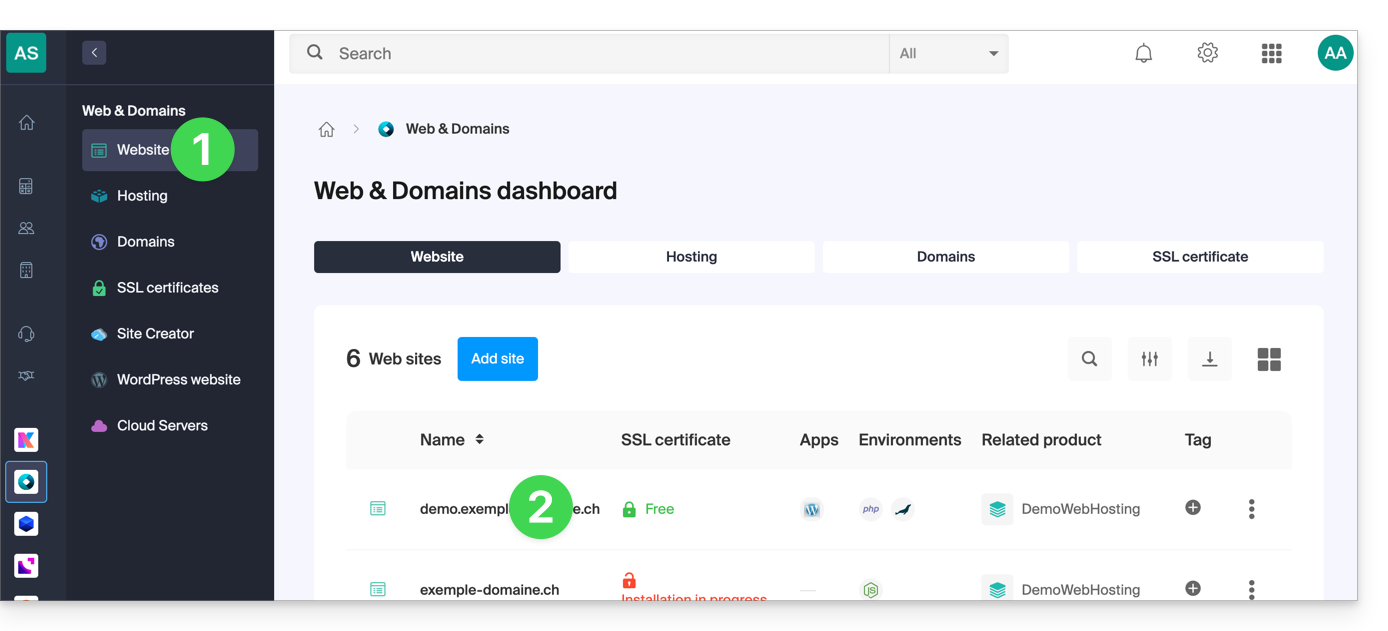
Per accedere alla gestione del sito Web:
- Clicca qui per accedere alla gestione del tuo sito sul Manager Infomaniak (hai bisogno di aiuto?).
- Clicca direttamente sul nome assegnato al sito interessato:
- Clicca su Gestisci i parametri avanzati:

- Clicca sulla scheda PHP / Apache:

Potrai ad esempio…
- … sbloccare per 60 minuti il limite di memoria (
memory_limit= 1280 MB) e il tempo massimo di esecuzione degli script (max_execution_time= 60 minuti):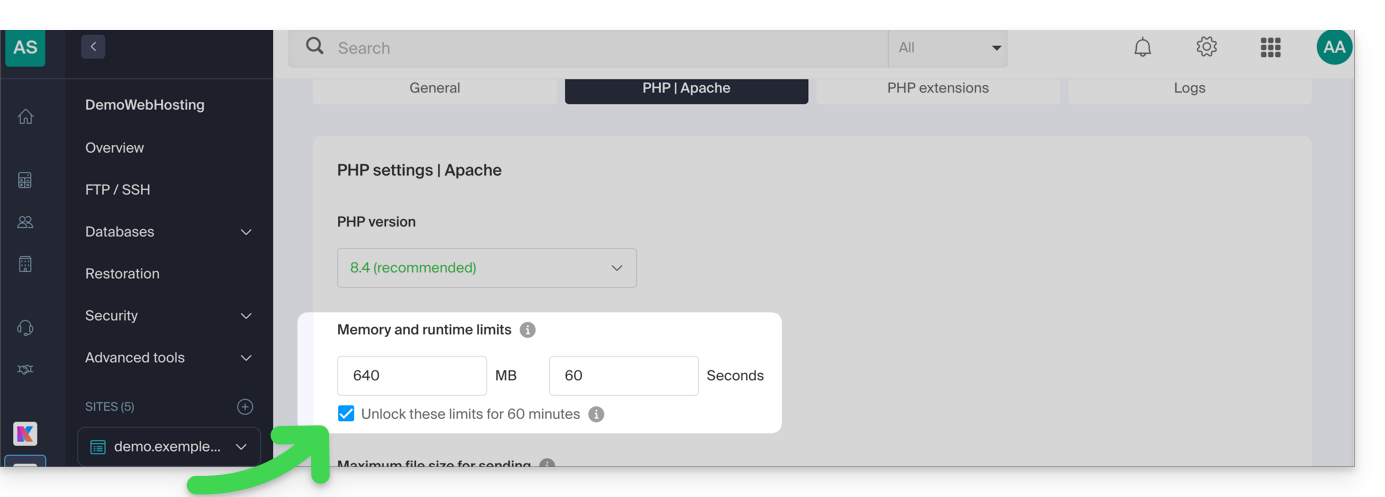
- Questo sblocco è possibile al massimo 10 volte l'anno.
- … personalizzare i limiti di:
max_execution_time(in secondi)memory_limit(in MB)post_max_size&upload_max_filesize(dimensione massima del file per l'invio, in MB)- Solo Server Cloud:
Max children(vedi questa altra guida) - Solo Server Cloud:
Max input time
Non dimenticare di salvare le modifiche in fondo alla pagina.
Valori massimi per tipo di hosting
| Limiti | Condiviso | Server Cloud | CLI (solo Server Cloud) |
|---|---|---|---|
| max_execution_time | 300 s | 3600 s | 0 (illimitato) s max |
| memory_limit | 1280 Mo | 2048 Mo max | 512 Mo max |
| post_max_size + upload_max_filesize | 9223372036854775807 Mo max | 9223372036854775807 Mo max | 48 Mo max |
| max_children | 20 max | 20 (predefinito, modificabile) | |
| connessioni simultanee per IP | 30 max | 30 (predefinito, modificabile) | |
| max_input_time | 0 (illimitato) | 0 (predefinito, modificabile) | 0 (illimitato) |
| file (inodes) | nessun limite al numero di file per hosting | ||
Link a questa FAQ: https://faq.infomaniak.com/2158
Questa FAQ è stata utile?
Questa guida spiega come sostituire, all'interno di un hosting web Infomaniak, l'indirizzo di un sito attualmente configurato come sottodominio (https://dev.domain.xyz) con il dominio principale (https://domain.xyz).
Introduzione
- Le operazioni in sintesi:
- Si parte da un sito creato e accessibile tramite l'URL del dominio principale
dev.domain.xyz. - Si aggiunge un alias
domain.xyz. - Si invertono i due tipi (il dominio principale diventa alias e l'alias diventa principale).
- Si rimuove il vecchio nome
dev.domain.xyz.
- Si parte da un sito creato e accessibile tramite l'URL del dominio principale
- È importante notare che la posizione del sito rimane nella cartella originale sul server; il nome di questa posizione può essere del tipo
/sites/dev.domain.xyz, ma ciò non ha assolutamente alcun impatto sul sito in produzione. - Si prega di consultare anche l'ultimo capitolo di questa altra guida.
Invertire un dominio associato
Di seguito sono riportate le operazioni dettagliate per passare da un sito con un indirizzo di tipo sottodominio a un indirizzo diretto (qui dev.domaine-exemple.ch diventa domaine-exemple.ch):
- Clicca qui per accedere alla gestione del tuo sito sul Manager Infomaniak (hai bisogno di aiuto?).
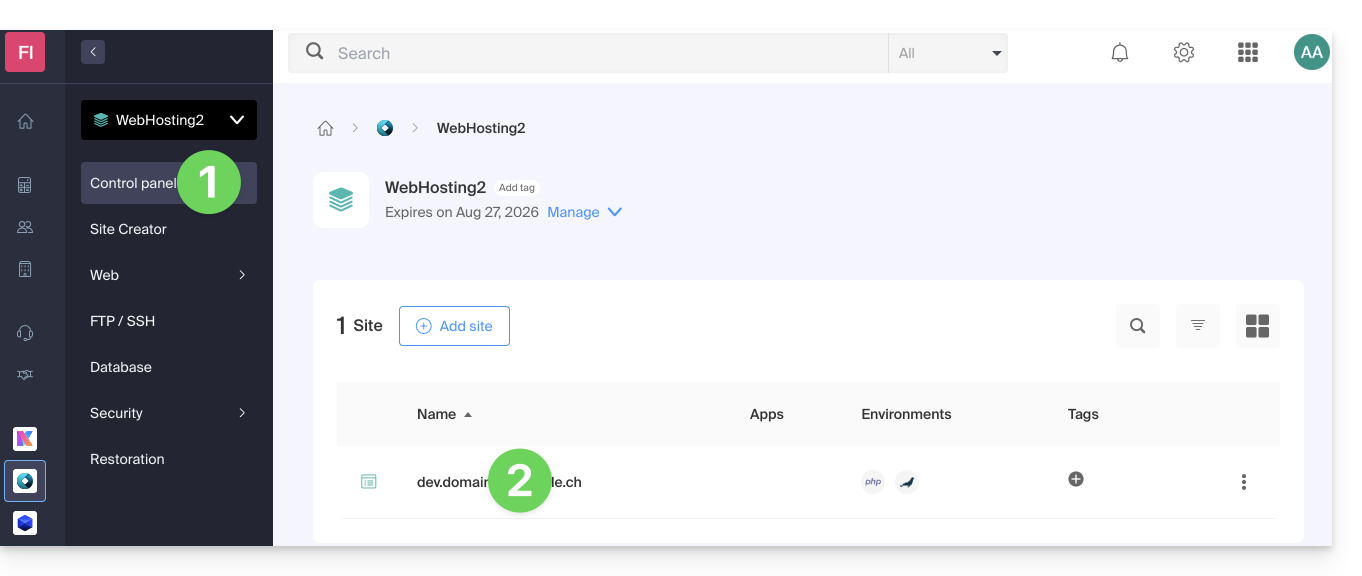
- Clicca direttamente sul nome assegnato al sito interessato:
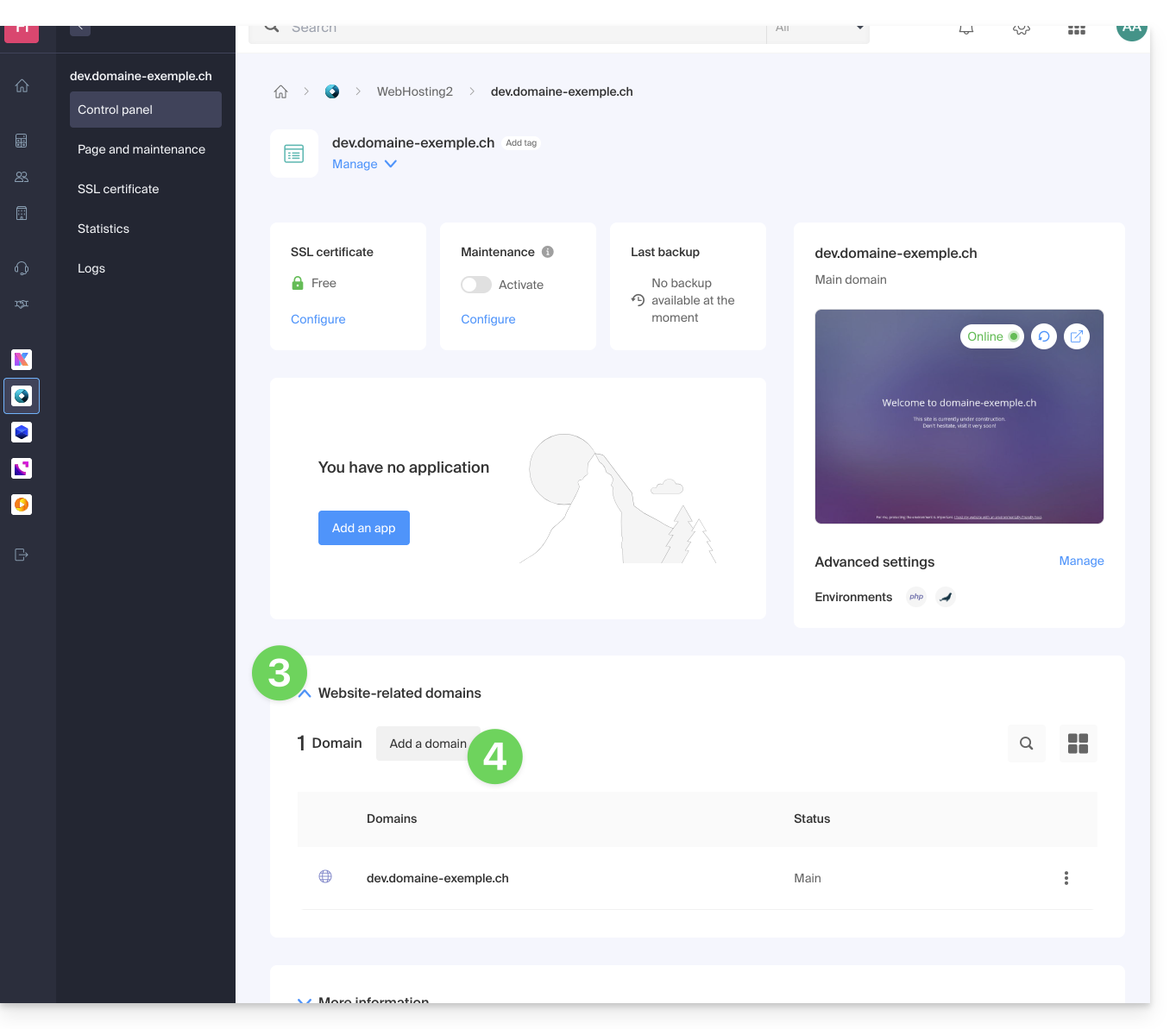
- Clicca quindi sulla freccia per espandere la sezione Domini di questo sito:
- Fare clic sul pulsante Aggiungi un dominio:
- Aggiungere il nuovo nome desiderato (se il nome di dominio da aggiungere si trova nella stessa organizzazione, verrà proposto nell'elenco; in caso contrario, inserire il nome corretto):
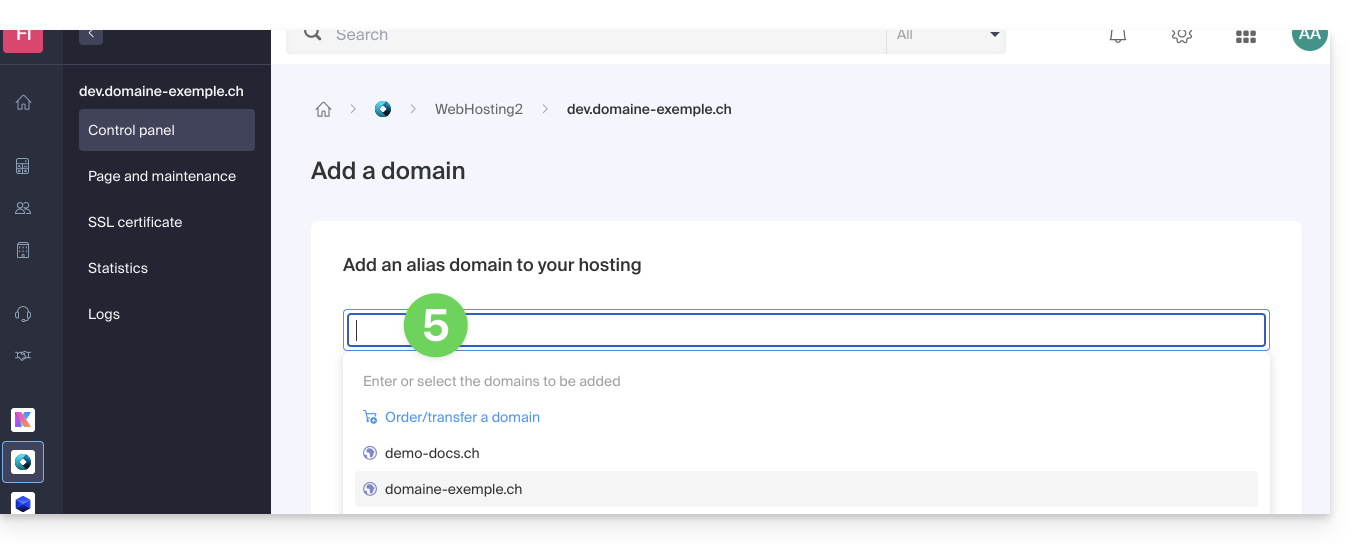
- Attivare o disattivare le caselle di controllo:
- Se il dominio aggiunto non è un sottodominio, è possibile richiedere l'aggiunta automatica della versione
wwwdel dominio. - Aggiornare automaticamente (se possibile) i record DNS dei domini aggiunti.
- Aggiornare automaticamente (se possibile) i certificati SSL correlati.
- Se il dominio aggiunto non è un sottodominio, è possibile richiedere l'aggiunta automatica della versione
- Fare clic sul pulsante Conferma e attendere:
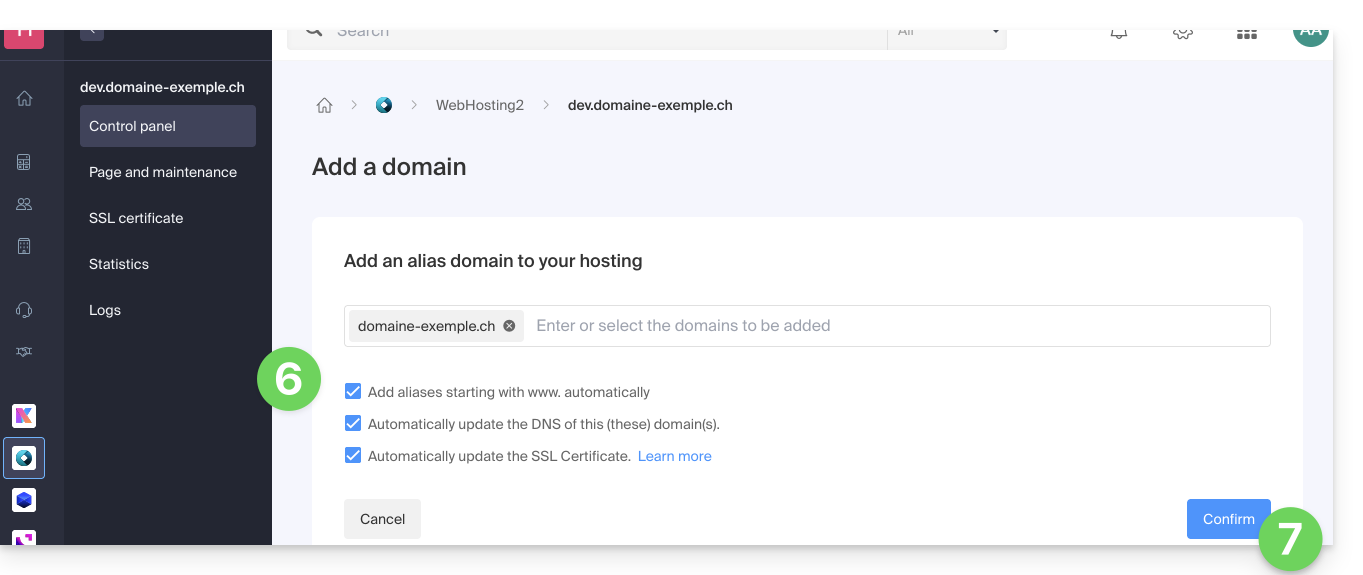
- Una volta completata l'aggiunta, fare clic sul menu delle azioni ⋮ situato a destra del dominio appena aggiunto e che si desidera impostare come dominio principale:
- Scegliere di impostare l'elemento come dominio principale:
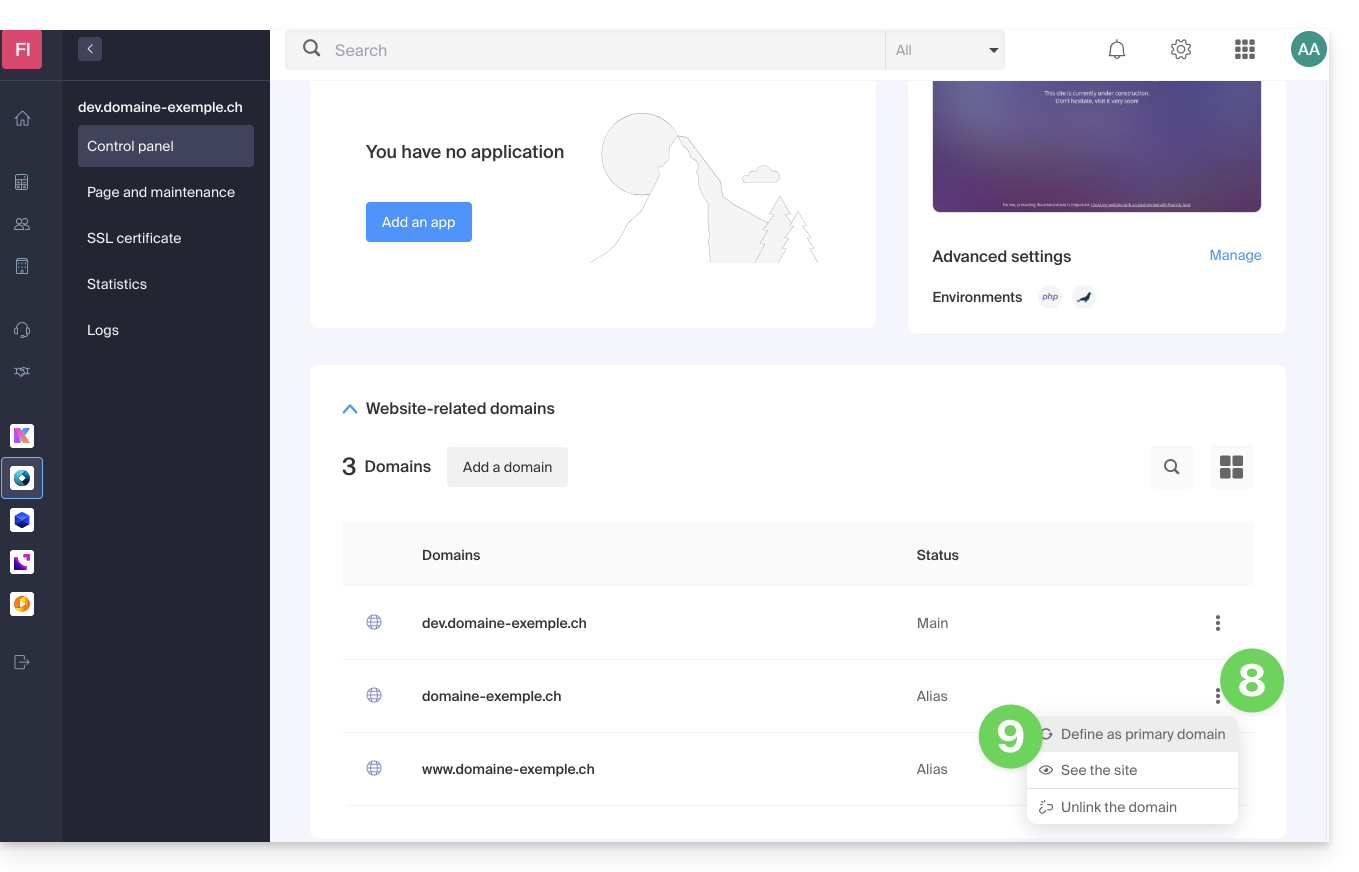
- Convalidare l'operazione per procedere con l'inversione dei domini:
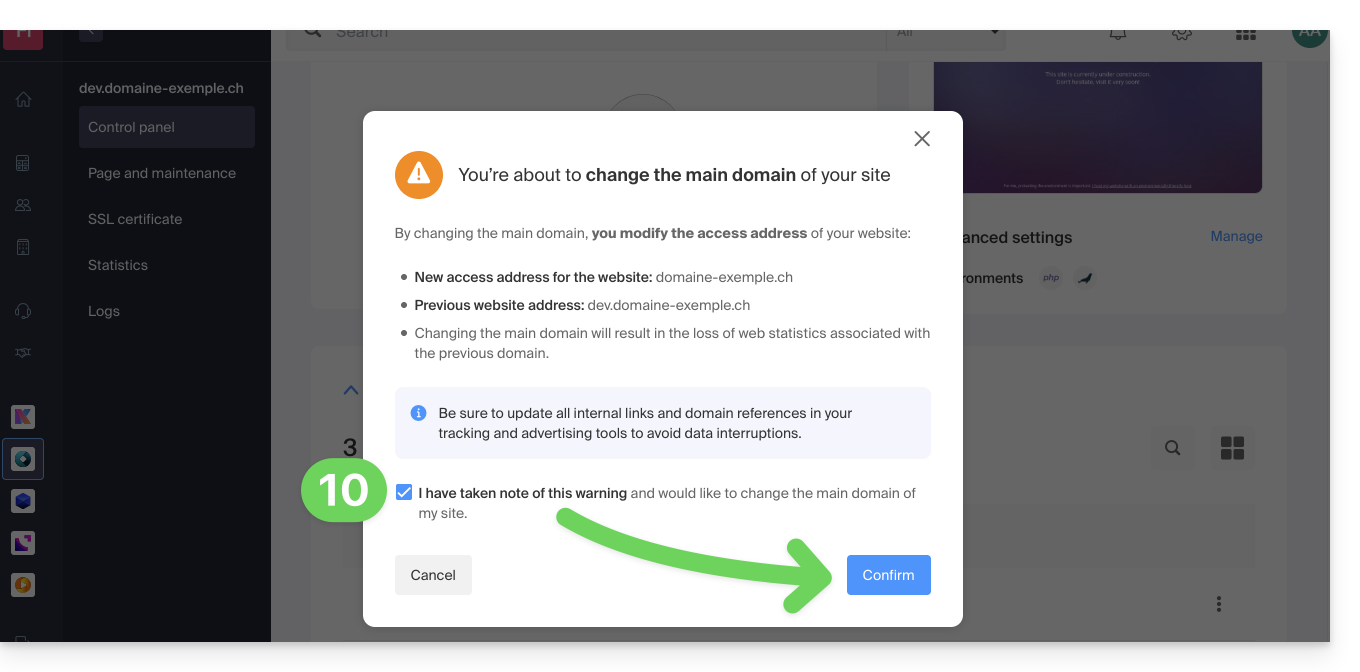
Link a questa FAQ: https://faq.infomaniak.com/2160
Questa FAQ è stata utile?
Questa guida riguarda il pianificatore di attività, una funzionalità che consente di eseguire script su Hosting Web nel momento e con la frequenza desiderati, al fine di automatizzare attività ripetitive.
Consulta anche questa altra guida se cerchi informazioni su crontab (cron tramite SSH) su Server Cloud.
Accedere al pianificatore di attività (webcron)
Per accedere allo strumento di pianificazione delle attività:
- Clicca qui per accedere alla gestione del tuo sito sul Manager Infomaniak (hai bisogno di aiuto?).
- Clicca direttamente sul nome assegnato al sito in questione:
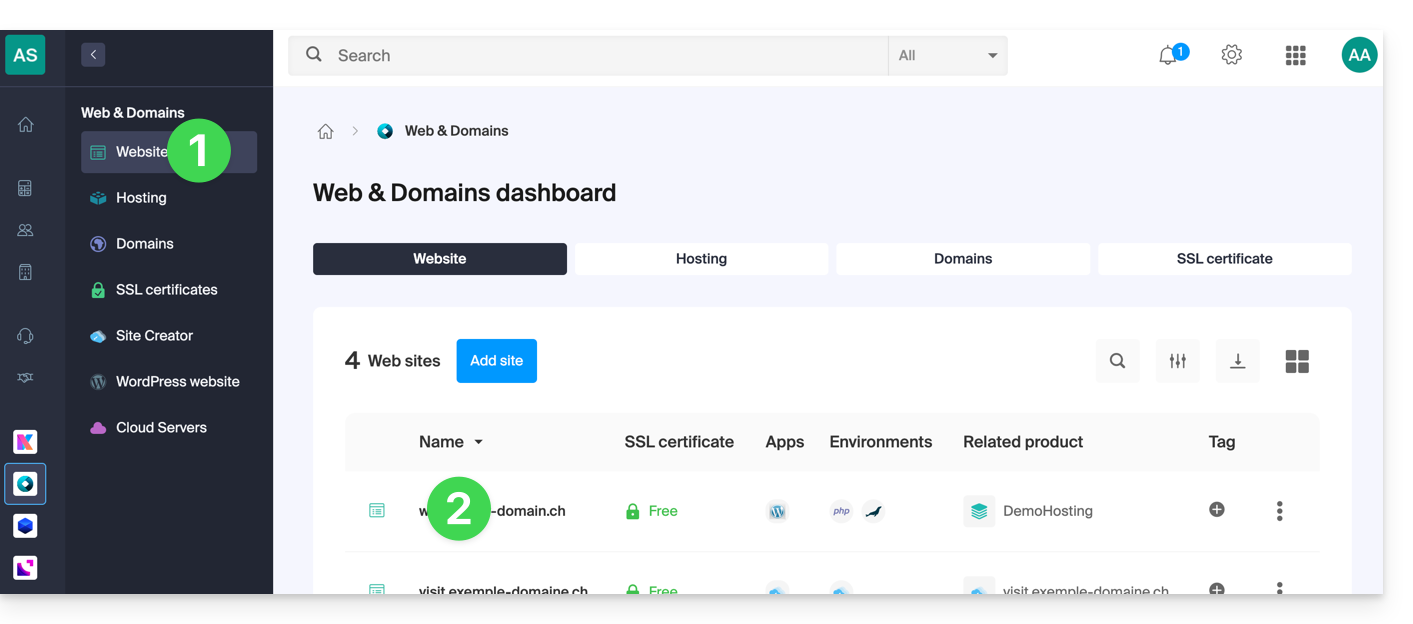
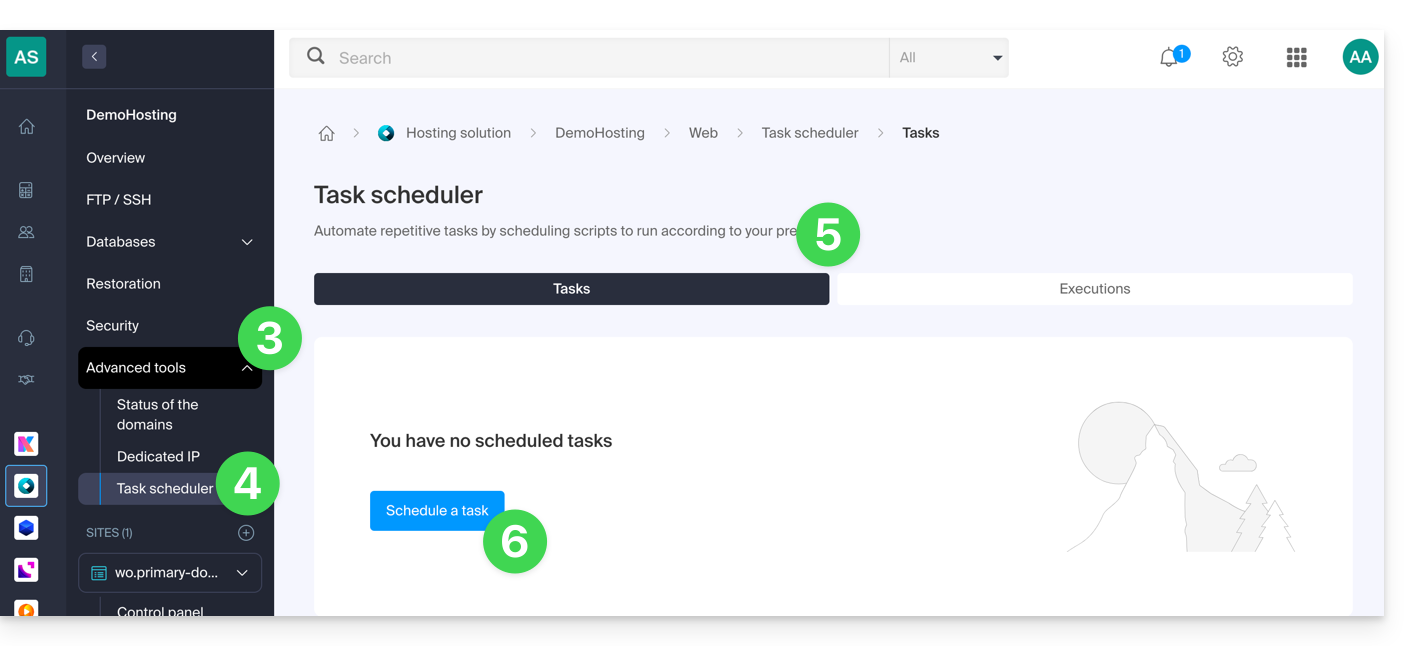
- Clicca su Strumenti avanzati nel menu laterale sinistro.
- Clicca su Pianificatore di attività.
- I cron esistenti e le attività in esecuzione vengono visualizzati nelle 2 schede della pagina.
- Clicca sul pulsante Pianifica un'attività per creare un'attività pianificata, specificando, ad esempio, se l'URL dello script da eseguire è protetto da password, se desideri ricevere notifiche e, naturalmente, l'intervallo desiderato (vedi di seguito), ecc.:
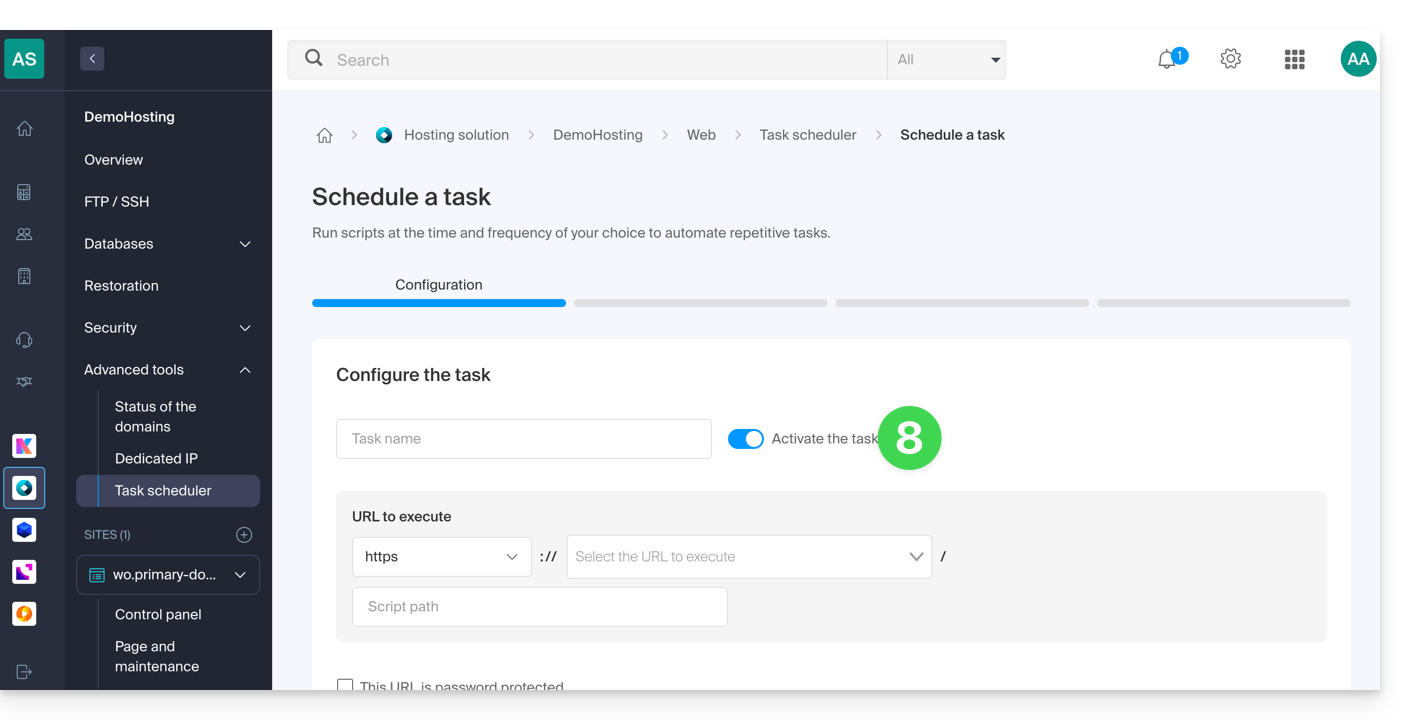
- Non dimenticare di attivare l'attività tramite l'interruttore:
Intervalli minimi
Nella fase successiva, puoi programmare il cron in base a…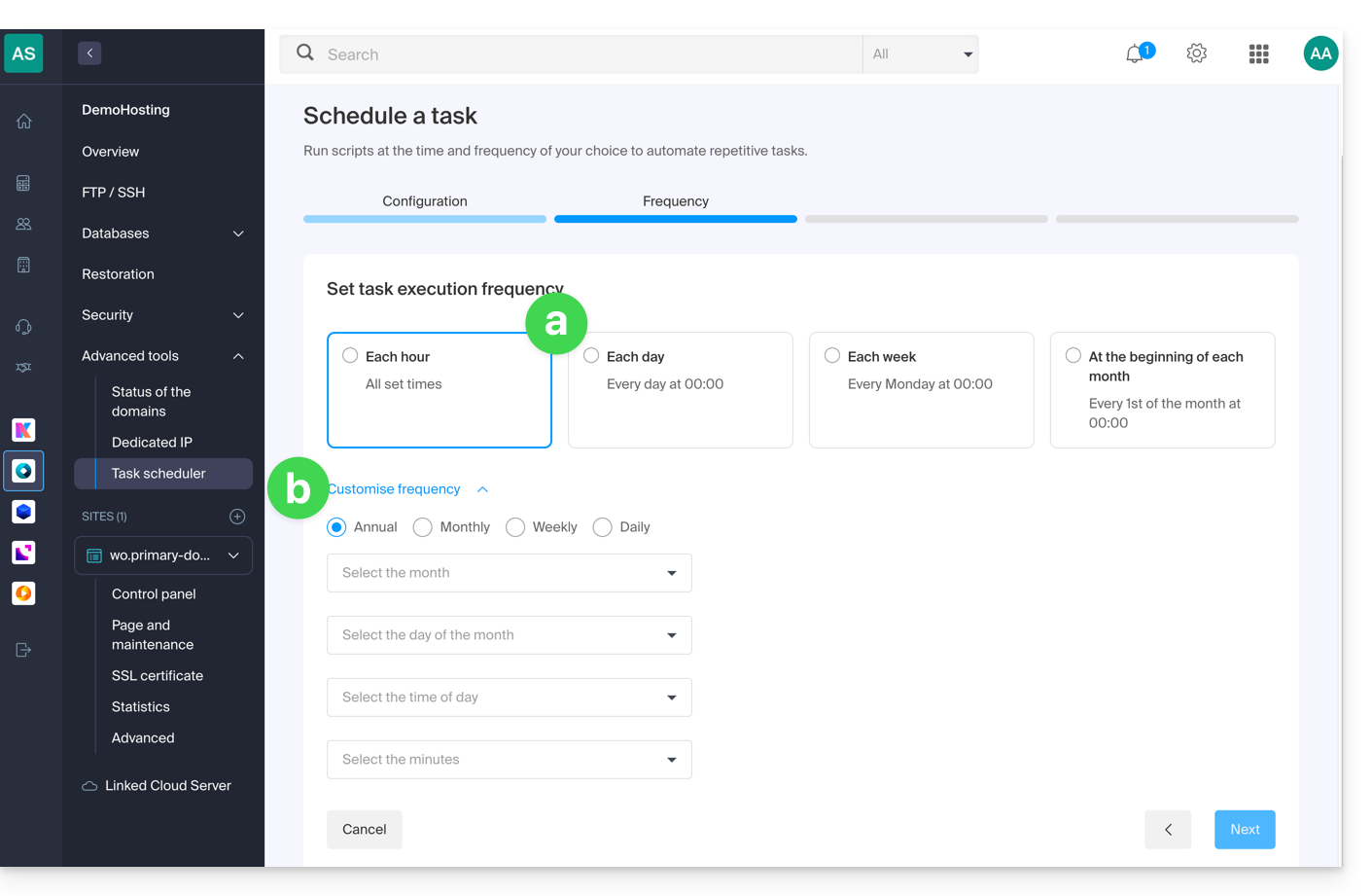
- [ a ]… intervalli predefiniti, ad esempio una volta alla settimana…
- [ b ]… oppure personalizzare un intervallo minimo di:
- 15 minuti con un hosting condiviso
- 1 minuto su Server Cloud
Notifiche e analisi
Nella fase successiva, puoi attivare le e-mail di notifica: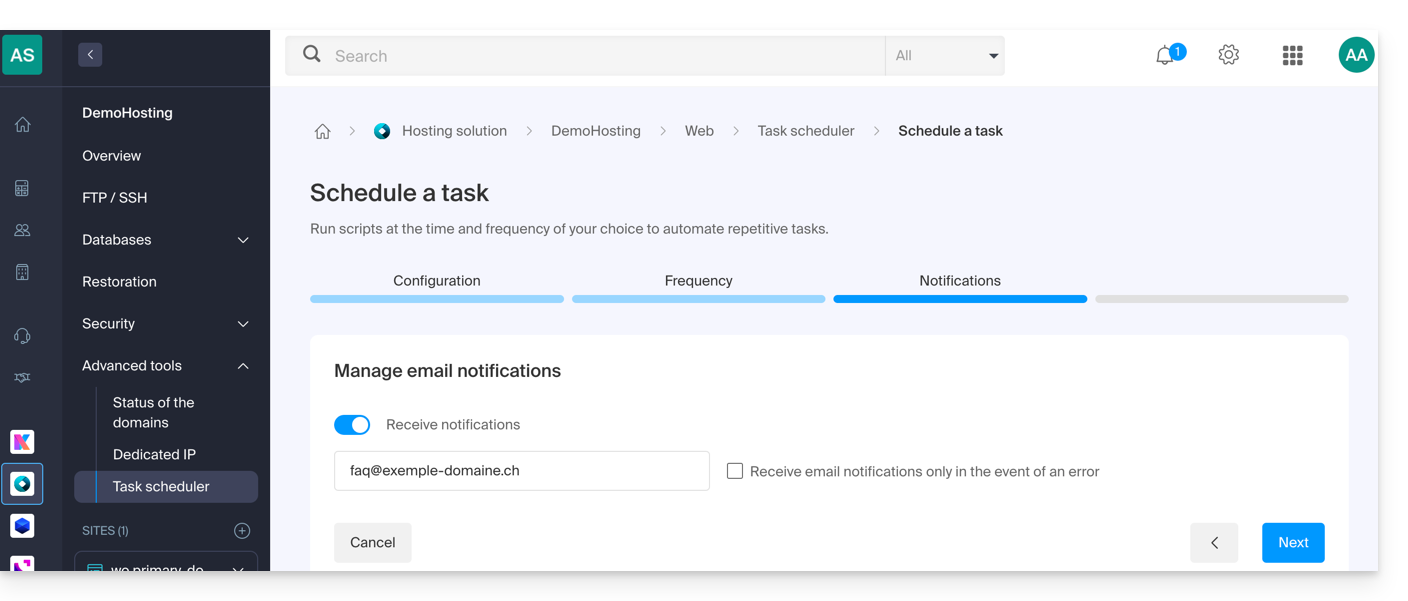
La fase successiva consente di attivare un'analisi dell'attività: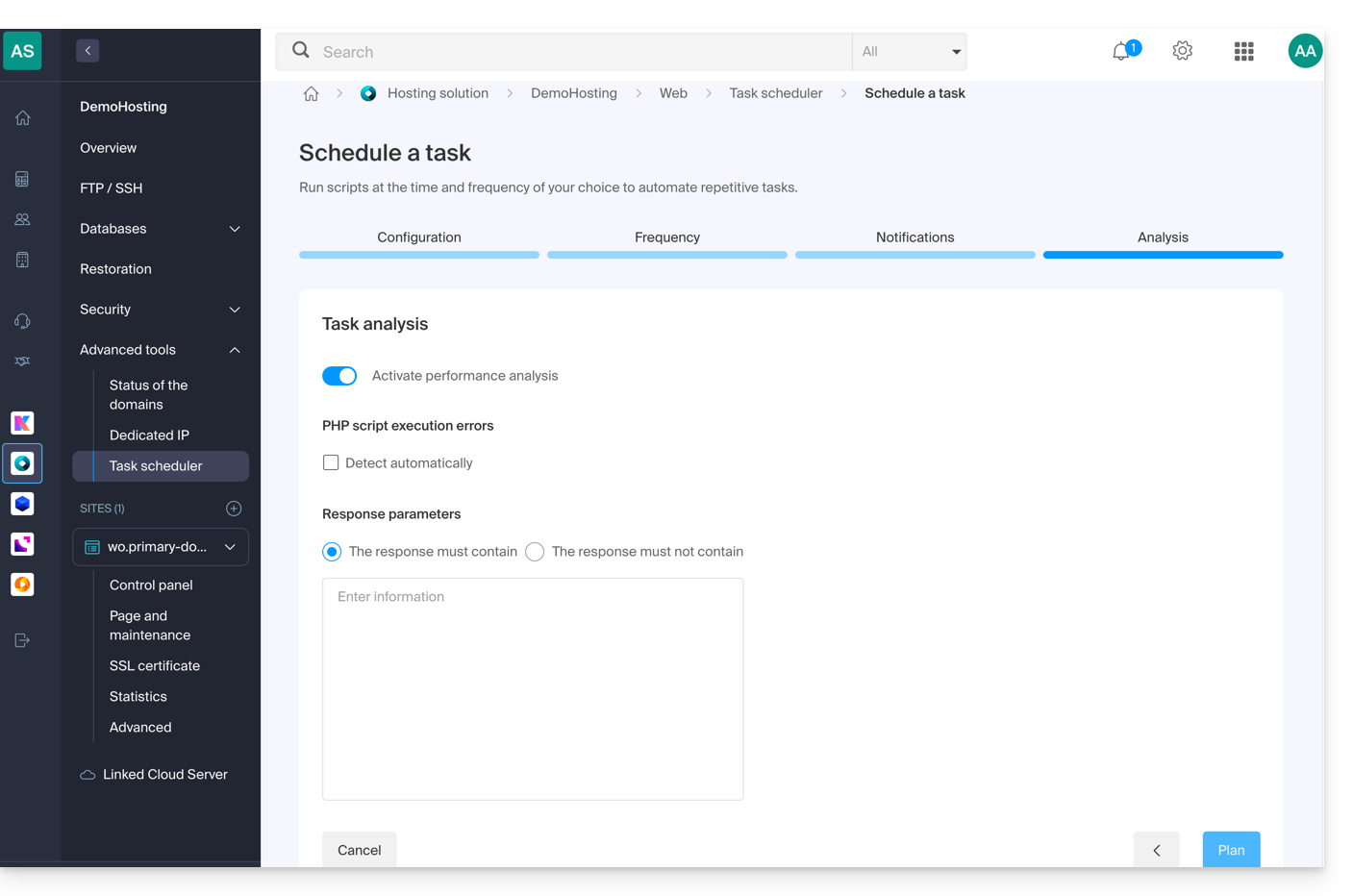
Avviare l'attività manualmente una volta
Una volta creata l'attività, fai clic sul menu delle azioni ⋮ situato a destra dell'elemento corrispondente per accedere alla gestione rapida dell'attività e al suo registro delle esecuzioni: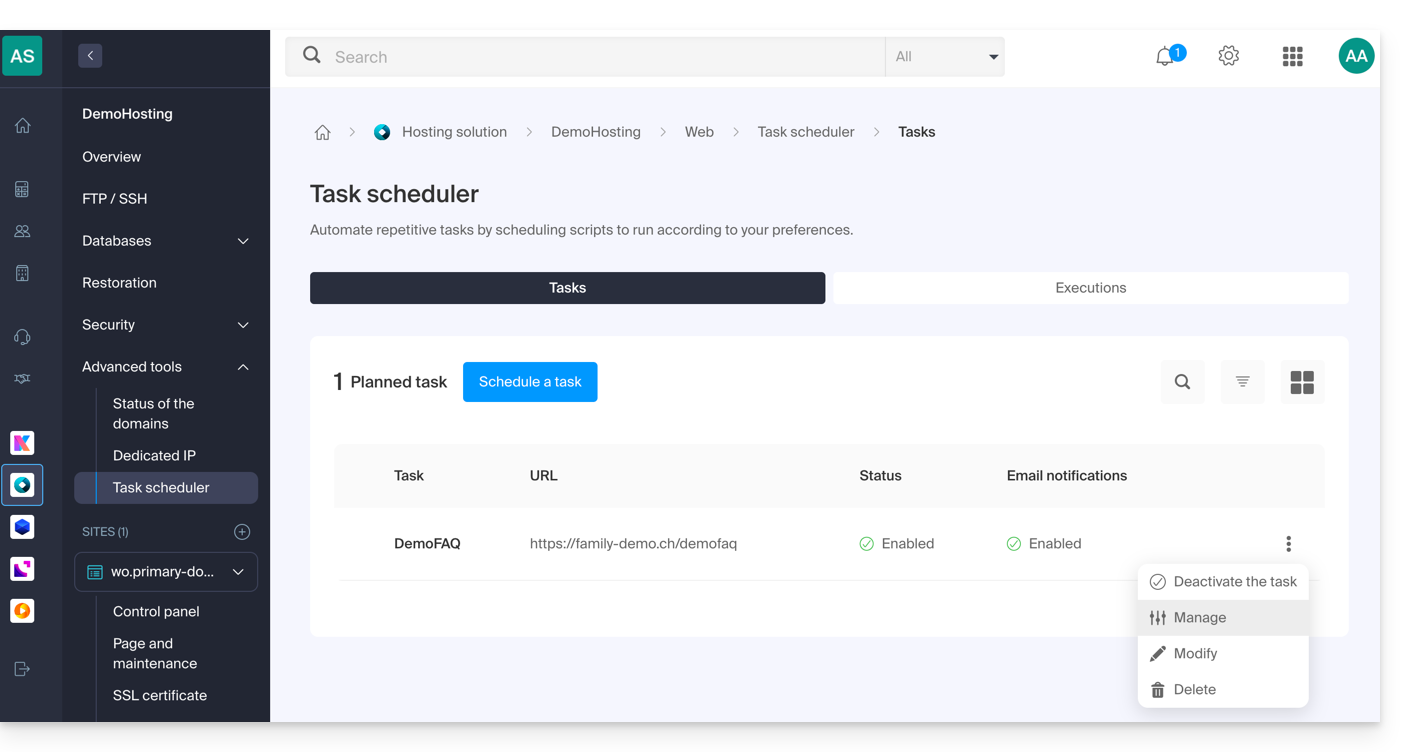
Nella parte superiore della pagina, puoi fare clic sul pulsante per eseguire l'attività manualmente una volta: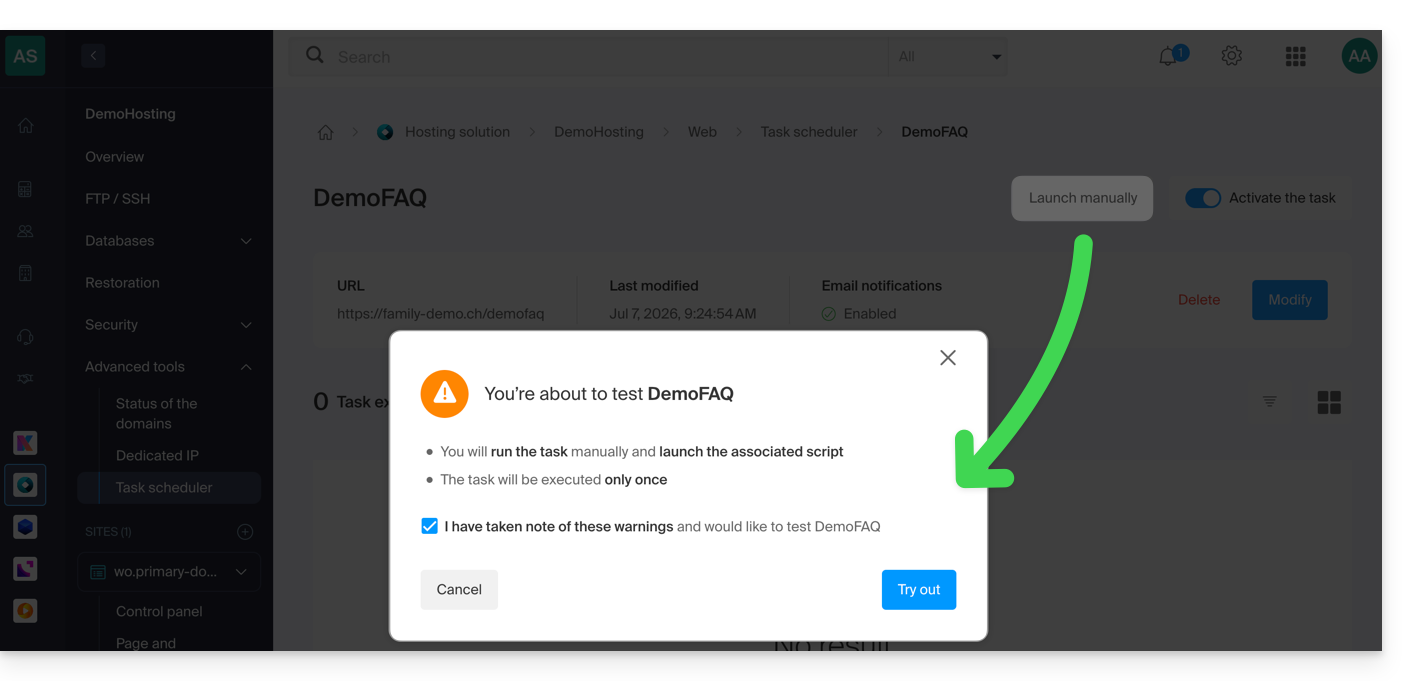
Link a questa FAQ: https://faq.infomaniak.com/2161
Questa FAQ è stata utile?
Questa guida spiega come installare Nextcloud, una versione migliorata di Owncloud, in pochi clic sulle offerte di Hosting Web a pagamento.
Indipendentemente dai vostri prodotti di hosting, Infomaniak offre anche un servizio Cloud performante: kDrive (archiviazione, sincronizzazione e condivisione di file)
Premessa
- Nextcloud fa parte delle applicazioni (non sviluppate da Infomaniak) e consente di implementare un sistema di archiviazione e condivisione di file all'interno di un "cloud" che controllate completamente (gestione degli utenti, permessi, quote, applicazioni mobili associate, ecc.).
- A differenza di altri provider di hosting, Infomaniak consente l'uso di questo tipo di app sui propri hosting:
- Un uso personale è consentito sugli hosting Web condivisi.
- Per un uso intensivo e professionale, è consigliabile optare per un Server Cloud per installare ownCloud / Nextcloud.
Installare Nextcloud
Prerequisiti
- Possedere un hosting Web Infomaniak (ordinare se necessario).
- Aggiornare la parte Database se necessario (soprattutto per Nextcloud).
- Se un sito vuoto è già presente sull'hosting, cliccare sul pulsante come nell'immagine qui sotto e passare direttamente al passaggio 9:
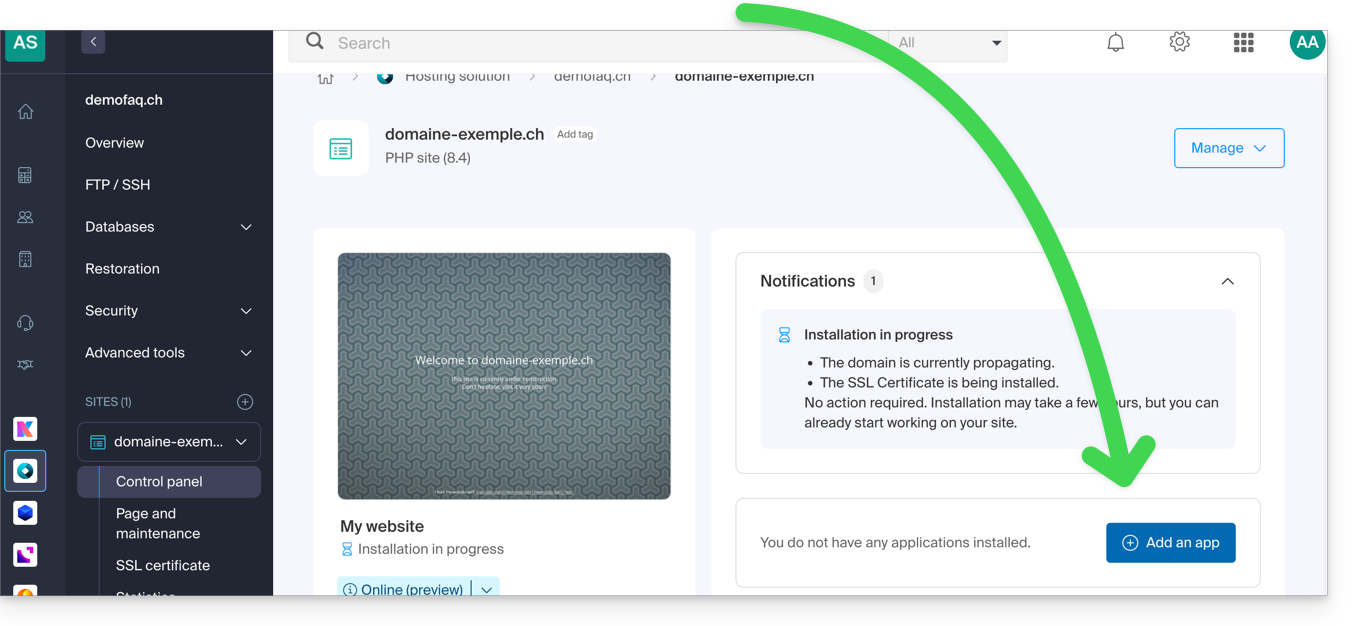
Per accedere all'Hosting Web e installarvi un nuovo sito con l'applicazione:
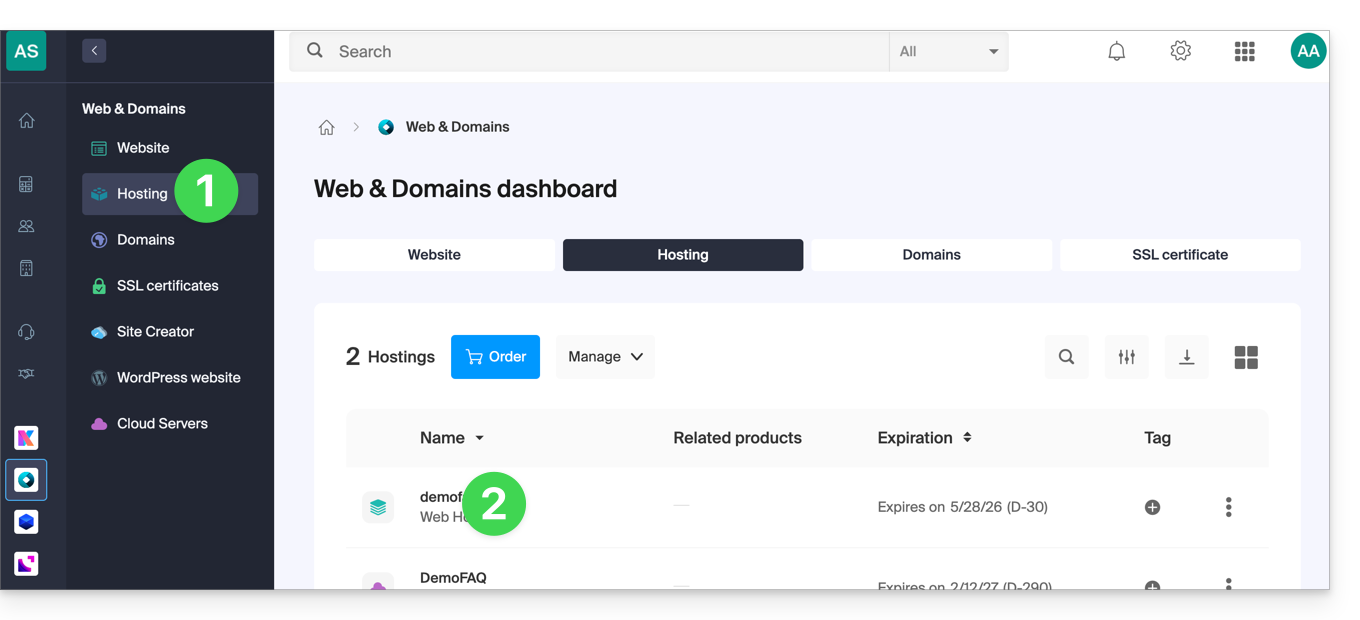
- Clicca qui per accedere alla gestione del tuo hosting sul Manager Infomaniak (hai bisogno di aiuto?).
- Clicca direttamente sul nome assegnato all'hosting su cui installare l'applicazione:
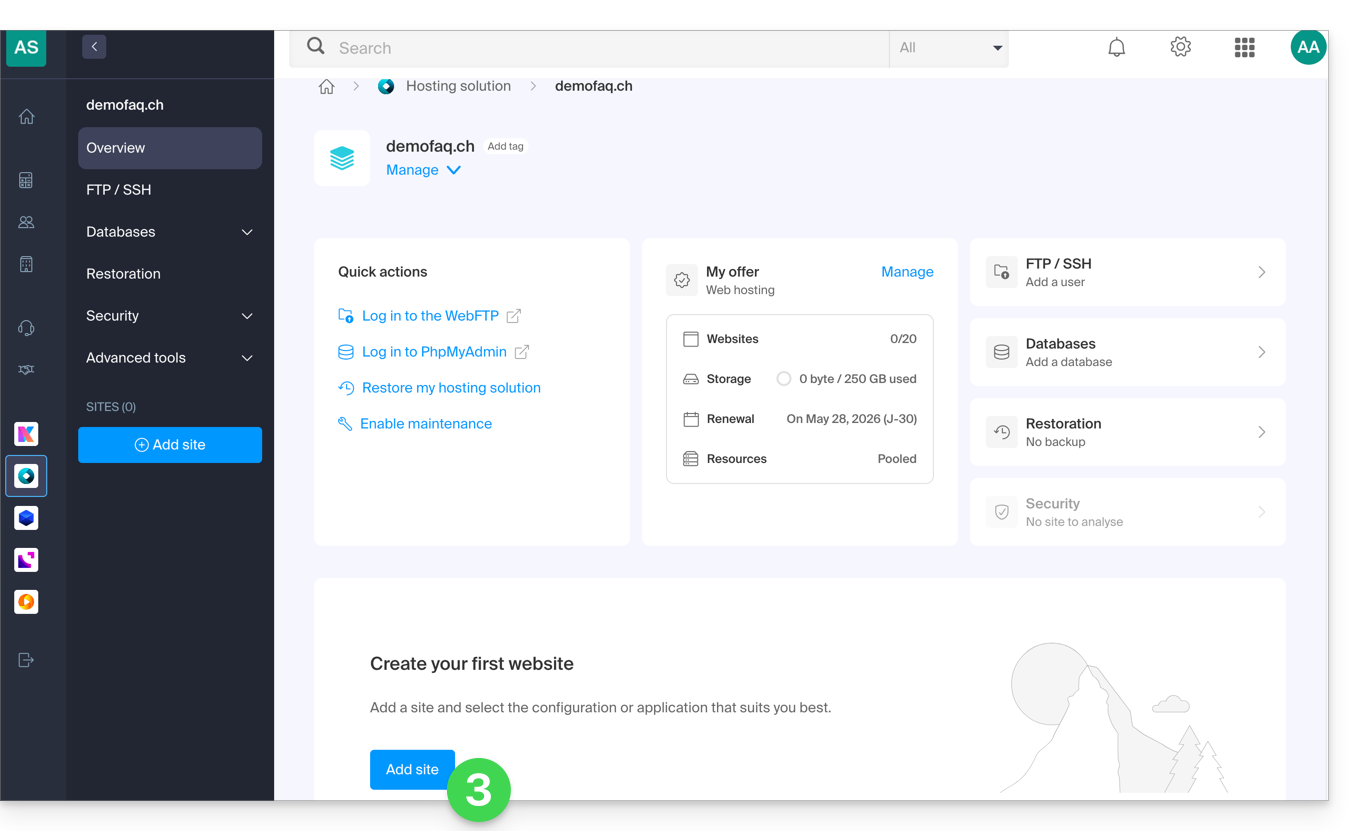
- Clicca sul pulsante Aggiungi un sito:
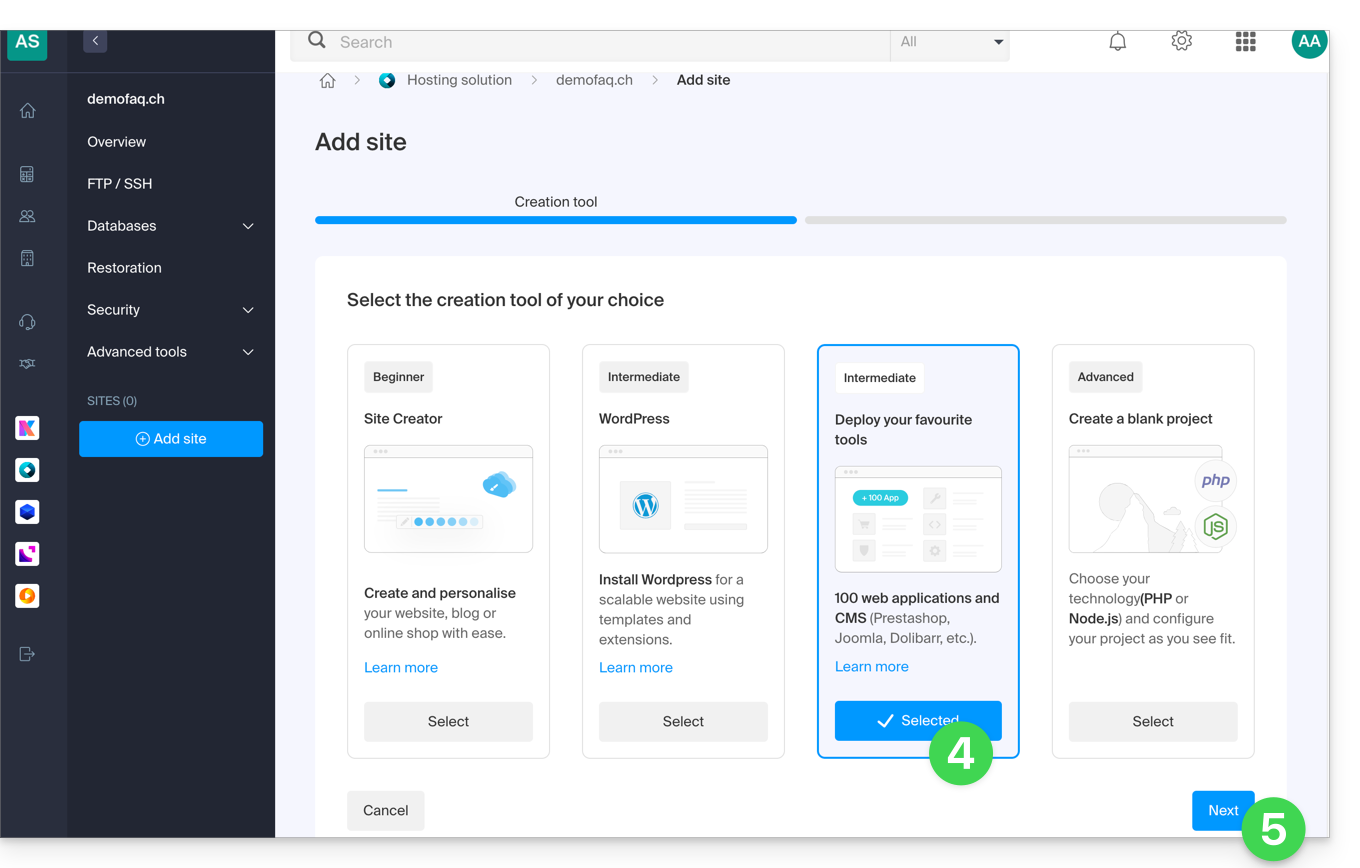
- Seleziona l'opzione intermedia per il deploy degli strumenti.
- Clicca su Avanti:
- Seleziona il dominio o sottodominio e le opzioni avanzate se necessario.
- Clicca su Avanti:
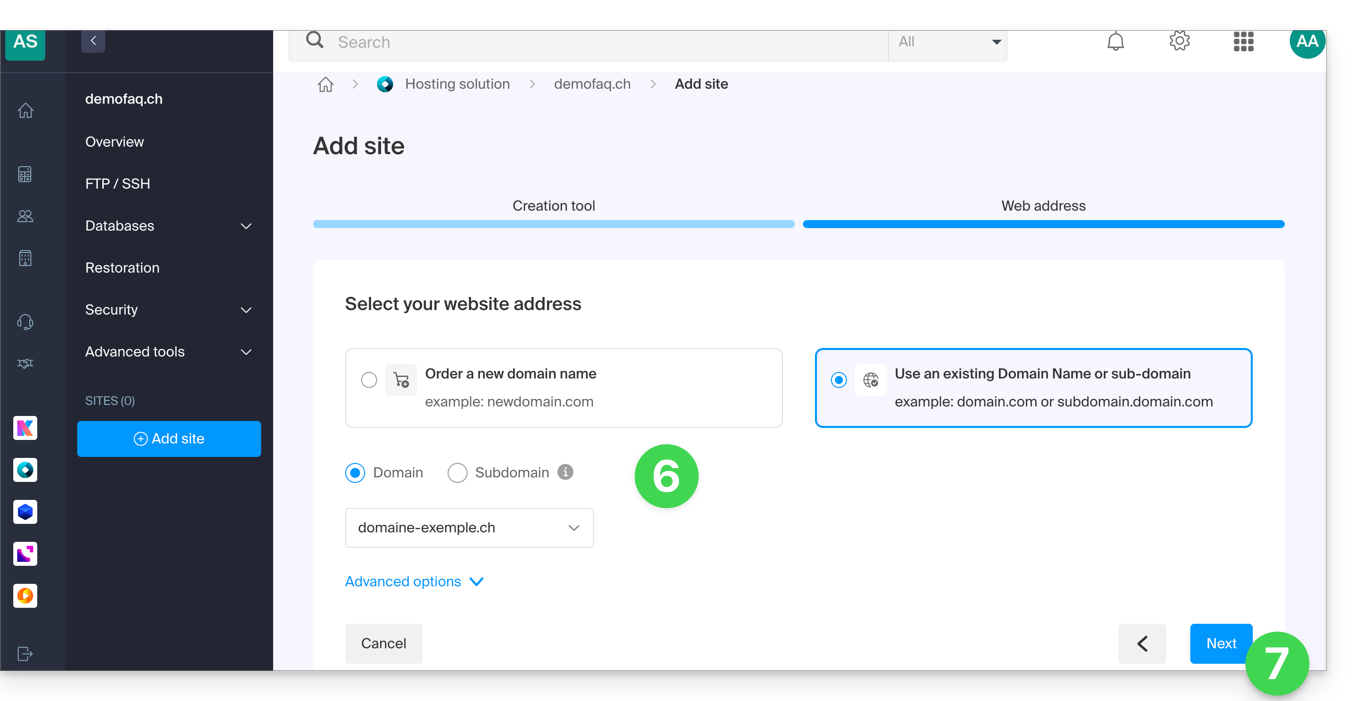
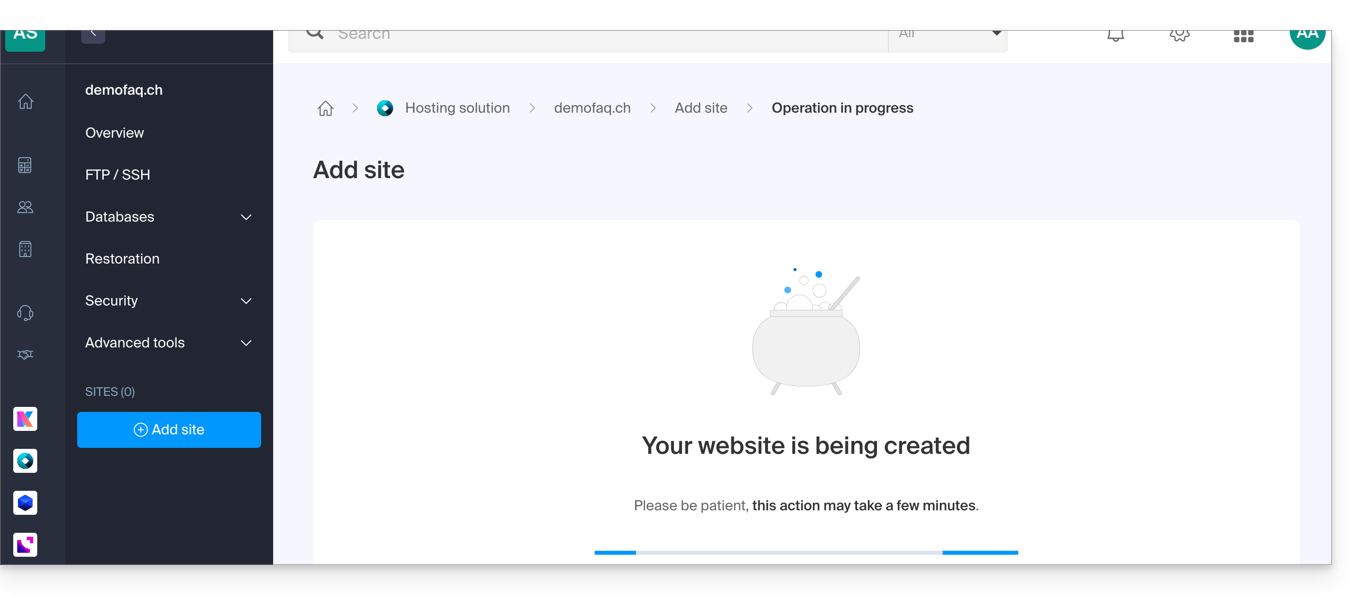
- Attendere qualche minuto, il tempo di creazione del sito:
- Seleziona l'applicazione desiderata (se necessario, filtra e cerca):
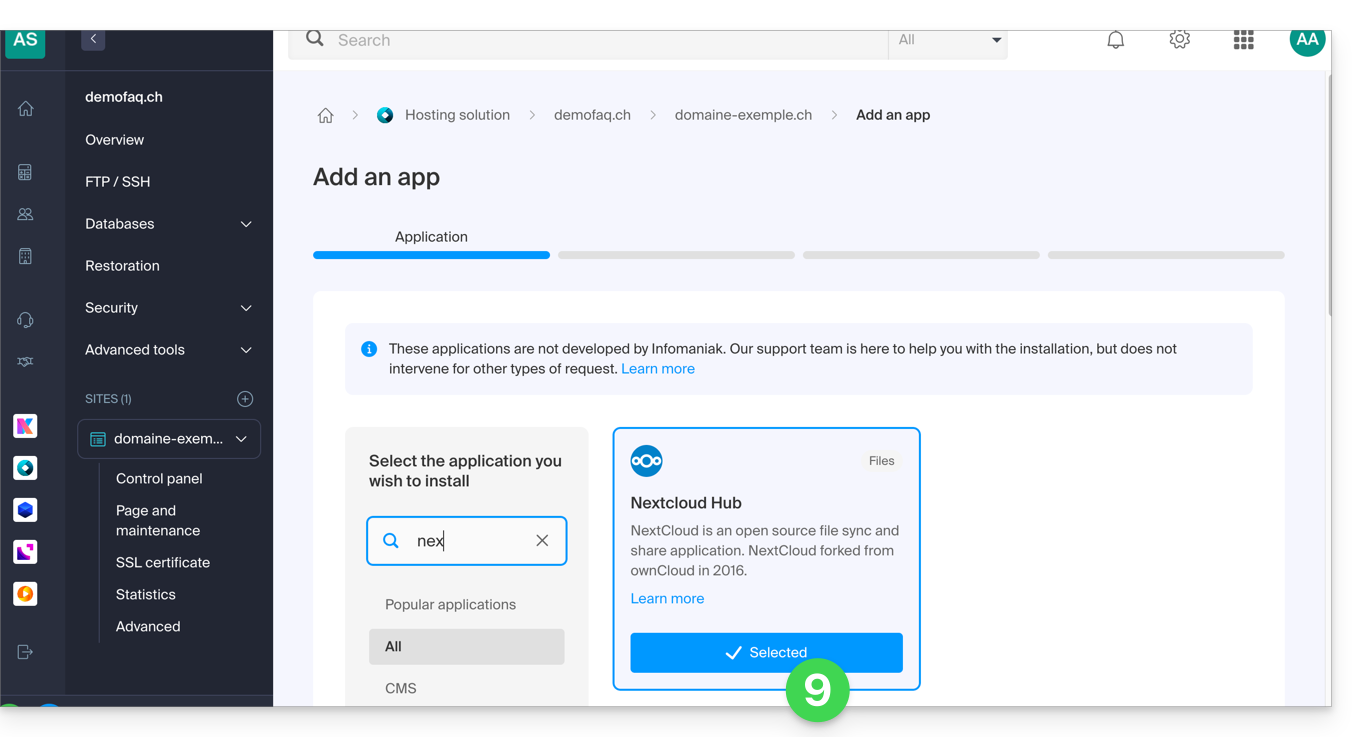
- Clicca su Avanti in fondo alla pagina.
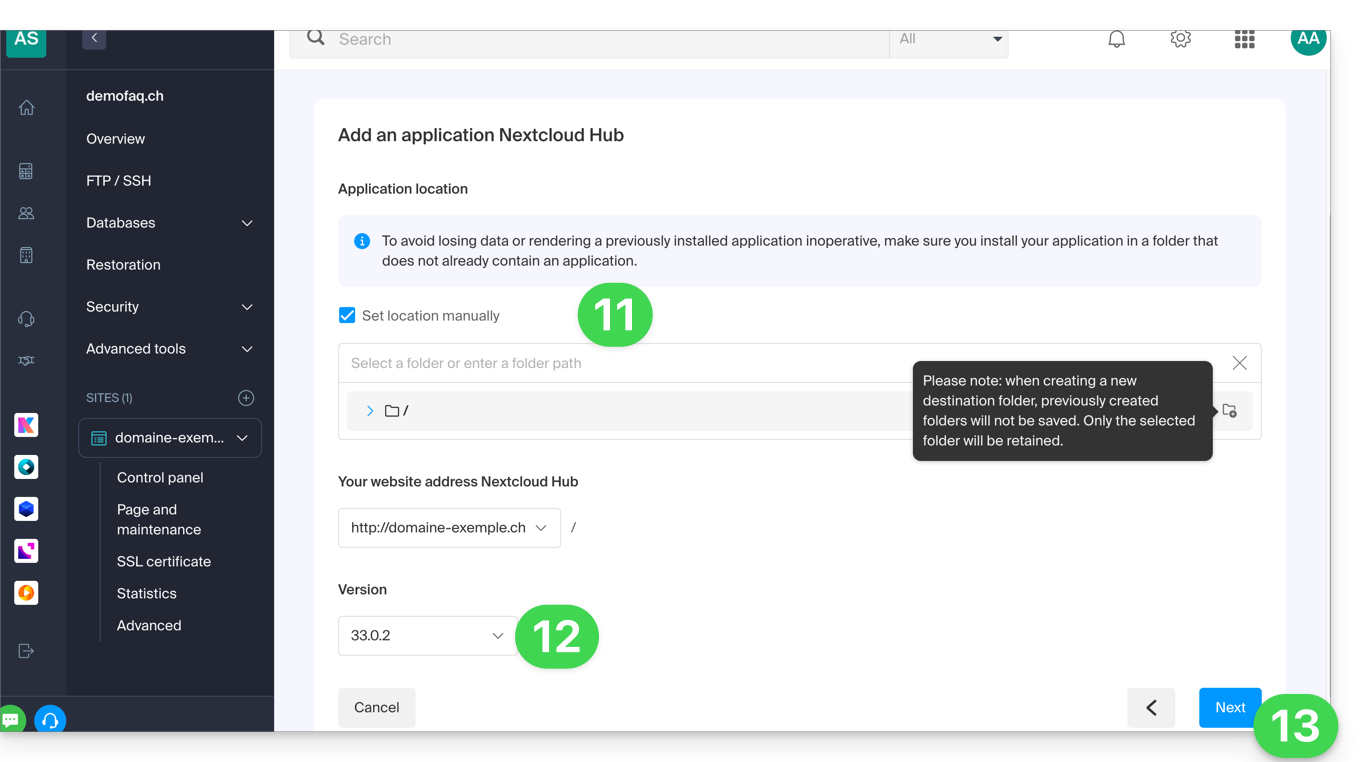
- Lascia la posizione predefinita o attiva la casella per installare l'app in una nuova cartella che puoi creare grazie a un'icona visibile a destra del punto 11 nell'immagine.
- Scegli eventualmente di installare una versione precedente se necessario.
- Clicca su Avanti:
- Configura nome utente e password.
- Specifica alcuni impostazioni avanzate se necessario (tipo di backup in particolare).
- Prendi visione e accetta le condizioni d'uso dell'app selezionata.
- Clicca su Avanti:
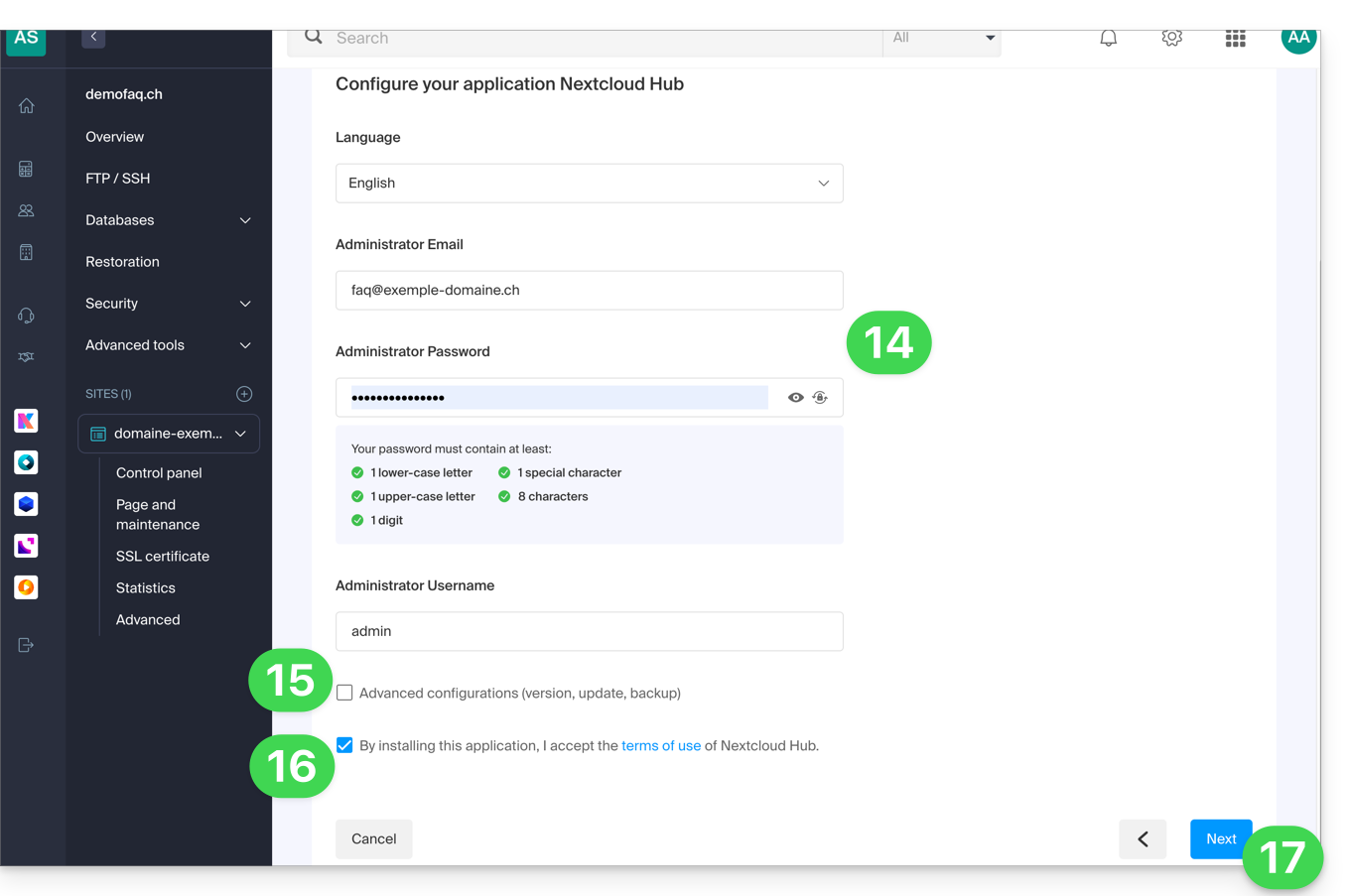
- Conferma l'installazione dell'applicazione nel passaggio successivo e attendi:
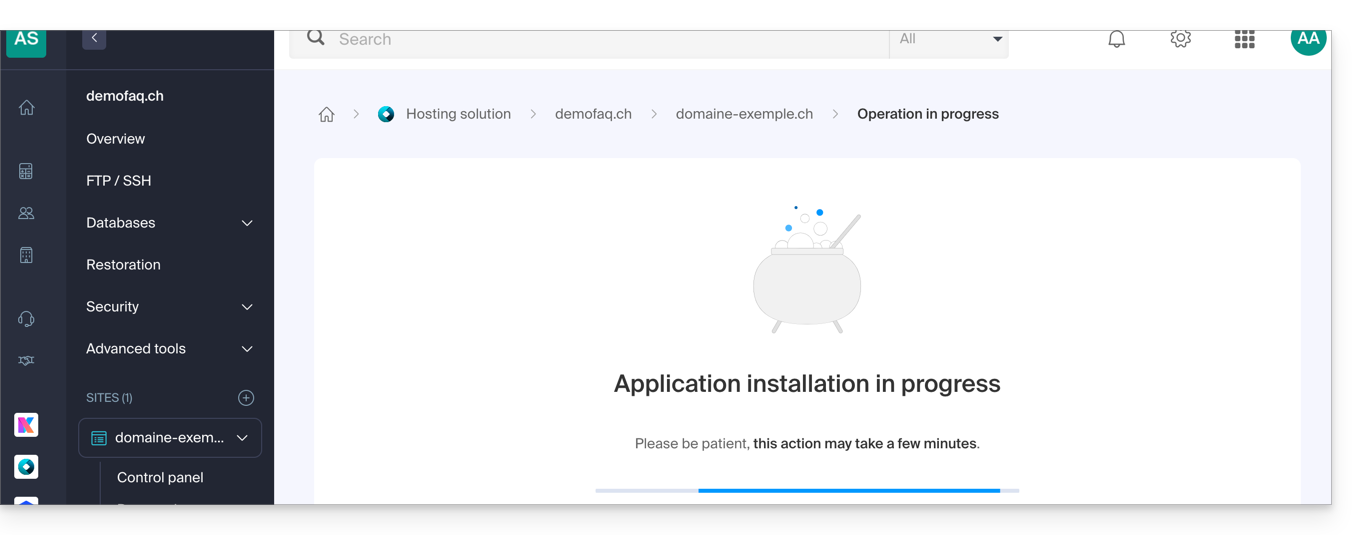
- Prendi visione di eventuali messaggi di errore sullo schermo se, ad esempio, la cartella di installazione scelta non è vuota o se la versione di PHP del sito su cui stai tentando l'installazione non è compatibile.
- Una volta terminata l'installazione, puoi gestire la tua applicazione come desideri:
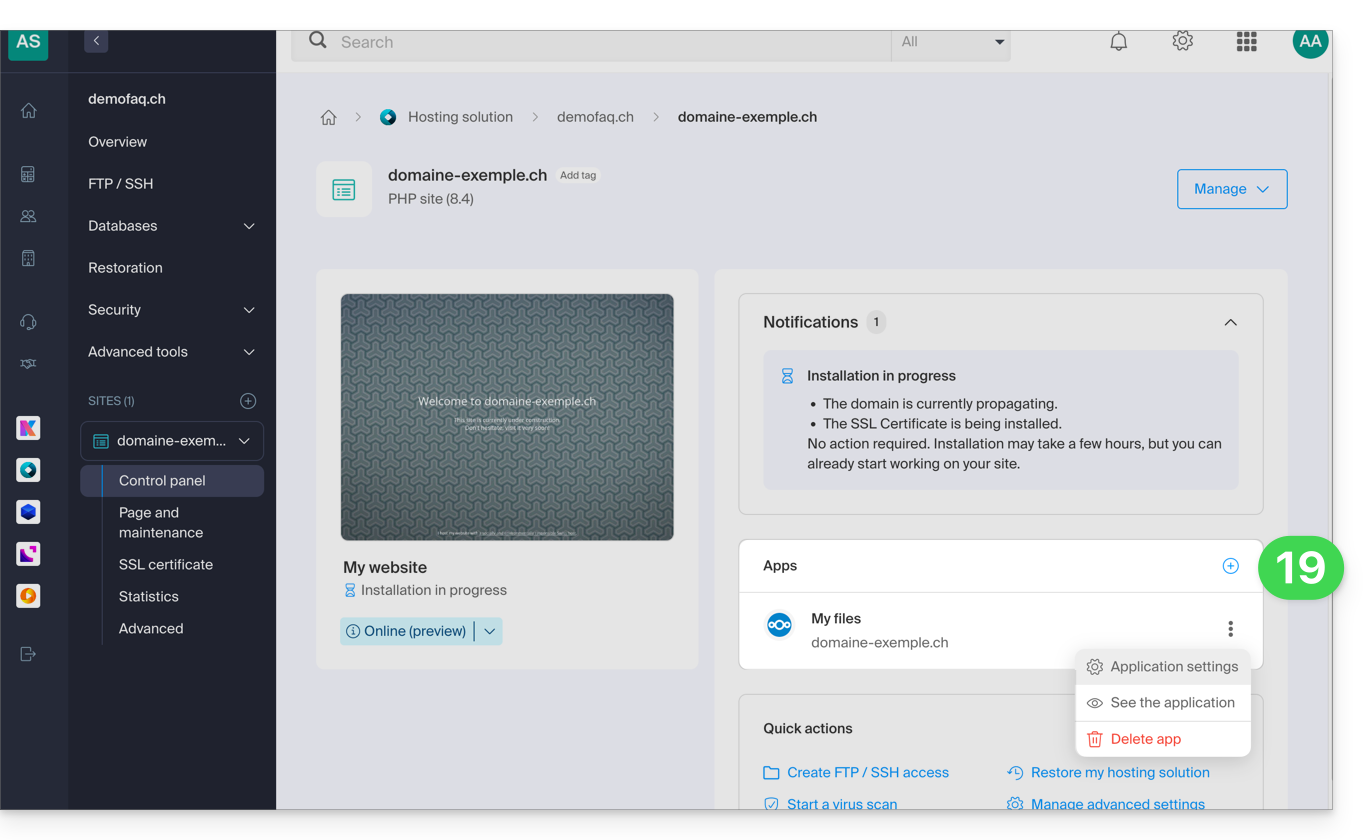
Link a questa FAQ: https://faq.infomaniak.com/2162
Questa FAQ è stata utile?
Questa guida spiega a cosa serve l'opzione "Prefisso MySQL" nelle impostazioni di un sito e quali sono le sue implicazioni per il funzionamento delle tue applicazioni Web (CMS) e script PHP.
Premessa
- Quando l'opzione "Prefisso MySQL" è attivata per un sito, non è più necessario aggiungere il prefisso "
wxyz_" prima del nome e degli utenti delle tue basi di dati MySQL. - Uno script PHP potrà quindi connettersi a MySQL con l'utente "monuser" e un database "mabase" e l'accesso avverrà automaticamente con l'utente "wxyz_monuser" e il database "wxyz_mabase".
- ⚠ Se effettui una migrazione da un'offerta Infomaniak precedente:
- Dopo aver migrato un sito dalla vecchia console, l'opzione "Prefisso MySQL" è attivata per impostazione predefinita per mantenere automaticamente la connessione delle tue applicazioni Web (WordPress, Joomla, Drupal, ecc.) e script PHP con le tue basi di dati MySQL.
- Per garantire il corretto funzionamento dei tuoi siti in caso di migrazione del tuo hosting su un altro server, è fortemente consigliato disattivare questa funzione ed effettuare gli aggiustamenti che comporta.
Gestire l'opzione Prefisso MySQL
Andare oltre con le variabili di ambiente
È possibile configurare le variabili di ambiente direttamente dal Manager per l'intero sito Web:
- Clicca qui per accedere alla gestione del tuo sito sul Manager Infomaniak (hai bisogno di aiuto?).
- Clicca direttamente sul nome assegnato al sito interessato:
- Clicca su Gestisci le impostazioni avanzate:
- Clicca sulla scheda PHP / Apache:
- Attiva o disattiva l'interruttore (toggle switch) Prefisso MySQL:
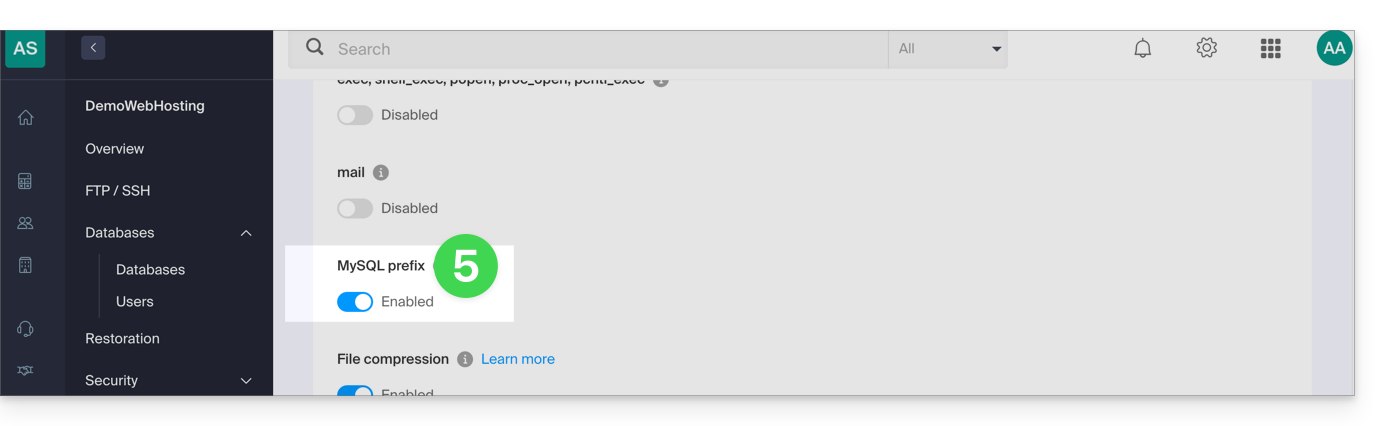
- Clicca sul pulsante Salva in fondo alla pagina.
- Effettua le modifiche necessarie nei file di configurazione delle tue applicazioni Web e script PHP…
Implicazioni e modifiche da apportare
Dopo aver disattivato l'opzione Prefisso MySQL per un sito, alcuni script PHP o CMS potrebbero smettere di funzionare.
Per ripristinare la connessione alle tue basi di dati, dovrai aggiornare le seguenti informazioni nel/nei file di configurazione degli script interessati:
- il nome del database MySQL: dovrai aggiungere il prefisso del tuo server
- prima:
dbname - dopo:
wxyz_dbname
- prima:
- l'utente del database MySQL: dovrai aggiungere il prefisso del tuo server
- prima:
dbuser - dopo:
wxyz_dbuser
- prima:
Link a questa FAQ: https://faq.infomaniak.com/2168
Questa FAQ è stata utile?
Questa guida riguarda la reindirizzazione del traffico Web verso una porta specifica, inclusa l'utilizzo di un IP dedicato e di un'applicazione Web specifica (come Node o Varnish ad esempio).
Prerequisiti
- Aggiungere un sito sul tuo hosting.
- Installare
HAProxysul Server Cloud.
Reindirizzare il traffico Web verso una porta specifica
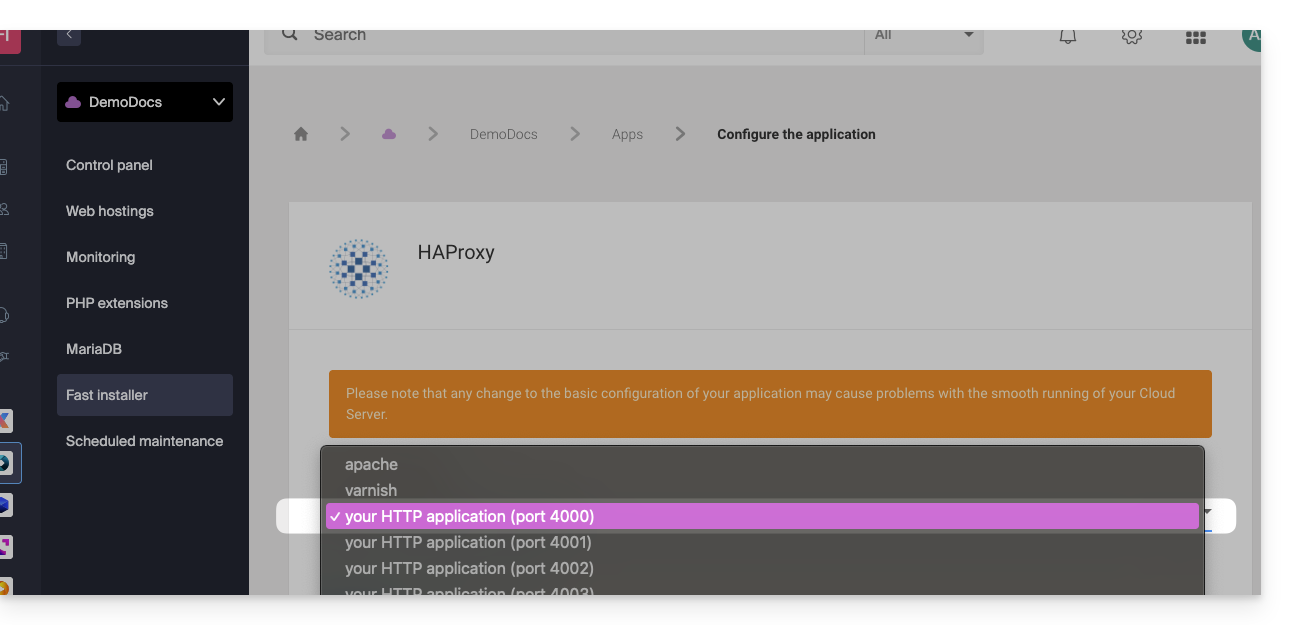
Per impostazione predefinita, sul Server Cloud, il traffico Web viene inviato a Apache. Per inviare le richieste a uno script Node o a un altro servizio (purché "ascolti" su una porta tra 4000 e 4009), è necessario passare attraverso HAProxy.
Questo si applica in particolare ai server Express, Socket.IO, Meteor.js, Nuxt.js, Django, Flask, Ruby on Rails, eventualmente anche Java (J2E), ecc.
Per fare ciò, è necessario assicurarsi che il servizio ascolti su una porta tra 4000 e 4009 (in particolare con server.listen(4000) per Express o un server HTTP Node di base, ma a seconda del tipo di progetto con altri mezzi, un file di configurazione, nel codice o altro) e su tutte le interfacce (0.0.0.0).
Sarà anche necessario configurare HAProxy come nell'esempio seguente:
- Clicca qui per accedere alla gestione del tuo Server Cloud sul Manager Infomaniak (hai bisogno di aiuto?).
- Clicca direttamente sul nome assegnato al Server Cloud interessato.
- Clicca su Fast installer nel menu laterale sinistro.
- Clicca sul menu delle azioni ⋮ situato a destra di
HAProxy. - Clicca su Configura:
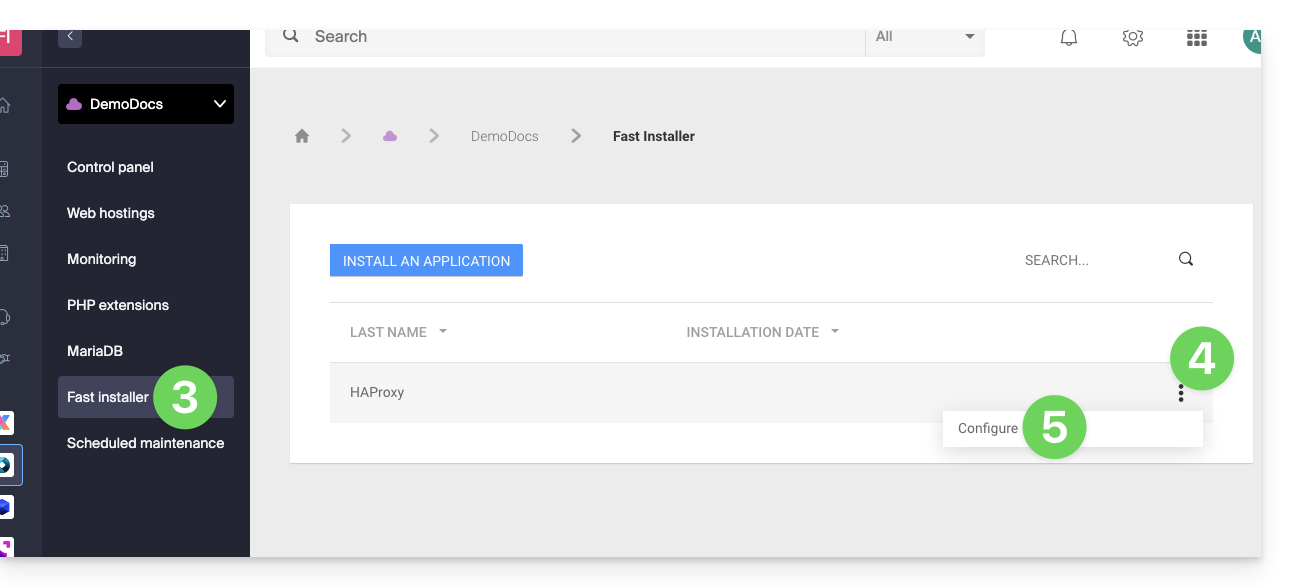
- Scegli le informazioni desiderate e salva:
Caso particolare degli alias e dei wildcard
La configurazione di HAProxy tramite il Fast Installer si applica esclusivamente al dominio principale dell'hosting.
Attualmente, gli alias di dominio (che siano specifici o di tipo wildcard come *.domain.xyz) non sono supportati nativamente da questo strumento.
Per reindirizzare il traffico di un alias alla tua applicazione (ad esempio in ascolto sulla porta 4000), è necessario configurare manualmente una regola di tipo "proxy" nel file .htaccess situato alla radice del tuo sito:
# Redirect all traffic to the application (e.g., Node.js on port 4000)
RewriteEngine On
RewriteRule ^(.*)$ http://localhost:4000/$1 [P,L]
Senza questa direttiva manuale, tutte le richieste corrispondenti ai tuoi alias o wildcard verranno reindirizzate per impostazione predefinita a Apache invece che alla tua applicazione specifica.
Recupero dell'IP di origine di una richiesta
Quando si reindirizza il traffico web verso la tua applicazione web, l'elaborazione delle richieste cambia e la richiesta viene prima ricevuta da un reverse proxy (locale al server) che trasferisce poi la richiesta al port scelto. Pertanto, a causa del trasferimento della richiesta, i metodi che solitamente permettono di recuperare l'IP del visitatore forniranno l'IP del reverse proxy invece di quella del visitatore.
Pertanto, per recuperare l'IP di origine reale del visitatore in questi casi, è necessario consultare un'intestazione HTTP denominata X-Forwarded-For, che conterrà gli indirizzi IP di origine accumulati durante ogni reindirizzamento. Questa intestazione conterrà quindi per ultima l'indirizzo IP originale del client, permettendo di identificare il visitatore reale.
Attenzione: è importante notare che le intestazioni HTTP possono essere manipolate, il che presenta rischi per la sicurezza. Per minimizzare questi rischi, è consigliabile verificare che la richiesta provenga da un server affidabile prima di fidarsi del contenuto dell'intestazione X-Forwarded-For. Questa verifica può comportare l'accertamento che la richiesta sia stata trasmessa da un server intermedio di fiducia, identificato da un elenco predefinito di indirizzi IP. Nel caso in cui il sito utilizzi un IP dedicato, i server di fiducia sono:
- 83.166.133.15
- 83.166.133.17
- 83.166.133.16
- 84.16.92.5
- 84.16.92.43
- 10.2.32.255
- 10.2.34.164
Link a questa FAQ: https://faq.infomaniak.com/2171
Questa FAQ è stata utile?
Questa guida spiega come ripristinare un backup automatico di un'Applicazione Web Infomaniak (Joomla, Drupal, Typo3, PrestaShop, ownCloud, ecc.) incluso nelle offerte di Hosting Web a pagamento.
Premessa
- Questo non riguarda WordPress, che può essere salvato e ripristinato tramite:
- il backup automatico degli hosting,
- le estensioni che consentono di eseguire manualmente un backup completo, inclusi anche i file per una reinstallazione semplificata.
- Sul server FTP, i file corrispondenti ai diversi backup sono disponibili in
/application-backups/.
Ripristinare un'Applicazione Web
Per accedere ai backup delle App:
- Clicca qui per accedere alla gestione del tuo sito sul Manager Infomaniak (hai bisogno di aiuto?).
- Clicca sul menu azioni ⋮ situato a destra dell'elemento interessato.
- Clicca su Ripristina un backup:
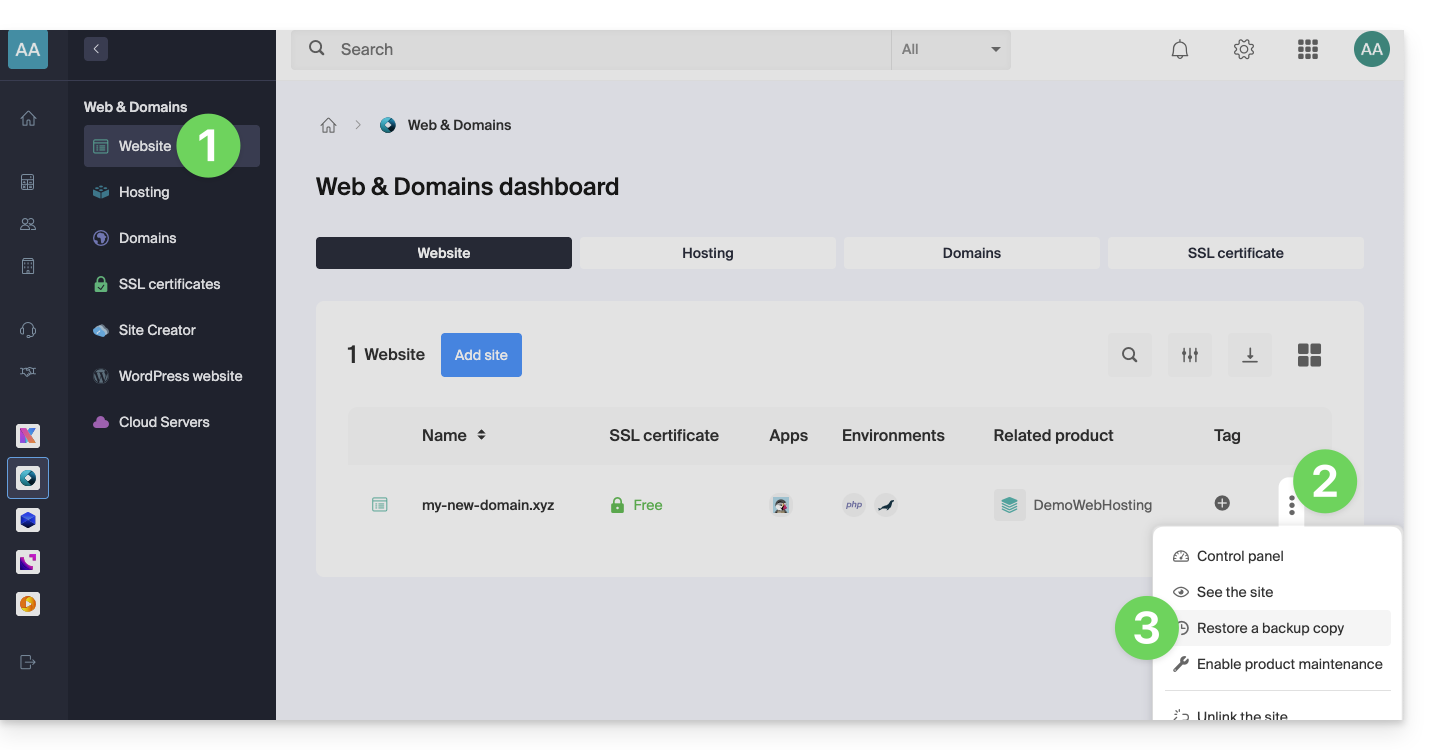
- Clicca sul tipo di ripristino desiderato (Applicazione Web).
- Clicca sul pulsante Avanti:
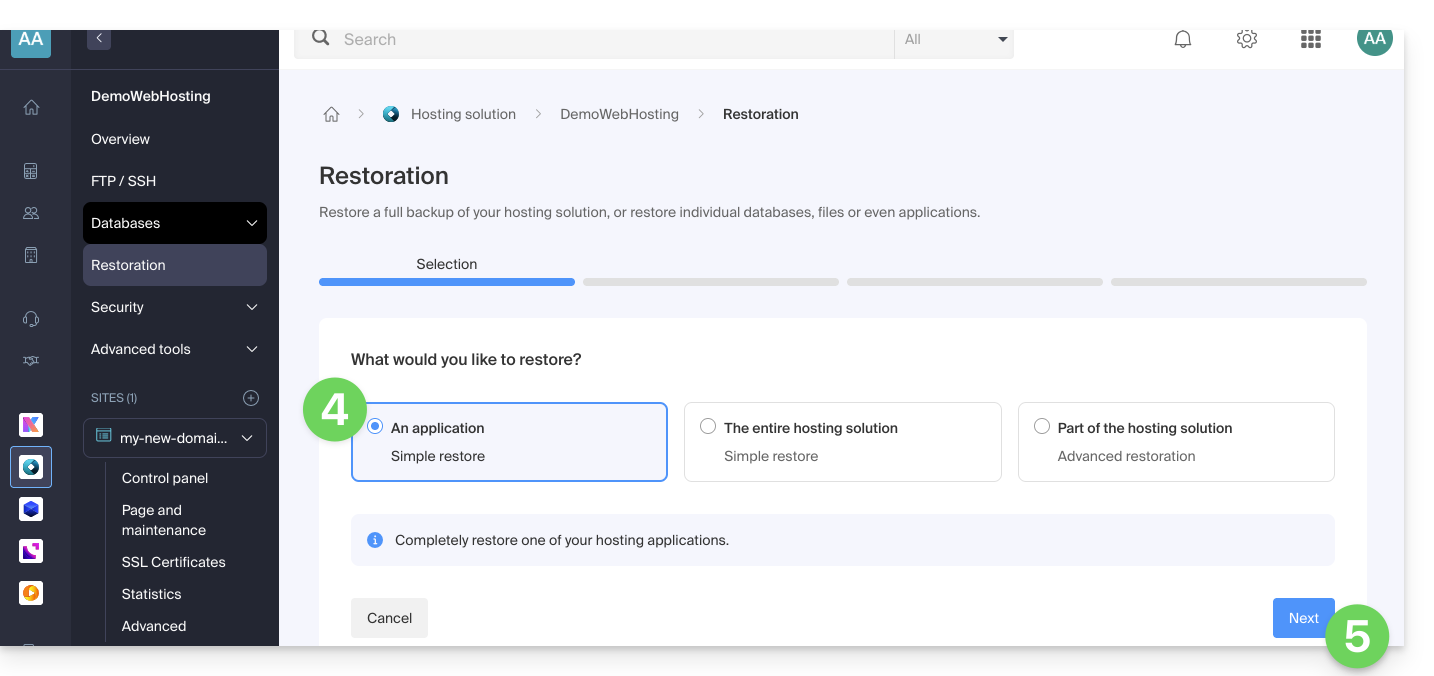
- Scegli l'applicazione da ripristinare e fai clic sul pulsante Avanti:
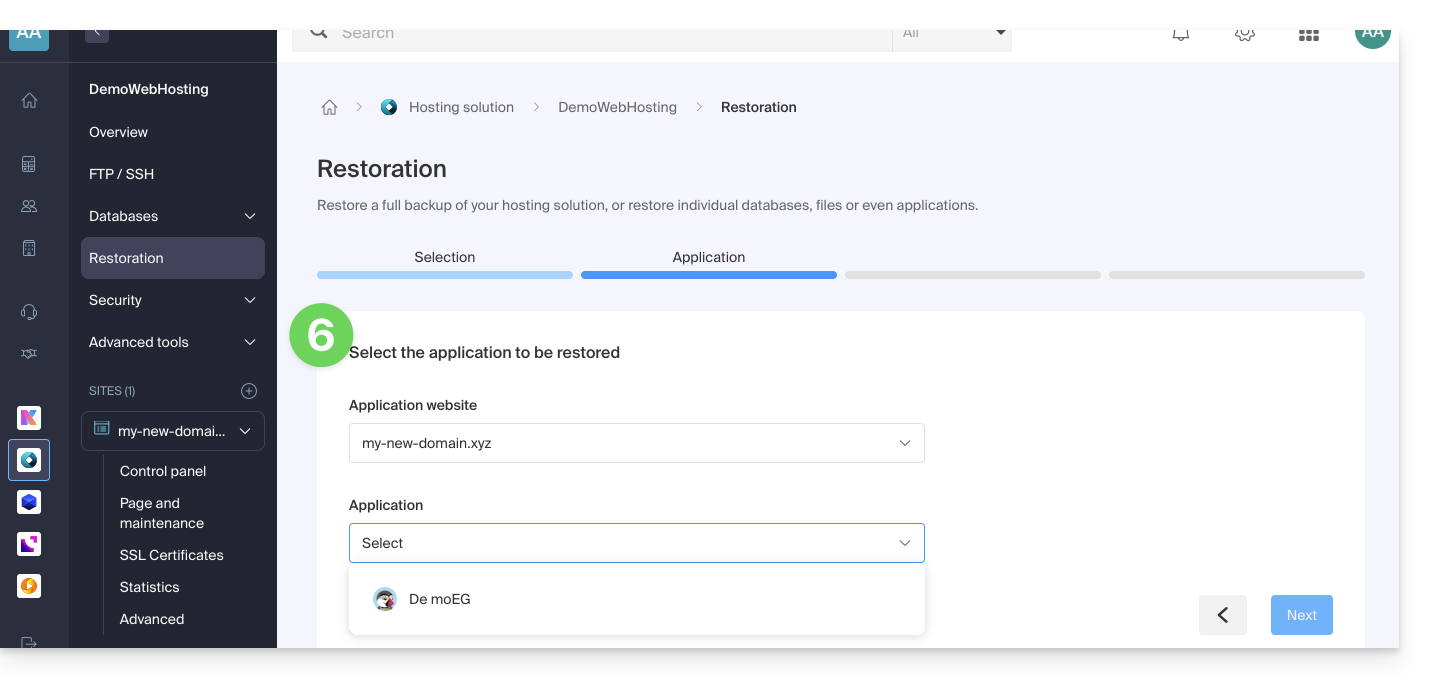
- Scegli la data a cui tornare e fai clic sul pulsante Avanti.
- Se la pagina delle Backup è vuota, significa probabilmente che i backup sono disattivati o che l'installazione è troppo recente.
- Scegli se preferisci…
- … eliminare i file esistenti prima di ripristinare il backup (consigliato).
- … sostituire i file con lo stesso nome e conservare i nuovi file creati dopo la data del backup.
- Fai clic sul pulsante Ripristina per avviare il ripristino dei dati dell'Applicazione Web.
Per saperne di più
Link a questa FAQ: https://faq.infomaniak.com/2175
Questa FAQ è stata utile?
Questa guida spiega come accedere a phpMyAdmin con un Hosting Web.
Premessa
- phpMyAdmin è uno strumento di amministrazione open-source progettato per gestire i tuoi database MySQL e MariaDB tramite un'interfaccia web intuitiva.
- Consente di eseguire operazioni complesse come l'esecuzione di query SQL, la creazione di tabelle o l'importazione ed esportazione di dati senza dover utilizzare la riga di comando.
Accedere a phpMyAdmin
Per accedere all'hosting web nella sezione Database:
- Clicca qui per accedere alla gestione del tuo hosting sul Manager Infomaniak (hai bisogno di aiuto?).
- Clicca direttamente sul nome assegnato all'hosting interessato:
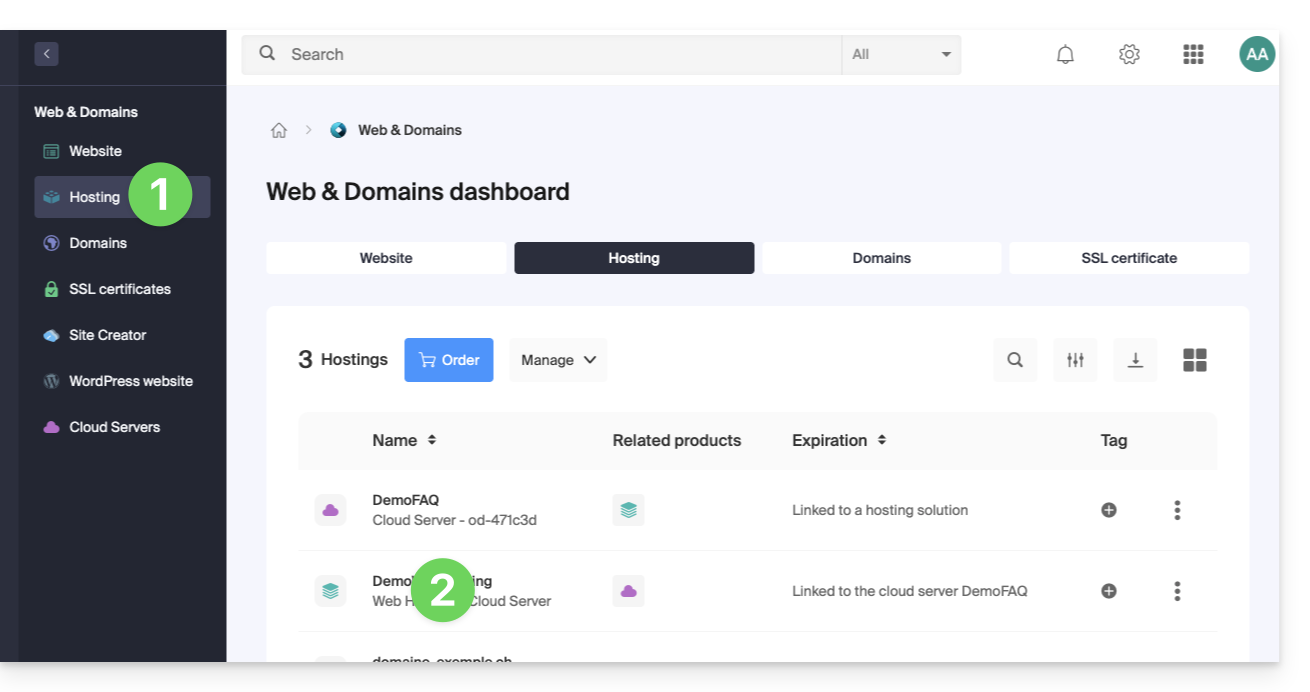
- Clicca sulla freccia a destra di Database nel menu laterale sinistro.
- Clicca su Database nel menu laterale sinistro.
- Clicca su Connetti a phpMyAdmin:
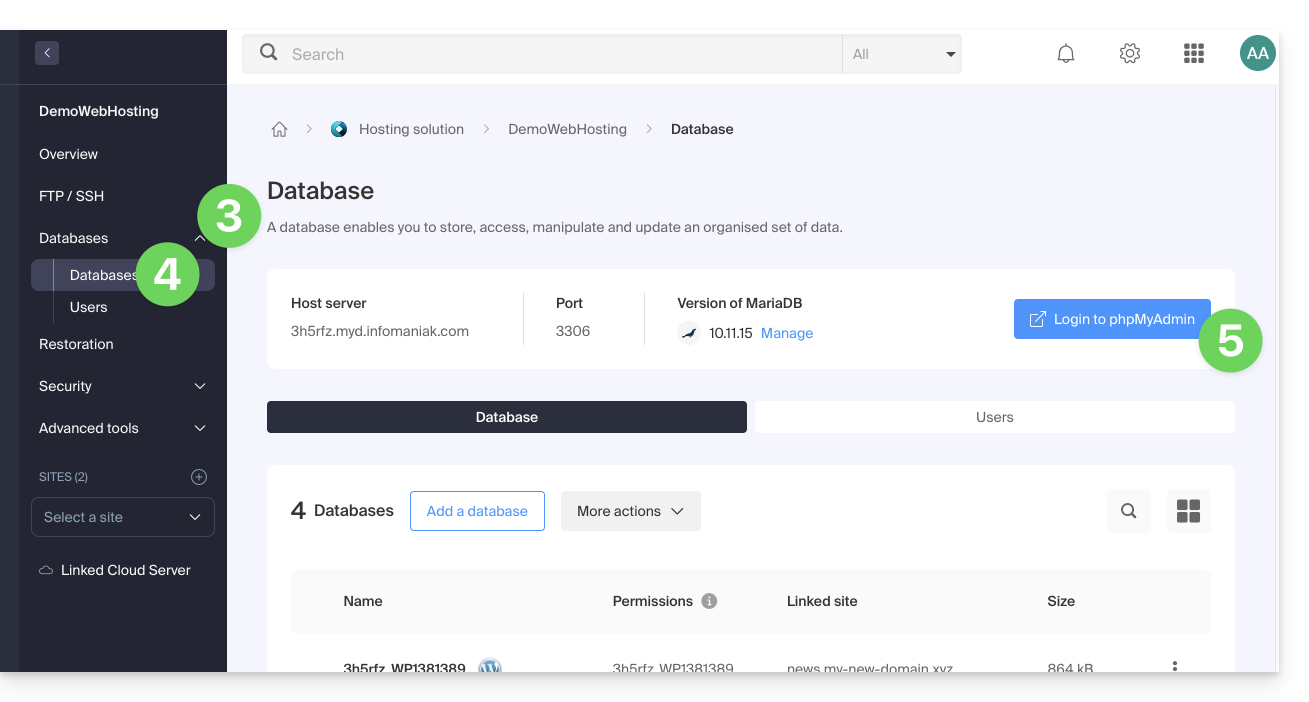
- Il server corretto e un utente temporaneo vengono automaticamente compilati.
Puoi anche cliccare sul menu di azione ⋮ situato a destra di un utente del database: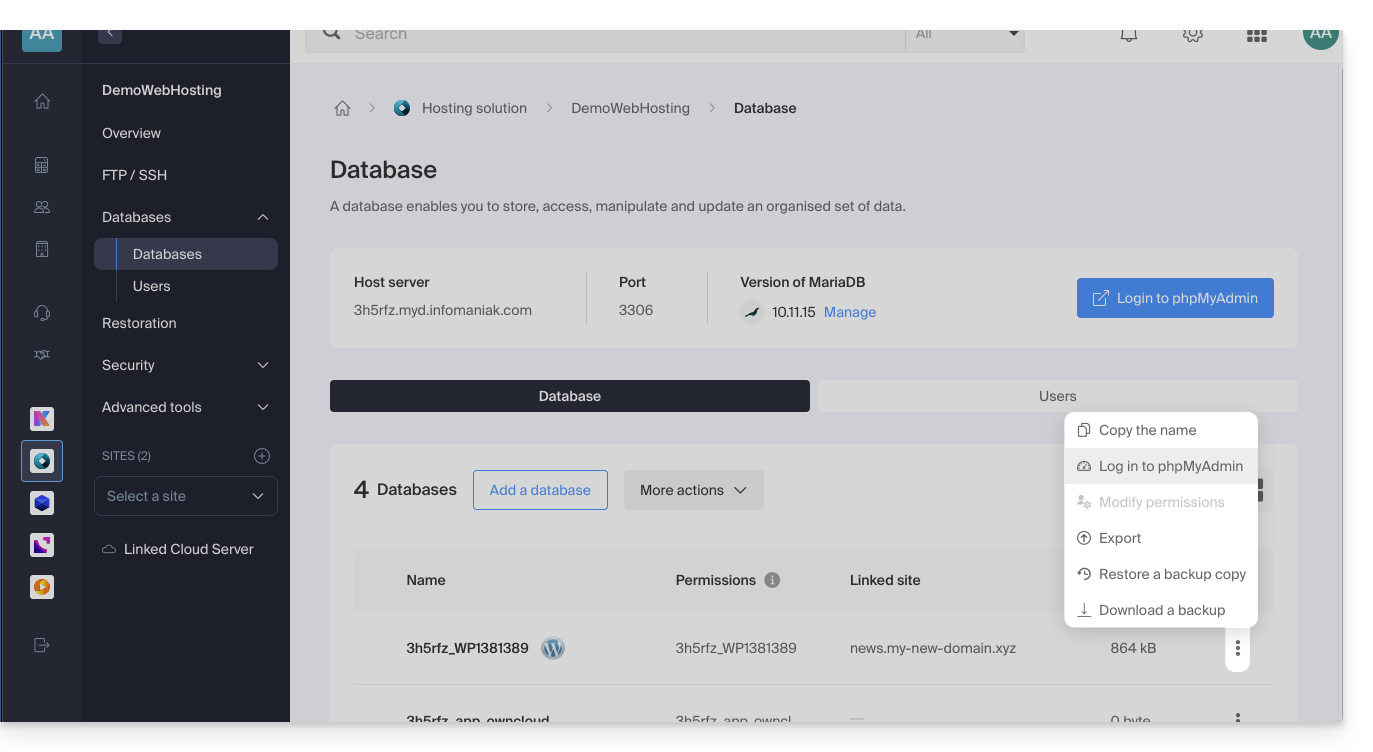
- Il server corretto viene automaticamente compilato.
- La password da inserire corrisponde all'utente del database (quello che hai scelto durante la creazione dell'utente MySQL da reimpostare se l'hai dimenticata):
Link a questa FAQ: https://faq.infomaniak.com/2179
Questa FAQ è stata utile?
Il tuo sito web ha inviato messaggi sospetti e potrebbe essere stato hackerato, anche se è ancora raggiungibile.
I tuoi account di posta elettronica (se ne possiedi) non sono interessati… Tuttavia, la ricezione delle e-mail provenienti dal tuo sito web potrebbe essere disturbata.
Cosa fare?
Infomaniak ti informa che i siti web che contengono codice dannoso e/o che inviano messaggi indesiderati possono essere penalizzati dai motori di ricerca e che il registro del dominio interessato può bloccare il tuo nome di dominio o eliminarlo.
È quindi fondamentale effettuare verifiche e modifiche delle tue pagine, nonché una pulizia tra i file ospitati.
Prendi anche visione di questa altra guida.
Link a questa FAQ: https://faq.infomaniak.com/2183
Questa FAQ è stata utile?
Questa guida spiega come attivare una CDN per ottimizzare un Hosting Web Infomaniak.
Introduzione
- CDN è l'acronimo di "Content Delivery Network", che in italiano si traduce con "Rete di distribuzione dei contenuti".
- Una CDN memorizza una copia del contenuto del tuo sito (immagini, video, file CSS/JS) su diversi server distribuiti geograficamente.
- Quando un utente accede al tuo sito, la CDN gli fornisce il contenuto dal server più vicino alla sua posizione, riducendo così i tempi di caricamento:
- Il tuo sito si carica più velocemente per i visitatori, il che può ridurre il tasso di abbandono e migliorare l'esperienza utente.
- Distribuendo il contenuto, la CDN alleggerisce il carico del tuo server principale, migliorandone le prestazioni e la disponibilità.
- Alcune CDN offrono funzionalità di sicurezza come la protezione contro gli attacchi DDoS e la protezione dei dati.
Come configurare una CDN
Per utilizzare una CDN, in genere sarà necessario apportare alcune modifiche alla configurazione del proprio nome di dominio, in particolare a livello dei record DNS. Questo permetterà di indirizzare il traffico del proprio sito web verso la rete di server della CDN. Quindi, in linea generale:
- Creare un account sul sito della CDN scelta e aggiungere il proprio sito.
- Modifica la zona DNS del tuo dominio seguendo le istruzioni fornite dal CDN.
- Verifica il funzionamento del tuo sito per assicurarti che il CDN funzioni correttamente.
Guida specifica per Cloudflare
Per i clienti che desiderano ottimizzare il proprio sito web per gestire i picchi di traffico causati da un elevato numero di bot, si consiglia spesso l'utilizzo di una CDN come Cloudflare. La CDN Cloudflare consente di ottimizzare le prestazioni e la sicurezza di un sito web, offrendo in particolare le seguenti funzionalità:
- memorizzazione nella cache dei contenuti statici di un sito
- ottimizzazione del codice HTML, CSS e Javascript
- protezione anti-DDoS di base
- ecc.
Per configurare Cloudflare:
- Se necessario, crea un account su Cloudflare.
- Aggiungi il nome di dominio del sito in questione.
- Trasferisci tutti i record della zona DNS del dominio in questione su Cloudflare (record A, MX, TXT, NS, ecc.).
- Nel pannello di controllo Infomaniak, modifica i record DNS del dominio interessato utilizzando i server DNS forniti da Cloudflare.
- Configura DKIM e DNSSEC, se necessario.
- Ogni aggiunta o modifica ai record DNS potrebbe richiedere fino a 48 ore per propagarsi.
Nota: mod_cloudflare è attivato per impostazione predefinita su tutti gli hosting web a pagamento.
Abilitare il limite di velocità di Cloudflare
Nella configurazione predefinita, Cloudflare funge semplicemente da intermediario tra il sito e Infomaniak, inoltrando tutte le richieste ai server di Infomaniak. In questo modo, durante picchi di traffico o attacchi, le richieste raggiungono comunque il server di origine, ma con indirizzi IP di Cloudflare, rendendo difficile la gestione delle misure di mitigazione su un server condiviso.
L'implementazione di regole di "limitazione della frequenza" nel firewall applicativo di Cloudflare è ora una soluzione efficace. Questa funzionalità limita il numero di richieste inviate al server, bloccando le scansioni aggressive e proteggendo il server da sovraccarichi eccessivi.
E non solo…
… Amazon CloudFront
Se utilizzate già i servizi AWS, CloudFront è facile da configurare. Create una distribuzione, impostate i parametri e collegatela al vostro sito.
… Fastly
Registrati su Fastly, configura il tuo servizio aggiungendo il tuo sito e definendo le impostazioni della cache. Fastly offre opzioni di configurazione avanzate.
Link a questa FAQ: https://faq.infomaniak.com/2188
Questa FAQ è stata utile?
Questa guida spiega come modificare la configurazione del backup automatico delle Applicazioni Web Infomaniak (Joomla, Drupal, Typo3, PrestaShop, ownCloud, ecc.) incluse nelle offerte di Hosting Web a pagamento.
Premessa
- Questo non riguarda WordPress, che può essere salvato e poi ripristinato tramite:
- il backup automatico degli hosting,
- le estensioni che ti permettono di fare manualmente un backup completo, inclusa una procedura di reinstallazione facilitata.
Configurare i backup
Per <strong>gestire i backup delle App</strong>:
- Clicca qui per accedere alla gestione del tuo sito sul Manager Infomaniak (hai bisogno di aiuto?).
- Clicca direttamente sul nome assegnato al sito interessato:
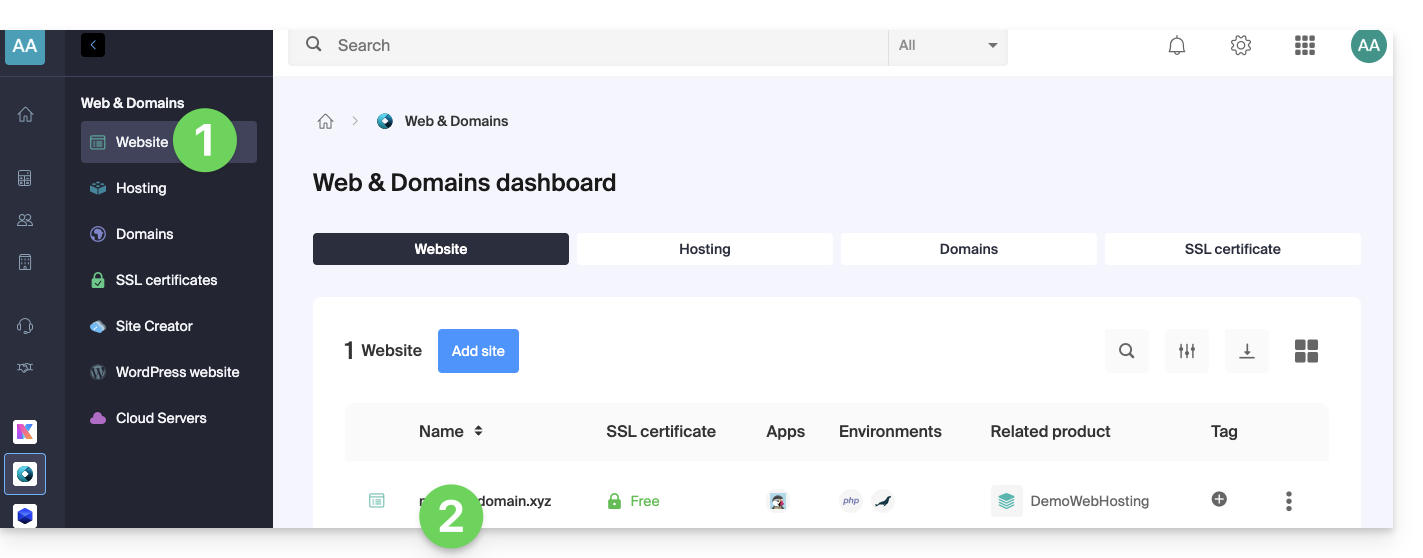
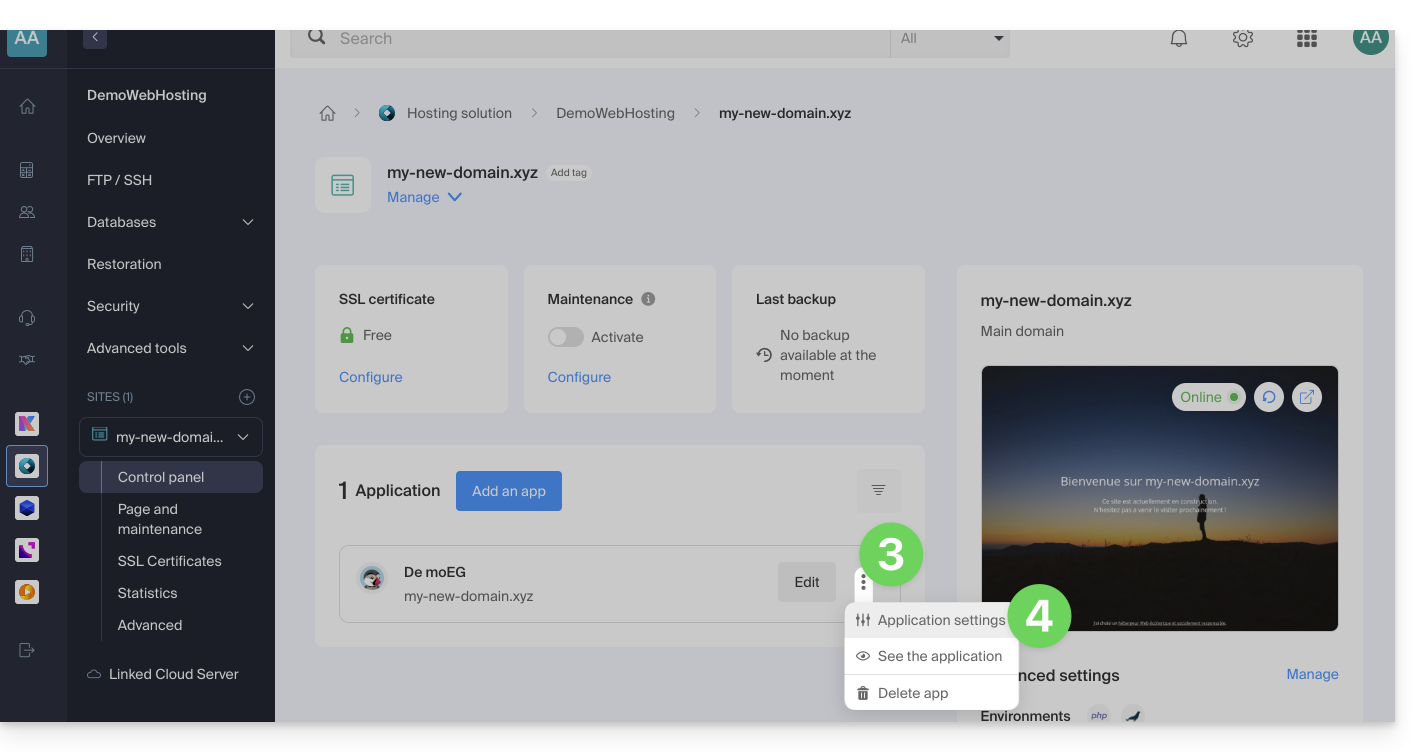
- Clicca sul menu di azione ⋮ situato a destra dell'Applicazione Web interessata.
- Clicca su Impostazioni dell'applicazione:
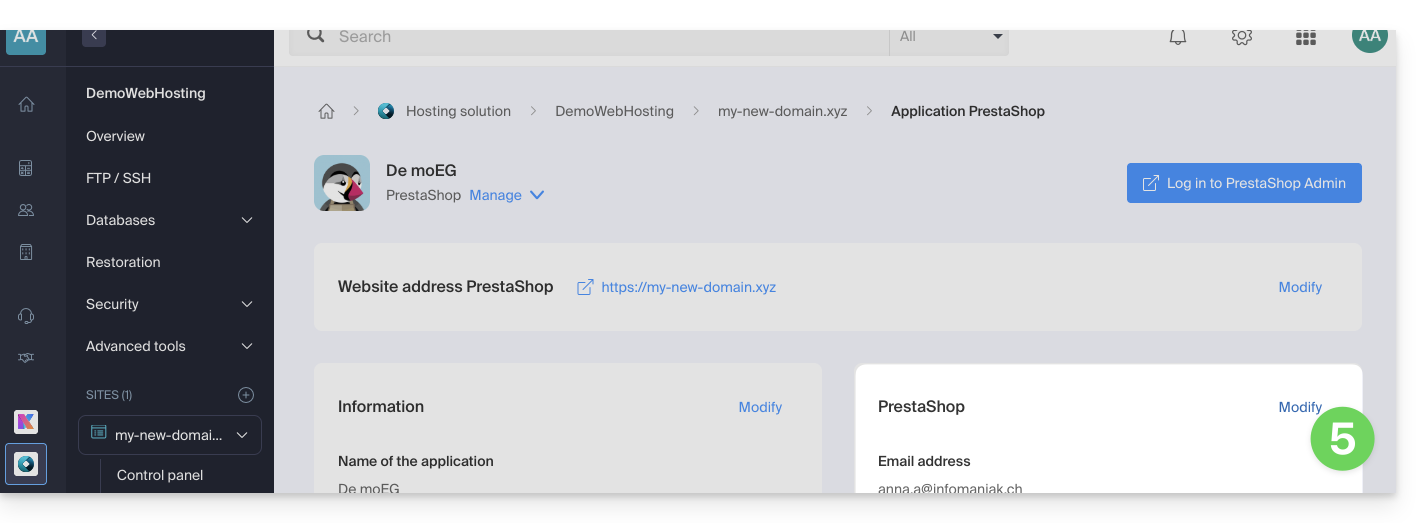
- Clicca su Modifica a destra dell'Applicazione:
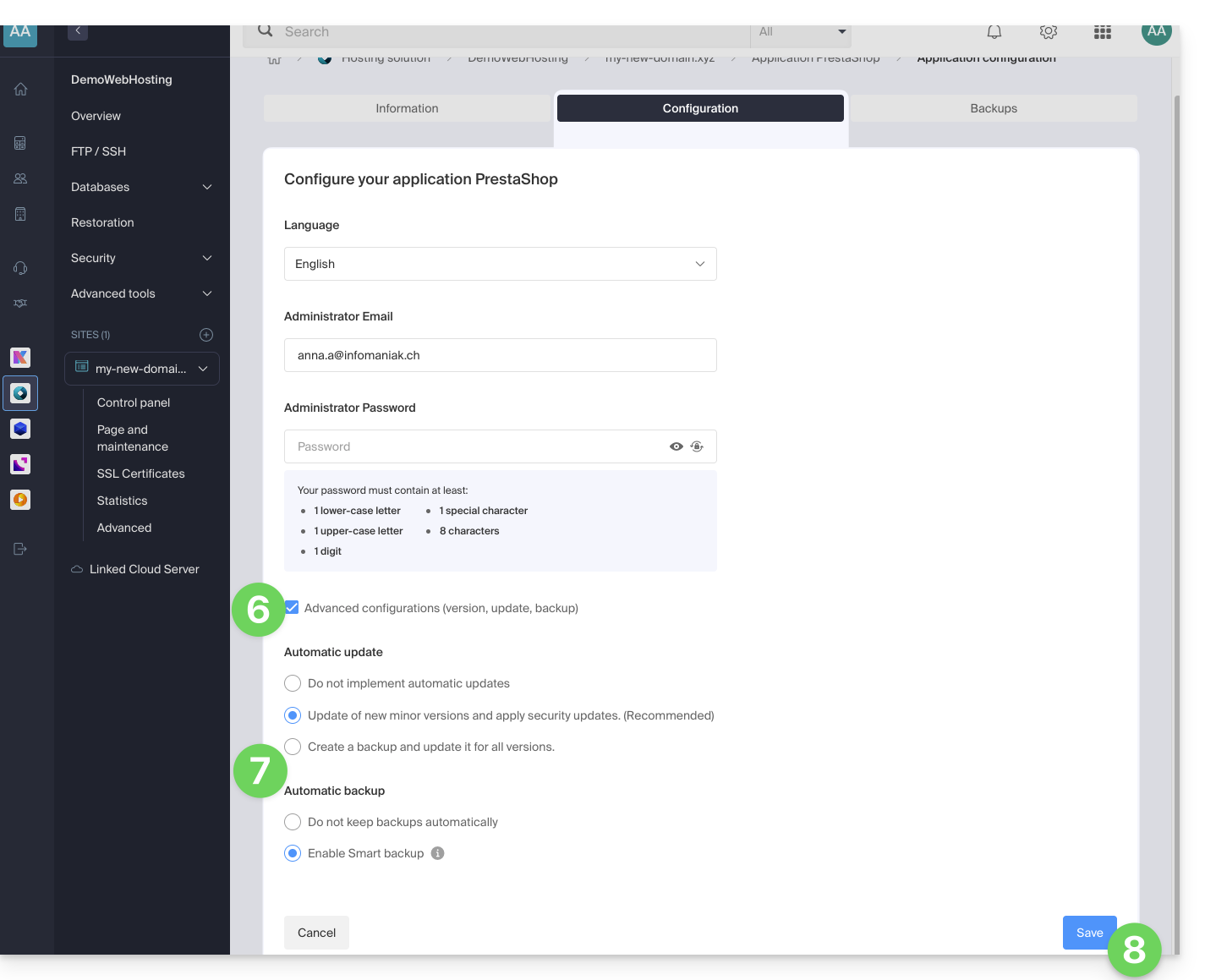
- Sotto la scheda Configurazione, clicca sulla casella per accedere alla configurazione avanzata.
- Scegli le modalità di aggiornamento e di backup desiderate:
- 7 backup recenti sono conservati, così come quelli di 15 e 30 giorni fa.
- Salva le modifiche grazie al pulsante in basso a destra:
Scopri di più
Link a questa FAQ: https://faq.infomaniak.com/2196
Questa FAQ è stata utile?
Questa guida spiega come proteggere il tuo sito Web e i suoi visitatori dallo sfruttamento dannoso del MIME-Type sniffing.
Premessa
- Il MIME-Type sniffing, o rilevamento del tipo MIME, è una tecnica utilizzata dai browser Web per determinare il tipo di contenuto di una risorsa quando il tipo MIME fornito dal server è ambiguo, mancante o errato.
- Sebbene ciò possa talvolta migliorare l'esperienza utente rendendo il contenuto accessibile nonostante errori di configurazione del server, questa funzionalità introduce anche vulnerabilità di sicurezza significative:
- Quando un browser esegue il MIME-Type sniffing, può interpretare un file di testo come uno script eseguibile, aprendo così la porta ad attacchi di cross-site scripting (XSS).
- Ad esempio, un file destinato ad essere elaborato come testo semplice potrebbe essere interpretato come JavaScript, permettendo a un attaccante di eseguire codice dannoso sul browser dell'utente.
- Disattivando il MIME-Type sniffing, proteggi i visitatori dall'esecuzione non autorizzata di script dannosi e rafforzi anche la sicurezza complessiva del tuo sito Web riducendo i potenziali vettori di attacco.
Disattivare il MIME-Type sniffing
Per proteggere gli utenti e le applicazioni Web da questo tipo di vulnerabilità, è possibile disattivare il rilevamento automatico del tipo di risorsa tramite il file .htaccess dei tuoi siti per indicare al browser di fare affidamento strettamente sul tipo MIME specificato dal server senza tentare di indovinarlo.
Inserendo il codice seguente nel tuo file .htaccess, assicurati che il MIME-Type sniffing sia disattivato purché il modulo mod_headers (che consente di aggiungere l'intestazione seguente) sia attivato sul tuo server Apache:
- Apre il file
.htaccessdel sito interessato da un software/client FTP o il Web FTP. Aggiungi il seguente codice:
<IfModule mod_headers.c> Header always set X-Content-Type-Options "nosniff" </IfModule>- Salva il file
.htaccess.
Link a questa FAQ: https://faq.infomaniak.com/2198
Questa FAQ è stata utile?
Questa guida spiega come visualizzare lo spazio su disco di un hosting web Infomaniak e visualizzare la dimensione delle directory.
Individuare le directory più grandi di un hosting web
Per farlo:
- Accedere al server tramite SSH (avete bisogno di aiuto?).
Eseguire il seguente comando SSH:
ncdu- Navigare nell'albero delle directory utilizzando i tasti freccia della tastiera.
- Uscire premendo la combinazione di tasti
CTRL + C.
Link a questa FAQ: https://faq.infomaniak.com/2204
Questa FAQ è stata utile?
Questa guida illustra come, durante l'attivazione di un nuovo tema WordPress, la formattazione e il contenuto di articoli e pagine possano essere alterati, qualora il nuovo tema non utilizzi gli stessi shortcode e/o lo stesso page builder (costruttore di pagine).
Problemi di layout
Ecco, ad esempio, come potrebbero apparire i tuoi articoli e le tue pagine dopo aver cambiato tema WordPress:

Purtroppo, non esiste una soluzione automatica per risolvere questo problema: dovrai:
- oppure tornare al tema precedente che utilizzava
- oppure adattare manualmente il contenuto del sito web utilizzando gli strumenti forniti dal nuovo tema WordPress.
Naturalmente, è anche possibile disinstallare e reinstallare WordPress; in questo modo, il contenuto del sito verrà eliminato e potrete ricominciare da zero.
Come ridurre i problemi in futuro
Ecco alcuni consigli che ti eviteranno di dover riformattare l'intero contenuto del tuo sito in caso di cambio di tema:
- Utilizza il meno possibile gli shortcode specifici del tuo tema WordPress.
- Utilizza un page builder universale compatibile con tutti i temi WordPress (ad esempio Visual Composer o Thrive Content Builder).
- Dedica del tempo a testare e valutare la qualità di un tema, confrontandolo con 2-3 altri temi simili, prima di utilizzarlo e adattare tutti i contenuti del tuo sito.
Risorse utili
- Trovare ed eliminare automaticamente tutti gli shortcode inutilizzati(articolo in inglese)…
Link a questa FAQ: https://faq.infomaniak.com/2205
Questa FAQ è stata utile?
Questa guida fornisce indicazioni di base per creare e utilizzare un file .htaccess e .user.ini con un Hosting Web Infomaniak.
Introduzione
- Un file
.htaccesssi trova nella directory principale di un sito e consente di configurare il server HTTP Apache.- In quanto file di configurazione decentralizzato, offre una notevole flessibilità per adattare il comportamento del server alle esigenze specifiche del sito.
- Questo file consente di definire regole di riscrittura degli URL, imporre restrizioni di accesso, gestire gli errori HTTP e persino personalizzare aspetti della sicurezza, come la disattivazione della visualizzazione di file/cartelle.
- Facilita inoltre l'implementazione di reindirizzamenti e alias, offrendo così un controllo preciso sull'organizzazione e l'accessibilità del sito.
- Un file
.user.iniconsente di personalizzare le direttive PHP della cartella (e delle sue sottocartelle) in cui si trova.- Agendo a livello dell'interprete PHP, questo file consente di definire configurazioni specifiche per una determinata cartella e le sue sottodirectory.
- Grazie alla sua sintassi chiara, offre la possibilità di modificare vari parametri, come il limite di memoria, il tempo di esecuzione degli script, la gestione degli errori e altre direttive relative a PHP.
- Questo approccio granulare consente agli sviluppatori di personalizzare finemente il comportamento di PHP in base alle esigenze specifiche di ciascuna sezione del sito.
Creare un file…
… .htaccess
- Accedere al proprio hosting tramite FTP o SSH.
- Nella directory principale del sito in questione, crea un nuovo file e dagli il seguente nome:
.htaccess. - Inserisci le direttive desiderate nel file; consulta, ad esempio, questa guida.
… .user.ini
- Accedi al tuo spazio di hosting tramite FTP o SSH.
- Nella posizione desiderata, crea un nuovo file e dagli il seguente nome:
.user.ini. - Inserisci i parametri di configurazione PHP desiderati nel file.
La modifica del file .user.ini richiede alcuni minuti per avere effetto.
Link a questa FAQ: https://faq.infomaniak.com/2210
Questa FAQ è stata utile?
Questa guida spiega come ripristinare automaticamente l'intero hosting Web a partire dai backup effettuati da Infomaniak.
Premessa
- Infomaniak effettua un backup quotidiano e i 7 più recenti sono a tua disposizione nel Manager (o di più se utilizzi un'Applicazione Web).
- Durante il ripristino, i siti verranno automaticamente messi in manutenzione fino al termine del processo.
- Poiché i backup automatici dei file e quelli dei database non vengono effettuati contemporaneamente, è consigliabile verificare il corretto funzionamento dei siti dopo il ripristino.
- Oltre a queste opzioni, non esiste alcun altro backup che potresti ottenere; pertanto, non è necessario contattare Infomaniak a questo proposito, ma considera altri metodi di backup per il futuro.
Ripristino di un hosting Web
Per accedere all'hosting Web:
- Clicca qui per accedere alla gestione del tuo prodotto nel Manager di Infomaniak (hai bisogno di aiuto?).
- Clicca direttamente sul nome assegnato al prodotto corrispondente.
- Clicca su Ripristino nel menu laterale sinistro.
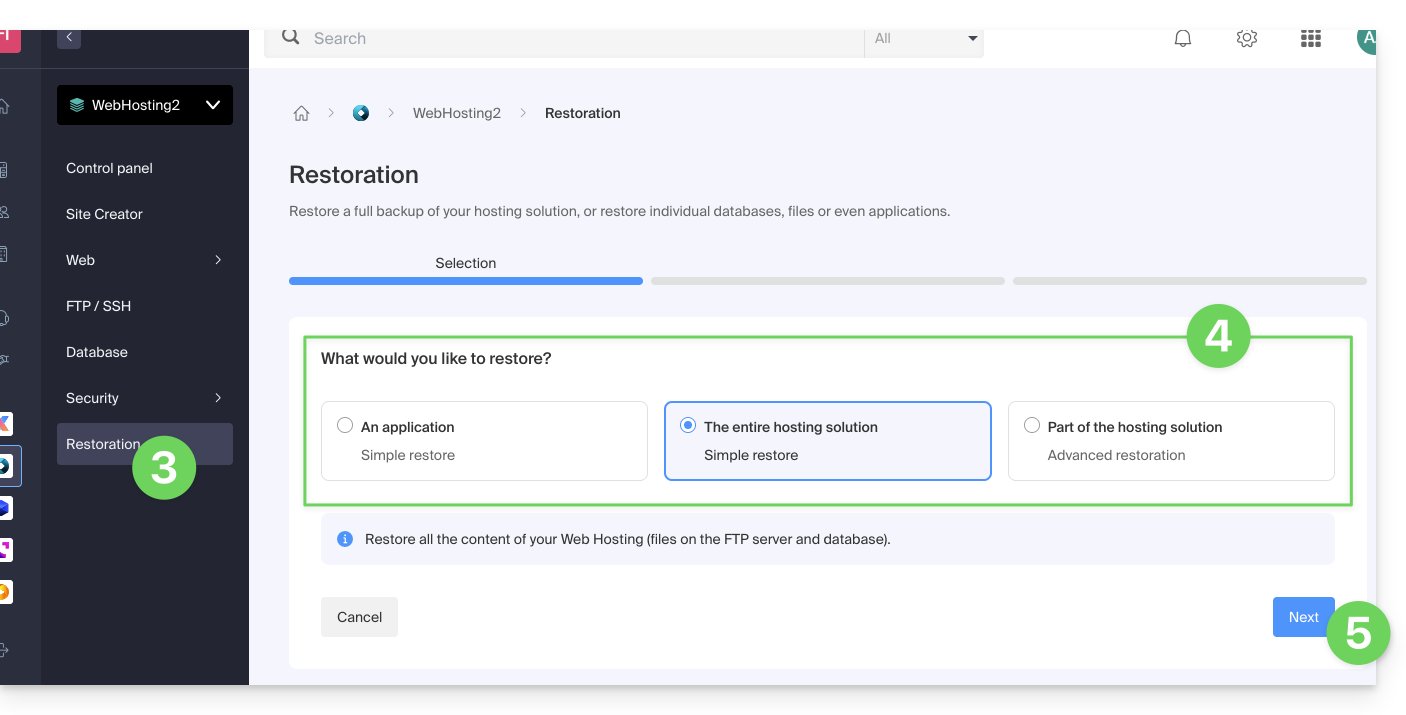
- Scegli il tipo di ripristino desiderato:
- Ripristina una delle Applicazioni Web che hai installato.
- Ripristino semplice per ripristinare tutti i siti e i database dell'hosting.
- Ripristino avanzato consente di scegliere i siti e i database da ripristinare.
- Clicca sul pulsante Avanti:
- Scegli la data di ripristino desiderata e completa la procedura.
Link a questa FAQ: https://faq.infomaniak.com/2217
Questa FAQ è stata utile?
Questa guida spiega come aggiornare le Applicazioni Web installate tramite gli strumenti Infomaniak.
Premessa
- Se un'applicazione viene aggiornata manualmente tramite FTP, successivamente non sarà più possibile aggiornarla tramite il Manager e beneficiare degli aggiornamenti automatici.
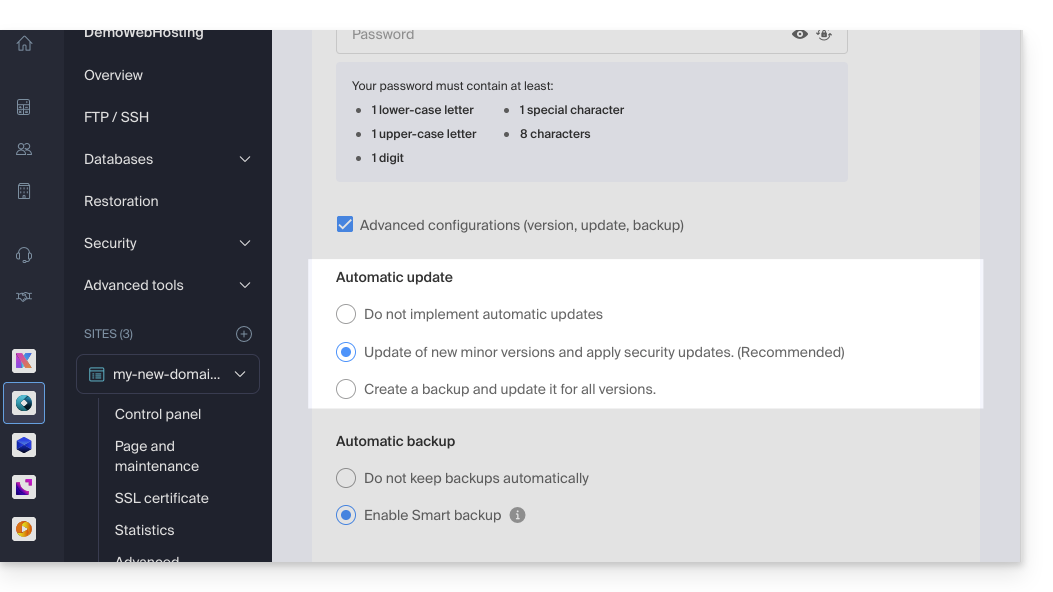
- Durante l'installazione della tua Applicazione Web, gli aggiornamenti automatici (almeno quelli di sicurezza) sono generalmente attivati per impostazione predefinita:
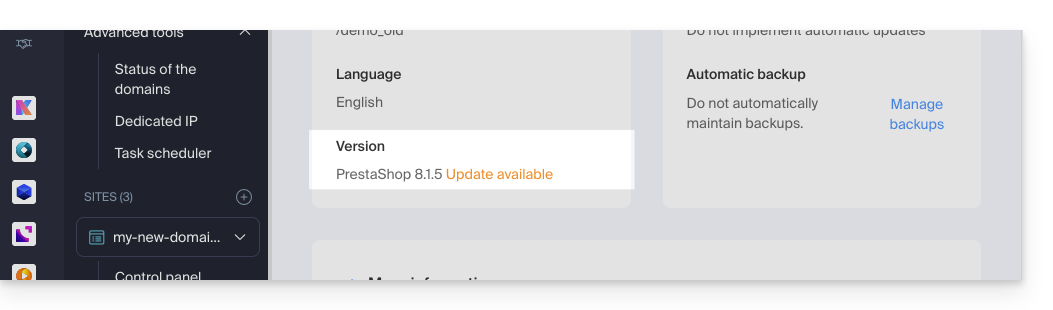
- Se è disponibile un aggiornamento dell'app, verrai notificato sul Manager:
Aggiornare un'applicazione installata tramite Infomaniak
Per accedere all'Applicazione Web Infomaniak e aggiornarla:
- Clicca qui per accedere alla gestione del tuo sito sul Manager Infomaniak (hai bisogno di aiuto?).
- Clicca direttamente sul nome assegnato al sito interessato.
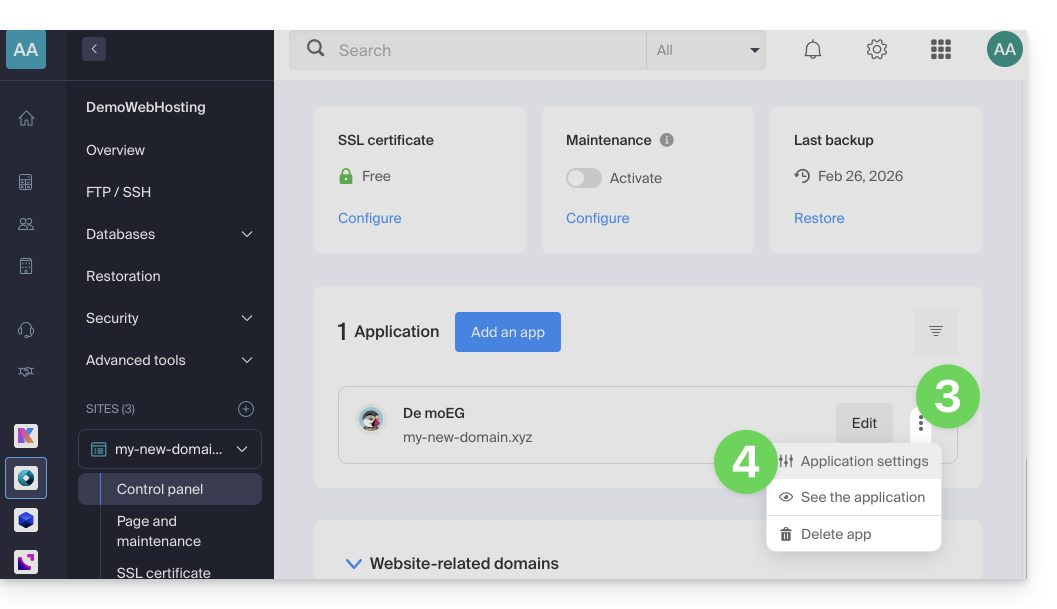
- Clicca sul menu di azione ⋮ situato a destra dell'Applicazione Web interessata.
- Clicca su Impostazioni dell'applicazione:
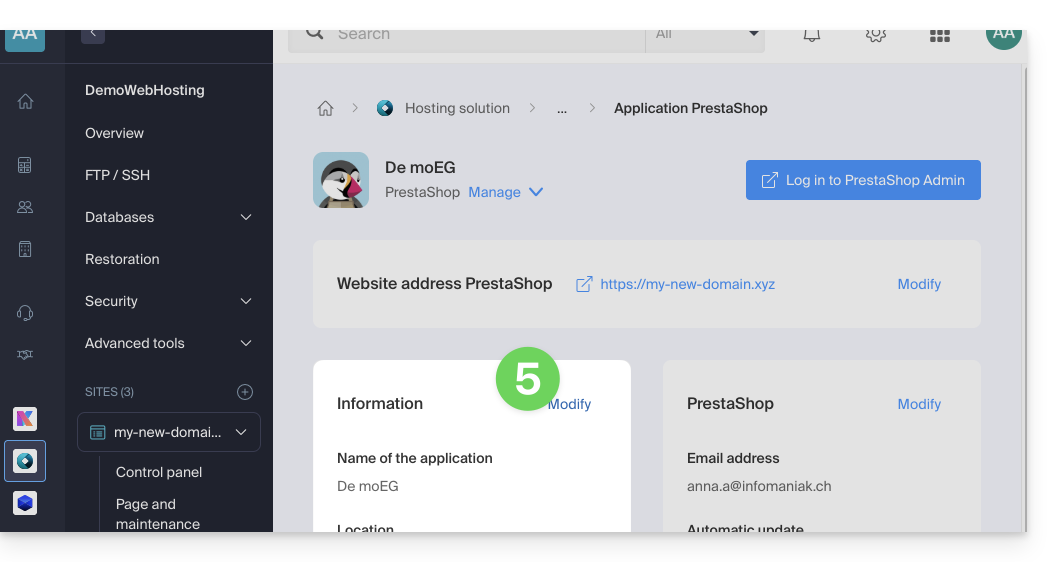
- Clicca su Modifica nel blocco Informazioni:
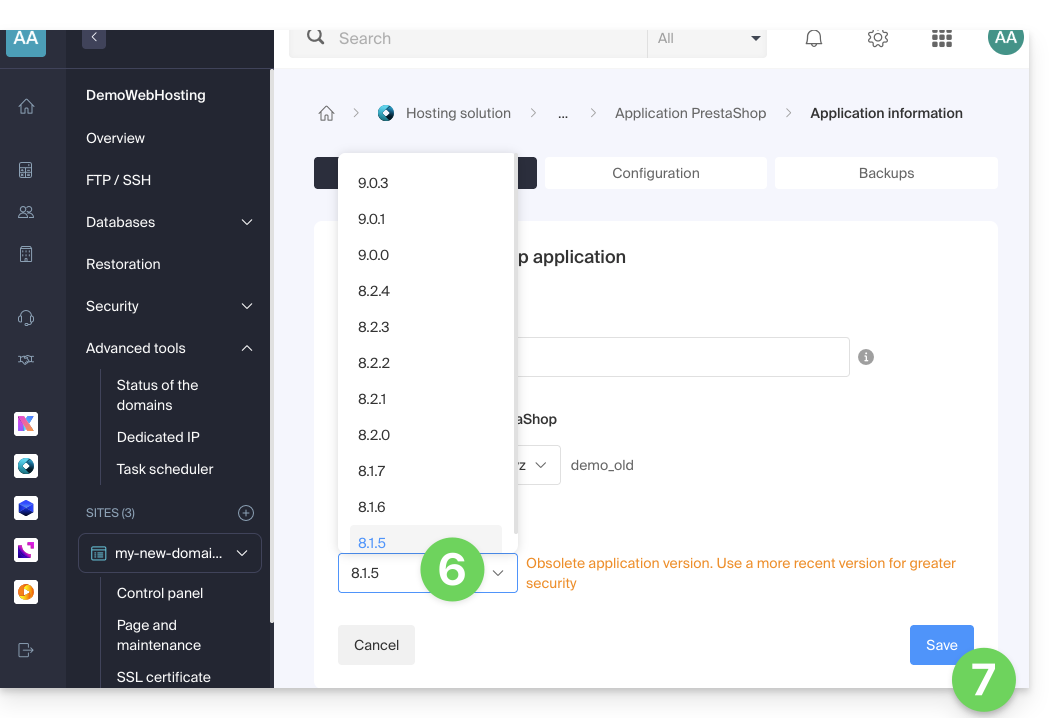
- Clicca sul menu a discesa per scegliere una versione più recente.
- Clicca sul pulsante Salva:
Link a questa FAQ: https://faq.infomaniak.com/2226
Questa FAQ è stata utile?
Il Programma Studenti di Infomaniak offre gratuitamente 1 Hosting Web e 1 kSuite Standard per sviluppare le proprie competenze digitali durante gli studi universitari.
Premessa
- È necessario un nome di dominio per il corretto funzionamento dei prodotti e questo rimane a pagamento.
- L'offerta è valida solo nei seguenti paesi: Svizzera, Francia, Belgio, Germania, Italia, Austria, Spagna, Canada.
- L'offerta è riservata ai nuovi ordini di hosting (non si applica agli ordini già in corso o ai rinnovi).
- 1 hosting Web (= spazio di archiviazione per 20 siti Web su 250 GB di spazio SSD) e 1 kSuite Standard offerti per persona.
- Lo studente deve essere maggiorenne (o avere l'autorizzazione dei genitori).
- Lo studente deve essere in grado di giustificare la propria situazione con una tessera universitaria e un documento d'identità validi:
- tessera universitaria o certificato scolastico: deve essere aggiornato e indicare la scuola, l'anno scolastico in corso, nonché il nome e il cognome
- documento d'identità (fronte/retro): deve essere valido, con una foto chiara e leggibile
- il tuo indirizzo e-mail universitario ufficiale: fornito dalla tua scuola, ad esempio nome.cognome@tua-scuola.com
- La durata dell'offerta dipende dal periodo di validità della tessera universitaria e non potrà superare i 4 anni.
Ottieni l'hosting online gratuito
Per usufruire di questa offerta, consulta la pagina dell'offerta e prepara i documenti richiesti.
Le richieste vengono elaborate in ordine di arrivo nei giorni successivi all'invio del messaggio. In ogni caso, riceverai una risposta via e-mail.
Scopri gli altri servizi gratuiti di Infomaniak!
Link a questa FAQ: https://faq.infomaniak.com/2229
Questa FAQ è stata utile?
Questa guida spiega come aggiungere gratuitamente un'estensione di Elegant Themes (Monarch, Divi Builder, Bloom, ecc.) o un tema a un sito WordPress già installato tramite l'installatore Infomaniak.
Prerequisiti
- Il tuo sito WordPress deve essere installato tramite gli strumenti Infomaniak WordPress per poter utilizzare questi temi ed estensioni.
- Le estensioni possono essere aggiunte durante l'installazione (circa al passaggio 16 di questa altra guida) o attivate successivamente.
- Per usufruire del supporto Elegant Themes (servizio clienti), è necessario sottoscrivere un'offerta di Elegant Themes.
Aggiungere un plugin Elegant Themes
Per farlo:
- Clicca qui per accedere alla gestione del tuo sito WordPress nel Manager Infomaniak (hai bisogno di aiuto?).
- Se il tuo sito non compare qui, significa che non è stato installato tramite gli strumenti Infomaniak (vedi prerequisiti).
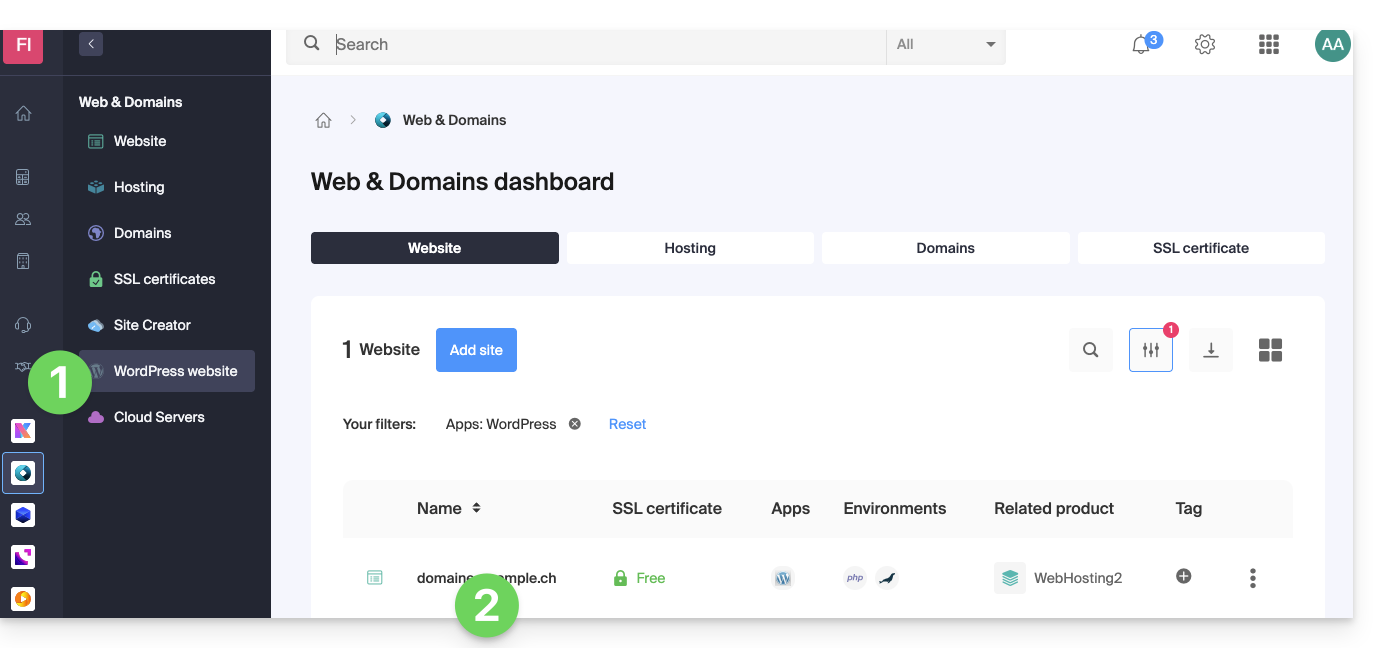
- Clicca direttamente sul nome assegnato al prodotto in questione:
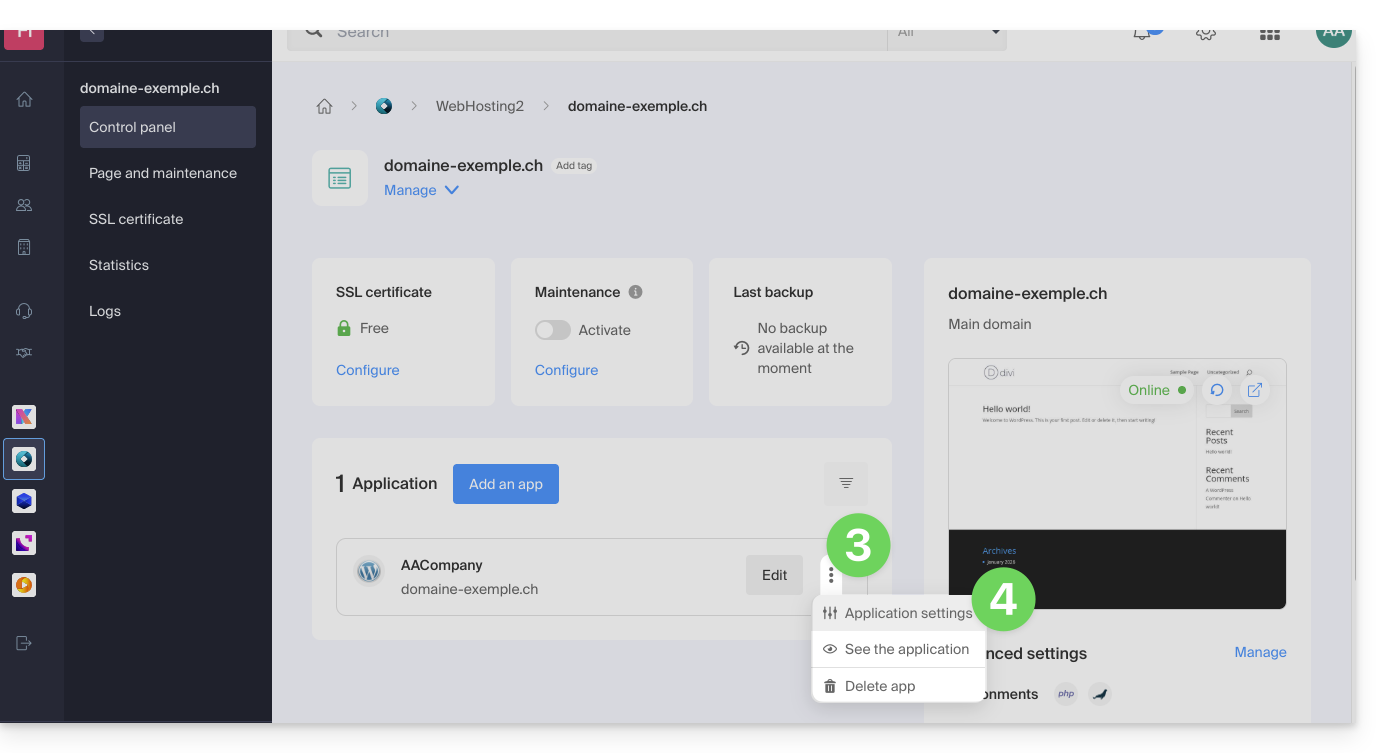
- Clicca sul menu delle azioni ⋮ situato a destra dell'Applicazione Web in questione.
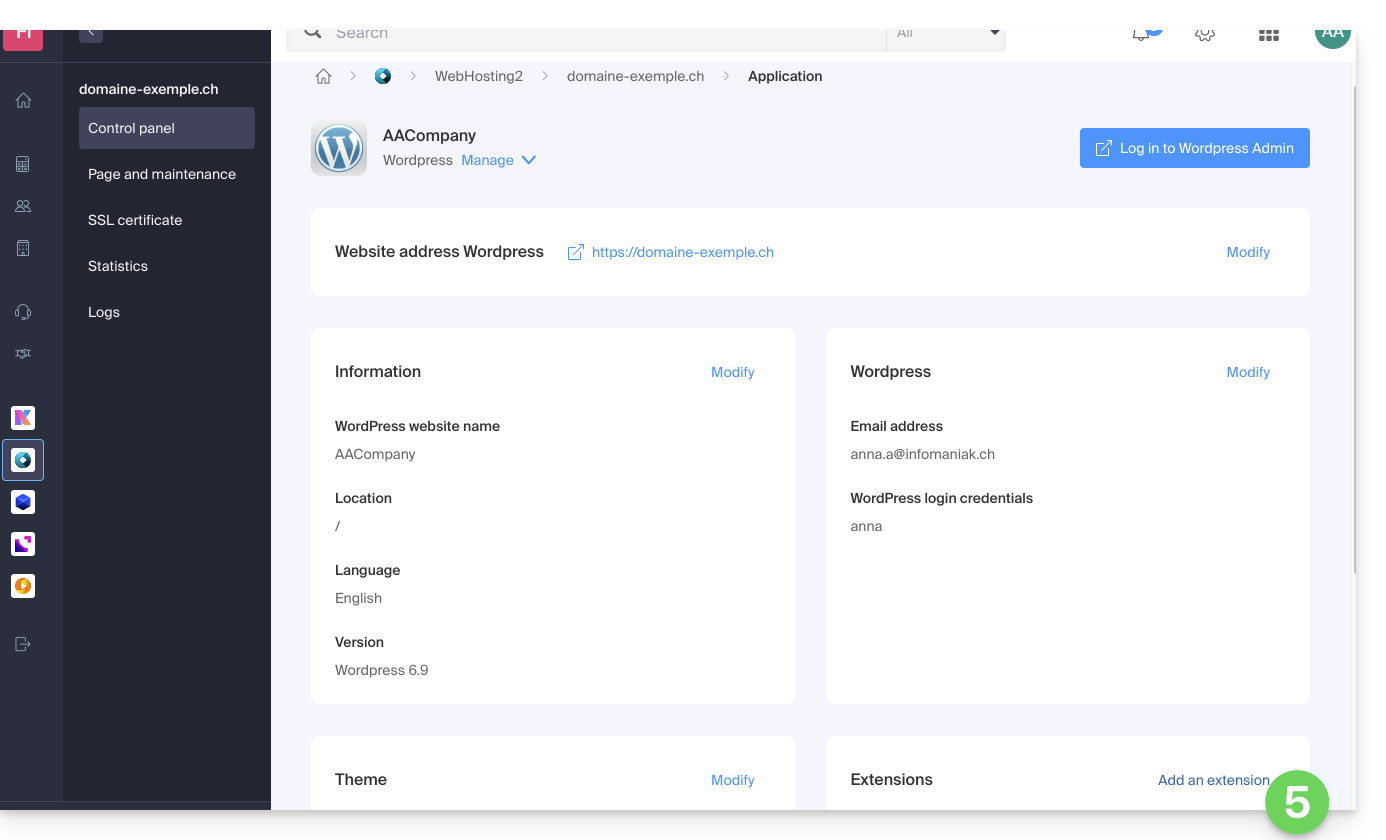
- Fare clic su Impostazioni nell'applicazione:
- Fare clic su Aggiungi sotto Estensioni:
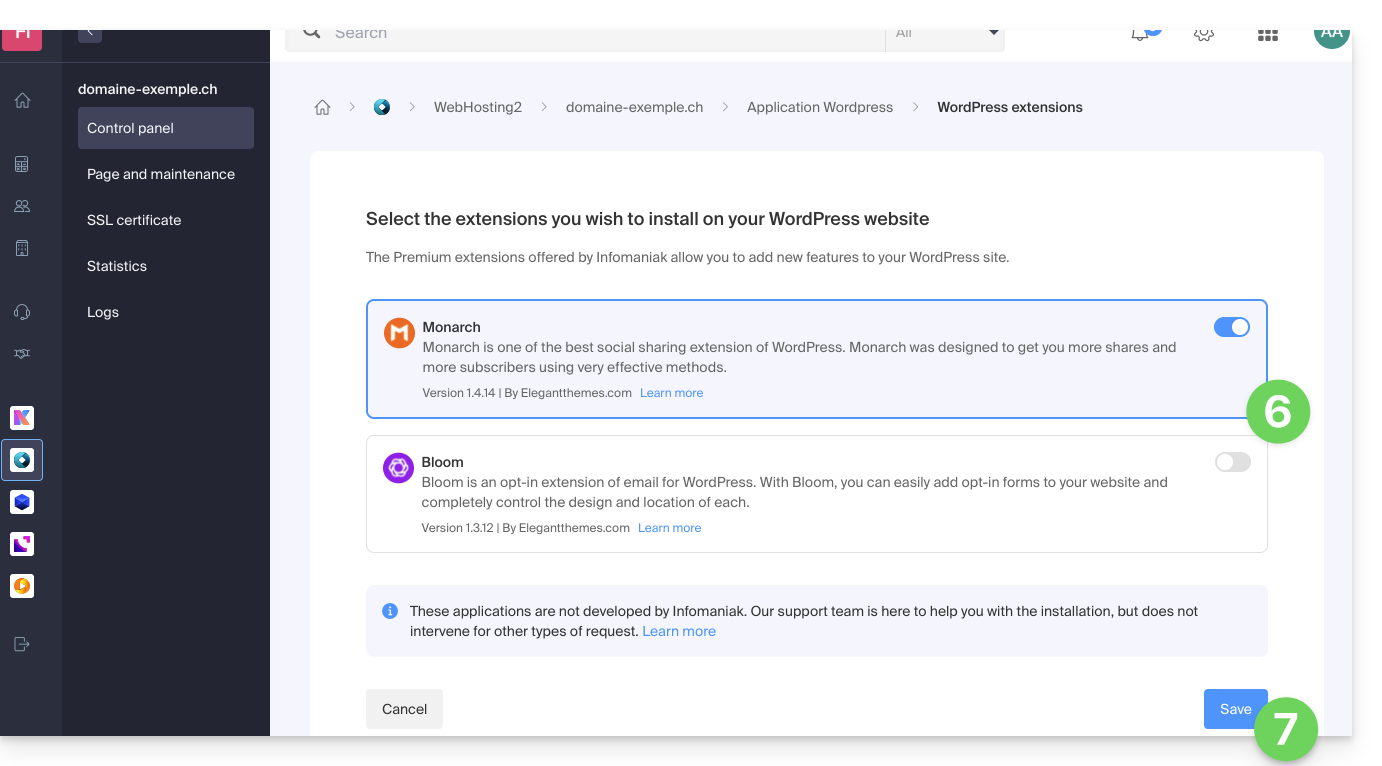
- Attivare le estensioni desiderate.
- Fare clic sul pulsante Salva:
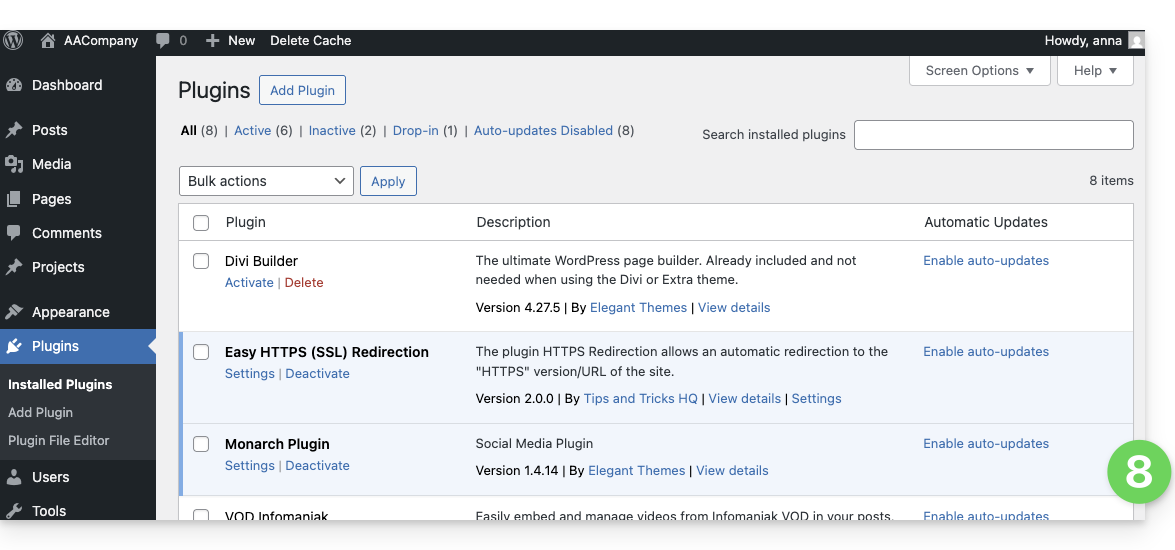
- Le estensioni saranno quindi disponibili nella propria interfaccia di amministrazione WordPress:
Utilizzare un tema di Elegant Themes
Consultare questa guida per installare un tema Elegant Themes con Infomaniak.
Link a questa FAQ: https://faq.infomaniak.com/2231
Questa FAQ è stata utile?