Base di conoscenze
1 000 FAQ, 500 tutorial e video esplicativi. Qui ci sono delle soluzioni!
Questa guida riguarda i nomi di dominio denominati Premium.
Introduzione
- Questi nomi di dominio sono identificati dai registrar come domini con un elevato potenziale commerciale per il posizionamento sui motori di ricerca o per la creazione di un marchio.
- I prezzi di questi domini sono stabiliti dal registrar o dal loro attuale proprietario e non dipendono particolarmente dalle estensioni (
.com,.net, ecc.). - Un dominio
.artpuò costare meno di 10 EUR, ma anche più di 300 EUR. - Chiunque può acquistare un dominio premium.
Come riconoscere questo tipo di domini
Nel negozio Infomaniak, i domini premium sono contrassegnati da una corona per distinguerli. Ecco un esempio: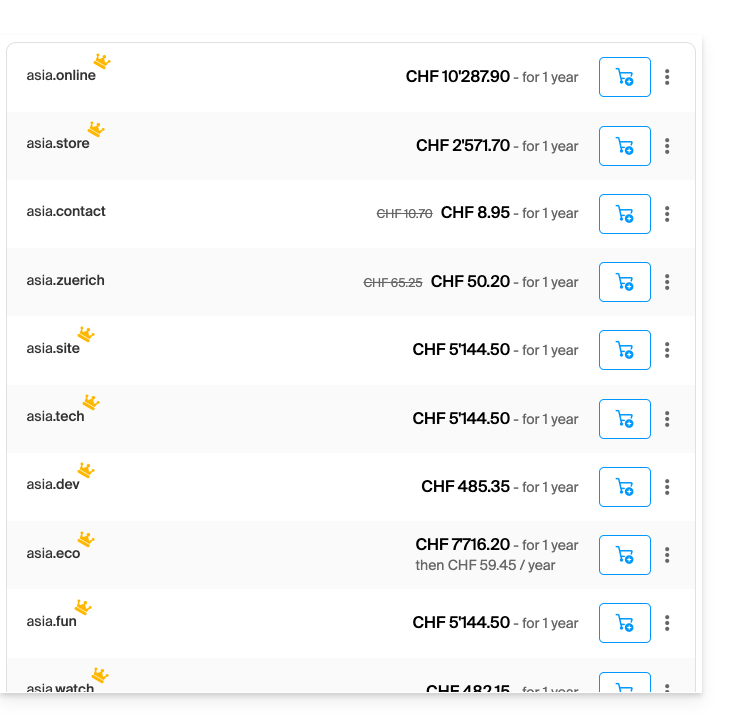
Le 3 caratteristiche di un dominio premium
- Elevato valore commerciale
- Efficace e facile da ricordare
- Elevato potenziale di traffico
Perché registrare un nome di dominio premium?
- Rinnovo al prezzo standard: il prezzo di un dominio premium è elevato il primo anno, ma il costo del suo rinnovo è generalmente lo stesso di un dominio standard.
- Trasferimento semplificato: il prezzo di un dominio premium include generalmente il trasferimento del dominio e il cambio di proprietà.
Link a questa FAQ: https://faq.infomaniak.com/2239
Questa FAQ è stata utile?
Questa guida riguarda la protezione della privacy del dominio, che protegge i dati di contatto del proprietario di un dominio nel database WHOIS, e in particolare le estensioni di dominio compatibili con questo servizio.
Introduzione
- La possibilità di nascondere o meno i dati del titolare può variare a seconda dell'estensione.
- La maggior parte delle estensioni di dominio è supportata dalla protezione Domain Privacy.
Estensioni compatibili con la protezione dei dati del dominio
Per sapere se un'estensione specifica è supportata:
- Visita questa pagina.
- Indica l'estensione desiderata.
- Fare clic sull'icona della lente d'ingrandimento per avviare la ricerca:
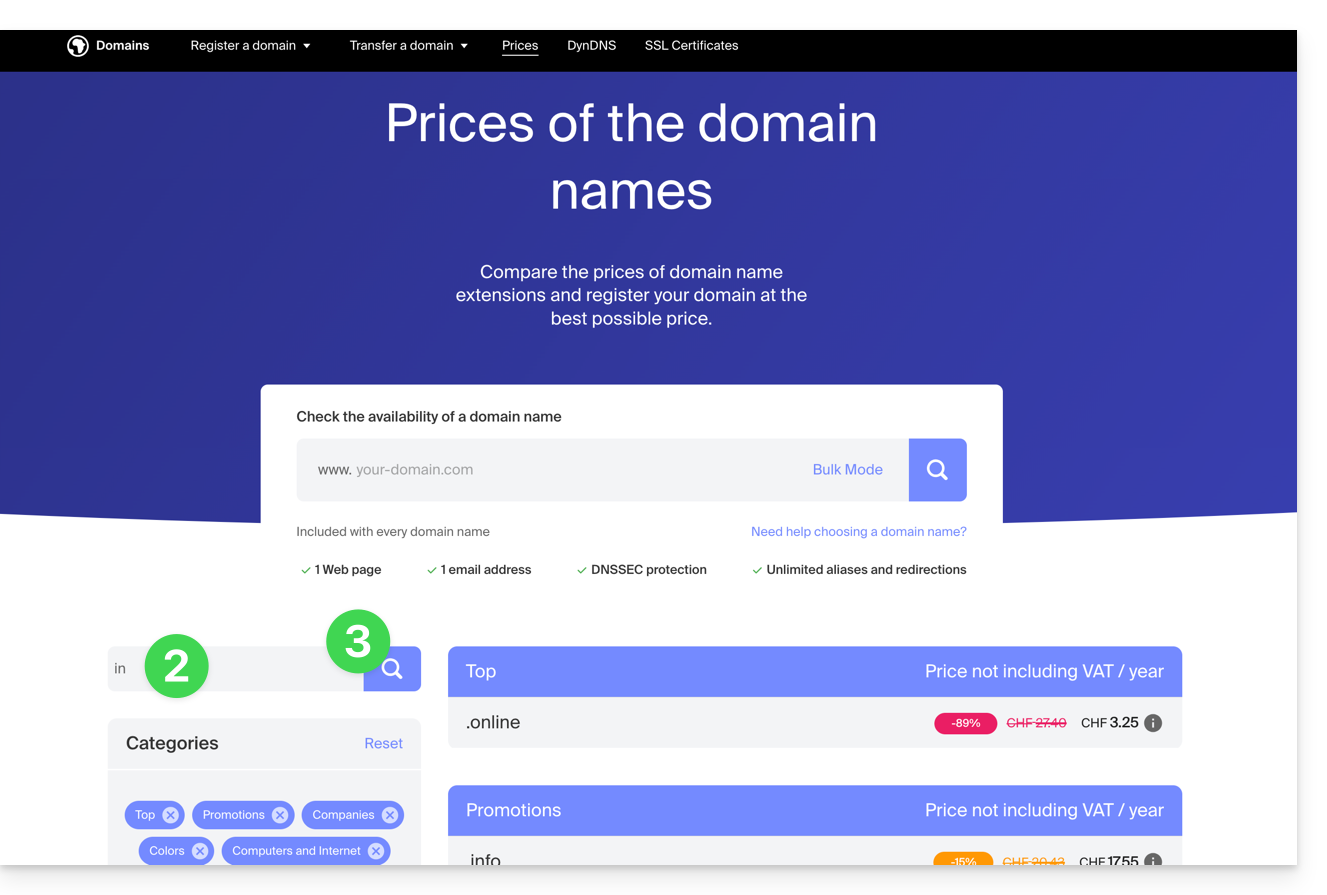
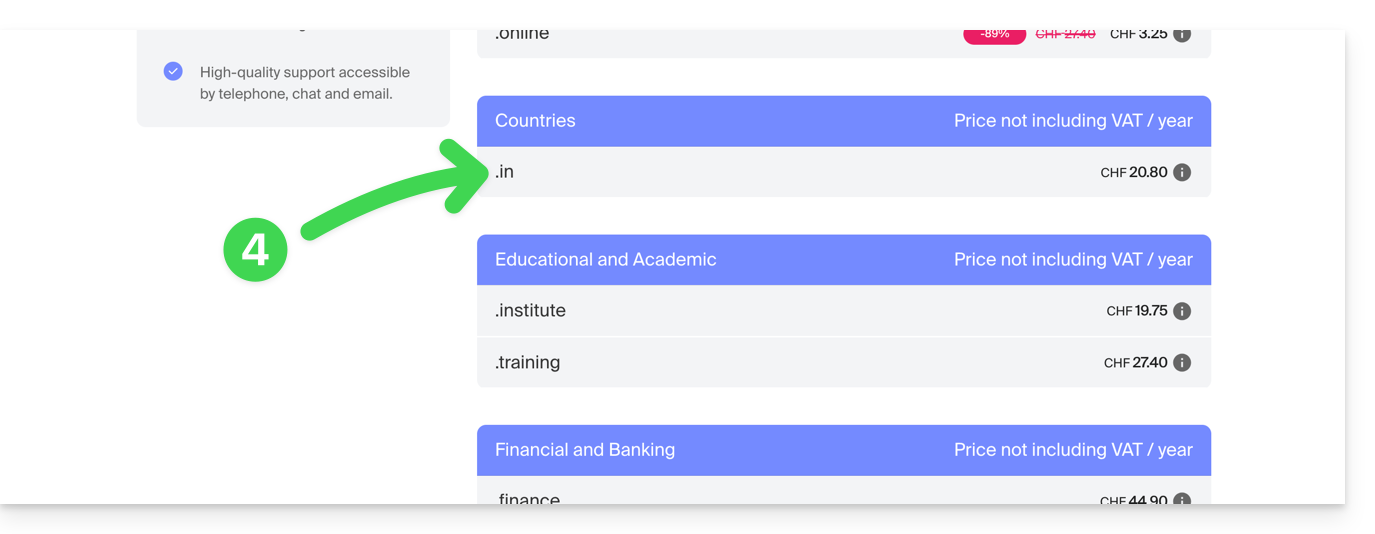
- Fare clic sull'estensione desiderata tra i risultati visualizzati nella parte laterale:
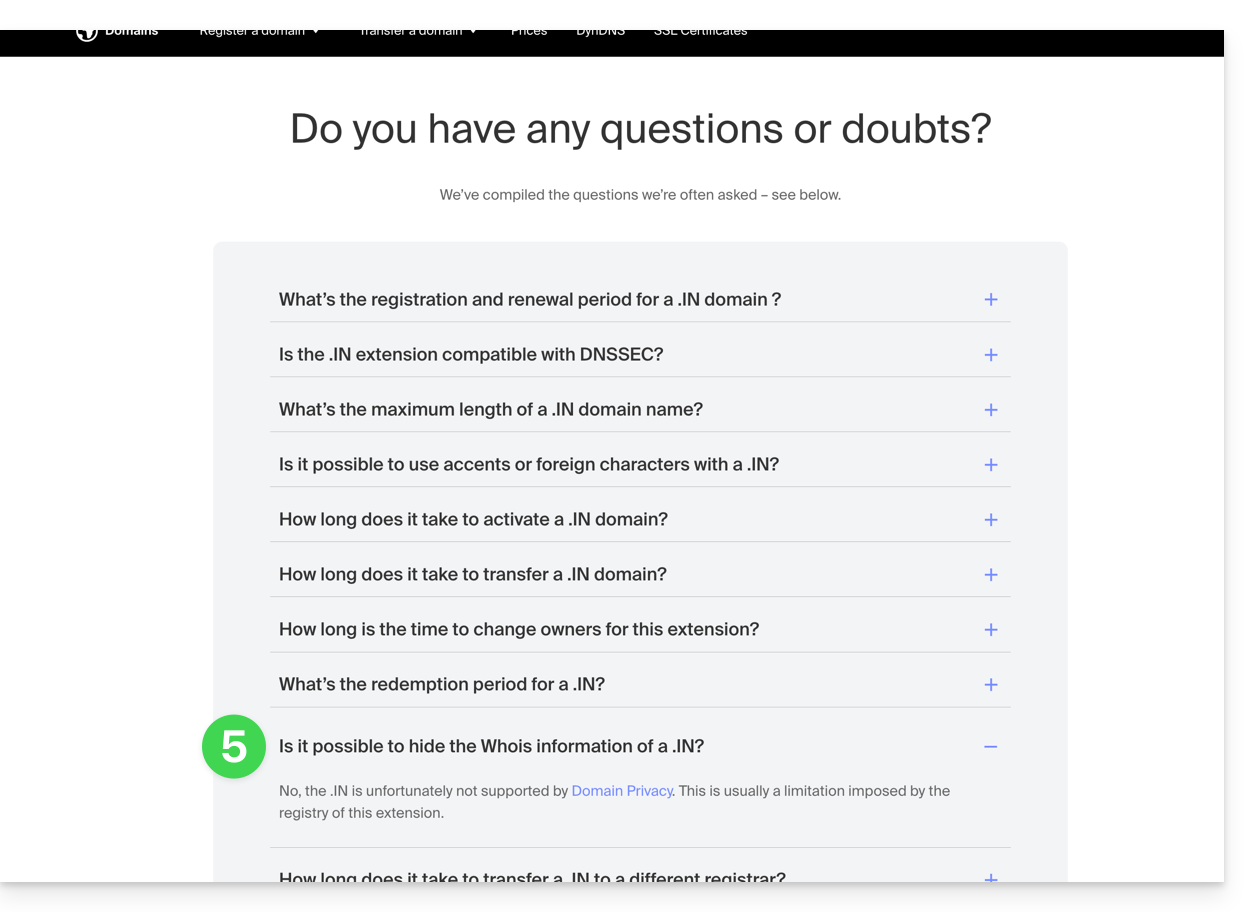
- Scorri fino in fondo alla pagina fino alla sezione Domande frequenti e leggi le informazioni richieste:
Elenco non esaustivo fornito a titolo esemplificativo:
ac
academy
accountant
contabili
attore
adulto
aero
agenzia
aeronautica
appartamenti
archi
esercito
arte
asia
associati
asta
audio
auto
band
bar
affari
basket
migliore
scommessa
offerta
bici
bingo
bio
biz
nero
blackfriday
blu
boutique
costruttori
azienda
taxi
caffè
cam
fotocamera
campo
capitale
carte
cura
carriere
auto
contanti
casinò
gatto
catering
centro
ch
chat
economico
natale
chiesa
città
reclami
pulizia
clic
clinica
abbigliamento
cloud
club
co
allenatore
codici
caffè
college
com
com.co
comunità
azienda
computer
condomini
costruzione
consulenza
appaltatori
fantastico
paese
credito
carta di credito
cricket
crociere
cz
danza
data
appuntamenti
offerte
laurea
consegna
democratico
dentale
desi
design
diamanti
dieta
digitale
diretto
directory
sconto
dottore
cane
domini
download
istruzione
email
energia
ingegnere
ingegneria
imprese
attrezzatura
proprietà
eventi
scambio
esperto
esposto
espresso
fallimento
fede
famiglia
fan
fattoria
finanza
finanziario
pesce
fitness
voli
fioraio
fiori
fm
calcio
in vendita
fondazione
fr
frl
fondo
mobili
futbol
galleria
gioco
giochi
gent
regalo
regali
dona
vetro
globale
gmbh
oro
golf
grafica
gratis
verde
lamento
gruppo
guida
chitarre
guru
gy
haus
salute
assistenza sanitaria
aiuto
hiphop
hiv
hockey
holding
vacanza
ospite
hosting
casa
immo
immobilien
industrie
info
inchiostro
istituto
assicurazione
internazionale
investimenti
io
irlandese
jetzt
gioielli
juegos
kaufen
kim
cucina
terra
lat
affitto
legale
lgbt
li
vita
illuminazione
limitato
limo
link
diretta
prestito
prestiti
lol
amore
ltd
maison
gestione
mercato
marketing
me
media
memoriale
mobi
moda
moe
denaro
mutuo
nagoya
nome
marina
net
net.co
rete
notizie
ninja
nom.co
onl
online
org
partner
parti
festa
animale domestico
foto
fotografia
foto
immagini
quadri
rosa
pizza
pl
luogo
idraulico
più
poker
pornografia
stampa
pro
produzioni
promozione
proprietà
immobile
protezione
pub
pw
qpon
corse
ricette
rosso
riabilitazione
reisen
affitti
riparazione
rapporto
repubblicano
riposo
ristorante
recensione
recensioni
ricco
rip
rocce
corsa
saarland
vendita
salone
sarl
scuola
schule
scienza
sicurezza
servizi
sesso
sexy
sh
shiksha
scarpe
negozio
shopping
spettacolo
single
sito
sci
sociale
software
solare
soluzioni
spazio
archiviazione
negozio
streaming
studio
stile
forniture
fornitura
supporto
chirurgia
sistemi
taipei
tatuaggio
tassa
taxi
squadra
tecnologia
tennis
tf
teatro
theatre
tienda
consigli
pneumatici
tk
tm
oggi
tokyo
strumenti
migliore
tour
città
giocattoli
commercio
formazione
tubo
tv
università
uno
vacanze
vegas
imprese
veterinario
viajes
video
ville
vin
visione
voyage
guarda
webcam
sito web
whoswho
wiki
vincere
vino
lavori
mondo
ws
wtf
xyz
yokohama
zona
Link a questa FAQ: https://faq.infomaniak.com/2240
Questa FAQ è stata utile?
Questa guida spiega come utilizzare lo strumento Newsletter di Infomaniak con un nome di dominio esterno (non gestito presso Infomaniak).
Prerequisiti
- Il nome di dominio deve essere di tua proprietà.
- I domini sinonimi e il loro dominio principale non possono essere utilizzati per l'invio di newsletter.
- È possibile configurare i sinonimi come alias.
Collegare un dominio esterno
Per accedere alla gestione dei domini per l'invio di newsletter:
- Clicca qui per accedere alla gestione del tuo prodotto tramite il pannello di controllo Infomaniak (hai bisogno di aiuto?).
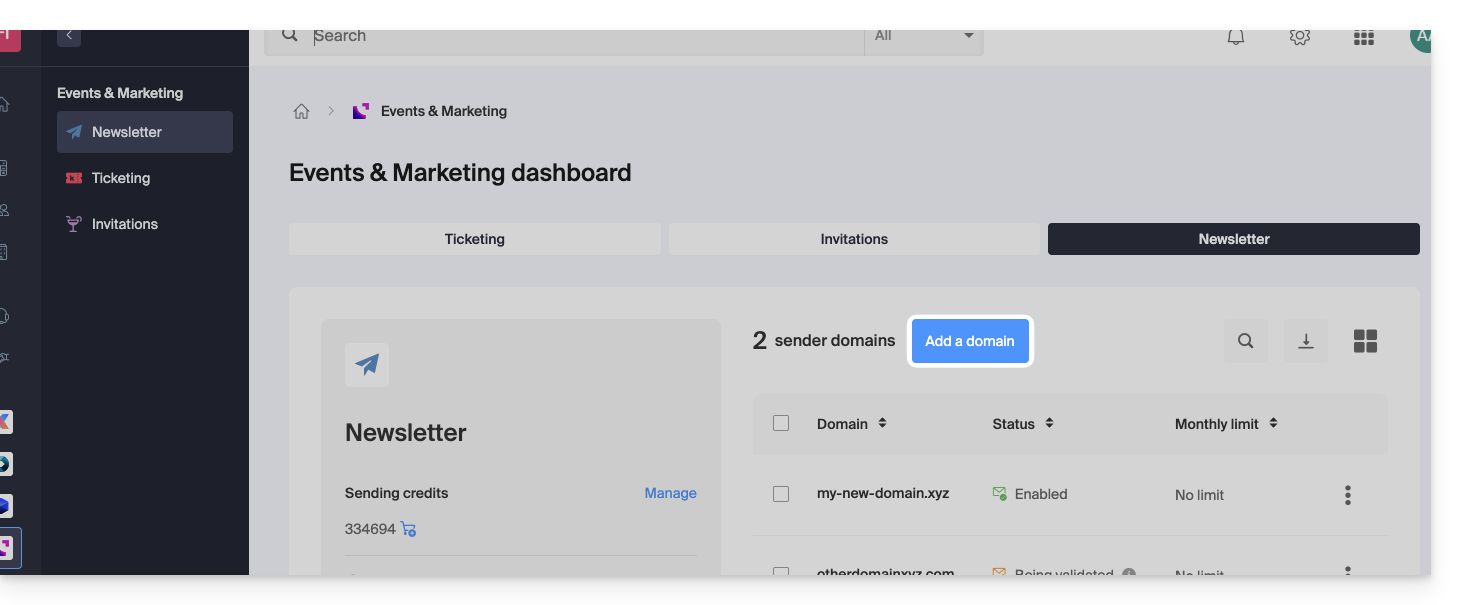
- Se hai già una newsletter, clicca su Aggiungi un dominio:
- In caso contrario, clicca su Inizia gratuitamente:
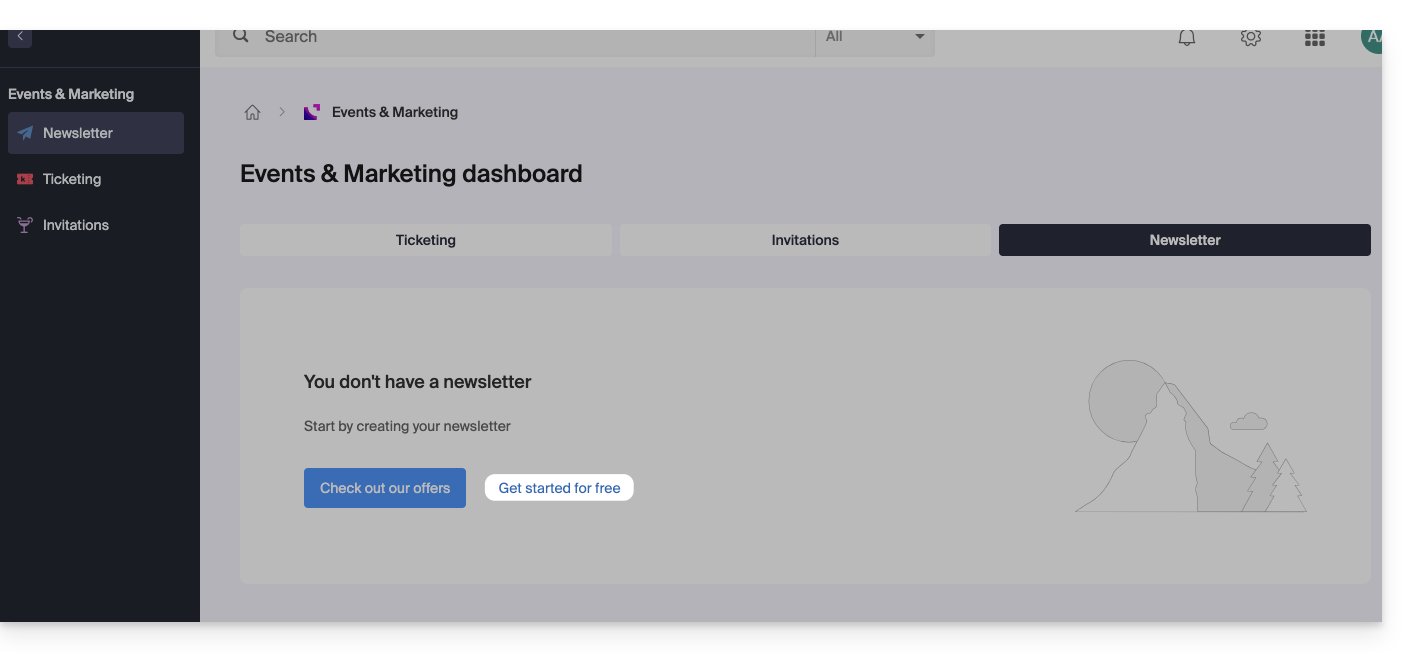
- In caso contrario, clicca su Inizia gratuitamente:
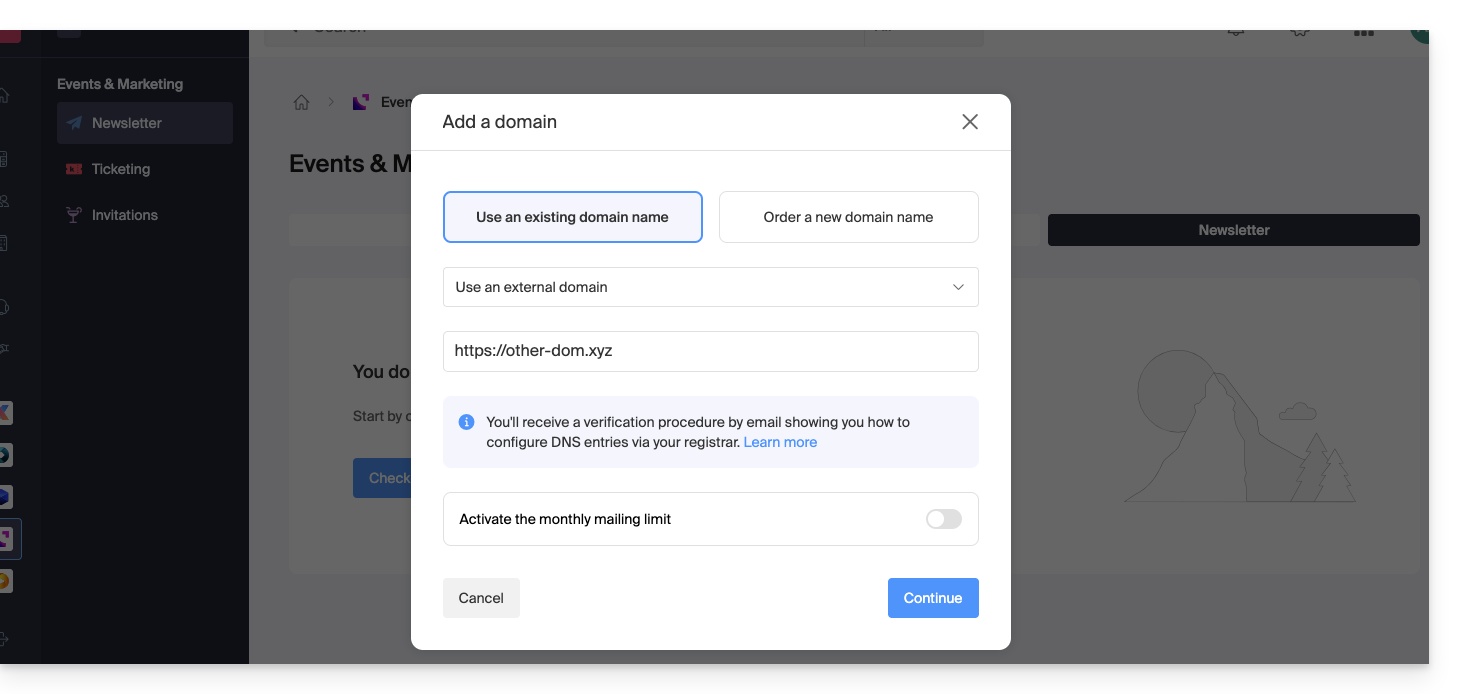
- Selezionate Altro dominio dal menu a tendina prima di inserire (o inserite direttamente) il nome del dominio con cui desiderate inviare le newsletter.
- Scegliete un eventuale limite mensile.
- Fare clic sul pulsante per Continuare:
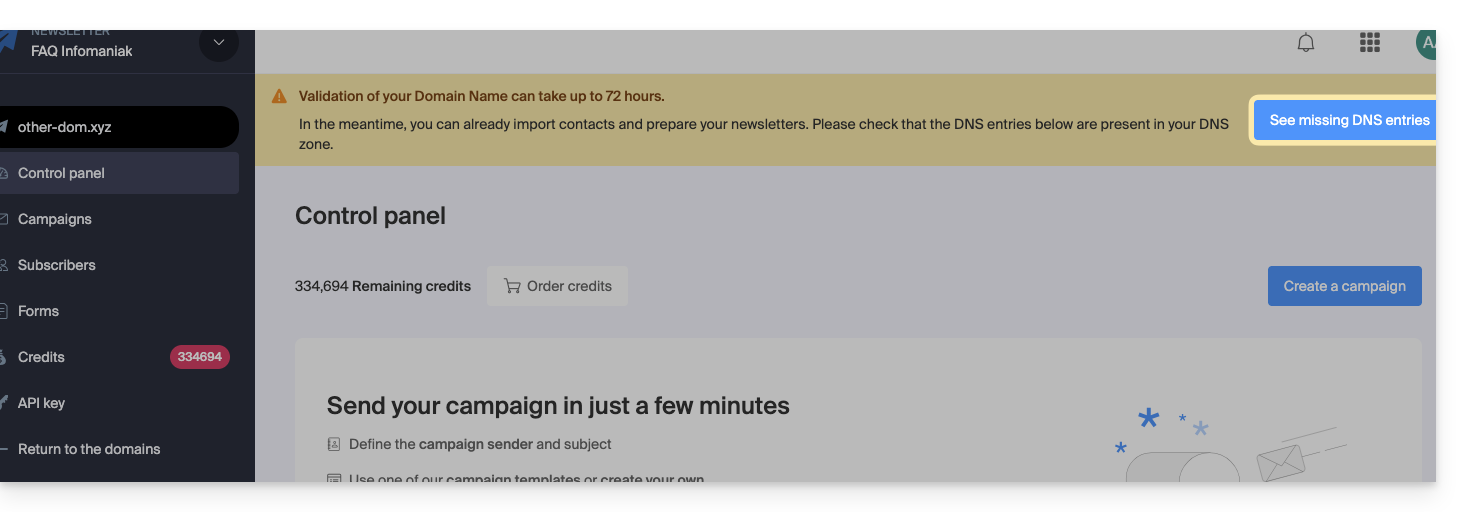
- Aggiungere presso il proprio registrari record TXT / CNAME / DKIM che riceverai via email e che potrai visualizzare nell'interfaccia cliccando sul pulsante:
Link a questa FAQ: https://faq.infomaniak.com/2241
Questa FAQ è stata utile?
Questa guida presenta lo strumento Stato dei domini, che consente di verificare le relazioni tra…
- NOME DI DOMINIO presso Infomaniak
e - HOSTING WEB presso Infomaniak
… sono corretti, in modo che il traffico Web venga indirizzato alla destinazione corretta.
✘ NON DISPONIBILE con
sito di tipo node.js
Introduzione
- Per la verifica, lo strumento controlla i record
A,CNAME, ecc. - In questo modo, potrai individuare e correggere alcuni problemi relativi al Web, in particolare se sono legati al DNS (informazioni tecniche che, in sostanza, determinano dove deve essere indirizzato un determinato traffico Web) intervenendo a livello del tuo dominio.
- La correzione automatica è possibile solo se il nome di dominio è presente nella stessa Organizzazione del prodotto a cui deve essere associato.
- In caso contrario, la correzione dovrà essere eseguita manualmente.
Diagnosticare un problema DNS
Per accedere alla diagnostica DNS del tuo dominio:
- Clicca qui per accedere alla gestione degli hosting e dei siti web nel tuo pannello di controllo Infomaniak (❓: guida).
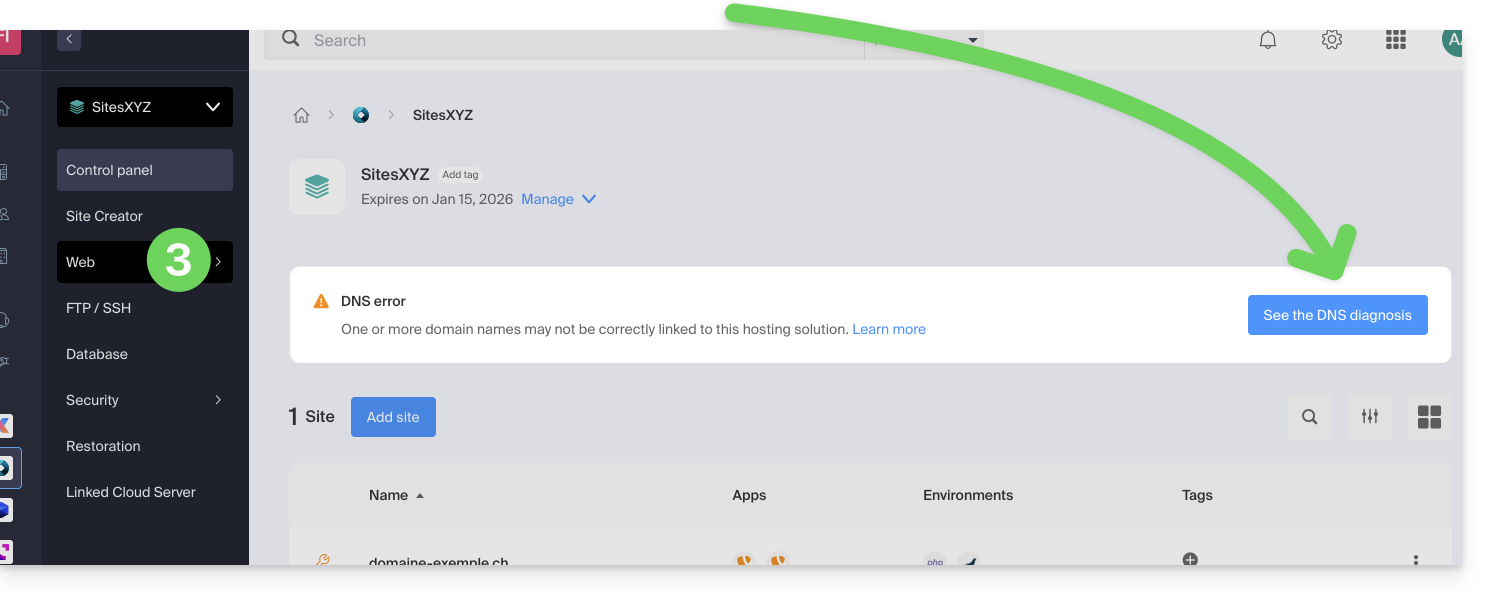
- Fare clic sul nome del sito web interessato.
- Fare clic su Web nel menu laterale sinistro (o sul relativo avviso per accedere direttamente al punto 6):
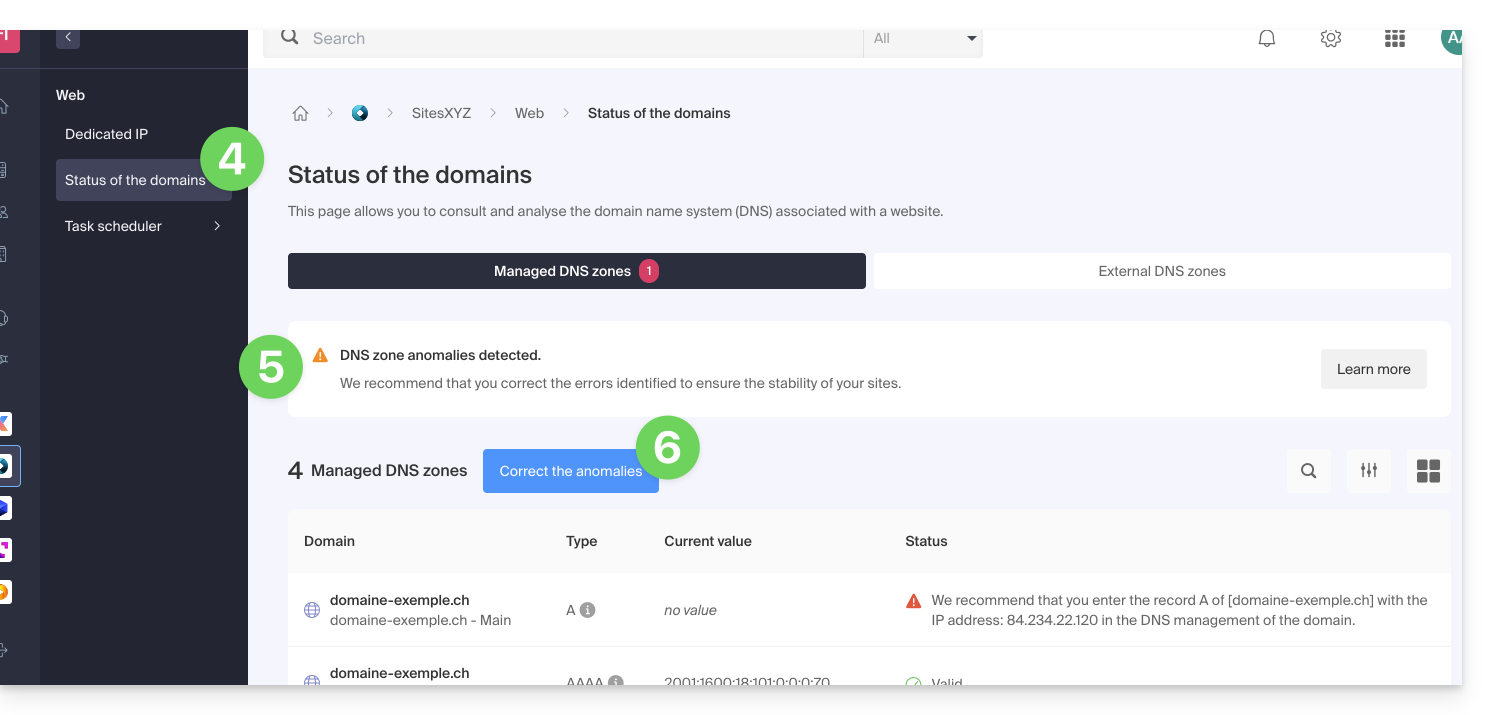
- Fare clic su Stato dei domini nel menu laterale sinistro.
- Se vengono rilevati problemi DNS, un avviso nella tabella lo segnala.
- Correggi tutti gli errori in un colpo solo cliccando sul pulsante:
Consulta questa altra guida relativa allo stesso processo di verifica automatica, ma per i Servizi Mail.
Link a questa FAQ: https://faq.infomaniak.com/2251
Questa FAQ è stata utile?
DNS Fast Anycast replica i DNS del tuo dominio in tutto il mondo per ridurre la latenza e aumentare la disponibilità dei tuoi siti web.
Introduzione
- Grazie a DNS Fast Anycast, i DNS del tuo dominio vengono replicati in diversi punti di presenza (POP) in tutto il mondo (elenco qui sotto).
- Indipendentemente dalla posizione dei tuoi visitatori, questi vengono reindirizzati al server DNS più vicino, il che accelera in media del 34% (risoluzione DNS) la velocità di accesso al tuo sito.
- Inoltre, se uno dei vostri server DNS dovesse diventare non disponibile, il server più vicino subentra automaticamente e i vostri visitatori possono continuare ad accedere al vostro sito.
- La replica dei DNS del vostro dominio è automatica e non richiede modifiche al codice.
Gestire DNS Fast Anycast
Prerequisiti
- DNS Fast Anycast è compatibile con tutti i siti web, indipendentemente dal provider di hosting.
- È sufficiente che il nome di dominio sia gestito presso Infomaniak.
- Trasferisci la gestione del tuo dominio a Infomaniak, se necessario.
- Consulta questa guida per gestire i domini esterni.
Per accedere all'opzione DNS Fast Anycast:
- Clicca qui per accedere alla gestione del tuo prodotto nel Manager Infomaniak (hai bisogno di aiuto?).
- Fate clic direttamente sul nome assegnato al prodotto in questione.
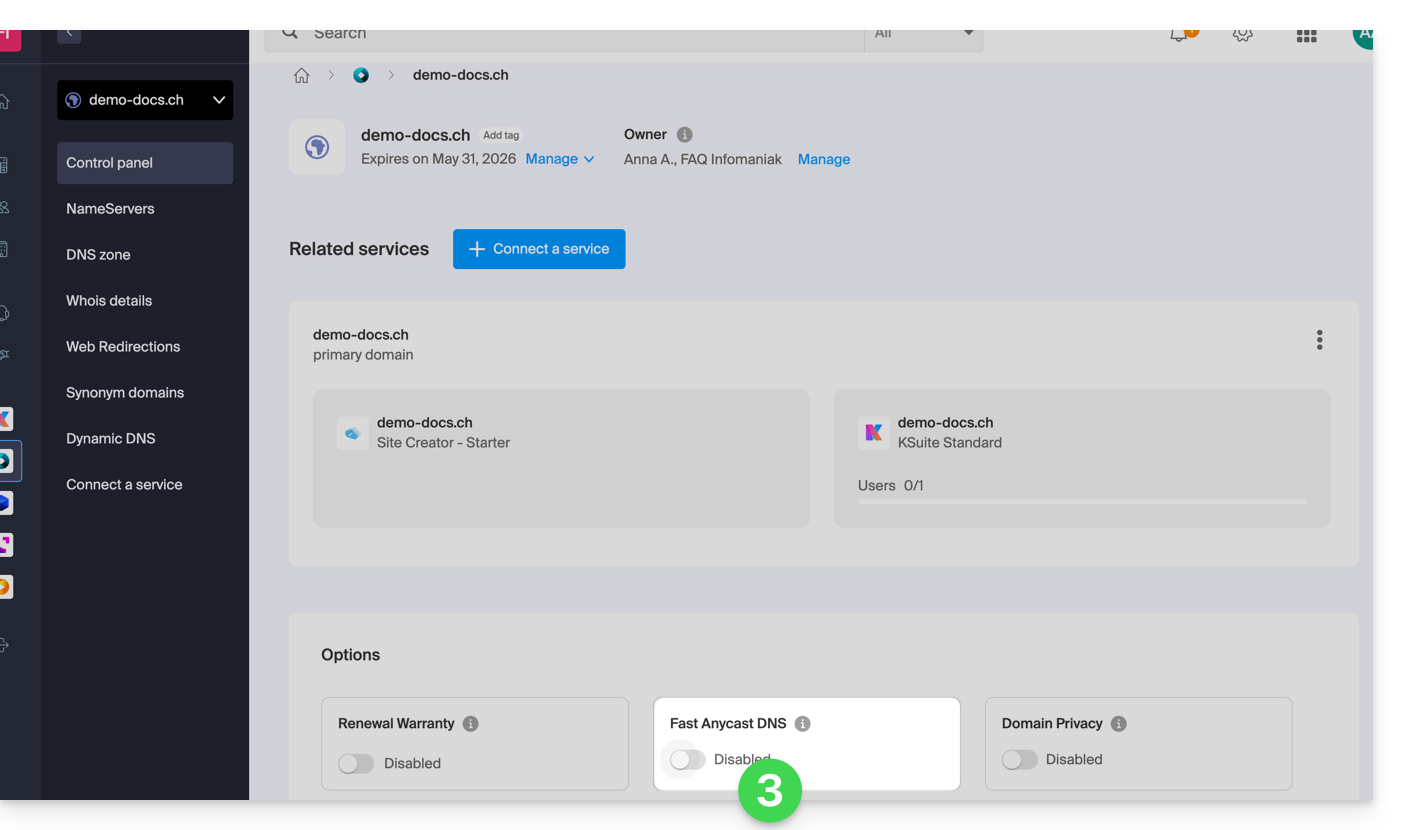
- Attivate o disattivate l'interruttore (toggle switch) di DNS Fast Anycast nella dashboard:
POP - 'Punto di presenza'
Abilitando DNS Fast Anycast sul tuo dominio, i tuoi DNS verranno automaticamente replicati nei seguenti punti di presenza:
Rete 1
New York, USA (2x)
Paris, France (2x)
Warsaw, Poland (2x)
Dublin, Ireland (2x)
Singapore (2x)
Johannesburg, South Africa
Stockholm, Sweden
Vienna, Austria (2x)
Frankfurt, Germany (2x)
London, United Kingdom
Dallas, USA
Los Angeles, USA (3x)
Amsterdam, Netherlands
Sydney, Australia
São Paulo, Brazil
Miami, USA (2x)
Rete 2
Hong Kong, China
San Jose, USA
Dallas, USA
Reston, USA
Chicago, USA
Seattle, USA
London, United Kingdom
Frankfurt, Germany
Amsterdam, Netherlands
Vienna, Austria
Toronto, Canada
Sydney, Australia
São Paulo, Brazil
Johannesburg, South Africa
Miami, USA
I punti di presenza sono distribuiti in due reti che vengono utilizzate in modo casuale quando uno dei tuoi visitatori accede al tuo sito web.
Link a questa FAQ: https://faq.infomaniak.com/2323
Questa FAQ è stata utile?
Questa guida fornisce indicazioni importanti quando si attiva DNS Fast Anycast e la zona DNS del tuo dominio non è gestita da Infomaniak.
Introduzione
- Ad esempio, potresti trovarti nella situazione descritta sopra se i tuoi siti web e gli indirizzi email sono ospitati altrove rispetto a Infomaniak.
- Affinché DNS Fast Anycast funzioni, è necessario che la zona DNS del tuo dominio sia gestita da Infomaniak.
- Se non comprendi queste istruzioni, consulta questa altra guida o contatta il tuo webmaster o un altro professionista.
Attivare DNS Fast Anycast con una zona esterna
Ecco le azioni da intraprendere se i tuoi servizi non sono ospitati da Infomaniak:
- Accedi alla console del tuo provider di hosting e annota tutti i record necessari (A, MX, TXT, CNAME, ecc.).
- Utilizza i server DNS di Infomaniak con il tuo nome di dominio.
- Inserisci i record rilevati nel primo passaggio per collegare il tuo dominio ai vari servizi (siti web, indirizzi email, ecc.).
- Qualsiasi aggiunta/modifica DNS potrebbe richiedere fino a 48 ore per propagarsi.
Link a questa FAQ: https://faq.infomaniak.com/2325
Questa FAQ è stata utile?
Questa guida illustra le caratteristiche dell'estensione di dominio .be (per il Belgio), in particolare le procedure amministrative da seguire per trasferire la gestione di un dominio .be a Infomaniak.
Introduzione
- Come per le altre estensioni, ma in particolare per le
.be, è molto importante mantenere aggiornate le informazioni WHOIS del proprio dominio per evitare eventuali sospensioni da parte di DNS.be! - I termini "
EPP", "AuthCode", "AuthInfo", "codice di trasferimento" e "codice di autorizzazione" si riferiscono tutti a sequenze alfanumeriche specifiche per il dominio, il cui obiettivo principale è verificare l'autorizzazione del proprietario prima di un trasferimento tra registrar.
Trasferire un dominio .be a Infomaniak
I domini con estensione .be sono soggetti a una procedura specifica per il codice di autorizzazione (codice EPP). Se il tuo precedente registrar ti ha fornito un codice di autorizzazione, è probabile che questo non sia valido. Infatti, per ottenere il codice di autorizzazione per un dominio .be, devi:
- fare clic su "Ottieni il codice di autorizzazione" nella pagina in cui ti viene richiesto il codice,
- oppure visitare il sito dnsbelgium.be e richiedere il codice di autorizzazione (codice EPP).
Non tentare in alcun modo di trasferire il dominio più volte di seguito utilizzando il codice erratoaltrimenti il dominio e il trasferimento verranno bloccati (comando non riuscito; si prega di contattare l'assistenza - dominio bloccato) per diverse decine di ore, e Infomaniak non potrà fare nulla al riguardo. Dovrete attendere prima di riprovare con un altro codice, che dovrà assolutamente essere corretto.
Rimuovere un dominio .be dalla quarantena
Al di fuori di un periodo di trasferimento, e a seguito di informazioni WHOIS obsolete o di un utilizzo sospetto del tuo dominio, potrebbe accadere che dnsbelgium.be, il registro belga, sospenda temporaneamente questo dominio .be.
Una normale richiesta WHOIS indicherà "NON DISPONIBILE", ma potrai ottenere lo stato effettivo direttamente sul loro sito, e in particolare una data di disponibilità entro la quale è assolutamente necessario seguire una delle tre possibili soluzioni:
- risolvere il problema con DNSBelgium e trasferire il dominio a Infomaniak,
- risolvere il problema con DNSBelgium e trasferire il dominio a un altro registrar (o a Infomaniak, se il problema si è verificato con un altro registrar),
- ignorare il problema e attendere la data di disponibilità per tentare di registrare nuovamente il dominio (non consigliato).
Nei primi due casi, sarà necessario ottenere da DNSBelgium la scadenza e il codice di autorizzazioneguida
Verifica richiesta
Se riscontri questo tipo di errori nel WHOIS, sul tuo sito o tramite una segnalazione via email:
È necessaria una verifica per il dominio domain.beImpossibile raggiungere questo sito. Verificare che non ci siano errori di battitura in domain.be. DNS_PROBE_FINISHED_NXDOMAINAttiviamo questo nome di dominio solo dopo aver verificato i dati di contatto del titolare del dominio
… controlla e aggiorna le tue informazioni relative al nome di dominio per ripristinarne il funzionamento.
Link a questa FAQ: https://faq.infomaniak.com/2336
Questa FAQ è stata utile?
Questa guida illustra la procedura per modificare i dati WHOIS (❓: guida) del titolare dei nomi di dominio, procedura che è possibile applicare a un intero gruppo di domini all'interno della vostra organizzazione presso Infomaniak.
Modificare i dati in blocco
Per modificare le informazioni WHOIS di più nomi di dominio contemporaneamente:
- Clicca qui per accedere alla gestione dei domini nel tuo pannello di controllo Infomaniak (❓: guida).
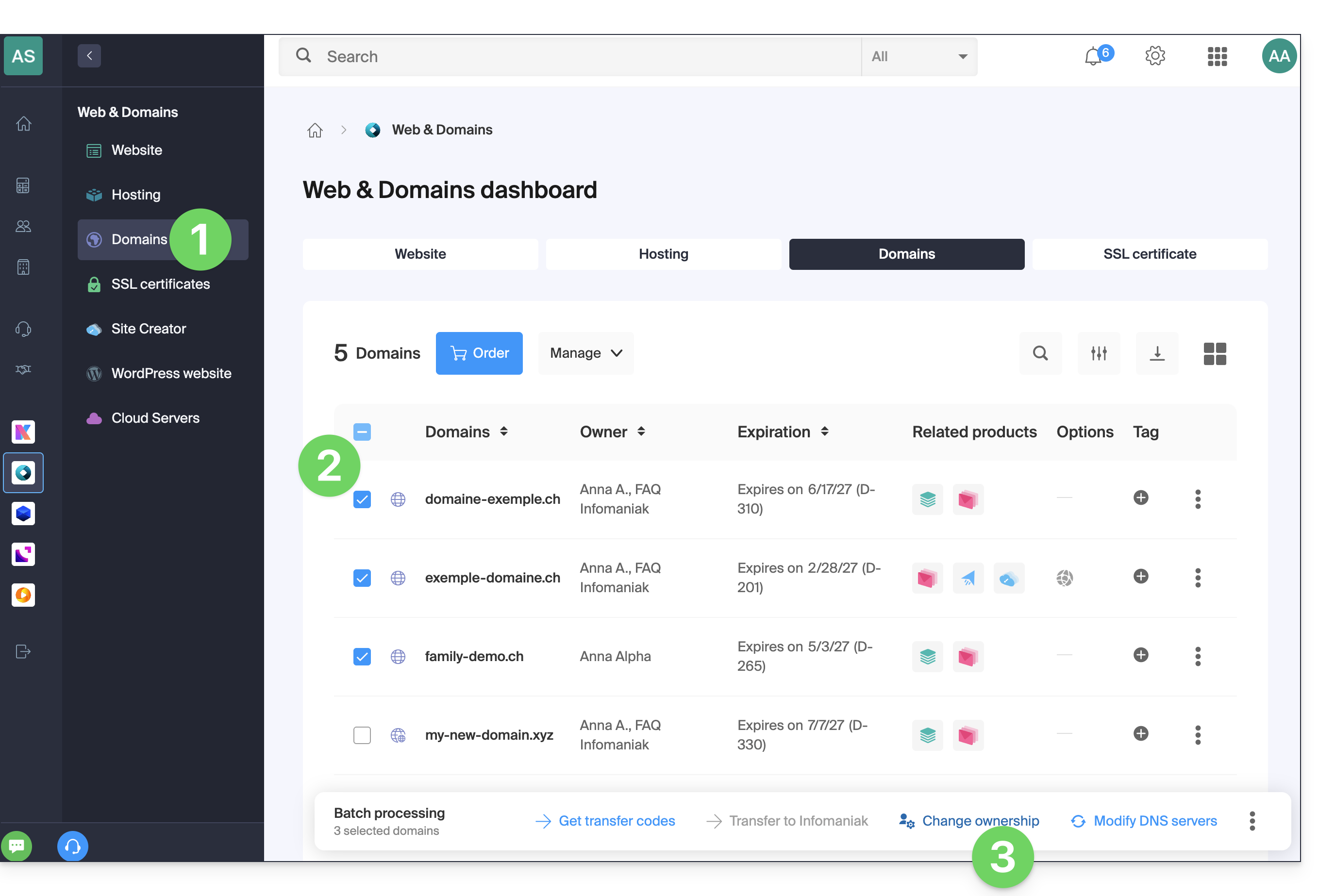
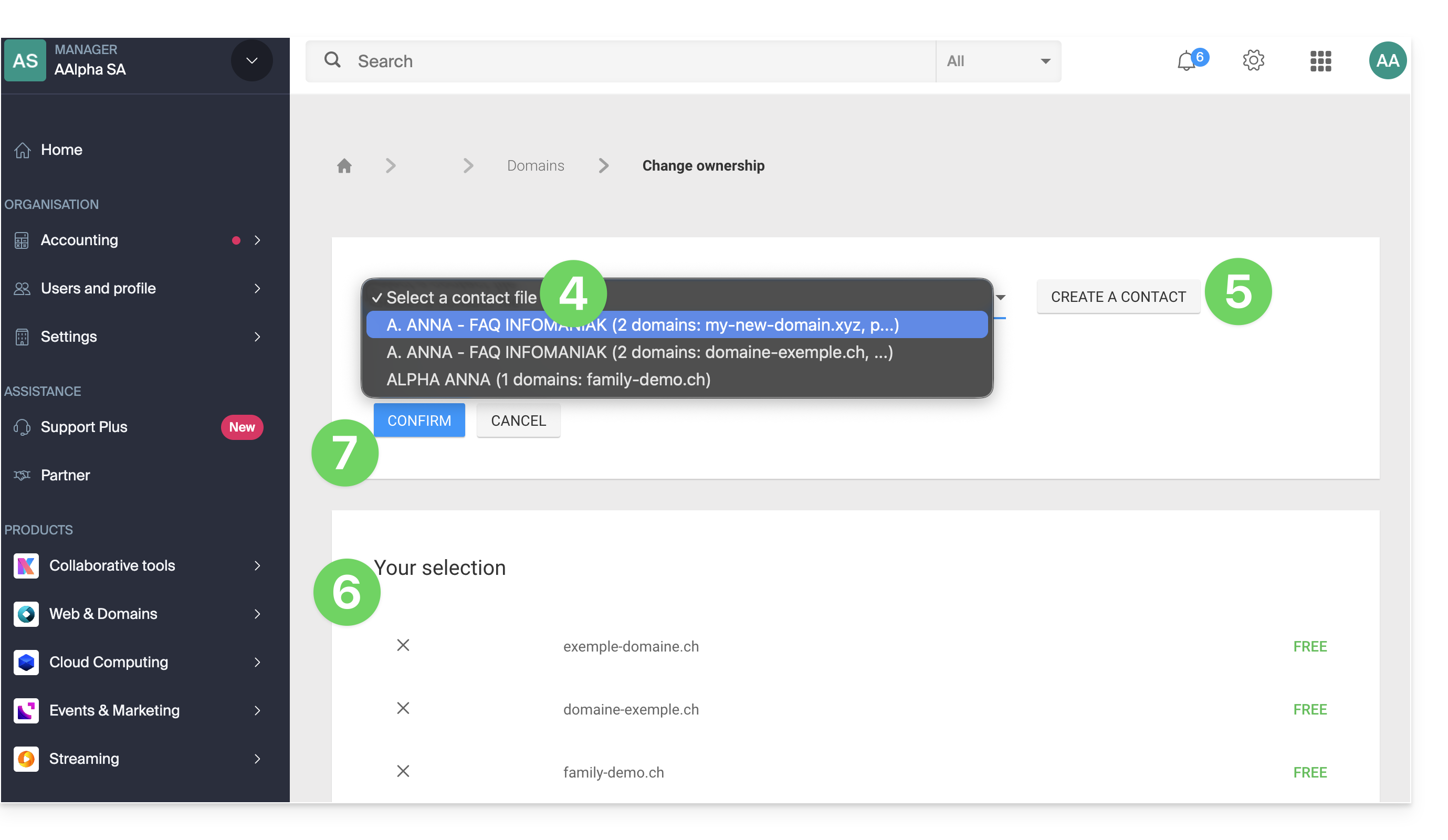
- Selezionare i domini di cui si desidera modificare il proprietario tramite le caselle di controllo.
- Fare clic su Cambia proprietario nella parte inferiore della tabella:
- Scegli un'altra scheda di contatto già esistente…
- … oppure fai clic sul pulsante Aggiungi per creare una nuova scheda di contatto.
- Verifica la tua selezione e gli eventuali costi di modifica nel riquadro.
- Fai clic su Conferma:
Link a questa FAQ: https://faq.infomaniak.com/2348
Questa FAQ è stata utile?
Questa guida spiega come configurare un record DNS dinamico (Dynamic DNS, DDNS) per un nome di dominio la cui zona DNS è gestita presso Infomaniak. Questa alternativa gratuita a Dyn e DynHost è molto utile se si desidera accedere da remoto a dispositivi connessi a Internet con un indirizzo IP dinamico (ad esempio un NAS, una telecamera di sorveglianza, un router/box Internet/domotico, ecc.).
Prerequisiti
- La zona DNS del nome di dominio deve essere gestita presso Infomaniak.
- Se necessario, trasferire i propri domini su Infomaniak. (❓: guida).
- Il dispositivo o l'applicazione devono supportare gli aggiornamenti dinamici dei record DNS.
Guide specifiche
Le seguenti guide illustrano come collegare un nome di dominio a:
- … un NAS Synology
- … un NAS Qnap
- … Zyxel / Sunrise Internet Box / soluzioni TP-Link
- … un dispositivo UniFI
- … Swisscom Internet Box
- … Fritzbox
- … Home Assistant
- … Jeedom
- … Linux tramite ddclient
- … potenzialmente tutto grazie all'API
Aggiungere un DNS dinamico
Per creare un DNS dinamico per il tuo dominio:
- Clicca qui per accedere alla gestione dei domini nel tuo pannello di controllo Infomaniak (❓: guida).
- Clicca sul nome del dominio desiderato.
- Fare clic su Dynamic DNS nel menu laterale sinistro.
- Fare clic sul pulsante blu Aggiungi un Dynamic DNS.
- Inserisci le informazioni necessarie:
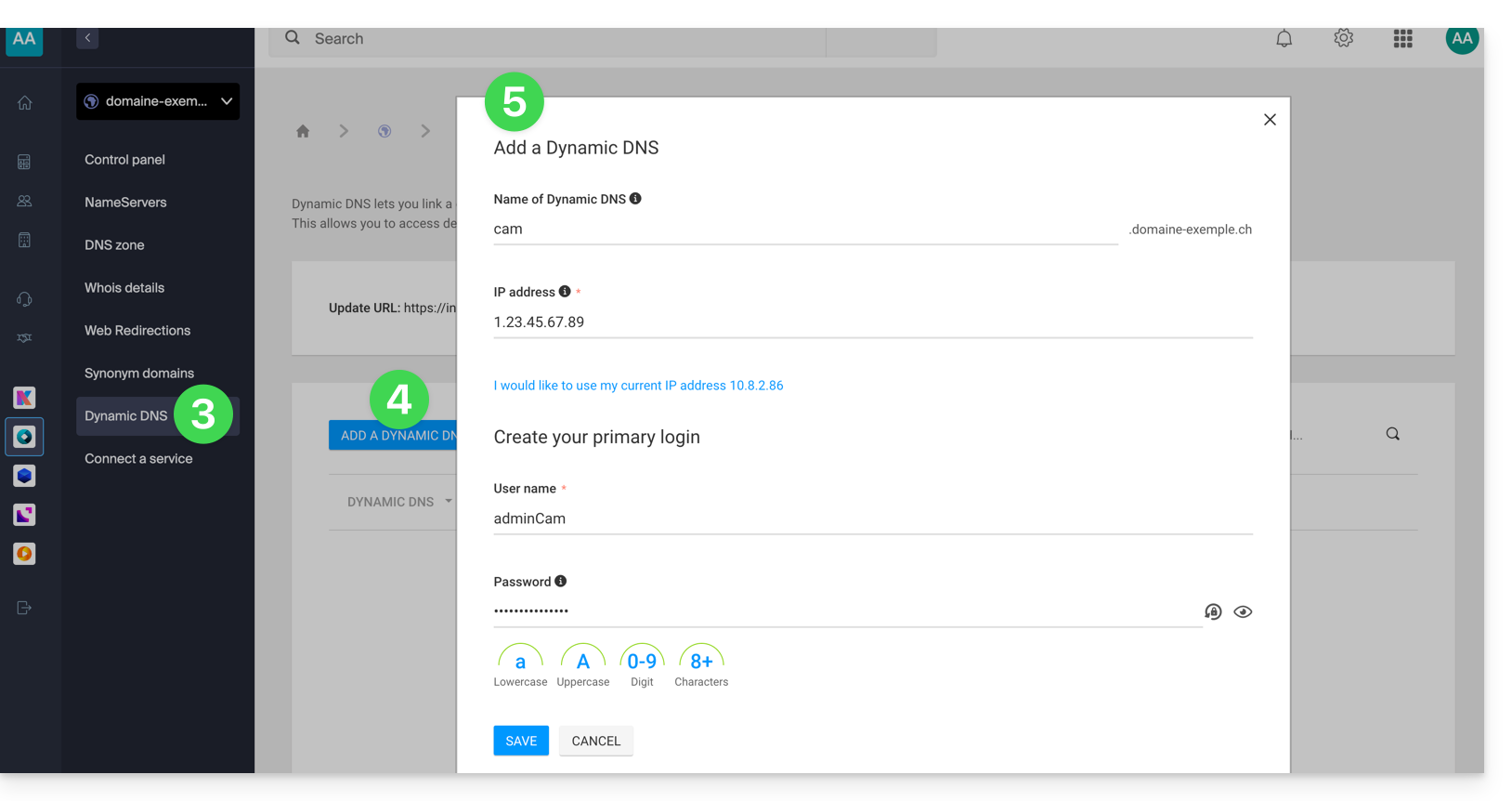
- Scegli il sottodominio desiderato oppure lascia il campo Nome del Dynamic DNS vuoto per utilizzare il dominio principale.
- Inserisci un indirizzo IP; questo verrà successivamente aggiornato dinamicamente dal tuo dispositivo/app.
- Definisci una coppia nome utente / password (maiuscole, minuscole + numeri, senza simboli particolari); quest'ultima dovrà essere inserita nella configurazione del tuo dispositivo/app.
Link a questa FAQ: https://faq.infomaniak.com/2357
Questa FAQ è stata utile?
Questa guida spiega come accedere, tramite un nome di dominio, a un dispositivo NAS Synology connesso a Internet con un indirizzo IP dinamico Infomaniak.
Prerequisiti
- Avere un NAS Synology connesso a Internet con un indirizzo IP dinamico.
- È necessario aver creato un DNS dinamico sul dominio interessato tramite il Manager Infomaniak (❓: guida).
Collegare un NAS Synology a un nome di dominio
1. Aggiungere Infomaniak come fornitore di servizi
- Aprire l'interfaccia di gestione del NAS Synology (DSM).
- Andare al Pannello di controllo.
- Fare clic su Accesso esterno (nella sezione Connettività).
- Fare clic sul pulsante Personalizza (nella scheda DDNS):
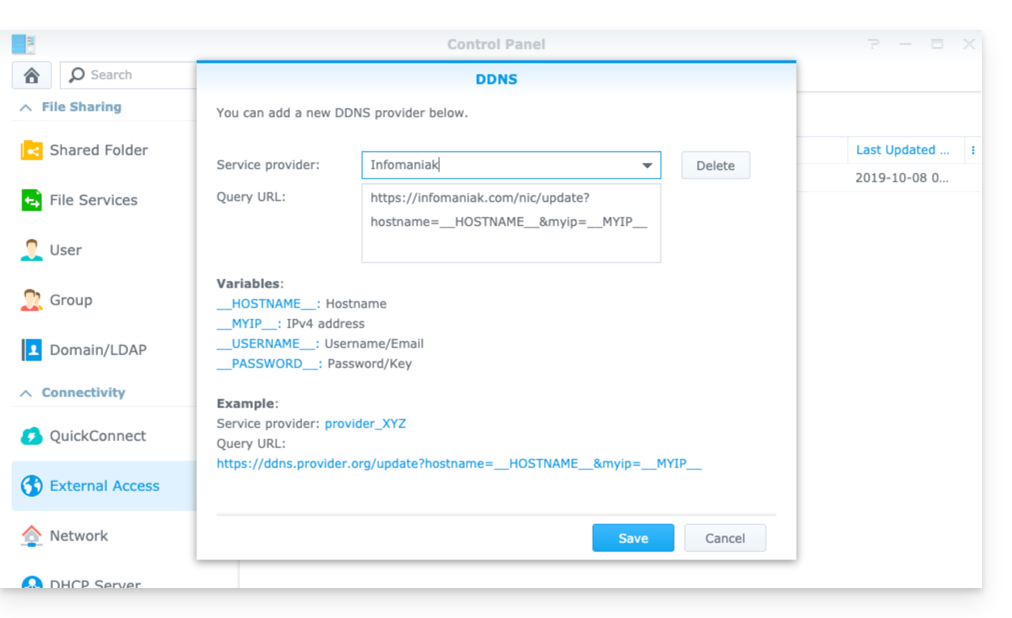
- Fornitore del servizio:
Infomaniak - URL della richiesta:
https://infomaniak.com/nic/update?hostname=__HOSTNAME__&myip=__MYIP__ - Fare clic su Salva.
2. Aggiungere il DNS dinamico a Synology
Ora che Infomaniak è stato aggiunto come fornitore di servizi:
- Aprire l'interfaccia di gestione del NAS Synology (DSM).
- Andare al Pannello di controllo.
- Fare clic su Accesso esterno (nella sezione Connettività).
- Fare clic sul pulsante Aggiungi:
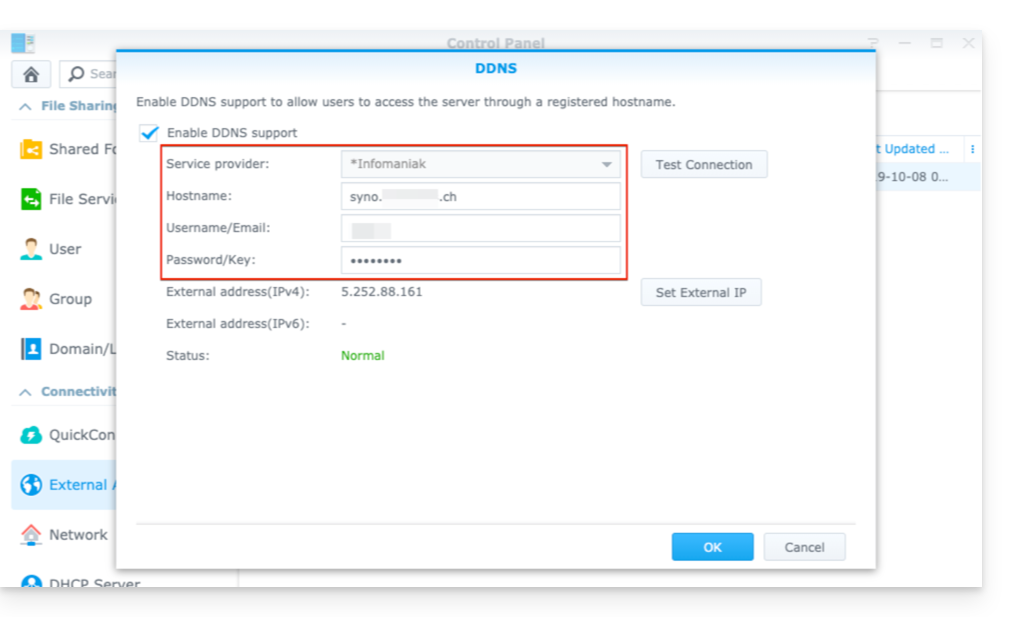
- Fornitore di servizi:
Infomaniak(il profilo creato nel passaggio precedente) - Nome host:
l'URLconfigurata nel Pannello di controllo durante l'aggiunta del Dynamic DNS (❓: guida). - Nome utente:
l'identificativodefinito nel Pannello di controllo durante l'aggiunta del Dynamic DNS (❓: guida). - Password:
la passworddefinita nel Manager durante l'aggiunta del Dynamic DNS (❓: guida).
A partire da questo momento, l'indirizzo IP dinamico del tuo NAS Synology verrà automaticamente sincronizzato con il tuo nome di dominio.
3. Configurazione NAT per il DDNS Synology
Per rendere accessibile il NAS dall'esterno, è necessario configurare il NAT. Per impostazione predefinita, i NAS Synology utilizzano le porte 5000 e 5001 (❓: guida).
È possibile accedere al NAS utilizzando la seguente sintassi: http://votre-domaine:5000 o https://votre-domaine:5001.
4. Configurazione di un “Reverse Proxy”
Se non desideri specificare le porte :5000 o :5001 negli URL, è possibile configurare un proxy inverso dal tuo NAS Synology e reindirizzare gli URL alla porta 443 per la porta 5001 e alla porta 80 per la porta 5000 (❓: guida).
Link a questa FAQ: https://faq.infomaniak.com/2368
Questa FAQ è stata utile?
Questa guida fornisce indicazioni sull'utilizzo dell'API (❓: guida) per aggiornare il tuo record DynDNS (DNS dinamico) di Infomaniak.
Introduzione
- Se non si specifica
myip(come negli esempi seguenti), verrà utilizzata per impostazione predefinita l'IP di origine della richiesta. - Assicurarsi di connettere un indirizzo
IPv4oIPv6a seconda del tipo di record da aggiornare (AoAAAA). - Si consiglia di non utilizzare caratteri speciali nel nome utente e nella password.
Utilizzo dell'API DynDNS
Effettua una richiesta POST (è consentita anche una richiesta GET) all'URL seguente:
{{URL_1}}
L'API richiede il protocollo HTTPS. Ecco un esempio di richiesta:
{{URL_2}}È possibile utilizzare anche questa query alternativa:
{{URL_3}}Link a questa FAQ: https://faq.infomaniak.com/2376
Questa FAQ è stata utile?
Questa guida spiega come accedere a un NAS Qnap connesso a Internet con un indirizzo IP dinamico tramite un nome di dominio.
Prerequisiti
- Avere un NAS Qnap connesso a Internet con un indirizzo IP dinamico.
- È necessario aver creato un DNS dinamico sul dominio in questione tramite il Manager Infomaniak (❓: guida).
Collegare un NAS Qnap a un nome di dominio
Per farlo:
- Aprire l'interfaccia di gestione del NAS Qnap.
- Andare in Rete e switch virtuale:

- Fare clic su Aggiungi in Servizi di accesso > DDNS:

- Inserire le seguenti informazioni:

- Server DDNS: Personalizzato
- Nome del profilo:
Infomaniak(o quello che si desidera) - Nome host:
l'URLconfigurata nel Manager durante l'aggiunta del Dynamic DNS (❓: guida). - Nome utente:
l'identificativodefinito nel Manager durante l'aggiunta del Dynamic DNS (❓: guida). - Password:
la passworddefinita nel Manager durante l'aggiunta del Dynamic DNS (❓: guida). - URL:
https://infomaniak.com/nic/update?hostname=%HOST%&myip=%IP%
- Fare clic su Applica.
Da questo momento in poi, l'indirizzo IP dinamico del NAS verrà sincronizzato automaticamente con il nome di dominio.
Link a questa FAQ: https://faq.infomaniak.com/2377
Questa FAQ è stata utile?
Questa guida spiega come accedere, tramite un nome di dominio, a una Sunrise Internet Box connessa a Internet con un indirizzo IP dinamico.
Prerequisiti
- Avere un dispositivo che consenta di configurare un provider DNS dinamico personalizzato.
- Un DNS dinamico deve essere stato creato per il dominio in questione tramite il Manager Infomaniak (❓: guida).
Collegare una Sunrise Internet Box a un nome di dominio
Esistono diversi modelli di Sunrise Internet Box (❓: guida). Ecco un esempio:
- Accedi all'interfaccia di amministrazione della Sunrise Box (ad esempio, tramite
http://192.168.1.1). - Attiva la modalità esperto (pulsante in alto a destra).
- Vai su DynDNS (in alto a sinistra):

- Clicca sulla scheda DynDNS.
- Attiva il client Dynamic DNS.
- Scegli il provider “Personalizzato”:

- Compilare i seguenti campi:
- Di seguito, compilare i seguenti campi:

- Server:
infomaniak.com - Porta:
443 - Richiesta (da copiare e incollare esattamente):
https://infomaniak.com/nic/update?hostname=[DOMAIN]&myip=[IP]&username=[USERNAME]&password=[PASSWORD] - Intervallo di aggiornamento (secondi):
300 - Intervallo per riprovare (secondi):
30 - Tentativi massimi:
3
- Server:
L'interfaccia può essere presentata in questa forma, ma il principio rimane lo stesso: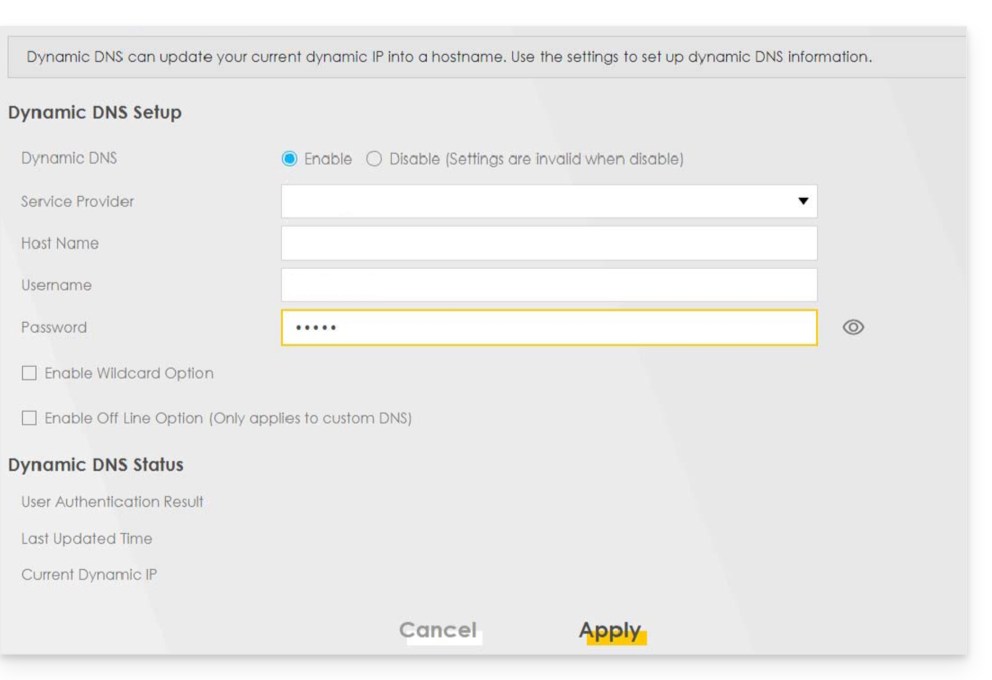
Altri router
È lo stesso principio per una soluzione Omada SDN di TP-Link; l'URL di aggiornamento è https://infomaniak.com/nic/update?hostname=[DOMAIN]&myip=[IP]&username=[USERNAME]&password=[PASSWORD]:
E per altri modelli (ad esempio, Zyxel USG Flex o ax7501-B1) compila i campi utilizzando i dati riportati di seguito:
- Abilita profilo DDNS: attiva
- Tipo DDNS:
Personalizzato dall'utente - HTTPS: attiva
- Nome di dominio:
l'URLconfigurata nel Manager durante l'aggiunta del Dynamic DNS (❓: guida). - Nome utente:
l'identificativodefinito nel Pannello di controllo durante l'aggiunta del Dynamic DNS (❓: guida). - Password:
la passworddefinita nel Pannello di controllo durante l'aggiunta del Dynamic DNS (❓: guida). - Indirizzo di binding principale > Interfaccia: qualsiasi
- Indirizzo di binding di backup > Interfaccia: nessuno
- Server DYNDNS: infomaniak.com
- URL (da copiare e incollare esattamente così): /nic/update?password=password(punto 5 qui sopra)&username=username(punto 4 qui sopra)&hostname=DomainName
- esempio
/nic/update?password=abcd1234&username=admin&hostname=abc.domain.xyz
- esempio
Link a questa FAQ: https://faq.infomaniak.com/2378
Questa FAQ è stata utile?
Questa guida spiega come accedere, tramite un nome di dominio, a un dispositivo Fritzbox connesso a Internet con un indirizzo IP dinamico.
Prerequisiti
- Avere un dispositivo che consenta di configurare un provider DNS dinamico personalizzato.
- Un DNS dinamico deve essere stato creato per il dominio in questione tramite il Manager Infomaniak (❓: guida).
Collegare una Fritz!Box a un nome di dominio
Per farlo:
- Aprire l'interfaccia di gestione del Fritzbox, attivando, se necessario, la modalità Avanzata.
- Andare su Internet e poi su Autorizzazione accesso.
- Fare clic sulla scheda DNS Dinamico:
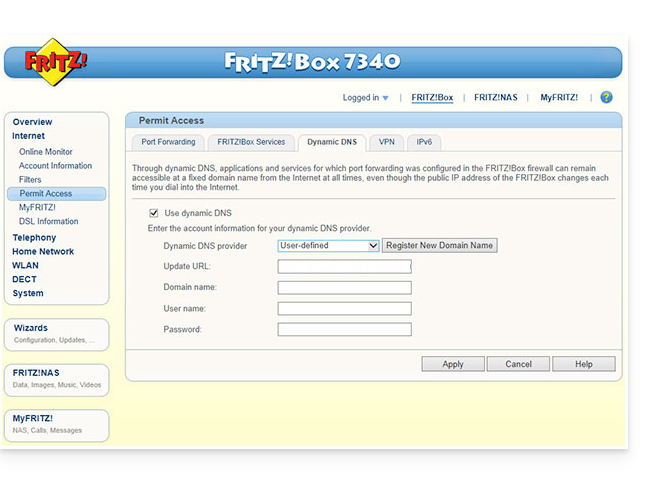
- Scegliere il fornitore: “Personalizzato”.
- Compilare i seguenti campi:
- URL di aggiornamento (come mostrato di seguito, oppure sostituire
ipaddrconip6addrse si desidera che Fritzbox sostituisca il "segnaposto" con l'indirizzo IPv6 anziché con l'IPv4):https://infomaniak.com/nic/update?system=dyndns&hostname=<domain>&myip=<ipaddr> - Nome di dominio:
l'URLconfigurata nel Manager durante l'aggiunta del Dynamic DNS (❓: guida). - Nome utente:
l'identificativodefinito nel Manager durante l'aggiunta del Dynamic DNS (❓: guida). - Password:
la passworddefinita nel Manager durante l'aggiunta del Dynamic DNS (❓: guida).
- URL di aggiornamento (come mostrato di seguito, oppure sostituire
- Fare clic su Applica per completare.
Link a questa FAQ: https://faq.infomaniak.com/2400
Questa FAQ è stata utile?
Questa guida spiega come ottenere il codice EPP del tuo dominio presso Squarespace (ex-Google Domains) per poterlo trasferire su Infomaniak e riattivare gratuitamente questo servizio di DDNS (Dynamic DNS).
Introduzione
- Tra il 2023 e il 2024, tutti i domini registrati presso Google Domains sono passati sotto la gestione di Squarespace, che non offre più il servizio DDNS (Dynamic DNS).
- I termini "
EPP", "AuthCode", "AuthInfo", "codice di trasferimento" e "codice di autorizzazione" si riferiscono tutti a sequenze alfanumeriche specifiche per il dominio, il cui obiettivo principale è verificare l'autorizzazione del proprietario prima di un trasferimento tra registrar. - Consultare la guida principale per conoscere il resto della procedura di trasferimento.
- ⚠️ Si tratta di trasferire un nome di dominio di cui siete proprietari presso un fornitore diverso da Infomaniak, in modo che la gestione futura di questo dominio avvenga tramite Infomaniak; pertanto, non si tratta di un trasferimento interno da un titolare a un altro e il codice da ottenere non è quindi un codice per un trasferimento interno al vostro fornitore attuale.
Trasferire il dominio a Infomaniak
Per ottenere il codice di autorizzazione dal provider attuale:
- Clicca qui per accedere all'interfaccia di gestione dei tuoi prodotti presso il tuo registrar attuale.
- Consulta la procedura completa fornita da Squarespace per ottenere il codice e conservarlo in un luogo sicuro.
- Una volta ottenuto il codice di autorizzazione, consulta la guida principale di Infomaniak per conoscere i passaggi successivi della procedura di trasferimento del nome di dominio.
- Una volta trasferito il dominio a Infomaniak, consulta questa guida di Infomaniak per ricreare, se necessario, il Dynamic DNS che avevi con Google.
Link a questa FAQ: https://faq.infomaniak.com/2416
Questa FAQ è stata utile?
Questa guida spiega come aggiungere o modificare uno o più record di tipo TXTnella zona DNS (di un nome di dominio) gestita tramite il Manager Infomaniak.
Premessa
- Il tipo di record
TXTconsente di inserire del testo leggibile nella zona DNS di un nome di dominio. - Questo è il metodo generalmente utilizzato per contribuire alla prevenzione dello spam e per verificare la proprietà di un dominio (ad esempio, Google potrebbe richiederlo prima dell'utilizzo di alcuni dei suoi servizi: consulta questa guida per un esempio di aggiunta di un record
TXTche consente di autenticare un dominio).
Modificare la zona DNS
Per gestire questo tipo di record in una zona DNS:
- Clicca qui per accedere alla gestione dei domini nel tuo pannello di controllo Infomaniak (❓: guida).
- Clicca sul nome del dominio desiderato.
- Fare clic su Zona DNS nel menu laterale sinistro.
- Fare clic sul pulsante per aggiungere un record:

- Fare clic sul pulsante di opzione TXT per aggiungere una voce.
- Fare clic sul pulsante Avanti:
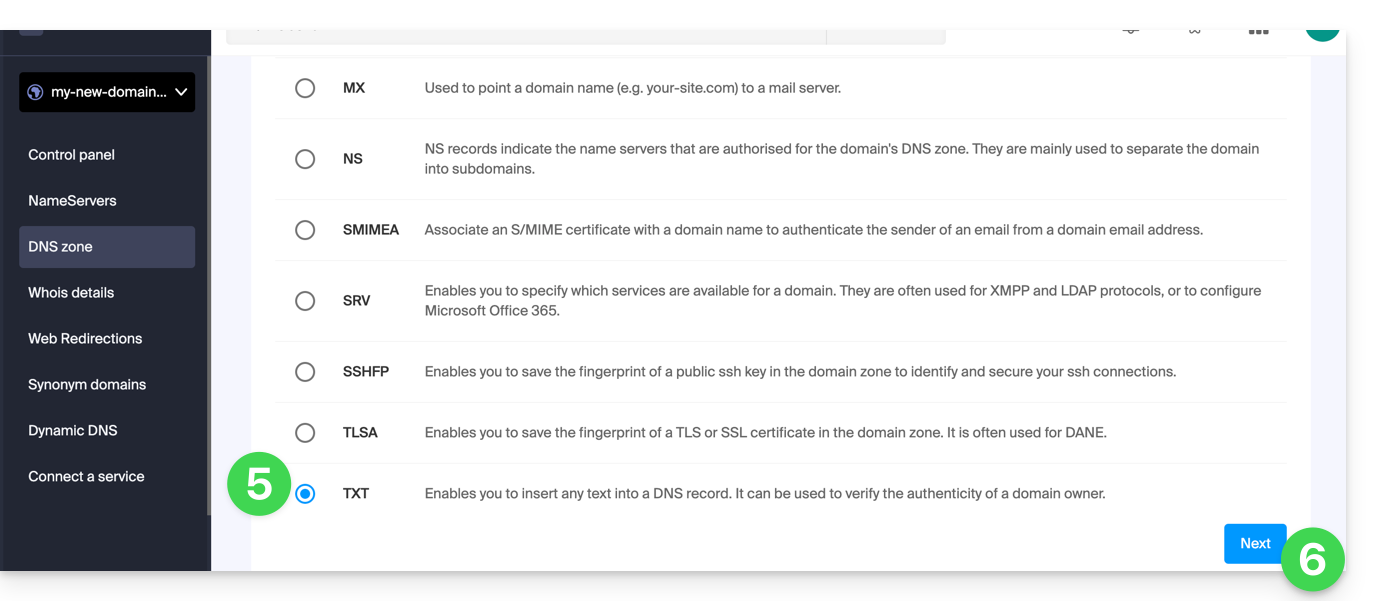
- Inserisci i valori del file TXT necessari per la tua zona DNS.
- Lascia il valore predefinito per il TTL.
- Fare clic sul pulsante Salva:
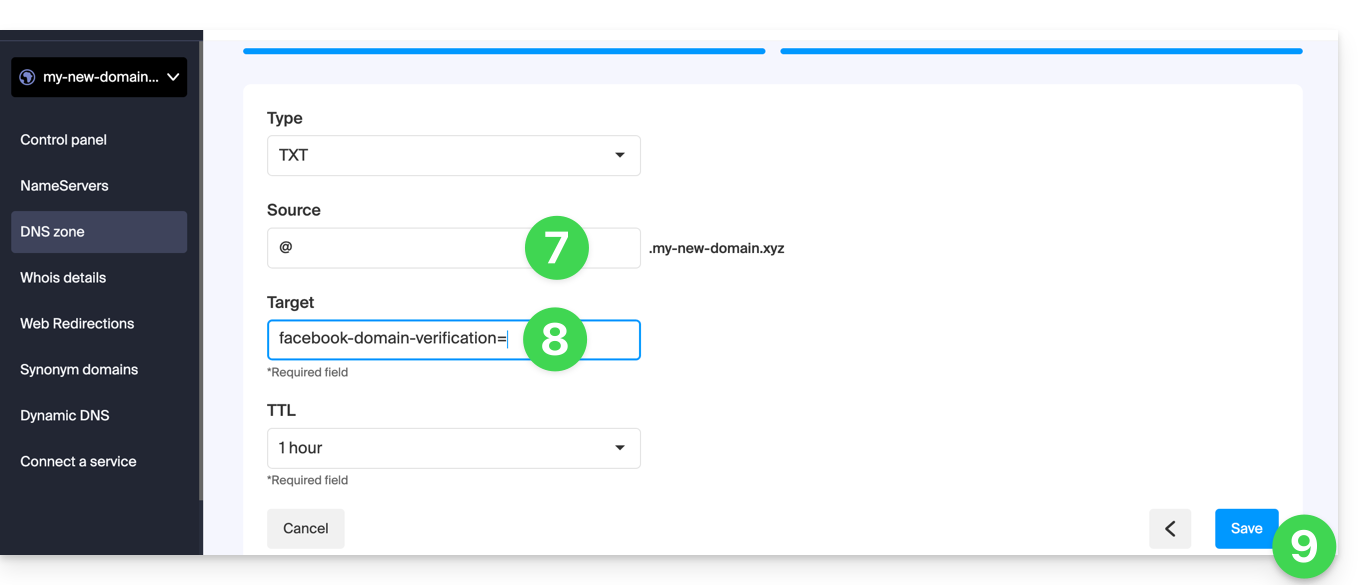
Link a questa FAQ: https://faq.infomaniak.com/2460
Questa FAQ è stata utile?
Questa guida spiega come aggiungere un record di tipo ANAME nella zona DNS (di un nome di dominio) gestita tramite il Manager Infomaniak.
Introduzione
- Il tipo di record
ANAMEconsente, in sostanza, di puntare la radice di un dominio a un altro indirizzo, in modo simile a un record CNAME, ma può essere aggiunto senza dover specificare una sorgente xyz che precede il dominio (ad esempio xyz.dominio.com). - Non si tratta quindi di un vero e proprio record DNS e non è presente nell'elenco dei record selezionabili durante la modifica della zona DNS.
- Tuttavia, poiché si tratta di una sorta di alias, consultare di seguito la procedura per configurare un
ANAME.
Creare un ANAME
Creare un ANAME equivale a creare un CNAME direttamente alla radice del dominio, e questo non è possibile.
Se siete sicuri di ciò che state facendo, potete seguire questo metodo per creare l'equivalente di un ANAME:
- Crea una redirezione Web dal pannello di controllo del dominio principale (root) verso il sottodominio www.
- Aggiungi una voce CNAME che funzioni con www e punti alla destinazione desiderata.
Link a questa FAQ: https://faq.infomaniak.com/2493
Questa FAQ è stata utile?
Questa guida spiega come accedere tramite un nome di dominio a Swisscom Internet Box connessa a Internet con un IP dinamico.
Prerequisiti
- Avere un dispositivo che consenta di configurare un provider DNS dinamico personalizzato.
- Un DNS dinamico deve essere stato creato per il dominio in questione tramite il Manager Infomaniak (❓: guida).
Collegare lo Swisscom Internet Box a un nome di dominio
Per farlo:
- Accedere all'interfaccia di amministrazione di Swisscom Box (ad esempio, tramite
http://192.168.1.1). - Attivare la modalità avanzata (pulsante in basso a sinistra).
- Fare clic su Rete.
- Fare clic sulla scheda DynDNS.
- Seleziona la casella per attivare DynDNS.
- Scegli il provider
Infomaniakdal menu a tendina. - Compilare i seguenti campi:
Se il dispositivo indica che il reindirizzamento di una porta non è possibile perché non si dispone di un indirizzo IP pubblico, contattare Swisscom affinché disattivi il CGnat (❓: guida).
Link a questa FAQ: https://faq.infomaniak.com/2498
Questa FAQ è stata utile?
Se sei arrivato a questa pagina, significa che il reindirizzamento web sul tuo dominio è configurato in modo errato. Infomaniak non è in grado di identificare il percorso corretto di questo reindirizzamento, quindi sei stato reindirizzato a questa pagina per aiutarti a risolvere il problema.
Verifica della zona DNS
Per ripristinare il corretto funzionamento del reindirizzamento, è necessario innanzitutto eliminare le tracce di un vecchio reindirizzamento configurato in modo errato:
- Accedi alla tua zona DNS (❓: guida).
- Elimina le voci interessate (consulta l'elenco qui sotto) che corrispondono al tuo reindirizzamento.
- Fai clic sul menu delle azioni ⋮ a destra della voce DNS interessata e seleziona Elimina:
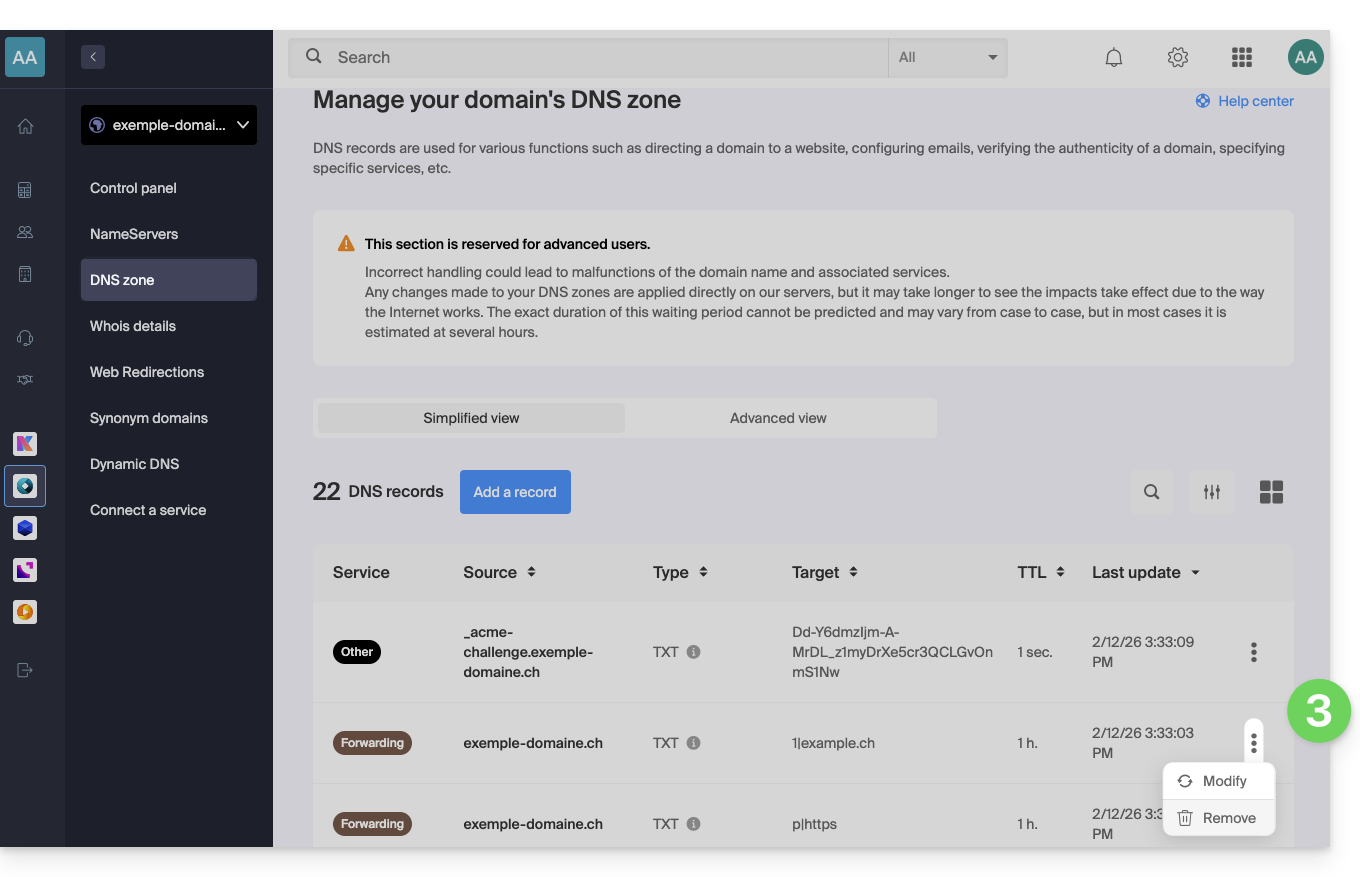
- È probabile che non troverai tutte le voci elencate, ed è del tutto normale.
- Ogni aggiunta o modifica DNS potrebbe richiedere fino a 48 ore per propagarsi (❓: guida).
- Ricrea il reindirizzamento web (❓: guida).
Elenco dei record da verificare ed eliminare
I record DNS possono essere di tipo:
Ae puntare axx.xx.xx.xx(solo numeri)AAAAe che puntano a un indirizzo IPxxxx:xxxx:x:x::x(numeri e lettere)TXTil cui contenuto è simile a “(numero)|(URL)”- ad esempio
1|infomaniak.comse il reindirizzamento punta a infomaniak.com
- ad esempio
TXT, la cui stringa ha la forma “(lettera)|(testo)”- ad esempio
t|Testo,d|Testook|Testo
- ad esempio
Link a questa FAQ: https://faq.infomaniak.com/2506
Questa FAQ è stata utile?
Questa guida riguarda i nomi di dominio con estensione .es.
Modificare il titolare di un dominio .es
Una volta effettuata la richiesta di modifica del proprietario presso Infomaniak, riceverete un'e-mail contenente due codici necessari per effettuare la modifica del proprietario presso il registro https://www.red.es/es che gestisce i nomi di dominio dell'estensione .es.
Accesso a red.es
Se hai già le tue credenziali, accedi direttamente a www.nic.es/sgnd/login.action.
In caso contrario, ecco come ottenere le tue credenziali:
- Visita https://www.dominios.es/es e cerca il tuo nome di dominio.
- Una volta selezionato il dominio, verrai reindirizzato alla pagina
Dettagli dominiose il sito è in inglese. - Recupera il tuo identificativo (
Identifier) nella sezioneDATI DI CONTATTO DELL'AMMINISTRATORE. Di solito ha il formato1A4446A-ESNIC-F5. - Vai su www.nic.es/sgnd/login.action e fai clic su
Recupera password. - Inserisci l'ID ottenuto per ricevere via email la tua password (l'invio potrebbe richiedere alcuni minuti).
- Accedi quindi con le tue credenziali.
Avviare la procedura di cambio di titolarità
- Una volta effettuato l'accesso, selezionare il menu
Richiesta di trasferimento dominio. - Inserisci il tuo nome di dominio per visualizzare il proprietario attuale.
- Nel campo
IdentificativodiNuovo titolare, inserisci il codice proprietario fornito da Infomaniak. - Nel campo
IdentificativodiNuovo ACP(PCA in spagnolo), inserire il codice amministratore fornito da Infomaniak. - Fare clic su
Continua. - Aggiunga un documento di verifica dell'identità (passaporto o carta d'identità) per convalidare la richiesta presso red.es.
Completare la modifica del proprietario
- Il nuovo amministratore riceverà un'e-mail dal registro per confermare il trasferimento.
- Dovrà accedere all'interfaccia di red.es utilizzando il proprio ID (il codice amministratore ricevuto nella prima e-mail) prima di confermare la richiesta.
- Come in precedenza, deve aggiungere un documento per verificare la sua identità.
- Nel modulo
New registrant's conditions acceptance, inseriscaKEY-SYSTEMSnel campoAccredited Registrare non modifichi nient'altro per garantire il corretto svolgimento del trasferimento. - Verrà visualizzato un riepilogo della richiesta, a conferma dell'avvenuto cambio di proprietario.
Link a questa FAQ: https://faq.infomaniak.com/2520
Questa FAQ è stata utile?