Base di conoscenze
1 000 FAQ, 500 tutorial e video esplicativi. Qui ci sono delle soluzioni!
Utilizzare DynDNS di Infomaniak e un NAS Synology
Questa guida spiega come accedere, tramite un nome di dominio, a un dispositivo NAS Synology connesso a Internet con un indirizzo IP dinamico Infomaniak.
Prerequisiti
- Avere un NAS Synology connesso a Internet con un indirizzo IP dinamico.
- È necessario aver creato un DNS dinamico sul dominio interessato tramite il Manager Infomaniak (❓: guida).
Collegare un NAS Synology a un nome di dominio
1. Aggiungere Infomaniak come fornitore di servizi
- Aprire l'interfaccia di gestione del NAS Synology (DSM).
- Andare al Pannello di controllo.
- Fare clic su Accesso esterno (nella sezione Connettività).
- Fare clic sul pulsante Personalizza (nella scheda DDNS):
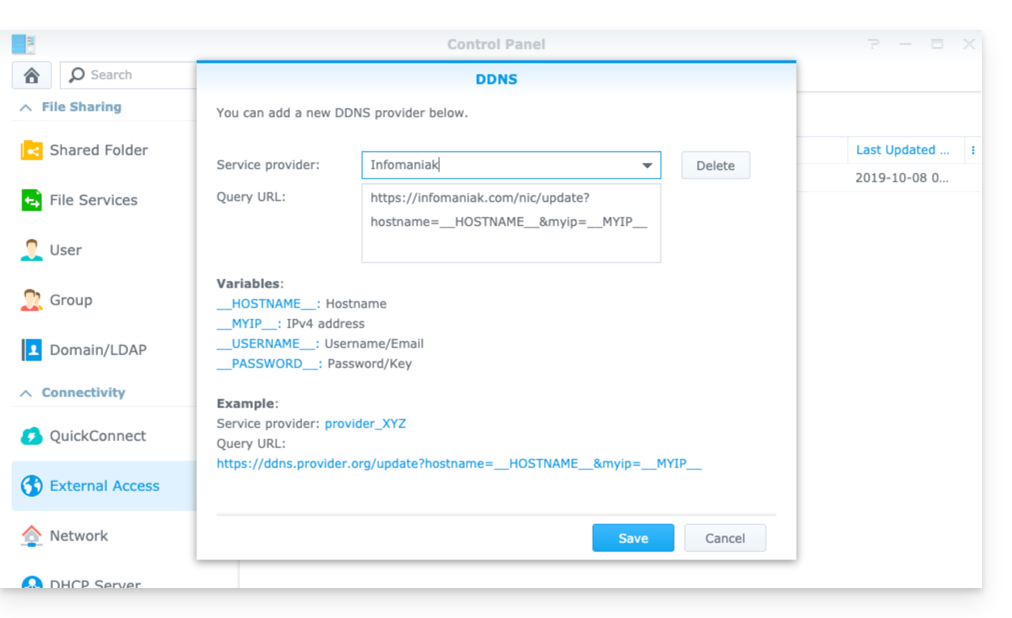
- Fornitore del servizio:
Infomaniak - URL della richiesta:
https://infomaniak.com/nic/update?hostname=__HOSTNAME__&myip=__MYIP__ - Fare clic su Salva.
2. Aggiungere il DNS dinamico a Synology
Ora che Infomaniak è stato aggiunto come fornitore di servizi:
- Aprire l'interfaccia di gestione del NAS Synology (DSM).
- Andare al Pannello di controllo.
- Fare clic su Accesso esterno (nella sezione Connettività).
- Fare clic sul pulsante Aggiungi:
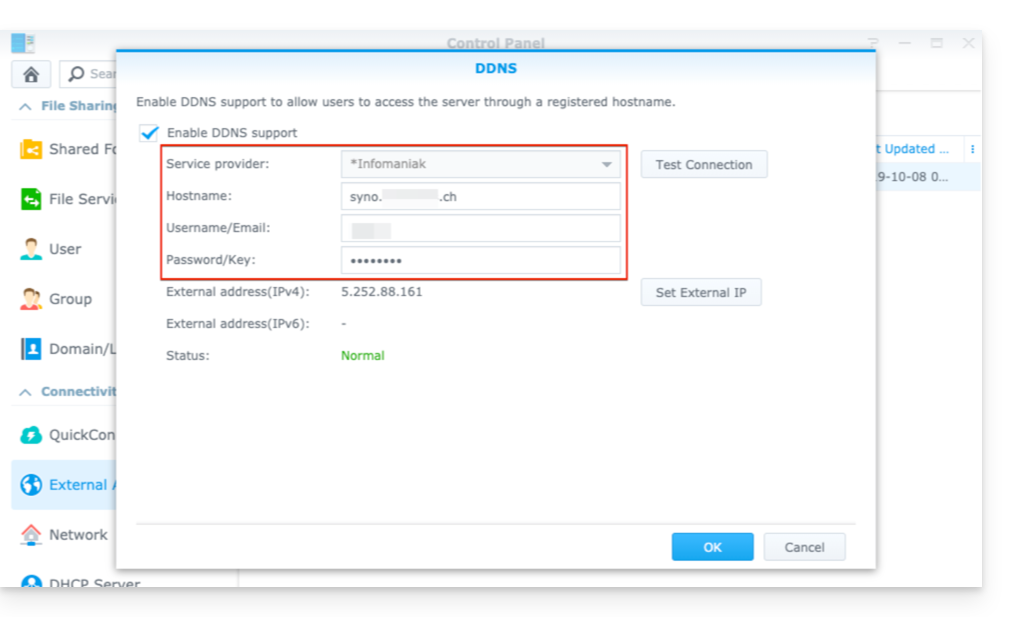
- Fornitore di servizi:
Infomaniak(il profilo creato nel passaggio precedente) - Nome host:
l'URLconfigurata nel Pannello di controllo durante l'aggiunta del Dynamic DNS (❓: guida). - Nome utente:
l'identificativodefinito nel Pannello di controllo durante l'aggiunta del Dynamic DNS (❓: guida). - Password:
la passworddefinita nel Manager durante l'aggiunta del Dynamic DNS (❓: guida).
A partire da questo momento, l'indirizzo IP dinamico del tuo NAS Synology verrà automaticamente sincronizzato con il tuo nome di dominio.
3. Configurazione NAT per il DDNS Synology
Per rendere accessibile il NAS dall'esterno, è necessario configurare il NAT. Per impostazione predefinita, i NAS Synology utilizzano le porte 5000 e 5001 (❓: guida).
È possibile accedere al NAS utilizzando la seguente sintassi: http://votre-domaine:5000 o https://votre-domaine:5001.
4. Configurazione di un “Reverse Proxy”
Se non desideri specificare le porte :5000 o :5001 negli URL, è possibile configurare un proxy inverso dal tuo NAS Synology e reindirizzare gli URL alla porta 443 per la porta 5001 e alla porta 80 per la porta 5000 (❓: guida).
Link a questa FAQ: https://faq.infomaniak.com/2368
Questa FAQ è stata utile?