Base di conoscenze
1 000 FAQ, 500 tutorial e video esplicativi. Qui ci sono delle soluzioni!
Questa guida descrive il significato di TTL, acronimo di «Time To Live», e il principio dei tempi di propagazione DNS, concetti importanti per il funzionamento dei servizi relativi ai nomi di dominio.
Introduzione
- Il TTL determina per quanto tempo le informazioni DNS vengono memorizzate nella cache prima di essere aggiornate.
- Questo influisce direttamente sulla velocità con cui le modifiche DNS si propagano attraverso i server di tutto il mondo.
- Sebbene la riduzione del TTL possa accelerare la propagazione, il comportamento dei provider di servizi Internet e le loro cache possono introdurre ulteriori ritardi.
Il TTL (Time to Live)
Il TTL (Time to Live) è un parametro fondamentale nella gestione dei record DNS. Rappresenta la durata, espressa in secondi, durante la quale le informazioni DNS possono essere memorizzate nella cache prima di essere aggiornate. Quando un server DNS o un provider di servizi Internet (ISP) interroga una zona DNS, memorizza temporaneamente le risposte ottenute per ridurre il carico sui server e accelerare la navigazione per gli utenti.
Ad esempio, se il TTL è impostato su 24 ore (86400 secondi), le informazioni DNS relative a un dominio saranno memorizzate nella cache e non verranno aggiornate per tutta questa durata, anche se hai modificato delle impostazioni (❓: guida) come l'indirizzo IP del dominio. Ciò significa che le modifiche DNS avranno effetto solo una volta trascorso questo periodo.
È possibile accelerare l'applicazione delle modifiche riducendo il TTL prima di procedere agli aggiornamenti. Ad esempio, abbassare il TTL a un'ora (3600 secondi) consente ai server DNS di verificare più rapidamente le nuove informazioni dopo una modifica.
La propagazione DNS
Il TTL è direttamente correlato al processo di propagazione DNS. La propagazione DNS indica il tempo necessario affinché le modifiche apportate a una zona DNS vengano diffuse su tutti i server DNS del mondo. Questo ritardo dipende non solo dal TTL configurato, ma anche dal modo in cui i provider di servizi Internet (ISP) e altri server DNS gestiscono le loro cache.
Quando si modificano i record DNS, i server DNS e gli ISP devono attendere la scadenza del TTL prima di recuperare le nuove informazioni. Pertanto, più il TTL è breve, più velocemente le modifiche si propagano attraverso la rete. Tuttavia, alcuni ISP a volte ignorano la durata del TTL e conservano le informazioni nella cache per un periodo più lungo (ad esempio 24 ore o più), il che può rallentare la propagazione delle modifiche DNS, anche se è stato configurato un TTL ridotto.
Link a questa FAQ: https://faq.infomaniak.com/2563
Questa FAQ è stata utile?
Questa guida spiega come creare e gestire i tuoi token di autenticazione per interagire in modo sicuro con l'API di Infomaniak (❓: guida).
Introduzione
- Caratteristiche dei token:
- Numero: non ci sono limiti al numero di token che è possibile creare
- Validità: illimitata per impostazione predefinita (personalizzabile al momento della creazione)
- Inattività: un token viene disattivato automaticamente se non viene utilizzato per un anno
- Esempio di utilizzo:
- Token per l'API Newsletter (❓: guida)
Gestire i token API
Durante la creazione, è necessario definire l'applicazione e l'ambito di accesso:
- Clicca qui per accedere alla gestione dei token nel pannello di controllo (❓: guida).
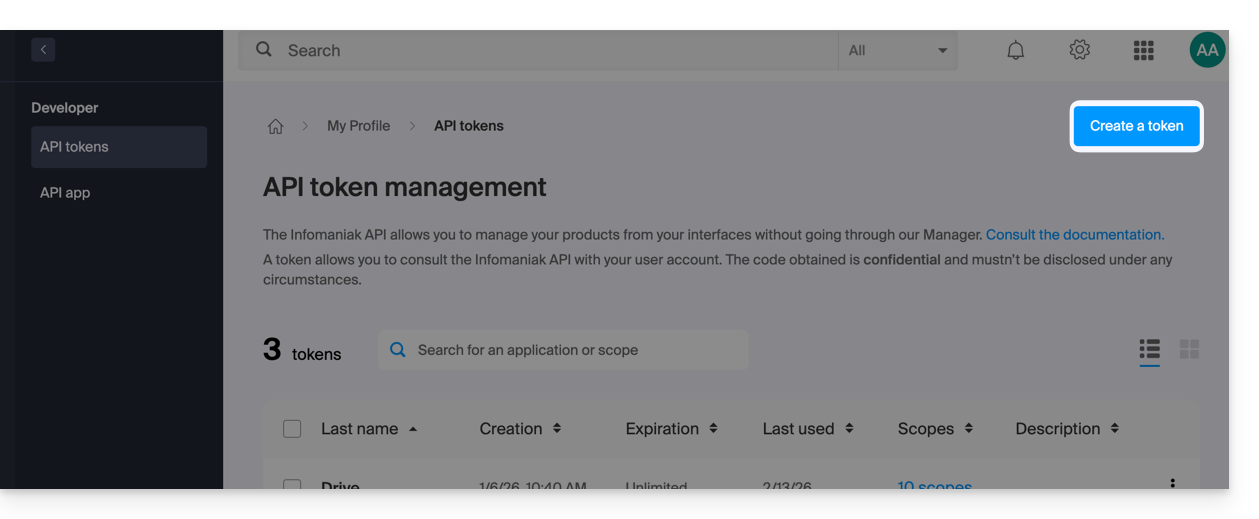
- Clicca su Crea un token:
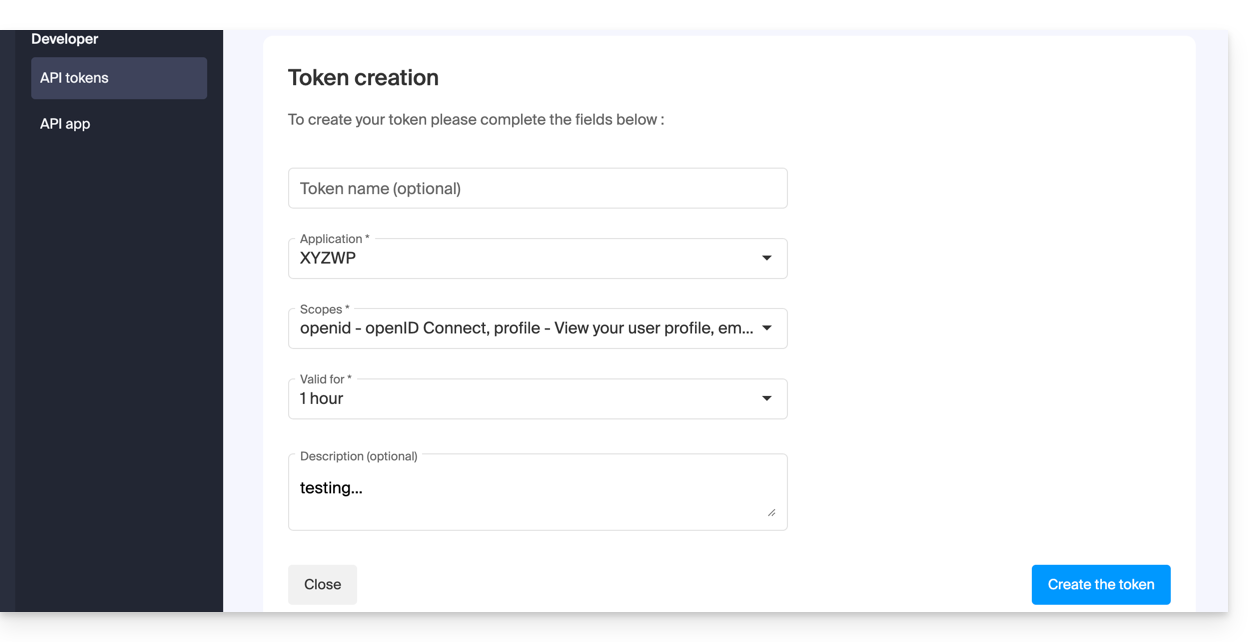
- Seleziona il prodotto/l'applicazione e la durata di validità:
- Conferma l'operazione con la tua password.
- Importante: copia il token e conservalo in un luogo sicuro; non sarà più visualizzato in seguito.
Per eliminarli, selezionali e fai clic sul pulsante di revoca che viene visualizzato: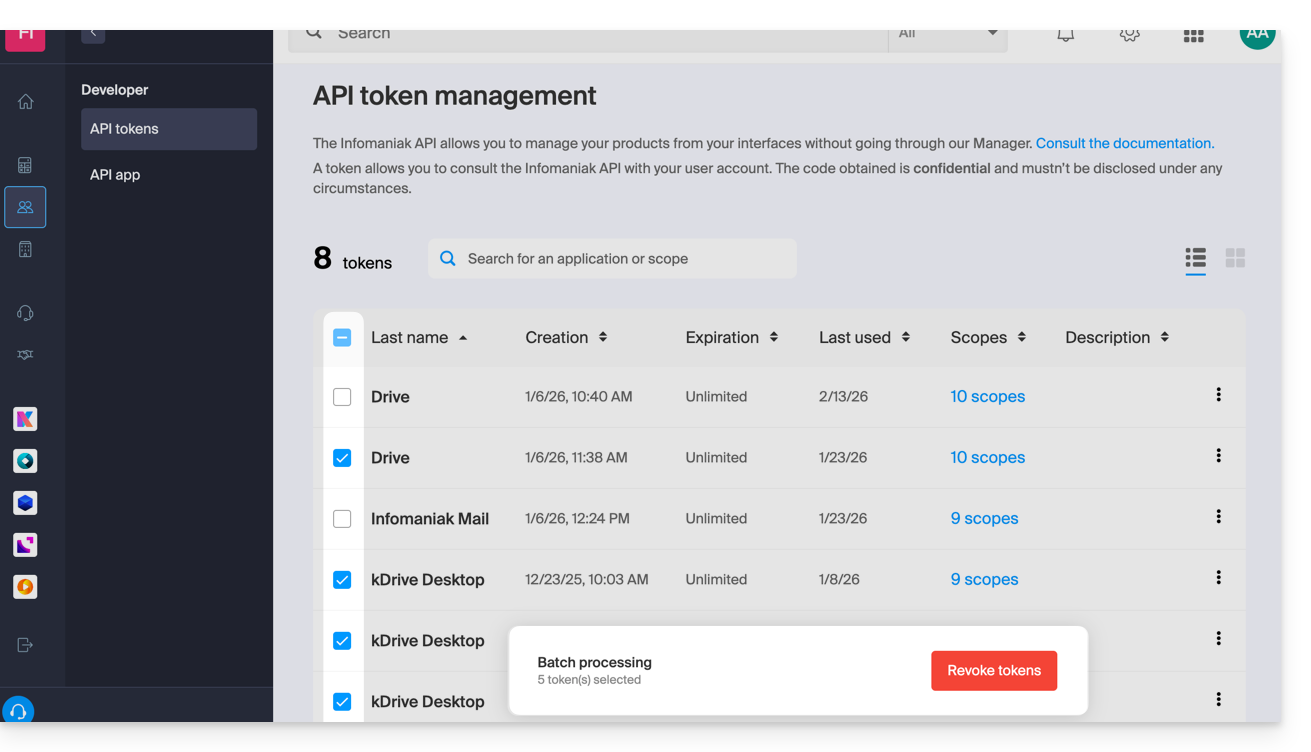
Link a questa FAQ: https://faq.infomaniak.com/2582
Questa FAQ è stata utile?
Questa guida spiega come collegare un nome di dominio a qualsiasi offerta kSuiteInfomaniak.
Gestire il dominio kSuite
Per gestire i domini, inizia accedendo con il tuo ID (utente con i diritti necessari sul prodotto in questione):
- Clicca qui per accedere alla gestione della tua kSuite.
- Se, dopo aver effettuato l'accesso, non viene visualizzato nulla, potresti non trovarti nell'Organizzazione a cui è associata la tua kSuite (❓: guida).
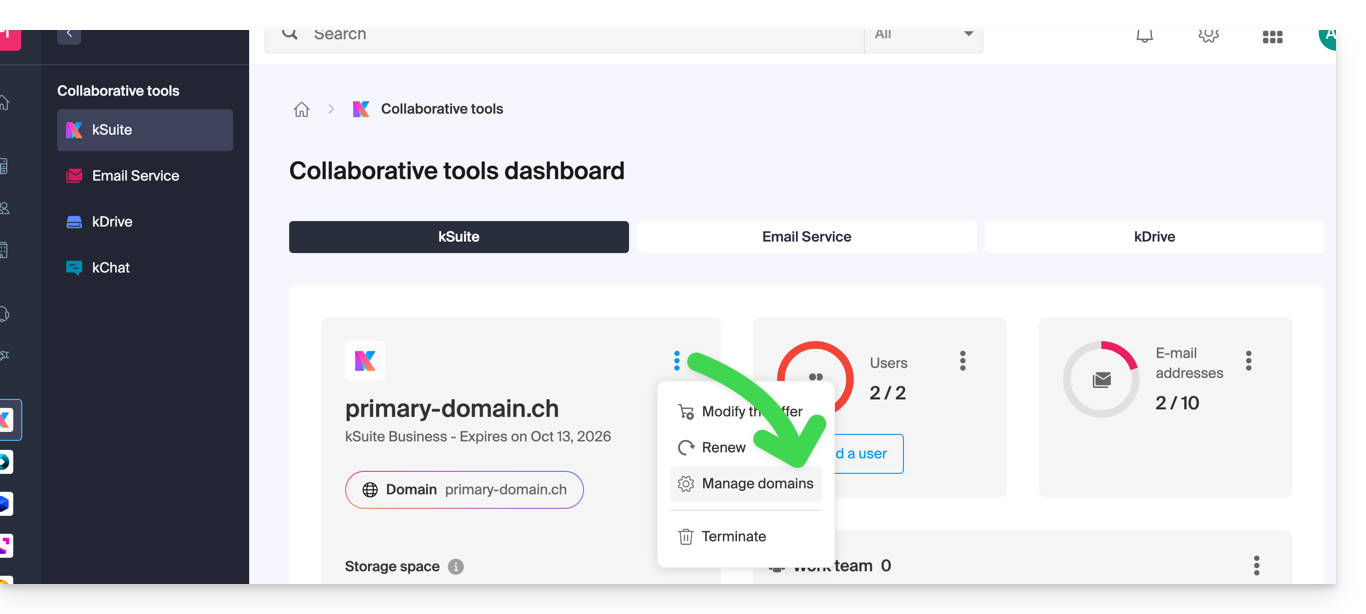
- Se un dominio è già collegato, è possibile gestirlo cliccando sul menu delle azioni ⋮ a destra del nome di kSuite, quindi su Gestisci i domini:
- Se non è ancora collegato alcun dominio, è possibile aggiungerne uno cliccando sul pulsante:
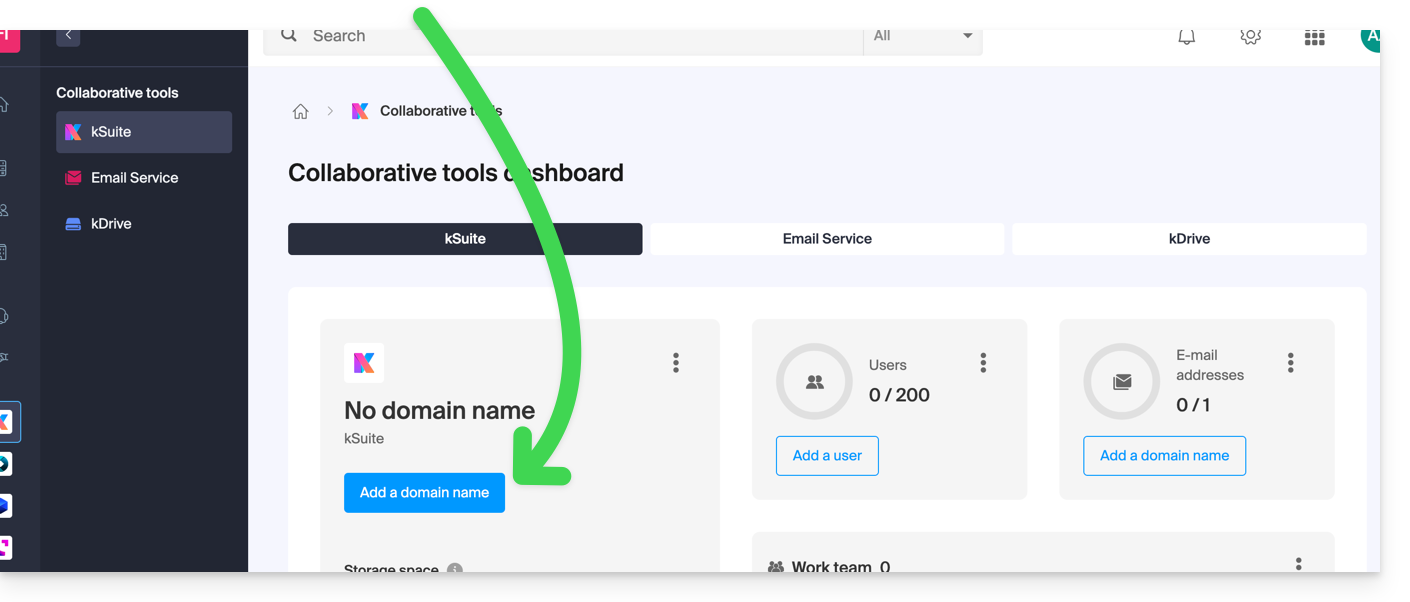
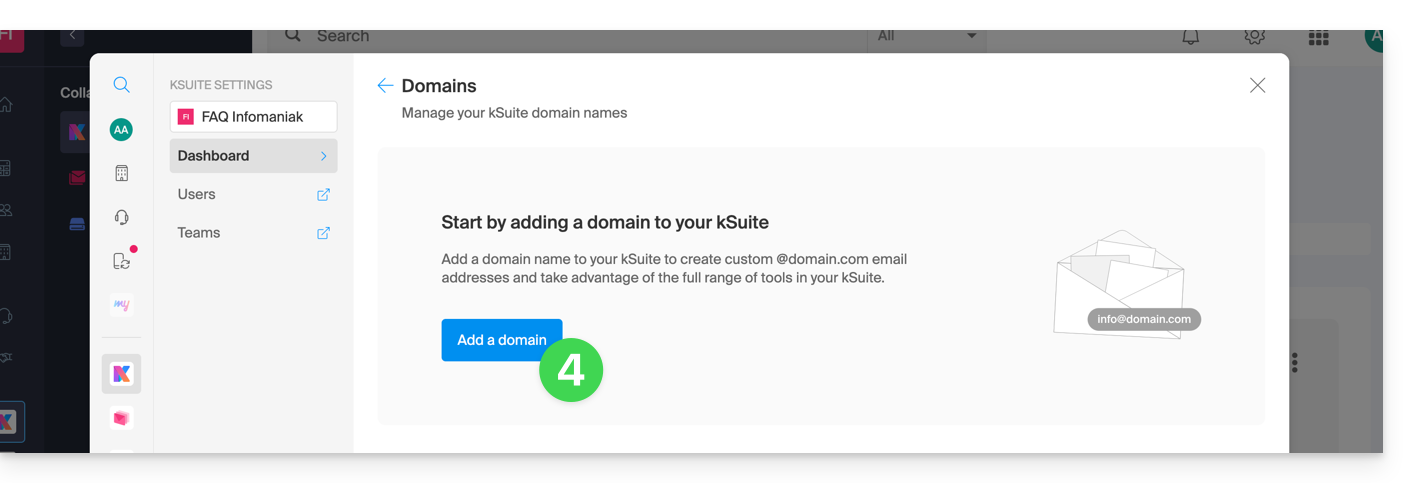
- Fare clic sul pulsante per aggiungere un dominio:
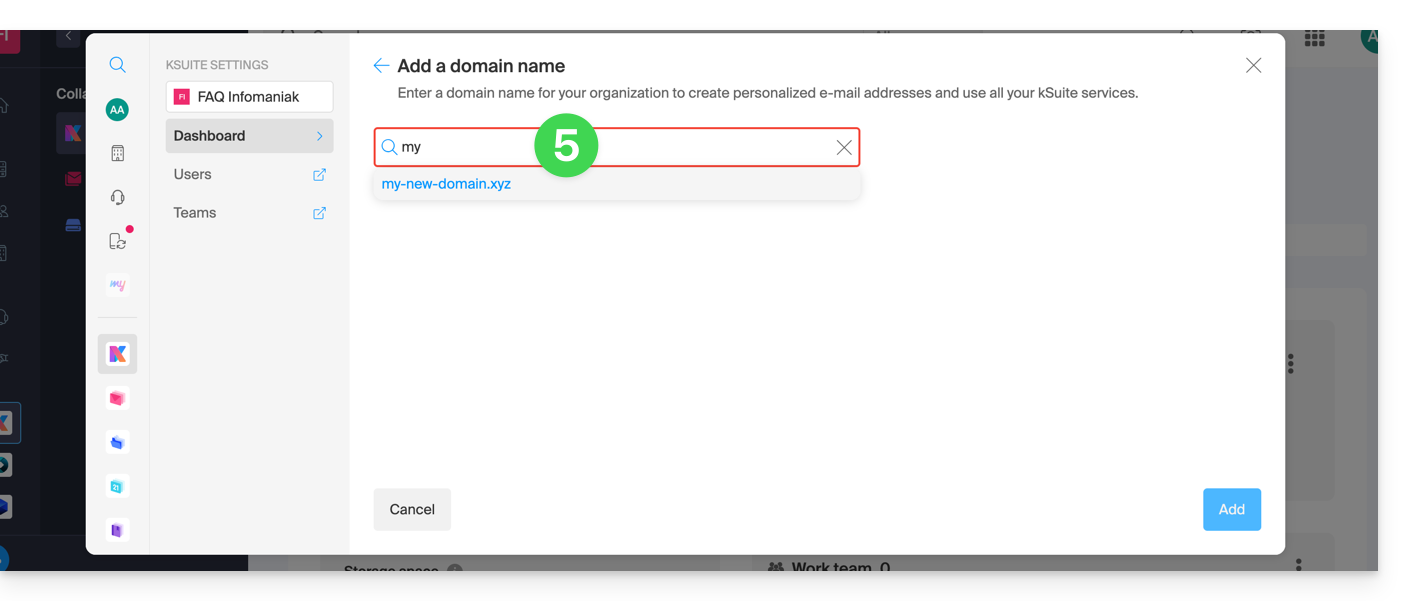
- Scegliere il dominio da associare tra quelli della propria Organizzazione (ancora disponibile, ovvero non associato a nessun servizio) oppure inserire un nome di dominio esterno:
- A seconda della situazione del dominio (consultare anche le informazioni riportate di seguito), sarà necessario eseguire alcune operazioni preliminari…
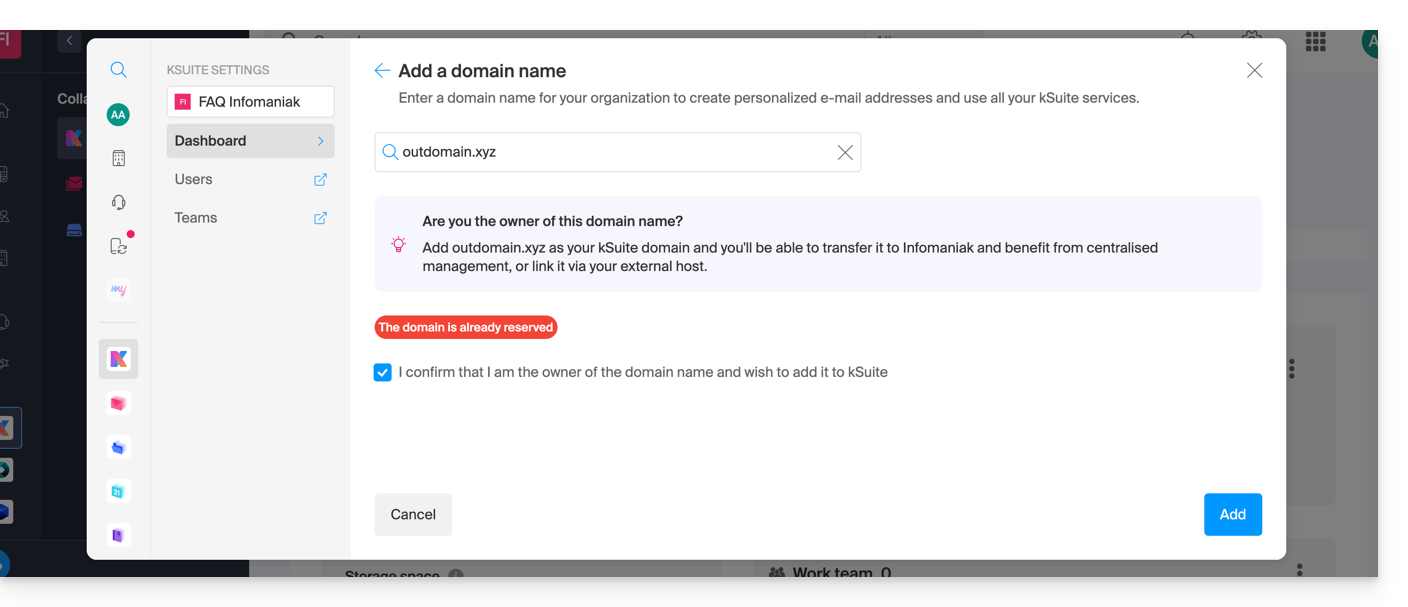
- … o addirittura acquistare un dominio, se necessario:
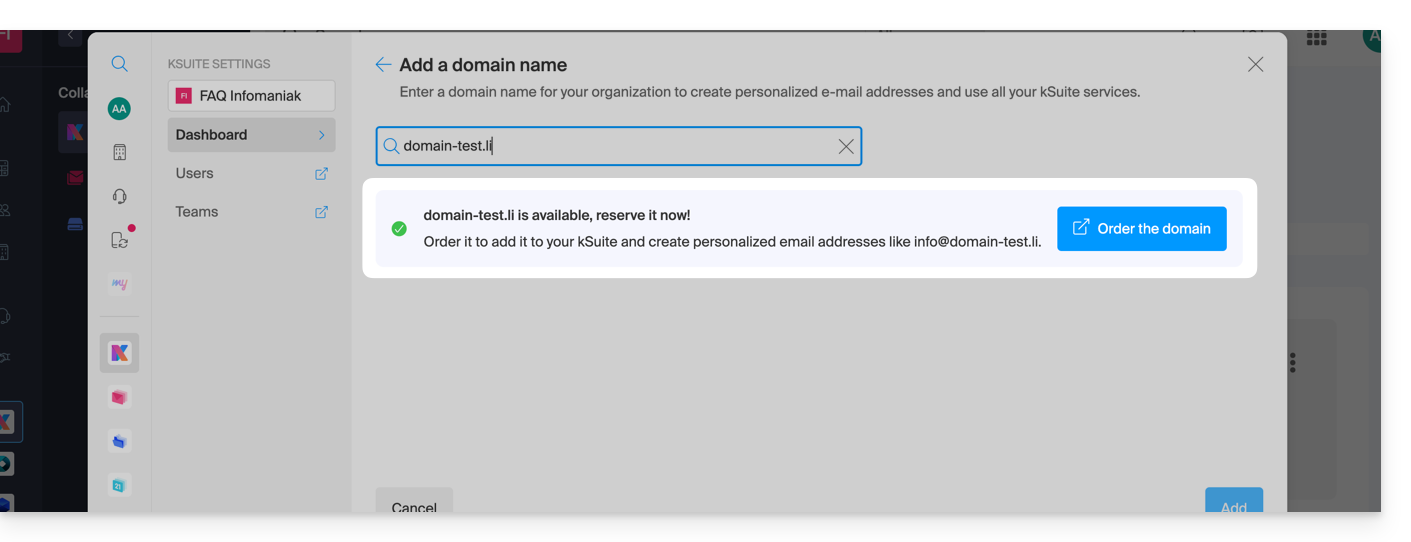
- A seconda della situazione del dominio (consultare anche le informazioni riportate di seguito), sarà necessario eseguire alcune operazioni preliminari…
Se il nome di dominio si trova…
… presso Infomaniak, nella stessa organizzazione
Se il tuo dominio è registrato presso Infomaniak e si trova nello stesso account utente o nella stessa organizzazione della tua casella di posta, non devi fare nulla.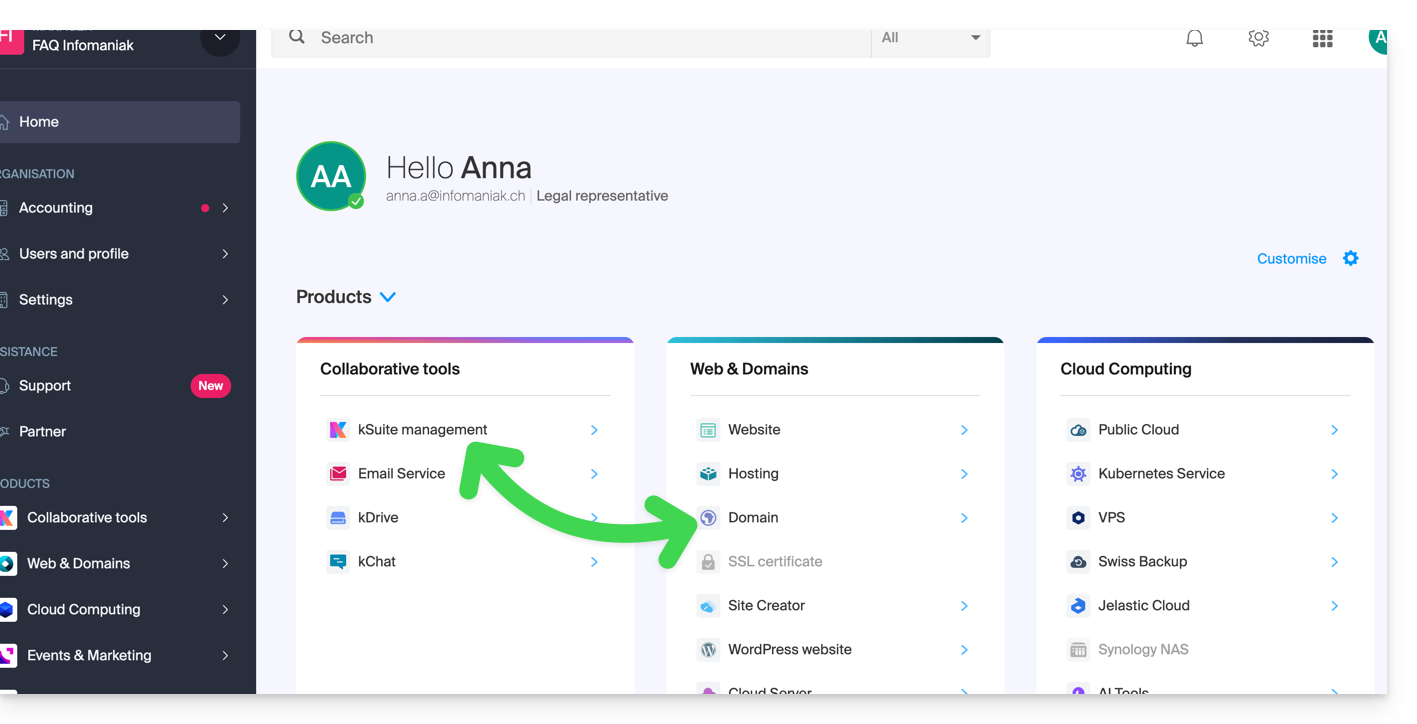
Aggiungilo semplicemente alla tua kSuite: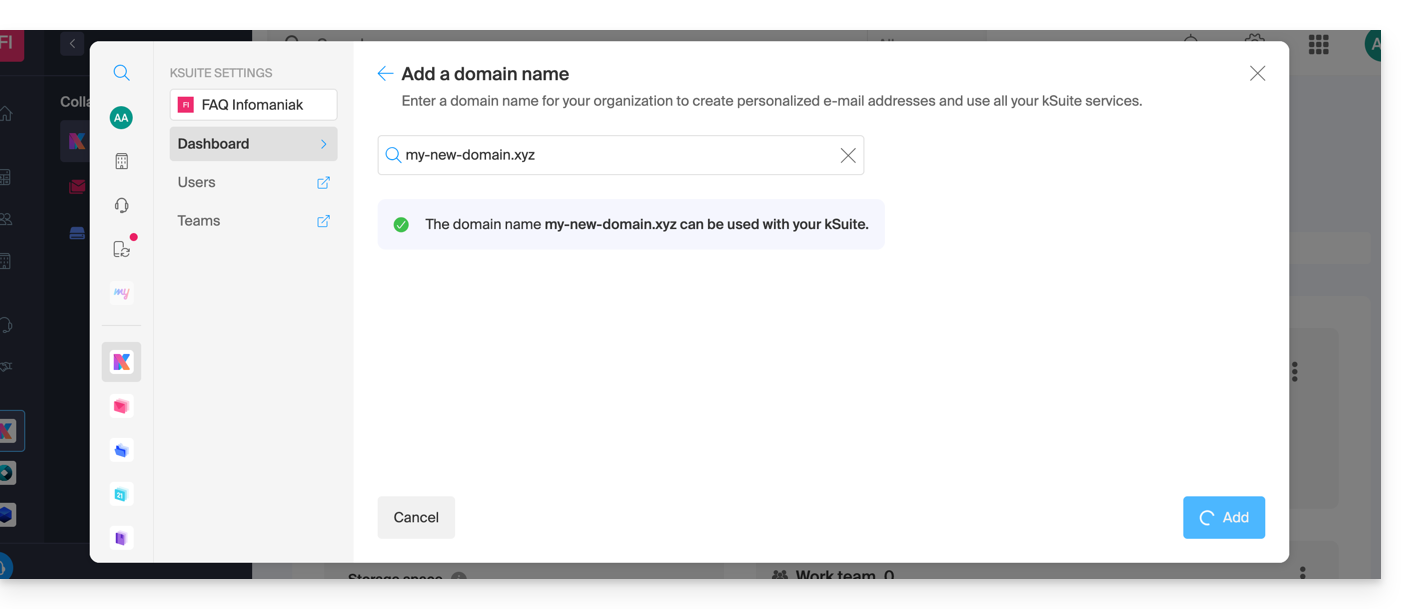
Il dominio verrà quindi aggiunto e sarà visibile nella dashboard: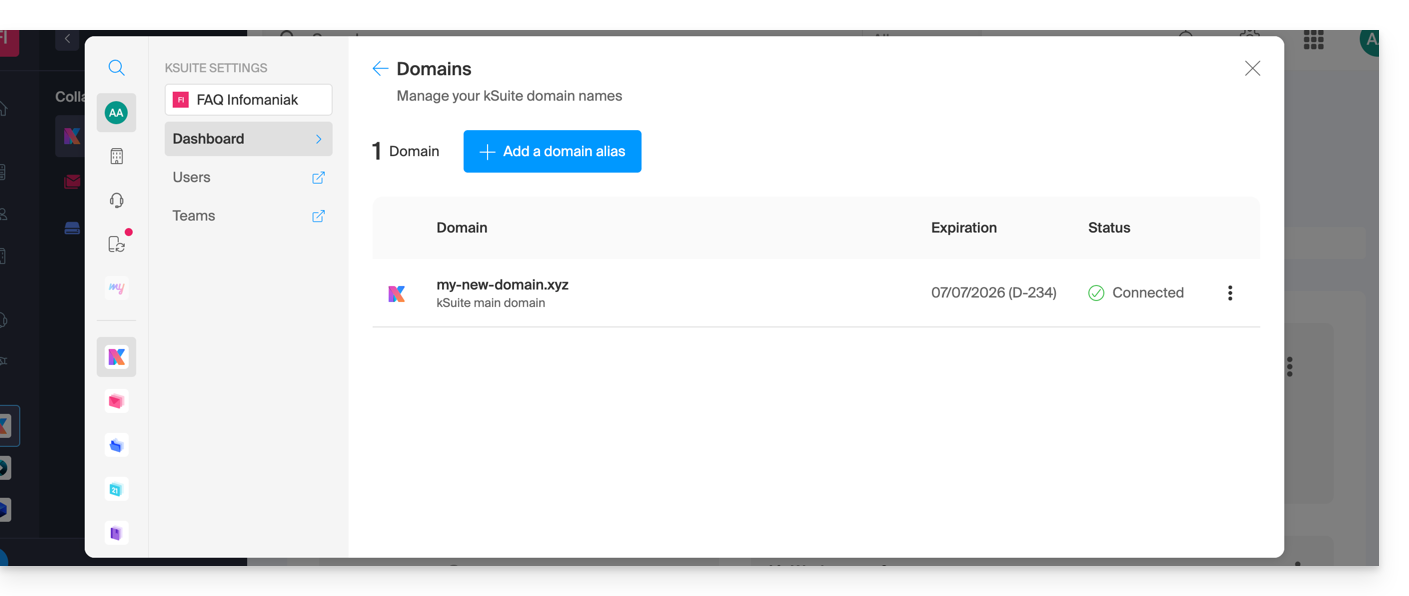
- Consulta questa altra guida per verificare ed eventualmente correggere eventuali errori di configurazione.
... con Infomaniak, anche se hai già un'Organizzazione e un Servizio Mail o kDrive
Nessun problema, puoi trasformare i tuoi prodotti esistenti in kSuite (❓: guida).
… con Infomaniak, organizzazione diversa
Se il tuo nome di dominio è registrato presso Infomaniak ma in un altro account utente o in un'altra organizzazione, allora:
- Modificare la zona DNS (❓: guida) specificando il record MX di Infomaniak (❓: guida) + SPF (❓: guida) e DKIM (❓: guida).
- Ogni aggiunta o modifica DNS potrebbe richiedere fino a 48 ore per propagarsi (❓: guida).
OU
- Spostarlo all'interno della stessa Organizzazione (❓: guida).
In genere, un messaggio segnalerà questa situazione: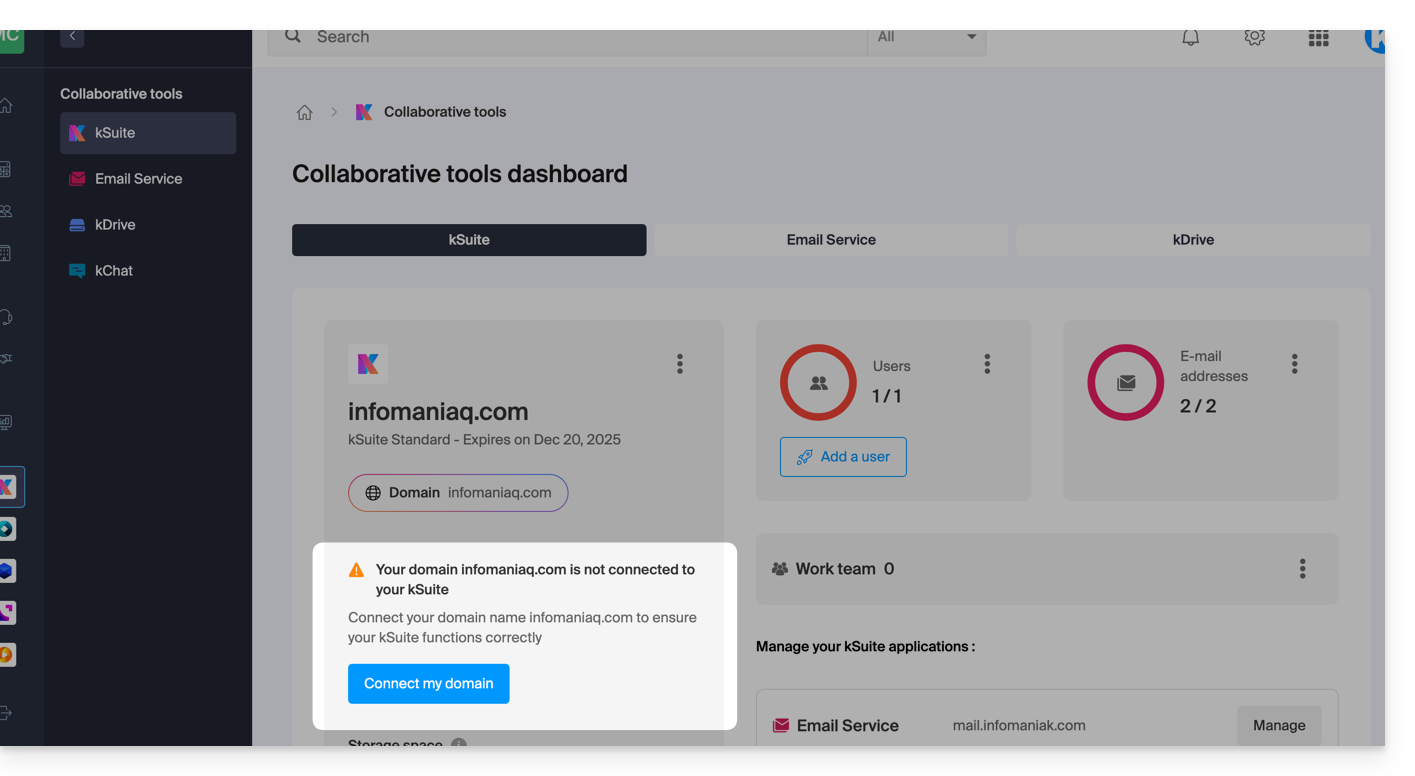
… e le informazioni tecniche, da riportare nella sezione relativa al dominio, saranno visualizzate: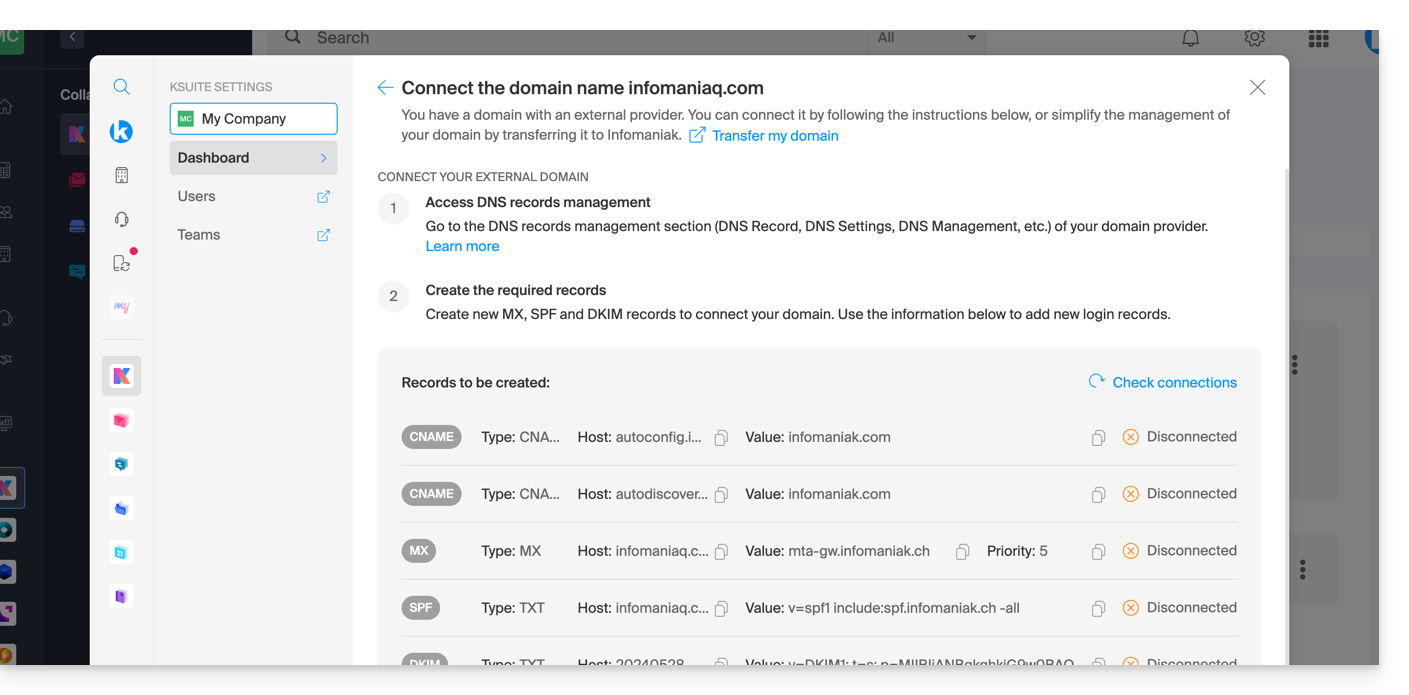
… con Infomaniak e DNS esterni
Se il tuo nome di dominio utilizza DNS diversi da quelli di Infomaniak, allora:
- Modifica la zona DNS attuale dove si trova (se necessario, consulta la guida del provider interessato) e specifica il MX di Infomaniak (❓: guida) + SPF (❓: guida) e DKIM (❓: guida).
- Ogni aggiunta o modifica DNS potrebbe richiedere fino a 48 ore per propagarsi (❓: guida).
OU
- Modifica i DNS attuali e seleziona l'utilizzo dei DNS di Infomaniak.
- Ogni aggiunta o modifica ai DNS potrebbe richiedere fino a 48 ore per propagarsi (❓: guida).
- Consulta questa guida per verificare ed eventualmente correggere eventuali errori di configurazione.
Vi verrà comunicato (cfr. le immagini qui sopra).
… altrimenti, con DNS esterni
Se il tuo nome di dominio è registrato presso un altro registrar e utilizza DNS diversi da quelli di Infomaniak, allora:
- Modifica la zona DNS attuale presso il registrar in cui è registrato (se necessario, consulta la guida del provider) e specifica i record MX di Infomaniak (❓: guida) + SPF (❓: guida) e DKIM (❓: guida).
- Ogni aggiunta o modifica ai DNS potrebbe richiedere fino a 48 ore per propagarsi (❓: guida).
OU
- Modificare i DNS attuali (se necessario, consultare la guida del provider) e specificare quelli di Infomaniak; ciò implica che sia disponibile una zona DNS presso Infomaniak (❓: guida).
- Ogni aggiunta o modifica DNS potrebbe richiedere fino a 48 ore per propagarsi (❓: guida).
- Questa zona DNS presso Infomaniak sarà configurata correttamente, ma consultare questa guida per verificare ed eventualmente correggere eventuali errori di configurazione.
Vi verrà comunicato (cfr. le immagini qui sopra).
… altrove, ma lo riportate qui
Se il tuo dominio è registrato presso un altro registrar e desideri trasferirlo nello stesso luogo in cui è ospitata la tua casella di posta Infomaniak, allora:
- Trasferisci il nome di dominio (❓: guida) su Infomaniak (verrà configurato correttamente, ma consulta questa guida per verificare ed eventualmente correggere eventuali errori di configurazione).
In alternativa, valuta l'acquisto di un nuovo nome di dominio (❓: guida).
Link a questa FAQ: https://faq.infomaniak.com/2629
Questa FAQ è stata utile?
Questa guida spiega come associare più nomi di dominio a una kSuite esistente, aggiungendo ulteriori nomi di dominio.
Prerequisiti
- Avere il nuovo nome di dominio, creandolo in anticipo, se necessario (❓: guida).
- Consultare le indicazioni di questa altra guida e applicare le istruzioni corrispondenti alla propria situazione (in modo che il nome di dominio funzioni quando sarà collegato alla propria kSuite).
Aggiungere un nome di dominio a kSuite
Una volta che il nuovo nome di dominio è pronto per essere utilizzato insieme al vecchio, è necessario aggiungerlo a kSuite:
- Clicca qui per accedere a kSuite.
- Se non viene visualizzato nulla dopo aver effettuato l'accesso, è possibile che tu non sia nell'Organizzazione a cui è associata la tua kSuite (❓: guida).
- Clicca su Impostazioni in alto a destra.
- Fare clic su kSuite nel menu laterale sinistro.
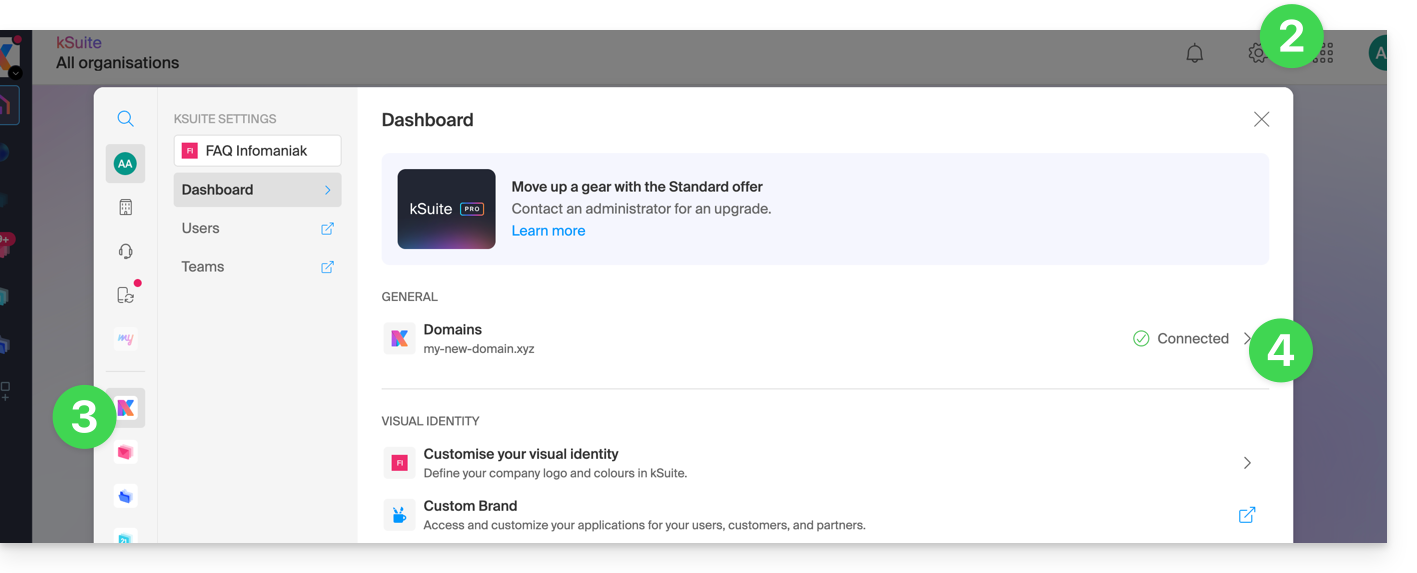
- Fare clic su Domini:
- Fare clic sul pulsante Aggiungi un dominio alias:

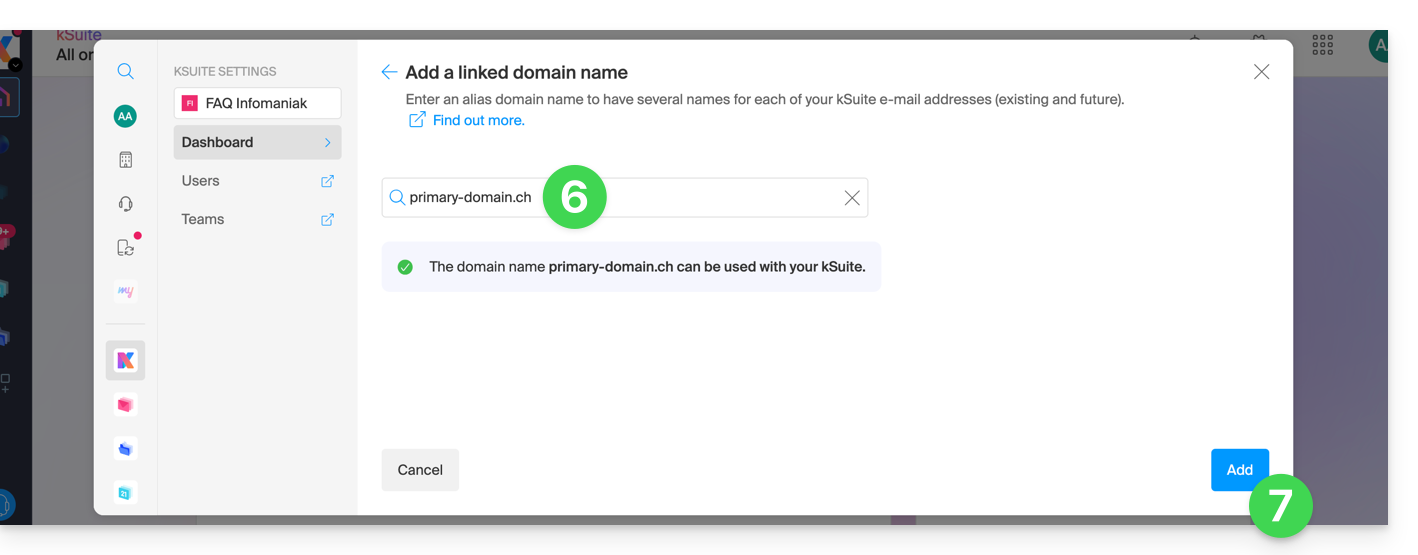
- Scegliere il dominio da associare tra quelli della propria Organizzazione (ancora disponibile, ovvero non associato a nessun servizio) oppure inserire un nome di dominio esterno (vedere i prerequisiti).
- Fare clic sul pulsante per aggiungere il dominio:
- Il dominio è stato associato correttamente:
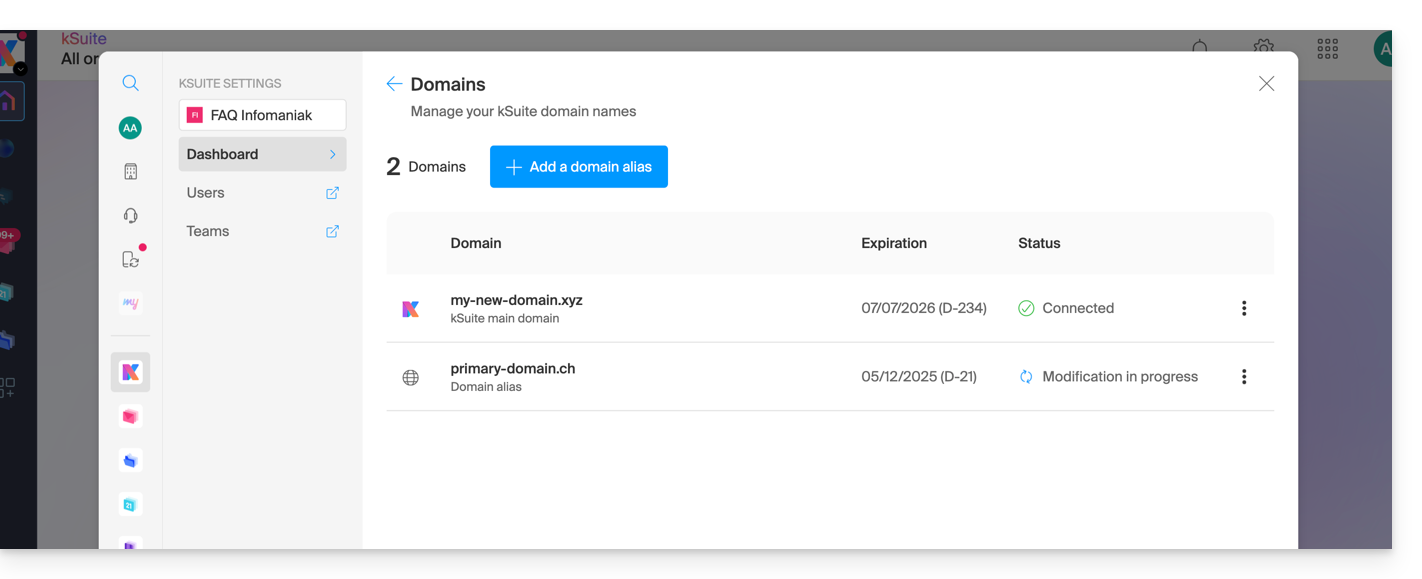
È inoltre possibile valutare un'inversione del nome di dominio aggiuntivo associato a kSuite, rispetto al suo dominio principale, al fine di modificare completamente il nome di dominio della propria kSuite (❓: guida).
Link a questa FAQ: https://faq.infomaniak.com/2640
Questa FAQ è stata utile?
Questa guida spiega come sostituire il nome di dominio principale associato a una kSuite.
Introduzione
- Modificare il dominio associato a kSuite è utile se la denominazione delle vostre attività cambia.
- Questo influisce su:
- Branding personalizzato (e quindi sugli URL personalizzati che rimandano ai vostri strumenti come kDrive o Euria)
- Servizio di posta elettronica (e quindi sui vostri indirizzi email)
Modificare il nome di dominio di kSuite
Prerequisiti
- Avere il nuovo nome di dominio (se necessario, crearlo in anticipo).
- Consultare le indicazioni di questa guida e applicare le istruzioni corrispondenti alla propria situazione (in modo che il nome di dominio funzioni una volta associato alla propria kSuite).
- Aggiungi il nome di dominio a kSuite.
Una volta che il nuovo nome di dominio è pronto per essere utilizzato al posto di quello precedente, inizia accedendo con le tue credenziali (l'utente deve disporre dei diritti necessari sul prodotto in questione):
- Clicca qui per accedere a kSuite.
- Se non viene visualizzato nulla dopo aver effettuato l'accesso, è possibile che tu non sia nell'Organizzazione a cui è associata la tua kSuite (❓: guida).
- Clicca su Impostazioni in alto a destra.
- Fare clic su kSuite nel menu laterale sinistro.
- Fare clic su Domini:
- Fare clic sul menu azioni ⋮ situato a destra del dominio che si desidera utilizzare come dominio principale.
- Fare clic su Imposta come dominio principale:
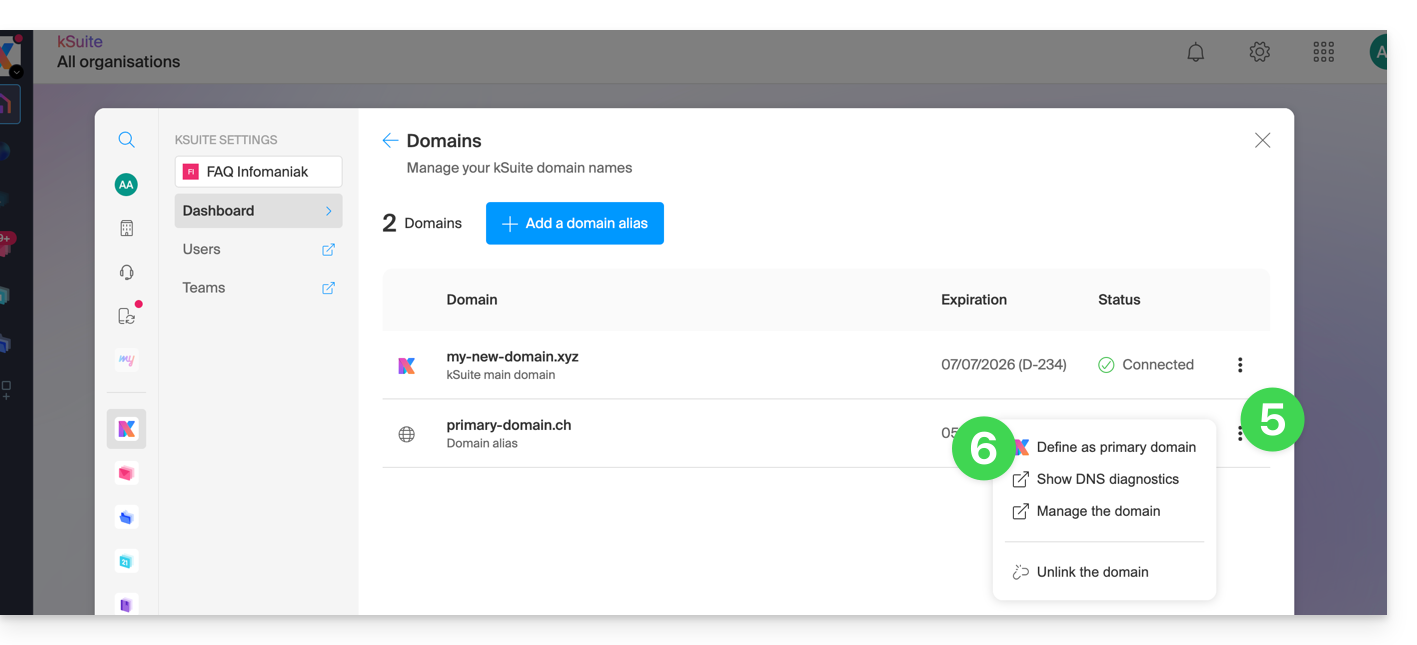
- Vengono visualizzate delle informazioni, fare clic sul pulsante Continua.
- Leggere attentamente le informazioni visualizzate e confermare di averle lette.
- Fare clic sul pulsante Continua:

- Fare clic sul pulsante Conferma:
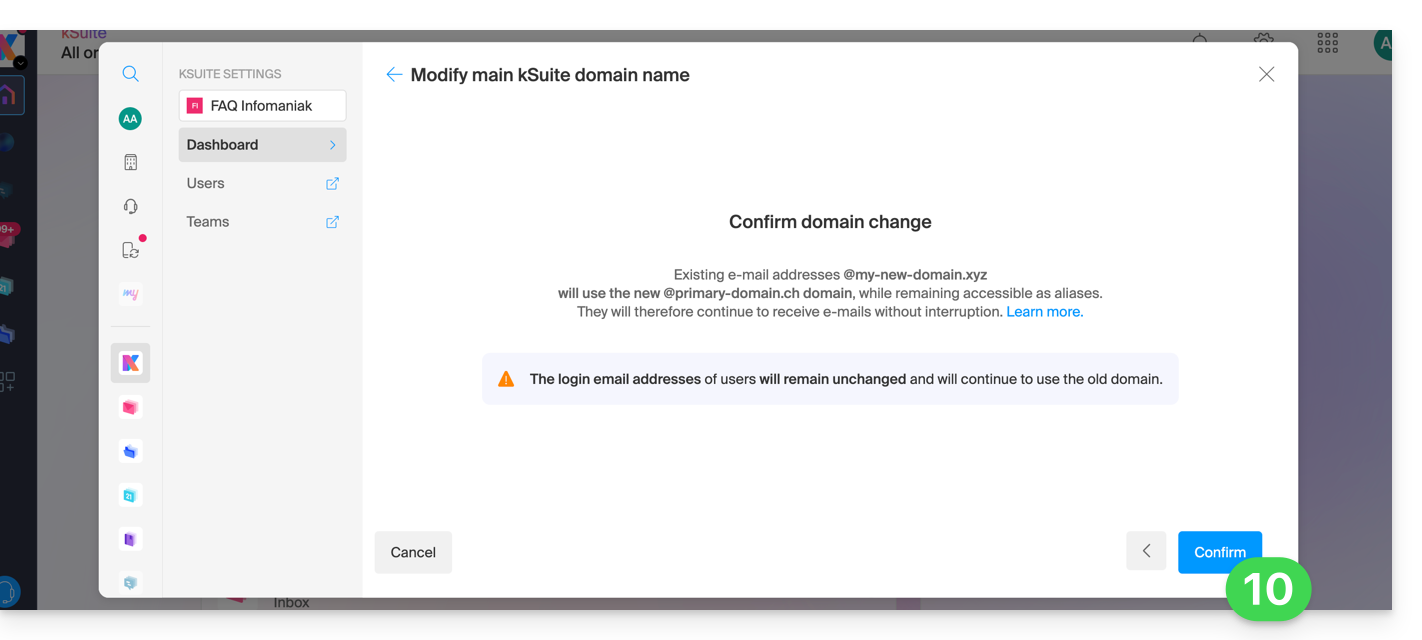
Impatto sul servizio di posta
Invertendo il nome di dominio di kSuite come descritto sopra, il servizio di posta all'interno di kSuite viene aggiornato automaticamente. Si passerà da:
… a questo:
Link a questa FAQ: https://faq.infomaniak.com/2701
Questa FAQ è stata utile?
Questa guida spiega come collegare un sito web creato con Site Creator di Infomaniak a un nome di dominio.
✘ NON DISPONIBILE con
Site Creator Free
Prerequisiti
- L'offerta Site Creator Free consente di accedere al sito tramite un indirizzo del tipo
123xyz.infomaniak.site…- Per collegare un nome di dominio personalizzato, è necessario passare prima a un'offerta superiore: effettuare l'upgrade:
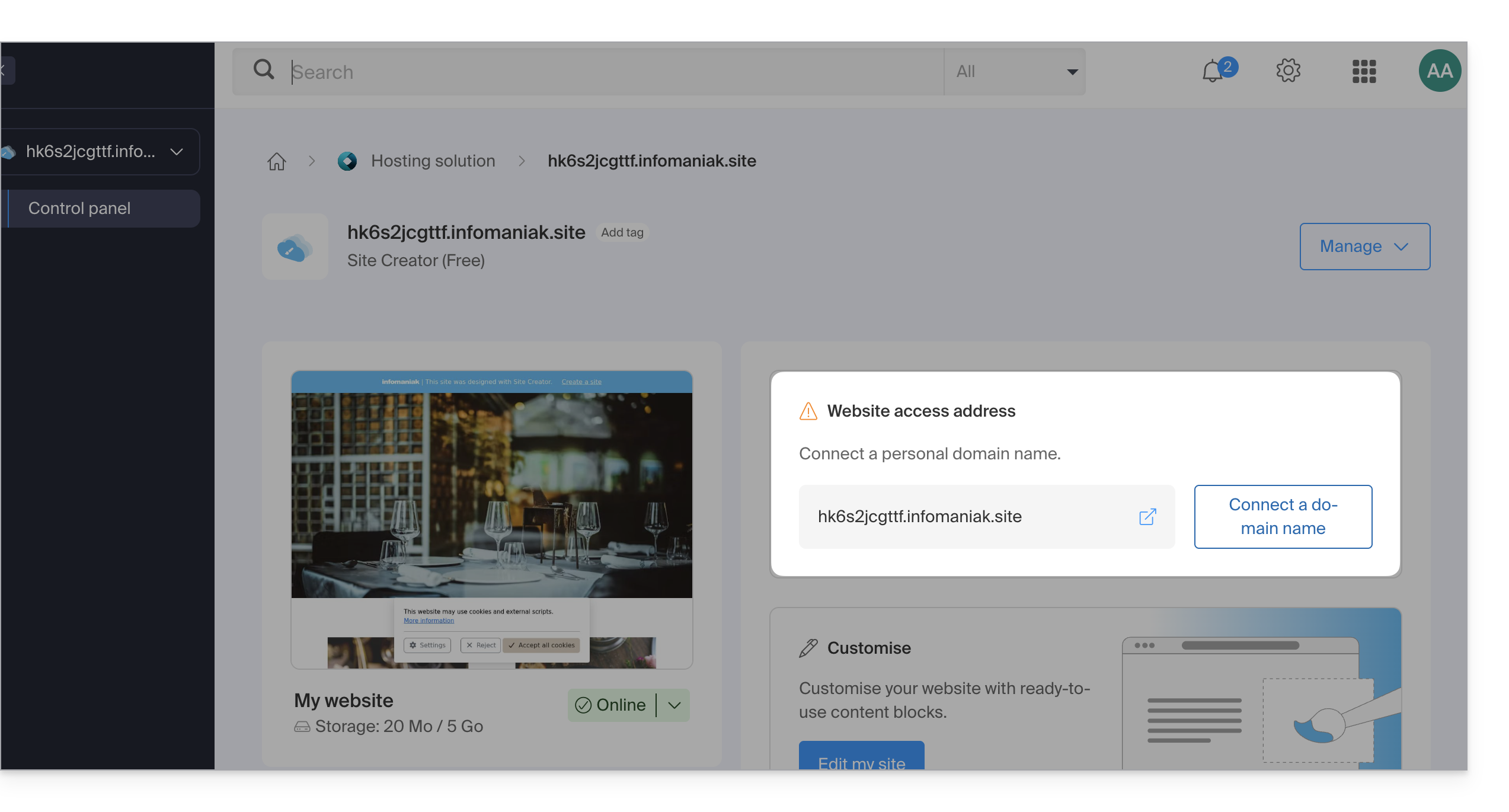
- Per collegare un nome di dominio personalizzato, è necessario passare prima a un'offerta superiore: effettuare l'upgrade:
- Le offerte Site Creator Lite e Pro includono un nome di dominio gratuito per 1 anno tra le seguenti estensioni:
.ch,.com,.fr,.org,.co.uk,.be,.de,.eu,.it,.es. - Se desideri utilizzare un dominio esistente, questo dovrà trovarsi nella stessa Organizzazione.
- Assicurarsi di aver completato in precedenza l'installazione iniziale selezionando un tema:
- Una volta completata questa fase, potrai accedere alla dashboard di Site Creator e collegare il tuo dominio.
Collegare Site Creator a un dominio
Per collegare Site Creator (escluse le offerte Free) a un nome di dominio, inizia accedendo al Manager Infomaniak con le tue credenziali (utente con i diritti necessari sul prodotto in questione):
- Clicca qui per accedere alla gestione degli hosting e dei siti (filtrata per visualizzare solo Site Creator).
- Se non viene visualizzato nulla, potresti non trovarti nell'Organizzazione a cui è associato il tuo sito (❓: guida).
- Fare clic sul nome del Site Creator desiderato.
- Fare clic su Collega il mio sito a un dominio per avviare la procedura guidata di configurazione:
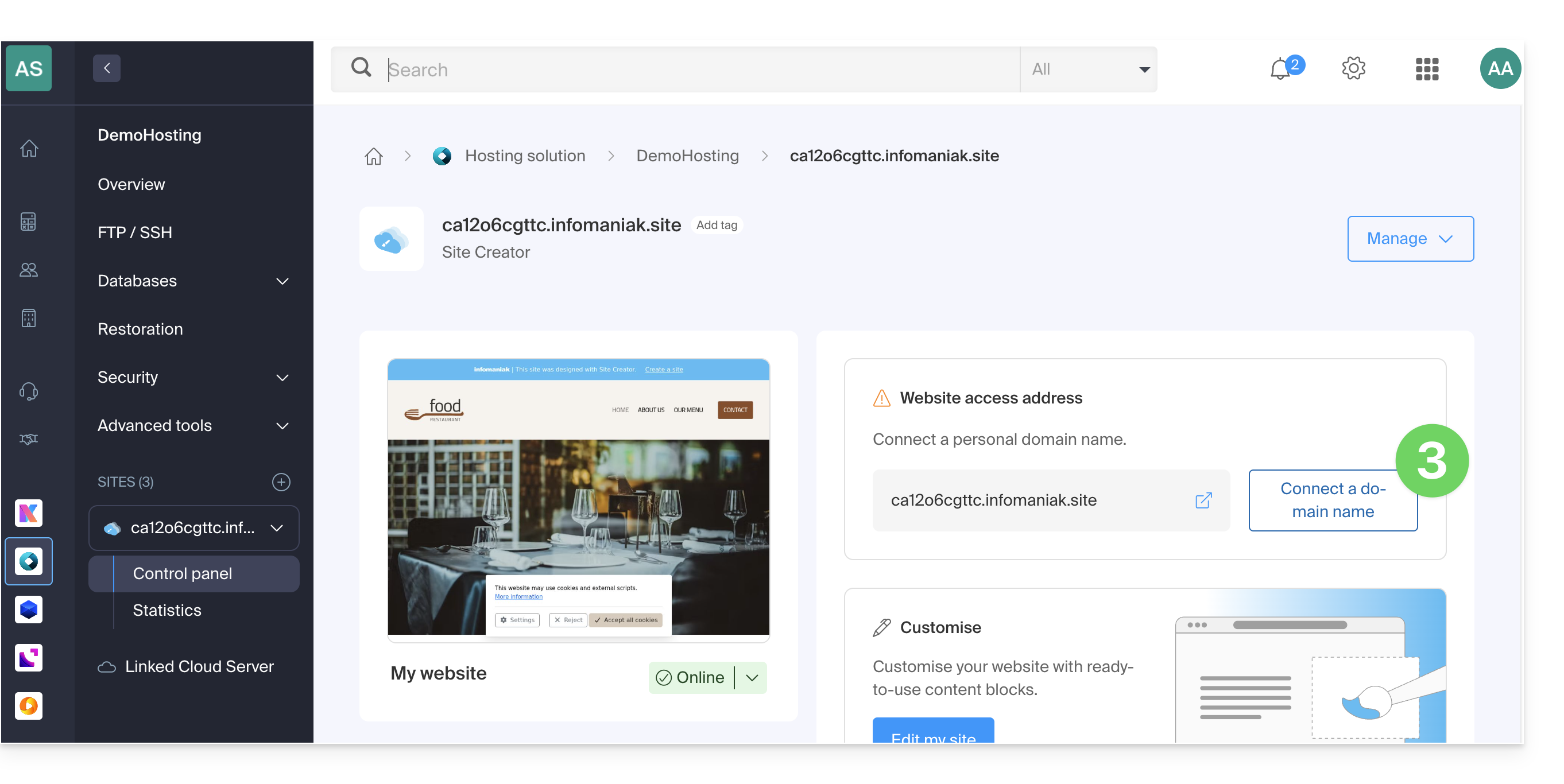
- L'assistente ti propone di creare un nuovo nome di dominio o di utilizzare un nome già esistente:
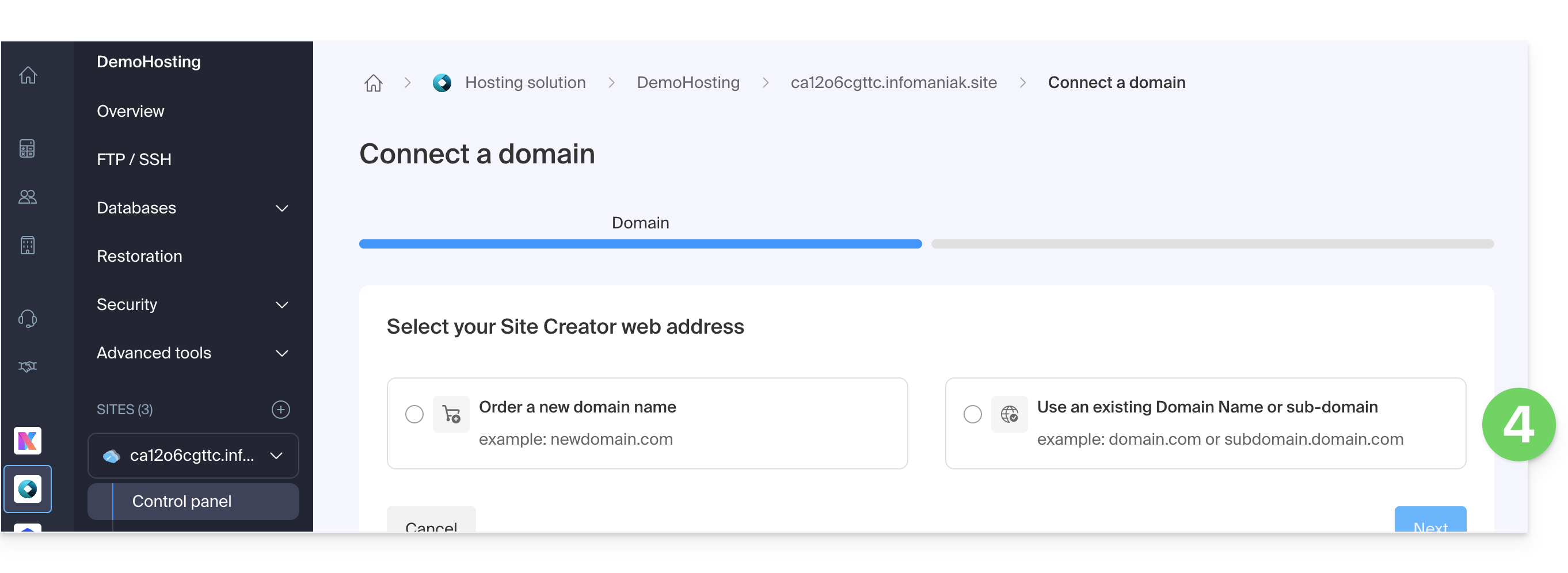
- Se crei un nuovo nome di dominio in questa fase, dovrai tornare a questa procedura guidata una volta completato l'ordine.
- Se scegli di associare un dominio tra quelli esistenti nella tua organizzazione, l'assistente ti proporrà un elenco di domini e potrai creare un sottodominio:
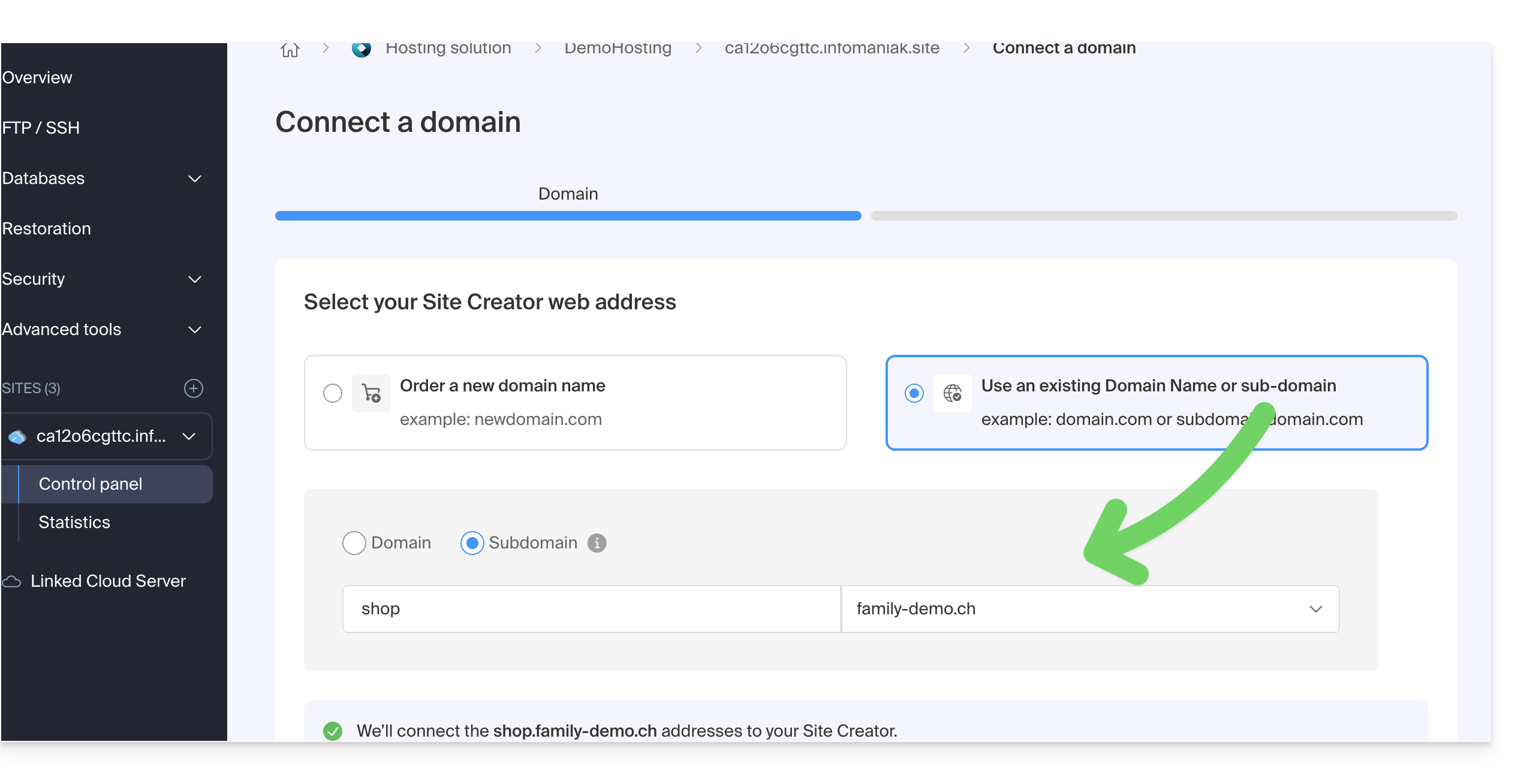
- Fai clic sul pulsante Avanti:
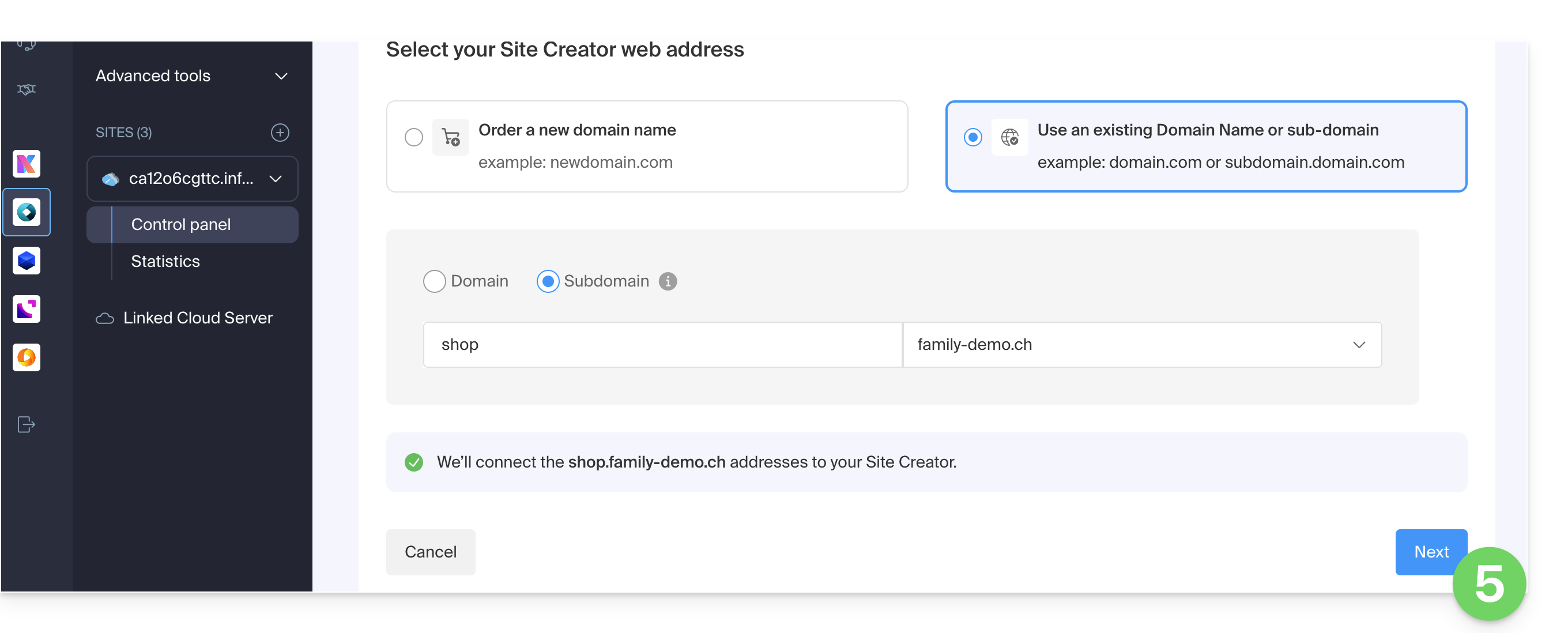
- Verifica l'indirizzo scelto e fai clic sul pulsante per Confermare:
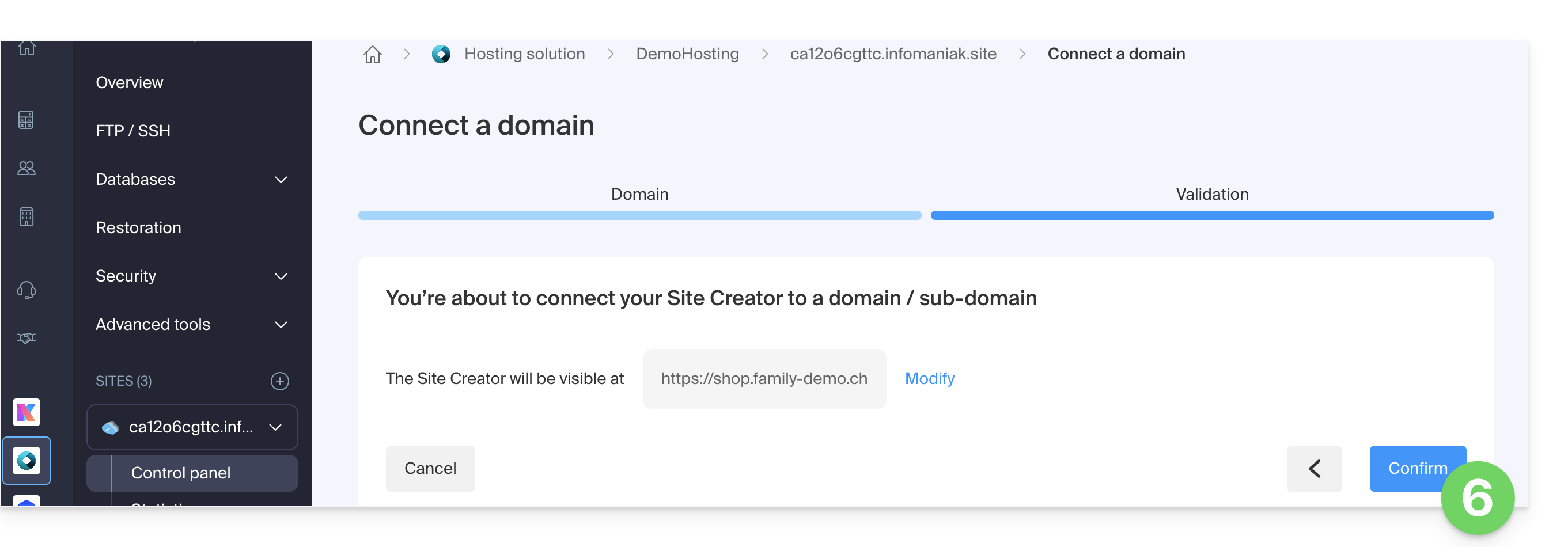
Alcuni nomi di dominio potrebbero non essere compatibili con Site Creator; la procedura guidata ti segnalerà eventuali problemi. Consulta questa guida per comprendere e risolvere questi problemi.
Gestire il/i nome/i di dominio di Site Creator
Per gestire il nome o i nomi di dominio utilizzati con Site Creator, inizia accedendo al Manager Infomaniak con le tue credenziali (l'utente deve disporre dei diritti necessari sul prodotto in questione):
- Clicca qui per accedere alla gestione degli hosting e dei siti (filtrata per mostrare solo Site Creator).
- Se non viene visualizzato nulla, è possibile che non ti trovi nell'Organizzazione a cui è associato il tuo sito (❓: guida).
- Clicca sul nome del Site Creator desiderato:

Nella parte superiore della pagina vengono visualizzati eventuali messaggi relativi a problemi con Site Creator e i domini.
Più in basso, è possibile gestire i propri domini, se presenti: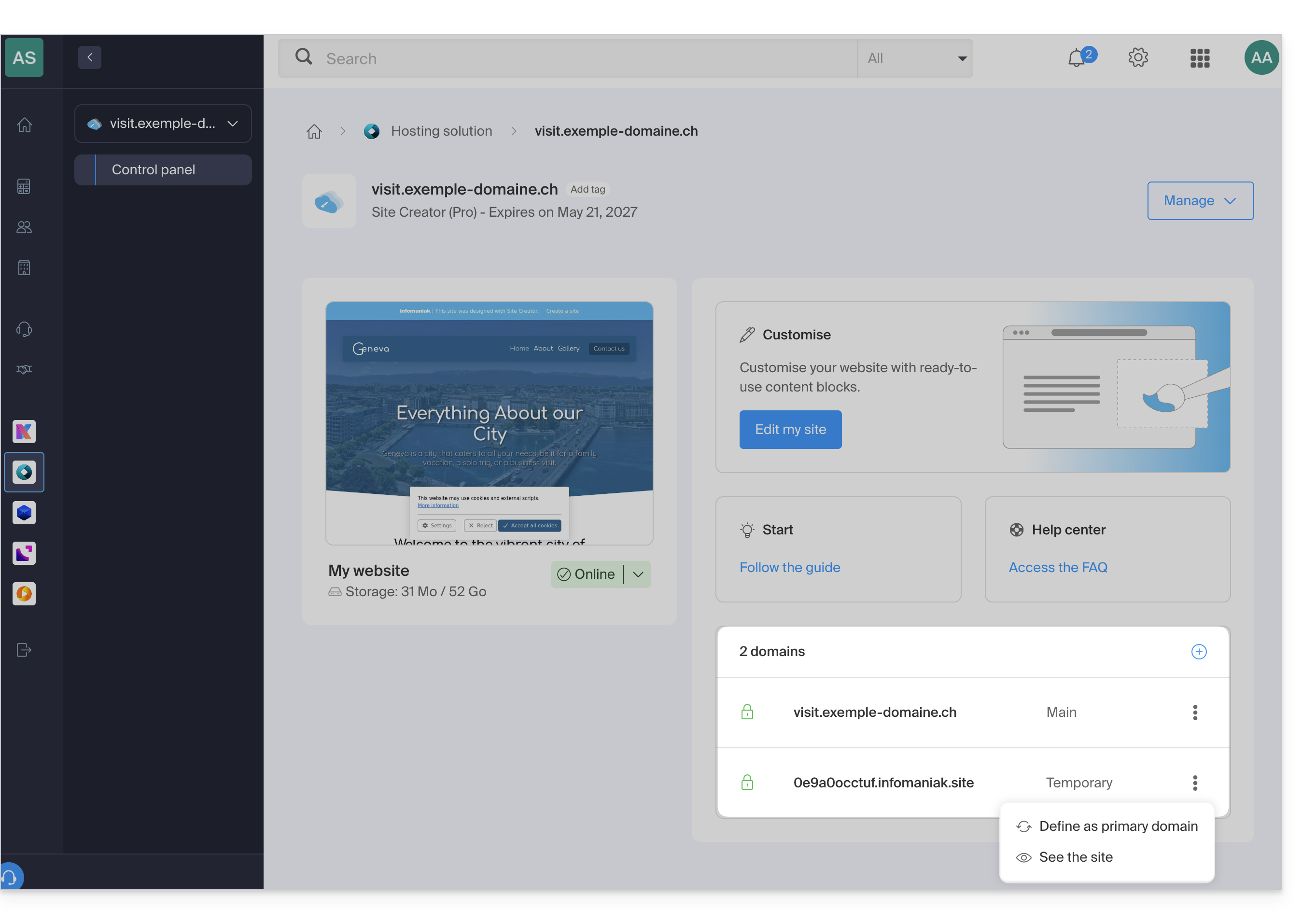
Dominio temporaneo, indirizzo provvisorio, URL di anteprima…
È possibile collegare, eliminare o scambiare più nomi di dominio a Site Creator, invertendone l’ordine, se necessario.
Fare clic su per aggiungere un dominio (o sottodominio) all'elenco corrente oppure fare clic sul menu delle azioni ⋮ a destra per gestire il dominio in questione: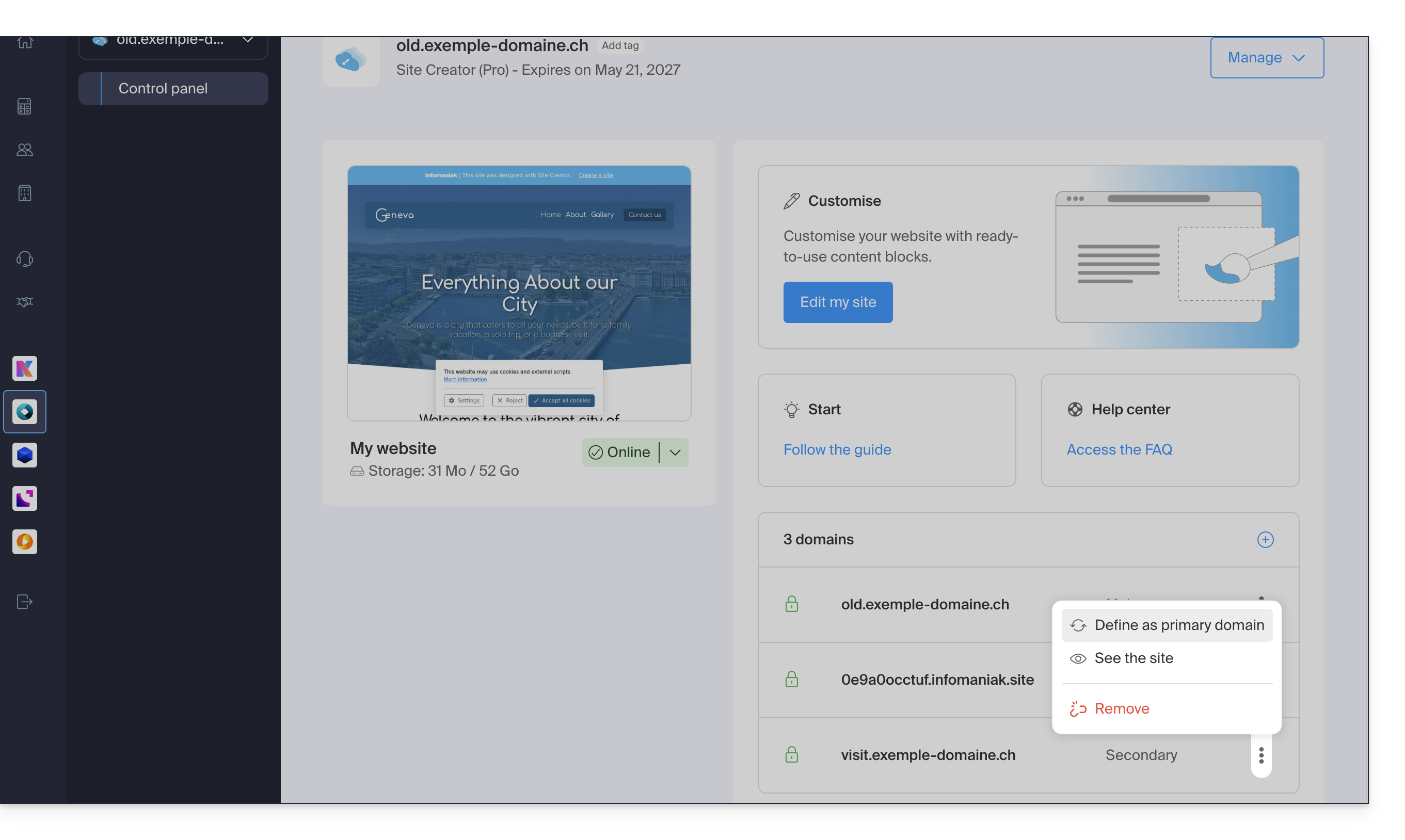
Tuttavia, l'URL di anteprima, del tipo 123xyz.infomaniak.site e distinta nell'elenco dei domini di Site Creator, non potrà mai essere eliminata per garantire il corretto funzionamento del sito.
Link a questa FAQ: https://faq.infomaniak.com/2736
Questa FAQ è stata utile?
Questa guida spiega come ottenere il codice EPP del tuo dominio presso EuroDNS, in modo da poterlo trasferire su Infomaniak.
Introduzione
- I termini "
EPP", "AuthCode", "AuthInfo", "codice di trasferimento" e "codice di autorizzazione" si riferiscono tutti a sequenze alfanumeriche specifiche per il dominio, il cui scopo principale è verificare l'autorizzazione del proprietario prima di un trasferimento tra registrar. - Consulta la guida principale per conoscere il resto della procedura di trasferimento.
- ⚠️ Si tratta di trasferire un nome di dominio di cui sei proprietario da un fornitore diverso da Infomaniak, in modo che la gestione futura di questo dominio avvenga tramite Infomaniak; pertanto, non si tratta di un trasferimento interno da un titolare a un altro e il codice da ottenere non è un codice per un trasferimento interno al tuo fornitore attuale.
Trasferire il nome di dominio a Infomaniak
Per ottenere il codice di autorizzazione dal fornitore attuale:
- Clicca qui per accedere all'interfaccia di gestione dei tuoi prodotti presso il tuo attuale registrar.
- Fare clic su Nomi di dominio.
- Consultare la procedura completa fornita da EuroDNS per ottenere il codice e conservarlo in un luogo sicuro.
- Una volta ottenuto il codice di autorizzazione, consulta la guida principale di Infomaniak per conoscere il resto della procedura di trasferimento del nome di dominio.
Link a questa FAQ: https://faq.infomaniak.com/2807
Questa FAQ è stata utile?
Questa guida spiega come trasferire i dati (Web, Mail, Dominio) attualmente ospitati da Swisscom su InfomaniakIl primo anno di hosting web e servizi di posta (maggiori informazioni) è offerto ai clienti Swisscom che decidono di passare a Infomaniak!
Trasferisci i tuoi servizi Swisscom su Infomaniak
Per evitare interruzioni del tuo sito web e dei tuoi servizi di posta elettronica, esegui la migrazione dei servizi nell'ordine indicato sopra.
Perché scegliere Infomaniak?
Raggruppando i tuoi domini, siti web e indirizzi email presso Infomaniak, semplifichi la gestione delle fatture e dei servizi. Inoltre, i tuoi domini saranno collegati automaticamente al tuo sito web e al tuo indirizzo email. In questo modo, non dovrai configurare manualmente i DNS dei tuoi domini presso un altro registrar.
Link a questa FAQ: https://faq.infomaniak.com/2847
Questa FAQ è stata utile?
Questa guida spiega come ottenere il codice EPP del tuo dominio presso Swisscom, in modo da poterlo trasferire su Infomaniak.
Introduzione
- I termini "
EPP", "AuthCode", "AuthInfo", "codice di trasferimento" e "codice di autorizzazione" si riferiscono tutti a sequenze alfanumeriche specifiche per il dominio, il cui scopo principale è verificare l'autorizzazione del proprietario prima di un trasferimento tra registrar. - Consulta la guida principale per conoscere il resto della procedura di trasferimento.
- ⚠️ Si tratta di trasferire un nome di dominio di cui sei proprietario da un fornitore diverso da Infomaniak, in modo che la gestione futura di questo dominio avvenga tramite Infomaniak; pertanto, non si tratta di un trasferimento interno da un titolare a un altro e il codice da ottenere non è un codice per un trasferimento interno al tuo fornitore attuale.
Trasferire il nome di dominio a Infomaniak
Per ottenere il codice di autorizzazione dal fornitore attuale:
- Clicca qui per accedere all'interfaccia di gestione dei tuoi prodotti Control Panel HCP Swisscom.
- Fare clic sul pulsante blu Gestisci account:
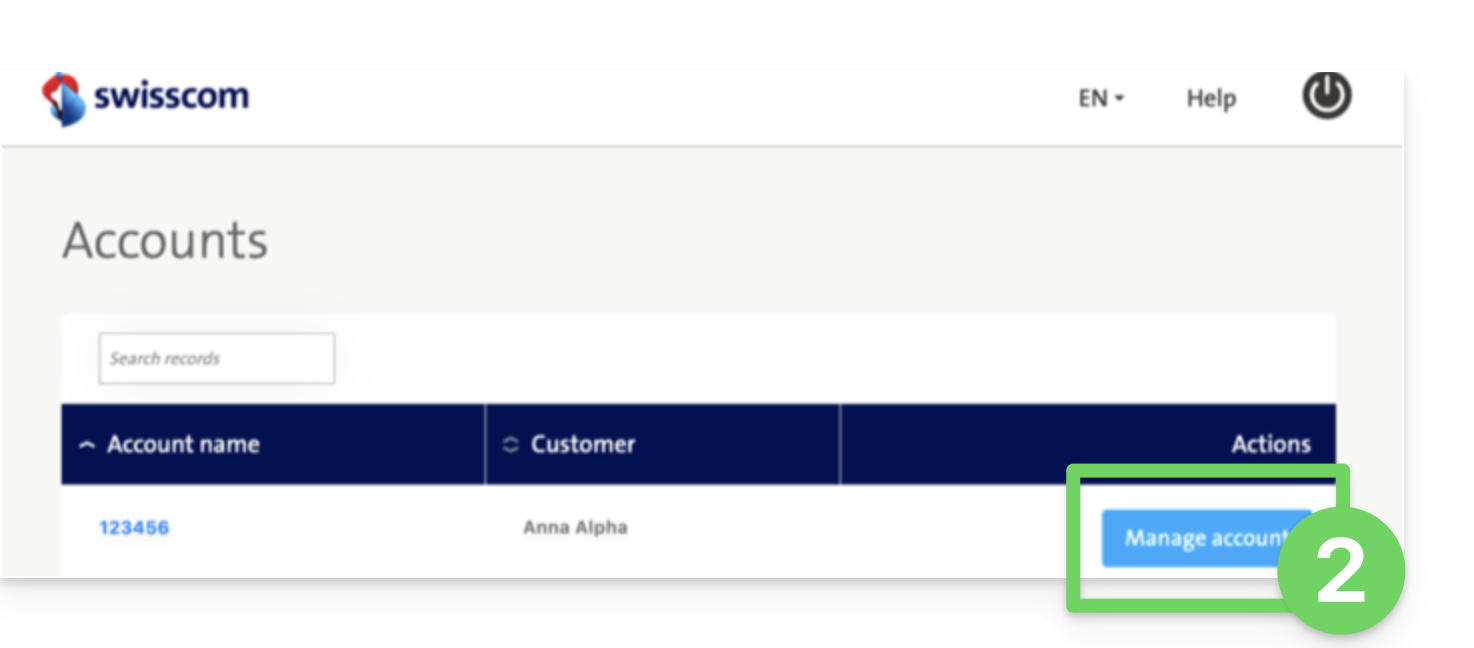
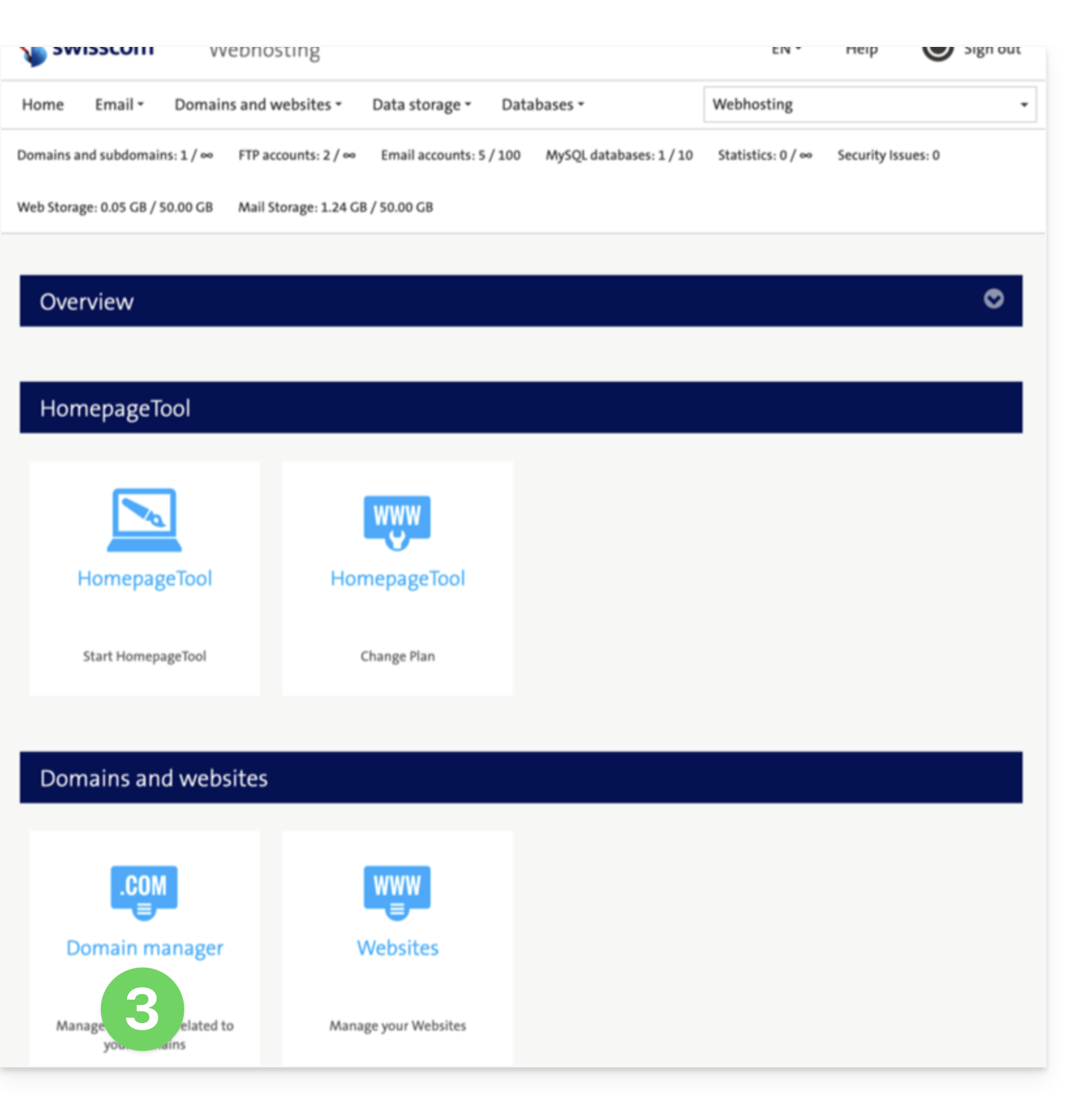
- Fare clic su Gestione domini (nella sezione Domini e siti web):
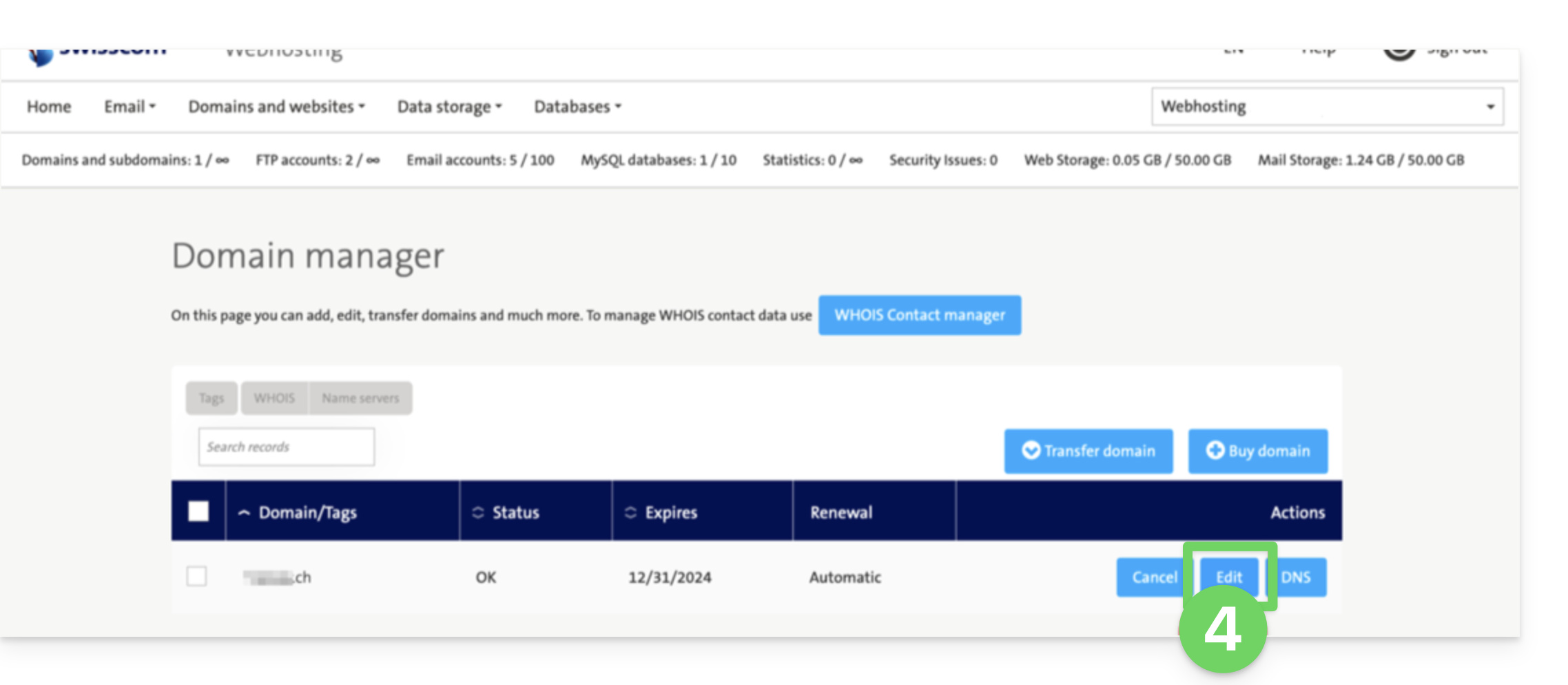
- Fare clic su Modifica nel dominio desiderato:
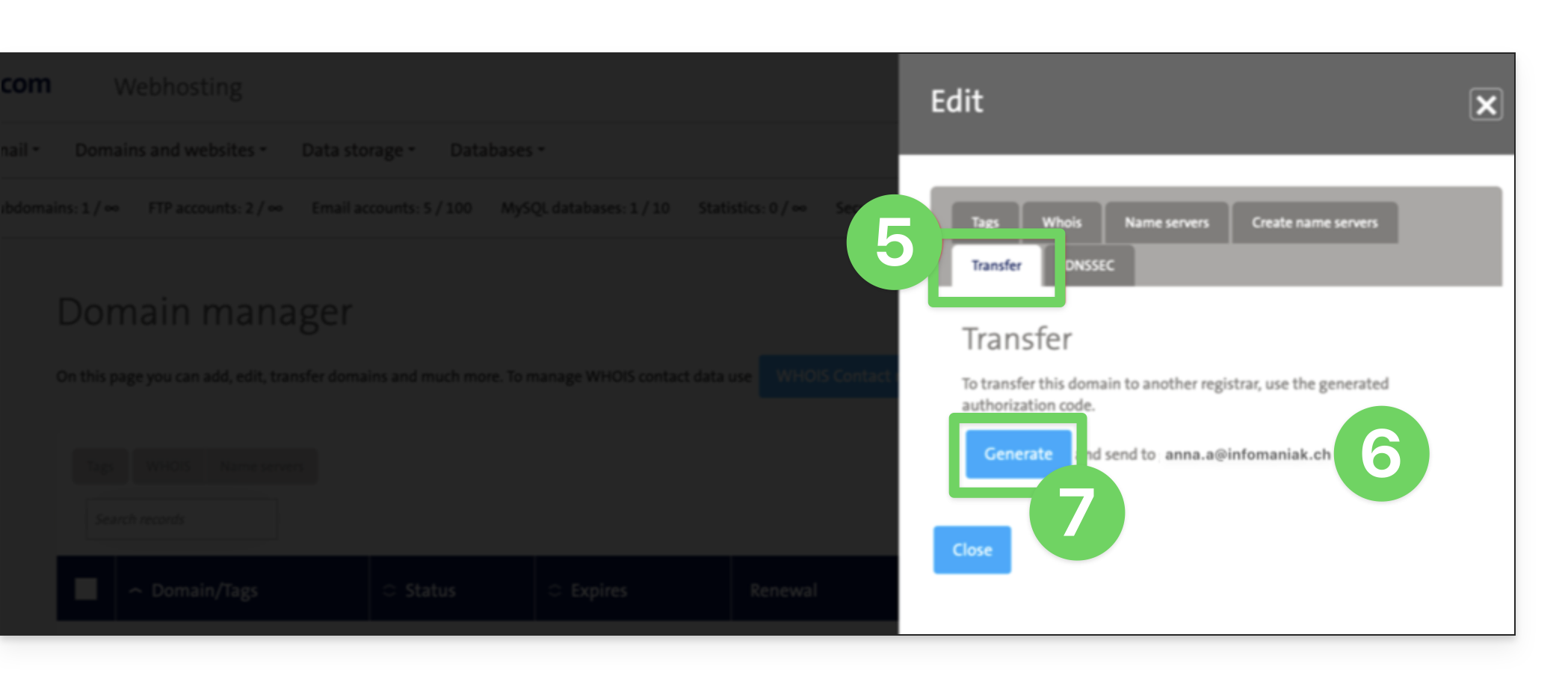
- Fare clic su Trasferimento (nella sezione Modifica).
- Verificare l'indirizzo e-mail di contatto.
- Fare clic su Genera per inviare il codice via e-mail (all'indirizzo indicato nel punto 6):
- Una volta ottenuto il codice di autorizzazione, consulta la guida principale di Infomaniak per conoscere i passaggi successivi della procedura di trasferimento del nome di dominio.
Link a questa FAQ: https://faq.infomaniak.com/2853
Questa FAQ è stata utile?
Questa guida spiega come ottenere il codice EPP del tuo dominio presso PlanetHoster, in modo da poterlo trasferire su Infomaniak.
Introduzione
- I termini "
EPP", "AuthCode", "AuthInfo", "codice di trasferimento" e "codice di autorizzazione" si riferiscono tutti a sequenze alfanumeriche specifiche per il dominio, il cui scopo principale è verificare l'autorizzazione del proprietario prima di un trasferimento tra registrar. - Consulta la guida principale per conoscere il resto della procedura di trasferimento.
- ⚠️ Si tratta di trasferire un nome di dominio di cui siete proprietari da un fornitore diverso da Infomaniak, in modo che la gestione futura di questo dominio avvenga tramite Infomaniak; pertanto, non si tratta di un trasferimento interno da un titolare a un altro e il codice da ottenere non è un codice per un trasferimento interno al vostro fornitore attuale.
Trasferire il nome di dominio a Infomaniak
Per ottenere il codice di autorizzazione dal provider attuale:
- Clicca qui per accedere all'interfaccia di gestione dei tuoi prodotti presso il tuo registrar attuale.
- Fare clic su Nomi di dominio nel menu laterale sinistro.
- Fare clic su Gestione domini.
- Consultare la procedura completa fornita da PlanetHoster per ottenere il codice e conservarlo in un luogo sicuro.
- Una volta ottenuto il codice di autorizzazione, consultare la guida principale di Infomaniak per conoscere il resto della procedura di trasferimento del nome di dominio.
Link a questa FAQ: https://faq.infomaniak.com/2865
Questa FAQ è stata utile?
Questa guida illustra come configurare un gateway UniFi (❓: guida) per accedere ai tuoi servizi e dispositivi tramite DynDNS Infomaniak.
Prerequisiti
- È necessario disporre di un gateway UniFi compatibile, ad esempio un UDM Pro/SE, un UDR, un UXG, un Cloud Gateway Ultra o un USG.
- È necessario aver creato un DNS dinamico per il dominio in questione tramite il Manager Infomaniak (❓: guida).
- Il gateway UniFi deve disporre di un indirizzo IP pubblico sulla sua interfaccia WAN.
Configurare DynDNS su un gateway UniFi
I gateway UniFi integrano un client DynDNS configurabile dall'interfaccia UniFi Network:
- Accedi alla tua interfaccia UniFi Network tramite l'indirizzo IP locale del tuo dispositivo o tramite il portale UniFi.
- Aprire le Impostazioni.
- Selezionare Internet.
- Fare clic sull'interfaccia WAN desiderata, solitamente denominata Primaria o WAN.
- Nella sezione Dynamic DNS, fare clic su Crea nuovo Dynamic DNS.
- Inserisci le seguenti informazioni:
- Servizio: seleziona Personalizzato.
- Hostname: indica il nome di dominio completo configurato nel Manager Infomaniak, ad esempio
my-domain.xyzoddns.my-domain.xyz. - Nome utente: indica l'identificativo definito nel Manager Infomaniak durante la creazione del DynDNS (❓: guida).
- Password: indica la password definita nel Manager Infomaniak.
- Completa quindi la configurazione in base ai campi visualizzati nella tua interfaccia UniFi:
Se l'interfaccia visualizza solo un campo Server:
Inserisci il valore seguente, senza aggiungere
https://:infomaniak.com/nic/update?hostname=%h&myip=%i- Se l'interfaccia visualizza campi Server e URL di richiesta o URL di aggiornamento distinti:
Server:
infomaniak.comURL di richiesta / URL di aggiornamento:
{{URL_4}}
- Salva la configurazione.
Importante: se l'interfaccia UniFi presenta un solo campo Server, non inserire https:// davanti all'indirizzo. Le variabili %h e %i saranno automaticamente sostituite con il nome di dominio e l'indirizzo IP pubblico.
Verificare quindi che il nome di dominio configurato punti all'indirizzo IP pubblico della propria connessione.
Configurare un reindirizzamento di porta
Il servizio DynDNS aggiorna l'indirizzo IP associato al nome di dominio, ma non apre alcun accesso alla tua rete locale. Per accedere da remoto a un servizio specifico, ad esempio un NAS, una telecamera o un server, è necessario configurare un inoltro di porta:
- In Impostazioni, apri la sezione Inoltro porte. A seconda della versione di UniFi Network, questa potrebbe trovarsi in Policy Engine o in Sicurezza.
- Fare clic sul pulsante per creare una nuova regola.
- Configurare, in particolare, i seguenti parametri:
- Nome: indicare un nome esplicito, ad esempio
Accesso NAS. - Interfaccia WAN: selezionare l'interfaccia Internet interessata.
- Porta in entrata / Porta: indicare la porta accessibile da Internet.
- IP di destinazione: indicare l'indirizzo IP locale del dispositivo, ad esempio
192.168.1.123. - Porta di destinazione: indicare la porta utilizzata dal servizio sul dispositivo.
- Protocollo: selezionare il protocollo richiesto, ad esempio TCP, UDP o entrambi.
- Nome: indicare un nome esplicito, ad esempio
- Salva la regola.
Attenzione: apri solo le porte strettamente necessarie e assicurati che il servizio esposto sia adeguatamente protetto.
Link a questa FAQ: https://faq.infomaniak.com/2891
Questa FAQ è stata utile?
Questa guida spiega come rimuovere il collegamento tra un nome di dominio e kSuite Free.
Introduzione
- Un nome di dominio può essere associato a qualsiasi offerta kSuite (❓: guida), ma solo l'offerta kSuite Free consente di rimuovere il collegamento al dominio.
- Una volta rimosso questo collegamento, il nome di dominio è nuovamente disponibile per essere collegato a uno dei tuoi servizi.
Rimuovere il dominio associato
Per disassociare un nome di dominio da kSuite Free, innanzitutto accedi con il tuo ID (l'utente deve disporre dei diritti necessari sul prodotto in questione):
- Clicca qui per accedere a kSuite.
- Se non viene visualizzato nulla dopo aver effettuato l'accesso, è possibile che non ti trovi nell'Organizzazione a cui è associata la tua kSuite (❓: guida).
- Clicca su Impostazioni in alto a destra.
- Fare clic su kSuite nel menu laterale sinistro.
- Fare clic su Domini:
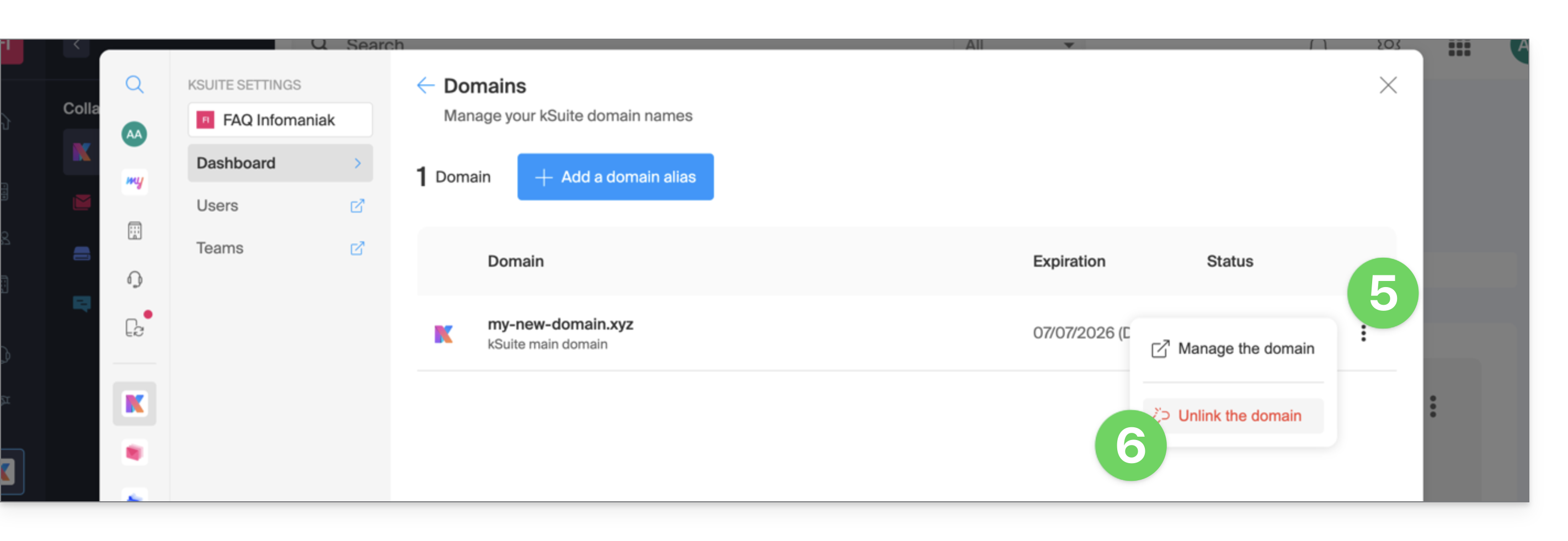
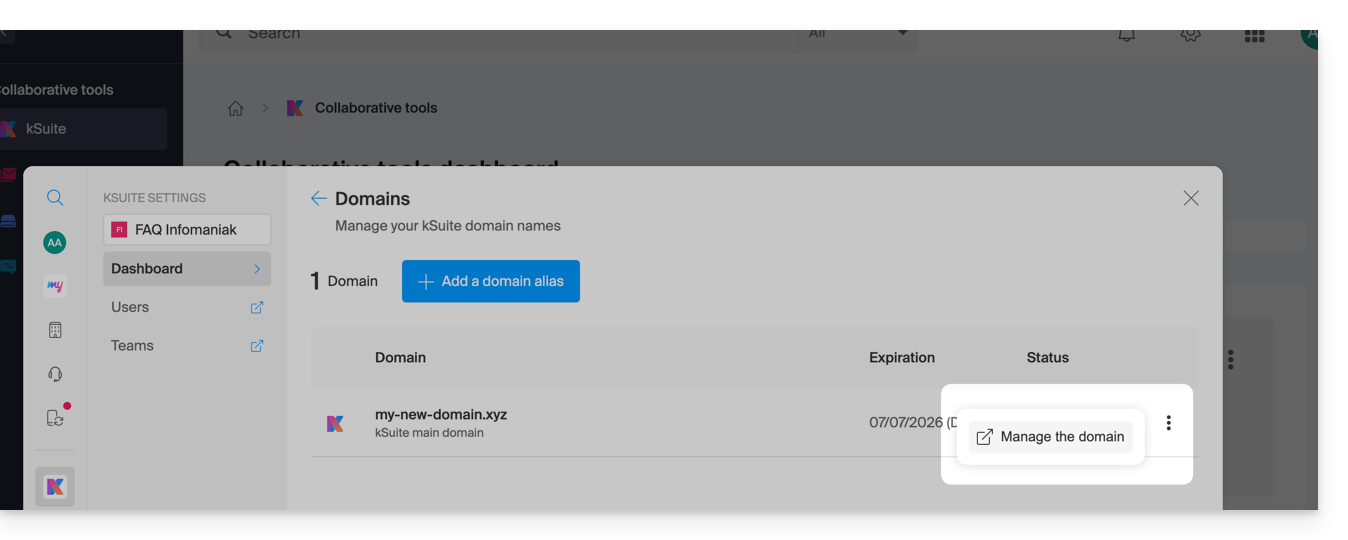
- Fare clic sul menu azioni ⋮ a destra del nome di dominio che si desidera scollegare.
- Fare clic su Scollega il dominio:
- Se si dispone di un piano kSuite a pagamento, non è possibile scollegare il nome di dominio; annullare il piano a pagamento, se necessario (❓: guida):
- Se si dispone di un piano kSuite a pagamento, non è possibile scollegare il nome di dominio; annullare il piano a pagamento, se necessario (❓: guida):
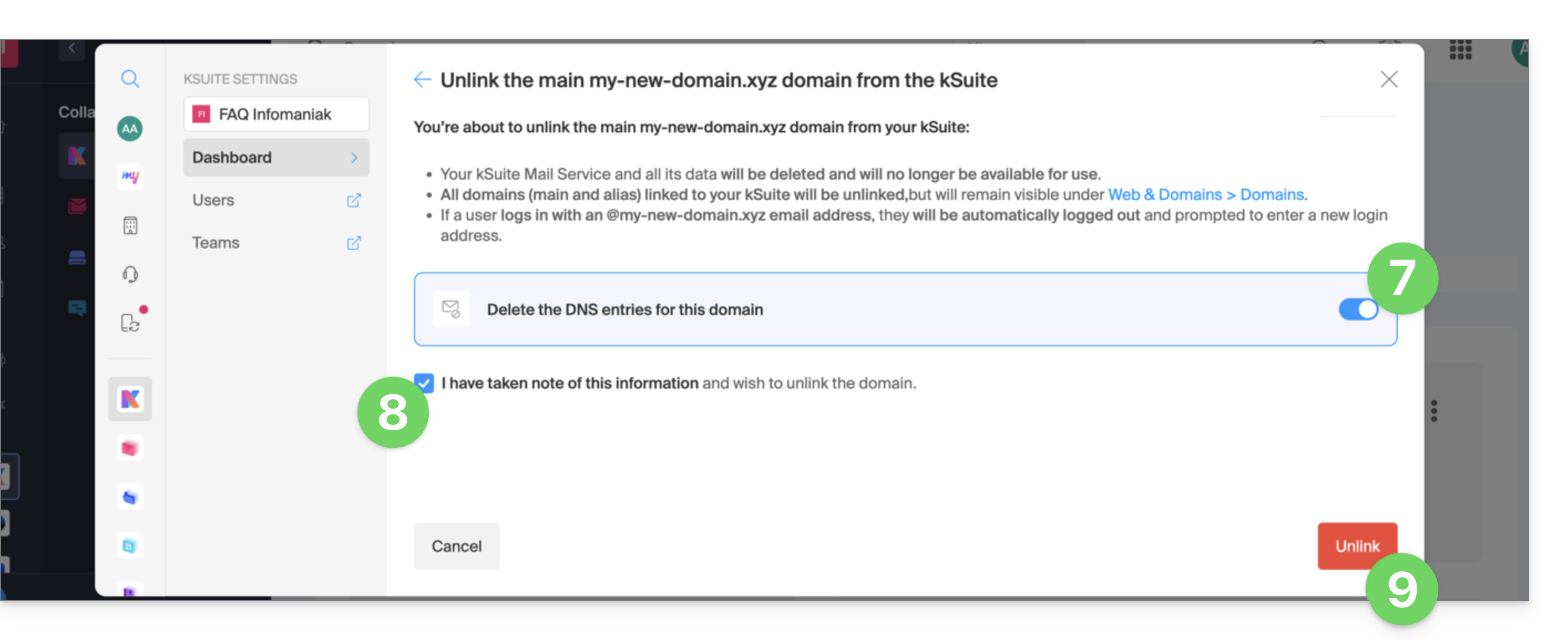
- Se necessario, abilita l'eliminazione delle voci DNS del nome di dominio.
- Conferma la disconnessione.
- Fare clic sul pulsante per confermare la disassociazione:
Link a questa FAQ: https://faq.infomaniak.com/2893
Questa FAQ è stata utile?