Base di conoscenze
1 000 FAQ, 500 tutorial e video esplicativi. Qui ci sono delle soluzioni!
Questa guida spiega come collegare un nome di dominio a un servizio di posta Infomaniak.
Se il nome di dominio si trova…
… con Infomaniak, anche per le Organizzazioni
Se il tuo dominio è registrato presso Infomaniak e si trova nello stesso account utente o Organizzazione dell'account di posta, non devi fare nulla.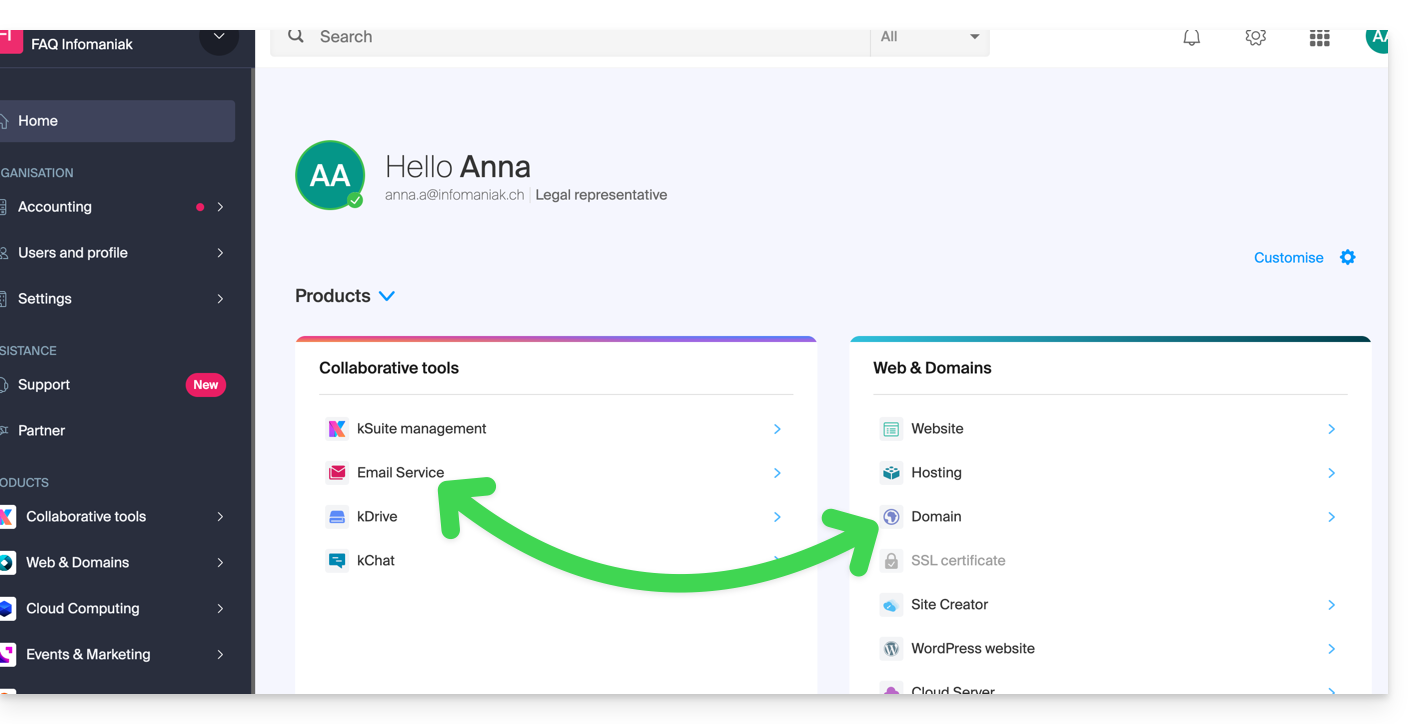
- Consulta questa guida per verificare ed eventualmente correggere eventuali errori di configurazione.
… presso Infomaniak, struttura organizzativa diversa
Se il tuo nome di dominio è registrato presso Infomaniak, ma in un altro account utente o in un'altra organizzazione, allora:
- Modifica la zona DNS specificando il record MX di Infomaniak (+ SPF e DKIM).
- Ogni aggiunta o modifica DNS potrebbe richiedere fino a 48 ore per propagarsi.
OU
- Spostalo all'interno della stessa Organizzazione.
… con Infomaniak e DNS esterni
Se il tuo nome di dominio utilizza DNS diversi da quelli di Infomaniak, allora:
- Modifica la zona DNS attuale nel pannello di controllo del tuo provider (se necessario, consulta la guida del provider) e specifica il record MX di Infomaniak (+ SPF e DKIM).
- Ogni aggiunta o modifica ai DNS potrebbe richiedere fino a 48 ore per propagarsi.
OU
- Modifica i DNS attuali e seleziona l'utilizzo dei DNS di Infomaniak.
- Ogni aggiunta o modifica ai DNS potrebbe richiedere fino a 48 ore per propagarsi.
- Consulta questa guida per verificare ed eventualmente correggere eventuali errori di configurazione.
… altrimenti, con DNS esterni
Se il tuo dominio utilizza DNS diversi da quelli di Infomaniak, allora:
- Modifica la zona DNS attuale direttamente (se necessario, consulta la guida del provider) e specifica il record MX di Infomaniak (+ SPF e DKIM).
- Ogni aggiunta o modifica DNS potrebbe richiedere fino a 48 ore per propagarsi.
OU
- Modifica i DNS attuali (se necessario, consulta la guida del provider) e imposta quelli di Infomaniak (questo implica che tu abbia una zona DNS presso Infomaniak).
- Ogni aggiunta o modifica DNS potrebbe richiedere fino a 48 ore per propagarsi.
- Questa zona DNS presso Infomaniak sarà configurata correttamente, ma consulta questa guida per verificare ed eventualmente correggere eventuali errori di configurazione.
… altrove, ma lo riporti qui
Se il tuo dominio è registrato presso un altro registrar e desideri trasferirlo nello stesso luogo in cui è ospitata la tua casella di posta Infomaniak, allora:
- Trasferisci il nome di dominio a Infomaniak (quest'ultimo verrà configurato correttamente, ma consulta questa guida per verificare ed eventualmente correggere eventuali errori di configurazione).
In alternativa, valuta la possibilità di registrare un nuovo nome di dominio, se necessario.
Link a questa FAQ: https://faq.infomaniak.com/1979
Questa FAQ è stata utile?
Questa guida spiega come registrare un nome di dominio presso Infomaniak.
Introduzione
- Con un nuovo nome di dominio o un nome di dominio aggiuntivo, si aprono molte possibilità, tra cui l'accesso a servizi gratuiti, come:
- Potrai anche:
- utilizzare il tuo servizio di posta elettronica o il tuo sito web esistente, ma con un nome diverso,
- ospitare un sito web qui o presso un provider di hosting di terze parti,
- ecc.
Registrare il primo dominio
Per farlo:
- Se necessario, crea un account Infomaniak.
- Clicca qui per accedere alla gestione dei domini nel Manager Infomaniak.
- Fare clic per aprire lo Shop:
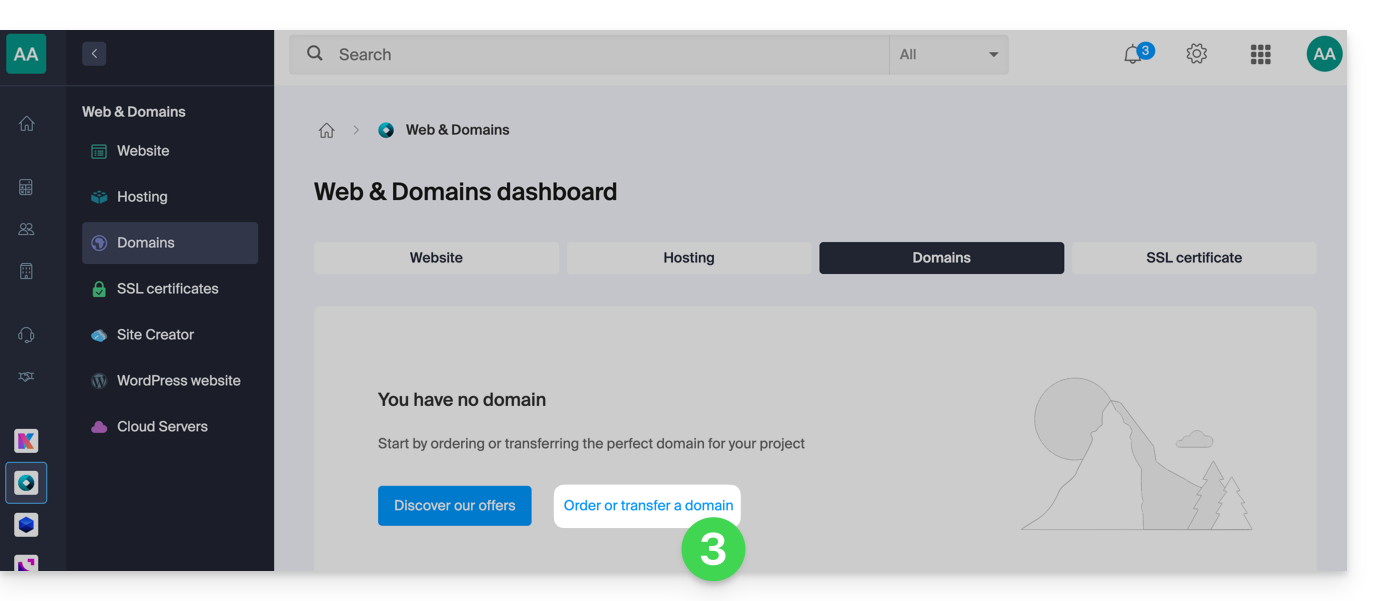
- Se necessario, selezionare l'Organizzazione per cui ordinare il dominio:
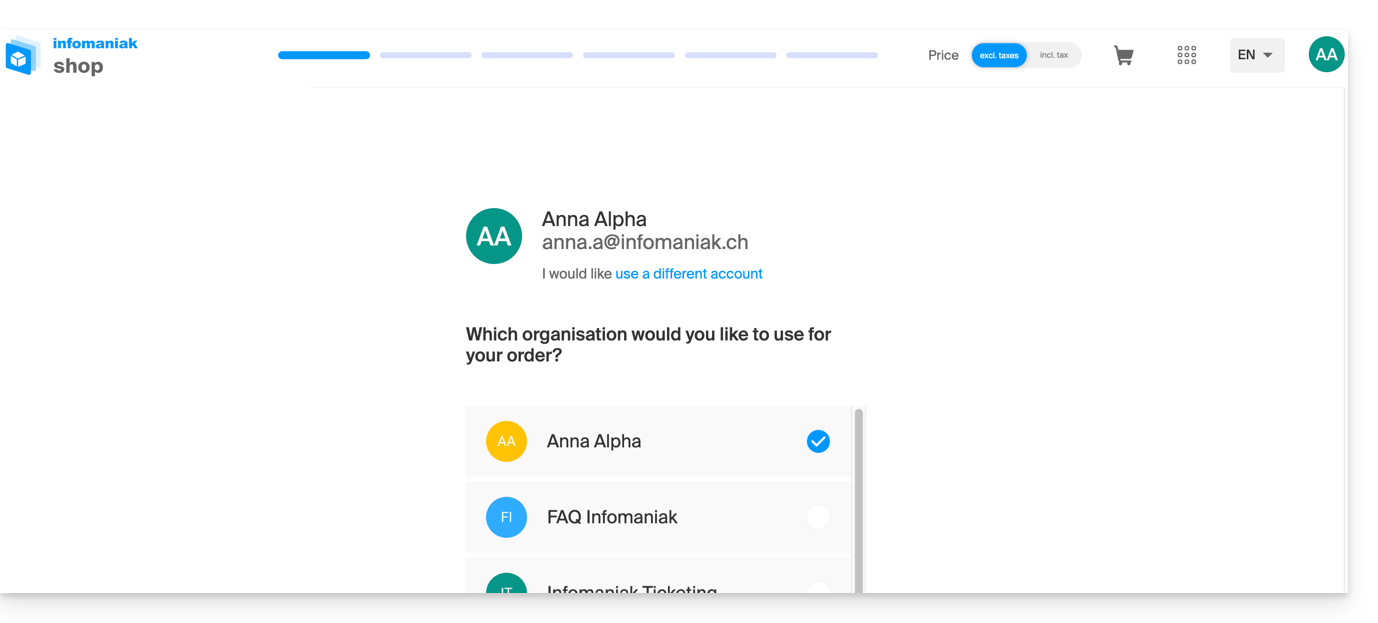
- Se necessario, selezionare l'Organizzazione per cui ordinare il dominio:
- Una volta aperto lo Shop, inserire il nome del dominio da registrare e cercarlo:
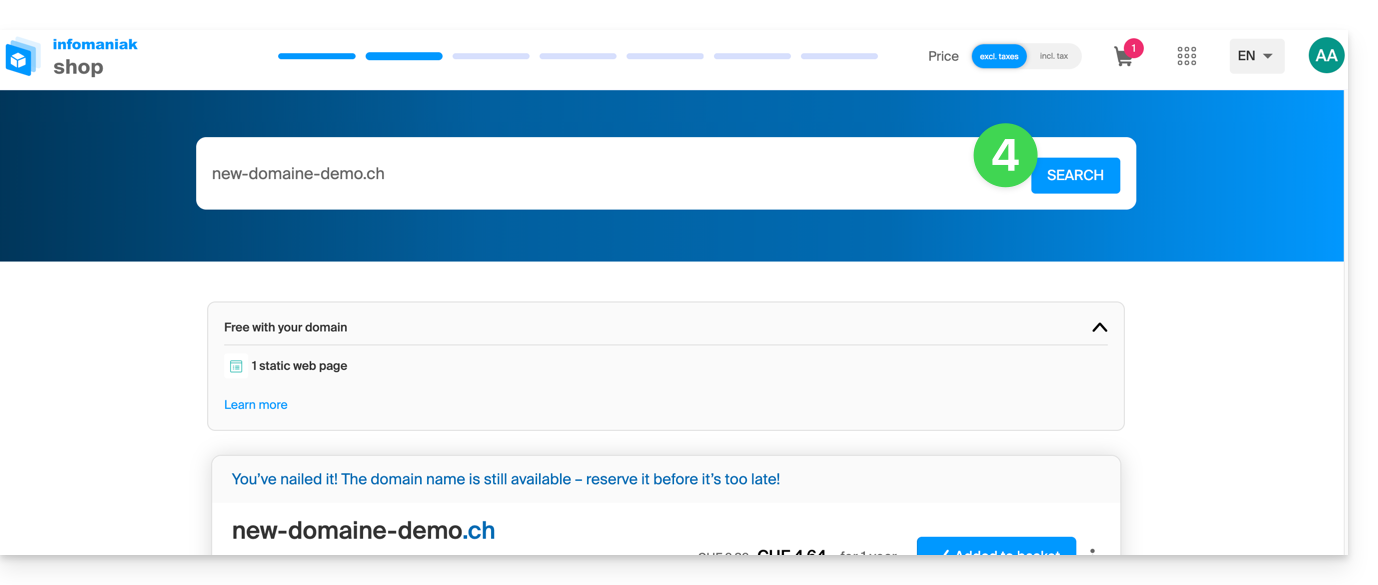
- Seleziona o deseleziona le opzioni e le estensioni aggiuntive proposte e fai clic su Avanti per procedere.
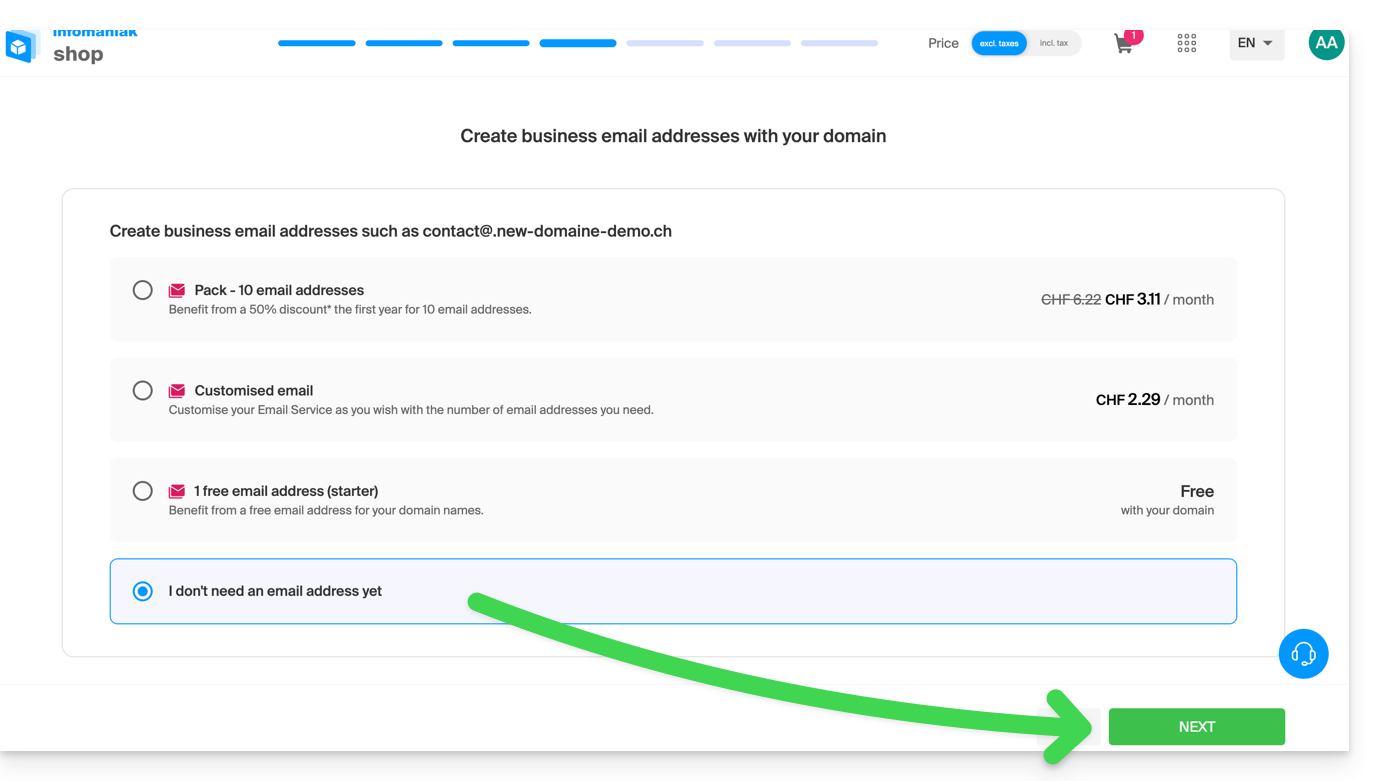
- Scegli le opzioni desiderate nelle diverse schermate, come l'eventuale servizio di posta elettronica associato al nome di dominio:
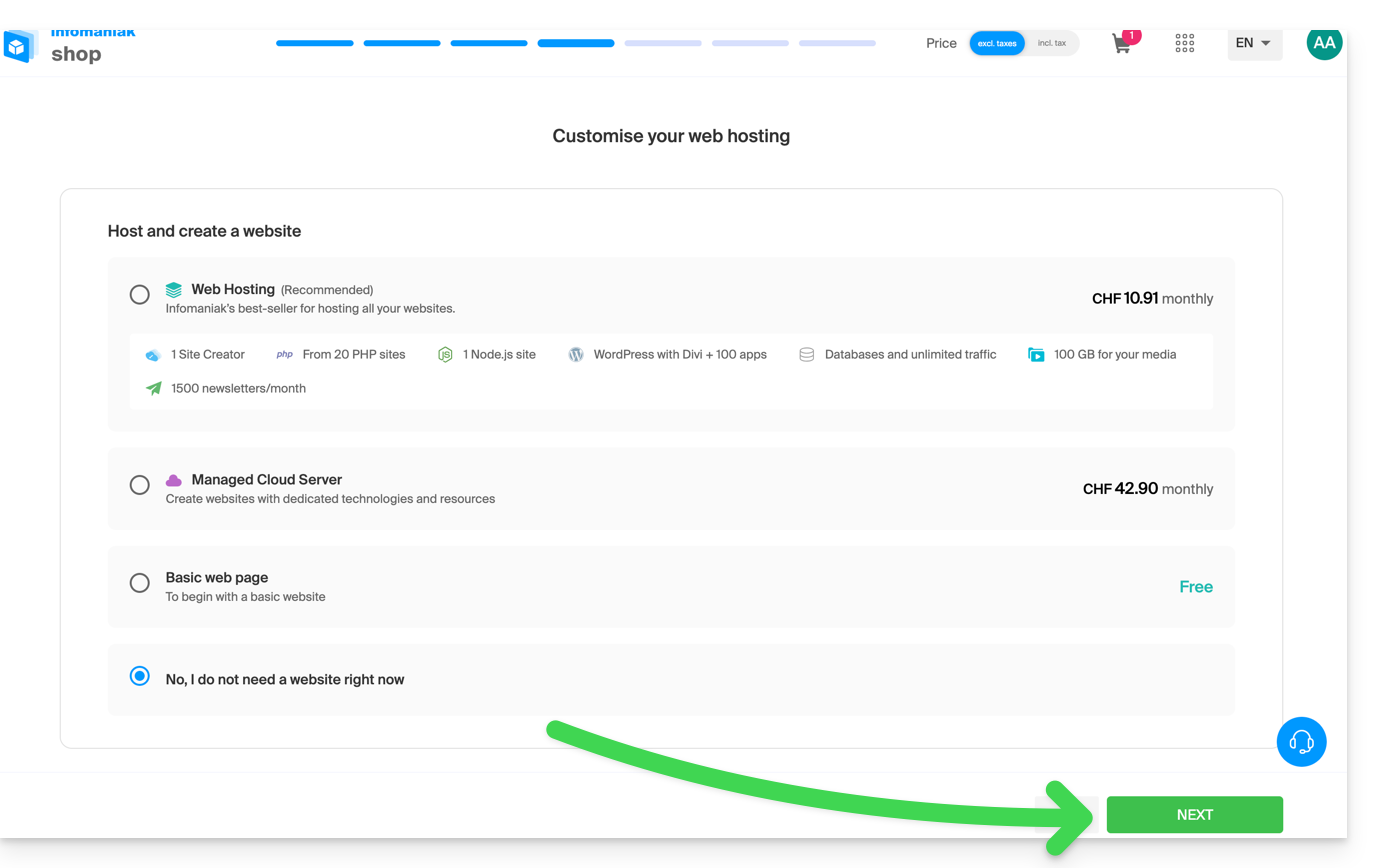
- Seleziona le opzioni desiderate nelle diverse schermate, come l'eventuale hosting web associato al nome di dominio:
- Inserisci i dati relativi al nome di dominio.
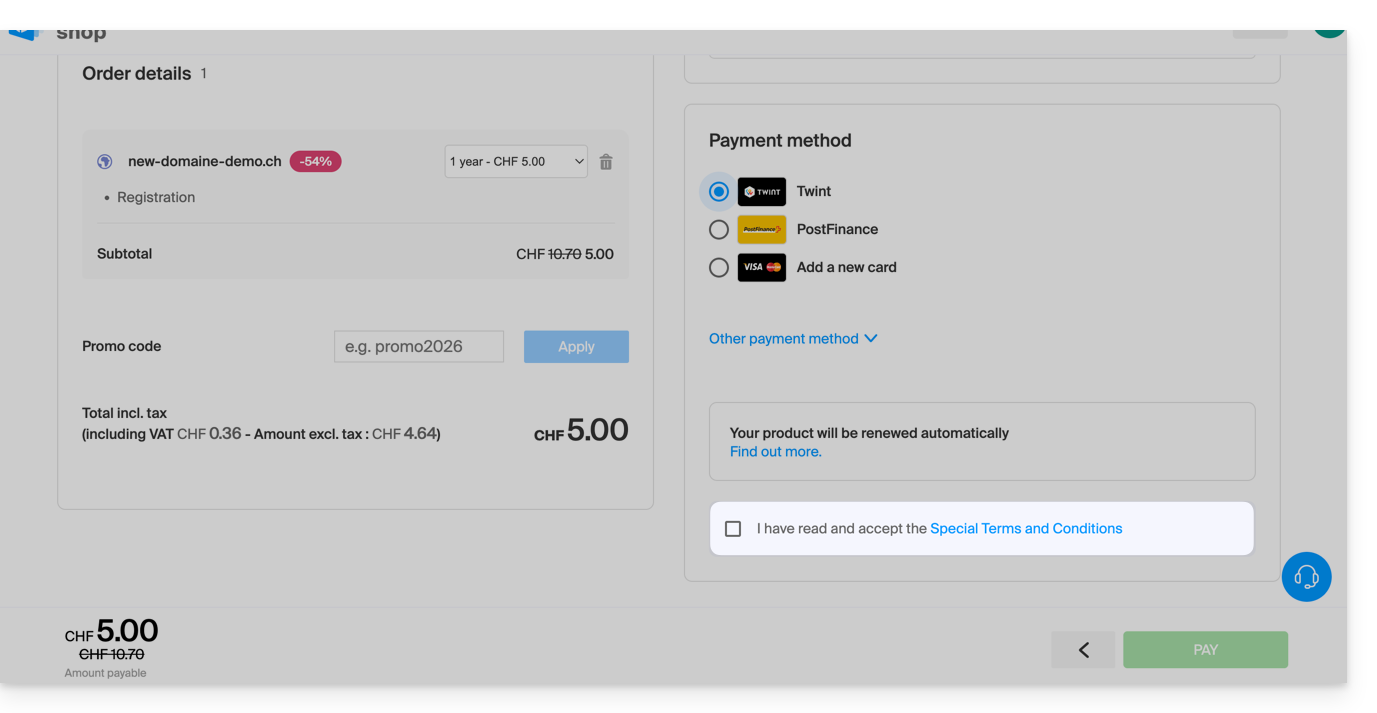
- Completa l'acquisto, assicurandoti di leggere e accettare le Condizioni (potrebbe essere necessario scorrere la pagina per trovare la casella):
Una volta effettuato l'ordine, attendi qualche ora per la configurazione (e, in linea di massima,propagazionedel tuo nome di dominio presso i provider di servizi Internet (ISP) di tutto il mondo.
Ordinare un dominio aggiuntivo
Per farlo:
- Clicca qui per accedere alla gestione del tuo prodotto tramite il pannello di controllo Infomaniak (hai bisogno di aiuto?).
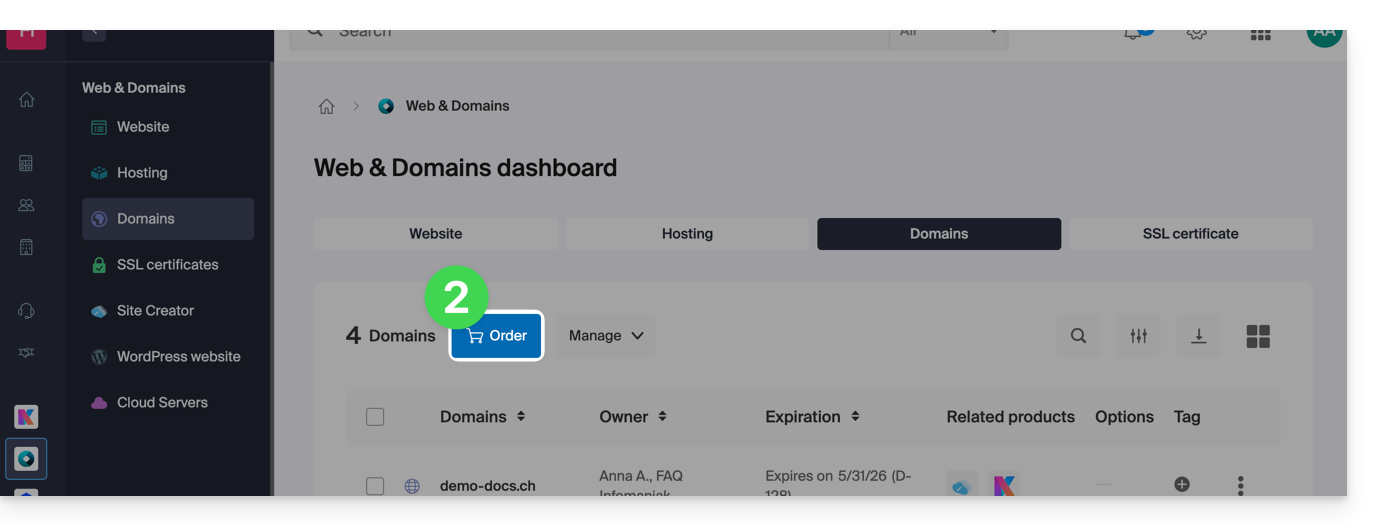
- Clicca sul pulsante per ordinare un dominio aggiuntivo:
- Seguire la prima guida indicata sopra, a partire dal passaggio 4.
Verificare la disponibilità di un nome di dominio
Consulta questa altra pagina, che consente di verificare rapidamente se un dominio è disponibile per la registrazione.
Si possono distinguere almeno 3 indicazioni principali:
- Disponibile — in questo caso, va bene, puoi prenotarlo.
- Trasferibile — devi possederlo presso un altro fornitore per poterlo trasferire a Infomaniak.
- Non disponibile — purtroppo, non sarà possibile ordinarlo finché non sarà abbandonato dal suo attuale titolare.
Link a questa FAQ: https://faq.infomaniak.com/1987
Questa FAQ è stata utile?
Questa guida spiega come rimuovere i nomi di dominio aggiuntivi da un Servizio Mail esistente (tutto ciò che si trova dopo la chiocciola @ del tuo indirizzo email), separando i relativi nomi di dominio collegati.
Introduzione
- Una volta rimosso, il nome di dominio è nuovamente disponibile per ordinare un nuovo servizio di posta o per essere associato a un altro servizio di posta esistente.
- È importante notare che è possibile rinominare il prodotto nel Manager Infomaniak, ma cambiare il nome di un servizio di posta non ha alcun effetto sugli indirizzi; è necessario intervenire sul nome di dominio.
Rimuovere il dominio associato
Prerequisiti
- Aver disassociato il nome di dominio secondario dal nome di dominio principale, qualora esistesse una precedente associazione.
- Aver definito il nome di dominio da disassociare come dominio secondario (anziché dominio principale); questa operazione può essere eseguita seguendo questa guida nel capitolo denominato "a" a partire dal punto 3.
Per scollegare un nome di dominio dal tuo servizio di posta:
- Clicca qui per accedere alla gestione del tuo prodotto nel Manager Infomaniak (hai bisogno di aiuto?).
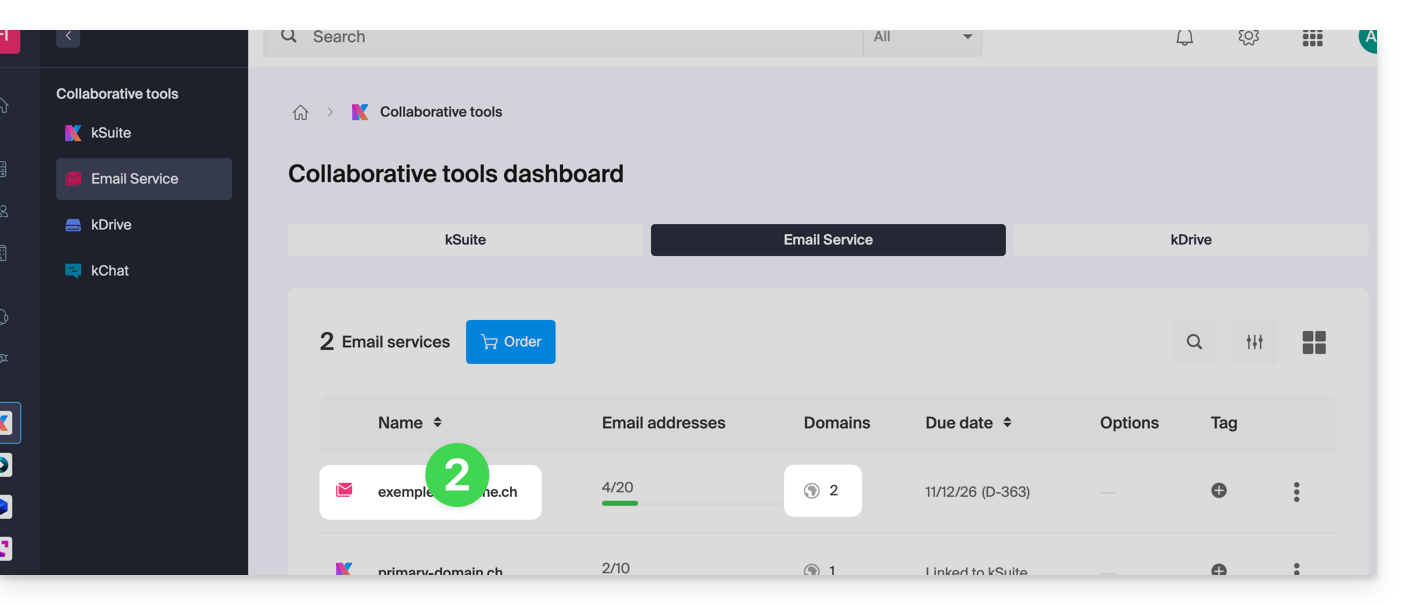
- Fate clic direttamente sul nome assegnato al prodotto in questione:
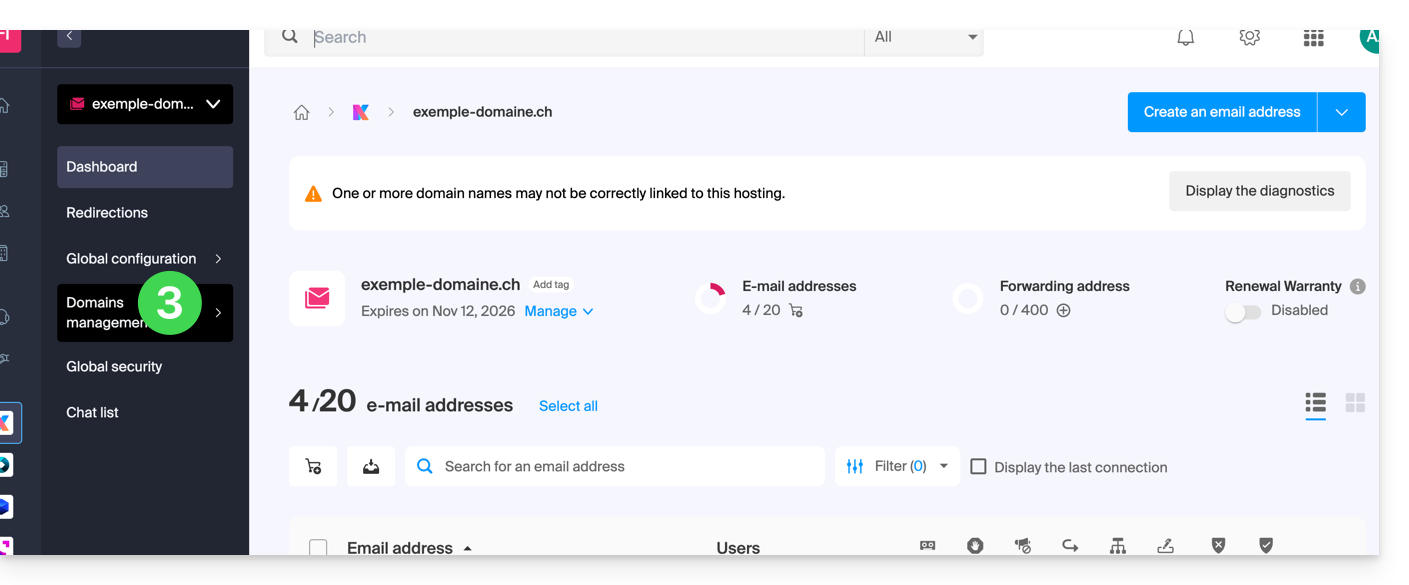
- Fate clic su Gestione domini nel menu laterale sinistro:
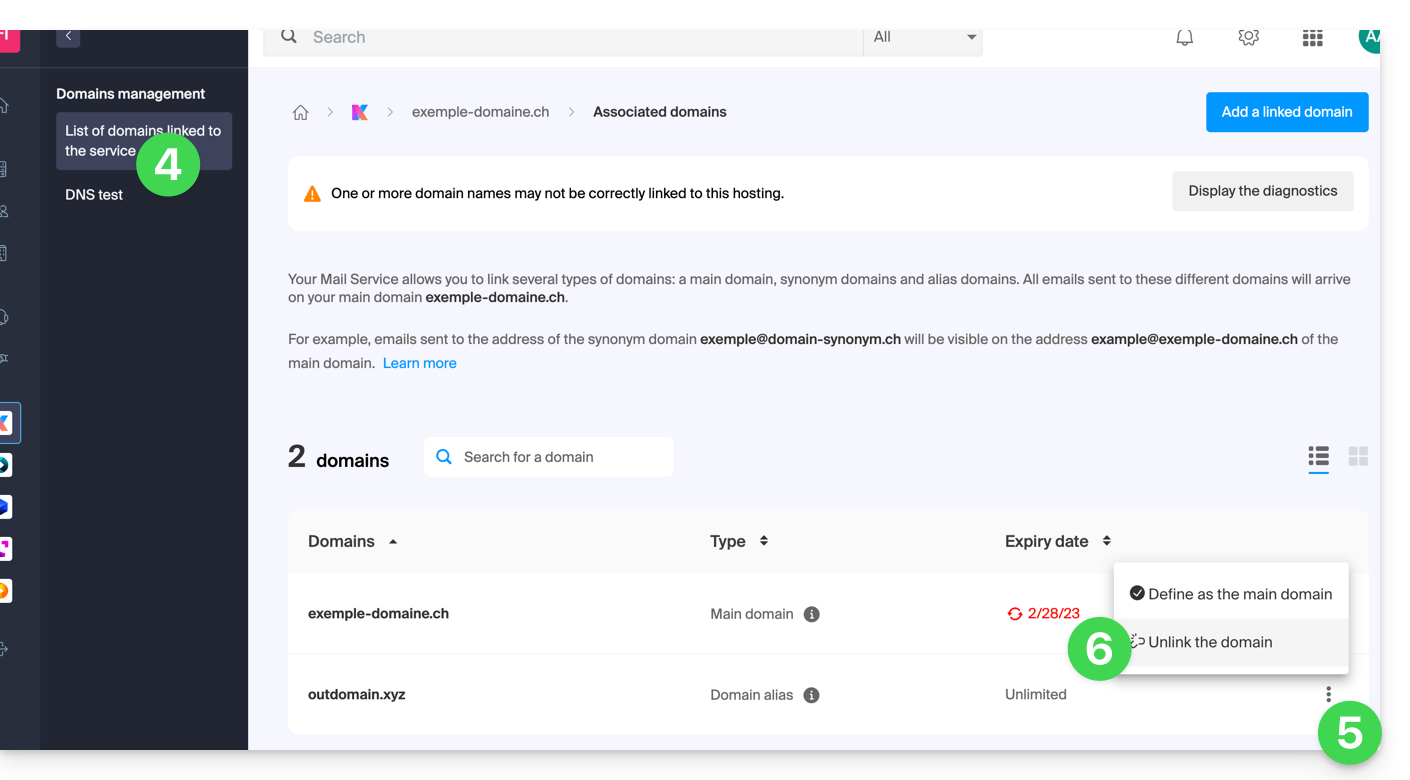
- Fare clic su Elenco dei domini associati al servizio nel menu laterale sinistro.
- Fare clic sull'icona ⋮ a destra del nome del dominio da disassociare.
- Fare clic su Rimuovi il dominio (fare riferimento ai prerequisiti se questa opzione non è disponibile):
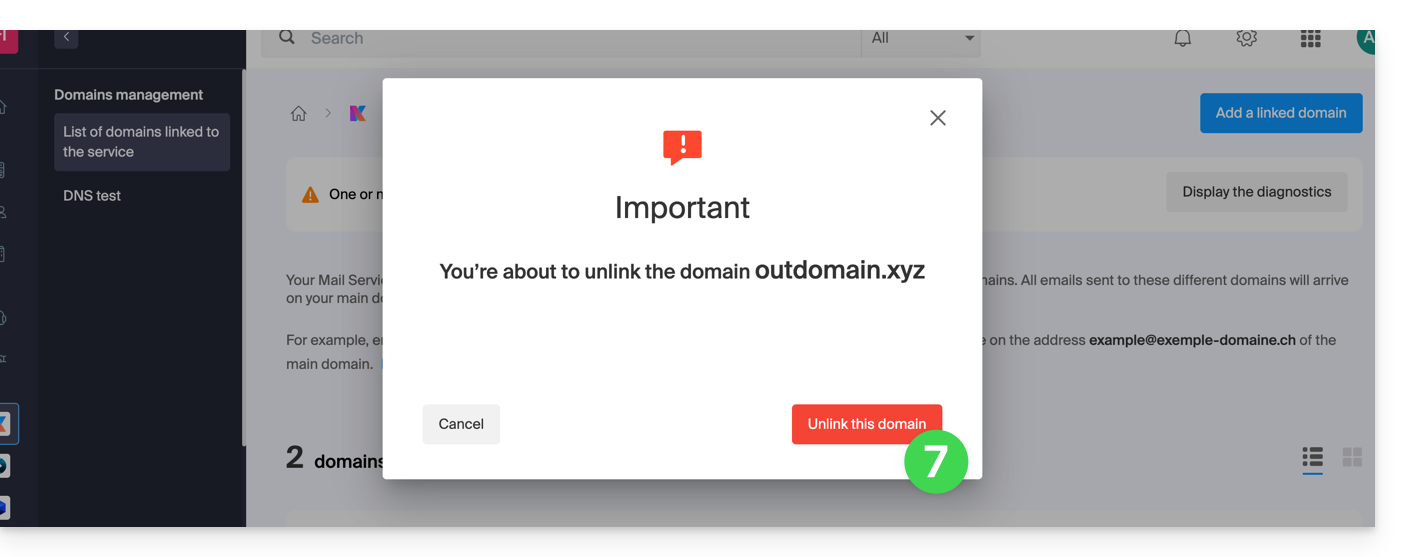
- Confermare la rimozione:
Link a questa FAQ: https://faq.infomaniak.com/1996
Questa FAQ è stata utile?
Questa guida spiega come rimuovere un dominio alias da un hosting web Infomaniak. Il nome di dominio principale del sito non sarà più collegato a nessun altro nome di dominio.
Questo consente, ad esempio, di poter creare successivamente un nuovo hosting web o un sito distinto per il nome di dominio così dissociato.
Prerequisiti
- Avere dissociato il nome di dominio sinonimo dal nome di dominio principale, se precedentemente erano associati.
Rimuovere il dominio alias
Per rimuovere un nome di dominio alias dal tuo sito:
- Clicca qui per accedere alla gestione del tuo sito su Manager Infomaniak (hai bisogno di aiuto?).
- Clicca direttamente sul nome assegnato al sito interessato:
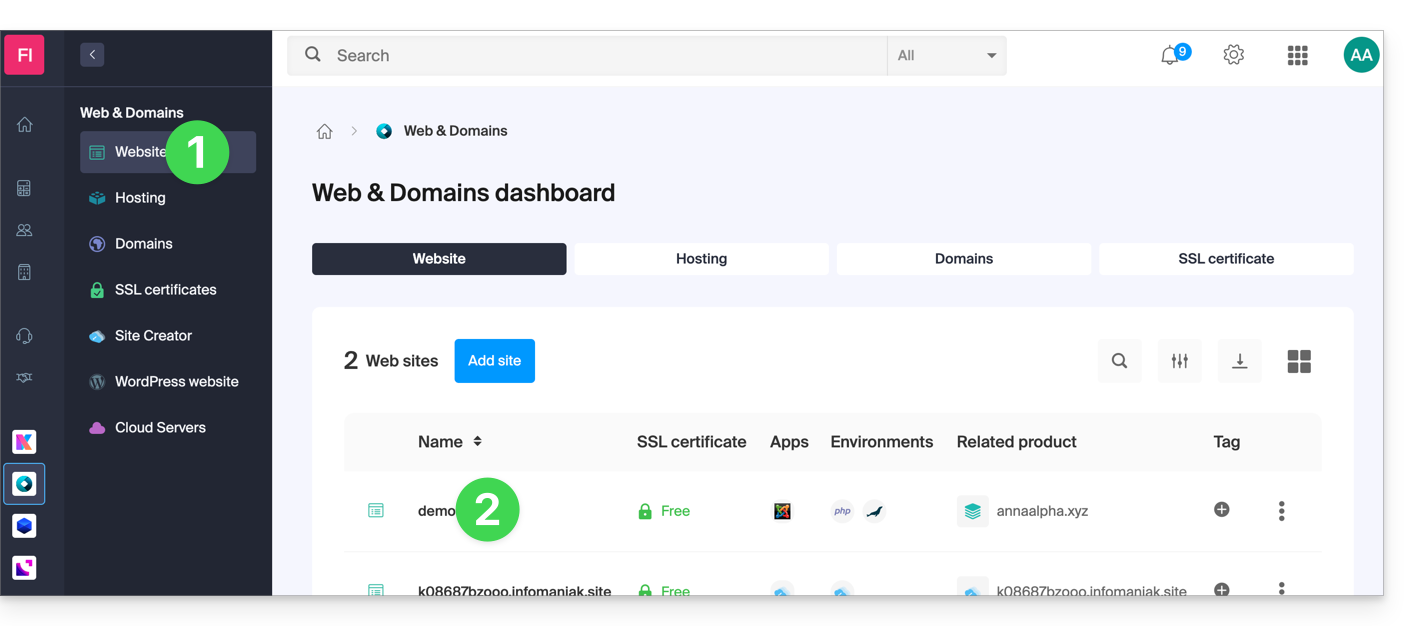
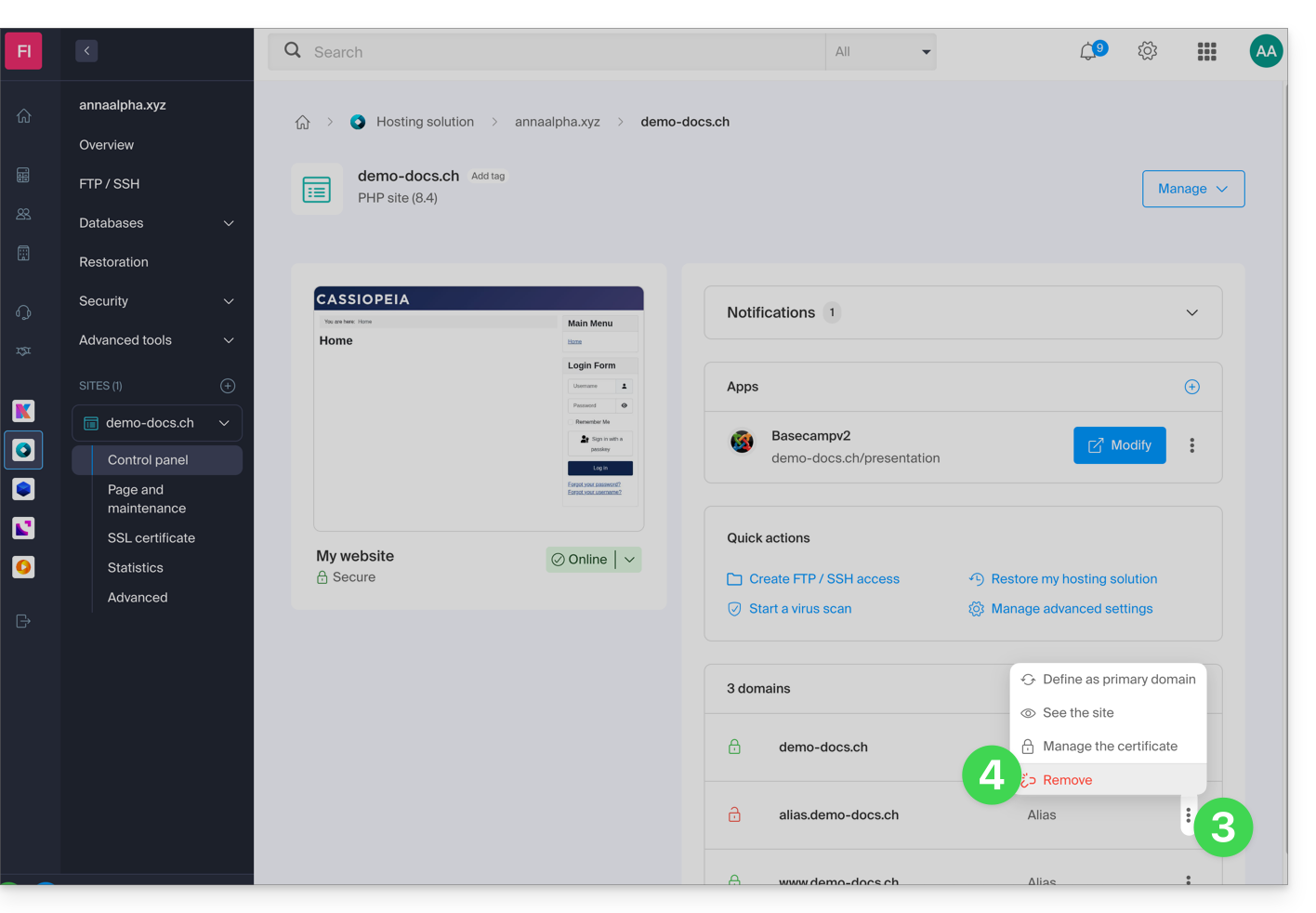
- Clicca sul menu delle azioni ⋮ a destra del dominio da rimuovere.
- Scegli Dissocia:
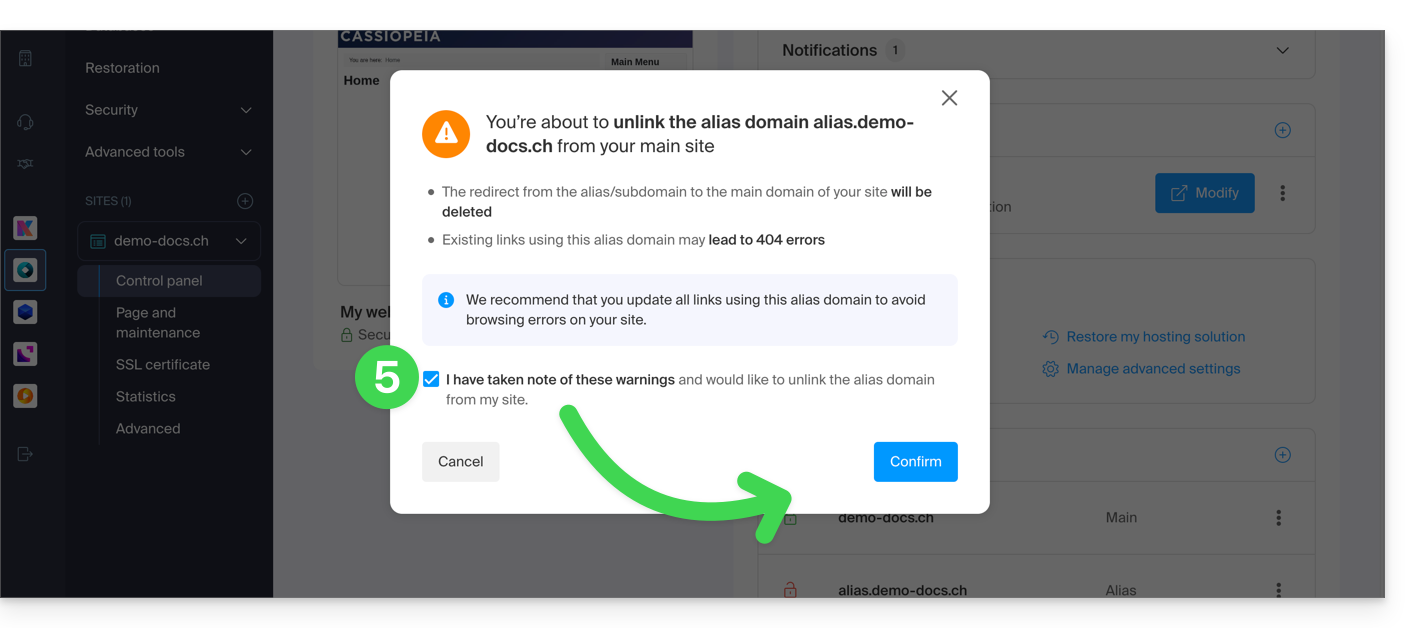
- Conferma la rimozione dell'alias:
Link a questa FAQ: https://faq.infomaniak.com/1997
Questa FAQ è stata utile?
Questa guida spiega come disassociare un dominio alias da un nome di dominio Infomaniak.
Rimuovere il dominio alias
Per rimuovere il dominio alias dalla dashboard del dominio principale:
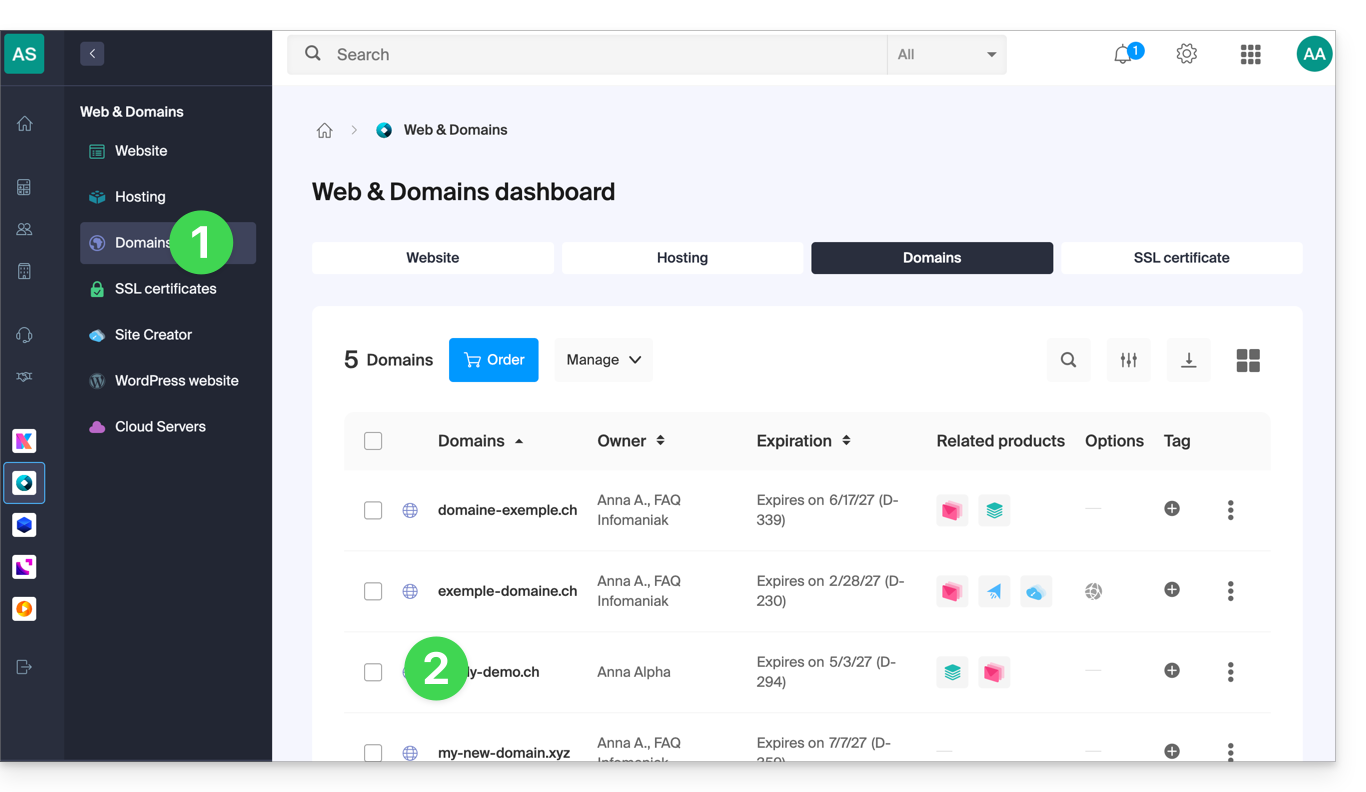
- Clicca qui per accedere alla gestione del tuo dominio principale sul Manager Infomaniak (hai bisogno di aiuto?).
- Clicca direttamente sul nome assegnato al dominio in questione:
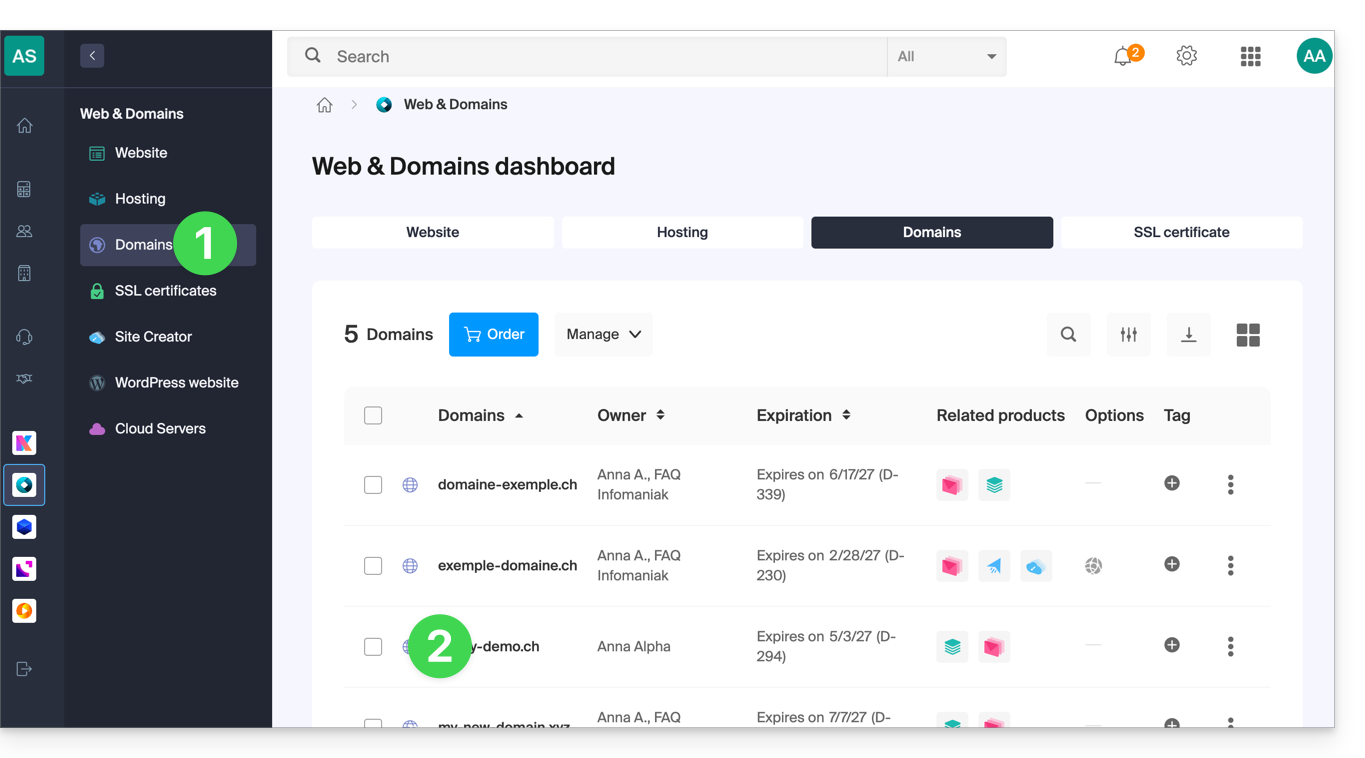
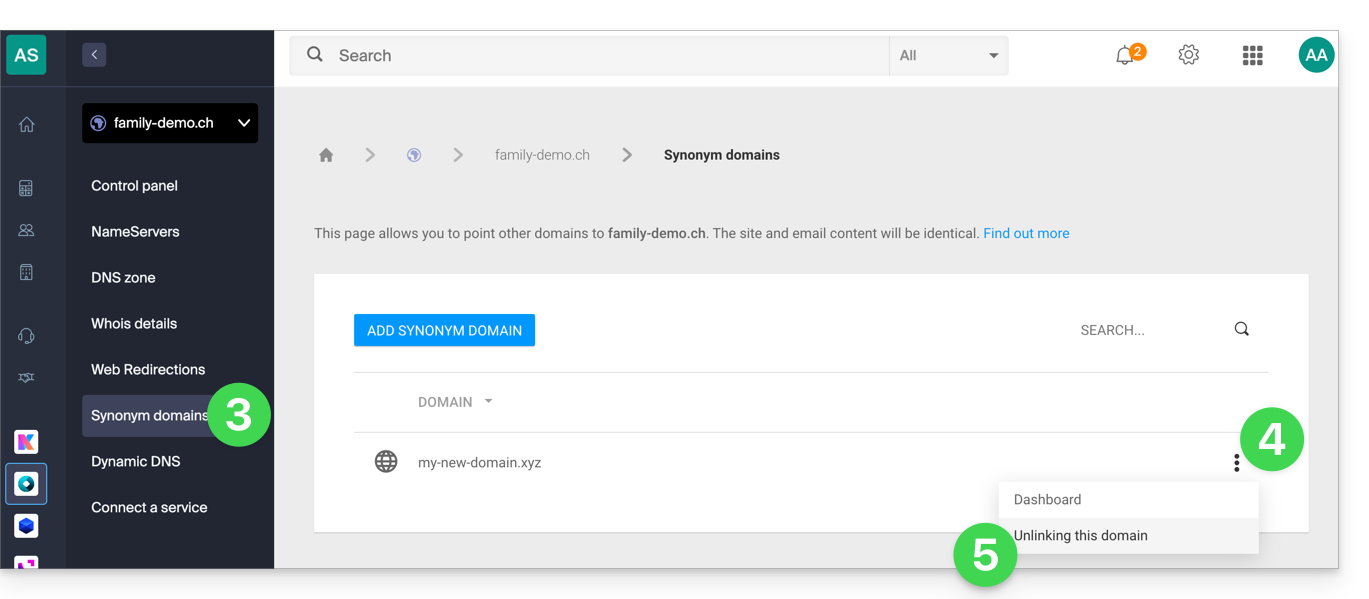
- Clicca su Domini alias nel menu laterale sinistro.
- Clicca sul menu delle azioni ⋮ a destra del dominio alias nella tabella visualizzata.
- Clicca su Disassociare questo dominio:
Puoi anche procedere nel senso opposto, accedendo alla dashboard del dominio alias:
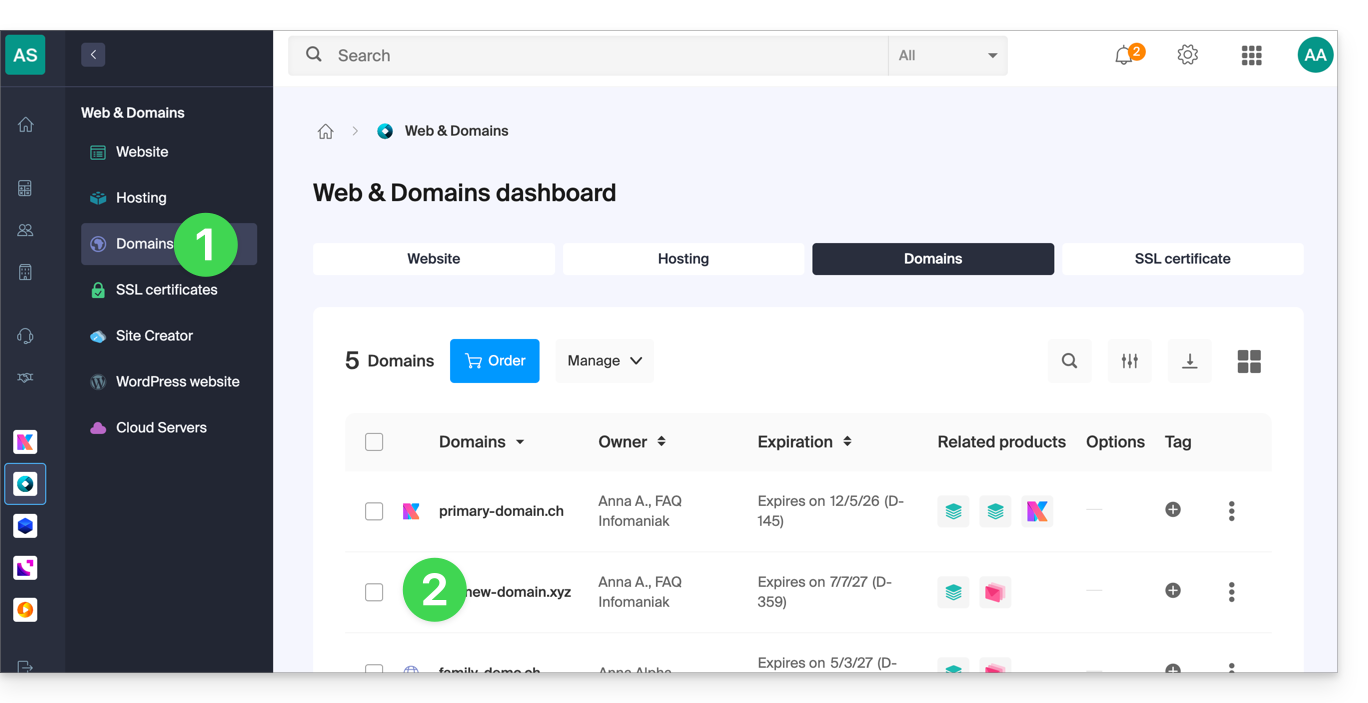
- Clicca qui per accedere alla gestione del tuo dominio alias sul Manager Infomaniak (hai bisogno di aiuto?).
- Clicca direttamente sul nome assegnato al dominio in questione:
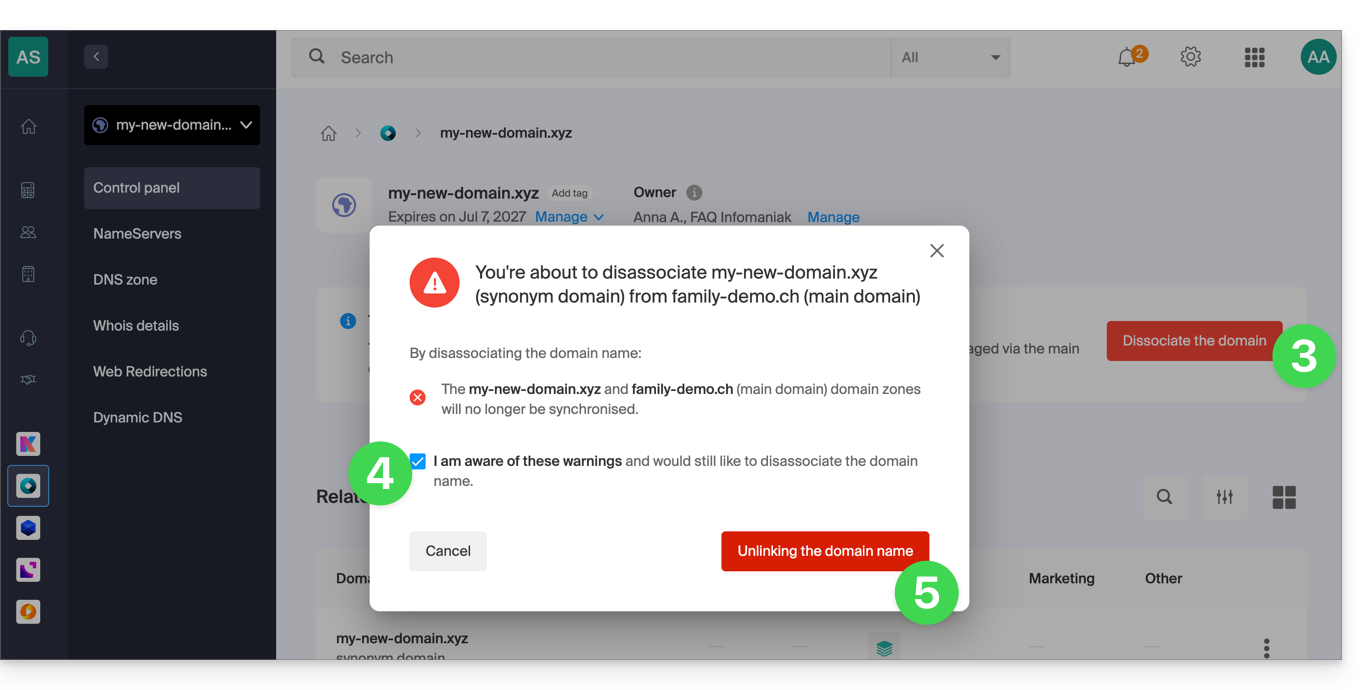
- Clicca su Disassociare nella barra superiore.
- Seleziona la casella per confermare la disattivazione della sincronizzazione tra questi 2 domini.
- Fare clic sul pulsante rosso per Dissociare il nome di dominio:
A questo punto, sarà necessario dissociare il dominio alias dall'hosting web e/o dalla posta elettronica, se necessario:
- Consultare questa guida per dissociare un nome di dominio alias da un servizio di posta elettronica.
- Consultare questa guida per dissociare un nome di dominio alias da un hosting web.
Link a questa FAQ: https://faq.infomaniak.com/1998
Questa FAQ è stata utile?
Questa guida spiega come aggiungere un dominio sinonimo a un nome di dominio.
Introduzione
- Un dominio sinonimo è un nome di dominio che può fungere da nome secondario per un altro dominio.
- Quando viene aggiunto un dominio sinonimo, eredita automaticamente il contenuto della zona DNS del dominio principale (inclusi i record
MX,A, ecc.), nonché il suo hosting Web e Mail. - In alternativa, è possibile aggiungere un alias a un sito Web o aggiungere un alias a un servizio di posta elettronica.
Aggiungere un dominio sinonimo a un dominio
Prerequisiti
- Il nome di dominio del futuro sinonimo oppure la gestione della sua zona DNS…
- … deve essere registrato presso Infomaniak,
- … deve essere configurato con i DNS di Infomaniak,
- … non deve essere ancora collegato a nessun prodotto.
- Il nome di dominio a cui sarà associato il sinonimo…
- … non deve essere associato al prodotto Newsletter di Infomaniak.
Per accedere ai tuoi nomi di dominio:
- Clicca qui per accedere alla gestione del tuo dominio nel Manager Infomaniak (hai bisogno di aiuto?).
- Clicca direttamente sul nome assegnato al dominio principale interessato:
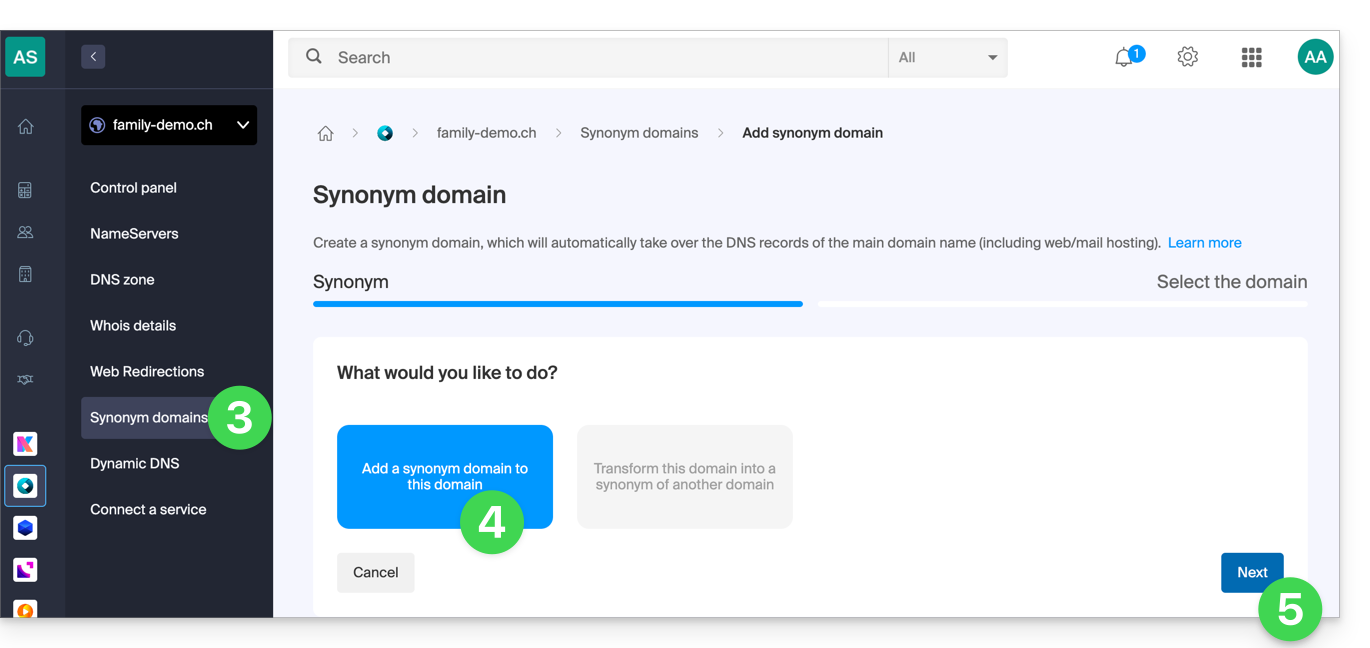
- Fare clic su Domini sinonimi nel menu laterale sinistro.
- Scegliere di aggiungere un sinonimo.
- Fare clic su Avanti:
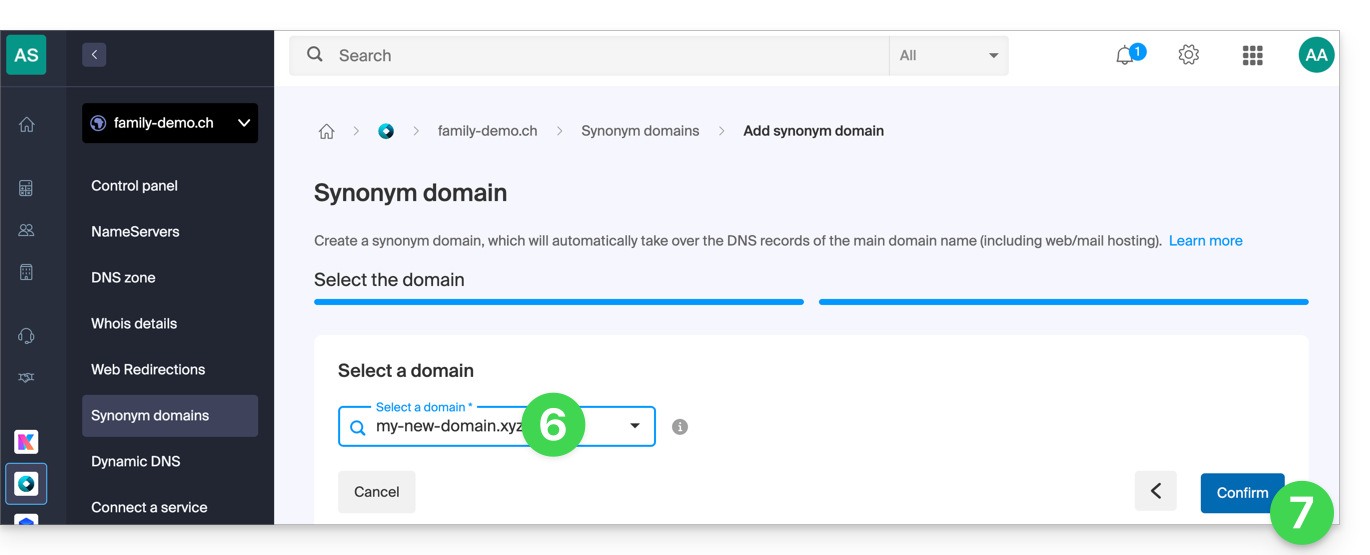
- Scegliere un dominio esistente per questa organizzazione o ordinare un nuovo dominio in anticipo.
- Fare clic sul pulsante per Confermare:
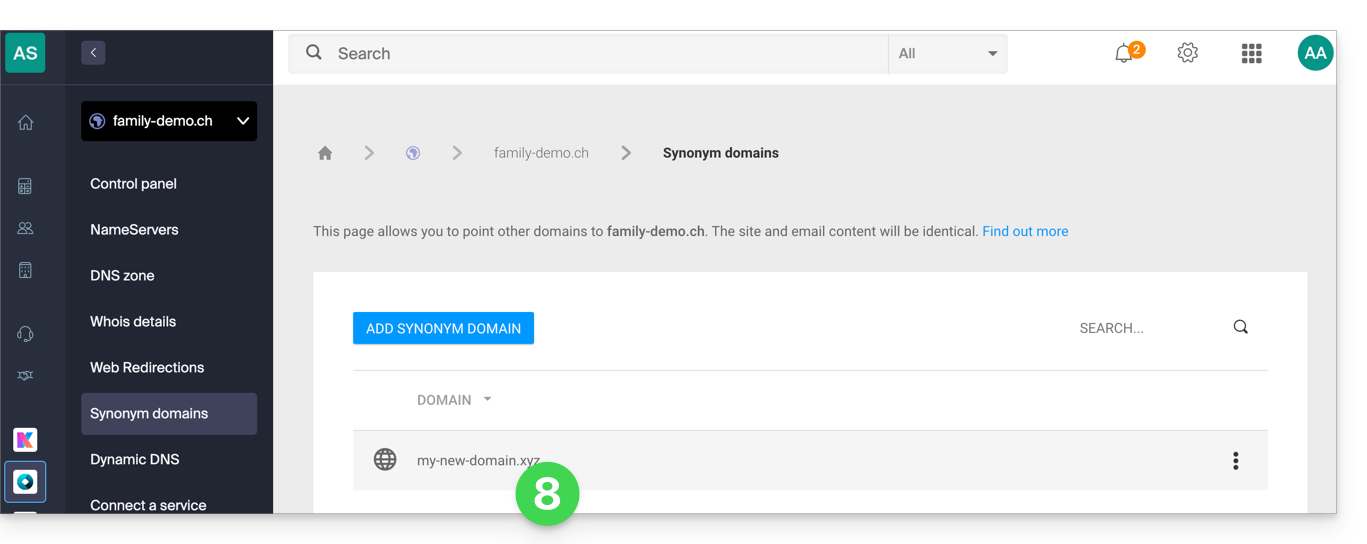
- Fatto:
Consultare questa guida se si desiderano informazioni su come dissociare un nome di dominio sinonimo.
Link a questa FAQ: https://faq.infomaniak.com/1999
Questa FAQ è stata utile?
Questa guida spiega come aggiungere, modificare o eliminare voci specifiche (record di tipo A e AAAA, MX, TXT, ecc.) all'interno della zona DNS di un dominio registrato presso Infomaniak.
Prerequisiti
- Possedere un nome di dominio presso Infomaniak o almeno una zona DNS.
- Comprendere:
- il funzionamento di un dominio e di una zona DNS prima di modificarla.
- che la zona DNS presentata qui è valida e utilizzata solo se i server di posta sono quelli di Infomaniak.
- che ogni aggiunta/modifica DNS può richiedere fino a 48 ore per propagarsi.
Aggiungere un record (modalità semplice)
Per configurare i servizi associati al dominio e consentire la corretta risoluzione dei nomi di dominio verso le risorse corrispondenti (come siti web esterni, server di posta elettronica di terze parti, ecc.):
- Clicca qui per accedere alla gestione del tuo dominio tramite il pannello di controllo Infomaniak (hai bisogno di aiuto?).
- Clicca direttamente sul nome del dominio desiderato.
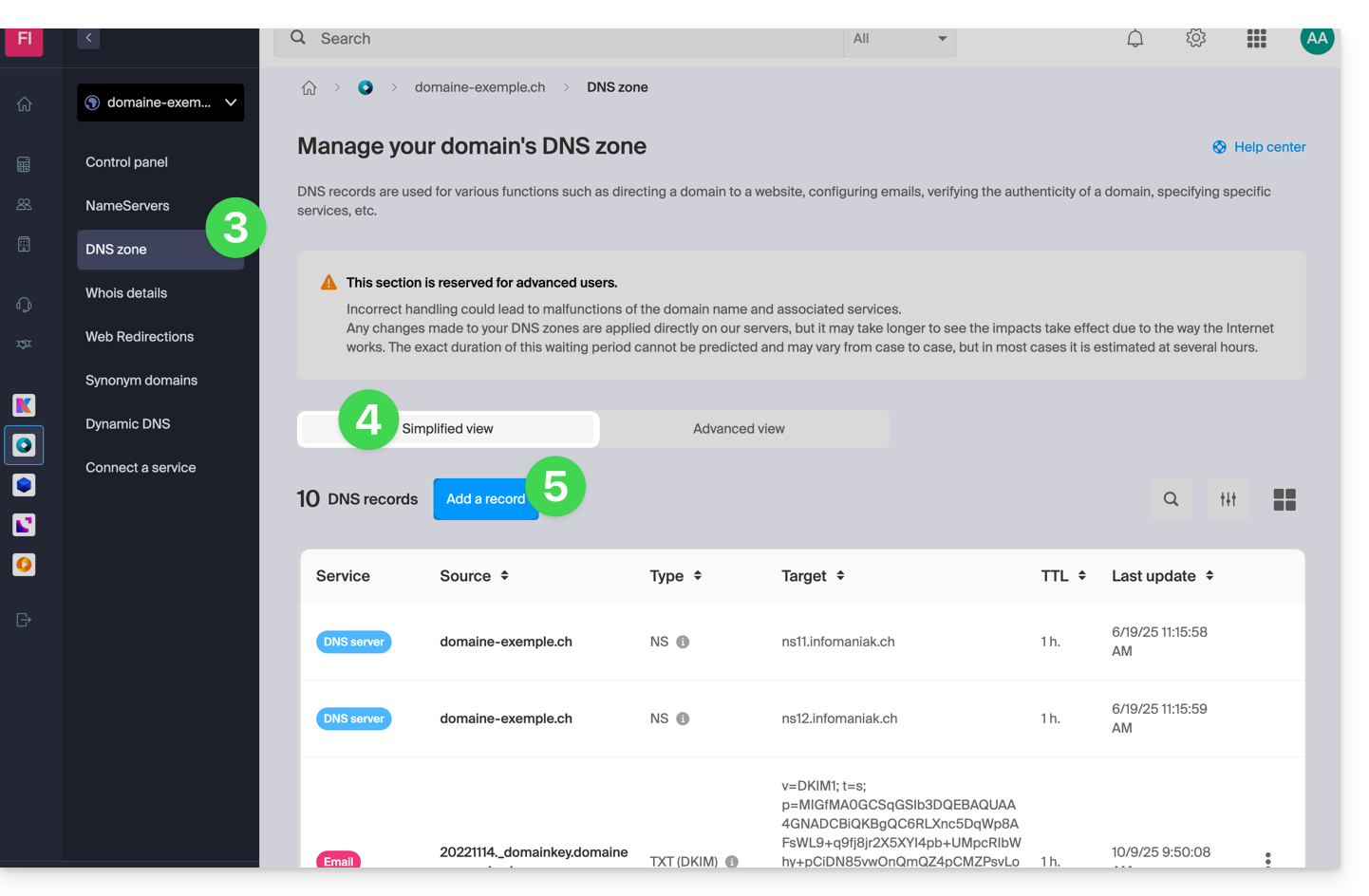
- Fare clic su Zona DNS nel menu laterale sinistro.
- Le voci attualmente configurate sono elencate nella tabella Modalità semplice.
- Fare clic sul pulsante blu Aggiungi una voce:
- Scegliere il tipo di record desiderato (record di tipo A e AAAA, MX, TXT, ecc.)
- Fare clic su Avanti:
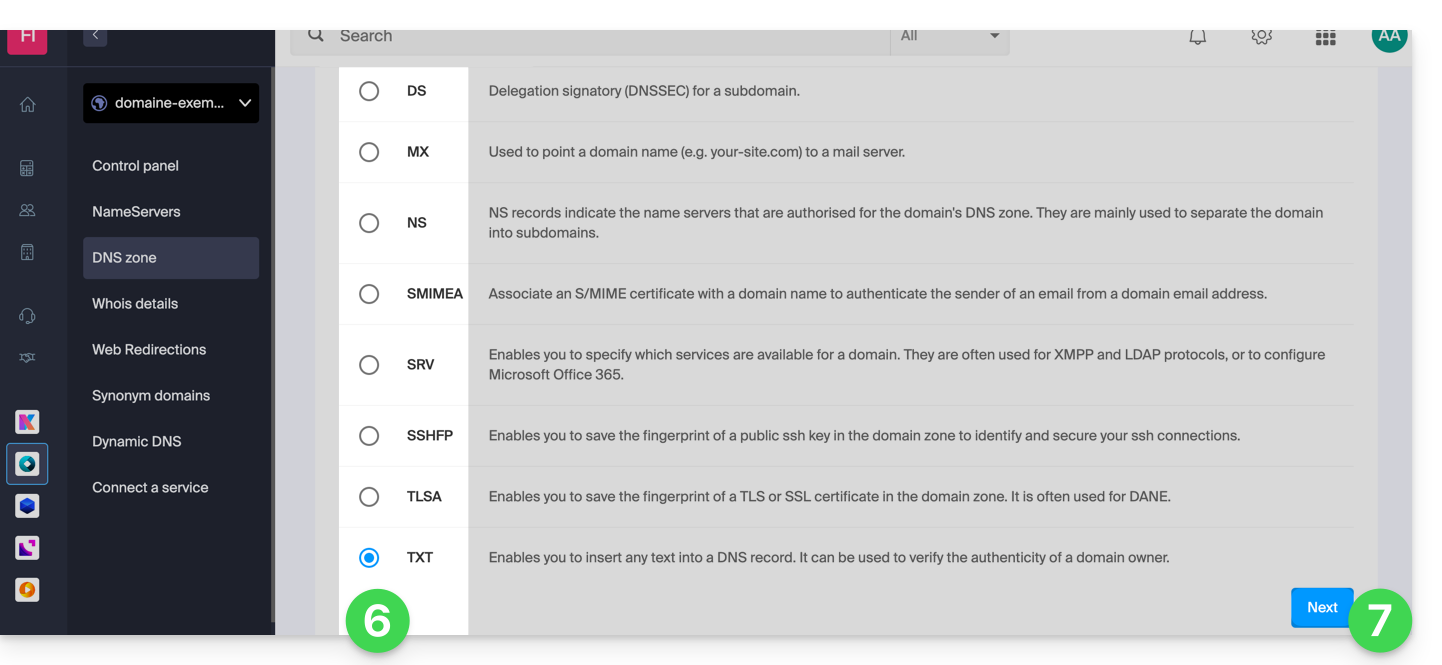
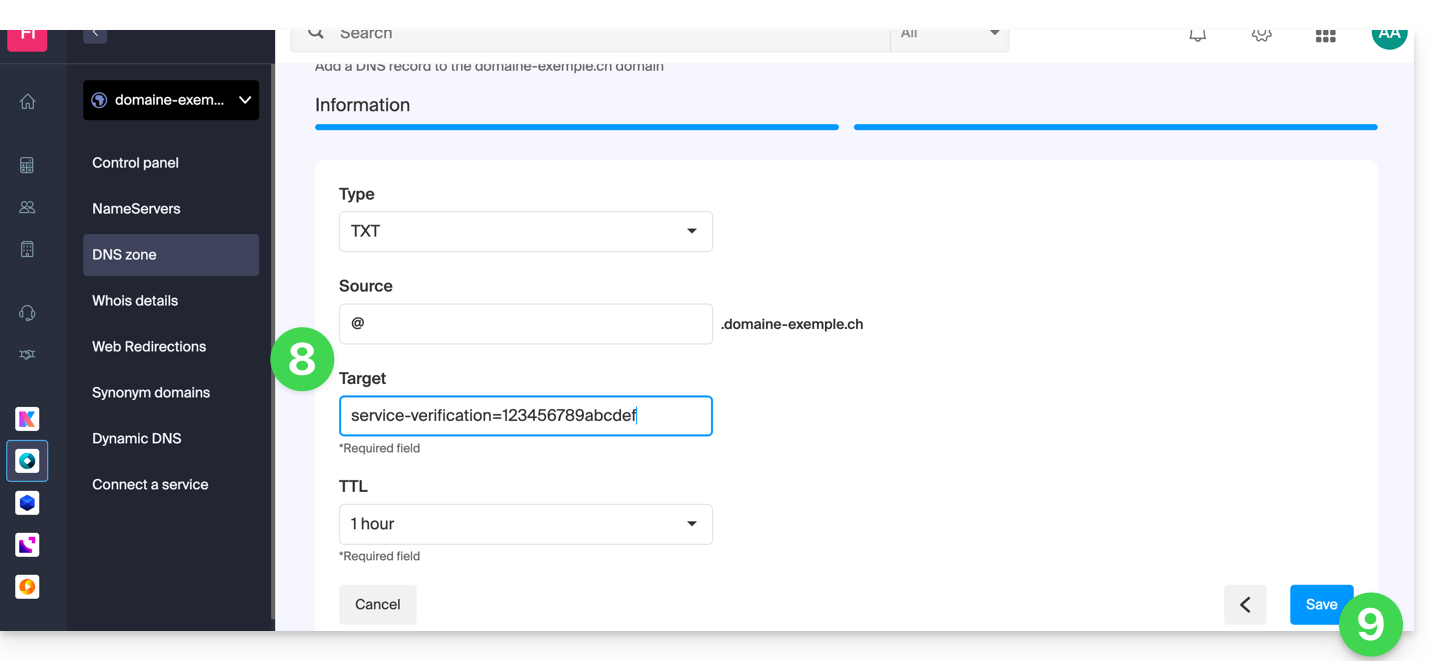
- Compilare i vari campi in base alle proprie informazioni:
- In Origine, lasciare il campo vuoto o indicare un eventuale sottodominio interessato.
- In Destinazione, inserire le informazioni ottenute dal proprio fornitore esterno o qualsiasi altra indicazione utile.
- Lasciare il valore predefinito di TTL.
- Salva le modifiche apportate:
Modifica di una voce esistente
Per modificare un record DNS già esistente:
- Seguire i passaggi da 1 a 4 indicati sopra.
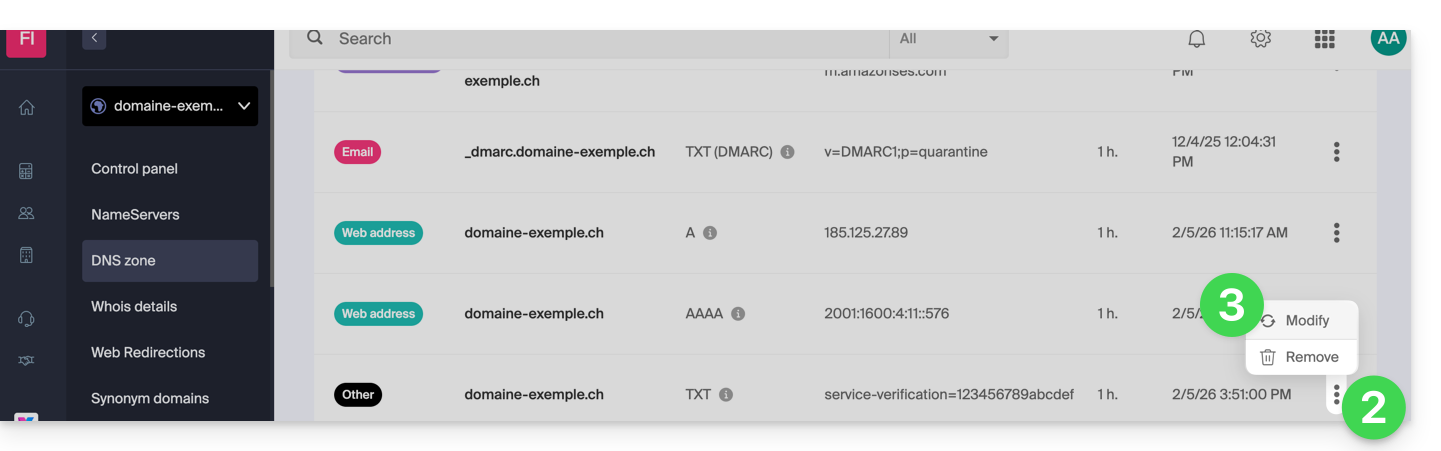
- Fare clic sul menu azioni ⋮ a destra della voce da modificare.
- Fare clic su Modifica per accedere alla pagina di modifica:
- Modificare le informazioni desiderate e salvare le modifiche.
Eliminare una voce esistente
Per eliminare una voce DNS già registrata:
- Seguire i passaggi da 1 a 4 indicati sopra.
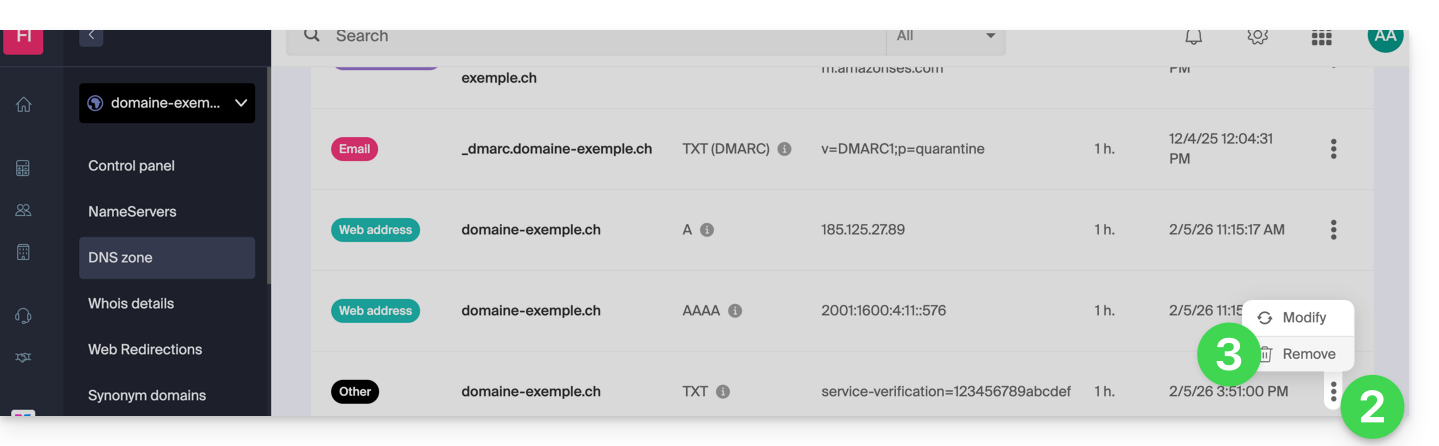
- Fare clic sul menu azioni ⋮ a destra della voce da modificare.
- Fare clic su Elimina e confermare l'eliminazione:
Diagnostica DNS
Uno strumento disponibile nel tuo pannello di controllo ti permette di correggere facilmente alcuni record problematici. Puoi anche utilizzare un servizio esterno e gratuito come quello menzionato in fondo a questa guida.
Modalità avanzata
Per modificare la zona DNS in modalità avanzata (esperto), che consente, tra l'altro, di ripristinare una versione precedente dei vari record, consulta questa guida.
Link a questa FAQ: https://faq.infomaniak.com/2000
Questa FAQ è stata utile?
Questa guida spiega come ottenere gratuitamente un servizio di posta elettronica e un servizio di hosting web dopo aver acquistato un nome di dominio da Infomaniak.
Introduzione
- Per ogni nome di dominio registrato o trasferito su Infomaniak, è possibile usufruire gratuitamente di:
- un indirizzo email che consente l'accesso, tra l'altro, all'app Mail di Infomaniak
- e di uno spazio web di 10 MB per una pagina di base.
- È anche possibile avere un servizio di posta elettronica gratuito pur avendo un'offerta web a pagamento, o viceversa.
- Invece di un servizio di posta elettronica di tipo Starter, è disponibile anche kSuite.
Attivare l'offerta Starter Mail + Web
Prerequisiti
- Avere un nome di dominio registrato presso Infomaniak (una zona DNS non è sufficiente).
- Se necessario, registra o trasferisci un dominio.
- A seconda del tipo desiderato (Mail o Web), assicurarsi che non sia già associato al nome di dominio un prodotto corrispondentee questo all'interno di qualsiasi organizzazione Infomaniak esistente.
Per ordinare un Servizio Mail Starter e un Hosting Web Starter inclusi con ogni dominio:
- Clicca qui per accedere alla gestione del tuo prodotto tramite il pannello di controllo Infomaniak (hai bisogno di aiuto?).
- Clicca direttamente sul nome assegnato al prodotto in questione:

- È necessario che al momento nessun prodotto sia collegato al dominio (come si può vedere nella colonna dei prodotti collegati).
- Fate clic su uno dei collegamenti per Connettere un servizio (posta elettronica o sito web):

- In entrambi i casi, fate clic su Ordina…:
- Potrai scegliere il servizio gratuito (e-mail o web) corrispondente e, nella fase successiva, ti verrà offerta la possibilità di scegliere l'altro servizio (e-mail o web), se lo desideri.
- Clicca in fondo alla pagina per continuare:
- Completa l'ordine:

- Torna al tuo Pannello di controllo Infomaniakper scoprire e utilizzare i tuoi nuovi prodotti:






Utilizzare i tuoi prodotti Starter
- Crea l'indirizzo email desiderato sul tuo servizio Mail Starter.
- Per utilizzare lo spazio web di 10 MB e creare una pagina web di base sul tuo servizio di Web Hosting Starter, utilizza:
- l'editor di pagine
- o il Web FTP nel pannello di controllo per gestire le tue pagine HTML
- o qualsiasi software/client FTP con il protocollo FTP standard
Come modificare un piano Starter
- Modificare un piano Mail (clicca qui).
- Modificare un'offerta Web (clicca qui) .
In caso di problemi con un hosting Starter
Un servizio di hosting web di tipo Starter non offre il supporto IPv6. Fate quindi attenzione alle voci AAAA nella zona DNS del dominio in questione, che potrebbero impedirvi di attivare il certificato SSL; consultate anche questa guida.
Link a questa FAQ: https://faq.infomaniak.com/2002
Questa FAQ è stata utile?
Grazie per aver affidato a Infomaniak la gestione dei vostri nomi di dominio.
Questa guida vi permetterà di utilizzare rapidamente le funzioni essenziali del vostro nuovo prodotto.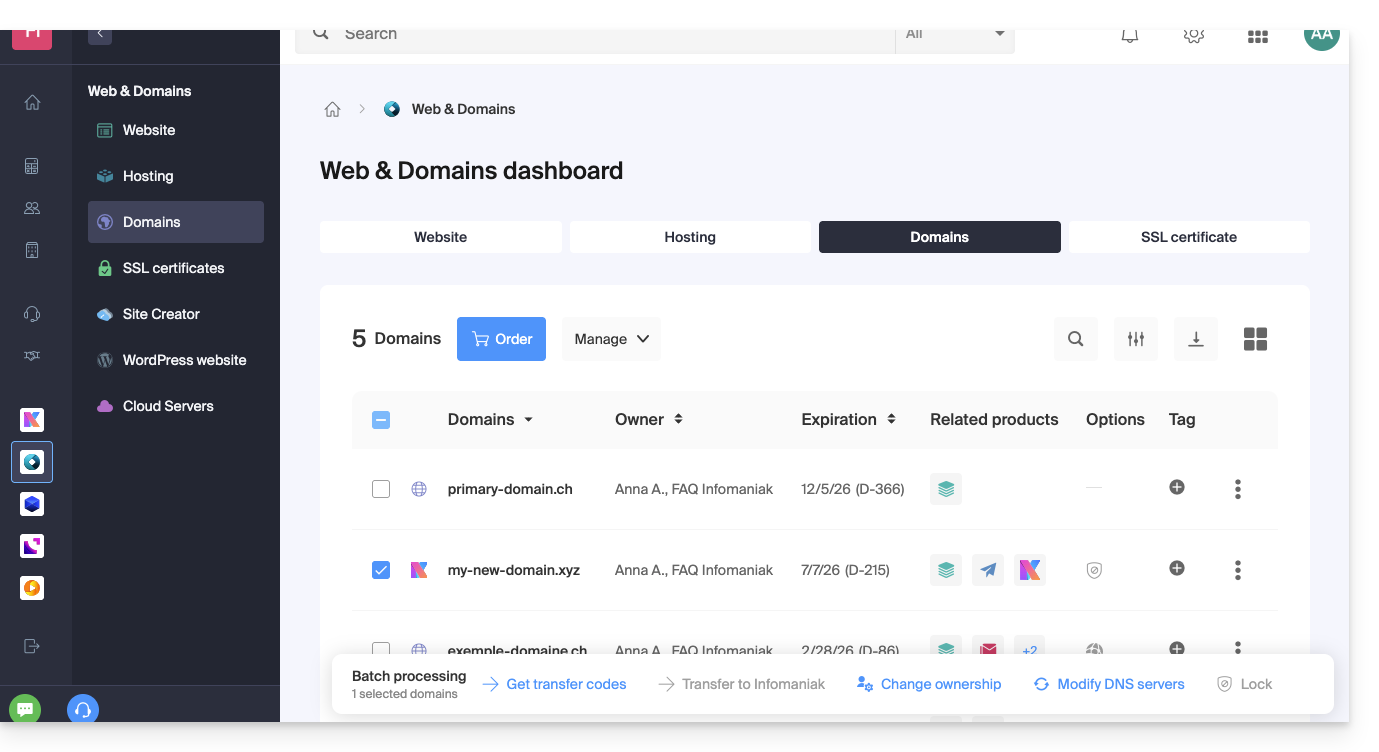
Alcune guide importanti
Amministrative
- Proteggere le informazioni personali nel WHOIS
- Proteggere il proprio dominio da furti e smarrimenti
- Modificare i dati di contatto del dominio
- A chi appartiene un nome di dominio?
- Utilizzare i servizi gratuiti (posta elettronica e Web 10 MB) associati a un dominio gestito da Infomaniak
- Trasferire un altro nome di dominio a Infomaniak
Tecniche
- Modificare i record (A, MX, Web, Mail, ecc.) di un dominio registrato presso Infomaniakad esempio, per collegare un servizio di hosting non gestito da Infomaniak
- Modificare i server DNS
- Reindirizzare il traffico
- Configurare DynDNS
- Collegare un nome di dominio al Servizio Mail
- Collegare un nome di dominio aggiuntivo al Servizio Mail
- Dissociare un dominio collegato al servizio di posta
- Collegare un nome di dominio a un servizio di hosting web Infomaniak
- Collegare un nome di dominio aggiuntivo a un sito web
- Dissociare un dominio collegato al sito web
- Collegare un nome di dominio al NAS Synology di Infomaniak
- Collegare un nome di dominio a Wix
- Collegare un nome di dominio a Site Creator
- Collegare un nome di dominio alla newsletter
- Collegare un nome di dominio Infomaniak a un servizio esterno
In caso contrario, cerca l'argomento desiderato tra le altre domande frequenti.
Clicca qui per condividere un'opinione o un suggerimento su un prodotto Infomaniak.
Link a questa FAQ: https://faq.infomaniak.com/2003
Questa FAQ è stata utile?
Questa guida spiega come ottenere il codice EPP del tuo dominio presso Swizzonic (ex-Switchplus) per poterlo trasferire su Infomaniak.
Introduzione
- I termini "
EPP", "AuthCode", "AuthInfo", "codice di trasferimento" e "codice di autorizzazione" si riferiscono tutti a sequenze alfanumeriche specifiche per il dominio, il cui scopo principale è verificare l'autorizzazione del proprietario prima di un trasferimento tra registrar. - Consulta la guida principale per conoscere il resto della procedura di trasferimento.
- ⚠️ Si tratta di trasferire un nome di dominio di cui siete proprietari da un fornitore diverso da Infomaniak, in modo che la gestione futura di questo dominio avvenga tramite Infomaniak; pertanto, non si tratta di un trasferimento interno da un titolare a un altro e il codice da ottenere non è un codice per un trasferimento interno al vostro fornitore attuale.
Trasferire il nome di dominio a Infomaniak
Per ottenere il codice di autorizzazione dal fornitore attuale:
- Consultare la procedura completa fornita da Swizzonic per ottenere il codice e conservarlo in un luogo sicuro.
- Una volta ottenuto il codice di autorizzazione, consulta la guida principale di Infomaniak per conoscere il resto della procedura di trasferimento del nome di dominio.
Link a questa FAQ: https://faq.infomaniak.com/2011
Questa FAQ è stata utile?
Questa guida spiega la differenza tra i termini sinonimo e alias nel contesto del servizio di Nome di dominio offerto da Infomaniak.
Introduzione
- Consulta questa guida per scoprire come aggiungere un dominio come sinonimo (o come rimuoverlo).
- Comprendere la differenza tra domini e zone DNS
Dominio sinonimo / dominio alias
I nomi di dominio definiti sinonimi (ovvero domini che dipendono interamente dal dominio principale, senza una propria configurazione DNS) e alias (domini autonomi, con la propria configurazione DNS) possono entrambi essere utilizzati come domini secondari associati a un dominio principale.
Ad esempio, i domini pomme.xyz (alias) e banane.xyz (sinonimo) possono reindirizzare a un dominio principale comune, come fruits.xyz.
Ecco la distinzione tecnica da tenere a mente:
- Il sinonimo (chiamato anche “dominio collegato” o “mirror DNS”) utilizza direttamente i server DNS del dominio principale. Non dispone di una propria zona DNS.
- L’alias (chiamato anche “dominio autonomo reindirizzato” o “alias DNS”) possiede i propri record DNS (zona DNS indipendente), anche se punta allo stesso hosting o agli stessi servizi.
| pomme.xyz (dominio alias – con DNS personalizzati) ns1.personnalisable.ch ns2.personnalisable.ch | ⇢ | Zona DNS dedicata Record A, MX, ecc. | Hosting web Servizio di posta |
| fruits.xyz (dominio principale) ns1.infomaniak.ch ns2.infomaniak.ch | } | Zona DNS personalizzata Record A, MX, ecc. | |
| banane.xyz (dominio alias – senza DNS personalizzati) Recupera automaticamente i DNS del dominio principale (fruits.xyz) |
Link a questa FAQ: https://faq.infomaniak.com/2020
Questa FAQ è stata utile?
Questa guida spiega come collegare un nome di dominio a un hosting web Infomaniak.
Dove si trova il tuo nome di dominio?…
… Con Infomaniak, anche l'organizzazione
Se il tuo dominio è registrato presso Infomaniak e si trova nello stesso account utente o organizzazione della posta elettronica, non è necessario fare nulla.
- Consulta questa guida per verificare ed eventualmente correggere eventuali errori di configurazione.
… In Infomaniak, organizzazione diversa
Se il tuo nome di dominio è registrato presso Infomaniak, ma in un altro account utente o in un'altra Organizzazione, allora:
- Modifica la zona DNS specificando l'indirizzo IP del sito sotto forma di record A.
- Ogni aggiunta o modifica DNS potrebbe richiedere fino a 48 ore per propagarsi.
OU
- Spostalo all'interno della stessa Organizzazione.
… Con Infomaniak e DNS esterni
Se il tuo nome di dominio utilizza DNS diversi da quelli di Infomaniak, allora:
- Modifica la zona DNS attuale, dove si trova (se necessario, consulta la guida del fornitore interessato), specificando l'indirizzo IP del sito sotto forma di record A.
- Ogni aggiunta o modifica DNS potrebbe richiedere fino a 48 ore per propagarsi.
OU
- Modifica i DNS attuali e seleziona l'utilizzo dei DNS di Infomaniak.
- Ogni aggiunta o modifica ai DNS potrebbe richiedere fino a 48 ore per propagarsi.
- Consulta questa guida per verificare ed eventualmente correggere eventuali errori di configurazione.
… Altrimenti, con DNS esterni
Se il tuo dominio utilizza DNS diversi da quelli di Infomaniak, allora:
- Modifica la zona DNS attuale direttamente (se necessario, consulta la guida del provider) e specifica l'indirizzo IP del sito come record A.
- Qualsiasi aggiunta o modifica DNS potrebbe richiedere fino a 48 ore per propagarsi.
OU
- Modifica i DNS attuali (se necessario, consulta la guida del provider) e imposta quelli di Infomaniak (questo implica che tu abbia una zona DNS presso Infomaniak).
- Qualsiasi aggiunta o modifica DNS potrebbe richiedere fino a 48 ore per propagarsi.
- Questa zona DNS presso Infomaniak sarà configurata correttamente, ma consulta questa guida per verificare ed eventualmente correggere eventuali errori di configurazione.
… È ospitata altrove, ma la stai trasferendo qui
Se il tuo nome di dominio è registrato presso un altro registrar e desideri trasferirlo nello stesso luogo in cui è ospitato il tuo sito web Infomaniak, allora:
- Trasferisci il nome di dominio a Infomaniak (quest'ultimo verrà configurato correttamente, ma consulta questa guida per verificare ed eventualmente correggere eventuali errori di configurazione).
- Se il nome di dominio deve essere un alias del tuo sito principale, devi aggiungere l'alias al tuo sito.
Link a questa FAQ: https://faq.infomaniak.com/2025
Questa FAQ è stata utile?
Questa guida spiega il funzionamento di un nome di dominio e di una zona DNS.
Introduzione
- Quando si naviga su un sito web, ad esempio
https://www.abc123.xyz,abc123.xyzè il nome di dominio. - Ogni nome di dominio possiede dei DNS (Domain Name System), che permettono di indicare dove si trova la zona DNS (ad esempio, presso quale fornitore).
- La zona DNS permette quindi di affidare la gestione di diversi servizi legati al nome di dominio a diversi fornitori.
- Per un nome di dominio, è possibile, ad esempio, affidare:
- l'hosting web a un fornitore X (tramite una registrazione di tipo "
A") - e il servizio di posta elettronica a un fornitore Y (tramite una registrazione di tipo "
MX")
- l'hosting web a un fornitore X (tramite una registrazione di tipo "
- Per un nome di dominio, è possibile, ad esempio, affidare:
Nome di dominio, DNS e zona DNS, e poi i servizi
Chi gestisce cosa?
- Ogni nome di dominio è registrato e gestito da un registrar. Ad esempio, Infomaniak è un registrar, uno dei più economici in Svizzera.
- I DNS di un nome di dominio vengono configurati presso il registrar che gestisce il nome di dominio.
- La zona DNS può essere gestita dal registrar o da un altro fornitore.
- L'hosting web e il servizio di posta elettronica possono essere gestiti da qualsiasi fornitore di hosting.
Nel caso più complesso, è quindi possibile avere un fornitore diverso per i seguenti servizi: registrazione del nome di dominio e gestione dei DNS, gestione della zona DNS, hosting web, servizio di posta elettronica.
Lo schema seguente riassume queste diverse possibilità con il coinvolgimento di fornitori diversi:
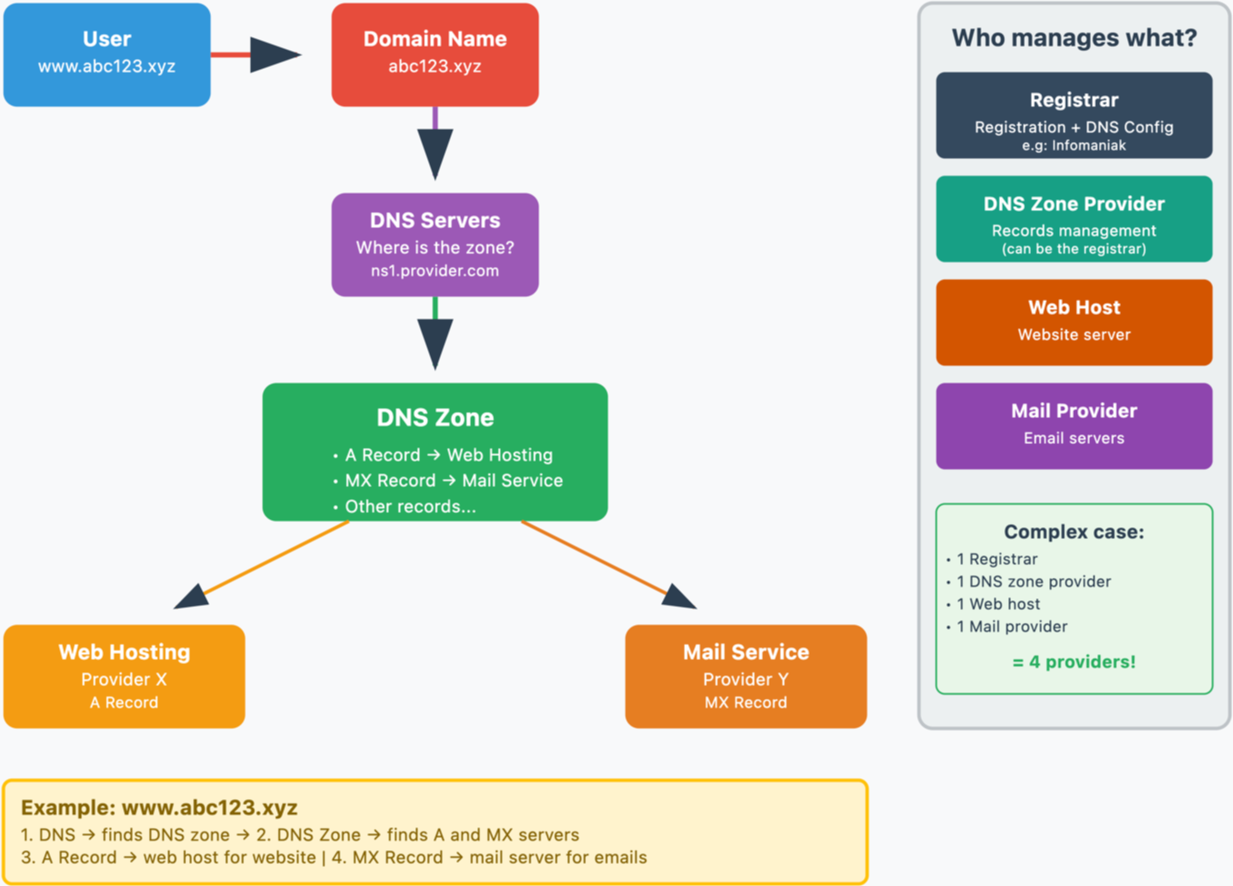
Infomaniak
In qualità di registrar e fornitore di hosting, Infomaniak può garantire la gestione di tutti questi servizi. Questa è la soluzione più semplice.
- Nel caso di Infomaniak, i DNS hanno generalmente la forma nsXX.infomaniak.com e nsXX.infomaniak.com (dove XX può essere 11 o 12, ad esempio).
- È possibile modificare i DNS del proprio dominio, nonché modificare "l'interno" di questi DNS, ovvero modificare la zona DNS di un dominio.
E in queste zone DNS, per reindirizzare il traffico verso i servizi, si distinguono:
- un record MX che consente di indirizzare un dominio (
domain.xyz, ad esempio) verso un server di posta. - un record A che consente di indirizzare un dominio (
domain.xyz, ad esempio) o un sottodominio (esempio.domain.xyz, ad esempio) verso un server web che ha un indirizzo IP statico (altrimenti sarebbe necessario modificare continuamente il record A per indicare il nuovo indirizzo IP - consultare questa guida a riguardo).
Alcune situazioni possibili
Esempi e nomi fittizi
| Tutti i servizi sono forniti da Infomaniak | |||
|---|---|---|---|
| nome di dominio | domain.xyz | registrato presso -> | Infomaniak |
| DNS del nome di dominio | ns1.infomaniak.com… | quindi la zona DNS deve esistere presso -> | Infomaniak |
| sito ospitato da -> | Infomaniak | quindi la zona DNS deve contenere il record A | 123.45.67.8 ad esempio |
| posta elettronica ospitata da -> | Infomaniak | quindi la zona DNS deve contenere un record MX | mx-mail.maniak ad esempio |
| Tutti i servizi sono forniti da Infomaniak eccetto la posta elettronica | |||
|---|---|---|---|
| nome di dominio | domain.xyz | registrato presso -> | Infomaniak |
| DNS del nome di dominio | ns1.infomaniak.com… | quindi la zona DNS deve esistere presso -> | Infomaniak |
| sito web ospitato da -> | Infomaniak | quindi la zona DNS deve contenere un record A | 123.45.67.8 ad esempio |
| posta elettronica ospitata da -> | Medical Service | quindi la zona DNS deve contenere un record MX | med-mx.net ad esempio |
| Tutti i servizi sono forniti da Infomaniak eccetto il sito web | |||
|---|---|---|---|
| nome di dominio | domain.xyz | registrato presso -> | Infomaniak |
| DNS del nome di dominio | ns1.infomaniak.com… | quindi la zona DNS deve esistere presso -> | Infomaniak |
| sito web ospitato da -> | Clinique | quindi la zona DNS deve contenere un record A | 9.87.65.4 ad esempio |
| posta elettronica ospitata da -> | Infomaniak | quindi la zona DNS deve contenere un record MX | mx-mail.maniak ad esempio |
| Tutti i servizi sono forniti da Infomaniak eccetto il nome di dominio | |||
|---|---|---|---|
| nome di dominio | domain.xyz | registrato presso -> | GoMamie |
| DNS del nome di dominio | ns1.infomaniak.com… | quindi la zona DNS deve esistere presso -> | Infomaniak |
| sito web ospitato da -> | Infomaniak | quindi la zona DNS deve contenere un record A | 123.45.67.8 ad esempio |
| posta elettronica ospitata da -> | Infomaniak | quindi la zona DNS deve contenere un record MX | mx-mail.maniak ad esempio |
| Tutti i servizi sono forniti da Infomaniak eccetto la zona DNS | |||
|---|---|---|---|
| nome di dominio | domain.xyz | registrato presso -> | Infomaniak |
| DNS del nome di dominio | ns.privateDNS.org… | quindi la zona DNS deve esistere presso -> | Private DNS |
| sito web ospitato da -> | Infomaniak | quindi la zona DNS deve contenere un record A | 123.45.67.8 ad esempio |
| posta elettronica ospitata da -> | Infomaniak | quindi la zona DNS deve contenere un record MX | mx-mail.maniak ad esempio |
| Nessun servizio è fornito da Infomaniak eccetto il nome di dominio | |||
|---|---|---|---|
| nome di dominio | domain.xyz | registrato presso -> | Infomaniak |
| DNS del nome di dominio | ns.privateDNS.org… | quindi la zona DNS deve esistere presso -> | Private DNS |
| sito ospitato da -> | Clinique | quindi la zona DNS deve contenere un record A | 9.87.65.4 ad esempio |
| posta elettronica ospitata da -> | Medical Service | quindi la zona DNS deve contenere un record MX | med-mx.net ad esempio |
| Nessun servizio è presente presso Infomaniak eccetto la zona DNS | |||
|---|---|---|---|
| nome di dominio | domain.xyz | registrato presso -> | GoMamie |
| DNS del nome di dominio | ns1.infomaniak.com… | quindi la zona DNS deve esistere presso -> | Infomaniak |
| sito ospitato da -> | Clinique | quindi la zona DNS deve contenere un record A | 9.87.65.4 ad esempio |
| posta elettronica ospitata da -> | Medical Service | quindi la zona DNS deve contenere un record MX | med-mx.net ad esempio |
| Nessun servizio è presente presso Infomaniak eccetto la posta elettronica | |||
|---|---|---|---|
| nome di dominio | domain.xyz | registrato presso -> | GoMamie |
| DNS del nome di dominio | ns.privateDNS.org… | quindi la zona DNS deve esistere presso -> | Private DNS |
| sito ospitato da -> | Clinique | quindi la zona DNS deve contenere un record A | 9.87.65.4 ad esempio |
| posta elettronica ospitata da -> | Infomaniak | quindi la zona DNS deve contenere i record MX | ad esempio mx-mail.maniak |
ecc.
Link a questa FAQ: https://faq.infomaniak.com/2026
Questa FAQ è stata utile?
Questa guida spiega come aggiungere o modificare uno o più record di tipo CNAME e DNAME nella zona DNS (di un nome di dominio) gestita tramite il Manager Infomaniak.
Introduzione
- Il tipo di record
CNAMEconsente di associare un sottodominio a un indirizzo di sito web.- Questo è il metodo generalmente utilizzato per far funzionare il sottodominio
wwwcon il tuo sito, oppure per reindirizzare un sottodominio a una cartella del server web su cui è ospitato il tuo sito web.
- Questo è il metodo generalmente utilizzato per far funzionare il sottodominio
- Il tipo di record
DNAME, abbreviazione di «delegation name», è particolarmente utile durante la riorganizzazione di domini o per transizioni graduali da una parte della tua infrastruttura a un'altra, preservando al contempo la struttura gerarchica dei sottodomini.- Un
DNAMEcrea un alias per un intero dominio e tutti i suoi sottodomini.
- Un
- A differenza del
CNAME, che si applica solo a un singolo nome host specifico, ilDNAMEreindirizza automaticamente tutti i sottodomini. Esempio:- Un
DNAMEperabc.site1.comche punta asite2.comcollegherà automaticamentexyz.abc.site1.comaxyz.site2.com,new.login.abc.site1.comanew.login.site2.come così via.
- Un
- ⚠ Un record
DNAMEnon può essere utilizzato a livello della zona radice di un dominio (comesite1.comdirettamente). Viene generalmente utilizzato su un sottodominio. Se si desidera reindirizzare il dominio principale, sarà necessario utilizzare altri tipi di record, come unA,AAAAoCNAME(con alcune restrizioni per quest'ultimo).
Modificare la zona DNS
Per gestire questo tipo di record in una zona DNS:
- Clicca qui per accedere alla gestione del tuo dominio tramite il pannello di controllo Infomaniak (hai bisogno di aiuto?).
- Clicca direttamente sul nome del dominio desiderato.
- Fare clic su Zona DNS nel menu laterale sinistro.
- Fare clic sul pulsante per aggiungere un record:

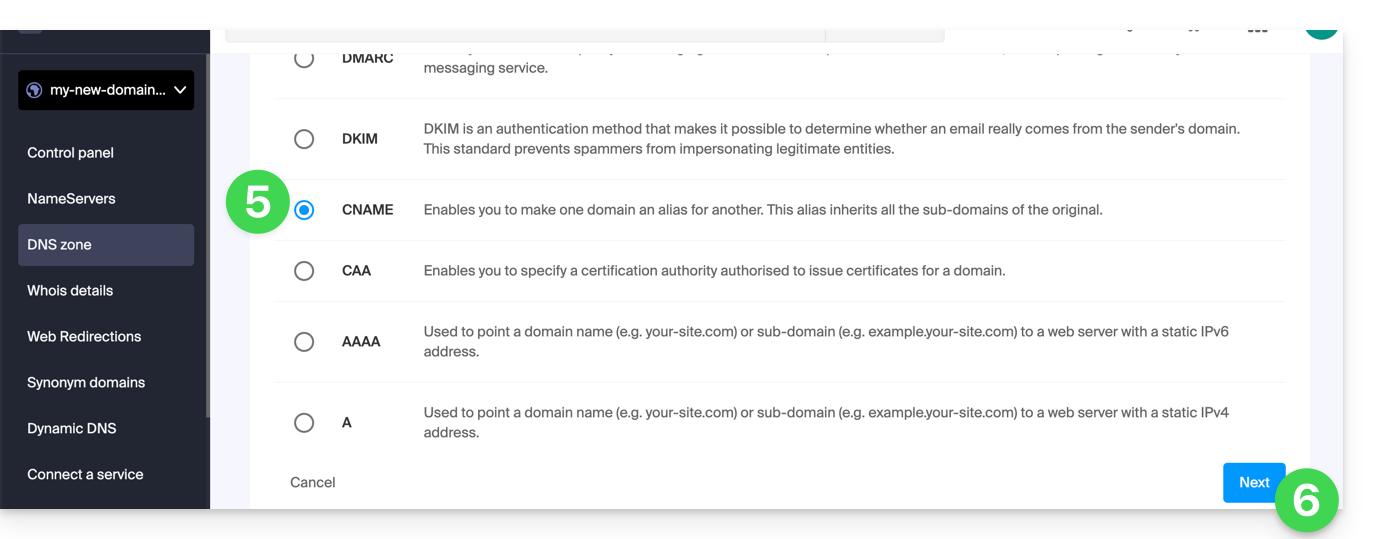
- Fare clic sul pulsante di opzione corrispondente per aggiungere una voce.
- Fare clic sul pulsante Avanti:
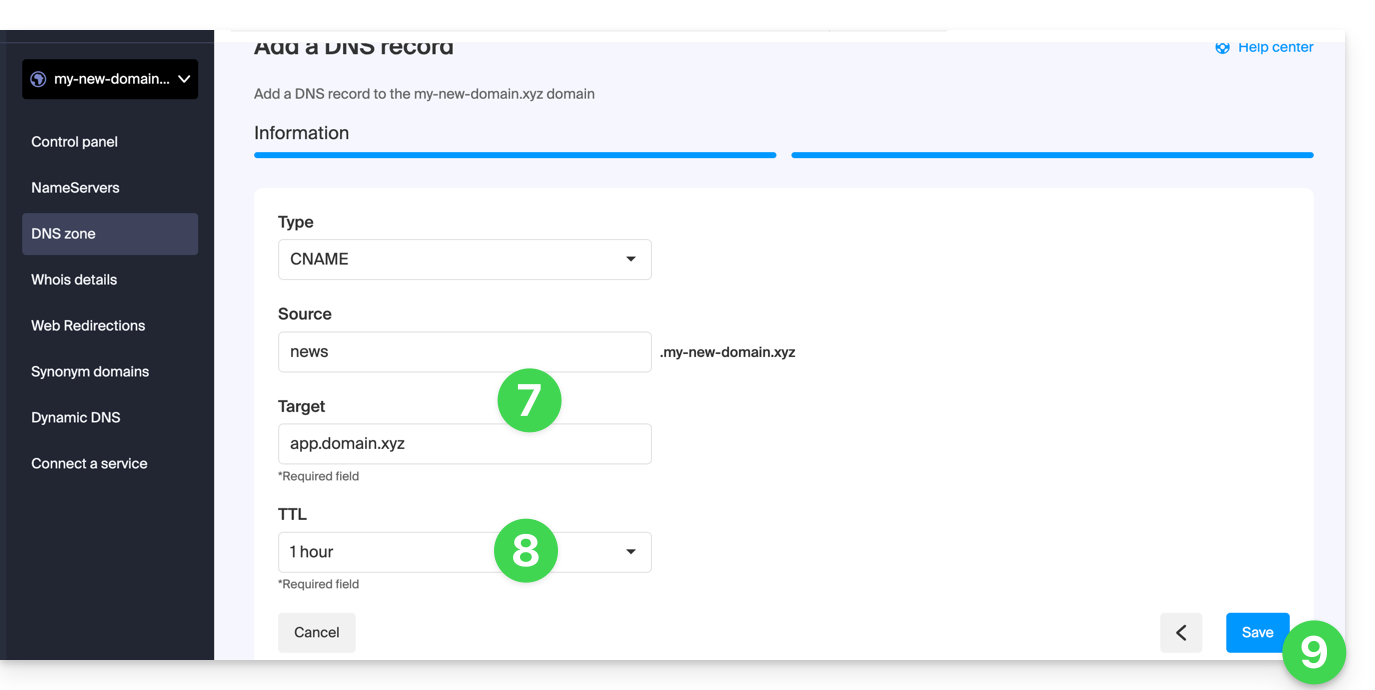
- Inserisci i valori necessari per la tua zona DNS.
- Lascia il valore predefinito per il TTL.
- Fare clic sul pulsante Salva:
Link a questa FAQ: https://faq.infomaniak.com/2033
Questa FAQ è stata utile?
Questa guida spiega comecreare sottodomini su un hosting Infomaniak esistente, utilizzando un file .htaccess.
✘ NON DISPONIBILE con
Site Creator Lite
hosting Starter
Premessa
- L'hosting può essere offerto tramite un piano di Hosting Web condiviso o su un Server Cloud Infomaniak.
- I sottodomini possono essere aggiunti molto facilmente al tuo attuale hosting, dato che l'offerta base include 20 siti per hosting (siti = sottodomini).
- Se non desideri utilizzare questo numero di siti a tua disposizione, puoi seguire il metodo descritto di seguito.
Creare un sottodominio come collegamento rapido
I sottodomini creati in questo modo facilitano l'organizzazione di un hosting. Ad esempio, l'indirizzo vlog.domain.xyz sarà il collegamento rapido per l'indirizzo domain.xyz/vlog. In altre parole, l'indirizzo vlog.domain.xyz reindirizzerà alla cartella vlog, che dovrà trovarsi nella directory principale del sito web domain.xyz. In questo esempio, vlog è il sottodominio di domain.xyz.
1. Aggiungere il sottodominio come alias del sito web
Per farlo:
- Seguire la procedura per aggiungere un alias, ma leggere attentamente i punti 2 e 3 qui sotto.
- Nel campo per aggiungere il dominio associato, inserire l'indirizzo completo del sottodominio (ad esempio
vlog.domain.xyz). - Se il tuo dominio o la sua zona DNS sono gestiti da Infomaniak, attiva le seguenti due opzioni: Aggiorna le voci DNS per questo dominio e Sostituisci le voci esistenti; in caso contrario, crea una voce A presso il tuo registrar con le seguenti informazioni:
- campo: l'URL completo del sottodominio (ad esempio
vlog.domain.xyz) - destinazione: l'indirizzo IPv4 (voce A) del tuo sito (consulta questa guida per trovare la voce A del tuo sito)
- campo: l'URL completo del sottodominio (ad esempio
2. Modifica il file htaccess del tuo sito web
Importante: le istruzioni seguenti sono fornite solo a titolo indicativo. Potrebbe essere necessario adattare il codice affinché funzioni nel tuo caso specifico.
Utilizzando il tuo software/client FTP o il Web FTP presente nel Manager, aggiungi e adatta il seguente codice al file .htaccess che si trova nella directory principale del tuo sito web:
RewriteCond %{HTTP_HOST} ^(.*)\.domain\.xyz [NC]
RewriteCond %{DOCUMENT_ROOT}/%1/ -d
RewriteCond %1::%{REQUEST_URI} !^(.*?)::/\1/?
RewriteRule "^(.*)$" "%{DOCUMENT_ROOT}/%1/$1" [L]
Spiegazione per la terza riga: https://stackoverflow.com/a/15981056
Nella prima riga, sostituire:
domaincon il nome del proprio dominioxyztramite l'estensione del tuo nome di dominio (ch, fr, ecc.)
Ora, l'indirizzo vlog.domain.xyz dovrebbe visualizzare il contenuto della cartella vlog che si trova nella directory principale del tuo sito web. Se non è così, verifica che la cartella vlog esista effettivamente nella directory principale del tuo sito web.
Link a questa FAQ: https://faq.infomaniak.com/2036
Questa FAQ è stata utile?
Questa guida spiega come configurare una delega di zona per un sottodominio.
Prerequisiti
- Possedere un nome di dominio presso Infomaniak o almeno una zona DNS.
- Comprendere:
- il funzionamento di un dominio e di una zona DNS prima di modificarla.
- che la zona DNS presentata qui è valida e utilizzata solo se i server sono quelli di Infomaniak.
- che ogni aggiunta/modifica DNS può richiedere fino a 48 ore per propagarsi.
Configurare una delega di zona
Per farlo:
- Clicca qui per accedere alla gestione del tuo prodotto tramite il pannello di controllo Infomaniak (hai bisogno di aiuto?).
- Clicca direttamente sul nome assegnato al prodotto in questione.
- Fare clic su Zona DNS nel menu laterale sinistro.
- Fare clic sulla scheda Visualizzazione avanzata.
- Fare clic sul pulsante +:
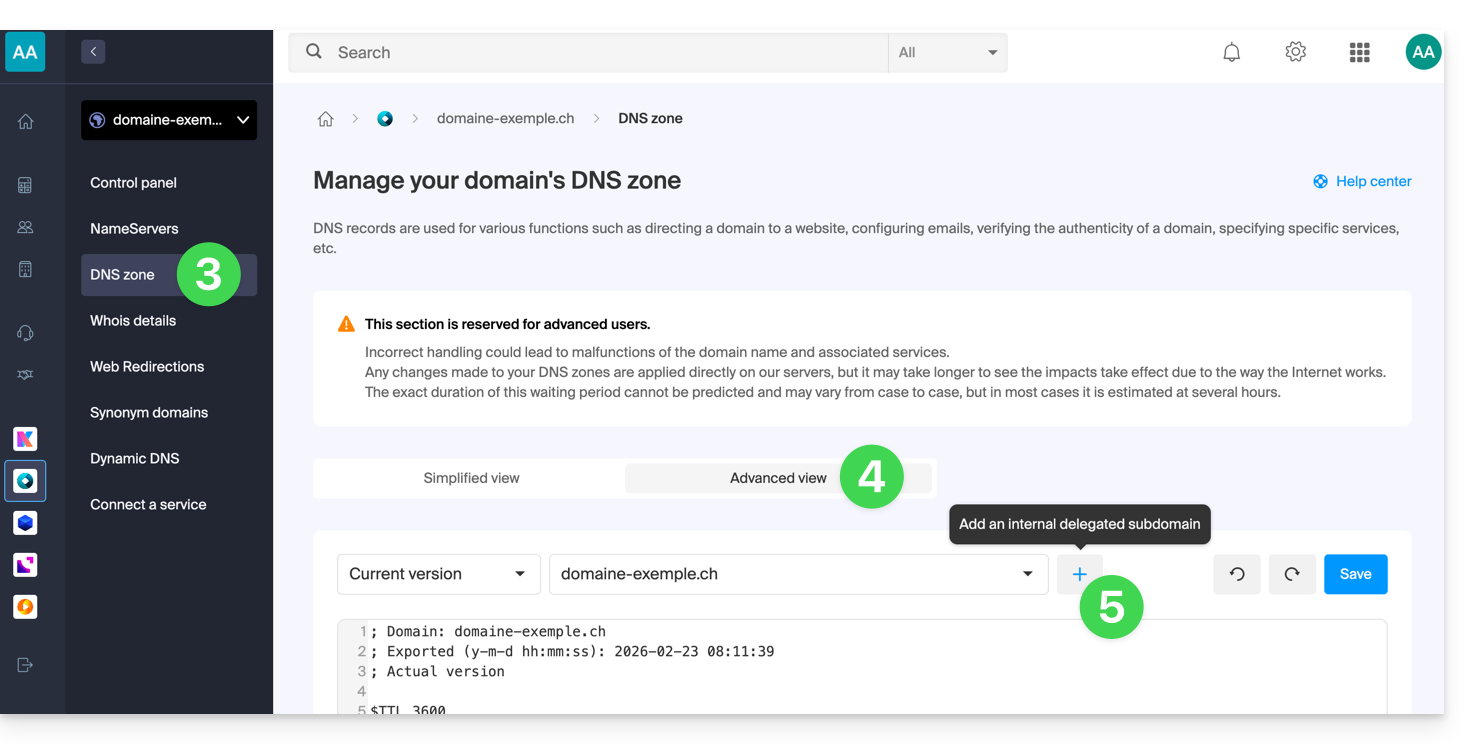
- Inserire il sottodominio desiderato (ad esempio
testper otteneretest.domain.xyz) - È ora possibile modificare la zona DNS del sottodominio delegato.
Link a questa FAQ: https://faq.infomaniak.com/2050
Questa FAQ è stata utile?
Questa guida spiega come modificare, in modalità avanzata (esperto), voci specifiche (record di tipo A e AAAA, MX, TXT, ecc.) all'interno della zona DNS di un nome dominio registrato presso Infomaniak.
Se sei un principiante, preferisci la modalità semplice.
Prerequisiti
- Possedere un nome di dominio presso Infomaniak o almeno una zona DNS.
- Comprendere:
- il funzionamento di un dominio e di una zona DNS prima di modificarla…
- che la zona DNS presentata qui è valida e utilizzata solo se i server dei nomi sono quelli di Infomaniak…
- che ogni aggiunta/modifica DNS può richiedere fino a 48 ore per propagarsi.
Modificare un record esistente
Per configurare i servizi associati al dominio e consentire la corretta risoluzione dei nomi di dominio verso le risorse corrispondenti (come siti web esterni, server di posta di terze parti, ecc.):
- Clicca qui per accedere alla gestione del tuo dominio nel Manager Infomaniak (hai bisogno di aiuto?).
- Fate clic direttamente sul nome assegnato al dominio in questione:
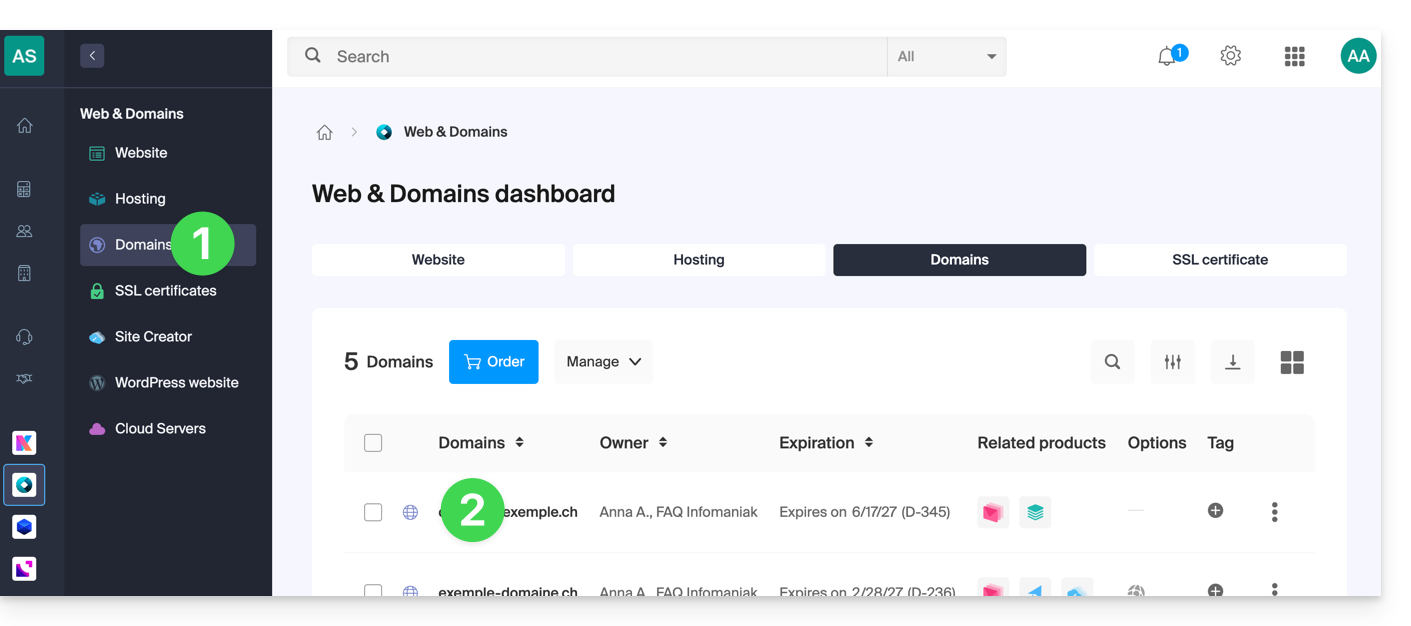
- Fate clic su Zona DNS nel menu laterale sinistro.
- Fate clic su Visualizzazione avanzata:
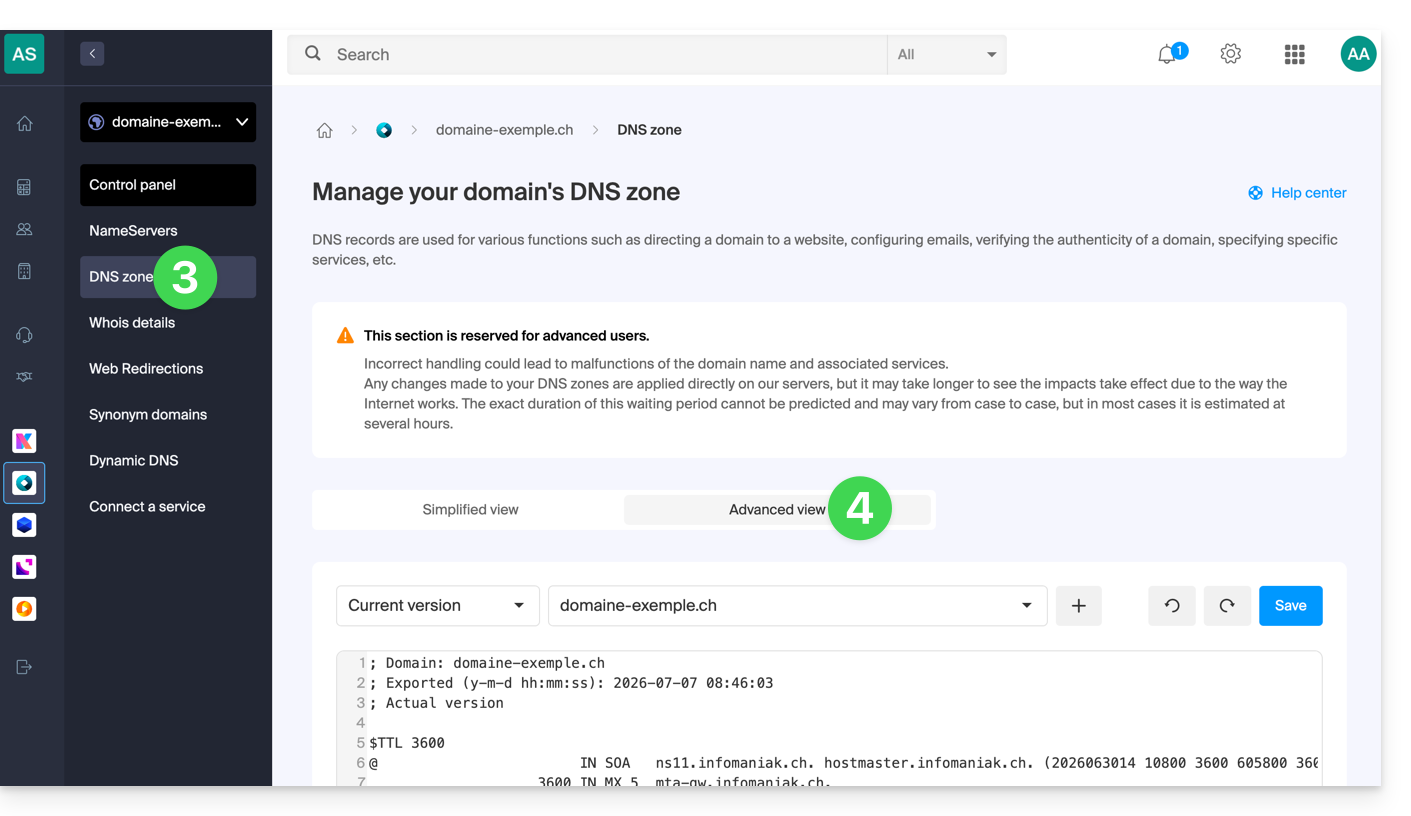
- Modificate le informazioni desiderate.
- La sintassi accettata è in formato BIND.
- Salvate le modifiche:
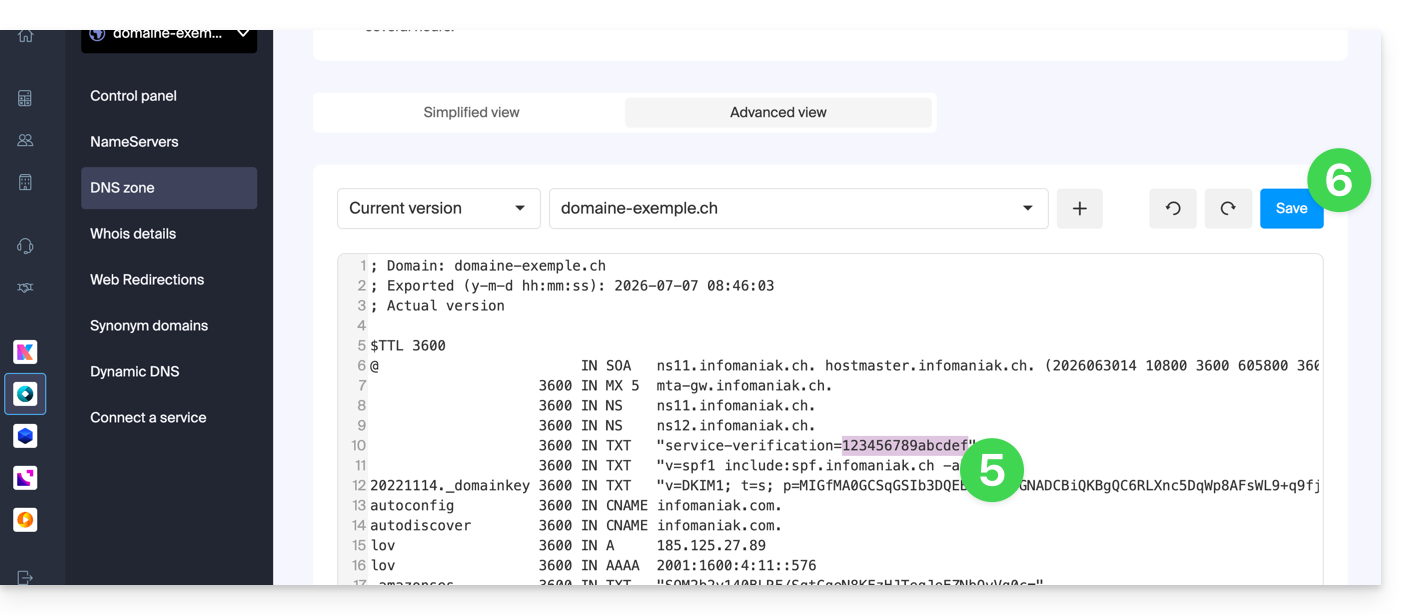
Ripristinare una zona DNS
Grazie alla modalità Esperto, potete utilizzare il sistema di versioni per recuperare una versione precedente della zona DNS del vostro nome di dominio e ripristinarla allo stato in cui si trovava in un determinato momento:
- Una volta nella scheda Visualizzazione avanzata (vedi sopra), fate clic su Versione attuale per visualizzare il menu contenente le date precedenti.
- Fate clic sulla data desiderata per visualizzare un'anteprima delle modifiche.
- Fate clic sul pulsante blu Salva a destra per tornare alla versione scelta:
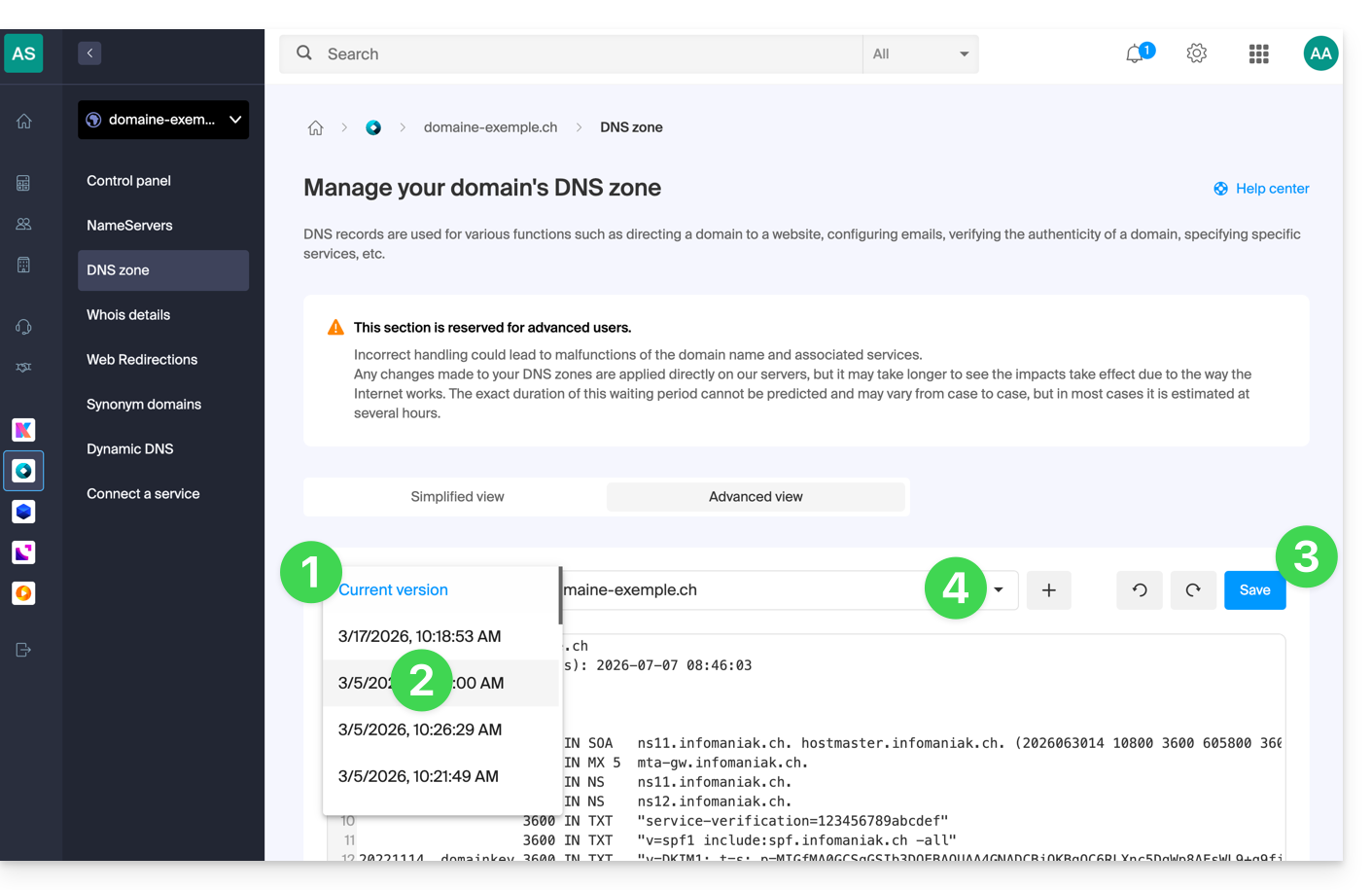
- Fate clic sul secondo menu a tendina, se necessario, per accedere al ripristino della configurazione dei sottodomini delegati.
Diagnostica DNS
Uno strumento disponibile nel vostro Manager vi permette di correggere facilmente alcuni record problematici.
Link a questa FAQ: https://faq.infomaniak.com/2051
Questa FAQ è stata utile?
Questa guida spiega come trasferire a Infomaniak i dati (Web, Mail, Dominio e persino Cloud) attualmente ospitati altroveOvviamente, rimani il proprietario dei tuoi dati, senza alcuna perdita o interruzione!
Premessa
- Raggruppando i tuoi domini, siti web e indirizzi email presso Infomaniak, semplifichi la gestione delle tue fatture e dei tuoi servizi.
- Inoltre, il collegamento dei tuoi domini avverrà automaticamente con il tuo sito e il tuo indirizzo email.
- In questo modo, non dovrai configurare manualmente i DNS dei tuoi domini presso un altro registrar.
Guide specifiche
Clicca sul link corrispondente al tuo attuale provider di hosting:
- Swisscom: guida completa per migrare i dati Web, Mail e il nome di dominio
Guide per altri provider di hosting
Per evitare interruzioni del sito e dell'invio di e-mail e non perdere dati durante l'importazione dei dati esistenti, esegua la migrazione dei servizi nell'ordine indicato:
Importare i dati Web (qualsiasi sito PHP, HTML, ecc.)
- Per WordPress, consultare questa guida…
- Per WordPress, consultare questa guida…
Copiare i dati Mail (indirizzi e contenuto delle caselle di posta, ecc.) in kSuite o in un semplice servizio di posta
Trasferire il nome di dominio (gestione del dominio, zona DNS, ecc.)
È possibile trasferire sui server Infomaniak anche altri tipi di dati:
- Contenuti di Dropbox, Google Drive, ecc.: consulta questa guida
- Dati su NAS Synology o QNAP: consulta questa altra guida
Link a questa FAQ: https://faq.infomaniak.com/2057
Questa FAQ è stata utile?
Questa guida illustra in dettaglio le procedure amministrative da seguire per trasferire la gestione di un dominio .lu a Infomaniak.
Trasferire un dominio .lu
Il trasferimento del dominio in .lu non richiede un codice di trasferimento; al suo posto, verrà inviata un'e-mail di convalida all'amministratore del dominio (indicato nei dati WHOIS) affinché convalidi il trasferimento a Infomaniak.
Il proprietario del dominio ha quindi 15 giorni per convalidare il trasferimento; in caso contrario, il trasferimento non andrà a buon fine.
Una volta che la richiesta è stata convalidata, il trasferimento avviene quasi immediatamente.
Attenzione, a causa della procedura specifica per il trasferimento dei domini .lu, le richieste non andate a buon fine non possono essere rimborsate. Qualsiasi nuovo tentativo verrà addebitato come un nuovo trasferimento.
Link a questa FAQ: https://faq.infomaniak.com/2059
Questa FAQ è stata utile?
Questa guida spiega come collegare un nome di dominio gestito da Infomaniak a un piano di hosting Wix.
Introduzione
- Un sito realizzato su Wix non potrà essere esportato per consentire l'hosting dei suoi contenuti su server di terze parti, come ad esempio quelli di Infomaniak.
- Si consiglia pertanto di realizzare il sito direttamente su Infomaniak con l'aiuto di Site Creator o WordPress.
Collegare Wix al proprio dominio su Infomaniak
Prerequisiti
- Ottenere i 2 server DNS forniti da Wix (ad esempio, del tipo
ns0.wixdns.netens1.wixdns.net).
Per collegare un sito web ospitato su Wix a un nome di dominio registrato presso Infomaniak:
- Clicca qui per accedere alla gestione del tuo dominio tramite il pannello di controllo Infomaniak (hai bisogno di aiuto?).
- Clicca direttamente sul nome del dominio in questione.
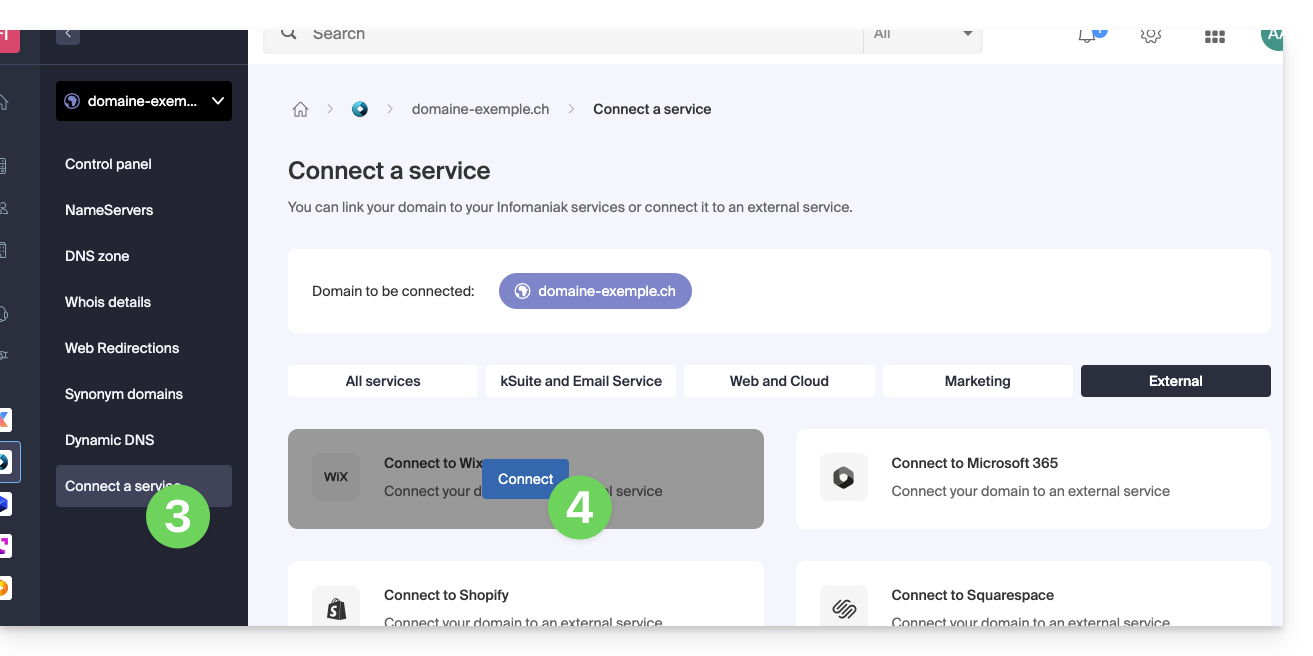
- Fare clic su Collega un servizio nel menu laterale sinistro.
- Fare clic sul pulsante blu Collega nella scheda WIX:
- Inserisci i 2 DNS di Wix (consulta i prerequisiti indicati sopra).
- Fai clic sul pulsante Avanti:
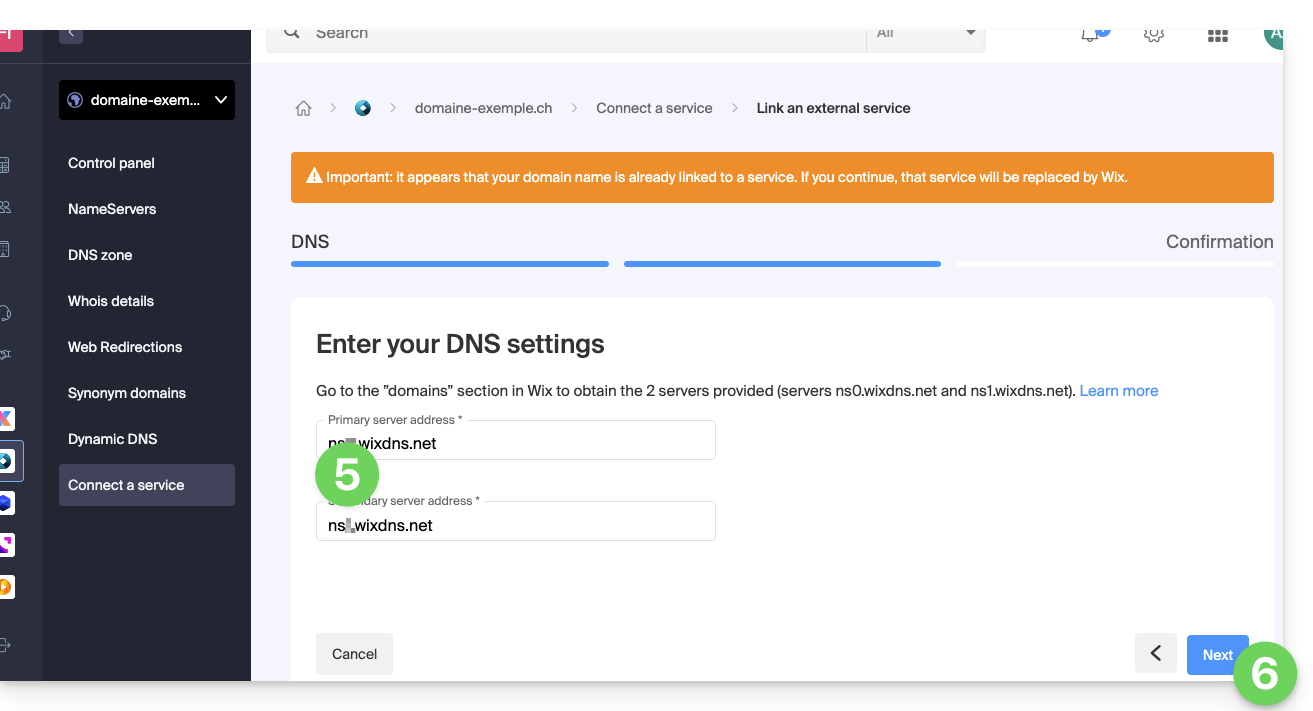
Il tuo dominio punterà ai server di Wix entro poche ore e tutto il traffico web e la posta elettronica saranno indirizzati a Wix.
Se necessario, è quindi necessario comunicare a Wix che la gestione della posta elettronica è affidata a Infomaniak (per maggiori informazioni, consultare questa guida).
Link a questa FAQ: https://faq.infomaniak.com/2067
Questa FAQ è stata utile?