Base di conoscenze
1 000 FAQ, 500 tutorial e video esplicativi. Qui ci sono delle soluzioni!
Questa guida spiega come ottenere il codice EPP del tuo dominio presso GoDaddy, in modo da poterlo trasferire su Infomaniak.
Introduzione
- I termini "
EPP", "AuthCode", "AuthInfo", "codice di trasferimento" e "codice di autorizzazione" si riferiscono tutti a sequenze alfanumeriche specifiche per il dominio, il cui scopo principale è verificare l'autorizzazione del proprietario prima di un trasferimento tra registrar. - Consulta la guida principale per conoscere il resto della procedura di trasferimento.
- ⚠️ Si tratta di trasferire un nome di dominio di cui siete proprietari da un fornitore diverso da Infomaniak, in modo che la gestione futura di questo dominio avvenga tramite Infomaniak; pertanto, non si tratta di un trasferimento interno da un titolare a un altro e il codice da ottenere non è un codice per un trasferimento interno al vostro fornitore attuale.
Trasferire il nome di dominio a Infomaniak
Per ottenere il codice di autorizzazione dal provider attuale:
- Consulta la procedura completa fornita da GoDaddy per ottenere il codice e conservarlo in un luogo sicuro.
- Una volta ottenuto il codice di autorizzazione, consulta la guida principale di Infomaniak per conoscere i passaggi successivi della procedura di trasferimento del nome di dominio.
Link a questa FAQ: https://faq.infomaniak.com/1805
Questa FAQ è stata utile?
Questa guida spiega come ottenere il codice EPP del tuo dominio presso Namebay, in modo da poterlo trasferire su Infomaniak.
Introduzione
- I termini "
EPP", "AuthCode", "AuthInfo", "codice di trasferimento" e "codice di autorizzazione" si riferiscono tutti a sequenze alfanumeriche specifiche per il dominio, il cui scopo principale è verificare l'autorizzazione del proprietario prima di un trasferimento tra registrar. - Consulta la guida principale per conoscere il resto della procedura di trasferimento.
- ⚠️ Si tratta di trasferire un nome di dominio di cui siete proprietari da un fornitore diverso da Infomaniak, in modo che la gestione futura di questo dominio avvenga tramite Infomaniak; pertanto, non si tratta di un trasferimento interno da un titolare a un altro e il codice da ottenere non è un codice per un trasferimento interno al vostro fornitore attuale.
Trasferire il nome di dominio a Infomaniak
Per ottenere il codice di autorizzazione dal fornitore attuale:
Consulta il video per ottenere il codice di autorizzazione e conservalo in un luogo sicuro:
- Una volta ottenuto il codice di autorizzazione, consulta la guida principale di Infomaniak per conoscere i passaggi successivi della procedura di trasferimento del nome di dominio.
Link a questa FAQ: https://faq.infomaniak.com/1807
Questa FAQ è stata utile?
Questa guida spiega come ottenere il codice EPP del tuo dominio presso OVH, in modo da poterlo trasferire su Infomaniak.
Introduzione
- I termini "
EPP", "AuthCode", "AuthInfo", "codice di trasferimento" e "codice di autorizzazione" si riferiscono tutti a sequenze alfanumeriche specifiche per il dominio, il cui scopo principale è verificare l'autorizzazione del proprietario prima di un trasferimento tra registrar. - Consulta la guida principale per conoscere il resto della procedura di trasferimento.
- ⚠️ Si tratta di trasferire un nome di dominio di cui sei proprietario da un fornitore diverso da Infomaniak, in modo che la gestione futura di questo dominio avvenga tramite Infomaniak; pertanto, non si tratta di un trasferimento interno da un titolare a un altro e il codice da ottenere non è un codice per un trasferimento interno al tuo fornitore attuale.
Trasferire il nome di dominio a Infomaniak
Per ottenere il codice di autorizzazione dal fornitore attuale:
- Consulta la procedura completa fornita da OVH per ottenere il codice e conservarlo in un luogo sicuro.
- Una volta ottenuto il codice di autorizzazione, consulta la guida principale di Infomaniak per conoscere i passaggi successivi della procedura di trasferimento del nome di dominio.
Link a questa FAQ: https://faq.infomaniak.com/1808
Questa FAQ è stata utile?
Questa guida spiega come ottenere il codice EPP del tuo dominio presso Amen, in modo da poterlo trasferire su Infomaniak.
Introduzione
- I termini "
EPP", "AuthCode", "AuthInfo", "codice di trasferimento" e "codice di autorizzazione" si riferiscono tutti a sequenze alfanumeriche specifiche per il dominio, il cui scopo principale è verificare l'autorizzazione del proprietario prima di un trasferimento tra registrar. - Consulta la guida principale per conoscere il resto della procedura di trasferimento.
- ⚠️ Si tratta di trasferire un nome di dominio di cui siete proprietari da un fornitore diverso da Infomaniak, in modo che la gestione futura di questo dominio avvenga tramite Infomaniak; pertanto, non si tratta di un trasferimento interno da un titolare a un altro e il codice da ottenere non è un codice per un trasferimento interno al vostro fornitore attuale.
Trasferire il nome di dominio a Infomaniak
Per ottenere il codice di autorizzazione dal fornitore attuale:
- Consulta la procedura completa fornita da Amen per ottenere il codice e conservarlo in un luogo sicuro.
- Una volta ottenuto il codice di autorizzazione, consulta la guida principale di Infomaniak per conoscere i passaggi successivi della procedura di trasferimento del nome di dominio.
Link a questa FAQ: https://faq.infomaniak.com/1809
Questa FAQ è stata utile?
Questa guida riassume i passaggi fondamentali per trasferire un nome di dominio a Infomaniak e fornisce indicazioni sulle istruzioni specifiche per il tuo attuale fornitore di servizi.
Introduzione
- Verificare che il dominio sia stato creato o trasferito da più di 60 giorni.
- Assicurarsi di avere accesso all'indirizzo email associato al contatto amministrativo del dominio.
- Annota e conserva i tuoi attuali record DNS nel caso in cui i tuoi servizi di hosting (siti web, e-mail) rimangano temporaneamente presso un fornitore terzo.
- Recupera il codice di autorizzazione (
AuthCode/EPP- vedi sotto) e verifica che la protezione contro il trasferimento sia disattivata presso il tuo fornitore attuale.
1. Ottenere il codice di autorizzazione in base al proprio registrar
Seleziona il tuo registrar attuale dall'elenco sottostante per visualizzare la procedura dettagliata per ottenere il codice AuthCode e sbloccare il dominio:
- Amen
- EuroDNS
- Gandi
- GoDaddy
- Hostinger
- Hostpoint
- IONOS (ex-1and1)
- Namebay
- Namecheap
- o2switch
- OVH
- PlanetHoster
- Scaleway (ex-Online SAS)
- Squarespace (ex-Google Domains)
- Swisscom
- Swizzonic (ex-Switchplus)
Procedure specifiche per alcune estensioni
2. Il tuo provider non è presente nell'elenco?
Se il tuo registrar attuale non è presente nell'elenco sopra, consulta questa altra guida completa, passo dopo passo, per trasferire un dominio su Infomaniak.
3. Trasferimenti multipli
Se devi migrare più nomi di dominio in un'unica operazione, utilizza direttamente lo strumento di trasferimento in blocco di Infomaniak.
Hai bisogno di aiuto per migrare anche i tuoi siti web e gli indirizzi e-mail? Consulta la guida alla migrazione dei servizi o contatta il supporto Infomaniak.
Link a questa FAQ: https://faq.infomaniak.com/1814
Questa FAQ è stata utile?
Lo standard BIMI (Brand Indicators for Message Identification, indicatori di marca per l'identificazione dei messaggi) offre alle aziende la possibilità di inserire il proprio logo nelle e-mail inviate.
Introduzione
- Le applicazioni Infomaniak (e quelle di altre aziende in tutto il mondo – consulta il capitolo in caso di problemi qui sotto) sono compatibili con BIMI e mostreranno i loghi accanto ai messaggi di posta elettronica ricevuti.
- I servizi di posta elettronica Infomaniak consentono di configurare la posta elettronica con il proprio logo; i vantaggi sono numerosi:
- aumento della fiducia: i destinatari possono identificare visivamente le tue e-mail, riducendo così i rischi di phishing.
- rafforzamento del marchio: un logo ben visibile nelle caselle di posta rafforza la notorietà del marchio.
- migliore deliverability: le e-mail conformi a DMARC hanno maggiori probabilità di raggiungere la casella di posta principale.
1. Creare un logo
Crea un logo in formato SVG (Scalable Vector Graphics). Questo formato è obbligatorio perché garantisce una qualità ottimale su qualsiasi dispositivo e dimensione dello schermo.
Per poter essere caricato sull'interfaccia Infomaniak (vedi di seguito), il file non deve superare i 10 MB, ma può anche essere ospitato su un server sicuro accessibile pubblicamente; in questo caso, sarà sufficiente indicare l'URL per la registrazione DNS BIMI.
2. Ottenere il certificato VMC
È richiesta una certificazione di logo verificato (VMC); questa certifica che siete i legittimi proprietari del logo. Potete ottenere questa certificazione presso le autorità di certificazione riconosciute, come DigiCert e Entrust.
Una volta emesso il vostro certificato VMC, riceverete un file PEM contenente il certificato dell'entità. Questo file PEM include il vostro logo in formato SVG, nonché il VMC.
3. Aggiungere il logo al servizio di posta
Prerequisiti
- Tutti gli indicatori di sicurezza globaledel tuo servizio di posta elettronica devono essere verdi (SPF + DKIM + DMARC)!
Per accedere al Servizio Mail e impostare il logo della tua azienda:
- Clicca qui per accedere alla gestione del tuo Servizio Mail tramite il Manager Infomaniak (hai bisogno di aiuto?).
- Fate clic direttamente sul nome assegnato al servizio di posta elettronica in questione.
- Fate clic su Sicurezza globale nel menu laterale sinistro.
- Fare clic sul pulsante Crea (nella sezione BIMI):

- Compilare i campi richiesti utilizzando le informazioni contenute nei documenti ricevuti (vedere il capitolo 2 di cui sopra) e non dimenticare di salvare.
In caso di problemi
- Se il pulsante Crea nella sezione BIMI rimane disabilitato, verificare attentamente i messaggi informativi: potrebbe essere presente un record DMARC, ma non con la percentuale di rifiuto richiesta, quindi regolare le impostazioni in base alle indicazioni fornite.
- Quando sono collegati più domini al servizio di posta, è necessario assicurarsi di avere un certificato per ciascun dominio collegato, se si desidera utilizzare BIMI per tali domini.
- È importante notare che Apple Mail supporta BIMI, a differenza di Microsoft Outlook, Thunderbird e dell'app Mail di Samsung, che non lo supportano ancora completamente.
Disattivare BIMI
Per disattivare BIMI, è sufficiente accedere alla pagina di gestione del nome di dominio associato al servizio di posta e rimuovere il record TXT corrispondente.
Link a questa FAQ: https://faq.infomaniak.com/1816
Questa FAQ è stata utile?
Questa guida spiega come rinnovare o riattivare un nome di dominio registrato presso Infomaniak.
Introduzione
- Riceverai automaticamente una notifica via email (all'indirizzo che hai indicato) quando uno dei tuoi domini sta per scadere.
- Se il dominio non viene rinnovato prima della data di scadenza, entra in un periodo di riscatto durante il quale è ancora possibile recuperarlo/ripristinarlo.
- Le tariffe di ripristino e la durata del periodo di riscatto sono variabili a seconda dell'estensione interessata.
- Una volta scaduto il periodo di riscatto, il nome di dominio è disponibile e può essere nuovamente registrato da chiunque.
- Se il tuo dominio è importante per la tua attività, la Garanzia di rinnovo ti offre la certezza di non perderlo mai: Infomaniak farà tutto il possibile per assicurarti di poterlo mantenere anche se non fornisci indicazioni in tempo utile alla scadenza.
Rinnovare un nome di dominio prima della scadenza
Il rinnovo di uno o più nomi di dominio avviene esattamente come qualsiasi altro rinnovo dei servizi Infomaniak. Consulta questa guida se desideri informazioni su come rinnovare il prodotto in questione.
Ripristinare un nome di dominio dopo la scadenza
Per ripristinare un dominio durante il periodo di riscatto:
- Clicca qui per accedere alla gestione del tuo prodotto nel Manager Infomaniak (hai bisogno di aiuto?).
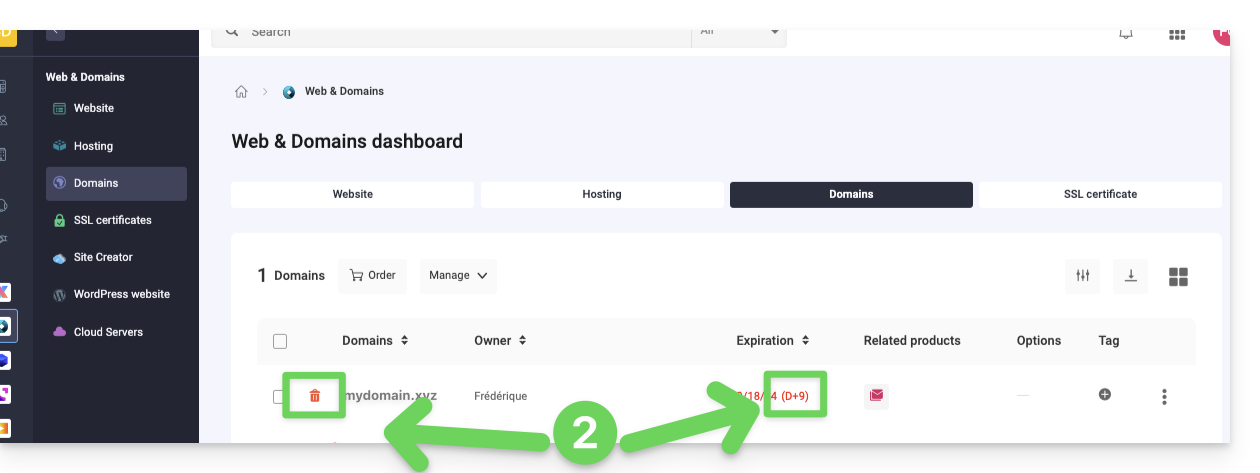
- Un dominio scaduto viene segnalato come tale:
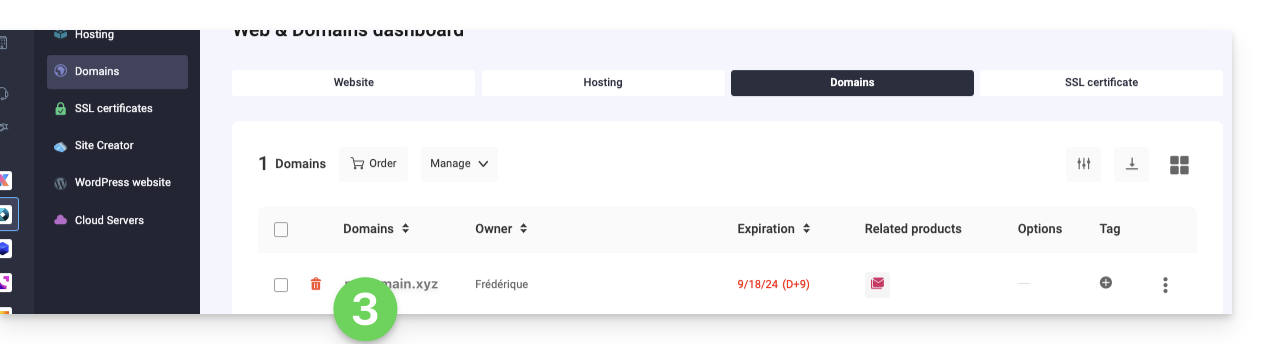
- Fai clic direttamente sul nome assegnato al prodotto in questione:
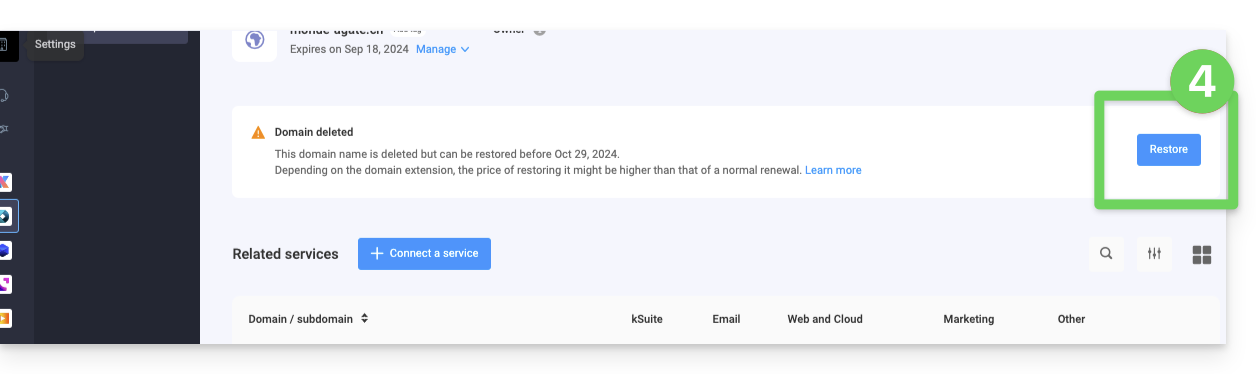
- Fare clic sul pulsante Ripristina:
- Seguire le istruzioni per completare il ripristino.
Risolvere un problema
Cosa fare se il dominio non sembra visibile nel tuo account?
- Verifica di aver effettuato l'accesso con l'account Infomaniak corretto (account utente) e di aver selezionato l'organizzazione corretta, se sei associato a più entità.
- Accedi alla sezione DOMINIO del Pannello di controlloe non a una sezione di prodotti a pagamento o da rinnovare.
- Acquista nuovamente il nome di dominio, se non è stato ancora registrato.
Link a questa FAQ: https://faq.infomaniak.com/1825
Questa FAQ è stata utile?
Questa guida illustra i diversi stati in cui può trovarsi un nome di dominio.
Stati comuni
"Attivo" o "OK"
Il nome di dominio è registrato nei DNS, il nome di dominio è attivo e non è bloccato. Tutte le operazioni amministrative e/o tecniche sono possibili.
"Registrar-Lock / Registry-Lock" o "clientTransferProhibited"
Il nome di dominio è registrato nei DNS. Il nome di dominio è attivo e bloccato per proteggerlo, soprattutto da richieste di trasferimento non autorizzate.
Stati che richiedono un intervento o un monitoraggio
"Registrar-Hold / Registry-Hold"
Questo stato viene impostato quando il dominio è scaduto (non è stato rinnovato). L'unica operazione possibile è il rinnovo. Le operazioni amministrative e/o tecniche non sono possibili.
"RedemptionPeriod"
Questo stato indica che il dominio non è stato rinnovato. Consulta questa guida se desideri maggiori informazioni in merito.
"PendingRestore"
Questo stato viene visualizzato durante una richiesta di ripristino. Il registrar ha 7 giorni per comunicare al registry tutte le informazioni necessarie per il ripristino.
"PendingDelete"
Questo stato segue lo stato RedemptionPeriod dopo 30 giorni, se non è stata effettuata alcuna richiesta di ripristino. Il nome verrà cancellato per un periodo di 15 giorni prima di tornare di dominio pubblico.
Nel caso di un'estensione di dominio .fr
"Attivo"
Il nome di dominio è registrato nel DNS (completamente funzionante).
"Congelato"
Il nome di dominio è registrato nel DNS, ma non è possibile eseguire operazioni amministrative e/o tecniche. Cause possibili: consultare l'articolo 6.1 della carta dell'AFNIC.
"Bloccato"
Il nome di dominio non è più registrato nel DNS; non è più funzionante e non è possibile eseguire operazioni amministrative e/o tecniche. Cause possibili: consultare l'articolo 6.2 della carta dell'AFNIC.
Link a questa FAQ: https://faq.infomaniak.com/1826
Questa FAQ è stata utile?
Questa guida spiega come riavviare il trasferimento di un nome di dominio a Infomaniak in caso di errore.
Riavviare manualmente un trasferimento di dominio
In caso di fallimento del trasferimento di un nome di dominio, riceverai un'e-mail con la possibile causa del problema.
Il messaggio contiene anche un link per riavviare la richiesta di trasferimento senza dover pagare nuovamente le spese di trasferimento.
In caso di problemi:
- Clicca qui per accedere alla gestione del tuo dominio tramite il pannello di controllo Infomaniak (hai bisogno di aiuto?).
- Fate clic direttamente sul nome assegnato al dominio in questione.
- Seguite attentamente le istruzioni visualizzate su sfondo rosso nella parte superiore della pagina.
Link a questa FAQ: https://faq.infomaniak.com/1842
Questa FAQ è stata utile?
Questa guida spiega come modificare i dati di contatto associati a un nome di dominio, ovvero i dati “WHOIS” del proprietario/titolare/responsabile.
Introduzione
- La particolarità dei nomi di dominio è che hanno tutti un proprietario i cui dati di contatto sono specifici per il dominio stesso, indipendenti dall'account Infomaniak che gestisce il servizio.
- Questi dati di contatto, chiamati WHOIS, indicano informazioni come nome, cognome, indirizzo postale, indirizzo e-mail, ecc. e possono essere consultati online tramite i servizi WHOIS come whois.infomaniak.com o whois.nic.swiss.
- Spesso esistono ulteriori informazioni di contatto private che non sono presenti nel database WHOIS pubblico e che non sono mai visibili né comunicate da Infomaniaksenza autenticazione preliminare!
- Questi dati di contatto faranno sempre fede in caso di controversie relative alla titolarità di un nome di dominio.è quindi importante mantenere queste informazioni aggiornateanche se si attiva Domain Privacy per nascondere le informazioni.
Accedere ai diversi tipi di contatti relativi ai nomi di dominio
Per accedere a queste informazioni di contatto dei responsabili dei domini:
- Clicca qui per accedere alla gestione del tuo prodotto tramite il pannello di controllo Infomaniak (hai bisogno di aiuto?).
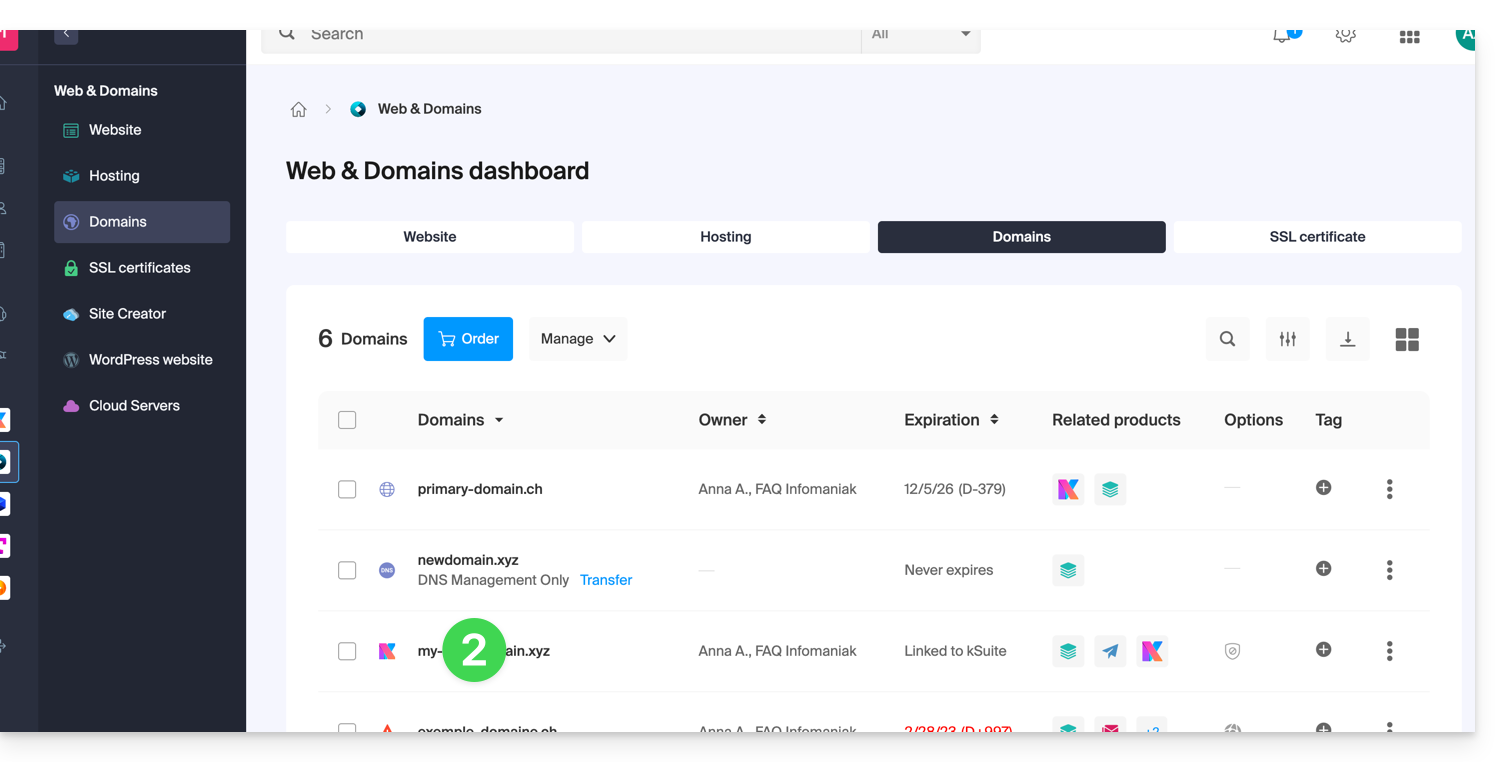
- Clicca direttamente sul nome assegnato al prodotto in questione:
- Fare clic su Informazioni WHOIS nel menu laterale sinistro:
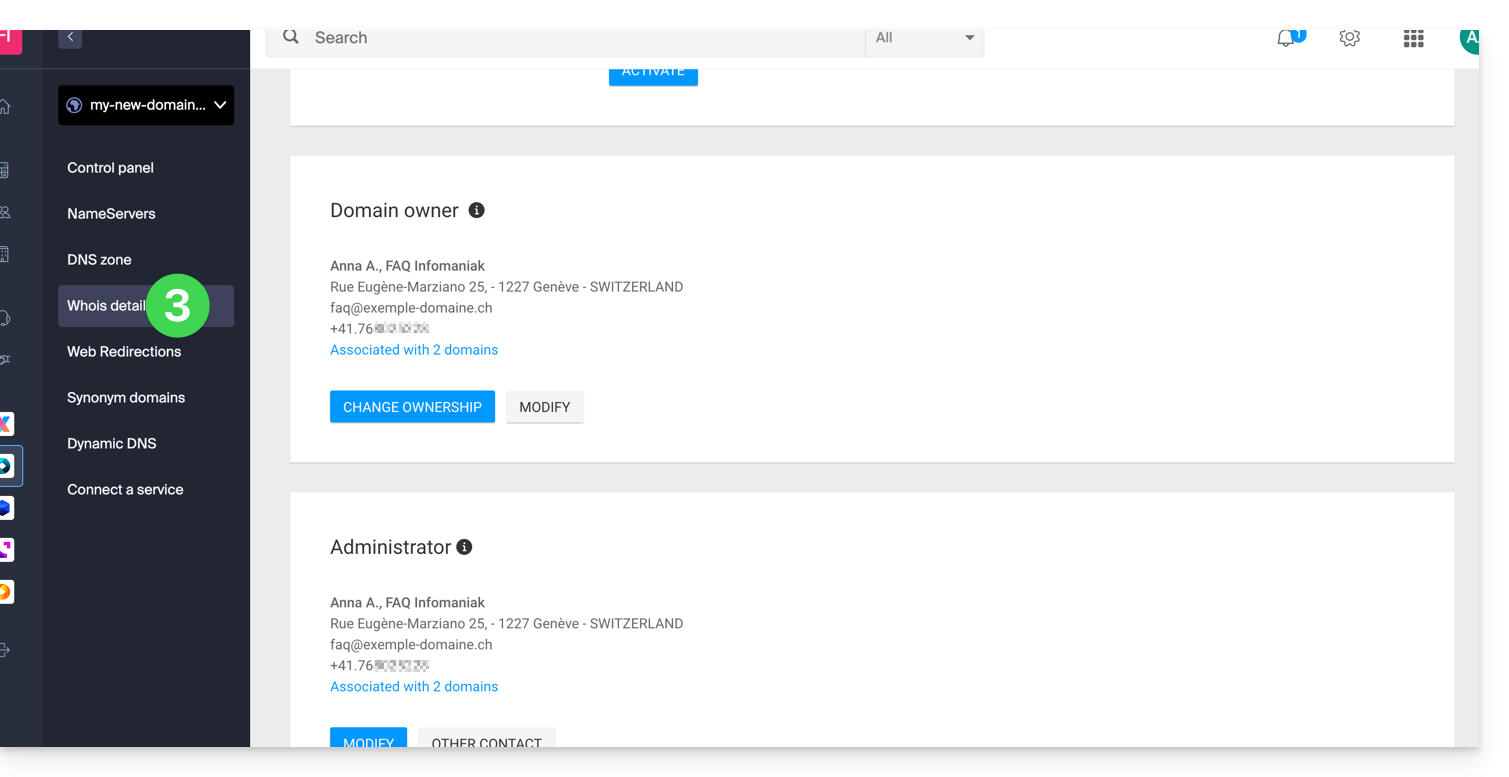
Contatti del proprietario
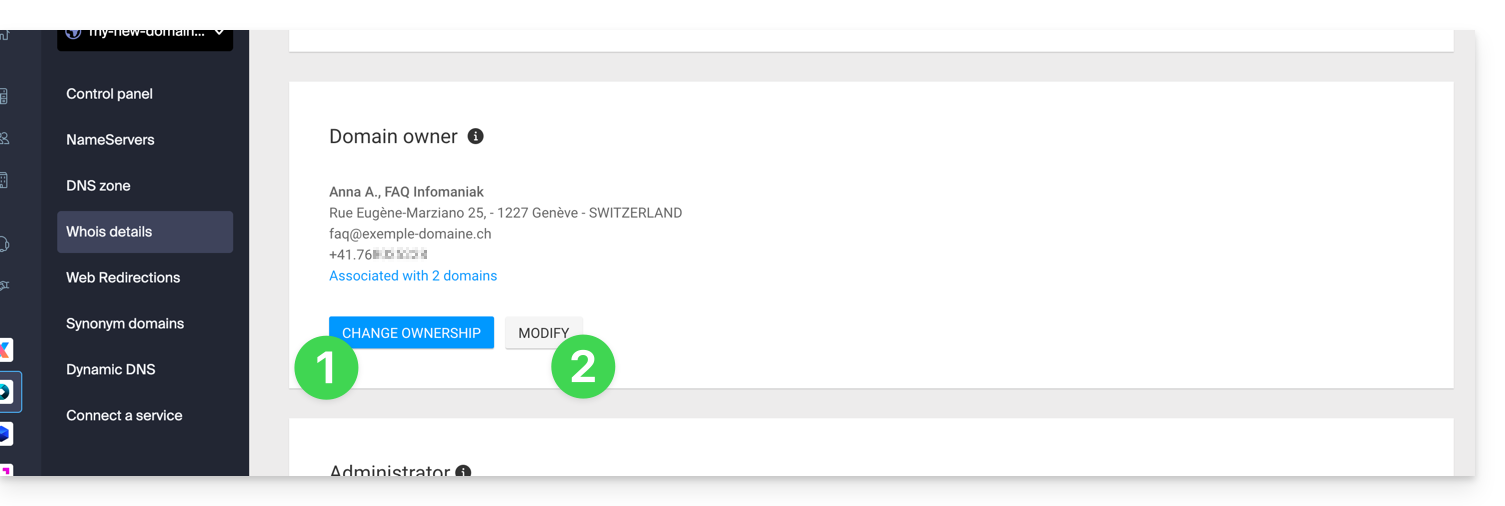
- Fare clic sul pulsante Cambia proprietario per creare una nuova scheda di contatto o selezionarne una precedentemente utilizzata per uno degli altri nomi di dominio dell'organizzazione, con la necessità di ottenere l'accordo di entrambe le parti prima dell'applicazione.
- Fare clic sul pulsante Modifica per modificare la lingua (di alcune email) nonché i dati di contatto e il numero di telefono (un'email viene inviata all'indirizzo email indicato per richiedere la conferma delle modifiche).
Maggiori dettagli sono disponibili in questa guida.
Contatta l'amministratore
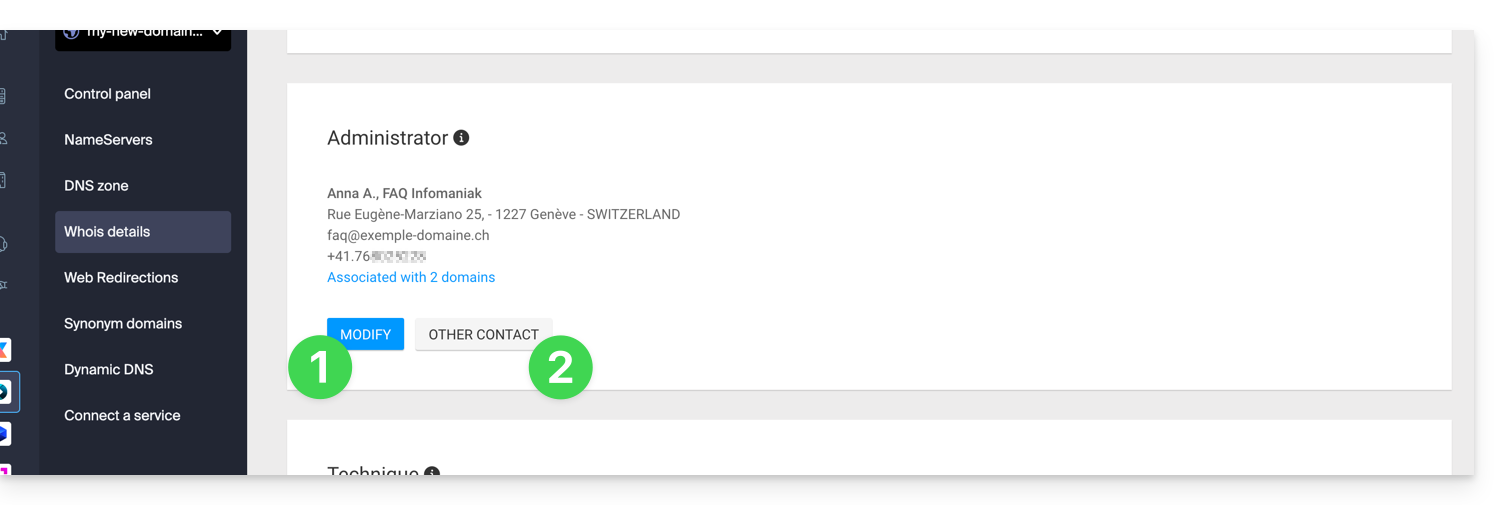
- Fare clic sul pulsante Modifica per modificare la lingua (di alcune email) nonché i dati di contatto e il numero di telefono (un'email verrà inviata all'indirizzo indicato per richiedere la conferma delle modifiche).
- Fare clic su Altro contatto per creare una nuova scheda di contatto o selezionarne una precedentemente utilizzata per uno degli altri nomi di dominio dell'organizzazione, con la necessità di ottenere l'approvazione di entrambe le parti prima dell'applicazione.
Maggiori dettagli sono disponibili in questa guida.
Contatto tecnico
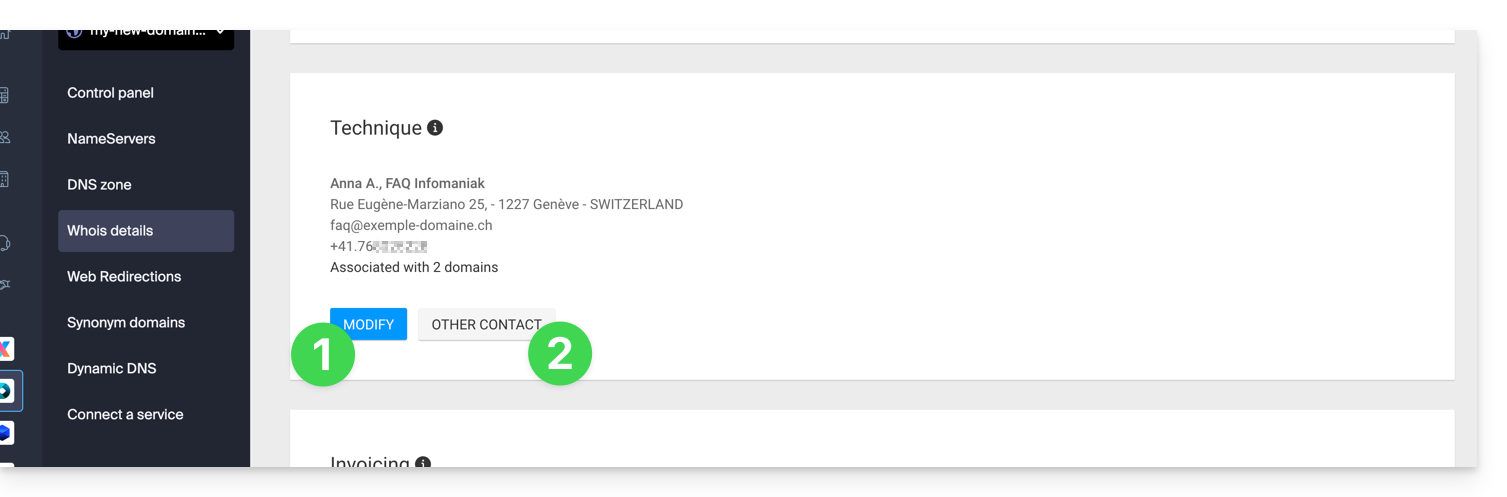
- Fare clic sul pulsante Modifica per modificare la lingua (di alcune email) nonché i dati di contatto e il numero di telefono (un'email verrà inviata all'indirizzo indicato per richiedere la conferma delle modifiche).
- Fare clic su Altro contatto per creare una nuova scheda di contatto o selezionarne una precedentemente utilizzata per uno degli altri nomi di dominio dell'organizzazione, con la necessità di ottenere l'approvazione di entrambe le parti prima dell'applicazione.
Maggiori dettagli sono disponibili in questa guida.
Contatti per la fatturazione
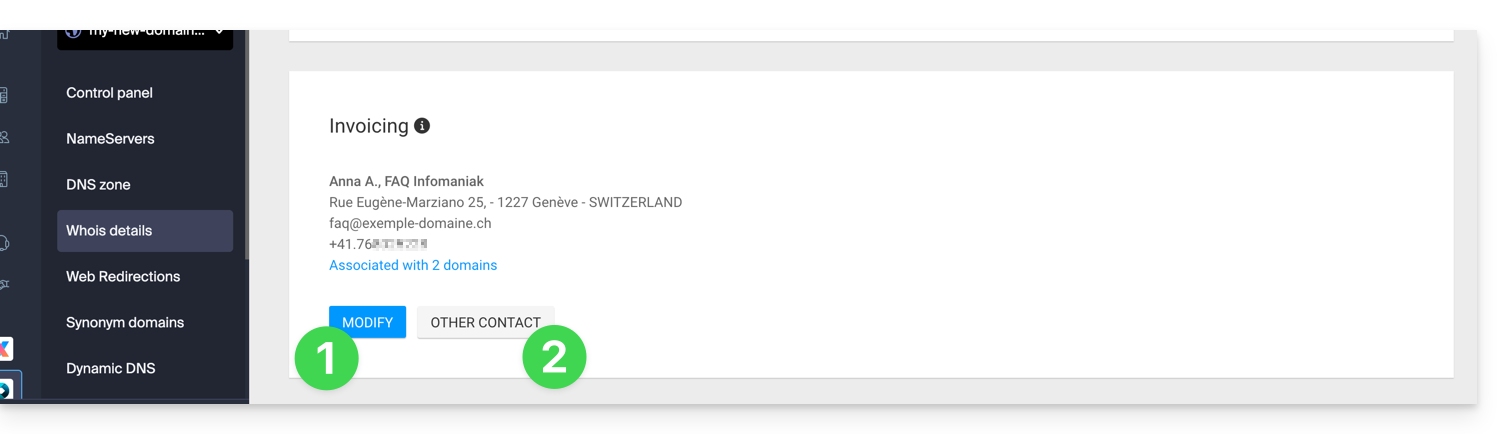
- Fare clic sul pulsante Modifica per modificare la lingua (di alcune email) nonché le coordinate postali e telefoniche (un'email verrà inviata all'indirizzo indicato per richiedere la conferma delle modifiche).
- Fare clic su Altro contatto per creare una nuova scheda contatto o selezionarne una precedentemente utilizzata per uno degli altri nomi di dominio dell'organizzazione, con la necessità di ottenere l'accordo di entrambe le parti prima dell'applicazione.
Maggiori dettagli sono disponibili in questa guida.
Modificare le informazioni WHOIS
Senza creare una nuova scheda contatto, è possibile modificare:
- l'indirizzo postale (via, codice postale, paese, ecc.)
- il numero di telefono
- la lingua (di alcune comunicazioni)
Creando una nuova scheda contatto, potrai specificare:
- Tipo di contatto (Società, Persona fisica, Associazione, altro)
- Nome / Cognome
- Indirizzo email
- l'indirizzo postale (via, codice postale, paese, ecc.)
- il numero di telefono
- la lingua (di alcuni messaggi)
Qualsiasi modifica ai dati WHOIS dovrà essere convalidata dal contatto attuale. Quest'ultimo riceverà un e-mail con un link di convalida valido per due giorni per convalidare le modifiche: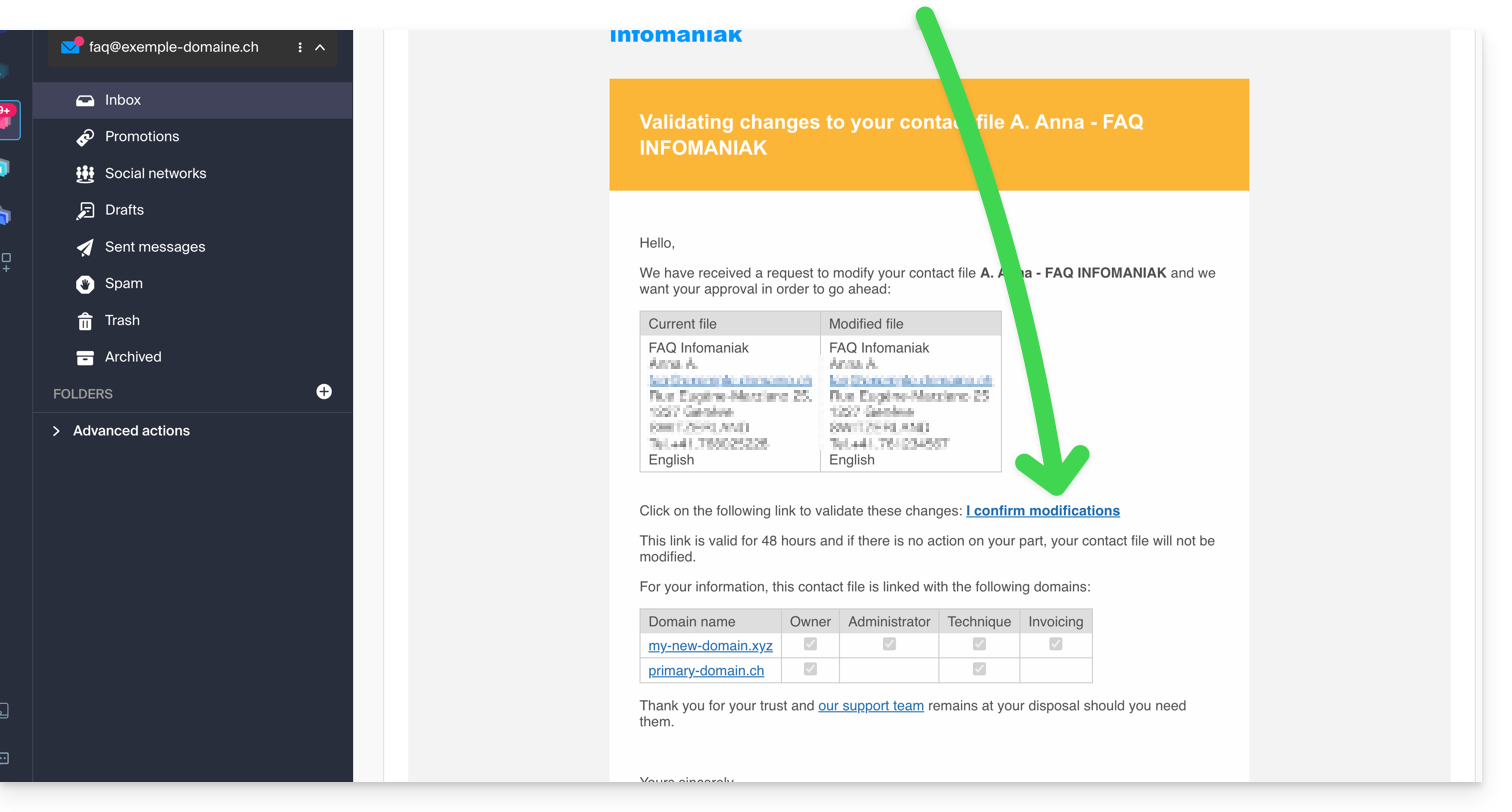
L'e-mail indica anche gli altri nomi di dominio interessati dall'operazione (e quali tipi di contatti sono interessati dalla modifica).
In attesa della conferma, viene visualizzato un messaggio nella pagina di gestione del dominio: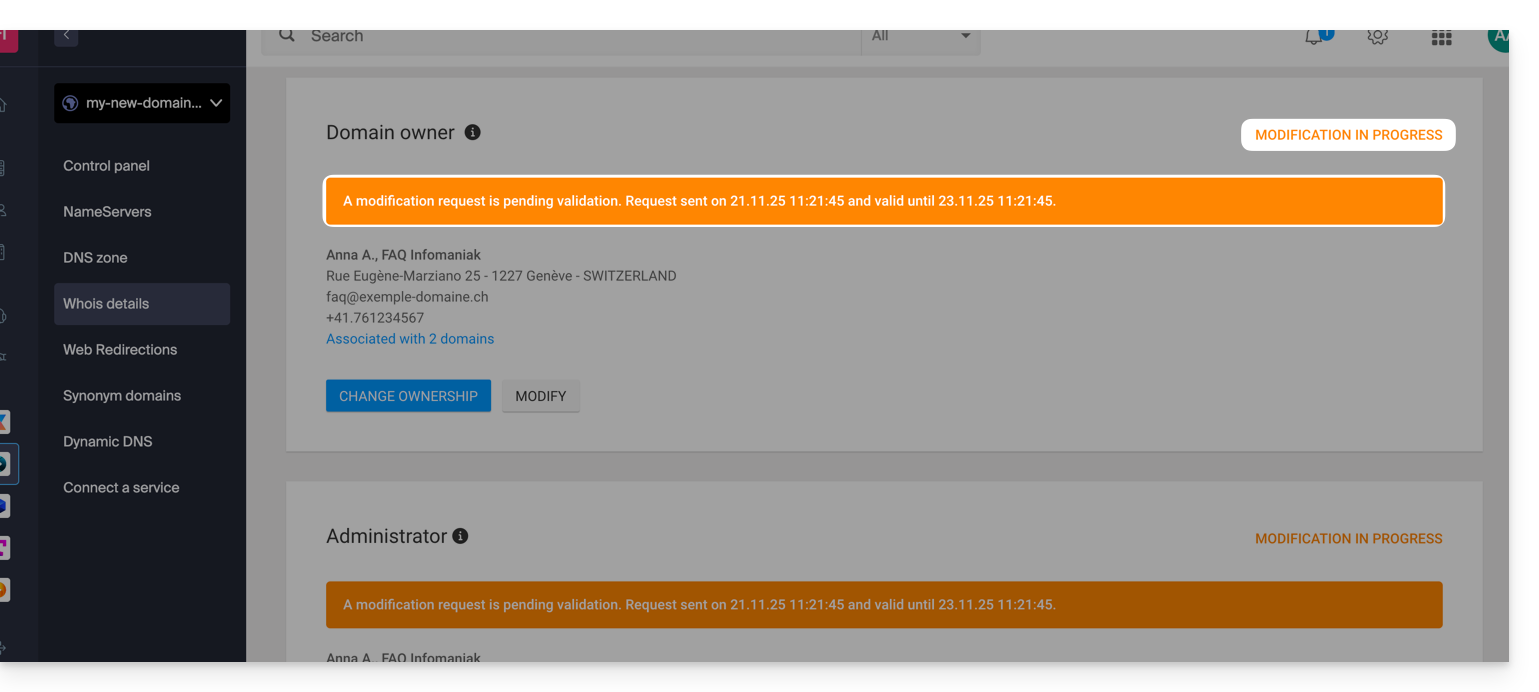
La modifica non verrà apportata se tutte le operazioni non saranno completate entro il termine stabilito!
Per saperne di più
A seconda dell'estensione del dominio interessato, queste operazioni potrebbero comportare dei costi.
È anche possibile farlo su più domini contemporaneamente: una scheda di contatto può essere associata a più domini; la modifica di una scheda si rifletterà quindi automaticamente su tutti i domini che utilizzano lo stesso contatto WHOIS.
Consulta anche le guide relative a estensioni specifiche come .es o .se…
Link a questa FAQ: https://faq.infomaniak.com/1853
Questa FAQ è stata utile?
Questa guida illustra la monetizzazione dei nomi di dominio, che in genere viene effettuata tramite il servizio di "domain parking", mantenendo al contempo nascosti i dati del rivenditore..
Parcheggio di domini
Il parcheggio di un nome di dominio è una tecnica che consiste nel registrare un nome di dominio senza utilizzarlo immediatamente per un sito web.
Invece, il nome di dominio viene "parcheggiato" e di solito visualizza una pagina con annunci pubblicitari generati da una rete di affiliazione.
Il proprietario del nome di dominio "parcheggiato" può quindi guadagnare denaro grazie a questi annunci, generando una fonte di reddito passiva.
Infomaniak consente questa pratica a condizione che vengano rispettate le leggi sulla pubblicità online e sui marchi commerciali.
E se foste voi i visitatori?
Siate prudenti: alcune pagine di parcheggio di nomi di dominio possono essere simili a siti web legittimi, il che può generare confusione negli utenti che cercano di accedere a un determinato sito web, e altre potrebbero essere infettate da malware, il che può rappresentare un pericolo per la sicurezza informatica degli utenti.
Link a questa FAQ: https://faq.infomaniak.com/1861
Questa FAQ è stata utile?
Questa guida spiega i messaggi che potresti ricevere relativi a ERRP (Politica di promemoria per il rinnovo della scadenza) o alla scadenza del dominio.
Introduzione
- Questi messaggi sono relativi alle notifiche e alle regole di gestione dei nomi di dominio su Internet.
- Il loro scopo è informarvi sulle scadenze di rinnovo, al fine di evitare interruzioni dei vostri servizi online, come il vostro sito web o i vostri indirizzi email.
ERRP (Expiration Reminder Renewal Policy)
L'ERRP è una politica stabilita dall'ICANN (Internet Corporation for Assigned Names and Numbers). Essa obbliga i registrar (le società che registrano e gestiscono i nomi di dominio, come Infomaniak o altre) a informare i titolari dei domini quando questi si avvicinano alla data di scadenza. L'obiettivo è consentire ai proprietari di rinnovare il proprio dominio in tempo utile ed evitare interruzioni del servizio.
Principi di funzionamento
- Promemoria di rinnovo: il registrar deve inviare diverse notifiche prima e dopo la data di scadenza. In genere:
- 30 giorni prima della scadenza,
- 7 giorni prima della scadenza,
- 1 giorno dopo la scadenza.
- Contenuto dei messaggi: ogni e-mail deve specificare il dominio interessato, la data di scadenza e le istruzioni chiare per procedere al rinnovo.
- Indirizzo di invio: i promemoria vengono inviati all'indirizzo e-mail registrato per il dominio. È quindi importante mantenere questo indirizzo aggiornato nelle informazioni di contatto.
Scadenza di un nome di dominio
Quando un dominio non viene rinnovato prima della data di scadenza, passa attraverso diverse fasi prima di essere definitivamente eliminato. Ecco cosa accade in genere:
- Periodo di tolleranza: dopo la scadenza, il titolare ha ancora un periodo di tempo compreso tra 30 e 45 giorni per rinnovare il dominio senza costi aggiuntivi. Durante questo periodo, il sito web o i servizi correlati potrebbero essere temporaneamente disattivati.
- Periodo di recupero (Redemption Grace Period): se il dominio non viene rinnovato durante il periodo di tolleranza, passa alla fase di recupero. Il titolare può ancora recuperare il dominio, ma vengono applicate delle spese aggiuntive. Questo periodo dura generalmente circa 30 giorni.
- Cancellazione del dominio: se non viene intrapresa alcuna azione dopo il periodo di recupero, il dominio viene cancellato dal registro e diventa disponibile per una nuova registrazione.
Email che menzionano ERRP e la scadenza del dominio
Le email che menzionano ERRP o la scadenza del dominio seguono le linee guida dell'ICANN. Servono a informare i titolari delle azioni necessarie per mantenere attivi i loro domini.
- Avviso iniziale: viene inviata una prima e-mail circa 30 giorni prima della scadenza. L'e-mail informa il titolare che la scadenza del dominio si avvicina e include le istruzioni per effettuare il rinnovo.
- Promemoria urgente: viene inviata una seconda e-mail 7 giorni prima della data di scadenza, ricordando l'importanza di rinnovare il dominio per evitare interruzioni del servizio.
- Notifica post-scadenza: viene inviata un'ultima e-mail subito dopo la scadenza, specificando che il dominio può ancora essere rinnovato durante il periodo di tolleranza.
Queste notifiche sono essenziali per garantire che i proprietari mantengano il controllo dei propri domini e che i siti web o i servizi associati rimangano disponibili senza interruzioni.
Link a questa FAQ: https://faq.infomaniak.com/1878
Questa FAQ è stata utile?
Questa guida spiega come creare un record MX personalizzato (mx.domain.xyz, supponendo che domain.xyz sia di tua proprietà) da utilizzare successivamente nella configurazione MX del tuo NAS.
Un record MX non può essere definito direttamente come un indirizzo IP, ad esempio 178.123.456.789.
Record MX personalizzato
Per accedere ai tuoi nomi di dominio:
- Clicca qui per accedere alla gestione del tuo dominio tramite il pannello di controllo Infomaniak (hai bisogno di aiuto?).
- Clicca direttamente sul nome del dominio in questione.
- Fare clic su Zona DNS nel menu laterale sinistro.
- Fare clic sul pulsante blu Aggiungi un record:
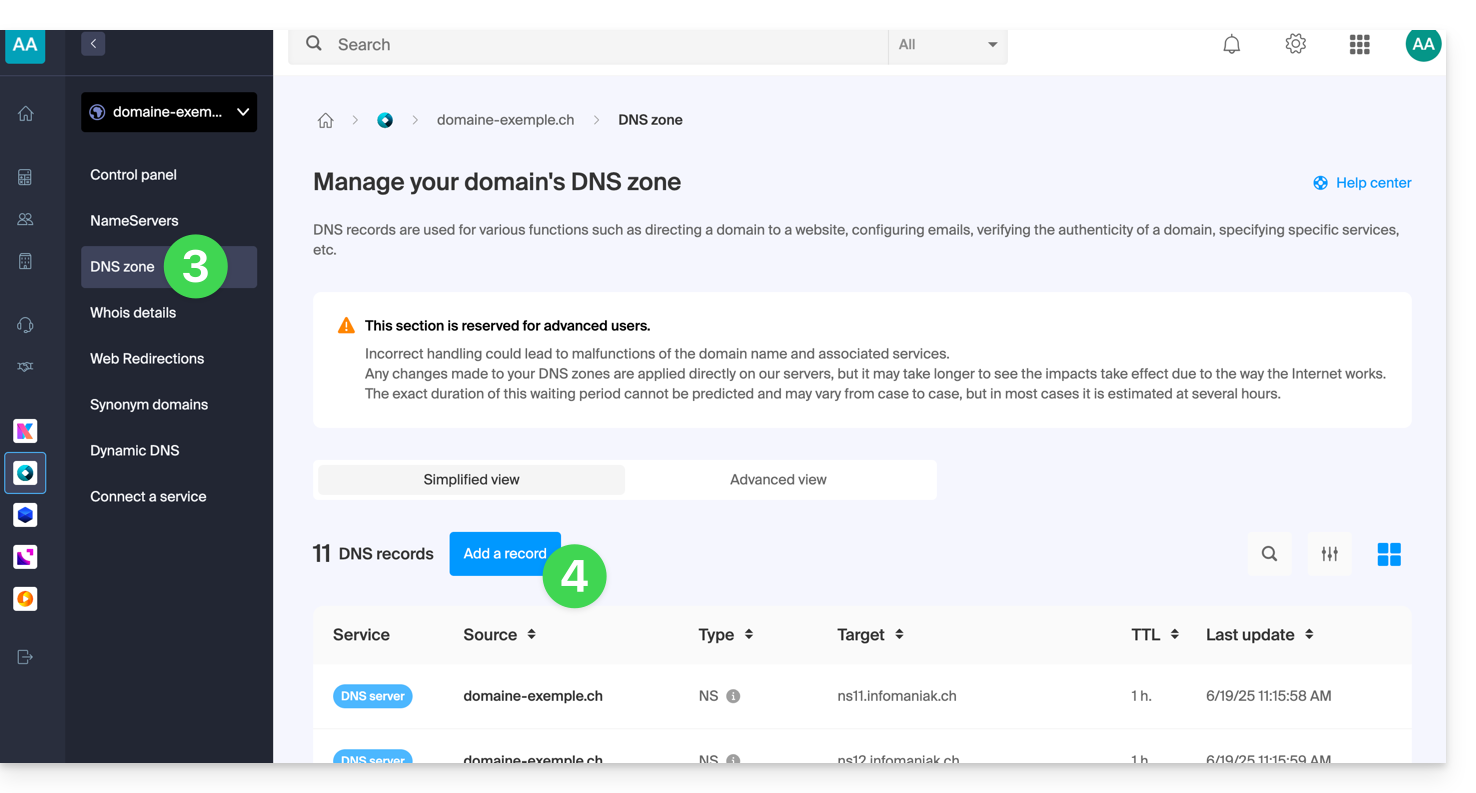
- Selezionare MX come tipo di record.
- Fare clic su Avanti:
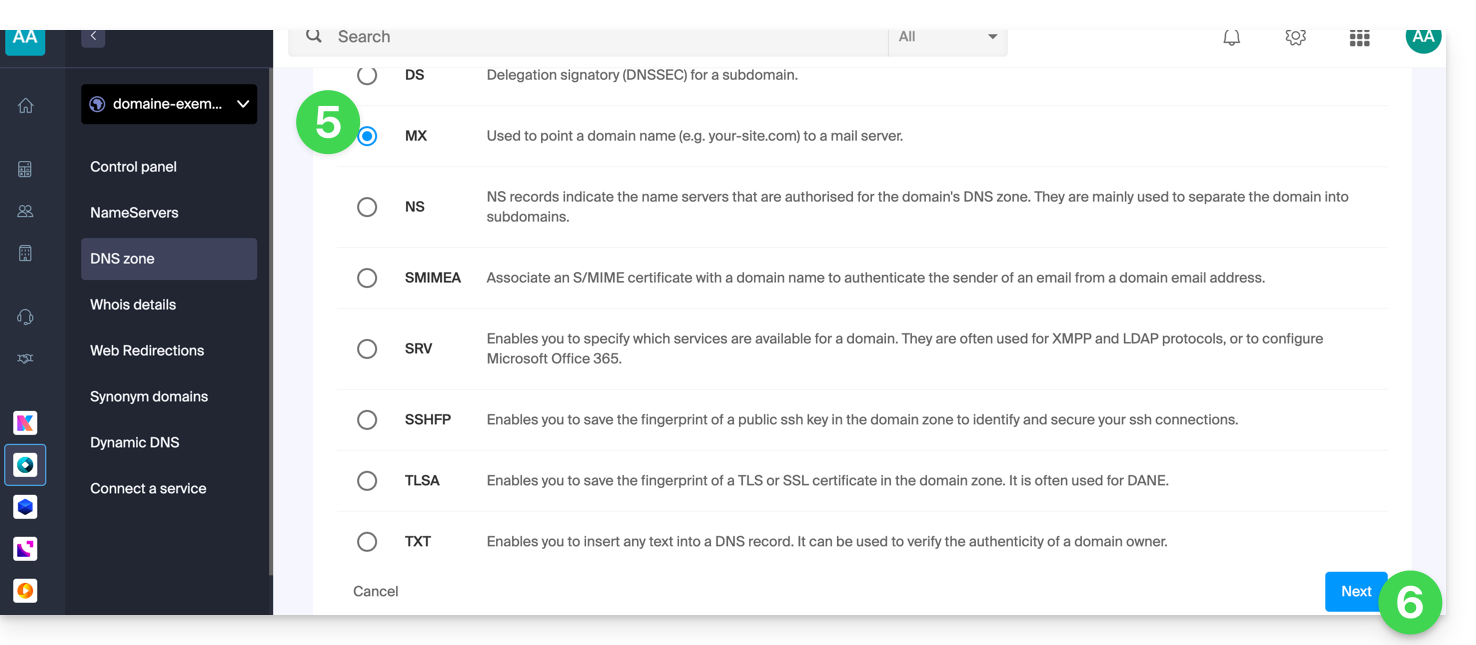
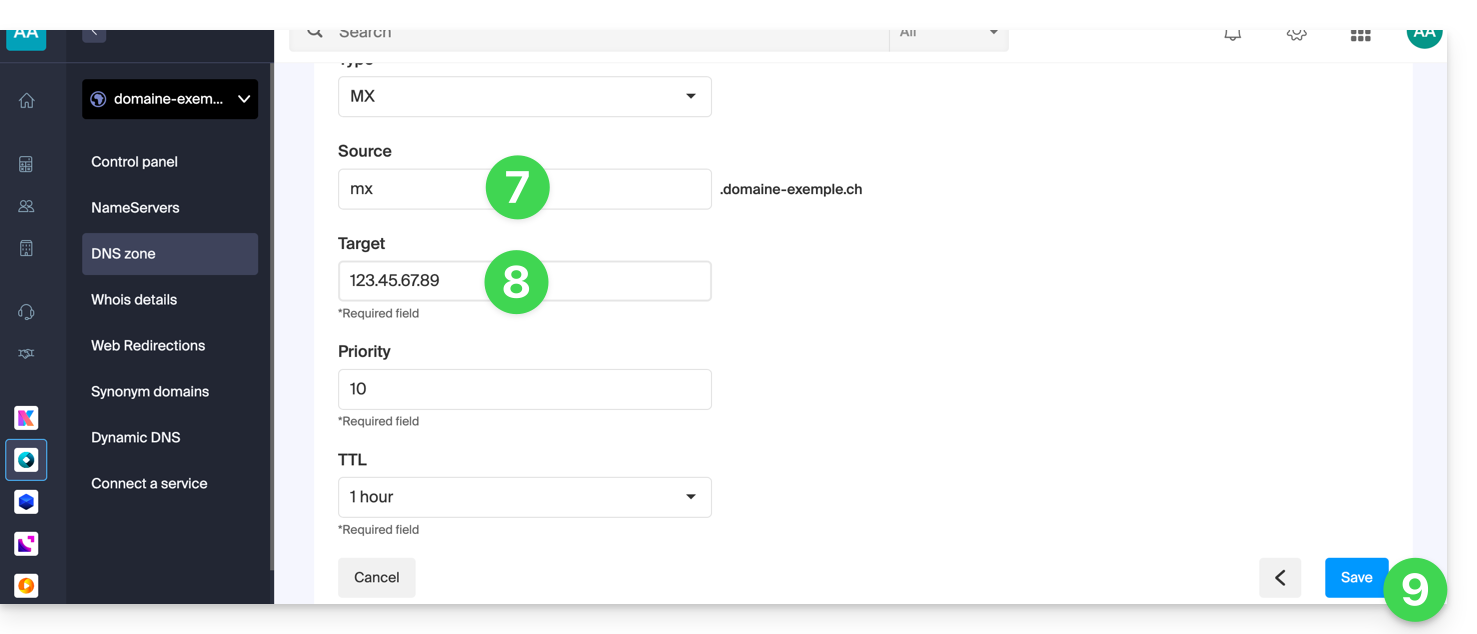
- Inserisci il record MX desiderato (ad esempio, "
mx.domain.xyz"). - Indica l'indirizzo IP di destinazione a cui deve puntare il record.
- Fare clic sul pulsante Salva:
Link a questa FAQ: https://faq.infomaniak.com/1896
Questa FAQ è stata utile?
Questa guida spiega come accedere alla tua centralina domotica Jeedom (che si trova dietro un indirizzo IP dinamico fornito dal tuo provider di servizi Internet) tramite un nome di dominio su Infomaniak, utilizzando l'opzione gratuita DynDNS.
Introduzione
- L'integrazione che installerai funge da messaggero: monitora costantemente l'indirizzo IP della tua rete locale.
- Non appena rileva che il tuo provider ha modificato il tuo IP, invia immediatamente un segnale a Infomaniak.
- Infomaniak aggiorna quindi il tuo nome di dominio (ad esempio
jee.domain.xyz) in modo che punti al nuovo indirizzo IP.
Collegare Jeedom a un nome di dominio
Prerequisiti
- È necessario disporre di un'installazione Jeedom (ad esempio su Raspberry Pi 5) connessa a Internet con un indirizzo IP dinamico.
- È necessario aver creato un DNS dinamico sul dominio interessato.
Successivamente:
- Installa il plugin ufficiale e gratuito DynDNS sulla tua applicazione Jeedom dal Market.
- Attiva il plugin come fai di solito.
- Configura una nuova apparecchiatura scegliendo Infomaniak dall'elenco dei servizi:
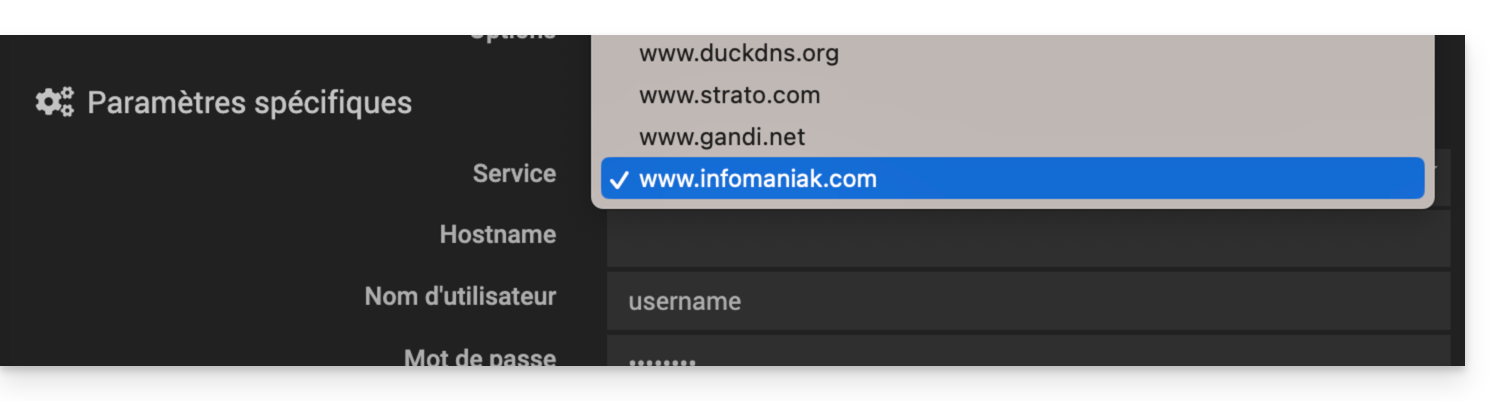
- Nome host: l'URL configurata nel Manager durante l'aggiunta del Dynamic DNS
- Nome utente: l'identificativo definito nel Manager durante l'aggiunta del Dynamic DNS
- Password: la password definita nel Manager durante l'aggiunta del Dynamic DNS
Jeedom verificherà ogni 15 minuti l'IP esterno; se questo è cambiato, il DNS verrà aggiornato. In questo modo, il tuo nome di dominio punterà continuamente alla tua installazione di domotica, anche se il tuo provider di servizi Internet cambia il tuo indirizzo IP pubblico.
Consulta anche la documentazione ufficiale del plugin.
Link a questa FAQ: https://faq.infomaniak.com/1913
Questa FAQ è stata utile?
Questa guida spiega come ordinare una zona DNS da Infomaniak.
Introduzione
- Avere la zona DNS presso Infomaniak è utile se il tuo nome di dominio è registrato altrove (presso un fornitore/registrar terzo) e desideri collegare facilmente questo dominio ai prodotti Infomaniak.
- Infatti, non è sufficiente avere un sito
domain.xyzpresso Infomaniak e indicare i 2 indirizzi DNS di Infomaniak presso il registrar del nome di dominio (se quest'ultimo non è Infomaniak) affinché il sito venga visualizzato quando si digitadomain.xyzin un browser. - È necessario aggiungere una zona DNS nello stesso luogo in cui è ospitato il sito web per garantirne il corretto funzionamento.
- Questo sarà particolarmente utile anche se il fornitore che gestisce il tuo nome di dominio non offre un servizio di gestione delle zone DNS.
Ordinare una zona DNS
Per farlo:
- Clicca qui per accedere al negozio dei domini Infomaniak.
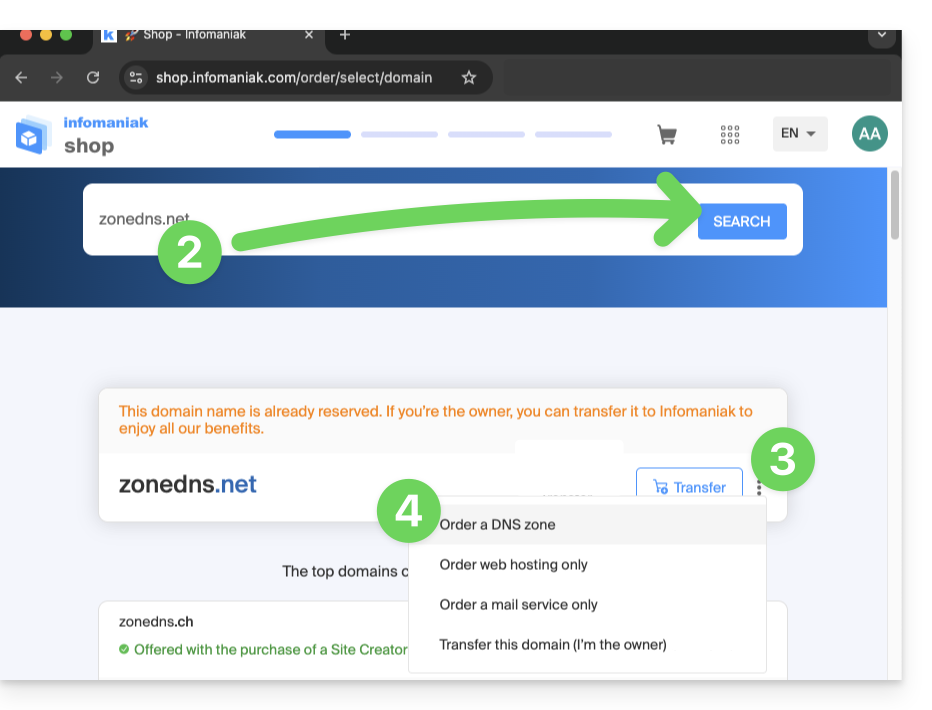
- Avvia una ricerca inserendo il nome del dominio registrato altrove.
- Fare clic sul menu azioni ⋮ situato a destra del risultato ottenuto.
- Selezionare Ordina una zona DNS:
- Completa l'acquisto.
- Una volta aggiunta al tuo pannello di controllo, la zona può essere modificata.
Link a questa FAQ: https://faq.infomaniak.com/1914
Questa FAQ è stata utile?
Questa guida spiega come collegare un nome di dominio gestito da Infomaniak a un servizio Google Sites.
Introduzione
- Un sito web creato su Google non potrà essere esportato per essere ospitato su server di terze parti, come ad esempio quelli di Infomaniak.
- Si consiglia pertanto di creare il sito web direttamente su Infomaniak, utilizzando Site Creator o WordPress.
Collegare Google Sites al nome di dominio Infomaniak
Per configurare il tuo dominio in Google Sites:
- Crea o prepara il tuo sito su Google Sites.
- Nelle impostazioni di Google Sites, accedi all'opzione "Utilizza un dominio personalizzato".
- Aggiungi il tuo dominio personalizzato.
Google ti chiederà quindi di verificare il tuo dominio tramite record DNS (se necessario, elimina tutti i vecchi record A e CNAME e aggiungi quelli nuovi):
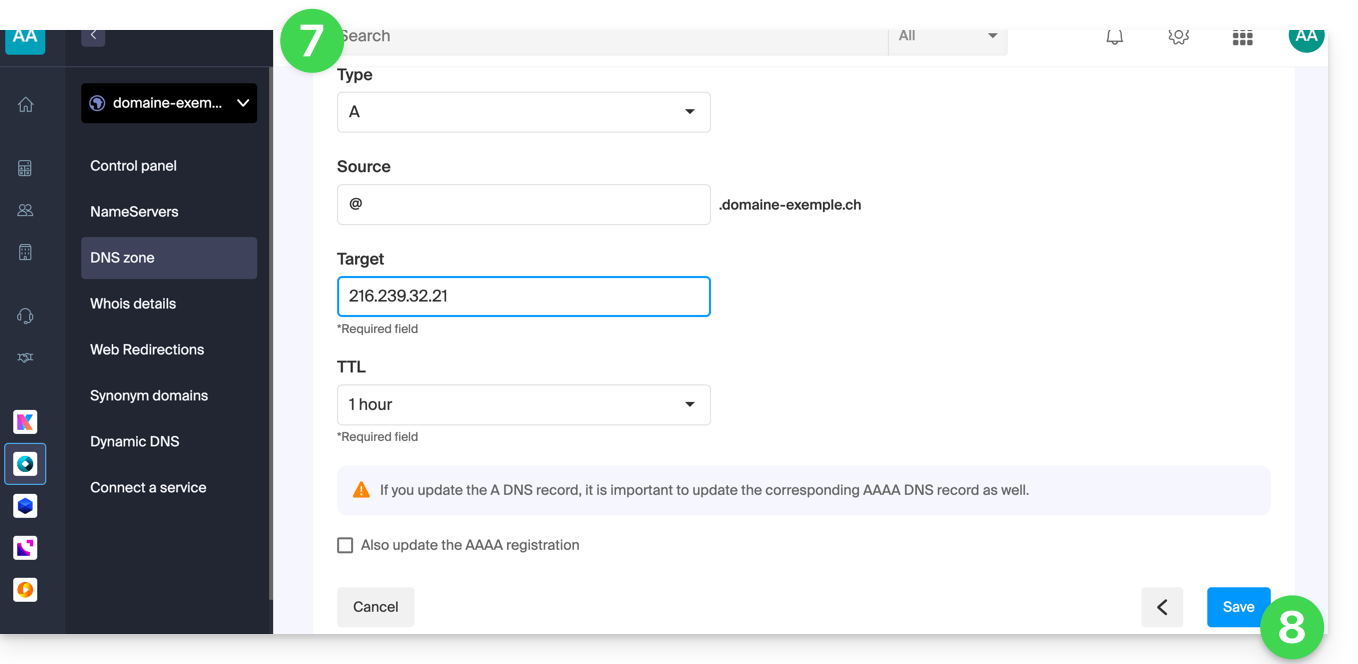
Record A
Per ottenere il risultato richiesto da Google, ad esempio 4 indirizzi IP diversi…
- Host:
@punta a:216.239.32.21 - Host:
@punta a:216.239.34.21 - Host:
@punta a:216.239.36.21 - Host:
@punta a:216.239.38.21
… create i record di tipo “A” impostando questi indirizzi IP come destinazione:
- Clicca qui per accedere alla gestione del tuo dominio tramite il pannello di controllo Infomaniak (hai bisogno di aiuto?).
- Fate clic direttamente sul nome assegnato al dominio in questione.
- Fate clic su Zona DNS nel menu laterale sinistro.
- Fare clic sul pulsante blu Aggiungi una voce:
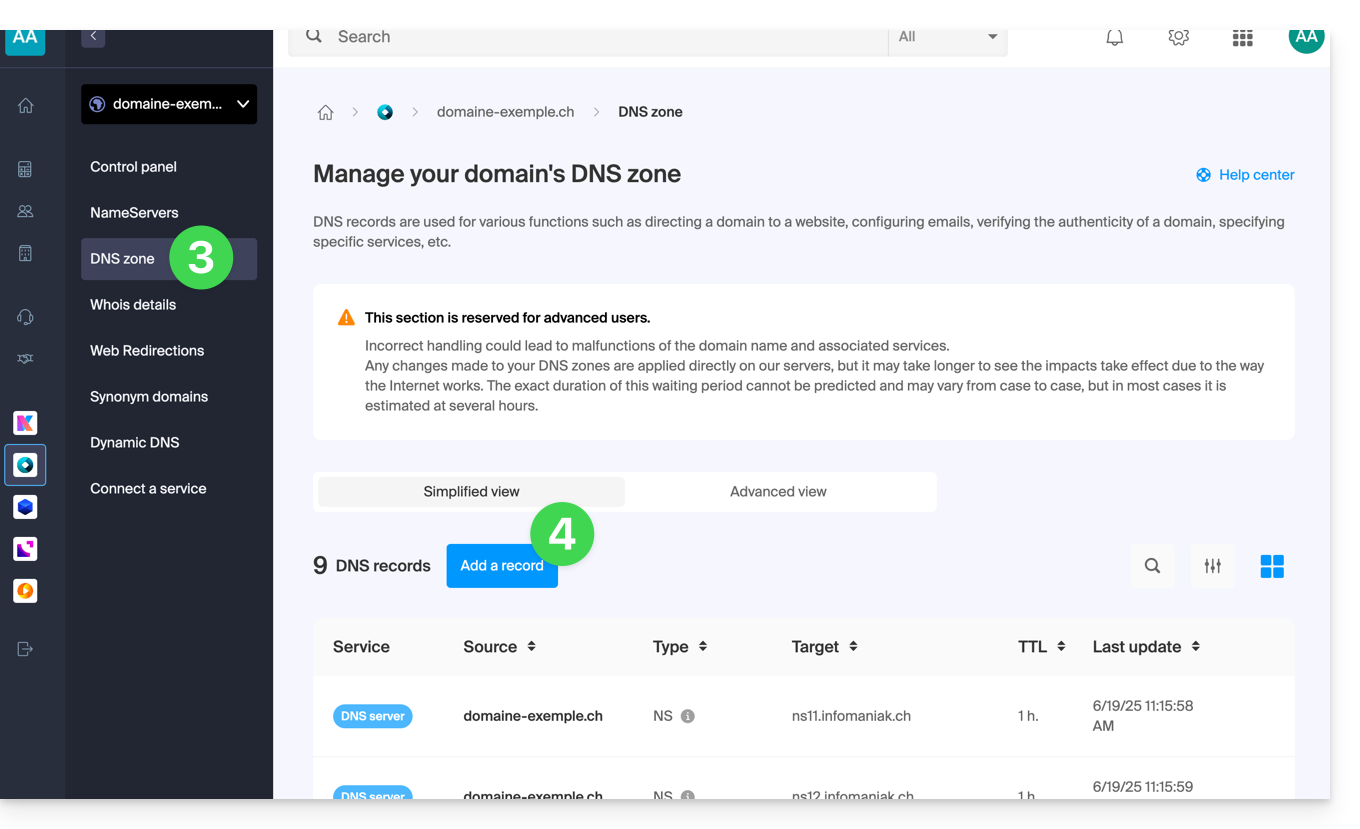
- Scegliere il tipo di record A.
- Fare clic su Avanti:
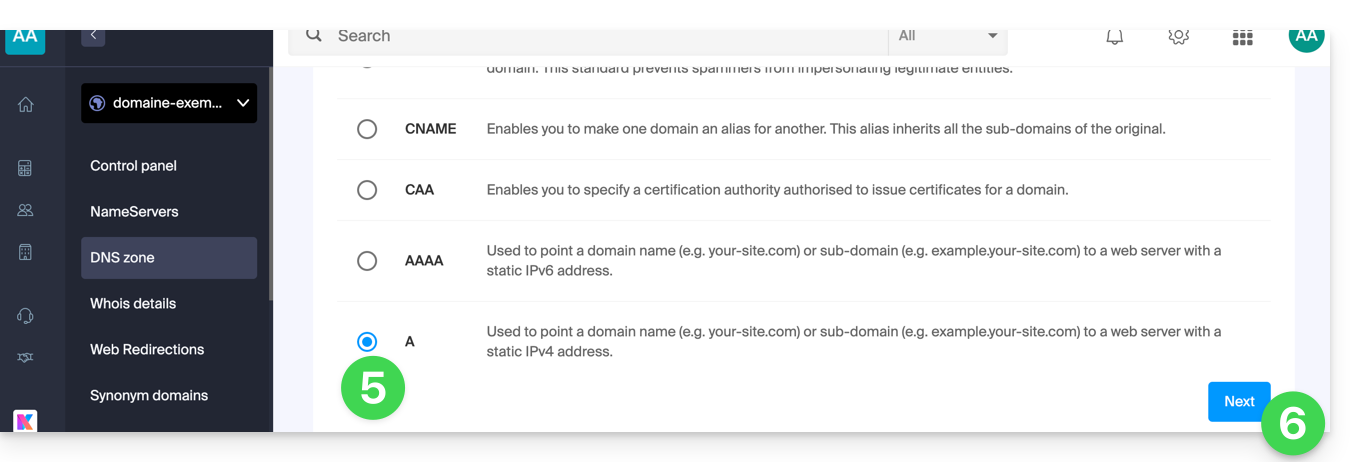
- Compilare i vari campi con le proprie informazioni.
- Salva le modifiche apportate:
- Ripeti il passaggio 4 se devi aggiungere altri record.
Record CNAME
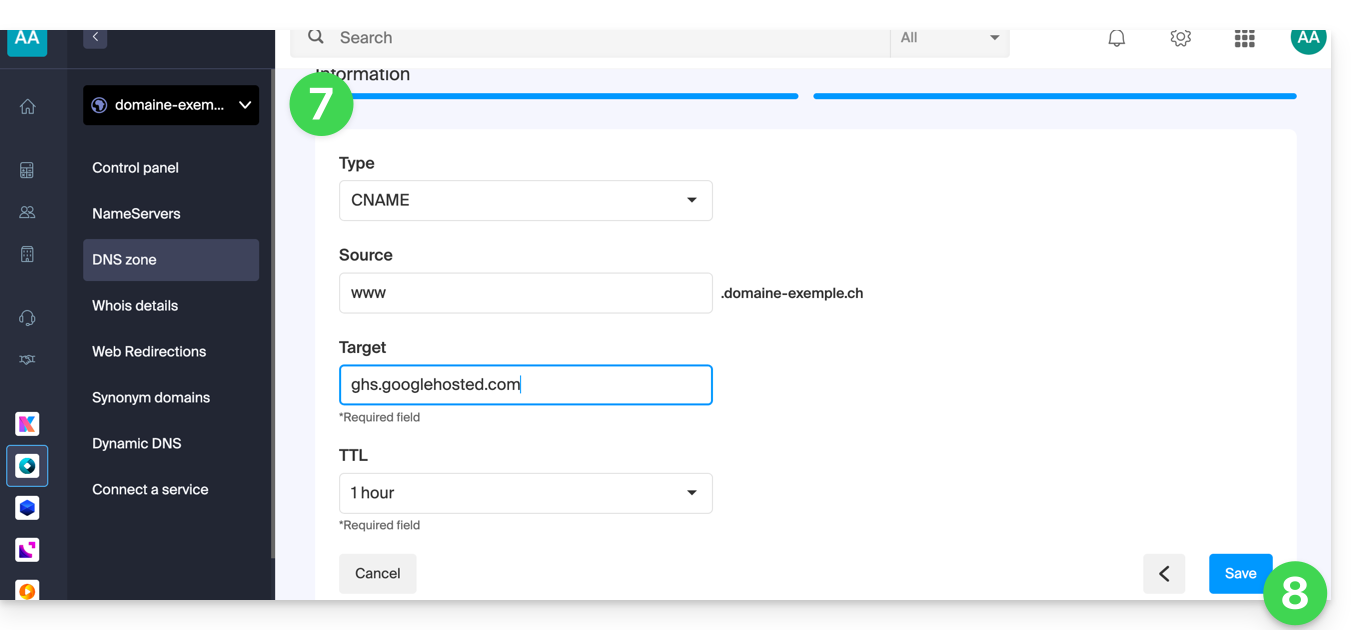
Per ottenere il risultato richiesto da Google, crea un record CNAME con i seguenti valori:
- Host:
www - Punta a:
ghs.googlehosted.com
Per farlo:
- Clicca qui per accedere alla gestione del tuo dominio tramite il pannello di controllo Infomaniak (hai bisogno di aiuto?).
- Fate clic direttamente sul nome assegnato al dominio in questione.
- Fate clic su Zona DNS nel menu laterale sinistro.
- Fare clic sul pulsante blu Aggiungi una voce:
- Scegliere il tipo di record CNAME.
- Fare clic su Avanti:
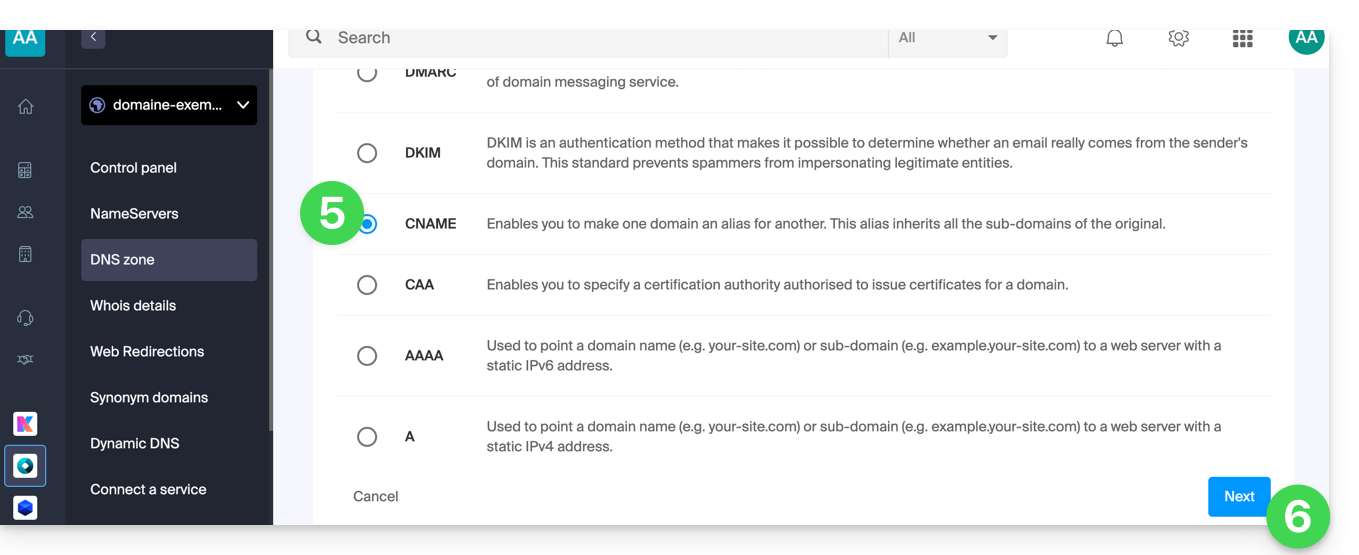
- Compilare i vari campi con le proprie informazioni.
- Salva le modifiche apportate:
Verifica il tuo dominio (Google-Site-Verification)
Dopo aver configurato i record DNS, torna su Google Sites per completare la verifica. A causa della propagazione DNS, potrebbero essere necessarie fino a 24 ore.
Verifica finale
Una volta che le modifiche saranno state propagate, il tuo sito dovrebbe funzionare con il dominio personalizzato. Se riscontri problemi, verifica le impostazioni DNS o contatta Google.
Link a questa FAQ: https://faq.infomaniak.com/1917
Questa FAQ è stata utile?
Questa guida spiega come sostituire il nome di dominio principale associato a un Servizio di posta nel caso in cui, ad esempio, si desideri modificare l'ortografia di tutto ciò che si trova dopo la chiocciola @ del proprio indirizzo email (= il nome di dominio). Se il Servizio di posta è presente all'interno di una kSuite, sarà necessario agire direttamente sul dominio della kSuite.
Introduzione
- È possibile seguire questa procedura anche se l'obiettivo è quello di creare nuovi indirizzi email mantenendo la cronologia delle email su Mail (poiché l'indirizzo email continuerà a esistere, ad esempio info@vecchio-dominio.xyz diventerà info@nuovo-dominio.xyz senza modifiche al suo contenuto).
- Infattinon è possibile modificare semplicemente l'ortografia del nome di dominio in questione; pertanto, è necessario sostituire il nome di dominio attuale associato ai propri indirizzi email con un altro nome di dominio.
- Per aggiungere semplicemente un ulteriore nome di dominio, consulta questa guida.
- Per modificare invece la parte del tuo indirizzo email che si trova prima della chiocciola
@, consulta questa guida. - È importante notare che è possibile rinominare il prodotto (esempio) tramite il Manager Infomaniak, ma modificare il nome di un Servizio Mail non ha assolutamente alcun effetto sui suoi indirizzi; è necessario intervenire sul nome di dominio.
Se il Servizio Mail è presente all'interno di una kSuite, sarà necessario intervenire direttamente sul dominio della kSuite.
Modificare il nome di dominio del servizio di posta
Prerequisiti
- Possedere il nuovo nome di dominio (se necessario, crearlo in anticipo).
- Consultare le istruzioni di questa guida e applicare le indicazioni corrispondenti alla propria situazione (in modo che il nome di dominio funzioni una volta associato al servizio di posta).
Una volta che il nuovo nome di dominio è pronto per essere utilizzato al posto di quello precedente, è necessario aggiungerlo al servizio di posta elettronica e quindi eseguire una migrazione:
- Clicca qui per accedere alla gestione del tuo prodotto nel Manager Infomaniak (hai bisogno di aiuto?).
- Fate clic direttamente sul nome assegnato al prodotto in questione.
- Fate clic su Gestione domini nel menu laterale sinistro
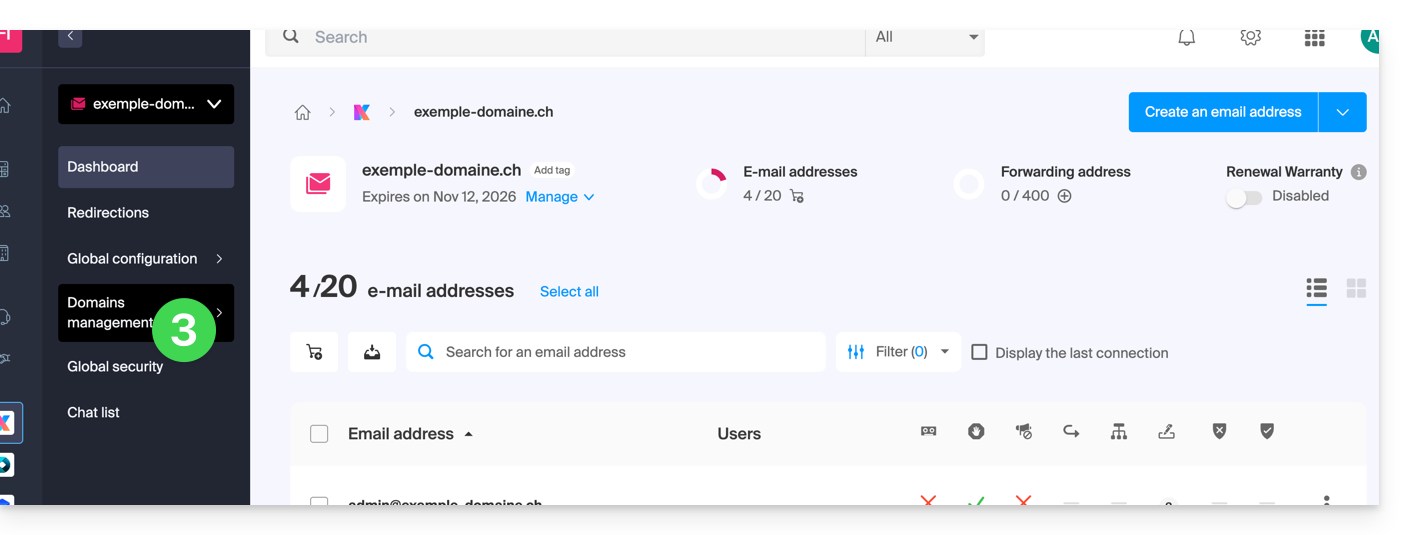
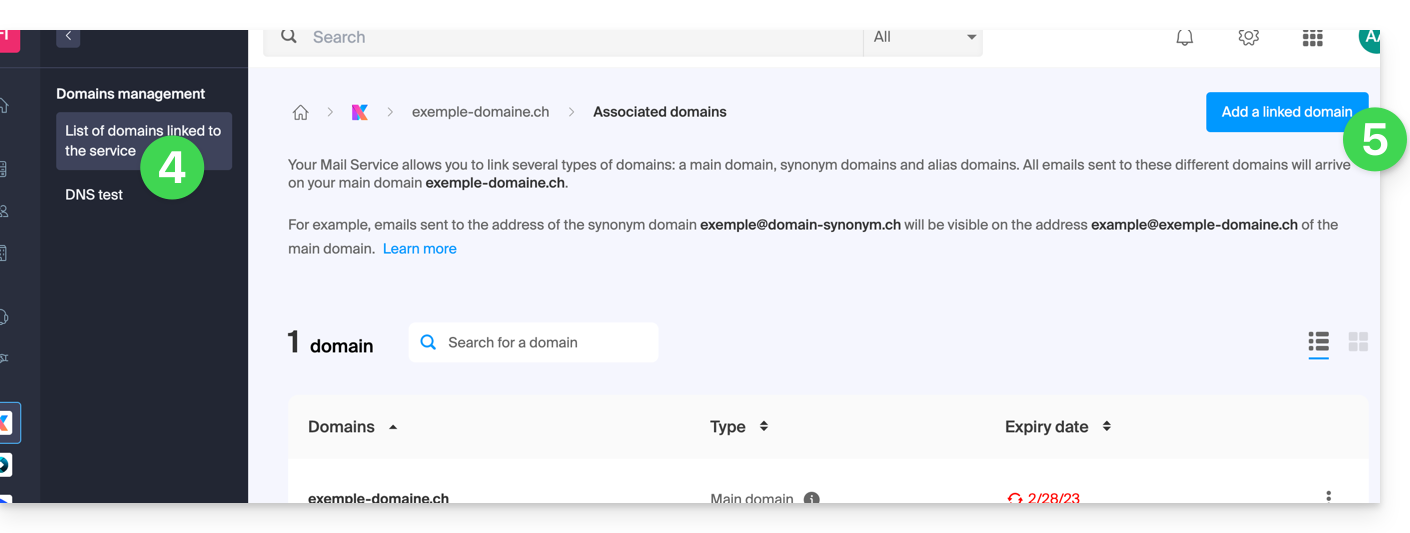
- Fare clic su Domini collegati al servizio nel menu laterale sinistro.
- Fare clic sul pulsante blu Aggiungi un dominio collegato:
- È possibile:
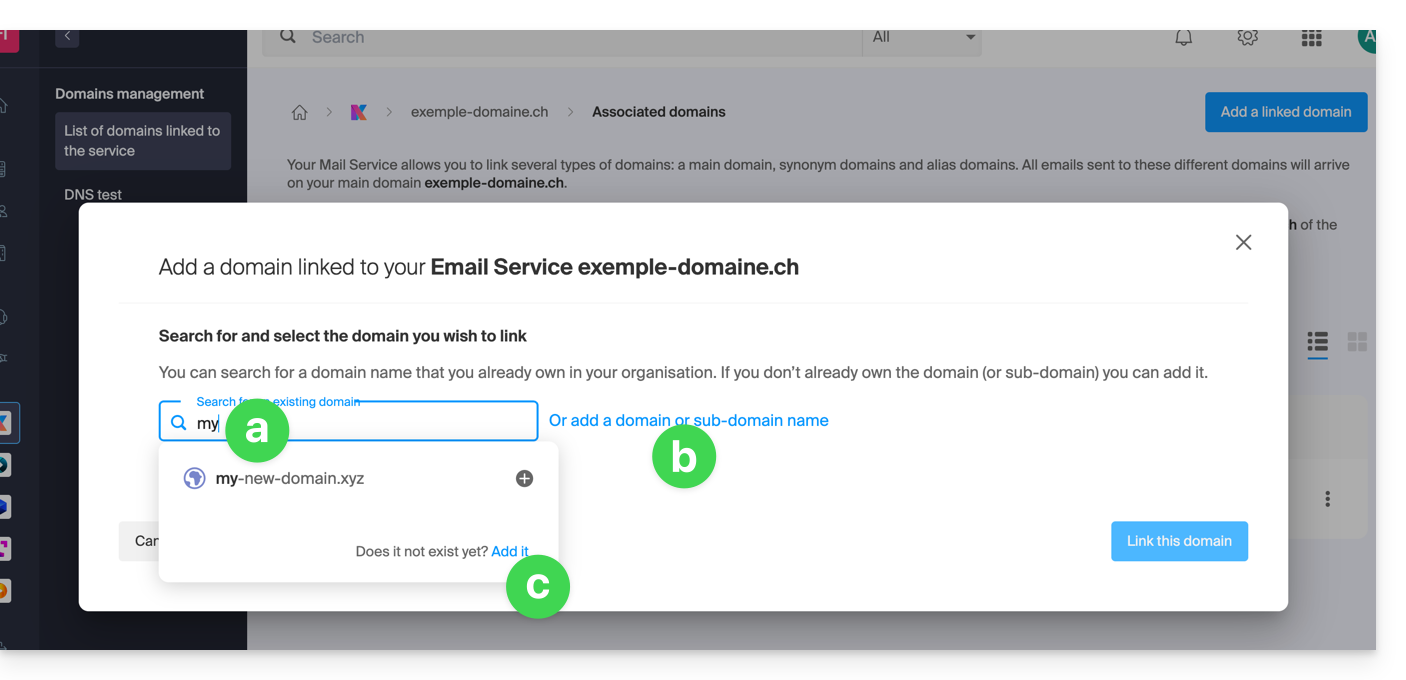
- Cercare un dominio esistente nell'Organizzazione a cui si è connessi; in questo modo verrà collegata e aggiornata automaticamente la zona DNS del dominio aggiunto.
- Aggiungere un nome di dominio o sottodominio per indicare manualmente il nome di dominio o sottodominio da utilizzare (ideale se il nome di dominio si trova altrove).
- Acquistare un nuovo nome di dominio (vedere i prerequisiti).
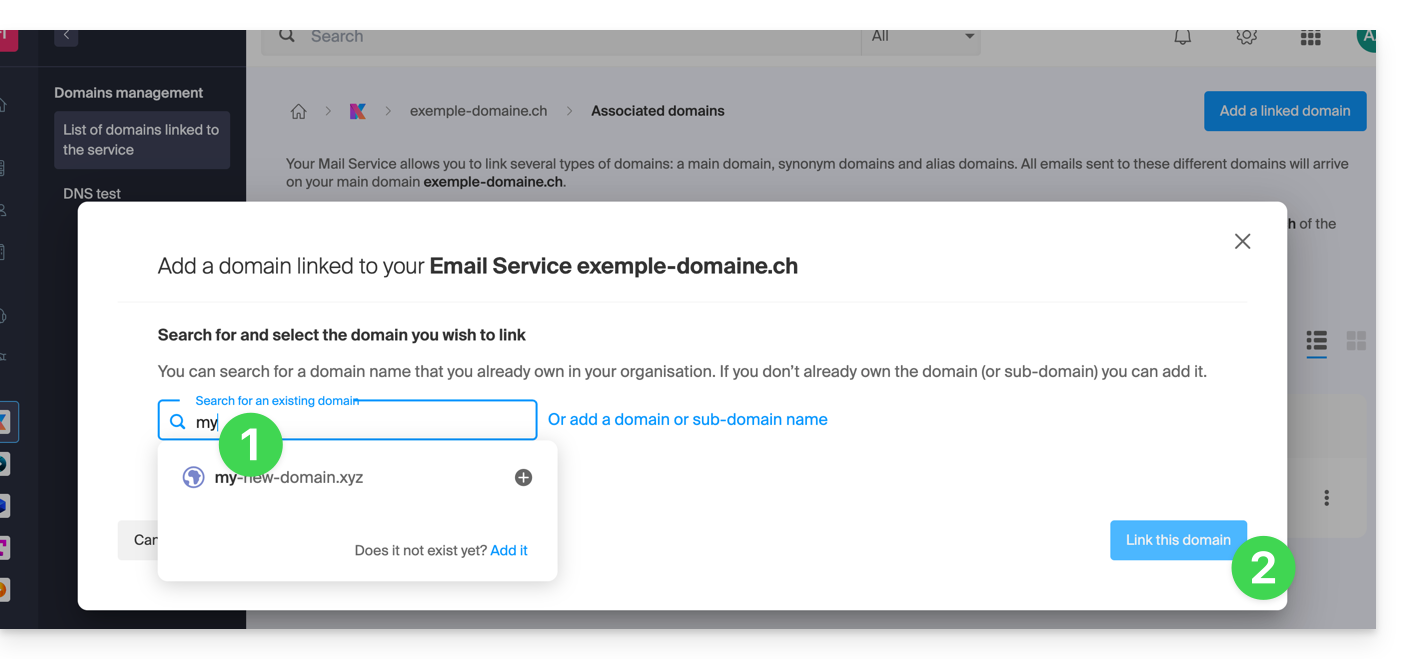
a: Il dominio esiste a livello di Organizzazione
Prima di procedere, assicurati di rimuovere il nome di dominio nel caso in cui fosse stato precedentemente definito come dominio alias.
- Fare clic sul nome di dominio proposto.
- Fare clic sul pulsante blu Collega questo dominio:
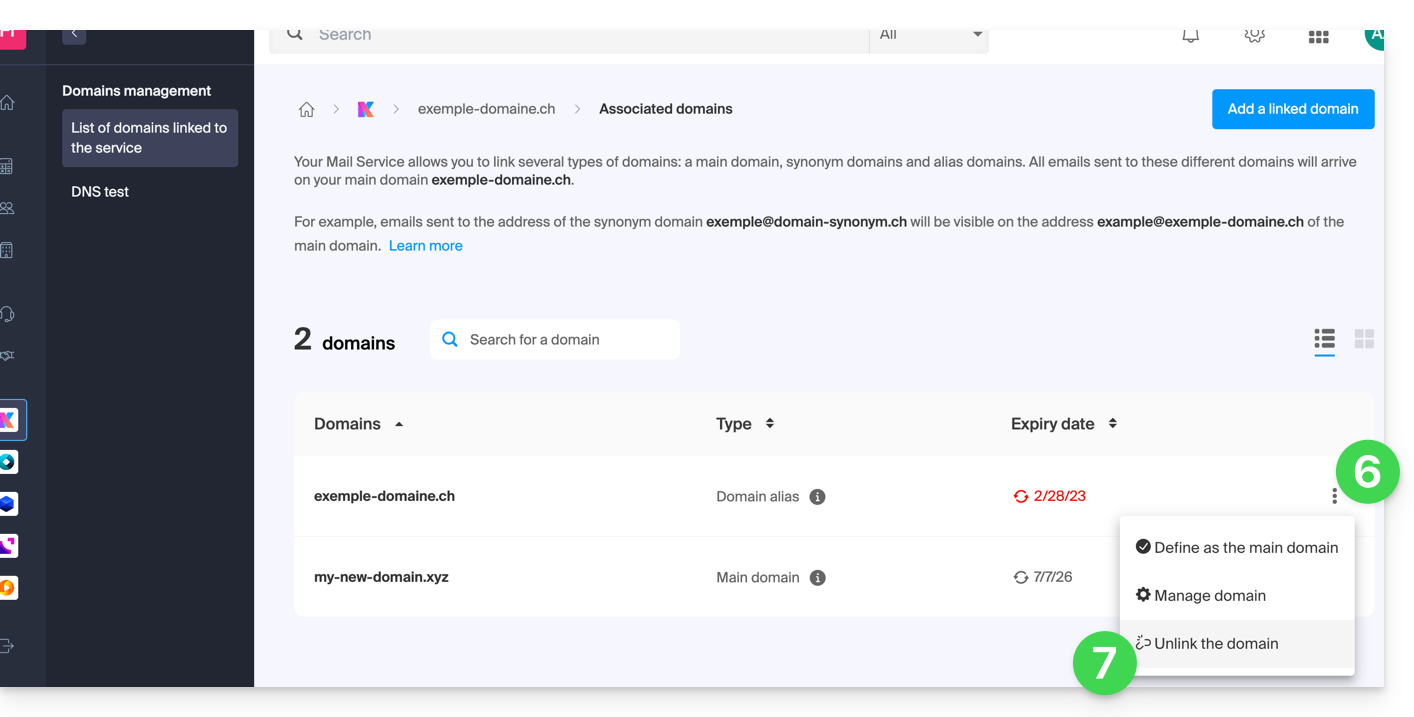
- Fare clic sull'icona ⋮ a destra del nuovo nome di dominio aggiunto.
- Fare clic su Imposta come dominio principale (è necessario aver disassociato il nome di dominio secondario dal nome di dominio principale, se in precedenza era presente un'associazione):

- Conferma l'inversione e attendi il completamento dell'operazione.
- Fai clic sull'icona ⋮ a destra del vecchio nome di dominio.
- Fare clic su Rimuovi il dominio:
- Confermare la rimozione del dominio, verificando se si desidera eliminare anche i DNS associati durante l'operazione.
È tutto pronto, il servizio di posta ora risponde a un nuovo nome di dominio.
b: Il dominio esiste, ma è associato a un altro servizio
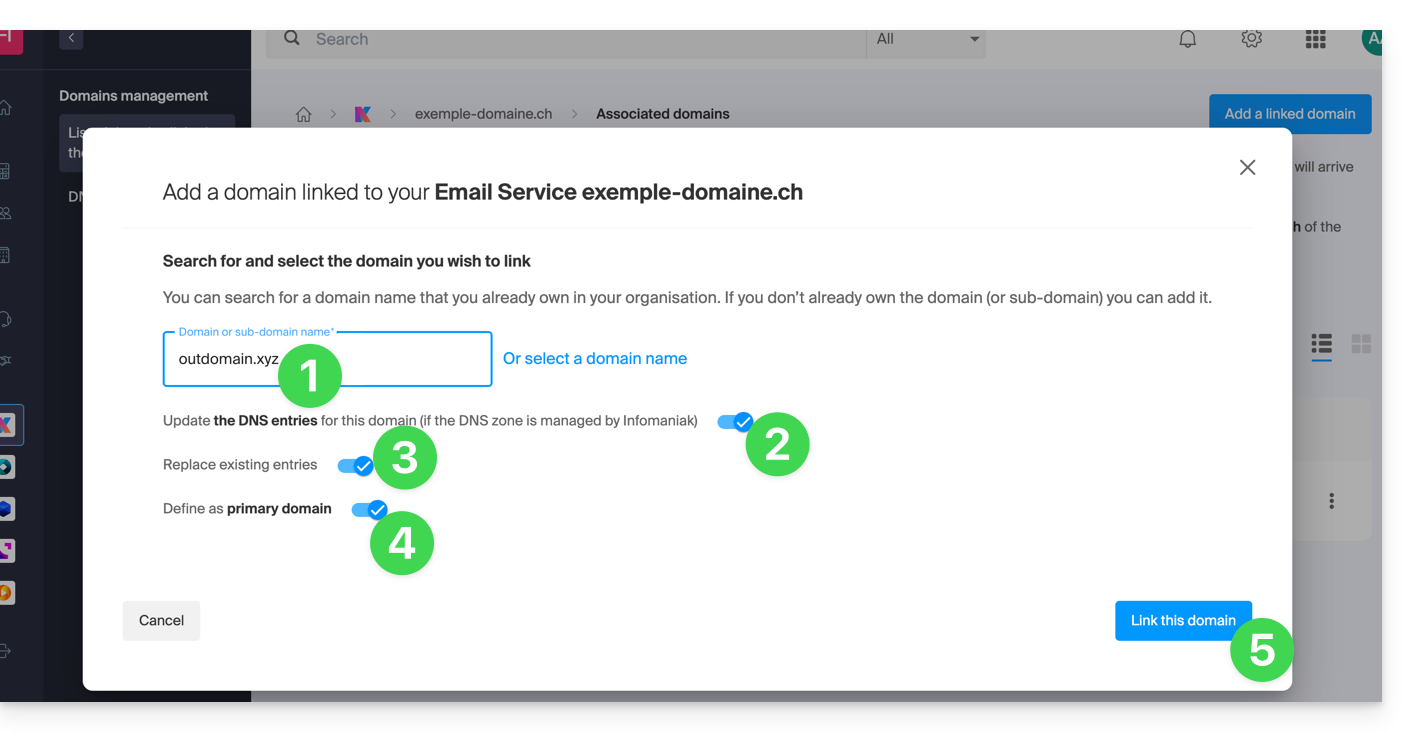
- Dopo aver cliccato su Aggiungi un dominio o un sottodominio, inserisci il nome di dominio che sostituirà il nome attuale.
- Attiva l'aggiornamento delle voci DNS (se la situazione del nome di dominio lo consente, la zona DNS del nome di dominio verrà aggiornata automaticamente).
- Se il punto 2 di cui sopra è attivo, abilitare la sostituzione delle voci eventualmente esistenti.
- Abilitare l'inversione del nome di dominio (per evitare passaggi aggiuntivi come indicato nel punto "a" di cui sopra).
- Fare clic sul pulsante blu Collega questo dominio:
- Attendere il completamento dell'operazione.
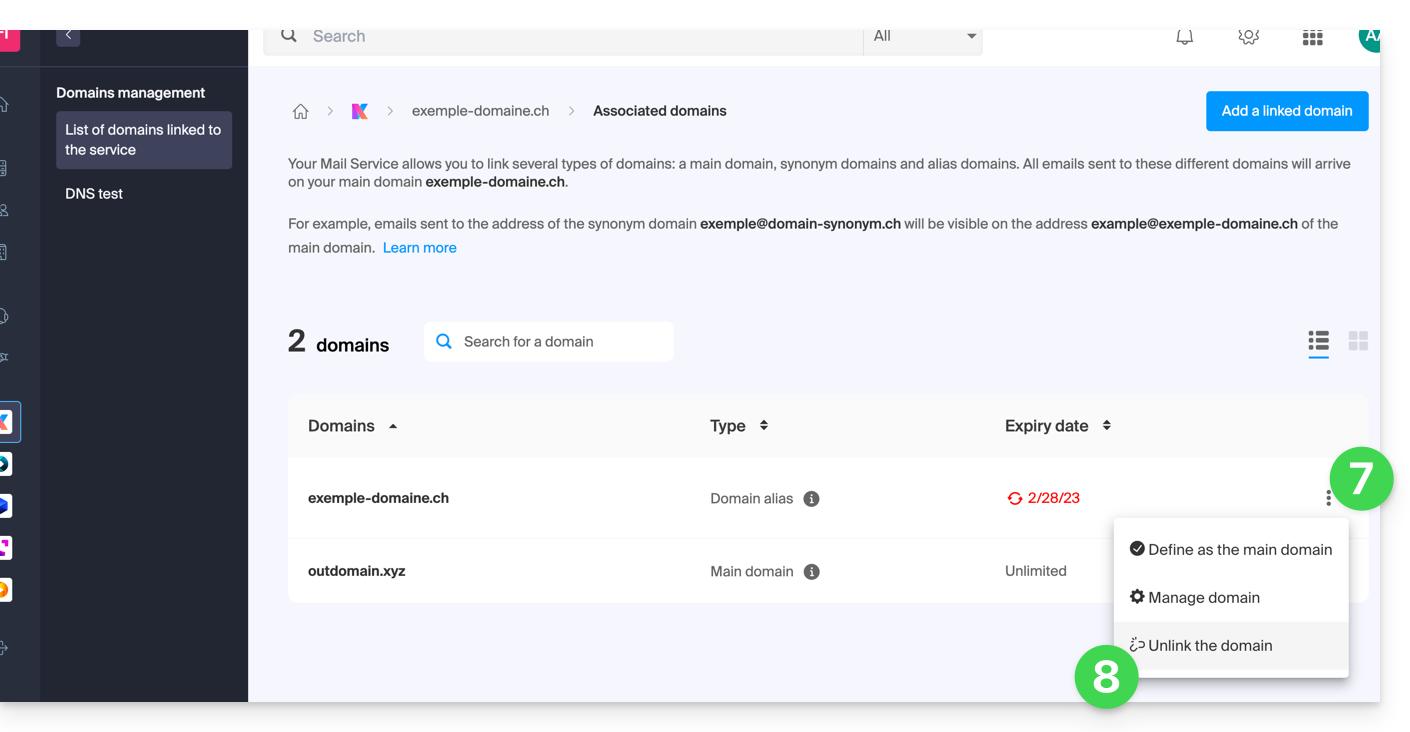
- Fare clic sull'icona ⋮ a destra del vecchio nome di dominio.
- Fare clic su Rimuovi il dominio:
Link a questa FAQ: https://faq.infomaniak.com/1934
Questa FAQ è stata utile?
Questa guida spiega come aggiungere un nuovo nome di dominio a un sito Infomaniak.
Introduzione
- Quando si aggiunge un nuovo nome di dominio a un sito, si parla di dominio associato, ma anche di alias.
- Un dominio alias, in questo caso, è un nome di dominio aggiuntivo, anch'esso collegato a un sito esistente.
- Per rendere accessibile il sito
domain.xyzcon un nome di dominio completamente diverso, come ad esempioprivate.abc, è necessario aggiungereprivate.abccome alias del sito. - Secondo esempio, per rendere accessibile il sito
domain.xyzanche conwww.domain.xyz, è necessario aggiungerlo come alias al dominiodomain.xyz. In questo esempio,domain.xyzè il sito principale dell'aliaswww.domain.xyz. In genere, l'aliaswwwviene già aggiunto automaticamente ed è presente...
- Per rendere accessibile il sito
Aggiungere un alias a un sito esistente
Prerequisiti
- Se il nome di dominio (destinato a diventare un alias) o la sua zona DNS sono gestiti da Infomaniak, tutto è a posto. In caso contrario:
- Il record A del nome di dominio deve puntare a Infomaniak.
- Per semplificare, è possibile affidare la gestione del dominio a Infomaniak.
- È inoltre necessario che il futuro alias non lo sia già, nel qual caso sarà necessario disassociarlo dal sito attuale in precedenza (idem se sinonimo).
Per aggiungere un dominio aggiuntivo che sarà collegato al tuo sito:
- Clicca qui per accedere alla gestione del tuo sito sul Manager Infomaniak (hai bisogno di aiuto?).
- Clicca direttamente sul nome assegnato al sito in questione:
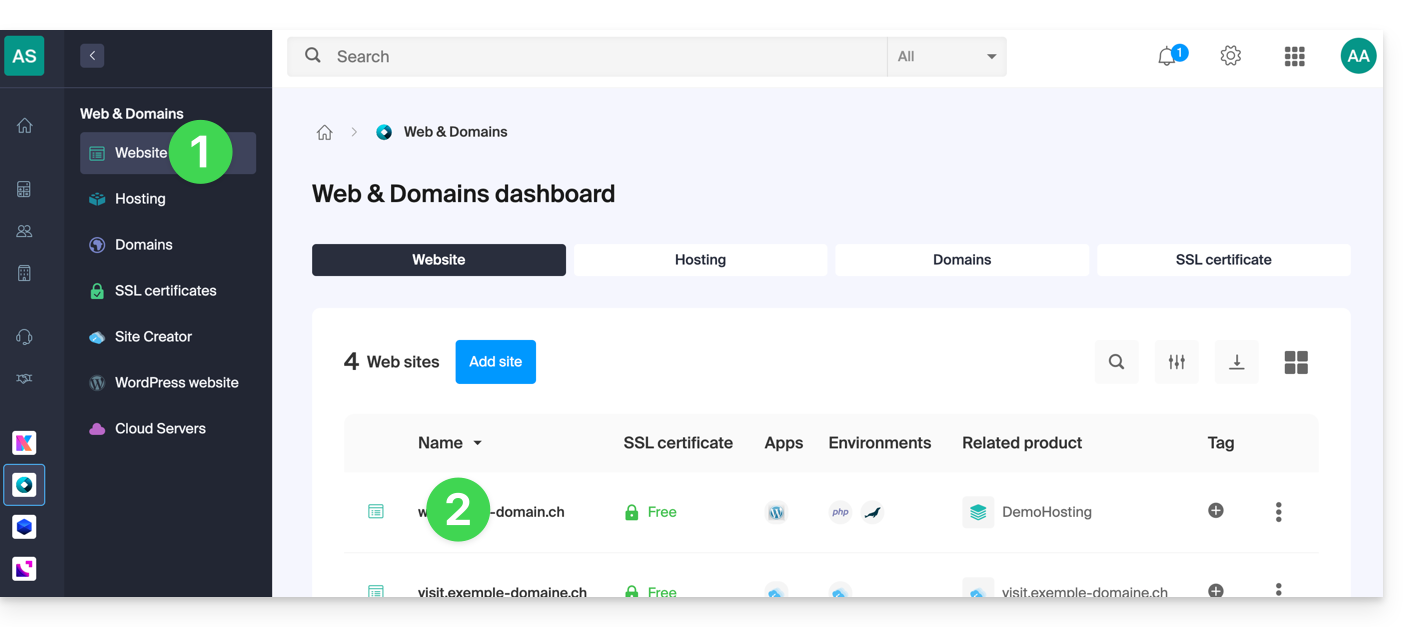
- Clicca quindi sul pulsante Aggiungi un dominio:
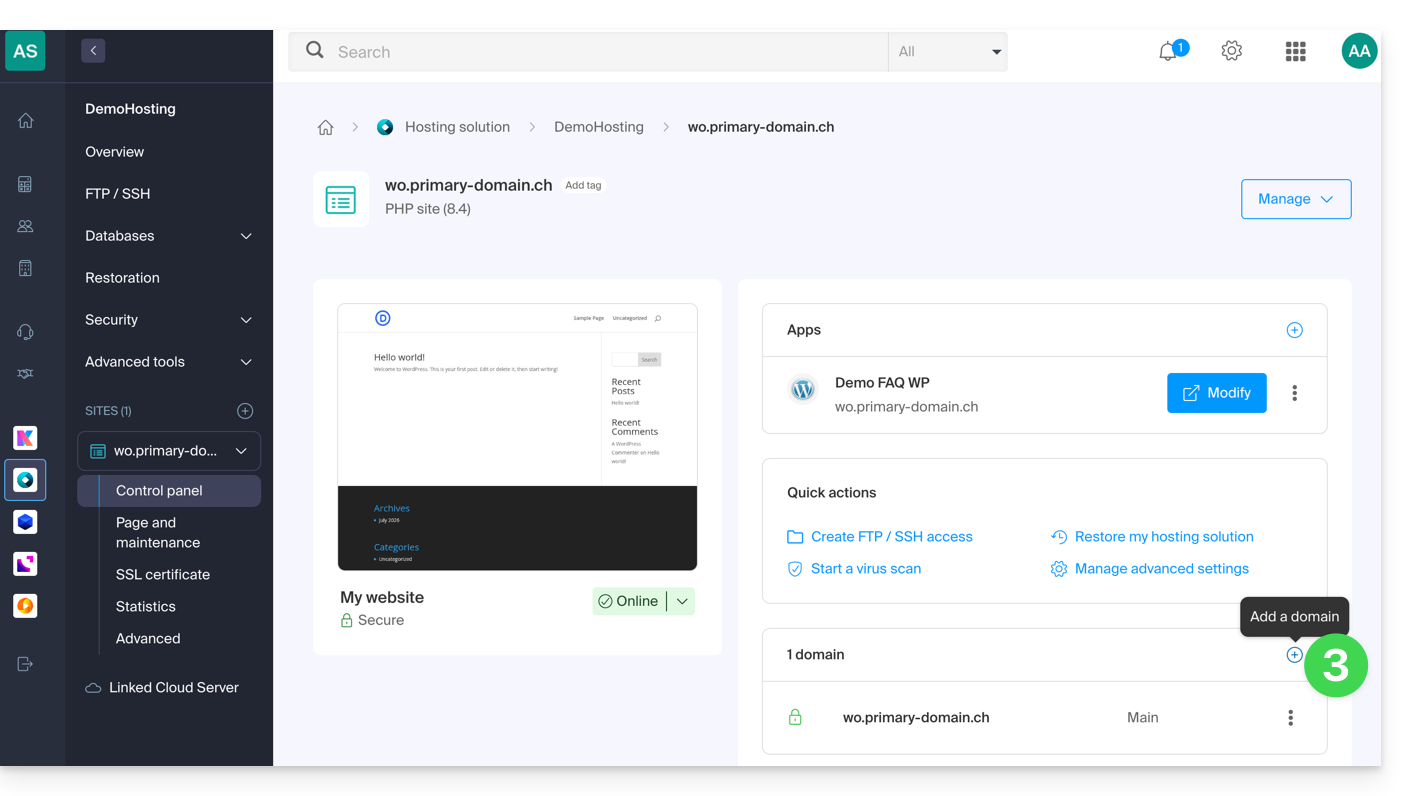
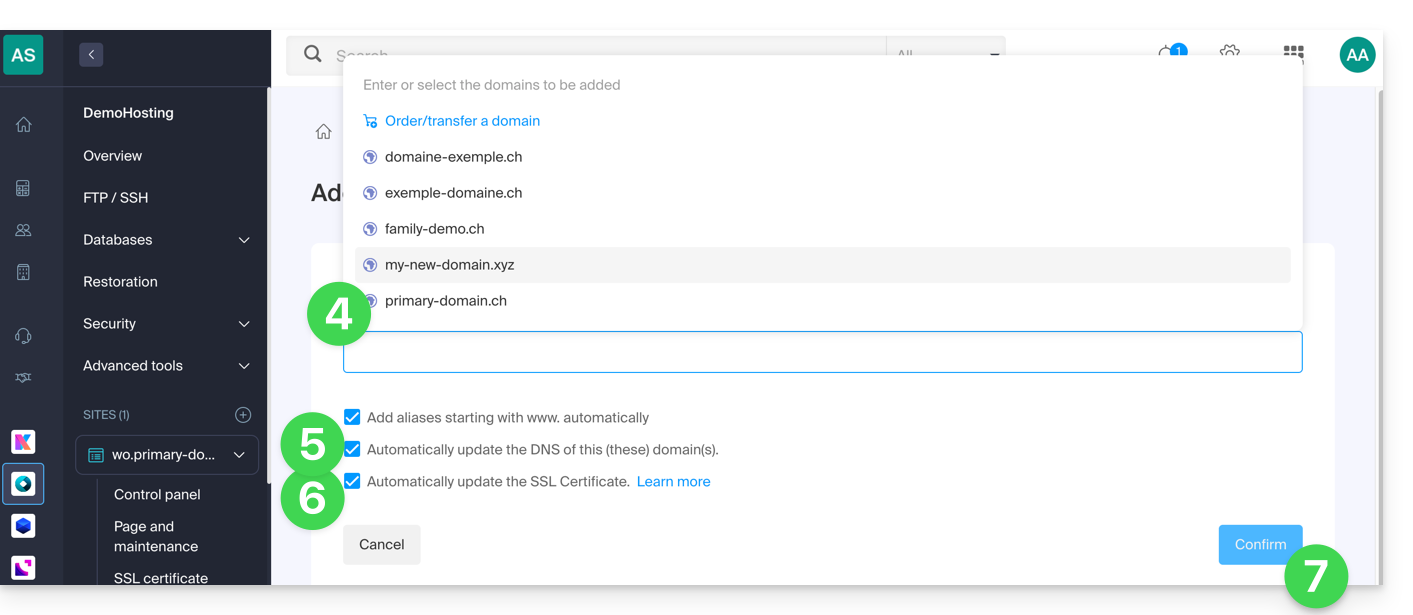
- Inserisci il nome o i nomi di dominio da aggiungere, separandoli con il tasto Invio.
- Se l'alias o la sua zona DNS sono gestiti da Infomaniak, è possibile aggiornare automaticamente le voci DNS. In caso contrario, effettua le modifiche necessarie presso il tuo registrar o trasferisci la gestione del nome di dominio a Infomaniak.
- Se disponi di un certificato SSL come Let's Encrypt, puoi richiedere di aggiornarlo qui per includere i nuovi nomi.
- Clicca su Conferma per completare la procedura:
- I domini collegati al sito vengono aggiornati:
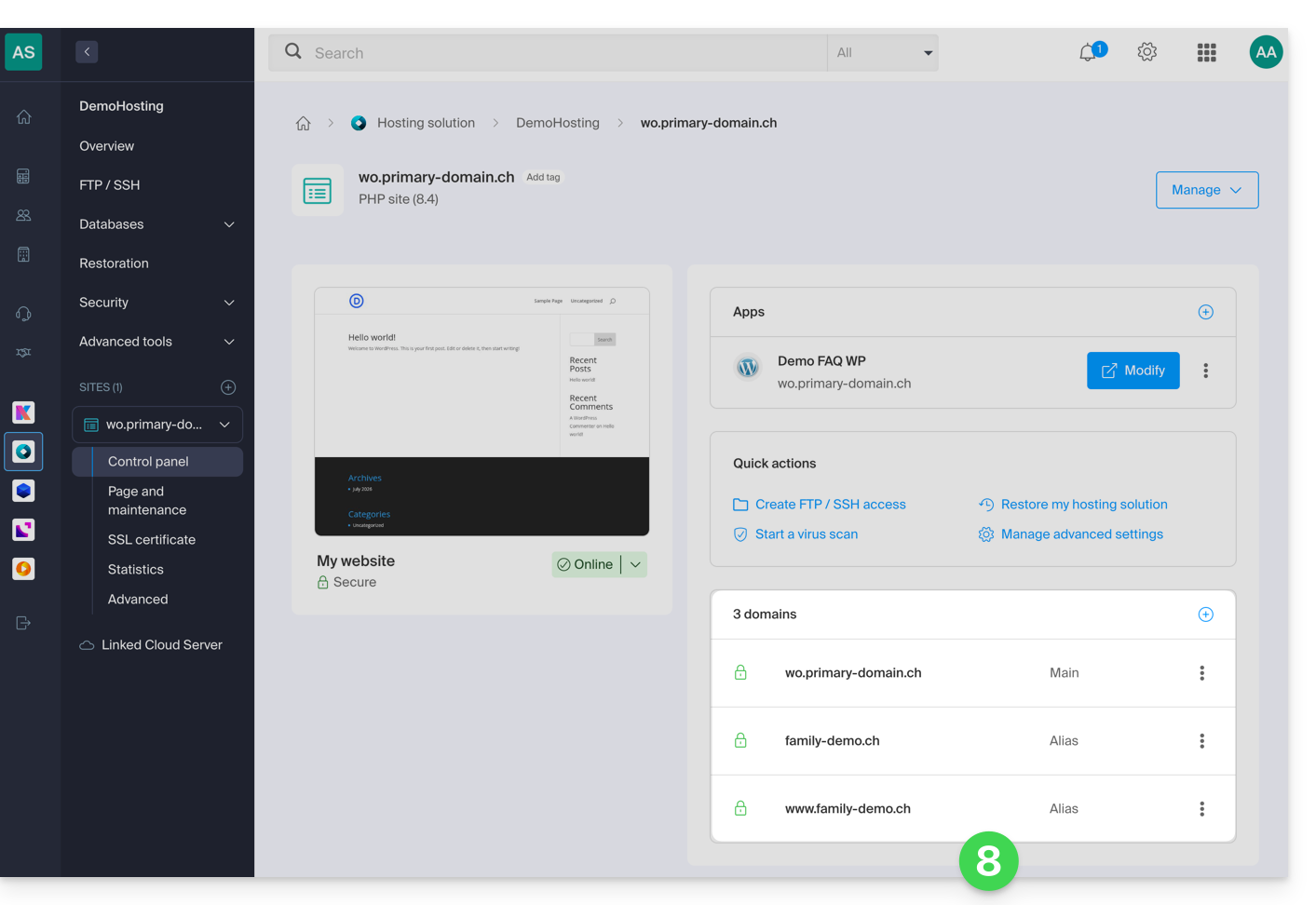
Per definire l'alias come dominio principale, consulta questa guida.
Link a questa FAQ: https://faq.infomaniak.com/1946
Questa FAQ è stata utile?
Questa guida è rivolta agli utenti che desiderano gestire i record Glue (o "record di collegamento") su Infomaniak.
Introduzione
- I record "glue" sono fondamentali per associare un nome di dominio ai relativi server dei nomi, fornendo direttamente gli indirizzi IP di tali server.
- Ad esempio, per il dominio
domain.xyz, i record "glue" specificano i server dei nomi (ns1.domain.xyzens2.domain.xyz) e i relativi indirizzi IP (192.0.2.10e192.0.2.11).
- Ad esempio, per il dominio
- Questo accelera la risoluzione DNS, consentendo ai browser e ai servizi online di trovare il tuo sito più rapidamente ed efficacemente.
- Attenzione: l'aggiunta di un nameserver non lo aggiunge automaticamente alla zona DNS: è necessario aggiornare manualmente la zona DNS del dominio!
Creare i record "glue"...
… tramite un record “A”
Questo metodo consiste nel creare un record A (indirizzo) per ns1.domain.xyz, che punta all’IP del server DNS. In questo modo, l’IP verrà registrato presso il registro. Successivamente, potrai aggiungere ns1.domain.xyz, che verrà riconosciuto e reindirizzato al server DNS corretto.
domain.xyz. 3600 IN NS ns1.domain.xyz.domain.xyz. 3600 IN NS ns2.domain.xyz.
ns1.domain.xyz. 3600 IN A 192.0.2.10ns2.domain.xyz. 3600 IN A 192.0.2.11
… tramite il pulsante “Collega record”
Questo metodo consente di creare, ma anche di modificare, i record di collegamento esistenti:
- Clicca qui per accedere alla gestione del tuo prodotto tramite il pannello di controllo Infomaniak (hai bisogno di aiuto?).
- Clicca direttamente sul nome assegnato al prodotto in questione.
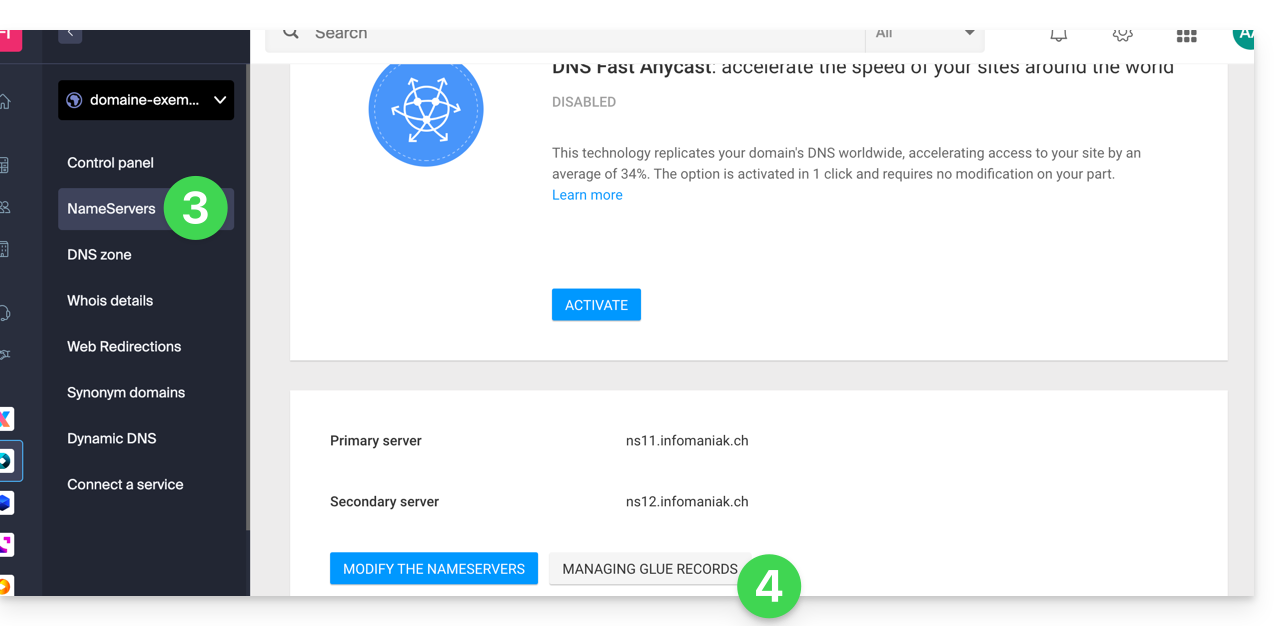
- Fare clic su Server DNS nel menu laterale sinistro.
- Fare clic sul pulsante Gestisci i record glue:
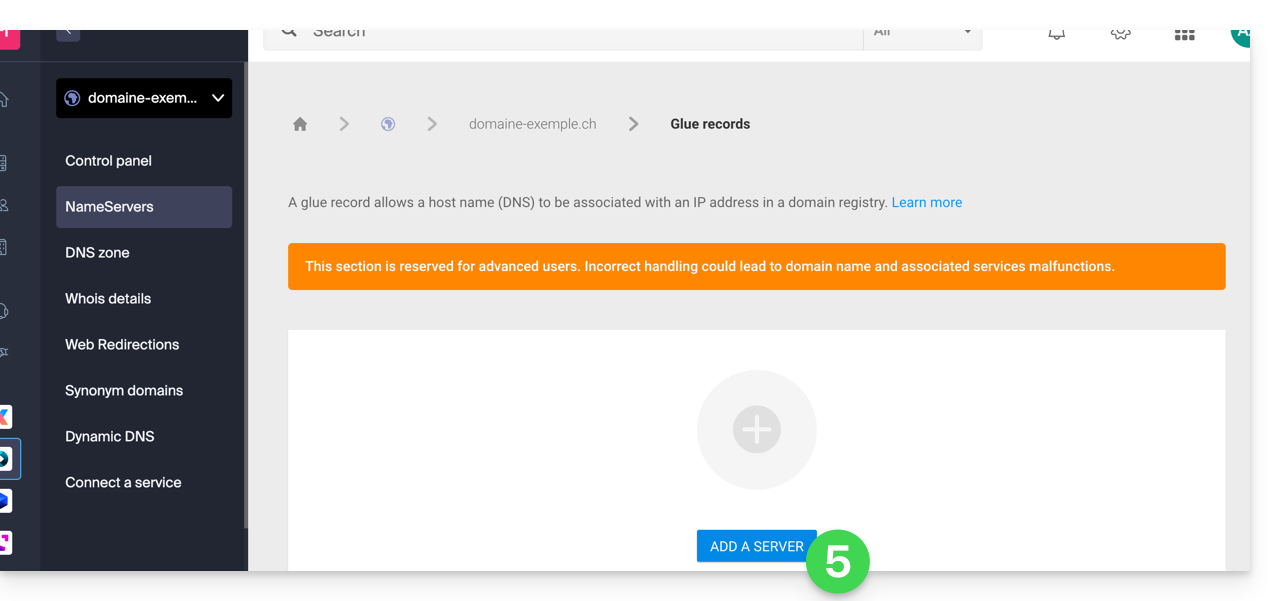
- Fare clic sul pulsante Aggiungi server:
- Inserire il nome del server da aggiungere e il suo indirizzo IP.
- Fare clic sul pulsante Conferma.
Link a questa FAQ: https://faq.infomaniak.com/1953
Questa FAQ è stata utile?
Questa guida ti aiuta a risolvere gli errori di configurazione nel caso in cui tu stia riscontrando difficoltà nell'collegare il tuo nome di dominio a Site Creator.
Problemi comuni e soluzioni
Individua lo stato attuale del tuo dominio per applicare la soluzione corrispondente:
| Stato del nome di dominio | Soluzione consigliata |
|---|---|
| Gestita da un altro fornitore (esterno) | Ordinare una zona DNS o trasferire il dominio su Infomaniak |
| Già associato a un sito o definito come alias (sinonimo) | Eliminare il sito esistente o dissociare il dominio |
| Utilizza attualmente un indirizzo IP dedicato | Disinstallare l'IP dedicato |
| Protetto da un certificato SSL (auto-firmato, DV o EV) | Disinstallare il certificato |
| Permessi insufficienti sull'hosting | Modificare i permessi di accesso |
Link a questa FAQ: https://faq.infomaniak.com/1956
Questa FAQ è stata utile?