Base di conoscenze
1 000 FAQ, 500 tutorial e video esplicativi. Qui ci sono delle soluzioni!
Questa guida spiega come attivare o disattivare la modalità manutenzione su un sito web ospitato su un Hosting Infomaniak.
Introduzione
- La modalità di manutenzione consente di visualizzare un messaggio personalizzato ai visitatori, ad esempio durante la risoluzione di un problema tecnico.
- È anche possibile specificare gli indirizzi IP che potranno ignorare questa pagina.
- Viene inviata un'e-mail agli utenti dell'organizzazione.
Attiva la modalità manutenzione
Per attivare una pagina che sostituisce temporaneamente la tua pagina iniziale abituale:
- Clicca qui per accedere alla gestione degli hosting e dei siti nel tuo pannello di controllo Infomaniak (❓: guida).
- Fare clic sul nome del sito web interessato.
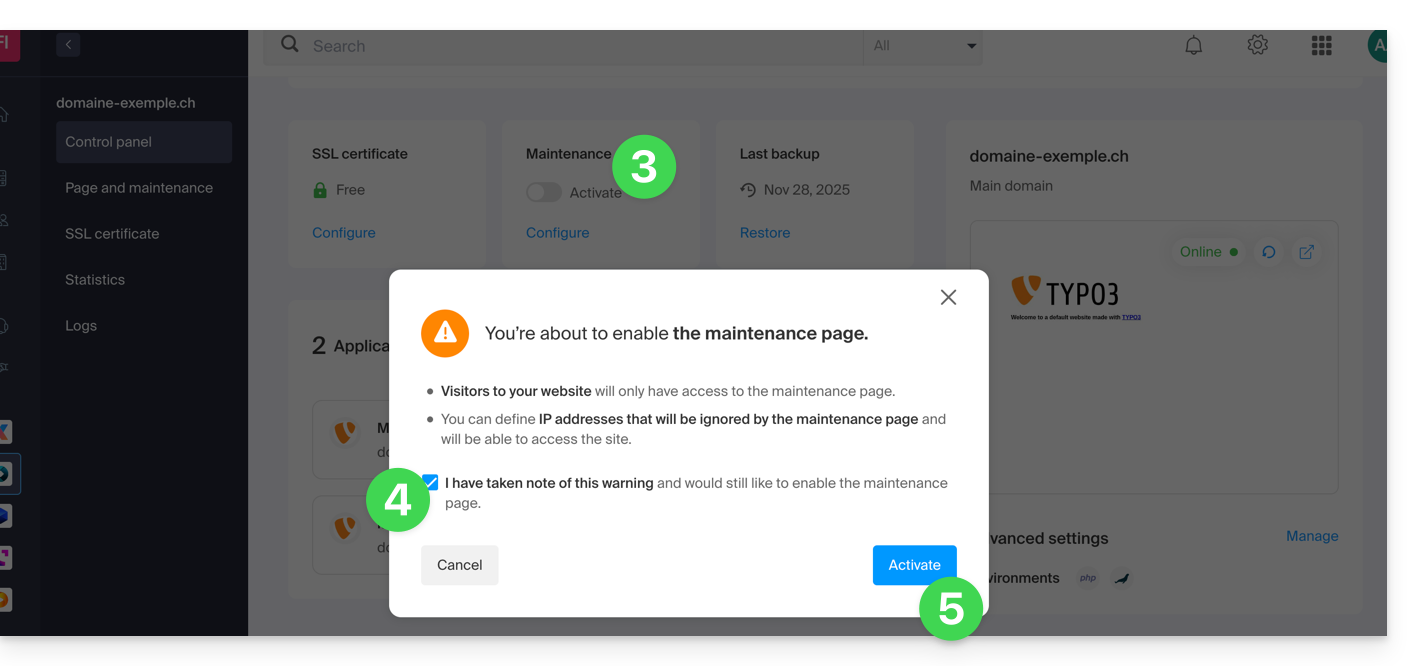
- Fare clic sull'interruttore per attivare la pagina di manutenzione.
- Conferma l'avviso.
- Fai clic sul pulsante per attivare:
Personalizzare la pagina di manutenzione
Per creare una pagina con il messaggio desiderato:
- Clicca qui per accedere alla gestione degli hosting e dei siti web nel tuo pannello di controllo Infomaniak (❓: guida).
- Clicca sul nome del sito web desiderato.
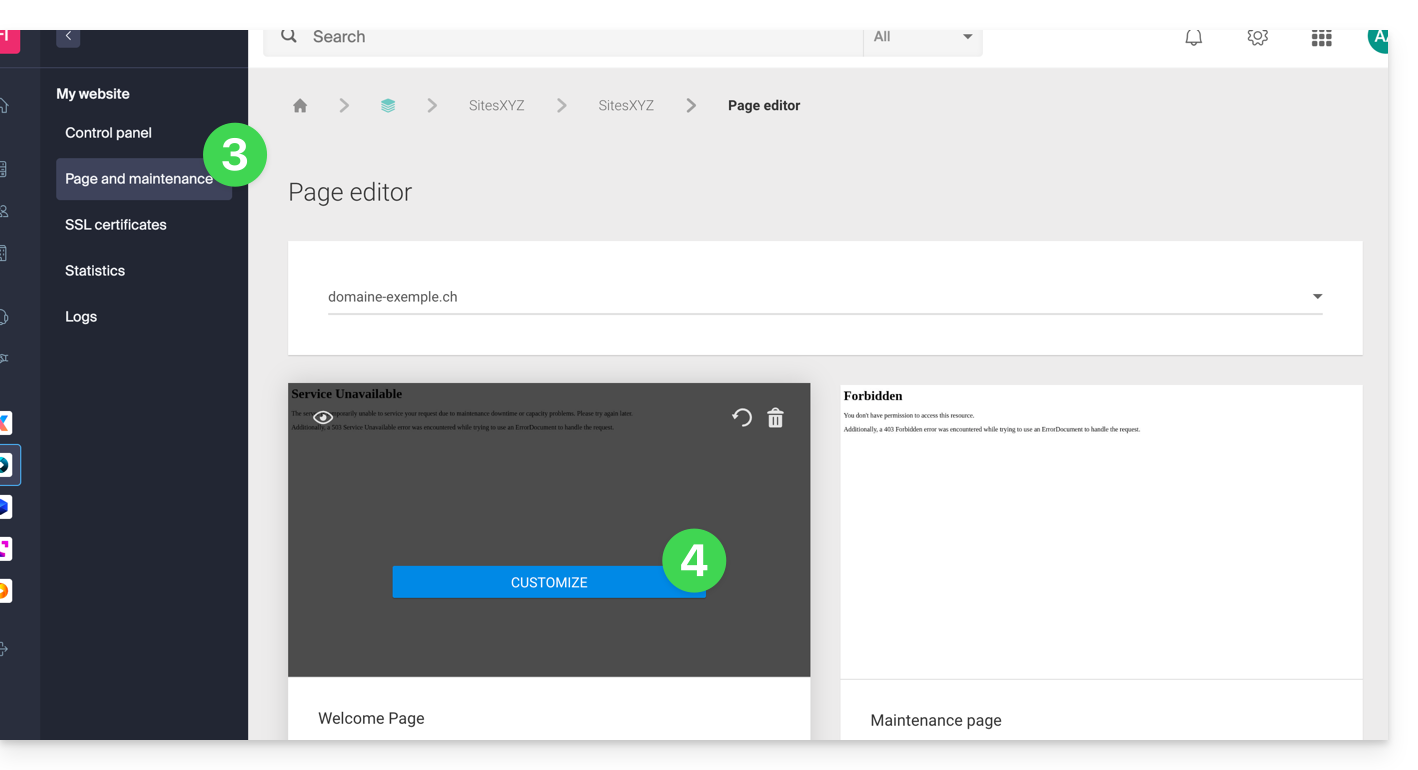
- Fare clic su Pagina e manutenzione nel menu laterale sinistro.
- Fare clic su Crea una pagina oppure sul pulsante Personalizza, se la pagina esiste già:
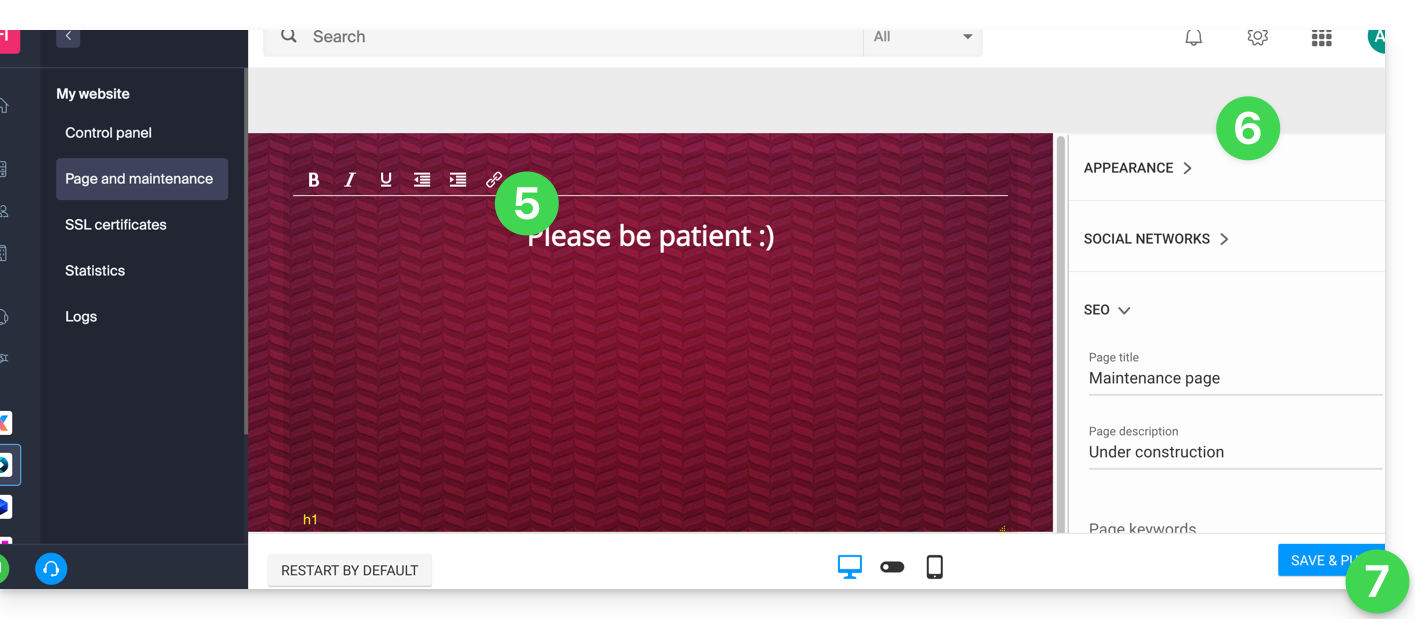
- Formattate il testo che preferite.
- Configurate la visualizzazione utilizzando gli elementi sulla destra.
- Fare clic su Salva e attiva per pubblicare la pagina:
Consentire a determinati indirizzi IP di bypassare la sospensione
È possibile visualizzare il sito effettivo anche con la modalità di manutenzione attivata. A tal fine, è necessario inserire gli indirizzi IP dei computer che devono poter aggirare la modalità di manutenzione:
- Attivare la modalità di manutenzione seguendo la procedura descritta sopra.
- Torna alla pagina di configurazione della pagina di manutenzione (vedi la procedura sopra).
- Nella sezione Manutenzione, a destra, fai clic su Inserisci il mio indirizzo IP per consentire al tuo computer di visualizzare il sito senza la modalità di manutenzione:
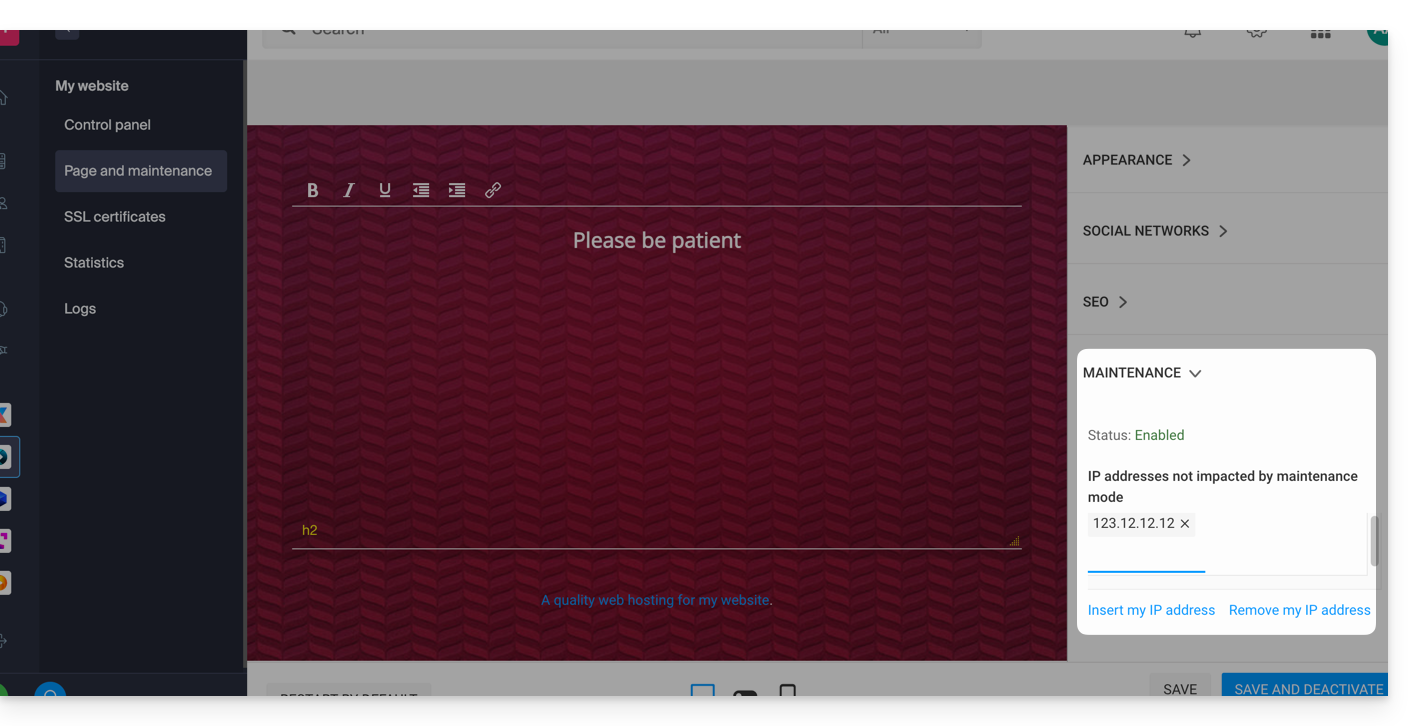
- È anche possibile inserire manualmente gli indirizzi IP da autorizzare.
- Fare clic su Salva e pubblica.
Se gli indirizzi IP dei computer aggiunti cambiano, sarà necessario ripetere questi passaggi.
Disattivare la modalità di manutenzione
Per disattivare il messaggio che viene visualizzato sul tuo sito durante la manutenzione:
- Clicca qui per accedere alla gestione degli hosting e dei siti web nel tuo pannello di controllo Infomaniak (❓: guida).
- Clicca sul nome del sito web desiderato.
- Fate clic sul pulsante Disattiva oppure sul pulsante a levetta (toggle switch) per disattivare la pagina di manutenzione:
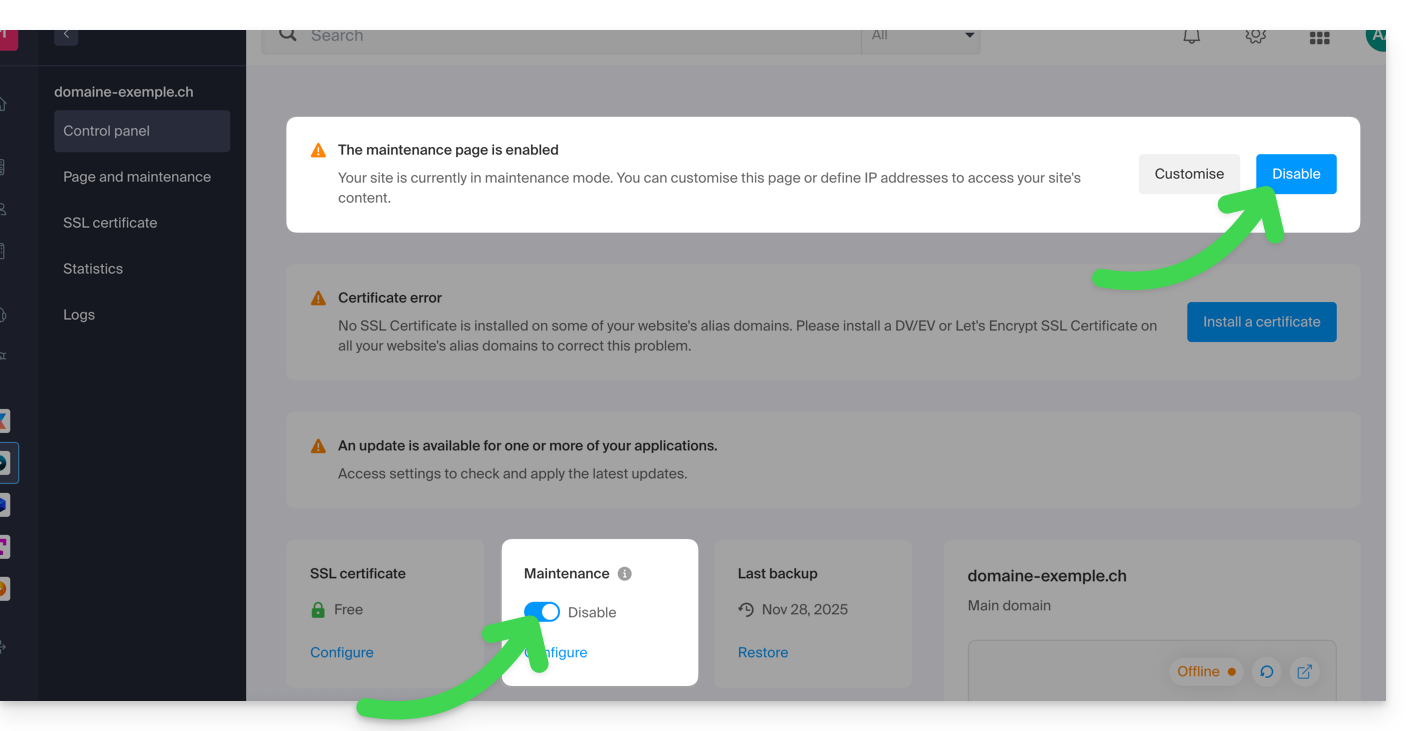
- Confermate la disattivazione della manutenzione.
Metodo alternativo per WordPress
Non è consigliabile attivare la pagina di manutenzione di Infomaniak descritta sopra per poi lavorare in WordPress.
Si consiglia di installare un plugin WordPress (ne esistono decine) dedicato alla modalità di manutenzione direttamente all'interno del CMS.
In alternativa, è possibile aggiungere il codice <?php $upgrading = time(); ?> in un nuovo file vuoto denominato .maintenance (il punto prima del nome del file è importante) e posizionarlo sul server nella directory principale del sito, il che disattiverà tutte le pagine ad eccezione della pagina iniziale di WordPress.
Link a questa FAQ: https://faq.infomaniak.com/2063
Questa FAQ è stata utile?
Questa guida spiega come utilizzare le variabili d'ambiente PHP con gli Hosting Web che utilizzano php-fpm.
Introduzione
- Le variabili d'ambiente PHP sono variabili di sistema utilizzate per memorizzare informazioni sulle richieste HTTP e sui reindirizzamenti.
- Vengono generalmente utilizzate nei server web per memorizzare dettagli sulle richieste precedenti o sui reindirizzamenti che sono stati eseguiti.
- Queste variabili possono contenere informazioni quali gli URL precedenti, i metodi HTTP o altri dati relativi alla navigazione del client sul server web.
Utilizzare le variabili d'ambiente
Per utilizzare le variabili d'ambiente PHP:
- Definisci le variabili d'ambiente PHP in un file
.htaccess:SetEnv EXAMPLEVARIABLE hello
- Nel file PHP, il nome della variabile da richiamare deve corrispondere allo stesso nome della variabile definito nella variabile d'ambiente:
<?php getenv('EXAMPLEVARIABLE');
In questo esempio, il risultato visualizzato sarà hello.
Approfondisci l'utilizzo delle variabili d'ambiente
È possibile configurare le variabili d'ambiente direttamente dal Manager per l'intero sito web:
- Clicca qui per accedere alla gestione degli hosting e dei siti nel tuo pannello di controllo Infomaniak (❓: guida).
- Clicca sul nome del sito web desiderato.
- Fare clic su Gestisci le impostazioni avanzate:

- Fare clic sulla scheda PHP / Apache:

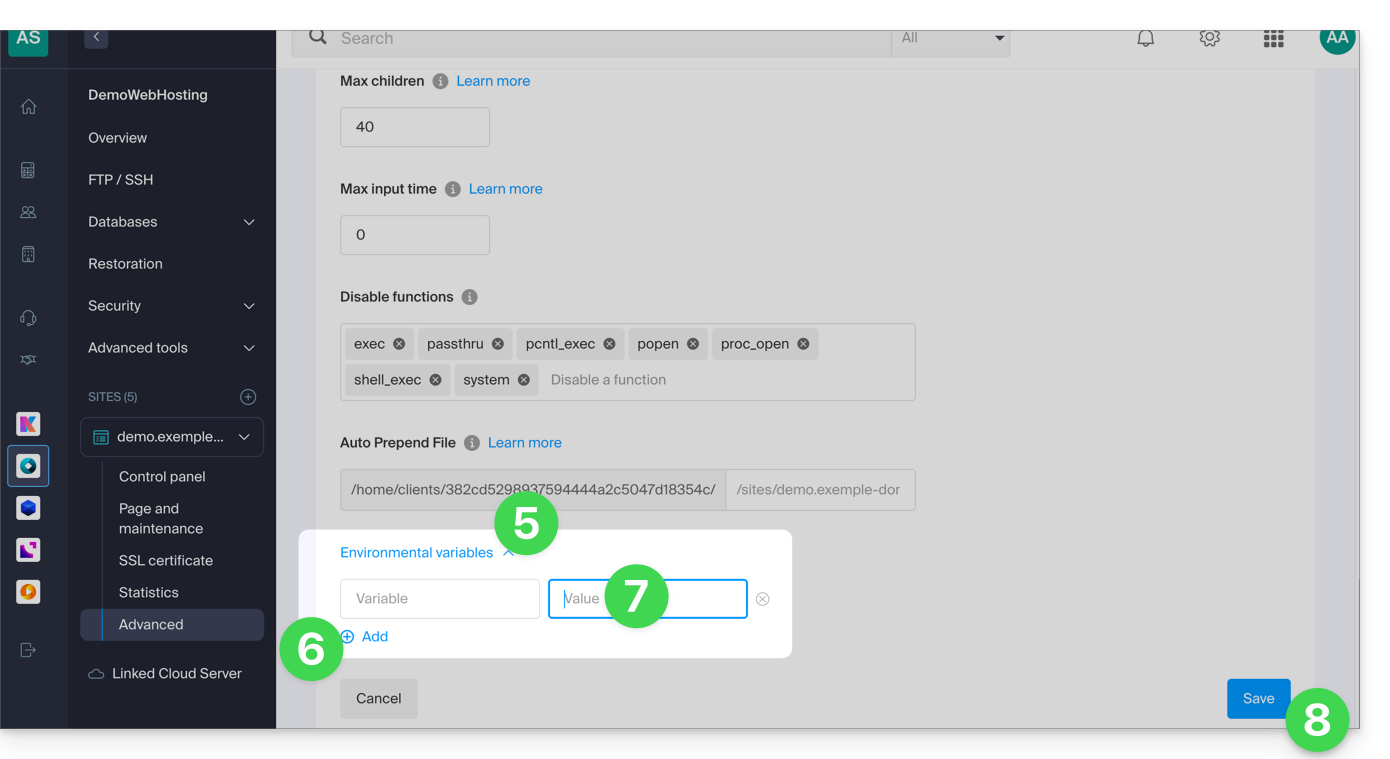
- Più in basso nella pagina, fai clic sulla freccia rivolta verso il basso per espandere la sezione Variabili d'ambiente.
- Fai clic sull'icona Aggiungi.
- Inserisci la variabile e il suo valore.
- Fai clic sul pulsante per salvare:
Link a questa FAQ: https://faq.infomaniak.com/2087
Questa FAQ è stata utile?
Questa guida spiega come visualizzare i percorsi assoluti di Infomaniak per alcune applicazioni web che ne hanno bisogno.
Come ottenere il percorso assoluto…
… di un servizio di hosting web
A tal fine:
- Clicca qui per accedere alla gestione degli hosting e dei siti nel tuo pannello di controllo Infomaniak (❓: guida).
- Clicca sul nome dell'hosting desiderato.
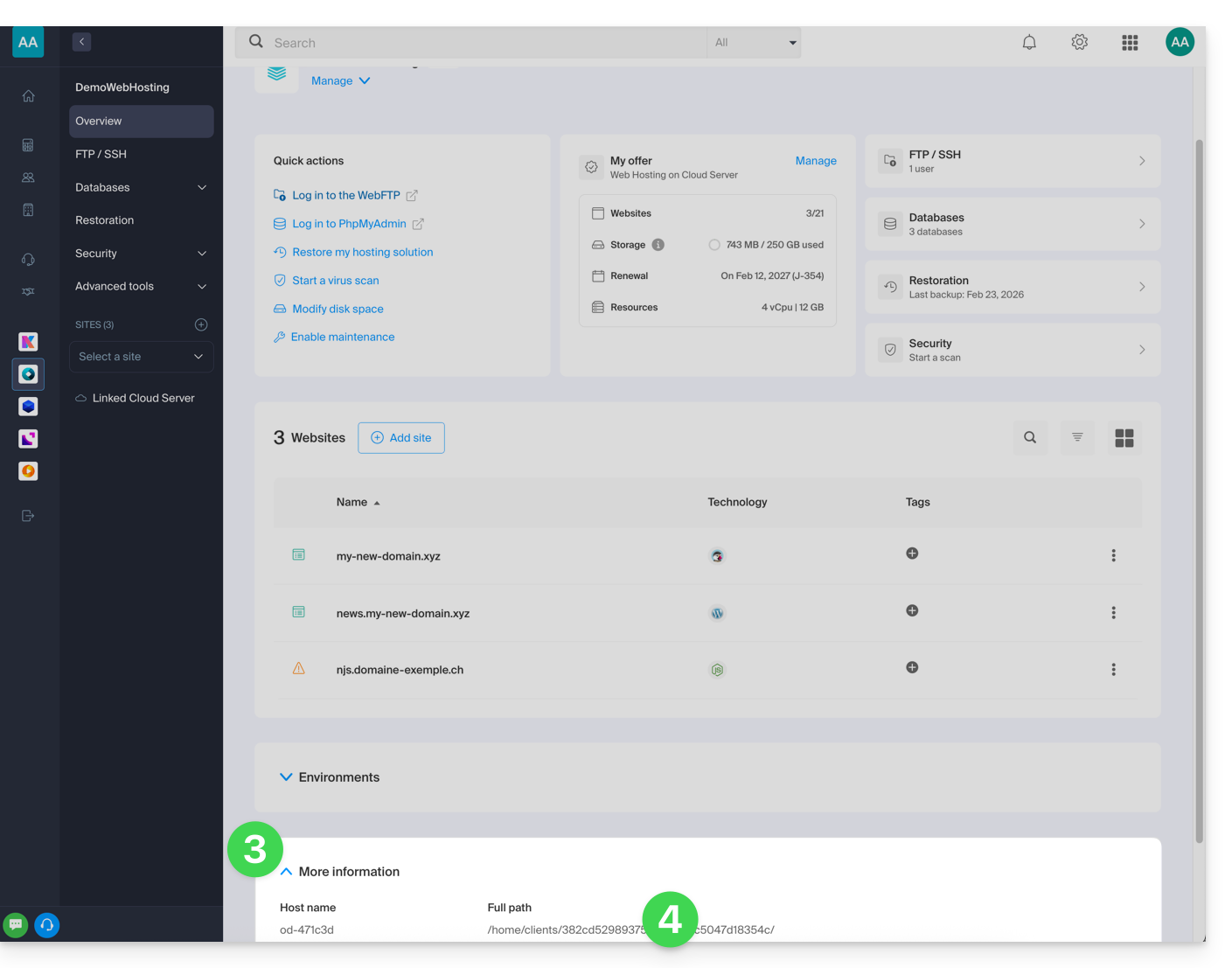
- Fare clic sulla freccia rivolta verso il basso per espandere la sezione Informazioni di questo hosting.
- L'indicazione evidenziata di seguito indica la posizione del sito di esempio:
… di un sito web
Per farlo:
- Clicca qui per accedere alla gestione degli hosting e dei siti nel tuo pannello di controllo Infomaniak (❓: guida).
- Clicca sul nome del sito web desiderato.
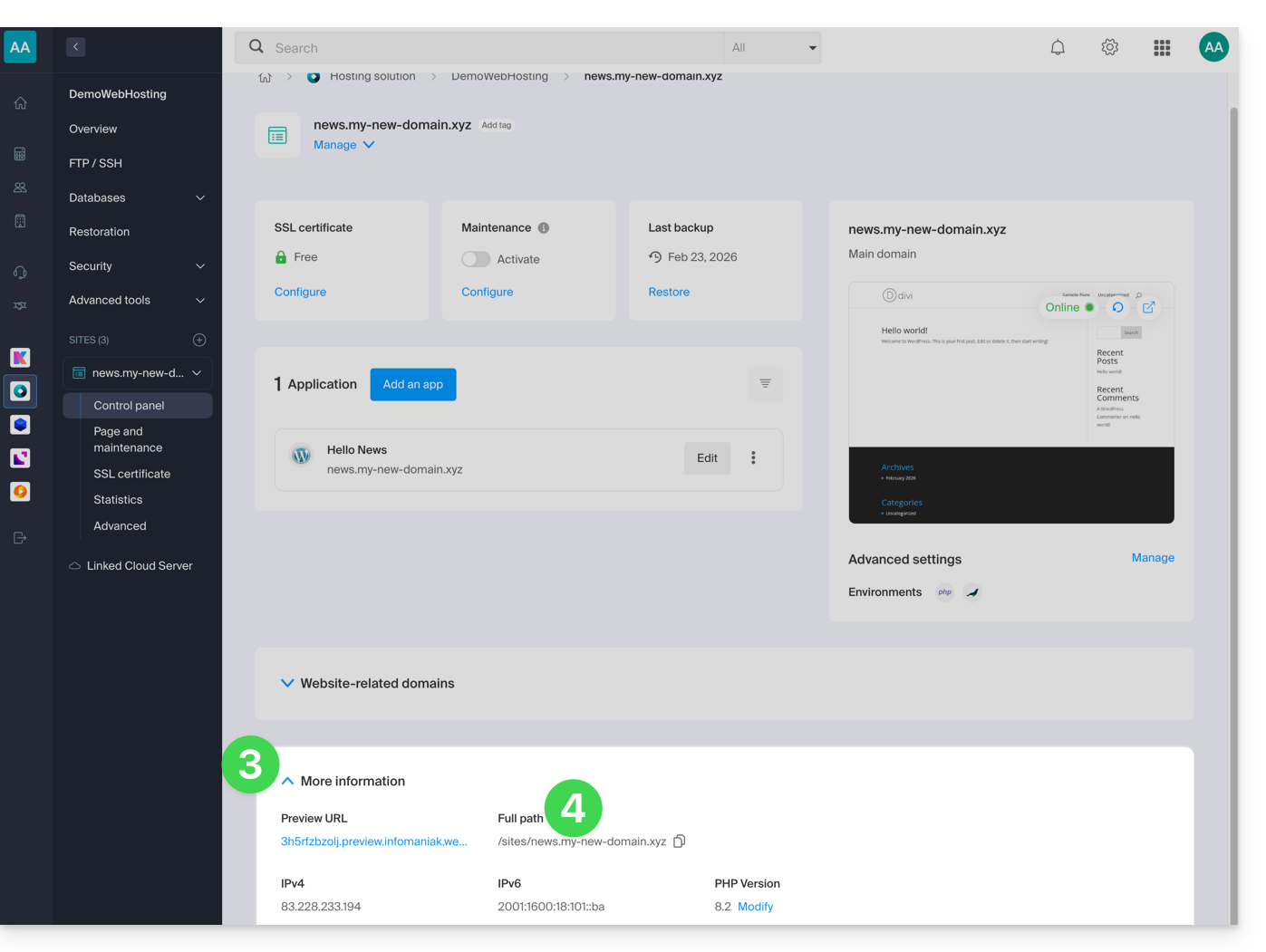
- Fare clic quindi sulla freccia rivolta verso il basso per espandere la sezione Informazioni di questo sito.
- Di seguito è indicato l'indirizzo del sito di esempio:
Link a questa FAQ: https://faq.infomaniak.com/2093
Questa FAQ è stata utile?
Questa guida spiega il funzionamento, la configurazione e la gestione di ModSecurity sui server Infomaniak.
Introduzione
- ModSecurity (
mod_secure) è disponibile e attivato per impostazione predefinita sui server Infomaniak:- Tutte le richieste HTTP saranno soggette alle regole di sicurezza definite da ModSecurity.
- L'estensione PHP
uploadprogressnon è disponibile sui server Infomaniak, poiché PHP viene utilizzato nella sua versione FPM.
- Non è possibile disattivare ModSecurity sui server Infomaniak:
- L'impostazione è globale per il server in cui è ospitato il tuo sito, il che significa che tutte le regole di sicurezza definite verranno applicate al tuo sito.
In caso di problemi
Errore di lingua nel browser (codice 403)
Se viene visualizzato il messaggio di errore ModSecurity: Accesso negato con codice 403 (fase 2). L'operatore EQ ha trovato corrispondenza con 0 in REQUEST_HEADERS. (...) in relazione a ModSecurity, è consigliabile verificare che sia configurata correttamente una lingua predefinita nel browser web. Questo errore può talvolta essere causato da impostazioni di lingua configurate in modo errato nel browser.
Avviso "Il corpo della richiesta è più grande del limite configurato"
Se riscontri messaggi relativi all'errore o all'avviso Request body larger than configured limit, sappi che si tratta solo di un avviso: la richiesta viene comunque elaborata e non viene bloccata. Questa configurazione è specifica di alcune vecchie versioni di hosting (di tipo jessie) e consente a tutte le richieste di passare senza problemi sul server, senza alcun impatto sui tuoi visitatori.
Link a questa FAQ: https://faq.infomaniak.com/2098
Questa FAQ è stata utile?
Questa guida spiega cos'è un provider di hosting web come Infomaniak e ne definisce il ruolo, l'ambito di intervento e i limiti del supporto tecnico offerto.
Infomaniak, provider di hosting dal 1996
Secondo Wikipedia, un provider di hosting web è un'azienda che fornisce servizi di hosting su Internet per sistemi informatici, rivolti a persone o entità che non desiderano gestire tali sistemi autonomamente.
Infomaniak offre anche:
- … decenni di esperienza nell'hosting e nelle soluzioni online ad alte prestazioni.
- … oltre un milione di utenti in Svizzera e in Europa che affidano la gestione dei loro dati importanti.
- … un'azienda certificata ISO 27001, 9001, 14001, 50001 e impegnata per un futuro digitale sostenibile.
- … con il 100% del know-how tecnologico "Made in Switzerland" e dati ospitati in Svizzera nei propri data center.
- … una ricca base di conoscenza e un servizio di assistenza clienti disponibile per assisterti.
Responsabilità e limiti di intervento
In qualità di provider di hosting, Infomaniak installa, protegge e mantiene aggiornata l'infrastruttura server, migliora le interfacce di gestione (Manager) e supporta i propri clienti nell'utilizzo ottimale degli strumenti forniti. Infomaniak si impegna a offrire soluzioni accessibili a tutti; tuttavia, l'assistenza umana per i prodotti gratuiti è per sua natura limitata al fine di garantire la sostenibilità di questi servizi.
Per motivi di sicurezza e riservatezza,non sarà fornita alcuna assistenza senza una formale identificazionedell'interlocutore.
Il supporto è rivolto esclusivamente agli amministratori dell'organizzazione. I clienti finali o gli utenti che usufruiscono di un contratto tramite un partner rivenditore devono rivolgersi prioritariamente al loro amministratore o fornitore di servizi dedicato.
Ambito del supporto tecnico
L'assistenza tecnica non interviene per:
- Sviluppo e programmazione: debug di siti web, correzione di codice sorgente, script personalizzati (PHP, JS, ecc.)
- L'utilizzo e l'integrazione delle API.
- La manutenzione delle applicazioni e la gestione dei siti web: risoluzione di problemi, aggiornamenti o gestione dei contenuti per applicazioni di terze parti (ad esempio, CMS come WordPress, client di posta elettronica come Outlook, ecc.).
- Interventi personalizzati e in loco: assistenza remota, configurazione delle vostre apparecchiature, installazioni o migrazioni manuali complesse.
Il nostro supporto sarà lieto di assistervi anche per:
- Infrastruttura e gestione: risoluzione di problemi relativi alla rete, all'hardware o alle interfacce di gestione di Infomaniak.
- Utilizzo dei servizi Infomaniak: chiarimenti sui processi di configurazione e assistenza per l'utilizzo delle nostre funzionalità integrate.
- Orientamento alla documentazione: vi indirizzeremo verso le risorse e le guide tecniche adatte per consentirvi di operare in autonomia.
È disponibile un servizio di assistenza Premium e un servizio di migrazione per esigenze più specifiche.
Trova assistenza esterna
Per ricevere assistenza relativa al contenuto del tuo sito, alla sua programmazione o all'organizzazione avanzata delle tue caselle di posta, utilizza la piattaforma di offerte di Infomaniak, che elenca più di 1000 professionisti verificati, oppure consulta l'elenco.
Link a questa FAQ: https://faq.infomaniak.com/2103
Questa FAQ è stata utile?
Questa guida spiega come modificare la versione di PHP utilizzata tramite riga di comando (PHP CLI) su un hosting web Infomaniak.
Introduzione
- Utile per configurare uno script specifico o una sessione PHP tramite la riga di comando (CLI).
- Per modificare la versione PHP del server web (FPM/Apache) tramite il pannello di controllo, consulta questa guida.
Versione predefinita di PHP CLI
Il comando php utilizza la versione predefinita del server. Verifica la versione attiva con questo comando:
# Check current PHP version
php -v
Per garantire la stabilità dei tuoi script, utilizza un percorso esplicito (ad esempio: php8.2) oppure modifica la variabile PATH.
Modificare la versione di PHP in CLI
È possibile configurare la versione di PHP caricata automaticamente nella sessione SSH tramite due file principali.
1. Utilizzo di .bashrc (consigliato)
Il file ~/.bashrc viene letto all'apertura di una shell interattiva.
Aprire il file (o crearlo, se non esiste):
touch ~/.bashrc
nano ~/.bashrc
Aggiungi questa riga per definire la versione desiderata (ad esempio, con PHP 8.3):
export PATH="/opt/php8.3/bin:$PATH"Aggiorna la configurazione:
source ~/.bashrcVerifica la modifica:
php -v
which php
2. Utilizzo di .profile (alternativa)
Il file ~/.profile viene letto durante una connessione SSH (modalità login).
Modificare il file:
nano ~/.profileAggiungi la riga di esportazione:
export PATH="/opt/php8.3/bin:$PATH"
3. Caricare .bashrc in modo sistematico
Per applicare la configurazione a tutti i tipi di sessione, aggiungi questo codice nei tuoi file ~/.bash_profile o ~/.profile:
# Load .bashrc if it exists
if [ -f ~/.bashrc ]; then . ~/.bashrc; fi
Eseguire una versione specifica in modo occasionale
Per avviare uno script con una versione specifica senza modificare l'ambiente globale, richiamare direttamente il file eseguibile:
# Execute with a specific version
/opt/php8.2/bin/php my_script.php
/opt/php8.3/bin/php -v
Una volta completati questi passaggi, le sessioni SSH e gli script CLI utilizzeranno la versione di PHP selezionata come predefinita.
Link a questa FAQ: https://faq.infomaniak.com/2108
Questa FAQ è stata utile?
Questa guida riguarda Redis, un modulo PHP per Server Cloud Infomaniak.
Introduzione
Redisviene utilizzato con PHP per accelerare le prestazioni, fungendo da cache per i dati temporanei e per gestire le sessioni utente, migliorando così l'efficienza delle applicazioni web.Redisconsente inoltre di implementare sistemi di code e di archiviare temporaneamente dati per attività asincrone o statistiche.
Installare Redis
Redis può essere installato tramite Fast Installer, tra le applicazioni disponibili con pochi clic sul Server Cloud:
- Dopo l'installazione,
Redisè accessibile tramite l'indirizzo IP/portalocalhost:6379o127.0.0.1:6379. - La password per
Redisdeve essere composta da un minimo di 15 e un massimo di 99 caratteri.
Link a questa FAQ: https://faq.infomaniak.com/2113
Questa FAQ è stata utile?
Questa guida spiega come accedere alla configurazione di un sito web Infomaniak per visualizzare informazioni tecniche come la versione di PHP, di Apache o le estensioni e i moduli PHP attivati.
Visualizzare le informazioni tecniche del sito
Per accedere alla gestione del sito web:
- Clicca qui per accedere alla gestione degli hosting e dei siti nel tuo pannello di controllo Infomaniak (❓: guida).
- Fare clic sul nome del sito web in questione.
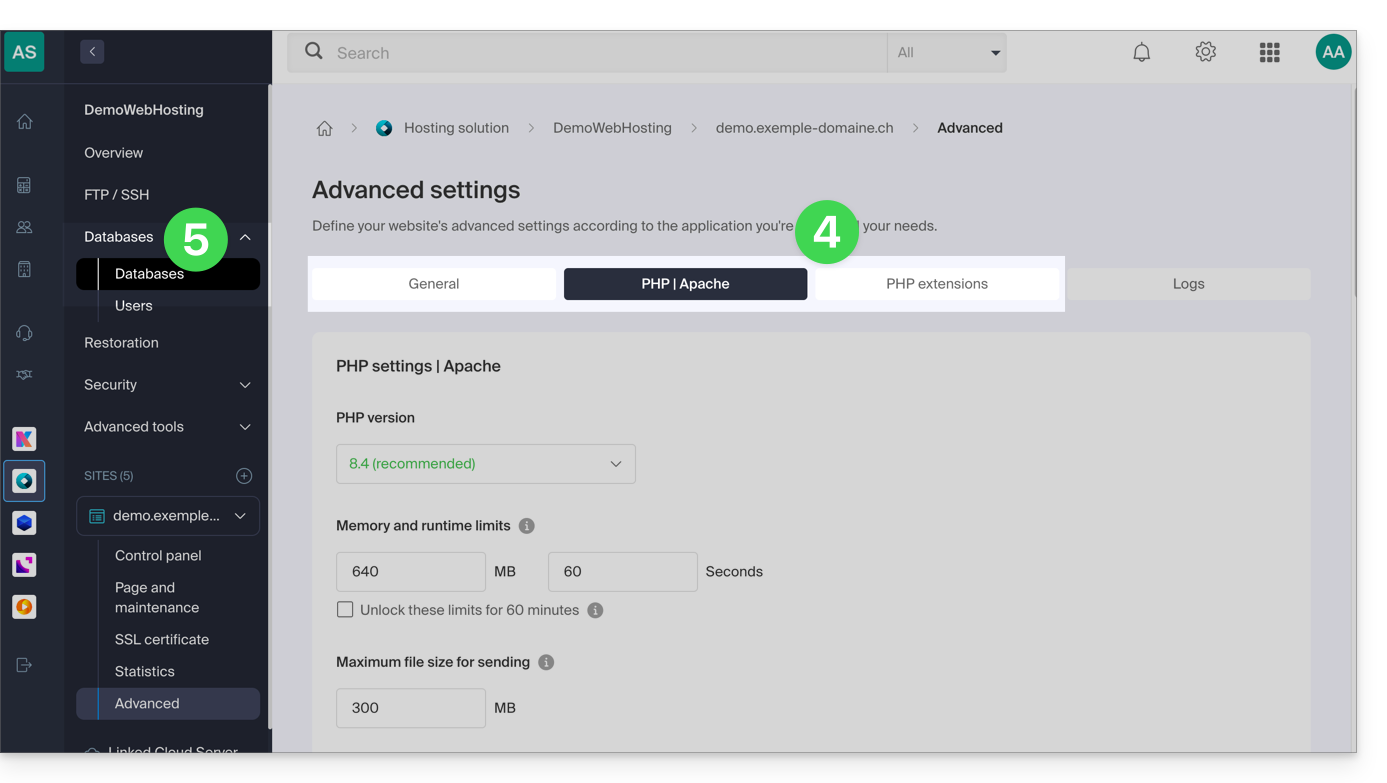
- Fare clic su Gestisci le impostazioni avanzate:
- Consultare le informazioni del sito web nelle schede Generale, PHP / Apache e Estensioni PHP.
- Fare clic su Database nel menu laterale sinistro per visualizzare la versione di MySQL dell'hosting web:
Link a questa FAQ: https://faq.infomaniak.com/2116
Questa FAQ è stata utile?
Questa guida spiega come eseguire il gestore di dipendenze open source Composer 2 utilizzando un comando SSH.
Introduzione
- Composer è un gestore di dipendenze open source per PHP che consente di definire, installare e aggiornare le librerie necessarie per un progetto PHP.
- Composer 1 è obsoleto dal 2021 e dal 2025 non consente più di installare nuovi pacchetti o di eseguire aggiornamenti.
- È supportata e disponibile solo la versione 2 di Composer, per tutte le versioni di PHP dalla 7.2 alla 8.3.
Eseguire Composer 2
Composer 2 è già preinstallato ed è accessibile tramite SSH. Pertanto, non è necessario installarlo manualmente.
Utilizzo semplice
Accedi al tuo spazio di hosting tramite SSH, quindi utilizza il seguente comando:
composerQuesto comando eseguirà automaticamente la versione 2 di Composer, compatibile con la versione di PHP attualmente in uso nella tua sessione.
Verifica della versione attiva
È possibile verificare la versione di Composer disponibile con il comando:
composer --versionEsempio di output: Versione di Composer 2.5.0 2022-12-20 10:44:08
Forzare una versione specifica di PHP
Se desideri eseguire Composer con una versione specifica di PHP, sono disponibili degli alias. Ad esempio:
composer_php8.1 --versionoppure:
composer_php7.4Questi alias consentono di eseguire Composer 2 con l'interprete PHP specificato, il che è utile per testare o distribuire un progetto su una versione specifica di PHP.
Link a questa FAQ: https://faq.infomaniak.com/2118
Questa FAQ è stata utile?
Questa guida spiega come ripristinare un VPS Cloud / VPS Lite.
Introduzione
- Questa procedura elimina tutti i contenuti del volume dedicato al sistema operativo (
/dev/vda). - Nel caso di un VPS Cloud, il volume dedicato all'archiviazione dei dati (
/dev/vdb) non è interessato dalla reimpostazione.
Attenzione: a seconda del sistema operativo installato, il volume di sistema potrebbe essere denominato /dev/sda, /dev/sda1 o /dev/vda… lo stesso vale per il volume dati /dev/sdb, /dev/sdb2 o /dev/vdb… è quindi necessario sostituire queste indicazioni con quelle corrispondenti alla propria situazione.
Ripristino del sistema operativo VPS Cloud / VPS Lite
Per accedere al VPS:
- Clicca qui per accedere alla gestione del tuo VPS tramite il pannello di controllo Infomaniak (hai bisogno di aiuto?).
- Fate clic direttamente sul nome del VPS in questione.
- Fate clic sul pulsante Reimposta.
- Seguire le istruzioni visualizzate per completare il ripristino.
Link a questa FAQ: https://faq.infomaniak.com/2122
Questa FAQ è stata utile?
Questa guida spiega come accedere alla console VNC con VPS Cloud / VPS Lite di Infomaniak.
Introduzione
- L'accesso iniziale al server avviene tramite chiave SSH; è quindi necessario assegnare una password all'account
rooto creare un altro utente prima di poter effettuare l'autenticazione tramite la console VNC. - Attenzione: è necessario utilizzare una tastiera con layout statunitense per poter utilizzare VNC correttamente!
Aprire la console VNC
Per farlo:
- Clicca qui per accedere alla gestione del tuo prodotto tramite il pannello di controllo Infomaniak (hai bisogno di aiuto?).
- Clicca direttamente sul nome assegnato al prodotto in questione.
- Fare clic su Apri la console VNC in Azioni rapide.
Se si verificano problemi di visualizzazione della console, procedere come segue dalla VM:
Nel file /etc/default/grub, modificare GRUB_CMDLINE_LINUX_DEFAULT, GRUB_GFXMODE e GRUB_GFXPAYLOAD_LINUX (quest'ultima variabile potrebbe mancare e dovrà essere aggiunta):
GRUB_CMDLINE_LINUX_DEFAULT="biosdevname=0 net.ifnames=0 console=tty0 console=ttyS0,115200
earlyprintk=ttyS0,115200 consoleblank=0 systemd.show_status=true video=VGA-1:1280x1024"
GRUB_GFXMODE=1280x1024x16
GRUB_GFXPAYLOAD_LINUX=keep
Quindi, aggiorna Grub e riavvia:
grub-mkconfig -o /boot/grub/grub.cfgÈ possibile modificare la risoluzione (ad esempio, da 1280x1024 a 1000x400) per visualizzare la console VNC direttamente nell'interfaccia di amministrazione, senza dover aprire una nuova scheda.
Link a questa FAQ: https://faq.infomaniak.com/2123
Questa FAQ è stata utile?
Questa guida spiega come autorizzare determinate porte in entrata e/o in uscita nel firewall(firewall) di un hosting web o di un server cloud.
Introduzione
- Su un hosting web condiviso, è possibile aprire solo porte in uscita.
- Su un server cloud, è possibile aprire porte in entrata e in uscita.
- L'apertura delle porte consente di garantire il corretto funzionamento di alcune applicazioni, ma può ridurre la sicurezza del tuo hosting.
Accedere allo strumento e aggiungere una regola
Per gestire l'apertura delle porte tramite il Manager:
- Clicca qui per accedere alla gestione degli hosting e dei siti web nel tuo Manager Infomaniak (❓: guida).
- Fare clic sul nome dell'hosting in questione.
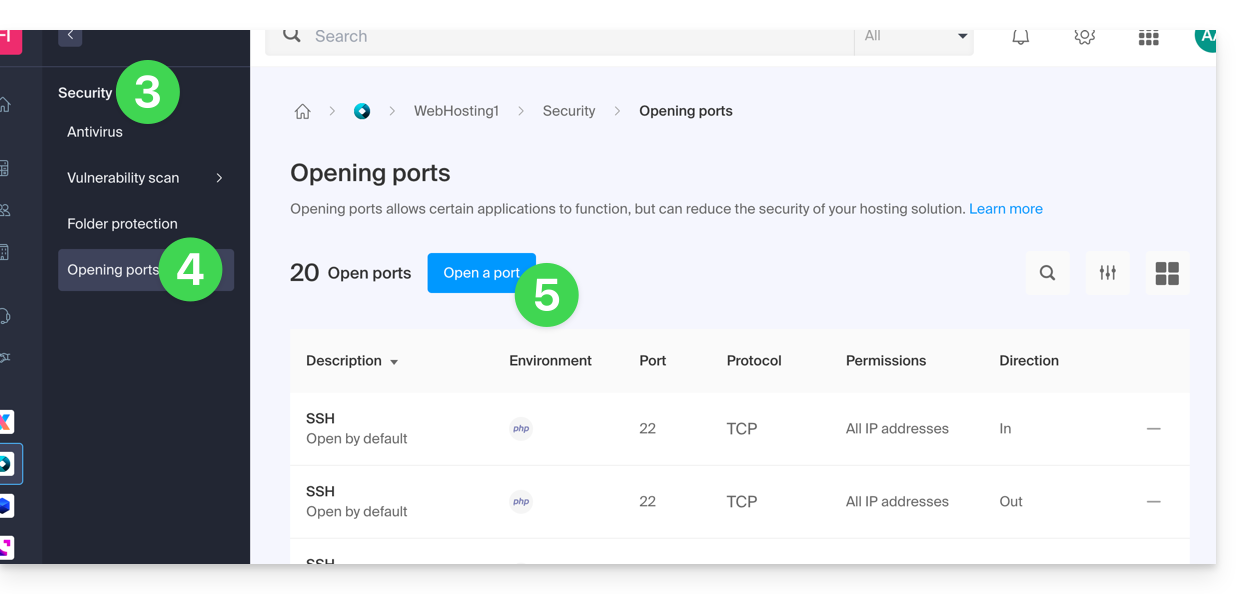
- Fare clic su Sicurezza nel menu laterale sinistro.
- Fare clic su Apertura porte nel menu laterale sinistro.
- Fare clic sul pulsante Apri una porta:
Aprire una porta
È possibile specificare una sola porta per regola e un solo indirizzo IP/host per campo: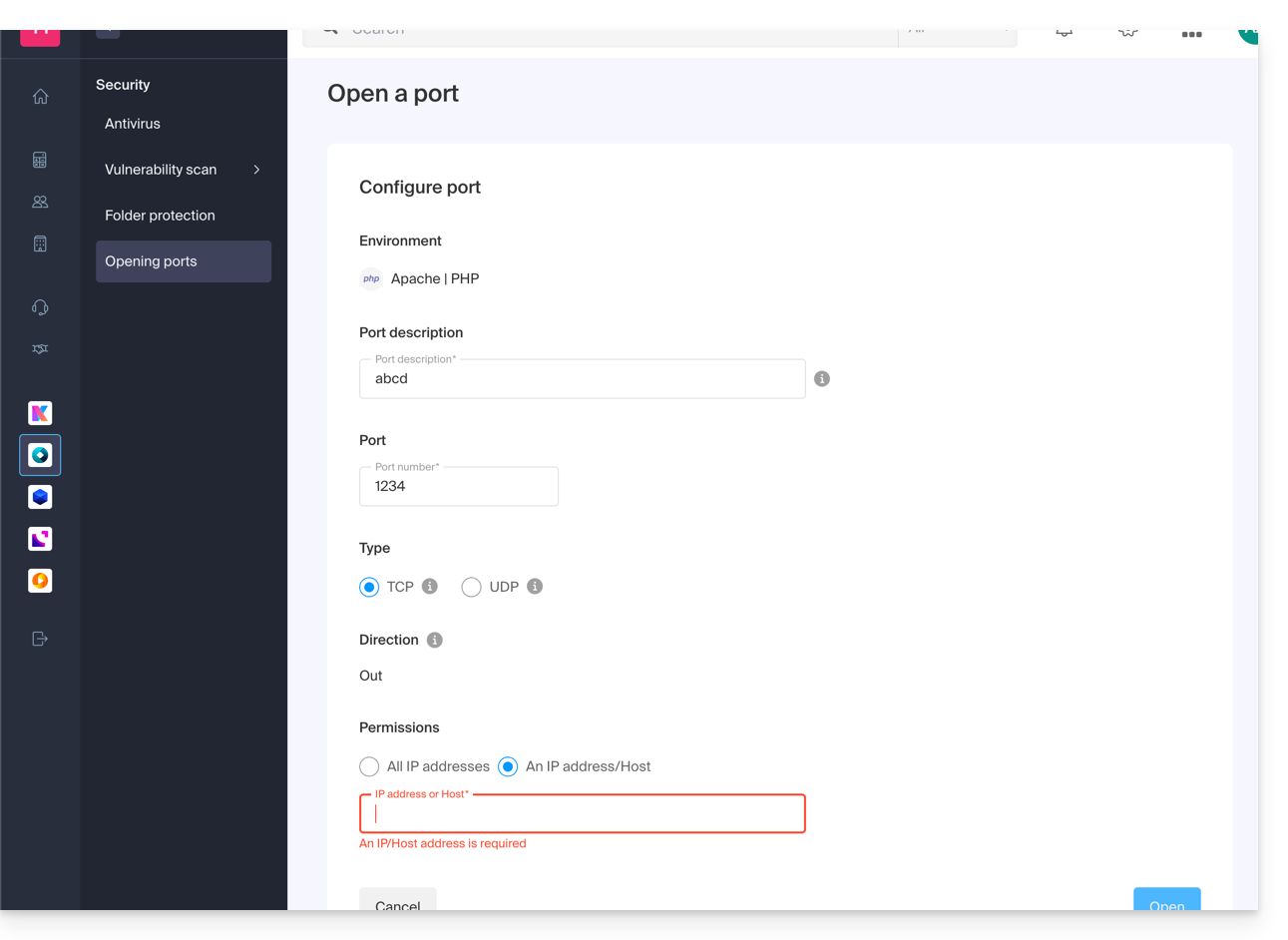
Indicando un indirizzo IP o un host, la connessione sarà autorizzata solo nei seguenti casi:
Regola in entrata: se la connessione proviene da tale indirizzo IP o dall'host indicatoRegola in uscita: se la connessione viene effettuata verso questo IP o questo host
Lo stesso vale per il "Tipo" di connessione: se il protocollo utilizzato per la connessione non corrisponde a quello indicato nella regola, la connessione non sarà autorizzata.
Aprire la porta in uscita 25 in modo globale
È possibile aprire la porta in uscita 25 dal pannello di controllo se viene specificato un host di destinazione.
Con un server Cloud, per rendere questo servizio accessibile a tutti, contatta l'assistenza Infomaniak, motivando la tua richiesta.
Porte aperte per impostazione predefinita
Una volta effettuato l'accesso allo strumento di gestione delle porte, troverai l'elenco delle porte aperte per impostazione predefinita nella pagina.
Con un Server Cloud, per chiudere eccezionalmente alcune delle porte elencate, contatta l'assistenza Infomaniak, motivando la tua richiesta.
A volte, la visualizzazione può estendersi su più pagine: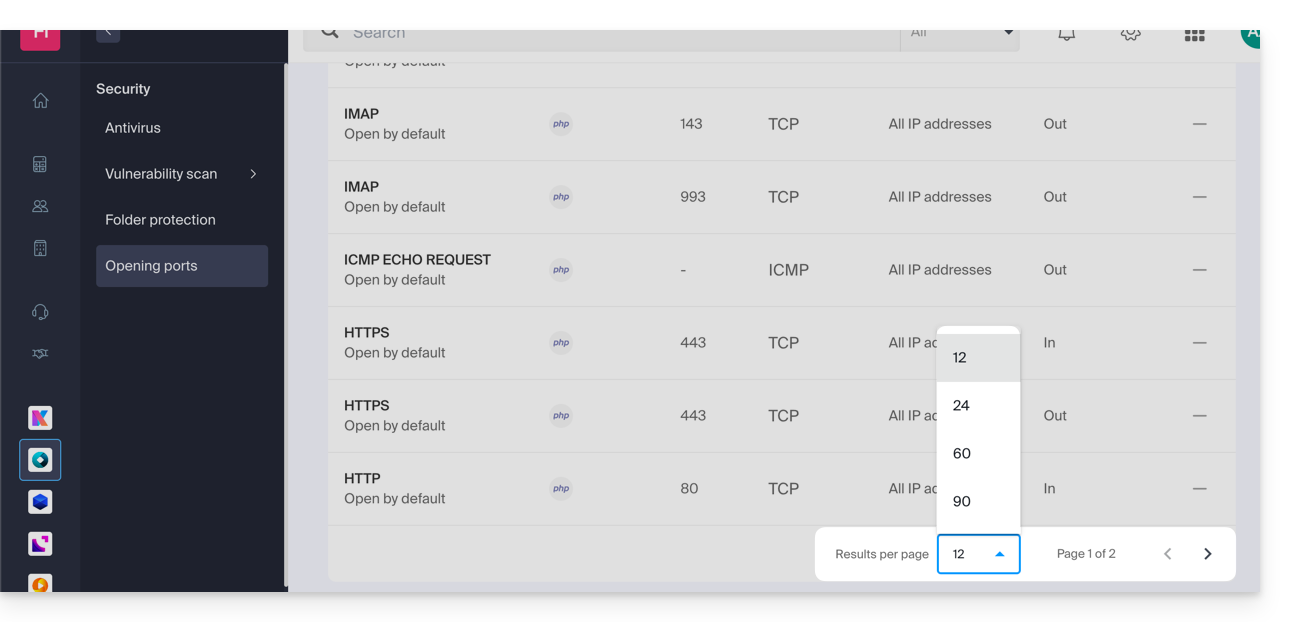
Porte MySQL
Per quanto riguarda le porte dei database, consulta queste guide:
Verificare l'attività di una porta (server cloud)
Su Server Cloud, per verificare se un'applicazione è in ascolto su una determinata porta (1234 nell'esempio seguente) e per conoscere il nome dell'applicazione in questione, esegui il comando tramite SSH:
netstat -anpe | grep "1234" | grep "LISTEN"Link a questa FAQ: https://faq.infomaniak.com/2126
Questa FAQ è stata utile?
Questa guida spiega come migrare un hosting web condiviso su un server cloud, recuperando tutti i dati, i siti web, i database, ecc.
Introduzione
- Da notare:
- I nomi dei database e degli utenti dei database vengono mantenuti.
- Gli account FTP vengono mantenuti con gli stessi nomi, ma il server host cambia e assume un indirizzo del tipo
xxxx.ftp.infomaniak.com. - L'IP dei siti cambierà, ad eccezione degli IP dedicati.
- Durante questa operazione, le statistiche vengono reimpostate.
- Se disponete già di un Server Cloud, passate direttamente al passaggio 2 di questa guida.
- Per trasferire un hosting web da un Server Cloud a un altro Server Cloud, consulta questa guida.
- Per trasferire un hosting web da un Server Cloud a un hosting web condiviso, consulta questa guida; tieni presente che si tratta di un'operazione che dovrai eseguire manualmente.
1. Ordinare un Server Cloud
Per farlo:
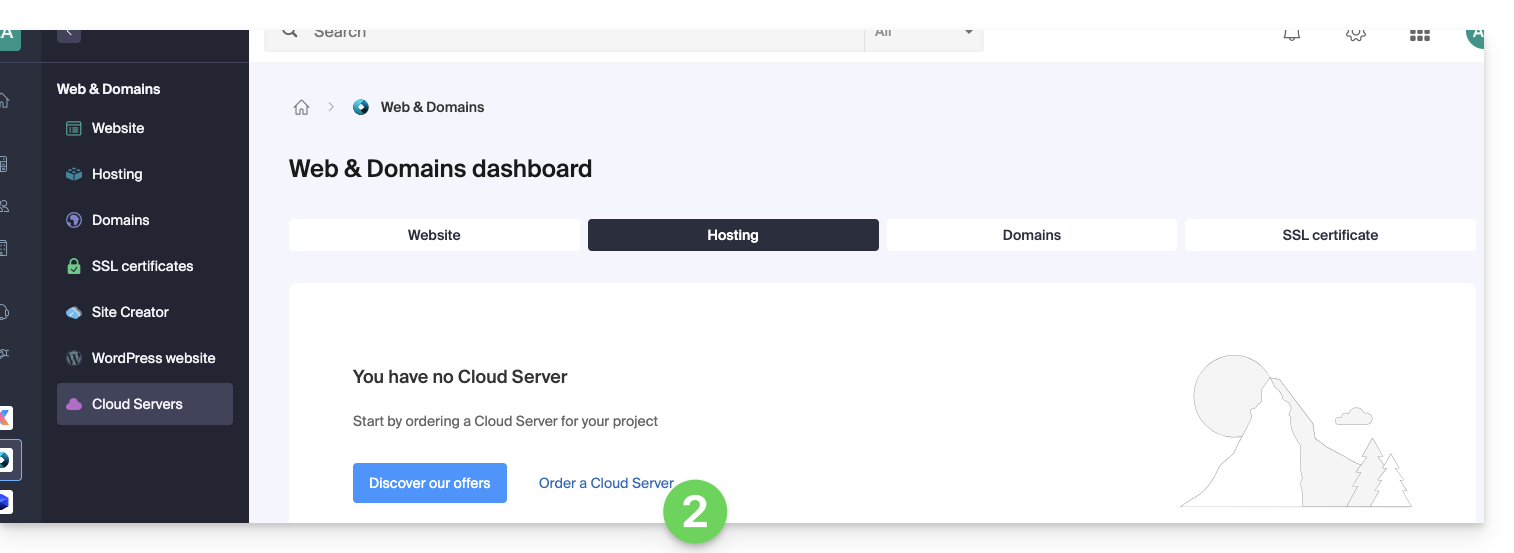
- Clicca qui per accedere alla gestione dei Server Cloud nel pannello di controllo Infomaniak (hai bisogno di aiuto?).
- Clicca su Ordina, scegli un Server Cloud gestito e segui la procedura guidata per completare l'ordine:
2. Migrare l'hosting sul Server Cloud
Una volta che il Server Cloud è attivo:
- Clicca qui per accedere alla gestione degli hosting e dei siti nel tuo pannello di controllo Infomaniak (❓: guida).
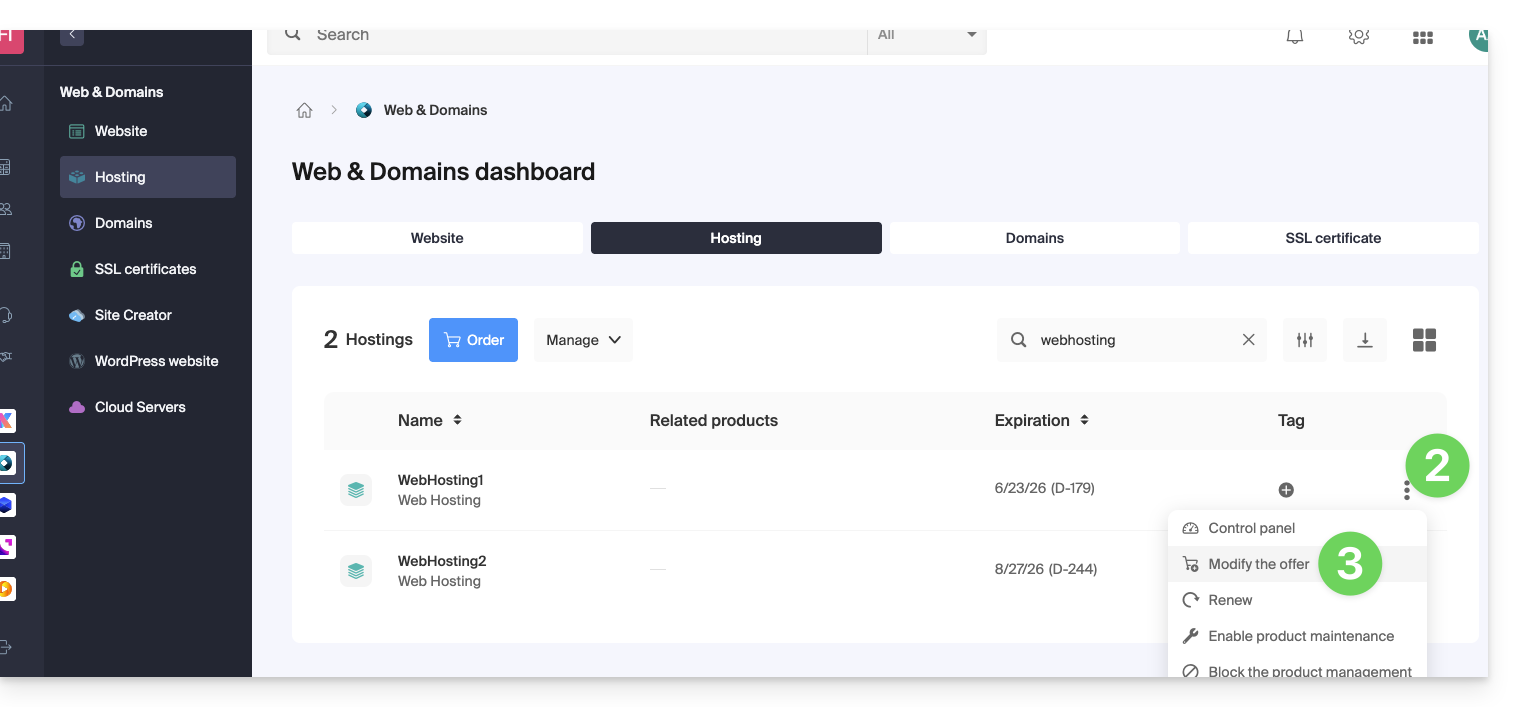
- Clicca sul menu azioni ⋮ situato a destra dell'elemento in questione.
- Fare clic su Modifica offerta:
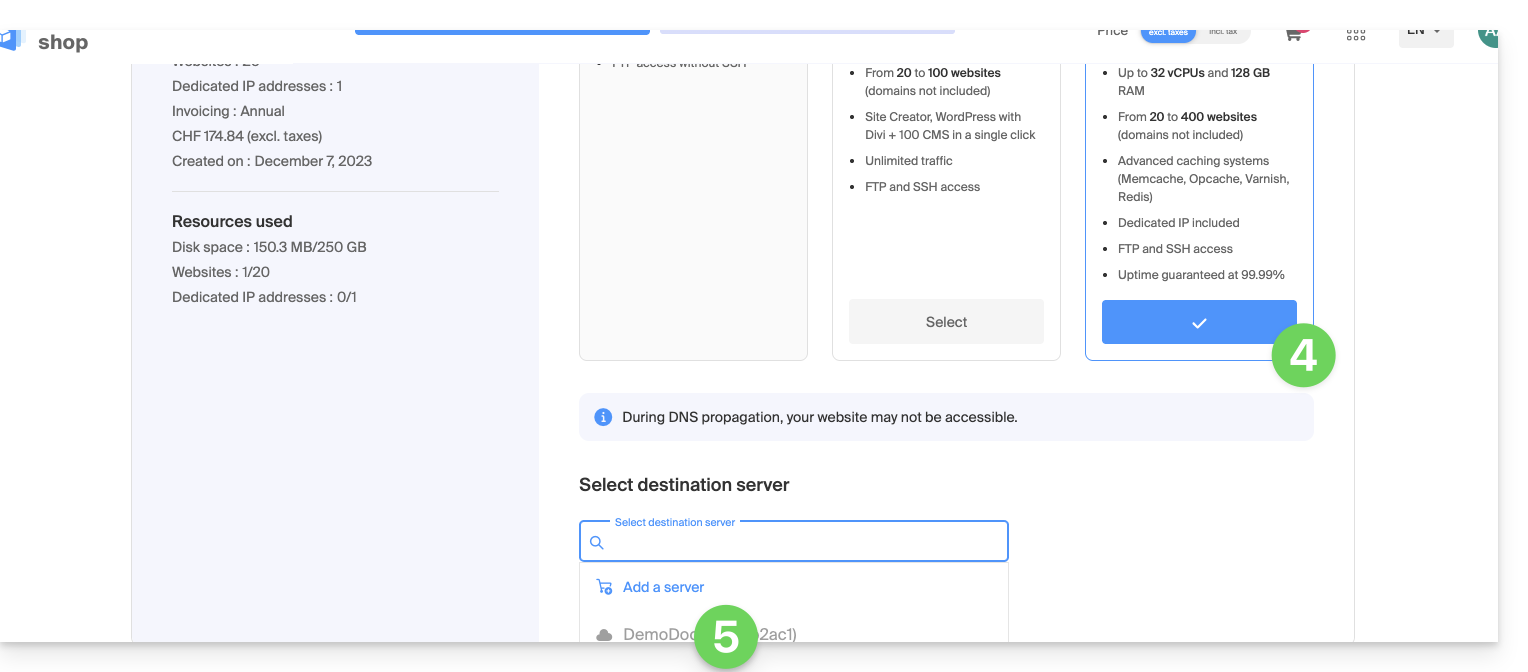
- Selezionare l'offerta di trasferimento gratuito.
- Seleziona il Server Cloud su cui migrare il tuo hosting:
- Fai clic sul pulsante Avanti in fondo alla pagina e completa l'intera procedura.
- Attendere durante la migrazione dell'hosting, si verificherà un'interruzione del servizio durante il processo.
Link a questa FAQ: https://faq.infomaniak.com/2127
Questa FAQ è stata utile?
Questa guida fornisce informazioni sul file robots.txt creato automaticamente per gli hosting web in cui tale file non è presente.
Introduzione
- Il file
robots.txtfunge da guida per i robot di scansione dei motori di ricerca. - Viene posizionato nella directory principale di un sito web e contiene istruzioni specifiche per questi robot, indicando quali directory o pagine possono esplorare e quali devono ignorare.
- Tuttavia, è importante notare che i robot possono scegliere di ignorare queste direttive, rendendo il file
robots.txtpiù una guida facoltativa che una regola rigida.
Contenuto del file
Se il file robots.txt non è presente in un sito Infomaniak, viene automaticamente generato un file con lo stesso nome e le seguenti direttive:
User-agent: *
Crawl-delay: 10
Queste direttive indicano ai robot di distanziare le proprie richieste di 10 secondi, evitando così di sovraccaricare inutilmente i server.
Come modificare il file robots.txt creato automaticamente
È possibile aggirare il file robots.txt seguendo questi passaggi:
- Creare un file vuoto
robots.txt(servirà solo come segnaposto per evitare che vengano applicate le regole). - Gestisci il reindirizzamento dell'URI (Uniform Resource Identifier)
robots.txtal file desiderato utilizzando un file.htaccess.
Esempio
RewriteEngine On RewriteCond %{REQUEST_URI} /robots.txt$ RewriteRule ^robots\.txt$ index.php [QSA,L]
Spiegazioni
Explications
- Il modulo
mod_rewritedi Apache è attivo per consentire i reindirizzamenti. - La condizione
RewriteCond %{REQUEST_URI} /robots.txt$verifica se la richiesta riguarda il filerobots.txt. - La regola
RewriteRule ^robots\.txt$ index.php [QSA,L]reindirizza tutte le richieste arobots.txtaindex.php, con l'opzione[QSA]che preserva i parametri della richiesta.
Si consiglia di inserire queste istruzioni all'inizio del file .htaccess.
Link a questa FAQ: https://faq.infomaniak.com/2136
Questa FAQ è stata utile?
Questa guida tratta degli indirizzi IP, nello specifico…
- … quelli assegnati a siti web/hosting/server, IP dinamici o statici, condivisi o dedicati,
- … assegnate dal tuo Fornitore di servizi Internet (ISP) durante l'instaurazione di una connessione Internet al tuo prodotto Infomaniak.
Premessa
- Un indirizzo IP dedicato o statico per un sito web è un indirizzo IP permanente che gli viene specificamente assegnato.
- A differenza di un indirizzo IP condiviso, utilizzato da più siti web, un indirizzo IP dedicato garantisce che solo questa piattaforma sia associata a tale indirizzo.
- Gli indirizzi IP dedicati per i siti web sono spesso utilizzati in situazioni in cui la stabilità, la personalizzazione e la sicurezza sono importanti, come nell'hosting di server, nella configurazione di firewall o nell'attivazione di certificati SSL (anche se è possibile procedere senza un indirizzo IP dedicato per installare un certificato SSL (❓: guida)).
- Ecco i principali vantaggi:
- Configurare una voce PTR (❓: guida) o DNS inverso sugli IP dedicati è utile, in particolare per l'installazione di un server di posta, poiché alcuni fornitori di servizi di posta elettronica verificano la registrazione PTR prima di accettare le e-mail inviate da un server.
- Maggiore stabilità della connessione.
- Riduzione del rischio di cattiva reputazione legata a siti web che condividono lo stesso indirizzo IP.
- Facilità di configurazione di alcuni aspetti tecnici.
- Un IP dedicato può migliorare il posizionamento di un sito web sui motori di ricerca (anche se esistono opinioni divergenti tra gli esperti di SEO).
- Attenzione: Infomaniak non consente di accedere a siti web tramite HTTP(S) utilizzando un indirizzo IP (dedicato) su server gestiti; è necessario utilizzare un nome di dominio (❓: guida) che punta all'indirizzo IP, oppure utilizzare l'URL di anteprima (❓: guida).
Aggiungere un indirizzo IP dedicato al sito web
Per aggiungere un IP dedicato al tuo sito web, consulta questa guida.
In caso di problemi se stai reindirizzando il traffico web a una porta specifica, consulta questa altra guida.
Blocco dell'indirizzo IP (connessione Internet)
Se non riesci più ad accedere…
- … tutti i tuoi indirizzi email che possiedi presso Infomaniak (e che di solito funzionano correttamente) e questo tramite un software/client di posta elettronica da un'unica rete Internet (ovvero dalla stessa indirizzo IP fornito dal tuo provider di servizi Internet)…
… oppure, se purtroppo hai effettuato questo tipo di operazione:
- tentativi ripetuti di connessione non riusciti tramite FTP, SSH o su punti di accesso come la pagina di login di WordPress…
- richieste che restituiscono troppi errori, come un gran numero di errori 403…
… il tuo accesso ai server Infomaniak potrebbe essere bloccato a seguito del blocco dell'indirizzo IP (ban IP / blocco IP) della tua connessione internet.
Per risolvere il problema, contatta l'assistenza Infomaniak via e-mail, specificando il dominio interessato e, soprattutto, il tuo indirizzo IP pubblico.
Sblocco definitivo (indirizzo IP inserito nella whitelist)
Con un Server Cloud, è possibile richiedere l'autorizzazione definitiva dell'indirizzo IP in questione, in modo che il blocco non si ripeta più, qualunque sia la situazione. A tal fine, è necessario:
- Avere un indirizzo IP dedicato associato al proprio Server Cloud.
- Essere consapevoli che Infomaniak non bloccherà eventuali attacchi provenienti da questo indirizzo IP; gli attacchi o i tentativi di accesso dannosi provenienti da questo indirizzo non saranno più bloccati automaticamente dai sistemi di sicurezza.
- Confermare tramite e-mail e da un indirizzo di contattoassociato all'account (proprietario o amministratore), e che comprende e accetta la piena responsabilità in caso di attacchi provenienti da questo indirizzo IP.
Link a questa FAQ: https://faq.infomaniak.com/2138
Questa FAQ è stata utile?
Questa guida spiega come ordinare, associare o rimuovere un indirizzo IP dedicato a un sito web.
Gestire gli indirizzi IP dedicati su un hosting
Ordinare uno o più indirizzi IP dedicati
Per farlo:
- Clicca qui per accedere alla gestione degli hosting e dei siti web nel tuo pannello di controllo Infomaniak (❓: guida).
- Clicca sul nome del sito web desiderato.
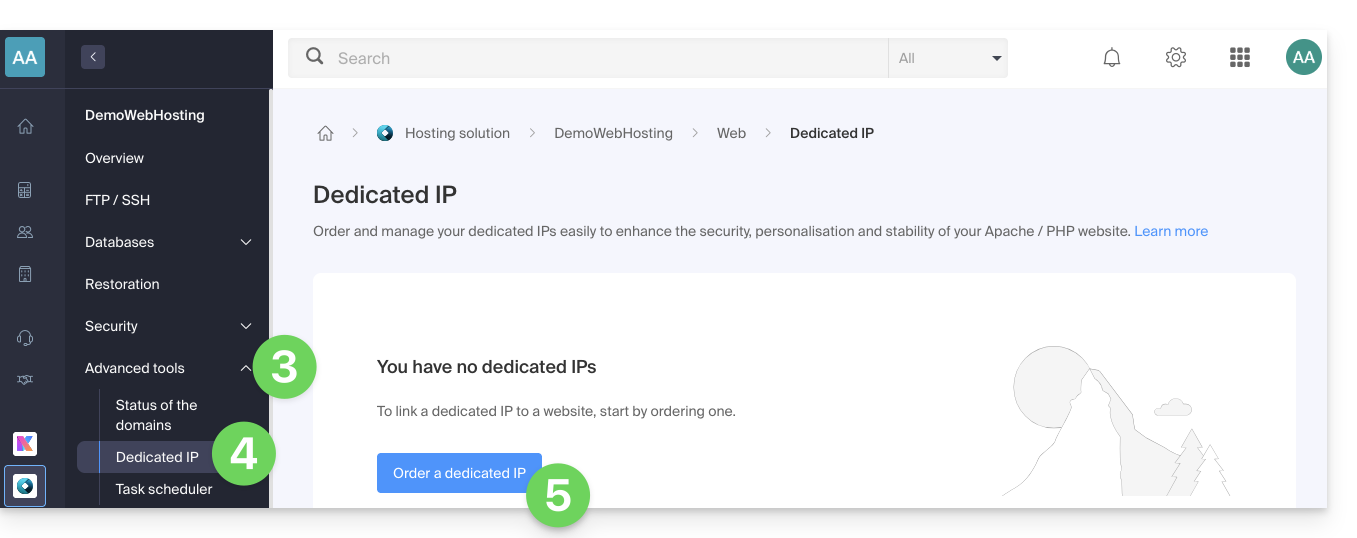
- Fare clic sulla freccia rivolta verso il basso a destra di Strumenti avanzati nel menu laterale sinistro.
- Fare clic su IP dedicati nel menu laterale sinistro.
- Fare clic sul pulsante per ordinare una o più indirizzi IP:
- Aumentare in base al numero di IP desiderate:
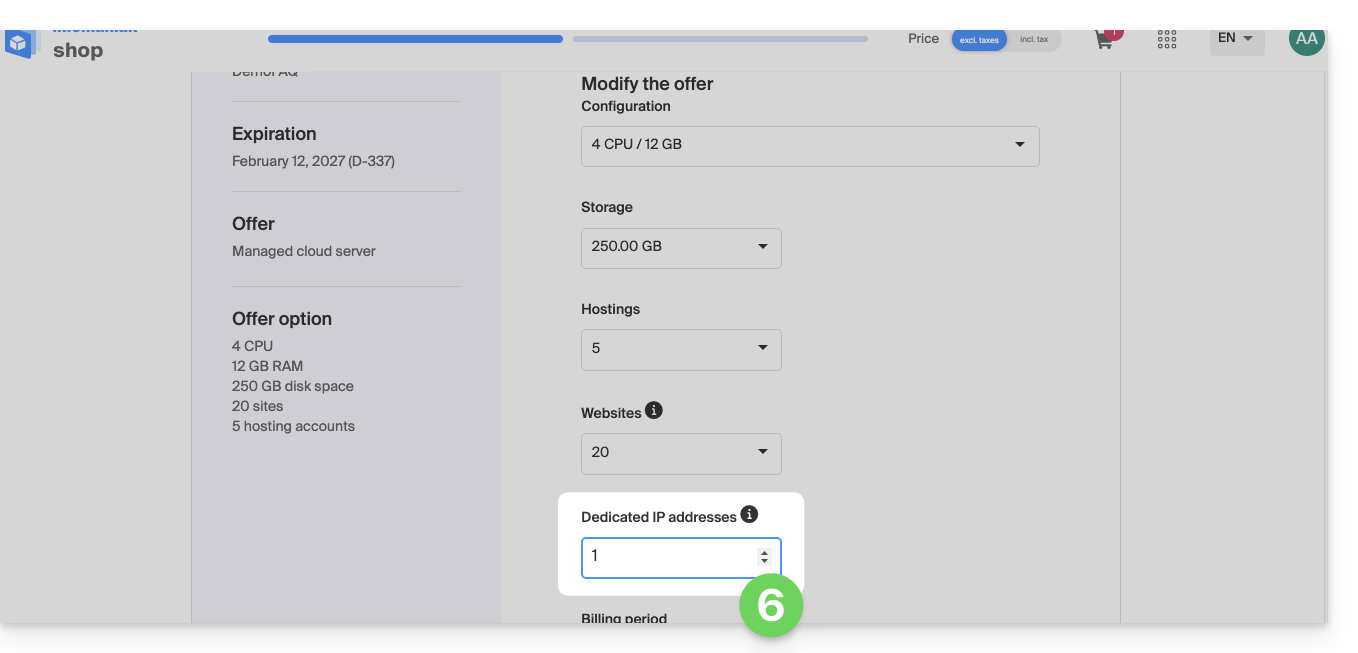
Ordinare uno o più indirizzi IP dedicati aggiuntivi
Per farlo:
- Clicca qui per accedere alla gestione degli hosting e dei siti nel tuo pannello di controllo Infomaniak (❓: guida).
- Clicca sul nome del sito web desiderato.
- Fare clic sulla freccia rivolta verso il basso a destra di Strumenti avanzati nel menu laterale sinistro.
- Fare clic su IP dedicati nel menu laterale sinistro.
- Fai clic sul testo per ordinare uno o più indirizzi IP aggiuntivi:
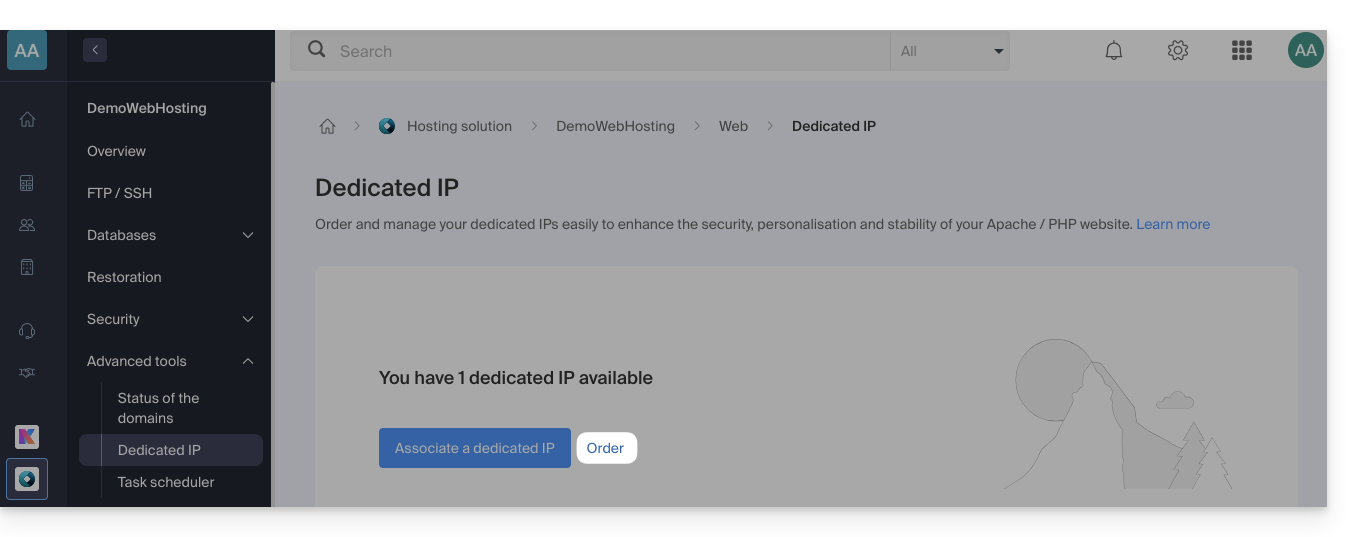
- Aumenta il numero in base al numero di IP desiderate.
Associare un indirizzo IP dedicato a un sito web sull'hosting
Una volta che l'IP è stato ordinato e pagato, si prega di prendere visione dei requisiti indicati di seguito, poiché il passaggio a un indirizzo IP dedicato per un sito web può causare un'interruzione temporanea, in particolare in presenza di un certificato SSL Let's Encrypt.
Prerequisiti
- Inizia riducendo il TTL dei record DNS
AeAAAA(per@ewww) a 5 minuti. - Attendere la durata del TTL precedente prima di apportare modifiche.
- La modifica di seguito deve essere eseguita durante un periodo di traffico ridotto per limitare i disagi causati dall'inevitabile interruzione.
- Al termine della procedura, sarà necessario attendere il tempo necessario affinché il nuovo TTL si propaghi, la nuova configurazione venga applicata e il certificato SSL venga rigenerato. Successivamente, verificare l'accessibilità del sito tramite HTTPS per assicurarsi che tutto funzioni correttamente.
Per passare a un indirizzo IP dedicato:
- Clicca qui per accedere alla gestione degli hosting e dei siti web nel tuo pannello di controllo Infomaniak (❓: guida).
- Clicca sul nome del sito web desiderato.
- Fare clic sulla freccia rivolta verso il basso a destra di Strumenti avanzati nel menu laterale sinistro.
- Fare clic su IP dedicati nel menu laterale sinistro.
- Fare clic sul pulsante per associare l'indirizzo IP a un sito del proprio hosting:
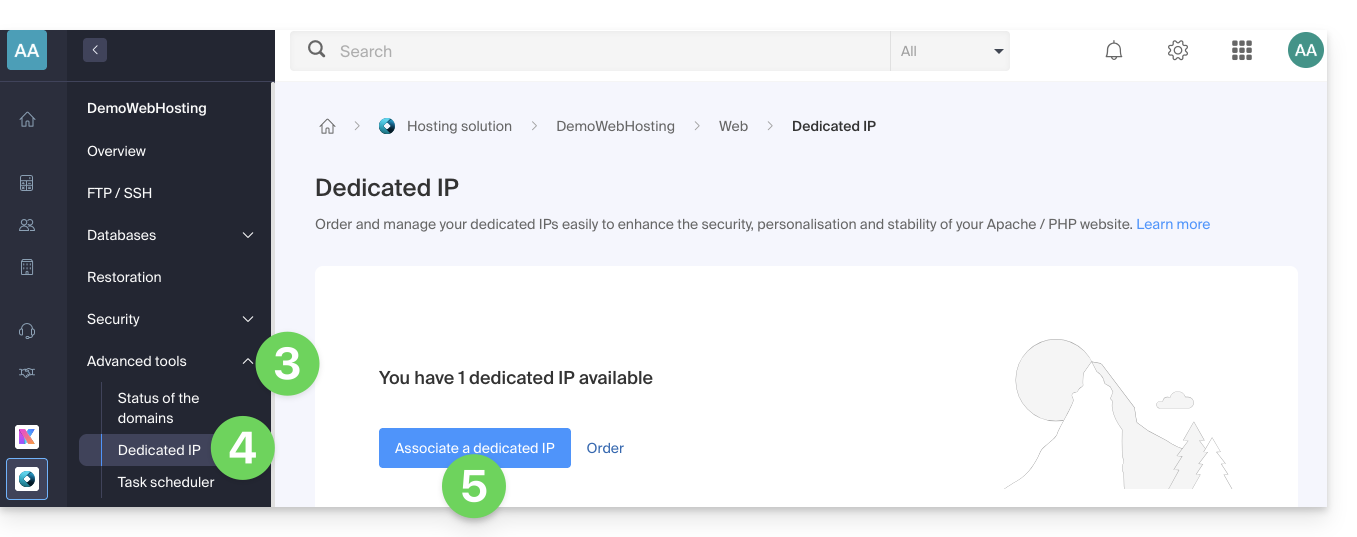
- Scegliere il sito a cui assegnare il nuovo indirizzo IP.
- Seleziona la casella dopo aver letto attentamente gli avvisi.
- Fai clic sul pulsante Associa:
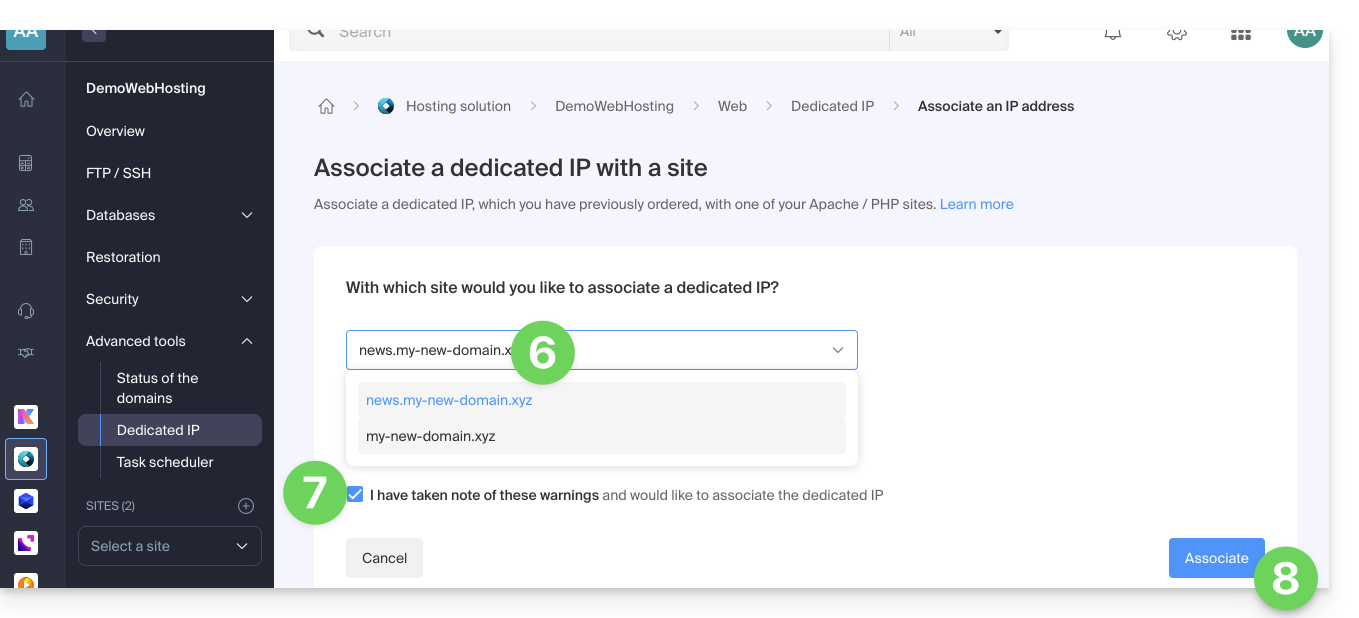
Rimuovere un indirizzo IP dedicato da un sito web
Una volta installato l'IP, per disinstallarlo:
- Clicca qui per accedere alla gestione degli hosting e dei siti nel tuo pannello di controllo Infomaniak (❓: guida).
- Clicca sul nome del sito web desiderato:
- Fare clic sulla freccia rivolta verso il basso a destra di Strumenti avanzati nel menu laterale sinistro.
- Fare clic su IP dedicati nel menu laterale sinistro.
- Fare clic sul menu azioni ⋮ situato a destra dell'elemento in questione.
- Scegliere Disconnetti:
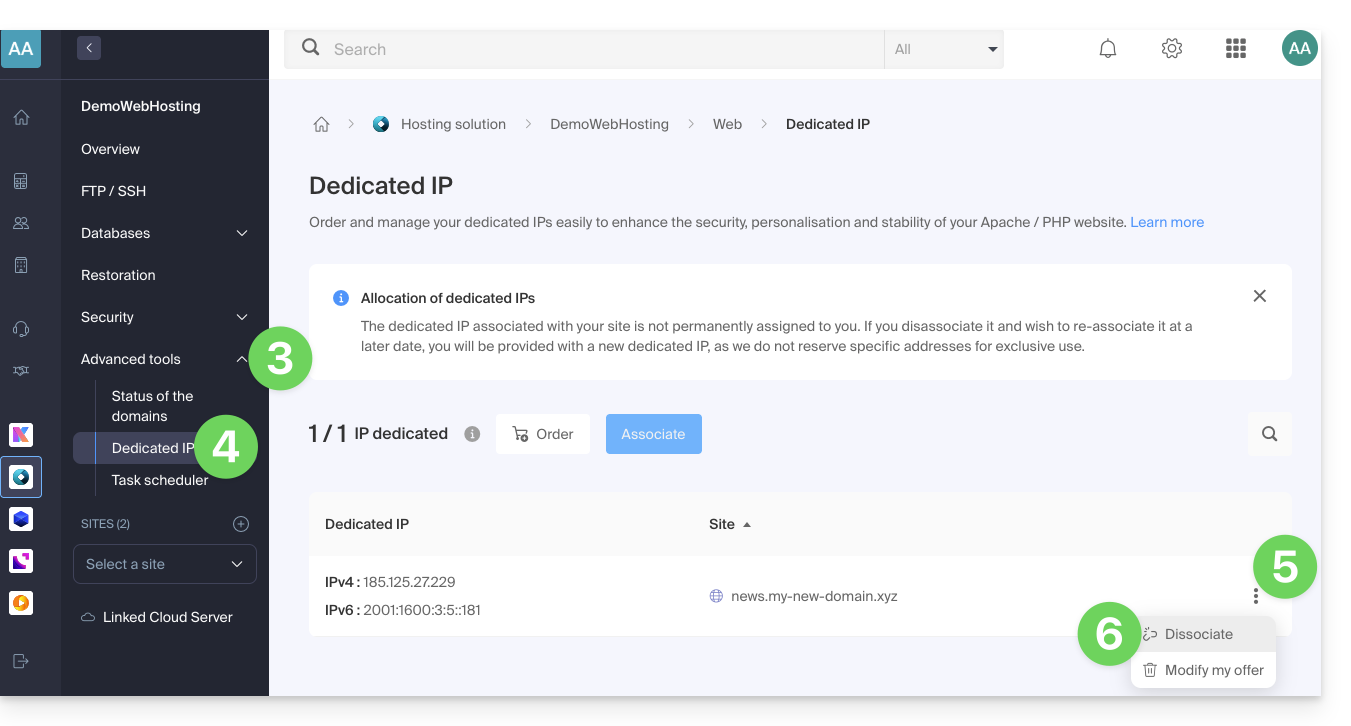
- Leggi gli avvisi e conferma l'eliminazione per completare la procedura di disinstallazione dell'IP.
Consulta questa guida se hai bisogno di informazioni su eventuali problemi relativi al tuo IP.
Link a questa FAQ: https://faq.infomaniak.com/2139
Questa FAQ è stata utile?
Questa guida spiega come migrare un Hosting Web da MySQL a MariaDB.
Introduzione
- MariaDB è una versione migliorata di MySQL, dotata di numerose funzionalità avanzate integrate e di numerosi miglioramenti in termini di usabilità, sicurezza e prestazioni:
- MariaDB dispone di un pool di connessioni più ampio, che supporta fino a 200.000 connessioni, mentre MySQL ha un pool di connessioni più piccolo.
- Confrontando le prestazioni di MariaDB e MySQL, si nota che la replica è più veloce in MariaDB e più lenta in MySQL; MariaDB è complessivamente più veloce di MySQL.
- MariaDB è Open Source, mentre MySQL utilizza un codice proprietario nella sua edizione Enterprise.
- L'aggiornamento a MariaDB è irreversibile e tutti i siti presenti sul tuo hosting funzioneranno successivamente con questa versione di MariaDB.
- Verifica la compatibilità dei tuoi script prima di procedere.
- Durante questa operazione, le statistiche vengono reimpostate.
Utilizzare MariaDB al posto di MySQL
Per migrare un hosting web a MariaDB:
- Clicca qui per accedere alla gestione degli hosting e dei siti nel tuo Manager Infomaniak (❓: guida).
- Fare clic sul nome dell'hosting interessato.
- Fare clic su Database nel menu laterale sinistro.
- Fare clic sul collegamento Migra a MariaDB.
Per migrare un Server Cloud, consultare questa guida relativa alla migrazione a una nuova generazione di Server Cloud.
Link a questa FAQ: https://faq.infomaniak.com/2147
Questa FAQ è stata utile?
Questa guida illustra come ordinare un Hosting Web presso Infomaniak.
Hai già un hosting in qualità di cliente
Ordinare un hosting aggiuntivo
- Clicca qui per accedere alla gestione degli hosting e dei siti nel tuo pannello di controllo Infomaniak (❓: guida).
- Fare clic sul pulsante per ordinare:
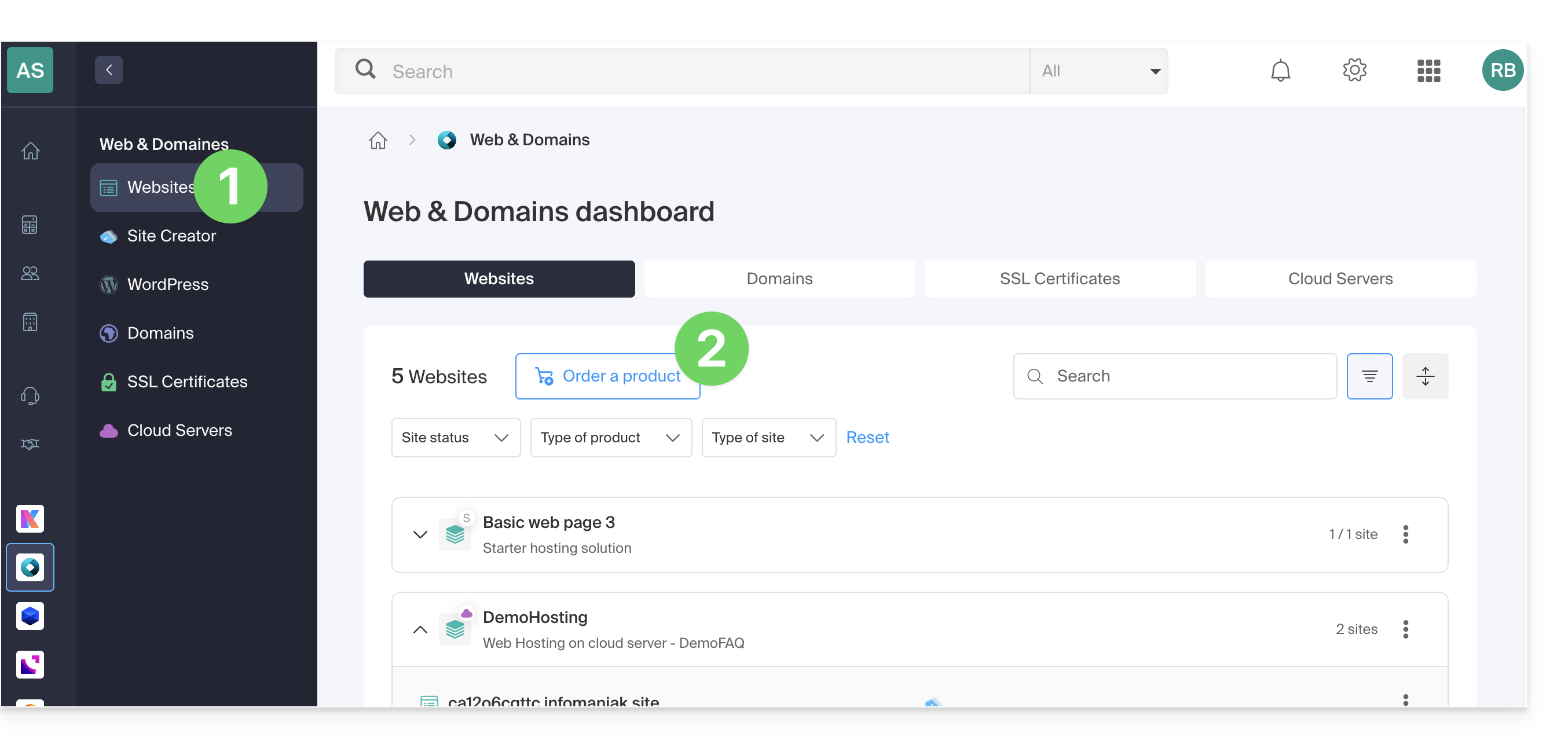
Se disponi già di un servizio di hosting web, puoi anche aggiungere un sito a un hosting esistente (❓: guida) senza ordinare o pagare un nuovo servizio di hosting (gestione multi-sito / multi-dominio).
Non hai ancora un servizio di hosting
Ordina il tuo primo servizio di hosting
- Se necessario, crea un account utente (❓: guida).
- Clicca qui per accedere al tuo pannello di controllo Infomaniak.
- Fare clic su Siti web (sezione Web e domini):
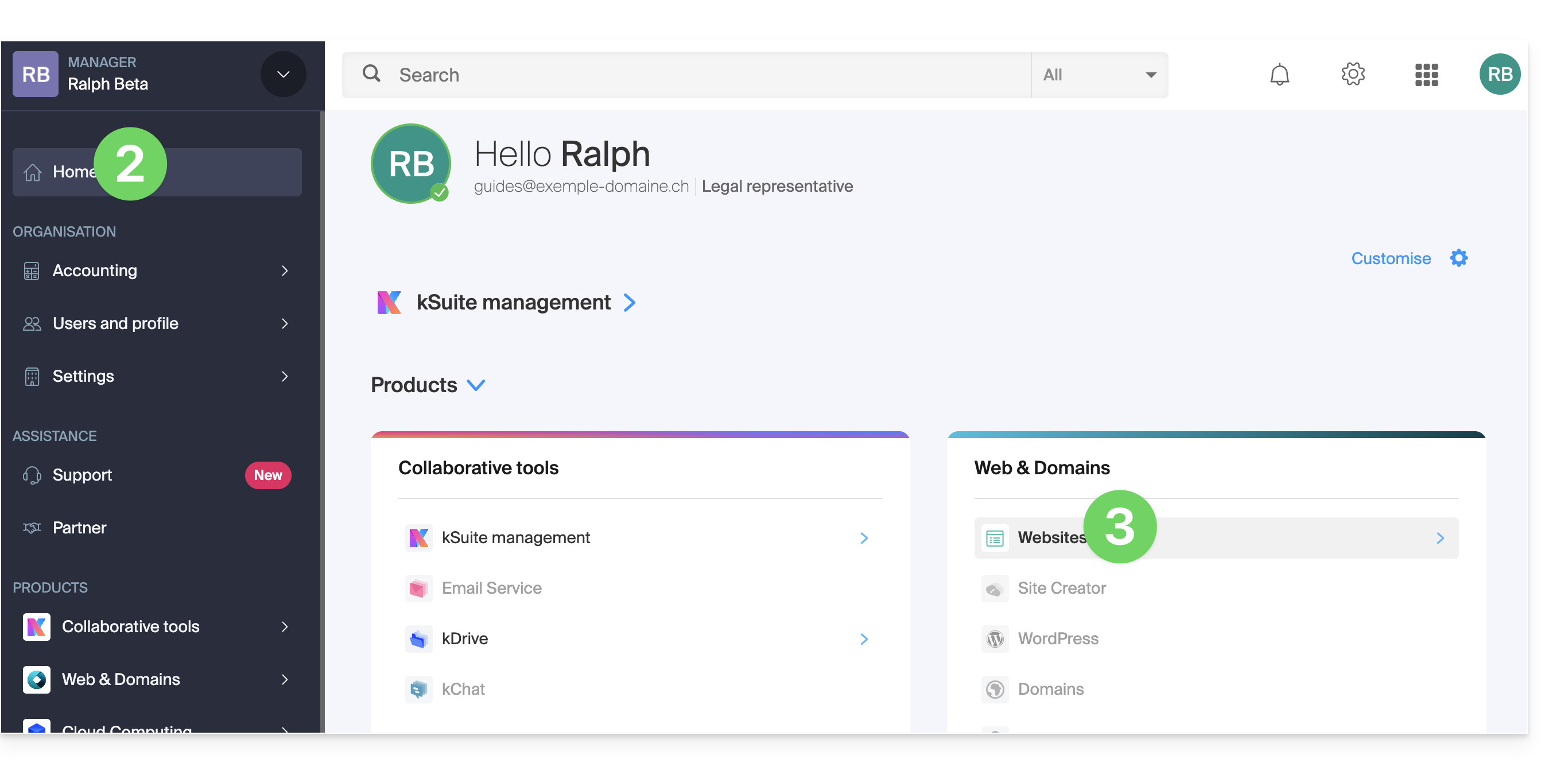
- Fare clic per ordinare un nuovo servizio di hosting.
- Una volta nella vetrina, verifica di aver selezionato l'Organizzazione desiderata (se necessario, seleziona un'altra organizzazione dall'elenco o creane una nuova seguendo le istruzioni al punto 6):
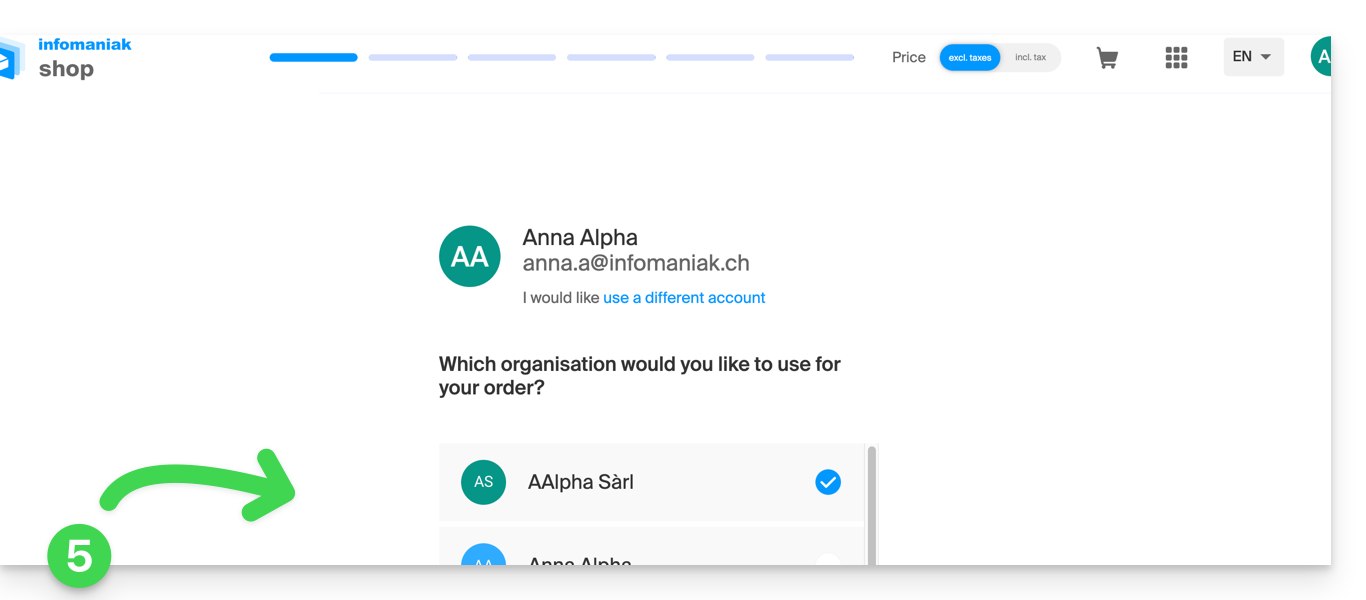
- Conferma la tua scelta cliccando sul pulsante blu in fondo alla pagina (oppure crea una nuova Organizzazione, se necessario, tramite il link blu dedicato):

- In alto, inserisci il nome di dominio del tuo hosting e fai clic su Cerca (anche se lo gestisci già presso un altro registrar):
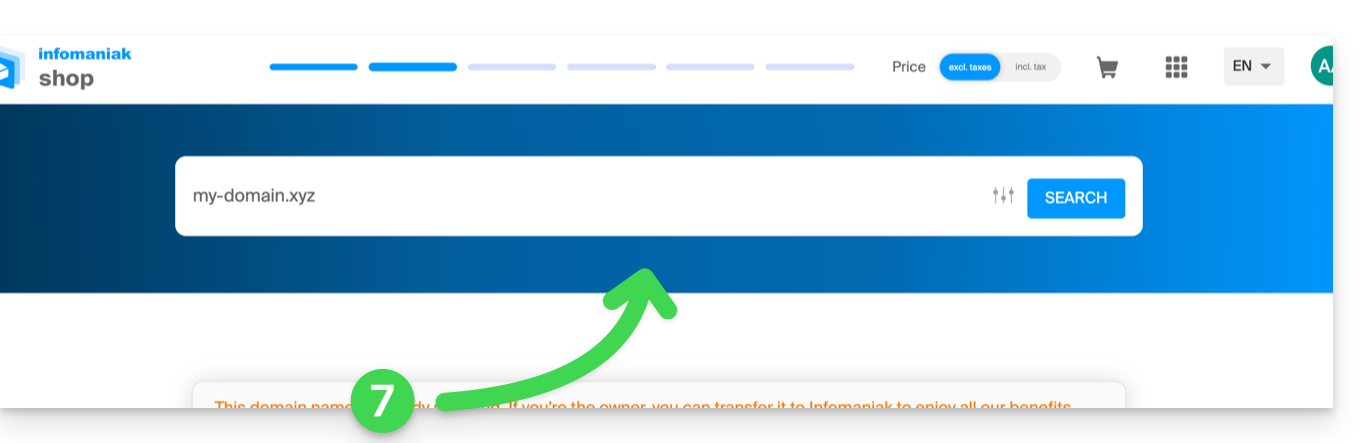
- Successivamente, sono possibili due scenari:
- Non possiedi ancora il nome di dominio: verifica le informazioni e le opzioni visualizzate e fai clic sul pulsante Avanti:
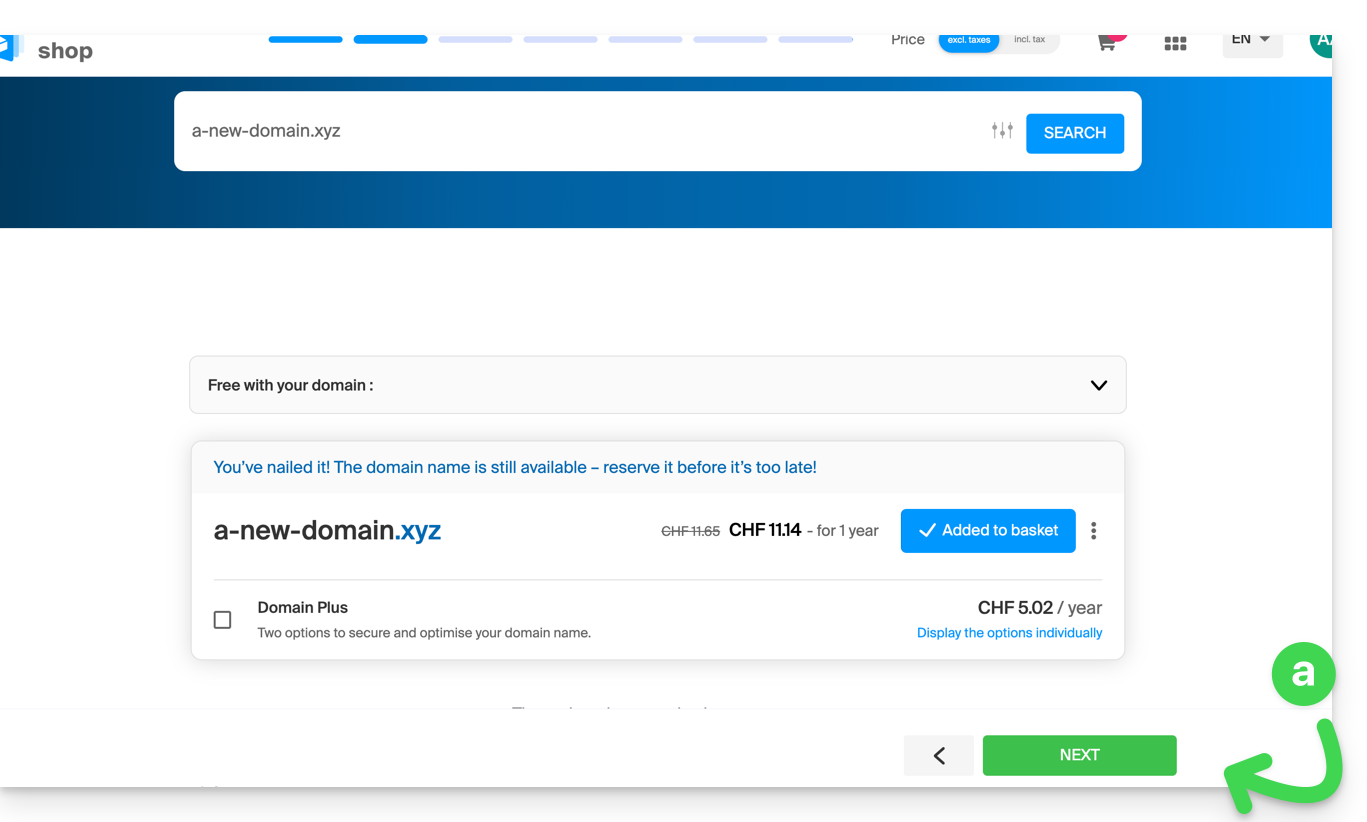
- Possiedi e gestisci i tuoi nomi di dominio presso un altro registrar: fai clic sul menu delle azioni ⋮ a destra del nome di dominio per Ordinare solo l'hosting:
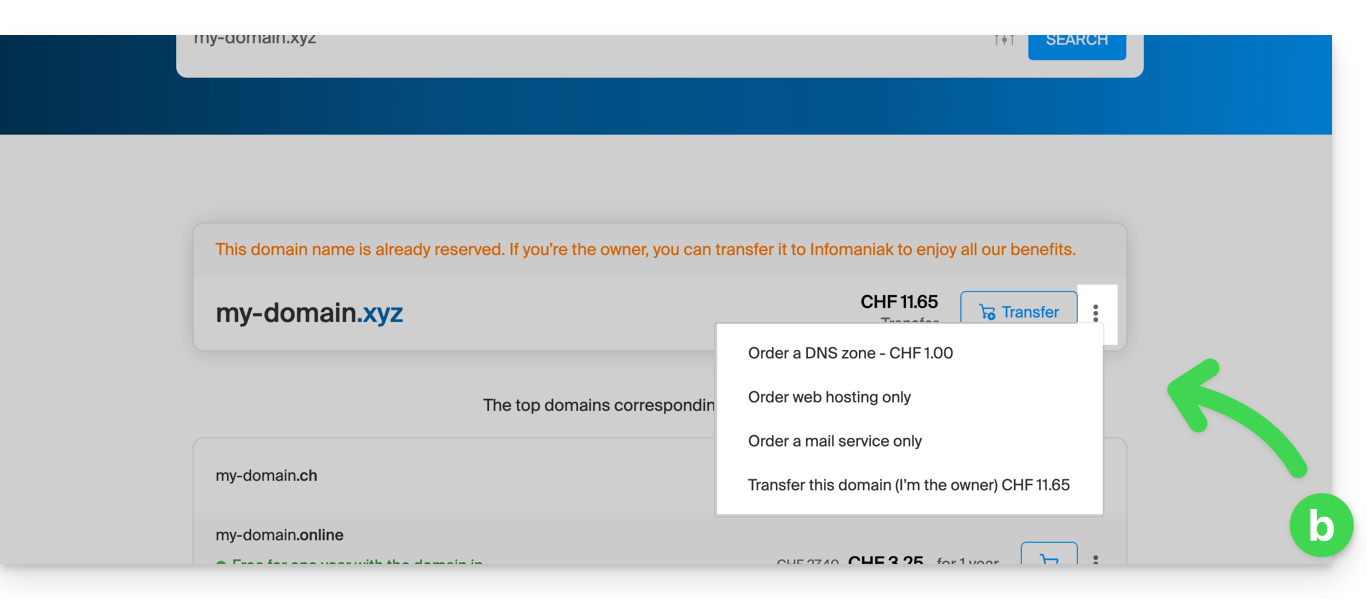
- Non possiedi ancora il nome di dominio: verifica le informazioni e le opzioni visualizzate e fai clic sul pulsante Avanti:
- Scegli l'hosting più adatto alle tue esigenze.
- Fai clic su Avanti.
- Completa l'ordine.
Link a questa FAQ: https://faq.infomaniak.com/2154
Questa FAQ è stata utile?
Questa guida spiega come aggiornare un certificato SSL Let's Encrypt per un sito ospitato da Infomaniak.
Introduzione
- Potrebbe essere necessario rigenerare un certificato, ad esempio in seguito all'aggiunta o alla rimozione di alias da un sito, per includere i nuovi nomi di dominio associati al sito web.
- La dashboard indicherà chiaramente che uno dei domini associati al sito non è incluso nel certificato SSL in uso:
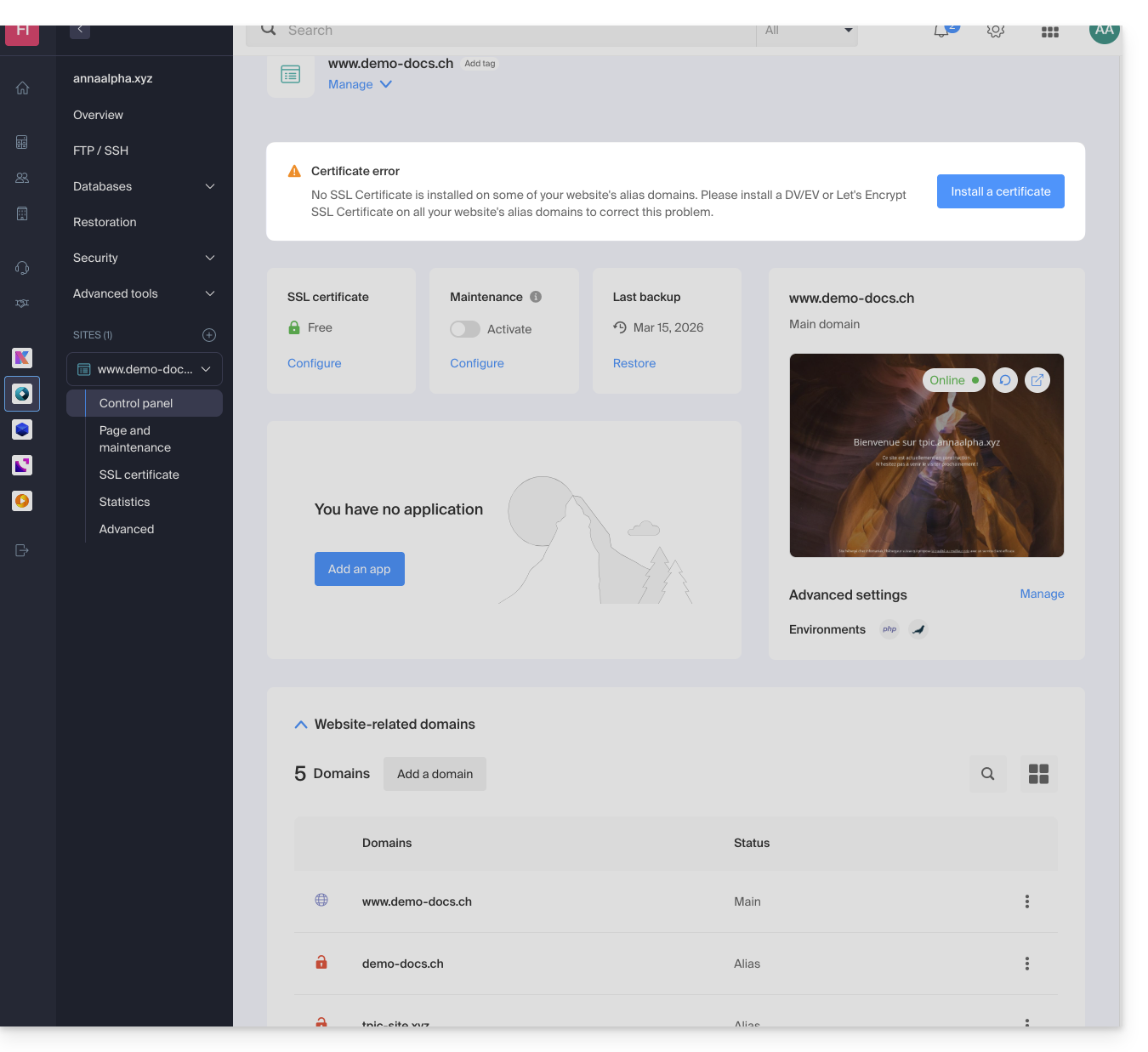
Aggiornare un certificato Let's Encrypt
Per accedere alla gestione dei certificati:
- Clicca qui per accedere alla gestione del tuo prodotto tramite il pannello di controllo Infomaniak (❓: guida).
- Clicca direttamente sul nome assegnato al prodotto in questione:
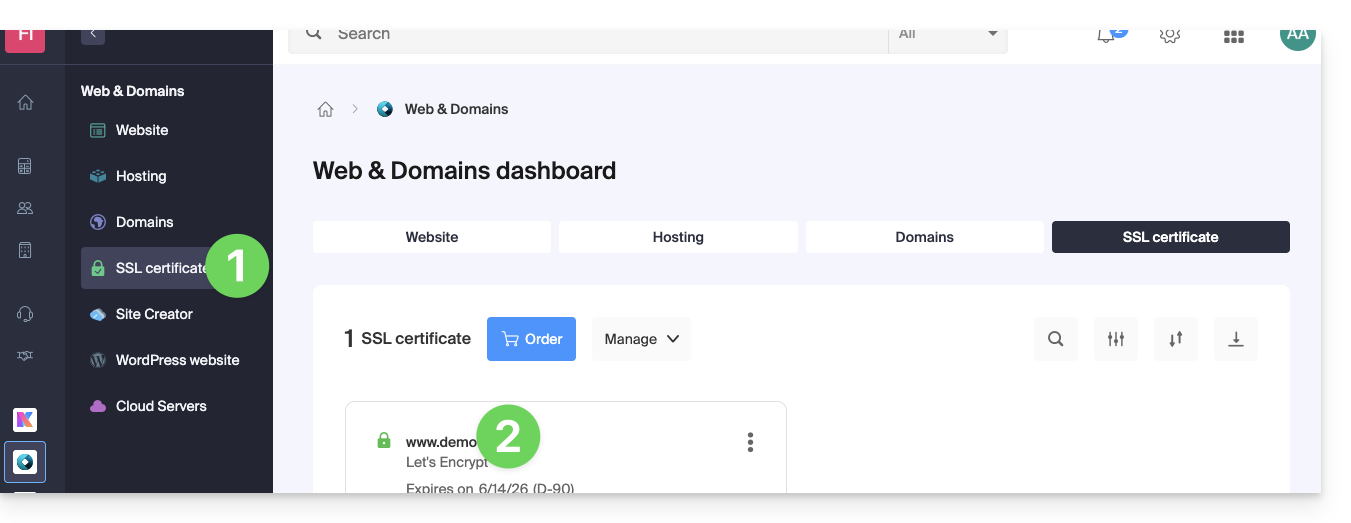
- Fare clic sul menu azioni ⋮.
- Fare clic su Aggiorna certificato:
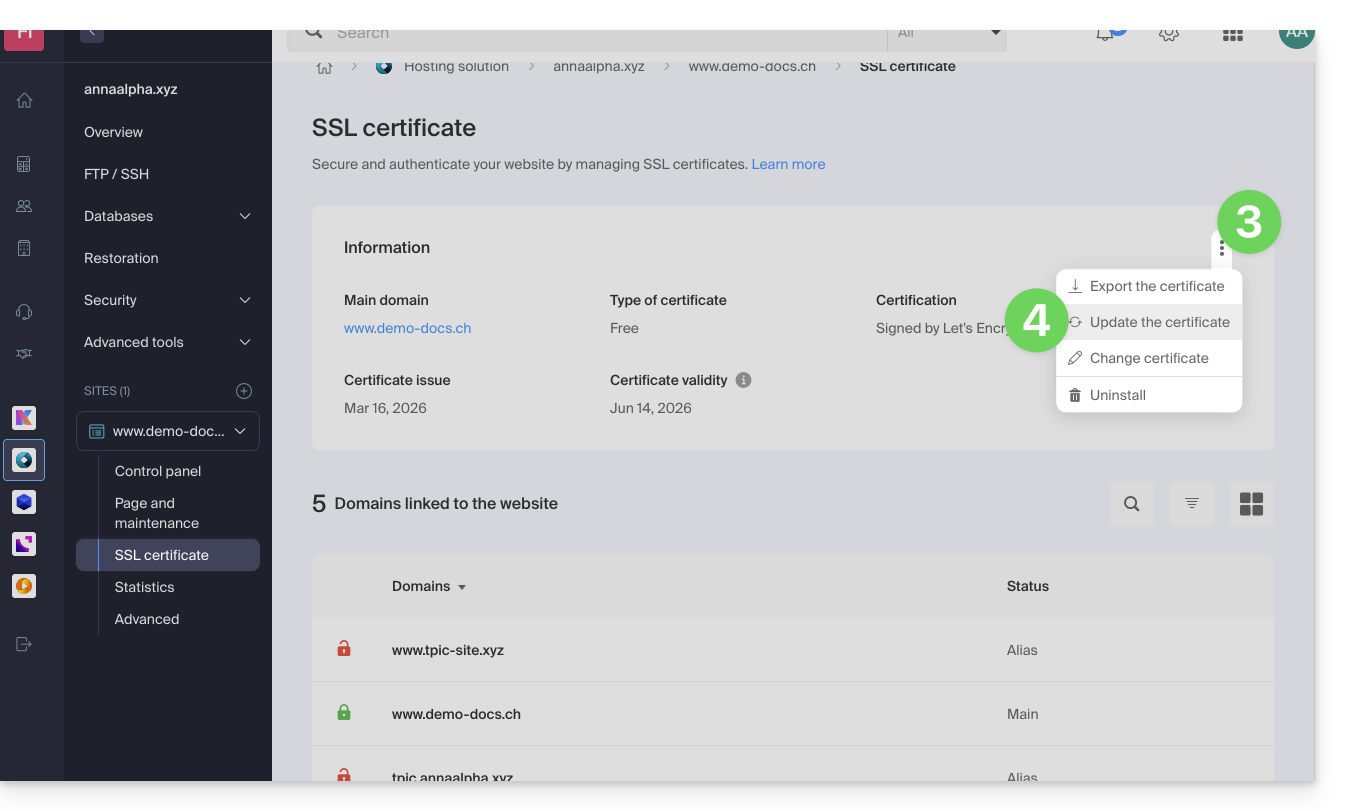
- Verificare o selezionare i domini interessati.
- Fare clic sul pulsante Installa:
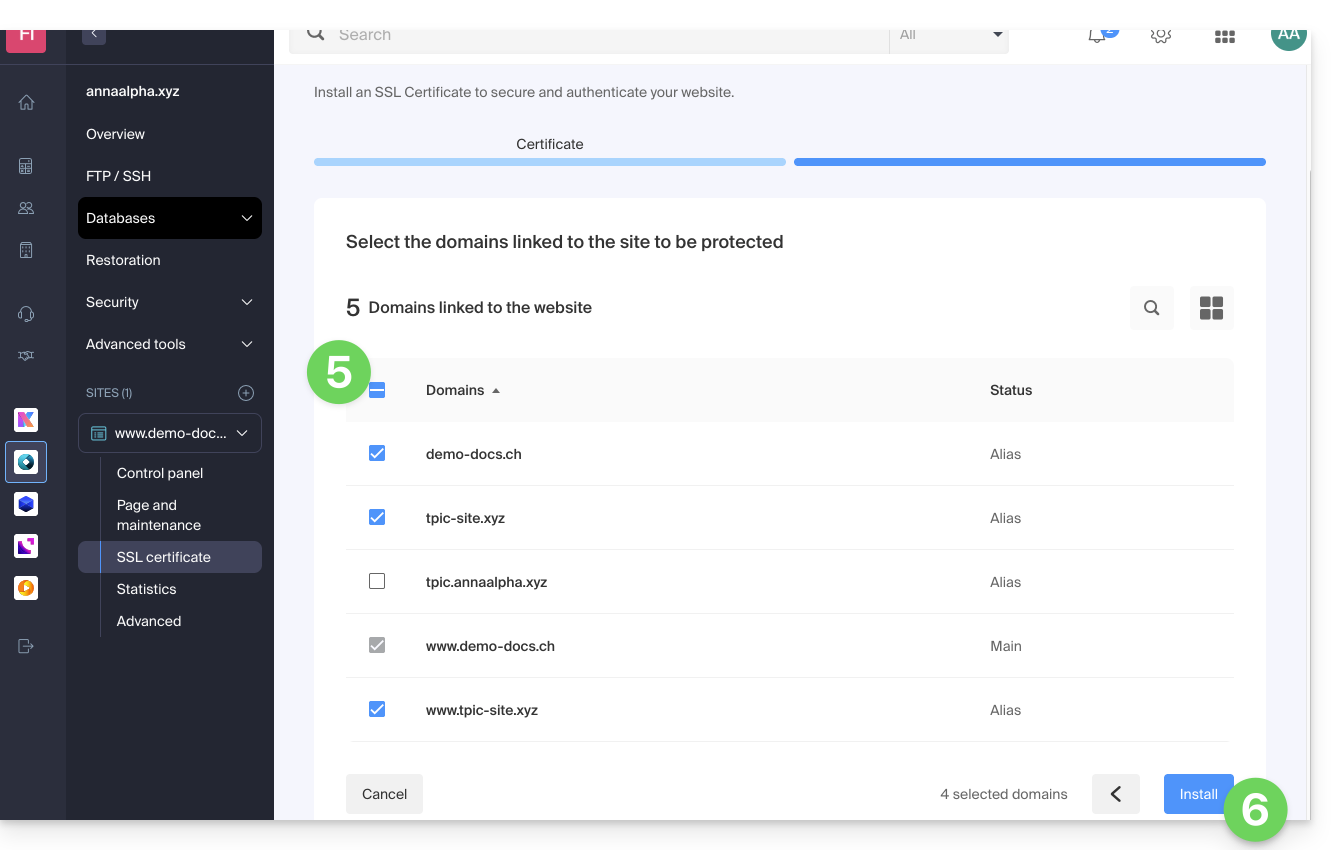
Link a questa FAQ: https://faq.infomaniak.com/2155
Questa FAQ è stata utile?
Questa guida spiega come personalizzare i limiti di un sito ospitato su un Hosting Web condiviso o su un Server Cloud.
Modificare o adeguare i limiti di un sito
Per accedere alla gestione del sito web:
- Clicca qui per accedere alla gestione degli hosting e dei siti nel tuo pannello di controllo Infomaniak (❓: guida).
- Fare clic sul nome del sito web in questione.
- Fare clic su Gestisci le impostazioni avanzate:
- Fare clic sulla scheda PHP / Apache:
Potrete, in particolare…
- … aumentare temporaneamente, per 60 minuti, il limite di memoria (
memory_limit= 1280 MB) e il tempo massimo di esecuzione degli script (max_execution_time= 60 minuti):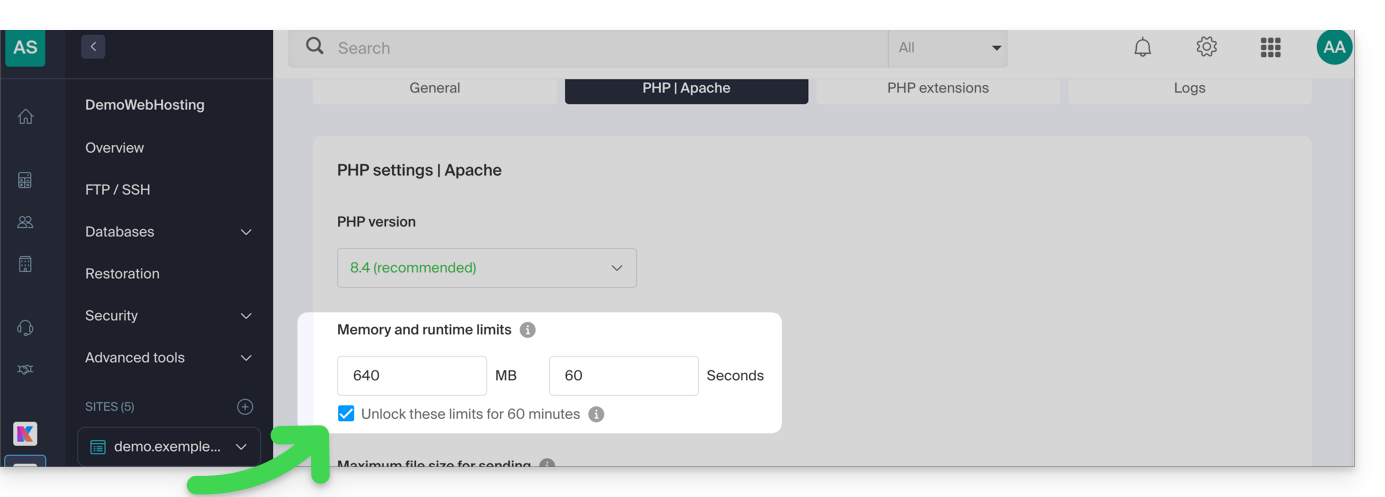
- Questa modifica è possibile al massimo 10 volte all'anno.
- … personalizzare i limiti di:
max_execution_time(in secondi)memory_limit(in MB)post_max_sizeeupload_max_filesize(dimensione massima dei file per il caricamento, in MB)- Solo per Server Cloud:
Max children(consultare questa guida) - Solo per Server Cloud:
Max input time
Non dimenticare di salvare le modifiche nella parte inferiore della pagina.
Valori massimi per tipo di hosting
| Limiti | Condiviso | Server Cloud | CLI (solo Server Cloud) |
|---|---|---|---|
| max_execution_time | 300 s | 3600 s | 0 (illimitato) s max |
| limite_memoria | 1280 Mo | 2048 MB max | 512 MB max |
| post_max_size + upload_max_filesize | 9223372036854775807 Mo max | 9223372036854775807 Mo max | 48 MB max |
| max_children | 20 massimo | 20 (valore predefinito, modificabile) | |
| connessioni simultanee per IP | 30 max | 30 (valore predefinito, modificabile) | |
| max_input_time | 0 (illimitato) | 0 (predefinito, modificabile) | 0 (illimitato) |
| file (inode) | nessun limite al numero di file per hosting | ||
Link a questa FAQ: https://faq.infomaniak.com/2158
Questa FAQ è stata utile?