Base di conoscenze
1 000 FAQ, 500 tutorial e video esplicativi. Qui ci sono delle soluzioni!
Questa guida spiega come sostituire, all'interno di un hosting web Infomaniak, l'indirizzo di un sito attualmente configurato come sottodominio (https://dev.domain.xyz) con il dominio principale (https://domain.xyz).
Introduzione
- Le operazioni in sintesi:
- Si inizia con un sito creato e accessibile tramite l'URL del dominio principale
dev.domain.xyz. - Si aggiunge un alias
domain.xyz. - Si invertono i due tipi (il dominio principale diventa alias e l'alias diventa principale).
- Si rimuove il vecchio nome
dev.domain.xyz.
- Si inizia con un sito creato e accessibile tramite l'URL del dominio principale
- È importante notare che la posizione del sito rimane nella cartella originale sul server; il nome di questa posizione può essere del tipo
/sites/dev.domain.xyz, ma ciò non ha assolutamente alcun impatto sul sito in produzione. - Consultate anche l'ultimo capitolo di questa guida.
Invertire un dominio collegato
Di seguito sono riportate le istruzioni dettagliate per passare da un sito con un indirizzo di tipo sottodominio a un indirizzo diretto (ad esempio, dev.domaine-exemple.ch diventa domaine-exemple.ch):
- Clicca qui per accedere alla gestione dei domini nel tuo pannello di controllo Infomaniak (❓: guida).
- Fare clic sul nome del dominio interessato.
- Fare quindi clic sulla freccia rivolta verso il basso per espandere la sezione Domini di questo sito:
- Fare clic sul pulsante Aggiungi un dominio:
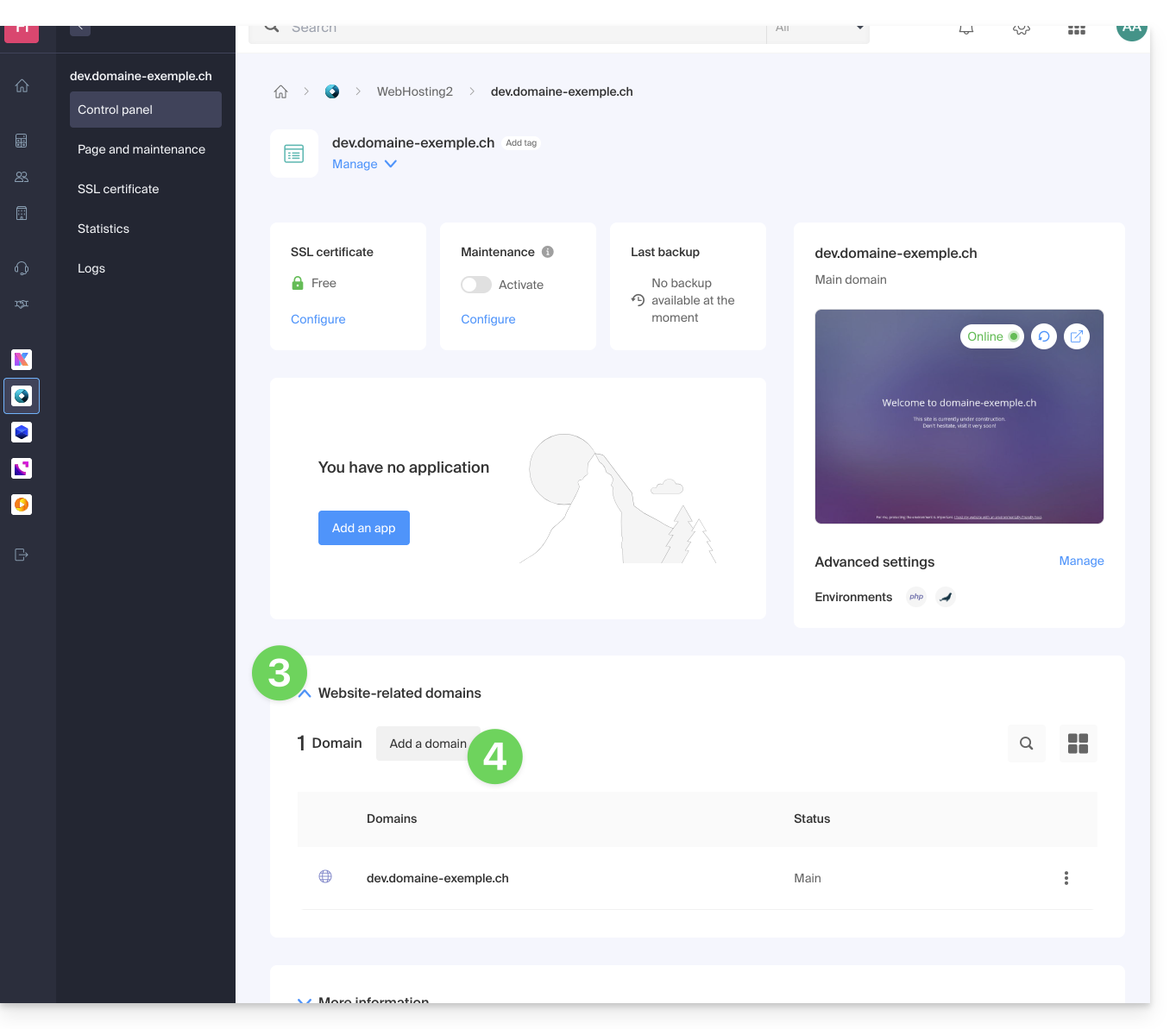
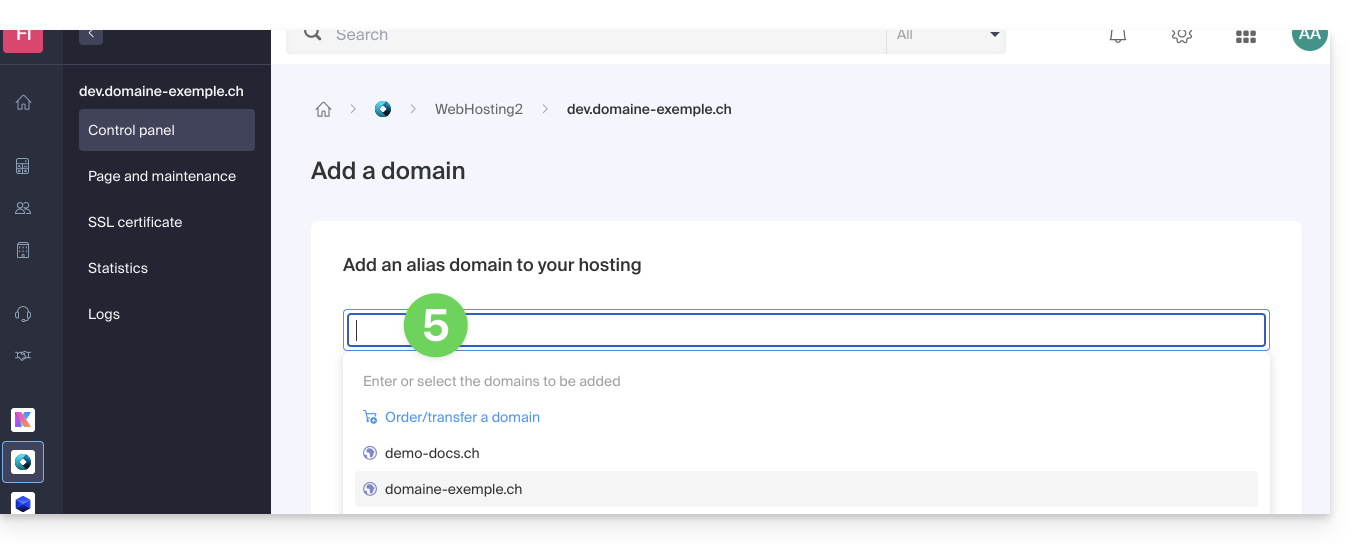
- Aggiungere il nuovo nome desiderato (se il nome di dominio da aggiungere si trova nella stessa organizzazione, verrà proposto nell'elenco; in caso contrario, inserire il nome corretto):
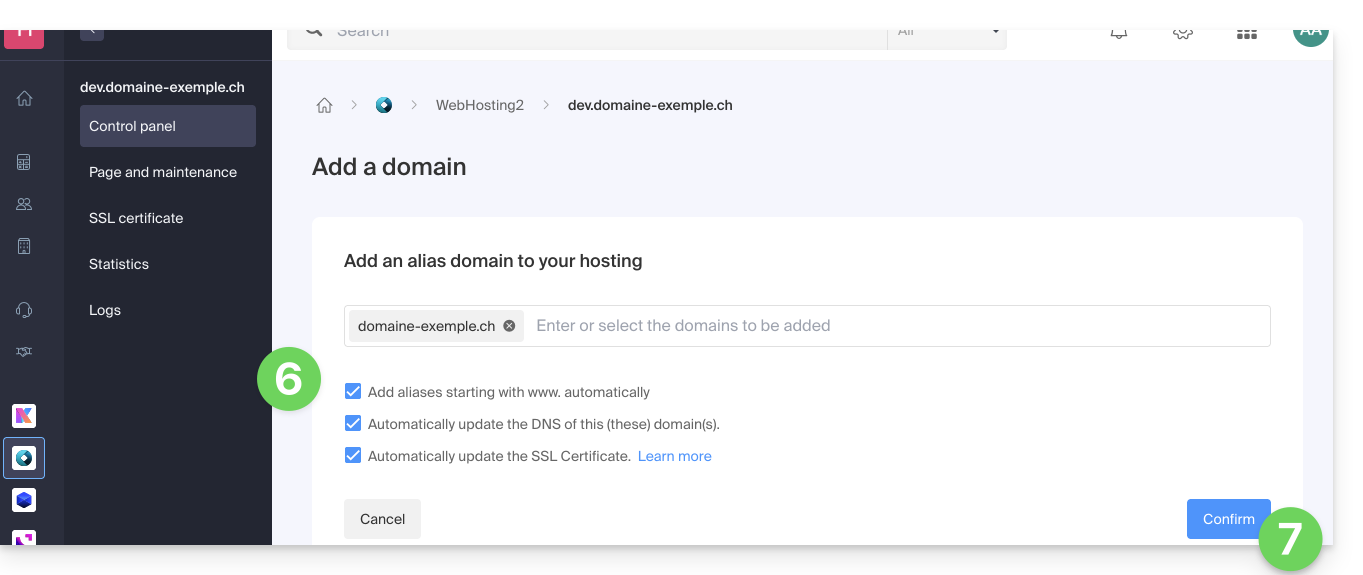
- Attiva o disattiva le caselle di controllo:
- Se il dominio aggiunto non è un sottodominio, è possibile richiedere l'aggiunta automatica della versione
wwwdel dominio. - Aggiorna automaticamente (se possibile) i record DNS dei domini aggiunti.
- Aggiorna automaticamente (se possibile) i certificati SSL correlati.
- Se il dominio aggiunto non è un sottodominio, è possibile richiedere l'aggiunta automatica della versione
- Fai clic sul pulsante per Confermare e attendi:
- Una volta effettuata l'aggiunta, clicca sul menu delle azioni ⋮ situato a destra del dominio appena aggiunto e che desideri impostare come dominio principale:
- Scegli di definire l'elemento come dominio principale:
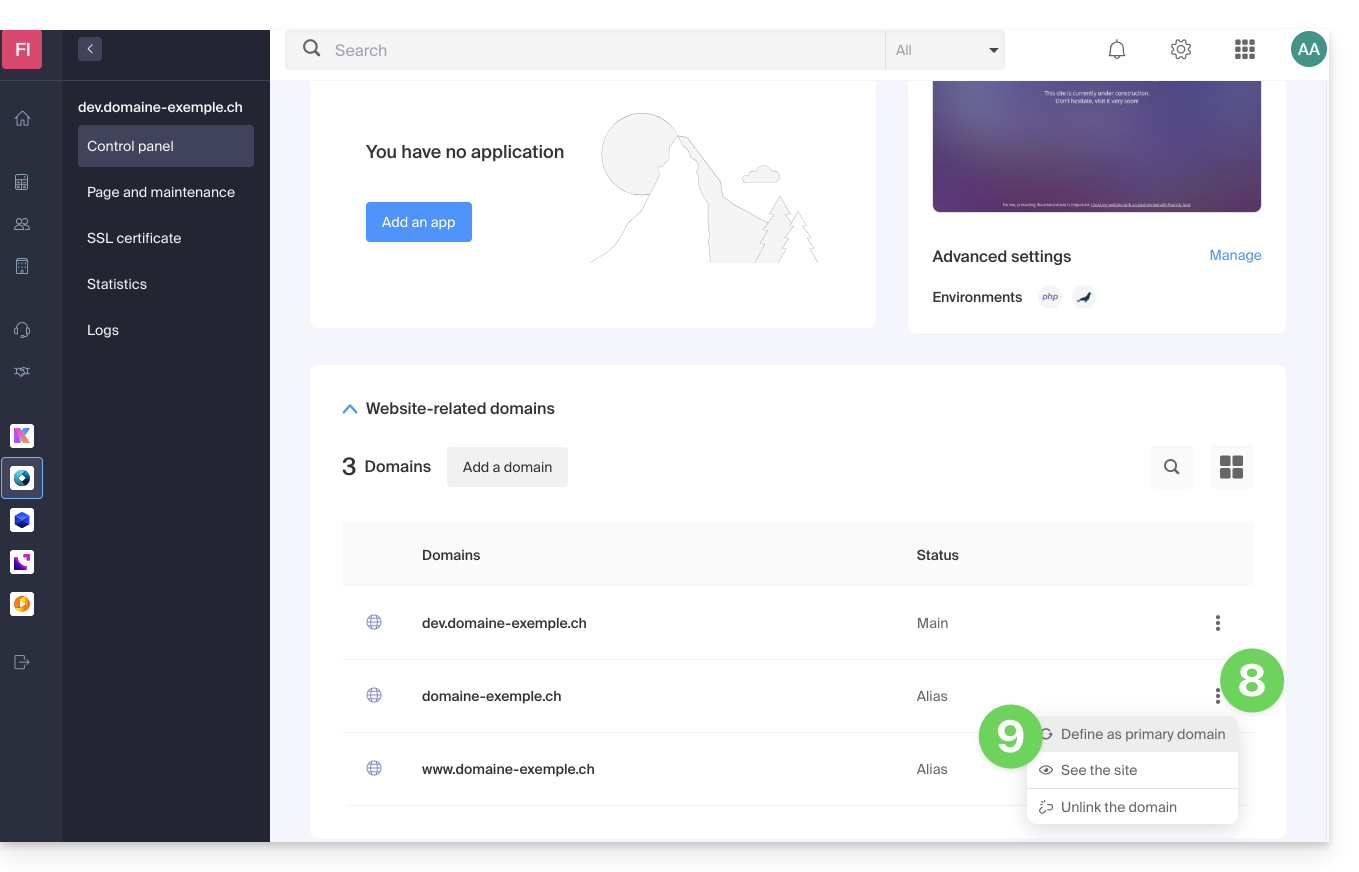
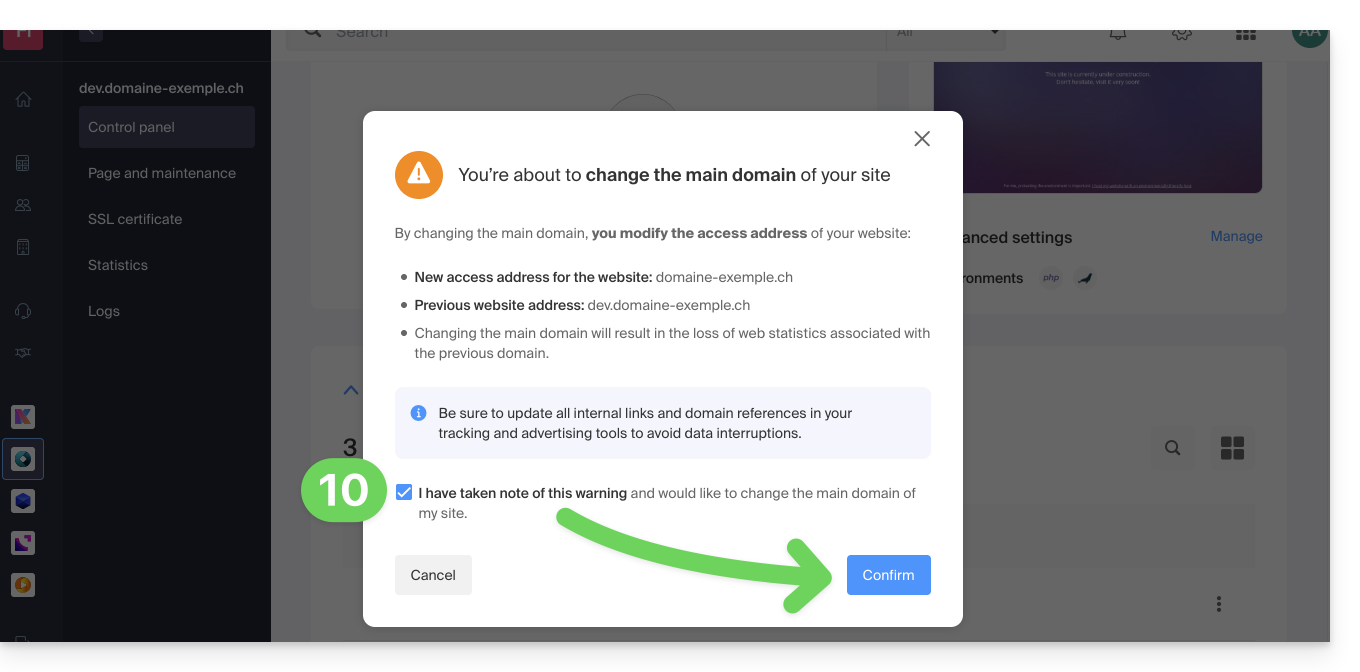
- Conferma l'operazione per procedere con l'inversione dei domini:
Link a questa FAQ: https://faq.infomaniak.com/2160
Questa FAQ è stata utile?
Questa guida riguarda il pianificatore di attività su Hosting Web.
Introduzione
- Questa funzionalità di pianificazione consente di eseguire script e codice nel momento e con la frequenza desiderati, automatizzando così le attività ripetitive.
- Se il tuo sito utilizza Node.js, è anche possibile gestire le attività pianificate direttamente nel codice della tua applicazione utilizzando il modulo
node-cron. - Consulta questa guida se cerchi informazioni su crontab (cron tramite SSH) su Server Cloud.
Pianificare attività (webcron)
Per accedere allo strumento di pianificazione delle attività:
- Clicca qui per accedere alla gestione degli hosting e dei siti nel tuo pannello di controllo Infomaniak (❓: guida).
- Fare clic sul nome del sito web in questione.
- Fare clic su Strumenti avanzati nel menu laterale sinistro.
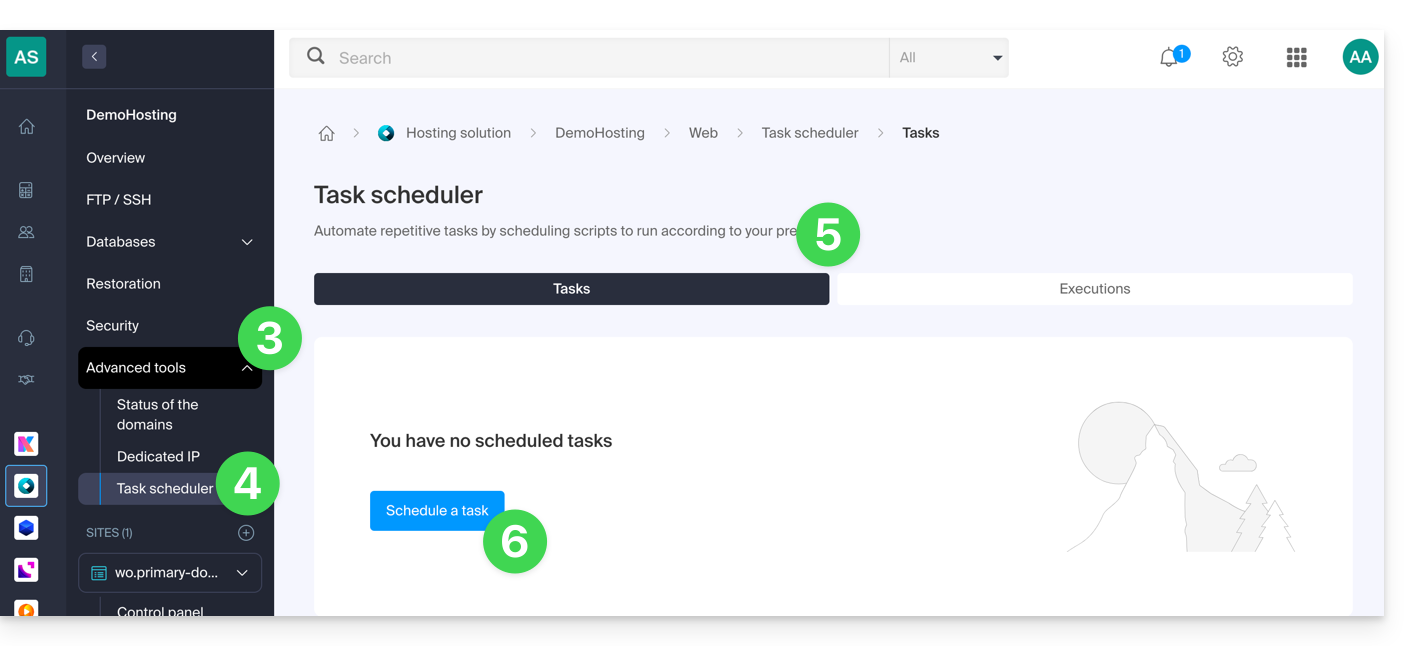
- Fare clic su Pianificatore attività.
- I cron esistenti e le attività in esecuzione vengono visualizzati nelle due schede della pagina.
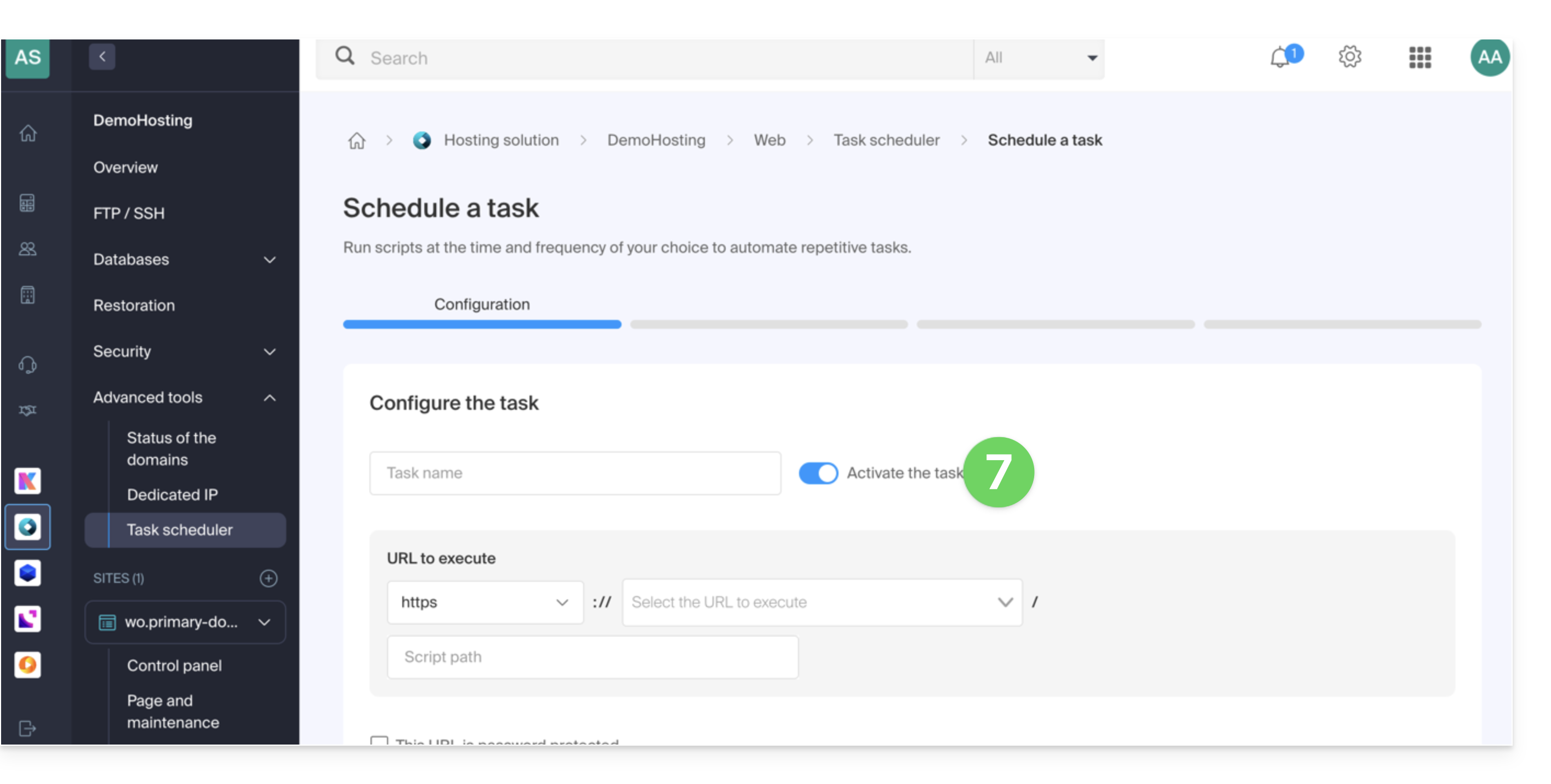
- Fare clic sul pulsante Pianifica attività per creare un'attività pianificata, specificando se l'URL dello script da eseguire è protetta da password, se si desidera ricevere notifiche e, naturalmente, l'intervallo desiderato (vedere di seguito), ecc.:
- Non dimenticare di attivare l'attività tramite il pulsante a levetta (toggle switch):
Intervalli minimi
Nella fase successiva è possibile programmare il cron in base a…
- [ a ]… intervalli predefiniti, ad esempio una volta a settimana…
- [ b ]… oppure una personalizzazione con un intervallo minimo di:
- 15 minuti con un hosting condiviso
- 1 minuto su Server Cloud
Notifiche e analisi
Nella fase successiva è possibile attivare le notifiche via e-mail: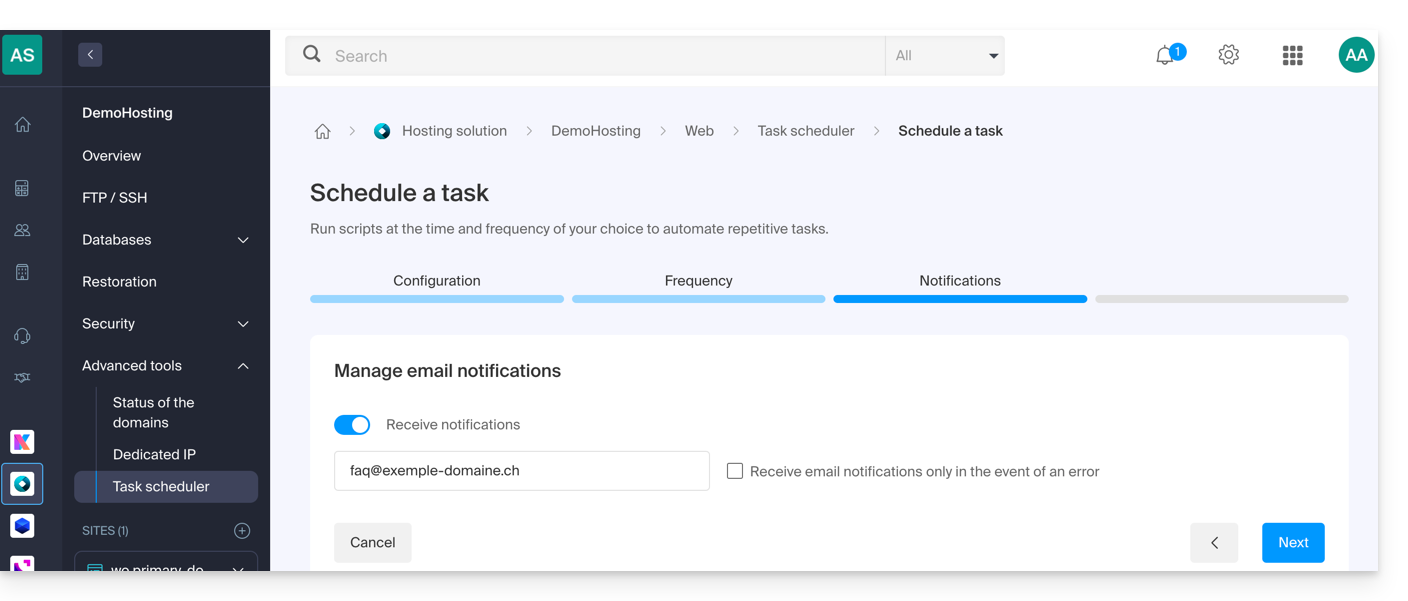
Il passaggio successivo consente di attivare un'analisi del processo: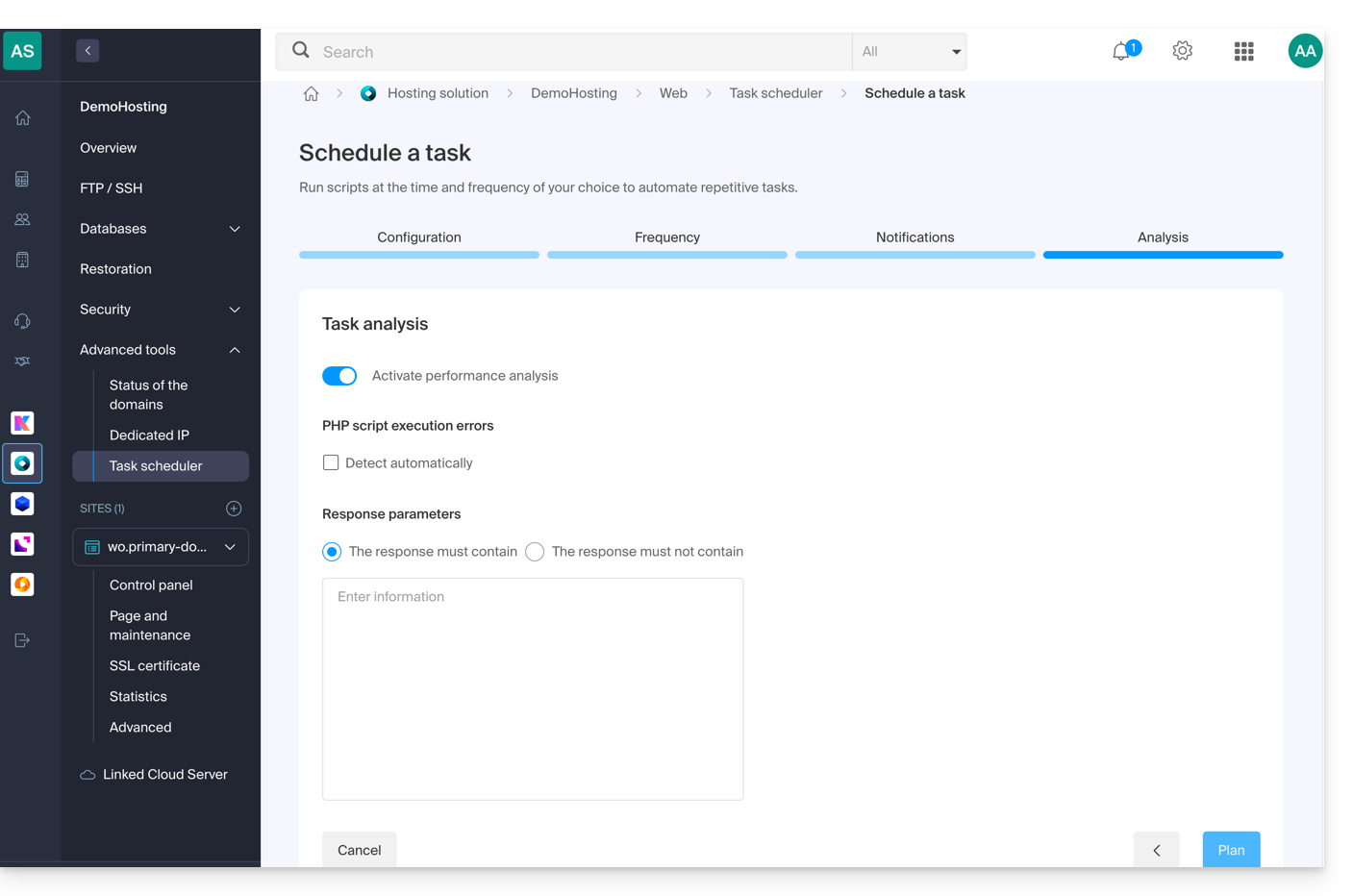
Avviare il processo manualmente una volta
Una volta creata la attività, fai clic sul menu delle azioni ⋮ situato a destra dell'elemento corrispondente per accedere alla gestione rapida della tua attività e al suo registro delle esecuzioni: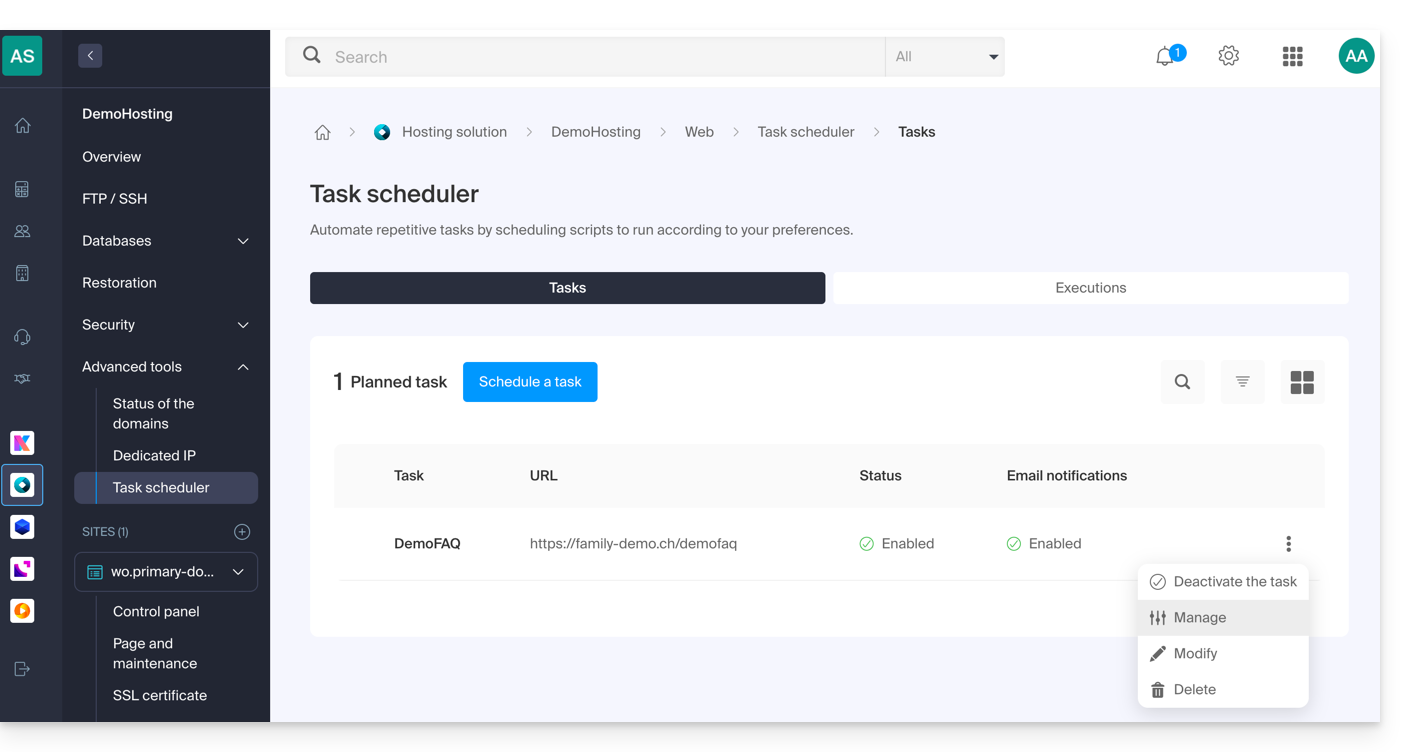
Nella parte superiore della pagina, puoi fare clic sul pulsante per eseguire manualmente l'attività una volta: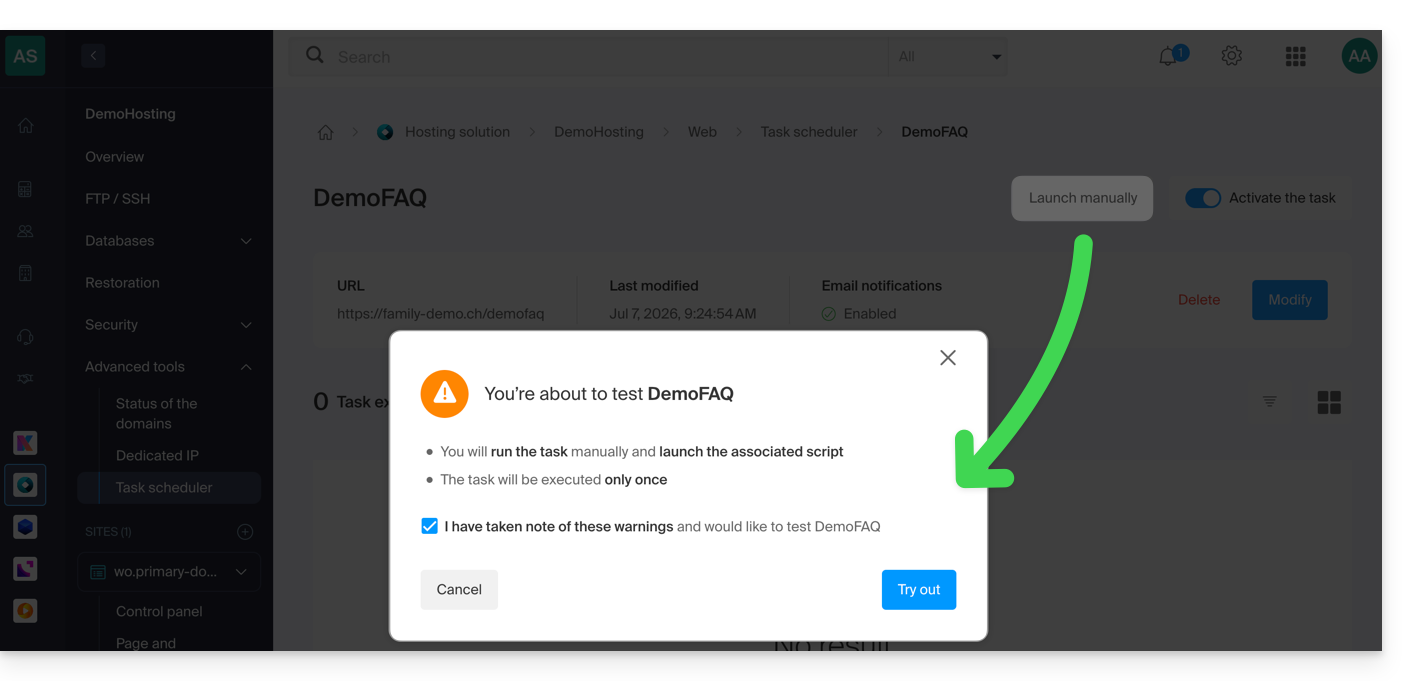
Link a questa FAQ: https://faq.infomaniak.com/2161
Questa FAQ è stata utile?
Questa guida spiega a cosa serve l'opzione "Prefisso MySQL" nelle impostazioni di un sito e quali sono le sue implicazioni per il funzionamento delle applicazioni Web (CMS) e degli script PHP.
Introduzione
- Quando l'opzione "Prefisso MySQL" è attivata per un sito, non è più necessario aggiungere il prefisso "
wxyz_" davanti al nome e agli utenti dei database MySQL. - Uno script PHP potrà quindi connettersi a MySQL con l'utente "monuser" e un database "mabase", e l'accesso avverrà automaticamente con l'utente "wxyz_monuser" e il database "wxyz_mabase".
- ⚠ Se si esegue una migrazione da un piano Infomaniak precedente:
- Dopo aver migrato un sito dalla vecchia console, l'opzione "Prefisso MySQL" è attivata per impostazione predefinita, al fine di mantenere automaticamente la connessione delle applicazioni Web (WordPress, Joomla, Drupal, ecc.) e degli script PHP con i database MySQL.
- Per garantire il corretto funzionamento dei siti in caso di migrazione dell'hosting su un altro server, si consiglia vivamente di disattivare questa funzione ed effettuare le modifiche necessarie.
Gestire l'opzione Prefisso MySQL
Approfondire con le variabili d'ambiente
È possibile configurare le variabili d'ambiente direttamente dal Manager per l'intero sito web:
- Clicca qui per accedere alla gestione degli hosting e dei siti nel tuo Manager Infomaniak (❓: guida).
- Fare clic sul nome del prodotto in questione.
- Fare clic su Gestisci le impostazioni avanzate:

- Fare clic sulla scheda PHP / Apache:

- Attivare o disattivare l'interruttore Prefisso MySQL:
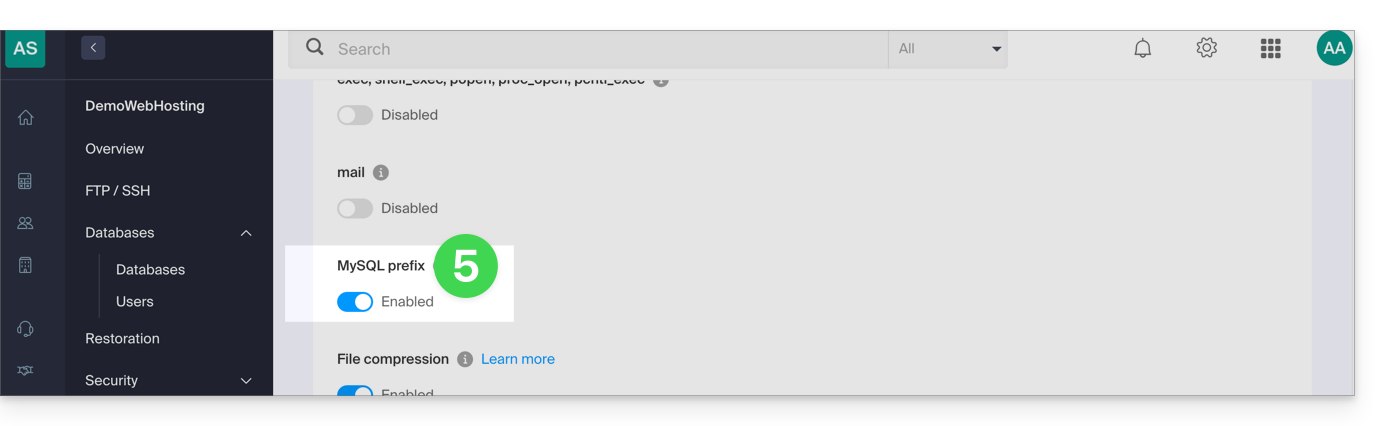
- Fare clic sul pulsante Salva in fondo alla pagina.
- Apportare le modifiche necessarie nei file di configurazione delle applicazioni web e negli script PHP…
Implicazioni e modifiche da apportare
Dopo aver disattivato l'opzione Prefisso MySQL per un sito, alcuni script PHP o CMS potrebbero smettere di funzionare.
Per ripristinare la connessione ai database, è necessario aggiornare le seguenti informazioni nel file di configurazione dello script interessato:
- il nome del database MySQL: è necessario aggiungere il prefisso del server
- prima:
dbname - dopo:
wxyz_dbname
- prima:
- l'utente del database MySQL: sarà necessario aggiungere il prefisso del server
- prima:
dbuser - dopo:
wxyz_dbuser
- prima:
Link a questa FAQ: https://faq.infomaniak.com/2168
Questa FAQ è stata utile?
Questa guida riguarda la redirezione del traffico web verso una porta specifica, anche in caso di utilizzo di un IP dedicato e di un'applicazione web specifica (come Node o Varnish, ad esempio).
Prerequisiti
- Aggiungi un sito al tuo hosting.
- Installa
HAProxysul Server Cloud.
Reindirizzare il traffico web a una porta specifica
Per impostazione predefinita, su Cloud Server, il traffico web viene inviato ad Apache. Per inoltrare le richieste a uno script Node o a un altro servizio (a condizione che "ascolti" su una porta compresa tra 4000 e 4009), è necessario utilizzare HAProxy.
Questo vale in particolare per i server Express, Socket.IO, Meteor.js, Nuxt.js, Flask, Ruby on Rails, e persino eventualmente Java (J2E), ecc.
A tal fine, è necessario assicurarsi che il servizio sia in ascolto su una porta compresa tra 4000 e 4009 (ad esempio, con server.listen(4000) per Express o un server HTTP Node di base, ma a seconda del tipo di progetto, anche tramite altri metodi, un file di configurazione, nel codice o altro) e su tutte le interfacce (0.0.0.0).
Sarà inoltre necessario configurare HAProxy come nell'esempio seguente:
- Clicca qui per accedere alla gestione del tuo Server Cloud nel Manager Infomaniak (hai bisogno di aiuto?).
- Fate clic direttamente sul nome assegnato al server cloud in questione.
- Fate clic su Installazione rapida nel menu laterale sinistro.
- Fare clic sul menu azioni ⋮ situato a destra di
HAProxy. - Fare clic su Configura:
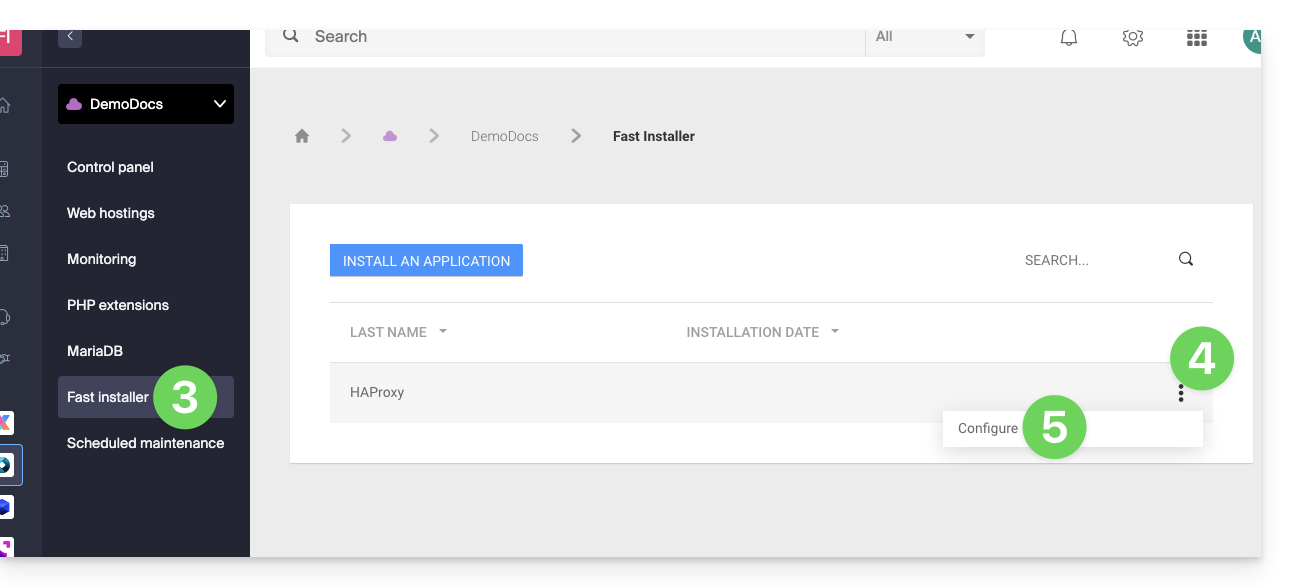
- Seleziona le informazioni desiderate e salva:

Caso particolare degli alias e dei caratteri jolly
La configurazione di HAProxy tramite l'Installazione Rapida si applica esclusivamente al dominio principale dell'hosting.
Attualmente, gli alias di dominio (sia specifici che di tipo wildcard come *.domain.xyz) non sono supportati nativamente da questo strumento.
Per reindirizzare il traffico di un alias alla tua applicazione (che ascolta, ad esempio, sulla porta 4000), devi configurare manualmente una regola di tipo "proxy" nel file .htaccess situato nella directory principale del tuo sito:
# Redirect all traffic to the application (e.g., Node.js on port 4000)
RewriteEngine On
RewriteRule ^(.*)$ {{URL_6}} [P,L]
Senza questa direttiva manuale, tutte le richieste corrispondenti ai tuoi alias o wildcard verranno reindirizzate per impostazione predefinita ad Apache invece che alla tua applicazione specifica.
Recupero dell'IP di origine di una richiesta
Quando si reindirizza il traffico web verso la propria applicazione web, l'elaborazione delle richieste cambia e la richiesta viene inizialmente ricevuta da un proxy inverso (locale al server) che la inoltra quindi alla porta scelta. Di conseguenza, a causa del trasferimento della richiesta, i metodi che normalmente consentono di recuperare l'IP del visitatore restituiranno l'IP del proxy inverso invece di quello del visitatore.
Pertanto, per recuperare l'IP di origine reale del visitatore in questi casi, è necessario consultare un header HTTP denominato X-Forwarded-For, che conterrà gli IP di origine accumulati durante ogni reindirizzamento. Questo header conterrà quindi, in ultima posizione, l'indirizzo IP originale del client, consentendo di identificare il visitatore reale.
Attenzione: è importante notare che gli header HTTP possono essere manipolati, il che comporta rischi per la sicurezza. Per ridurre al minimo questi rischi, si consiglia di verificare che la richiesta provenga effettivamente da un server affidabile prima di fidarsi del contenuto dell'header X-Forwarded-For. Questa verifica può comportare l'accertamento che la richiesta sia stata trasmessa da un server intermedio affidabile, identificato da un elenco predefinito di indirizzi IP. Nel caso in cui il sito utilizzi un IP dedicato, i server affidabili sono:
- 83.166.133.15
- 83.166.133.17
- 83.166.133.16
- 84.16.92.5
- 84.16.92.43
- 10.2.32.255
- 10.2.34.164
Link a questa FAQ: https://faq.infomaniak.com/2171
Questa FAQ è stata utile?
Questa guida spiega come ripristinare un backup automatico di un'applicazione web Infomaniak (Joomla, Drupal, Typo3, PrestaShop, ownCloud, ecc.) incluso nelle offerte di Hosting Web a pagamento.
Introduzione
- Questo non riguarda WordPress, che può essere salvato e ripristinato tramite:
- il backup automatico degli hosting,
- le estensioni che consentono di eseguire manualmente un backup completo, inclusi anche i file per una reinstallazione semplificata.
- Sul server FTP, i file corrispondenti ai diversi backup sono disponibili in
/application-backups/.
Ripristinare un'applicazione web
Per accedere ai backup delle app:
- Clicca qui per accedere alla gestione degli hosting e dei siti nel tuo pannello di controllo Infomaniak (❓: guida).
- Clicca sul menu azioni ⋮ situato a destra dell'elemento in questione.
- Fare clic su Ripristina un backup:
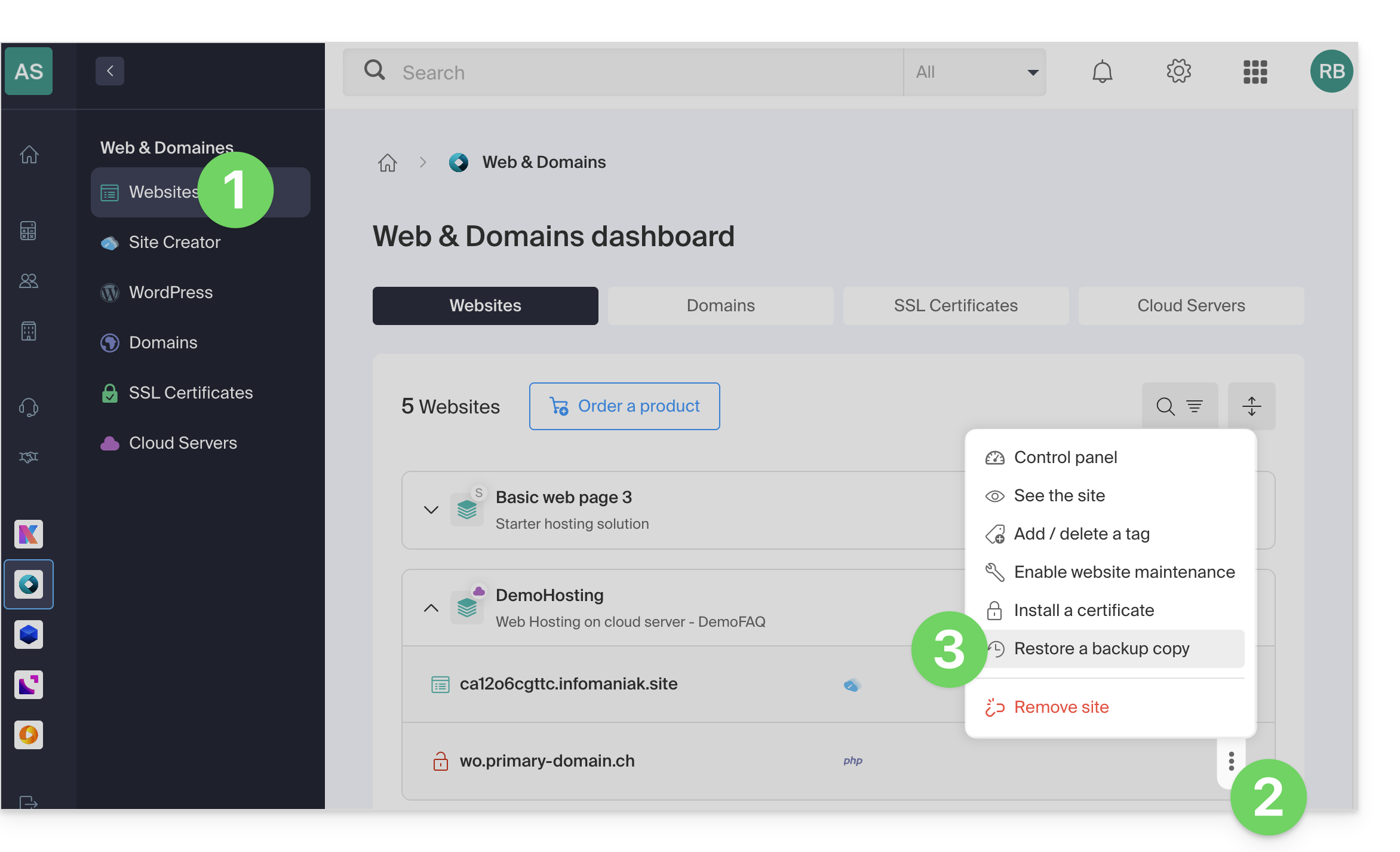
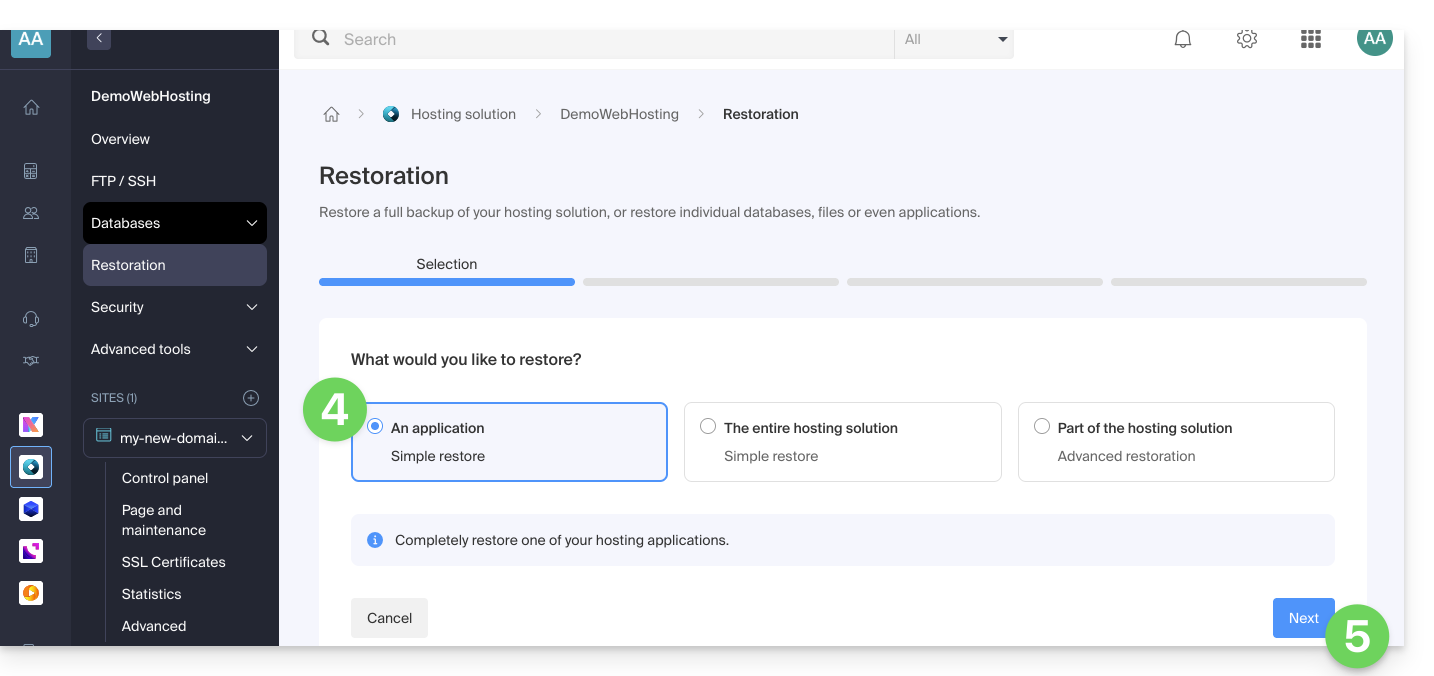
- Fare clic sul tipo di ripristino desiderato (Applicazione web).
- Fare clic sul pulsante Avanti:
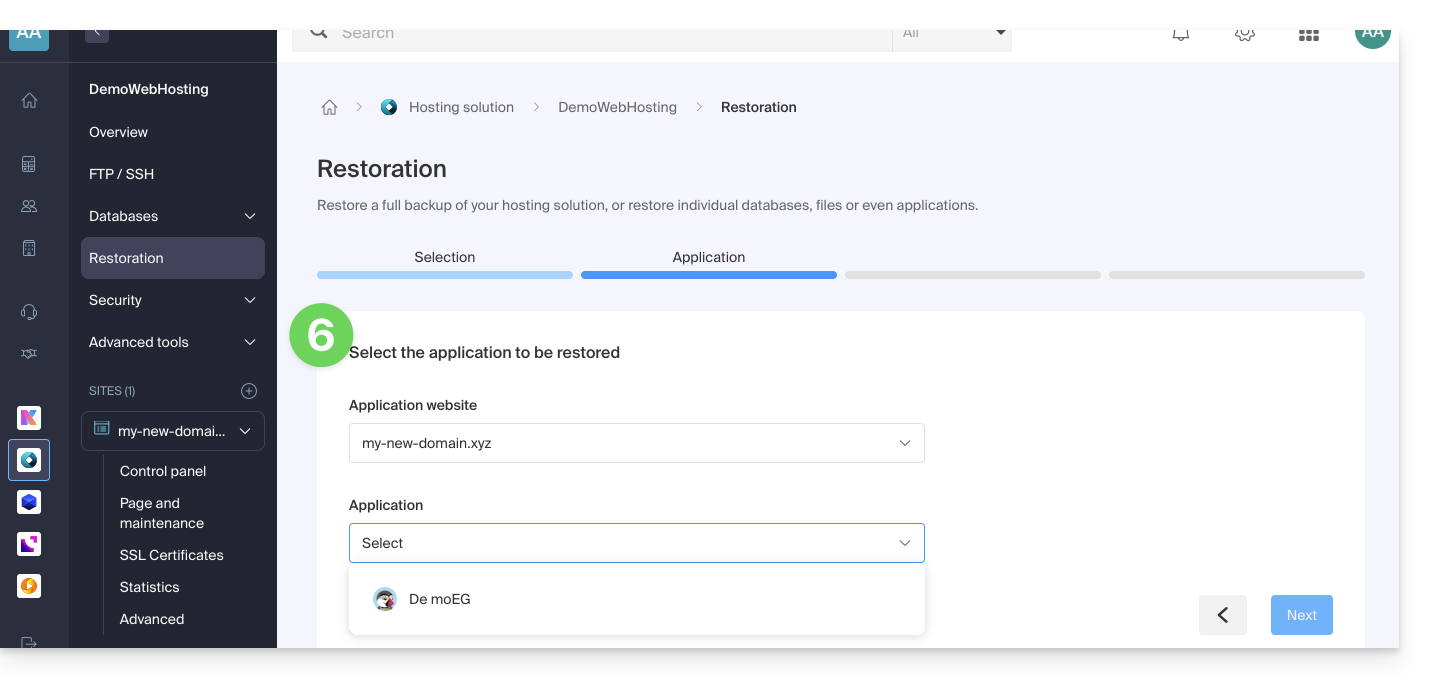
- Selezionare l'applicazione da ripristinare e fare clic sul pulsante Avanti:
- Scegli la data a cui desideri tornare e fai clic sul pulsante Avanti.
- Se la pagina dei backup è vuota, significa probabilmente che i backup sono disabilitati o che l'installazione è troppo recente.
- Scegli se preferisci…
- … eliminare i file esistenti prima di ripristinare il backup (consigliato).
- … sostituire i file con lo stesso nome e conservare i nuovi file creati dopo la data del backup.
- Fare clic sul pulsante Ripristina per avviare il ripristino dei dati dell'Applicazione Web.
Per saperne di più
Link a questa FAQ: https://faq.infomaniak.com/2175
Questa FAQ è stata utile?
Questa guida spiega come accedere a phpMyAdmin tramite un Hosting Web.
Introduzione
- phpMyAdmin è uno strumento di amministrazione open source progettato per gestire i database MySQL e MariaDB tramite un'interfaccia web intuitiva.
- Consente di eseguire operazioni complesse come l'esecuzione di query SQL, la creazione di tabelle o l'importazione e l'esportazione di dati, senza dover utilizzare la riga di comando.
Accedere a phpMyAdmin
Per accedere alla sezione Database dell'hosting web:
- Clicca qui per accedere alla gestione degli hosting e dei siti nel tuo pannello di controllo Infomaniak (❓: guida).
- Clicca sul nome dell'hosting desiderato.
- Fare clic sulla freccia rivolta verso il basso a destra di Database nel menu laterale sinistro.
- Fare clic su Database nel menu laterale sinistro.
- Fare clic su Accedi a phpMyAdmin:
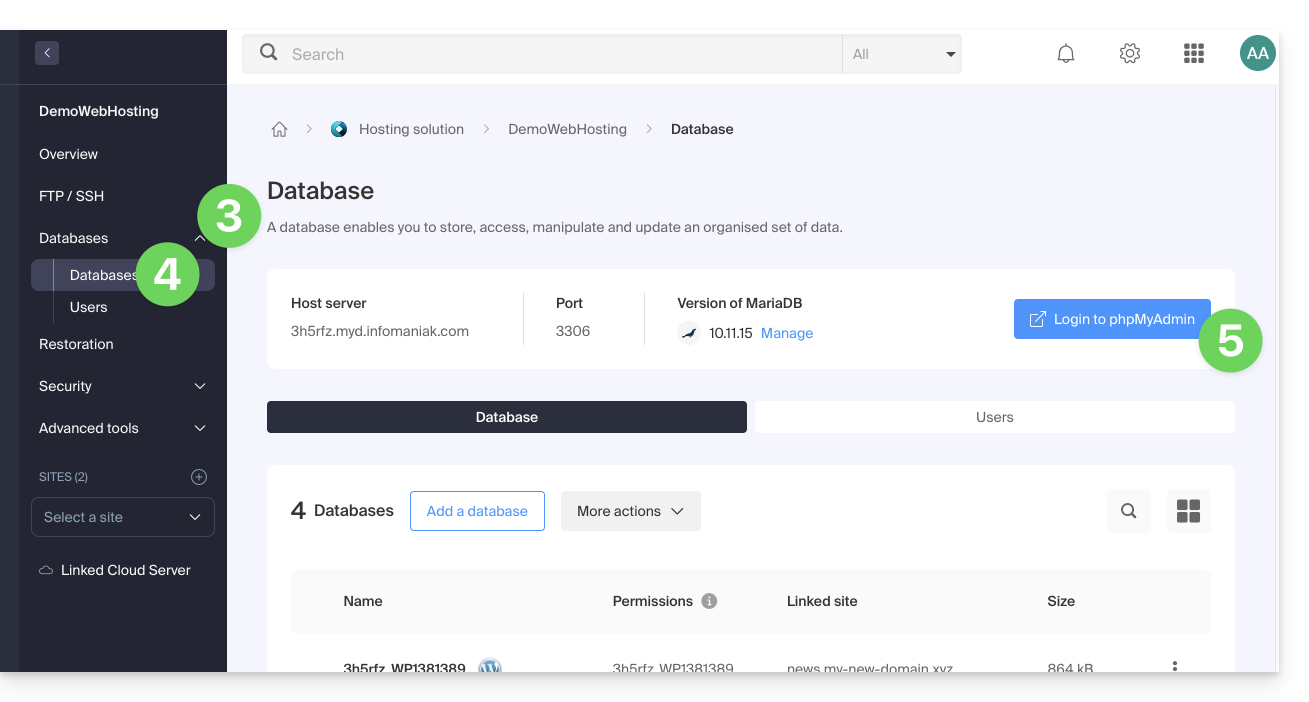
- Il server corretto e un utente temporaneo vengono inseriti automaticamente.
È inoltre possibile fare clic sul menu azioni ⋮ situato a destra di un utente del database: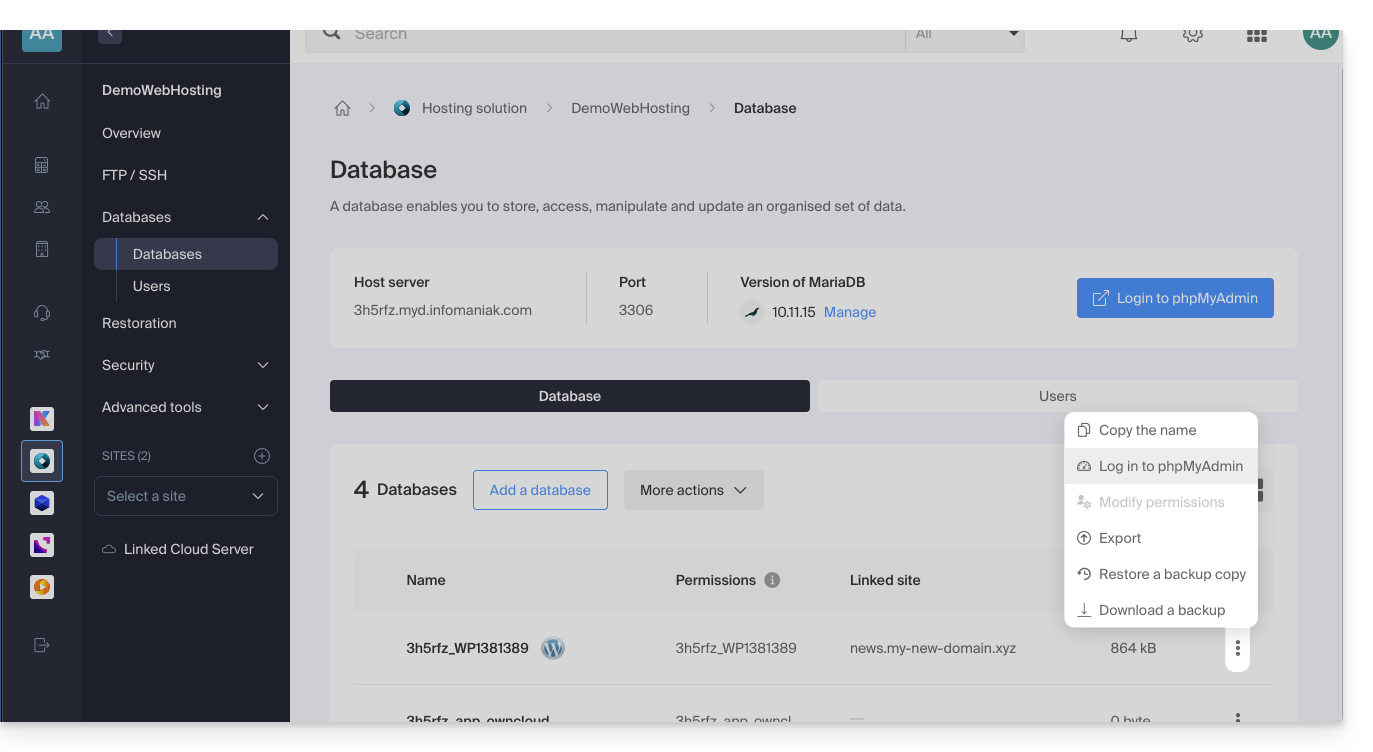
- Il server corretto viene inserito automaticamente.
- La password da inserire corrisponde all'utente del database.quella che hai scelto al momento della creazione dell'utente MySQL da reimpostare se l'hai dimenticata):
Link a questa FAQ: https://faq.infomaniak.com/2179
Questa FAQ è stata utile?
Questa guida spiega come accedere al bootloader di un VPS Cloud / VPS Lite tramite il Manager Infomaniak.
Il bootloader (o gestore di avvio) è il software che consente di avviare uno o più sistemi operativi (multi-boot) sul tuo VPS Cloud / VPS Lite.
Visualizzare il bootloader di un VPS Cloud / VPS Lite
La seguente procedura consente di visualizzare il bootloader di GRUB:
- Clicca qui per accedere alla gestione del tuo prodotto tramite il pannello di controllo Infomaniak (hai bisogno di aiuto?).
- Clicca direttamente sul nome assegnato al prodotto in questione.
- Fare clic su Apri la console VNC.
- Fare clic su Riavvia il server, mantenendo aperta la nuova finestra con la console VNC.
- Aggiorna immediatamente la console VNC non appena il server si riavvia, in modo da visualizzare il bootloader del server; GRUB verrà quindi visualizzato e potrai mantenerlo attivo premendo un tasto sulla tastiera:

Link a questa FAQ: https://faq.infomaniak.com/2182
Questa FAQ è stata utile?
Il tuo sito web ha inviato messaggi sospetti e potrebbe essere stato compromesso, anche se è ancora accessibile.
I tuoi account di posta elettronica (se ne hai) non sono interessati… Tuttavia, la ricezione delle e-mail provenienti dal tuo sito web potrebbe essere interrotta.
Cosa fare?
Infomaniak ti informa che i siti web che contengono codice dannoso e/o che inviano messaggi indesiderati possono essere penalizzati dai motori di ricerca e che il registro del dominio interessato può bloccare il tuo nome di dominio o eliminarlo.
È quindi fondamentaleeffettuare controlli e modifiche alle proprie pagine, nonché una pulizia dei file ospitati.
Consulta anche questa altra guida.
Link a questa FAQ: https://faq.infomaniak.com/2183
Questa FAQ è stata utile?
Questa guida spiega come spostare un Hosting (e tutti i siti web in esso contenuti) da un Server Cloud a un altro Server Cloud gestito.
Se desideriaggiornare il server Cloud attuale a un server di nuova generazione, consultare questa guida.
Premessa
- FTP e MySQL
- In caso di spostamento di un hosting da un Server Cloud a un altro:
- Le credenziali FTP e i database non cambiano.
- Vengono modificate solo le versioni supportate di PHP e MariaDB, nonché gli indirizzi IPv4 e IPv6 del server.
- I nomi host non cambiano e vengono aggiornati automaticamente per puntare ai nuovi indirizzi IP.
- In caso di spostamento di un hosting da un Server Cloud a un altro:
- Interruzione temporanea:
- I siti web dell'hosting non saranno disponibili durante la migrazione dei dati.
- Questo processo potrebbe durare alcuni minuti, a seconda del numero di file da trasferire sul nuovo server cloud.
- Eventuale passaggio a HTTP/2:
- HTTP/2 è attivo sui nuovi server.
- Alcune direttive eventualmente presenti nel file
.htaccessdel server potrebbero richiedere un adattamento (❓: guida).
- Reindirizzamento del traffico:
- Viene configurato un proxy per 7 giorni per reindirizzare il traffico dal vecchio server al nuovo.
- È quindi necessario tenerne conto durante questo periodo, in particolare per i cron (vedere di seguito).
- Cron non migrati:
- I cron tramite SSH non vengono migrati.
- I file e i cron in genere non vengono eliminati immediatamente, il che può causare duplicati.
- La gestione dei cron è di vostra responsabilità; in base all'avanzamento della migrazione, è necessario:
- disattivare e riattivare i cron tramite SSH, se ne avete, per evitare conflitti di esecuzione,
- verificare i vostri cron,
- assicurarsi che siano configurati correttamente sul nuovo Server Cloud.
Trasferire l'hosting
Prerequisiti
- Entrambi i server devono trovarsi nella stessa Organizzazione e devono essere accessibili all'utente che esegue l'operazione.
Una volta che il secondo server Cloud è attivo:
- Clicca qui per accedere alla gestione dell'hosting nel Manager Infomaniak (hai bisogno di aiuto?).
- Clicca direttamente sul nome assegnato all'hosting in questione.
- Fare clic sul pulsante Gestisci.
- Fare clic su Sposta su un altro server nel menu che appare:
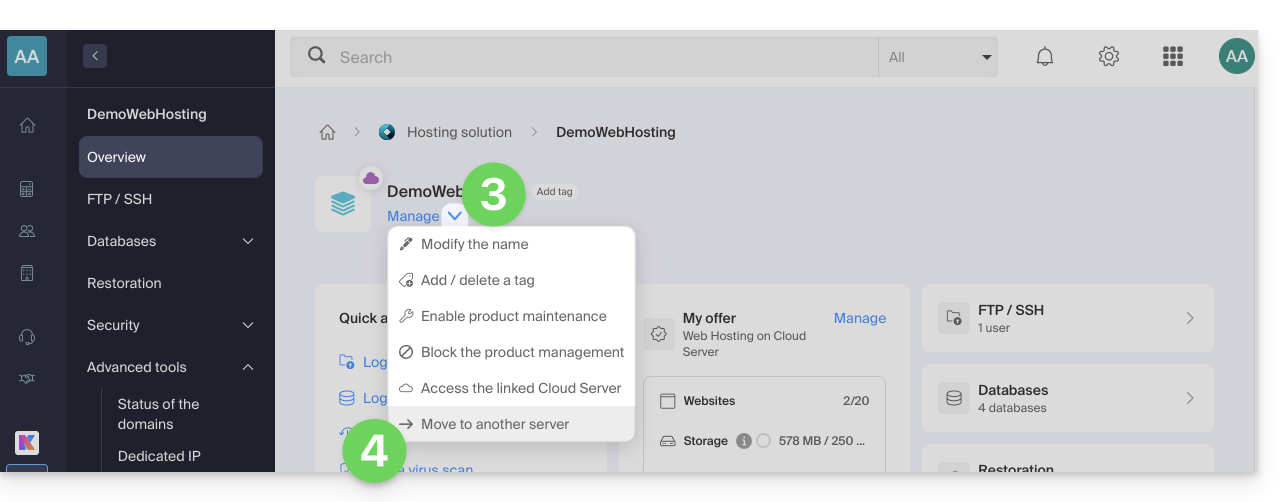
- Seleziona il server di destinazione desiderato.
- Fai clic su Conferma.
Adattare la zona DNS e completare
Se i tuoi nomi di dominionon sono gestiti presso Infomaniak o nella stessa Organizzazione del Server Cloud:
- Adatta la configurazione del record A dei domini interessati (❓: guida).
- Ogni aggiunta/modifica DNS potrebbe richiedere fino a 48 ore per propagarsi (❓: guida).
- Si consiglia quindi di non disattivare il vecchio Server Cloud prima di questo termine.
- Annulla l'abbonamento al vecchio server Cloud se necessario (❓: guida).
Link a questa FAQ: https://faq.infomaniak.com/2194
Questa FAQ è stata utile?
Questa guida spiega come visualizzare e interpretare i dati di monitoraggio (statistiche di rete, CPU, RAM, ecc.) di un Server Cloud.
Monitorare l'attività di un Server Cloud gestito
Per accedere al monitoraggio
- Clicca qui per accedere alla gestione del tuo prodotto tramite il pannello di controllo Infomaniak (hai bisogno di aiuto?).
- Fate clic direttamente sul nome assegnato al prodotto in questione.
- Fate clic su Monitoraggio nel menu laterale sinistro.
Sono disponibili diversi dati per monitorare l'attività dei tuoi Server Cloud, tra cui:
- il traffico in entrata e in uscita (rete)
- la media del carico di sistema
- la media del carico della CPU
- la quantità di memoria RAM utilizzata
- lo spazio su disco utilizzato
- il numero di richieste al secondo.
- la media delle richieste MySQL effettuate.
Interpretare le statistiche
Analizzando i dati di monitoraggio delle risorse di un Server Cloud, potrai stimare le risorse (la potenza) di cui hai bisogno per far funzionare i tuoi siti e le tue applicazioni web.
Carico di sistema totale

Il carico di sistema totale riassume in percentuale il livello di utilizzo delle CPU virtuali. In questo esempio, il server utilizza quindi meno del 10% delle sue risorse (0,10).
Processore (CPU) e memoria (RAM)

Questi grafici mostrano che meno del 10% dei processori virtuali viene utilizzato e che meno di 3 GB di RAM vengono effettivamente sfruttati. In questo esempio, la configurazione di questo server è quindi sovradimensionata rispetto alle reali esigenze.
Elevata quantità di memoria cache
Un'elevata quantità di memoria cache su un server non è anomala e spesso è vantaggiosa in molti casi. Ecco perché:
- Memorizzazione nella cache per prestazioni migliorate: i sistemi operativi moderni, come Linux, utilizzano la memoria libera per memorizzare nella cache i dati provenienti dal disco, al fine di migliorare le prestazioni. Quando si accede a file o applicazioni, il sistema può recuperare rapidamente i dati dalla cache anziché leggerli da dispositivi di archiviazione più lenti, come i dischi rigidi. Ciò contribuisce a ridurre il tempo di risposta complessivo del server e può migliorare notevolmente le prestazioni.
- Utilizzo efficiente della memoria: un elevato utilizzo della memoria dovuto alla memorizzazione nella cache significa che il server utilizza in modo efficiente la memoria disponibile. La memoria inutilizzata è una risorsa sprecata. Pertanto, finché la memoria viene utilizzata per scopi utili come la memorizzazione nella cache, è un segnale positivo.
- Gestione automatica della memoria: i sistemi operativi sono progettati per regolare automaticamente le dimensioni della cache in base alle esigenze delle applicazioni in esecuzione. Se un'applicazione necessita di più memoria, la cache può ridurre le sue dimensioni per soddisfare tale esigenza. Questa gestione dinamica della memoria garantisce un equilibrio tra la memorizzazione nella cache e il servizio delle applicazioni attive.
- Prospettiva di monitoraggio: dal punto di vista del monitoraggio, un utilizzo elevato della memoria dovuto alla cache può inizialmente destare preoccupazione, ma è fondamentale interpretare le misurazioni nel contesto del comportamento del server. Se si riscontrano buone prestazioni e non si notano segni di problemi legati alla memoria, come lo scambio di dati (swapping) o arresti anomali delle applicazioni, l'elevato utilizzo della cache è probabilmente previsto e vantaggioso.

In sintesi, un elevato utilizzo della memoria cache su un server è normale e può contribuire a migliorare le prestazioni complessive del sistema. Non preoccupatevi se notate un utilizzo significativo della memoria cache, a condizione che il vostro server funzioni correttamente e senza problemi evidenti legati alla memoria. La memorizzazione nella cache è uno strumento essenziale per ottimizzare le prestazioni e sfruttare al meglio le risorse disponibili.
Link a questa FAQ: https://faq.infomaniak.com/2195
Questa FAQ è stata utile?
Questa guida spiega come modificare la configurazione del backup automatico applicazioni web Infomaniak (Joomla, Drupal, Typo3, PrestaShop, ownCloud, ecc.) incluse nelle offerte di hosting web a pagamento.
Introduzione
- Questo non riguarda WordPress, che può essere salvato e ripristinato tramite:
- il backup automatico degli hosting,
- le estensioni che consentono di eseguire manualmente un backup completo, inclusi anche i file per una reinstallazione semplificata.
Configurare i backup
Per gestire i backup delle app:
- Clicca qui per accedere alla gestione degli hosting e dei siti nel tuo pannello di controllo Infomaniak (❓: guida).
- Fare clic sul nome del sito web interessato.
- Fare clic sul menu azioni ⋮ situato a destra dell'applicazione web interessata.
- Fare clic su Impostazioni nell'applicazione:
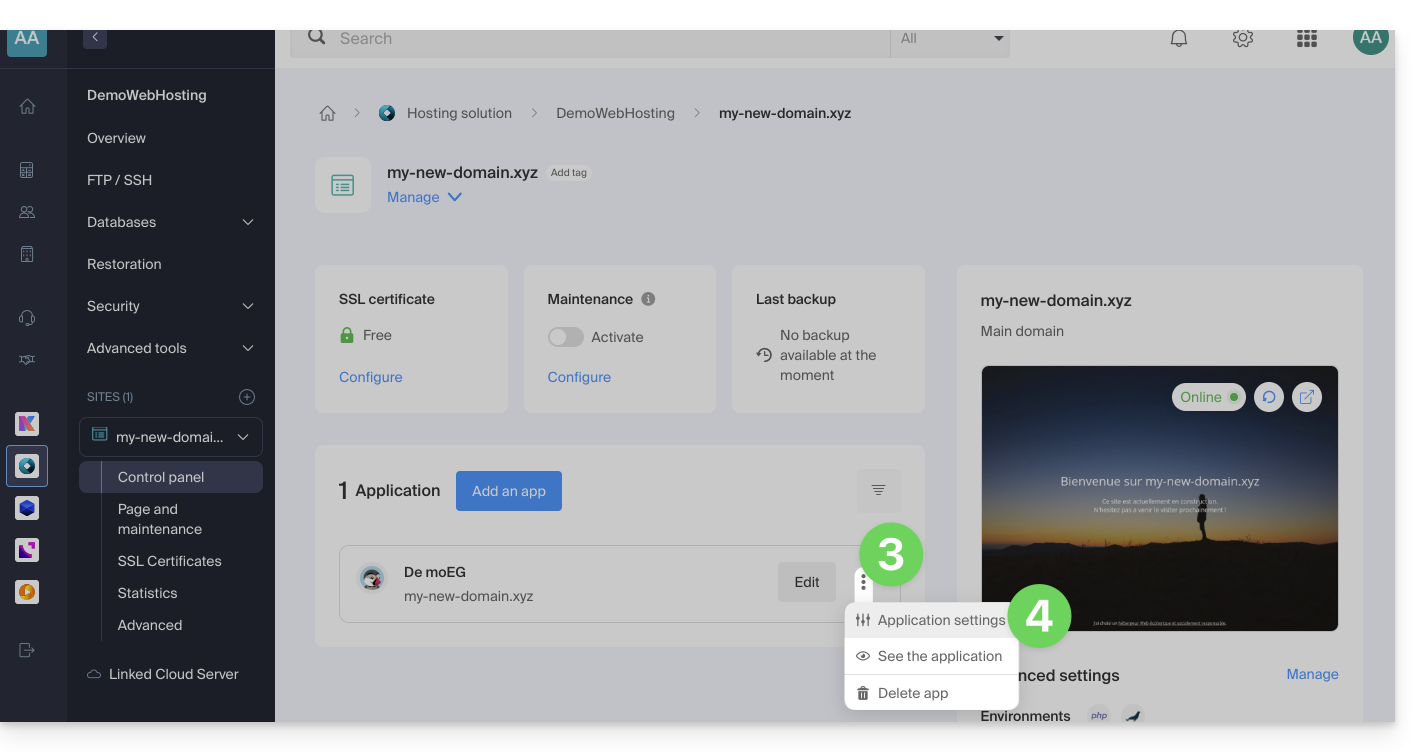
- Fare clic su Modifica a destra dell'applicazione:
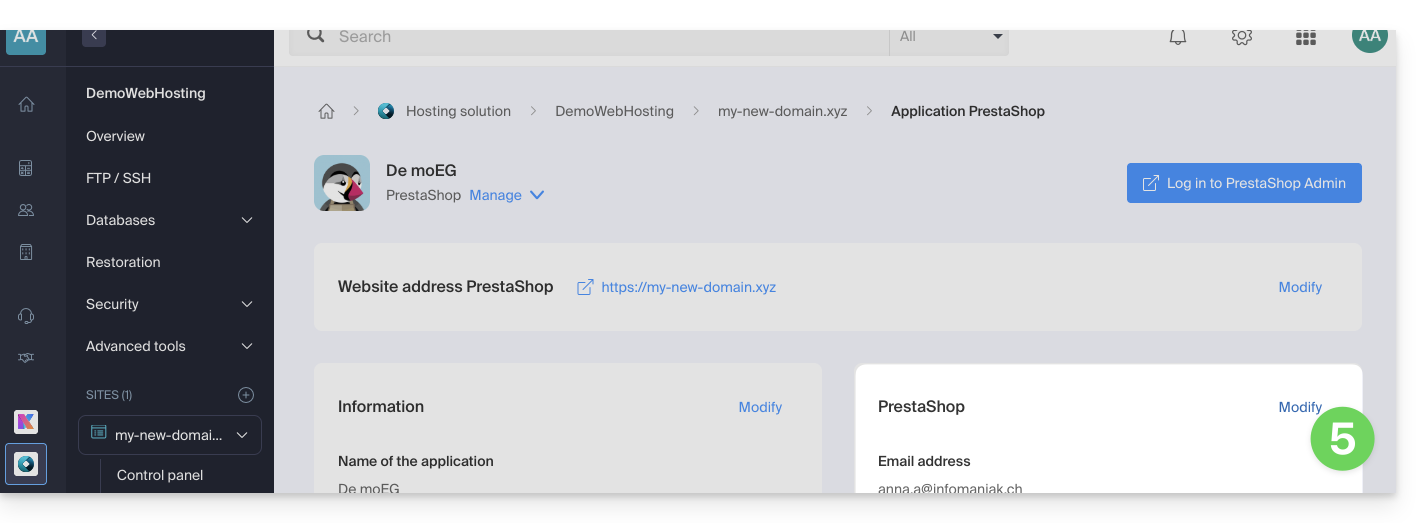
- Nella scheda Configurazione, fare clic sulla casella per accedere alla configurazione avanzata.
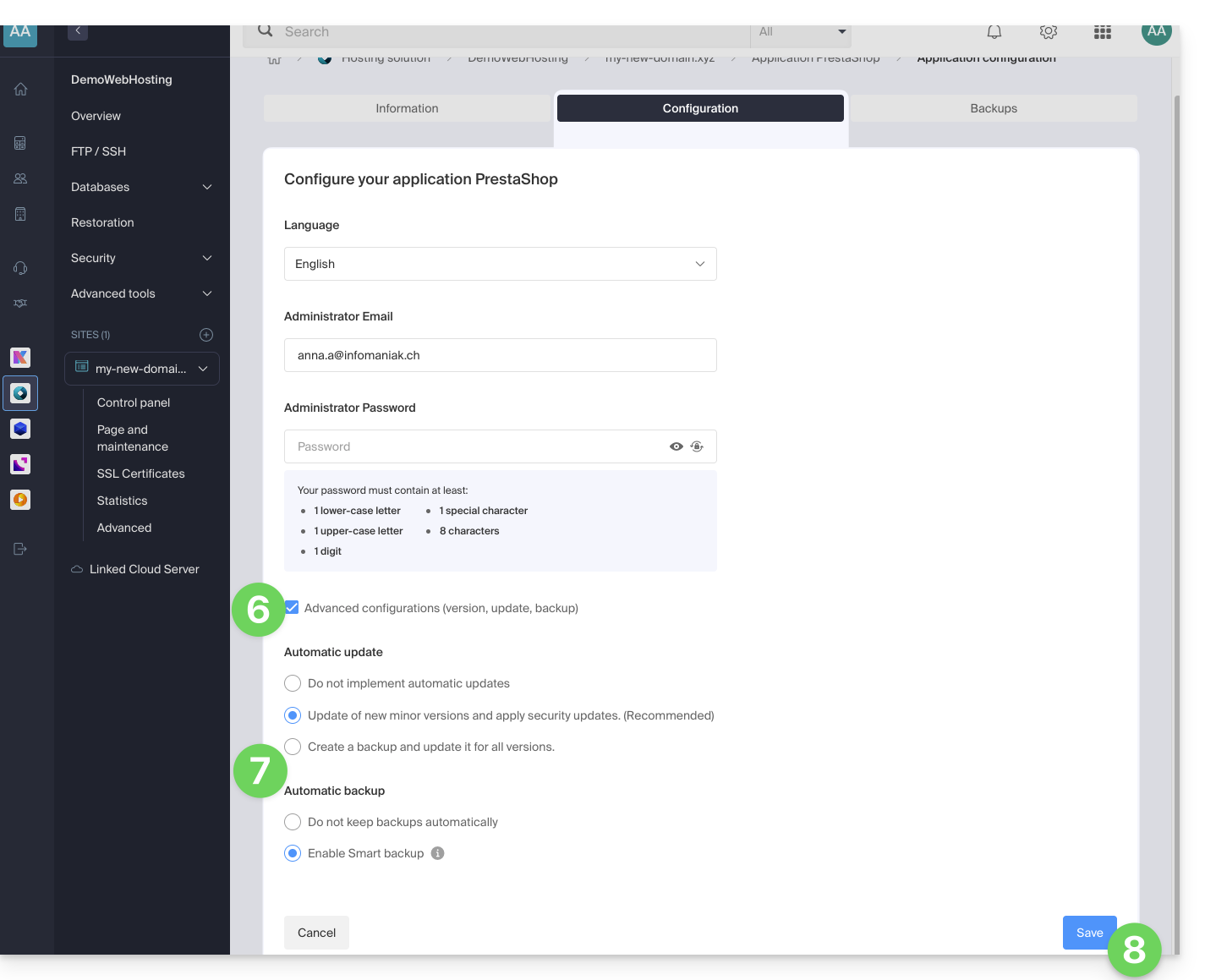
- Scegliere le modalità di aggiornamento e di backup desiderate:
- Vengono conservati gli ultimi 7 backup, nonché quelli risalenti a 15 e 30 giorni fa.
- Salva le modifiche utilizzando il pulsante in basso a destra:
Per saperne di più
Link a questa FAQ: https://faq.infomaniak.com/2196
Questa FAQ è stata utile?
Questa guida fornisce indicazioni di base per creare e utilizzare un file .htaccess e .user.ini con un Hosting Web Infomaniak.
Introduzione
- Un file
.htaccesssi trova nella directory principale di un sito e consente di configurare il server HTTP Apache.- In quanto file di configurazione decentralizzato, offre una notevole flessibilità per adattare il comportamento del server alle esigenze specifiche del sito.
- Questo file consente di definire regole di riscrittura degli URL, imporre restrizioni di accesso, gestire gli errori HTTP e persino personalizzare aspetti della sicurezza, come la disattivazione della visualizzazione di file/cartelle.
- Facilita inoltre l'implementazione di reindirizzamenti e alias, offrendo così un controllo preciso sull'organizzazione e l'accessibilità del sito.
- Un file
.user.iniconsente di personalizzare le direttive PHP della cartella (e delle sue sottocartelle) in cui si trova.- Agendo a livello dell'interprete PHP, questo file consente di definire configurazioni specifiche per una determinata cartella e le sue sottodirectory.
- Grazie alla sua sintassi chiara, offre la possibilità di modificare vari parametri, come il limite di memoria, il tempo di esecuzione degli script, la gestione degli errori e altre direttive relative a PHP.
- Questo approccio granulare consente agli sviluppatori di personalizzare finemente il comportamento di PHP in base alle esigenze specifiche di ciascuna sezione del sito.
Creare un file…
… .htaccess
- Accedere al proprio hosting tramite FTP o SSH.
- Nella directory principale del sito in questione, crea un nuovo file e dagli il seguente nome:
.htaccess. - Inserisci le direttive desiderate nel file; consulta, ad esempio, questa guida.
… .user.ini
- Accedi al tuo spazio di hosting tramite FTP o SSH.
- Nella posizione desiderata, crea un nuovo file e dagli il seguente nome:
.user.ini. - Inserisci i parametri di configurazione PHP desiderati nel file.
La modifica del file .user.ini richiede alcuni minuti per avere effetto.
Link a questa FAQ: https://faq.infomaniak.com/2210
Questa FAQ è stata utile?
Questa guida spiega come ripristinare automaticamente l'intero hosting web a partire dai backup effettuati da Infomaniak.
Introduzione
- Infomaniak esegue un backup quotidiano e le ultime 7 versioni sono a tua disposizionenel Manager (o anche di più, se si utilizza un’Applicazione Web).
- Durante il ripristino, i siti saranno automaticamente messi in modalità manutenzione fino al termine del processo.
- Poiché i backup automatici dei file e quelli dei database non vengono eseguiti contemporaneamente, si consiglia di verificare il corretto funzionamento dei siti dopo il ripristino.
- Oltre a queste opzioni, non esistono altre soluzioni di backup disponibili; pertanto, non è necessario contattare Infomaniak a tale scopo, ma valutate altre modalità di backup per il futuro.
Ripristino di un hosting web
Per accedere all'hosting web:
- Clicca qui per accedere alla gestione degli hosting e dei siti nel tuo pannello di controllo Infomaniak (❓: guida).
- Fare clic sul nome dell'hosting interessato.
- Fare clic su Ripristino nel menu laterale sinistro.
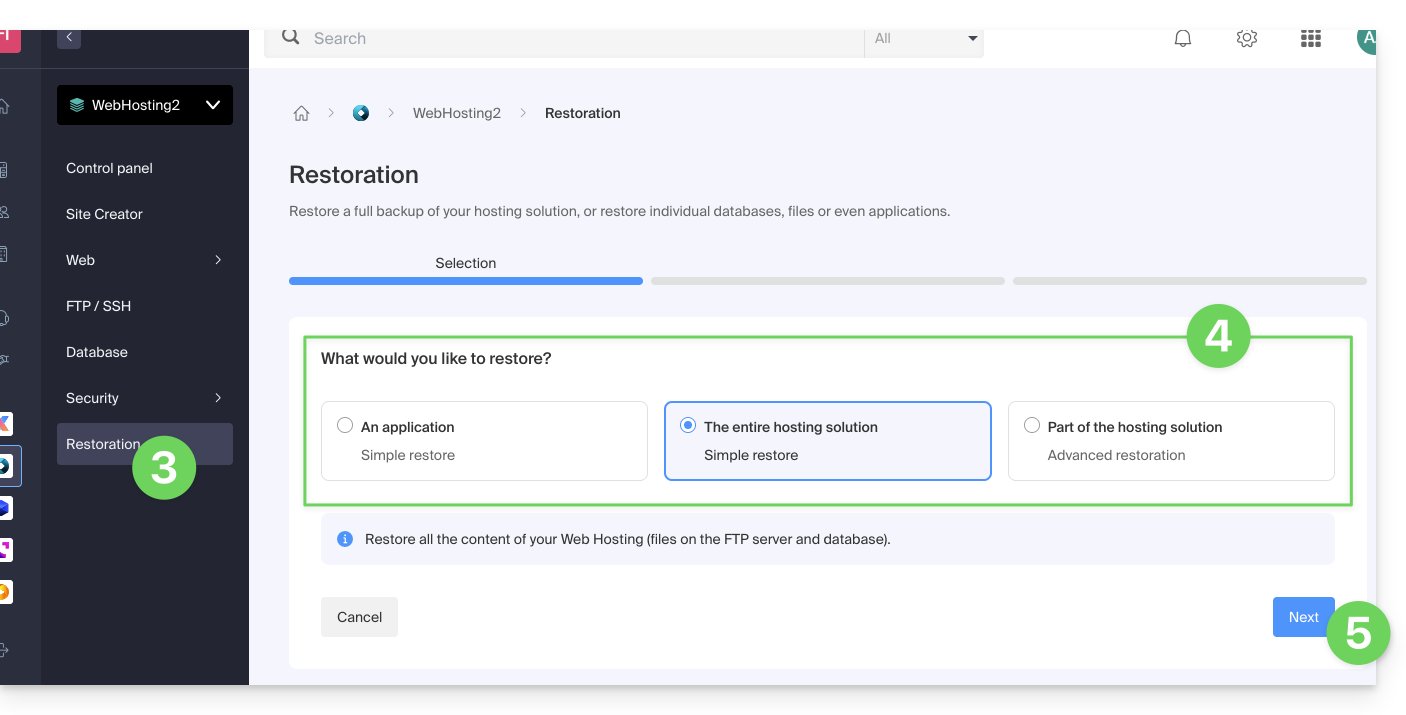
- Scegli il tipo di ripristino desiderato:
- Ripristina una delle Applicazioni Web che hai installato.
- Ripristino semplice per ripristinare tutti i siti e i database dell'hosting.
- Il ripristino avanzato consente di scegliere i siti e i database da ripristinare.
- Fai clic sul pulsante Avanti:
- Seleziona la data del ripristino desiderata e completa la procedura.
Link a questa FAQ: https://faq.infomaniak.com/2217
Questa FAQ è stata utile?
Questa guida spiega come aggiornare le applicazioni web installate tramite gli strumenti Infomaniak.
Introduzione
- Se un'applicazione viene aggiornata manualmente tramite FTP, non sarà più possibile aggiornarla tramite il Manager e beneficiare degli aggiornamenti automatici.
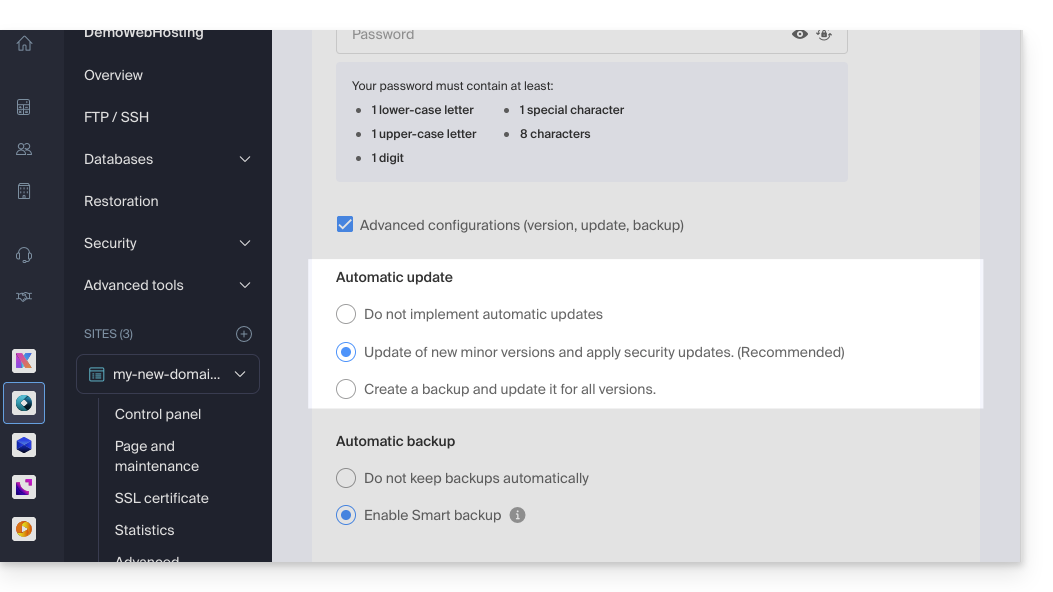
- Durante l'installazione della tua Applicazione Web, gli aggiornamenti automatici (almeno quelli di sicurezza) sono in genere abilitati per impostazione predefinita:
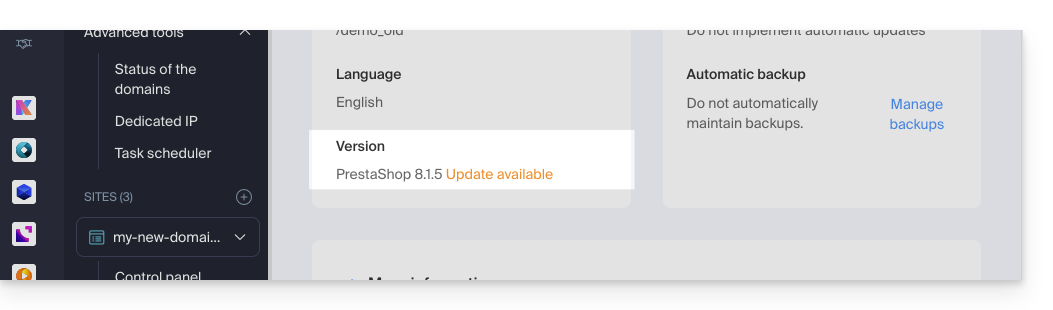
- Se è disponibile un aggiornamento dell'app, riceverai una notifica nel Manager:
Aggiornare un'applicazione installata tramite Infomaniak
Per accedere all'Applicazione Web Infomaniak e aggiornarla:
- Clicca qui per accedere alla gestione degli hosting e dei siti nel tuo pannello di controllo Infomaniak (❓: guida).
- Fare clic sul nome del sito web interessato.
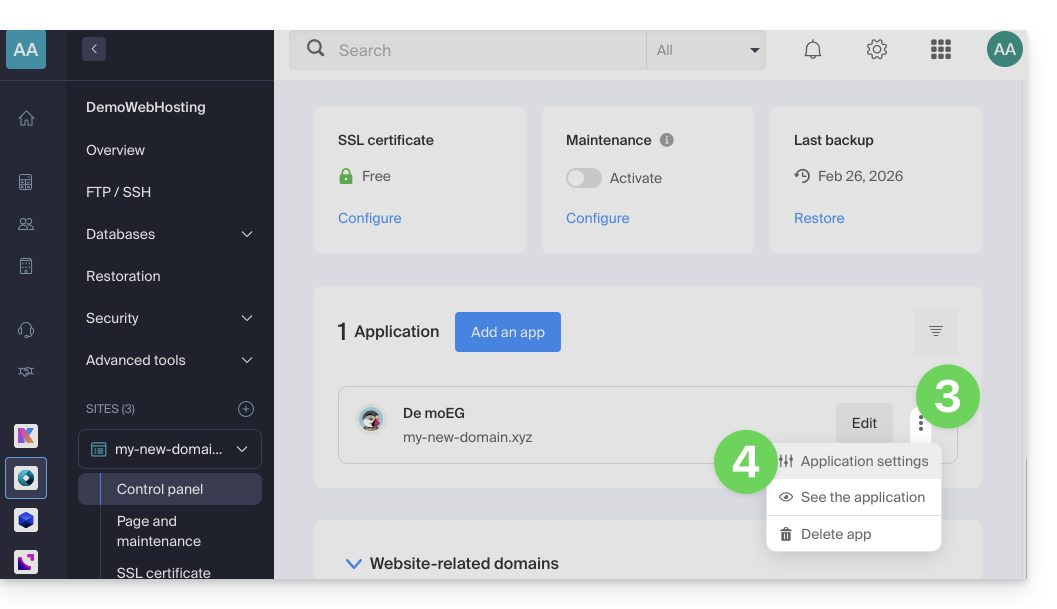
- Fare clic sul menu azioni ⋮ situato a destra dell'applicazione web interessata.
- Fare clic su Impostazioni nell'applicazione:
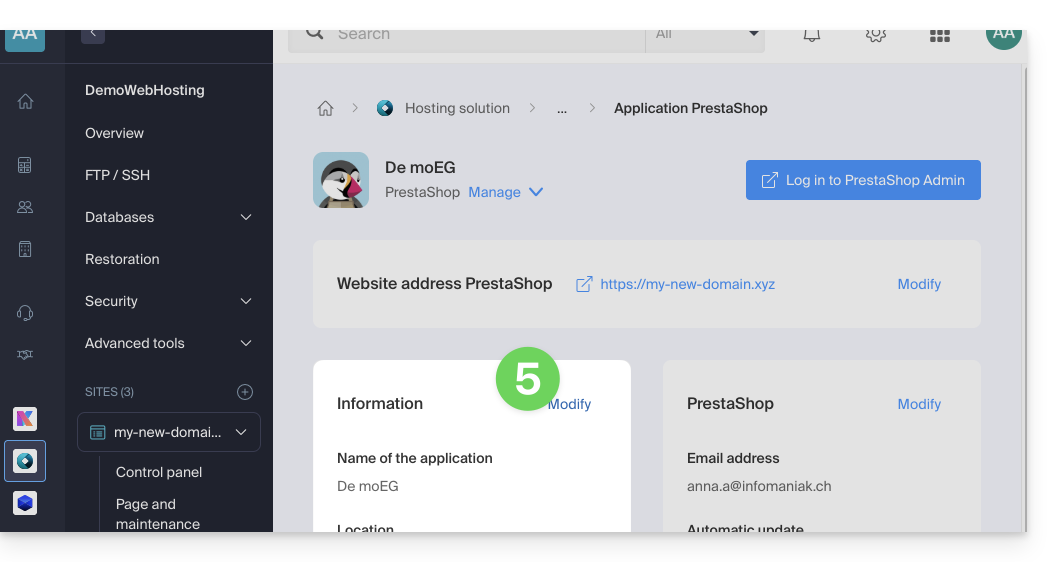
- Fare clic su Modifica nel blocco Informazioni:
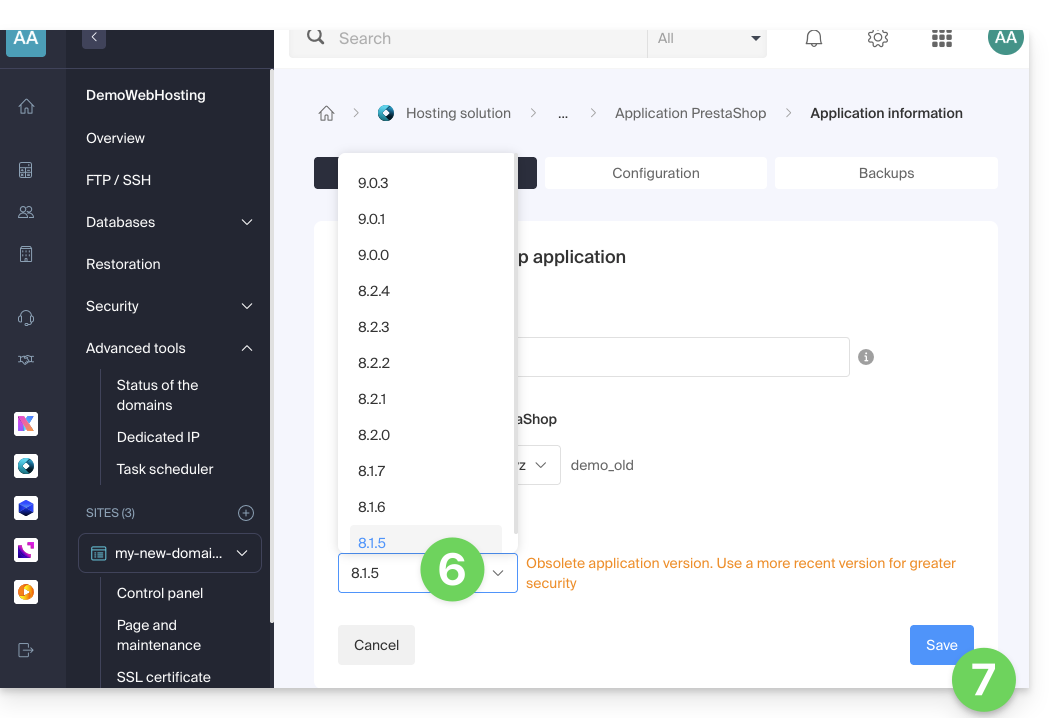
- Fare clic sul menu a tendina per scegliere una versione più recente.
- Fare clic sul pulsante Salva:
Link a questa FAQ: https://faq.infomaniak.com/2226
Questa FAQ è stata utile?
Questa guida elenca le versioni del sistema operativo Windows che è possibile installare al momento dell'ordine di un VPS Cloud / VPS Lite.
Per quanto riguarda Linux, si prega di consultare questa altra guida.
Versioni di Windows supportate
Al momento dell'ordine del server, potrai scegliere la versione di Windows da installare.
Windows Server
Possibili configurazioni con Windows Server 2025, 2022 o 2019:
- Windows Server Standard, progettato per ambienti a bassa densità o non virtualizzati.
- Windows Server Datacenter, ideale per ambienti di data center definiti via software e altamente virtualizzati.
Nota:
- In quanto partner Microsoft, Infomaniak fornisce VPS Cloud / VPS Lite con Windows Server 2025, 2022 o 2019, inclusa una licenza Microsoft Windows Server. In caso di problemi di attivazione, consulta questa guida.
- In qualità di partner Microsoft, Infomaniak non offre la possibilità di utilizzare la propria licenza Windows Server (o Bring Your Own Licence).
- Se si utilizzano software Microsoft all'interno di Windows Server che richiedono una licenza di mobilità, come Microsoft SQL Server, Microsoft Sharepoint Server o Microsoft Exchange Server, è obbligatorio trasmettere il documento di Software Assurance tramite il modulo di contatto di Infomaniak.
Windows 11 Pro – Versione di valutazione
Windows 11 Pro include tutte le funzionalità di Windows 11 Home, oltre a funzionalità aggiuntive pensate per l'uso professionale, come la crittografia, la connessione remota, la creazione di macchine virtuali e molto altro.
La versione 10 di Windows Professional Evaluation è disponibile.
Nota bene:
- Sarà necessario attivare Windows; Infomaniak fornisce solo una versione di prova.
Link a questa FAQ: https://faq.infomaniak.com/2230
Questa FAQ è stata utile?
Questa guida spiega come gestire Memcached e, in particolare, come verificare se questo sistema di caching in memoria funziona correttamente sul tuo Server Cloud gestito.
Prerequisiti
- Installare Memcached su un server Cloud gestito.
Verificare l'esecuzione di Memcached
Per verificare il corretto funzionamento di Memcached:
Copia il seguente codice in un file PHP (connessione al server memcache locale):
$fp = fsockopen("localhost", 11211); if ($fp) { // on demande les stats fwrite($fp, "stats\n"); while (!feof($fp)) { $buf = rtrim(fgets($fp)); if (preg_match('/^STAT curr_items ([0-9]+)$/', $buf, $matches)) { // le nombre d'items stockes print $matches[1] . PHP_EOL; } elseif (preg_match('/(END|ERROR)/', $buf)) { // fin des stats break; } } fclose($fp); } else { print "Error: cannot connect to local memcached server: $!" . PHP_EOL; }- Carica il file PHP sul tuo spazio di hosting.
- Esegui il file PHP.
Lo script restituisce il numero di elementi memorizzati nella cache nella memoria del server.
Abilitare Memcached su…
… Prestashop
L'integrazione nativa di Memcached nell'applicazione Prestashop ne semplifica la configurazione. Per attivarla:
- Accedi al tuo pannello di amministrazione Prestashop.
- Vai alla scheda Impostazioni avanzate.
- Seleziona Prestazioni.
- Scegli Sì dal menu a tendina in Utilizza la cache nella sezione Memorizzazione nella cache.
- Seleziona CacheMemcached.
- Aggiungi un server fornendo le informazioni richieste, come ad esempio:
- l'indirizzo IP:
127.0.0.1 - la porta:
11211 - il peso:
1
- l'indirizzo IP:
È possibile verificare le informazioni facendo clic sul pulsante "Verifica server" prima di salvarle nella parte inferiore della sezione "Memorizzazione nella cache".
Una volta completata questa operazione, l'applicazione PrestaShop sarà pronta per utilizzare Memcached per memorizzare nella cache alcune chiamate API, chiamate al database e oggetti.
Link a questa FAQ: https://faq.infomaniak.com/2233
Questa FAQ è stata utile?
Questa guida confronta le diverse soluzioni Cloud di Infomaniak per aiutarti a scegliere l'infrastruttura più adatta alle tue esigenze. In ogni caso, potrai usufruire di risorse dedicate e scalabili.
Jelastic Cloud (PaaS)
Jelastic Cloud è una piattaforma che consente di creare ambienti di sviluppo in modo dinamico, senza dover gestire l'amministrazione del sistema:
- Massima flessibilità: la piattaforma adatta automaticamente le risorse in base al carico in tempo reale.
- Vantaggio: ideale se il consumo di risorse (CPU, RAM) varia notevolmente a seconda dei periodi dell'anno.
- Fatturazione: si paga solo per le risorse effettivamente utilizzate.
Server Cloud Gestito
Un Server Cloud consente di gestire siti e applicazioni web tramite un'interfaccia semplificata, permettendo al contempo l'installazione di software specifici:
- Semplicità: facile da usare come un hosting condiviso, ma con la potenza di risorse dedicate.
- Vantaggio: ideale se il consumo di risorse è stabile e prevedibile.
- Gestione: Infomaniak si occupa della manutenzione tecnica e degli aggiornamenti di sicurezza del server.
VPS Cloud e VPS Lite
I VPS Cloud o i VPS Lite offrono un accesso root completo a una distribuzione Linux:
- Controllo totale: gestisci completamente il tuo server e le configurazioni software.
- Competenze richieste: è indispensabile una solida esperienza tecnica nell'amministrazione di sistemi.
- Utilizzo: consigliato per esigenze specifiche con un consumo di risorse stabile.
Per esigenze di infrastruttura su larga scala, consulta l'offerta Public Cloud.
Link a questa FAQ: https://faq.infomaniak.com/2259
Questa FAQ è stata utile?
Questa guida fornisce informazioni importanti sull'avvio e l'esecuzione di script da riga di comando (SSH) su diversi tipi di hosting Infomaniak.
Esecuzione di script tramite SSH e gestione delle risorse
A differenza degli script eseguiti tramite un browser web, in genere non esiste un limite di tempo (timeout) rigido per i comandi eseguiti tramite SSH. Di conseguenza, il tuo script può teoricamente essere eseguito per tutto il tempo necessario.
Tempo di esecuzione e persistenza
Se la sessione SSH si interrompe (a causa di una perdita della connessione internet o della chiusura del terminale), lo script in esecuzione verrà interrotto immediatamente.
Per evitare ciò durante attività di lunga durata, si consiglia di eseguire gli script in background o, nel caso di un VPS, di utilizzare strumenti di multiplexing del terminale (come screen, tmux o l'utilità nohup). In questo modo, il processo potrà continuare a lavorare anche dopo la disconnessione.
Limiti delle risorse (RAM e CPU)
Anche se il tempo non è limitato, le risorse hardware lo sono.
L'esecuzione dei tuoi script rimane soggetta alle capacità della macchina e alla sua configurazione:
- Memoria (RAM): se un processo consuma più memoria del limite consentito (ad esempio, il limite
memory_limitdi PHP o la RAM fisica disponibile), verrà interrotto dal sistema per preservare la stabilità del server. - Processore (CPU): un utilizzo eccessivo del processore per un periodo prolungato può causare un rallentamento o l'interruzione del processo.
È possibile regolare questi limiti di risorse negli ambienti dedicati (come Server Cloud). Tuttavia, negli hosting condivisi, questi limiti sono fissi e non modificabili, al fine di garantire le prestazioni per tutti gli utenti ospitati sullo stesso server.
Link a questa FAQ: https://faq.infomaniak.com/2276
Questa FAQ è stata utile?
Questa guida spiega come ripristinare uno snapshot di VPS Cloud Infomaniak.
Attenzione: a seconda del sistema operativo installato, il volume di sistema potrebbe essere denominato /dev/sda, /dev/sda1 o /dev/vda; lo stesso vale per il volume dati /dev/sdb, /dev/sdb2 o /dev/vdb. È quindi necessario sostituire queste indicazioni con quelle corrispondenti alla propria situazione.
Ripristinare uno snapshot
Per farlo:
- Clicca qui per accedere alla gestione del tuo prodotto tramite il pannello di controllo Infomaniak (hai bisogno di aiuto?).
- Clicca direttamente sul nome assegnato al prodotto in questione.
- Fare clic su Snapshot nel menu laterale sinistro.
- Fare clic sul menu delle azioni ⋮ a destra dell'elemento interessato nella tabella visualizzata.
- Fare clic su Ripristina:
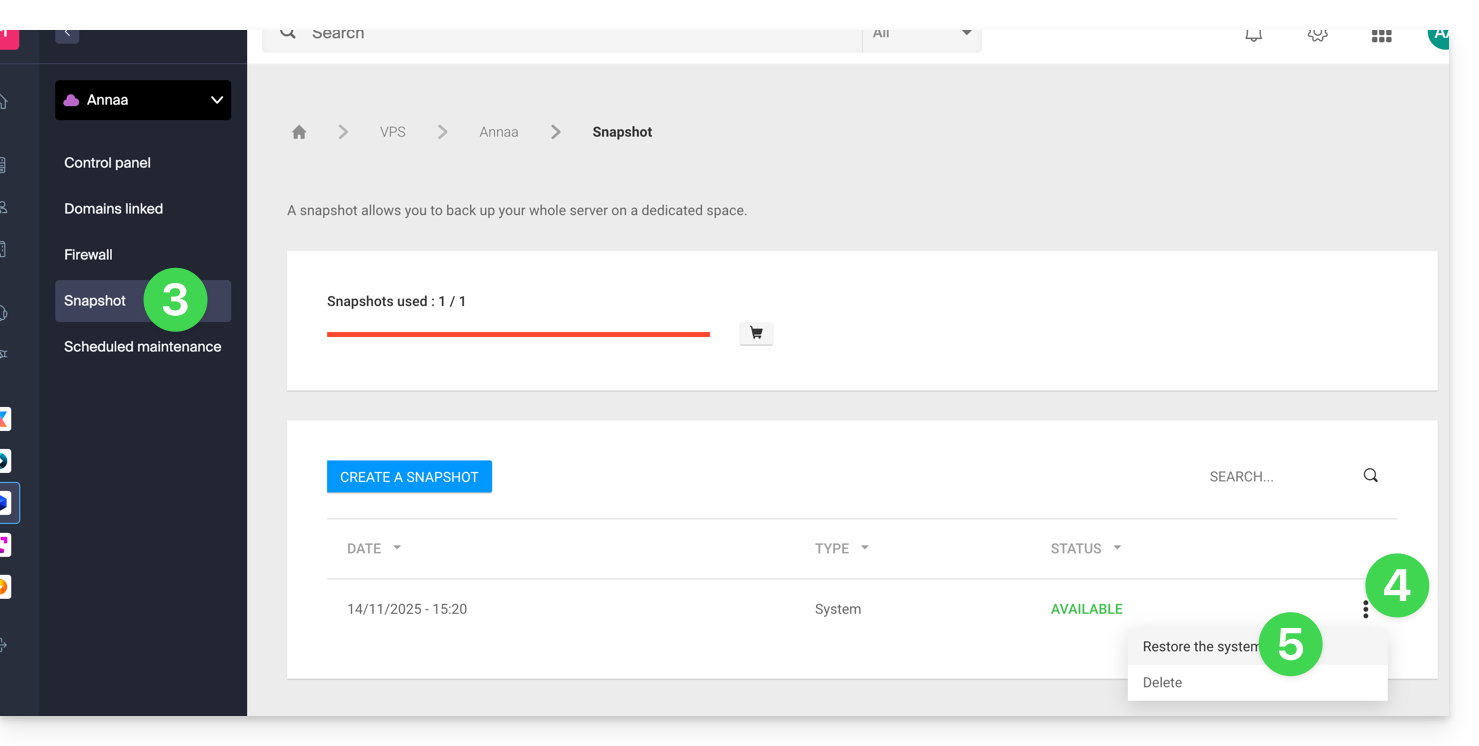
- Fare clic sul pulsante blu per avviare il ripristino dello snapshot.
- Viene inviata un'e-mail quando lo snapshot viene ripristinato.
Ripristinare il disco del sistema operativo
Il ripristino del volume di sistema, come nell'esempio precedente, è un'operazione irreversibile. Il disco del sistema operativo verrà sostituito dallo snapshot e il server tornerà allo stato esatto della data del backup.
I dati memorizzati sul volume dati (vdb) non sono interessati da questa operazione.
Ripristinare il disco dati (vdb)
Sono possibili due modalità di ripristino dei dati:
1. Modalità “Solo lettura”
Se la dimensione dello snapshot è diversa dalla dimensione del volume, sarà disponibile solo questa modalità di sola lettura.
Questa opzione consente di montare l'immagine dello snapshot dei dati, permettendo così di accedere in sola lettura ai dati del backup.
A titolo informativo, ecco alcuni comandi utili per gestire il backup:
- Per accedere al volume dati principale:
mount /dev/vdb /mnt/. - Per montare il volume dati in una cartella specifica "backup":
mount -o nouuid -o ro,norecovery /dev/vdc /backup.
Per capire quale lettera utilizzare (/dev/vd?), usa il comando lsblk:

2. Modalità “Ripristino”
Il ripristino del volume dati è un'operazione irreversibile. Il disco dati (vdb) verrà sostituito dallo snapshot. Al termine del ripristino, sarà necessario rimontare il volume dati affinché il sistema operativo aggiorni il contenuto.
La procedura e i comandi seguenti sono forniti esclusivamente a scopo illustrativo:
- Assicurati che il volume dei dati non sia montato:
* umount /mnt(/mnt o la posizione che hai scelto per accedere ai tuoi dati). - Rimonta il volume dei dati:
* mount /dev/(vdb) /mnt
Per conoscere il nome del volume di dati associato al server, utilizza il comando lsblk (vedi sopra).
Link a questa FAQ: https://faq.infomaniak.com/2297
Questa FAQ è stata utile?
Questa guida spiega come inizializzare il tuo VPS Cloud / VPS Lite con Windows durante la prima connessione.
Inizializzazione di un server Cloud con Windows
È necessario modificare la password dell'utente Windows prima di poter effettuare una connessione tramite RDP (Remote Desktop Protocol) al server, altrimenti verrà restituito un errore (che indica che la password deve essere modificata).
A tal fine, è necessario connettersi utilizzando la console VNC la prima volta.
Una volta modificata la password dell'utente (tramite VNC), sarà possibile connettersi senza problemi tramite RDP. Questo protocollo è già abilitato sulle immagini Windows di Infomaniak.
Credenziali di accesso
- Nome utente:
- per Windows 11 Professional =
Infomaniak - per Windows 10 Professional =
Infomaniak - per Windows Server =
Administrator
- per Windows 11 Professional =
- Password: quella che hai scelto al momento dell'ordine del server; in caso di smarrimento, si prega di reimpostare la password del server.
- Indirizzo IP: quello indicato nella dashboard del server.
Connettersi tramite RDP…
- … su Windows: il desktop remoto è una funzionalità integrata.
- … su macOS: installa l'app desktop gratuita Windows App (precedentemente Microsoft Remote Desktop).
- … su Linux: installa l'app Remmina.
Link a questa FAQ: https://faq.infomaniak.com/2316
Questa FAQ è stata utile?