Base di conoscenze
1 000 FAQ, 500 tutorial e video esplicativi. Qui ci sono delle soluzioni!
Questa guida spiega come modificare un'offerta di Hosting Web esistente, ad esempio per poter ospitare siti web aggiuntivi qualora sia stato raggiunto il limite massimo di siti, oppure per ottenere una soluzione di hosting più recente e beneficiare delle ultime versioni di PHP e MySQL.
Ordinare siti, spazio su disco o IP aggiuntivi
Per accedere al configuratore dell'hosting web:
- Clicca qui per accedere alla gestione degli hosting e dei siti nel tuo pannello di controllo Infomaniak (❓: guida).
- Fare clic sul menu azioni ⋮ situato a destra dell'hosting in questione.
- Fare clic su Modifica offerta.
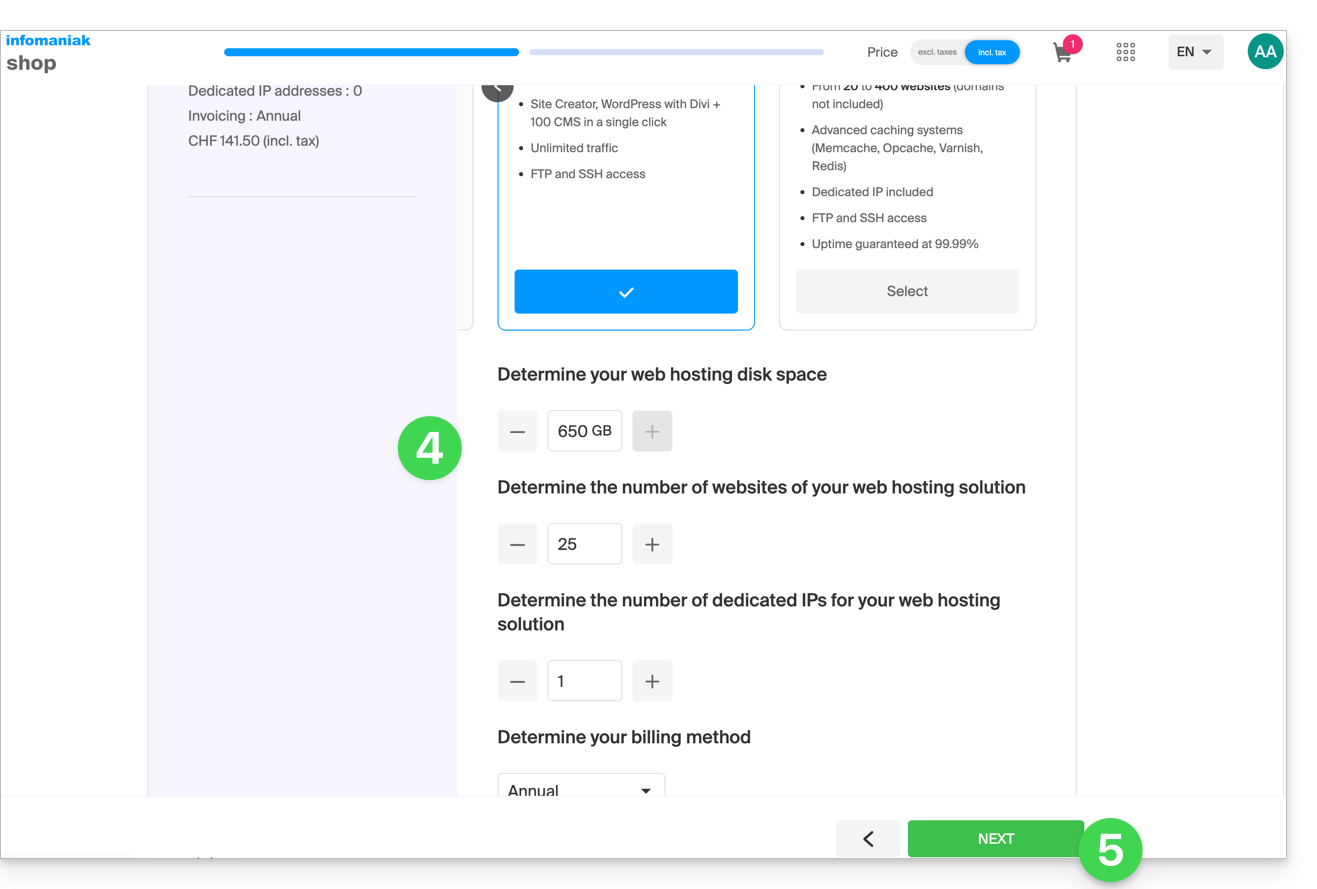
- Aumenta i valori che desideri modificare.
- Fai clic sul pulsante Avanti per procedere al pagamento delle modifiche apportate all'hosting:
Passare a un server più recente
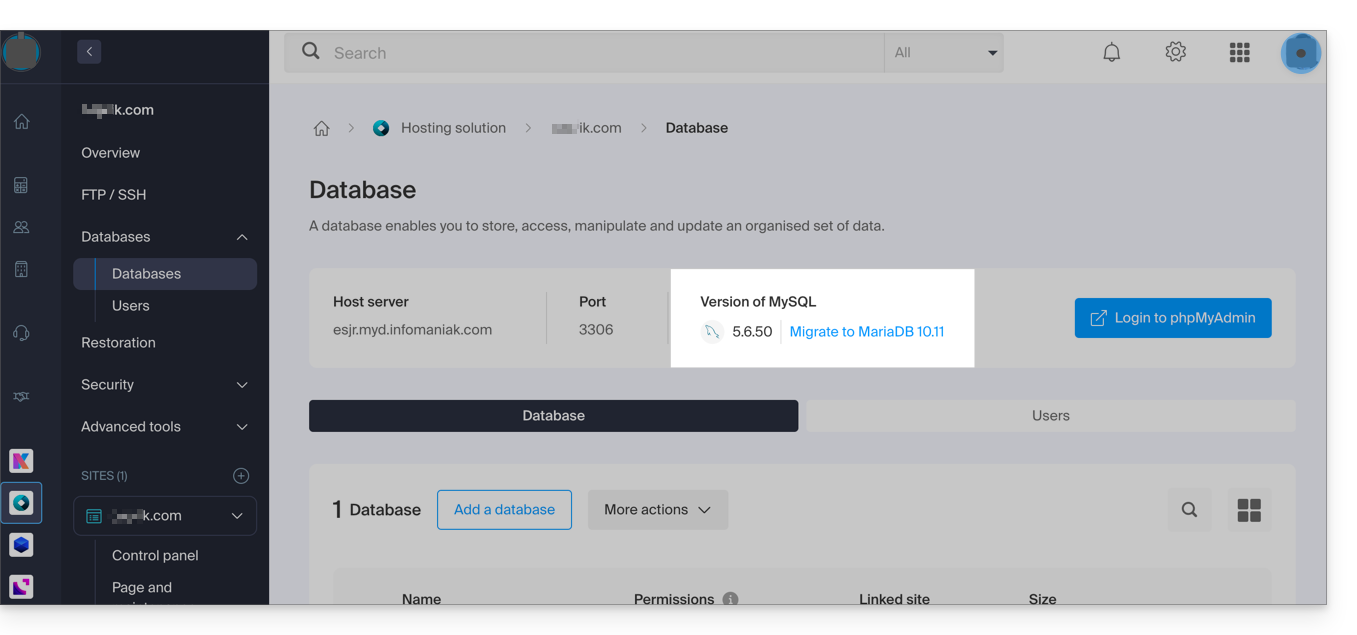
Per ottenere una soluzione di hosting su un server più recente e beneficiare, tra l'altro, delle ultime versioni di PHP e MySQL, è possibile…
- … consultare questa guida e seguire la procedura indicata fino alla fine:
- … consultare questa guida e seguire la procedura indicata fino al punto 4, quindi fare clic sul pulsante per aggiornare:
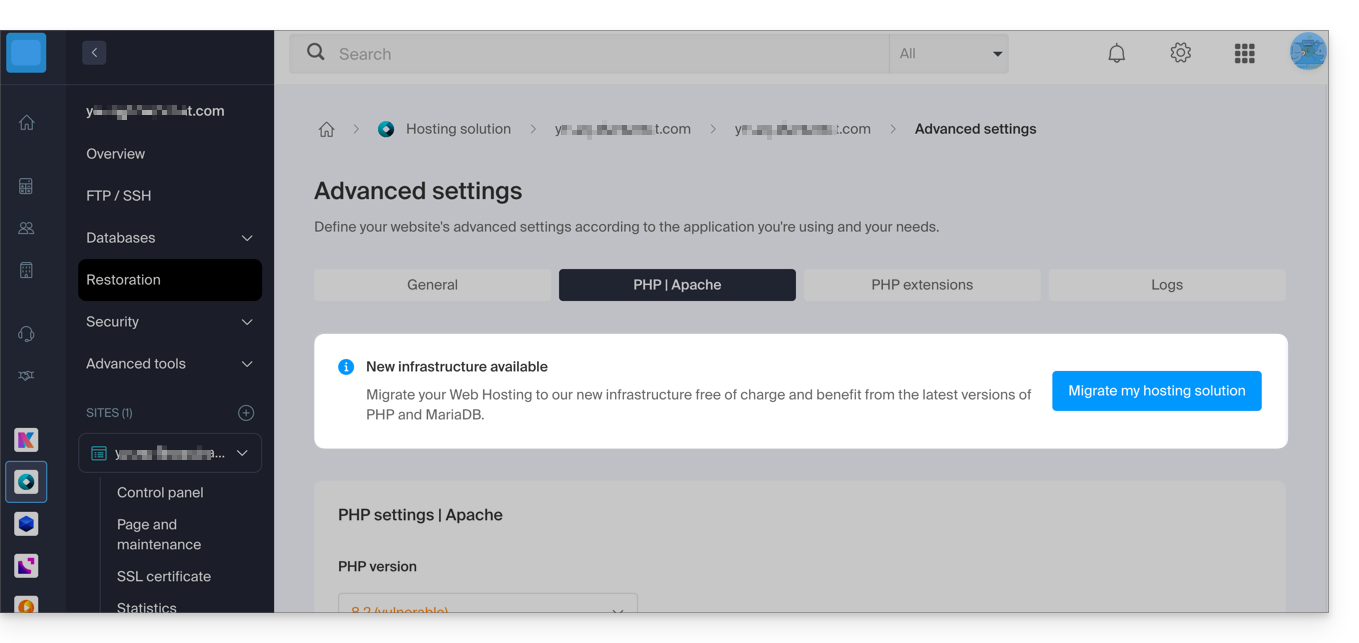
Se non viene visualizzato alcun banner informativo, significa che hai già sottoscritto un piano di hosting recente.
Link a questa FAQ: https://faq.infomaniak.com/626
Questa FAQ è stata utile?
Questa guida spiega come ospitare un'applicazione ASP, ASP.NET Framework o ASP.NET Core (.NET moderno) sull'infrastruttura Cloud di Infomaniak.
Introduzione
- Le offerte di Hosting Web e di Server Cloud Gestito si basano su un'infrastruttura Linux/Apache; non supportano IIS (Internet Information Services) né l'esecuzione nativa di applicazioni sviluppate per Microsoft Windows (ASP classico o ASP.NET Framework).
- Di seguito sono presentate le soluzioni e le alternative.
Dettagli delle soluzioni di hosting compatibili
1. VPS Cloud con Windows Server ASP classico (ASP 3.0) e ASP.NET Framework (dalla versione 1.0 alla 4.8)
Per le applicazioni basate sull'ecosistema Windows tradizionale (IIS, VBScript, C#, .NET Framework):
- Distribuisci un VPS Cloud o un VPS Lite con Windows Server (versioni 2019, 2022 o 2025).
- Attiva il ruolo Web Server (IIS) con accesso amministrativo completo tramite RDP.
2. Jelastic Cloud (ASP.NET Core e .NET moderno)
Per le applicazioni ASP.NET Core multipiattaforma:
- Distribuzione semplificata tramite container Docker o runtime .NET.
- Ridimensionamento automatico delle risorse (CPU/RAM) e alta disponibilità.
3. VPS Cloud Linux ASP.NET Core (.NET 6, 8, 9+)
È anche possibile ospitare un'applicazione ASP.NET Core su un VPS Cloud Linux (Debian, Ubuntu, ecc.) configurato con un proxy inverso (Nginx o Apache) davanti al server Kestrel di .NET.
4. Cloud pubblico (OpenStack)
Ideale per progetti aziendali che richiedono una rete privata virtuale (VPN), storage a blocchi/oggetti o un deployment ibrido su larga scala.
Link a questa FAQ: https://faq.infomaniak.com/631
Questa FAQ è stata utile?
Questa guida consente di “sbloccare” qualsiasi impostazione di Windows bloccata dal messaggio “Alcune impostazioni sono nascoste o gestite dalla tua organizzazione” (come la modifica dello sfondo, ad esempio) e di rimuovere queste restrizioni predefinite sull’offerta di server VPS Cloud / VPS Lite.
Ripristinare le impostazioni della policy di gruppo locale
Per ripristinare tutte le impostazioni delle Criteri di gruppo locali ai valori predefiniti:
- Aprire il prompt dei comandi come amministratore.
Inserire i seguenti comandi:
RD /S /Q "%windir%\System32\GroupPolicyUsers" RD /S /Q "%windir%\System32\GroupPolicy" gpupdate /force- Riavviare il dispositivo.
Link a questa FAQ: https://faq.infomaniak.com/744
Questa FAQ è stata utile?
Questa guida spiega come lavorare senza il modulo PECL SSH2 client, non disponibile sugli hosting web e sui server cloud di Infomaniak, utilizzando invece la libreria phpseclib, che funziona con PHP nativo senza richiedere estensioni specifiche.
Introduzione
- L'utilizzo di
PECL SSH2 clientnella sua ultima versione disponibile causa errori di tipoNessun algoritmo di scambio chiavi compatibile trovatooImpossibile scambiare le chiavi di crittografia. Phpseclibpermette:- L'autenticazione SSH tramite password o chiave privata.
- L'esecuzione di comandi remoti.
- Il trasferimento di file sicuri (SFTP).
- La gestione delle chiavi SSH.
Utilizzare phpseclib
Per integrare una connessione SSH in uno script PHP, utilizzare phpseclib nel modo seguente:
use phpseclib3\Net\SSH2;
use phpseclib3\Crypt\PublicKeyLoader;

$ssh = new SSH2('domain.xyz');
$key = PublicKeyLoader::load(file_get_contents('/path/to/private_key'));

if (!$ssh->login('utente', $key)) {
    exit('Autenticazione fallita');
}

echo $ssh->exec('ls -la');
Link a questa FAQ: https://faq.infomaniak.com/767
Questa FAQ è stata utile?
Questa guida illustra in dettaglio le funzionalità disponibili per la gestione dei database relazionali sugli hosting di Infomaniak.
Utilizzo di viste, trigger, procedure memorizzate e routine
Per quanto riguarda la gestione dei database relazionali, la funzionalità delle viste è disponibile per impostazione predefinita, consentendo agli utenti di creare viste per semplificare la gestione e la presentazione dei dati.
Tuttavia, alcune funzionalità avanzate che consentono una manipolazione più precisa e complessa dei dati, come…
- “trigger” (eventi)
- procedure memorizzate ("stored procedures")
- routine
- e la creazione di funzioni
… sono disponibili solo sui Server Cloud.
Non sono ammessi sui server condivisi.
Questa restrizione è dovuta principalmente ai potenziali rischi per la stabilità dell'infrastruttura. Una configurazione errata o un utilizzo eccessivo di queste funzionalità potrebbe creare cicli infiniti o sovraccarichi significativi, influenzando non solo le prestazioni del server interessato, ma anche l'esperienza di tutti i clienti ospitati sulla stessa infrastruttura.
Risolvere un problema di importazione di un dump MySQL/MariaDB
Durante l'esportazione e la successiva reimportazione di un database MySQL o MariaDB tramite l'interfaccia di hosting di Infomaniak, potrebbe verificarsi un errore a causa di problemi relativi ai DEFINER dei trigger o delle view. Questo accade quando gli oggetti del database sono stati creati con un utente specifico (chiamato definer) che non esiste più al momento dell'importazione.
In pratica, il processo di esportazione e importazione utilizza un utente temporaneo, utilizzato esclusivamente durante queste operazioni. Dopo l'eliminazione di questo utente, le view o i trigger definiti con questo account come DEFINER diventano non validi, causando errori di questo tipo:
Errore generale: 1449 L'utente specificato come definer ('xxxx_temp_1'@'%') non esiste
Per evitare questo problema, è possibile correggere il file di backup (dump.sql o dump.sql.gz) prima dell'importazione, sostituendo le definizioni di definer con CURRENT_USER. In questo modo, è possibile associare automaticamente i trigger e le viste all'utente corrente al momento dell'importazione.
Ecco un esempio di comando per modificare il dump prima dell'importazione:
sed -E 's/DEFINER=`[^`][^`]*`@`[^`][^`][^`]*`/DEFINER=CURRENT_USER/g' dump.sql > dump-corrected.sql
Una volta effettuata questa sostituzione, il file corretto può essere importato normalmente tramite il Pannello di controllo Infomaniak. Questo comportamento è noto ed è legato al funzionamento degli utenti temporanei durante l'esportazione/importazione. Al momento non sono previste modifiche al processo di esportazione/importazione, ma la questione è comunque oggetto di valutazione a livello di infrastruttura.
Per maggiori informazioni sulla variabile CURRENT_USER, consultare la documentazione ufficiale di:
Link a questa FAQ: https://faq.infomaniak.com/821
Questa FAQ è stata utile?
Questa guida spiega come avviare un'analisi del contenuto di un Hosting Web per rilevare ed eliminare i file contenenti virus e altri script dannosi che potrebbero minacciare la sicurezza dei siti web.
Introduzione
- Riceverai un'e-mail al termine dell'operazione (la scansione antivirus potrebbe richiedere del tempo; è possibile chiudere il Manager).
- Infomaniak garantisce la protezione degli hosting analizzando esclusivamente le cartelle dei siti web (webroot); al di fuori di queste, non viene eseguita alcuna scansione sincrona sul resto dell'hosting.
- Valutate anche l'utilizzo dello strumento di rilevamento delle vulnerabilità per monitorare eventuali falle corrette automaticamente sui vostri siti web.
Avviare un'analisi antivirus dei siti
Per analizzare il contenuto potenzialmente infetto:
- Clicca qui per accedere alla gestione degli hosting e dei siti nel tuo pannello di controllo Infomaniak (❓: guida).
- Fare clic sul nome dell'hosting interessato.
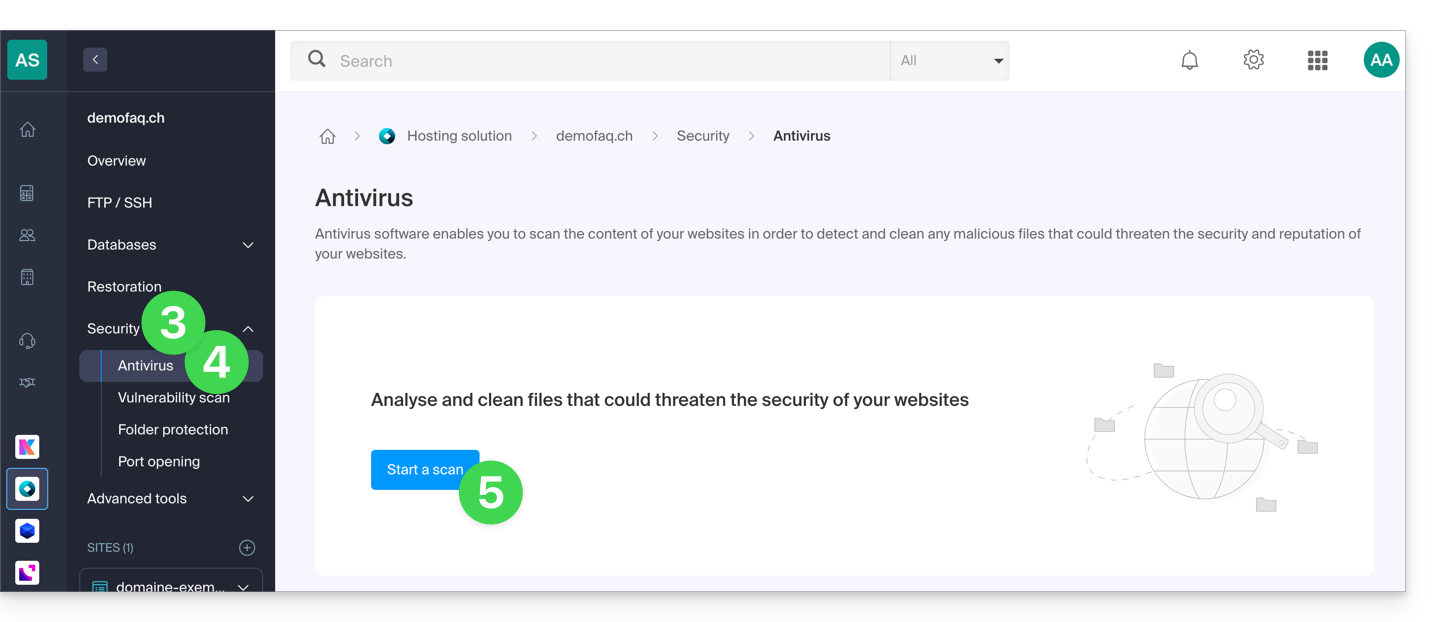
- Fare clic su Sicurezza nel menu laterale sinistro.
- Fare clic su Antivirus nel menu laterale sinistro.
- Fare clic sul pulsante blu Analizza:
- Seleziona il sito o i siti da analizzare.
- Fai clic sul pulsante blu Avvia analisi:
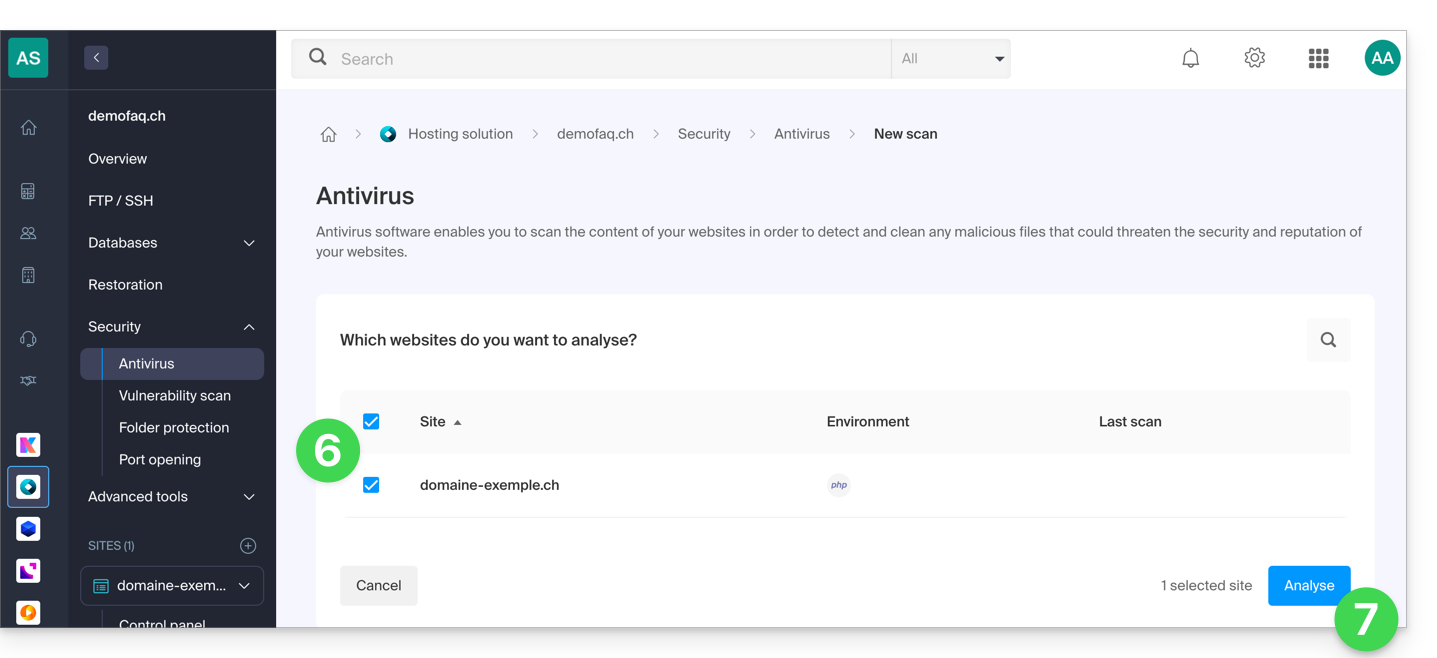
- Seguire la procedura fino all'avvio dell'analisi dei file.
Link a questa FAQ: https://faq.infomaniak.com/857
Questa FAQ è stata utile?
Questa guida spiega come installare rapidamente applicazioni, estensioni PHP e tecnologie (l'elenco qui sotto non è esaustivo) con pochi clic su Server Cloud, e solo su questo.
Consulta questa altra guida se cerchi informazioni su ulteriori applicazioni web che possono essere installate su qualsiasi tipo di hosting, comprese le offerte standard/condivise.
Installare (o disinstallare) app/estensioni PHP…
Per visualizzare l'elenco delle tecnologie e procedere alla loro installazione:
- Clicca qui per accedere alla gestione del tuo Server Cloud tramite il pannello di controllo Infomaniak (hai bisogno di aiuto?).
- Clicca direttamente sul nome assegnato al Server Cloud in questione:
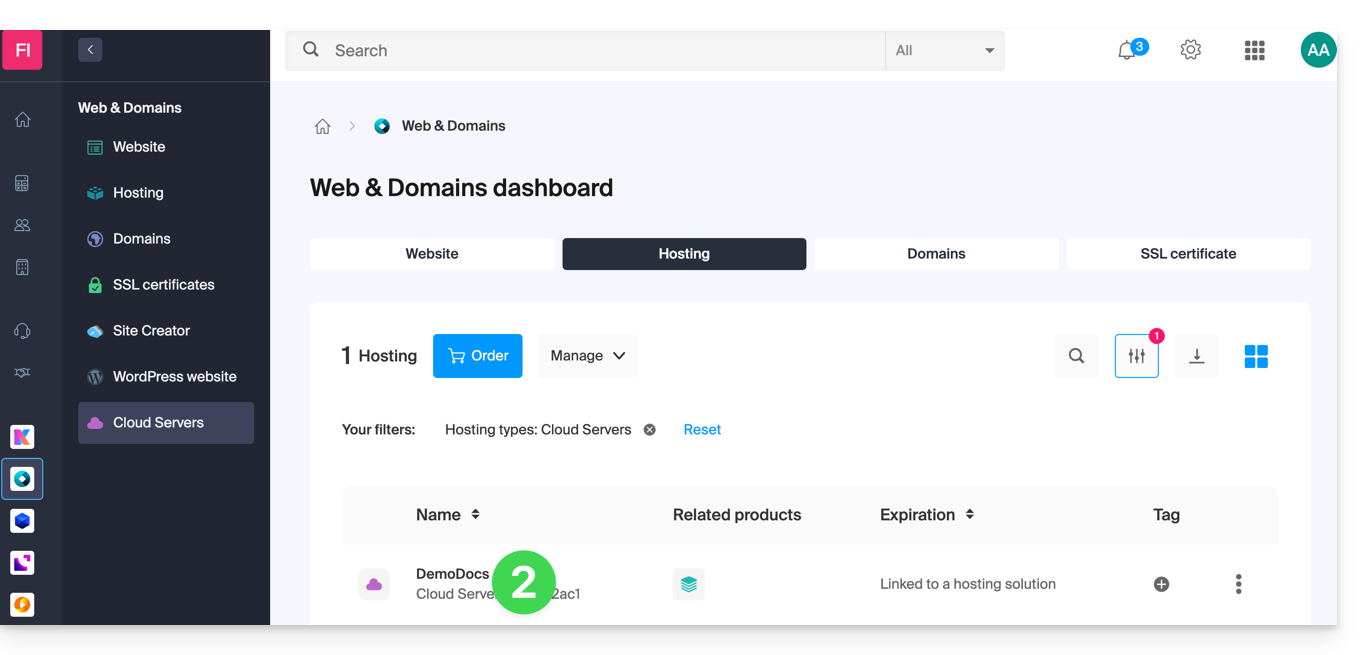
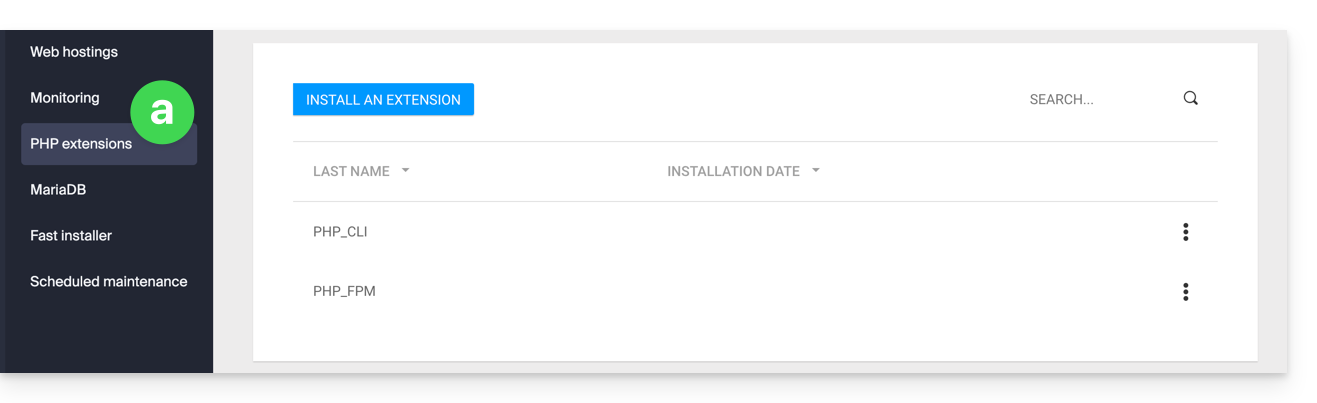
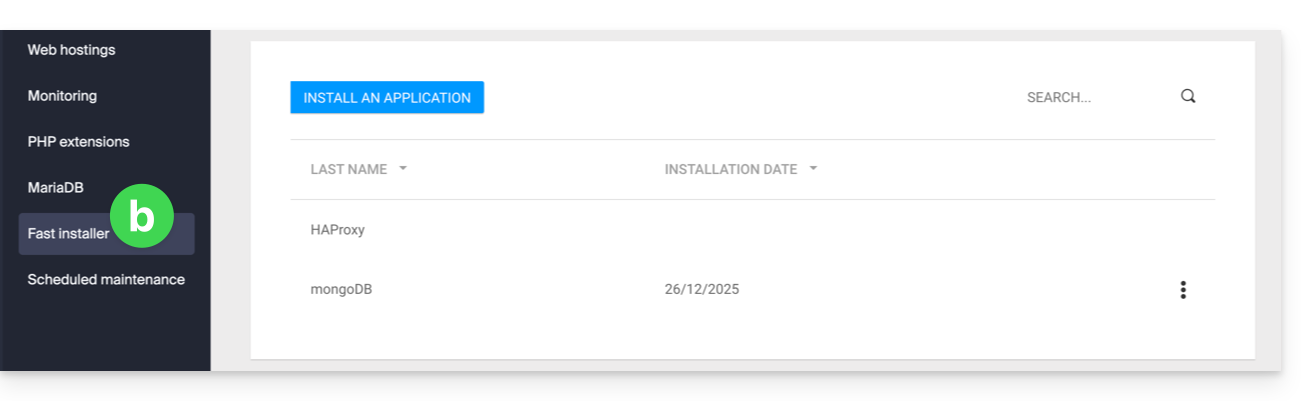
- Fare clic nel menu laterale sinistro:
- Estensioni PHP
- Installazione rapida
- Estensioni PHP
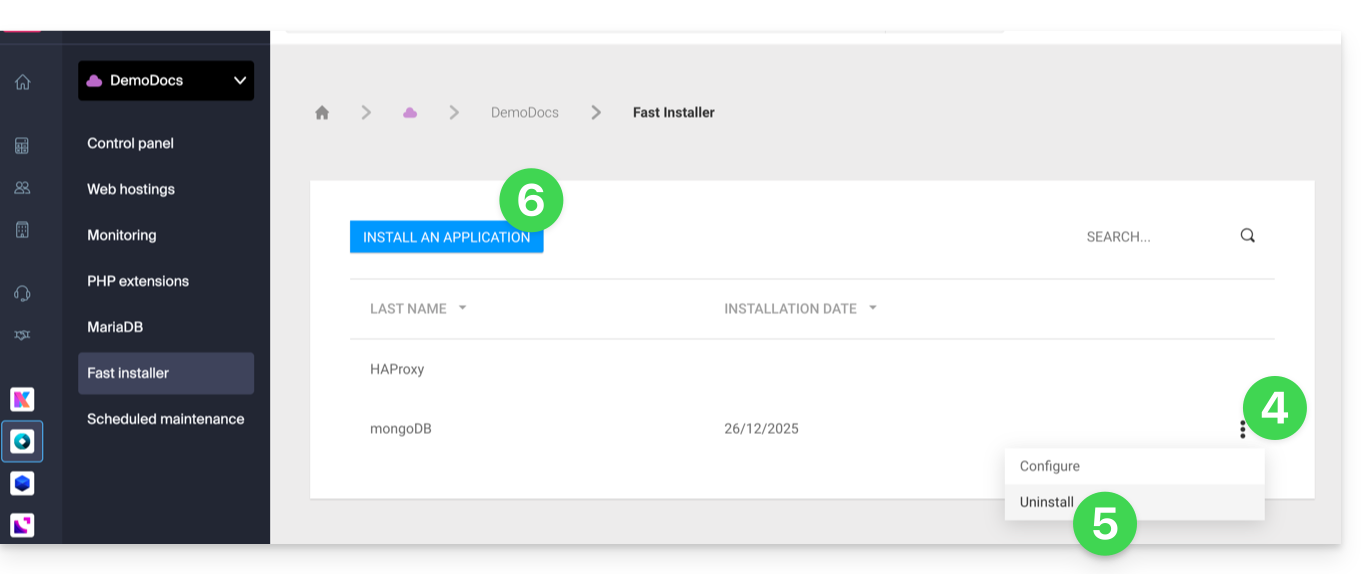
- Fare clic sul menu delle azioni ⋮ a destra dell'estensione che si desidera disinstallare nella tabella visualizzata.
- Fare clic su Disinstalla.
- In alternativa, fare clic sul pulsante blu.Installare un'estensione / Installare un'applicazione:
- Quindi scegli la nuova installazione:
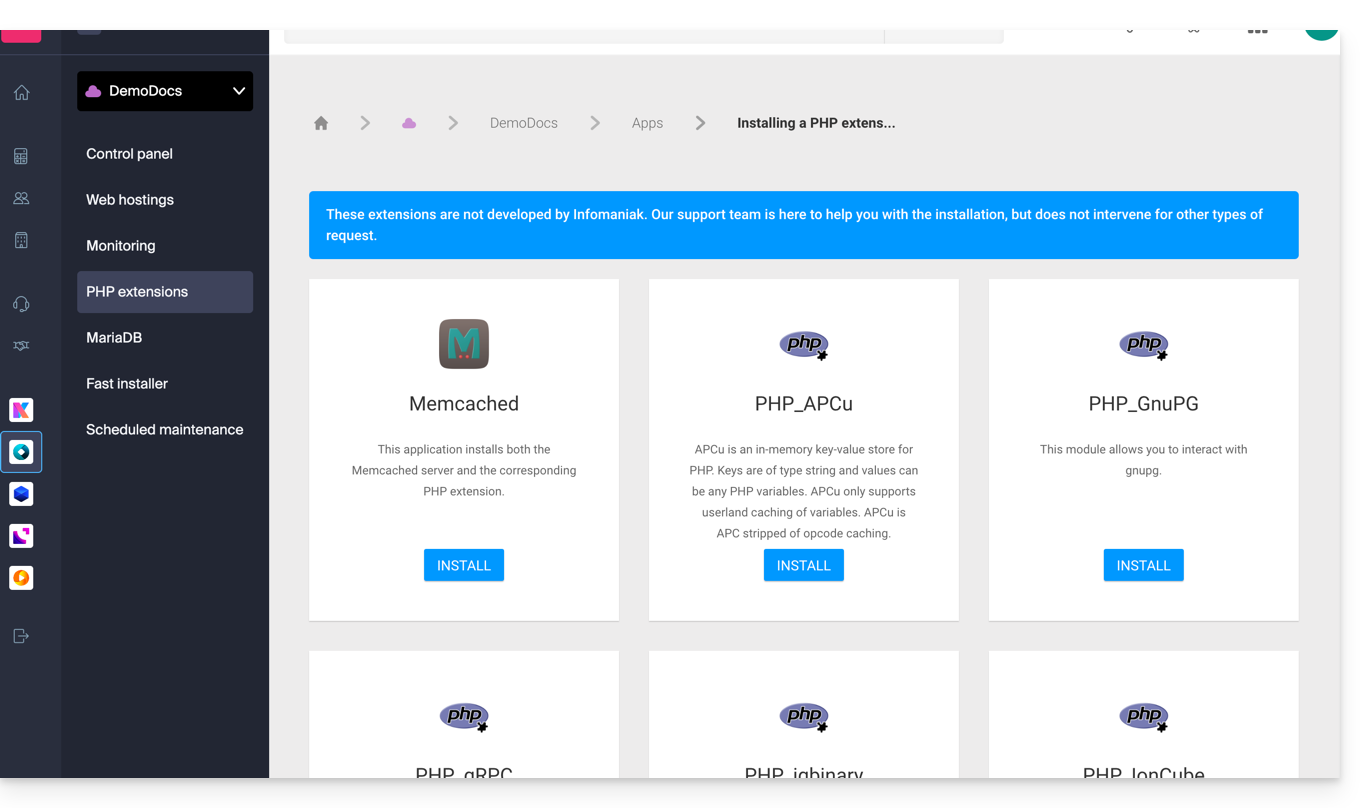
Elenco non esaustivo delle app ed estensioni disponibili
AdvanceCOMPBuildEssentialelectron_devExifToolFFmpeg↗ guidaGhostscriptGifsicleGraphicsMagickHAProxyImagemagick↗ guidaJpegoptimlibjpeg_turbolibqrencodelibX11_xcb1MidnightCommanderMemcached↗ guidamongoDB↗ guidaNVM, gestore delle versioni di NodeOptiPNGp7zipPDFtkPHP_APCuPHP_CLI↗ guidaPHP_FPMPHP_GnuPGPHP_gRPCPHP_igbinaryPHP_IonCube↗ guidaPHP_OPcachePHP_PDFPHP_PDO_ODBC↗ guidaPHP_SwoolepipPngcrushPngquantRedis↗ guidaRRDTool The Round Robin Database ToolRubyCompasssystemd↗ guidatesseract_ocrvarnish↗ guidavirtualenvWebPxauthxpdfxvfbZSH
Link a questa FAQ: https://faq.infomaniak.com/877
Questa FAQ è stata utile?
Questa guida spiega come connettersi a un database esterno da un Server Cloud.
Introduzione
- È possibile connettersi a MySQL tramite SSL (sia esterno che interno), specificandolo al momento della creazione della connessione.
- La porta MySQL
3306è chiusa per impostazione predefinita; per aprirla, consultare questa guida. - Infomaniak non installa
PDO_DBLIB.
Installare PHP_PDO_ODBC
Prerequisiti
- È necessario avere il menu Estensioni PHP nel Manager Infomaniak, nella sezione Server Cloud (in caso contrario, sarà necessario aggiornare il Server Cloud).
È possibile installare l'estensione PHP_PDO_ODBC dal menu Estensioni PHP del tuo Server Cloud:
- Clicca qui per accedere alla gestione del tuo prodotto sul Manager Infomaniak (hai bisogno di aiuto?).
- Fate clic direttamente sul nome assegnato al prodotto in questione.
- Fate clic su Estensioni PHP nel menu laterale sinistro.
- Fare clic sul pulsante blu Installa un'estensione.
- Selezionare l'estensione
PHP_PDO_ODBC. - Conferma l'installazione.
Configura il connettore
La configurazione del driver è già definita in /etc/odbcinst.ini:
[FreeTDS]
Description = Accesso al database MS SQL con il driver Free TDS
Driver = /usr/lib/x86_64-linux-gnu/odbc/libtdsodbc.so
Setup = /usr/lib/x86_64-linux-gnu/odbc/libtdsS.so
Non è necessario ridefinirla staticamente nel file .odbc.ini o nella directory home dell'utente ~~/.odbc.ini, né dinamicamente nel codice PHP.
Ad esempio, se il driver FreeTDS è stato definito in precedenza, è necessario specificare anche la versione del driver alla fine della dichiarazione dell'oggetto pdo:
$con = new PDO('odbc:Driver=FreeTDS;Server=__SERVER IP__;Port=3306;DATABASE=__DATABASE NAME__;UID=__USERNAME__;PWD=__PASSWORD__;TDS_Version=8.0');Link a questa FAQ: https://faq.infomaniak.com/895
Questa FAQ è stata utile?
Questa guida spiega come modificare la password di un account FTP o FTP/SSH per il sito di un Hosting Web Infomaniak.
Modificare la password di un utente FTP esistente
Per modificare gli accessi FTP:
- Clicca qui per accedere alla gestione degli hosting e dei siti nel tuo pannello di controllo Infomaniak (❓: guida).
- Fare clic sul nome dell'hosting interessato.
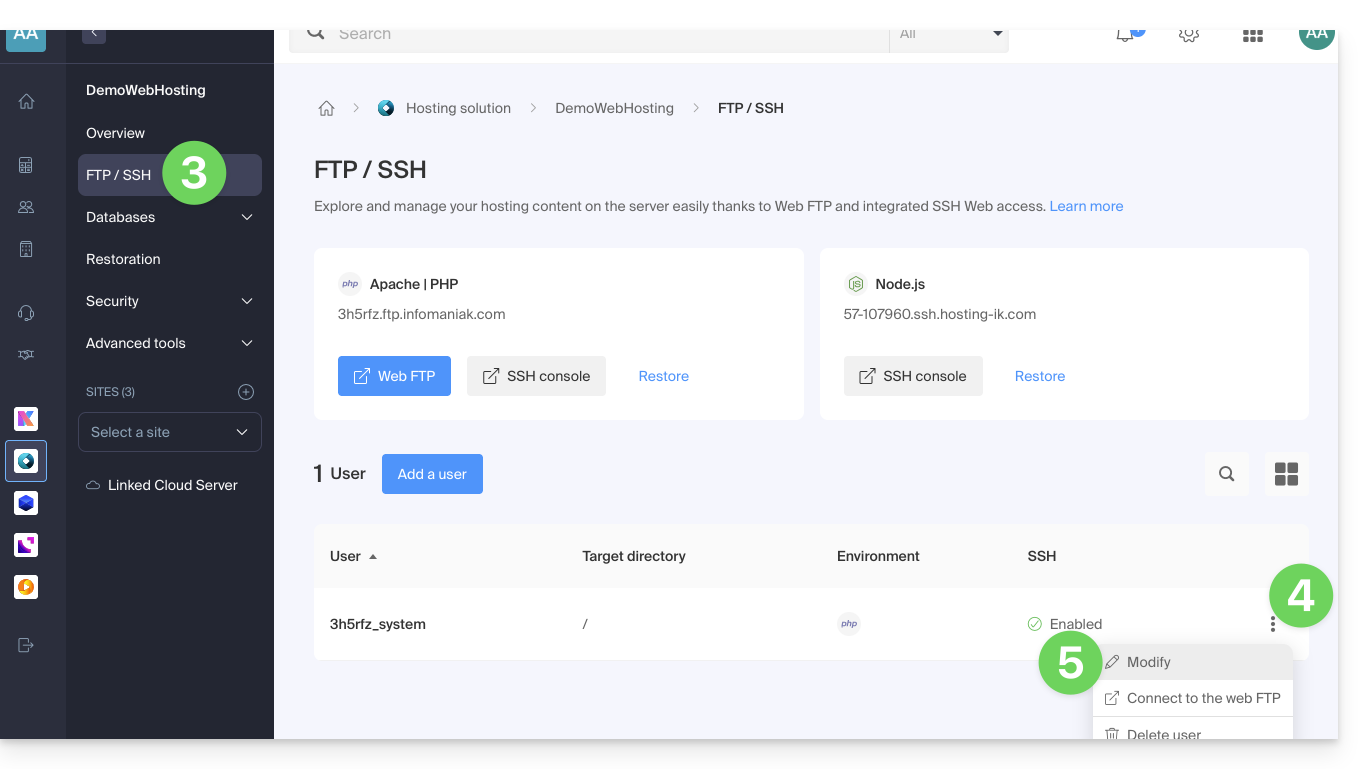
- Fare clic su FTP / SSH nel menu laterale sinistro.
- Fare clic sul menu azioni ⋮ a destra di un account esistente.
- Fare clic su Modifica:
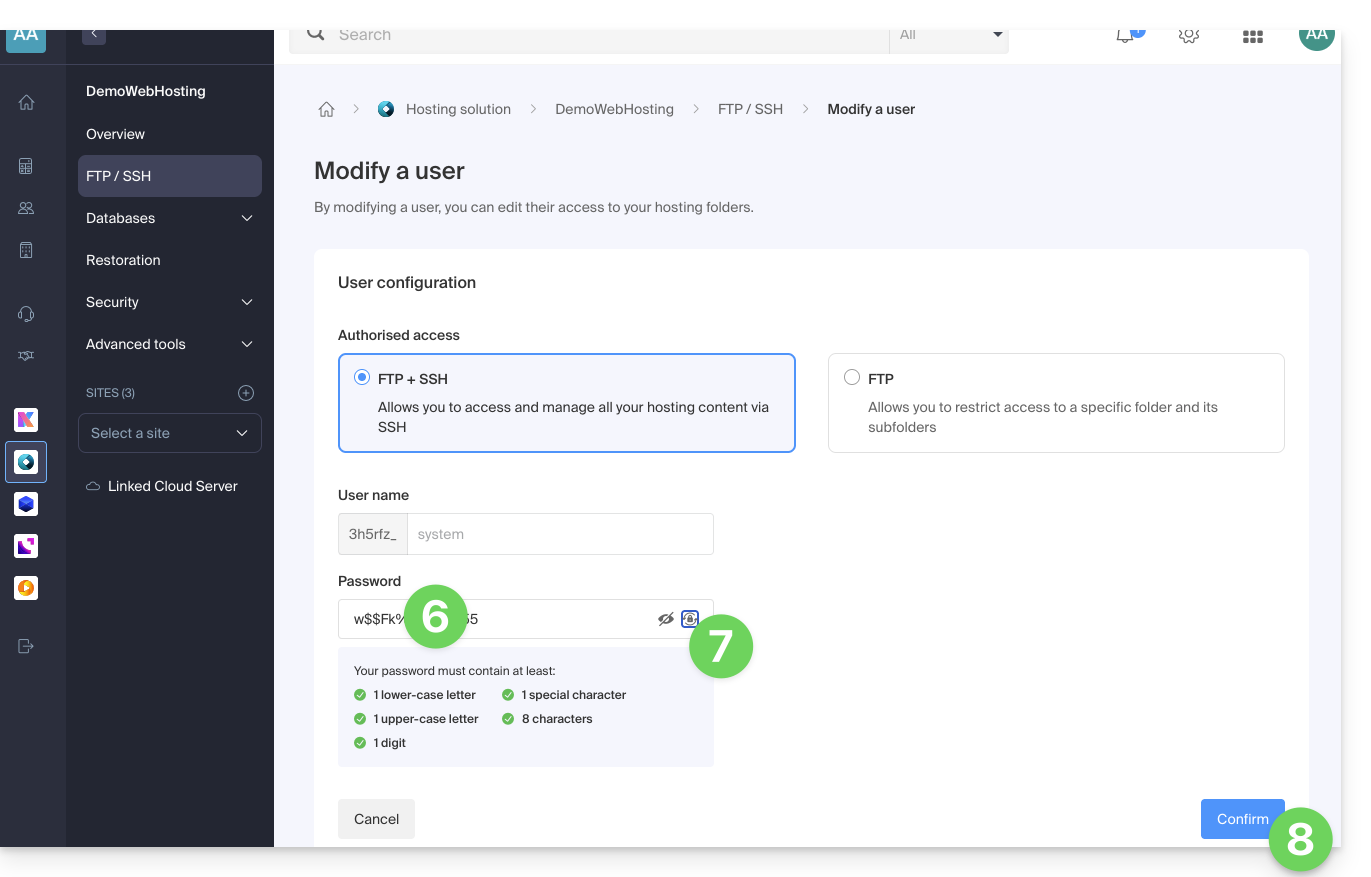
- Inserisci direttamente la nuova password che verrà utilizzata per gli accessi tramite FTP o SSH.
- Se necessario, puoi generare una password complessa.
- Conferma le modifiche:
Link a questa FAQ: https://faq.infomaniak.com/916
Questa FAQ è stata utile?
Questa guida spiega come utilizzare GnuPG / PGP con PHP su un Server Cloud Infomaniak, in seguito all'obsolescenza dell'estensione nativa (si privilegiano alternative "PHP puro" o wrapper moderni).
Introduzione
- L'estensione di sistema
PHP_GnuPGnon è più supportata dalla comunità PHP e quindi non è più disponibile negli ambienti più recenti. - Esistono due alternative principali in "Pure PHP" (installabili tramite Composer) che consentono di continuare a firmare o crittografare i dati in modo sicuro.
Opzione 1: Crypt_GPG (consigliata)
Questa libreria funge da wrapper: comunica direttamente con il binario gpg installato sul tuo Server Cloud. È la soluzione più performante e stabile.
Per installarlo, connettetevi tramite SSH ed eseguite questo comando nella directory principale del vostro progetto:
# Install the PEAR Crypt_GPG package via Composer
composer require pear/crypt_gpg
Esempio di utilizzo per crittografare un messaggio (approccio orientato agli oggetti):
<?php
require_once 'vendor/autoload.php';

try {
    // Initialize the GPG object
    $gpg = new Crypt_GPG();

    // Set the recipient email (must match a public key already imported on the server)
    $gpg->addEncryptKey('contact@example.com');

    $message = "This is a secret message.";

    // Encrypt the data
    $enveloppe = $gpg->encrypt($message);

    echo $enveloppe;
} catch (Exception $e) {
    // Handle potential encryption errors
    echo "Error: " . $e->getMessage();
}
Opzione 2: OpenPGP.php (Indipendente)
Questa libreria è interamente scritta in PHP. Il suo vantaggio principale è che non dipende dal binario gpg del server, garantendo la massima portabilità del codice tra diversi ambienti.
# Install the OpenPGP.php library
composer require singpolyma/openpgp-php
Esempio di struttura di base:
<?php
require_once 'vendor/autoload.php';

// Use the library classes to handle OpenPGP packets
// directly in PHP without system calls to the GPG binary.
// Example: $msg = OpenPGP_Message::parse(OpenPGP::unarmor($data));
Link a questa FAQ: https://faq.infomaniak.com/954
Questa FAQ è stata utile?
Questa guida illustra la gestione degli accessi e della sicurezza per i tuoi database (MySQL, MariaDB e MongoDB) su un Server Cloud gestito.
Introduzione
- Il firewall è accessibile dal tuo pannello di controllo anche se non è configurato alcun sito Apache (utile per progetti esclusivamente Node.js, ad esempio).
- Per quanto riguarda l'accesso ai database MySQL da un altro hosting web Infomaniak, consulta questa guida.
- Per quanto riguarda MongoDB:
- Per garantire la sicurezza dei dati, il sistema impedisce la registrazione se si tenta di disattivare la modalità
local_onlysenza attivare l'autenticazione. - I backup automatici di Infomaniak non includono i database MongoDB.
- Per garantire la sicurezza dei dati, il sistema impedisce la registrazione se si tenta di disattivare la modalità
Consentire l'accesso in uscita (Infomaniak → esterno)
Da un hosting web o un server cloud Infomaniak, le richieste alle banche dati esterne sono autorizzate per impostazione predefinita senza restrizioni di porta.
Autorizzare l'accesso in entrata (esterno → Infomaniak)
Per accedere ai tuoi database dall'esterno, devi disporre di un Server Cloud e aprire le porte corrispondenti nel firewall del tuo server:
- MySQL / MariaDB: porta
3306(TCP) - MongoDB: porta
27017(TCP)
Configurare l'accesso remoto per MongoDB
Per impostazione predefinita, MongoDB accetta solo connessioni locali.
Prima di rendere la tua istanza pubblica (accesso remoto), devi assolutamente creare un utente all'interno del tuo database.
Per consentire l'accesso remoto tramite Fast Installer, è necessario modificare la configurazione rispettando al contempo rigorose norme di sicurezza.
- Clicca qui per accedere alla gestione del tuo Server Cloud nel Manager Infomaniak (hai bisogno di aiuto?).
- Fate clic direttamente sul nome del Server Cloud in questione.
- Fate clic su Installazione rapida nel menu laterale sinistro.
- Fare clic su MongoDB.
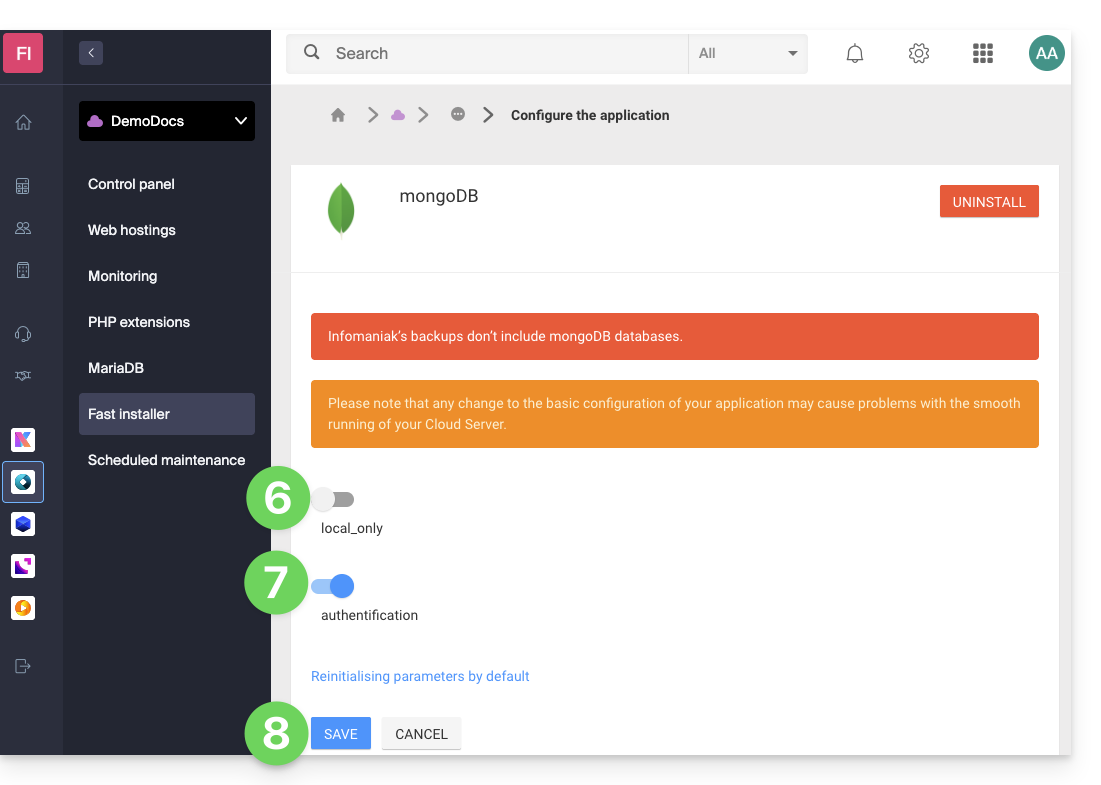
- Fare clic sul menu delle azioni ⋮ a destra dell'istanza e scegliere Configura.
- Disattivate l'opzione
local_only. - Attivate l'opzione
authentification. - Salva le modifiche:
Link a questa FAQ: https://faq.infomaniak.com/1017
Questa FAQ è stata utile?
Questa guida illustra come eseguire il backup dei dati dei tuoi servizi di hosting web (Starter, condivisi o Server Cloud) utilizzando l'applicazione restic tramite il protocollo OpenStack Swift su Swiss Backup, la soluzione di backup su cloud svizzero indipendente.
Introduzione
- Esistono altre soluzioni per eseguire il backup dei dati del tuo sito web: consulta questa guida.
Installare Restic
Prerequisiti
- Utilizzare un servizio di web hosting.
- Avere uno spazio Swiss Backup Infomaniak con una quota dispositivo disponibile (almeno 1) per un backup su cloud.
- Aggiungere 1 dispositivo di tipo Cloud per ottenere i parametri OpenStack Swift.
A tal fine:
Scarica il file binario linux_amd64 dal repository GitHub di restic:
wget -O restic.bz2 {{URL_8}}⚠️ Il link per il download potrebbe variare con l'uscita di nuove versioni; la versione
0.14utilizza la compressione predefinita.Estrai l'archivio e rendi il file eseguibile:
bunzip2 restic.bz2
chmod +x restic
Configura Restic
Creazione di una chiave di crittografia per cifrare i dati
- La chiave non può essere modificata e, in caso di smarrimento, i dati non saranno più leggibili.
- Inserire questa chiave in un file leggibile da Restic.
Esempio di generazione di una chiave:
openssl rand -base64 16 > restickey
Configurazione di restic
Per configurare il backup:
Crea un file resticconfig con il seguente contenuto, adattandolo in base a le informazioni specifiche del tuo dispositivo:
echo "export OS_AUTH_URL={{URL_10}} export OS_REGION_NAME=RegionOne export OS_PROJECT_NAME=sb_project_SBI-XXXX export OS_PASSWORD='' export OS_USER_DOMAIN_NAME=default export OS_USERNAME=SBI-XXXX export OS_PROJECT_DOMAIN_NAME=default export RESTIC_REPOSITORY=swift:sb_project_SBI-XXXX:/bucket name export RESTIC_PASSWORD_FILE=restickey" > resticconfOS_AUTH_URLURL di accesso al cluster Swiss Backup (1)OS_PROJECT_NAMEeOS_USERNAME: sostituisci SBI-XXXX con il tuo identificativoOS_PASSWORD: sostituisci con la password generata durante l'attivazioneRESTIC_REPOSITORY- sostituisci SBI-XXXX con il tuo identificativo
- sostituisci il
nome del bucketcon il nome che desideri assegnare al contenitore che memorizza i backup
RESTIC_PASSWORD_FILE: sostituisci con il percorso completo del file contenente la chiave di crittografia
Carica la configurazione di Restic eseguendo il seguente comando:
source resticconfInizializza il bucket con il comando seguente:
./restic -r $RESTIC_REPOSITORY init
(1) L'indicazione "//swiss-backup02", "//swiss-backup03" ecc. cambia in base al numero del cluster indicato nel Manager, nella sezione Informazioni sullo spazio di archiviazione Cloud, sotto "Posizione"; e se il dispositivo Swiss Backup è stato creato prima di ottobre 2020, sarà necessario utilizzare https://swiss-backup.infomaniak.com/identity/v3
Eseguire il backup dei file
Per eseguire il backup dei file, è sufficiente eseguire il comando seguente:
./restic backup
#Example: Backing up the entire hosting account
./restic backup ./
#Example: Backing up the “sites” folder
./restic backup sites/
Il primo snapshot richiede più tempo (diverse ore, a seconda della quantità di dati) perché vengono copiati tutti i file, mentre i successivi utilizzeranno il principio differenziale.
Backup dei database
Restic consente di leggere i dati provenienti da stdin, in modo da salvare l'output di un programma.
Utilizzare il comando seguente per eseguire il backup di un singolo database MySQL:
mysqldump --databases db_name -u db_username -p | restic backup --stdin --stdin-filename database_dump.sql Per eseguire il backup di tutti i database, esegui il comando mysqldump per estrarre tutti i database dal server e quindi reindirizzare l'output a Restic:
mysqldump -u -p --all-databases | restic backup --stdin --stdin-filename all_databases.sql
Elenco dei backup
Per elencare i tuoi backup, puoi utilizzare il seguente comando:
./restic snapshots
Ripristinare un backup
È possibile ripristinare un backup utilizzando il comando seguente:
./restic restore --target
Automatizzare
Su Server Cloud è possibile aggiungere un job cron per automatizzare l'avvio del backup.
Su un hosting condiviso questa opzione non è disponibile.
Link a questa FAQ: https://faq.infomaniak.com/1019
Questa FAQ è stata utile?
Questa guida spiega come risolvere gli errori di accesso al tuo Hosting Web a seguito di una modifica dell'indirizzo IP (ad esempio, a seguito di una migrazione del server).
Introduzione
- Per risparmiare tempo, il sistema memorizza una tabella di corrispondenza tra i nomi di dominio e gli indirizzi IP.
- Se il sito cambia "sede" (indirizzo IP), il computer tenta di accedere all'indirizzo precedente.
- Svuotare la cache forza il sistema a richiedere il nuovo indirizzo ai server DNS.
Se il computer memorizza ancora il vecchio indirizzo, svuotare la cache DNS consente di ripristinare la connessione.
Svuotare la cache DNS…
… su Windows
Utilizza il prompt dei comandi per aggiornare le impostazioni di rete:
- Apri il menu Start.
- Digita cmd e premi Invio.
- Nella finestra nera che si apre, digita il seguente comando e premi Invio:
ipconfig /flushdns
… su macOS
Nelle versioni più recenti di macOS, la procedura si esegue tramite il Terminale:
- Aprire il Terminale (tramite Spotlight o Applicazioni > Utility).
- Copia e incolla il seguente comando:
sudo dscacheutil -flushcache; sudo killall -HUP mDNSResponder - Inserisci la password della tua sessione (non verrà visualizzata durante la digitazione) e conferma.
… su Linux
La maggior parte delle distribuzioni moderne utilizza systemd-resolved. Apri il tuo terminale ed esegui:
sudo resolvectl flush-caches
Nota: se utilizzi un servizio più datato, il comandosudo systemctl restart nscd rimane valido.
Link a questa FAQ: https://faq.infomaniak.com/1041
Questa FAQ è stata utile?
Questa guida propone soluzioni per risolvere gli errori di tipo “Sito pericoloso! Il sito web è stato segnalato come sito pericoloso ed è stato bloccato in base alle impostazioni di sicurezza” (“STOP! This Website Can Harm Your Computer!” in inglese).
Chi ha inserito questo messaggio?
Questo messaggio di errore o avviso…
- … NON è stato aggiunto da Infomaniak.
- … viene generato sulla base di algoritmi proprietari di Google, utilizzando in particolare https://www.stopbadware.org/.
- … potrebbe non essere più visualizzato direttamente perché…
- … non sei più indicizzato da Google.
- … stai utilizzando un browser che non si basa sui controlli di Google.
Cosa fare?
Se questo non riguarda il sito web di cui ti occupi, consulta la guida di Google in merito.
Se il sito è di tua proprietà, consulta i seguenti consigli:
- Verifica il codice sorgente della pagina pubblicata: è probabile che contenga codice aggiuntivo rispetto alle pagine ancora integre; potrebbe trattarsi di un iframe dannoso o di un'altra inclusione...
- Nella pagina in questione, clicca sul pulsante "Perché questo sito è stato bloccato" e segui le istruzioni…
- Consulta la documentazione di Google in merito.
- Tieni d'occhio lo strumento di rilevamento delle vulnerabilità che potrebbe risolvere il problema nel frattempo.
Link a questa FAQ: https://faq.infomaniak.com/1070
Questa FAQ è stata utile?
Questa guida consente di risolvere un eventuale errore 530 riducendo il numero di connessioni FTP simultanee per gli Hosting Web.
Risolvere un errore 530
Il numero di connessioni FTP che possono essere stabilite contemporaneamente allo spazio FTP di un hosting è limitato a 25.
Il messaggio di errore 530 Sorry, the maximum number of clients (25) for this user are already connected compare in genere a seguito di connessioni multiple e simultanee con un software/client FTP che gestisce male le disconnessioni o che tenta di aprire più connessioni contemporaneamente, pensando di accelerare il download.
Una volta ricevuto questo errore, è necessario chiudere il programma FTP e attendere 30 minuti affinché il server interrompa le connessioni attive e consenta di riconnettersi.
È anche possibile creare un nuovo utente FTP e connettersi con questo.
Per evitare questa situazione con FileZilla, accedere al menu Modifica -> Impostazioni, quindi nella scheda Trasferimenti impostare il numero di trasferimenti simultanei a 2.
Si consiglia di utilizzare il Web FTP nel pannello di controllo.
Link a questa FAQ: https://faq.infomaniak.com/1082
Questa FAQ è stata utile?
Questa guida spiega come gestire i file di un Hosting Web utilizzando un software/client FTP.
Introduzione
- Per gestire in modo semplice e rapido i file del tuo hosting web, senza dover installare un'applicazione o inserire credenziali FTP, utilizza il Web FTP nel pannello di controllo (consente, tra l'altro, di modificare il proprietario dei file e di comprimere/decomprimere file
zip). - Per quanto riguarda protocolli supportati da Infomaniak (FTP, SFTP, ecc.) a seconda del piano di hosting scelto (Starter, Node.js, ecc.), consulta questa guida.
Parametri da fornire per i software FTP
Prerequisiti
- Creare un account FTP/SSH.
- Installare un software/client FTP come Filezilla, Cyberduck, Commander One, Transmit, ecc.
Qualunque sia il software/client FTP che utilizzi, i 3 parametri essenziali per configurare un accesso FTP sono sempre:
- nome host: indirizzo del server FTP
- nome utente: nome dell'account FTP
- password: password dell'account FTP
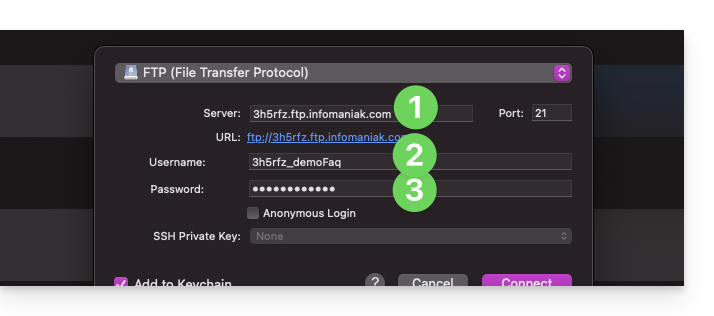
- Il numero di porta deve generalmente essere lasciato al valore predefinito.
- Il tipo e la modalità di connessione devono generalmente essere lasciati ai valori predefiniti.
- Se è disponibile un limite per il numero di connessioni simultanee, si consiglia di attivarlo.
Ottenere le informazioni di accesso all'hosting
Troverai tutte le informazioni nel tuo pannello di controllo Infomaniak:
- Clicca qui per accedere alla gestione degli hosting e dei siti nel tuo pannello di controllo Infomaniak (❓: guida).
- Clicca sul nome dell'hosting desiderato.
- Fare clic su FTP (o FTP / SSH) nel menu laterale sinistro
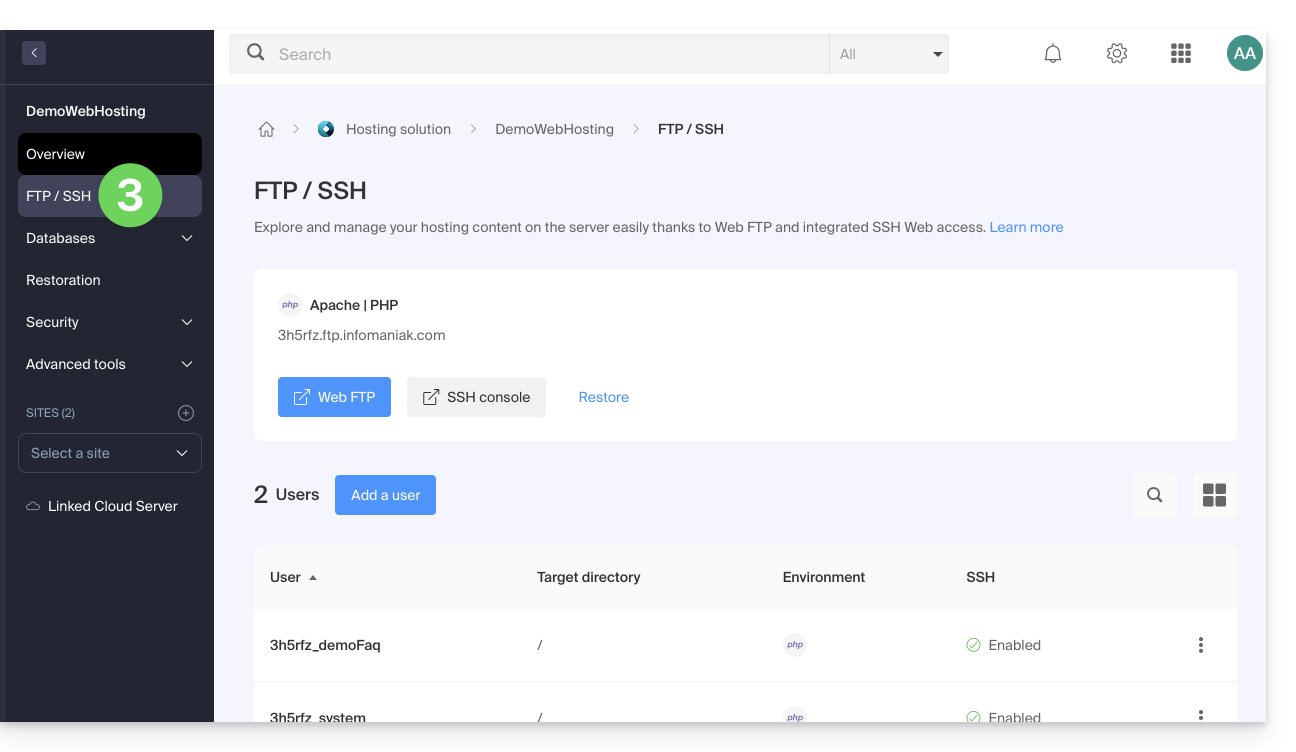
1. Nome host FTP
Il nome host da utilizzare nel software/client FTP è indicato nella parte superiore della pagina visualizzata al punto 3 sopra ed è presente un'icona che consente di copiare l'indirizzo negli appunti.
Offerta Starter - pagina web di base
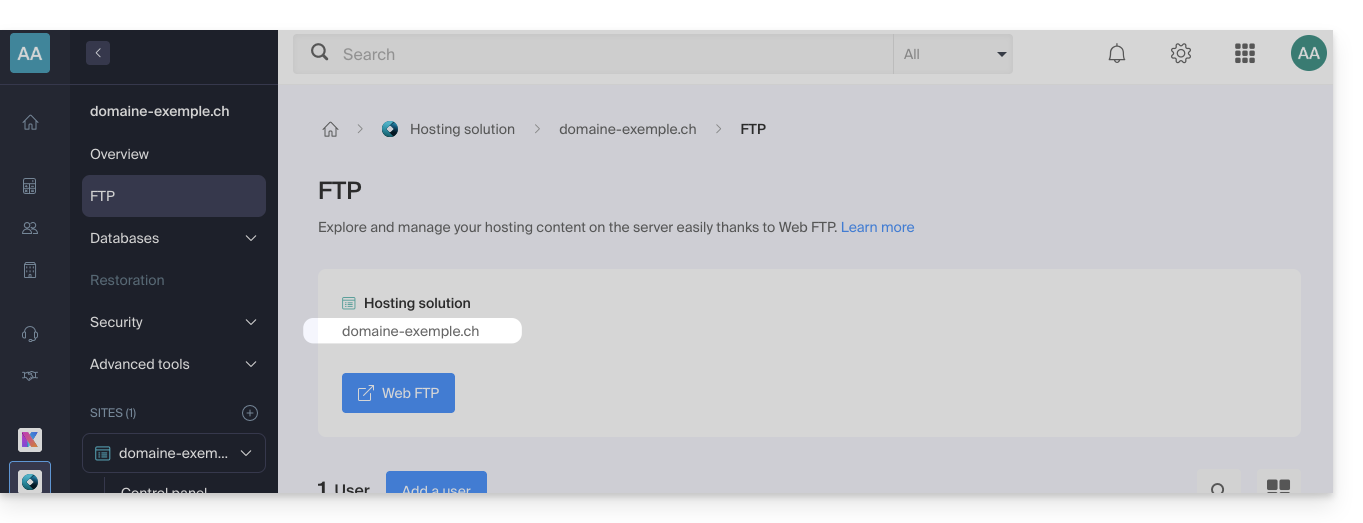
Se il dominio indicato non è funzionante (ad esempio, non punta all'indirizzo IP dell'hosting), utilizzare l'indirizzo IP come nome host, nel formato 123.45.678.123 (consultare questa guida).
Hosting web a pagamento
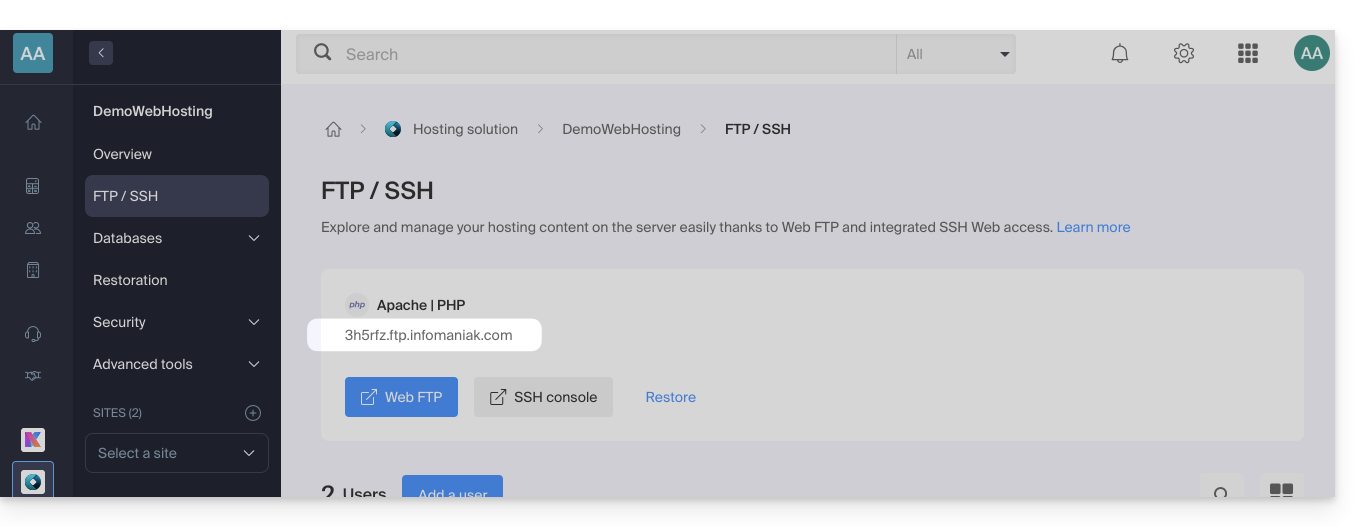
Utilizza il nome host nel formato xyzb.ftp.infomaniak.com, ad esempio.
2. Nome utente FTP
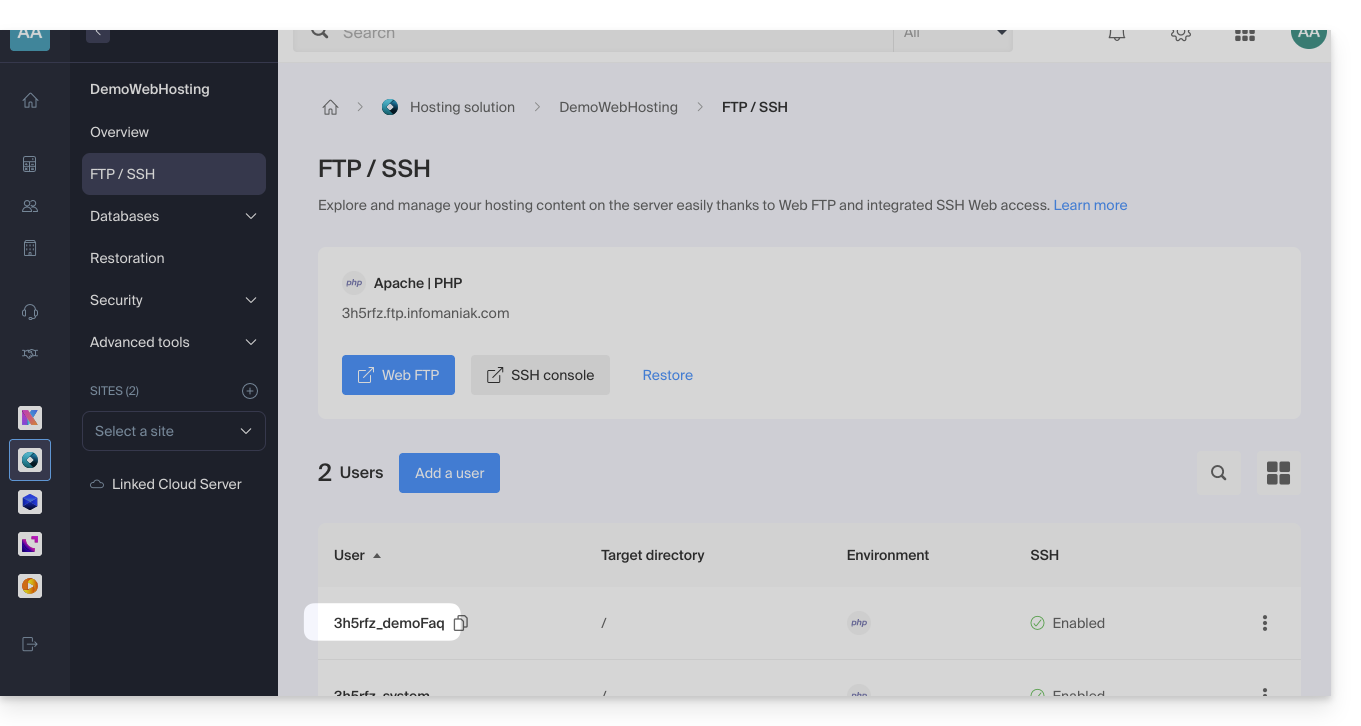
Il nome utente è il nome dell'account da creare nel tuo pannello di controllo: ad esempio xyzb_abcdefg.
3. Password dell'utente FTP
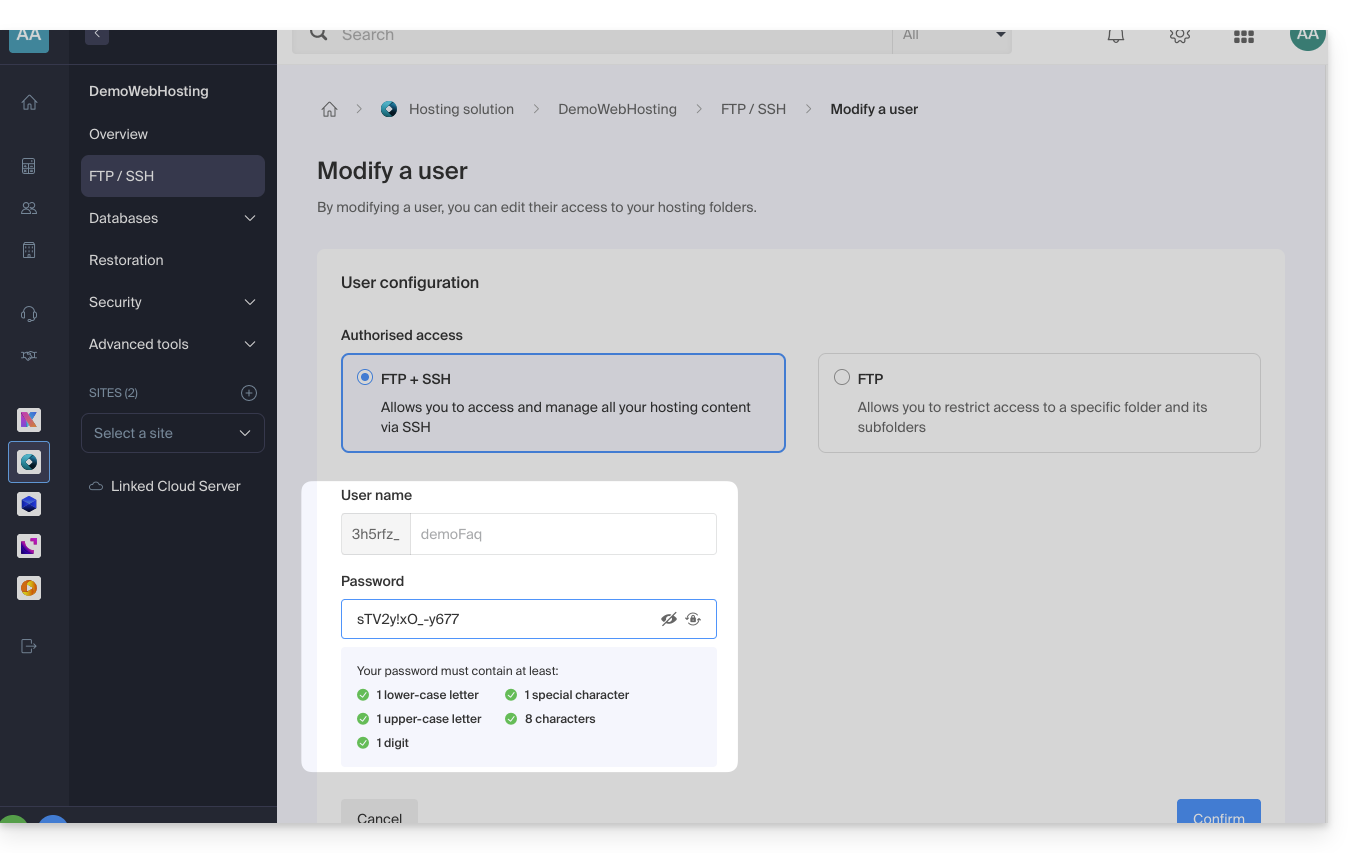
La password dell'utente FTP è definita dal creatore dell'account FTP. In caso di smarrimento, è possibile modificare l'account FTP facendovi clic e impostando una nuova password.
Non è possibile visualizzare una password già impostata; è necessario reimpostare una nuova password se non si ricorda quella attualmente definita.
Una volta stabilita la connessione…
Dopo aver inserito i 3 parametri richiesti, la tua applicazione FTP dovrebbe visualizzare la struttura ad albero del tuo spazio di hosting: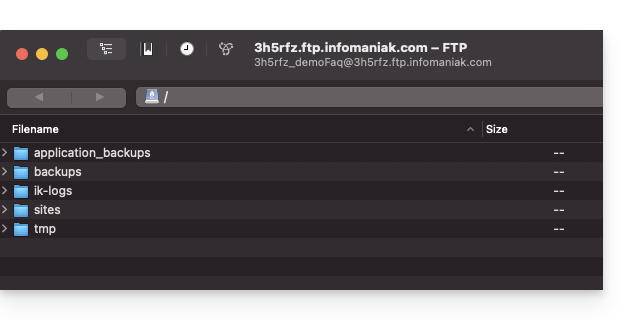
Link a questa FAQ: https://faq.infomaniak.com/1083
Questa FAQ è stata utile?
Questa guida spiega come riavviare un VPS Cloud / VPS Lite di Infomaniak e cosa fare nel caso in cui non si abbia più accesso al server.
Riavvio di VPS Cloud / VPS Lite
La modalità classica consente di riavviare il server in modo normale. Per accedere al VPS Cloud / VPS Lite:
- Clicca qui per accedere alla gestione del tuo prodotto sul Manager Infomaniak (hai bisogno di aiuto?).
- Fate clic direttamente sul nome del prodotto in questione.
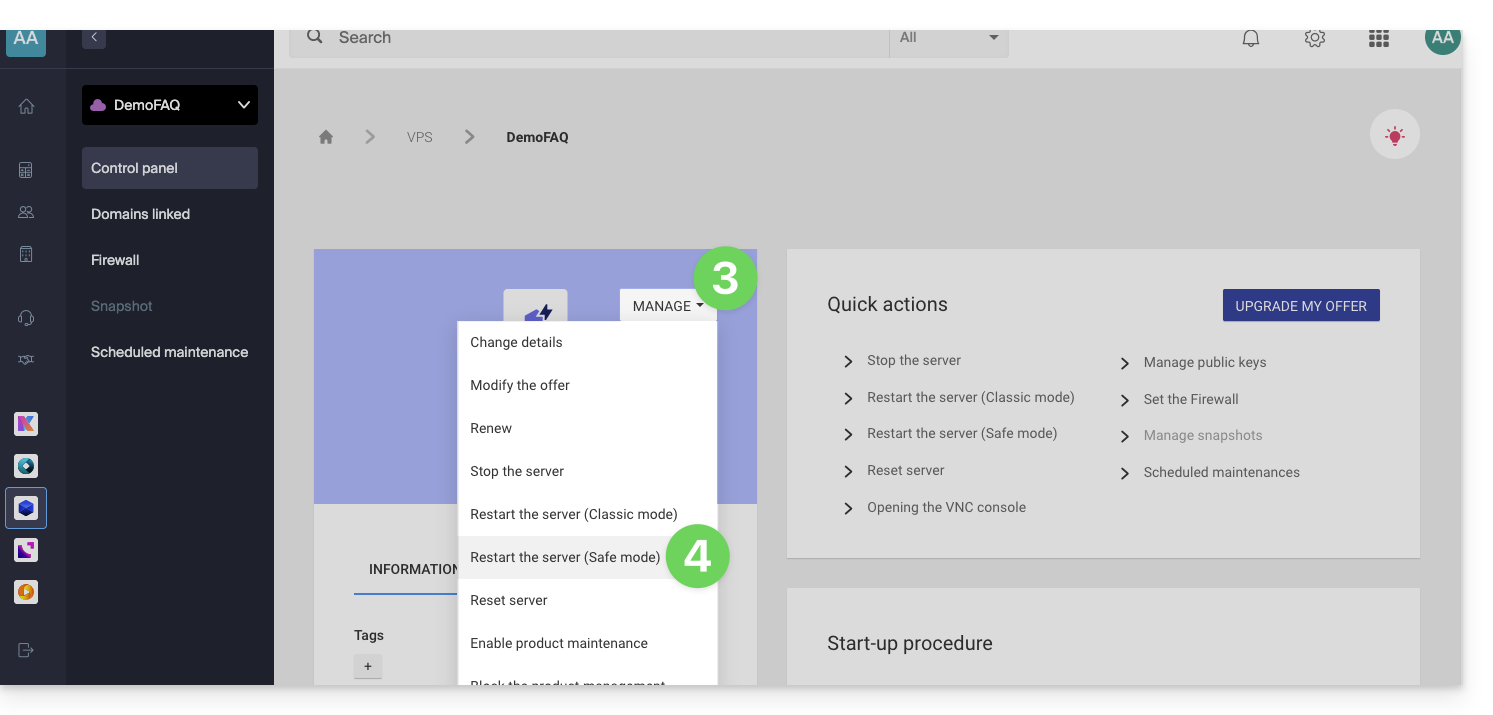
- Fate clic sul pulsante Gestisci.
- Fare clic su Riavvia (modalità classica):
Attivare/disattivare la modalità provvisoria
Se hai perso la tua chiave SSH o hai commesso un errore di configurazione, ecc.
Hai la possibilità di riavviare in modalità rescue. Questo consiste nel riavviare da un'immagine di base, dalla quale puoi montare le partizioni del tuo cloud. In questo modo potrai modificare o correggere la tua configurazione.
Attenzione: a seconda del sistema operativo installato, il volume di sistema potrebbe essere denominato /dev/sda, /dev/sda1 o /dev/vda; lo stesso vale per il volume dati /dev/sdb, /dev/sdb2 o /dev/vdb! È quindi necessario sostituire queste indicazioni con quelle corrispondenti alla propria situazione.
Per attivare la modalità rescue:
- Clicca qui per accedere alla gestione del tuo prodotto tramite il pannello di controllo Infomaniak (hai bisogno di aiuto?).
- Clicca direttamente sul nome assegnato al prodotto in questione.
- Fare clic sul pulsante Gestisci.
- Fare clic su Riavvia (modalità provvisoria):
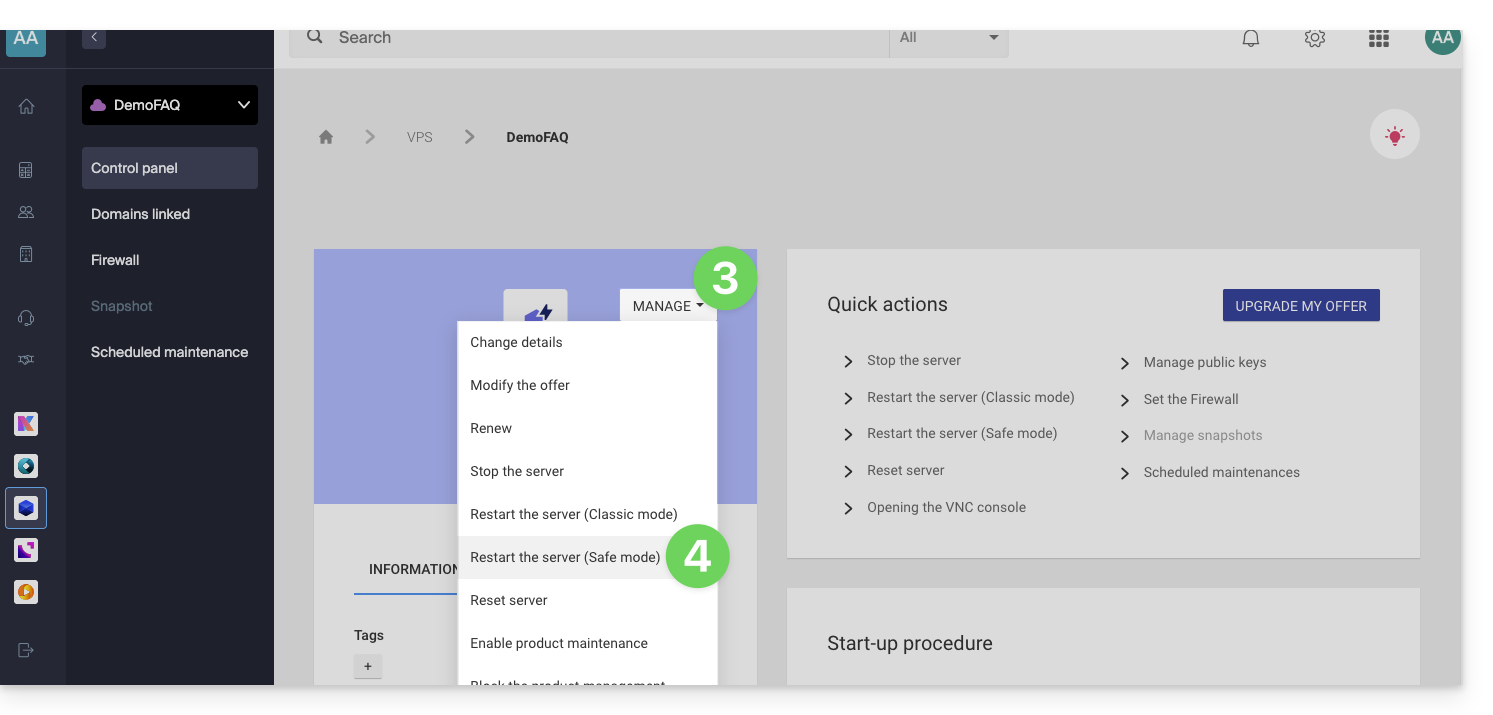
Attenzione: il disco dati non è accessibile quando il VPS Cloud/VPS Lite è in modalità provvisoria; è accessibile solo il disco di sistema.
Eseguire operazioni
Una volta attivata la modalità provvisoria, accedi tramite SSH al tuo Cloud, utilizzando la tua chiave SSH o la password temporanea disponibile nell'interfaccia.
Una volta effettuato l'accesso, passa all'utente root:
sudo -iQuindi, elencate le partizioni disponibili (sostituite ov-abcd con il nome del vostro host):
[root@ov-abcd ~]# lsblk
NAME    MAJ:MIN RM  SIZE RO TYPE MOUNTPOINT
vda     253:0    0    8G  0 disk
└─vda1  253:1    0    8G  0 part /
vdb     253:16   0   20G  0 disk
└─vdb1  253:17   0   20G  0 part
vdb corrisponde al disco del vostro cloud (il sistema che di solito dovete riparare).
Per accedervi in modalità di scrittura, è necessario effettuare il mount:
[root@ov-abcd ~]# mount /dev/vdb1 /mnt/È quindi possibile modificare i file presenti sul disco:
[root@ov-abcd ~]# ls /mnt/
bin  boot  dev  etc  home  lib  lib64  lost+found  media  mnt  opt  proc  root  run  sbin  srv  sys  tmp  usr  var
A seconda del sistema operativo del cloud, è possibile eseguire un chroot per lavorare direttamente nel proprio ambiente abituale:
[root@ov-abcd ~]# chroot /mnt/
root@ov-abcd:/# export PATH="$PATH:/usr/sbin:/sbin:/bin"
root@ov-abcd:/# ls
Una volta apportate le modifiche necessarie, disattivare la modalità provvisoria dal Manager per riavviare il cloud sul disco originale.
Link a questa FAQ: https://faq.infomaniak.com/1106
Questa FAQ è stata utile?
Questa guida spiega come modificare il valore della direttiva PHP include_path.
Modificare il include_path
Come per qualsiasi altro parametro PHP, include_path è definito nel file .user.ini.
Di seguito è riportato un esempio di percorso da utilizzare nel file .user.ini:
- Il punto (
.) all'inizio consente di mantenere la directory corrente nella ricerca. - Le point (
.) au début permet de conserver le répertoire courant dans la recherche. - I due punti (
:) fungono da separatore tra le diverse cartelle.
Consulta questa guida relativa a phpinfo per verificare se la nuova direttiva è stata applicata (l'aggiornamento potrebbe richiedere alcuni minuti).
Sebbene questo metodo sia ancora funzionante, l'utilizzo dell'autoloader di Composer è oggi la soluzione preferita per la gestione delle inclusioni.
Link a questa FAQ: https://faq.infomaniak.com/1108
Questa FAQ è stata utile?
Questa guida spiega come modificare la direttiva error_reporting() sul tuo sito web.
Abilitare la segnalazione degli errori
Inserisci le seguenti 2 informazioni nel tuo file .user.ini:
display_errors=on
error_reporting=E_ALL & ~E_NOTICE & ~E_STRICT
Se il tuo browser non mostra né errori né avvisi, significa che non ce ne sono.
Disattivare la visualizzazione degli errori PHP
Per WordPress, modificare il file wp-config.php e sostituire la riga:
define('WP_DEBUG', false);di:
ini_set('display_errors','Off');
ini_set('error_reporting', E_ALL );
define('WP_DEBUG', false);
define('WP_DEBUG_DISPLAY', false);
In alternativa, è possibile aggiungere il seguente codice nel file .user.ini:
display_errors=offLink a questa FAQ: https://faq.infomaniak.com/1115
Questa FAQ è stata utile?
Questa guida spiega come ottimizzare un sito gestito su un Hosting Web per renderlo più veloce e offrire una navigazione fluida a tutti i visitatori, indipendentemente dalla velocità della loro connessione.
Il ruolo del provider di hosting
La velocità di caricamento di un sito web dipende da numerosi fattori: prestazioni del server, infrastruttura di rete del provider di hosting, connessione Internet del visitatore e ottimizzazione del sito stesso.
In qualità di provider di hosting, Infomaniak si impegna a offrire il miglior servizio possibile, migliorando costantemente i propri prodotti e la propria infrastruttura:
- Tutti i servizi di hosting utilizzano dischi SSD di ultima generazione.
- L'infrastruttura dispone di una capacità di interconnessione superiore a 70 Gbit/s e di ridondanza con partner come Cogent o Level3.
- Per gestire i picchi di traffico, i server utilizzano processori Intel Xeon a 64 bit, che vengono regolarmente aggiornati. I server condivisi utilizzano in media solo il 40% della potenza delle loro CPU.
Quando si invia una richiesta di assistenza relativa a problemi di lentezza, Infomaniak verifica i seguenti punti:
- Il server del tuo hosting funziona correttamente e non ha riscontrato alcun problema nelle ultime 48 ore.
- L'infrastruttura di rete non ha subito interruzioni nello stesso periodo.
Il ruolo del proprietario del sito e del webmaster
Infomaniak non interviene sui contenuti dei server né sullo sviluppo dei siti. La creazione e la manutenzione di un sito sono attività distinte, sebbene utilizzino gli strumenti e i servizi messi a disposizione dal provider di hosting.
Analizzare la causa dei rallentamenti
Ecco le azioni da intraprendere se si riscontrano rallentamenti sul sito:
- Applica le raccomandazioni di Google PageSpeed Insights. Questi suggerimenti riguardano la progettazione del sito e non la configurazione del server. Consulta questa guida se il test consiglia di abilitare la compressione delle risorse.
- In caso di rallentamenti riscontrati da utenti situati all'estero, attiva il DNS Fast Anycast.
- Installa un sistema di cache per ridurre gli accessi ridondanti ai database e velocizzare il caricamento delle pagine.
- Valuta l'utilizzo di una CDN.
- Verifica il tempo di risposta del server o TTFB.
- Scansiona il tuo hosting per rilevare eventuali virus.
- Elimina regolarmente le voci inutili dai tuoi database.
- Utilizza l'ultima versione di PHP compatibile con il tuo sito o CMS.
- Evita di utilizzare immagini, contatori o altri contenuti multimediali ospitati su server esterni: se non sono accessibili, il tuo sito apparirà lento.
- Disattiva le estensioni WordPress superflue o che richiedono troppe risorse.
- Mantenete aggiornati regolarmente i vostri CMS e le applicazioni web.
- Limitate l'impatto dei robot di indicizzazione troppo aggressivi configurando un Crawl-delay.
- Analizza i log degli errori: correggere gli errori generati dal tuo sito ne migliora le prestazioni.
- Consulta i log delle query lente per identificare le query SQL che impiegano più di 5 secondi per essere eseguite e ottimizzale (esempi di ottimizzazione).
- Aggiungi un motore di cache server come Memcached (disponibile solo sui server Cloud).
- Aumenta il valore di max_children (solo sui server Cloud).
Se il problema persiste
Se lei o il suo webmaster non riuscite a individuare la causa dei rallentamenti, contattate l'assistenza Infomaniak via email fornendo le seguenti informazioni:
- Nome del sito ospitato.
- Date e orari precisi in cui si sono verificati i rallentamenti.
- Nome del database o dell'account FTP eventualmente interessato.
- Il tuo indirizzo IP pubblico durante i test (visibile su https://www.infomaniak.com/ip).
- Tipo di rallentamento (visualizzazione, trasferimenti FTP, ecc.).
- Indicate se accedete normalmente al sito di Infomaniak durante questi periodi.
- Risultato completo di un traceroute verso
84.16.66.66. - Risultato di un test di velocità su speedtest.net, selezionando Infomaniak come server di destinazione.
Se le tue esigenze cambiano
Se l'hosting condiviso non è più sufficiente, valuta il passaggio a un Server Cloud. Il tuo sito potrà essere facilmente migrato per beneficiare di risorse dedicate e di tecnologie di caching avanzate.
Link a questa FAQ: https://faq.infomaniak.com/1137
Questa FAQ è stata utile?