Base de connaissances
1 000 FAQ, 500 tutoriels et vidéos explicatives. Ici, il n'y a que des solutions !
Ce guide explique comment modifier un Groupe (❓: aide) depuis le Manager Infomaniak.
Prérequis
- Être au minimum Administrateur de l'Organisation (❓: aide).
- Avoir créé un ou plusieurs Groupes (❓: aide).
Gérer & modifier un Groupe
Afin d'accéder aux paramètres d'un Groupe, pour gérer ses membres et les permissions & accès de ceux-ci:
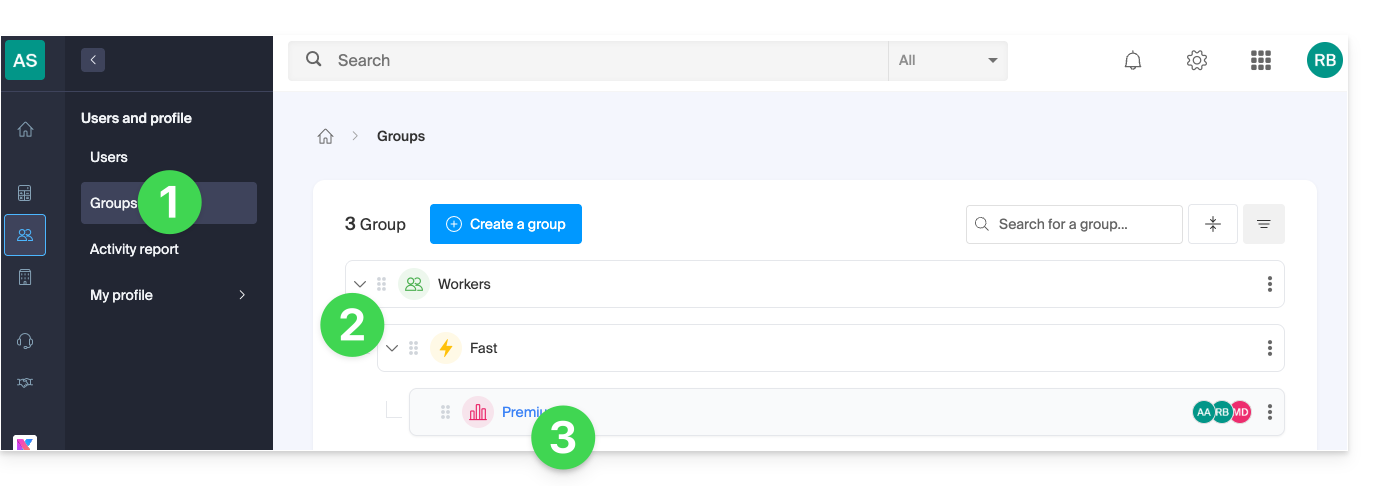
- Cliquez ici afin d'accéder à la gestion des Groupes sur le Manager Infomaniak.
- Développez les éventuels sous-groupes en cliquant sur le chevron .
- Cliquez sur le nom du Groupe pour pouvoir l'éditer:
- Parcourez les différents onglets en haut de la page du Groupe:
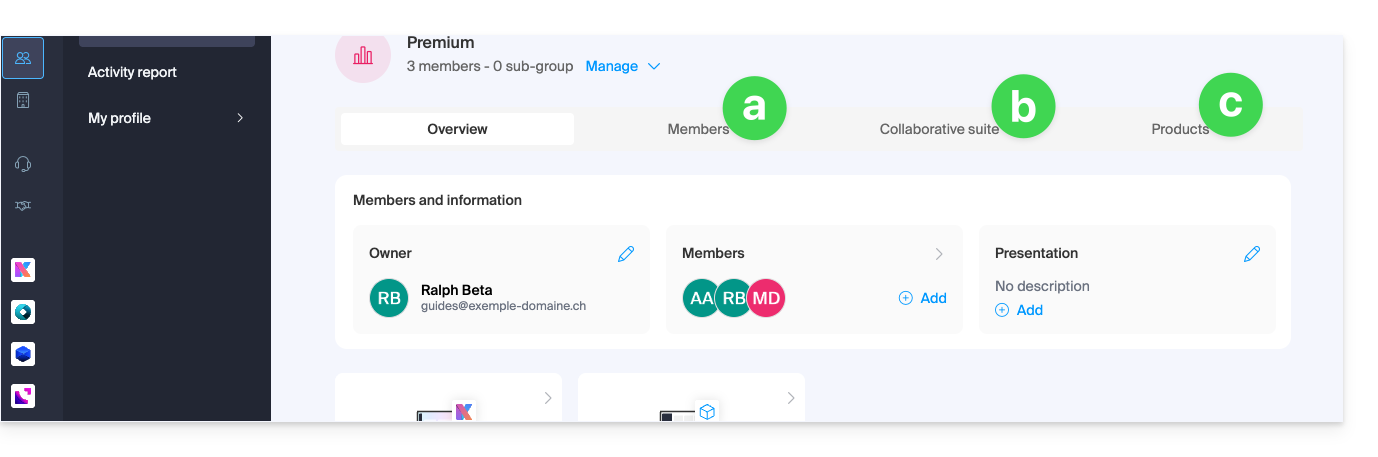
- Gestion des membres:
- Gérer l'utilisateur (permet d'accéder à la fiche de l'utilisateur).
- Modifier le rôle (permet de basculer les droits de l'utilisateur entre Administrateur et Collaborateur).
- Modifier les Groupes (permet d'ajouter l'utilisateur à d'autres Groupes).
- Modifier les accès produits (permet de retirer ou modifier les accès aux produits).
- Consulter l'activité (permet de consulter toutes les actions réalisées par l'utilisateur).
- Retirer du Groupe (permet de retirer l'utilisateur du Groupe).
- Vous pouvez également supprimer un groupe entier (❓: aide).
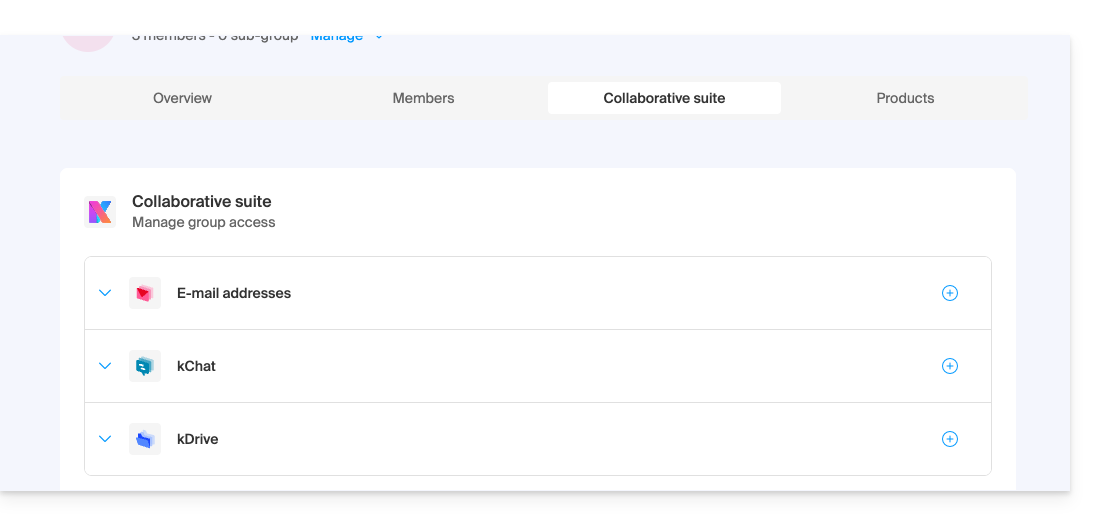
- Accès à la suite collaborative (kSuite) ; choisissez si le Groupe doit accéder:
- à une adresse mail ; si oui, choisissez-la parmi les adresses existantes ou créez une nouvelle adresse, ainsi que les droits des membres du Groupe pour la gestion de l'adresse.
- à un canal kChat en commun ; si oui, choisissez-la parmi les canaux existants ou créez un nouveau canal, ainsi que le statut du canal (privé ou public, visible alors des autres utilisateurs kChat de l'Organisation).
- à un dossier kDrive en commun ; si oui, choisissez-la parmi les dossiers existants ou créez un nouveau dossier, ainsi que les droits des membres du Groupe pour la gestion du dossier.
- Accès aux produits sur le Manager ; vous pouvez ajouter des produits auxquels auront accès les utilisateurs du Groupe au niveau gestion (❓: aide):
- Si vous disposez de plusieurs produits du même type (par exemple hébergement Web, Service Mail, Newsletters, etc.), vous aurez le choix de donner l'accès à plusieurs / l'ensemble des produits ou uniquement à l'un d'entre eux.
- Pour chaque produit, il vous faudra choisir les droits d'accès à celui-ci:
- Droits techniques: l'utilisateur peut modifier le produit
- Droits statistiques: l'utilisateur peut consulter les statistiques du produit
- Contrôle des billets: l'utilisateur peut contrôler les billets (service évènementiel)
- Contrôle des ventes: l'utilisateur peut contrôler les ventes (service évènementiel)
- Gestion des membres:
Lien vers cette FAQ: https://faq.infomaniak.com/2590
Cette FAQ a été utile?
Ce guide explique comment installer Nextcloud, une version améliorée de Owncloud, en quelques clics sur les offres d'Hébergement Web payantes.
Indépendamment de vos produits d'hébergement, Infomaniak propose également un service Cloud performant : kDrive (stockage, synchronisation et partage de fichiers)
Préambule
- Nextcloud fait partie des applications (non développées par Infomaniak) et permet la mise en place d'un système de stockage & partage de fichiers au sein d'un "cloud" que vous maîtrisez entièrement (gestion des utilisateurs, permissions, quotas, applications mobiles associées, etc.).
- Contrairement à d'autres hébergeurs, Infomaniak autorise l'utilisation de ce type d'app sur ses hébergements:
- Une utilisation personnelle est autorisée sur les hébergements Web mutualisé.
- Pour un usage intensif et professionnel, il est recommandé d'opter pour un Serveur Cloud afin d'y installer ownCloud / Nextcloud.
Installer Nextcloud
Prérequis
- Posséder un hébergement Web Infomaniak (commander si nécessaire).
- Mettre à niveau la partie Bases de données si nécessaire (surtout pour Nextcloud).
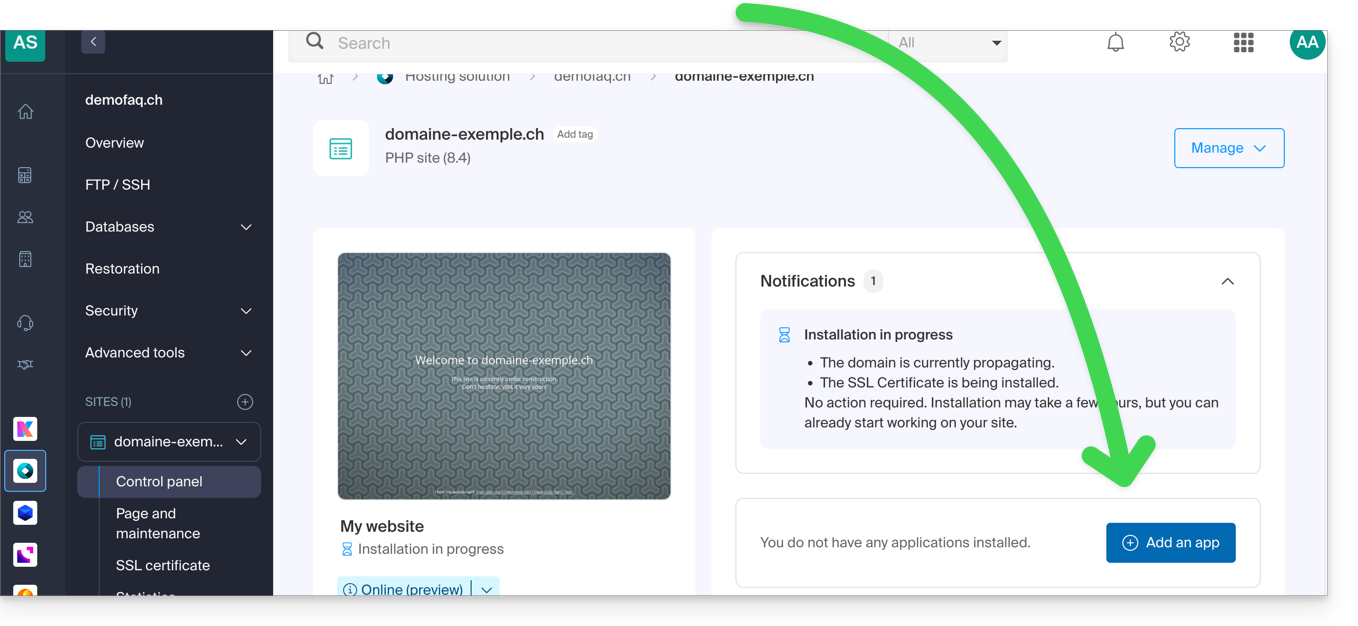
- Si un site vierge est déjà présent sur l'hébergement, cliquez sur le bouton comme sur l'image ci-dessous et sautez directement à l'étape 9:
Afin d'accéder à l'Hébergement Web et d'y installer un nouveau site avec l'application:
- Cliquez ici afin d'accéder à la gestion des hébergements & sites sur votre Manager Infomaniak (❓: aide).
- Cliquez sur le nom de l'hébergement concerné.
- Cliquez sur le bouton Ajouter un site:
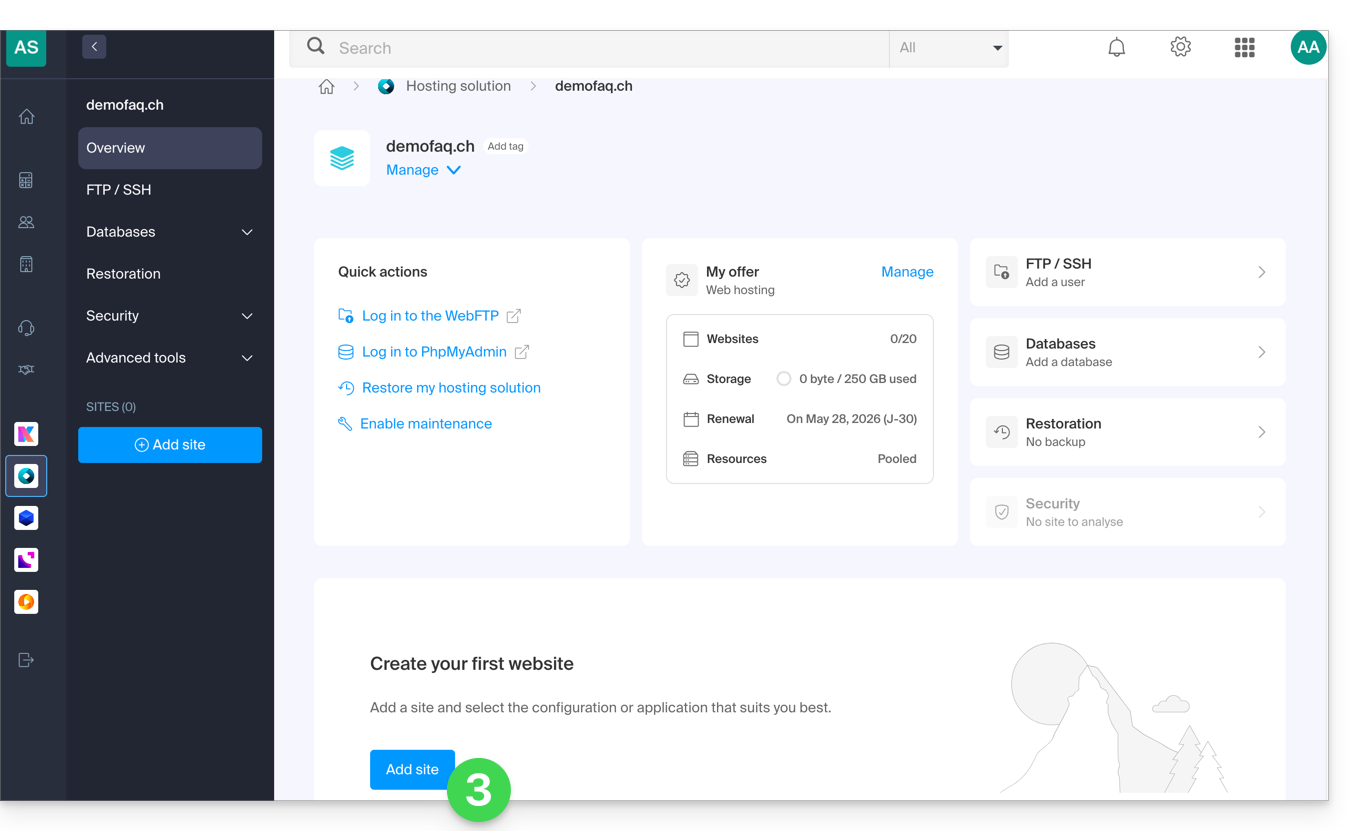
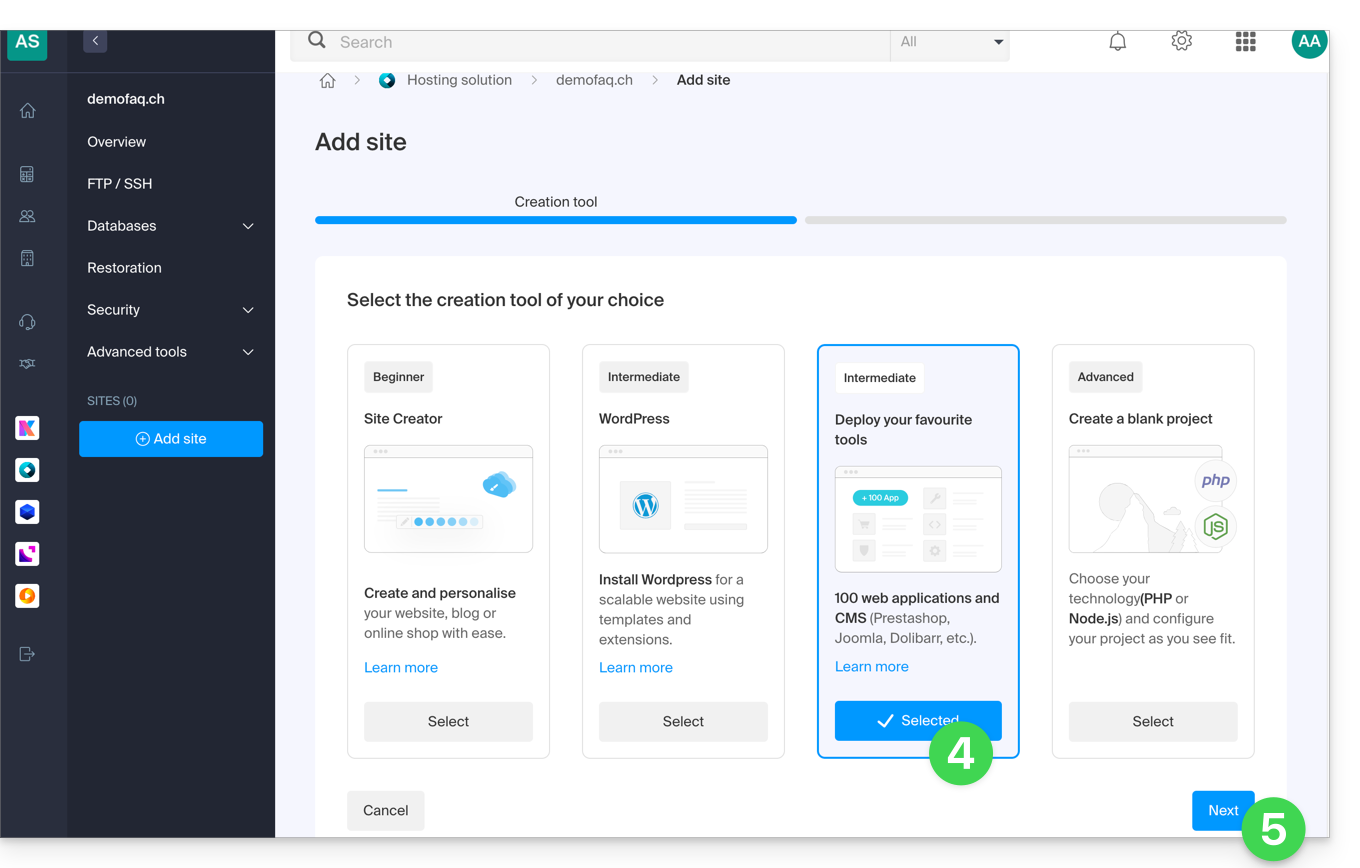
- Sélectionnez l'option intermédiare pour le déploiement d'outils.
- Cliquez sur Suivant:
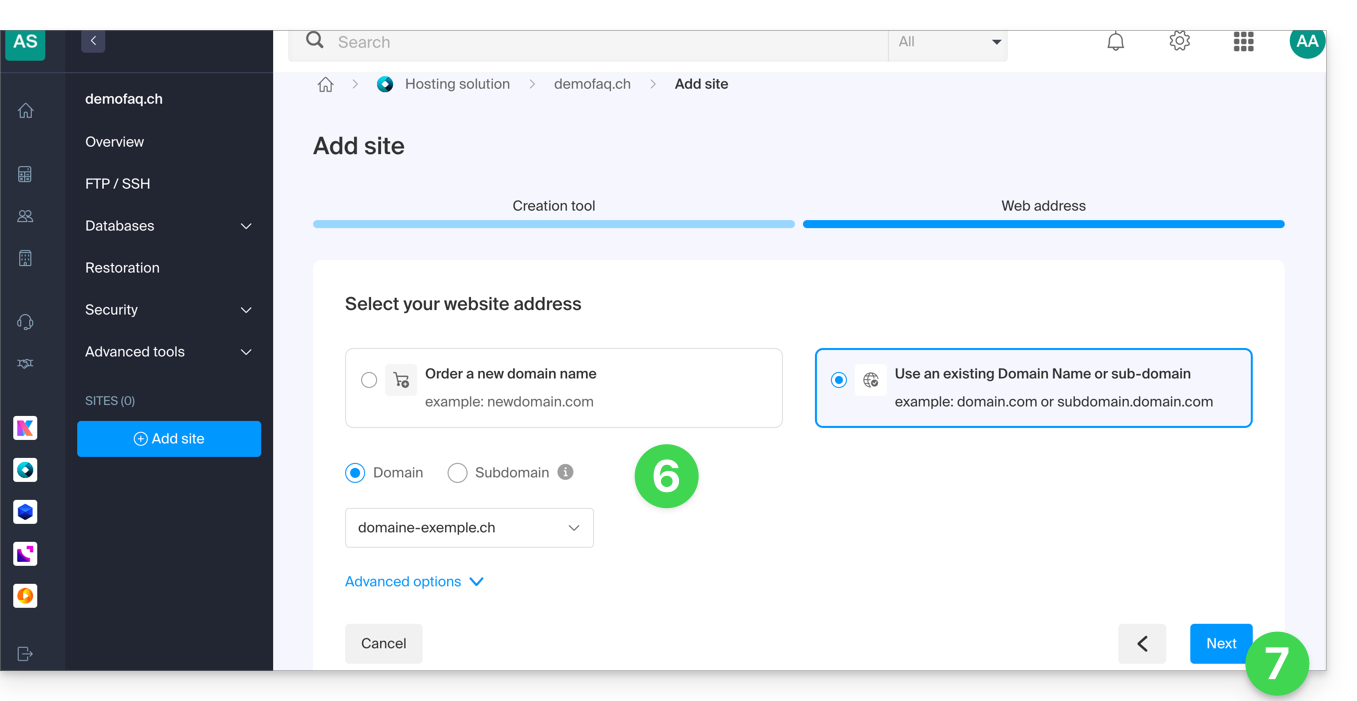
- Sélectionnez le domaine ou sous-domaine et les options avancées si nécessaire.
- Cliquez sur Suivant:
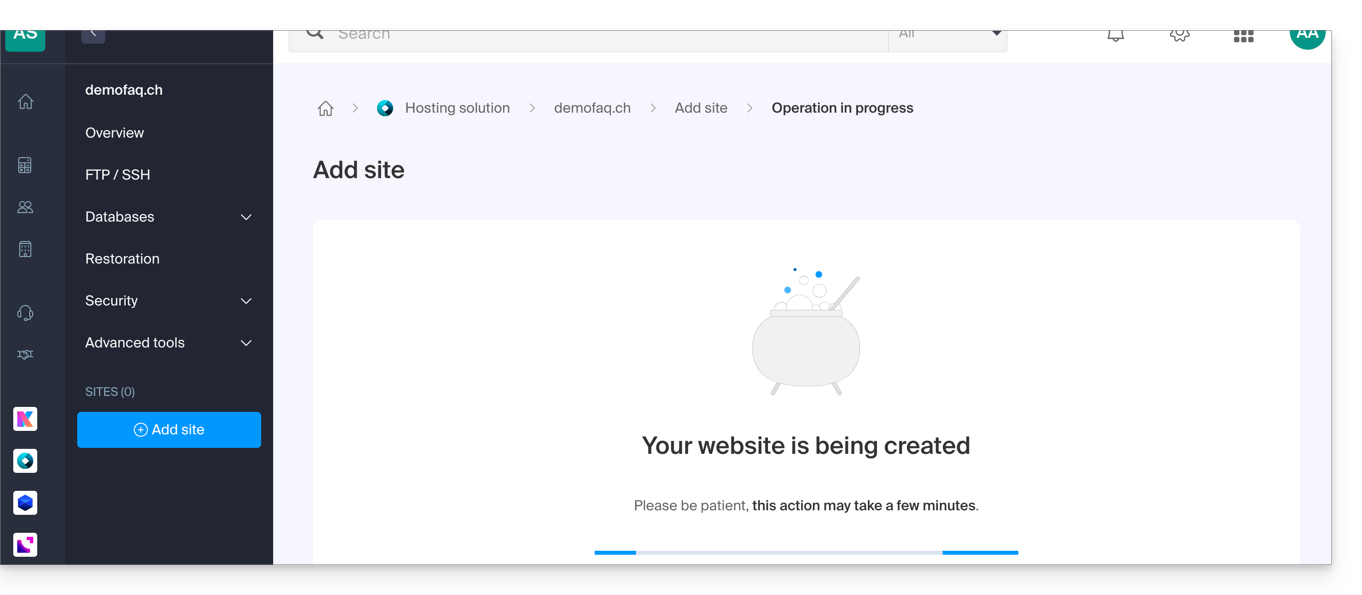
- Patientez quelques minutes, le temps de la création du site:
- Sélectionnez l'application souhaitée (si nécessaire, filtrez et recherchez):
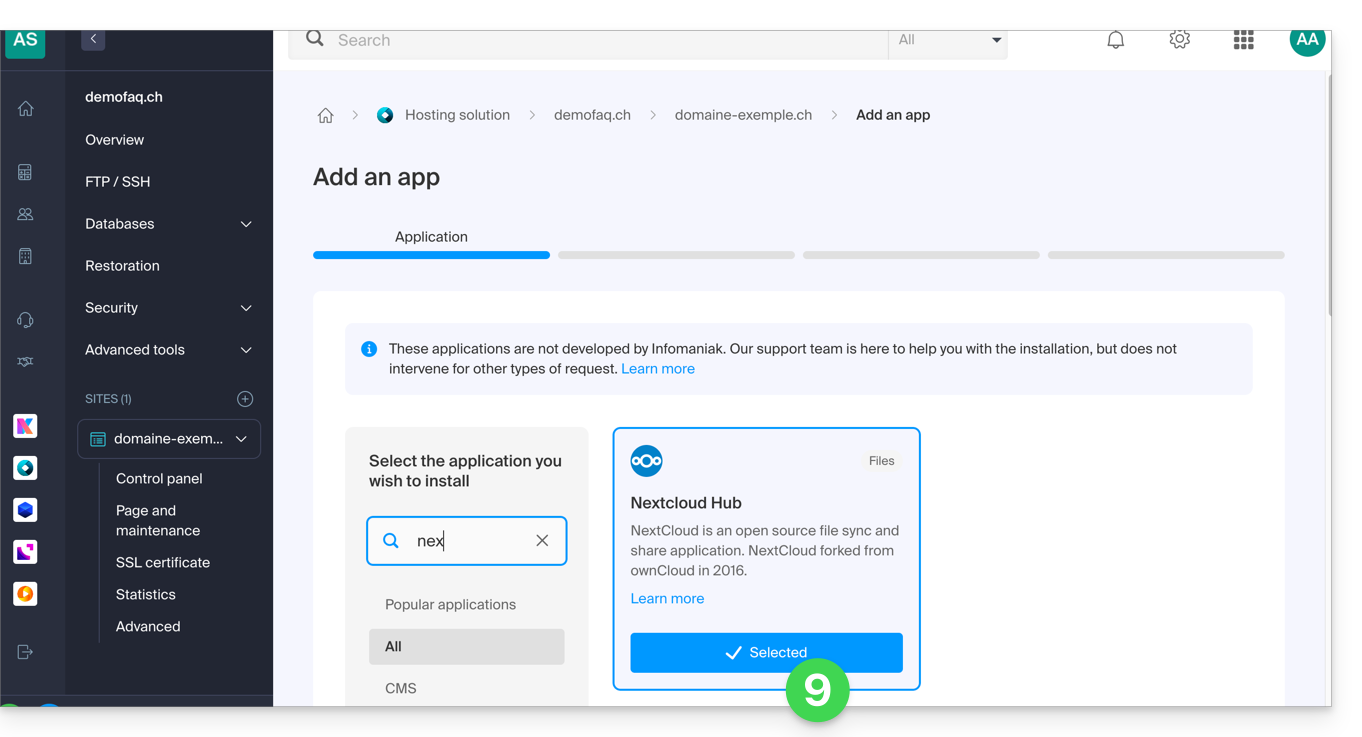
- Cliquez sur Suivant en bas de page.
- Laissez l'emplacement par défaut ou activez la case afin d'installer l'app dans un nouveau dossier que vous pouvez créer grâce à une icône visible à droite du point 11 sur l'image.
- Choisissez éventuellement d'installer une version antérieure si nécessaire.
- Cliquez sur Suivant:
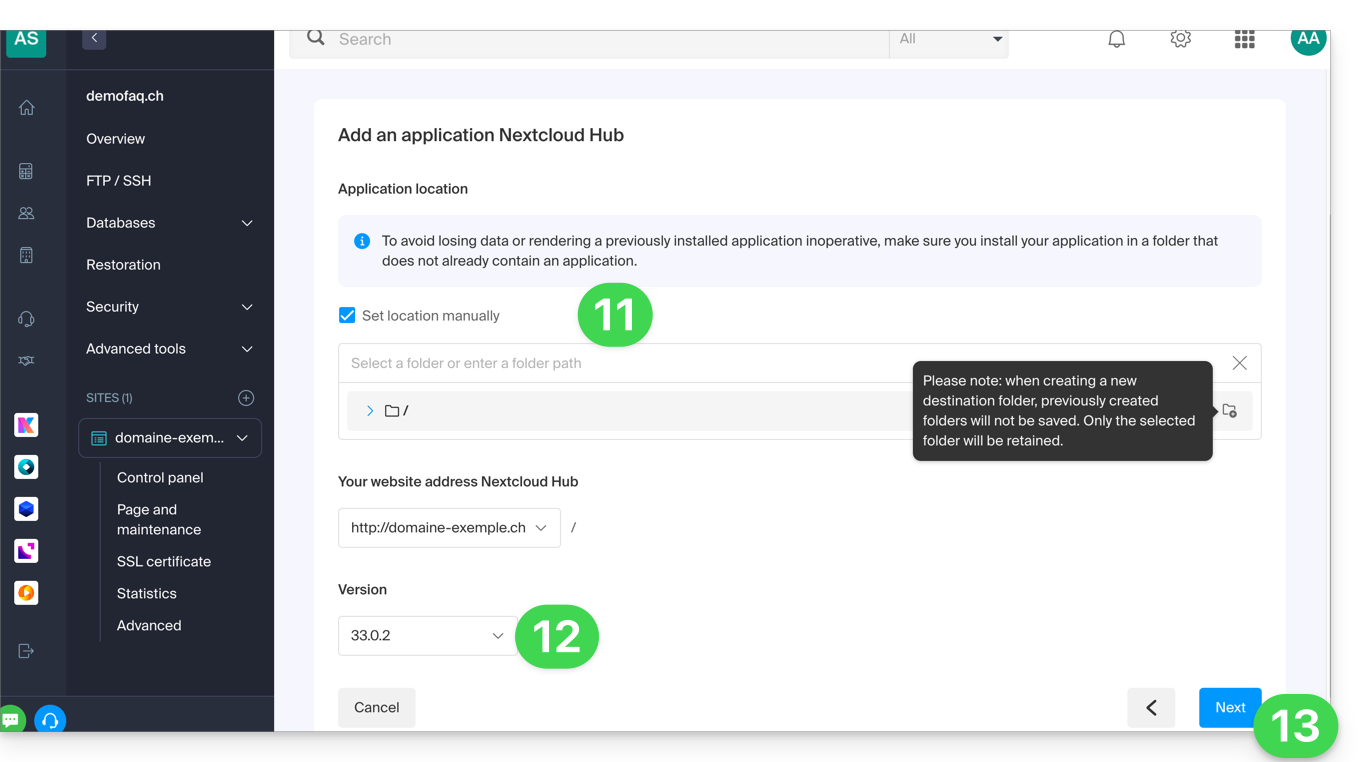
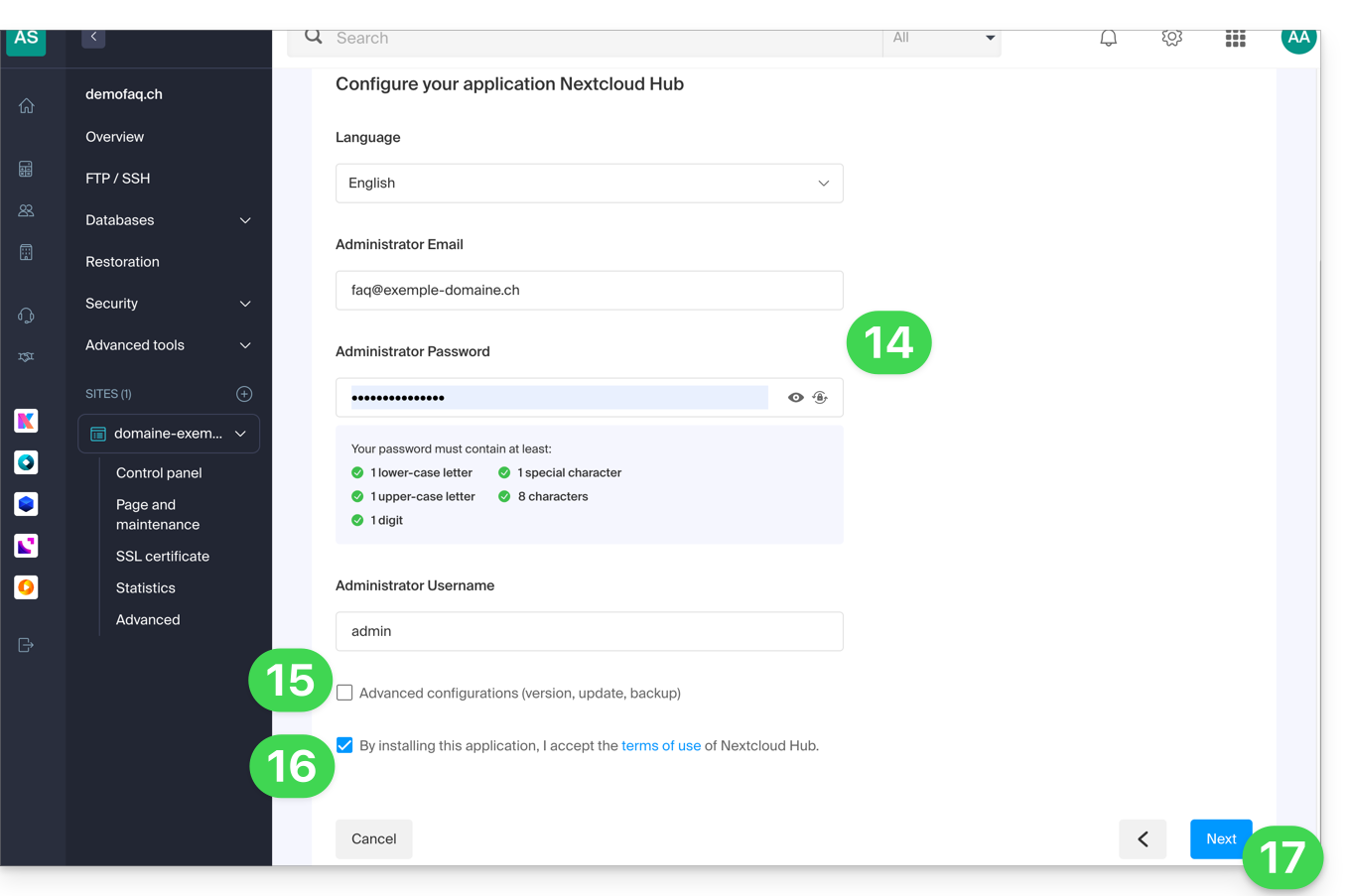
- Configurez nom d'utilisateur et mot de passe.
- Spécifiez certains réglages avancés si nécessaire (type de sauvegarde notamment).
- Prenez connaissance et acceptez les conditions d'utilisation de l'app sélectionnée.
- Cliquez sur Suivant:
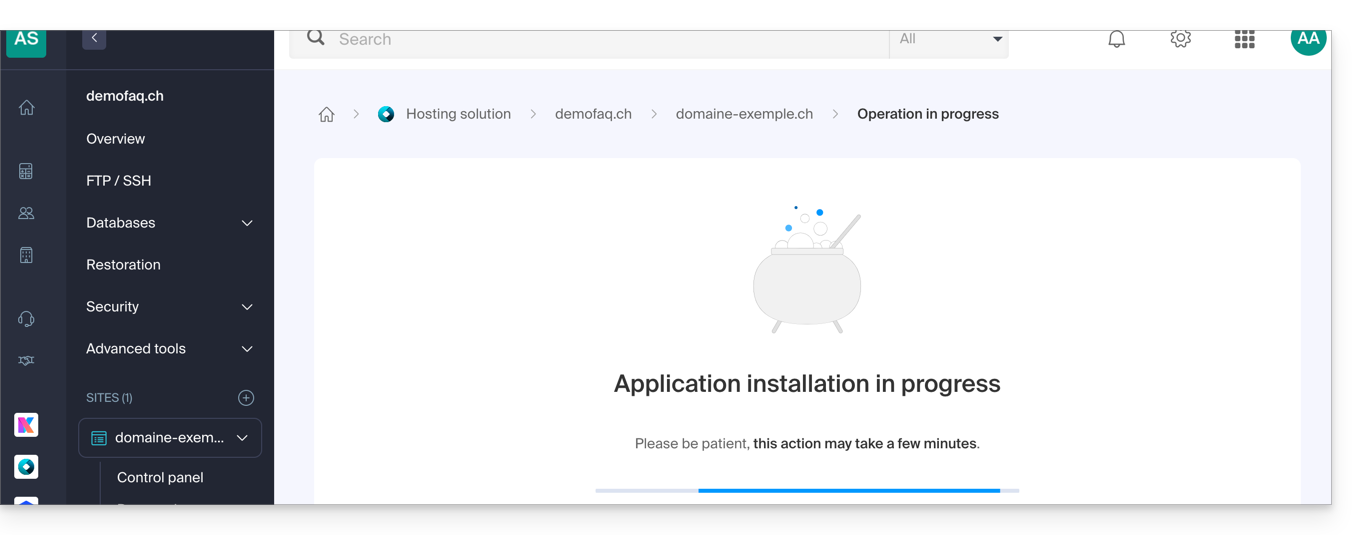
- Confirmez l'installation de l'application à l'étape suivante et patientez:
- Prenez connaissance d'éventuel message d'erreur à l'écran si par exemple le dossier d'installation choisi n'est pas vide ou si la version de PHP du site sur lequel vous tentez l'installation n'est pas compatible.
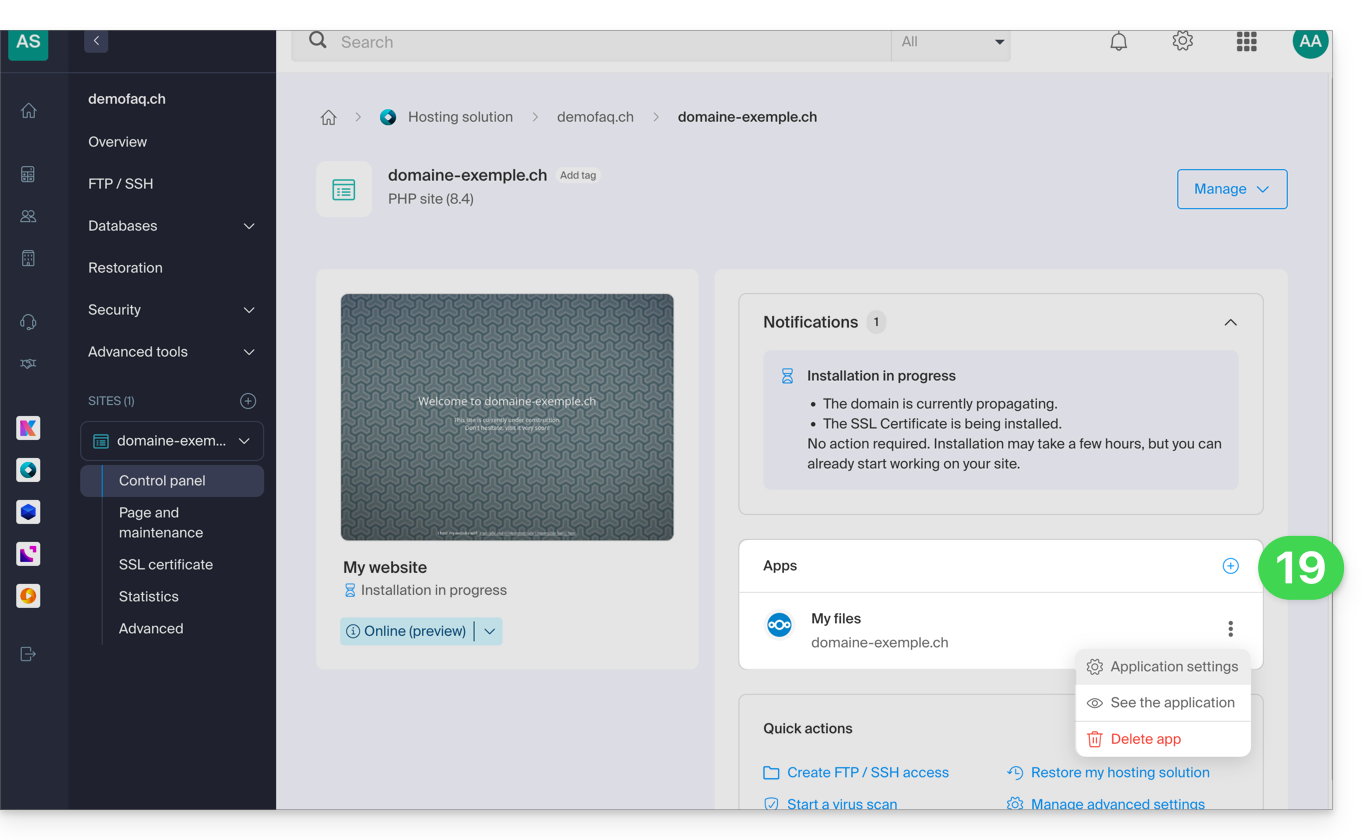
- Une fois l'installation terminée, vous pouvez gérer votre application comme désiré:
Lien vers cette FAQ: https://faq.infomaniak.com/2162
Cette FAQ a été utile?
Ce guide détaille les possibilités de personnalisation de l'Organisation Infomaniak, notamment les URL personnalisées (adresses Custom Brand) pour le Manager et les outils kSuite tels que kDrive ou Euria.
Custom Brand est un service déjà inclus avec kSuite Enterprise.
Création des URLs personnalisées
Pour obtenir Custom Brand:
- Cliquez ici afin d'accéder à Custom Brand sur le Manager Infomaniak (besoin d'aide ?).
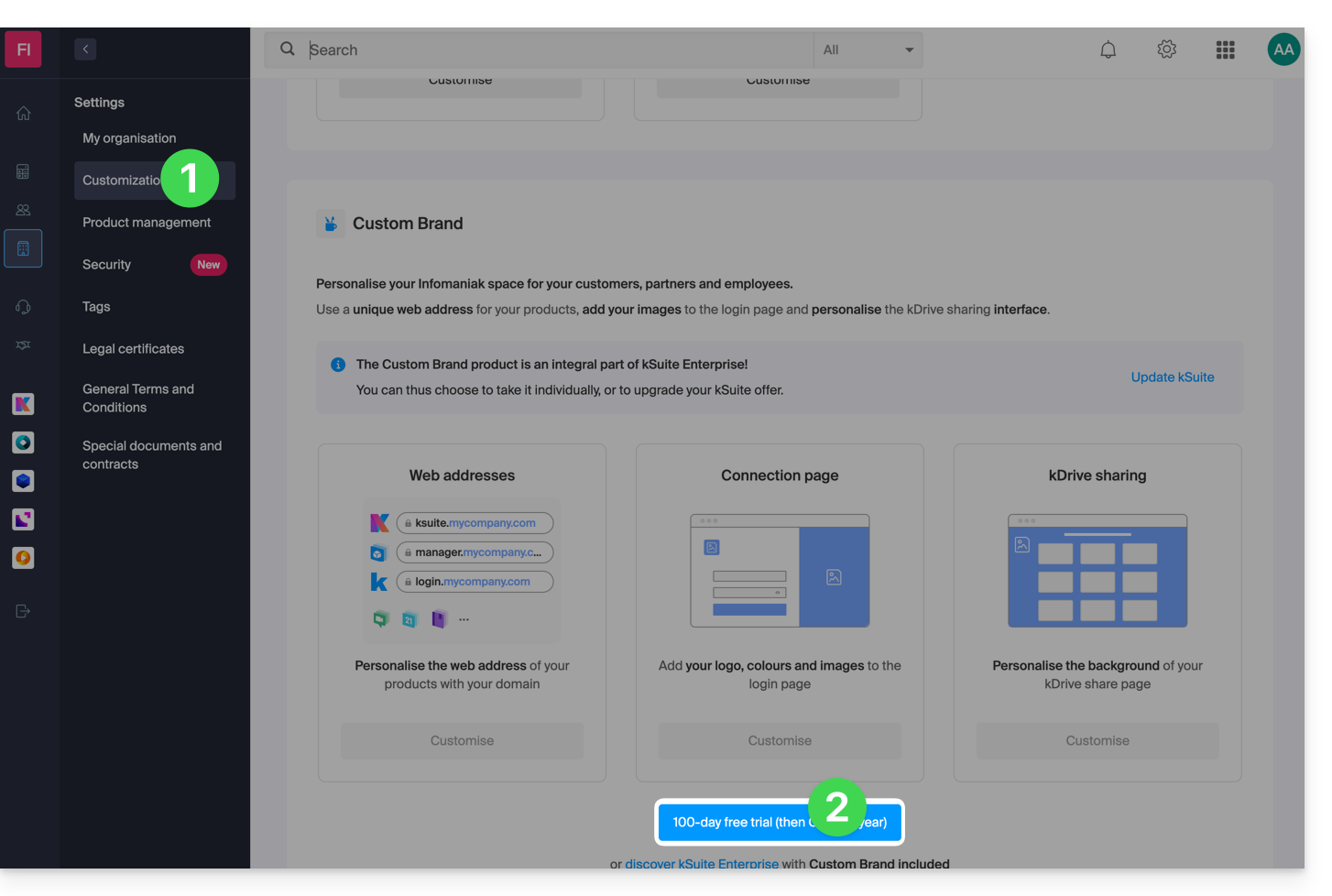
- Cliquez sur le bouton bleu Tester Gratuitement (dans la partie Custom Brand)
- Indiquez le nom de domaine à utiliser dans votre adresse Web personnalisée:
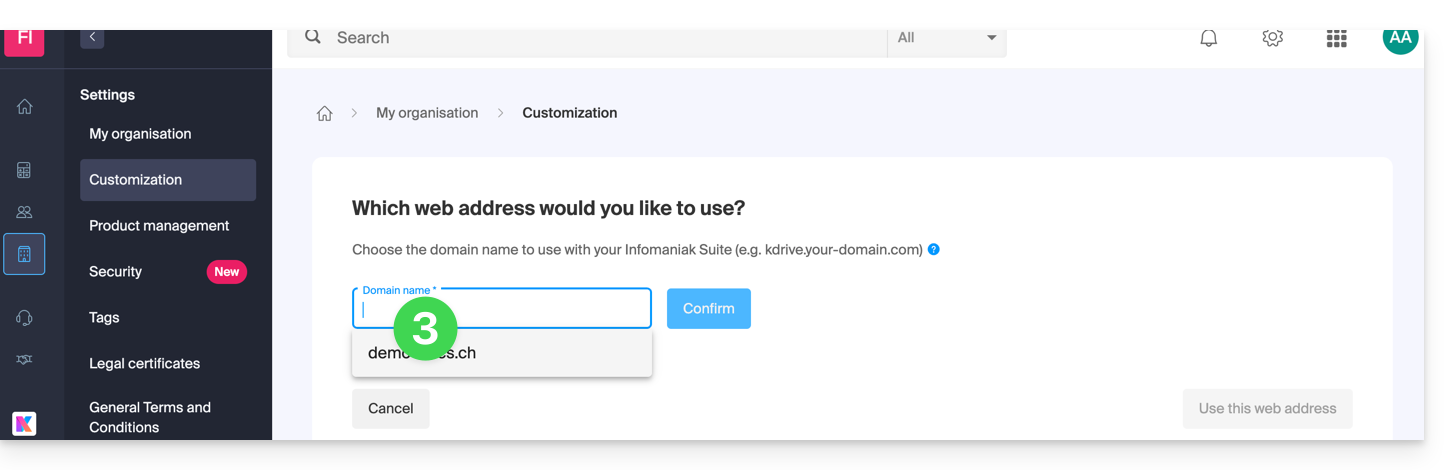
- Si vous ne disposez pas encore d'un nom de domaine, il vous sera possible d'en commander un à cette étape.
- Si votre nom de domaine est déjà utilisé pour un autre service, il vous sera possible d'en choisir un autre, ou d'utiliser un sous-domaine (exemple:
my.domain.xyz).
- Au moment du choix du nom de domaine, l'interface vous présentera des exemples d'adresse Web personnalisée (exemple: manager.domain.xyz).
- Cliquez sur le bouton bleu “Cette adresse Web me convient” ou sélectionnez un autre nom de domaine ou sous-domaine jusqu'à trouver une adresse Web personnalisée qui vous convienne.
- La préparation des adresses Web personnalisées peut prendre quelques minutes, un e-mail confirmant la création sera envoyé sur l'adresse mail du propriétaire du compte.
Pour désactiver l'accès via les URL personnalisés:
- Cliquez sur le bouton bleu Désactiver en haut à droite de la partie Custom Brand:
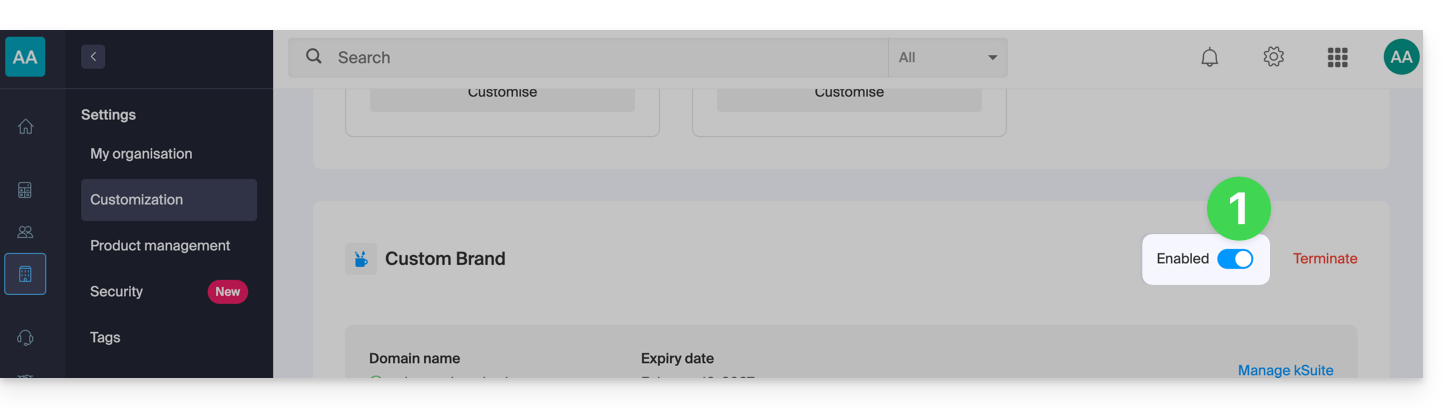
- Vous pouvez réactiver les adresses ultérieurement par le même bouton.
- Vous pouvez également retirer complètement ce service.
Personnalisation de l'interface
En complément de la personnalisation des adresses Web de vos produits Infomaniak, il est possible d'y ajouter un logo. Vous pourrez également personnaliser votre page de connexion via un diaporama de 3 images:
- Cliquez ici afin d'accéder à Custom Brand sur le Manager Infomaniak (besoin d'aide ?).
- Cliquez sur le bouton bleu Personnaliser (dans la partie Custom Brand):
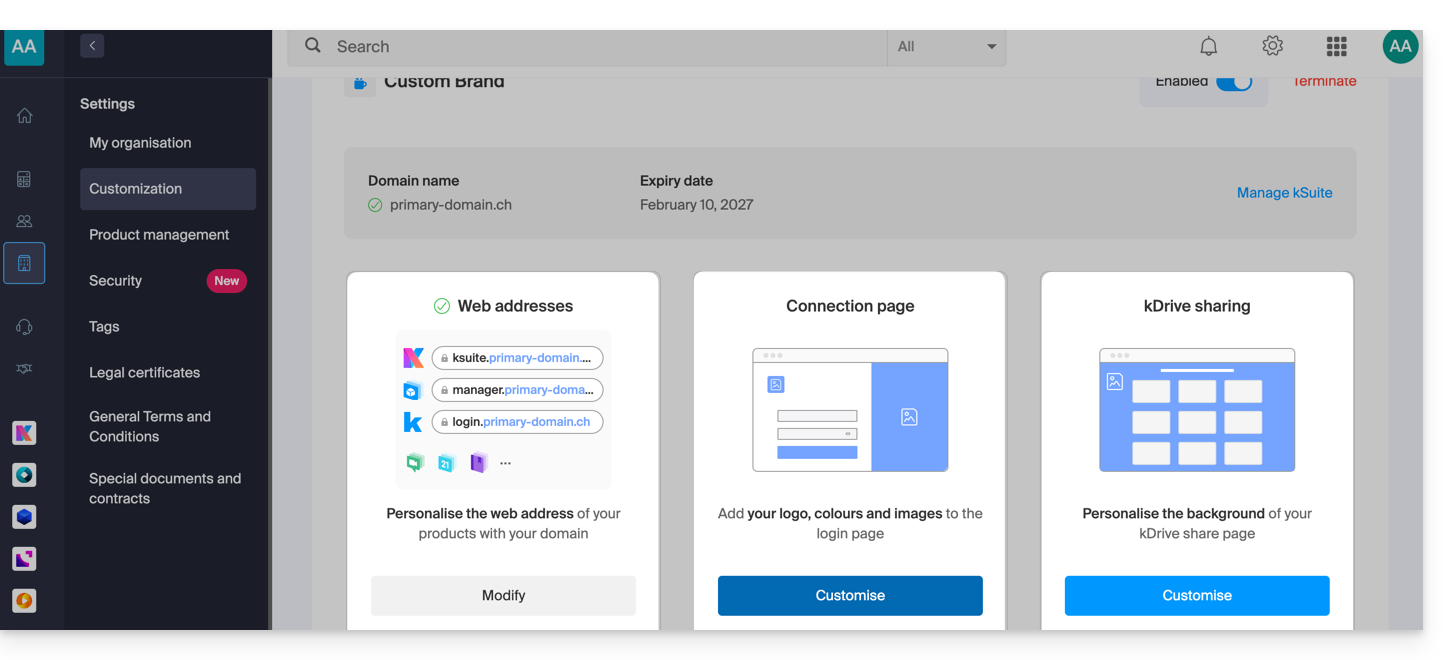
- Déposer une image ou cliquez sur Sélectionner une image pour l'ajouter comme logo.
- Redimensionnez l'image avec l'outil si celle-ci dépasse la taille maximum de 270 x 70 pixels.
- L'outil permet d'avoir un aperçu du rendu de votre logo sur un thème sombre ou thème clair.
- Cliquez sur Valider.
- Pour personnaliser votre page de connexion, cliquez sur le bouton bleu Suivant tout à droite.
- Depuis les deux champs de sélection des couleurs, choisissez la couleur du texte et des boutons de connexion.
- Déposer ou cliquez sur Sélectionner une image pour créer un diaporama de 3 images à droite de la page de connexion (les images doivent faire au minimum 865 x 1200 pixels).
- Cliquez sur Ajouter puis sur Terminer pour enregistrer les modifications.
Lien vers cette FAQ: https://faq.infomaniak.com/2467
Cette FAQ a été utile?
Ce guide explique comment suspendre la gestion administrative d'un produit afin qu'aucun utilisateur de l'Organisation ne puisse plus l'utiliser au sein du Manager Infomaniak. Il est également possible de bloquer un utilisateur de votre Organisation, sans toutefois le supprimer.
Préambule
- En bloquant la gestion d'un produit :
- Seuls les administrateurs et le responsable légal pourront le débloquer.
- Les utilisateurs avec des droits limités (collaborateurs et clients) ayant accès à ce produit ne pourront plus le gérer.
- Un e-mail est envoyé aux utilisateurs de l'Organisation.
Bloquer un produit
Prérequis
- Être au minimum Administrateur de l'Organisation (❓: aide).
- Les utilisateurs avec des droits limités (collaborateurs et clients) ayant accès à ce produit ne pourront pas le faire.
Pour bloquer ou débloquer certains produits pour toute l'Organisation :
- Cliquez ici afin d'accéder à la gestion des produits sur le Manager Infomaniak (❓: aide).
- Accédez au service que vous souhaitez bloquer.
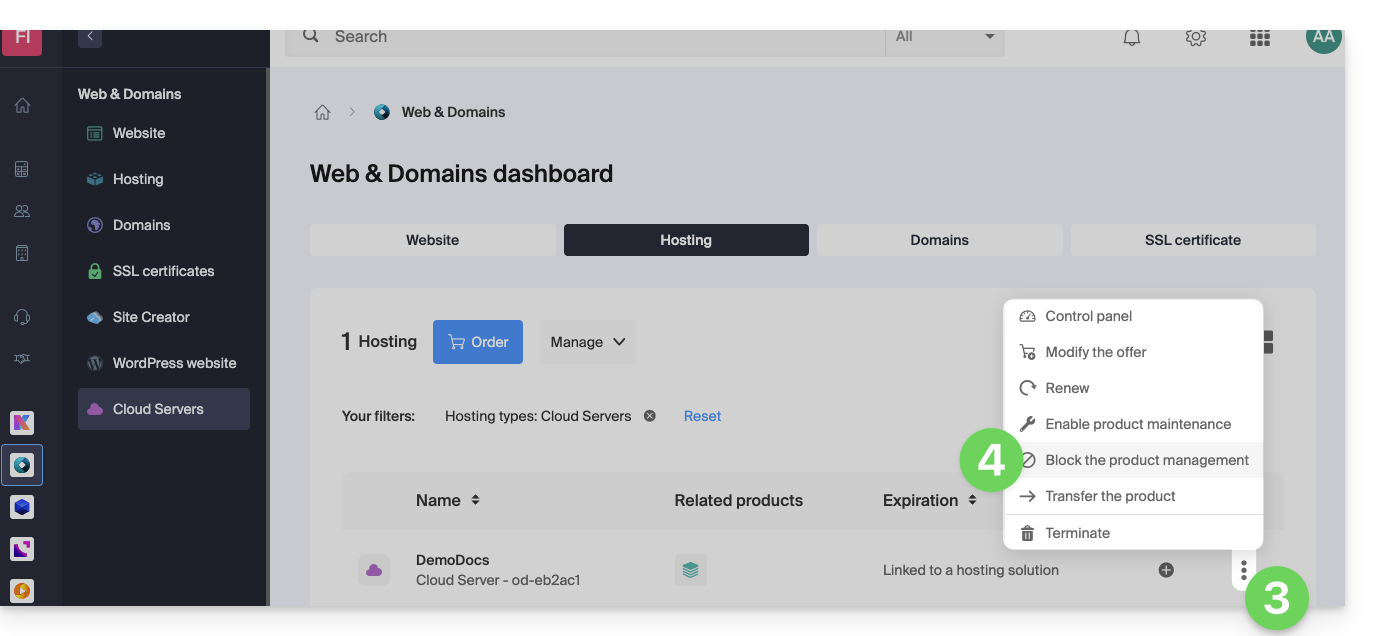
- Cliquez sur le menu d'action ⋮ situé à droite de l'élément concerné.
- Cliquez sur Bloquer la gestion du produit :
- Exemple 1, Serveur Cloud :
- Exemple 2, nom de domaine :
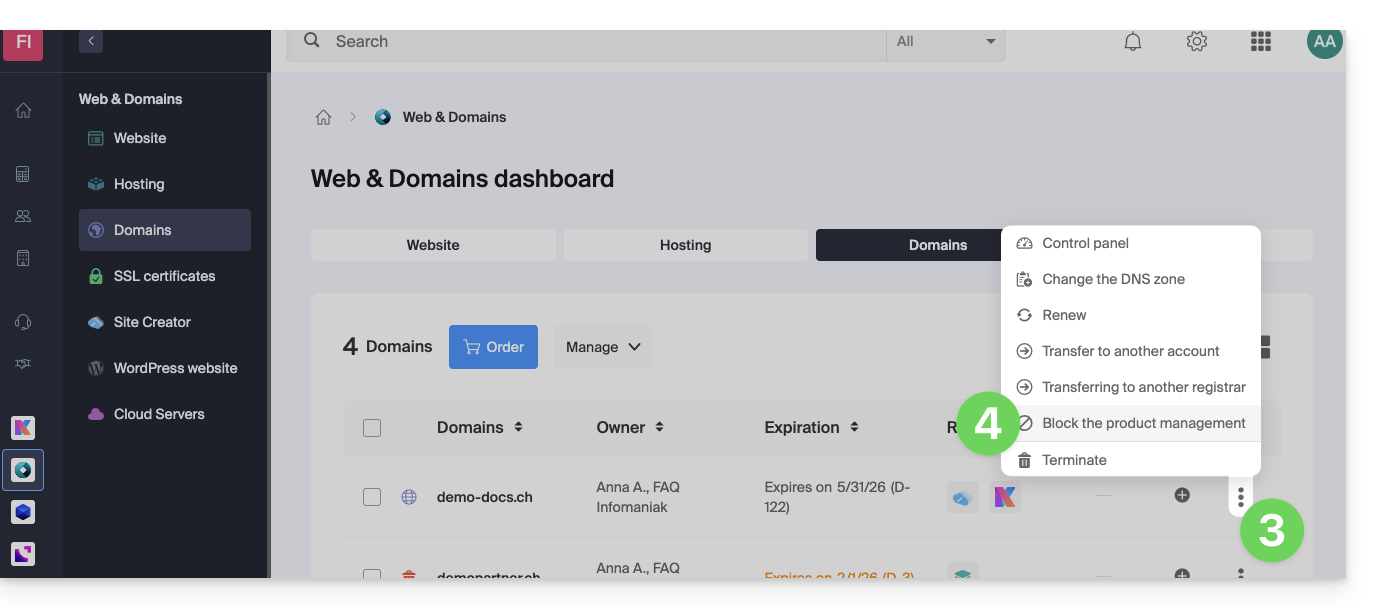
- Exemple 1, Serveur Cloud :
- Confirmez la suspension.
Suspendre les e-mails
Un Service Mail ne peut pas être bloqué de la façon indiquée ci-dessus, mais il peut être mis en maintenance.
Prérequis
- Être administrateur ou responsable légal ; les utilisateurs avec des droits limités (collaborateurs et clients) ayant accès à ce produit ne pourront pas le faire.
Afin de suspendre les adresses mail :
- Cliquez ici afin d'accéder à la gestion de votre produit sur le Manager Infomaniak (❓: aide).
- Cliquez directement sur le nom attribué au produit concerné.
- Cliquez sur Gérer.
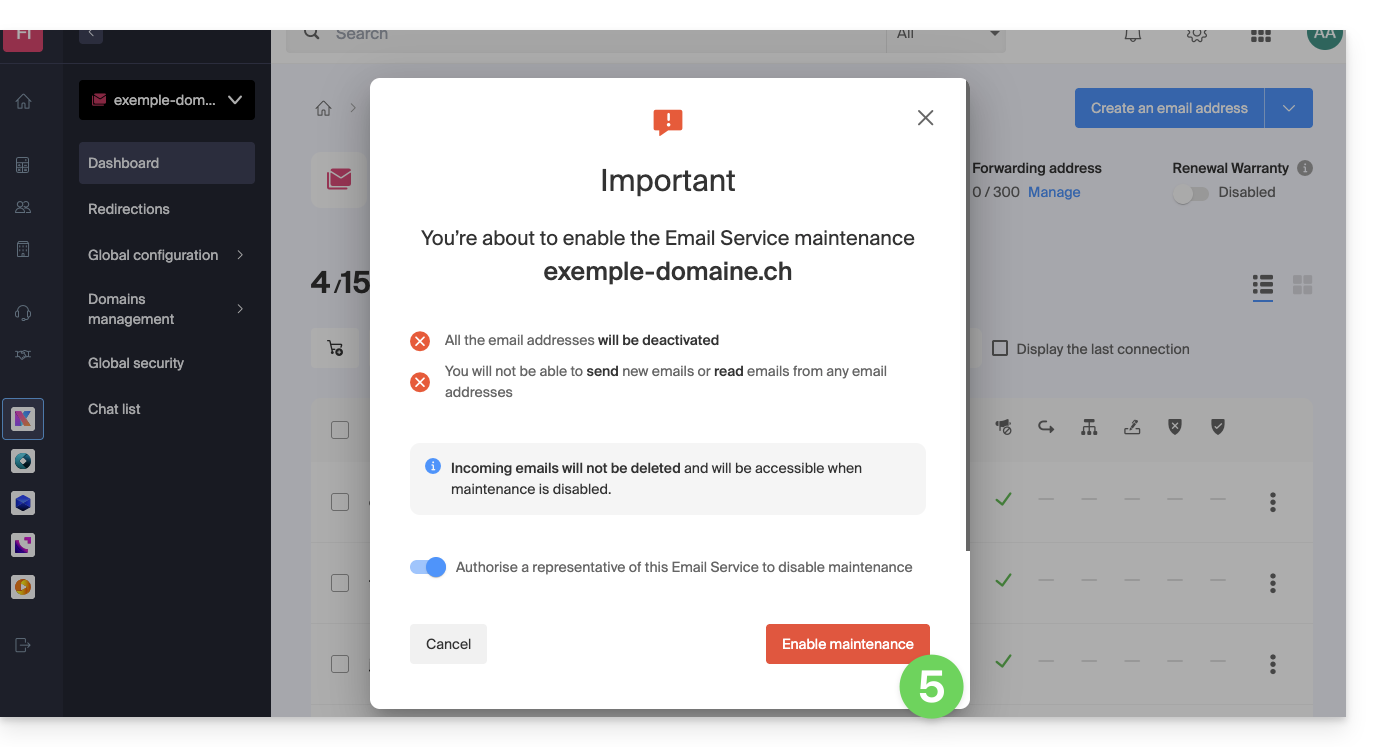
- Cliquez sur Activer la maintenance :
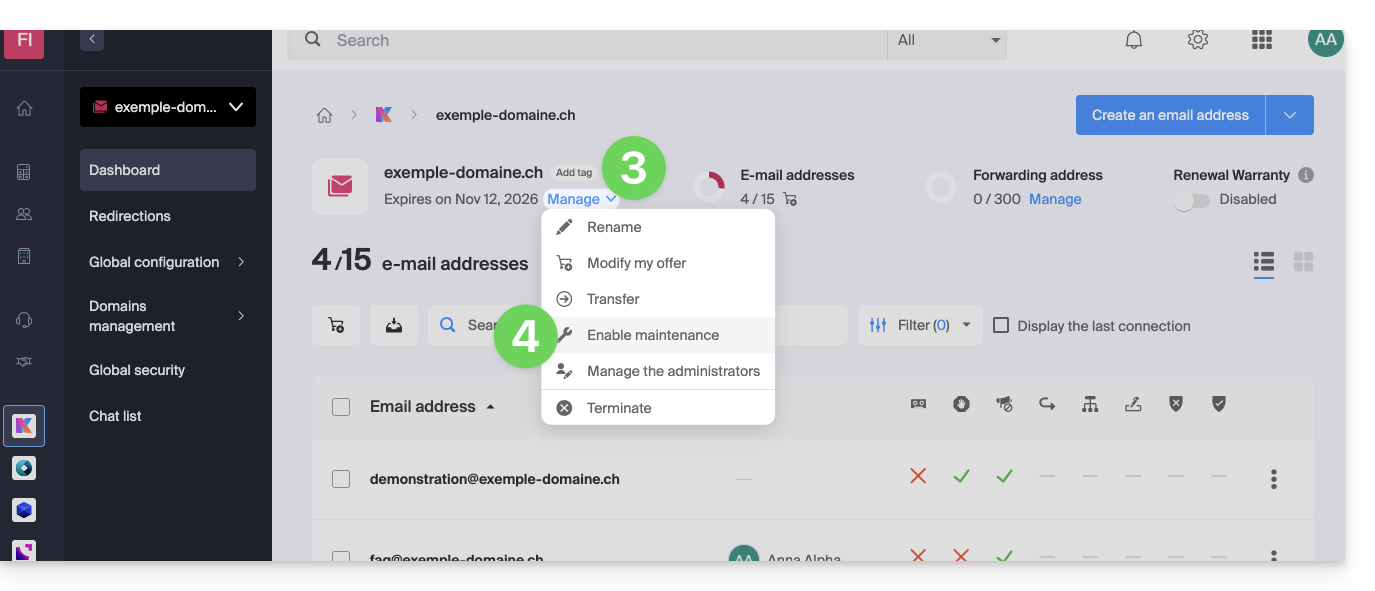
- Confirmez la suspension de l'utilisation des adresses e-mail en cliquant sur le bouton rouge (la réception n'est pas interrompue, mais la consultation est impossible) :
Bloquer un utilisateur de l'Organisation
Pour bloquer rapidement un utilisateur de l'Organisation, en cas d'incident de sécurité, connectez-vous à la gestion de vos utilisateurs en tant qu'Administrateur ou Responsable légal de l'Organisation :
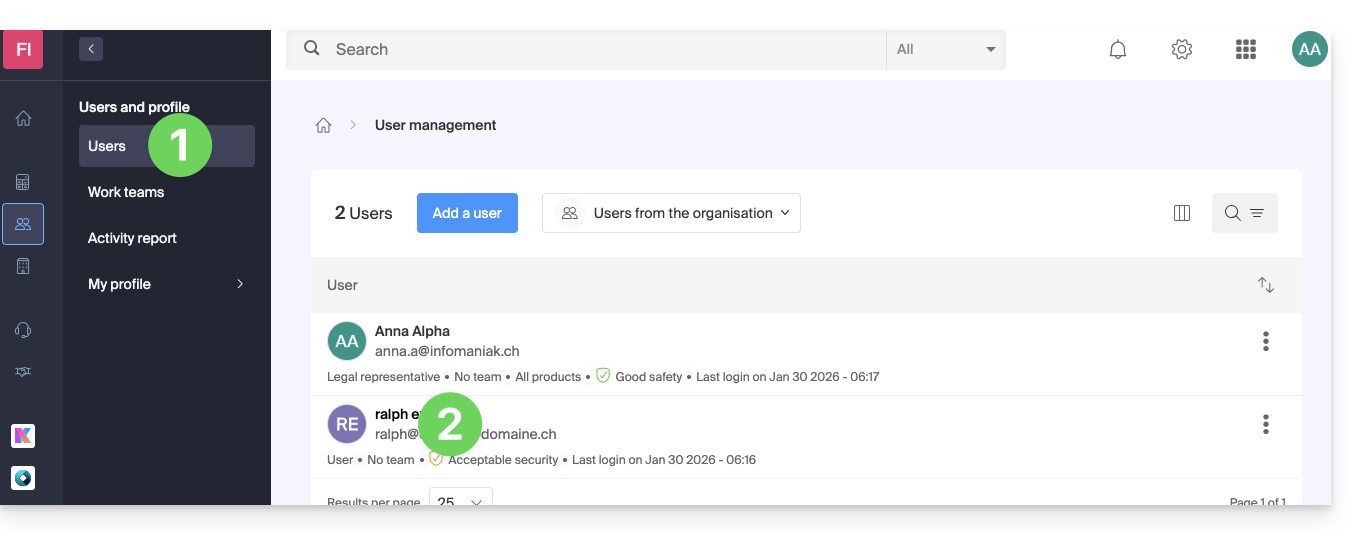
- Cliquez ici afin d'accéder à la gestion des utilisateurs sur le Manager Infomaniak (❓: aide).
- Cliquez sur l'utilisateur concerné :
- Depuis le bouton Gérer en haut de page, vous pouvez retirer l'utilisateur de l'Organisation (ce qui retire également ses différents accès de gestion aux produits auxquels il avait accès).
- Plus bas, vous pouvez gérer plus finement les produits auxquels l'utilisateur doit pouvoir avoir accès :
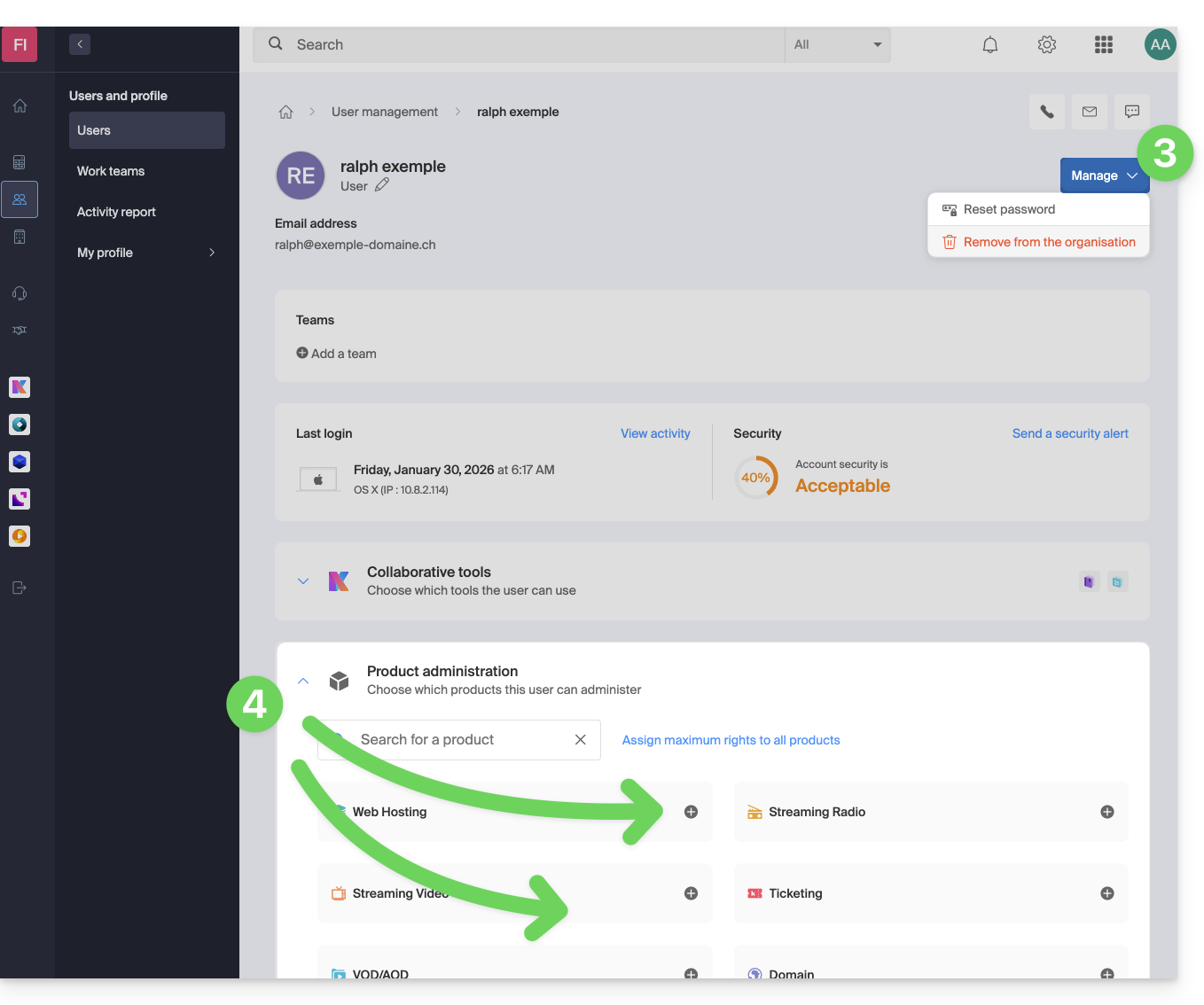
Ainsi, des services critiques tels que l'interface Manager de votre Organisation, l'app Web kDrive et l'app Web Mail peuvent devenir inaccessibles pour cet utilisateur.
Selon la situation, vous pouvez bloquer d'autres services comme des services Web (❓: aide) ou la messagerie et plus particulièrement l'IMAP (❓: aide) et/ou le SMTP (❓: aide).
Pour ne pas bloquer l'utilisateur vous-même, vous pouvez lui indiquer une procédure à suivre pour sécuriser son compte (❓: aide).
Lien vers cette FAQ: https://faq.infomaniak.com/1689
Cette FAQ a été utile?
Ce guide explique comment ajouter un utilisateur totalement externe à kChat.
Préambule
- Un administrateur kChat peut inviter un utilisateur totalement externe à votre Organisation qui ne sera pas comptabilisé comme un utilisateur.
- Ce dernier sera toutefois invité à créer un compte Infomaniak s'il n'en possède pas déjà un.
- Pour ajouter un utilisateur kChat et lui donner davantage de droits (il sera comptabilisé comme un utilisateur kSuite), prenez connaissance de cet autre guide.
Inviter un utilisateur à discuter dans un canal privé
Prérequis
- Etre administrateur kChat:
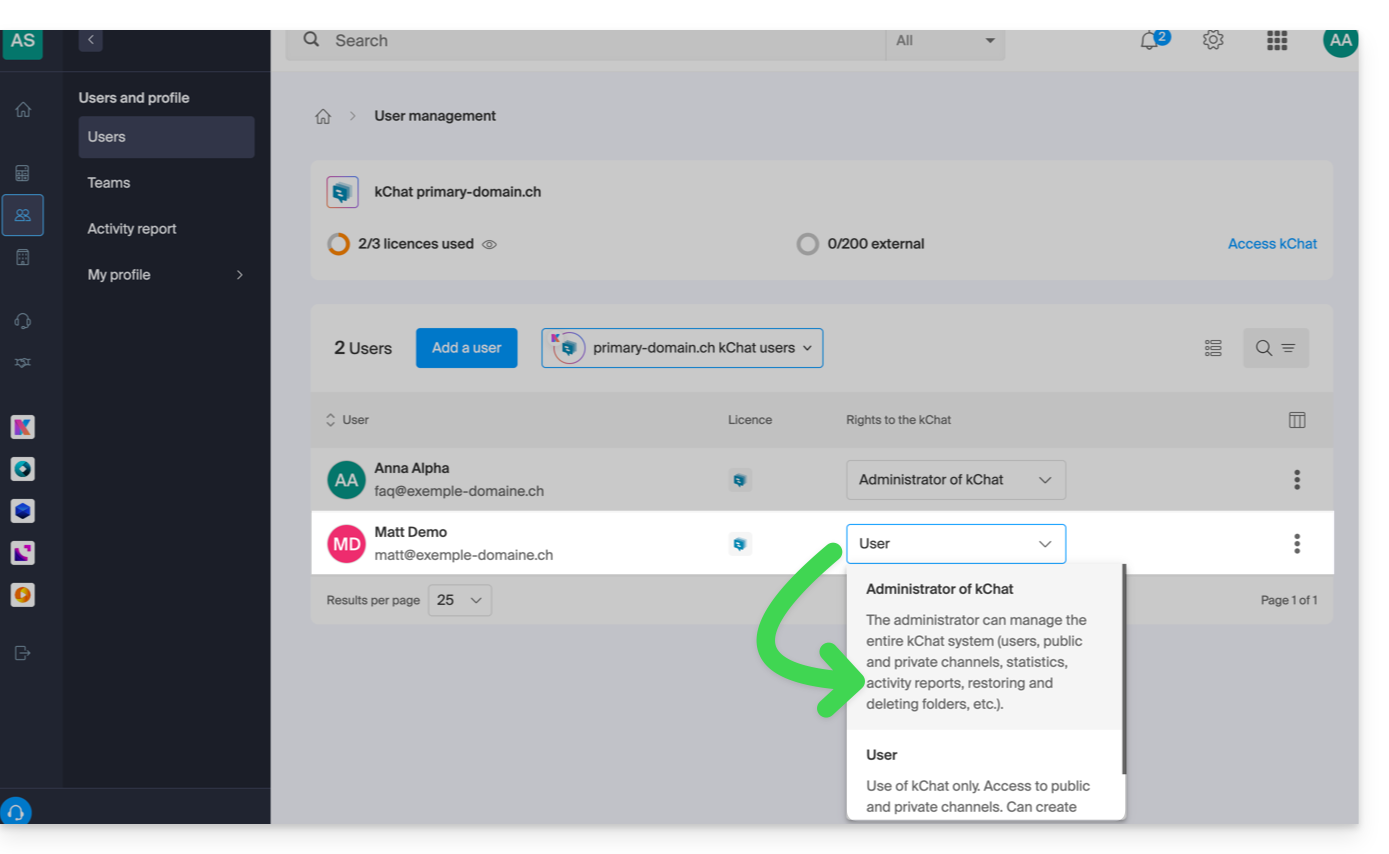
- Peu importe le rôle dans l'Organisation ; être administrateur de l'Organisation dans laquelle il y a la kSuite (et donc kChat) n'est pas obligatoire, et ne suffit de toute façon pas:
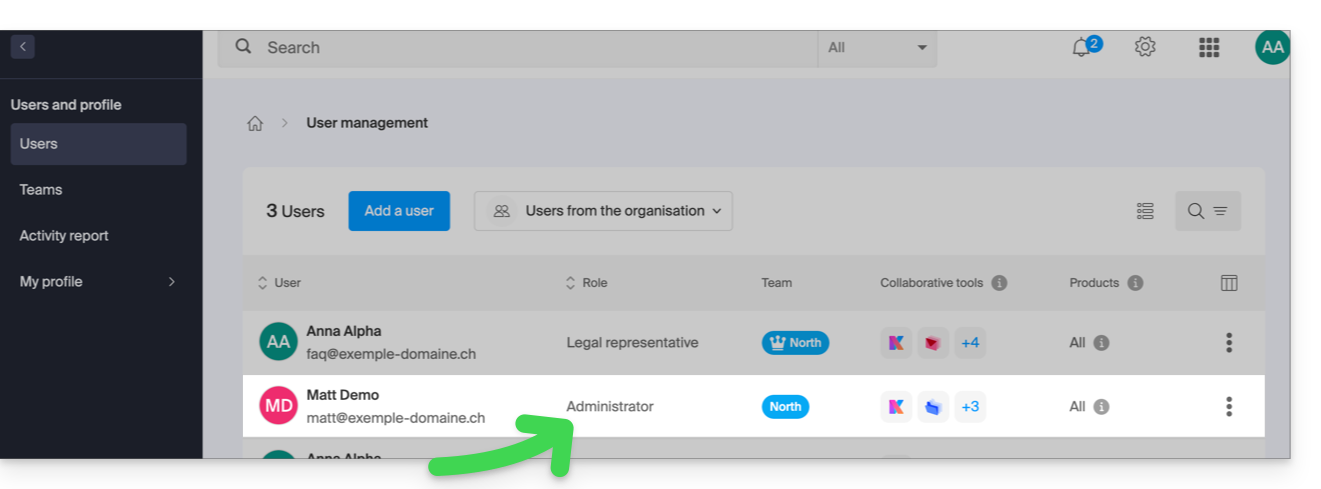
- Peu importe le rôle dans l'Organisation ; être administrateur de l'Organisation dans laquelle il y a la kSuite (et donc kChat) n'est pas obligatoire, et ne suffit de toute façon pas:
Ensuite, pour envoyer une invitation par mail depuis kChat :
- Cliquez ici afin d'accéder à l'app Web kChat (service en ligne ksuite.infomaniak.com/kchat) ou ouvrez l'app desktop kChat (application de bureau sur macOS / Windows / Linux).
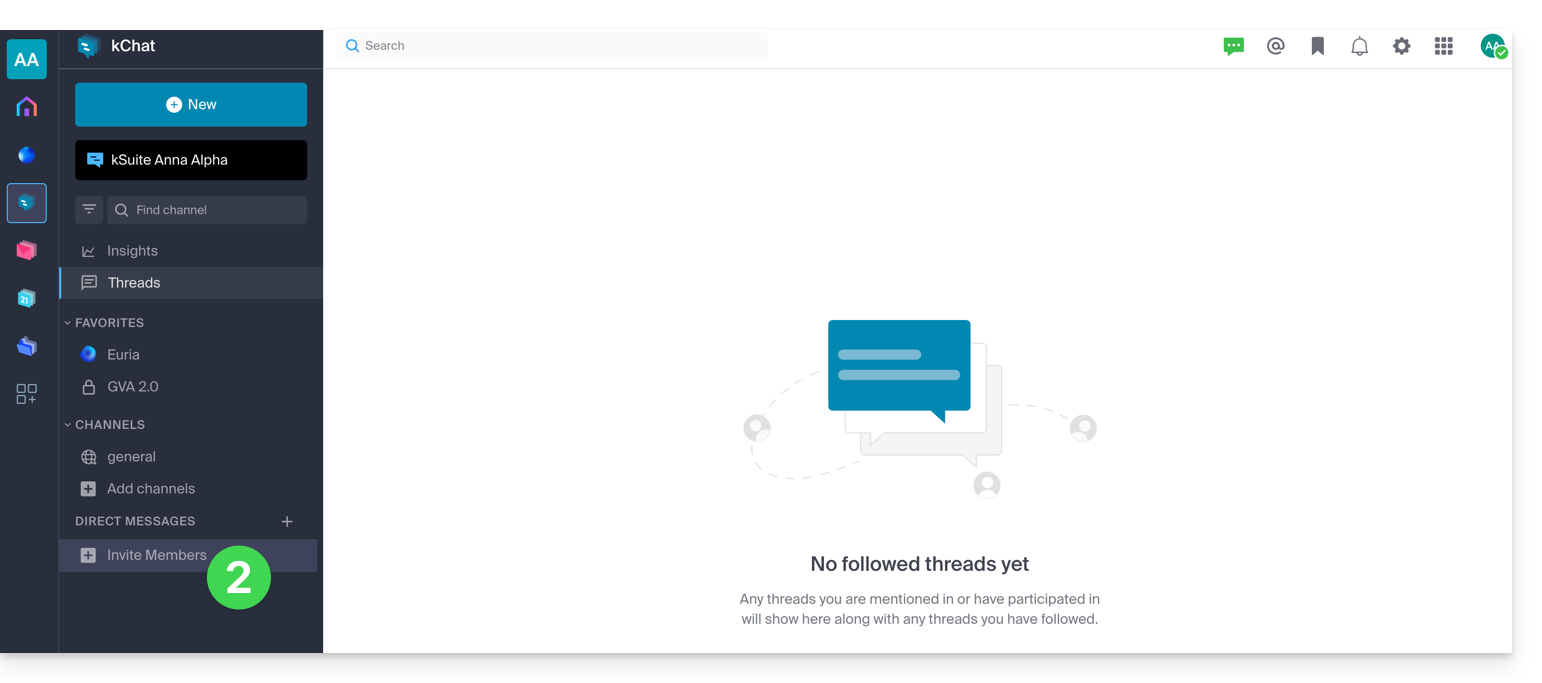
- Cliquez sur le bouton pour Inviter des membres:
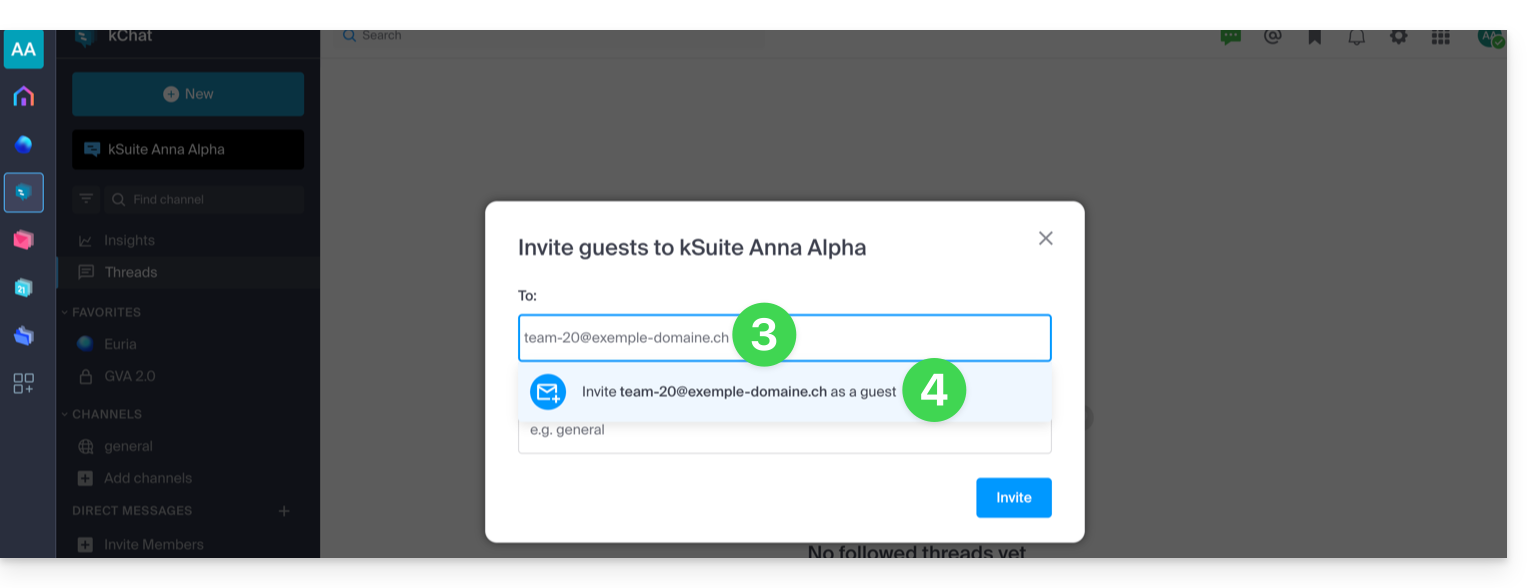
- Spécifiez l'adresse mail de la personne à inviter.
- Cliquez sur son adresse mail pour l'ajouter en tant qu'invité:
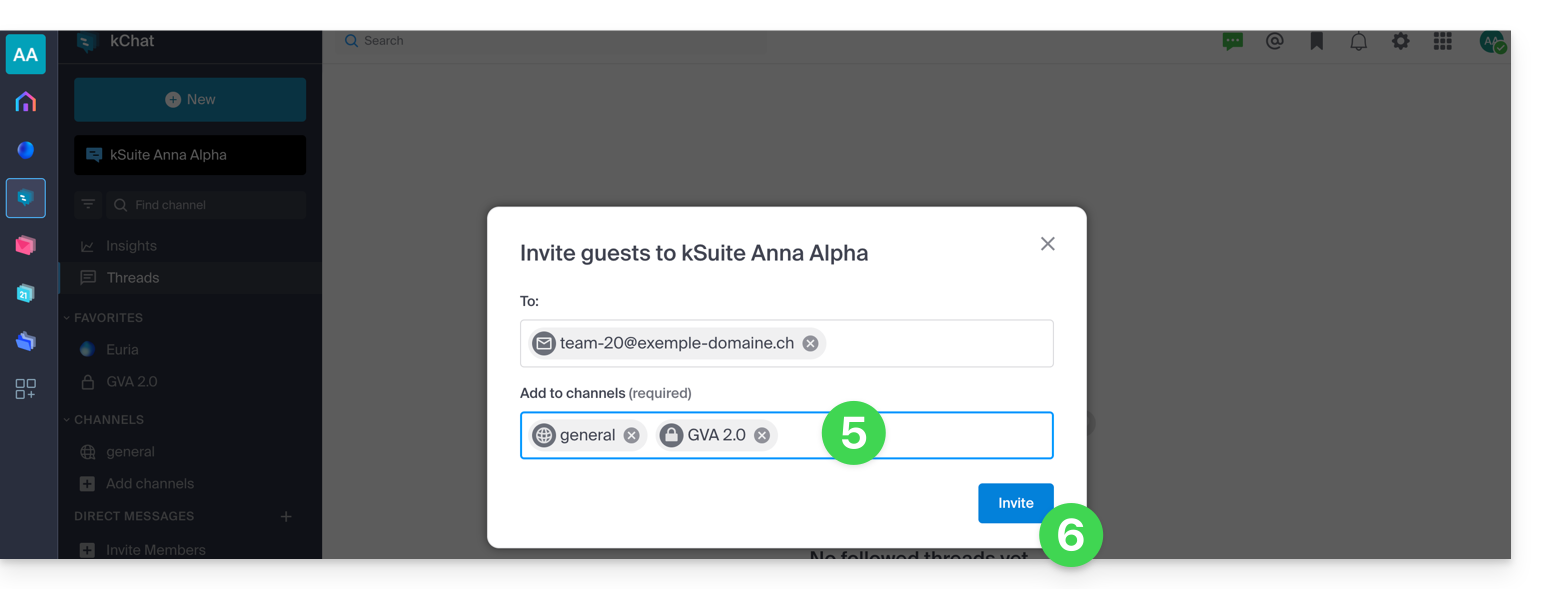
- Spécifiez le ou les canaux auxquels ces personnes pourront accéder.
- Cliquez sur le bouton bleu pour envoyer l'invitation:
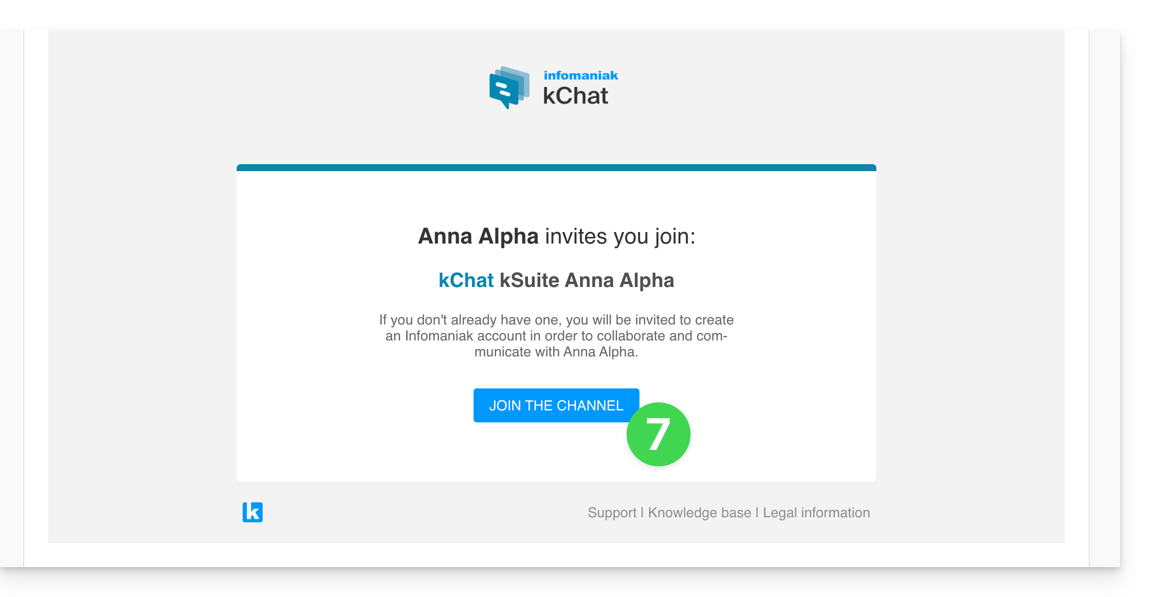
- La personne invitée reçoit un mail avec un lien conduisant vers l'interface kChat et le canal partagé avec lui :
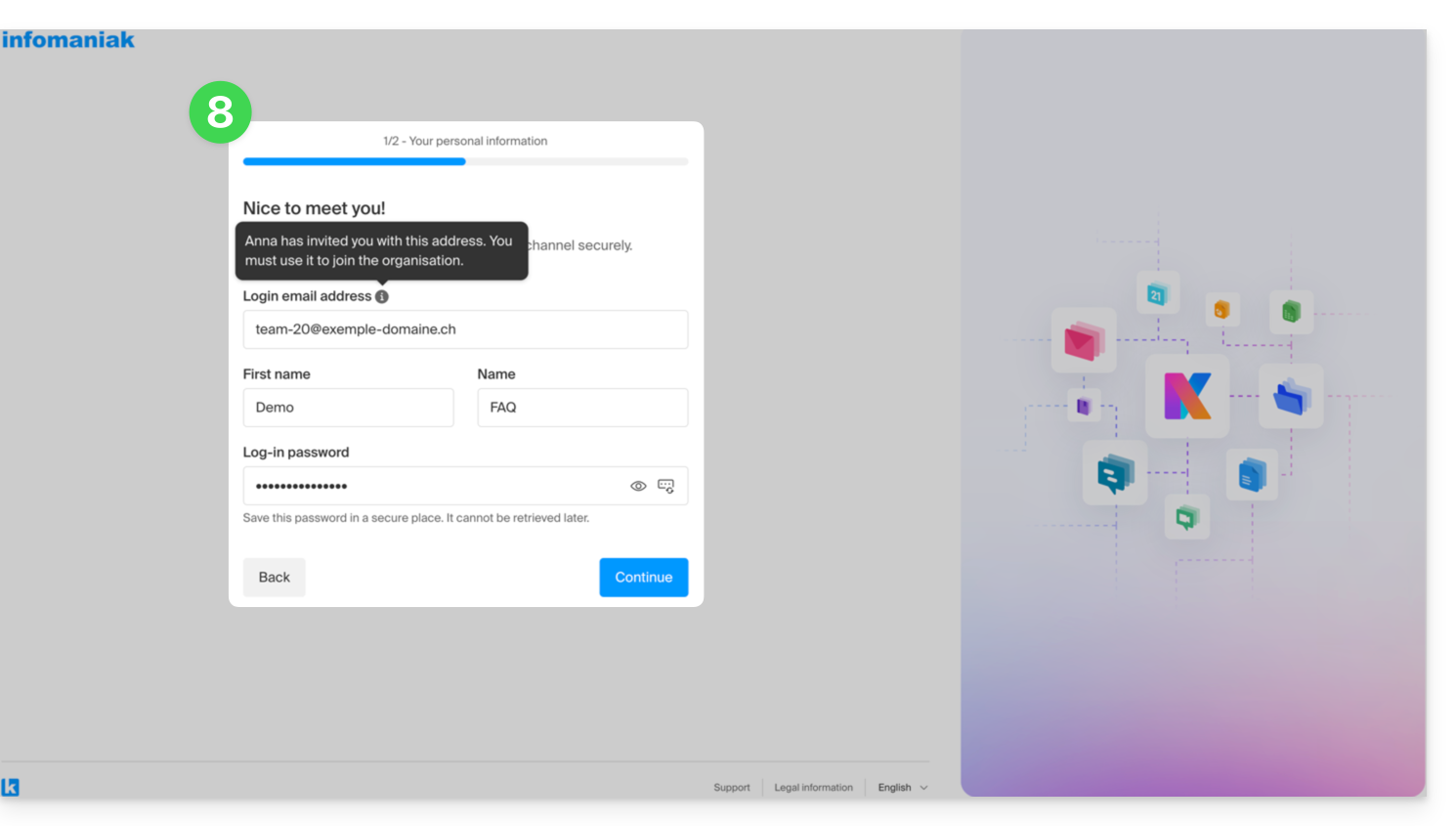
- Évidemment, il y a une phase d'inscription si l'utilisateur ne possède pas encore de compte Infomaniak (pendant ce temps, l'utilisateur invité est listé en attente sur le canal kChat en question):
- À noter qu'il ne sera pas listé en attente au sein de kSuite ou ailleurs car il s'agit d'un utilisateur restreint et externe ; et tant qu'il n'a pas été au bout de son inscription, le quota reste de 0 utilisateur externe:
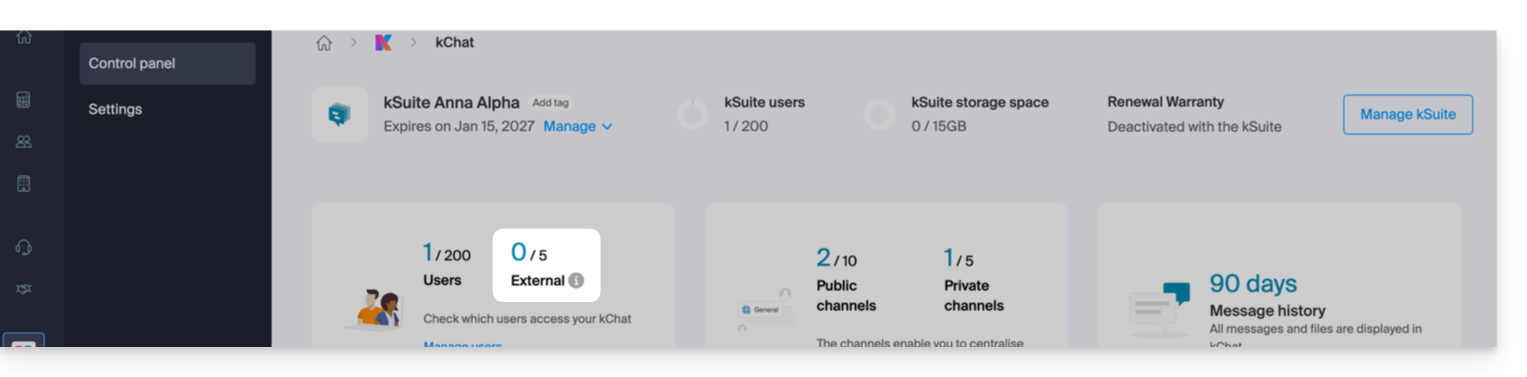
- À noter qu'il ne sera pas listé en attente au sein de kSuite ou ailleurs car il s'agit d'un utilisateur restreint et externe ; et tant qu'il n'a pas été au bout de son inscription, le quota reste de 0 utilisateur externe:
- Une fois l'inscription terminée, l'invité peut accéder à kChat, une version restreinte et limitée aux canaux spécifiés par l'administrateur lors de la création de l'invitation:
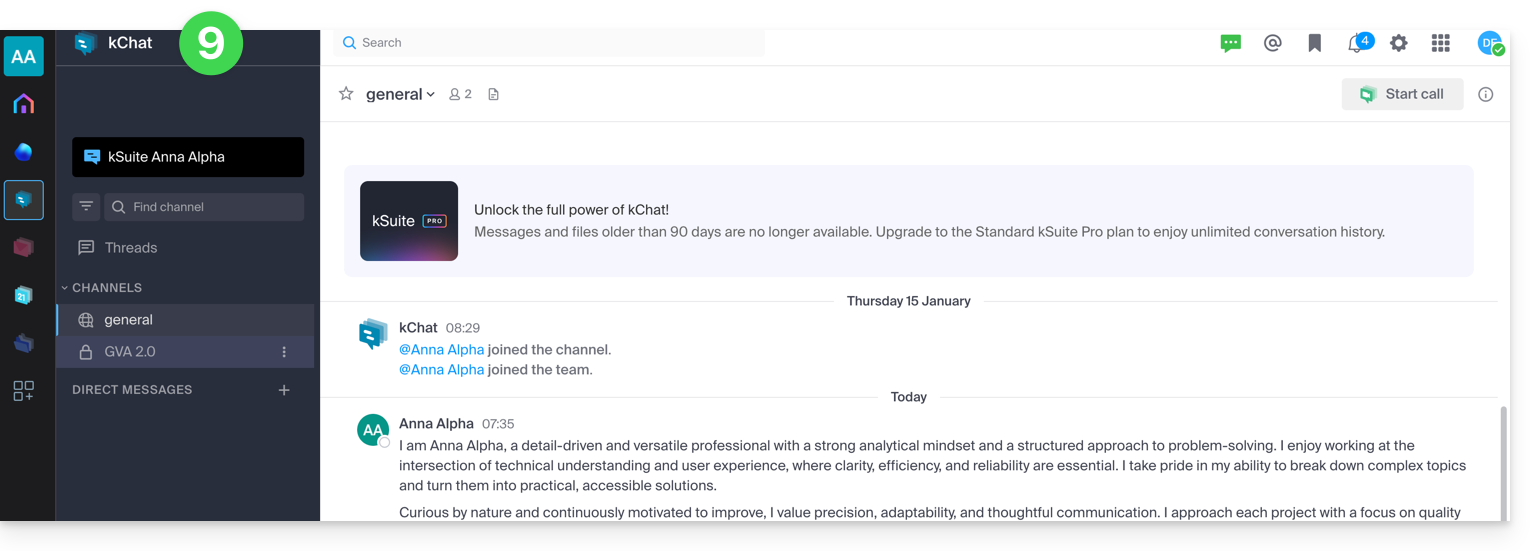
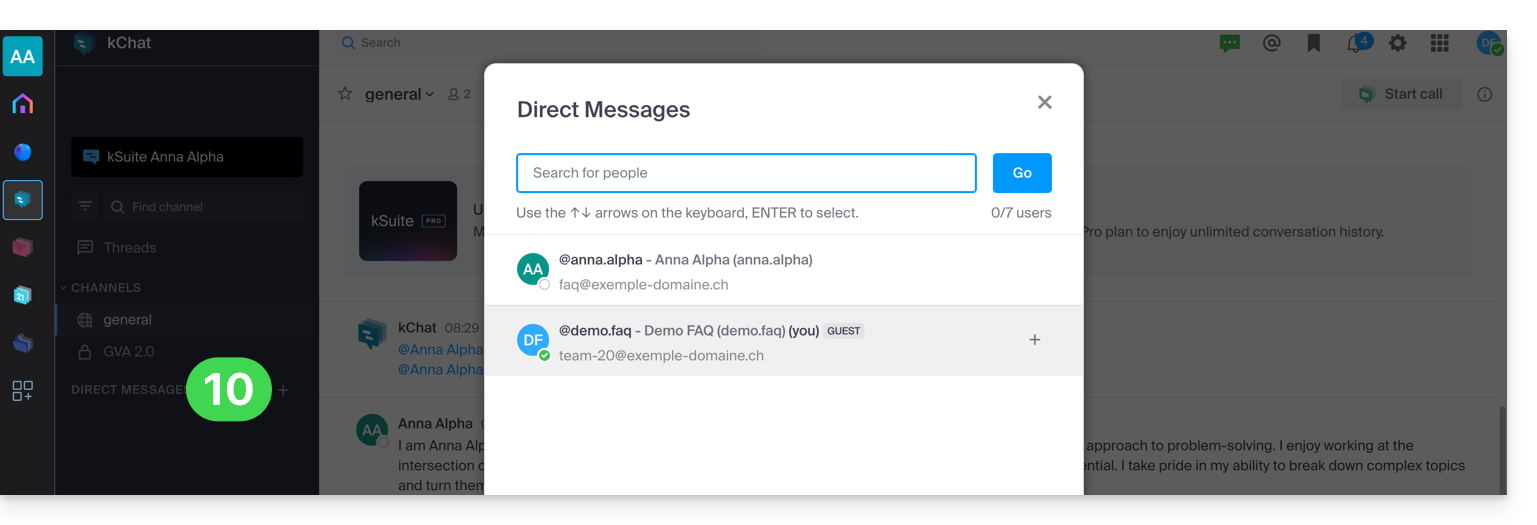
- Il peut commencer une conversation privée avec les autres utilisateurs:
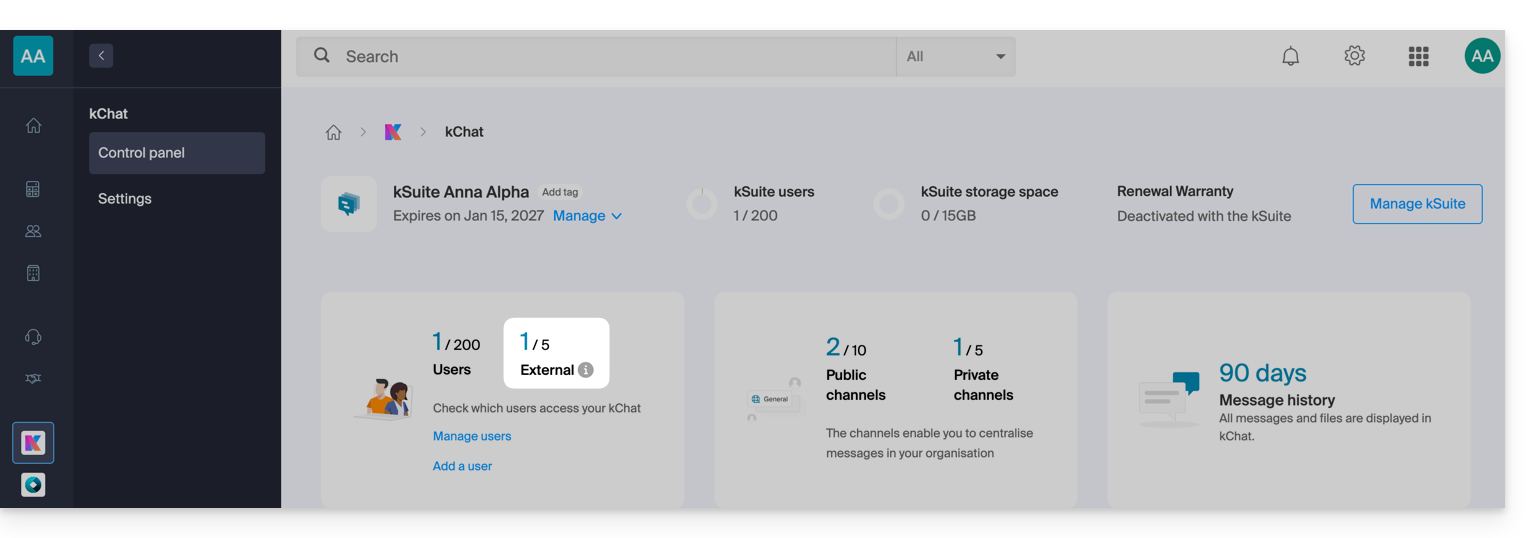
- Côté compte administrateur, une fois l'inscription de l'utilisateur externe aboutie, vous obtenez la mention d'1 utilisateur externe sur votre tableau de bord:
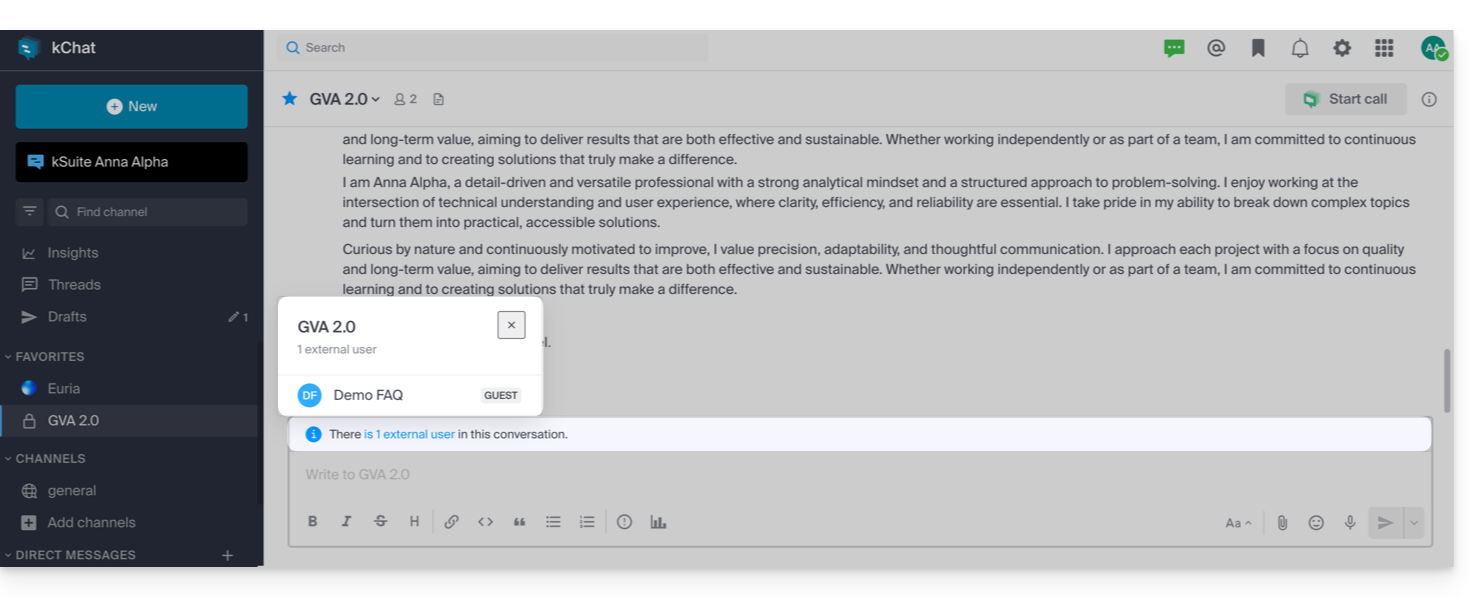
- Et désormais vous avez bien l'indication sur kChat que l'utilisateur accède à votre canal privé :
- Côté compte administrateur, une fois l'inscription de l'utilisateur externe aboutie, vous obtenez la mention d'1 utilisateur externe sur votre tableau de bord:
Permissions de l'utilisateur invité
Les invités peuvent…
- … épingler des messages à des canaux
- … utiliser des "slash commands" (à l'exception des commandes restreintes telles que l'invitation de membres, le renommage de canaux, la modification des en‑têtes, etc.)
- … mettre un canal en favori
- … rendre silencieux un canal
- … mettre à jour leur profil
- … utiliser des méthodes d'authentification différentes de celles des autres utilisateurs
- … utiliser l'application kChat : l'invité peut ouvrir l'app (Web, mobile ou desktop) qu'il soit déjà membre d'un kChat ou non ; ce principe de fonctionnement est différent avec kDrive par exemple.
Les invités ne peuvent pas…
- … découvrir des canaux publics
- … rejoindre des groupes ouverts
- … créer des messages directs ou des messages de groupe avec des membres qui ne font pas partie du même canal
- … inviter des personnes
En cas de problème
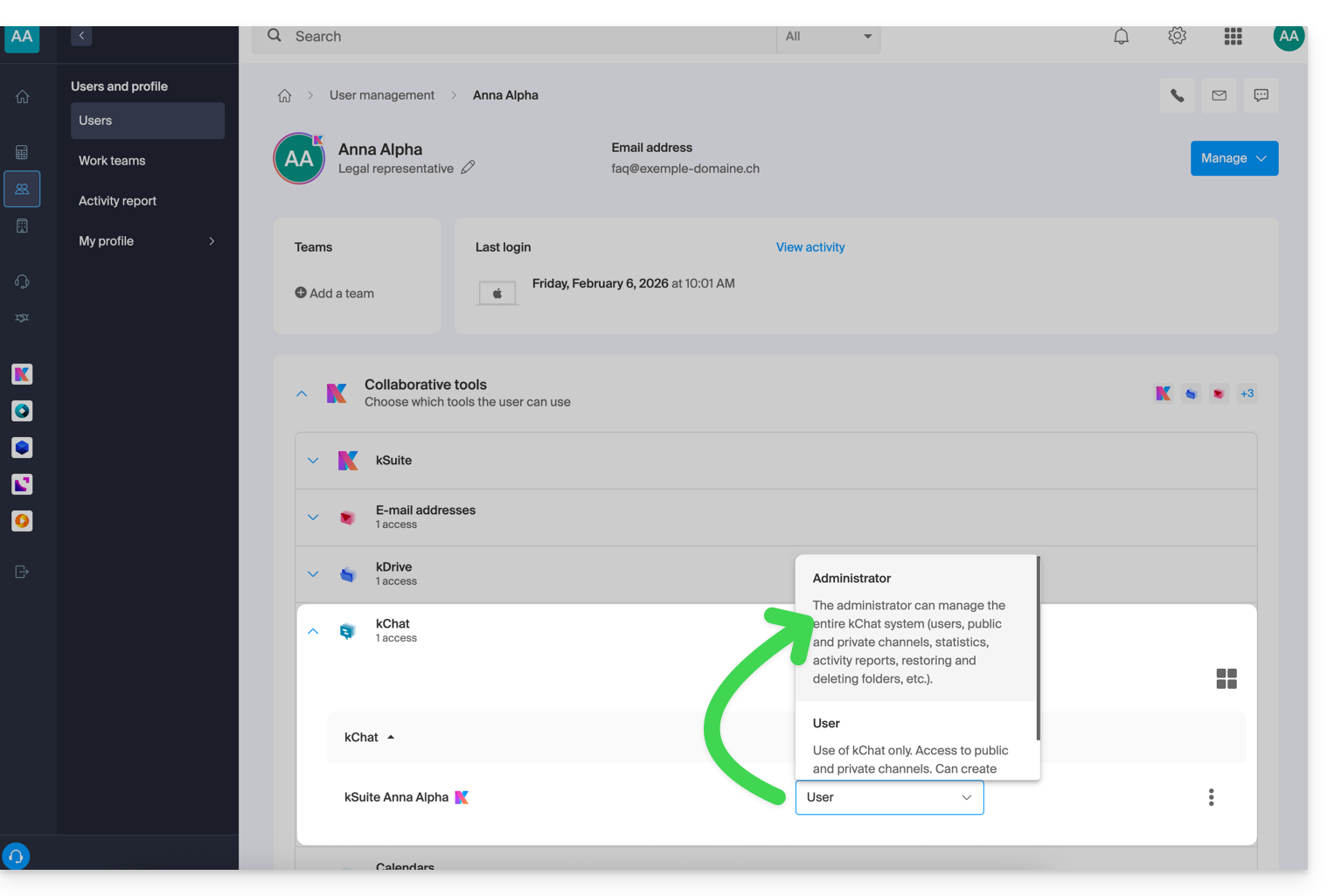
Si vous êtes administrateur de l'Organisation, mais que malgré tout vous ne parvenez pas à inviter un nouvel utilisateur sur kChat, vérifiez que vous soyez bien administrateur au sein de kChat, car il est tout à fait possible d'être simple utilisateur / collaborateur, même étant seul utilisateur avec license sur kSuite par exemple:
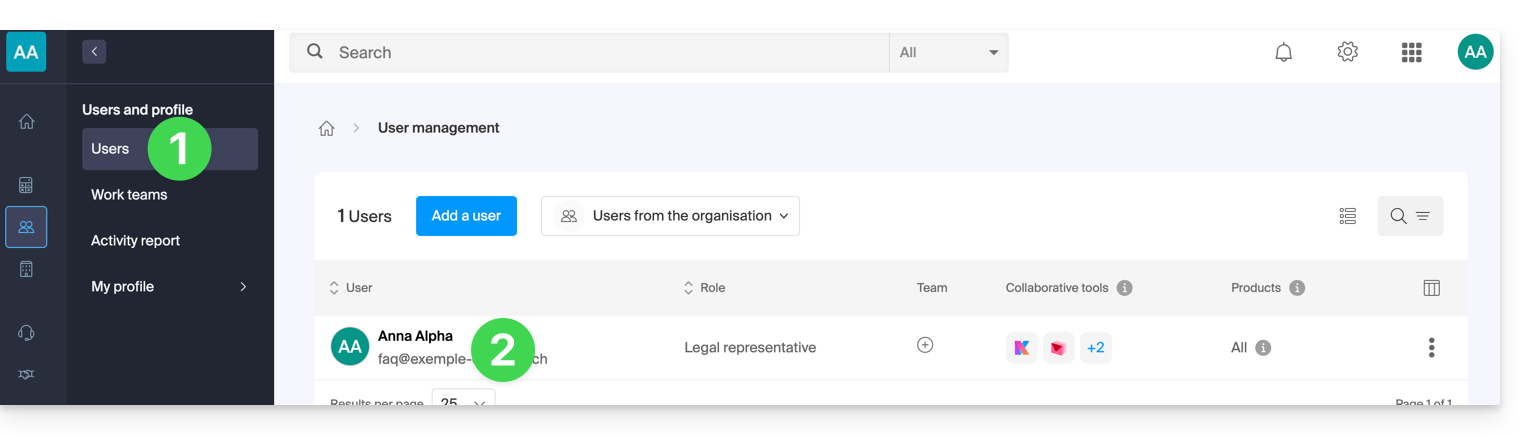
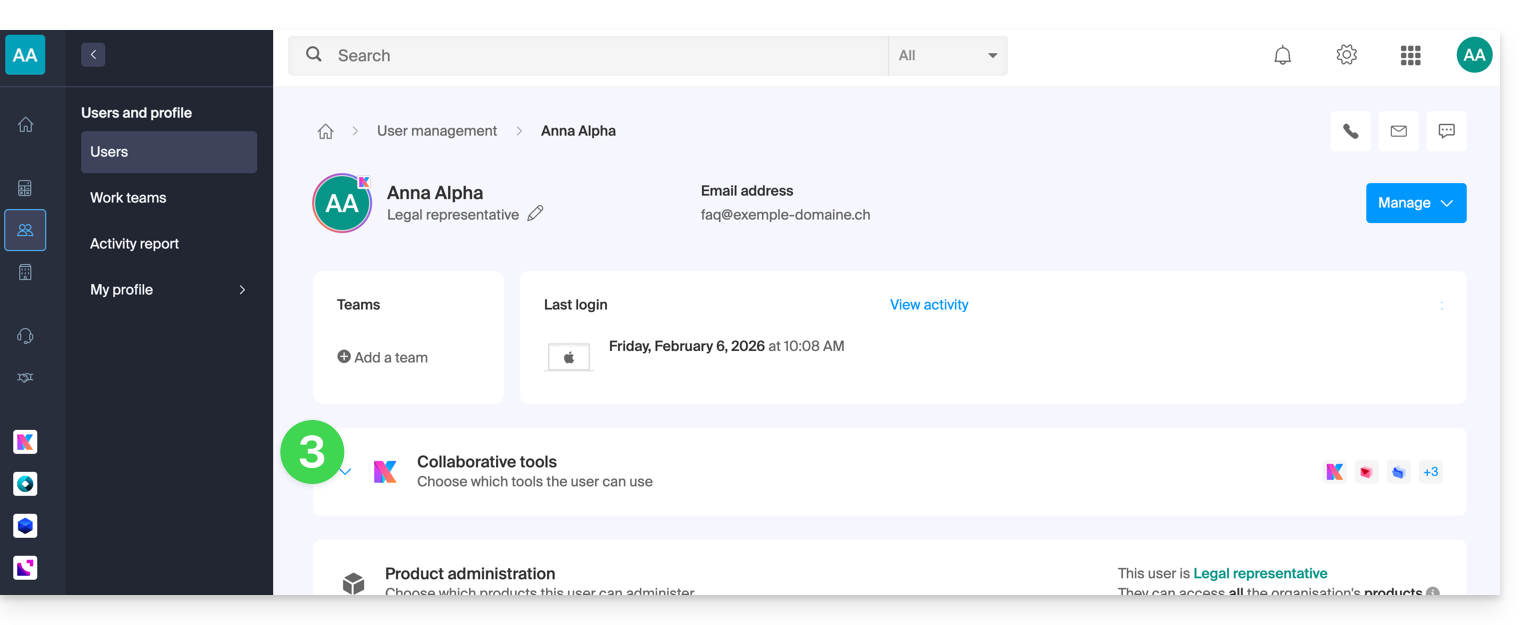
- Cliquez ici afin d'accéder à la gestion des utilisateurs de l'Organisation sur le Manager Infomaniak (besoin d'aide ?).
- Cliquez sur votre nom d'utilisateur:
- Cliquez sur le chevron pour développer les outils collaboratifs kSuite:
- Sous kChat, modifiez le rôle de utilisateur à administrateur:
Lien vers cette FAQ: https://faq.infomaniak.com/2846
Cette FAQ a été utile?
Ce guide détaille ce qu'il est possible de rechercher sur l'app Web Mail Infomaniak (service en ligne ksuite.infomaniak.com/mail) ou d'autres services de kSuite.
Préambule
- Pour la recherche sur kDrive prenez connaissance de cet autre guide.
Rechercher un e-mail
Sur ksuite.infomaniak.com/mail, tapez sur la barre de recherche en haut de page le terme qui doit être trouvé.
La recherche s'effectuera au sein de l'adresse mail mentionnée dans la barre latérale gauche (pour rechercher sur plusieurs adresses mail à la fois, utilisez un logiciel/client de messagerie IMAP sur lequel vous connectez vos différentes adresses):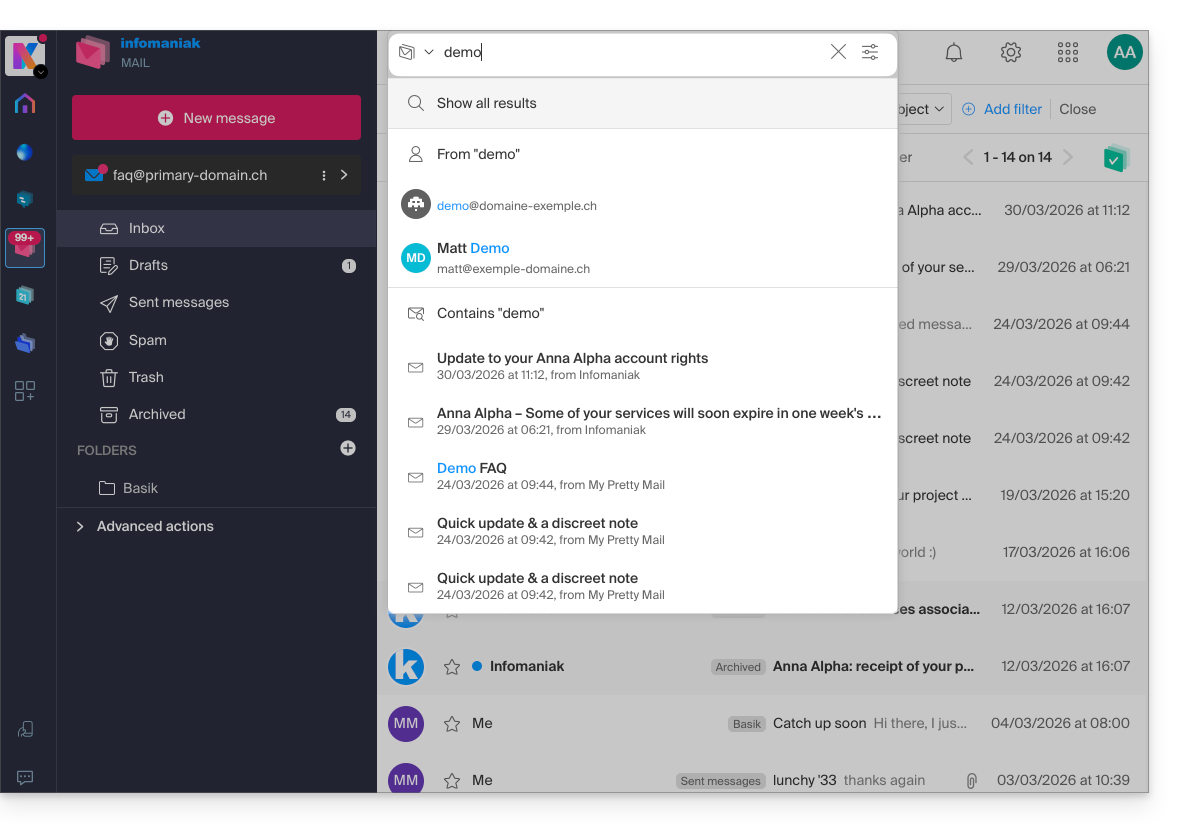
La recherche avancée est accessible à droite du champ de recherche en haut de votre Mail: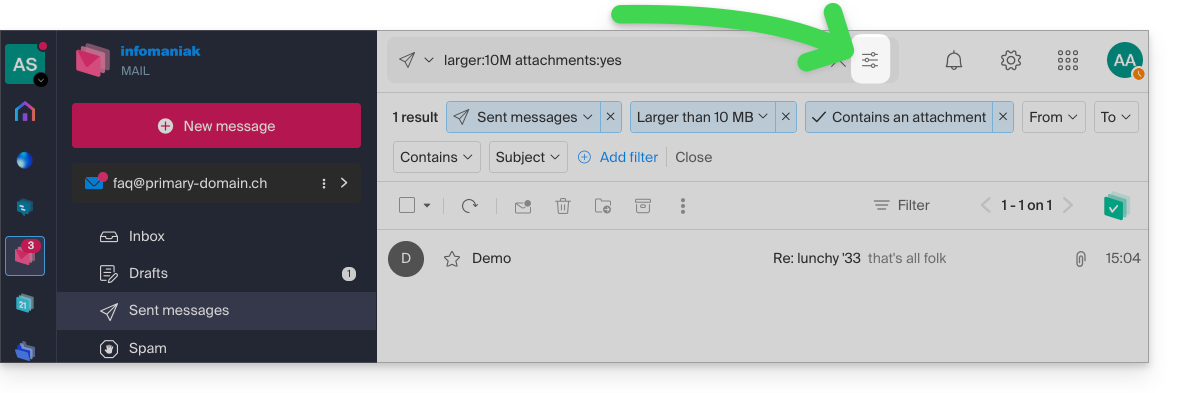
Vous pouvez rechercher du contenu…
- soit dans le corps du message,
- soit dans son sujet,
- soit parmi ses expéditeurs/destinataires…
Vous pouvez également filtrer la recherche par taille du message et par présence de pièce jointe ou non.
Concernant l'étendue des recherches:
- Le contenu des e-mails chiffrés n'est pas indexé (sauf l'objet du mail).
- Le contenu des pièces jointes, tout comme leur nom, n'est pas indexé : il n'est donc pas possible de retrouver un e-mail en recherchant le nom du fichier qui y était associé.
- La mention "Rechercher tous les e-mails" n'inclut ni la Corbeille, ni le dossier Spam:
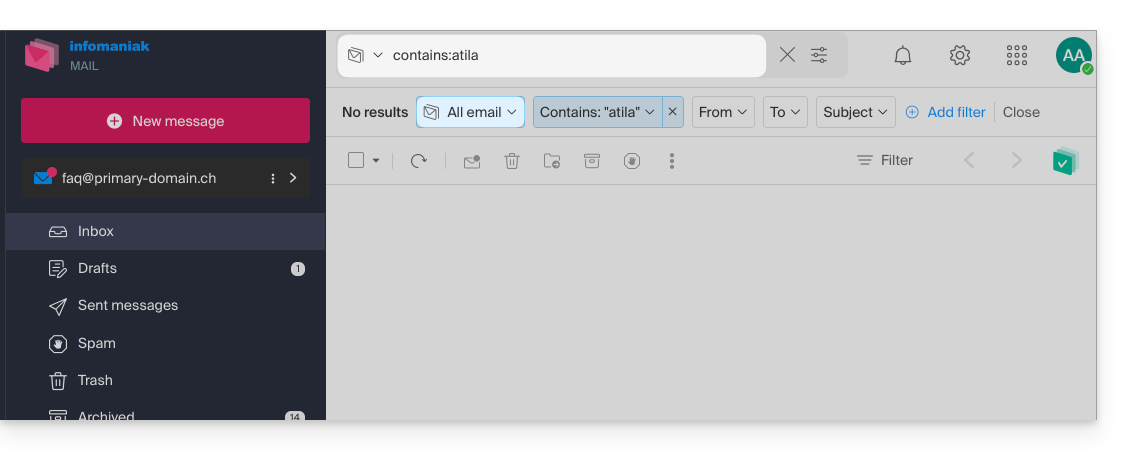
- Si une recherche globale ne donne aucun résultat, il est possible que l'e-mail se trouve dans l'un de ces deux dossiers.
- Vous devrez alors vous rendre spécifiquement dans la Corbeille ou les Spams pour y effectuer la recherche, ou alors lancer la recherche en sélectionnant l'un de ces 2 éléments:
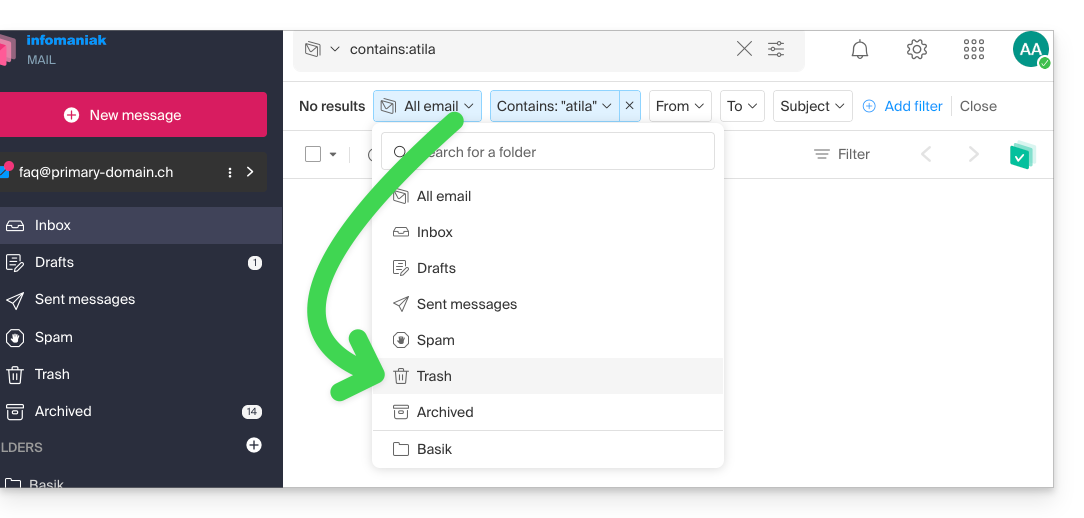
- Les éventuels éléments trouvés s'afficheront alors:
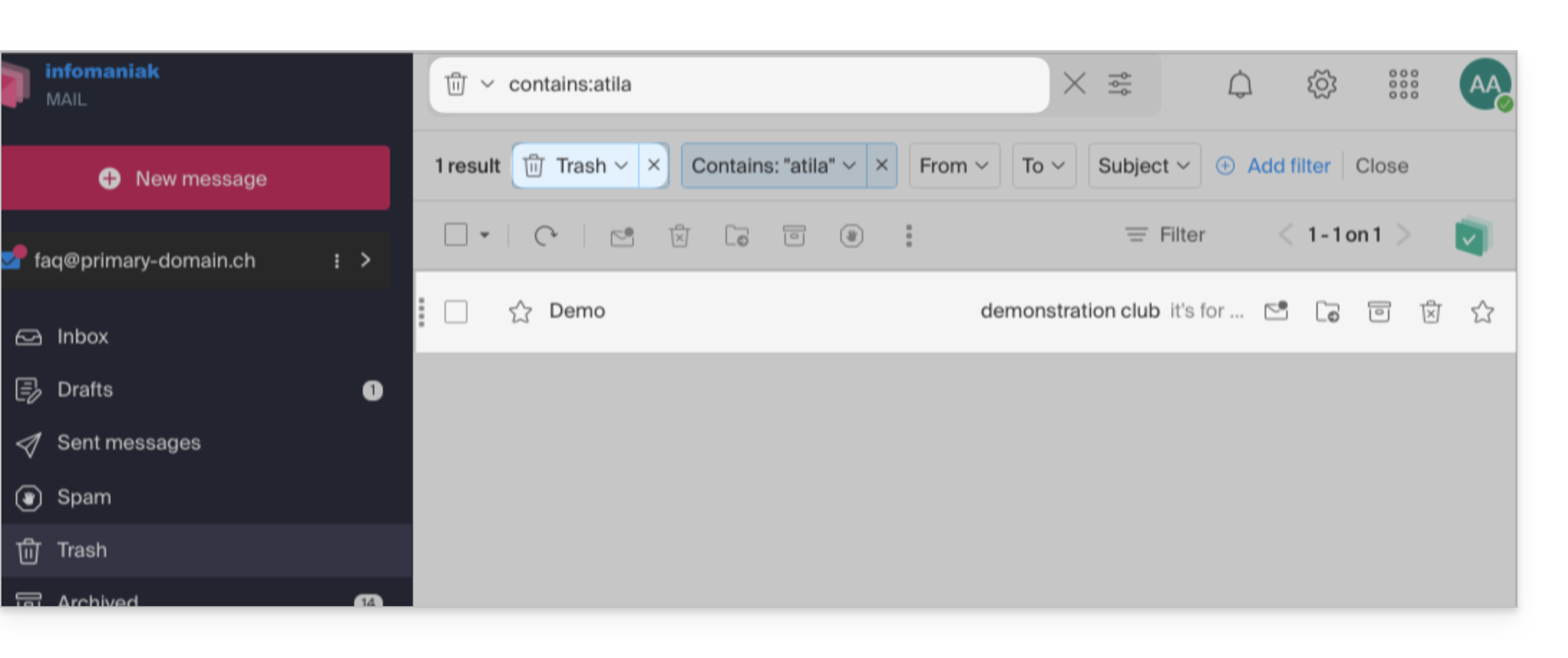
- Idem lorsque vous souhaitez trouver un message dans un répertoire précis, il vaut mieux d'abord vous y rendre depuis le menu latéral gauche, puis lancer une recherche.
Pour rechercher la trace d'un e-mail ou connaitre son activité, vous pouvez également rechercher dans les logs d'une adresse mail.
La recherche mail avec un logiciel/client de messagerie
Pour savoir comment votre application de messagerie spécifique effectue les recherches, consultez sa documentation. Par exemple les apps desktop (application de bureau) Thunderbird et Outlook peuvent synchroniser les messages localement et effectuer des recherches en local, tandis que d'autres applications peuvent préférer la recherche sur le serveur IMAP et dans ce cas, le logiciel/client de messagerie envoie une commande de recherche au serveur, qui recherche ensuite dans tous les messages stockés sur le serveur et renvoie les résultats au logiciel/client de messagerie.
Rechercher un contact dans les carnets d'adresses
La recherche d'un élément s'effectue automatiquement parmi tous vos carnets d'adresses, groupes, contacts, grâce au champ de recherche en haut de l'interface ksuite.infomaniak.com/contacts: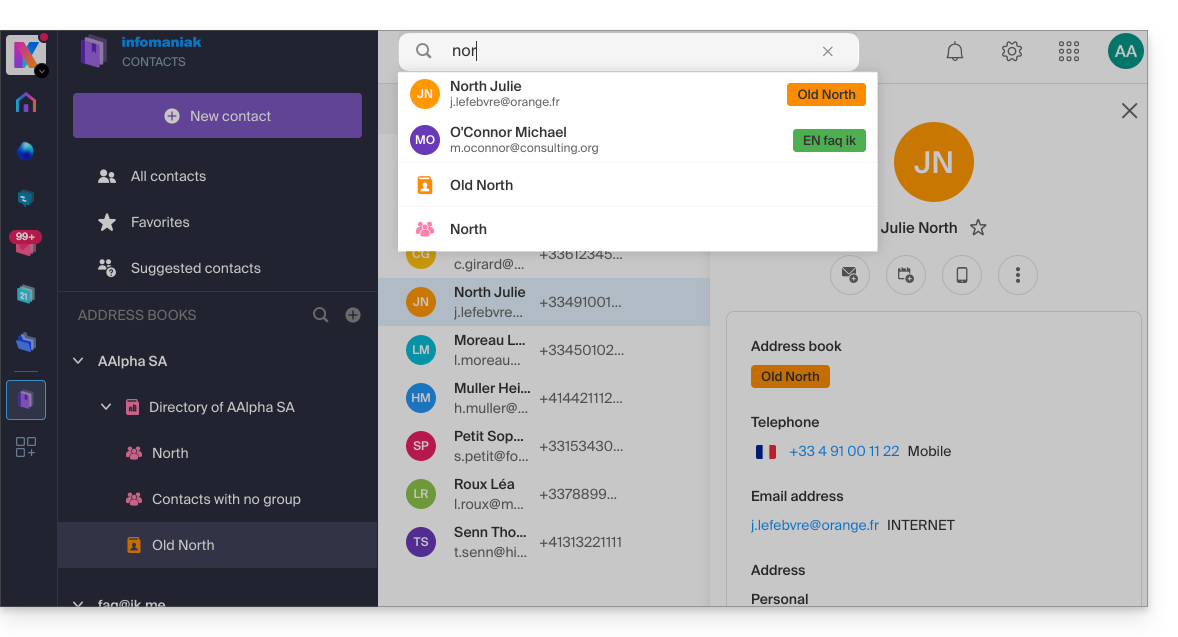
Rechercher un évènement dans les calendriers
La recherche d'un élément sur ksuite.infomaniak.com/calendar s'effectue automatiquement parmi tous vos calendriers, évènements, salles, y compris parmi la description de ceux-ci et les personnes qui y étaient liées (si vous cliquez sur un contact, vous obtenez les évènements en commun avec celui-ci):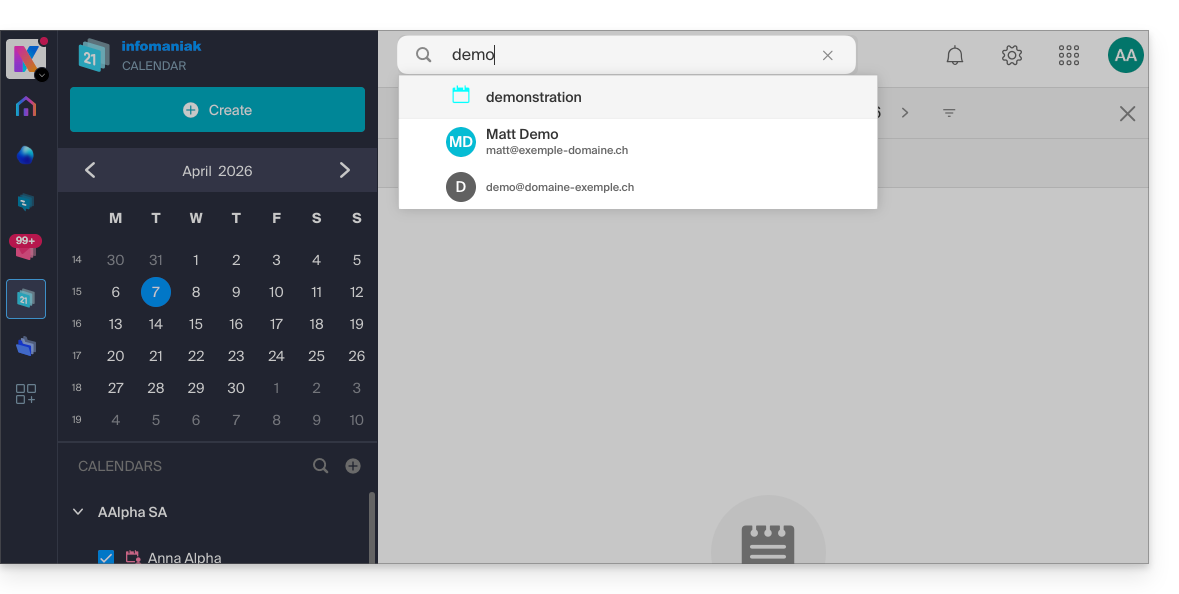
Rechercher sur kChat
La recherche d'un élément sur ksuite.infomaniak.com/kchat s'effectue depuis le champ de recherche principal pour retrouver des messages, des réponses, ou le contenu de fichiers: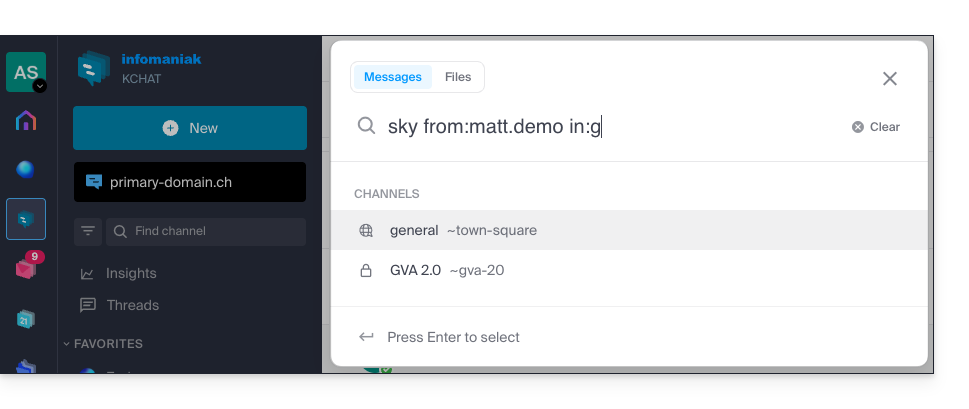
Pour affiner vos résultats, plusieurs modificateurs de recherche sont à votre disposition:
from:: pour trouver les messages envoyés par un utilisateur spécifique (ex:from:jean.dupont).in:: pour restreindre la recherche à un canal public, un canal privé ou un message direct spécifique (ex:in:nom-du-canal).before:,after:,on:: pour cibler une date (au format AAAA-MM-JJ) ou une période précise (ex:on:2026-09-01).
Exclure un canal ou des termes d'une recherche (exclusions)
Il est possible d'exclure certains résultats de la recherche en utilisant le tiret - devant un terme ou un modificateur. C'est une fonctionnalité extrêmement pratique pour filtrer le bruit :
- Exclure un canal : ajoutez
-in:nom-du-canalà votre requête pour exclure totalement les résultats provenant de ce canal. - Exclure un mot : tapez
test -releasepour que les résultats incluent le terme "test" tout en excluant les messages contenant "release". - Exclure un utilisateur : tapez
-from:utilisateurpour masquer les messages envoyés par cette personne spécifique.
Vous pouvez parfaitement combiner ces exclusions. Par exemple, la recherche test -release -in:release-discussion -from:anna trouvera le mot "test", en excluant le mot "release", en ignorant complètement le canal "release-discussion", et en excluant les messages de l'utilisatrice “anna”.
Lien vers cette FAQ: https://faq.infomaniak.com/1733
Cette FAQ a été utile?
Ce guide explique comment lier un nom de domaine à n'importe quelle offre kSuite Infomaniak.
Gérer le domaine kSuite
Pour gérer les domaines, commencez par vous connecter avec votre identifiant (utilisateur disposant des droits nécessaires sur le produit concerné):
- Cliquez ici afin d'accéder à la gestion de votre kSuite.
- Si rien ne s'affiche une fois connecté, vous n'êtes peut-être pas dans l’Organisation à laquelle votre kSuite est rattachée (❓: aide).
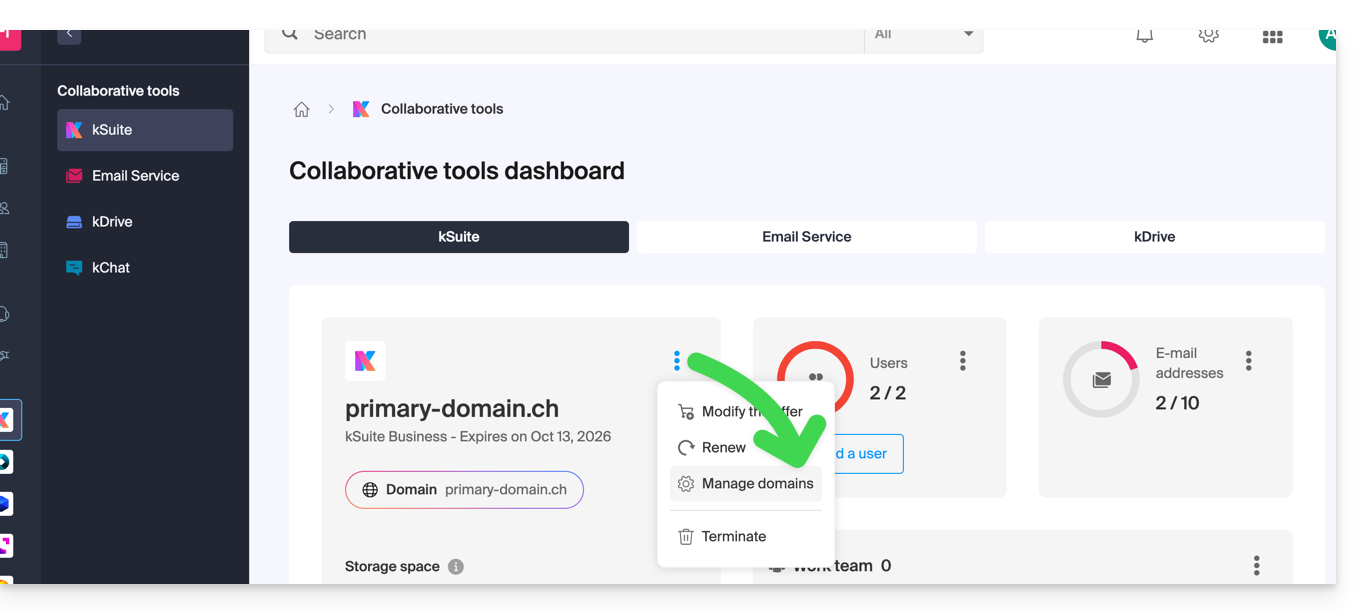
- Si un domaine est déjà lié, vous pouvez intervenir sur ce dernier en cliquant sur le menu d'action ⋮ à droite du nom de la kSuite, puis Gérer les domaines:
- Si aucun domaine n'est encore lié, vous pouvez en ajouter 1 en cliquant sur le bouton:
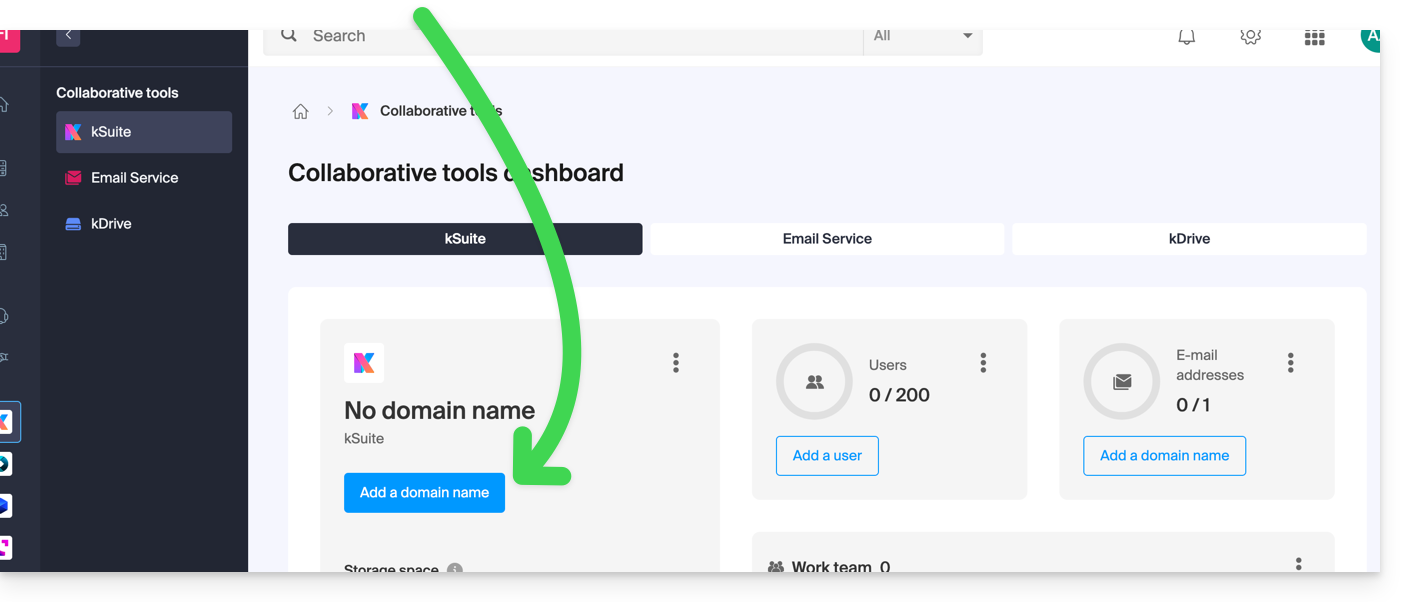
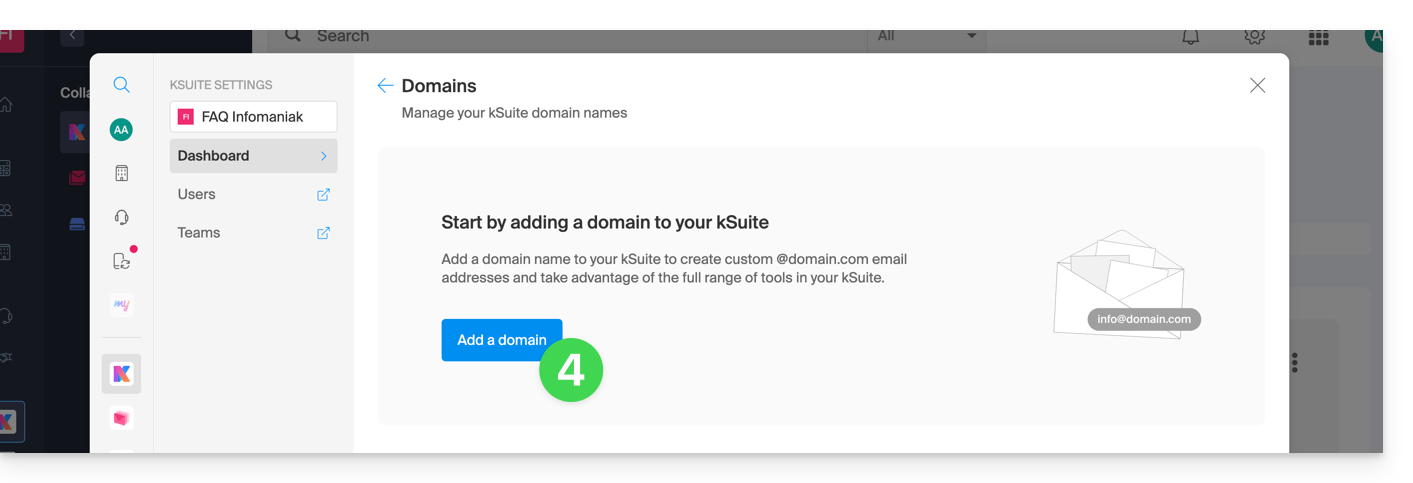
- Cliquez sur le bouton pour ajouter un domaine:
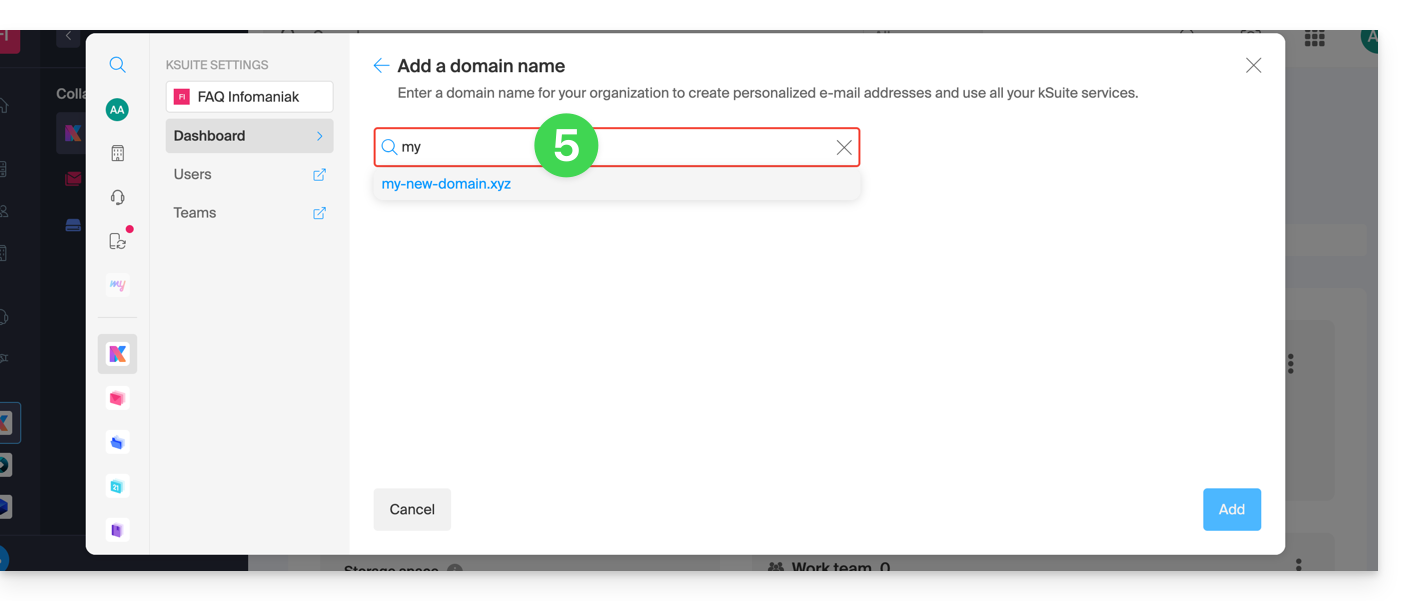
- Choisissez le domaine à rattacher parmi ceux de votre Organisation (encore disponible, c'est-à-dire non-rattaché à quelque service que ce soit) ou entrez un nom de domaine externe :
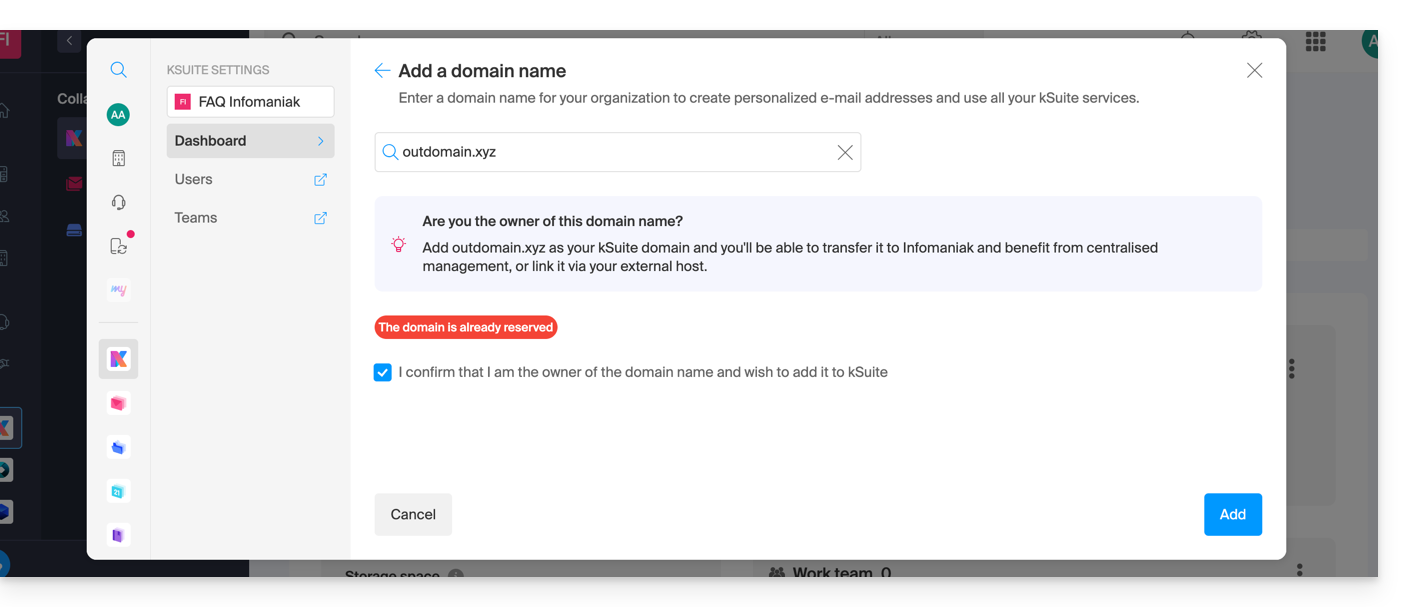
- Selon la situation de votre domaine (prenez également connaissance des informations ci-dessous), il vous faudra procéder au préalable à des manipulations…
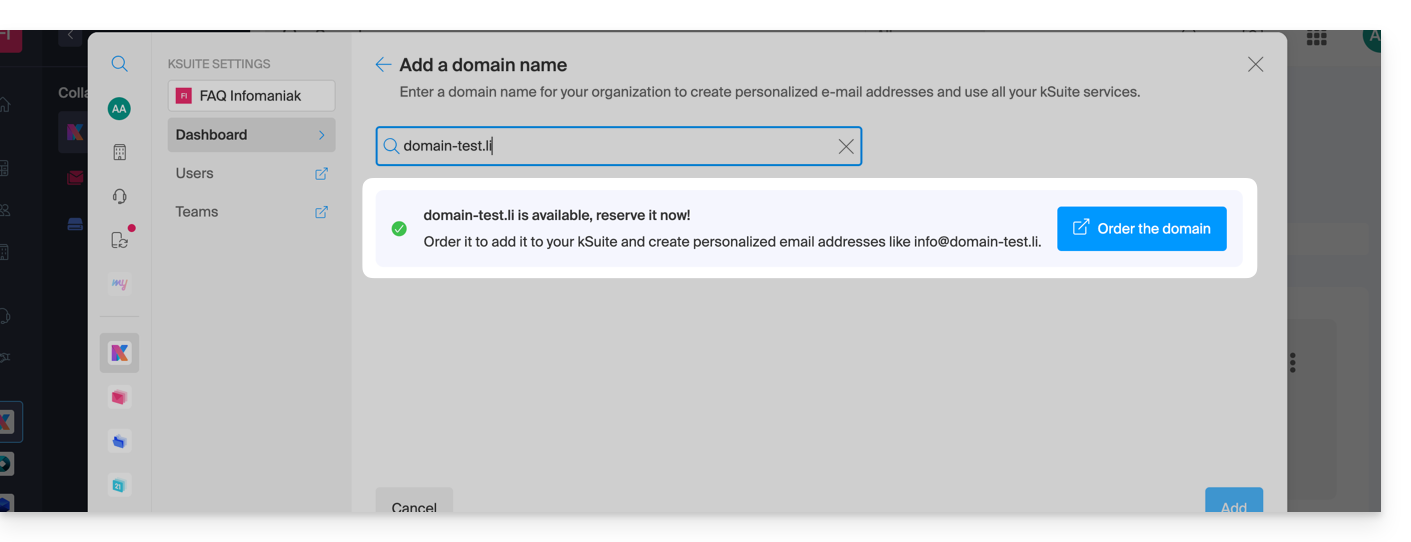
- … voire même à un achat de domaine si besoin:
- Selon la situation de votre domaine (prenez également connaissance des informations ci-dessous), il vous faudra procéder au préalable à des manipulations…
Si le nom de domaine se trouve…
… chez Infomaniak, même Organisation
Si votre nom de domaine est enregistré auprès d'Infomaniak et qu'il se trouve dans le même compte utilisateur ou Organisation que la messagerie, alors il n'y a rien à faire.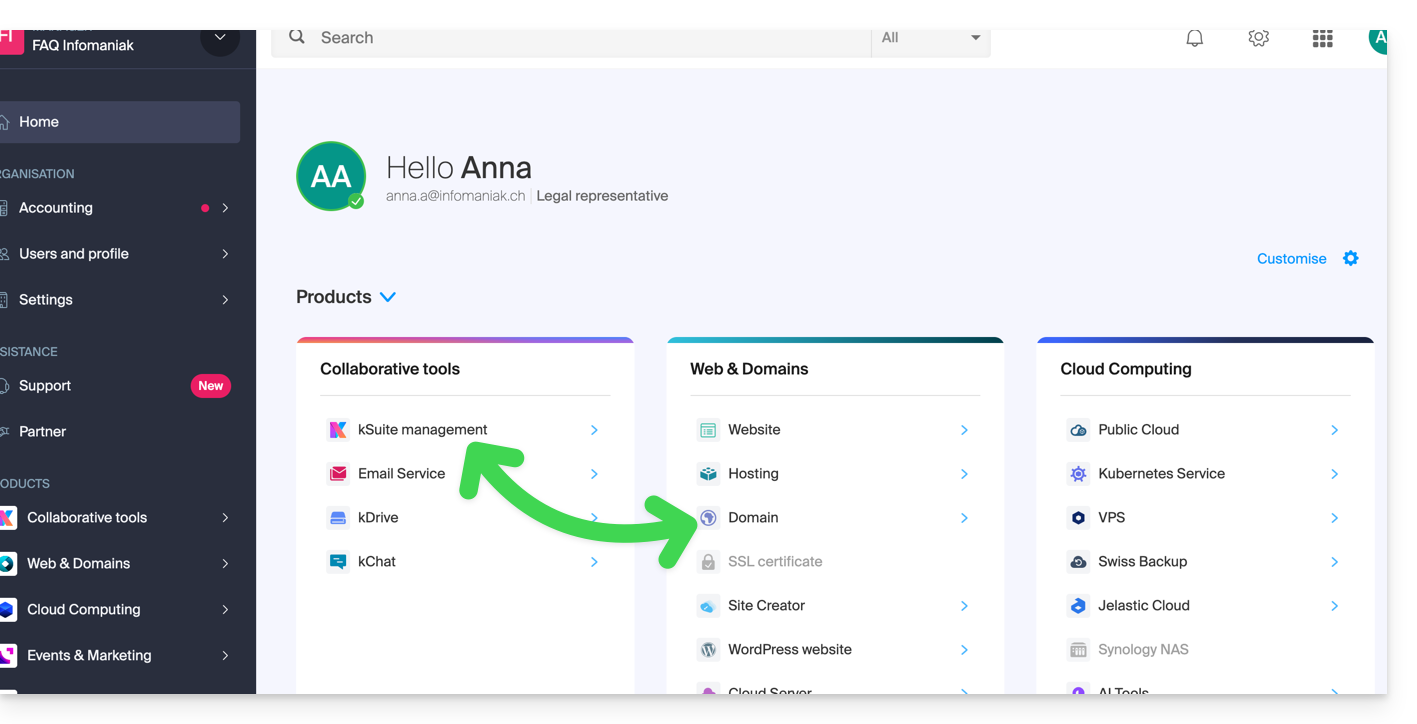
Ajoutez-le simplement à votre kSuite: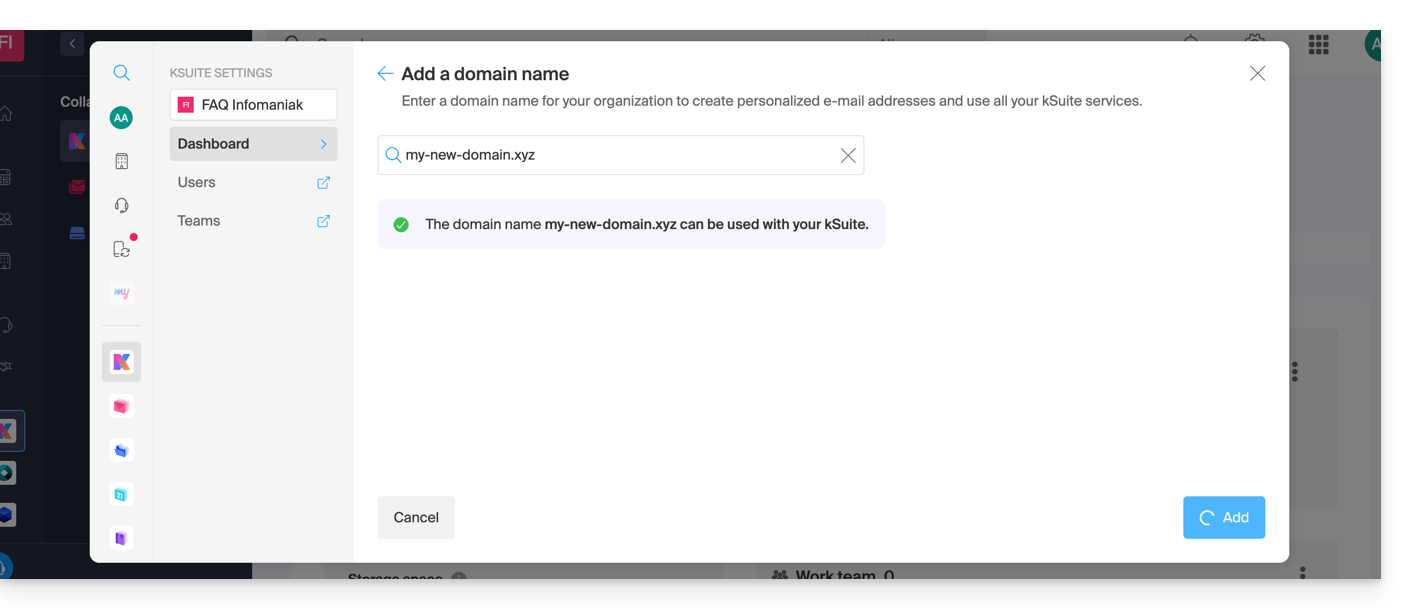
Le domaine sera ainsi ajouté et visible sur le tableau de bord: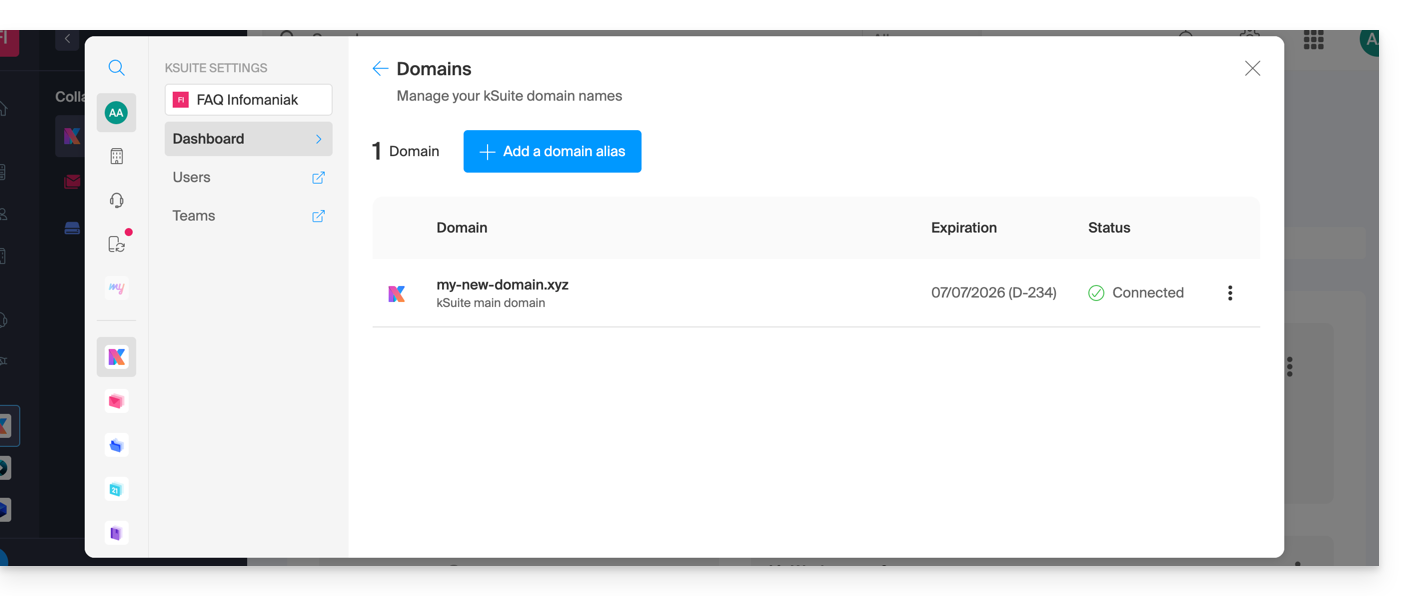
- Prenez connaissance de cet autre guide afin de vérifier et corriger d'éventuelles erreurs de configuration.
... chez Infomaniak, même Organisation et déjà lié à un Service Mail ou kDrive
Pas de souci, vous pouvez transformer vos produits existants en kSuite (❓: aide).
… chez Infomaniak, Organisation différente
Si votre nom de domaine est enregistré auprès d'Infomaniak mais dans un autre compte utilisateur ou Organisation, alors:
- Éditez sa zone DNS (❓: aide) en y spécifiant le MX d'Infomaniak (❓: aide) + SPF (❓: aide) & DKIM (❓: aide).
- Tout ajout / modification DNS peut prendre jusqu'à 48 heures pour se propager (❓: aide).
OU
- Déplacez-le au sein de la même Organisation (❓: aide).
En général, un message vous signalera cette situation: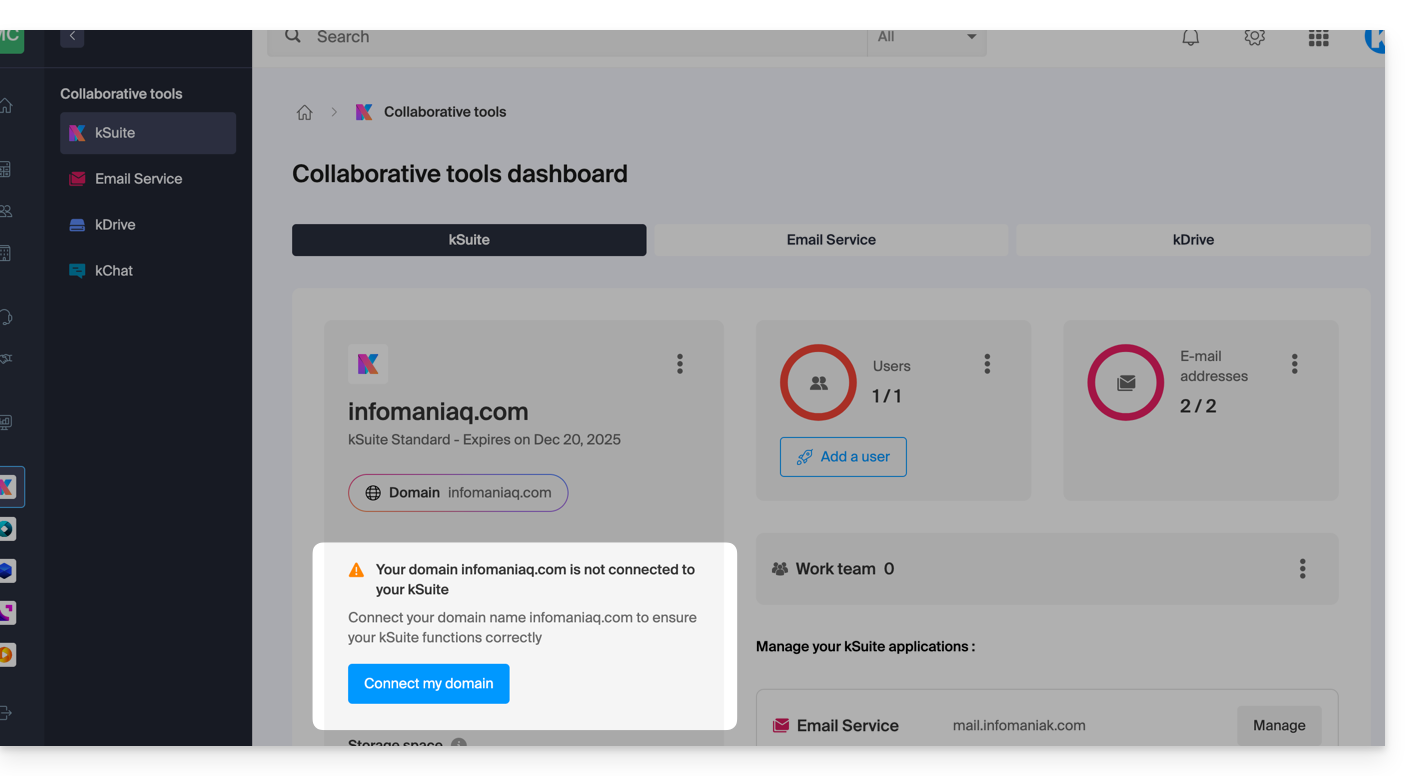
… et les informations techniques, à reporter là où se trouve le domaine, vous seront proposées: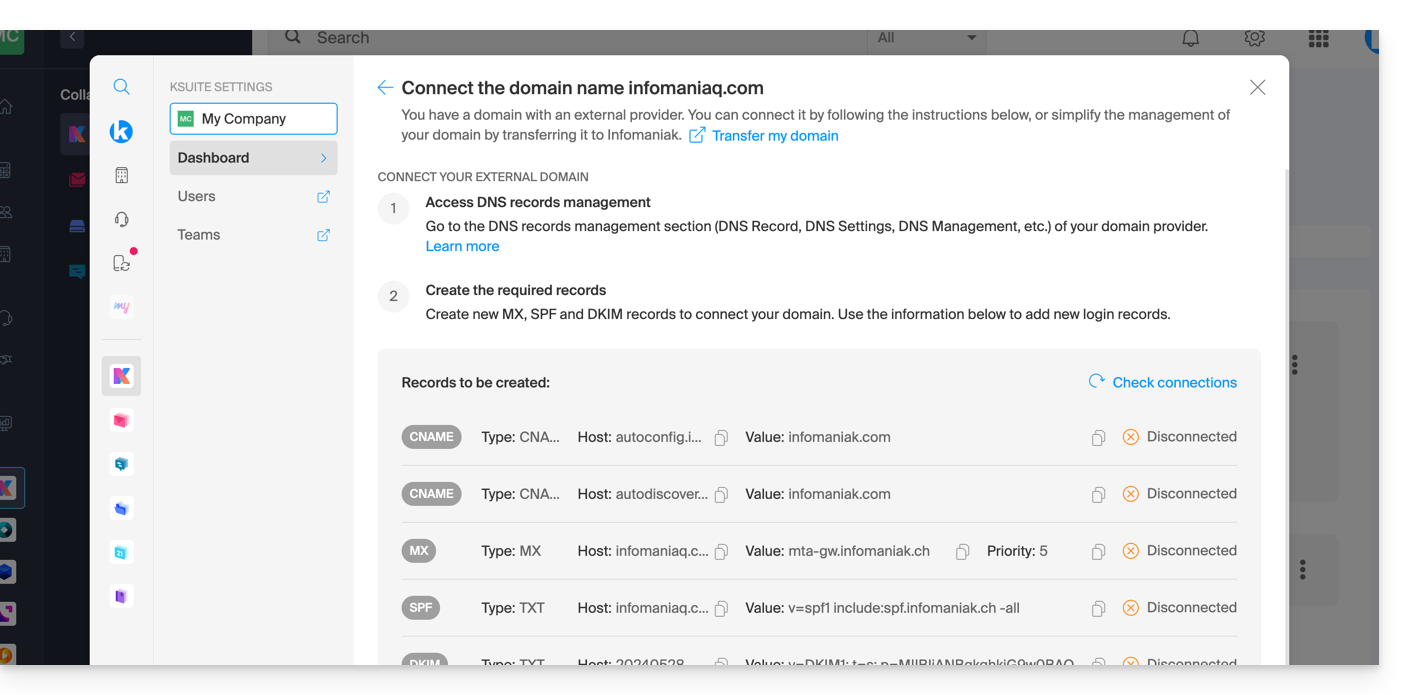
… chez Infomaniak avec des DNS externes
Si votre nom de domaine comporte des DNS qui ne sont pas ceux d'Infomaniak alors:
- Éditez sa zone DNS actuelle actuelle là où elle se trouve (si nécessaire prenez connaissance de l'aide du prestataire concerné) en y spécifiant le MX d'Infomaniak (❓: aide) + SPF (❓: aide) & DKIM (❓: aide).
- Tout ajout / modification DNS peut prendre jusqu'à 48 heures pour se propager (❓: aide).
OU
- Changez les DNS actuels et sélectionnez l'utilisation des DNS Infomaniak.
- Tout ajout / modification DNS peut prendre jusqu'à 48 heures pour se propager (❓: aide).
- Prenez connaissance de cet autre guide afin de vérifier et corriger d'éventuelles erreurs de configuration.
Cela vous le sera signalé (cf les images ci-dessus).
… ailleurs avec des DNS externes
Si votre nom de domaine est enregistré chez un autre registrar et comporte des DNS qui ne sont pas ceux d'Infomaniak alors:
- Éditez sa zone DNS actuelle actuelle là où elle se trouve (si nécessaire prenez connaissance de l'aide du prestataire concerné) en y spécifiant le MX d'Infomaniak (❓: aide) + SPF (❓: aide) & DKIM (❓: aide).
- Tout ajout / modification DNS peut prendre jusqu'à 48 heures pour se propager (❓: aide).
OU
- Changez les DNS actuels (si nécessaire prenez connaissance de l'aide du prestataire concerné) en y spécifiant ceux d'Infomaniak ; cela implique d'avoir une zone DNS auprès d'Infomaniak (❓: aide).
- Tout ajout / modification DNS peut prendre jusqu'à 48 heures pour se propager (❓: aide).
- Cette zone DNS auprès d'Infomaniak sera configurée correctement mais prenez connaissance de cet autre guide afin de vérifier et corriger d'éventuelles erreurs de configuration.
Cela vous le sera signalé (cf les images ci-dessus).
… ailleurs mais vous le rapatriez
Si votre nom de domaine est enregistré chez un autre registrar et que vous souhaitez le rapatrier au même endroit que votre messagerie Infomaniak, alors:
- Transférez le nom de domaine (❓: aide) vers Infomaniak (celui-ci sera configuré correctement mais prenez connaissance de cet autre guide afin de vérifier et corriger d'éventuelles erreurs de configuration).
Sinon envisagez la commande d'un nouveau nom de domaine (❓: aide).
Lien vers cette FAQ: https://faq.infomaniak.com/2629
Cette FAQ a été utile?
Infomaniak vous propose de remplacer Skype par ses propres solutions, que ce soit pour des appels individuels, des réunions à distance ou des échanges de groupes.
kMeet, la visioconférence pour particuliers & entreprises
Malgré son succès initial, la plateforme de communication Skype a vu son utilisation diminuer face à l'émergence de solutions mieux intégrées aux nouveaux usages collaboratifs.
L'une des façons les plus simples de remplacer Skype est d'adopter kMeet:
- Appels audio et vidéo illimités
- Accès sans inscription (❓: aide)
- Compatibilité Web, mobile et bureau (❓: aide)
- Chat intégré (❓: aide) & réactions (émoticônes, sons)
- Partage d'écran (❓: aide) avec outils de dessin (❓: aide), prise de contrôle (❓: aide)
- Salles de sous-commission (❓: aide) breakout rooms…
- Intégration avec l'agenda, création de lien visio (❓: aide)
- Intégration avec kDrive pour le stockage des enregistrement de réunions (❓: aide)
- Intégration avec kChat pour les appels vidéos (❓: aide)
- Respect de la vie privée (❓: aide) aucune publicité, hébergement en Suisse
- Sécurité avec chiffrement AES-256 (❓: aide)
- Écoresponsable (❓: aide) énergie renouvelable, compensation CO₂
Remplacer Skype par kMeet
L'alternative kMeet pour remplacer Skype peut être mise en place de différentes façons:
Pour démarrer une communication privée entre plusieurs personnes sur Internet, il suffit que l'une d'entre elles se rende sur kMeet puis qu'elle communique le lien de la réunion aux autres. Voici la procédure étape par étape:
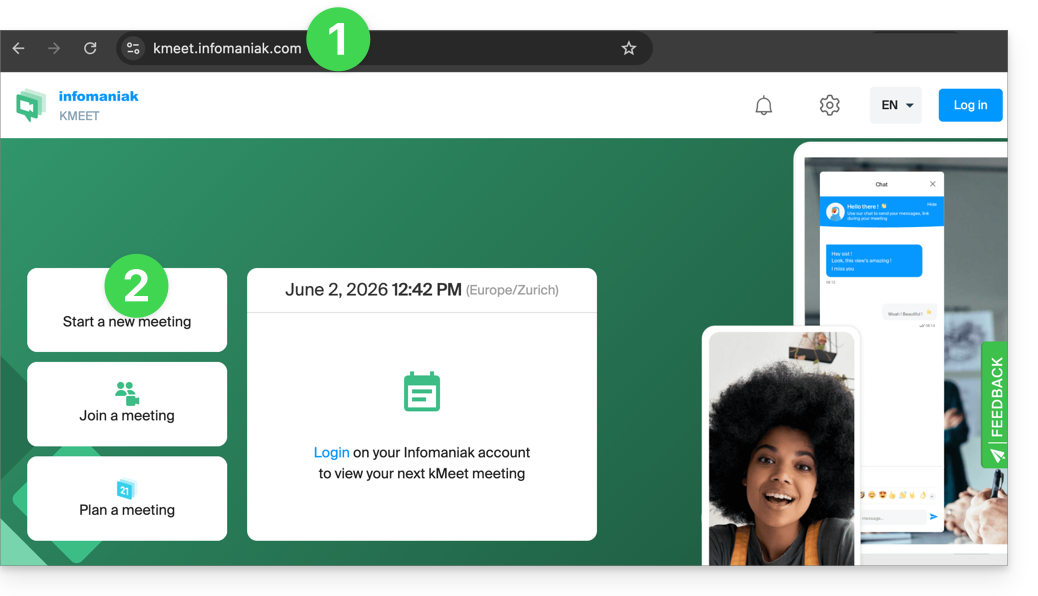
- Entrez kmeet.infomaniak.com sur un navigateur comme Brave, Chrome, Edge, Firefox, Opera, Safari….
- Démarrez une réunion (❓: aide):
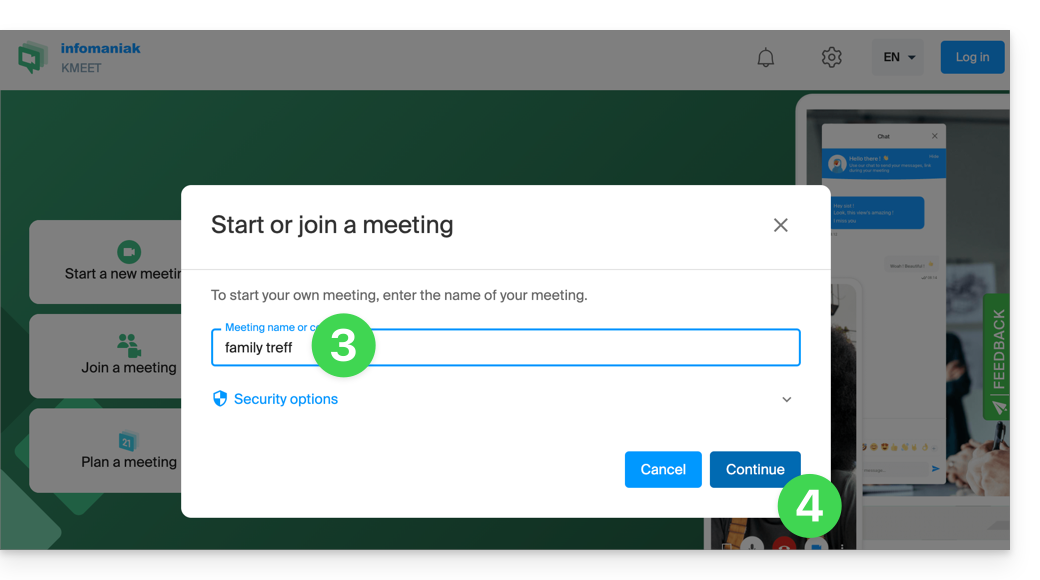
- Entrez un nom pour la réunion, ce qui permet d'indiquer aux futurs participants le sujet de la discussion qu'ils rejoignent.
- Cliquez sur le bouton pour Continuer:
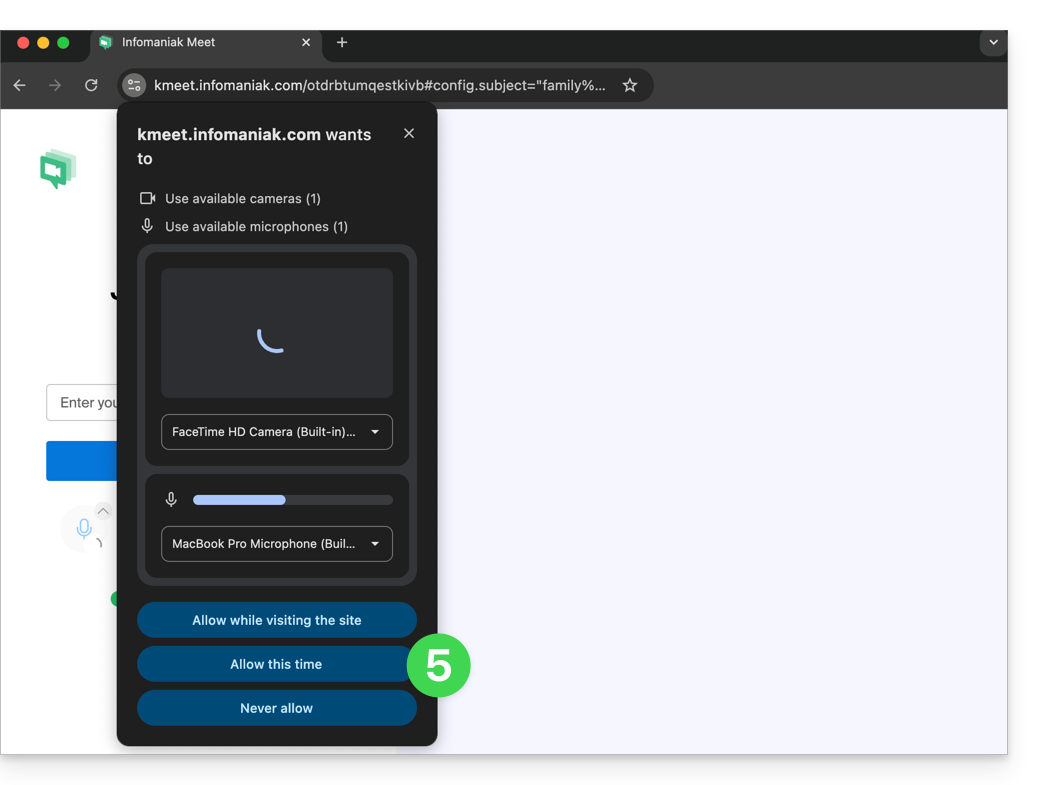
- Accordez les droits nécessaires à kMeet:
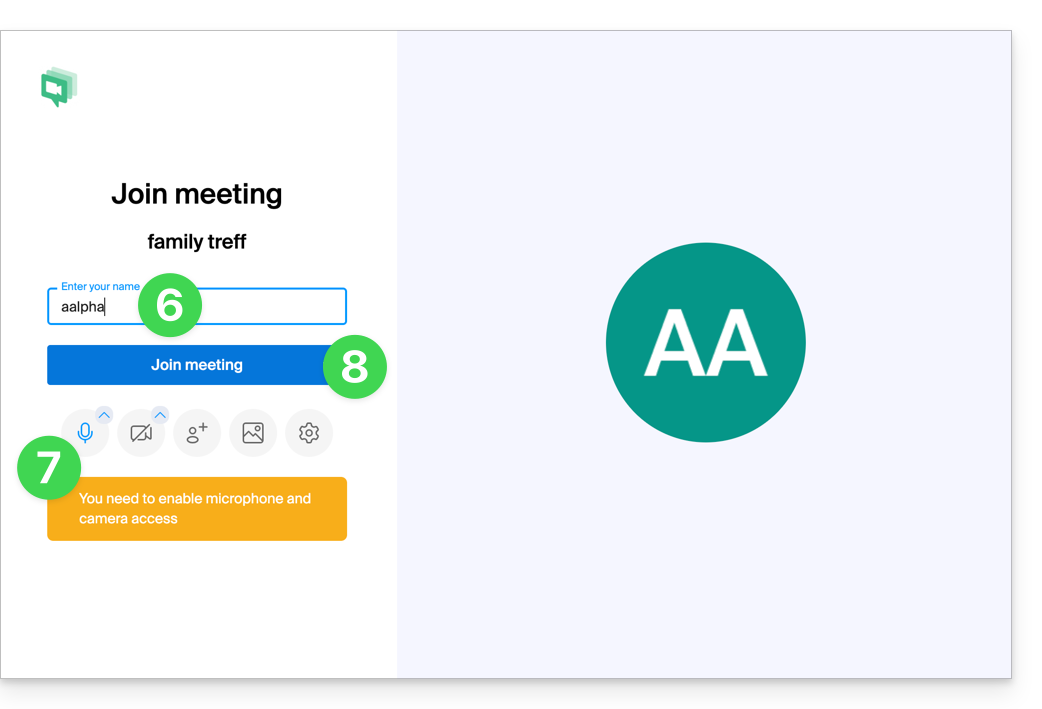
- Entrez votre nom, celui que verra les autres participants.
- Activez ou désactivez les éventuels moyens de communication si ceux-ci ne doivent pas encore être utilisés pour le moment.
- Cliquez sur le bouton pour rejoindre la salle de réunion virtuelle (en tant que premier participant puisque personne n'y a été convié à part vous pour le moment):
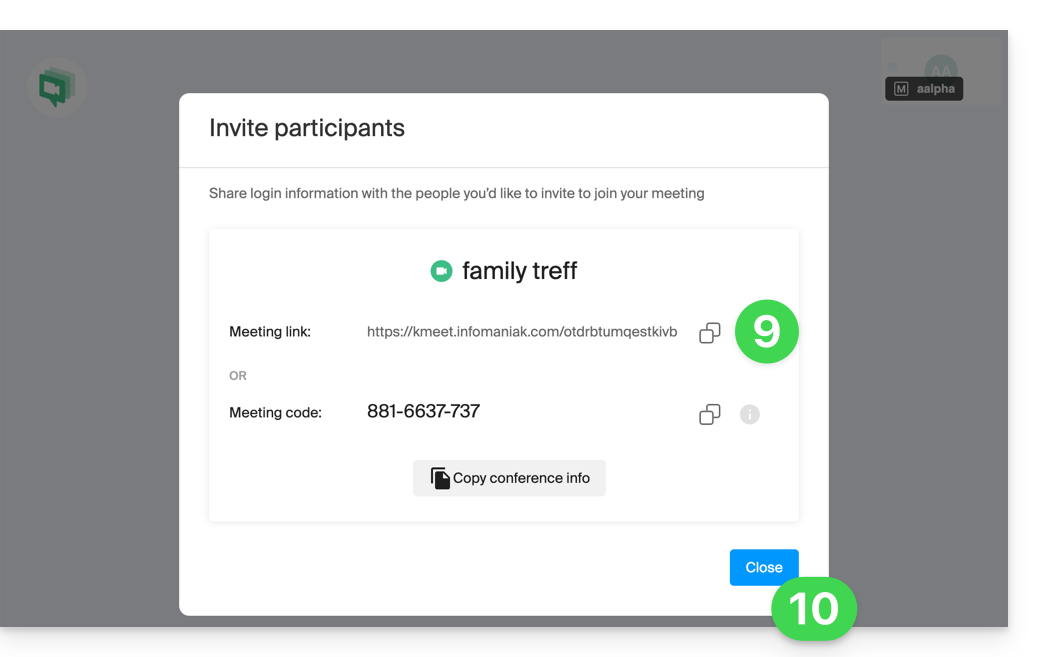
- Ca y est, le salon est créé et vous pouvez désormais copier les informations relatives à cette session et les envoyer aux correspondants pour que ceux-ci vous rejoignent (ils n'auront qu'à exécuter le lien que vous leur envoyez).
- Fermez la fenêtre d'information pour que vous puissiez converser tous ensemble:
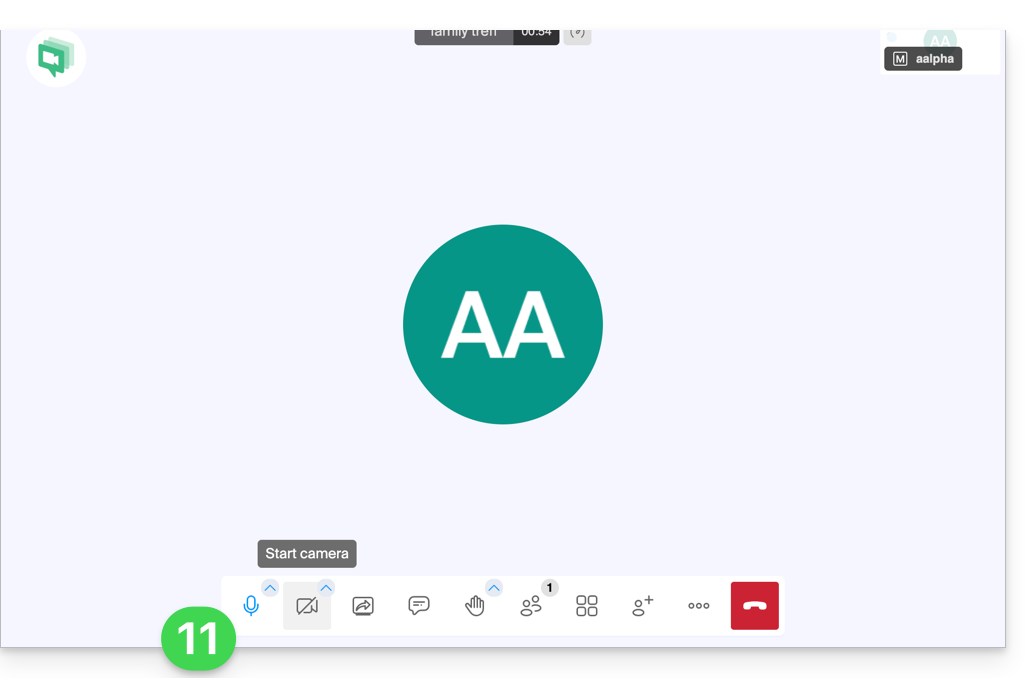
- La barre d'outils en bas de l'écran permet d'activer ou de désactiver le micro, la caméra, etc.:
Pour découvrir toutes les possibilités qu'offre kMeet, prenez connaissance de cet autre guide.
2. Planification et invitations avec my kSuite
Pour travailler efficacement, kMeet peut être relié directement à votre agenda professionnel. Cela signifie que chaque fois que vous créez un évènement dans votre calendrier…
- … un lien de visioconférence est automatiquement généré…
- … les participants reçoivent l'invitation par mail avec toutes les informations…
- … et le jour J, ils peuvent rejoindre la réunion en un clic, sans inscription ni logiciel à installer.
Avantage : vous centralisez la gestion des réunions, réduisez les oublis et simplifiez l'organisation, le tout depuis une seule interface.
Pour mettre en place cette solution:
- Inscrivez-vous gratuitement à my kSuite (❓: aide) pour disposer d'une adresse mail par exemple
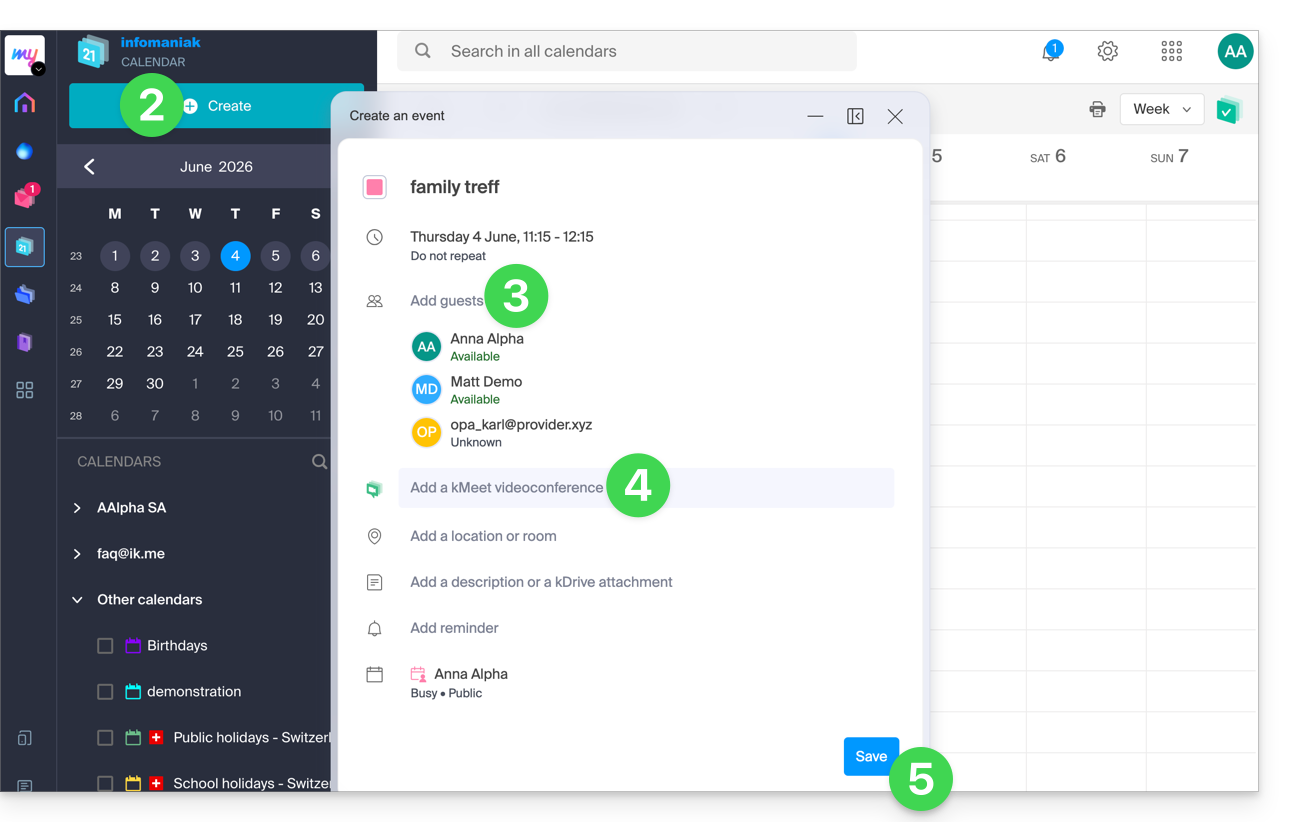
anna.alpha@ikmail.comet surtout d'un accès aux services Infomaniak. - Connectez-vous au calendrier ksuite.infomaniak.com/calendar puis créez un évènement (❓: aide) le jour de votre choix.
- Ajoutez des participants (❓: aide) à l'évènement, même s'ils ne sont pas clients Infomaniak.
- Cliquez sur le bouton vert pour automatiquement générer un lien kMeet qui sera ajouté à l'évènement.
- Cliquez sur le bouton pour sauvegarder votre évènement:
- Répondez par OUI à la proposition d'envoyer des notifications aux invités.
- Des invitations seront alors automatiquement envoyées par mail aux participants, contenant le lien kMeet cliquable permettant de rejoindre le moment venu la discussion en ligne:
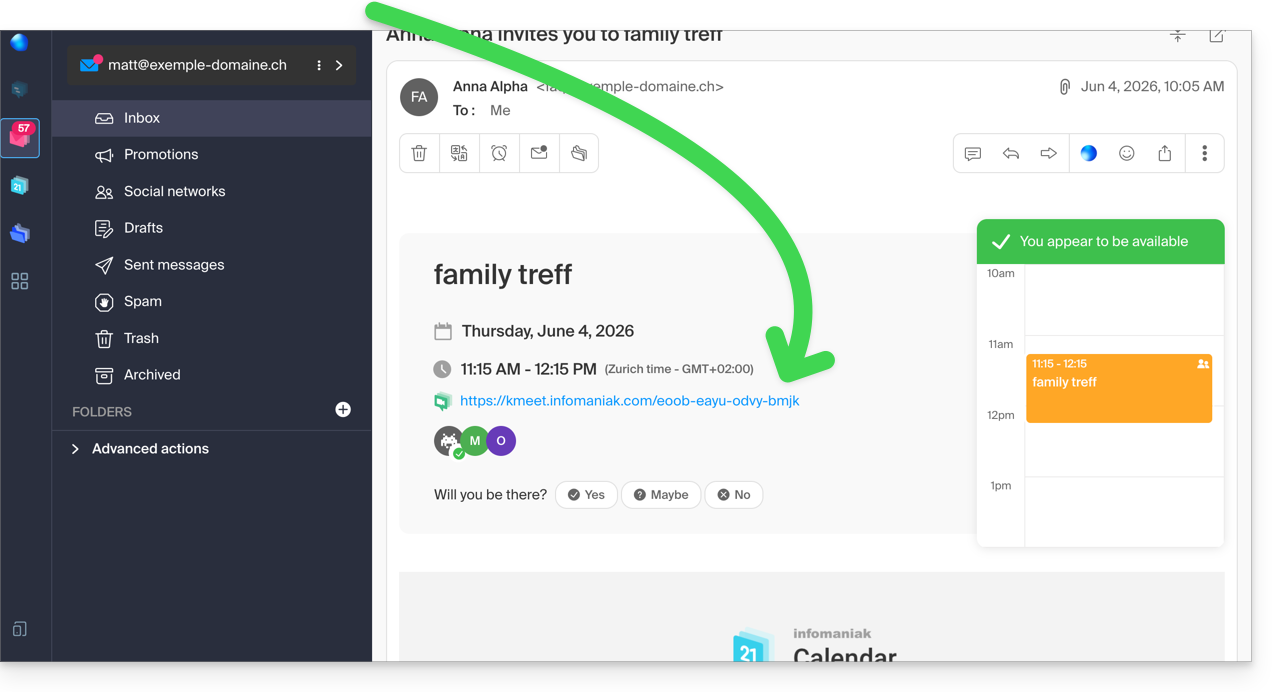
- Le lien de la réunion kMeet est également visible sur l'évènement dans le calendrier directement.
3. Appeler son correspondant à la manière de Skype
Pour engager une conversation à tout moment avec un contact préalablement enregistré dans votre carnet d'adresses, il est nécessaire que vous possédiez tous les 2 kChat, disponible au sein de la kSuite Infomaniak. Pour mettre en place cette solution, qui peut d'ailleurs s'étendre à tout un groupe de contacts:
- Inscrivez-vous à kSuite (❓: aide) pour disposer d'un accès aux services Infomaniak correspondants.
- Configurez les utilisateurs (❓: aide) ceux-ci peuvent même être externes (❓: aide) sur la kSuite.
- Installez l'app kChat (❓: aide) ou rendez-vous sur l'URL https://ksuite.infomaniak.com/kchat
- Un utilisateur peut ensuite être appelé via kChat, ce qui fera sonner l'appareil du destinataire:
- = navigateur si l'URL kChat y est ouverte, ou ordinateur / appareil mobile si l'app kChat y est installée.
- Prenez connaissance de cet autre guide pour en savoir plus sur les appels en visioconférence sur kChat.
- Libre ensuite à votre correspondant de répondre ; l'appel se fera avec la technologie kMeet au sein de kChat ou sur l'app kMeet si celle-ci est installée.
Lien vers cette FAQ: https://faq.infomaniak.com/2890
Cette FAQ a été utile?
Ce guide explique comment configurer et personnaliser l'affichage global de l'app Web Mail Infomaniak (service en ligne ksuite.infomaniak.com/mail) à l'aide de différentes options.
Préambule
- Les réglages généraux affectent l'ensemble des adresses mail actuellement attachés à votre compte sur l'app Mail.
- Ils sont propres à votre utilisateur uniquement et n'affectent pas les autres utilisateurs (d'une même Organisation par exemple).
- La même adresse mail relevée sur l'app Mail d'un autre utilisateur comportera ses propres réglages indépendamment des vôtres.
Accéder aux paramètres généraux
Pour cela:
- Cliquez ici afin d'accéder aux e-mails sur votre kSuite Infomaniak (❓: aide).
- Cliquez sur Paramètres en haut à droite.
- Naviguez dans les différents menus génériques sur la gauche:
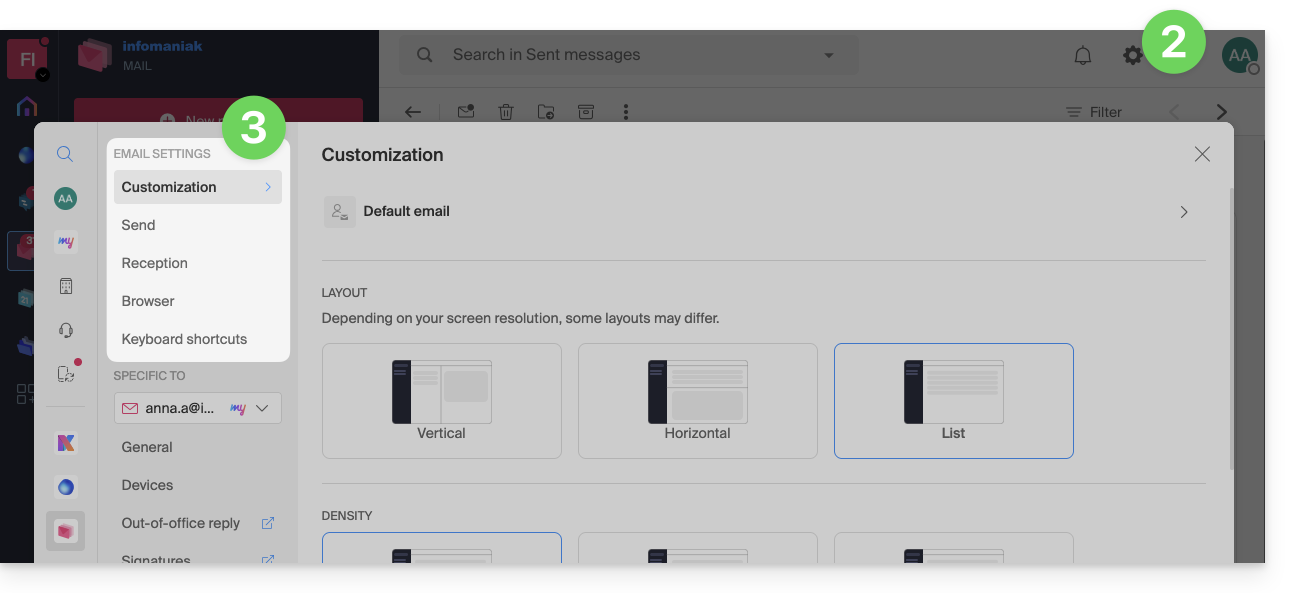
Pour gérer le thème clair / foncé de l'interface: prenez connaissance de cet autre guide à ce sujet.
Personnalisation : adresse mail par défaut
Cette rubrique permet de choisir quelle adresse mail, parmi toutes vos adresses rattachées, doit être considérée comme étant la principale, et s'ouvrir par défaut lors de tout accès à l'app Web Mail Infomaniak (service en ligne ksuite.infomaniak.com/mail):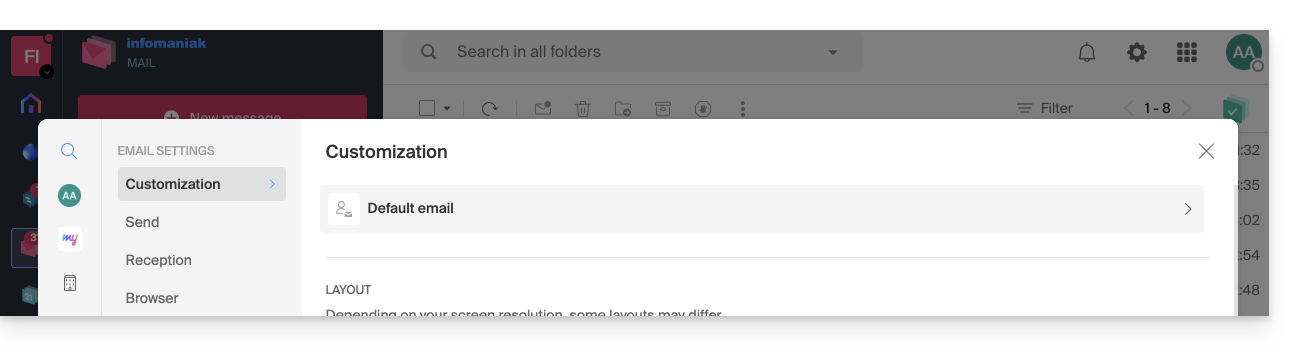
Personnalisation : modifier la densité de l'affichage de votre boite
Vous pouvez changer la présentation de votre boite, afin qu'elle soit divisée en plusieurs parties présentant vos e-mails, ou simplement dans une version liste. Le choix de densité permet de reserrer ou d'espacer vos e-mails: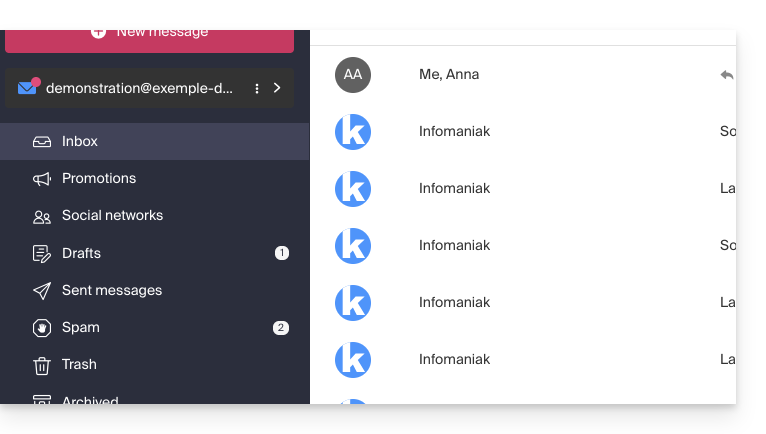
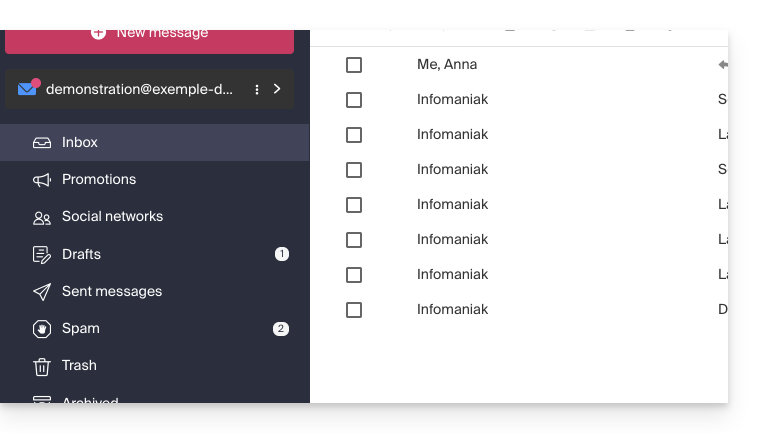
Personnalisation : gérer les boutons visibles sur la page d'un e-mail
Cette rubrique permet de choisir les icônes qui devront s'afficher sur la fenêtre de lecture d'un e-mail, vous permettant une action rapide plutôt qu'un chemin par le menu déroulant: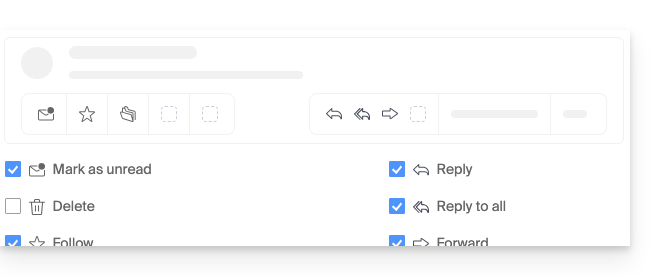
- Marquer comme non lu
- Supprimer
- Suivre
- Traduire
- Rappeler plus tard
- Organiser un évènement
- Signaler comme spam
- Télécharger sur kDrive
- Archiver
- Répondre
- Répondre à tous
- Transférer
- Répondre sur kChat
Personnalisation : gérer les boutons visibles au survol d'une liste d'e-mails
Cette rubrique permet de choisir les icônes qui devront s'afficher lorsque vous survolez avec la souris un e-mail au sein d'une liste (e-mails de la boite de réception par exemple):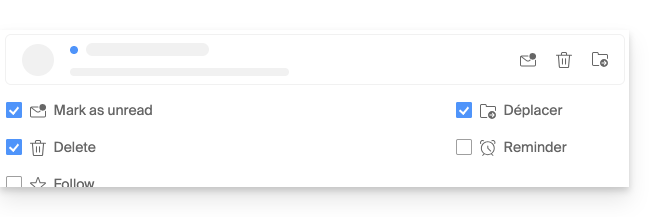
- Marquer comme non lu
- Supprimer
- Suivre
- Déplacer
- Rappeler plus tard
Personnalisation : gérer les boutons visibles lors d'une sélection de texte
Cette rubrique permet de choisir les actions visibles lorsque du texte est sélectionné:
Personnalisation : définir la police par défaut pour tous vos nouveaux messages
- Choisissez la police souhaitée, ainsi que la taille du texte, ceci pour tous les nouveaux messages à rédiger:
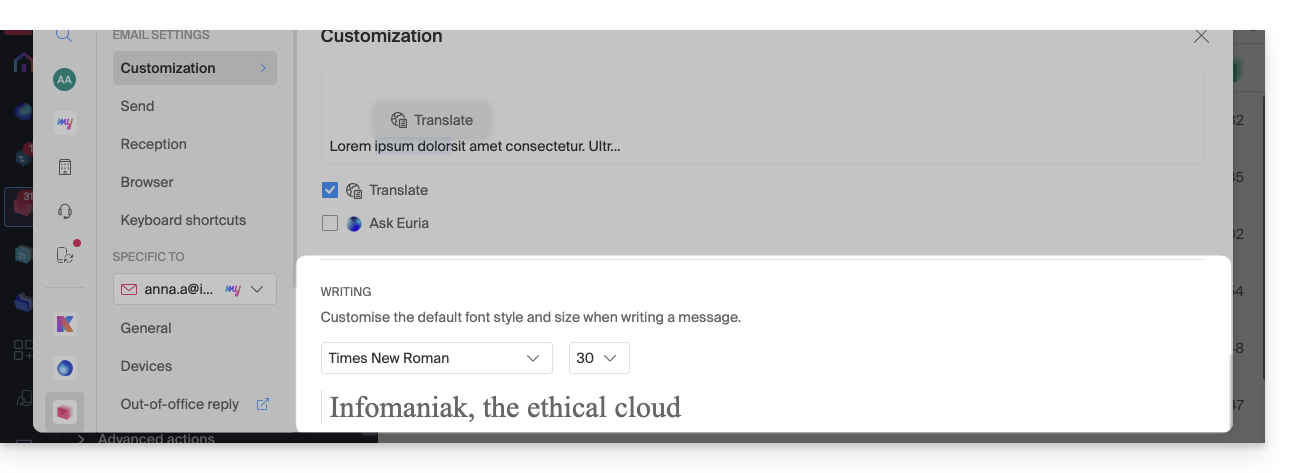
Envoi : délai d'annulation d'envoi
Envoi : transférer les e-mails dans le corps du message ou en pièce jointe
Envoi : inclure le message original lors de la réponse
Envoi : toujours écrire dans une fenêtre plein écran
Activez le bouton à bascule (toggle switch) à droite de l'élément “Rédiger les e-mails en plein écran” pour toujours écrire dans une grande fenêtre au lieu de l'encart inférieur droit habituel.
Envoi : demander un accusé de lecture
Envoi : inclure un aperçu des liens de site
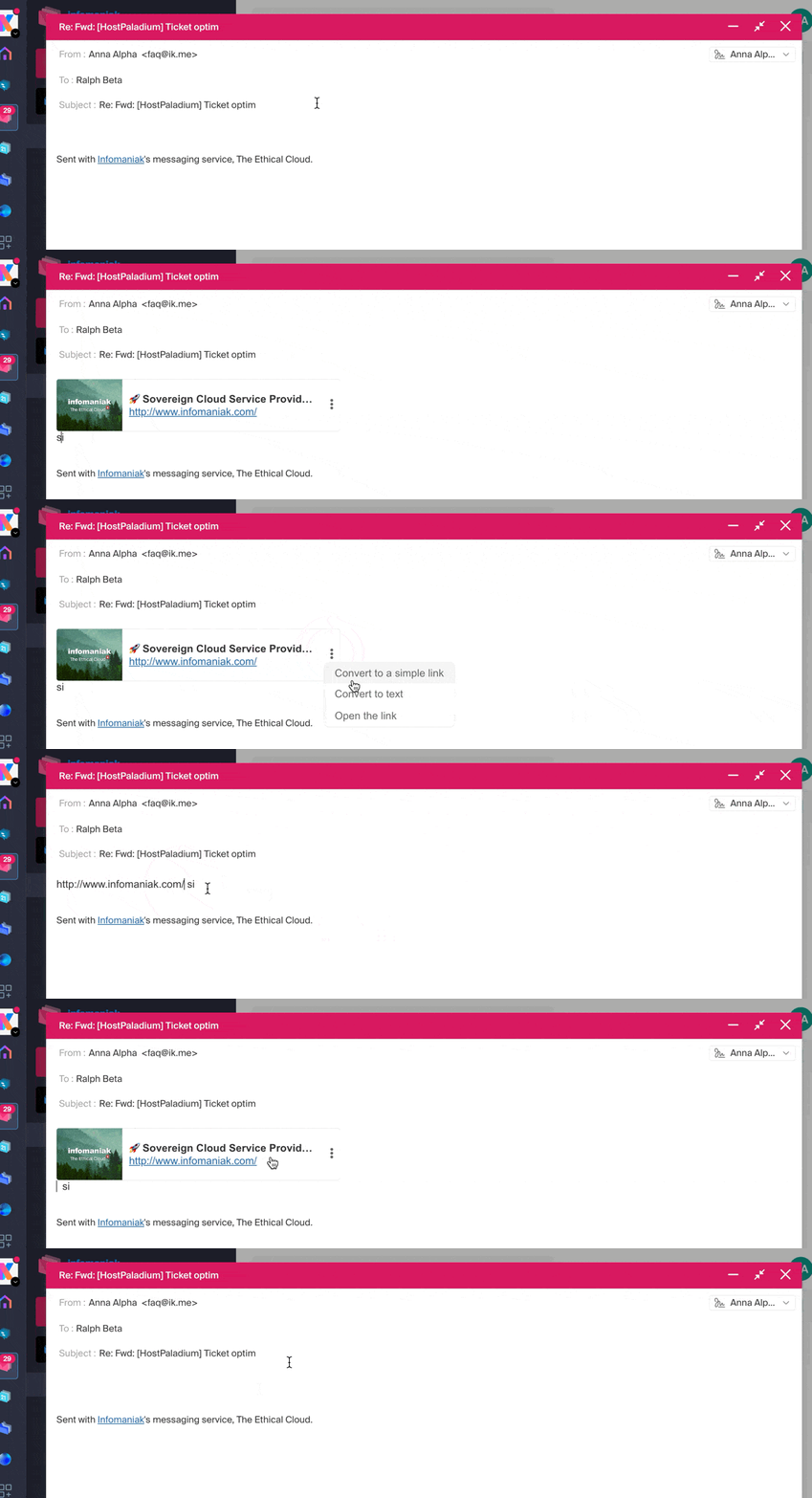
Pour activer ou désactiver un aperçu de lien (fonctionnalité qui génère automatiquement un encadré visuel (avec titre, description et image) lorsque vous insérez une URL dans un e-mail), activez le bouton à bascule (toggle switch) à droite de l'élément “Inclure un aperçu des liens de site”.
Une fois activé, voici le résultat lors de la rédaction d'un contenu avec URL:
Réception : mode d'affichage des messages
Ce mode permet de regrouper vos e-mails par sujets/expéditeurs, c'est-à-dire grouper les e-mails reçus en fonction du sujet de la discussion, ainsi l'affichage de la boite de réception est plus léger et le suivi des messages des différents intervenants de la conversation est plus facile à faire:
- Cliquez ici afin d'accéder aux e-mails sur votre kSuite Infomaniak (❓: aide).
- Cliquez sur Paramètres en haut à droite.
- Cliquez sur Réception dans le menu latéral gauche.
- Choisissez un Mode d'affichage des messages:
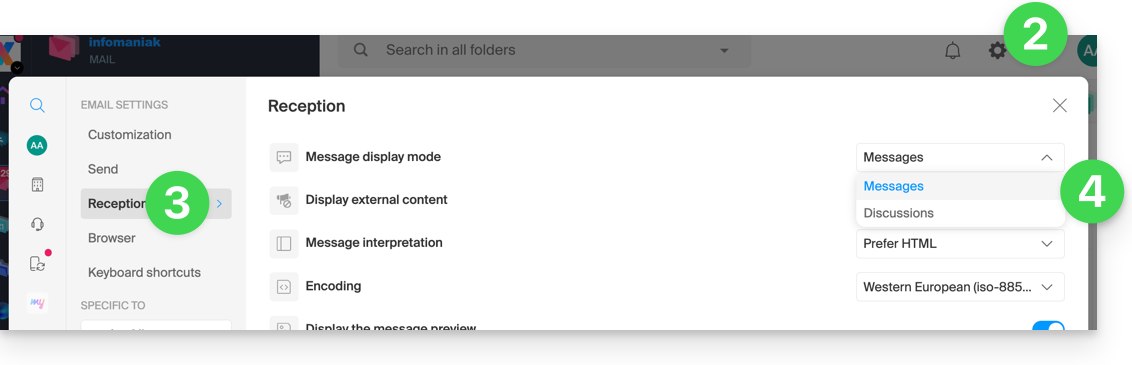
Quand le mode Discussions n'est pas activé, vous lisez vos e-mails un par un:
Quand il est activé, vous lisez les différents messages sur la même fenêtre chronologiquement l'un sous l'autre:
Dans votre boite de réception vous voyez directement le nombre d'e-mails contenus dans 1 seule discussion:
Réception : afficher le contenu externe
Cette rubrique permet de choisir s'il faut afficher automatiquement tout contenu externe présent au sein d'un e-mail entrant que vous lisez, ou si vous préférez le masquer et ne l'afficher que sur demande: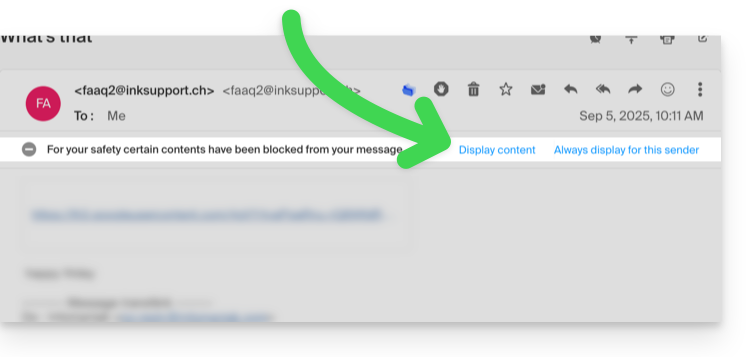
Réception : interprétation des messages
Cette rubrique permet de définir la priorité d'affichage d'un message reçu : soit dans sa version simplifiée en texte brut, soit dans sa version enrichie en HTML (ce réglage n'a d'effet que lorsque les deux formats sont présents dans l'e-mail ; si une seule version est disponible, elle sera affichée par défaut).
Réception : encodage
Cette rubrique permet de modifier l'encodage des messages reçus (il est recommandé de laisser Unicode (utf-8)).
Réception : afficher la prévisualisation des messages
Cette rubrique permet d'afficher ou de masquer les premiers mots contenus dans l'e-mail sur toutes les listes de messages (boite de réception par exemple). Exemple avec la prévisualisation activée, le début du message est visible sur la même ligne à côté de son sujet:
Si la prévisualisation est masquée, seul le sujet de chaque e-mail s'affiche: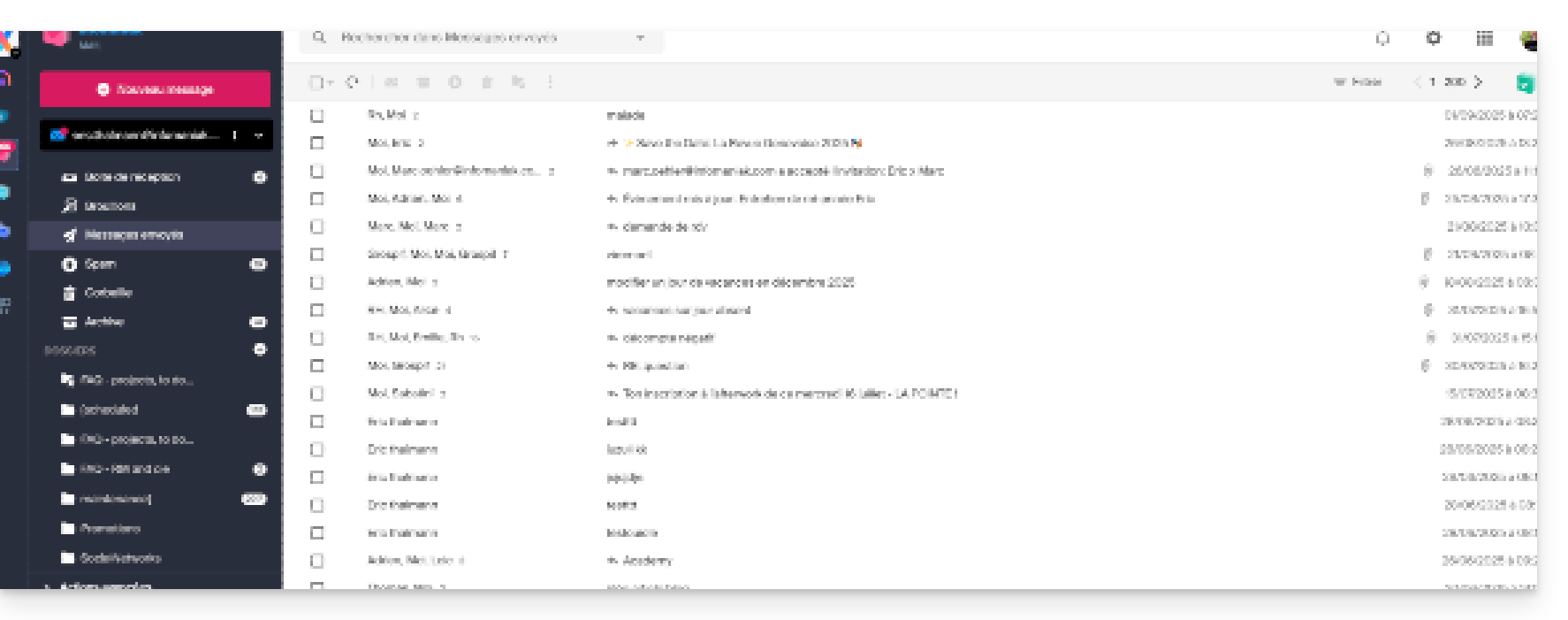
Note pour les utilisateurs du service de Newsletter Infomaniak: vous pouvez gérer le contenu qui s'affichera lorsque la prévisualisation est activée, grâce aux informations à compléter comme indiqué au point 1.4 de cet autre guide.
Réception : Marquer un e-mail comme lu…
Cette rubrique permet de choisir au bout de combien de temps de lecture un message doit être considéré comme lu (immédiatement, après 3 secondes, ou 5, ou 20, ou jamais).
Réception : Lorsqu'un message est archivé ou supprimé…
Cette rubrique permet de choisir l'action qui doit être faite après l'archivage ou la suppression d'un e-mail: ouvrir le message suivant, ou le précédent, ou revenir à la liste des messages.
Réception : nombre d'e-mails affichés sur une seule page
Choisissez le nombre d'éléments à afficher pour augmenter ou diminuer le nombre d'e-mails affichés sur une seule page, jusqu'à 200 éléments au maximum.
Navigateur : définir Infomaniak comme messagerie par défaut
Navigateur : adresse mail sur nouvel onglet
Navigateur : notification de réception de message
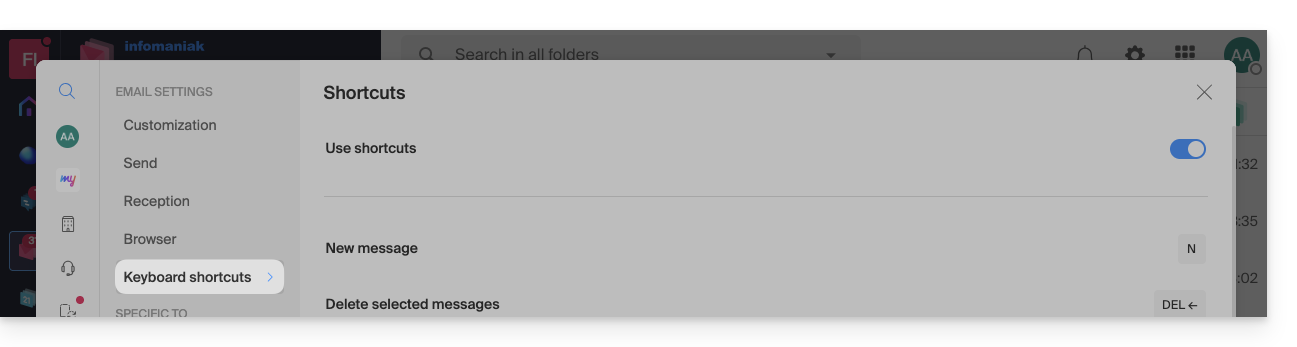
Raccourcis clavier
Modifier les paramètres spécifiques aux adresses mail
Afin d'accéder aux paramètres de signature, alias, etc. concernant spécifiquement chacune de vos adresses mail Infomaniak :
- Cliquez ici afin d'accéder aux e-mails sur votre kSuite Infomaniak (❓: aide).
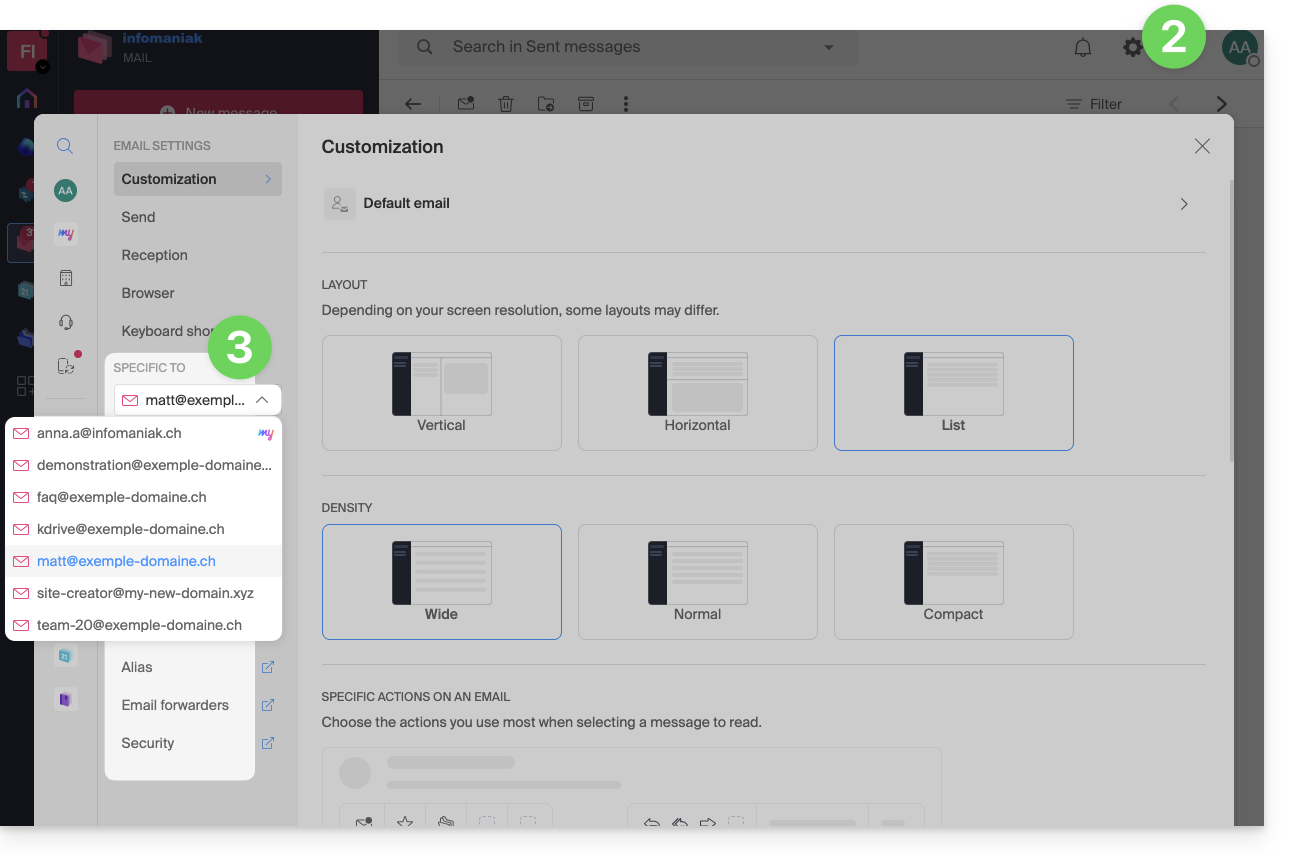
- Cliquez sur Paramètres en haut à droite.
- Vérifiez ou sélectionnez l'adresse mail concernée dans le menu déroulant du menu latéral gauche:
- Cliquez sur les différents éléments du menu latéral gauche secondaire pour paramétrer votre adresse mail:
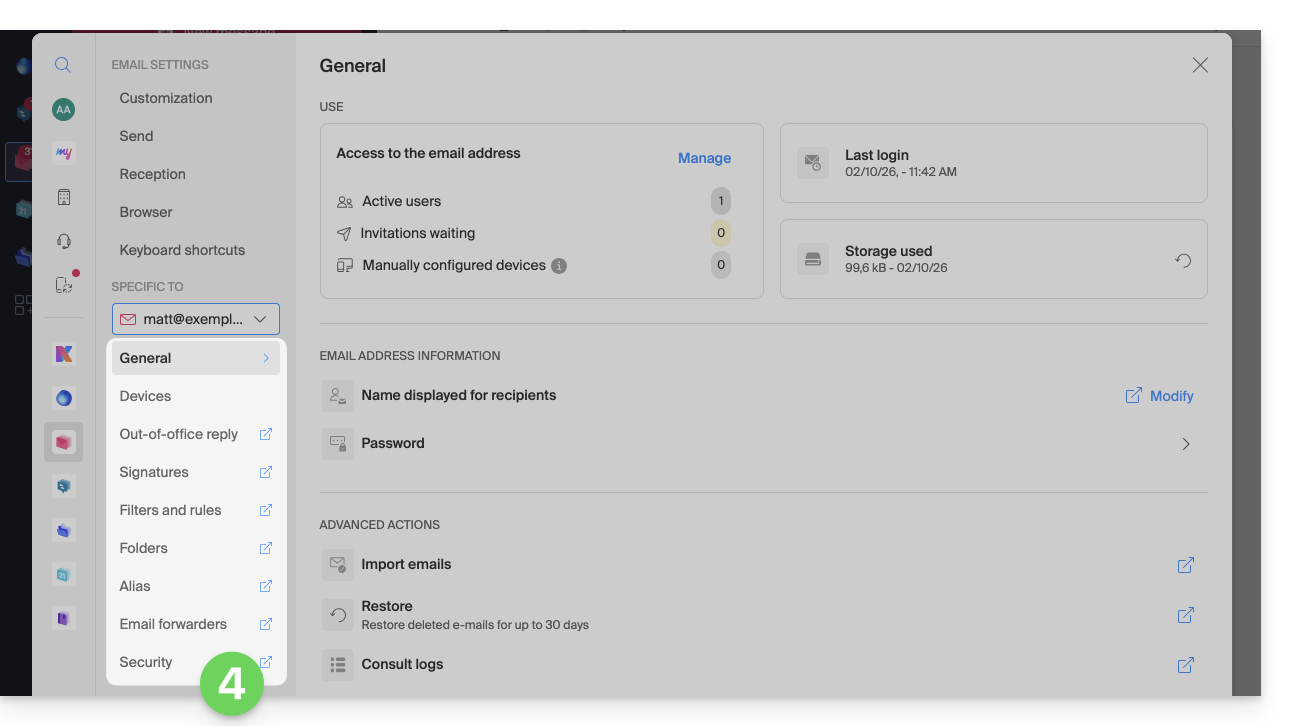
N'hésitez pas à parcourir les FAQ pour trouver les guides correspondants.
Lien vers cette FAQ: https://faq.infomaniak.com/2481
Cette FAQ a été utile?