Base de connaissances
1 000 FAQ, 500 tutoriels et vidéos explicatives. Ici, il n'y a que des solutions !
Ce guide liste les versions du système d'exploitation Windows qu'il est possible d'installer lors de la commande d'un VPS Cloud / VPS Lite.
Concernant Linux, merci de prendre connaissance de cet autre guide.
Versions de Windows supportées
Lors de la commande de votre Serveur, vous pourrez choisir la version de Windows à installer.
Windows Server
Déclinaisons possibles avec Windows Server 2025, 2022 ou 2019:
- Windows Server Standard conçu pour les environnements à faible densité ou non virtualisés
- Windows Server Datacenter idéal pour les environnements de datacenter-defined et hautement virtualisés
A noter:
- En tant que partenaire Microsoft, Infomaniak fournit des VPS Cloud / VPS Lite Windows Server 2025, 2022 ou 2019 contenant une licence Microsoft Windows Server. En cas de défaut d'activation, prenez connaissance de cet autre guide.
- En tant que partenaire Microsoft, Infomaniak ne propose pas la possibilité d'utiliser votre propre licence Windows Server (ou Bring You Own Licence).
- Si vous utilisez des logiciels Microsoft au sein de Windows Server nécessitant une Licence Mobility, comme Microsoft SQL Server, Microsoft Sharepoint Server ou Microsoft Exchange Server, vous devez obligatoirement transmettre le document de Software Assurance via le formulaire de contact Infomaniak.
Windows 11 Professionnel Evaluation
Windows 11 Professionnel possède toutes les fonctionnalités de Windows 11 Famille ainsi que des fonctionnalités professionnelles pour le chiffrement, la connexion à distance, la création de machines virtuelles et bien plus.
La version 10 de Windows Professionnel Evaluation est également disponible.
A noter:
- Il sera nécessaire d'activer Windows, Infomaniak fournit uniquement une version d'évaluation.
Lien vers cette FAQ: https://faq.infomaniak.com/2230
Cette FAQ a été utile?
Ce guide explique les différences entre les deux types de modes de paiement possibles au sein d'un partenariat (avec accès complet accordée au partenaire).
En effet, dans le contexte de l'ajout d'un Partenaire pour la gestion de vos produits, si vous accordez tous les droits, vous devrez décider s'il faut également leur confier la totalité de la partie facturation.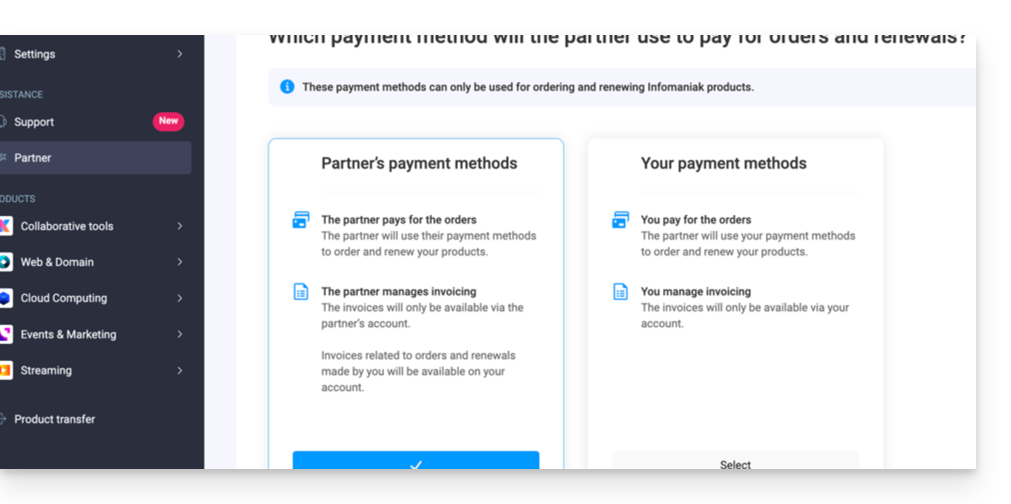
Modes de paiement ...
... du Client
Dans ce cas:
- Le Client gère la facturation et règle les commandes et les renouvellements effectués par le Partenaire.
- Le Partenaire:
- Paye le prix public et recevra un revenu (cashback) dans leur compte en fonction des avantages qu'ils reçoivent en tant que revendeur Infomaniak
- Reçoit également un revenu (remboursement) pour toute commande et tout renouvellement effectués directement par leur client.
- Les factures ne seront accessibles qu'au sein de l'organisation du Client, et le Partenaire n'y aura pas accès.
- Les produits seront installés directement au sein de l'Organisation du client.
... du Partenaire
Dans ce cas:
- Le partenaire
- Gère la facturation et règle les commandes et les renouvellements faits pour son client
- Bénéficie directement des rabais aux revendeurs lors de la commande et du renouvellement pour le compte de leur client
- Reçoit également un revenu (remboursement) pour toute commande et tout renouvellement effectués directement par leur client.
- Les factures ne seront disponibles qu'au sein de l'organisation du Partenaire, et le Client n'y aura pas accès.
- Les produits seront installés directement au sein de l'organisation du client.
Modifier le mode de paiement
Dans le cadre de l'octroi du plein accès à un associé, le Client peut changer le type de mode de paiement utilisé dans le partenariat à tout moment:
- Connectez-vous au Gestionnaire d'Infomaniak (manager.infomaniak.com).
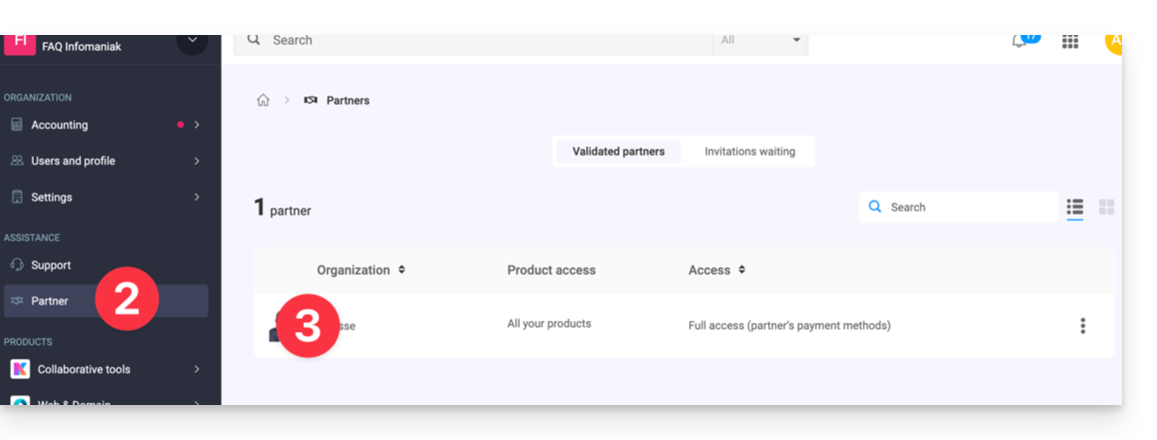
- Cliquez sur Partenaire dans le menu de la barre latérale gauche.
- Cliquez sur le nom du partenaire concerné:
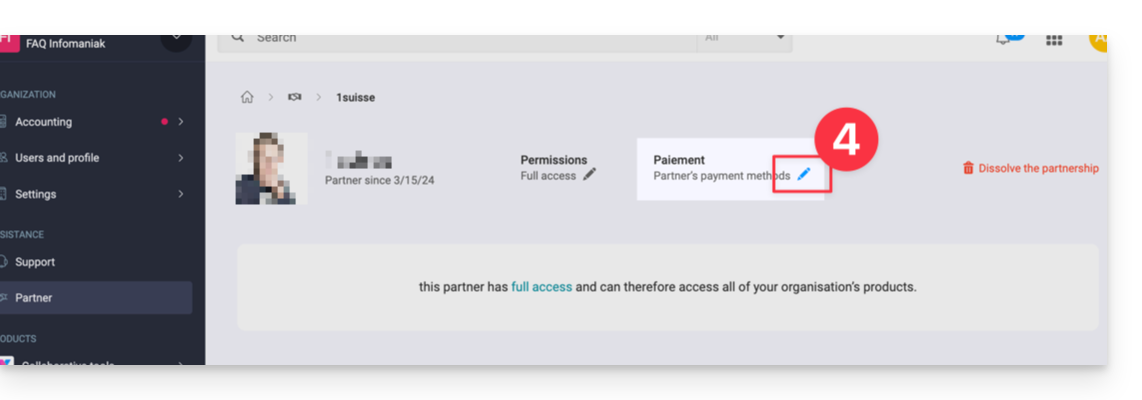
- Cliquez sur l'icône du crayon en haut de la page à droite de Paiement:
- Modifiez et vérifiez les informations souhaitées.
Le Partenaire recevra une notification de la modification par mail.
Prenez également connaissance de cet autre guide.
Lien vers cette FAQ: https://faq.infomaniak.com/2679
Cette FAQ a été utile?
Ce guide explique comment accéder à votre box domotique Jeedom (qui se trouve derrière une adresse IP dynamique, fournie par votre FAI) avec un nom de domaine chez Infomaniak via l'option gratuite DynDNS.
Préambule
- L'intégration que vous installez agit comme un messager: elle surveille en permanence l'adresse IP de votre réseau local.
- Dès qu'elle détecte que votre fournisseur d'accès a changé votre IP, elle envoie instantanément un signal à Infomaniak.
- Infomaniak met alors à jour votre nom de domaine (ex:
jee.domain.xyz) pour qu'il pointe vers la nouvelle adresse IP.
Lier Jeedom à un nom de domaine
Prérequis
- Posséder une installation Jeedom (sur Raspberry Pi 5 par exemple) connectée à Internet avec une adresse IP dynamique.
- Un DNS dynamique doit avoir été créé sur le domaine concerné.
Ensuite:
- Installez le plugin officiel et gratuit DynDNS sur votre application Jeedom depuis le Market.
- Activez le plugin comme à votre habitude.
- Configurez un nouvel équipement en choisissant Infomaniak dans la liste des services:
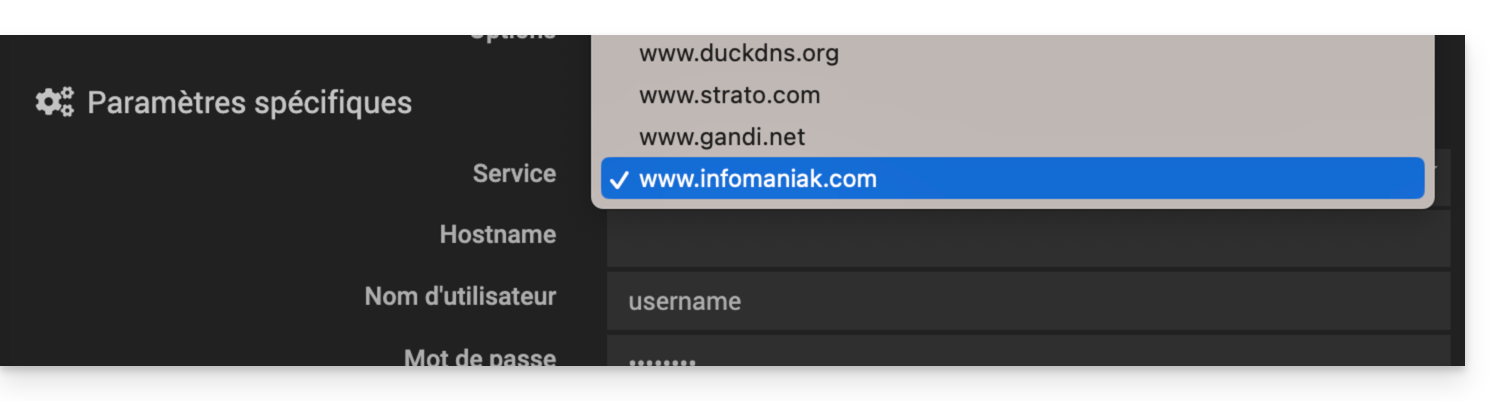
- Nom d'hôte (hostname) : l'URL configurée dans le Manager lors de l'ajout du Dynamic DNS
- Nom d'utilisateur : l'identifiant défini dans le Manager lors de l'ajout du Dynamic DNS
- Mot de passe : le mot de passe défini dans le Manager lors de l'ajout du Dynamic DNS
Jeedom va vérifier toutes les 15 minutes l'IP externe, si celle-ci a changé alors le DNS sera mis à jour. Ainsi votre nom de domaine pointera continuellement sur votre installation domotique même si votre Fournisseur d'Accès à Internet change votre adresse IP publique.
Prenez également connaissance de la documentation officielle du plugin.
Lien vers cette FAQ: https://faq.infomaniak.com/1913
Cette FAQ a été utile?
Ce guide concerne le document technique mis à votre disposition au format PDF lorsque vous souscrivez au Support Premium.
Préambule
- Conservez précieusement sur vos installations le document PDF mis à disposition.
- Cette procédure vous permet de contacter Infomaniak dans tous les cas, même si Infomaniak ou votre connexion Internet devait momentanément être indisponible.
- Ce document contient vos informations utiles comme le code VIP :
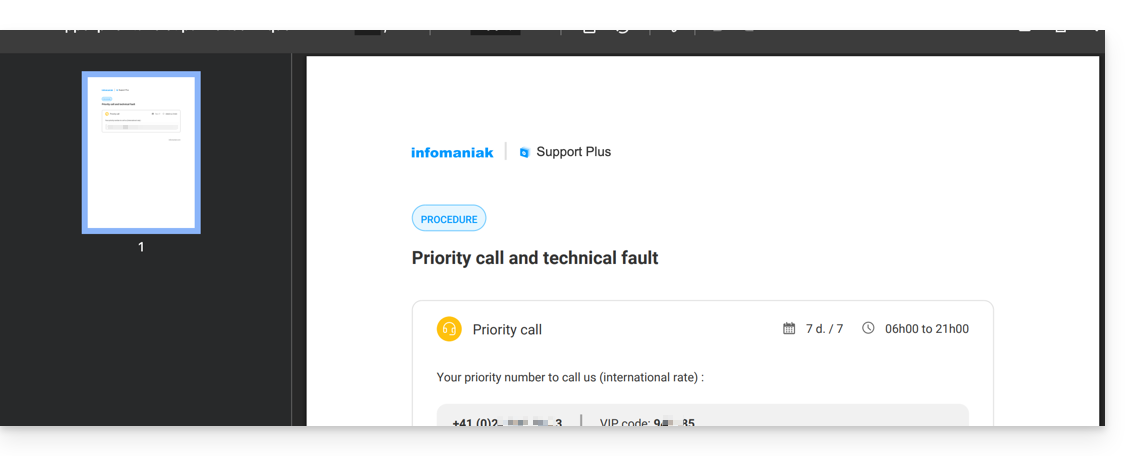
Obtenir le document technique
Pour télécharger le document PDF:
- Cliquez ici afin d'accéder à la gestion de votre produit sur le Manager Infomaniak (besoin d'aide ?).
- Cliquez sur Télécharger le document:
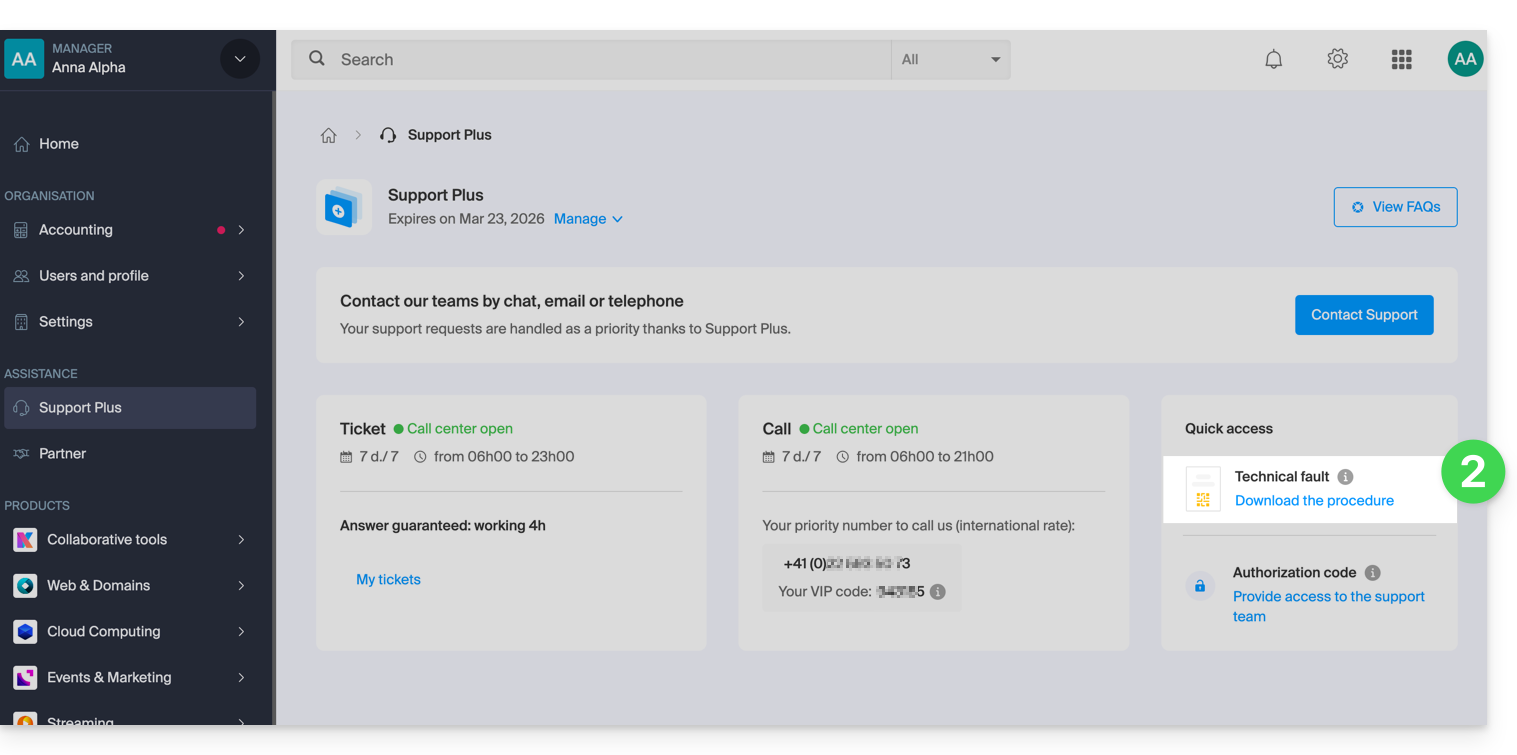
Lien vers cette FAQ: https://faq.infomaniak.com/2783
Cette FAQ a été utile?
Ce guide concerne la création de réseaux privés entre différentes offres d'hébergement Infomaniak comme VPS Cloud / VPS Lite, Public Cloud, NAS Synology, etc.
Créer un VLAN entre VPS
Il n'est pas possible de créer un réseau privé (VLAN) entre VPS Cloud / VPS Lite et d'autres produits, comme NAS Synology par exemple, car ils sont installés sur des réseaux distincts.
Il est recommandé de migrer vers l'offre Public Cloud pour créer de tels réseaux privés entre VM.
Lien vers cette FAQ: https://faq.infomaniak.com/2808
Cette FAQ a été utile?
Ce guide explique comment accéder aux fichiers kDrive en local sur le disque dur par l'app desktop kDrive (application de bureau sur macOS / Windows / Linux), ainsi qu'aux fichiers de l'app Web kDrive (service en ligne ksuite.infomaniak.com/kdrive).
Prérequis
- Installer l'app desktop kDrive sur votre appareil.
- Être connecté avec le même compte Infomaniak côté desktop et côté Web, sinon le point 3 ci-dessous vous conduira vers une erreur.
Voir les fichiers kDrive
Lorsque l'application kDrive est installée et lancée:
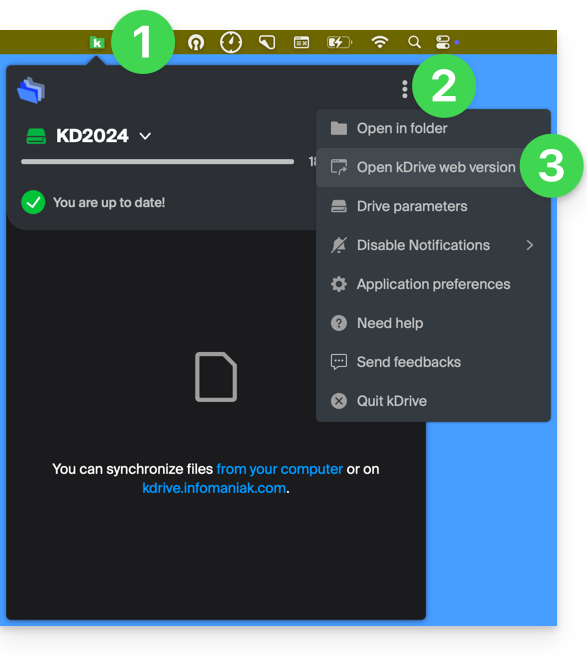
- Faites un clic gauche sur l'icône de l'app dans la zone de notification de votre ordinateur (en haut à droite sur macOS, en bas à droite sur Windows et un double clic gauche dans la barre des tâches sur Linux).
- Cliquez sur le menu d'action ⋮ en haut à droite.
- Cliquez sur Ouvrir kDrive Web pour accéder aux fichiers stockés sur le serveur kDrive:
- Il est possible que la version dans le navigateur ne s'affiche pas
- Cliquez sur l'élément au-dessus pour ouvrir le dossier du disque sur votre ordinateur contenant vos fichiers kDrive, physiquement présents ou virtuellement présents (selon si Lite Sync est activée).
Si vos fichiers ne sont pas tous présents / synchronisés, prenez connaissance de cet autre guide.
Différences entre la version Web et l'ordinateur synchronisé
Dossiers communs
Sur la version Web de kDrive, le dossier commun s'appelle Dossiers de l'organisation: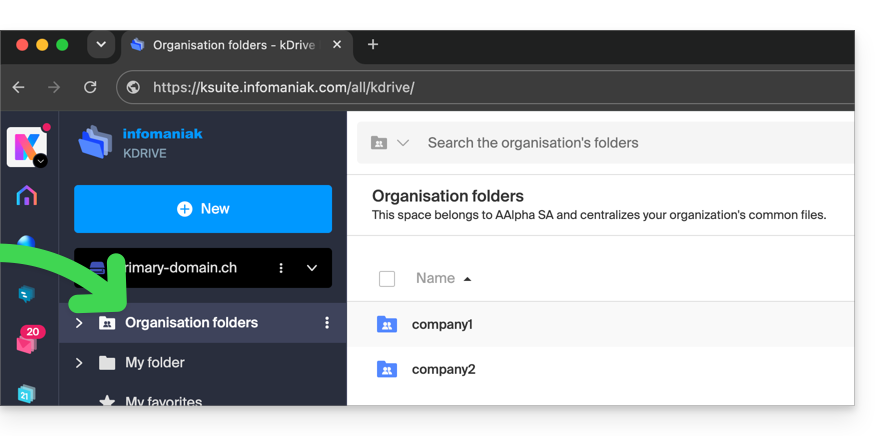
Côté ordinateur, on trouve le même dossier mais nommé Common documents ; il ne faut surtout pas tenter de le renommer: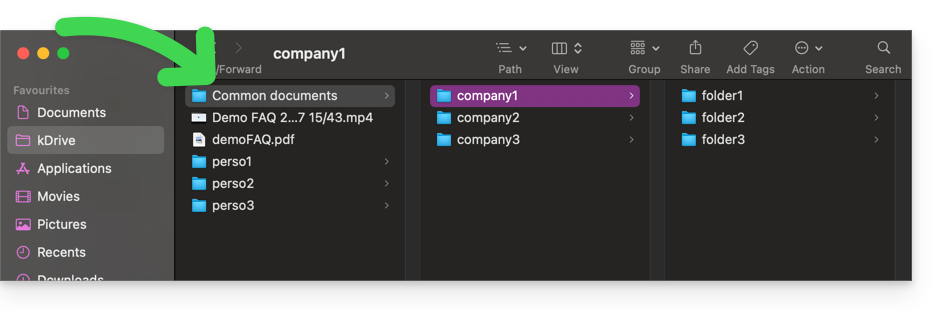
Dossier personnel
Sur la version Web de kDrive, le dossier personnel de l'utilisateur connecté est rangé dans un espace séparé ("Mon dossier") qu'il n'est pas non plus possible de modifier: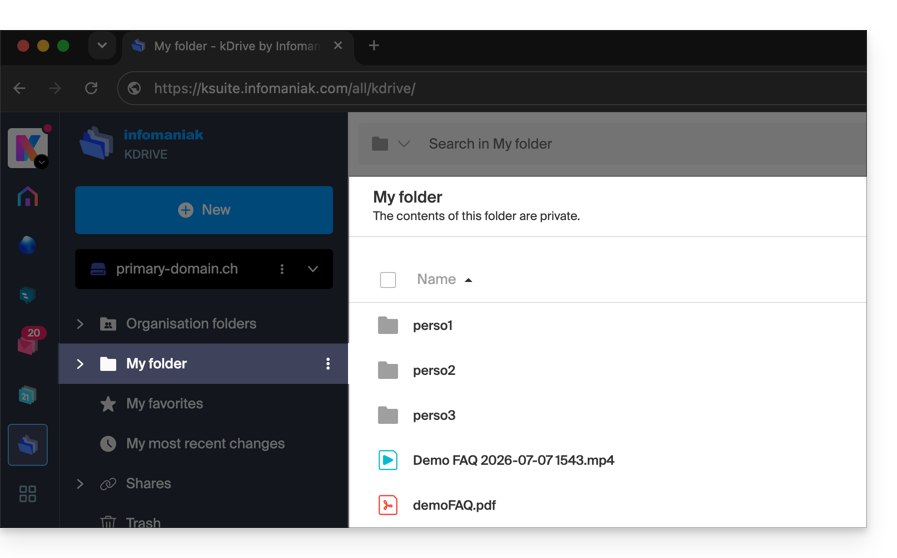
Côté ordinateur, tout ce qui est en dehors de Common documents appartient au dossier personnel ("Mon dossier") de l'utilisateur connecté: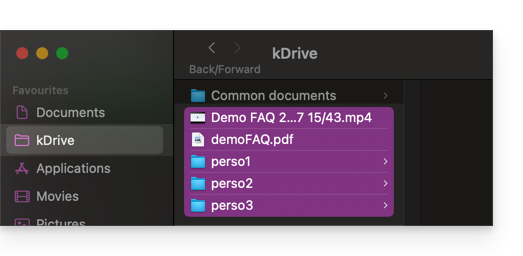
Lien vers cette FAQ: https://faq.infomaniak.com/2456
Cette FAQ a été utile?
Ce guide détaille la gestion des accès et de la sécurité pour vos bases de données (MySQL, MariaDB et MongoDB) sur un Serveur Cloud managé.
Préambule
- Le pare-feu est accessible dans votre Manager même si aucun site Apache n'est configuré (utile pour les projets exclusivement Node.js par exemple).
- Concernant l'accès aux bases MySQL depuis un autre hébergement Web Infomaniak, prenez connaissance de cet autre guide.
- Concernant MongoDB:
- Pour garantir la sécurité de vos données, le système bloque l'enregistrement si vous tentez de désactiver le mode
local_onlysans activer l'authentification. - Les sauvegardes automatiques d'Infomaniak n'incluent pas les bases de données MongoDB.
- Pour garantir la sécurité de vos données, le système bloque l'enregistrement si vous tentez de désactiver le mode
Autoriser l'accès sortant (Infomaniak → extérieur)
Depuis un hébergement Web ou un Serveur Cloud Infomaniak, les requêtes vers des bases de données externes sont autorisées par défaut sans restriction de port.
Autoriser l'accès entrant (extérieur → Infomaniak)
Pour accéder à vos bases de données depuis l'extérieur, vous devez posséder un Serveur Cloud et ouvrir les ports correspondants dans le pare-feu de votre serveur :
- MySQL / MariaDB : port
3306(TCP) - MongoDB : port
27017(TCP)
Configurer l'accès distant pour MongoDB
Par défaut, MongoDB n'accepte que les connexions locales.
Avant de rendre votre instance publique (accès distant), vous devez impérativement créer un utilisateur au sein de votre base de données.
Pour permettre un accès distant via Fast Installer, vous devez ajuster la configuration tout en respectant des règles de sécurité strictes.
- Cliquez ici afin d'accéder à la gestion de votre Serveur Cloud sur le Manager Infomaniak (besoin d'aide ?).
- Cliquez directement sur le nom attribué au Serveur Cloud concerné.
- Cliquez sur Fast Installer dans le menu latéral gauche.
- Cliquez sur MongoDB.
- Cliquez sur le menu d'action ⋮ à droite de l'instance et choisissez Configurer.
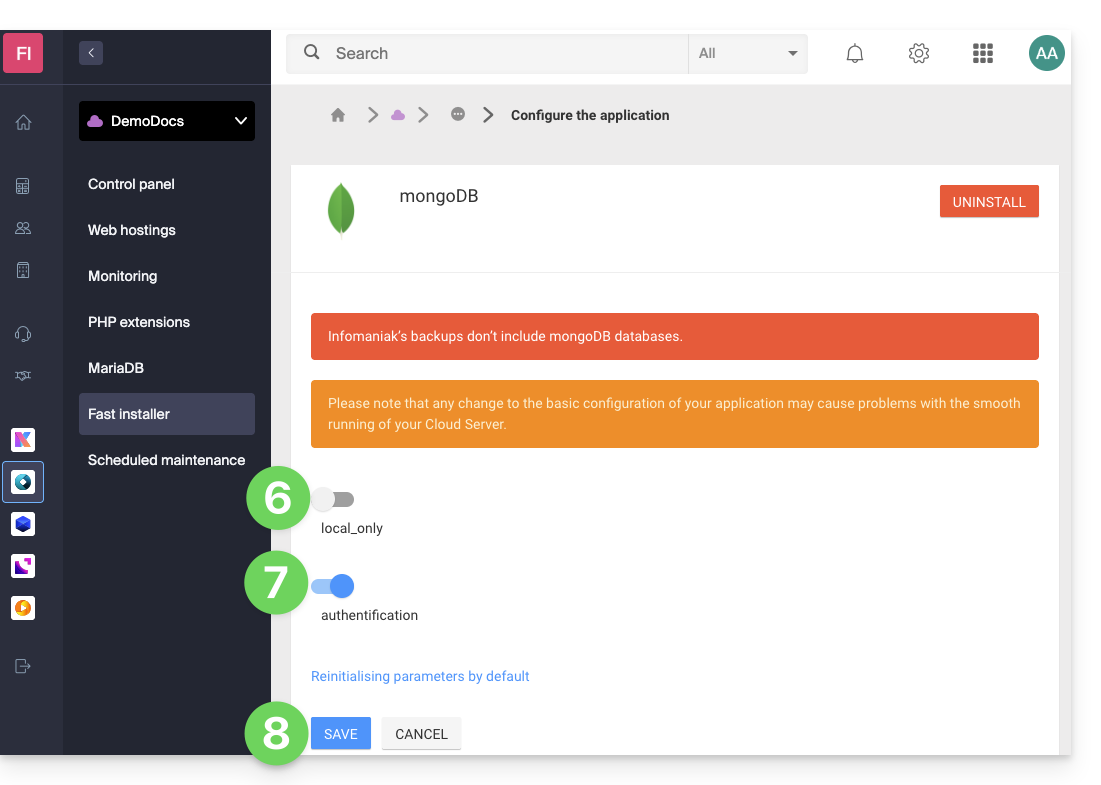
- Désactivez l'option
local_only. - Activez l'option
authentification. - Enregistrez les modifications:
Lien vers cette FAQ: https://faq.infomaniak.com/1017
Cette FAQ a été utile?
Ce guide explique comment modifier la configuration serveur d'un site sur Hébergement Web Infomaniak.
Préambule
- Apache est le serveur HTTP.
- Il se configure avec un fichier
.htaccessplacée à la racine du site Web.
- Il se configure avec un fichier
- PHP est un langage de programmation utilisé pour créer des pages web dynamiques via un serveur HTTP.
- Il est possible de personnaliser les directives PHP avec un fichier
.user.inilesquelles seront effectives dans les dossier et sous-dossiers de l'emplacement du fichier .user.ini.
- Il est possible de personnaliser les directives PHP avec un fichier
- Prenez connaissance de cet autre guide au sujet de la création de fichiers .htaccess & .user.ini.
Modifier la configuration serveur d'un site…
… via le Manager
Pour modifier la configuration PHP et la plupart des paramètres (max_input_vars, allow_url_fopen, memory_limit, post_max_size + upload_max_filesize , etc.):
- Cliquez ici afin d'accéder à la gestion de votre site sur le Manager Infomaniak (besoin d'aide ?).
- Cliquez directement sur le nom attribué au site concerné:

- Cliquez sur Gérer les paramètres avancés:

- Cliquez sur les différents onglets Général, PHP / Apache et Extensions PHP pour procéder aux ajustements désirés:
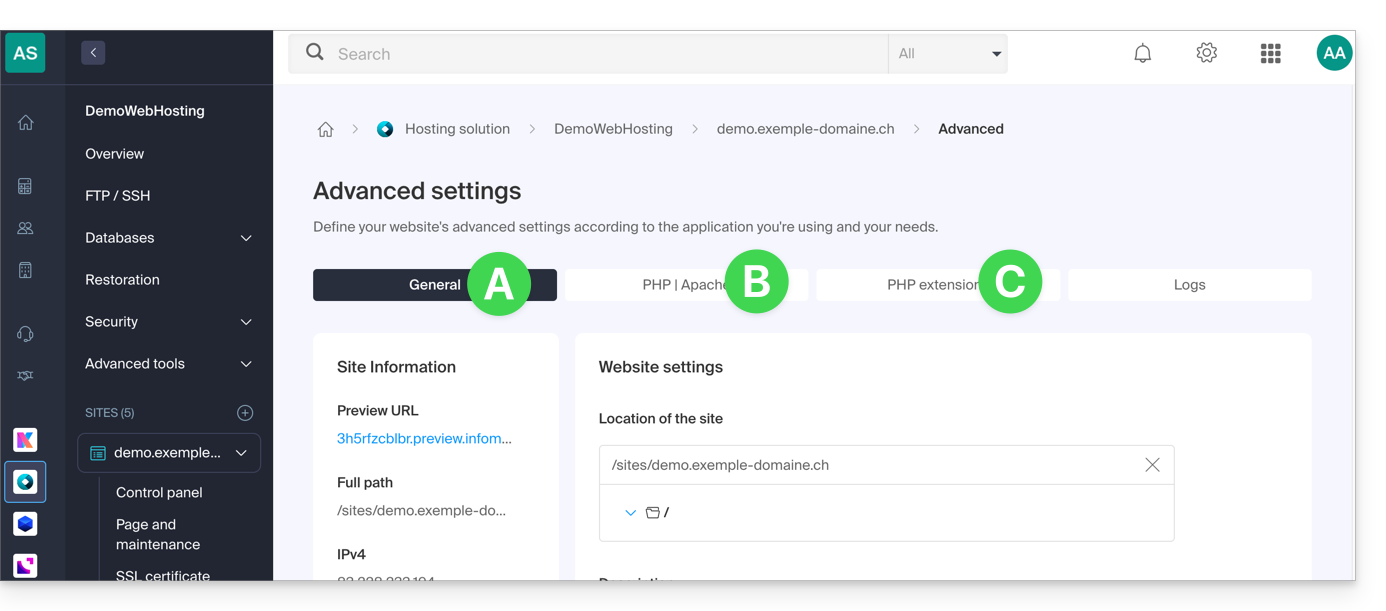
- Prenez connaissance de cet autre guide si vous recherchez des informations au sujet des valeurs limites et des possibilités de déblocage de ces dernières.
- Prenez si nécessaire connaissance de cet autre guide concernant le quatrième onglet.
N'oubliez pas d'enregistrer les changements en bas de page.
… via le fichier .user.ini
Pour les directives PHP qui ne sont pas présentes côté Manager, il est nécessaire de définir les valeurs souhaitées dans le fichier .user.ini par exemple:
max_file_uploads = 20La liste des directives existantes se trouve sur le site officiel de PHP mais les éléments avec l'indication PHP_INI_SYSTEM dans la colonne Modifiable ainsi que max_input_time, memory_limit et mysqli.default_socket ne sont pas utilisables.
… en CLI
Pour personnaliser des directives PHP lors de l'exécution de scripts en ligne de commande (CLI) ou dans des tâches CRON, il est nécessaire de spécifier les valeurs souhaitées dans un fichier .user.ini.
Ensuite, pour appliquer ces configurations, on utilise l'exécutable PHP avec l'option -c suivi du chemin vers le fichier .user.ini.
Par exemple pour modifier la limite de mémoire disponible pour PHP à 1024M, on peut créer ou modifier le fichier .user.ini en utilisant la commande suivante:
echo 'memory_limit = 1024M' > .user.iniCette commande écrit la directive memory_limit avec la valeur 1024M dans le fichier .user.ini.
Ensuite, lors de l'exécution d'un script PHP en ligne de commande ou dans une tâche CRON, on utilisera la commande PHP avec l'option -c pour spécifier le fichier .user.ini contenant les configurations personnalisées.
L'exemple suivant active allow_url_fopen pour l'outil WP CLI (permet notamment de récupérer des extensions):
php -d allow_url_fopen=On ~/bin/wp package install trepmal/wp-revisions-cliphp: l'exécutable PHP-d allow_url_fopen=On: l'option-dpermet de définir une directive de configuration PHP (allow_url_fopen) avec la valeurOn~/bin/wp: chemin vers l'exécutable WP CLIpackage install trepmal/wp-revisions-cli: la commande spécifique pour installer le package WP CLItrepmal/wp-revisions-cli
Cela garantit que l'option allow_url_fopen est activée pendant l'exécution de la commande WP CLI spécifiée. L'activation de allow_url_fopen peut être nécessaire pour certaines opérations qui impliquent l'ouverture d'URL distantes, comme le téléchargement d'extensions ou de packages. Assurez-vous que cette option est activée de manière sécurisée et conformément aux meilleures pratiques de sécurité.
Lien vers cette FAQ: https://faq.infomaniak.com/1928
Cette FAQ a été utile?
Ce guide explique comment désinstaller un Certificat SSL quel que soit son type, initialement installé depuis le Manager Infomaniak. Si votre certificat est de type payant et que vous souhaitez plutôt résilier l'offre en cours, prenez connaissance de cet autre guide.
Supprimer un certificat SSL
Pour désinstaller un certificat Infomaniak :
- Cliquez ici afin d'accéder à la gestion de votre certificat SSL sur le Manager Infomaniak (besoin d'aide ?).
- Cliquez directement sur le nom attribué au produit concerné:
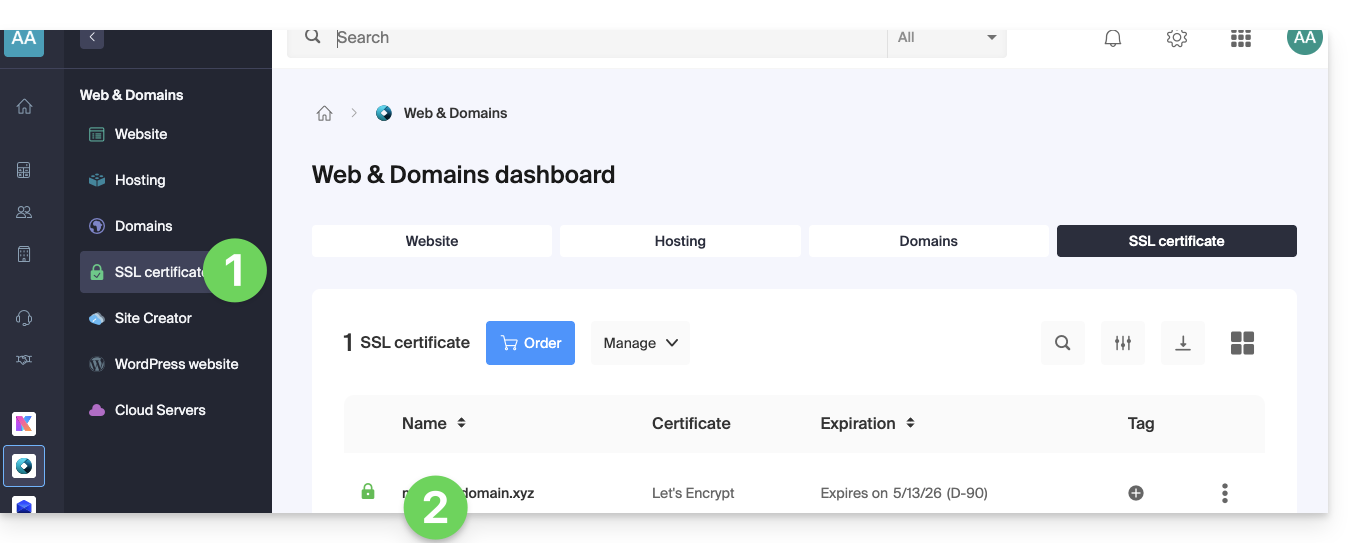
- Cliquez sur le menu d'action ⋮ situé à droite de l'élément concerné.
- Cliquez sur Désinstaller:
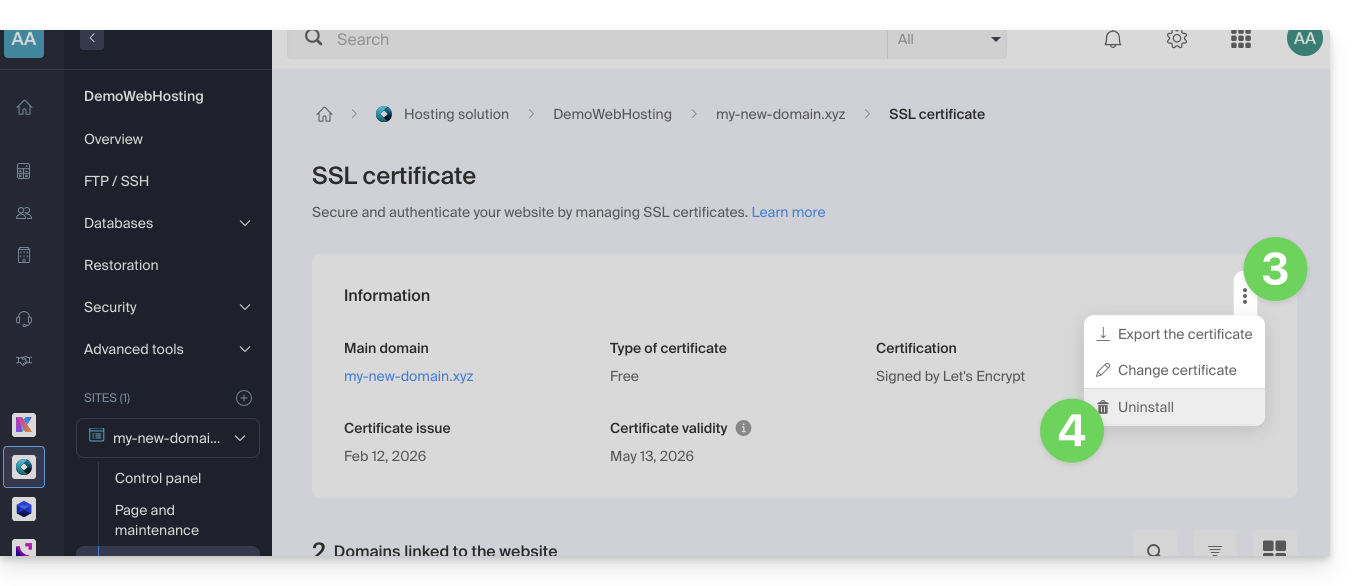
- Confirmez la désinstallation du certificat.
Lien vers cette FAQ: https://faq.infomaniak.com/2250
Cette FAQ a été utile?
Ce guide concerne le cache de requêtes MySQL qui, lorsqu'il est activé, stocke en mémoire les résultats des requêtes déjà exécutées.
Préambule
- MySQL Query Cache permet d'accélérer les requêtes identiques ultérieures en évitant de les exécuter à nouveau.
- Cela peut améliorer les performances globales du serveur de base de données en réduisant la charge et en diminuant le temps de réponse pour les requêtes fréquentes.
query_cache_type ON ou OFF ?
Sur les Hébergements Web mutualisés (donc hors Serveur Cloud) MySQL Query Cache n'est ni activé ni activable.
Sur Serveur Cloud, activez MySQL Query Cache par Fast Installer.
Lien vers cette FAQ: https://faq.infomaniak.com/1085
Cette FAQ a été utile?
Ce guide explique comment installer des imprimantes de badges IDP PVC pour imprimer des tickets pour votre système de billetterie.
Les imprimantes d'insignes sont conçues pour fonctionner avec le kiosque mobile sur la tablette ainsi qu'avec le kiosque Web sur votre ordinateur. Il peut être connecté au réseau ou utilisé directement en connectant un câble USB.
Ces imprimantes sont conçues pour imprimer uniquement les cartes CR80 PVC, et tout autre usage ou format d'impression doit être évité.
- L'impression passe à partir d'un ordinateur
- Impression passe de la tablette (emballage de vente)
- Comment remplacer les rubans
Guide vidéo
En savoir plus
Lien vers cette FAQ: https://faq.infomaniak.com/2644
Cette FAQ a été utile?
Ce guide explique comment synchroniser les contacts & calendriers Microsoft Outlook* Windows (uniquement les versions Office 365, 2024, 2021, 2019, 2016, 2013, 2010, 2007) avec les contacts & calendriers hébergés chez Infomaniak, à l'aide d'une extension pour Outlook disponible sur caldavsynchronizer.org.
* Les versions gratuites d'Outlook (New Outlook) et la version macOS ne sont pas en mesure d'installer une extension ; elles sont donc malheureusement incompatibles avec les données Infomaniak !
Préambule
- Il existe une alternative payante pour Windows, Evo Collaborator, qui propose un profil préconfiguré pour Infomaniak.
Configurer Outlook CalDav Synchronizer
Outlook CalDav Synchronizer permet de synchroniser contacts & calendriers via protocoles CalDAV et CardDAV y compris des calendriers multiples (non partagés uniquement):
- Téléchargez CalDav Synchronizer pour Outlook.
- Fermez Outlook et lancez l'installation du plugin téléchargé ci-dessus:
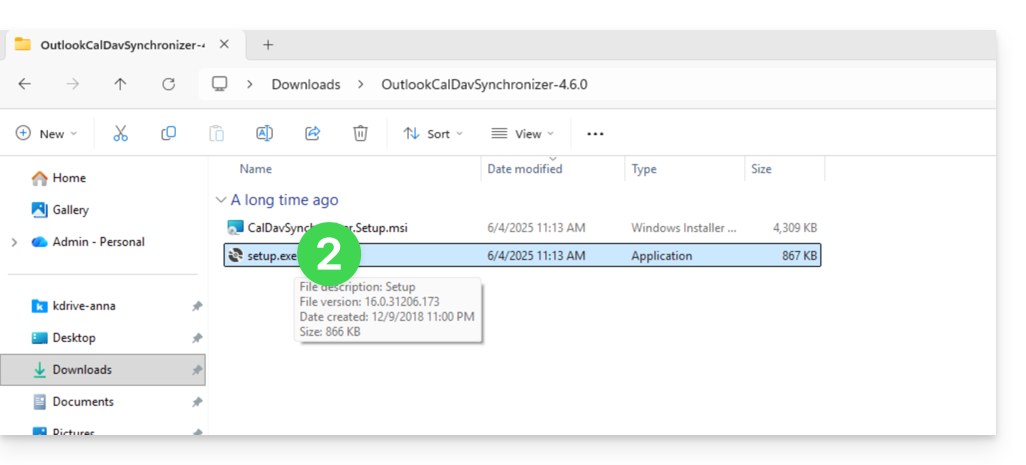
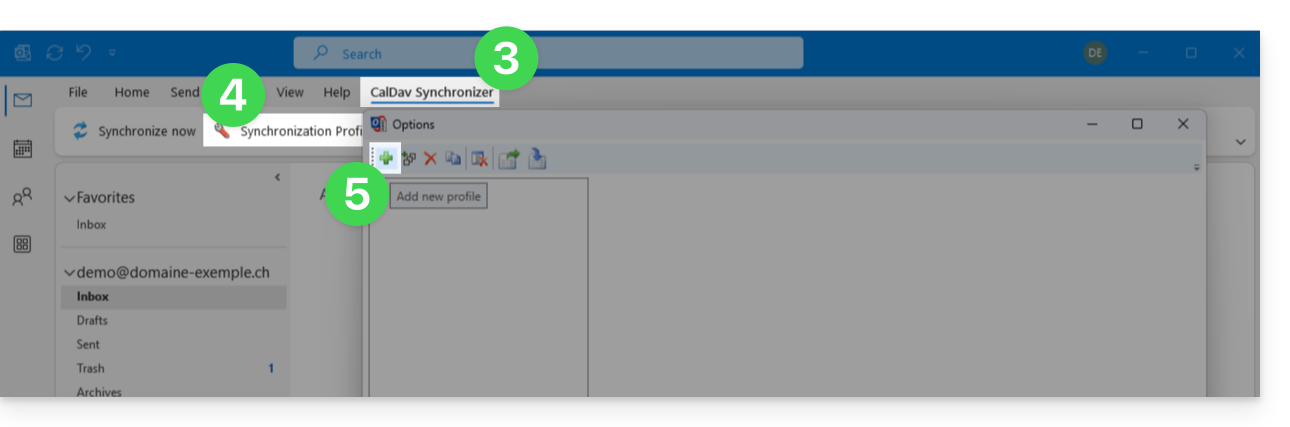
- Une fois le plugin installé, ouvrez Outlook et cliquez sur le nouvel onglet CalDav Synchronizer.
- Cliquez sur Synchronisation Profiles.
- Cliquez sur l'icône + afin de créer un premier profil (pour le calendrier ou les contacts - il faudra créer un second profil par la suite pour synchroniser les deux):
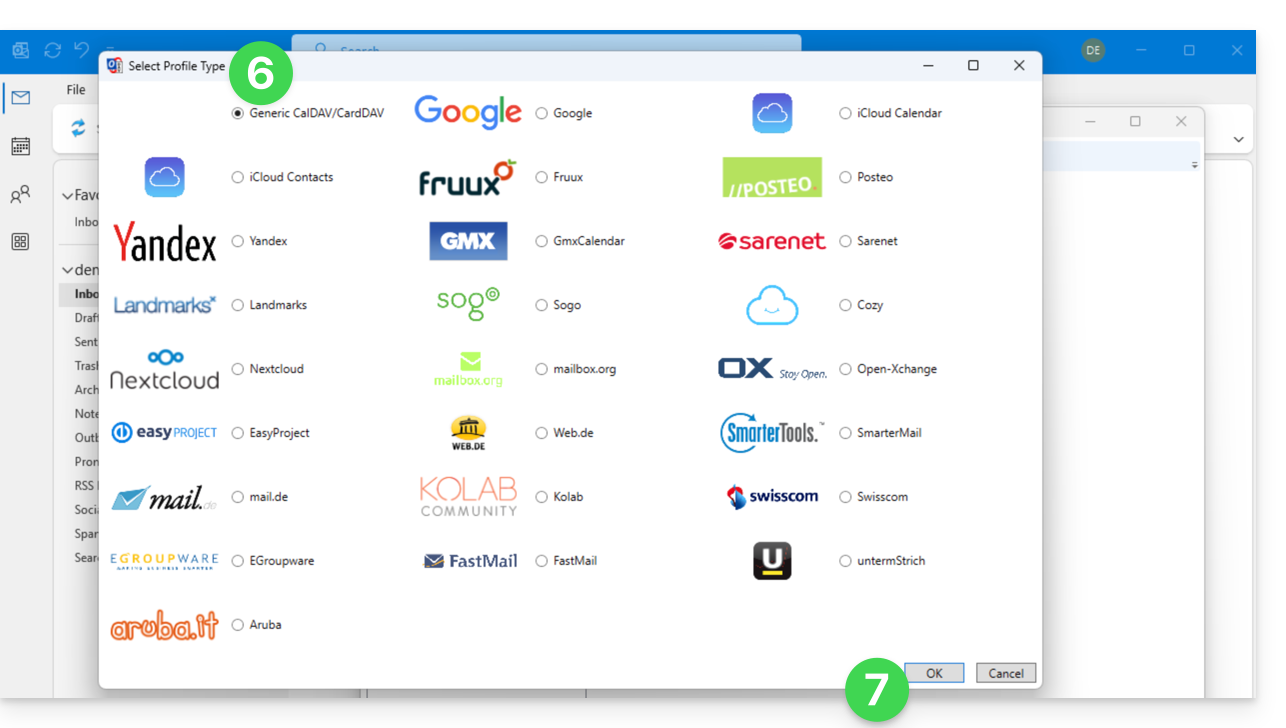
- Choisissez un type de profil générique (premier bouton radio).
- Cliquez sur le bouton OK:
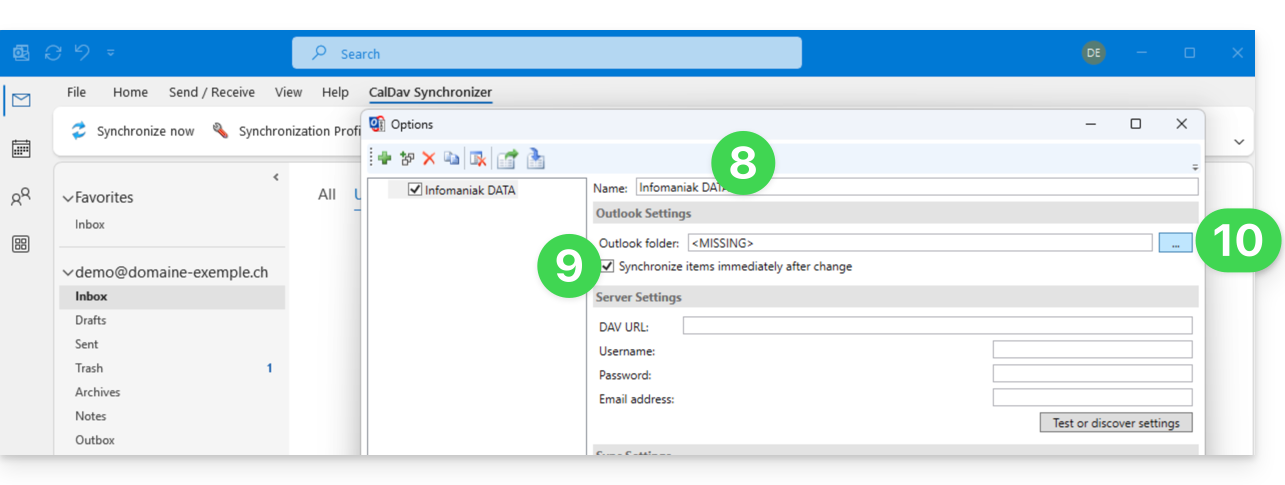
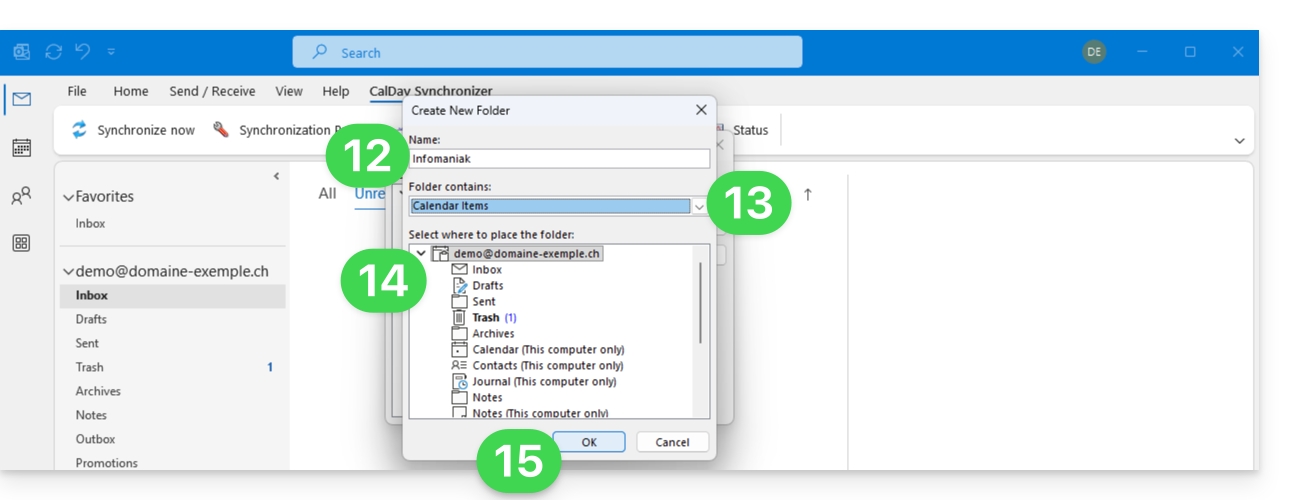
- Entrez un nom de profil (nom du calendrier ou carnet d'adresses Infomaniak que vous souhaitez synchroniser par exemple).
- Cochez la case de synchronisation.
- Cliquez sur le bouton [ ▪ ▪ ▪ ] :
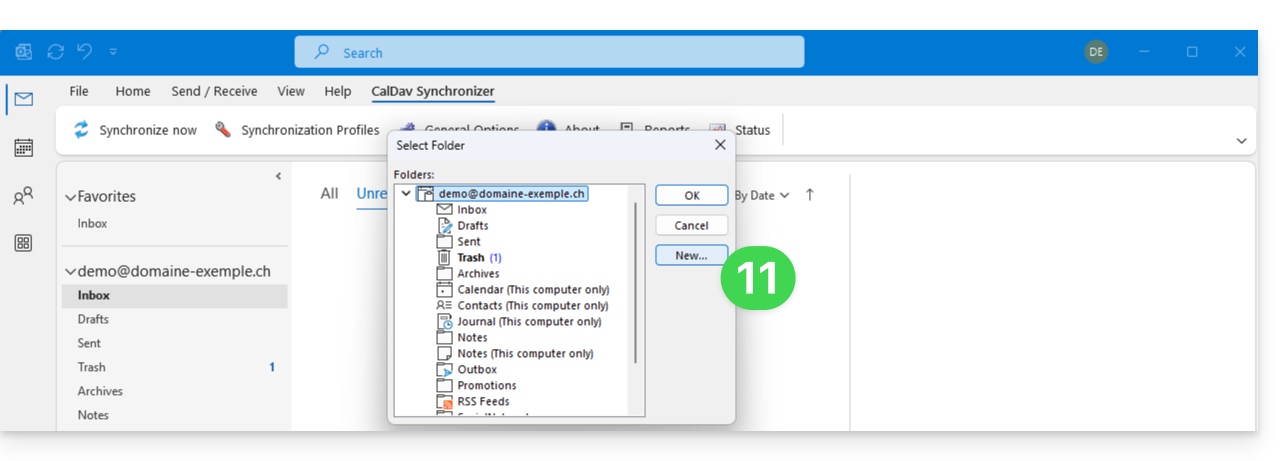
- Cliquez sur le bouton Nouveau…:
- Entrez un nom de nouveau dossier.
- Choisissez le type d'éléments que contiendra le dossier (Calendrier ou Contacts).
- Cliquez sur le dossier parent pour créer le dossier dans son arborescence.
- Validez avec le bouton OK:
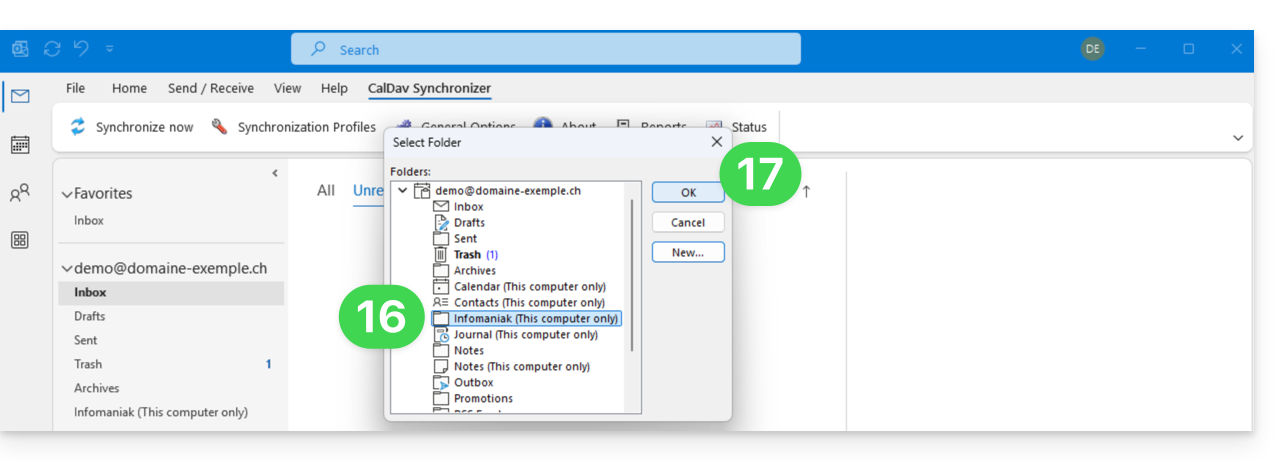
- Sélectionnez dans la liste le dossier nouvellement créé.
- Validez avec OK:
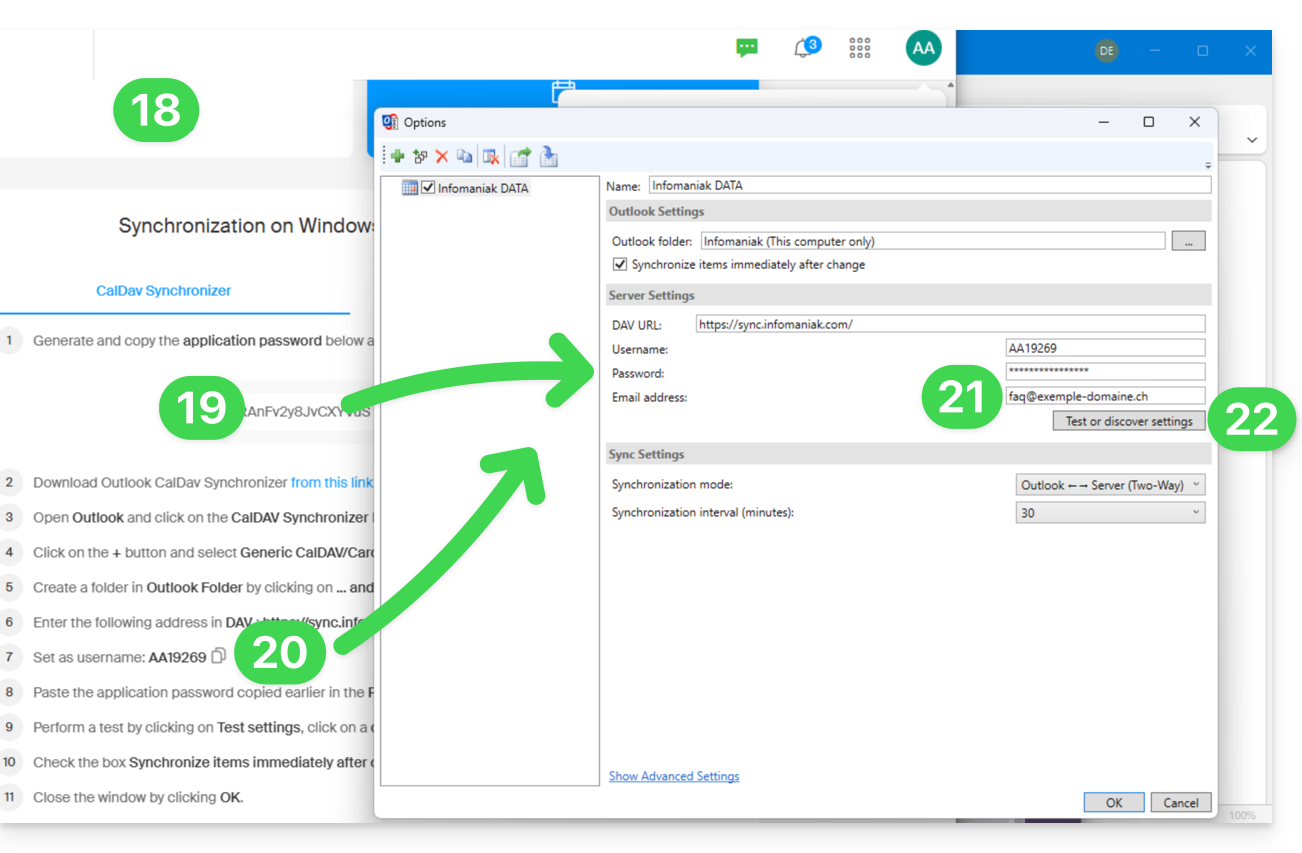
- Ouvrez l'assistant https://config.infomaniak.com/ pour obtenir les informations concernant la synchronisation avec Outlook.
- Cliquez sur le bouton pour générer un mot de passe d'application (permet de contourner la 2FA de votre compte utilisateur pour la synchronisation uniquement).
- Copiez les informations (mot de passe, URL et nom d'utilisateur) obtenues sur config.infomaniak.com.
- Entrez l'adresse mail, celle de votre compte Infomaniak.
- Cliquez sur le bouton pour Tester les paramètres:
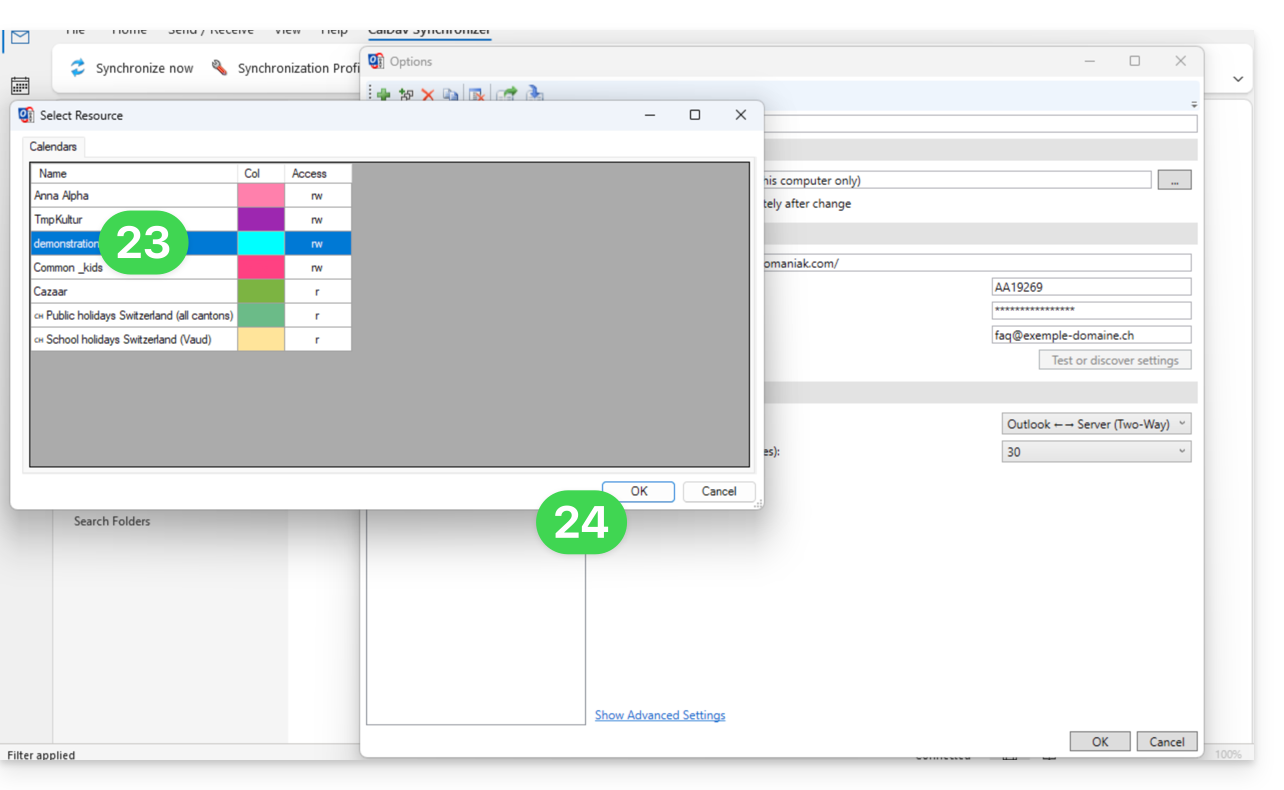
- Choisissez sur la fenêtre qui s'ouvre le calendrier Infomaniak à synchroniser.
- Cliquez sur le bouton OK:
- Des informations supplémentaires pourront alors apparaitre automatiquement dans certains champs.
- Enregistrez un second profil si nécessaire (recommencez au point 5 dans ce cas).
- Terminez avec OK en bas à droite:
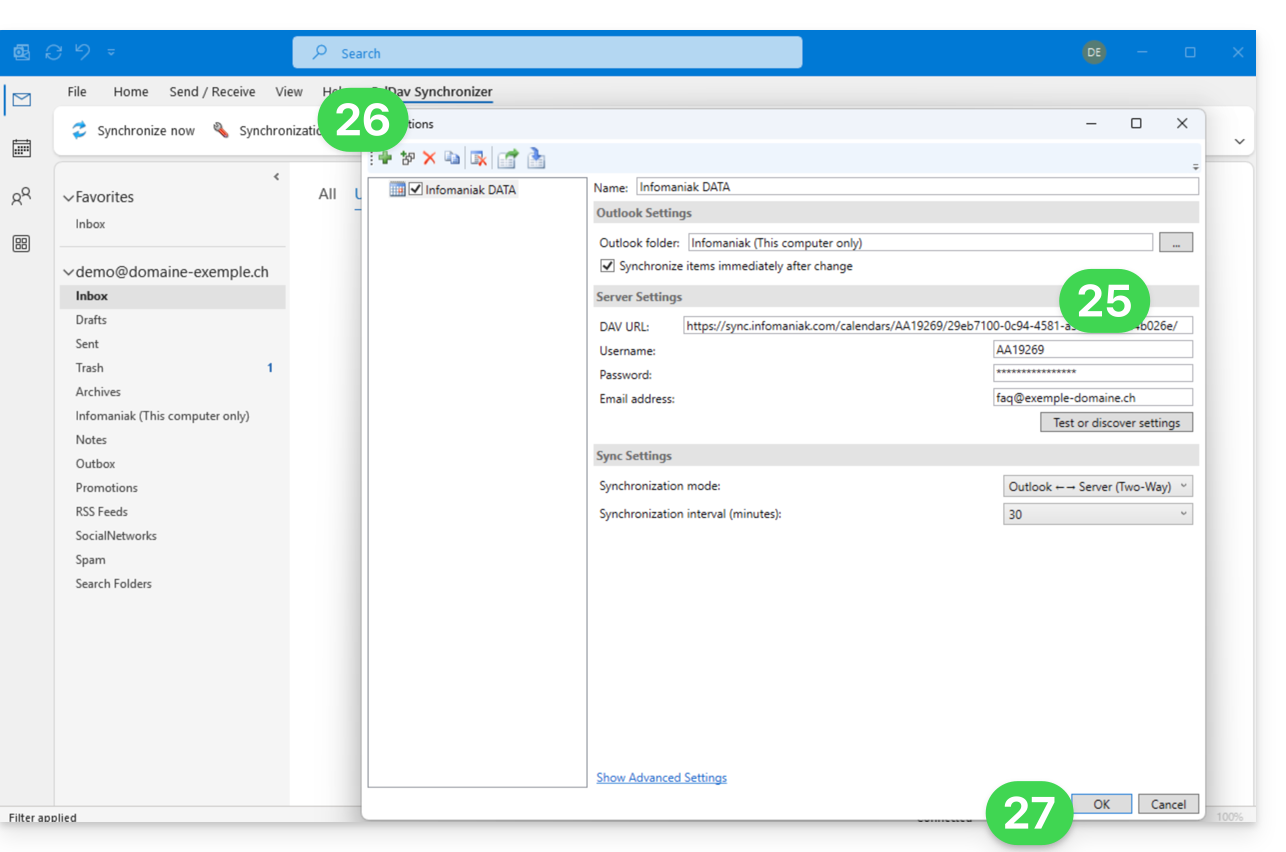
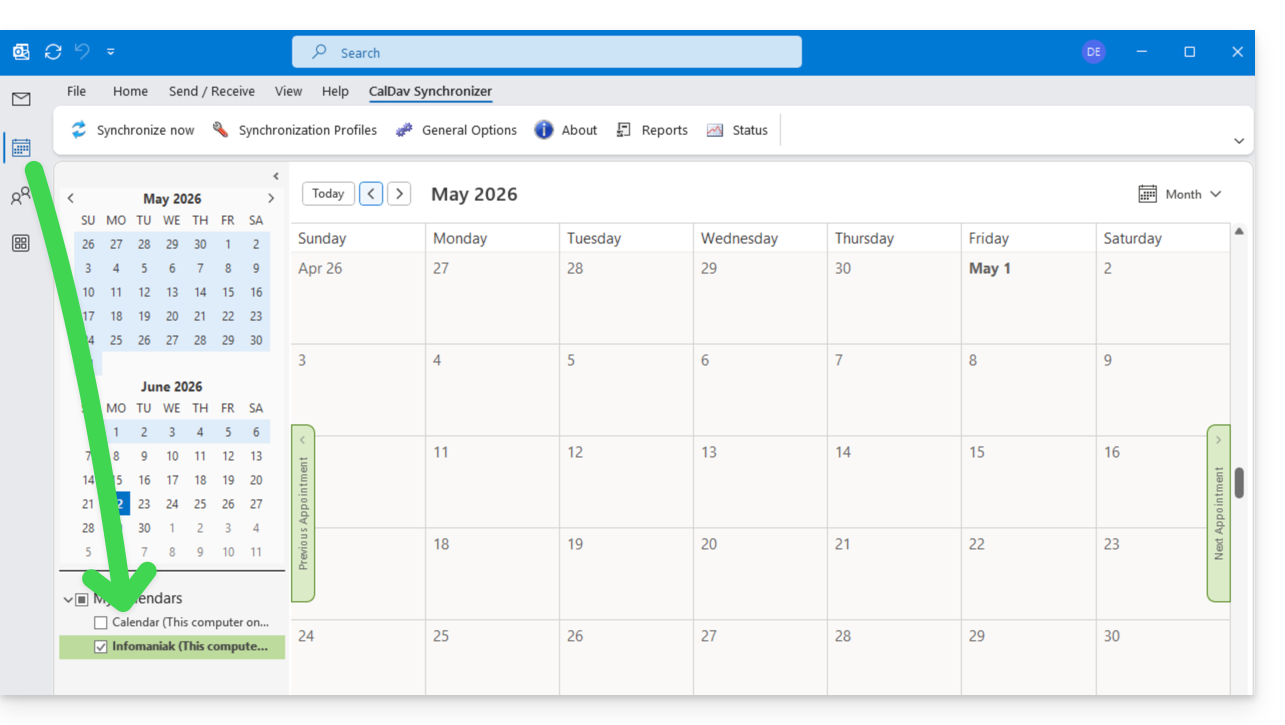
- Un redémarrage d'Outlook peut être requis pour mettre à jour les informations ajoutées, qui seront alors visibles sur l'interface:
Résoudre des duplicatas d'évènements
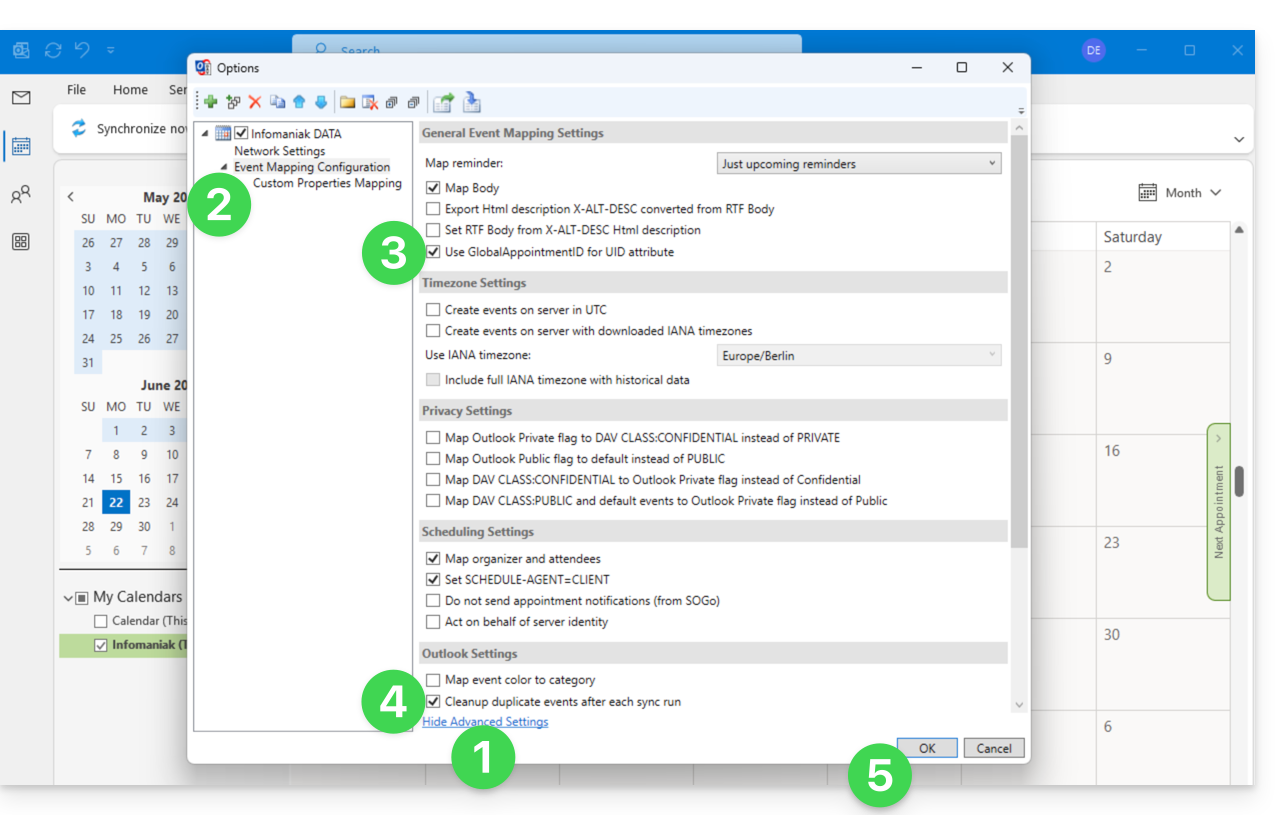
Si vous constatez des évènements dupliqués dans votre calendrier Outlook sans que ceux-ci ne le soient sur ksuite.infomaniak.com/calendar, appliquez ces réglages:
- Cliquez pour Afficher les Réglages Avancés.
- Cliquez sur Event Mapping Configuration.
- Cochez la case Use GlobalAppointmentID for UID attribute.
- Cochez la case Cleanup duplicate events.
- Sauvegardez les modifications en cliquant sur le bouton OK:
Cette suppression d'évènements à double et donc potentiellement de duplicata d'invitations, peut entraîner une notification de refus de l'évènement auprès de l'organisateur, cependant cela n'a pas d'impact sur le choix initial du participant.
Pour utilisateurs macOS avertis
Il existe une alternative pour Outlook / Exchange sur macOS, via le script python ews-caldav-sync:
- Contrairement à un import de fichier ICS fourni par Outlook Web qui ne comprend que les dernières semaines d'évènements, le script va importer tous les évènements du calendrier, y compris les séries d'évènements, sans les tâches.
- La synchronisation par ce script est uniquement dans un sens, de Microsoft Exchange vers le serveur CalDAV. Il est recommandé de le relancer à intervalles réguliers.
Lien vers cette FAQ: https://faq.infomaniak.com/2045
Cette FAQ a été utile?
Ce guide concerne la redirection du trafic Web vers un port spécifique, y compris en cas d'utilisation d'une IP dédiée et d'une application Web spécifique (comme Node ou Varnish par exemple).
Prérequis
- Ajouter un site sur votre hébergement.
- Installer
HAProxysur le Serveur Cloud.
Rediriger le trafic Web vers un port spécifique
Par défaut, sur Serveur Cloud, le trafic Web est envoyé à Apache. Pour envoyer les requêtes vers un script Node ou un autre service (pour autant qu'il "écoute" sur un port entre 4000 et 4009), il faut passer par HAProxy.
Cela s'applique notamment pour les serveurs Express, Socket.IO, Meteor.js, Nuxt.js, Django, Flask, Ruby on Rails, même éventuellement Java (J2E), etc.
Pour ça, il faut vous assurer que le service écoute bien sur un port entre 4000 et 4009 (notamment avec server.listen(4000) pour Express ou un serveur HTTP Node basique, mais selon le type de projet par d'autres moyens, un fichier de configuration, dans le code ou autre) et sur toutes les interfaces (0.0.0.0).
Il sera également nécessaire de configurer HAProxy comme dans l'exemple ci-après :
- Cliquez ici afin d'accéder à la gestion de votre Serveur Cloud sur le Manager Infomaniak (besoin d'aide ?).
- Cliquez directement sur le nom attribué au Serveur Cloud concerné.
- Cliquez sur Fast installer dans le menu latéral gauche.
- Cliquez sur le menu d'action ⋮ situé à droite de
HAProxy. - Cliquez sur Configurer:
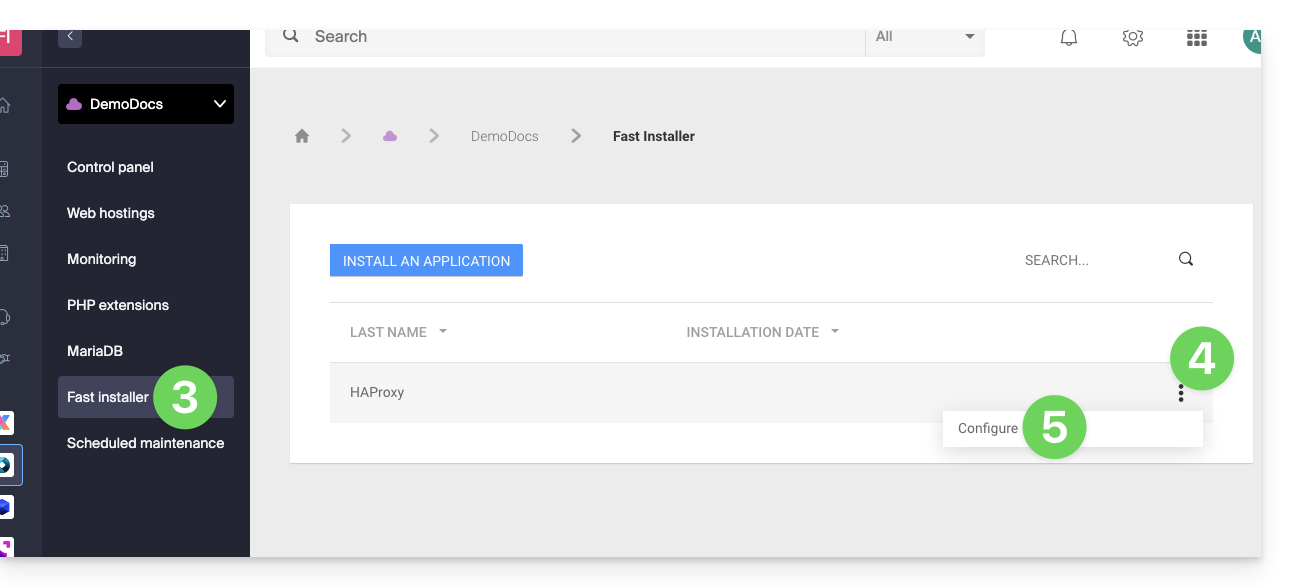
- Choisissez les informations désirées et sauvegardez:

Cas particulier des alias et wildcards
La configuration de HAProxy via le Fast Installer s'applique exclusivement au domaine principal de l'hébergement.
Actuellement, les alias de domaines (qu'ils soient spécifiques ou de type wildcard comme *.domain.xyz) ne sont pas pris en charge nativement par cet outil.
Pour rediriger le trafic d'un alias vers votre application (écoutant par exemple sur le port 4000), vous devez configurer manuellement une règle de type "proxy" dans le fichier .htaccess situé à la racine de votre site :
# Redirect all traffic to the application (e.g., Node.js on port 4000)
RewriteEngine On
RewriteRule ^(.*)$ http://localhost:4000/$1 [P,L]
Sans cette directive manuelle, toutes les requêtes correspondant à vos alias ou wildcards seront dirigées par défaut vers Apache au lieu de votre application spécifique.
Récupération de l'IP source d'une requête
Lorsque vous redirigez le trafic Web vers votre application Web, le traitement des requêtes change et la requête est d'abord reçue par un reverse proxy (local au serveur) qui transfère ensuite la requête vers le port choisi. Ainsi, à cause du transfert de la requête, les méthodes permettant habituellement de récupérer l'IP du visiteur vont donner l'IP du reverse proxy au lieu de celle du visiteur.
Ainsi, pour récupérer l'IP source réelle du visiteur dans ces cas, il faut consulter un header HTTP nommé X-Forwarded-For, qui contiendra les IPs source accumulées lors de chaque redirection. Ce header contiendra donc en dernier l'adresse IP originale du client, permettant d'identifier le visiteur réel.
Attention : il est important de noter que les headers HTTP peuvent être manipulés, ce qui présente des risques de sécurité. Pour minimiser ces risques, il est recommandé de vérifier que la requête provient bien d'un serveur fiable avant de faire confiance au contenu du header X-Forwarded-For. Cette vérification peut impliquer de s'assurer que la requête a été transmise par un serveur intermédiaire de confiance, identifié par une liste préétablie d'adresses IP. Dans le cas où le site utilise une IP dédiée, les serveurs de confiance sont :
- 83.166.133.15
- 83.166.133.17
- 83.166.133.16
- 84.16.92.5
- 84.16.92.43
- 10.2.32.255
- 10.2.34.164
Lien vers cette FAQ: https://faq.infomaniak.com/2171
Cette FAQ a été utile?
Ce guide détaille comment sauvegarder les fichiers et répertoires de votre choix à l'aide de l'application Duplicati via le protocole OpenStack Swift sur Swiss Backup la solution de sauvegarde dans un cloud suisse indépendant.
Installer le logiciel Duplicati
Pour cela:
- Rendez-vous sur le site de Duplicati : https://www.duplicati.com/
- Cliquez sur le bouton "Download Duplicati".
- Choisissez la version correspondant à votre système d'exploitation ou votre distribution Linux.
- Lancez l'installation du programme, vous pouvez conserver les choix par défaut.
Configurer le logiciel Duplicati
Prérequis
- Posséder un espace Swiss Backup Infomaniak avec un quota d'appareil disponible (minimum 1) pour une sauvegarde Cloud.
- Ajouter 1 appareil de type Cloud pour obtenir les paramètres OpenStack Swift.
Ensuite:
- Après l'installation, une page Web a dû s'ouvrir ; si ce n'est pas le cas rendez-vous sur
http://localhost:8200. - Cliquez sur Ajouter Sauvegarde puis sélectionnez Configurer une nouvelle sauvegarde.
- Donnez un nom et éventuellement une description à votre plan de sauvegarde.
- Activez ou non le chiffrement et créer une phrase de chiffrement si besoin.
- Dans Type de Stockage sélectionnez Openstack Object Storage / Swift.
- Remplacez
SBI-XXXXXXXXet "passwd" selon les informations propres à votre appareil (prenez connaissance de cet autre guide):
Nom du Bucket:default
OpenStack AuthURi:https://swiss-backupXX.infomaniak.com/identity/v3(XX = vérifiez votre compte Manager Swiss Backup et remplacez l'URL exacte)
Version de l'API Keystone:V3
Nom de domaine:default
Nom d'utilisateur:SBI-XXXXXXXX
Mot de passe: votre mot de passe
Nom d'identité:sb_project_SBI-XXXXXXXXXX
Clé API: laissez vide
Région du conteneur: laissez vide - Cliquez sur Tester la connexion et vérifiez que vos identifiants sont corrects puis cliquez sur Suivant.
- Remplacez
- Sélectionnez les dossiers à sauvegarder et cliquez sur Suivant.
- Définissez vos préférences de sauvegarde.
- Il est recommandé de laisser l'option Taille du volume distant à sa valeur par défaut.
- Choisissez votre préférence concernant la rétention des données.
- L'option Rétention de sauvegarde intelligente est recommandée - sera alors conservée une sauvegarde pour chacun des 7 derniers jours, chacune des 4 dernières semaines, chacun des 12 derniers mois.
- Cliquez sur Enregistrer.
- Vous serez ramené à la page d'accueil ; vous pouvez lancer une sauvegarde immédiatement en cliquant sur Démarrer maintenant à côté du nom de votre sauvegarde ou attendre la prochaine sauvegarde programmée.
Restaurer un appareil avec Duplicati
Pour cela:
- Ouvrez un navigateur Web et rendez-vous sur http://localhost:8200.
- Cliquez sur le menu "Restaurer" à gauche.
- Si Duplicati n'est pas configuré pour accéder à votre espace de sauvegarde Swiss Backup, voir ci-dessus.
- Choisissez l'emplacement depuis lequel vous souhaitez restaurer des données.
- Choisissez la date des données à restaurer dans le menu déroulant Restaurer depuis …
- Vous pouvez également vous servir du champ de recherche si vous voulez restaurer un fichier/dossier bien précis.
- Sélectionnez vos données à restaurer dans l'arborescence.
- Choisissez l'emplacement de la restauration des données:
- Emplacement d'origine restaure les données la où elle étaient durant la sauvegarde.
- Choisir emplacement vous permet de restaurer des données dans un autre dossier que celui d'origine.
- Choisissez si vous souhaitez conserver ou non les fichiers qui existent déjà sur votre machine en cas de conflit ou renommer les fichier avec leur dernière date de modification.
- Cliquez sur Restaurer et attendre la fin du processus.
Résoudre une erreur 502 bad gateway ou 401 unauth
Avec Windows 10, les connexions au serveur Swift Infomaniak s'effectue avec TLS1.2 alors qu'avec Windows 11, cela se fait en TLS1.3 ce qui génère des erreurs. Si on restreint le choix à TLS 1.2, alors tout se passe bien.
Pour cela:
- Ajoutez l'option avancée des versions SSL autorisées :

- et sélectionnez Tls 1 2 :

Lien vers cette FAQ: https://faq.infomaniak.com/2355
Cette FAQ a été utile?
Ce guide explique comment mettre à jour un certificat SSL Let's Encrypt pour un site hébergé par Infomaniak.
Préambule
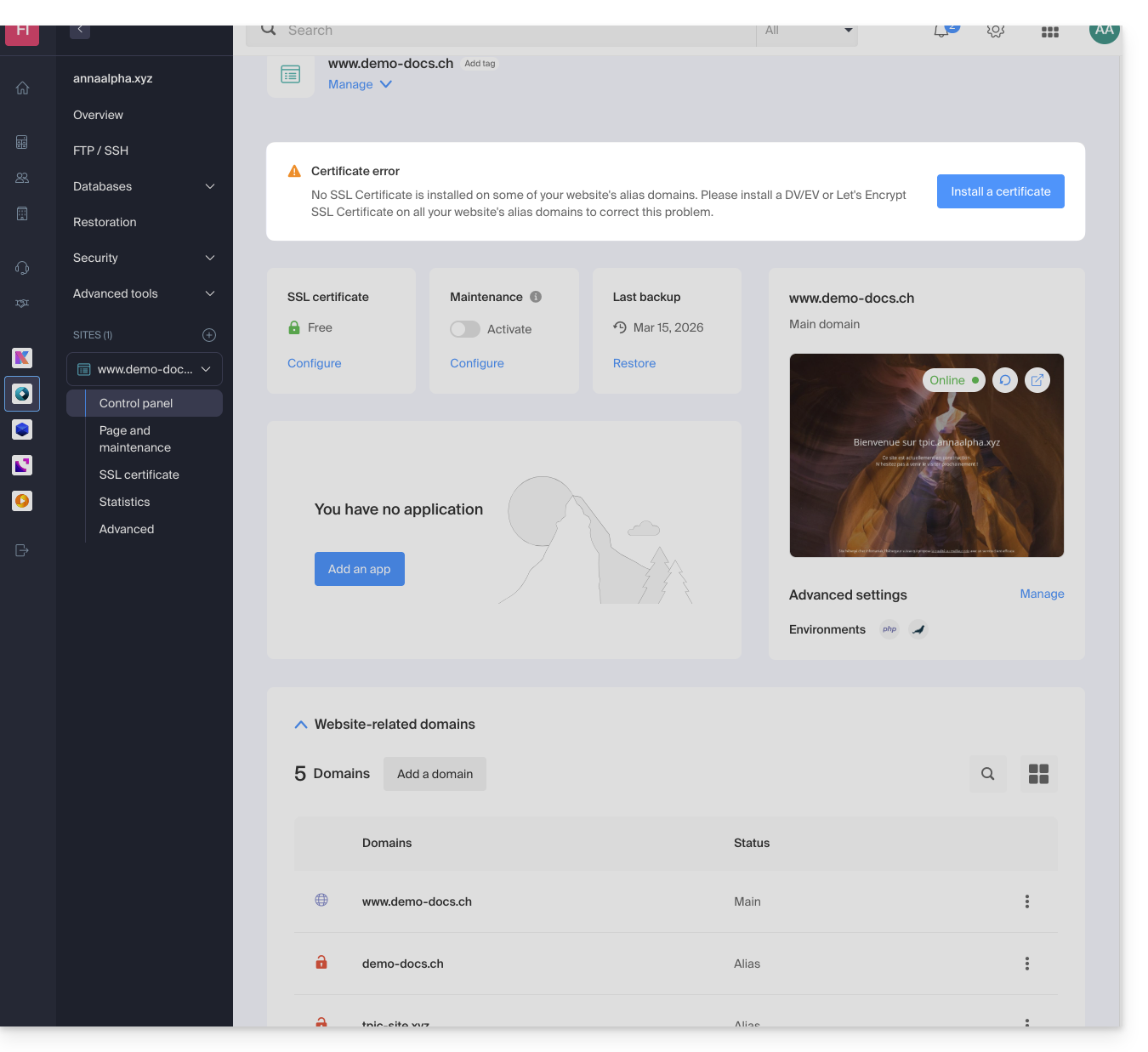
- Il peut être nécessaire suite à l'ajout ou suppression d'alias à un site de regénérer un certificat afin d'inclure les nouveaux noms de domaines liés au site Web.
- Le tableau de bord vous indiquera clairement qu'un des domaines liés au site n'est pas englobé dans le certificat SSL en place:
Mettre à jour un certificat Let's Encrypt
Pour accéder à la gestion des certificats :
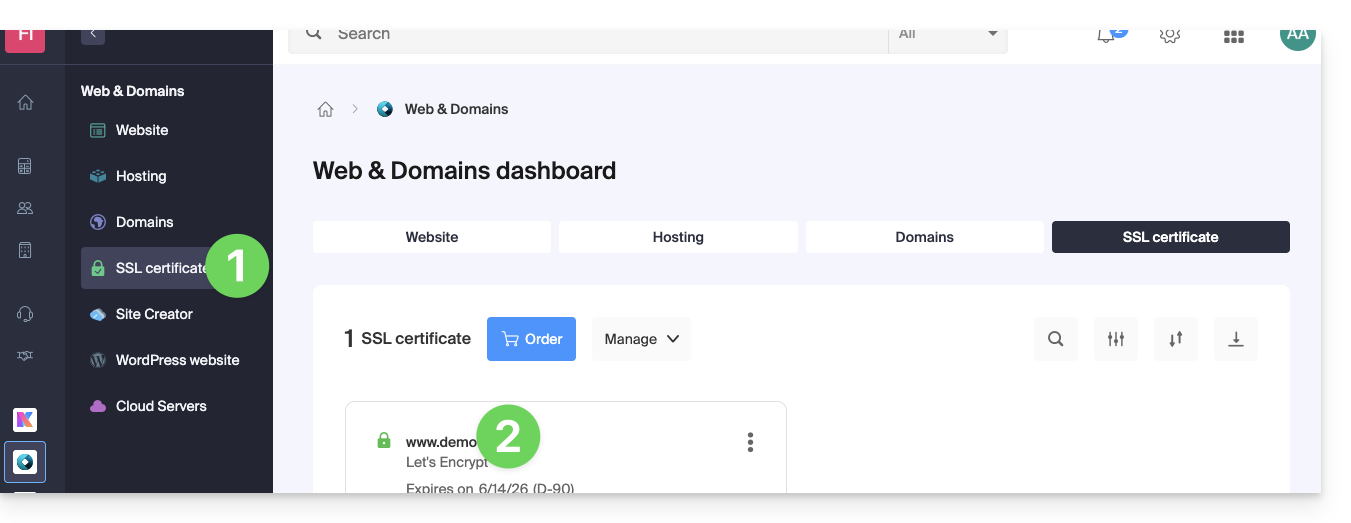
- Cliquez ici afin d'accéder à la gestion de votre produit sur le Manager Infomaniak (besoin d'aide ?).
- Cliquez directement sur le nom attribué au produit concerné:
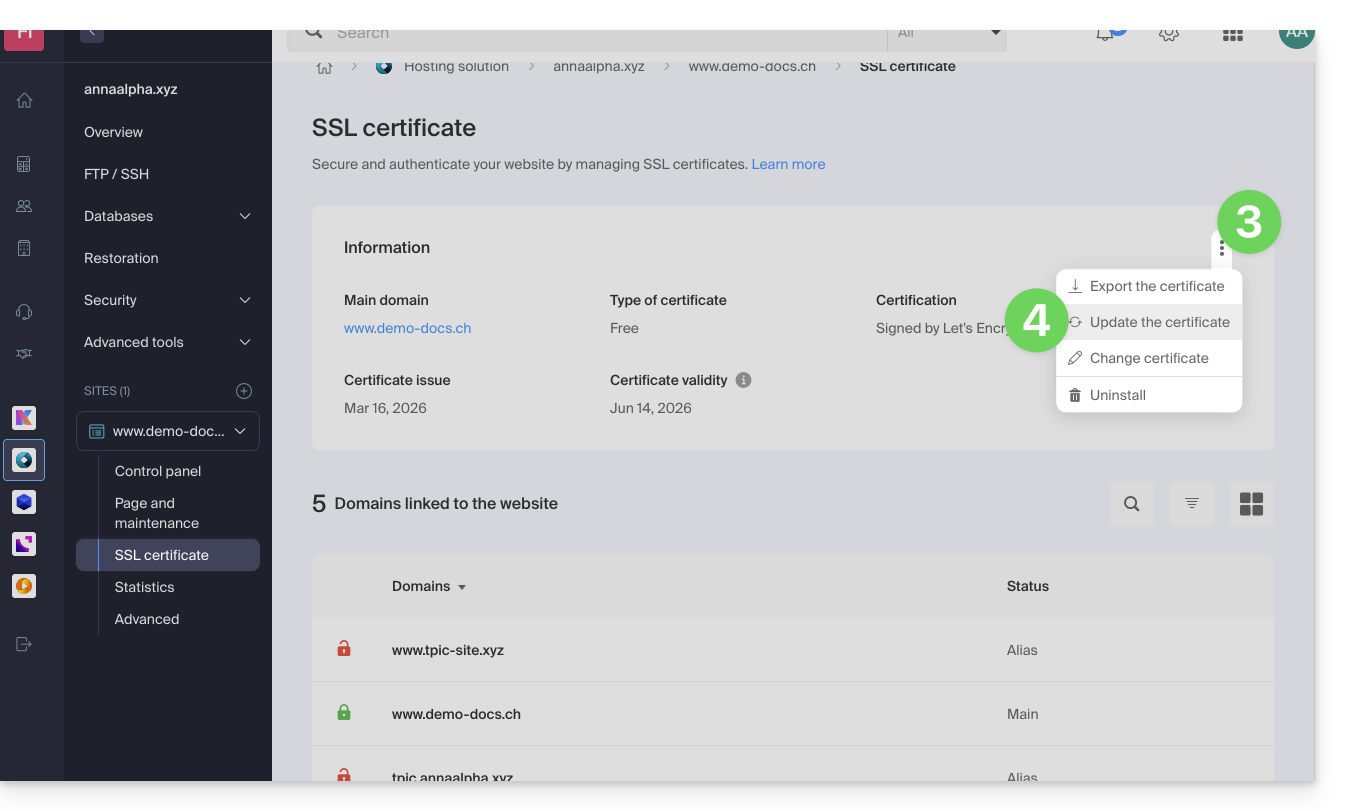
- Cliquez sur le menu d'action ⋮.
- Cliquez sur Mettre à jour le certificat:
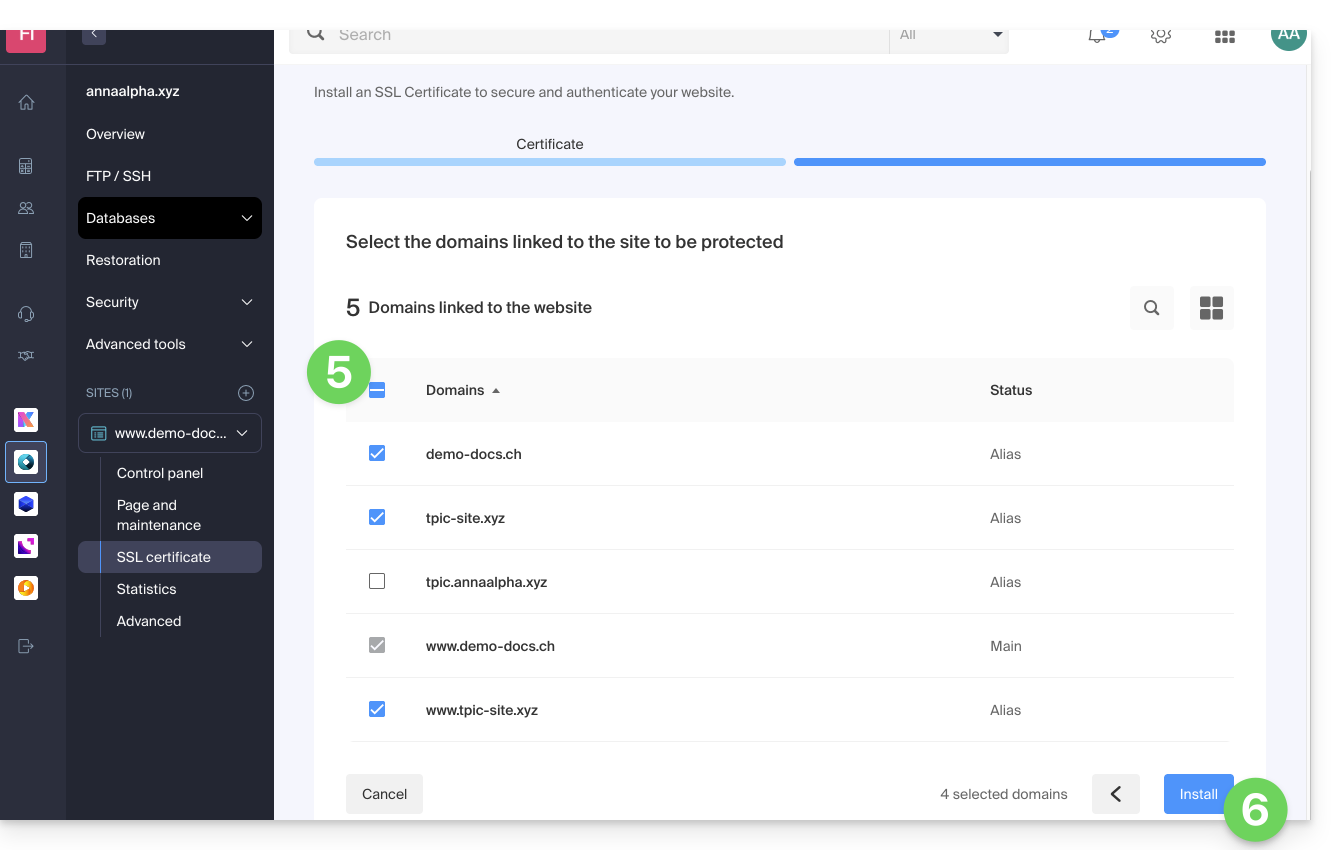
- Vérifiez ou sélectionnez les domaines concernés.
- Cliquez sur le bouton Installer:
Lien vers cette FAQ: https://faq.infomaniak.com/2155
Cette FAQ a été utile?
Ce guide détaille l'utilisation du script FormMail sur les différentes offres d'hébergement Infomaniak.
Préambule
- FormMail est un script CGI gratuit qui capture et traite le contenu d'un formulaire pour l'envoyer aux utilisateurs spécifiés.
- Supporté sur Hébergement mutualisé & Serveur Cloud.
Utiliser FormMail
Vous pouvez installer librement FormMail sur un hébergement afin d'envoyer des formulaires de votre site aux destinataires de votre choix:
- Téléchargez la version remaniée (compat) du script original de Matt Wright's FormMail.
- Placez le fichier Perl
FormMail.pldans un sous-dossier nommécgi-bin. - Donnez-lui la permission exécution pour l'utilisateur:
chmod u+x FormMail.pl
- Éditez le fichier
FormMail.plpour y indiquer les destinataires.
Le fichier EXAMPLE contient un exemple de formulaire que vous pourrez adapter selon vos besoins.
Lien vers cette FAQ: https://faq.infomaniak.com/470
Cette FAQ a été utile?
Ce guide explique pourquoi il peut y avoir une erreur lors du téléchargement, de l'installation ou de l'utilisation de l'app mobile SwissTransfer (application pour smartphone ou tablette iOS / Android).
Appareil considéré comme non sécurisé ?
Lorsque vous utilisez l'application mobile SwissTransfer, il se peut que vous voyiez apparaître le message "Votre appareil a été détecté comme non sécurisé". Ce message signifie que l'application ne peut pas garantir que votre appareil est fiable ou conforme aux exigences de sécurité.
En effet, SwissTransfer ne demande pas de création de compte pour fonctionner. Elle s'appuie donc sur des mécanismes d'intégrité pour s'assurer que l'application est utilisée sur un véritable appareil, non modifié, dans un environnement sécurisé. Ce système est essentiel pour éviter les abus, les fraudes ou l'automatisation malveillante.
Sur Android, ces vérifications passent par l'API "Play Integrity" fournie par Google. Si cette API renvoie un résultat indiquant que l'appareil ou l'environnement n'est pas fiable, ou qu'elle n'est pas disponible, l'appareil est automatiquement considéré comme non sécurisé.
Pourquoi ?
Cela peut arriver si le téléphone est rooté, modifié (ROM personnalisée, outils comme Magisk), si les services Google Play ne sont pas installés, sont trop anciens, ou si le Play Store est absent ou obsolète. Un appareil sans compte Google actif peut également poser problème. Des erreurs réseau ou une incapacité à contacter les serveurs de Google peuvent aussi empêcher la vérification de se faire.
Sur iOS, des mécanismes équivalents permettent de détecter les environnements jailbreakés ou modifiés, ainsi que les problèmes d'intégrité liés au système Apple. Là encore, si l'appareil ne répond pas aux critères d'authenticité, l'application peut ne pas fonctionner entièrement.
Comment faire ?
Cela ne vous empêche pas d'utiliser SwissTransfer : toutes les fonctionnalités liées à la réception et à l'ouverture de transferts restent accessibles. Seule la création d'un nouveau transfert est bloquée si l'appareil ne passe pas le contrôle d'intégrité.
Si vous rencontrez ce problème:
- Vérifiez que votre téléphone n'a pas été modifié, que tous les composants système sont à jour, que vous êtes connecté à Internet et que votre appareil dispose bien des services officiels requis (Google Play Services pour Android, système Apple à jour pour iOS).
Si nécessaire, vous pouvez toujours utiliser SwissTransfer depuis un navigateur mobile ou un ordinateur via le site Web https://www.swisstransfer.com.
Lien vers cette FAQ: https://faq.infomaniak.com/1575
Cette FAQ a été utile?
Ce guide explique comment réinitialiser un VPS Cloud / VPS Lite.
Préambule
- Cette procédure efface tout le contenu du volume dédié au système d'exploitation (
/dev/vda). - Dans le cas d'un VPS Cloud, le volume dédié au stockage des données (
/dev/vdb) n'est pas impacté par la réinitialisation.
Attention: selon le système d'exploitation installé, le volume système peut se nommer /dev/sda, /dev/sda1 ou /dev/vda… idem pour le volume de données /dev/sdb, /dev/sdb2 ou /dev/vdb … Il convient donc de remplacer ces indications par celles correspondant à votre situation.
Reset de l'OS VPS Cloud / VPS Lite
Pour accéder au VPS :
- Cliquez ici afin d'accéder à la gestion de votre VPS sur le Manager Infomaniak (besoin d'aide ?).
- Cliquez directement sur le nom attribué au VPS concerné.
- Cliquez sur le bouton Réinitialiser.
- Suivez les instructions affichées pour terminer la réinitialisation.
Lien vers cette FAQ: https://faq.infomaniak.com/2122
Cette FAQ a été utile?
Ce guide explique comment migrer d'un VPS Lite à un VPS Cloud en conservant toutes ses données et sans ne devoir rien reconfigurer de son installation.
Préambule
- L'adresse IP du serveur est conservée, ainsi que toutes les données du disque.
- Il n'est pas possible d'annuler ce changement ou de revenir en arrière.
- Passer d'un VPS Cloud à un VPS Lite n'est pas possible.
Effectuer une migration de VPS Lite à VPS Cloud
Pour démarrer l'opération, accédez au VPS Lite :
- Cliquez ici afin d'accéder à la gestion de votre VPS sur le Manager Infomaniak (besoin d'aide ?).
- Cliquez directement sur le nom attribué au VPS concerné:
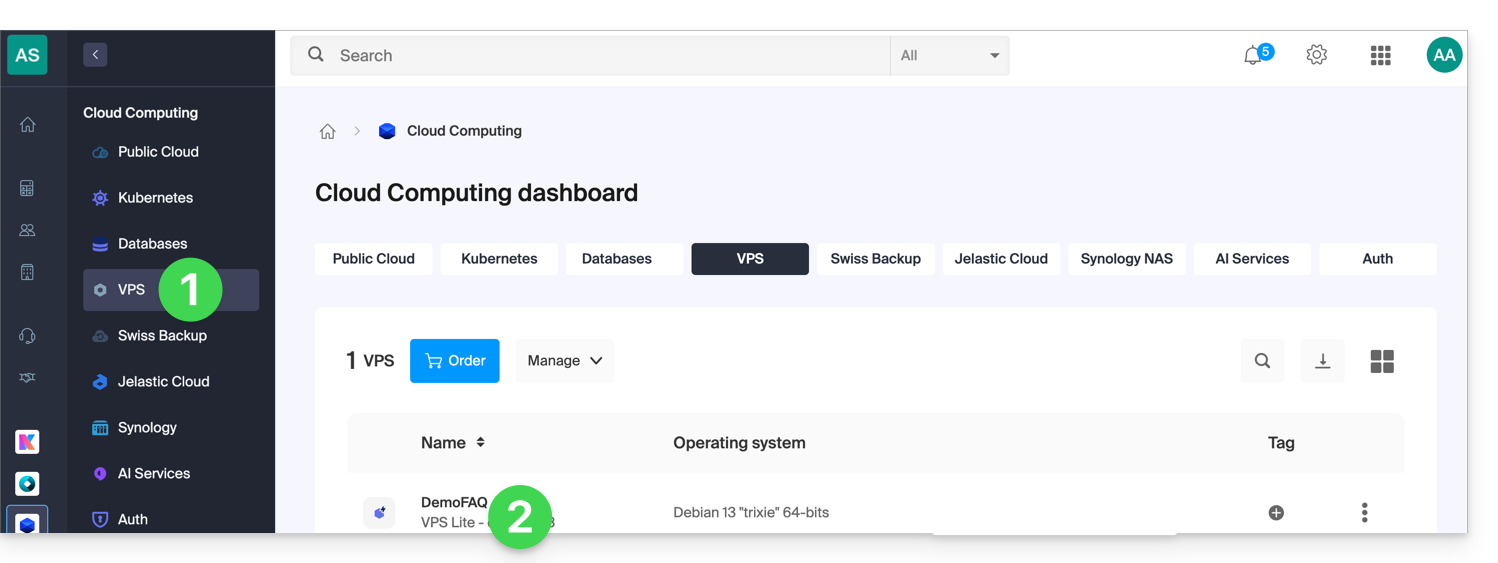
- Cliquez sur Faire évoluer mon offre:
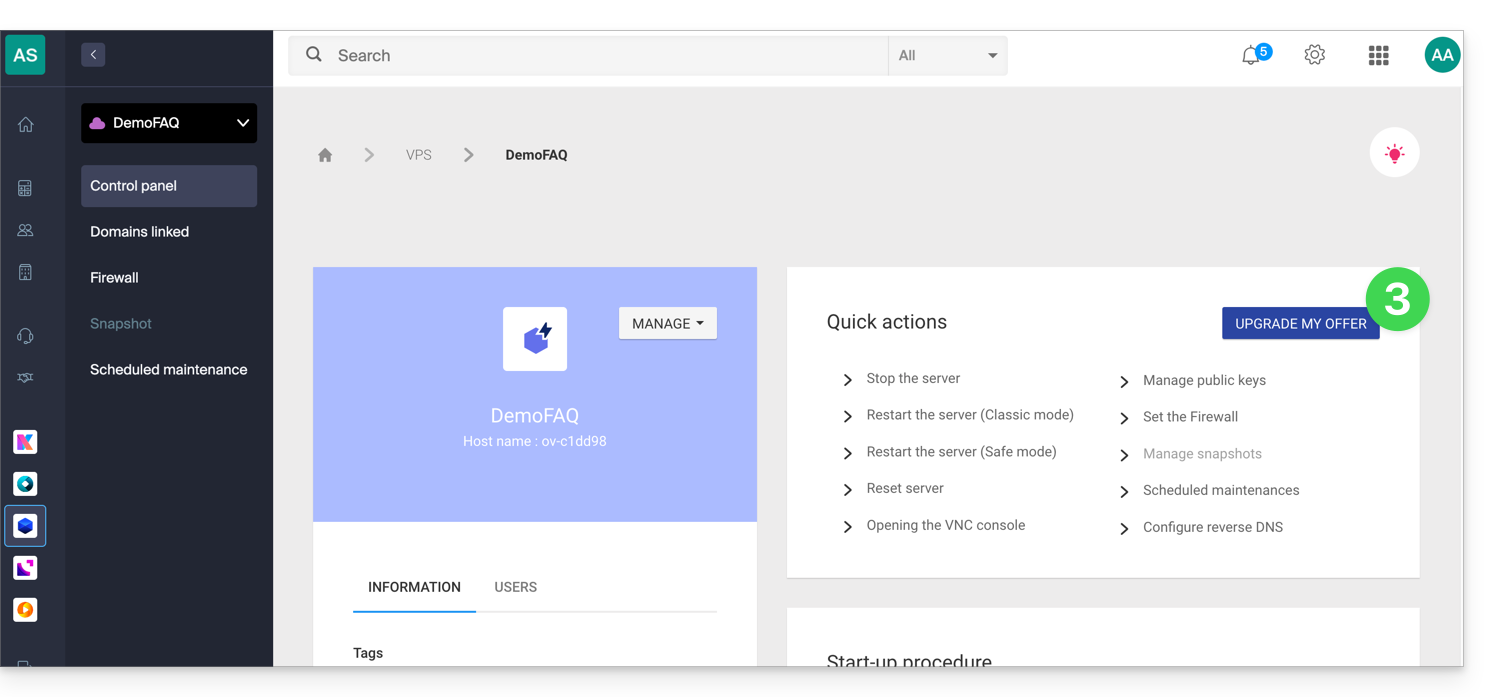
- Cliquez sur le bouton Mettre à niveau sur la modale qui s'affiche.
- Terminez la commande pour faire évoluer votre VPS Lite.
- Patientez pendant la migration, une interruption de service sera ressentie pendant le processus.
Lien vers cette FAQ: https://faq.infomaniak.com/2349
Cette FAQ a été utile?
Ce guide explique comment modifier l'espace disque d'un hébergement sur Serveur Cloud.
Préambule
- Les bases de données sont installées sur le même serveur Cloud donc l'espace disque pour les bases de données n'est pas limité à la taille de l'hébergement mais à l'espace disque total du Serveur Cloud.
- Pour modifier cet espace disque total, il est nécessaire de modifier la configuration du Serveur Cloud.
Modifier l'espace disque d'un hébergement Web
Pour accéder à l'hébergement sur Serveur Cloud :
- Cliquez ici afin d'accéder à la gestion de votre produit sur le Manager Infomaniak (besoin d'aide ?).
- Cliquez directement sur le nom attribué au produit concerné.
- Cliquez sur le menu d'action ⋮ situé à droite de l'hébergement Web concerné, dans la partie Hébergements Web.
- Cliquez sur Modifier l'espace disque de l'hébergement:
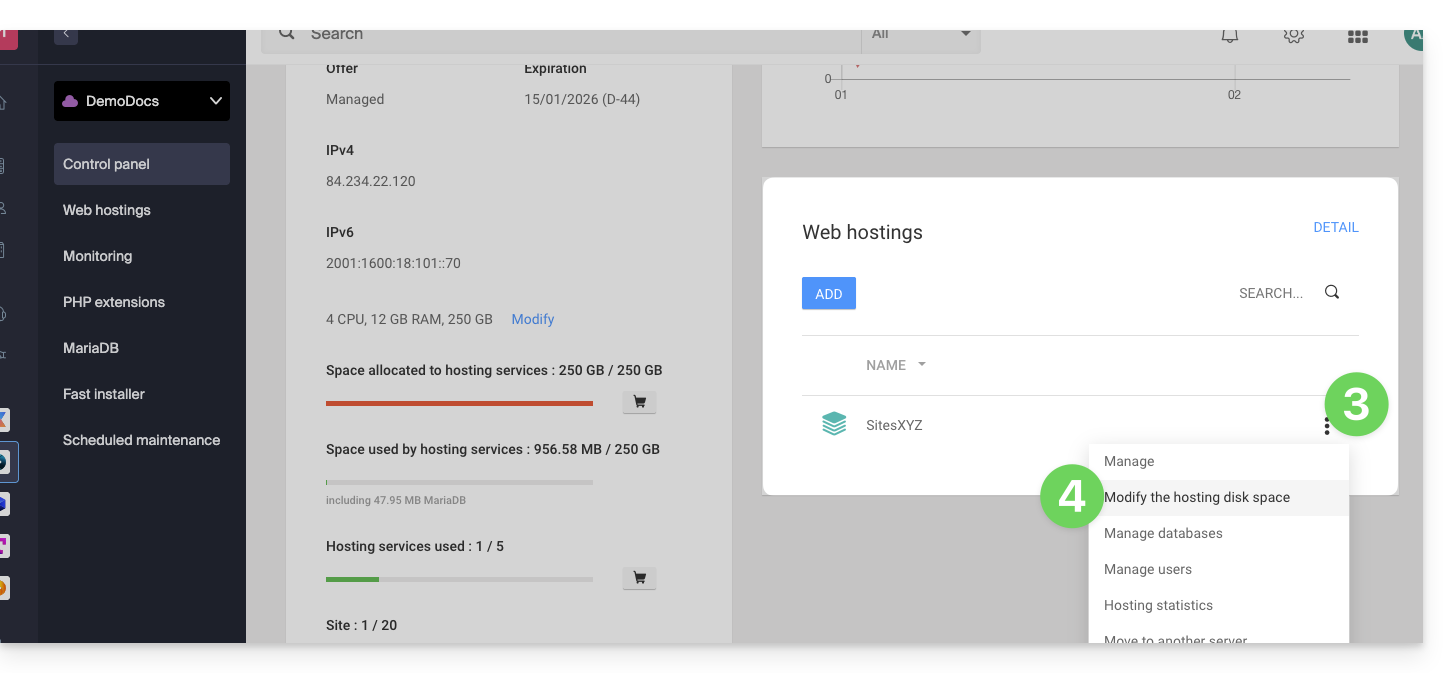
- Ajustez la taille en fonction de l'espace disque alloué et encore disponible.
- Cliquez sur le bouton Confirmer pour valider la modification.
Lien vers cette FAQ: https://faq.infomaniak.com/484
Cette FAQ a été utile?