Base de connaissances
1 000 FAQ, 500 tutoriels et vidéos explicatives. Ici, il n'y a que des solutions !
Pour garantir la sécurité de vos données et la performance de ses services, Infomaniak utilise plusieurs noms de domaines.
Préambule
- Ces domaines sont utilisés pour héberger les interfaces de gestion, les outils de communication, ainsi que le contenu de vos fichiers de manière isolée et sécurisée.
- Si vous utilisez un pare-feu ou un antivirus, il est recommandé d'ajouter ces domaines à votre liste blanche pour garantir le bon fonctionnement de vos outils (notamment kDrive (❓: aide) et SwissTransfer).
Domaines principaux et services
infomaniak.com: le site principal et le Manager (gestion des produits).status.infomaniak.cloud/infomaniak.cloudinfomaniakstatus.com
Stockage de fichiers
infomaniakusercontent.com: domaine essentiellement utilisé pour le stockage/téléchargement de fichiers.ksharelink.com: utilisé pour les liens de partage public créés depuis kDrive et Mail Infomaniak.chk.me: domaine permettant de créer des liens courts et des codes QR personnalisés
Messagerie et identité
ik.me: domaine court pour Infomaniak Mail.etik.com/ikmail.com: domaines alternatifs pour la messagerie gratuite et écologique.infomaniak.ch: utilisé pour certains services techniques et institutionnels.
Outils de transfert et évènements
swisstransfer.com: service de transfert de fichiers volumineux.infomaniak.events/ticket-net.ch(❓: aide): plateforme de billetterie et de gestion d'évènements.
⚠️ Attention aux tentatives de Phishing : Infomaniak ne vous demandera jamais votre mot de passe par mail ; vérifiez toujours que l'URL dans la barre d'adresse de votre navigateur appartient bien à l'un des domaines listés ci-dessus avant de saisir vos identifiants.
Lien vers cette FAQ: https://faq.infomaniak.com/1751
Cette FAQ a été utile?
Ce guide explique comment valider la double authentification, ou vérification en deux étapes, par le biais d'une app Infomaniak déjà installée sur vos appareils.
Préambule
- Prenez connaissance de cet autre guide au sujet de l'activation de la fonctionnalité de 2FA.
Recevoir une notification lors d'une demande d'autorisation de connexion via les apps Infomaniak
A partir du moment où vous activerez la 2FA en configurant l'une des méthodes proposées, ce sont automatiquement les apps Infomaniak (Mail, Euria, kDrive…) qui vous permettront de valider la connexion lors d'une connexion depuis un autre appareil:
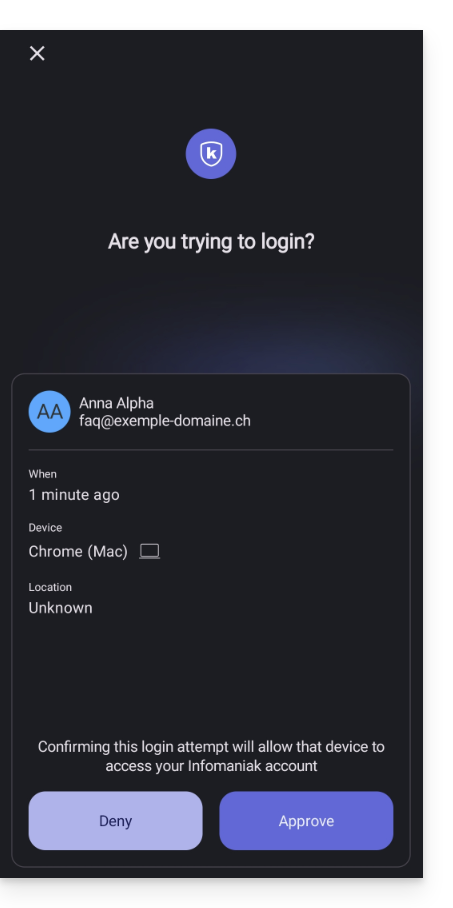
- Une modale s'ouvre pour vous demander de valider la connexion si celle-ci provient bien de votre fait:
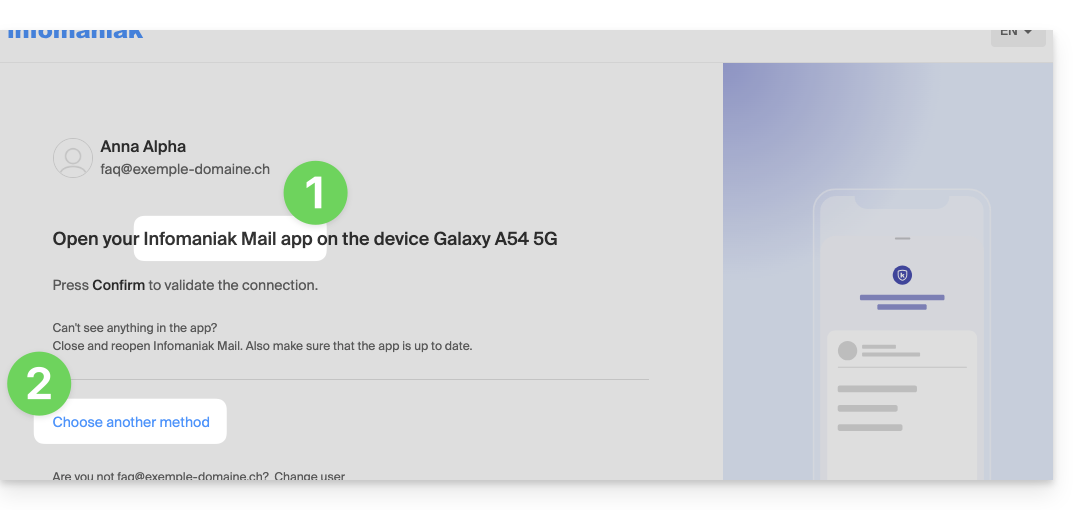
- Vous pouvez bien entendu demander au cas par cas de recevoir la demande de validation sur l'une des autres méthodes enregistrées:
- Dans ce cas, vous accédez aux différentes méthodes 2FA déjà enregistrées sur votre compte:
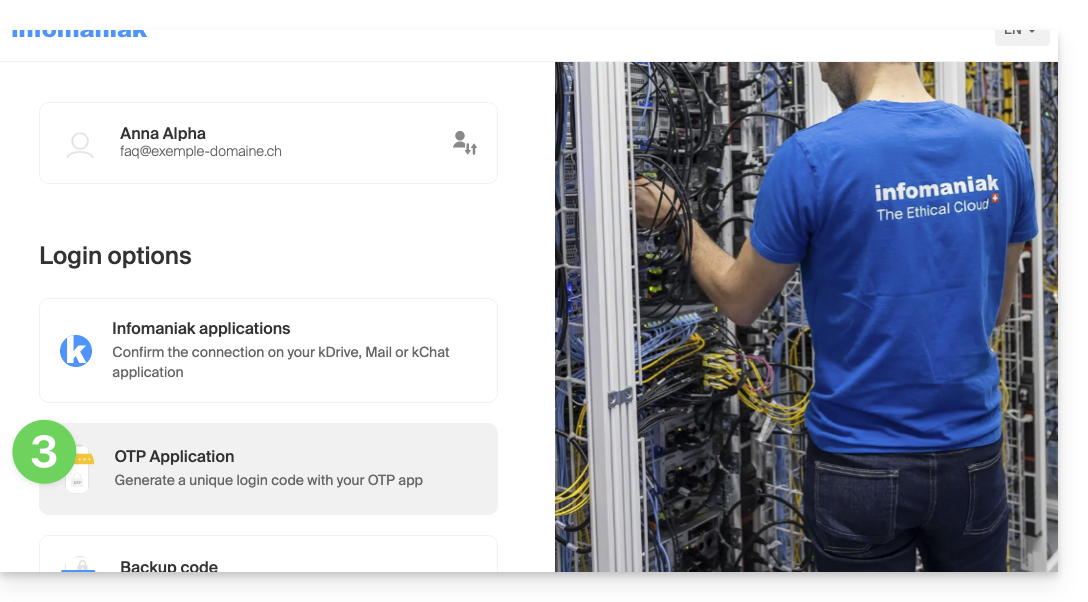
Si vous avez activé plusieurs méthodes de validation (SMS, application OTP…), vous pouvez définir celle qui sera proposée par défaut lors de chaque connexion. Notez toutefois que la méthode prioritaire restera celle de la validation dans l'app Infomaniak installée (Mail, Euria, kDrive…) sur vos appareils:
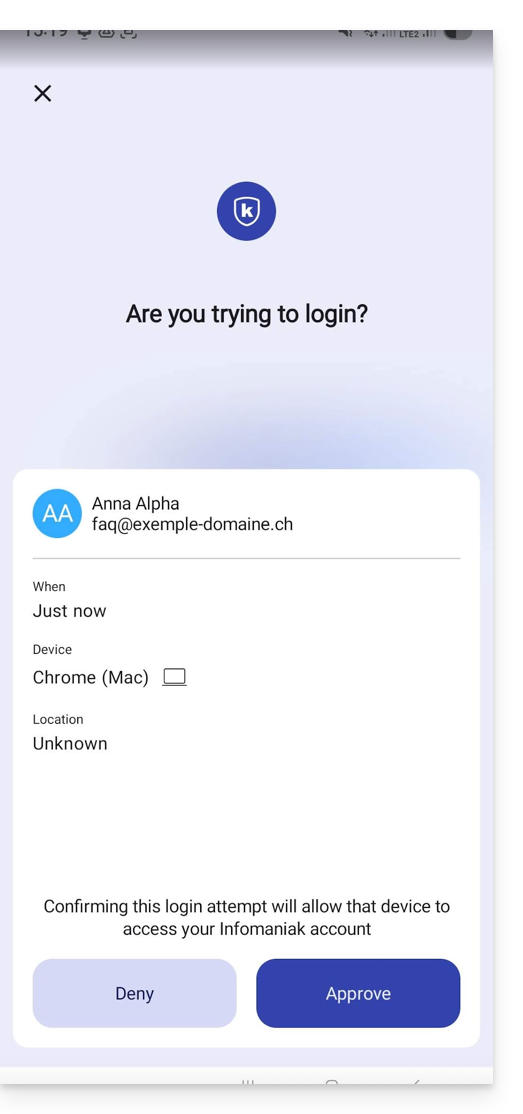
- La notification s'affiche en plein écran lorsque vous ouvrez l'application spécifiée, et un bouton vous permet de valider la connexion (s'il s'agit bien de vous-même):
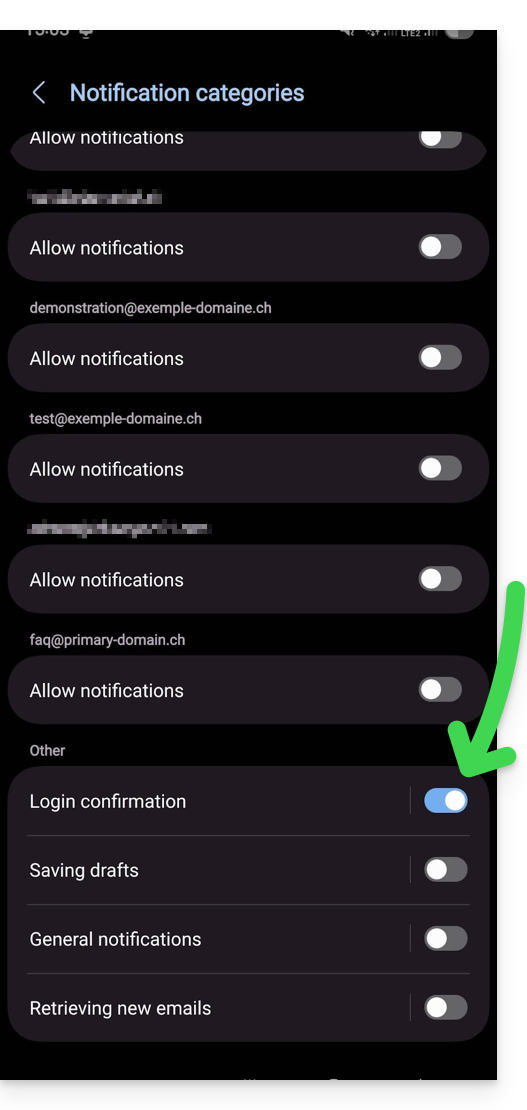
- Dans les paramètres Android des apps Infomaniak (Mail par exemple), vous pouvez choisir de n'activer que la notification de demande d'authentification de connexion:
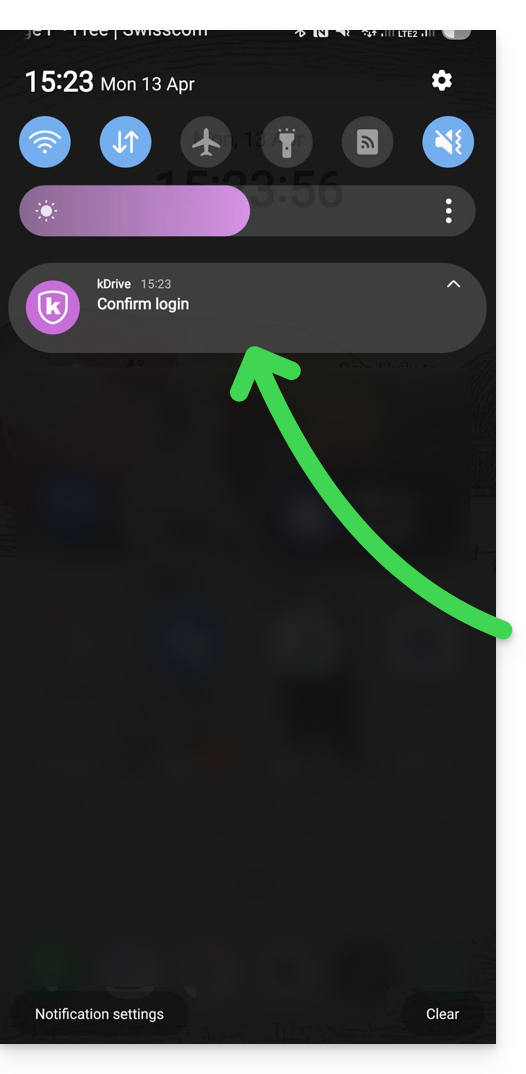
- Ainsi une notification Android vous prévient de la demande d'authentification en cours, et vous pouvez ouvrir l'app directement depuis la notification:
Lien vers cette FAQ: https://faq.infomaniak.com/2899
Cette FAQ a été utile?
Ce guide explique comment résilier complètement my kSuite et my kSuite+ (ik.me, etik.com, ikmail.com).
Attention : si vous supprimez votre compte, vous ne pourrez plus jamais recréer ni réutiliser cette adresse e-mail (ni aucun de ses alias), et vous perdrez l'accès à tous les comptes qui l'utilisent ; vous conserverez votre compte Infomaniak (selon une procédure de récupération qui sera envoyée par SMS) mais la messagerie et les données kDrive seront définitivement perdues.
Résilier l'offre my kSuite / my kSuite+
Pour accéder à la résiliation de l'offre :
- Cliquez ici afin d'accéder à la gestion de votre mykSuite / mykSuite+.
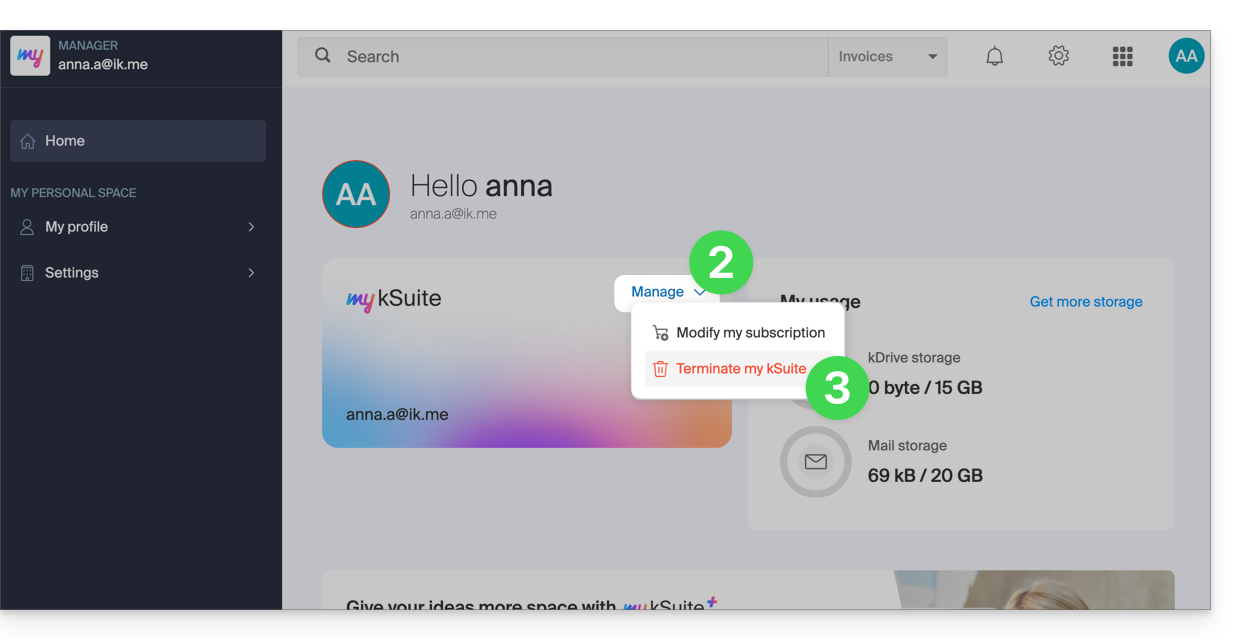
- Cliquez sur le chevron à droite de Gérer.
- Choisissez Résilier my kSuite:
- Suivez la procédure jusqu'au bout.
Lien vers cette FAQ: https://faq.infomaniak.com/2499
Cette FAQ a été utile?
Ce guide vous aide à démarrer kSuite en y intégrant un Service Mail déjà présent dans votre Organisation.
Préambule
- Pour vous aider à identifier l'offre kSuite la plus adaptée à vos besoins, prenez connaissance de cet autre guide.
- Vous pouvez également intégrer kDrive si celui-ci est actuellement hors d'une kSuite.
Faire évoluer un Service Mail vers kSuite
Le plus simple si aucune kSuite n'est encore présente sur l'Organisation, c'est d'en commander une nouvelle et d'indiquer le nom de domaine correspondant à votre Service Mail actuel. Celui-ci sera donc embarqué au sein de la nouvelle kSuite.
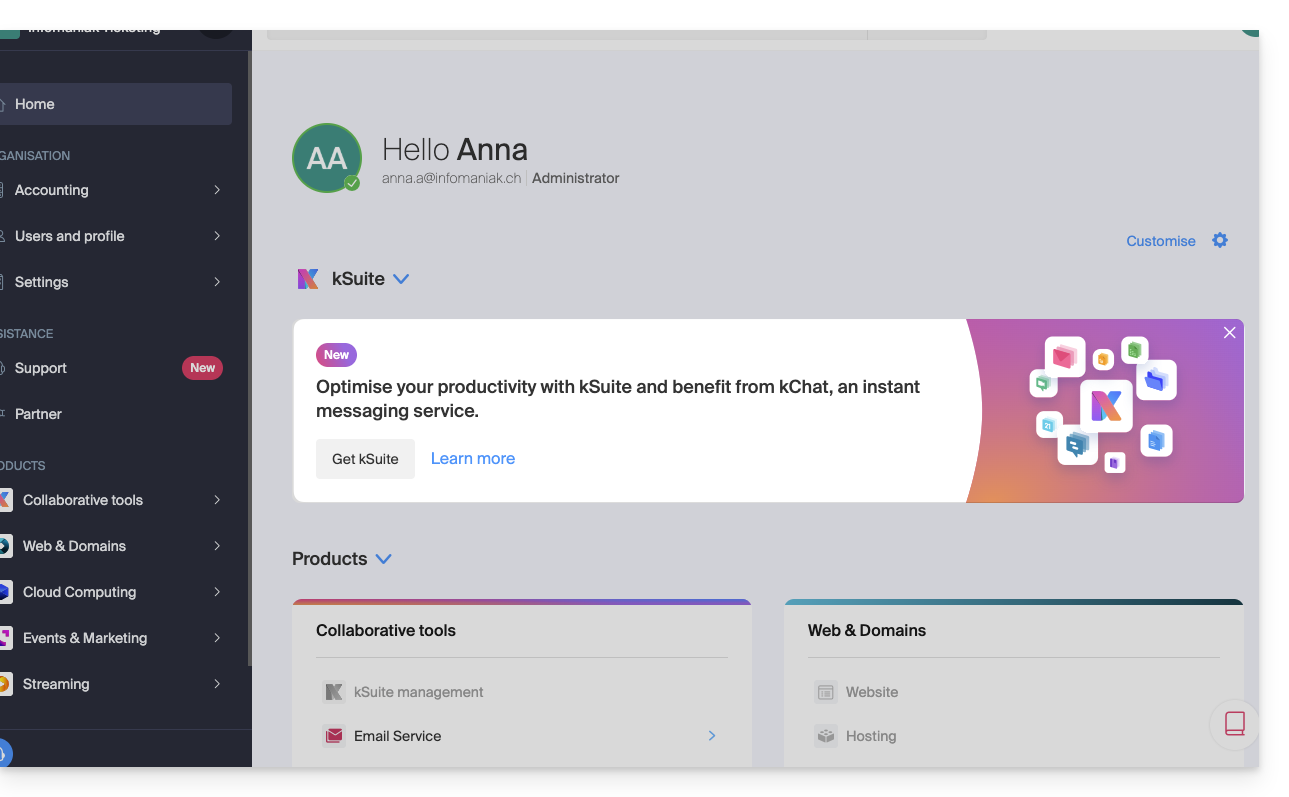
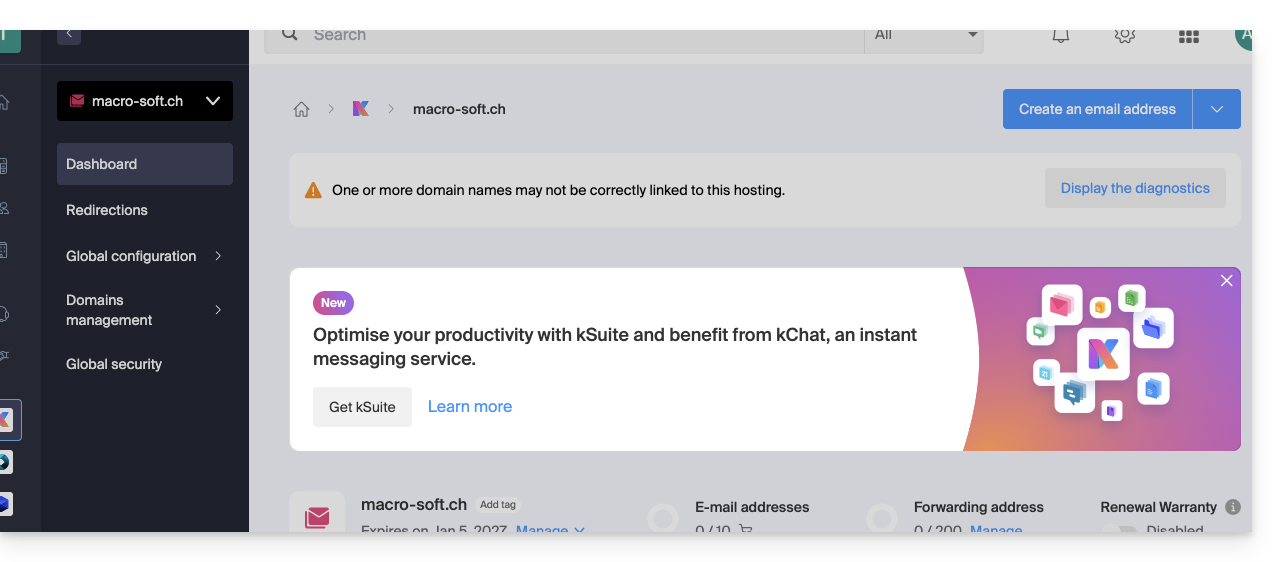
Vous pouvez également le faire depuis un bandeau d'information visible…
- … sur la page d'accueil de votre interface Manager:
- … sur la page de gestion de votre Service Mail hors kSuite actuel:
Lien vers cette FAQ: https://faq.infomaniak.com/2495
Cette FAQ a été utile?
Ce guide explique comment créer un compte Infomaniak, c'est-à-dire votre compte utilisateur (compte client) permettant ensuite d'utiliser les services Infomaniak tels que Mail ou kDrive, de commander des services supplémentaires, et d'être rattaché à une ou plusieurs Organisations (❓: aide) pour collaborer efficacement dans l'écosystème Infomaniak.
Créer un nouveau compte Infomaniak
Pour pouvoir commander et gérer des produits Infomaniak (y compris dans le cas où un utilisateur souhaite vous transférer des produits existants) au sein d'une ou plusieurs Organisations, il est nécessaire de créer un premier compte Infomaniak avec un tout nouvel identifiant de connexion:
- Cliquez ici pour vous inscrire ; vous devrez entrer une adresse mail valable permettant de recevoir la demande de vérification obligatoire.
- Remplissez les informations demandées et terminez l'inscription.
Pour simplement obtenir un compte my kSuite / my kSuite+ (ik.me, etik.com, ikmail.com) cliquez ici pour vous inscrire.
Lien vers cette FAQ: https://faq.infomaniak.com/2232
Cette FAQ a été utile?
Ce guide explique comment modifier le mot de passe de votre compte Infomaniak (= compte utilisateur) sur le Manager, l'interface d'administration de vos produits Infomaniak.
Préambule
- Ce mot de passe vous permet également de vous connecter à kSuite et aux différentes applications iOS / Android comme kDrive, Infomaniak Mail, etc. (en savoir plus) mais il ne s'agit pas de mot de passe d'adresse mail !
- Si vous ne parvenez pas à vous connecter, vous ne pourrez pas modifier le mot de passe ; prenez connaissance de cet autre guide dans ce cas.
Modifier le mot de passe du compte Infomaniak
Pour modifier le mot de passe de votre compte Infomaniak:
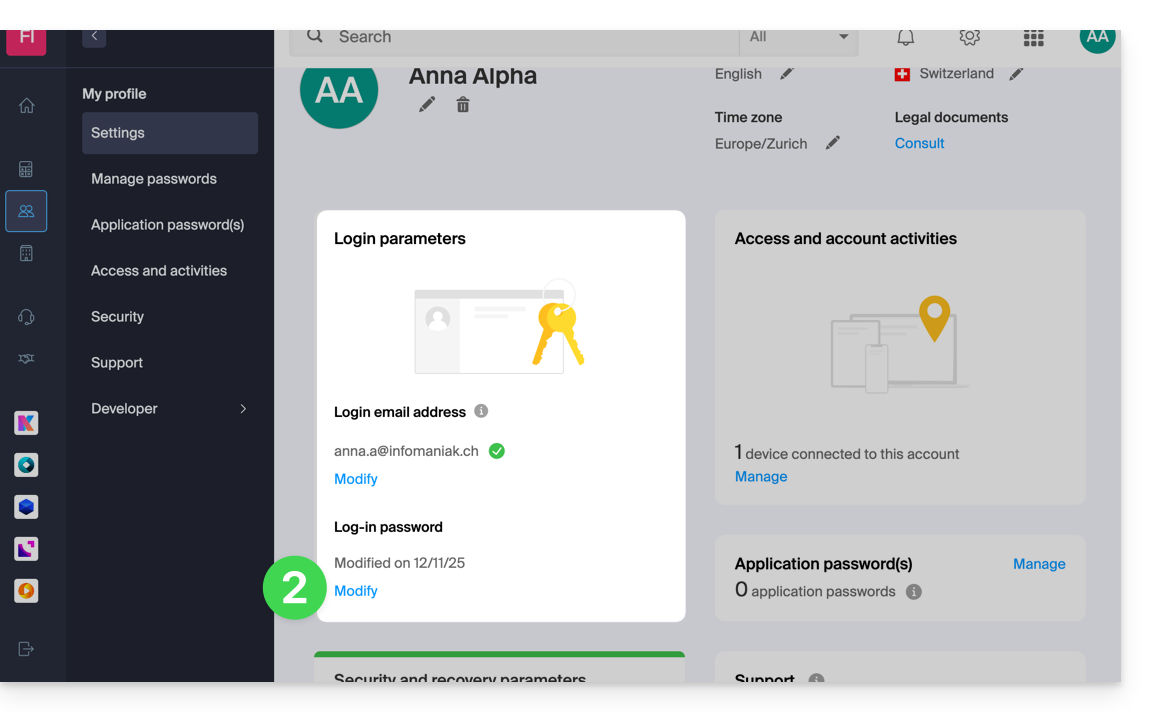
- Cliquez ici afin d'accéder à la gestion de vos paramètres (Manager Infomaniak).
- Cliquez sur Modifier depuis l'encadré Paramètres de connexion sous mot de passe de connexion:
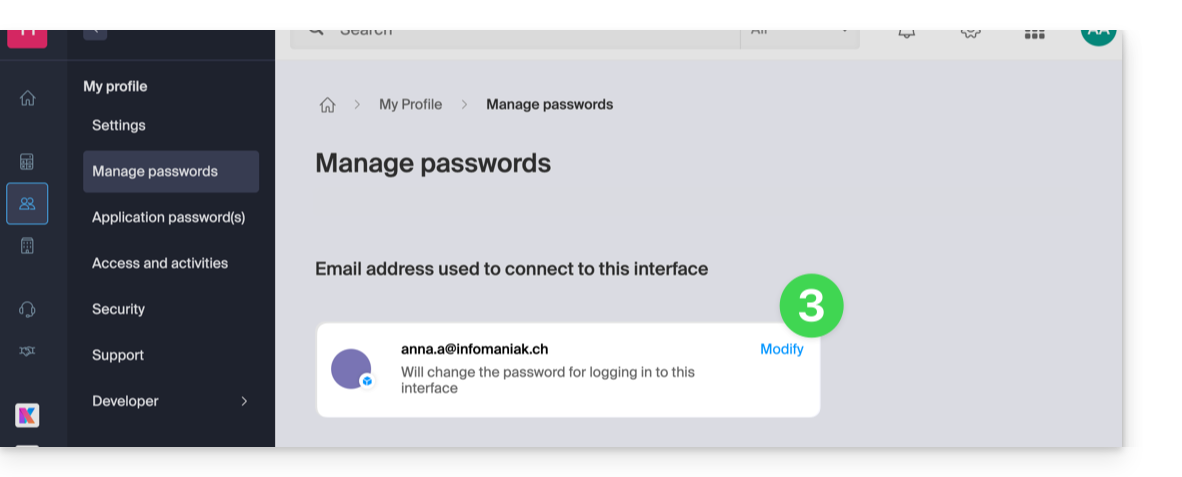
- Cliquez sur Modifier:
- Indiquez le mot de passe actuel de connexion ainsi que le nouveau mot de passe souhaité.
- Cliquez sur Enregistrer.
Lien vers cette FAQ: https://faq.infomaniak.com/2359
Cette FAQ a été utile?
Ce guide explique comment supprimer un Groupe (❓: aide) depuis le Manager Infomaniak.
Prérequis
- Être au minimum Administrateur de l'Organisation (❓: aide).
- Avoir créé un ou plusieurs Groupes (❓: aide).
Supprimer un Groupe
La suppression du Groupe est irréversible et les utilisateurs perdront leurs droits et accès aux différents produits de celle-ci ; les utilisateurs, adresse mail, dossier kDrive, canal kChat, ne seront pas supprimés.
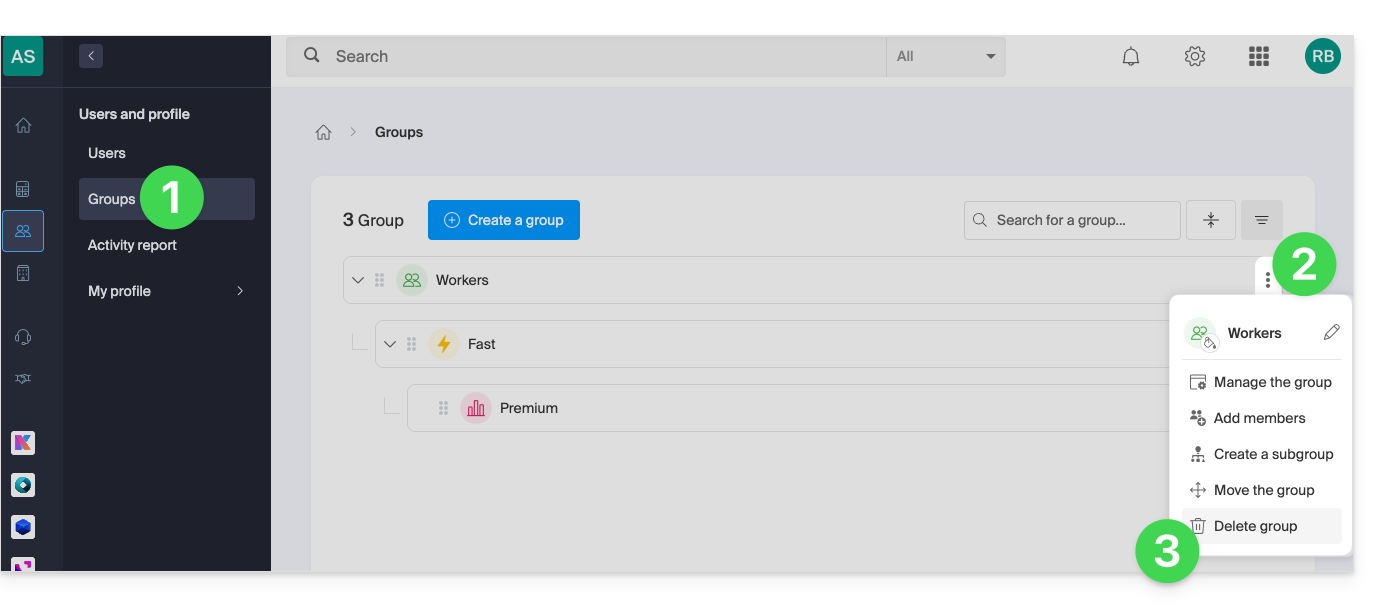
- Cliquez ici afin d'accéder à la gestion des Groupes sur le Manager Infomaniak.
- Cliquez sur le menu d'action ⋮ situé à droite de l'élément concerné.
- Choisissez Supprimer le Groupe:
- Cliquez sur le bouton pour supprimer définitivement le Groupe.
- Vous pouvez également supprimer un Groupe depuis sa page de gestion:
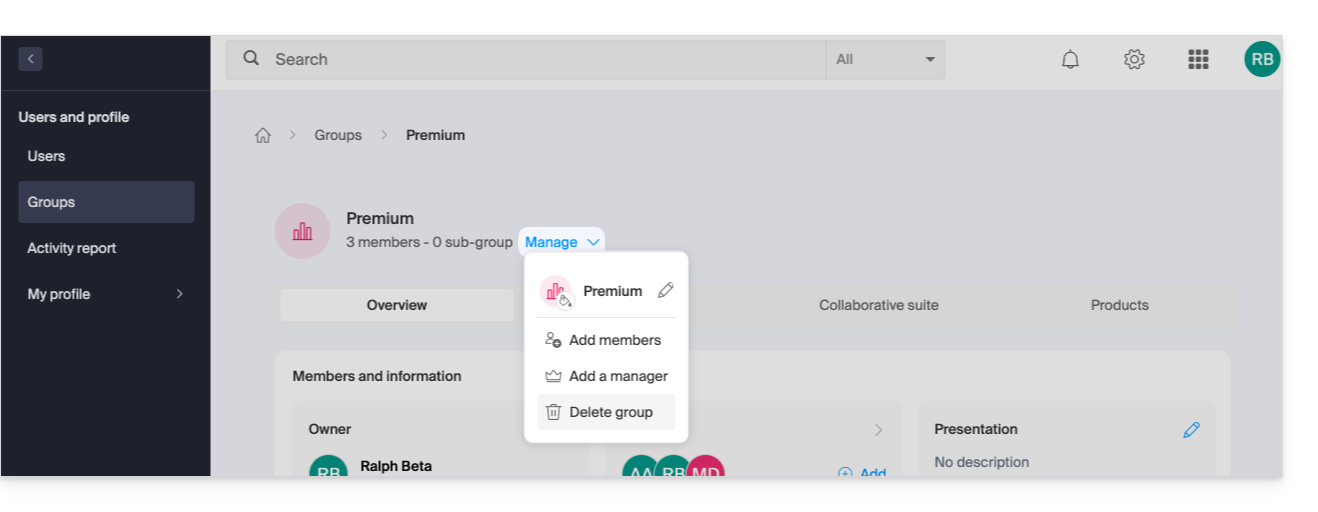
- Vous pouvez également supprimer un Groupe depuis sa page de gestion:
Le Groupe disparait mais pas ses “enfants” c'est-à-dire les groupes placés en-dessous dans la hiérarchie ; il faut répéter l'opération sur chacun des groupes à supprimer.
Lien vers cette FAQ: https://faq.infomaniak.com/2591
Cette FAQ a été utile?
Ce guide concerne kSuite et la possibilité pour les utilisateurs de définir un statut ainsi que de gérer l'affichage de la présence ou de l'absence.
Préambule
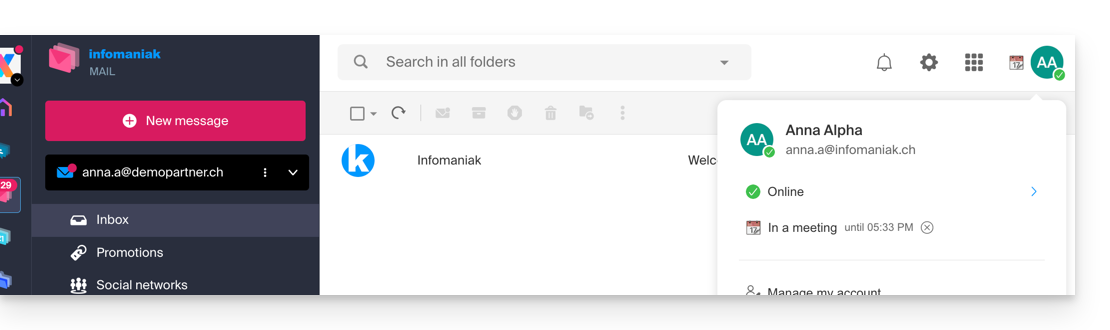
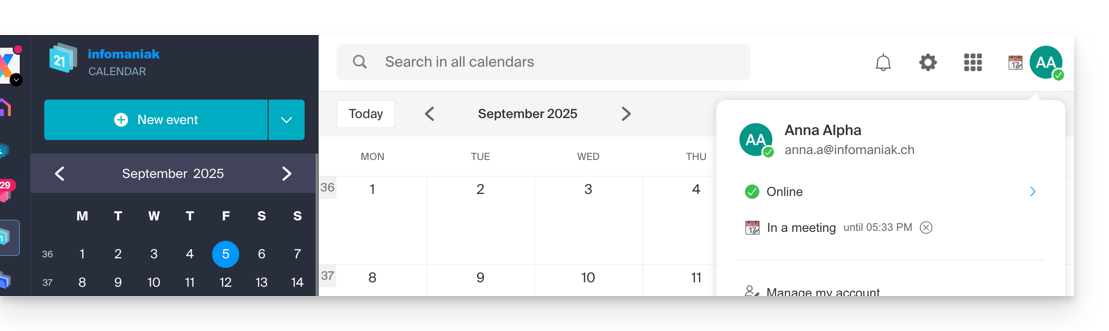
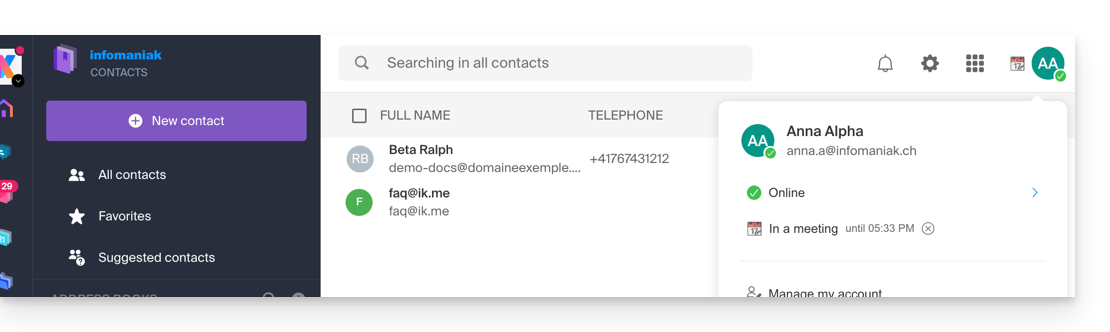
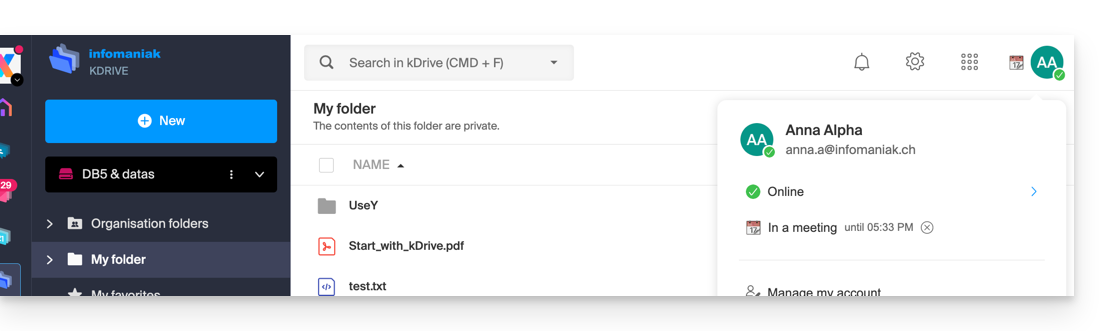
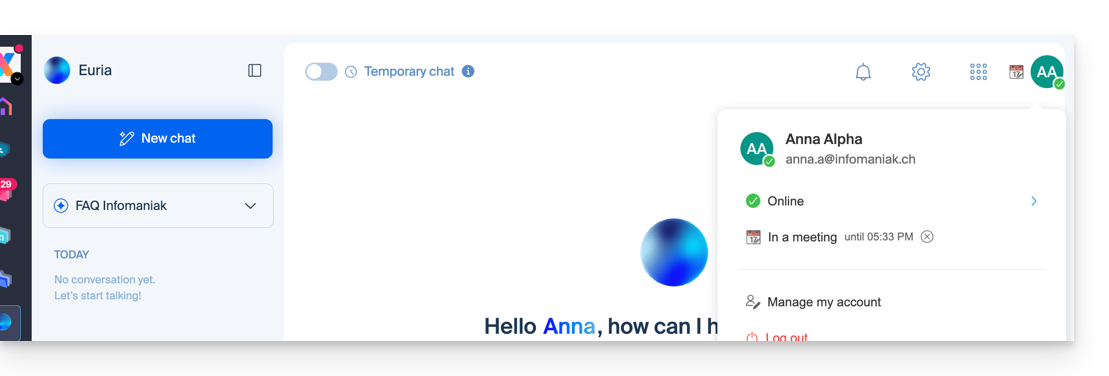
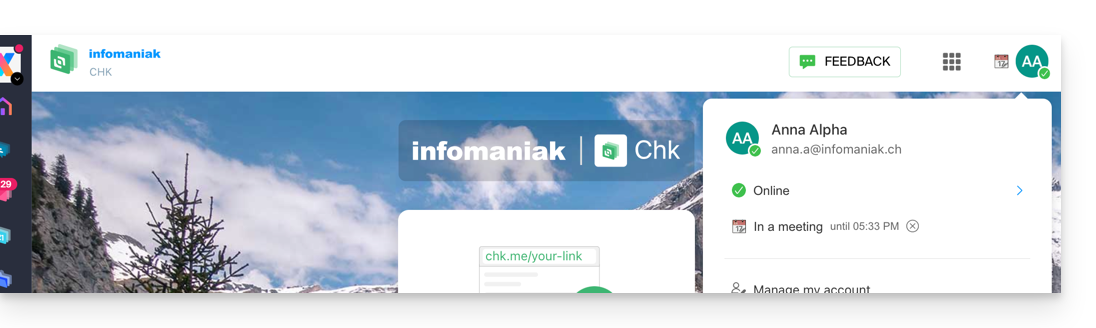
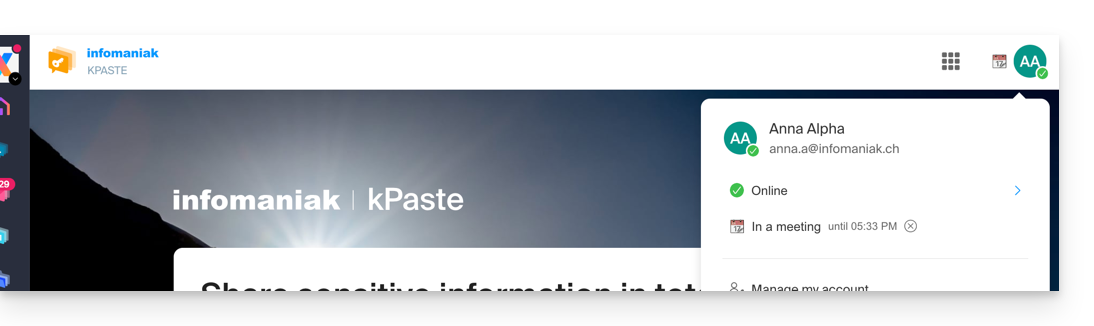
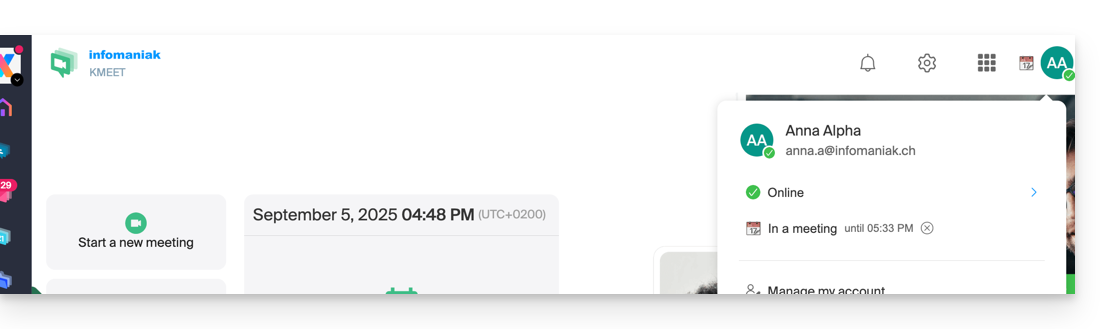
- Une fois défini, votre statut personnalisé est visible par les utilisateurs de l'Organisation sur différentes pages liées à kSuite :
- page d'accueil ksuite.infomaniak.com
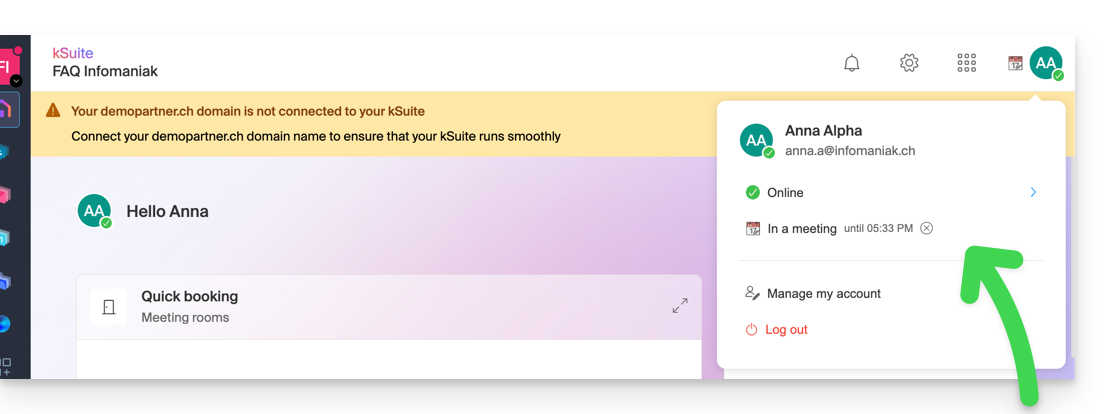
- Mail
- Agenda
- Contacts
- kDrive
- Euria
- Chk
- kPaste
- kMeet
- page d'accueil ksuite.infomaniak.com
- Un statut de présence différent du statut par défaut, comme "Ne pas déranger", peut affecter les notifications de certains services (❓: aide).
Mettre à jour le statut du profil kSuite
Pour cela:
- Cliquez ici afin d'accéder à kSuite.
- Si rien ne s'affiche une fois connecté, vous n'êtes peut-être pas dans l’Organisation à laquelle votre kSuite est rattachée (❓: aide).
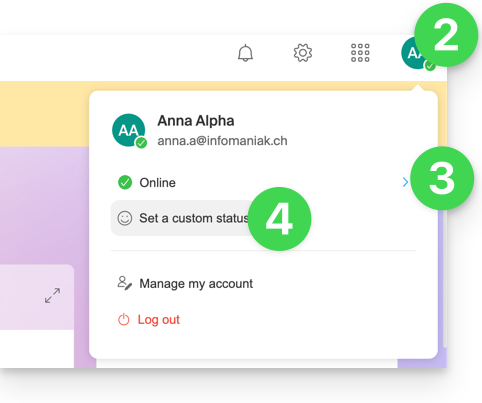
- Cliquez sur le badge avec vos initiales/avatar en haut à droite.
- Cliquez sur En ligne pour choisir un autre statut si nécessaire (absent ou ne pas déranger)…
- … ou cliquez sur Définir un statut personnalisé. pour saisir un statut personnalisé ou en choisir un parmi les suggestions:
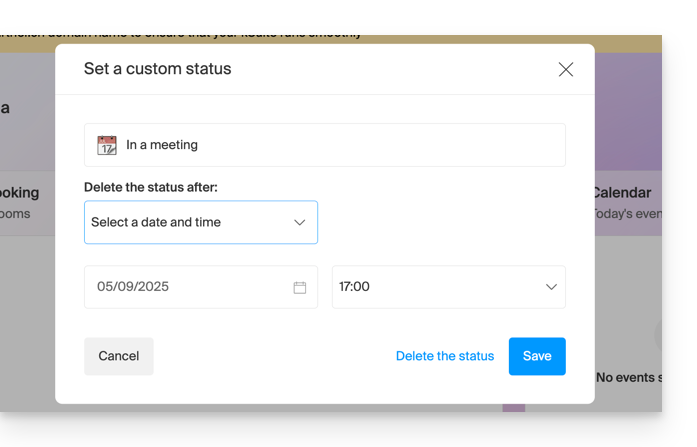
- Indiquez une date d'expiration si nécessaire et enregistrez :
Lien vers cette FAQ: https://faq.infomaniak.com/1712
Cette FAQ a été utile?
Ce guide détaille comment sauvegarder manuellement des données à l'aide de l'application Mountain Duck (macOS / Windows) via le protocole OpenStack Swift sur Swiss Backup la solution de sauvegarde dans un cloud suisse indépendant.
Préambule
- Mountain Duck permet la synchronisation des fichiers comme alternative à Dropbox (pour cet usage il est également recommander d'utiliser kDrive).
Configurer Mountain Duck avec Swiss Backup
Prérequis
- Posséder un espace Swiss Backup Infomaniak avec un quota d'appareil disponible (minimum 1) pour une sauvegarde Cloud.
- Ajouter 1 appareil de type Cloud pour obtenir les paramètres OpenStack Swift.
- Télécharger et installer Mountain Duck (macOS / Windows).
Pour configurer une nouvelle sauvegarde :
- Ouvrez Mountain Duck.
- Dans les préférences de l'application, recherchez et ajoutez les profils nécessaires:
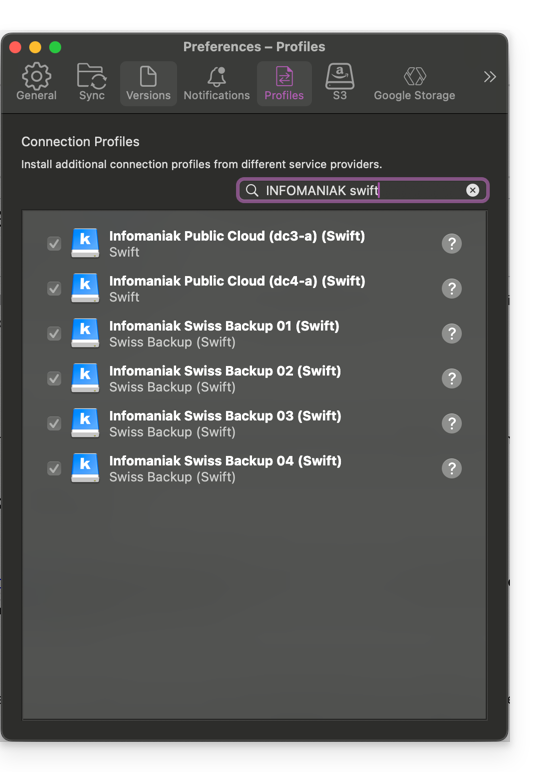
- Créez une Nouvelle connexion.
- Sélectionnez le profil correspondant dans la liste des profils proposés (selon les informations propres à votre appareil — prenez connaissance de cet autre guide).
- Renseignez les champs selon les informations propres à votre appareil (selon les informations propres à votre appareil — prenez connaissance de cet autre guide) en assemblant Project:Domain:Username:
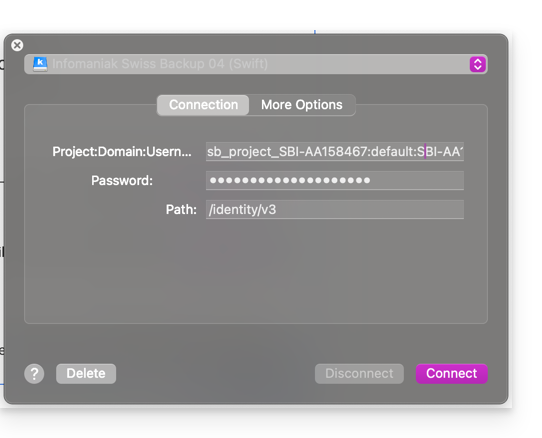
- Cliquez sur Connecter.
Lien vers cette FAQ: https://faq.infomaniak.com/2337
Cette FAQ a été utile?
Ce guide concerne la sauvegarde de Microsoft OneDrive sur Swiss Backup, la solution de sauvegarde dans un cloud suisse indépendant.
Préambule
- Acronis (et d'autres logiciels de sauvegarde) ne peut pas sauvegarder les fichiers OneDrive présents uniquement dans le cloud.
- La fonctionnalité Fichiers à la demande (Files On-Demand) de Microsoft crée des reparse points NTFS à la place des fichiers réels sur le disque, ce qui provoque une erreur lors de la sauvegarde.
Désactiver les fichiers à la demande
Il est possible de contourner ce problème en forçant OneDrive à télécharger tous les fichiers localement, puis en relançant la sauvegarde :
- Cliquez sur l'icône OneDrive dans la zone de notification (barre des tâches).
- Ouvrez Paramètres > onglet Synchronisation et sauvegarde (ou Paramètres selon la version).
- Désactivez l'option Fichiers à la demande (Files On-Demand).
- Attendez que les fichiers se téléchargent entièrement sur votre appareil.
- Relancez la sauvegarde depuis Swiss Backup.
Attention : cette opération nécessite suffisamment d'espace disque local pour stocker l'ensemble de vos fichiers OneDrive.
Solutions alternatives
Lien vers cette FAQ: https://faq.infomaniak.com/2764
Cette FAQ a été utile?
Ce guide explique comment personnaliser l'affichage de l'Organisation sur laquelle on se trouve dans le Manager Infomaniak.
Préambule
- Vous pouvez notamment ajouter un logo au nom de l'Organisation et complètement remplacer l'affichage du nom par une petite bannière.
- Pour une personnalisation avancées des URL et de certaines interfaces y compris les pages de connexion, découvrez Custom Brand (❓: aide).
Accéder à la page de personnalisation
Prérequis
- Basculer au préalable vers l'Organisation souhaitée (❓: aide).
- Être au minimum Administrateur de l'Organisation (❓: aide).
Pour personnaliser l'interface Manager:
- Cliquez ici afin d'accéder à la personnalisation de l'Organisation sur le Manager Infomaniak.
- Le bouton de gauche Personnaliser permet d'éditer la partie visible en haut à gauche du Manager:
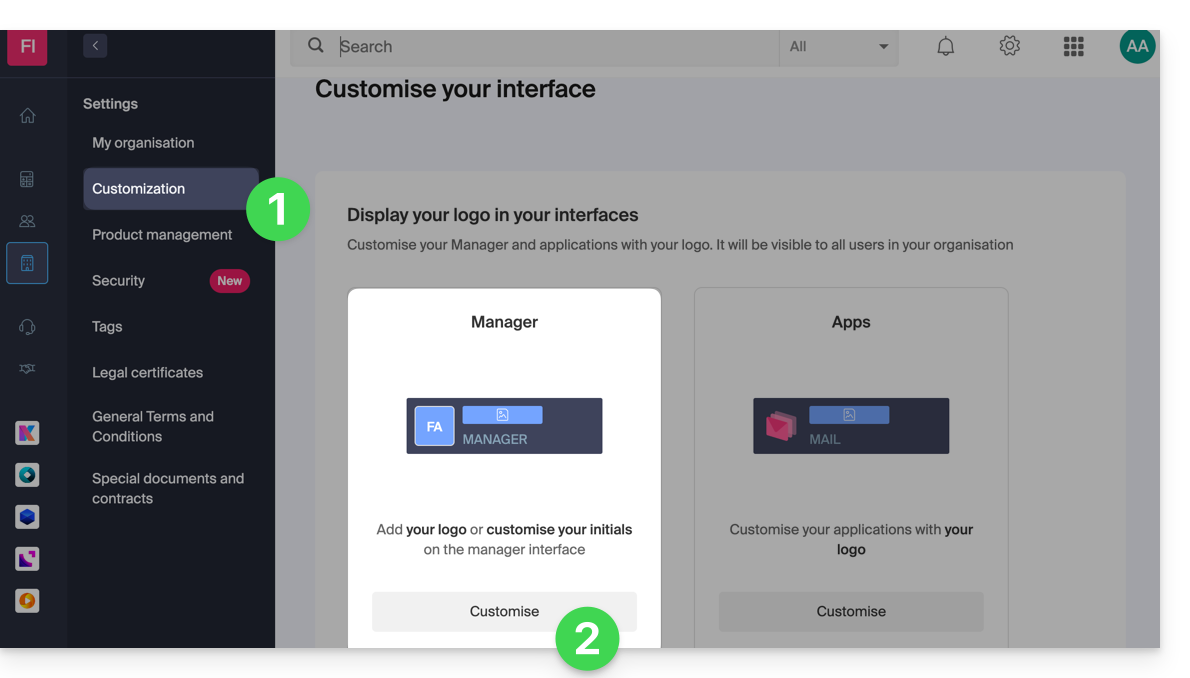
- Choisissez un logo carré seul (dans ce cas là, pas de logo rectangulaire).
- Choisissez de mettre des initiales dans le carré (dans ce cas là, il est possible d'avoir un logo rectangulaire en plus ou aucun logo rectangulaire).
- Le bouton de droite Personnaliser permet d'ajouter un logo rectangulaire (uniquement) aux applications comme kDrive et Mail:
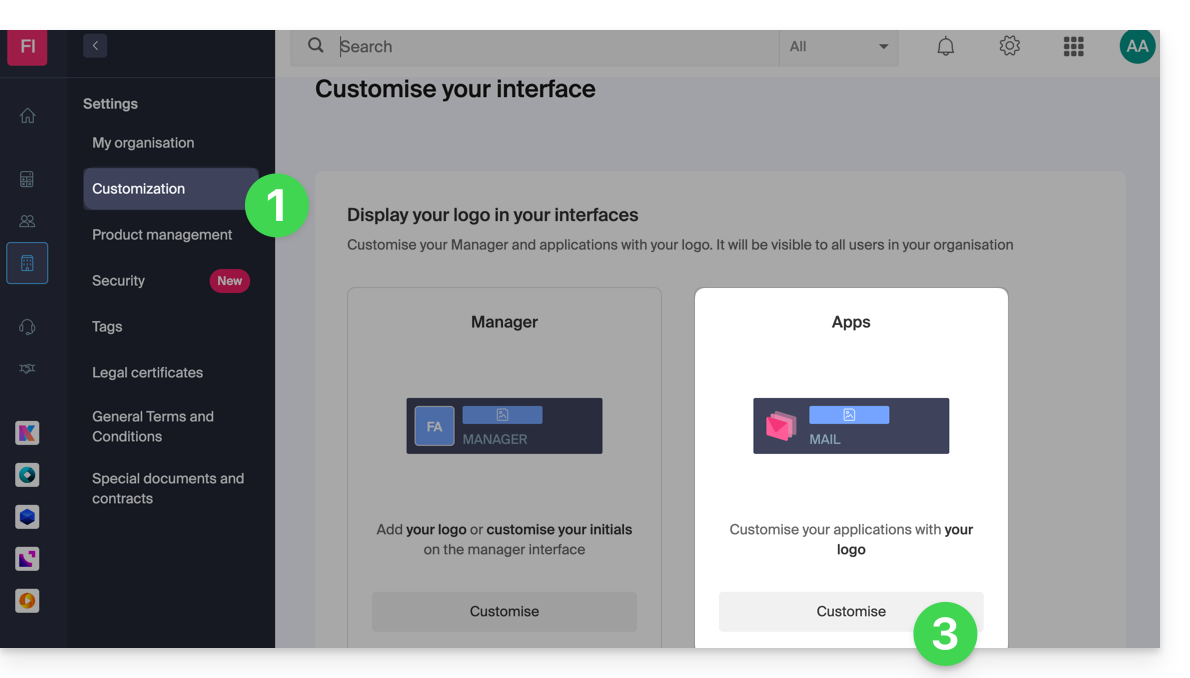
- Attention le logo rectangulaire sera pris en compte côté Manager aussi (il n'est pas possible d'avoir un logo rectangulaire différent entre ces différents services).
- Si aucun logo rectangulaire n'est configuré sur le Manager alors il n'est tout simplement pas affiché.
Lien vers cette FAQ: https://faq.infomaniak.com/1534
Cette FAQ a été utile?
Ce guide explique comment télécharger un e-mail depuis l'app Web Mail Infomaniak (service en ligne ksuite.infomaniak.com/mail) afin d'obtenir sur votre disque dur un fichier au format .eml compatible avec tous les logiciels/clients de messagerie.
Il n'est pas possible de reproduire cette opération sur l'app mobile Infomaniak Mail (application pour smartphone ou tablette iOS / Android) mais prenez connaissance des alternatives proposées à la fin de ce guide.
Télécharger un e-mail
Pour enregistrer un e-mail depuis l'app Web Mail Infomaniak (service en ligne ksuite.infomaniak.com/mail):
- Cliquez ici afin d'accéder aux e-mails sur votre kSuite Infomaniak (❓: aide).
- Ouvrez le message à télécharger.
- Cliquez sur le menu d'action ⋮ à droite de l'e-mail ouvert.
- Cliiquez sur Autres actions.
- Sélectionez Télécharger:
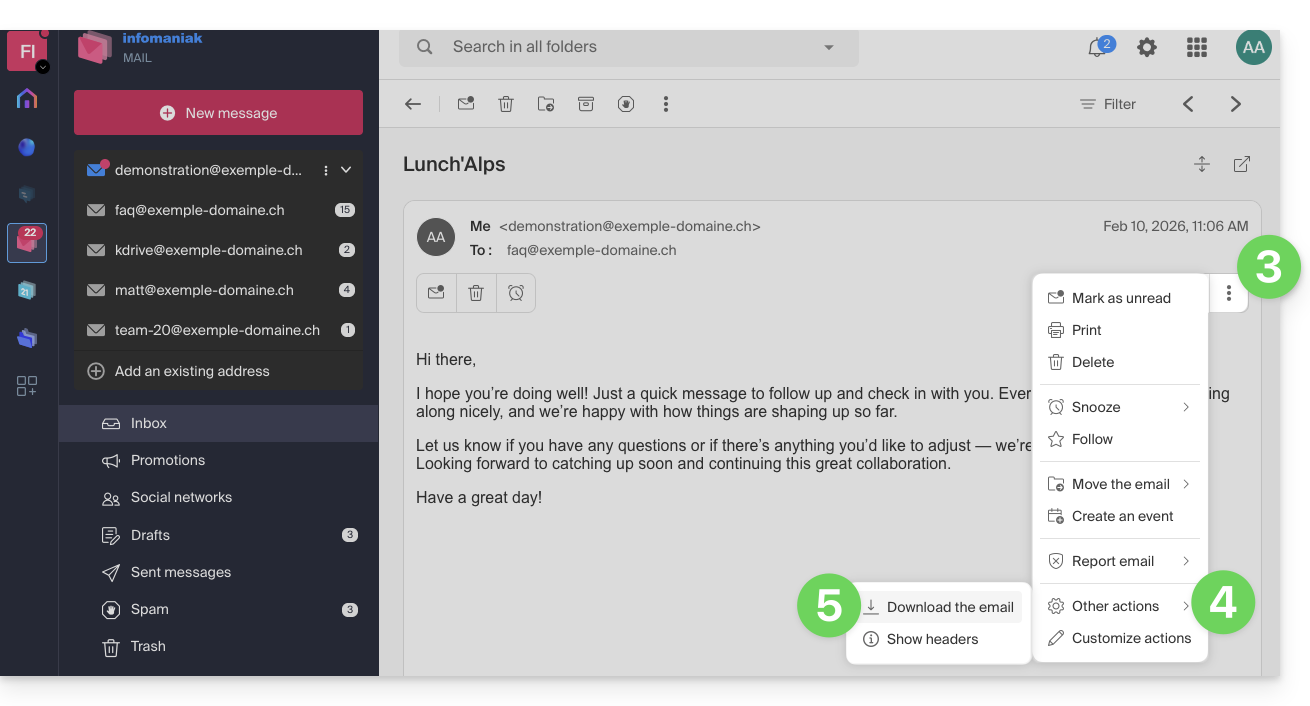
4 alternatives
- La fonction Enregistrer sous... d'un logiciel/client de messagerie comme Thunderbird permet d'arriver au même résultat:
- Ouvrez le logiciel Thunderbird.
- Dans la boite de réception, faites un clic droit sur le message à sauvegarder.
- Choisissez l'emplacement pour enregistrer le fichier
.eml.
- Pour imprimer le message et choisir PDF dans les imprimantes disponibles, prenez connaissance de cet autre guide.
- Pour télécharger le message vers kDrive, prenez connaissance de cet autre guide.
- Pour le partager publiquement à l'aide d'un simple raccourci vers celui-ci, prenez connaissance de cet autre guide.
Lien vers cette FAQ: https://faq.infomaniak.com/1718
Cette FAQ a été utile?
Ce guide vous aide à résoudre les erreurs de connexion sur les applications mobiles Infomaniak (kDrive, Mail, Euria, SwissTransfer, etc.) lorsque le message de sécurité «Votre appareil n'est pas reconnu comme sûr» s'affiche sur votre appareil.
Pourquoi ce message s'affiche-t-il ?
Ce blocage repose sur les protocoles de sécurité officiels des systèmes d'exploitation (tels que la Google Play Integrity API sur Android). Infomaniak utilise ces standards pour garantir que vos données ne sont pas consultées sur un appareil dont l'intégrité ou la sécurité pourrait être compromise.
Cette situation survient généralement dans les cas suivants :
- Utilisation d'un système d'exploitation non officiel (Custom ROM / LineageOS).
- Appareil "rooté" ou dont le bootloader est déverrouillé.
- Version du système d'exploitation obsolète ou non certifiée par l'éditeur.
- Appareils dépourvus des services officiels (ex : smartphones Huawei sans les services Google).
Solution de contournement immédiate
Si votre appareil est sain mais que le message persiste, vous pouvez forcer une nouvelle authentification pour contourner le blocage :
- Sur l'écran de connexion de l'application concernée, touchez l'icône flèche / chevron vers le bas située à côté de votre compte ou de votre avatar.
- Sélectionnez l'option « Se connecter avec un autre compte » (même s'il s'agit du même compte).
- Saisissez manuellement vos identifiants (adresse mail Infomaniak et mot de passe).
Cette manipulation permet d'ignorer l'ancien jeton de session et de valider l'accès via une authentification sécurisée actualisée.
Lien vers cette FAQ: https://faq.infomaniak.com/2685
Cette FAQ a été utile?
Ce guide explique comment supprimer l'un des utilisateurs de votre Organisation sur le Manager Infomaniak.
Prérequis
- Basculer au préalable vers l'Organisation souhaitée si vous ne retrouvez pas la liste d'utilisateurs attendue (❓: aide).
- Être au minimum Administrateur de l'Organisation (❓: aide).
- Attention, il est impossible de retirer un Responsable légal s'il n'y a pas d'autre responsable légal (❓: aide).
Retirer un utilisateur de votre Organisation
Si l'utilisateur avait un accès à kDrive ou était invité à consulter une adresse mail tierce, plusieurs étapes intermédiaires vous demanderont les actions à effectuer avec ses données et vous informera le cas échéant de ce qui advient des calendriers et carnets d'adresses. Pour retirer l'un des utilisateurs de l'Organisation
- Cliquez ici afin d'accéder à la gestion des utilisateurs de l'Organisation sur le Manager Infomaniak (❓: aide).
- Cliquez sur le menu d'action ⋮ à droite de l'utilisateur concerné.
- Cliquez sur Retirer de l'Organisation:
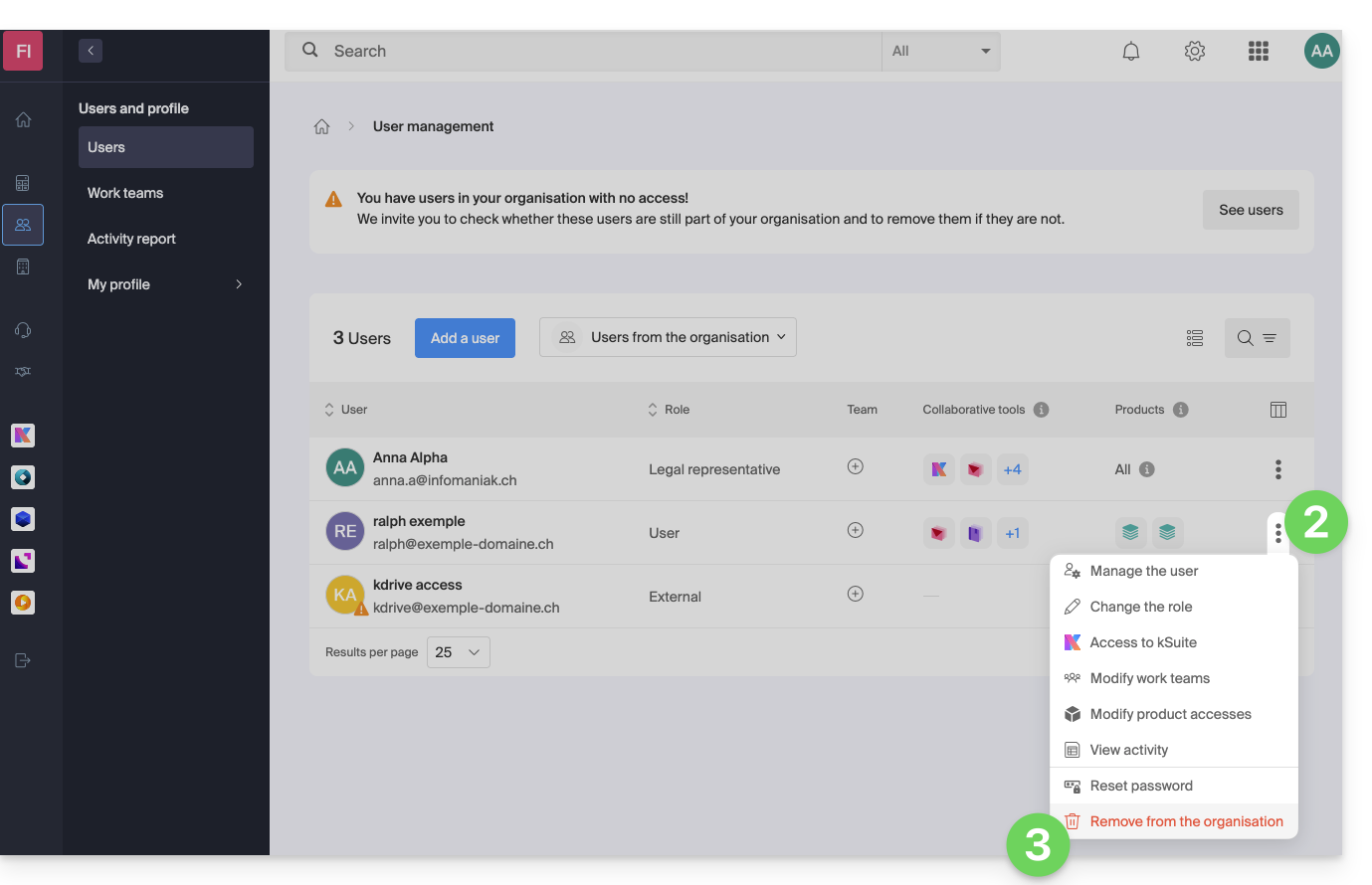
- Prenez connaissance des informations (cliquez si nécessaire sur les chevrons pour obtenir le détail des suppressions) puis cliquez sur le bouton bleu Continuer:
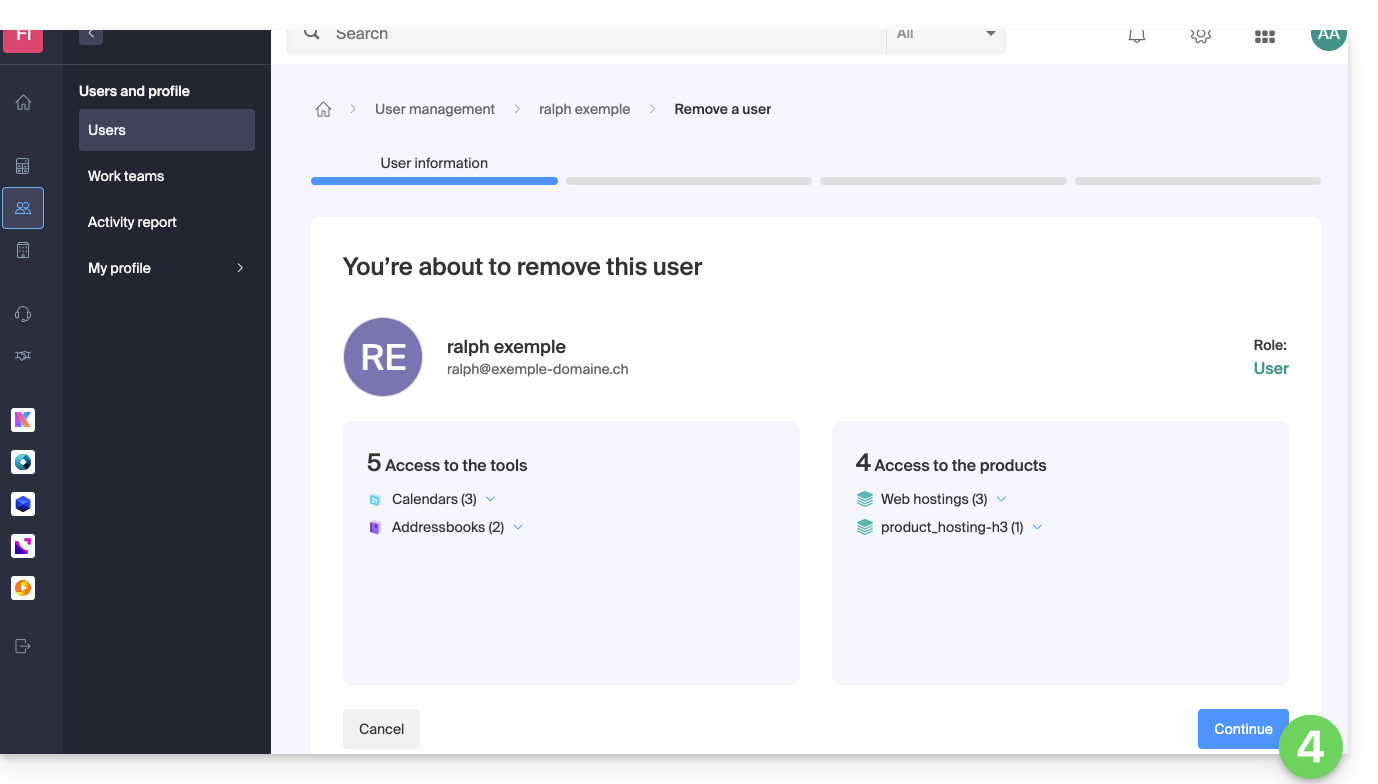
- Prenez connaissance des informations, confirmez la suppression en activant la case à cocher, puis cliquez sur le bouton bleu Continuer:
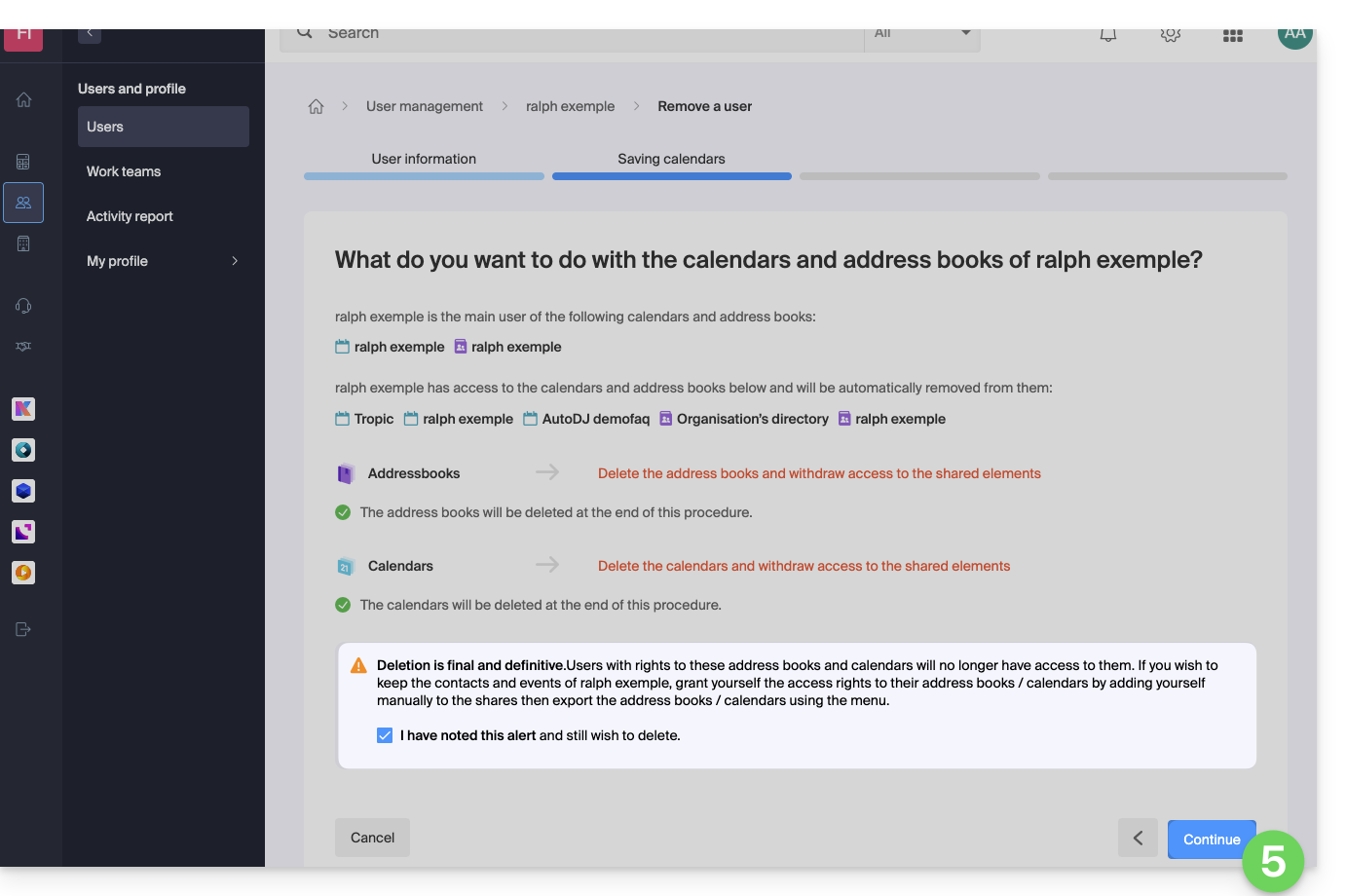
- Prenez connaissance des informations (cliquez si nécessaire sur les chevrons pour obtenir le détail des suppressions) puis cliquez sur le bouton rouge Retirer:
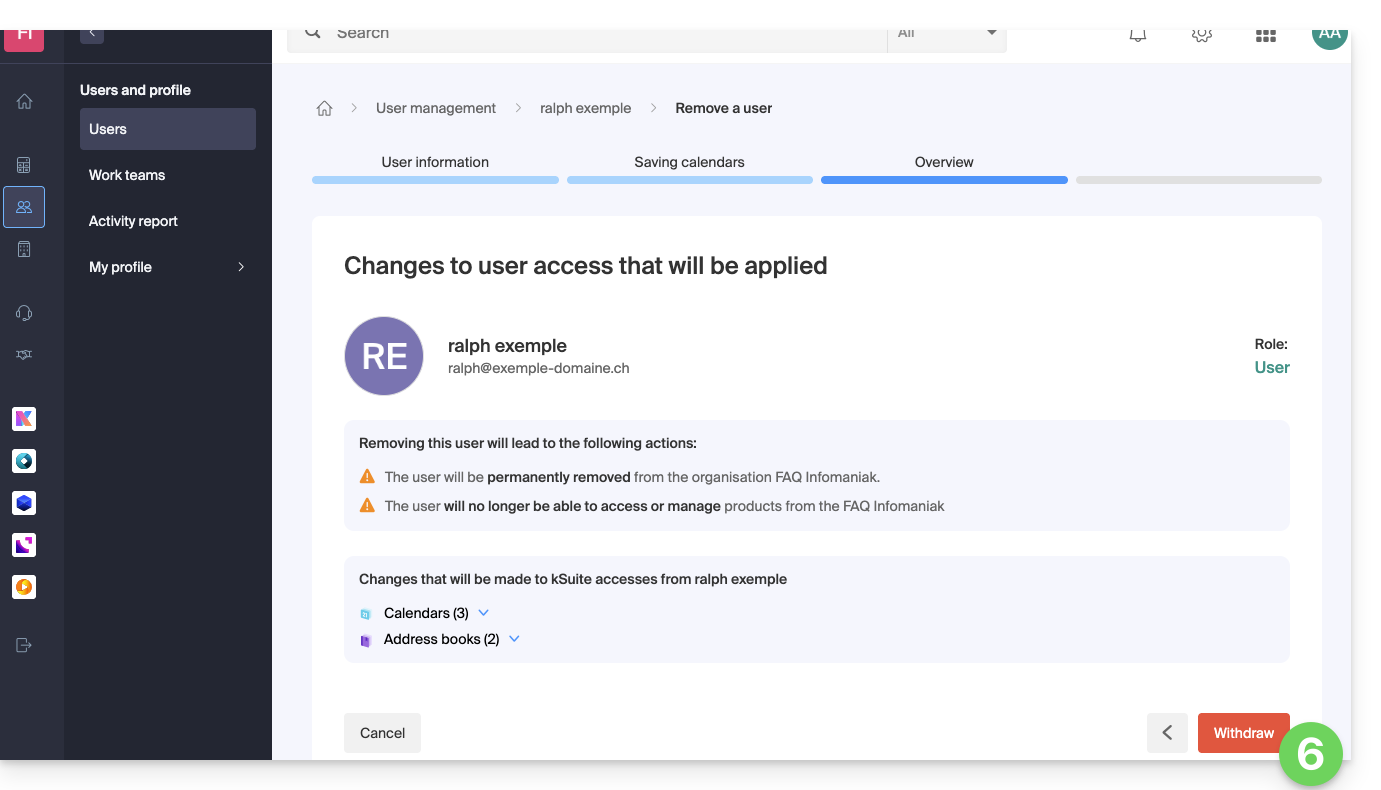
- Indiquez votre adresse mail (identifiant de connexion au Manager), cochez la case de confirmation puis cliquez sur le bouton rouge Retirer cet utilisateur pour définitivement enlever l'utilisateur sans retour en arrière possible.
Lien vers cette FAQ: https://faq.infomaniak.com/1738
Cette FAQ a été utile?
Ce guide explique comment remplacer le nom de domaine principal associé à une kSuite.
Préambule
- Intervertir le domaine lié à kSuite est utile si vos activités changent de nom.
- Cela influence:
- Custom Brand (donc les URL personnalisées conduisant vers vos outils comme kDrive ou Euria)
- Service Mail (donc vos adresses mail)
Modifier le nom de domaine kSuite
Prérequis
- Posséder le nouveau nom de domaine (au besoin créez-le au préalable).
- Prendre connaissance des indications de cet autre guide en appliquant les indications correspondant à votre situation (ceci afin que le nom de domaine fonctionne lorsqu'il sera rattaché à votre kSuite).
- Ajouter le nom de domaine à kSuite.
Une fois que le nouveau nom de domaine est prêt à être utilisé à la place de l'ancien, commencez par vous connecter avec votre identifiant (utilisateur disposant des droits nécessaires sur le produit concerné):
- Cliquez ici afin d'accéder à kSuite.
- Si rien ne s'affiche une fois connecté, vous n'êtes peut-être pas dans l’Organisation à laquelle votre kSuite est rattachée (❓: aide).
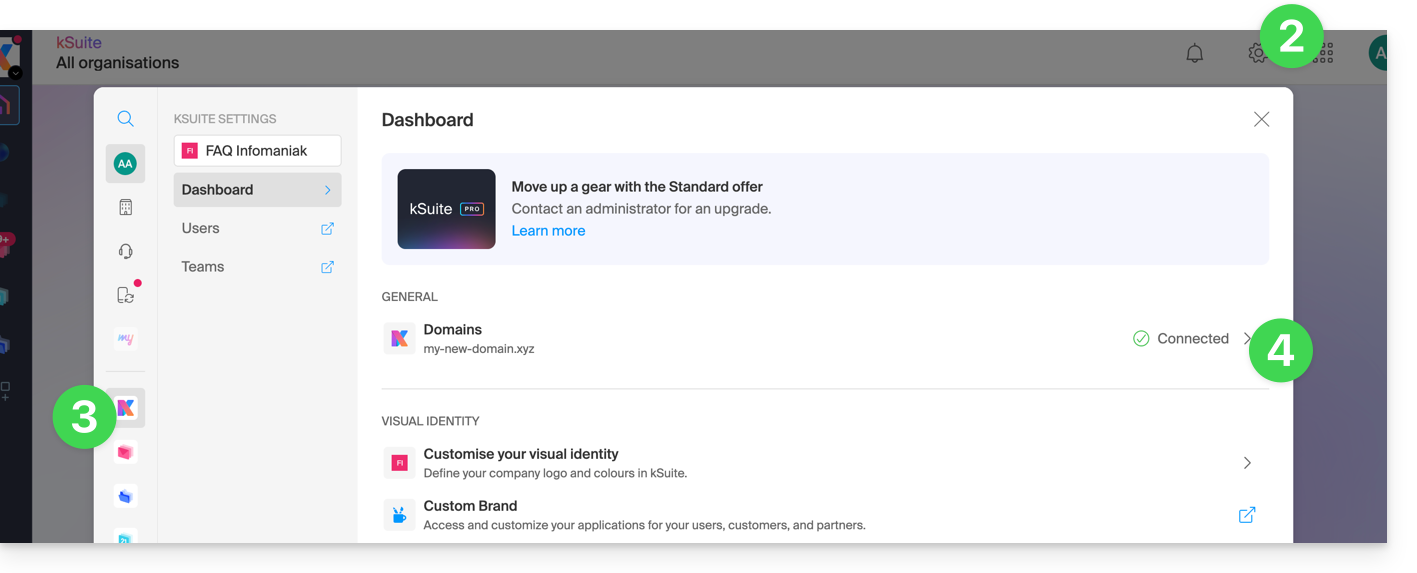
- Cliquez sur Paramètres en haut à droite.
- Cliquez sur kSuite dans le menu latéral gauche.
- Cliquez sur Domaines:
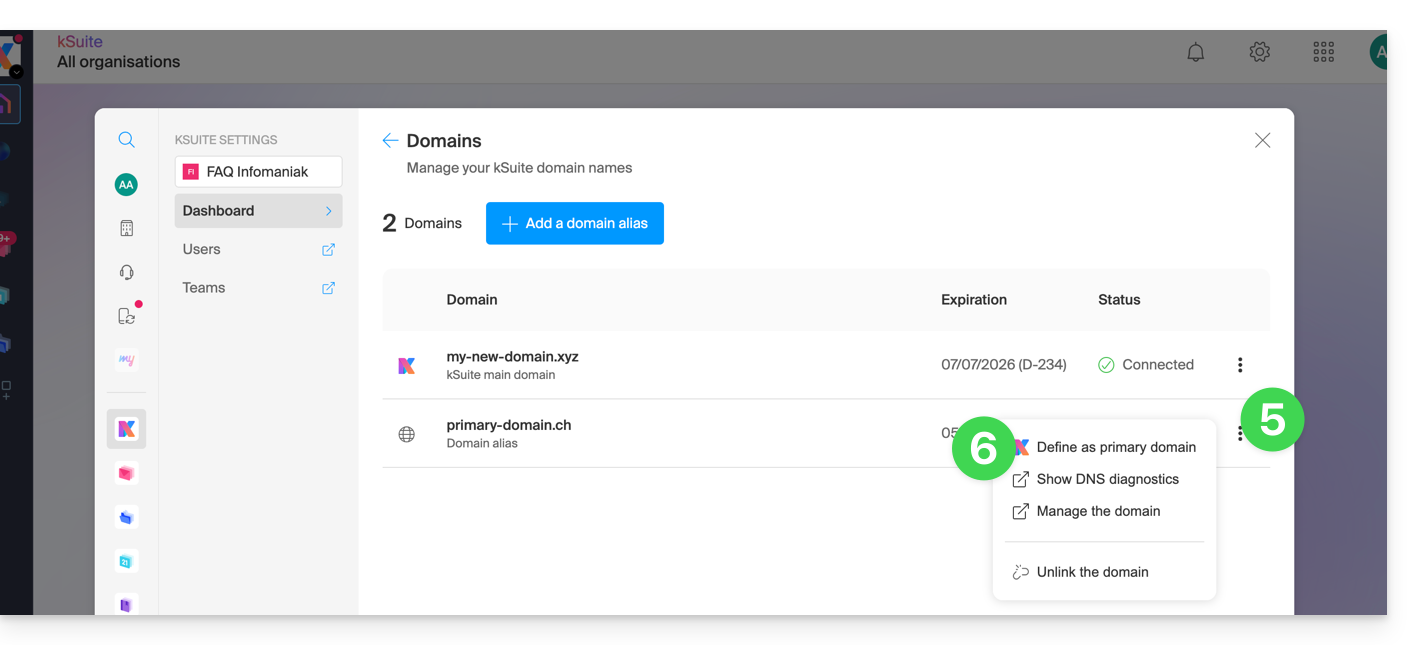
- Cliquez sur le menu d'action ⋮ situé à droite du domaine destiné à remplacer le domaine actuel.
- Cliquez sur Définir comme domaine principal:
- Des informations s'affichent, cliquez sur le bouton Continuer.
- Prenez connaissance des informations à l'écran puis validez leur lecture.
- Cliquez sur le bouton Continuer:

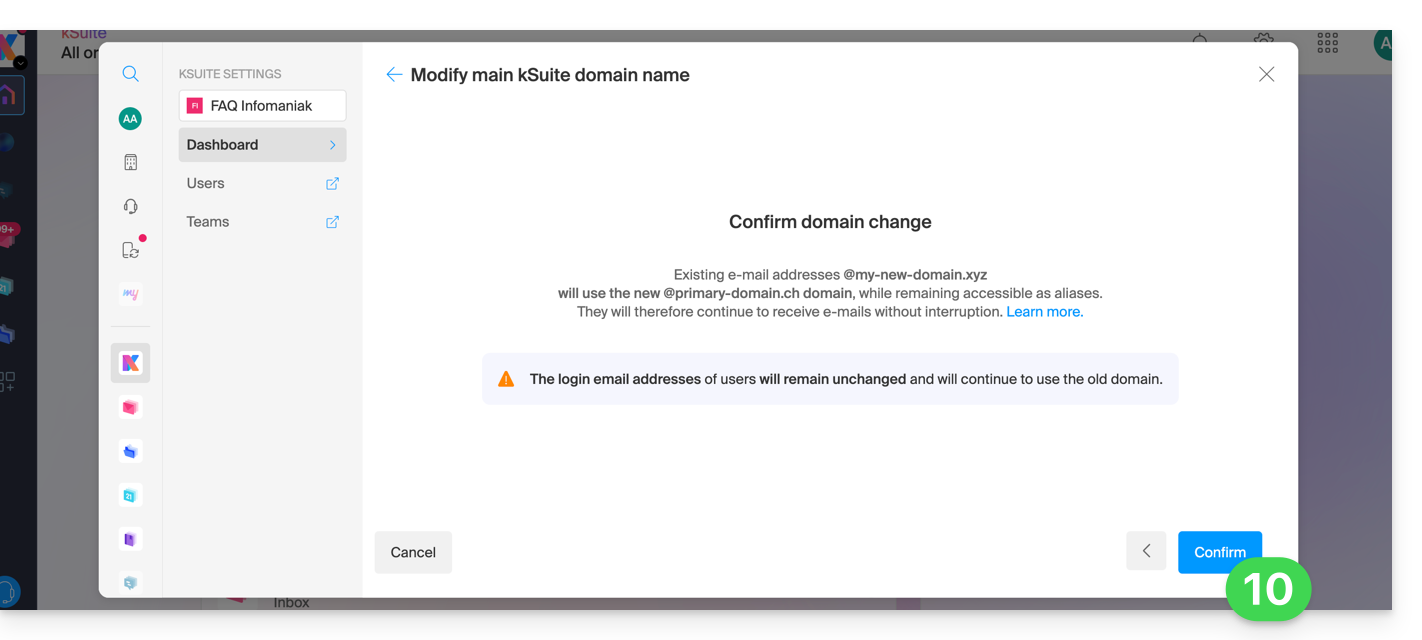
- Cliquez sur le bouton Confirmer:
Répercussion sur le Service Mail
En faisant l'inversion du nom de domaine de la kSuite ci-dessus, le Service Mail au sein de kSuite est automatiquement mis à jour. Vous passez de:
… à ceci:
Lien vers cette FAQ: https://faq.infomaniak.com/2701
Cette FAQ a été utile?
Ce guide explique comment voir et modifier l'identifiant d'accès à votre compte utilisateur sur le Manager, l'interface de gestion et tableau de bord de vos produits Infomaniak. Ce même identifiant vous permet également de vous connecter à Mail Infomaniak et aux différentes applications iOS / Android comme kDrive, Infomaniak Mail, etc.
Préambule
- Pour plutôt gérer les coordonnées de votre compte Infomaniak, prenez connaissance de cet autre guide.
- Pour modifier le numéro de téléphone, prenez connaissance de cet autre guide.
- Pour gérer les détails de l'Organisation à laquelle vous appartenez, prenez connaissance de cet autre guide.
Voir l'identifiant actuellement connecté
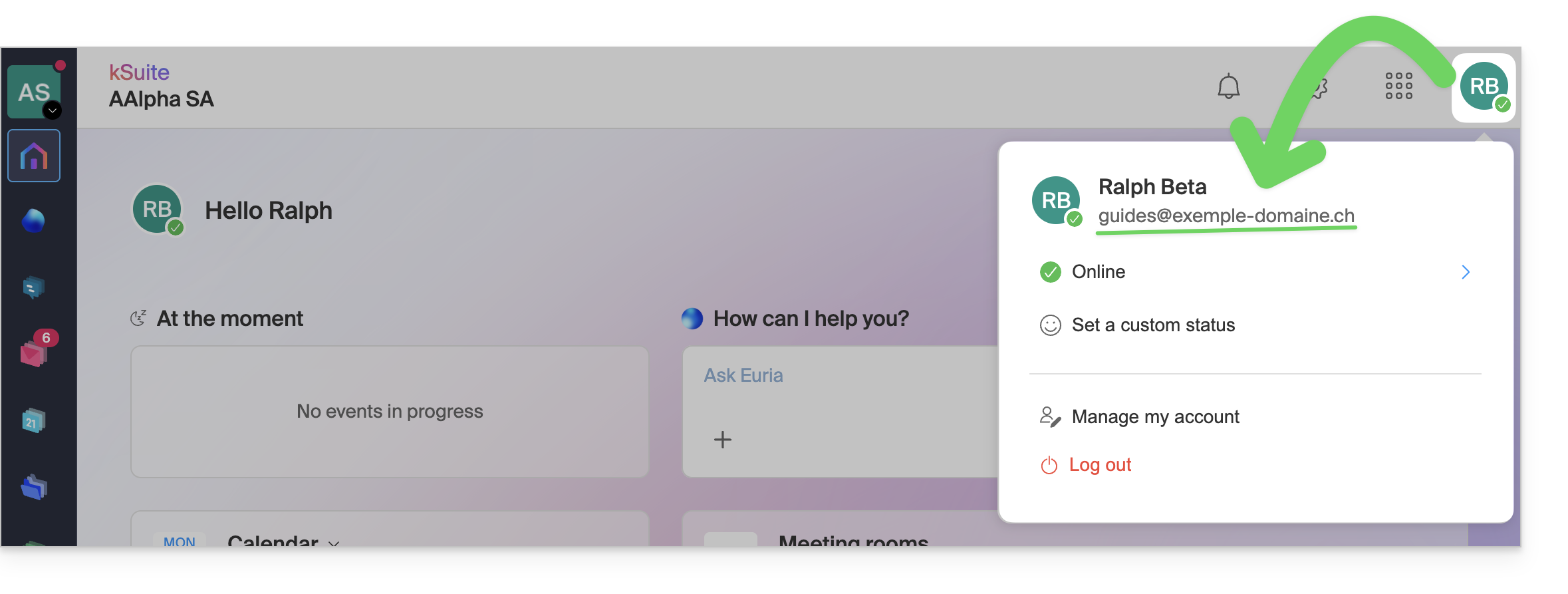
L'adresse mail qui a servi à la connexion actuellement en cours est affichée sur votre menu utilisateur + sur la page de profil:
- Cliquez en haut à droite sur vos initiales / avatar afin de noter l'identifiant de connexion en cours d'utilisation:
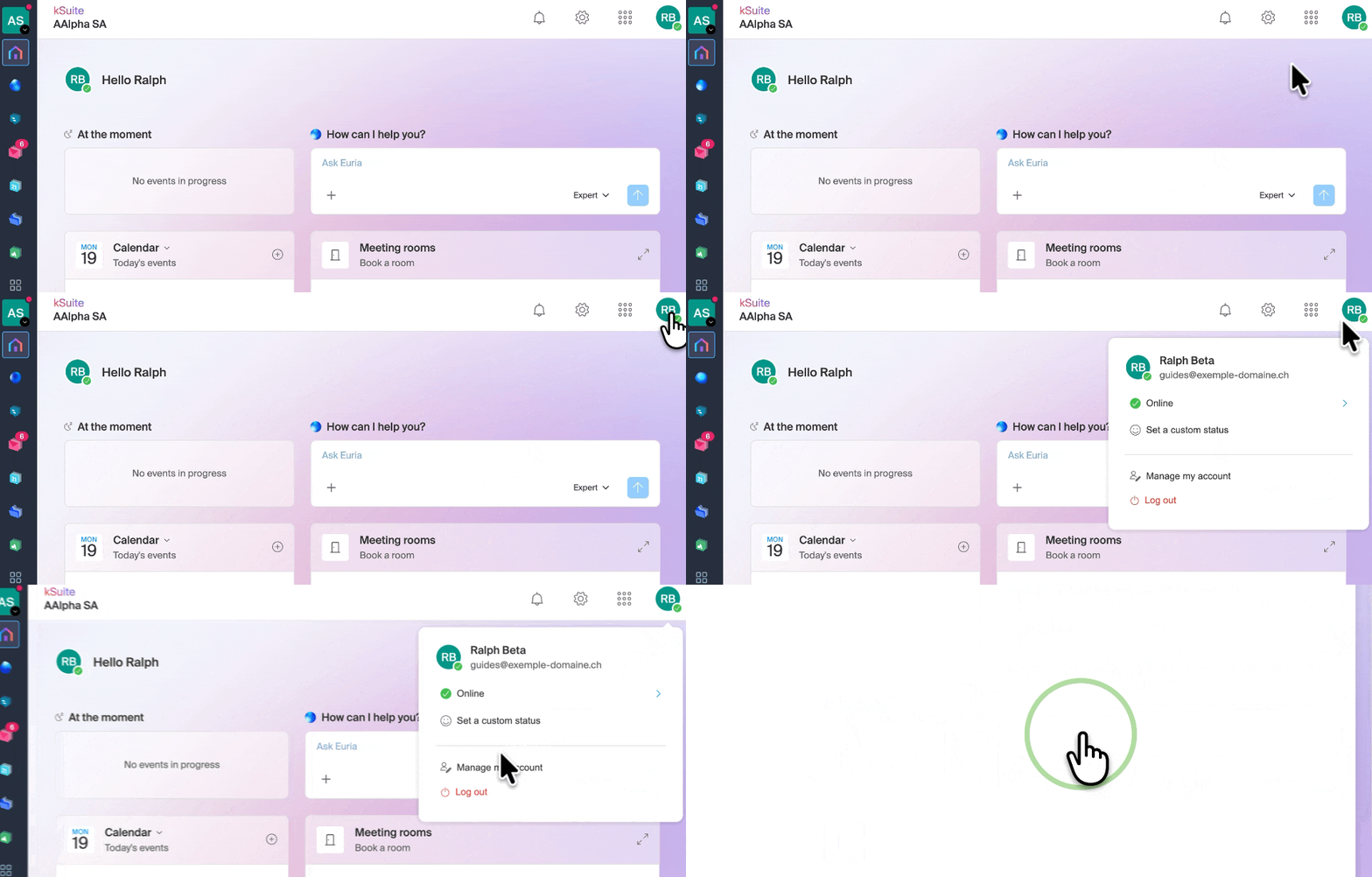
- Cliquez sur Gérer mon compte juste en-dessous afin d'accéder à la gestion de votre profil sur le Manager Infomaniak:
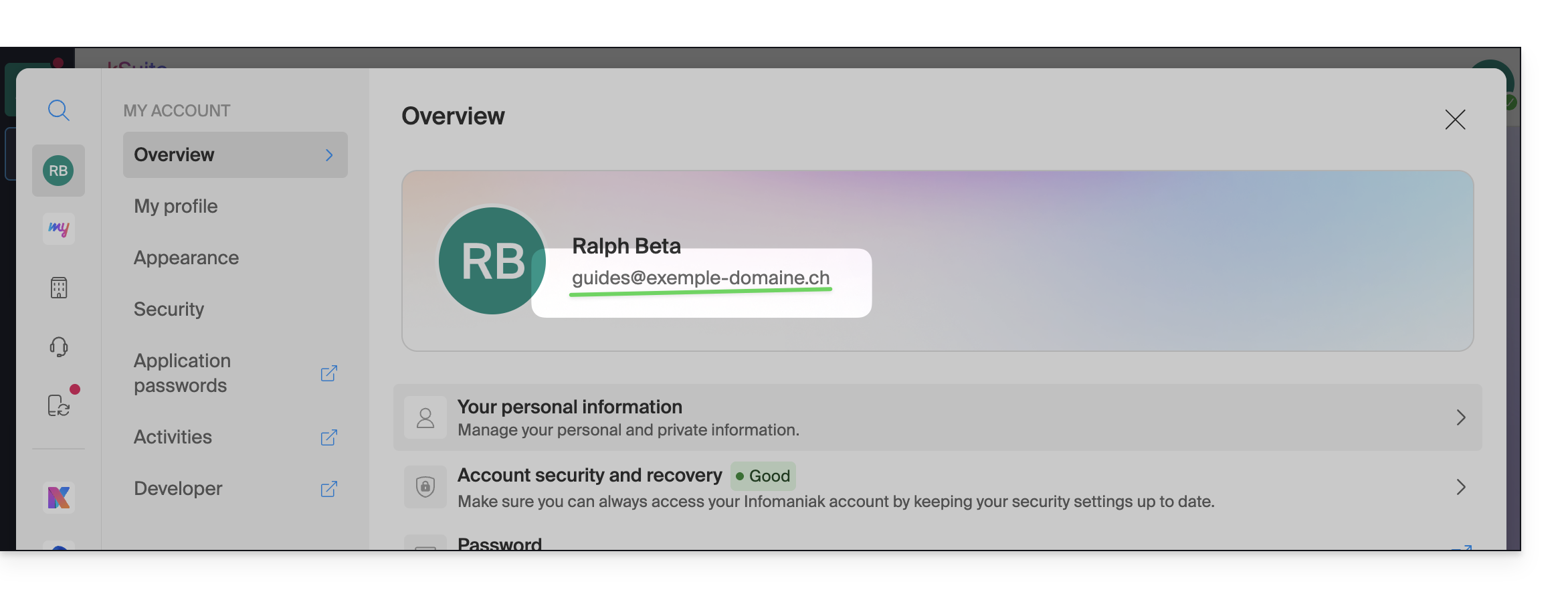
- Votre identifiant de connexion actuel est également affiché sur la page atteinte:
Modifier l'identifiant (e-mail de connexion)
Prérequis
- L'identifiant d'accès est une adresse mail qui doit exister et que vous devez pouvoir consulter.
- La nouvelle adresse mail devra être différente de l'adresse mail de récupération.
- La nouvelle adresse mail ne devra pas être déjà utilisée comme identifiant de connexion sur un autre compte utilisateur (sinon il faut envisager de l'inviter au préalable sur l'Organisation pour lui donner tous les droits et ensuite pouvoir retirer l'ancien compte avec l'ancien identifiant).
Pour modifier l'identifiant de votre compte Infomaniak:
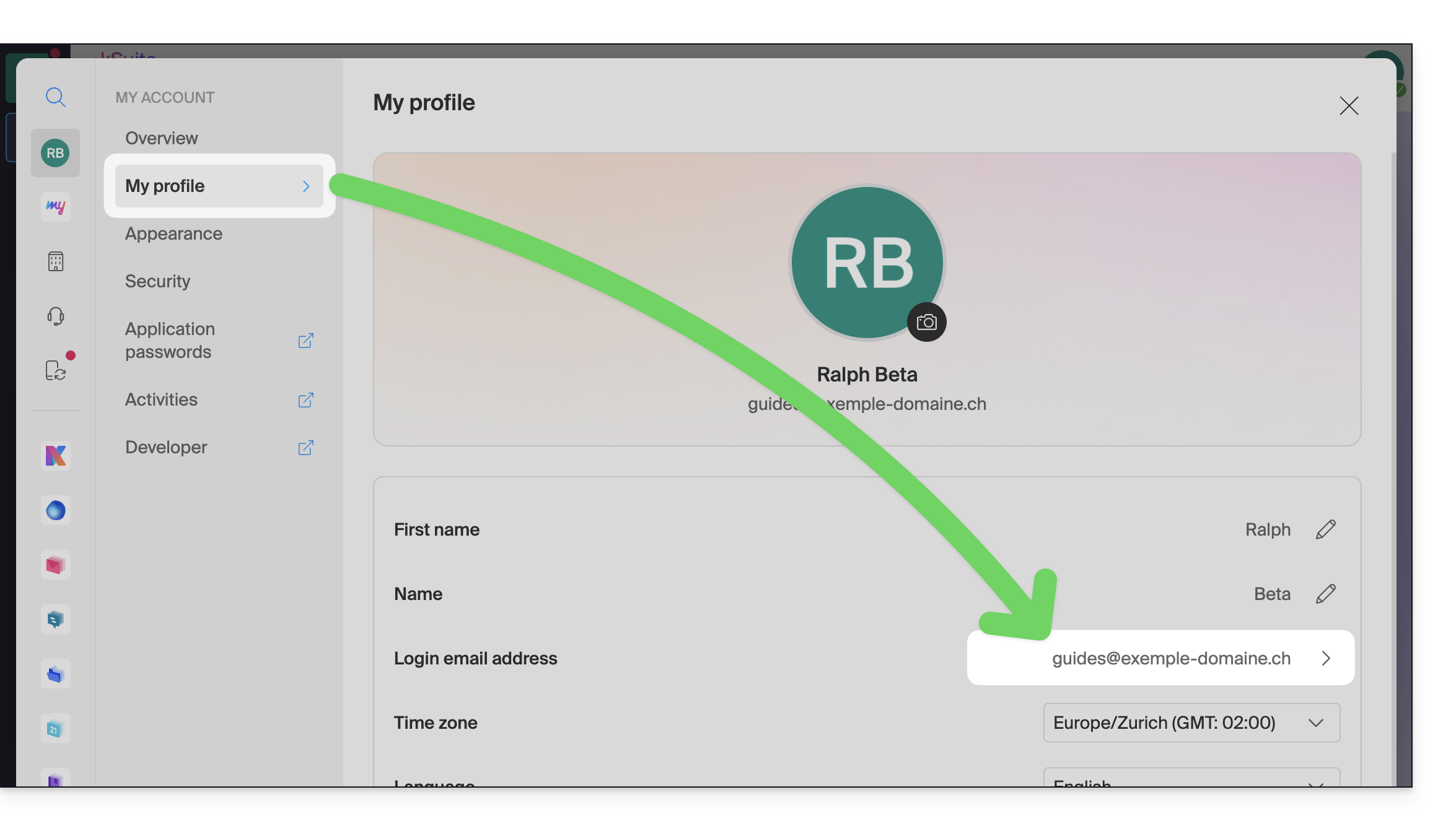
- Cliquez ici ou en haut à droite sur vos initiales / avatar afin de "Gérer mon compte":
- Depuis le menu Mon profil, cliquez sur votre adresse mail de connexion:
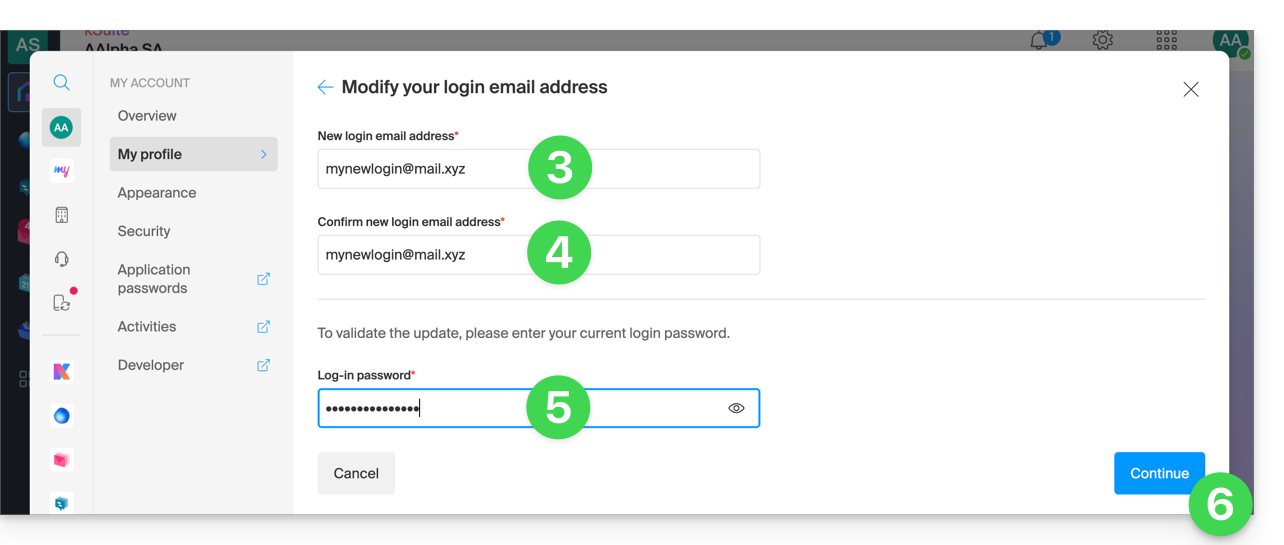
- Indiquez une nouvelle adresse mail de connexion.
- Confirmez votre nouvelle adresse en la spécifant une seconde fois.
- Entrez le mot de passe de connexion à votre compte Infomaniak.
- Cliquez sur Continuer:
Lien vers cette FAQ: https://faq.infomaniak.com/2193
Cette FAQ a été utile?
Merci de choisir Infomaniak pour l'hébergement de vos solutions informatiques et félicitations pour l'optimisation de votre expérience client. Vous passez au niveau supérieur avec l'offre de Support Premium.
Préambule
- Depuis le début d'Infomaniak le département Support œuvre à la bonne résolution des problèmes des clients.
- Gratuit et illimité il répond dans les meilleurs délais à toutes vos demandes, ceci 5/7 de 9h à 18h par téléphone et 7/7 par mail de 6h à 23h.
- Infomaniak n'intervient pas directement sur vos machines ou réseaux mais peut demander au cas par cas un accès à Mail ou kDrive.
- De nombreux guides techniques répondent aux questions courantes, et des partenaires spécialisés offrent un accompagnement personnalisé au-delà du rôle de l'hébergeur.
- L'engagement au Support Premium est de 6 mois minimum, sans possibilité de résilier avant le terme.
Le Support Premium Infomaniak
En choisissant l'une des 3 déclinaisons de support, vous bénéficiez notamment de conseils personnalisés, de l'optimisation de produits et de temps de réponse plus rapides et dans des horaires plus élargis qu'avec le support standard. Voici les détails de ces 3 versions:
Support Plus
- Les partenaires peuvent bénéficier de ce support.
- Une première réponse est garantie sous 4 heures (heures d'ouverture ci-dessus).
Support Pro
- Une réponse est garantie dans les 2 heures (heures d'ouvertures ci-dessus).
- Les appels d'urgence peuvent se faire 24/7.
- Vous bénéficiez d'un responsable de compte désigné, 5/7 de 9h à 18h.
Support Enterprise
- Une réponse est garantie en 1 heure (heures d'ouvertures ci-dessus).
- Les appels d'urgence peuvent se faire 24/7.
- Des conseils sur mesure sont apportés 5/7 de 9h à 18h.
- Vous bénéficiez de deux responsables de compte désignés (dont un technique).
Les questions fréquentes
- Qu'est-ce que le code VIP et où l'obtenir?
- Qu'est-ce que le PDF document technique?
- Durée d'engagement
- Limites du Support Premium
- Est-ce avantageux de payer annuellement?
- Que signifie le temps de réponse garantit?
Toute l'équipe d'Infomaniak est impatiente de vous offrir un service de qualité supérieure et de vous aider à tirer le meilleur parti de ses offres.
Lien vers cette FAQ: https://faq.infomaniak.com/2500
Cette FAQ a été utile?
Ce guide vous aide à télécharger toutes les données relatives à votre site hébergé par Infomaniak.
Préambule
- Des sauvegardes automatiques sont réalisées quotidiennement sur les installations Infomaniak.
- Malgré tout vous pouvez télécharger une version saine et personnelle de votre site pour la mettre en sécurité sur votre installation locale, clé USB, archive
.zipsur kDrive, etc. - Pour télécharger un site réalisé avec WordPress, prenez connaissance de cet autre guide spécifique à 2 extensions permettant une sauvegarde locale des informations.
- A l'exception de Site Creator, les données d'un site hébergé par Infomaniak sont accessibles et visibles sur le serveur via une connexion FTP (ce qui signifie que pour réaliser une sauvegarde des données, il suffit de télécharger le contenu du dossier parent sur le serveur).
- Il ne restera plus qu'à ajouter une sauvegarde de la base de données du site (dans laquelle se trouve des informations qui ne sont pas inscrites dans les fichiers accessibles par FTP).
Emplacement du site
Lorsque vous arriverez dans l'arborescence des dossiers sur le serveur, il ne sera pas toujours facile de savoir où se rendre pour télécharger les informations relatives au site qui vous intéresse.
Commencez par noter l'emplacement exact du site que vous souhaitez télécharger, en vous rendant sur manager.infomaniak.com sur le tableau de bord du site au sein de votre Hébergement Web: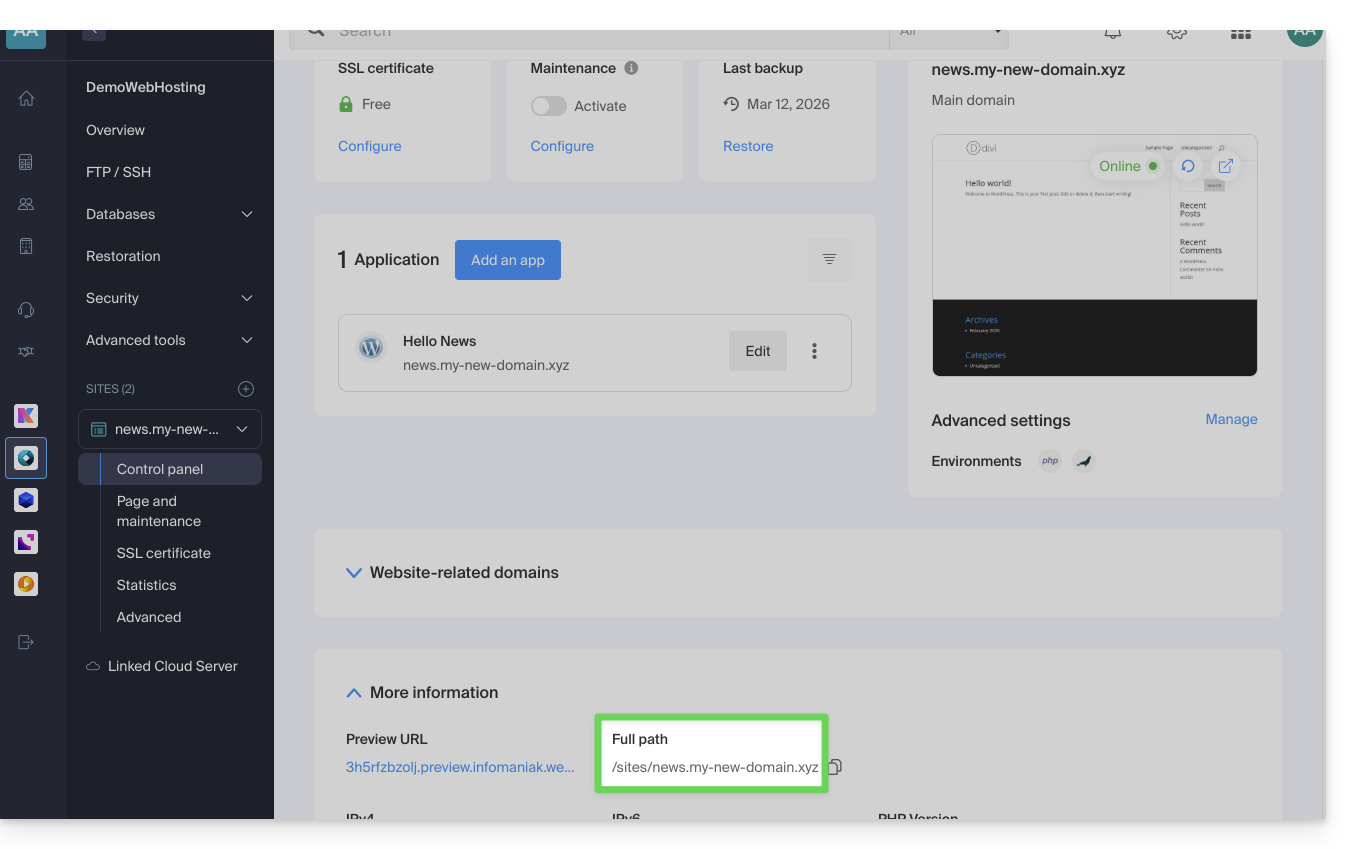
L'indication mise en évidence ci-dessus est l'emplacement du site d'exemple. Allez voir le vôtre !
Connexion au serveur
Pour vous rendre sur le serveur il faut utiliser un logiciel/client FTP ou le Web FTP sur le Manager qui peut convenir dans la plupart des cas: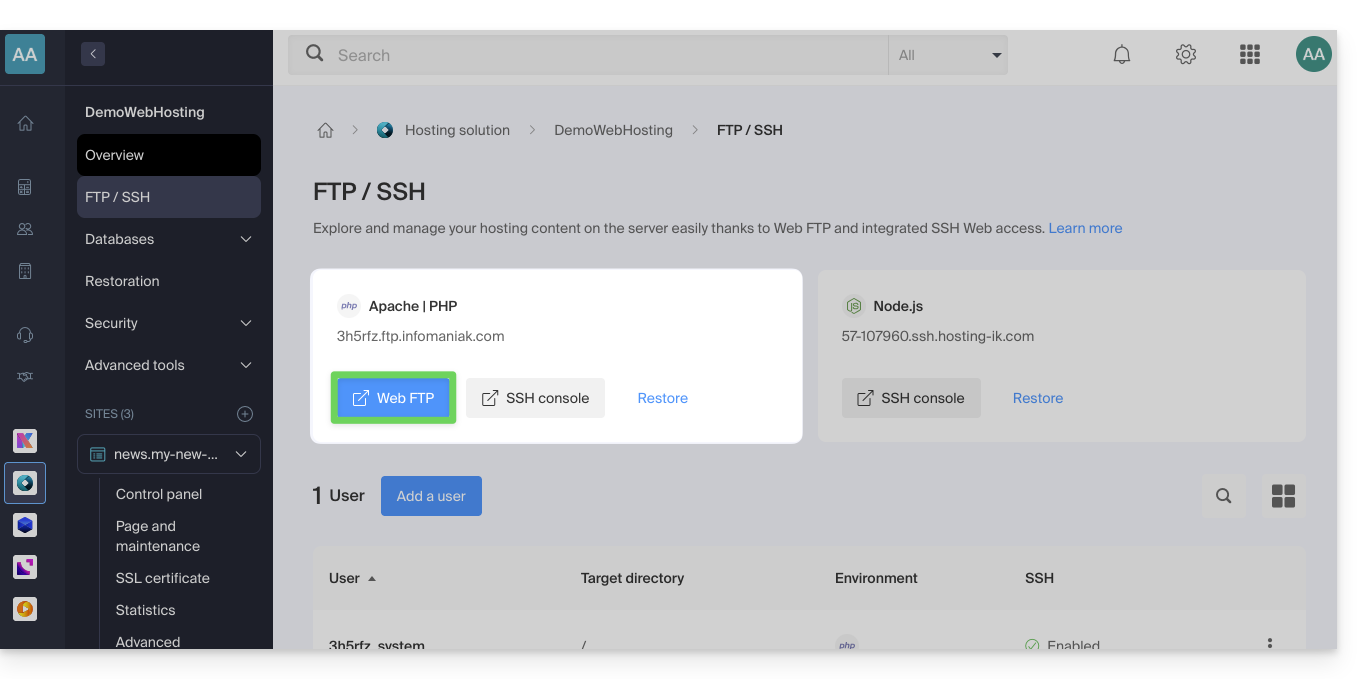
Téléchargement du site
Lorsque vous arrivez sur le Web FTP, il faut vous rendre à l'emplacement noté au premier chapitre ci-dessus, et cliquer sur l'icône de téléchargement à droite du dossier correspondant à votre site: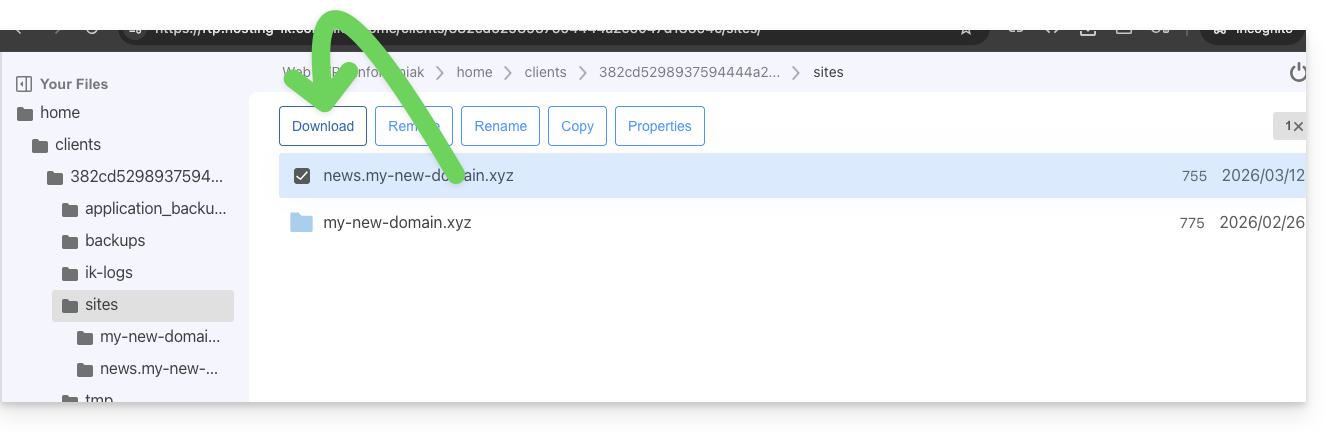
Le téléchargement démarre et vous obtenez une archive .zip avec l'ensemble des fichiers composants votre site (à l'exception des fichiers commençant par un "." comme .htaccess).
Téléchargement de la base de données
Dans la plupart des cas, votre site utilise une base de données pour fonctionner. Il faut donc également la télécharger.
Pour cela:
- Cliquez sur Bases de données dans le menu latéral gauche.
- Cliquez sur le menu d'action ⋮ situé à droite du nom de votre base de données (si vous n'êtes pas sûr de laquelle prendre, répétez l'opération pour chacune d'entre elles).
- Cliquez sur Télécharger:
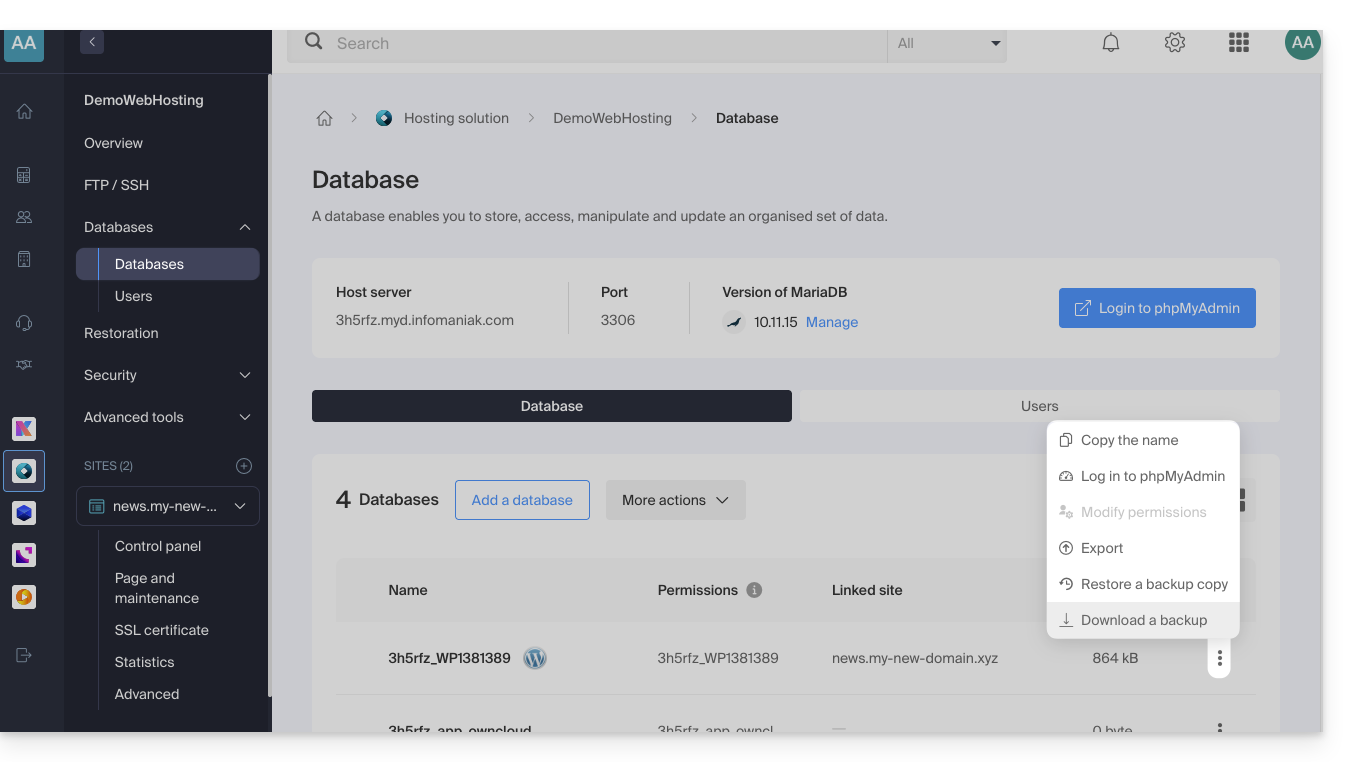
Vous devrez confirmer le téléchargement (ou l'export) du fichier correct le plus récent à l'étape suivante afin d'obtenir un fichier .sql.gz qui correspond à toutes les tables de votre base de données, à conserver précieusement.
Le lien de téléchargement est envoyé par mail.
Lien vers cette FAQ: https://faq.infomaniak.com/384
Cette FAQ a été utile?
Ce guide détaille les particularités de l'extension de nom de domaine .swiss qui est soumise à des conditions particulières.
Préambule
- Auparavant réservée aux entreprises, l'inscription pour obtenir un
.swisss'ouvre aux particuliers et aux entreprises individuelles non inscrites au registre du commerce. - Vous pouvez dès à présent déposer votre demande d'enregistrement pour mettre toutes les chances de votre côté et sécuriser votre nom de famille ou votre marque.
- En déposant votre demande maintenant, Infomaniak déposera immédiatement votre demande auprès de l'Office fédéral de la communication pour examen.
- Quant à l'enregistrement pour les entreprises, il n'est pas immédiat et le délai d'attente de plusieurs semaines est indépendant d'Infomaniak. Vos demandes seront refusées si elles ne respectent pas certaines conditions.
Réserver son domaine en .swiss
Au delà d'une opportunité unique de réserver votre nom de famille ou votre marque:
- Contrairement au
.chqui est accessible à tout le monde, l'extension.swissest soumise à validation par l'Office fédéral de la communication (OFCOM). - Le
.swisscertifie votre ancrage sur le marché suisse et envoie un signal fort et crédible à vos partenaires suisses et internationaux. - Obtenez gratuitement 1 adresse mail avec votre domaine
.swissen commandant un utilisateur kSuite Standard qui inclut toutes les applications de productivité / stockage kDrive. - Infomaniak propose le meilleur tarif pour le
.swiss, y compris après la promotion de la première année.
Les conditions complètes pour les particuliers et les entreprises individuelles sont précisées lors de la commande, cependant:
- Il est nécessaire d'être une personne physique domiciliée en Suisse ou un(e) ressortissant(e) suisse.
- Les ressortissant(e)s suisses qui vivent à l'étranger peuvent aussi déposer une demande pour un
.swissà des fins privées, caritatives ou associatives. - Le domaine
.swisssouhaité doit contenir l'un des éléments suivants par rapport à la personne qui dépose la demande d'enregistrement :- l'un des noms officiels ou autres noms inscrits au registre de l'état civil
- l'un des prénoms
- un nom de famille
- un nom de partenariat enregistré
- un nom reçu dans un ordre religieux
- un nom d'artiste sous lequel la personne s'est fait connaître
- un nom lié à un signe distinctif (par exemple une marque enregistrée) sur lequel le demandeur a des droits
Les numéros AVS et UPI (Universal Person Identification) ne sont pas visibles dans le WHOIS (❓: aide).
Lien vers cette FAQ: https://faq.infomaniak.com/1010
Cette FAQ a été utile?
Ce guide est destiné aux utilisateurs ayant choisi Infomaniak, un hébergeur engagé pour la planète: vous trouverez ci-dessous le détail de la méthode de calcul utilisée pour l'affichage du CO2 sur les factures, ainsi que des pistes pour réduire votre propre empreinte numérique.
Préambule
- Pour les hébergements Web et services Mail, Infomaniak affiche la quantité de CO2 émise annuellement, donnée qui repose sur une méthode rigoureuse d'Analyse du Cycle de Vie (ACV) qui additionne deux facteurs clés :
- L'impact matériel (Cycle de vie complet)
- Grâce aux facteurs d'émission de la base de données ResilioDB, le calcul intègre les émissions générées lors de la fabrication (BLD), du transport (DIS) et de la fin de vie/recyclage (EOL) de chaque équipement (serveurs, RAM, disques, etc.).
- L'impact énergétique (Consommation réelle)
- La consommation électrique réelle des serveurs est mesurée via les sondes IPMI.
- Cette énergie est ensuite convertie en équivalent CO2 selon le mix énergétique spécifique d'Infomaniak, qui est très faible en carbone (11.77g CO2eq/kWh).
- L'impact matériel (Cycle de vie complet)
- L'impact total est ensuite réparti selon l'unité d'usage des clients (par site hébergé ou par boîte mail).
Comment agir à votre niveau ?
Si l'hébergeur optimise ses infrastructures en amont, l'utilisateur final joue également un rôle clé. Voici comment réduire l'empreinte de vos services.
Pour les sites
L'objectif est de minimiser la consommation d'énergie des serveurs et des terminaux des visiteurs :
- Optimisation technique : Compresser les images, minifier les scripts et utiliser des formats modernes (WebP).
- Design épuré : Limiter les vidéos en lecture automatique, les publicités et les scripts lourds consommant de la bande passante.
- Bonnes pratiques : Pour WordPress notamment, il est recommandé de consulter les fiches de GreenIT.
Pour la messagerie
La communication par mail peut également être optimisée :
- Sobriété : Privilégier les e-mails en texte brut plutôt qu'en HTML et limiter les signatures graphiques lourdes.
- Pièces jointes : Préférer l'envoi de liens de téléchargement (via kDrive ou SwissTransfer) aux pièces jointes volumineuses, ou utiliser le format PDF compressé.
- Nettoyage : Se désinscrire des newsletters inutiles et utiliser des outils de suivi pour éviter l'envoi d'e-mails non ouverts.
Il est conseillé de surveiller régulièrement les statistiques pour améliorer la performance écologique. En attendant les futurs outils intégrés d'Infomaniak, il est possible d'auditer l'impact des pages d'un site via GreenFrame.io.
Lien vers cette FAQ: https://faq.infomaniak.com/1160
Cette FAQ a été utile?