Base de connaissances
1 000 FAQ, 500 tutoriels et vidéos explicatives. Ici, il n'y a que des solutions !
Ce guide explique comment exécuter le gestionnaire de dépendance open source Composer 2 à l'aide d'une commande SSH.
Préambule
- Composer est un gestionnaire de dépendances open source pour PHP permettant de définir, d'installer et de mettre à jour les bibliothèques nécessaires à un projet PHP.
- Composer 1 est obsolète depuis 2021, ne permet plus depuis 2025 d'installer de nouveaux packages ou d'effectuer de mises à jour.
- Seule la version 2 de Composer est désormais prise en charge et disponible sur toutes les versions de PHP de 7.2 à 8.3.
Exécuter Composer 2
Composer 2 est déjà préinstallé et accessible via SSH. Il n'est donc pas nécessaire de l'installer manuellement.
Utilisation simple
Connectez-vous à votre hébergement via SSH, puis utilisez la commande suivante:
composerCette commande exécutera automatiquement la version 2 de Composer compatible avec la version de PHP actuellement utilisée dans votre session.
Vérifier la version active
Vous pouvez vérifier la version de Composer disponible avec:
composer --versionExemple de sortie : Composer version 2.5.0 2022-12-20 10:44:08
Forcer une version de PHP spécifique
Si vous souhaitez exécuter Composer avec une version précise de PHP, des alias sont disponibles. Par exemple :
composer_php8.1 --versionou encore:
composer_php7.4Ces alias permettent d'exécuter Composer 2 avec l'interpréteur PHP spécifié, utile pour tester ou déployer un projet sur une version cible de PHP.
Lien vers cette FAQ: https://faq.infomaniak.com/2118
Cette FAQ a été utile?
Ce guide détaille comment sauvegarder un ordinateur Apple macOS à l'aide d'Acronis sur Swiss Backup la solution de sauvegarde dans un cloud suisse indépendant.
Prérequis
- Vérifier les versions macOS supportées par l'Agent Acronis.
- Posséder un espace Swiss Backup Infomaniak avec un quota d'appareil disponible (minimum 1) pour macOS:
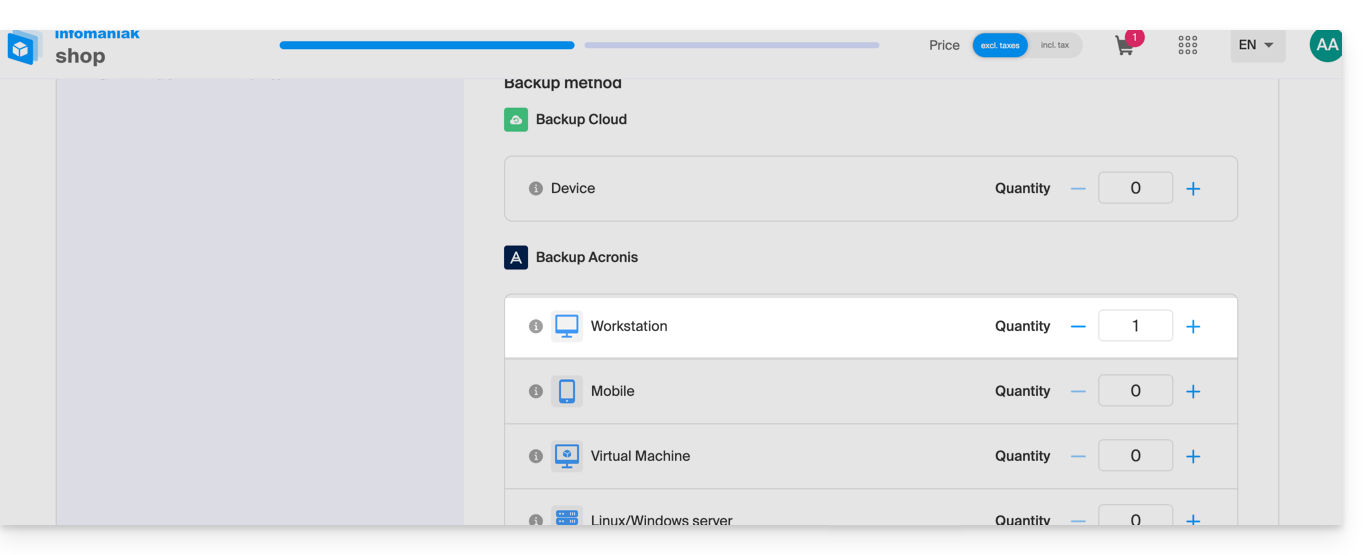
- Si nécessaire, augmenter le quota d'appareil selon vos besoins.
- Ajouter l'appareil sur le Manager Infomaniak afin de recevoir les identifiants de connexion.
Configurer la sauvegarde
Pour configurer la sauvegarde avec Acronis:
- Cliquez ici afin d'accéder à la Console Acronis avec les identifiants obtenus suite à l'ajout de l'appareil (besoin d'aide ?).
- Téléchargez et installez l'Agent Acronis pour macOS (besoin d'aide ?):
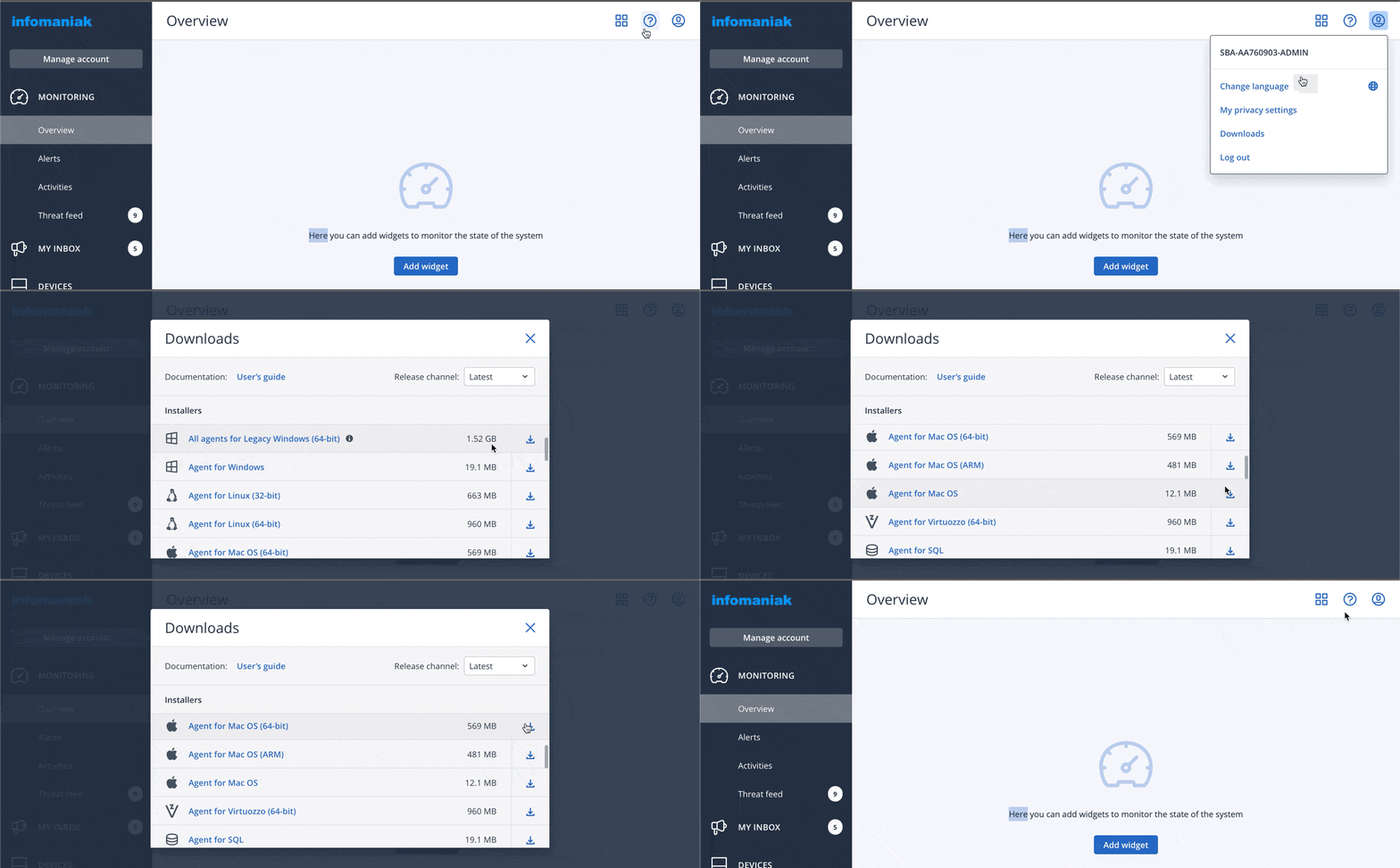
- Prenez également connaissance du chapitre ci-dessous concernant les accès au disque demandé par l'installateur.
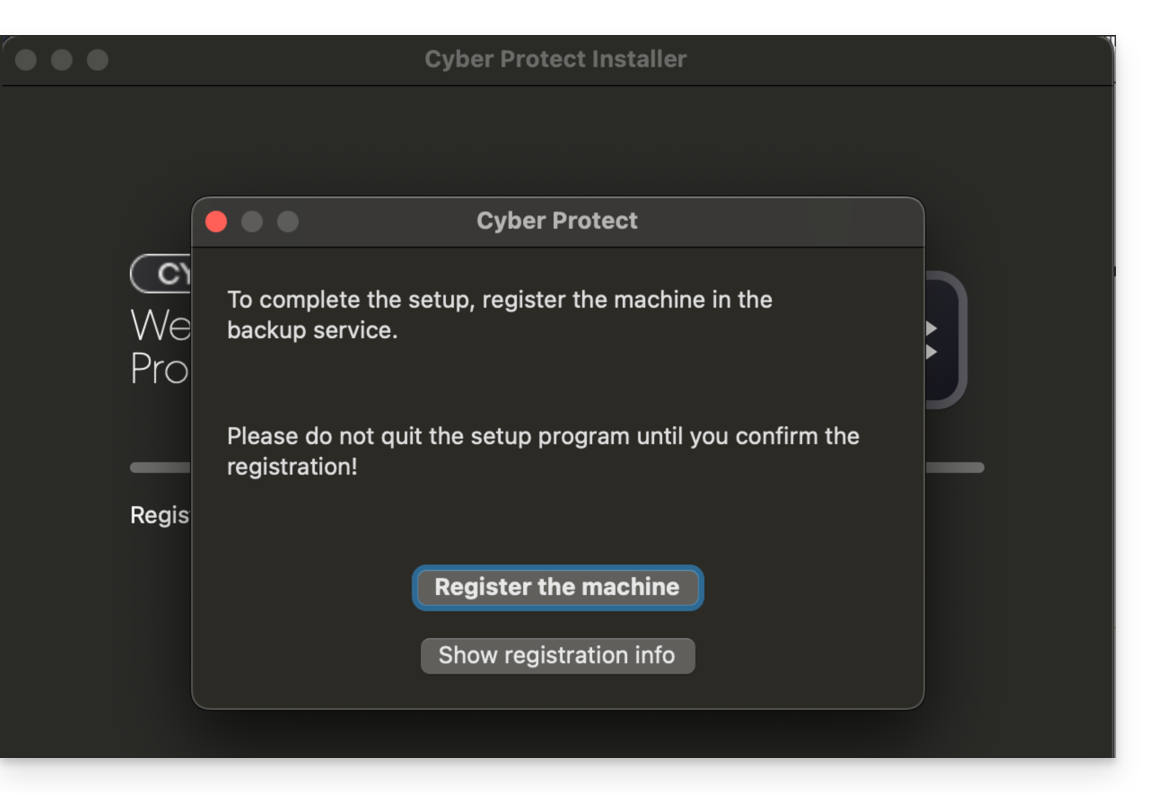
- Cliquez sur Enregistrer la machine à la fin de l'installation de Cyber Protect:
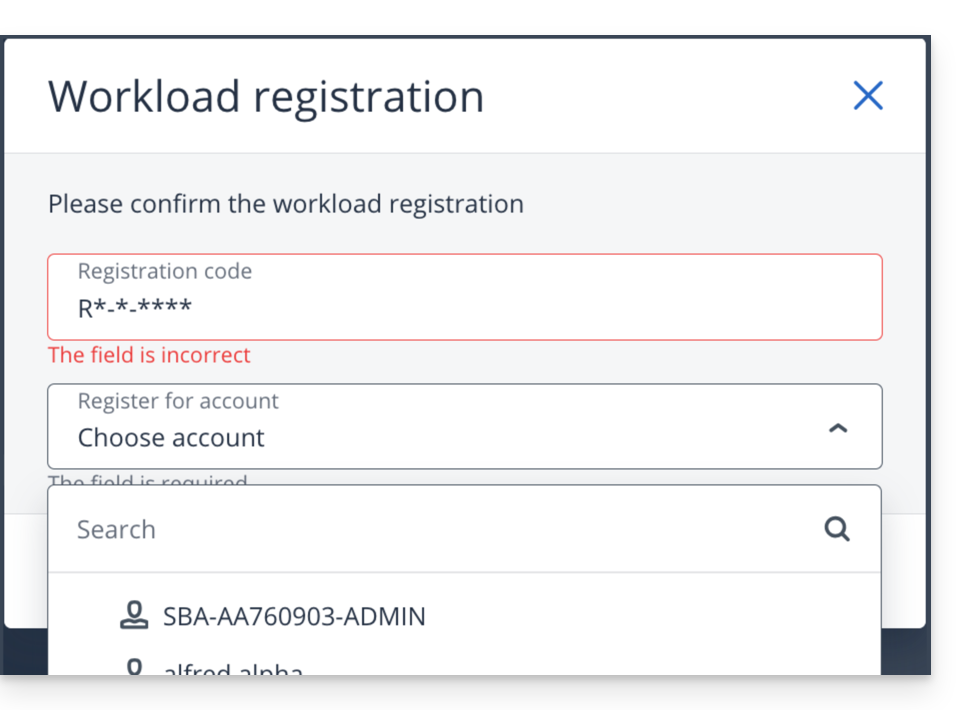
- Ne modifiez pas le code proposé, choisissez l'utilisateur concerné si nécessaire et cliquez sur Vérifier code:
- Prenez connaissance de cet autre guide si l'enregistrement de la machine échoue.
- Créez un plan de sauvegarde.
Mot de passe et autorisations d'accès
Lors de l'installation de l'app desktop (point 2 ci-dessus), le mot de passe requis est celui de votre Mac (compte utilisateur)
Vous devrez en outre accorder (depuis les paramètres macOS) l'accès complet au disque à l'Agent Acronis Cyber-Protect-Service: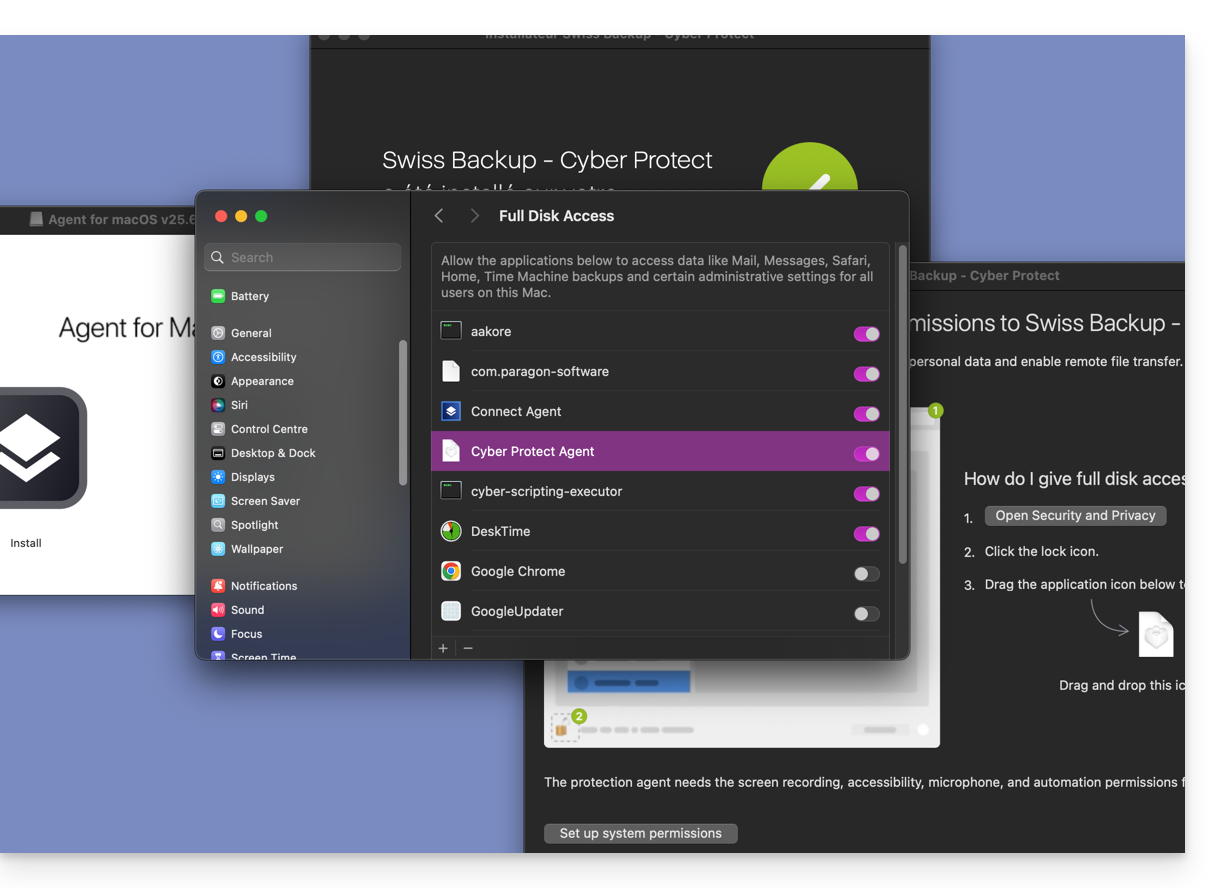
Accéder aux fichiers sauvegardés et les restaurer
Prenez connaissance de cet autre guide pour la restauration de vos données.
Lien vers cette FAQ: https://faq.infomaniak.com/2281
Cette FAQ a été utile?
Ce guide détaille l'accès root Jelastic Cloud pour exécuter des commandes sur n'importe lequel de vos conteneurs.
Préambule
- Certains conteneurs Jelastic Cloud ne disposent pas d'un accès root par défaut.
- Il est possible d'ouvrir cet accès sur les conteneurs de votre choix via l'installation d'un add-on.
- Prenez également connaissance de cet autre guide si vous recherchez des informations au sujet de l'installation de paquets sans accès root.
Autoriser l'accès root
Pour cela:
- Connectez-vous au tableau de bord de votre Jelastic Cloud.
- Cliquez sur le bouton Importation depuis la barre de menu en haut.
- Allez dans l'onglet JPS.
Copiez le code suivant et collez-le dans l'onglet JPS:
type: update name: Root Access targetNodes: nodeGroup: '*' onInstall: - cmd[${targetNodes.nodeGroup}]: |- TARGET_UID=$(id -u jelastic 2>/dev/null) || TARGET_UID="700" getent passwd "${TARGET_UID}" &>/dev/null && TARGET_USER=$(getent passwd "${TARGET_UID}" | cut -d: -f1) || TARGET_USER="jelastic" sed -i "\$a${TARGET_USER}\ ALL=NOPASSWD\:\ ALL" /etc/sudoers; echo ${TARGET_USER} user: root - setGlobals: sudo_user: ${response.out} onUninstall: cmd[${targetNodes.nodeGroup}]: |- sed -i "/${globals.sudo_user}\ ALL=NOPASSWD\:\ ALL/d" /etc/sudoers user: root- Cliquez sur le bouton Importation.
- Choisissez l'environnement et le nœud sur lequel l'accès root est nécessaire.
- Cliquez sur le bouton Installer.
Pour exécuter ensuite des commandes en tant que root, connectez-vous en SSH à votre application et entrez la commande sudo su.
Lien vers cette FAQ: https://faq.infomaniak.com/2346
Cette FAQ a été utile?
Ce guide détaille les bibliothèques logicielles permettant de manipuler le format PDF et compatibles avec les différentes offres d'hébergement web Infomaniak.
Préambule
- Les extensions PHP
PDFpermettent entre autre de générer un PDF à partir de données dynamiques pour création de factures personnalisées par exemple.
PDF et Serveur Cloud
Sur Serveur Cloud, vous pouvez installer des apps comme PDFtk …
- La classe PHP
FPDFest supportée. PDFlibde l'éditeur Apryse n'est plus proposé sur les Serveurs Cloud les plus récents car l'extensionPHP_PDFest devenue payante. Si vous vous la procurez il faudra l'installer sur VPS Cloud / VPS Lite ou Public Cloud .
Sur hébergement mutualisé, ImageMagick est actif et supporte les formats EPDF, PDF et PDFA.
Lien vers cette FAQ: https://faq.infomaniak.com/1925
Cette FAQ a été utile?
Ce guide explique à quoi sert l'option "Préfixe MySQL" dans les paramètres d'un site et quelles sont ses implications pour le fonctionnement de vos applications Web (CMS) et scripts PHP.
Préambule
- Lorsque l'option "Préfixe MySQL" est activée pour un site, il n'est plus nécessaire d'ajouter le préfixe "
wxyz_" devant le nom et les utilisateurs de vos bases de données MySQL. - Un script PHP pourra ainsi se connecter à MySQL avec l'utilisateur "monuser" et une base de données "mabase" et l'accès se fera automatiquement avec l'utilisateur "wxyz_monuser" et la base de données "wxyz_mabase".
- ⚠ Si vous effectuez une migration depuis une ancienne offre Infomaniak:
- Après avoir migré un site de l'ancienne console, l'option "Préfixe MySQL" est activée par défaut afin de maintenir automatiquement la connexion de vos applications Web (WordPress, Joomla, Drupal, etc.) et scripts PHP avec vos bases de données MySQL.
- Afin d'assurer le bon fonctionnement de vos sites en cas de migration de votre hébergement sur un autre serveur, il est fortement recommandé de désactiver cette fonction et d'effectuer les ajustements que cela implique.
Gérer l'option Préfixe MySQL
Aller plus loin avec les variables d'environnement
Il est possible de configurer des variables d'environnement directement depuis le Manager pour l'ensemble de votre site Web:
- Cliquez ici afin d'accéder à la gestion de votre site sur le Manager Infomaniak (besoin d'aide ?).
- Cliquez directement sur le nom attribué au site concerné:

- Cliquez sur Gérer les paramètres avancés:

- Cliquez sur l'onglet PHP / Apache:

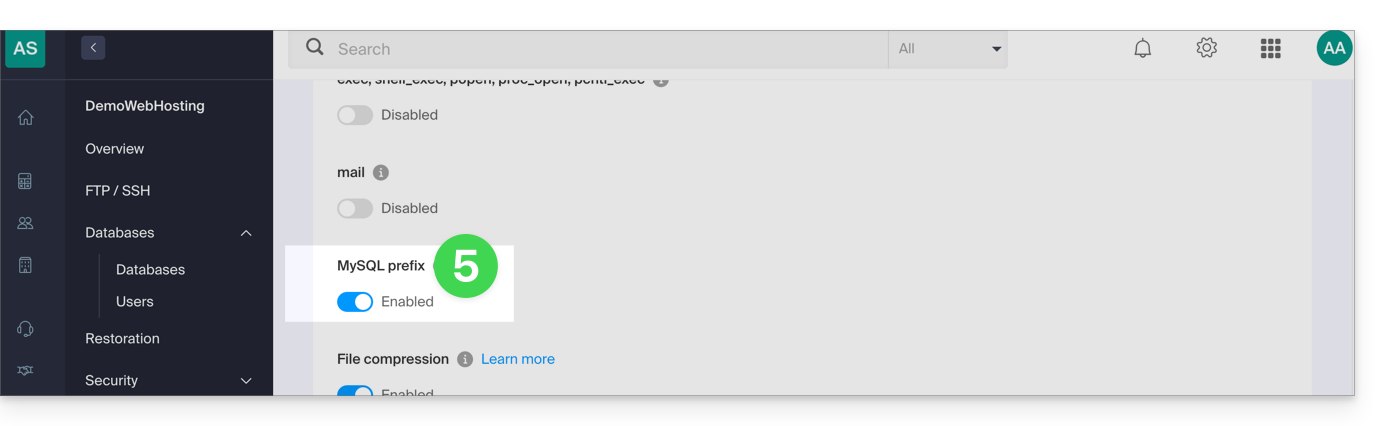
- Activez ou désactivez le bouton à bascule (toggle switch) Préfixe MySQL:
- Cliquez sur le bouton Enregistrer en bas de page.
- Effectuez les ajustements nécessaires dans les fichiers de configuration de vos applications Web et scripts PHP…
Implications et ajustements à effectuer
Après avoir désactivé l'option Préfixe MySQL pour un site, certains scripts PHP ou CMS risquent de ne plus fonctionner.
Afin de rétablir la connexion à vos bases de données, vous devrez impérativement mettre à jour les informations suivantes dans le(s) fichier(s) de configuration des scripts concernés:
- le nom de la base de données MySQL: il faudra y ajouter le préfixe de votre serveur
- avant:
dbname - après:
wxyz_dbname
- avant:
- l'utilisateur de la base de données MySQL: il faudra y ajouter le préfixe de votre serveur
- avant:
dbuser - après:
wxyz_dbuser
- avant:
Lien vers cette FAQ: https://faq.infomaniak.com/2168
Cette FAQ a été utile?
Ce guide explique comment ajouter une base de données MySQL/MariaDB, créer ou modifier les utilisateurs et comment trouver tous les paramètres nécessaires pour configurer vos scripts et CMS sur un Hébergement Web.
Gérer les bases de données
Pour accéder à la page de gestion des bases de données de votre hébergement:
- Cliquez ici afin d'accéder à la gestion de votre hébergement sur le Manager Infomaniak (besoin d'aide ?).
- Cliquez directement sur le nom attribué à l'hébergement concerné.
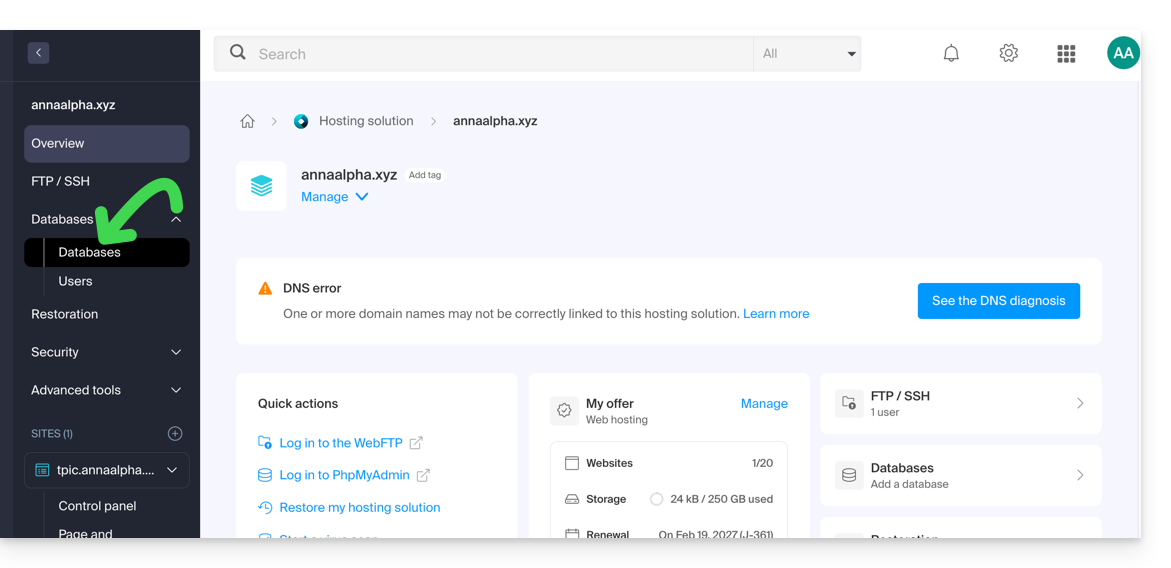
- Cliquez sur Bases de données (ou MariaDB si nécessaire) dans le menu latéral gauche afin d'accéder au menu Bases de données et Utilisateurs:
Bases de données
Sous l'onglet Bases de données vous pouvez: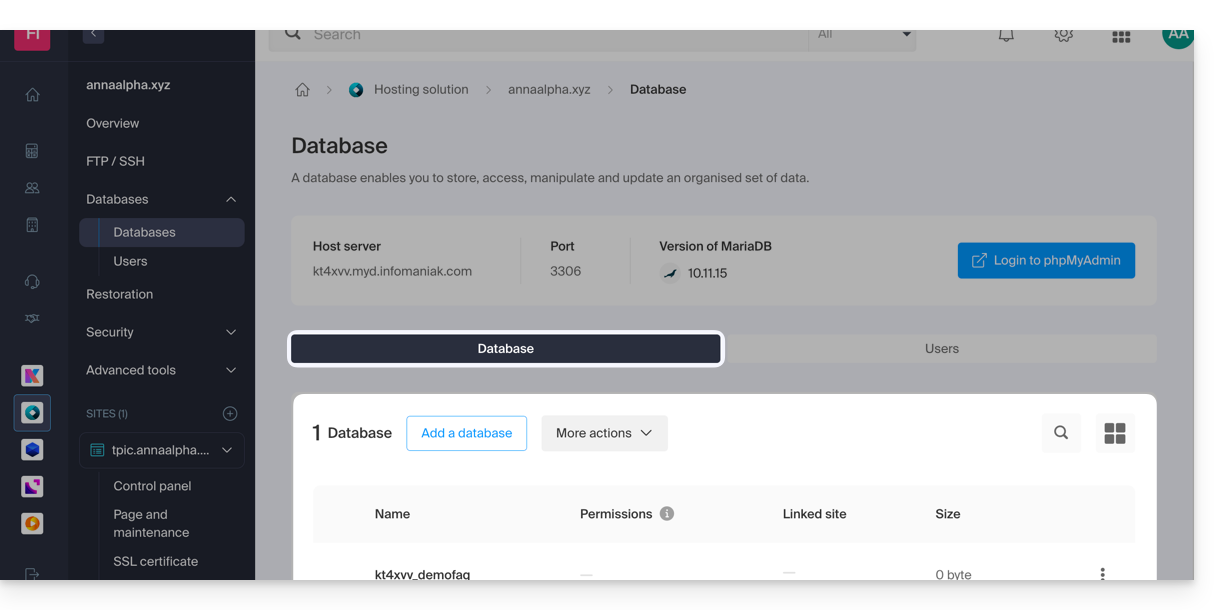
- Créer une base de données MySQL/MariaDB en cliquant sur le bouton Ajouter une base de données.
- Importer, exporter ou restaurer une base de données MySQL en cliquant sur le chevron à droite du bouton Ajouter.
Utilisateurs
Sous l'onglet Utilisateurs vous pouvez: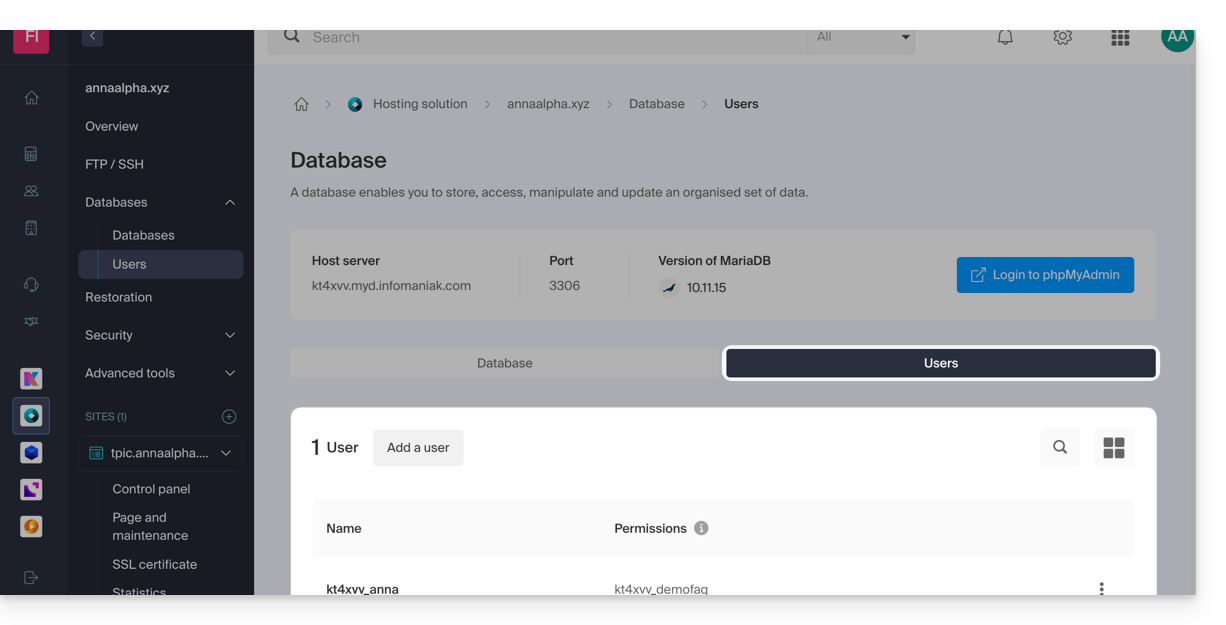
- Créer un utilisateur de bases de données MySQL/MariaDB en cliquant sur le bouton Ajouter un utilisateur.
Informations de configuration
C'est également à cet endroit que vous trouverez les informations requises pour configurer des CMS ou des applications Web:
- Le nom d'une base de données (par exemple
XXXX_dbname) - Le nom d'utilisateur d'une base de données (par exemple
XXXX_username) - Le mot de passe du nom d'utilisateur d'une base de données (celui que vous avez choisi à la création de l'utilisateur MySQL/MariaDB à redéfinir si vous l'avez oublié)
- Le serveur MySQL/MariaDB des bases de données / le nom d'hôte / hostname (par exemple
XXXX.myd.infomaniak.com) avec sa version (5.7 par exemple)
Droits utilisateurs, serveurs mutualisés & Cloud
- Avec les droits en lecture: “SELECT”
- Avec les droits en écriture: "INSERT, UPDATE, DELETE, CREATE TEMPORARY TABLES, LOCK TABLES"
- Avec les droits admin: "CREATE, DROP, INDEX, ALTER, CREATE VIEW, SHOW VIEW, REFERENCES"
- + "CREATE ROUTINE, ALTER ROUTINE, EXECUTE, TRIGGER, EVENT" sur Serveur Cloud uniquement (prenez connaissance de cet autre guide à ce sujet)
- Sans aucun droit: l'utilisateur ne verra pas apparaitre la base de données dans phpMyAdmin
Bases de données des applications Web
- Prenez connaissance de cet autre guide au sujet de WordPress.
- Prenez connaissance de cet autre guide au sujet de Joomla.
Lien vers cette FAQ: https://faq.infomaniak.com/1981
Cette FAQ a été utile?
Ce guide concerne le module Drupal "Infomaniak_Connect" qui permet aux utilisateurs de se connecter à votre site Drupal (qu'il soit hébergé par Infomaniak ou pas) en utilisant leurs identifiants Infomaniak.
Préambule
- Autoriser la connexion via un compte Infomaniak sur votre site Drupal permet à vos visiteurs de commenter, de s'inscrire à des cours ou d'accéder à tout contenu réservé aux membres en un seul clic, sans avoir à créer un nouveau compte.
- C'est un gain de temps pour eux et une méthode plus sûre pour vous, car vous n'avez pas à gérer de mots de passe supplémentaires.
- Le fonctionnement de ce module externe est identique aux options "Se connecter avec Google", "Se connecter avec Facebook" ou “Se connecter avec Apple” ; il utilise les protocoles standard OAuth2 et OpenID Connect pour permettre une authentification unique (SSO).
A. Créer une application avec Auth Infomaniak
Pour cela:
- Cliquez ici afin d'accéder à la gestion de votre produit Auth sur le Manager Infomaniak (besoin d'aide ?).
- Cliquez sur le bouton pour Créer une nouvelle application:

- Choisissez le type “Web Front-End”.
- Donnez un nom à votre application.
- Dans le champ URL, indiquez le nom de domaine correspondant à votre site Drupal après lequel vous ajoutez
/openid-connect-authorize(prenez connaissance de la documentation github si nécessaire). - Cliquez sur le bouton pour terminer la création de l'app:

- Notez précieusement les 2 informations obtenues lors de la finalisation de votre application OAuth2:

B. Configurer l'extension Drupal
En SSH, déployez si nécessaire Composer pour pouvoir installer les extensions openid_connect et infomaniak_connect. Pour cela:
- Vous devez si nécessaire éditer le fichier composer.json car la version de
openid_connectn'est pas encore considérée comme stable. Ajoutez: "minimum-stability": "dev", "prefer-stable": true- Les commandes SSH pour l'installation des 2 extensions sont ici:
Ensuite, sur Drupal:
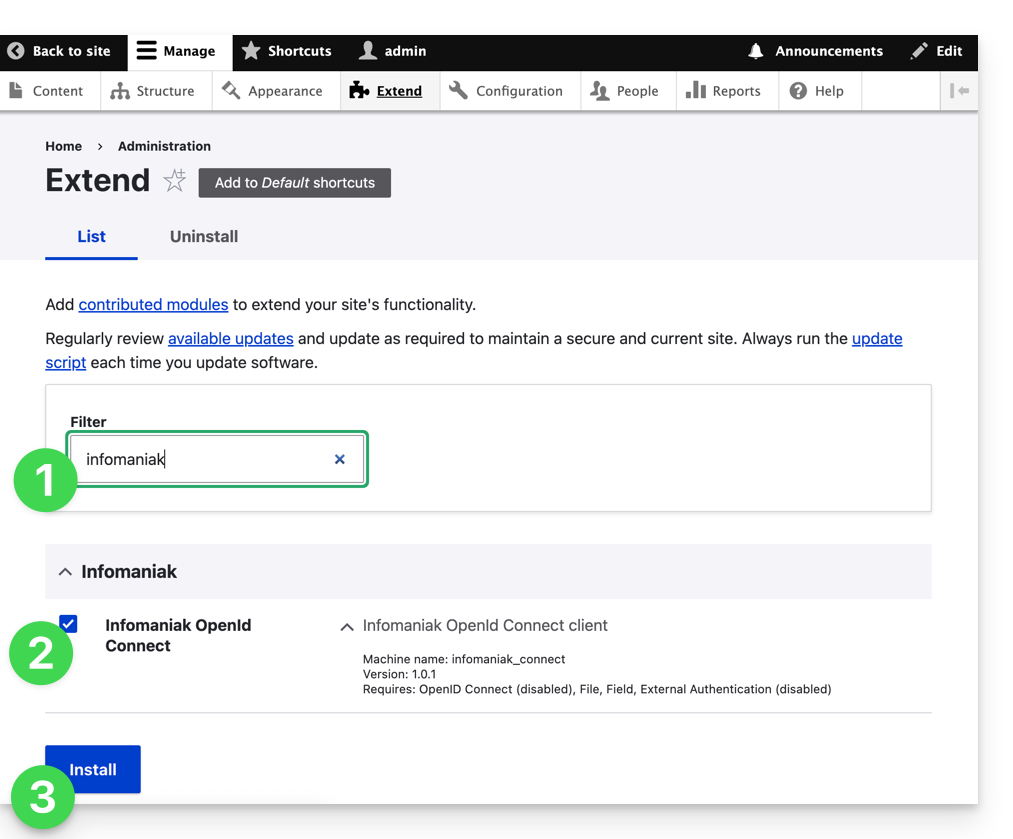
- Recherchez le module Infomaniak parmi vos modules préinstallés.
- Sélectionnez-le.
- Cliquez sur le bouton Installer:
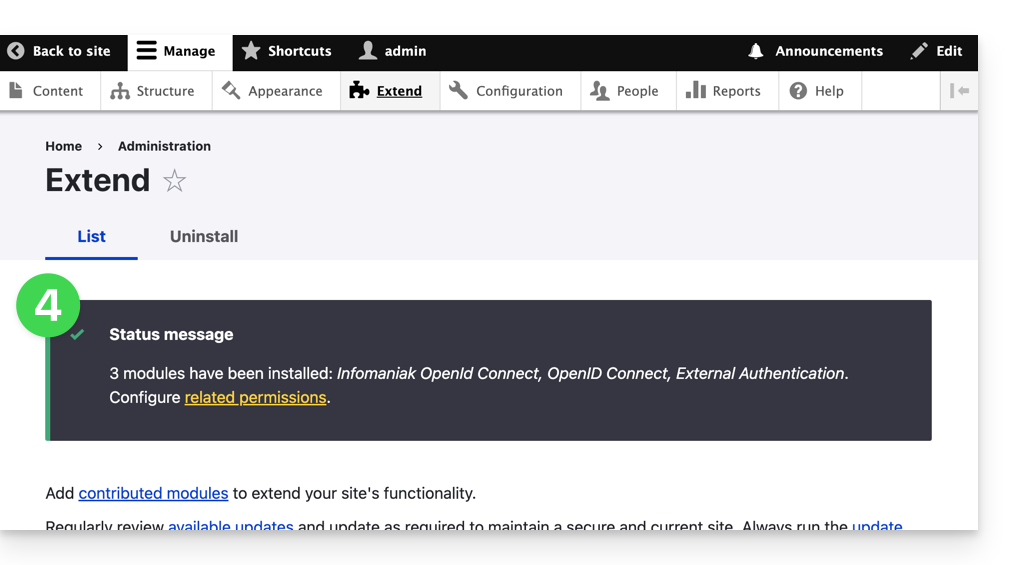
- L'installation des dépendances va se faire:
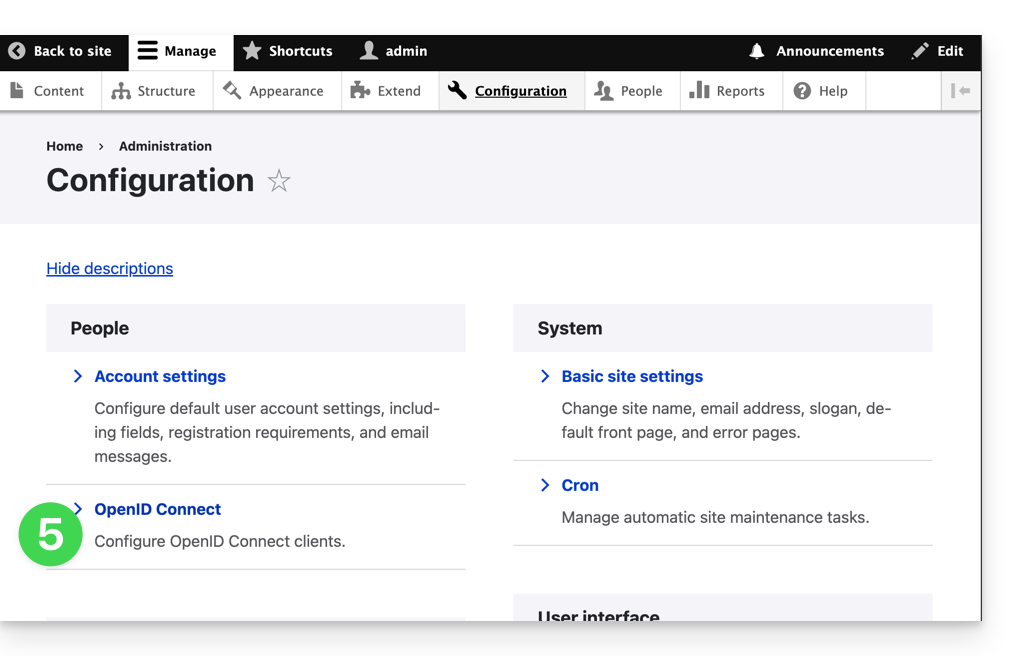
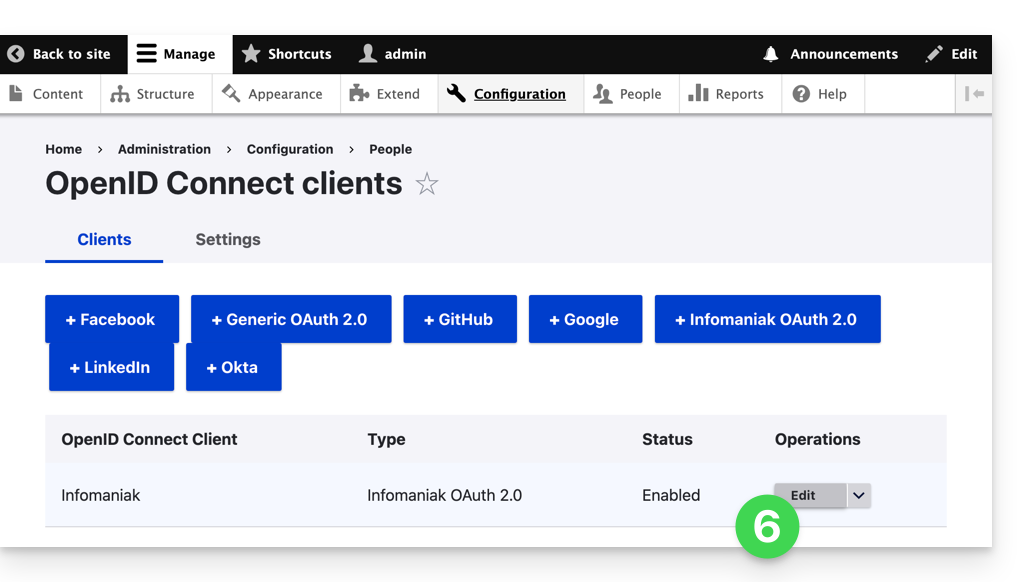
- Sous Configuration, cliquez pour paramétrer la connexion OpenID:
- Cliquez sur le bouton d'édition:
- Les seuls champs à remplir sont Client ID et Client Secret et proviennent des informations obtenues au point A ci-dessus:
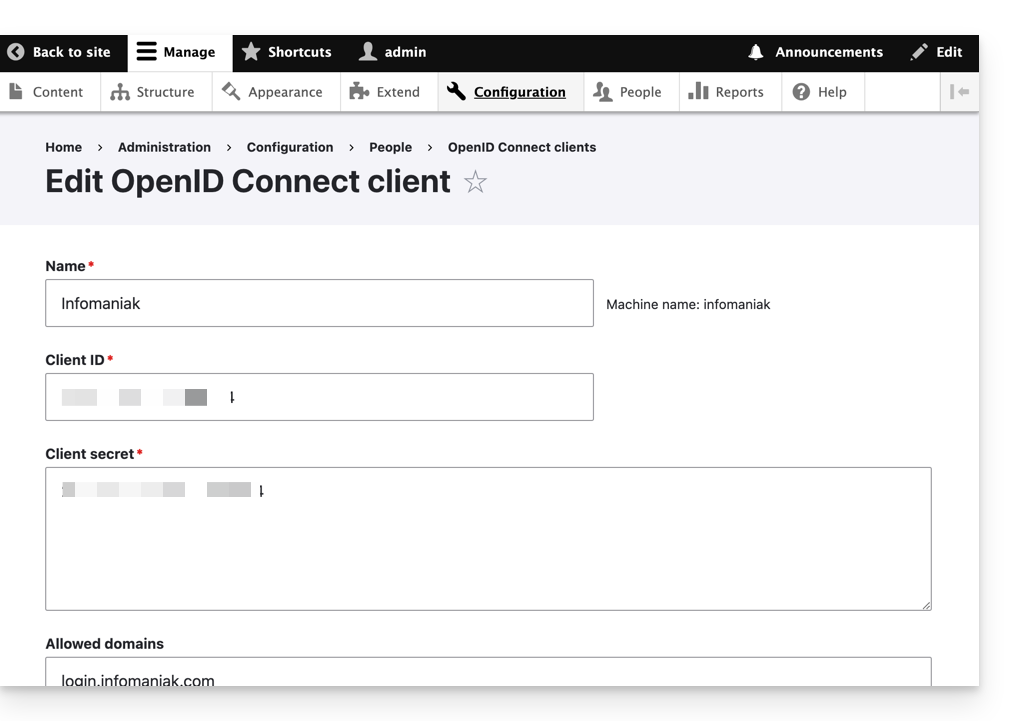
- N'oubliez pas d'enregistrer les modifications apportées aux réglages de l'extension.
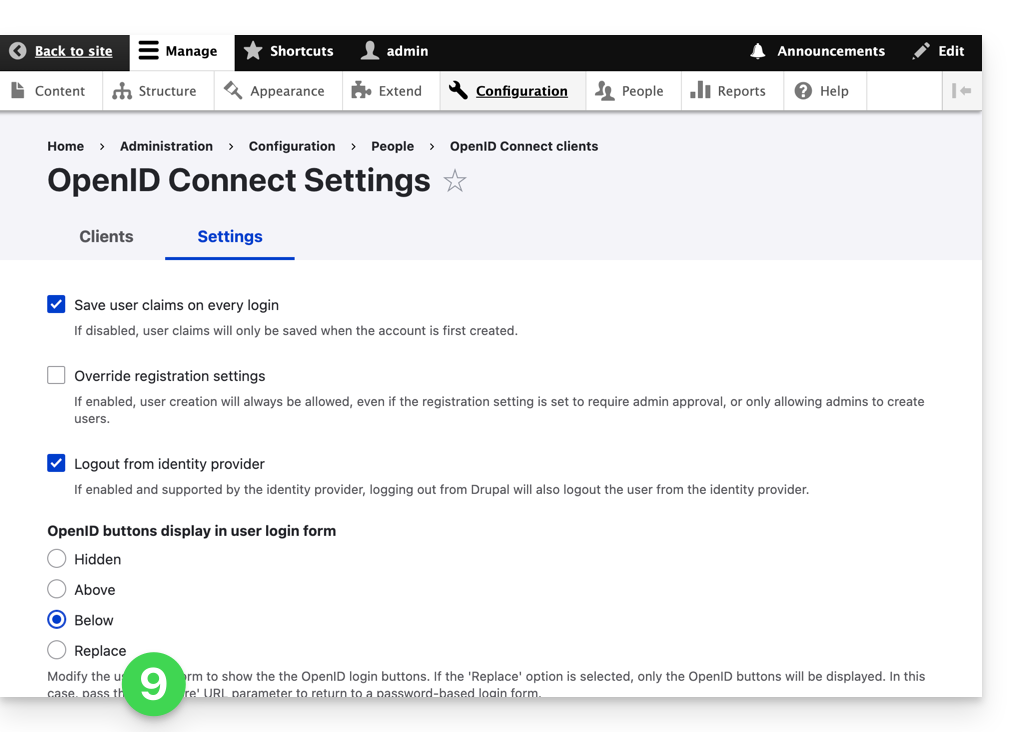
- Dans l'onglet Paramètres, vous pouvez choisir le type d'affichage pour votre page de connexion ; n'oubliez pas de sauvegarder:
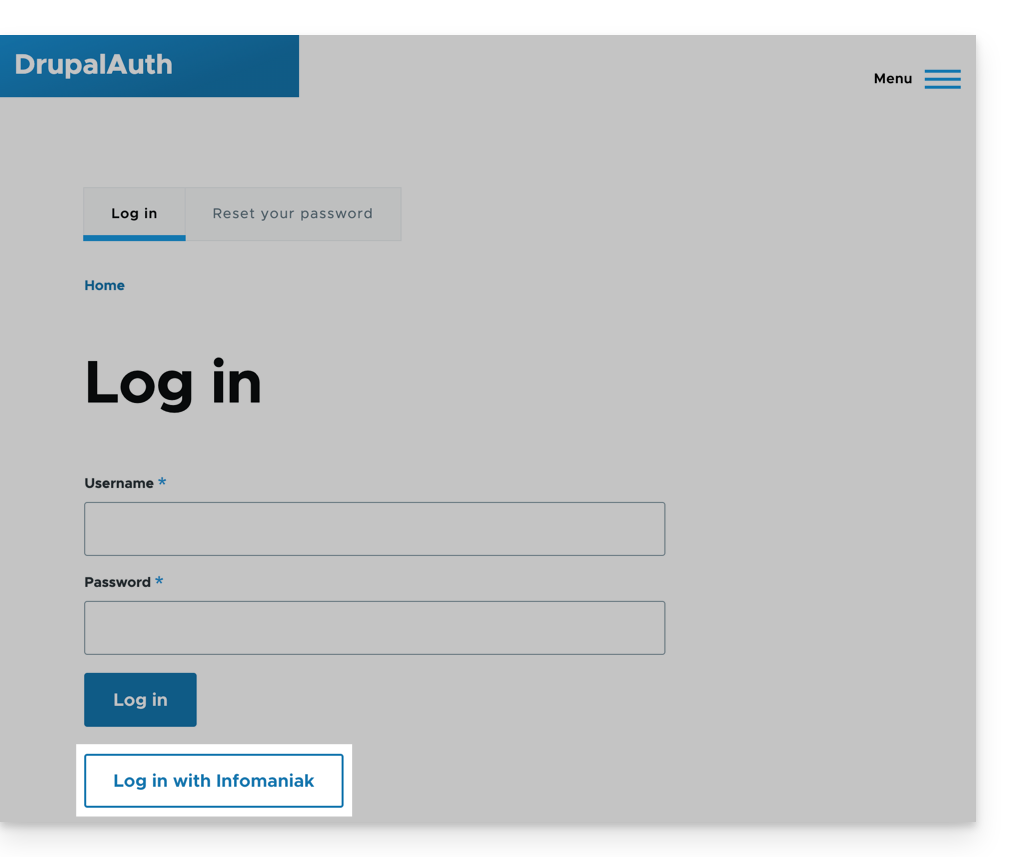
- Un bouton supplémentaire, pour une connexion par identifiant Infomaniak, est désormais visible sur votre page de connexion destinée aux utilisateurs:
Lien vers cette FAQ: https://faq.infomaniak.com/2532
Cette FAQ a été utile?
Ce guide explique comment modifier l'URL de votre site Web depuis l'app Joomla installée sur votre Hébergement Web Infomaniak (uniquement dans le cas où vous avez installé Joomla via les outils dédiés proposés par Infomaniak).
Cela permet d'attribuer à votre site Joomla un nom de domaine différent.
Prérequis
- Le nom de domaine que vous souhaitez utiliser doit être au préalable ajouté en alias du domaine principal sur le site concerné.
Modifier le nom de domaine de Joomla
Pour changer l'adresse du site créé avec Joomla, pour un autre nom de domaine qui figure déjà dans la même Organisation :
- Cliquez ici afin d'accéder à la gestion de votre site sur le Manager Infomaniak (besoin d'aide ?).
- Cliquez directement sur le nom attribué au produit concerné:
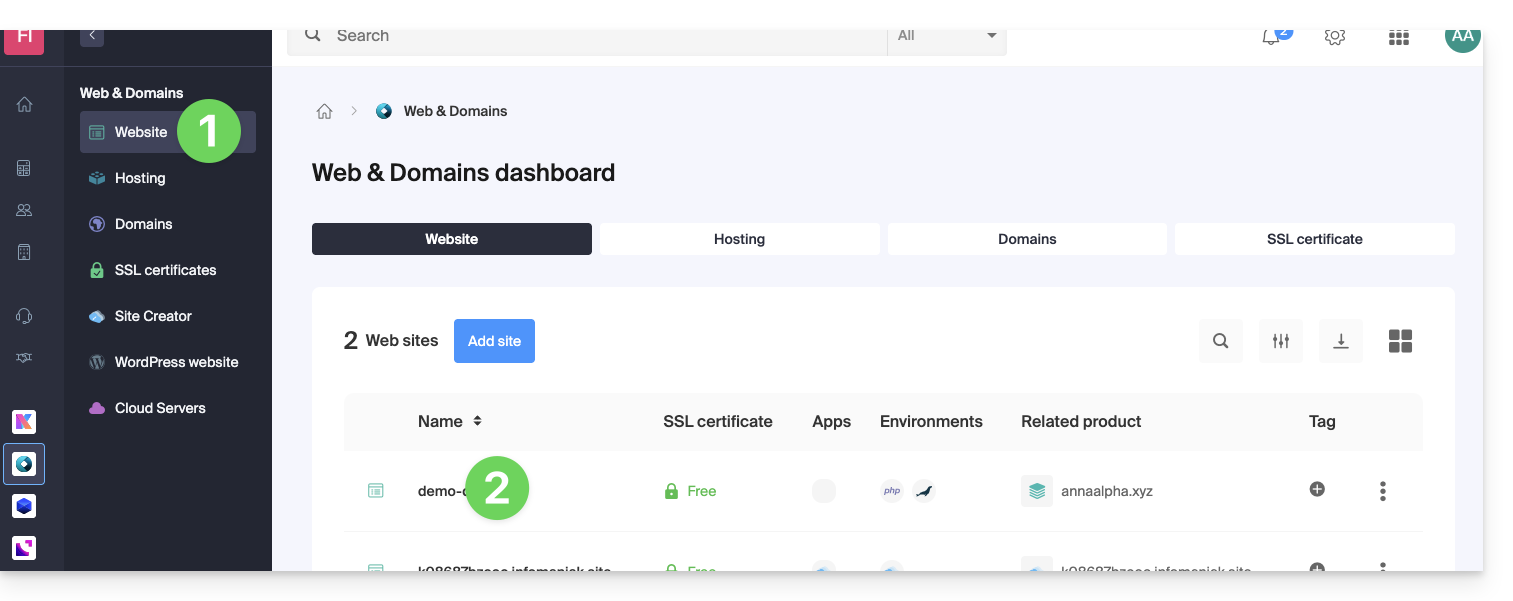
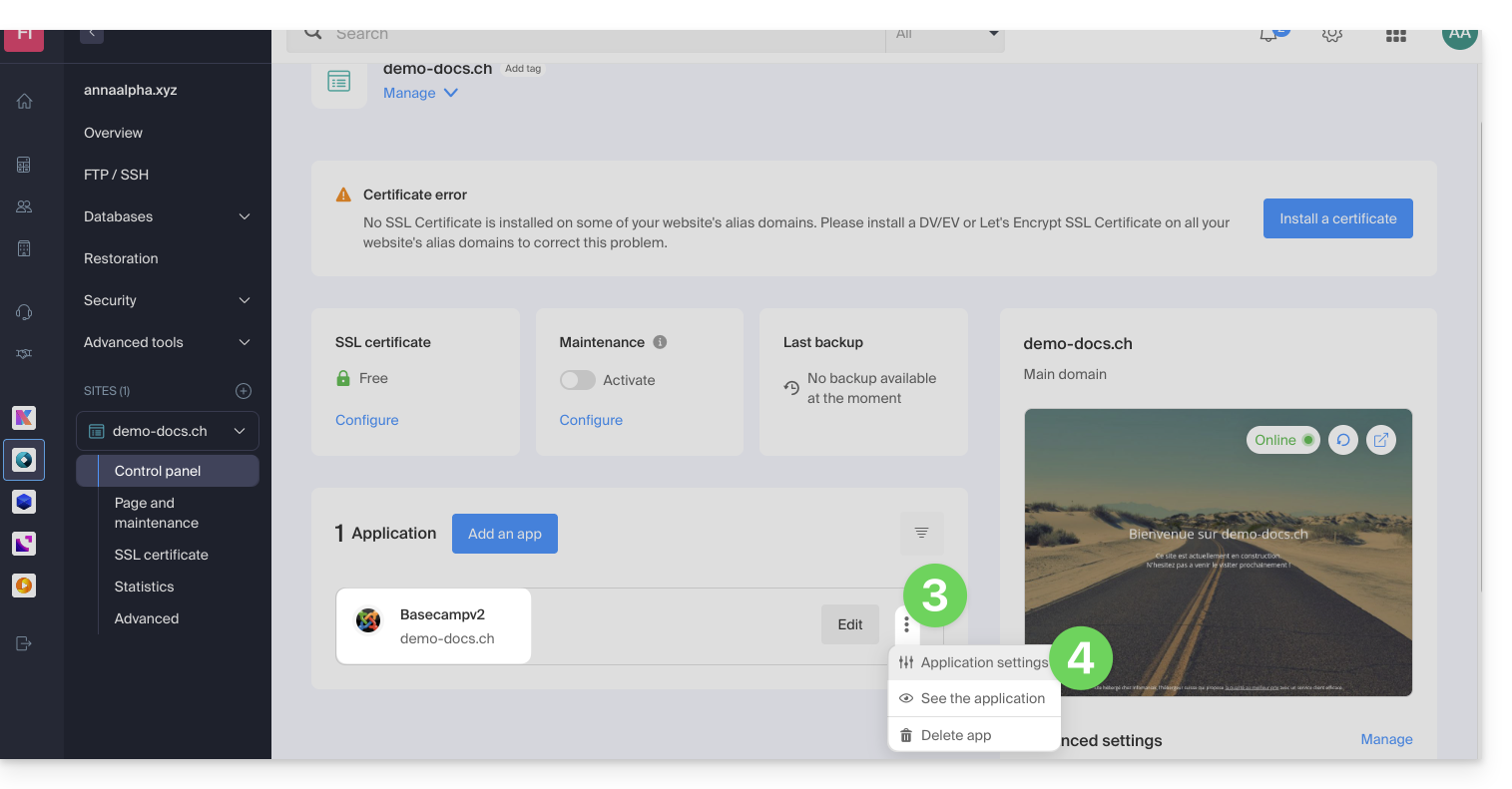
- Cliquez sur le menu d'action ⋮ situé à droite de l'Application Web concernée.
- Cliquez sur Paramètres de l'application:
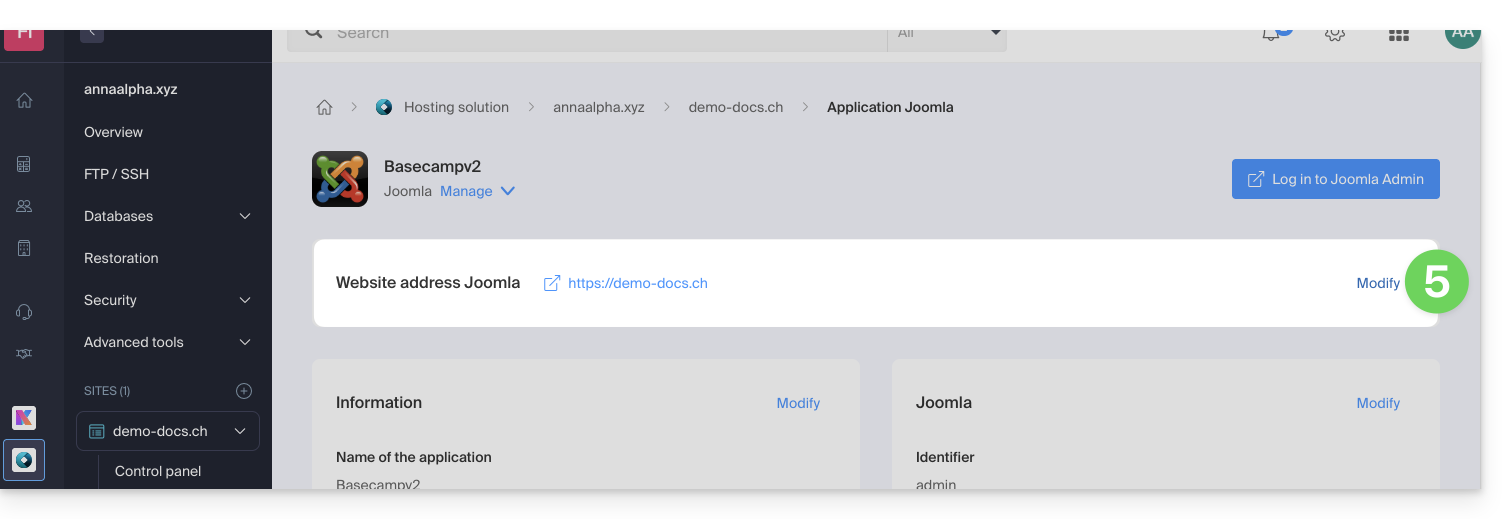
- Cliquez sur Modifier à droite du Joomla:
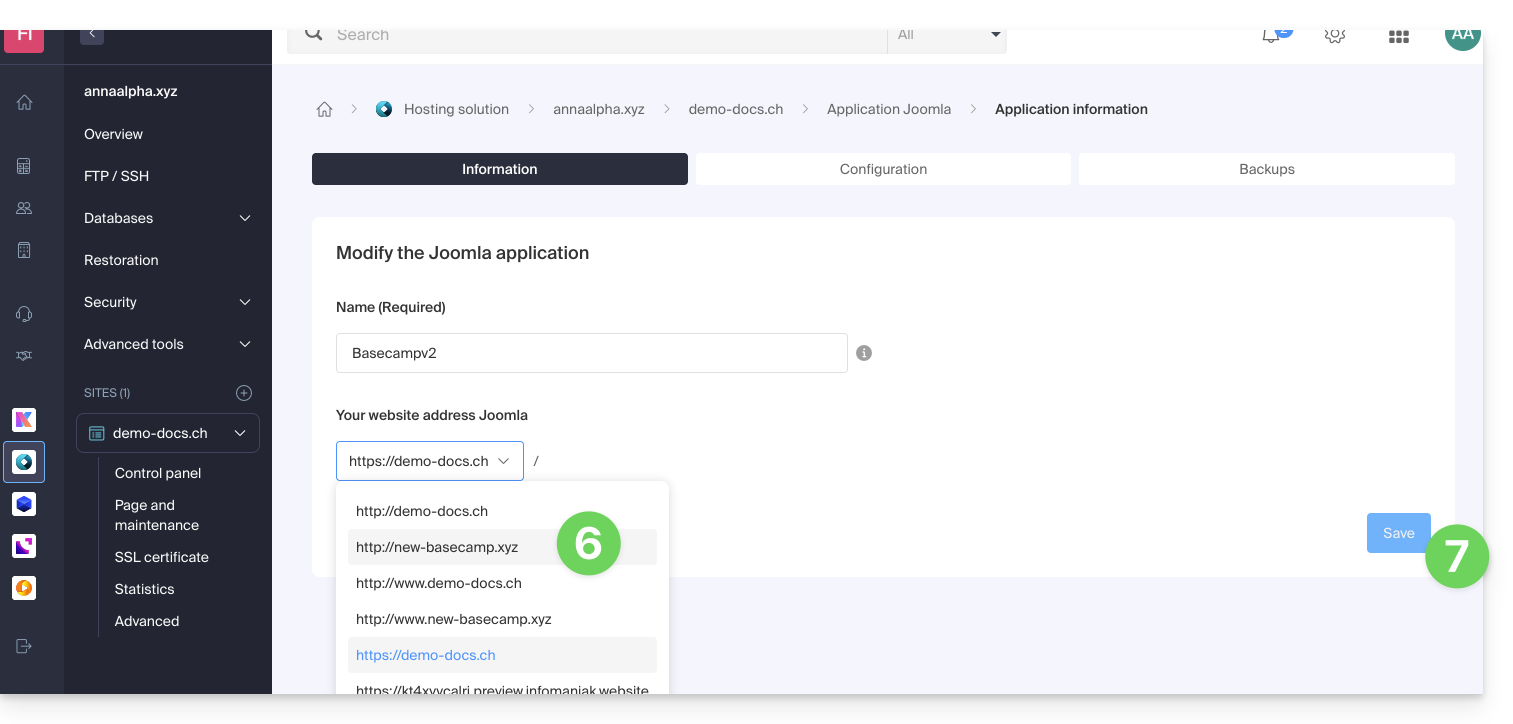
- Sous URL du site, sélectionnez l'adresse Web souhaitée dans le menu déroulant:
- Si vous n'avez pas suivi les prérequis ci-dessus, le domaine souhaité n'apparaitra pas même s'il est enregistré dans la même Organisation.
- Si vous avez ajouté le domaine en tant qu'alias du site, le domaine souhaité apparaitra et vous pourrez le sélectionner afin qu'il remplace le précédent domaine.
- Cliquez sur le bouton Enregistrer:
Domaine “…preview.infomaniak.website” ?
Parmi les URL présentes dans le menu déroulant, l'URL de prévisualisation permet d'accéder à votre site Joomla dans le cas où le nom de domaine du site n'est pas encore correctement configuré pour pointer sur votre app: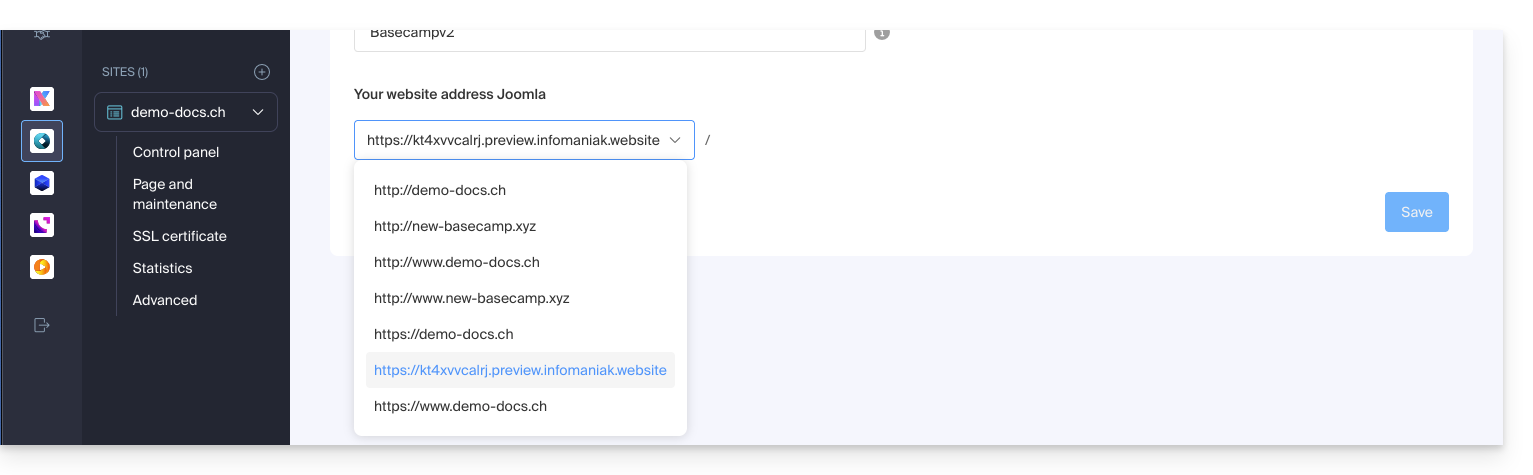
Modifier l'adresse ou l'emplacement de Joomla
⚠️ Ces manipulations cassent le lien entre votre Joomla et le système d'Applications Web Infomaniak ; il ne sera plus possible de bénéficier des avantages de ces dernières.
Prérequis
- Créer un compte FTP (besoin d'aide ?).
- Se connecter par FTP (besoin d'aide ?).
Pour modifier l'installation de Joomla si celle-ci a été faite dans un sous-dossier…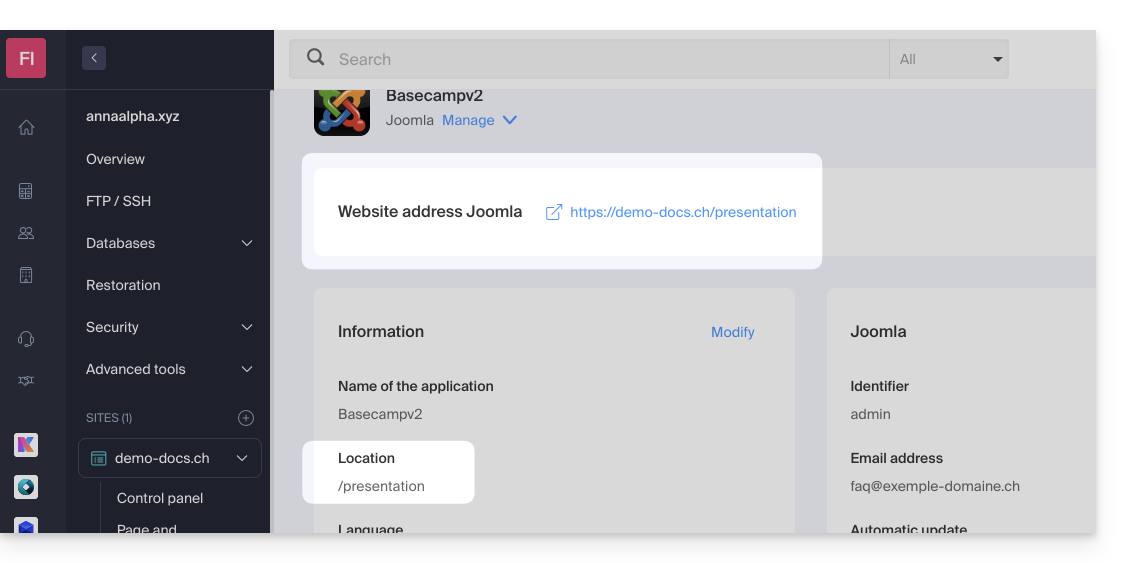
… et que ce dernier est visible dans l'adresse du site à chaque consultation…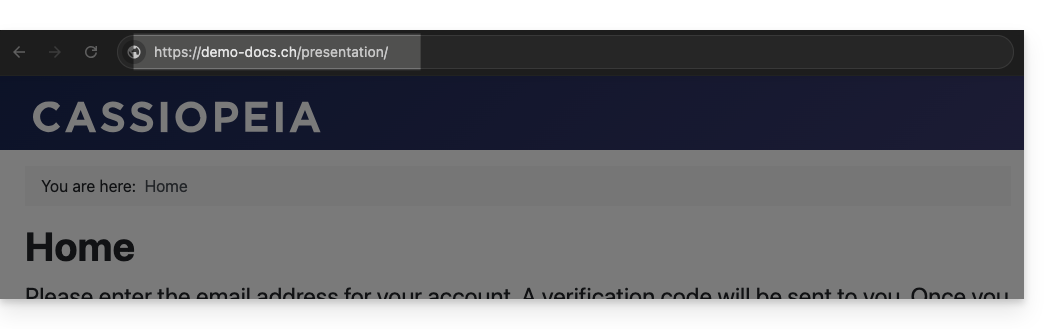
… voici comment procéder:
- Sur le FTP, déplacez (afin de les remonter à la racine dans le dossier cible du site Web) l'ensemble des fichiers de votre Joomla actuellement installés dans un sous-dossier (dossier
/presentationdans l'exemple ci-dessous):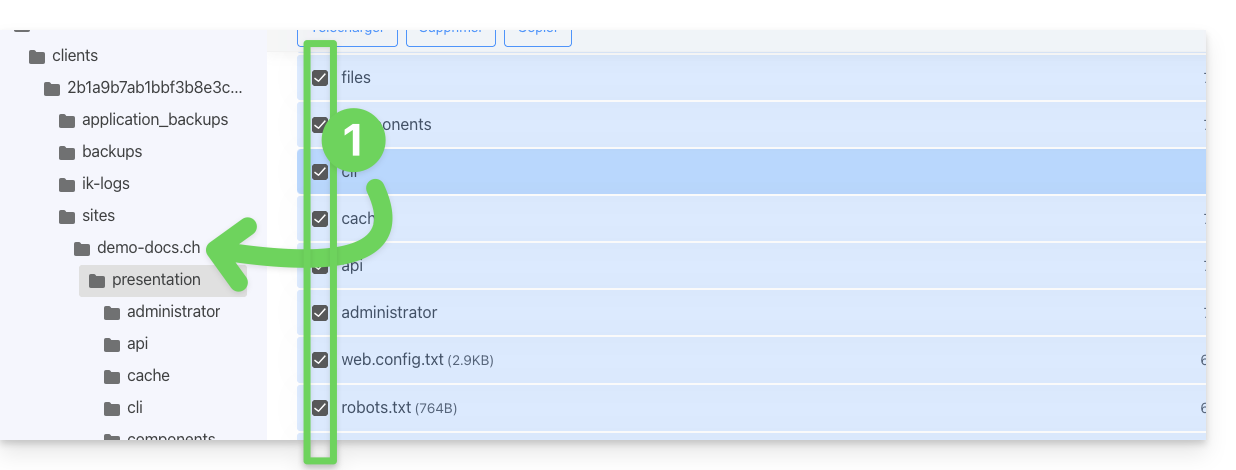
- Supprimez le sous-dossier devenu vide:

- Modifiez le fichier
.htaccessqui se trouve à la racine de l'arborescence votre Joomla. - Remplacez
RewriteBase /presentationparRewriteBase /: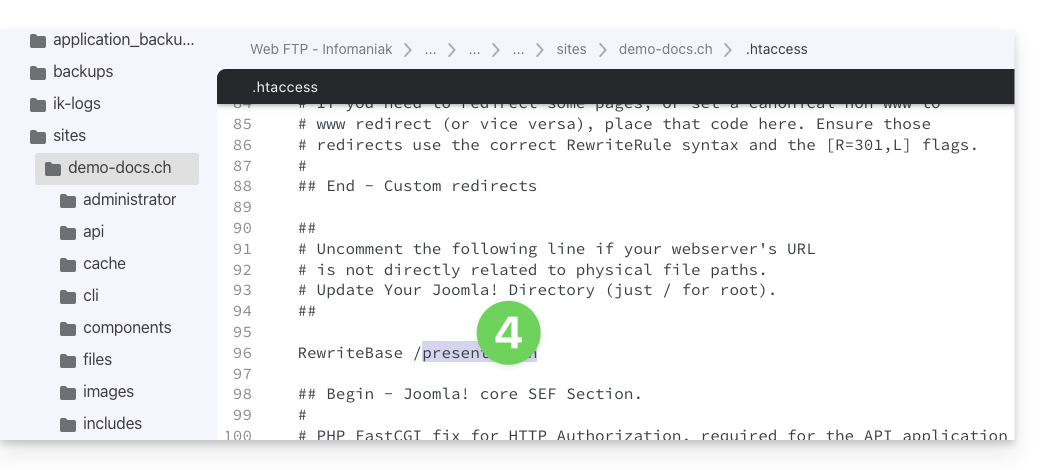
- Enregistrez les modifications.
- Ne désinstallez surtout pas l'Application Web Joomla mais simplement ne l'utilisez plus et connectez-vous directement à l'interface de gestion de votre Joomla via l'URL
/administrator: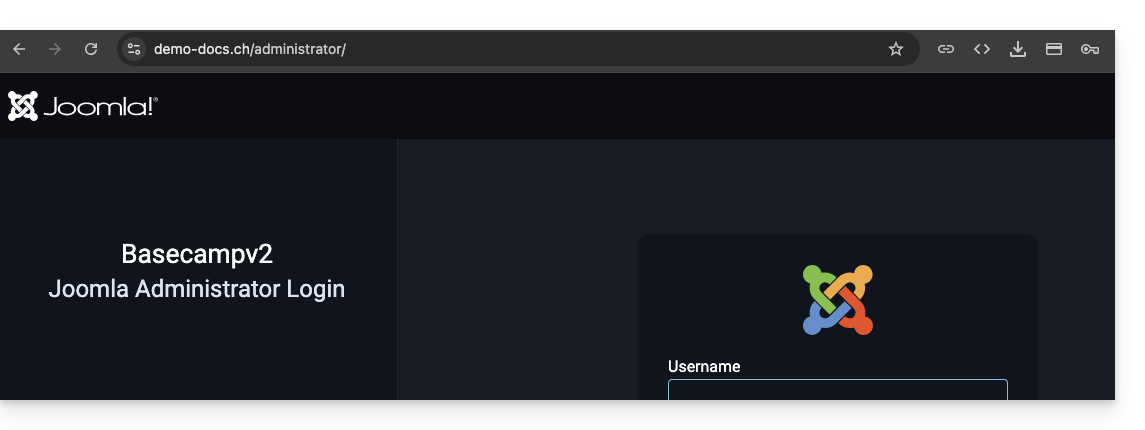
Lien vers cette FAQ: https://faq.infomaniak.com/1515
Cette FAQ a été utile?
Ce guide détaille les conditions et procédure pour utiliser un certificat Sectigo Infomaniak sur un site hébergé ailleurs, auprès d'un hébergeur tiers.
Préambule
- Vous avez la possibilité de bénéficier des tarifs avantageux d'Infomaniak pour vos certificats SSL tout en gérant vos sites chez un autre hébergeur.
Installer un certificat Sectigo
Du fait des différents prestataires, l'installation de votre certificat ne sera pas automatique:
1. Obtenir le CSR
Exportez le fichier de configuration CSR depuis votre hébergeur et le saisir à la commande de votre certificat chez Infomaniak.
2. Confirmer la propriété du domaine
Validez les domaines inclus dans le certificat via l'une des méthodes suivantes:
- Saisie d'un code de validation reçu à l'une des adresses mail suivantes (l'adresse mail complète doit exister sur le domaine à valider, ici “
domain.xyz” par exemple):- admin@domain.xyz
- administrator@domain.xyz
- hostmaster@domain.xyz
- postmaster@domain.xyz
- webmaster@domain.xyz
- Création d'un enregistrement CNAME unique dans les DNS du domaine.
- Fichier txt de validation à charger via FTP sur votre site.
Lien vers cette FAQ: https://faq.infomaniak.com/2305
Cette FAQ a été utile?
Ce guide explique comment ajuster la configuration d'un site Node.js hébergé sur l'infrastructure Infomaniak. Vous apprendrez à adapter le comportement de votre application en fonction de son évolution, de ses dépendances ou de vos préférences techniques.
Prérequis
- Installer un site Node.js sur votre hébergement.
- Tester vos modifications en local avant de les appliquer en production.
- Vérifier que vos scripts (
start,build) sont bien définis dans votre fichierpackage.json. - Si vous modifiez la structure de votre projet, pensez à ajuster le dossier d'exécution et les commandes associées.
- Important : le port d'écoute défini dans le Manager doit impérativement correspondre à celui utilisé dans le code de l'application.
Accéder à la configuration
Chaque site dispose d'un tableau de bord dédié pour contrôler l'application (start, stop, restart), consulter les logs d'exécution, gérer les versions de Node.js et activer les certificats SSL :
- Cliquez ici afin d'accéder à la gestion de votre site sur le Manager Infomaniak (besoin d'aide ?).
- Cliquez directement sur le nom attribué au site concerné:
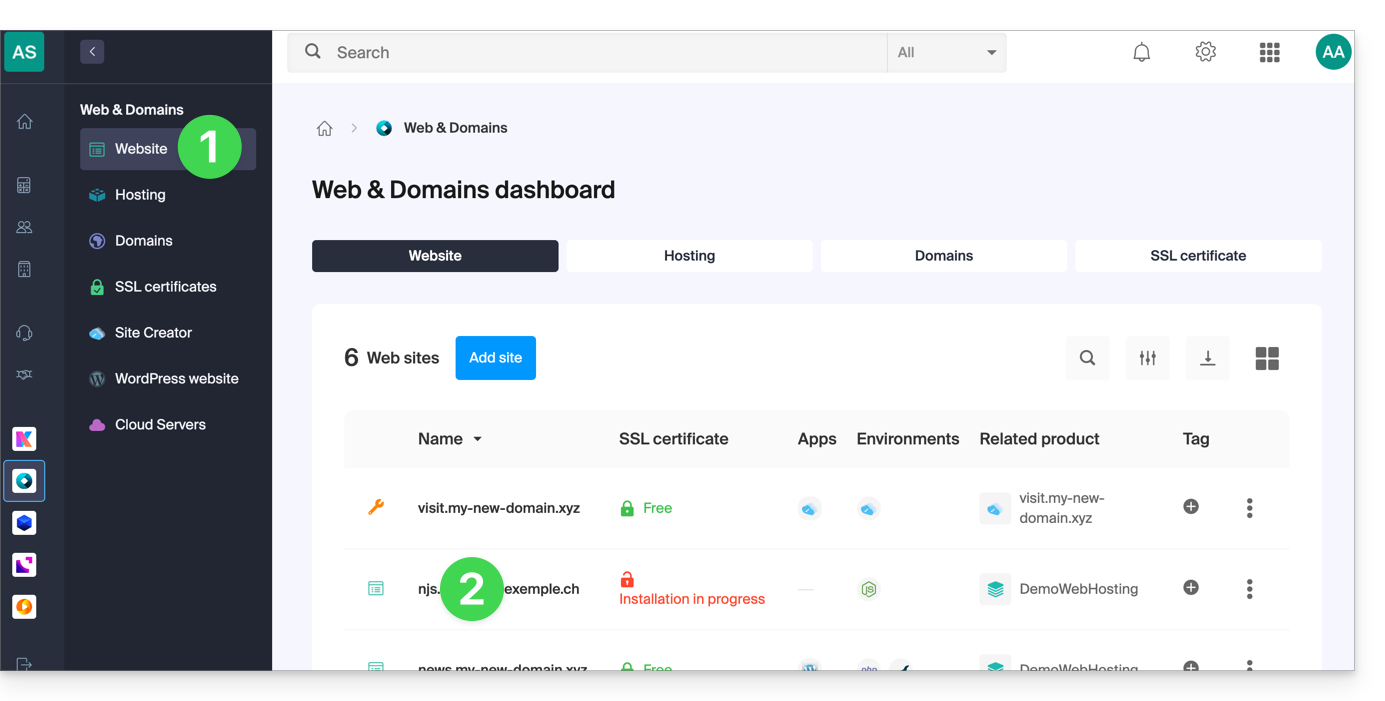
- Cliquez sur Gérer les paramètres avancés :
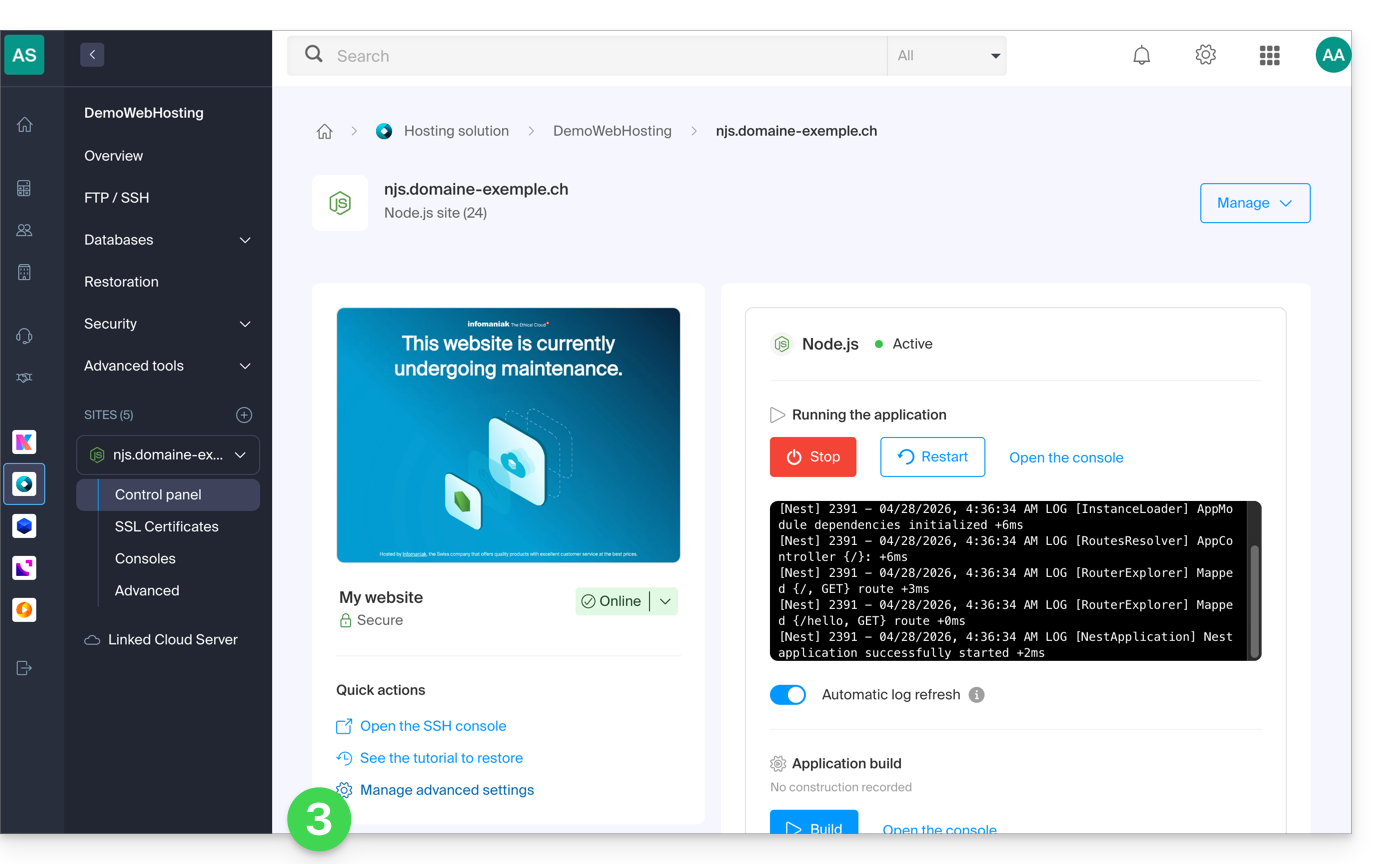
- Cliquez sur l'onglet Node.js pour accéder aux réglages :
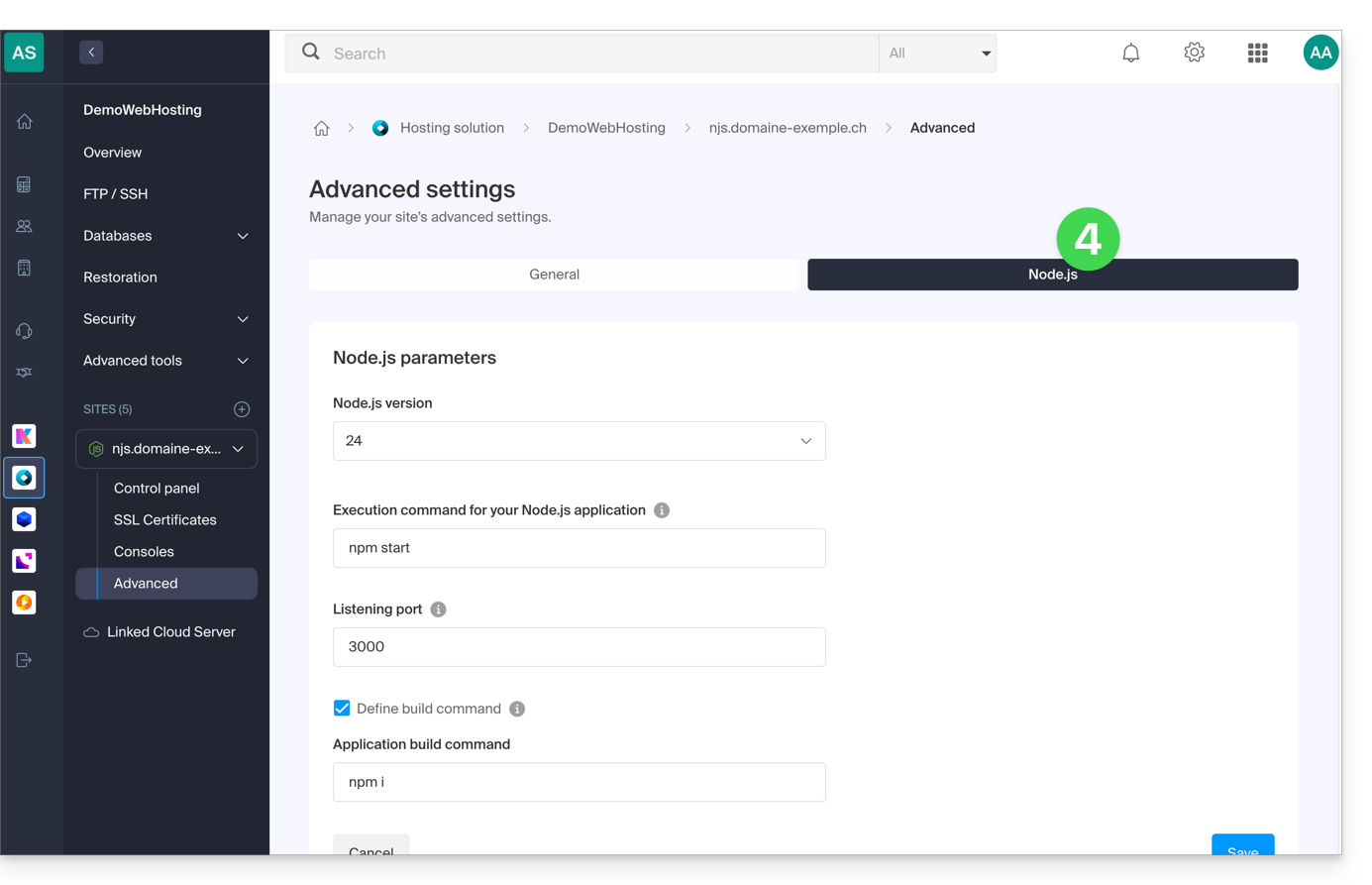
Commandes et automatisation
Dossier d'exécution
Le dossier d'exécution indique l'emplacement sur le serveur où seront exécutées les commandes de construction (build) et de lancement. Il doit pointer vers le répertoire racine de votre application, là où se trouve votre fichier package.json.
./          // Root directory
./app       // Subfolder named app
./backend   // Subfolder named backend
Commande de construction (Build)
Si votre application nécessite une étape de préparation (installation des dépendances, compilation TypeScript, minification), renseignez ici la commande à exécuter. C'est la méthode recommandée pour déployer vos mises à jour.
Contrairement à une exécution manuelle en SSH, cette interface utilise un environnement aux performances boostées pour garantir une construction rapide sans impacter les ressources de votre site en production. Vous pouvez y enchaîner plusieurs tâches (comme un git pull suivi d'un build) et suivre l'avancement ainsi que les logs du processus en temps réel directement depuis le Manager.
# Example: install dependencies and build
npm install && npm run build

# Example: update code and build with yarn
git pull && yarn install && yarn build
Note : Si votre projet est déjà compilé ou ne nécessite aucune étape intermédiaire, ce champ peut rester vide.
Commande de lancement
Cette instruction démarre votre serveur. Elle doit être identique à celle utilisée dans votre environnement de développement local pour lancer le point d'entrée de l'application.
# Option 1: Direct file launch
node index.js

# Option 2: Using npm script
npm start

# Option 3: Using yarn script
yarn start
Port d'écoute
Votre application doit impérativement écouter sur le port dynamique attribué par le Manager. Ce port est transmis à votre code via la variable d'environnement PORT.
// Use the port provided by the environment
const port = process.env.PORT || 8080;

app.listen(port, () => {
  console.log(`Application started on port ${port}`);
});
Version de Node.js
Vous pouvez sélectionner la version de Node.js souhaitée dans les réglages. Il est conseillé de privilégier une version stable (LTS) pour assurer la sécurité et la pérennité de votre projet.
Appliquer et valider les changements
Une fois vos modifications enregistrées dans le Manager, vous devez redémarrer votre application depuis le tableau de bord pour que les nouveaux paramètres (nouvelle version de Node, nouveau port ou nouvelle commande de build) soient pris en compte.
En cas de difficulté au démarrage, vous pouvez consulter la console d'exécution ou vous référer à cet autre guide pour un dépannage.
Lien vers cette FAQ: https://faq.infomaniak.com/2535
Cette FAQ a été utile?
Ce guide vous aide à diagnostiquer rapidement l'origine d'un problème si votre site Node.js, hébergé sur l'infrastructure Infomaniak, ne fonctionne pas comme prévu.
Vérifier le statut de l'application
Depuis le dashboard de votre site Node.js, vous pouvez consulter l'état actuel de l'application :
- Actif : votre application fonctionne normalement.
- En cours de redémarrage : l'application redémarre, attendez quelques instants.
- Arrêtée ou En erreur : il y a un problème.
Dans le cas d'une erreur ou d'un arrêt :
- Cliquez sur « Lancer » ou « Redémarrer » l'application.
- Consultez immédiatement la console d'exécution pour identifier d'éventuelles erreurs techniques.
Lire la console d'exécution
La console affiche les messages d'erreur générés lors du lancement de votre application. Voici les erreurs fréquentes :
- Commande de lancement incorrecte : vérifiez que vous utilisez bien la bonne syntaxe (exemple :
npm start,node app.js, etc.). - Erreur dans le code source : il peut s'agir d'une exception non gérée, d'un module manquant ou d'un port incorrectement défini.
Vérifier les paramètres de l'application
Dans la section Paramètres avancés du site, assurez-vous que tous les réglages sont corrects :
- Dossier d'exécution : dossier dans lequel sont lancées les commandes
buildetstart. - Commande de construction (optionnelle) : par exemple
npm run buildsi votre app en nécessite une. - Commande de lancement : par exemple
node index.js,npm start, etc. - Port d'écoute : le port sur lequel l'application attend les requêtes (par exemple
8080,3000, etc.).- Le port configuré dans votre application doit correspondre à celui défini dans le Manager.
- Version de Node.js : assurez-vous qu'elle est compatible avec votre code.
Infomaniak met à disposition les gestionnaires de paquets NPM et Yarn. Vous pouvez choisir celui qui correspond à votre projet dans l'assistant de configuration.
Toujours bloqué ?
Le site reste inaccessible ?
- Votre application est peut-être en mode maintenance.
- Le port d'écoute de l'application peut être incorrect ou bloqué.
- L'application ne renvoie pas de réponse HTTP correcte (pas de
res.send()oures.end()dans votre serveur par exemple).
Vous avez utilisé une méthode avancée d'installation ?
Si vous avez importé votre code via Git, ZIP, SSH ou SFTP, assurez-vous que :
- Le code a bien été décompressé ou cloné dans le bon dossier.
- Les fichiers essentiels (
package.json,server.js,index.js, etc.) sont présents. - Les dépendances sont bien installées (
node_modulesprésent aprèsnpm installouyarn install).
Si le problème persiste après toutes ces vérifications :
- Essayez de créer un nouveau site avec la méthode simple pour tester avec un exemple fonctionnel.
- Comparez votre configuration avec celle de l'exemple fourni.
- Prenez connaissance de la documentation officielle de Node.js pour des erreurs spécifiques.
- En cas de besoin, contactez le support Infomaniak avec une copie des logs affichés dans la console.
Lien vers cette FAQ: https://faq.infomaniak.com/2536
Cette FAQ a été utile?
Ce guide détaille comment sauvegarder un ordinateur équipé de Microsoft Windows à l'aide d'Acronis sur Swiss Backup Infomaniak, la solution de sauvegarde dans un cloud suisse indépendant.
Il est également possible de sauvegarder Windows, installé sur machine virtuelle type VMware, Virtuozzo ou encore Microsoft Hyper-V.
Prérequis
- Vérifier les versions Windows supportées par l'Agent Acronis.
- Posséder un espace Swiss Backup avec un quota d'appareil disponible (min. 1) pour Windows (lire ci-dessous).
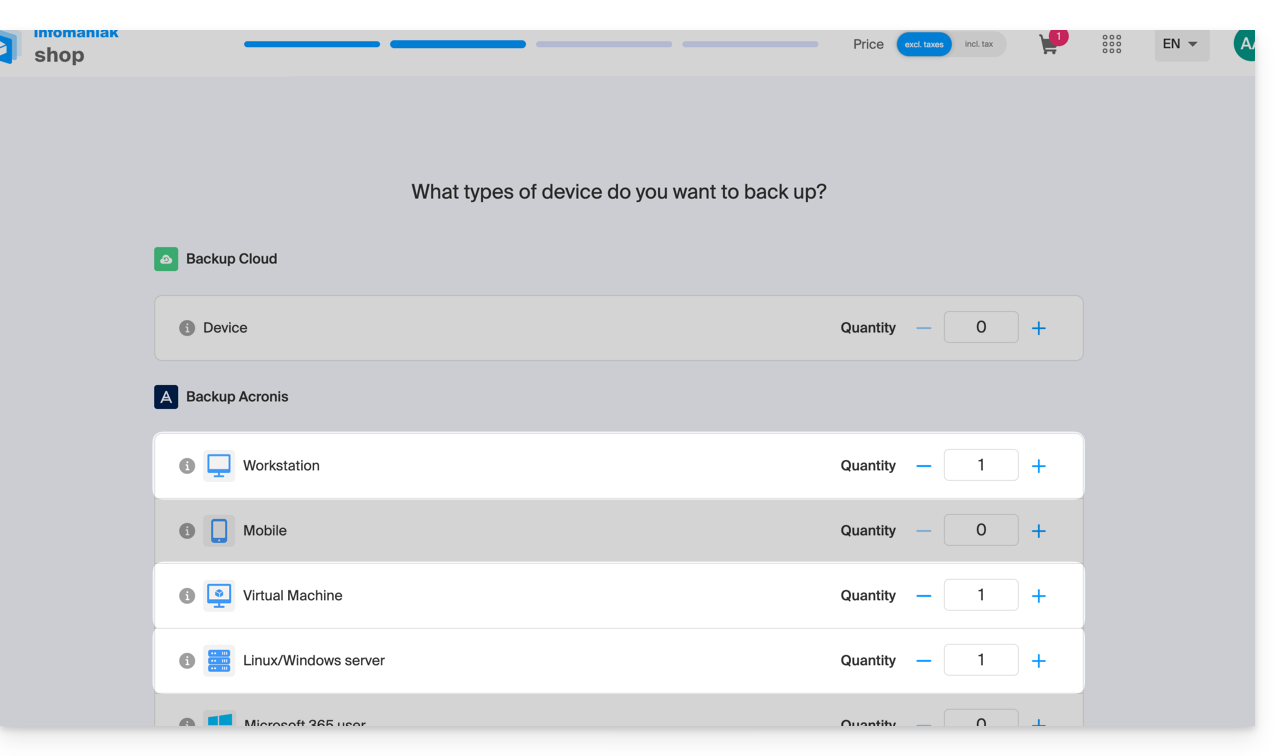
- Si nécessaire, augmenter le quota d'appareil selon vos besoins.
- Ajouter l'appareil sur le Manager Infomaniak afin de recevoir les identifiants de connexion.
Différences entre les appareils
Workstation
- 1 licence par machine physique à sauvegarder.
- Remarque : cette licence ne prend PAS en charge la sauvegarde de Microsoft Exchange Server, Microsoft SQL Server ou Active Directory.
- Si vous souhaitez sauvegarder des applications Microsoft installées sur un système d'exploitation de station de travail, une licence serveur est nécessaire.
Machine Virtuelle
- 1 licence par machines virtuelle à sauvegarder.
- Prend en charge Microsoft SQL Server, Microsoft SharePoint et Active Directory.
- Lorsque Acronis est installé sur un cluster (par exemple Hyper-V), chaque hôte du cluster nécessite une licence VM.
- Si vous avez installé Windows dans une machine virtuelle, il est nécessaire d'ajouter un périphérique de ce type.
Server
- 1 licence par machine physique ou virtuelle fonctionnant sous Windows.
- Prend en charge Microsoft SQL Server, Microsoft SharePoint et Active Directory.
- Prend en charge la sauvegarde d'un serveur ayant le rôle d'hôte de virtualisation (Hyper-V, VMware ESXi, etc.).
Configurer la sauvegarde
Pour configurer la sauvegarde avec Acronis:
- Cliquez ici afin d'accéder à la Console Acronis avec les identifiants obtenus suite à l'ajout de l'appareil (besoin d'aide ?).
- Cliquez sur Appareils dans le menu latéral gauche.
- Choisissez l'agent pour Windows:
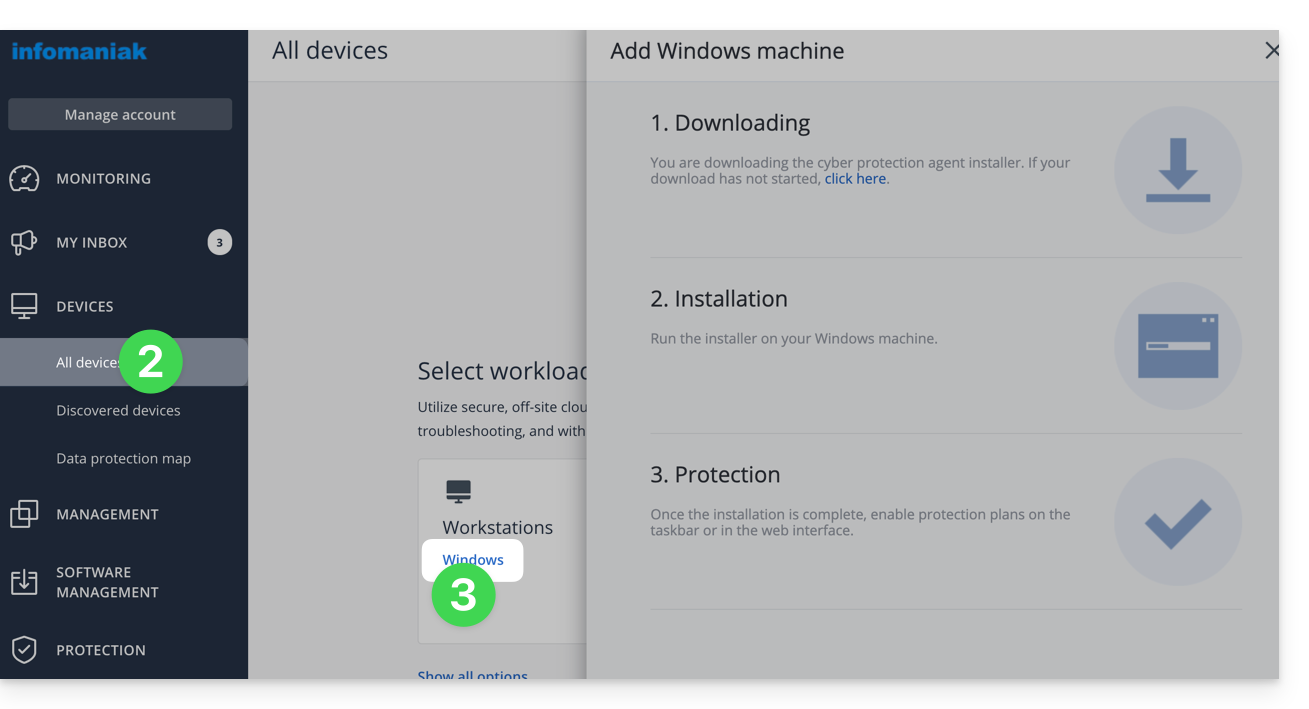
- Ensuite installez l'application Acronis pour Windows:
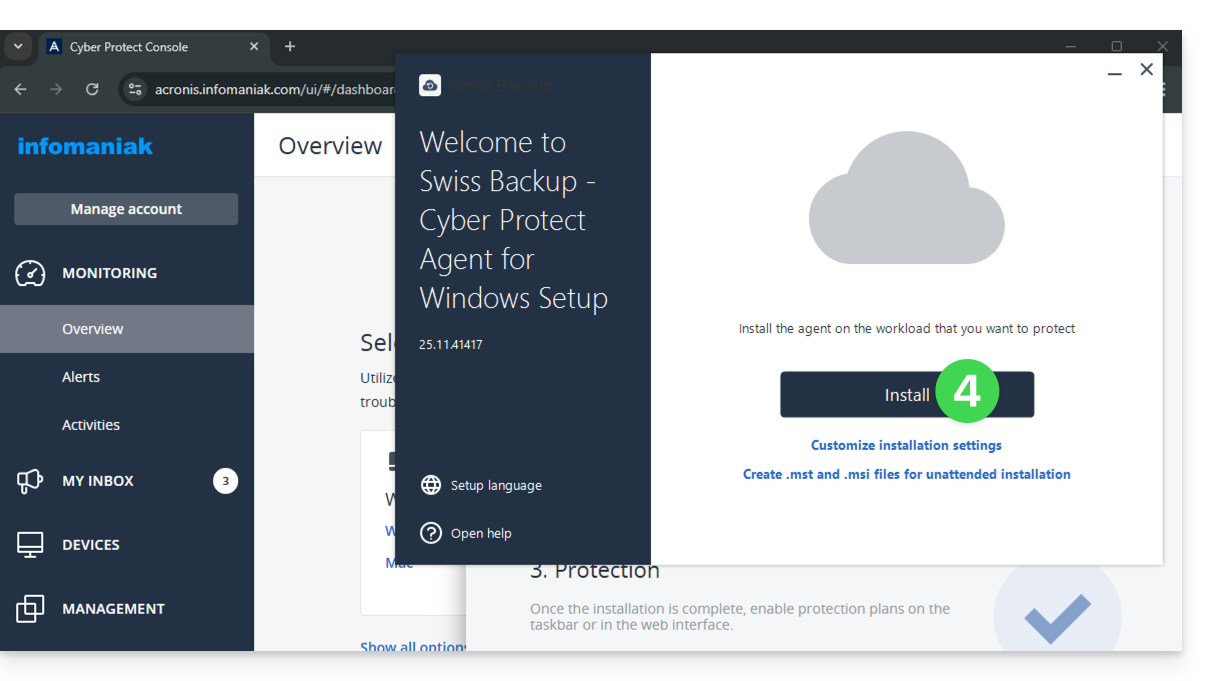
- Cliquez sur le bouton Enregistrer la charge de travail:
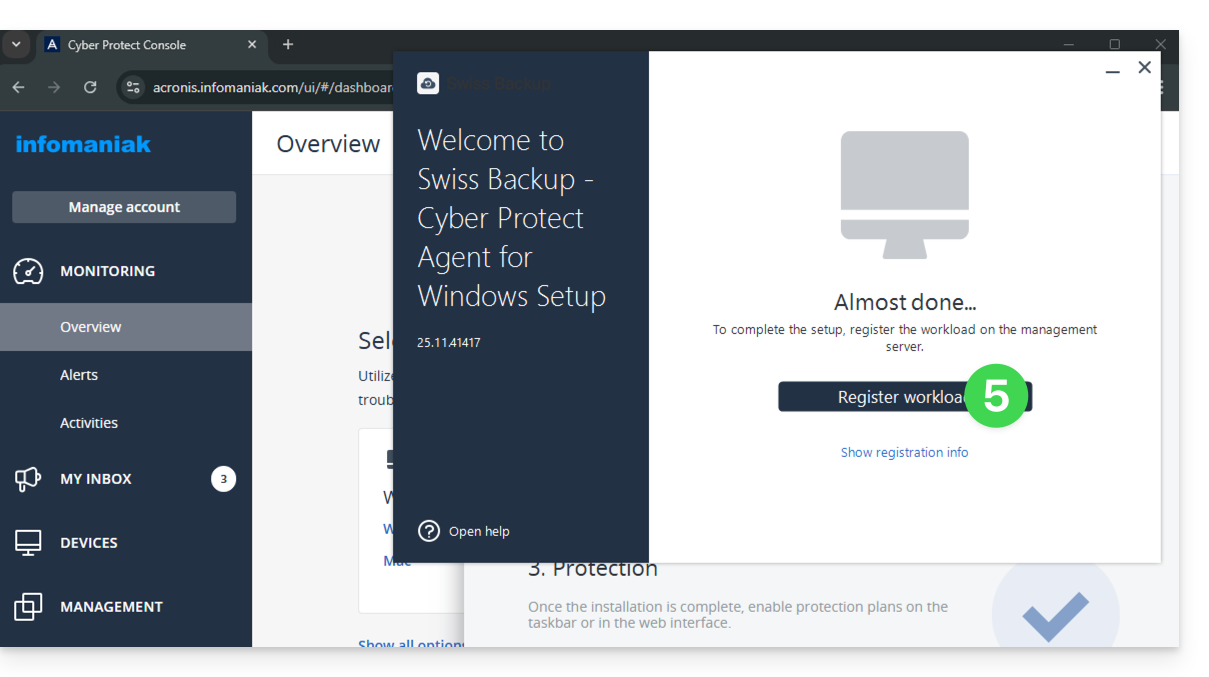
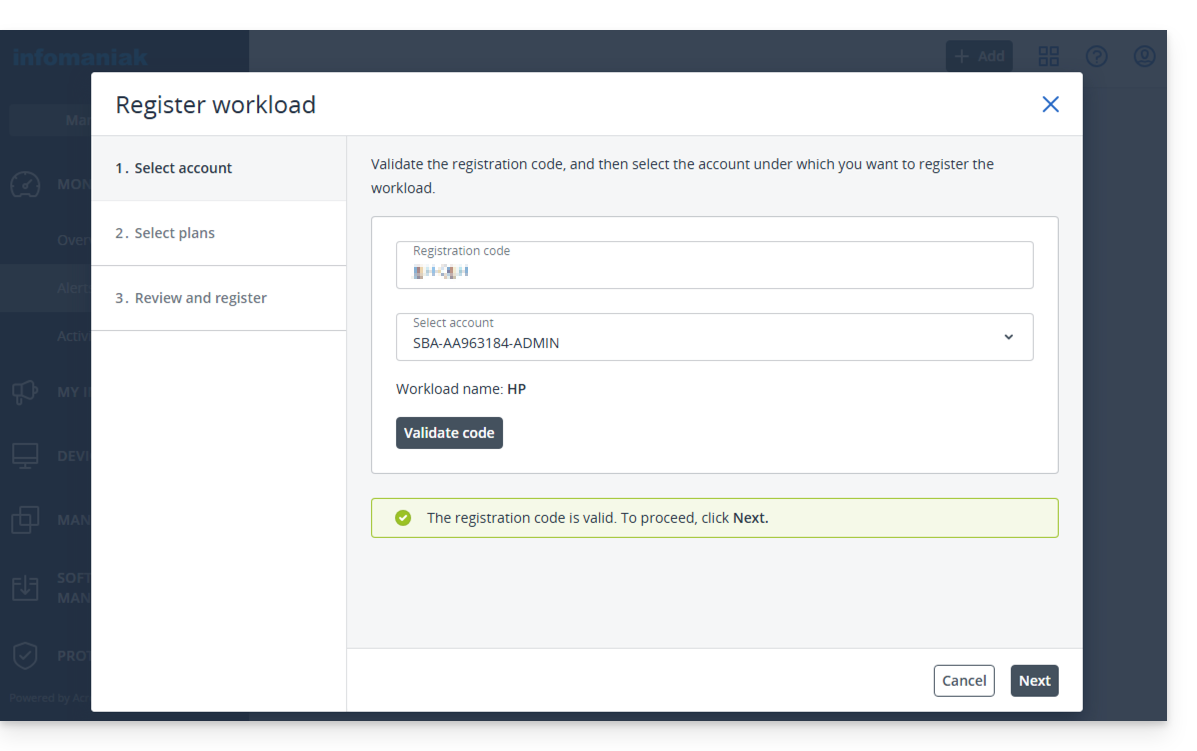
- Choisissez si nécessaire l'utilisateur concerné par cette sauvegarde:
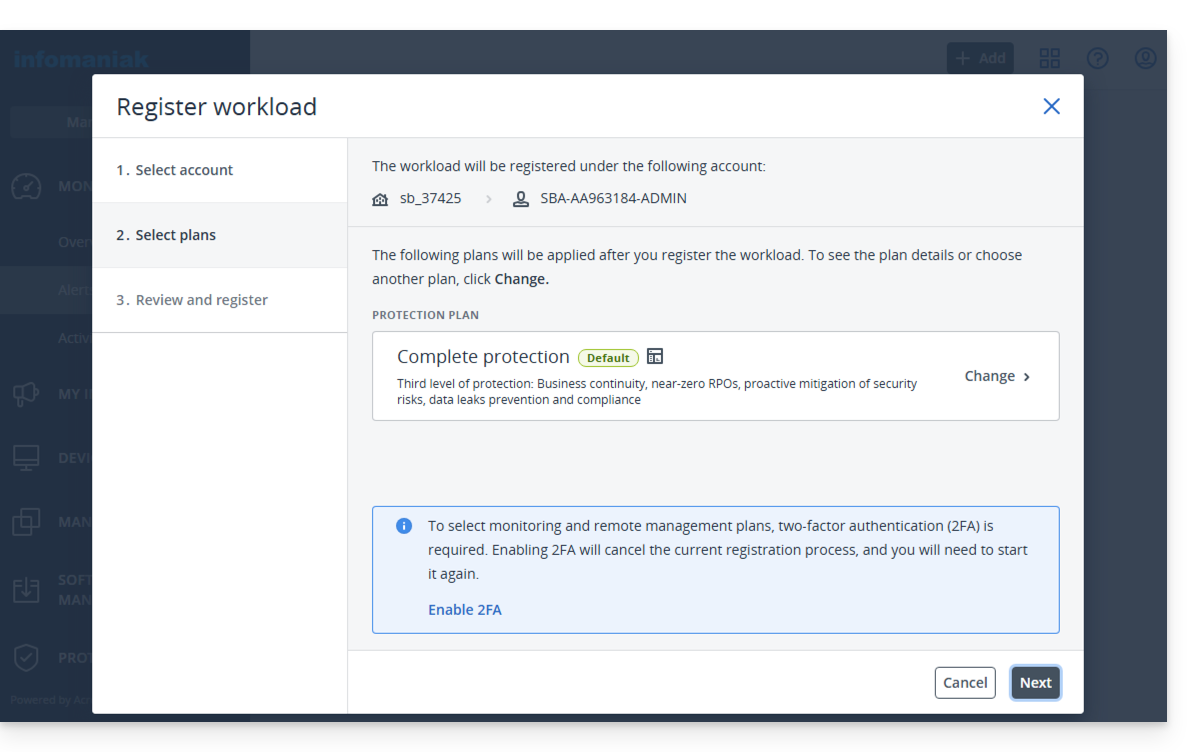
- Continuez pour terminer et activer le plan de protection sélectionné:
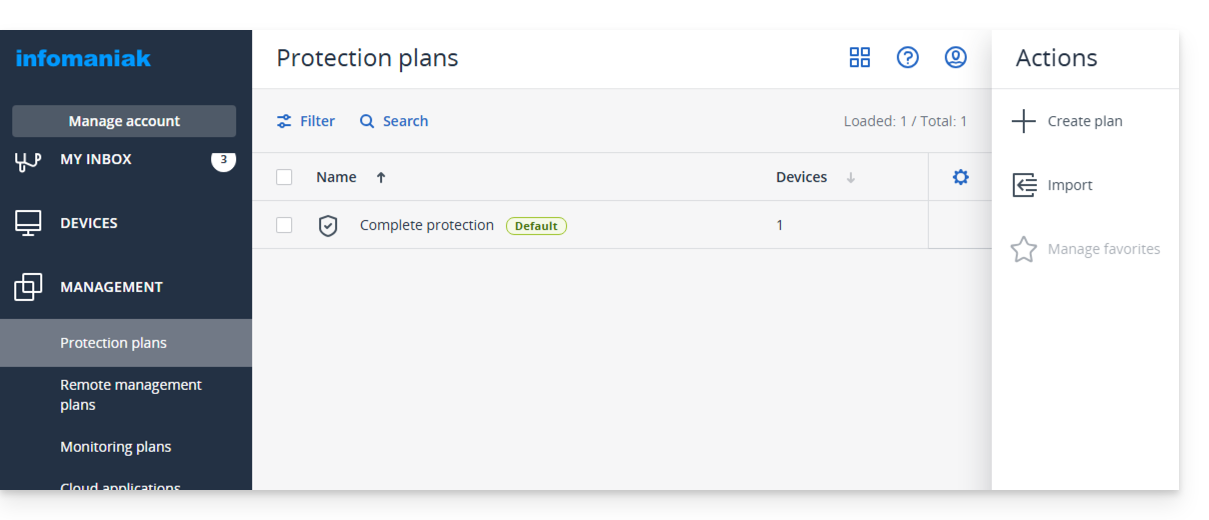
- Patientez le temps que l'interface Acronis affiche votre nouvelle machine:
- Vérifiez le plan de sauvegarde actif ou remplacez-le par un nouveau pour activer si nécessaire le chiffrement de la sauvegarde en définissant un mot de passe qu'il ne faudra jamais perdre sous peine de ne pas pouvoir restaurer votre machine.
- Le téléchargement d'un fichier de démarrage au format
.ison'est pas utile (vous pourrez toujours le faire depuis un autre ordinateur au cas où votre machine deviendrait inutilisable dans le futur). - La protection s'effectuera en tâche de fond aux horaires configurés dans votre plan de sauvegarde.
Restaurer la sauvegarde
Pour une restauration (partielle ou complète) prenez connaissance de cet autre guide.
Lien vers cette FAQ: https://faq.infomaniak.com/2280
Cette FAQ a été utile?
Ce guide explique comment augmenter le volume de stockage de votre VPS Cloud une fois le changement d'offre effectué.
Préambule
- Par défaut, le VPS Cloud est fourni avec deux volumes :
- 1 volume pour le système d'exploitation de votre choix (
/dev/vda). - 1 volume pour le stockage de vos données (
/dev/vdb), c'est celui-ci qui sera augmenté.
- 1 volume pour le système d'exploitation de votre choix (
- Attention: selon le système d'exploitation installé, le volume système peut se nommer
/dev/sda,/dev/sda1ou/dev/vda; idem pour le volume de données/dev/sdb,/dev/sdb2ou/dev/vdb… Il convient donc de remplacer ces indications par celles correspondant à votre situation.
Commandes SSH pour augmenter le volume de stockage
Si vous choisissez du XFS par exemple, il est nécessaire d'installer les outils appropriés (s'ils ne sont pas déjà présents) :
sudo apt install xfsprogsPuis d'augmenter le volume avec les commandes SSH suivantes :
sudo xfs_grow /dev/vdbEt si vous choisissez du EXT4 :
sudo resize2fs /dev/vdb
Étendre le volume après une augmentation du volume de stockage
Deux cas de figures peuvent se présenter une fois que vous avez étendu le volume de stockage de votre serveur sous Linux. Noter qu'aucune donnée n'est supprimée lors de l'augmentation de l'espace via le changement d'offre de votre VPS.
Premier cas de figure
Dans le cas ou tout le volume est utilisé sans partition, il n'est pas nécessaire de faire un resizepart, vu qu'il n'y a pas de partition.
sudo umount /dev/vdb
sudo fsck.ext4 -f /dev/vdb
sudo resize2fs /dev/vdb
Second cas de figure
Dans le cas d'un volume qui contient une partition (/dev/vdb1), il faut commencer par arrêter les processus qui utilise ce volume puis il faut démonter la partition.
sudo umount /dev/vdb1
Il faut ensuite augmenter la taille de la partition avec parted qui dispose de la commande resizepart, ce qui n'est pas le cas de fdisk.
sudo parted /dev/vdb
GNU Parted 3.2
Using /dev/vdb
Welcome to GNU Parted! Type ‘help' to view a list of commands.
(parted) resizepart 1 100%
(parted) quit
sudo fsck.ext4 -f /dev/vdb1
sudo resize2fs /dev/vdb1
Et le volume Système ?
Il n'est pas possible d'agrandir la taille du volume système.
Pour Linux, Infomaniak fournit 20 Go, suffisant pour n'importe quelle distribution Linux.
Pour Windows, Infomaniak fournit 100 Go sur le disque C, suffisant pour Windows. Les applications doivent être installées sur le lecteur D. Si vous disposez de 50 Go vous pouvez demander 100 Go (contactez le support Infomaniak en précisant un créneau pour l'opération car il y a quelques minutes d'interruption à prévoir).
Lien vers cette FAQ: https://faq.infomaniak.com/2507
Cette FAQ a été utile?
Ce guide explique comment ajouter un sceau de confiance dynamique sur un site sécurisé avec un certificat SSL de Sectigo.
Préambule
- Infomaniak, en tant qu'hébergeur, propose des certificats SSL pour sécuriser les sites Web de ses clients
- Sectigo (anciennement connu sous le nom de Comodo) est un fournisseur de certificats SSL reconnu qui offre différents niveaux de sécurité
- Le "sceau de confiance dynamique", ou "Sectigo Trust Seal" / "Sectigo Trust Logo" est un visuel que les propriétaires de sites Web peuvent afficher sur leurs pages pour indiquer aux visiteurs que leur connexion est sécurisée, un signe de confiance qui informe les utilisateurs que les transactions et les échanges d'informations effectués sur le site sont cryptés et protégés par un certificat SSL émis par Sectigo.
- En utilisant un certificat SSL de Sectigo et en affichant le sceau de confiance dynamique, un site Web chez Infomaniak bénéficie donc non seulement d'une sécurisation des échanges de données, mais aussi d'une augmentation de la confiance des utilisateurs, essentielle dans le commerce électronique et pour la protection des informations personnelles.
Ajouter un sceau de confiance
Voici comment fonctionne un sceau de confiance dynamique :
- Validation : pour obtenir un tel sceau, le propriétaire du site doit d'abord obtenir un certificat SSL valide auprès de Sectigo, ce qui nécessite un processus de validation; selon le niveau de certificat choisi (Domain Validation - DV, Organization Validation - OV ou Extended Validation - EV), cette validation peut être plus ou moins approfondie
- Installation : une fois le certificat SSL obtenu et installé sur le serveur web d'Infomaniak, le site Web est alors capable d'établir des connexions sécurisées en HTTPS
- Affichage du sceau : Sectigo fournit un code HTML ou un script que le propriétaire du site peut ensuite intégrer à son site Web ; ce code permet d'afficher le sceau de confiance dynamique de Sectigo
- Mise à jour : le sceau est souvent mis à jour en temps réel pour refléter la situation actuelle du certificat SSL ; si le certificat venait à expirer ou à être révoqué, le sceau le refléterait également, avertissant ainsi les visiteurs potentiels que le site pourrait ne plus être sécurisé
Le sceau de confiance se compose d'une image et d'un code HTML. Ce dernier fonctionne uniquement si un certificat Sectigo est installé sur le site et génère dans ce cas un logo interactif qui affiche les données du certificat.
Enregistrer l'une des images ci-dessous
Cliquez avec le bouton droit de la souris sur l'image à enregistrer puis cliquez sur Enregistrer l'image sous...
- Petit

- Moyen

- Grand

Téléverser l'image sur votre site
Envoyez l'image sur votre serveur Web (via FTP ou votre CMS) et notez l'URL d'accès vers cette image pour la prochaine étape (par exemple https://domain.xyz/wp-content/uploads/sectigo.png).
Obtenir le code à intégrer dans vos pages
Entrez l'adresse complète de votre image sur la page https://www.trustlogo.com/install/index2.html afin de vérifier si l'image est bien joignable.
Cliquez sur le bouton Continuer sur la même page pour obtenir les 2 codes à copier-coller dans l'en-tête de votre (ou vos) page(s) Web:

Important:
- Dans le code,
CL1correspond à un certificat SSLDV; remplacezCL1parSC5pour un certificat SSL de typeEV.
Lien vers cette FAQ: https://faq.infomaniak.com/2338
Cette FAQ a été utile?
Ce guide est destiné aux utilisateurs ayant choisi Infomaniak, un hébergeur engagé pour la planète: vous trouverez ci-dessous le détail de la méthode de calcul utilisée pour l'affichage du CO2 sur les factures, ainsi que des pistes pour réduire votre propre empreinte numérique.
Préambule
- Pour les hébergements Web et services Mail, Infomaniak affiche la quantité de CO2 émise annuellement, donnée qui repose sur une méthode rigoureuse d'Analyse du Cycle de Vie (ACV) qui additionne deux facteurs clés :
- L'impact matériel (Cycle de vie complet)
- Grâce aux facteurs d'émission de la base de données ResilioDB, le calcul intègre les émissions générées lors de la fabrication (BLD), du transport (DIS) et de la fin de vie/recyclage (EOL) de chaque équipement (serveurs, RAM, disques, etc.).
- L'impact énergétique (Consommation réelle)
- La consommation électrique réelle des serveurs est mesurée via les sondes IPMI.
- Cette énergie est ensuite convertie en équivalent CO2 selon le mix énergétique spécifique d'Infomaniak, qui est très faible en carbone (11.77g CO2eq/kWh).
- L'impact matériel (Cycle de vie complet)
- L'impact total est ensuite réparti selon l'unité d'usage des clients (par site web hébergé ou par boîte mail).
Comment agir à votre niveau ?
Si l'hébergeur optimise ses infrastructures en amont, l'utilisateur final joue également un rôle clé. Voici comment réduire l'empreinte de vos services.
Pour les sites Web
L'objectif est de minimiser la consommation d'énergie des serveurs et des terminaux des visiteurs :
- Optimisation technique : Compresser les images, minifier les scripts et utiliser des formats modernes (WebP).
- Design épuré : Limiter les vidéos en lecture automatique, les publicités et les scripts lourds consommant de la bande passante.
- Bonnes pratiques : Pour WordPress notamment, il est recommandé de consulter les fiches de GreenIT.
Pour la messagerie
La communication par mail peut également être optimisée :
- Sobriété : Privilégier les e-mails en texte brut plutôt qu'en HTML et limiter les signatures graphiques lourdes.
- Pièces jointes : Préférer l'envoi de liens de téléchargement (via kDrive ou SwissTransfer) aux pièces jointes volumineuses, ou utiliser le format PDF compressé.
- Nettoyage : Se désinscrire des newsletters inutiles et utiliser des outils de suivi pour éviter l'envoi d'e-mails non ouverts.
Il est conseillé de surveiller régulièrement les statistiques pour améliorer la performance écologique. En attendant les futurs outils intégrés d'Infomaniak, il est possible d'auditer l'impact des pages web via GreenFrame.io.
Lien vers cette FAQ: https://faq.infomaniak.com/1160
Cette FAQ a été utile?
Ce guide explique comment lier un nom de domaine géré par Infomaniak à une offre Google Sites.
Préambule
- Un site réalisé chez Google ne pourra être exporté afin d'être hébergé sur des serveurs tiers, comme ceux d'Infomaniak par exemple.
- Il est donc recommandé de réaliser le site directement auprès d'Infomaniak avec l'aide de Site Creator ou WordPress.
Associer Google Sites au nom de domaine Infomaniak
Afin de configurer votre domaine dans Google Sites:
- Créez ou préparez votre site sur Google Sites.
- Dans les paramètres de Google Sites, accédez à l'option "Utiliser un domaine personnalisé".
- Ajoutez votre domaine personnalisé.
Google vous demandera ensuite de vérifier votre domaine via des enregistrements DNS (supprimez tous les anciens enregistrements A et CNAME associés si nécessaire, puis ajoutez les nouveaux):
Enregistrements A
Afin de parvenir au résultat demandé par Google, par exemple 4 IP différentes…
- Hôte :
@pointe vers :216.239.32.21 - Hôte :
@pointe vers :216.239.34.21 - Hôte :
@pointe vers :216.239.36.21 - Hôte :
@pointe vers :216.239.38.21
… créez les enregistrements de type “A” avec ces valeurs d'IP comme cible:
- Cliquez ici afin d'accéder à la gestion de votre domaine sur le Manager Infomaniak (besoin d'aide ?).
- Cliquez directement sur le nom attribué au domaine concerné.
- Cliquez sur Zone DNS dans le menu latéral gauche.
- Cliquez sur le bouton bleu Ajouter une entrée:
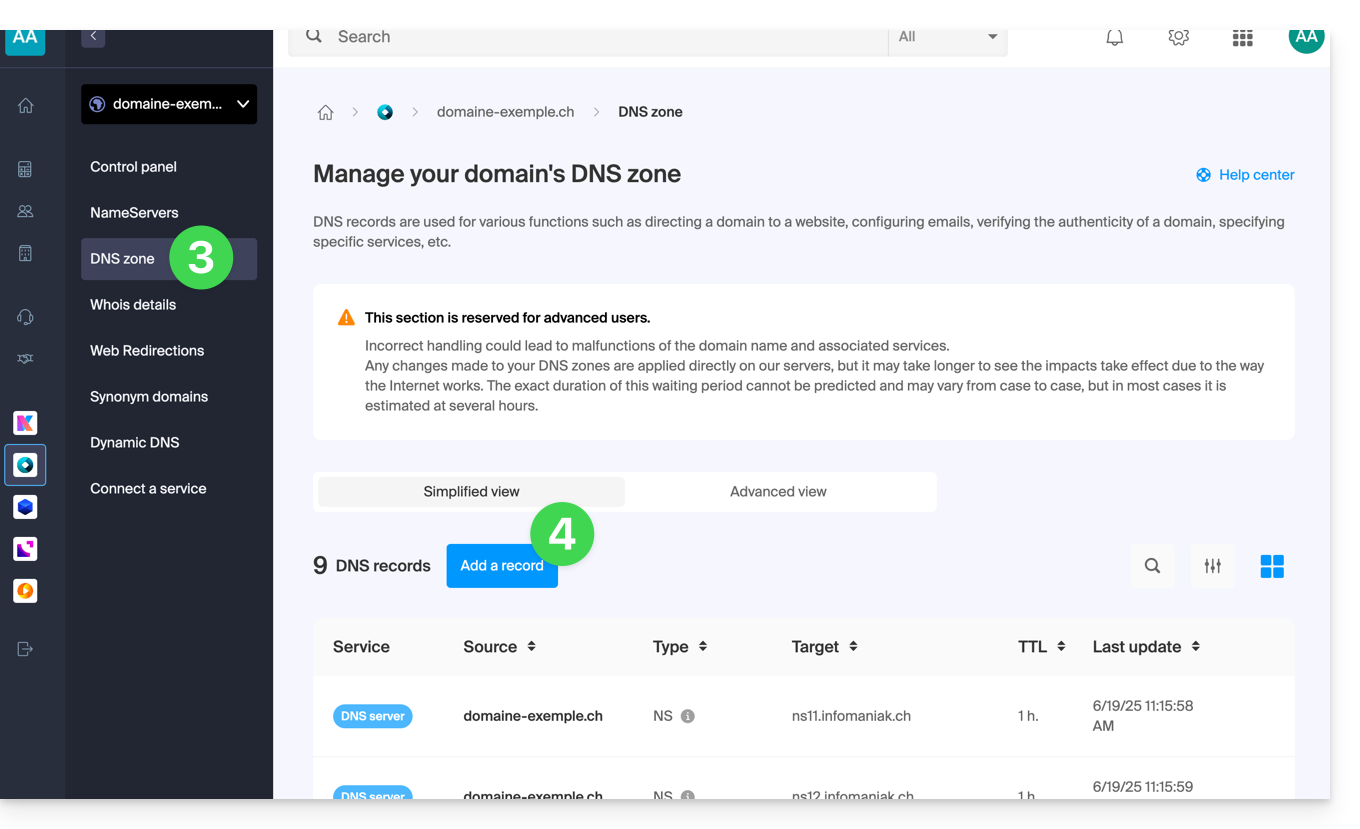
- Choisissez le type d'enregistrement A.
- Cliquez sur Suivant:
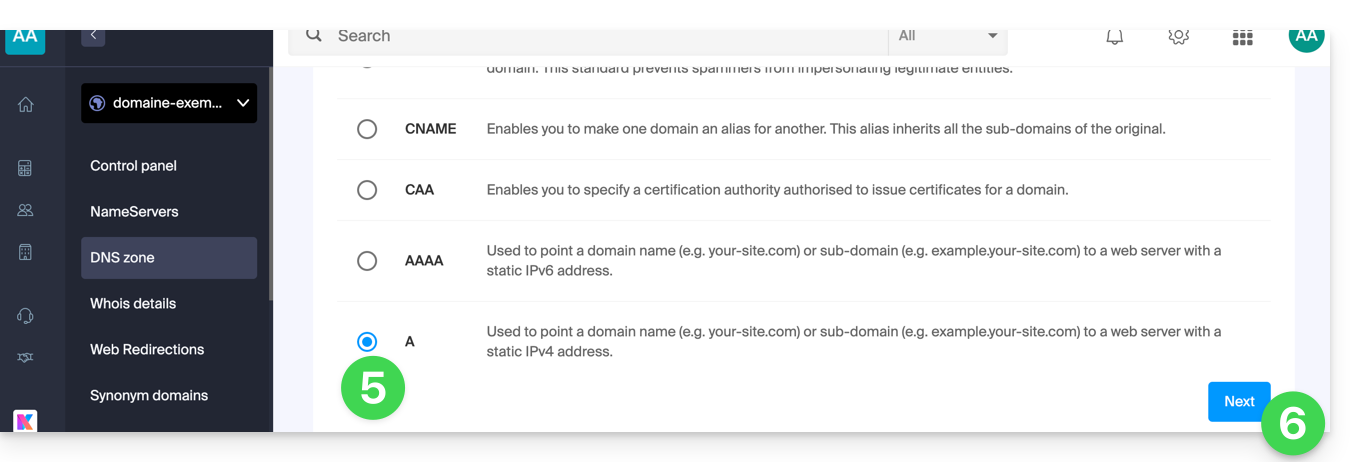
- Complétez les différents champs selon vos informations.
- Sauvegardez l'ajout effectué:
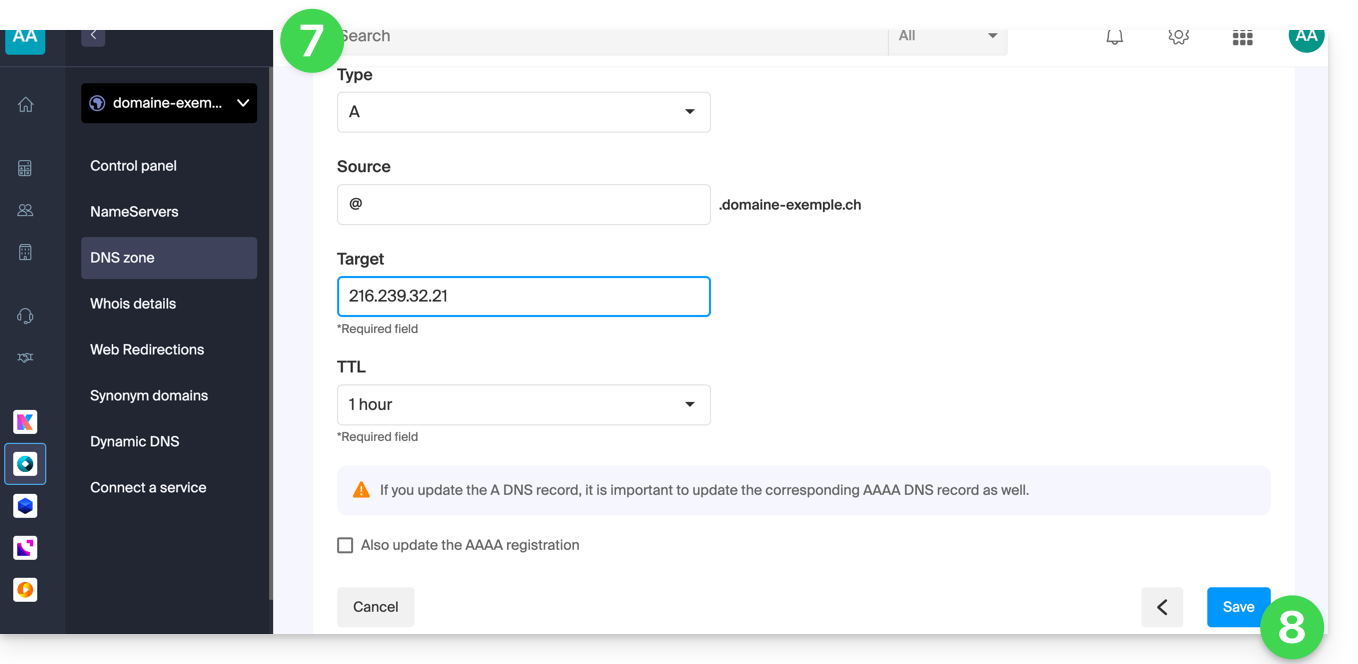
- Recommencez au point 4 si vous avez plusieurs enregistrements à ajouter.
Enregistrement CNAME
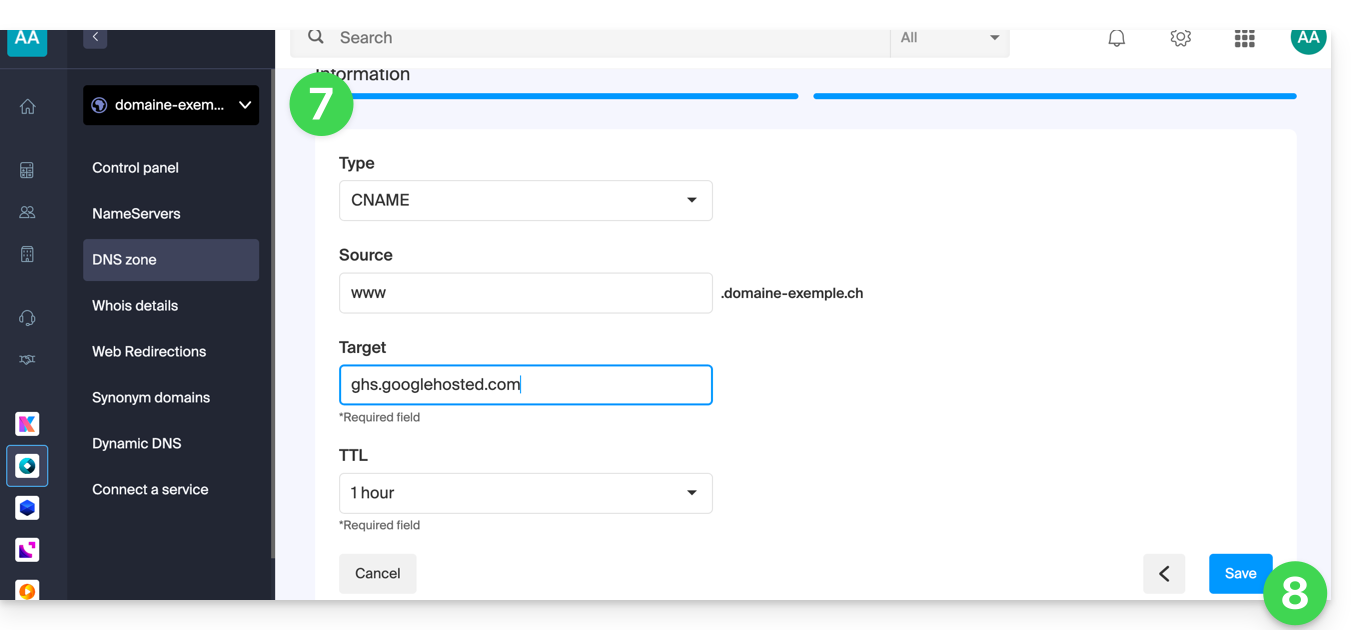
Afin de parvenir au résultat demandé par Google, créez un enregistrement CNAME avec ces valeurs :
- Hôte :
www - Pointe vers :
ghs.googlehosted.com
Pour cela:
- Cliquez ici afin d'accéder à la gestion de votre domaine sur le Manager Infomaniak (besoin d'aide ?).
- Cliquez directement sur le nom attribué au domaine concerné.
- Cliquez sur Zone DNS dans le menu latéral gauche.
- Cliquez sur le bouton bleu Ajouter une entrée:
- Choisissez le type d'enregistrement CNAME.
- Cliquez sur Suivant:
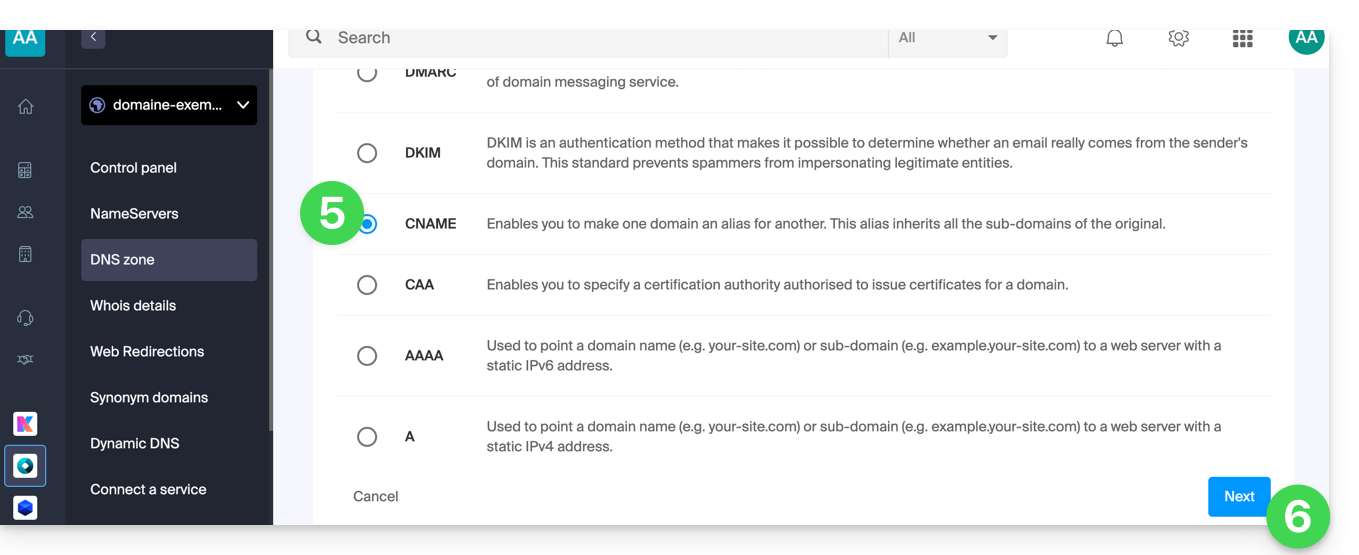
- Complétez les différents champs selon vos informations.
- Sauvegardez l'ajout effectué:
Vérifier votre domaine (Google-Site-Verification)
Après avoir configuré les enregistrements DNS, retournez dans Google Sites pour terminer la vérification. Cela peut prendre jusqu'à 24 heures en raison de la propagation DNS.
Validation finale
Une fois les modifications propagées, votre site devrait fonctionner avec le domaine personnalisé. Si vous rencontrez des problèmes, vérifiez les enregistrements DNS ou contactez Google.
Lien vers cette FAQ: https://faq.infomaniak.com/1917
Cette FAQ a été utile?
Ce guide détaille comment sauvegarder des données Nextcloud via le protocole OpenStack Swift sur Swiss Backup la solution de sauvegarde dans un cloud suisse indépendant.
Préambule
- Il est également possible d'utiliser Hyper Backup (recommandé): prenez connaissance de cet autre guide.
Configurer Nextcloud pour Swiss Backup
Prérequis
- Posséder un espace Swiss Backup Infomaniak avec un quota d'appareil disponible (minimum 1) pour une sauvegarde Cloud.
- Ajouter 1 appareil de type Cloud pour obtenir les paramètres OpenStack Swift.
Pour configurer une nouvelle sauvegarde :
- Activez l'app External storage support dans la partie Apps de votre installation Nextcloud:

- Cliquez sur Stockage externe dans la partie Administration de votre installation Nextcloud:

- Cliquez sur le menu déroulant et choisir OpenStack Object Storage:

- Renseignez les champs selon les informations propres à votre appareil (prenez connaissance de cet autre guide) et en modifiant si nécessaire les menus déroulants comme ci-dessous:

Region:RegionOne
Bucket:default
Username: votre identifiant d'utilisateur Swiss Backup de typeSBI-AA12345
Domain:default
Password: le mot de passe obtenu après la création de l'utilisateur Swiss Backup
Tenant name:sb_project_SBI-AA12345(selon username ci-dessus)
Identity endpoint: prenez l'emplacement (1) suivi du chemin (2) dans vos informations de connexion…
… donc ici:swiss-backup03.infomaniak.com/identity/v3
Lien vers cette FAQ: https://faq.infomaniak.com/1661
Cette FAQ a été utile?
Ce guide explique comment transférer des fichiers depuis un iPhone vers un kDrive Infomaniak.
Prérequis
- Posséder une offre kDrive ou kSuite.
- Installer l'app mobile kDrive (application pour smartphone ou tablette iOS).
Envoyer des données manuellement vers kDrive iOS (iPhone, iPad)
Pour cela:
- Sélectionnez les données que vous souhaitez partager sur kDrive.
- Cliquez sur l'icône de partage de l'iPhone:
- Choisissez kDrive parmi les choix proposés:
- Sélectionnez le kDrive et l'emplacement de sauvegarde - si celui-ci ne convient pas, appuyez dessus pour modifier le dossier de stockage:
- Choisissez un autre dossier ou créer un nouveau dossier:
- Déterminez le type de dossier à créer (dossier partagé avec les utilisateurs du kDrive ou dossier personnel & privé):
- Nommez le dossier, choisissez l'éventuel accès partagé puis appuyez sur le bouton bleu pour créer le dossier:
- Appuyez sur le dossier nouvellement créé afin de le sélectionner comme emplacement:
- Créez un éventuel sous-dossier dans celui-ci ou validez l'emplacement choisi grâce au bouton bleu:
- Appuyez sur le bouton bleu pour débuter l'envoi de vos fichiers vers kDrive:
- Il est possible de suivre l'évolution du transfert vers kDrive:
- Le téléversement s'effectue en arrière-plan:
Une fois les fichiers téléversés, vous les retrouvez sur tous les appareils connectés au kDrive…
- … instantanément sur l'app Web kDrive (service en ligne ksuite.infomaniak.com/kdrive).
- … après téléchargement de la liste de ces nouveaux fichiers sur les appareils sur lesquels l'app desktop kDrive (application de bureau sur macOS / Windows / Linux) est installée.
Lien vers cette FAQ: https://faq.infomaniak.com/2796
Cette FAQ a été utile?
Ce guide explique comment valider la double authentification, ou vérification en deux étapes, par le biais d'une app Infomaniak déjà installée sur vos appareils.
Préambule
- Prenez connaissance de cet autre guide au sujet de l'activation de la fonctionnalité de 2FA.
Recevoir une notification lors d'une demande d'autorisation de connexion via les apps Infomaniak
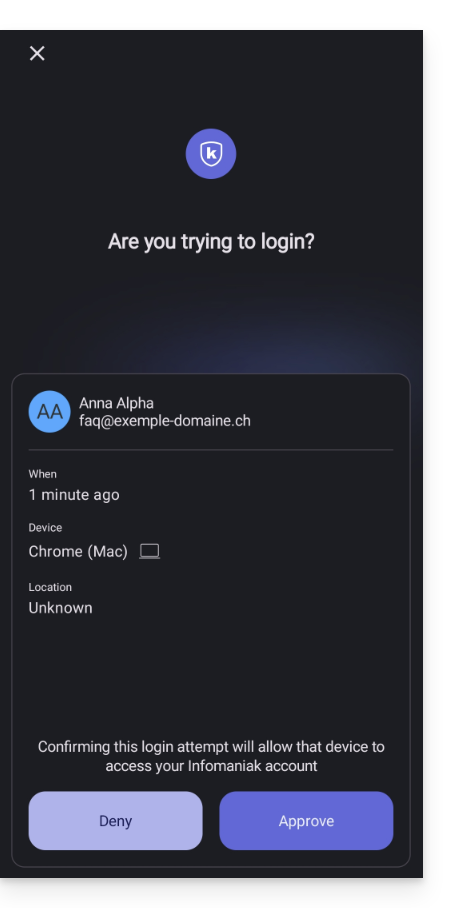
A partir du moment où vous activerez la 2FA en configurant l'une des méthodes proposées, ce sont automatiquement les apps Infomaniak (Mail, Euria, kDrive…) qui vous permettront de valider la connexion lors d'une connexion depuis un autre appareil:
- Une modale s'ouvre pour vous demander de valider la connexion si celle-ci provient bien de votre fait:
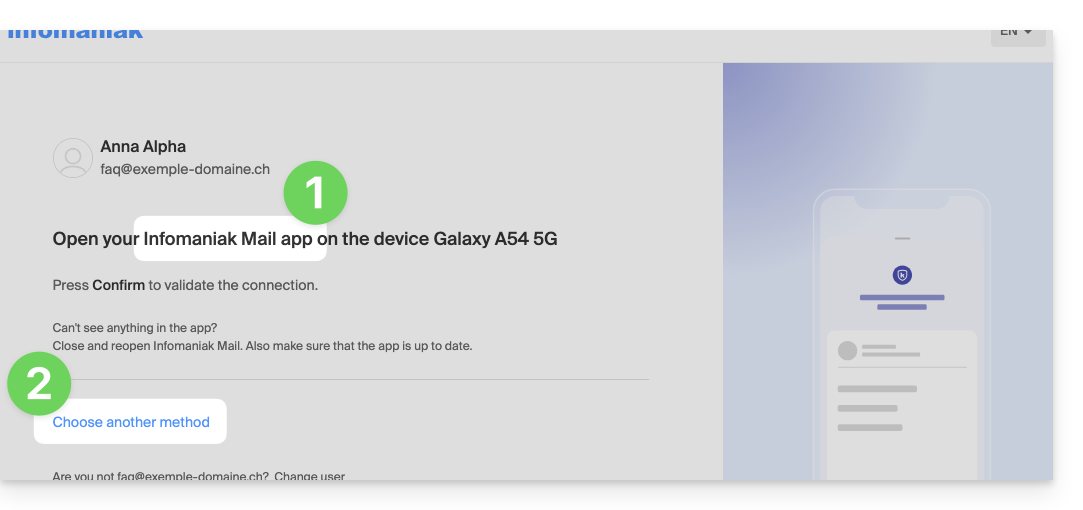
- Vous pouvez bien entendu demander au cas par cas de recevoir la demande de validation sur l'une des autres méthodes enregistrées:
- Dans ce cas, vous accédez aux différentes méthodes 2FA déjà enregistrées sur votre compte:
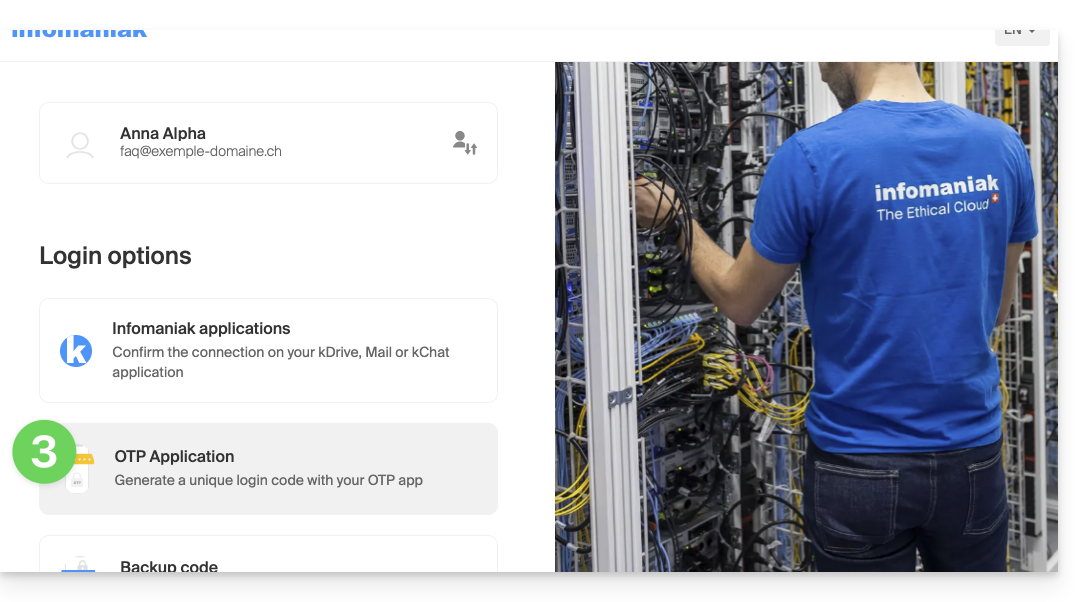
Si vous avez activé plusieurs méthodes de validation (SMS, application OTP…), vous pouvez définir celle qui sera proposée par défaut lors de chaque connexion. Notez toutefois que la méthode prioritaire restera celle de la validation dans l'app Infomaniak installée (Mail, Euria, kDrive…) sur vos appareils:
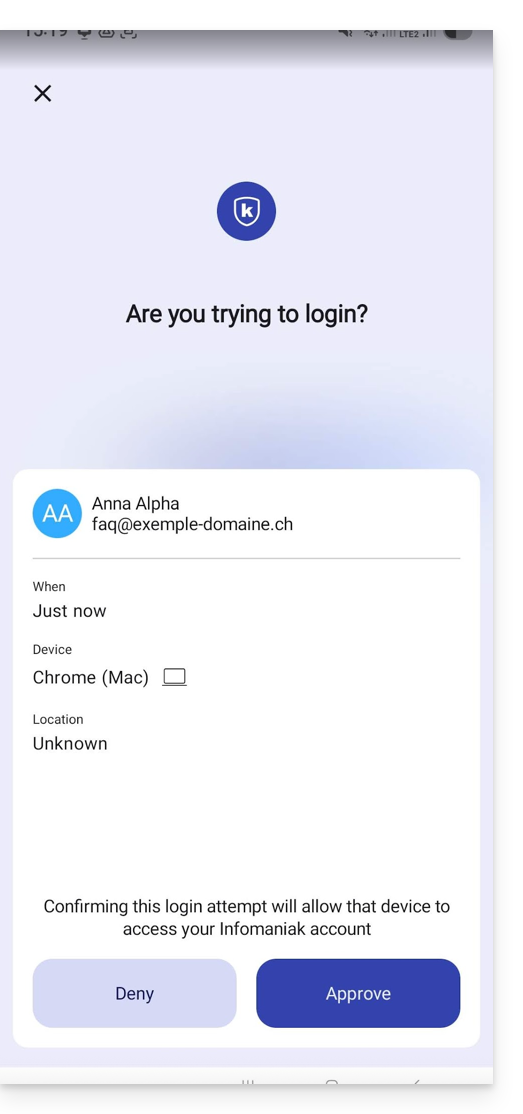
- La notification s'affiche en plein écran lorsque vous ouvrez l'application spécifiée, et un bouton vous permet de valider la connexion (s'il s'agit bien de vous-même):
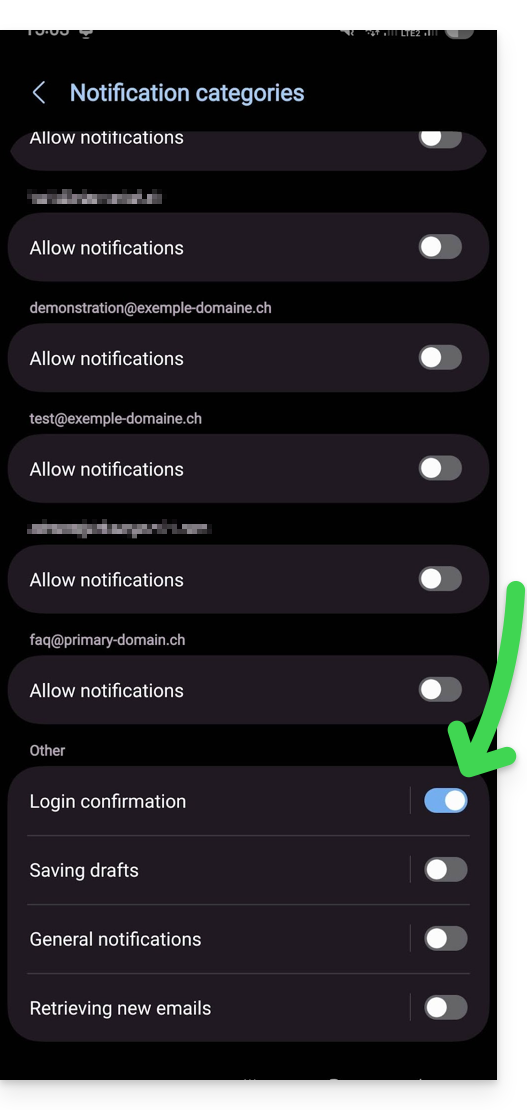
- Dans les paramètres Android des apps Infomaniak (Mail par exemple), vous pouvez choisir de n'activer que la notification de demande d'authentification de connexion:
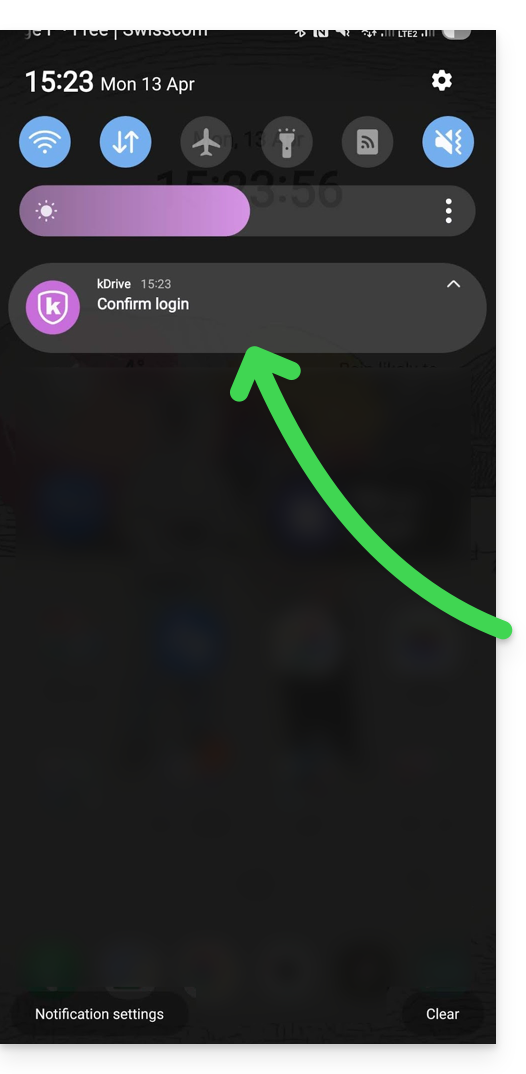
- Ainsi une notification Android vous prévient de la demande d'authentification en cours, et vous pouvez ouvrir l'app directement depuis la notification:
Lien vers cette FAQ: https://faq.infomaniak.com/2899
Cette FAQ a été utile?
Infomaniak Authenticator est une application mobile gratuite qui améliore et simplifie la sécurité des comptes Infomaniak protégés par l'authentification à deux facteurs (ou double authentification / 2FA). C'est l'une des méthodes qui permet de sécuriser l'accès à votre compte utilisateur Infomaniak.
Préambule
- La validation en deux étapes protège votre compte et vos données personnelles lors de la connexion aux outils Infomaniak (manager.infomaniak.com et ksuite.infomaniak.com) en demandant:
- votre mot de passe…
- puis une seconde méthode de sécurité.
- L'app mobile Infomaniak Authenticator figure parmi ces méthodes et permet de recevoir une notification push OUI / NON afin d'autoriser ou non la connexion à votre compte Infomaniak.
- Si une autre app Infomaniak (Mail, Euria, kDrive…) est installée et que votre identifiant utilisateur y est également connecté, alors la demande d'autorisation peut se faire par ce biais ; prenez connaissance de cet autre guide à ce sujet.
- Dans tous les cas, il est recommandé de noter précieusement les codes de secours proposés au téléchargement après chaque configuration: téléchargez et conservez en sécurité une copie de ces codes car ils seront l'unique moyen d'accéder à votre compte en cas de perte de vos identifiants ou pour accéder à votre compte sans accès à votre téléphone.
Installer l'app Infomaniak Authenticator
Prérequis
- Posséder un compte Infomaniak (connaître son identifiant et son mot de passe afin de pouvoir s'y connecter).
- Posséder un appareil mobile iOS ou Android.
- Depuis votre appareil mobile iOS ou Android, téléchargez l'app Infomaniak Authenticator ici:


Installer et ouvrir l'application.
Ajouter l'app comme méthode de double authentification
Une fois l'app ouverte, au sein de cette dernière, connectez-vous au compte Infomaniak désiré, afin d'activer Infomaniak Authenticator comme méthode de 2FA.
Fonctionnement de l'app mobile
Lorsque vous tentez, depuis n'importe quel appareil, de vous connecter à votre compte et après avoir saisi avec succès votre mot de passe habituel, vous recevez une notification push sur votre appareil mobile qui vous demande d'autoriser la connexion ("Approuver / Décliner"), via l'app Infomaniak Authenticator: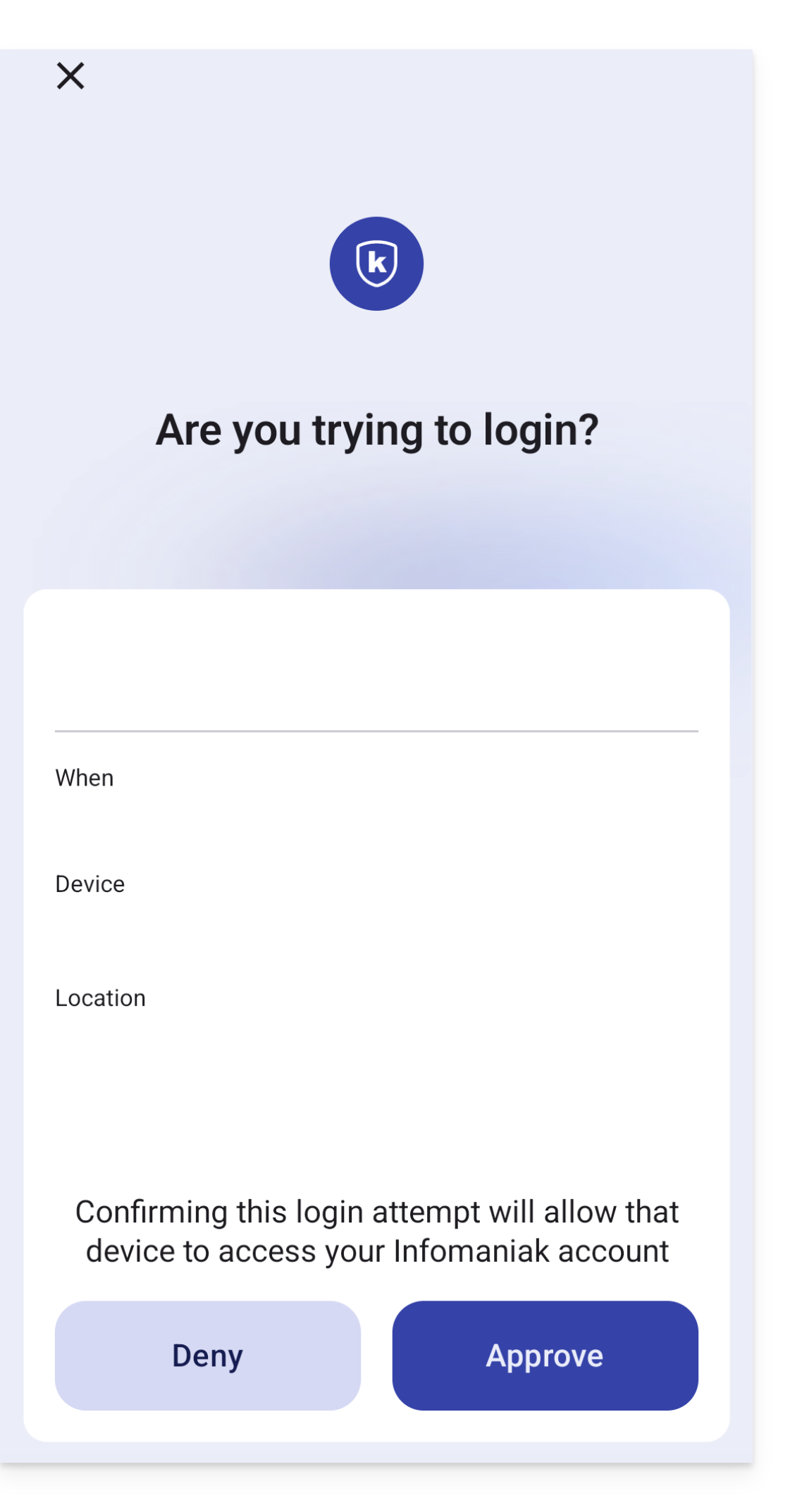
Si la connexion est autorisée, la page initiale est automatiquement redirigée vers le compte Infomaniak.
Migration depuis kAuth vers Authenticator
Pour cela:
- Ouvrez Infomaniak Authenticator depuis votre appareil mobile.
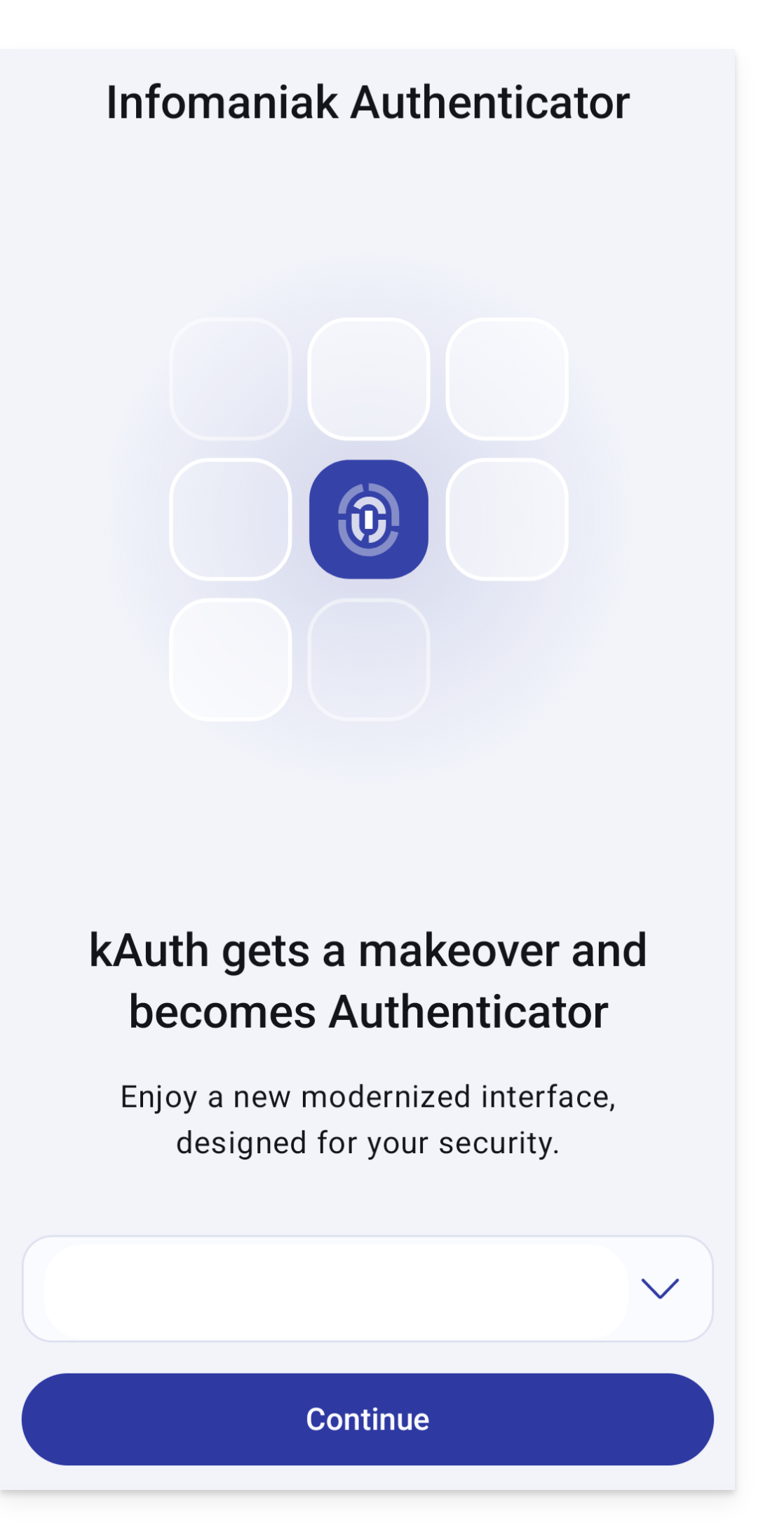
- Les comptes Infomaniak pouvant être migrés apparaîtront automatiquement puis cliquez sur Continuer:
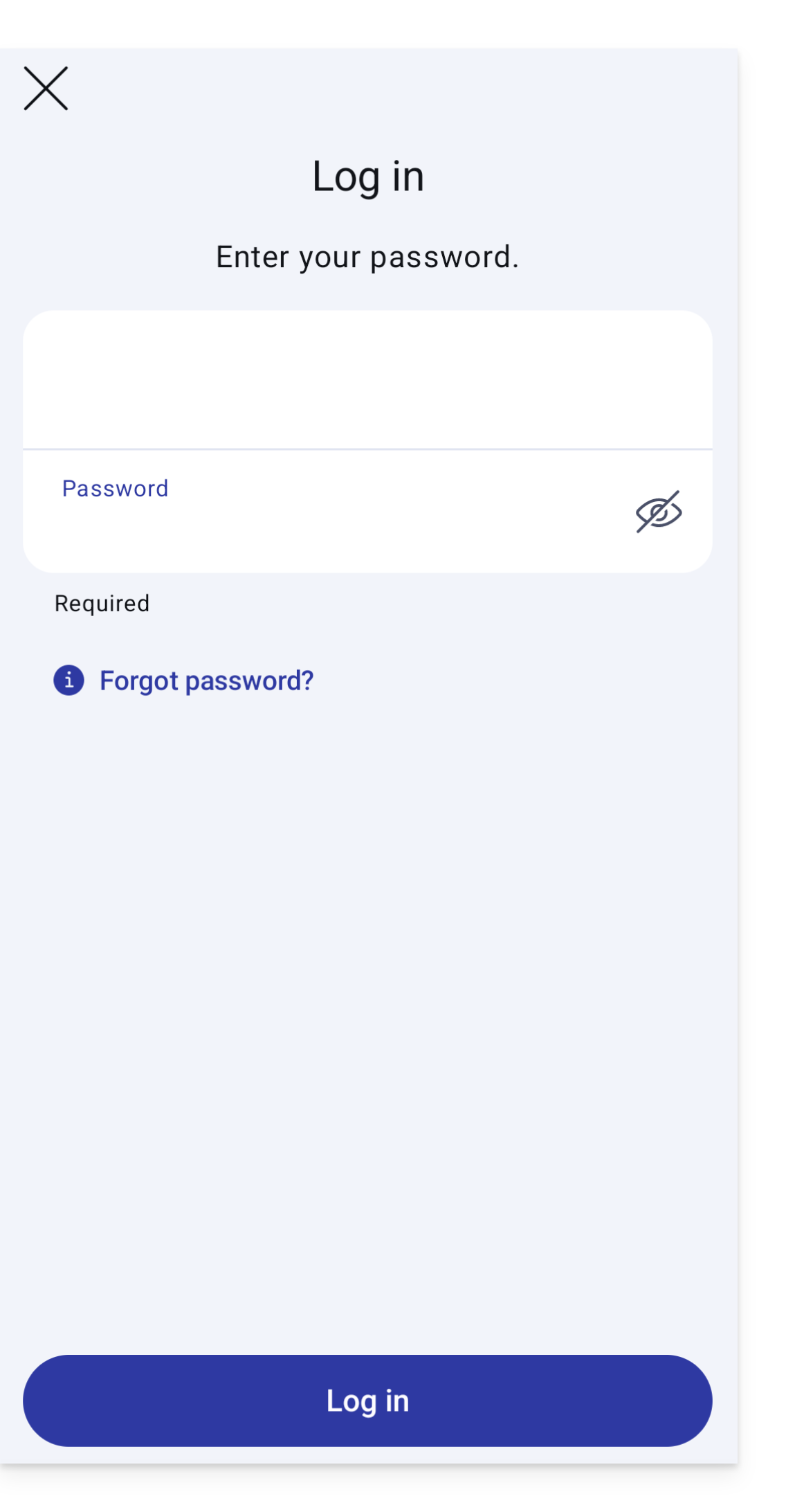
- Rentrez vos identifiants si nécéssaire:
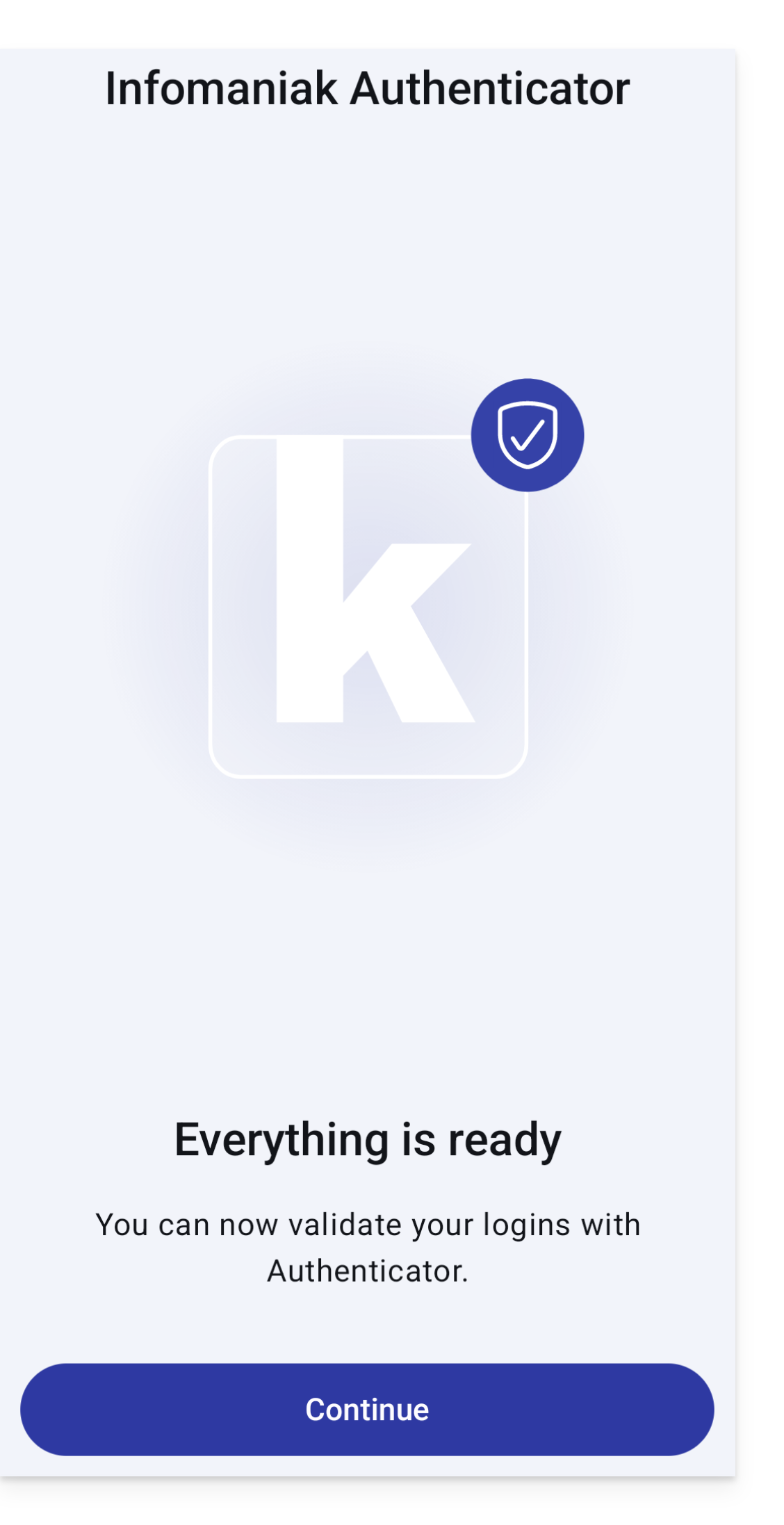
- Tout est prêt cliquez sur Continuer:
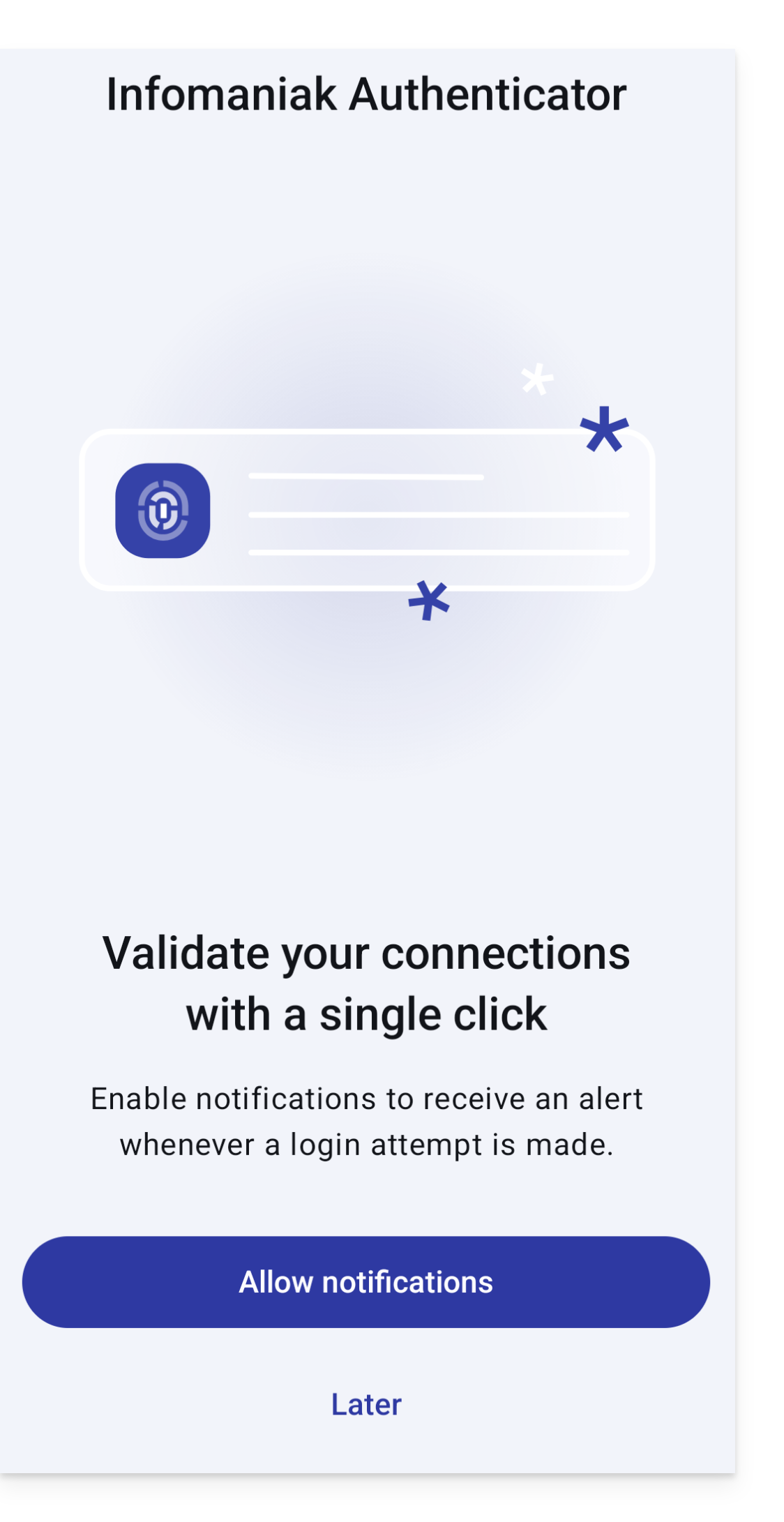
- Il est recommandé d'autoriser les notifications:
Ajouter des comptes supplémentaires
Infomaniak Authenticator permet de gérer plusieurs comptes Infomaniak:
- Ouvrez Infomaniak Authenticator depuis votre appareil mobile.
- Cliquez sur le bouton bleu :
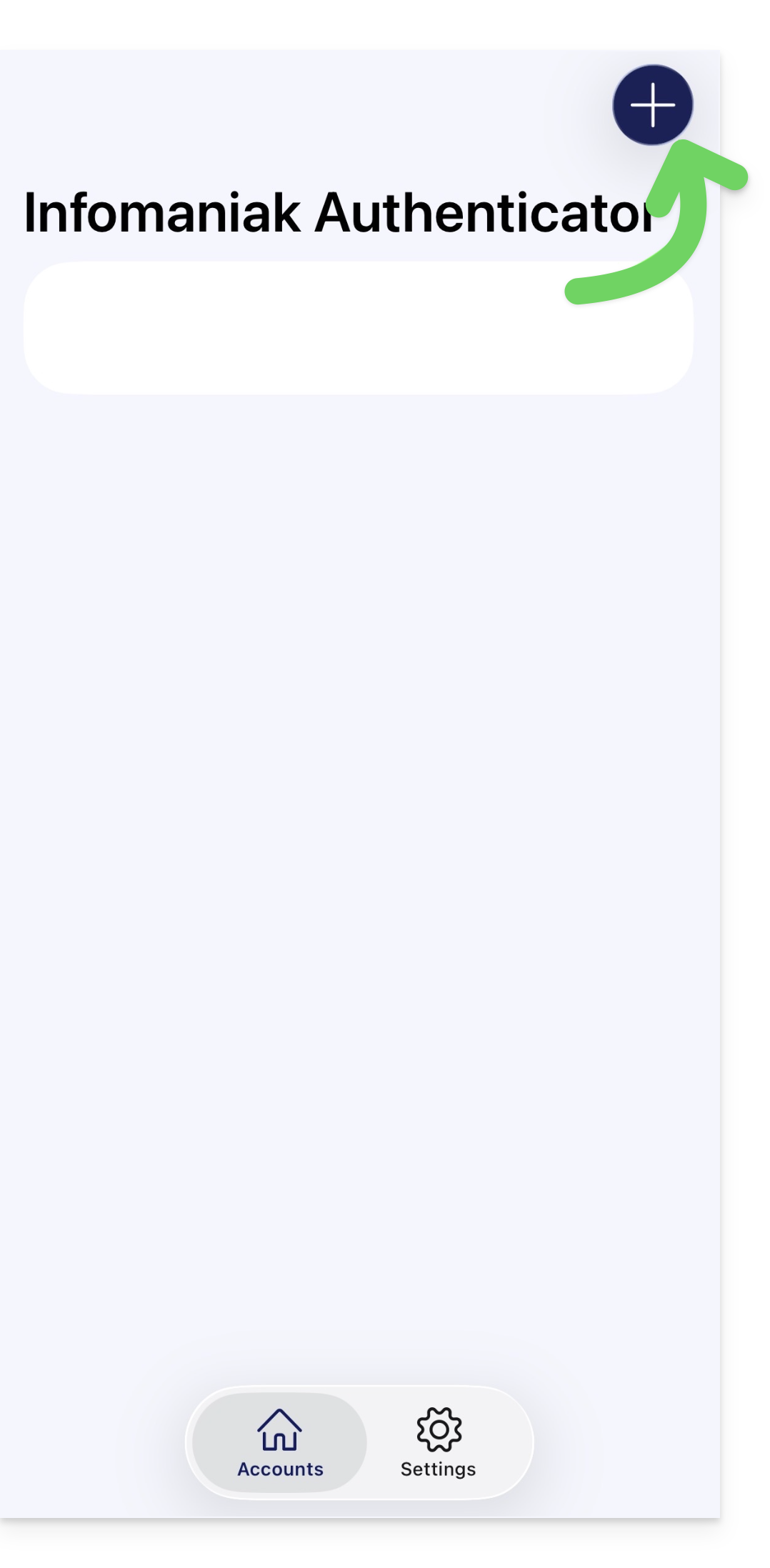
En bas à droite sur Android. - Identifiez le compte que vous souhaitez ajouter.
Supprimer un compte de Infomaniak Authenticator
Pour supprimer votre identité Infomaniak de l'app Infomaniak Authenticator.
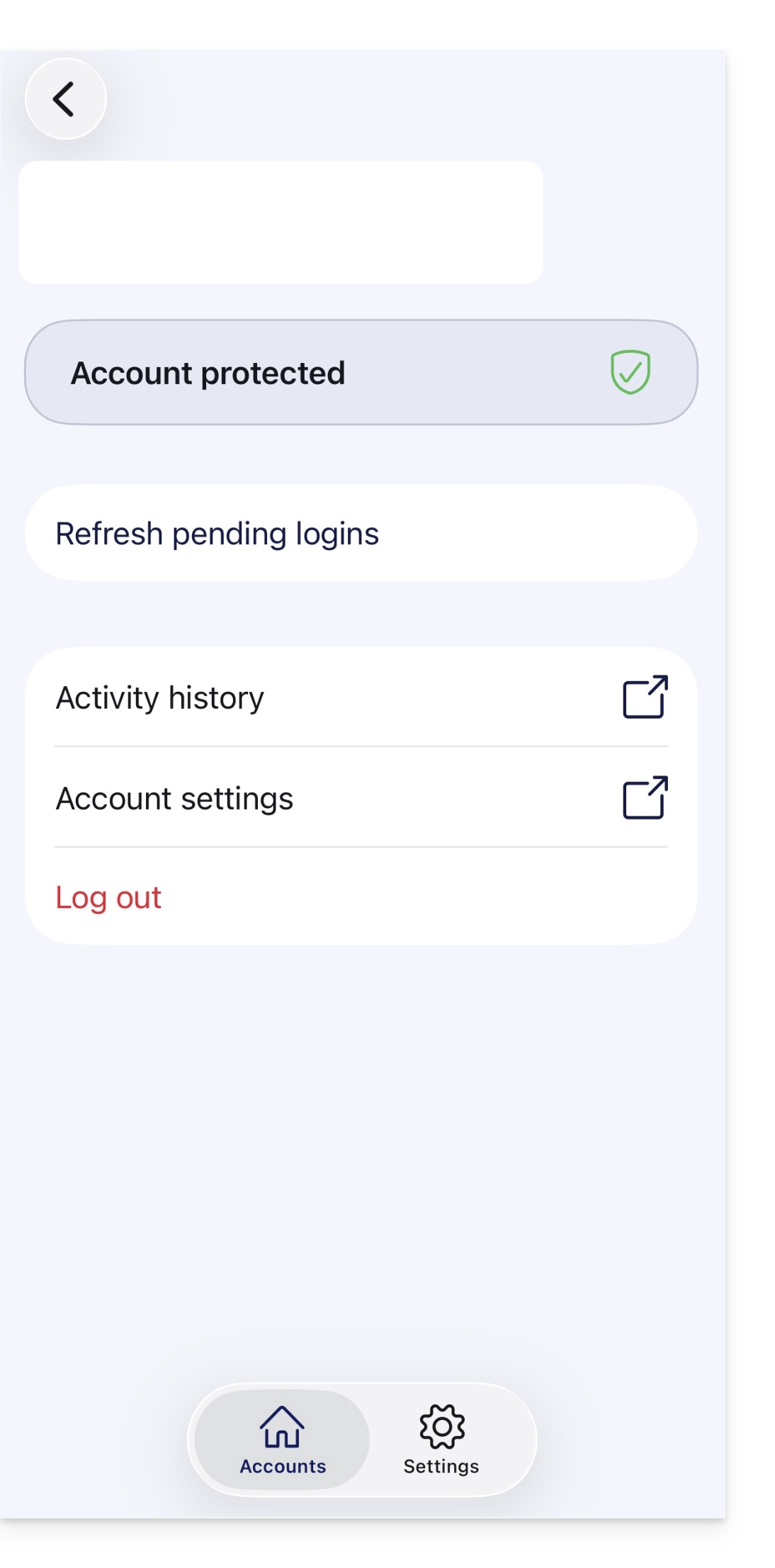
- Sélectionnez le compte que vous souhaitez retirer.
- Cliquez sur Déconnecter:
Attention
Lien vers cette FAQ: https://faq.infomaniak.com/2358
Cette FAQ a été utile?