Base de connaissances
1 000 FAQ, 500 tutoriels et vidéos explicatives. Ici, il n'y a que des solutions !
Ce guide détaille le header "X-Frame-Options", utilisé pour protéger votre site contre les attaques de clickjacking (détournement de clic).
La valeur ALLOW-FROM est désormais obsolète. Pour autoriser un domaine spécifique, il est recommandé d'utiliser le header Content-Security-Policy (CSP) avec la directive frame-ancestors.
Valeurs pour le header X-Frame-Options
Ce header indique au navigateur s'il doit autoriser ou non l'affichage de votre page dans une balise <frame> ou <iframe>.
- "DENY" : Interdiction totale. Le site ne peut être chargé dans aucun cadre, même provenant de votre propre site.
- "SAMEORIGIN" : Autorise l'affichage en iframe uniquement si le site parent a le même domaine que le contenu.
Implémenter l'en-tête
Via le fichier .htaccess (recommandé pour tout le site) :
Header set X-Frame-Options "SAMEORIGIN"Ou via PHP (pour une page spécifique) :
<?php
header('X-Frame-Options: SAMEORIGIN');
?>
L'alternative moderne : Content-Security-Policy (CSP)
Si vous devez autoriser un site externe spécifique (ex: domain.xyz) à intégrer votre contenu, n'utilisez plus X-Frame-Options mais le header suivant dans votre .htaccess :
Header set Content-Security-Policy "frame-ancestors 'self' https://domain.xyz"Cette règle autorise votre propre site ('self') ainsi que domain.xyz à vous afficher dans une iframe.
Lien vers cette FAQ:
Cette FAQ a été utile?
Ce guide explique comment optimiser un site géré sur un Hébergement Web afin de le rendre plus rapide et d'offrir une navigation fluide à tous vos visiteurs, quelle que soit leur vitesse de connexion.
Le rôle de l'hébergeur
La vitesse de chargement d'un site Web dépend de nombreux facteurs : performance du serveur, infrastructure réseau de l'hébergeur, connexion Internet du visiteur et optimisation du site lui-même.
En tant qu'hébergeur, Infomaniak s'efforce de proposer le meilleur de l'hébergement en faisant évoluer en permanence ses produits et son infrastructure :
- Tous les hébergements fonctionnent sur des disques SSD de dernière génération.
- L'infrastructure bénéficie de plus de 70 Gbit/s d'interconnexion et de redondance avec des partenaires comme Cogent ou Level3.
- Pour absorber les pics de fréquentation, les serveurs utilisent des processeurs Intel Xeon 64 bits régulièrement renouvelés. Les serveurs mutualisés n'utilisent en moyenne que 40 % de la puissance de leurs CPU.
Lorsque vous soumettez une demande de support concernant des lenteurs, Infomaniak vérifie les points suivants :
- Le serveur de votre hébergement fonctionne normalement et n'a rencontré aucun incident durant les 48 dernières heures.
- L'infrastructure réseau n'a subi aucune perturbation sur cette même période.
Le rôle du détenteur de site et du webmaster
Infomaniak n'intervient pas sur le contenu des serveurs ni sur le développement des sites. La création et la maintenance d'un site sont des métiers distincts, bien qu'ils utilisent les outils et services mis à disposition par l'hébergeur.
Analyser la cause des lenteurs
Voici les actions à entreprendre si vous constatez des lenteurs sur votre site :
- Appliquez les recommandations de Google PageSpeed Insights. Ces points concernent la conception du site et non la configuration du serveur. Prenez connaissance de cet autre guide si le test recommande d'autoriser la compression des ressources.
- En cas de lenteurs constatées depuis l'étranger, activez le DNS Fast Anycast.
- Installez un système de cache pour réduire les accès redondants aux bases de données et accélérer l'affichage.
- Envisagez l'utilisation d'un CDN.
- Testez le temps de réponse du serveur ou TTFB.
- Scannez votre hébergement pour détecter d'éventuels virus.
- Purgez régulièrement vos bases de données en supprimant les entrées inutiles.
- Utilisez la dernière version de PHP compatible avec votre site ou CMS.
- Évitez les images, compteurs ou médias hébergés sur des serveurs externes : s'ils sont inatteignables, votre site paraîtra lent.
- Désactivez les extensions WordPress superflues ou trop gourmandes en ressources.
- Maintenez vos CMS et applications Web à jour régulièrement.
- Limitez l'impact des robots d'indexation trop agressifs en configurant un Crawl-delay.
- Analysez les error-logs : corriger les erreurs générées par votre site améliore ses performances.
- Prenez connaissance des slowlogs pour identifier les requêtes SQL prenant plus de 5 secondes à s'exécuter et optimisez-les (exemples d'optimisation).
- Ajoutez un moteur de cache serveur comme Memcached (disponible sur serveur Cloud uniquement).
- Augmentez la valeur max_children (uniquement sur serveur Cloud).
Si le problème persiste
Si vous ou votre webmaster ne trouvez pas l'origine des lenteurs, contactez le support Infomaniak par écrit en fournissant les informations suivantes :
- Nom du site hébergé.
- Dates et heures précises des lenteurs.
- Nom de la base de données ou du compte FTP éventuellement concerné.
- Votre adresse IP publique lors des tests (visible sur https://www.infomaniak.com/ip).
- Type de lenteur (affichage, transferts FTP, etc.).
- Indiquez si vous accédez normalement au site d'Infomaniak durant ces épisodes.
- Résultat complet d'un traceroute vers
84.16.66.66. - Résultat d'un test de débit sur speedtest.net en sélectionnant Infomaniak comme serveur de destination.
Si vos besoins évoluent
Si l'hébergement mutualisé ne suffit plus, étudiez le passage à un Serveur Cloud. Votre site pourra y être migré facilement pour bénéficier de ressources dédiées et de technologies de cache avancées.
Lien vers cette FAQ:
Cette FAQ a été utile?
Ce guide présente l’utilisation de MySQL sur les hébergements Infomaniak, en particulier le fonctionnement des procédures stockées.
Préambule
- Les “stored procedures” et “stored routines” ne sont pas disponibles sur un hébergement Web mutualisé.
Comprendre les procédures et routines stockées
Si les procédures stockées sont indispensables à votre projet et que vous utilisez actuellement un hébergement mutualisé, il est conseillé d’envisager un VPS ou un serveur dédié, qui offrent davantage de contrôle et de ressources.
Les procédures stockées constituent un moyen efficace d’automatiser des tâches et d’intégrer la logique métier directement dans la base de données. Elles permettent ainsi d’obtenir des applications plus performantes et plus faciles à maintenir.
Sur un Serveur Cloud, dès lors que l’utilisateur dispose des droits administrateur sur la base MySQL concernée, il possède les autorisations nécessaires pour exécuter des instructions SQL, y compris la commande EXECUTE, utilisée pour lancer des procédures stockées déjà présentes dans la base de données.
L’utilisateur dispose également des privilèges requis pour créer de nouvelles procédures stockées. La création d’une procédure stockée s’effectue via une syntaxe SQL spécifique définissant les instructions à exécuter, suivie de son enregistrement dans la base de données.
Exemple
DELIMITER //
CREATE PROCEDURE GetUserCount()
BEGIN
    SELECT COUNT(*) AS total_users FROM users;
    -- Returns the total number of users in the table
END //
DELIMITER ;

-- Execute the stored procedure
CALL GetUserCount();
Lien vers cette FAQ:
Cette FAQ a été utile?
Ce guide explique comment utiliser GnuPG / PGP avec PHP sur un Serveur Cloud Infomaniak, suite à l'obsolescence de l'extension native (des alternatives "PHP pur" ou des wrappers modernes sont privilégiés).
Préambule
- L'extension système
PHP_GnuPGn'est plus maintenue par la communauté PHP et n'est donc plus disponible sur les environnements récents. - Deux alternatives principales en "Pure PHP" (installables via Composer) permettent de continuer à signer ou chiffrer vos données en toute sécurité.
Option 1 : Crypt_GPG (Recommandé)
Cette bibliothèque agit comme un wrapper : elle communique directement avec le binaire gpg installé sur votre Serveur Cloud. C'est la solution la plus performante et la plus stable.
Pour l'installer, connectez-vous en SSH et exécutez cette commande à la racine de votre projet :
# Install the PEAR Crypt_GPG package via Composer
composer require pear/crypt_gpg
Exemple d'utilisation pour chiffrer un message (approche orientée objet) :
<?php
require_once 'vendor/autoload.php';

try {
    // Initialize the GPG object
    $gpg = new Crypt_GPG();

    // Set the recipient email (must match a public key already imported on the server)
    $gpg->addEncryptKey('contact@example.com');

    $message = "This is a secret message.";

    // Encrypt the data
    $enveloppe = $gpg->encrypt($message);

    echo $enveloppe;
} catch (Exception $e) {
    // Handle potential encryption errors
    echo "Error: " . $e->getMessage();
}
Option 2 : OpenPGP.php (Indépendant)
Cette bibliothèque est intégralement écrite en PHP. Son avantage majeur est qu'elle ne dépend pas du binaire gpg du serveur, garantissant une portabilité totale de votre code entre différents environnements.
# Install the OpenPGP.php library
composer require singpolyma/openpgp-php
Exemple de structure de base :
<?php
require_once 'vendor/autoload.php';

// Use the library classes to handle OpenPGP packets
// directly in PHP without system calls to the GPG binary.
// Example: $msg = OpenPGP_Message::parse(OpenPGP::unarmor($data));
Lien vers cette FAQ:
Cette FAQ a été utile?
Ce guide détaille comment sauvegarder un ordinateur équipé de Microsoft Windows à l'aide d'Acronis sur Swiss Backup Infomaniak, la solution de sauvegarde dans un cloud suisse indépendant.
Il est également possible de sauvegarder Windows, installé sur machine virtuelle type VMware, Virtuozzo ou encore Microsoft Hyper-V.
Prérequis
- Vérifier les versions Windows supportées par l'Agent Acronis.
- Posséder un espace Swiss Backup avec un quota d'appareil disponible (min. 1) pour Windows (lire ci-dessous).
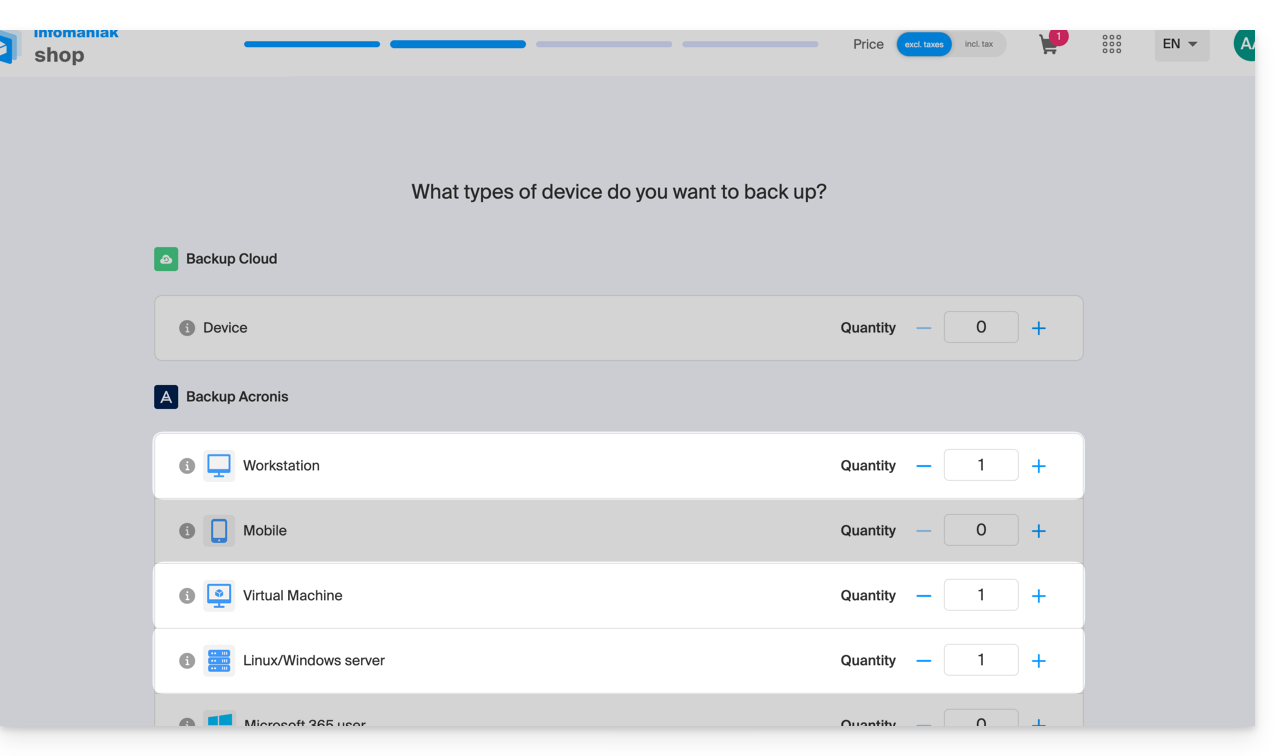
- Si nécessaire, augmenter le quota d'appareil selon vos besoins.
- Ajouter l'appareil sur le Manager Infomaniak afin de recevoir les identifiants de connexion.
Différences entre les appareils
Workstation
- 1 licence par machine physique à sauvegarder.
- Remarque : cette licence ne prend PAS en charge la sauvegarde de Microsoft Exchange Server, Microsoft SQL Server ou Active Directory.
- Si vous souhaitez sauvegarder des applications Microsoft installées sur un système d'exploitation de station de travail, une licence serveur est nécessaire.
Machine Virtuelle
- 1 licence par machines virtuelle à sauvegarder.
- Prend en charge Microsoft SQL Server, Microsoft SharePoint et Active Directory.
- Lorsque Acronis est installé sur un cluster (par exemple Hyper-V), chaque hôte du cluster nécessite une licence VM.
- Si vous avez installé Windows dans une machine virtuelle, il est nécessaire d'ajouter un périphérique de ce type.
Server
- 1 licence par machine physique ou virtuelle fonctionnant sous Windows.
- Prend en charge Microsoft SQL Server, Microsoft SharePoint et Active Directory.
- Prend en charge la sauvegarde d'un serveur ayant le rôle d'hôte de virtualisation (Hyper-V, VMware ESXi, etc.).
Configurer la sauvegarde
Pour configurer la sauvegarde avec Acronis:
- Cliquez ici afin d'accéder à la Console Acronis avec les identifiants obtenus suite à l'ajout de l'appareil (besoin d'aide ?).
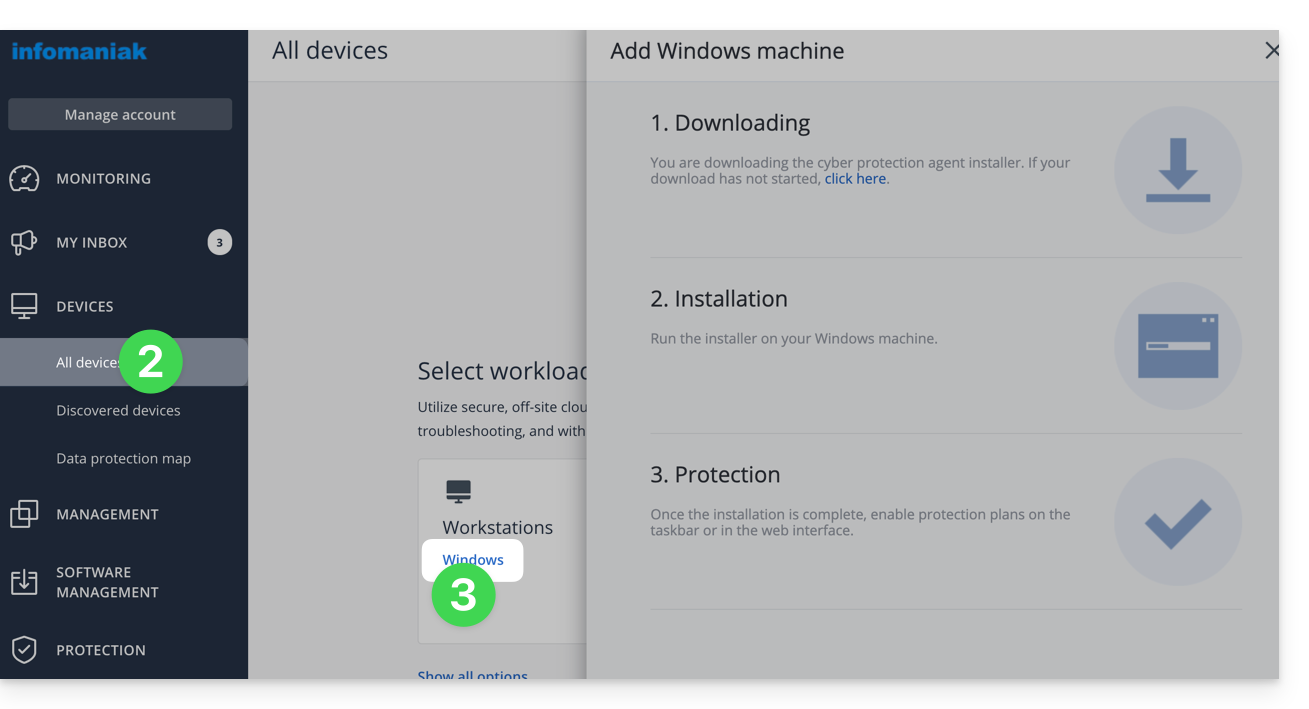
- Cliquez sur Appareils dans le menu latéral gauche.
- Choisissez l'agent pour Windows:
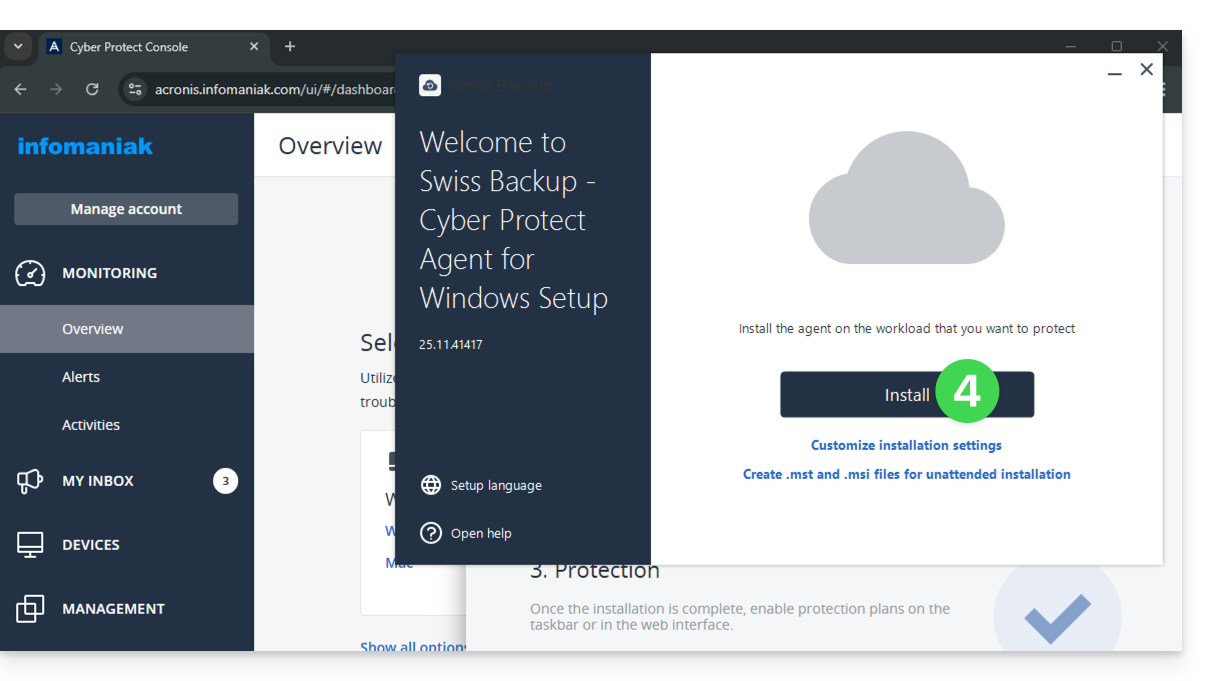
- Ensuite installez l'application Acronis pour Windows:
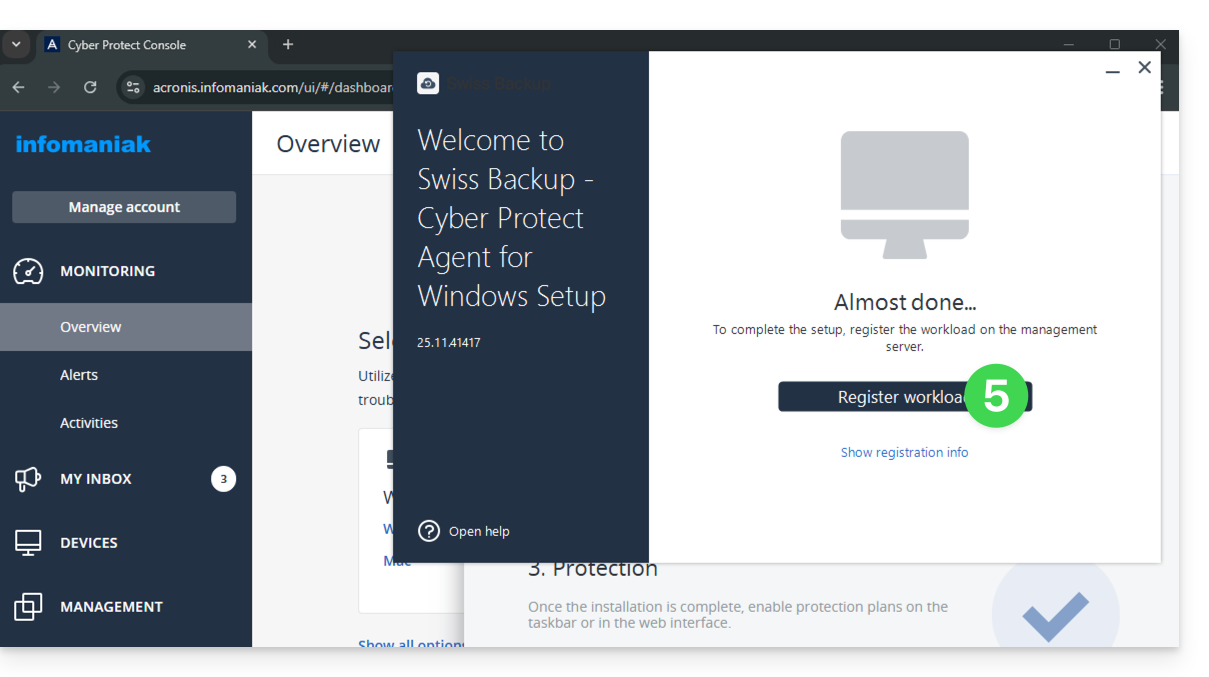
- Cliquez sur le bouton Enregistrer la charge de travail:
- Choisissez si nécessaire l'utilisateur concerné par cette sauvegarde:
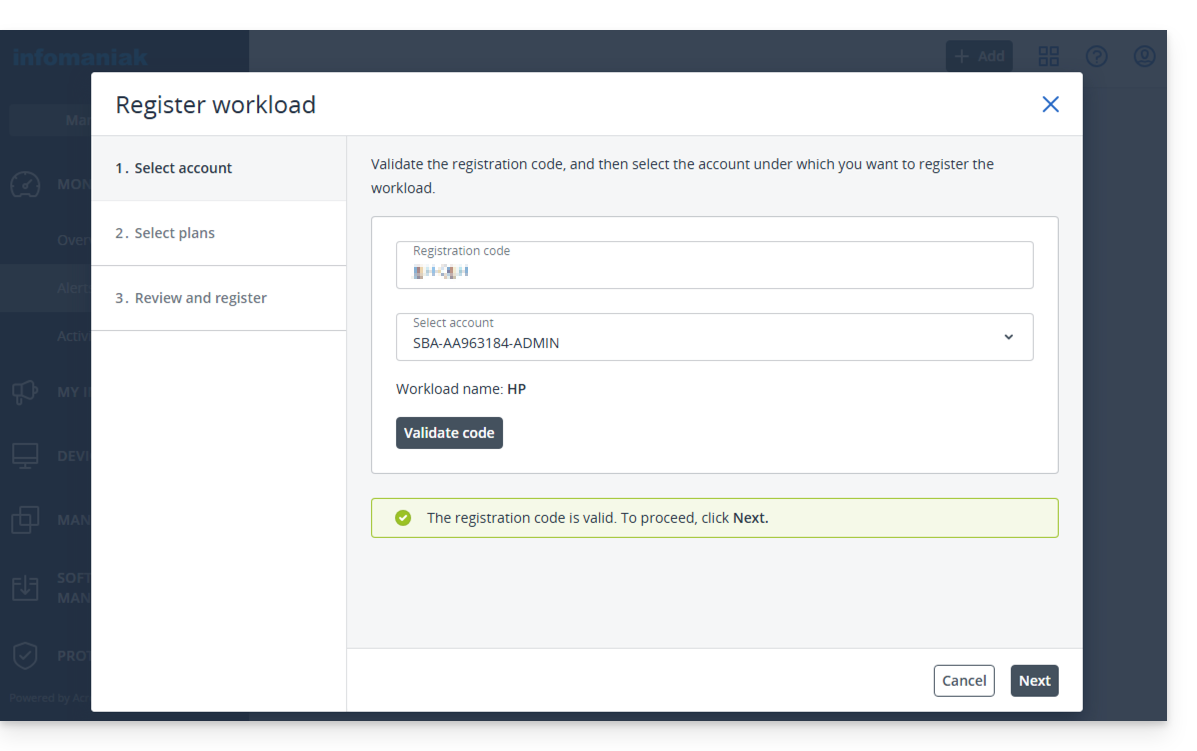
- Continuez pour terminer et activer le plan de protection sélectionné:
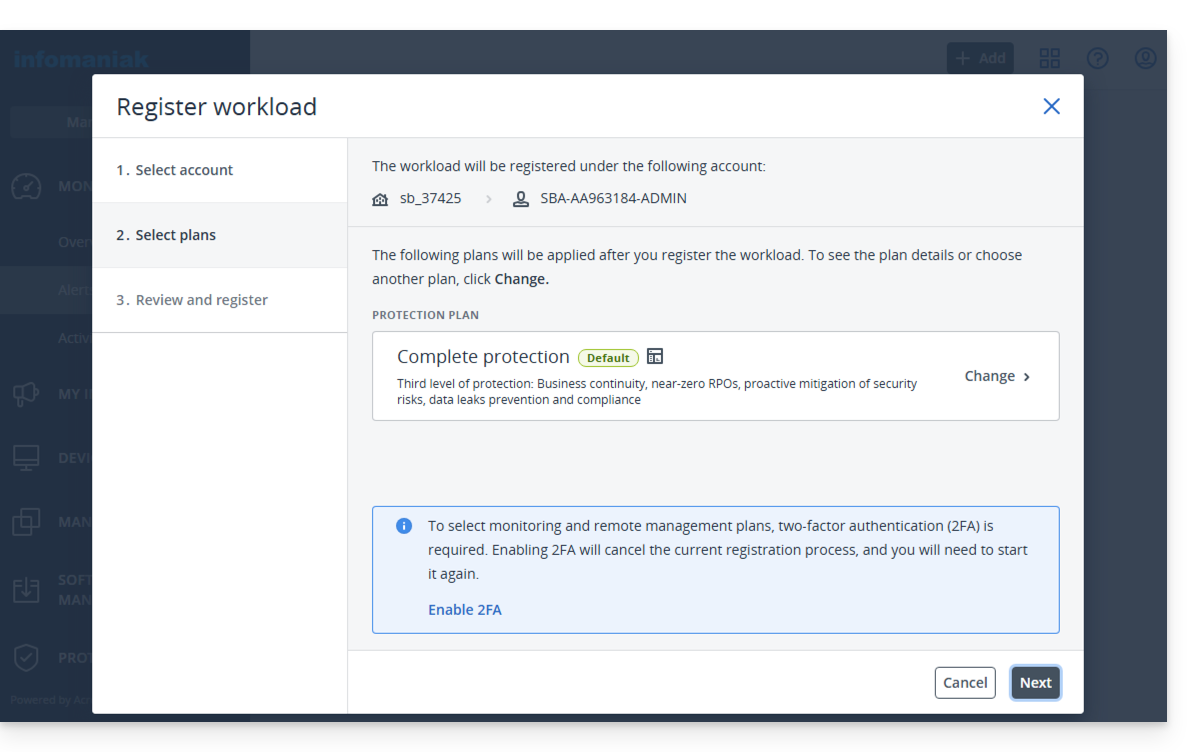
- Patientez le temps que l'interface Acronis affiche votre nouvelle machine:
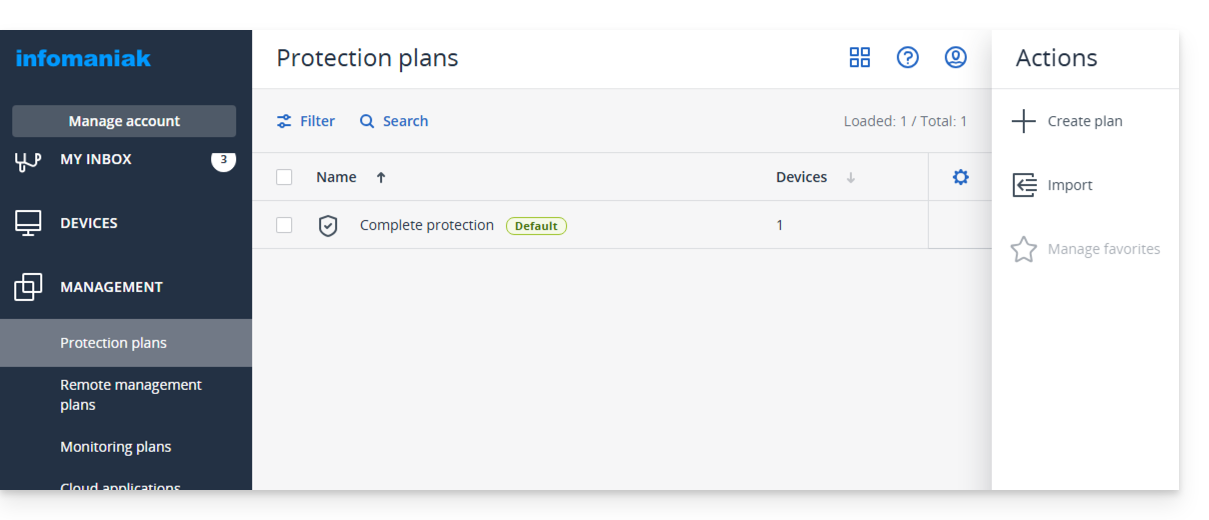
- Vérifiez le plan de sauvegarde actif ou remplacez-le par un nouveau pour activer si nécessaire le chiffrement de la sauvegarde en définissant un mot de passe qu'il ne faudra jamais perdre sous peine de ne pas pouvoir restaurer votre machine.
- Le téléchargement d'un fichier de démarrage au format
.ison'est pas utile (vous pourrez toujours le faire depuis un autre ordinateur au cas où votre machine deviendrait inutilisable dans le futur). - La protection s'effectuera en tâche de fond aux horaires configurés dans votre plan de sauvegarde.
Restaurer la sauvegarde
Pour une restauration (partielle ou complète) prenez connaissance de cet autre guide.
Lien vers cette FAQ:
Cette FAQ a été utile?
Ce guide explique comment accéder à InnoDB chez Infomaniak.
Utiliser le moteur de stockage MySQL InnoDB
Dès lors que votre hébergement Infomaniak vous donne accès aux bases de données MySQL / MariaDB, InnoDB est disponible dans le même temps (MyISAM auparavant).
InnoDB offre des fonctionnalités avancées telles que les transactions ACID, les verrous au niveau de la ligne, les indexes de texte complet, etc. Vous pouvez tirer parti de ces fonctionnalités en utilisant des instructions SQL appropriées dans vos requêtes.
Lien vers cette FAQ:
Cette FAQ a été utile?
Ce guide concerne Domain Privacy qui protège les coordonnées du propriétaire d'un domaine dans le répertoire WHOIS, et plus particulièrement les extensions de noms de domaine compatibles avec ce service.
Préambule
- La possibilité ou non de masquer les coordonnées propriétaire peut varier en fonction de l'extension.
- La plupart des extensions de domaines sont prises en charge par la protection Domain Privacy.
Extensions compatibles avec Domain Privacy
Pour être informé de la prise en charge ou non en fonction de l'extension qui vous intéresse:
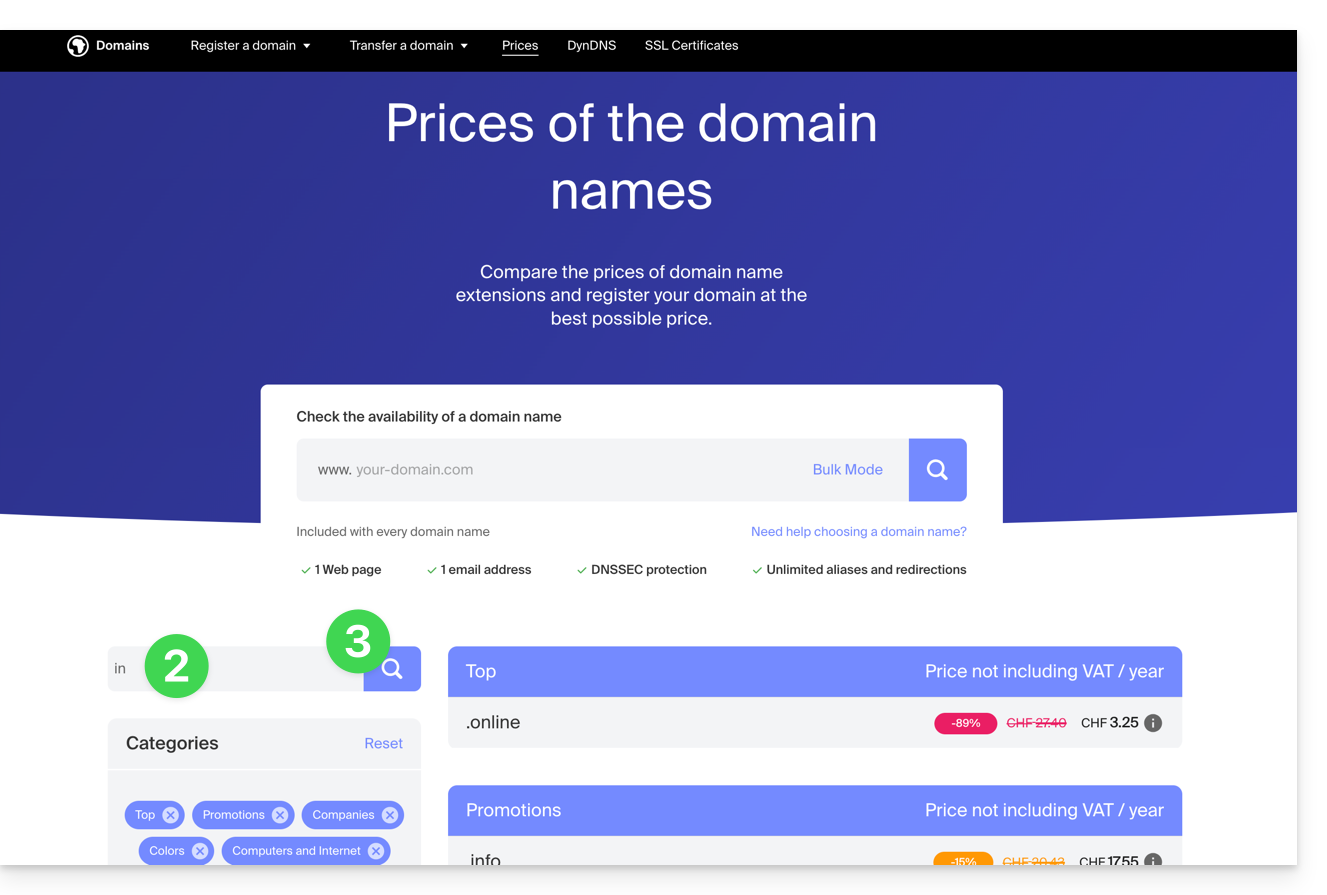
- Rendez-vous sur cette page.
- Indiquez l'extension souhaitée.
- Cliquez sur l'icône loupe pour lancer la recherche:
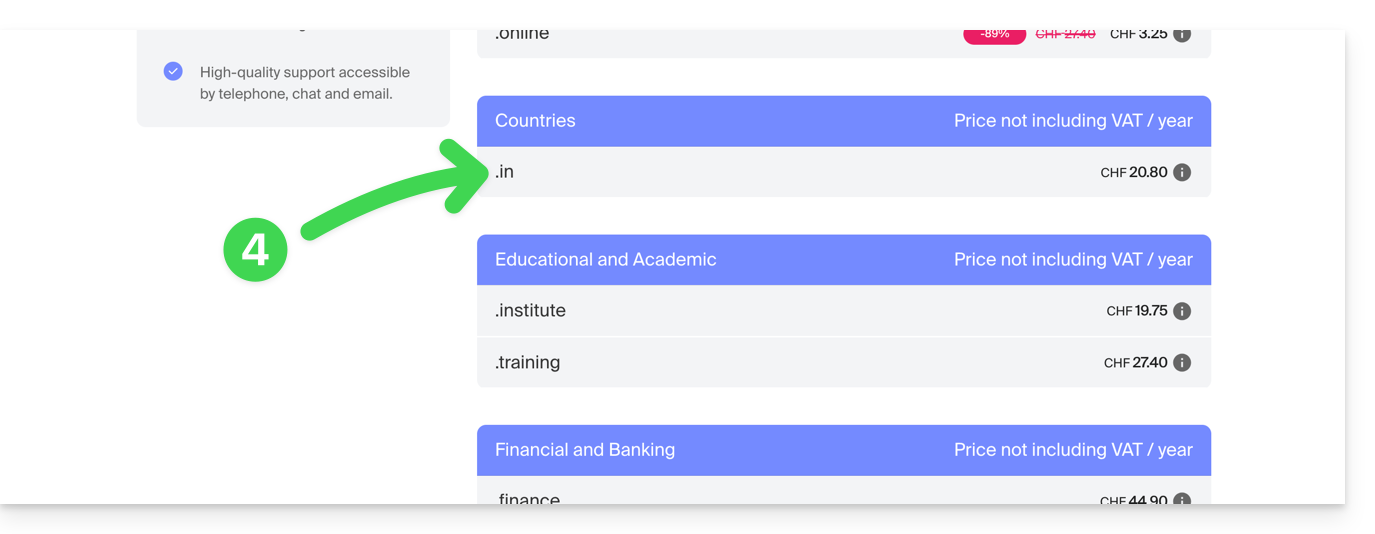
- Cliquez sur l'extension souhaitée parmi les résultats affichés sur la partie latérale:
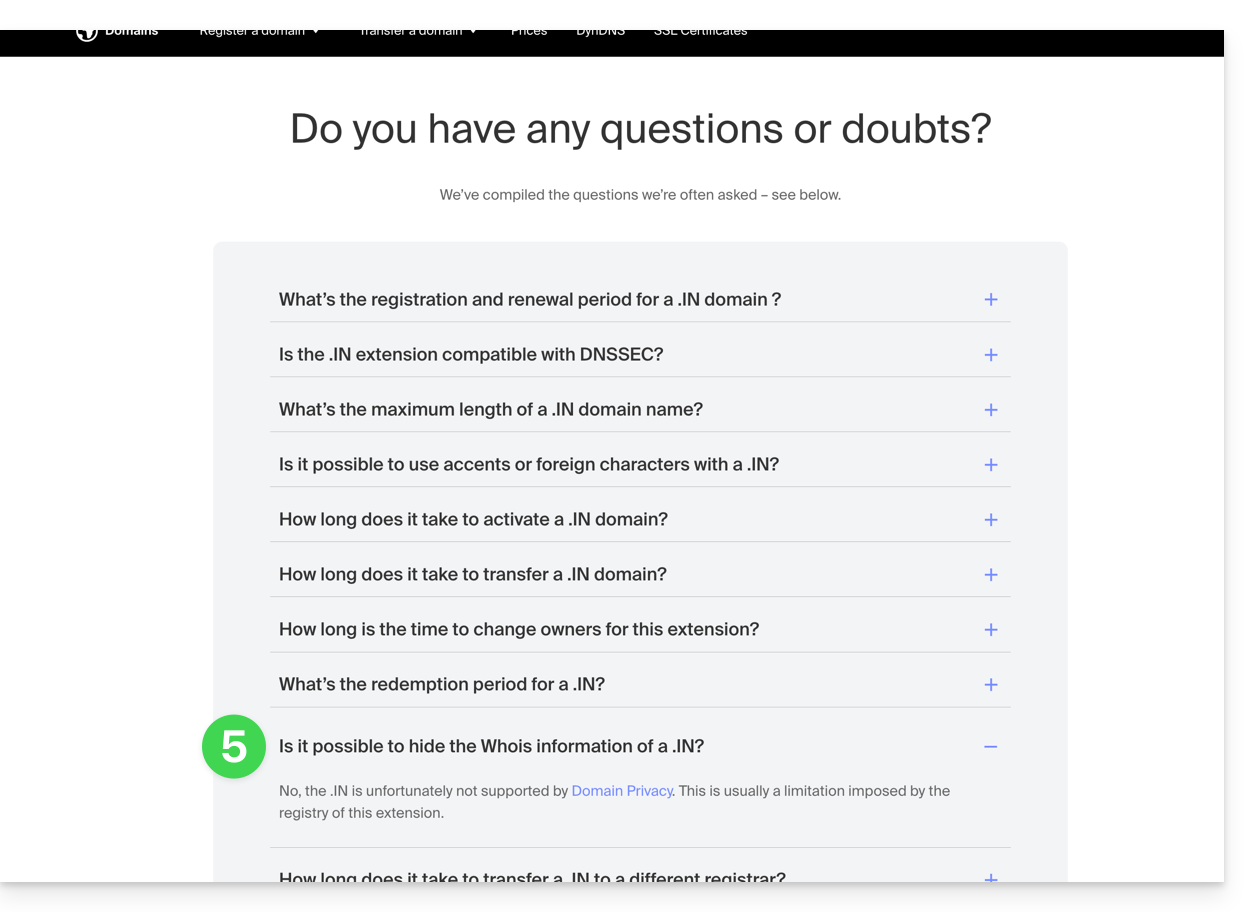
- Descendez en bas de page jusqu'aux Questions fréquentes et lisez les informations requises:
Liste non exhaustive fournie à titre d'exemple:
ac
academy
accountant
accountants
actor
adult
aero
agency
airforce
apartments
archi
army
art
asia
associates
auction
audio
auto
band
bar
bargains
basketball
best
bet
bid
bike
bingo
bio
biz
black
blackfriday
blue
boutique
builders
business
cab
cafe
cam
camera
camp
capital
cards
care
careers
cars
cash
casino
cat
catering
center
ch
chat
cheap
christmas
church
city
claims
cleaning
click
clinic
clothing
cloud
club
co
coach
codes
coffee
college
com
com.co
community
company
computer
condos
construction
consulting
contractors
cool
country
credit
creditcard
cricket
cruises
cz
dance
date
dating
deals
degree
delivery
democrat
dental
desi
design
diamonds
diet
digital
direct
directory
discount
doctor
dog
domains
download
education
email
energy
engineer
engineering
enterprises
equipment
estate
events
exchange
expert
exposed
express
fail
faith
family
fans
farm
finance
financial
fish
fitness
flights
florist
flowers
fm
football
forsale
foundation
fr
frl
fund
furniture
futbol
gallery
game
games
gent
gift
gifts
gives
glass
global
gmbh
gold
golf
graphics
gratis
green
gripe
group
guide
guitars
guru
gy
haus
health
healthcare
help
hiphop
hiv
hockey
holdings
holiday
host
hosting
house
immo
immobilien
industries
info
ink
institute
insure
international
investments
io
irish
jetzt
jewelry
juegos
kaufen
kim
kitchen
land
lat
lease
legal
lgbt
li
life
lighting
limited
limo
link
live
loan
loans
lol
love
ltd
maison
management
market
marketing
me
media
memorial
mobi
moda
moe
money
mortgage
nagoya
name
navy
net
net.co
network
news
ninja
nom.co
onl
online
org
partners
parts
party
pet
photo
photography
photos
pics
pictures
pink
pizza
pl
place
plumbing
plus
poker
porn
press
pro
productions
promo
properties
property
protection
pub
pw
qpon
racing
recipes
red
rehab
reisen
rentals
repair
report
republican
rest
restaurant
review
reviews
rich
rip
rocks
run
saarland
sale
salon
sarl
school
schule
science
security
services
sex
sexy
sh
shiksha
shoes
shop
shopping
show
singles
site
ski
social
software
solar
solutions
space
storage
store
stream
studio
style
supplies
supply
support
surgery
systems
taipei
tattoo
tax
taxi
team
tech
technology
tennis
tf
theater
theatre
tienda
tips
tires
tk
tm
today
tokyo
tools
top
tours
town
toys
trade
training
tube
tv
university
uno
vacations
vegas
ventures
vet
viajes
video
villas
vin
vision
voyage
watch
webcam
website
whoswho
wiki
win
wine
works
world
ws
wtf
xyz
yokohama
zone
Lien vers cette FAQ:
Cette FAQ a été utile?
Ce guide donne des indications de base pour créer et utiliser un fichier .htaccess et .user.ini avec un Hébergement Web Infomaniak.
Préambule
- Un fichier
.htaccessse place à la racine d'un site Web et permet de configurer le serveur HTTP Apache.- En tant que fichier de configuration décentralisé, il offre une flexibilité significative pour ajuster le comportement du serveur selon les besoins spécifiques du site.
- Ce fichier permet de définir des règles de réécriture d'URL, d'imposer des restrictions d'accès, de gérer les erreurs HTTP, et même de personnaliser des aspects de sécurité tels que la désactivation de l'affichage des fichiers/dossiers.
- Il facilite également la mise en place de redirections et d'alias, offrant ainsi un contrôle précis sur l'organisation et l'accessibilité du site.
- Un fichier
.user.inipermet de personnaliser les directives PHP du dossier (et ses sous-dossiers) dans lequel il se trouve.- En agissant au niveau de l'interpréteur PHP, ce fichier permet de définir des configurations spécifiques pour un dossier donné et ses sous-répertoires.
- Grâce à sa syntaxe claire, il offre la possibilité de modifier divers paramètres tels que la limite de mémoire, le temps d'exécution des scripts, la gestion des erreurs, et d'autres directives liées à PHP.
- Cette approche granulaire permet aux développeurs de personnaliser finement le comportement de PHP en fonction des exigences spécifiques de chaque section du site.
Créer un fichier…
… .htaccess
- Connectez-vous à votre hébergement via FTP ou SSH.
- A la racine du site Web concerné, créez un nouveau fichier et donnez-lui le nom suivant:
.htaccess. - Inscrivez les directives souhaités dans le fichier, prenez connaissance de cet autre guide par exemple.
… .user.ini
- Connectez-vous à votre hébergement via FTP ou SSH.
- A l'endroit désiré, créez un nouveau fichier et donnez-lui le nom suivant:
.user.ini. - Inscrivez les paramètres de configuration PHP souhaités dans le fichier.
La modification du fichier .user.ini nécessite plusieurs minutes pour être effective,
Lien vers cette FAQ:
Cette FAQ a été utile?
Ce guide explique comment, après l'acquisition auprès d'Infomaniak d'un nom de domaine, obtenir gratuitement un Service Mail + un hébergement Web.
Préambule
- Pour chaque nom de domaine enregistré ou transféré chez Infomaniak, vous pouvez bénéficier gratuitement:
- d'une adresse mail qui vous donne accès notamment à l'app Mail Infomaniak
- et d'un espace Web de 10 Mo pour une page basique.
- Il est également possible d'avoir un Service Mail gratuit tout en possédant une offre Web payante, ou l'inverse.
- Plutôt qu'un Service Mail de type Starter, il existe également kSuite.
Activer l'offre Starter Mail + Web
Prérequis
- Posséder un nom de domaine auprès d'Infomaniak (une zone DNS ne suffit pas).
- Si nécessaire, commandez ou transférez un domaine.
- Selon le type (Mail ou Web) désiré, ne pas avoir de produit correspondant déjà associé au nom de domaine et ceci dans n'importe quelle Organisation Infomaniak existante.
Pour commander un Service Mail Starter et Hébergement Web Starter compris avec chaque domaine:
- Cliquez ici afin d'accéder à la gestion de votre produit sur le Manager Infomaniak (besoin d'aide ?).
- Cliquez directement sur le nom attribué au produit concerné:

- Il est nécessaire qu'aucun produit ne soit relié pour le moment au domaine (visible sur la colonne des produits liés).
- Cliquez sur l'un ou l'autre des raccourcis pour Connecter un service (mail ou web):

- Dans les 2 cas, cliquez sur Commander …:
- Vous pourrez choisir le service gratuit (mail ou web) correspondant et l'étape suivante vous proposera de choisir l'autre (mail ou web) si désiré.
- Cliquez en bas de page pour continuer:
- Terminez la commande:

- Revenez sur votre Manager Infomaniak pour découvrir et utiliser vos nouveaux produits:






Utiliser vos produits Starter
- Créez l'adresse mail désirée sur votre Service Mail Starter.
- Pour utiliser l'espace Web de 10 Mo et créer une page Web basique sur votre Hébergement Web Starter, employez:
- l'éditeur de page
- ou le Web FTP sur le Manager pour gérer vos pages HTML
- ou n'importe quel logiciel/client FTP avec le protocole FTP classique
Faire évoluer une offre Starter
- Modifier une offre Mail (cliquez ici).
- Modifier une offre Web (cliquez ici).
En cas de problème avec un hébergement Starter
Un hébergement Web de type Starter ne propose pas d'IPv6. Attention donc aux enregistrements AAAA dans la zone DNS du nom de domaine concerné qui peuvent notamment vous empêcher d'activer le SSL ; prenez également connaissance de cet autre guide.
Lien vers cette FAQ:
Cette FAQ a été utile?
Ce guide concerne les fonctionnalités de gestion de base de données disponibles avec les hébergements Infomaniak.
Découvrez également la solution de bases de données managées (DBaaS) haute disponibilité hébergée en Suisse, permettant de déployer facilement des clusters performants et sécurisés (MySQL, MariaDB, PostgreSQL) sans avoir à gérer l'infrastructure sous-jacente.
MySQL, SQLite, MariaDB, PostgreSQL…
Au niveau Système de Gestion de Base de Données, les hébergements supportent…
- … bases de données MySQL via accès PHP MySQL ou via Perl DBI+DBD::mysql
- Vous pouvez utiliser MySQL comme système de gestion de base de données (SGBD) sur les serveurs Infomaniak.
- Vous pouvez y accéder soit via PHP en utilisant les fonctions de base de données MySQL intégrées à PHP, soit via Perl en utilisant les modules DBI et DBD::mysql
- … MySQLI, l'interface d'accès native au MySQL (PHP5)
- MySQLI est une extension de PHP qui permet d'accéder à une base de données MySQL.
- C'est une version améliorée et plus récente de l'ancienne extension MySQL de PHP, offrant des fonctionnalités et des performances améliorées.
- … SQLite 3.x
- SQLite est un moteur de base de données SQL léger, autonome et sans serveur.
- Les serveurs Infomaniak prennent en charge SQLite version 3.x, ce qui signifie que vous pouvez utiliser SQLite pour stocker des données sur ces serveurs.
- … MariaDB
- MariaDB est un fork de MySQL et est souvent utilisé comme alternative à MySQL
- Vous pouvez donc utiliser MariaDB comme système de gestion de base de données sur les serveurs Infomaniak
- … le module PGSQL
- PGSQL est un module PHP qui permet de se connecter à une base de données PostgreSQL
- Cette fonctionnalité spécifique vous permet de vous connecter à une base de données PostgreSQL DISTANTE via PHP ; cela nécessite d'ouvrir le port approprié vers l'IP précise de la base de données PostgreSQL depuis le manager Infomaniak.
Dba, dbm, db2, sqlite ne sont pas supportées, SQL Server non plus (il s'agit d'un serveur de base de données qui nécessite une architecture Microsoft).
Lien vers cette FAQ:
Cette FAQ a été utile?
Ce guide technique détaille les limites de ressources sur les hébergements Web Infomaniak ; il est essentiel de distinguer le temps réel (horloge) du temps de calcul (processeur) pour comprendre l'origine des interruptions de scripts.
1. Temps de connexion MySQL (I/O)
Limite : 30 secondes réelles
Cette limite correspond au temps absolu écoulé "montre en main". Elle concerne la communication entre PHP et le serveur de base de données (MySQL/MariaDB).
Dès qu'une connexion est ouverte, le serveur de base de données alloue 30 secondes maximum pour recevoir la requête, l'exécuter et renvoyer les résultats. Si ce délai est dépassé (souvent à cause d'une requête SQL mal optimisée), le serveur MySQL coupe brutalement la connexion. Cela génère généralement l'erreur MySQL server has gone away.
2. Temps de traitement PHP (CPU)
Limite : 10 secondes CPU
Cette limite concerne exclusivement la puissance de calcul consommée par le serveur Web pour exécuter le code PHP.
Il est crucial de noter que le temps d'attente ne compte pas. Lorsque PHP attend une réponse de la base de données, il est en pause et ne consomme quasiment pas de temps CPU. Par conséquent, un script sera interrompu par le serveur Web uniquement s'il effectue des calculs intensifs (boucles complexes, cryptographie, traitement de fichiers) pendant plus de 10 secondes cumulées.
Interaction des deux limites
Pour garantir la stabilité de l'application, chaque opération doit respecter simultanément ces deux contraintes distinctes :
- L'application dispose de 30 secondes de temps total pour interagir avec la base de données (latence réseau + exécution SQL).
- L'application dispose de 10 secondes de temps de calcul pur pour traiter les données reçues.
Exemple de fonctionnement valide : un script qui attend 25 secondes une réponse complexe de MySQL (I/O) puis traite le résultat pendant 2 secondes (CPU) fonctionnera parfaitement, car il n'a dépassé aucun des deux quotas individuels, même si le temps total est de 27 secondes.
Lien vers cette FAQ:
Cette FAQ a été utile?
Ce guide explique comment sauvegarder un VPS (Virtual Private Server) avec Acronis sur Swiss Backup la solution de sauvegarde dans un cloud suisse indépendant. Il décrit les prérequis, les différences entre les types de licences et redirige vers les ressources utiles.
Récapitulatif des choix de licences
- Linux :
- Machine Virtuelle : Pour les VPS ou environnements virtualisés.
- Linux Server : Pour des machines autonomes, physiques ou virtuelles sans hyperviseur.
- Windows :
- Workstation : Pour des stations de travail physiques.
- Server : Pour des machines physiques ou virtuelles avec des rôles avancés.
- Machine Virtuelle : Pour des VM Windows dans un environnement d’hyperviseur.
Sauvegarder un VPS sur Linux
Différences entre les types de licences
- Machine Virtuelle :
- Pour un VPS ou une machine virtuelle hébergée dans un environnement de virtualisation (ex. VMware, Hyper-V, Virtuozzo).
- Une licence couvre l’hôte physique et toutes les machines virtuelles qu’il contient.
- Adapté aux environnements Public Cloud Infomaniak ou clusters d'hyperviseurs (chaque hôte nécessite une licence).
- Linux Server :
- Pour une machine physique ou virtuelle individuelle fonctionnant sous Linux (système d’exploitation serveur).
- Adapté aux serveurs autonomes, locaux ou en colocation.
- Chaque licence couvre une machine physique ou virtuelle individuelle.
Pour configurer la sauvegarde de Linux :
- Prenez connaissance de ce guide pour obtenir les détails complets.
Sauvegarder un VPS sur Windows
Différences entre les types de licences
- Workstation :
- Une licence par machine physique à sauvegarder.
- Limitation : Cette licence ne prend pas en charge les applications Microsoft Exchange Server, SQL Server ou Active Directory.
- Server :
- Une licence par machine physique ou virtuelle fonctionnant sous Windows.
- Prend en charge Microsoft SQL Server, SharePoint et Active Directory.
- Compatible avec les rôles d’hôtes de virtualisation (Hyper-V, VMware ESXi, etc.).
- Machine Virtuelle :
- Une licence par machine virtuelle fonctionnant sous Windows dans un environnement d’hyperviseur.
- Chaque hôte de cluster nécessite une licence.
Pour configurer la sauvegarde de Windows :
- Prenez connaissance de ce guide pour obtenir les détails complets.
Lien vers cette FAQ:
Cette FAQ a été utile?
Ce guide explique comment importer un calendrier / agenda sur l'app Web Calendar Infomaniak (service en ligne ksuite.infomaniak.com/calendar).
Préambule
- Prenez connaissance de cet autre guide si vous ne souhaitez que faire figurer un calendrier Infomaniak en lecture seule sur Google Agenda (app Web & mobile).
- Prenez connaissance de cet autre guide pour plutôt éditer les évènements du calendrier des 2 côtés mais uniquement sur la version mobile de l'app Google Agenda.
- Il est également possible d'importer des tâches dans la partie dédiée du calendrier.
Importer un calendrier via une URL
Il est possible d'afficher dans Calendar un calendrier existant et géré à l'extérieur. Il sera automatiquement mis à jour toutes les heures via l'URL que vous spécifiez.
Attention, il ne s'agit pas d'une synchronisation de calendriers mais d'une lecture seule, en sens unique.
Pour cela:
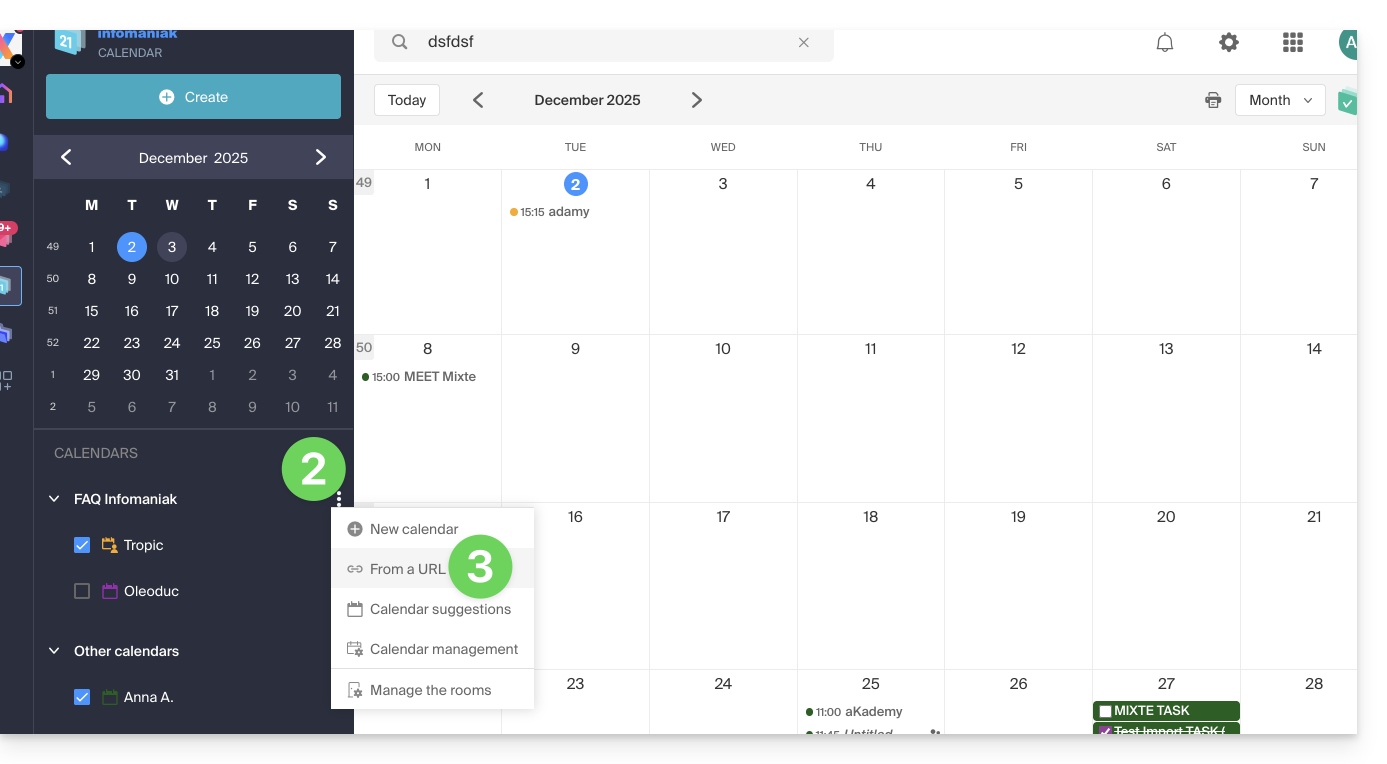
- Cliquez ici afin d'accéder à l'app Web Calendar Infomaniak (service en ligne ksuite.infomaniak.com/calendar).
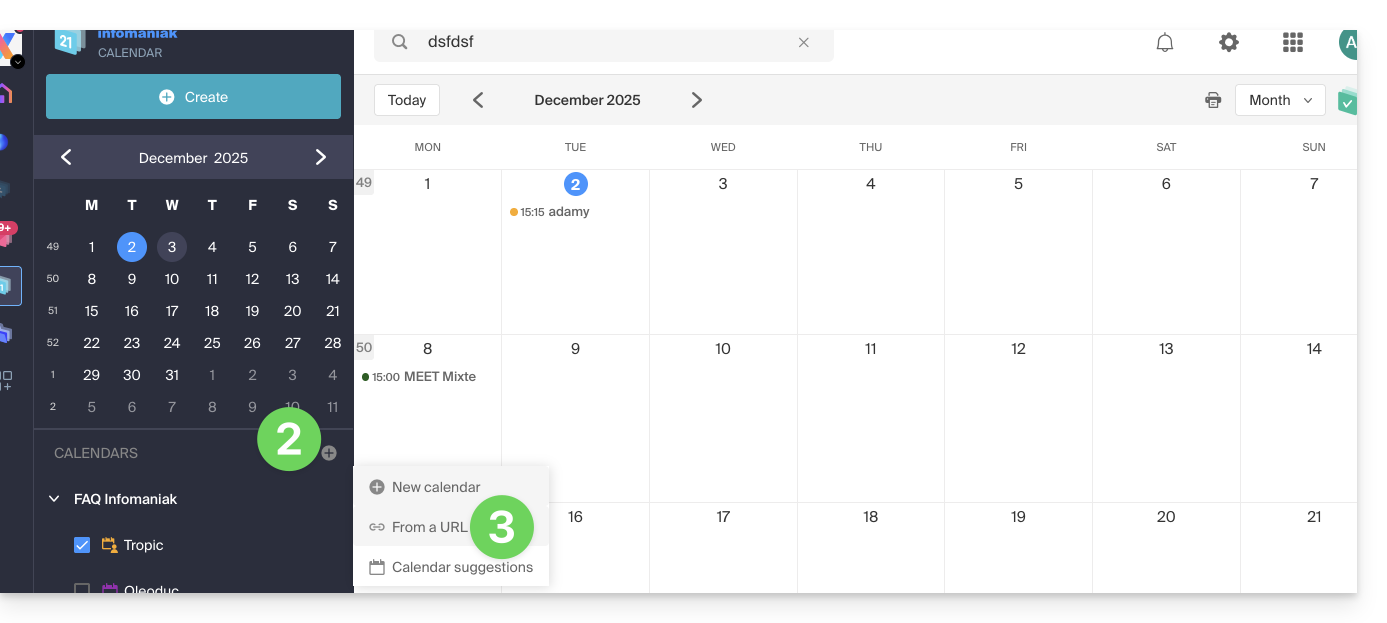
- Cliquez sur dans le menu latéral gauche.
- Cliquez sur "A partir d'une URL":
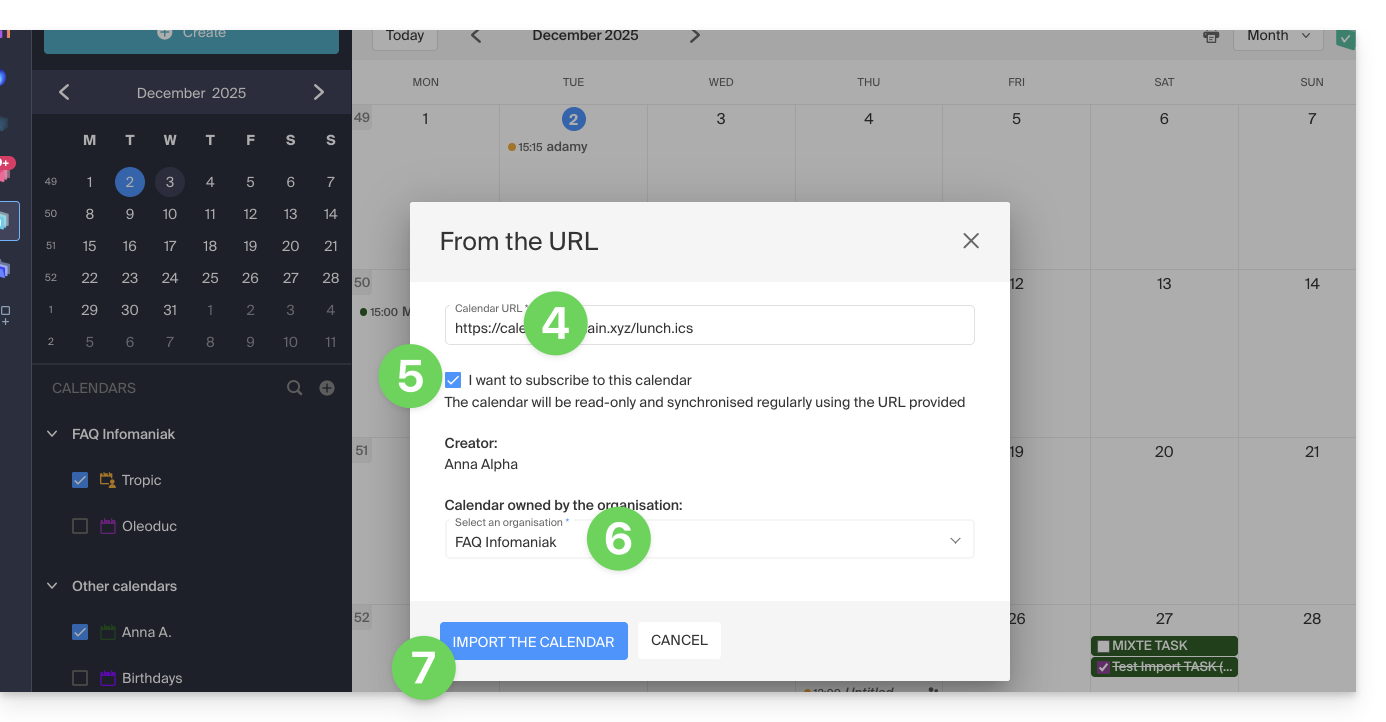
- Entrez l'URL du calendrier à importer.
- Cochez la case Je souhaite m'abonner à cet agenda.
- Si nécessaire, choisissez l'Organisation dans laquelle le calendrier sera importé.
- Cliquez sur Importer le calendrier:
Vous pouvez également passer directement par l'une des Organisations dont vous faites partie:
- Cliquez ici afin d'accéder à l'app Web Calendar Infomaniak (service en ligne ksuite.infomaniak.com/calendar).
- Cliquez sur le menu d'action ⋮ à droite de l'Organisation dans le tableau qui s'affiche.
- Cliquez sur "A partir d'une URL":
Lier un calendrier Google par son URL "secrète"
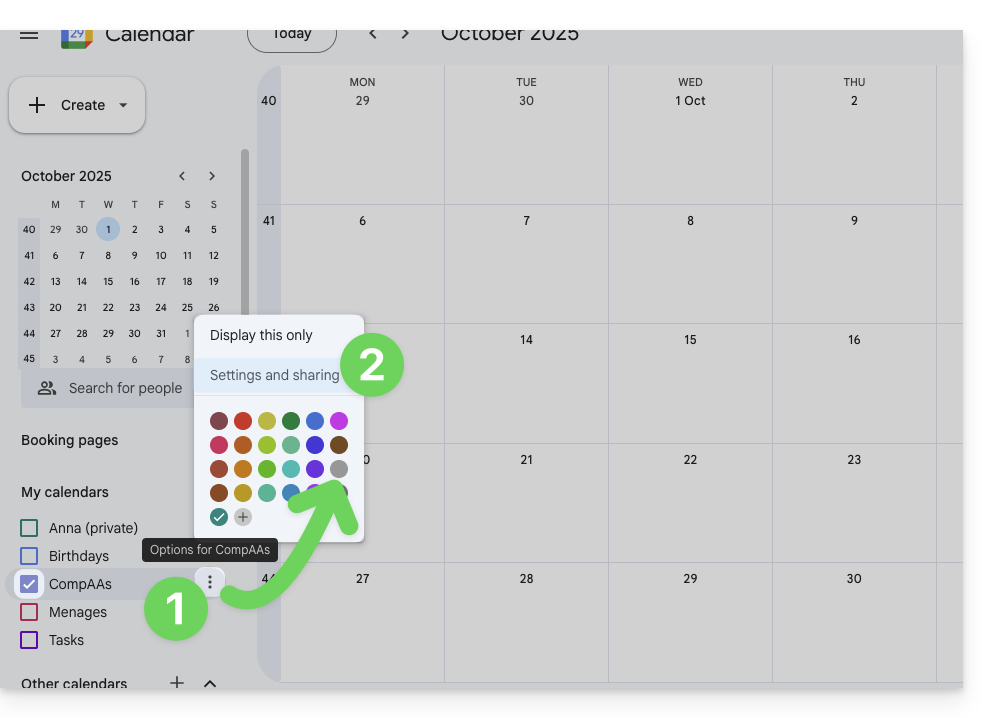
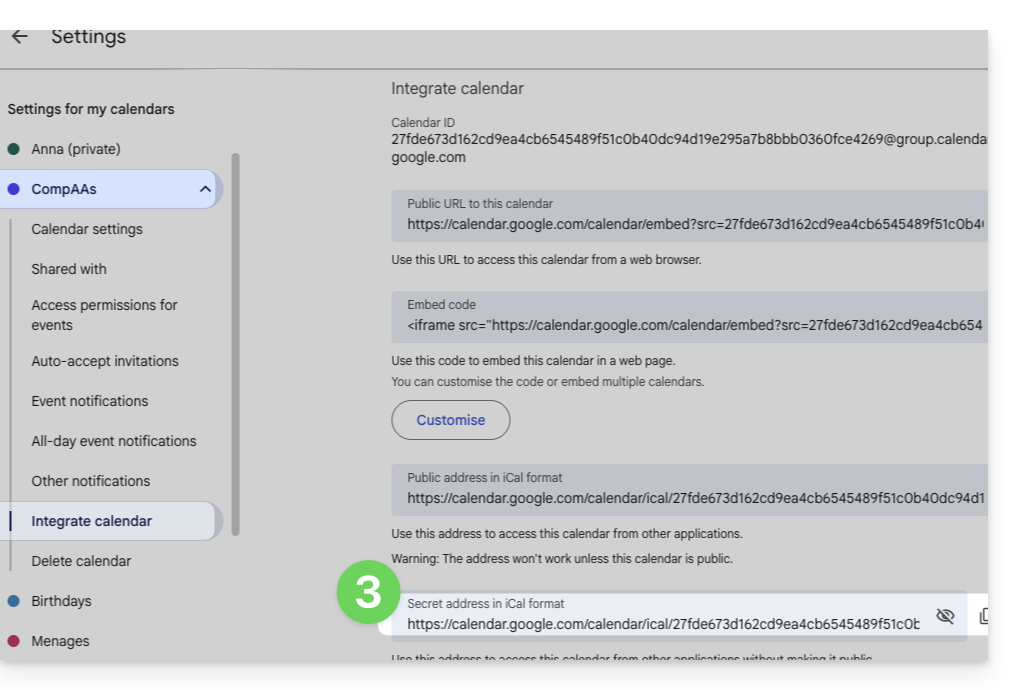
L'URL "secrète" d'un agenda Google, que vous pourrez coller à l'étape 3 ci-dessus, se trouve dans les paramètres du calendrier Google:
- Cliquez sur le menu d'action ⋮ à droite du calendrier Google concerné.
- Cliquez sur Paramètres et partage:
- Descendez dans la page jusqu'à l'obtention de l'URL iCal secrète et cliquez sur les icônes pour visualiser l'URL et/ou la copier:
- Collez l'URL selon la procédure de l'étape 3 du chapitre précédent ci-dessus.
Attention, il ne s'agit pas d'une synchronisation de calendriers mais d'une lecture seule, en sens unique.
Le calendrier sera visible et affichera régulièrement les éventuelles mises à jour effectuées, sans qu'il soit possible toutefois de l'éditer directement depuis l'interface Infomaniak ; il s'agit d'une "synchronisation unidirectionnelle" avec Google.
Vous pouvez toutefois forcer la synchronisation pour afficher directement des éventuels nouveaux évènements ou modifications:
- Cliquez sur le menu d'action ⋮ à droite du calendrier importé sur Infomaniak.
- Cliquez sur Informations d'affichage:
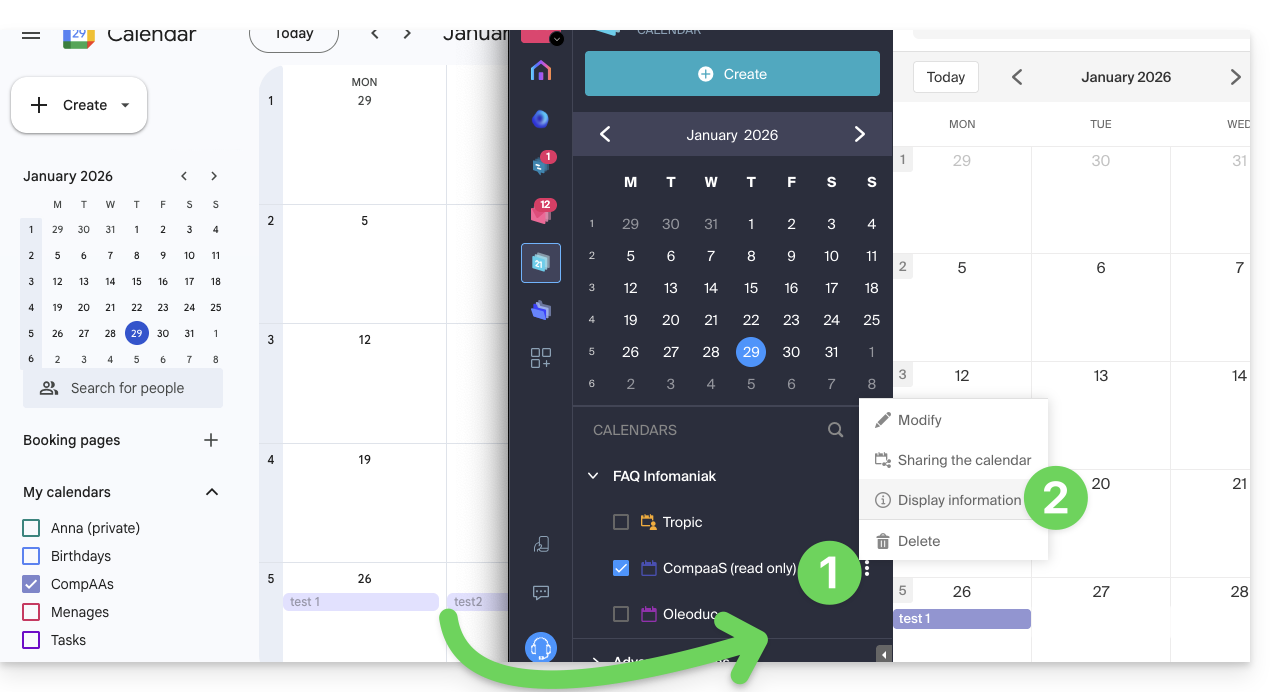
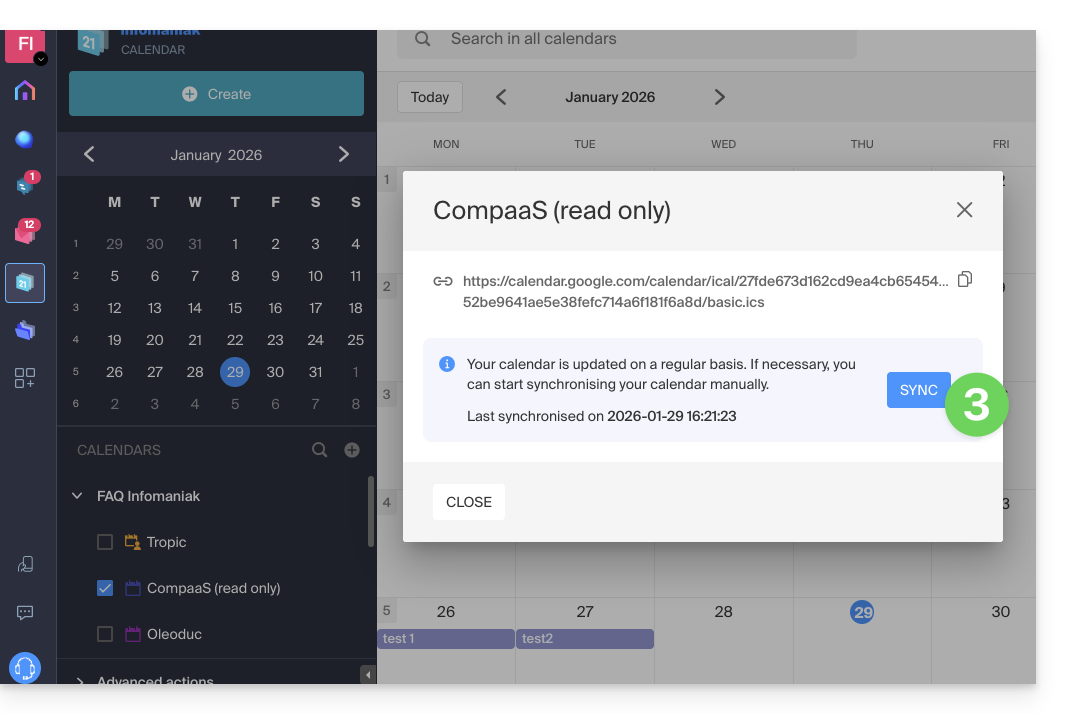
- Cliquez sur le bouton SYNC pour synchroniser le contenu importé, puis patientez quelques secondes:
Importer des évènements via fichier .ics
Pour accéder aux Actions avancées permettant l'importation, l'exportation et la restauration de calendrier:
- Cliquez ici afin d'accéder à l'app Web Calendar Infomaniak (service en ligne ksuite.infomaniak.com/calendar).
- Cliquez sur Actions avancées dans le menu latéral gauche.
- Cliquez sur Importer.
- Chargez le fichier
.icscorrespondant à l'exportation effectuée depuis votre fournisseur précédent: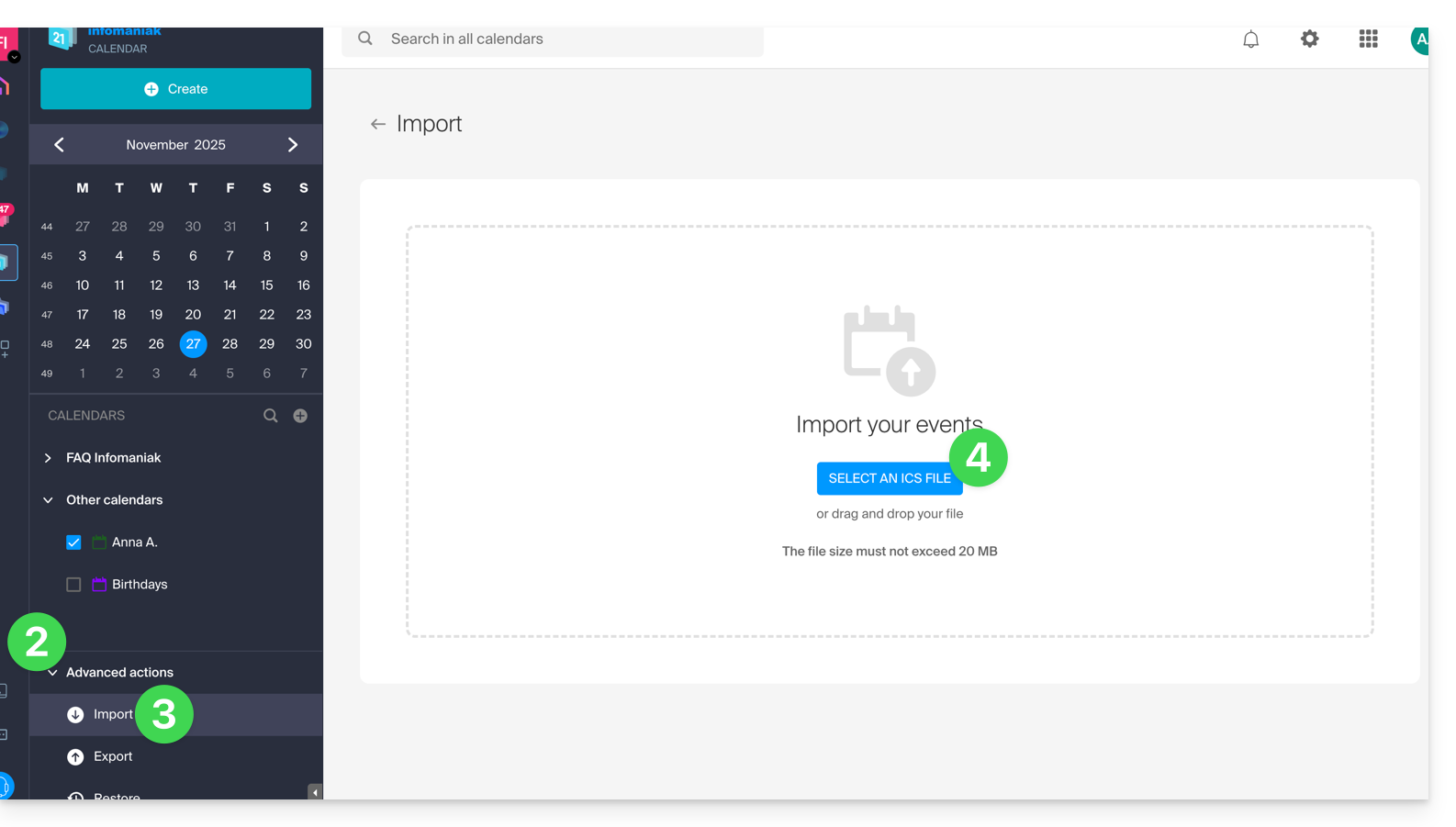
Vous pourrez choisir dans quel calendrier existant importer les évènements ou créer un nouvel agenda (les tâches sont également importées si le fichier .ics en contient).
Attention, il ne s'agit pas d'une synchronisation de calendriers mais d'une importation unique et en sens unique.
Exporter les données du précédent prestataire
Voici des guides fournis à titre indicatif pour exporter l'agenda d'un fournisseur tiers, ce qui vous permettra de réimporter ces données auprès d'Infomaniak:
- Apple Mail
- Gmail
- Outlook (rubrique Publier > lien ICS)
- Yahoo
- Proton
- Thunderbird
Lien vers cette FAQ:
Cette FAQ a été utile?
Ce guide explique comment partager à d'autres utilisateurs Infomaniak, collaborateurs, l'un de vos calendriers / agendas depuis l'app Web Calendar Infomaniak (service en ligne ksuite.infomaniak.com/calendar).
Préambule
- Prenez connaissance de cet autre guide pour configurer la synchronisation de vos calendriers ou de cet autre guide pour intégrer un calendrier en lecture seule sur un outil tiers.
Partager un calendrier Infomaniak
Pour activer le partage de l'un de vos calendriers / agendas :
- Cliquez ici afin d'accéder à l'app Web Calendar Infomaniak (service en ligne ksuite.infomaniak.com/calendar).
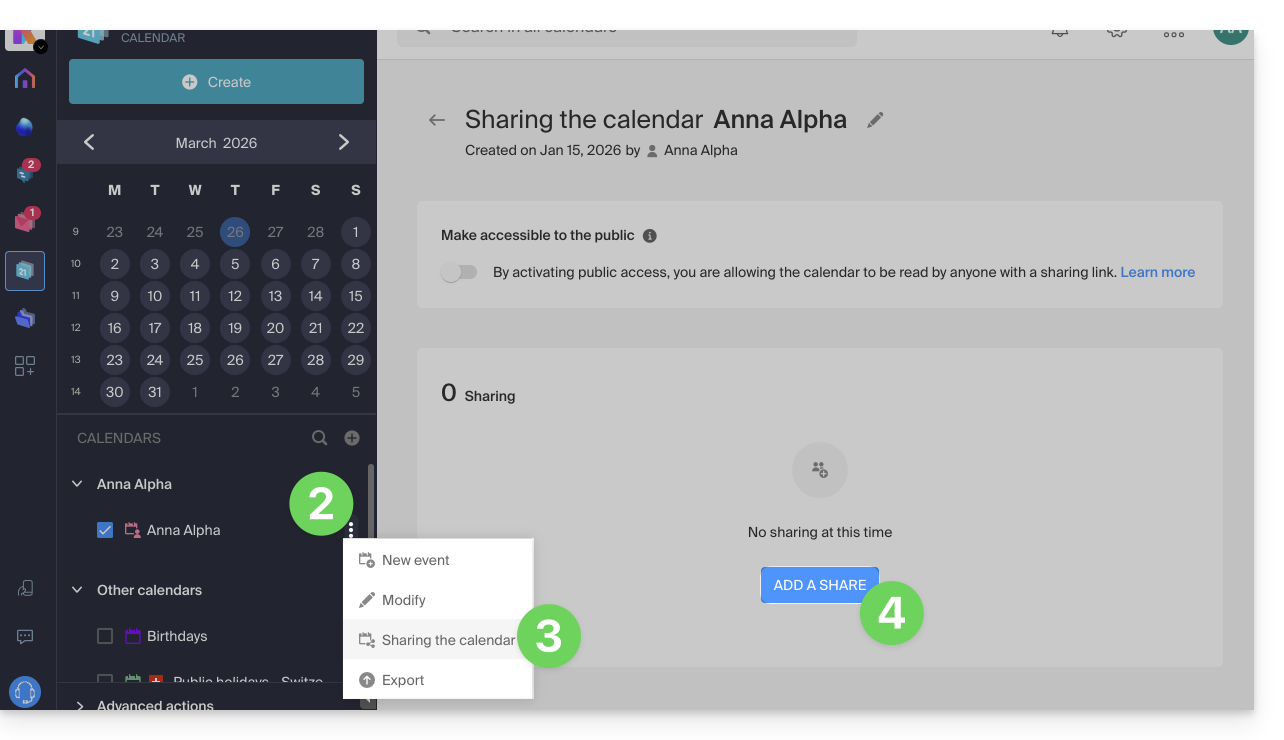
- Cliquez sur le menu d'action ⋮ à droite d'un calendrier.
- Cliquez sur Partager le calendrier.
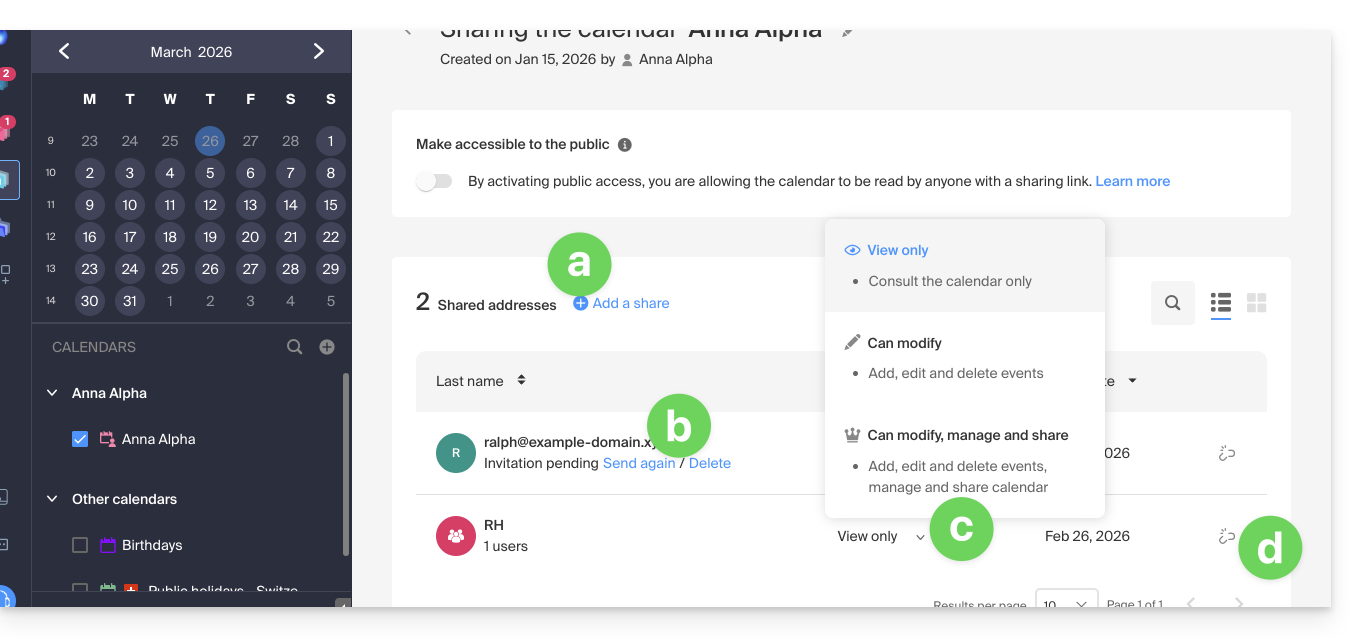
- Cliquez sur le bouton pour Ajouter un partage:
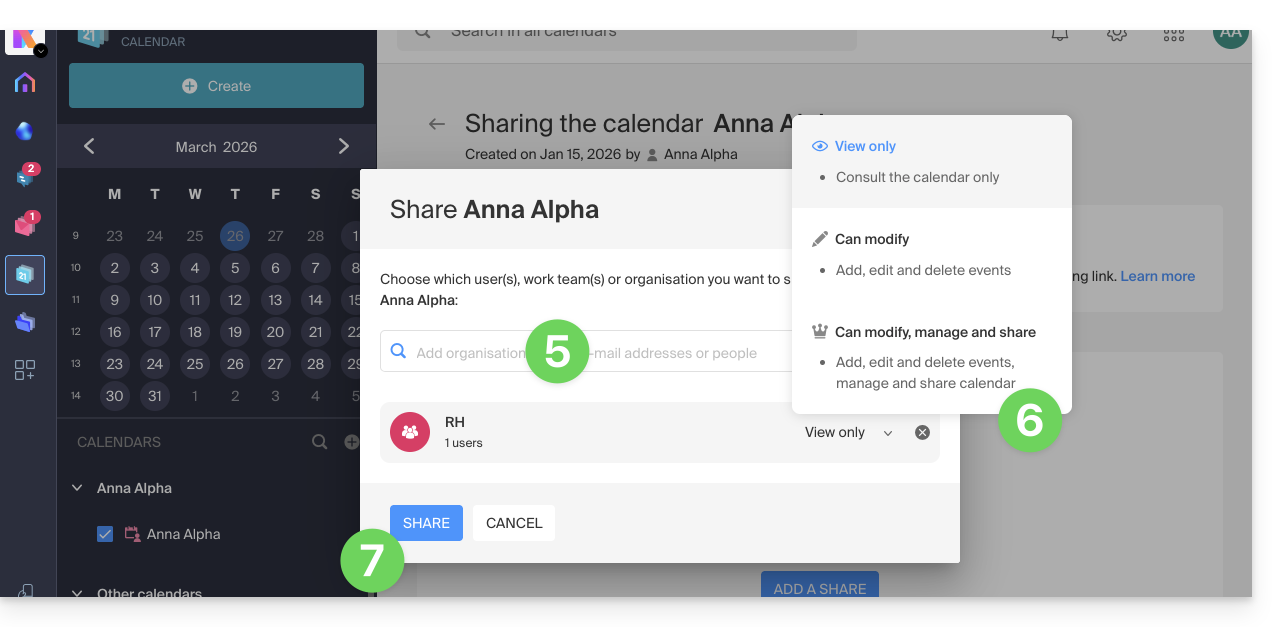
- Inscrivez l'Organisation, le groupe ou l'adresse mail correspondant au compte utilisateur Infomaniak qui accédera à l'agenda (si l'utilisateur ne possède pas encore de compte, il pourra en créer un gratuitement avec l'invitation qu'il reçoit).
- Déterminez les droits de l'utilisateur sur ce calendrier (Peut consulter, Peut modifier, Peut modifier et partager).
- Terminez en cliquant sur le bouton:
- Il est en tout temps possible d'effectuer d'autres actions depuis la même page:
- ajouter un partage supplémentaire
- renvoyer ou supprimer une invitation d'accès
- modifier les permissions liées au partage du calendrier
- supprimer / révoquer le partage
Partager le calendrier d'une salle de réunion
Pour partager le calendrier des salles de réunion, le principe du partage et de l'attribution des droits est basée sur le même principe que ci-dessus: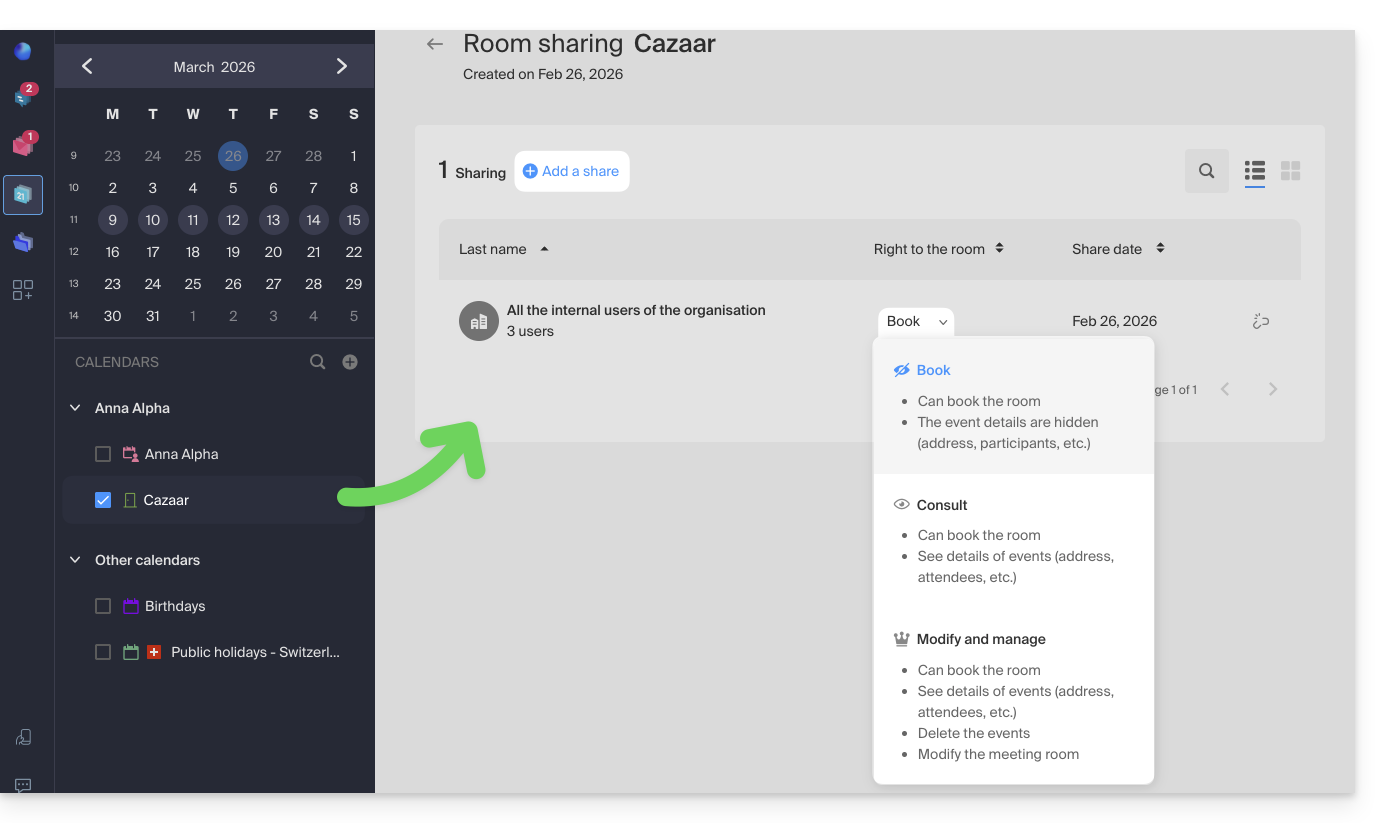
Lien vers cette FAQ:
Cette FAQ a été utile?
Ce guide explique comment réinitialiser un VPS Cloud / VPS Lite.
Préambule
- Cette procédure efface tout le contenu du volume dédié au système d'exploitation (
/dev/vda). - Dans le cas d’un VPS Cloud, le volume dédié au stockage des données (
/dev/vdb) n'est pas impacté par la réinitialisation.
Attention: selon le système d'exploitation installé, le volume système peut se nommer /dev/sda, /dev/sda1 ou /dev/vda… idem pour le volume de données /dev/sdb, /dev/sdb2 ou /dev/vdb … Il convient donc de remplacer ces indications par celles correspondant à votre situation.
Reset de l'OS VPS Cloud / VPS Lite
Pour accéder au VPS :
- Cliquez ici afin d'accéder à la gestion de votre produit sur le Manager Infomaniak (besoin d'aide ?).
- Cliquez directement sur le nom attribué au produit concerné.
- Cliquez sur le bouton Réinitialiser.
- Suivez les instructions affichées pour terminer la réinitialisation.
Lien vers cette FAQ:
Cette FAQ a été utile?
Ce guide vous aide si votre logiciel/client SFTP affiche soudainement une demande d'acceptation d'un nouveau fingerprint (empreinte numérique) lors de l'utilisation du service Swiss Backup Infomaniak.
Alerte du logiciel/client SFTP
Si votre logiciel SFTP affiche soudainement un message vous demandant d'accepter un nouveau fingerprint (empreinte numérique), il ne s'agit pas nécessairement d'un problème de sécurité. Cette demande peut survenir suite à des modifications techniques planifiées de l'infrastructure d'Infomaniak (si vous avez reçu un mail à ce sujet).
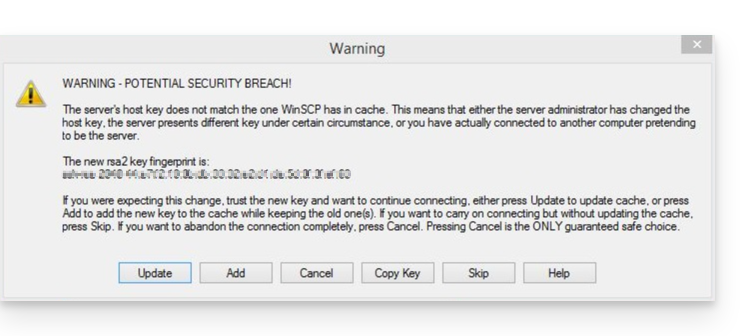
En effet dans le cadre de l'évolution de ses services, Infomaniak a récemment changé la passerelle SFTP utilisée pour accéder aux fichiers hébergés. Ces changements impliquent le déploiement de nouvelles clés SSH côté serveur. Or, pour des raisons de sécurité, les logiciels/clients SFTP comparent systématiquement la clé du serveur avec celle qu'ils ont en mémoire.
Si une différence est détectée, même légitime, ils vous alertent pour vous demander confirmation. Il est donc normal qu'une alerte apparaisse et qu'on vous demande d'approuver une nouvelle empreinte.
Vérifier si nécessaire
Vous pouvez vérifier les nouvelles empreintes officielles des clés SSH d'Infomaniak ci-dessous. Si elles correspondent à ce qui est affiché dans votre logiciel, vous pouvez les accepter en toute confiance:
4096 SHA256:p4QkBc70lkIpDZpjJAZ4VbPEIaOv54lWxd/DRCMfwgg sftp.swiss-backup.infomaniak.com (RSA)
4096 MD5:a3:6b:fa:7c:0e:22:da:42:ca:82:c7:cc:7e:1f:0a:4a sftp.swiss-backup.infomaniak.com (RSA)
4096 SHA256:gMiEH8oVwWhq8ByQWQP8xMEVy3URi2omZNSMCc0n8z0 sftp.swiss-backup02.infomaniak.com (RSA)
4096 MD5:d2:1a:11:9a:06:4c:55:98:df:38:cd:70:be:08:dd:ca sftp.swiss-backup02.infomaniak.com (RSA)4096 SHA256:EcQDR+VNUCbK1Zz/eDoa295c0+7JGQD7EP6n+ro5G0U sftp.swiss-backup03.infomaniak.com (RSA)
4096 MD5:bf:5e:92:f7:ed:81:de:84:9e:43:48:f3:1a:9c:3e:8d sftp.swiss-backup03.infomaniak.com (RSA)4096 SHA256:xRU5RakUZ/yJYg3CDi9JiSRymodbPgM4S3FXvVHqK2s sftp.swiss-backup04.infomaniak.com (RSA)
4096 MD5:16:ce:56:02:c3:ab:80:7b:31:99:a6:cd:a8:00:0e:79 sftp.swiss-backup04.infomaniak.com (RSA)Ce changement est sans incidence sur la sécurité de vos données. Si vous utilisez des scripts ou logiciels automatisés pour vos transferts ou sauvegardes, pensez à vérifier qu'ils prennent bien en compte cette nouvelle empreinte.
Lien vers cette FAQ:
Cette FAQ a été utile?
Ce guide explique comment connaître la version du système d'exploitation du serveur de votre Hébergement Web.
Préambule
- Même si Debian ou un paquet semble obsolète, les versions affichées ne présentent pas de vulnérabilités :
- Infomaniak les maintient à jour via des correctifs internes réguliers sur tous les composants et systèmes utilisés.
- Les versions sont choisies pour leur stabilité, puis renforcées par des mesures de sécurité que les tests classiques ne détectent pas.
- Si vous ou vos clients identifiez une faille dans un produit Infomaniak, merci de soumettre un POC. Bien que rares, ces cas sont pris en charge rapidement.
- La sécurité des données relève de l'utilisateur : Infomaniak ne peut être tenu responsable d’une mauvaise gestion ou utilisation des identifiants d’accès.
Quel OS sur mon site ?
Pour connaitre la version:
- Connectez-vous sur le serveur en SSH (besoin d'aide ?).
Exécutez la commande suivante:
lsb_release -aVous obtiendrez une information de ce type:
Distributor ID: Debian
Description: Debian GNU/Linux 7.9 (wheezy)
Release: 7.9
Codename: wheezy
Lien vers cette FAQ:
Cette FAQ a été utile?
Ce guide explique comment utiliser la fonctionnalité de prise de contrôle à distance d'un appareil, dont l'écran est partagé, avec kMeet la solution éthique de visioconférence gratuite par Infomaniak.
Prérequis
- Posséder l'app desktop kMeet (application de bureau sur macOS / Windows).
- Partager un écran en entier et non pas seulement une fenêtre d'application.
Prendre le contrôle d'un appareil
Pour que l'utilisateur A puisse prendre le contrôle de l'ordinateur de l'utilisateur B:
- Démarrez l'app desktop kMeet puis créer ou rejoindre une salle de réunion dans laquelle devront se trouver les utilisateurs A & B.
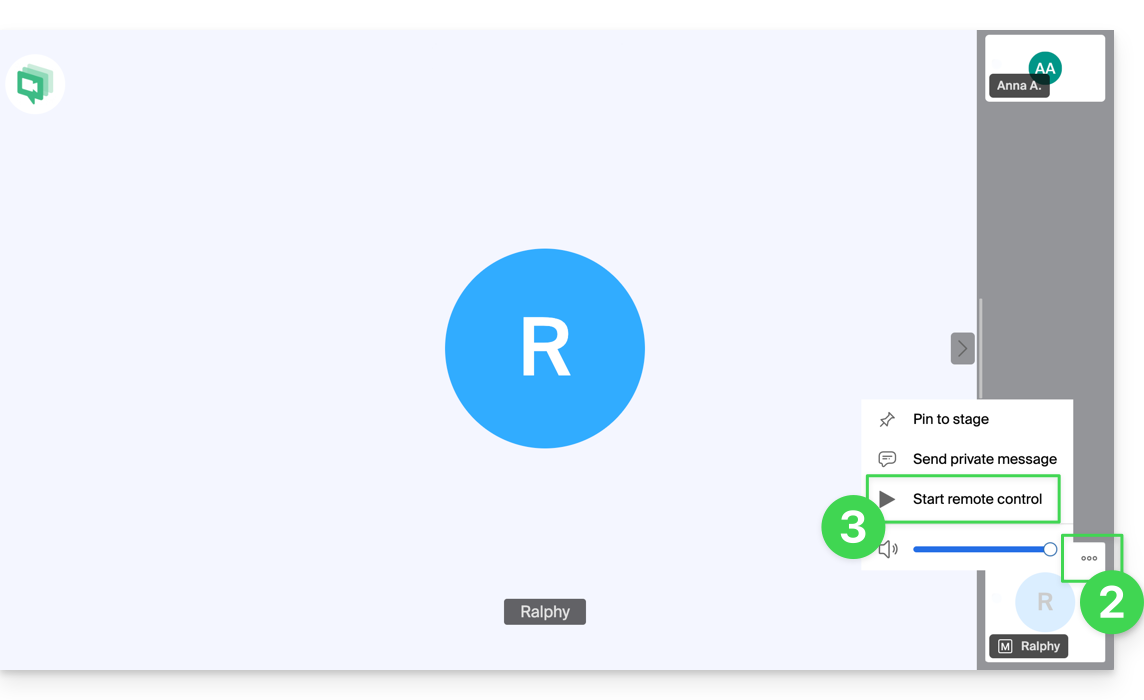
- L'utilisateur A doit cliquer sur le menu d'action ○○○ en haut à droite de la miniature de l'utilisateur B.
- L'utilisateur A doit cliquer sur Démarrer le contrôle à distance, et le même chemin pour stopper la prise de contrôle:
- L'utilisateur B reçoit une notification dans l'application pour valider et accepter la demande de contrôle de l'appareil.
Il est également possible de simplement annoter un partage d'écran sans prendre le contrôle de l'appareil.
Lien vers cette FAQ:
Cette FAQ a été utile?
Ce guide explique comment utiliser la fonctionnalité de dessin avec kMeet la solution éthique de visioconférence gratuite par Infomaniak, qui permet de collaborer visuellement entre participants.
Afficher un tableau blanc collaboratif
Il est possible d'afficher une surface blanche permettant à l'ensemble des participants d'inscrire des informations:
- Démarrez l'app desktop kMeet puis créer ou rejoindre une salle de réunion dans laquelle devront se trouver les utilisateurs.
- Une fois dans la réunion, cliquez sur le menu d'action ○○○ dans la barre d'outils kMeet.
- Cliquer sur Afficher le tableau blanc:
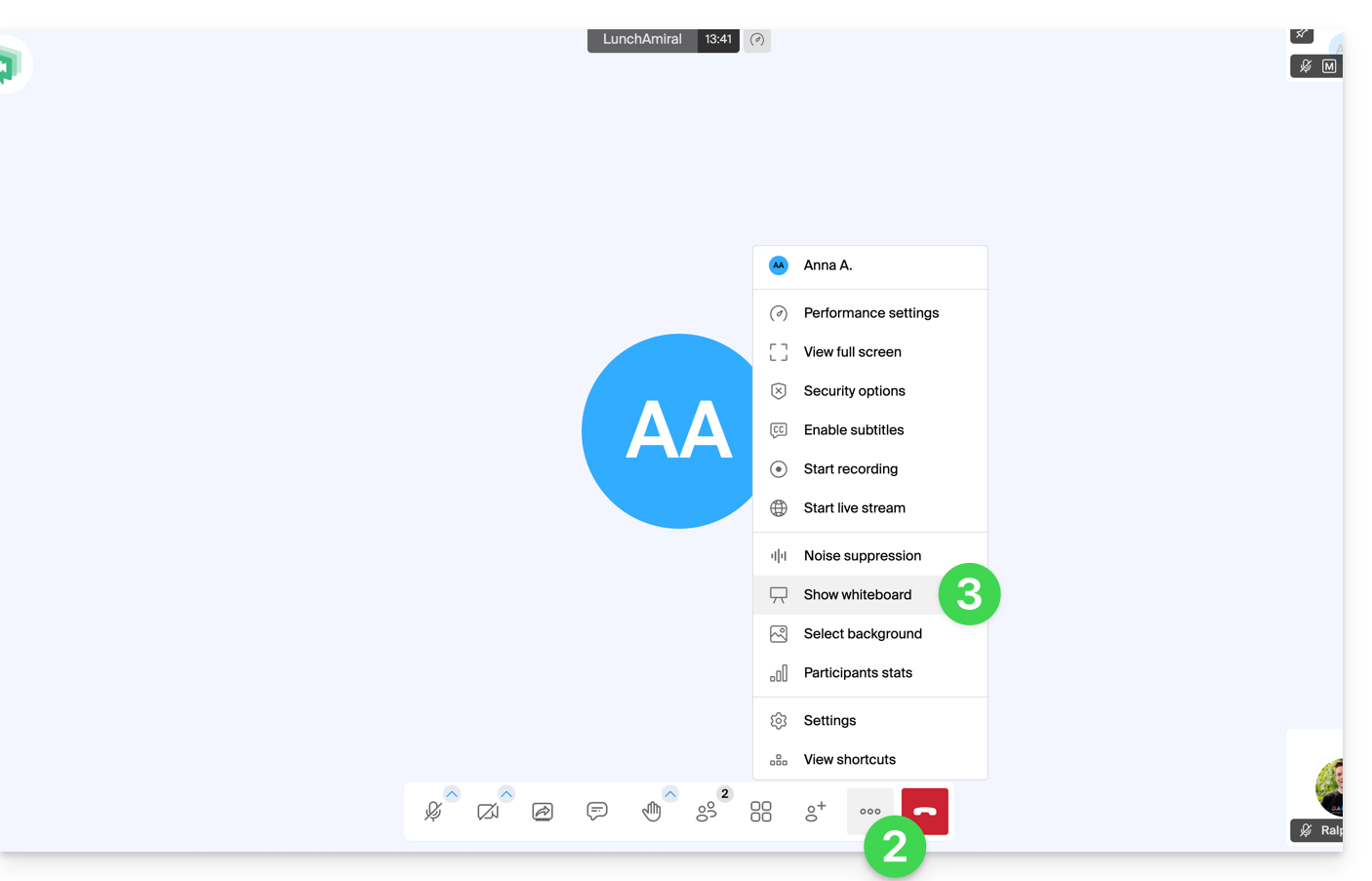
- La surface de dessin va s'afficher chez tous les participants et chacun pourra y inscrire ce qu'il souhaite.
- Le curseur de chaque participant est affiché:
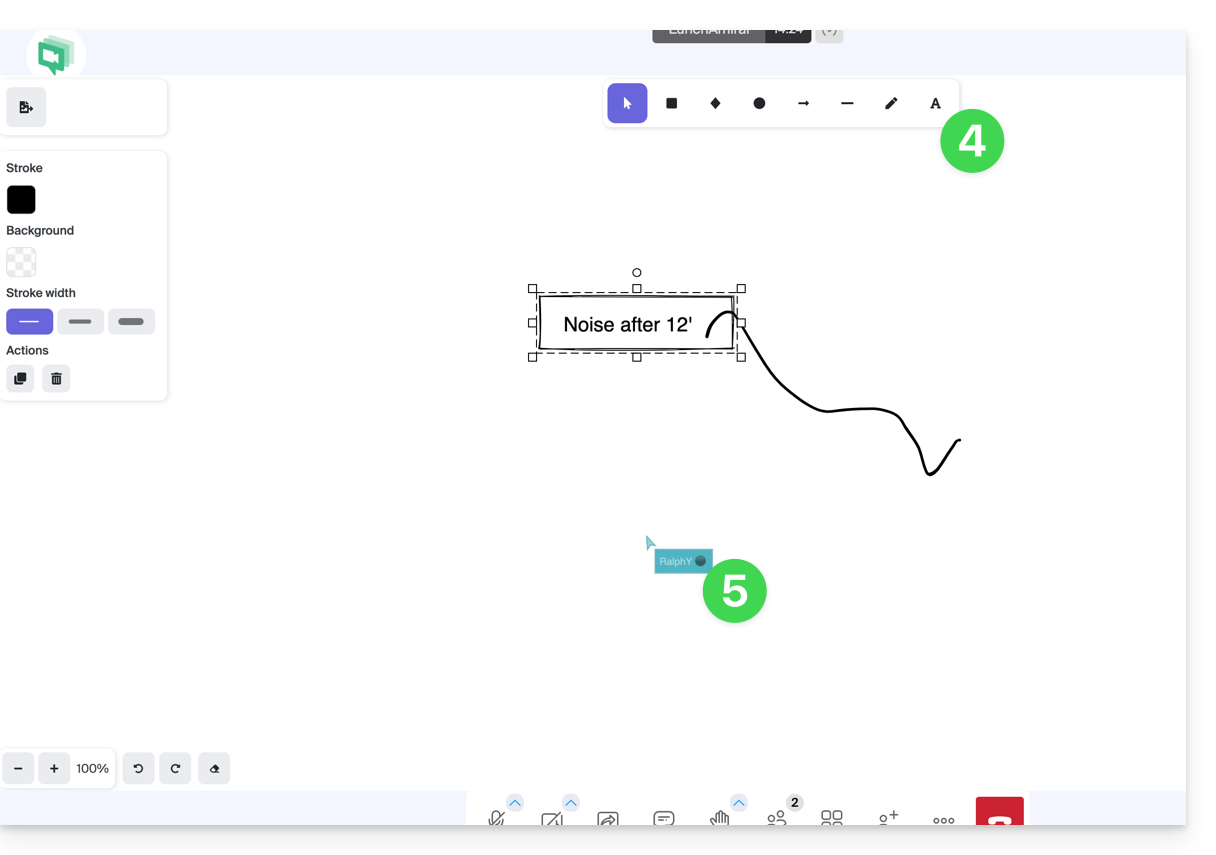
Dessiner sur un partage d'écran
Prérequis
- Posséder l'app desktop kMeet (application de bureau sur macOS / Windows / Linux).
- Partager son écran entier et pas seulement une fenêtre d'application (point 2 ci-dessous).
Ensuite:
- Démarrez l'app desktop kMeet puis créer ou rejoindre une salle de réunion dans laquelle devront se trouver les utilisateurs.
- L'un des participants initie un partage de son écran (app desktop uniquement - lire également les prérequis ci-dessus).
- Il est dès lors possible pour les autres participants de la réunion de dessiner de façon collaborative sur le partage de l'écran:
- Cliquez sur l'icône crayon dans la barre d'outil inférieure pour dessiner sur l'écran.
- Modifiez la couleur du stylet si nécessaire:
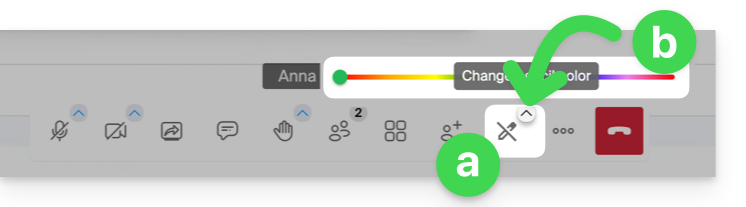
- Si le partage d’écran n’est pas lancé depuis l’application kMeet (version pour ordinateur), ce message s’affichera chez les participants qui souhaitent activer la fonctionnalité de dessin:
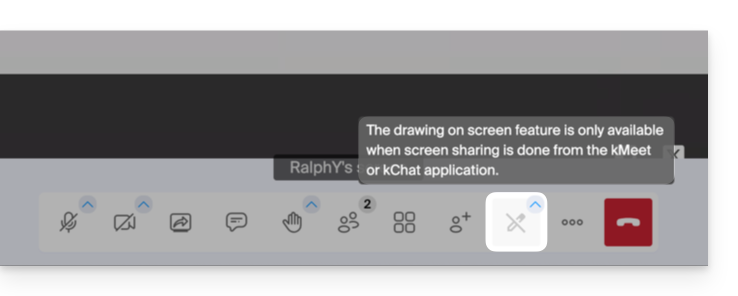
Il est également possible de prendre le contrôle de l'appareil lors d'un partage d'écran.
Lien vers cette FAQ:
Cette FAQ a été utile?
Ce guide explique comment ajouter un nouvel évènement récurrent sur un calendrier / agenda de l'app Web Calendar Infomaniak (service en ligne ksuite.infomaniak.com/calendar).
Préambule
- Pour créer un simple évènement unique, prenez connaissance de cet autre guide.
- Pour planifier/agender une réunion entre plusieurs utilisateurs et trouver le meilleur créneau, prenez connaissance de cet autre guide concernant l'assistant de prise de rendez-vous.
- Il est possible de modifier (déplacer / supprimer) une seule occurrence d'un évènement récurrent dans l'agenda Infomaniak sans affecter l'ensemble de la série, permettant ainsi d'adapter ponctuellement l'horaire, les participants, le lieu ou la durée d'une réunion spécifique tout en préservant la configuration originale pour toutes les autres occurrences.
Ajouter un évènement récurrent
Pour ajouter un évènement qui serait répété dans le futur:
- Cliquez ici afin d'accéder à l'app Web Calendar Infomaniak (service en ligne ksuite.infomaniak.com/calendar).
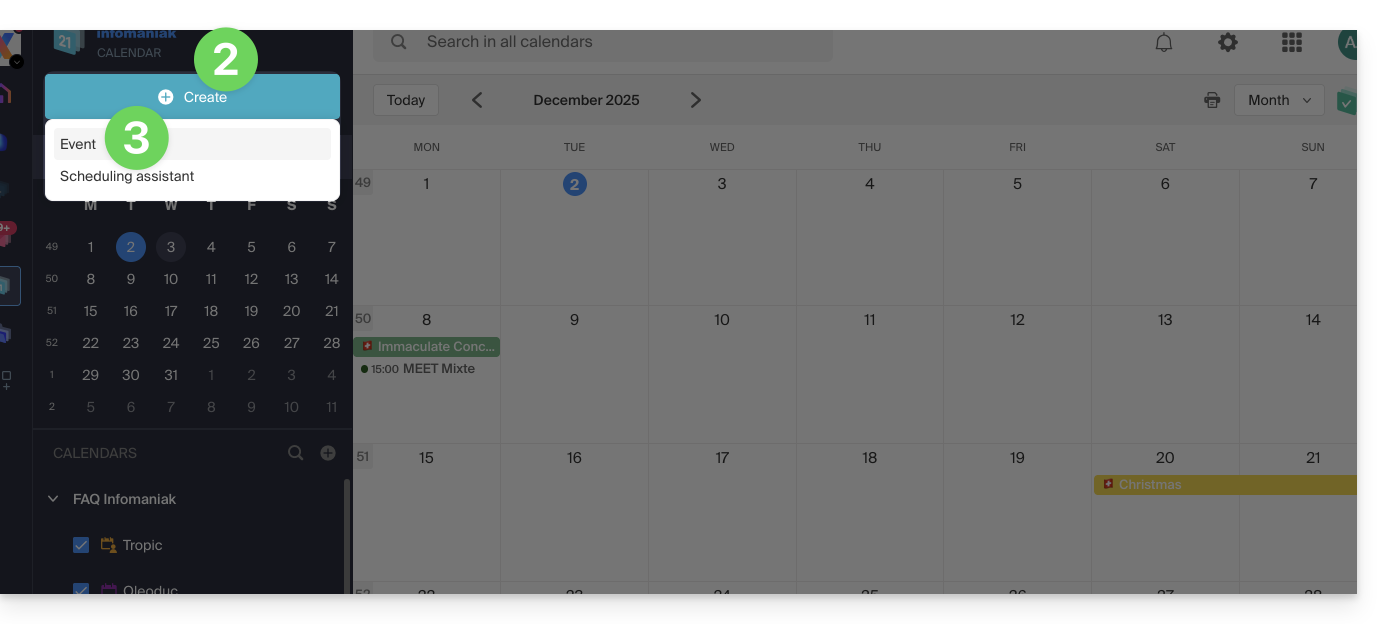
- Cliquez sur le bouton Créer en haut à gauche.
- Cliquez sur Evènement:
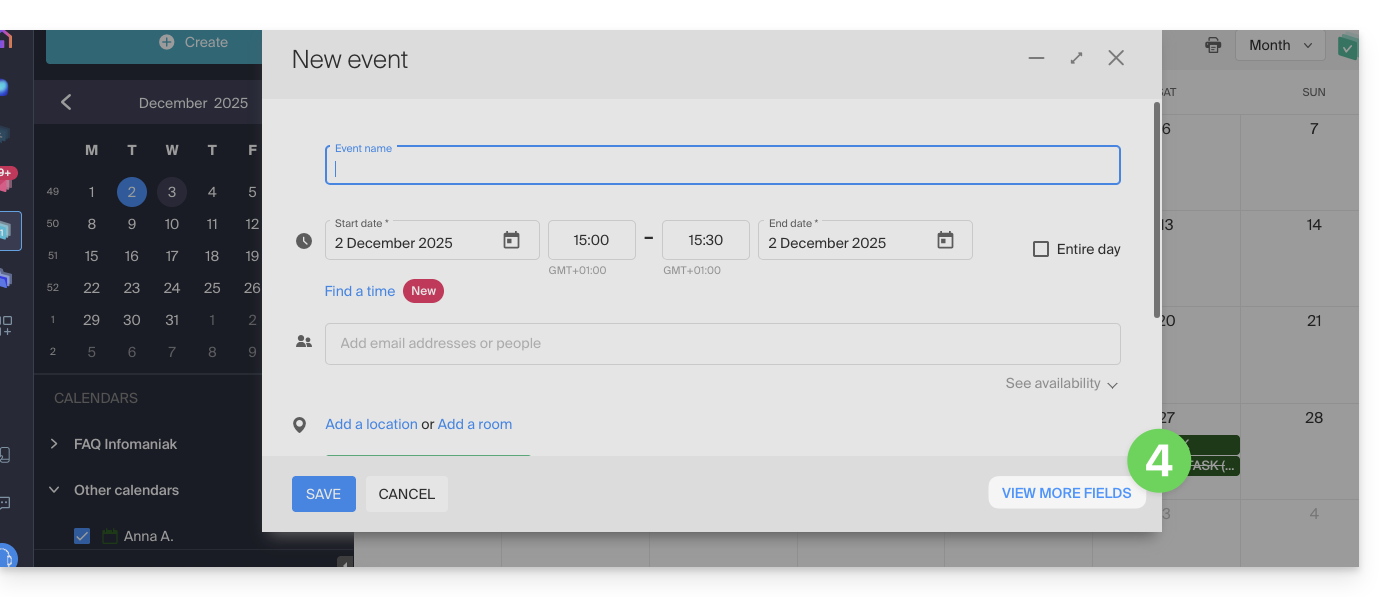
- Affichez les champs supplémentaires:
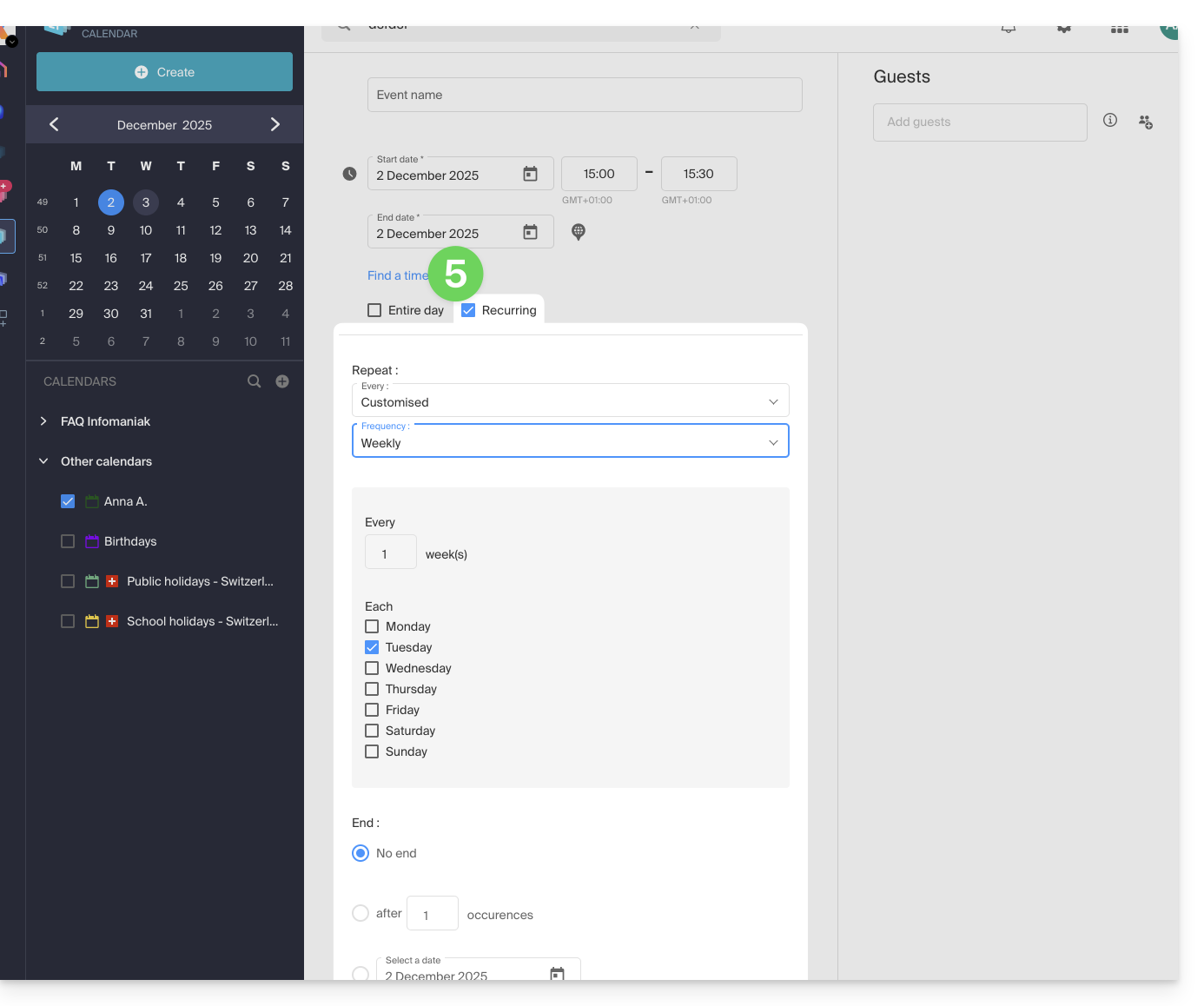
- Activez la récurrence et personnalisez-la à votre convenance:
- Sauvegardez l'évènement récurrent en bas de page.
Lien vers cette FAQ:
Cette FAQ a été utile?