Base de connaissances
1 000 FAQ, 500 tutoriels et vidéos explicatives. Ici, il n'y a que des solutions !
Ce guide détaille la création d'un dépôt GIT aussi bien sur votre Hébergement Web que sur votre Serveur Cloud Infomaniak.
Préambule
- GIT et GITHub sont disponibles par défaut sur les 2 supports susmentionnés.
Création du dépôt GIT
Mise en place, sur le serveur:
- le dépôt GIT est sur
/git_depot - le site se trouve dans le dossier
/web/[projet](dans votre serveur FTP)
Lignes de commande à indiquer:
cd
mkdir git_depot
cd git_depot/
git init --bare [projet].git
cd [projet].git
git update-server-info
Envoi du dépôt local sur le serveur
A faire sur le poste en local:
git init
git remote add origin ssh://user@[xxxxx].ftp.infomaniak.com:/home/clients/[123456789]/git_depot/[projet].git
git status
git add .
git commit -a -m "init"
git push --set-upstream origin master
git push
Clonage du site sur le répertoire du serveur
A faire sur le serveur:
cd
cd web
rm -r [projet]/
git clone /home/clients/[123465789]/git_depot/[projet].git [projet]/
Lien vers cette FAQ:
Cette FAQ a été utile?
Ce guide explique comment déployer n8n à l'aide de son image Docker officielle sur la plateforme Jelastic Cloud (PaaS Infomaniak).
Préambule
- Contrairement à des outils comme Zapier ou Make, n8n, outil d'automatisation de workflow “fair-code”, peut être auto-hébergé, ce qui vous permet de garder un contrôle total sur vos données tout en connectant des centaines de services via une interface visuelle intuitive.
- L'image officielle utilisée est
n8nio/n8n. - L'utilisation d'une base de données externe (PostgreSQL) est vivement recommandée pour la stabilité et la gestion des volumes de données importants.
- Le port interne par défaut est le
5678.
1. Création de l'environnement Jelastic
Procédez comme suit pour configurer votre topologie :
- Connectez-vous au tableau de bord Jelastic Cloud.
- Cliquez sur Nouvel environnement.
- Dans l'assistant de création :
- Allez dans l'onglet Docker.
- Cliquez sur Sélectionner une image et recherchez
n8nio/n8n. Fixez une version (ex:latestou une version spécifique comme1.75.0). - Load Balancer : ajoutez un nœud (ex: Nginx) pour gérer le SSL et l'accès public.
- Base de données : ajoutez un nœud PostgreSQL (version 14+ recommandée).
- Attribuez suffisamment de Cloudlets (8 min. recommandés pour n8n en pointe) et nommez votre environnement.
- Cliquez sur Créer.
Note : l'ajout d'un Load Balancer permet d'activer facilement le module Let's Encrypt pour sécuriser vos échanges et vos webhooks en HTTPS.
2. Configuration du stockage et de la persistance
Par défaut, les données Docker sont éphémères. Il est impératif de monter un volume :
- Sur le nœud n8n, cliquez sur l'icône Configuration (la roue dentée).
- Allez dans la section Volumes.
- Cliquez sur Ajouter :
- Chemin local :
/home/node/.n8n
- Chemin local :
- Enregistrez ; les fichiers de configuration et le chiffrement local seront désormais préservés.
3. Variables d'environnement essentielles
Accédez à la section Variables d'environnement du conteneur n8n pour définir les paramètres suivants :
| Variable | Valeur suggérée / Description |
|---|---|
N8N_HOST | Le nom de domaine de votre environnement (ex: n8n.nom.jpc.infomaniak.com). |
WEBHOOK_URL | L'URL complète en HTTPS (ex: https://n8n.mondomaine.com/). Indispensable pour les déclencheurs HTTP. |
GENERIC_TIMEZONE | Europe/Bern (ou votre fuseau local). |
N8N_ENCRYPTION_KEY | Générez une chaîne aléatoire longue. Notez-la précieusement ! |
Liaison avec PostgreSQL
Pour utiliser la base de données externe, ajoutez également :
DB_TYPE:postgresdbDB_POSTGRESDB_HOST: Adresse IP interne ou DNS du nœud Postgres.DB_POSTGRESDB_PORT:5432DB_POSTGRESDB_DATABASE: Nom de la base (ex:n8n).DB_POSTGRESDB_USER: Votre utilisateur.DB_POSTGRESDB_PASSWORD: Votre mot de passe.
4. Premier accès et sécurité
- Une fois le conteneur redémarré, ouvrez l'URL de votre environnement.
- Création du compte : n8n vous demandera de créer le premier compte administrateur.
- SSL : si vous utilisez un domaine personnalisé, installez l'add-on Let's Encrypt sur le nœud Load Balancer.
Depuis la version 1.0, les anciennes variables N8N_BASIC_AUTH sont obsolètes. La gestion des utilisateurs se fait désormais directement dans l'interface graphique de n8n.
5. Vérification post-installation
- Créez un workflow de test avec un nœud Webhook et vérifiez que l'URL générée est bien en
https. - Vérifiez dans les logs du conteneur qu'aucune erreur de connexion à la base de données n'apparaît.
Lien vers cette FAQ:
Cette FAQ a été utile?
Ce guide explique comment visualiser l'espace disque d'un hébergement Web Infomaniak et afficher la taille des répertoires.
Trouver les dossiers volumineux d'un hébergement Web
Pour cela:
- Connectez-vous sur le serveur en SSH (besoin d'aide ?).
Exécutez la commande SSH suivante:
ncdu- Naviguez dans l'arborescence des dossiers à l'aide des flèches directionnelles du clavier.
- Quittez avec la combinaison de touches
CTRL + C.
Lien vers cette FAQ:
Cette FAQ a été utile?
Ce guide concerne le module WordPress "Infomaniak Connect for OpenID" qui permet aux utilisateurs de se connecter à votre site WordPress (qu'il soit hébergé par Infomaniak ou pas) en utilisant leurs identifiants Infomaniak.
Préambule
- Autoriser la connexion via un compte Infomaniak sur votre site WordPress permet à vos visiteurs de commenter, de s'inscrire à des cours ou d'accéder à tout contenu réservé aux membres en un seul clic, sans avoir à créer un nouveau compte.
- C'est un gain de temps pour eux et une méthode plus sûre pour vous, car vous n'avez pas à gérer de mots de passe supplémentaires.
- Le fonctionnement de ce module externe est identique aux options "Se connecter avec Google", "Se connecter avec Facebook" ou “Se connecter avec Apple” ; il utilise les protocoles standard OAuth2 et OpenID Connect pour permettre une authentification unique (SSO).
A. Créer une application avec Auth Infomaniak
Pour cela:
- Cliquez ici afin d'accéder à la gestion de votre produit Auth sur le Manager Infomaniak (besoin d'aide ?).
- Cliquez sur le bouton pour Créer une nouvelle application:

- Choisissez le type “Web Front-End”.
- Donnez un nom à votre application.
- Dans le champ URL, indiquez le nom de domaine correspondant à votre site WordPress après lequel vous ajoutez
/openid-connect-authorize(prenez connaissance de la documentation github si nécessaire). - Cliquez sur le bouton pour terminer la création de l'app:

- Notez précieusement les 2 informations obtenues lors de la finalisation de votre application OAuth2:

B. Configurer l'extension WordPress
Pour cela:
- Recherchez l'extension
Infomaniak Connect for OpenIDsur la plateforme d'extensions WordPress depuis votre site. - Installez et activez l'extension:
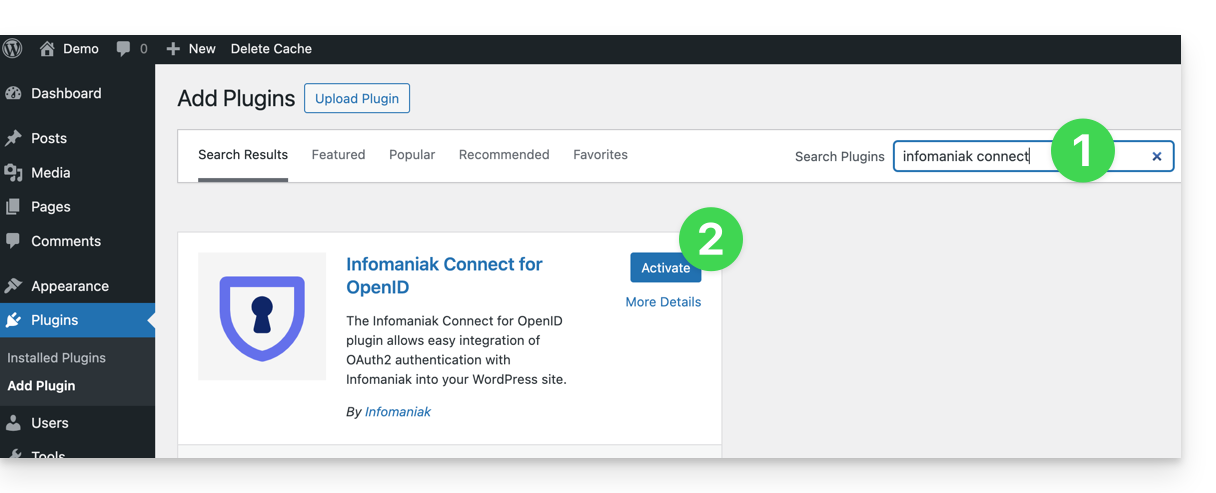
- Configurez l'extension depuis le menu Paramètres:
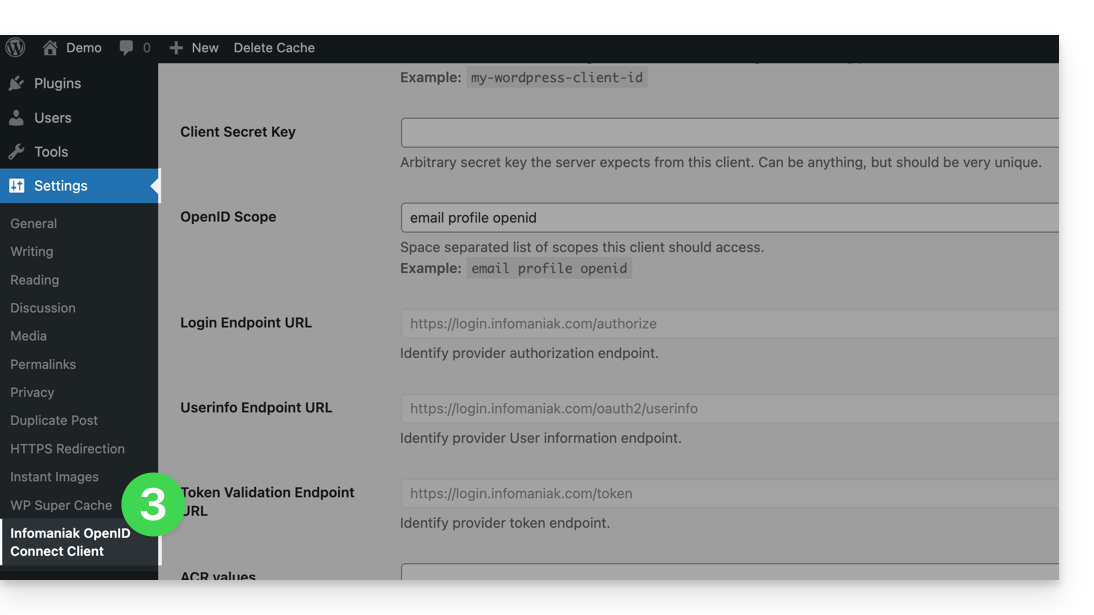
- Les seuls champs à remplir sont Client ID et Client Secret Key et proviennent des informations obtenues au point A ci-dessus:
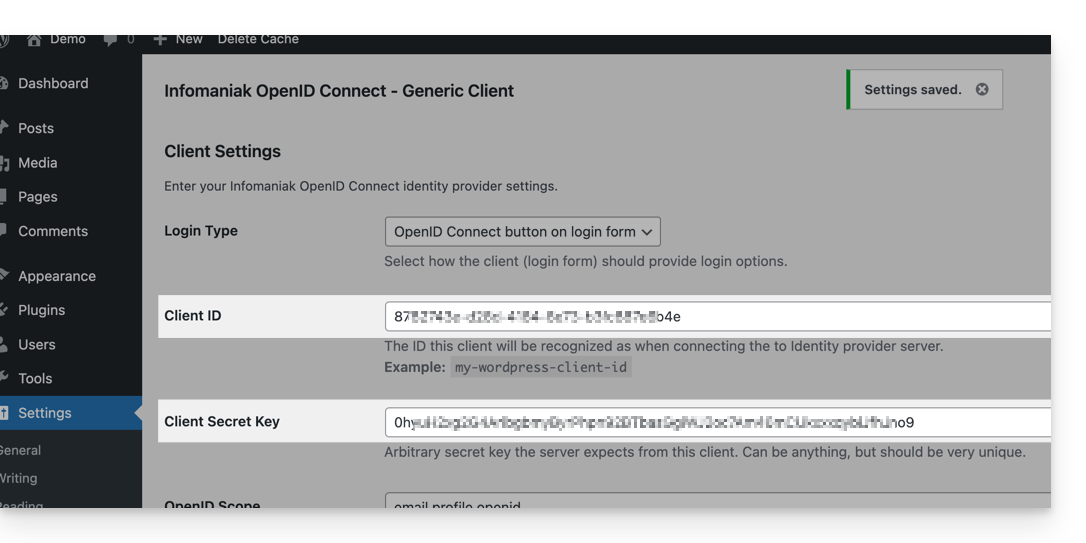
- N'oubliez pas d'enregistrer les modifications apportées aux réglages de l'extension.
- Un bouton supplémentaire, pour une connexion par identifiant Infomaniak, est désormais visible sur votre page de connexion destinée aux utilisateurs
/wp-admin(/wp-login.php):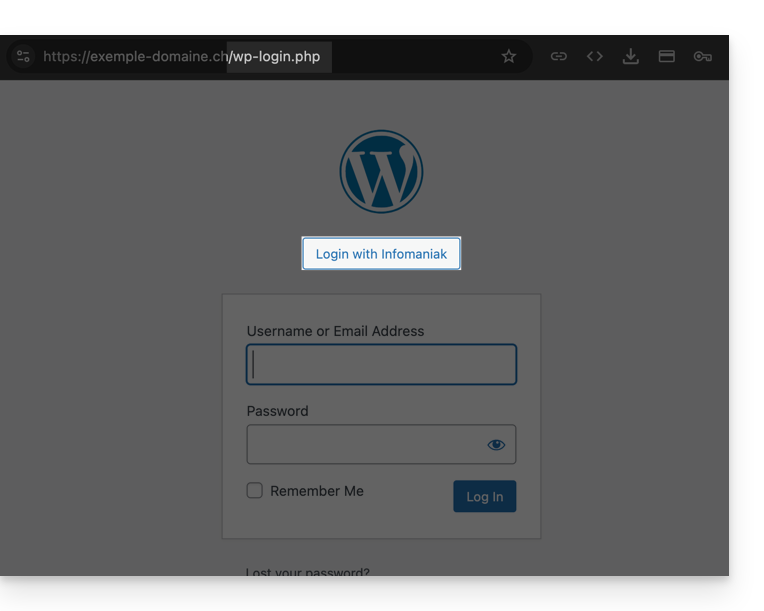
Lien vers cette FAQ:
Cette FAQ a été utile?
Ce guide explique comment restaurer un snapshot de VPS Cloud Infomaniak.
Attention: selon le système d'exploitation installé, le volume système peut se nommer /dev/sda, /dev/sda1 ou /dev/vda ; idem pour le volume de données /dev/sdb, /dev/sdb2 ou /dev/vdb … Il convient donc de remplacer ces indications par celles correspondant à votre situation.
Restaurer un snapshot
Pour cela:
- Cliquez ici afin d'accéder à la gestion de votre produit sur le Manager Infomaniak (besoin d'aide ?).
- Cliquez directement sur le nom attribué au produit concerné.
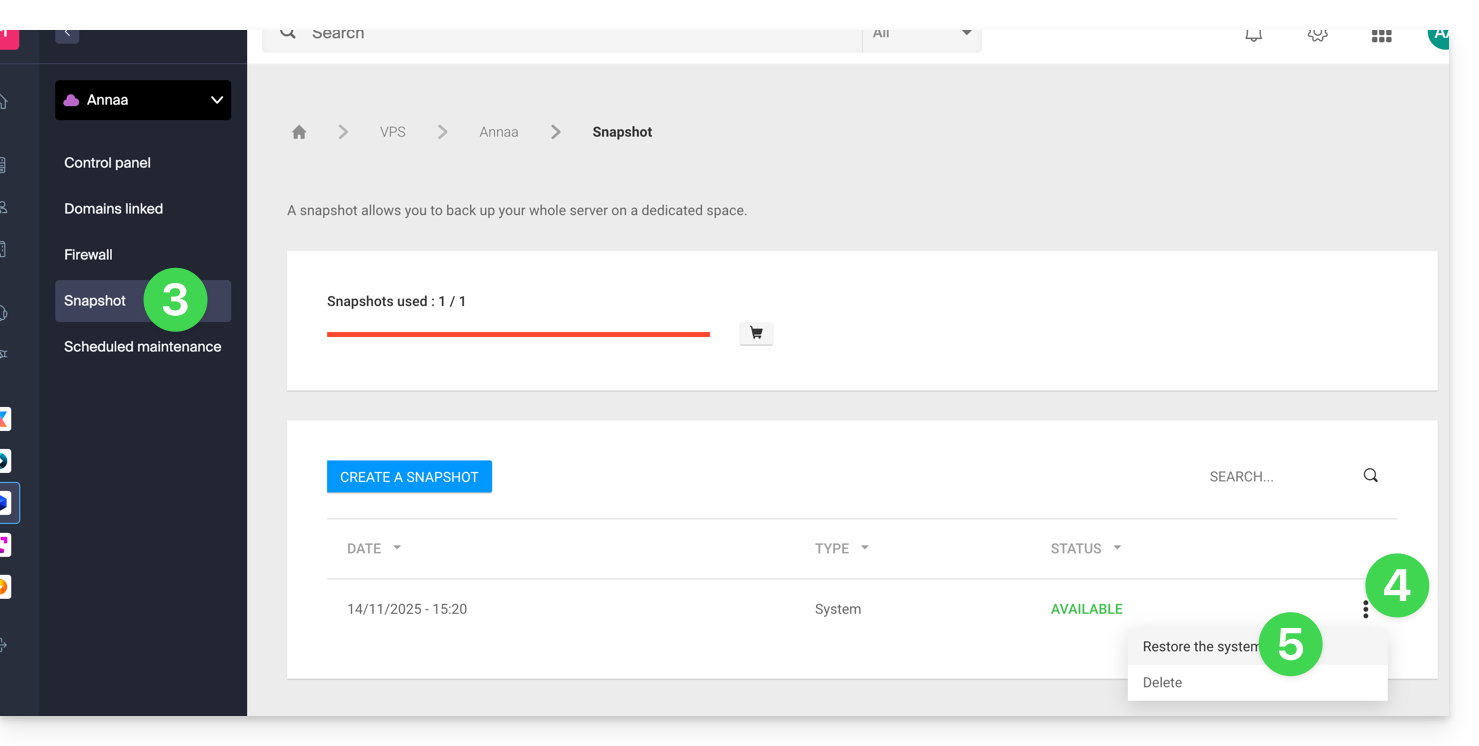
- Cliquez sur Snapshot dans le menu latéral gauche.
- Cliquez sur le menu d'action ⋮ à droite de l'objet concerné dans le tableau qui s'affiche.
- Cliquez sur Restaurer:
- Cliquez sur le bouton bleu pour démarrer la restauration du snapshot.
- Un e-mail est envoyé lorsque le snapshot est restauré.
Restaurer le disque du système d'exploitation
La restauration du volume système comme dans l'exemple ci-dessus est une opération irréversible. Le disque du système d'exploitation sera remplacé par le snapshot et le serveur se retrouvera dans l'état exact de la date de la sauvegarde.
Les données stockées sur le volume des données (vdb) ne sont pas affectées par cette opération.
Restaurer le disque des données (vdb)
Deux modes de restauration de données sont possibles :
1. Mode “Lecture seule”
Si la taille du snapshot diffère de la taille du volume, seul ce mode lecture seule est disponible.
Cette option permet de monter l'image du snapshot de données, ce qui permet d'accéder en lecture seule aux données de la sauvegarde.
À titre d'information, voici des commandes utiles pour exploiter votre sauvegarde :
- Pour accéder au volume de données principal :
mount /dev/vdb /mnt/. - Pour monter le volume des données dans un dossier spécifique "backup" :
mount -o nouuid -o ro,norecovery /dev/vdc /backup.
Pour savoir quelle lettre utiliser (/dev/vd?), utilisez la commande lsblk:

2. Mode “Restauration”
La restauration du volume des données est une opération irréversible. Le disque des données (vdb) sera remplacé par le snapshot. À la fin de la restauration, il sera nécessaire de remonter le volume des données afin que votre système d'exploitation rafraichisse le contenu.
La procédure et les commandes suivantes sont uniquement fournies à titre indicatif :
- Assurez-vous que votre volume de données n'est pas monté :
* umount /mnt(/mnt ou l'emplacement que vous aviez choisi pour accéder à vos données). - Remontez le volume de données :
* mount /dev/(vdb) /mnt
Pour connaître le nom du volume de données attaché à votre serveur, utilisez la commande lsblk (voir ci-dessus).
Lien vers cette FAQ:
Cette FAQ a été utile?
Ce guide explique comment déplacer un Hébergement Web (et tous les sites qu'il contient) d'un Serveur Cloud vers un autre Serveur Cloud managé.
Si vous souhaitez mettre à jour le Serveur Cloud actuel vers un serveur de nouvelle génération, prenez connaissance de cet autre guide.
Préambule
- FTP & MySQL
- Lors du déplacement d'un hébergement d'un Serveur Cloud à un autre:
- Les accès FTP et bases de données ne changent pas.
- Seules changent au niveau des hébergements les versions supportées de PHP et MariaDB, ainsi que les adresses IPv4 et IPv6 du serveur.
- Les noms d'hôtes (hostnames) ne changent pas et sont automatiquement mis à jour pour pointer sur les nouvelles adresses IP.
- Lors du déplacement d'un hébergement d'un Serveur Cloud à un autre:
- Interruption temporaire:
- Les sites de l'hébergement seront indisponibles durant la migration des données.
- Ce processus peut durer plusieurs minutes en fonction du nombre de fichiers à transférer sur le nouveau Serveur Cloud.
- Passage éventuel à HTTP/2:
- Le HTTP/2 est actif sur les nouveaux serveurs.
- Certaines directives éventuellement présentes dans le fichier .htaccess de votre serveur pourront nécessiter une adaptation.
- Redirection du trafic:
- Un proxy est mis en place durant 7 jours pour rediriger le trafic de l'ancien serveur vers le nouveau.
- Il convient donc d'y penser durant cette période notamment pour les crons (lire ci-dessous).
- Crons non migrés:
- Les crons par SSH ne sont pas migrés.
- Les fichiers et les crons ne sont généralement pas supprimés immédiatement, ce qui peut entraîner des doublons.
- La gestion des crons relève de votre responsabilité ; en fonction de l'avancement de votre migration, il vous appartient de:
- désactiver et d'activer les crons via SSH si vous en possédez, afin d'éviter tout conflit d'exécution,
- vérifier vos crons,
- vous assurer qu'ils sont configurés de manière appropriée sur votre nouveau Serveur Cloud.
Déplacer l'hébergement
Prérequis
- Les deux serveurs doivent se trouver dans la même Organisation et être accessible à l'utilisateur réalisant l'opération.
Une fois que le second Serveur Cloud est en service:
- Cliquez ici afin d'accéder à la gestion de l'hébergement sur le Manager Infomaniak (besoin d'aide ?).
- Cliquez directement sur le nom attribué à l'hébergement concerné.
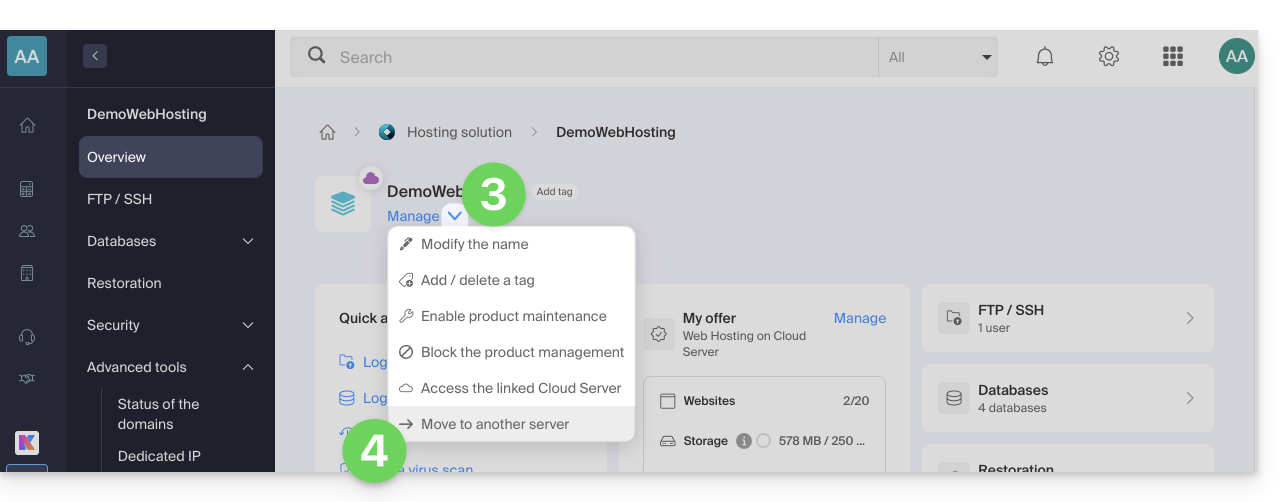
- Cliquez sur le bouton Gérer.
- Cliquez sur Déplacer sur un autre serveur dans le menu qui s'affiche:
- Choisissez le serveur de destination souhaité.
- Cliquez sur Valider.
Adapter la zone DNS et terminer
Si vos noms de domaine ne sont pas gérés chez Infomaniak ou dans la même Organisation que le Serveur Cloud:
- Adaptez l'enregistrement A des domaines concernés.
- Tout ajout / modification DNS peut prendre jusqu'à 48 heures pour se propager.
- Il est donc recommandé de ne pas résilier l'ancien Serveur Cloud avant ce délai.
- Résiliez l'ancien Serveur Cloud si nécessaire.
Lien vers cette FAQ:
Cette FAQ a été utile?
Ce guide concerne Laravel, un framework Web open-source écrit en PHP respectant le principe modèle-vue-contrôleur (MVC). Prenez également connaissance de leur documentation.
Prérequis
- Posséder un Hébergement Web mutualisé ou Serveur Cloud avec MySQL/MariaDB le plus récent.
- Site sous PHP 8.2.
- Créer un accès SSH.
- Créer une base de données.
Installation de Laravel 11
Pour cela:
- Connectez-vous sur le serveur en SSH (besoin d'aide ?).
- Placez-vous dans le répertoire du site en exécutant la commande “cd chemin-vers-le-site” (par exemple
cd sites/laravel.domain.xyz). - Créez un nouveau projet en exécutant la commande
composer create-project laravel/laravel example-app. - Modifiez le fichier
.envà la racine de l’hébergement pour mettre à jour les paramètres de connexion à la nouvelle base de données:- DB_CONNECTION=mysql
- DB_HOST=xxxx.myd.infomaniak.com
- DB_PORT=3306
- DB_DATABASE= le nom de la base de données MySQL (xxxx_newbdd)
- DB_USERNAME= l’utilisateur MySQL avec les droits sur cette base
- DB_PASSWORD= son mot de passe
- Placez-vous dans le répertoire du projet et publier via SSH:
cd example-appphp artisan migrate - Modifiez le répertoire cible pour le faire pointer dans le sous-répertoire «public» du projet, ici
/sites/laravel.domain.xyz/example-app/public.
Lien vers cette FAQ:
Cette FAQ a été utile?
Ce guide explique comment consulter et télécharger les journaux Apache d'Hébergement Web, utiles notamment pour analyser des erreurs PHP ou diagnostiquer certains comportements applicatifs.
Préambule
- Les journaux d'accès et d'erreurs sont conservés au moins 7 jours.
- Une fois la période de rétention écoulée, les entrées plus anciennes ne peuvent pas être restaurées, même sur demande.
- Vous pouvez également retrouver ces fichiers directement sur le serveur via SSH/FTP dans le dossier
ik-logsà la racine de votre hébergement.
Accéder aux journaux d'accès et d'erreurs
Pour afficher ces logs:
- Cliquez ici afin d'accéder à la gestion de votre site sur le Manager Infomaniak (besoin d'aide ?).
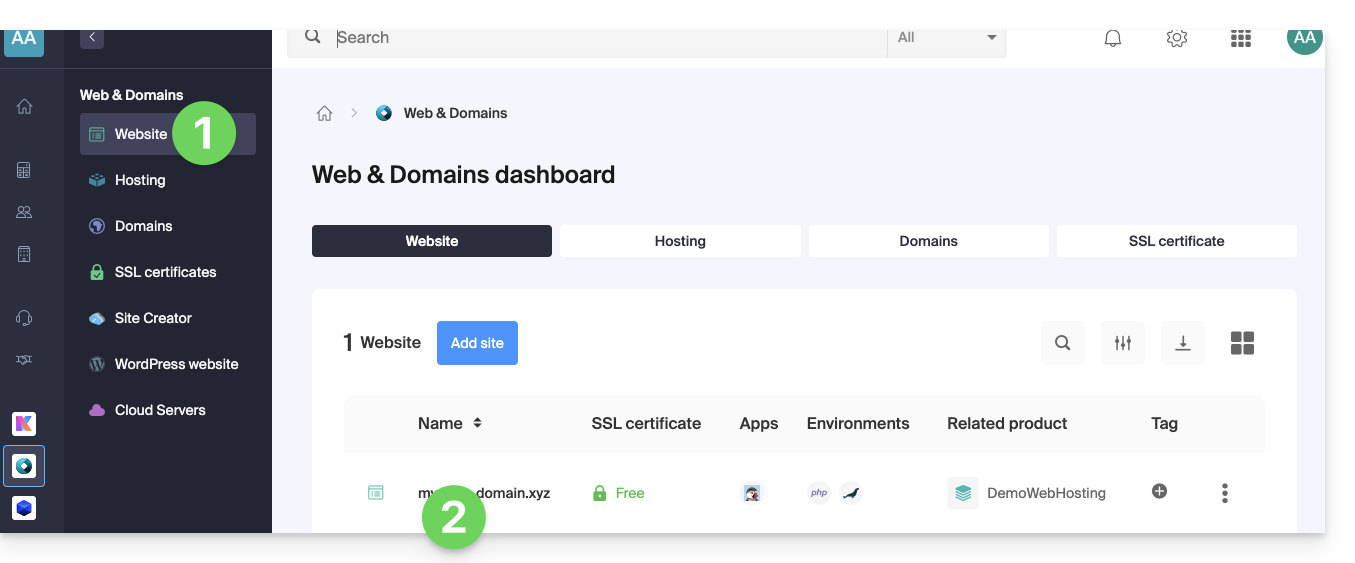
- Cliquez directement sur le nom attribué au site concerné:
- Cliquez sur Avancé dans le panneau latéral gauche.
- Cliquez sur Journaux dans le panneau latéral gauche.
- Cliquez sur Erreurs ou Accès pour afficher le journal d'erreurs ou journal d'accès.
- Choisissez une période si nécessaire.
- Cliquez sur l'icône pour voir les détails.
- Cliquez sur Envoyer par e-mail pour recevoir immédiatement la totalité des entrées par mail à votre adresse utilisateur.
- Cliquez pour exporter les données au format
.log: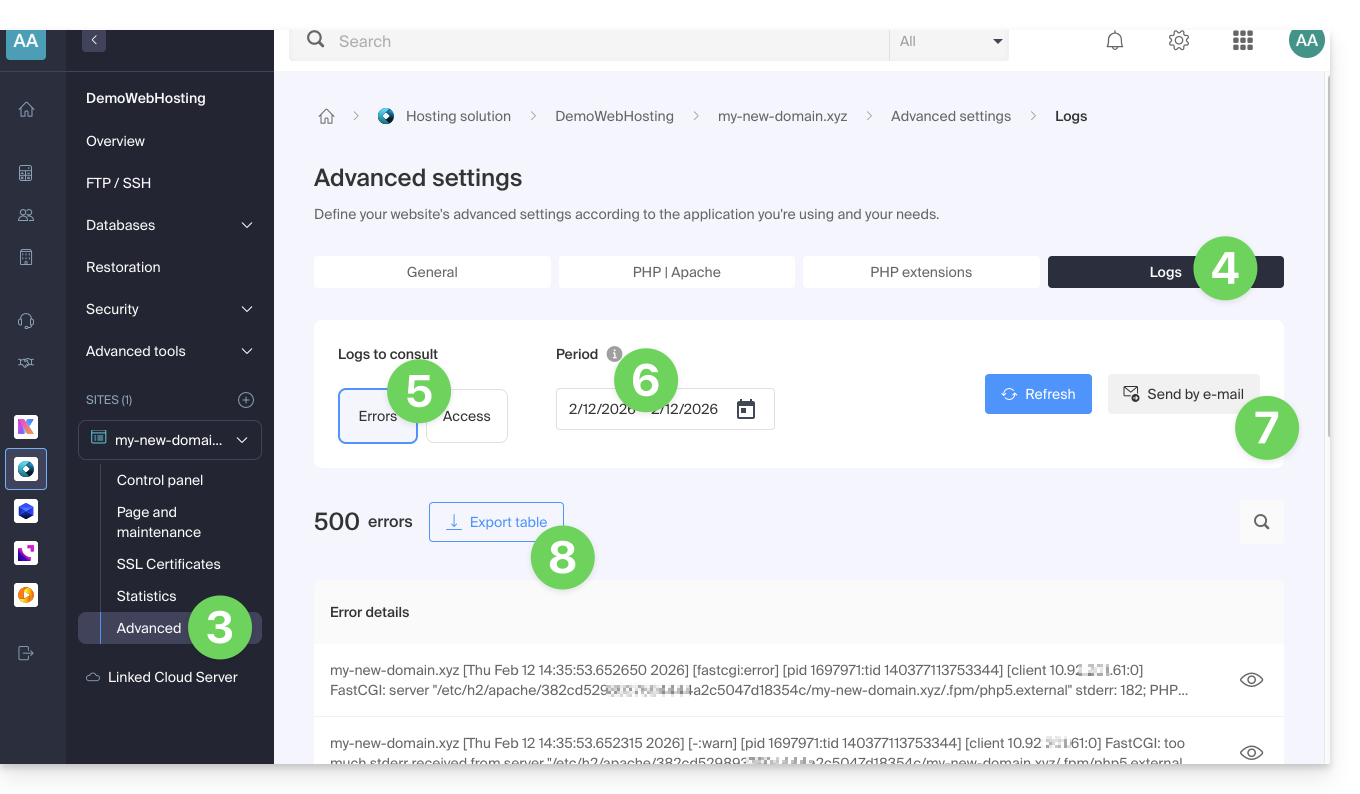
Identifier les adresses IP les plus actives dans les logs d'accès
Pour cela, connectez-vous sur le serveur en SSH (besoin d'aide ?).
La ligne à exécuter en SSH est la suivante :
cat ik-logs/access.log | awk '{ print $2}' | sort -n | uniq -c | sort -n | tail -n 20Lien vers cette FAQ:
Cette FAQ a été utile?
Ce guide détaille comment sauvegarder les fichiers et répertoires de votre choix à l'aide de l'application Duplicati via le protocole OpenStack Swift sur Swiss Backup la solution de sauvegarde dans un cloud suisse indépendant.
Installer le logiciel Duplicati
Pour cela:
- Rendez-vous sur le site de Duplicati : https://www.duplicati.com/
- Cliquez sur le bouton "Download Duplicati".
- Choisissez la version correspondant à votre système d'exploitation ou votre distribution Linux.
- Lancez l'installation du programme, vous pouvez conserver les choix par défaut.
Configurer le logiciel Duplicati
Prérequis
- Posséder un espace Swiss Backup Infomaniak avec un quota d'appareil disponible (minimum 1) pour une sauvegarde Cloud.
- Ajouter 1 appareil de type Cloud pour obtenir les paramètres OpenStack Swift.
Ensuite:
- Après l'installation, une page Web a dû s'ouvrir ; si ce n'est pas le cas rendez-vous sur
http://localhost:8200. - Cliquez sur Ajouter Sauvegarde puis sélectionnez Configurer une nouvelle sauvegarde.
- Donnez un nom et éventuellement une description à votre plan de sauvegarde.
- Activez ou non le chiffrement et créer une phrase de chiffrement si besoin.
- Dans Type de Stockage sélectionnez Openstack Object Storage / Swift.
- Remplacez
SBI-XXXXXXXXet "passwd" selon les informations propres à votre appareil (prenez connaissance de cet autre guide):
Nom du Bucket:default
OpenStack AuthURi:https://swiss-backupXX.infomaniak.com/identity/v3(XX = vérifiez votre compte Manager Swiss Backup et remplacez l'URL exacte)
Version de l'API Keystone:V3
Nom de domaine:default
Nom d'utilisateur:SBI-XXXXXXXX
Mot de passe: votre mot de passe
Nom d'identité:sb_project_SBI-XXXXXXXXXX
Clé API: laissez vide
Région du conteneur: laissez vide - Cliquez sur Tester la connexion et vérifiez que vos identifiants sont corrects puis cliquez sur Suivant.
- Remplacez
- Sélectionnez les dossiers à sauvegarder et cliquez sur Suivant.
- Définissez vos préférences de sauvegarde.
- Il est recommandé de laisser l'option Taille du volume distant à sa valeur par défaut.
- Choisissez votre préférence concernant la rétention des données.
- L'option Rétention de sauvegarde intelligente est recommandée - sera alors conservée une sauvegarde pour chacun des 7 derniers jours, chacune des 4 dernières semaines, chacun des 12 derniers mois.
- Cliquez sur Enregistrer.
- Vous serez ramené à la page d'accueil ; vous pouvez lancer une sauvegarde immédiatement en cliquant sur Démarrer maintenant à côté du nom de votre sauvegarde ou attendre la prochaine sauvegarde programmée.
Restaurer un appareil avec Duplicati
Pour cela:
- Ouvrez un navigateur Web et rendez-vous sur http://localhost:8200.
- Cliquez sur le menu "Restaurer" à gauche.
- Si Duplicati n'est pas configuré pour accéder à votre espace de sauvegarde Swiss Backup, voir ci-dessus.
- Choisissez l'emplacement depuis lequel vous souhaitez restaurer des données.
- Choisissez la date des données à restaurer dans le menu déroulant Restaurer depuis …
- Vous pouvez également vous servir du champ de recherche si vous voulez restaurer un fichier/dossier bien précis.
- Sélectionnez vos données à restaurer dans l'arborescence.
- Choisissez l'emplacement de la restauration des données:
- Emplacement d'origine restaure les données la où elle étaient durant la sauvegarde.
- Choisir emplacement vous permet de restaurer des données dans un autre dossier que celui d'origine.
- Choisissez si vous souhaitez conserver ou non les fichiers qui existent déjà sur votre machine en cas de conflit ou renommer les fichier avec leur dernière date de modification.
- Cliquez sur Restaurer et attendre la fin du processus.
Résoudre une erreur 502 bad gateway ou 401 unauth
Avec Windows 10, les connexions au serveur Swift Infomaniak s'effectue avec TLS1.2 alors qu'avec Windows 11, cela se fait en TLS1.3 ce qui génère des erreurs. Si on restreint le choix à TLS 1.2, alors tout se passe bien.
Pour cela:
- Ajoutez l'option avancée des versions SSL autorisées :

- et sélectionnez Tls 1 2 :

Lien vers cette FAQ:
Cette FAQ a été utile?
Ce guide propose les adresses de serveurs IMAP les plus courantes. Celles-ci peuvent servir à réaliser la copie de contenu de vos anciennes adresses mail vers votre adresse mail Infomaniak.
Note importante : Pour Gmail, Yahoo, Outlook et iCloud, vous devez généralement générer un "Mot de passe d'application" dans les paramètres de sécurité de votre compte d'origine pour autoriser la copie.
Si nécessaire, n'hésitez pas à contacter votre précédent fournisseur mail afin de lui demander le serveur mail exact à renseigner.
Adresses de serveur IMAP
| Provider | Hostname IMAP / Server |
|---|---|
| 1&1 (IONOS) | imap.ionos.fr |
| 9 Business | imap.9business.fr |
| 9 Telecom / Neuf | imap.neuf.fr |
| Alice | imap.aliceadsl.fr |
| Altern.org | imap.altern.org |
| AOL | imap.aol.com |
| Apple (iCloud / me.com) | imap.mail.me.com |
| Bouygues Telecom (Bbox) | imap4.bbox.fr |
| Caramail / GMX | imap.gmx.com |
| Cegetel | imap.cegetel.net |
| Club Internet | imap.club-internet.fr |
| Free | imap.free.fr |
| Freesurf | imap.freesurf.fr |
| Gmail (Google) | imap.gmail.com |
| Hotmail / Outlook / MSN | outlook.office365.com |
| La Poste | imap.laposte.net |
| Mailo (ex-NetCourrier) | imap.mailo.com |
| Noos | imap.noos.fr |
| Numericable | imap.numericable.fr |
| o2switch | nom-du-serveur.o2switch.net (consultez votre mail de bienvenue) |
| Online.net | imap.online.net |
| Orange / Wanadoo | imap.orange.fr |
| OVH (Mutualisé) | ssl0.ovh.net |
| OVH (Pro / Exchange) | pro1.mail.ovh.net (ou ex.mail.ovh.net) |
| Proton Mail | la copie directe n'est pas possible |
| SFR | imap.sfr.fr |
| Skynet (Belgacom / Proximus) | imap.proximus.be |
| Tele2 | imap.tele2.com |
| Telenet | imap.telenet.be |
| Videotron | imap.videotron.ca |
| Yahoo Mail | imap.mail.yahoo.com |
Lien vers cette FAQ:
Cette FAQ a été utile?
Ce guide explique comment connecter l'app desktop New Outlook (application de bureau sur Windows, remplaçante de Windows Mail) à une adresse mail hébergée chez Infomaniak.
Préambule
- Bien que les e-mails eux-mêmes restent stockés sur le serveur Infomaniak, l'expérience dans New Outlook est très intégrée au cloud Microsoft:
- Certaines informations de votre compte peuvent être utilisées par Microsoft pour une gestion centralisée et une meilleure expérience de synchronisation.
- Si vous souhaitez avoir un contrôle total et local sur vos e-mails, envisagez d'utiliser des logiciels/clients de messagerie tiers (comme Thunderbird par exemple) qui permettent un stockage plus direct.
Ajouter l'adresse mail à l'application
Prérequis
- Créer l'adresse mail au sein de my kSuite ou d'un Service Mail / kSuite.
- Créer un mot de passe sur l'adresse mail pour l'appareil que vous allez configurer.
- Vérifiez que le Service Mail est configuré de façon optimale.
Le mot de passe créé pour l'adresse mail doit correspondre à des critères détaillés en bas de ce guide.
Pour configurer l'application de messagerie :
- Ouvrez l'application.
- Si nécessaire cliquez sur la route dentée en haut à droite (sinon passez à l'étape 4).
- Cliquez sur Ajouter un compte:

- Entrez l'adresse mail à rattacher.
- Cliquez sur Continuer:

- Entrez le mot de passe de l'adresse mail.
- Cliquez sur le bouton Voir plus.
- Descendez avec l'ascenseur sur la page, puis vérifiez et complétez les informations manquantes.
- Cliquez sur Continuer:

- Prenez connaissance et passez les différentes fenêtres d'informations Microsoft:

- Ca y est, votre adresse mail est désormais configurée dans l'application:


Paramètres recommandés
- Serveur IMAP entrant =
mail.infomaniak.com - Port IMAP =
993(avec SSL) - Serveur SMTP sortant =
mail.infomaniak.com - Port SMTP & protocole de chiffrement et commande/méthode pour activer ce protocole:
587+ STARTTLS - Nom d'utilisateur/username = l'adresse mail complète & entière ( ? )
- Mot de passe/password = celui généré pour l'adresse mail que vous voulez consulter (il doit correspondre à des critères détaillés en bas de ce guide)
- Authentification obligatoire pour l'envoi des e-mails:
- Elle s'active dans les paramètres SMTP de votre application.
- Cochez "utiliser les mêmes paramètres que le serveur entrant" ou selon les logiciels/clients de messagerie, remettez un nom d'utilisateur (= adresse mail complète & entière) et le mot de passe généré.
Prenez connaissance de cet autre guide si vous recherchez des informations au sujet d'autres ports et protocoles de messagerie compatibles (SSL / TLS par exemple).
En cas de problème
Une solution qui semble fonctionner est la combinaison de ces 2 situations:
- Etre connecté sur sa session Windows avec un compte Microsoft (pas uniquement un compte local).
- Avoir ajouté l'adresse mail de connexion à Windows à cette version d'Outlook.
Créez également un nouveau mot de passe en le laissant se générer de façon aléatoire mais en vérifiant également qu'il rentre dans ces critères imposés par Microsoft:
| Caractères autorisés |
|
| Caractères interdits |
|
| Longueur du mot de passe | 16 caractères MAXIMUM |
Vérifiez que le Service Mail est configuré de façon optimale.
Les guides de dépannage vous aident à résoudre un éventuel problème:
- Prenez connaissance des solutions données dans cet autre guide au sujet de la messagerie en général.
- Cet autre guide concerne plus particulièrement Outlook.
… et si votre Outlook ne fonctionne plus depuis un changement de mot de passe mail, prenez connaissance de cet autre guide.
Lien vers cette FAQ:
Cette FAQ a été utile?
Ce guide explique comment utiliser le gestionnaire de fichiers Web FTP qui permet de gérer de façon simple et rapide le contenu de vos Hébergements Web.
Préambule
- Le service en ligne Web FTP / FTP Manager permet de…
- … créer des fichiers.
- … naviguer dans les répertoires.
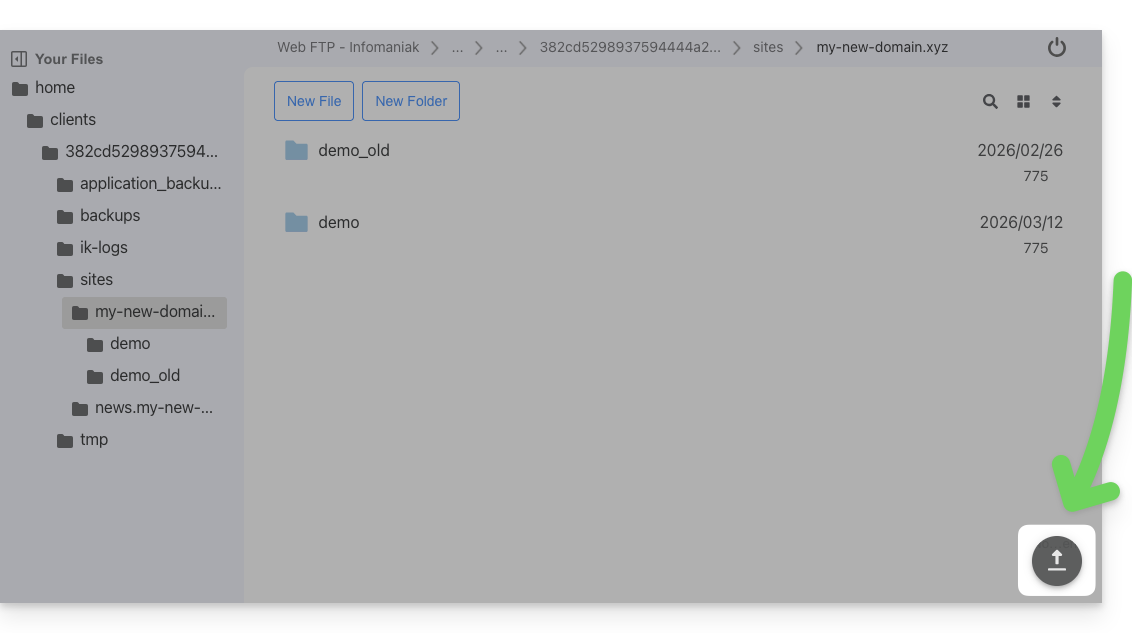
- … transférer des fichiers de moins de 50 Mo entre votre ordinateur et le serveur:
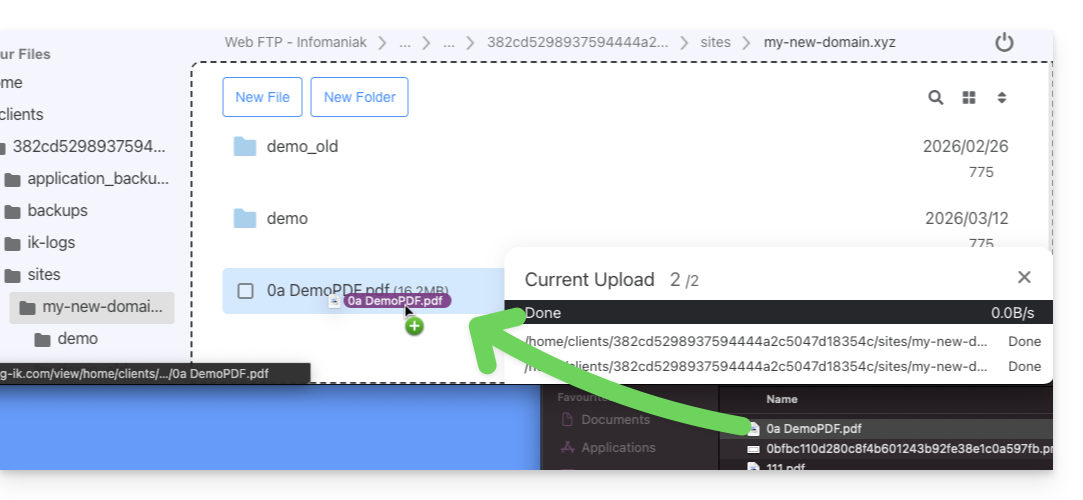
- y compris par glissé/déposé directement de l'ordinateur vers la fenêtre Web FTP:
- afin d'aller au-delà de cette limite et pour des possibilités de travail en arrière-plan, reprise des transferts après coupure, de limitation des débits, etc. utilisez un logiciel/client FTP.
- y compris par glissé/déposé directement de l'ordinateur vers la fenêtre Web FTP:
- … manipuler des fichiers existants (copier, renommer, déplacer, supprimer, …).
- … éditer et visualiser les fichiers texte, php et html de moins de 1 Mo.
- Web FTP ne nécessite pas d'accès particulier dès lors que vous possédez les droits de gestion sur un hébergement présent dans le Manager Infomaniak et que vous y êtes connecté.
- Aucun besoin donc de posséder un compte FTP et son mot de passe, le mot de passe du compte Infomaniak suffit.
Accéder au serveur par Web FTP
Afin d'accéder rapidement au serveur du site par FTP ou SSH:
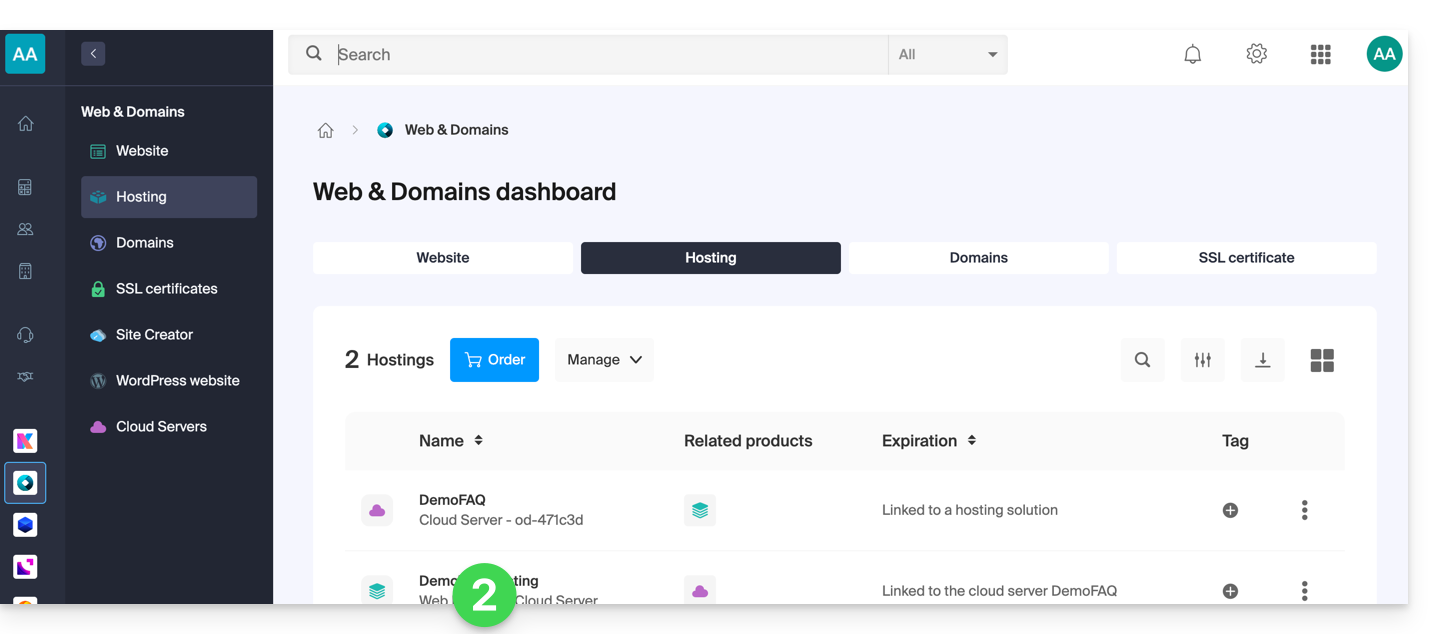
- Cliquez ici afin d'accéder à la gestion de votre hébergement sur le Manager Infomaniak (besoin d'aide ?).
- Cliquez directement sur le nom attribué à l'hébergement concerné:
- Cliquez sur FTP / SSH dans le menu latéral gauche.
- Cliquez sur les boutons
Web FTPouSSH consoleà votre disposition: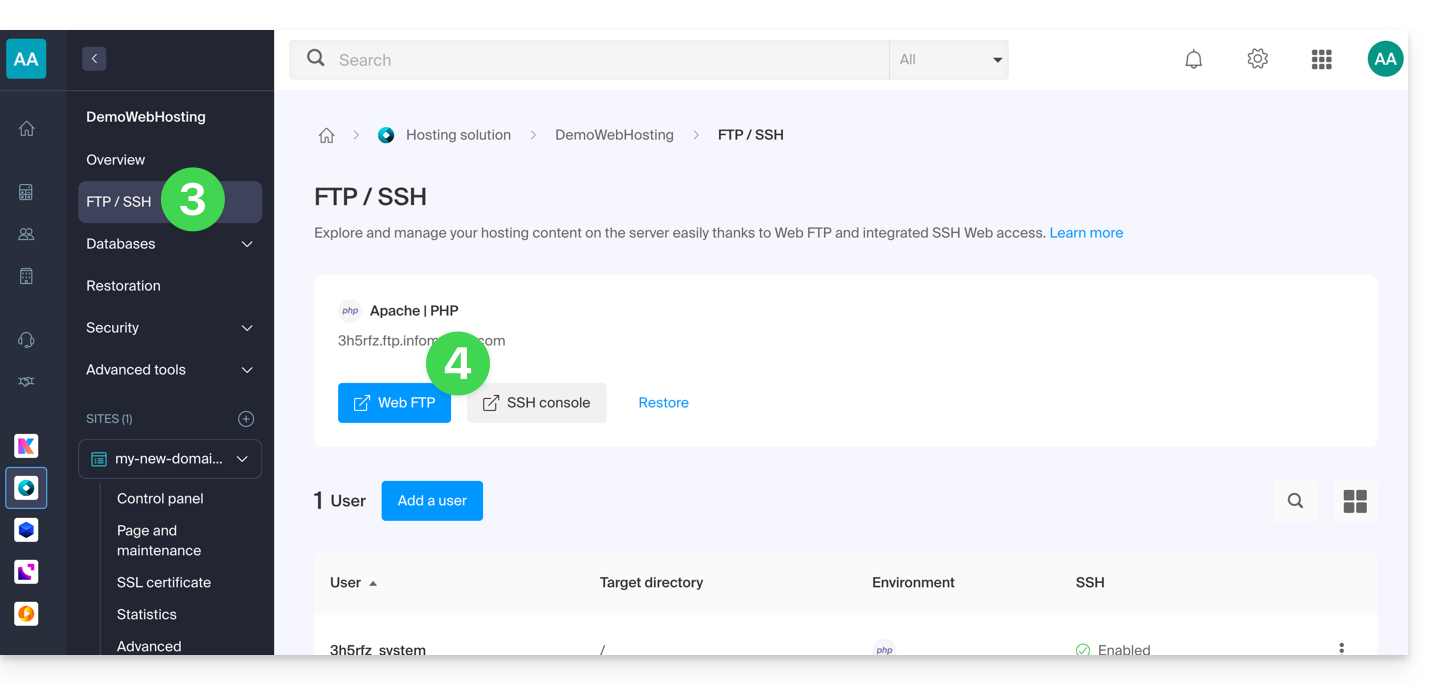
Lien vers cette FAQ:
Cette FAQ a été utile?
Ce guide détaille les ports ouverts disponibles pour les sites Node.js (uniquement) hébergés chez Infomaniak.
Ports ouverts en sortie
Web
- HTTP (tcp/80)
- HTTP alternatif (tcp/8080)
- HTTPS (tcp/443)
- FTP Data (tcp/20)
- FTP Control (tcp/21)
- POP3 (tcp/110)
- IMAP (tcp/143)
- SMTP submission (+ STARTTLS) (tcp/587)
- SMTPS (tcp/465)
- IMAPS (tcp/993)
- POP3S (tcp/995)
DB
- MySQL (tcp/3306)
- MongoDB (tcp/27017)
- PostgreSQL (tcp/5432)
- Redis (tcp/6379)
- Redis TLS (tcp/6380)
- ElasticSearch (tcp/9200)
Misc
- SSH (tcp/22)
- Git pack transfer (tcp/9418)
Ports ouverts en entrée
- HTTP (tcp/80)
- HTTPS (tcp/443)
- SSH (tcp/22)
Lien vers cette FAQ:
Cette FAQ a été utile?
Ce guide explique comment autoriser certains ports entrants et/ou sortants dans le pare-feu (parefeux ou firewall) d'un hébergement Web ou d'un Serveur Cloud.
Préambule
- Sur un hébergement Web mutualisé, il est uniquement possible d'ouvrir des ports en sortie.
- Sur un Serveur Cloud, il est possible d'ouvrir des ports en entrée et en sortie.
- L'ouverture de ports permet d'assurer le bon fonctionnement de certaines applications mais peut diminuer la sécurité de votre hébergement.
Accéder à l'outil et ajouter une règle
Pour gérer l'ouverture des ports depuis le Manager:
- Cliquez ici afin d'accéder à la gestion de votre hébergement sur le Manager Infomaniak (besoin d'aide ?).
- Cliquez directement sur le nom attribué à l'hébergement concerné.
- Cliquez sur Sécurité dans le menu latéral gauche.
- Cliquez sur Ouverture de ports dans le menu latéral gauche.
- Cliquez sur le bouton Ouvrir un port:
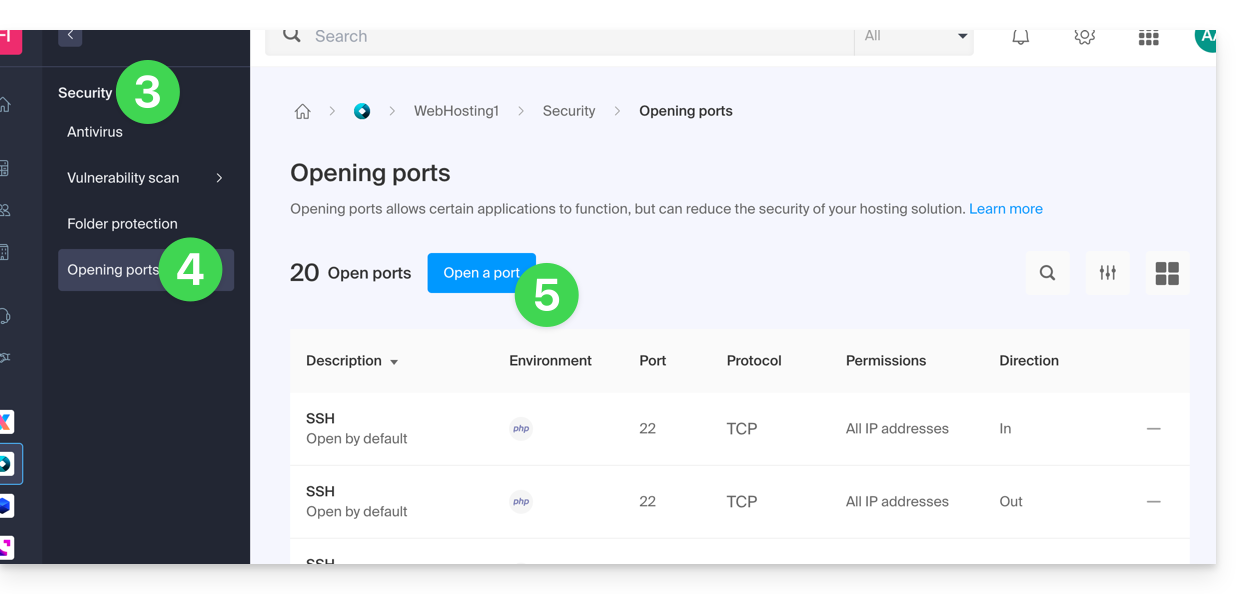
Ouvrir un port
Il n'est possible de mettre qu'un seul port par règle, et qu'une seule IP / hôte par champ: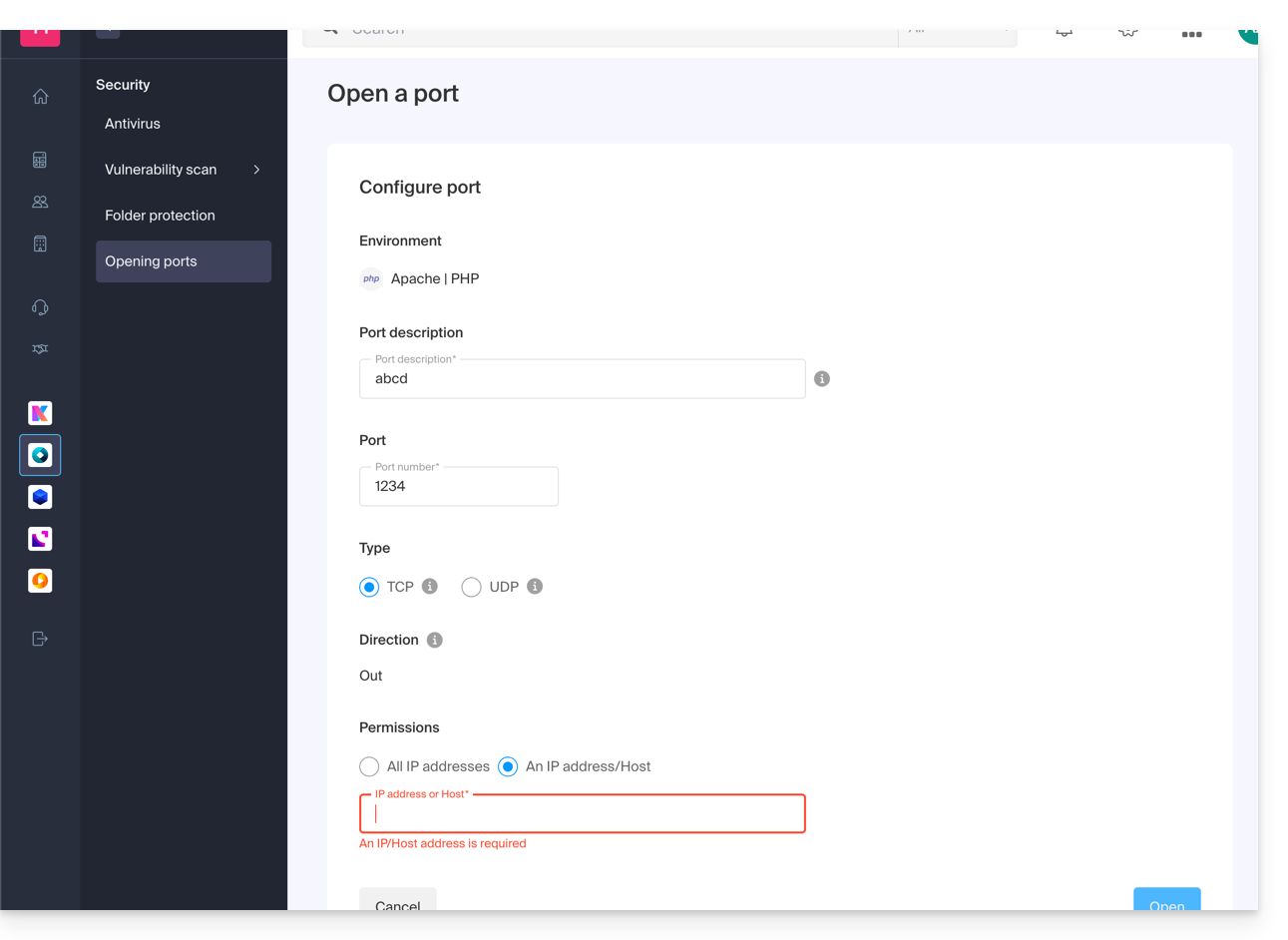
En indiquant une IP ou un hôte, la connexion ne sera autorisée que dans ces cas:
Règle entrante: si la connexion vient de cette IP ou de l'hôte indiquéRègle sortante: si la connexion est effectuée vers cette IP ou cet hôte
Idem pour le "Type" de connexion, si le protocole utilisé pour la connexion n'est pas celui indiqué dans la règle, la connexion n'est pas autorisée.
Ouvrir le port sortant 25 de façon globale
Vous pouvez ouvrir le port sortant 25 à partir du gestionnaire si un hôte de destination est spécifié.
Avec un Serveur Cloud, pour ouvrir ce port au monde entier, contactez le support Infomaniak en justifiant votre demande.
Ports ouverts par défaut
Une fois accédé à l'outil d'ouverture de ports, vous trouverez la liste des ports ouverts par défaut sur la page.
Avec un Serveur Cloud, pour exceptionnellement fermer certains des ports listés, contactez le support Infomaniak en justifiant votre demande.
L'affichage peut parfois se faire sur plusieurs pages: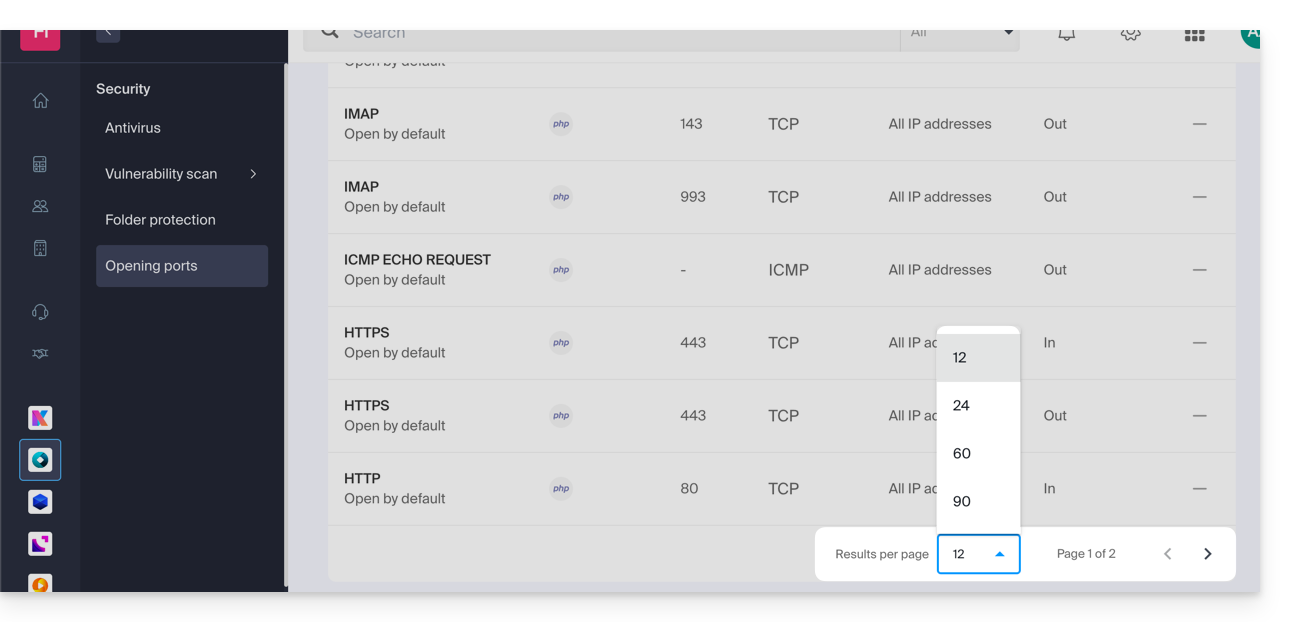
Ports MySQL
Au sujet des ports des bases de données, prenez connaissance de ces guides:
- Accès base de données depuis un autre hébergement
- Connecter un Serveur Cloud à une base de données externe
Vérifier l'activité d'un port (Serveur Cloud)
Sur Serveur Cloud, pour vérifier si une application écoute sur un port particulier (1234 dans l'exemple ci-dessous) et pour connaitre le nom de l'application en question, exécutez en SSH:
netstat -anpe | grep "1234" | grep "LISTEN"Lien vers cette FAQ:
Cette FAQ a été utile?
Ce guide détaille comment importer vos photos depuis Google Photos (https://photos.google.com/) sur kDrive Infomaniak.
1. Exporter vos photos Google
Pour récupérer sur votre disque dur d'ordinateur l'ensemble de vos photos stockées sur Google Photos, il faut utiliser le service Google Takeout. Celui vous permet notamment de choisir quels albums récupérer si vous souhaitez procéder par étapes:
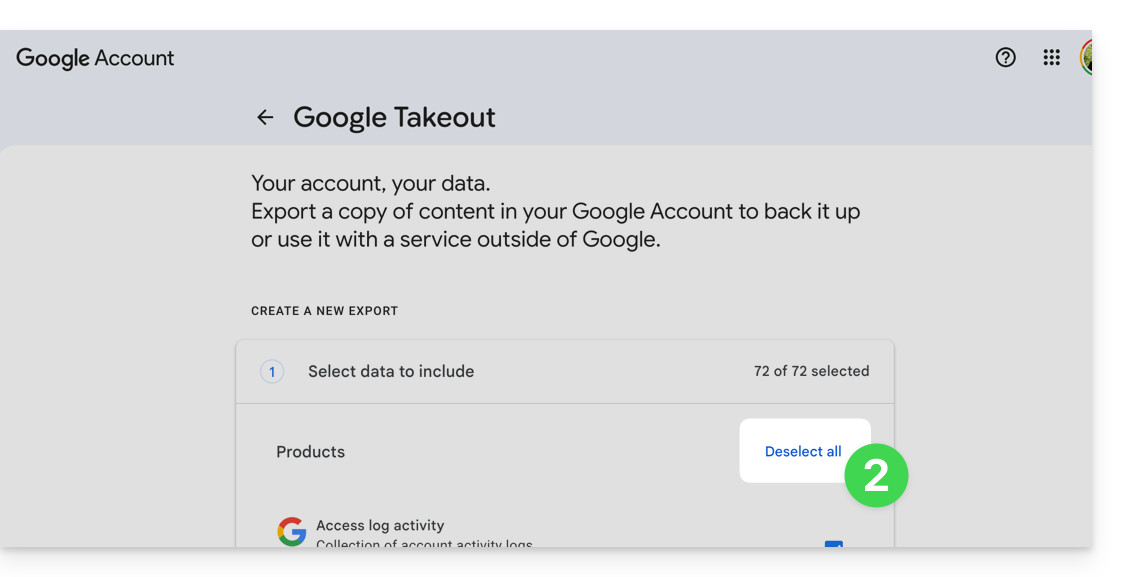
- Connectez-vous à Google Takeout.
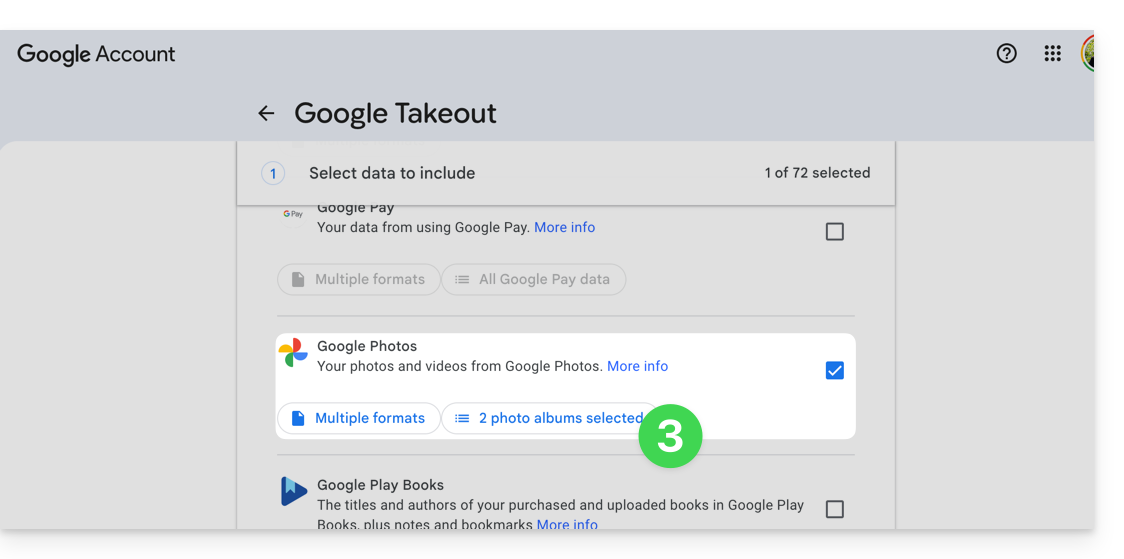
- Désélectionnez l'ensemble des produits pour ne conserver que Google Photos:
- Si nécessaire désélectionnez les albums à ne pas exporter:
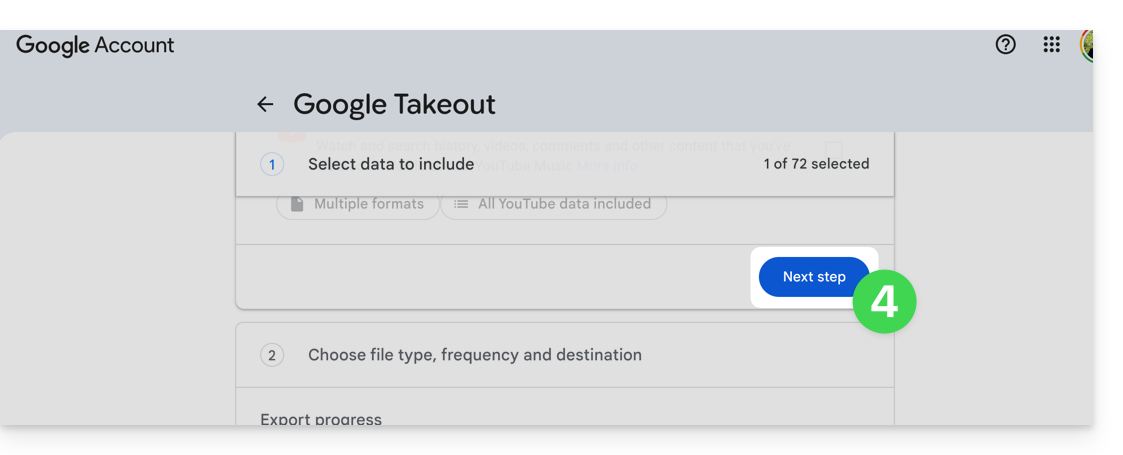
- Passez à l'étape suivante en bas de page:
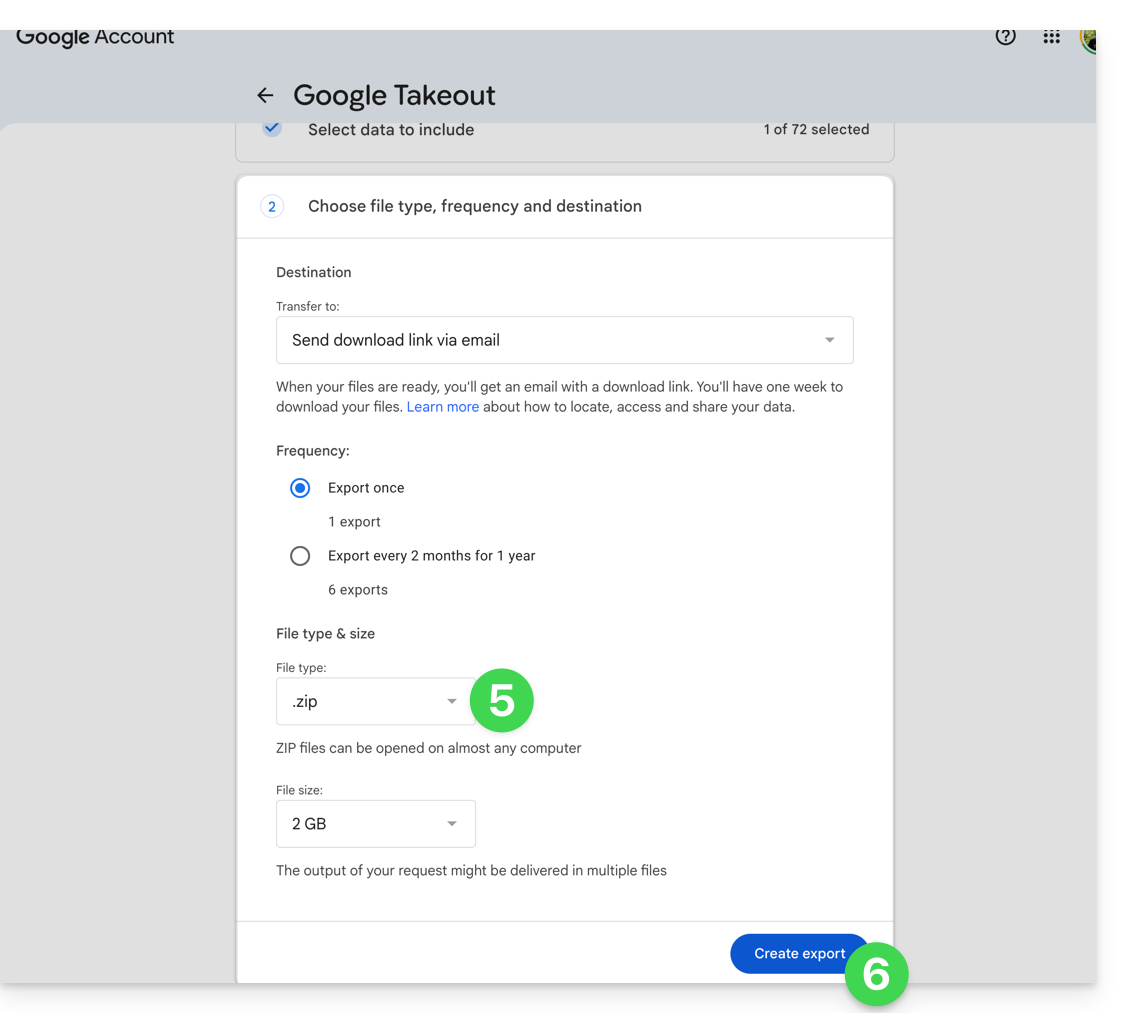
- Configurez l'export par archives ZIP.
- Cliquez en bas sur le bouton “Créer une exportation” pour démarrer l'exportation:
- Patientez (plusieurs heures voire plusieurs jours) jusqu'à l'obtention d'un e-mail contenant les liens d'exportation en ZIP.
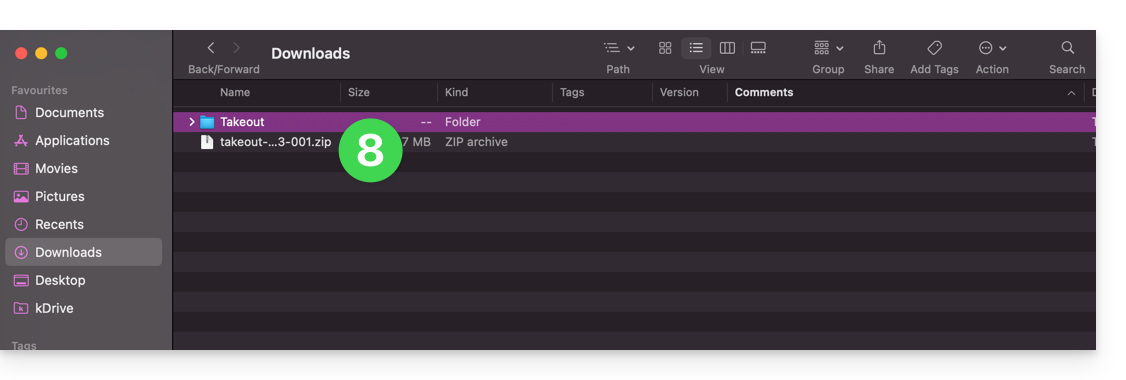
- Téléchargez puis décompressez le contenu sur votre ordinateur:
- Nettoyez et fusionnez si nécessaire vos différents dossiers photos.
2. Corriger les dates des photos exportées…
Lors de l'exportation, les dates de création des fichiers sont modifiées et remplacées par la date d'exportation au lieu de la date originale de prise de vue. Il faut donc procéder à une correction des dates via un script adéquat.
Voici un script pour utilisateurs avertis qui permet de rétablir les bonnes données à vos fichiers à partir des informations EXIF (il est recommandé de traiter des lots de 7000-8000 photos max. pour éviter un plantage):
… sur macOS
- Téléchargez ExifTool https://exiftool.org/index.html (macOS Package).
- Installez l'application en autorisant son ouverture au préalable si nécessaire:

- Ouvrez Script Editor (situé dans votre dossier Applications > Utilitaires):

- Cliquez sur Nouveau document.
- Copiez-collez le long script proposé ci-dessous vers la fenêtre de Script Editor.
- Cliquez sur Exécuter pour démarrer le script, une fenêtre s'ouvre:

- Sélectionnez le dossier à analyser.
- Laissez ensuite le script tourner, il modifiera les dates ou écrira les erreurs dans un fichier
errors.txtsur le bureau.
Le script à copier-coller entièrement:
-- replace file date with EXIF creation date or date from name after the first dash -
tell application "Finder"
    set FolderPath to choose folder with prompt "Select the folder containing the files to update"
    my processFolder(FolderPath)
end tell
on processFolder(aFolder)
    tell application "Finder"
        -- process files:
        set fileList to files of aFolder
        repeat with eachFile in fileList
            -- process a single file

            set theFile to eachFile
            set AppleScript's text item delimiters to {""}
            set fileName to name of eachFile --get the file name

            set eachFile to eachFile as string --file path
            set hasDate to true --initialize date found flag

            try
                --get date if available
                set photoDate to do shell script "/usr/local/bin/exiftool -DateTimeOriginal " & quoted form of POSIX path of eachFile
                if photoDate is "" then set photoDate to do shell script "/usr/local/bin/exiftool -CreationDate " & quoted form of POSIX path of eachFile
                if photoDate is "" then set photoDate to do shell script "/usr/local/bin/exiftool -CreateDate " & quoted form of POSIX path of eachFile

                if photoDate is "" then
                    set hasDate to false --check if date was found
                end if

            on error
                set hasDate to false -- error retrieving date
                set photoDate to ""
            end try

            if length of photoDate > 20 then
                --format extracted date
                set x to (length of photoDate) - 33
                set OriginalDate to text -x thru -1 of photoDate
                set formattedDate to text 1 thru 5 of OriginalDate
                set theYear to formattedDate
                set formattedDate to formattedDate & text 7 thru 8 of OriginalDate
                set theMonth to text 7 thru 8 of OriginalDate
                set formattedDate to formattedDate & text 10 thru 11 of OriginalDate
                set theDay to text 10 thru 11 of OriginalDate
                set formattedDate to formattedDate & text 13 thru 14 of OriginalDate
                set theHour to text 13 thru 14 of OriginalDate
                set formattedDate to formattedDate & text 16 thru 17 of OriginalDate
                set theMinute to text 16 thru 17 of OriginalDate
                set formattedDate to formattedDate & "." & text 19 thru 20 of OriginalDate
                set theSecond to text 19 thru 20 of OriginalDate
                set newName to theYear & "-" & theMonth & "-" & theDay & " " & theHour & "." & theMinute & "." & theSecond

                set testValue to formattedDate as string --check if found date is 000
                if testValue is " 000000000000.00" then
                    set hasDate to false
                else
                    -- set file date to original EXIF date and write to log
                    do shell script "touch -t " & formattedDate & " " & quoted form of POSIX path of eachFile
                    set logFile to open for access ((path to desktop folder as text) & "Date Found.txt") as text with write permission
                    write "Original date found for file: " & OriginalDate & " " & eachFile & return to logFile starting at eof
                    close access logFile
                end if
            end if

            if hasDate is false then
                -- get date from file name after first dash
                set nb to ""
                set nameDate to ""
                set fileName to fileName as string
                set savedDelimiters to AppleScript's text item delimiters --save delimiters
                set AppleScript's text item delimiters to {"-"} --split on "-"
                set nb to offset of "-" in fileName
                if nb is not 0 then
                    set AppleScript's text item delimiters to savedDelimiters --restore delimiters
                    set nameDate to characters (nb + 1) thru (nb + 8) of fileName as string
                    set nameDate to nameDate & "1200.00"
                    set cmd1 to "/usr/local/bin/exiftool -datetimeoriginal=" & nameDate & " " & quoted form of POSIX path of eachFile
                    set cmd2 to "/usr/local/bin/exiftool -createdate=" & nameDate & " " & quoted form of POSIX path of eachFile
                end if
                try
                    -- write date from name to EXIF
                    do shell script cmd1
                    do shell script cmd2
                    do shell script "touch -t " & nameDate & " " & quoted form of POSIX path of eachFile
                    do shell script "rm " & quoted form of POSIX path of (eachFile & "_original")
                on error
                    -- if date from name is invalid, log the error
                    set logFile to open for access ((path to desktop folder as text) & "Date Error.txt") as text with write permission
                    write "No valid date found in file name: " & eachFile & return to logFile starting at eof
                    close access logFile
                end try
            end if
        end repeat

        -- process folders:
        set folderList to folders of aFolder
        repeat with eachSubfolder in folderList
            -- process a subfolder
            my processFolder(eachSubfolder)
        end repeat
    end tell
end processFolder
tell application "Finder"
    display dialog "Done! All files processed." buttons {"Close"}
end tell
… sur Windows
- Téléchargez ExifTool https://exiftool.org/index.html (exécutable Windows)
- Placez-le dans un dossier accessible (par exemple
C:\ExifTool). - Renommez
exiftool(-k).exeenexiftool.exe. - Notez son chemin (par exemple
C:\ExifTool\exiftool.exe).- Le script cherche l'exécutable dans
C:\ExifTool\exiftool.exe. Si vous le placez ailleurs, il faut modifier la deuxième ligne du script.
- Le script cherche l'exécutable dans
- Copiez-collez le long script proposé ci-dessous dans un fichier texte type bloc-notes sur votre ordinateur.
- Modifiez si nécessaire le chemin spécifié dans le fichier avec celui noté au point 4.
- Enregistrez-le avec l'extension
.ps1, par exempleUpdateExifDates.ps1. - Cliquez droit sur le fichier
.ps1pour l'exécuter avec PowerShell (un environnement d'interpréteur de commandes et d'écriture de scripts, préinstallé sur les versions modernes de Windows). - Sélectionnez le dossier à analyser.
- Laissez ensuite le script tourner, il modifiera les dates ou écrira les erreurs dans un fichier
DateError.txtsur le bureau.
PowerShell peut bloquer les scripts. Pour autoriser leur exécution (si nécessaire), ouvrez PowerShell en tant qu'administrateur et tapez Set-ExecutionPolicy RemoteSigned -Scope CurrentUser.
Le script à copier-coller entièrement:
# === Configuration ===
$exifToolPath = "C:\ExifTool\exiftool.exe"
$desktop = [Environment]::GetFolderPath("Desktop")
$logFound = Join-Path $desktop "DateFound.txt"
$logError = Join-Path $desktop "DateError.txt"

# === Folder Selection Dialog ===
Add-Type -AssemblyName System.Windows.Forms
$folderBrowser = New-Object System.Windows.Forms.FolderBrowserDialog
$folderBrowser.Description = "Select the folder to process"
if ($folderBrowser.ShowDialog() -ne "OK") { exit }
$folder = $folderBrowser.SelectedPath

function Process-Folder {
    param ([string]$path)
    Get-ChildItem -Path $path -Recurse -File | ForEach-Object {
        $file = $_
        $filePath = $file.FullName
        $fileName = $file.Name
        $hasDate = $true

        # Try reading EXIF date
        $photoRaw = & $exifToolPath -DateTimeOriginal -S -n "$filePath"
        if (-not $photoRaw) { $photoRaw = & $exifToolPath -CreateDate -S -n "$filePath" }

        if ($photoRaw -match "\d{4}:\d{2}:\d{2} \d{2}:\d{2}:\d{2}") {
            $photoDate = $matches[0]
            # Nettoyage de la date pour formatage (YYYYMMDDHHMM.SS)
            $dateString = $photoDate -replace '[: ]', ''

            if ($dateString.Length -ge 14) {
                $formattedDate = $dateString.Substring(0, 12) + "." + $dateString.Substring(12, 2)
                try {
                    $newDate = [datetime]::ParseExact($photoDate, "yyyy:MM:dd HH:mm:ss", $null)
                    [System.IO.File]::SetCreationTime($filePath, $newDate)
                    [System.IO.File]::SetLastWriteTime($filePath, $newDate)
                    Add-Content -Path $logFound -Value "EXIF date set for: $fileName → $photoDate"
                } catch {
                    $hasDate = $false
                }
            } else { $hasDate = $false }
        } else { $hasDate = $false }

        if (-not $hasDate) {
            if ($fileName -match "-(\d{8})") {
                $nameDateRaw = $matches[1] + "120000"
                try {
                    & $exifToolPath "-datetimeoriginal=$($matches[1]) 12:00:00" "$filePath"
                    & $exifToolPath "-createdate=$($matches[1]) 12:00:00" "$filePath"
                    $newDate = [datetime]::ParseExact($nameDateRaw, "yyyyMMddHHmmss", $null)
                    [System.IO.File]::SetCreationTime($filePath, $newDate)
                    [System.IO.File]::SetLastWriteTime($filePath, $newDate)
                    Add-Content -Path $logFound -Value "Date from filename set for: $fileName"
                } catch {
                    Add-Content -Path $logError -Value "Invalid date in filename: $fileName"
                }
            } else {
                Add-Content -Path $logError -Value "No valid date found for: $fileName"
            }
        }
    }
}

# Execute processing
Process-Folder -path $folder
[System.Windows.Forms.MessageBox]::Show("Done! All files processed.")
3. Importer les photos sur kDrive
Ne pas modifier vos mots de passe tant que l'importation n'est pas terminée.
Une fois que vos photos sont prêtes, si leur nombre n'est pas trop important (quelques milliers d'éléments) et que votre connexion Internet est adaptée, vous pouvez simplement ouvrir l'app Web kDrive (service en ligne ksuite.infomaniak.com/kdrive) et choisir d'importer à l'endroit désiré le dossier contenant vos photos:
- Cliquez ici afin d'accéder à l'app Web kDrive Infomaniak (service en ligne ksuite.infomaniak.com/kdrive).
- Naviguez pour vous rendre à l'emplacement qui accueillera vos photos.
- Cliquez sur le bouton Nouveau en haut à gauche.
- Cliquez sur Importer un dossier.
- Sélectionnez le dossier contenant vos photos sur votre ordinateur.
- Patientez jusqu'à l'import complet de vos données (le journal d'activités défile en bas à droite):
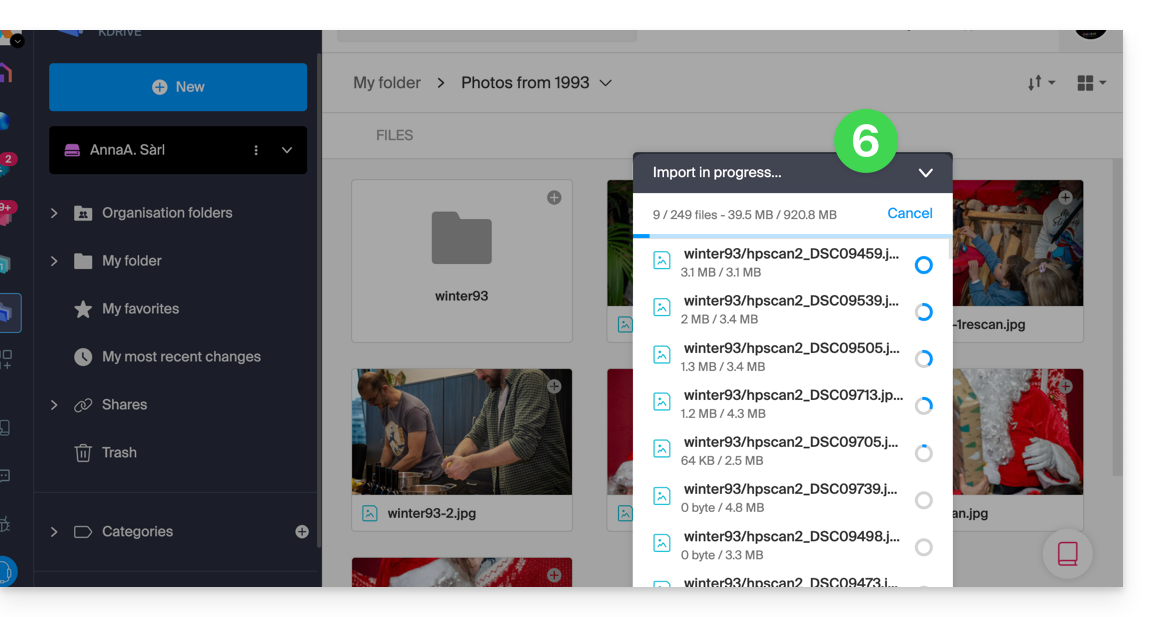
Sinon dans le cas où vous synchronisez vos données à l'aide de l'app desktop, placez simplement vos photos dans l'arborescence de votre dossier kDrive sur l'ordinateur. La synchronisation va débuter et vos photos seront envoyées en sécurité sur les serveurs Infomaniak.
4. Accéder aux photos depuis vos appareils
Vous pouvez désormais accéder à vos photos sur vos différents appareils connectés à kDrive (le temps qu'ils se synchronisent s'il s'agit de l'app desktop kDrive).
- Sur l'app Web kDrive Infomaniak (service en ligne ksuite.infomaniak.com/kdrive) vous pouvez modifier la présentation pour mieux visualiser vos clichés avec un affichage agrandis des miniatures:
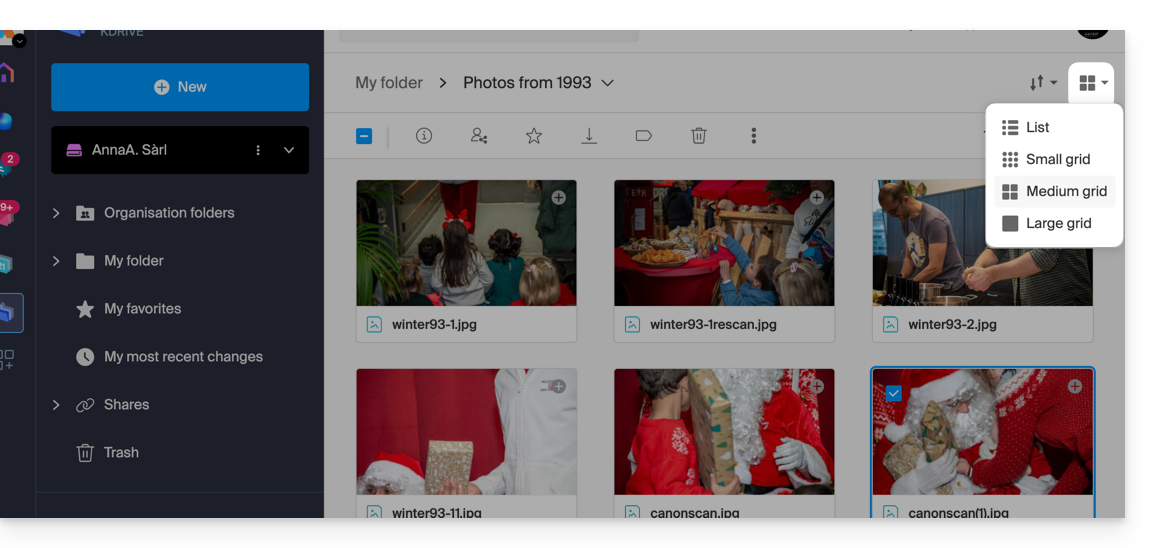
Lien vers cette FAQ:
Cette FAQ a été utile?
Ce guide détaille l'utilisation de Crontab (crons via SSH), disponible uniquement sur Serveur Cloud, par défaut (il existe aussi un planificateur de tâches pour tout hébergement).
Prérequis
- Les fichiers scripts appelés par le cron doivent être exécutables (CHMOD).
Chemin complet
Les tâches Cron n'ont pas connaissance du chemin absolu (path). Appeler PHP sans spécifier les chemins complets vers l’exécutable rend donc impossible l’exécution de la tâche. Il faut spécifier
/opt/phpX.X/bin/phpen remplaçant X.X par la version de PHP souhaitée (/opt/php8.1/bin/php par exemple).
Autres opérations
Par exemple:
Lister les crons de l'utilisateur SSH en question:
crontab -l -u UsernameEditer les crons:
crontab -e -u UsernameEtre notifié par mail du résultat de vos tâches cron (à ajouter en début de fichier):
MAILTO=e-mail@domain.xyz
Restaurer une sauvegarde
Infomaniak sauvegarde les crons des 7 derniers jours (une fois par jour). En cas de suppression accidentelle, contactez le support Infomaniak pour demander une restauration en précisant l'heure et la date de l'effacement.
Lien vers cette FAQ:
Cette FAQ a été utile?
Ce guide contient des ressources indispensables pour bien démarrer avec votre VPS Cloud ou VPS Lite proposé par Infomaniak.
Préambule
- Il n'est pas prévu de prendre en charge
UEFIetSecure bootdans l'offre VPS Cloud / VPS Lite. - Il n'est pas possible de migrer un fichier
vmdkpour qu'il puisse fonctionner sur OpenStack carKVMest utilisé pour la virtualisation. - En cas de problème, prenez connaissance de la base de connaissances.
- Contactez le support Infomaniak pour des questions concernant uniquement la partie matérielle des VPS.
Débuter avec un VPS Cloud / VPS Lite Linux
- Comment se connecter à son serveur via une clé SSH ?
- Quelles sont les distributions de Linux supportées ?
Débuter avec un VPS Cloud / VPS Lite Windows
Quelle version (Cloud ou Lite) choisir pour le VPS?
- Les configurations (vCPU / Ram / espace disque) diffèrent selon les offres de VPS, démarrant à 1 vCPU avec des prix très concurrentiels.
- Faites votre choix selon vos besoins.
- L'évolution d'un VPS Lite à un VPS Cloud n'est pas encore faisable de façon automatique et réduire une offre souscrite n'est pas possible.
- Prenez connaissance de cet autre guide si vous souhaitez migrer de VPS Lite à VPS Cloud (la migration est irréversible).
- Les même distributions Linux & versions de Windows sont proposées (Windows n'est pas disponible sur les plus petites configurations).
- Seules les images officielles des systèmes d’exploitation sont installées, sans aucun logiciel de sécurité type fail2ban préinstallé.
- Cependant, le pare-feu est configurable depuis le Manager et un VPS bénéficie également de la protection anti-DDoS.
- Concernant l'ouverture de ports, prenez connaissance de cet autre guide.
- Sur VPS Lite, la bande passante est limitée à 500 mbit/s et le SLA garanti + snapshots ne sont pas disponibles.
Lien vers cette FAQ:
Cette FAQ a été utile?
Ce guide détaille l'installation et la maintenance de Ghost sur un hébergement Web Infomaniak, afin d'obtenir une plateforme optimisée pour le blogging et la publication éditoriale, une alternative performante à Substack ou Medium.
Prérequis
- Un site de type Node.js (v22 recommandé).
- Un accès SSH actif.
- Une base de données MySQL/MariaDB.
- Arrêter l'application Node.js depuis le dashboard de votre site Node.js avant toute opération technique.
Installation de Ghost
Pour cela:
- Connectez-vous à votre serveur en SSH (besoin d'aide ?).
Exécutez les commandes suivantes pour lancer l'installateur:
# Clone tools repo git clone https://github.com/Infomaniak/hosting-tools.git cd hosting-tools/h3-ghost # Run installation script bash ./install.sh- Le script va maintenant :
- vous poser quelques questions (URL du site, infos de base de données, SMTP, etc.)…
- télécharger et configurer Ghost automatiquement…
- prendre quelques minutes — soyez patient !
Répondez aux questions soigneusement en utilisant les détails que vous avez notés. Ne fermez pas le terminal tant qu'il n'a pas fini !
Configuration du Manager (Node.js)
Une fois que le script est terminé, allez dans votre Panneau de contrôle Infomaniak :
- Cliquez ici afin d'accéder à la gestion de votre site sur le Manager Infomaniak (besoin d'aide ?).
- Cliquez directement sur le nom attribué au site concerné:
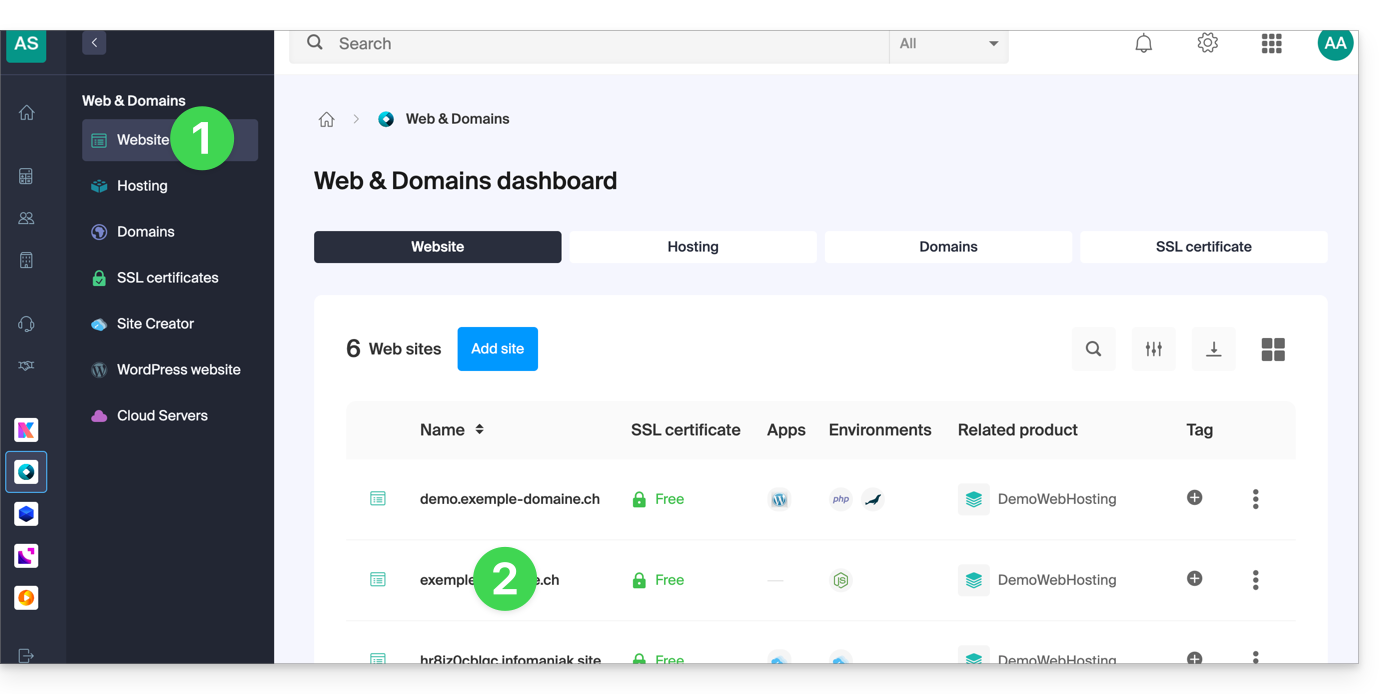
- Cliquez sur Gérer les paramètres avancés:
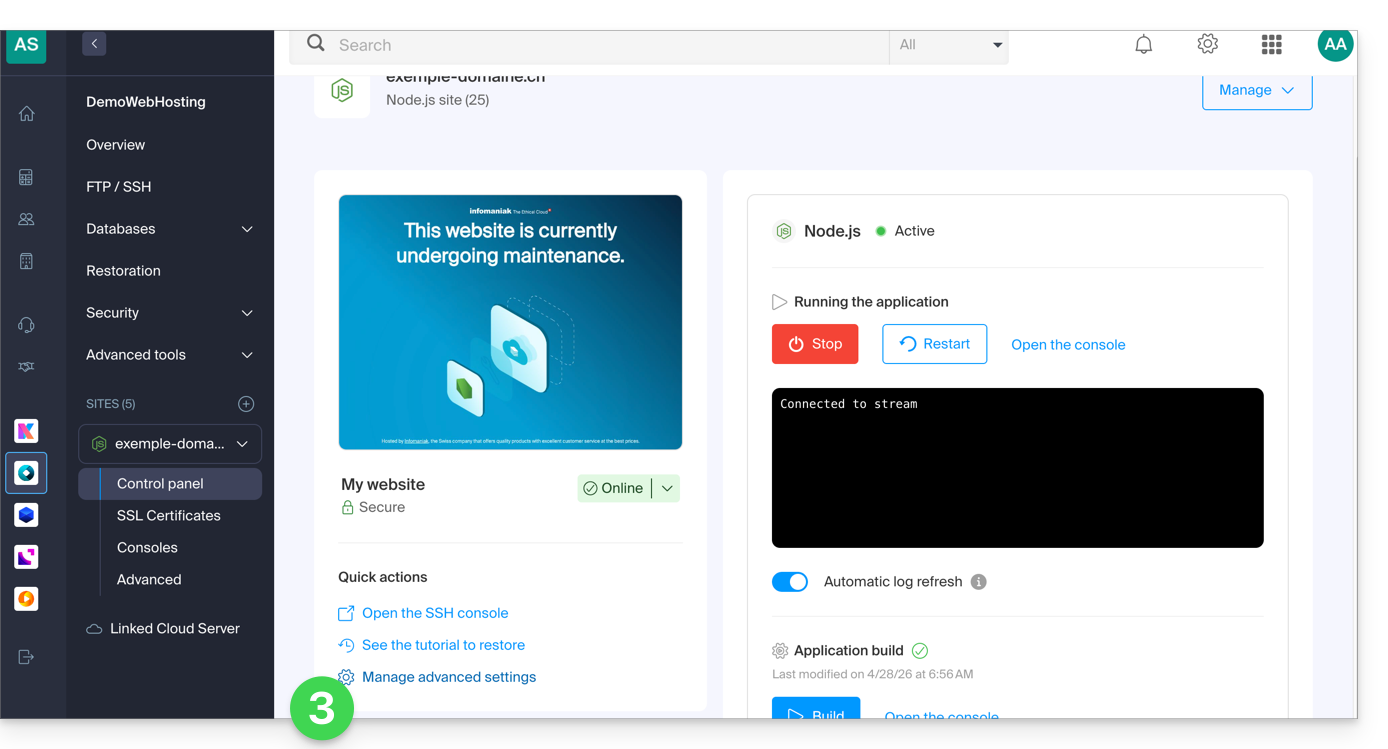
- Cliquez sur l'onglet Node.js pour accéder aux réglages.
Dans le champ de commande d'exécution, entrez:
/srv/customer/node_modules/ghost-cli/bin/ghost run- Vérifiez que le numéro de port est bien
3000. - Case de commande de build : désactivez-la.
- Cliquez sur le bouton Enregistrer en bas de page:
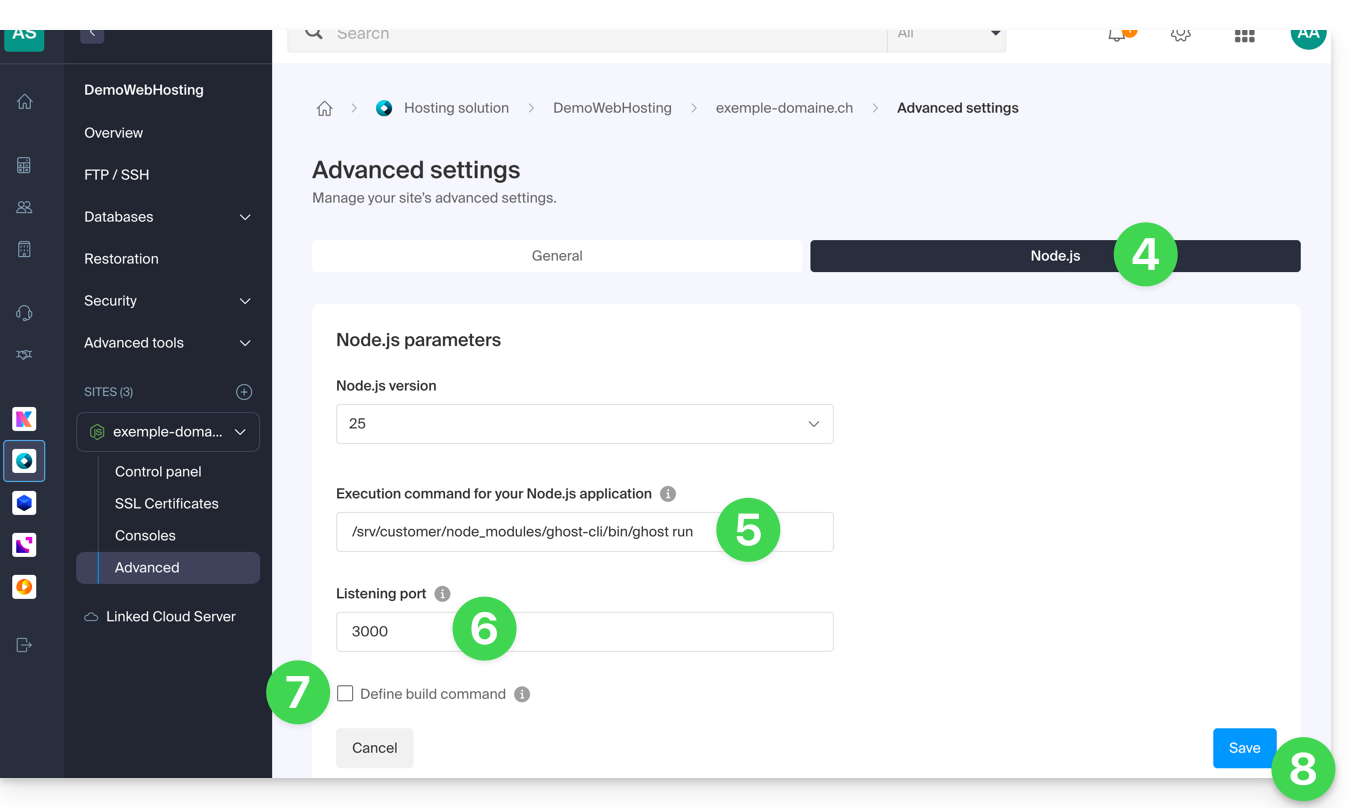
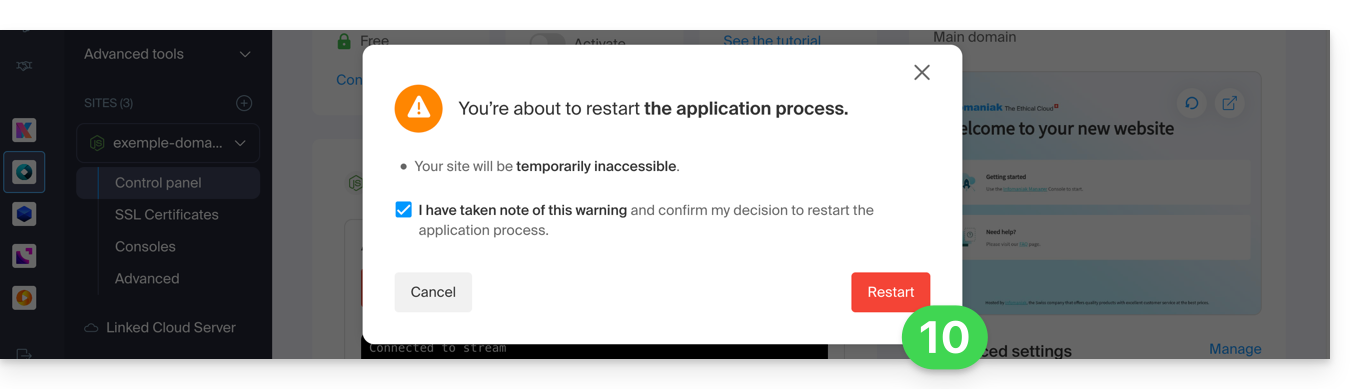
- Sur la page principale, cliquez sur le bouton Start (ou Restart si déjà en cours d'exécution).
- Confirmez l'opération si nécessaire:
- Observez les journaux montrant la création de la base de données et le démarrage de l'application.
Mise à jour de Ghost
Avant de mettre à jour : voulez-vous sauvegarder vos données ? Prenez connaissance de cet autre guide
Pour mettre à jour Ghost CMS vers la dernière version ou une version spécifique, suivez ces étapes :
- Arrêtez l'application Node.js dans le Manager Infomaniak.
Accédez au répertoire de votre site Ghost
# Navigate to your Ghost site directory
cd ~/sites/ghost-site-name
Remplacez
ghost-site-namepar le nom réel de votre dossier (ex: blog, mysite, etc.).Assurez-vous que les permissions des fichiers sont correctes (l'opération peut prendre plusieurs minutes):
# Ensure file permissions are correct
find ./ -type d -exec chmod -v 00775 {} \;
Vérifiez les mises à jour disponibles :
# Check available ghost updates
/srv/customer/node_modules/ghost-cli/bin/ghost check-update
Pour la dernière version (l'opération peut prendre plusieurs minutes):
# Update to the latest version
/srv/customer/node_modules/ghost-cli/bin/ghost update
Pour une version spécifique comme la v5 (l'opération peut prendre plusieurs minutes):
# Update to a specific version (e.g., v5) /srv/customer/node_modules/ghost-cli/bin/ghost update v5- Pourquoi passer par la v5 ? Si vous utilisez Ghost v4 et souhaitez passer à la v6, Ghost nécessite de passer par la v5 comme étape intermédiaire. C'est indispensable pour les montées de version majeures.
- Patientez jusqu'à ce que la mise à jour soit terminée, puis redémarrez l'application depuis le dashboard du site pour appliquer la mise à jour.
Terminé ! Accédez à votre blog Ghost
Rendez-vous ensuite sur l'URL de votre site pour démarrer:
- Ouvrez votre navigateur et allez à
https://domain.xyz/ghost(remplacezdomain.xyzpar votre domaine actuel). - La première fois :
- Vous créerez un compte administrateur (votre identifiant pour le blog)…
- Ensuite, vous pourrez commencer à écrire des articles !
Configuration des utilisateurs / mail
Afin de créer le premier utilisateur, ajoutez /ghost à l'URL de votre site (par exemple https://ghost.domain.xyz/ghost) et suivez l'assistant.
Vous pouvez également configurer l'"adresse de support du portail des membres": lorsque de nouveaux membres souhaitent s'inscrire, le portail envoie la confirmation du double opt-in à partir d'une adresse spécifique.
Par défaut, il s'agit de l'adresse “noreply” de votre domaine. Pour la mettre à jour, naviguez vers “Paramètres”, “Adhésion”, “Paramètres du portail”, “Personnaliser”, et “Page du compte”:
Résoudre une incompatibilité technique entre Ghost et MariaDB
Certaines requêtes SQL provoquent des erreurs HTTP 400 sur MariaDB, il en résulte ce type d'erreur:
[2025-01-01 12:54:28] ERROR "GET /ghost/api/admin/posts/6834625e35802b06f1496305/?formats=mobiledoc%2Clexical&include=tags%2Cauthors%2Cauthors.roles%2Cemail%2Ctiers%2Cnewsletter%2Ccount.conversions%2Ccount.clicks%2Csentiment%2Ccount.positive_feedback%2Ccount.negative_feedback" 400 27ms
Could not understand request.
Error ID:
8f2b0d90-3a30-11f0-a25f-fd9c83e1cf02
Error Code:
ER_BAD_FIELD_ERROR
----------------------------------------
Error: select `posts`.*,
...
Si besoin, un correctif existe pour adapter le comportement de Ghost.
Pour utiliser ce patch, entrez cette commande :
# Enter the current version folder and apply the MariaDB patch
cd current
curl -L https://gist.githubusercontent.com/reneluria/8cbbfbc001e542c77d6d5887fbafe5d3/raw/65e0ce31753b4687d0eb67fc030734a35d3ffbad/ghost-post.patch | patch -p0
Lien vers cette FAQ:
Cette FAQ a été utile?
Ce guide explique comment visualiser des fichiers 3D sur l'app Web kDrive (service en ligne ksuite.infomaniak.com/kdrive) et intéragir avec ceux-ci.
Préambule
- L'objet du fichier en 3 dimensions peut être visualisé à choix sur fond clair ou sombre.
- Il est possible de (dé)zoomer et la vue 3D peut être recentrée d'un clic.
- La caméra peut être en mode orthographique ou perspective.
- Extensions reconnues et théoriquement supportées par la prévisualisation en ligne:
3dm3ds3mfamfbimbrepdaefbxfcstdglbifcigesobjoffplystepstpstlwrl
- Extensions uniquement reconnues :
blendusdusdausdcusdzgltf
- Les formats ayant une dépendance à d'autres fichiers ne peuvent être prévisualisés.
- Les fichiers avec miniature (ou vignette/thumbnail, comme les
obj,stl, etc.) sont en principe supportés par la prévisualisation.
Prévisualiser les fichiers 3D
Pour accéder à kDrive et intéragir avec les images 3D:
- Cliquez ici afin d'accéder à l'app Web kDrive Infomaniak (service en ligne ksuite.infomaniak.com/kdrive).
- Ouvrez le fichier image concerné.
- Manipulez l'objet directement avec le curseur.
- Utilisez la barre d'outils à disposition en-dessous de l'image:

Lien vers cette FAQ:
Cette FAQ a été utile?
Ce guide explique comment gérer les interactions entre votre espace VOD/AOD Infomaniak et n'importe lequel de vos sites WordPress, à l'aide d'une extension développée par Infomaniak
Préambule
- Cette extension WordPress permet de récupérer et de gérer l'ensemble de vos vidéos présentes sur un espace VOD/AOD Infomaniak, avec une mise à jour automatique lors de l'ajout de nouvelles vidéos.
- Elle gère la récupération automatique des Players existants et la gestion des playlists.
- Vous pourrez rechercher vos vidéos lors de l'écriture d'un article ou d'une page ou importer des médias directement depuis l'administration du CMS.
- Incompatibilités éventuelles:
- Le plugin n’est pas compatible avec Elementor.
- Testez si le problème persiste après l'installation d'un autre éditeur.
- Le plugin n’est pas compatible avec WordPress Multisite.
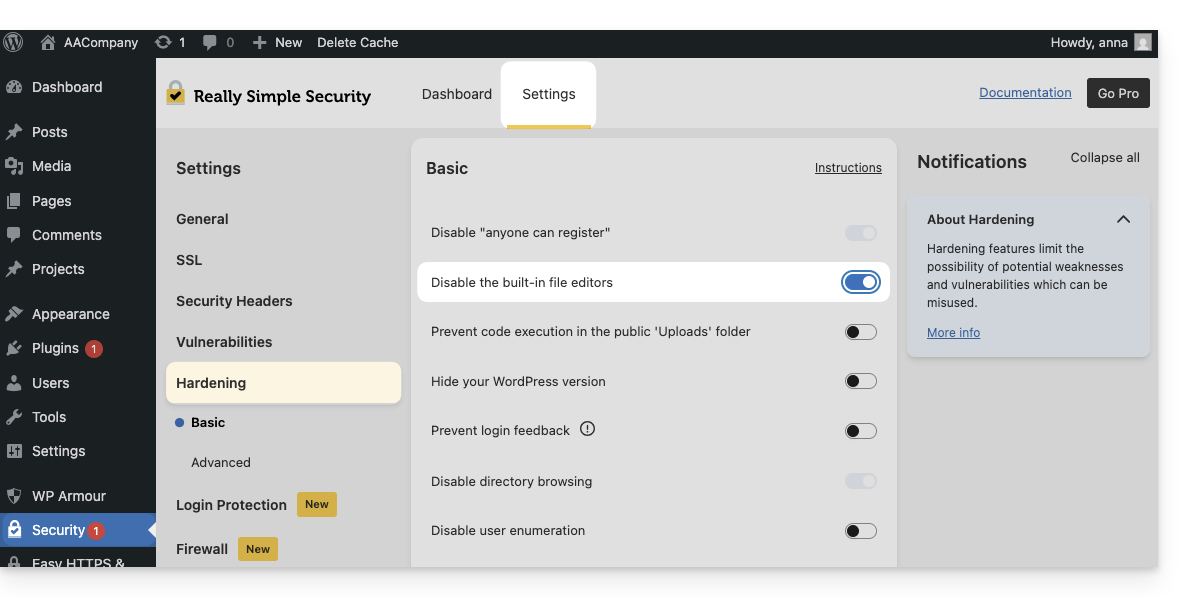
- Le plugin n’est pas compatible avec Really Simple Security (Really Simple SSL).
- Testez si le problème persiste en activant ou désactivant ce paramètre de l'extension Really Simple Security:
- Testez si le problème persiste après l'utilisation d'un autre module similaire.
- Si des problèmes persistent, prenez connaissance de cet autre guide.
- Testez si le problème persiste en activant ou désactivant ce paramètre de l'extension Really Simple Security:
- Le plugin n’est pas compatible avec Elementor.
Obtenir l'extension VOD Infomaniak
Rendez-vous dans votre espace VOD pour obtenir les informations nécessaires au module externe WordPress:
- Cliquez ici afin d'accéder à la gestion de votre produit sur le Manager Infomaniak (besoin d'aide ?).
- Cliquez directement sur le nom attribué au produit concerné:
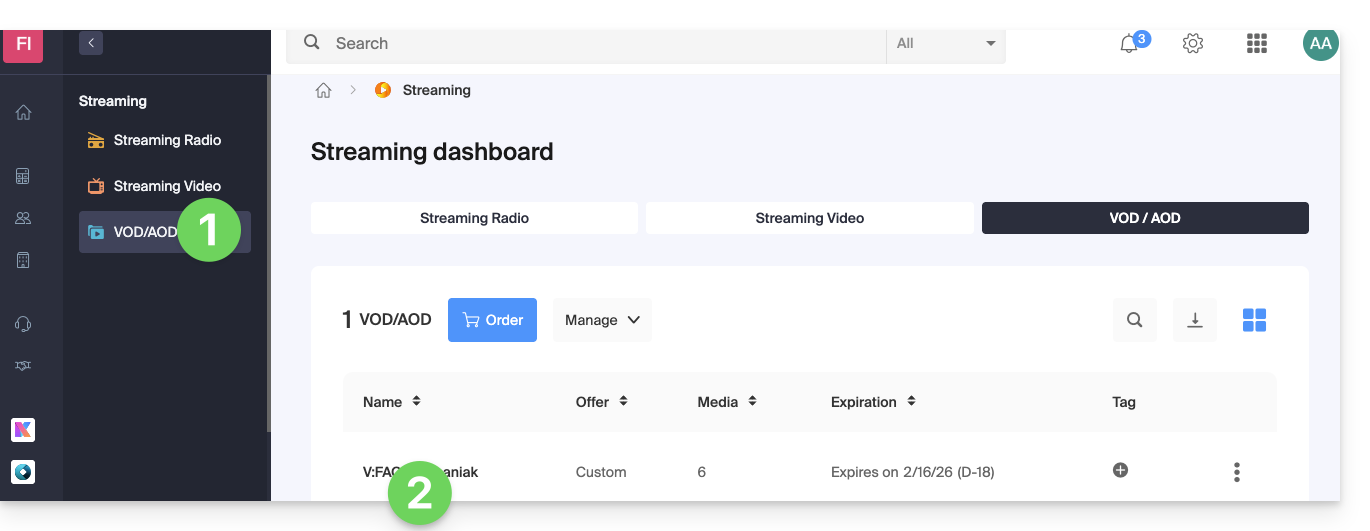
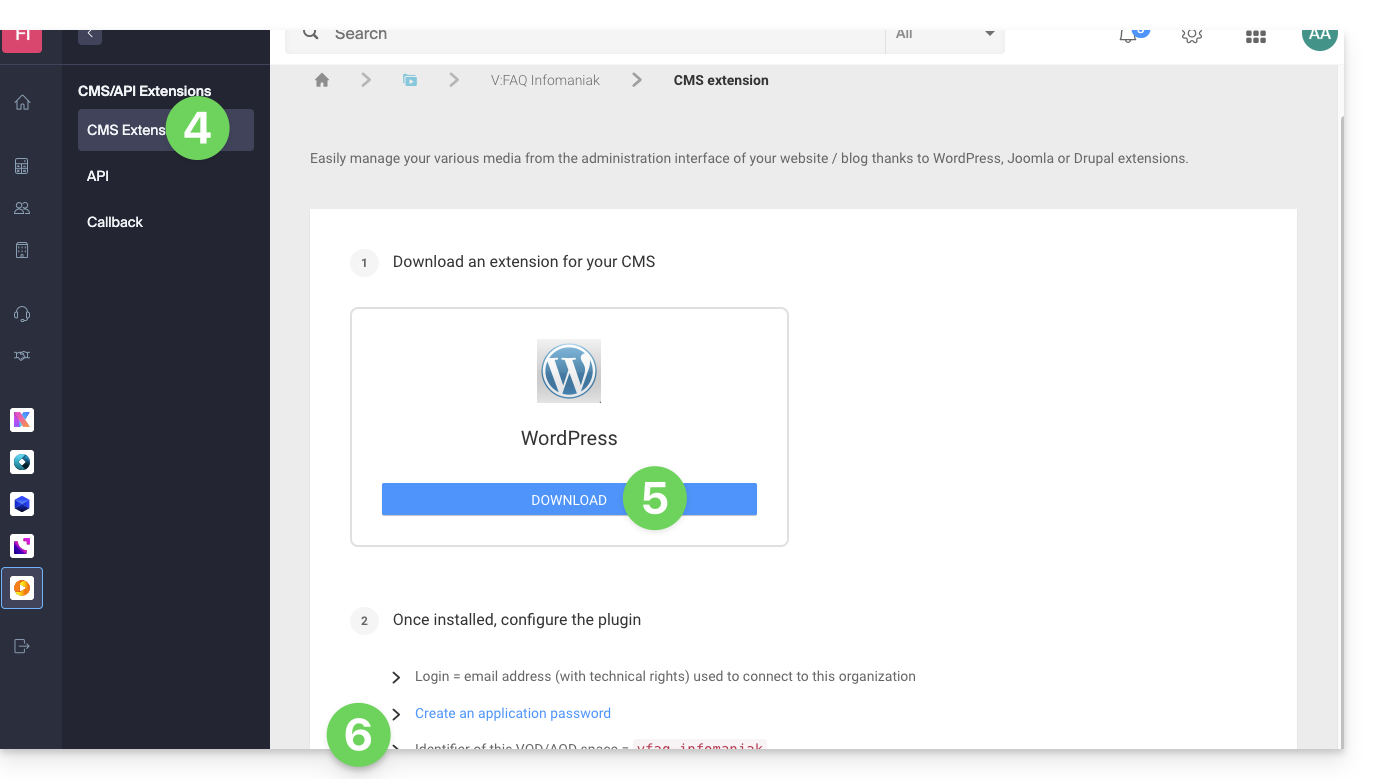
- Cliquez sur Extensions CMS/API dans le menu latéral gauche.
- Cliquez sur Extensions CMS dans le menu latéral gauche.
- Téléchargez l'extension WordPress.
- Configurez l'extension à l'aide des indications fournies:
- Il est recommandé de créer un nouvel utilisateur dans votre Organisation avec uniquement des droits techniques sur le produit VOD/AOD puis de créer le mot de passe d'application depuis ce compte dédié.
Vous pouvez également télécharger l'extension directement depuis la bibliothèque d'extensions WordPress: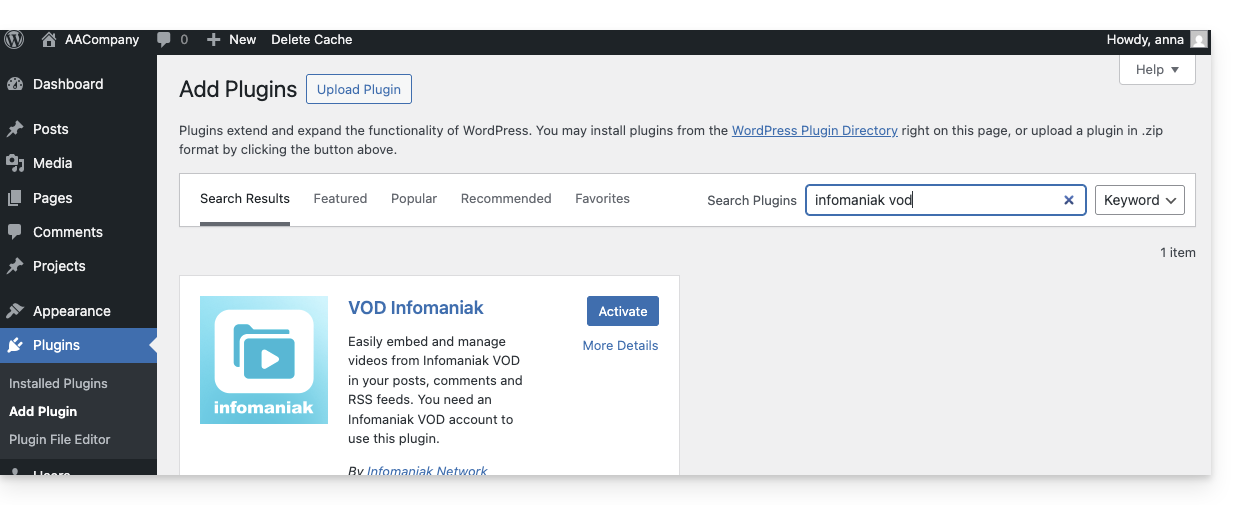
Une fonctionnalité similaire existe pour Typo3 avec l'extension dédiée que vous pouvez retrouver et installer depuis sa bibliothèque d'extensions: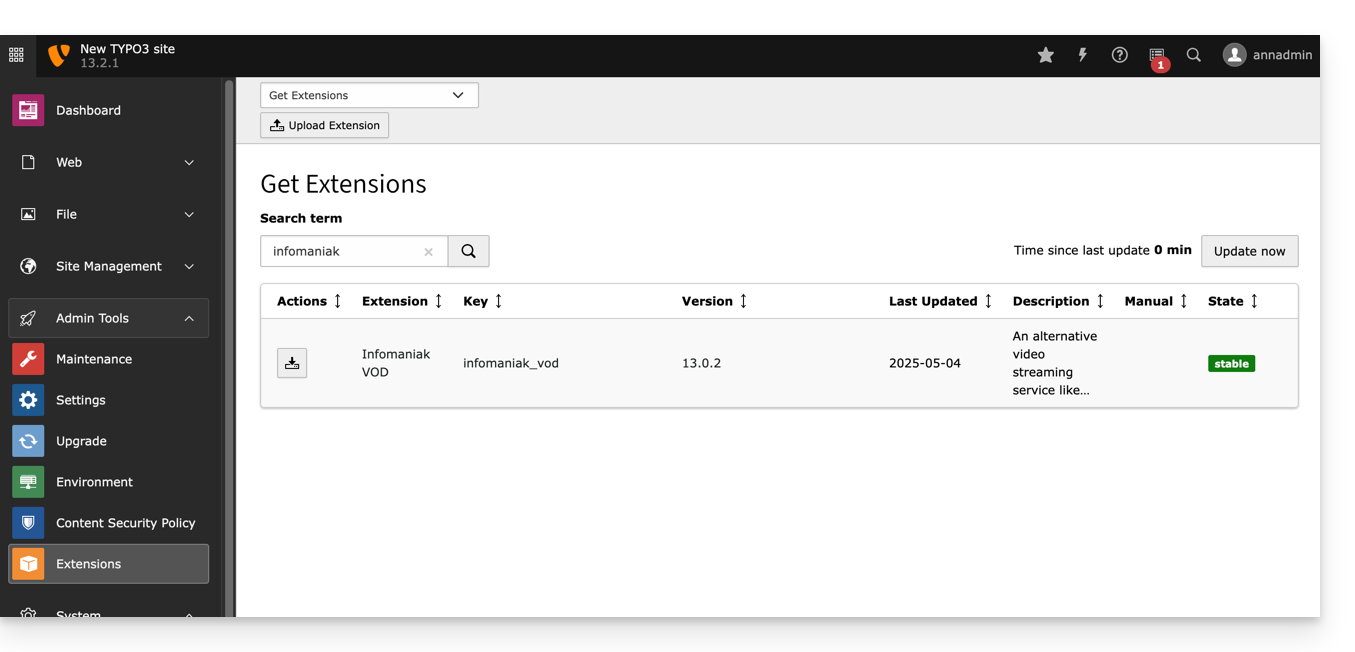
Lien vers cette FAQ:
Cette FAQ a été utile?