Base de connaissances
1 000 FAQ, 500 tutoriels et vidéos explicatives. Ici, il n'y a que des solutions !
Ce guide vous permet de découvrir rapidement les fonctions essentielles de Euria, l'intelligence artificielle à votre disposition au sein de kSuite, performante notamment avec l'app Web Mail Infomaniak (service en ligne ksuite.infomaniak.com/mail). L'assistant est également disponible sur l'app mobile Infomaniak Mail (application pour smartphone ou tablette iOS / Android).
✘ INDISPONIBLE avec
kSuite gratuit
my kSuite (ik.me, etik.com, ikmail.com)
Accéder à l'assistant
Prérequis
- Lire et comprendre cet autre guide au sujet du modèle utilisé et des responsabilités de chacun.
L'assistant de rédaction vous aide à rédiger un texte grâce à l'intelligence artificielle, sur le thème de votre choix y compris s'il doit se baser sur des éléments présents dans la conversation mail en cours ; utilisez-le par exemple pour rédiger…
- … un nouveau message qui doit contenir des éléments précis
- … une réponse à un message reçu
- … une reformulation d'un extrait de texte
- … une syntaxe grammaticale correcte
- etc.
Vous pouvez également résumer le contenu de n'importe quel e-mail.
Pour accéder à l'assistant de rédaction:
- Cliquez ici afin d'accéder à l'app Web Mail Infomaniak (service en ligne ksuite.infomaniak.com/mail).
- Connectez-vous avec les identifiants de votre compte Infomaniak (et non pas le mot de passe de votre adresse mail).
- Si nécessaire, rattachez les adresses mail à gérer avec Mail Infomaniak.
Utiliser Euria lors d'un nouveau message
Vous pouvez demander à Euria de rédiger un texte selon vos idées qu'il faudra lui transmettre:
- Cliquez sur Nouveau message en haut à gauche de l'interface Mail.
- Cliquez sur l'icône Euria dans la barre d'édition pour ouvrir l'assistant:
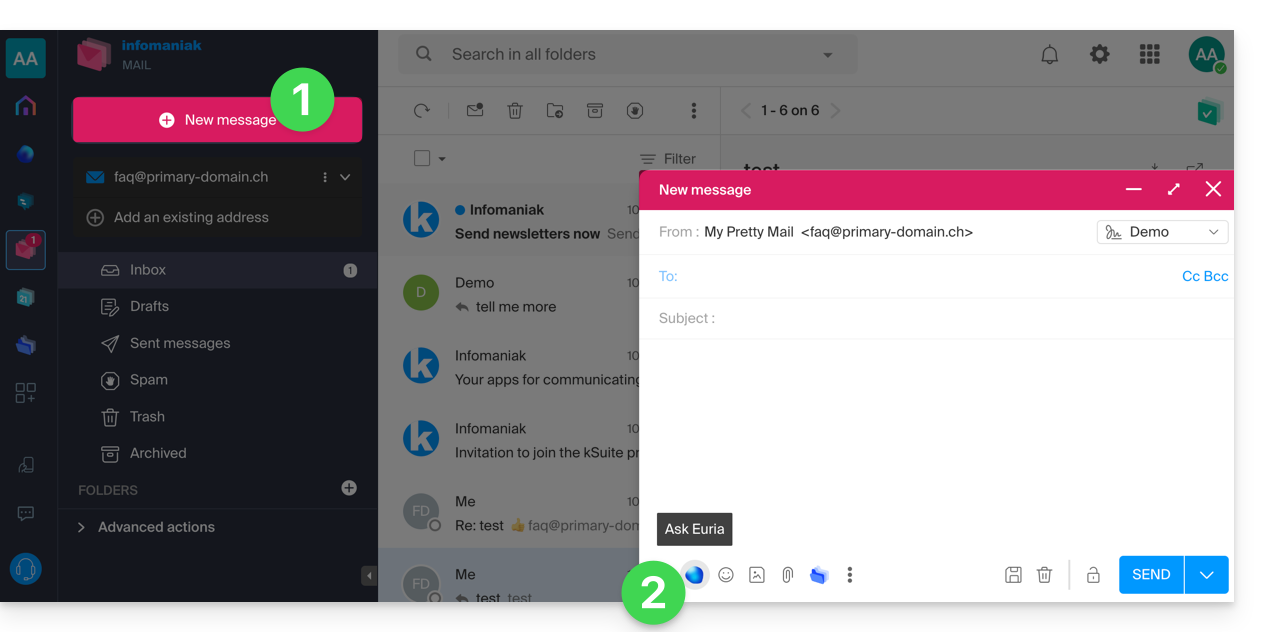
- Indiquez à l'assistant ce que vous désirez écrire, comme si vous conversiez avec un humain.
- Une fois la proposition affichée par l'IA, ajustez la longueur, et changez le ton si nécessaire pour obtenir une réponse plus familière.
- Insérez la proposition dans votre message ou copiez le texte dans le presse-papiers.
Utiliser Euria lors de la rédaction du message
Vous pouvez également utiliser l'assistant de rédaction en sélectionnant un passage de votre texte en cours d'écriture, puis en choisissant dans le menu contextuel qui s'affiche l'option désirée: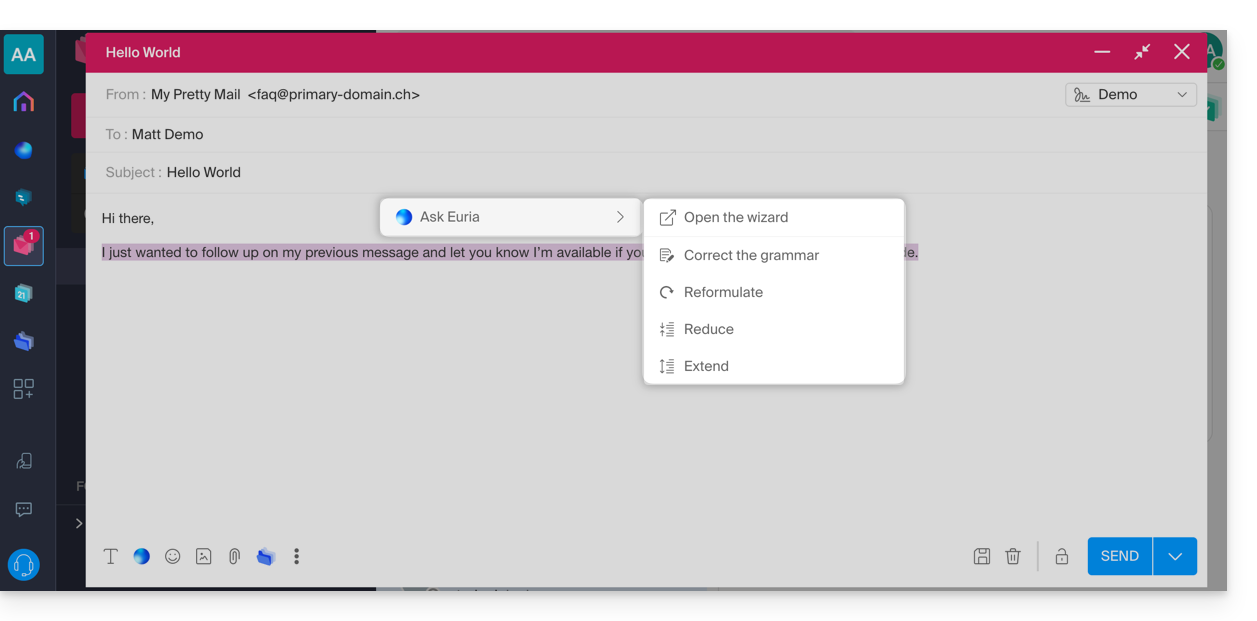
- Ouvrir l'assistant pour demander des suggestions.
- Corriger la grammaire.
- Reformuler la proposition afin d'en obtenir une nouvelle.
- Raccourcir le texte suggéré en ôtant certains éléments superflus.
- Rédiger davantage de texte, enrober la conversation.
Suggérer une réponse avec Euria lors de la lecture d'un e-mail
Vous pouvez lancer Euria en consultant un message reçu auquel vous souhaitez répondre rapidement:
- Sélectionnez avec la souris le passage sur lequel baser la réponse.
- Choisissez de répondre avec Euria dans le menu contextuel qui s'affiche.
- Indiquez à l'assistant ce que vous désirez répondre, comme si vous conversiez avec un humain.
- Insérez la proposition qui va s'afficher dans le message de réponse automatiquement composé:
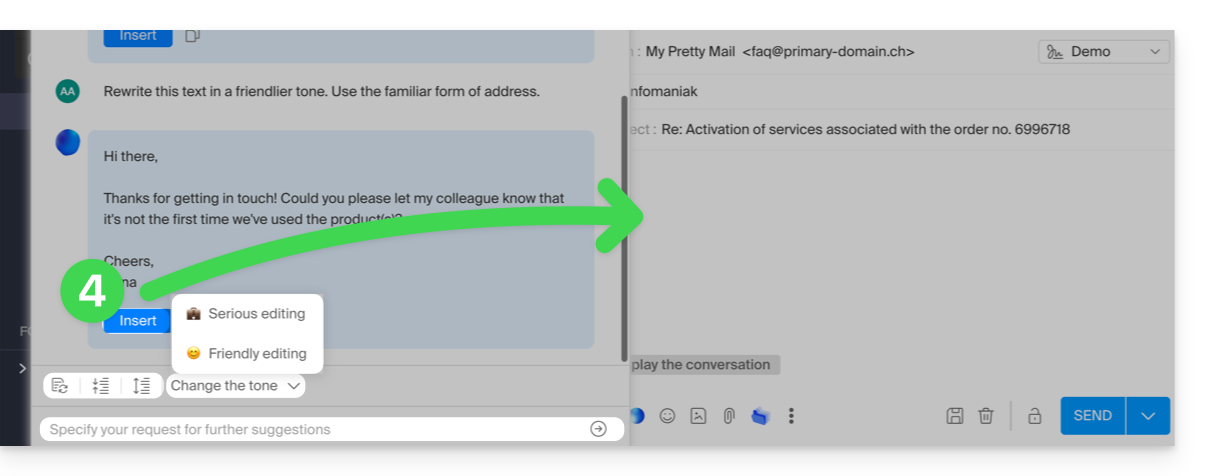
- Il ne vous reste plus qu'à le relire et à l'envoyer.
Suggérer le sujet du mail avec Euria
Lorsque vous commencez à rédiger un nouveau message, l'assistant peut se charger d'inscrire un titre adapté à votre message dans le champ Sujet:
- Entrez du texte.
- Cliquez sur l'icône Euria à droite du champ Sujet:
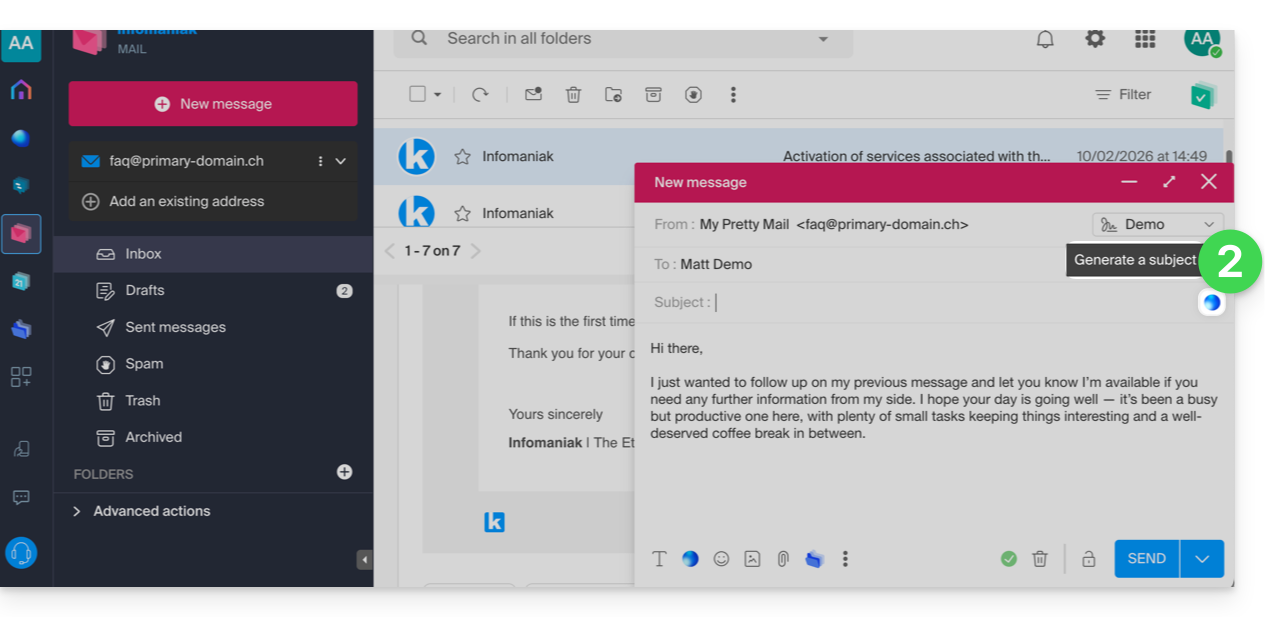
- Insérez la proposition si celle-ci vous convient:
- Si un sujet est déjà inscrit dans le champ (par exemple parce que vous avez inséré un nouveau message + sujet composé par l'assistant puis que vous avez demandé un nouveau message à l'assistant) l'assistant vous proposera de le remplacer par un objet plus approprié.
Désactiver l'assistant
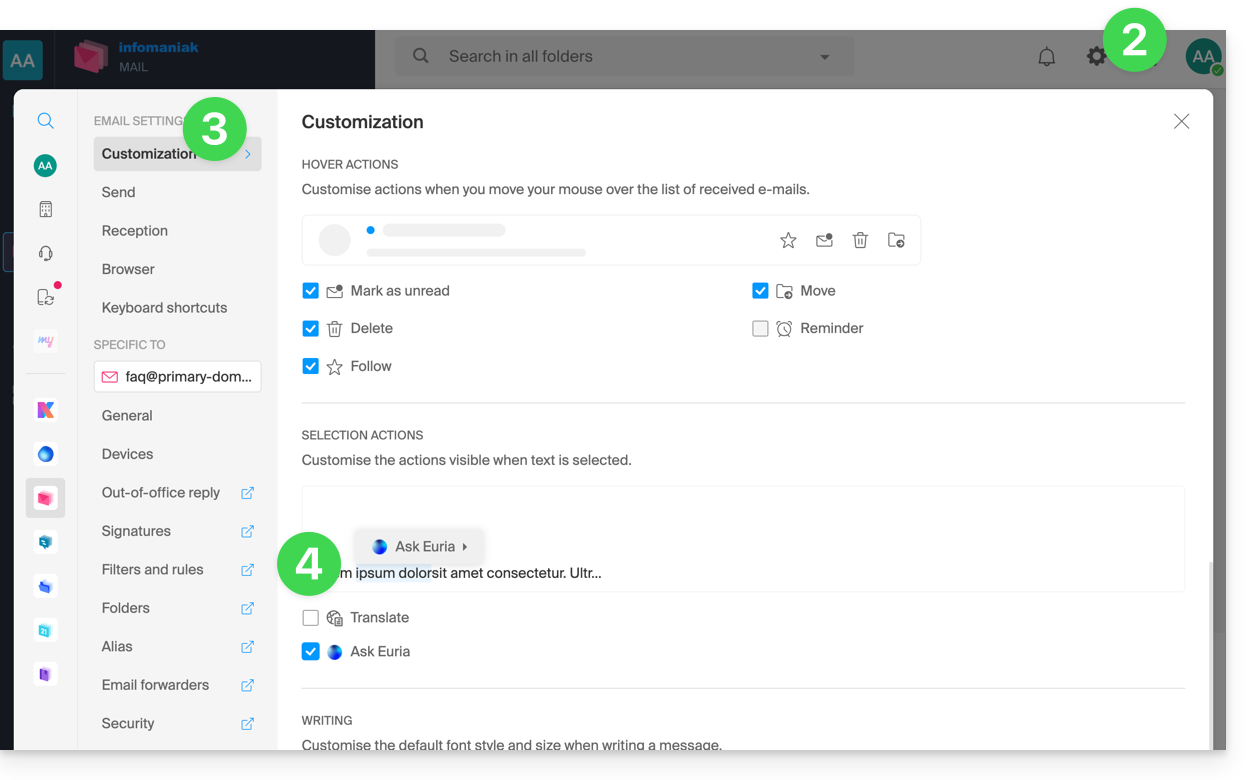
Vous pouvez régler les éléments (traductions / Euria) qui s'affichent lors d'un clic sur votre message:
- Cliquez ici afin d'accéder à l'app Web Mail Infomaniak (service en ligne ksuite.infomaniak.com/mail).
- Cliquez sur l'icône Paramètres en haut à droite de l'interface.
- Cliquez sur Personnalisation dans le menu latéral gauche.
- Cochez ou décochez les actions que vous souhaitez avoir au clic:
Lien vers cette FAQ:
Cette FAQ a été utile?
Merci de choisir my kSuite pour gérer vos e-mails, sauvegarder et partager vos données en toute sécurité.
Ces guides vous accompagnent pour configurer vos e-mails, utiliser kDrive, changer d'offre et bien plus.
my kSuite & my kSuite+
- Comparer les versions gratuite et payante
- Différences entre my kSuite et kSuite (Standard, Pro, Enterprise)
- Explications sur les interfaces à votre disposition
Messagerie gratuite
Premiers pas
- Rediriger vos e-mails vers Infomaniak
- Synchroniser vos e-mails sur tous vos appareils
- Importer vos anciens e-mails
- Synchroniser contacts et calendriers
- Importer vos contacts
- Importer vos calendriers
Fonctionnalités avancées
- Personnaliser l'interface Webmail
- Gérer/Modifier les mots de passe
- Ajouter une signature
- Configurer une réponse automatique
- Utiliser les raccourcis clavier
- Consulter les limites d'envoi
- Gérer l'espace de stockage
- Créer une adresse avec un domaine personnalisé
Cloud gratuit
Premiers pas
- Ajouter ou importer des fichiers dans kDrive
- Synchroniser kDrive avec vos appareils
- Partager des fichiers
- Gérer l'espace de stockage kDrive
Fonctionnalités avancées
Autres services
- Organiser une visioconférence avec kMeet
- Partager des données sensibles avec kPaste
- Envoyer des fichiers volumineux avec SwissTransfer
- Conséquences de la suppression d'un compte
Une question ou un feedback ?
- En cas de problème, merci de consulter la base de connaissances avant de prendre contact avec le support.
- Cliquez ici afin de partager un avis ou une suggestion sur un produit Infomaniak.
Les demandes liées aux services gratuits sont traitées avec une priorité limitée. Pour bénéficier du support téléphonique, optez pour une offre Domaines, Hébergement Web, Sauvegarde, Stockage, Marketing, Event ou Multimédia.
Lien vers cette FAQ:
Cette FAQ a été utile?
Ce guide explique comment démarrer une réunion en ligne avec kMeet la solution éthique de visioconférence gratuite d'Infomaniak.
Préambule
- Il n'y a pas de limite de participants avec les offres kSuite payantes.
- Les participants peuvent écrire dans un chat commun, annoter un partage d'écran et même contrôler un appareil distant.
- Pour créer une salle de réunion à l'avance et convoquer les participants en créant un évènement associé dans le calendrier Infomaniak, prenez connaissance de cet autre guide.
- Il est également possible de partager le flux vidéo au sein d'une diffusion Streaming Vidéo (ceci par exemple afin de ne pas dépendre de la connexion à kMeet).
Créer une salle de réunion virtuelle
Pour cela:
- Démarrez kMeet via kmeet.infomaniak.com ou depuis l'une des applications pour ordinateur ou appareils mobiles.
- Démarrez une nouvelle réunion:

- Indiquez un nom pour votre salle de réunion.
- Autorisez l'accès à votre webcam et microphone depuis votre navigateur ou depuis l'application (cliquez ici en cas de problème).
- Renseignez un pseudonyme ou votre nom et prénom.
- Si nécessaire, activez le contrôle des participants, un mot de passe ou une clé de chiffrement personnalisé.
- Cliquez sur Rejoindre la réunion.
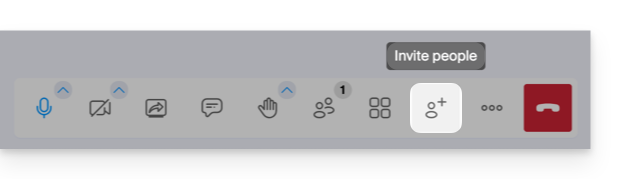
- Partager le lien du salon pour inviter les participants à vous rejoindre:
Lien vers cette FAQ:
Cette FAQ a été utile?
La manière la plus simple de gérer vos contacts / carnets d'adresses est d'utiliser l'app Web Contacts Infomaniak (service en ligne ksuite.infomaniak.com/contacts).
Cette interface offre de nombreux avantages :
- Aucun logiciel à installer ou à configurer.
- Partage de carnets d'adresses avec d'autres utilisateurs.
- Sauvegardé en permanence.
- Synchronisation de vos contacts entre appareils.
- Sécurise et respecte votre vie privée, hébergé en Suisse par une entreprise neutre et indépendante.
Comment démarrer Contacts Infomaniak ?
Que ce soit sur kSuite ou l'app Mail, il est indispensable de se connecter avec l'identifiant de votre compte Infomaniak et son mot de passe. Cela ne fonctionnera pas en indiquant directement une adresse mail hébergée qui n'est pas un compte Infomaniak. Comprendre la différence
- Cliquez ici afin d'accéder à l'app Web Contacts Infomaniak (service en ligne ksuite.infomaniak.com/contacts).
Que souhaitez-vous faire ?
- Synchroniser les contacts & calendriers sur tous vos appareils
- Gérer les contacts
- Gérer les doublons
- Importer des contacts
- Exporter des contacts
- Grouper des contacts
- Copier ou déplacer des contacts
- Restaurer des contacts
- Rechercher des contacts
- Partager un carnet d'adresses
Une question ou un feedback ?
- Contactez le support Infomaniak
- Cliquez ici afin de partager un avis ou une suggestion sur un produit Infomaniak
Lien vers cette FAQ:
Cette FAQ a été utile?
Ce guide explique comment planifier rapidement une réunion entre plusieurs utilisateurs depuis l'app Web Mail Infomaniak (service en ligne ksuite.infomaniak.com/mail).
Créer un évènement à partir d'un e-mail
Pour démarrer l'assistant de planification:
- Cliquez ici afin d'accéder à l'app Web Mail Infomaniak (service en ligne ksuite.infomaniak.com/mail).
- Ouvrez le message de l'expéditeur (ou la discussion entre plusieurs participants) avec qui vous désirez organiser une réunion / un évènement en commun.
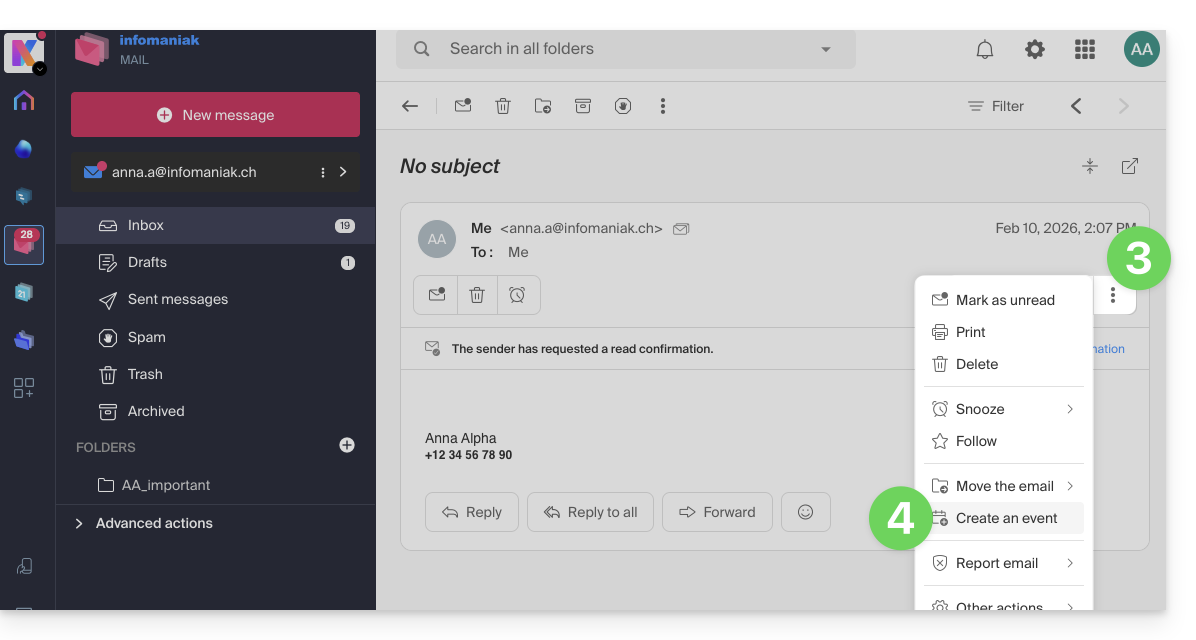
- Cliquez sur l'icône ⋮ en haut à droite du message ouvert.
- Cliquez sur Créer un évènement:
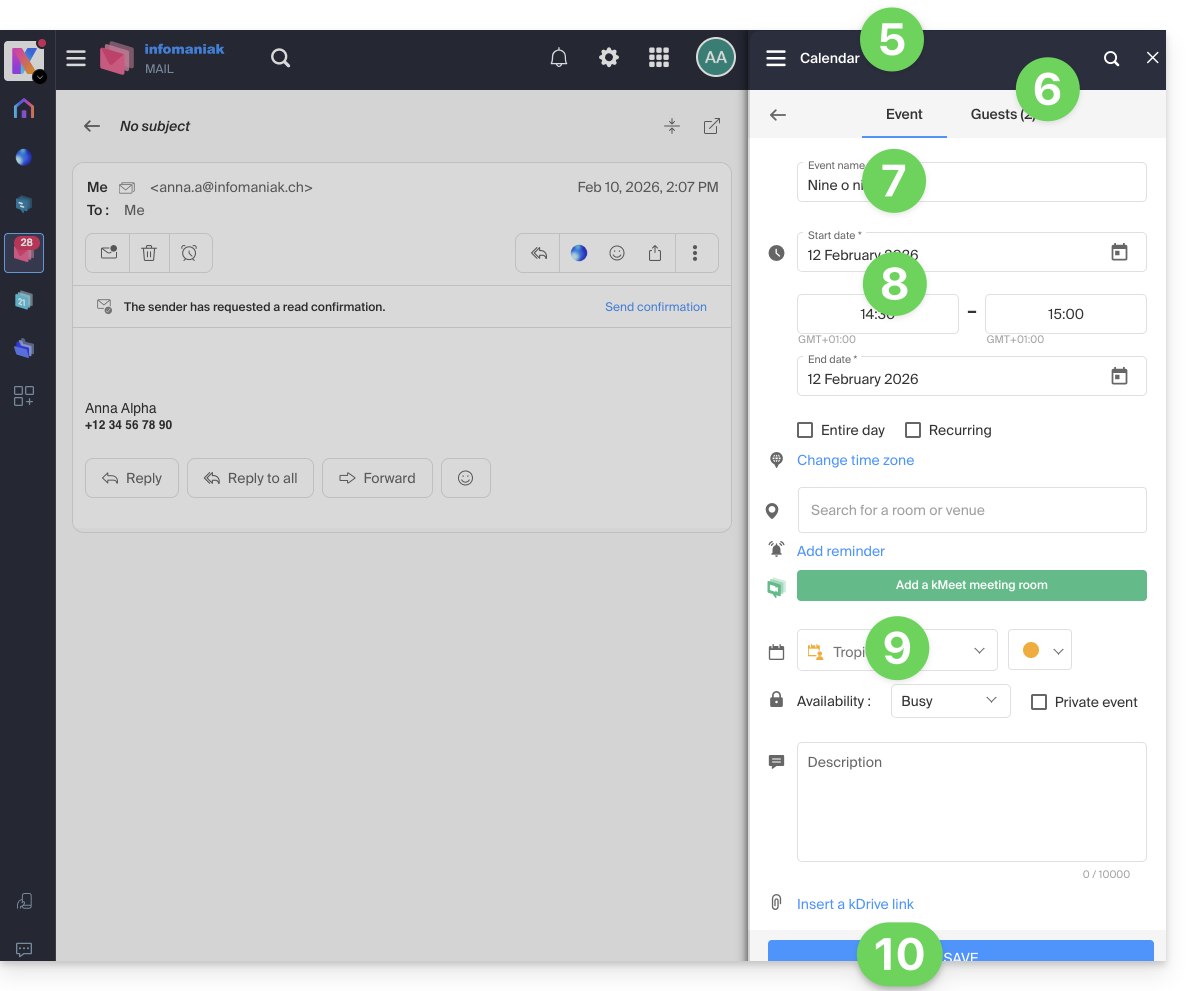
- L'assistant de l'app Calendar Infomaniak s'affiche sur la droite de l'écran.
- Les participants à la discussion sont automatiquement ajoutés à partir de leur adresse mail et peuvent être gérés dans le second onglet.
- Le titre de la réunion est automatiquement généré à partir du sujet de l'e-mail mais il est possible de le modifier.
- La durée de l'évènement (et son positionnement au sein de la journée) est automatiquement généré au plus proche du moment présent, mais il est possible de le modifier, tout comme une éventuelle salle peut être ajoutée en dessous.
- Vérifiez ou changez le calendrier utilisé.
- Sauvegardez les informations afin de créer l'évènement et les invitations:
Lien vers cette FAQ:
Cette FAQ a été utile?
Ce guide explique quels sont les protocoles et ports qui peuvent être utilisés avec les services de messagerie Infomaniak (Service Mail notamment).
Ports et paramètres recommandés pour la configuration client
Lorsque cela vous est demandé lors d'une configuration de logiciel/client de messagerie (Outlook, Thunderbird, mobile, etc.), privilégiez les paramètres suivants:
| IMAPs - Trafic Entrant (Recommandé) | SMTP - Trafic Sortant (Option 1 : standard IETF) | SMTPs - Trafic Sortant (Option 2 : Chiffrement implicite) | |
|---|---|---|---|
| Ports | 993 | 587 | 465 |
| Mécanisme de Sécurité | SSL / TLS (implicite) | STARTTLS (explicite) | SSL / TLS (implicite) |
| Nom de Serveur | mail.infomaniak.com | ||
| Authentification | Obligatoire (nom d'utilisateur = adresse mail complète) | ||
Note technique : Le port 587 avec STARTTLS est la pratique standard IETF pour la soumission de courriel sécurisée. Le port 465 est une alternative sécurisée utilisant un chiffrement implicite.
Si vous spécifiez d'autres indications ou désactivez le chiffrement, des erreurs de messagerie peuvent survenir.
Autres ports supportés (non chiffrés ou rétrocompatibilité)
- port
143(Port standard pour la réception IMAP - non chiffré, utiliser 993) - port
110(Port standard pour la réception POP3 - non chiffré, utiliser 995) - port
995(Port sécurisé pour la réception POP3s - option sécurisée POP3) - port
25(Port standard pour le transfert de serveur à serveur - peut supporter STARTTLS pour la soumission, mais le 587 est la norme pour les clients). - authentification STARTTLS est supportée sur les ports non chiffrés (143, 110, 25) pour activer le chiffrement TLS.
- authentification SMTP supportée (méthodes LOGIN ou PLAIN).
Utilisation de l'API et Sécurité des Transferts
L'API Infomaniak ne propose aucune connexion à la messagerie car IMAP et SMTP sont les "API". Utilisez une librairie (comme Python : email.examples et imaplib) qui utilise IMAP et SMTP.
Pour afficher les e-mails à partir de PHP:imap_open("{mail.infomaniak.com:993/imap/ssl}", $email, $password);
Le mécanisme MTA-STS n'est pas mis en place ni vérifié, Infomaniak utilisant plutôt DANE (DNS-based Authentication of Named Entities) pour garantir une connexion chiffrée entre serveurs lorsque les conditions suivantes sont remplies :
- Le client envoie un e-mail à un domaine qui a configuré DANE.
- Le client reçoit un e-mail de la part d'un serveur SMTP qui utilise DANE.
- Dans tous les autres cas (en l'absence de DANE), la connexion chiffrée reste opportuniste.
Lien vers cette FAQ:
Cette FAQ a été utile?
Ce guide explique comment revenir en arrière dans l'organisation des fichiers de votre kDrive, en particulier si des mouvements sont intervenus et que vous avez perdu le fil.
✘ INDISPONIBLE avec
kSuite gratuit
my kSuite (ik.me, etik.com, ikmail.com)
Préambule
- La restauration ou fonction Rewind permet de revenir à un état antérieur, comme une machine à remonter le temps, et de rétablir l'ordre des fichiers de votre choix ou tout votre kDrive jusqu’à 3 mois en arrière (lié à la durée de conservation des versions de fichiers).
- Les fichiers supprimés définitivement de votre corbeille kDrive et les versions de fichiers supprimées ne peuvent pas être restaurés.
- La restauration peut prendre plusieurs minutes, pendant lesquelles kDrive ne sera plus accessible pour tous les utilisateurs, ceci en fonction du volume de données à récupérer.
- Aucune action n'est effectuée sur les droits et les partages.
Accéder à l'outil de restauration kDrive
Prérequis
- Etre Administrateur ou Responsable légal au sein de l'Organisation.
Pour ouvrir l'interface de restauration:
- Cliquez ici afin d'accéder à l'app Web kDrive Infomaniak (service en ligne ksuite.infomaniak.com/kdrive).
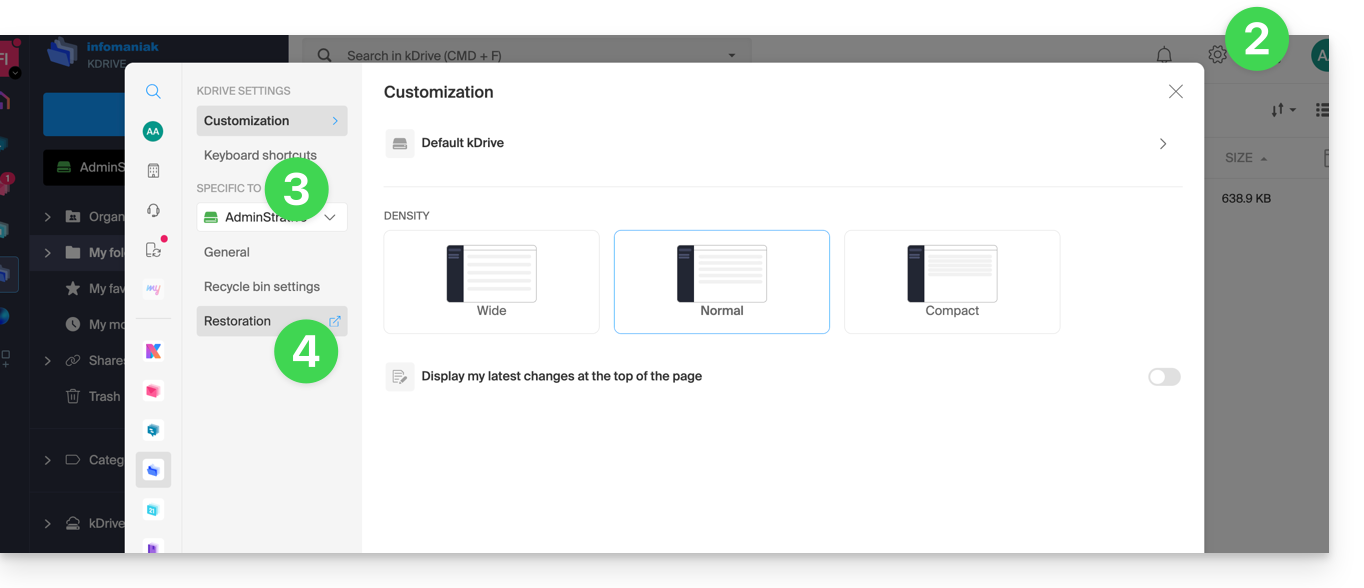
- Cliquez sur l'icône Paramètres en haut à droite.
- Vérifiez ou sélectionnez le kDrive concerné dans le menu déroulant du menu latéral gauche.
- Cliquez sur Restauration:
- Lisez les informations à l'écran puis cliquez sur le bouton pour démarrer:
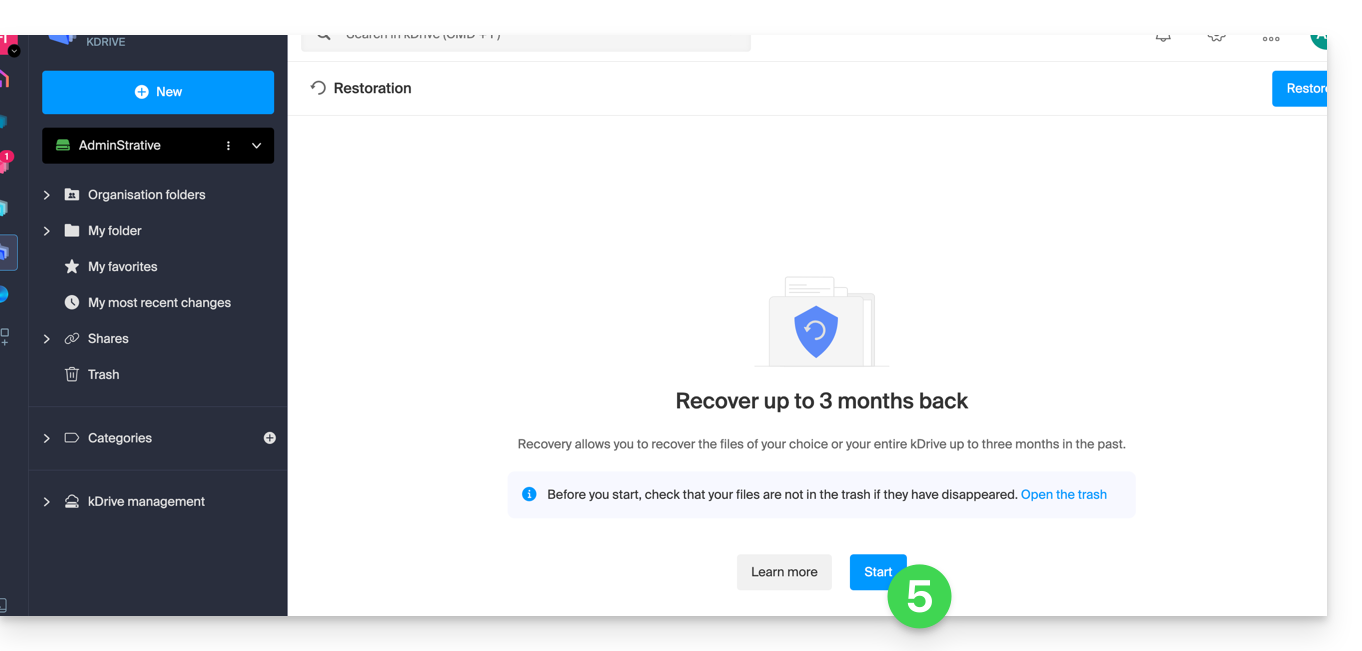
- Prenez connaissance des informations de la modale qui s'affiche puis cliquez sur le bouton pour valider.
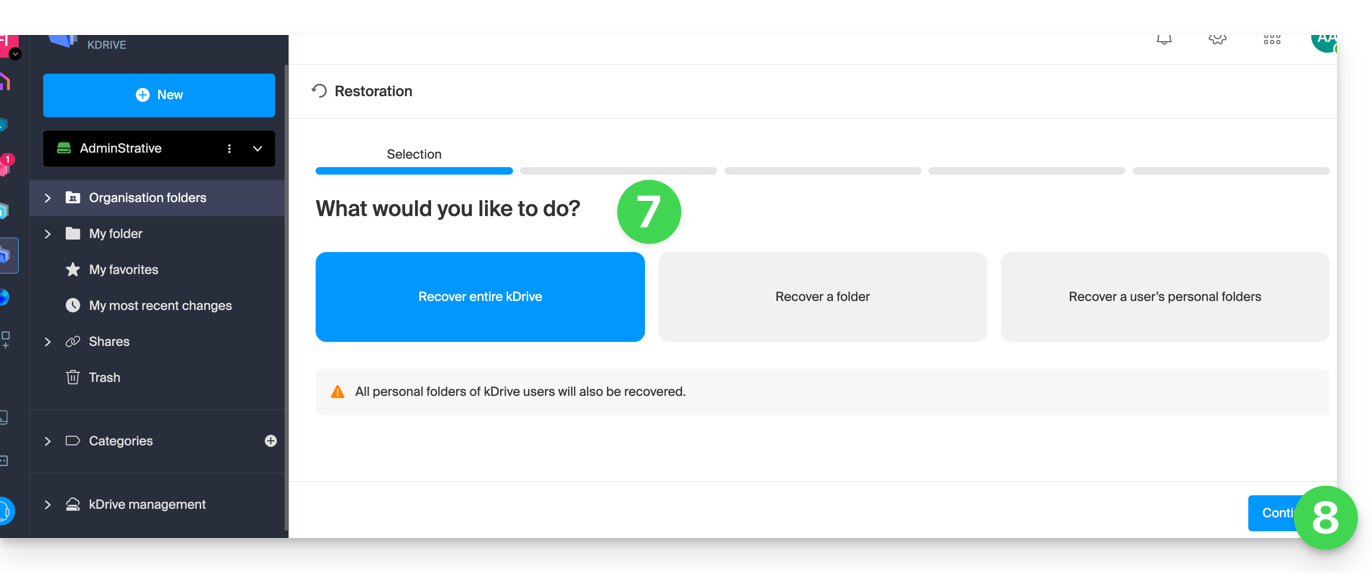
- Choisissez ce qui sera concerné par le retour en arrière (l'entier du kDrive ou seulement une partie et le cas échéant, pour quel utilisateur).
- Cliquez sur Continuer:
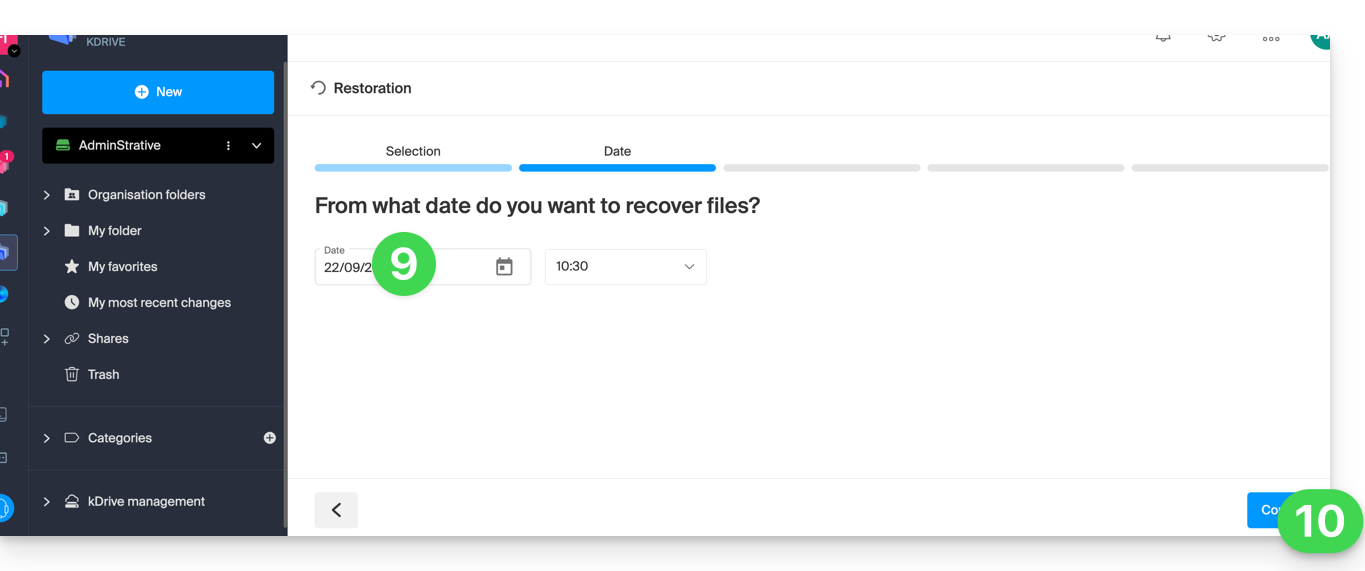
- Choisissez la date à laquelle revenir (maximum 3 mois / 90 jours).
- Cliquez sur Continuer:
- Lancez l'analyse à l'étape suivante, et déterminez la suite des opérations en fonction du résultat proposé (et si un retour en arrière ne produit aucun résultat, l'analyse vous l'indique):
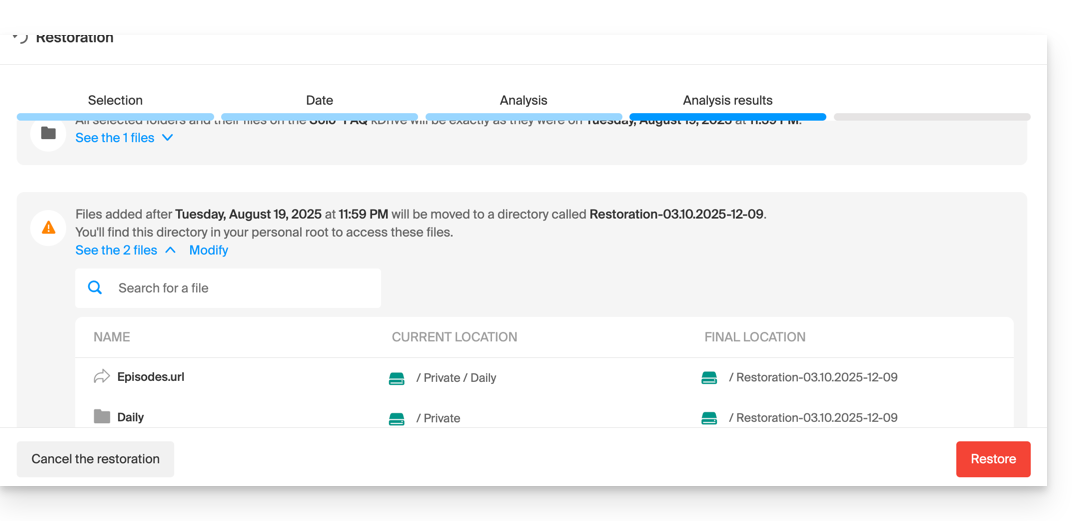
- Une dernière demande de sécurité s'affichera avant le début de la restauration.
Après l'opération, un e-mail est envoyé et une notification est affichée sur le kDrive en ligne.
Rapport d'analyse
Un administrateur qui consulte un rapport d’une restauration lancé par un autre administrateur ne verra pas tout ce qui concerne le dossier personnel de l’administrateur ayant lancé la restauration: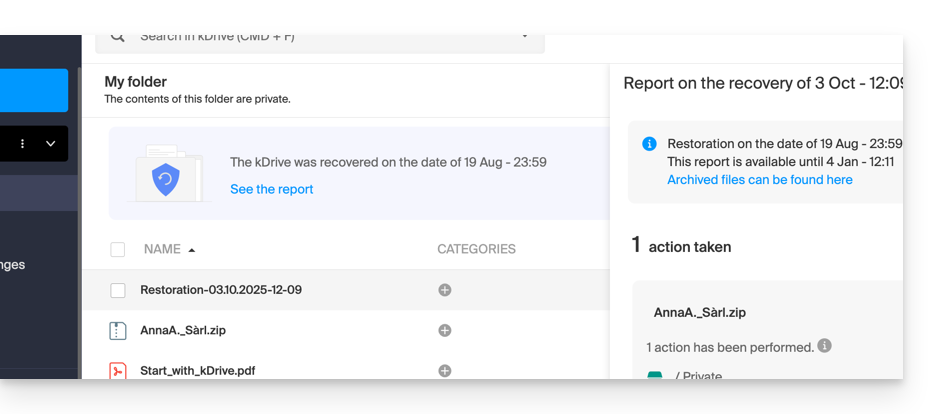
Dans la vue rapport d’analyses, les données sont listées et regroupées par rapport à l’emplacement actuel avant le retour en arrière.
En cas de conflit
A la racine du kDrive de l'administrateur ayant effectué l'opération (ou chez l'utilisateur concerné) sera créé un dossier "Restauration (date et heure)" contenant un sous-dossier avec les fichiers conflictuels appelé "Conflit" et un autre dossier pour les fichiers existants actuellement dans la cible appelé “Éléments postérieurs”: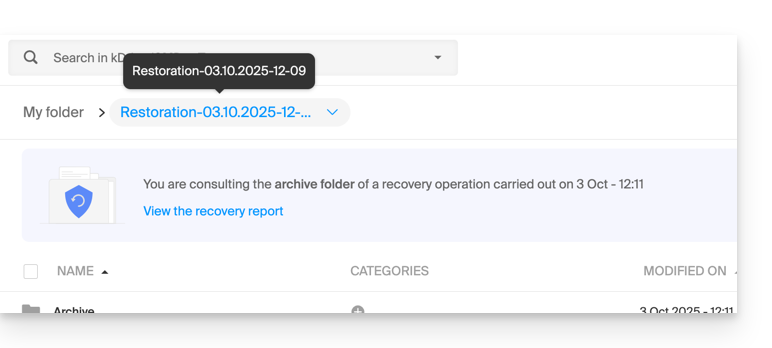
Lien vers cette FAQ:
Cette FAQ a été utile?
Ce guide détaille la fonctionnalité Auto DJ du service de Streaming Radio Infomaniak, permettant de générer une radio live 24h/24 à partir de vos propres contenus audio (musiques, émissions, podcasts, jingles, etc.) préalablement téléchargés sur votre espace de stockage.
Préambule
- L'Auto DJ s'appuie sur les fichiers stockés dans votre espace AOD (Audio on Demand) Infomaniak pour créer un flux linéaire.
- Vous pouvez utiliser ce même espace pour vos besoins de stockage de fichiers à la demande.
- Vous organisez vos médias, créez vos playlists et planifiez leur diffusion via une interface de calendrier intuitive.
- Cela permet de maintenir une diffusion continue sans avoir besoin d'un encodeur actif en permanence.
Activer Auto DJ
Pour démarrer Auto DJ:
- Cliquez ici afin d'accéder à la gestion de votre produit sur le Manager Infomaniak (besoin d'aide ?).
- Cliquez directement sur le nom attribué au produit concerné.
- Cliquez sur le nom du flux audio concerné:
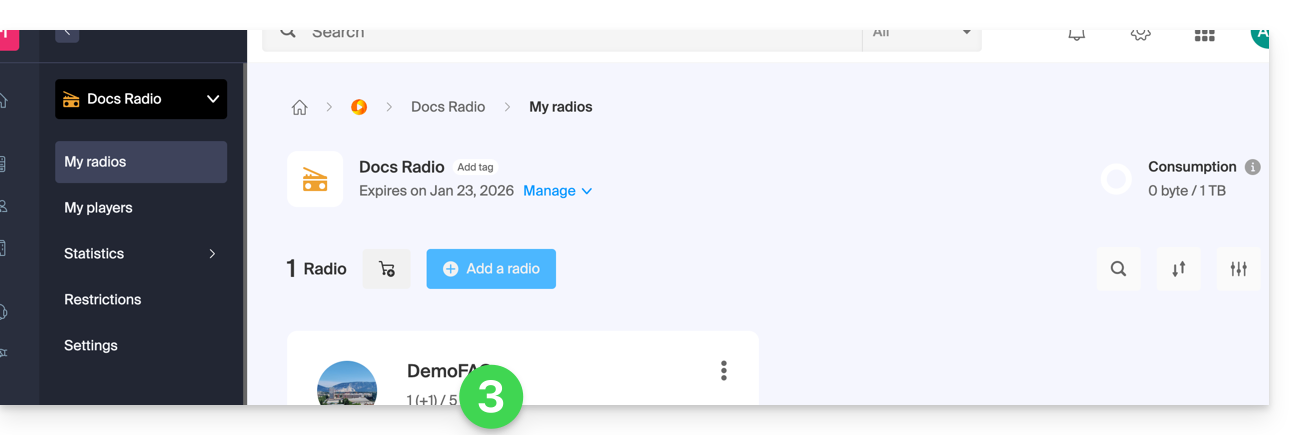
- Cliquez sur Auto DJ dans le menu latéral gauche.
- Prenez connaissance des avertissements et cliquez sur le bouton pour Activer Auto DJ lorsque vous êtes prêt:
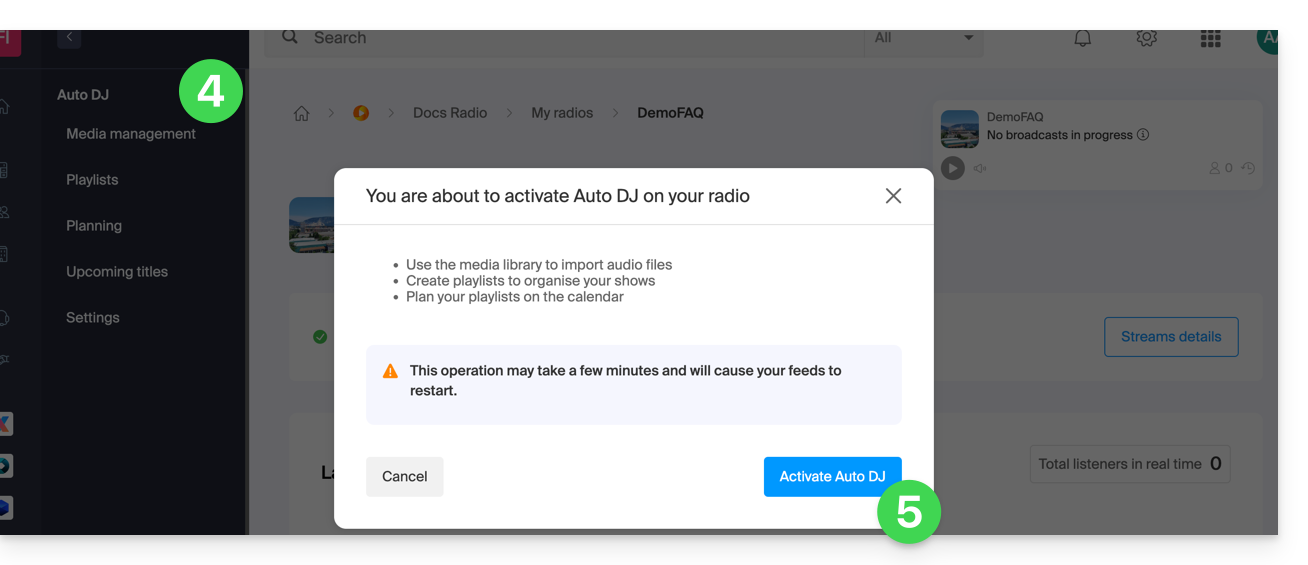
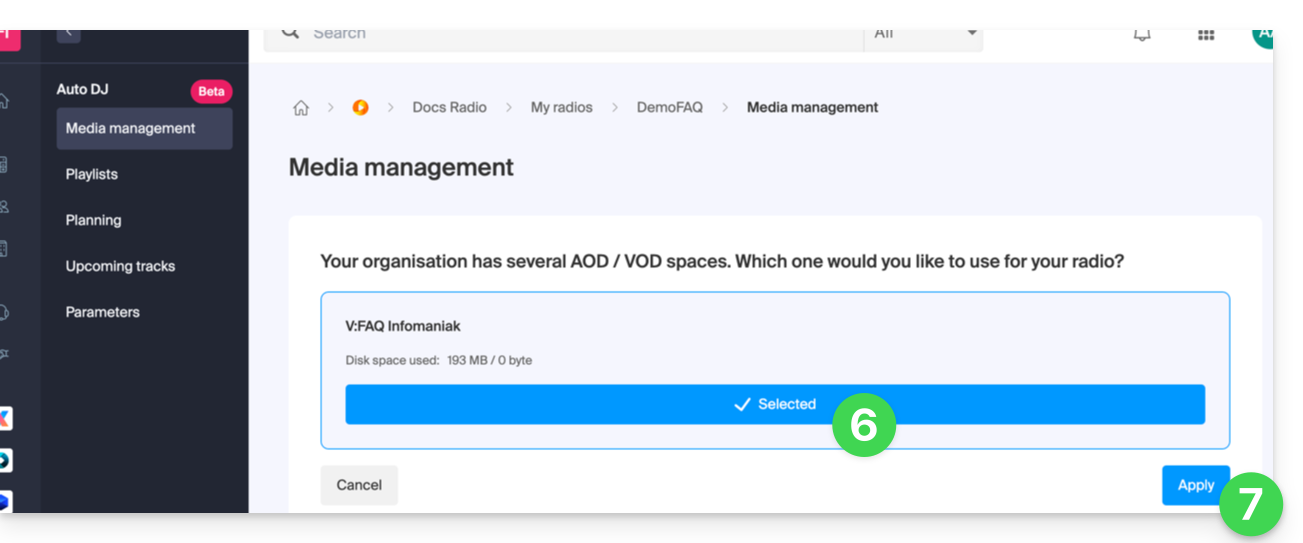
- Sélectionnez l'espace AOD à utiliser si vous en possédez déjà un.
- Appliquez votre choix en cliquant en bas à droite:
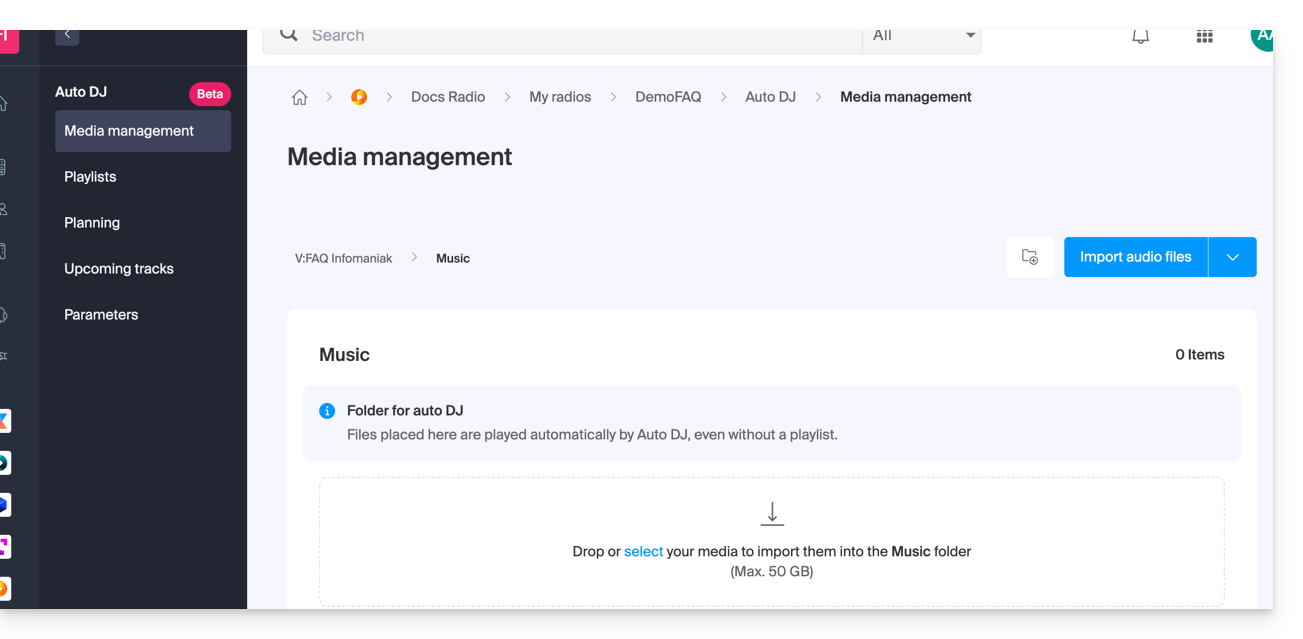
- Ca y est, l'espace AOD pour vos fichiers audio à diffuser est à votre disposition:
Organiser, importer vos fichiers audio
La première étape consiste à préparer vos contenus. L'outil accepte actuellement les fichiers au format .mp3 et .aac. Vous pouvez importer un dossier complet contenant vos fichiers audio: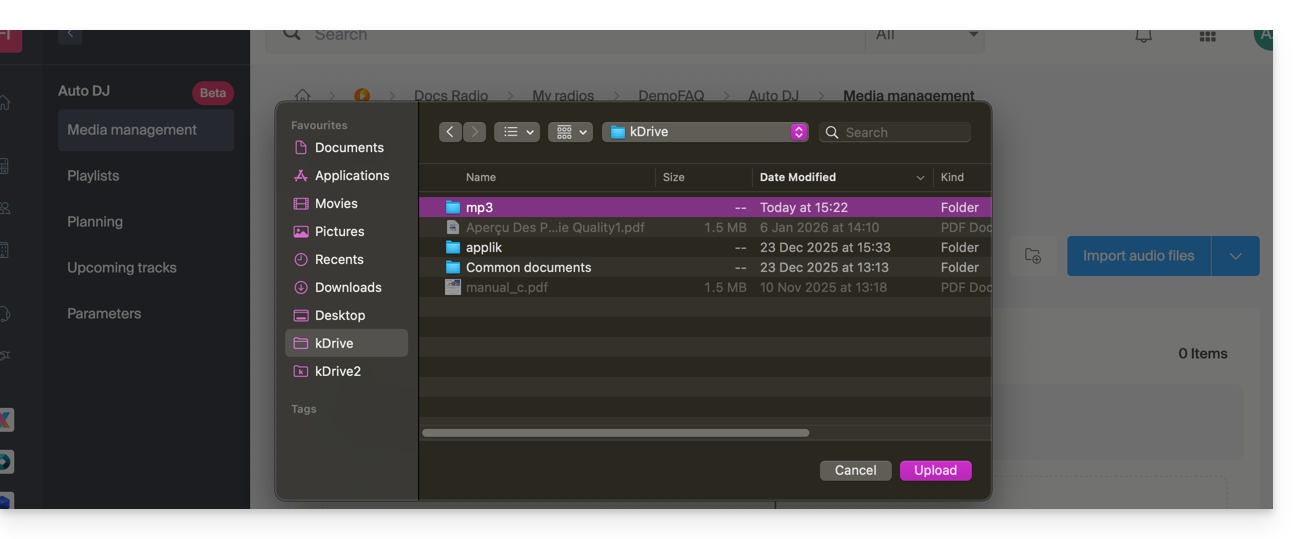
Une fois importés, vous pouvez structurer vos fichiers dans des dossiers dédiés au sein de votre espace de stockage pour faciliter la gestion de votre bibliothèque: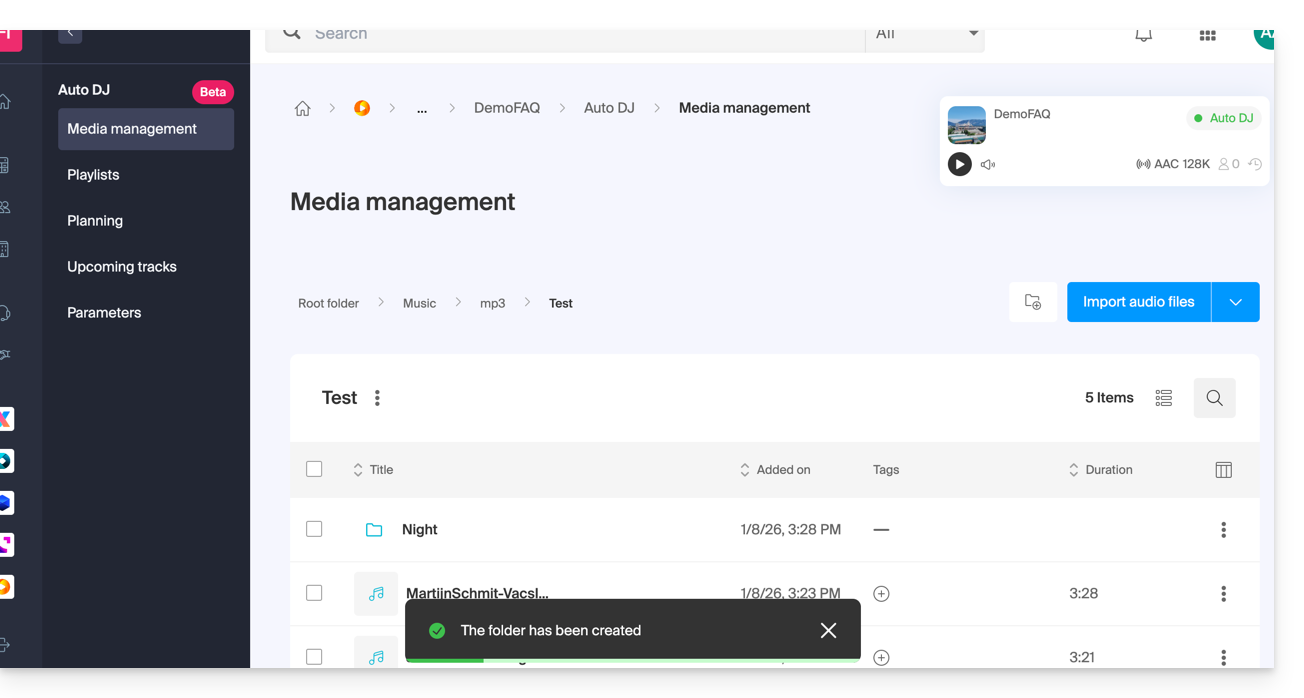
Gestion des métadonnées
Il est possible de modifier directement les tags ID3 (titre, artiste, album, pochette) depuis l'interface pour que ces informations s'affichent correctement sur vos lecteurs d'écoute: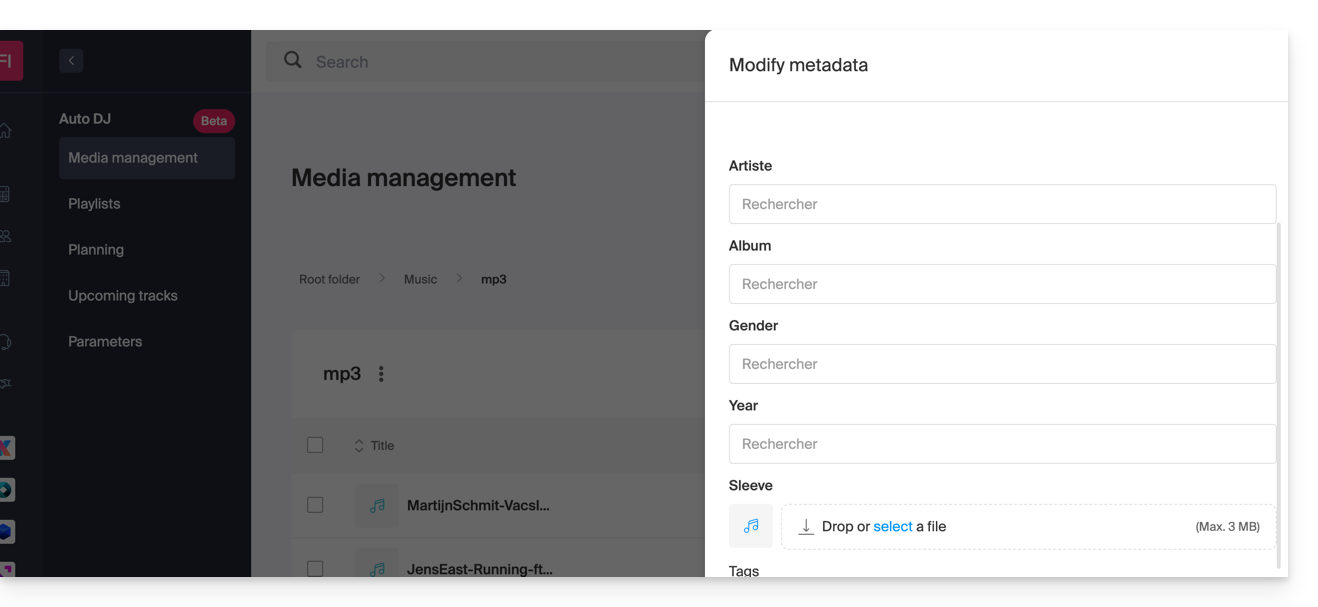
Créer des playlists
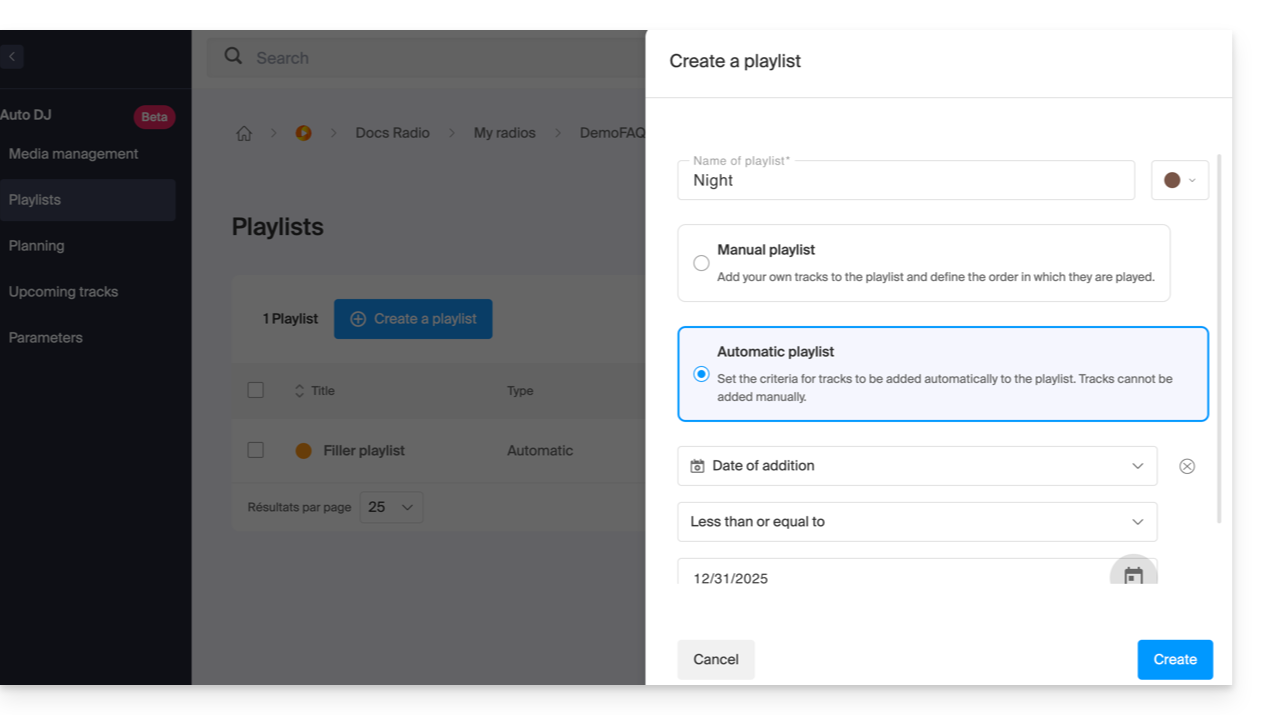
Une fois vos fichiers importés, vous pouvez les regrouper dans des playlists :
- Playlists manuelles : sélectionnez précisément les morceaux et leur ordre de passage.
- Playlists automatiques : définissez des critères intelligents (par tags, styles ou artistes) pour laisser le système générer dynamiquement la liste de lecture:
Planifier la diffusion (Planning)
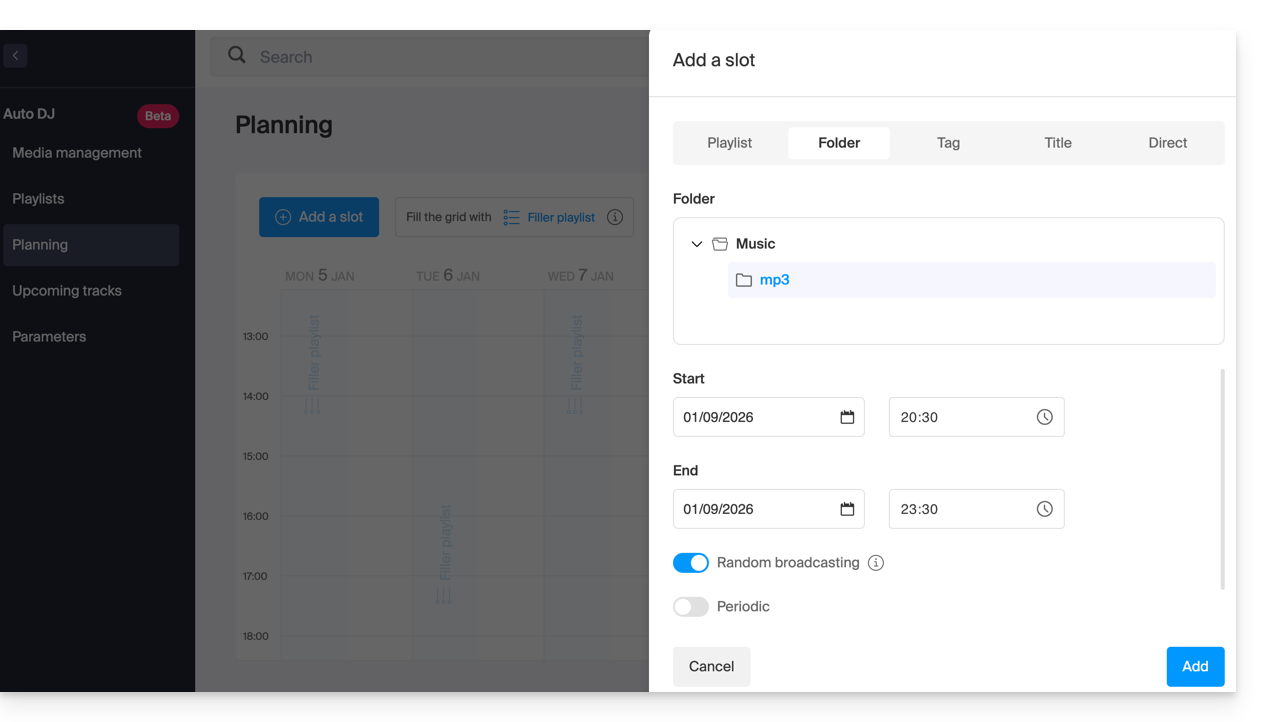
L'outil de planification permet de gérer votre grille de programmes de manière très poussée :
- Programmation par créneaux : agencez vos diffusions par playlist ou par dossier sur un calendrier hebdomadaire:
- Playlist de comblage : configurez une playlist de secours qui sera diffusée automatiquement lorsqu'aucun programme spécifique n'est planifié, garantissant ainsi un flux ininterrompu.
- Transition Live / AutoDJ : vous pouvez programmer des créneaux horaires ou automatiser la reprise du flux Auto DJ dès qu'un encodeur (source externe) arrête de pousser son flux.
Paramètres audio avancés
Pour garantir une qualité d'écoute professionnelle, plusieurs options de traitement sont disponibles :
- Normalisation sonore : uniformise le niveau sonore de tous vos fichiers pour éviter les écarts de volume entre deux morceaux.
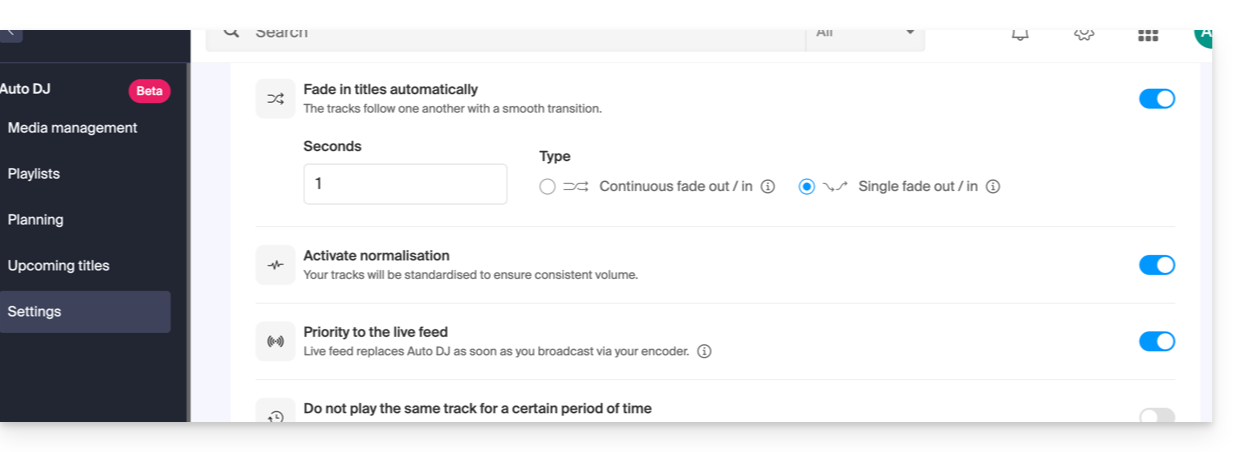
- Transitions : paramétrez les fondus enchaînés (crossfade) et les chevauchements entre les pistes:
Intégration et statistiques
Le flux généré par l'Auto DJ est un flux de streaming standard qui bénéficie de tous les outils de l'écosystème Infomaniak :
- Player Infomaniak : Affichage automatique des titres en cours et de l'historique de diffusion.
- Diffusion multi-format : Support du HLS et transcodage des flux.
- Statistiques avancées : Suivi précis de votre audience en temps réel et rapports détaillés.
Lien vers cette FAQ:
Cette FAQ a été utile?
Ce guide détaille le système Kubernetes de Public Cloud qu'il est possible de commander et d'installer directement sur votre Manager:
Interfaces et tarification du Service Kubernetes d'Infomaniak
Infomaniak propose une solution Kubernetes complète avec plusieurs interfaces de gestion et une tarification flexible adaptée à vos besoins.
Interfaces disponibles
Le service Kubernetes d'Infomaniak vous offre plusieurs méthodes d'accès et de gestion :
- API Kubernetes native : Interagissez directement avec votre cluster via l'API Kubernetes standard
- Fichier kubeconfig : Configurez facilement vos outils de ligne de commande comme kubectl
- Terraform/OpenTofu : Gérez votre infrastructure sous forme de code (IaC)
- Kubernetes Manager : Interface web intuitive pour piloter vos clusters
- CLI d'Infomaniak : Automatisez vos opérations via ligne de commande
Structure tarifaire
Le service Kubernetes d'Infomaniak propose plusieurs offres qui correspondent au prix du control plane. Il est important de noter que les ressources incluant réseau, instances, … ne sont pas incluses dans ce tarif de base.
Les instances nécessaires au fonctionnement de vos applications sont facturées aux tarifs standards du Public Cloud d'Infomaniak. Vous profitez automatiquement des avantages tarifaires d'Infomaniak, y compris le trafic inclus et les instances à bas coût, disponibles sur la page Tarifs.
- Instances (VMs) : à partir d'un montant facturé par heure selon la configuration choisie
- Stockage Block : à partir d'un montant facturé par Go par mois
- Snapshot : à partir d'un montant facturé par Go par mois
Cette structure vous permet de ne payer que pour les ressources que vous utilisez réellement, tout en bénéficiant d'un control plane Kubernetes entièrement géré par Infomaniak.
Lien vers cette FAQ:
Cette FAQ a été utile?
Ce guide explique ajouter un nouveau nom de domaine à un site Web Infomaniak.
Préambule
- Lorsque vous ajoutez un nouveau nom de domaine à un site Web, on parle de domaine lié mais également d'alias.
- Un domaine alias dans ce cas est un nom de domaine supplémentaire, également lié à un site existant.
- Pour que le site Web
domain.xyzsoit atteignable avec un tout autre nom de domaine commeprivate.abcpar exemple, il faut ajouterprivate.abcen tant qu'alias du site Web. - Second exemple, pour que le site
domain.xyzsoit atteignable également avecwww.domain.xyz, il faut l'ajouter en tant qu'alias au domainedomain.xyz. Dans cet exemple,domain.xyzest le site parent de l'aliaswww.domain.xyz. En général, l'aliaswwwest déjà ajouté automatiquement et présent…
- Pour que le site Web
Ajouter un alias à un site existant
Prérequis
- Si le nom de domaine (destiné à devenir alias) ou sa zone DNS est géré par Infomaniak, tout est OK. Si non:
- L'enregistrement A du nom de domaine doit pointer sur Infomaniak.
- Pour simplifier, vous pouvez confier la gestion du domaine à Infomaniak.
- Il faut également que le futur alias ne le soit pas déjà, auquel cas il faudra le délier du site actuel au préalable (idem si synonyme).
Afin d'ajouter un domaine supplémentaire qui sera lié à votre site Web:
- Cliquez ici afin d'accéder à la gestion de votre produit sur le Manager Infomaniak (besoin d'aide ?).
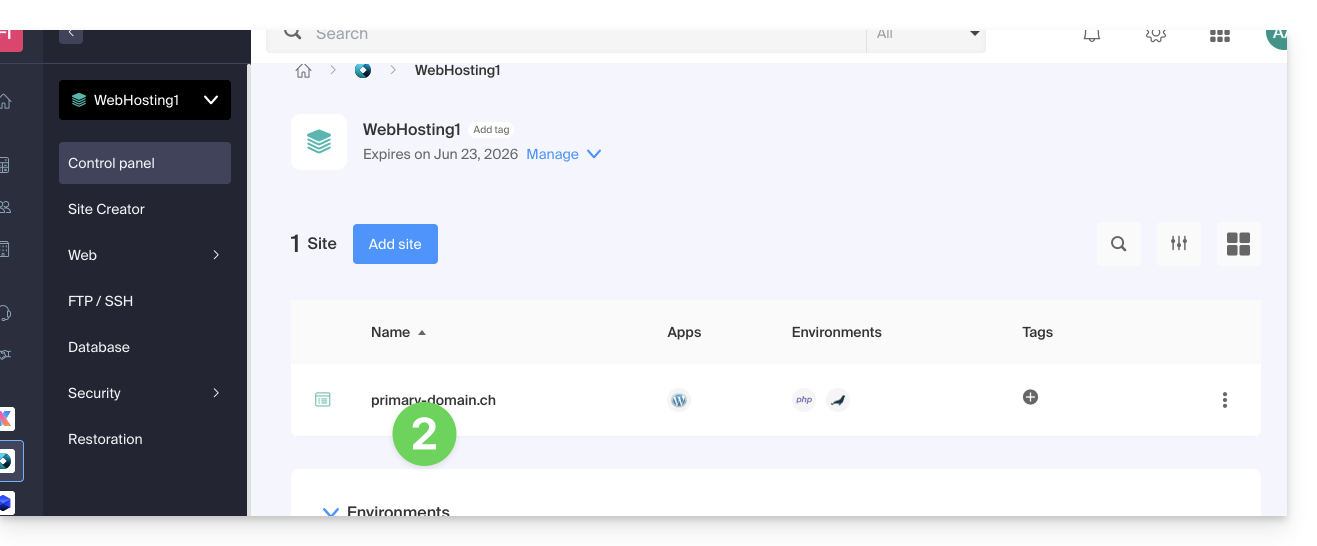
- Cliquez directement sur le nom attribué au produit concerné:
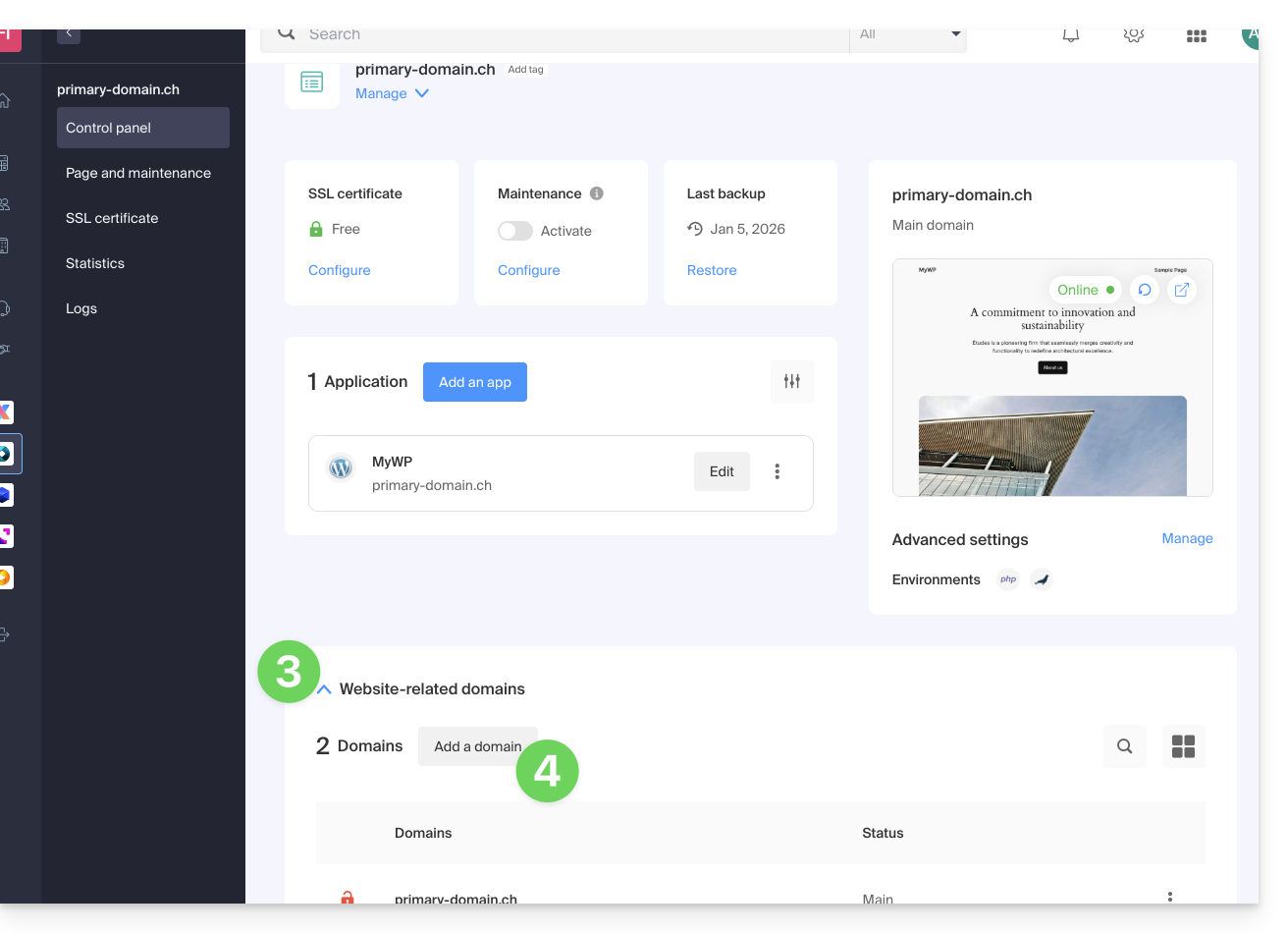
- Cliquez ensuite sur le chevron pour développer la partie Domaines de ce site.
- Cliquez sur le bouton Ajouter un domaine:
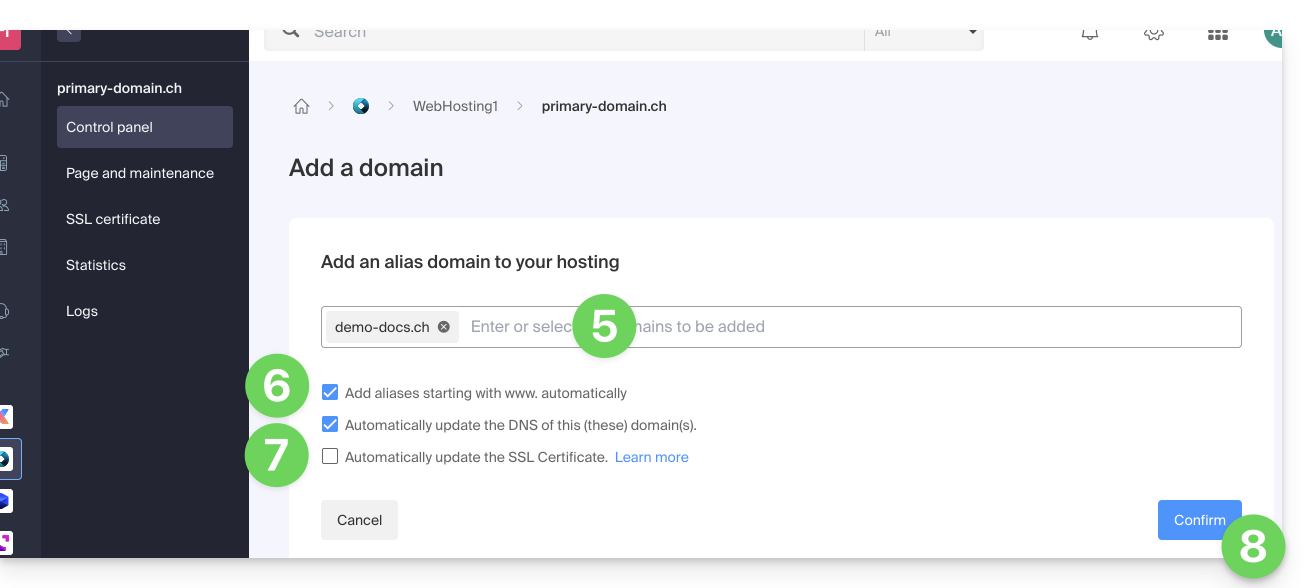
- Saisissez le ou les noms de domaine à ajouter, en les séparant par la touche Enter.
- Si l'alias ou sa zone DNS est géré par Infomaniak, il est possible de mettre à jour automatiquement les entrées DNS. Dans le cas inverse, faites les changements éventuels auprès de votre registrar ou transférez la gestion du nom de domaine à Infomaniak.
- Si vous disposez d'un certificat SSL comme Let's Encrypt par exemple vous pouvez demander à le mettre à jour ici pour inclure les nouveaux noms.
- Cliquez sur Valider pour terminer la procédure:
Pour définir l'alias comme domaine principal, prenez connaissance de cet autre guide.
Lien vers cette FAQ:
Cette FAQ a été utile?
Ce guide explique comment créer une (ou plusieurs, selon l'offre kDrive dont vous disposez) boîte de dépôt avec kDrive pour inviter des contacts à y déposer du contenu (fichiers ou dossiers). Les contenus chargés par vos contacts sont ainsi directement envoyés et classés au bon endroit sur votre kDrive.
Créer une boîte de dépôt
Pour accéder à kDrive et créer une boite de dépôt :
- Cliquez ici afin d'accéder à l'app Web kDrive Infomaniak (service en ligne ksuite.infomaniak.com/kdrive).
- Naviguez dans l'arborescence du kDrive qui s'affiche dans le menu latéral gauche et se rendre dans le dossier qui devra accueillir les données récoltées dans la boite de dépôt:
- Restez dans le dossier personnel (Mon dossier) si les données sont privées et propres à votre utilisateur.
- Rendez-vous dans le dossier commun (Dossiers de l'organisation) si vous souhaitez que les autres utilisateurs de votre kDrive puisse consulter directement les données de la boite de dépôt.
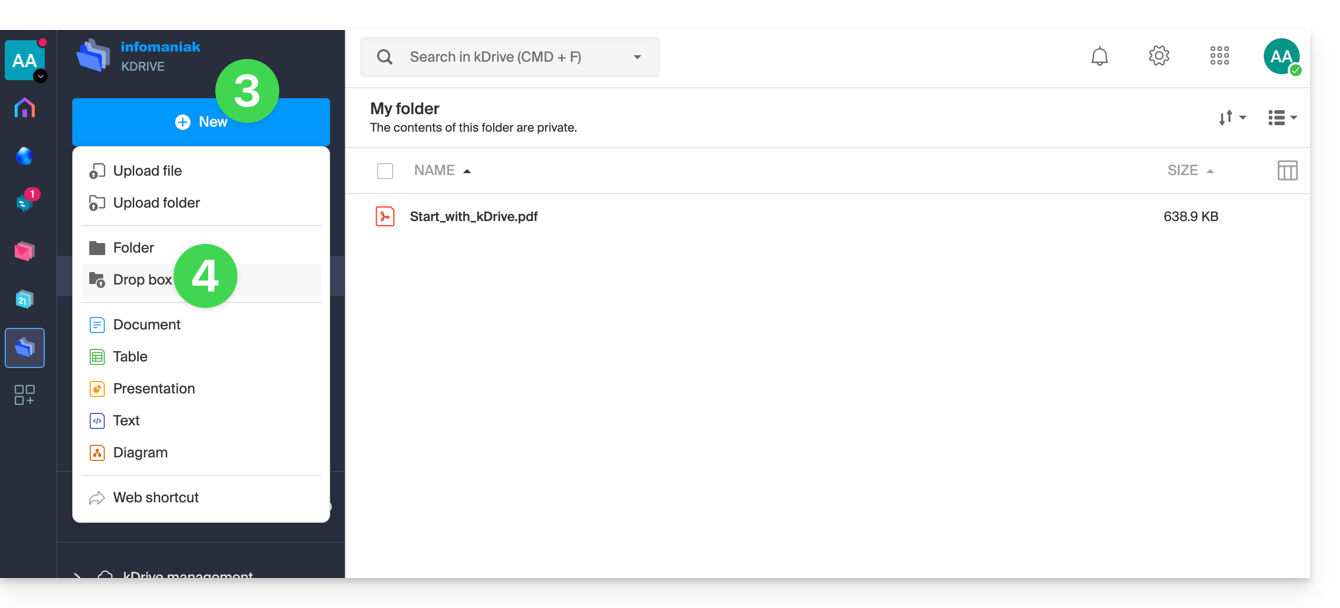
- Cliquez sur le bouton bleu Nouveau lorsque vous vous trouvez dans le répertoire de votre choix (celui qui devra accueillir les données récoltées à l'aide de la boite de dépôt).
- Cliquez sur Boîte de dépôt:
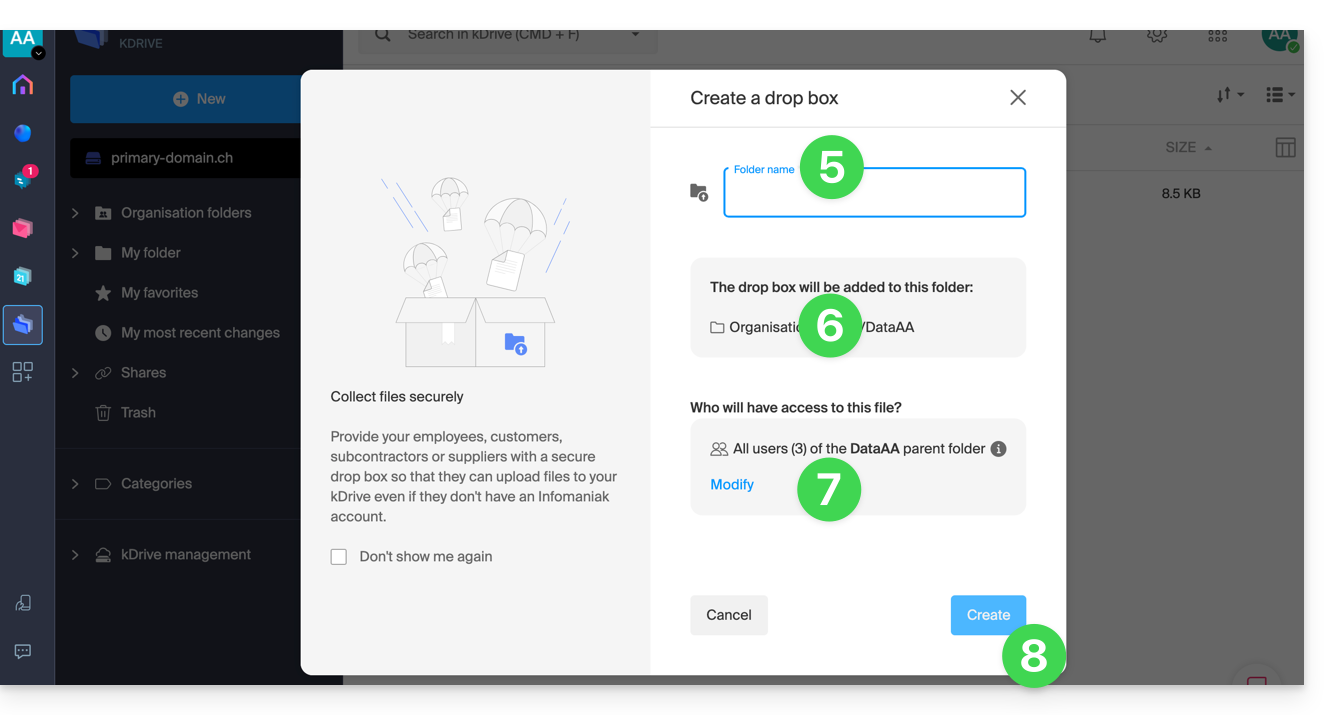
- Renseignez le nom de la boîte de dépôt.
- Le chemin complet (interne à votre kDrive) vers l'emplacement de cette boite de dépôt est spécifié pour votre information.
- En fonction de l'offre kDrive et du choix au point 2 ci-dessus, vous pouvez encore décider si malgré un emplacement dans un Dossiers de l'organisation (dossier commun), vous souhaitez restreindre l'accès à votre utilisateur uniquement.
- Cliquez sur le bouton bleu Créer:
- Partagez le lien de la boîte de dépôt ou cliquez sur Envoyer par e-mail pour la partager à vos contacts.
- Les options avancées permettent de recevoir une notification par e-mail lors d'un dépôt de fichier, protéger le dossier avec un mot de passe, d'ajouter une date d'expiration et de limiter l'espace de stockage de la boîte de dépôt:
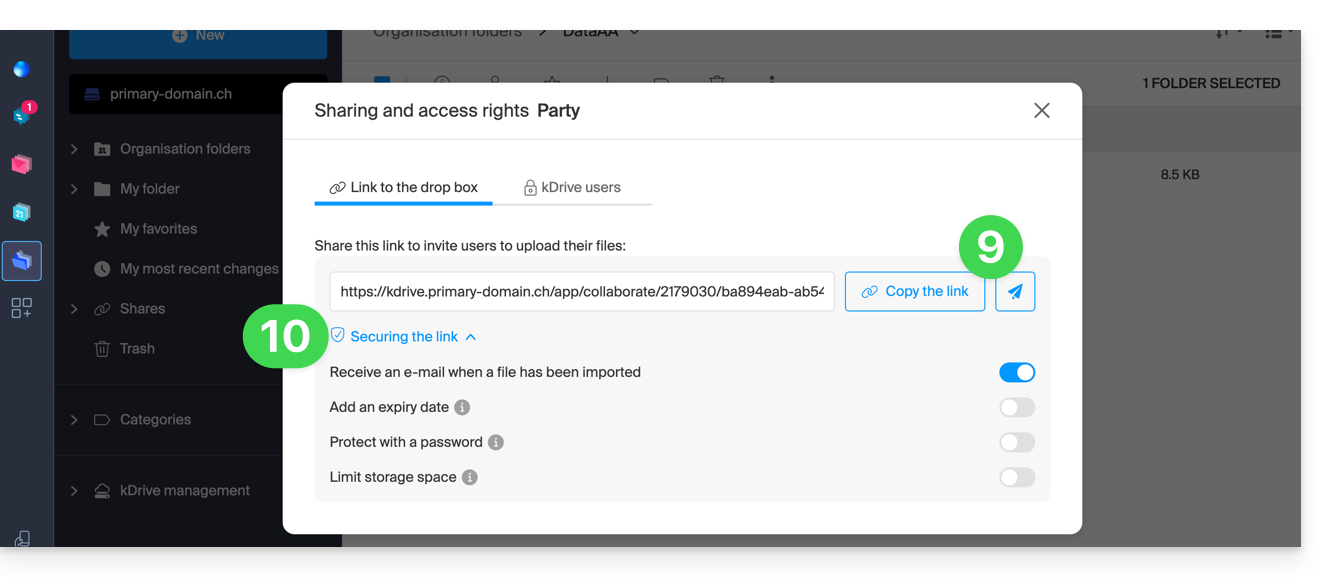
- Vous pouvez également en personnaliser l'apparence.
⚠ Nombre de boites de dépôt autorisées :
| kSuite | gratuit | 1 |
| Standard | 10 | |
| Business | 100 | |
| Enterprise | 1000 | |
| my kSuite | 1 | |
| my kSuite+ | illimité | |
| kDrive | Solo | 100 |
| Team | 1000 | |
| Pro | 1000 |
Les limites de taille de fichier sont celles de kDrive.
Désactiver ou modifier une boîte de dépôt
Pour accéder aux boites de dépôt :
- Cliquez ici afin d'accéder à l'app Web kDrive Infomaniak (service en ligne ksuite.infomaniak.com/kdrive).
- Cliquez sur Partages dans le menu latéral gauche.
- Cliquez sur Boites de dépôt.
- Faites un clic droit ou cliquez sur le menu d'action ⋮ à droite de l'objet concerné dans le tableau qui s'affiche.
- Cliquez sur Désactiver pour annuler le lien de partage sans supprimer les données déjà partagées (la boîte deviendra un simple dossier).
ou sur Paramètres plus haut dans le menu déroulant pour modifier les options avancées (point 10 ci-dessus):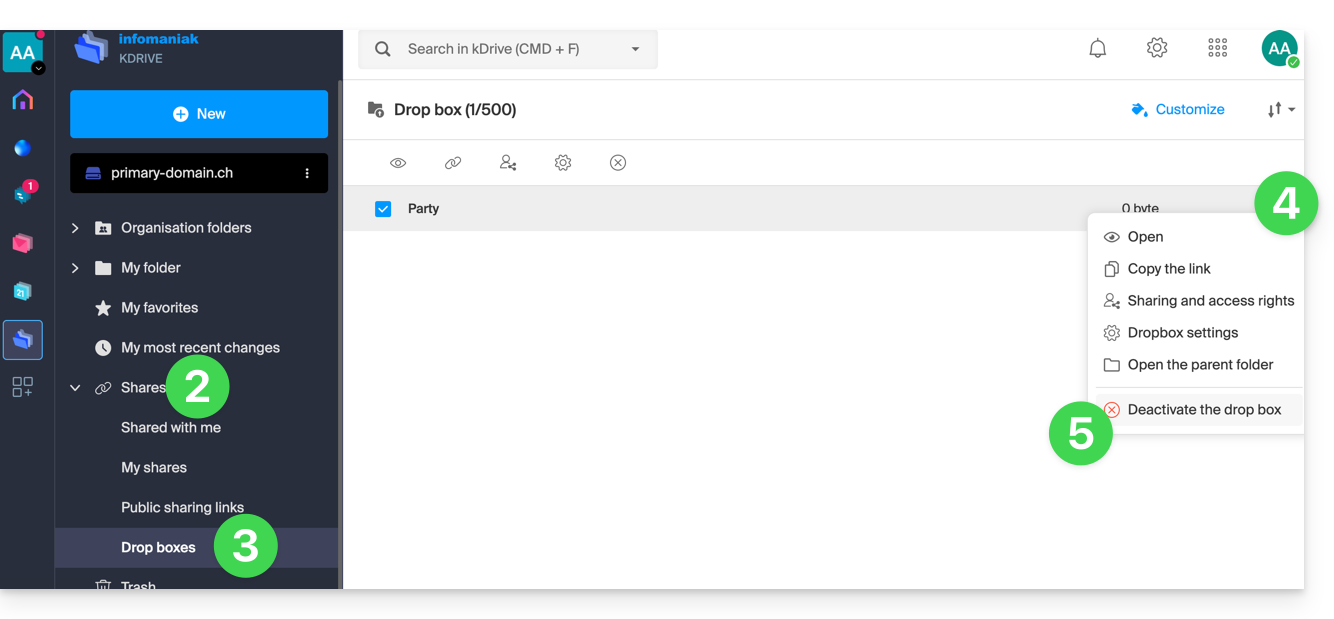
Lien vers cette FAQ:
Cette FAQ a été utile?
Ce guide explique comment importer une base de données MySQL/MariaDB sur un Hébergement Web Infomaniak.
Importer une base de données
Afin d'importer une base de données Infomaniak:
- Cliquez ici afin d'accéder à la gestion de votre produit sur le Manager Infomaniak (besoin d'aide ?).
- Cliquez directement sur le nom attribué au produit concerné.
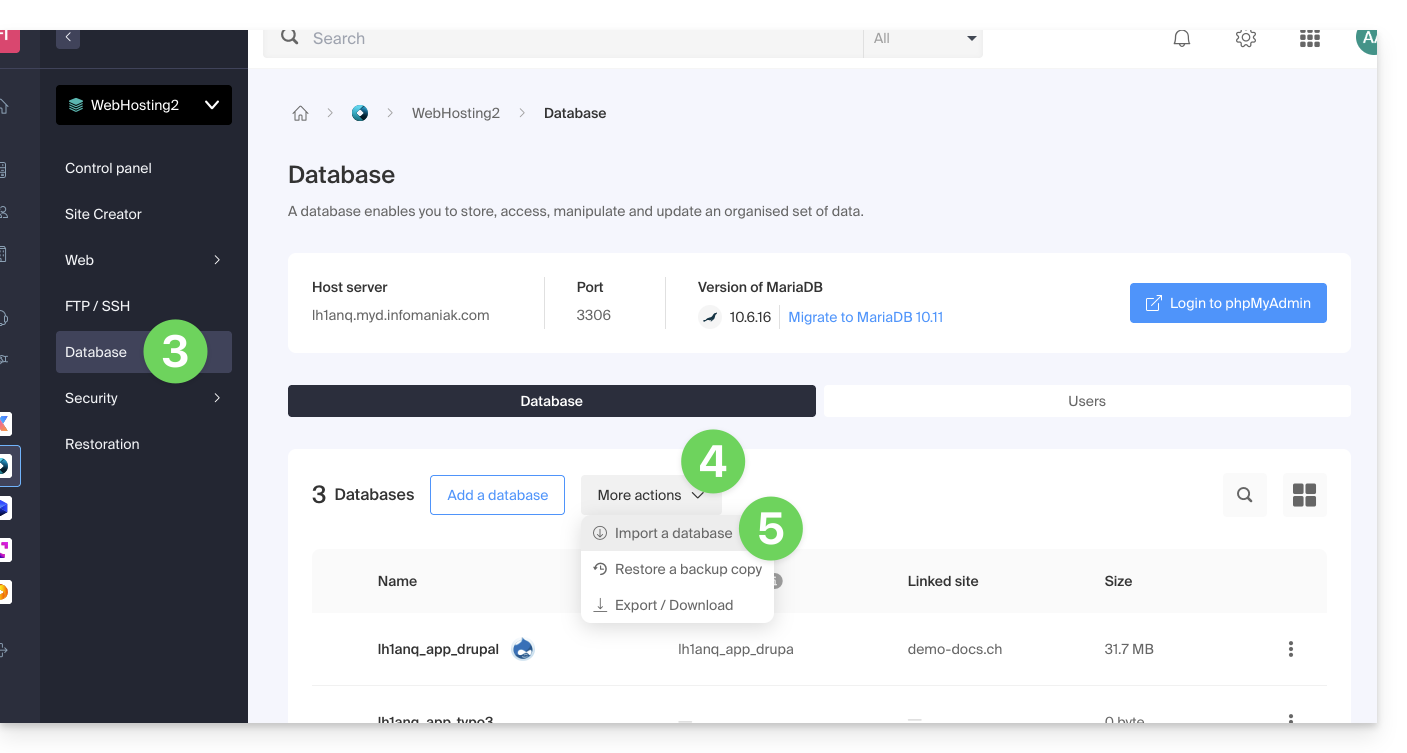
- Cliquez sur Bases de données dans le menu latéral gauche.
- Cliquez sur le bouton / menu “Plus d'actions” pour davantage de choix.
- Choisissez Importer une base de données:
- Suivez l'assistant jusqu'au bout.
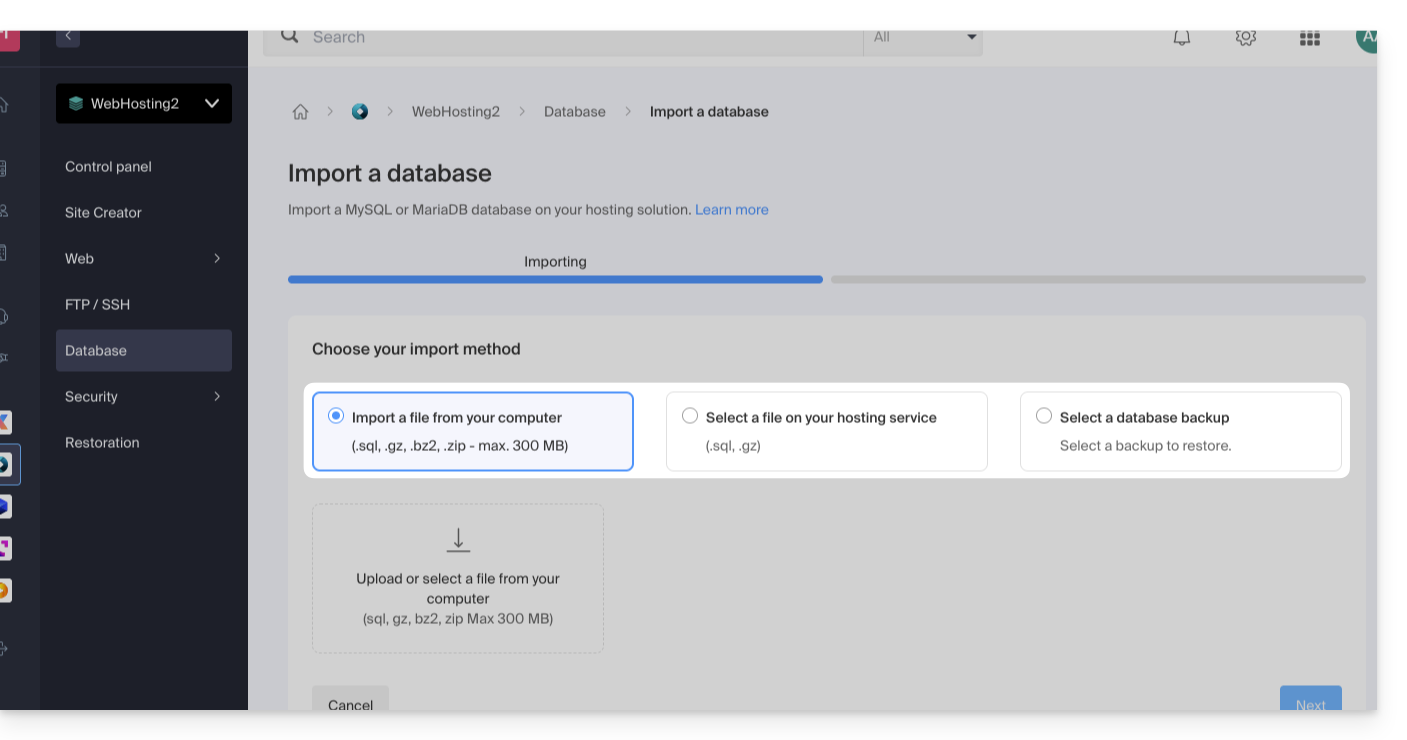
Vous aurez alors le choix…
- … d'envoyer directement votre base de données (
sql,gz,bz2,zip, 300 Mo max) depuis votre ordinateur - … de sélectionner le fichier à importer depuis votre hébergement après l'avoir déposé sur le serveur via FTP
- … de choisir une sauvegarde parmi celles qui se font de façon automatique
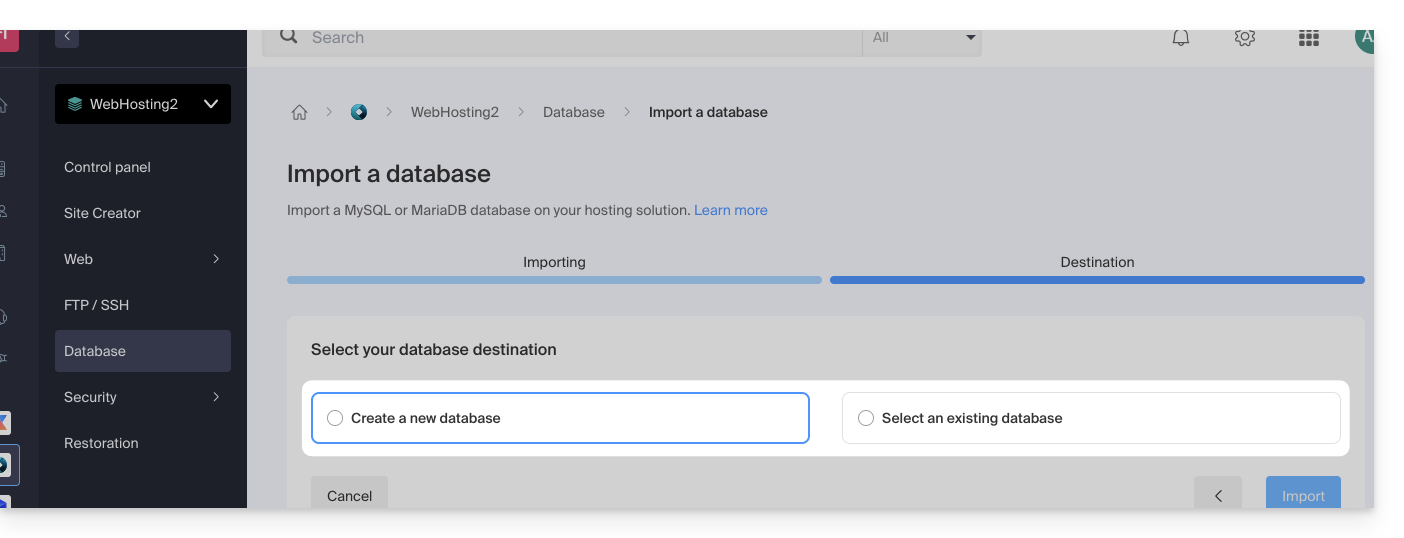
… puis également à choix:
- importer les données vers une nouvelle base (création)
- importer sur une base existante (remplacement/écrasement)
Attention: une importation MySQL/MariaDB consécutive à une exportation nécessite une action de votre part si vous utilisez des TRIGGERS/VIEWS: prenez connaissance de cet autre guide !
Méthode alternative (SSH - pour utilisateurs avancés)
Prérequis
- Posséder le fichier
.sqlde la base de données à importer. - Avoir créé une nouvelle base de données vierge.
- Avoir un utilisateur qui a tous les droits sur la base de données.
- Avoir un compte FTP + SSH.
Pour importer en SSH:
- Envoyer la base de données à importer via FTP sur votre hébergement.
- Ouvrez un terminal/console SSH,
- Depuis une application de type
Terminal(interface en ligne de commande,CLI /Command Line Interface) sur votre appareil, par exemple l'application PuTTY (à télécharger et installer sur Windows) ou Terminal (installé par défaut sur macOS), exécutez et adaptez la commande suivante: ssh ftp-user@adresse-du-serveur- remplacez
ftp-userpar le nom d'utilisateur du compte FTP + SSH (par exempleabcd_user) - remplacez
adresse-du-serveurpar l'adresse du serveur web de votre hébergement
- remplacez
- Saisissez le mot de passe du compte FTP + SSH.
Saisissez et adaptez la commande suivante:
mysql --verbose -u db-user -p db-name -h db-host < path- remplacez
db-userpar le nom d'utilisateur de la base de données (par exempleabcd_user) - remplacez
db-namepar le nom de la base de données (par exempleabcd_sample) - remplacez
db-hostpar le serveur MySQL de votre hébergement - remplacez
pathpar le chemin où vous avez envoyé la base de données à l'étape 1 de cette procédure (si vous avez un seul site Web stocké à l'emplacement par défaut, le chemin serait par exemple~/web/test.sql)
- remplacez
- Patientez pendant l'importation (cela peut durer plusieurs minutes selon la taille).
Lien vers cette FAQ:
Cette FAQ a été utile?
Ce guide explique comment activer et utiliser la fonction Timeshift (aussi appelée DVR) sur vos diffusions vidéo en direct. Cette fonctionnalité permet à vos spectateurs de revenir en arrière s'ils n'ont pas eu l'occasion d'assister à votre direct depuis le début.
Activer la fonction Timeshift (DVR)
Afin d'accéder au service de Streaming vidéo :
- Cliquez ici afin d'accéder à la gestion de votre produit sur le Manager Infomaniak (besoin d'aide ?).
- Cliquez directement sur le nom attribué au produit concerné.
- Cliquez sur Configurer sous Timeshift depuis le tableau de bord:

- Activez Timeshift.
- Définissez la durée pendant laquelle vos spectateurs pourront revenir en arrière (max. 240 min.).
- Cliquez sur le bouton Activer:

Personnaliser la fonction Timeshift
Il est possible d'activer cette option via l'outil de planification sur une plage d'horaire spécifique et de limiter ainsi cette possibilité à certains programmes. Les paramètres définis dans l'outil de planification écraseront l'état par défaut défini depuis le tableau de bord.
Pour bien comprendre cela, imaginez une TV qui diffuse un match de foot de 10h et 12h.
1. La TV souhaite uniquement activer Timeshift pendant le match
Avec cette configuration, les spectateurs qui rejoignent le direct à 11h59 pourront revoir le début du match à 10h, mais ils ne pourront pas revoir les émissions qui précédaient le match avant 10h. Pour mémoire, la durée max. du Timeshift est de 240 min. (4 heures).
2. La TV souhaite uniquement activer un Timeshift de 20 minutes pendant le match
Avec cette configuration, les spectateurs qui rejoignent le direct à 11h30 pourront revoir les 20 minutes précédentes, mais ils ne pourront pas revoir le début du match; seules les 20 dernières minutes glissantes seront accessibles pendant toute la durée du match.
3. La TV souhaite désactiver Timeshift pendant le match
Avec cette configuration, les spectateurs ne pourront pas revoir des parties du match. Ils pourront uniquement voir les émissions qui précèdent le match si la fonction Timeshift a été activée par défaut depuis le tableau de bord du flux.
En résumé, il y a donc 2 cas d'usage
- Activer Timeshift en permanence, sauf pour des événements particuliers.
- Désactiver Timeshift en permanence, sauf pour des événements particuliers.
Le statut par défaut se gère depuis le tableau de bord du flux et les exceptions depuis l'outil de planification.
En savoir plus sur le fonctionnement
Si vous avez défini un Timeshift d'une heure et que vous venez d'activer ce dernier, le temps de retour augmentera progressivement jusqu'à la durée choisie à partir du moment de l'activation.
Si des restrictions géographiques sont définies avec une plage d'horaire spécifique, ces dernières seront dans tous les cas respectées. Dans le cas où une TV avec un Timeshift de 4h réserverait son programme sportif aux visiteurs suisses de 10h à 12h, un spectateur italien qui se connecterait au flux à 13h pourrait uniquement revoir les émissions de 9h à 10h.
Lien vers cette FAQ:
Cette FAQ a été utile?
Ce guide détaille ce qu'il est possible de rechercher sur l'app Web Mail Infomaniak (service en ligne ksuite.infomaniak.com/mail) ou d'autres services de kSuite. Pour rechercher sur kDrive prenez connaissance de cet autre guide.
Rechercher un e-mail
Sur ksuite.infomaniak.com/mail, tapez sur la barre de recherche en haut de page le terme qui doit être trouvé.
La recherche s'effectuera au sein de l'adresse mail mentionnée dans la barre latérale gauche (pour rechercher sur plusieurs adresses mail à la fois, utilisez un logiciel / client de messagerie IMAP sur lequel vous connectez vos différentes adresses):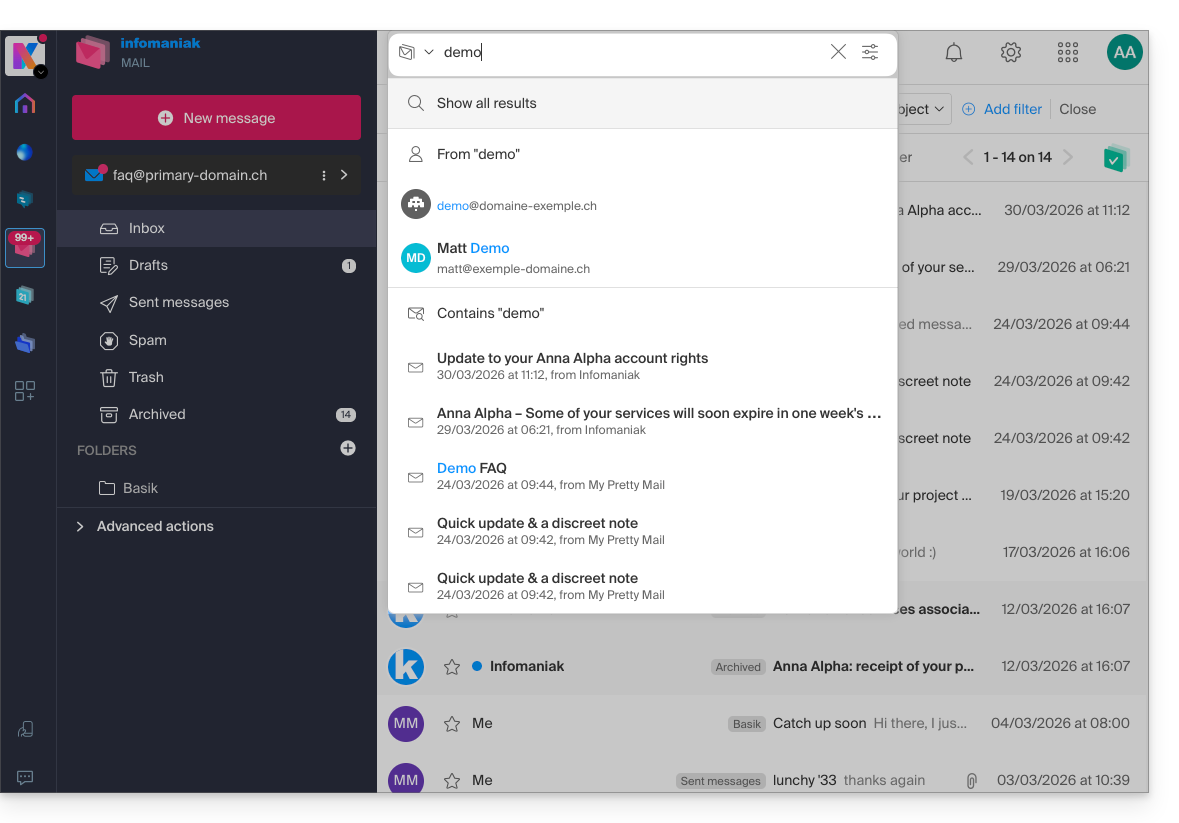
La recherche avancée est accessible à droite du champ de recherche en haut de votre Mail: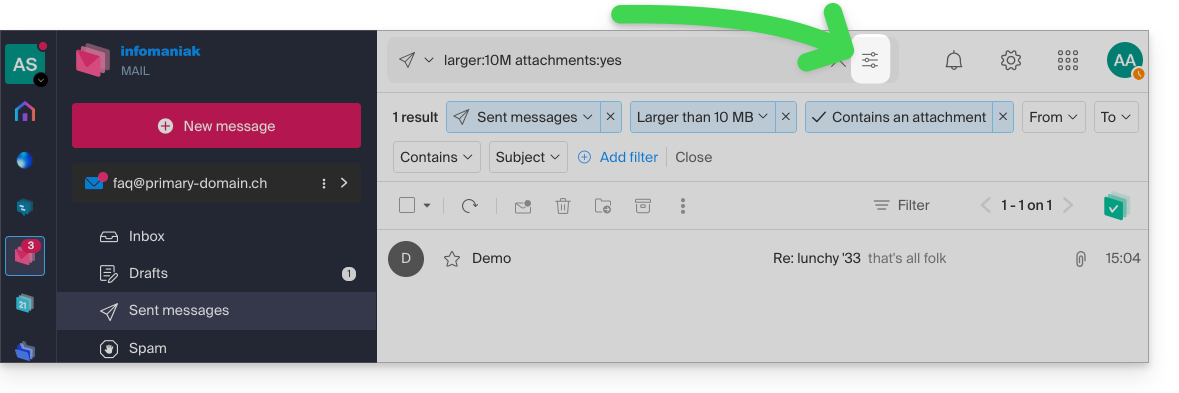
Vous pouvez rechercher du contenu…
- soit dans le corps du message,
- soit dans son sujet,
- soit parmi ses expéditeurs/destinataires…
Vous pouvez également filtrer la recherche par taille du message et par présence de pièce jointe ou non.
Concernant l'étendue des recherches:
- Le contenu des e-mails chiffrés n'est pas indexé (sauf l'objet du mail).
- Le contenu des pièces jointes, tout comme leur nom, n'est pas indexé : il n'est donc pas possible de retrouver un e-mail en recherchant le nom du fichier qui y était associé.
- La mention "Rechercher tous les e-mails" n'inclut ni la Corbeille, ni le dossier Spam:
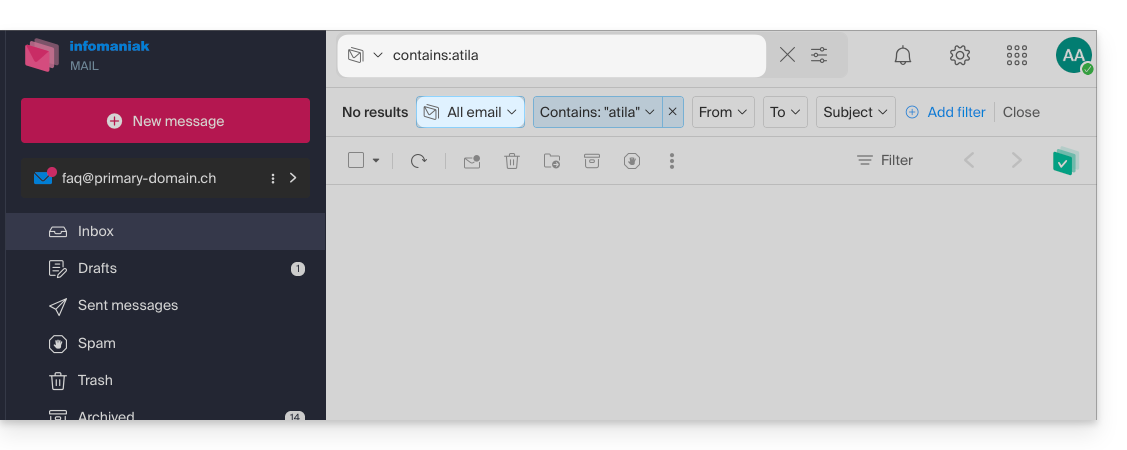
- Si une recherche globale ne donne aucun résultat, il est possible que l'e-mail se trouve dans l'un de ces deux dossiers.
- Vous devrez alors vous rendre spécifiquement dans la Corbeille ou les Spams pour y effectuer la recherche, ou alors lancer la recherche en sélectionnant l'un de ces 2 éléments:
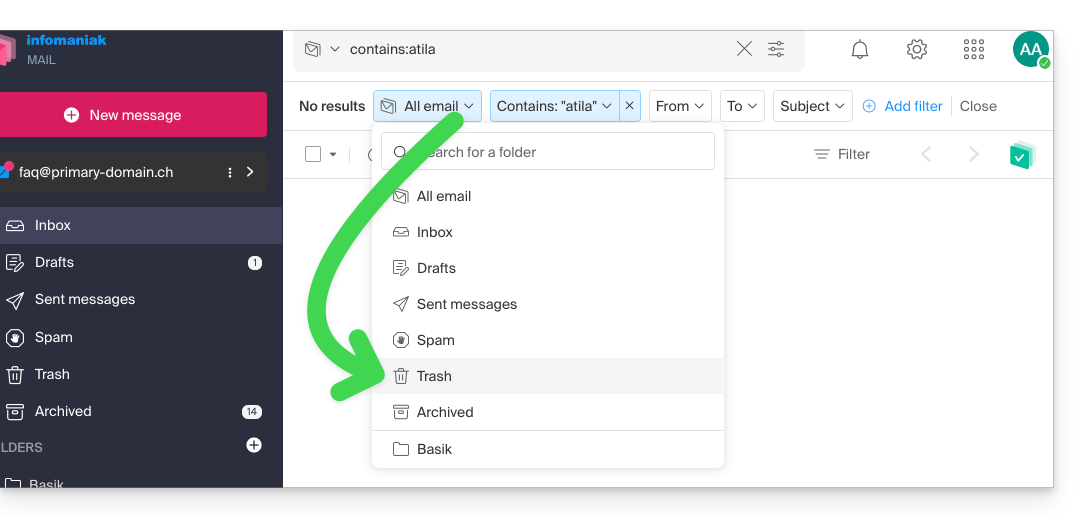
- Les éventuels éléments trouvés s'afficheront alors:
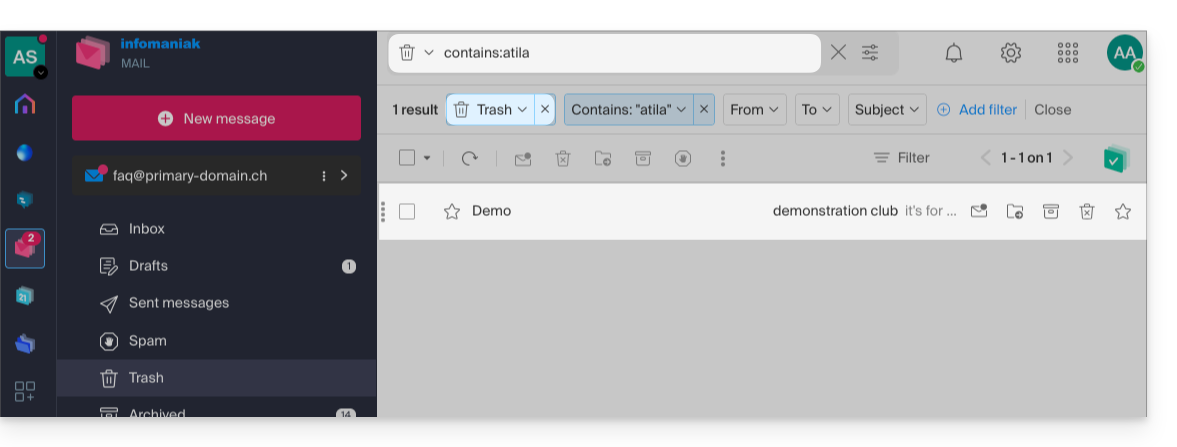
- Idem lorsque vous souhaitez trouver un message dans un répertoire précis, il vaut mieux d'abord vous y rendre depuis le menu latéral gauche, puis lancer une recherche.
Pour rechercher la trace d'un e-mail ou connaitre son activité, vous pouvez également rechercher dans les logs d'une adresse mail.
La recherche mail avec un logiciel/client de messagerie
Pour savoir comment votre application de messagerie spécifique effectue les recherches, consultez sa documentation. Par exemple les apps desktop (application de bureau) Thunderbird et Outlook peuvent synchroniser les messages localement et effectuer des recherches en local, tandis que d'autres applications peuvent préférer la recherche sur le serveur IMAP et dans ce cas, le logiciel/client de messagerie envoie une commande de recherche au serveur, qui recherche ensuite dans tous les messages stockés sur le serveur et renvoie les résultats au logiciel/client de messagerie.
Rechercher un contact
La recherche d'un élément s'effectue automatiquement parmi tous vos carnets d'adresses, groupes, contacts, grâce au champ de recherche en haut de l'interface ksuite.infomaniak.com/contacts: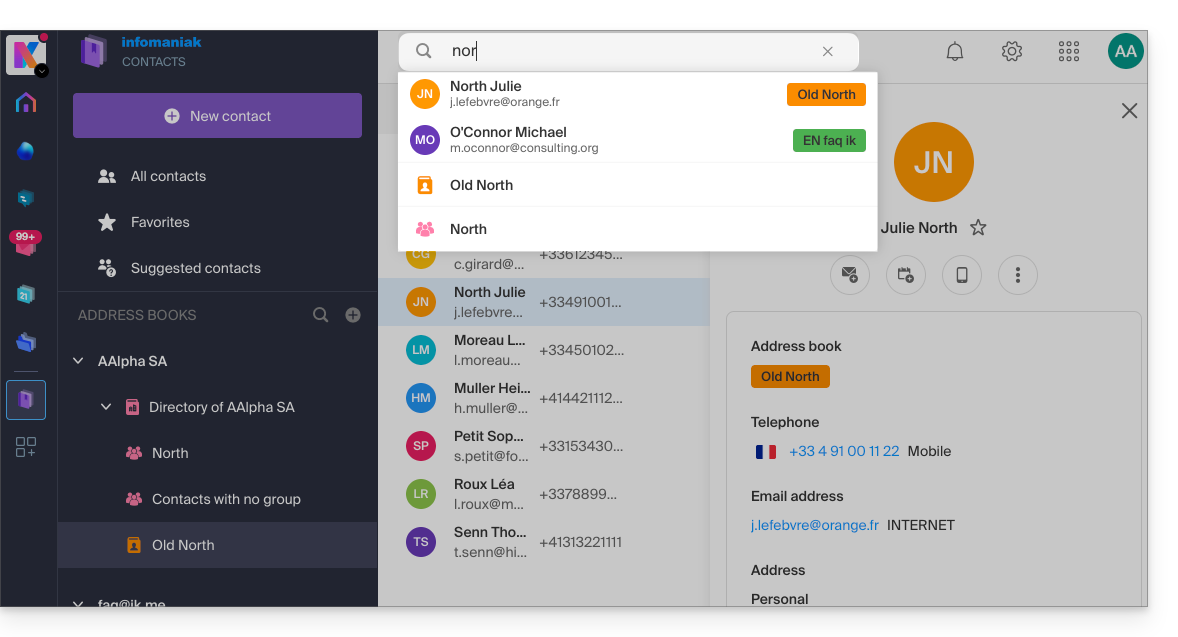
Rechercher un évènement
La recherche d'un élément sur ksuite.infomaniak.com/calendar s'effectue automatiquement parmi tous vos calendriers, évènements, salles, y compris parmi la description de ceux-ci et les personnes qui y étaient liées (si vous cliquez sur un contact, vous obtenez les évènements en commun avec celui-ci):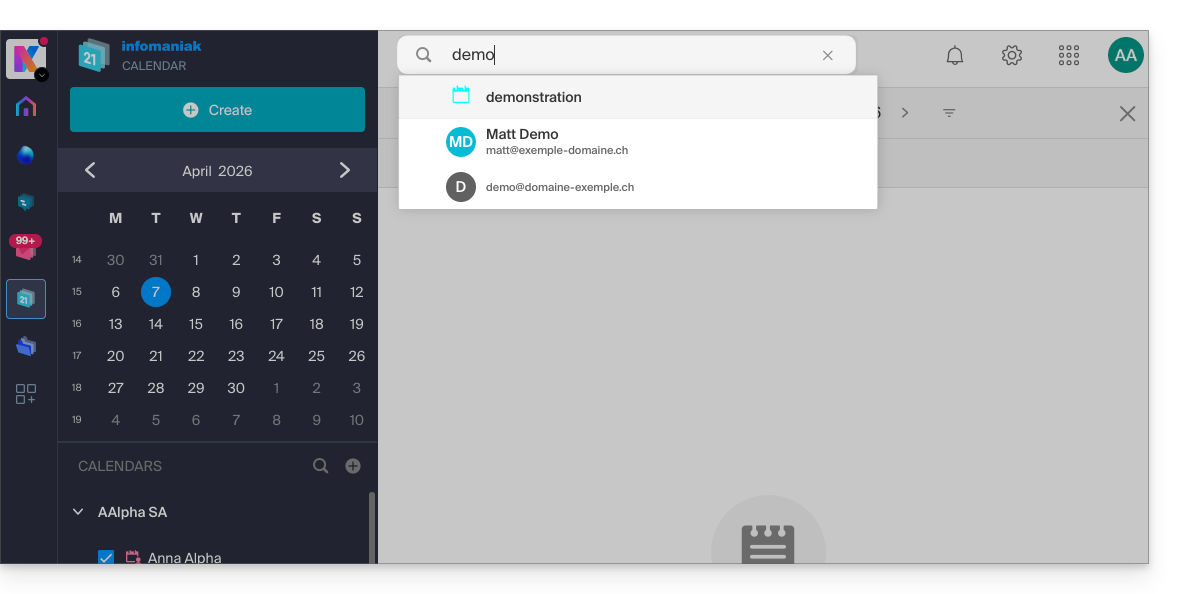
Lien vers cette FAQ:
Cette FAQ a été utile?
Ce guide explique comment importer (une seule et unique fois) vers kDrive des données (fichiers, dossiers, etc.) issue d'un Cloud externe, celui de votre fournisseur précédent par exemple Dropbox ou Microsoft.
Prérequis
- Posséder une offre kDrive ou kSuite
- Avoir des permissions suffisantes au sein de kDrive ou kSuite.
- Ne pas changer de mots de passe tant que l'importation n'est pas terminée !
Guides spécifiques
Cliquez sur le lien correspondant à votre hébergeur actuel :
- Google Photos: guide complet pour migrer les photos depuis Google Photos vers Infomaniak
- Google Drive
- Apple iCloud
- Tout autre fournisseur Cloud proposant le protocole WebDAV : prenez connaissance de cet autre guide
Guide pour tout autre fournisseur de Cloud externe
Par exemple:
- Dropbox
- OneDrive
- OwnCloud
- NextCloud
- Autre kDrive auquel votre compte utilisateur a accès (sauf accès de type "externe")
Données non importées
- Les données qui vous ont été partagées ne sont pas importées.
- Seules les données vous appartenant réellement seront importées.
- Les documents Google de type Gdocs, Sheets, Slide, etc. …
- … ne sont pas importés lors d'un import Dropbox.
- … sont convertis par Google lorsqu'un téléchargement de ces fichiers est effectué depuis Google Drive sur macOS/Windows.
- … ne sont pas convertis lorsqu'ils sont copiés depuis le répertoire local de Google Drive vers le répertoire local de kDrive. Il faut donc impérativement télécharger les fichiers depuis la version Web de Google Drive.
- Les documents Dropbox Paper.
- Les liens de partage Dropbox, visibles ici.
- Les fichiers Dropbox partagés individuellement, visibles ici (en revanche, les partages de dossiers et les documents communs seront importés).
Pour procéder à l'importation des données:
- Cliquez ici afin d'accéder à l'app Web kDrive Infomaniak (service en ligne ksuite.infomaniak.com/kdrive).
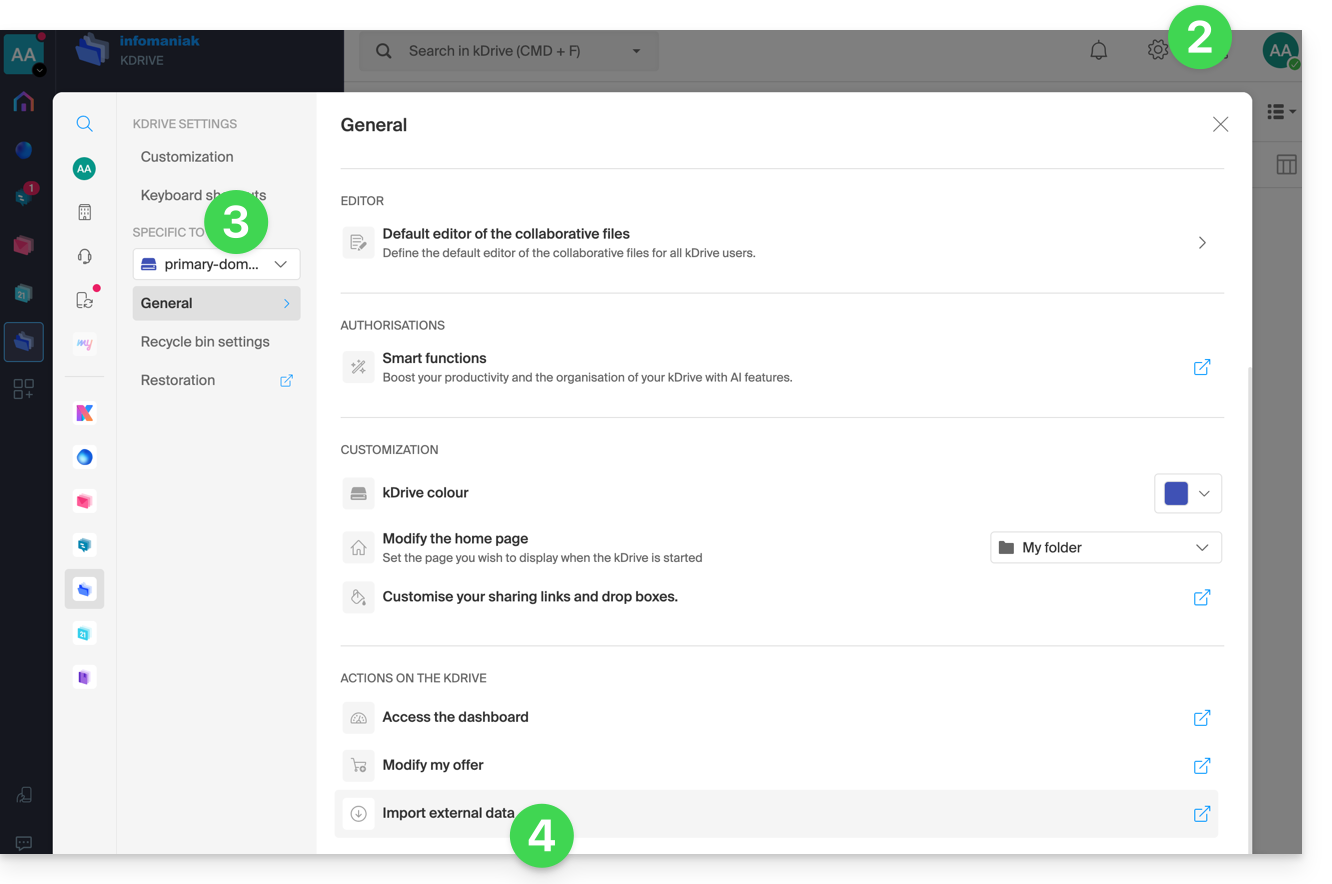
- Cliquez sur l'icône Paramètres en haut à droite.
- Vérifiez ou sélectionnez le kDrive concerné dans le menu déroulant du menu latéral gauche.
- Cliquez sur Importer des données externes sous Général:
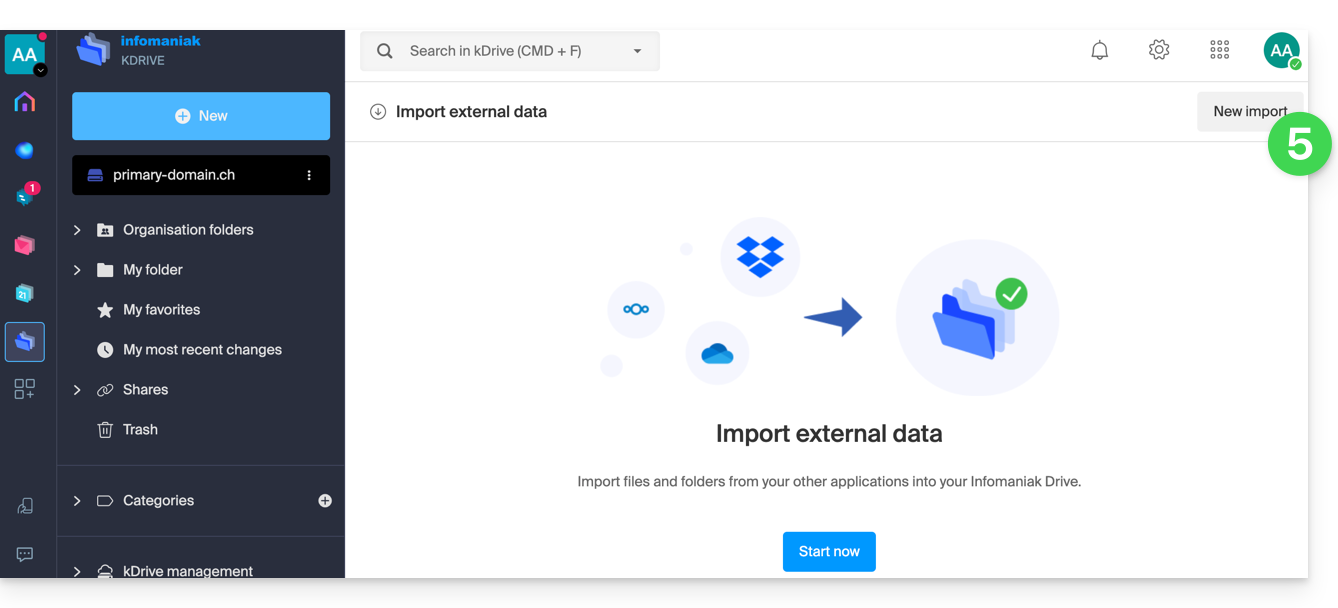
- Cliquez sur Commencer ou sur Nouvelle importation en haut:
- Choisissez le service concerné.
- Choisissez l'emplacement sur lequel seront stockés les fichiers importés.
- Entrez d'éventuelles informations si cela est demandé et cliquer le bouton bleu Démarrer :
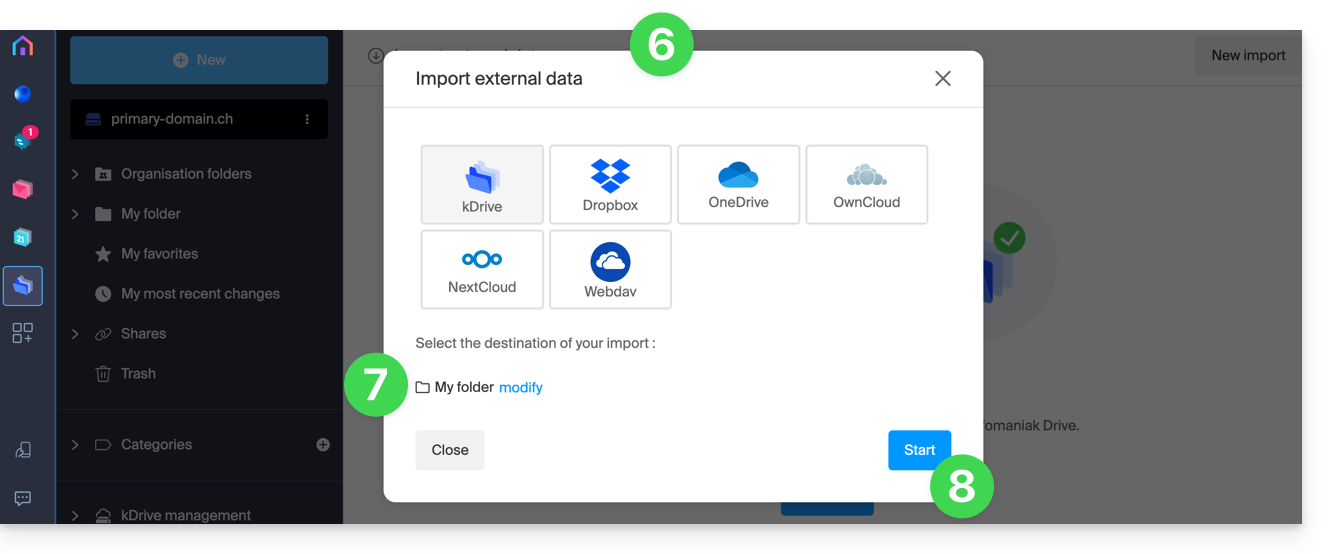
- Entrez d'éventuelles informations si cela est demandé et cliquez sur le bouton bleu Continuer.
- Terminez l'assistant.
- Patientez pendant l'importation des données.
Gérer l'importation en cours
Pour suivre les importations en cours, revenez en tout temps sur la page mentionnée au point 5 ci-dessus.
Pour stopper une importation en cours, cliquez sur le menu d'action à droite de l'importation listée sur la page et choisir d'annuler (en cas d'interruption volontaire, un rapport par mail est envoyé à l'administrateur).
Une seconde importation consécutive réimporterait l'ensemble des données (vers un autre répertoire du kDrive), ce n'est pas une synchronisation différentielle et il n'y a pas de gestion des doublons.
Vérifiez impérativement vos données importées immédiatement après l'opération.
Lien vers cette FAQ:
Cette FAQ a été utile?
Ce guide explique comment ajouter des sous-titres sur les médias de votre espace VOD Infomaniak.
Préambule
- Les sous-titres de vos vidéos ne sont pas destructifs pour la vidéo elle-même ; celle-ci n'est pas altérée, il s'agit uniquement d'un fichier *
.srtchargé par le Player. - Vous pouvez gérer le démarrage automatique des sous-titres depuis le Player lui-même (onglet #1).
Gérer les sous-titres
Afin d'accéder à un média de l'espace VOD :
- Cliquez ici afin d'accéder à la gestion de votre VOD/AOD sur le Manager Infomaniak (besoin d'aide ?).
- Cliquez directement sur le nom attribué au produit concerné:

- Cliquez sur Médias dans le menu latéral gauche.
- Cliquez sur Gestion des médias dans le menu latéral gauche.
- Cliquez sur le média concerné:
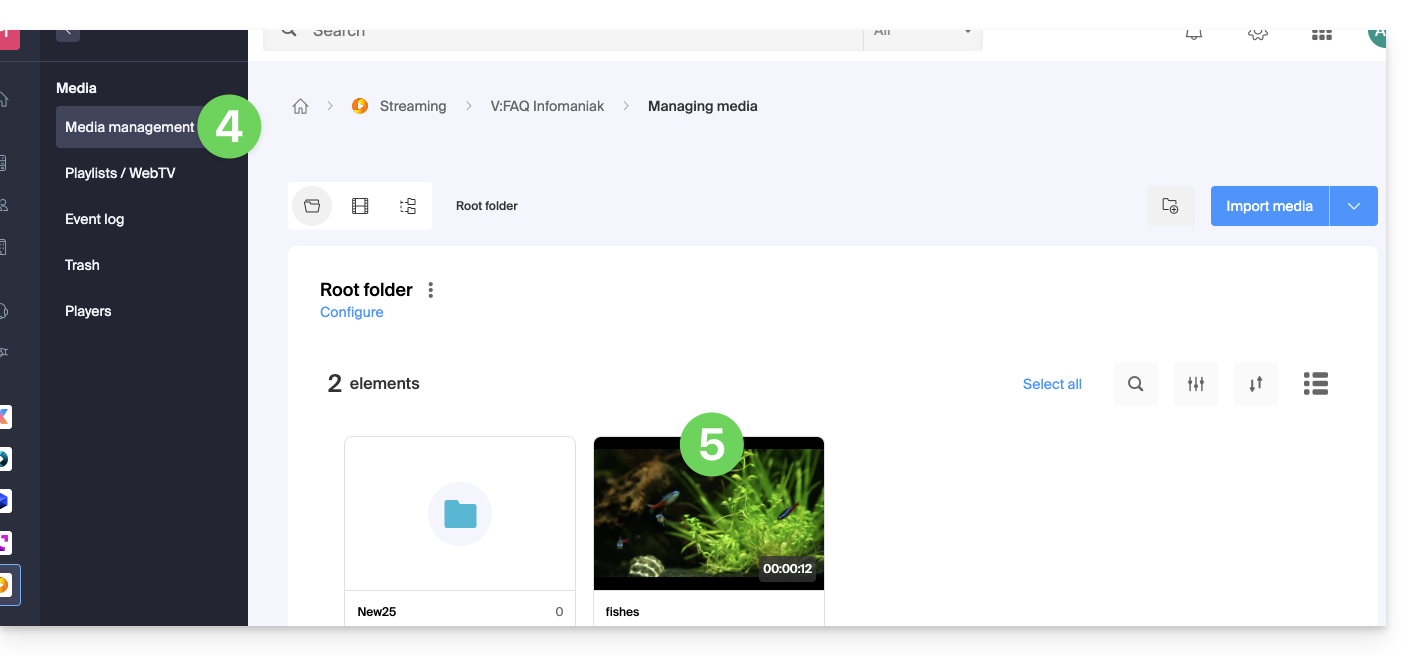
- Cliquez sur le bouton Modifier:
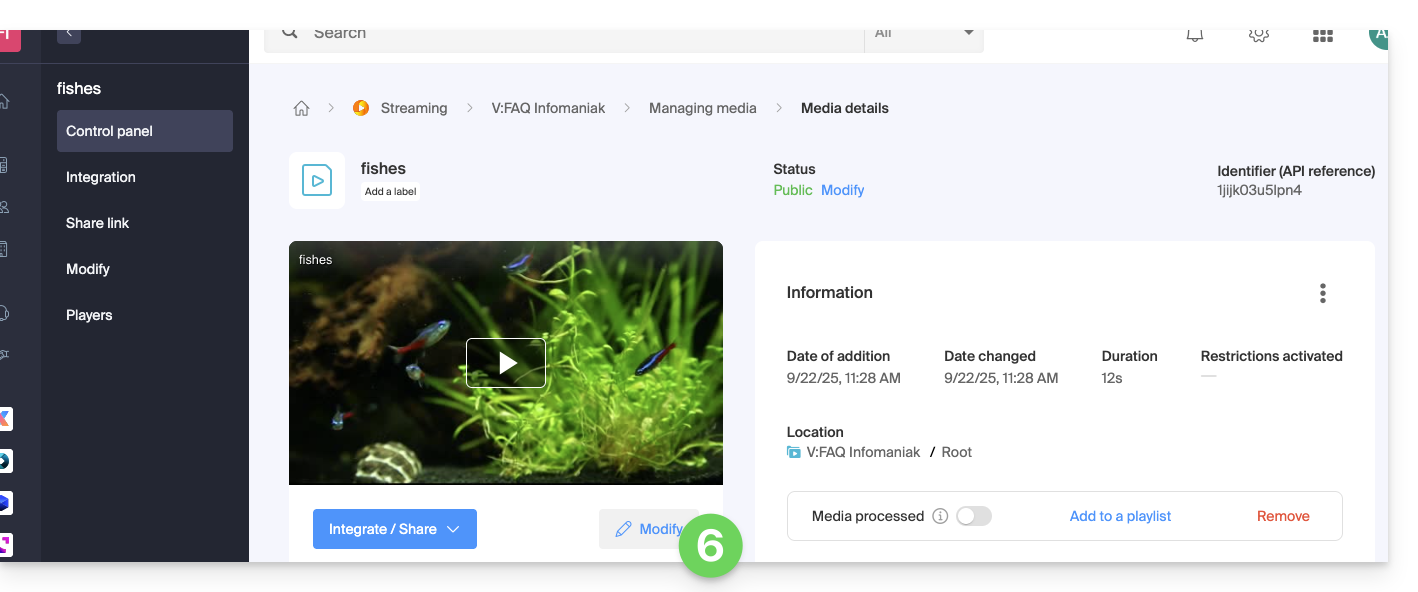
- Cliquez sur l'onglet Sous-titres.
- Cliquez sur le bouton Ajouter une langue pour choisir l'une des 3 méthodes de génération de sous-titrage:
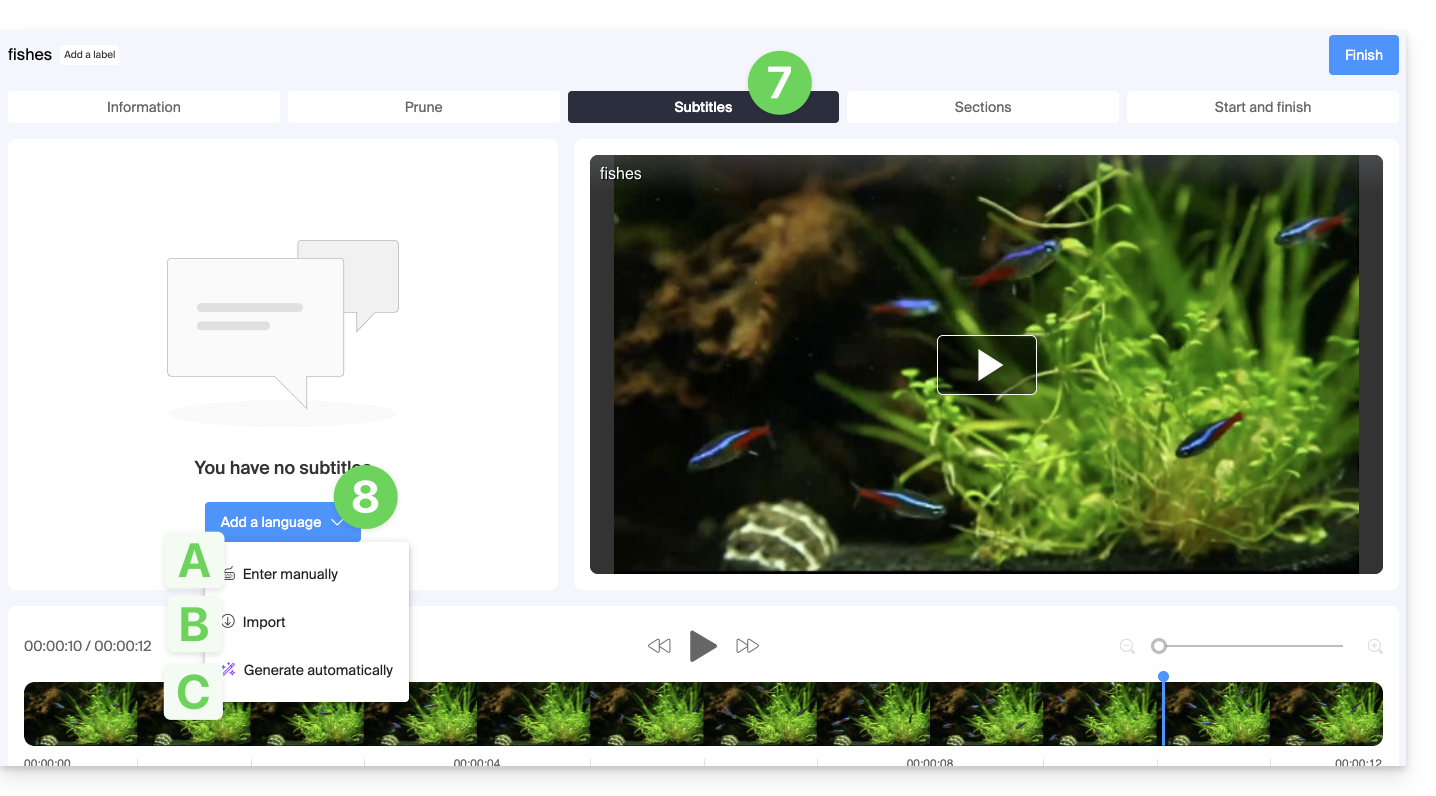
A. Création de sous-titres de façon manuelle
Avec ce mode de sous-titrage, vous entrez manuellement chacun des textes qui devront s'afficher au timecode spécifié, et ceci pour chacune des langues: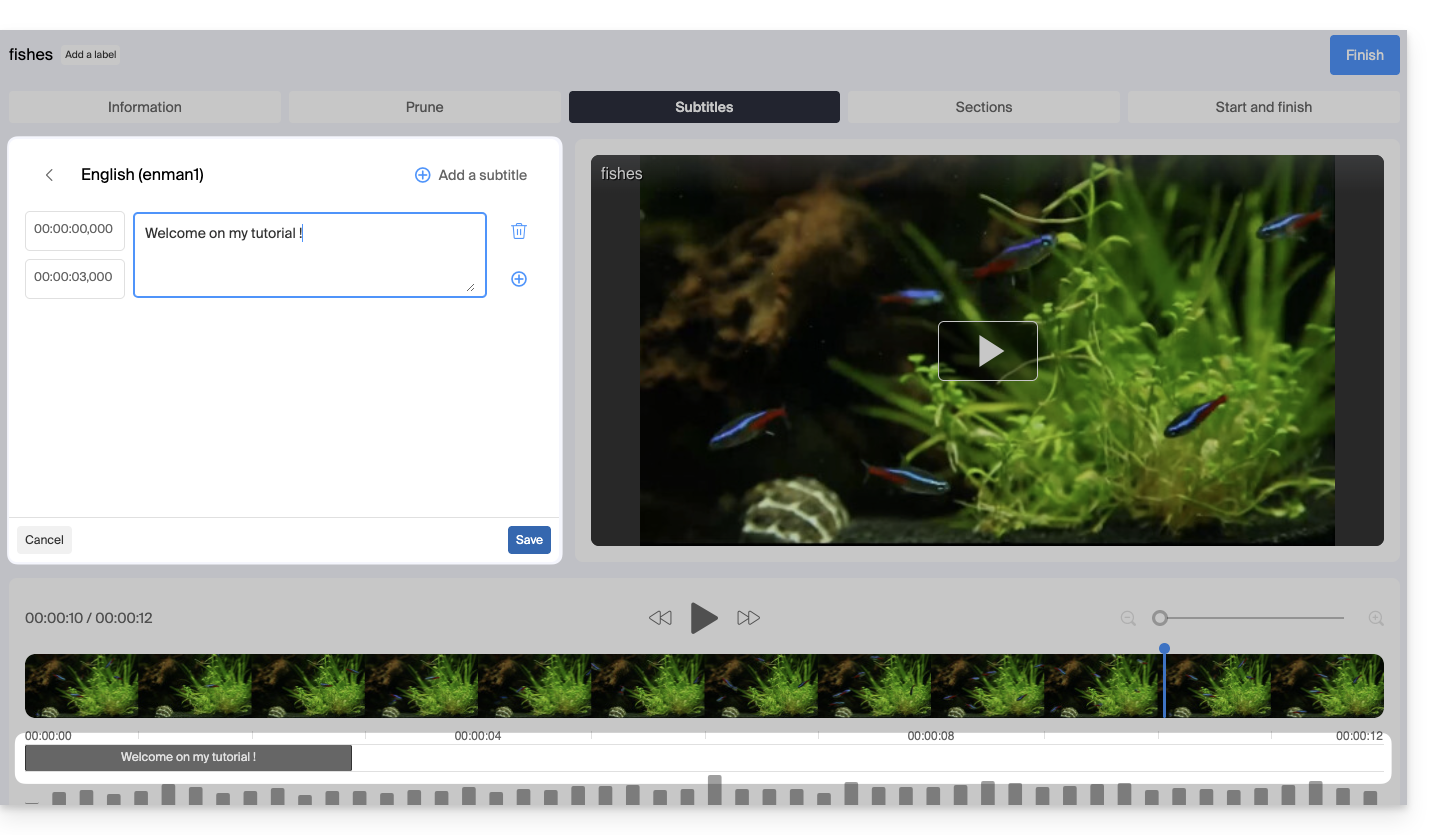
B. Importation d'un fichier de sous-titres
Vous pouvez importer un fichier de type SubRip (*.srt) ou SubViewer (*.sbv and *.sub) pour agrémenter votre vidéo avec les sous-titres préparés à l'avance dans un fichier séparé: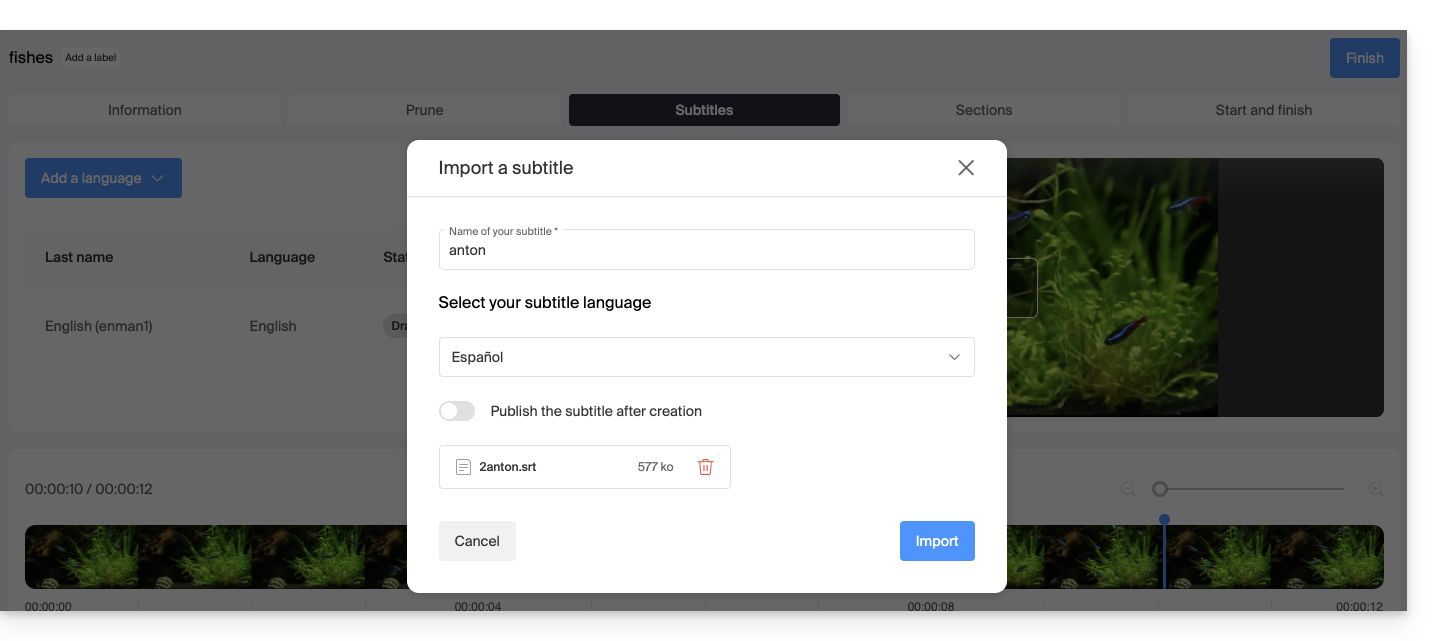
Le bouton à bascule (toggle switch) permet d'activer ou non la publication des sous-titres sur le Player ; cela permet notamment de pouvoir vérifier que le contenu est correct avant publication et partage de la vidéo.
C. Générer des sous-titres automatiquement
Vous pouvez créer des sous-titres directement à partir de l'audio disponible sur votre média. Les textes sont générés grâce à l'intelligence artificielle (IA, ou informatiquement ou équivalent).
Lire et comprendre cet autre guide au sujet du modèle utilisé et des responsabilités de chacun. Il est également recommandé de vérifier manuellement le contenu généré notamment les noms propres parfois mal orthographiés.
Traduire les sous-titres automatiquement
Lorsqu'un sous-titrage existe, vous pouvez ajouter une langue supplémentaire au même endroit, en faisant traduire le texte automatiquement (précisez la langue actuelle):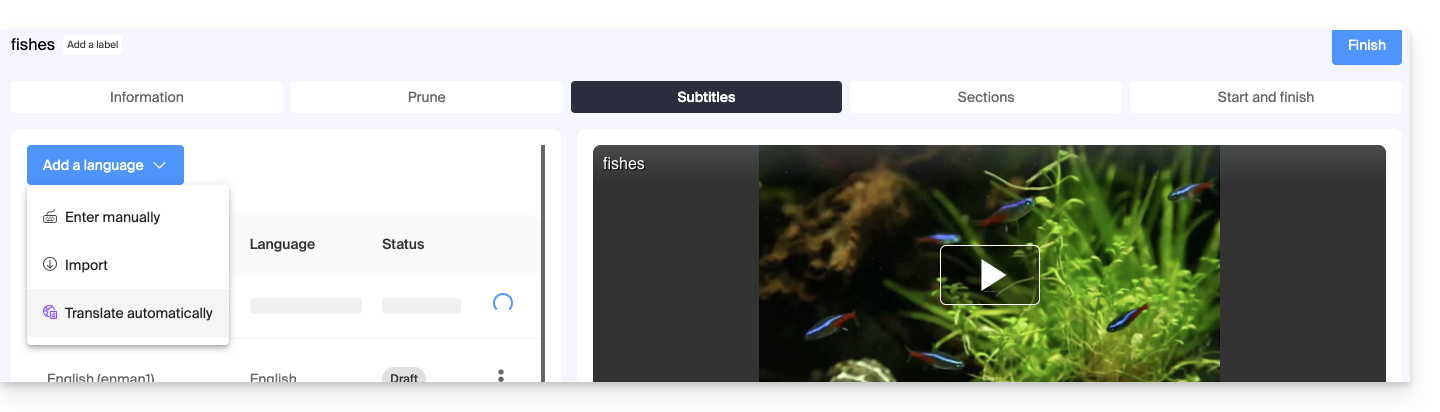 Cela va générer le sous-titrage adéquat dans la langue désirée: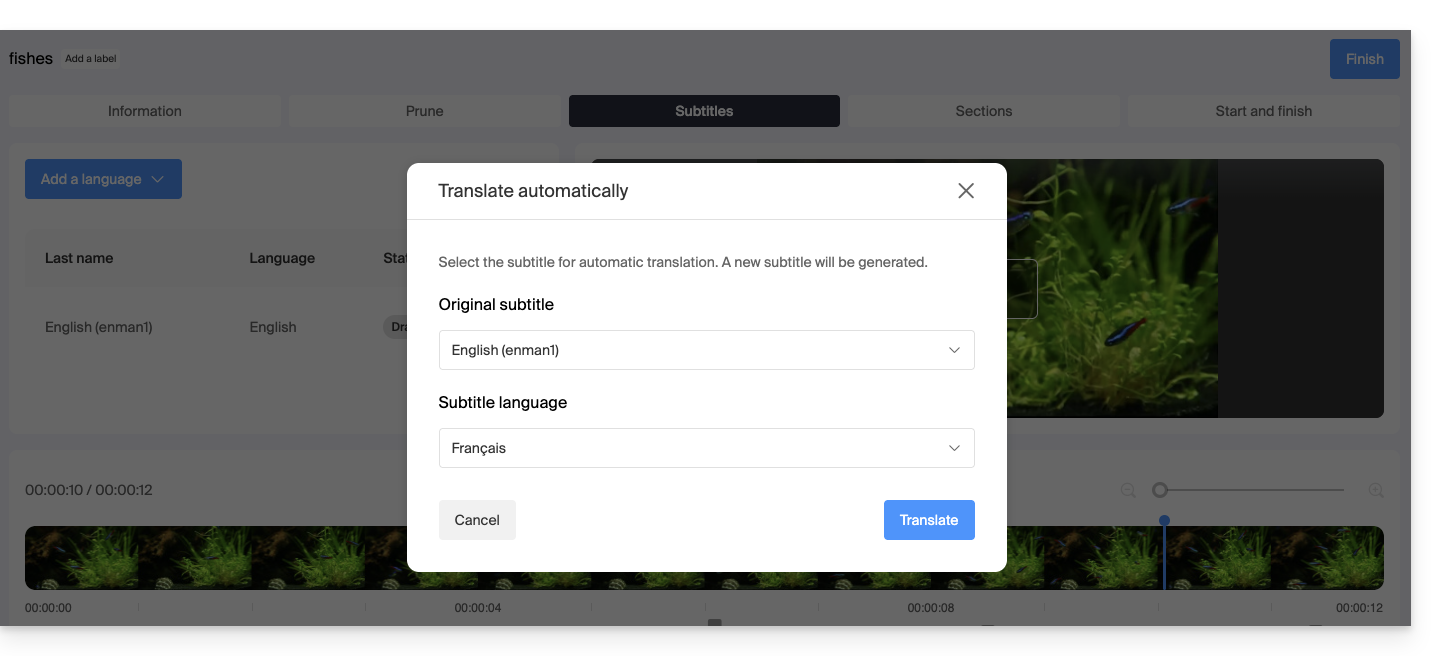
Actions sur un sous-titre
Cliquez sur le menu d'action ⋮ situé à droite d'une langue de sous-titres pour obtenir des possibilités supplémentaires comme la duplication ou la traduction automatique: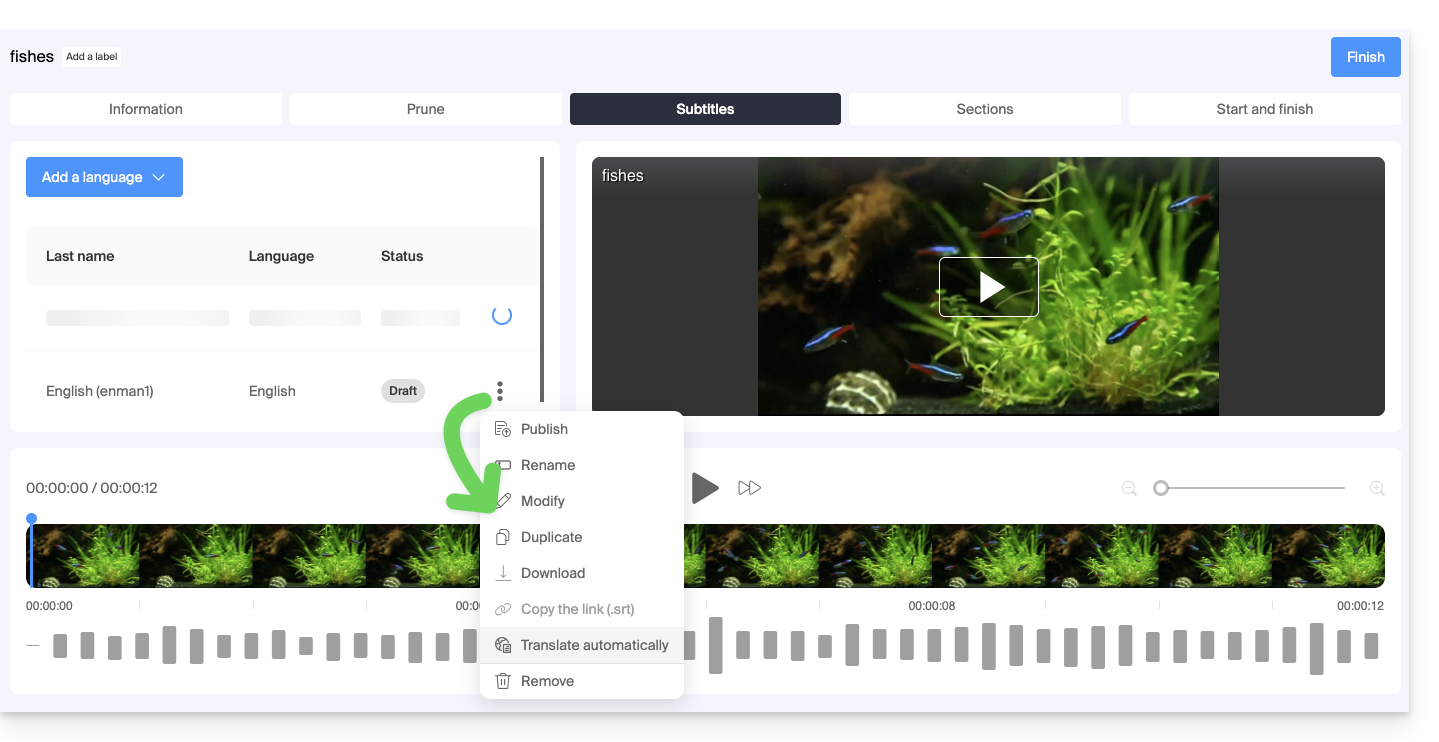
Sous-titrer automatiquement les nouvelles vidéos
Le dossier Racine ou les sous-dossiers de votre espace VOD peuvent posséder des règles exécutées lors de tout nouvel ajout de média à l'intérieur de ceux-ci. L'une de ces règles donne l'ordre de générer automatiquement les sous-titres avec la méthode C ci-dessus. Pour mettre en place cette règle:
- Cliquez ici afin d'accéder à la gestion de votre VOD/AOD sur le Manager Infomaniak (besoin d'aide ?).
- Cliquez directement sur le nom attribué au produit concerné.
- Cliquez sur Médias dans le menu latéral gauche.
- Cliquez sur Gestion des médias dans le menu latéral gauche.
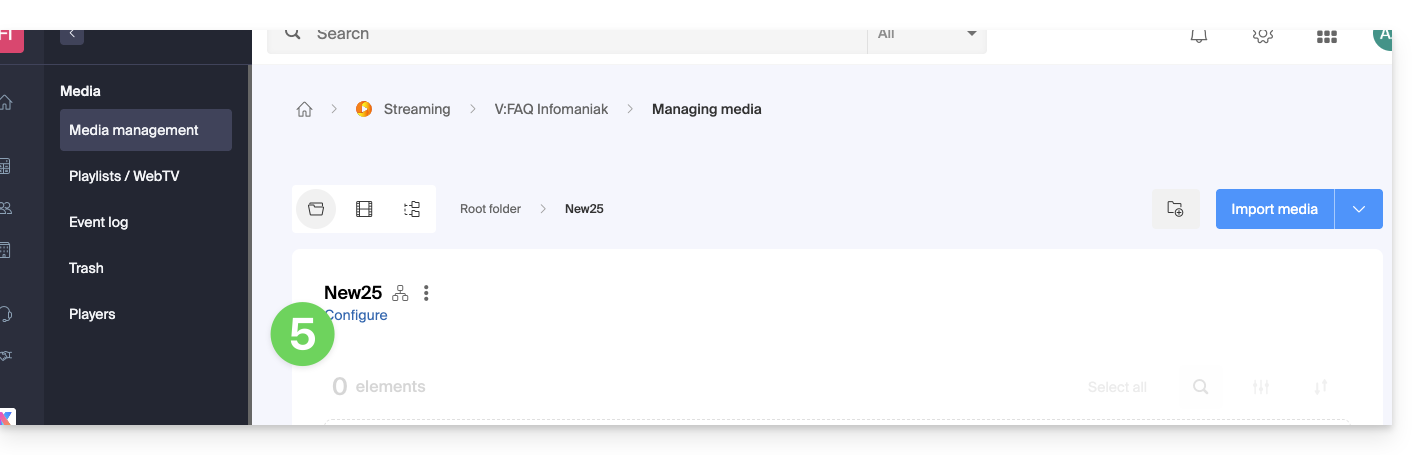
- Cliquez sur Configurer sur la page du dossier Racine ou du dossier de votre choix:
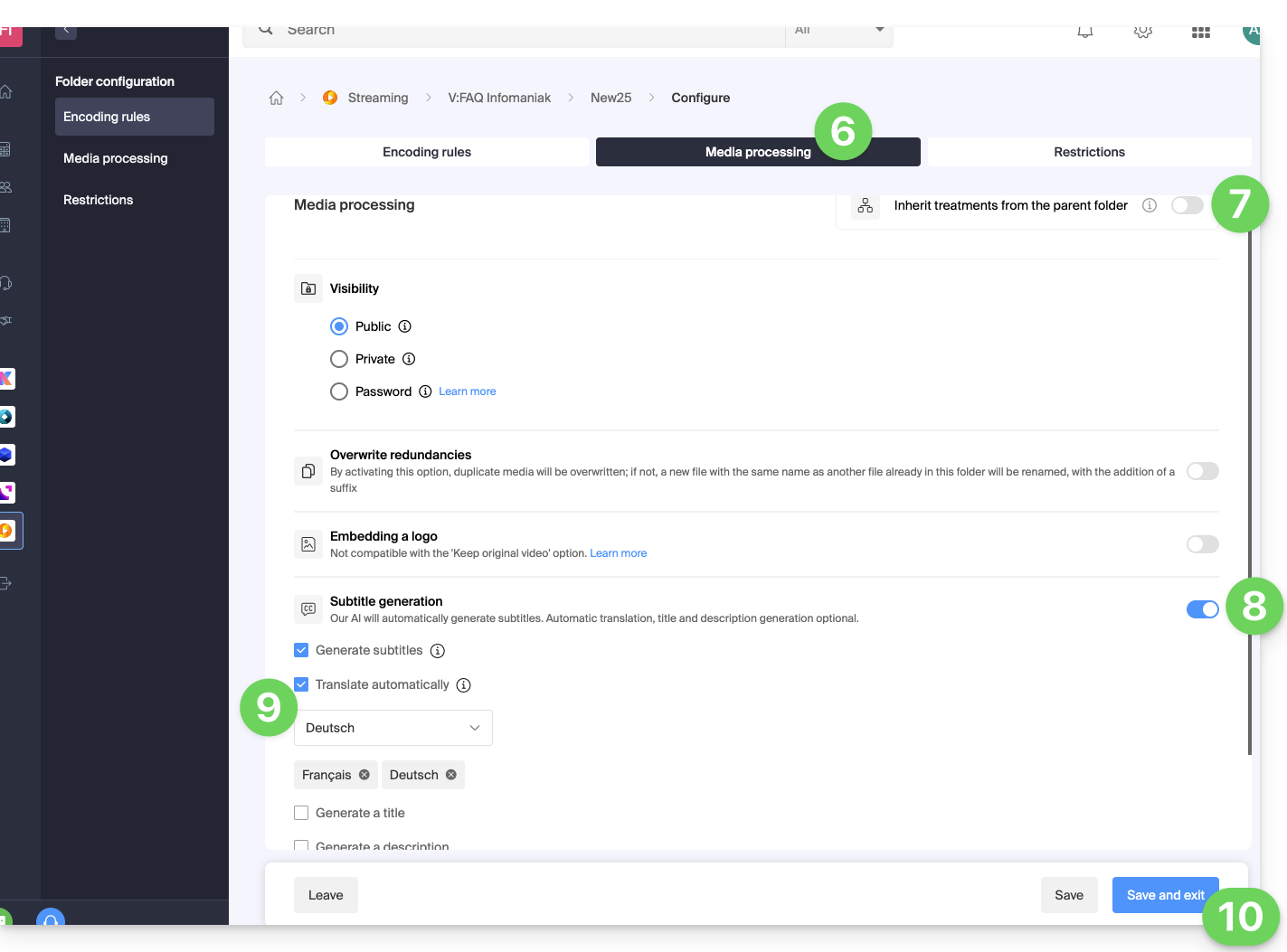
- Cliquez sur l'onglet Traitement des médias.
- Vérifiez que les traitements ne soient pas configurés pour être hérités du dossier Parent (ou configurez le dossier Parent directement) puis sauvegardez les changements si nécessaire (point 10 ci-dessous).
- Activez la génération des textes.
- Configurez ce qui doit être généré (sous-titres, titre de la vidéo, résumé/description, ainsi que les éventuelles traductions en fonction de la langue du visiteur).
- Sauvegardez les modifications:
Lien vers cette FAQ:
Cette FAQ a été utile?
Ce guide explique comment transférer automatiquement les photos de votre appareil mobile (iOS) vers kDrive Infomaniak.
Préambule
- Une fois cette fonctionnalité activée, les photos de l'appareil mobile seront sauvegardées dans le dossier kDrive de votre choix.
- Mode premier plan :
- La synchronisation fonctionne de manière optimale lorsque l'application kDrive est active et au premier plan.
- Mode arrière-plan
- iOS limite le fonctionnement des applications fermées.
- kDrive pourra toutefois effectuer des envois par sessions courtes (toutes les 15 minutes environ) ou durant la nuit si l'appareil est en charge et connecté au Wi-Fi.
- Nommage des fichiers : la sauvegarde automatique est susceptible de renommer vos fichiers pour éviter des erreurs de collision ou les doublons (lire ci-dessous).
Activer l'envoi vers kDrive sur iOS (iPhone, iPad)
Prérequis
Pour configurer la sauvegarde automatique :
- Ouvrez l'app mobile kDrive.
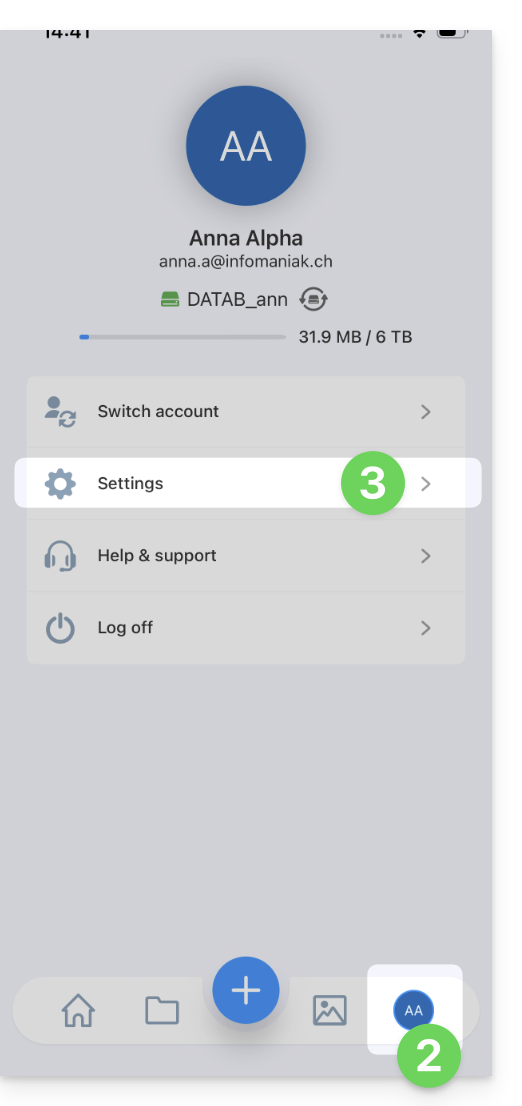
- Appuyez sur vos initiales ou votre avatar (en bas à droite).
- Allez dans Paramètres :
- Sélectionnez Sauvegarde photo :
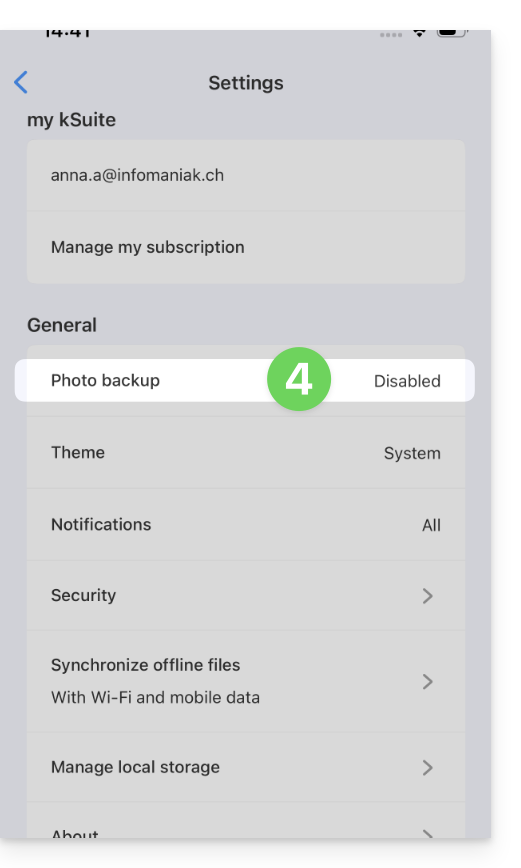
- Activez la Sauvegarde automatique.
- Autorisez l'accès à vos photos selon les options proposées par iOS.
- Choisissez le kDrive de destination et le dossier cible.
- Ajustez vos préférences (vidéos, captures d'écran, suppression après envoi, etc.) puis appuyez sur Enregistrer.
Conserver le nom d'origine des photos
Par défaut, la sauvegarde automatique renomme vos fichiers (ex: 20260101_101000_1234.jpg) pour éviter les erreurs de collision ou les doublons.
Si vous souhaitez que vos photos conservent leur nom d'origine (ex: IMG_3006.jpg) au lieu d'être renommées par date, vous devez utiliser la fonction de partage d'iOS plutôt que la sauvegarde automatique :
- Ouvrez l'application Photos d'iOS.
- Sélectionnez la ou les photos souhaitées.
- Appuyez sur l'icône Partager (carré avec une flèche vers le haut).
- Sélectionnez kDrive dans la liste des applications.
- Choisissez l'emplacement et envoyez.
L'exportation manuelle via le bouton Partager n'est pas recommandée pour des transferts massifs de milliers de photos, mais elle garantit l'intégrité du nom de fichier original.
Lien vers cette FAQ:
Cette FAQ a été utile?
Ce guide concerne la collaboration d'utilisateurs sur des environnements Jelastic Cloud qui n'est pas proposée directement dans l'infrastructure Jelastic actuelle.
Donner accès à d'autres utilisateurs
Les solutions proposées pour que d'autres utilisateurs puissent accéder à votre environnement Jelastic dépendent du type d'accès souhaité:
1er cas de figure
Vous souhaitez partager les accès au dashboard Jelastic (notez que l'utilisateur à qui ces droits sont attribués aura accès à tous les environnements présents sur le dashboard du Jelastic Cloud).
Pour cette opération, il faut lui attribuer des droits sur le produit directement lors de la création de l'utilisateur. Des droits collaborateur suffisent.
2ème cas de figure
Vous souhaitez partager les droits sur un seul environnement, toutefois cette action n'est pas possible en l'état car la collaboration est désactivée pour des raisons de sécurité.
Vous pouvez transférer un environnement à la personne désirée, pour autant que celui-ci possède un Jelastic Cloud dans le même groupe de billing (billing EUR ou CHF par exemple). Pour exécuter cette action, il faut procéder au changement de propriétaire de l'environnement (action possible depuis le dashboard Jelastic directement et dans l'onglet de configuration de l'environnement).
Prenez également connaissance de cet autre guide.
Lien vers cette FAQ:
Cette FAQ a été utile?
La création et gestion des adresses mail classiques / normales s'effectue directement depuis le Service Mail de l'interface d'administration (Manager) Infomaniak: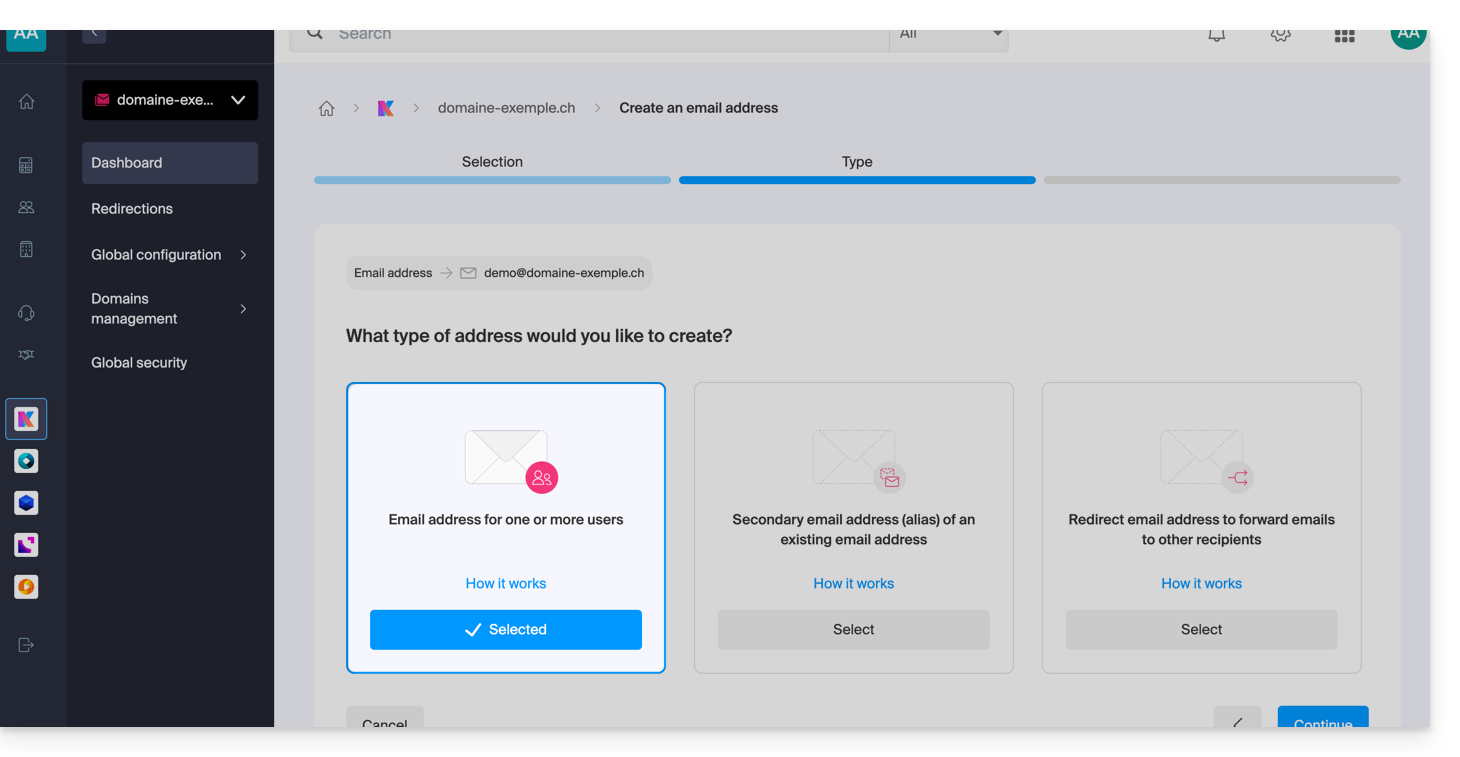
Créer une adresse mail principale
Prérequis
- Prendre connaissance du guide préalable pour Ajouter et choisir la dénomination de l'adresse mail
Ensuite:
- Sélectionnez le premier encadré lors de la (visible ci-dessus: adresse mail pour 1 ou plusieurs utilisateurs).
- Cliquez sur le bouton Continuer en bas à droite.
Choisir qui devra pouvoir consulter l'adresse
Cliquez dans le champ de texte afin de choisir qui devra pouvoir consulter l'adresse mail parmi: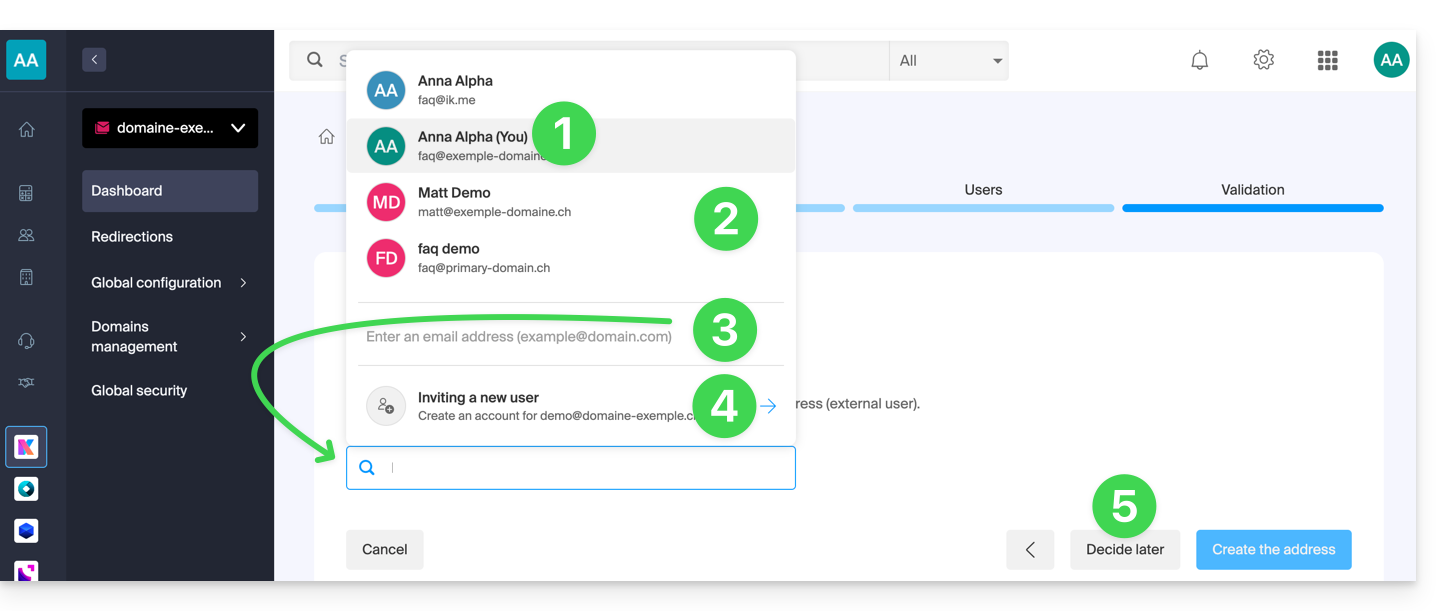
- Vous-même (vous pourrez directement accéder et utiliser l'adresse mail sur les apps Mail Infomaniak - Web, mobile, …).
- Utilisateurs existants sur votre Organisation (ils pourront directement accéder et utiliser l'adresse mail sur les apps Mail Infomaniak - Web, mobile, …).
- Un utilisateur externe ayant déjà son adresse mail à qui vous envoyez un lien d'invitation sur l'adresse mail que vous devez spécifier dans le champ en-dessous.
- Un utilisateur externe encore non-existant pour qui vous créerez un compte Infomaniak qui aura l'identifiant de connexion identique à l'adresse que vous désirez créer.
- VOUS et/ou un nouvel utilisateur à qui vous enverrez par la suite un lien d'invitation par vos propres moyens (l'adresse ne sera visible nulle part dans un premier temps).
Choix 1: vous-même (votre identifiant)
Dans la liste d'utilisateurs, vous cliquez sur votre identifiant de connexion (vous-même):
- Gérez vos éventuels droits d'accès au répondeur, ajout d'appareil, etc. en cliquant sur “Droits par défaut”.
- Choisissez un éventuel modèle de signature.
- Cliquez sur Créer l'adresse:
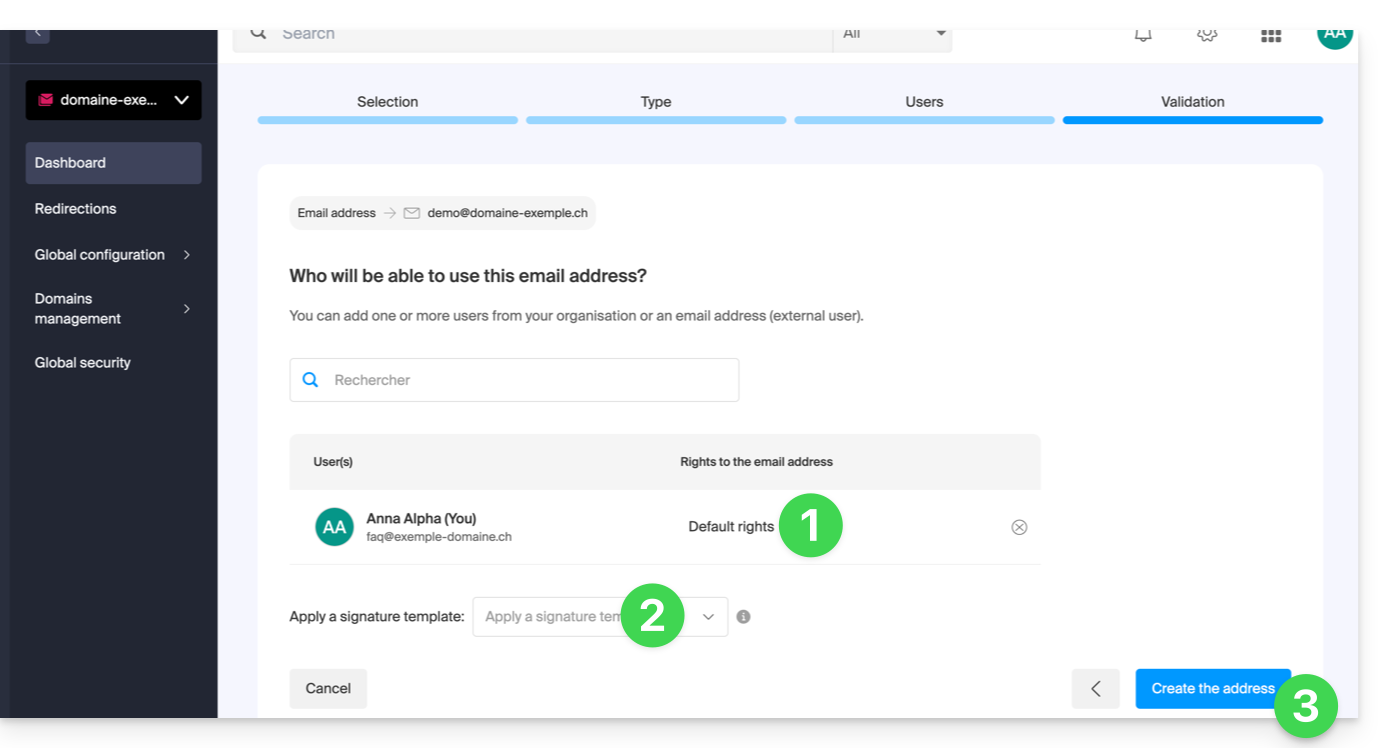
- C'est terminé:
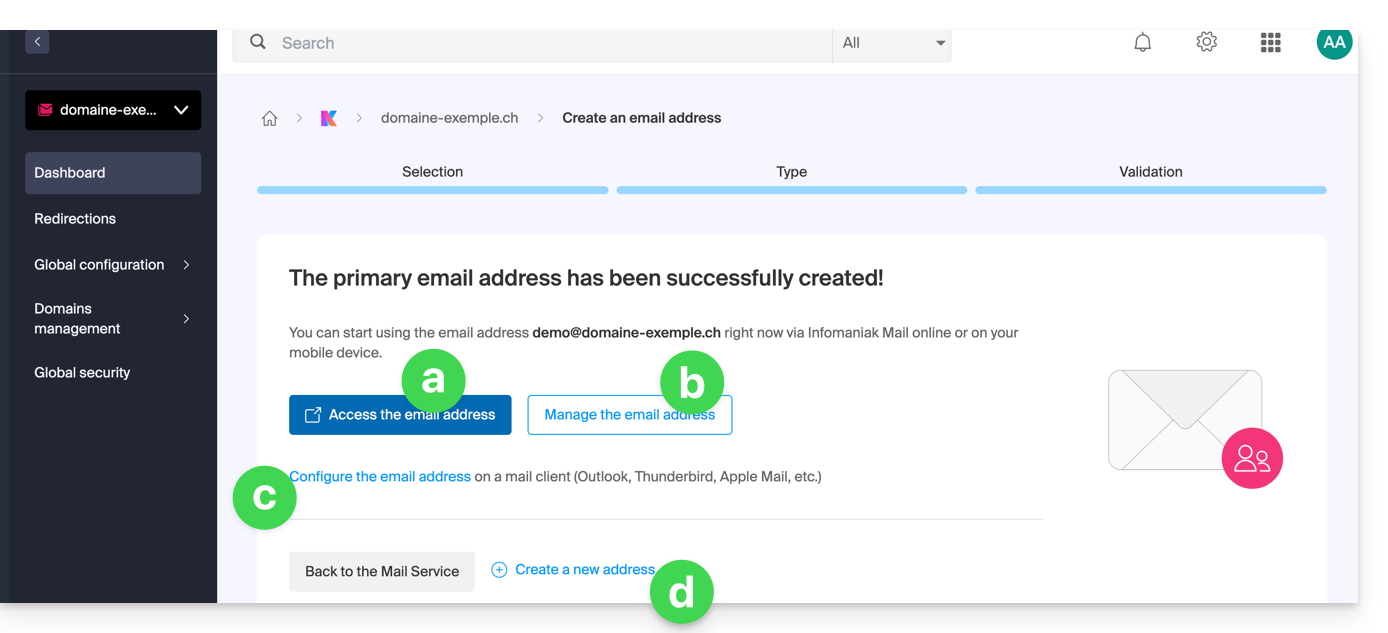
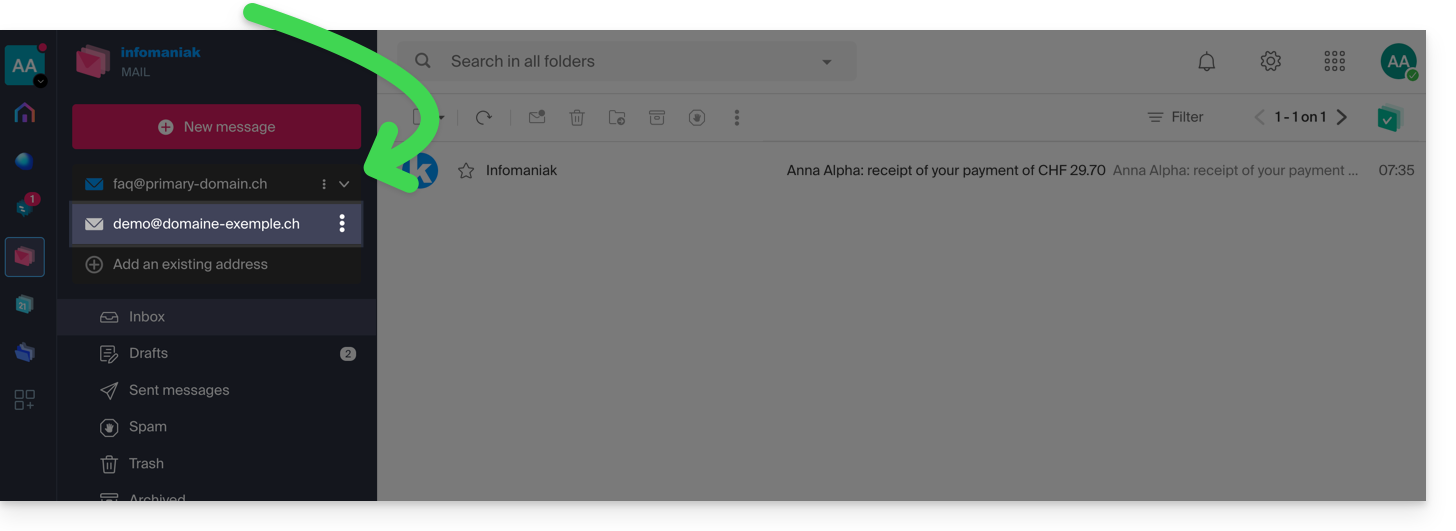
- l'adresse mail est désormais visible sur les apps Mail Infomaniak (ksuite.infomaniak.com/mail, app mobile, etc.) ; cliquez si nécessaire sur l'adresse créée pour la visualiser:
- Gérer les options de votre adresse (comme le message d'absence, les filtres, etc.).
- Configurez si nécessaire différents équipements pour qu'ils accèdent également à cette adresse mail.
- Créez des adresses supplémentaires selon vos besoins.
- l'adresse mail est désormais visible sur les apps Mail Infomaniak (ksuite.infomaniak.com/mail, app mobile, etc.) ; cliquez si nécessaire sur l'adresse créée pour la visualiser:
Choix 2: sélection d'autres utilisateurs de l'Organisation
Dans la liste, vous choisissez d'autres utilisateurs existants au sein de l'Organisation:
- Gérez leurs éventuels droits d'accès au répondeur, ajout d'appareil, etc. en cliquant sur “Droits par défaut”.
- Cliquez sur Créer l'adresse:
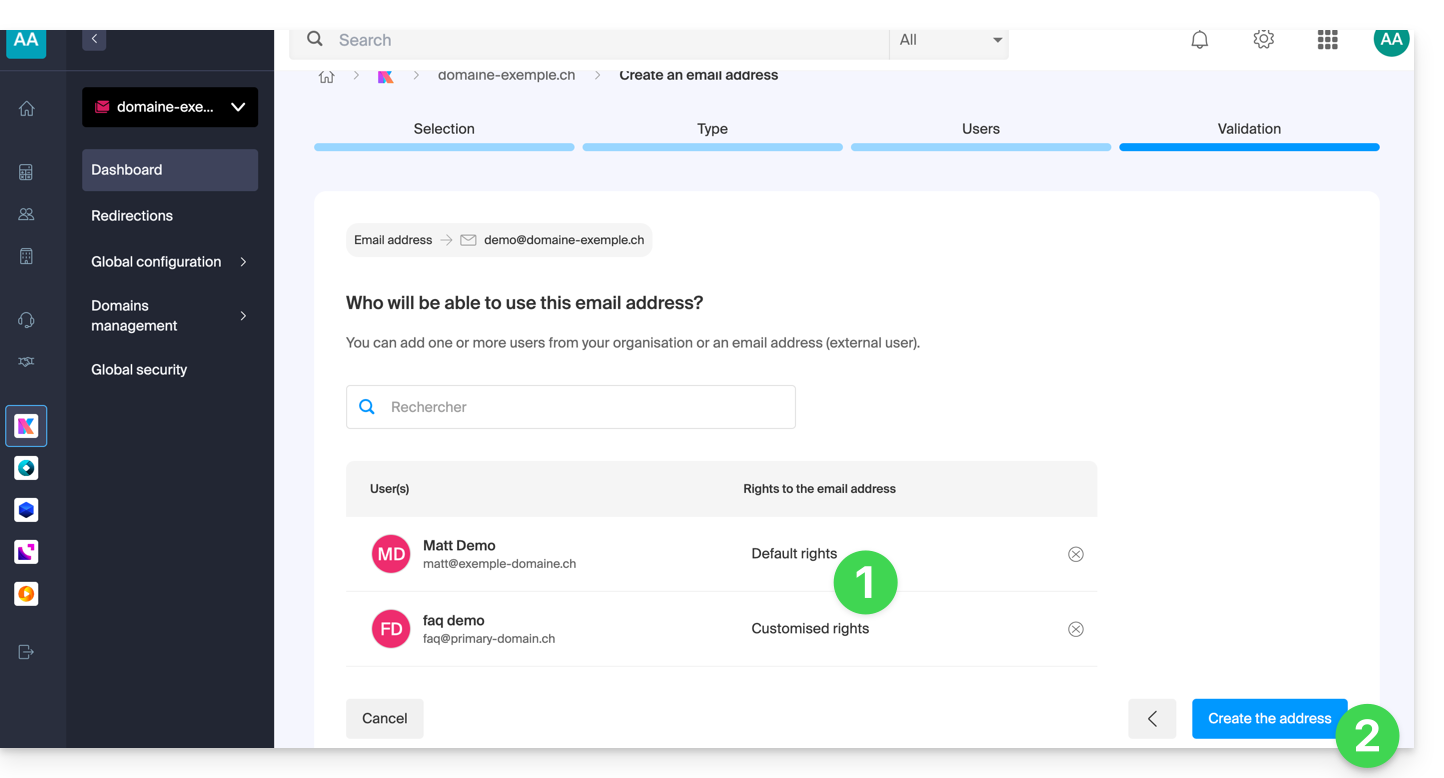
- C'est terminé: l'adresse mail est désormais visible sur leurs apps Mail Infomaniak (ksuite.infomaniak.com/mail, app mobile, etc.).
Choix 3: inviter un utilisateur externe ayant déjà une adresse mail personnelle
Vous souhaitez renseigner l'adresse mail existante d'une connaissance, collègue, etc. afin de lui donner accès à la nouvelle adresse mail que vous êtes en train de créer:
- Entrez l'adresse mail de l'utilisateur (qu'il possède déjà, ou pas encore, un compte Infomaniak) dans le champ de recherche.
- Cliquez sur la ligne pour l'ajouter comme utilisateur:
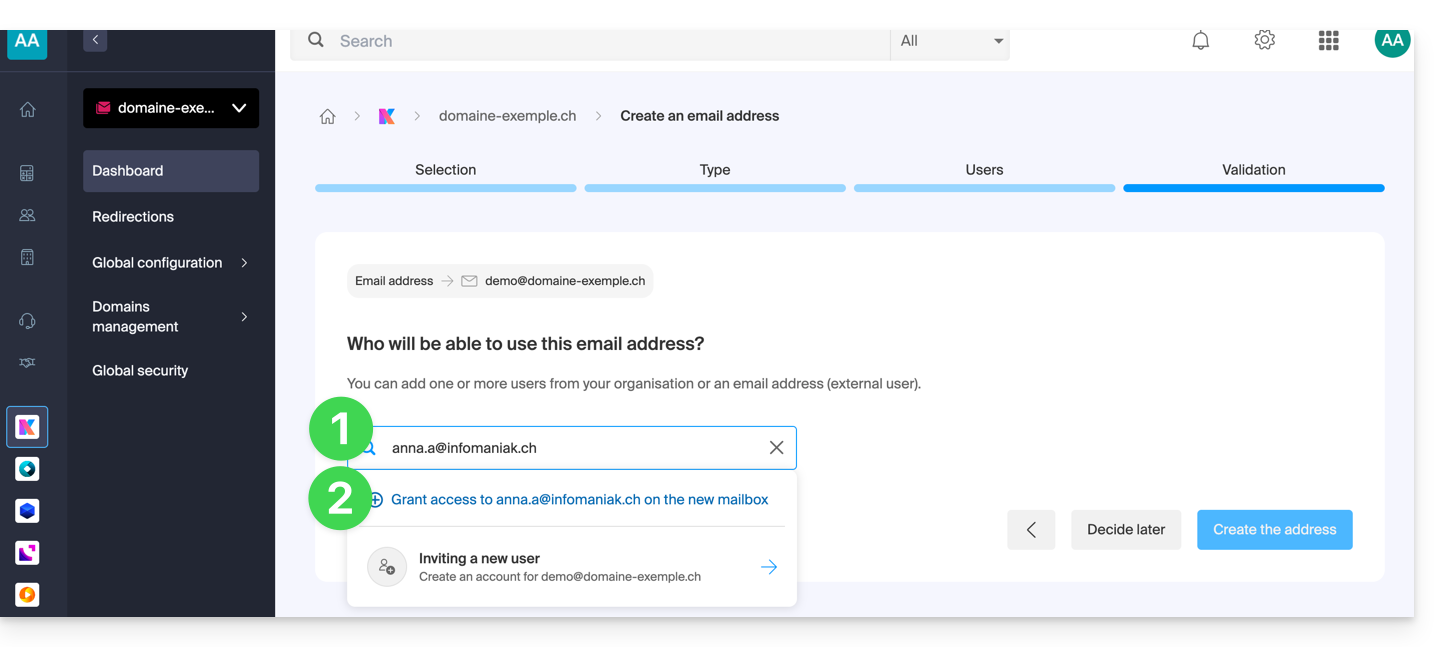
- Gérez ses éventuels droits d'accès au répondeur, ajout d'appareil, etc. en cliquant sur “Droits par défaut”.
- Cliquez sur Créer l'adresse:
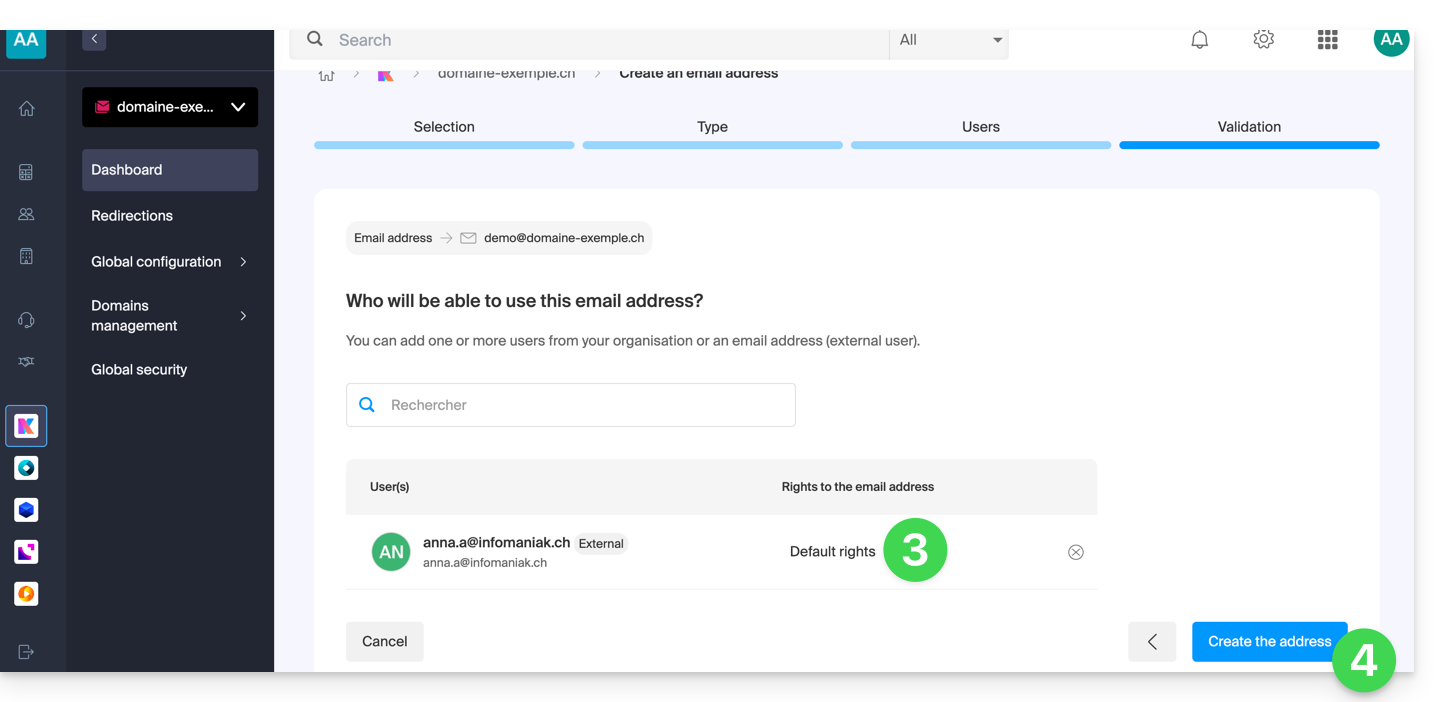
- C'est terminé:
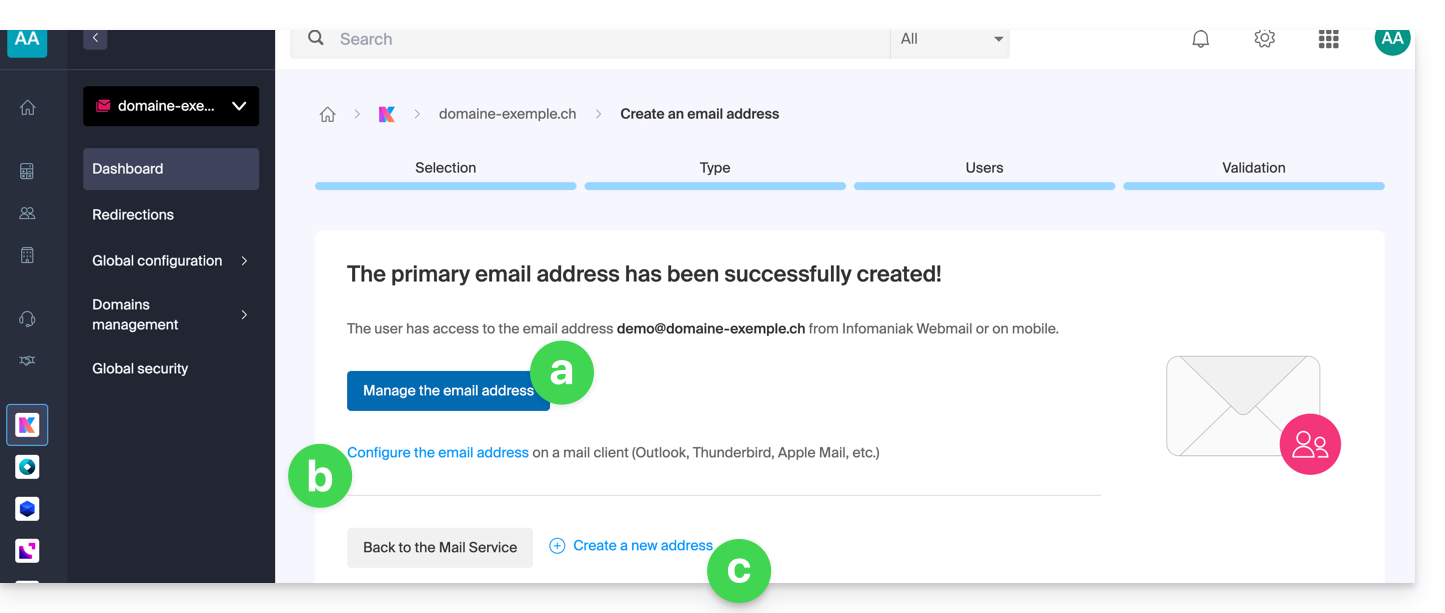
- Gérer les options de l'adresse (comme le message d'absence, les filtres, etc.).
- Configurez si nécessaire différents équipements pour qu'ils accèdent également à cette adresse mail.
- Créez des adresses supplémentaires selon vos besoins.
- L'utilisateur reçoit une invitation à consulter l'adresse mail, valable 30 jours:
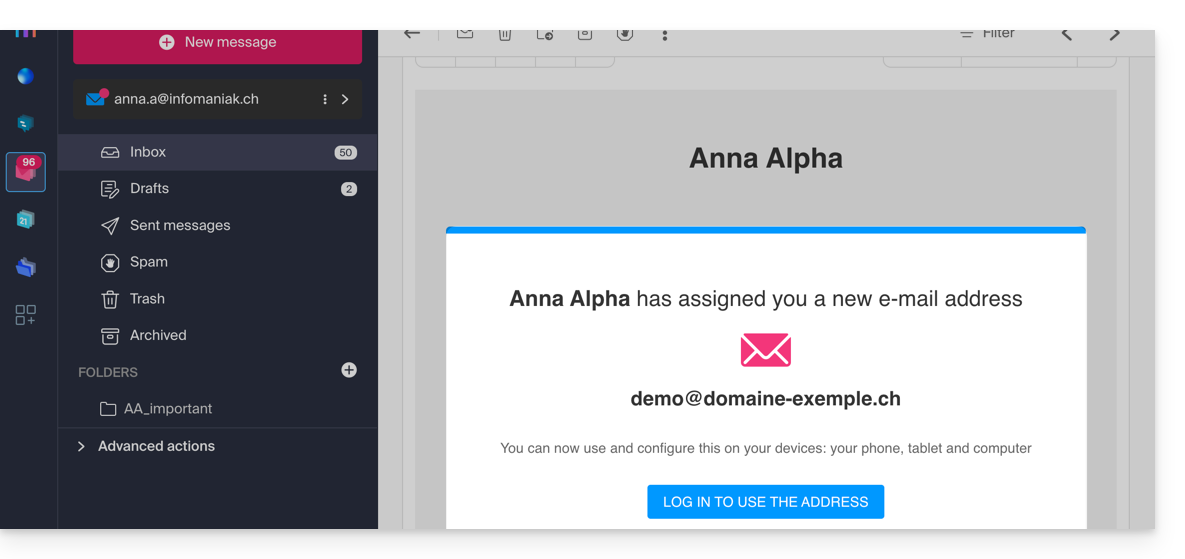
- Le bouton le conduit vers une page sur laquelle il pourra soit se créer un nouveau compte ou se connecter à un éventuel compte qu'il posséderait déjà chez Infomaniak. Une fois terminé, l'adresse sera automatiquement visible sur ses apps Mail Infomaniak (ksuite.infomaniak.com/mail, app mobile, etc.).
- L'invitation en cours est visible sur la gestion de l'adresse mail au sein de votre Service Mail:
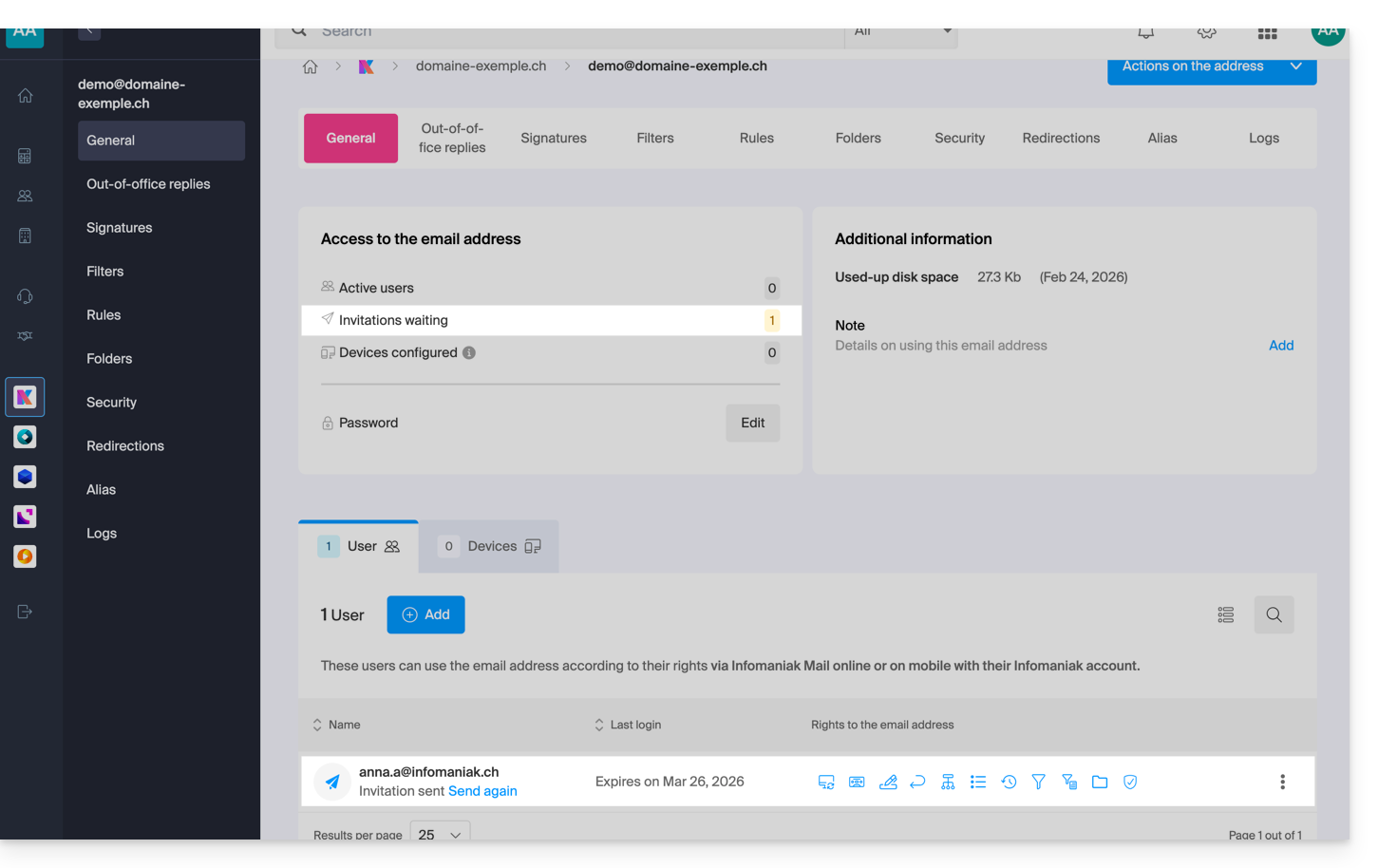
- En cliquant sur Renvoyer, vous pouvez visualiser le lien afin de le copier, et/ou le renvoyer.
Choix 4: créer entièrement le compte Infomaniak associé à la nouvelle adresse mail
Vous êtes redirigé vers la création d'utilisateur au sein de l'Organisation, ce qui vous permettra d'ajouter l'utilisateur de zéro, en lui créant l'adresse mail désiré par la même occasion. Certaines restrictions peuvent alors exister: prenez connaissance de cet autre guide à ce sujet.
Choix 5 : Décider plus tard
- L'adresse mail est directement créée (toujours sans mot de passe, et cette fois-ci sans aucun utilisateur, donc l'adresse ne sera visible nulle part dans un premier temps) et fonctionne entièrement.
- Vous pouvez bien entendu gérer les utilisateurs et les mots de passe depuis la gestion de l'adresse mail directement.
Lien vers cette FAQ:
Cette FAQ a été utile?
Merci de choisir Infomaniak et kChat comme solution de discussion entre vous, votre entourage ou votre entreprise ! Ces guides vous aideront à organiser vos canaux, vos utilisateurs, vos discussions et plus encore !
Préambule
- Multiplateformes, kChat est la messagerie instantanée de kSuite qui permet d'échanger, partager et coordonner vos équipes en toute sécurité depuis…
- … votre navigateur Web
- … votre appareil iOS / Android
- … votre ordinateur macOS / Windows / Linux
- Téléchargez l'app kChat sur vos appareils !
- Il n'est pas possible de modifier l'emplacement du dossier
kchat-desktopsur votre disque dur. - Le contenu des discussions, photos, vidéos, est stocké en ligne sur les serveurs sécurisés d'Infomaniak.
- La taille de stockage disponible est celle de la kSuite.
- Il n'est pas possible de modifier l'emplacement du dossier
Que souhaitez-vous faire ?
- Paramétrer kChat
- Gérer les utilisateurs
- Gérer un canal
- Gérer une conversation
- Réagir aux messages
- Gérer les notifications kChat
- Formater les messages et y insérer des images
- Envoyer un message vocal et sa transcription automatique
- Traduire le contenu d'un message sur l'app kChat Infomaniak
Une question ou un feedback ?
- En cas de problème, merci de consulter la base de connaissances avant de prendre contact avec le support.
- Cliquez ici afin de partager un avis ou une suggestion sur un produit Infomaniak.
Lien vers cette FAQ:
Cette FAQ a été utile?