Base de connaissances
1 000 FAQ, 500 tutoriels et vidéos explicatives. Ici, il n'y a que des solutions !
Ce guide explique comment partager rapidement par e-mail du contenu présent sur l'app Web kDrive Infomaniak (service en ligne ksuite.infomaniak.com/kdrive).
Partager par e-mail depuis kDrive
Vous pouvez envoyer par mail un fichier (ou plutôt un lien vers un fichier, car l'e-mail ne contiendra pas de pièce jointe) de votre kDrive:
- Cliquez ici afin d'accéder à l'app Web kDrive (service en ligne ksuite.infomaniak.com/kdrive).
- Faites un clic droit sur le fichier/dossier concerné ou cliquez sur le menu d'action ⋮ à droite de l'objet concerné.
- Sur le menu déroulant qui s'affiche choisissez de partager l'élément par mail:
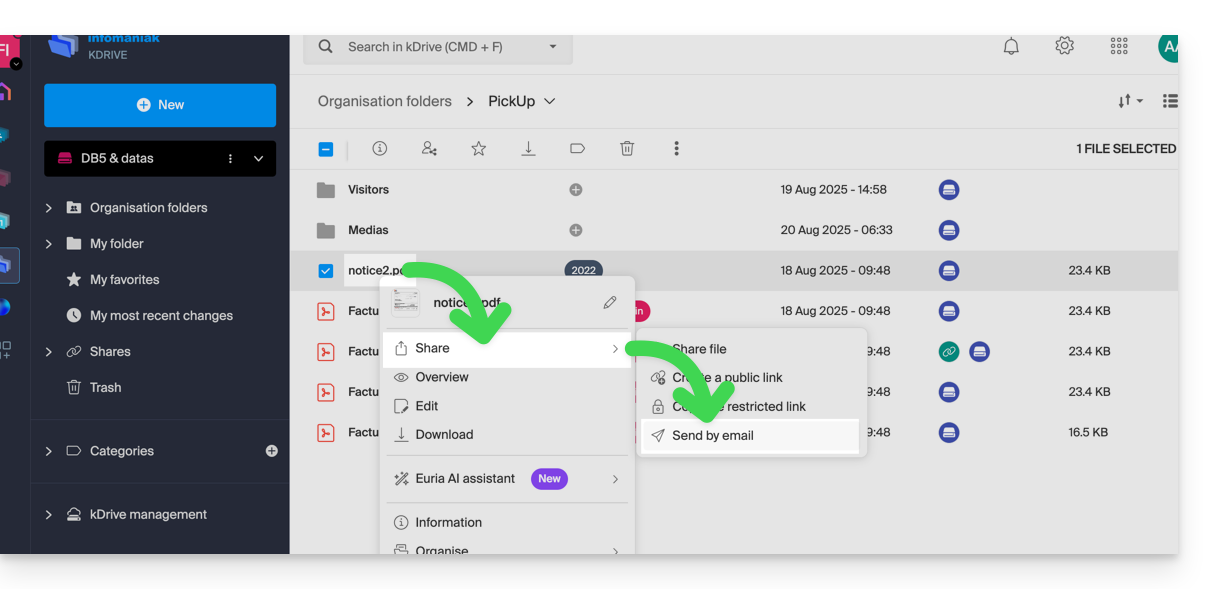
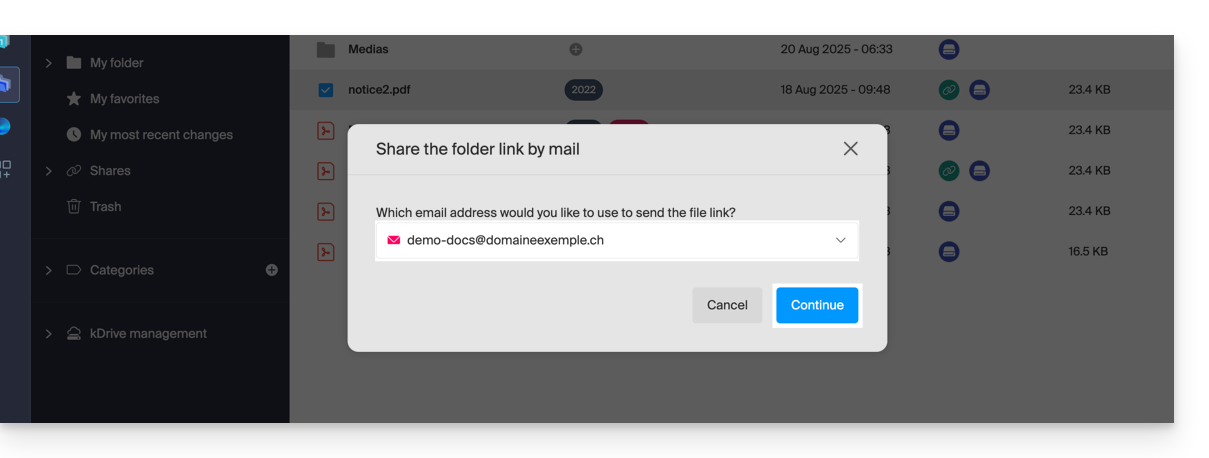
- Choisissez depuis quelle adresse (parmi celles actuellement rattachées à votre app Web Mail) envoyer le fichier.
- Cliquez sur Continuer:
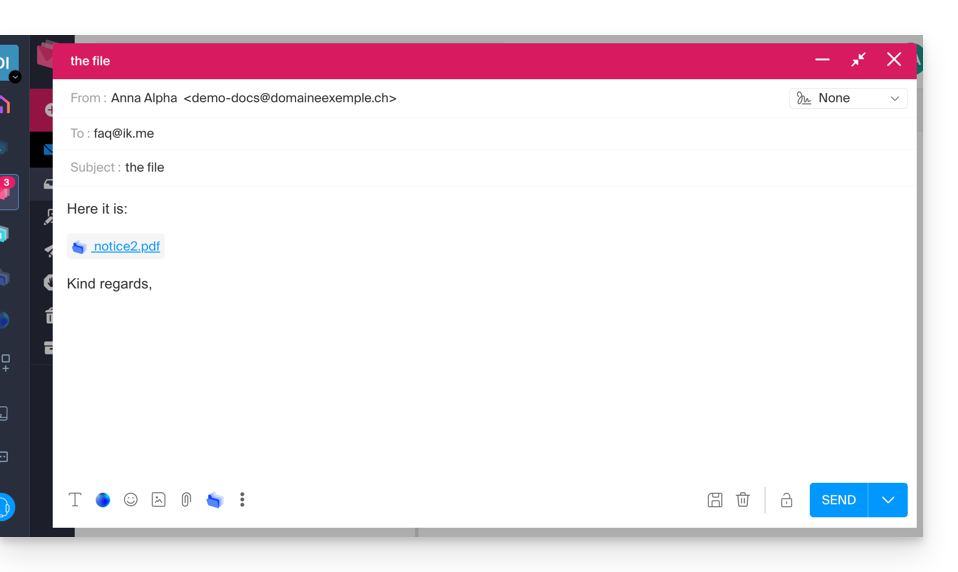
- L'app Web Mail s'ouvre dans le navigateur et le corps du message contient automatiquement les liens vers le contenu partagé:
- Il s'agit exactement de la même méthode que si vous sélectionnez le fichier directement depuis l'icône kDrive sur la fenêtre de rédaction de l'app Web Mail:
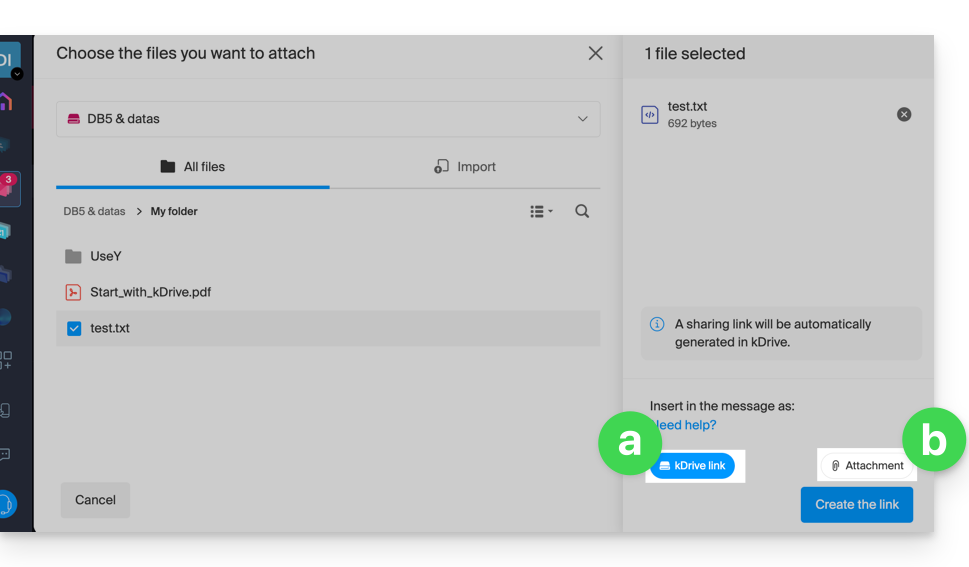
- Toutefois, en faisant cela (lier un fichier kDrive depuis Mail directement), un choix supplémentaire permet de joindre le fichier lui-même, en pièce jointe (le fichier sera envoyé dans l'état dans lequel il est à l'instant où vous le sélectionnez ; il n'y a plus de notion de collaboration / partage comme c'est le cas avec la méthode expliquée dans ce guide et dans le choix du point “
a” ci-dessus).
- Il s'agit exactement de la même méthode que si vous sélectionnez le fichier directement depuis l'icône kDrive sur la fenêtre de rédaction de l'app Web Mail:
Inviter à collaborer sur le fichier
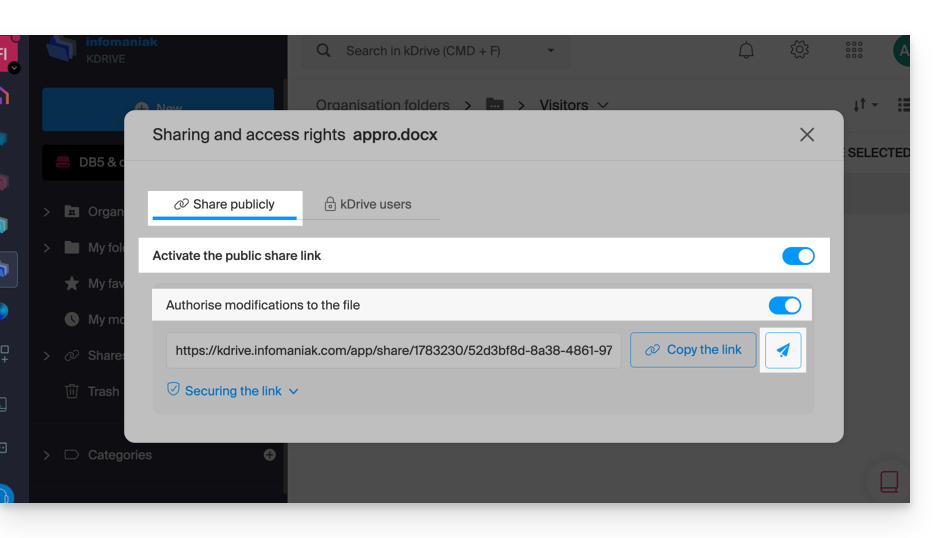
Pour les documents avec une extensions de fichier type Office .docx, .xls, etc., il est conseillé d'effectuer un partage standard du document (voir l'image ci-dessous) ce qui permet d'autoriser la modification du document si vous le souhaitez: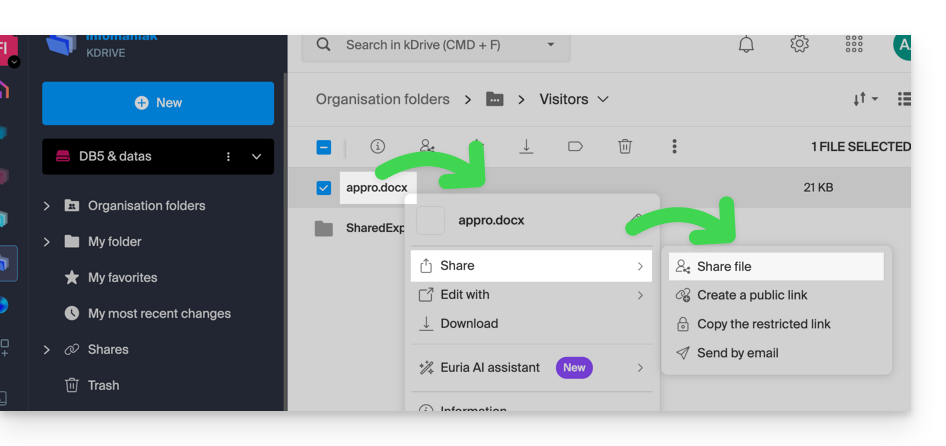
- Si vous autorisez la modification du document depuis kDrive, l'utilisateur pourra collaborer (avec ou sans inscription préalable) c'est à dire modifier dans son navigateur puis enregistrer le document que vous avez partagé:
Lien vers cette FAQ:
Cette FAQ a été utile?
Ce guide explique comment joindre des pièces jointes et/ou des images aux e-mails envoyés depuis l'app Web Mail Infomaniak (service en ligne ksuite.infomaniak.com/mail), la solution en ligne complète pour lire et gérer vos e-mails.
Préambule
- Prenez connaissance de cet autre guide au sujet des limitations d'envoi de mail / pièce jointe.
Joindre des fichiers de l'ordinateur à votre message
Pour ajouter une pièce jointe présente sur votre ordinateur:
- Cliquez ici afin d'accéder à l'app Web Mail Infomaniak (service en ligne ksuite.infomaniak.com/mail).
- Cliquez sur Nouveau message.
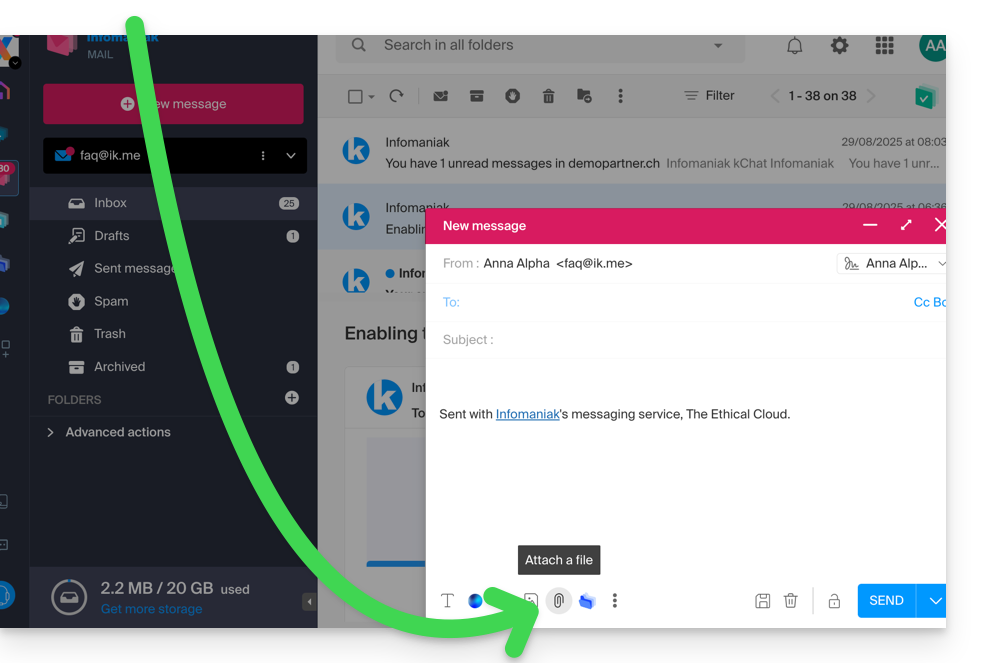
- Cliquez sur l'icône trombone Joindre un fichier:
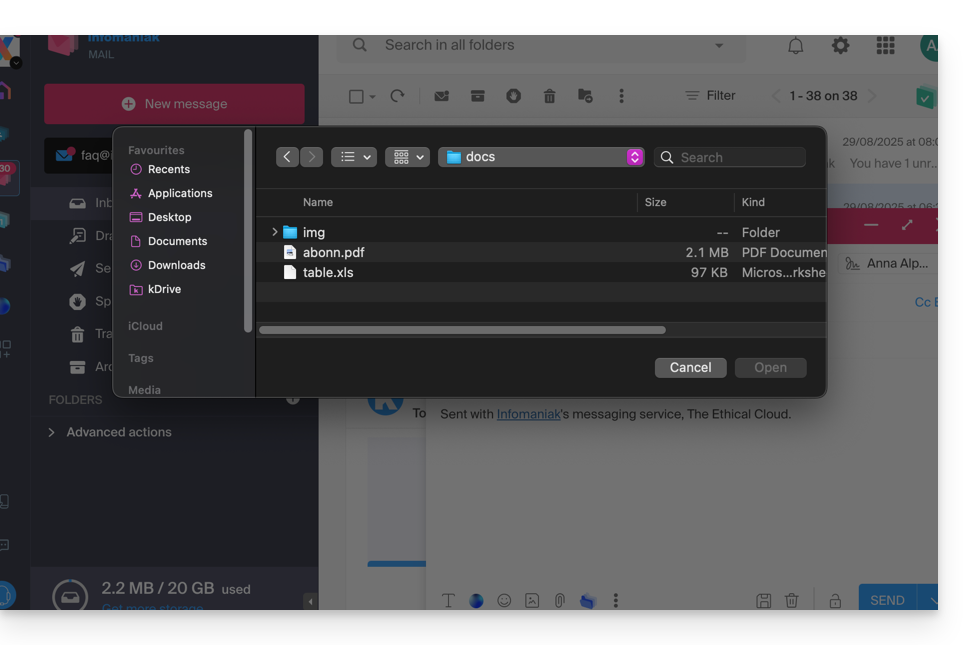
- Parcourez les emplacements pour sélectionner les pièces à joindre au message:
- Avec l'app Web Mail Infomaniak (service en ligne ksuite.infomaniak.com/mail) la limite de taille des pièces jointes est de 25 Mo.
- Au-delà et dans une limite de 3 Go, un lien SwissTransfer est généré et intégré à votre message: les données sont stockées en Suisse dans le Cloud d’Infomaniak et vos destinataires pourront utiliser ce lien pour facilement télécharger les pièces jointes durant une période prédéfinie.
- Au delà de 3 Go (et jusqu'à 50 Go), il est recommandé de passer systématiquement par SwissTransfer pour vos envois.
- Avec l'app Web Mail Infomaniak (service en ligne ksuite.infomaniak.com/mail) la limite de taille des pièces jointes est de 25 Mo.
Joindre des fichiers kDrive à votre message
Pour ajouter une pièce jointe existante sur kDrive:
- Cliquez ici afin d'accéder à l'app Web Mail Infomaniak (service en ligne ksuite.infomaniak.com/mail).
- Cliquez sur Nouveau message.
- Cliquez sur l'icône de dossier kDrive pour parcourir les emplacements ; sélectionnez les fichiers kDrive à joindre au message:
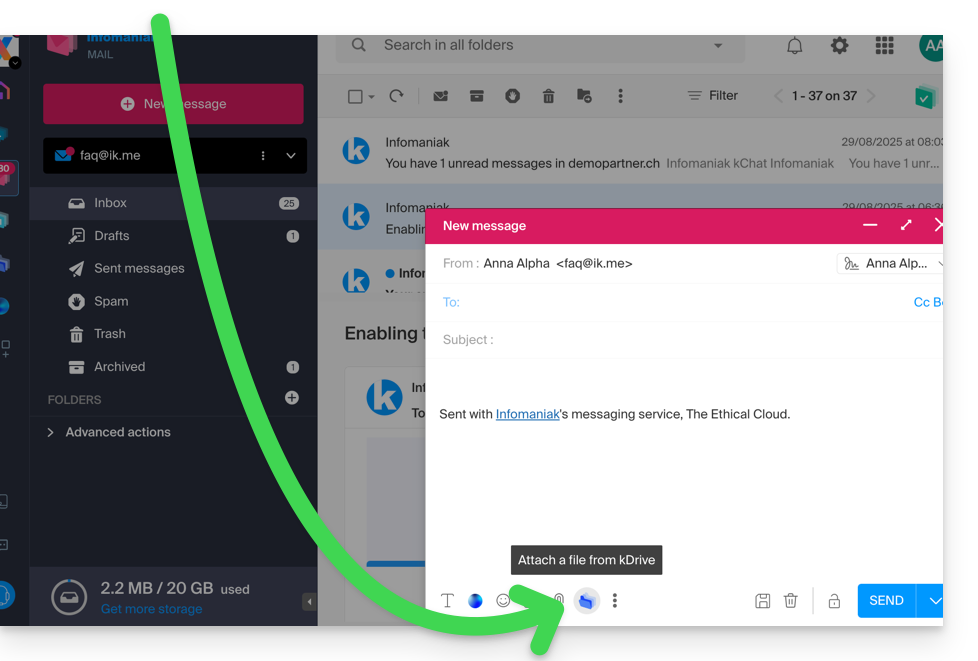
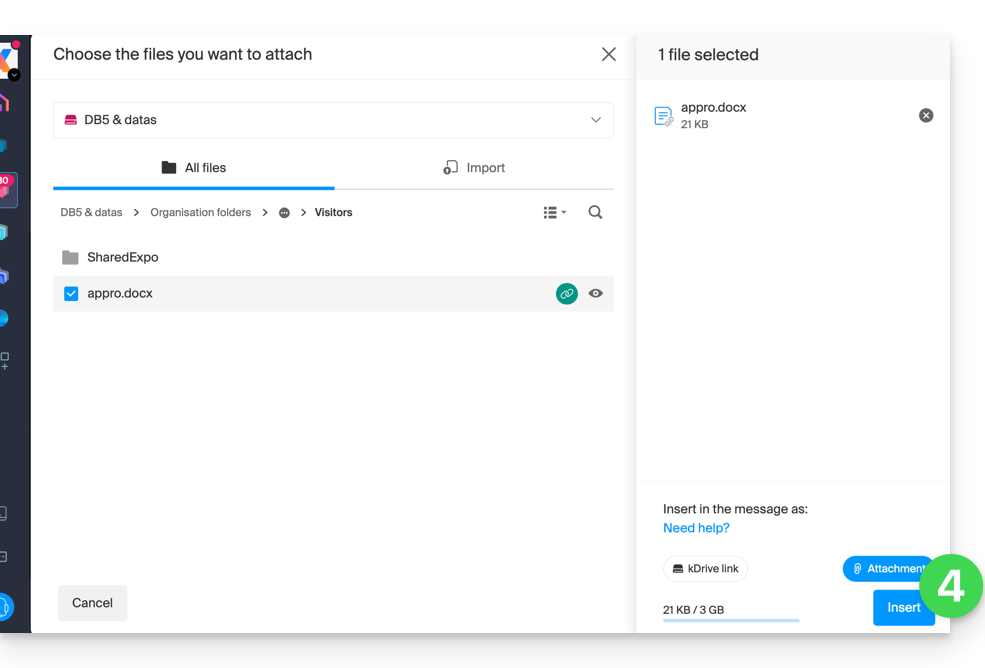
- Une fois les données trouvées et choisies, sélectionnez l'option Pièce jointe à droite (pour attacher les fichiers kDrive au message plutôt que d'envoyer un simple lien vers les fichiers) puis cliquez sur le bouton Insérer:
Inclure une image dans le corps de votre message
Pour ajouter une image au message (au milieu du texte de votre message par exemple), 2 possibilités:
- Glissez/déposez l'image dans l'interface de saisie (les images de plus de 10 Mo ne seront pas affichées mais seont mises en pièce jointe).
- … ou Cliquez sur l'icône représentant le cadre avec les montagnes:
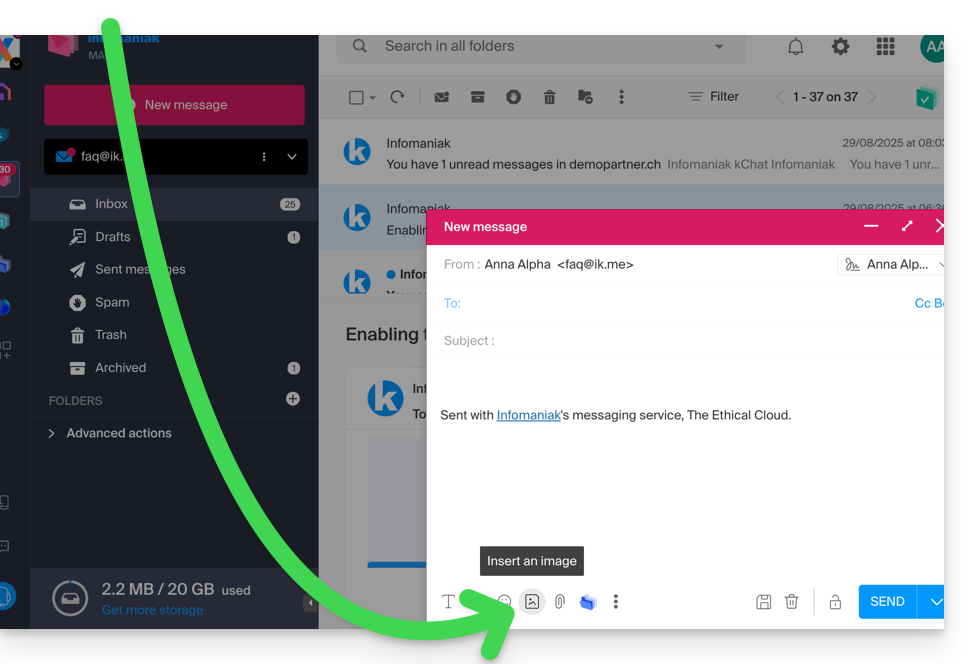
- puis:
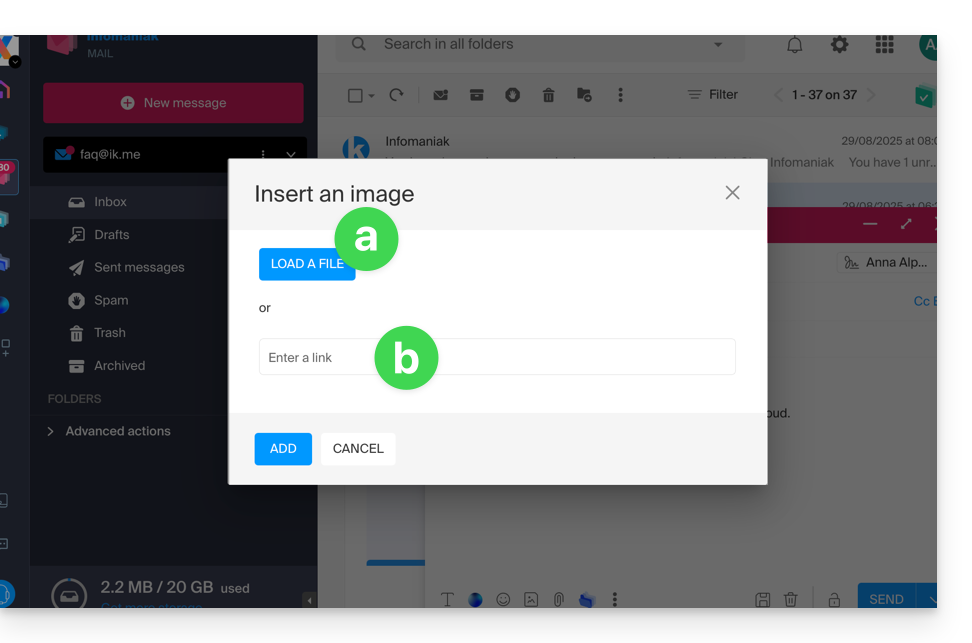
- Cliquez sur le bouton pour téléverser une image (ce qui permet de la choisir à l'emplacement de votre choix puis de l'insérer dans le corps du message)…
- … ou inscrivez l'adresse URL de l'image que vous souhaitez inclure dynamiquement ; l'image doit se trouver quelque part sur Internet (vous pouvez utiliser le Web FTP pour envoyer votre image sur votre espace d'hébergement si vous en possédez) et devra encore s'y trouver au moment de la consultation du message par votre correspondant.
- Cliquez sur le bouton pour ajouter l'image.
Lien vers cette FAQ:
Cette FAQ a été utile?
Ce guide explique comment convertir une offre Mail Starter gratuite vers une offre plus complète et améliorée, par exemple kSuite gratuite ou payante .
Préambule
- En achetant un nom de domaine auprès d'Infomaniak, vous obtenez 1 adresse mail gratuite ainsi qu'un espace Web basique de 10 Mo: c'est l'offre Starter.
- En quelques clics, il est possible de faire évoluer ces offres pour débloquer les limites et bénéficier d'une expérience enrichie.
- Pour vous aider à identifier l’offre Mail la plus adaptée à vos besoins, prenez connaissance de cet autre guide.
Modifier l'offre Starter - Service Mail gratuit
Pour faire évoluer l'offre Starter :
- Cliquez ici afin d'accéder à la gestion de votre produit sur le Manager Infomaniak (besoin d'aide ?).
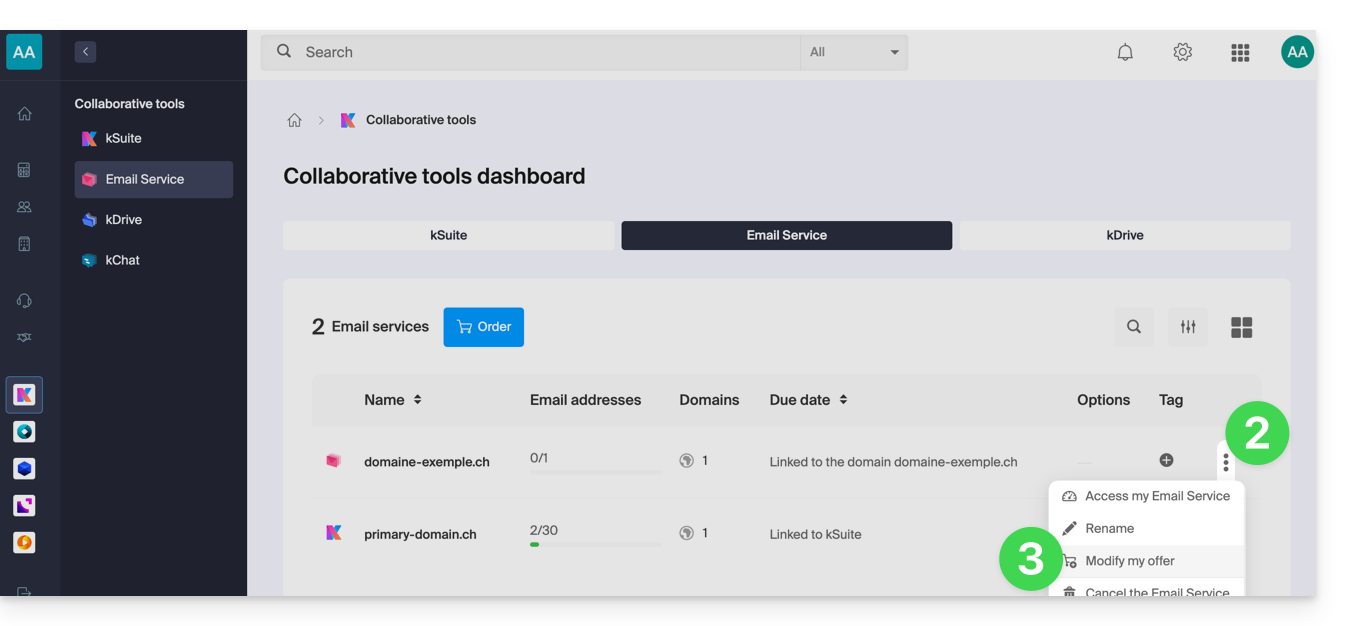
- Cliquez sur le menu d'action ⋮ situé à droite de l'élément concerné.
- Cliquez sur Modifier l'offre:
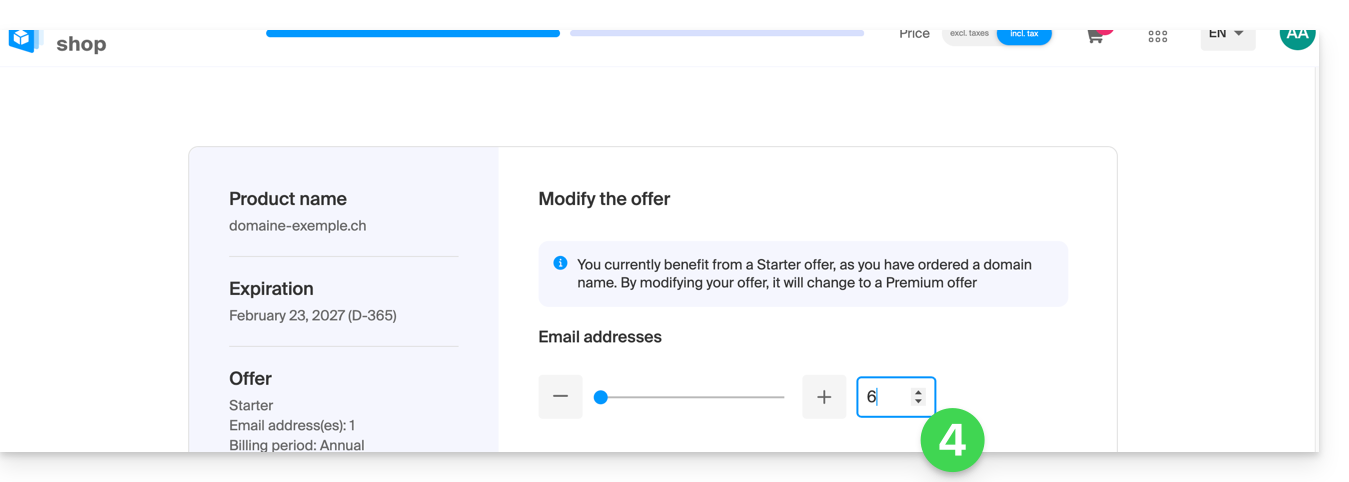
- Ajustez si nécessaire le nombre d'adresses mail à ajouter au Service Mail grâce à l'assistant de commande qui vous permettra de compléter le changement d'offre jusqu'à la fin:
Lien vers cette FAQ:
Cette FAQ a été utile?
Ce guide détaille les mesures de sécurité mise en place dans le cadre des offres de messagerie Infomaniak afin de détecter les utilisations abusives et anormales d'une adresse mail. Ces mesures vous protègent d'une utilisation malveillante de votre ordinateur ou de votre compte.
Nombre de destinataires par e-mail
Indépendamment de l'offre de messagerie choisie, qu'elle soit gratuite ou payante, le nombre total de destinataires par message est limité à 100.
Cette restriction s'applique quel que soit le champ utilisé pour insérer les adresses e-mail des destinataires (A, CC, ou CCi).
Pour des envois d'e-mails à un grand nombre de destinataires, il est vivement recommandé d'utiliser un outil de Newsletter comme celui qu'Infomaniak propose.
Autres limites de messagerie
Lien vers cette FAQ:
Cette FAQ a été utile?
Ce guide détaille les mesures de sécurité mise en place dans le cadre des offres de messagerie Infomaniak afin de détecter les utilisations abusives et anormales d'une adresse mail.
Préambule
- Sur demande écrite, motivée et authentifiée, il est possible de modifier ces règles de sécurité pour une adresse mail payante précise.
- Pour des envois d'e-mails à un grand nombre de destinataires, l'outil Newsletter est le plus adapté.
- Ces mesures vous protègent d'une utilisation malveillante de votre ordinateur ou de votre compte.
- Calcul des quotas (fenêtre glissante) : les limites (ci-dessous) ne sont pas réinitialisées à minuit mais calculées en temps réel sur une fenêtre de 24 heures ; chaque message envoyé "occupe" un emplacement dans votre quota et se libère automatiquement 24 heures après son envoi.
- Si vous envoyez des messages tout au long de la matinée jusqu'à atteindre votre limite à 11h, vos droits d'envoi se libéreront progressivement le lendemain matin, au fur et à mesure que chaque message atteindra ses 24 heures d'ancienneté.
- 1 message envoyé à 2, 42 ou 99 personnes en CC/CCI compte comme respectivement 2, 42 et 99 messages.
Limites d'envoi par 24 heures
⚠ Nombre d'e-mails sortants possible par 24 heures :
| kSuite | gratuit | 500 |
| Standard | 1440 | |
| Business | 1440 | |
| Enterprise | 1440 | |
| my kSuite | 500 | |
| my kSuite+ | 1440 | |
| Service Mail | Starter 1 adresse max. | 500 |
| Premium 5 adresses min. | 1440 | |
| Hébergement web | envoi non-authentifié (PHP Mail()) | 50 |
| envoi authentifié | * |
* Le nombre max. dépend de l'offre de messagerie à laquelle appartient l'adresse utilisée
Autres limites de messagerie
Lien vers cette FAQ:
Cette FAQ a été utile?
Ce guide explique comment ajouter un dossier ou un sous-dossier en tant que favori sur l'app Web Mail Infomaniak (service en ligne ksuite.infomaniak.com/mail).
Préambule
- Placé automatiquement en haut de votre liste de dossiers, vous obtiendrez un accès raccourci et rapide à ce dossier.
- Plusieurs dossiers peuvent être placés en favori.
Définir comme favori un dossier
Pour ajouter un dossier en tant que favori ou le retirer:
- Cliquez ici afin d'accéder à l'app Web Mail Infomaniak (service en ligne ksuite.infomaniak.com/mail).
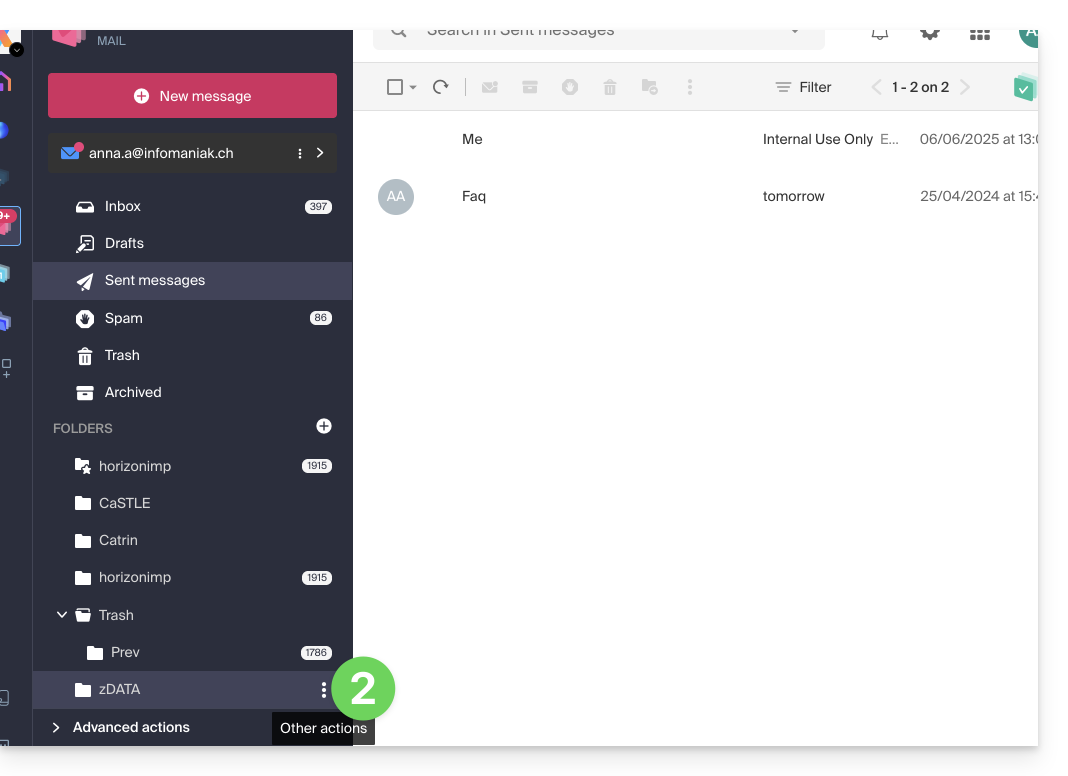
- Cliquez sur le menu d'action ⋮ à droite du dossier concerné dans le menu latéral gauche:
- Choisissez l'action désirée:
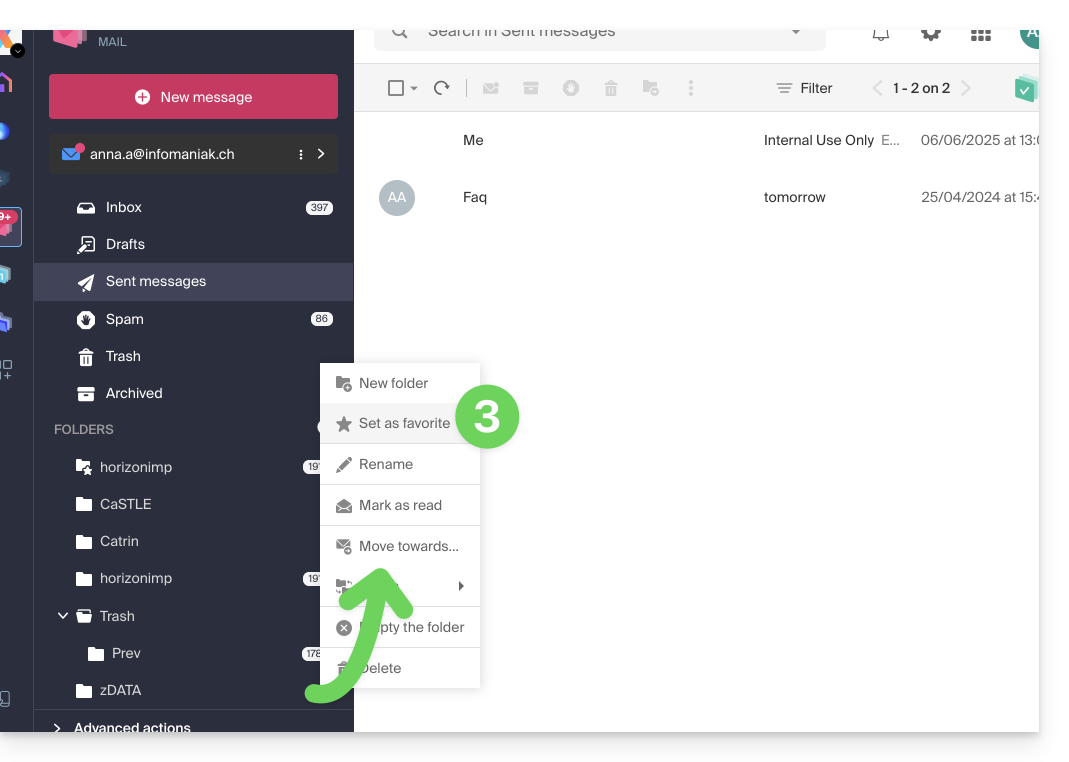
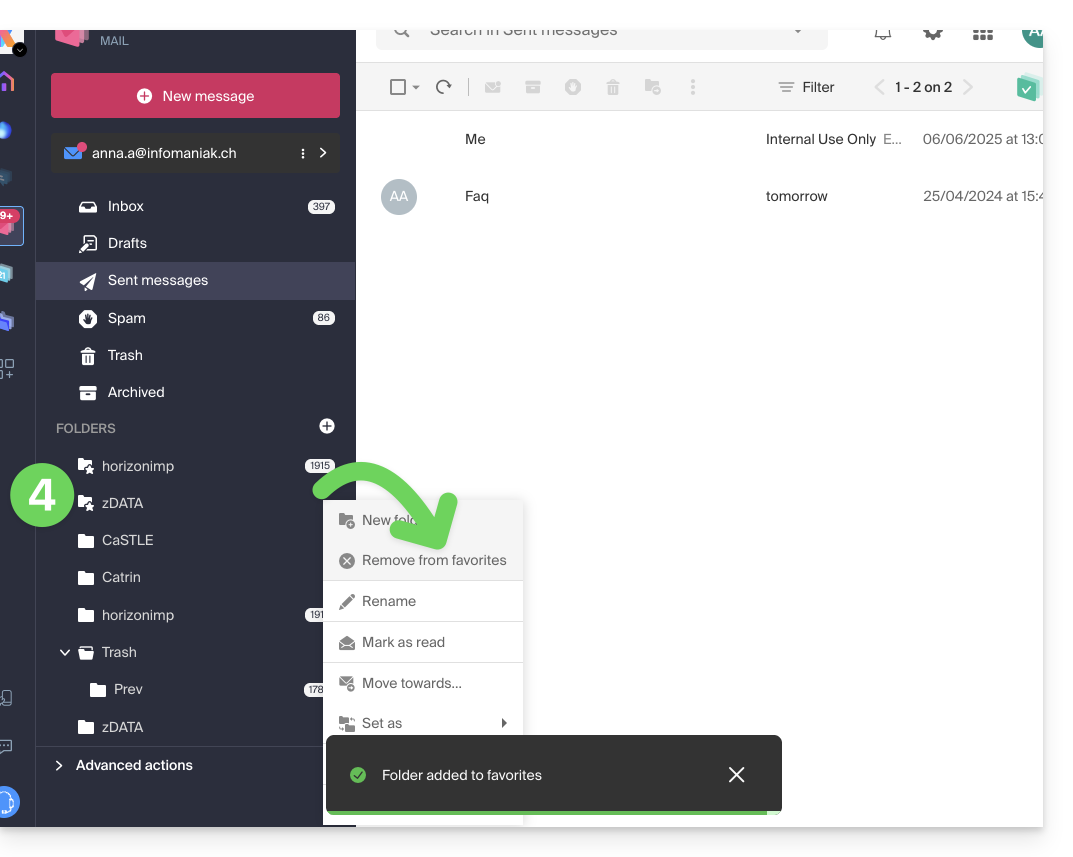
- Le dossier défini en favori se retrouve “dupliqué” au début de la liste des dossiers avec une étoile sur son icône (mais il s'agit du même dossier que celui de la liste en-dessous) ; vous pouvez retirer un favori en tout temps par le menu d'action:
Et sur l'app mobile ?
Il n'est pas possible d'ajouter un dossier en tant que favori depuis l'app mobile Infomaniak Mail (application pour smartphone ou tablette iOS / Android).
Vous pouvez définir des messages comme favori, afin d'avoir un suivi sur ceux-ci.
Sinon pour accéder à vos dossiers sur l'app mobile:
- Touchez l'icône en haut à gauche de la boite de réception Mail.
- Un volet se déroule par la gauche et affiche plusieurs rubriques.
- La rubrique rétractable “Dossiers” affiche vos dossiers par ordre alphabétique ; vous pouvez créer de nouveaux dossiers, puis les renommer ou les supprimer en restant appuyé sur le nom du dossier dans la liste.
Lien vers cette FAQ:
Cette FAQ a été utile?
Ce guide explique comment augmenter votre productivité avec l'app Web Mail Infomaniak (service en ligne ksuite.infomaniak.com/mail) en utilisant ses raccourcis clavier, fonctions permettant de réaliser certaines actions sans utiliser le curseur de la souris.
Activer ou désactiver les raccourcis
Pour activer ou désactiver les raccourcis clavier sur toute l'interface Mail Infomaniak:
- Cliquez ici afin d'accéder à l'app Web Mail Infomaniak (service en ligne ksuite.infomaniak.com/mail).
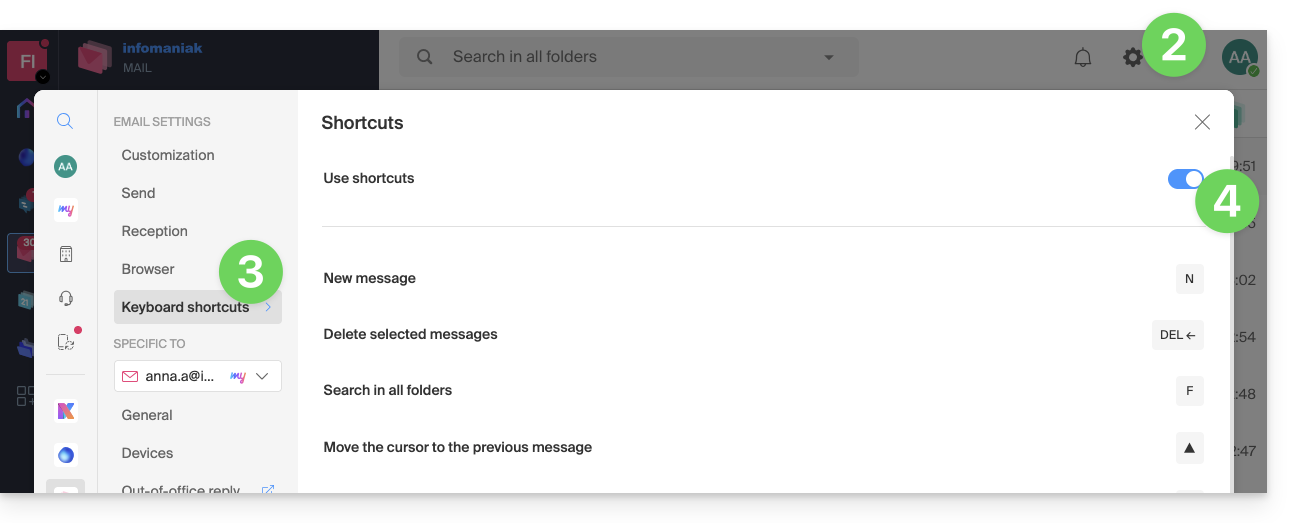
- Cliquez sur l'icône Paramètres en haut à droite de l'interface.
- Cliquez sur Raccourcis.
- Activez ou désactivez l'utilisation des raccourcis:
Vous pouvez également y accéder par la combinaison de touches SHIFT+ALT+H (OPTION+MAJ+H sur macOS).
Exemples de raccourcis clavier
Voici quelques raccourcis clavier (prenez connaissance des chapitres ci-dessus pour vous rendre directement sur la liste complète):
| Raccourcis clavier | Définition | Action |
|---|---|---|
SHIFT+ALT+H | Liste des raccourcis | Permet d'afficher la liste complète des raccourcis clavier disponibles dans le Webmail. |
! | Premier message | Permet de sélectionner le premier message dans le dossier en cours |
SHIFT+LT+A | Tous les messages | Permet de sélectionner tous les messages dans le dossier courant |
| DOWN | Message suivant | Permet de déplacer le curseur sur le message suivant. |
| UP | Message précédent | Permet de déplacer le curseur sur le message précédent. |
| LEFT | Retour à la liste des messages | Permet de retourner à la liste des messages |
SHIFT+CLICK | Sélectionner plusieurs messages | Permet de sélectionner plusieurs messages à la suite |
CMD/WINDOWS+CLICK | Sélectionner/Désélectionner un message | Permet de sélectionner/désélectionner un message |
SHIFT+R | Répondre au message | Permet de répondre à l'expéditeur du message |
SHIFT+ALT+R | Répondre à tous | Permet de répondre à l'expéditeur et toutes les personnes en copie du message. |
SHIFT+ALT+N | Nouveau message | Permet de créer un nouveau message |
SHIFT+ALT+DEL | Supprime les messages sélectionnés | Permet de supprimer en une fois tous les messages sélectionnés |
SHIFT+ALT+E | Archiver le message | Permet de classer le message dans le dossier archive |
Lien vers cette FAQ:
Cette FAQ a été utile?
Ce guide détaille les mécanismes de l'usurpation d'identité électronique (spoofing) et les mesures de protection contre les messages indésirables semblant provenir de votre propre domaine.
Mon compte a-t-il été utilisé à mon insu ?
Recevoir un e-mail dont vous semblez être l'expéditeur est une technique courante de manipulation psychologique. Cela ne signifie pas que votre boîte mail a été forcée. Dans la majorité des cas, il s'agit d'une simple falsification de l'en-tête « From », comparable à une personne qui écrirait votre adresse au dos d'une enveloppe papier avant de la poster.
Assurez-vous que votre propre adresse n'est pas inscrite dans la liste blanche (Allowlist) de votre filtre antispam. Si elle s'y trouve, le système de protection ignore l'analyse de sécurité, pensant que le message est légitime.
Diagnostic : Usurpation vs Piratage
Il est crucial de distinguer la falsification (mail forging) de l'intrusion. Le protocole mondial d'envoi d'e-mails (SMTP) a été conçu sans vérification native de l'identité de l'expéditeur.
Bien que l'infrastructure d'Infomaniak applique des normes de sécurité rigoureuses, il est techniquement impossible d'empêcher un serveur tiers (extérieur) non sécurisé, situé n'importe où dans le monde, d'émettre un message en prétendant être vous. Cependant, des outils existent pour rendre ces messages indétectables ou bloqués chez vos destinataires.
Renforcer l'intégrité de votre domaine
Pour protéger votre réputation numérique et limiter l'impact de ces usurpations, le déploiement de protocoles d'authentification est la norme professionnelle :
- SPF & DKIM : Ces signatures numériques certifient que vos messages proviennent bien de nos serveurs autorisés.
- DMARC : Ce protocole essentiel vous permet de donner des instructions aux serveurs du monde entier (ex: "Si l'e-mail n'est pas signé par Infomaniak, refusez-le ou placez-le en spam"). C'est l'outil le plus puissant pour analyser et limiter l'usage frauduleux de votre domaine.
- Gestion du catch-all : Évitez d'utiliser une adresse de type "catch-all", qui collecte tous les messages envoyés à des adresses inexistantes de votre domaine, car elle attire naturellement les flux de spams massifs.
Notifications d'échec (Backscatter)
Si vous recevez des avis de non-distribution (Non-Delivery Reports) pour des messages que vous n'avez jamais rédigés, vous faites face au phénomène de Backscatter. Des serveurs tiers mal configurés ou des botnets utilisent votre identité pour diffuser du contenu en masse. Lorsqu'ils rencontrent une adresse inexistante, le serveur distant renvoie l'erreur à l'expéditeur affiché : vous.
Lien vers cette FAQ:
Cette FAQ a été utile?
Ce guide explique comment trier des e-mails actuellement présents dans votre boite de réception Infomaniak ou dans des sous-dossiers, afin de par exemple supprimer rapidement des messages précis répondant à la même structure, classer des messages en fonction de leur sujet ou expéditeur, etc.
Préambule
- Contrairement au guide Trier les e-mails entrants selon certains critères qui détaille comment mettre en place, depuis l'interface Infomaniak, des filtres qui s'appliqueront à tous les futurs messages entrants, il est possible avec le logiciel gratuit Thunderbird d'appliquer des règles de tri sur des messages déjà arrivés et déjà présents dans un compte de messagerie.
Trier rapidement un compte de messagerie en IMAP
Pour cela:
- Installez puis ouvrez Thunderbird.
- Configurez votre mail Infomaniak au sein de l'application.
- Ouvrez le menu Outils et cliquez sur Filtres:

- Vérifiez l'adresse sélectionnée et cliquez sur Nouveau...

- Configurez le filtre selon vos préférences (ici la règle est que tous les messages dont le sujet contient ER seront déplacés dans la corbeille):

- Cliquez sur OK pour revenir à la liste de vos filtres puis cliquez sur Exécuter maintenant:

- Le résultat est immédiatement visible puisque les messages sont déplacés dans la corbeille et disparaissent de la fenêtre.
Lien vers cette FAQ:
Cette FAQ a été utile?
Ce guide explique comment transférer automatiquement les nouveaux messages d'une adresse mail existante, et gérée auprès d'Infomaniak, vers le compte mail de votre choix même totalement externe à Infomaniak, en conservant (ou non) les messages.
Préambule
- Les e-mails détectés par Infomaniak comme étant du spam…
- … SONT REDIRIGÉS lorsque la totalité des adresses de redirection est hébergée par Infomaniak.
- … NE SONT PAS DU TOUT REDIRIGÉS à partir du moment où l'une des adresses de redirection n'est pas hébergée par Infomaniak (et même si toutes les autres adresses de redirection le sont).
- Les e-mails non considérés comme spam SONT REDIRIGÉS, y compris vers Gmail mais prenez garde dans ce cas à cette situation particulière.
- Les utilisateurs de l'adresse mail sur l'app Web Mail Infomaniak reçoivent un mail lors de chaque ajout/retrait de redirection.
- Il est également possible de créer des adresses destinées uniquement à rediriger les e-mails entrants (prenez connaissance de cet autre guide à ce sujet).
⚠ Adresses de redirection qu'il est possible d'ajouter par adresse mail :
| kSuite | gratuit | 1 |
| Standard | 100 | |
| Business | 100 | |
| Enterprise | 100 | |
| my kSuite | 0 | |
| my kSuite+ | 100 | |
| Service Mail | Starter 1 adresse max. | 1 |
| Premium 5 adresses min. | 100 |
Ajouter une redirection depuis l'app Web Mail Infomaniak
Prérequis
- Avoir la permission de gérer les redirections: si vous aviez été invité sur l'app Web Mail Infomaniak (service en ligne ksuite.infomaniak.com/mail) afin de gérer votre adresse, il est possible que le gestionnaire du Service Mail vous ait retiré ce droit depuis son compte admin.
Afin d'accéder à votre messagerie Infomaniak :
- Cliquez ici afin d'accéder à l'app Web Mail Infomaniak (service en ligne ksuite.infomaniak.com/mail).
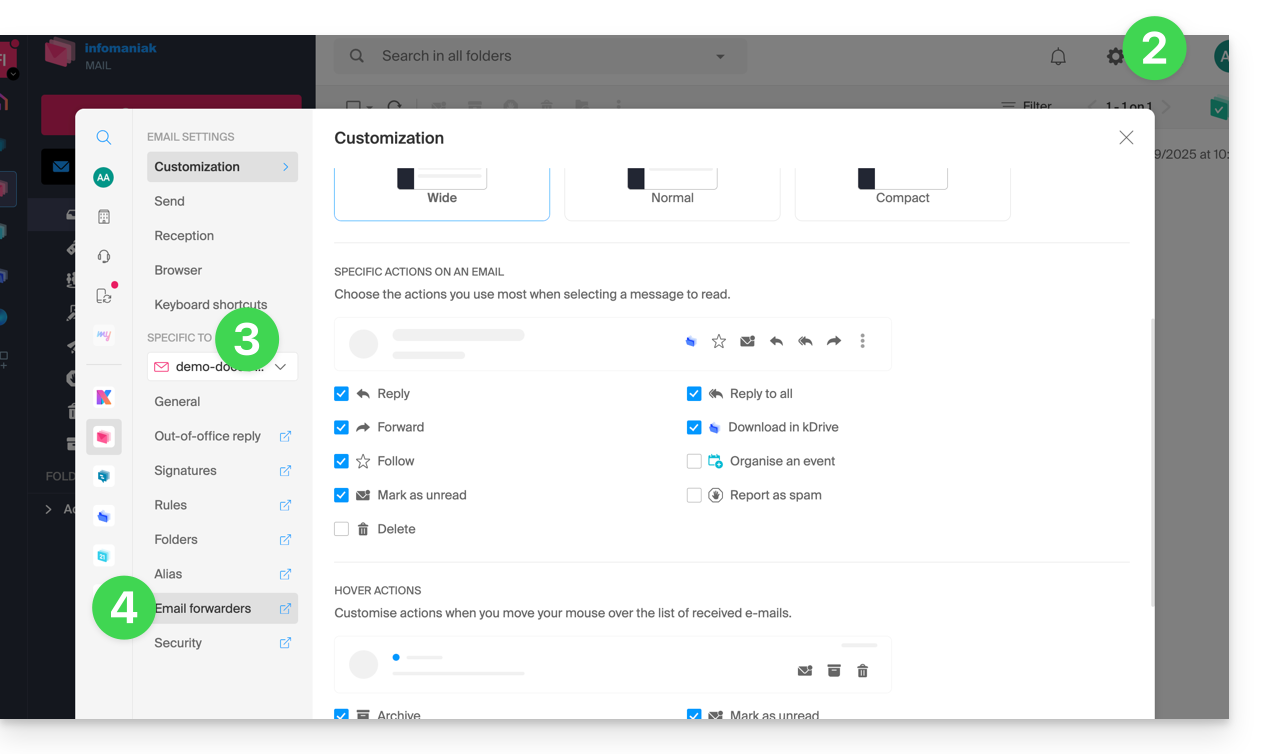
- Cliquez sur l'icône Paramètres en haut à droite de l'interface.
- Vérifiez ou sélectionnez l'adresse mail concernée dans le menu déroulant du menu latéral gauche.
- Cliquez sur Redirections:
- Cliquez sur le bouton bleu Ajouter une redirection.
- Entrez une adresse mail de destination par ligne.
- Cliquez sur Ajouter.
Ajouter une redirection depuis un Service Mail
Afin d'accéder au Service Mail :
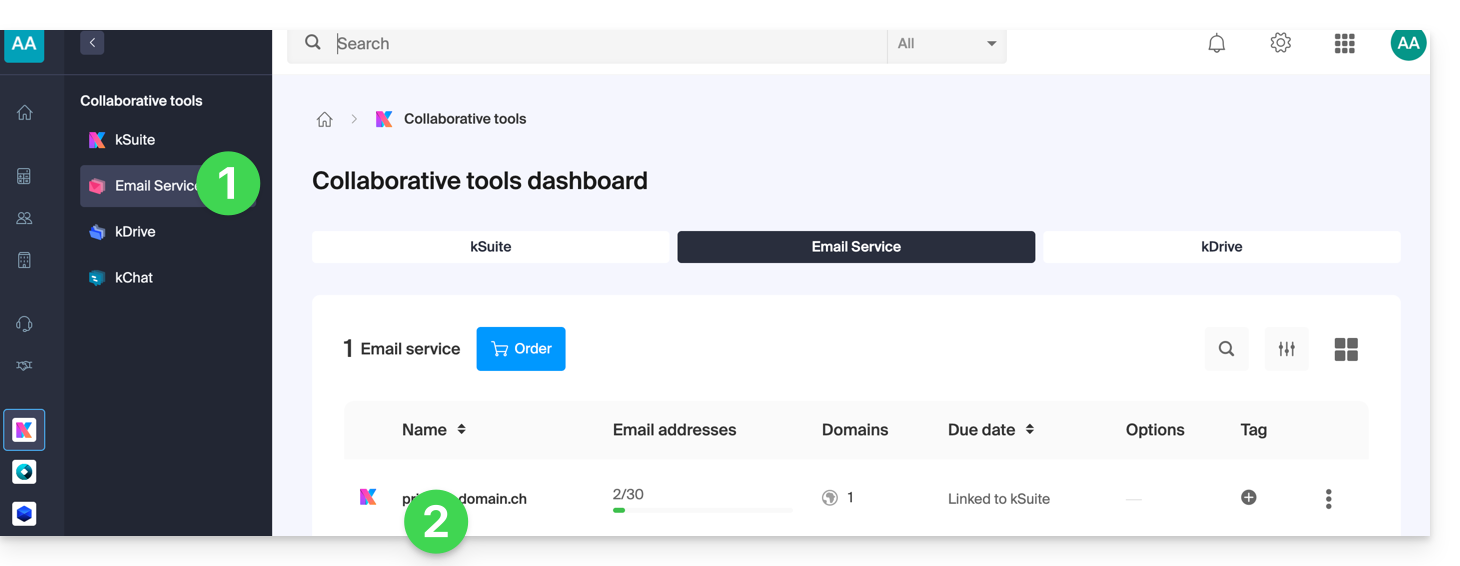
- Cliquez ici afin d'accéder à la gestion de votre Service Mail sur le Manager Infomaniak (besoin d'aide ?).
- Cliquez directement sur le nom attribué au Service Mail concerné:
- Cliquez sur l'adresse mail concernée dans le tableau qui s'affiche:
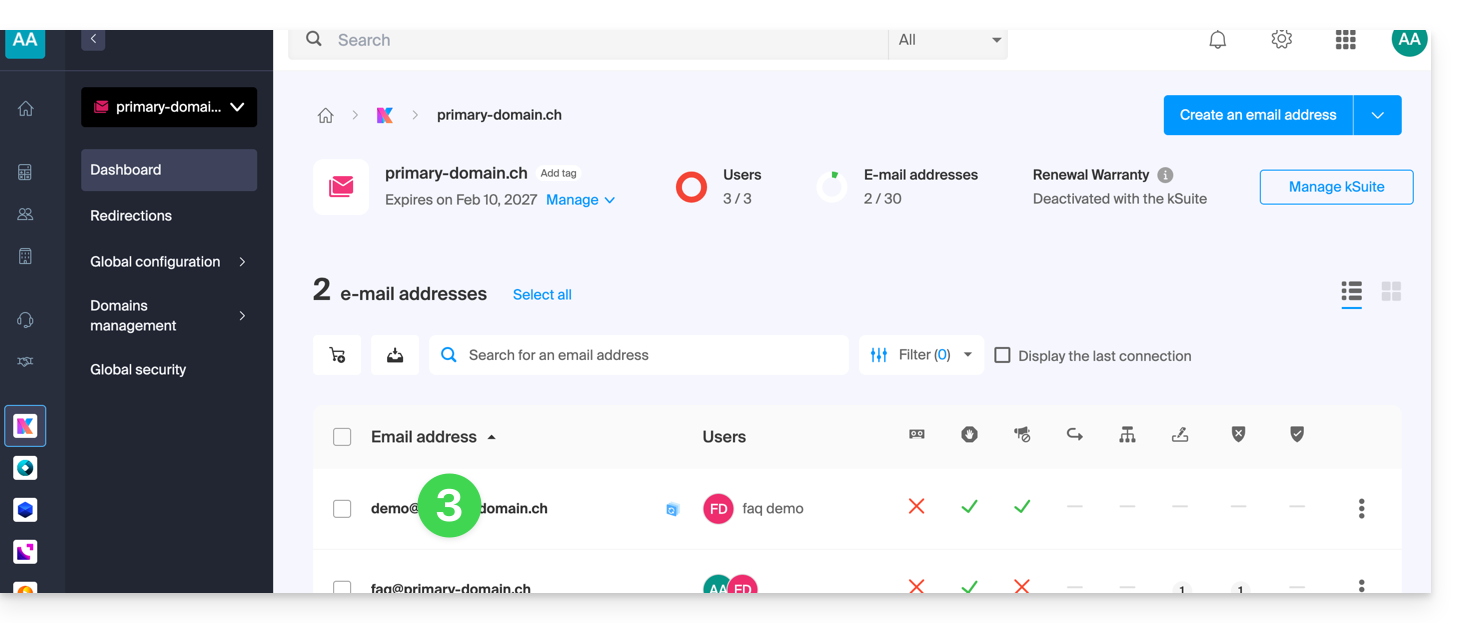
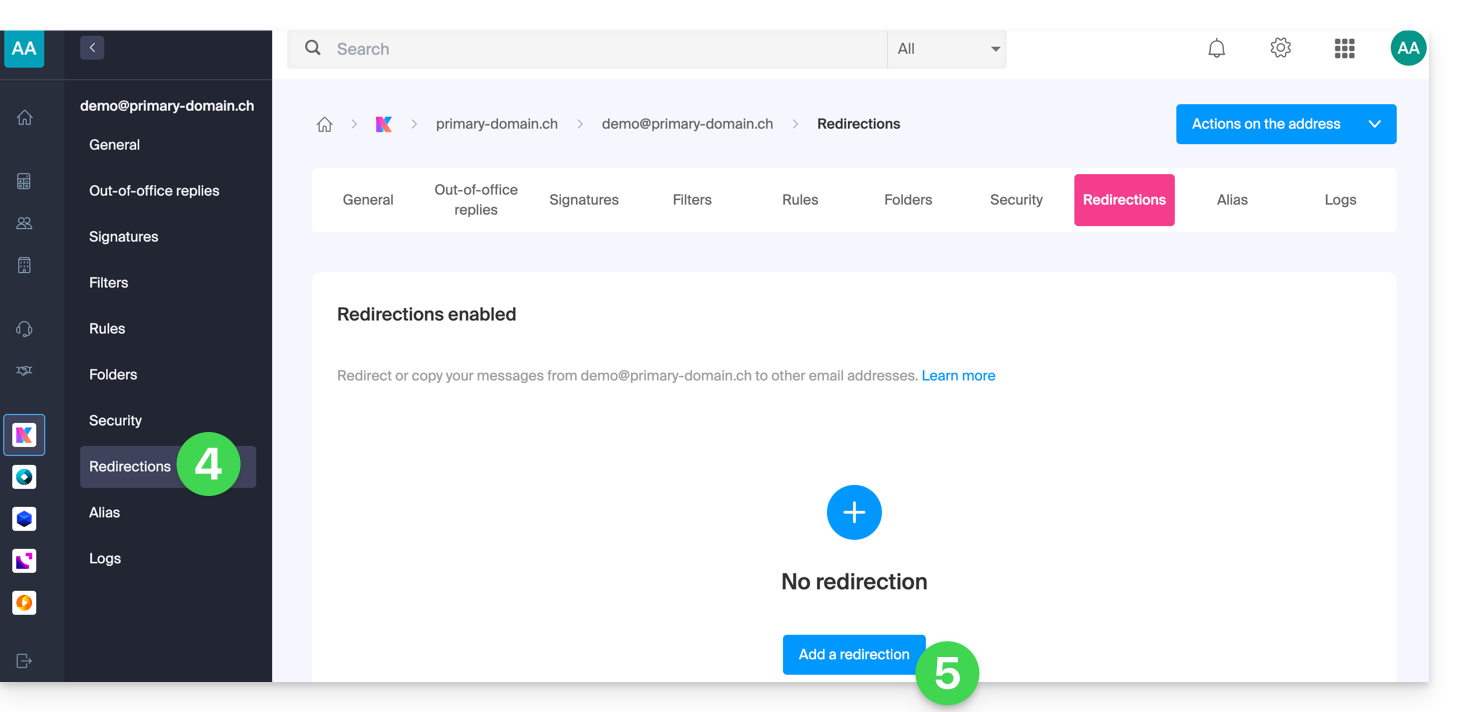
- Cliquez sur le menu latéral gauche (ou l'onglet) Redirections.
- Cliquez sur le bouton bleu Ajouter une redirection (puis si nécessaire indiquez votre mot de passe de connexion par sécurité):
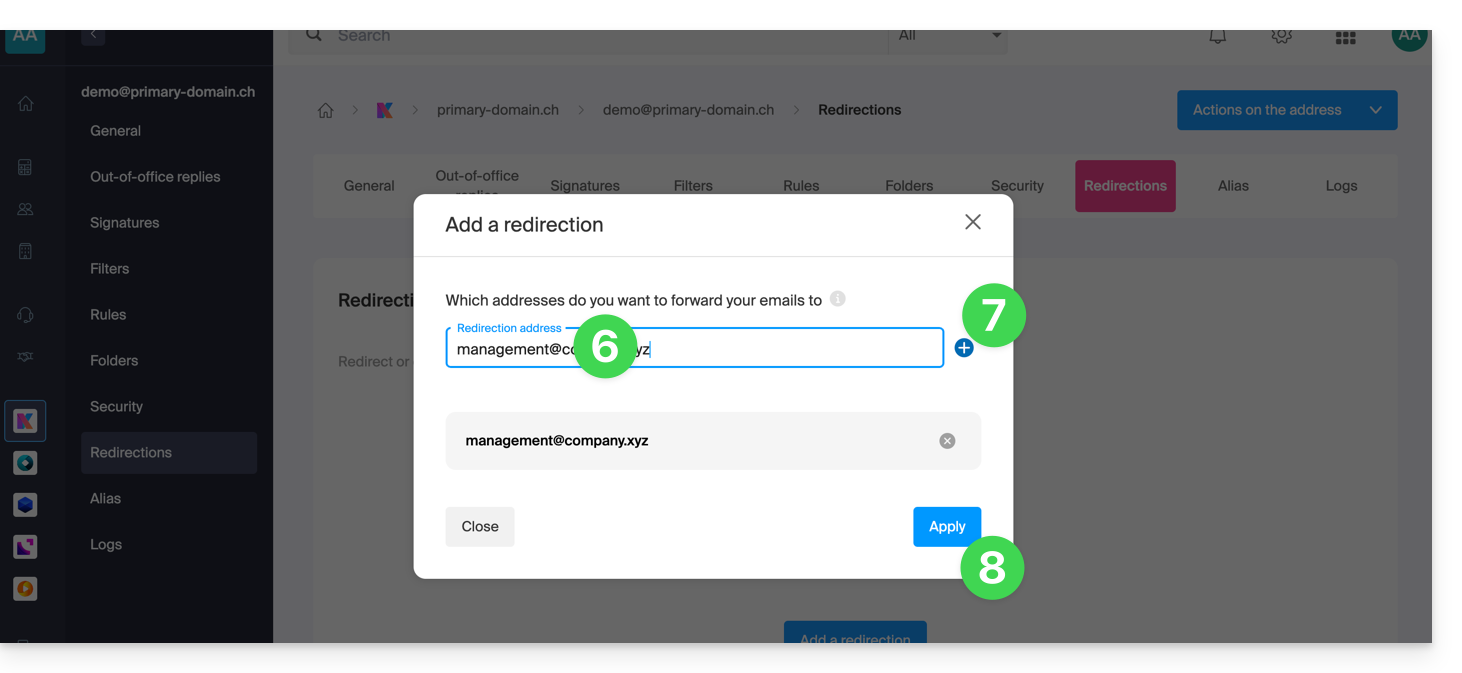
- Entrez une adresse mail de destination.
- Cliquez sur le bouton bleu + pour ajouter d'autres adresses mail.
- Cliquez sur Confirmer pour terminer l'ajout:
- Cliquez sur le bouton à bascule (toggle switch) afin de Conserver ou non une copie des e-mails sur l'adresse mail après redirection:
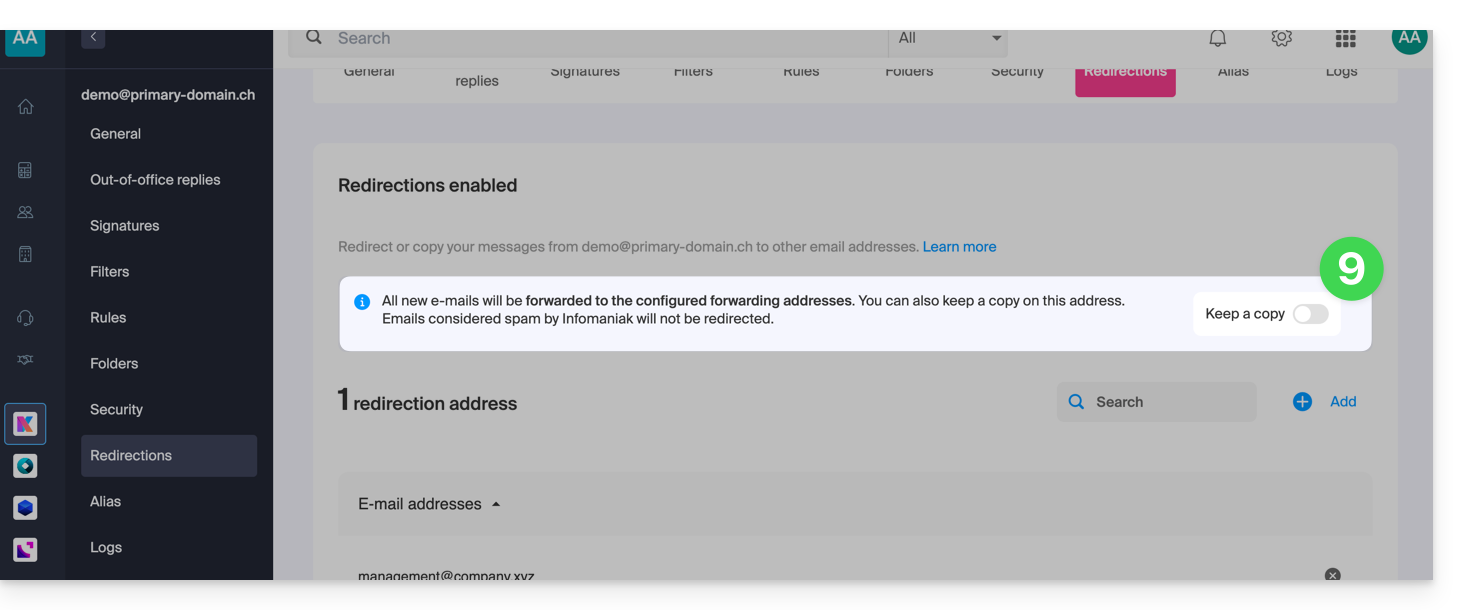
- En effet, une fois qu'une adresse mail de redirection est ajoutée, il est possible de cocher la case pour effacer les e-mails du serveur après renvoi, la déviation devient alors un déplacement et non plus une copie.
Supprimer les redirections e-mail
Vous ne pouvez pas appliquer la prestation de redirection sur plusieurs adresses mail d'un domaine en une seule opération. Toutefois l'inverse est possible et vous pourrez donc sélectionner l'ensemble des adresses d'un Service Mail et supprimer leur éventuelle redirection: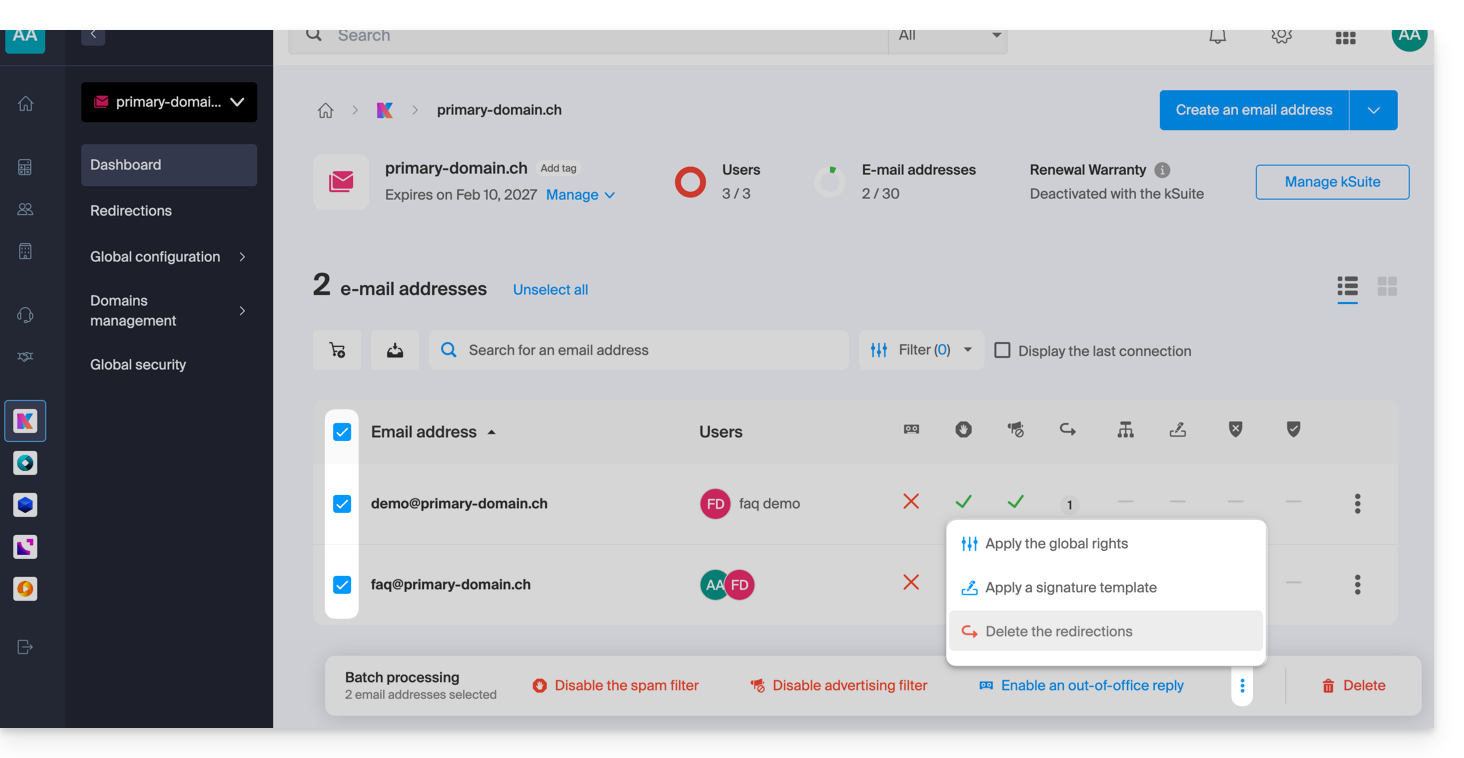
Lien vers cette FAQ:
Cette FAQ a été utile?
Ce guide explique comment modifier une adresse mail au sein d'un Service Mail dans le cas où vous souhaitez par exemple éditer l'orthographe de la partie venant avant l'arobase @ de votre adresse mail (= le préfixe).
Préambule
- Cela peut s'avérer utile pour les adresses “nom.prenom" en cas de changement de nom de famille (mariage par exemple) ou simplement un changement d'orthographe.
- Pour plutôt modifier la partie de votre adresse mail venant après l'arobase @, prenez connaissance de cet autre guide.
Modifier le préfixe d'une adresse mail
Pour passer d'une adresse mail de la forme adresse1@domain.xyz …
… à une adresse renommée adresse2@domain.xyz…
… et étant donné qu'il n'est pas possible de simplement modifier l'orthographe d'une adresse mail, il vous faut:
… soit créer un alias mail
- puis en cas d'utilisation de logiciel/client de messagerie, reparamétrer vos configurations mail
- et éventuellement dans Mail modifier l'adresse d'envoi dans la partie Signature
… soit créer une seconde adresse mail avec la nouvelle formulation
- puis déplacer les messages de l'une à l'autre adresse
- et supprimer la première adresse si nécessaire.
Lien vers cette FAQ:
Cette FAQ a été utile?
Ce guide explique comment connecter l'app mobile Apple Mail (application pour smartphone ou tablette iOS) à une adresse mail hébergée chez Infomaniak.
Préambule
- Plutôt que la configuration manuelle ci-dessous, il est recommandé d'utiliser les profils de configuration .mobileconfig proposés par Apple ou l'app Infomaniak Mail (iOS) pour bénéficier d'une méthode de mise à jour de type Push.
Ajouter manuellement l'adresse mail à l'application
Prérequis
- Créer l'adresse mail au sein de my kSuite ou d'un Service Mail / kSuite.
- Créer un mot de passe sur l'adresse mail pour l'appareil que vous allez configurer.
- Vérifiez que le Service Mail est configuré de façon optimale.
Pour configurer l'application de messagerie :
- Ouvrez les réglages de l'iPhone et appuyez sur Apps:

- Dans Apps, appuyez sur Mail:

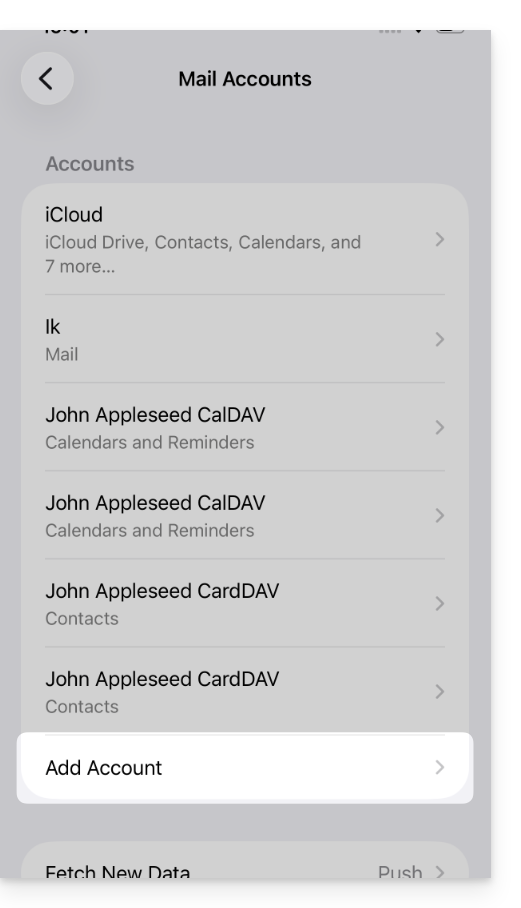
- Appuyez sur Comptes Mail:

- Appuyez pour ajouter un compte:
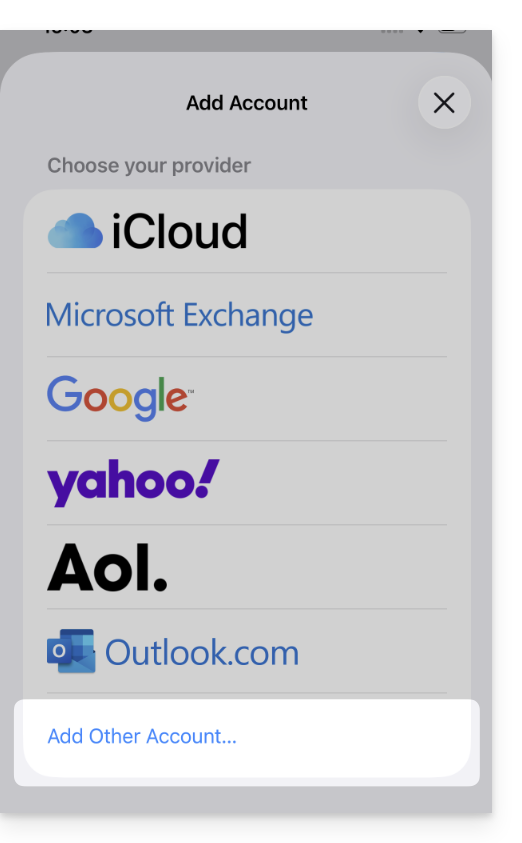
- Appuyez sur Autre compte:
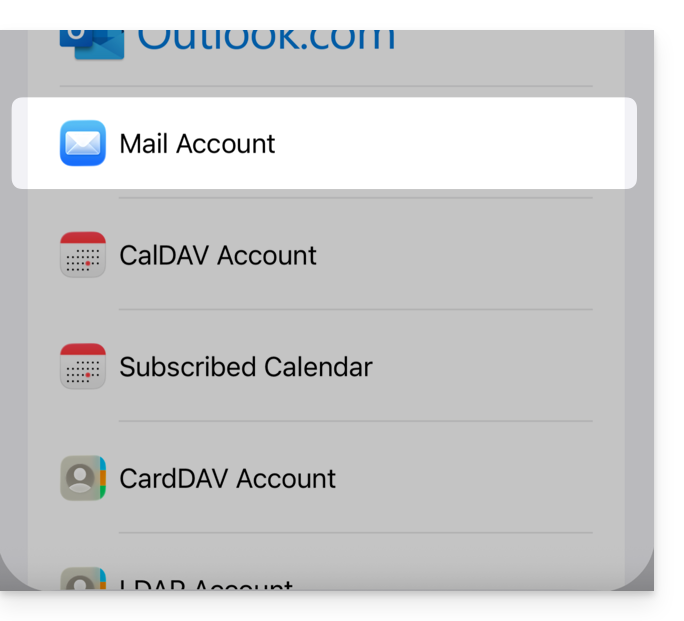
- Appuyez sur Compte Mail:
- Entrez l'adresse mail à rattacher:
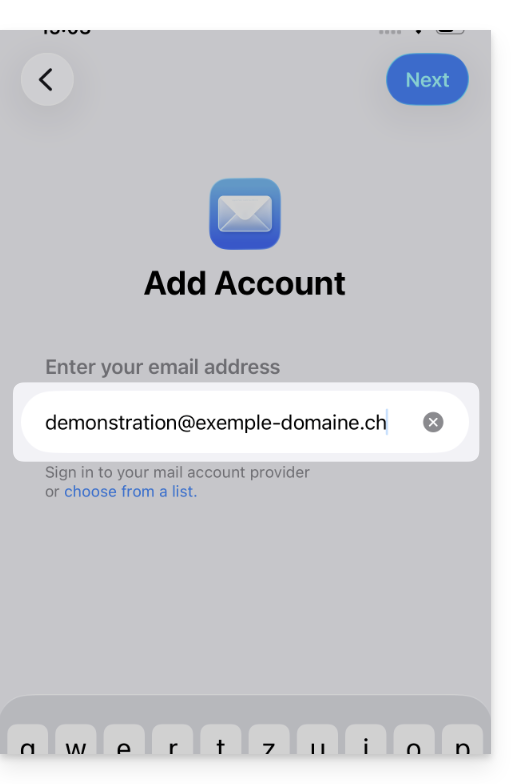
- Appuyez sur Suivant en haut à droite.
- L'application mentionne certains champs comme étant facultatifs mais ça ne l'est pas du tout:
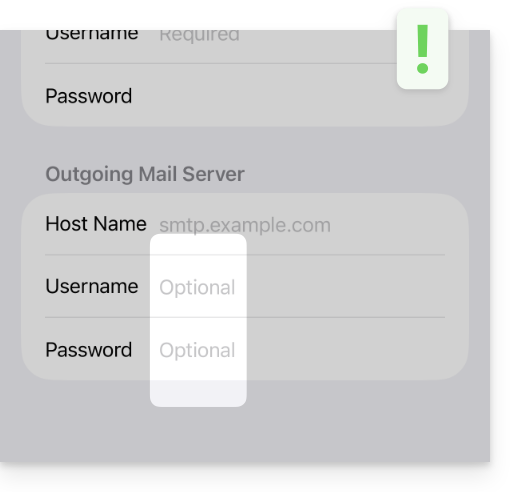
- Vérifiez et complétez les informations manquantes:
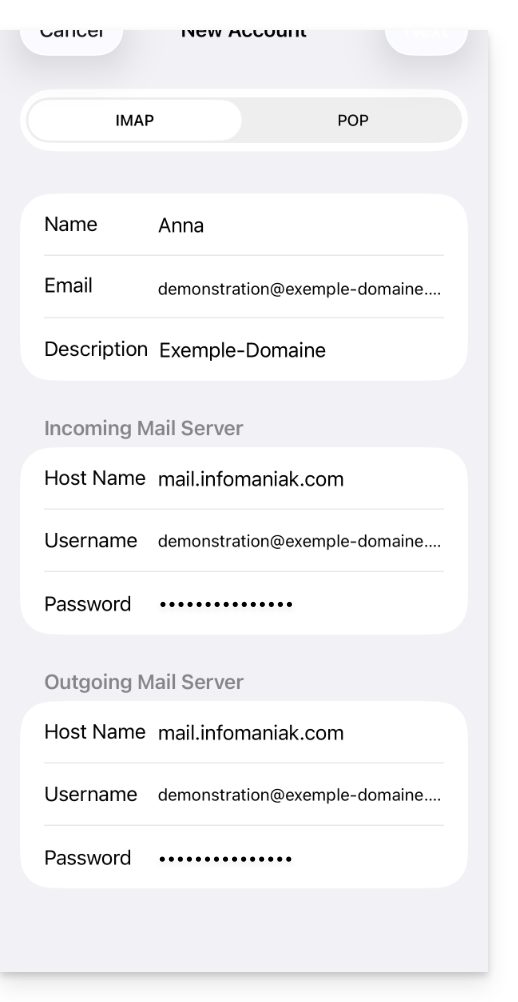
- Restez bien sur l'onglet IMAP et appuyez sur Suivant en haut à droite.
- Activez les mails et sauvegardez la configuration en haut à droite:
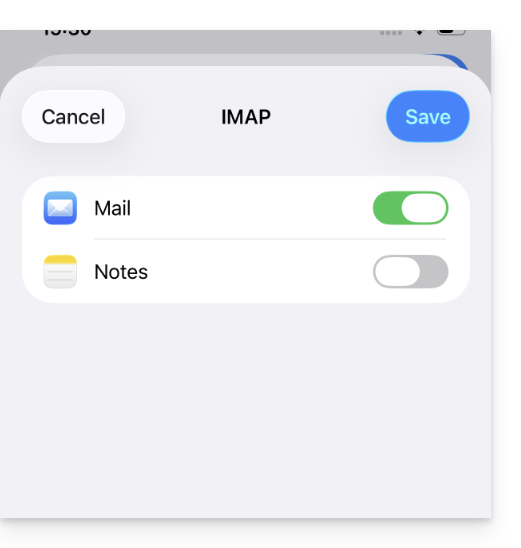
- Ca y est, votre adresse mail est désormais configurée dans l'application.
Paramètres recommandés
- Serveur IMAP entrant =
mail.infomaniak.com - Port IMAP =
993(avec SSL) - Serveur SMTP sortant =
mail.infomaniak.com - Port SMTP & protocole de chiffrement et commande/méthode pour activer ce protocole:
587+ STARTTLS - Nom d'utilisateur/username = l'adresse mail complète & entière ( ? )
- Mot de passe/password = celui généré pour l'adresse mail que vous voulez consulter
- Authentification obligatoire pour l'envoi des e-mails:
- Elle s'active dans les paramètres SMTP de votre application.
- Cochez "utiliser les mêmes paramètres que le serveur entrant" ou selon les logiciels/clients de messagerie, remettez un nom d'utilisateur (= adresse mail complète & entière) et le mot de passe généré.
Prenez connaissance de cet autre guide si vous recherchez des informations au sujet d'autres ports et protocoles de messagerie compatibles (SSL / TLS par exemple).
En cas de problème
Vérifiez que le Service Mail est configuré de façon optimale.
Il n'est pas nécessaire de contacter le Support Infomaniak si votre adresse mail fonctionne bien en dehors de l'application. L'erreur la plus fréquente concerne l'utilisation d'un mot de passe erroné. Les guides de dépannage vous aident à résoudre un éventuel problème:
- Prenez connaissance des solutions données dans cet autre guide au sujet de la messagerie en général.
- Supprimez d'éventuels profils de configuration Apple liés à votre messagerie Infomaniak avant de recommencer la configuration.
Et si votre Apple Mail ne fonctionne plus au niveau de l'envoi (serveur SMTP déconnecté ou absent par exemple) ou depuis un changement de mot de passe mail, prenez connaissance de cet autre guide.
Lien vers cette FAQ:
Cette FAQ a été utile?
Ce guide explique comment connecter l'application de messagerie native d'Android à une adresse mail hébergée chez Infomaniak.
Préambule
- Plutôt que la configuration manuelle ci-dessous, il est recommandé d'utiliser l'app Infomaniak Mail (Android).
Ajouter manuellement l'adresse mail à l'application
Prérequis
- Créer l'adresse mail au sein de my kSuite ou d'un Service Mail / kSuite.
- Créer un mot de passe sur l'adresse mail pour l'appareil que vous allez configurer.
- Vérifiez que le Service Mail est configuré de façon optimale.
Pour configurer l'application de messagerie :
- Ouvrez l'application de messagerie native sur votre appareil.
- Cliquez sur Ajouter un compte.
- Sélectionnez Autre comme type d'adresse.
- Saisissez votre adresse mail.
- Sélectionnez le type Personnal IMAP.
- Vérifiez et complétez les informations manquantes.
- Terminez la procédure.
- Ca y est, votre adresse mail est désormais configurée dans l'application de votre appareil.
Paramètres recommandés
- Serveur IMAP entrant =
mail.infomaniak.com - Port IMAP =
993(avec SSL) - Serveur SMTP sortant =
mail.infomaniak.com - Port SMTP & protocole de chiffrement et commande/méthode pour activer ce protocole:
587+ STARTTLS - Nom d'utilisateur/username = l'adresse mail complète & entière ( ? )
- Mot de passe/password = celui généré pour l'adresse mail que vous voulez consulter
- Authentification obligatoire pour l'envoi des e-mails:
- Elle s'active dans les paramètres SMTP de votre application.
- Cochez "utiliser les mêmes paramètres que le serveur entrant" ou selon les logiciels/clients de messagerie, remettez un nom d'utilisateur (= adresse mail complète & entière) et le mot de passe généré.
Prenez connaissance de cet autre guide si vous recherchez des informations au sujet d'autres ports et protocoles de messagerie compatibles (SSL / TLS par exemple).
En cas de problème
Vérifiez que le Service Mail est configuré de façon optimale.
Il n'est pas nécessaire de contacter le Support Infomaniak si votre adresse mail fonctionne bien en dehors de l'application. L'erreur la plus fréquente concerne l'utilisation d'un mot de passe erroné. Les guides de dépannage vous aident à résoudre un éventuel problème:
- Prenez connaissance des solutions données dans cet autre guide au sujet de la messagerie en général
- … et si votre application ne fonctionne plus au niveau de l'envoi (serveur SMTP déconnecté ou absent par exemple) ou depuis un changement de mot de passe mail, prenez connaissance de cet autre guide.
Lien vers cette FAQ:
Cette FAQ a été utile?
Ce guide vous permet de découvrir rapidement les fonctions essentielles de Euria, l'intelligence artificielle à votre disposition au sein de kSuite, performante notamment pour résumer des e-mails sur l'app Web Mail Infomaniak (service en ligne ksuite.infomaniak.com/mail).
✘ INDISPONIBLE avec
kSuite gratuit
my kSuite (ik.me, etik.com, ikmail.com)
Résumer un e-mail
Prérequis
- Lire et comprendre cet autre guide au sujet du modèle utilisé et des responsabilités de chacun.
Pour accéder à la fonctionnalité de résumé:
- Cliquez ici afin d'accéder à l'app Web Mail Infomaniak (service en ligne ksuite.infomaniak.com/mail).
- Connectez-vous avec les identifiants de votre compte Infomaniak (et non pas le mot de passe de votre adresse mail).
- Rendez-vous sur le message mail à résumer (il peut se trouver dans n'importe quel dossier).
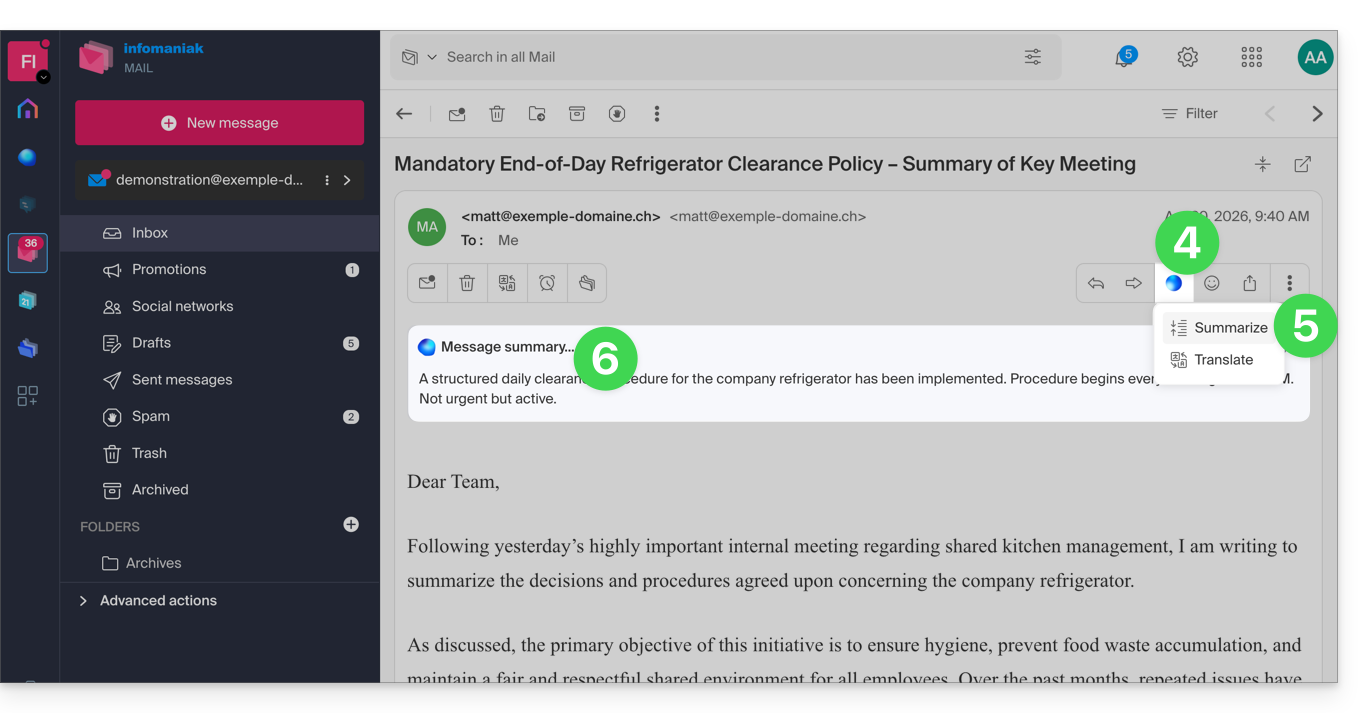
- Cliquez sur le bouton Euria situé sur la barre d'outils supérieure.
- Cliquez sur Résumer.
- Le résumé du message s'affiche dans un bloc au-dessus du message initial (visible que par vous-même):
Lien vers cette FAQ:
Cette FAQ a été utile?
Ce guide explique comment connecter l'app mobile Apple Mail sur iOS à une adresse mail hébergée chez Infomaniak.
Préambule
- Votre appareil iOS sera automatiquement configuré par le biais de profils de configuration .mobileconfig compatibles Apple contrairement à une configuration manuelle.
- Il est possible de supprimer un profil de configuration une fois installé (descendre tout en bas de cette page pour les explications).
Installer un profil de configuration
Prérequis
- Créer l'adresse mail au sein de my kSuite ou d'un Service Mail / kSuite.
- Créer un mot de passe sur l'adresse mail pour l'appareil que vous allez configurer.
- Vérifiez que le Service Mail est configuré de façon optimale.
Téléchargez le profil depuis l'appareil iOS concerné ou envoyez-le depuis un autre appareil (si vous avez déjà une adresse mail qui fonctionne correctement par exemple):
- Cliquez ici afin d'accéder à l'outil de configuration Infomaniak (service en ligne https://config.infomaniak.com) — connectez-vous si nécessaire à votre compte Infomaniak sur l'Organisation sur laquelle est gérée votre adresse mail.
- Choisissez d'installer le profil sur cet appareil:
- Choisissez de synchroniser les e-mails:
- Choisissez de synchroniser une autre application que l'application Infomaniak Mail:
- Entrez le mot de passe de l'adresse mail (rattachée sur Mail Infomaniak (Webmail)) que vous souhaitez synchroniser sur iOS.
- Appuyez sur le bouton bleu Vérifier:
- Appuyez pour copier le mot de passe validé.
- Téléchargez le profil de configuration et autorisez son ouverture:
- Ouvrez les paramètres de l'appareil iOS:
- Appuyez sur le profil récemment téléchargé:
- Appuyez sur Installer:
- Déverrouillez votre appareil iOS:
- Appuyez sur Installer:
- Collez le mot de passe de l'adresse mail précédemment vérifié (point 7 ci-dessus).
- Appuyez sur Suivant:
- Ca y est, votre adresse mail est désormais configurée dans l'application Apple Mail que vous pouvez ouvrir et contrôler:
Supprimer un profil Apple
Prenez connaissance de la documentation officielle en changeant en haut de page* la version de votre système si nécessaire.
*Pourquoi est-il nécessaire de choisir la version du guide correspondante exactement à votre version du système macOS / iOS ? Apple introduit des changements parfois subtils à chaque nouvelle version de son système, par exemple un chemin sur iOS 15…
… devient ceci sur iOS 18…
Lien vers cette FAQ:
Cette FAQ a été utile?
Ce guide explique comment rapidement créer/obtenir un mot de passe ou réinitialiser ou supprimer les mots de passe d'une adresse mail depuis l'app Web Mail Infomaniak (service en ligne ksuite.infomaniak.com/mail).
Prérequis
- Avoir la permission de gérer le mot de passe: il est possible que le gestionnaire du Service Mail vous ait retiré ce droit depuis son compte admin.
Ajouter un appareil
Il faut déterminer ce que vous souhaitez faire précisément et dans quel but:
- obtenir un mot de passe pour ajouter l'adresse sur un appareil, une application externe, etc.
- obtenir un mot de passe pour qu'un utilisateur tiers puisse ajouter l'adresse au sein de son app Web Mail Infomaniak
- retirer une adresse actuellement visible au sein de l'app Web Mail Infomaniak d'un utilisateur tiers
Cas 1 & 2
Pour gérer le mot de passe d'une adresse mail déjà rattachée:
- Cliquez ici afin d'accéder à l'app Web Mail Infomaniak (service en ligne ksuite.infomaniak.com/mail).
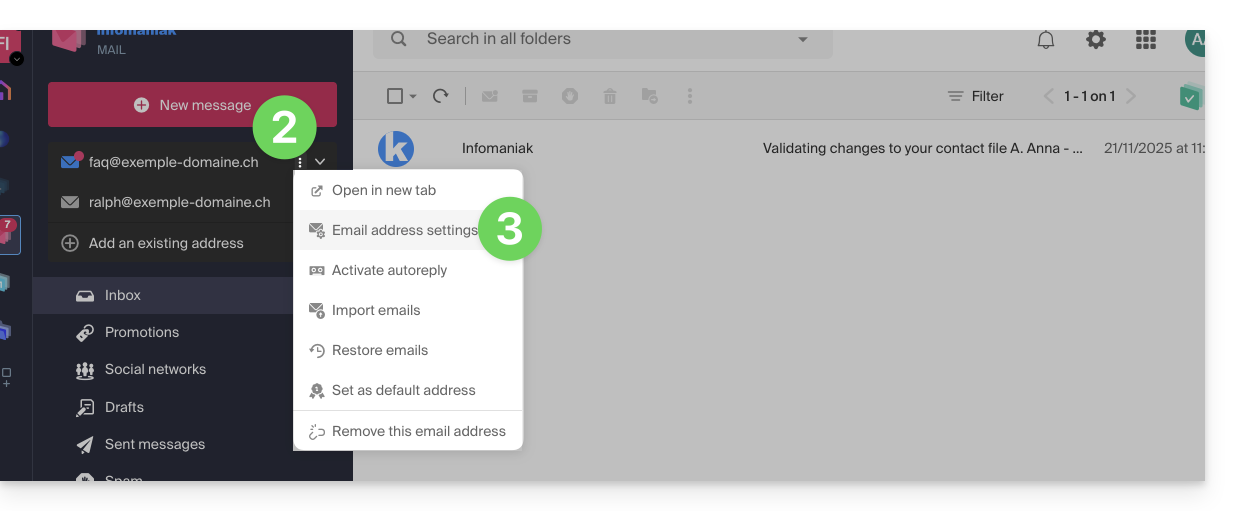
- Cliquez sur le menu d'action ⋮ à droite de l'adresse mail concernée.
- Cliquez sur Paramètres de l'adresse:
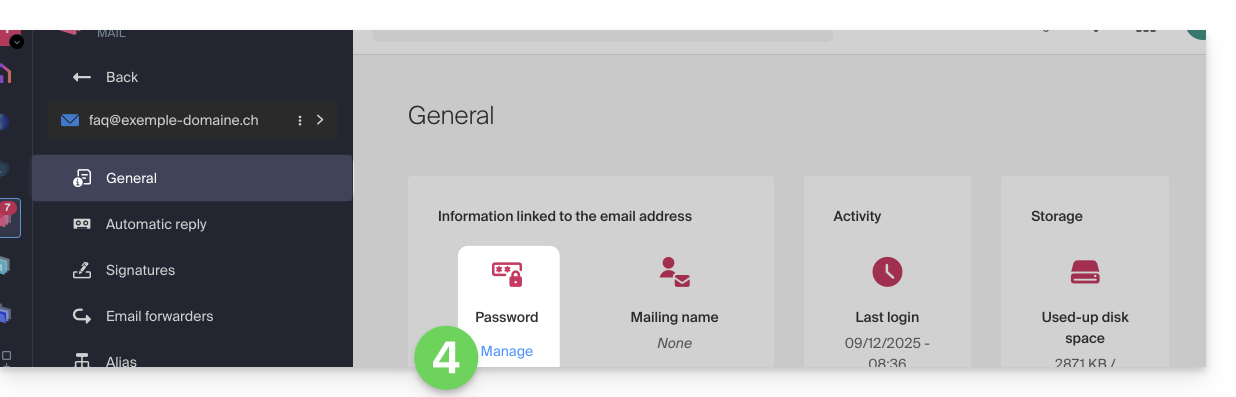
- Cliquez sur Gérer le mot de passe:
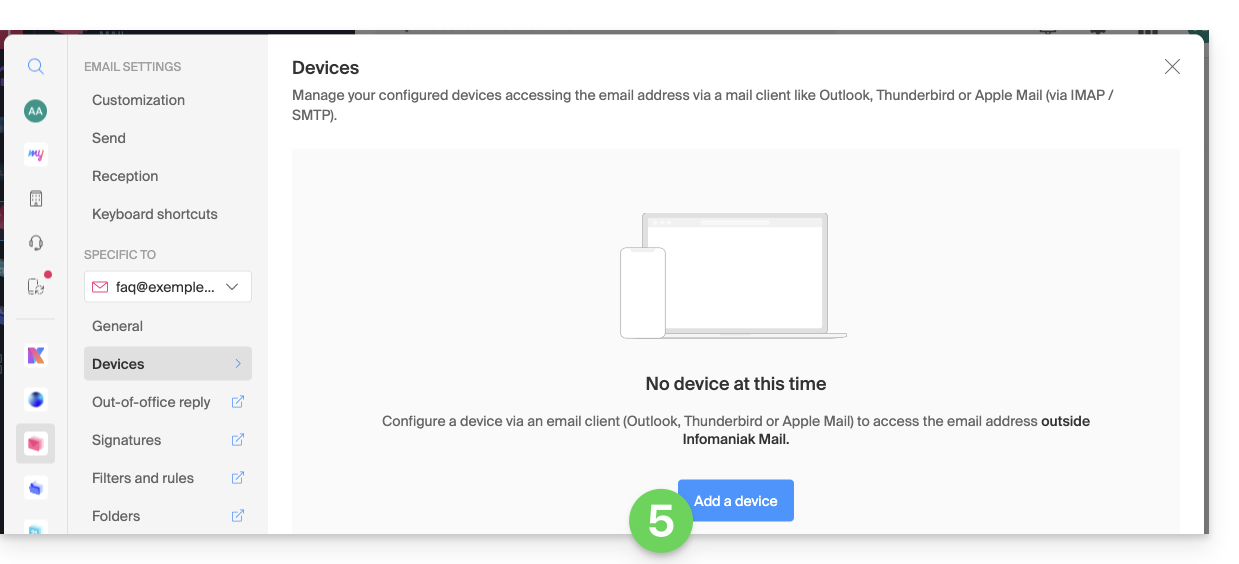
- Cliquez sur Ajouter un appareil:
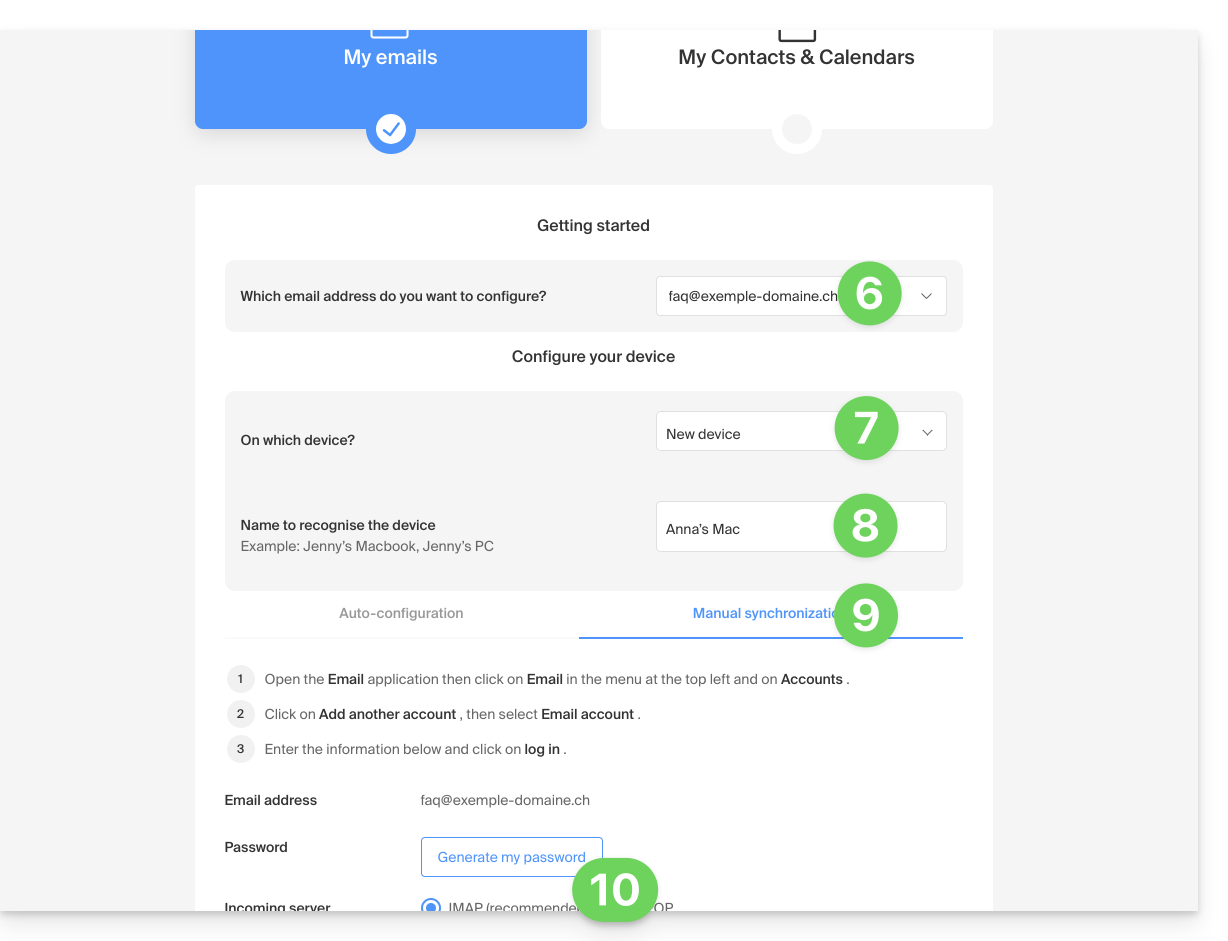
- L'assistant de configuration s'ouvre sur la partie MAIL ; vérifiez ou sélectionnez l'adresse mail concernée dans le menu déroulant.
- Sélectionnez “nouvel appareil” dans le menu déroulant.
- Donnez une description à l'appareil.
- Cliquez sur l'onglet Configuration manuelle.
- Cliquez sur le bouton pour générer un mot de passe:
- Entrez le mot de passe de connexion à votre compte Infomaniak si celui-ci est demandé.
- Le nouveau mot de passe créé s'affiche, vous pouvez le copier et le mettre en sûreté (gestionnaire de mots de passe par exemple) ; il ne pourra plus être affiché par la suite.
Cas 1 & 2 & 3
En tout temps, il est possible de gérer les accès créés / utilisés:
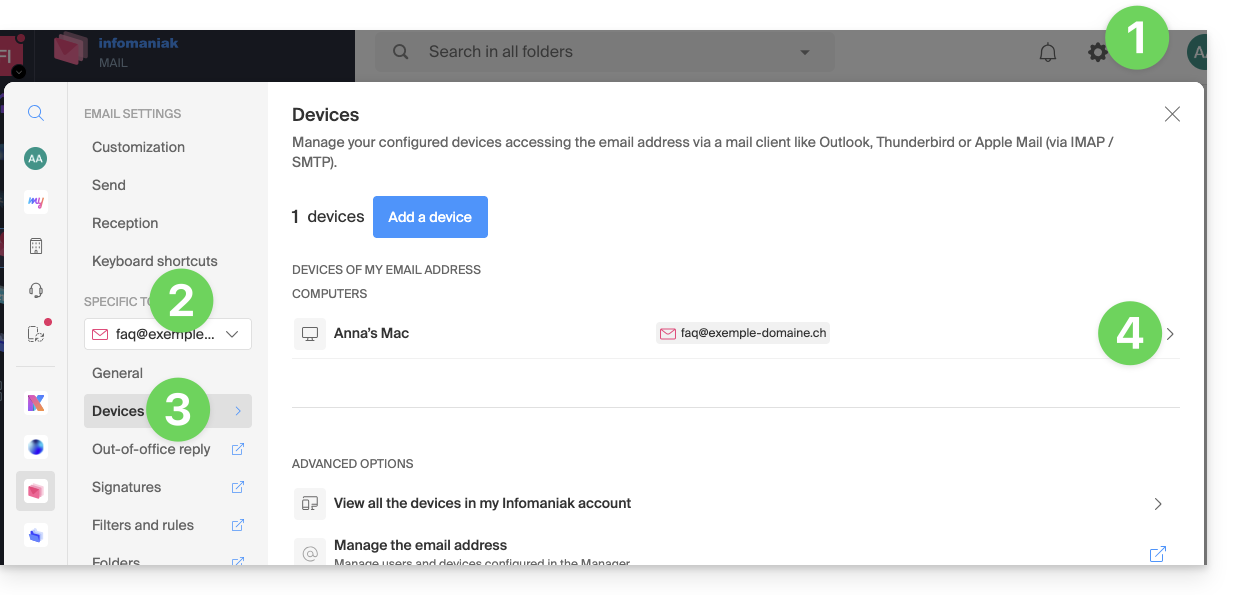
- Cliquez sur l'icône Paramètres en haut à droite de l'interface.
- Vérifiez ou sélectionnez l'adresse mail concernée dans le menu déroulant du menu latéral gauche.
- Cliquez sur Appareils dans le menu latéral gauche.
- Cliquez sur l'appareil concerné:
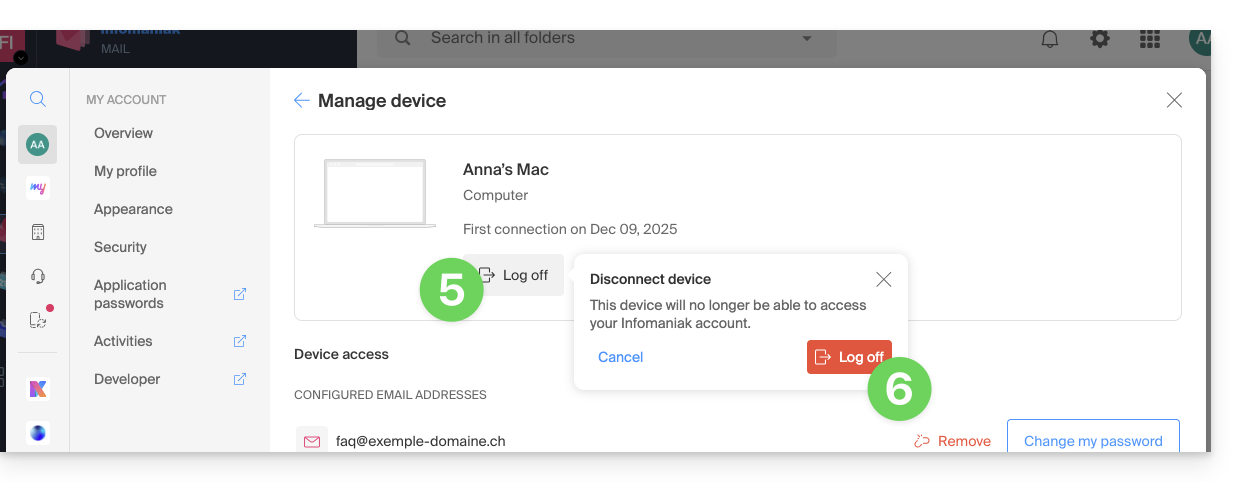
- Cliquez sur le bouton pour déconnecter l'appareil.
- Validez la déconnexion de l'appareil concerné:
Lien vers cette FAQ:
Cette FAQ a été utile?
Ce guide explique comment activer un répondeur (message e-mail automatique "out of office") sur une adresse mail gérée auprès d'Infomaniak. Vous pourrez ainsi informer vos correspondants que vous n'êtes pas en mesure de leur répondre dans l'immédiat, parce que vous êtes absent, en vacances, etc.
Préambule
- La réponse automatique en cas d'absence peut être activée depuis l'app Web Mail Infomaniak (service en ligne ksuite.infomaniak.com/mail) et depuis le Manager où sont gérées toutes les adresses d'un Service Mail.
- Vous pouvez activer ou désactiver un message déjà enregistré, mais il ne peut y avoir plusieurs répondeurs actifs sur une même adresse mail: l'activation d'un message désactive un autre le cas échéant
Activer le répondeur depuis l'app Web Mail Infomaniak
Prérequis
- Avoir la permission de gérer le répondeur: si vous aviez été invité sur l'app Web Mail Infomaniak (service en ligne ksuite.infomaniak.com/mail) afin de gérer votre adresse, il est possible que le gestionnaire du Service Mail vous ait retiré ce droit depuis son compte admin.
Pour activer le message d'absence:
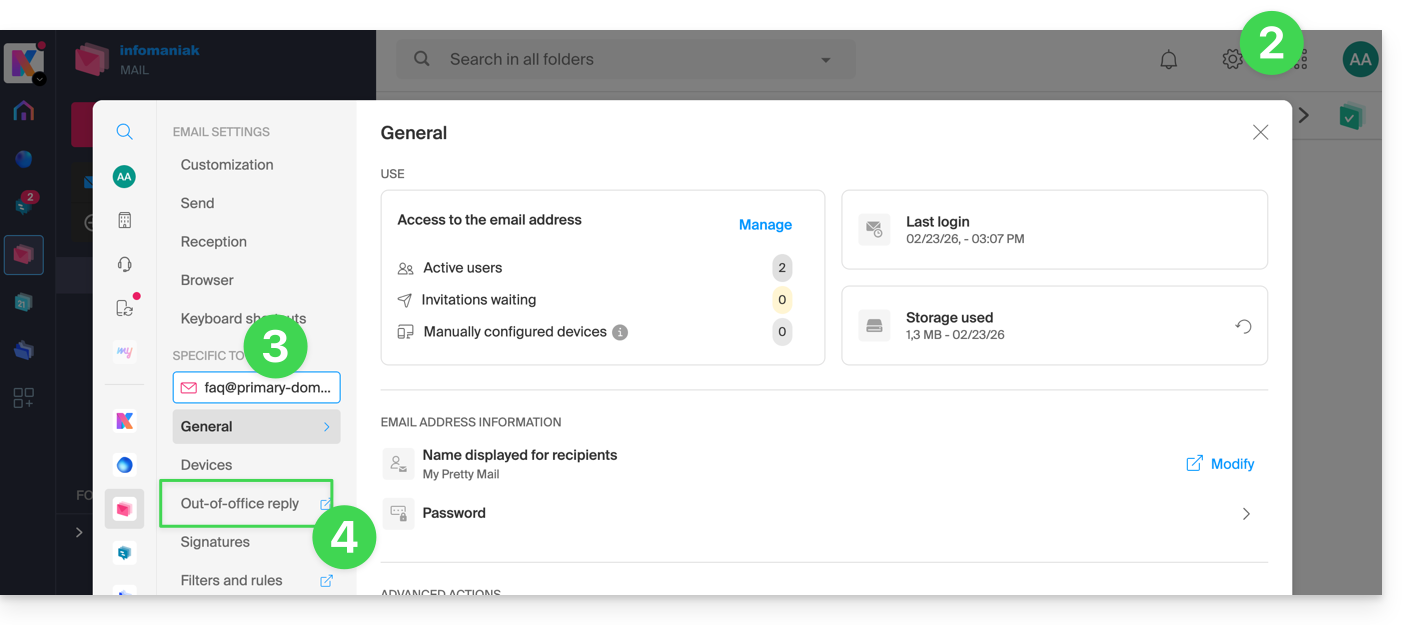
- Cliquez ici afin d'accéder à l'app Web Mail Infomaniak (service en ligne ksuite.infomaniak.com/mail).
- Cliquez sur l'icône Paramètres en haut à droite.
- Vérifiez ou sélectionnez l'adresse mail concernée dans le menu déroulant du menu latéral gauche.
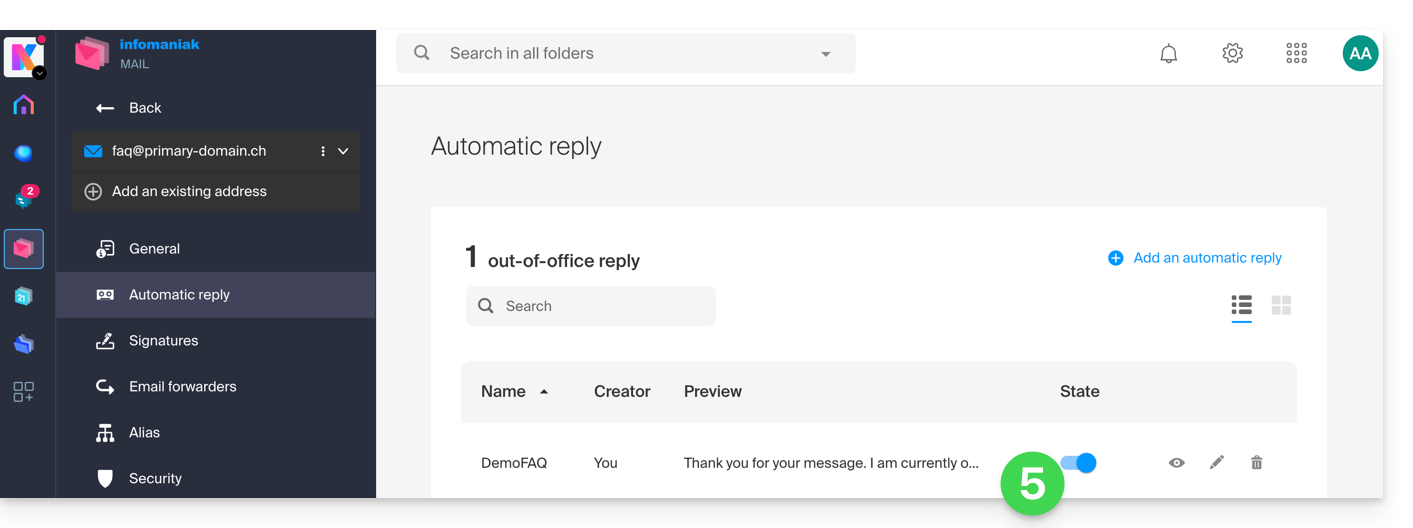
- Cliquez sur Répondeur:
- Activez le message automatique le cas échéant ou lire plus bas:
Activer le répondeur depuis le Manager Infomaniak
Pour activer le message d'absence depuis le Manager:
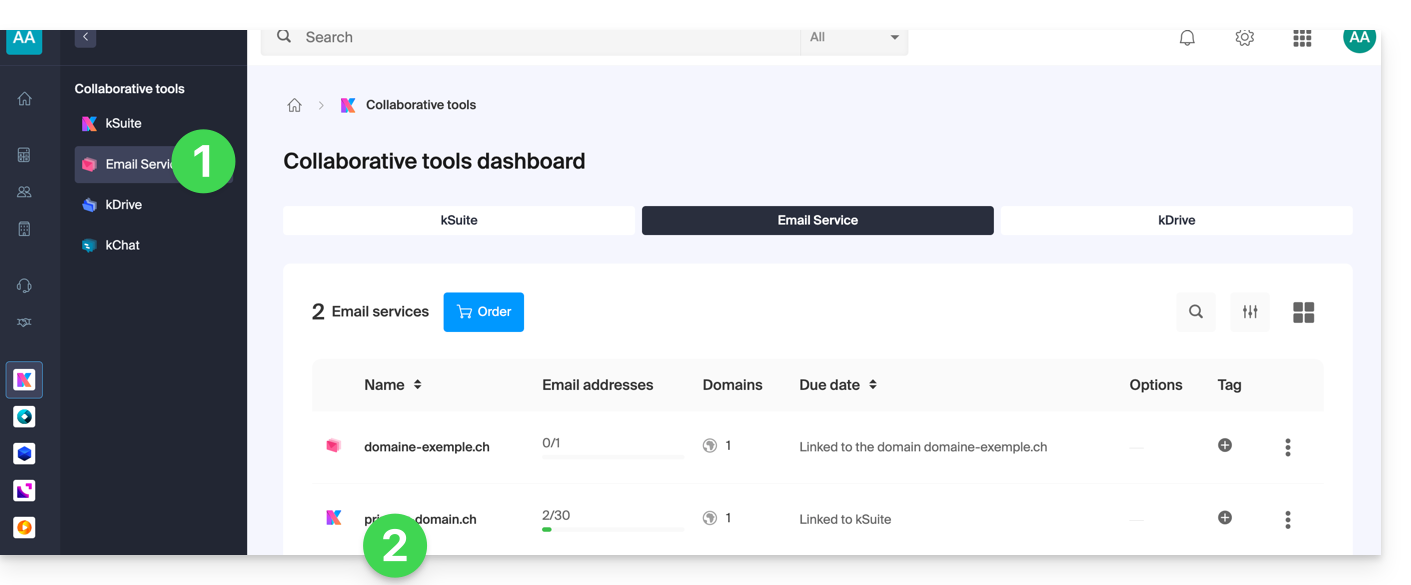
- Cliquez ici afin d'accéder à la gestion de votre produit sur le Manager Infomaniak (besoin d'aide ?).
- Cliquez directement sur le nom attribué au produit concerné:
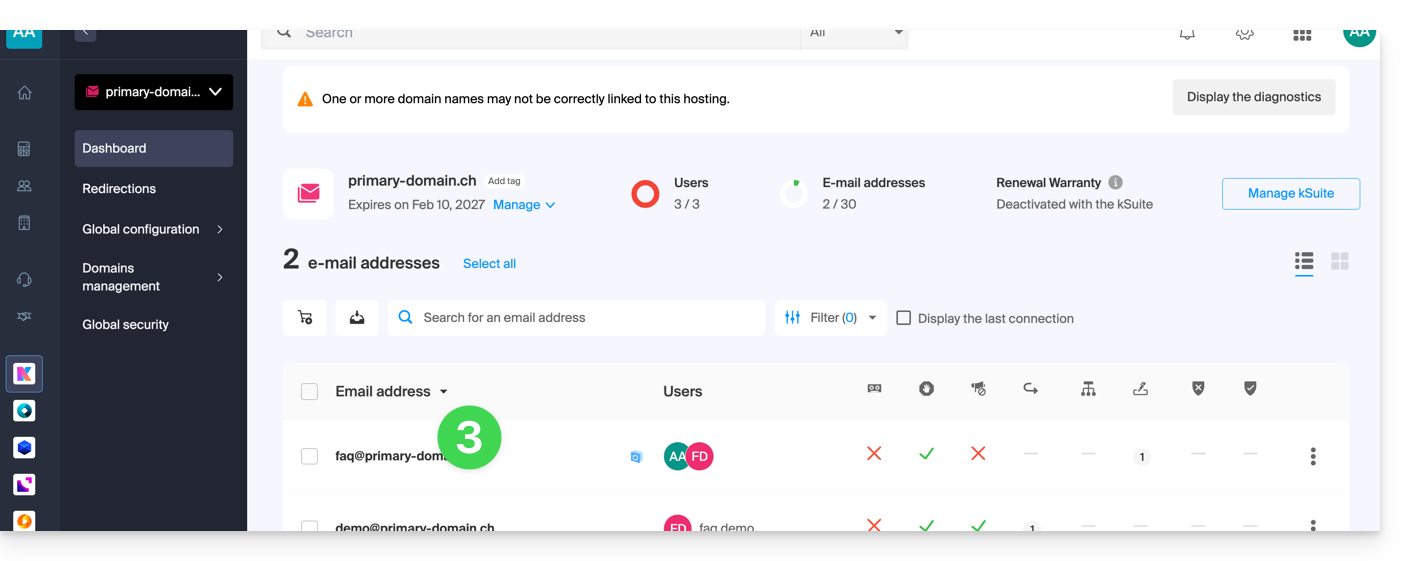
- Cliquez sur l'adresse mail concernée dans le tableau qui s'affiche:
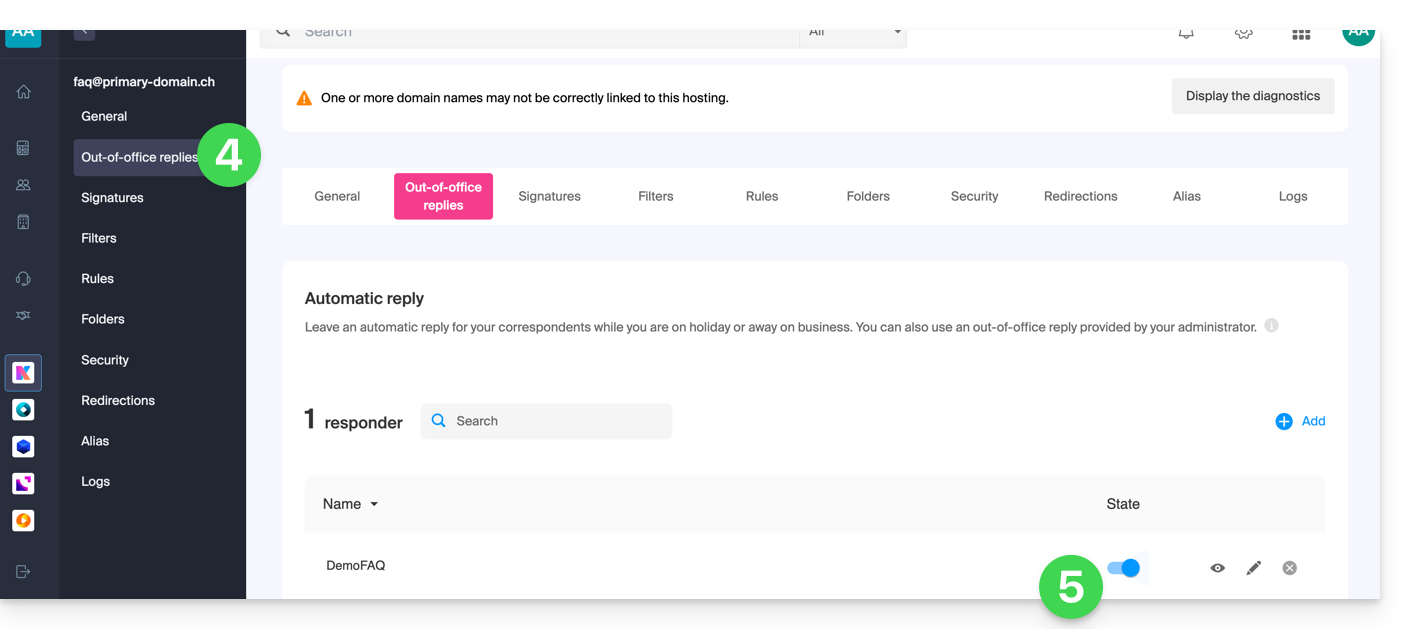
- Cliquez sur le menu Répondeur dans le menu latéral gauche.
- Activez le message automatique le cas échéant ou lire plus bas:
Rédiger le message d'absence
Pour gérer le message qui devra être automatiquement envoyé en réponse:
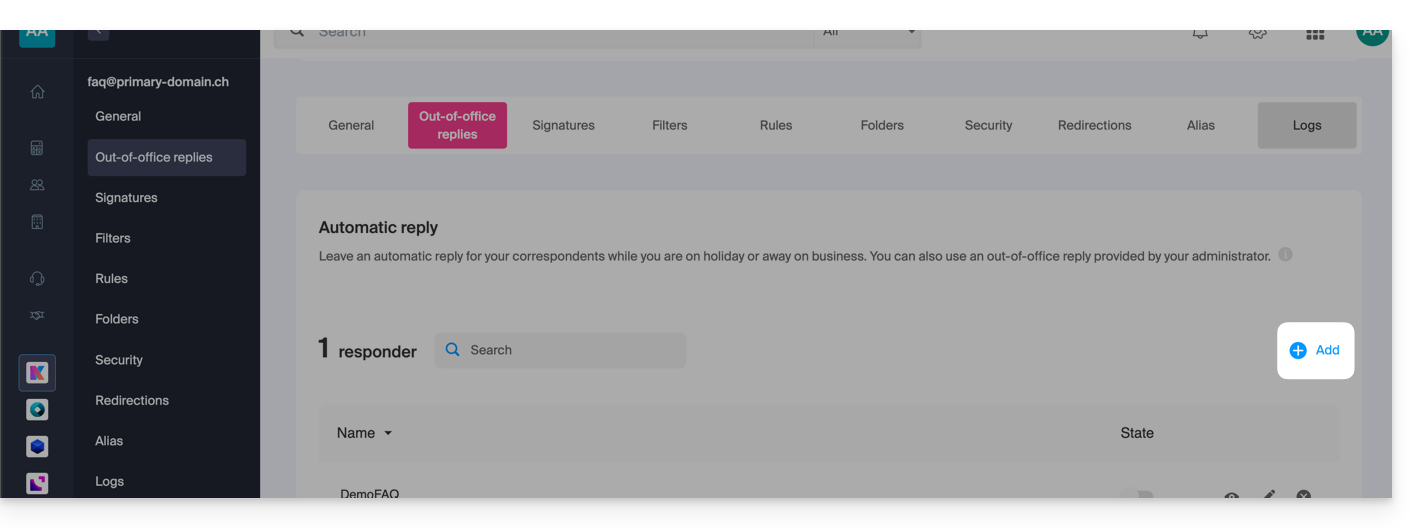
- Cliquez sur Ajouter:
Ensuite :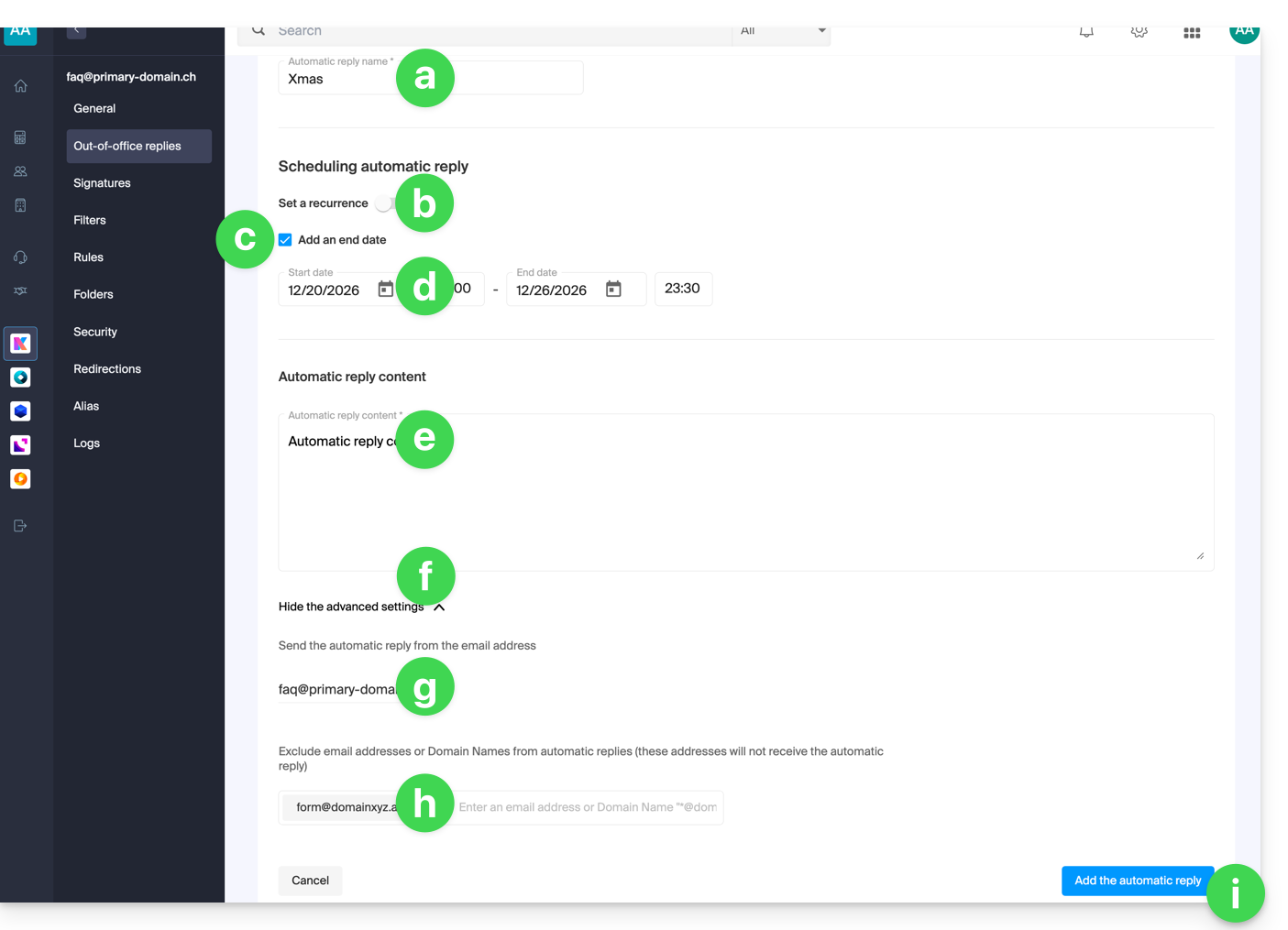
- entrez un nom pour votre répondeur (afin de le distinguer d'autres messages si vous en créez plusieurs).
- définissez si la réponse automatique doit être apportée de façon récurrente certains jours précis de la semaine.
- définissez une date/heure de fin si le message ne doit plus être envoyé au-delà d'une certaine durée.
- définissez une date/heure de début si le message est prévu à l'avance pour une période précise dans le futur.
- rédigez votre message d'absence.
- affichez les paramètres avancés.
- si proposé, définissez une éventuelle autre adresse mail qui servira à l'envoi de votre message automatique d'absence (l'adresse devra au préalable être vérifiée).
- entrez des adresses mail précises (ou
@domain.xyzpour un domaine entier) pour éviter que ceux-ci ne reçoivent ce message d'absence. - cliquez sur le bouton bleu en bas à droite pour Ajouter le message.
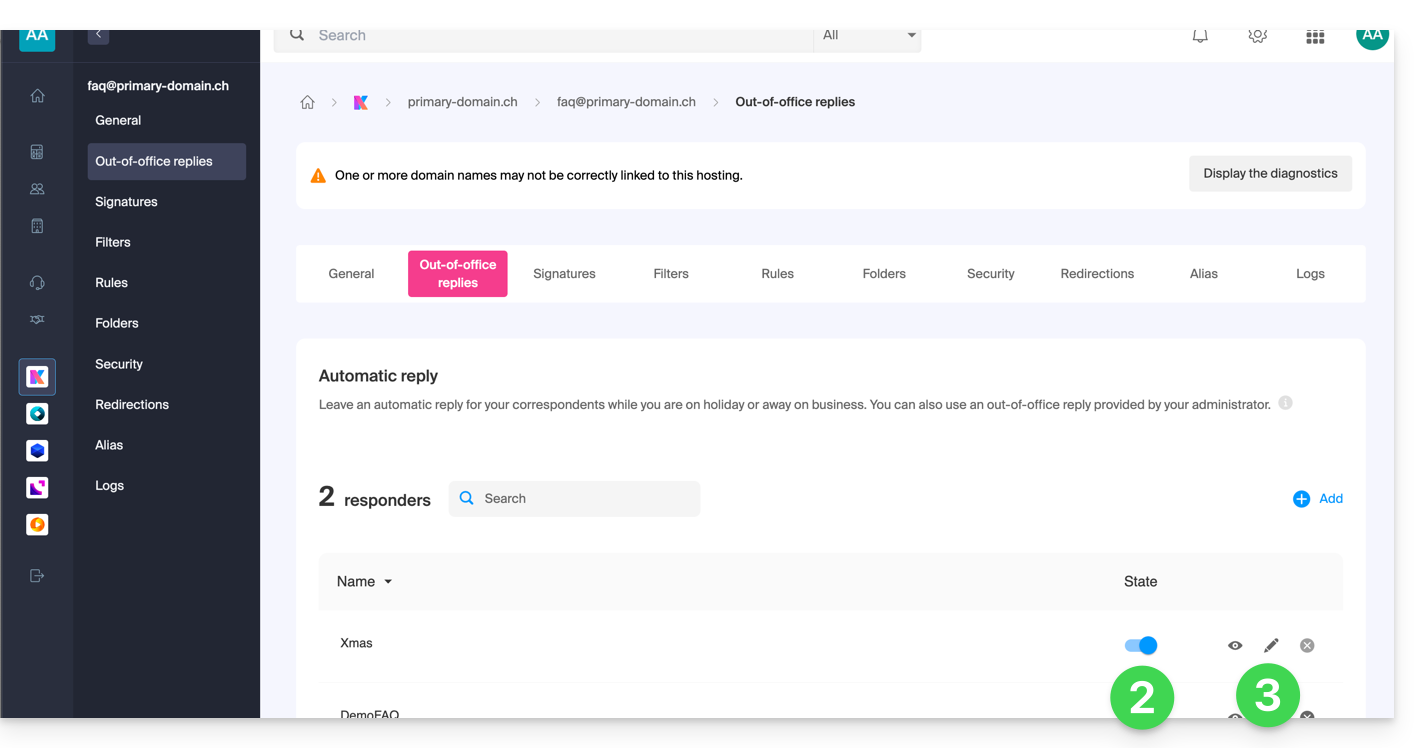
- Une fois ajouté, vous pouvez l'activer ou le désactiver.
- Vous pouvez également éditer un message déjà enregistré par l'icône crayon ✎ à droite:
A quelle fréquence la réponse automatique est-elle envoyée ?
Votre réponse n'est envoyée qu'une seule fois aux personnes qui vous envoient des messages.
Toutefois, si un même expéditeur vous envoie un nouvel e-mail 7 jours après le précédent et si votre répondeur automatique est toujours activé, une réponse automatique lui est à nouveau envoyée pour lui rappeler que vous n'avez pas accès à votre messagerie.
Attention donc si vous faites un essai sur votre adresse il est normal que cela ne fonctionne que la première fois. Lors des essais suivants, le répondeur n'envoie plus le message lorsqu'il détecte que le message provient d'une adresse ayant déjà envoyé un message auparavant. Il faudra donc faire un nouvel essai depuis une autre adresse mail.
Vous pouvez remettre à zéro le compteur des 7 jours en cliquant sur Réinitialiser quand vous éditez votre message: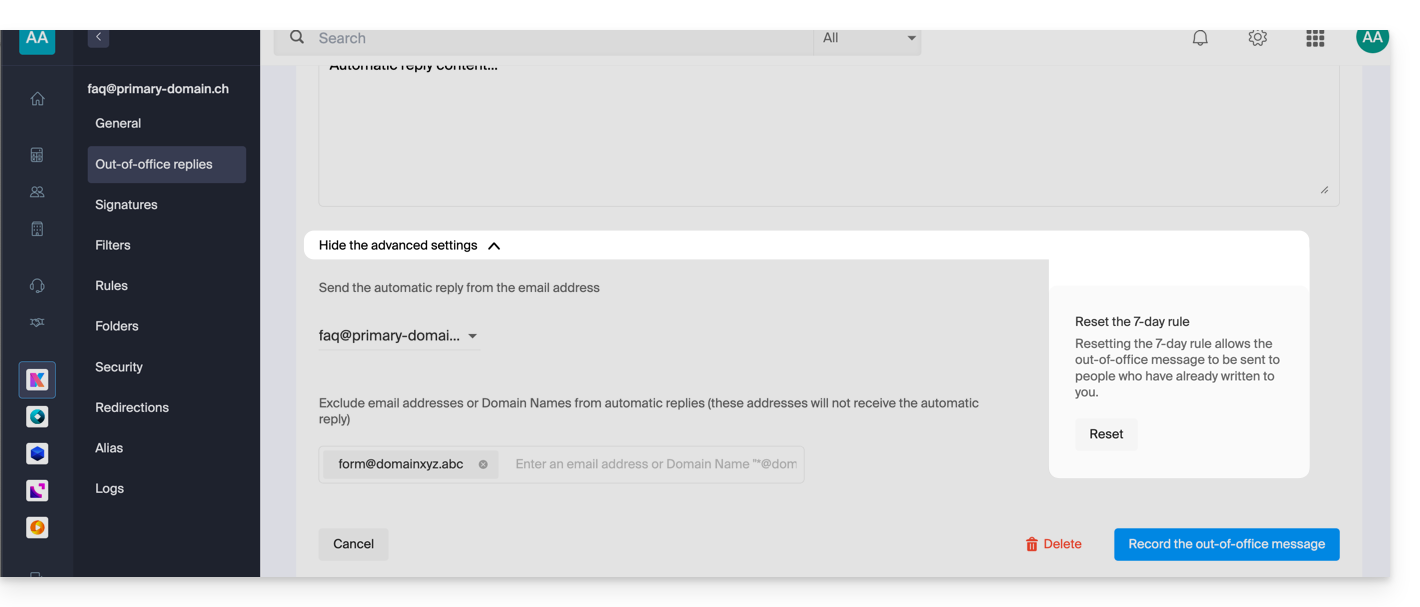
Aller plus loin avec les modèles
Des modèles personnalisés peuvent être appliqués dès la création d'une nouvelle adresse mail sur votre Service Mail par exemple, ou en masse sur toutes les adresses de votre domaine. En savoir plus
Lien vers cette FAQ:
Cette FAQ a été utile?
Ce guide concerne les messages envoyés depuis Site Creator (formulaire de contact ou module e-commerce par exemple).
Préambule
- Par défaut, les e-mails sont envoyés par le protocole PHP mail() non authentifié.
- Il est recommandé d’utiliser la méthode SMTP authentifiée à la place.
Modifier la méthode d'envoi
Prérequis
- Avoir une adresse mail valide (même une gratuite).
- Avoir créé un mot de passe d'appareil (ajout d'un appareil nommé par exemple “
Site Creator” ou “SC2026” peu importe) pour cette adresse mail: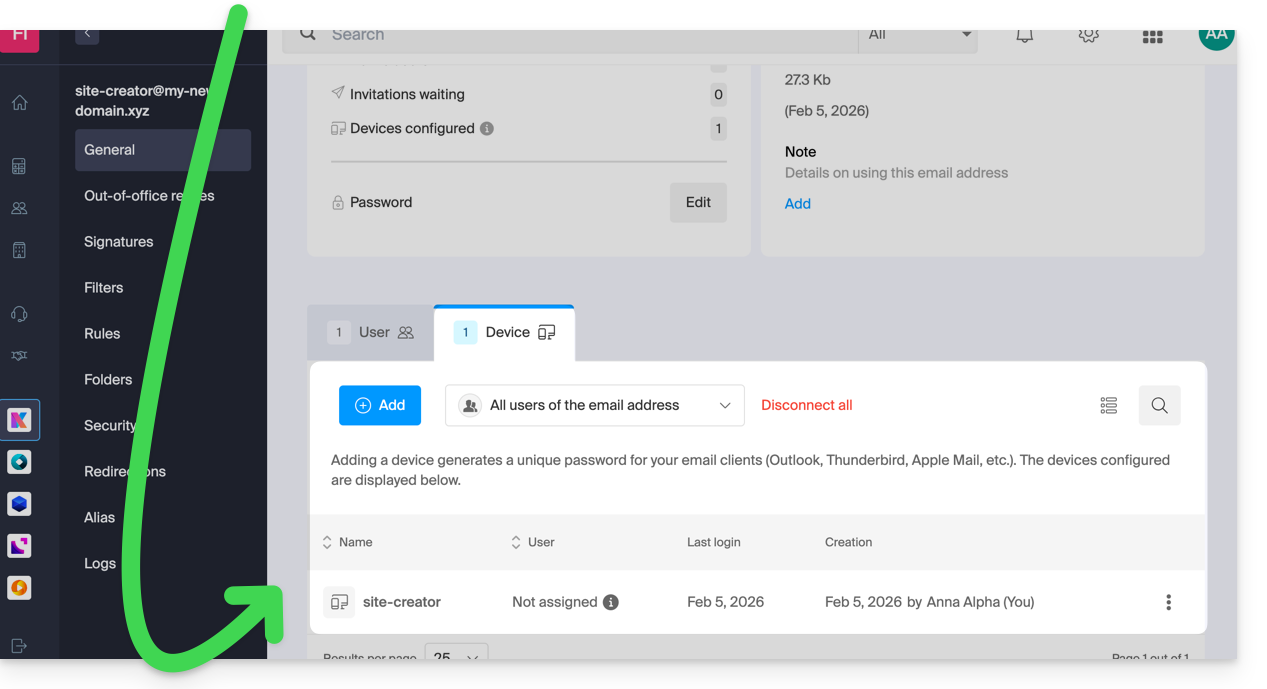
- Accéder à Site Creator:
- Cliquer ici afin d'accéder à la gestion de votre produit sur le Manager Infomaniak (besoin d'aide ?).
- Cliquer directement sur le nom attribué au Site Creator concerné.
- Cliquer sur le bouton Éditer mon site pour démarrer l'éditeur:

Pour modifier la méthode d'envoi des e-mails depuis Site Creator:
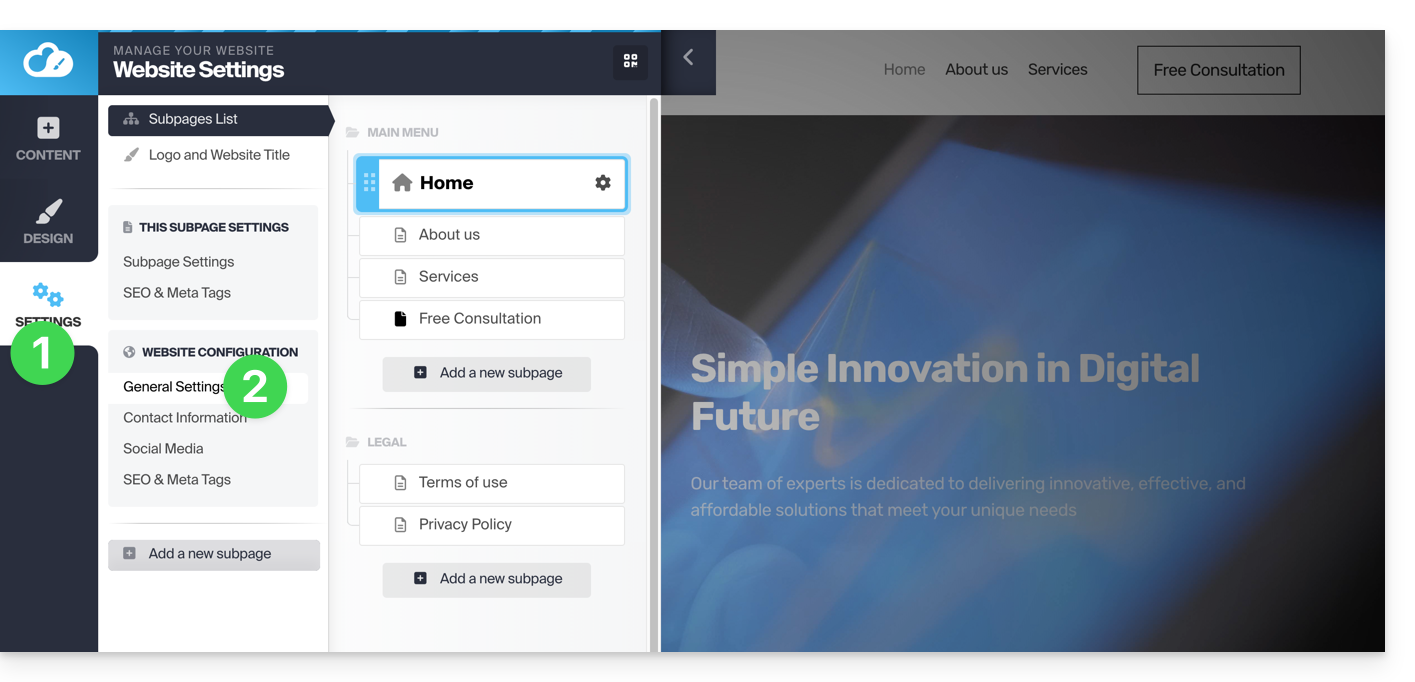
- Cliquez sur le bouton Réglages dans le menu latéral gauche.
- Cliquez sur Paramètres généraux:
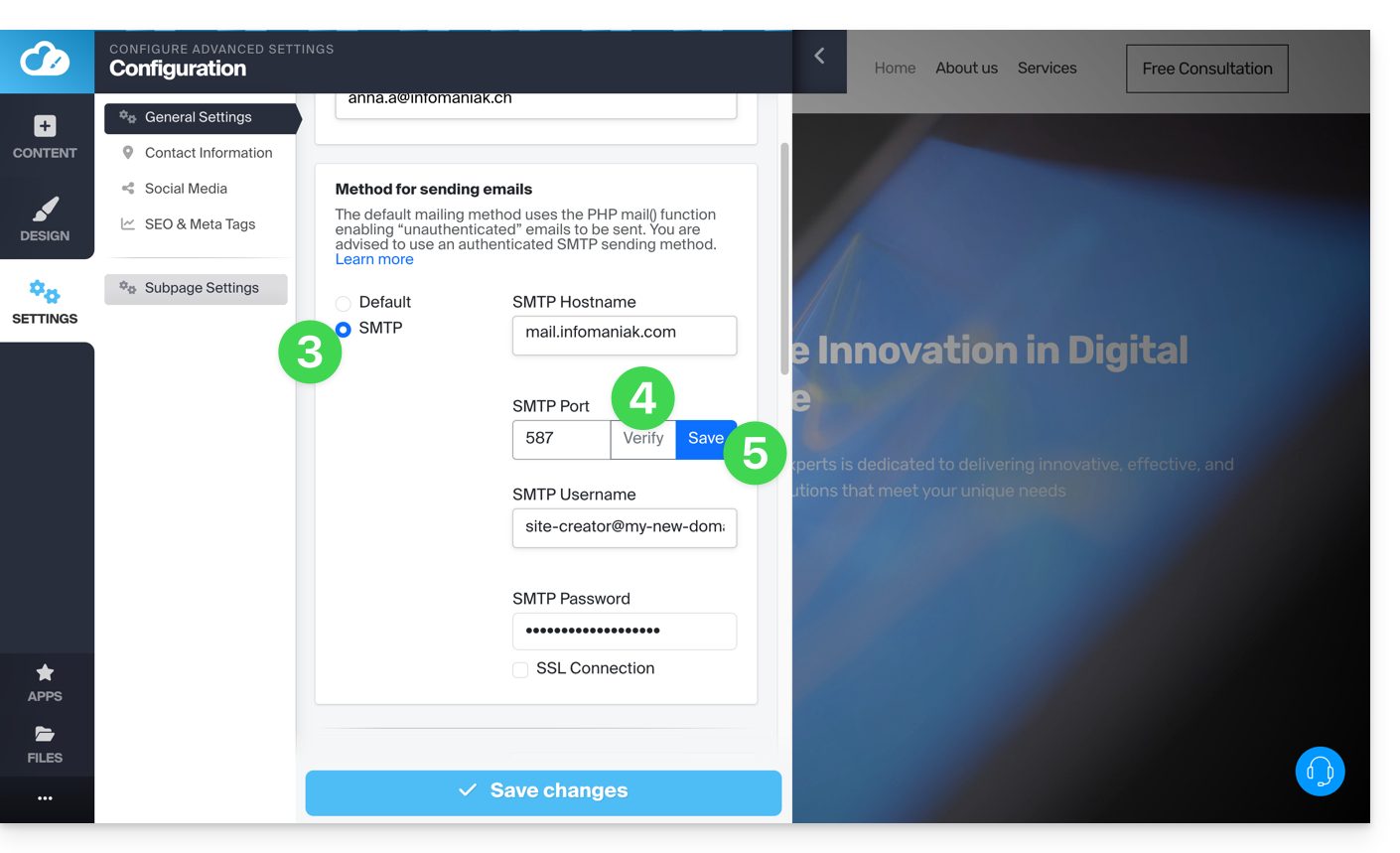
- Choisissez la méthode SMTP puis complétez les cases avec comme nom de serveur SMTP
mail.infomaniak.compuis les informations relatives à votre adresse mail et son mot de passe (cf prérequis ci-dessus). - Une fois tous les champs remplis, cliquez sur le bouton Vérifier.
- Si tout est correct, le bouton Enregistrer s'affiche et vous pouvez cliquer dessus pour enregistrer vos paramètres mail:
Paramètres à utiliser
- Serveur SMTP sortant = mail.infomaniak.com
- Port SMTP =
587 - Nom d'utilisateur/username = l'adresse mail complète & entière
- Mot de passe/password = celui attribué à l'adresse mail (cf prérequis ci-dessus)
Lien vers cette FAQ:
Cette FAQ a été utile?
Ce guide explique comment insérer du texte enrichi et des images au sein de vos messages sur l'app Web Mail Infomaniak (service en ligne ksuite.infomaniak.com/mail).
Préambule
- Pour définir certains des réglages ci-dessous par défaut pour tous vos nouveaux messages, prenez connaissance de cet autre guide.
- Prenez connaissance de cet autre guide si vous recherchez des informations au sujet de l'ajout et insertion d'images.
Personnaliser et mettre en forme un e-mail
Afin de modifier le style d'écriture de vos e-mails sur Mail Infomaniak:
- Cliquez ici afin d'accéder à l'app Web Mail Infomaniak (service en ligne ksuite.infomaniak.com/mail).
- Rédigez un nouveau message et sélectionnez-en une partie.
- Cliquez sur l'icône
Aen bas à droite de la fenêtre de rédaction pour afficher la barre d'outils. - Mettez en forme votre texte avec les options de style (italique / gras / souligné), taille, police, alignement, couleurs, etc. ou revenir à du texte brut:

- Il est également possible d'éditer le code source (HTML) de votre message:

Lien vers cette FAQ:
Cette FAQ a été utile?
Ce guide vous permet de découvrir rapidement les fonctions essentielles de Euria, l'intelligence artificielle à votre disposition au sein de kSuite, performante notamment avec l'app Web Mail Infomaniak (service en ligne ksuite.infomaniak.com/mail). L'assistant est également disponible sur l'app mobile Infomaniak Mail (application pour smartphone ou tablette iOS / Android).
✘ INDISPONIBLE avec
kSuite gratuit
my kSuite (ik.me, etik.com, ikmail.com)
Accéder à l'assistant
Prérequis
- Lire et comprendre cet autre guide au sujet du modèle utilisé et des responsabilités de chacun.
L'assistant de rédaction vous aide à rédiger un texte grâce à l'intelligence artificielle, sur le thème de votre choix y compris s'il doit se baser sur des éléments présents dans la conversation mail en cours ; utilisez-le par exemple pour rédiger…
- … un nouveau message qui doit contenir des éléments précis
- … une réponse à un message reçu
- … une reformulation d'un extrait de texte
- … une syntaxe grammaticale correcte
- etc.
Vous pouvez également résumer le contenu de n'importe quel e-mail.
Pour accéder à l'assistant de rédaction:
- Cliquez ici afin d'accéder à l'app Web Mail Infomaniak (service en ligne ksuite.infomaniak.com/mail).
- Connectez-vous avec les identifiants de votre compte Infomaniak (et non pas le mot de passe de votre adresse mail).
- Si nécessaire, rattachez les adresses mail à gérer avec Mail Infomaniak.
Utiliser Euria lors d'un nouveau message
Vous pouvez demander à Euria de rédiger un texte selon vos idées qu'il faudra lui transmettre:
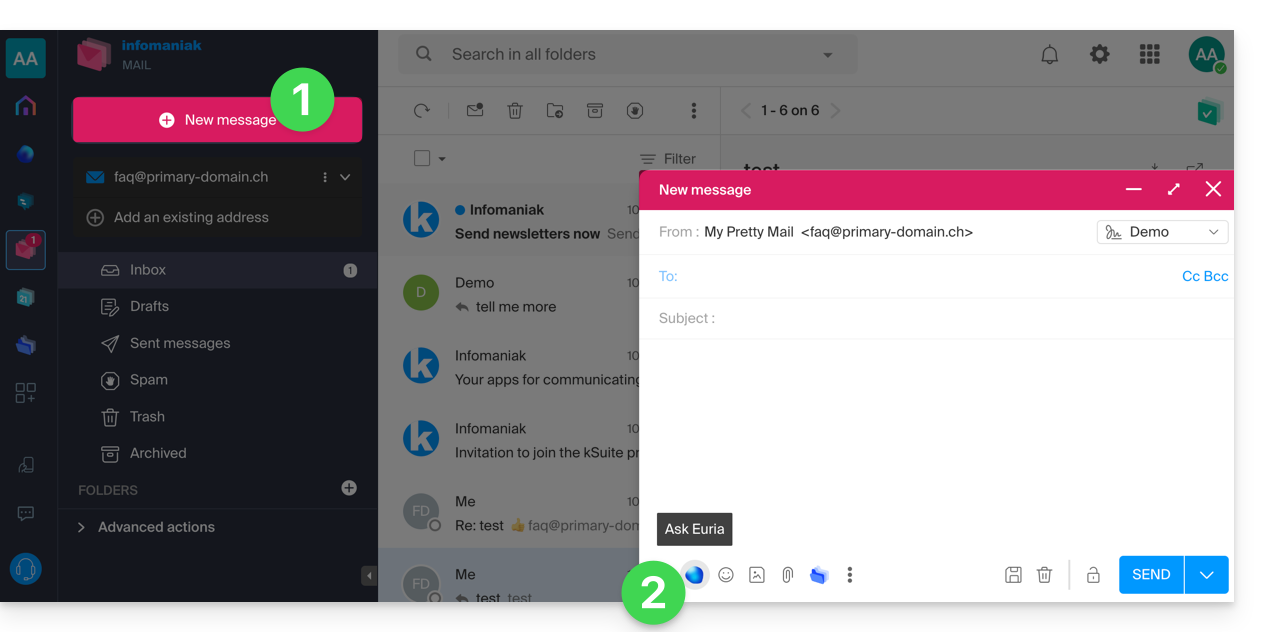
- Cliquez sur Nouveau message en haut à gauche de l'interface Mail.
- Cliquez sur l'icône Euria dans la barre d'édition pour ouvrir l'assistant:
- Indiquez à l'assistant ce que vous désirez écrire, comme si vous conversiez avec un humain.
- Une fois la proposition affichée par l'IA, ajustez la longueur, et changez le ton si nécessaire pour obtenir une réponse plus familière.
- Insérez la proposition dans votre message ou copiez le texte dans le presse-papiers.
Utiliser Euria lors de la rédaction du message
Vous pouvez également utiliser l'assistant de rédaction en sélectionnant un passage de votre texte en cours d'écriture, puis en choisissant dans le menu contextuel qui s'affiche l'option désirée: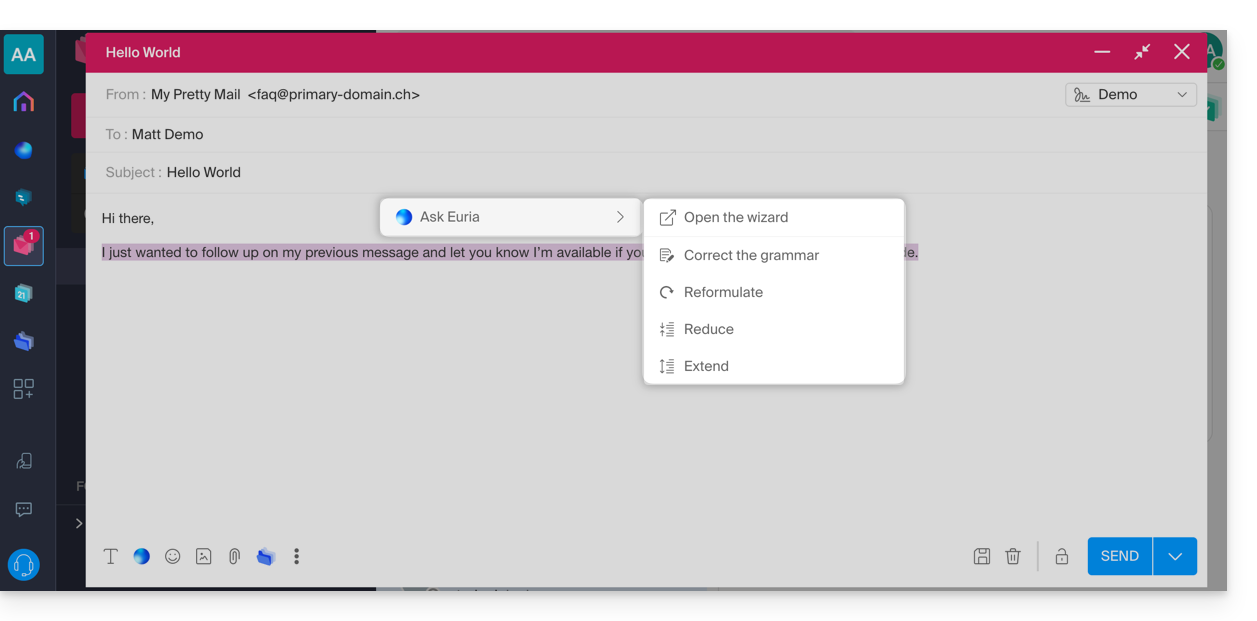
- Ouvrir l'assistant pour demander des suggestions.
- Corriger la grammaire.
- Reformuler la proposition afin d'en obtenir une nouvelle.
- Raccourcir le texte suggéré en ôtant certains éléments superflus.
- Rédiger davantage de texte, enrober la conversation.
Suggérer une réponse avec Euria lors de la lecture d'un e-mail
Vous pouvez lancer Euria en consultant un message reçu auquel vous souhaitez répondre rapidement:
- Sélectionnez avec la souris le passage sur lequel baser la réponse.
- Choisissez de répondre avec Euria dans le menu contextuel qui s'affiche.
- Indiquez à l'assistant ce que vous désirez répondre, comme si vous conversiez avec un humain.
- Insérez la proposition qui va s'afficher dans le message de réponse automatiquement composé:
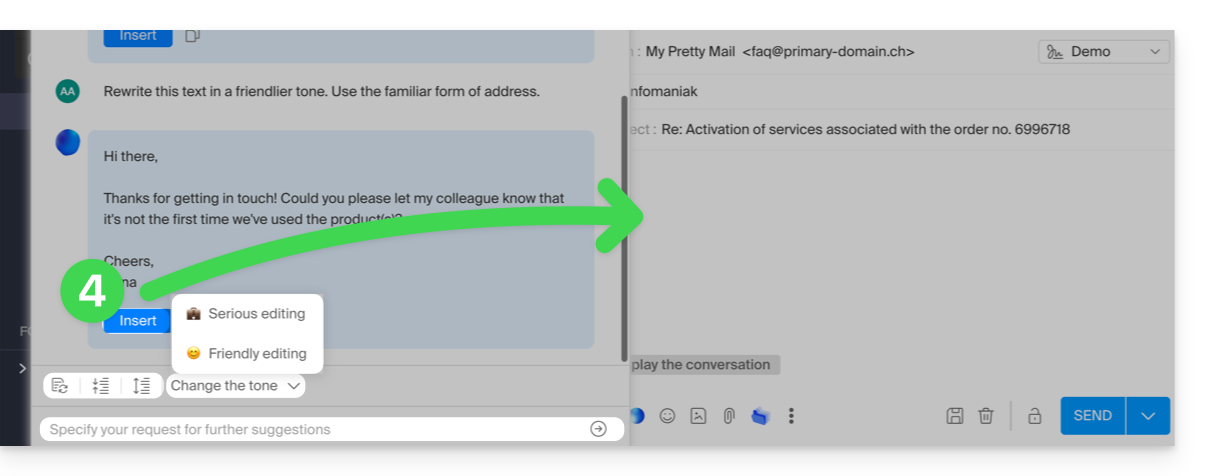
- Il ne vous reste plus qu'à le relire et à l'envoyer.
Suggérer le sujet du mail avec Euria
Lorsque vous commencez à rédiger un nouveau message, l'assistant peut se charger d'inscrire un titre adapté à votre message dans le champ Sujet:
- Entrez du texte.
- Cliquez sur l'icône Euria à droite du champ Sujet:
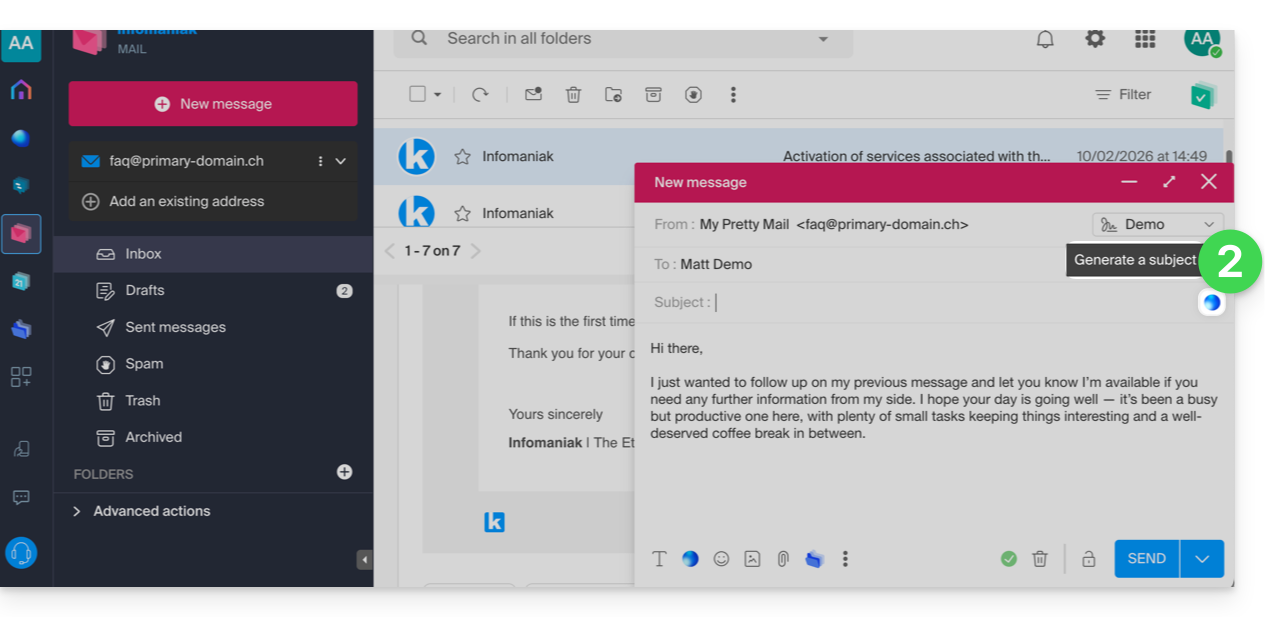
- Insérez la proposition si celle-ci vous convient:
- Si un sujet est déjà inscrit dans le champ (par exemple parce que vous avez inséré un nouveau message + sujet composé par l'assistant puis que vous avez demandé un nouveau message à l'assistant) l'assistant vous proposera de le remplacer par un objet plus approprié.
Désactiver l'assistant
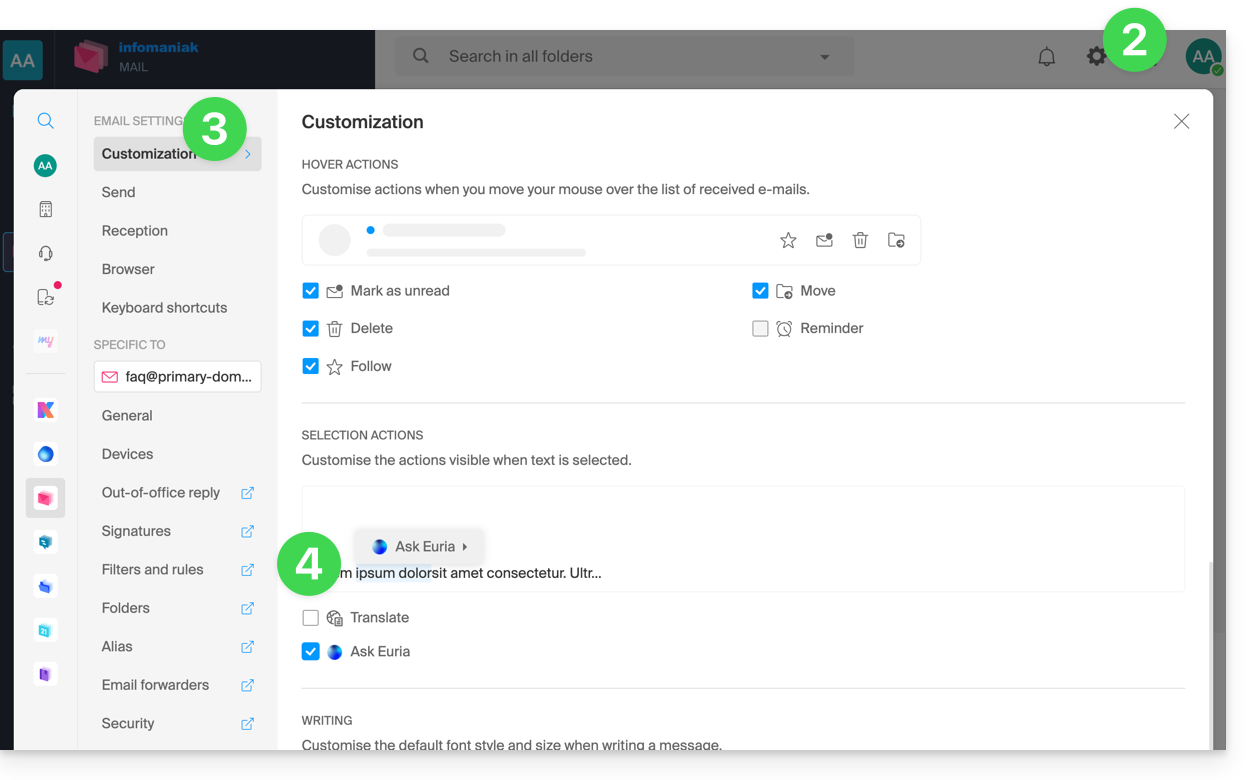
Vous pouvez régler les éléments (traductions / Euria) qui s'affichent lors d'un clic sur votre message:
- Cliquez ici afin d'accéder à l'app Web Mail Infomaniak (service en ligne ksuite.infomaniak.com/mail).
- Cliquez sur l'icône Paramètres en haut à droite de l'interface.
- Cliquez sur Personnalisation dans le menu latéral gauche.
- Cochez ou décochez les actions que vous souhaitez avoir au clic:
Lien vers cette FAQ:
Cette FAQ a été utile?