Base de connaissances
1 000 FAQ, 500 tutoriels et vidéos explicatives. Ici, il n'y a que des solutions !
Ce guide vous explique comment effectuer la validation de votre identité pour commander du matériel de location auprès d'Infomaniak et percevoir vos décomptes (dans le cadre du système de billetterie Infomaniak).
Préambule
- Cette procédure de vérification d'identité doit être effectuée la première fois que vous voulez percevoir des versements ou que vous demandez à apparaitre sur le portail Infomaniak.
- La vérification d'identité ne peut être effectuée que par le propriétaire légal du compte. Si les options pour lancer la procédure de vérification n'apparait pas sur votre compte, cela indique que vous n'avez pas les accès nécessaires.
Accéder à votre billetterie
Pour cela:
- Cliquez ici afin d'accéder à la gestion de votre produit sur le Manager Infomaniak (besoin d'aide ?).
- Cliquez directement sur le nom attribué à la billetterie concernée par l'évènement.
Effectuer la procédure de vérification d'identité
La procédure est accessible à deux endroits :
- Sur le tableau de bord principal:

- Si un compte bancaire est renseigné, dans le menu Comptabilité, puis Encaissements Infomaniak:
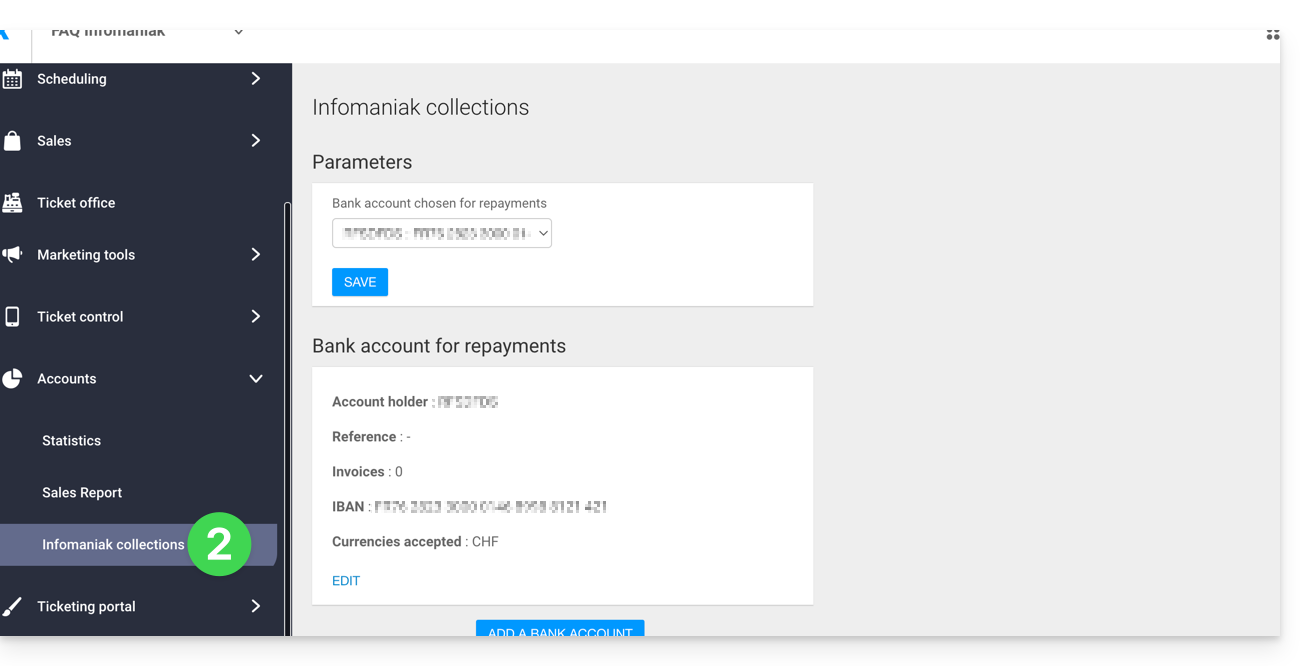
- Prenez connaissance de cet autre guide pour effectuer la vérification d'identité avec kCheck.
Lien vers cette FAQ:
Cette FAQ a été utile?
Ce guide explique comment configurer la synchronisation des calendriers/agendas et contacts Infomaniak avec l'app desktop Mozilla Thunderbird (application de bureau sur macOS / Windows / Linux).
Préambule
- Les différents services proposés par Infomaniak sont tous compatibles avec les protocoles standards correspondants (CalDAV/CardDAV pour les contacts & calendriers par exemple), par conséquent si vous rencontrez un problème avec un logiciel tiers, contactez directement son éditeur ou un Partenaire et consultez la politique de support ainsi que l'article 11.9 des CGU Infomaniak.
Obtenir l'URL avancée
Prérequis
- Obtenir vos informations de synchronisation fournies par l'assistant de synchronisation Infomaniak:
- adresse du compte:
https://sync.infomaniak.com - nom d'utilisateur: par exemple
AB12345 - mot de passe d'application en cas de double authentification activée ou celui de votre compte Infomaniak si vous n'avez pas activé la 2FA
- adresse du compte:
Afin d'obtenir une URL de synchronisation plus élaborée, généralement demandée pour la synchronisation avec Thunderbird:
- Ouvrez l'assistant de synchronisation Infomaniak.
- Cliquez sur le lien bleu Sélectionner un appareil:
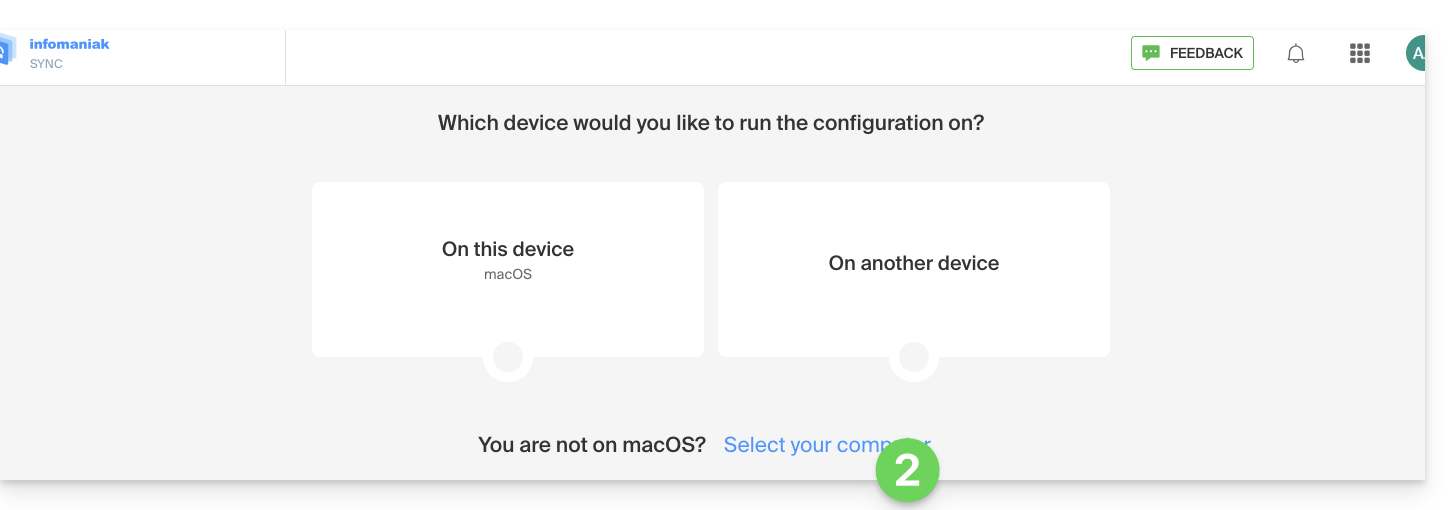
- Choisissez une synchronisation de type GNU/Linux.
- Notez l'URL de synchronisation au complet affichée au point 4 de l'assistant:

Synchroniser calendriers et carnets d'adresses
Se connecter à un carnet d'adresses CardDAV
Avec les dernières versions de Thunderbird, la synchronisation de vos calendriers et carnets d'adresses Infomaniak vous est proposée tout de suite après la configuration de votre adresse mail au sein du logiciel: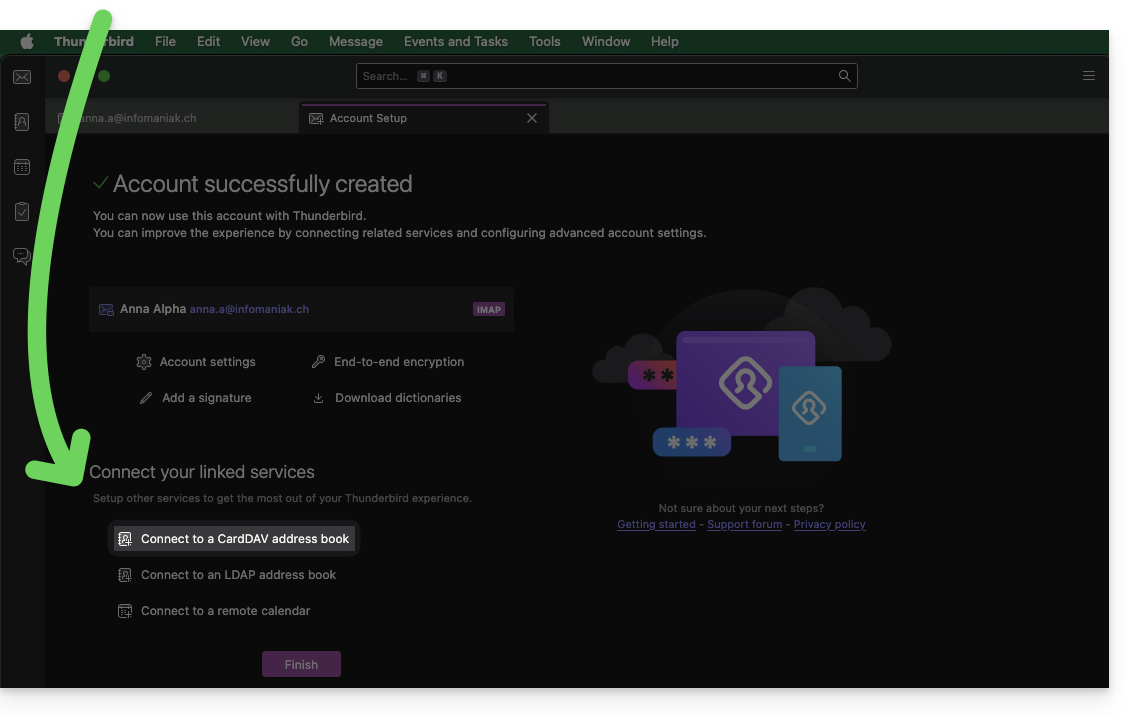
Cliquez dessus ; la configuration démarre:
- Entrez le nom d'utilisateur court et l'URL avancée (lire plus haut).
- Appuyez sur Continuer.
- Thunderbird demande ensuite le mot de passe (lire plus haut).
- Appuyez sur OK:

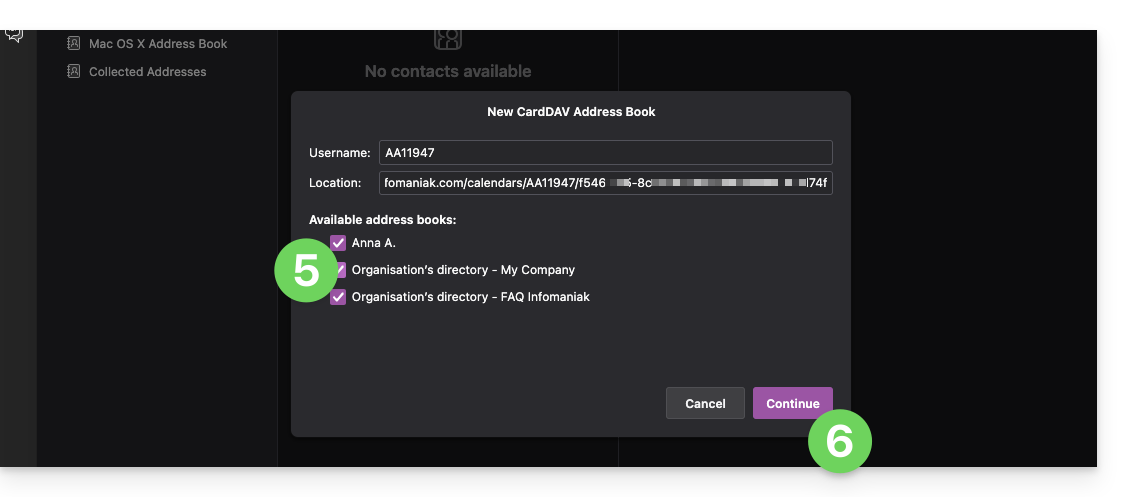
- Une fois l'authentification effectuée correctement, l'application vous montre les carnets d'adresses rattachés à votre compte Infomaniak ; choisissez lesquels synchroniser.
- Appuyez sur Continuer pour terminer:
Se connecter à un calendrier distant
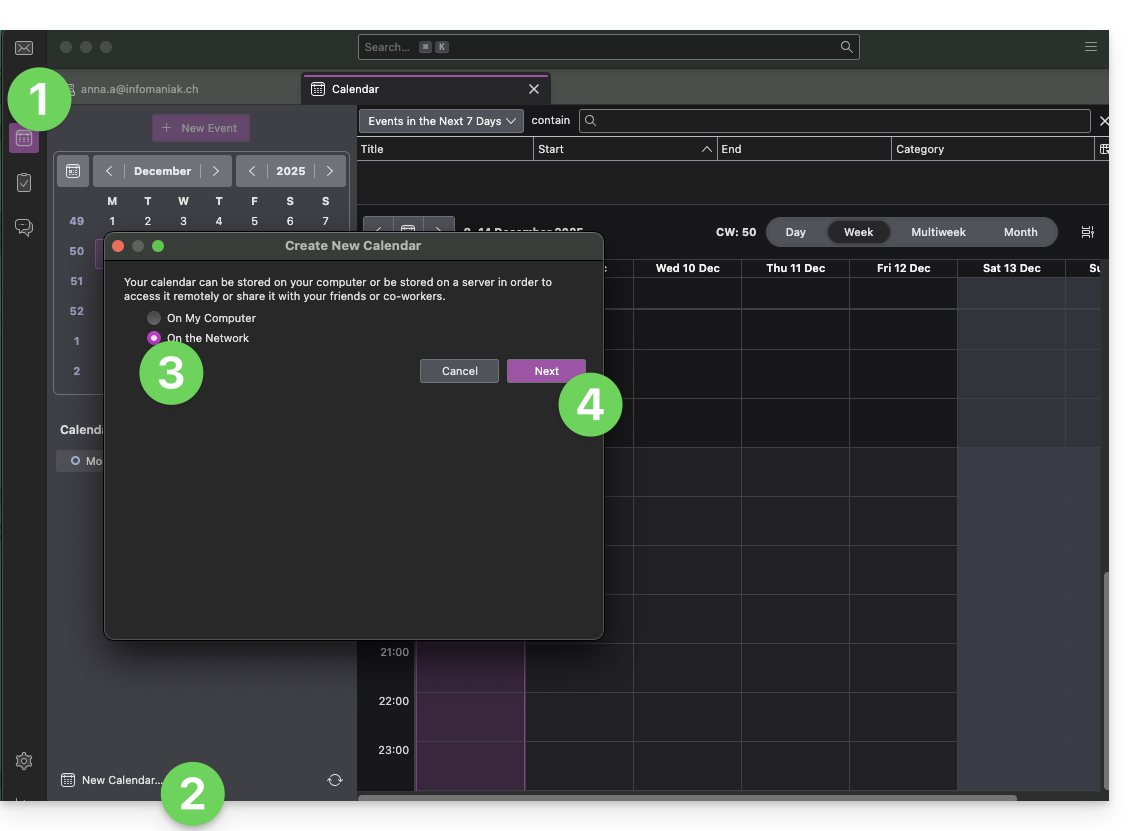
Ajoutez un nouveau calendrier dans Thunderbird:
- Basculez si nécessaire vers les Calendriers.
- Cliquez sur Nouveau Calendrier…
- Choisissez Sur le réseau.
- Cliquez sur Suivant:
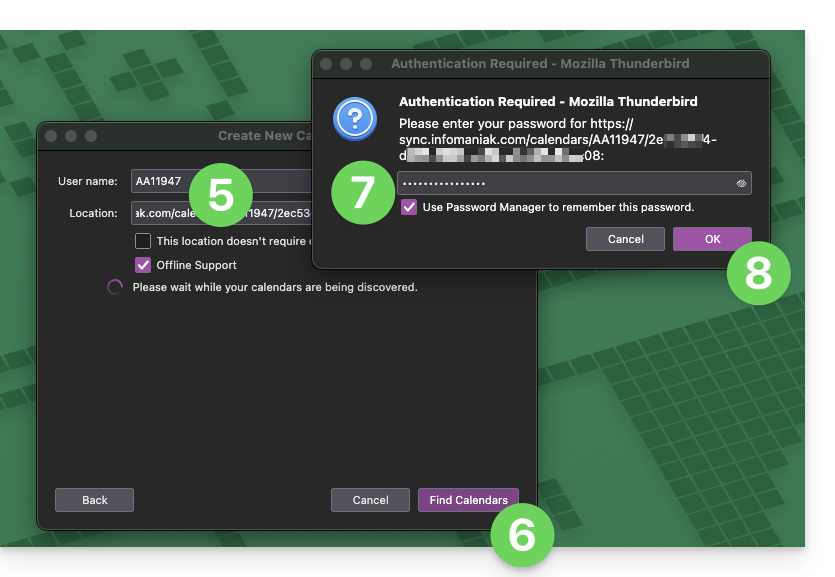
- Entrez le nom d'utilisateur court et l'URL avancée (lire plus haut).
- Appuyez sur le bouton pour trouver les Calendriers associés.
- Thunderbird demande ensuite le mot de passe (lire plus haut).
- Appuyez sur OK:
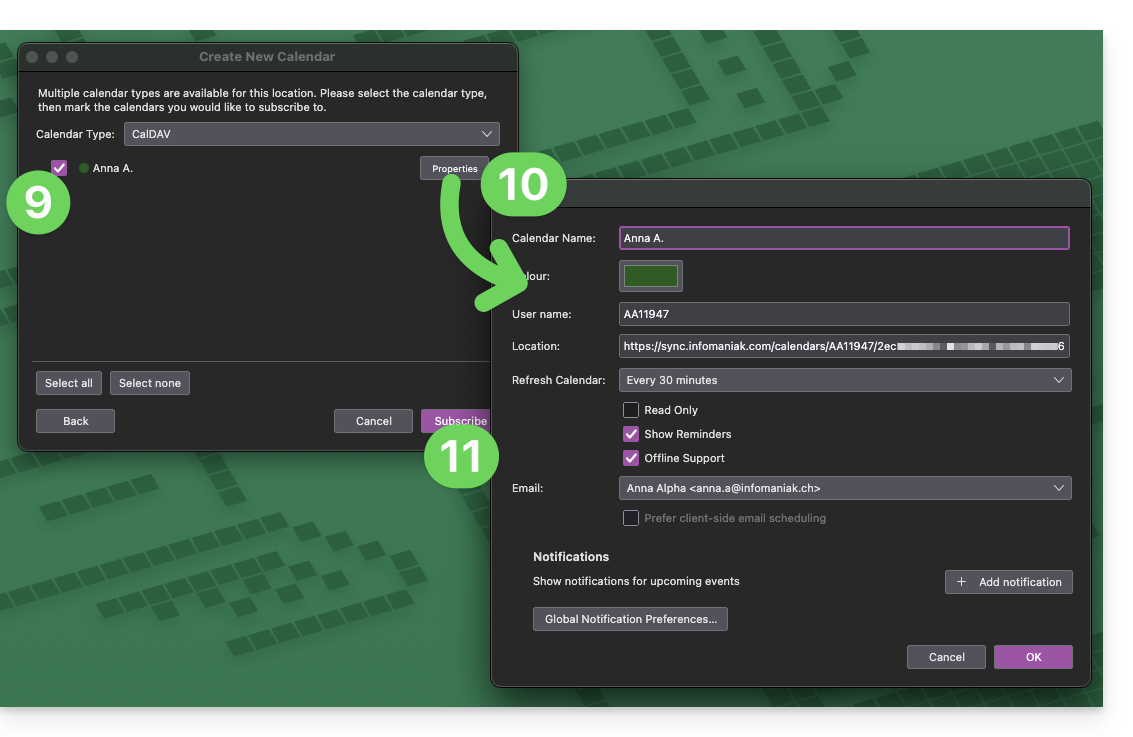
- Une fois l'authentification effectuée correctement, l'application vous montre les agendas rattachés à votre compte Infomaniak ; choisissez lesquels synchroniser.
- Vous pouvez si nécessaire gérer des propriétés avancées de vos calendriers sur Thunderbird.
- Appuyez sur le bouton pour S'abonner et terminer:
Prenez connaissance de cet autre guide si vous devez corriger un problème de configuration avec Thunderbird (e-mail, contacts, agendas)…
Lien vers cette FAQ:
Cette FAQ a été utile?
Ce guide explique comment déployer n8n à l'aide de son image Docker officielle sur la plateforme Jelastic Cloud (PaaS Infomaniak).
Préambule
- Contrairement à des outils comme Zapier ou Make, n8n, outil d'automatisation de workflow “fair-code”, peut être auto-hébergé, ce qui vous permet de garder un contrôle total sur vos données tout en connectant des centaines de services via une interface visuelle intuitive.
- L'image officielle utilisée est
n8nio/n8n. - L'utilisation d'une base de données externe (PostgreSQL) est vivement recommandée pour la stabilité et la gestion des volumes de données importants.
- Le port interne par défaut est le
5678. - En cas de besoin, des partenaires locaux et référencés par Infomaniak peuvent s'occuper de ces démarches : lancez un appel d'offres gratuit ; ils s'occupent de tout, vous libérant des détails techniques — découvrez aussi le rôle de l'hébergeur.
1. Création de l'environnement Jelastic
Procédez comme suit pour configurer votre topologie :
- Connectez-vous au tableau de bord Jelastic Cloud.
- Cliquez sur Nouvel environnement.
- Dans l'assistant de création :
- Allez dans l'onglet Docker.
- Cliquez sur Sélectionner une image et recherchez
n8nio/n8n. Fixez une version (ex:latestou une version spécifique comme1.75.0). - Load Balancer : ajoutez un nœud (ex: Nginx) pour gérer le SSL et l'accès public.
- Base de données : ajoutez un nœud PostgreSQL (version 14+ recommandée).
- Attribuez suffisamment de Cloudlets (8 min. recommandés pour n8n en pointe) et nommez votre environnement.
- Cliquez sur Créer.
Note : l'ajout d'un Load Balancer permet d'activer facilement le module Let's Encrypt pour sécuriser vos échanges et vos webhooks en HTTPS.
2. Configuration du stockage et de la persistance
Par défaut, les données Docker sont éphémères. Il est impératif de monter un volume :
- Sur le nœud n8n, cliquez sur l'icône Configuration (la roue dentée).
- Allez dans la section Volumes.
- Cliquez sur Ajouter :
- Chemin local :
/home/node/.n8n
- Chemin local :
- Enregistrez ; les fichiers de configuration et le chiffrement local seront désormais préservés.
3. Variables d'environnement essentielles
Accédez à la section Variables d'environnement du conteneur n8n pour définir les paramètres suivants :
| Variable | Valeur suggérée / Description |
|---|---|
N8N_HOST | Le nom de domaine de votre environnement (ex: n8n.nom.jpc.infomaniak.com). |
WEBHOOK_URL | L'URL complète en HTTPS (ex: https://n8n.mondomaine.com/). Indispensable pour les déclencheurs HTTP. |
GENERIC_TIMEZONE | Europe/Bern (ou votre fuseau local). |
N8N_ENCRYPTION_KEY | Générez une chaîne aléatoire longue. Notez-la précieusement ! |
Liaison avec PostgreSQL
Pour utiliser la base de données externe, ajoutez également :
DB_TYPE:postgresdbDB_POSTGRESDB_HOST: Adresse IP interne ou DNS du nœud Postgres.DB_POSTGRESDB_PORT:5432DB_POSTGRESDB_DATABASE: Nom de la base (ex:n8n).DB_POSTGRESDB_USER: Votre utilisateur.DB_POSTGRESDB_PASSWORD: Votre mot de passe.
4. Premier accès et sécurité
- Une fois le conteneur redémarré, ouvrez l'URL de votre environnement.
- Création du compte : n8n vous demandera de créer le premier compte administrateur.
- SSL : si vous utilisez un domaine personnalisé, installez l'add-on Let's Encrypt sur le nœud Load Balancer.
Depuis la version 1.0, les anciennes variables N8N_BASIC_AUTH sont obsolètes. La gestion des utilisateurs se fait désormais directement dans l'interface graphique de n8n.
5. Vérification post-installation
- Créez un workflow de test avec un nœud Webhook et vérifiez que l'URL générée est bien en
https. - Vérifiez dans les logs du conteneur qu'aucune erreur de connexion à la base de données n'apparaît.
Lien vers cette FAQ:
Cette FAQ a été utile?
Ce guide explique comment se connecter en SSH à un Hébergement Web ou un Serveur Cloud.
Se connecter en SSH…
… via un navigateur Web
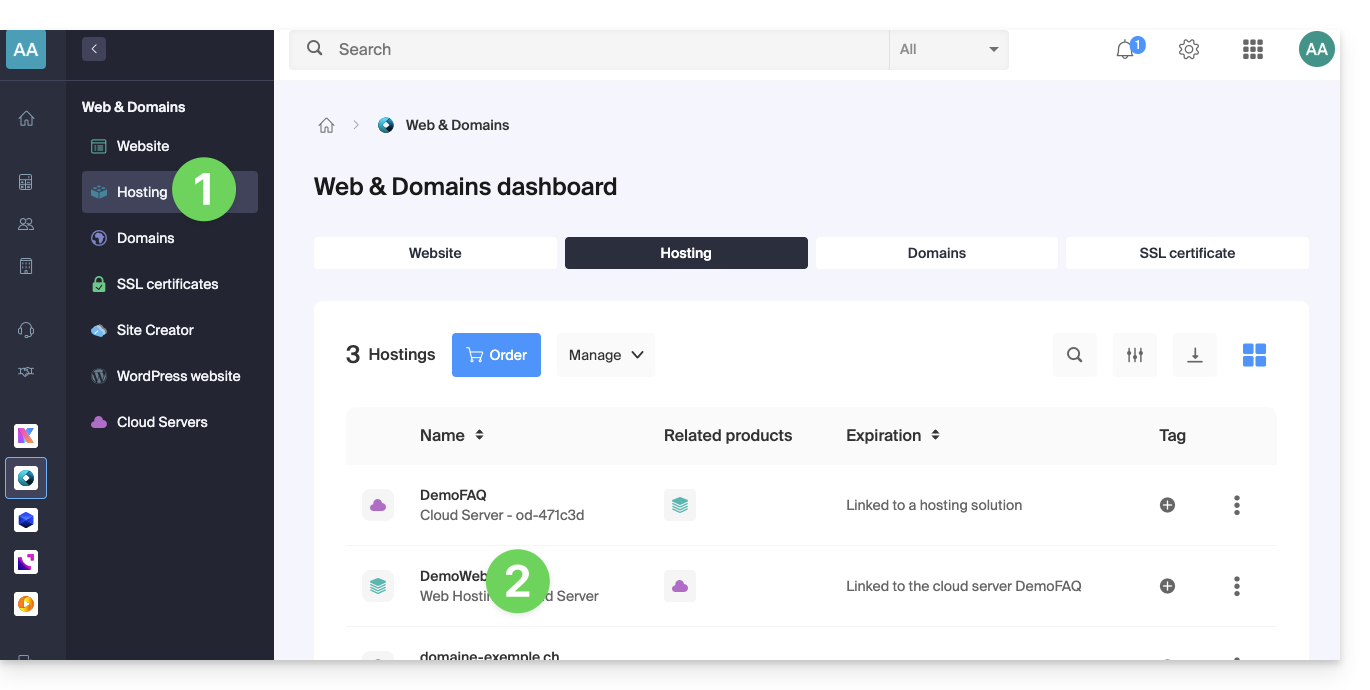
- Cliquez ici afin d'accéder à la gestion de votre hébergement sur le Manager Infomaniak (besoin d'aide ?).
- Cliquez directement sur le nom attribué à l'hébergement concerné:
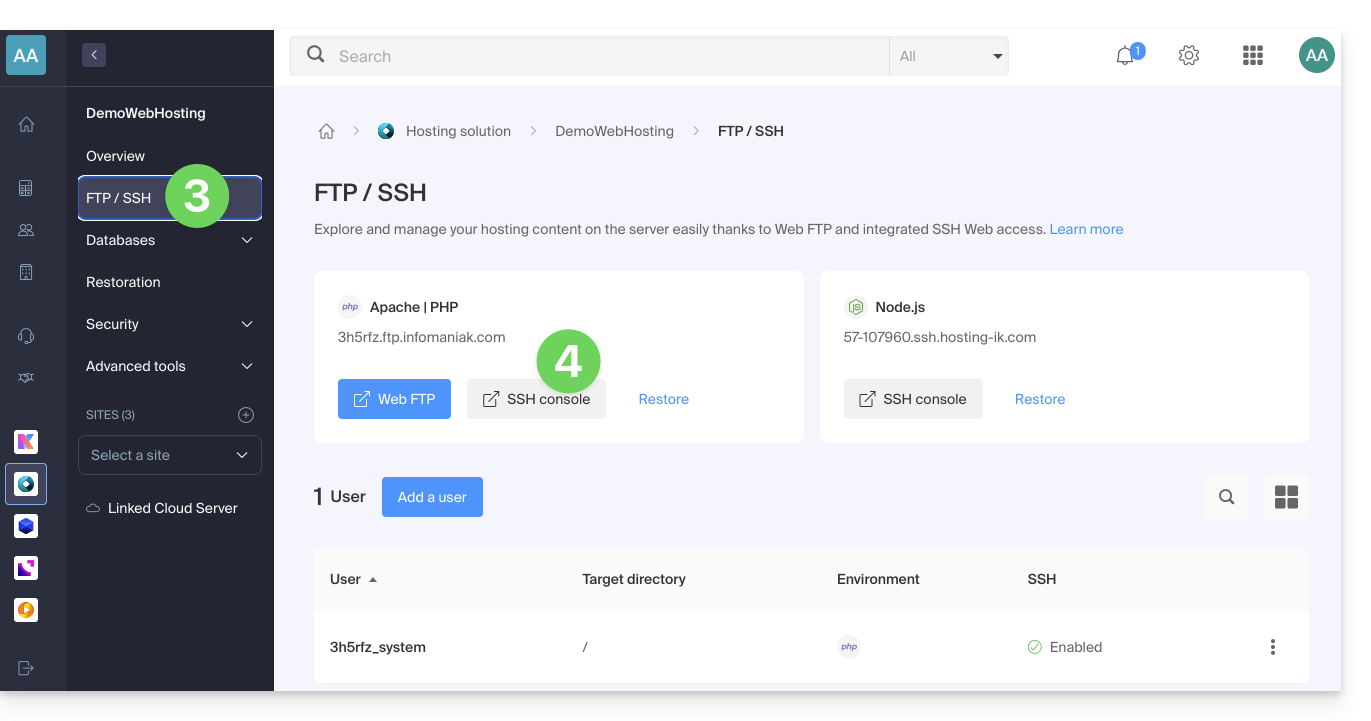
- Cliquez sur FTP / SSH dans le menu latéral gauche.
- Cliquez sur le bouton Console SSH:
… via le terminal ou une application
Pour se connecter en SSH, utilisez les commandes suivantes depuis une application de type Terminal (interface en ligne de commande, CLI /Command Line Interface) sur votre appareil, par exemple:
- Terminal (application déjà intégrée à macOS et Linux)
- PuTTY (Windows)
- Client SSH de Windows 10 (aide en français / en anglais)
Entrez ensuite la commande suivante:
ssh username@serverusernameétant le nom d'utilisateur du compte FTPserverétant le serveur hôte (par exemple. xxxx.ftp.infomaniak.com)
Pour savoir quelle commande est disponible et connaitre le chemin à utiliser, exécutez la commande "whereis":
$ whereis mysql
mysql: /opt/mysql/bin/mysql
Lien vers cette FAQ:
Cette FAQ a été utile?
Ce guide détaille comment bien débuter avec Swiss Backup, la solution de sauvegarde dans un cloud suisse indépendant.
Préambule
- Infomaniak propose deux variantes au niveau des modes de sauvegarde, ceci en fonction de ce que vous souhaitez sauvegarder:
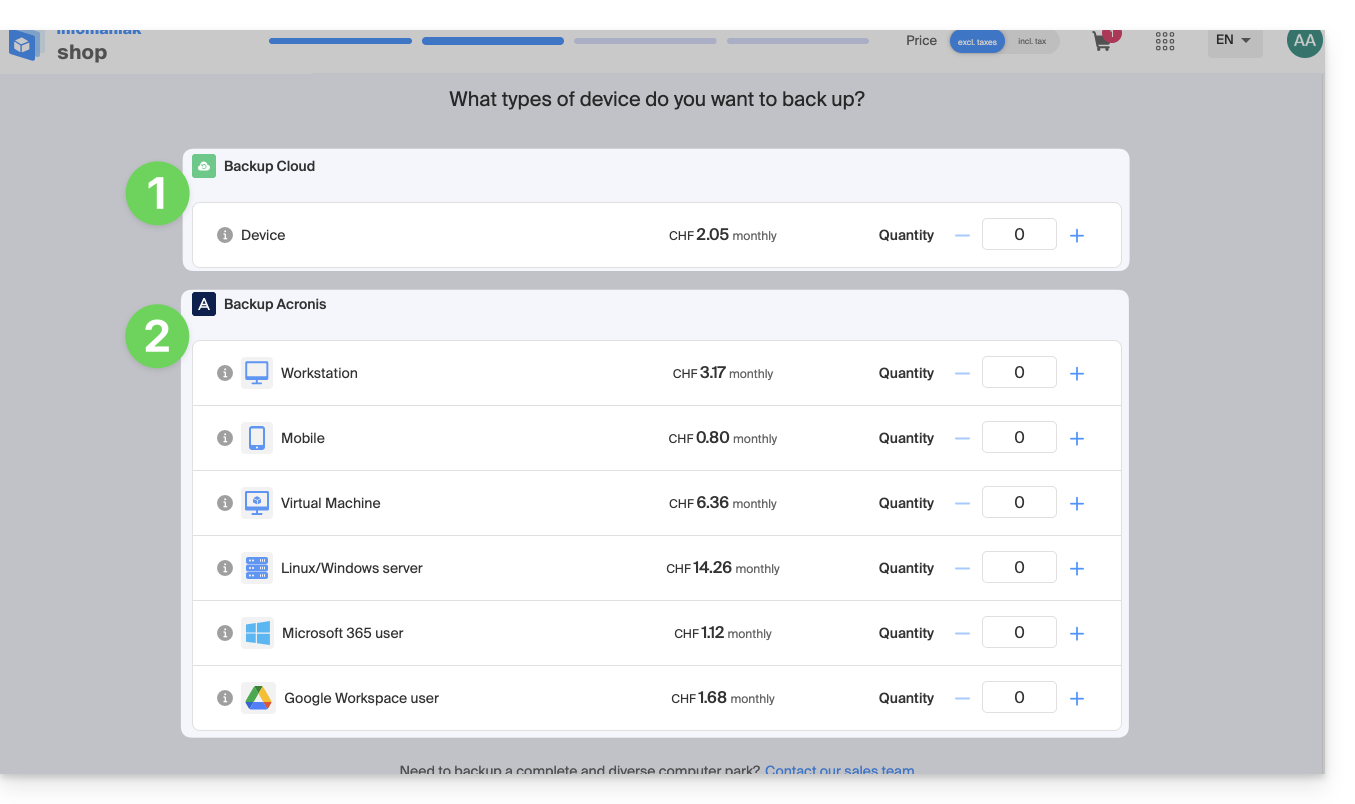
- Vous avez déjà du faire votre choix en principe lors de la commande d'un espace de sauvegarde Swiss Backup mais il est tout à fait possible de modifier l'offre à n'importe quel moment.
1. Mode de Sauvegardes CLOUD
Permet de sauvegarder et synchroniser des fichiers via les protocoles:
- Swift (recommandé)
- FTP / SFTP
- S3
- système NAS Synology
avec l'application de votre choix…
2. Mode de Sauvegardes ACRONIS
Solution idéale pour sauvegarder:
- postes de travail Windows / macOS
- mobiles iOS / Android (iPhone / Samsung, etc.)
- serveurs Windows / Linux
- machines virtuelles VMware, Hyper-x, Virtuozzo...
- espaces Microsoft 365 / Google Workspace...
à l'aide du logiciel Acronis Cyber Protect Cloud qui effectuera des sauvegardes automatiques et personnalisées…
Lien vers cette FAQ:
Cette FAQ a été utile?
Ce guide détaille les différents moyens d'accès à kDrive une fois l'offre my kSuite souscrite, afin de consulter, d'ajouter et de modifier des fichiers sur kDrive:
1. Depuis un navigateur Web
Pour accéder à l'app Web kDrive (service en ligne ksuite.infomaniak.com/kdrive):
- Cliquez ici afin d'accéder au Manager Infomaniak.
- Cliquez sur l'icône en haut à droite de l'interface.
- Choisissez kDrive.
2. Depuis l'app kDrive
Pour accéder à kDrive depuis une app mobile ou desktop:
- Installez kDrive pour votre appareil.
- Ouvrez l'application.
- S'il s'agit de l'app desktop, faites un clic gauche sur l'icône de l'app desktop dans la zone de notification de votre ordinateur (en haut à droite sur macOS, en bas à droite sur Windows et un double clic gauche dans la barre des tâches sur Linux).
- Prenez connaissance de cet autre guide à ce sujet.
3. Via WebDAV (en changeant d'offre)
Cela décuple les possibilités de connexion à vos données, notamment par l'application WebDAV de votre choix.
✘ INDISPONIBLE avec
kSuite gratuit / kSuite Standard
my kSuite / my kSuite+ (ik.me, etik.com, ikmail.com)
Lien vers cette FAQ:
Cette FAQ a été utile?
Merci de choisir Infomaniak et kChat comme solution de discussion entre vous, votre entourage ou votre entreprise ! Ces guides vous aideront à organiser vos canaux, vos utilisateurs, vos discussions et plus encore !
Préambule
- Multiplateformes, kChat est la messagerie instantanée de kSuite qui permet d'échanger, partager et coordonner vos équipes en toute sécurité depuis…
- … votre navigateur Web
- … votre appareil iOS / Android
- … votre ordinateur macOS / Windows / Linux
- Téléchargez l'app kChat sur vos appareils !
- Il n'est pas possible de modifier l'emplacement du dossier
kchat-desktopsur votre disque dur. - Le contenu des discussions, photos, vidéos, est stocké en ligne sur les serveurs sécurisés d'Infomaniak.
- La taille de stockage est celle de la kSuite.
- Il n'est pas possible de modifier l'emplacement du dossier
Que souhaitez-vous faire ?
- Paramétrer kChat
- Gérer les utilisateurs
- Gérer un canal
- Gérer une conversation
- Réagir aux messages
- Gérer les notifications kChat
- Formater les messages et y insérer des images
- Envoyer un message vocal et sa transcription automatique
- Traduire le contenu d'un message sur l'app kChat Infomaniak
Une question ou un feedback ?
- En cas de problème, merci de consulter la base de connaissances avant de prendre contact avec le support.
- Cliquez ici afin de partager un avis ou une suggestion sur un produit Infomaniak.
Lien vers cette FAQ:
Cette FAQ a été utile?
Ce guide explique comment ajouter et configurer un module de boutique en ligne sur votre site créé avec Site Creator Infomaniak pour vous lancer dans le e-commerce et proposer vos produits à la vente.
Prérequis
- Accéder à Site Creator:
- Cliquer ici afin d'accéder à la gestion de votre produit sur le Manager Infomaniak (besoin d'aide ?).
- Cliquer directement sur le nom attribué au Site Creator concerné.
- Cliquer sur le bouton Éditer mon site pour démarrer l'éditeur:

Ajouter le magasin en ligne sur Site Creator
Thèmes dédiés
Si vous envisagez de créer un site entièrement dédié à vos produits sous la forme d'une boutique en ligne, vous pouvez choisir dès le départ d'appliquer un thème parmi ceux de la catégorie E-Commerce: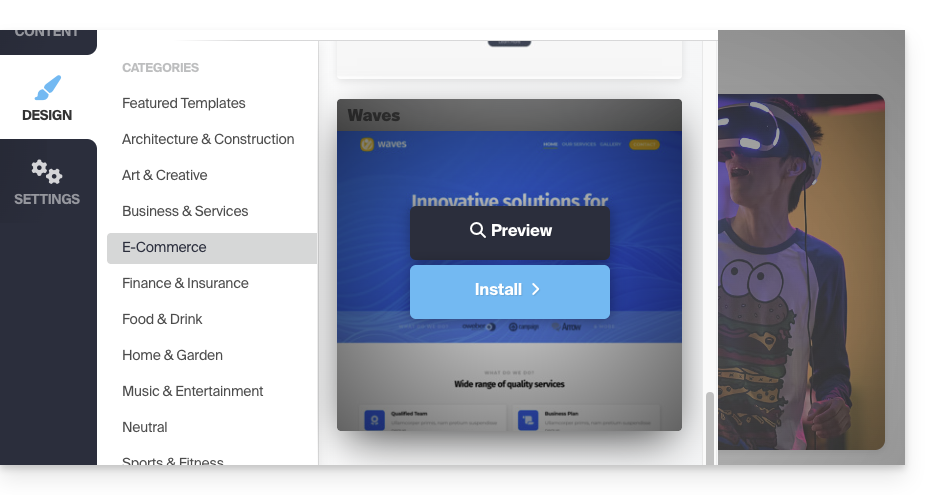
Module de boutique pour Site Creator
Si le module Shop n'est pas encore intégré à vos pages, il suffit de le rajouter à l'endroit de votre choix:
- Cliquez sur le bouton Contenu dans la barre latérale gauche.
- Cliquez sur Applications en bas de liste puis sur Boutique:
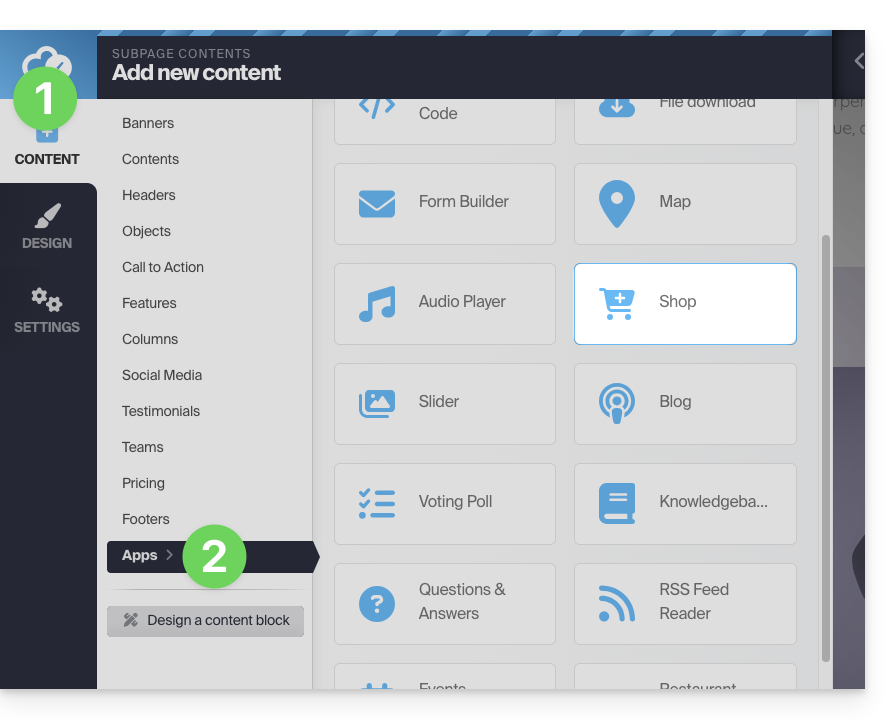
- La boutique et 3 produits d'exemple sont insérés:
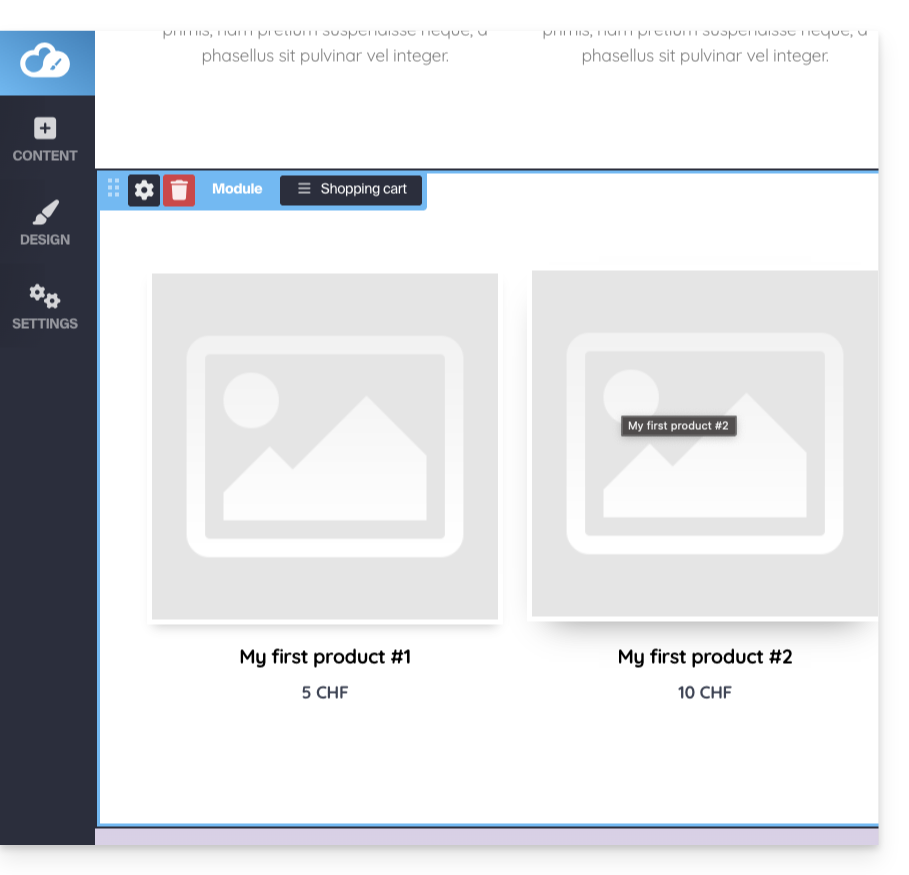
Configurer la boutique
Prenez connaissance de cet autre guide au sujet des différentes options de configuration de la boutique Site Creator.
Lien vers cette FAQ:
Cette FAQ a été utile?
Ce guide explique la directive "Options +Indexes" pour les Hébergement Web, ce qui facilite la navigation pour les visiteurs et permet une personnalisation plus poussée de la façon dont les fichiers sont affichés.
Préambule
- L'un des principaux avantages de l'activation de l'indexation des répertoires est que les visiteurs peuvent voir et lister tous les fichiers et sous-répertoires d'un répertoire donné, même s'ils ne connaissent pas le nom exact du fichier qu'ils cherchent. Cela peut être particulièrement utile pour les sites Web de partage de fichiers ou les sites de téléchargement.
- L'indexation des répertoires facilite également la navigation pour les visiteurs qui ne sont pas familiers avec l'arborescence de fichiers du site. Ils peuvent simplement naviguer dans les sous-répertoires pour trouver le fichier ou le dossier dont ils ont besoin.
- La directive "
Options +Indexes" peut être personnalisée pour afficher des informations supplémentaires, telles que la taille et la date de modification des fichiers, ou pour masquer des fichiers ou des répertoires spécifiques. - Sans cette directive, un visiteur peut rencontrer une erreur de type:
Accès interdit!
Vous n'avez pas le droit d'accéder au répertoire demandé.
Soit il n'y a pas de document index soit le répertoire est protégé.
Si vous pensez qu'il s'agit d'une erreur du serveur, veuillez contacter le gestionnaire du site.
Error 403
Lister le contenu d'un dossier Web
Pour lister les éléments contenus dans un dossier sans index particulier:
- Créez un fichier .htaccess dans le dossier en question.
- Inscrivez la commande suivante:
Options +Indexes
Il est à noter que cette solution ne fonctionnera que si vous n'avez aucun index dans le répertoire en question ; il vous faut enlever les fichiers index.php, index.html, index.htm, etc. mais aussi l'éventuel fichier welcome.php…
Personnaliser l'affichage
Voici un exemple de code pour personnaliser l'apparence de la liste de fichiers générée par Apache:
Options +Indexes
IndexOptions FancyIndexing
IndexOptions FoldersFirst IgnoreCase NameWidth=* DescriptionWidth=* Charset=UTF-8
HeaderName header.html
ReadmeName footer.html
Dans cet exemple, l'utilisateur active l'option "Indexes", ajoute l'option "FancyIndexing" pour une apparence plus esthétique, spécifie l'ordre de tri des fichiers, défini la largeur des colonnes pour le nom et la description des fichiers, et spécifie les noms des fichiers à utiliser pour l'en-tête et le pied de page de la liste de fichiers.
Lien vers cette FAQ:
Cette FAQ a été utile?
Ce guide explique pourquoi il est dangereux d'utiliser une version de PHP qui n'est plus officiellement tenue à jour et comment utiliser une version de PHP plus récente avec un site Web hébergé par Infomaniak.
Une version obsolète de PHP est-elle dangereuse?
Lorsque vous utilisez une version de PHP (bientôt) vulnérable sur un ou plusieurs de vos sites, un message d'avertissement s'affiche dans le tableau de bord des hébergements concernés.
Le langage PHP évolue régulièrement et lorsque vous utilisez une version de PHP qui n'est plus tenue à jour, vous exposez votre site Web à des risques de sécurité. Des personnes malveillantes pourraient par exemple exploiter des failles de sécurité connues pour s'introduire sur votre site et en modifier le contenu. Il est donc vivement recommandé de toujours utiliser une version récente de PHP.
3 situations sont possibles:
- la version de PHP est pleinement supportée: aucune action n'est requise
- la version de PHP reçoit uniquement des mises à jour de sécurité: il est recommandé d'utiliser une version plus récente de PHP
- la version de PHP n'est plus tenue à jour: il est vivement recommandé d'utiliser une version plus récente de PHP
En savoir plus: https://www.php.net/supported-versions.php
Utiliser une version plus récente
Les dernières versions de PHP sont plus performantes et accélèrent le chargement des sites Web.
Avant d'utiliser une version plus récente de PHP, il est important de suivre les précautions suivantes :
- Si votre site utilise un CMS ou une application Web (WordPress, Joomla, Drupal, etc.), assurez-vous que la version actuelle du CMS est prise en charge par la version de PHP que vous souhaitez utiliser.
- Si votre site a été développé manuellement, consultez la documentation officielle de PHP pour vous informer sur les fonctions modifiées et les éventuels changements susceptibles d’affecter le fonctionnement de votre code.
En cas de dysfonctionnement après la migration vers une version plus récente de PHP, il est parfois possible de revenir à une version précédente, à condition que celle-ci soit encore supportée!
Lien vers cette FAQ:
Cette FAQ a été utile?
Ce guide détaille la gestion des membres de votre service de discussion kChat.
Prenez connaissance de cet autre guide si vous désirez gérer les canaux auxquels devront automatiquement appartenir les nouveaux membres.
Prérequis
- Avoir des permissions suffisantes pour administrer le produit en question.
- Inviter un utilisateur à rejoindre kChat.
Voir les membres d'un canal
Pour voir les utilisateurs ayant accès au canal sélectionné:
- Cliquez ici afin d'accéder à l'app Web kChat (service en ligne ksuite.infomaniak.com/kchat) ou ouvrez l'app desktop kChat (application de bureau sur macOS / Windows / Linux).
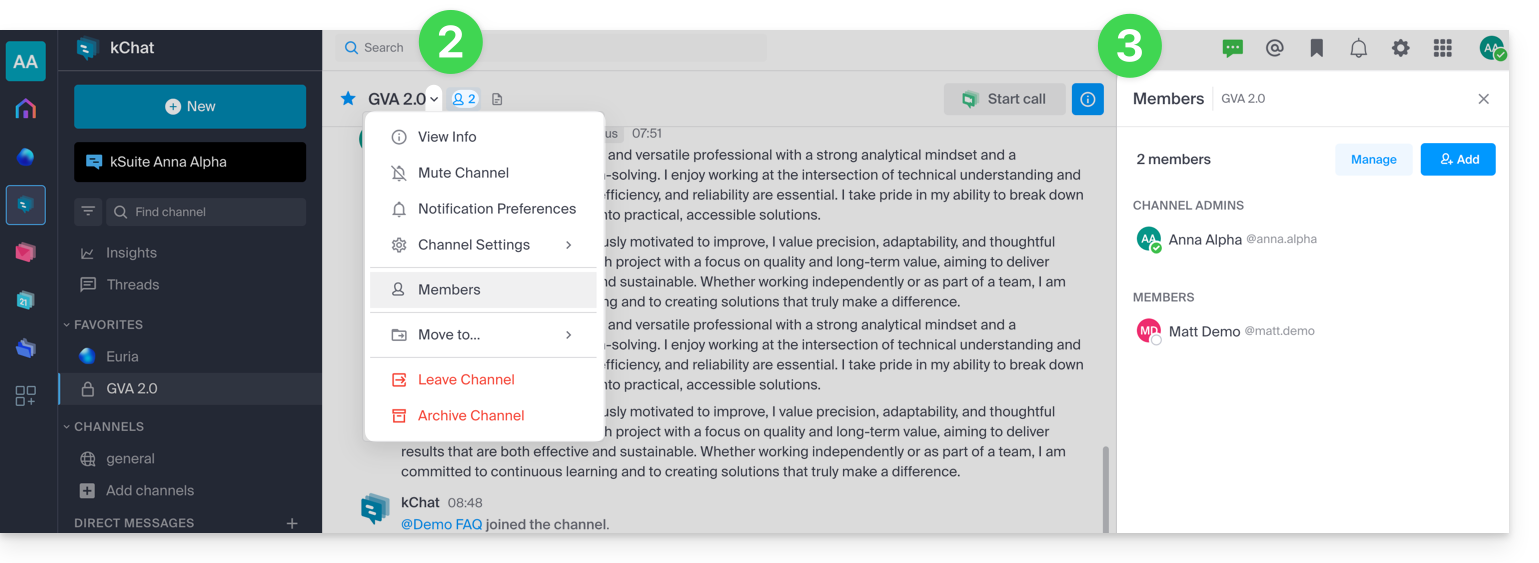
- Cliquez sur l'icône de personnage à droite du titre du canal ou passez par le menu Membres.
- Les participants s'affichent sur la droite de kChat:
Inviter ou retirer un membre sur un canal privé
Lorsque vous avez ouvert le panneau des membres d'un canal:
- Les participants actuels s'affichent sur la droite de kChat.
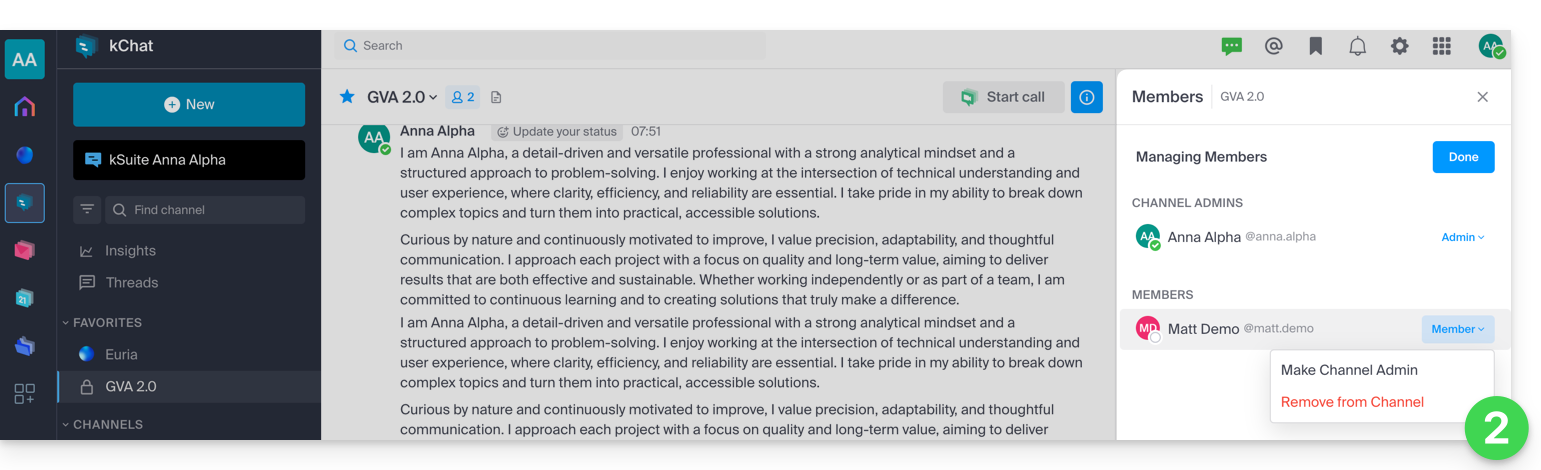
- Le bouton Gérer permet de retirer un membre de ce canal ou de le nommer Administrateur du canal pour qu'à son tour il puisse gérer les membres:
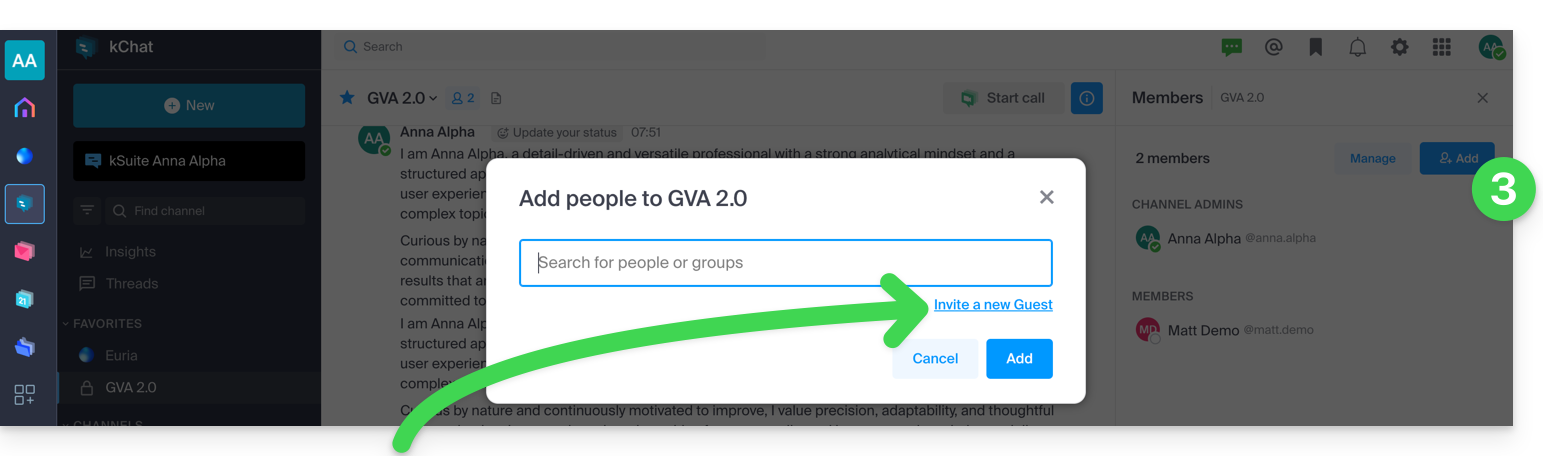
- Le bouton bleu Ajouter permet d'inviter un utilisateur kChat ou une équipe de travail complète, n'ayant pas encore accès à ce canal:
- Prenez connaissance de cet autre guide au sujet des ajouts d'invités, des membres qui n'utiliseront pas de licence kSuite pour discuter avec vous sur kChat.
Lien vers cette FAQ:
Cette FAQ a été utile?
Ce guide explique comment enregistrer les pièces jointes (PJ) d'un e-mail depuis l'app Web Mail Infomaniak (service en ligne ksuite.infomaniak.com/mail).
Préambule
- Vous pourrez ainsi sauvegarder en 1 clic l'ensemble des fichiers joints à un message, dans une archive
.zipsur votre ordinateur, ou au sein de votre kDrive etc. - D'autres guides détaillent comment:
Enregistrer la pièce jointe depuis l'app Web Mail
Pour exporter les fichiers joints reçus par mail:
- Cliquez ici afin d'accéder à l'app Web Mail Infomaniak (service en ligne ksuite.infomaniak.com/mail).
- Consultez le message mail contenant les pièces jointes que vous désirez sauvegarder.
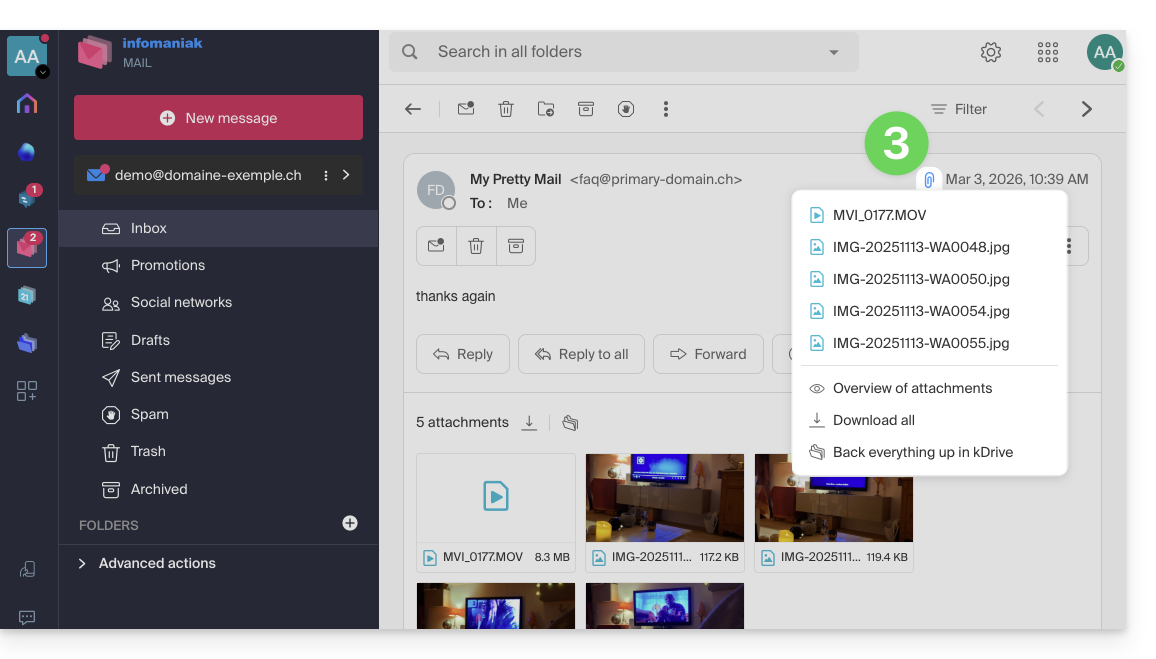
- Cliquez sur l'icône de trombone pour accéder aux options de sauvegarde et prévisualisation du contenu:
- … ou directement au-dessus des fichiers attachés pour lancer le téléchargement ou enregistrer sur kDrive:
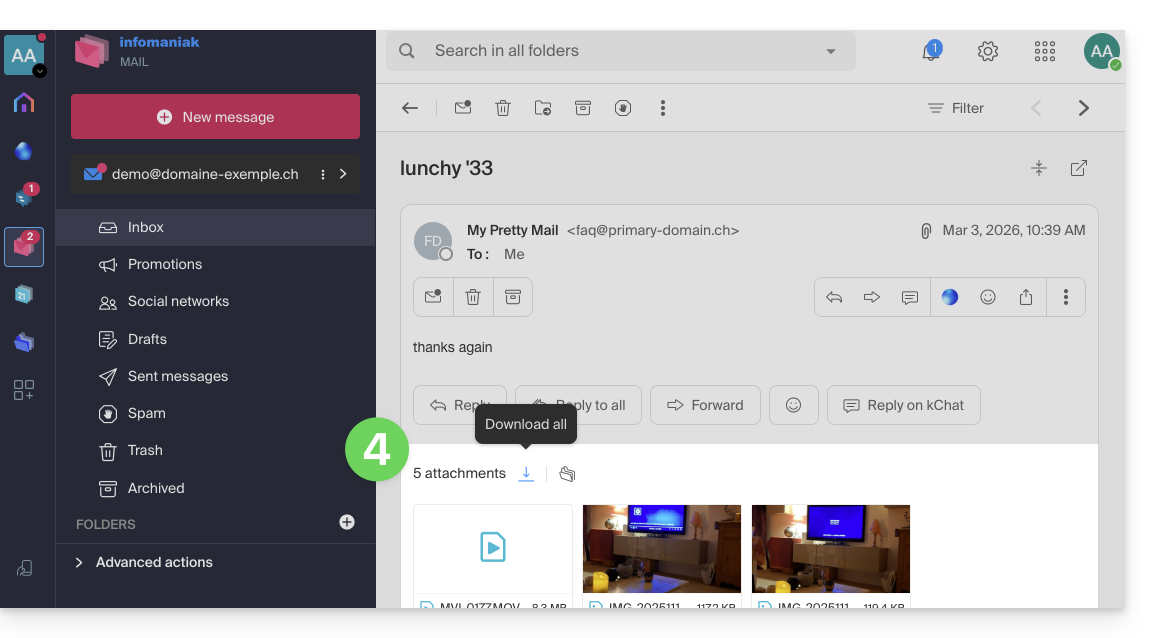
- Tout télécharger permet de créer une archive au format
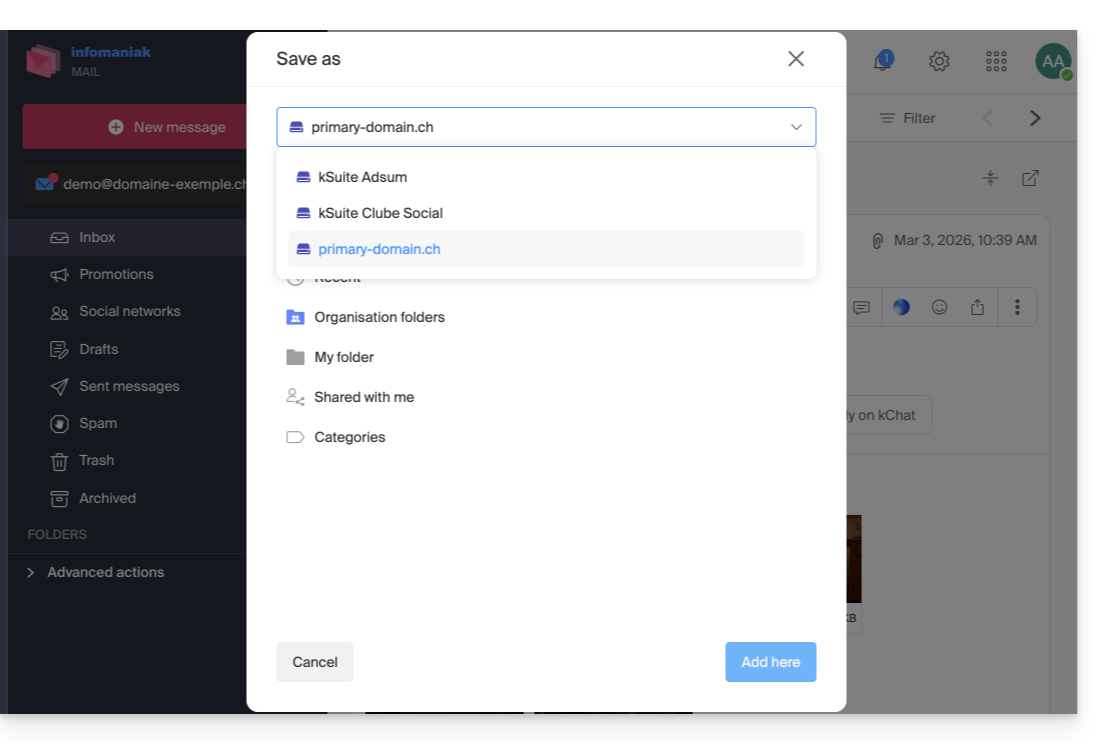
zipà télécharger sur votre appareil. - Tout sauvegarder dans kDrive permet de choisir le kDrive (parmi ceux auxquels vous êtes rattachés par votre Organisation) et l'emplacement désiré sur celui-ci pour enregistrer les fichiers:
- Tout télécharger permet de créer une archive au format
Lien vers cette FAQ:
Cette FAQ a été utile?
Ce guide explique comment initialiser votre VPS Cloud / VPS Lite avec Windows lors d'une première connexion.
Initialisation d'un Serveur Cloud avec Windows
Il faut changer le mot de passe de votre utilisateur Windows avant de pouvoir effectuer une connexion via RDP (Remote Desktop Protocol) à votre serveur, sinon une erreur est retournée (indiquant que le mot de passe doit être changé).
Pour cela il faut se connecter en utilisant la console VNC la toute première fois.
Une fois le mot de passe de l'utilisateur changé (via VNC), il sera possible de se connecter sans souci via RDP. Ce protocole est déjà activé sur les images Windows Infomaniak.
Identifiants de connexion
- Nom d'utilisateur:
- pour Windows 11 Professionnel =
Infomaniak - pour Windows 10 Professionnel =
Infomaniak - pour Windows Server =
Administrator
- pour Windows 11 Professionnel =
- Mot de passe: celui que vous avez choisi lors de la commande du serveur ; en cas d'oubli, veuillez réinitialiser le serveur.
- Adresse IP: celle indiquée dans le tableau de bord de votre serveur.
Se connecter par RDP…
- … sur Windows: le bureau à distance est une fonctionnalité incluse.
- … sur macOS: installez l'app desktop gratuite Windows App (ex-Microsoft Remote Desktop).
- … sur Linux: installez l'app Remmina.
Lien vers cette FAQ:
Cette FAQ a été utile?
Ce guide concerne des problèmes qui peuvent survenir lors de l'utilisation d'applications Infomaniak (comme kChat, kDrive, kAuth, etc.) ou d'outils (comme config.infomaniak.com, le Manager Infomaniak, etc.) avec du matériel (OS, navigateur, appareils, etc.) ancien / pas à jour / obsolète.
Préambule
- Il ne sera par exemple pas possible d'accéder confortablement aux services Infomaniak avec un iPhone 5s ou 6 sur iOS 12.
- Il est donc recommandé de régulièrement mettre à jour navigateurs et systèmes d'exploitation pour bénéficier de la meilleure expérience possible avec l'infrastructure Infomaniak.
- Prenez également connaissance de cet autre guide plus particulièrement axé sur les navigateurs et leurs composants.
- Et utilisez-vous la dernière version de l'app Infomaniak concernée ?
Mettre à jour l'OS, le navigateur, etc.
Les systèmes ou navigateurs anciens peuvent provoquer des lenteurs, des erreurs ou un affichage incorrect. Il est donc préférable de s'appuyer sur des composants régulièrement mis à jour car les apps Infomaniak fonctionnent de manière optimale sur des systèmes à jour et un matériel récent.
Exemple pour kChat:
| kChat | Exigence minimale |
|---|---|
| App Web (navigateur) | Chrome 134+, Firefox 128+, Safari 17.4+, Edge 134+ |
| App mobile (iOS) | iOS 15.1+ (iPhone 6s ou plus récent) |
| App mobile (Android) | Android 7.0+ avec Chrome à jour |
| App desktop (macOS) | macOS 12 (Monterey) ou version ultérieure |
| App desktop (Windows) | Windows 10 ou version ultérieure |
| App desktop (Linux) | Ubuntu 22.04 LTS ou distribution équivalente maintenue |
En cas de souci avec un navigateur Internet, essayez de le mettre à jour ou d'installer une alternative:
- Google Chrome
https://www.google.com/chrome/
(Le site détecte automatiquement le système d’exploitation et propose la dernière version) - Mozilla Firefox
https://www.mozilla.org/firefox/new/
(Page de téléchargement et mise à jour pour Windows, macOS et Linux) - Microsoft Edge
https://www.microsoft.com/edge
(Le lien propose la mise à jour automatique ou le téléchargement selon le système) - Safari (macOS uniquement)
https://support.apple.com/fr-fr/HT204416
(La mise à jour de Safari passe par les mises à jour système de macOS) - Opera
https://www.opera.com/fr/download
(Permet de télécharger la dernière version pour votre système) - Brave
https://brave.com/download/
(Page de téléchargement avec détection automatique du système d’exploitation)
Technologies employées par Infomaniak
Beaucoup d'outils Web développés par Infomaniak utilisent Angular. Le besoin de matériel à jour ou récent pour faire fonctionner les applications n'est pas spécifique à Angular lui-même mais plutôt une exigence générale pour l'exécution de toute application Web moderne. Voici quelques raisons pour lesquelles un matériel à jour est souvent nécessaire:
- Angular s’appuie sur des fonctionnalités avancées des navigateurs modernes, souvent absentes ou mal gérées dans les versions anciennes.
- Les navigateurs récents optimisent l’exécution du JavaScript et le rendu graphique, ce qui améliore la fluidité des applications Angular.
- Les versions à jour corrigent des failles connues, réduisant les risques de compromission.
- Les navigateurs modernes sont plus conformes aux dernières spécifications HTML, CSS et JavaScript, assurant une meilleure compatibilité.
- Les API modernes (caméra, géolocalisation, notifications, etc.) ne sont accessibles que via des navigateurs récents, indispensables pour des expériences interactives.
Lien vers cette FAQ:
Cette FAQ a été utile?
Merci d'avoir choisi kDrive la solution indépendante et respectueuse de votre vie privée pour collaborer, partager et accéder à vos données depuis tous vos appareils. Vos données sont chiffrées, sauvegardées en permanence et exclusivement hébergées en Suisse.
Le stockage collaboratif sur un cloud 100% Swiss Made
- Découvrir kDrive en vidéo (l'interface a évolué depuis)
Démarrage
- Synchroniser kDrive entre différents appareils
- Gérer l'option Lite Sync kDrive (macOS)
- Gérer l'option Lite Sync kDrive (Windows)
- Installer kDrive sur Linux
- Dossiers kDrive (personnels, communs, partagés)
- Choisir les dossiers kDrive à synchroniser
- Éditer un fichier type Office sur kDrive (Word, Excel, PowerPoint) ou texte brut
- Travailler sur kDrive: les opérations de base
- Gérer l'espace de stockage kDrive
- Rechercher des données sur kDrive
Partager vos données
- Gérer les boîtes de dépôt kDrive
- Personnaliser partages et dépôts kDrive
- Partager des données depuis kDrive (interface Web)
- Exemple de partages internes / externes
- Partager des données par mail depuis kDrive (interface Web)
Remplir votre kDrive
- Importer des données externes sur kDrive
- Importer des données sur kDrive (iOS) ou juste les photos de l'iPhone automatiquement
- Importer des photos sur kDrive (Android)
- Importer des données sur kDrive sans app kDrive
- Importer des données sur kDrive via WebDAV
- Se connecter à kDrive via WebDAV
- Accéder aux fichiers kDrive en local et en ligne
- Numériser des documents avec kDrive (iOS / Android)
A plusieurs
- Gérer les droits d'un utilisateur kDrive
- Gérer les permissions d'accès aux dossiers et sous-dossiers
- Gérer les utilisateurs kDrive
- Gérer plusieurs kDrive (iOS / Android)
- Gérer plusieurs kDrive (macOS / Windows)
- Copier certaines données entre kDrive auxquels vous avez accès
Aller plus loin avec kDrive
- Modifier une offre kDrive existante
- Gérer les catégories kDrive pour classer les données
- Synchroniser les notes Joplin par WebDAV avec kDrive
- Synchroniser Qnap avec kDrive
- Synchroniser Synology avec kDrive
- Enregistrer une réunion kMeet sur kDrive
- Exporter les pièces jointes d'un e-mail depuis Mail
- Exporter un e-mail vers kDrive
- Ajouter un fichier joint à un évènement dans Calendar
Pour les utilisateurs avertis
- Déplacer l'emplacement local kDrive
- Renommer un kDrive
- Afficher les statistiques et rapport d'activités kDrive
En cas de problème
- Résoudre un blocage kDrive (antivirus, pare-feu, etc.)
- Résoudre un conflit de synchro kDrive
- Résoudre un problème de synchronisation kDrive
- Résoudre un souci kDrive sur appareil Android (don't kill my app)
- Résoudre une erreur Lite Sync plugin sur macOS
- Vider le cache du navigateur
- Vider le cache de l'app mobile kDrive
- Version de l'application kDrive (macOS / Windows / Linux)
- Restaurer un fichier kDrive à sa version précédente
- Restaurer un fichier kDrive supprimé
- Forcer kDrive à synchroniser certains fichiers spéciaux
- Autoriser l'accès à vos produits / Compléter une demande d'aide
- Afficher les infos de débogage kDrive
En savoir plus sur kDrive
Une question ou un feedback ?
- Contactez le support Infomaniak
- Cliquez ici afin de partager un avis ou une suggestion sur un produit Infomaniak
Lien vers cette FAQ:
Cette FAQ a été utile?
Ce guide concerne les limites de l'assistance apportée avec le Support Premium Infomaniak.
Préambule
- Ce type de support Infomaniak est proposé moyennant un coût supplémentaire, qui peut varier en fonction du niveau de service et de la durée de l'engagement, mais c'est avant tout un investissement précieux pour les entreprises qui ont besoin d'une assistance technique critique et rapide pour réduire les temps d'arrêt et améliorer leur productivité.
- Prenez connaissance des Conditions Générales d'Utilisation Support Premium.
Périmètre du support technique
Infomaniak fournit un conseil et un accompagnement par l'un des experts d'Infomaniak au regard d'une situation ou d'une problématique spécifique: une mise en production, un suivi de lancement ou une implémentation technique et qui impliquent des Services souscrits.
Quelle que soit l'offre à laquelle vous souscrivez (Support Plus/Pro/Enterprise) l'assistance Infomaniak mobilisera les outils et procédures spécifiques pour résoudre votre problème et/ou un incident uniquement en rapport avec les Services proposés par Infomaniak.
Les actions devront obligatoirement rentrer dans le champ d'intervention, généralement un diagnostique lié à la problématique rencontrée. Une modification d'applications tierces, le développement de sites Web (webmastering), tout ceci sort du cadre de Support pouvant être fourni par Infomaniak.
Les appels d'urgence 24/7 sont strictement réservés aux incidents liés à l'infrastructure nécessitant une intervention immédiate d'Infomaniak. Ces échanges sont assurés exclusivement en français et en anglais.
Lien vers cette FAQ:
Cette FAQ a été utile?
Ce guide concerne la plateforme de Streaming vidéo Infomaniak qui propose deux possibilités pour récupérer des flux vidéo afin de les diffuser :
- Le mode PUSH: vous poussez le flux vers la plateforme Infomaniak…
- Le mode PULL: vous renseignez une adresse URL source à partir de laquelle Infomaniak va récupérer le flux ; cette méthode permet de diffuser un flux existant via Infomaniak.
Caméra IP (mode PUSH)
Le cas d'utilisation le plus courant concerne les caméras IP, accessibles depuis une adresse URL ou une adresse IP.
Pour un fonctionnement optimal :
- Votre matériel doit supporter le protocole RTSP et le codec vidéo H264 (ne pas se fier à l'indication MPEG4).
- Votre matériel doit être joignable publiquement depuis Internet sur le port 554 (tout autre port sera refusé).
- L'adresse RTSP doit fonctionner dans un player vidéo (VLC, mplayer, ...).
- L'adresse RTSP doit pouvoir être récupérée via l'interface d'administration de votre matériel.
Source externe (mode PULL)
Il est également possible de récupérer le flux d'une source externe, ce qui permet par exemple de retraiter un flux existant en y ajoutant un watermark et d'utiliser les serveurs de diffusion d'Infomaniak pour toucher un large public.
Actuellement, les formats de flux suivants sont supportés :
- RTP
- RTSP
- RTMP
Lien vers cette FAQ:
Cette FAQ a été utile?
Ce guide détaille comment sauvegarder un appareil Android (Samsung, Huawei, OnePlus, etc.) à l'aide d'Acronis sur Swiss Backup Infomaniak, la solution de sauvegarde dans un cloud suisse indépendant.
Préambule
- Ce que vous pourrez sauvegarder:
- Contacts & Calendriers
- Photos (la taille et le format d'origine de vos photos sont préservés)
- Vidéos
- Il est également possible de sauvegarder d'autres types de données.
- En cas de besoin, des partenaires locaux et référencés par Infomaniak peuvent s'occuper de ces démarches : lancez un appel d'offres gratuit ; ils s'occupent de tout, vous libérant des détails techniques.
Configurer la sauvegarde
Prérequis
- Posséder un espace Swiss Backup Infomaniak avec un quota d'appareil disponible (minimum 1) pour Mobile:
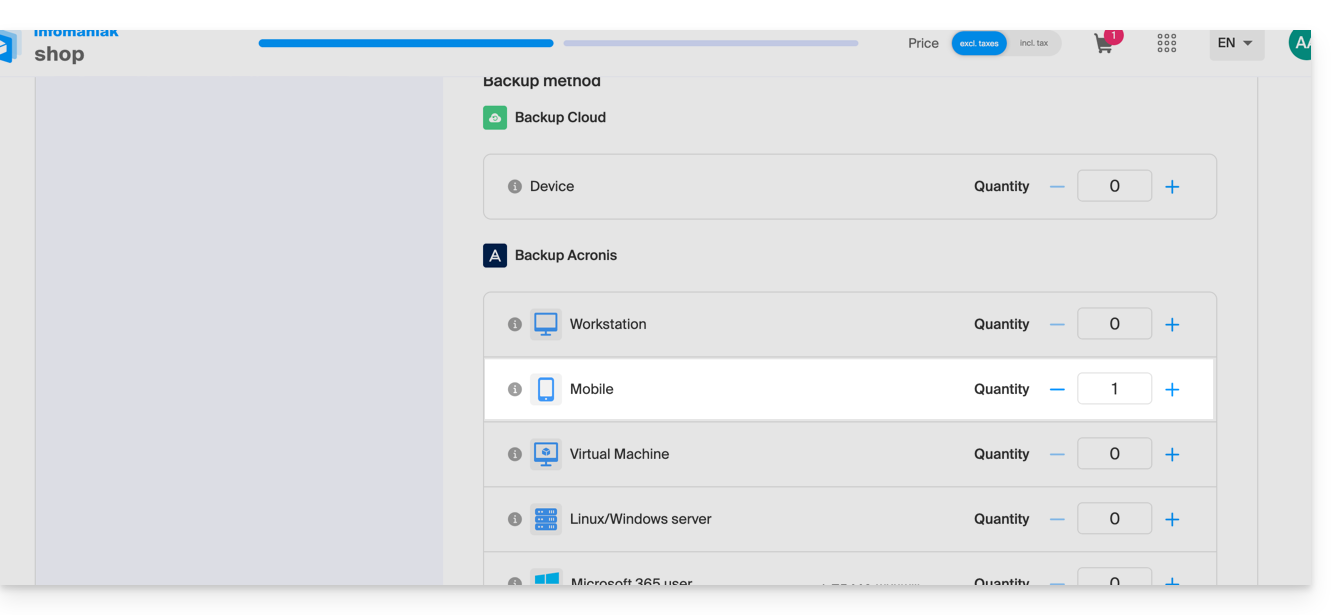
- Si nécessaire, augmenter le quota d'appareil selon vos besoins.
- Ajouter l'appareil sur le Manager Infomaniak afin de recevoir les identifiants de connexion.
- Prenez connaissance de la documentation Acronis à ce sujet.
Pour configurer la sauvegarde du mobile sur Android avec Acronis:
- Téléchargez et installez l'application Acronis Cyber Protect depuis le Google Play Store.
- Ouvrez l'app mobile Cyber Protect en vous connectant à l'Agent Acronis avec les identifiants obtenus suite à l'ajout de l'appareil (besoin d'aide ?).
- Cliquez sur Sauvegarder et choisir les données à sauvegarder.
- Cliquez sur Valider pour lancer la sauvegarde des données.
Lien vers cette FAQ:
Cette FAQ a été utile?
Ce guide détaille comment sauvegarder un appareil Apple iOS (iPhone, iPad, etc.) à l'aide d'Acronis sur Swiss Backup la solution de sauvegarde dans un cloud suisse indépendant.
Préambule
- Ce que vous pourrez sauvegarder:
- Contacts & Calendriers
- Photos (la taille et le format d'origine de vos photos sont préservés)
- Vidéos
- Il est également possible de sauvegarder d'autres types de données.
- En cas de besoin, des partenaires locaux et référencés par Infomaniak peuvent s'occuper de ces démarches : lancez un appel d'offres gratuit ; ils s'occupent de tout, vous libérant des détails techniques.
Configurer la sauvegarde
Prérequis
- Posséder un espace Swiss Backup Infomaniak avec un quota d'appareil disponible (minimum 1) pour Mobile:
- Si nécessaire, augmenter le quota d'appareil selon vos besoins.
- Ajouter l'appareil sur le Manager Infomaniak afin de recevoir les identifiants de connexion.
- Prenez connaissance de la documentation Acronis à ce sujet.
Pour configurer la sauvegarde du mobile sur Android avec Acronis:
- Téléchargez et installez l'application Acronis Cyber Protect (pas Acronis Mobile) depuis l'App Store.
- Ouvrez l'application en se connectant à l'Agent Acronis avec les identifiants obtenus suite à l'ajout de l'appareil (besoin d'aide ?).
- Cliquez sur Sauvegarder et choisissez les données à sauvegarder.
- Cliquez sur Valider pour lancer la sauvegarde des données.
Lien vers cette FAQ:
Cette FAQ a été utile?
Ce guide explique comment intégrer des publicités lors de la lecture de médias par votre Player VOD Infomaniak.
Préambule
- Vous pouvez insérer plusieurs vidéos en tant que publicité et leur origine peut être:
- vos propres vidéos déjà importées,
- des URL si vous avez une régie publicitaire (Google Marketing Plateform, Openx, Oath, Tremor Video DSP, etc.).
- La publicité peut être Pre roll, Mid roll et Post roll donc chargée au début, milieu ou à la fin de votre vidéo.
- Vous pouvez proposer au spectateur de passer la publicité (après le nombre de secondes de votre choix).
Configurer la publicité du Player VOD
Prérequis
- Créer un Player au sein de votre espace VOD/AOD.
Une fois sur la configuration de votre Player:
- Cliquez sur l'onglet Publicité.
- Choisissez entre:
- pas de publicité,
- liens fournis par votre régie publicitaire,
- vidéo(s) de votre bibliothèque.
- Attention, vous ne pouvez pas mélanger les deux sortes de publicité ; vous perdez les informations déjà entrées si vous changez le type de publicité.
- Si vous choisissez une ou plusieurs vidéos parmi vos médias, vous pouvez choisir:
- l'URL à laquelle envoyer le spectateur si celui-ci clique sur la publicité pour en savoir plus,
- le moment où la vidéo devra se lancer,
- le moment où le spectateur pourra passer la publicité:

- Cliquez sur le bouton pour Enregistrer.
Lien vers cette FAQ:
Cette FAQ a été utile?