Base de connaissances
1 000 FAQ, 500 tutoriels et vidéos explicatives. Ici, il n'y a que des solutions !
Ce guide propose des solutions face aux erreurs de type “Site malveillant ! Le site Web a été signalé comme étant un site malveillant et a été bloqué sur la base de vos préférences de sécurité” ("STOP! This Website Can Harm Your Computer!" en anglais).
Qui a mis ce message ?
Ce message d'erreur ou avertissement…
- … N'EST PAS ajouté par Infomaniak.
- … est généré sur des bases propres à Google à l'aide notamment de https://www.stopbadware.org/.
- … peut ne plus apparaitre directement car…
- … vous n'êtes plus référencé par Google.
- … vous utilisez un navigateur qui ne se base pas sur les contrôles de Google.
Que faire ?
Si cela ne concerne pas le site dont vous vous occupez, prenez connaissance de l'aide Google à ce sujet.
Si le site est le vôtre, prenez connaissance des conseils ci-dessous:
- Vérifiez le code source de la page publiée: il y a sûrement du code supplémentaire par rapport aux pages encore saines ; il peut s'agir d'une iframe malveillante ou inclusion quelconque…
- Sur la page en question, cliquez sur le bouton "Pourquoi ce site a-t-il été bloqué" et suivez les instructions…
- Prenez connaissance de la documentation Google à ce sujet.
- Surveillez l'outil de détection de vulnérabilités qui pourrait résoudre le problème dans l'intervalle.
En cas de besoin, des partenaires locaux et référencés par Infomaniak peuvent s'occuper de ces démarches : lancez un appel d'offres gratuit ; ils s'occupent de tout, vous libérant des détails techniques.
Lien vers cette FAQ:
Cette FAQ a été utile?
Ce guide détaille les paramètres nécessaires pour configurer l'envoi d'e-mails (Scan-to-email) depuis une imprimante, un scanner ou tout autre appareil (Hewlett-Packard, Xerox, Canon, Epson, Brothers, etc.) connecté via un compte de messagerie Infomaniak.
Préambule
- Votre appareil doit impérativement supporter l'authentification SMTP.
- Les envois anonymes ne sont pas autorisés.
- Configurer manuellement vos e-mails, contacts & calendriers sur vos appareils
Paramètres de configuration SMTP
Utilisez les réglages suivants dans l'interface de configuration de votre appareil :
- Serveur sortant (SMTP):
mail.infomaniak.com - Port et Sécurité:
465(SSL/TLS) ou587(STARTTLS) - Authentification: requise /
oui - Nom d'utilisateur: l'adresse mail complète (ex:
scan@domaine.xyz) - Mot de passe: le mot de passe créé pour cette adresse mail
En cas de problème
Si la connexion échoue, vérifiez que le port 465 ou 587 n'est pas bloqué par le pare-feu de votre réseau local.
Testez également la connexion en désactivant provisoirement le chiffrement (port 25 ou 587 sans SSL), bien que cela soit fortement déconseillé pour des raisons de sécurité.
En cas de besoin, des partenaires locaux et référencés par Infomaniak peuvent s'occuper de ces démarches : lancez un appel d'offres gratuit ; ils s'occupent de tout, vous libérant des détails techniques — découvrez aussi le rôle de l'hébergeur.
Lien vers cette FAQ:
Cette FAQ a été utile?
Ce guide explique comment transférer à Infomaniak des données (Web, Mail, Domaine, et même Cloud) actuellement hébergées ailleurs. Vous restez évidemment propriétaire de vos données, sans perte ni interruption !
Préambule
- En regroupant vos noms de domaine, sites Web et adresses mail chez Infomaniak, vous simplifiez la gestion de vos factures et de vos services.
- De plus, la liaison de vos domaines se fera automatiquement avec votre site et votre adresse mail.
- Vous n'aurez ainsi pas besoin de configurer manuellement les DNS de vos domaines chez un autre registrar.
- En cas de besoin, des partenaires locaux et référencés par Infomaniak peuvent s'occuper de ces démarches : lancez un appel d'offres gratuit ; ils s'occupent de tout, vous libérant des détails techniques.
Guides spécifiques
Cliquez sur le lien correspondant à votre hébergeur actuel :
- Swisscom: guide complet pour migrer les données Web, Mail et nom de domaine
Guides pour tout autre hébergeur
Pour ne pas interrompre votre site et vos e-mails et ne pas perdre de contenu en important vos données existantes, migrez vos services dans l'ordre indiqué:
Importer les données Web (tout site PHP, HTML, etc.)
- Pour WordPress spécifiquement prenez connaissance de cet autre guide…
- Pour WordPress spécifiquement prenez connaissance de cet autre guide…
Copier les données Mail (adresses et contenu des boites, etc.) vers kSuite ou un simple Service Mail
Transférer le nom de domaine (gestion du domaine, zone DNS, etc.)
Vous pouvez également emmener d'autres types de données sur les serveurs Infomaniak:
- Contenu Dropbox, Google Drive, etc.: prenez connaissance de cet autre guide
- Données sur NAS Synology ou QNAP: prenez connaissance de cet autre guide
Lien vers cette FAQ:
Cette FAQ a été utile?
Ce guide explique comment migrer d'un VPS Lite à un VPS Cloud en conservant toutes ses données et sans ne devoir rien reconfigurer de son installation.
Il n'est pas possible d'annuler ce changement ou de revenir en arrière. Passer d'un VPS Cloud à un VPS Lite n'est pas possible.
Effectuer une migration de VPS Lite à VPS Cloud
Pour démarrer l'opération, accédez au VPS Lite :
- Cliquez ici afin d'accéder à la gestion de votre produit sur le Manager Infomaniak (besoin d'aide ?).
- Cliquez directement sur le nom attribué au produit concerné.
- Cliquez sur Faire évoluer mon offre:
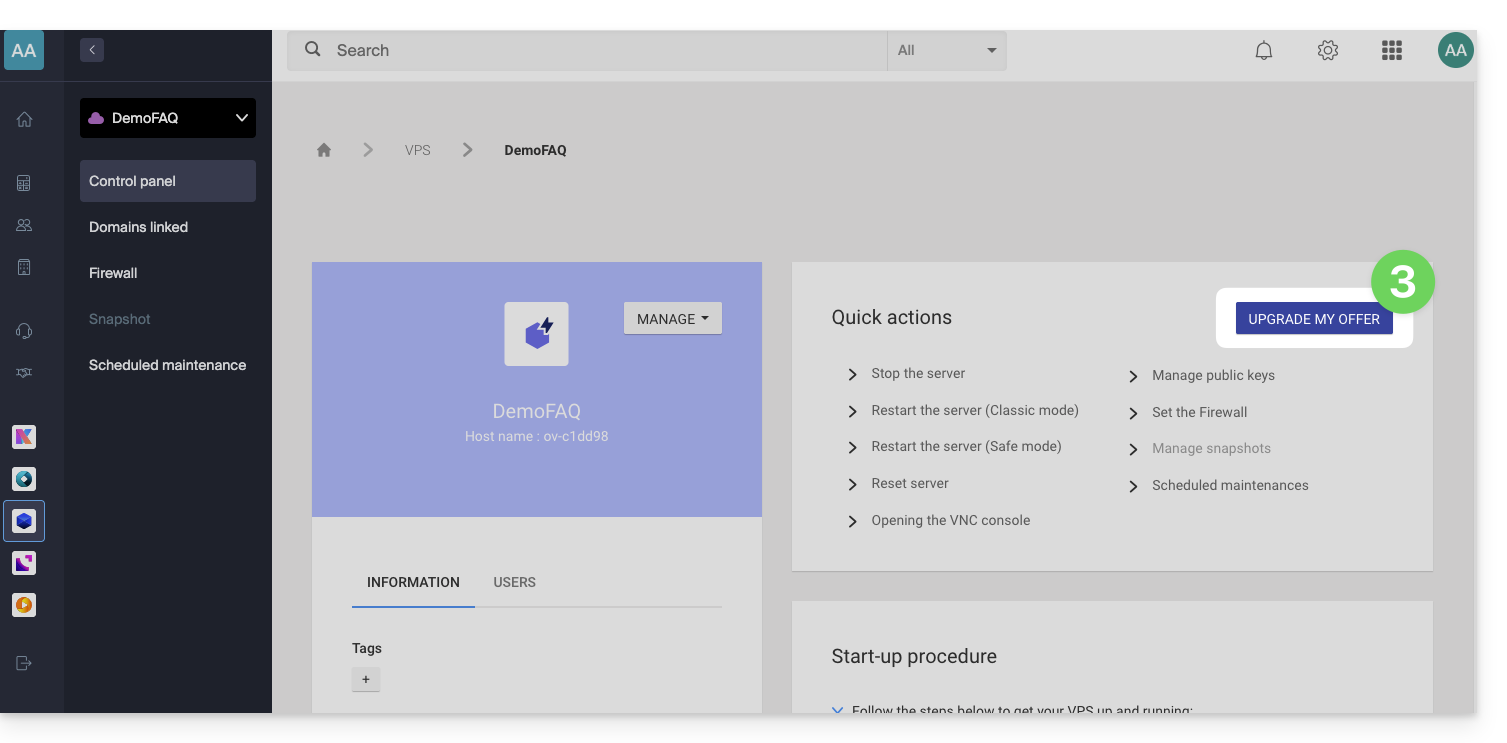
- Cliquez sur le bouton Mettre à niveau sur la modale qui s'affiche.
- Terminez la commande pour faire évoluer votre VPS Lite.
- Patientez pendant la migration, une interruption de service sera ressentie pendant le processus.
Lien vers cette FAQ:
Cette FAQ a été utile?
Ce guide détaille les particularités de l'extension de nom de domaine .pt (pour Portugal) notamment les démarches administratives lors de l'enregistrement ou du transfert, règles établies par l’entité responsable de la gestion des noms de domaine portugais (DNS.PT).
Nouvel enregistrement d'un domaine .pt
Si vous enregistrez pour la première fois (partout, quel que soit le Registrar chez qui vous le faites) un nouveau nom de domaine avec l'extension .pt depuis votre Manager, Infomaniak demande un identifiant pour le propriétaire et le contact technique.
Cet identifiant, qui est obligatoire, représente pour les entreprises:
- leur identifiant fiscal (numéro de TVA intracommunautaire sans les lettres du pays)
et pour les particuliers:
- le numéro de passeport ou de carte d'identité.
Une fois la commande passée, le domaine aura alors le statut "registered" mais ne sera réellement actif que 5 jours après sa date de création.
Il est possible de commander des domaines .pt supplémentaires auprès d'Infomaniak mais si vous souhaitez en commander ailleurs, avec les mêmes coordonnées de contact, cela ne sera plus possible (lire ci-dessous).
Si vous avez déjà enregistré un domaine .pt
DNS.PT n'accepte qu'un seul contact actif par ID, quel que soit le Registrar.
Concrètement cela signifie que si vous avez déjà enregistré un domaine .pt ailleurs, Infomaniak ne pourra pas créer votre fiche contact avec le même ID et enregistrer les domaines commandés. La seule solution est que vous transfériez tous vos domaines .pt auprès Infomaniak.
Comme indiqué précédemment, il est tout à fait possible de commander d'autres noms de domaine .pt auprès d'Infomaniak.
Lien vers cette FAQ:
Cette FAQ a été utile?
Ce guide concerne Laravel, un framework Web open-source écrit en PHP respectant le principe modèle-vue-contrôleur (MVC). Prenez également connaissance de leur documentation.
Prérequis
- Posséder un Hébergement Web mutualisé ou Serveur Cloud avec MySQL/MariaDB le plus récent.
- Site sous PHP 8.2.
- Créer un accès SSH.
- Créer une base de données.
Installation de Laravel 11
Pour cela:
- Connectez-vous sur le serveur en SSH (besoin d'aide ?).
- Placez-vous dans le répertoire du site en exécutant la commande “cd chemin-vers-le-site” (par exemple
cd sites/laravel.domain.xyz). - Créez un nouveau projet en exécutant la commande
composer create-project laravel/laravel example-app. - Modifiez le fichier
.envà la racine de l’hébergement pour mettre à jour les paramètres de connexion à la nouvelle base de données:- DB_CONNECTION=mysql
- DB_HOST=xxxx.myd.infomaniak.com
- DB_PORT=3306
- DB_DATABASE= le nom de la base de données MySQL (xxxx_newbdd)
- DB_USERNAME= l’utilisateur MySQL avec les droits sur cette base
- DB_PASSWORD= son mot de passe
- Placez-vous dans le répertoire du projet et publier via SSH:
cd example-appphp artisan migrate - Modifiez le répertoire cible pour le faire pointer dans le sous-répertoire «public» du projet, ici
/sites/laravel.domain.xyz/example-app/public.
En cas de besoin, des partenaires locaux et référencés par Infomaniak peuvent s'occuper de ces démarches : lancez un appel d'offres gratuit ; ils s'occupent de tout, vous libérant des détails techniques — découvrez aussi le rôle de l'hébergeur.
Lien vers cette FAQ:
Cette FAQ a été utile?
Ce guide concerne la fonction d'annulation dans Site Creator Infomaniak.
Préambule
- Aucune sauvegarde / restauration n'est possible depuis le Manager Infomaniak.
- Si par exemple vous supprimez un bloc de contenu et que vous souhaitez le restaurer, vous pouvez annuler jusqu'aux 20 dernières opérations dans Site Creator.
Annuler une opération
Prérequis
- Accéder à Site Creator:
- Cliquer ici afin d'accéder à la gestion de votre produit sur le Manager Infomaniak (besoin d'aide ?).
- Cliquer directement sur le nom attribué au Site Creator concerné.
- Cliquer sur le bouton Éditer mon site pour démarrer l'éditeur:

Une fois dans Site Creator:
- Cliquez sur le bouton … situé tout en bas du menu latéral gauche de Site Creator, pour développer les options d'annulation.
- Cliquez sur Annuler et confirmer la restauration (les flèches à côté permettent de "naviguer" parmi les dernières sauvegardes):
Lien vers cette FAQ:
Cette FAQ a été utile?
Ce guide explique comment ajouter des sous-titres sur les médias de votre espace VOD Infomaniak.
Préambule
- Les sous-titres de vos vidéos ne sont pas destructifs pour la vidéo elle-même ; celle-ci n'est pas altérée, il s'agit uniquement d'un fichier *
.srtchargé par le Player. - Vous pouvez gérer le démarrage automatique des sous-titres depuis le Player lui-même (onglet #1).
Gérer les sous-titres
Afin d'accéder à un média de l'espace VOD :
- Cliquez ici afin d'accéder à la gestion de votre VOD/AOD sur le Manager Infomaniak (besoin d'aide ?).
- Cliquez directement sur le nom attribué au produit concerné:

- Cliquez sur Médias dans le menu latéral gauche.
- Cliquez sur Gestion des médias dans le menu latéral gauche.
- Cliquez sur le média concerné:
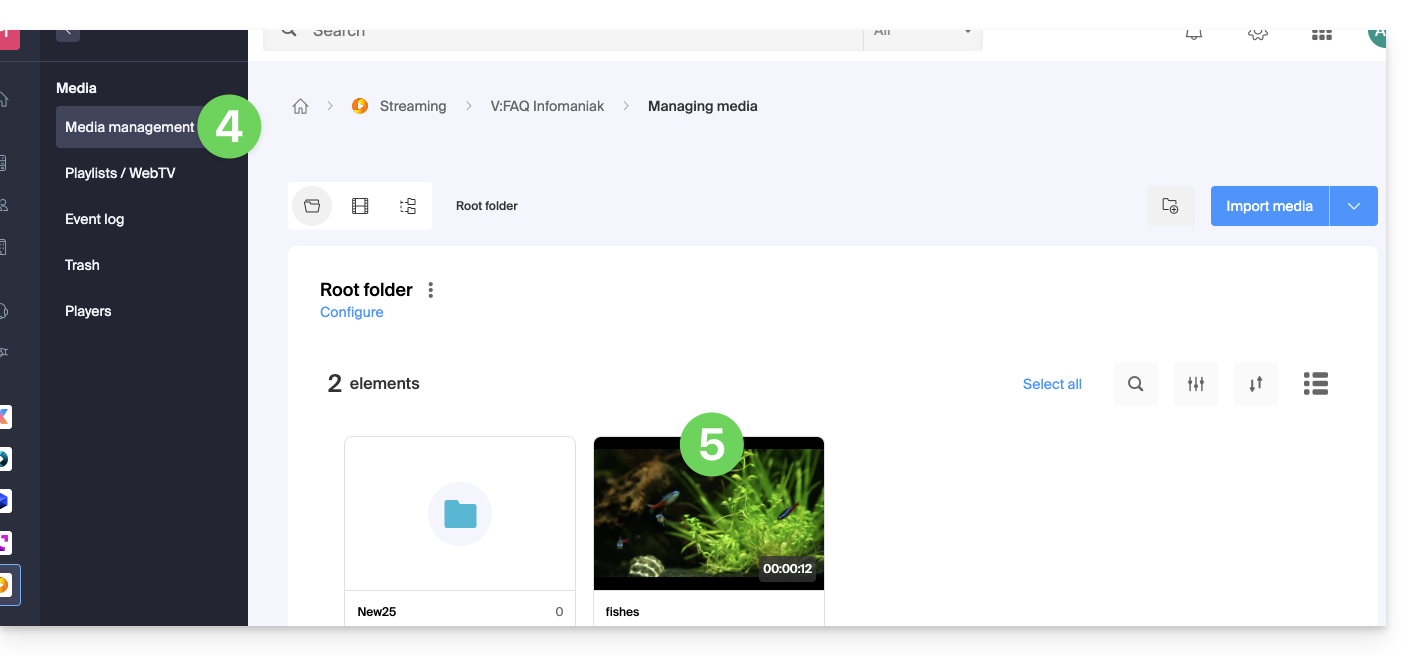
- Cliquez sur le bouton Modifier:
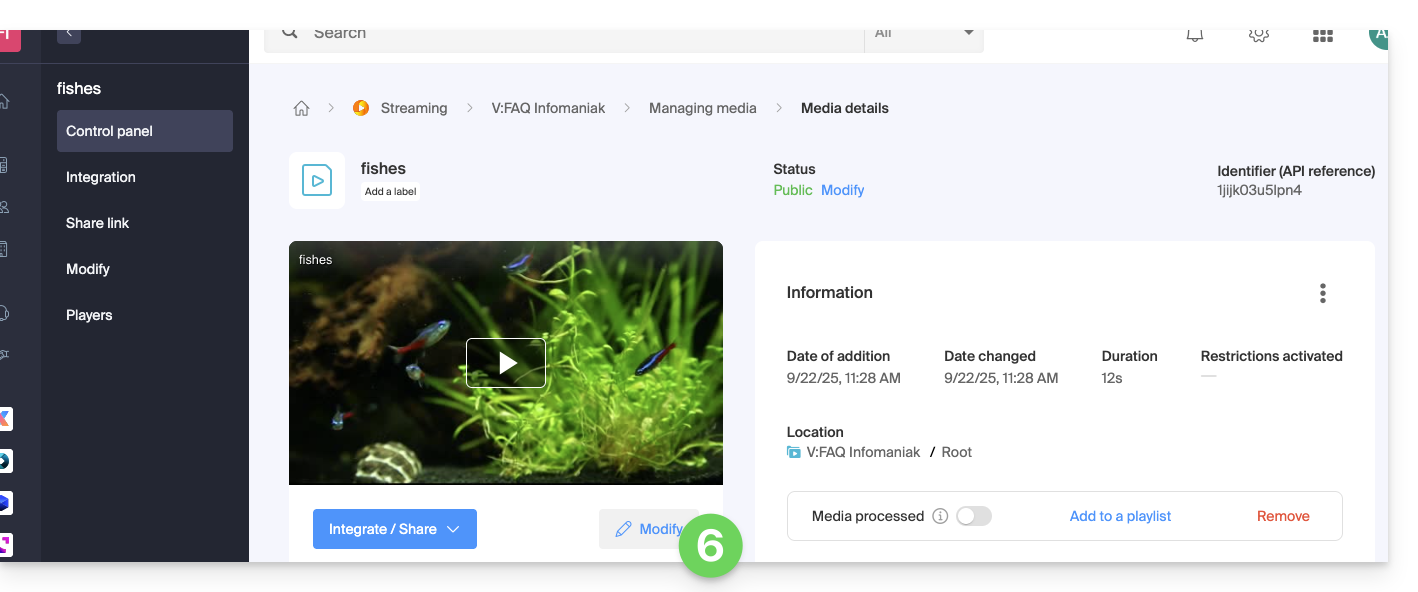
- Cliquez sur l'onglet Sous-titres.
- Cliquez sur le bouton Ajouter une langue pour choisir l'une des 3 méthodes de génération de sous-titrage:
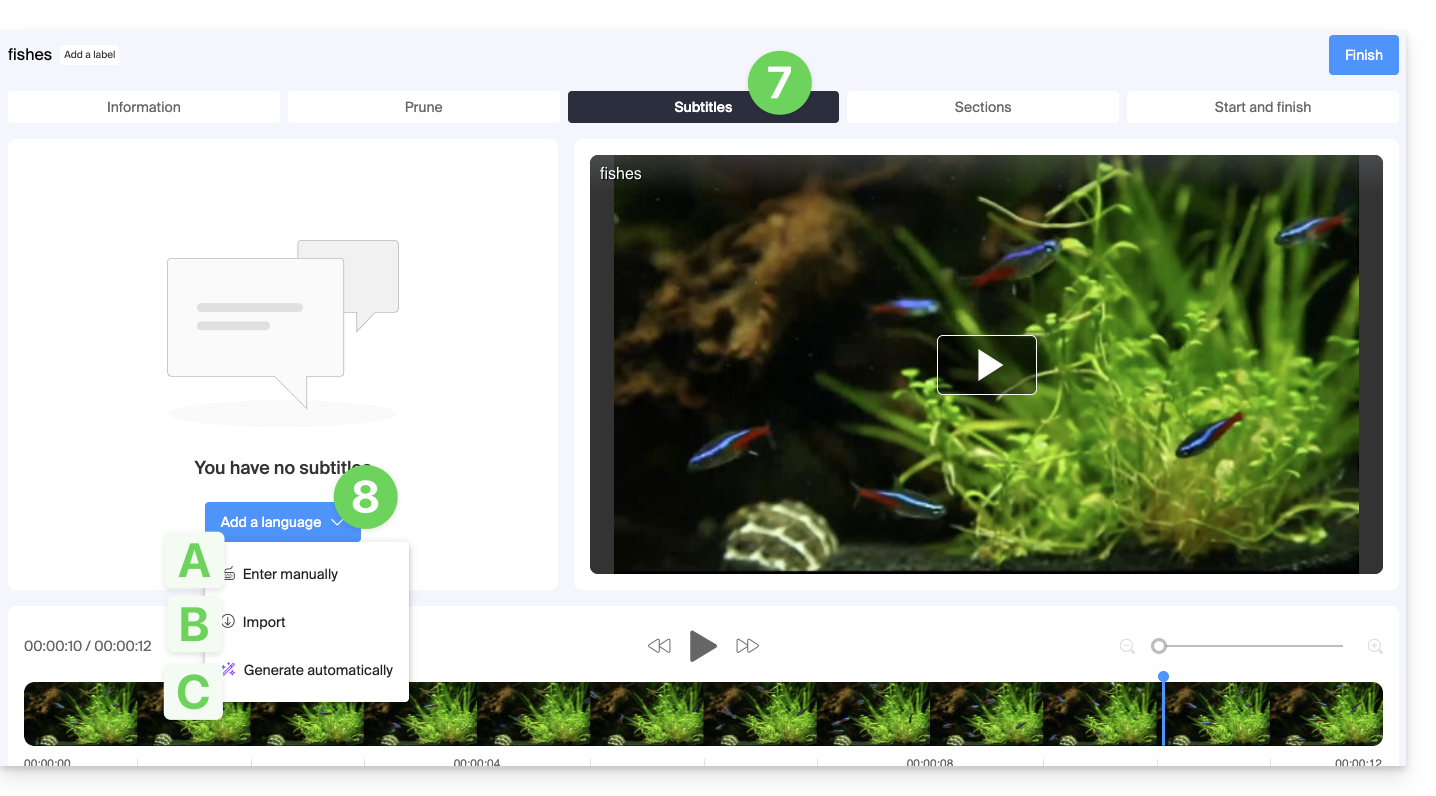
A. Création de sous-titres de façon manuelle
Avec ce mode de sous-titrage, vous entrez manuellement chacun des textes qui devront s'afficher au timecode spécifié, et ceci pour chacune des langues: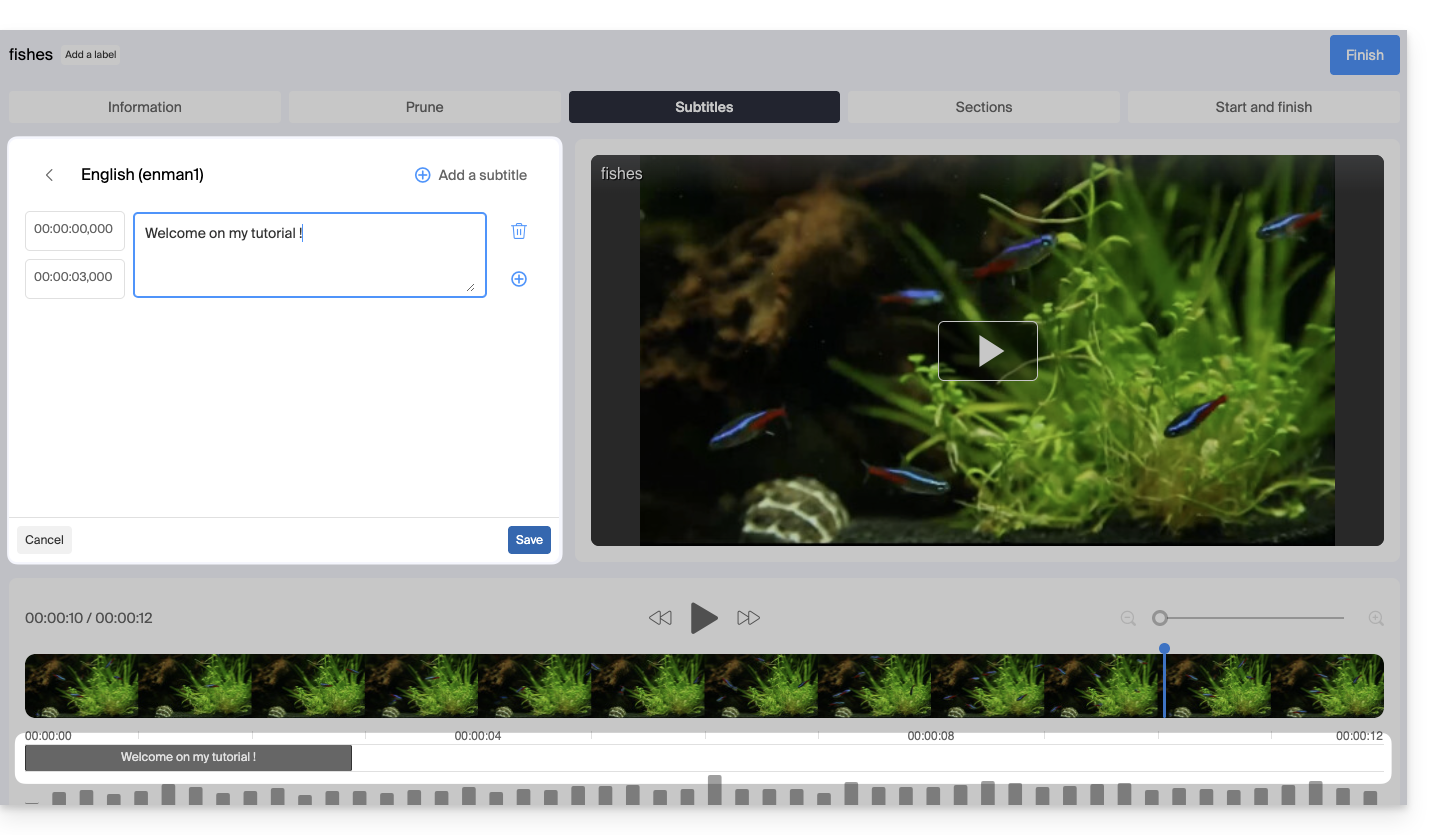
B. Importation d'un fichier de sous-titres
Vous pouvez importer un fichier de type SubRip (*.srt) ou SubViewer (*.sbv and *.sub) pour agrémenter votre vidéo avec les sous-titres préparés à l'avance dans un fichier séparé: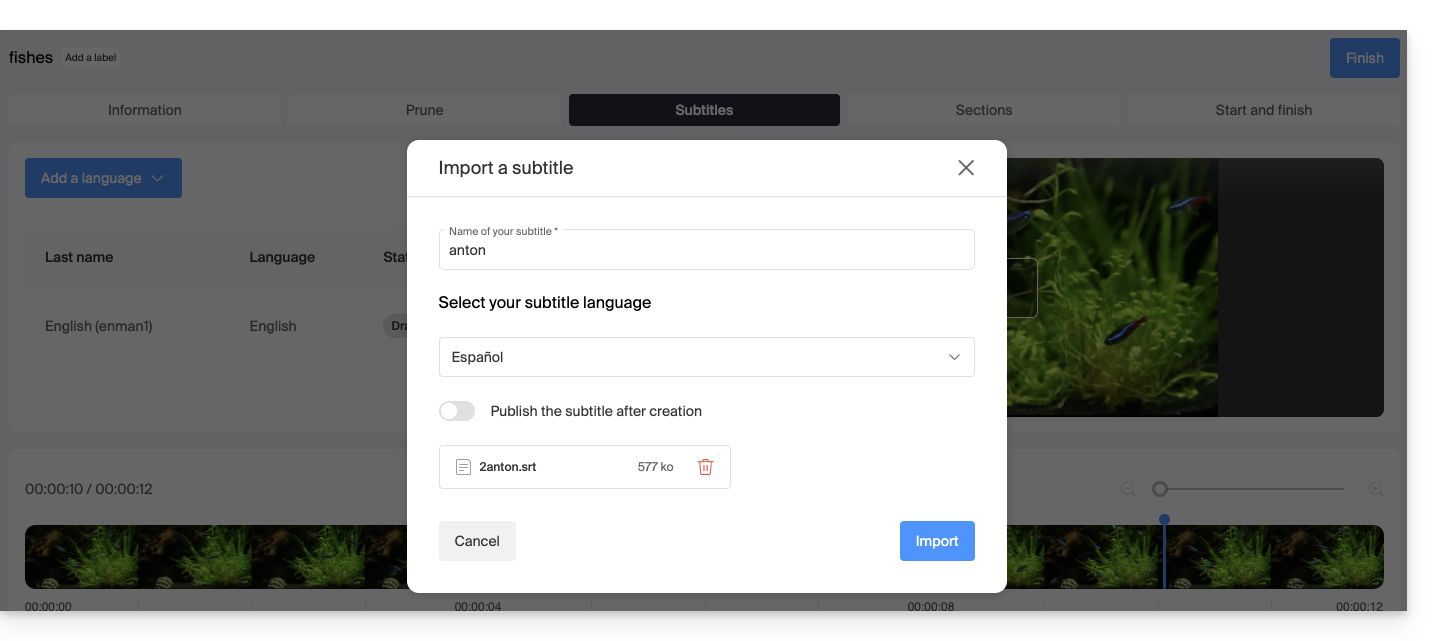
Le bouton à bascule (toggle switch) permet d'activer ou non la publication des sous-titres sur le Player ; cela permet notamment de pouvoir vérifier que le contenu est correct avant publication et partage de la vidéo.
C. Générer des sous-titres automatiquement
Vous pouvez créer des sous-titres directement à partir de l'audio disponible sur votre média. Les textes sont générés grâce à l'intelligence artificielle (IA, ou informatiquement ou équivalent).
Lire et comprendre cet autre guide au sujet du modèle utilisé et des responsabilités de chacun. Il est également recommandé de vérifier manuellement le contenu généré notamment les noms propres parfois mal orthographiés.
Traduire les sous-titres automatiquement
Lorsqu'un sous-titrage existe, vous pouvez ajouter une langue supplémentaire au même endroit, en faisant traduire le texte automatiquement (précisez la langue actuelle):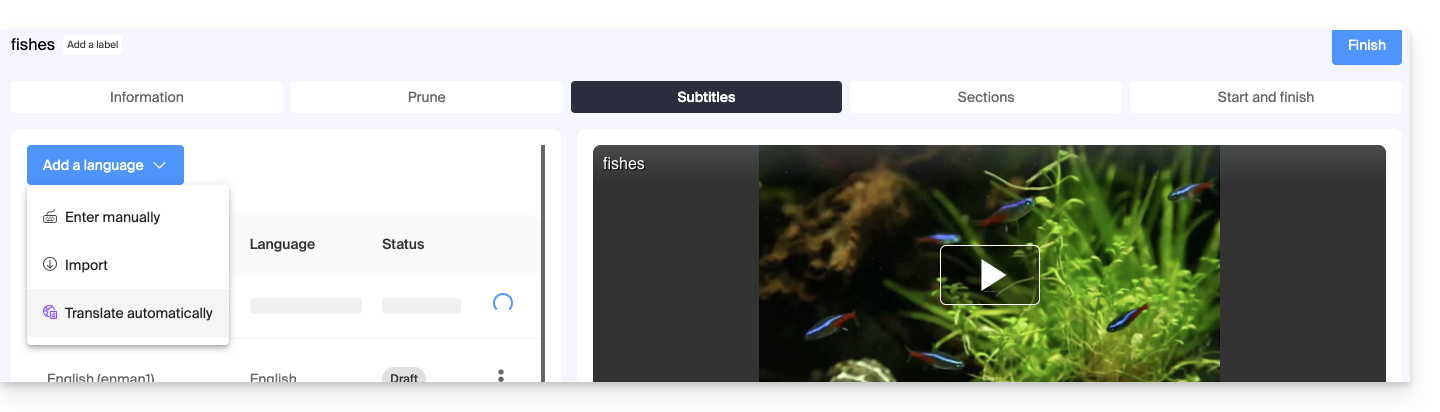 Cela va générer le sous-titrage adéquat dans la langue désirée: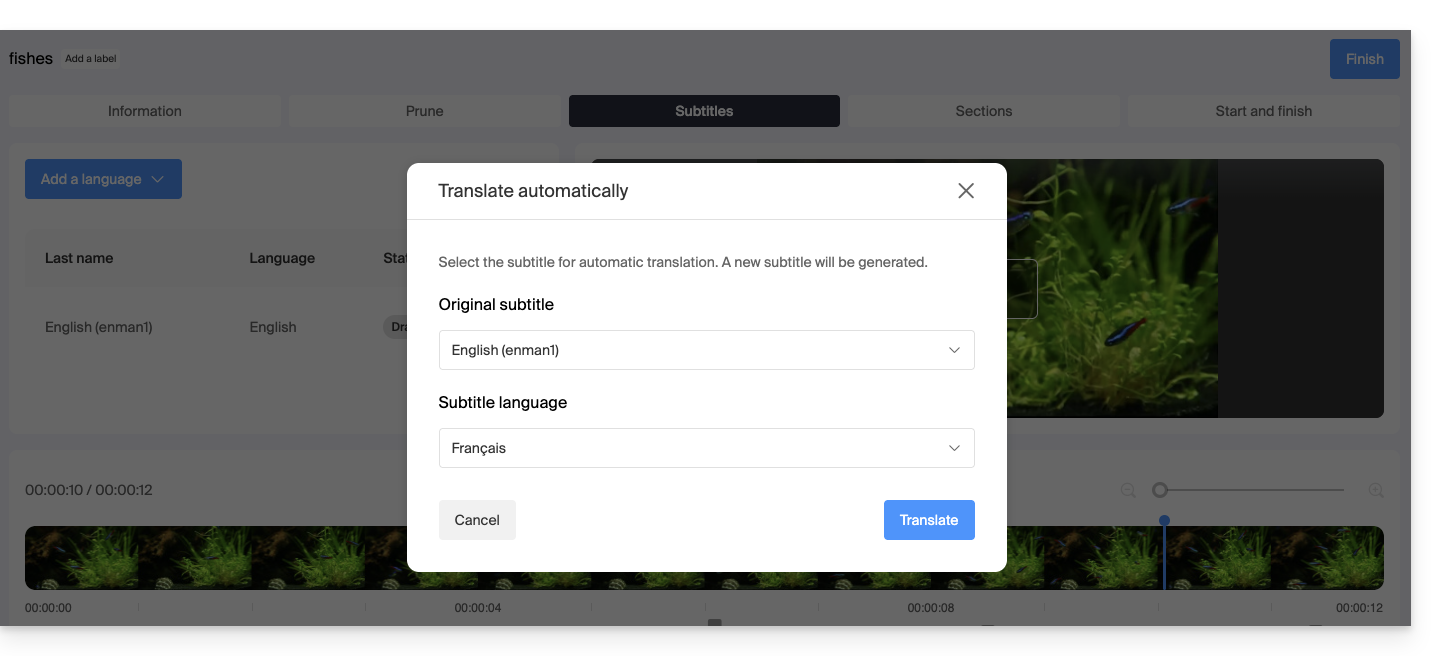
Actions sur un sous-titre
Cliquez sur le menu d'action ⋮ situé à droite d'une langue de sous-titres pour obtenir des possibilités supplémentaires comme la duplication ou la traduction automatique: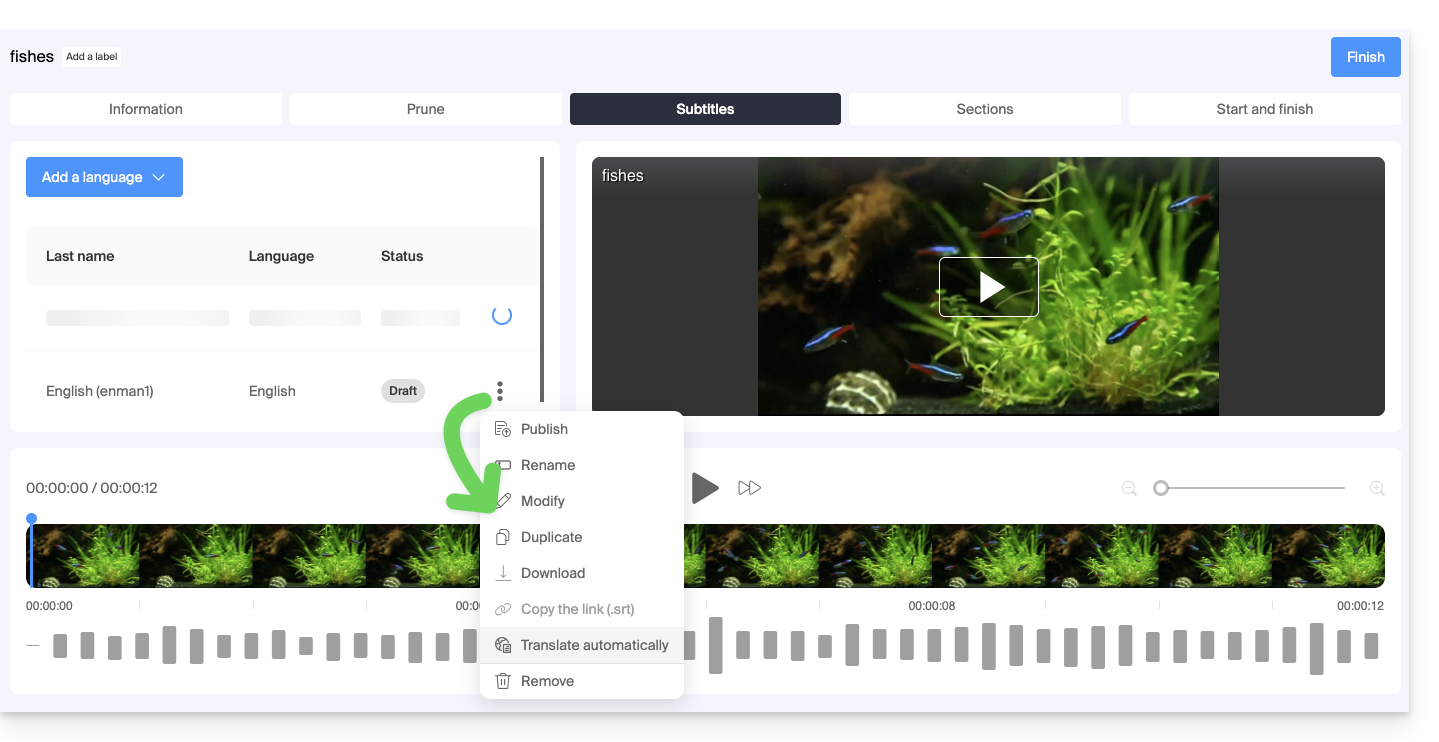
Sous-titrer automatiquement les nouvelles vidéos
Le dossier Racine ou les sous-dossiers de votre espace VOD peuvent posséder des règles exécutées lors de tout nouvel ajout de média à l'intérieur de ceux-ci. L'une de ces règles donne l'ordre de générer automatiquement les sous-titres avec la méthode C ci-dessus. Pour mettre en place cette règle:
- Cliquez ici afin d'accéder à la gestion de votre VOD/AOD sur le Manager Infomaniak (besoin d'aide ?).
- Cliquez directement sur le nom attribué au produit concerné.
- Cliquez sur Médias dans le menu latéral gauche.
- Cliquez sur Gestion des médias dans le menu latéral gauche.
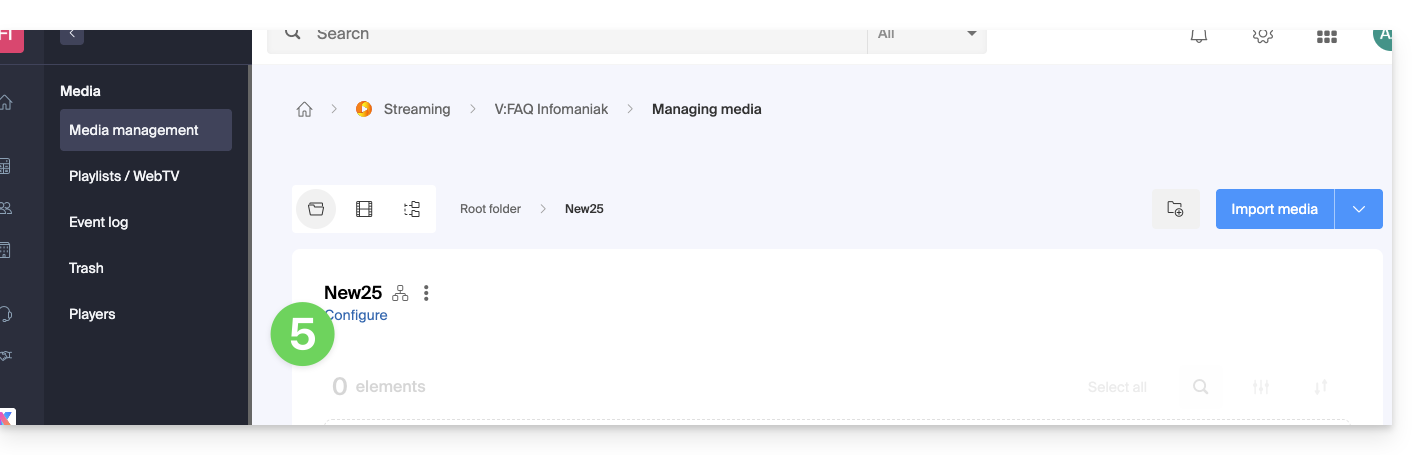
- Cliquez sur Configurer sur la page du dossier Racine ou du dossier de votre choix:
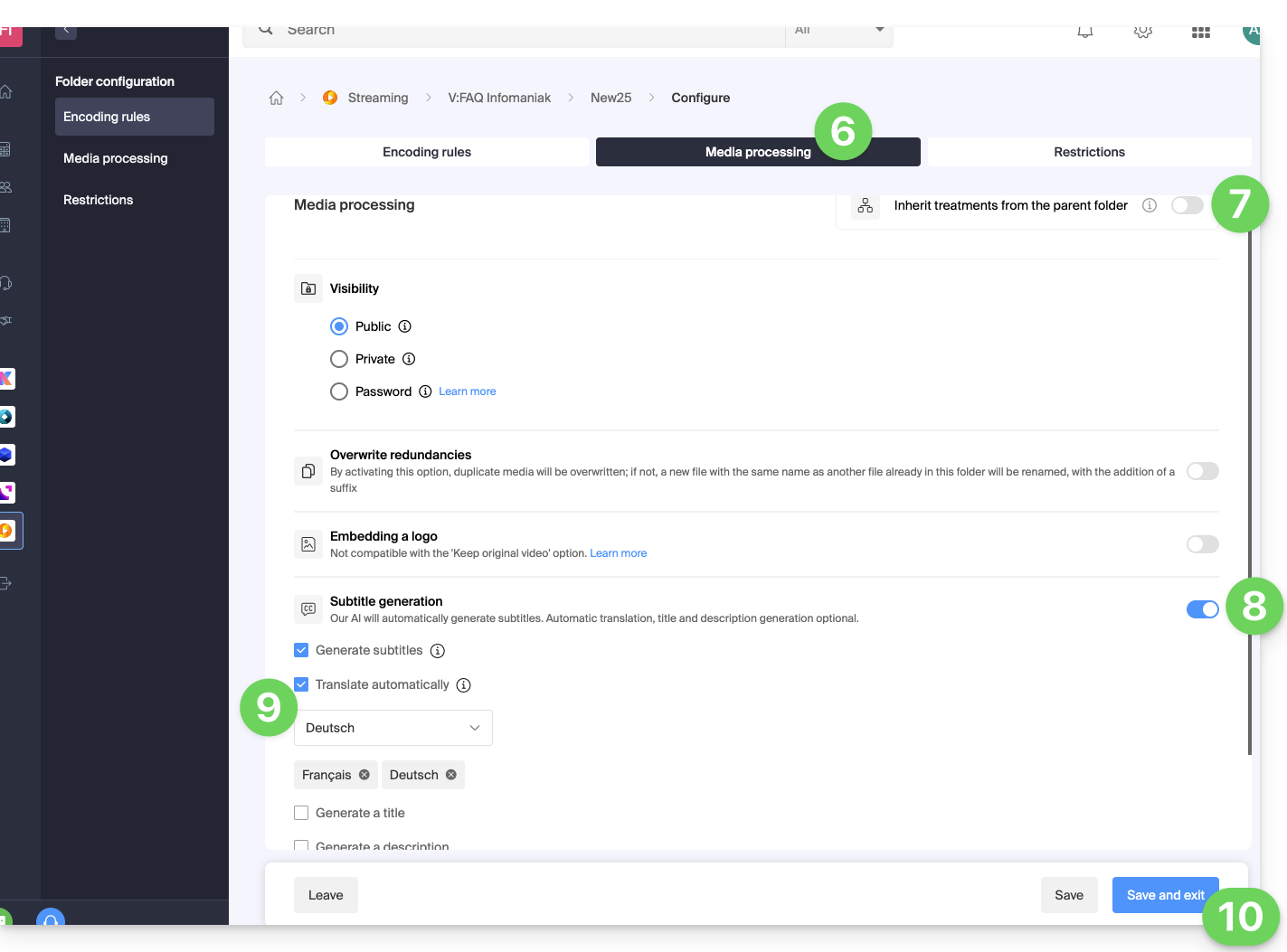
- Cliquez sur l'onglet Traitement des médias.
- Vérifiez que les traitements ne soient pas configurés pour être hérités du dossier Parent (ou configurez le dossier Parent directement) puis sauvegardez les changements si nécessaire (point 10 ci-dessous).
- Activez la génération des textes.
- Configurez ce qui doit être généré (sous-titres, titre de la vidéo, résumé/description, ainsi que les éventuelles traductions en fonction de la langue du visiteur).
- Sauvegardez les modifications:
Lien vers cette FAQ:
Cette FAQ a été utile?
Ce guide est destiné aux utilisateurs de l'outil Site Creator Infomaniak qui souhaitent donner la possibilité aux visiteurs de pouvoir effectuer une recherche textuelle dans le contenu du site.
Prérequis
- Accéder à Site Creator:
- Cliquer ici afin d'accéder à la gestion de votre produit sur le Manager Infomaniak (besoin d'aide ?).
- Cliquer directement sur le nom attribué au Site Creator concerné.
- Cliquer sur le bouton Éditer mon site pour démarrer l'éditeur:
Ajouter une barre de recherche à Site Creator
Pour permettre aux visiteurs de rechercher du contenu sur votre site conçu avec Site Creator, il faut activer la barre de recherche:
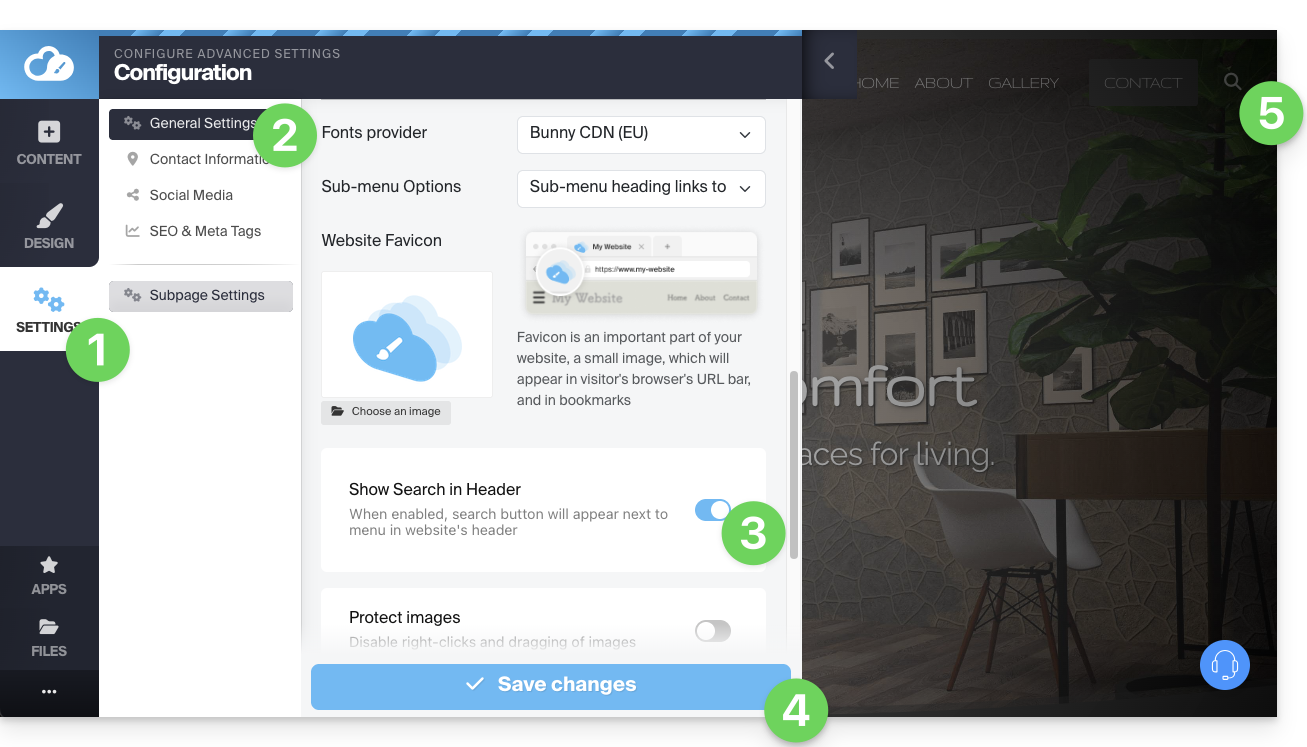
- Cliquez sur le bouton Réglages dans le menu latéral gauche.
- Cliquez sur Paramètres généraux.
- Activez l'option de recherche.
- Enregistrez les modifications en bas de page.
- Visualisez le nouvel emplacement de recherche sur votre page d'accueil:
- Une icône de loupe sera ajoutée dans l'en-tête de votre site et la barre de recherche apparait si on clique dessus:
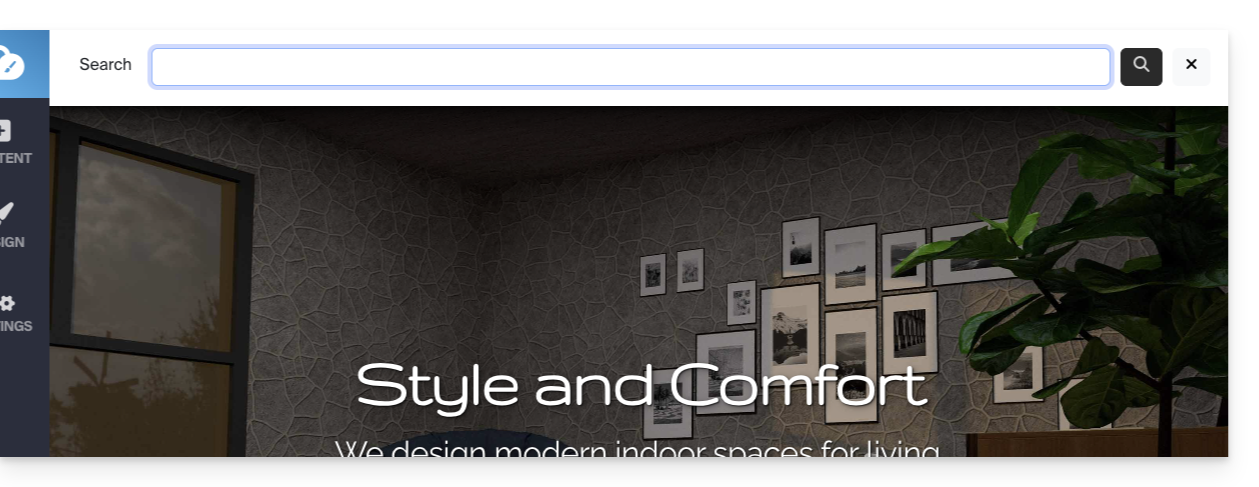
- Une icône de loupe sera ajoutée dans l'en-tête de votre site et la barre de recherche apparait si on clique dessus:
Lien vers cette FAQ:
Cette FAQ a été utile?
Ce guide détaille comment sauvegarder un ordinateur Apple macOS à l'aide d'Acronis sur Swiss Backup la solution de sauvegarde dans un cloud suisse indépendant.
Prérequis
- Vérifier les versions macOS supportées par l'Agent Acronis.
- Posséder un espace Swiss Backup Infomaniak avec un quota d'appareil disponible (minimum 1) pour macOS:
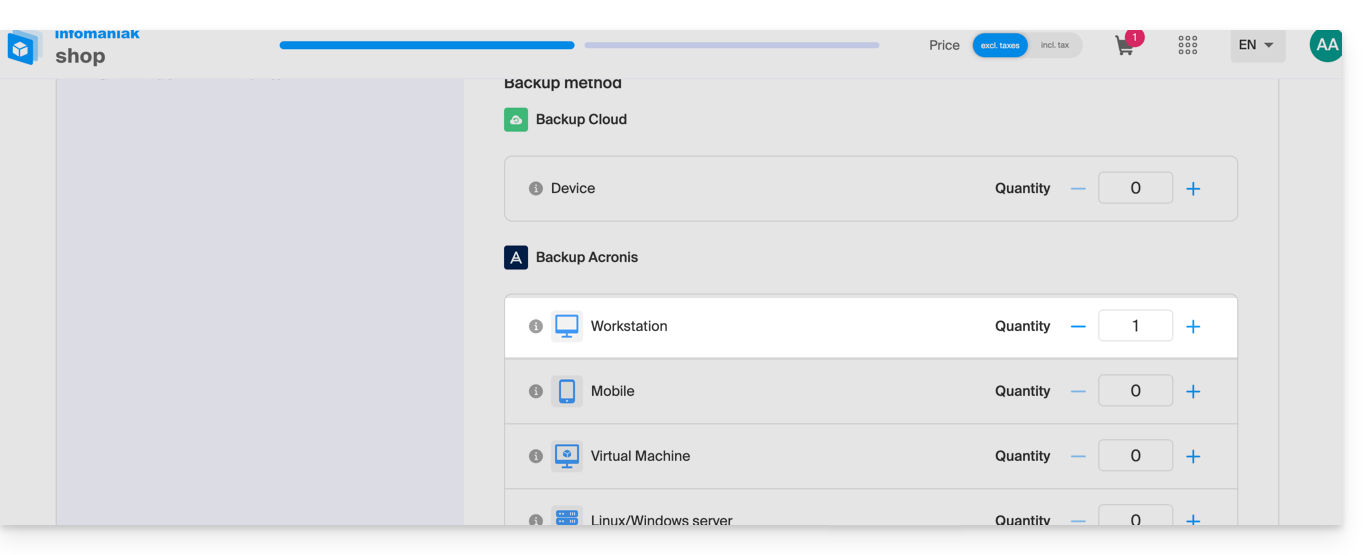
- Si nécessaire, augmenter le quota d'appareil selon vos besoins.
- Ajouter l'appareil sur le Manager Infomaniak afin de recevoir les identifiants de connexion.
- En cas de besoin, des partenaires locaux et référencés par Infomaniak peuvent s'occuper de ces démarches : lancez un appel d'offres gratuit ; ils s'occupent de tout, vous libérant des détails techniques.
Configurer la sauvegarde
Pour configurer la sauvegarde avec Acronis:
- Cliquez ici afin d'accéder à la Console Acronis avec les identifiants obtenus suite à l'ajout de l'appareil (besoin d'aide ?).
- Téléchargez et installez l'Agent Acronis pour macOS (besoin d'aide ?):
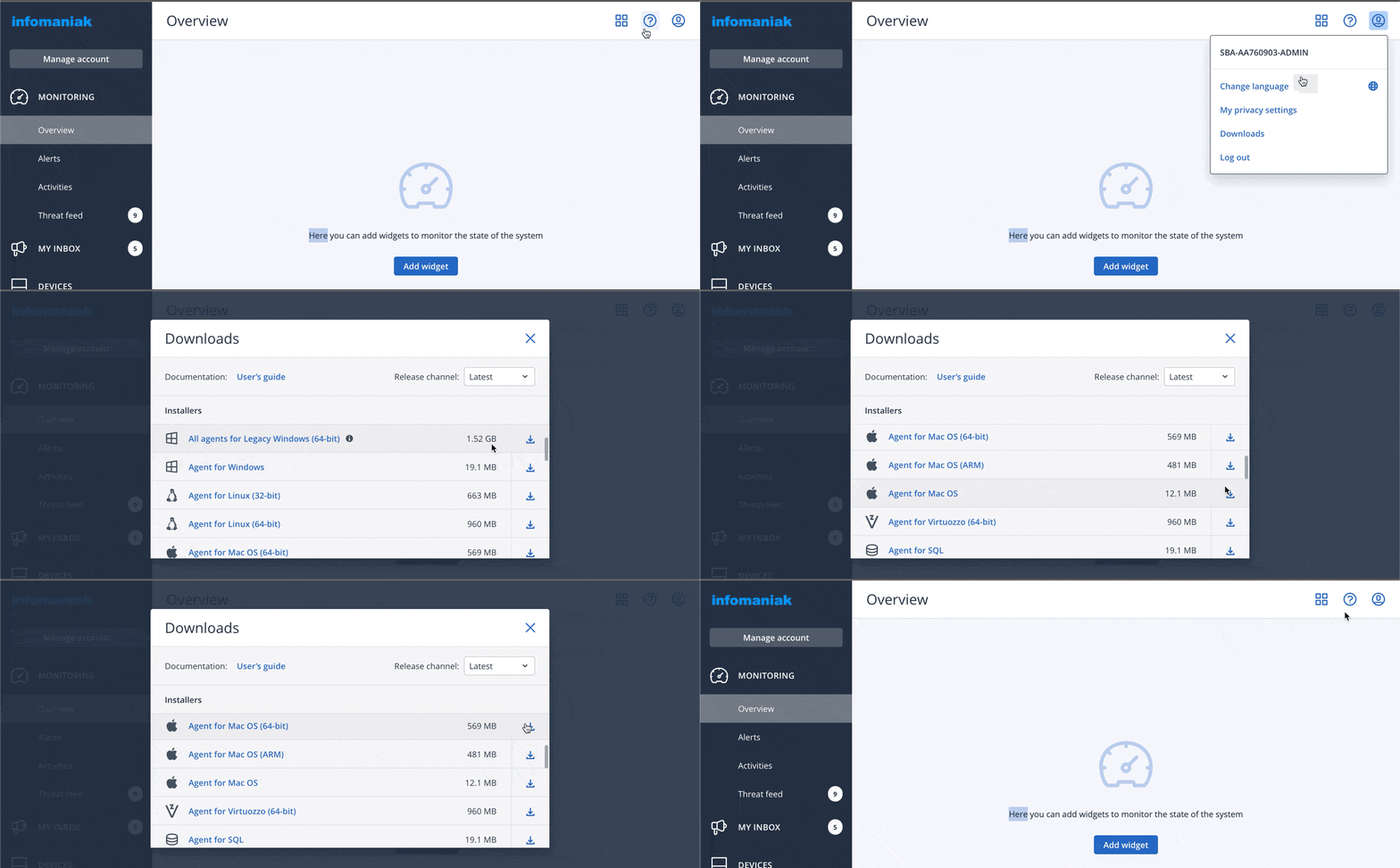
- Prenez également connaissance du chapitre ci-dessous concernant les accès au disque demandé par l'installateur.
- Cliquez sur Enregistrer la machine à la fin de l'installation de Cyber Protect:
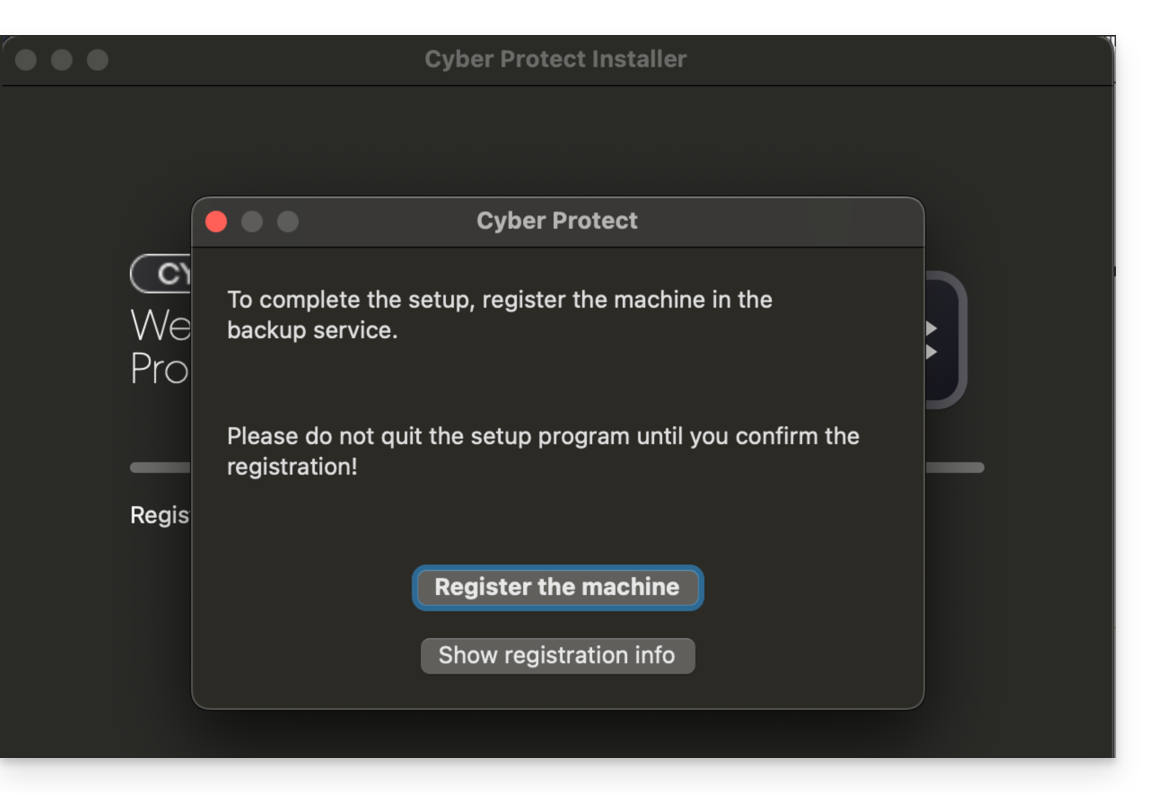
- Ne modifiez pas le code proposé, choisissez l'utilisateur concerné si nécessaire et cliquez sur Vérifier code:
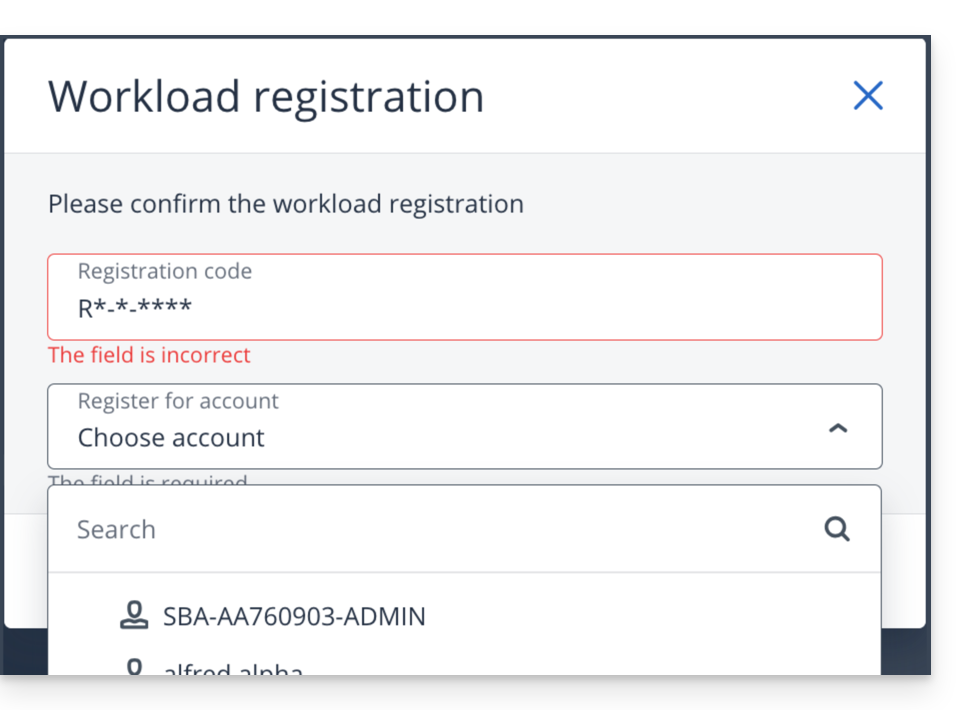
- Prenez connaissance de cet autre guide si l'enregistrement de la machine échoue.
- Créez un plan de sauvegarde.
Mot de passe et autorisations d'accès
Lors de l'installation de l'app desktop (point 2 ci-dessus), le mot de passe requis est celui de votre Mac (compte utilisateur)
Vous devrez en outre accorder (depuis les paramètres macOS) l'accès complet au disque à l'Agent Acronis Cyber-Protect-Service: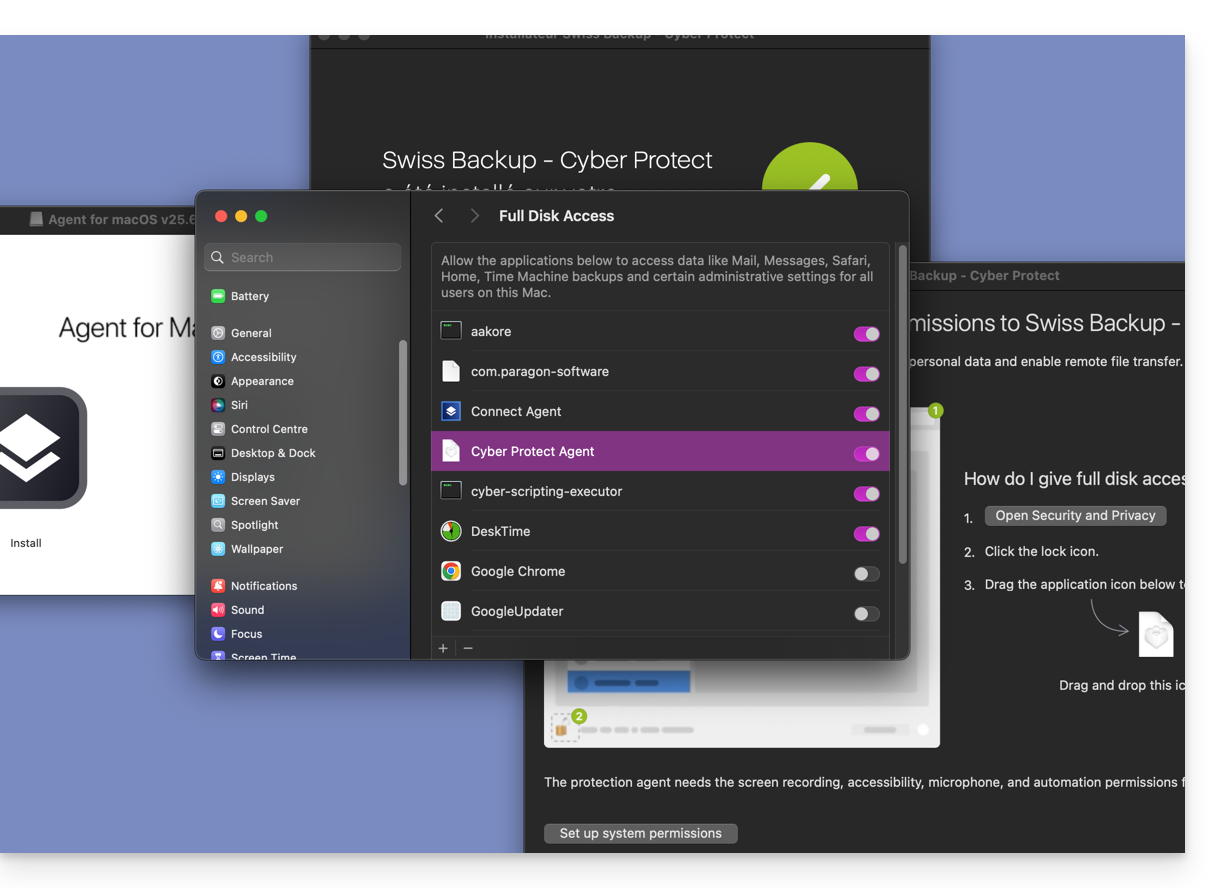
Accéder aux fichiers sauvegardés et les restaurer
Prenez connaissance de cet autre guide pour la restauration de vos données.
Lien vers cette FAQ:
Cette FAQ a été utile?
Ce guide concerne la synchronisation des serveurs via le protocole NTP (Network Time Protocol) et la configuration de la timezone sur les serveurs d'Infomaniak.
Synchronisation précise des serveurs via NTP
Les serveurs d'Infomaniak sont tous synchronisés via le protocole NTP. La société met à disposition ses propres serveurs NTP stratum-1 accessibles au public pour une utilisation flexible.
Pour intégrer ces serveurs dans vos paramètres, utiliser l'enregistrement suivant: pool.ntp.infomaniak.ch.
La configuration par défaut de la timezone est en UTC. Cependant, les fonctions PHP sont conçues pour prendre en compte différentes timezones en fonction des besoins spécifiques.
Pour ajuster la timezone dans vos scripts PHP, utiliser la fonction date_default_timezone_set('UTC').
MySQL: spécificités temporelles
L'infrastructure Infomaniak prend en charge les fonctionnalités permettant de travailler avec des données temporelles de manière précise et efficace, en tenant compte des fuseaux horaires, ce qui est crucial pour de nombreuses applications modernes:
- MySQL utilise une base de données de fuseaux horaires pour stocker et gérer les informations sur les fuseaux horaires.
- La table
mysql.time_zonecontient les données des fuseaux horaires, y compris les informations sur les décalages de temps, les noms de fuseaux horaires, etc. - La fonction CONVERT_TZ est utilisée pour convertir une heure d'un fuseau horaire à un autre dans MySQL avec la syntaxe suivante :
CONVERT_TZ(dt, from_tz, to_tz), où :dtest la date/heure à convertir.from_tzest le fuseau horaire source.to_tzest le fuseau horaire cible.
- Exemple:
CONVERT_TZ('2024-05-14 12:00:00', 'UTC', 'America/New_York')convertira le temps 12:00:00 UTC en temps local à New York.
Lien vers cette FAQ:
Cette FAQ a été utile?
Ce guide aide à identifier et corriger les erreurs de type 404, les pages blanches ou les sites web qui ne s'affichent pas lorsqu'il est impossible d'atteindre l'hébergement depuis votre navigateur.
Points à vérifier impérativement
Il est fortement recommandé d'effectuer les étapes suivantes :
- Vérifier la connexion Internet : visitez un site tiers comme https://www.ch.ch ou https://www.microsoft.com. Si ces adresses sont inaccessibles, contactez votre fournisseur d'accès (FAI) car le problème provient de votre connexion.
- Vider le cache du navigateur afin de forcer le rafraîchissement de la page ; en savoir plus.
- Tester la visibilité du site par des tiers : demandez à des connaissances hors de votre réseau local de tester l'accès ou utilisez le service https://downforeveryoneorjustme.com pour savoir si le site est hors service pour tout le monde ou uniquement pour vous.
- Utiliser un proxy afin de simuler une connexion à votre site depuis un autre emplacement géographique.
- Vérifier que le nom de domaine n'est pas expiré : l'hébergement et le domaine sont deux entités distinctes. Votre hébergement peut être actif chez Infomaniak (vérifiez-le sur le Manager) alors que le domaine a expiré. Effectuez un WHOIS et contactez le bureau d'enregistrement si nécessaire.
- Consulter le fichier de configuration de votre script ou CMS pour vérifier les informations de connexion à la base de données (nom, adresse, utilisateur et mot de passe) ; en savoir plus.
Si le problème persiste
Veuillez contacter le support Infomaniak par écrit en fournissant les renseignements suivants :
- Nom du site concerné.
- Votre adresse IP publique au moment des tests (disponible sur https://www.infomaniak.com/ip).
En cas de besoin, des partenaires locaux et référencés par Infomaniak peuvent s'occuper de ces démarches : lancez un appel d'offres gratuit ; ils s'occupent de tout, vous libérant des détails techniques.
Lien vers cette FAQ:
Cette FAQ a été utile?
Ce guide explique comment spécifier un fichier qui sera chargé avant même la page voulue ou au début de chaque script PHP exécuté sur votre serveur, inclus comme s'il avait été appelé avec la fonction require(), mais plus globalement en utilisant la directive auto_prepend_file de PHP.
Préambule
- Pour par exemple déclarer les headers d'un site Web, il est possible de faire un fichier
headers.phpqui contient des fonctions PHPheader()et qui soit prepend au début de chaque fichier PHP…- … via un fichier
.user.ini(propre à un dossier), - … ou via la configuration du site du Manager (global) comme expliqué ci-dessous.
- … via un fichier
- En cas de besoin, des partenaires locaux et référencés par Infomaniak peuvent s'occuper de ces démarches : lancez un appel d'offres gratuit ; ils s'occupent de tout, vous libérant des détails techniques — découvrez aussi le rôle de l'hébergeur.
Inclure un fichier globalement depuis le Manager
Pour accéder à la gestion du site Web :
- Cliquez ici afin d'accéder à la gestion de votre produit sur le Manager Infomaniak (besoin d'aide ?).
- Cliquez directement sur le nom attribué au produit concerné:
- Cliquez sur Gérer sous Paramètres avancés:
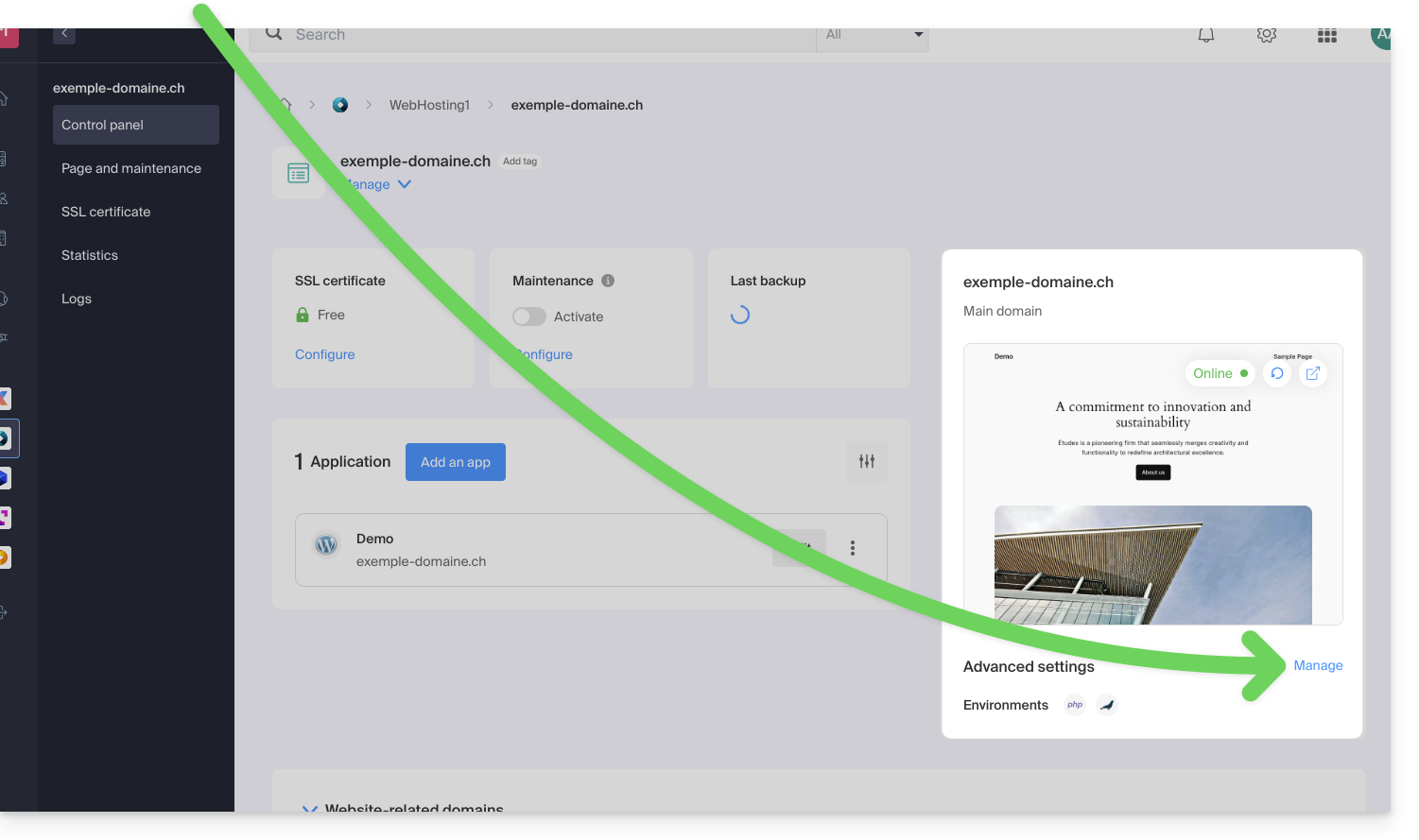
- Cliquez sur l'onglet PHP / Apache.
- Complétez la ligne concernée en entrant le chemin du fichier à inclure.
- Cliquez sur le bouton en bas de page pour sauvegarder:
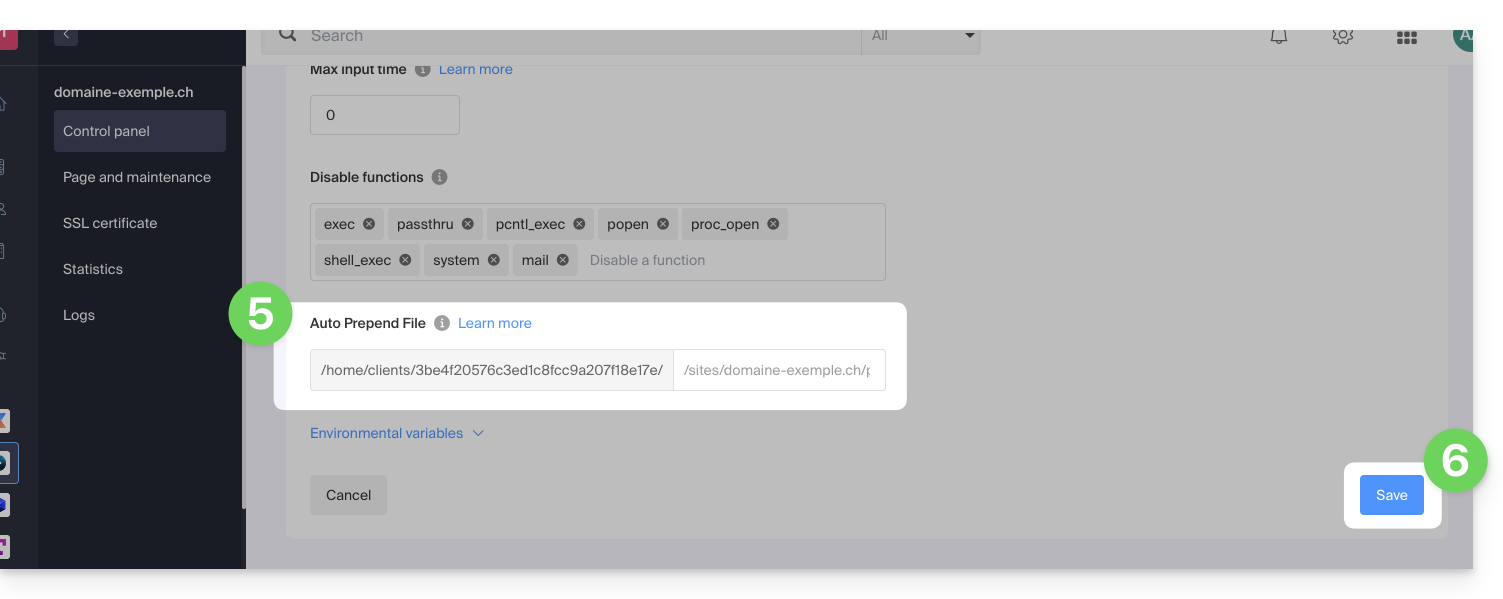
Après avoir défini cette directive, toutes les pages PHP sur votre serveur incluront automatiquement le fichier spécifié avant d'exécuter leur propre code.
Les headers définis dans un fichier .htaccess ne sont valables que pour le contenu non PHP (donc statique).
Infomaniak utilise php-fpm qui reçoit les différents headers via apache fast_cgi. Dans la RFC de cgi_www le header Strict-Transport-Security ne fait pas partie des headers passés via CGI et la documentation Apache le confirme. Prenez connaissance de cette autre RFC.
Lien vers cette FAQ:
Cette FAQ a été utile?
Ce guide explique comment utiliser l'outil Newsletter Infomaniak avec un nom de domaine externe (non géré chez Infomaniak).
Prérequis
- Le nom de domaine doit vous appartenir.
- Les domaines synonymes et leur domaine principal ne peuvent pas être utilisés pour envoyer des newsletters.
- Il est possible de configurer vos synonymes en alias.
Lier un domaine externe
Pour accéder à la gestion des domaines d'expédition de Newsletter :
- Cliquez ici afin d'accéder à la gestion de votre produit sur le Manager Infomaniak (besoin d'aide ?).
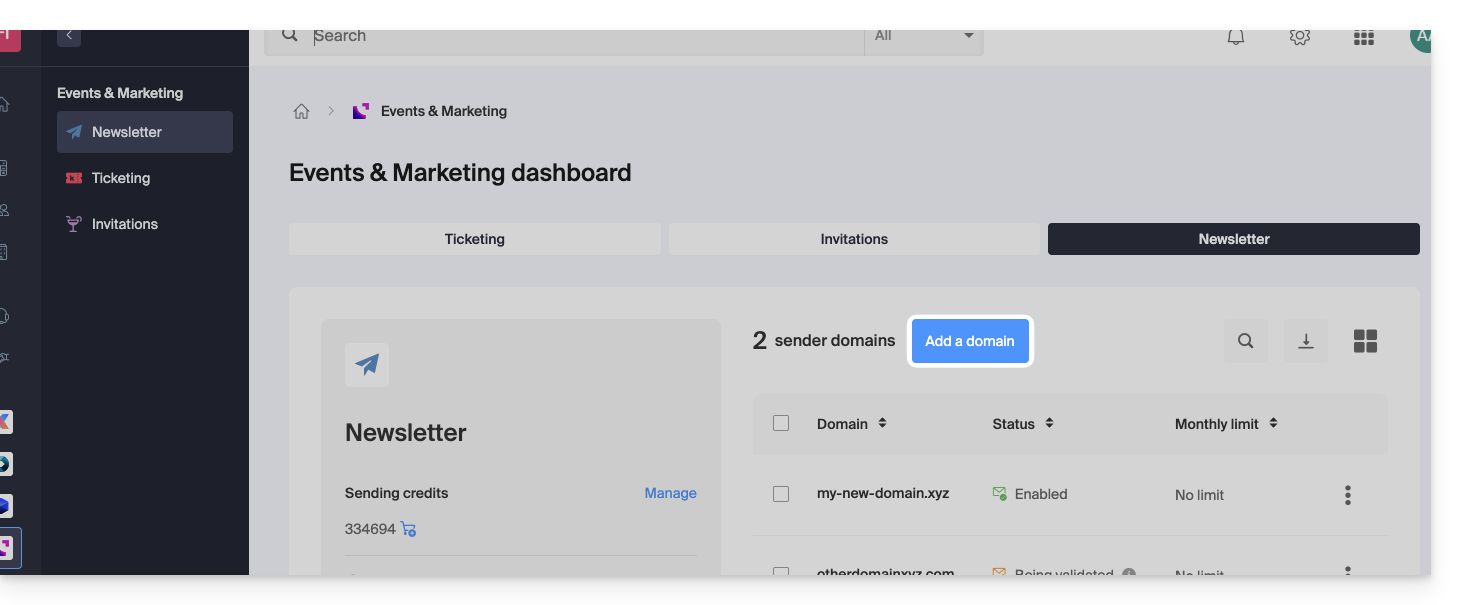
- Si vous possédez déjà une Newsletter, cliquez sur Ajouter un domaine:
- Sinon cliquez sur Démarrer gratuitement:
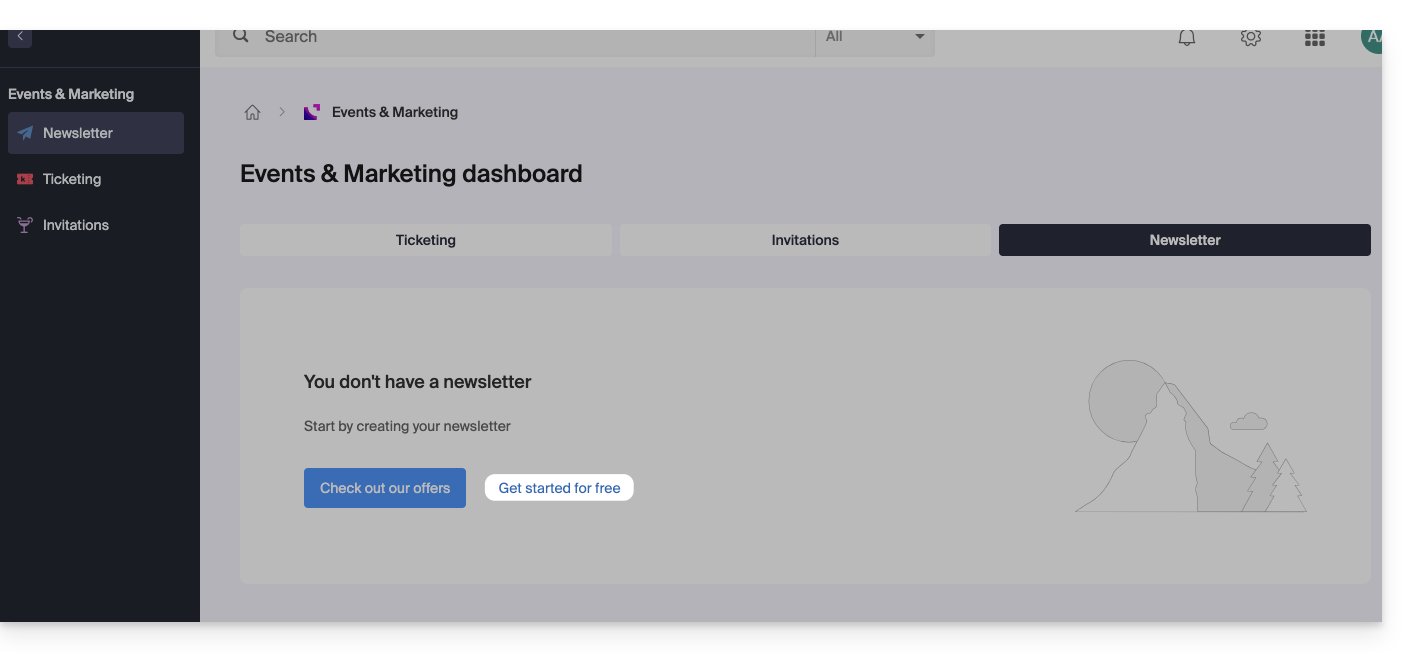
- Sinon cliquez sur Démarrer gratuitement:
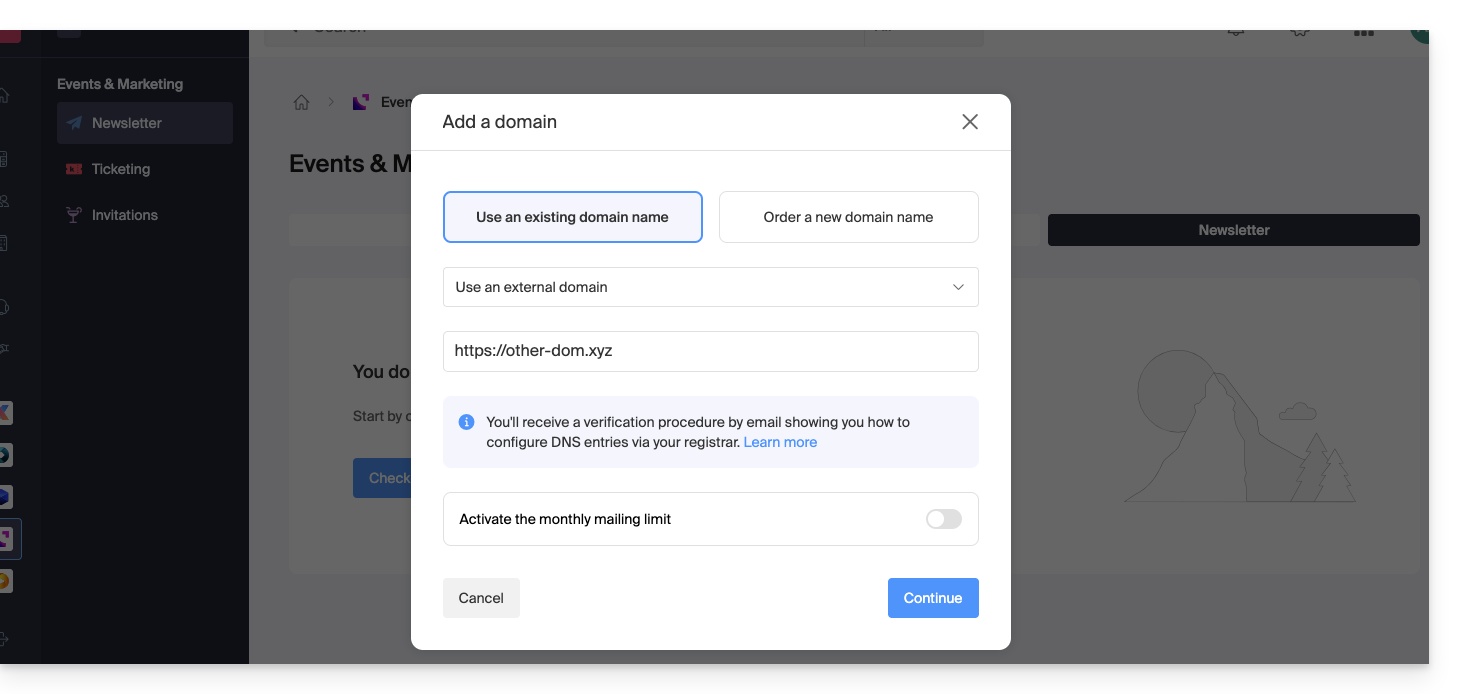
- Sélectionnez Autre domaine dans le menu déroulant avant de saisir (ou saisissez directement) le nom de domaine avec lequel vous souhaitez envoyer des newsletters.
- Choisissez une éventuelle limite mensuelle.
- Cliquez sur le bouton pour Continuer:
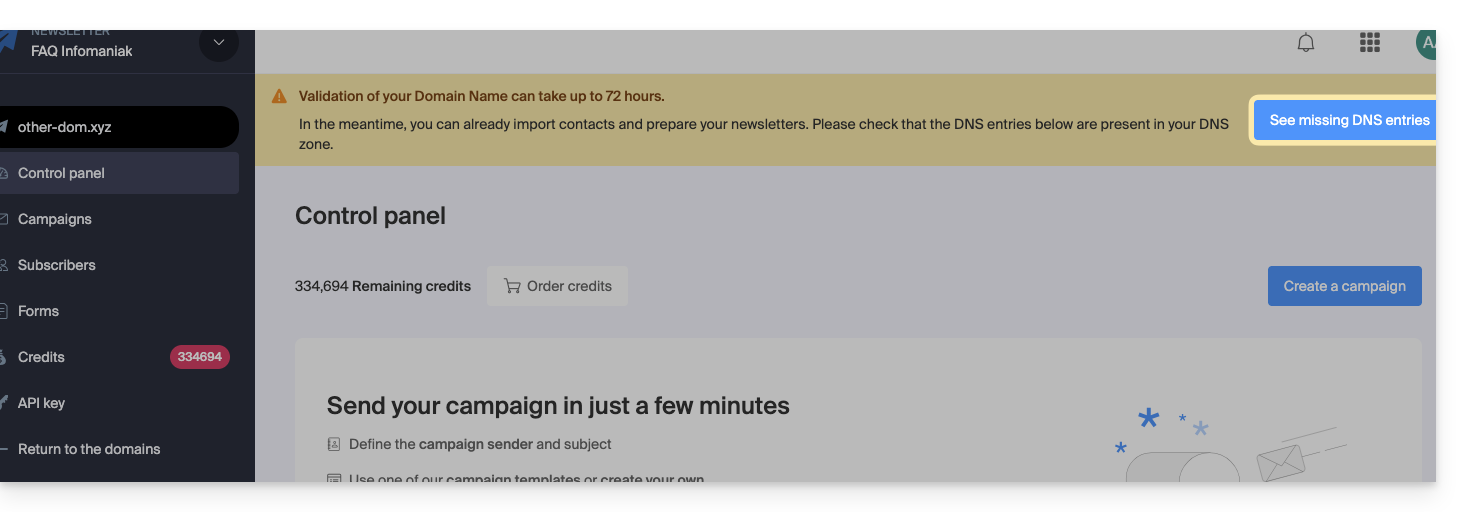
- Ajoutez chez votre registrar les enregistrements TXT / CNAME / DKIM que vous recevrez par mail et visibles sur l'interface en cliquant sur le bouton:
Lien vers cette FAQ:
Cette FAQ a été utile?
Ce guide est au sujet de la mise en place, dans Site Creator Infomaniak, de l’icône affichée dans la barre des favoris d’un navigateur Web, le favicon.
Préambule
- Les formats recommandés par Microsoft pour ses navigateurs sont
16 x 16,32 x 32et48 x 48. - Apple, quant à elle, recommande que la dimension du favicon soit de
180 x 180.
Définir le favicon Site Creator
Prérequis
- Accéder à Site Creator:
- Cliquer ici afin d'accéder à la gestion de votre produit sur le Manager Infomaniak (besoin d'aide ?).
- Cliquer directement sur le nom attribué au Site Creator concerné.
- Cliquer sur le bouton Éditer mon site pour démarrer l'éditeur:
Pour définir un nouveau favicon:
- Cliquez sur le bouton Réglages dans le menu latéral gauche.
- Cliquez sur Réglages généraux.
- Faites défiler vers le bas jusqu'à la section Favicon:

- Choisissez la favicon sur votre disque dur.
- Enregistrez les modifications en bas de page.
- Prévisualisez le résultat dans votre navigateur (si nécessaire dans un nouvelle fenêtre en navigation privée par exemple):

Lien vers cette FAQ:
Cette FAQ a été utile?
Ce guide explique comment importer des données externes (fichiers, dossiers, etc.) vers votre kDrive en utilisant le protocole WebDAV fourni par votre hébergeur Cloud.
Préambule
- Prenez connaissance de cet autre guide si vous recherchez des informations pour copier des données précises d'un kDrive vers un autre lorsque votre utilisateur dispose d'un accès aux 2 kDrive concernés.
- Prenez connaissance de cet autre guide si vous recherchez des informations au sujet d'une utilisation ultérieure de votre kDrive via le protocole WebDAV.
Importer des données externes par WebDAV
Prérequis
- Posséder une offre kDrive ou kSuite (WebDAV non requis)
- Avoir des permissions suffisantes au sein de kDrive ou kSuite.
- Ne pas changer de mots de passe tant que l'importation n'est pas terminée !
Pour accéder à l'outil d'importation, là où les données doivent être importées:
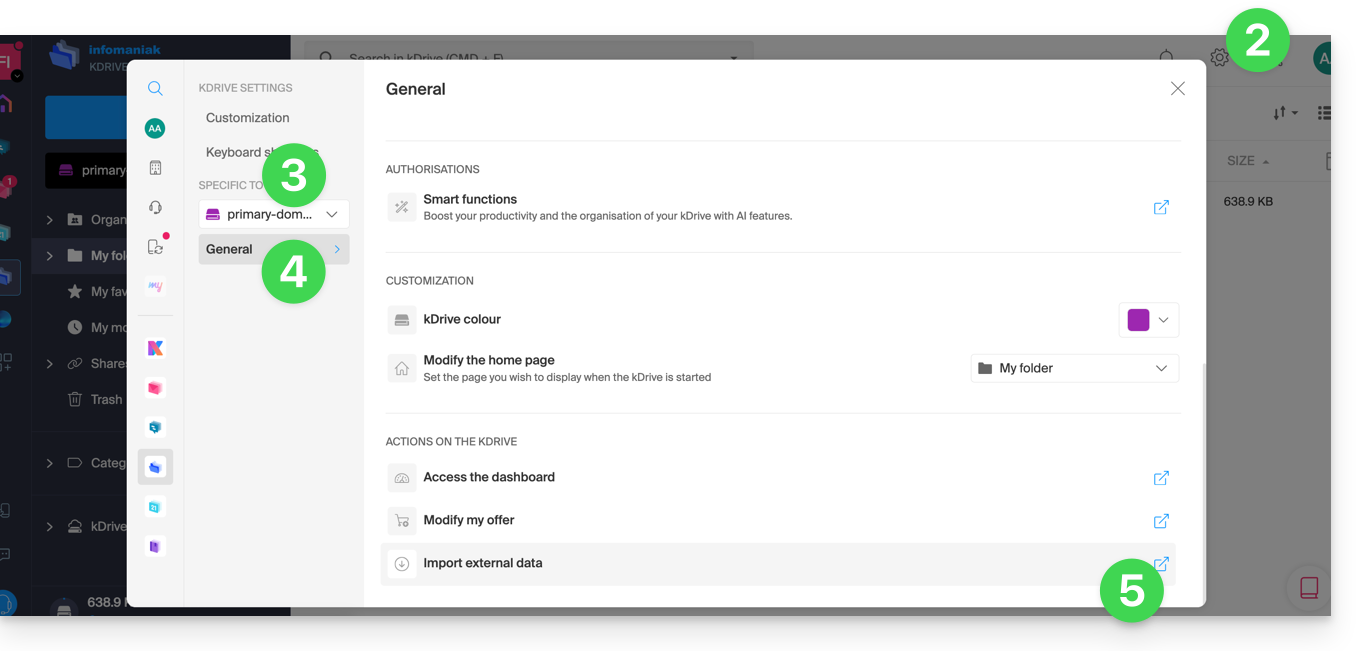
- Cliquez ici afin d'accéder à l'app Web kDrive Infomaniak (service en ligne ksuite.infomaniak.com/kdrive).
- Cliquez sur l'icône Paramètres en haut à droite.
- Vérifiez ou sélectionnez le kDrive concerné dans le menu déroulant du menu latéral gauche.
- Cliquez sur Général dans le menu latéral gauche.
- Cliquez sur Importer des données externes:
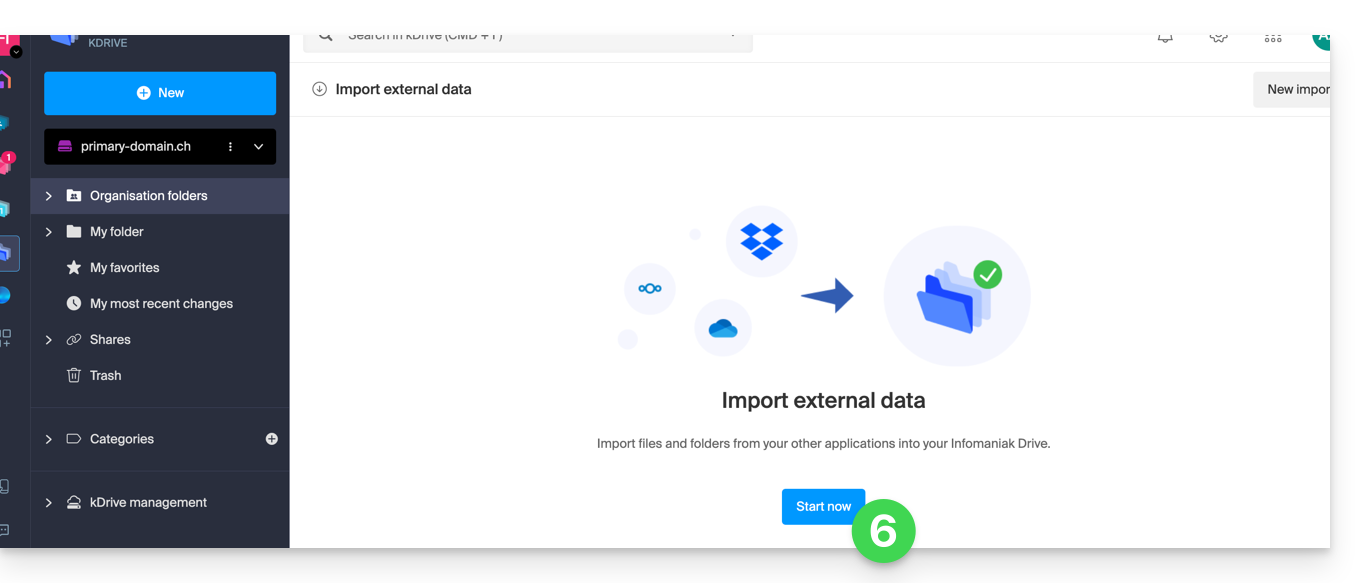
- Cliquez le bouton bleu Démarrer:
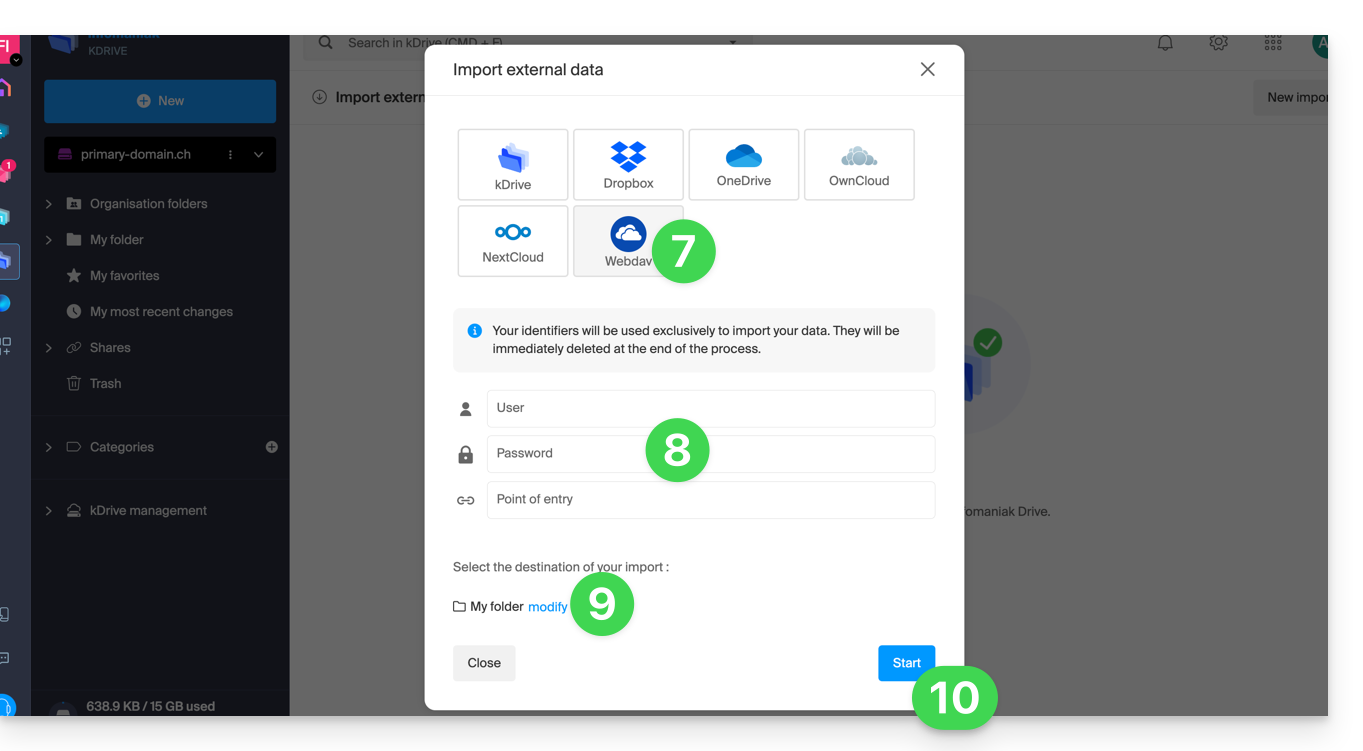
- Cliquez sur WebDAV.
- Complétez les informations demandées en fonction de la source (notamment l'adresse WebDAV en votre possession - obtenue à la source).
- Choisissez le kDrive de destination et l'emplacement souhaité pour accueillir les données importées.
- Cliquez sur Démarrer:
Exemple: copier les données d'un kDrive externe à l'Organisation
Pour importer un kDrive qui se trouverait hors de l'Organisation dans laquelle se trouve votre kDrive de destination, il faut saisir les informations suivantes au point 9 ci-dessus (vos identifiants seront exclusivement utilisés pour importer vos données ; ils seront immédiatement supprimés à la fin du processus):
- Nom d'utilisateur: adresse mail de connexion au compte Infomaniak
- Mot de passe: créez un mot de passe d'application pour cet usage spécifique.
- Point d'entrée: l'URL de connexion WebDAV avec l'ID du kDrive source (disque de départ) — prenez connaissance de cet autre guide au sujet de l'ID kDrive
- Exemple:
https://123456.connect.kdrive.infomaniak.comsi l'ID est “123456” afin d'obtenir l'entier du kDrive ; mais il est également possible de n'importer qu'une partie (lire ci-dessous).
- Exemple:
Spécifier le nom d'un sous-dossier précis
Il est possible de choisir un sous-dossier comme dossier source, en combinant l'ID kDrive et le chemin du dossier.
Exemple d'adresse pour un dossier précis dans l'espace partagé des Dossiers de l'organisation (= "Common documents") — remplacez Folder Name par le nom du dossier concerné dans le chemin:
https://IDkDrive.connect.kdrive.infomaniak.com/Common documents/Folder Name
Exemple pour un dossier/sous-dossier qui se trouverait dans les dossiers personnels (donc hors des Dossiers de l'organisation) — remplacez Folder Name et Sub-folder Name par le nom des dossiers concernés dans le chemin:
https://IDkDrive.connect.kdrive.infomaniak.com/Folder name/Sub-folder Name
Lien vers cette FAQ:
Cette FAQ a été utile?
Ce guide explique comment rediriger les e-mails d'une adresse Gmail, Bluewin, Outlook, Proton, Yahoo, etc. vers votre adresse mail gérée par Infomaniak.
Préambule
- En mettant en place une redirection automatique de tous les e-mails entrants sur votre précédent système de messagerie, vous pouvez ainsi utiliser immédiatement votre nouvelle adresse mail Infomaniak en ayant l'assurance de ne rater aucun message.
- En répondant à vos e-mails depuis votre nouvelle adresse Infomaniak, vos contacts l'utiliseront automatiquement pour vous écrire par la suite.
- Vous pouvez également importer le contenu d'un autre fournisseur Mail directement sur votre adresse Infomaniak.
- En cas de besoin, des partenaires locaux et référencés par Infomaniak peuvent s'occuper de ces démarches : lancez un appel d'offres gratuit ; ils s'occupent de tout, vous libérant des détails techniques ; pour de l'aide supplémentaire contactez le prestataire sur lequel vous cherchez à activer la déviation des messages.
Guides spécifiques
Prenez connaissance des guides officiels en fonction de votre précédent fournisseur:
- Gmail
- iCloud
- Microsoft (Outlook / Hotmail / Live)
- Orange
- Proton Mail (attention, requiert un plan payant)
- Sunrise:
- Cliquez ici afin de vous connecter à Sunrise Mail.
- Cliquez sur Inbox.
- Cliquez sur Paramètres => Gérer la boîte de réception.
- Saisissez l’adresse e-mail correspondante sous «Transfert».
- Yahoo (attention, requiert Yahoo Mail Pro)
Bluewin
- Bluewin (lire aussi ci-dessous):
- Cliquez ici afin de vous connecter à Bluewin.
- Cliquez sur Paramètres puis Transfert automatique.
- Cliquez sur Configurer transfert automatique.
- Suivez la procédure pour mettre en place la redirection automatique.
- Bluewin (méthode alternative):
- Cliquez ici afin de vous connecter à MySwisscom.
- Cliquez sur le menu "Plus" puis “Paramètres”:

- Cliquez ensuite sur “Gérer les transferts”:

GMX
Cliquez sur ces éléments dans l'ordre pour mettre en place une règle de redirection depuis GMX:
Lien vers cette FAQ:
Cette FAQ a été utile?
Ce guide explique comment mettre en place un réseau de sites WordPress afin de gérer plusieurs sites à partir d’une même installation WordPress Infomaniak, avec des adresses URL de type site1.domain.xyz, site2.domain.xyz, ou même avec domain1.com, domain2.com, etc.
En cas de besoin, des partenaires locaux et référencés par Infomaniak peuvent s'occuper de ces démarches : lancez un appel d'offres gratuit ; ils s'occupent de tout, vous libérant des détails techniques.
Installation de WordPress multisite
Pour commencer:
- Installez WordPress via Infomaniak sur votre espace d'hébergement avec un nom de domaine principal:

- Ce premier site WordPress doit être atteignable et fonctionner correctement:

- Ce premier site WordPress doit être atteignable et fonctionner correctement:
- Connectez-vous par FTP.
- Editez le fichier
wp-config.phpde ce premier site WordPress concerné. - Au-dessus de la ligne "
/* That's all, stop editing! Happy blogging. */" (#94) copiez-collez le codedefine('WP_ALLOW_MULTISITE', true);:
- Enregistrez vos changements.
- Connectez-vous ensuite sur l'administration de votre site WordPress.
- Désactivez temporairement toutes les extensions WordPress:

- Rendez-vous dans le menu OUTILS afin de créer un Réseau:
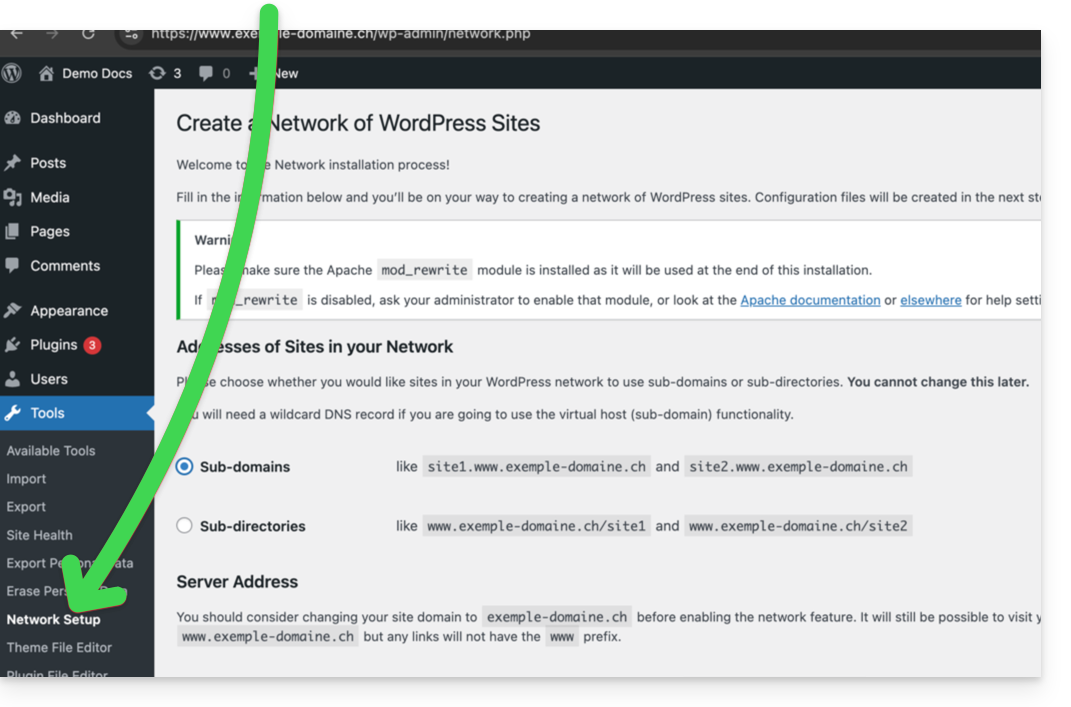
- Choisissez la méthode de création de vos différents WordPress (sur sous-domaines)…
- Cliquez sur le bouton d'installation:

- Ajoutez les indications qui s'affichent à l'écran dans le
wp-config.phpet.htaccesssur le serveur. - Après reconnexion à votre WordPress vous obtiendrez un nouveau menu "Mes sites" dans lequel vous pourrez ajouter et gérer vos différents sites du même réseau:

- Réactivez vos extensions désactivées.
- Sur le Manager, ajoutez un alias à votre site de la forme
*.votre-domaine-ici (l'astérisque permet de créer un alias wildcard) avec mise à jour DNS afin que le bonCNAMEsoit ajouté automatiquement dans la zone:
- Installez ou mettez à jour vos certificats SSL:

- Lorsque vous créerez un nouveau site au sein du réseau, en le nommant par exemple
home2alors il deviendra accessible viahome2.domain.xyzet ainsi de suite:
Lien vers cette FAQ:
Cette FAQ a été utile?
Ce guide détaille comment transférer un environnement Jelastic Cloud Infomaniak d'un compte à un autre.
Préambule
- En cas de besoin, des partenaires locaux et référencés par Infomaniak peuvent s'occuper de ces démarches : lancez un appel d'offres gratuit ; ils s'occupent de tout, vous libérant des détails techniques.
- Vous pouvez également vous référer à la documentation Jelastic officielle (en anglais uniquement).
Procédure de transfert
Prérequis
- Un environnement peut être transféré depuis n'importe quel type de compte Jelastic Cloud (essai, beta, désactivé, etc.) ; néanmoins il est indispensable que le destinataire du transfert dispose d'un compte payant.
- S'assurer également que le compte de destination n'a pas atteint:
- le maximum de cloudlets par conteneur
- le nombre maximal de nœuds de calcul disponibles pour un environnement
- le nombre maximal d'environnement sur le compte
- Utiliser l'adresse mail utilisateur du compte destinataire qui se trouve sous la rubrique utilisateur dans le tableau de bord Jelastic du compte de destination:

Pour effectuer le transfert:
- Connectez-vous à votre plateforme Jelastic Cloud (vous quittez le Manager Infomaniak).
- Cliquez sur le bouton Paramètres en face de l'environnement à transférer:

- Depuis le menu Paramètres, sélectionnez l'option Changer de propriétaire.
- Indiquez l'adresse mail du compte de destination, puis cliquez sur Envoyer:

- Si le compte de destination existe et répond au critère de transfert une notification indiquant l'envoi de la demande apparaitra.
- Une icône s'affichera devant l'environnement à transférer tant que la requête de transfert n'est pas acceptée par le nouveau propriétaire.
- Une fois la requête de transfert accepté, l'environnement est retiré de votre compte.
Il est possible d'annuler la procédure de transfert depuis le menu Paramètres, Changer de propriétaire, annuler la requête de transfert.
Dès lors que le transfert est terminé, il est possible de résilier le produit Jelastic de votre compte, tous les crédits encore disponibles au moment de la résiliation seront automatiquement transférés sur votre compte prépayé Infomaniak.
Lien vers cette FAQ:
Cette FAQ a été utile?
Ce guide explique comment transférer en toute sécurité des fichiers entre votre machine et le serveur de l'hébergement Web en utilisant le protocole SCP (secure copy command).
Préambule
- Pour fonctionner la commande
SCPrequiert :- une source : un fichier/dossier à transférer
- une destination : adresse du serveur FTP pour réaliser le transfert
- Les données sont automatiquement chiffrées par
SCPau moment du transfert. - En cas de besoin, des partenaires locaux et référencés par Infomaniak peuvent s'occuper de ces démarches : lancez un appel d'offres gratuit ; ils s'occupent de tout, vous libérant des détails techniques — découvrez aussi le rôle de l'hébergeur.
Copier un fichier local vers le serveur
Prérequis
- Pour obtenir l'adresse du serveur FTP :
- Cliquez ici afin d'accéder à la gestion de votre hébergement sur le Manager Infomaniak (besoin d'aide ?).
- Cliquez directement sur le nom attribué à l'hébergement concerné.
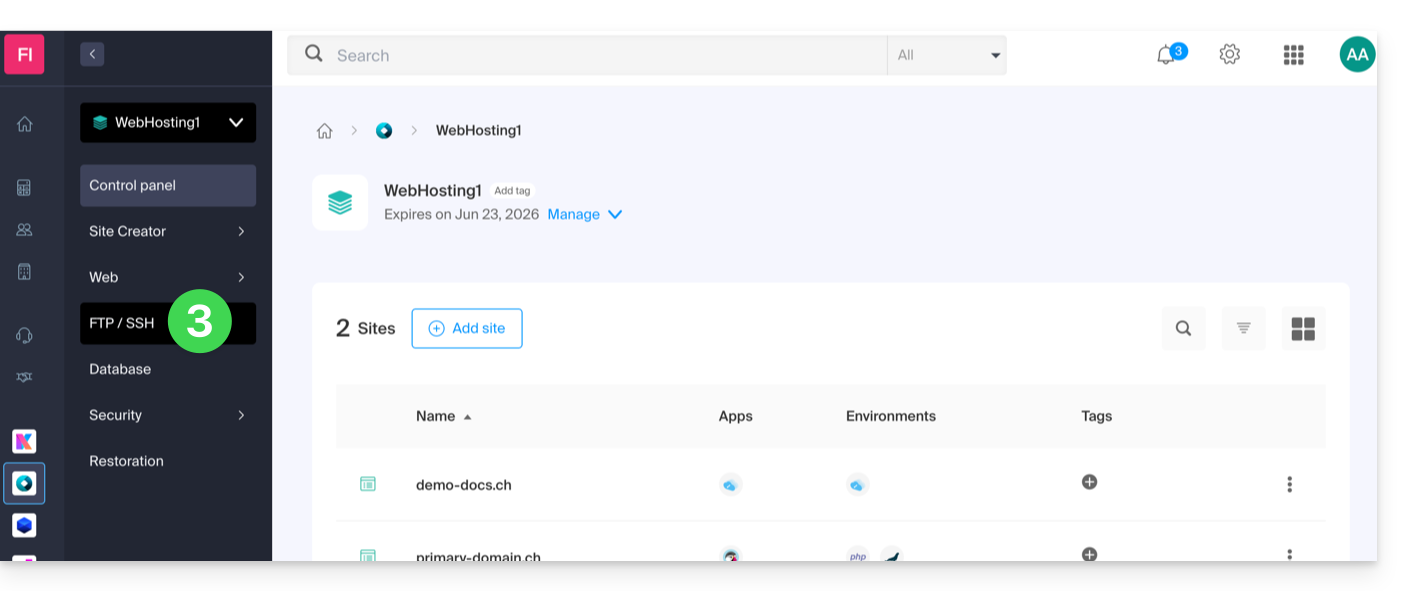
- Cliquez sur FTP / SSH dans le menu latéral gauche:
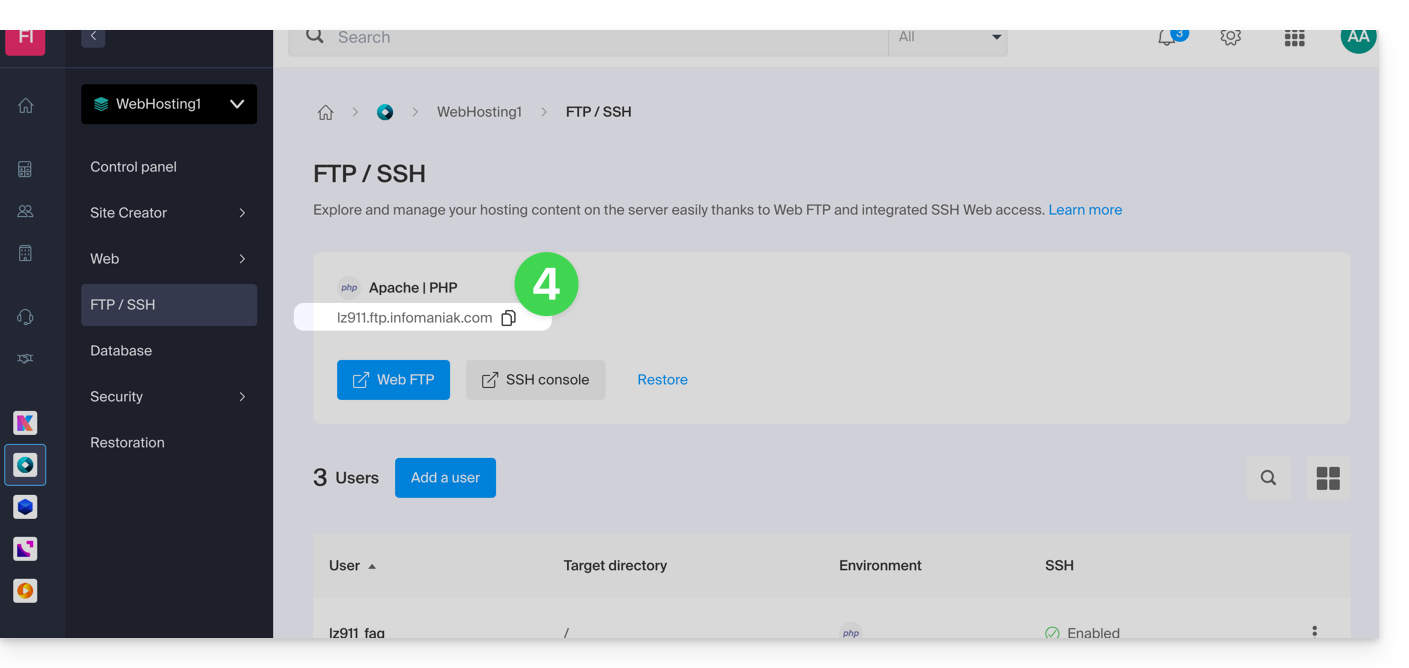
- L'adresse du serveur hôte est affichée en haut à gauche et peut être copiée:
- Pour obtenir le chemin du dossier de destination :
- Cliquez ici afin d'accéder à la gestion de votre hébergement sur le Manager Infomaniak (besoin d'aide ?).
- Cliquez directement sur le nom attribué à l'hébergement concerné.
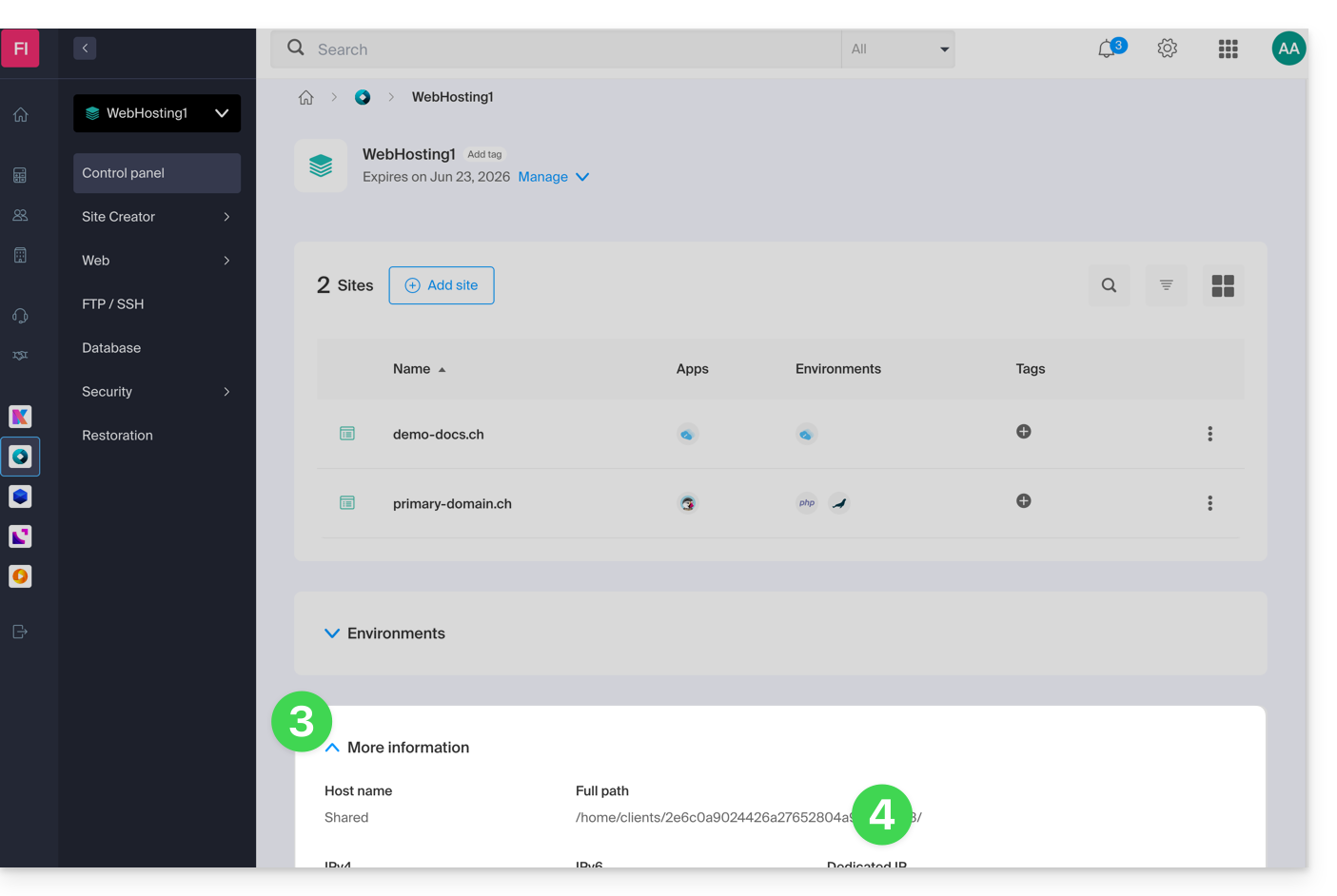
- Cliquez sur Plus d'informations (dans la partie Informations).
- Copiez le chemin absolu:
- Complétez le chemin absolu par le dossier de destination désiré.
Ensuite, pour copier un fichier de votre machine, la commande s'articule comme suit :
scp localmachine/path_to_the_file username@ftp_server_adress:/path_to_remote_directory
Pour copier un répertoire entier de votre machine, il faut adapter la commande comme suit :
scp -r localmachine/path_to_the_file username@ftp_server_adress:/path_to_remote_directoryLe dossier en entier sera transféré vers votre serveur.
Pour copier le contenu d'un répertoire en entier de votre machine, il faut adapter la commande comme suit :
scp -r localmachine/path_to_the_file/* username@ftp_server_adress:/path_to_remote_directoryLien vers cette FAQ:
Cette FAQ a été utile?