Base de connaissances
1 000 FAQ, 500 tutoriels et vidéos explicatives. Ici, il n'y a que des solutions !
Ce guide explique comment commander un Hébergement Web chez Infomaniak.
Déjà client, vous possédez déjà un hébergement
Pour commander un hébergement supplémentaire:
- Cliquez ici afin d'accéder à la gestion de votre produit sur le Manager Infomaniak (besoin d'aide ?).
- Cliquez sur l'icône de caddie de supermarché:
Si vous possédez déjà un hébergement Web, vous pouvez également ajouter un site sur un hébergement existant sans commander ni payer un nouvel hébergement (gestion multi-sites / multi-domaines).
Commander un nouvel hébergement Web Infomaniak
Afin de commander un premier hébergement Web :
- Si nécessaire, créez un compte utilisateur.
- Cliquez ici afin d'accéder au Manager Infomaniak.
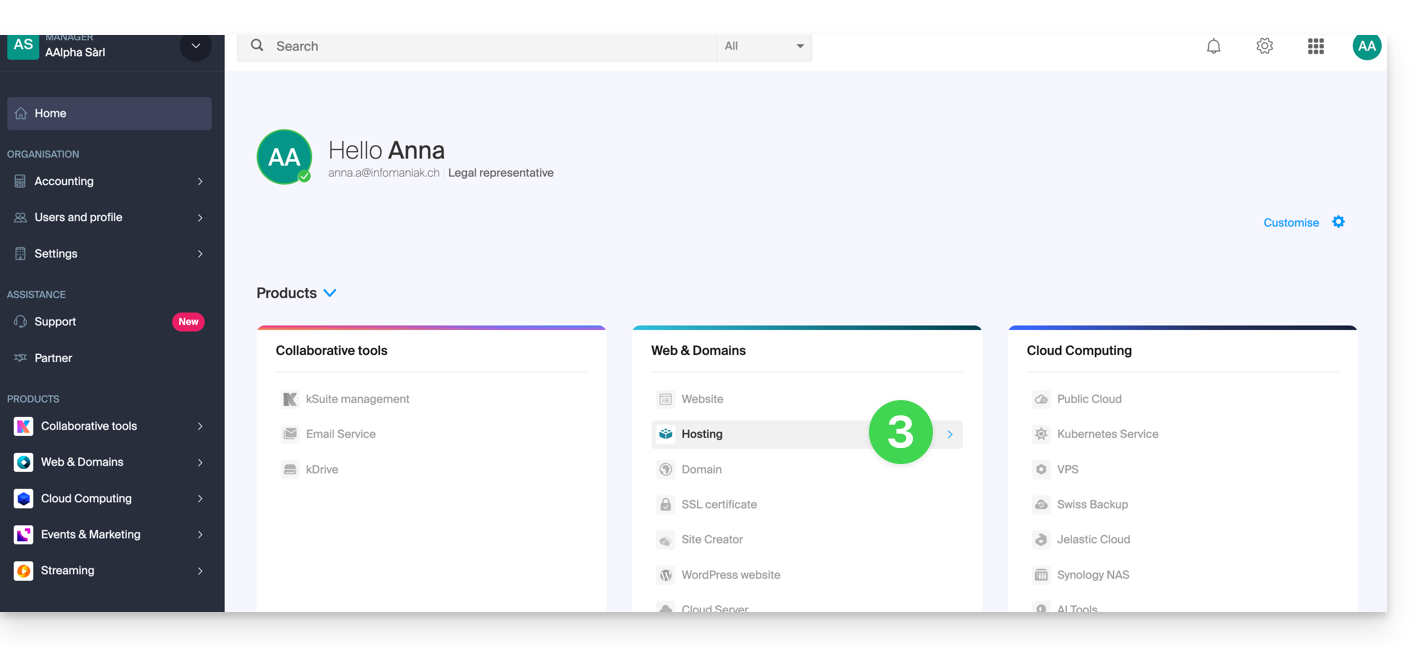
- Cliquez sur Hébergement (univers Web & Domaine):
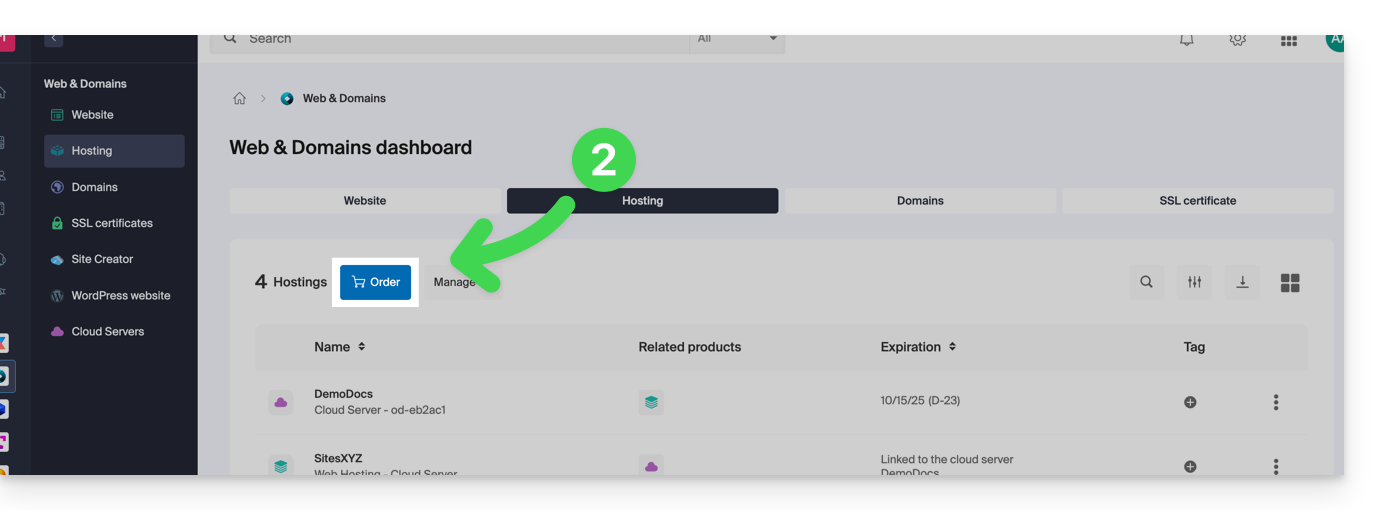
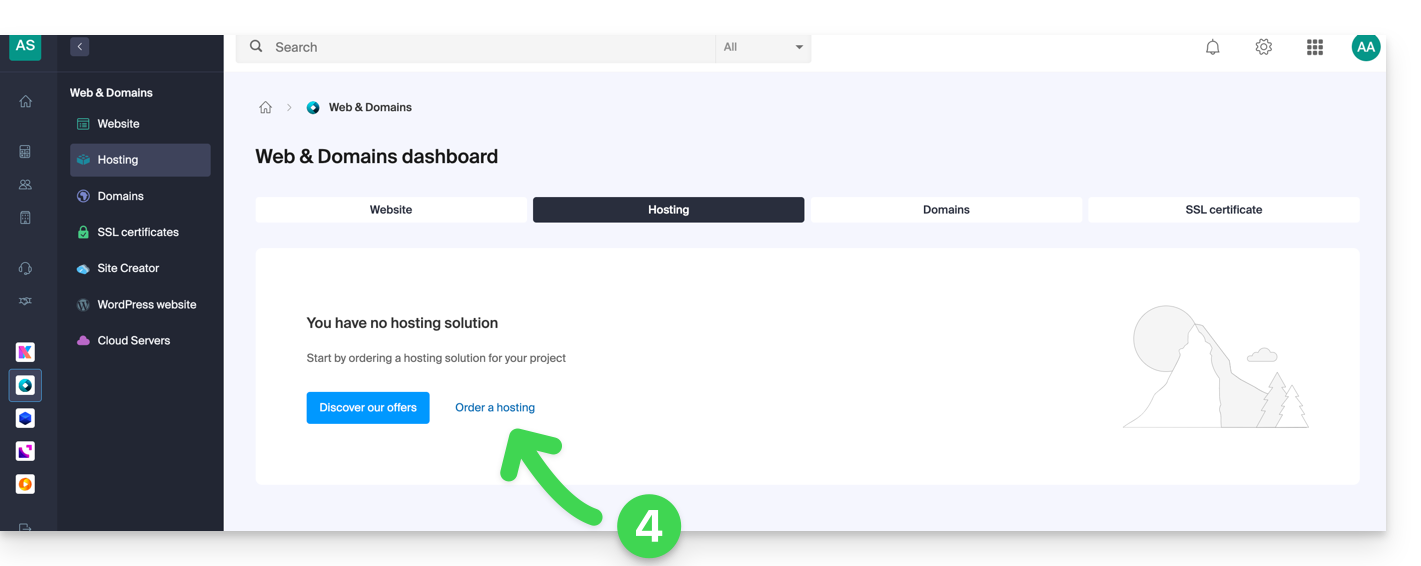
- Cliquez pour commander un nouvel hébergement:
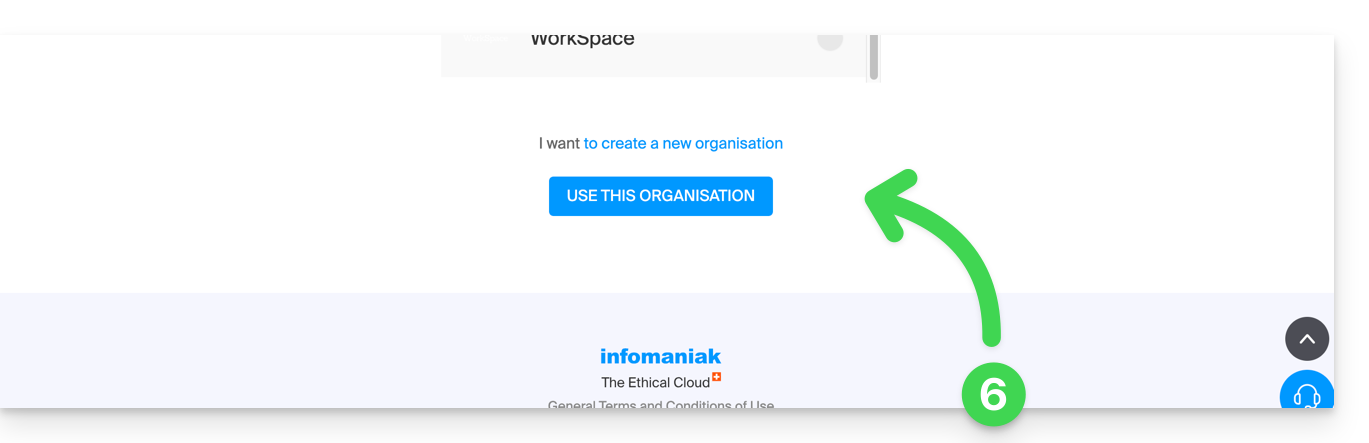
- Une fois sur le Shop, vérifiez que vous commandez dans l'Organisation désirée (sélectionnez-en une autre de la liste si nécessaire ou créez-en une nouvelle au point 6 ci-dessous):
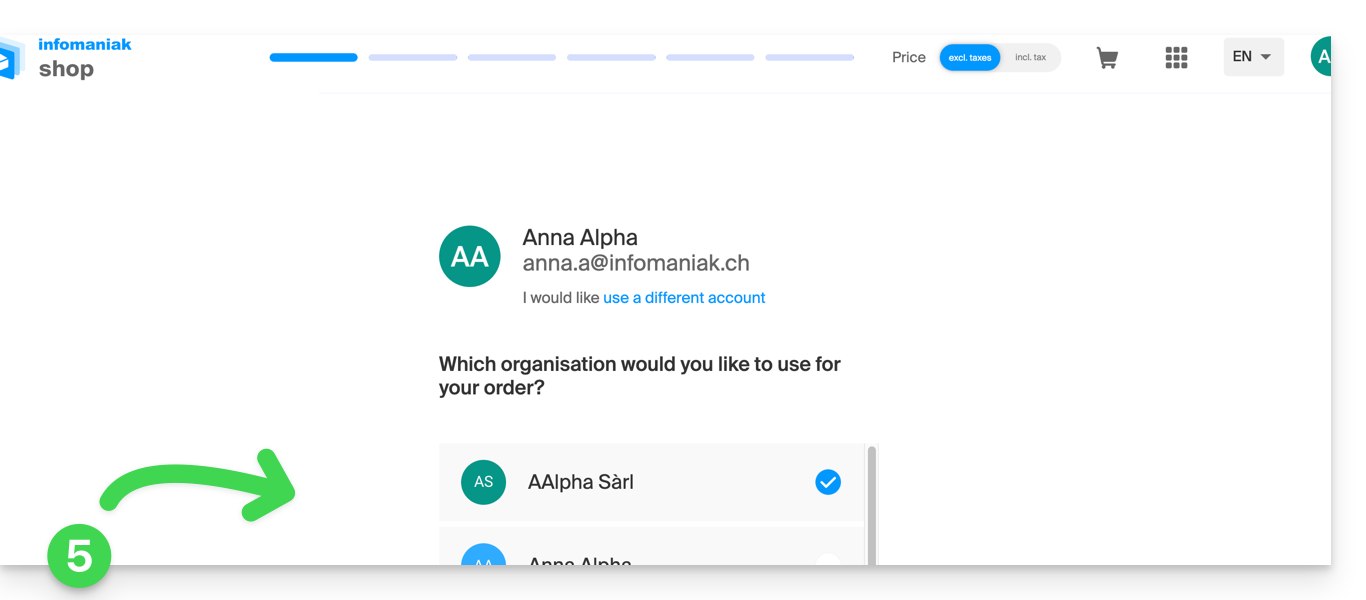
- Validez votre choix en cliquant sur le bouton bleu en bas de page (ou créez d'abord une nouvelle Organisation si nécessaire grâce au lien bleu dédié à cet usage):
- En haut, saisissez le nom de domaine de votre hébergement et cliquez sur Rechercher (même si vous le gérez déjà chez un autre registrar):
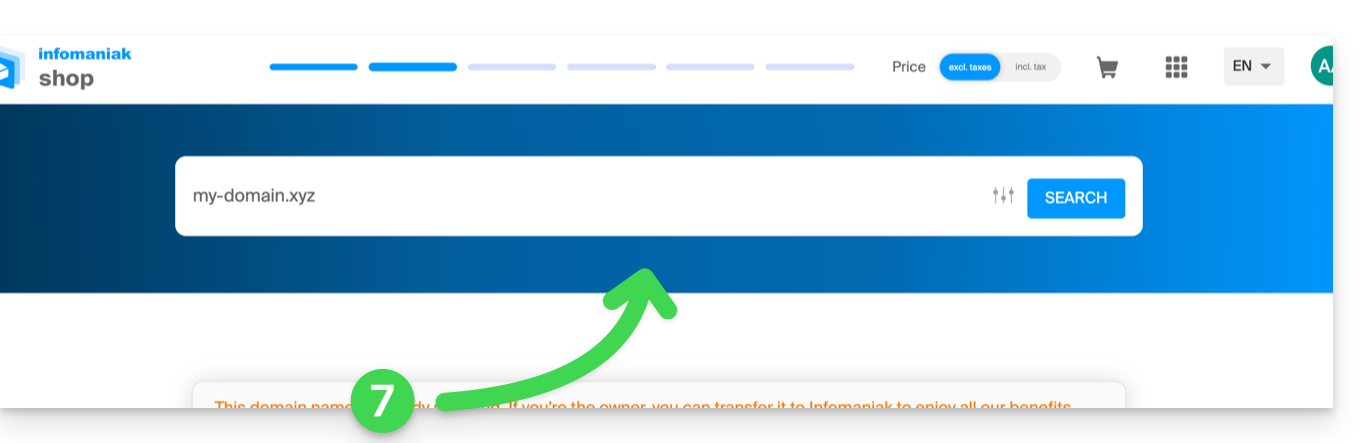
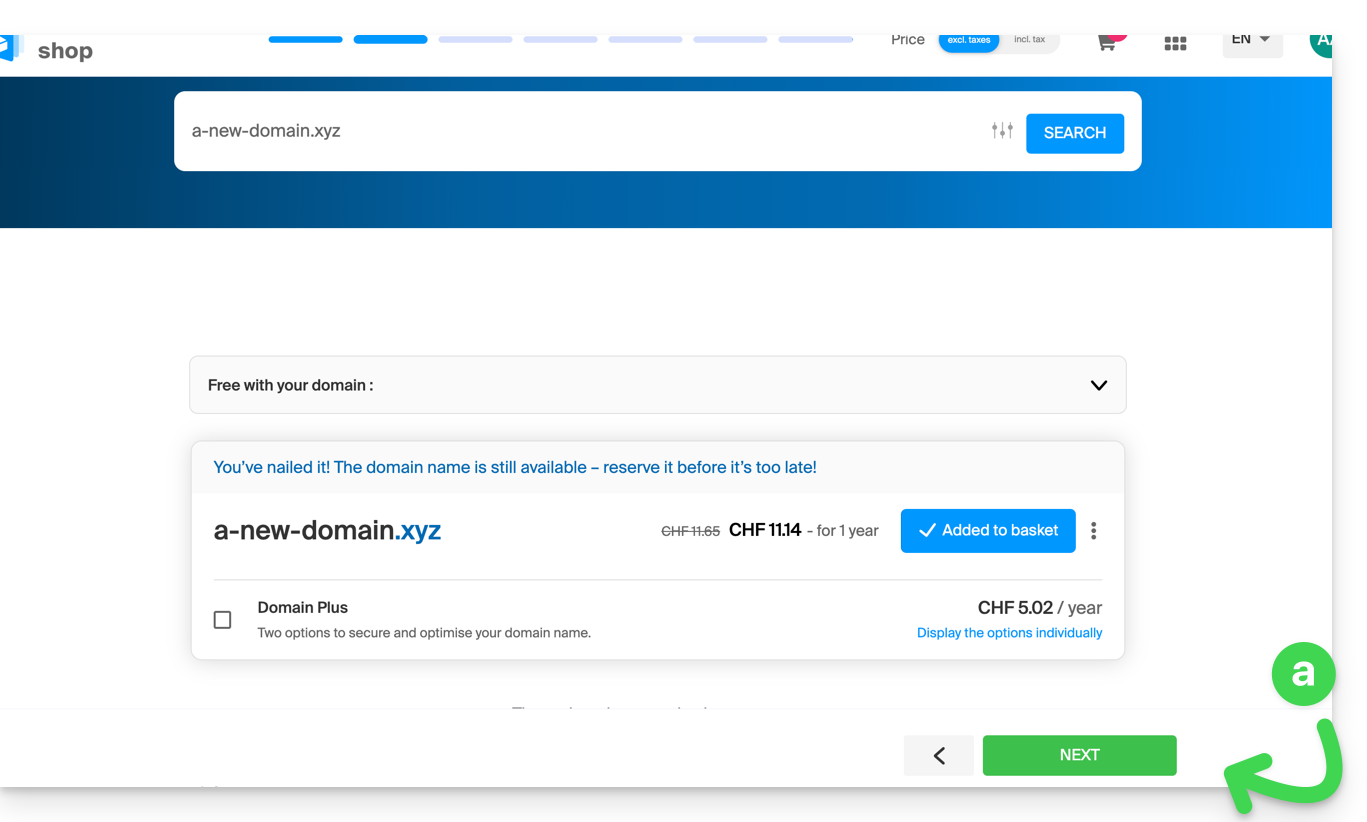
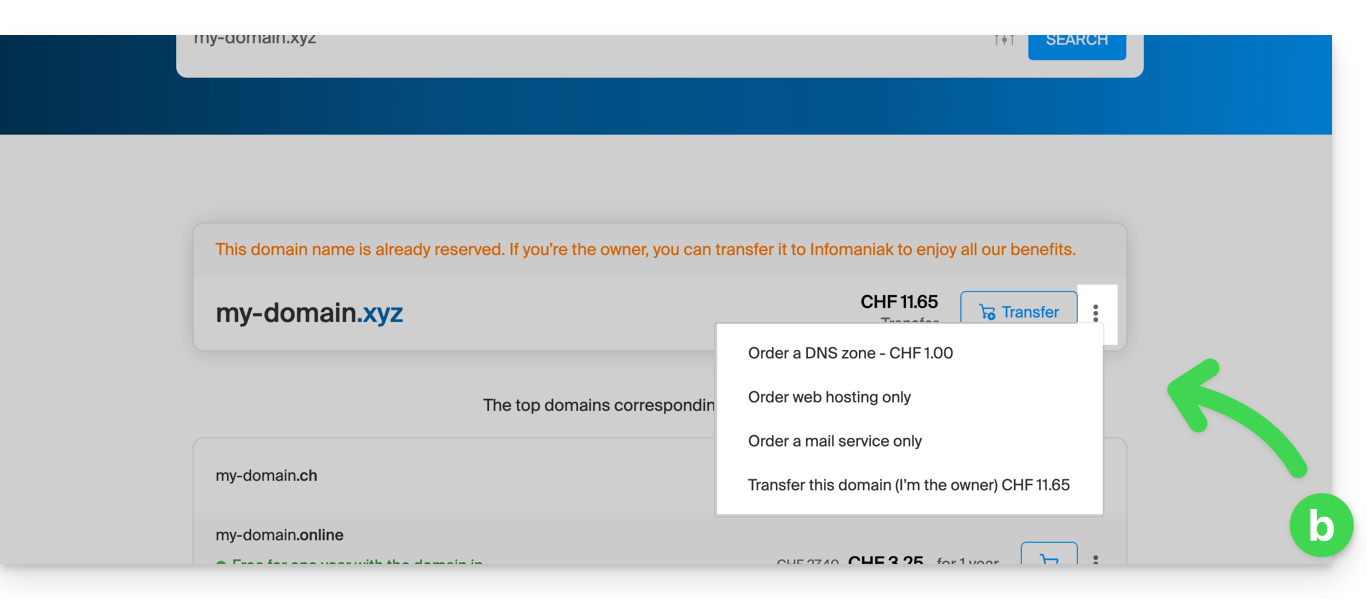
- Deux cas de figure sont ensuite possibles:
- Vous ne possédez pas encore le nom de domaine: vérifiez les informations et les options à l'écran puis cliquez sur le bouton Suivant:
- Vous possédez et gérez vos noms de domaine chez un autre registrar: cliquez sur le menu d'action ⋮ à droite du nom de domaine pour Commander l'hébergement seul:
- Vous ne possédez pas encore le nom de domaine: vérifiez les informations et les options à l'écran puis cliquez sur le bouton Suivant:
- Choisissez l'hébergement qui vous convient.
- Cliquez sur Suivant.
- Terminez la commande.
Lien vers cette FAQ:
Cette FAQ a été utile?
Ce guide détaille les particularités et limitations des synchronisations de contacts & calendriers Infomaniak avec les applications natives Apple (macOS et iOS), notamment pour la gestion des données partagées.
Préambule
- Les contacts & calendriers hébergés chez Infomaniak peuvent être synchronisés avec les applications natives Apple:
- iOS (via profil / manuellement)
- macOS (via profil / manuellement)
Contacts : synchronisation des carnets d'adresses
Le protocole CardDAV ne permet pas de choisir individuellement les éléments à synchroniser ; l'ensemble des données du compte est récupéré par défaut.
- Avant l'ajout d'une synchronisation:
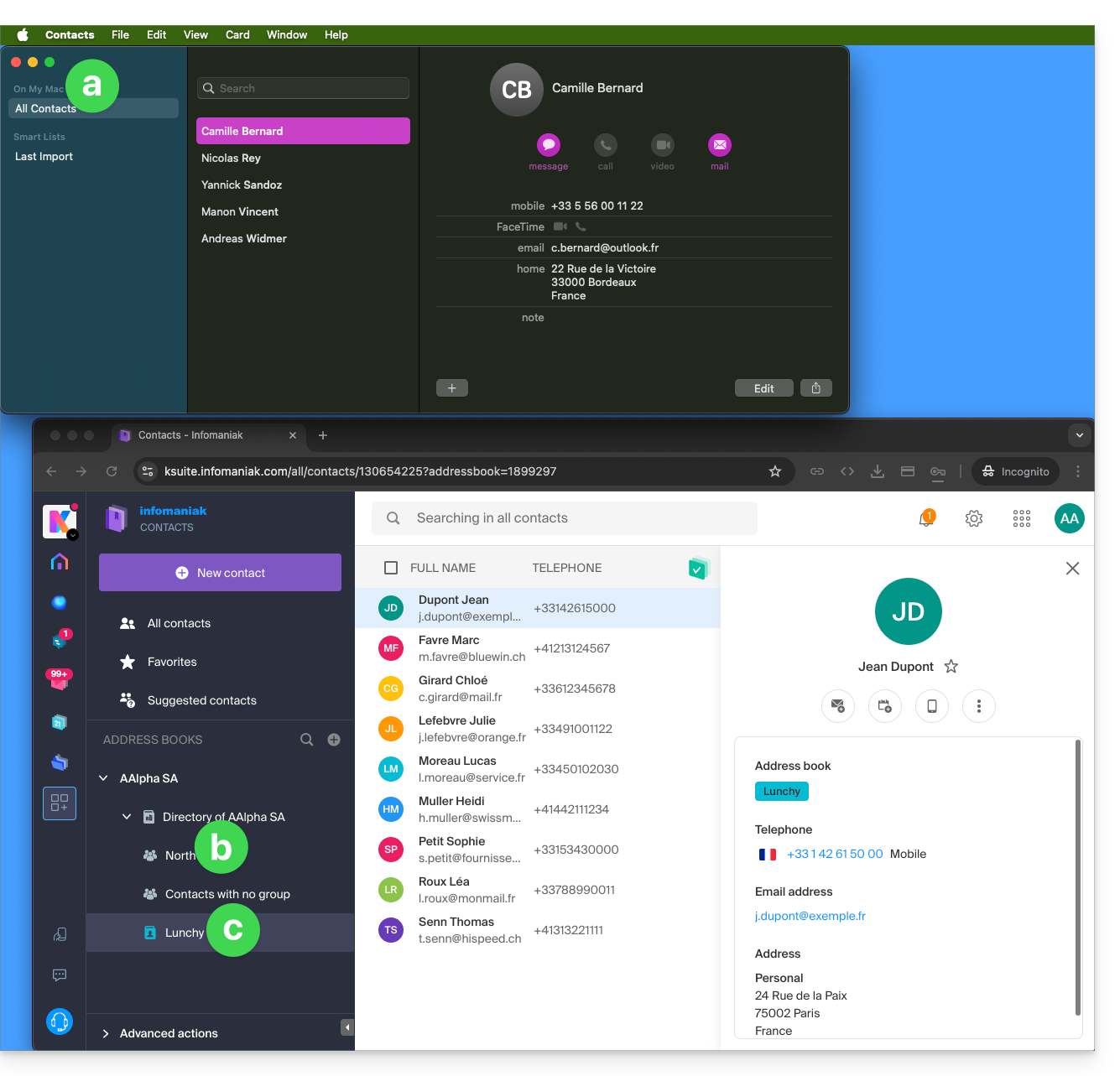
- Tous les contacts existants sur l'appareil macOS
- Contacts existants sur l'Organisation (nommée ici AAlpha SA) de l'utilisateur Infomaniak Anna Alpha, notamment l'annuaire de l'Organisation qui contient ici un groupe qui s'appelle North (en l'occurrence il s'agit ici d'un “cercle” formé automatiquement suite à la mise en place d'un Groupe sur le Manager).
- Le carnet d'adresses de l'utilisateur s'appelle ici Lunchy.
- Après l'ajout d'une synchronisation par profil macOS:
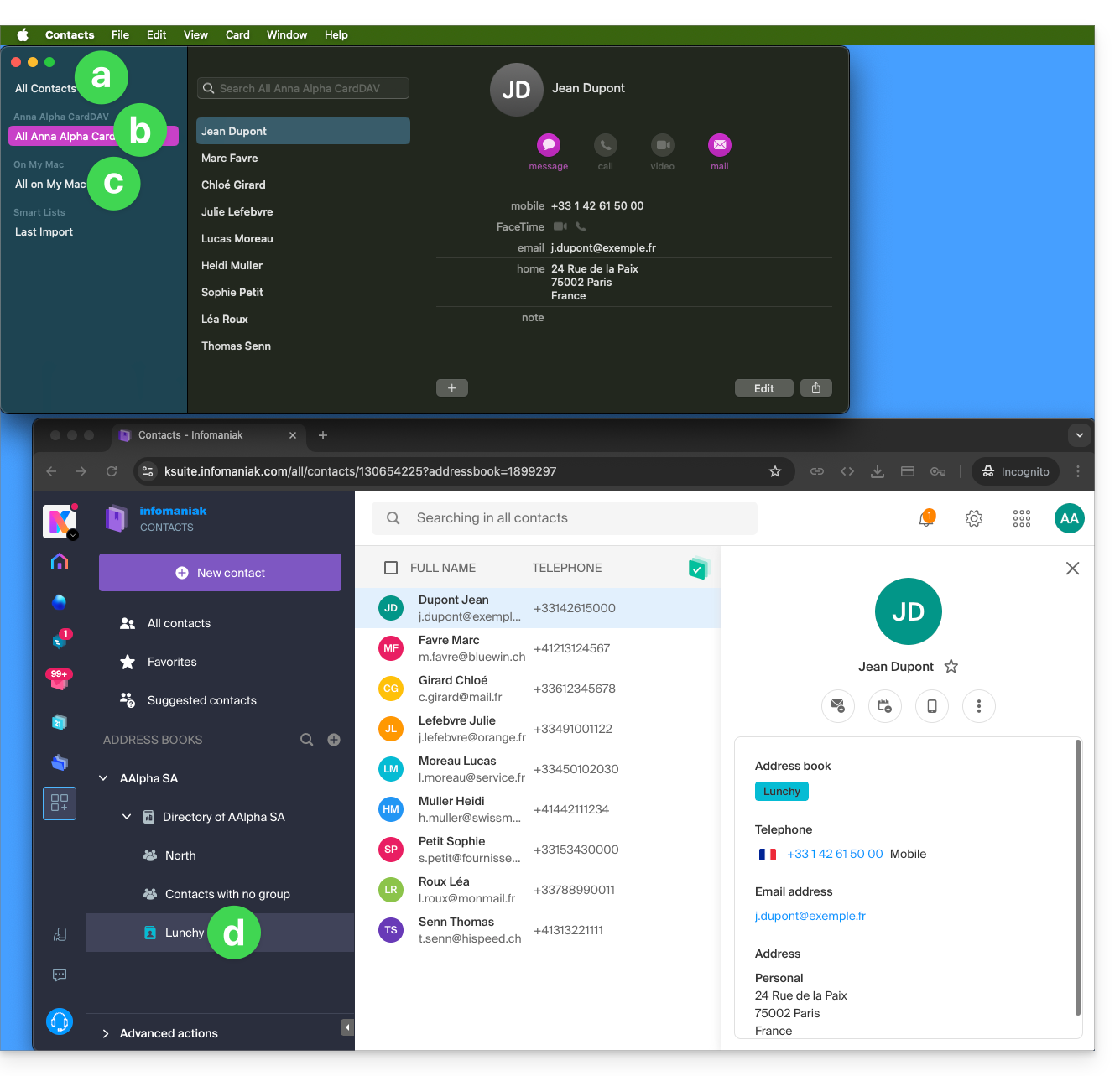
- Tous les contacts existants sur l'appareil macOS (ils affichent les contacts qui étaient déjà présents, ainsi que les nouveaux contacts provenant de la synchronisation).
- Contacts issus de la synchronisation (voir point 2.d ci-dessous).
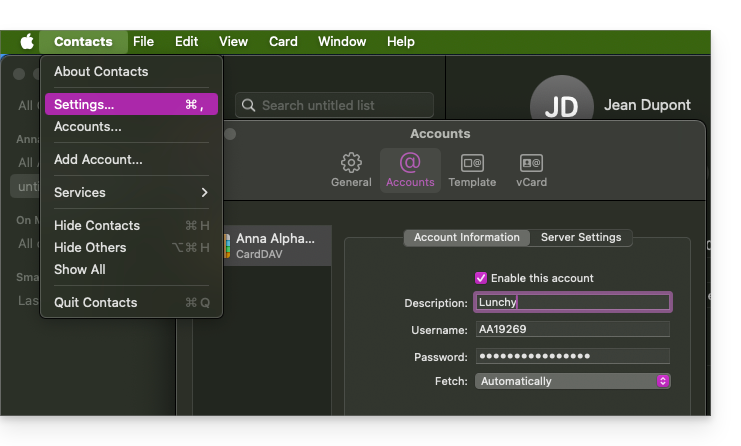
- Un profil téléchargé contient le nom de l'utilisateur de compte Infomaniak ; ce nom sera celui donné au carnet synchronisé qui s'affichera côté Apple.
- Exemple ci-dessous, le nom de l'utilisateur est Anna Alpha et le nom du carnet est Lunchy ; c'est le nom de l'utilisateur qui s'affichera pour décrire les contacts côté Apple.
- Vous pouvez modifier le nom de la synchronisation dans les Informations de compte:
- Contacts existants sur l'appareil macOS (ceux du point 1.a ci-dessus — ils restent en local sur macOS et ne sont pas synchronisés — il faut les déplacer si nécessaire).
- Vous pouvez modifier le carnet utilisé par défaut pour les futurs contacts créés sur votre appareil:
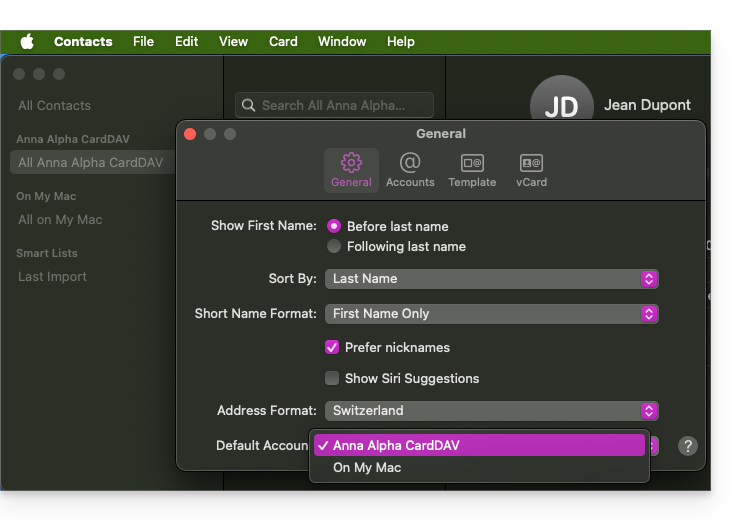
- Vous pouvez modifier le carnet utilisé par défaut pour les futurs contacts créés sur votre appareil:
- Le carnet d'adresses de l'utilisateur s'appelle ici Lunchy — l'équivalent du point 2.b ci-dessus).
Sur iOS
Les nouveaux contacts créés sur iPhone sont souvent enregistrés localement ("Sur mon iPhone"):
- Il est nécessaire de modifier le carnet par défaut dans les réglages de l'appareil pour qu'ils soient synchronisés sur le serveur Infomaniak.
Groupes et listes
Le regroupement des contacts en dossiers ou listes ne se synchronise pas de manière bidirectionnelle. Le système de listes n'utilise pas de dossiers réels mais des tags de catégories, ce qui rend la récupération des groupes de contacts impossible.
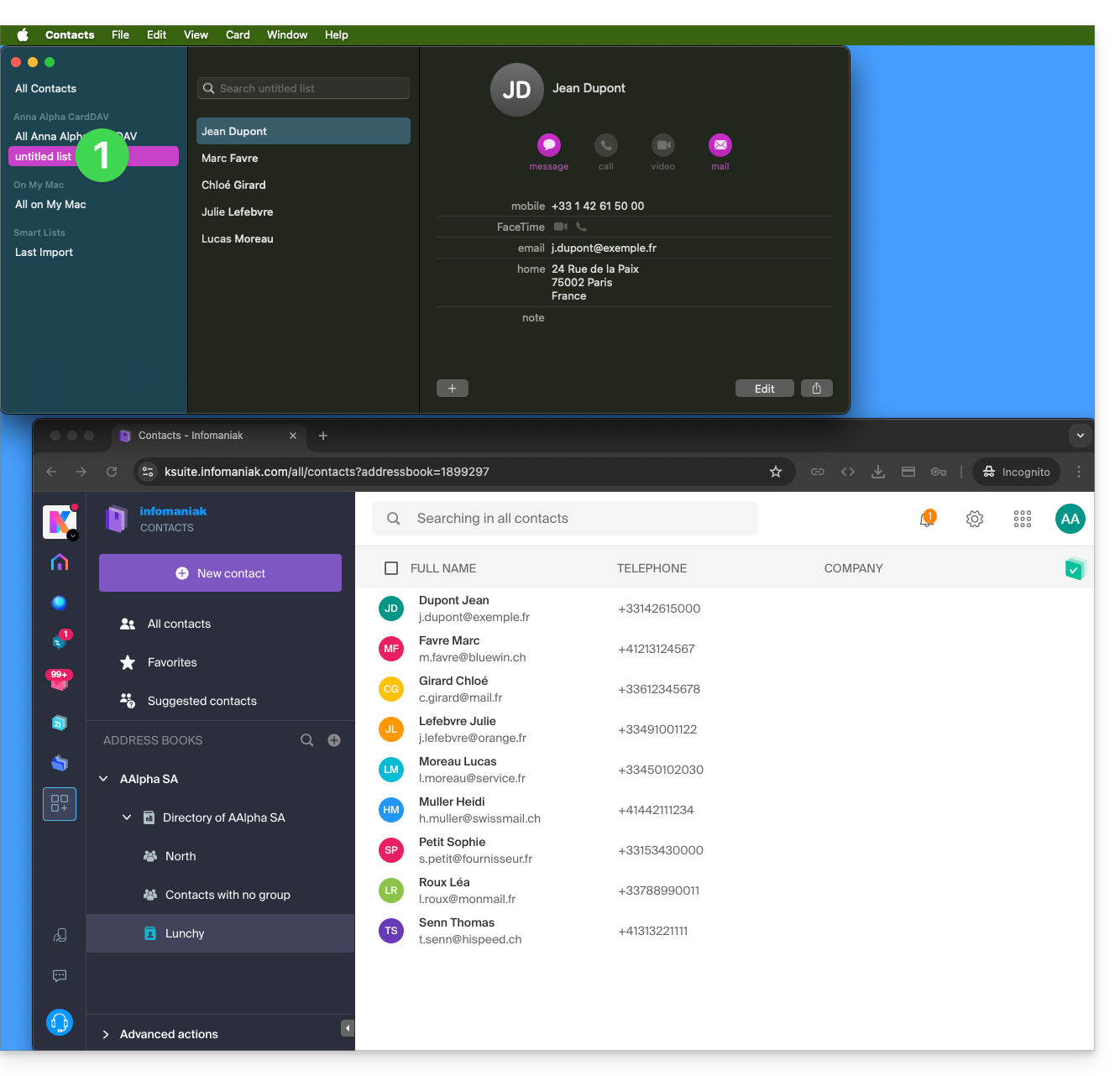
- Les listes créées sur Apple ne remontent pas sur le serveur Infomaniak (mais les contacts contenus, oui):
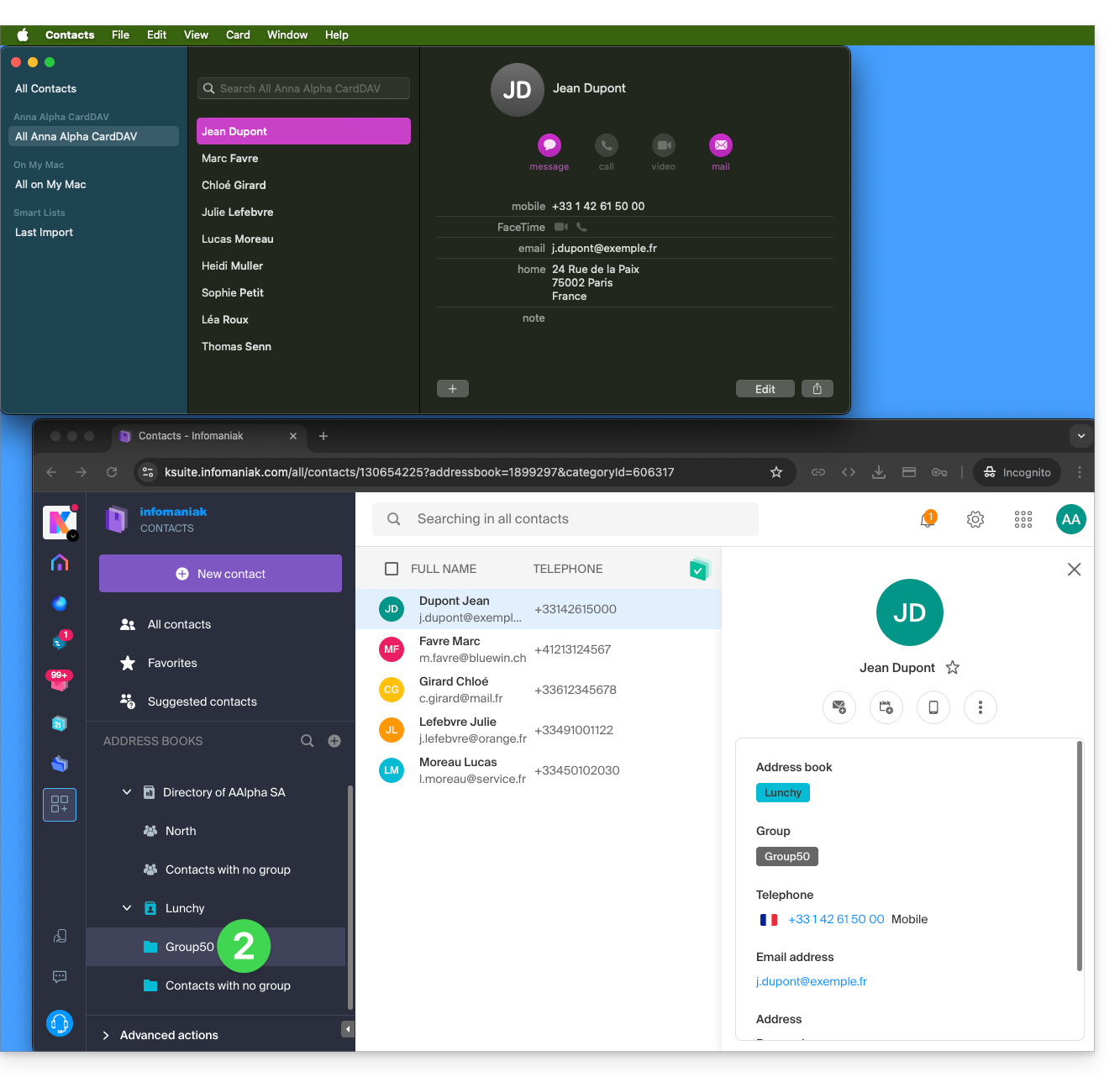
- Les groupes configurés sur l'interface Web ne s'affichent pas dans l'application Contacts d'Apple (mais les contacts contenus, oui):
- Astuce: pour supprimer une liste créée côté Apple, sélectionnez-la et appuyez sur la touche SUPPR./DEL. de votre clavier.
Carnets supplémentaires
L'application Contacts ne gère pas le multi-carnet pour un même compte:
- Seul le carnet par défaut est synchronisé.
- Pour accéder à tous vos carnets, l'utilisation d'un logiciel type Thunderbird est requise.
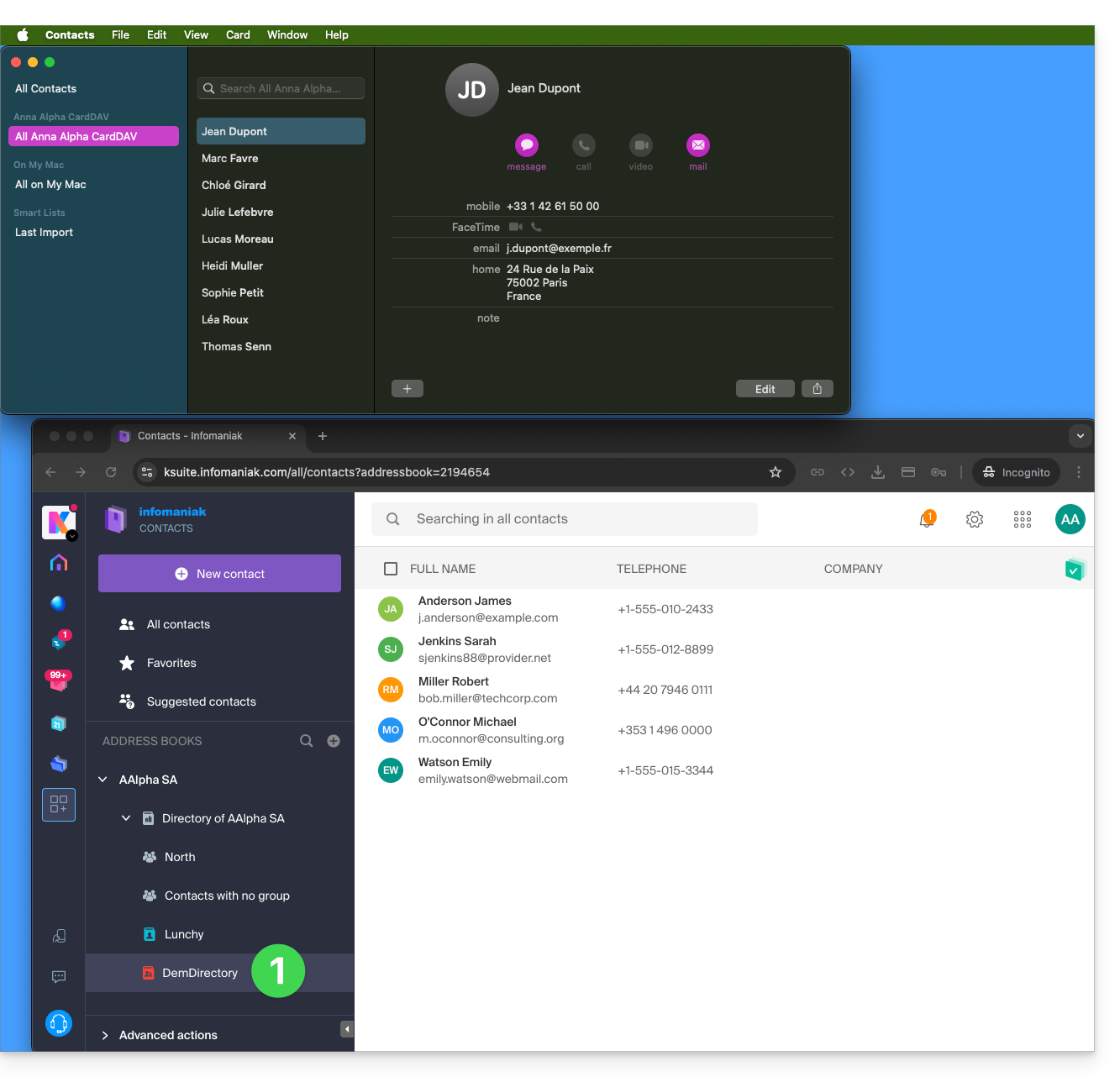
Exemple de nouveau carnet côté Infomaniak:
- Le contenu de ce second carnet n'est pas synchronisé:
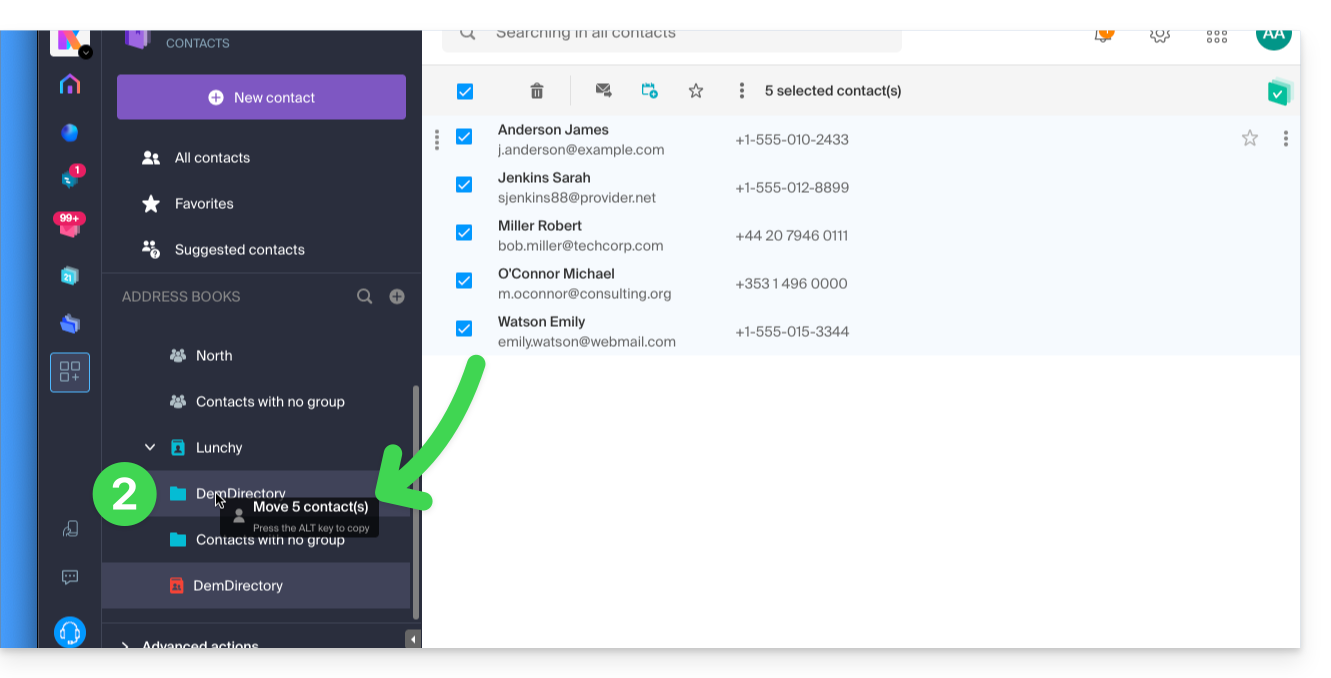
- Une solution pour vous organiser de façon similaire pourrait consister à créer un groupe sous Lunchy et d'y glisser les 5 contacts:
Carnets d'adresses partagés
Un carnet d'adresses partagé avec un autre utilisateur Infomaniak continuera d'être synchronisé, y compris si des contacts sont ajoutés/édités via le partage, comme sur cet exemple de partage avec permissions maximum: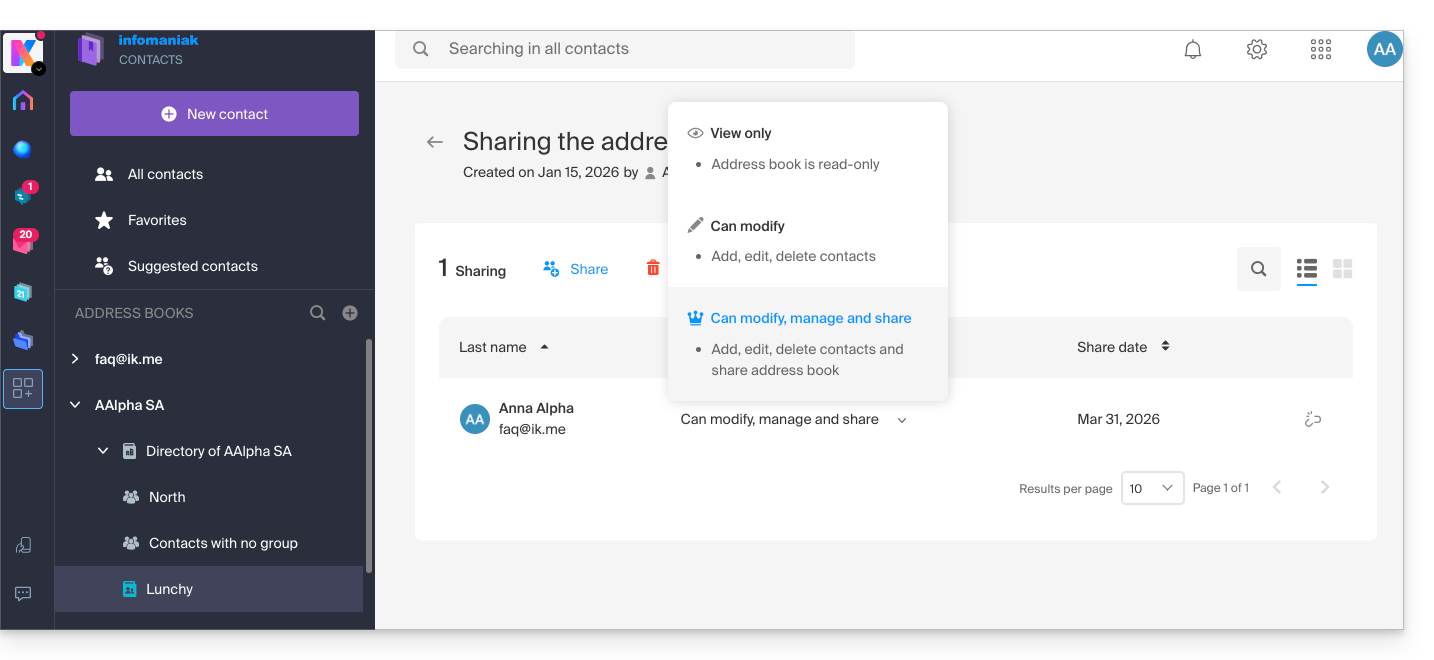
L'inverse (recevoir le partage des contacts de la part d'un autre utilisateur Infomaniak) ajoute un carnet supplémentaire. La synchronisation de ces contacts supplémentaires n'est donc pas possible (règle identique à celle présentée au chapitre “Carnets supplémentaires” ci-dessus).
Calendar : affichage des calendriers partagés
Le protocole CalDAV ne permet pas de choisir individuellement les éléments à synchroniser ; l'ensemble des données du compte est récupéré, y compris les calendriers que vous partagez et ceux auxquels on vous a accordé un droit d'accès/modifications: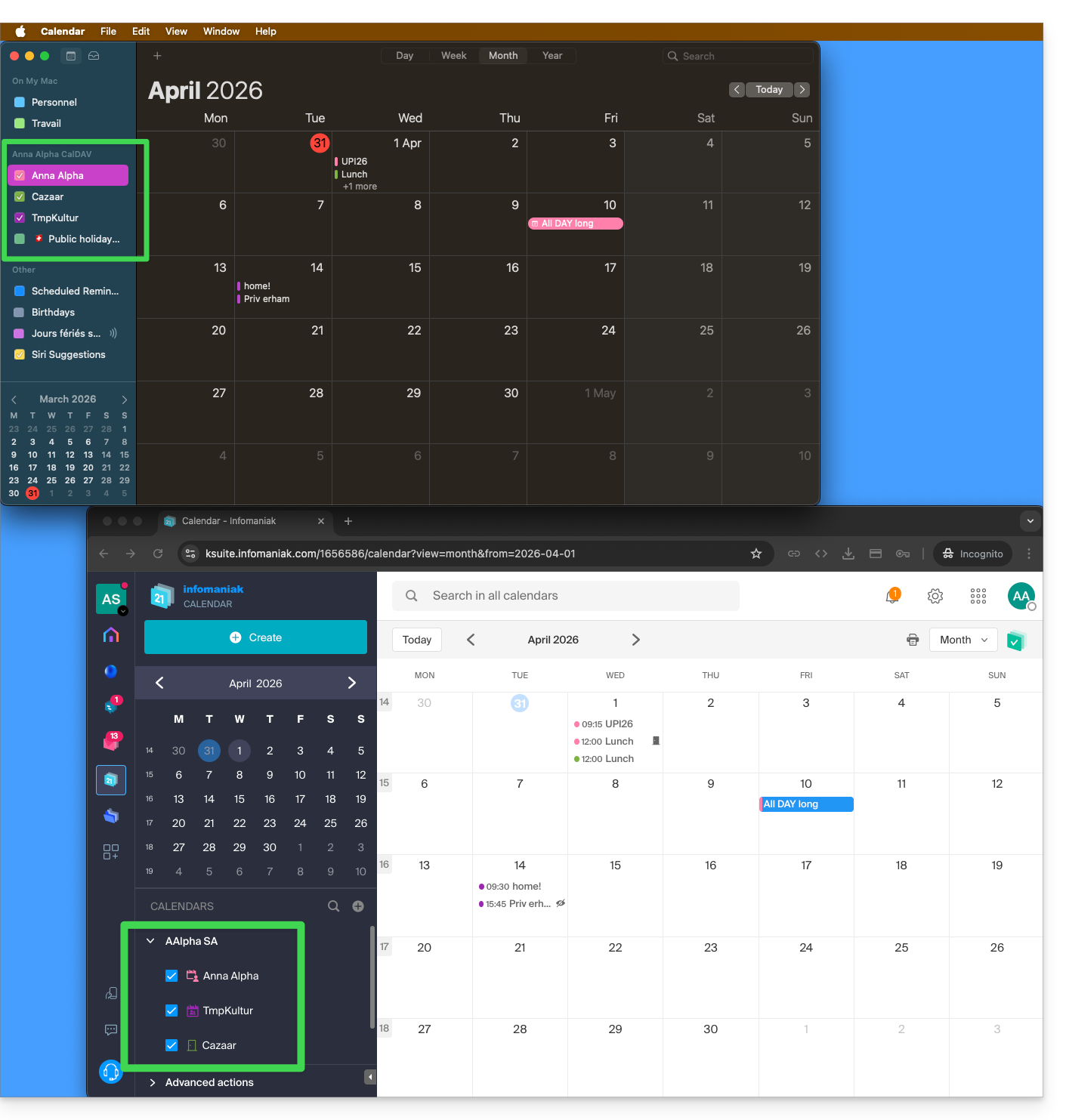
Si seul votre calendrier personnel s'affiche, alors essayez cette manipulation d'activation des calendriers supplémentaires:
Sur macOS
- Ouvrez iCal / Calendrier.
- Allez dans le menu Calendrier > Réglages (ou Préférences).
- Allez dans l'onglet Comptes.
- Sélectionnez le compte Infomaniak et cliquez sur l'onglet Délégation.
- Cochez les calendriers partagés à afficher.
Sur iOS
- Ouvrez iCal / Calendrier.
- Touchez le bouton Calendriers en bas de l'écran.
- Cochez les calendriers partagés dans la liste.
Notifications (iOS)
Vous pouvez activer ou désactiver les alertes pour chaque calendrier spécifique en touchant l'icône ⓘ située à droite de son nom: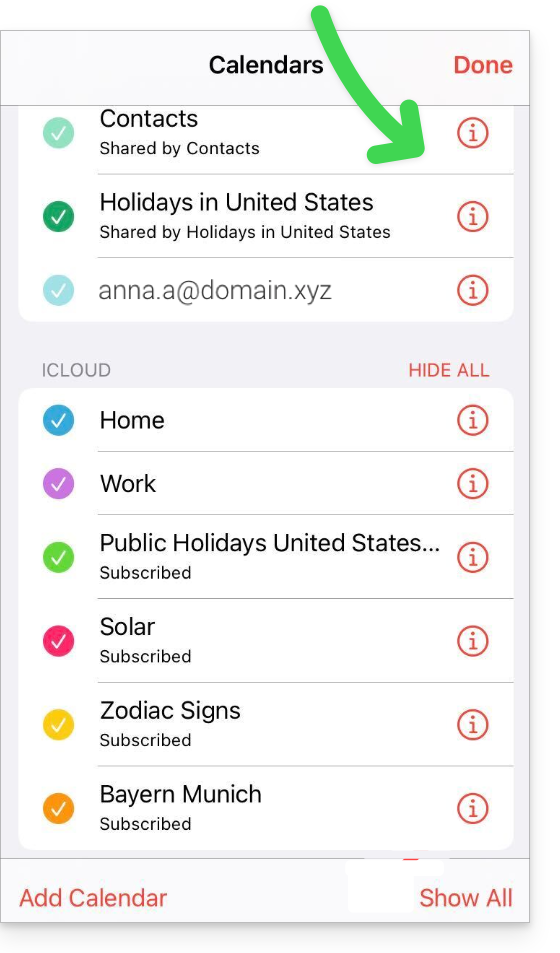
Lien vers cette FAQ:
Cette FAQ a été utile?
Ce guide explique comment faire un live en 360° avec le service de streaming vidéo d'Infomaniak.
Prérequis
- Posséder une caméra 360 compatible avec l'un des formats suivants :
- équirectangulaire 360 monoscopique (2D)
- équirectangulaire 360 stéréoscopique (3D) side by side (séparation gauche/droite)
- équirectangulaire 360 stéréoscopique (3D) top/bottom (séparation haut/bas)
- Votre encodeur ou votre caméra doit également pouvoir envoyer un flux via une connexion RTMP (en savoir plus).
- Prenez enfin note qu'un flux vidéo à 360° requiert une source avec un bitrate élevé et un contrôle de débit réglé en mode CBR ; le bitrate dépendra du type de contenu et de la consommation de données qui sera également plus grande qu'avec un flux standard.
Créer un player 360°
La diffusion d'un live 360° requiert un player 360°. Cette option est gratuite et s'active rapidement :
- Cliquez ici afin d'accéder à la gestion de votre produit sur le Manager Infomaniak (besoin d'aide ?).
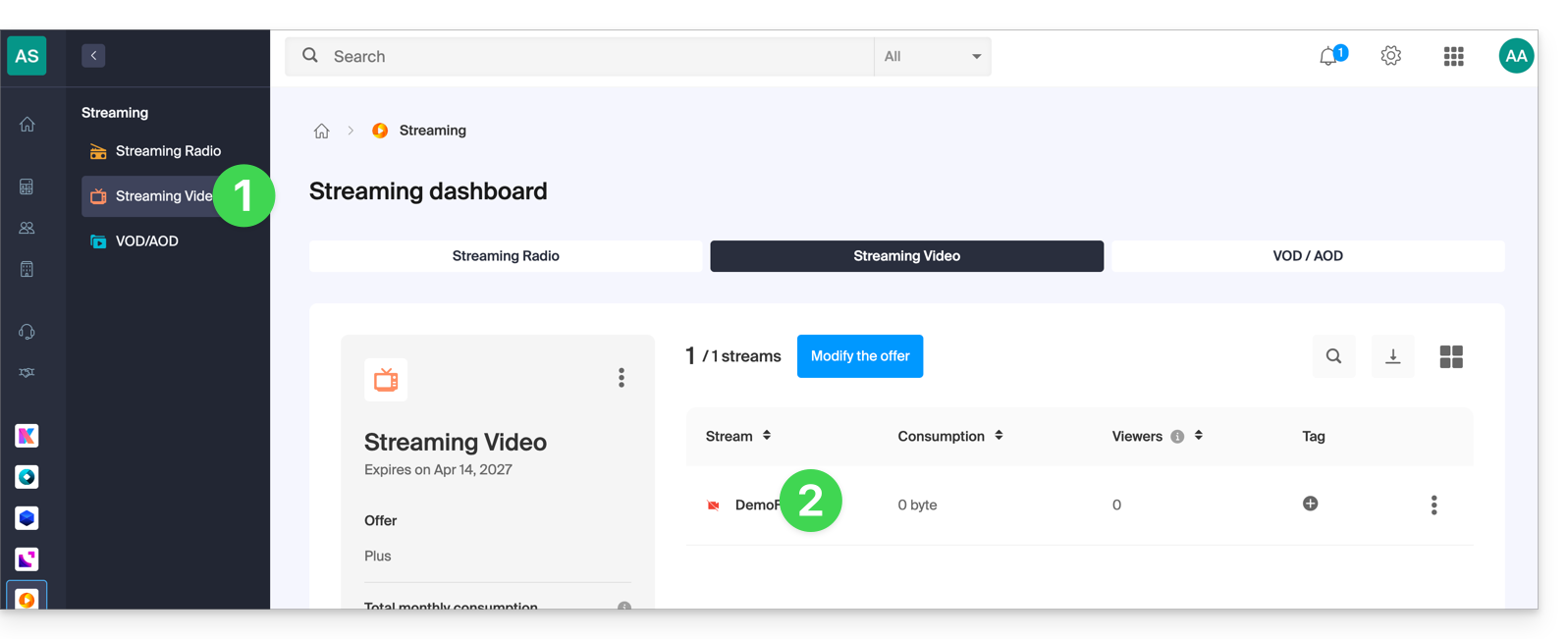
- Cliquez directement sur le nom attribué au produit concerné:
- Cliquez sur Intégration dans le menu latéral gauche.
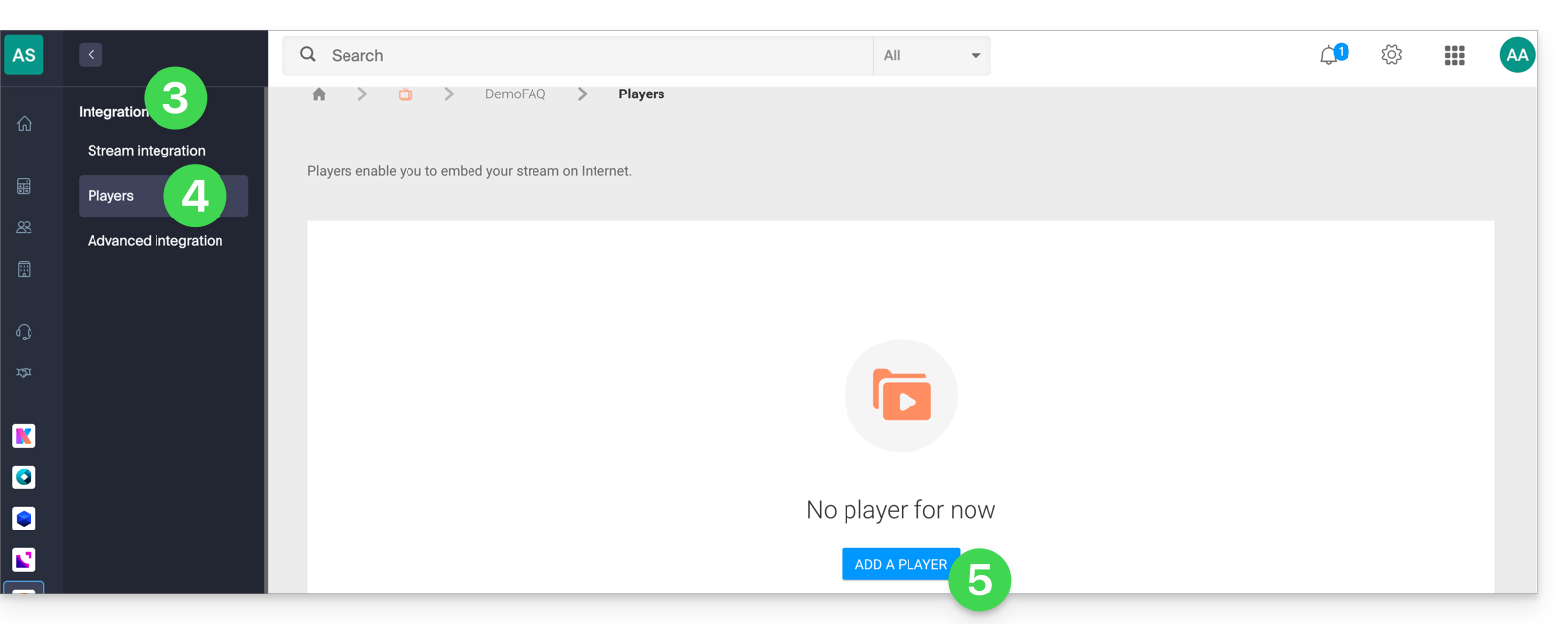
- Cliquez sur Players dans le menu latéral gauche.
- Cliquez pour créer ou éditez un player existant:
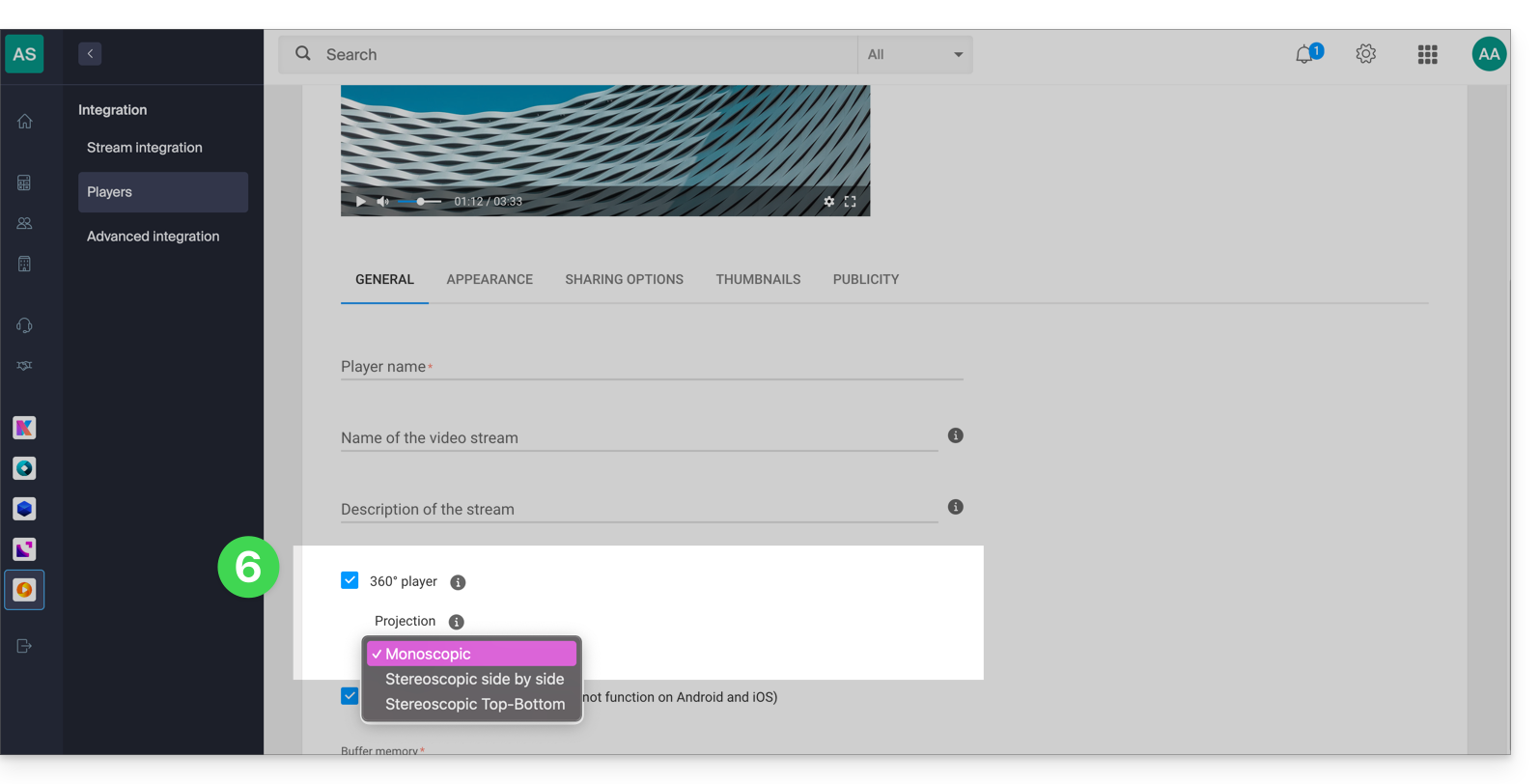
- Cochez la case Player 360 et configurez la projection (format du 360):
- Cliquez sur le bouton Enregistrer en bas de page.
- Tout le contenu diffusé par ce player (qu'il soit au format 360 ou non) sera désormais interprété comme du 360°.
Lien vers cette FAQ:
Cette FAQ a été utile?
Ce guide explique comment accéder à vos e-mails hébergés par Infomaniak.
Guides pour la messagerie Infomaniak
Cliquez ici pour ouvrir l'assistant Infomaniak afin de configurer la synchronisation sur macOS, Windows, Linux, Android, iOS des logiciels/clients de messagerie courants (Outlook, Microsoft 365, Thunderbird, Apple Mail, eM Client, etc.). Il vous permettra non seulement d'obtenir les paramètres recommandés mais également de créer le mot de passe IMAP/SMTP nécessaire à votre configuration.
Sinon utilisez directement la messagerie dans un navigateur Web grâce à l'app Web Mail Infomaniak (service en ligne ksuite.infomaniak.com/mail) et/ou téléchargez l'app mobile Infomaniak Mail (application pour smartphone ou tablette iOS / Android).
Voici également des guides pour des procédures manuelles spécifiques:
| OS | Application à synchroniser |
|---|---|
| Outlook New / Microsoft 365 MSO / 2019 (Windows) | |
| Outlook Microsoft 365 MSO (macOS) | |
| Apple Mail (profil de configuration macOS) | |
| Apple Mail (profil de configuration iOS: iPhone, iPad, etc.) | |
| Mail (Android: Huawei, Samsung, Sony, etc.) | |
| Outlook (iOS + Android) | |
| Gmail (iOS + Android) | |
| Mozilla Thunderbird |
Pour une synchronisation de vos contacts & calendriers prenez connaissance de cet autre guide.
Paramètres IMAP recommandés
Nom d'utilisateur/username = l'adresse mail complète & entière (besoin d'aide ?)
Mot de passe/password = celui créé/généré pour l'adresse mail que vous voulez consulter
Serveur IMAP entrant = mail.infomaniak.com
Port IMAP = 993 (avec SSL)
Paramètres SMTP recommandés
Nom d'utilisateur/username = l'adresse mail complète & entière (besoin d'aide ?)
Mot de passe/password = celui créé/généré pour l'adresse mail que vous voulez consulter
Serveur SMTP sortant = mail.infomaniak.com
Port SMTP & protocole de chiffrement et commande/méthode pour activer ce protocole:
- Priorisez le port
587+ STARTTLS: il s'agit de la norme technique officielle et de la méthode la plus compatible avec la majorité des systèmes modernes pour la soumission authentifiée. - Tolérez le port
465+ SSL/TLS uniquement comme option de compatibilité ou alternative, en précisant qu'il s'agit d'un chiffrement implicite, mais que le 587 reste le choix recommandé.
Authentification obligatoire pour l'envoi des e-mails:
- Elle s'active dans les paramètres SMTP de votre application.
- Cochez "utiliser les mêmes paramètres que le serveur entrant" ou selon les logiciels/clients de messagerie, remettez un nom d'utilisateur (= adresse mail complète & entière) et son mot de passe.
En cas de problème
Vérifiez ces quelques points:
- Prenez connaissance de cet autre guide si vous rencontrez des erreurs, afin de vérifier les points essentiels !
- Prenez connaissance de cet autre guide si vous recherchez des informations au sujet d'autres ports et protocoles de messagerie compatibles.
- Protocole POP3 non recommandé (serveur POP = mail.infomaniak.com et port POP = 995 avec SSL).
Modifier un mot de passe mail
Les mots de passe pour les adresses mail peuvent être multiples, n'ont pas de rapport avec votre mot de passe de connexion à Infomaniak, et ne peuvent plus être retrouvés après leur premier affichage. Il faut donc en (re)créer dès que vous en avez besoin, en spécifiant l'équipement (ordinateur, mobile, etc.) et/ou l'utilisateur concerné, afin de pouvoir maitriser distinctement les éléments le jour où vous devrez gérer une connexion spécifique.
Gérez les mots de passe:
- depuis le Manager sur le Service Mail
- depuis l'app Web Mail Infomaniak
Appliquer le nouveau mot de passe mail
Si vous avez supprimé un mot de passe existant pour en recréer un nouveau, vous devrez mettre à jour vos applications & équipements qui utilisaient ce mot de passe. Prenez connaissance de ces guides spécifiques:
- Apple Mail (macOS / iOS)
- Android Mail / Gmail (différentes versions)
- Microsoft Outlook (différentes versions)
- Mozilla Thunderbird
Vous ne gérez pas encore vos e-mails chez Infomaniak ?
Lien vers cette FAQ:
Cette FAQ a été utile?
Ce guide permet de résoudre une éventuelle erreur 530 en réduisant le nombre de connexions FTP simultanées aux Hébergements Web.
Résoudre une erreur 530
Les connexions FTP qui peuvent être établies simultanément vers l'espace FTP d'un hébergement sont limitées à 25.
Le message d'erreur 530 Sorry, the maximum number of clients (25) for this user are already connected apparait en général à la suite de connexions multiples et simultanées avec un logiciel/client FTP qui gère mal les déconnexions ou qui essaye d'ouvrir plusieurs connexions en même temps en pensant accélérer le téléchargement.
Une fois que vous avez obtenu cette erreur, il faut fermer le programme FTP puis attendre 30 minutes afin que le serveur coupe les connexions actives et que vous puissiez vous reconnecter.
Vous pouvez également créer un nouvel utilisateur FTP et vous connecter avec.
Pour éviter cette situation avec FileZilla, se rendre dans le menu Édition -> Configuration puis sous l'onglet Transferts et régler le nombre de transferts simultanés à 2.
Il est recommandé d'utiliser le Web FTP sur le Manager.
Lien vers cette FAQ:
Cette FAQ a été utile?
Ce guide vous aide à démarrer kSuite en y intégrant un kDrive déjà présent dans votre Organisation.
Préambule
- Le kDrive fera partie intégrante de la nouvelle kSuite.
- Le nombre minimum d'utilisateurs dans l'offre kSuite choisie se basera sur le nombre d'utilisateurs de l'offre kDrive existante.
- Les utilisateurs du kDrive deviendront utilisateurs kSuite.
- Pour vous aider à identifier l'offre kSuite la plus adaptée à vos besoins, prenez connaissance de cet autre guide.
Faire évoluer mon kDrive vers kSuite
Prérequis
- Ne pas encore avoir de kSuite sur l'Organisation.
- Posséder une offre kDrive payante et hors période d'essai.
- Etre Responsable légal ou Administrateur de l'Organisation.
Créer une nouvelle kSuite à partir de votre kDrive existant:
- Cliquez ici afin d'accéder à l'app Web kDrive Infomaniak (service en ligne ksuite.infomaniak.com/kdrive).
- Cliquez sur Gérer.
- Cliquez sur Faire évoluer l'offre.
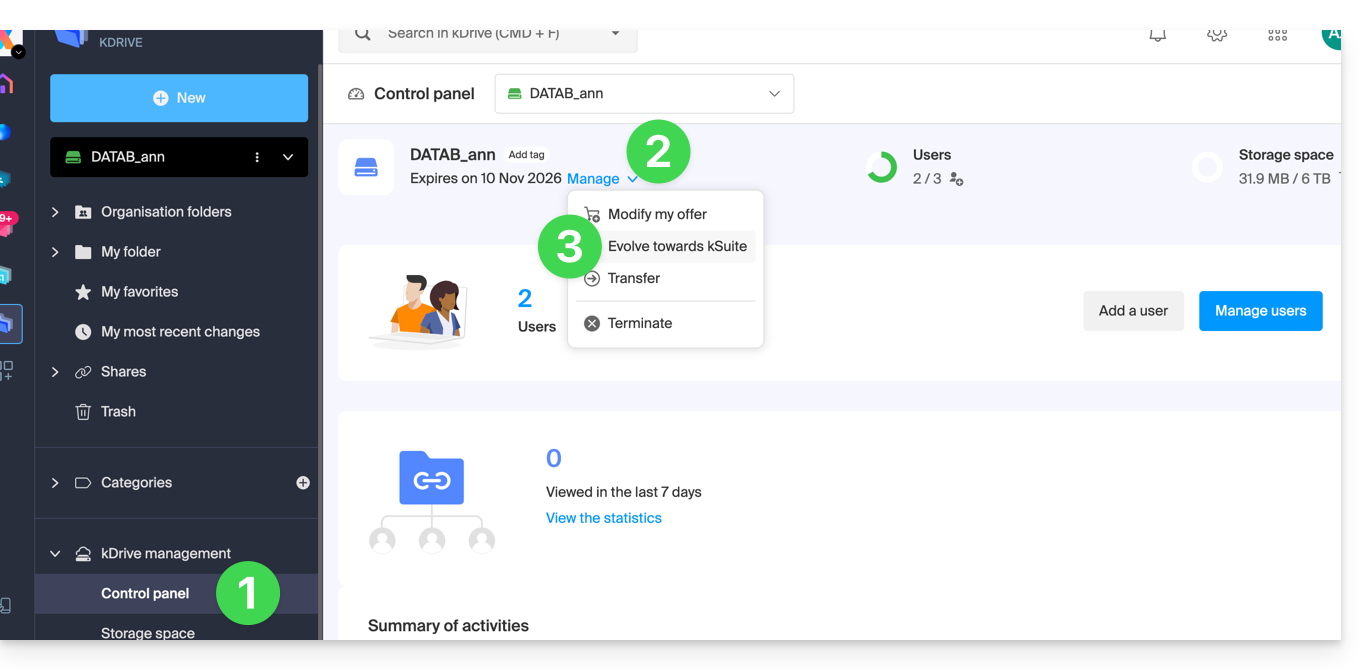
Vous pouvez également le faire depuis un bandeau d'information visible sur la page d'accueil de votre interface Manager: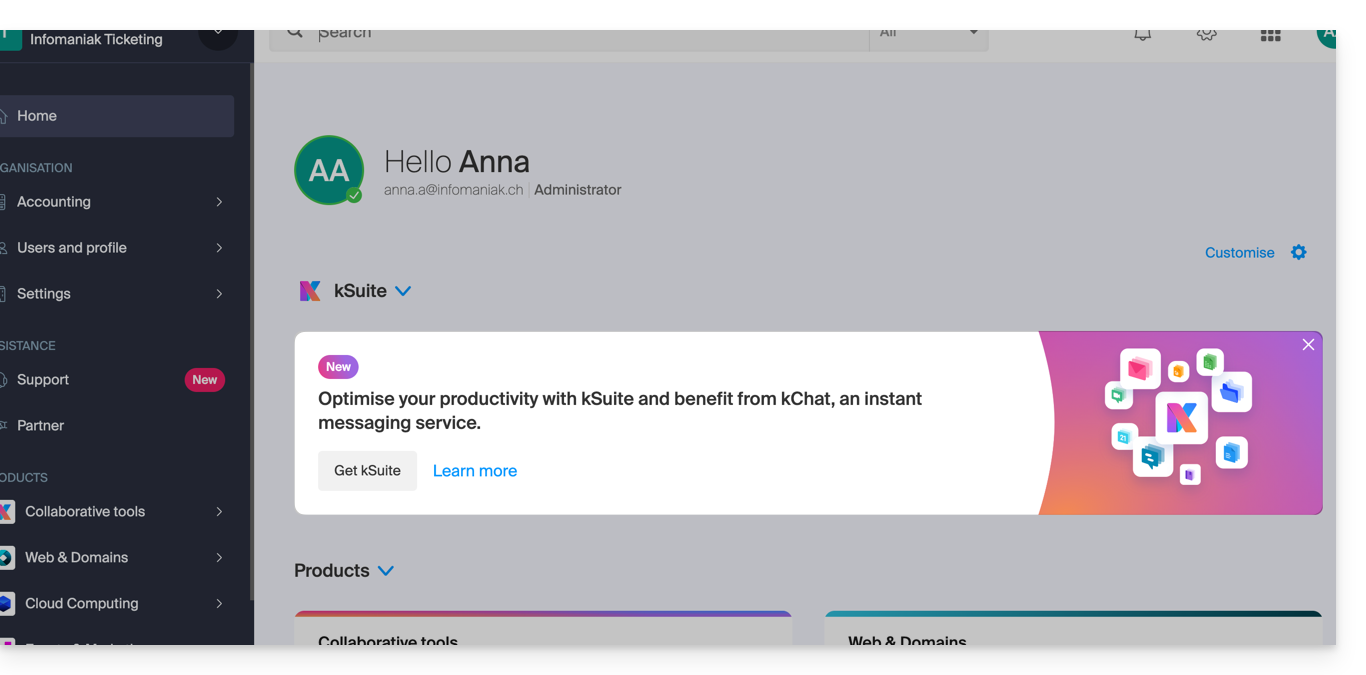
Vous pouvez également intégrer votre Service Mail si celui-ci est actuellement hors kSuite.
Lien vers cette FAQ:
Cette FAQ a été utile?
Ce guide détaille comment sauvegarder un espace Google Workspace (Gmail, Google Drive, Google Calendar, …) à l'aide d'Acronis sur Swiss Backup la solution de sauvegarde dans un cloud suisse indépendant.
Il est également possible de sauvegarder d'autres types de données.
Prérequis
- Posséder un espace Swiss Backup Infomaniak avec un quota d'appareil disponible (minimum 1) pour une sauvegarde Google Workspace (1 licence par utilisateur Workspace à sauvegarder):
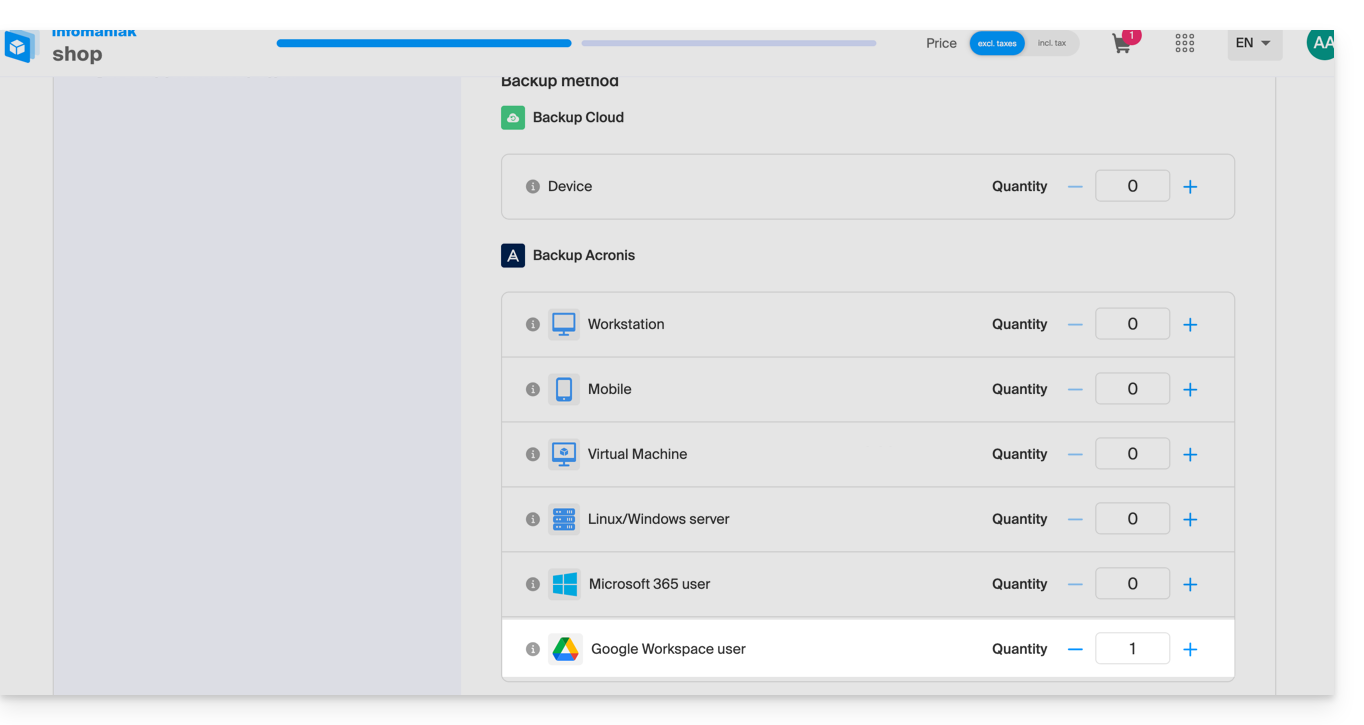
- Si nécessaire, augmenter le quota d'appareil selon vos besoins.
- Ajouter l'appareil sur le Manager Infomaniak afin de recevoir les identifiants de connexion.
- Créer un nouveau projet sur Google Cloud Platform (console.cloud.google.com) en tant que super administrateur:

- Prendre connaissance de la documentation Acronis à ce sujet:
- Prévoir 20 à 30 minutes pour tout configurer.
Autoriser Acronis à accéder à Google Cloud Platform
Dans la console Google Cloud Platform:
- Sélectionnez votre nouveau projet.
- Dans le menu de navigation, sélectionnez APIs et services > API et services activés:

- Désactivez une à une toutes les API activées par défaut dans ce projet:
- Faites défiler la page Enabled APIs and services
- Cliquez sur le nom d'une API activée.
- Sur la page API/Service details qui s'ouvre, cliquez sur Désactiver et confirmez:

- Revenez sur la page précédente et faites de même avec l'API suivante.
- Depuis le menu de navigation, sélectionnez APIs and services > Library.
- Dans la bibliothèque d'API, activez les API suivantes, une par une, en utilisant la barre de recherche pour trouver les API requises:

- API Gmail
- API Google Drive
- SDK Admin
- API Google Calendar
- Google People API
- Cliquez sur son nom puis sur Activer.
- Pour rechercher l'API suivante, retournez au point 5.
- Depuis le menu de navigation de Google Cloud Platform, sélectionnez APIs and services > OAuth consent screen.
- Dans la fenêtre qui s'ouvre, sélectionnez Interne pour le type d'utilisateur, puis cliquez sur Créer:

- Dans le champ Nom de l'application, indiquez un nom pour votre application.
- Dans le champ E-mail d'assistance à l'utilisateur entrez l'adresse du super administrateur.
- Dans le champ Informations de contact du développeur entrez l'adresse du super administrateur.
- Laissez tous les autres champs vides, puis cliquez sur Enregistrer et continuer.
- Sur la page Scopes, cliquez sur Enregistrer et continuer sans rien modifier.
- Sur la page Résumé, vérifiez vos paramètres puis cliquez sur Retour au tableau de bord.
- Dans le menu de navigation de Google Cloud Platform, sélectionnez Identifiants > Compte de service.
- Cliquez sur Créer un compte de service:

- Spécifiez un nom, une description et cliquez sur Créer et continuer:

- Ne modifiez rien aux étapes Accorder à ce compte de service l'accès au projet et Accorder aux utilisateurs l'accès à ce compte de service.
- Cliquez sur Terminé ; la page Comptes de service s'ouvre.
- Sélectionnez le nouveau compte de service, puis sous Actions, cliquez sur Gérer les clés.
- Sous Clés, cliquez sur Ajouter une clé > Créer une nouvelle clé, puis sélectionnez le type de clé JSON:

- Cliquez sur Créer ; un fichier JSON contenant la clé privée du compte de service est automatiquement téléchargé sur votre machine: conservez ce fichier en lieu sûr car vous en aurez besoin pour ajouter votre organisation Google Workspace au service Cyber Protection comme décrit plus bas dans ce guide.
- Dans le menu de navigation de Google Cloud Platform, sélectionnez Identifiants > Compte de service.
- Dans la liste, recherchez le compte de service que vous avez créé, puis copiez son identifiant client qui s'affiche dans la colonne Identifiant client OAuth 2.0 (OAuth 2.0 Client ID):

- Cliquez ici afin d'accéder à l'interface d'administration de Google en tant que super administrateur.
- Dans le menu de navigation, sélectionnez Sécurité > Contrôle d'accès et de données > Contrôles API:

- Faites défiler la page Contrôles API puis sous Domain-wide delegation, cliquez sur Manage domain-wide delegation ; la page Domain-wide delegation s'ouvre.
- Sur cette page cliquez sur Ajouter:

- La fenêtre Ajouter un nouvel ID client s'ouvre.
- Dans le champ ID du client entrez l'ID du client de votre compte de service.
- Dans le champ OAuth scopes ajoutez les "scopes" suivants:
- https://mail.google.com
- https://www.googleapis.com/auth/contacts
- https://www.googleapis.com/auth/calendar
- https://www.googleapis.com/auth/admin.directory.user.readonly
- https://www.googleapis.com/auth/admin.directory.domain.readonly
- https://www.googleapis.com/auth/drive
- https://www.googleapis.com/auth/gmail.modify
- Cliquez sur Autoriser.
Votre nouveau projet Google Cloud peut donc accéder aux données de votre compte Google Workspace.
Création de l'espace de sauvegarde
Pour configurer la sauvegarde du Workspace Google avec Acronis:
- Cliquez ici afin d'accéder à la Console Acronis avec les identifiants obtenus suite à l'ajout de l'appareil (besoin d'aide ?).
- Cliquez sur le bouton d'ajout d'appareil afin d'ajouter un appareil de type Google Workspace:
- Saisissez l'adresse d'un super administrateur de votre compte Google Workspace (peu importe si la vérification en deux étapes soit activée pour le compte de messagerie du super administrateur).
- Recherchez le fichier JSON qui contient la clé privée du compte de service que vous avez créé dans votre projet Google Cloud (ou collez le contenu du fichier sous forme de texte).
- Cliquez sur Confirmer:

Votre organisation Google Workspace apparaît alors sous l'onglet Dispositifs de la console de service:
Lien vers cette FAQ:
Cette FAQ a été utile?
Ce guide vous permet de découvrir rapidement les fonctions essentielles de Euria, l'intelligence artificielle à votre disposition au sein de kSuite, performante notamment en tant qu'agent conversationnel sur l'app kChat.
Préambule
- Euria peut vous aider à réaliser toute sorte de calculs, traductions, donner des indications sur différents sujets et des réponses à vos questions.
- Prenez connaissance de cet autre guide au sujet du modèle utilisé et des responsabilités de chacun.
- Dès l'ajout d'un nouvel utilisateur, ce dernier reçoit un message de Euria lui souhaitant la bienvenue.
- Prenez connaissance de cet autre guide au sujet des possibilités de résumés par l'IA sur kChat.
Ajouter Euria aux contacts kChat
Les bots actuellement à disposition sur kChat font déjà partie de vos contacts.
Si vous ne les voyez pas encore, cliquez dans le menu latéral gauche de kChat…
- … sur la recherche de canal (les bots apparaissent également en tant que canal)
- … ou sur l'icône + à côté de Messages directs pour rechercher le bot
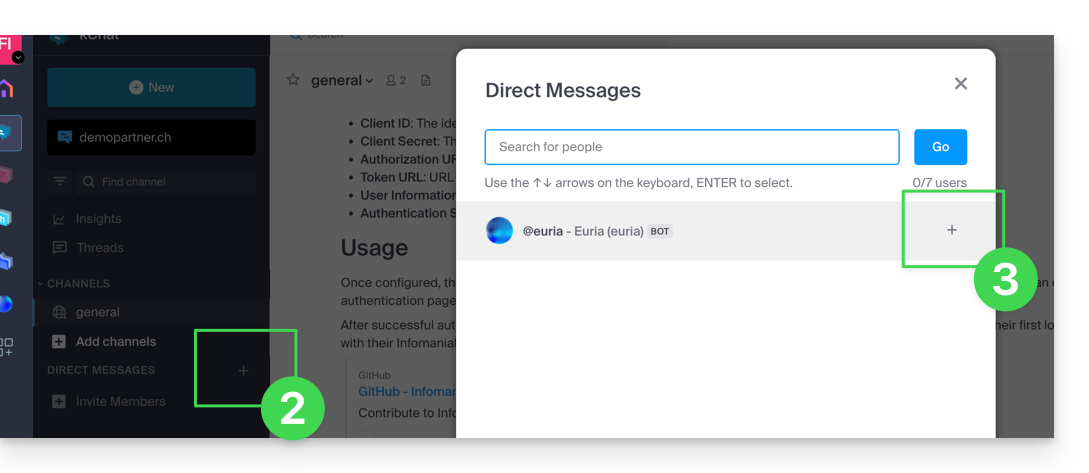
- Ajoutez les bots signalés comme tels avec l'étiquette [bot] ou rechercher le terme bot ou chat.
Ne pas créer une conversation groupée entre les bots et vous-même car cela ne fonctionnera pas. Il faut créer un canal de discussion privée entre chaque bot individuellement et vous-même.
Il suffit ensuite de lui écrire comme si vous conversiez avec une connaissance: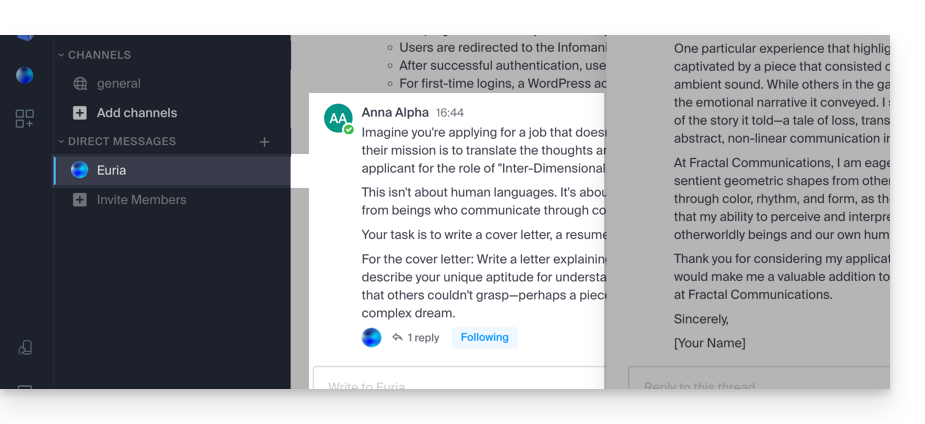
Lien vers cette FAQ:
Cette FAQ a été utile?
Ce guide vous permet de découvrir rapidement les fonctions essentielles de Euria, l'intelligence artificielle à votre disposition au sein de kSuite, performante notamment avec l'app Web kDrive Infomaniak (service en ligne ksuite.infomaniak.com/kdrive).
✘ INDISPONIBLE avec
kSuite gratuit / kSuite Standard
my kSuite / my kSuite+ (ik.me, etik.com, ikmail.com)
offres kDrive (hors kSuite)
Utiliser l'IA pour vos fichiers sur kDrive
Prérequis
- Etre Administrateur ou Responsable légal au sein de l'Organisation qui gère le kDrive.
- Pour activer Euria à tous les utilisateurs de votre kDrive concerné, suivez l'assistant qui s'ouvre à la connexion du kDrive.
- Lire et comprendre cet autre guide au sujet du modèle utilisé et des responsabilités de chacun.
- Vous pouvez également activer (ou désactiver) Euria en vous rendant dans les paramètres unifiés:
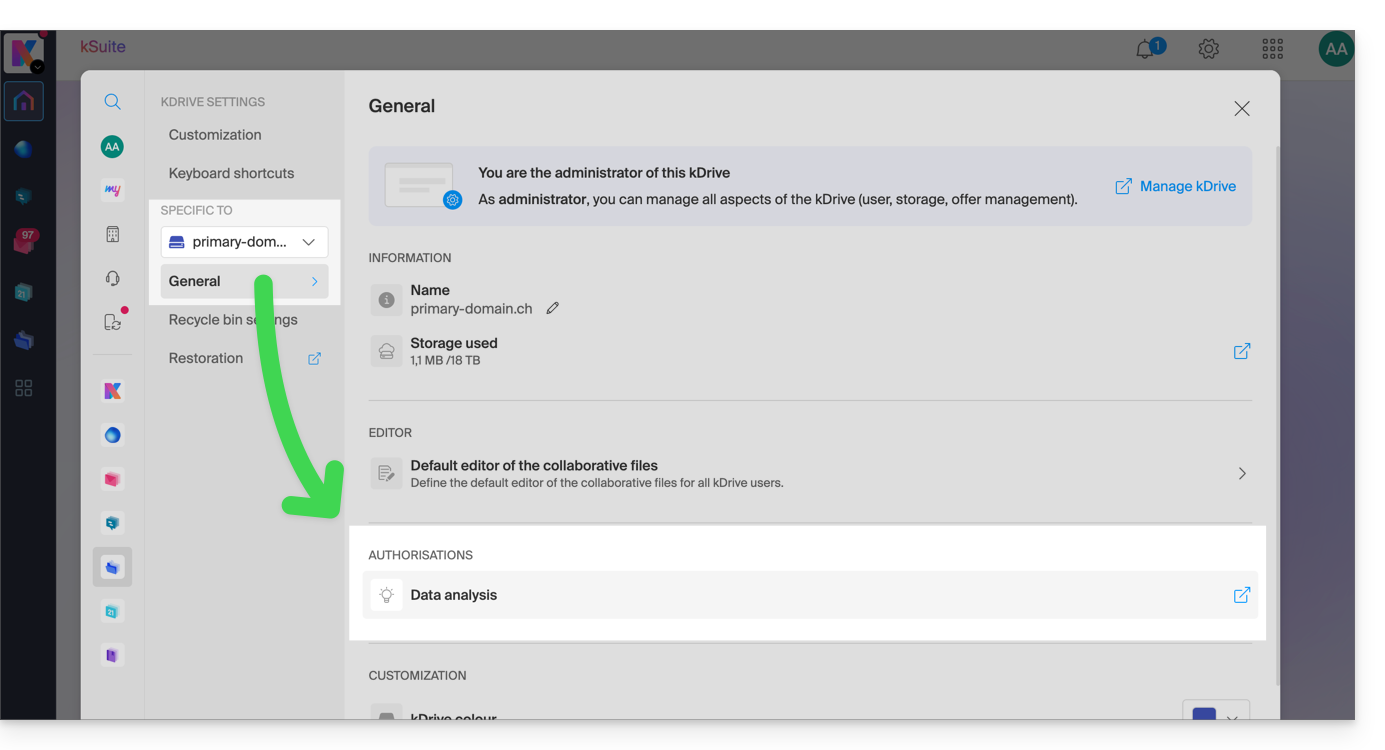
- Il est ensuite nécessaire d'accepter (ou révoquer) les fonctionnalités de recherche de contenu sur les documents:
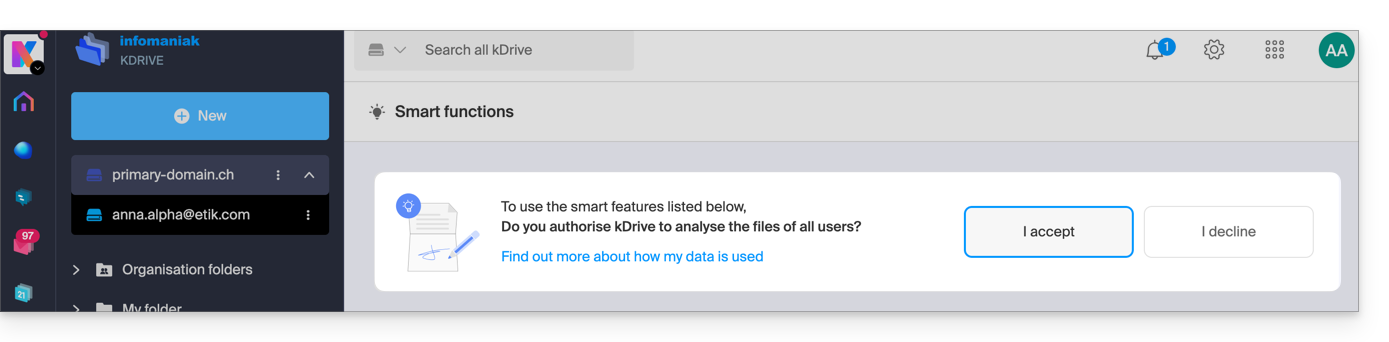
Pour accéder à Euria sur kDrive:
- Cliquez ici afin d'accéder à l'app Web kDrive Infomaniak (service en ligne ksuite.infomaniak.com/kdrive).
- Ouvrez un document PDF (Euria est également disponible avec d'autres types de fichier texte / code :
.md,.txt,.json,.php, etc.) ou effectuez un clic-droit sur le fichier en question: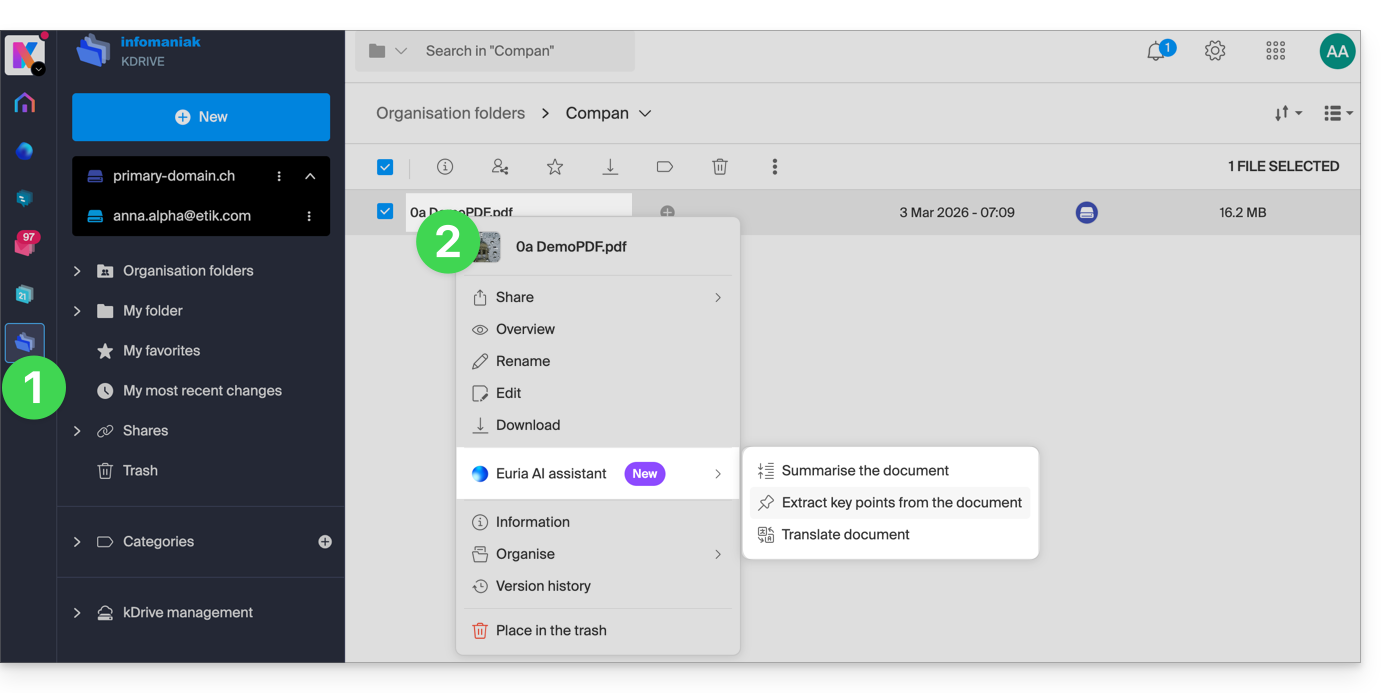
- Euria va s'ouvrir dans un volet latéral droite ; si vous le fermez, Euria reste accessible via l'icône ronde située en haut à droite:
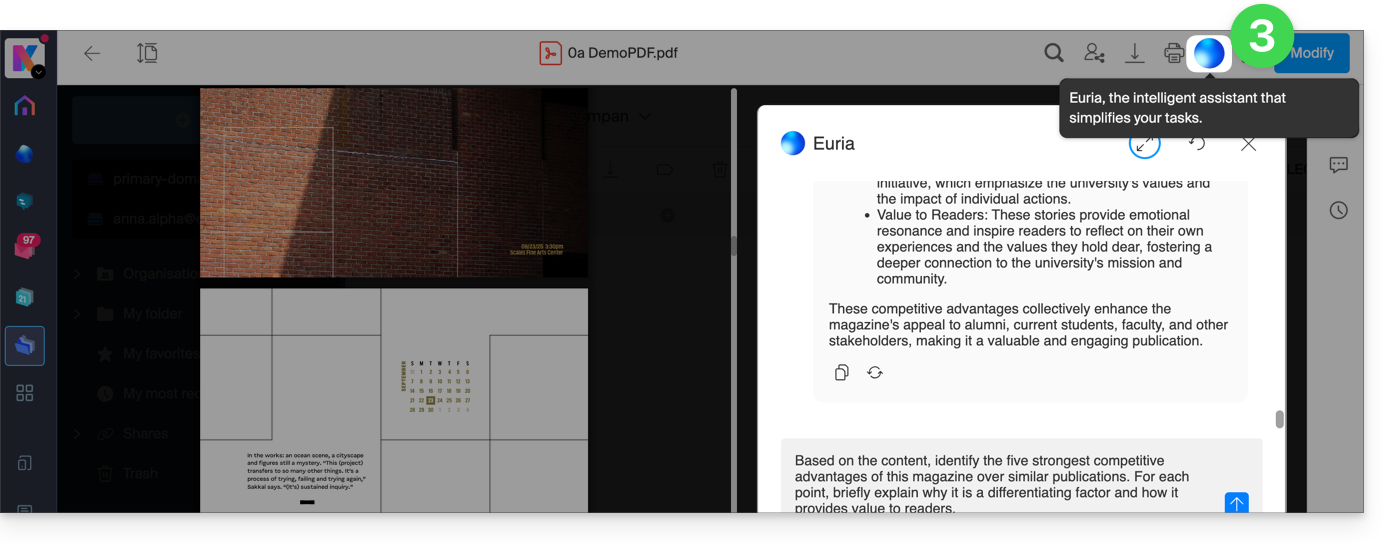
Comment Euria peut aider?
Euria vous aide à exploiter efficacement le document que vous avez ouvert (et uniquement celui-ci) ; elle peut notamment:
- répondre à vos questions sur son contenu (détails, statistiques, changements)
- en résumer les points clés (voire même le vulgariser et encore plus si vous précisez “pour un enfant de 10 ans”…)
- le traduire
- fournir des métadonnées (taille, date de création ou de modification)
- expliquer les termes ou acronymes qui y figurent
Par exemple si le document est un long rapport de société sur l'année écoulée, vous pouvez demander la taille actuelle du département Développement, quels sont les projets en priorité absolue, ou encore la dernière date de modification du document…
Créer un évènement pour votre agenda
Avec un document mentionnant un rendez-vous (médical par exemple), vous pouvez demander à Euria de créer un bout de code qui, une fois copié-collé dans un fichier adéquat, vous permettra d'ajouter un évènement sur votre calendrier. Exemple de formulation: “Crée un event au format ics en prenant les détails de ce rendez-vous”.
Euria peut également extraire des évènements à partir d'un document plus complexe: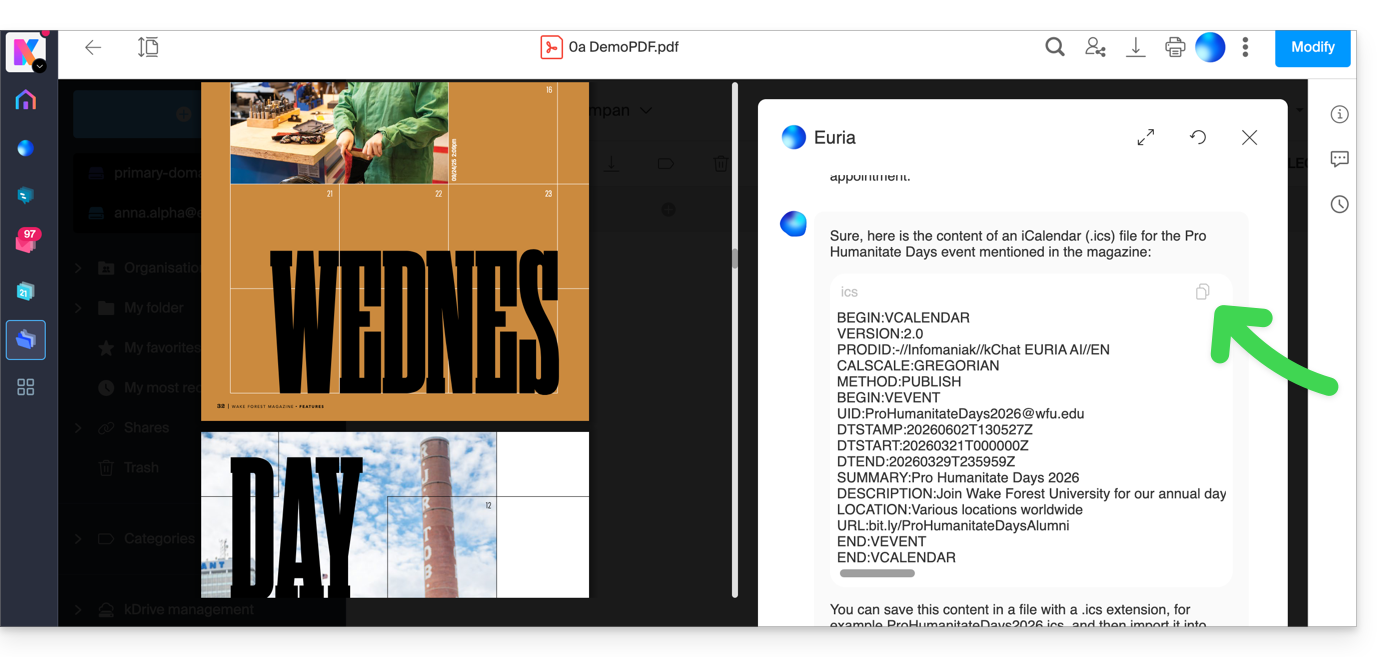
Euria va vous expliquer ce qu'il a fait (un code VCALENDAR) et ce qu'il vous faudra faire (créer un nouveau fichier avec l'extension .ics contenant le code qu'il a généré, et l'ouvrir sur votre ordinateur afin de l'importer dans votre app d'agenda habituelle ou l'importer sur votre calendrier kSuite):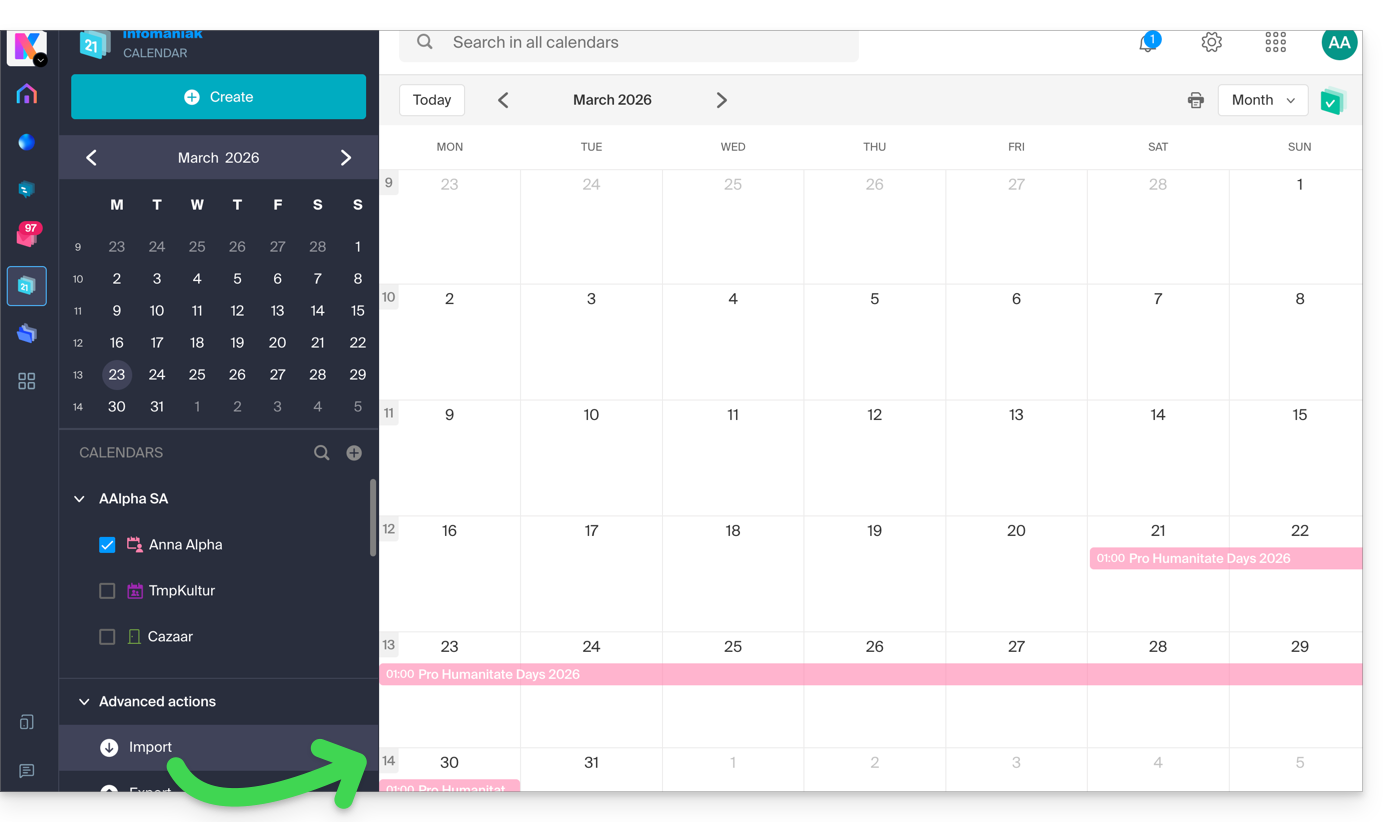
Créer un arbre généalogique des personnages
Avec un livre stocké sur votre kDrive, vous pouvez demander à Euria de faire un arbre généalogique précis et complet pour montrer les liens entre tous les personnages. Vous obtiendrez ainsi une liste de noms/prénoms avec leurs relations.
Mais vous pouvez pousser l'expérience plus loin en demandant ensuite un diagramme “Mermaid” basé sur cette liste. Il vous suffira de copier-coller le code proposé par Euria dans un outil comme mermaid.live:
Analyser une enquête, rédiger un article de blog
A partir d'un document de type enquête / reportage, vous pouvez demander à Euria de rédiger un nouvel article au ton que vous souhaitez et adressé à la cible désirée. Exemple: “A partir de tout ça, écris un article de blog avec un titre accrocheur et un texte de max 400 mots, pour un public cible de femmes de 30 à 40 ans”.
Mais vous pouvez également lui demander de trouver “quels sont les biais de cette enquête” ou "quels éléments mériteraient d'être approfondis ou vérifiés". Euria peut ainsi vous aider à adopter une posture critique face à une enquête ou un reportage, en pointant les éventuelles lacunes, exagérations ou partis pris.
Elle peut aussi reformuler les conclusions de l'enquête pour différents publics (professionnels, adolescents, lecteurs curieux…), suggérer des angles alternatifs pour un article dérivé, ou encore générer des titres, introductions ou synthèses selon le niveau de complexité souhaité.
L'objectif est de tirer un maximum de valeur éditoriale d'un même contenu source, en diversifiant les formes, les tons et les points de vue.
Lien vers cette FAQ:
Cette FAQ a été utile?
Ce guide concerne le module WordPress "Infomaniak Connect for OpenID" qui permet aux utilisateurs de se connecter à votre site WordPress (qu'il soit hébergé par Infomaniak ou pas) en utilisant leurs identifiants Infomaniak.
Préambule
- Autoriser la connexion via un compte Infomaniak sur votre site WordPress permet à vos visiteurs de commenter, de s'inscrire à des cours ou d'accéder à tout contenu réservé aux membres en un seul clic, sans avoir à créer un nouveau compte.
- C'est un gain de temps pour eux et une méthode plus sûre pour vous, car vous n'avez pas à gérer de mots de passe supplémentaires.
- Le fonctionnement de ce module externe est identique aux options "Se connecter avec Google", "Se connecter avec Facebook" ou “Se connecter avec Apple” ; il utilise les protocoles standard OAuth2 et OpenID Connect pour permettre une authentification unique (SSO).
A. Créer une application avec Auth Infomaniak
Pour cela:
- Cliquez ici afin d'accéder à la gestion de votre produit Auth sur le Manager Infomaniak (besoin d'aide ?).
- Cliquez sur le bouton pour Créer une nouvelle application:

- Choisissez le type “Web Front-End”.
- Donnez un nom à votre application.
- Dans le champ URL, indiquez le nom de domaine correspondant à votre site WordPress après lequel vous ajoutez
/openid-connect-authorize(prenez connaissance de la documentation github si nécessaire). - Cliquez sur le bouton pour terminer la création de l'app:

- Notez précieusement les 2 informations obtenues lors de la finalisation de votre application OAuth2:

B. Configurer l'extension WordPress
Pour cela:
- Recherchez l'extension
Infomaniak Connect for OpenIDsur la plateforme d'extensions WordPress depuis votre site. - Installez et activez l'extension:
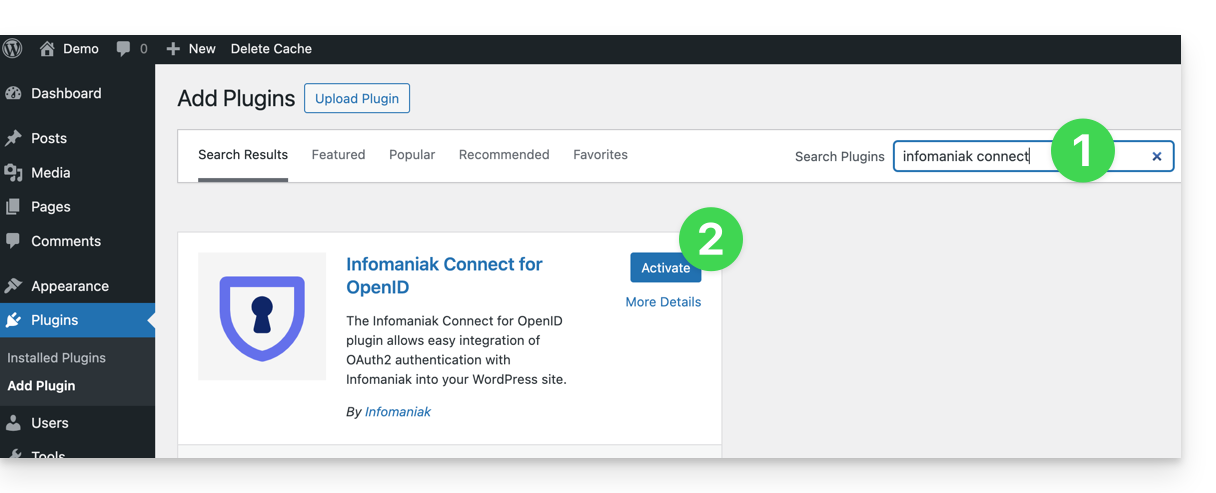
- Configurez l'extension depuis le menu Paramètres:
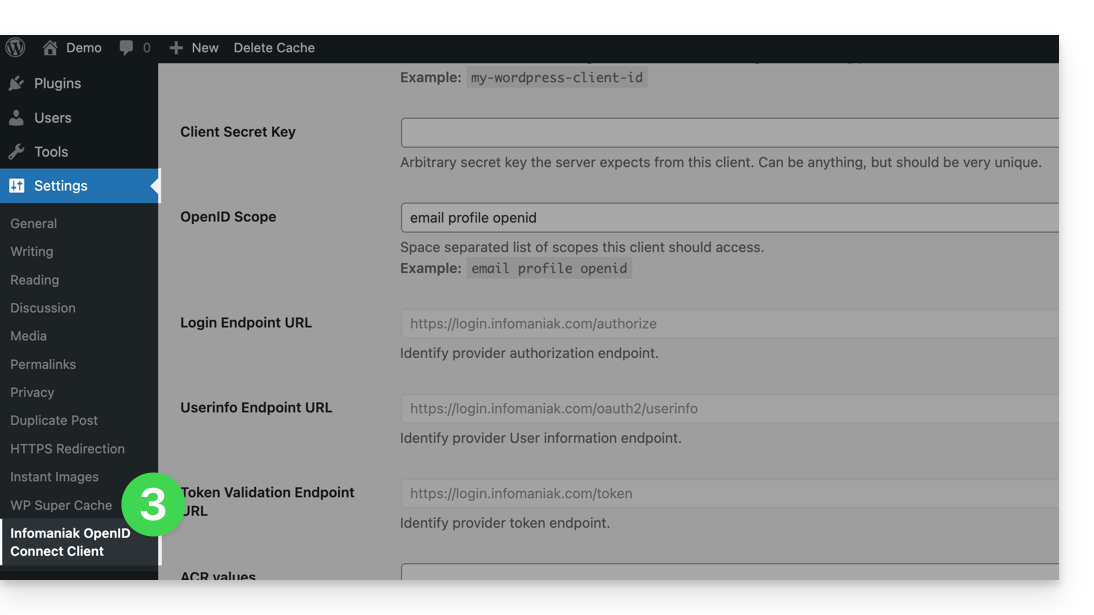
- Les seuls champs à remplir sont Client ID et Client Secret Key et proviennent des informations obtenues au point A ci-dessus:
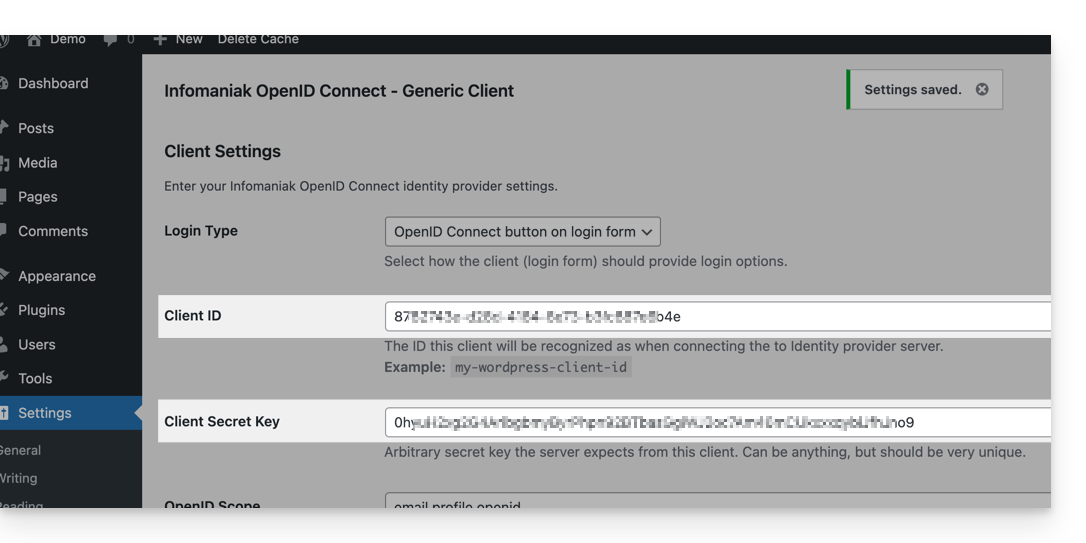
- N'oubliez pas d'enregistrer les modifications apportées aux réglages de l'extension.
- Un bouton supplémentaire, pour une connexion par identifiant Infomaniak, est désormais visible sur votre page de connexion destinée aux utilisateurs
/wp-admin(/wp-login.php):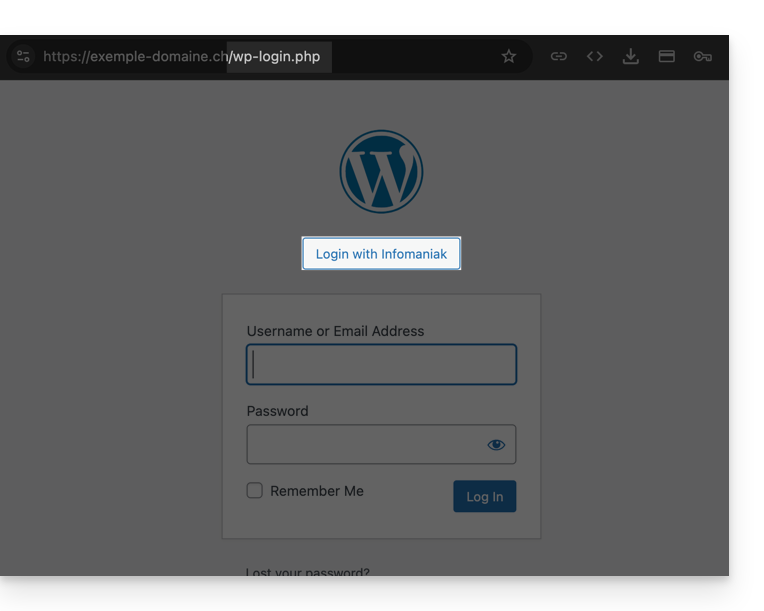
Lien vers cette FAQ:
Cette FAQ a été utile?
Ce guide explique comment ajouter des tags (codes et variables) dans le corps de votre texte pour personnaliser vos envois avec Newsletter Infomaniak.
Préambule
- Un abonné existe sous la forme d'une adresse mail, mais pas seulement:
- Vous possédez peut-être des détails supplémentaires à son sujet, ceux-ci devront figurer sur le fichier que vous importez afin que vous puissiez définir un champ personnalisé associé à chacune de ces informations supplémentaires.
- De nombreuses autres informations peuvent être récoltées lors de l'inscription d'un abonné via un formulaire.
- Vous pouvez lui ajouter de nombreuses autres informations manuellement en tout temps.
- Les informations associées à chaque abonné peuvent être utilisées pour segmenter votre audience, envoyer des messages ciblés, et améliorer l'engagement.
- En exploitant ces détails supplémentaires, vous augmentez les chances de conversion et de fidélisation, créant ainsi une relation plus forte et personnalisée avec chaque abonné.
Gérer les champs personnalisés
Pour voir le contenu de chaque champ de chaque abonné, prenez connaissance de cet autre guide (sous Éditer la fiche d'un abonné).
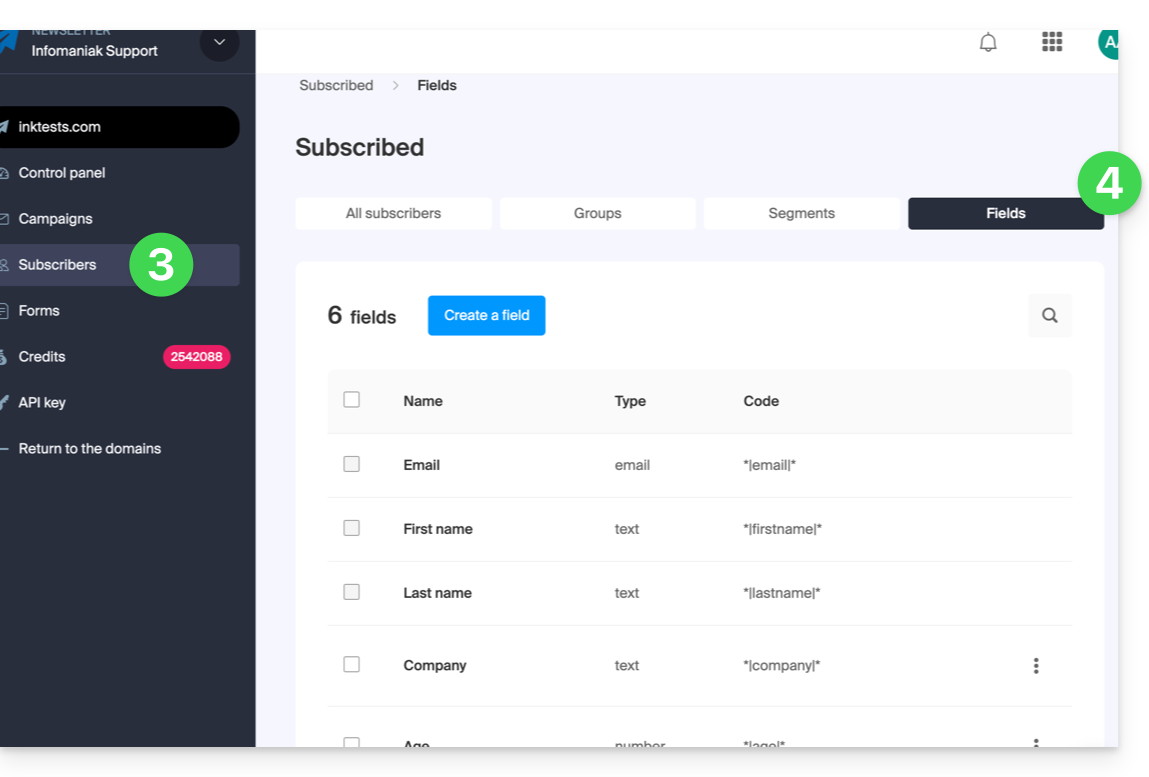
Pour gérer le nom de ces champs, ou simplement en supprimer ou en ajouter, rendez-vous dans la partie Abonnés:
- Cliquez ici afin d'accéder à la gestion de votre produit sur le Manager Infomaniak (besoin d'aide ?).
- Cliquez sur le nom du domaine concerné dans le tableau qui s'affiche:

- Cliquez sur Abonnés dans le menu latéral gauche.
- Cliquez sur l'onglet Champs:
Insérer une variable…
… dans le titre de la Newsletter
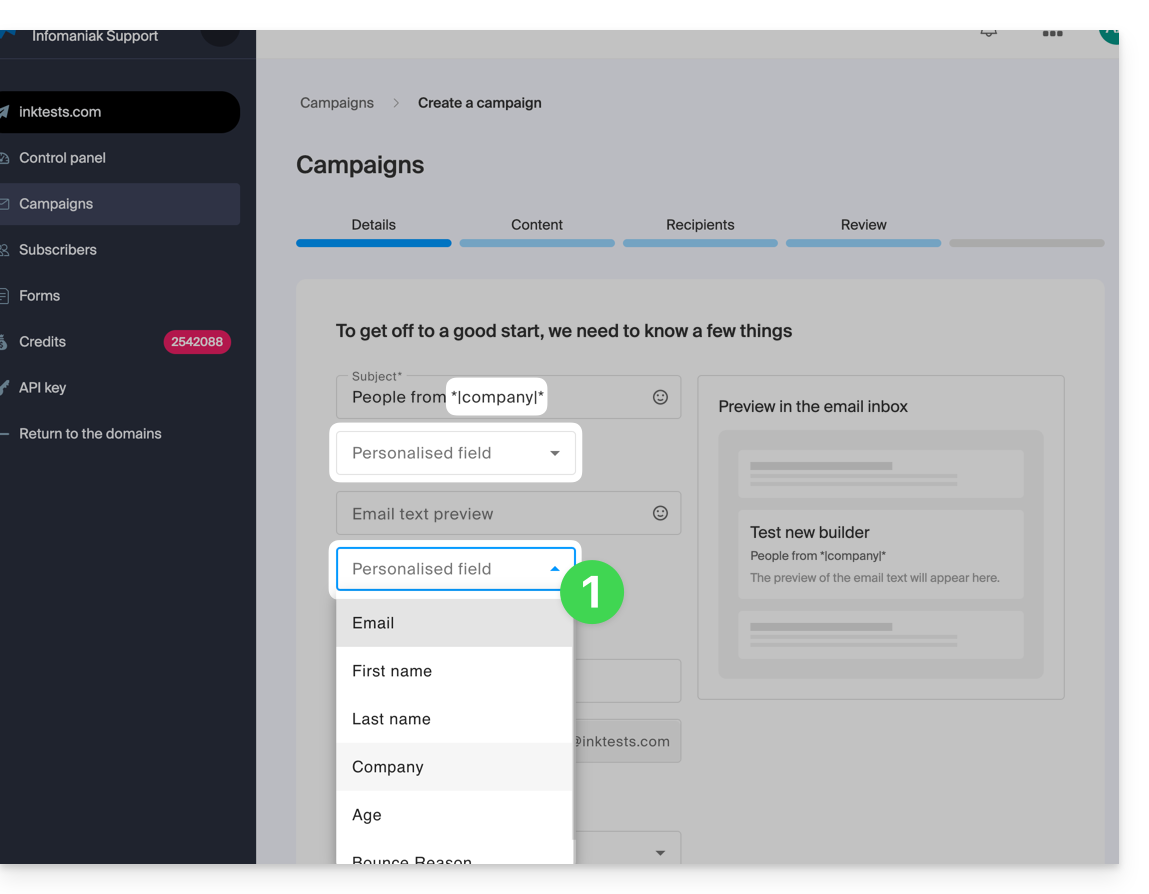
Lorsque vous créez une nouvelle Newsletter, insérez les champs personnalisés dans le sujet et le texte de prévisualisation:
- A la toute première étape de création, cliquez sur les menus déroulants dédiés à cet usage:
… dans le corps du mail
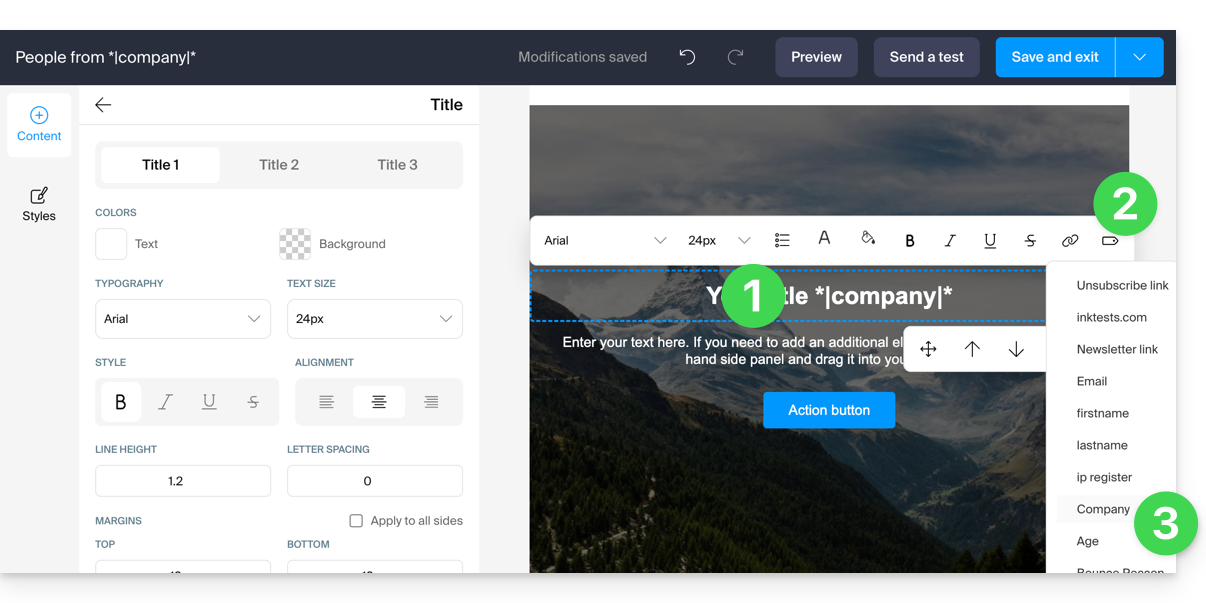
Quand vous construisez votre Newsletter avec l'éditeur de blocs:
- Cliquez à l'endroit du texte où insérer votre variable.
- Cliquez sur l'icône Tag / Etiquette dans la barre d'outils.
- Choisissez la variable à insérer:
Vous pouvez également simplement insérer le nom de la variable entouré d'astérisques et traits séparateurs: *|VARIABLE|*
Liste des variables de base
*|FIRSTNAME|* | prénom |
*|LASTNAME|* | nom: cette variable peut également être intégrée dans un lien href par exemple https://domain.xyz?name=*|LASTNAME|* |
*|EMAIL|* | adresse mail |
*|DOMAIN_NAME|* | nom de domaine de la Newsletter |
*|IP-REGISTER|* | adresse IP de l'utilisateur lors de son inscription |
Unsubscribe link | Pour placer à l'endroit souhaité un lien de désinscription ("se désabonner") mais sans action de votre part, ce lien s'insère automatiquement en bas de votre Newsletter |
Newsletter link | Pour ajouter manuellement un lien vers une version en ligne de votre Newsletter mais sans action de votre part, ce lien s'insère automatiquement en haut de votre Newsletter |
Lien vers cette FAQ:
Cette FAQ a été utile?
Ce guide explique comment diffuser en direct une liste de vidéos du service VOD grâce au produit Streaming vidéo.
Préambule
- Cette fonctionnalité permet d'utiliser le service VOD pour créer une playlist de vidéos et d'utiliser ensuite le service Streaming vidéo pour la diffuser en vrai direct, par exemple dans le cadre d'une chaîne de clip musicaux, téléachat, documentaires, etc.
- Il est possible d'y glisser des publicités entre chaque vidéo, manuellement ou via l'utilisation de tag VAST.
- La playlist sera diffusée en boucle à l'infini jusqu'à ce que l'utilisateur la stoppe.
Diffuser une playlist VOD en live streaming
Prérequis
- Posséder un service VOD (au minimum l'espace VOD gratuit avec le service Streaming vidéo).
- Posséder un service Streaming vidéo dans la même Organisation et géré par le même compte.
Afin de constituer la playlist, importez quelques vidéos:
- Cliquez ici afin d'accéder à la gestion de votre produit sur le Manager Infomaniak (besoin d'aide ?).
- Cliquez directement sur le nom attribué au produit concerné:
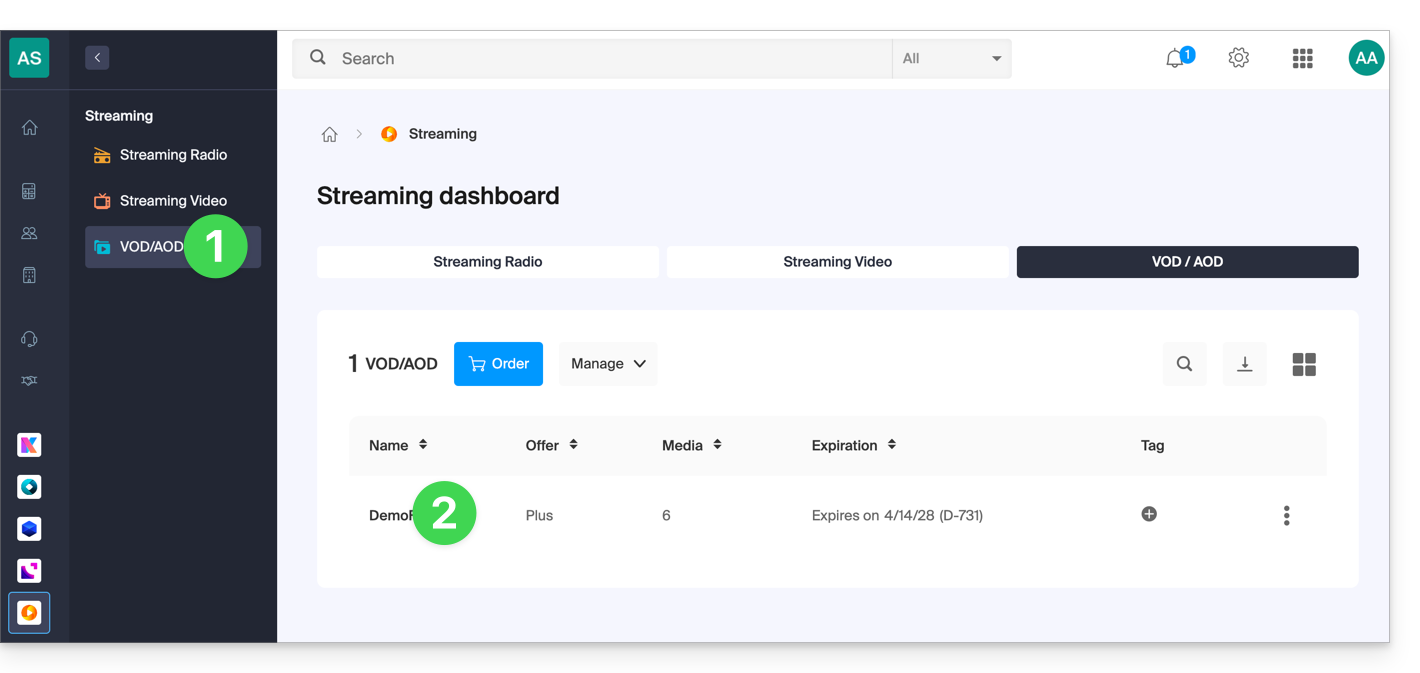
- Sélectionnez les médias à importer dans la partie Importation rapide ou depuis la gestion des médias:
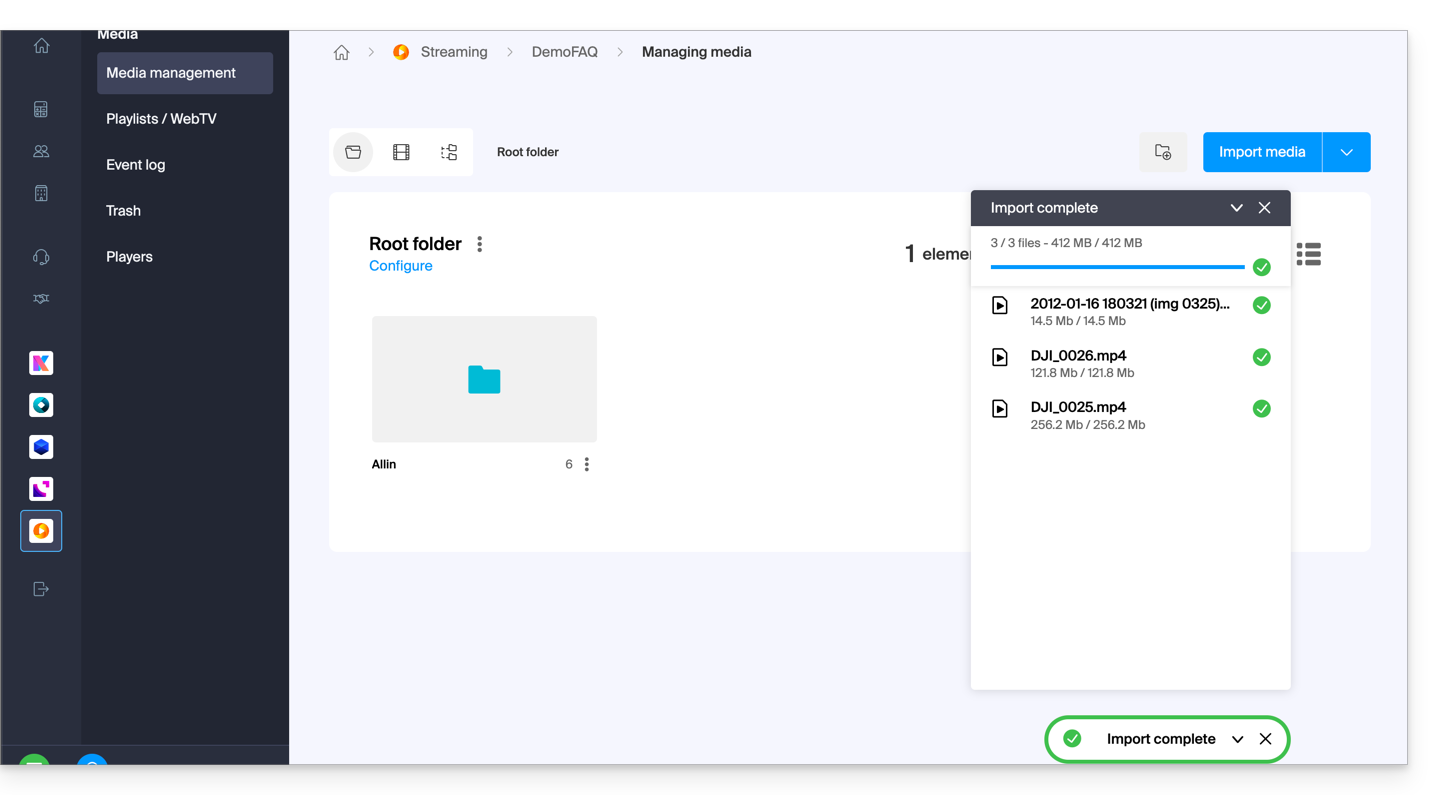
Une fois les vidéos importées:
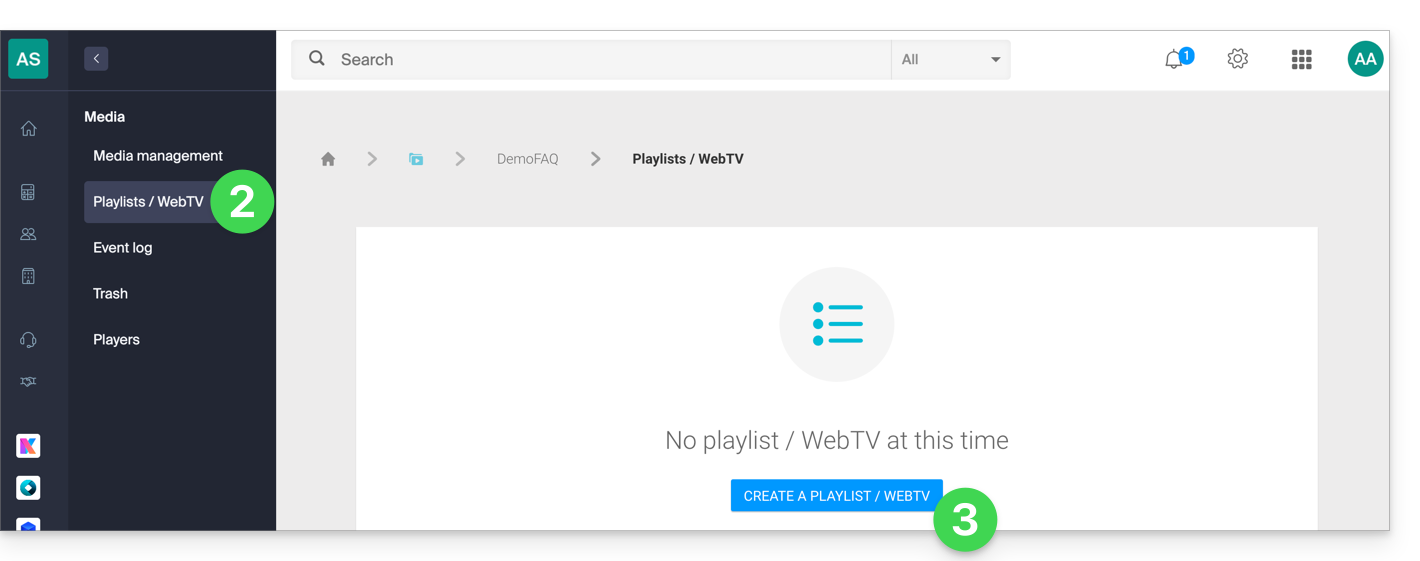
- Cliquez sur Médias dans le menu latéral gauche.
- Cliquez sur Playlists / WebTV dans le menu latéral gauche.
- Cliquez sur le bouton pour ajouter une nouvelle playlist:
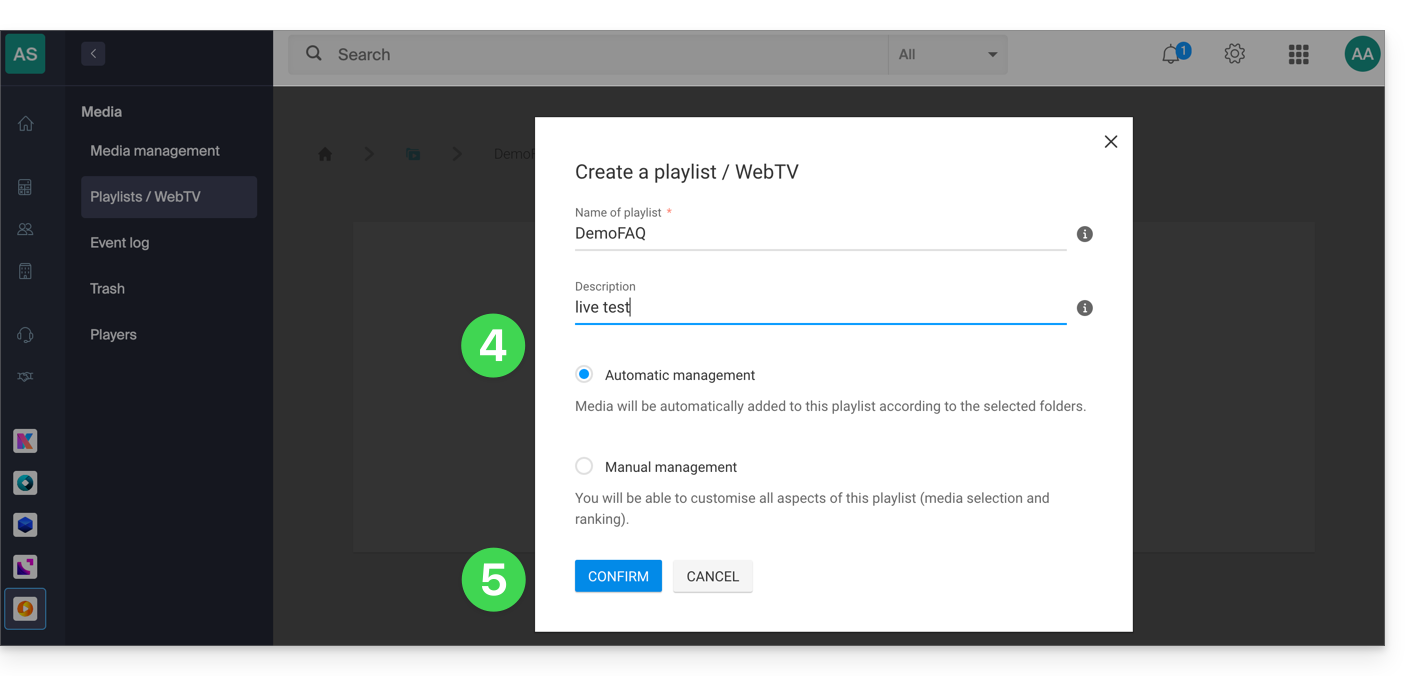
- Nommez la playlist et déterminez si celle-ci doit être automatique (liée à un dossier) ou manuelle.
- Confirmez:
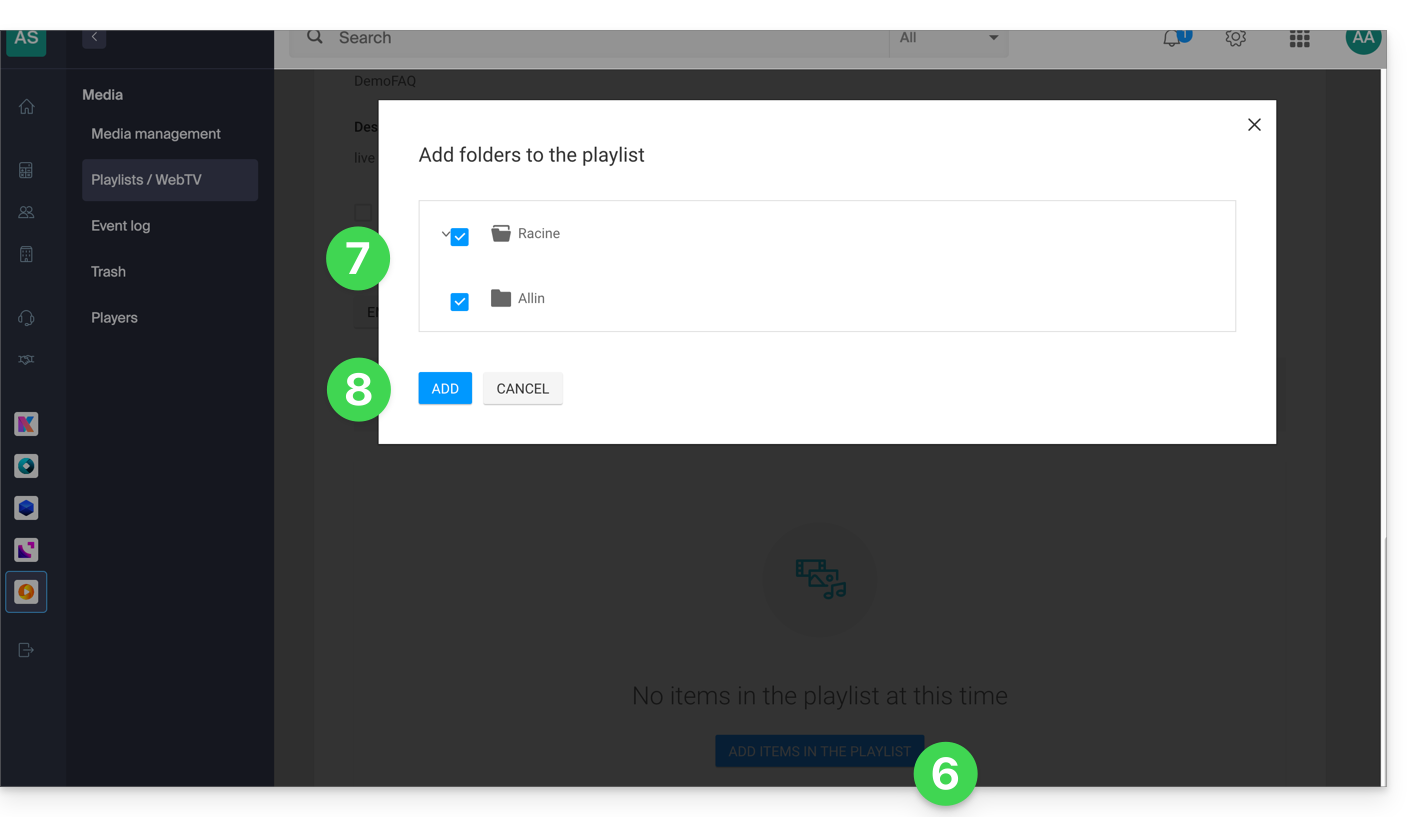
- Cliquez pour ajouter des médias.
- Choisissez le dossier ou les vidéos précises à utiliser pour constituer la playlist.
- Ajoutez les médias:
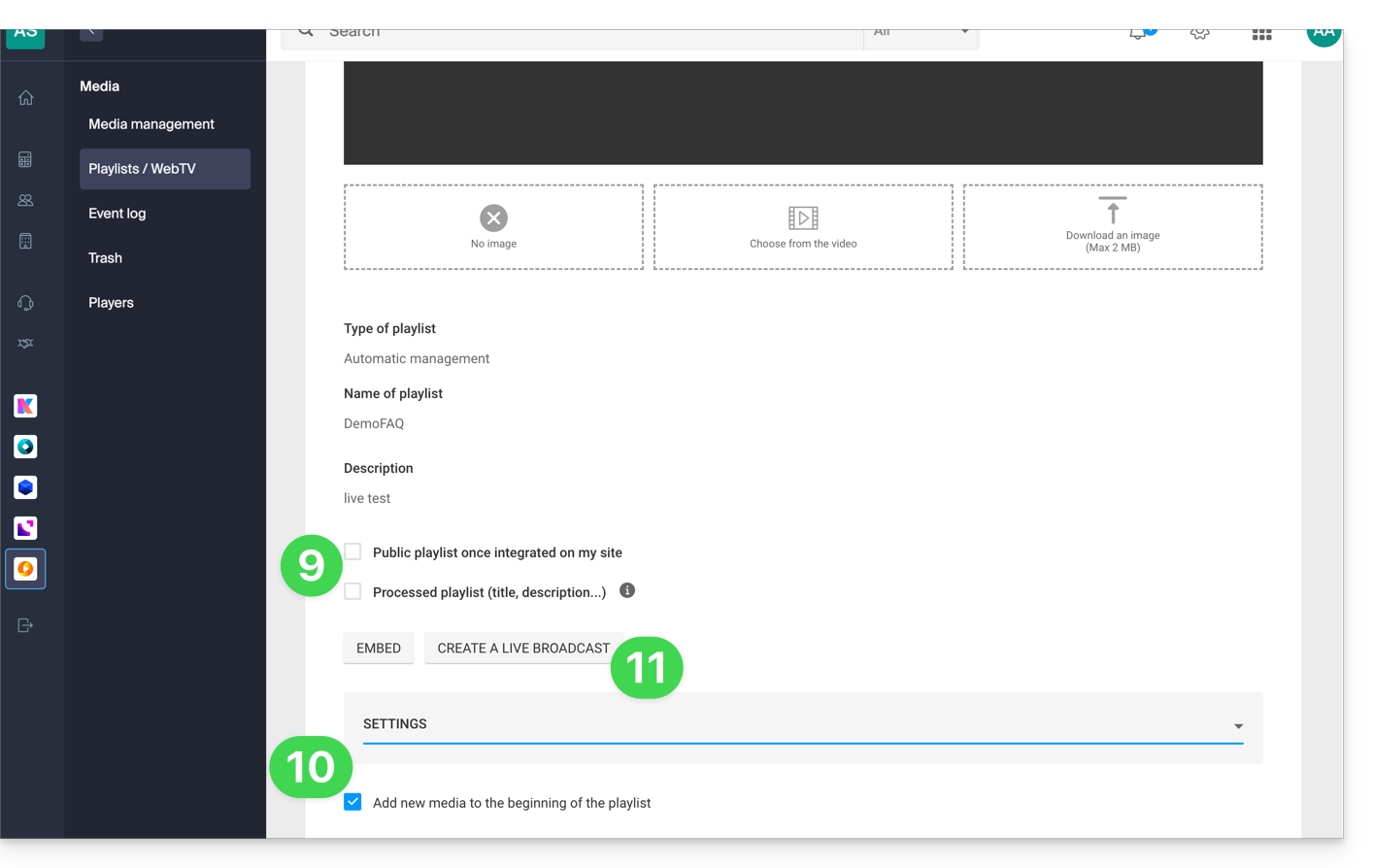
- Choisissez si la playlist doit être publique et si, comme pour vos médias, il faut la “marquer” comme “traitée” (status visible uniquement par vous-même).
- Dans les réglages supplémentaires, vous pouvez choisir d'ajouter les médias au début de la playlist au lieu de la fin.
- Cliquez sur le bouton Créer un direct:
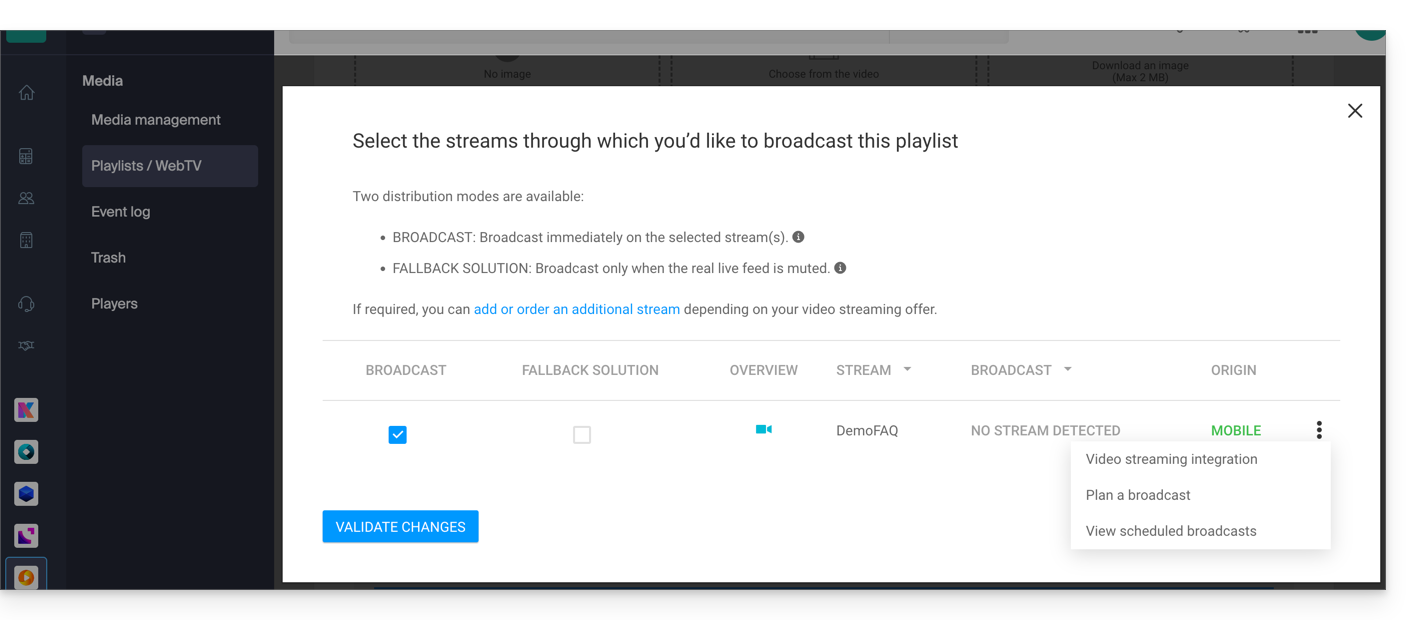
- Choisissez le flux du service de Streaming vidéo qui devra diffuser la playlist et réglez vos préférences:
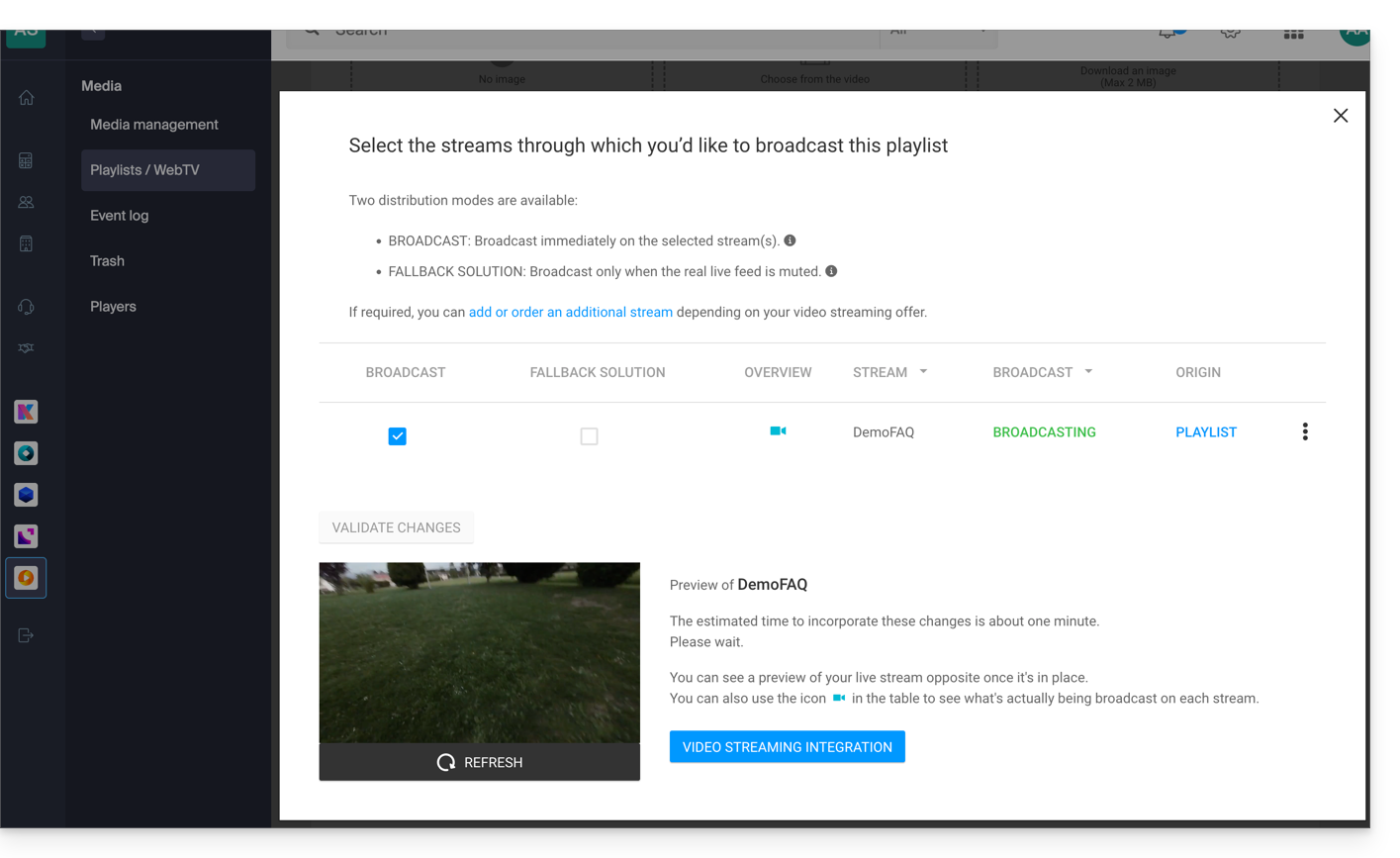
- Validez lorsque vous êtes prêt à diffuser, la prévisualisation s'affiche en-dessous:
- Chaque playlist peut être dupliquée, renommée, partagée, supprimée, etc. directement depuis la page des playlists:
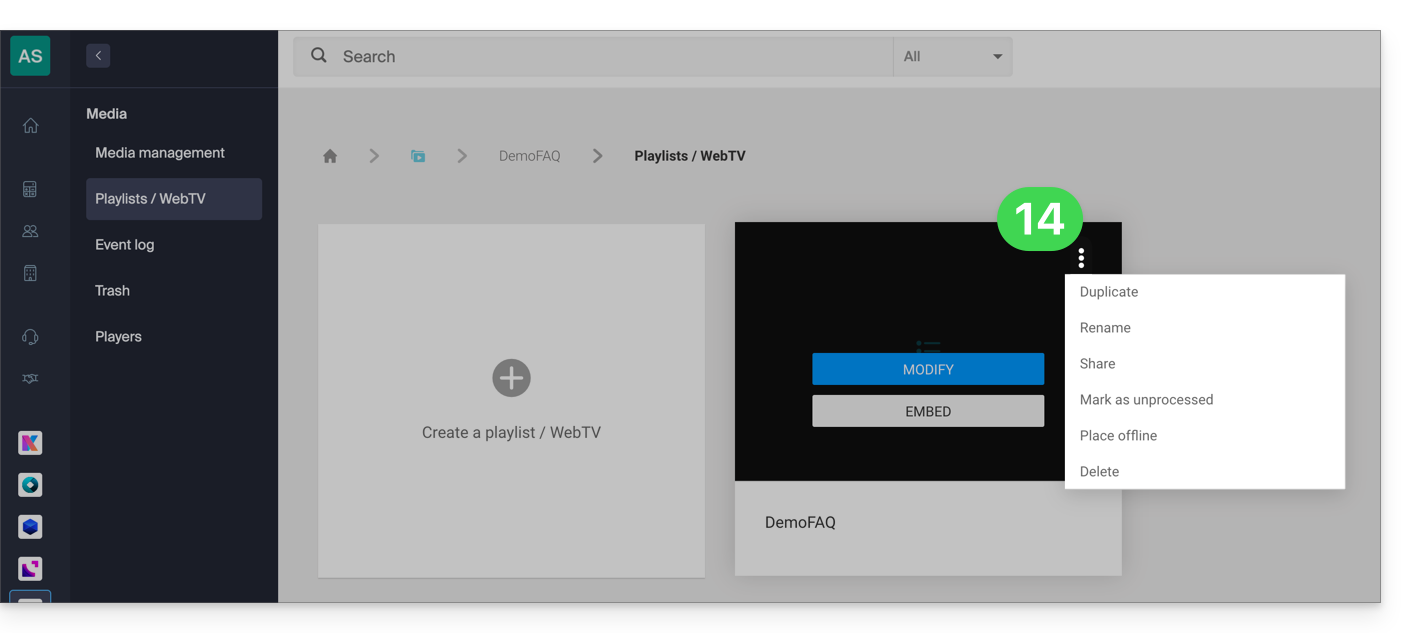
Quelques exemples d'utilisation
La diffusion d'une playlist peut servir comme solution de repli (fallback) dès qu'un live se coupe (volontairement ou involontairement) et dans ce cas prendre le relai à l'antenne. Dès que l'encodeur live repousse un flux, il reprend la main sur la playlist. Cela permet de diffuser un contenu alternatif s'il y a un problème sur le direct ou si l'utilisateur ne diffuse du vrai direct que le soir par exemple, il peut automatiser la diffusion de contenu issu de playlist le reste de la journée.
Il est également possible de programmer la diffusion d'une playlist depuis l'outil de planification du Streaming vidéo. Ainsi on peut choisir des plage de diffusion de playlist unique ou différentes à l'avance, ou de manière récurrente. L'encodeur diffusant en direct sera déconnecté automatiquement et ce pendant toute la durée de diffusion de la playlist ; une fois la plage horaire terminée, l'encodeur se reconnectera et son contenu sera diffusé.
Une playlist VOD peut être créée puis éditée manuellement (en allant chercher la vidéo qui doit compléter la liste) ou être dynamique si automatiquement constituée par un lot de vidéos se trouvant dans un dossier précis et alimenté au fur et à mesure. Dans les 2 cas, stoppez puis relancez la diffusion en direct pour prendre en compte toute nouvelle vidéo ajoutée à la playlist - à noter que cela ne sera plus obligatoire lors d'une prochaine mise à jour de l'outil.
Lien vers cette FAQ:
Cette FAQ a été utile?
Ce guide explique comment fonctionne l'interface d'administration des services Infomaniak nommée Manager https://manager.infomaniak.com.
Préambule
- Le Manager est l'interface d'Infomaniak qui permet de gérer vos différents produits Infomaniak, comme les noms de domaine, hébergements, ainsi que la partie administrative, facturation, etc.
Commande d'un produit = création de compte
Si vous ne possédez encore aucun produit auprès d'Infomaniak, lors du processus de commande, vous serez invité à créer un compte (avec un identifiant de connexion) et une Organisation est automatiquement créé à cette occasion.
Pour un particulier, le nom de l'Organisation sera composé en général de son nom et de son prénom alors que pour une société, il s'agit en général de son nom ou sa raison sociale.
Une fois l'Organisation créée par ce premier utilisateur, il est possible…
1. Les autres utilisateurs pourront avoir…
- … tous les droits et être donc administrateur de l'Organisation
- … des droits limités (accès à des produits spécifiques)
- … avec ou sans droits de facturation
2. Les autres Organisations pourront…
- … contenir d'autres produits sans rapport avec les autres Organisations
- … avoir leurs propres utilisateurs qui n'auront pas accès aux autres Organisations
Le concept d'Organisation est particulièrement intéressant pour les personnes qui doivent gérer plusieurs produits pour des clients différents. Imaginez par exemple qu'un webmaster soit amené à administrer les produits de 3 sociétés différentes, chacune ayant sa propre Organisation contenant leurs produits respectifs. En ajoutant le webmaster ou le partenaire en tant qu'administrateur de leur Organisation, ce dernier pourra facilement passer d'un compte (Organisation) à l'autre pour gérer les différents produits des 3 sociétés sans devoir à chaque fois se connecter et se déconnecter. En effet, il utilisera un identifiant de connexion unique.
Naviguer et accéder à vos produits
Il y a plusieurs façons d'accéder à vos produits, par exemple à la liste de vos hébergements (sur lesquels se trouvent vos sites), une fois que vous êtes connecté.
Vous ne trouvez pas vos produits?
Si vous êtes sur une interface où il n'y a pas vos produits d'hébergements, vous êtes probablement sur kSuite ; cliquez sur l'icône en haut à droite de l'interface pour basculer entre les apps kSuite (Mail par exemple) et le Manager:
Si vous ne les trouvez toujours pas, vérifiez l'Organisation actuellement affichée…
Naviguer au sein du Manager Infomaniak
Vous pouvez naviguer grâce au menu latéral gauche, en cliquant sur Web et Domaine puis sur Hébergement:
Vous pouvez également cliquer au centre de la page d'accueil sur Hébergement (sous Web et domaine):
Une façon supplémentaire existe dans les FAQ: cliquez simplement sur le lien (exemple) indiqué dans le guide pour arriver directement sur le type de produit concerné.
Il ne vous restera plus qu'à cliquer sur le nom attribué à votre produit (par exemple domain.xyz quand vous arriverez sur la page de gestion de vos noms de domaine).
Afficher le tutoriel en ligne
Cliquez sur l'icône en bas à droite pour obtenir à nouveau le guide visuel vous présentant les principales sections du Manager:
Résoudre un problème sur le Manager
Impossible de se connecter?
Prenez connaissance de cet autre guide.
Le produit recherché est grisé ou invisible?
Vous n'êtes probablement pas dans la bonne Organisation ou dans le bon compte utilisateur si vos produits habituels ne sont pas visibles. Vérifiez et changez l'Organisation (si votre utilisateur le permet) ou reconnectez-vous dans un tout autre compte utilisateur.
Un clic de souris ne charge pas la page désirée?
Il ne faut pas cliquer dans les cases de sélection de produits sinon il ne passera rien (à part la sélection pour une opération éventuelle par lot) mais directement sur le nom attribué au produit concerné:
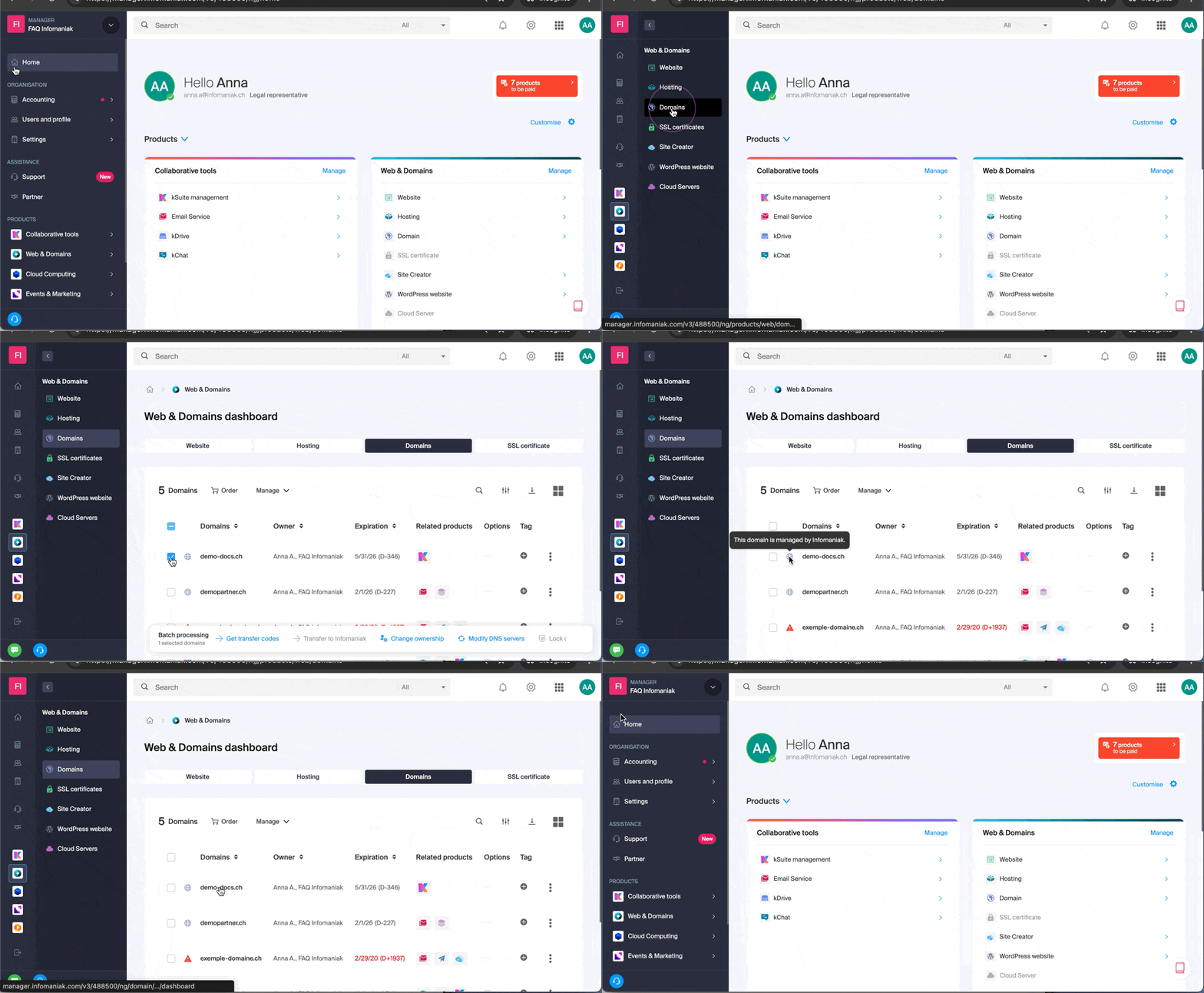
L'opération souhaitée n'est pas faisable ou est présentée grisée?
Votre utilisateur n'a peut-être pas ou plus les droits suffisants au sein de l'Organisation. Essayer d'en savoir plus avec cet autre guide (ou celui-ci si cela concerne des actions au niveau de la messagerie).
Lien vers cette FAQ:
Cette FAQ a été utile?
Ce guide explique comment emmener chez Infomaniak un nom de domaine que vous possédez chez une autre société.
Préambule
- En général lors d'un transfert, aucune période déjà payée n'est perdue ; la date d'expiration du domaine sera décalée d'un an.
- Un transfert par lot est également possible.
- Les termes "
EPP", "AuthCode", "AuthInfo", "code de transfert" et "code d'autorisation" désignent tous des séquences alphanumériques propres au domaine dont l'objectif principal est de vérifier l'autorisation du propriétaire avant un transfert entre Registrars.
1. Obtenez le code d'autorisation
Obtenez-le dans votre compte client chez le fournisseur actuel (prenez connaisances de ces autres guides spécifiques), sinon demandez-lui !
Il est parfois nécessaire de déverrouiller l'éventuelle protection contre le transfert.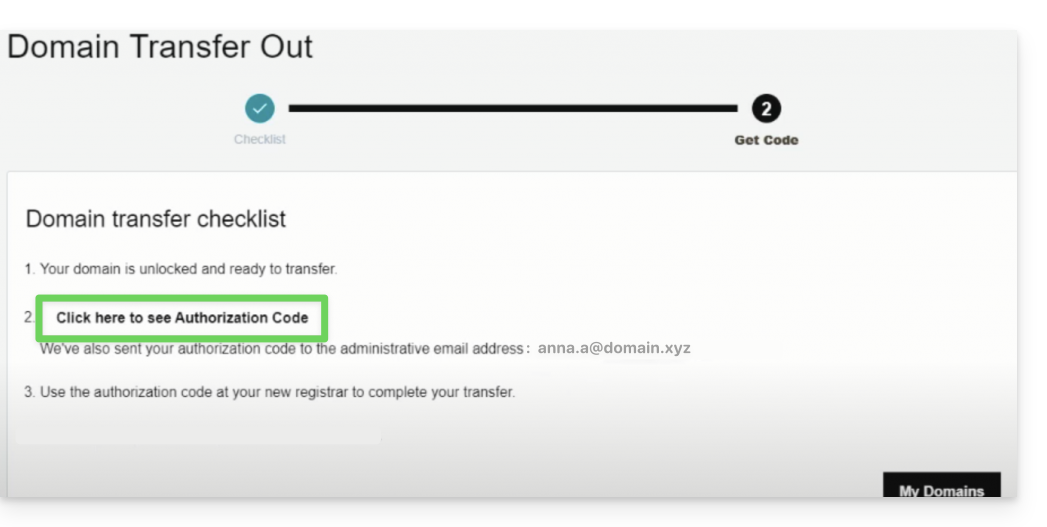
2. Transférez le nom de domaine
Recherchez le nom de domaine concerné sur cette page Infomaniak.
Cliquez sur le bouton pour démarrer le transfert !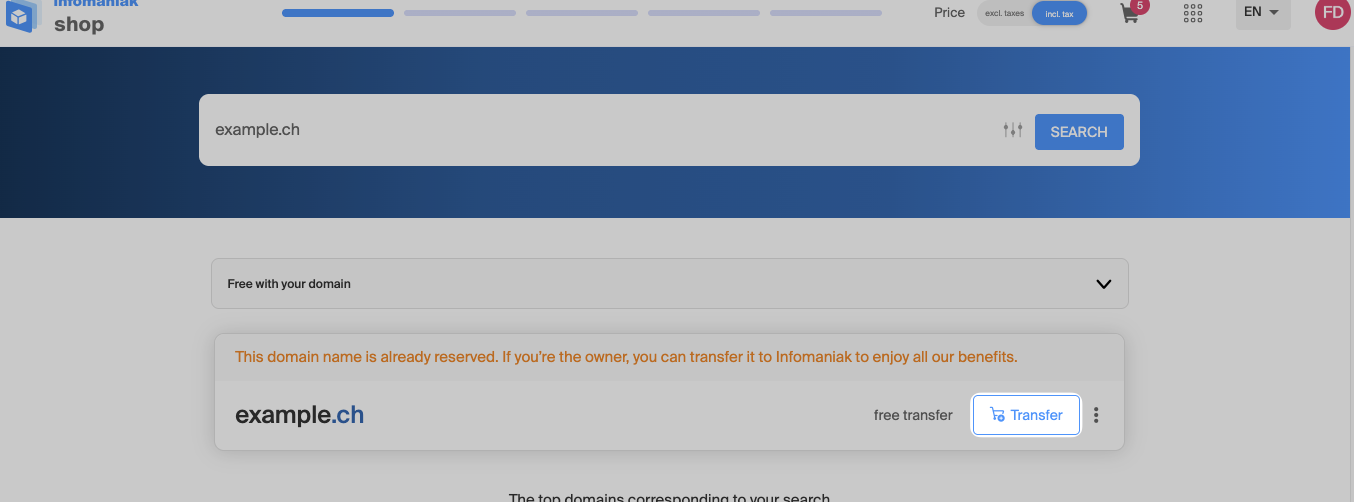
3. Configurez les options
Suivez l'assistant en ajoutant ou retirant les optons désirées.
Après avoir saisi les coordonnées du titulaire du nom de domaine, cette étape est la plus importante: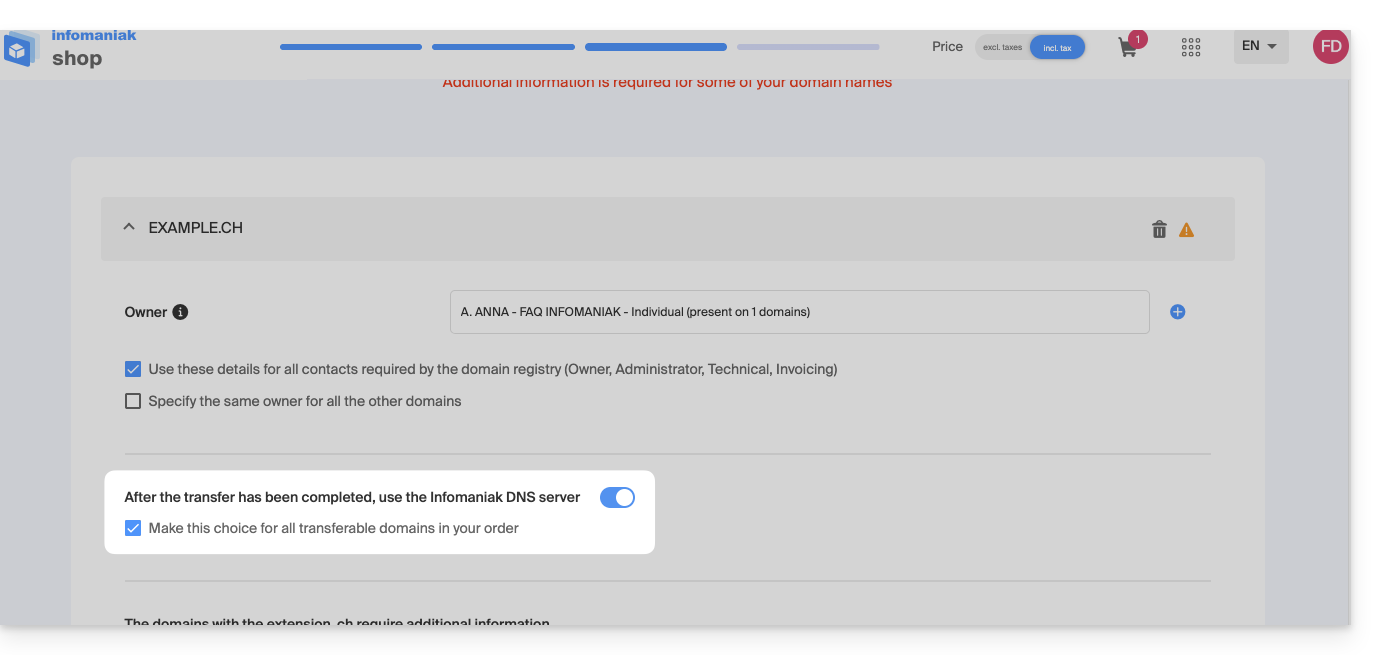
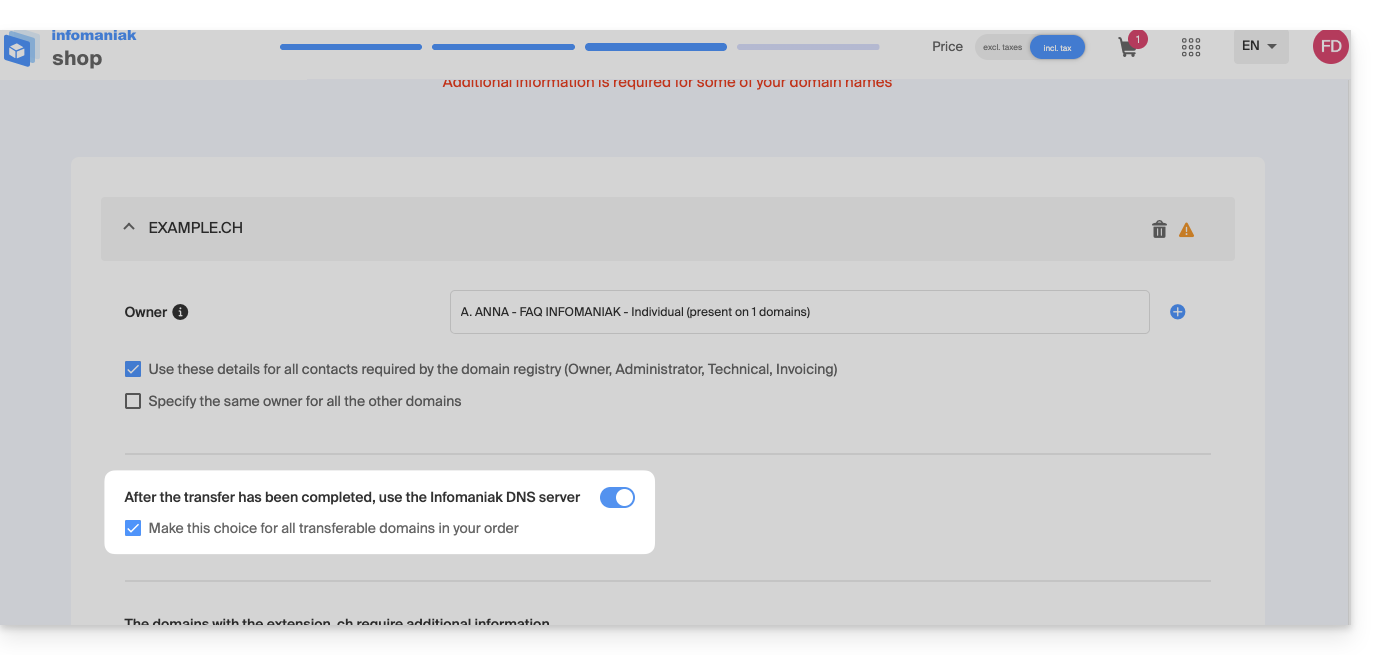
Laissez le bouton à bascule (toggle switch) activé comme ci-dessus si…
- … tous les produits ou services correspondants à ce nom de domaine sont déjà chez Infomaniak.
- … aucun produit ou service n'est relié à votre nom de domaine.
ou désactivez le bouton à bascule (toggle switch) si…
- … certains produits ou services correspondants à ce nom de domaine sont ailleurs que chez Infomaniak.
4. Entrez le code d'autorisation
En-dessous, collez le code d'autorisation copié à l'étape 1 puis validez le transfert en cliquant sur le bouton: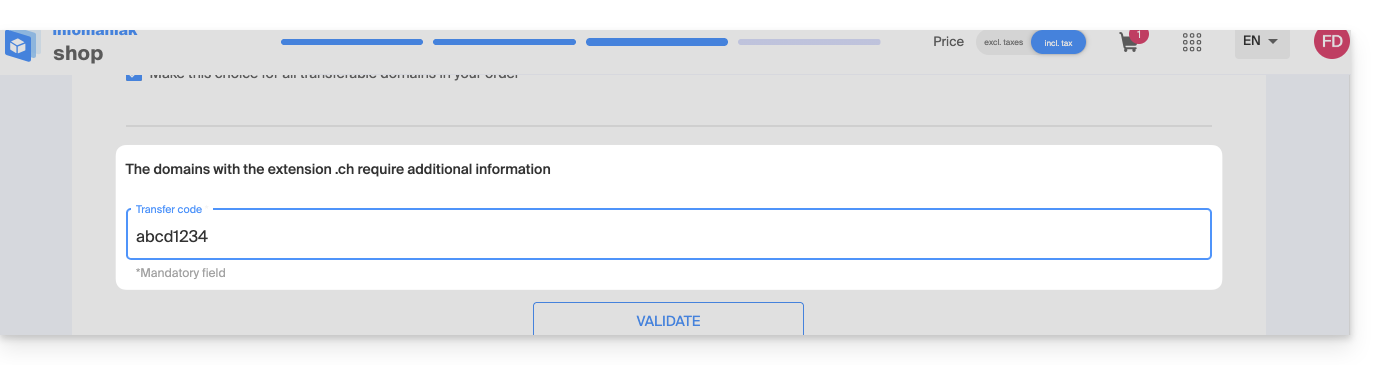
Cliquez ensuite sur le bouton Suivant en bas à droite pour passer à la dernière étape.
5. La dernière étape
La dernière étape vous permet de régler les éventuels frais (selon l'extension des domaines à transférer) et méthodes de renouvellement.
Lisez et acceptez les conditions générales puis cliquez sur Suivant pour terminer la commande: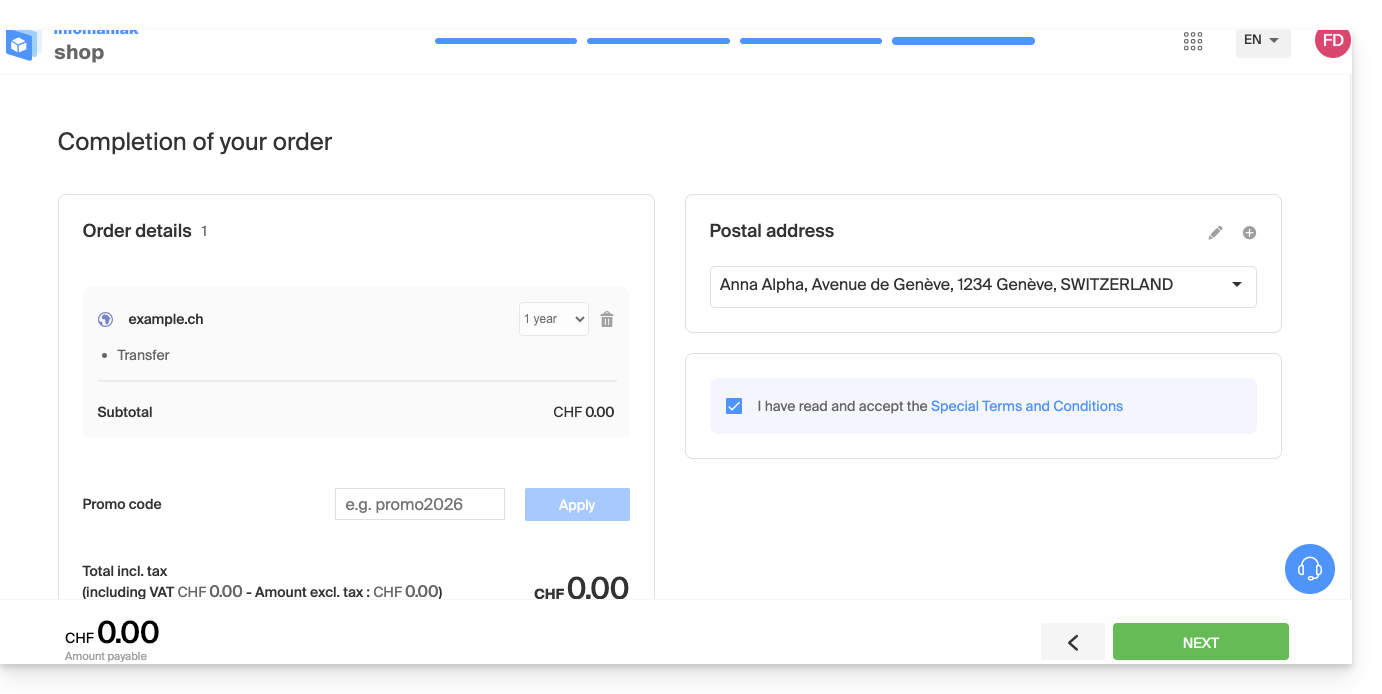
6. Gérez vos noms de domaine
Retrouvez vos noms de domaine sur le Manager Infomaniak et surveillez leur transfert, configuration, expiration…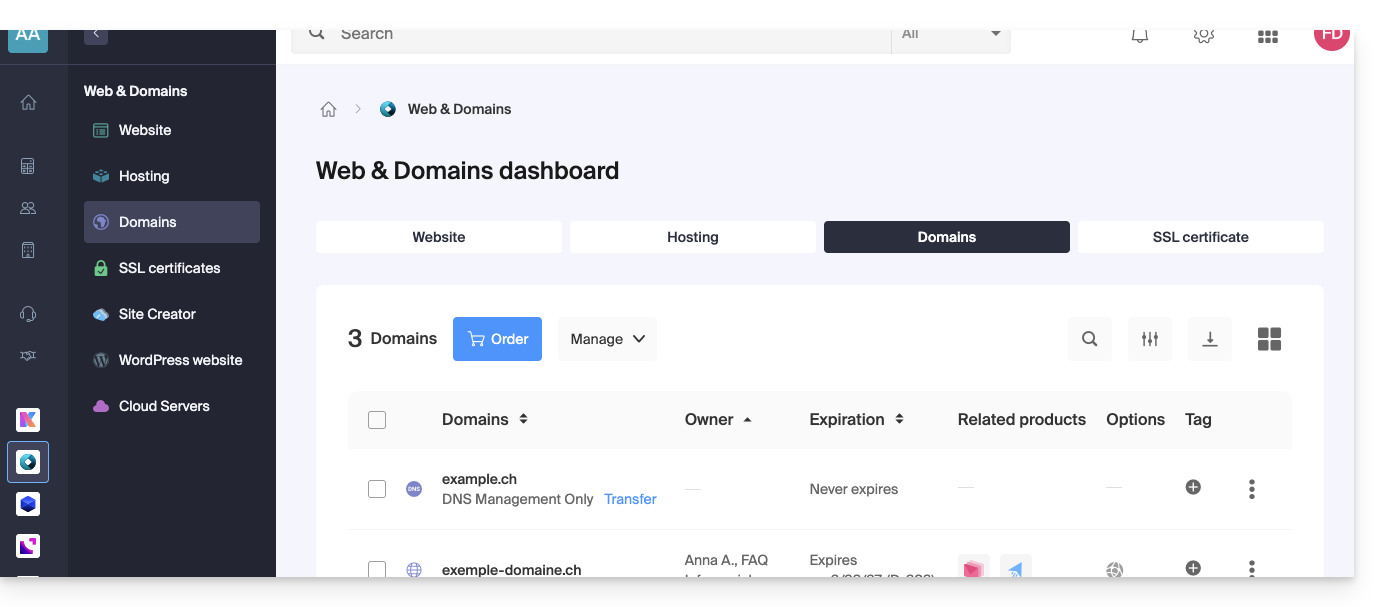
Si un problème survient avec le transfert, un e-mail vous est envoyé contenant la raison de l'échec ainsi que la procédure pour reprendre le transfert.
Transférer également vos services tels que sites ou adresses mail? Prenez connaissance de cet autre guide. Découvrez également le service de migration d'Infomaniak.
Lien vers cette FAQ:
Cette FAQ a été utile?
Ce guide donne des informations sur le fichier robots.txt créé par défaut pour les hébergement Web sur lesquels ce fichier est absent.
Préambule
- Le fichier
robots.txtagit comme un guide pour les robots d'exploration des moteurs de recherche - Il est placé à la racine d'un site Web et contient des instructions spécifiques pour ces robots, indiquant quels répertoires ou pages ils sont autorisés à explorer et lesquels ils doivent ignorer
- Attention cependant, les robots peuvent choisir d'ignorer ces directives, en faisant du
robots.txtun guide volontaire plutôt qu'une règle stricte
Contenu du fichier
Si le fichier robots.txt est absent d'un site Infomaniak, un fichier du même nom est automatiquement généré avec les directives suivantes:
User-agent: *
Crawl-delay: 10
Ces directives indiquent aux robots d'espacer leurs requêtes de 10 secondes, ce qui évite de surcharger inutilement les serveurs.
Contourner le robots.txt créé par défaut
Il est possible de contourner le robots.txt en suivant ces étapes:
- Créez un fichier vide
robots.txt(il servira uniquement d'emplacement pour que les règles ne s'appliquent pas). - Gérez la redirection du URI (Uniform Resource Identifier)
robots.txtvers le fichier de votre choix à l'aide d'un fichier.htaccess.
Exemple
<IfModule mod_rewrite.c>
RewriteEngine On
RewriteCond %{REQUEST_URI} /robots.txt$
RewriteRule ^robots\.txt$ index.php [QSA,L]
</IfModule>
Explications
- Le module
mod_rewrited'Apache est activé pour permettre les redirections. - La condition
RewriteCond %{REQUEST_URI} /robots.txt$vérifie si la requête concerne le fichierrobots.txt. - La règle
RewriteRule ^robots\.txt$ index.php [QSA,L]redirige toutes les requêtes versrobots.txtversindex.php, avec l'option[QSA]qui conserve les paramètres de requête.
Il est recommandé de placer ces instructions au début du fichier .htaccess.
Lien vers cette FAQ:
Cette FAQ a été utile?
Ce guide vous explique comment imprimer des pass depuis le guichet de la tablette Infomaniak (dans le cadre du système de billetterie Infomaniak).
Préambule
- Le matériel est déjà configuré pour se connecter automatiquement au réseau et à la tablette.
- Celle-ci sera ainsi automatiquement détectée quand un pass est prête à être imprimé.
- Il est recommandé une utilisation de l’impression avec l’ordinateur si cela est possible.
Relier l'imprimante au réseau
Pour cela:
- Allumez l'imprimante.
- Connectez l'imprimante à votre réseau internet au moyen du câble Ethernet RJ45.
- Reliez la borne wifi au réseau.
Impression des pass depuis la tablette
Pour cela:
- Connectez-vous sur le compte de la billetterie depuis la tablette en utilisant l’identifiant et mot de passe du compte Infomaniak.
- La tablette se connectera automatiquement sur l’interface du guichet.
- Créez une commande sur la tablette ou recherchez une commande existante.
- Appuyez sur l'icône de l'imprimante:
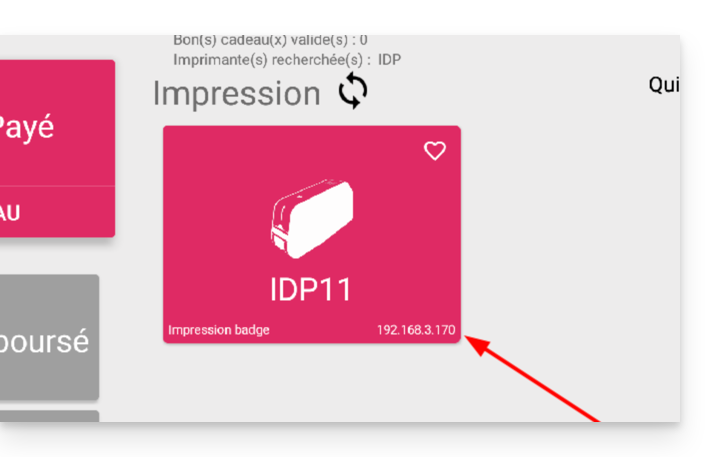
Dans le cas où l’imprimante n’apparaîtrait pas sur la liste à droite
- Essayez de rafraîchir la liste en cliquant sur les flèches qui tournent.
- S'assurer que l'imprimante est bien reliée à votre réseau avec le câble RJ45
- S'assurer que la borne wifi Infomaniak est bien reliée et allumée.
- S’assurer que l’imprimante et la tablette sont connectés sur le réseau Infomaniak.
- Pour s’assurer que l’imprimante est bien connectée au réseau, cliquez sur le bouton à gauche de l’écran de l’imprimante et vérifiez s’il a bien une adresse IP attribuée.
- Sinon, redémarrez l’imprimante.
Attention : si deux bornes Wifis sont connectées à proximité, cela peut créer des interférences. Veuillez vous assurer qu'il n'y qu'une seule borne de connectée lors de l'utilisation de l'imprimante
En savoir plus
Lien vers cette FAQ:
Cette FAQ a été utile?
Ce guide détaille comment sauvegarder manuellement des données à l'aide de l'application Cyberduck (macOS / Windows) via le protocole SFTP sur Swiss Backup la solution de sauvegarde dans un cloud suisse indépendant.
Préambule
- Il est également possible d'utiliser le protocole OpenStack Swift: prenez connaissance de cet autre guide.
Configurer Cyberduck
Prérequis
- Posséder un espace Swiss Backup Infomaniak avec un quota d'appareil disponible (minimum 1) pour une sauvegarde Cloud.
- Ajouter 1 appareil de type Cloud pour obtenir les paramètres SFTP.
- Télécharger et installer Cyberduck (macOS / Windows).
Pour configurer une nouvelle sauvegarde :
- Ouvrez une connexion / cliquez sur Open Connection:

- Renseignez les champs selon les informations propres à votre appareil (prenez connaissance de cet autre guide):

- Choisissez dans le menu déroulant :
SFTP(SSH File Transfer Protocol). - Serveur:
sftp.swiss-backup02.infomaniak.com - Username: Nom de l’appareil Swiss Backup (p ex SBI-
MS0020). - Password: Mot de passe généré via l’e-mail reçu après la création de l’appareil Swiss Backup.
- Cliquez sur Connect.
- Choisissez dans le menu déroulant :
Cyberduck permet de créer des signets, des accès pré-paramétrés pour une connexion facilitée au stockage FTP par la suite. Pour créer un nouveau signet:
- Cliquez sur l'icône en bas à gauche:

- Renseignez les champs selon les informations propres à votre appareil (prenez connaissance de cet autre guide).
- Choisissez dans le menu déroulant :
SFTP(SSH File Transfer Protocol). - Spécifiez le nom du signet Cyberduck
- Serveur:
sftp.swiss-backup02.infomaniak.com - Username: Nom de l’appareil Swiss Backup (par exemple
SBI-MS0020) - Password: Mot de passe généré via l’e-mail reçu après la création de l’appareil Swiss Backup
- Choisissez dans le menu déroulant :
- Fermez la fenêtre.
Une fois le signet créé, faites un double-clic sur ce signet pour vous connecter au stockage FTP.
Lien vers cette FAQ:
Cette FAQ a été utile?
Ce guide explique comment importer des contacts sur des carnets d'adresses de l'app Web Contacts Infomaniak (service en ligne ksuite.infomaniak.com/contacts).
Préambule
- Un assistant permet l'importation facilitée des contacts depuis différentes sources, telles que Outlook, les carnets d'adresses macOS, Thunderbird, Gmail, etc.
- L'importation peut se faire au moyen d'un fichier au format
VCARDouCSV. - Le fichier ne doit ni excéder 50 Mo ni contenir plus de 10000 lignes.
Importer des contacts
Pour cela:
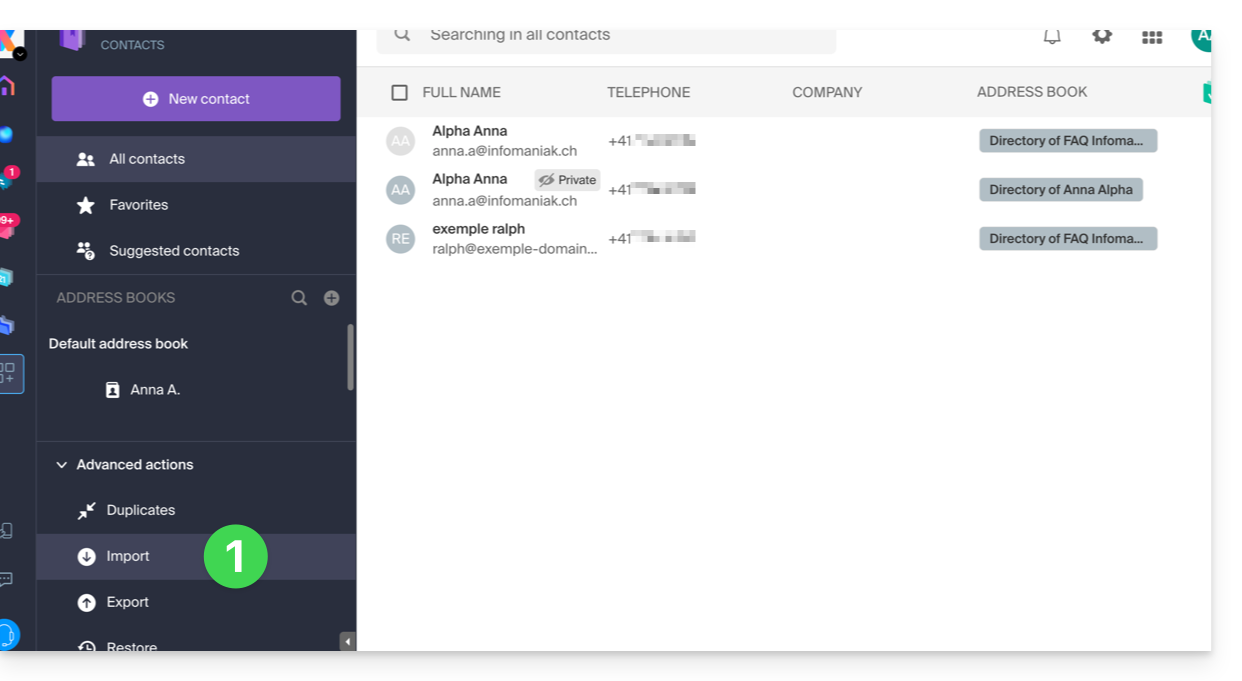
- Cliquez ici afin d'accéder à la partie Importation de l'app Web Contacts Infomaniak (service en ligne ksuite.infomaniak.com/contacts):
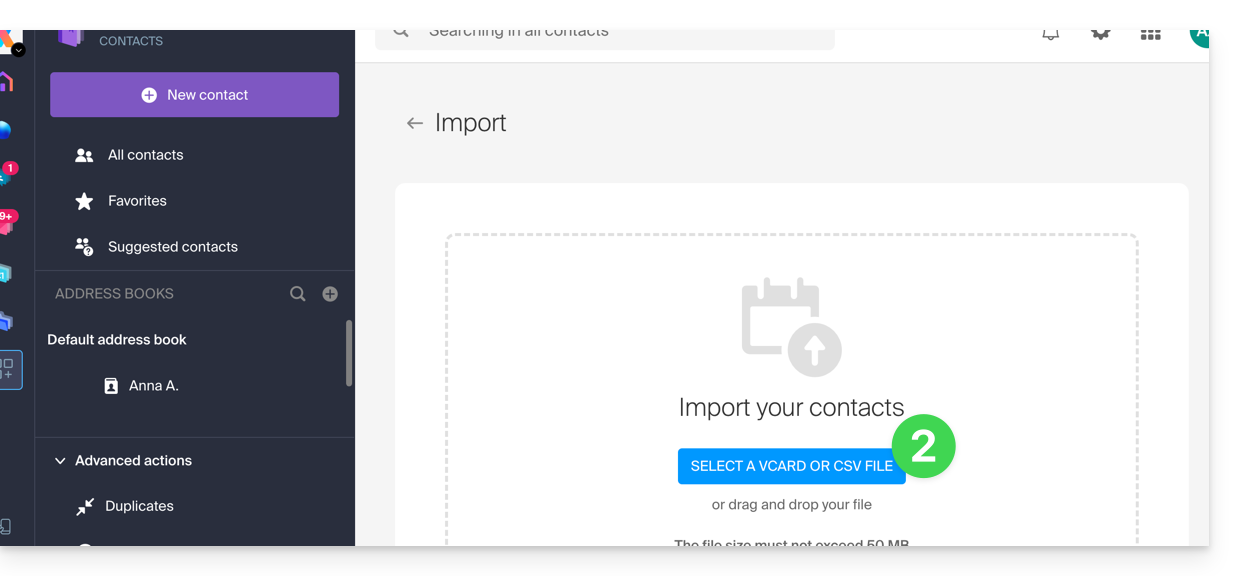
- Cliquez sur le bouton bleu Sélectionner un fichier VCARD ou CSV:
Importer à partir d'un fichier vCard (.vcf)
Le contenu d'un export de contacts au format vCard ressemble à ceci:
BEGIN:VCARD
VERSION:3.0
FN:Jean Dupont
N:Dupont;Jean;;;
EMAIL;TYPE=INTERNET:jean.dupont@email.com
TEL;TYPE=CELL:0601020304
ORG:Logistique SAS
END:VCARD
BEGIN:VCARD
VERSION:3.0
FN:Alice Martin
N:Martin;Alice;;;
EMAIL;TYPE=INTERNET:a.martin@web.fr
ORG:Indépendante
END:VCARD
...
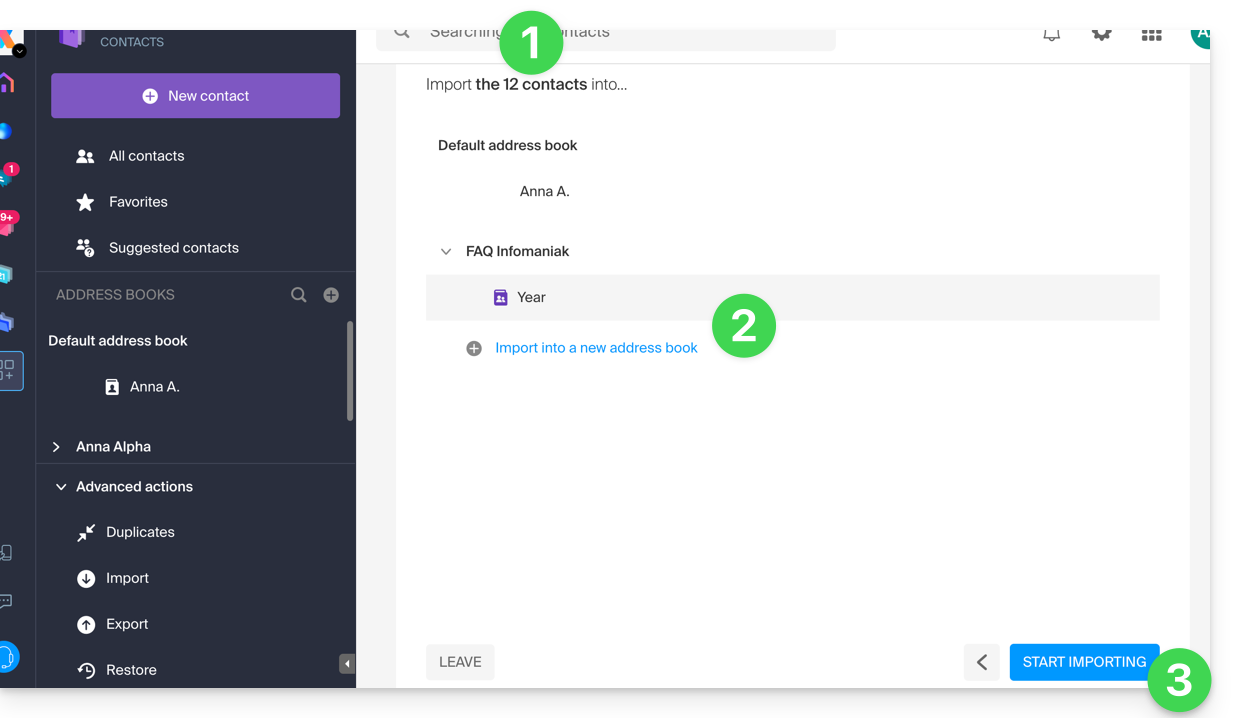
Quand vous sélectionnez votre fichier .vcf sur l'outil d'importation, voici les étapes suivantes:
- L'assistant indique le nombre de contacts détectés au sein de votre fichier.
- Choisissez le carnet d'adresses (ou créez-en un nouveau) pour stocker vos contacts.
- Cliquez sur le bouton pour démarrer l'importation:
Importer à partir d'un fichier CSV (.csv)
Le contenu d'un export de contacts au format CSV ressemble à ceci:
Nom,Prénom,Email,Téléphone,Organisation,Note
Dupont,Jean,jean.dupont@email.com,0601020304,Logistique SAS,Client VIP
Martin,Alice,a.martin@web.fr,,Indépendante,
Bernard,Marc,,0788990011,,Ancien collègue
Petit,Sophie,sophie.p@service.com,0140506070,Mairie de Paris,
Gérard,Lucas,lucas.gerard@brico.org,,,Besoin devis mars
Morel,Élise,,0611223344,BioShop,
Fournier,Thomas,t.fournier@tech.io,0655443322,InnoTech,Expert Python
Leroy,Julie,j.leroy@gmail.com,,,
...
Quand vous sélectionnez votre fichier .csv sur l'outil d'importation, voici les étapes suivantes:
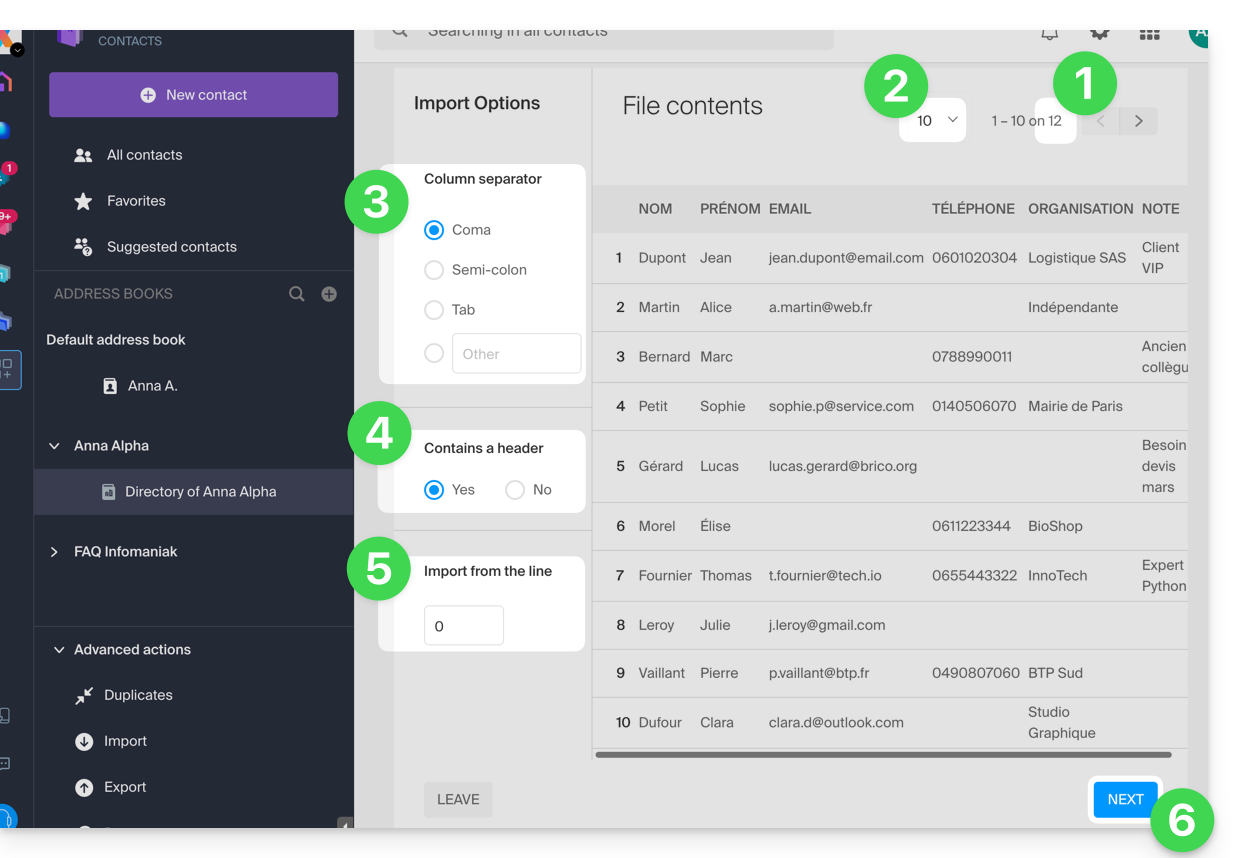
- L'assistant indique le nombre de contacts détectés au sein de votre fichier.
- Vous pouvez augmenter le nombre de contacts affichés par page, ceci afin de mieux les prévisualiser en entier si besoin.
- Choisissez le séparateur ayant servi pour délimiter les informations dans votre fichier texte.
- Spécifiez si le fichier contient une première ligne sans contact (seulement des informations de tête de colonne).
- Spécifiez si vous souhaitez importer des contacts qu'à partir d'une ligne précise.
- Cliquez sur le bouton pour continuer:
- Assignez les informations détectées dans le fichier pour chaque contact avec les champs disponibles dans votre carnet d'adresses:
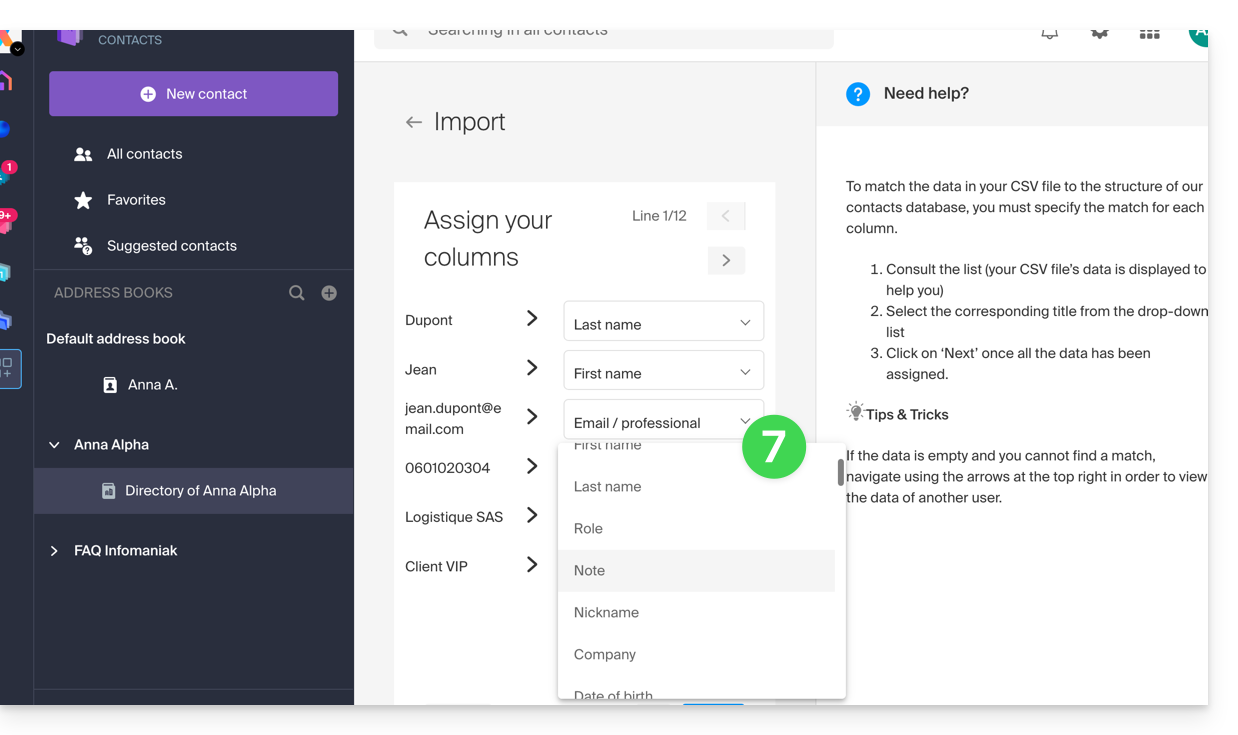
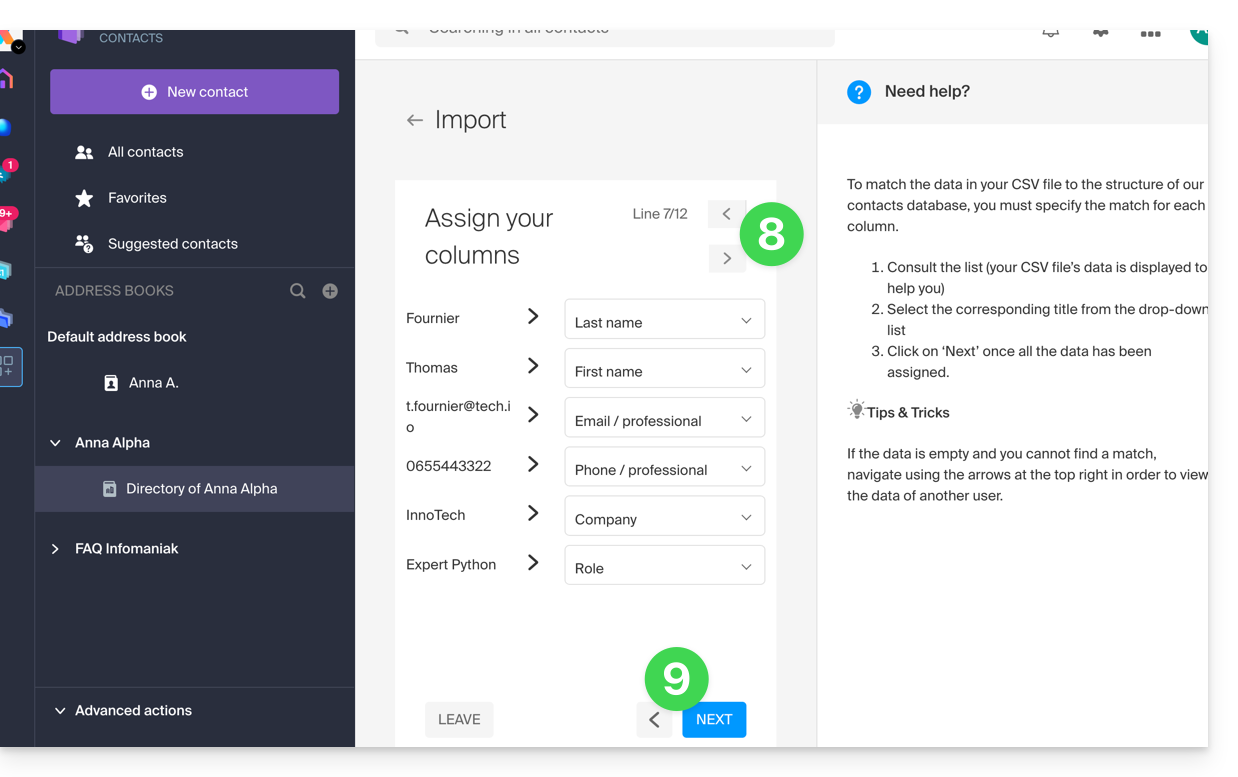
- Naviguez parmi les contacts à importer pour spécifier d'autres champs si nécessaire.
- Revenez en arrière pour vérifier l'impact de vos changements, puis cliquez sur le bouton pour continuer:
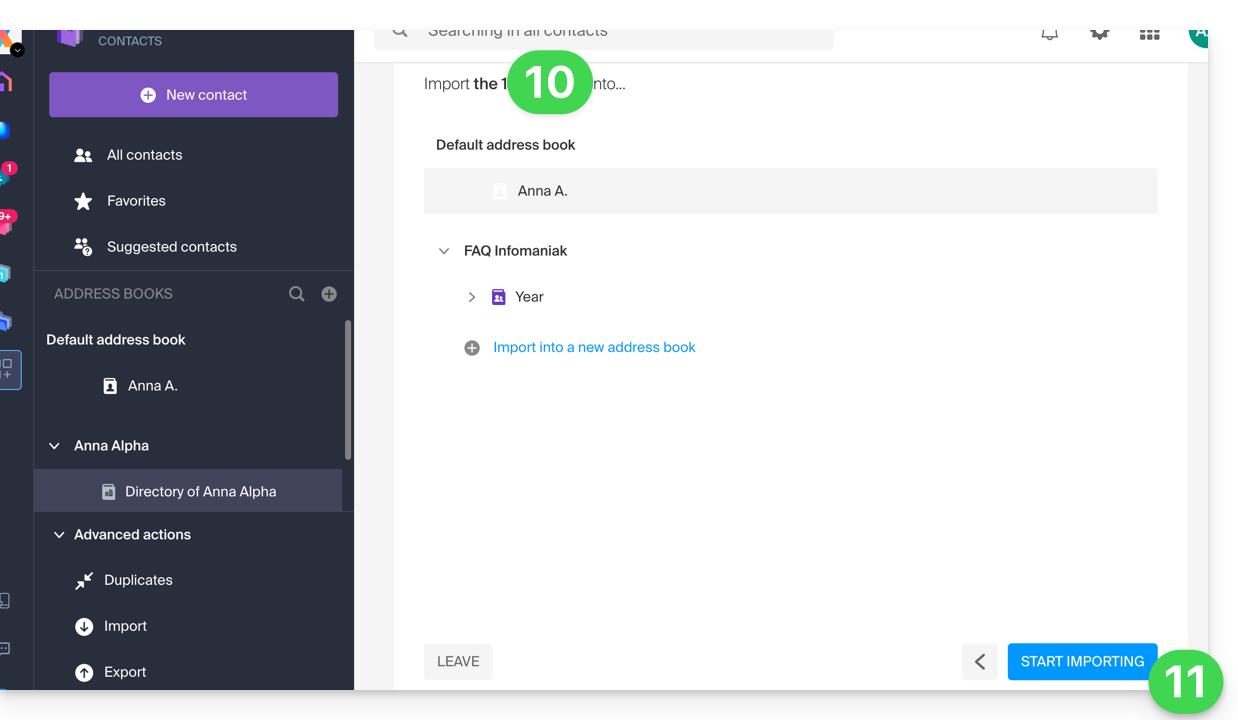
- Choisissez le carnet d'adresses (ou créez-en un nouveau) pour stocker vos contacts.
- Cliquez sur le bouton pour démarrer l'importation:
Contacts importés
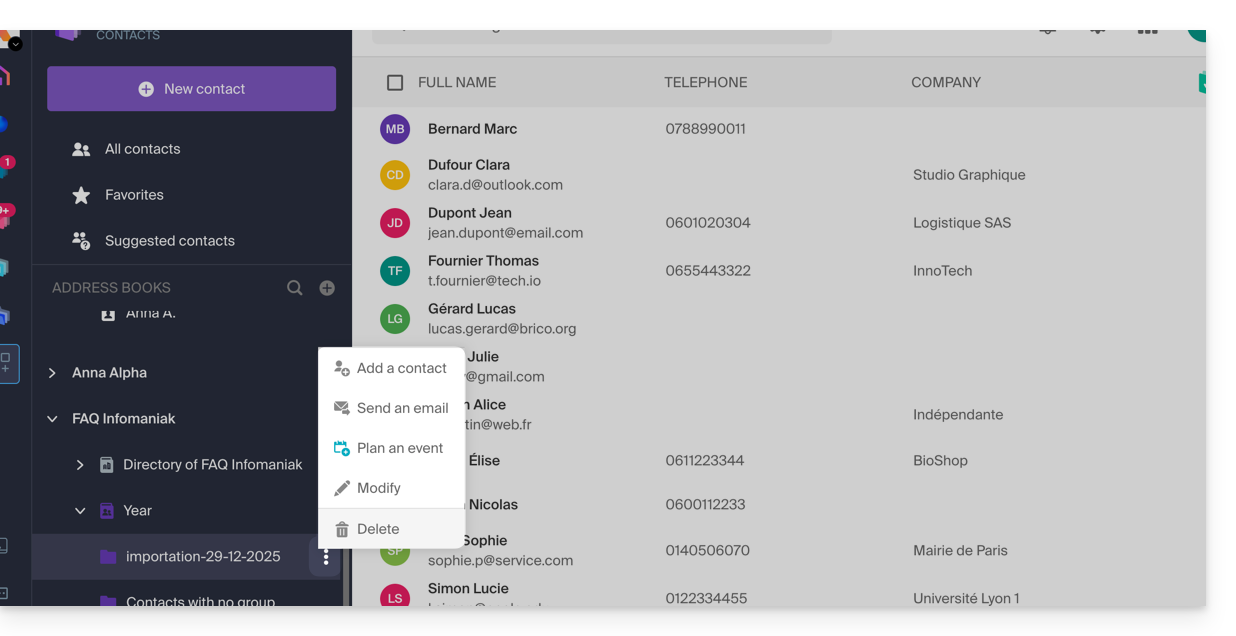
Les contacts sont importés dans l'emplacement spécifié, dans un groupe ; vous pouvez si nécessaire supprimer ce dossier qui a été créé pour l'occasion (cela ne supprime pas les contacts si vous n'activez pas cette option à la suppression du dossier):
- Cliquez sur le menu d'action ⋮ situé à droite du nom du groupe créé avec la date de l'importation.
- Cliquez sur Supprimer:
En cas de problème
- Complétez les fiches contacts :
- Un contact ne contenant que le nom et le prénom peut être ignoré par le système par sécurité.
- Assurez-vous qu'au moins une information supplémentaire est présente (adresse e-mail ou numéro de téléphone).
- Vérifiez l'en-tête de votre fichier (CSV) :
- Les colonnes doivent être clairement nommées (ex: "Nom", "Prénom", "Email").
- Si les titres sont manquants ou erronés, le système ne pourra pas lire les données.
- Format des données :
- Vérifiez que les numéros de téléphone ne contiennent pas de caractères spéciaux inhabituels et que les adresses e-mail sont correctement orthographiées (présence du
@et du point).
- Vérifiez que les numéros de téléphone ne contiennent pas de caractères spéciaux inhabituels et que les adresses e-mail sont correctement orthographiées (présence du
- Encodage du fichier :
- Pour un résultat optimal, enregistrez votre fichier CSV au format UTF-8 ; cela garantit que les accents et les caractères spéciaux s'affichent correctement.
Si vous devez d'abord les exporter de...
... Outlook (ancienne version)
- Depuis votre logiciel Outlook rendez-vous dans votre carnet d'adresses.
- Sélectionnez les contacts à exporter.
- Dans Actions, cliquez sur Transférer comme vCard.
- Faites partir l'e-mail contenant la vCard.
- Récupérez l'e-mail dans l'app Web Mail Infomaniak (service en ligne ksuite.infomaniak.com/mail)
- Cliquez sur Ajouter tous les contacts.
... macOS (ou prenez connaissance de cet autre guide)
- Depuis votre logiciel Contact, rendez-vous dans Fichier puis sélectionner Exporter.
- Choisissez Exporter vCard.
- Enregistrezvotre fichier vCard sur votre ordinateur.
... Thunderbird (ou prenez connaissance de cet autre guide)
- Depuis votre logiciel Thunderbird, rendez-vous dans Fenêtre puis sélectionner Carnet d'adresses.
- Dans Outils sélectionnez Exporter.
- Dans les options d'enregistrement choisissez Séparé par des virgules comme format.
- Enregistrez votre fichier CSV.
... Gmail (ou prenez connaissance de cet autre guide)
- Depuis votre espace Gmail, rendez-vous dans la partie Contacts.
- Cliquez sur le bouton Exporter.
- Sélectionnez Format vCard.
- Enregistrez votre fichier vCard sur votre ordinateur.
... Office 365 (ou prenez connaissance de cet autre guide)
- Depuis votre logiciel Outlook, rendez-vous dans la partie Contacts.
- Cliquez sur Gérer et choisir Exporter.
- Enregistrez votre fichier CSV sur votre ordinateur.
... Yahoo Mail: prenez connaissance de cet autre guide
... Proton Mail: prenez connaissance de cet autre guide
... Bluewin: prenez connaissance de cet autre guide
Lien vers cette FAQ:
Cette FAQ a été utile?
Ce guide explique comment transférer le nom de domaine que vous possédez chez un autre prestataire et l'emmener chez Infomaniak. Vous restez évidemment propriétaire de votre nom de domaine et le gérez en toute simplicité à moindre frais.
Prérequis
- Vérifiez que le nom de domaine est bien transférable selon certains critères :
- domaine créé ou déjà transféré depuis au moins 60 jours
- adresses mail valides (coordonnées du propriétaire, contacts administrateur / technique)
- domaine déverrouillé
- Notez en lieu sûr les différents enregistrements (A / MX / TXT, etc.) contenus dans votre domaine si vous conserverez après transfert d'autres services que ceux d'Infomaniak.
- Il s'agit de transférer un nom de domaine que vous possédez auprès d'un fournisseur différent d'Infomaniak, afin que la gestion future de ce domaine se fasse auprès d'Infomaniak.
- Il ne s'agit donc pas d'un transfert interne d'un titulaire à un autre et le code à obtenir n'est donc pas un code pour un transfert interne à votre fournisseur actuel.
- Obtenez plutôt le code d'autorisation.
- Les termes "
EPP", "AuthCode", "AuthInfo", "code de transfert" et "code d'autorisation" désignent tous des séquences alphanumériques propres au domaine dont l'objectif principal est de vérifier l'autorisation du propriétaire avant un transfert entre Registrars.
- Voici quelques guides spécifiques pour vous aider si votre Registrar actuel est :
Transférer le domaine à Infomaniak
Une fois les prérequis ci-dessus validés :
- Commandez le nom de domaine à transférer chez Infomaniak.
- Entrez le code d'autorisation (cf prérequis) lorsqu'il vous sera demandé au cours de la commande.
- Prenez connaissance du chapitre DNS ci-dessous et si nécessaire:
- Exécutez un diagnostic DNS pour vérifier la liaison Domaine <-> Services Infomaniak.
- Exécutez un diagnostic Mail (SPF, DKIM...) pour éviter tout problème d'envoi ou réception.
Transferts de multiples domaines par lot
Une fois les prérequis ci-dessus validés :
- Commandez les noms de domaine en une fois via cet assistant de transfert Infomaniak.
- Indiquez les noms de domaine et les codes d'autorisation ou importez un fichier CSV (format
.csvou.xlsx) avec la liste des domaines et leurs codes d'autorisation (dans 2 colonnes et sur 300 lignes max.).
Durée de transfert, délais administratifs
La durée que prend le transfert d'un nom de domaine est influencée par deux facteurs :
- Les conditions du registre de l'extension ; pour le
.FR, l'Afnic défini un délai de transfert jusqu'à 8 jours ; se référer aux spécificités des extensions qui vous concernent depuis cette page (sous Questions fréquentes en cliquant d'abord sur l'extension concernée). - Les conditions du Registrar que vous souhaitez quitter ; ce dernier a la possibilité de s'opposer au transfert pendant la durée de transfert définie par le registre ; il peut aussi accepter automatiquement le transfert et l’accélérer.
Notez qu'une mise à jour de DNS (lire plus bas) peut prendre jusqu'à 24 heures.
Configuration DNS (avant, pendant, après)
- Avant le transfert, votre nom de domaine est relié à différents services (Mail, Web...) grâce à ses DNS.
- Pendant que le transfert s'effectue, vous ne pourrez plus intervenir sur la configuration DNS jusqu'à ce que le transfert soit terminé.
- Comme il est parfois difficile de connaitre quand cela survient, vous pouvez décider à l'avance ce qu'il faudra appliquer comme configuration DNS (également possible lors du transfert par lot):
Par exemple :
- Votre nom de domaine
domain.xyzcomporte avant transfert les DNSns1.monregistrar.cometns2.monregistrar.comet vous n'allez travailler qu'avec Infomaniak pour tout ce qui est messagerie, hébergement Web, etc….- …alors vous n'avez rien à faire à part choisir nos DNS lorsque cela vous sera demandé lors du transfert (idem s'il comporte déjà des DNS par exemple ns11.infomaniak.com et ns12.infomaniak.com).
- …alors vous n'avez rien à faire à part choisir nos DNS lorsque cela vous sera demandé lors du transfert (idem s'il comporte déjà des DNS par exemple ns11.infomaniak.com et ns12.infomaniak.com).
- Votre nom de domaine
domain.xyzcomporte actuellement les DNSns1.monregistrar.cometns2.monregistrar.comet vous ne déplacez que le nom de domaine tout en continuant de travailler avec différents services autre qu'Infomaniak…- …alors notez précieusement les informations contenues dans votre zone DNS actuelle (les enregistrements A, CNAME, etc.) car Infomaniak ne peut garantir que votre zone DNS actuelle persistera là où elle se trouve actuellement (renseignez-vous auprès de votre bureau d'enregistrement actuel) et choisissez de ne pas utiliser les DNS Infomaniak.
- …alors notez précieusement les informations contenues dans votre zone DNS actuelle (les enregistrements A, CNAME, etc.) car Infomaniak ne peut garantir que votre zone DNS actuelle persistera là où elle se trouve actuellement (renseignez-vous auprès de votre bureau d'enregistrement actuel) et choisissez de ne pas utiliser les DNS Infomaniak.
- Et si vous ne savez pas quels DNS utilise actuellement votre nom de domaine…
- …interrogez ce dernier via https://infomaniak.com/whois ou autre service WHOIS.
- …interrogez ce dernier via https://infomaniak.com/whois ou autre service WHOIS.
- Si votre nom de domaine
domain.xyzcomporte déjà des DNS de forme par exemplens11.infomaniak.cometns12.infomaniak.comavant transfert…- …alors vous n'avez rien à faire à part choisir nos DNS lorsque cela vous sera demandé pendant le transfert.
Vous souhaitez transférer également des services tels que vos sites ou adresses mail? Prenez connaissance de cet autre guide.
Si vous êtes bloqué à une étape précise n'hésitez pas à contacter le support Infomaniak afin d'obtenir de l'aide nécessaire pour continuer le processus.
Lien vers cette FAQ:
Cette FAQ a été utile?
Ce guide détaille la possibilité de grouper des contacts au sein de carnets d'adresses Infomaniak de l'app Web Contacts Infomaniak (service en ligne ksuite.infomaniak.com/contacts).
Préambule
- Créer un groupe de contacts permet de les atteindre plus facilement.
- Cela facilite également l'envoi d'e-mail destiné à tout un type de contacts précis.
Constituer le groupe
Pour gérer les groupes de contacts:
- Cliquez ici afin d'accéder à l'app Web Contacts Infomaniak (service en ligne ksuite.infomaniak.com/contacts).
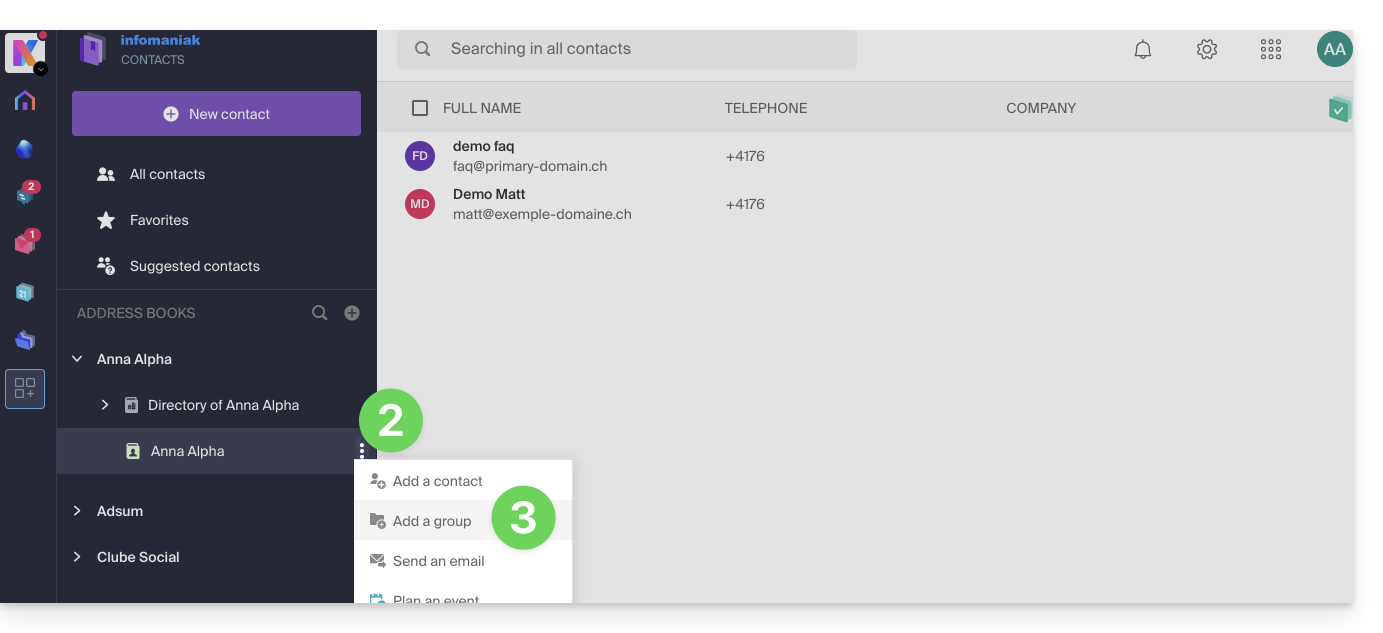
- Cliquez sur le menu d'action ⋮ situé à droite du carnet d'adresses concerné.
- Cliquez sur Ajouter un groupe:
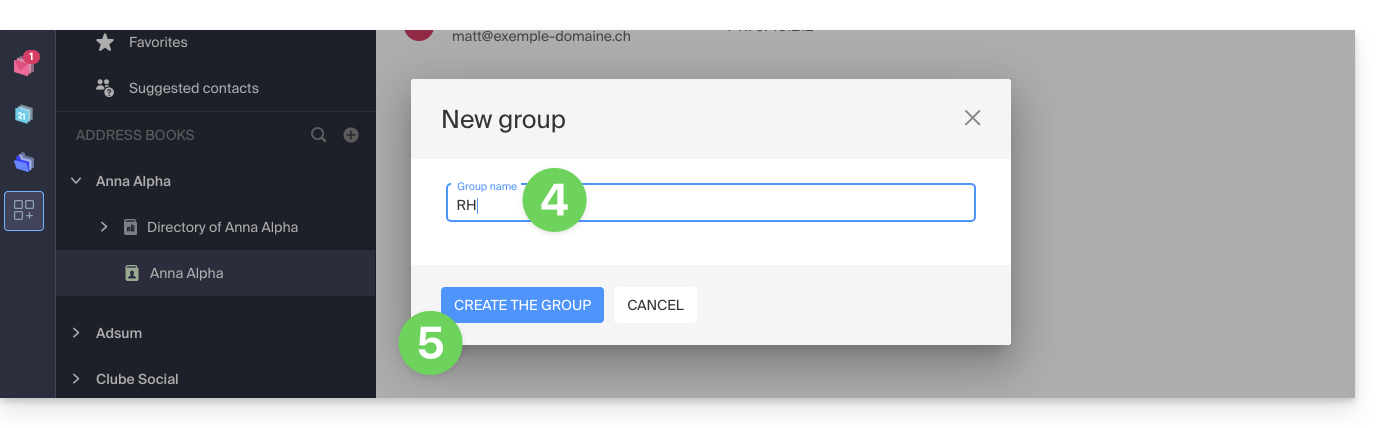
- Entrez le nom du groupe.
- Cliquez sur le bouton bleu pour valider (et ainsi créer automatiquement le “dossier” au nom du groupe choisi, ainsi qu'un second “dossier” obligatoire qui regroupera tous les contacts qui ne seront pas classés dans votre nouveau groupe, appelé “Contacts sans groupe”):
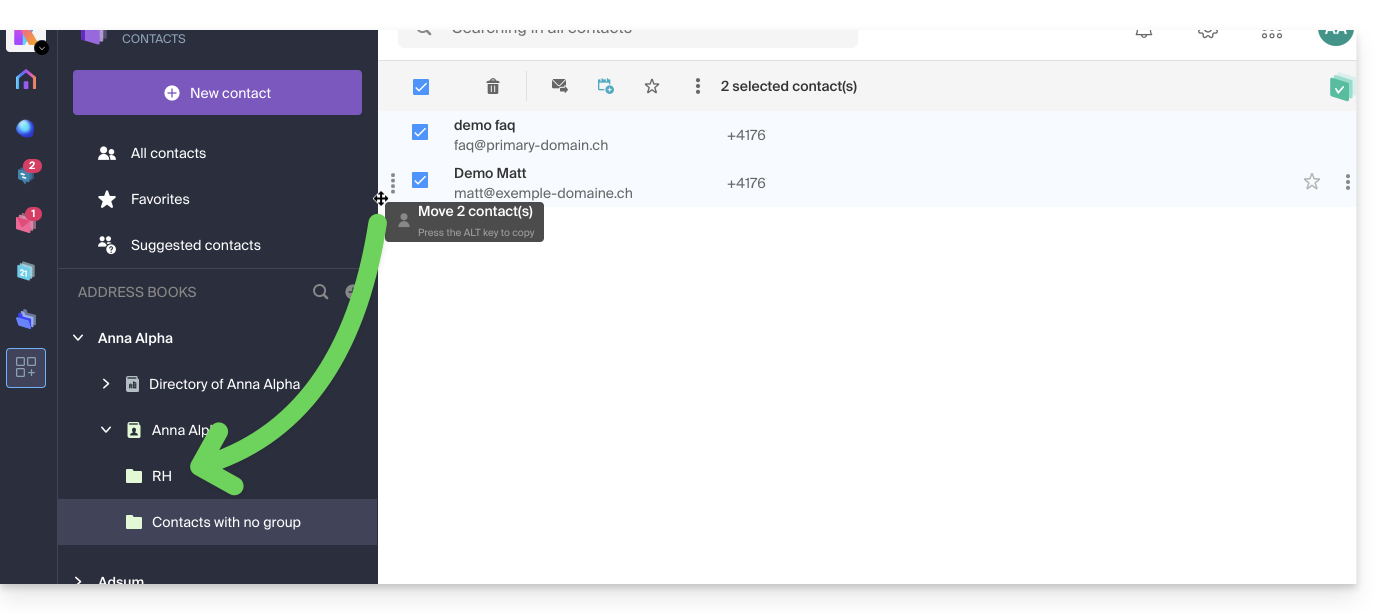
- Depuis le carnet principal ou depuis “Contacts sans groupe”, glissez/déposez les contacts qui doivent être associés à ce nouveau groupe:
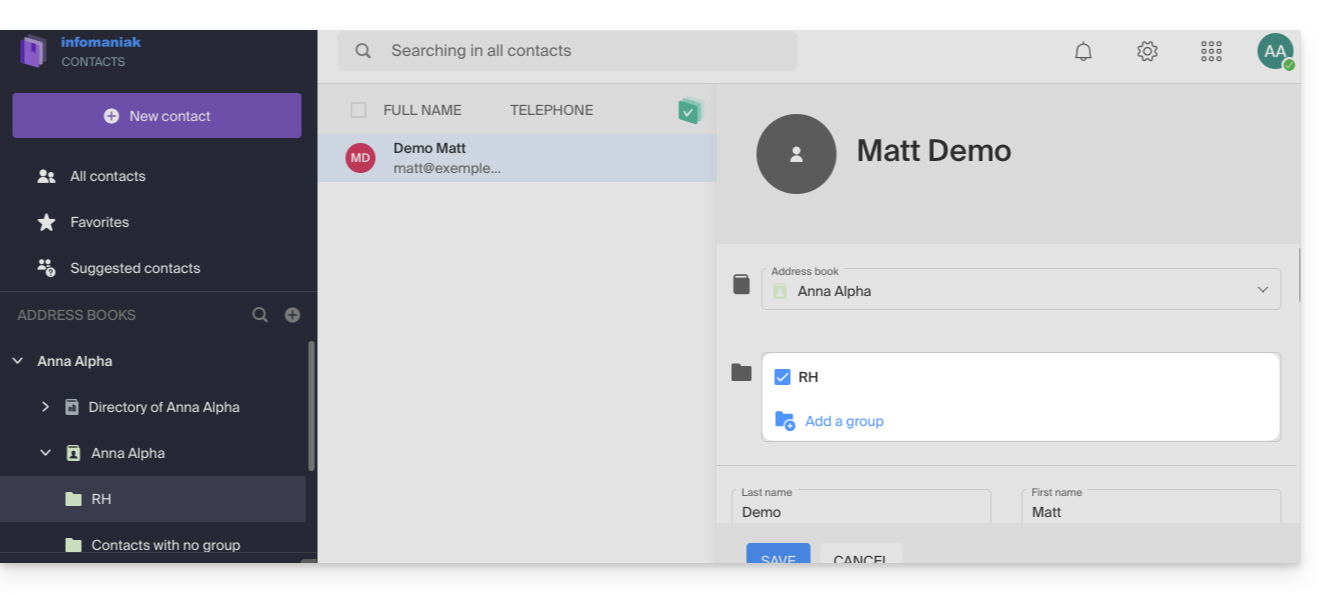
- Vous pouvez également attribuer l'appartenance à tel ou tel groupe lors de l'édition d'un contact.
- Pour modifier l'appartenance d'un contact à un carnet ou un groupe, il vous suffit de cocher/décocher les cases correspondantes et de sauvegarder les changements:
Groupes de travail
Si vous avez défini un ou plusieurs groupes de travail…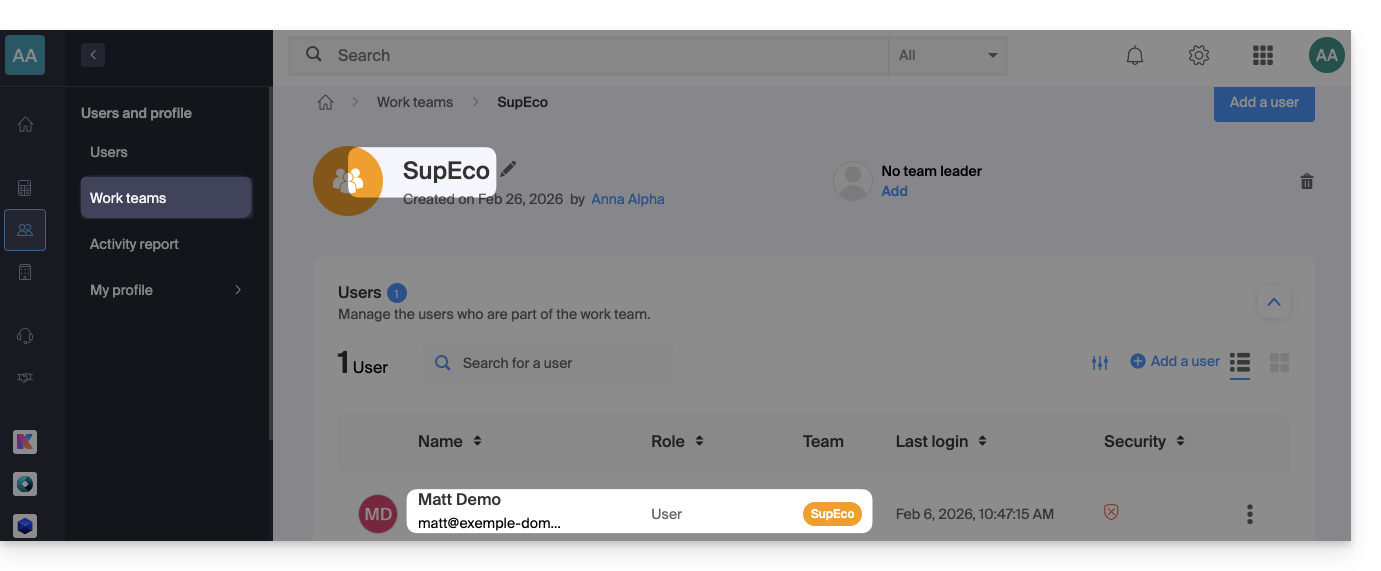 … alors les utilisateurs placés au sein de ceux-ci seront automatiquement visibles dans la partie des carnets d'adresses de l'Organisation: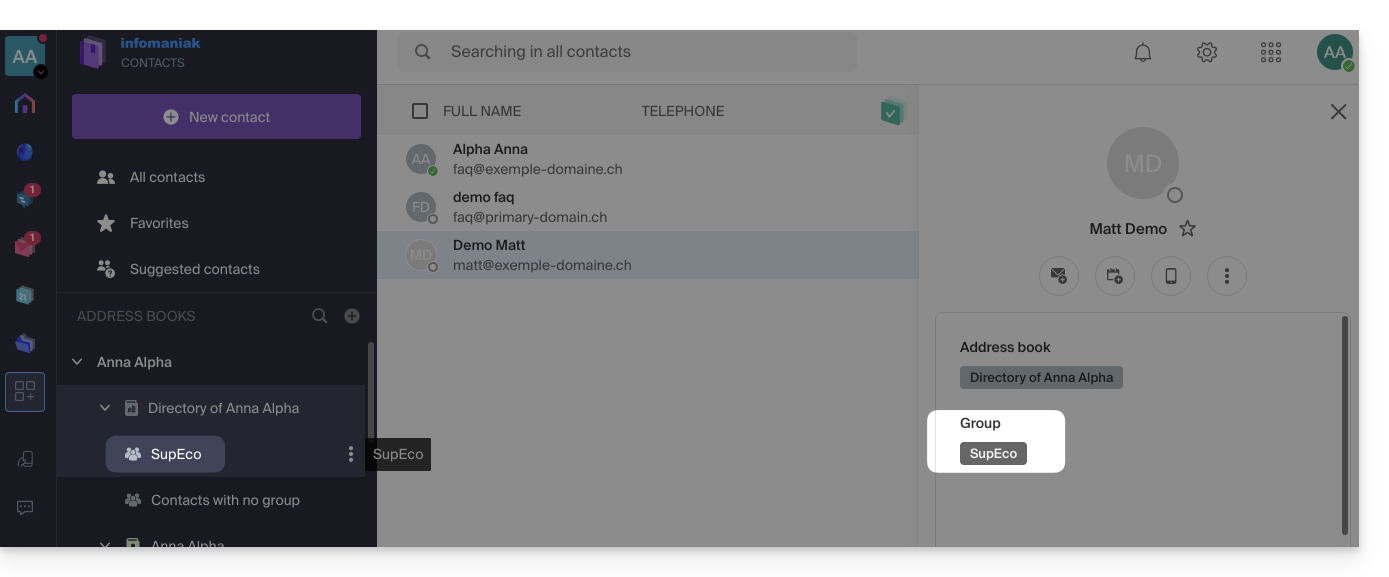
Supprimer un groupe avec ou sans les contacts
Lorsque vous choisissez de supprimer un groupe de contacts, vous pouvez décider si les contacts contenus doivent également être supprimés ou non: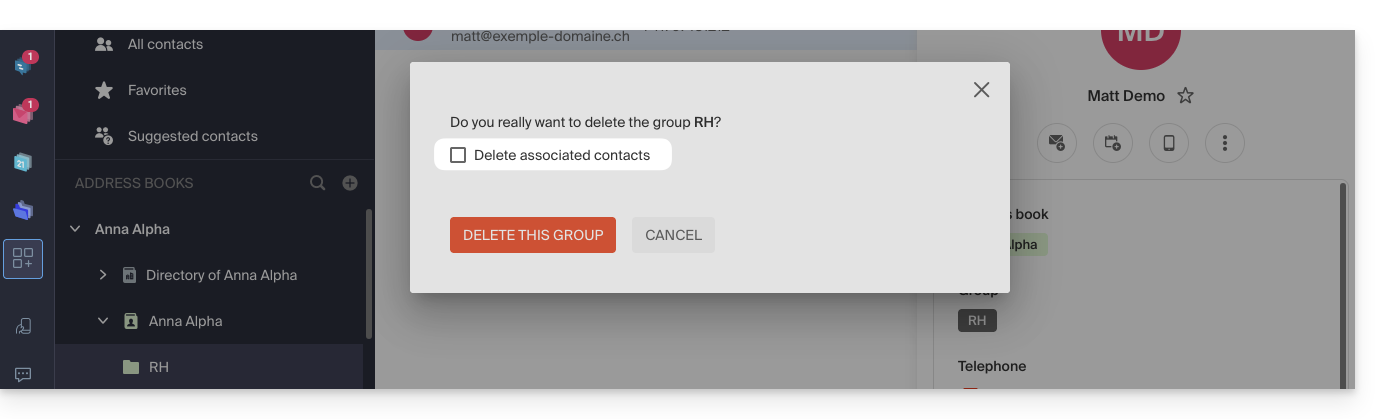
Envoi groupé
Pour envoyer un e-mail au groupe entier:
- Cliquez ici afin d'accéder à l'app Web Mail Infomaniak (service en ligne ksuite.infomaniak.com/mail).
- Rédigez un nouveau message.
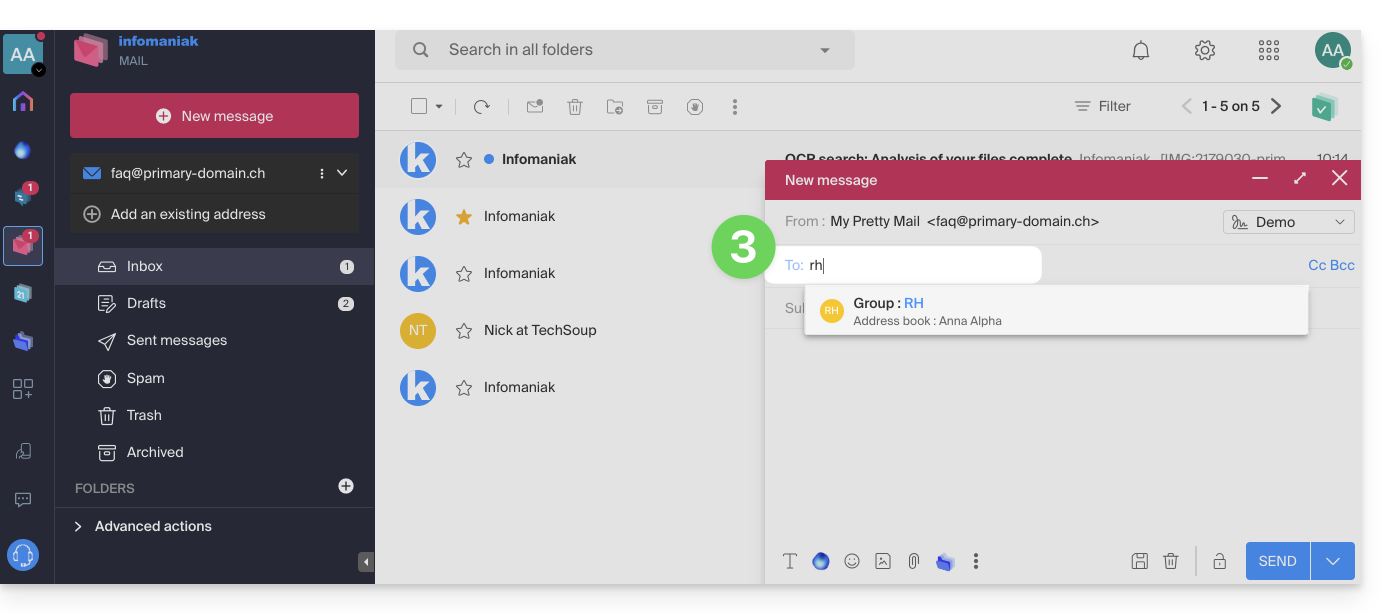
- Tapez le début du nom du carnet pour le faire apparaitre et le sélectionner:
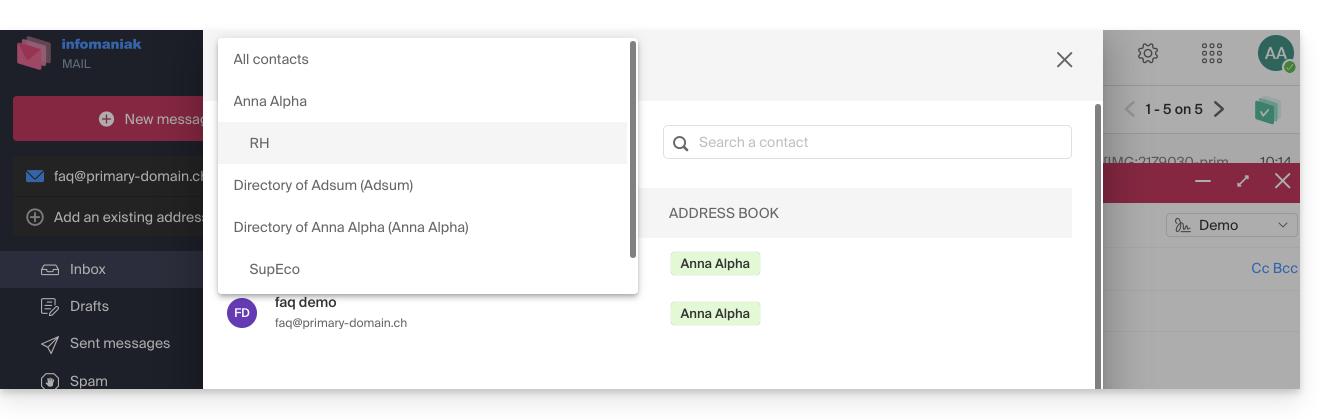
- Vous pouvez également cliquer sur le "A" à gauche du champ de l'adresse destinataire pour ainsi accéder à votre carnet d'adresses et à ses sous-dossiers (groupes de contacts):
- Bien sûr il est aussi possible d'utiliser les contacts actuellement dans votre carnet d'adresses afin de leur envoyer un message individuel ou groupé en tapant leurs premières lettres.
- Vous pouvez également cliquer sur le "A" à gauche du champ de l'adresse destinataire pour ainsi accéder à votre carnet d'adresses et à ses sous-dossiers (groupes de contacts):
Vous pouvez partager l'ensemble d'un carnet d'adresses avec d'autres utilisateurs (utilisateurs que vous aurez invités et sélectionnés évidemment) mais pas uniquement un groupe précis.
Lien vers cette FAQ:
Cette FAQ a été utile?