Base de connaissances
1 000 FAQ, 500 tutoriels et vidéos explicatives. Ici, il n'y a que des solutions !
Ce guide détaille comment sauvegarder manuellement des données en ligne de commande (CLI) via le protocole S3 Compatible sur Swiss Backup la solution de sauvegarde dans un cloud suisse indépendant.
Utiliser un emplacement S3 en CLI
Prérequis
- Posséder un espace Swiss Backup Infomaniak avec un quota d'appareil disponible (minimum 1) pour une sauvegarde Cloud.
- Ajouter 1 appareil de type Cloud pour obtenir les paramètres S3 Compatible.
- Utiliser une application de type
Terminal(interface en ligne de commande,CLI /Command Line Interface) sur votre appareil
Avec une application de type Terminal (interface en ligne de commande, CLI /Command Line Interface) sur votre appareil:
Installez
s3cmd, par exemple sur Debian/Ubuntu:sudo apt install s3cmdou sur macOS (avec Homebrew):
brew install s3cmdet pour Windows il est recommandé d'utiliser S3Express un outil en ligne de commande open source (besoin d'aide ?).
Entrez la commande suivante pour configurer la connexion:
s3cmd --configure- Renseignez les champs selon les informations propres à votre appareil (prenez connaissance de cet autre guide):
Display name= choisissez un nom pour le stockage.AccessKeyetSecretKey= les clés d'accès générées depuis l'e-mail reçu d'Infomaniak suite à la création de l'espace de stockage.Service point= par exemple https://s3.swiss-backup02.infomaniak.com (1)Bucket name= defaultDefault regionS3 Endpoint: utilisez l'URL fournie par InfomaniakUse HTTPS: ouiHTTP Proxy server: laissez vide sauf configuration spécifiqueSignature version: forcez l'utilisation de v4Path style: choisissez Oui si demandé- Test access : vous pouvez effectuer le test pour valider la configuration
(1) L'indication "//s3.swiss-backup02", "//s3.swiss-backup03" etc. change en fonction du numéro de cluster indiqué sur le Manager dans les informations de stockage Cloud sous "Emplacement" ; et si votre appareil Swiss Backup a été créé avant octobre 2020, il faudra utiliser https://swiss-backup.infomaniak.com/identity/v3
Une fois terminé, un fichier de configuration sera sauvegardé (par défaut dans ~/.s3cfg).
Démarrer une copie vers Swiss Backup
Voici quelques commandes de base pour interagir avec Swiss Backup:
- Lister les buckets:
s3cmd ls - Lister le contenu d'un bucket:
s3cmd ls s3://bucket-name - Envoyer un fichier:
s3cmd put example.txt s3://bucket-name/ - Télécharger un fichier:
s3cmd get s3://bucket-name/example.txt - Synchroniser un répertoire local vers un bucket:
s3cmd sync /path/local/ s3://bucket-name/
En cas de problème
Suite à une mise à jour de l'outil AWS CLI (Amazon Web Services Command Line Interface), vous pouvez rencontrer une erreur lors de la tentative de connexion ou de transfert de données vers un emplacement S3 de Swiss Backup:
Transferring payloads in multiple chunks using aws-chunked is not supported
Cette erreur est liée à une méthode de transfert utilisée par AWS CLI (aws-chunked), qui n'est pas compatible avec le service Swiss Backup.
Infomaniak n'a malheureusement pas de possibilité d'agir sur cette incompatibilité, car elle est liée au fonctionnement interne du client AWS CLI, développé par Amazon.
Afin de continuer à utiliser efficacement Swiss Backup via la ligne de commande, Infomaniak recommande d'utiliser l'outil open-source s3cmd décrit plus haut sur ce guide, ce qui est totalement compatible avec les emplacements S3.
Lien vers cette FAQ: https://faq.infomaniak.com/1579
Cette FAQ a été utile?
Ce guide explique comment importer un calendrier / agenda sur l'app Web Calendar Infomaniak (service en ligne ksuite.infomaniak.com/calendar).
Préambule
- Prenez connaissance de cet autre guide si vous ne souhaitez que faire figurer un calendrier Infomaniak en lecture seule sur Google Agenda (app Web & mobile).
- Prenez connaissance de cet autre guide pour plutôt éditer les évènements du calendrier des 2 côtés mais uniquement sur la version mobile de l'app Google Agenda.
- Il est également possible d'importer des tâches dans la partie dédiée du calendrier.
Importer un calendrier via une URL
Il est possible d'afficher dans Calendar un calendrier existant et géré à l'extérieur. Il sera automatiquement mis à jour toutes les heures via l'URL que vous spécifiez.
Attention, il ne s'agit pas d'une synchronisation de calendriers mais d'une lecture seule, en sens unique, actualisée régulièrement.
Pour cela:
- Cliquez ici afin d'accéder à l'app Web Calendar Infomaniak (service en ligne ksuite.infomaniak.com/calendar).
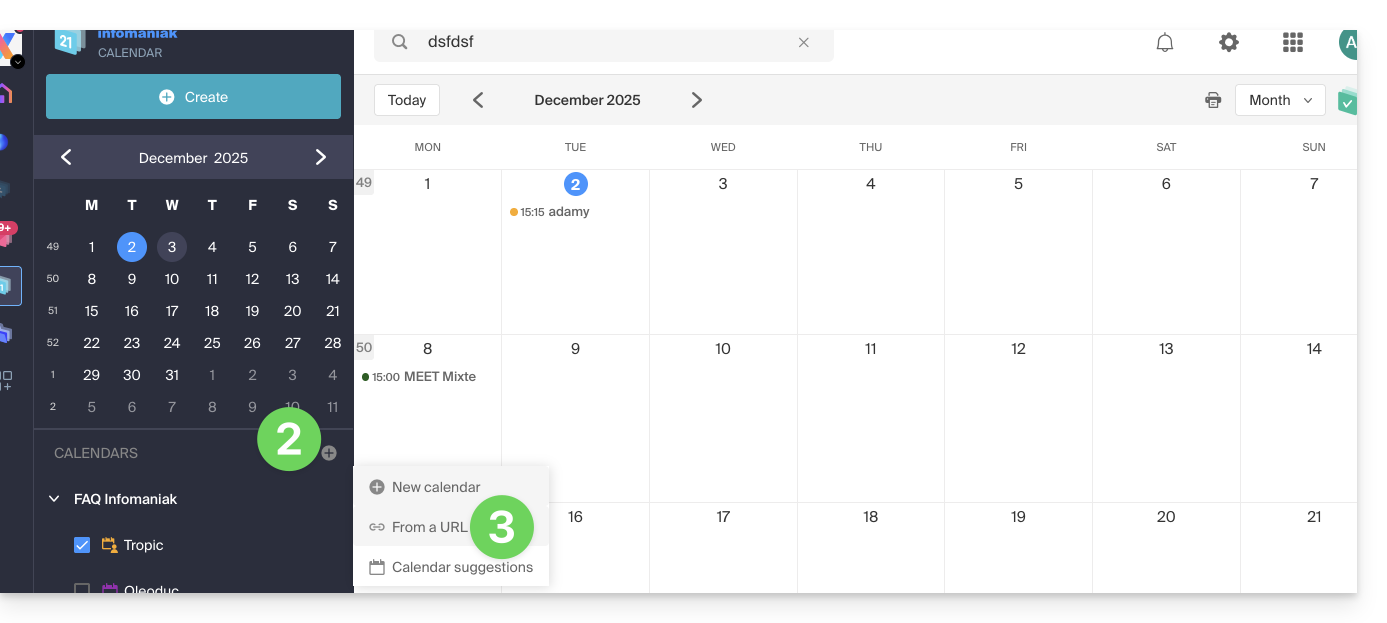
- Cliquez sur dans le menu latéral gauche.
- Cliquez sur "A partir d'une URL":
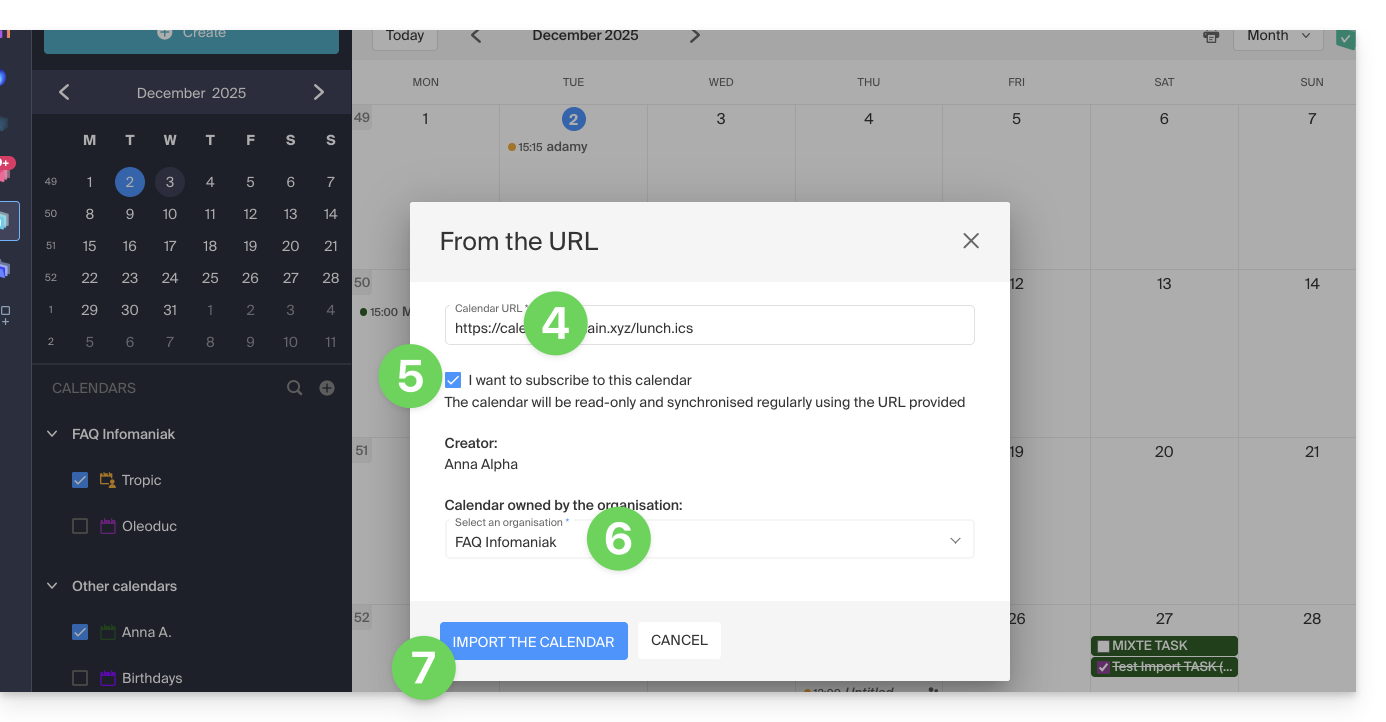
- Entrez l'URL du calendrier à importer.
- Cochez la case Je souhaite m'abonner à cet agenda.
- Si nécessaire, choisissez l'Organisation dans laquelle le calendrier sera importé.
- Cliquez sur Importer le calendrier:
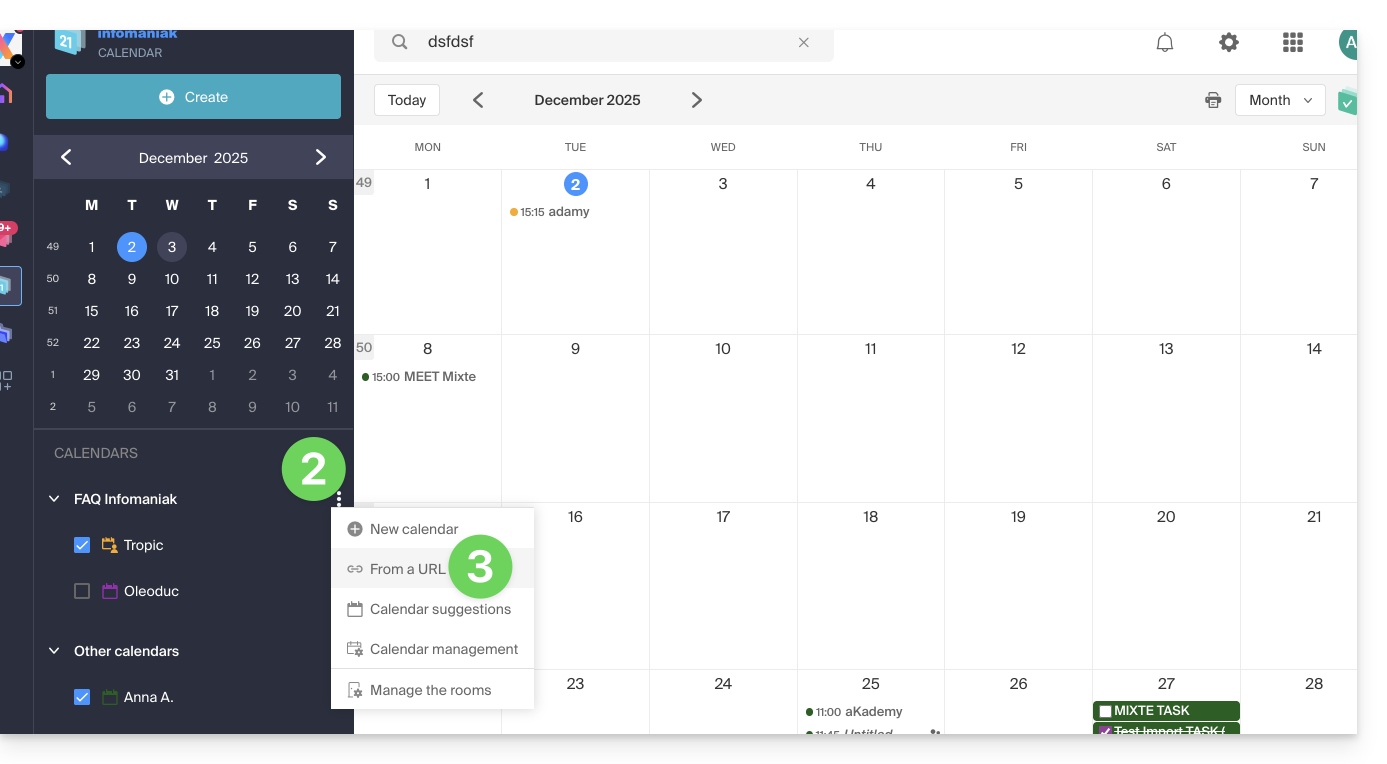
Vous pouvez également passer directement par l'une des Organisations dont vous faites partie:
- Cliquez ici afin d'accéder à l'app Web Calendar Infomaniak (service en ligne ksuite.infomaniak.com/calendar).
- Cliquez sur le menu d'action ⋮ à droite de l'Organisation dans le tableau qui s'affiche.
- Cliquez sur "A partir d'une URL":
Lier un calendrier Google par son URL "secrète"
L'URL "secrète" d'un agenda Google, que vous pourrez coller à l'étape 3 ci-dessus, se trouve dans les paramètres du calendrier Google:
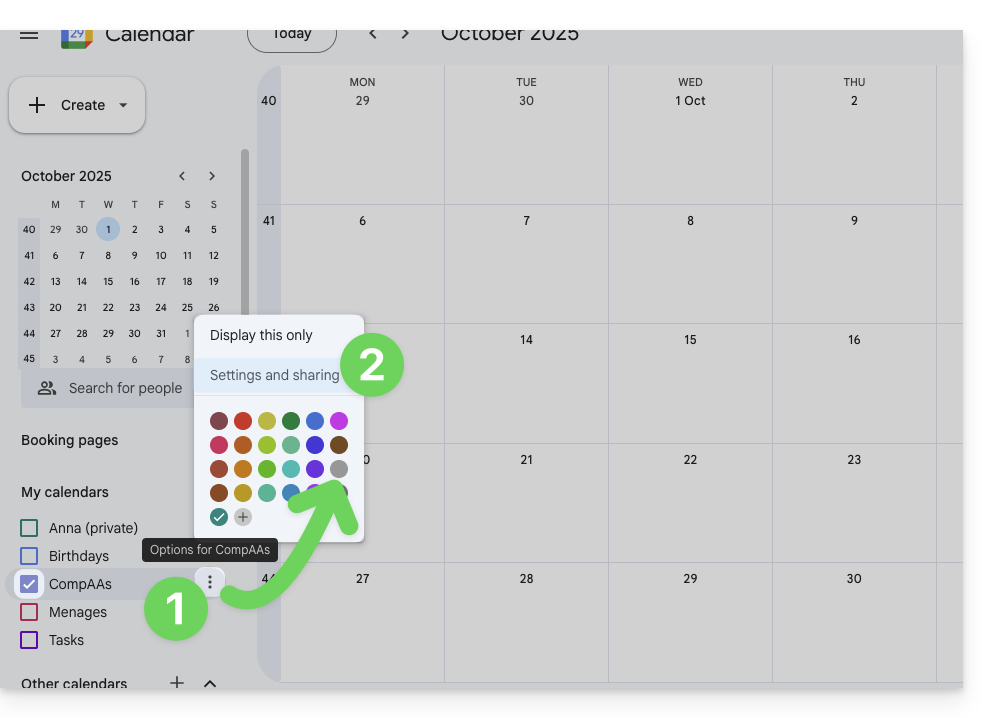
- Cliquez sur le menu d'action ⋮ à droite du calendrier Google concerné.
- Cliquez sur Paramètres et partage:
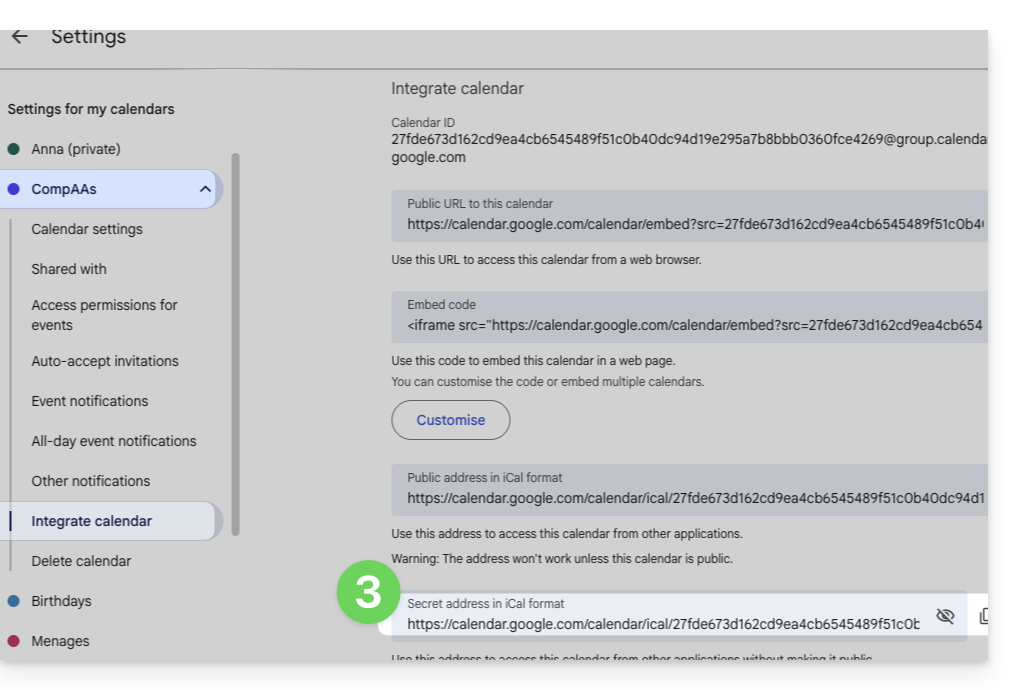
- Descendez dans la page jusqu'à l'obtention de l'URL iCal secrète et cliquez sur les icônes pour visualiser l'URL et/ou la copier:
- Collez l'URL selon la procédure de l'étape 3 du chapitre précédent ci-dessus.
Attention, il ne s'agit pas d'une synchronisation de calendriers mais d'une lecture seule, en sens unique, actualisée régulièrement.
Le calendrier sera visible et affichera régulièrement les éventuelles mises à jour effectuées, sans qu'il soit possible toutefois de l'éditer directement depuis l'interface Infomaniak ; il s'agit d'une "synchronisation unidirectionnelle" avec Google.
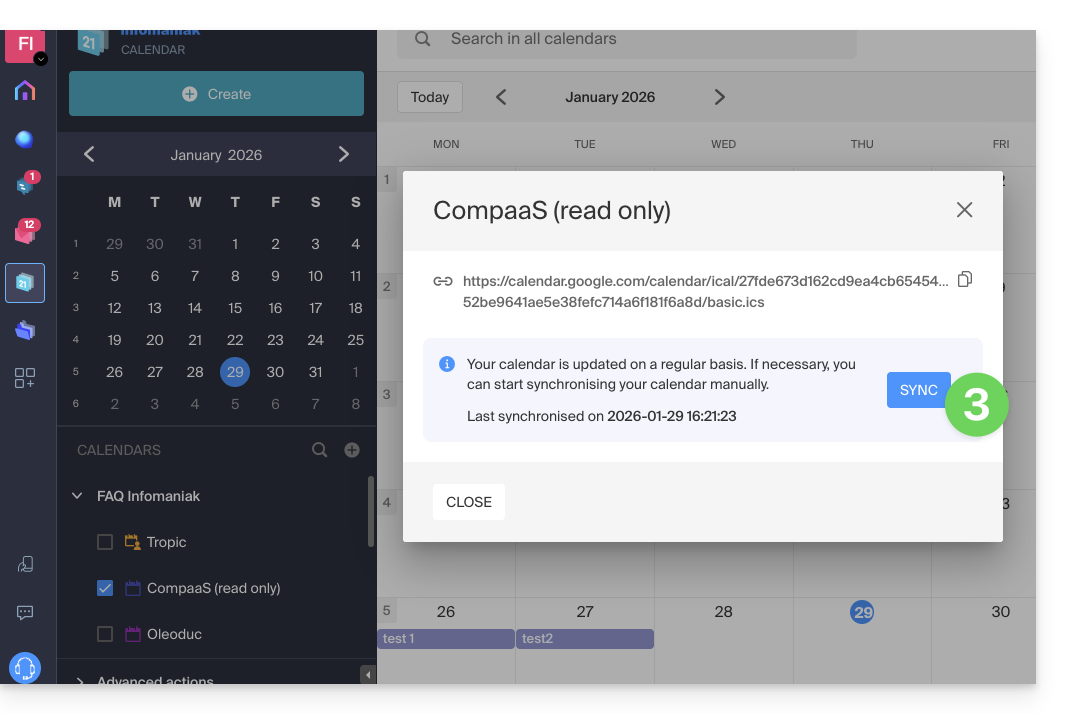
Vous pouvez toutefois forcer la synchronisation pour afficher directement des éventuels nouveaux évènements ou modifications:
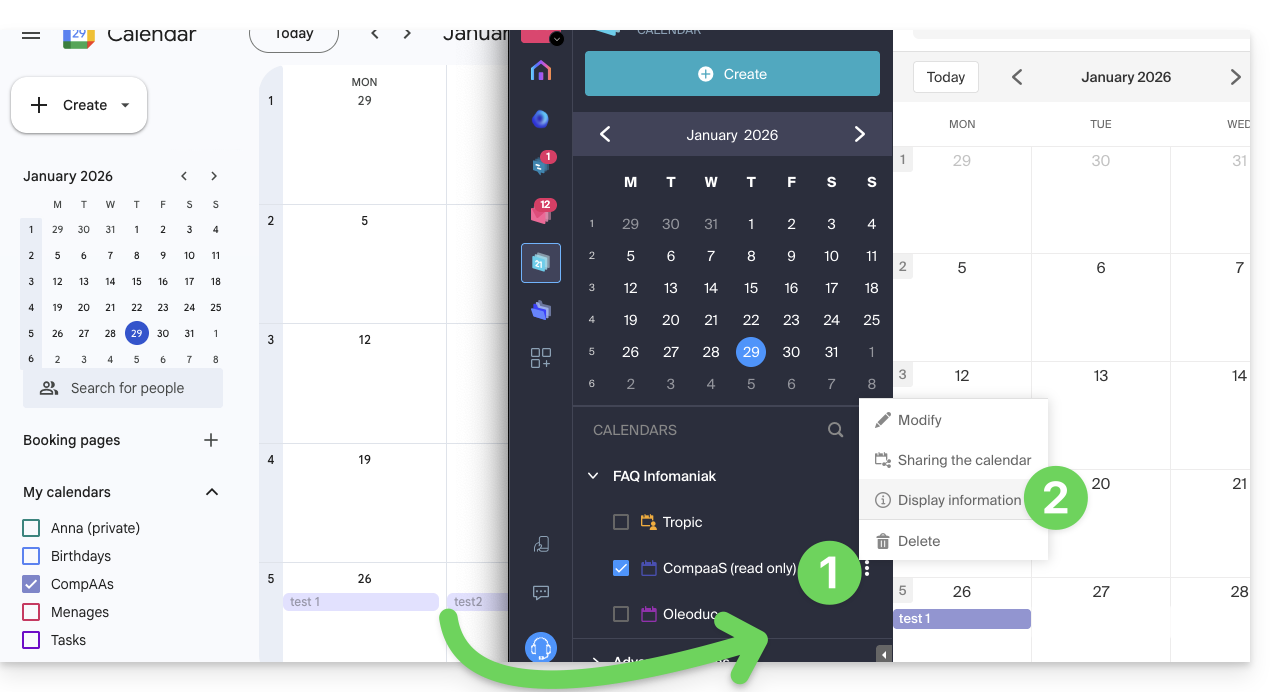
- Cliquez sur le menu d'action ⋮ à droite du calendrier importé sur Infomaniak.
- Cliquez sur Informations d'affichage:
- Cliquez sur le bouton SYNC pour synchroniser le contenu importé, puis patientez quelques secondes:
Importer des évènements via fichier .ics
Pour accéder aux Actions avancées permettant l'importation, l'exportation et la restauration de calendrier:
- Cliquez ici afin d'accéder à l'app Web Calendar Infomaniak (service en ligne ksuite.infomaniak.com/calendar).
- Cliquez sur Actions avancées dans le menu latéral gauche.
- Cliquez sur Importer.
- Chargez le fichier
.icscorrespondant à l'exportation effectuée depuis votre fournisseur précédent: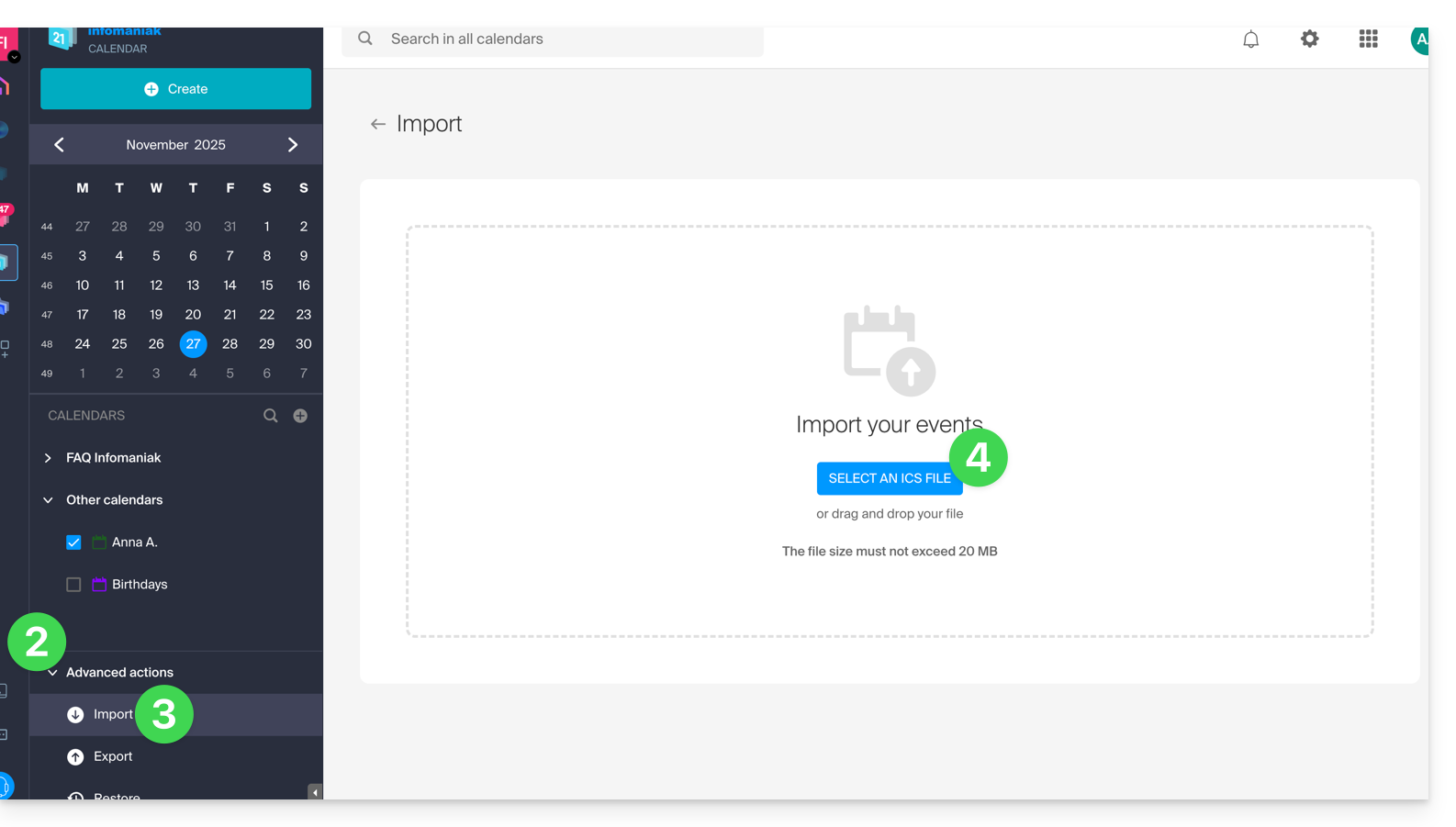
Vous pourrez choisir dans quel calendrier existant importer les évènements ou créer un nouvel agenda (les tâches sont également importées si le fichier .ics en contient).
Attention, il ne s'agit pas d'une synchronisation de calendriers mais d'une importation unique et en sens unique.
Exporter les données du précédent prestataire
Voici des guides spécifiques fournis à titre indicatif pour exporter l'agenda d'un fournisseur tiers, ce qui vous permettra de réimporter ces données auprès d'Infomaniak:
- Apple Mail
- Gmail
- Outlook (rubrique Publier > lien ICS)
- Yahoo
- Proton
- Thunderbird
Prenez connaissance de cet autre guide pour importer d'autres données.
Lien vers cette FAQ: https://faq.infomaniak.com/1943
Cette FAQ a été utile?
Ce guide explique comment créer des sous-domaines sur un hébergement Infomaniak existant, à l'aide d'un fichier .htaccess.
✘ INDISPONIBLE avec
Site Creator Lite
hébergements Starter
Préambule
- L'hébergement peut se trouver sur une offre d'Hébergements Web mutualisés ou sur Serveur Cloud Infomaniak.
- Les sous-domaines peuvent être ajoutés très facilement sur votre hébergement actuel puisque vous disposez dans l'offre de base de 20 sites par hébergement (sites = sous-domaines).
- Si vous ne souhaitez pas utiliser ce volume de site à votre disposition, vous pouvez suivre la méthode ci-dessous.
Créer un sous-domaine comme raccourci
Les sous-domaines ainsi créés permettent de faciliter l'organisation d'un hébergement. Par exemple l'adresse vlog.domain.xyz sera le raccourci de l'adresse domain.xyz/vlog. Autrement dit, l'adresse vlog.domain.xyz renverra au dossier vlog qui devra se situer à la racine du site Web domain.xyz. Dans cet exemple, vlog est le sous-domaine de domain.xyz.
1. Ajouter le sous-domaine comme alias de votre site Web
Pour cela:
- Suivez la procédure d'ajout d'alias mais bien lire les points 2 et 3 ci-dessous svp.
- Dans le champ pour ajouter le domaine lié inscrivez l'adresse complète du sous-domaine (par exemple
vlog.domain.xyz). - Si votre domaine ou sa zone DNS est géré chez Infomaniak, activez les deux options suivantes: Mise à jour des entrées DNS pour ce domaine et Remplacer les entrées déjà existantes ; si tel n'est pas le cas, créez un enregistrement A chez votre registrar avec les informations suivantes:
- champ: l'adresse URL complète du sous-domaine (par exemple
vlog.domain.xyz) - cible: l'adresse IPv4 (enregistrement A) de votre site (prenez connaissance de cet autre guide pour trouver l'enregistrement A de votre site)
- champ: l'adresse URL complète du sous-domaine (par exemple
2. Modifier le fichier htaccess de votre site Web
Important: les instructions suivantes sont uniquement données à titre indicatif. Vous devrez peut-être adapter le code pour qu'il fonctionne dans votre situation.
À l'aide de votre logiciel/client FTP ou de Web FTP sur le Manager, ajoutez et adaptez le code suivant dans le fichier .htaccess qui se trouve à la racine de votre site Web:
RewriteCond %{HTTP_HOST} ^(.*)\.domain\.xyz [NC]
RewriteCond %{DOCUMENT_ROOT}/%1/ -d
RewriteCond %1::%{REQUEST_URI} !^(.*?)::/\1/?
RewriteRule "^(.*)$" "%{DOCUMENT_ROOT}/%1/$1" [L]
Explications pour la troisième ligne: https://stackoverflow.com/a/15981056
Remplacez sur la première ligne:
domainpar votre nom de domainexyzpar l'extension de votre nom de domaine (ch, fr, etc.)
Désormais, l'adresse vlog.domain.xyz doit afficher le contenu du dossier vlog qui se situe à la racine de votre site Web. Si ce n'est pas le cas, vérifiez que le dossier vlog existe bien à la racine de votre site Web.
Lien vers cette FAQ: https://faq.infomaniak.com/2036
Cette FAQ a été utile?
Ce guide explique comment connecter un site réalisé avec Site Creator Infomaniak à un nom de domaine.
Prérequis
- L'offre Site Creator Free permet d'accéder au site par une adresse de la forme
123xyz.infomaniak.site…- Pour connecter un nom de domaine personnalisé, il faut au préalable passer à une offre supérieure:
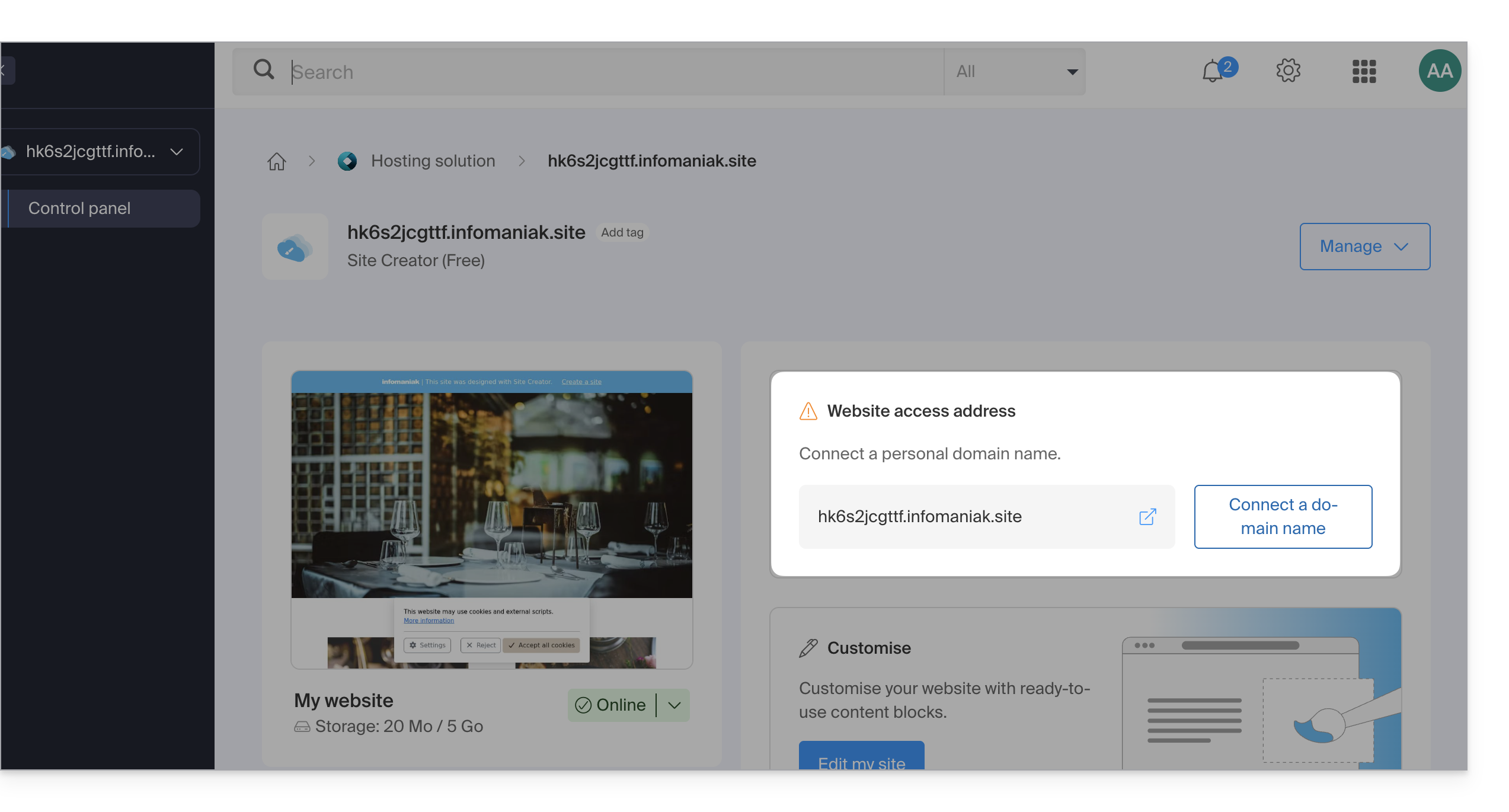
- Pour connecter un nom de domaine personnalisé, il faut au préalable passer à une offre supérieure:
- Les offres Site Creator Lite et Pro proposent un nom de domaine gratuit 1 an parmi les extensions
.ch,.com,.fr,.org,.co.uk,.be,.de,.eu,.it,.es - Si vous souhaitez utiliser un domaine existant, celui-ci devra se trouver dans la même Organisation.
- S'assurer d'avoir préalablement terminé l'installation initiale en sélectionnant un thème:
- Une fois cette étape terminée, vous pourrez accéder au tableau de bord de Site Creator et connecter votre nom de domaine.
Connecter Site Creator à un nom de domaine
Pour connecter Site Creator (hors offre Free) à un nom de domaine:
- Cliquez ici afin d'accéder à la gestion de votre site sur le Manager Infomaniak (besoin d'aide ?).
- Cliquez directement sur le nom attribué au site concerné:
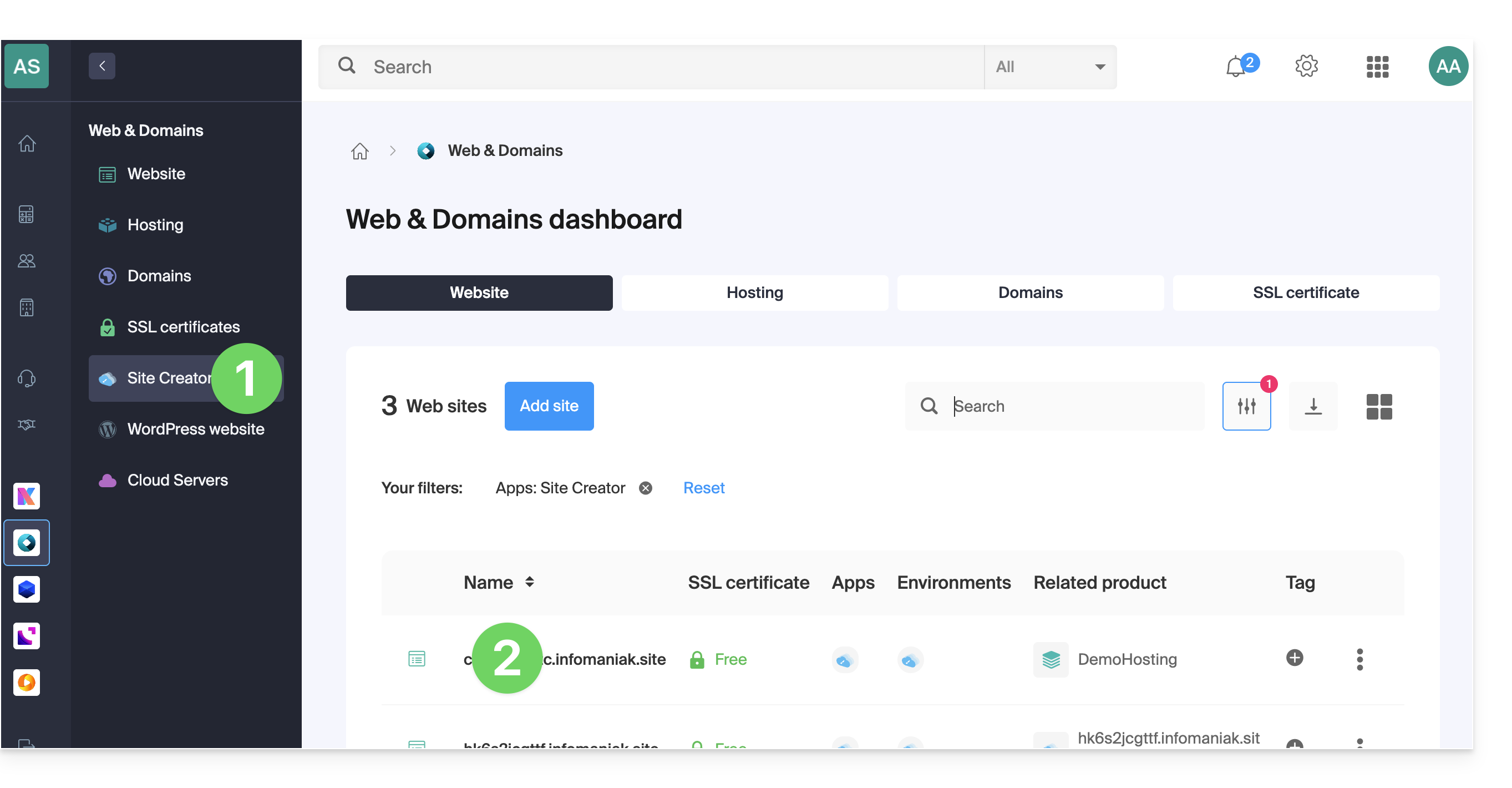
- Cliquez sur Connecter mon site à un domaine pour démarrer l'assistant de configuration:
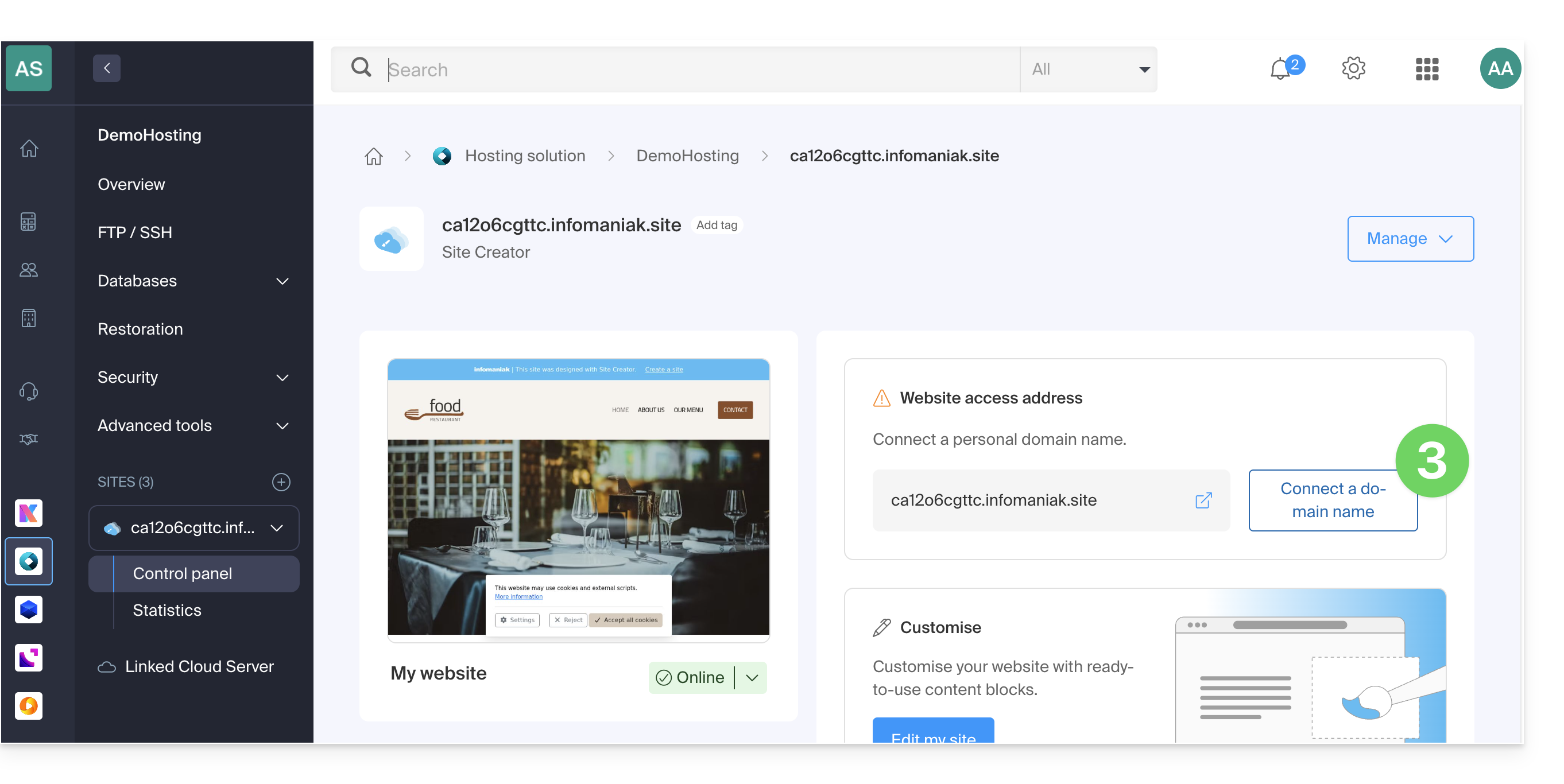
- L'assistant vous propose de créer un nouveau nom de domaine ou d'utiliser un nom déjà existant:
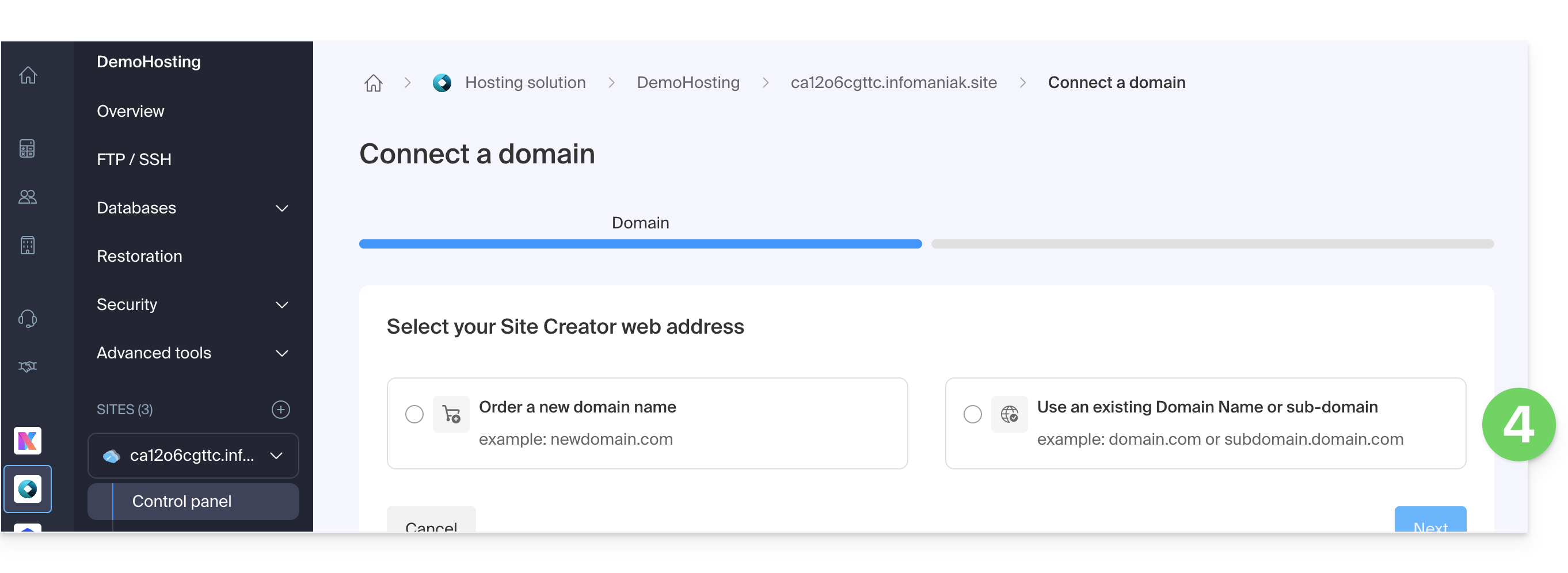
- Si vous créez un nouveau nom de domaine à cette occasion, il faudra revenir sur cet assistant de configuration une fois la commande terminée.
- Si vous choisissez d'attacher un domaine parmi ceux existants sur votre Organisation, l'assistant vous propose la liste des domaines et un sous-domaine peut être créé à cette occasion:
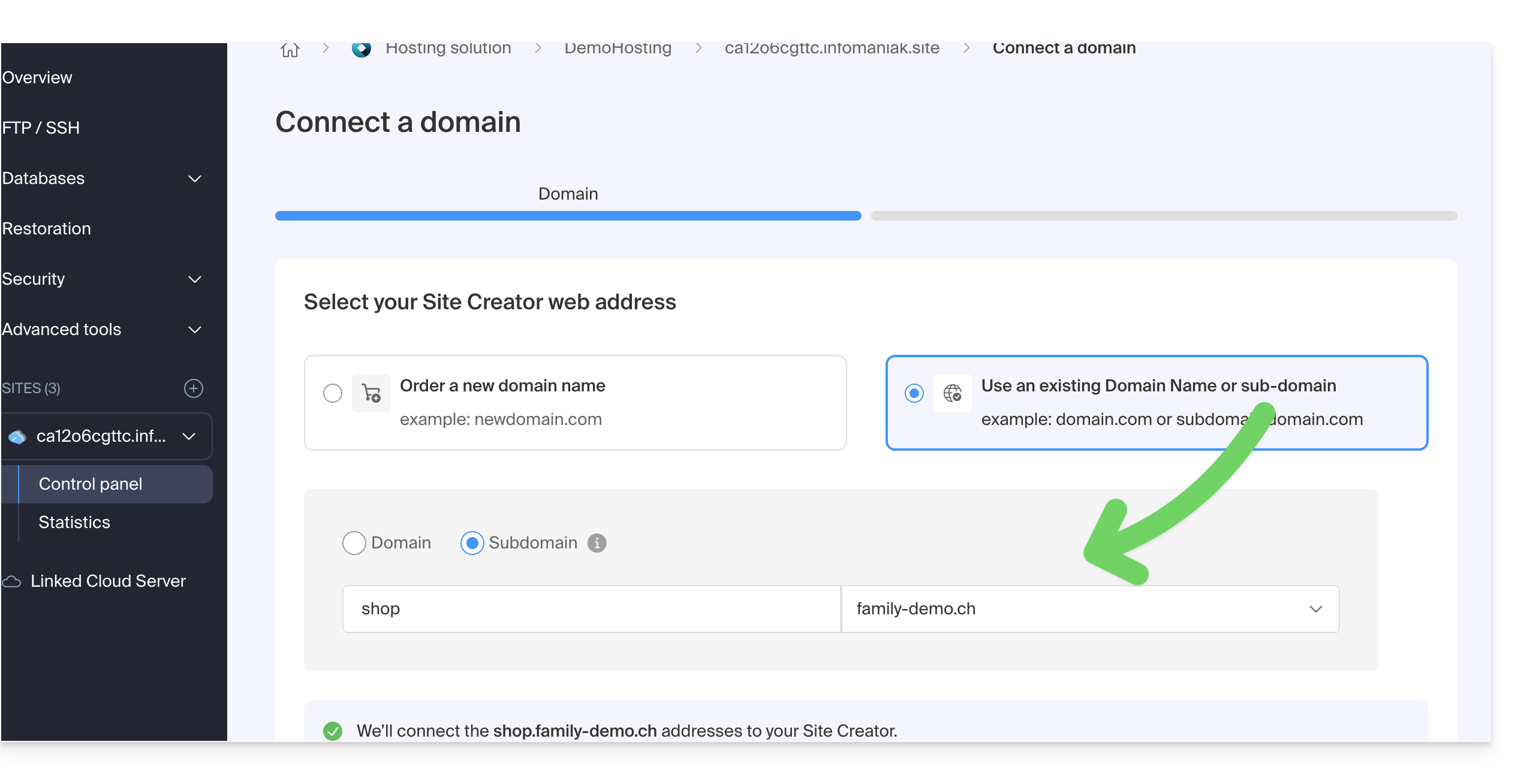
- Cliquez sur le bouton Suivant:
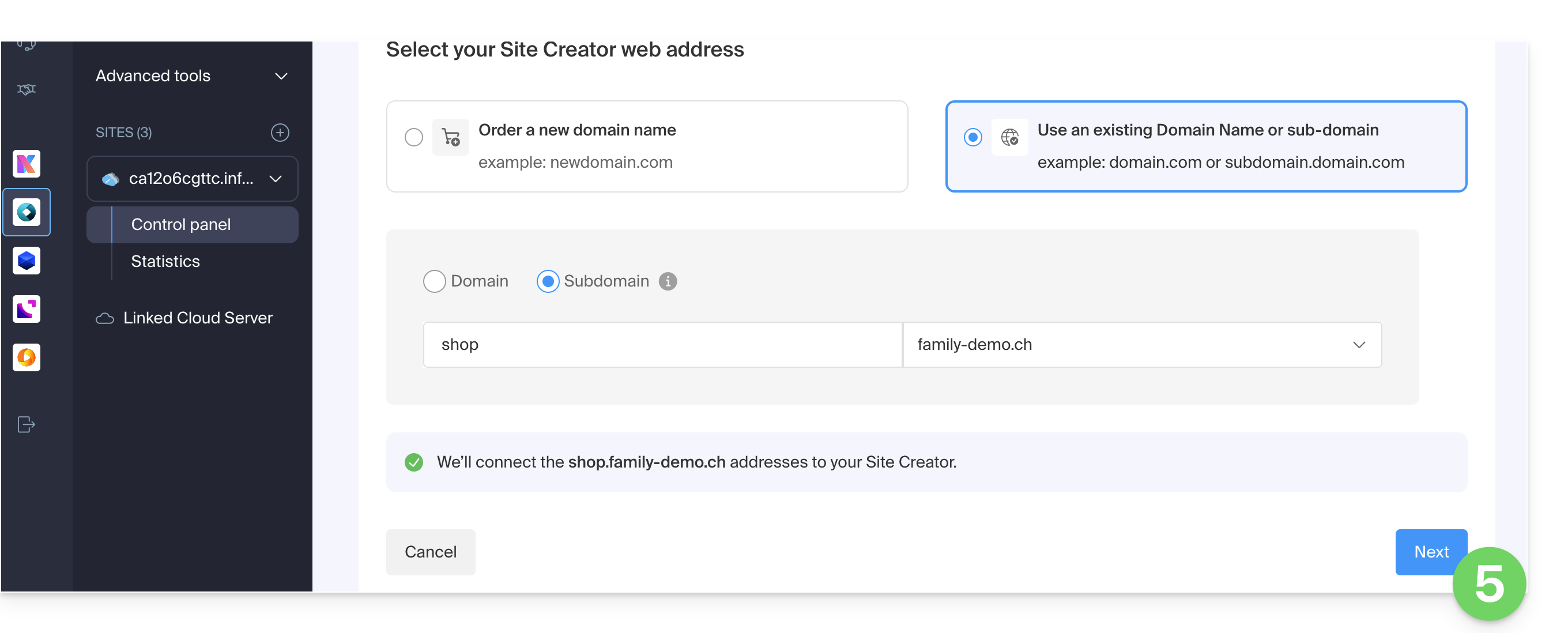
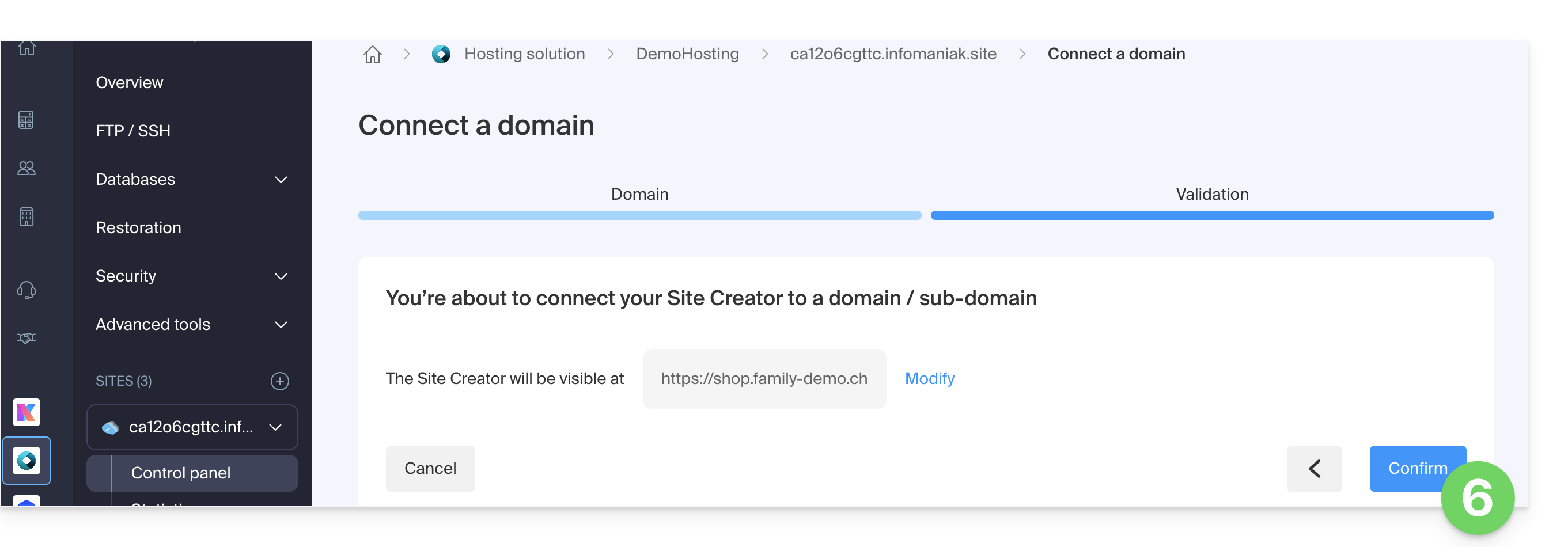
- Vérifiez l'adresse choisie puis cliquez sur le bouton pour Confirmer:
Certains noms de domaine ne peuvent être connectés à Site Creator ; l'assistant vous signalera d'éventuels problèmes. Prenez connaissance de cet autre guide pour comprendre et résoudre ces problèmes.
Gérer le(s) nom(s) de domaine Site Creator
Pour gérer le ou les nom(s) de domaine utilisé(s) avec Site Creator:
- Cliquez ici afin d'accéder à la gestion de votre site sur le Manager Infomaniak (besoin d'aide ?).
- Cliquez directement sur le nom attribué au site concerné:
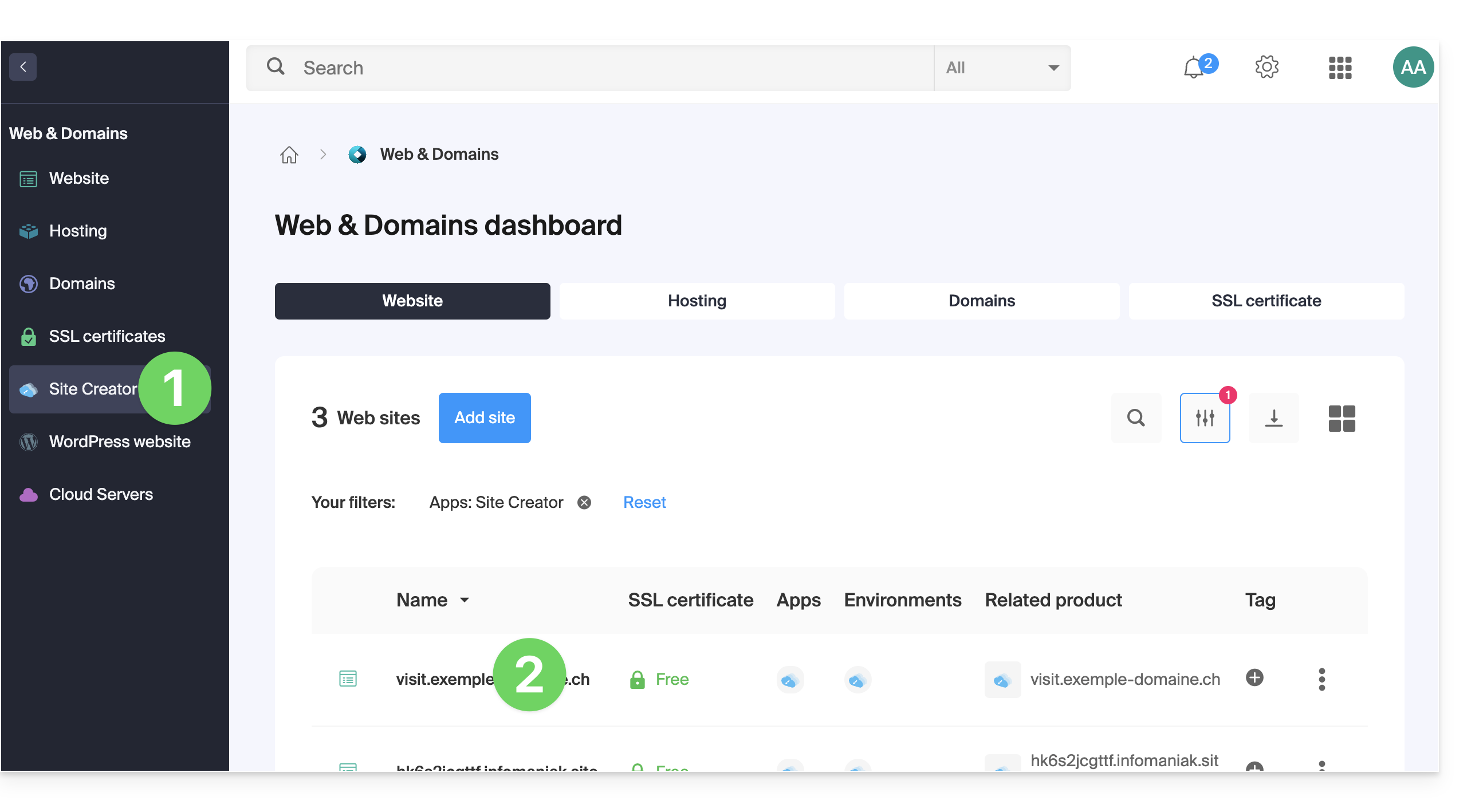
En haut de page s'affichent les éventuels messages au sujet de problèmes concernant Site Creator et les domaines.
Plus bas, vous pouvez gérer vos domaines s'il y en a: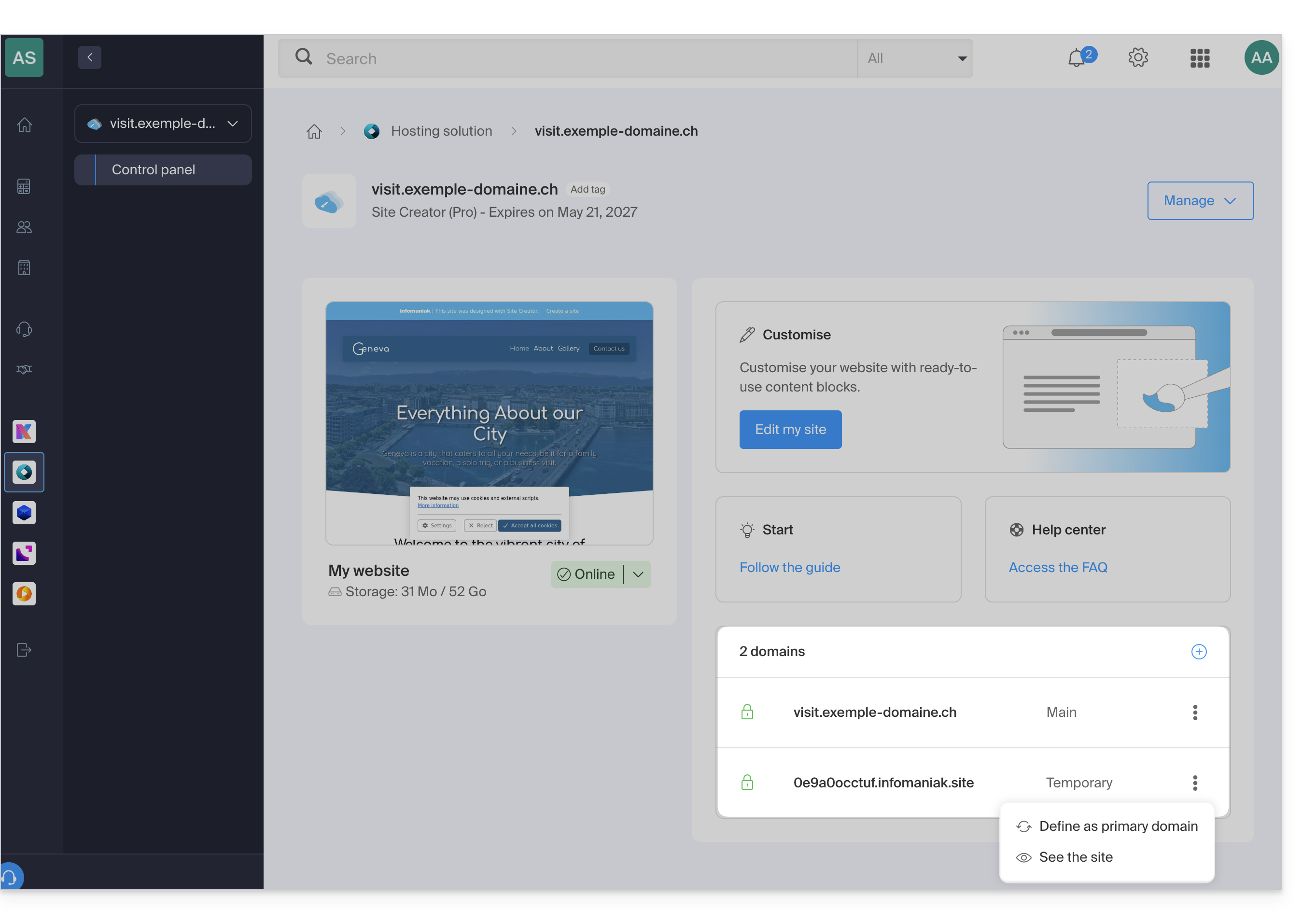
Domaine temporaire, adresse provisoire, URL de prévisualisation…
Plusieurs noms de domaine peuvent être reliés à Site Creator, supprimés ou interchangés et inversés si nécessaire.
Cliquez sur pour ajouter un domaine (ou sous-domaine) à la liste actuelle ou cliquez sur le menu d'action ⋮ à droite pour gérer le domaine concerné: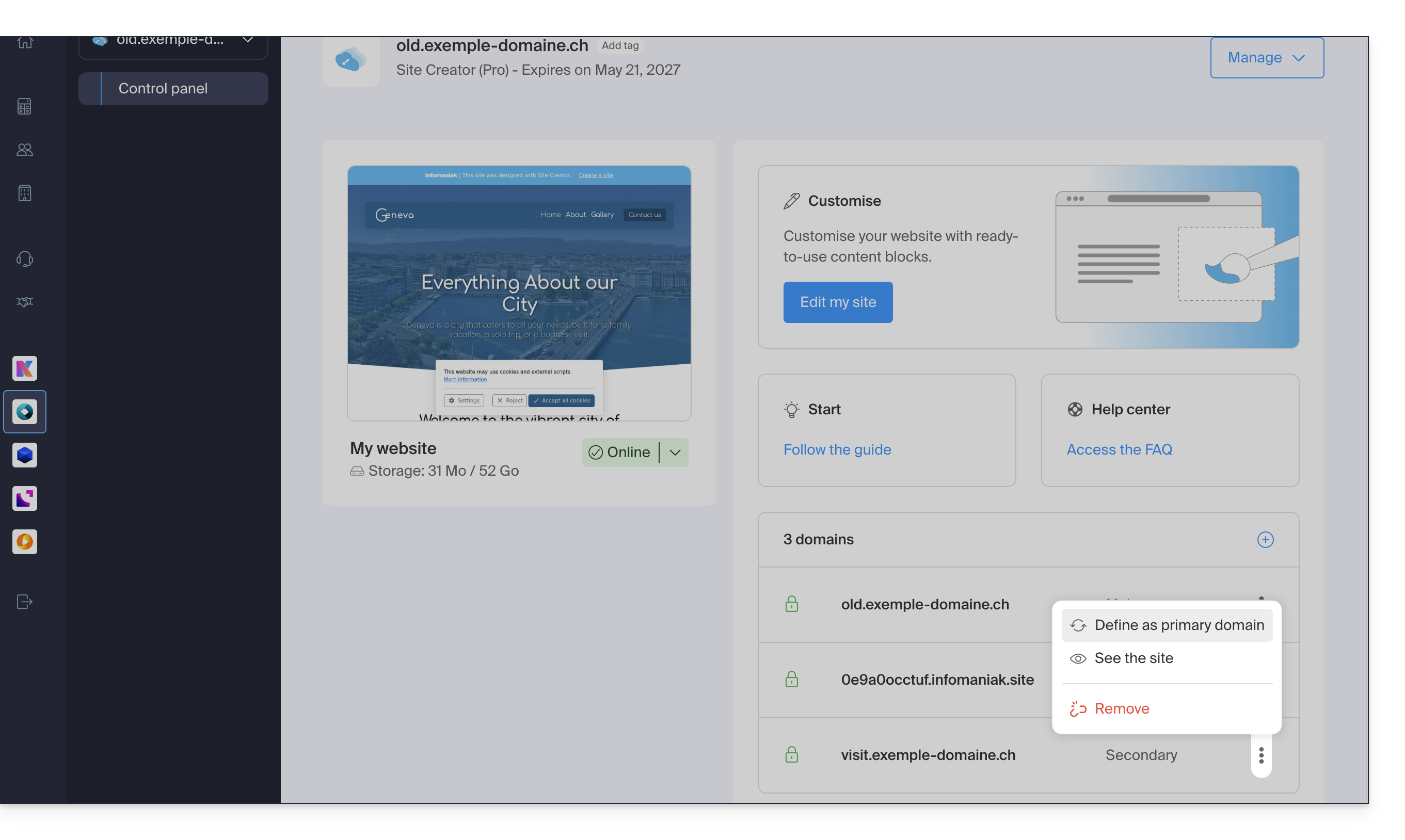
En revanche l'URL de prévisualisation, de type 123xyz.infomaniak.site et distincte dans la liste des domaines Site Creator, ne pourra jamais être supprimée pour le bon fonctionnement de votre site.
Lien vers cette FAQ: https://faq.infomaniak.com/2736
Cette FAQ a été utile?