Base de connaissances
1 000 FAQ, 500 tutoriels et vidéos explicatives. Ici, il n'y a que des solutions !
Ce guide détaille certaines des opérations de base qu'il est possible de réaliser facilement avec des données sur kDrive Infomaniak.
Ajouter un fichier / un dossier
Sur l'app Web kDrive
Pour ajouter un fichier ou un dossier sur kDrive Infomaniak:
- Cliquez ici afin d'accéder à l'app Web kDrive Infomaniak (service en ligne ksuite.infomaniak.com/kdrive).
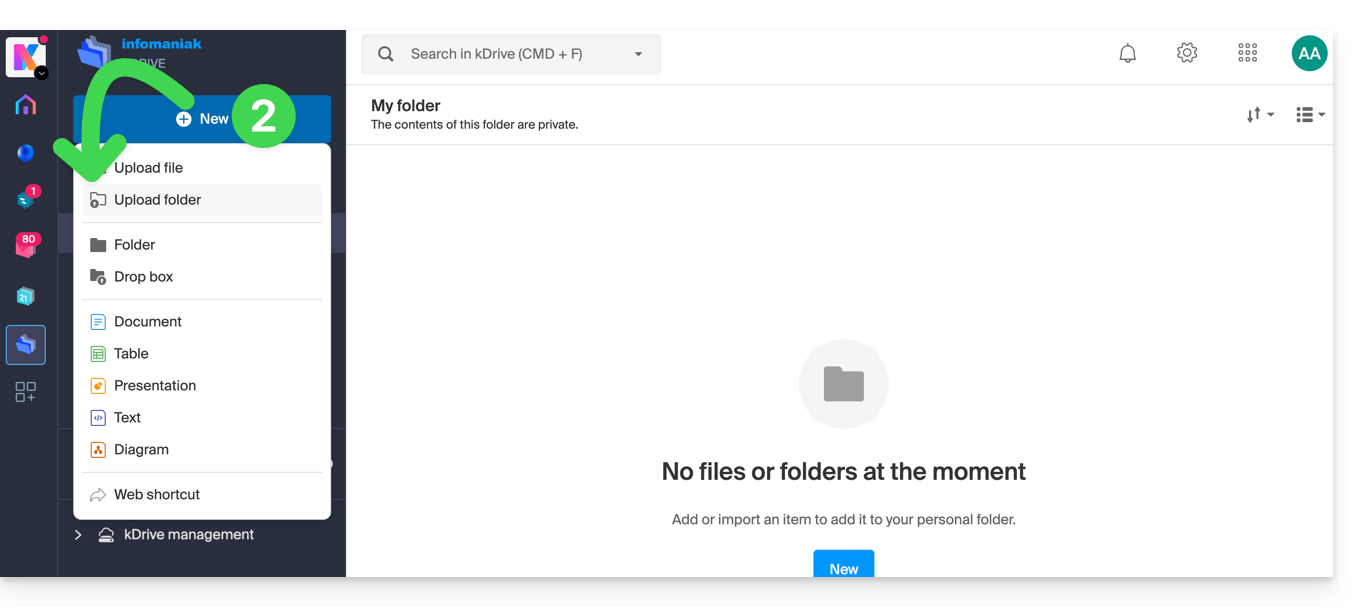
- Cliquez sur le bouton Nouveau pour envoyer un dossier:
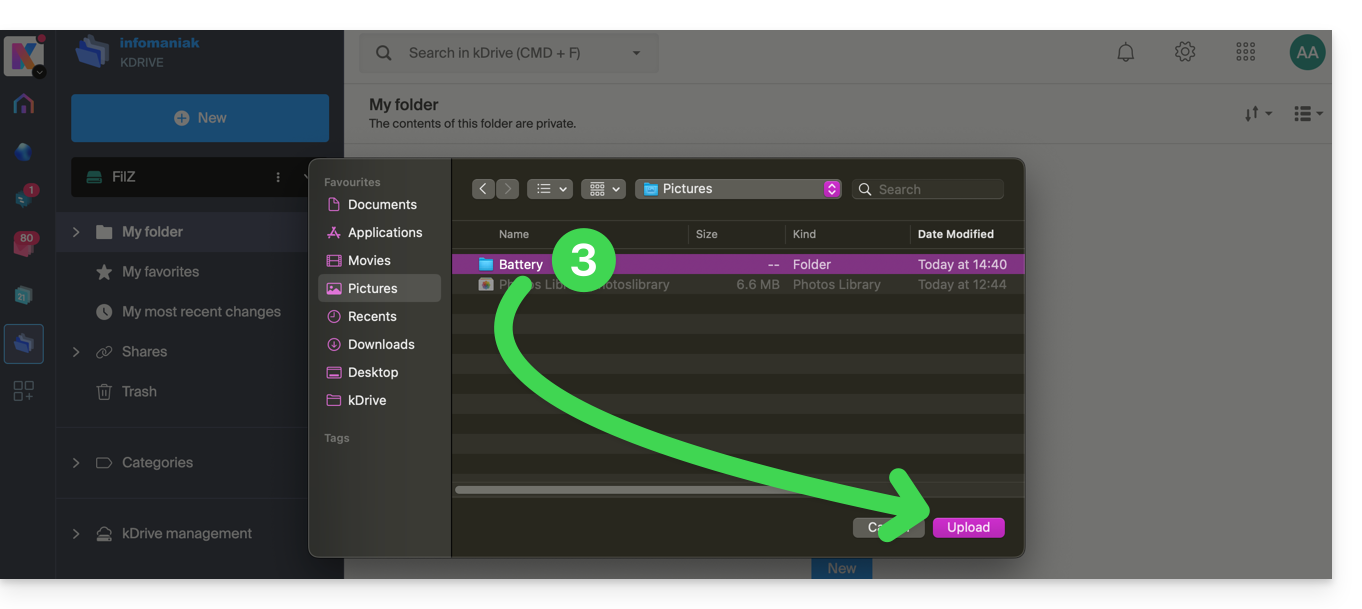
- Sélectionnez le dossier à téléverser sur kDrive:
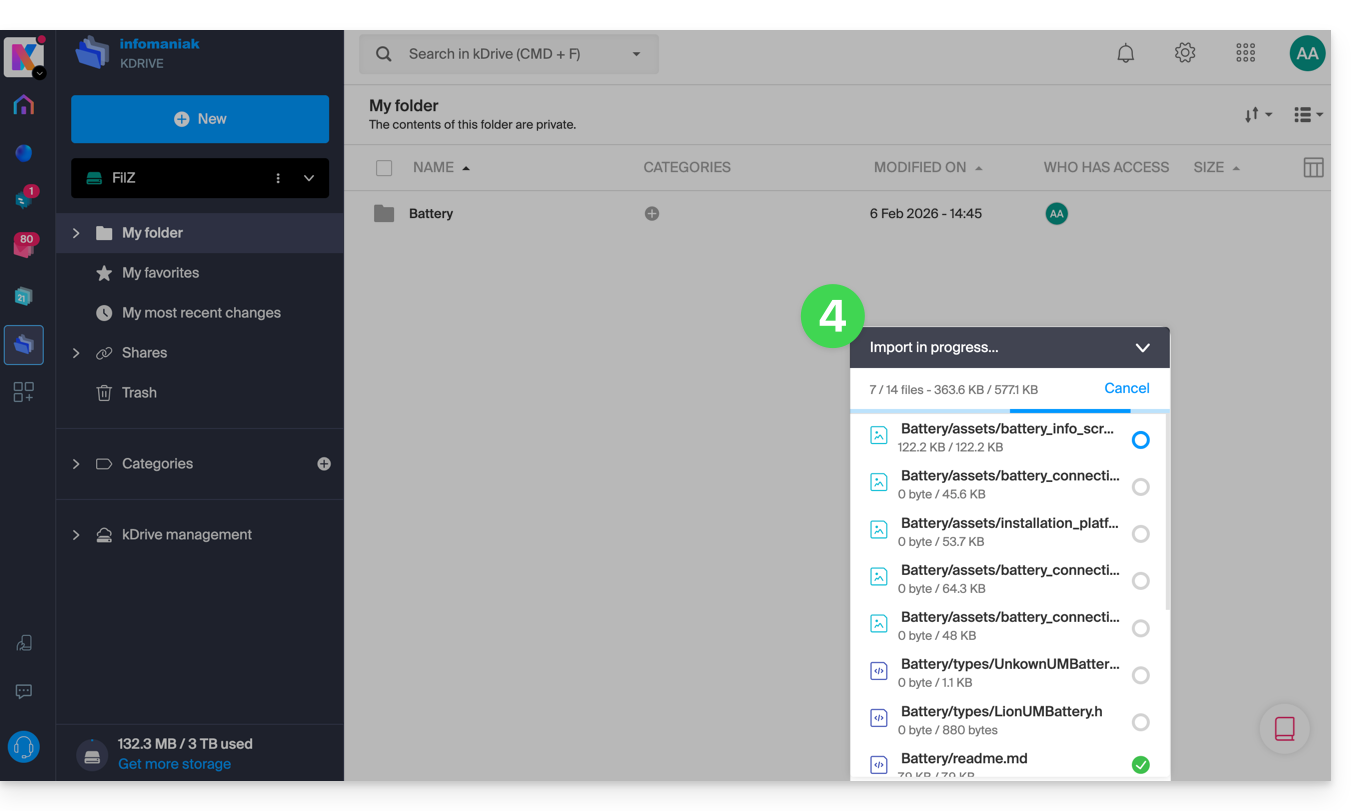
- Le dossier et son contenu sont envoyés sur kDrive Infomaniak ; patientez jusqu'à ce que l'import soit indiqué comme terminé:
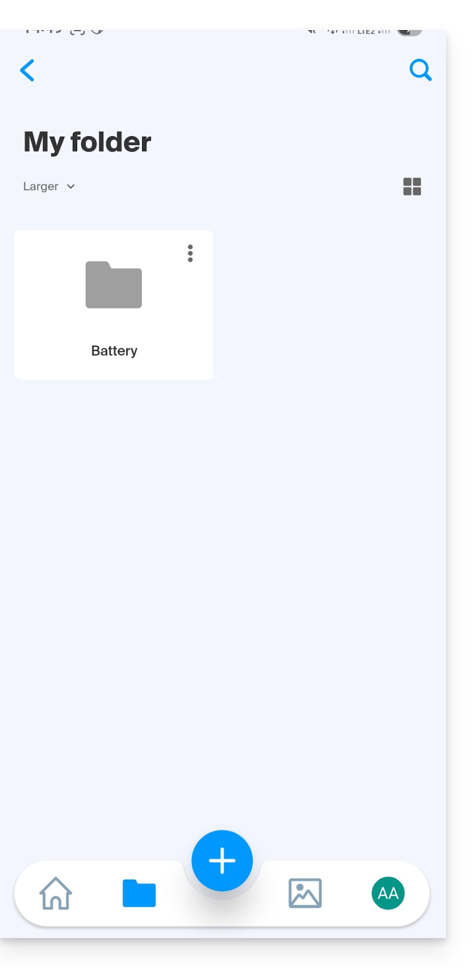
Les données seront synchronisées avec les différentes solutions reliées/connectées au même kDrive, par exemple:
- l'app mobile kDrive (application pour smartphone ou tablette iOS / Android):
- et l'app desktop kDrive (application de bureau sur macOS / Windows / Linux)…
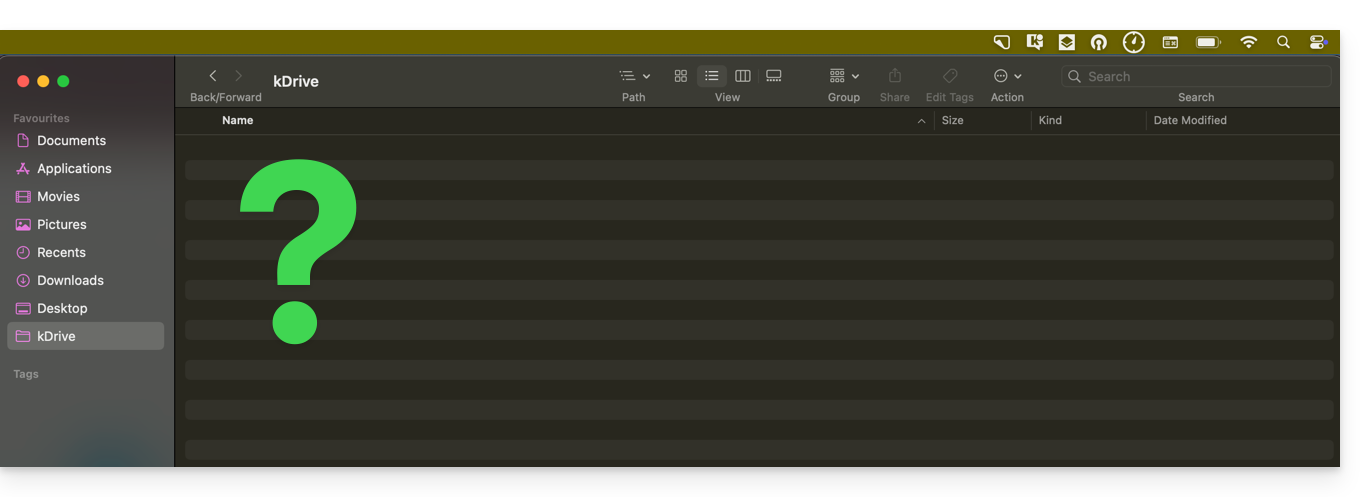
Et si comme dans l'exemple ci-dessus, votre ordinateur n'affiche rien de nouveau dans le dossier correspondant à kDrive (pas de synchronisation), prenez connaissance de cet autre guide pour explorer quelques pistes pouvant conduire à la résolution du problème.
Renommer un fichier / un dossier
Sur l'app Web kDrive
Pour renommer un fichier ou un dossier kDrive Infomaniak:
- Cliquez ici afin d'accéder à l'app Web kDrive Infomaniak (service en ligne ksuite.infomaniak.com/kdrive).
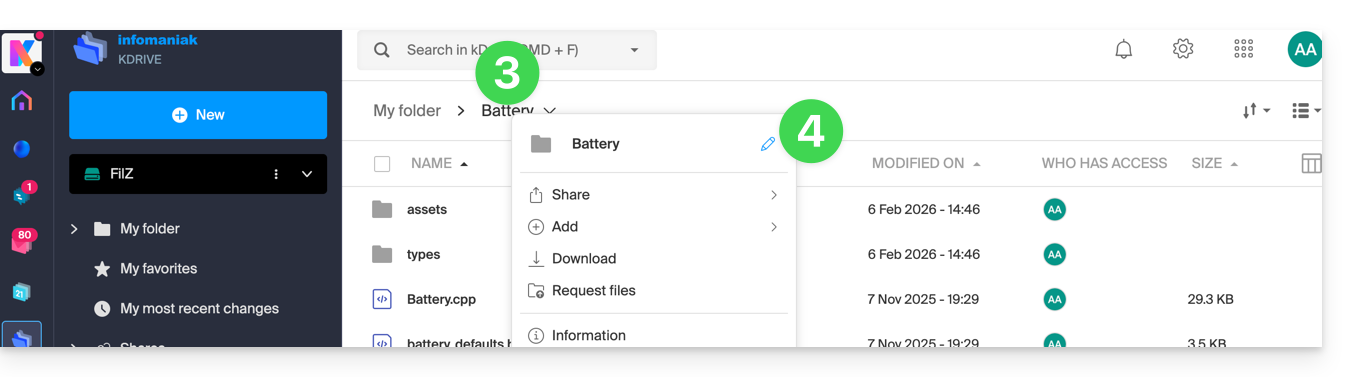
- Sélectionnez un fichier à renommer et cliquez avec le bouton droit de la souris.
- Vous pouvez aussi cliquer sur le nom d'un dossier dans la barre supérieure.
- Cliquez sur l'icône crayon:
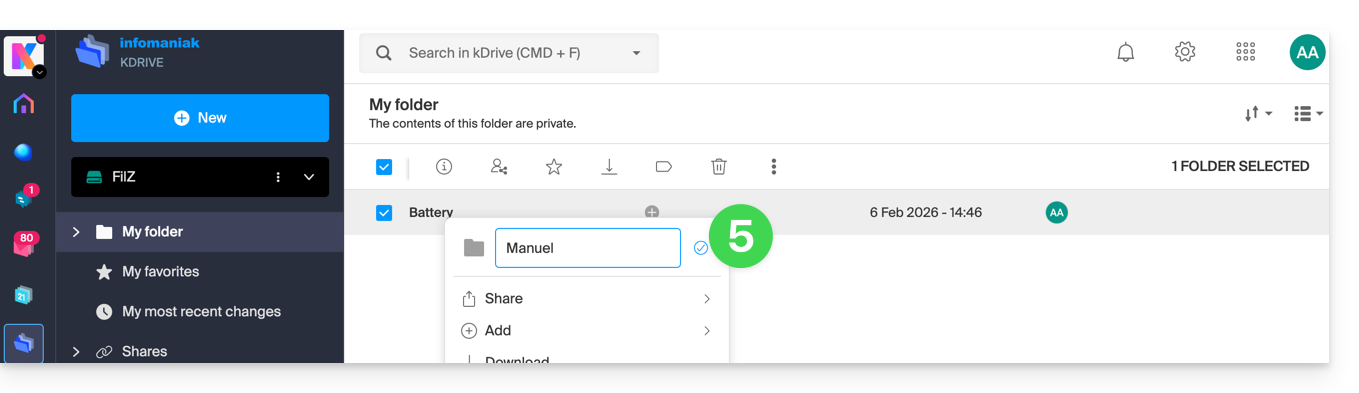
- Entrez le nouveau nom et validez avec la touche ENTER ou cliquez sur l'icône de validation:
Le nouveau nom est synchronisé avec les différentes solutions reliées/connectées au même kDrive, par exemple l'app mobile kDrive (nécessite de rafraichir l'interface si vous êtes déjà sur le dossier en question) et l'app desktop kDrive (application de bureau sur macOS / Windows / Linux):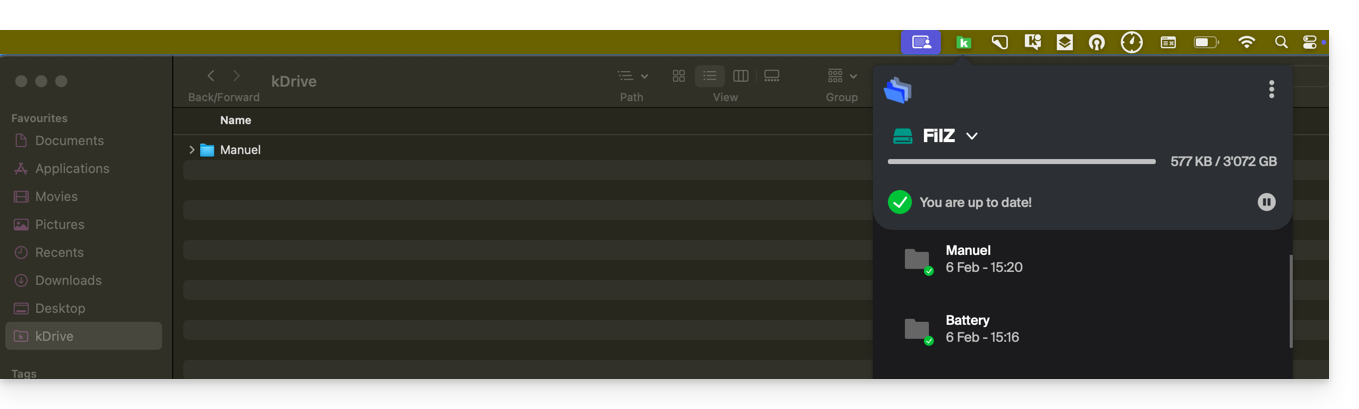
Mettre en favori / suivi de fichier
Sur l'app Web kDrive
Pour mettre en favori un fichier ou un dossier de l'app Web kDrive Infomaniak (service en ligne ksuite.infomaniak.com/kdrive) :
- Cliquez ici afin d'accéder à l'app Web kDrive Infomaniak (service en ligne ksuite.infomaniak.com/kdrive).
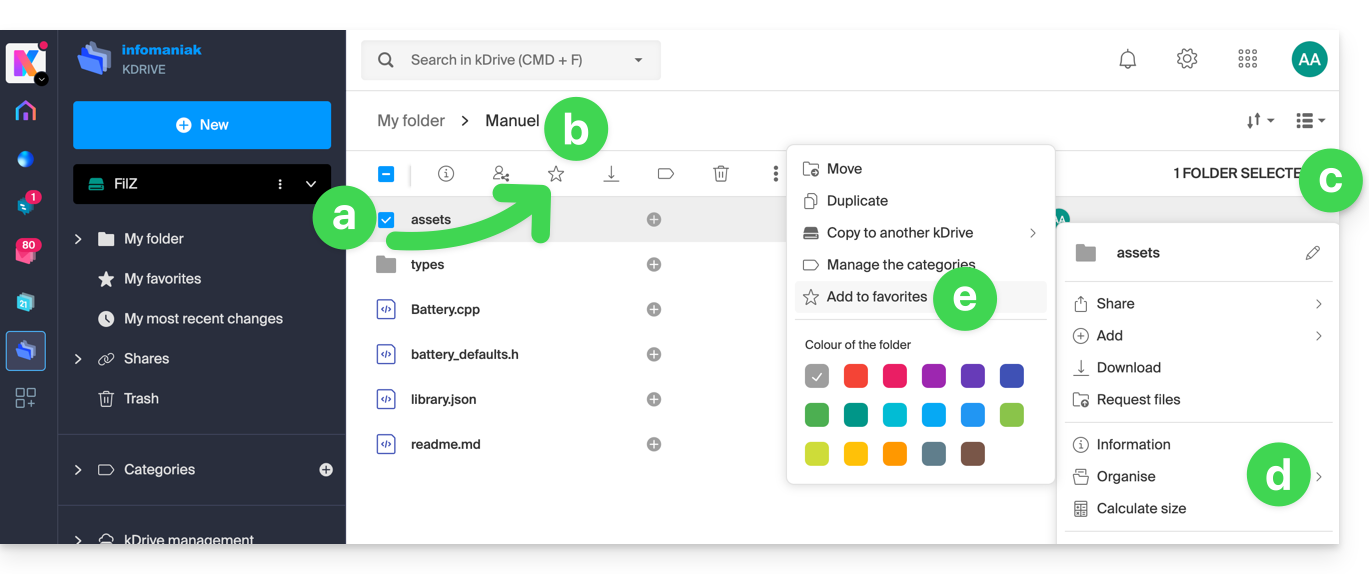
- Il y a plusieurs façon de placer un élément en favori:
- Sélectionnez un fichier à définir comme favori.
- Cliquez sur l'icône ☆ dans la barre supérieure.
- Vous pouvez également cliquer sur le menu d'action ⋮ situé à droite de l'élément concerné.
- Choisissez Organiser.
- Cliquez sur Ajouter aux favoris:
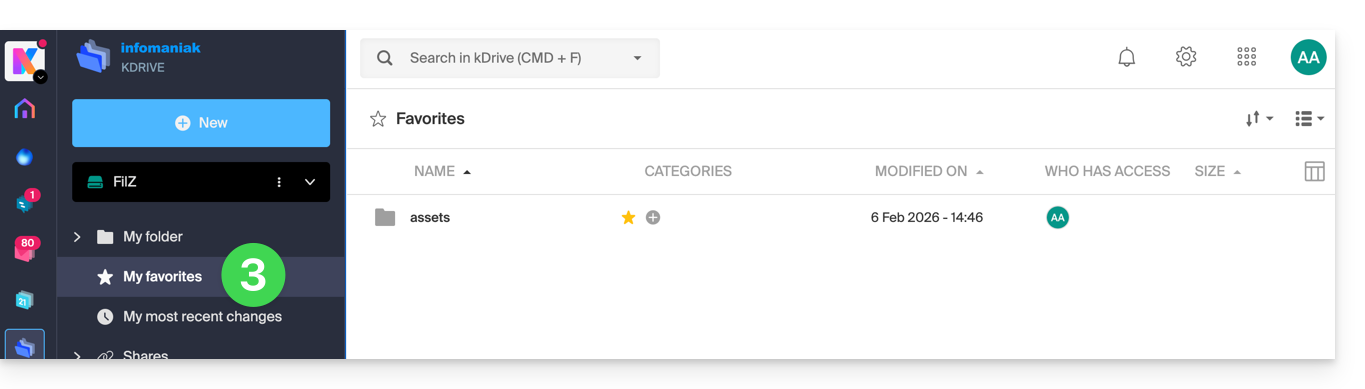
- Une étoile de couleur jaune apparait pour représenter les fichiers/dossiers favoris ; ils sont ensuite tous visibles depuis le menu Mes favoris dans la barre latérale gauche:
Les favoris sont synchronisés avec les différentes solutions reliées/connectées au même kDrive, par exemple l'app mobile kDrive (application pour smartphone ou tablette iOS / Android):
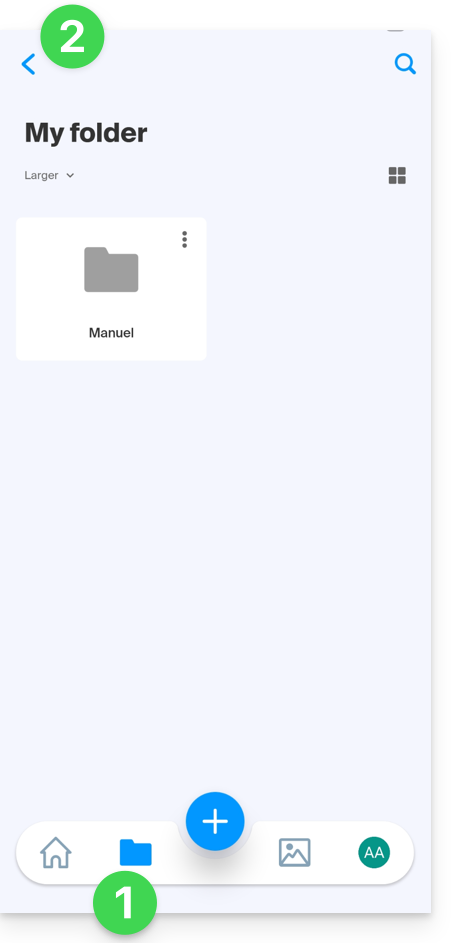
- Le menu Favoris se trouve sous l'icône de Dossiers en bas…
- … mais il est parfois nécessaire de d'abord revenir en arrière si vous étiez déjà en train de parcourir un dossier:
- Cliquez ensuite sur Favoris:
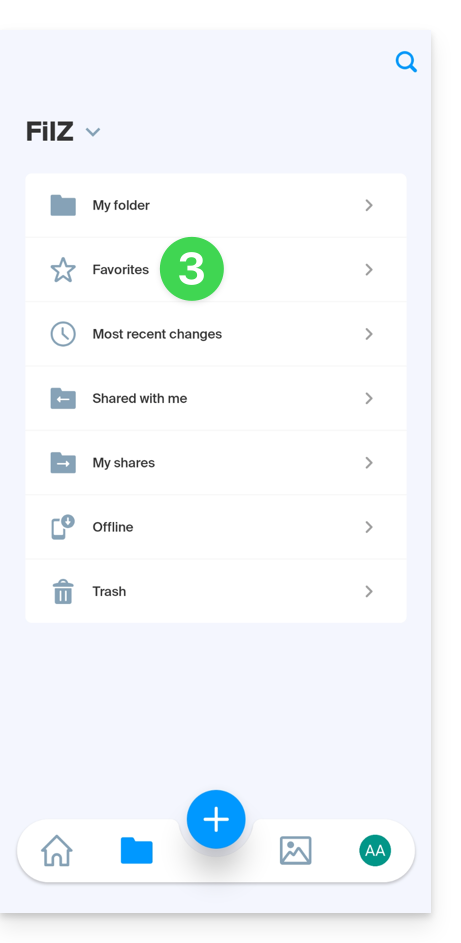
- Les favoris synchronisés s'affichent:
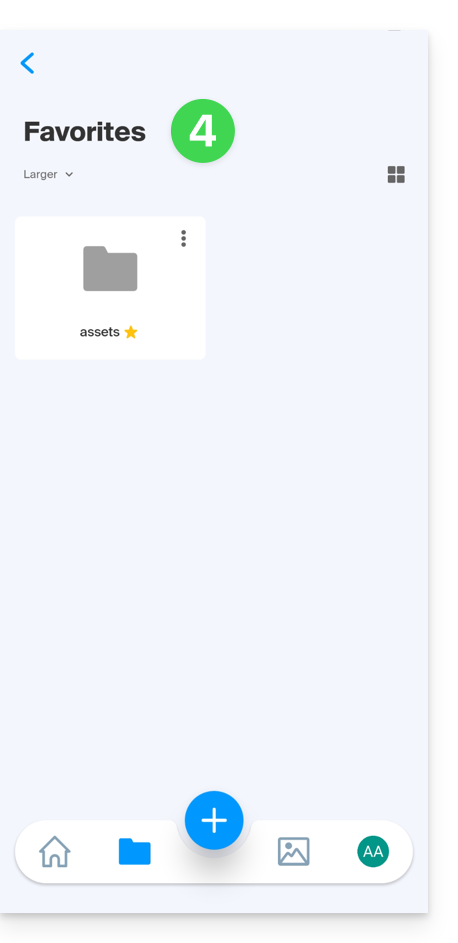
Sur l'app desktop kDrive (application de bureau sur macOS / Windows / Linux) il n'y a pas de système de favoris ; aucun distinction particulière ne sera faite pour vos fichiers placés en favori sur d'autres supports.
Dézipper une archive
Cette fonctionnalité pour fichier de type .zip est prévue mais n'est pas encore disponible pour le moment.
Lien vers cette FAQ:
Cette FAQ a été utile?
Ce guide explique comment utiliser les scanners pour le contrôle des billets de votre évènement (dans le cadre du système de billetterie Infomaniak).
Configurer les outils de contrôle
Pour activer vos outils de contrôle sur votre billetterie:
- Cliquez ici afin d'accéder à la gestion de votre produit sur le Manager Infomaniak (besoin d'aide ?).
- Cliquez sur Gérer à droite de la partie Outils de contrôle :

- Choisissez la billetterie concernée par votre session de contrôle.
- Cliquez sur le bouton Confirmer:

- Choisissez l'une des méthodes de contrôle:

- App mobile Infomaniak Etickets scan (application pour smartphone ou tablette iOS / Android).
- Location d'un lecteur de code-barres/code QR.
- Impression papier (non-recommandée au-delà de plusieurs dizaines de clients).
Utiliser le scanner
Prérequis matériel
- Brancher l’alimentation du socle, et y mettre les scanner pour les charger.
- Les scanners sont configurés pour se connecter automatiquement au réseau Infomaniak généré par les bornes Wifi et 4G
- Si aucune connexion n’est détectée, vérifier la connexion dans le menu Réglages de l’appareil.
Pour cela:
- Connectez-vous à l’app mobile en utilisant l'une des méthodes suivantes:
- Adresse mail et mot de passe du compte utilisateur Infomaniak ayant accès à la billetterie.
- Code organisateur (cf point 2 ci-dessus).
- Code généré dans le menu Gestion des profils (ou cliquez sur le menu d'action ⋮ situé à droite du profil concerné pour afficher un code QR remplaçant le code):

- Sélectionnez si besoin les dates en haut pour afficher les bons évènements.
- Sélectionnez un ou plusieurs évènements à scanner (longue pression sur chacun pour la multisélection).
- Pointez la caméra sur le code QR du billet pour effectuer le scan.
- Le scanner indiquera si le billet est valable ou non:
- Prenez connaissance de cet autre guide au sujet de la personnalisation de l'affichage lors du scan.
- Les différentes options du scanner se trouvent dans le menu en haut à gauche.
Gérer les paramètres de l'app
Sur la page principale
- Annulation rapide des billets
- Permet de scanner les billets imprimés à l’avance (vos invendus) afin de les remettre en vente rapidement sans avoir à consulter les commandes dans le Manager Infomaniak.
- Mode de Scan
- Normal - Scan classique, le billet est autorisé une seule fois à entrer.
- Entrée / Sortie - Valide les billets dans l’un ou l’autre mode pour autoriser les participants à entrer et à sortir.
- Entrées Multiples - Valide et autorise l’entrée plusieurs fois, billet jamais refusé (sauf s’il s’agit d’une mauvaise date).
- Mode Laser
- Bluebird - pour rendre l’application compatible avec les appareils Bluebird.
- Zebra - pour rendre l’application compatible avec les appareils Zebra.
Sur la page de l'évènement
- Recherche d’une commande
- Permet de retrouver une commande avec le nom du visiteur ou numéro de la commande.
- Flash
- Permet d’activer le flash sur l’appareil.
- Scan par zone
- Permet de limiter les billets attribués aux zones choisies.
Lien vers cette FAQ:
Cette FAQ a été utile?
Ce guide explique comment remplacer le ruban de l'imprimante à badge IDP SMART 51 (dans le cadre du système de billetterie Infomaniak).
Remplacer les rubans
Si la qualité de vos impressions commence à se dégrader, il faut procéder au changement du ruban.
Guide Vidéo
- Ouvrir l’imprimante en appuyant sur l'endroit indiqué sur l'image ci-dessous
- Remplacer l’ancien ruban avec le nouveau selon l’ordre indiqué dans l’image ci-dessous : Insérer d’abord la partie sans roues dentées dans le trou et appuyer sur la partie avec les roues pour bien le faire rentrer dans les encoches prévues à cet effet.
- Enlever le film protecteur en tirant bien sur la languette prévue à cet effet.
- Insérer le ruban dans l’imprimante, crochet vers l’avant de l’avant de l’imprimante, comme indiquée dans l’image ci-dessous
- Fermer l'imprimante
En savoir plus
- Guide de démarrage : Billetterie
- Mise en place et utilisation de l'imprimante pour les pass
- Mise en place et utilisation du pack de vente
- Créer un pass pour des abonnements
Lien vers cette FAQ:
Cette FAQ a été utile?
Ce guide vous explique comment réaliser un test de vitesse en ligne de commande (iPerf CLI) entre votre ordinateur et votre NAS Synology. Ces tests peuvent vous aider à évaluer les vitesses de téléchargement et de téléversement de votre connexion Internet vers et depuis votre NAS.
Configuration de l'outil Speedtest
Afin d'installer le package SynoCli Monitor Tools:
- Depuis l'interface
DSM, accédez au Gestionnaire de paquets. - Cliquez sur le bouton Paramètres dans la barre de tâches, puis allez dans l'onglet Source de paquet.
- Cliquez sur le bouton Ajouter.
- Remplissez les champs comme suit :
- Nom :
SynoCommunity - Emplacement :
https://packages.synocommunity.com/
- Nom :
- Validez les deux fenêtres en cliquant sur OK.
- Dans le menu de gauche, un nouvel onglet intitulé Communauté apparaîtra.
- Sélectionnez-le, puis installez le paquet SynoCli Monitor Tools.
Activation de la connexion SSH
Afin d'activer le service SSH:
- Dans l'interface
DSM, ouvrez le Panneau de configuration. - Cliquez sur l'onglet Terminal & SNMP dans le menu de gauche.
- Cochez la case Activer le service SSH.
- Cliquez sur Appliquer pour valider.
- Si vous n'avez plus besoin de la connexion SSH après le test, vous pourrez décocher cette case pour désactiver le service.
Lancement du serveur iPerf
Afin de vous connecter au NAS via SSH, depuis une application de type Terminal (interface en ligne de commande, CLI /Command Line Interface) sur votre appareil:
Exécutez la commande suivante :
ssh nom_utilisateur_dsm@ip_du_synology- Saisissez le mot de passe de votre compte
DSM,puis validez avec la touche Entrée. Une fois connecté en SSH, lancez le serveur
iPerfavec la commande suivante :iperf3 -s
Lancement du test de vitesse
Afin de télécharger et exécuter le client iPerf3:
- Téléchargez l'exécutable
iPerf3pour votre système d'exploitation depuis le site officiel. - Ouvrez une nouvelle console.
- Naviguez jusqu'au dossier où se trouve l'exécutable
iPerf3. Exécutez la commande suivante :
iperf3 -c ip_du_synology- Le résultat des tests s'affichera après quelques secondes. Vous pourrez alors consulter les débits de bande passante en envoi et en réception entre votre ordinateur et votre NAS Synology.
Lien vers cette FAQ:
Cette FAQ a été utile?
Ce guide explique comment ajuster la configuration d'un site Node.js hébergé sur l'infrastructure Infomaniak. Vous apprendrez à adapter le comportement de votre application en fonction de son évolution, de ses dépendances ou de vos préférences techniques.
Prérequis
- Installer un site Node.js sur votre hébergement.
- Tester vos modifications en local avant de les appliquer en production.
- Vérifier que vos scripts (
start,build) sont bien définis dans votre fichierpackage.json. - Si vous modifiez la structure de votre projet, pensez à ajuster le dossier d'exécution et les commandes associées.
- Important : Le port d'écoute défini dans le Manager doit impérativement correspondre à celui utilisé dans le code de l'application.
Accéder à la configuration
Chaque site dispose d'un tableau de bord dédié pour contrôler l'application (start, stop, restart), consulter les logs d'exécution, gérer les versions de Node.js et activer les certificats SSL :
- Cliquez ici afin d'accéder à la gestion de votre site sur le Manager Infomaniak (besoin d'aide ?).
- Cliquez directement sur le nom attribué au site concerné.
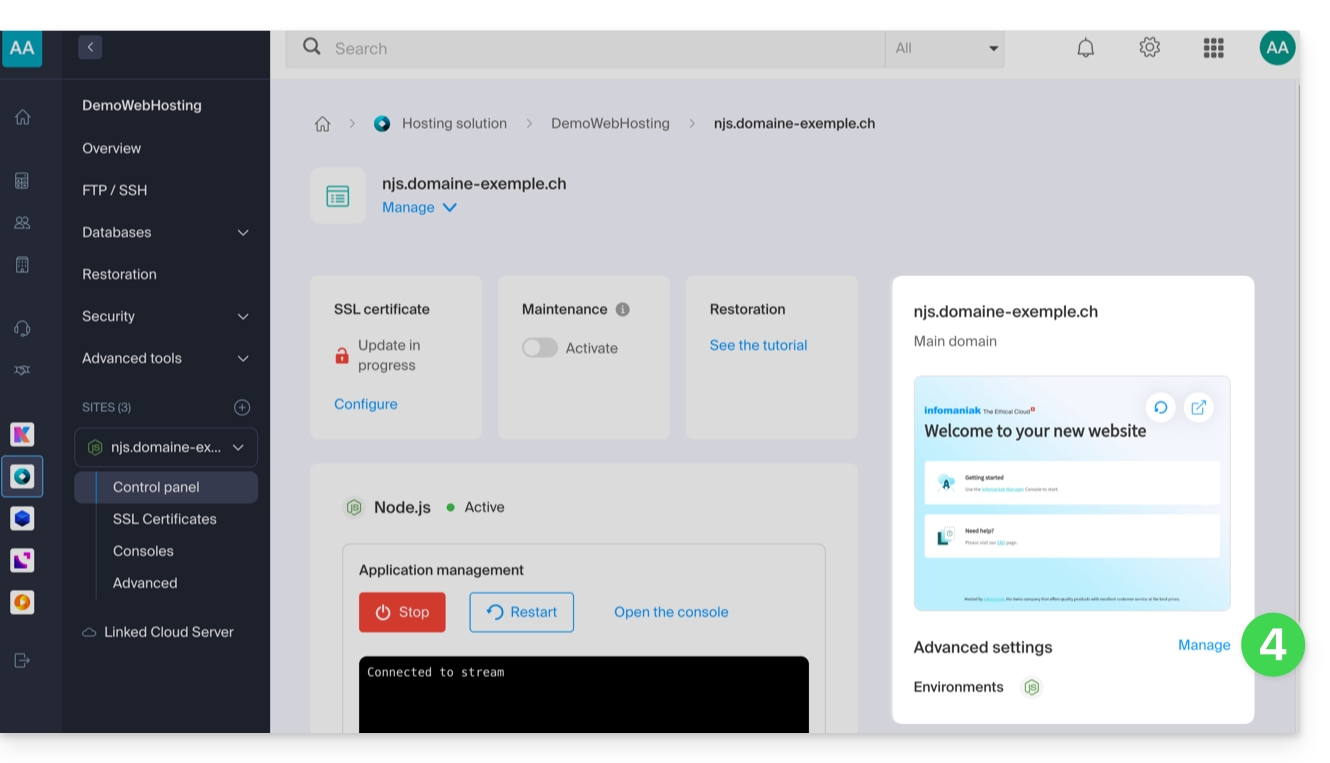
- Cliquez sur Gérer sous Paramètres avancés :
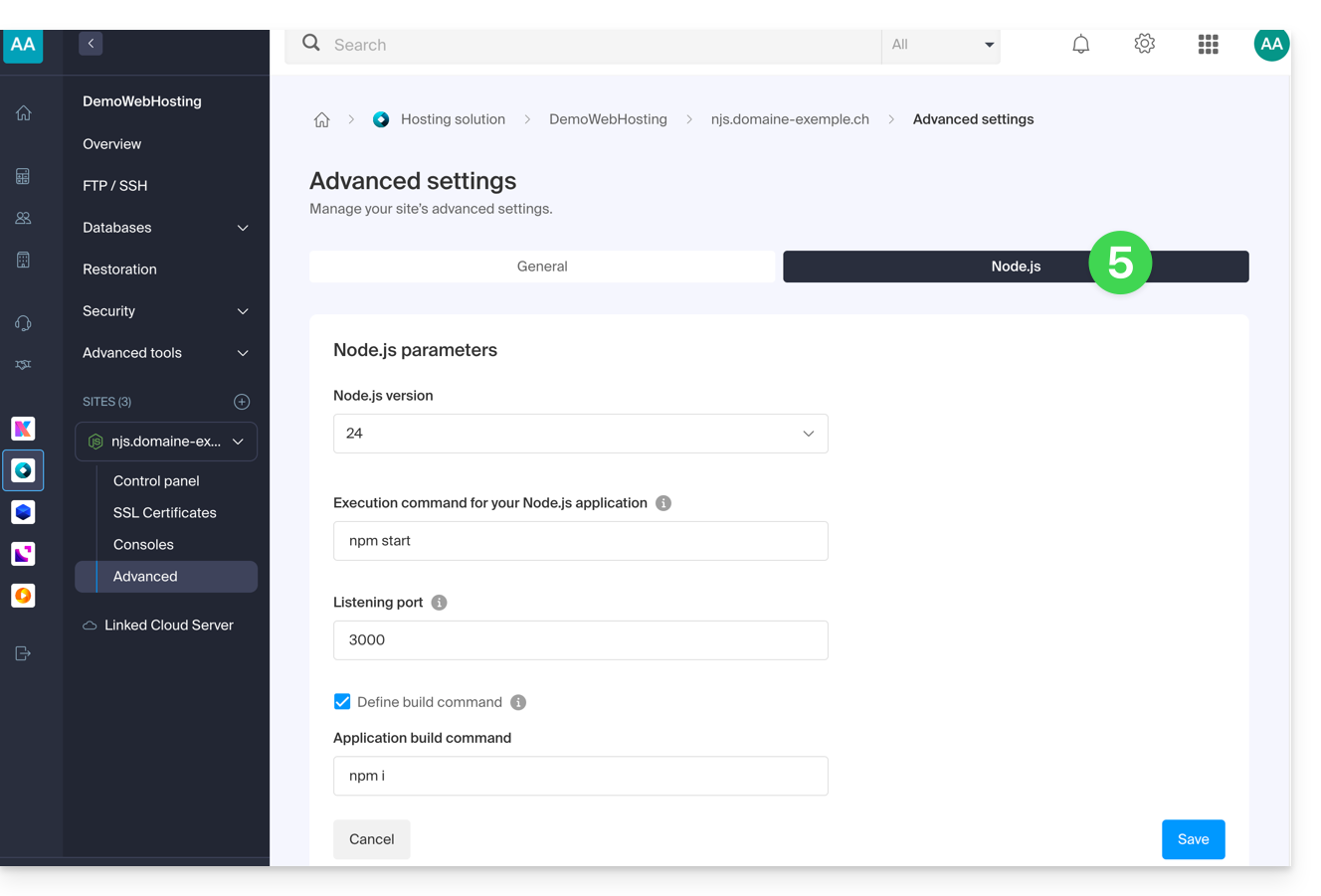
- Cliquez sur l'onglet Node.js pour accéder aux réglages :
Commandes et automatisation
Dossier d'exécution
Le dossier d'exécution indique l'emplacement sur le serveur où seront exécutées les commandes de construction (build) et de lancement. Il doit pointer vers le répertoire racine de votre application, là où se trouve votre fichier package.json.
./          // Root directory
./app       // Subfolder named app
./backend   // Subfolder named backend
Commande de construction (Build)
Si votre application nécessite une étape de préparation (installation des dépendances, compilation TypeScript, minification), renseignez ici la commande à exécuter. C'est la méthode recommandée pour déployer vos mises à jour.
Contrairement à une exécution manuelle en SSH, cette interface utilise un environnement aux performances boostées pour garantir une construction rapide sans impacter les ressources de votre site en production. Vous pouvez y enchaîner plusieurs tâches (comme un git pull suivi d'un build) et suivre l'avancement ainsi que les logs du processus en temps réel directement depuis le Manager.
# Example: install dependencies and build
npm install && npm run build

# Example: update code and build with yarn
git pull && yarn install && yarn build
Note : Si votre projet est déjà compilé ou ne nécessite aucune étape intermédiaire, ce champ peut rester vide.
Commande de lancement
Cette instruction démarre votre serveur. Elle doit être identique à celle utilisée dans votre environnement de développement local pour lancer le point d'entrée de l'application.
# Option 1: Direct file launch
node index.js

# Option 2: Using npm script
npm start

# Option 3: Using yarn script
yarn start
Port d'écoute
Votre application doit impérativement écouter sur le port dynamique attribué par le Manager. Ce port est transmis à votre code via la variable d'environnement PORT.
// Use the port provided by the environment
const port = process.env.PORT || 8080;

app.listen(port, () => {
  console.log(`Application started on port ${port}`);
});
Version de Node.js
Vous pouvez sélectionner la version de Node.js souhaitée dans les réglages. Il est conseillé de privilégier une version stable (LTS) pour assurer la sécurité et la pérennité de votre projet.
Appliquer et valider les changements
Une fois vos modifications enregistrées dans le Manager, vous devez redémarrer votre application depuis le tableau de bord pour que les nouveaux paramètres (nouvelle version de Node, nouveau port ou nouvelle commande de build) soient pris en compte.
En cas de difficulté au démarrage, vous pouvez consulter la console d'exécution ou vous référer à cet autre guide pour un dépannage.
Lien vers cette FAQ:
Cette FAQ a été utile?
Ce guide concerne YAZ une bibliothèque logicielle utilisée pour implémenter le protocole Z39.50, un protocole de recherche et de récupération d'informations permettant la communication entre différents systèmes de bibliothèques (SIGB) comme PMB largement utilisé en France.
Infomaniak pour une gestion efficace des bibliothèques
Sur les Hébergements Web Infomaniak, PMB est supporté et YAZ est activé par défaut.
Toutefois si vous rencontrez des erreurs comme Call to undefined function yaz_connect() il sera nécessaire d'ouvrir des ports via le Manager. Le port 210 est le port standard utilisé pour les communications Z39.50 mais n'hésitez pas à consulter la documentation de vos applicatifs.
Pour les anciennes formules d'hébergement Infomaniak, il faut envisager un changement d'offre.
Lien vers cette FAQ:
Cette FAQ a été utile?
Ce guide explique comment sélectionner les dossiers qui devront être synchronisés entre l'app desktop kDrive (application de bureau sur macOS / Windows / Linux) et kDrive Infomaniak.
Prérequis
- Posséder une offre kDrive / kSuite.
- Posséder l'application kDrive sur l'appareil à synchroniser.
- Vérifier le paramètre concernant la limitation de synchronisation des dossiers volumineux.
Choisir les dossiers kDrive à synchroniser
Pour accéder aux paramètres de l'application kDrive sur votre ordinateur:
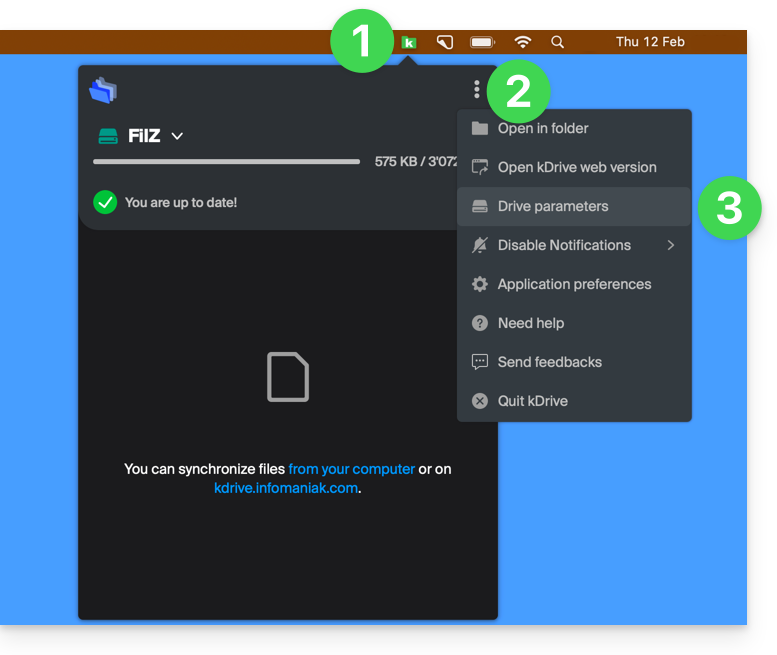
- Faites un clic gauche sur l'icône de l'app desktop dans la zone de notification de votre ordinateur (en haut à droite sur macOS, en bas à droite sur Windows et un double clic gauche dans la barre des tâches sur Linux).
- Cliquez sur le menu d'action ⋮ à droite sur la fenêtre qui s'affiche.
- Cliquez sur Paramètres kDrive:
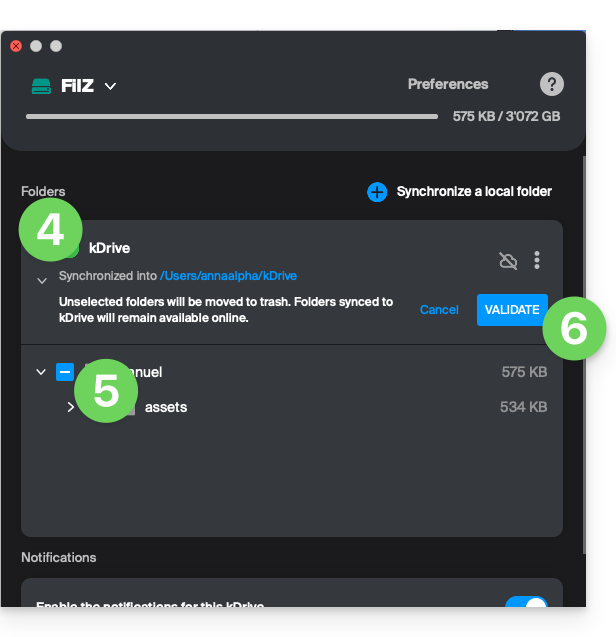
- Cliquez sur le chevron à gauche du nom de votre synchronisation pour déployer la liste des dossiers.
- Déployez éventuellement le contenu de dossiers listés et cochez / décochez les dossiers à synchroniser avec votre ordinateur.
- Cliquez sur le bouton bleu Valider:
Attention
- Lors de la désélection d'un dossier de la liste, un message à côté du bouton (point 6 ci-dessus) vous avertit qu'un déplacement de ce dossier sera effectué vers la corbeille de votre ordinateur.
- Il s'agit du dossier qui était dans votre arborescence kDrive sur votre ordinateur.
- Les dossiers kDrive sur la version en ligne accessible par navigateur Web ne seront pas touchés mais il faut vous assurer, avant l'opération, que le dossier en question était bien synchronisé et présent au complet sur cette version en ligne (surtout si vous veniez de le placer au sein de votre répertoire synchronisé).
- En cas de doute, s'assurer également que votre ordinateur n'efface pas instantanément les éléments trop volumineux lorsqu'ils sont placés dans la corbeille, à cause de la taille de la corbeille Windows par exemple:

Ajouter un dossier local pour une synchronisation avancée
Pour cela:
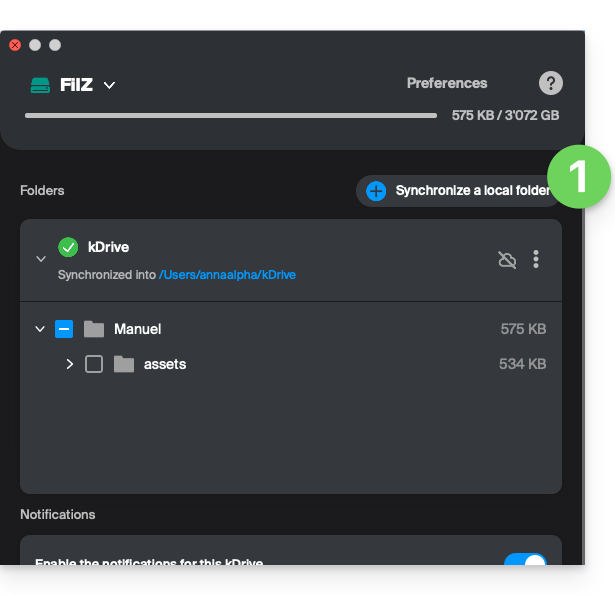
- Au même endroit accessible selon la procédure ci-dessus, cliquez sur Synchroniser un dossier local :
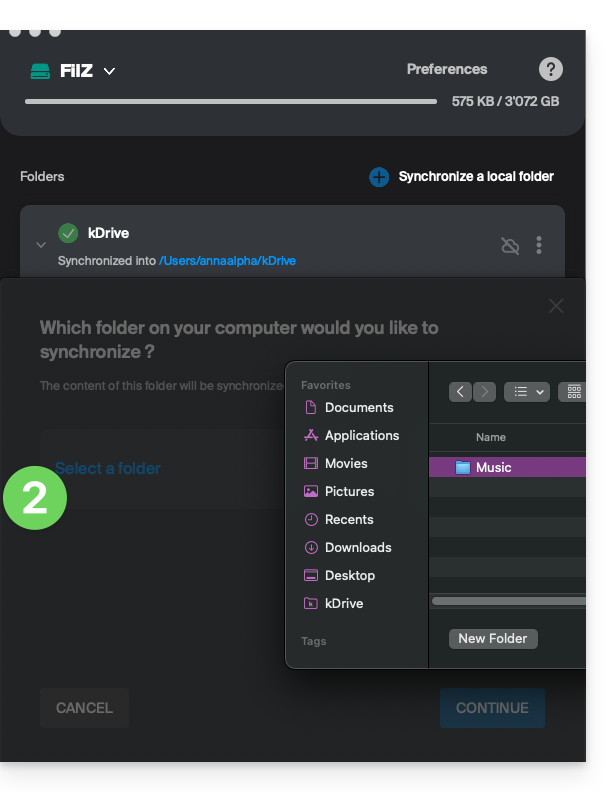
- … ce qui va vous permettre de synchroniser un ou des nouveau(x) dossier(s) de votre disque dur avec l'emplacement de votre choix sur kDrive:
Arrêter et retirer une synchronisation
Pour cela:
- Au même endroit accessible selon la procédure ci-dessus, cliquez sur l'icône ⋮ tout à droite:
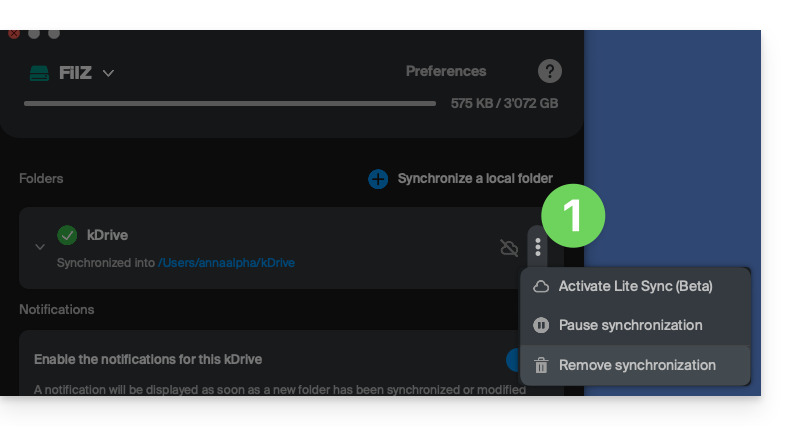
- … ce qui va vous permettre de:
- Activer Lite Sync
- Mettre en pause la synchronisation
- Supprimer la synchronisation (uniquement de votre appareil, sans incidence sur votre kDrive) - prenez connaissance de cet autre guide.
Lien vers cette FAQ:
Cette FAQ a été utile?
Ce guide détaille comment sauvegarder manuellement des données à l'aide de l'application FileZilla (macOS / Windows / Linux) via le protocole SFTP sur Swiss Backup la solution de sauvegarde dans un cloud suisse indépendant.
Préambule
- Il est également possible d'utiliser Cyberduck (Swift): prenez connaissance de cet autre guide.
- Les différents services proposés par Infomaniak sont tous compatibles avec les protocoles standards correspondants (S3/Swift pour le stockage par exemple), par conséquent si vous rencontrez un problème avec un logiciel tiers, contactez directement son éditeur ou un Partenaire et consultez la politique de support ainsi que l'article 11.9 des CGU Infomaniak.
Configurer FileZilla
Prérequis
- Posséder un espace Swiss Backup Infomaniak avec un quota d'appareil disponible (minimum 1) pour une sauvegarde Cloud.
- Ajouter 1 appareil de type Cloud pour obtenir les paramètres SFTP.
- Télécharger et installer FileZilla (macOS / Windows / Linux).
Pour configurer une nouvelle sauvegarde :
- Renseignez les champs selon les informations propres à votre appareil (prenez connaissance de cet autre guide):
- Host :
sftp.swiss-backup02.infomaniak.com - Username : Nom de l’appareil Swiss Backup (par exemple
SBI-MS0020) - Password : Mot de passe généré via le mail reçu après la création de l’appareil Swiss Backup
- Port :
22 - Cliquez sur Connect
- Host :
FileZilla permet aussi de paramétrer des connexions afin de ne pas avoir à écrire à nouveau les identifiants de connexion:
- Cliquez sur l’icône Site manager:

- Cliquez sur New site:

- Renseignez les champs selon les informations propres à votre appareil (prenez connaissance de cet autre guide):
- Host :
sftp.swiss-backup02.infomaniak.com - User : Nom de l’appareil Swiss Backup (par exemple
SBI-MS0020) - Password : Mot de passe généré via le mail reçu après la création de l’appareil Swiss Backup.
- Port :
22 - Cliquez sur "Connect".
- Host :
La connexion SFTP est recommandée pour que les données soit transmises de façon sécurisées. Il est tout à fait possible d'utiliser la connexion de l’hôte par exemple "ftp.swiss-backup02.infomaniak.com" avec le port 21. Cependant, les données seront transmises en clair (non chiffré) sur Internet (non recommandé).
Lien vers cette FAQ:
Cette FAQ a été utile?
Ce guide vous explique comment mettre en place et utiliser votre pack de vente avec l'imprimante Zebra pour les billets de format spectacle et cinéma (dans le cadre du système de billetterie Infomaniak).
Installation et mise en place de votre pack de vente
Raccordement des machines
- Branchez l’alimentation de la tablette Samsung TabS.
- Branchez l’alimentation de l’imprimante Zebra.
- Branchez la borne Wifi ou 4G et s’assurer de la connexion avec les autres machines.
Il faut bien vérifier que la tablette est connecté au réseau Infomaniak.
Guide Vidéo
Mise en place de l’imprimante
- Ouvrez l’imprimante en utilisant les boutons d'ouverture situés sur les côtés:


- Insérez les billets dans la fente à l'arrière de l'imprimante. Pour le sens du billet, veuillez prendre en compte les logos Infomaniak : le premier sort à gauche, et le deuxième à droite. Le billet doit être à l'endroit quand le billets sort de droite à gauche.
 .
. 
- Fermez et allumez l’imprimante:

- Appuyez sur le bouton « Pause ». Il y aura deux voyants lumineux vert allumés:
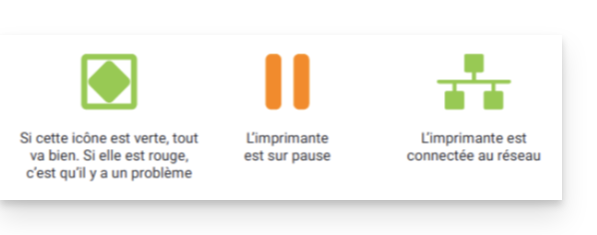
Impression des billets avec l'imprimante
Vérification du format
Les imprimantes sont déjà paramétrées pour le format de billets commandé. Si besoin, il est possible de vérifier la configuration en ouvrant le menu en haut à gauche et sur les Options. L’option Billets au format cinéma ne doit être activée que si les billets vont utiliser ce format (voir plus bas dans le calibrage lors du changement de format).
Impression d’un billet
Pour lancer les impressions, il faut se connecter sur le compte de la billetterie depuis la tablette en utilisant l’identifiant et mot de passe du compte Infomaniak. La tablette se connectera automatiquement sur l’interface du guichet.
- Effectuez une commande « test » ou utiliser une commande dans le menu « Commande ».
- L’imprimante doit s’afficher (ZEBRAXX) sur la partie droite de la tablette.
- Appuyez sur l’icône de l’imprimante pour lancer l’impression:
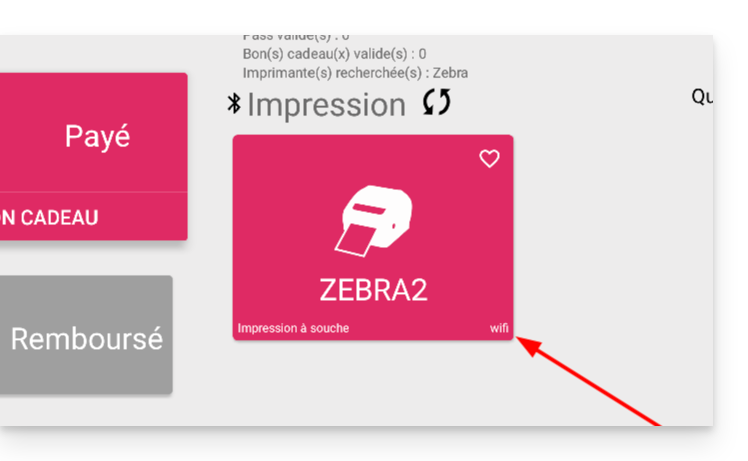
Paramétrer le bon billet sur l'imprimante
Cette section ne concerne que les personnes ayant un stock de billets commandé avant juillet 2024…
Depuis juillet 2024, Infomaniak fourni des billets dotés de nouveaux séparateurs sous la forme d'une encoche. S'il vous reste des anciens types de billets, veuillez visionner la vidéo ci-dessous pour paramétrer correctement vos billets:
En savoir plus
Lien vers cette FAQ:
Cette FAQ a été utile?
Ce guide détaille l'intégration de l'environnement ASP / ASP.NET au sein de l'écosystème Infomaniak.
Compatibilité & Infrastructure
Les solutions d'Hébergement Web et Serveurs Cloud managés sont optimisées pour des environnements Linux/Apache. Par conséquent, le module Apache::ASP n'est pas supporté nativement sur ces offres mutualisées.
Alternatives & solutions Cloud
Pour déployer vos applications ASP en toute fluidité, plusieurs options s'offrent à vous :
- VPS Cloud : installez et configurez votre propre stack ASP/IIS ou utilisez Mono/Core sur une distribution de votre choix.
- Jelastic Cloud (PaaS) : déployez vos applications ASP.NET Core via des conteneurs Docker en quelques clics avec un scaling horizontal automatique.
- Public Cloud : pour les infrastructures à haute disponibilité utilisant OpenStack, idéal pour les architectures micro-services.
Lien vers cette FAQ:
Cette FAQ a été utile?
Ce guide explique comment utiliser la fonctionnalité de discussion grâce au chat intégré à kMeet la solution éthique de visioconférence gratuite par Infomaniak.
Lancer le chat entre participants
Pour cela:
- Démarrez l'app kMeet.
- Créez ou rejoignez une salle de réunion.
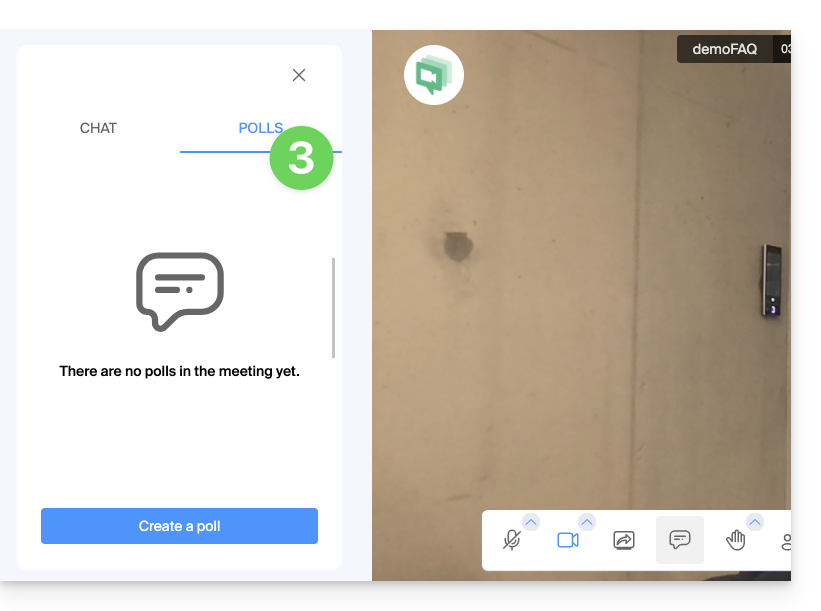
- Cliquez sur l'icône de bulle de message dans la barre d'outils pour Ouvrir/Fermer le chat et chatter depuis un volet latéral à gauche.
- Refermez le volet de chat/sondages si nécessaire:
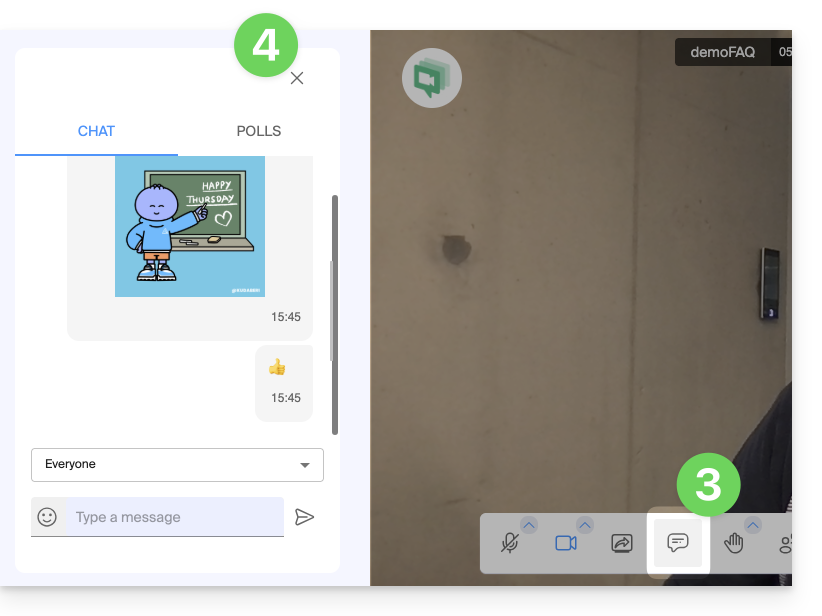
- Refermez le volet de chat/sondages si nécessaire:
Réagir en live, créer un sondage
- Le chat supporte l'utilisation des Émojis.
- Il est également possible de:
- demander la parole via l'icône de main (Lever/Baisser la main)
- de réagir par émoji visuel (et sonore) et GIF — ils s'afficheront dans l'espace de conversation
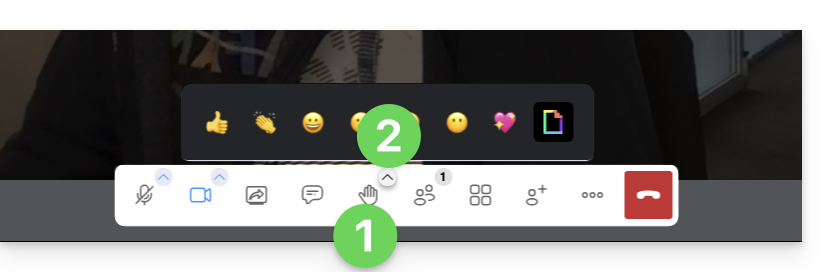
- créer un sondage entre les participants (cliquez sur l'onglet Sondages dans le volet du chat):
Lien vers cette FAQ:
Cette FAQ a été utile?
Ce guide explique comment avoir plusieurs dénominations (tout ce qui vient après l'arobase @ de votre adresse mail) pour un Service Mail existant, en lui ajoutant des noms de domaine liés.
Préambule
- Les adresses mail (existantes et futures) sont automatiquement valables avec tous les domaines liés.
- Pour totalement transformer et inverser les noms de domaine d'un Service Mail, prenez connaissance de cet autre guide.
- Pour plutôt modifier la partie de votre adresse mail venant avant l'arobase
@, prenez connaissance de cet autre guide. - A noter également que vous pouvez renommer votre produit dans le Manager Infomaniak mais changer le nom d'un Service Mail n'a strictement aucune incidence sur ses adresses. Il faut agir sur le nom de domaine.
Ajouter un nom de domaine au Service Mail
Prérequis
- Posséder le nouveau nom de domaine (au besoin il faudra le créer au préalable).
- Prendre connaissance des indications de cet autre guide en appliquant les indications correspondant à votre situation (ceci afin que le nom de domaine fonctionne lorsqu'il sera rattaché à votre Service Mail).
Une fois que le nouveau nom de domaine est prêt à être utilisé aux côtés de l'ancien, il faut l'ajouter au Service Mail :
- Cliquez ici afin d'accéder à la gestion de votre produit sur le Manager Infomaniak (besoin d'aide ?).
- Cliquez directement sur le nom attribué au produit concerné.
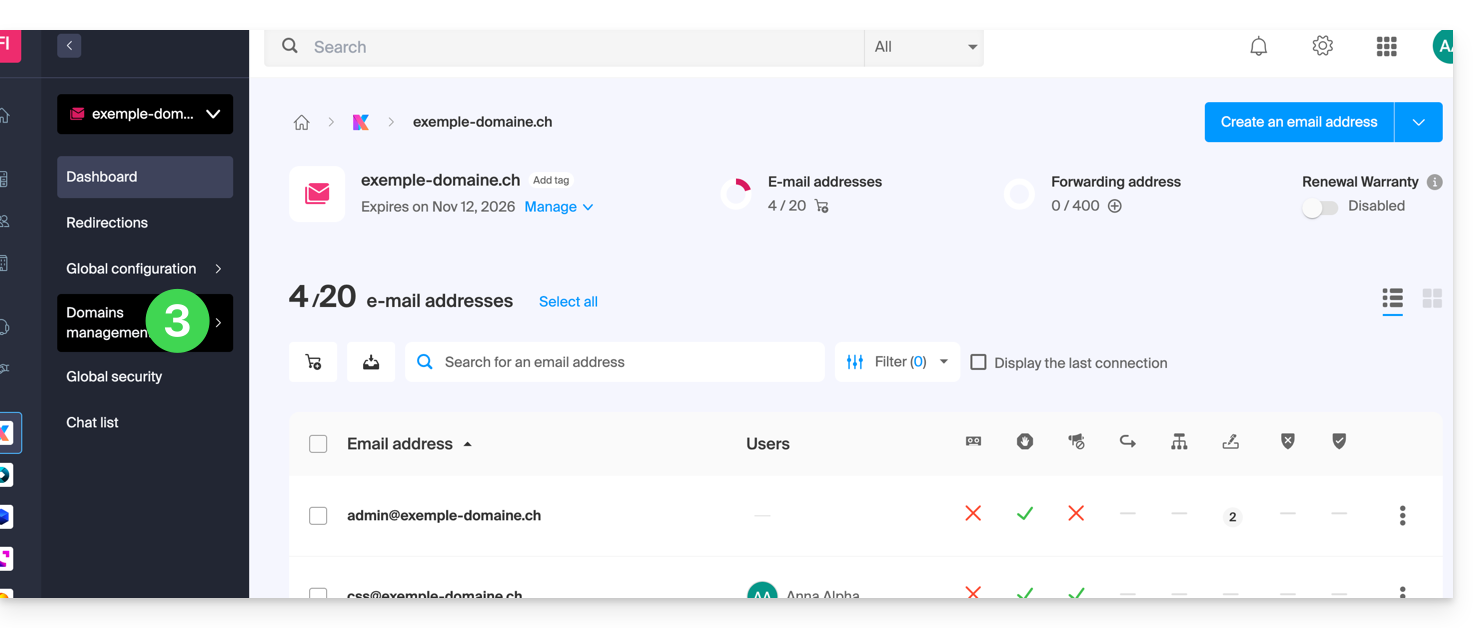
- Cliquez sur Gestion des domaines dans le menu latéral gauche:
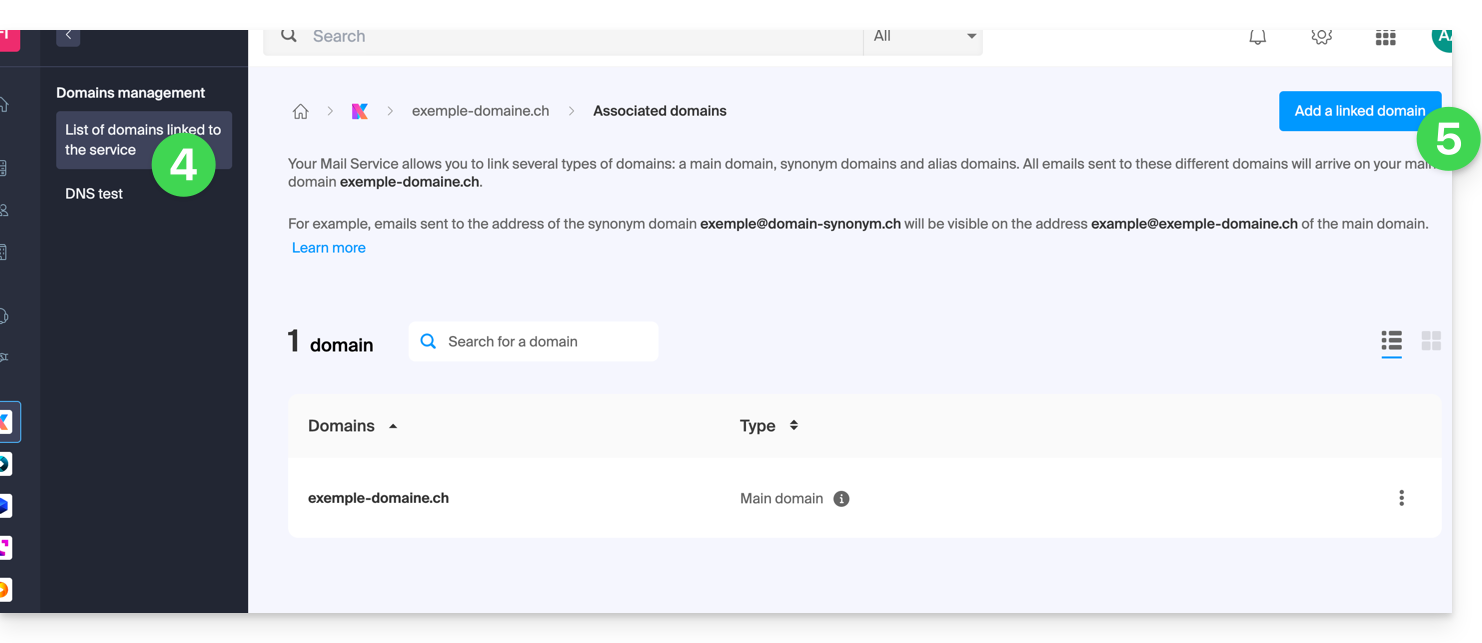
- Cliquez sur Liste des domaines liés au service dans le menu latéral gauche.
- Cliquez le bouton bleu Ajouter un domaine lié:
- Il est possible de…
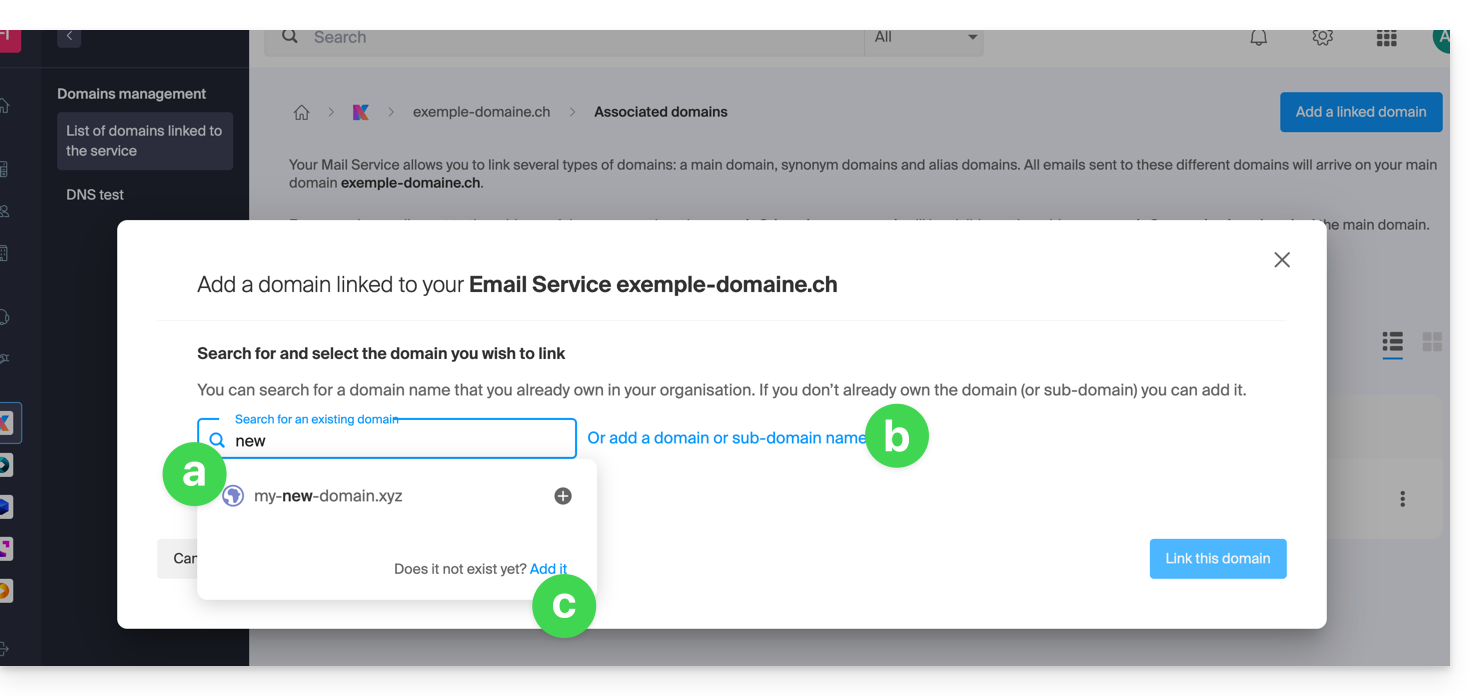
- … Rechercher un domaine existant sur l'organisation à laquelle vous êtes connecté ; cela liera et mettra à jour automatiquement la zone DNS du domaine ajouté.
- … Ajouter un nom de domaine ou sous-domaine afin d'indiquer manuellement le nom de domaine ou sous-domaine à utiliser (idéal si le nom de domaine se trouve ailleurs).
- … Acheter un nouveau nom de domaine.
a : Le domaine existe au niveau de l'Organisation
- Cliquez sur le nom de domaine proposé.
- Cliquez sur le bouton bleu Lier ce domaine:
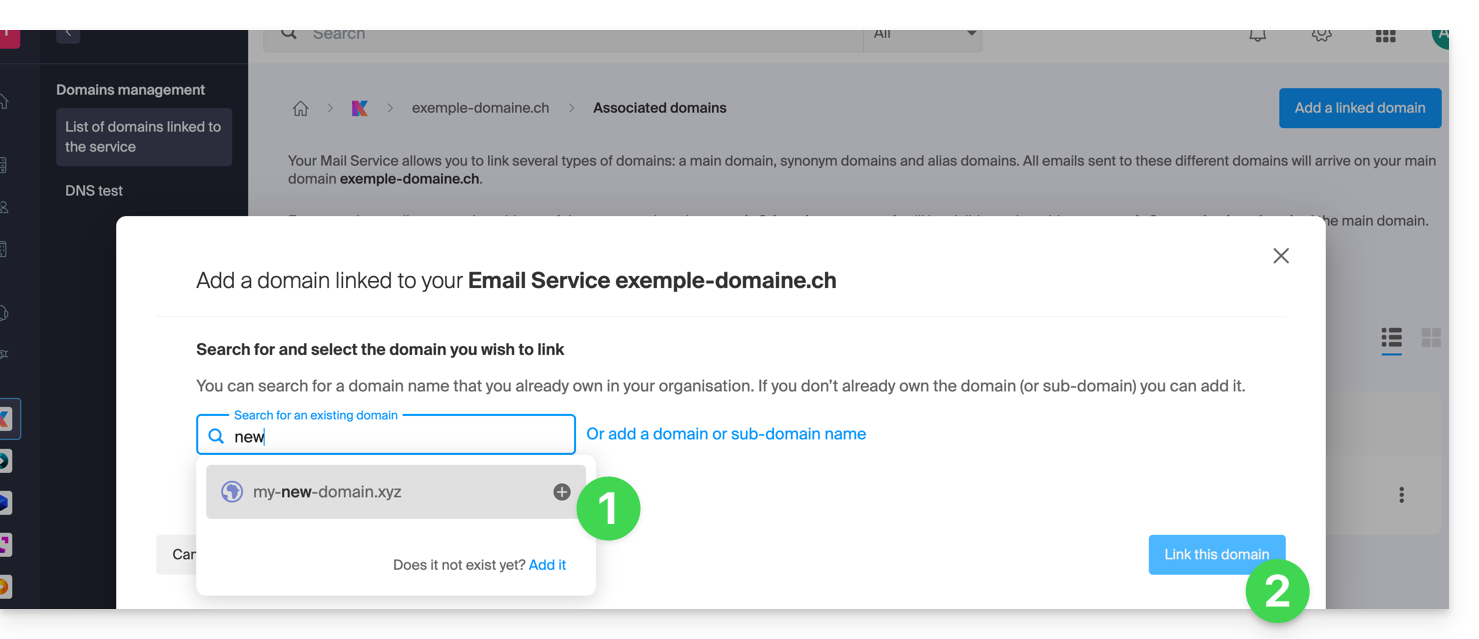
C'est terminé, le Service Mail répond désormais à un second nom de domaine: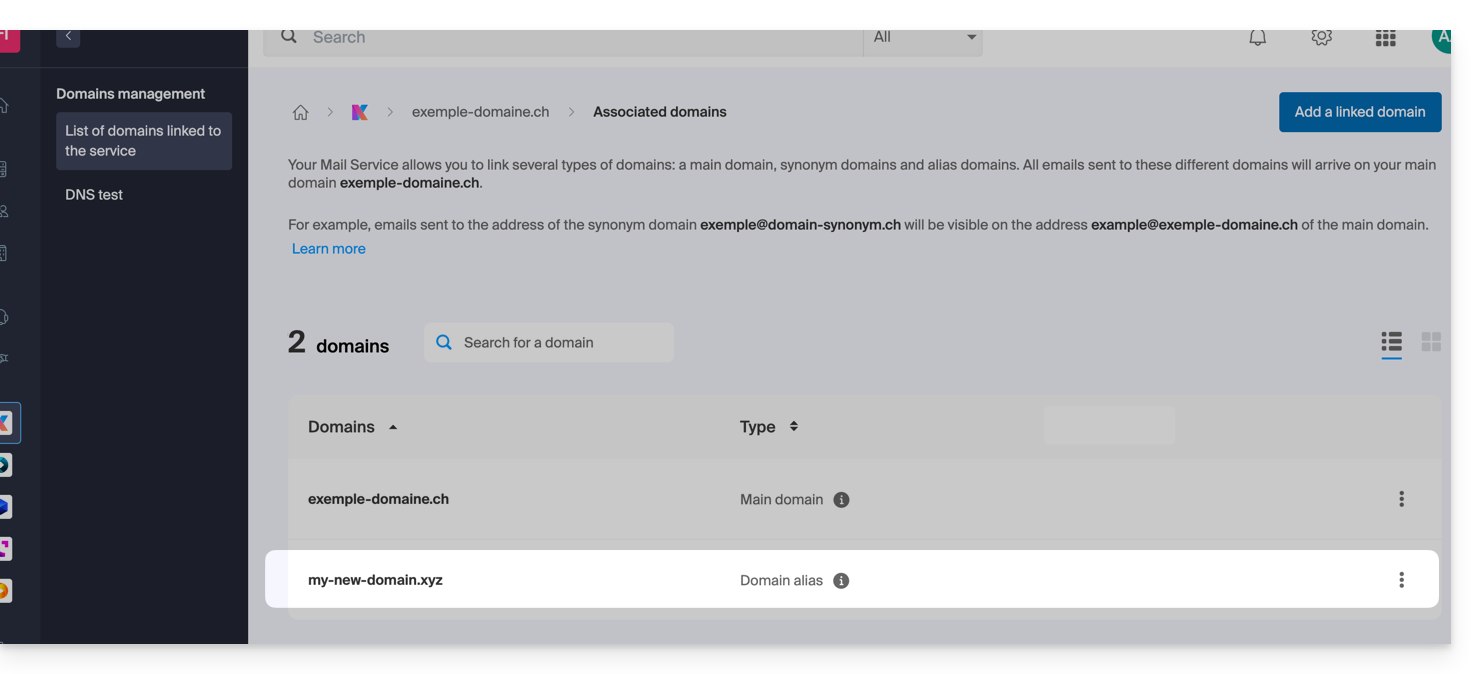
b : Le domaine existe mais ailleurs (autre Organisation, autre Registrar…)
- Entrez le nom de domaine à ajouter.
- Activez la mise à jour des entrées DNS (si la situation du nom de domaine le permet, la zone DNS du nom de domaine sera automatiquement mise à jour).
- Si le point 2 ci-dessus est actif alors activez le remplacement des entrées éventuellement existantes.
- N'activez l'inversion du nom de domaine que si vous souhaitez définir ce nouveau nom de domaine comme étant le principal (c'est principalement une question administrative plus que technique).
- Cliquez sur le bouton bleu Lier ce domaine:
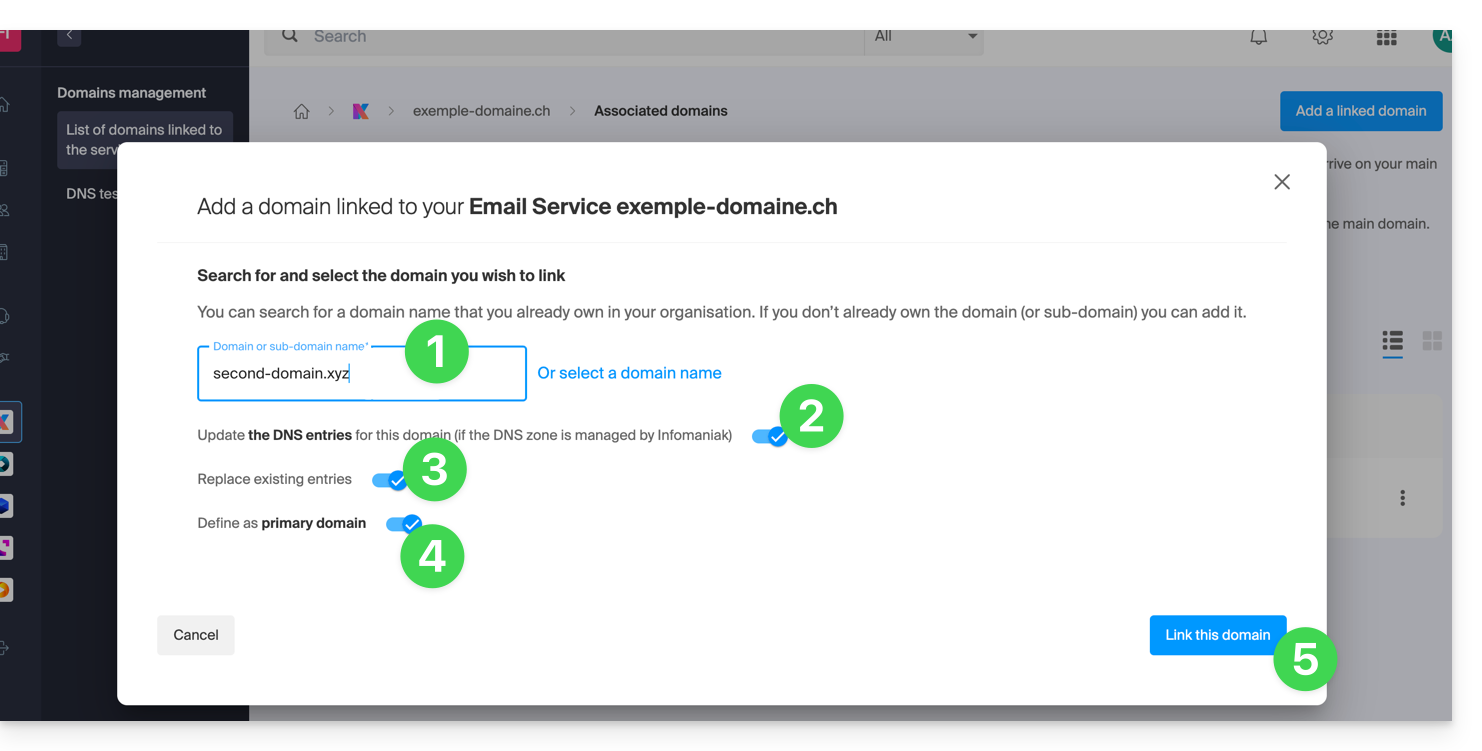
Exemple d'utilisation
Le mail contact@une-super-entreprise-familiale.com est une longue adresse mail. Le domaine synonyme contact@usef.com est plus court et facile à retenir.
En ajoutant le domaine "usef.com" au Service Mail "une-super-entreprise-familiale.com" vous autorisez tous les messages envoyés à contact@usef.com (le domaine lié) à arriver parmi les messages que reçoit déjà l'adresse contact@une-super-entreprise-familiale.com.
Lien vers cette FAQ:
Cette FAQ a été utile?
Ce guide concerne l'installation de kChat, la solution de messagerie instantanée de kSuite.
Obtenir kChat
kChat est proposé avec kSuite, avec des capacités adaptées à chaque version.
Une fois que vous avez mis en place kSuite au sein de votre Organisation:
- Accédez à l'app Web kChat (service en ligne ksuite.infomaniak.com/kchat)
- … ou cliquez ici afin de télécharger l'app mobile (application pour smartphone ou tablette iOS / Android) et l'app desktop (application de bureau sur macOS / Windows / Linux).
kChat demande l’accès au Trousseau macOS pour “Chromium Safe Storage”, qui est utilisé pour stocker votre jeton d’accès (token). Cette demande est normale et nécessaire au bon fonctionnement de kChat ; aucune donnée sensible supplémentaire n’est demandée et rien n’est envoyé à l’extérieur.
Prenez également connaissance du guide de démarrage.
Lien vers cette FAQ:
Cette FAQ a été utile?
Infomaniak propose différentes offres Site Creator, gratuites ou payantes, qui répondent à divers besoins. Il est essentiel de bien comprendre les conditions liées à chaque type d'offre avant de faire votre choix.
Comprendre les différentes offres Site Creator
Site Creator est disponible…
- … soit gratuitement avec chaque hébergement Web payant:
- Dans ce cas, 1 seul Site Creator peut être mis en place par hébergement Web Infomaniak.
- Pour gérer plusieurs sites créés avec Site Creator dans la même Organisation, il est donc nécessaire de posséder plusieurs hébergements Web.
- … soit de façon autonome (standalone déclinée en 3 versions) et ne requiert dans ce cas aucune autre offre particulière:
- Site Creator Free
- Site Creator Lite
- Site Creator Pro
1. Site Creator Free
Cette offre est positionnée comme une solution de test et de découverte et est entièrement gratuite. Elle s'adresse aux utilisateurs qui souhaitent se familiariser avec l'outil ou publier une page web extrêmement simple:
- Elle n'autorise qu'une seule page web et offre un espace disque réduit (5 Go).
- Cette offre ne permet pas la connexion à un nom de domaine personnalisé (il sera de la forme
*.infomaniak.site) et inclut l'affichage obligatoire de la mention publicitaire d'Infomaniak. - Les modules de croissance importants, tels que la gestion complète d'un blog, l'utilisation de l'Intelligence Artificielle pour la génération de texte, ou la fonction "Plan du site", ne sont pas inclus.
2. Site Creator Lite
Le plan Lite est l'offre d'entrée de gamme payante d'Infomaniak. Il est idéal pour la création d'un site vitrine ou d'un blog personnel simple, car il élimine les principales contraintes de la version gratuite et débloque les modules nécessaires à un site complet:
- Elle permet la création d'un site plus conséquent avec une limite fixée à 5 pages web et un espace disque plus confortable (15 Go).
- Elle inclut l'offre d'un nom de domaine pendant un an et, point essentiel, le retrait de toute mention publicitaire d'Infomaniak sur le site.
- Contrairement à l'offre Free, le plan Lite débloque l'accès à des fonctionnalités importantes pour la navigation et l'organisation, notamment le module de Création et gestion de Blog ainsi que le module Plan du site.
3. Site Creator Pro
L'offre Pro est la formule premium de Site Creator. Elle est exclusivement dédiée aux projets les plus ambitieux, comme le lancement d'une boutique en ligne complète, grâce à la levée de toutes les restrictions de contenu et l'intégration d'outils de commerce et d'analyse avancés:
- Elle supprime toute limitation sur le contenu en offrant des pages web illimitées et un large espace disque de 50 Go.
- C'est la seule offre qui intègre la gestion complète du E-commerce (commandes, stock, réductions) et permet l'intégration des passerelles de paiement essentielles (Stripe, PayPal, Mollie) pour une activité commerciale en ligne.
- Le plan Pro est le seul à donner accès à des outils d'analyse et de suivi de performance externes cruciaux, tels que Google Analytics, Hotjar et les outils comme Google reCaptcha.
Engagement lié aux offres payantes
Contrairement à d'autres produits Infomaniak, certaines offres Site Creator incluent un nom de domaine gratuit. Ces offres nécessitent un engagement ferme d'une durée minimale de 12 mois, sans possibilité de remboursement, même partiel, et ce même si :
- vous décidez de stopper l'utilisation de Site Creator avant la fin de la première année,
- vous résiliez vos produits,
- vous clôturez votre compte utilisateur ou votre Organisation.
Évolution des offres et conservation de votre site
Il est possible de passer d'une offre gratuite à une offre payante plus complète:
- Cliquez ici afin d'accéder à la gestion de votre site sur le Manager Infomaniak (besoin d'aide ?).
- Cliquez sur le menu d'action ⋮ à droite du site concerné dans le tableau qui s'affiche.
- Cliquez sur Modifier l'offre:
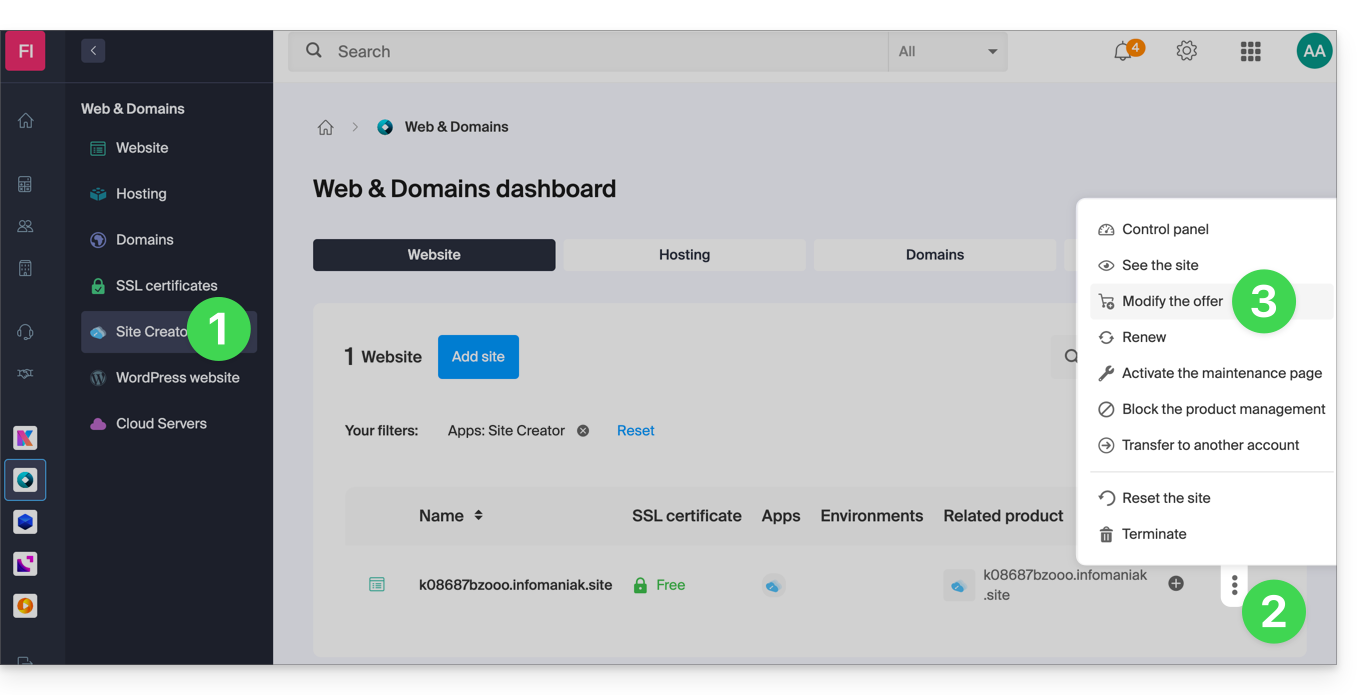
Il est également possible de passer à une offre supérieure (par exemple, de Lite à Pro).
En revanche, il n'est pas possible de rétrograder vers une offre inférieure ou de revenir à une offre gratuite une fois une offre payante activée.
Si vous souhaitez conserver votre site actif, vous devez impérativement renouveler la même offre payante. Il n'est pas possible de basculer vers une version gratuite de Site Creator, même si :
- vous n'utilisez aucun des modules payants,
- votre site ne comporte qu'une seule page.
Que faire si vous souhaitez revenir à l'offre gratuite ?
Dans ce cas, vous devez :
- résilier votre site actuel après avoir copié manuellement toutes les informations que vous souhaitez conserver,
- activer une nouvelle offre Site Creator gratuite,
- recréer votre site en y collant les contenus récupérés de l'ancien.
Lien vers cette FAQ:
Cette FAQ a été utile?
Ce guide adressé aux Partenaires Infomaniak détaille la fonction très utile pour la comptabilité permettant d'exporter les informations de facturation relatives aux Clients sous gestion.
Exporter le fichier des infos Clients sous gestion
Pour accéder à la page des Clients sous gestion :
- Cliquez ici afin d'accéder à vos Clients sous gestion sur l'Espace Revendeur du Manager Infomaniak (besoin d'aide ?).
- Cliquez sur le bouton Télécharger (en haut à droite du tableau de vos Clients sous gestion) pour englober les données de l'ensemble de vos Clients.
- Choisissez le type d'historique à exporter.
- Choisissez la période à inclure dans les données exportées et confirmez:

- Cliquez sur le bouton bleu Exporter pour lancer le téléchargement des données dans un fichier CSV (format
.csv). - Afin de n'exporter les données que d'une partie de vos Clients sous gestion, cliquez sur les cases à cocher à côté des Clients concernés et activez l'exportation depuis le menu qui apparait en bas de page:

Lien vers cette FAQ:
Cette FAQ a été utile?
Ce guide explique comment accéder au bootloader d'un VPS Cloud / VPS Lite depuis le Manager Infomaniak.
Le bootloader (ou chargeur d'amorçage) est le logiciel qui permet de lancer un ou plusieurs systèmes d'exploitation (multi-boot) sur votre VPS Cloud / VPS Lite.
Afficher le bootloader d'un VPS Cloud / VPS Lite
La procédure suivante permet d'afficher le bootloader de GRUB:
- Cliquez ici afin d'accéder à la gestion de votre produit sur le Manager Infomaniak (besoin d'aide ?).
- Cliquez directement sur le nom attribué au produit concerné.
- Cliquez sur Ouvrir la console VNC.
- Cliquez sur Redémarrer le serveur tout en gardant la nouvelle fenêtre avec la console VNC affichée.
- Rafraichissez immédiatement la console VNC dès que le serveur redémarre afin d'afficher le bootloader du serveur ; GRUB s'affiche alors et vous pouvez le laisser affiché en pressant une touche de votre clavier:

Lien vers cette FAQ:
Cette FAQ a été utile?
Ce guide explique comment revenir en arrière dans l'organisation des fichiers de votre kDrive, en particulier si des mouvements sont intervenus et que vous avez perdu le fil.
✘ INDISPONIBLE avec
kSuite gratuit
my kSuite (ik.me, etik.com, ikmail.com)
Préambule
- La restauration ou fonction Rewind permet de revenir à un état antérieur, comme une machine à remonter le temps, et de rétablir l'ordre des fichiers de votre choix ou tout votre kDrive jusqu’à 3 mois en arrière (lié à la durée de conservation des versions de fichiers).
- Les fichiers supprimés définitivement de votre corbeille kDrive et les versions de fichiers supprimées ne peuvent pas être restaurés.
- La restauration peut prendre plusieurs minutes, pendant lesquelles kDrive ne sera plus accessible pour tous les utilisateurs, ceci en fonction du volume de données à récupérer.
- Aucune action n'est effectuée sur les droits et les partages.
Accéder à l'outil de restauration kDrive
Prérequis
- Etre Administrateur ou Responsable légal au sein de l'Organisation.
Pour ouvrir l'interface de restauration:
- Cliquez ici afin d'accéder à l'app Web kDrive Infomaniak (service en ligne ksuite.infomaniak.com/kdrive).
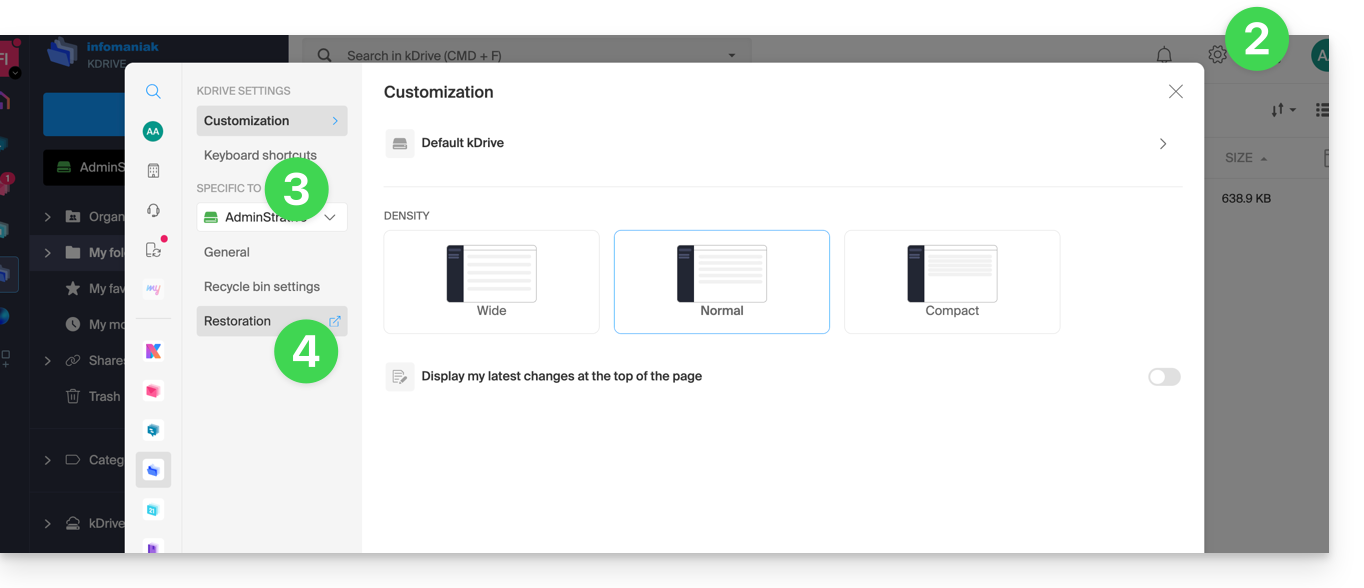
- Cliquez sur l'icône Paramètres en haut à droite.
- Vérifiez ou sélectionnez le kDrive concerné dans le menu déroulant du menu latéral gauche.
- Cliquez sur Restauration:
- Lisez les informations à l'écran puis cliquez sur le bouton pour démarrer:
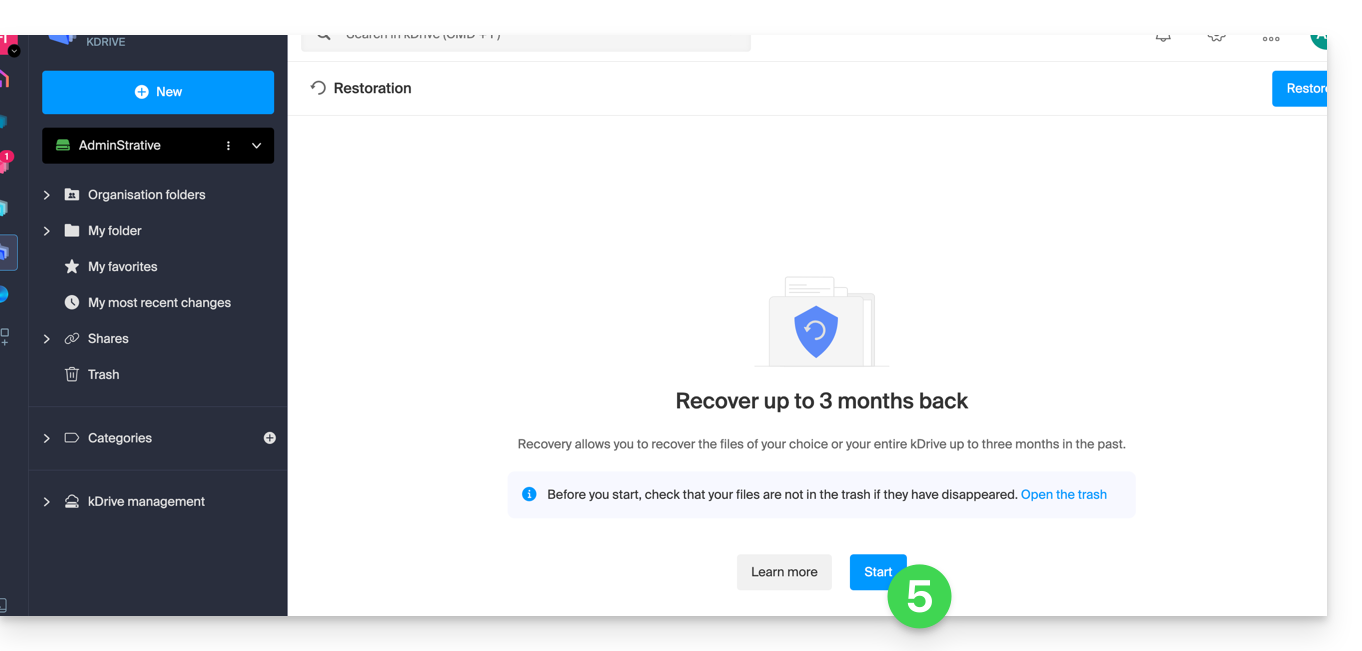
- Prenez connaissance des informations de la modale qui s'affiche puis cliquez sur le bouton pour valider.
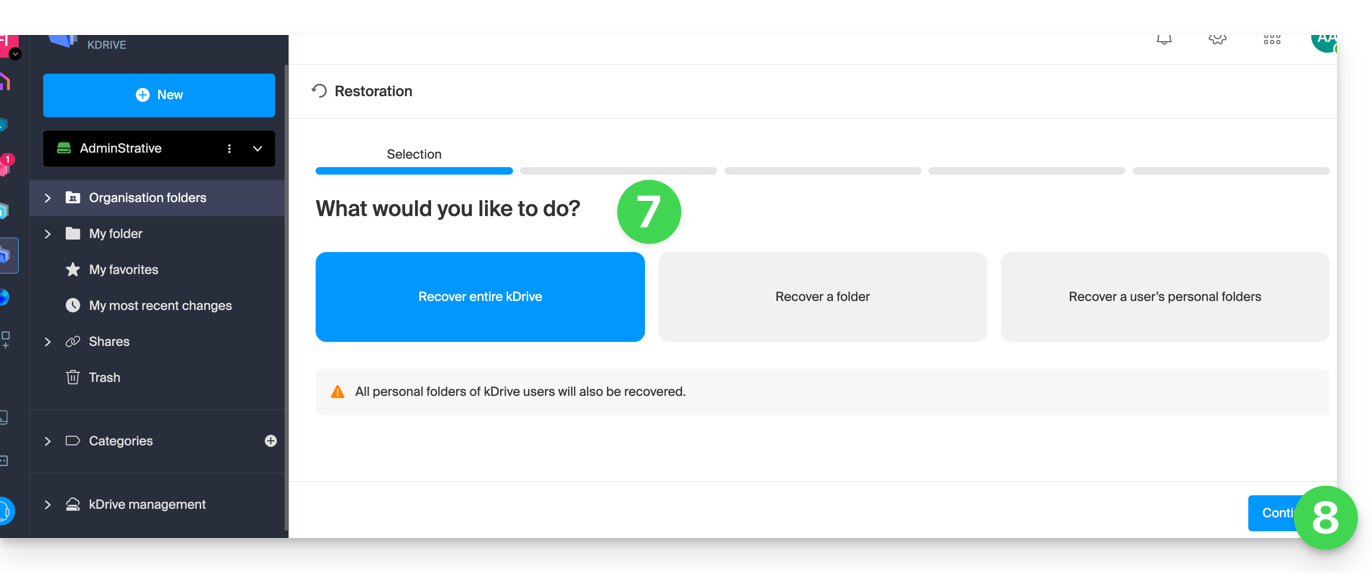
- Choisissez ce qui sera concerné par le retour en arrière (l'entier du kDrive ou seulement une partie et le cas échéant, pour quel utilisateur).
- Cliquez sur Continuer:
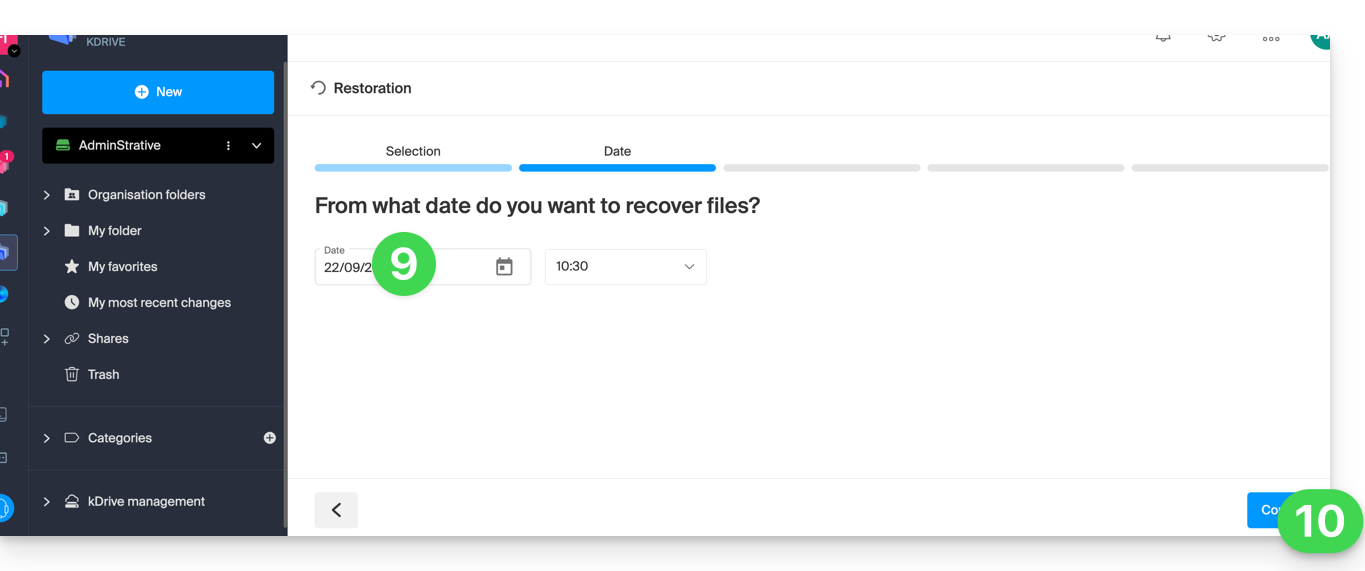
- Choisissez la date à laquelle revenir (maximum 3 mois / 90 jours).
- Cliquez sur Continuer:
- Lancez l'analyse à l'étape suivante, et déterminez la suite des opérations en fonction du résultat proposé (et si un retour en arrière ne produit aucun résultat, l'analyse vous l'indique):
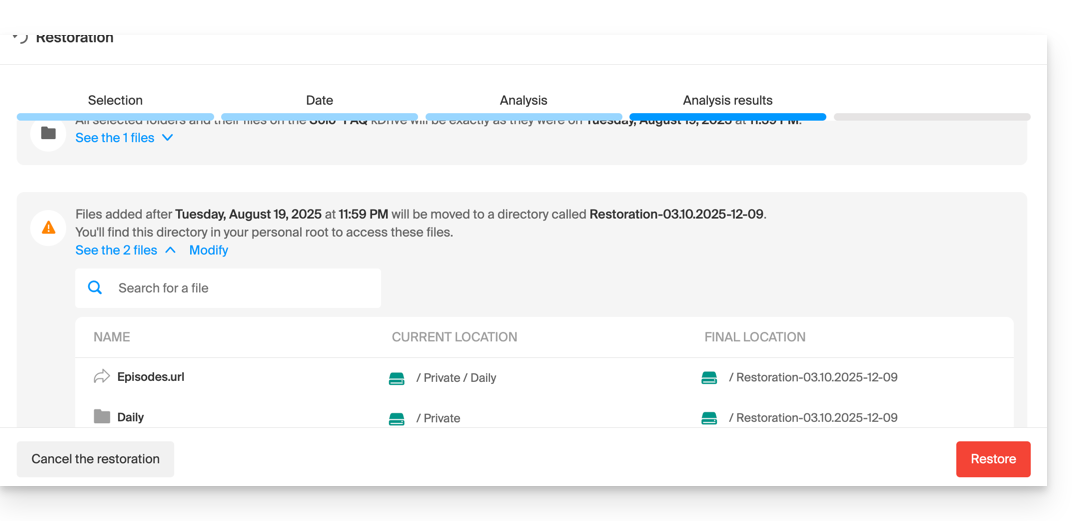
- Une dernière demande de sécurité s'affichera avant le début de la restauration.
Après l'opération, un e-mail est envoyé et une notification est affichée sur le kDrive en ligne.
Rapport d'analyse
Un administrateur qui consulte un rapport d’une restauration lancé par un autre administrateur ne verra pas tout ce qui concerne le dossier personnel de l’administrateur ayant lancé la restauration: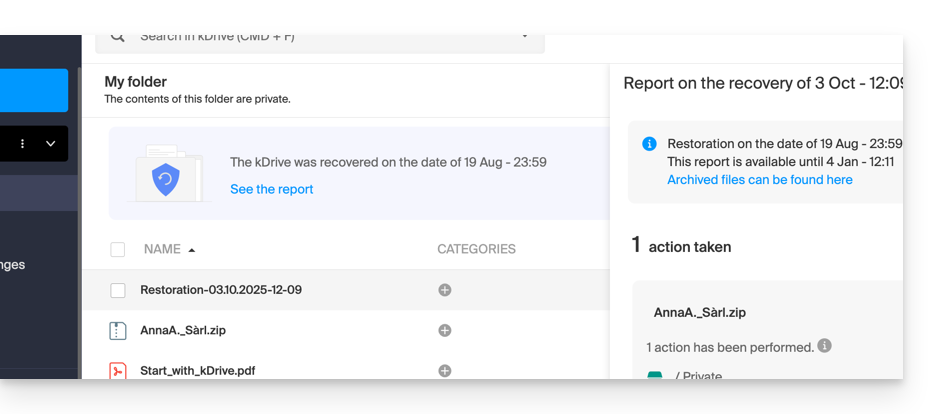
Dans la vue rapport d’analyses, les données sont listées et regroupées par rapport à l’emplacement actuel avant le retour en arrière.
En cas de conflit
A la racine du kDrive de l'administrateur ayant effectué l'opération (ou chez l'utilisateur concerné) sera créé un dossier "Restauration (date et heure)" contenant un sous-dossier avec les fichiers conflictuels appelé "Conflit" et un autre dossier pour les fichiers existants actuellement dans la cible appelé “Éléments postérieurs”: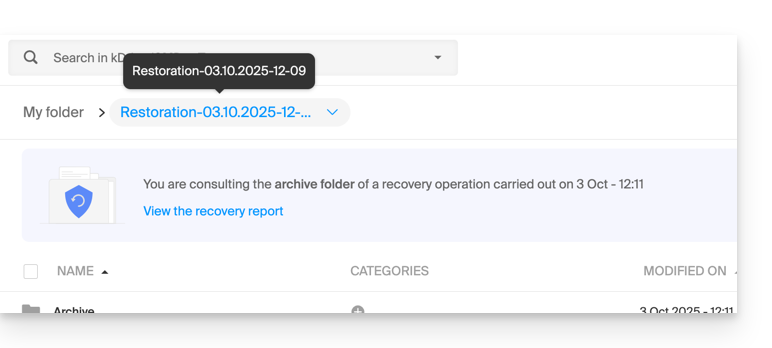
Lien vers cette FAQ:
Cette FAQ a été utile?
Ce guide explique comment…
- … activer un filtrage des e-mails entrants
- … classer automatiquement les messages publicitaires
- … signaler certains messages frauduleux
… afin de réduire les messages indésirables ou trop nombreux sur une adresse de messagerie gérée par Infomaniak.
Solutions pour exclure, trier, filtrer les mails entrants
Méthodes de filtrage automatique
- Prenez connaissance de ce guide afin d'utiliser le dossier <Spam> en activant le filtre spam (il est possible de le désactiver).
- Prenez connaissance de cet autre guide afin d'utiliser les dossiers <Promotions> et <Réseaux sociaux> (<SocialNetworks>) en activant le filtre publicitaire & réseaux sociaux .
Méthodes manuelles
- Prenez connaissance de ce guide afin de signaler un message entrant non détecté comme étant du spam (publicité / contact non sollicité).
- Prenez connaissance de ce guide afin de signaler un message entrant non détecté comme étant du phishing (escroquerie / faux mail trompeur).
- Prenez connaissance de ce guide afin de bloquer ou autoriser des adresses mail spécifiques voire des domaines entiers.
- Prenez connaissance de ce guide afin de définir vos propres filtres de tri et de classement ('langage Sieve') des e-mails entrants…
- … ce qui vous permettra notamment de filtrer des messages adressés à un alias temporaire que vous pouvez créer pour vous protéger lors de nouvelles inscriptions sur Internet par exemple.
Si vous faites face à une vague de spam ou de messages inhabituels, prenez connaissance de cet autre guide afin d'effectuer quelques vérifications.
Si vos propres envois se retrouvent souvent classés à tort comme spam, prenez connaissance de cet autre guide afin d'effectuer quelques vérifications.
Pour trier et nettoyer une boite qui aurait été envahie de messages, prenez connaissance de cet autre guide.
Lien vers cette FAQ:
Cette FAQ a été utile?
Ce guide explique comment lancer une analyse du contenu d'un Hébergement Web afin de détecter et nettoyer les fichiers contenant des virus et autres scripts malveillants qui pourraient menacer la sécurité de sites Web.
Démarrer une analyse antivirus des sites
Pour analyser le contenu éventuellement vérolé:
- Cliquez ici afin d'accéder à la gestion de votre hébergement sur le Manager Infomaniak (besoin d'aide ?).
- Cliquez directement sur le nom attribué à l'hébergement concerné.
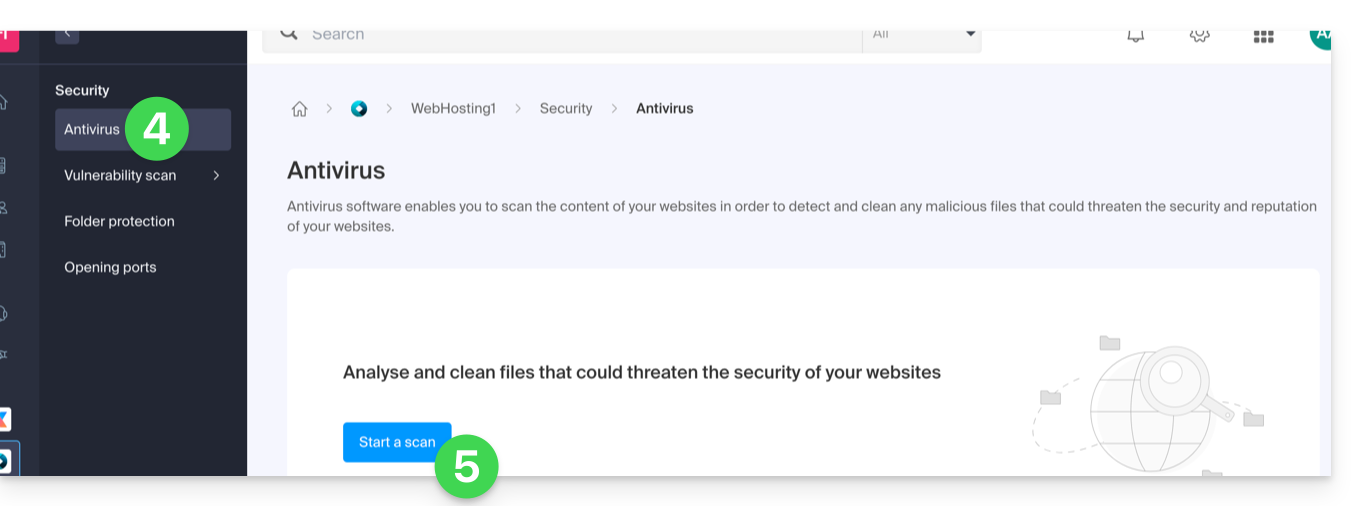
- Cliquez sur Sécurité dans le menu latéral gauche:
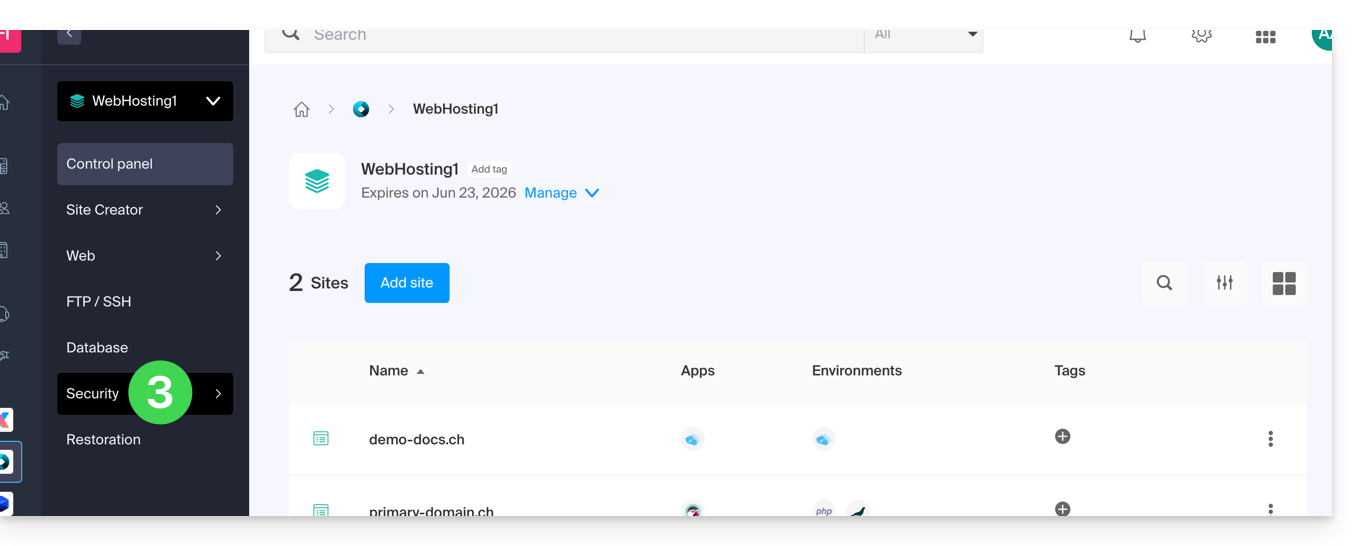
- Cliquez sur Antivirus dans le menu latéral gauche.
- Cliquez sur le bouton bleu Analyser:
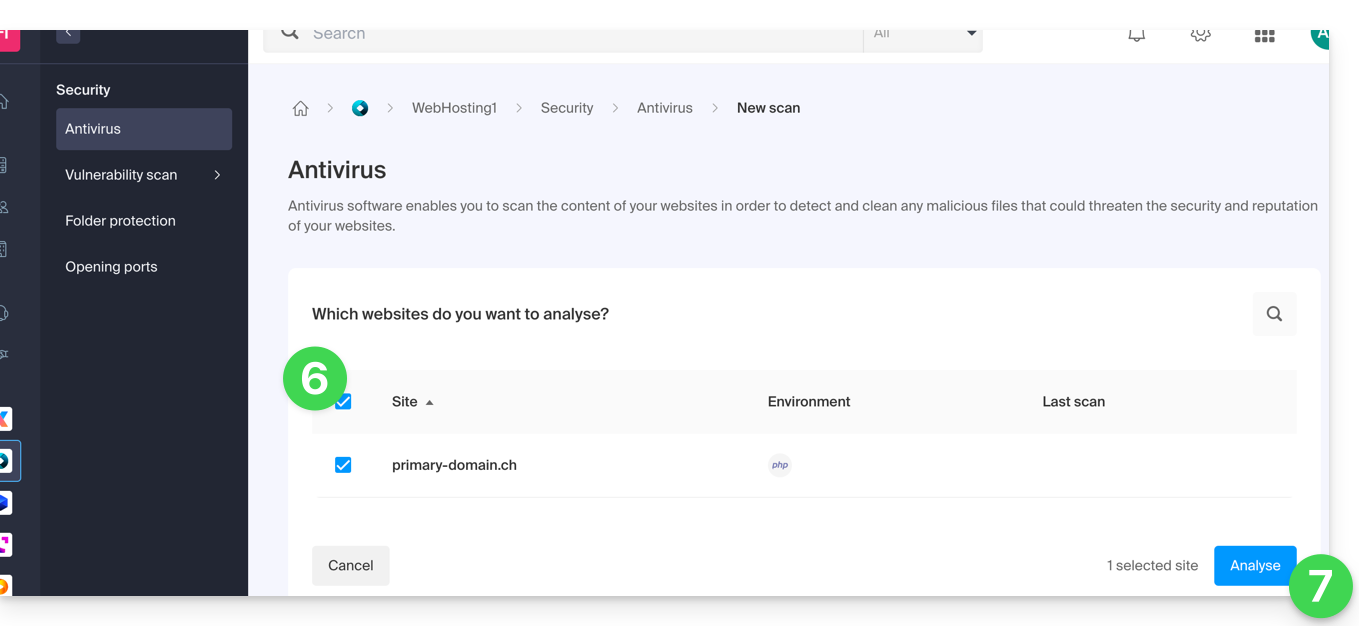
- Sélectionnez le ou les sites à analyser.
- Cliquez sur le bouton bleu Démarrer l'analyse:
Le scan antivirus peut durer un certain temps mais le Manager peut être fermé. Vous recevez un e-mail lorsque l’opération est terminée.
Envisagez également l'outil de détection de vulnérabilités pour surveiller les éventuelles failles corrigées automatiquement sur vos sites Web.
Lien vers cette FAQ:
Cette FAQ a été utile?
Ce guide explique comment connaître la version du système d'exploitation du serveur de votre Hébergement Web.
Préambule
- Même si Debian ou un paquet semble obsolète, les versions affichées ne présentent pas de vulnérabilités :
- Infomaniak les maintient à jour via des correctifs internes réguliers sur tous les composants et systèmes utilisés.
- Les versions sont choisies pour leur stabilité, puis renforcées par des mesures de sécurité que les tests classiques ne détectent pas.
- Si vous ou vos clients identifiez une faille dans un produit Infomaniak, merci de soumettre un POC. Bien que rares, ces cas sont pris en charge rapidement.
- La sécurité des données relève de l'utilisateur : Infomaniak ne peut être tenu responsable d’une mauvaise gestion ou utilisation des identifiants d’accès.
Quel OS sur mon site ?
Pour connaitre la version:
- Connectez-vous sur le serveur en SSH (besoin d'aide ?).
Exécutez la commande suivante:
lsb_release -aVous obtiendrez une information de ce type:
Distributor ID: Debian
Description: Debian GNU/Linux 7.9 (wheezy)
Release: 7.9
Codename: wheezy
Lien vers cette FAQ:
Cette FAQ a été utile?