Base de connaissances
1 000 FAQ, 500 tutoriels et vidéos explicatives. Ici, il n'y a que des solutions !
Ce guide explique comment lancer une analyse du contenu d'un Hébergement Web afin de détecter et nettoyer les fichiers contenant des virus et autres scripts malveillants qui pourraient menacer la sécurité de sites Web.
Démarrer une analyse antivirus des sites
Pour analyser le contenu éventuellement vérolé:
- Cliquez ici afin d'accéder à la gestion de votre hébergement sur le Manager Infomaniak (besoin d'aide ?).
- Cliquez directement sur le nom attribué à l'hébergement concerné.
- Cliquez sur Sécurité dans le menu latéral gauche:
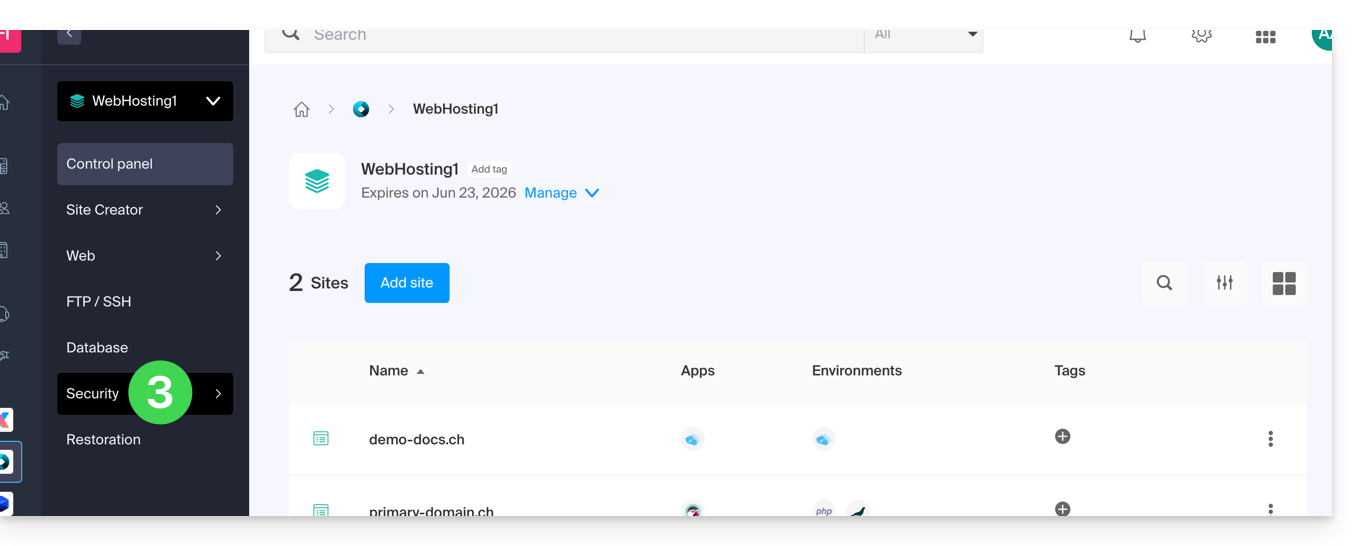
- Cliquez sur Antivirus dans le menu latéral gauche.
- Cliquez sur le bouton bleu Analyser:
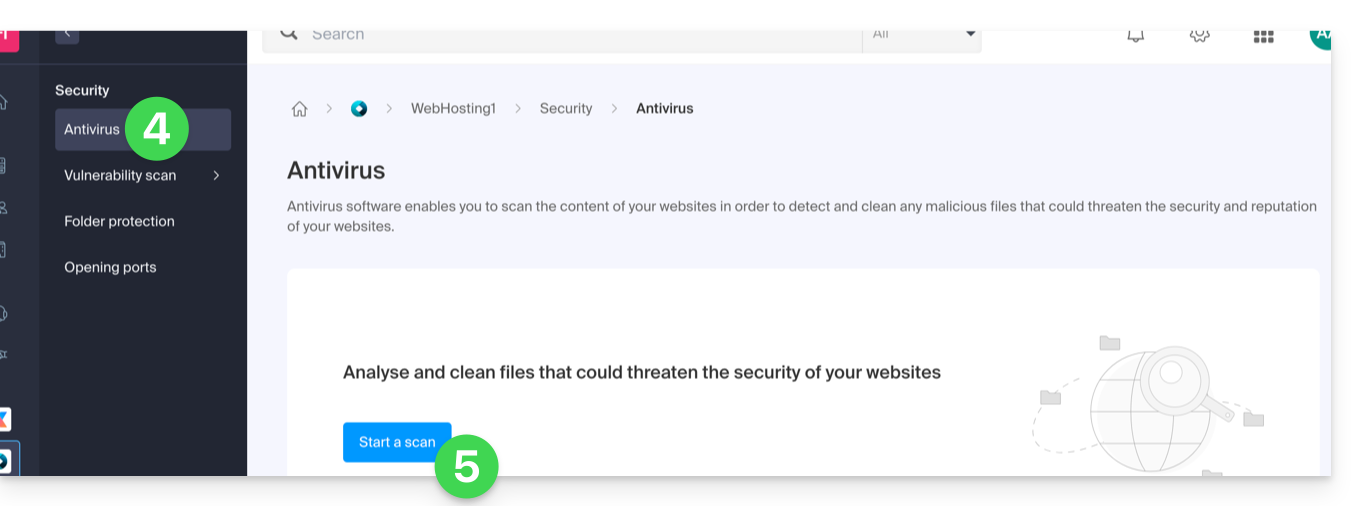
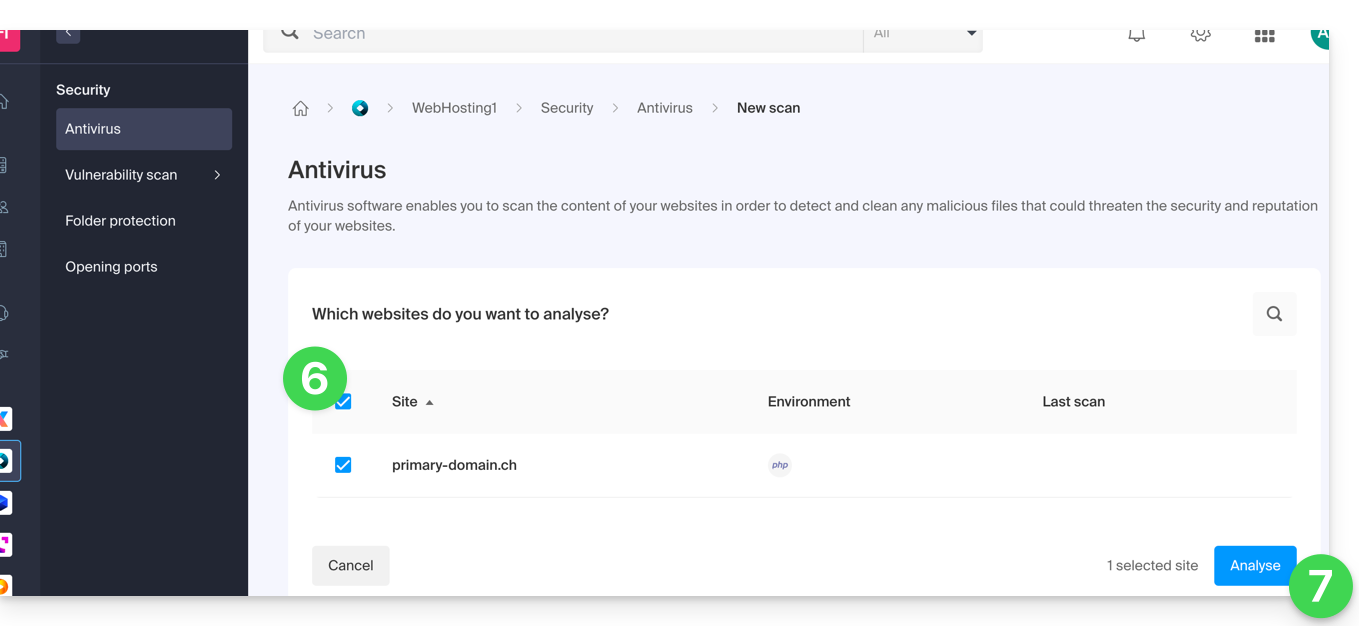
- Sélectionnez le ou les sites à analyser.
- Cliquez sur le bouton bleu Démarrer l'analyse:
Le scan antivirus peut durer un certain temps mais le Manager peut être fermé. Vous recevez un e-mail lorsque l’opération est terminée.
Envisagez également l'outil de détection de vulnérabilités pour surveiller les éventuelles failles corrigées automatiquement sur vos sites Web.
Lien vers cette FAQ:
Cette FAQ a été utile?
Ce guide explique comment utiliser la fonctionnalité de discussion grâce au chat intégré à kMeet la solution éthique de visioconférence gratuite par Infomaniak.
Lancer le chat entre participants
Pour cela:
- Démarrez l'app kMeet.
- Créez ou rejoignez une salle de réunion.
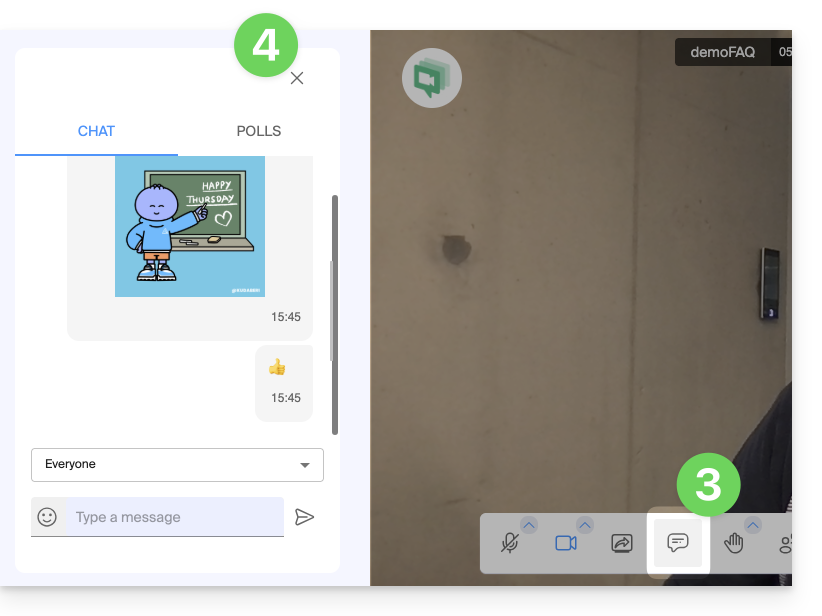
- Cliquez sur l'icône de bulle de message dans la barre d'outils pour Ouvrir/Fermer le chat et chatter depuis un volet latéral à gauche.
- Refermez le volet de chat/sondages si nécessaire:
- Refermez le volet de chat/sondages si nécessaire:
Réagir en live, créer un sondage
- Le chat supporte l'utilisation des Émojis.
- Il est également possible de:
- demander la parole via l'icône de main (Lever/Baisser la main)
- de réagir par émoji visuel (et sonore) et GIF — ils s'afficheront dans l'espace de conversation
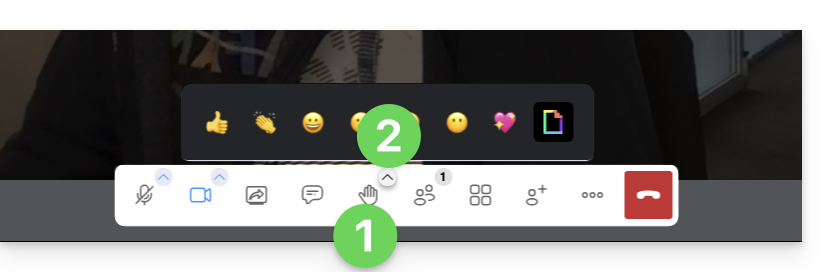
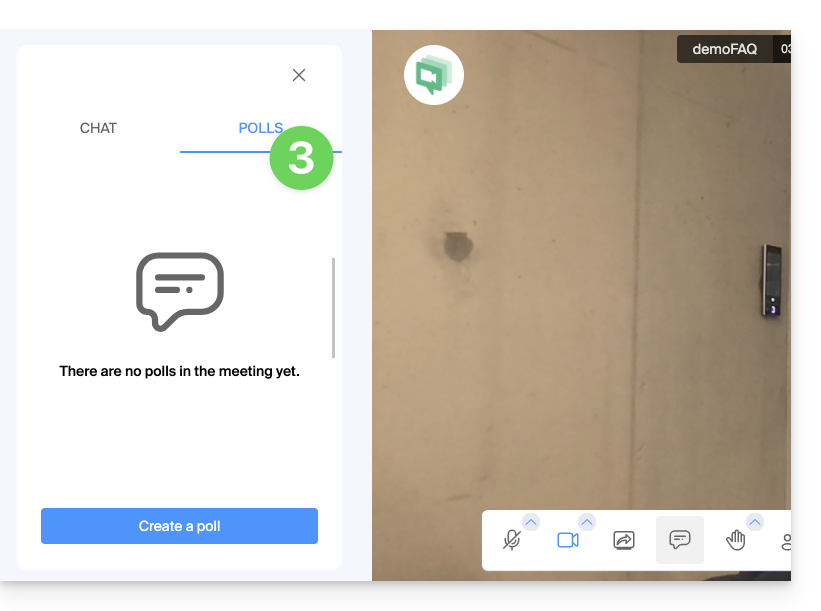
- créer un sondage entre les participants (cliquez sur l'onglet Sondages dans le volet du chat):
Lien vers cette FAQ:
Cette FAQ a été utile?
Ce guide vous aide à souscrire au Support Premium Infomaniak.
Découvrir le Support Premium
Pour gérer votre offre de Support Premium:
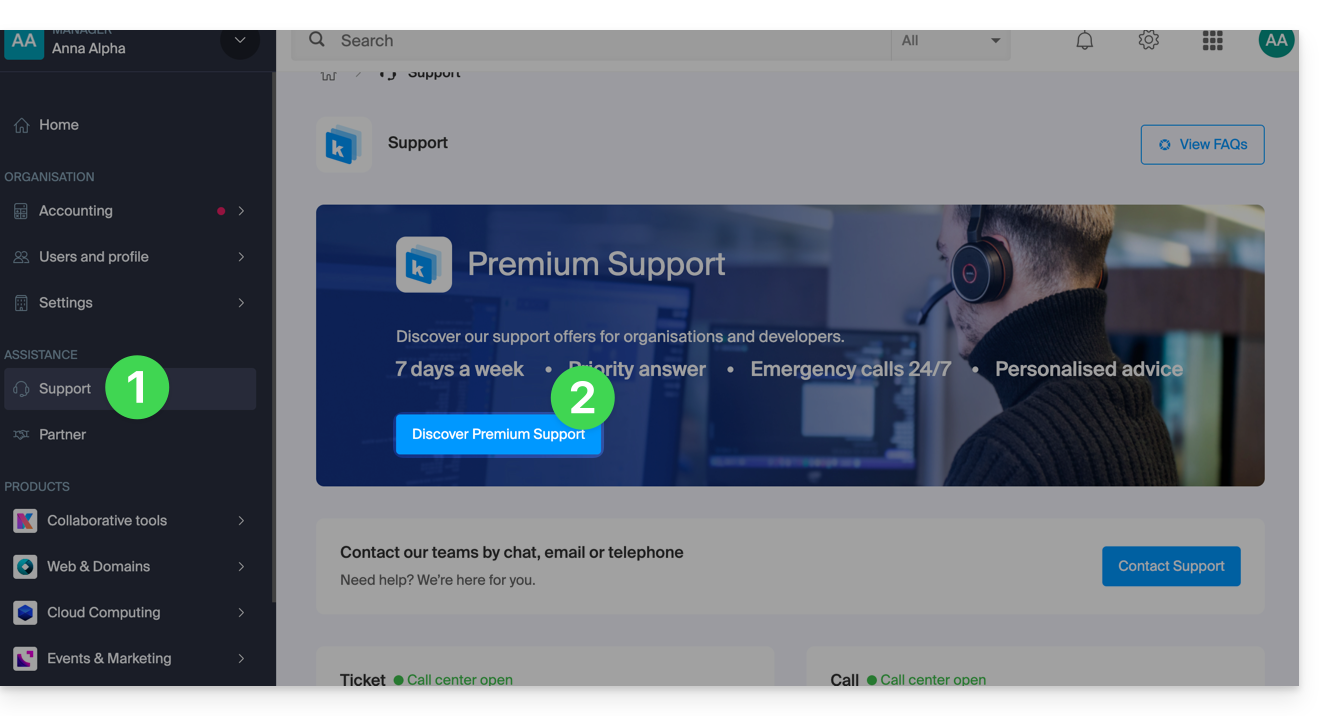
- Cliquez ici afin d'accéder à la gestion du Support de votre Organisation sur le Manager Infomaniak.
- Cliquez sur le bouton pour démarrer l'inscription:
Lien vers cette FAQ:
Cette FAQ a été utile?
Ce guide explique comment intégrer sur des pages Web des fichiers vidéo / audio importés sur un service VOD / AOD Infomaniak.
Préambule
- Ce code d'intégration VOD / AOD est unique et correspond aux paramètres que vous êtes en train de spécifier sur la page.
- Il vous permet d'intégrer une même vidéo avec des configurations d'affichage différentes selon vos besoins.
- Par la suite, vous pourrez modifier les paramètres de cette intégration en les ajustant depuis la page d'historique des intégrations sur le Manager Infomaniak.
- Vous pouvez parallèlement partager un média de différentes manières.
Générer et copier le code d'intégration
Le code d'intégration se trouve sur votre interface VOD ; voici un exemple avec un Player par défaut:
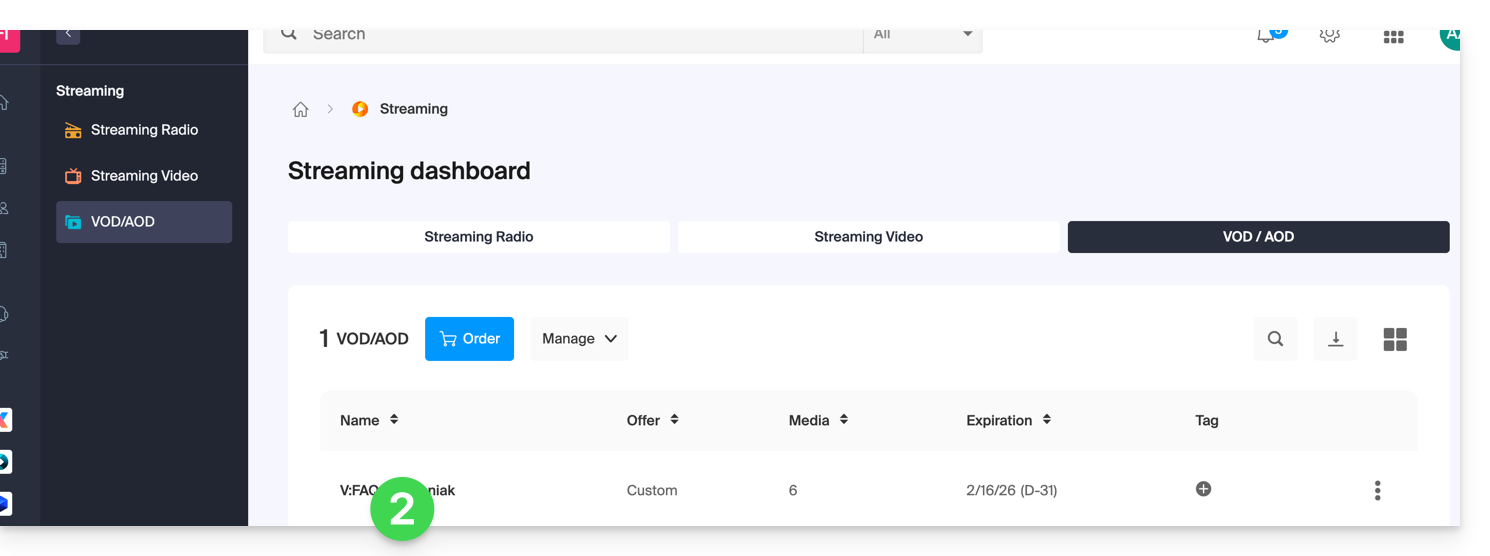
- Cliquez ici afin d'accéder à la gestion de votre produit sur le Manager Infomaniak (besoin d'aide ?).
- Cliquez directement sur le nom attribué au produit concerné:
- Cliquez sur Médias dans le menu latéral gauche.
- Cliquez sur Gestion des médias dans le menu latéral gauche.
- Cliquez sur le média concerné dans le tableau qui s'affiche:
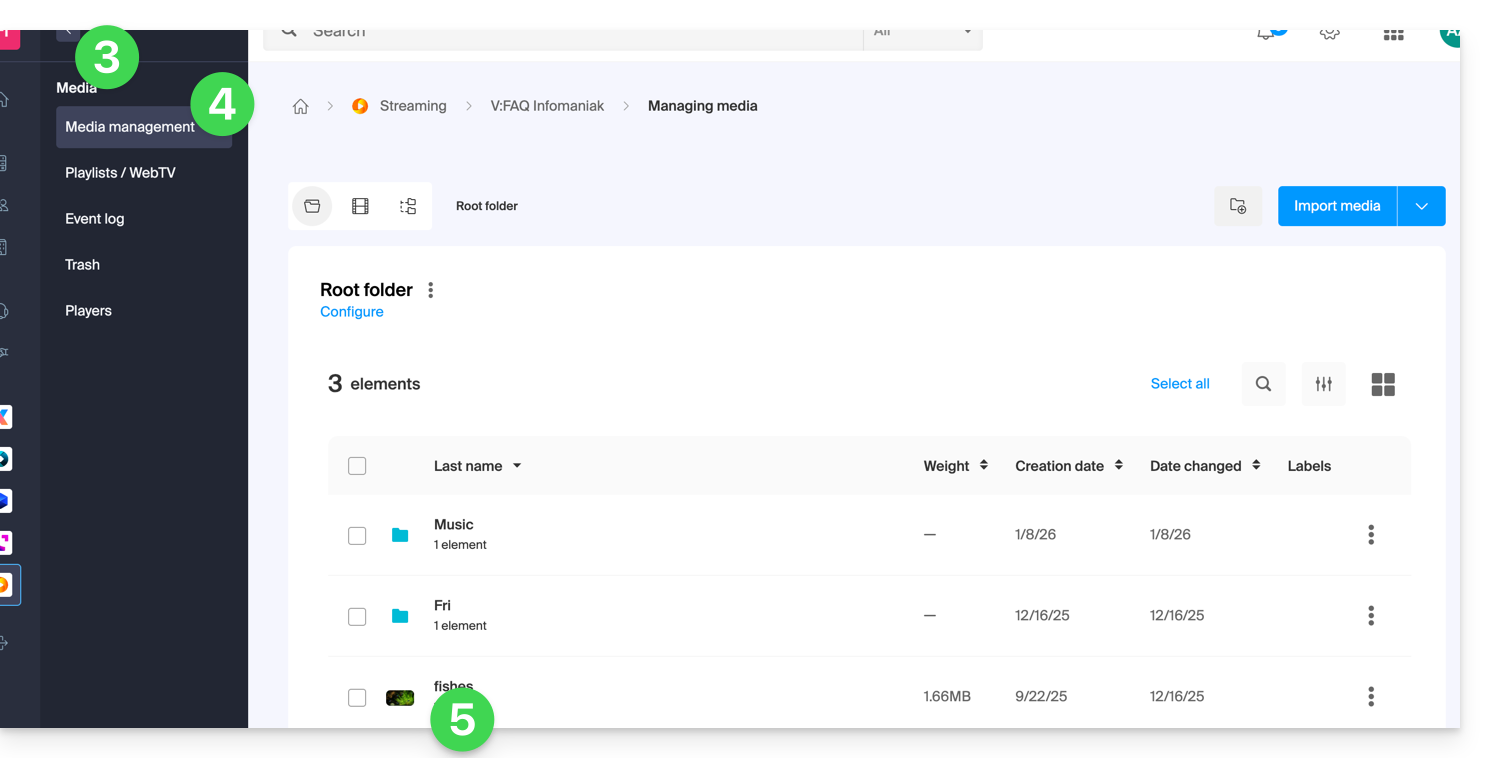
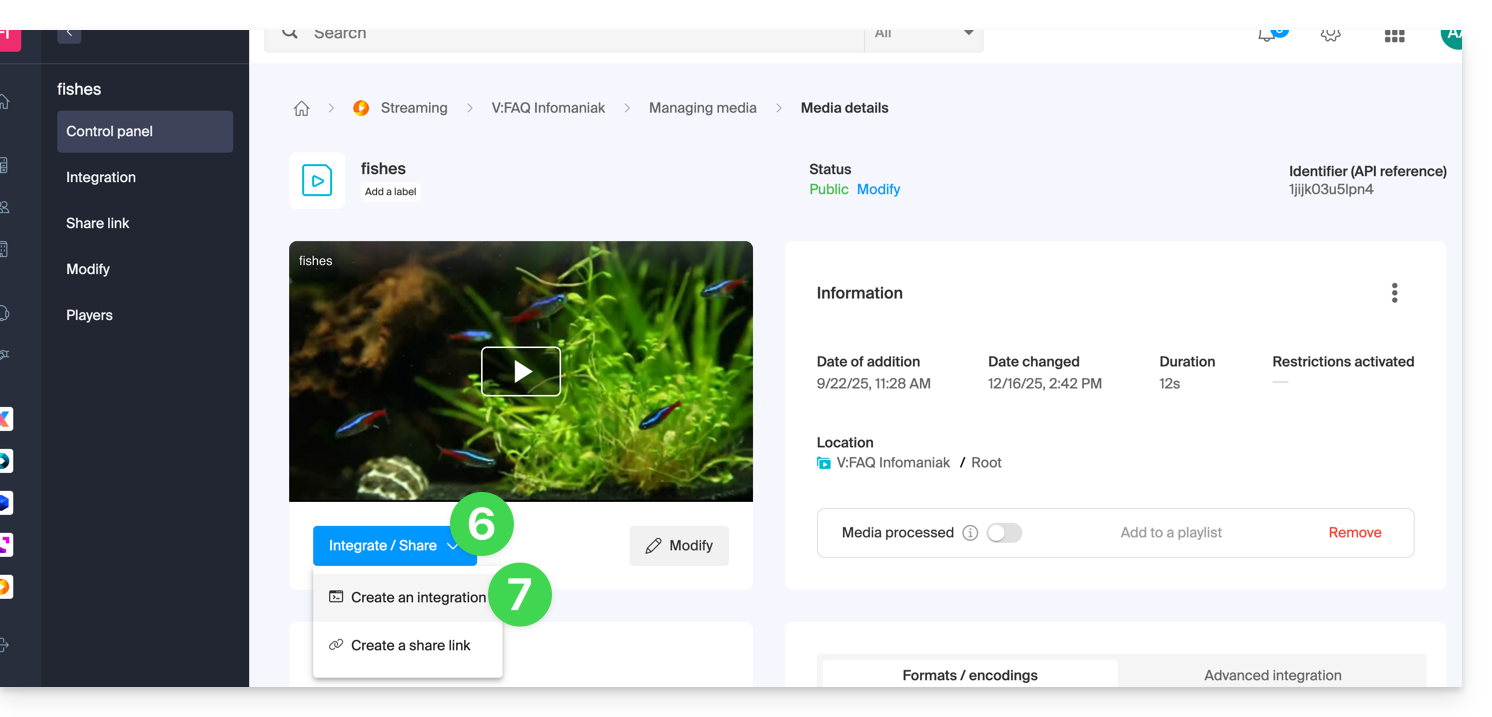
- Cliquez sur le bouton bleu Intégrer.
- Cliquez sur Créer une intégration:
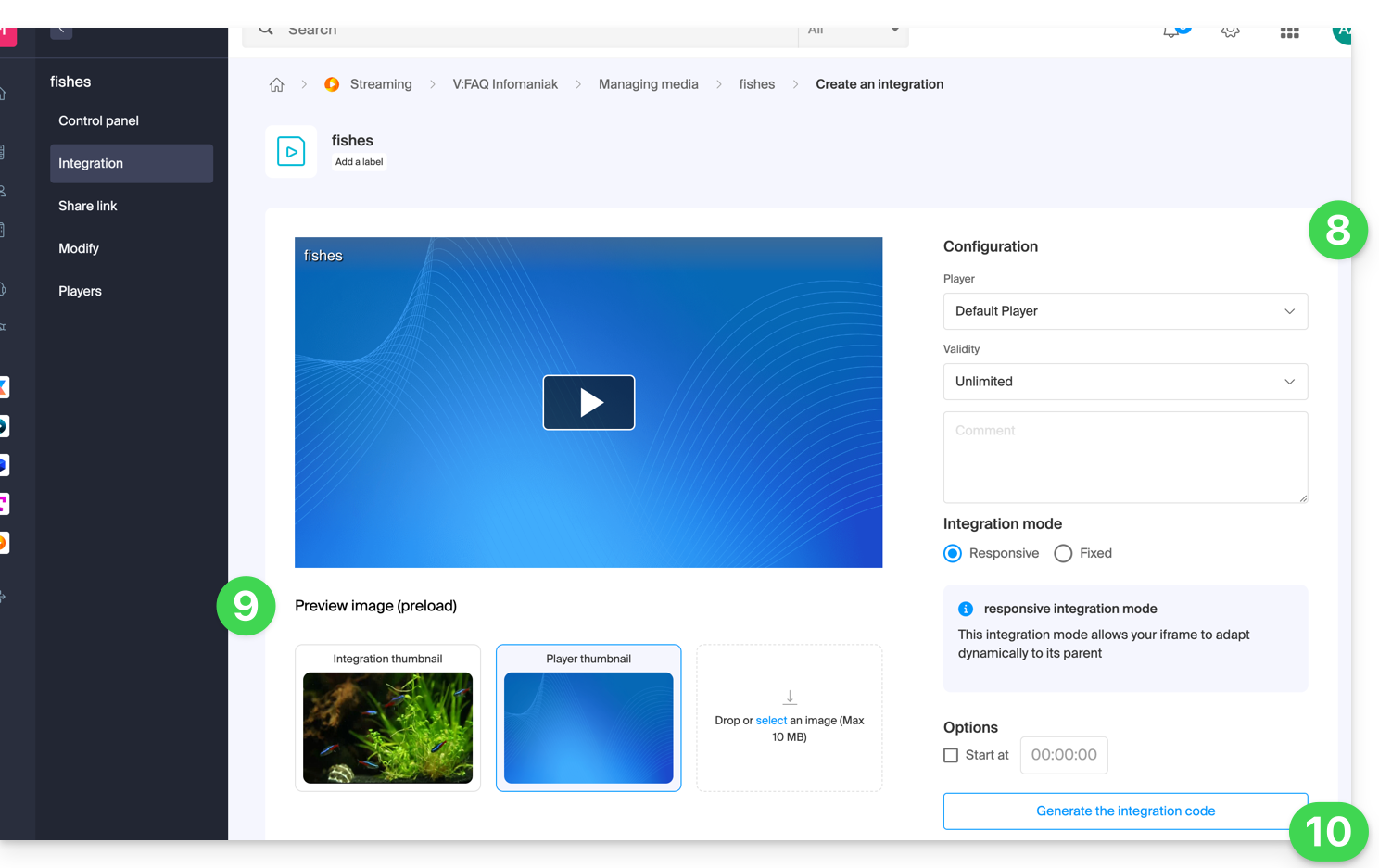
- Personnalisez l'intégration du média (Player à utiliser, timestamp, lecture en boucle, démarrage automatique, …).
- Choisissez la miniature à afficher lorsque le média est à l'arrêt.
- Cliquez sur le bouton pour Générer le code d'intégration:
- Copiez le code pour l'intégrer à l'emplacement de votre choix:
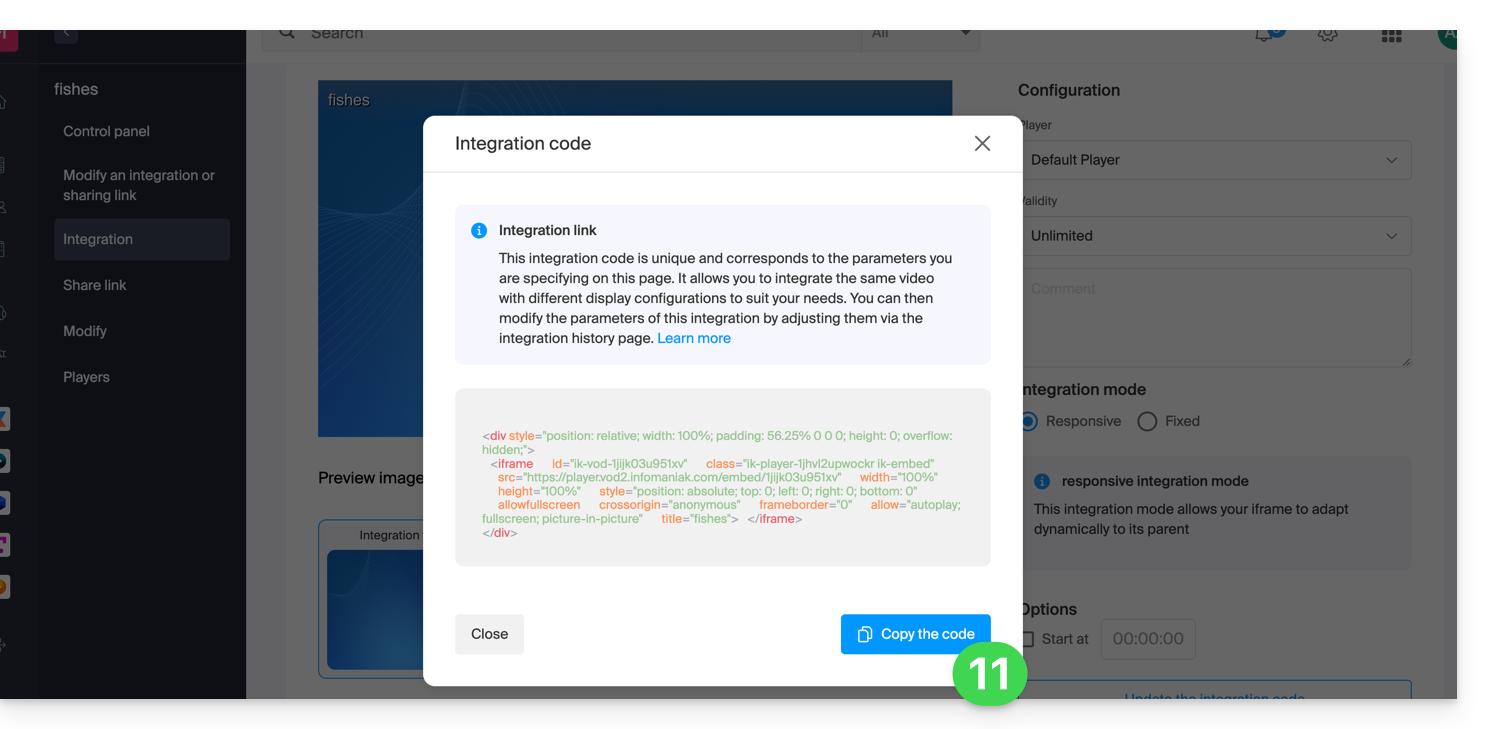
Le média sera dans ce cas inséré avec le Player par défaut mais vous avez la possibilité de choisir parmi vos Players créés celui devant être proposé lors de l'intégration.
Modifier une précédente intégration
Pour personnaliser à nouveau l'intégration déjà effectuée de votre média, et dans le but de conserver le code correspondant sans devoir l'insérer à nouveau:
- Cliquez ici afin d'accéder à la gestion de votre produit sur le Manager Infomaniak (besoin d'aide ?).
- Cliquez directement sur le nom attribué au produit concerné.
- Cliquez sur Médias dans le menu latéral gauche.
- Cliquez sur Gestion des médias dans le menu latéral gauche.
- Cliquez sur le média concerné dans le tableau qui s'affiche.
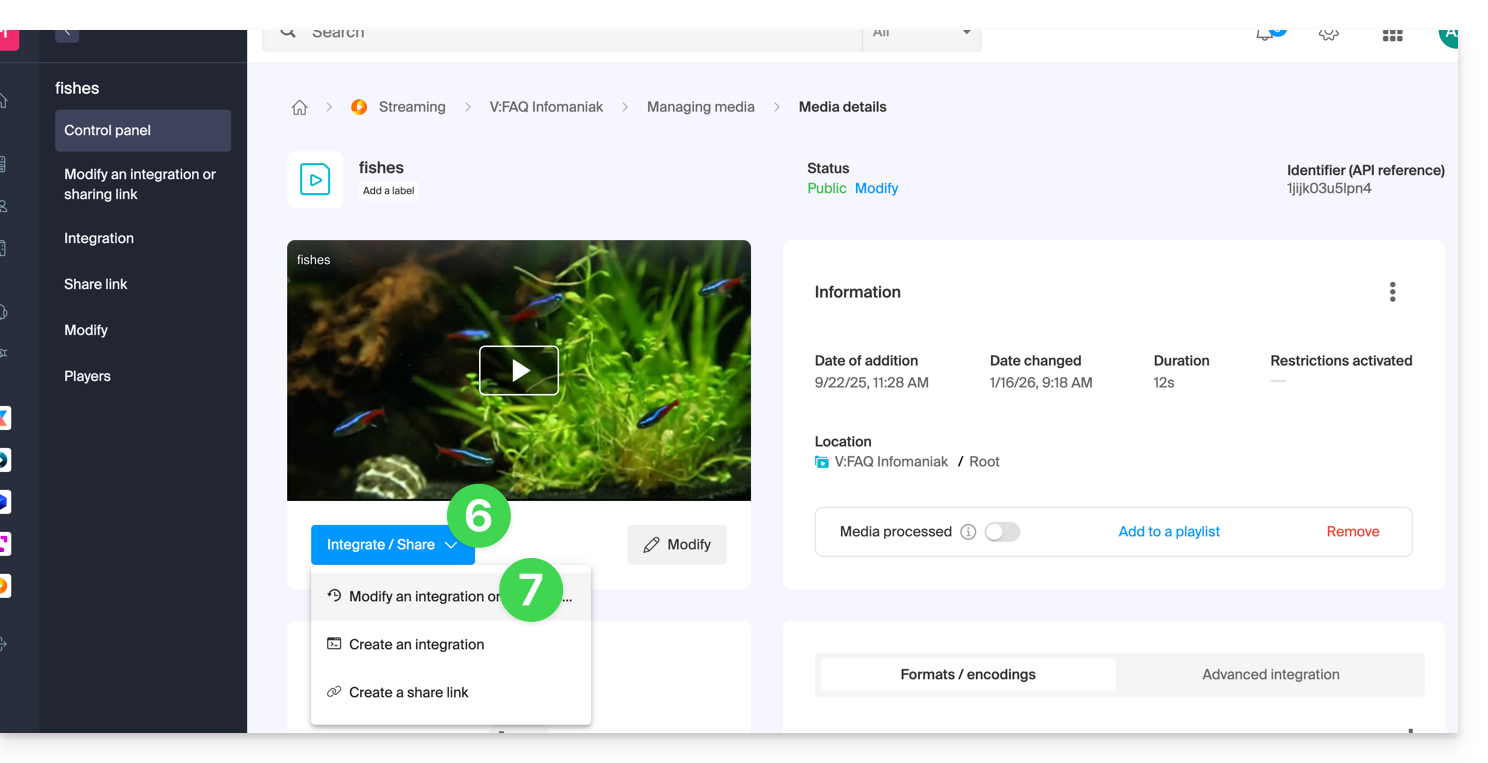
- Cliquez sur le bouton bleu Intégrer.
- Cliquez sur Modifier une intégration:
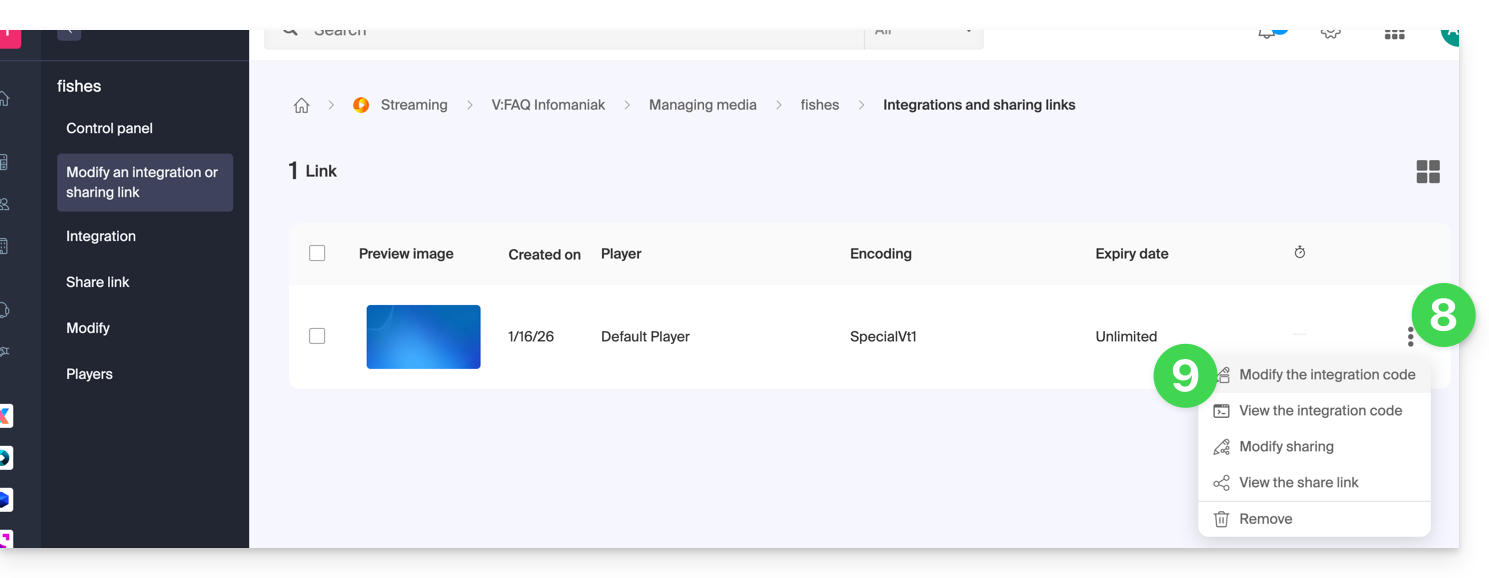
- Cliquez sur le menu d'action ⋮ à droite de l'objet concerné dans le tableau qui s'affiche.
- Cliquez sur l'élément désiré afin d'obtenir / modifier les codes d'intégration:
Coller le code d'intégration…
Sur la page Web de votre choix, collez le code HTML à l'endroit désiré: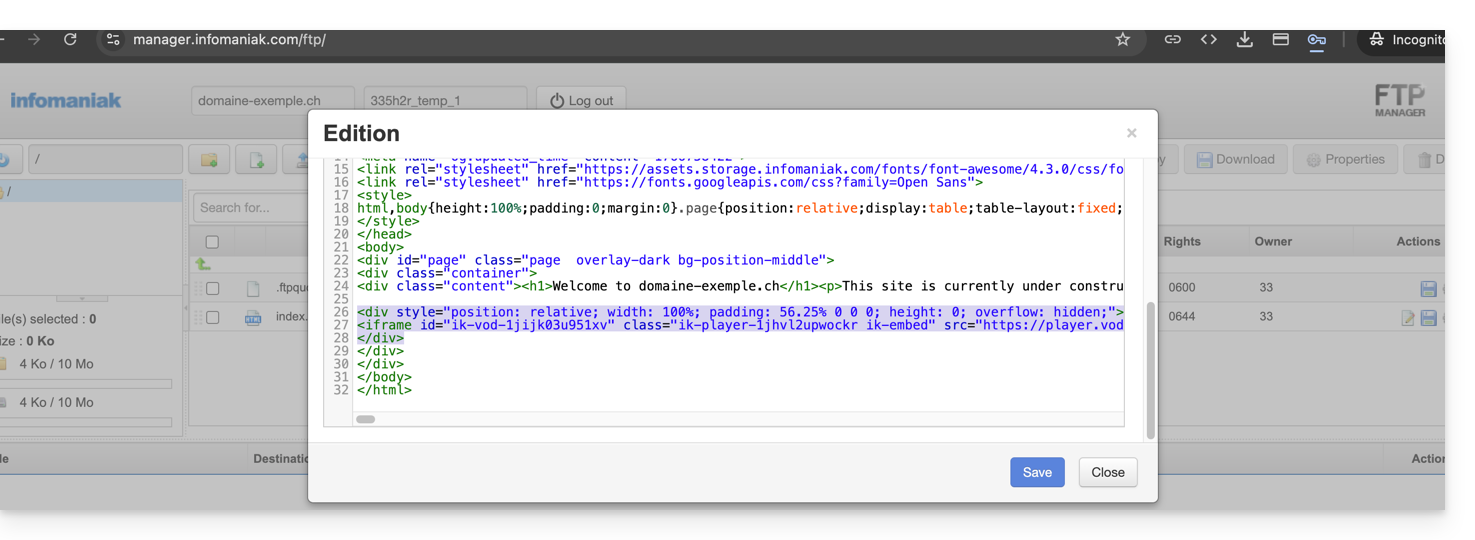
… sur Site Creator Infomaniak
- Pour Site Creator, il faut générer un code d'intégration “Fixe” (et non “Responsive / Réactif”):
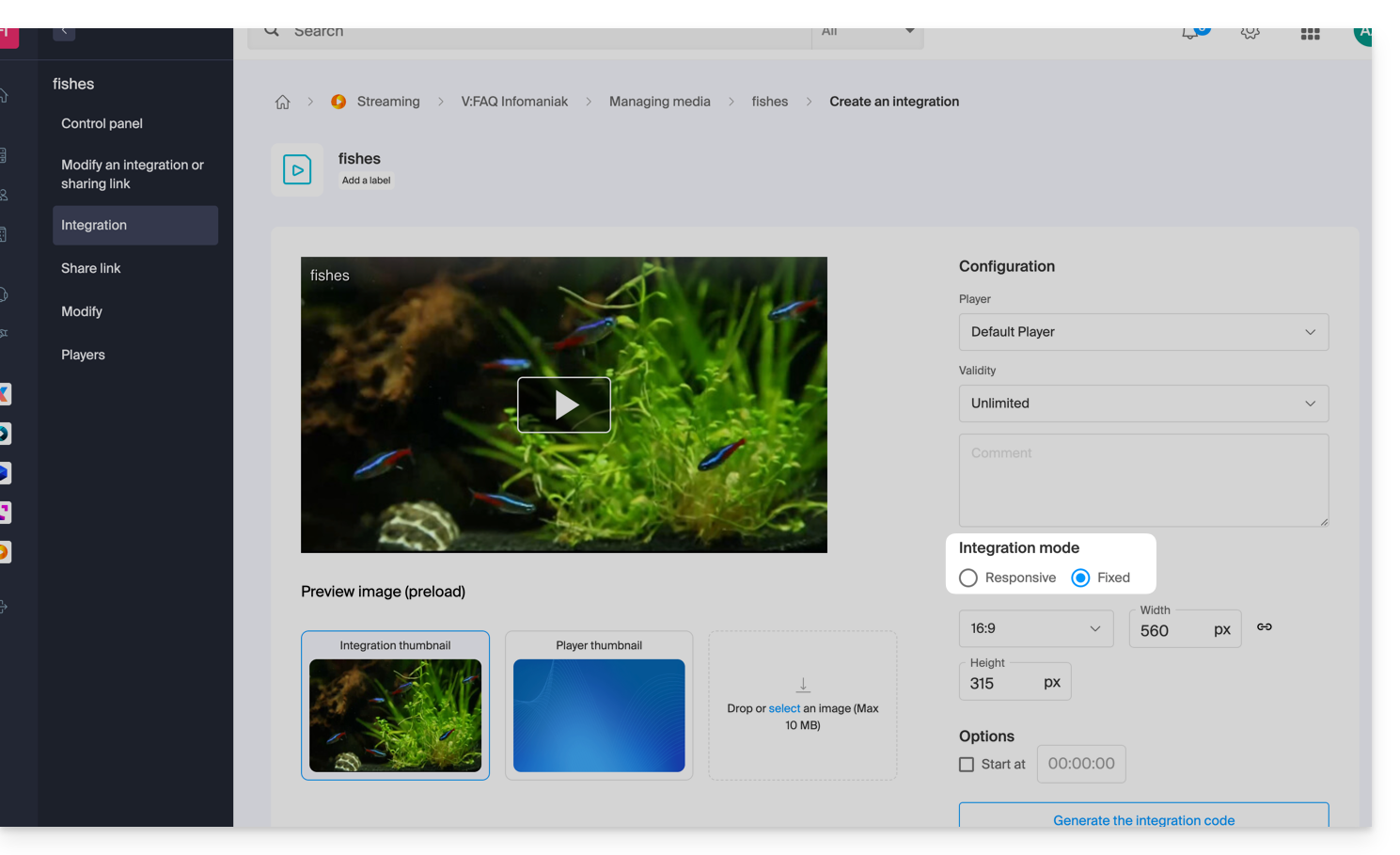
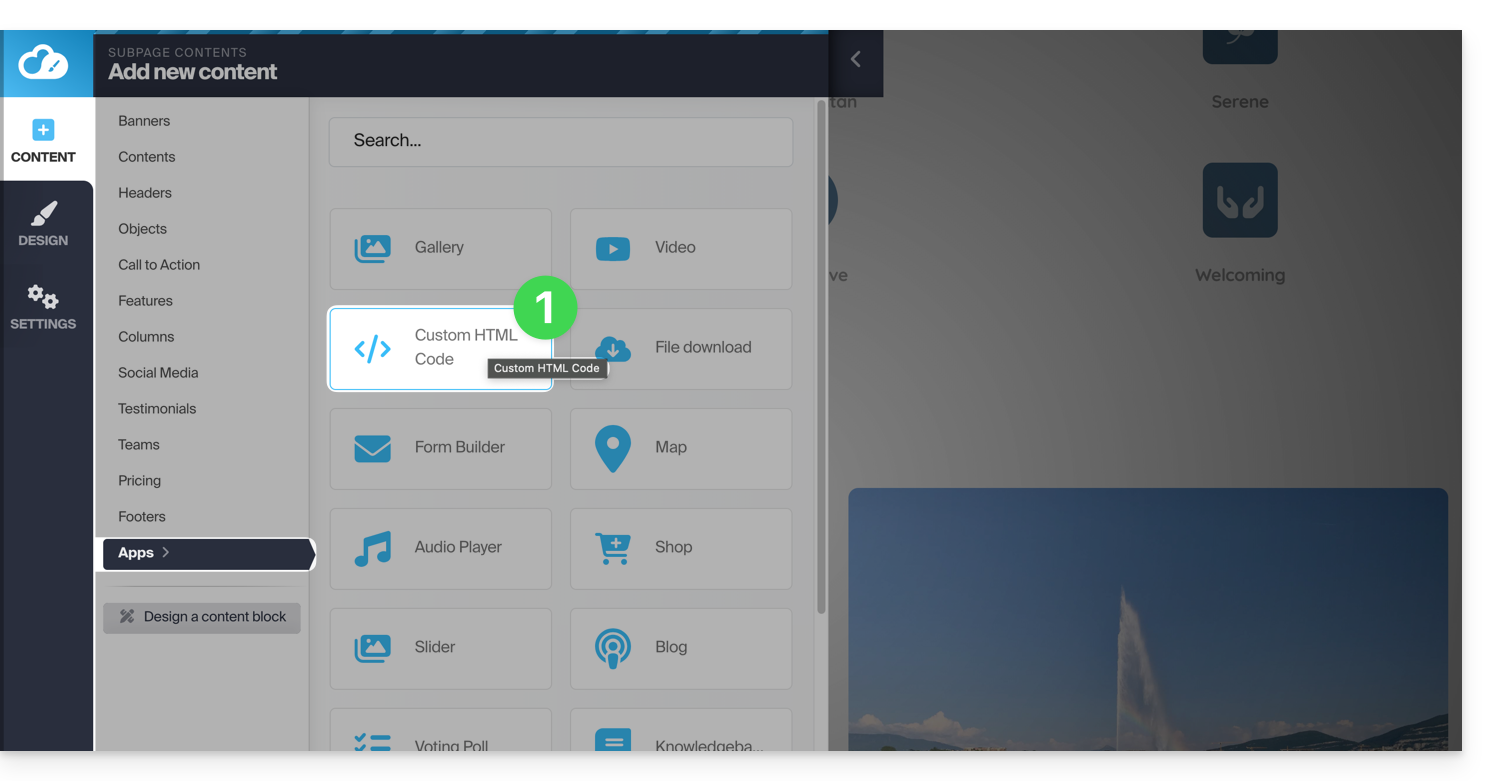
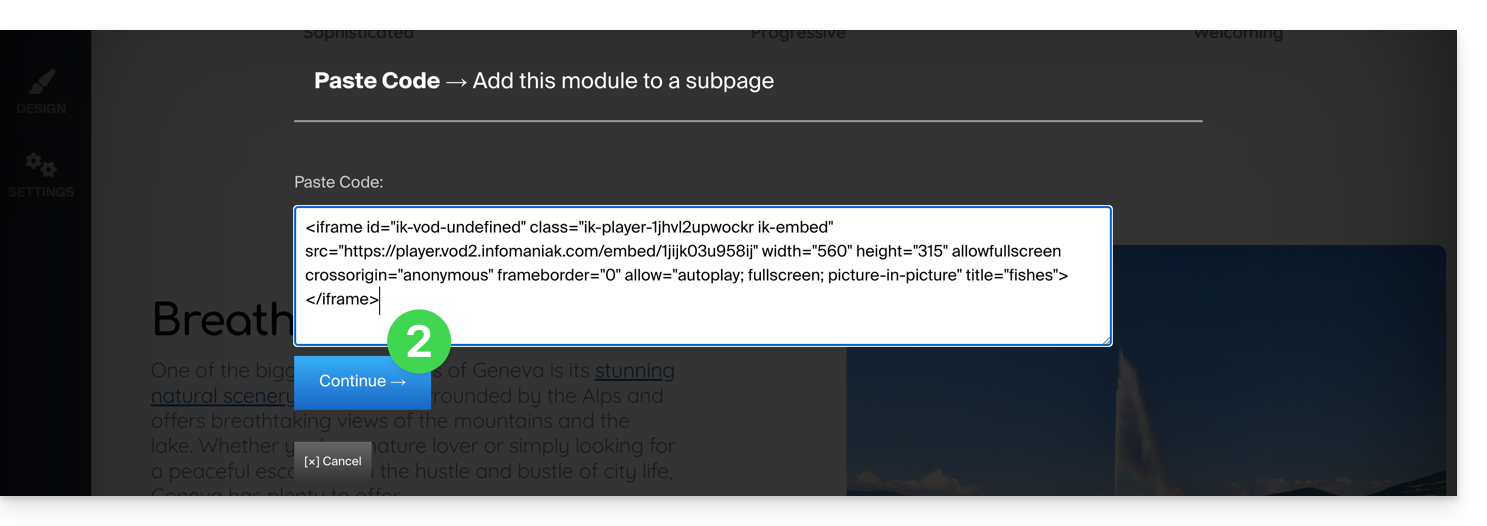
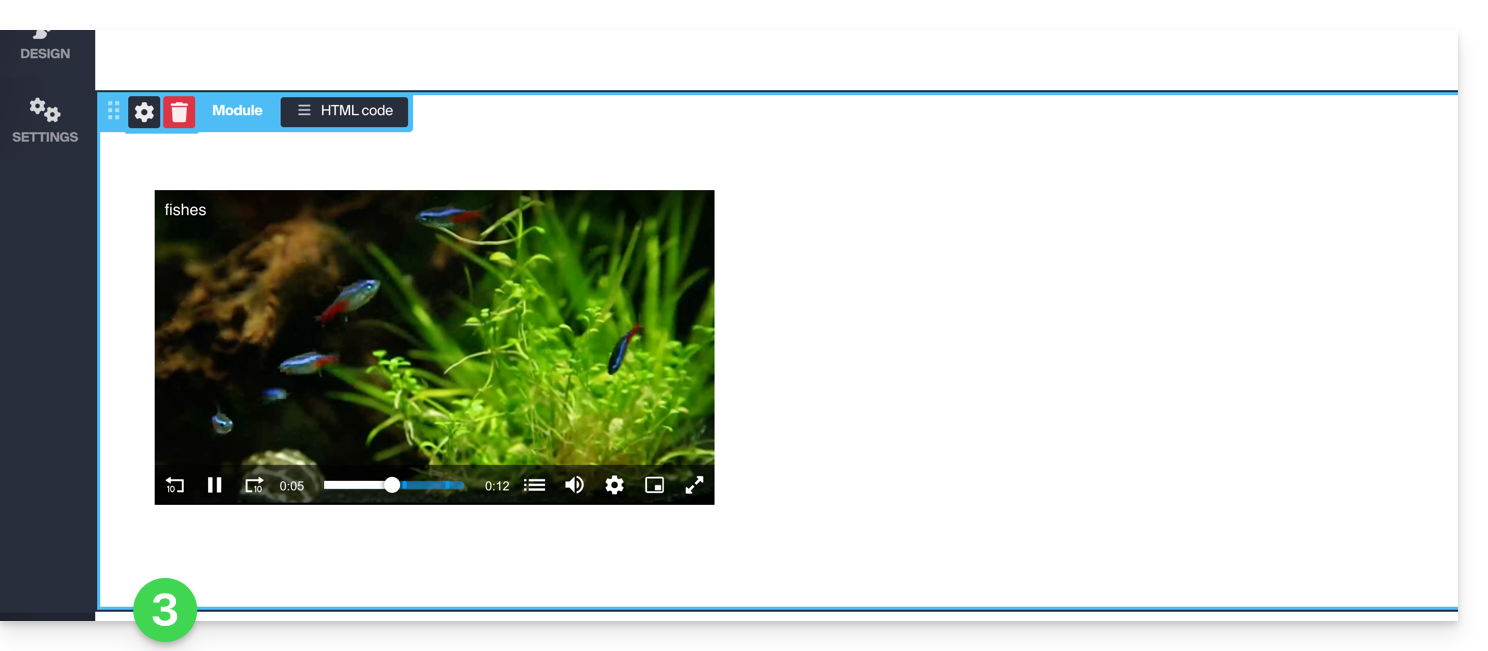
- Collez ensuite ce code sur Site Creator au sein d'un bloc “Code HTML personnalisé”:
Lien vers cette FAQ:
Cette FAQ a été utile?
Ce guide explique comment désactiver sur un Hébergement Web l'ensemble des extensions installées sur votre WordPress.
Préambule
- Si vous rencontrez un souci avec votre site Web, désactiver les extensions WordPress permet d'identifier rapidement si l'une de celles-ci serait en cause et d'en tirer ainsi les conclusions qui s'imposent afin de réparer votre site.
- En cas de besoin, des partenaires locaux et référencés par Infomaniak peuvent s'occuper de ces démarches : lancez un appel d'offres gratuit ; ils s'occupent de tout, vous libérant des détails techniques — découvrez aussi le rôle de l'hébergeur.
Désactiver rapidement des extensions WP
Pour désactiver l'ensemble des extensions WordPress:
- Connectez-vous sur le serveur en FTP (besoin d'aide ?).
- Rendez-vous à l'emplacement du site (dossier correspondant à votre site WordPress).
- Renommez
/wp-content/pluginsen/wp-content/_pluginspar exemple.- Pour désactiver une extension spécifique, renommez
/wp-content/plugins/PluginNameen/wp-content/plugins/_PluginNamepar exemple.
- Pour désactiver une extension spécifique, renommez
Lien vers cette FAQ:
Cette FAQ a été utile?
Ce guide explique comment résoudre un problème d'accès ou d'utilisation de kDrive sur Windows et macOS quand un logiciel tiers peut venir interférer avec votre synchronisation.
Si vous constatez plutôt un problème de synchronisation et de dossiers manquants, prenez connaissance de cet autre guide.
Préambule
- L'application kDrive peut parfois rencontrer des problèmes d'interaction avec les pare-feu (firewalls) Windows ou macOS ainsi qu'avec des solutions logicielles d'antivirus, VPN ou de nettoyage.
- Cela peut conduire à l'impossibilité de synchroniser des fichiers correctement, à l'échec de l'ouverture des PDF sur le Web, ou à l'impossibilité d'utiliser le mode Lite Sync (fichiers à la demande).
- En cas de problème, il faut autoriser kDrive au sein de ces applications et mettre en liste blanche (whitelist) trois composants essentiels :
kdrive.exe(oukdrive.appsur macOS)kdrive_client.exe- Le domaine :
*.infomaniakusercontent.com
Autoriser kDrive sur…
… macOS
- Ouvrez les Réglages Système (ou Préférences Système).
- Cliquez sur Confidentialité et sécurité (ou Sécurité et confidentialité).
- Sélectionnez le Pare-feu.
- Cliquez sur le bouton Options du pare-feu (saisissez votre mot de passe administrateur si demandé).
- Cliquez sur le bouton Ajouter une application (+).
- Sélectionnez l'application kDrive pour lui autoriser les connexions entrantes.
- Cliquez sur Ajouter puis sur OK.
… Windows
- Ouvrez le menu Démarrer et cliquez sur Paramètres.
- Dans le champ de recherche, saisissez Pare-feu.
- Cliquez sur Autoriser une application via le pare-feu Windows.
- Cliquez sur le bouton Modifier les paramètres.
- Cochez les cases à côté des applications kDrive (référez-vous au préambule).
- Cochez les cases sous le type de réseaux (privé ou public) puis cliquez sur OK.
… Windows Defender
- Ouvrez Sécurité Windows depuis la zone de notification.
- Sélectionnez Protection contre les virus et menaces.
- Allez dans Gérer les paramètres.
- Faites défiler jusqu'à Exclusions et cliquez sur Ajouter ou supprimer des exclusions.
- Cliquez sur Ajouter une exclusion et ajoutez les fichiers ou dossiers kDrive (voir préambule).
… Avast
- Ouvrez l'interface Avast.
- Allez dans Menu > Paramètres.
- Sous l'onglet Général, cliquez sur Exceptions.
- Cliquez sur Ajouter une exception et saisissez
https://*.infomaniakusercontent.com/* - Allez également dans Chemins de fichiers (File Paths) pour ajouter les fichiers exécutables de kDrive.
… AVG
- Pour exclure les fichiers de l'exécutable (.exe … voir préambule ci-dessus), prenez connaissance de cet autre guide (étape 5).
… Avira
- Faites un clic droit sur l'icône Avira et désactivez temporairement la protection.
- Allez dans Configuration > Protection du PC > Scan > Exceptions.
- Ajoutez les fichiers kDrive (voir préambule).
- Répétez l'opération dans Protection en temps réel > Exceptions.
… Bitdefender
- Allez dans Protection > Prévention des menaces en ligne > Paramètres.
- Cliquez sur Gérer les exceptions.
- Ajoutez le domaine
*.infomaniakusercontent.comet cochez l'option de prévention en ligne. - Si vous utilisez l'extension de navigateur TrafficLight, ajoutez aussi ce domaine dans sa liste blanche.
- Pour exclure les fichiers de l'exécutable (.exe … voir préambule ci-dessus), prenez connaissance de cet autre guide.
… CCleaner
- Allez dans Options > Exclure.
- Cliquez sur Ajouter et sélectionnez les fichiers ou dossiers de kDrive.
… CleanMyMac
- Dans l'écran des résultats d'analyse, maintenez la touche Ctrl enfoncée et cliquez sur les éléments kDrive.
- Sélectionnez Ajouter à la liste d'exclusion.
… ESET
- Ouvrez ESET et appuyez sur F5 (Configuration avancée).
- Allez dans Antivirus > Exclusions.
- Cliquez sur Ajouter et insérez les chemins vers kDrive.
… Kaspersky
Pour résoudre les problèmes de fichiers kDrive, excluez kdrive.infomaniak.com et *.infomaniakusercontent.com de l'analyse :

En cas de problème persistant, décochez la case (3) ci-dessous :

… Malwarebytes
- Allez dans Paramètres > Exclusions.
- Cliquez sur Ajouter une exclusion et sélectionnez les fichiers kDrive.
… McAfee
- Pour exclure les fichiers de l'exécutable (.exe … voir préambule ci-dessus), prenez connaissance de cet autre guide.
… Norton
- Allez dans Paramètres > Antivirus > Scans et risques.
- Dans Exclusions / Risques faibles, configurez les "URL à exclure du scan".
- Ajoutez
*.infomaniakusercontent.com. - Pour exclure les fichiers de l'exécutable (.exe … voir préambule ci-dessus), prenez connaissance de cet autre guide.
… NordVPN
Vérifiez au sein de NordVPN et plus particulièrement de Anti-menaces Pro (Threat Protection) la liste des fichiers ou activités bloqués afin d'autoriser kDrive et le domaine *infomaniakusercontent.com.
En cas de besoin, des partenaires locaux et référencés par Infomaniak peuvent s'occuper de ces démarches : lancez un appel d'offres gratuit ; ils s'occupent de tout, vous libérant des détails techniques — découvrez aussi le rôle de l'hébergeur.
Lien vers cette FAQ:
Cette FAQ a été utile?
Ce guide vous aide à mettre en place l'en-tête "Access-Control-Allow-Origin", un header HTTP qui spécifie quelle origine (domaine, protocole et port) peut accéder aux ressources sur un serveur. Cet en-tête est utilisé pour contrôler l'accès en cross-origin (CORS) à partir d'une application Web.
Liste des domaines autorisés
Vous pouvez ajouter l'origine d'une requête à la liste des domaines autorisés à accéder aux ressources du serveur en l'ajoutant aux valeurs de l'en-tête Access-Control-Allow-Origin.
Pour autoriser par exemple le site https://domain.xyz à accéder aux ressources avec CORS, le header doit être comme suit:
Access-Control-Allow-Origin: https://domain.xyzVous pouvez le régler via la fonction header() de PHP en vous inspirant de ce guide notamment.
Si vous avez besoin que cet en-tête soit appliqué partout, vous pouvez passer par un auto-prepend.
En cas de besoin, des partenaires locaux et référencés par Infomaniak peuvent s'occuper de ces démarches : lancez un appel d'offres gratuit ; ils s'occupent de tout, vous libérant des détails techniques — découvrez aussi le rôle de l'hébergeur.
Lien vers cette FAQ:
Cette FAQ a été utile?
Ce guide concerne les démarches à suivre lorsque vous êtes professionnels de santé, client Infomaniak et souhaitez vous conformer au système HIN.
Préambule
- Le sigle HIN signifie "Health Insurance Network".
- Une adresse mail de type HIN est une adresse utilisée pour envoyer des messages confidentiels et sensibles, tels que des dossiers médicaux ou des résultats d'examen, entre professionnels de santé qui ont été autorisés à les utiliser.
- Ces adresses sont protégées par des mesures de sécurité supplémentaires pour garantir que les informations sensibles ne tombent pas entre de mauvaises mains.
Obtenir une adresse mail chiffrée HIN
Pour que votre adresse mail Infomaniak soit compatible HIN:
- Cliquez ici afin d'accéder à la page des services proposés par HIN et souscrire à leur offre.
- Contactez le support Infomaniak par écrit dès qu’un contrat est conclu, en mentionnant bien la ou les adresses concernées (attention notamment au nom de domaine et son extension
.com,.chetc.). - Patientez le temps que HIN prévienne Infomaniak et que la solution soit mise en place (plusieurs heures ou jours).

Lien vers cette FAQ:
Cette FAQ a été utile?
Ce guide concerne les "Breakout Rooms" ou “salles annexes” qu'il est possible de configurer lors d'une réunion en ligne organisée avec kMeet la solution éthique de visioconférence gratuite par Infomaniak.
Préambule
- Ces salles de sous-groupes permettent de diviser une réunion principale en plusieurs discussions simultanées dans des espaces virtuels distincts.
- Seul un modérateur peut créer ces salles et gérer les participants entre la salle principale et les sous-groupes.
Créer une salle annexe
Pour ajouter une ou plusieurs salles annexes:
- Démarrez kMeet en tant que modérateur via kmeet.infomaniak.com ou depuis l'une des applications pour ordinateur ou appareils mobiles.
- Une fois les participants dans la réunion, cliquez sur l'icône multi-utilisateurs dans la barre d'outils kMeet.
- Cliquez sur le bouton pour ajouter une salle annexe:

- Les participants peuvent alors rejoindre la chambre créée ou en sortir (en affichant le menu par le même bouton qu'au point 2 ci-dessus):

- Le modérateur peut également forcer un des participants à rejoindre l'une des chambres annexes en cliquant sur le menu d'action à droite dans la liste:

Lien vers cette FAQ:
Cette FAQ a été utile?
Ce guide destiné aux développeurs et aux utilisateurs avancés explique comment créer une clé API (dans le cadre du système de billetterie Infomaniak) afin de pouvoir en faire usage pour l'intégrer sur votre site directement.
Créer une clé API
Pour cela:
- Cliquez ici afin d'accéder à la gestion de votre produit sur le Manager Infomaniak (besoin d'aide ?).
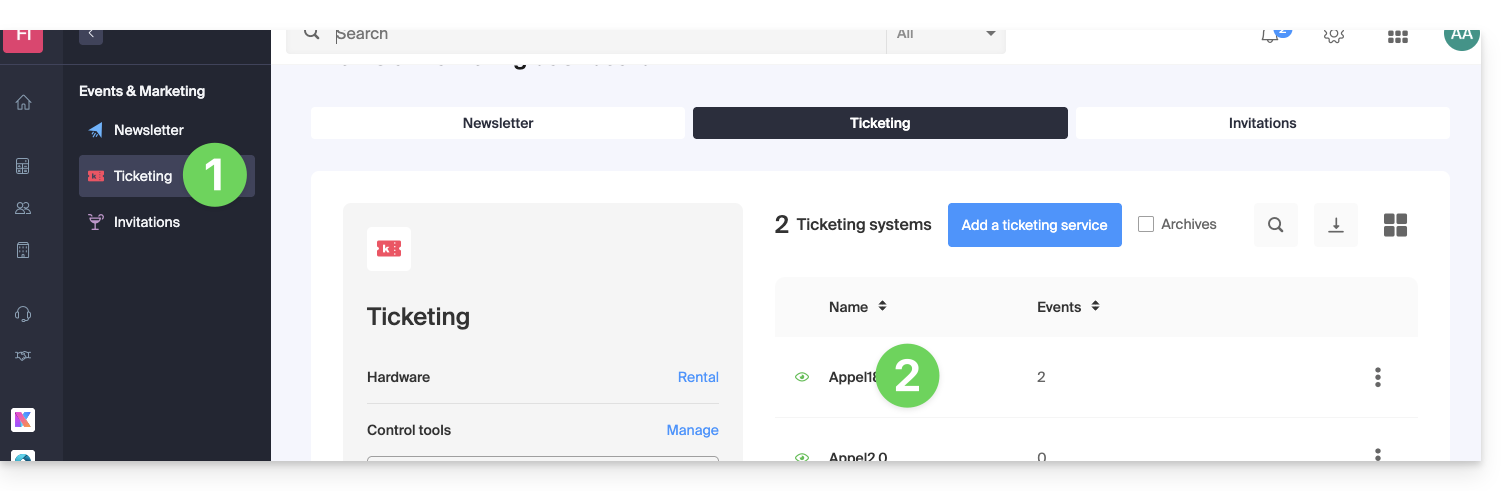
- Cliquez directement sur le nom de la billetterie concernée:
- Cliquez sur Boutique / Mise en Ligne dans le menu latéral gauche.
- Cliquez sur Accès API dans le menu latéral gauche.
- Cliquer sur le bouton bleu Ajouter:
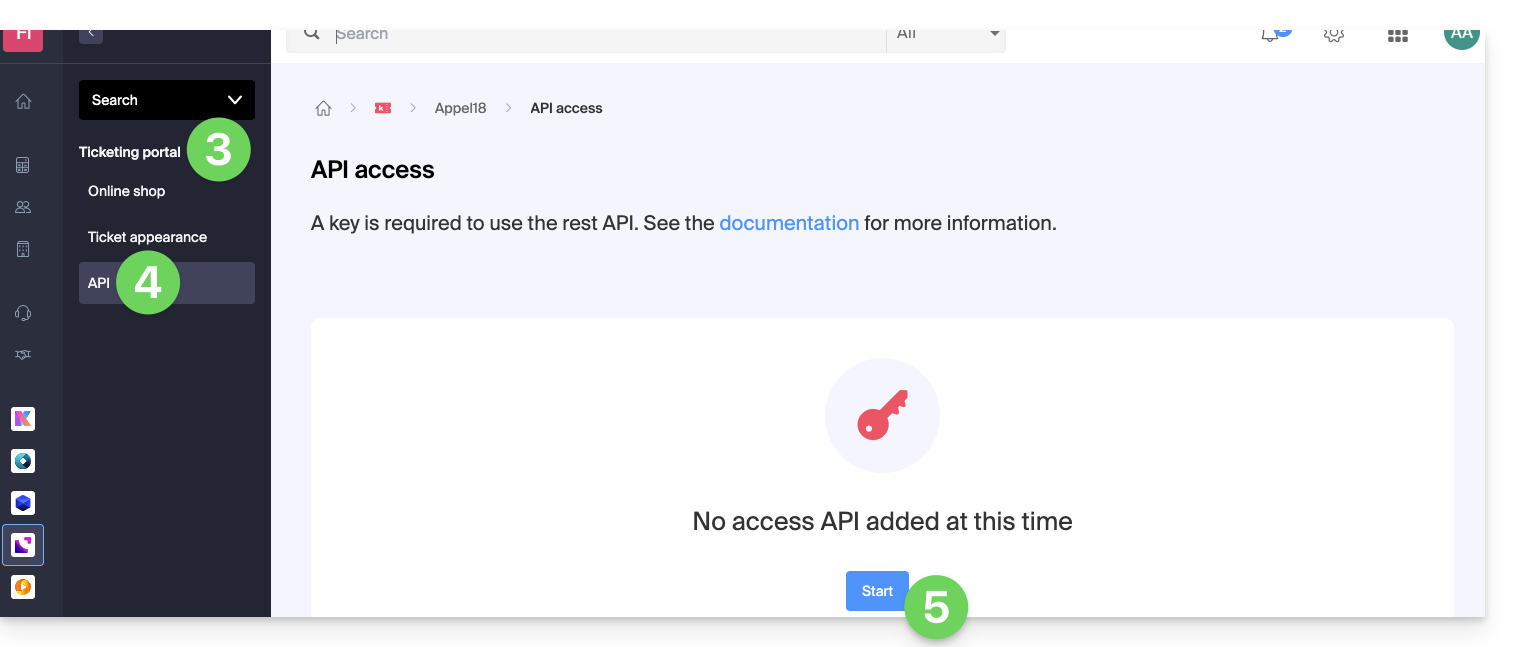
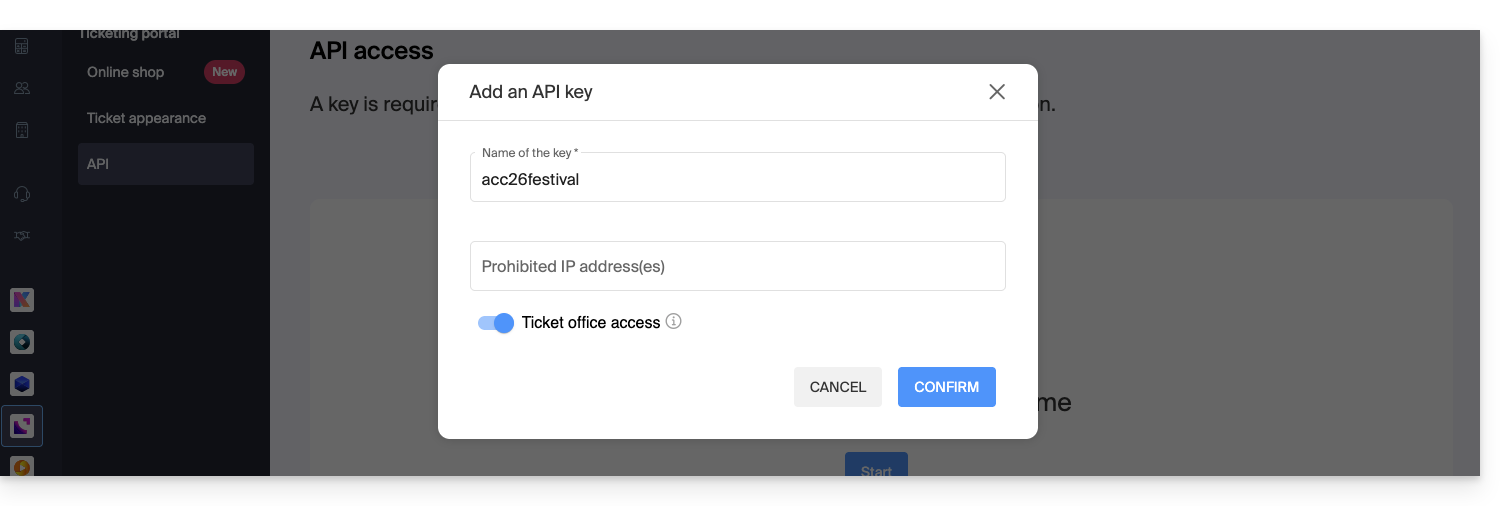
- Lors de la création de la clé, indiquez les adresses IP à bloquer (optionel).
- Indiquez si cette clé API pourra ou non vendre des billets:
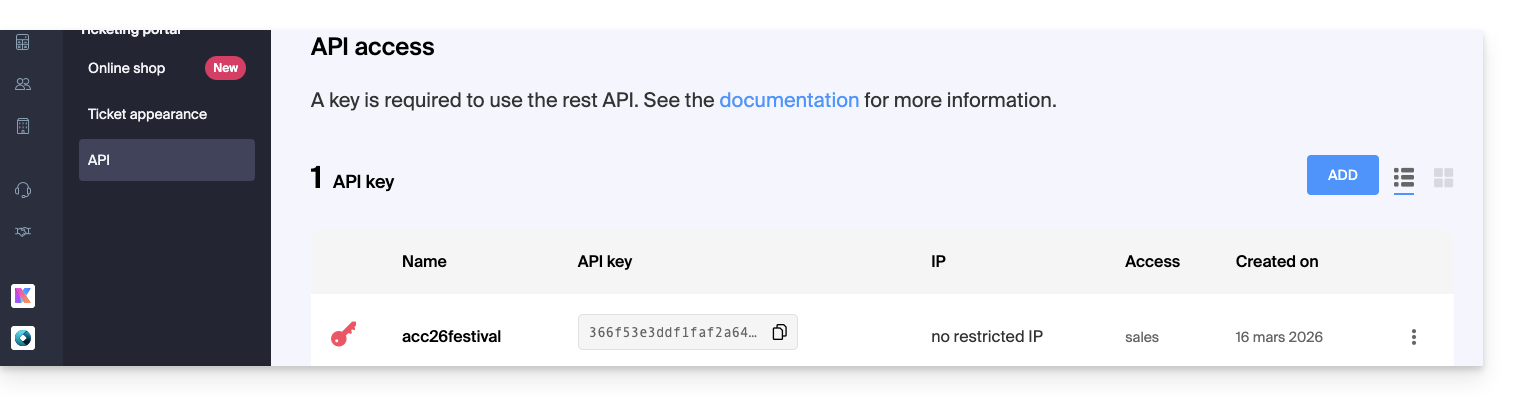
- Confirmez l'opération puis obtenez la clé générée pour l'utilisation de l'API rest:
Documentation des commandes API
Prenez connaissance de la documentation de l'API.
En cas de besoin, des partenaires locaux et référencés par Infomaniak peuvent s'occuper de ces démarches : lancez un appel d'offres gratuit ; ils s'occupent de tout, vous libérant des détails techniques — découvrez aussi le rôle de l'hébergeur.
Lien vers cette FAQ:
Cette FAQ a été utile?
Ce guide explique comment partager des fichiers vidéo / audio importés sur un service VOD / AOD Infomaniak.
Préambule
- Lorsque partagez un média hébergé auprès d'Infomaniak, vous avez la possibilité de spécifier notamment:
- le moment précis de la vidéo (timestamp heure/minute/seconde) auquel accédera le spectateur qui utilisera le lien en question
- une date d'expiration du lien de partage
- lequel de vos Players devra servir à la lecture du média
- le démarrage automatique du média une fois le lien de partage exécuté
- la lecture en boucle du média partagé
- Un bouton de partage (Whatsapp, X, etc.) peut également être configuré au sein du Player lui-même.
Partager un média VOD / AOD depuis le Manager
Pour cela:
- Cliquez ici afin d'accéder à la gestion de votre produit sur le Manager Infomaniak (besoin d'aide ?).
- Cliquez directement sur le nom attribué au produit concerné.
- Cliquez sur Médias dans le menu latéral gauche.
- Cliquez sur Gestion des médias dans le menu latéral gauche.
- Survolez le média concerné dans le tableau qui s'affiche.
- Cliquez sur le menu d'action ⋮ en haut à droite de la miniature.
- Cliquez sur Partager:

Vous pouvez également cliquer sur le média en question afin d'avoir une solution de partage plus complète:
- Au point 5 ci-dessus, cliquez directement sur la vignette du média concerné.
- Cliquez sur le bouton bleu Partager.
- Choisissez de créer un lien de partage:

- Réglez les options désirées y compris la vignette de la vidéo partagée si nécessaire.
- Cliquez sur le bouton pour générer un lien de partage:

Utiliser le lien de partage
Lorsque vous cliquez sur le bouton pour générer un lien de partage, vous obtenez un encart proposant le partage facilité vers différentes plateformes comme Linkedin ou Whatsapp:
Pour simplement obtenir un lien conduisant directement vers le média en question, cliquez sur le bouton de copie du lien.
L'exécution de ce lien affichera une page simplifiée diffusant votre média et le commentaire associé si vous en aviez indiqué un:
Un bouton de partage sur cette page de diffusion permet de repartager une nouvelle fois la vidéo à d'autres personnes ou de l'intégrer (y compris par un code iframe) directement sur les plateformes compatibles:
Modifier ou supprimer un lien de partage
Pour cela:
- Cliquez ici afin d'accéder à la gestion de votre produit sur le Manager Infomaniak (besoin d'aide ?).
- Cliquez directement sur le nom attribué au produit concerné.
- Cliquez sur Médias dans le menu latéral gauche.
- Cliquez sur Gestion des médias dans le menu latéral gauche.
- Cliquez directement sur la vignette du média concerné.
- Cliquez sur le bouton bleu Partager.
- Choisissez de modifier un lien de partage:

- Depuis la page qui s'affiche, cliquez sur le menu d'action ⋮ à droite du lien à modifier ou à supprimer:

Lien vers cette FAQ:
Cette FAQ a été utile?
Ce guide explique comment personnaliser le type de langage utilisé au sein des discussions et échanges avec l'agent conversationnel de Ai Services Infomaniak.
Préambule
- Par défaut, les réponses et les éléments apportés au sein d'une conversation avec un bot dans AI Services sera de type “usuel”, l'assistant est nommé “Infomaniak Assistant” et sa description est claire:

- Il est tout à fait possible d'inventer et de personnaliser à l'extrême une façon qui devra suivie à la lettre par le bot lors des échanges.
- Une fois la méthode sauvegardée, vous pourrez la réemployer et basculer de l'une à l'autre au gré de vos besoins.
Personnaliser le modèle de langage AI Services
Pour créer un nouveau “system prompt” et l'utiliser:
- Cliquez ici afin d'accéder à la gestion de votre produit sur le Manager Infomaniak (besoin d'aide ?):

- Cliquez sur un modèle de langage pour démarrer la configuration d'une conversation:

- Cliquez sur Modifier l'assistant conversationnel actuel.
- Cliquez sur Nouveau en-dessous du choix de l'assistant conversationnel:

- Donnez un titre à la conversation orientée que vous configurez.
- Rédigez le prompt nécessaire à la configuration de votre bot, en détaillant si celui-ci devra se comporter comme.. un terminal… un traducteur spécialisé… etc. (exemples de prompt)
- Sauvegardez les modifications:

Vous pouvez désormais démarrer une conversation et obtenir différentes réponses ou éléments en fonction du comportement inhérent au system prompt choisi:
Il est en outre possible de choisir un modèle pour chaque conversation (prenez connaissance de cet autre guide si vous recherchez des informations sur les modèles et responsabilités).
Tous ces nouveaux paramètres sont disponibles dans un panneau latéral accessible sur la droite de l'écran depuis toutes les conversations.
Lien vers cette FAQ:
Cette FAQ a été utile?
Ce guide explique comment fonctionne le système de gestion des invitations de l'outil de Gestionnaire d'invités Infomaniak.
Préambule
- Le quota d'invitations du gestionnaire d'invités est indépendant des volumes d'envois d'autres produits comme la Newsletter !
- Infomaniak applique un tarif dégressif selon le volume acheté.
- Pour consulter la liste actuelle des tarifs, rendez-vous sur la page des tarifs du gestionnaire d'invités.
Volume d'envois et gestion des invités
- Vous démarrez avec 200 invitations offertes ; le décompte est simple : 1 unité = 1 invité ou 1 accompagnant.
- Par exemple, si vous envoyez 100 invitations et que vous autorisez 1 accompagnant par invité, un total de 200 unités sera déduit de votre solde.
- La durée de validité de vos invitations achetées est illimitée.
- Les relances automatiques sont gratuites et ne sont pas décomptées de votre solde.
Visualiser le solde d'invitations
Pour accéder à la page de gestion de votre solde :
- Cliquez ici afin d'accéder à la gestion de votre produit sur le Manager Infomaniak (besoin d'aide ?).
- Le nombre d'invitations encore disponibles s'affiche dans le menu de gauche :
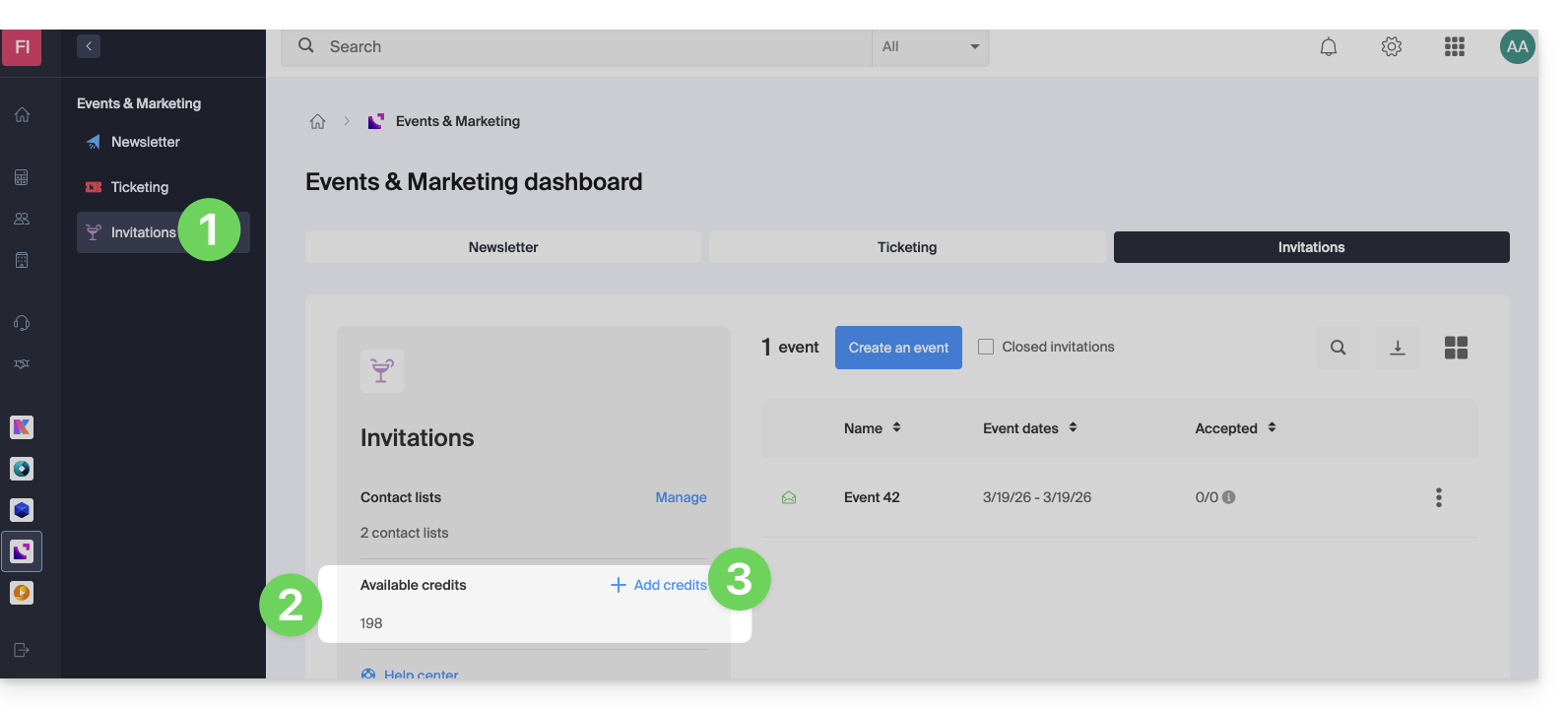
- Cliquez sur Ajouter des invitations pour consulter les tarifs et l'historique de vos rechargements :
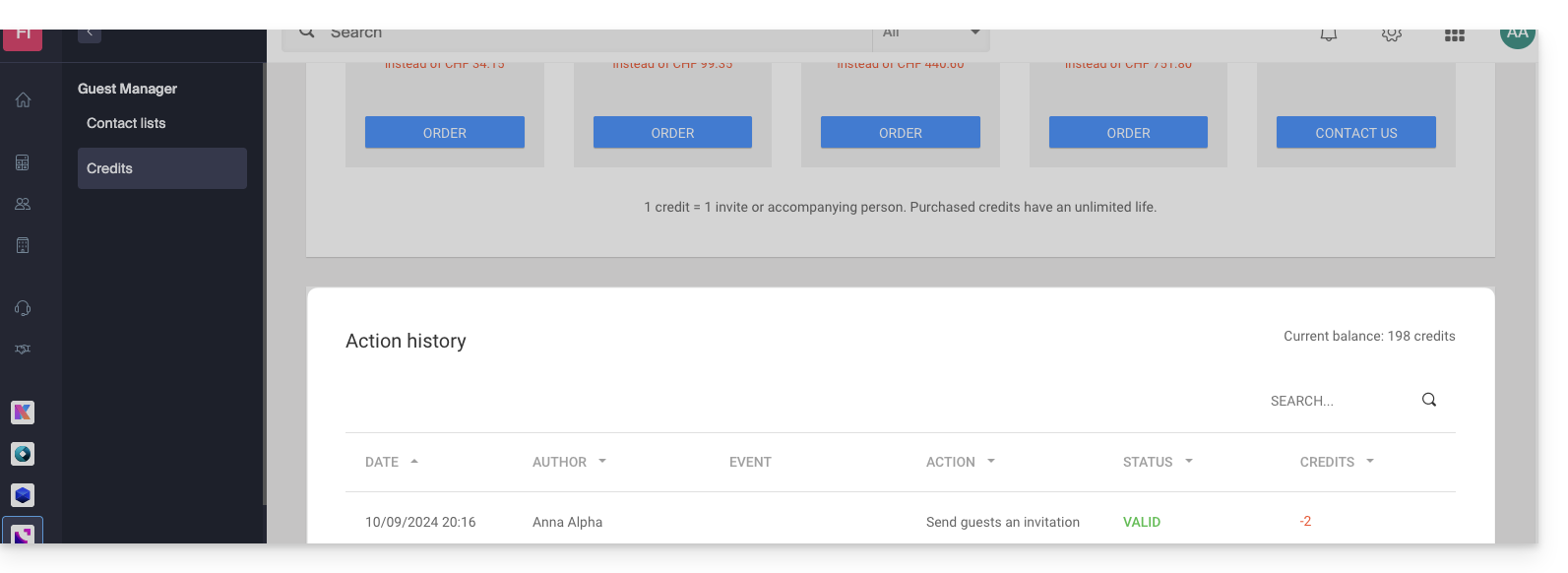
Lien vers cette FAQ:
Cette FAQ a été utile?
Ce guide donne des pistes afin de réaliser des opérations en lien avec un site WordPress, ce qui permet notamment de…
- … copier et migrer un site WordPress d'un hébergeur concurrent vers Infomaniak,
- … modifier le nom de domaine d'un site WordPress,
- … sauvegarder un site WordPress en entier…
Préambule
- Selon le contexte, au lieu de faire un transfert WordPress, vous pouvez aussi simplement…
- … changer l'adresse du site (le nom de domaine associé) très facilement si vous avez installé WordPress via l'installateur Infomaniak,
- … dupliquer un site WordPress afin de travailler parallèlement dans un environnement de développement…
- En cas de besoin, des partenaires locaux et référencés par Infomaniak peuvent s'occuper de ces démarches : lancez un appel d'offres gratuit ; ils s'occupent de tout, vous libérant des détails techniques.
Transférer un site WordPress…
… avec l'extension All-in-One WP Migration
- Nécessite d'installer un nouveau WordPress vierge (par exemple via l'installateur automatique Infomaniak) pour importer l'ancien site dessus.
- Prenez connaissance de ce guide.
… avec l'extension Duplicator
- Nécessite de se connecter à l'hébergement par FTP pour envoyer une archive
.zipet un fichier PHP pour réinstaller l'ancien site.- Prenez connaissance de ce guide.
Lien vers cette FAQ:
Cette FAQ a été utile?
Ce guide explique comment utiliser la fonctionnalité de transcription automatique de kMeet, la solution éthique de visioconférence gratuite par Infomaniak, qui permet d'afficher des sous-titres en temps réel lors des réunions, facilitant ainsi la compréhension des échanges et répondant aux besoins d’accessibilité, voire même de traduction dans un second temps.
✘ INDISPONIBLE avec
kSuite gratuit / kSuite Standard
my kSuite / my kSuite+ (ik.me, etik.com, ikmail.com)
Préambule
- Si le modérateur active les sous-titres, alors tous les participants de la visioconférence pourront activer la fonctionnalité (même utilisateur sans kSuite ou anonyme).
Transcrire automatiquement les propos des participants
Vous pouvez afficher une transcription automatique des propos des participants à une réunion kMeet:
- Démarrez l'app kMeet (Web, desktop ou mobile).
- Créez ou rejoignez une salle de réunion.
- Autorisez l'accès au minimum à votre microphone.
- Cliquez sur l'icône ○○○ dans la barre d'outils.
- Cliquez sur Activer les sous-titres.
- Ce qui est prononcé par les participants est affiché en bas de votre fenêtre kMeet:
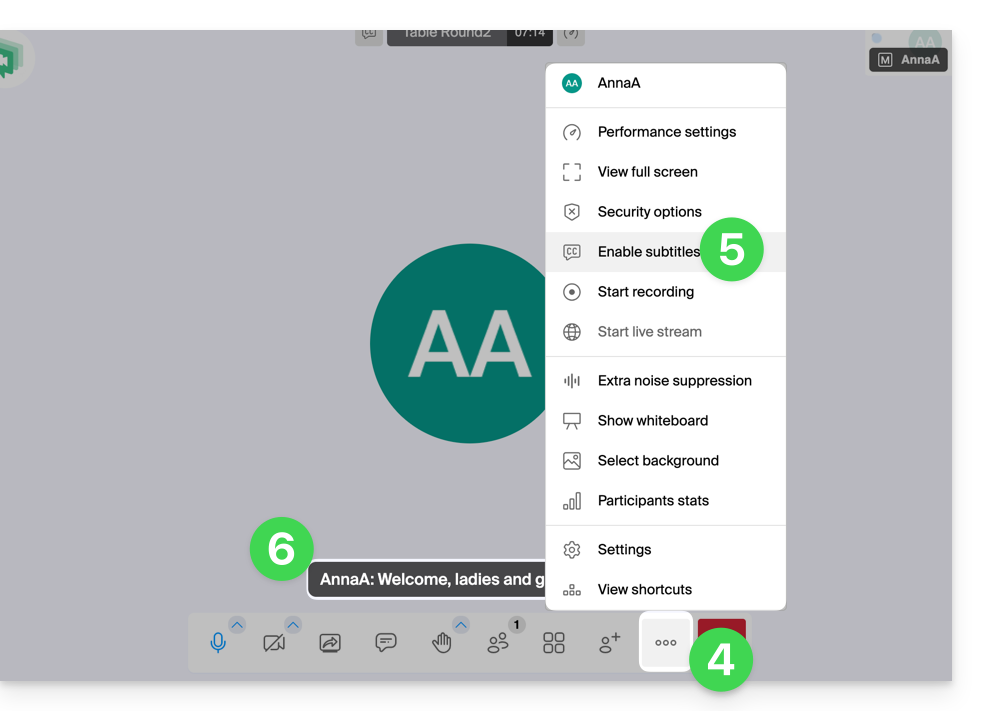
- Pour arrêter l'affichage de la transcription sur votre écran, cliquez à nouveau sur le menu adéquat (cf point 5 ci-dessus).
En cas de problème, prenez connaissance de cet autre guide.
Lien vers cette FAQ:
Cette FAQ a été utile?
Git et GitHub sont disponibles chez Infomaniak avec toutes les offres d'hébergement sur…
et bien-sûr l'offre Jelastic Cloud qui vous permettra une intégration en profondeur du versioning.
Lien vers cette FAQ:
Cette FAQ a été utile?
Ce guide détaille comment sauvegarder un appareil Android (Samsung, Huawei, OnePlus, etc.) à l'aide d'Acronis sur Swiss Backup Infomaniak, la solution de sauvegarde dans un cloud suisse indépendant.
Préambule
- Ce que vous pourrez sauvegarder:
- Contacts & Calendriers
- Photos (la taille et le format d'origine de vos photos sont préservés)
- Vidéos
- Il est également possible de sauvegarder d'autres types de données.
- En cas de besoin, des partenaires locaux et référencés par Infomaniak peuvent s'occuper de ces démarches : lancez un appel d'offres gratuit ; ils s'occupent de tout, vous libérant des détails techniques.
Configurer la sauvegarde
Prérequis
- Posséder un espace Swiss Backup Infomaniak avec un quota d'appareil disponible (minimum 1) pour Mobile:
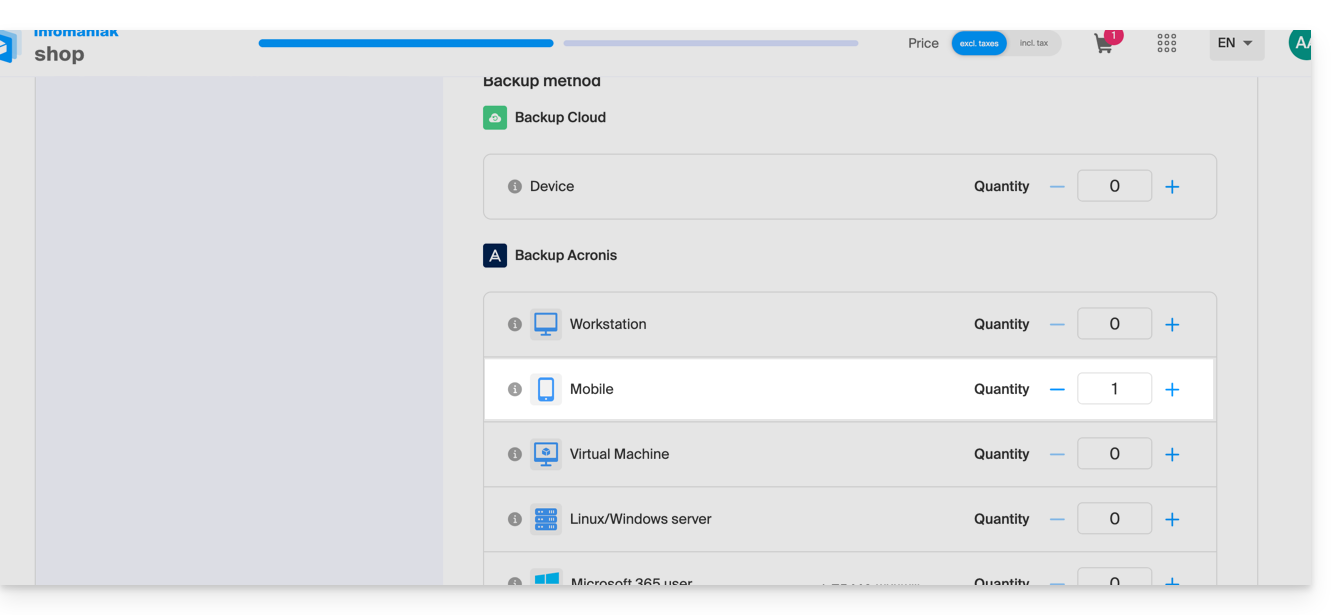
- Si nécessaire, augmenter le quota d'appareil selon vos besoins.
- Ajouter l'appareil sur le Manager Infomaniak afin de recevoir les identifiants de connexion.
- Prenez connaissance de la documentation Acronis à ce sujet.
Pour configurer la sauvegarde du mobile sur Android avec Acronis:
- Téléchargez et installez l'application Acronis Cyber Protect depuis le Google Play Store.
- Ouvrez l'app mobile Cyber Protect en vous connectant à l'Agent Acronis avec les identifiants obtenus suite à l'ajout de l'appareil (besoin d'aide ?).
- Cliquez sur Sauvegarder et choisir les données à sauvegarder.
- Cliquez sur Valider pour lancer la sauvegarde des données.
Lien vers cette FAQ:
Cette FAQ a été utile?
Ce guide détaille comment sauvegarder un appareil Apple iOS (iPhone, iPad, etc.) à l'aide d'Acronis sur Swiss Backup la solution de sauvegarde dans un cloud suisse indépendant.
Préambule
- Ce que vous pourrez sauvegarder:
- Contacts & Calendriers
- Photos (la taille et le format d'origine de vos photos sont préservés)
- Vidéos
- Il est également possible de sauvegarder d'autres types de données.
- En cas de besoin, des partenaires locaux et référencés par Infomaniak peuvent s'occuper de ces démarches : lancez un appel d'offres gratuit ; ils s'occupent de tout, vous libérant des détails techniques.
Configurer la sauvegarde
Prérequis
- Posséder un espace Swiss Backup Infomaniak avec un quota d'appareil disponible (minimum 1) pour Mobile:
- Si nécessaire, augmenter le quota d'appareil selon vos besoins.
- Ajouter l'appareil sur le Manager Infomaniak afin de recevoir les identifiants de connexion.
- Prenez connaissance de la documentation Acronis à ce sujet.
Pour configurer la sauvegarde du mobile sur Android avec Acronis:
- Téléchargez et installez l'application Acronis Cyber Protect (pas Acronis Mobile) depuis l'App Store.
- Ouvrez l'application en se connectant à l'Agent Acronis avec les identifiants obtenus suite à l'ajout de l'appareil (besoin d'aide ?).
- Cliquez sur Sauvegarder et choisissez les données à sauvegarder.
- Cliquez sur Valider pour lancer la sauvegarde des données.
Lien vers cette FAQ:
Cette FAQ a été utile?
Ce guide explique comment transférer vers Infomaniak des adresses mail actuellement hébergées par Google (avec un domaine personnalisé). Prenez connaissance de cet autre guide si vous recherchez des informations sur l'importation d'une simple adresse Gmail (…@gmail.com).
Préambule
- L’opération n’affecte ni les données déjà présentes sur l’adresse de destination, ni celles de l’adresse source.
- Les éventuels doublons sont gérés: un contenu identique ne sera copié qu'une seule fois.
- En cas de besoin, des partenaires locaux et référencés par Infomaniak peuvent s'occuper de ces démarches: lancez un appel d'offres gratuit ; ils s'occupent de tout, vous libérant des détails techniques.
Prérequis Google
- Activer l'authentification en deux étapes (2FA):
- Il est impératif d'activer l'authentification en deux étapes dans Gsuite - si nécessaire l'administrateur de l'organisation devra d'abord depuis admin.google.com donner la possibilité aux utilisateurs de l'activer.
- Dans les paramètres de votre compte Google (https://myaccount.google.com/), aller dans l'onglet Sécurité et activer la Validation en deux étapes:

- Lire le guide complet Google
- Créer un mot de passe d'application:
- Une fois la 2FA activée, retourner dans Validation en deux étapes puis descendre tout en bas de la page jusqu'aux mots de passe des applications:

- Suivre le guide complet Google:
- Cliquez sur Mots de passe des applications.
- Entrez si demandé le mot de passe de votre compte Gmail.
- Cliquez sur Sélectionnez une application et sur Messagerie.
- Cliquez sur Sélectionnez un appareil et sélectionner Autre (Nom personnalisé).
- Donnez un nom à votre mot de passe (par exemple Infomaniak), c'est simplement descriptif.
- Cliquez sur Générer.
- Copiez ou noter le mot de passe qui s'affiche à l'écran (il ne contient pas d'espace).
- Une fois la 2FA activée, retourner dans Validation en deux étapes puis descendre tout en bas de la page jusqu'aux mots de passe des applications:
Prérequis Infomaniak
- Posséder un Service Mail sur votre Manager Infomaniak.
- Disposer d'un quota d'adresses libres à disposition ou l'ajuster au préalable si nécessaire.
- S'assurer que la messagerie est correctement sécurisée
Transférer des e-mails de Gmail à Infomaniak
a. Recréer la ou les adresses mail sur Infomaniak
Si vous avez de nombreuses (10+) adresses mail à créer, suivez cette procédure de création en masse.
Accédez au Service Mail Infomaniak et créez les adresses mail :
- Cliquez ici afin d'accéder à la gestion de votre produit sur le Manager Infomaniak (besoin d'aide ?).
- Cliquez directement sur le nom attribué au produit concerné.
- Cliquez le bouton bleu Créer une adresse mail en haut à droite.
- Entrez l'adresse (ce qui vient avant l'arobase @) par exemple contact ou michelle.
- Cliquez le bouton bleu Continuer.
- Sélectionnez Je consulterai seul l'adresse mail.
- Cliquez le bouton bleu Continuer.
- Entrer un mot de passe.
- Cliquez le bouton bleu Continuer.
- Cliquez le bouton bleu Terminer.
- Recommencez au point 3 ci-dessus afin de recréer toutes les adresses mail à l'identique.
b. Importer le contenu mail de Google vers Infomaniak
Si vous avez de nombreuses (10+) adresses mail à importer, suivez cette procédure d'importation en masse.
Accéder au Service Mail Infomaniak et importer vos e-mails :
- Cliquez ici afin d'accéder à la gestion de votre produit sur le Manager Infomaniak (besoin d'aide ?).
- Cliquez directement sur le nom attribué au produit concerné.
- Cliquez sur le chevron dans la partie droite du bouton bleu Créer une adresse mail.
- Cliquez sur Importer des e-mails (lien direct).
- Cliquez sur Importer mes e-mails dans une seule adresse mail.
- Entrez l'adresse mail existante chez Google.
- Entrez le mot de passe de cette adresse mail.
- Cliquez sur Paramètres avancés.
- Entrez
imap.gmail.comdans Adresse du serveur IMAP (ou essayermail.gmail.comen cas d'erreur). - Entrez
993dans Port IMAP. - Activez SSL et désactiver TLS.
- Cliquez sur le bouton bleu Valider et continuer.
- Entrez l'adresse mail (qui a été recréée chez Infomaniak au point a.10 ci-dessus).
- Cliquez sur le bouton bleu Importer les e-mails.
- L'importation démarre et fonctionne en arrière plan, un e-mail est envoyé une fois l'importation terminée.
- Recommencez au point 3 ci-dessus afin d'importer le reste des adresses mail.
Labels et volume de données
L'espace de stockage affiché chez Infomaniak peut ne pas correspondre à celui indiqué dans Gmail, notamment en raison de la gestion différente des labels / étiquettes.
En effet, ceux-ci, présents dans Gmail, seront convertis en dossiers sur les serveurs Infomaniak (même principe que lors d'une relève des messages avec un logiciel/client de messagerie IMAP comme Thunderbird):
Par conséquent, un e-mail étiqueté dans plusieurs dossiers Gmail peut être comptabilisé plusieurs fois lors de la migration, ce qui explique pourquoi un compte affichant par exemple 6 Go dans Gmail peut occuper 18 Go une fois transféré sur les serveurs Infomaniak.
Ajuster les paramètres des applications
Dès que vous ferez le nécessaire pour que le nom de domaine associé à votre messagerie fonctionne avec Infomaniak, modifiez les paramètres des logiciels/clients de messagerie que vous utilisez pour que ces derniers se connectent correctement aux serveurs Infomaniak: suivez l'assistant de configuration.
Lien vers cette FAQ:
Cette FAQ a été utile?
Ce guide explique comment modifier certains détails d'un site créé avec Site Creator Infomaniak.
Prérequis
- Accéder à Site Creator:
- Cliquer ici afin d'accéder à la gestion de votre produit sur le Manager Infomaniak (besoin d'aide ?).
- Cliquer directement sur le nom attribué au Site Creator concerné.
- Cliquer sur le bouton Éditer mon site pour démarrer l'éditeur:

Changer le nom du site Web
Cliquez sur le bouton Réglages dans la barre latérale gauche, puis sur Titre du site: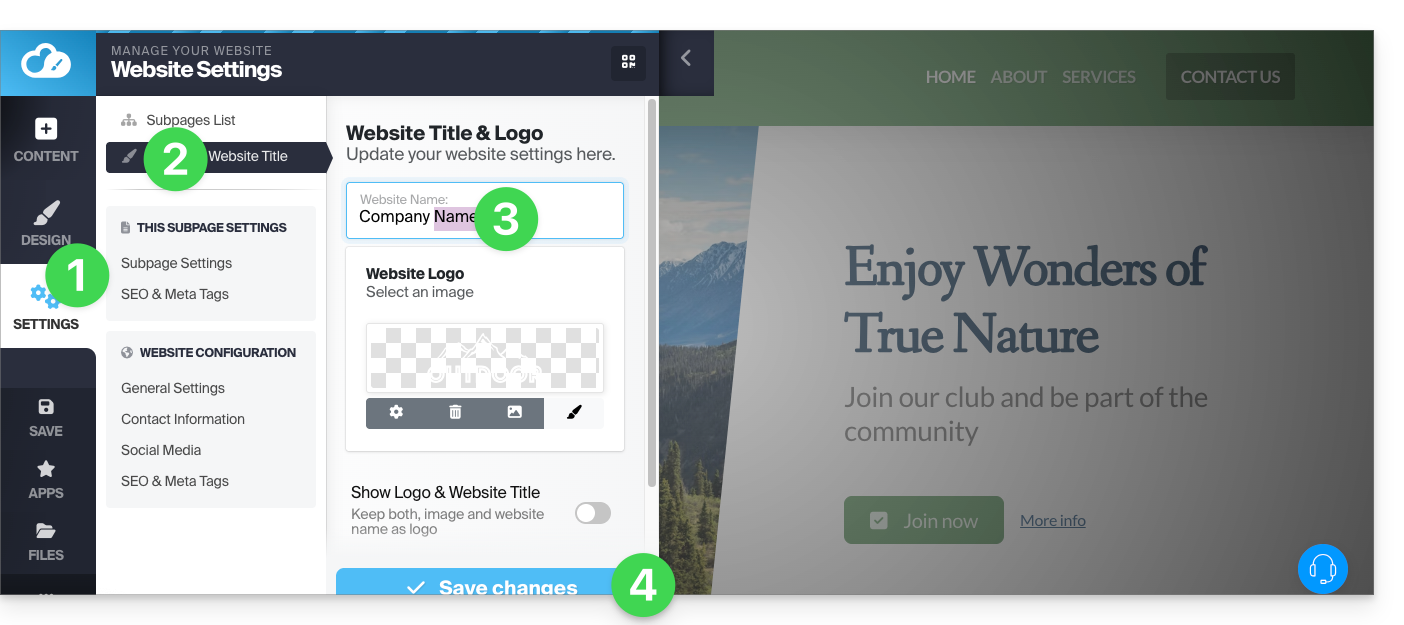
Coordonnées de l'entreprise
Cliquez sur le bouton Réglages dans la barre latérale gauche, puis sur Coordonnées de contact sous Configuration du site Web: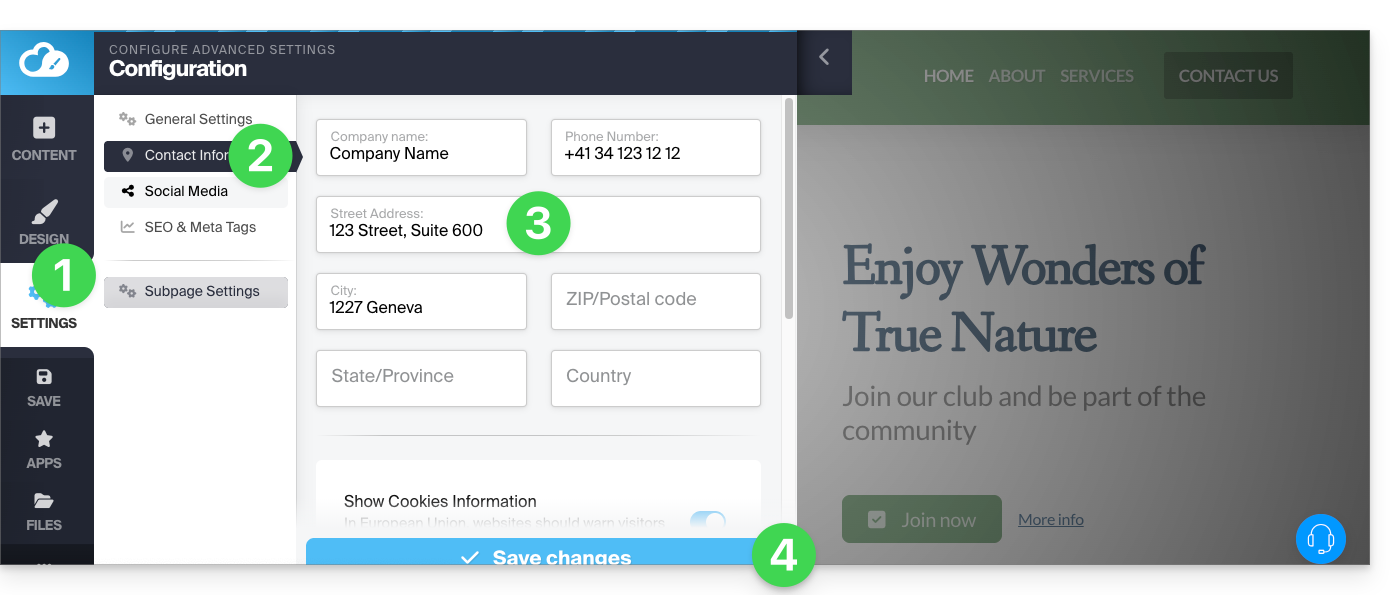
Lien vers cette FAQ:
Cette FAQ a été utile?