Base de connaissances
1 000 FAQ, 500 tutoriels et vidéos explicatives. Ici, il n'y a que des solutions !
Ce guide concerne l'utilisation de l'outil Newsletter proposé par Infomaniak et détaille les différentes possibilités de création et rédaction de mailing ciblé aux abonnés figurant sur les listes de contacts au sein de l'outil.
Créer et envoyer une newsletter
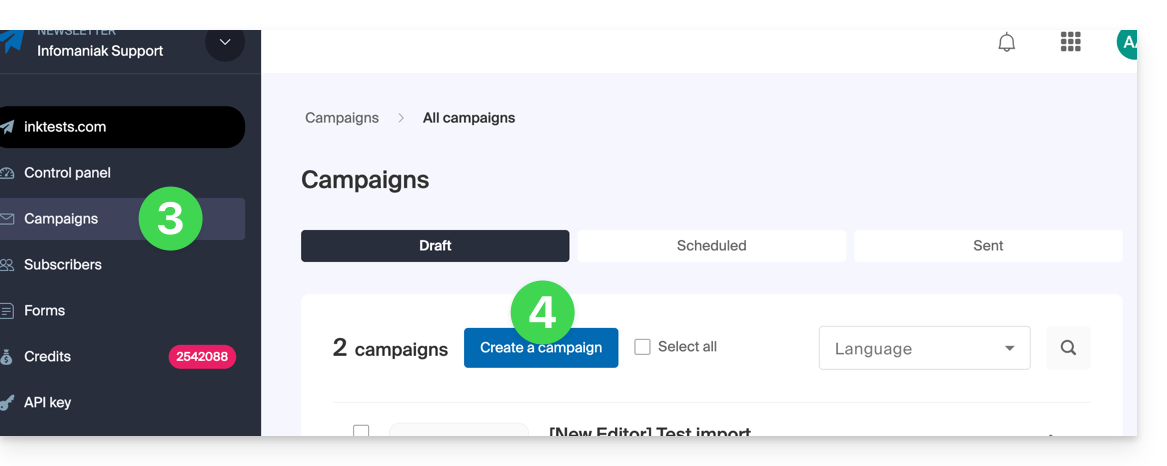
Vos newsletters se gèrent depuis le menu latéral gauche intitulé "Campagnes" qui permet de voir vos précédents envois et d'en créer d'autres:
- Cliquez ici afin d'accéder à la gestion de votre produit sur le Manager Infomaniak (besoin d'aide ?).
- Cliquez sur le nom du domaine concerné dans le tableau qui s'affiche:

- Cliquez sur Campagnes dans le menu latéral gauche.
- Cliquez sur Créer une campagne:
1. Détails : configurer l'expédition
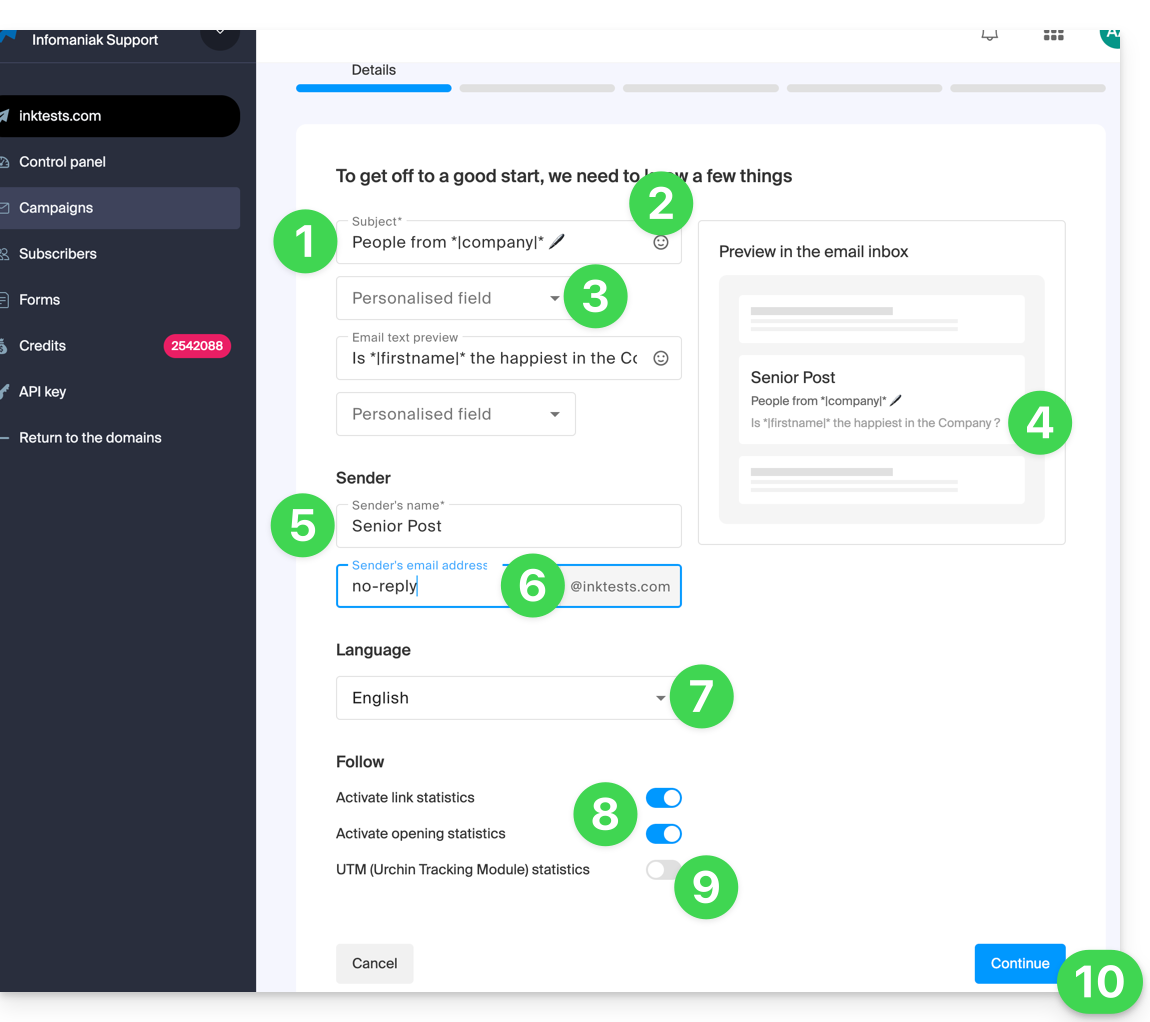
Pour commencer la rédaction de votre Newsletter, complétez les informations requises:
- Entrez un sujet pour l'e-mail (visible par le destinataire et dans la liste de vos envois).
- Insérez si nécessaire une émoticône.
- Insérez si nécessaire des variables (champs personnalisés).
- C'est exactement le même principe pour le message de prévisualisation / aperçu (que vous pouvez prévisualiser avec le reste du sujet sur la partie droite de la fenêtre).
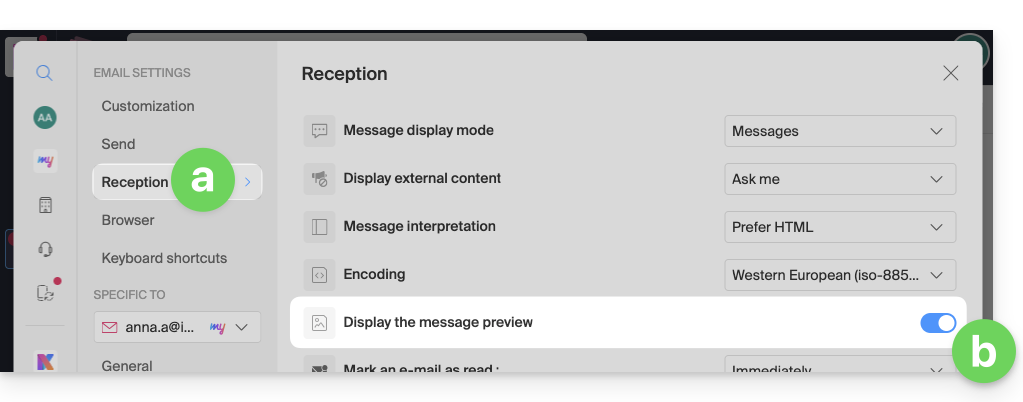
- Ensuite, pour que cet extrait soit visible une fois votre Newsletter arrivée chez un utilisateur de l'app Web Mail Infomaniak, il faut que celui-ci ait activé ce paramètre:
- Sur Gmail c'est ce paramètre qu'il faut activer:
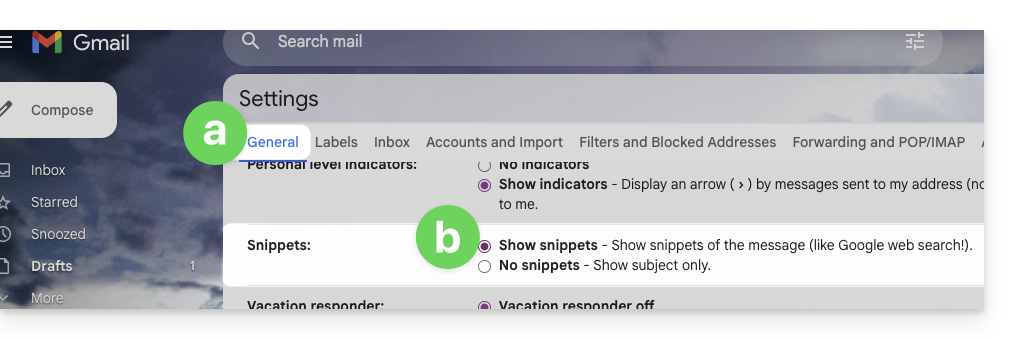
- Le résultat une fois l'option activée:

- Par défaut, ce sont les premières lignes du message qui apparaitront si rien n'est spécifié, ces 2 champs étant facultatifs.
- Ensuite, pour que cet extrait soit visible une fois votre Newsletter arrivée chez un utilisateur de l'app Web Mail Infomaniak, il faut que celui-ci ait activé ce paramètre:
- Entrez un nom correspondant à l'expéditeur (visible par le destinataire).
- Entrez l'adresse mail de l'expéditeur (parmi celle existantes au niveau du domaine correspondant à la Newsletter ; l'adresse mail doit exister et être valable).
- Choisissez la langue (pour la langue utilisée dans les envois annexes comme celui de la désinscription).
- Activez ou désactivez le tracking.
- Activez ou désactivez la partie UTM.
- Cliquez sur Continuer pour passer à l'étape suivante (votre Newsletter est désormais sauvegardée en mode brouillon):
2. Choisir le thème de la Newsletter
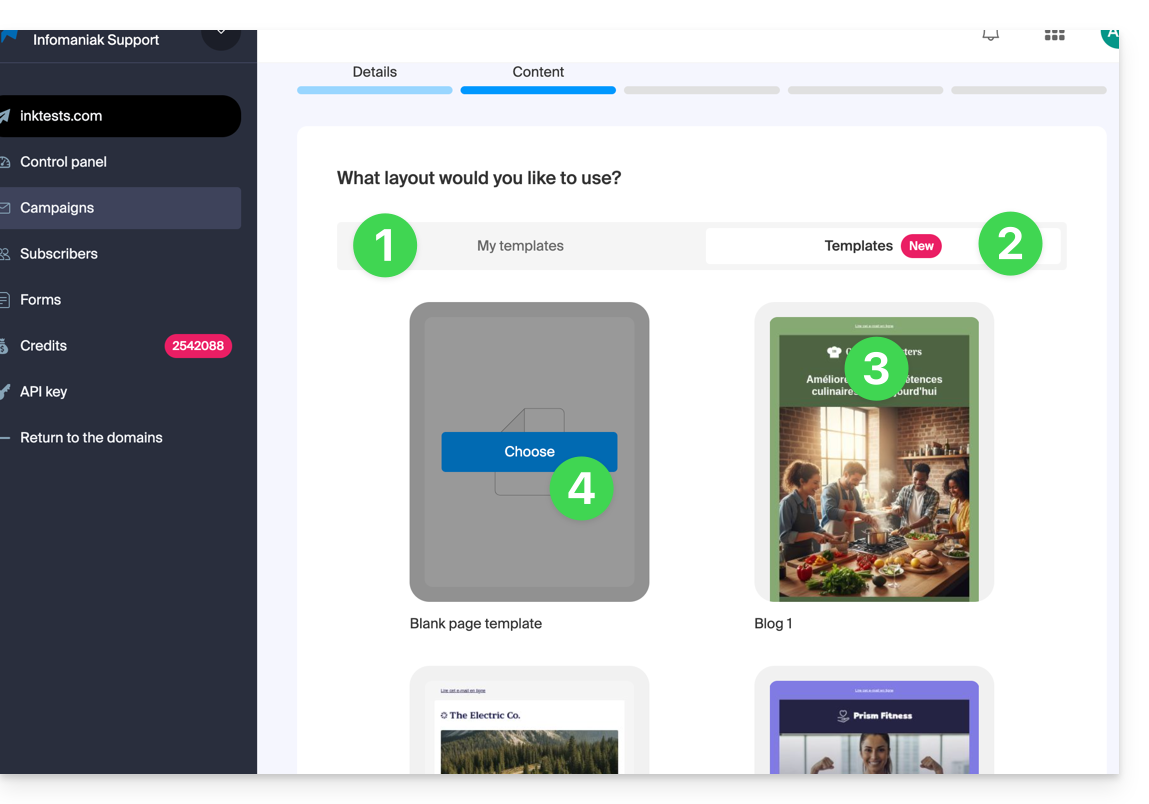
- Si vous avez précédemment sauvegardé des modèles de rédaction (blocs et designs configurés à votre goût) vous pouvez les retrouver sous l'onglet “Mes modèles” afin de les réutiliser.
- Sinon cliquez sur l'onglet des modèles.
- Survolez un design pré-configuré pour démarrer l'édition à partir de ce modèle ou le prévisualiser.
- Cliquez sur le modèle vierge pour débuter une toute nouvelle création à partir de l'éditeur de blocs:
3. Rédiger et éditer le contenu
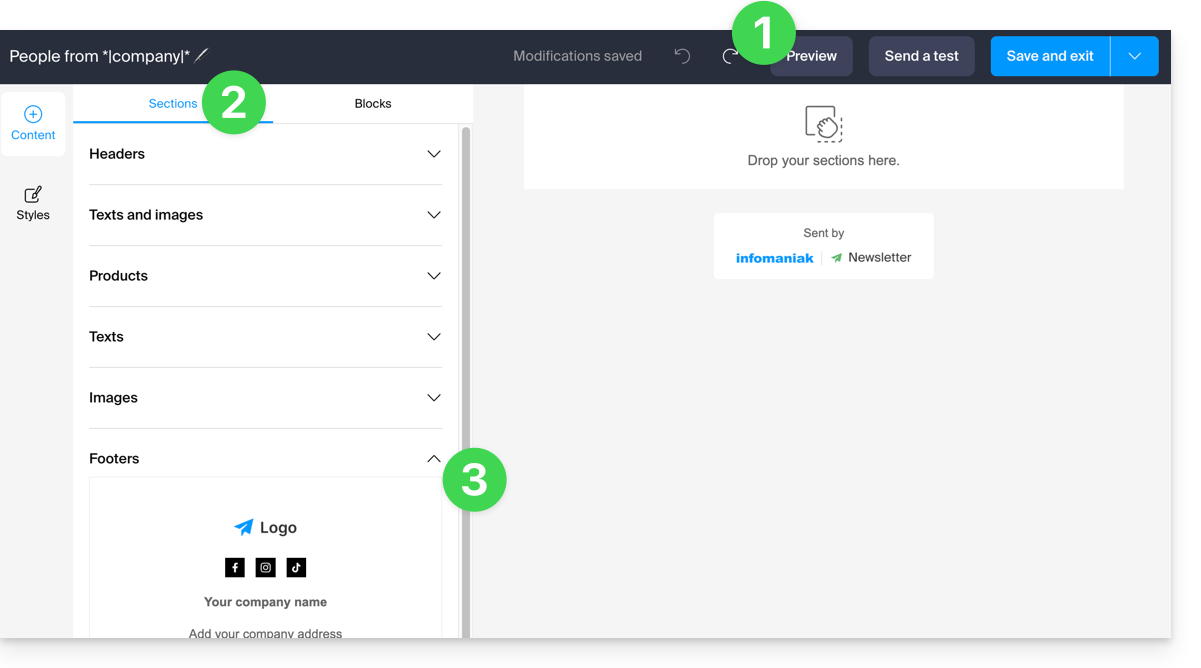
- En tout temps, vos modifications sont sauvegardées et peuvent être annulées ; vous pouvez également prévisualiser le rendu (desktop / mobile) de votre Newsletter (et envoyer un test).
- L'onglet Sections regroupe différents éléments pré-construits, comme des blocs destinés à la partie supérieure (en-tête / header) ou inférieure (pied de page (footer), etc.
- Cliquez sur le chevron pour développer le contenu et sélectionner un élément:
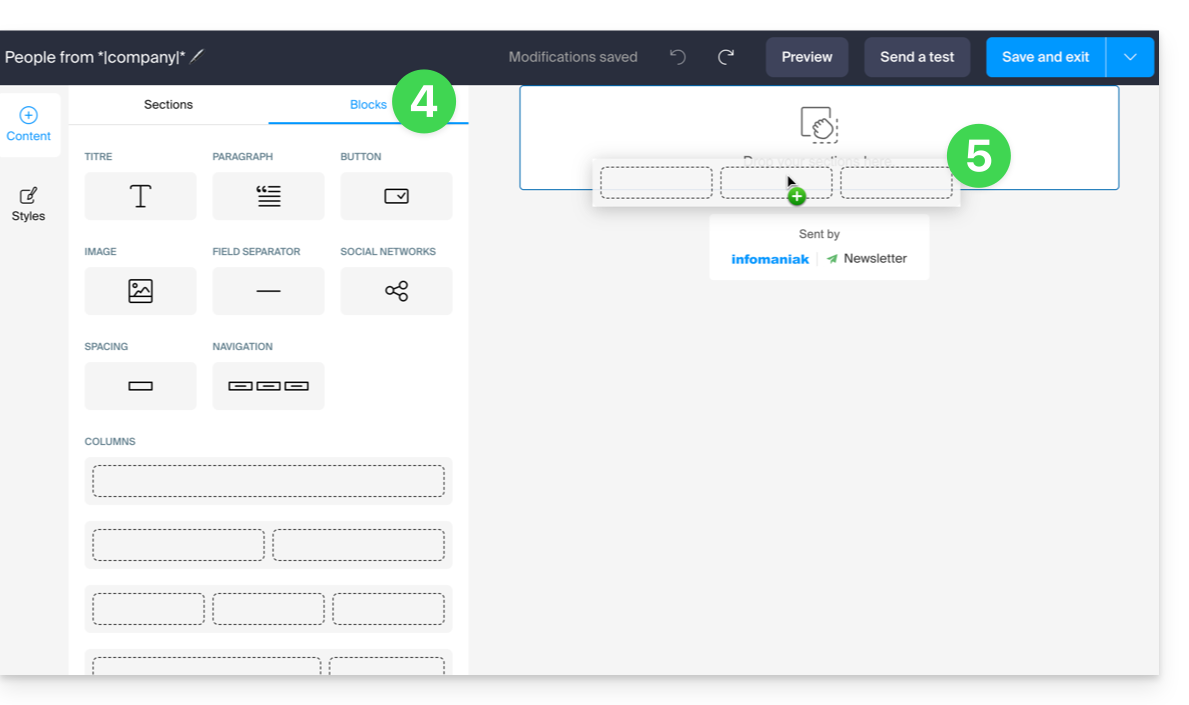
- Cliquez sur l'onglet Blocs pour obtenir des éléments plus simples que vous pourrez utiliser pour la composition de votre mise en page.
- Glissez les éléments choisis dans la partie latérale droite à l'endroit désiré:
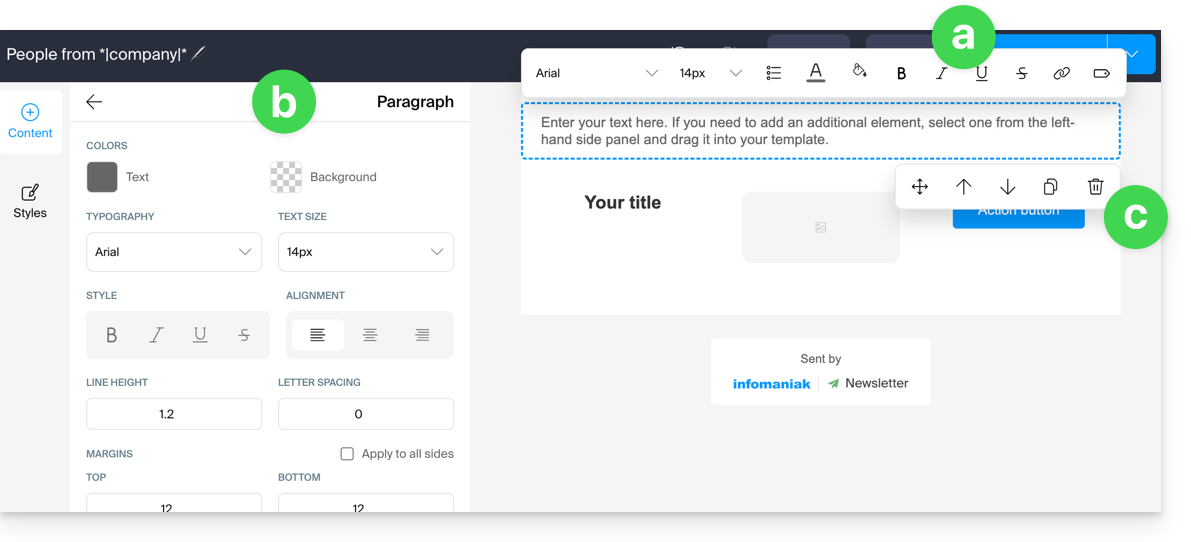
- Chaque élément peut encore être ajusté quand vous cliquez dessus:
- Le texte peut être mis en forme grâce à la barre d'outil qui apparait au-dessus (des variables peuvent également être insérées).
- L'édition plus globale de l'élément se trouvera toujours dans le panneau latéral gauche (couleur de fond, sélection du fichier (5 Mo max.) pour les blocs image, etc.)
- Le bloc lui-même peut-être déplacé sur la page, dupliqué ou supprimé:
- Cliquez sur Styles pour administrer les caractéristiques qui composent vos différents éléments.
- Choisissez vos éléments à personnaliser.
- Ajoutez par exemple une bordure au style des boutons.
- Toutes les nouvelles insertions de boutons et tous les boutons existants sans personnalisation seront affectés par la modification:
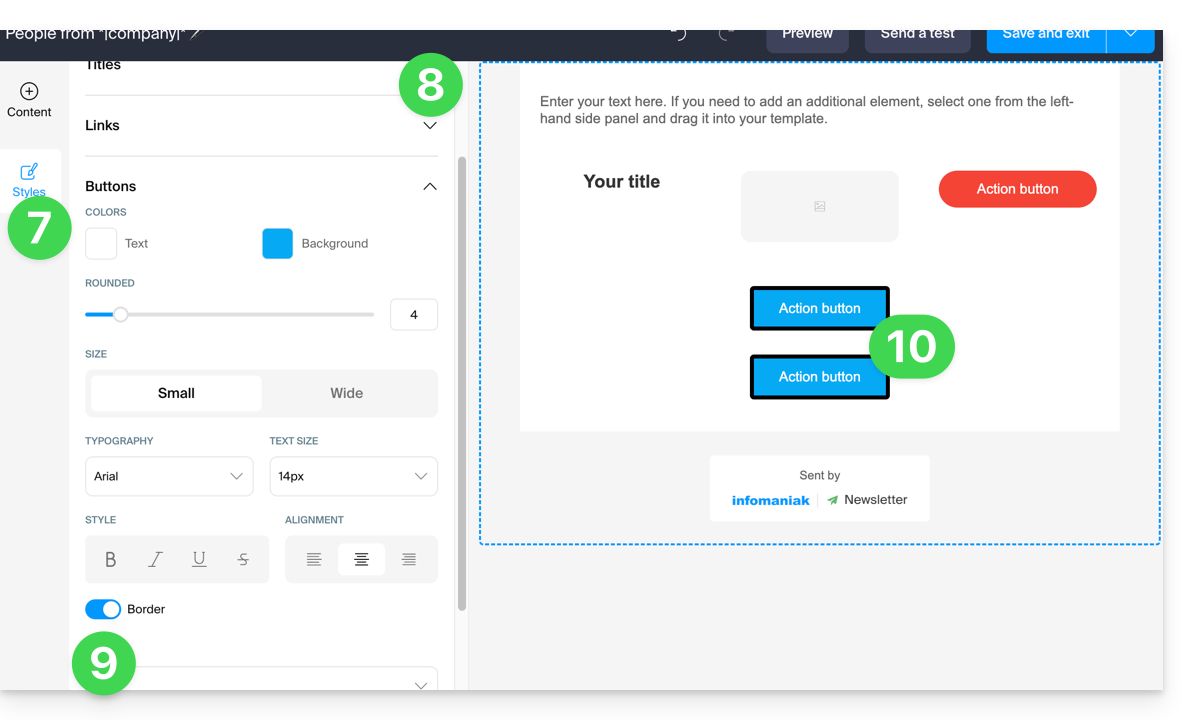
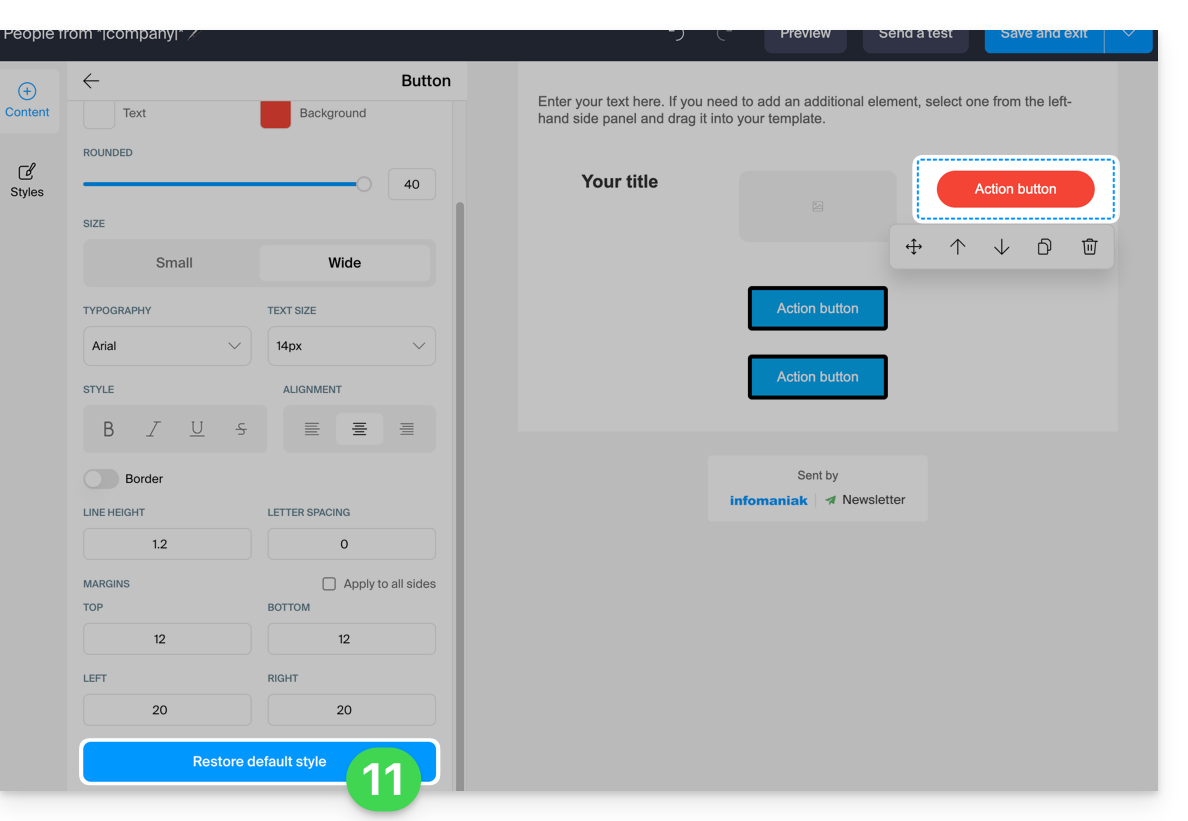
- En tout temps, il est possible d'attribuer le style qui a été décidé pour les différents éléments (point 8 ci-dessus) en appliquant le style par défaut aux éléments ayant été personnalisés auparavant:
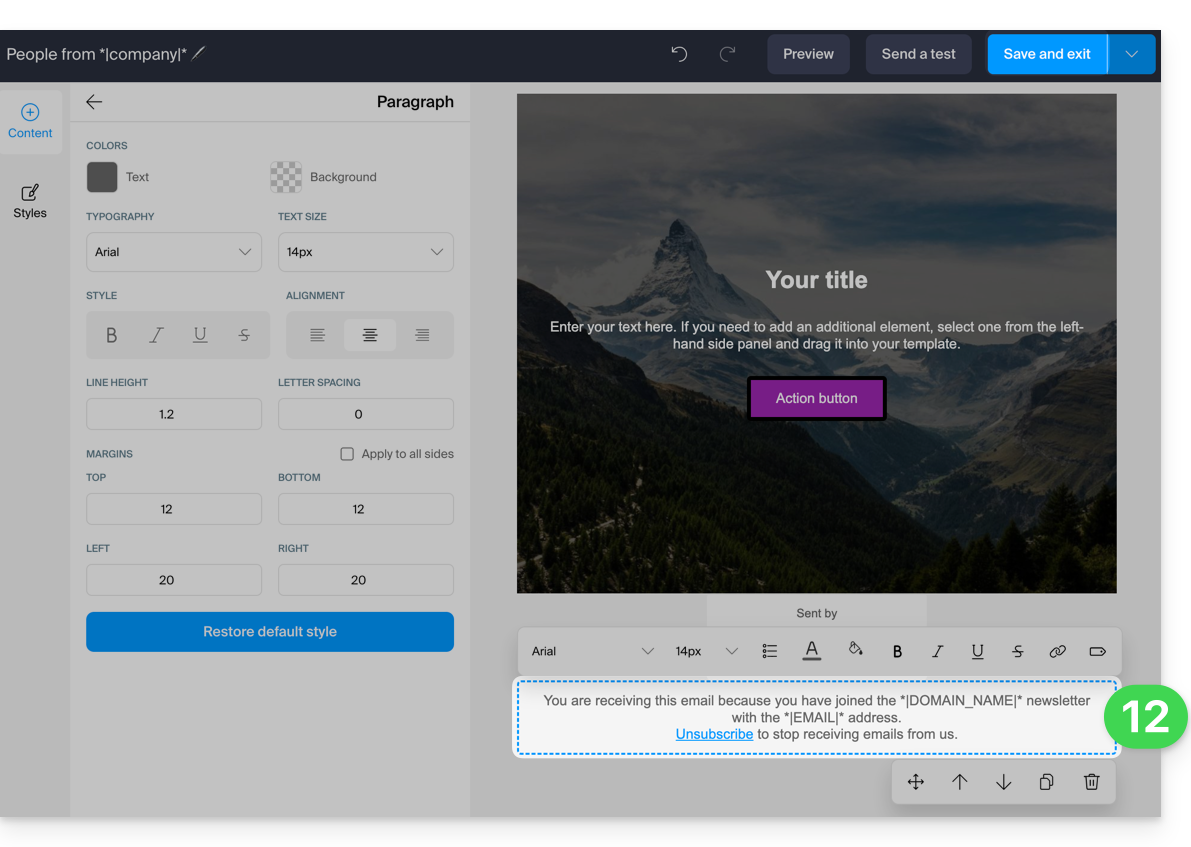
- Au moment de sauvegarder, s'il manque les informations obligatoires au sujet de la désinscription de l'utilisateur, celles-ci seront ajoutées à votre contenu:
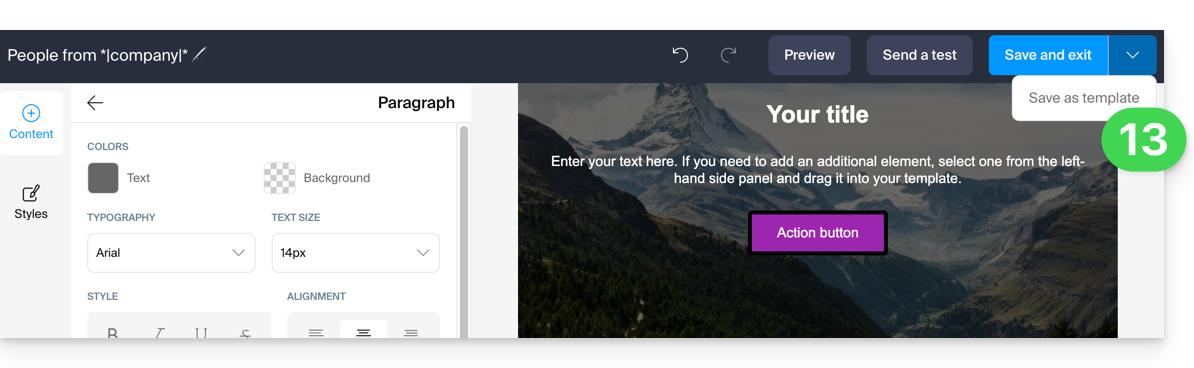
- Il est possible de sauvegarder votre modèle afin de le réutiliser lors d'autres rédactions de Newsletter (le modèle sera visible sous l'onglet dédié, lire point 2.1 ci-dessus) en cliquant sur le chevron à droite du bouton d'enregistrement:
- Cliquez sur le bouton d'enregistrement en haut à droite lorsque vous avez terminé la rédaction de votre Newsletter.
4. Choix des destinataires
Pour sélectionner vos abonnés (mode simple):
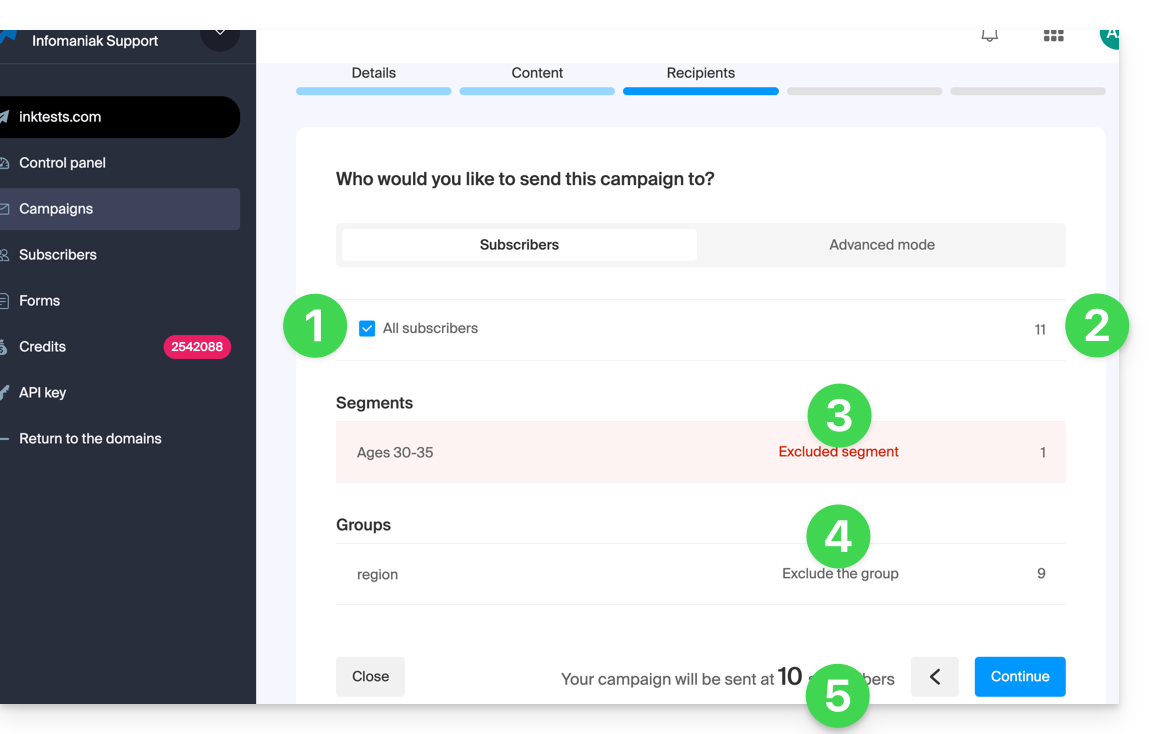
- Sélectionnez tous les d'abonnés en cochant la case.
- Le nombre total d'abonnés représenté par cet élément est affiché à droite, idem pour les éléments développés ci-dessous).
- Vous pouvez soustraire au nombre total de destinataires des abonnés automatiquement sélectionnés en fonction de critères que vous avez pré-établi au niveau de la segmentation ; vous pourriez aussi ne sélectionner que cette segmentation.
- Vous pouvez soustraire au nombre total de destinataires des abonnés groupés ; vous pourriez aussi ne sélectionner que ce groupe.
- Le nombre total d'abonnés à qui la Newsletter sera envoyée est automatiquement mis à jour en fonction de vos choix:
Pour effectuer une sélection des destinataires en fonction de certains critères (prenez connaissance de cet autre guide):
- Cliquez sur l'onglet Avancé:
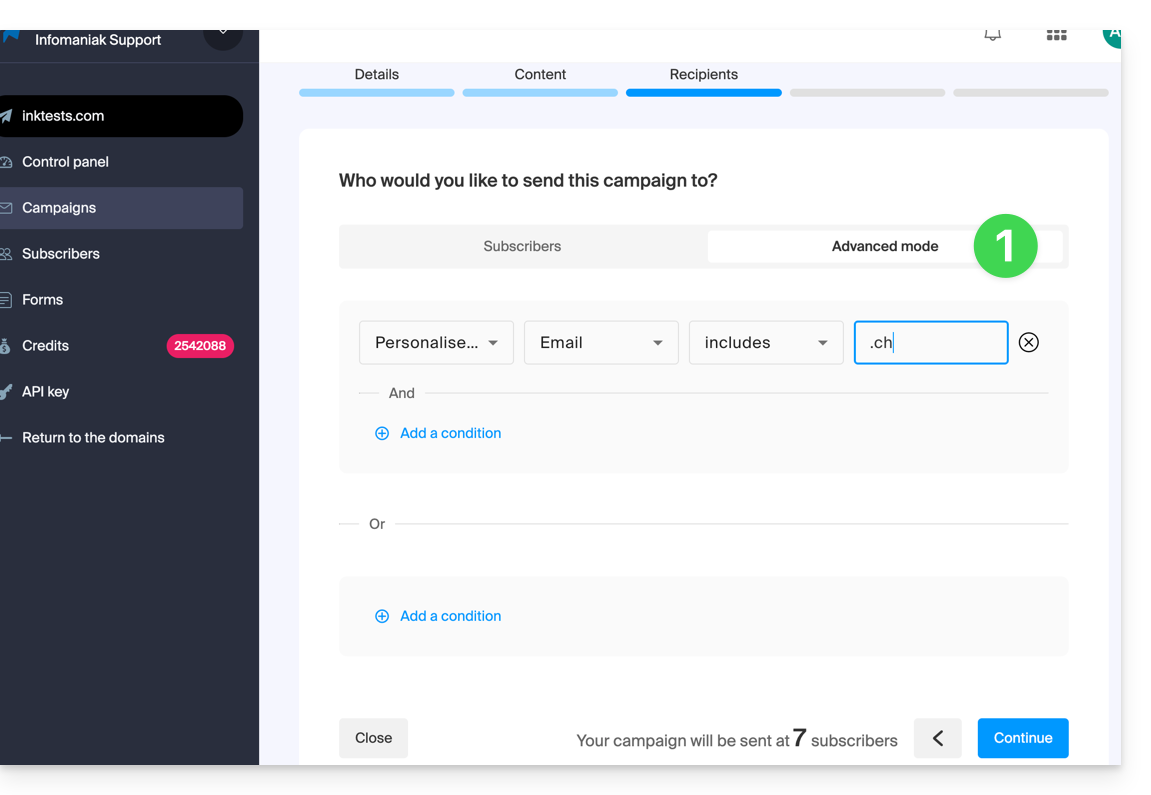
Celui-ci permet d'ajouter des critères (attention si vous en ajoutez plusieurs, la condition supplémentaire peut se trouver avec “ET” mais également avec “OU” ce qui peut inclure ou exclure un grand nombre d'abonnés en fonction de vos critères).
Comme pour l'onglet précédent, le nombre total des destinataires est mis à jour en bas de page de façon dynamique en fonction de vos choix.
5. Prévisualiser et tester l'envoi
Cette avant-dernière étape est récapitulative: elle permet de vérifier les principales caractéristiques de votre envoi et de modifier d'éventuelles informations en dernière minute.
Lorsque vous êtes prêt, cliquez sur le bouton bleu en bas à droite pour continuer vers la dernière étape.
6. Déclencher un envoi immédiat ou retardé
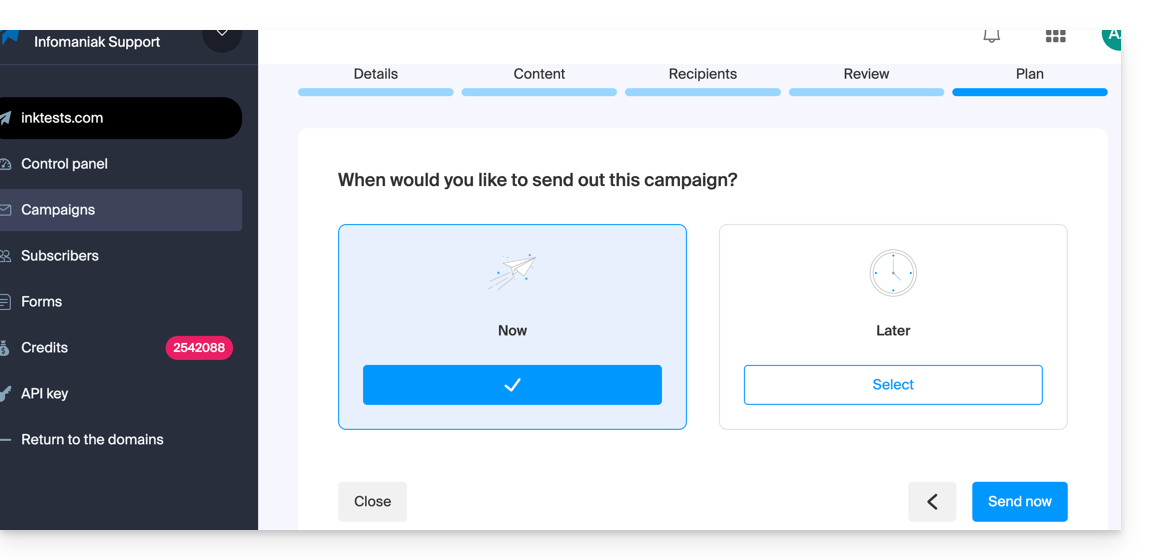
La dernière étape vous permet de choisir le moment où envoyer votre Newsletter:
- L'envoi peut être programmé pour l'heure désirée, ou déclenché immédiatement:
L'envoi s'effectuera alors en plusieurs heures en fonction du volume global de Newsletter en cours d'envoi, du nombre de vos destinataires et du quota horaire autorisé pour votre compte. Vous serez informé du déroulement de votre envoi.
Lien vers cette FAQ:
Cette FAQ a été utile?
Ce guide explique comment gérer le comportement des fichiers supprimés et de la corbeille de kDrive.
Préambule
- Lorsqu'un fichier est supprimé depuis l'un des outils synchronisés à kDrive, l'app Web kDrive (service en ligne ksuite.infomaniak.com/kdrive) place le fichier dans sa corbeille.
- Si cette corbeille kDrive est vidée, il est impossible de récupérer son contenu.
- Si la poubelle du système d'exploitation de l'ordinateur sur lequel est installé kDrive est vidée, cela ne vide pas la corbeille de l'app Web kDrive.
- Le fichier reste au minimum 30 jours après son arrivée dans la corbeille kDrive, mais certaines offres peuvent définir une période de conservation jusqu'à 365 jours:
⚠ Durée max. qu'il est possible de choisir pour la conservation des fichiers dans la corbeille de kDrive:
| kSuite | gratuit | 30 |
| Standard | 60 | |
| Business | 180 | |
| Enterprise | 365 | |
| my kSuite | 30 | |
| my kSuite+ | 60 | |
| kDrive | Solo | 365 |
| Team | 365 | |
| Pro | 365 |
Supprimer un fichier…
… sur l'app Web kDrive
Pour supprimer un fichier et suivre son chemin vers la corbeille:
- Cliquez ici afin d'accéder à l'app Web kDrive (service en ligne ksuite.infomaniak.com/kdrive).
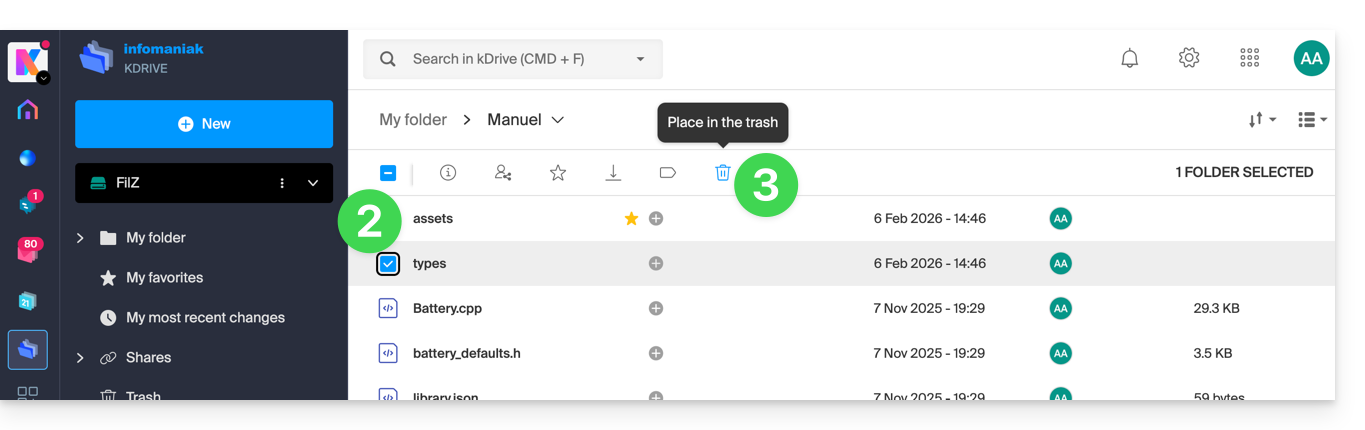
- Sélectionnez le ou les fichiers concernés.
- Cliquez sur l'icône de corbeille dans la barre supérieure:
- Confirmez la suppression:
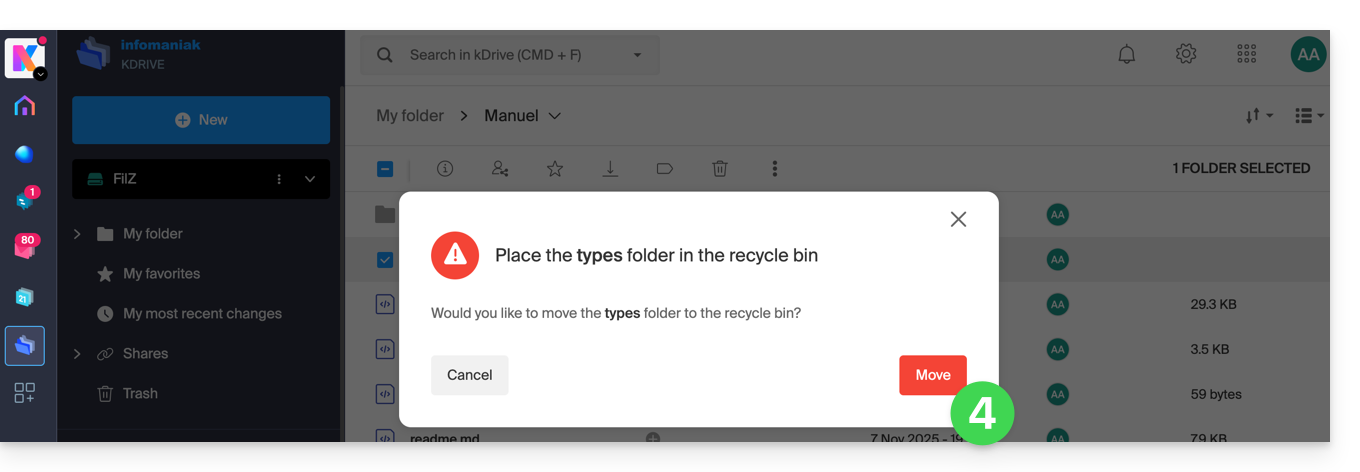
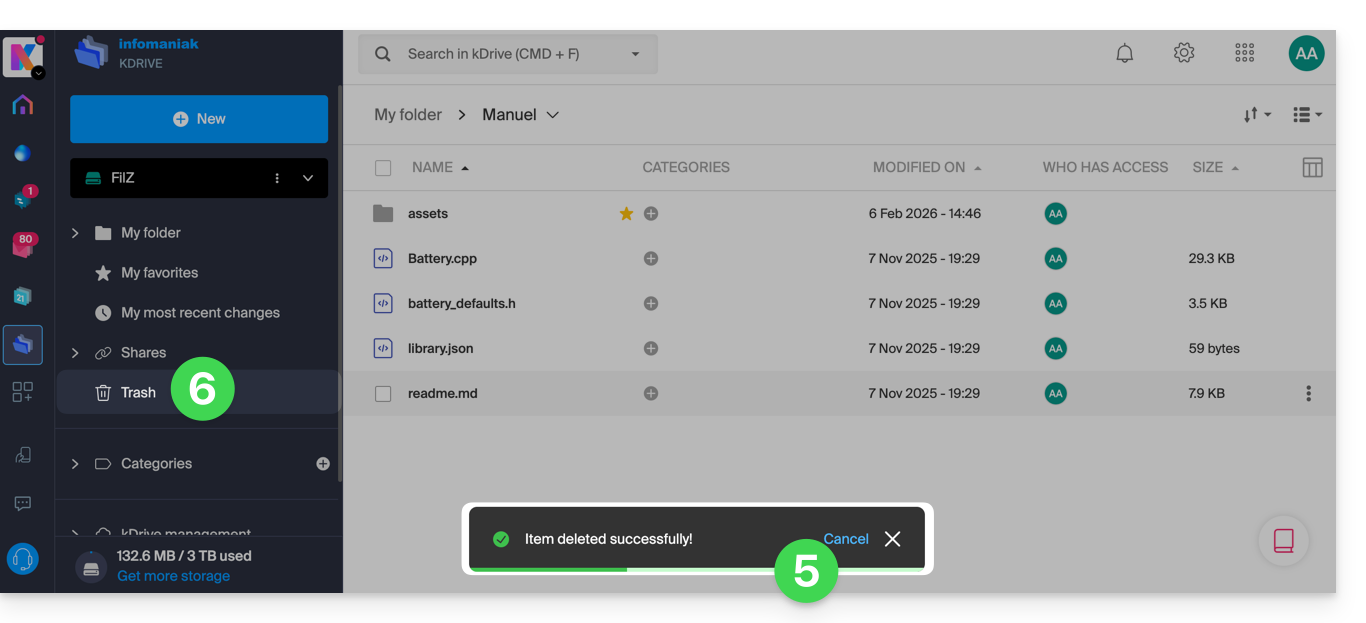
- Un message de confirmation s'affiche en bas de l'écran, vous permettant une éventuelle annulation de la suppression.
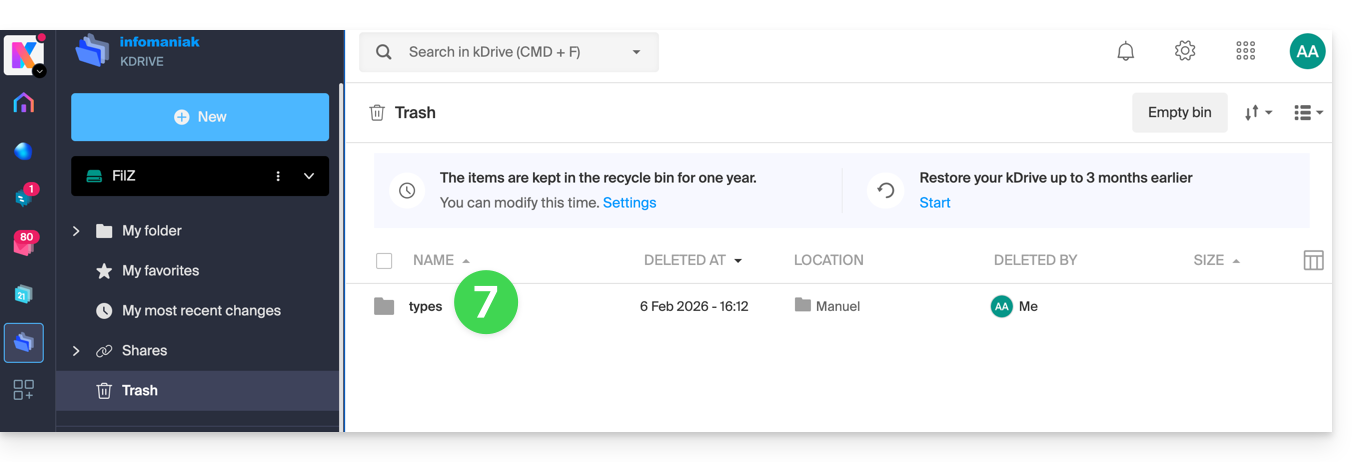
- Cliquez sur le menu Corbeille:
- Les éléments supprimés récemment s'affichent ici:
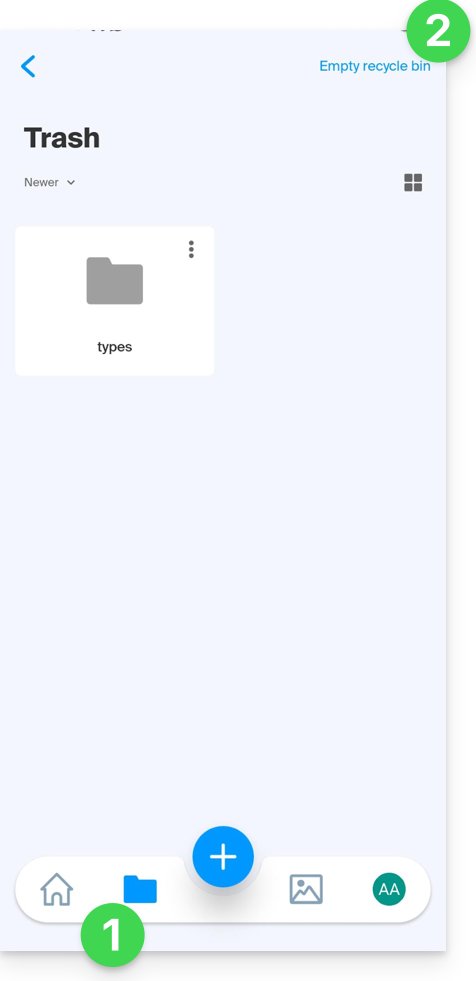
La suppression est synchronisée avec les différentes solutions reliées/connectées au même kDrive, par exemple l'app mobile kDrive (application pour smartphone ou tablette iOS / Android):
- Le menu Corbeille se trouve sous l'icône de Dossiers en bas.
- Vous pouvez vider la corbeille depuis cette page mais prenez connaissance des informations plus bas dans ce guide:
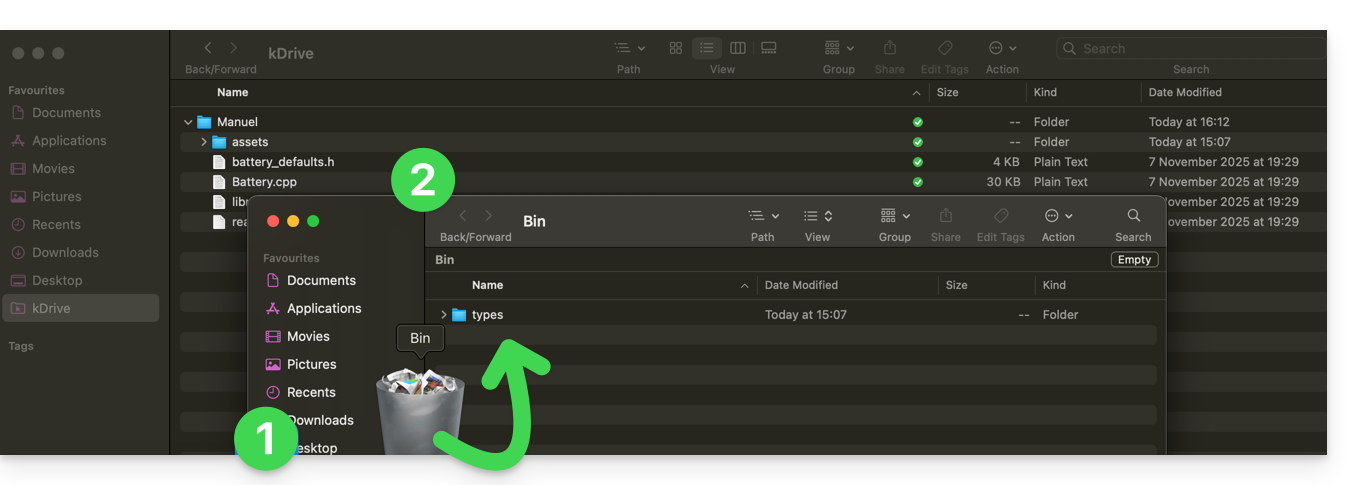
La suppression est également synchronisée (si cette option n'est pas désactivée — lire plus bas dans ce guide) avec l'app desktop kDrive (application de bureau sur macOS / Windows / Linux) qui va donner l'ordre d'envoyer dans la corbeille de l'ordinateur toute donnée supprimée depuis l'app Web (et vice-versa):
- Ouvrez la corbeille de l'ordinateur.
- Les données supprimées sont dans la corbeille, et non plus au sein de l'arborescence principale du kDrive:
Vider la corbeille manuellement…
… sur l'app Web kDrive
Pour vider la corbeille du kDrive manuellement (non recommandé car il vaut mieux laisser passer le délai prévu jusqu'à la suppression automatique):
- Cliquez ici afin d'accéder à l'app Web kDrive (service en ligne ksuite.infomaniak.com/kdrive).
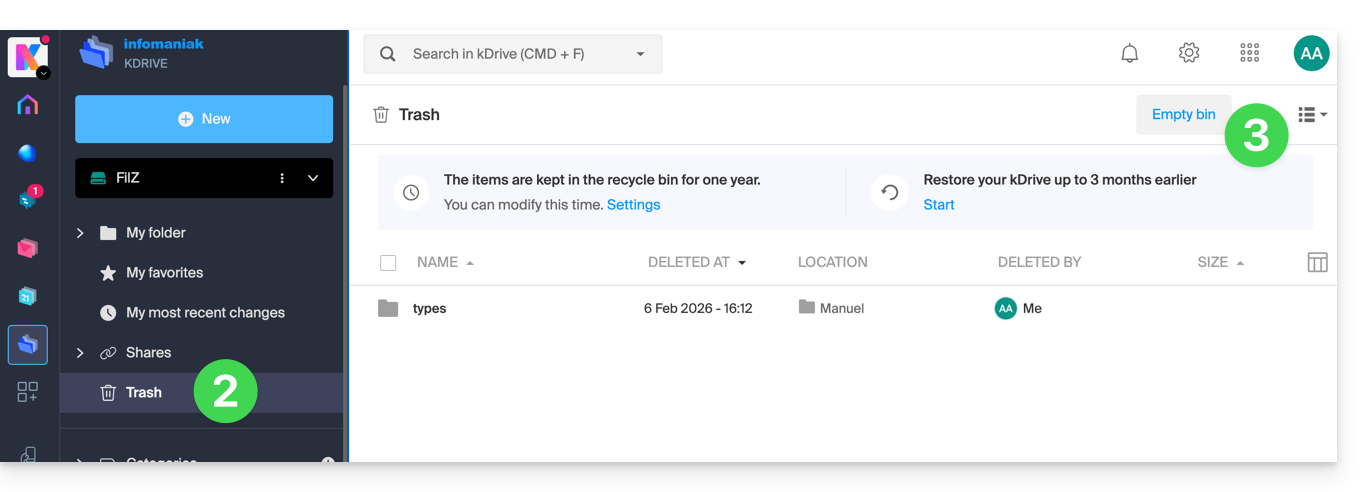
- Cliquez sur le menu Corbeille dans le menu latéral gauche.
- Cliquez sur Vider la corbeille:
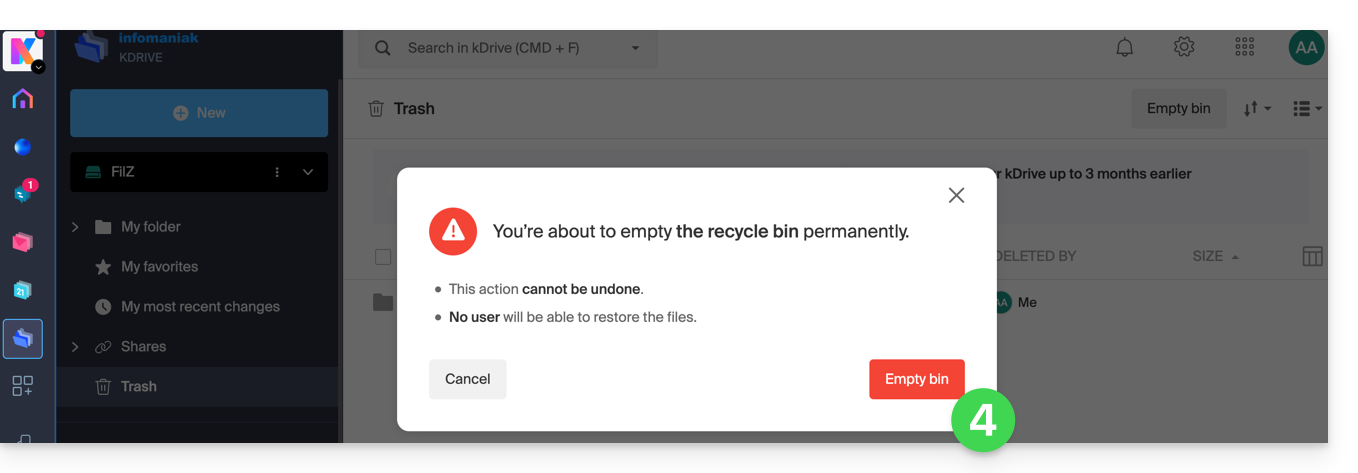
- Confirmez l'opération:
- Les données sont supprimées définitivement, sur l'app Web kDrive uniquement ; les fichiers restent dans la corbeille de l'ordinateur.
… sur l'ordinateur synchronisé
- Si la corbeille de l'ordinateur est vidée (bouton Vider dans l'exemple ci-dessous)…
- et la suppression confirmée…
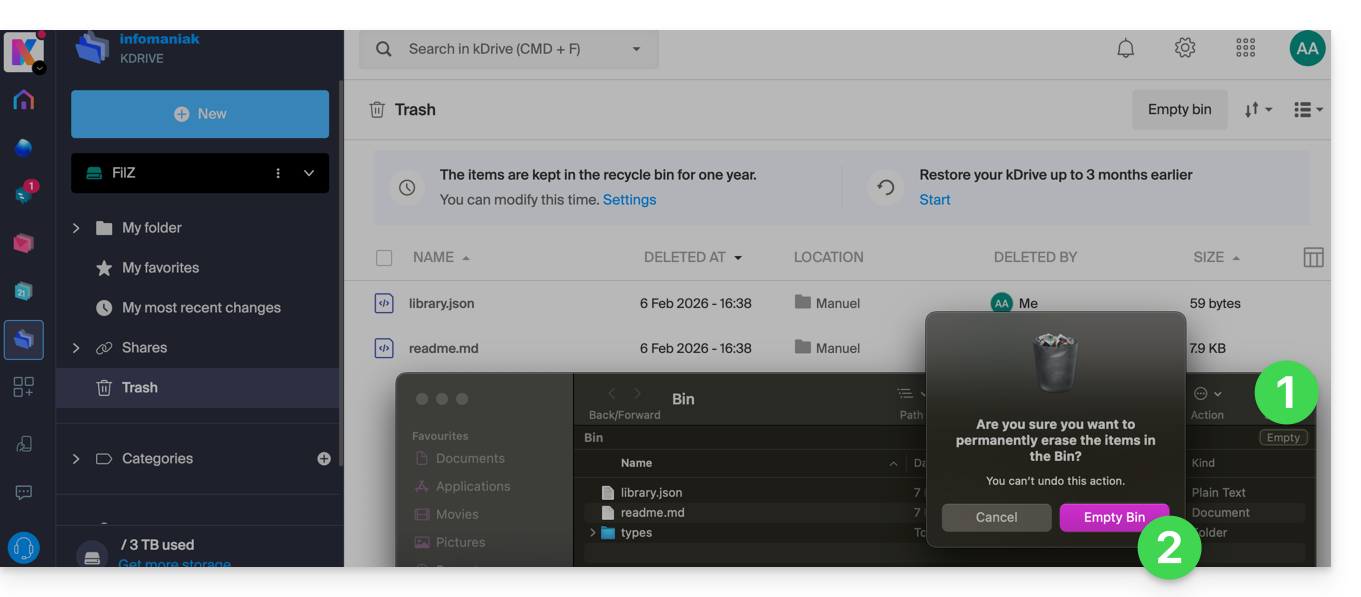
- … la corbeille de l'app Web kDrive quant à elle n'est pas affectée et les fichiers supprimés s'y trouveront toujours, tant que cette corbeille kDrive n'est pas vidée, manuellement ou automatiquement après délai.
Gérer le délai de rétention de la corbeille kDrive
Pour accéder aux fichiers de la corbeille:
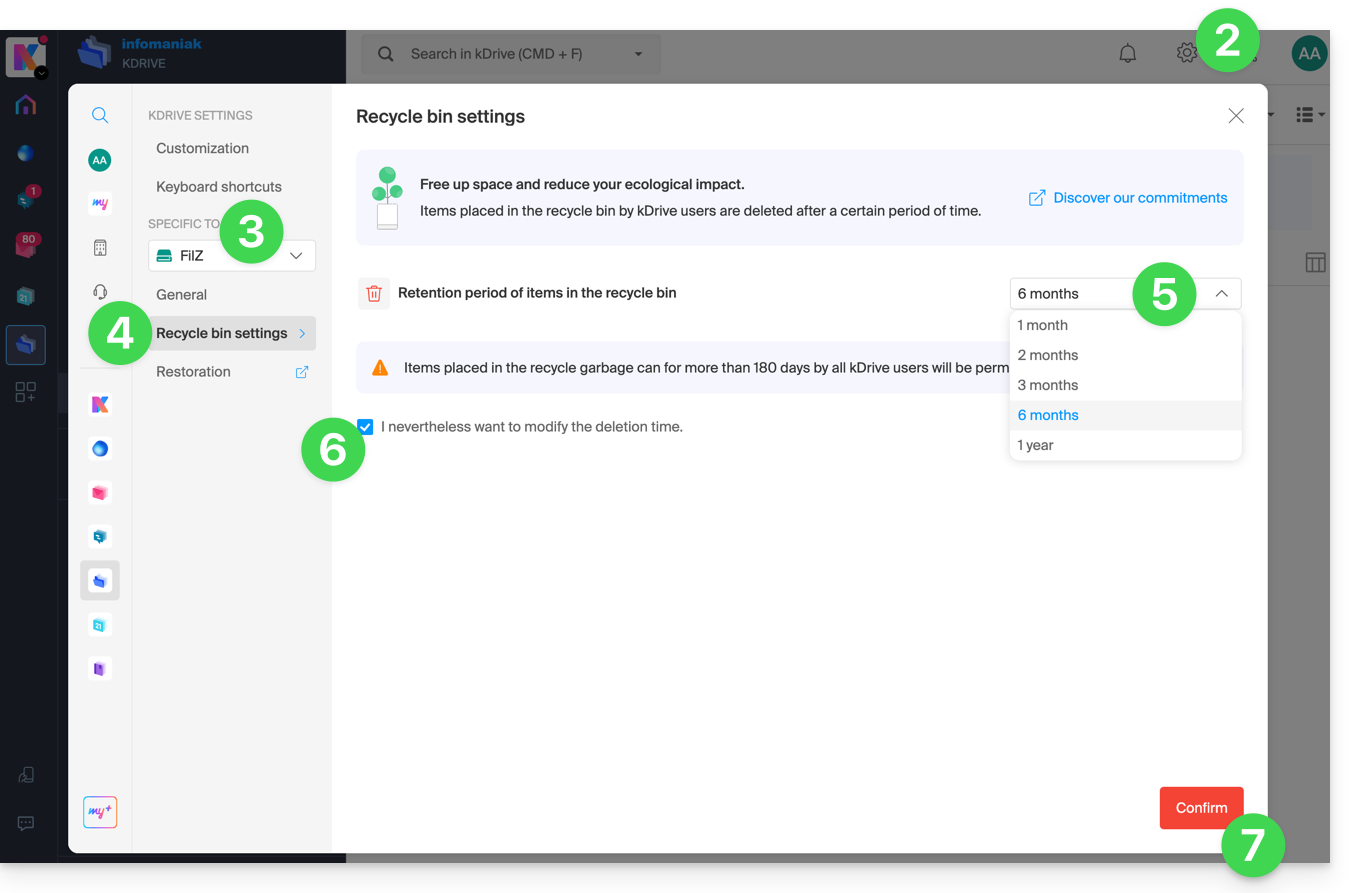
- Cliquez ici afin d'accéder à l'app Web kDrive (service en ligne ksuite.infomaniak.com/kdrive).
- Cliquez sur l'icône Paramètres en haut à droite.
- Vérifiez ou sélectionnez le kDrive concerné dans le menu déroulant du menu latéral gauche.
- Cliquez sur Paramètres de la corbeille.
- Choisissez la durée souhaitée depuis le menu déroulant (entre 1 mois et 1 an selon votre offre — voir en haut de ce guide).
- Prenez connaissance des informations concernant la suppression définitive éventuelle des fichiers déplacés dans la corbeille avant le nouveau délai que vous souhaitez appliquer, et confirmez votre choix.
- Cliquez sur le bouton pour Confirmer:
Désactivez l'ordre de suppression sur l'app desktop
Pour choisir si la suppression d'un fichier sur l'app Web ou l'app mobile doit placer le fichier synchronisé avec l'app desktop dans la corbeille de l'ordinateur:
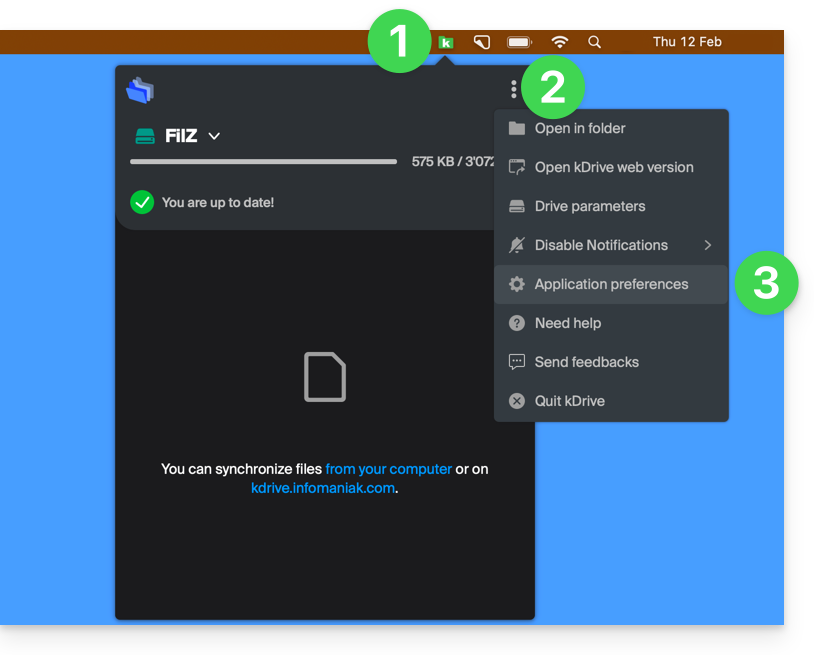
- Faites un clic gauche sur l'icône de l'app desktop dans la zone de notification de votre ordinateur (en haut à droite sur macOS, en bas à droite sur Windows et un double clic gauche dans la barre des tâches sur Linux).
- Cliquez sur le menu d'action ⋮ à droite sur la fenêtre qui s'affiche.
- Cliquez sur Préférences d'application:
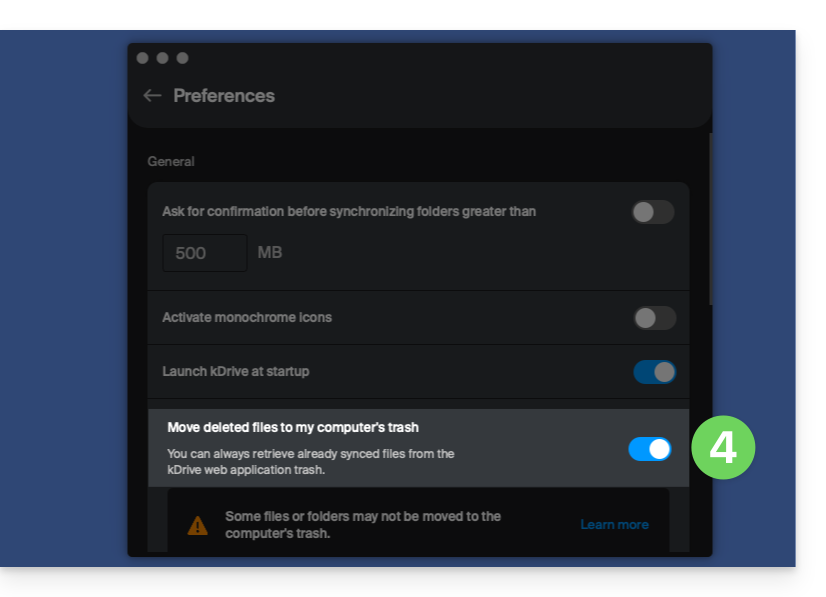
- Activez ou désactivez le bouton à bascule (toggle switch) pour décider d'envoyer ou non la version synchronisée dans la corbeille de l'ordinateur:
Résoudre un problème de mise à la corbeille sur ordinateur
Dans de rares cas, il se peut que malgré un réglage pour déplacer les fichiers dans la corbeille (point 4 ci-dessus), l'app desktop supprime définitivement sur l'ordinateur le fichier effacé depuis:
- … l'app Web (service en ligne ksuite.infomaniak.com/kdrive)…
- … l'app mobile (application pour smartphone ou tablette iOS / Android)…
- … un autre ordinateur synchronisé…
au lieu de la placer dans la corbeille, car:
- Espace insuffisant: la corbeille a atteint sa taille maximale configurée.
- Absence de corbeille: sur certains systèmes de fichiers, comme des lecteurs réseau, amovibles (clé USB par exemple), il peut ne pas y avoir de corbeille.
Cette liste est non exhaustive mais elle couvre la majorité des cas qui ne seront pas signalés à l'utilisateur. D'autres soucis comme ceux liés à l'utilisation de disques montés en lecture seule seront eux pris en compte et signalés à l'utilisateur.
En cas de doute, s'assurer également que votre ordinateur n'efface pas instantanément les éléments trop volumineux lorsqu'ils sont placés dans la corbeille, à cause de la taille de la corbeille Windows par exemple:
Restaurer un fichier de la corbeille…
Pour restaurer un fichier à son emplacement d'origine lorsque la corbeille n'a pas encore été vidée sur l'app Web kDrive:
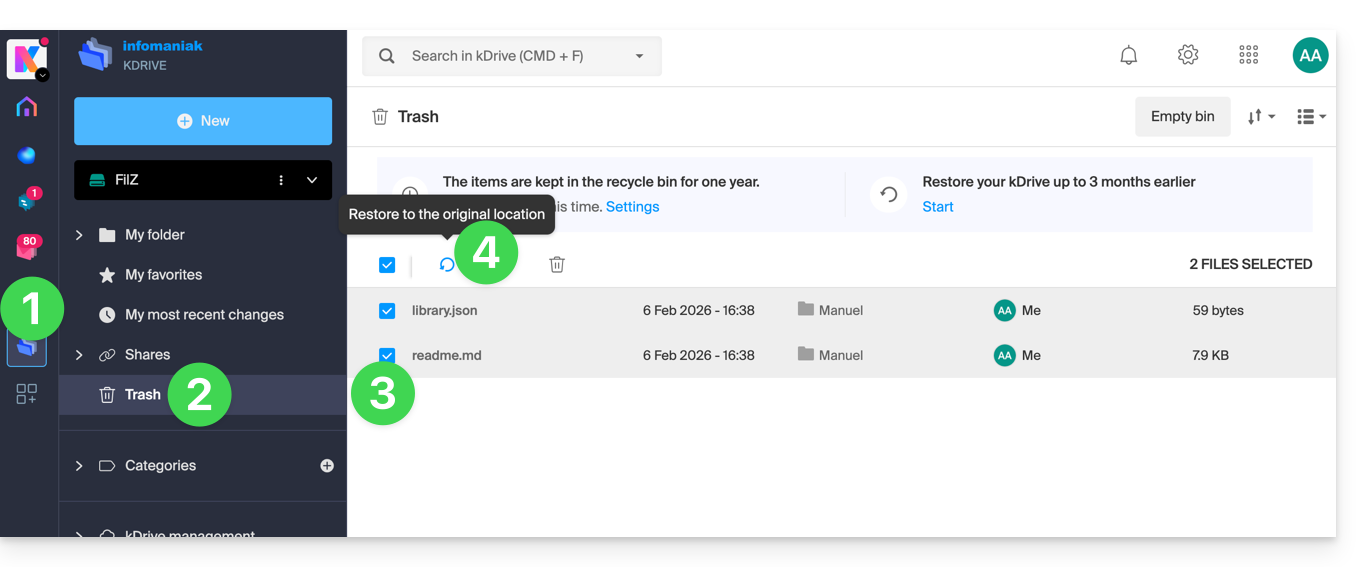
- Cliquez ici afin d'accéder à l'app Web kDrive (service en ligne ksuite.infomaniak.com/kdrive).
- Cliquez sur Corbeille dans le menu latéral gauche.
- Sélectionnez les éléments à restaurer.
- Cliquez sur Restaurer:
Pour remettre l'ensemble d'un kDrive tel qu'il était avant des déplacements ou réorganisations de fichiers, prenez connaissance de cet autre guide.
Pour restaurer une version précédente d'un fichier existant, prenez connaissance de cet autre guide.
Lien vers cette FAQ:
Cette FAQ a été utile?
Ce guide donne des indications pour se connecter à kDrive en utilisant le protocole de connexion WebDAV.
Utilisez le protocole WebDAV sur kDrive pour des cas spécifiques et ponctuels: si vous souhaitez travailler sur vos fichiers et les partager, kDrive est l'outil idéal. En revanche, pour sécuriser vos données contre la perte ou la corruption et assurer la continuité de votre activité, Swiss Backup est la solution indispensable et adaptée.
✘ INDISPONIBLE avec
kSuite gratuit / kSuite Standard
my kSuite / my kSuite+ (ik.me, etik.com, ikmail.com)
Obtenir l'identifiant (ID kDrive)
Pour connaitre votre identifiant kDrive:
- Cliquez ici afin d'accéder à l'app Web kDrive Infomaniak (service en ligne ksuite.infomaniak.com/kdrive).
- L'arborescence du kDrive s'affiche dans le menu latéral gauche.
- L'adresse URL
https://ksuite.infomaniak.com/34567/kdrive/app/drive/123456/files/56789ouhttps://ksuite.infomaniak.com/all/kdrive/app/drive/123456/affichée en haut de votre navigateur contient un nombre: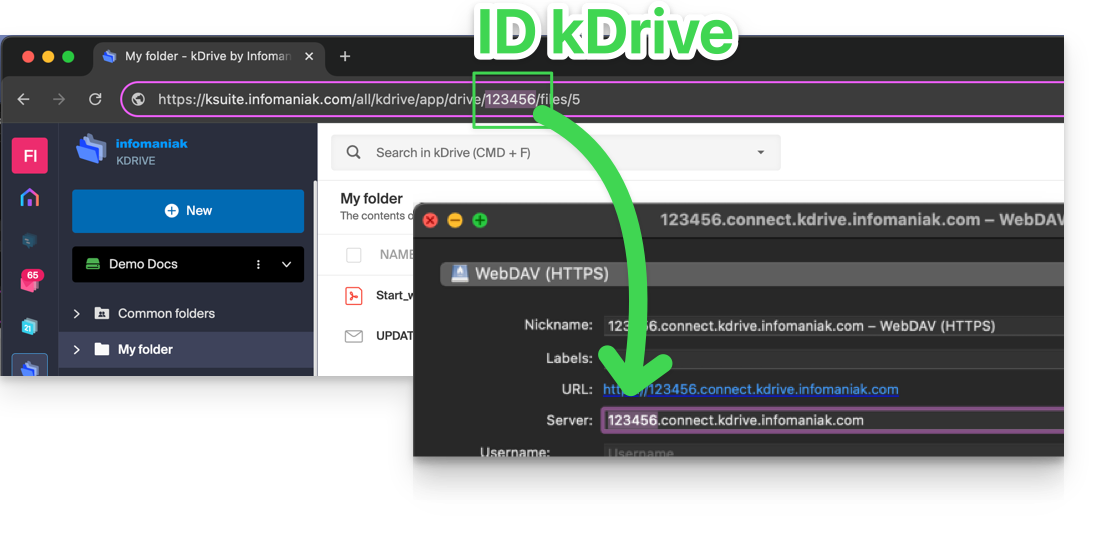
- Dans certains cas, notamment lorsque l'ID de l'Organisation est mentionnée dans l'URL, il peut y avoir plusieurs séries de chiffres, mais le principe reste le même, il faut prendre le nombre affiché après le terme “/drive/”:
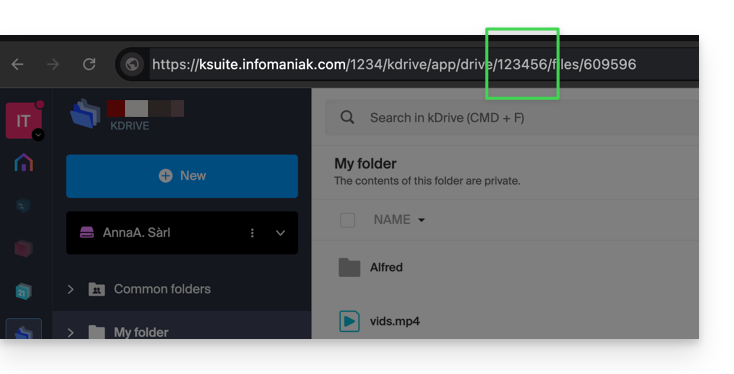
Ce nombre (dans l'exemple 123456) est votre identifiant kDrive (IDkDrive).
Il faudra donc écrire https://IDkDrive.connect.kdrive.infomaniak.com chaque fois que cela sera nécessaire (https://123456.connect.kdrive.infomaniak.com par exemple comme adresse WebDAV).
URL de connexion WebDAV directe vers un dossier spécifique
Pour faciliter une connexion directe via WebDAV à un dossier précis, vous pouvez utiliser l'URL suivante (en remplaçant 123456 comme ci-dessus) :
https://12345.connect.kdrive.infomaniak.com/Common documents/folder-nameCette méthode simple vous permet d'accéder rapidement au dossier souhaité sans naviguer manuellement dans l'arborescence. Il vous suffit de remplacer « folder-name » par le nom exact du dossier ciblé pour établir une connexion directe et sécurisée via WebDAV.
Guides spécifiques WebDAV
Exemples de synchronisation par WebDAV:
Lien vers cette FAQ:
Cette FAQ a été utile?
Ce guide concerne la redirection du trafic Web vers un port spécifique, y compris en cas d'utilisation d'une IP dédiée et d'une application Web spécifique (comme Node ou Varnish par exemple).
Prérequis
- Ajouter un site sur votre hébergement.
- Installer
HAProxysur le Serveur Cloud.
Rediriger le trafic Web vers un port spécifique
Par défaut, sur Serveur Cloud, le trafic Web est envoyé à Apache. Pour envoyer les requêtes vers un script Node ou un autre service (pour autant qu'il "écoute" sur un port entre 4000 et 4009), il faut passer par HAProxy.
Cela s'applique notamment pour les serveurs Express, Socket.IO, Meteor.js, Nuxt.js, Django, Flask, Ruby on Rails, même éventuellement Java (J2E), etc.
Pour ça, il faut vous assurer que le service écoute bien sur un port entre 4000 et 4009 (notamment avec server.listen(4000) pour Express ou un serveur HTTP Node basique, mais selon le type de projet par d'autres moyens, un fichier de configuration, dans le code ou autre) et sur toutes les interfaces (0.0.0.0).
Il sera également nécessaire de configurer HAProxy comme dans l'exemple ci-après :
- Cliquez ici afin d'accéder à la gestion de votre Serveur Cloud sur le Manager Infomaniak (besoin d'aide ?).
- Cliquez directement sur le nom attribué au Serveur Cloud concerné.
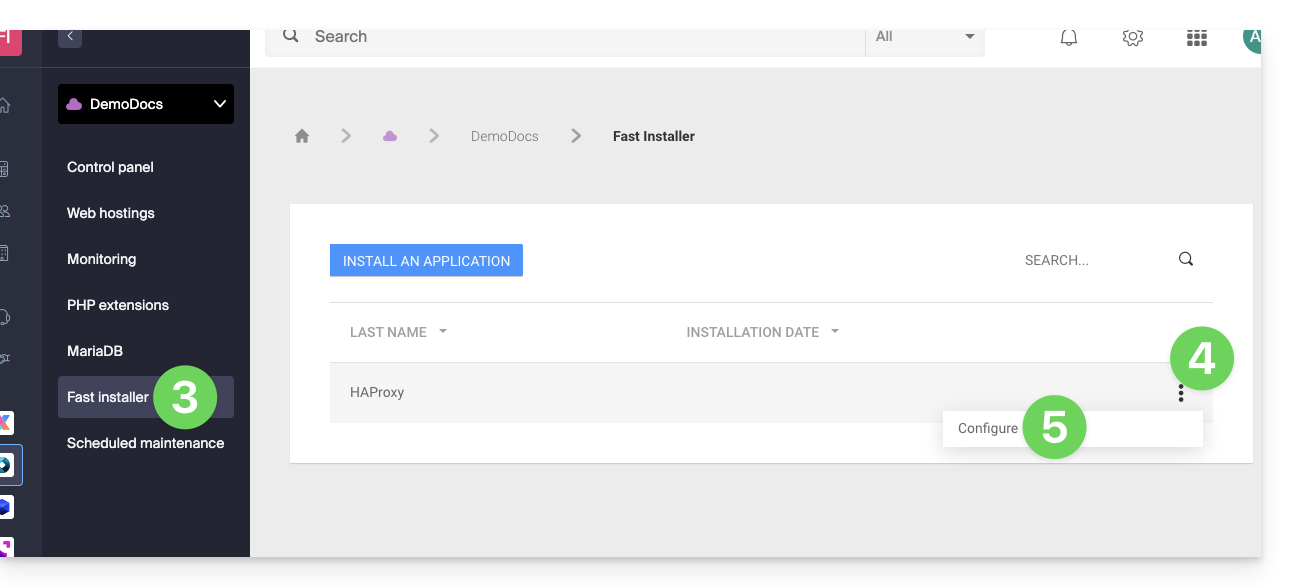
- Cliquez sur Fast installer dans le menu latéral gauche.
- Cliquez sur le menu d'action ⋮ situé à droite de
HAProxy. - Cliquez sur Configurer:
- Choisissez les informations désirées et sauvegardez:

Cas particulier des alias et wildcards
La configuration de HAProxy via le Fast Installer s'applique exclusivement au domaine principal de l'hébergement.
Actuellement, les alias de domaines (qu'ils soient spécifiques ou de type wildcard comme *.domain.xyz) ne sont pas pris en charge nativement par cet outil.
Pour rediriger le trafic d'un alias vers votre application (écoutant par exemple sur le port 4000), vous devez configurer manuellement une règle de type "proxy" dans le fichier .htaccess situé à la racine de votre site :
# Redirect all traffic to the application (e.g., Node.js on port 4000)
RewriteEngine On
RewriteRule ^(.*)$ http://localhost:4000/$1 [P,L]
Sans cette directive manuelle, toutes les requêtes correspondant à vos alias ou wildcards seront dirigées par défaut vers Apache au lieu de votre application spécifique.
Récupération de l'IP source d'une requête
Lorsque vous redirigez le trafic Web vers votre application Web, le traitement des requêtes change et la requête est d'abord reçue par un reverse proxy (local au serveur) qui transfère ensuite la requête vers le port choisi. Ainsi, à cause du transfert de la requête, les méthodes permettant habituellement de récupérer l'IP du visiteur vont donner l'IP du reverse proxy au lieu de celle du visiteur.
Ainsi, pour récupérer l'IP source réelle du visiteur dans ces cas, il faut consulter un header HTTP nommé X-Forwarded-For, qui contiendra les IPs source accumulées lors de chaque redirection. Ce header contiendra donc en dernier l'adresse IP originale du client, permettant d'identifier le visiteur réel.
Attention : il est important de noter que les headers HTTP peuvent être manipulés, ce qui présente des risques de sécurité. Pour minimiser ces risques, il est recommandé de vérifier que la requête provient bien d'un serveur fiable avant de faire confiance au contenu du header X-Forwarded-For. Cette vérification peut impliquer de s'assurer que la requête a été transmise par un serveur intermédiaire de confiance, identifié par une liste préétablie d'adresses IP. Dans le cas où le site utilise une IP dédiée, les serveurs de confiance sont :
- 83.166.133.15
- 83.166.133.17
- 83.166.133.16
- 84.16.92.5
- 84.16.92.43
- 10.2.32.255
- 10.2.34.164
Lien vers cette FAQ:
Cette FAQ a été utile?
Ce guide concerne l'app mobile kCheck (application pour smartphone ou tablette iOS / Android), créée pour simplifier les procédures de vérification d'identité et renforcer la sécurité de votre compte Infomaniak.
Préambule
- Pour des raisons de sécurité, afin de garantir l'identité de la personne effectuant une demande spécifique auprès d'Infomaniak, une procédure de vérification d'identité peut se déclencher dans les cas suivants (liste non exhaustive):
- oubli d'un mot de passe de compte Infomaniak (compte utilisateur)
- oubli d'une adresse mail de connexion
- désactivation de la double authentification (2FA)
- déblocage d'un compte Infomaniak
- lors du premier reversement de recettes pour le produit Billetterie
- lors de la commande d'un produit (suspicion de spam ou escroquerie, nom de marque, etc.)
- Cette application vous permet de transférer en toute sécurité les éléments demandés.
- Infomaniak respecte votre vie privée: les informations transmises via l'application kCheck seront conservées jusqu'au traitement complet de votre dossier ; elles seront dans tous les cas automatiquement supprimées après 72 heures en cas de non traitement de cette demande.
Débuter la vérification d'identité
Prérequis
- Un code QR ou un lien fourni par Infomaniak.
- L'app mobile kCheck installée sur votre appareil iOS (iPhone, etc.) ou Android.
- Une connexion Internet sur l'appareil mobile.
Vous pouvez ensuite faire vérifier votre identité avec kCheck:
- Lancez l'app kCheck sur votre mobile.
- Appuyez sur Commencer.
- Appuyez sur Scanner un QR code.
- Pointez à l'aide de la caméra le QR code fournit.
- Saisissez votre numéro de téléphone mobile.
- Entrez le code de confirmation reçu.
- Autorisez la géolocalisation (obligatoire pour continuer la procédure).
- Sélectionnez le type de pièce d'identité en votre possession (carte d'identité ou passeport).
- Suivez les étapes pour photographier votre pièce d'identité.
- Prenez un selfie (de vous) avec votre pièce d'identité dans la main devant vous.
Vos documents seront ensuite transmis de manière sécurisée au support Infomaniak. Ces demandes sont traitées en priorité avec un temps de réponse moyen de 2 heures pendant les heures d'ouverture.
Si votre commande est bloquée...
Pour des raisons de sécurité, il arrive que certaines commandes soient automatiquement bloquées.
Au moment de votre commande un e-mail est envoyé à l'adresse mail de connexion de votre compte Manager Infomaniak. Cet e-mail contient la procédure de déblocage de votre commande. Dans le cas où vous ne le retrouvez pas, il est possible de vous le renvoyer depuis votre Manager en cliquant sur Renvoyer la procédure depuis le bandeau rouge vous informant du blocage.
Prérequis
- Ouvrir l'e-mail contenant la procédure de déblocage.
- L'app mobile kCheck installée sur votre appareil iOS (iPhone, etc.) ou Android.
- Une connexion Internet sur l'appareil mobile.
Vous pouvez ensuite débuter la procédure de déblocage avec kCheck:
- Lancez l'app kCheck sur votre mobile.
- Appuyez sur Commencer.
- Appuyez sur Scanner un QR code.
- Scannez le code QR présent dans l'e-mail.
- Suivez la procédure de déblocage jusqu'au bout.
Cas particuliers
- Sans réaction de votre part dans un délai de 10 jours, la commande est automatiquement annulée et le paiement intégralement remboursé sur le moyen de paiement utilisé.
- Dans le cas où vous n'auriez pas d'appareil mobile pour suivre cette procédure, contactez le support Infomaniak.
Lien vers cette FAQ:
Cette FAQ a été utile?
Ce guide explique comment effectuer une action en masse (suppression, activation du filtre anti-spam, etc.) sur plusieurs adresses mail au sein d'un Service Mail.
Actions en masse
Pour effectuer ces actions en “batch”, par lot :
- Cliquez ici afin d'accéder à la gestion de votre produit sur le Manager Infomaniak (besoin d'aide ?).
- Cliquez directement sur le nom attribué au produit concerné.
- Cochez la case à gauche de Adresse e-mail pour sélectionner toutes les adresses, ou sélectionner les adresses souhaitées une par une.
- La liste des actions disponibles apparaîtra ensuite en bas de la page, y compris dans le menu d'action ⋮ :
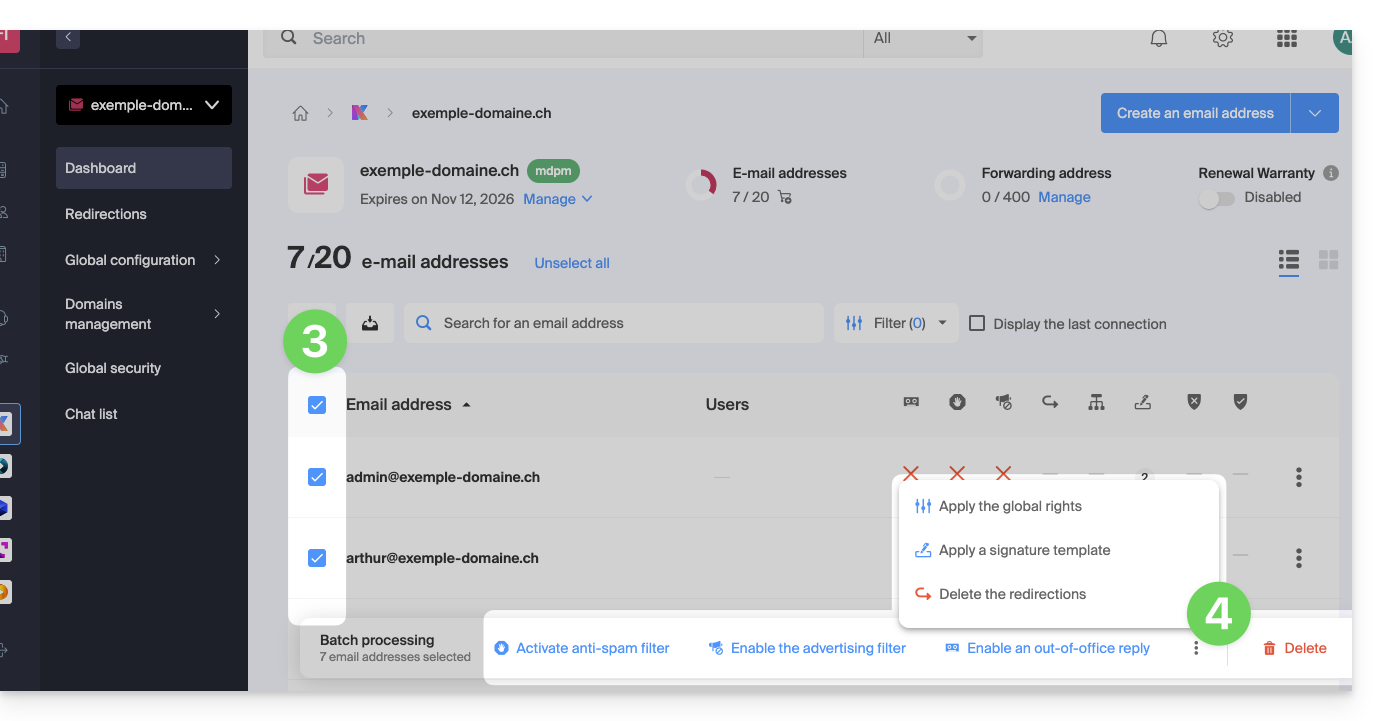
Les actions en masse possibles sont les suivantes :
- activer le filtre anti-spam
- activer les filtres publicitaires
- appliquer des droits généraux
- activer un répondeur automatique
- appliquer un modèle de signature
- supprimer les redirections
- supprimer les adresses mail
Lien vers cette FAQ:
Cette FAQ a été utile?
Infomaniak vous propose de remplacer Skype par ses propres solutions, que ce soit pour des appels individuels, des réunions à distance ou des échanges de groupes.
kMeet, la visioconférence pour particuliers & entreprises
Malgré son succès initial, la plateforme de communication Skype a vu son utilisation diminuer face à l'émergence de solutions mieux intégrées aux nouveaux usages collaboratifs.
L'une des façons les plus simples de remplacer Skype est d'adopter kMeet:
- Appels audio et vidéo illimités
- Accès sans inscription
- Compatibilité Web, mobile et bureau
- Chat intégré & réactions (émoticônes, sons)
- Partage d'écran avec outils de dessin, prise de contrôle
- Salles de sous-commission (breakout rooms)
- Intégration avec l'agenda (création de lien visio)
- Intégration avec kDrive pour le stockage des enregistrement de réunions
- Intégration avec kChat pour les appels vidéos
- Respect de la vie privée (aucune publicité, hébergement en Suisse)
- Sécurité avec chiffrement AES-256
- Écoresponsable (énergie renouvelable, compensation CO₂)
Remplacer Skype par kMeet
L'alternative kMeet pour remplacer Skype peut être mise en place de différentes façons:
1. Utilisation rapide sans inscription
Pour démarrer une communication privée entre plusieurs personnes sur Internet, il suffit que l'une d'entre elles se rende sur kMeet puis qu'elle communique le lien de la réunion aux autres. Voici la procédure étape par étape:
- Entrez kmeet.infomaniak.com sur un navigateur comme Chrome ou Safari.
- Cliquez sur Démarrer une nouvelle réunion:

- Entrez un nom pour la réunion, ce qui permet d'indiquer aux futurs participants le sujet de la discussion qu'ils rejoignent.
- Cliquez sur le bouton pour Continuer:

- Accordez les droits nécessaires à kMeet:

- Entrez votre nom, celui que verra les autres participants.
- Activez ou désactivez les éventuels moyens de communication si ceux-ci ne doivent pas encore être utilisés pour le moment.
- Cliquez sur le bouton pour rejoindre la salle de réunion virtuelle (en tant que premier participant puisque personne n'y a été convié à part vous pour le moment):
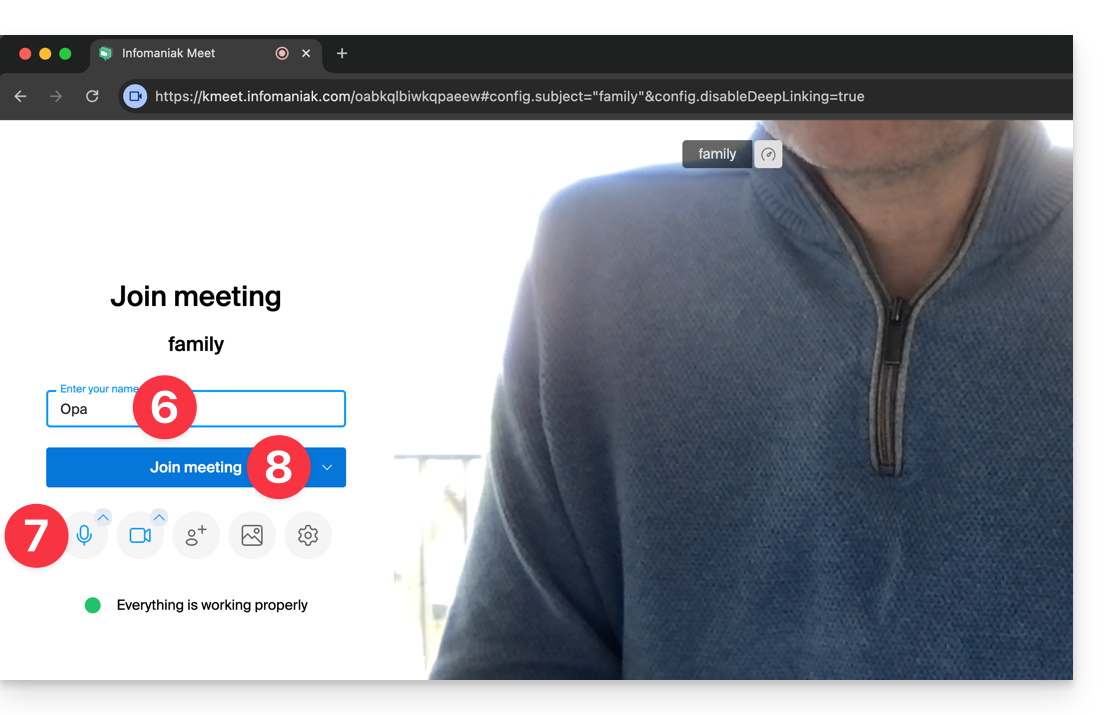
- Ca y est, le salon est créé et vous pouvez désormais copier les informations relatives à cette session et les envoyer aux correspondants pour que ceux-ci vous rejoignent (ils n'auront qu'à exécuter le lien que vous leur envoyez).
- Fermez la fenêtre d'information pour que vous puissiez converser tous ensemble:

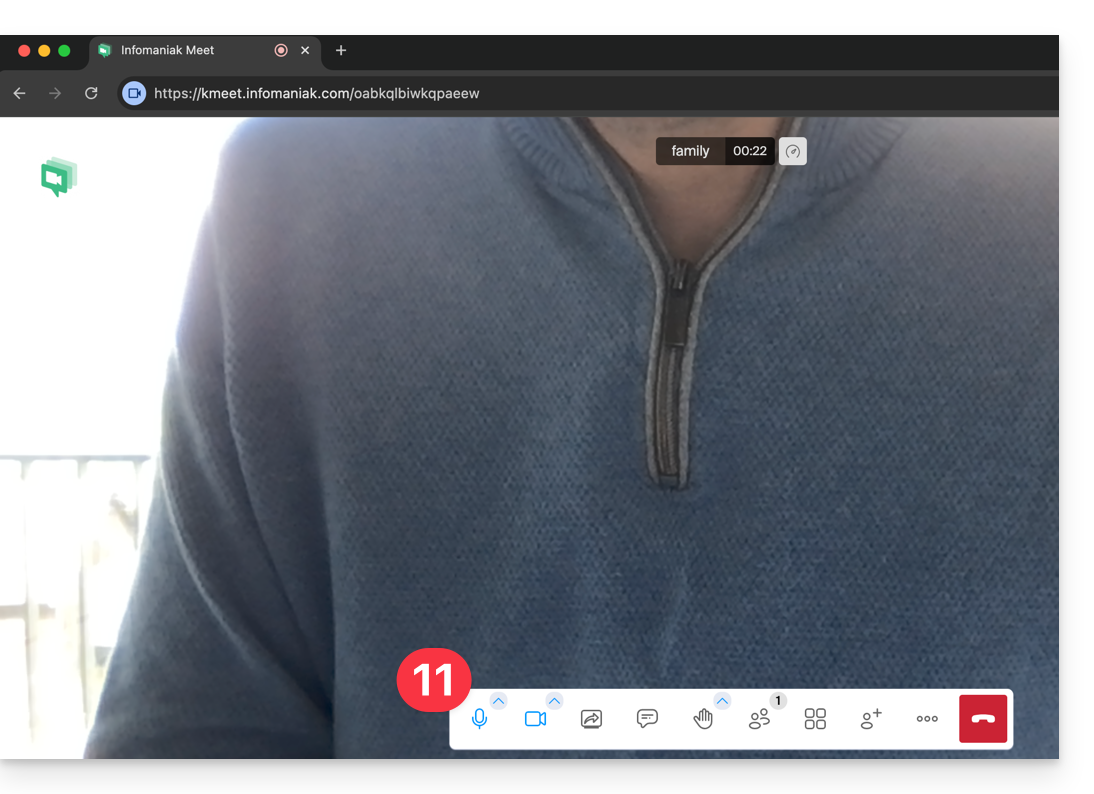
- La barre d'outils en bas de l'écran permet d'activer ou de désactiver le micro, la caméra, etc.:
Pour découvrir toutes les possibilités qu'offre kMeet, prenez connaissance de cet autre guide.
2. Planification et invitations avec my kSuite
Pour travailler efficacement, kMeet peut être relié directement à votre agenda professionnel. Cela signifie que chaque fois que vous créez un évènement dans votre calendrier…
- … un lien de visioconférence est automatiquement généré…
- … les participants reçoivent l'invitation par mail avec toutes les informations…
- … et le jour J, ils peuvent rejoindre la réunion en un clic, sans inscription ni logiciel à installer.
Avantage : vous centralisez la gestion des réunions, réduisez les oublis et simplifiez l'organisation, le tout depuis une seule interface.
Pour mettre en place cette solution:
- Inscrivez-vous gratuitement à my kSuite pour disposer d'une adresse mail par exemple
anna.alpha@ikmail.comet surtout d'un accès aux services Infomaniak. - Connectez-vous au calendrier ksuite.infomaniak.com/calendar puis créez un évènement le jour de votre choix.
- Ajoutez des participants à l'évènement, même s'ils ne sont pas clients Infomaniak.
- Cliquez sur le bouton vert pour automatiquement ajouter un lien kMeet à l'évènement.
- Cliquez sur le bouton pour sauvegarder votre évènement:

- Des invitations seront alors automatiquement envoyées par mail aux participants, contenant le lien cliquable permettant de rejoindre le moment venu la discussion en ligne:

- Le lien de la réunion kMeet est également visible sur l'évènement dans le calendrier directement:

3. Appeler son correspondant à la manière de Skype
Pour engager une conversation à tout moment avec un contact préalablement enregistré dans votre carnet d'adresses, il est nécessaire que vous possédiez tous les 2 kChat, disponible au sein de la kSuite Infomaniak. Pour mettre en place cette solution, qui peut d'ailleurs s'étendre à tout un groupe de contacts:
- Inscrivez-vous à kSuite pour disposer d'un accès aux services Infomaniak correspondants.
- Configurez les utilisateurs (ceux-ci peuvent même être externes) sur la kSuite.
- Installez l'app kChat ou rendez-vous sur l'URL https://ksuite.infomaniak.com/kchat
- Un utilisateur peut ensuite être appelé via kChat, ce qui fera sonner l'appareil du destinataire:
- = navigateur Internet si l'URL kChat y est ouverte, ou ordinateur / appareil mobile si l'app kChat y est installée.
- Prenez connaissance de cet autre guide pour en savoir plus sur les appels en visioconférence sur kChat.
- Libre ensuite à votre correspondant de répondre ; l'appel se fera avec la technologie kMeet au sein de kChat ou sur l'app kMeet si celle-ci est installée.
Lien vers cette FAQ:
Cette FAQ a été utile?
Ce guide présente Jelastic Cloud qui est le fruit d'une étroite collaboration entre Infomaniak et l'entreprise Jelastic (Virtuozzo).
Infomaniak
Infomaniak assure l'infrastructure, le support, et la performance, la sécurité, et la fiabilité de la solution. Son infrastructure garantit toujours la disponibilité et la fluidité des applications, répondant aux pics de trafic et réduisant automatiquement la consommation des ressources pendant les périodes creuses. Cette flexibilité optimise le rapport coûts/performances en ne comptabilisant que les ressources réellement utilisées.
Avec ce service Cloud, les ressources informatiques s'ajustent aux fluctuations de la demande tout en conservant une maîtrise budgétaire. Toutes les données sont gérées en Suisse dans les datacenters d'Infomaniak, avec un support disponible en cinq langues.
Jelastic
Jelastic assure la maintenance, le développement logiciel et fournit la partie logicielle du produit.
Fondée en 2011, Jelastic automatise la création, le redimensionnement, le clustering et les mises à jour de sécurité des applications traditionnelles et natives dans le Cloud. Elle prend également en charge les environnements Java, PHP, Ruby, Node.js, Python, .NET, Go, ainsi que le cluster Docker.
Lien vers cette FAQ:
Cette FAQ a été utile?
Ce guide explique comment configurer et personnaliser l'affichage global de l'app Web Mail Infomaniak (service en ligne ksuite.infomaniak.com/mail) à l'aide de différentes options.
Préambule
- Les réglages généraux affectent l'ensemble des adresses mail actuellement attachés à votre compte sur l'app Mail.
- Ils sont propres à votre utilisateur uniquement et n'affectent pas les autres utilisateurs (d'une même Organisation par exemple).
- La même adresse mail relevée sur l'app Mail d'un autre utilisateur comportera ses propres réglages indépendamment des vôtres.
Accéder aux paramètres généraux
Pour cela:
- Cliquez ici afin d'accéder à l'app Web Mail Infomaniak (service en ligne ksuite.infomaniak.com/mail).
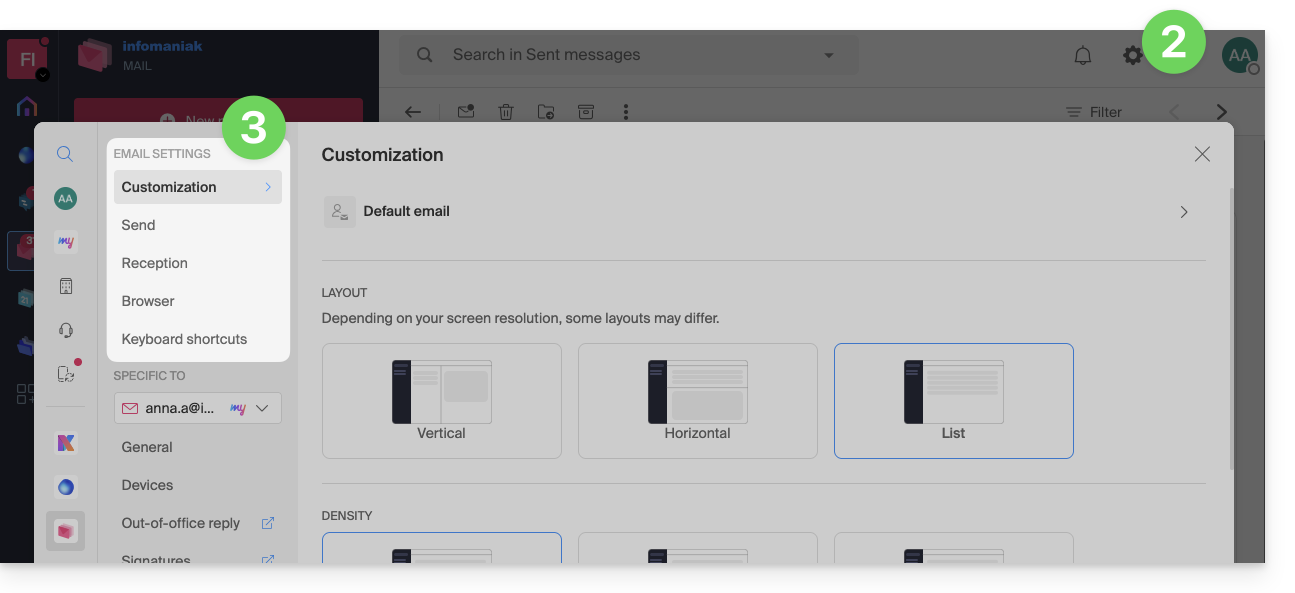
- Cliquez sur l'icône Paramètres en haut à droite de l'interface.
- Naviguez dans les différents menus génériques sur la gauche:
Pour gérer le thème clair / foncé de l'interface: prenez connaissance de cet autre guide à ce sujet.
Personnalisation : adresse mail par défaut
Cette rubrique permet de choisir quelle adresse mail, parmi toutes vos adresses rattachées, doit être considérée comme étant la principale, et s'ouvrir par défaut lors de tout accès à l'app Web Mail Infomaniak (service en ligne ksuite.infomaniak.com/mail):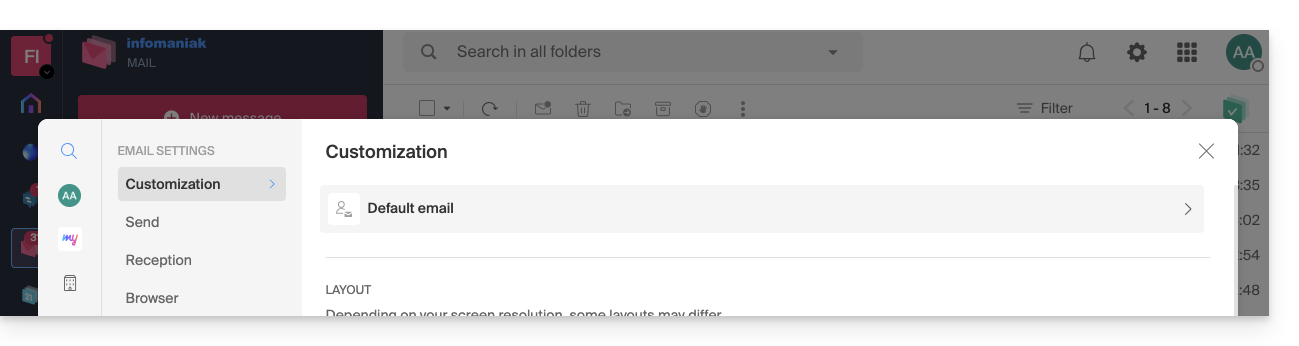
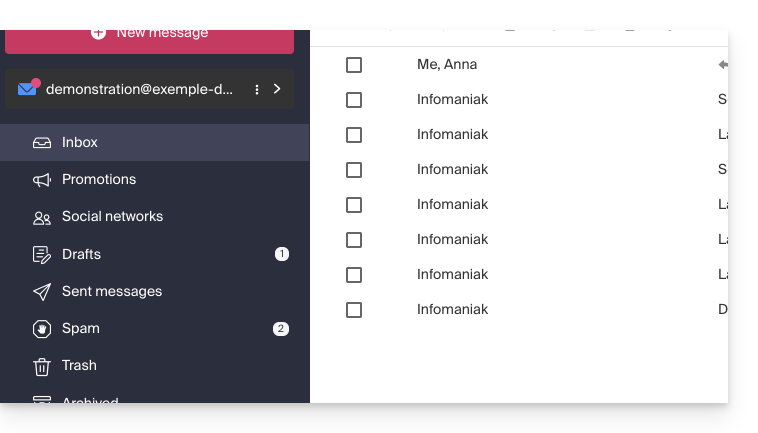
Personnalisation : modifier la densité de l'affichage de votre boite
Vous pouvez changer la présentation de votre boite, afin qu'elle soit divisée en plusieurs parties présentant vos e-mails, ou simplement dans une version liste. Le choix de densité permet de reserrer ou d'espacer vos e-mails: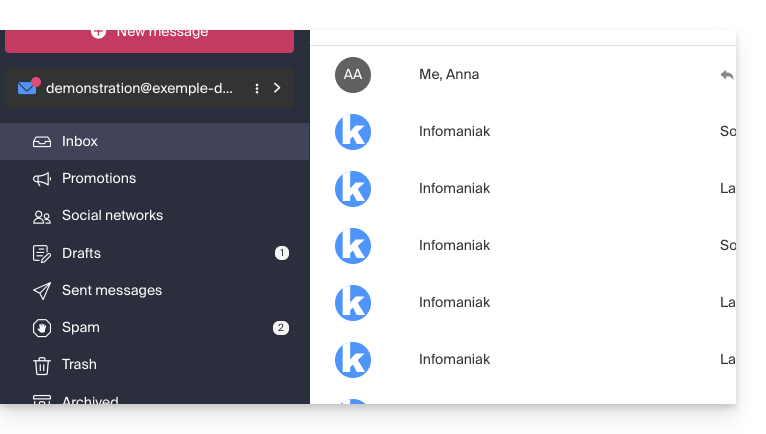
Personnalisation : gérer les boutons visibles sur la page d'un e-mail
Cette rubrique permet de choisir les icônes qui devront s'afficher sur la fenêtre de lecture d'un e-mail, vous permettant une action rapide plutôt qu'un chemin par le menu déroulant: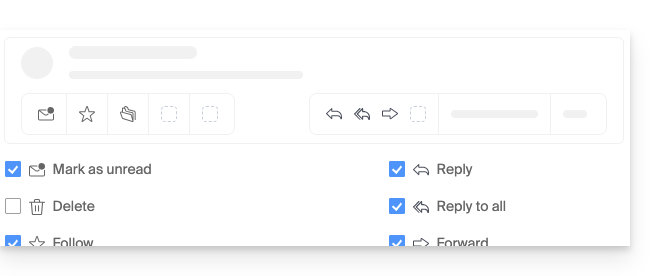
- Marquer comme non lu
- Supprimer
- Suivre
- Traduire
- Rappeler plus tard
- Organiser un évènement
- Signaler comme spam
- Télécharger sur kDrive
- Archiver
- Répondre
- Répondre à tous
- Transférer
- Répondre sur kChat
Personnalisation : gérer les boutons visibles au survol d'une liste d'e-mails
Cette rubrique permet de choisir les icônes qui devront s'afficher lorsque vous survolez avec la souris un e-mail au sein d'une liste (e-mails de la boite de réception par exemple):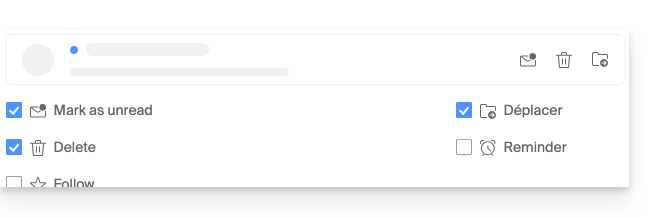
- Marquer comme non lu
- Supprimer
- Suivre
- Déplacer
- Rappeler plus tard
Personnalisation : gérer les boutons visibles lors d'une sélection de texte
Cette rubrique permet de choisir les actions visibles lorsque du texte est sélectionné:
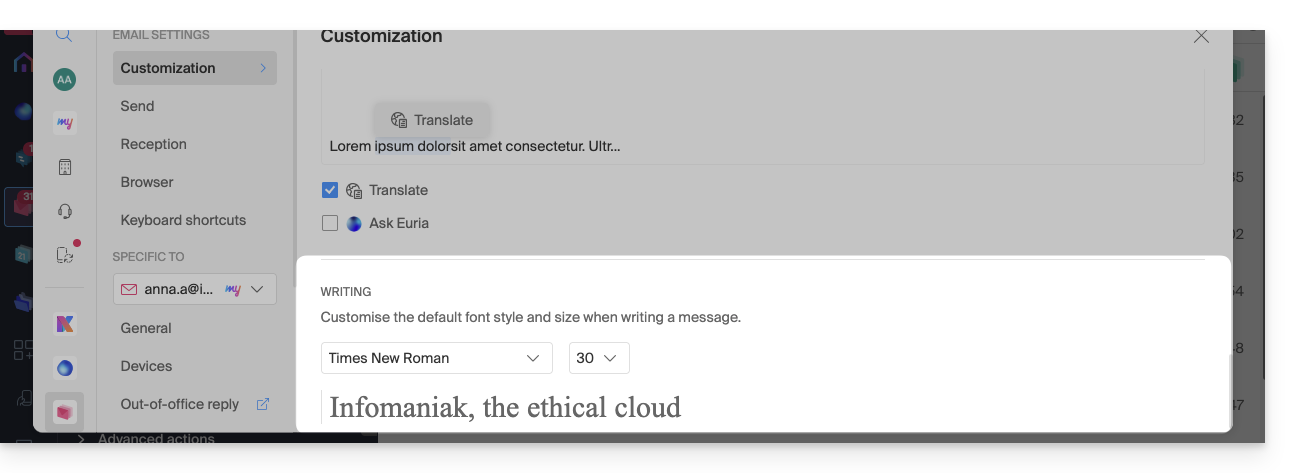
Personnalisation : définir la police par défaut pour tous vos nouveaux messages
- Choisissez la police souhaitée, ainsi que la taille du texte, ceci pour tous les nouveaux messages à rédiger:
Envoi : délai d'annulation d'envoi
Envoi : transférer les e-mails dans le corps du message ou en pièce jointe
Envoi : inclure le message original lors de la réponse
Envoi : toujours écrire dans une fenêtre plein écran
Activez le bouton à bascule (toggle switch) à droite de l'élément “Rédiger les e-mails en plein écran” pour toujours écrire dans une grande fenêtre au lieu de l'encart inférieur droit habituel.
Envoi : demander un accusé de lecture
Envoi : inclure un aperçu des liens de site web
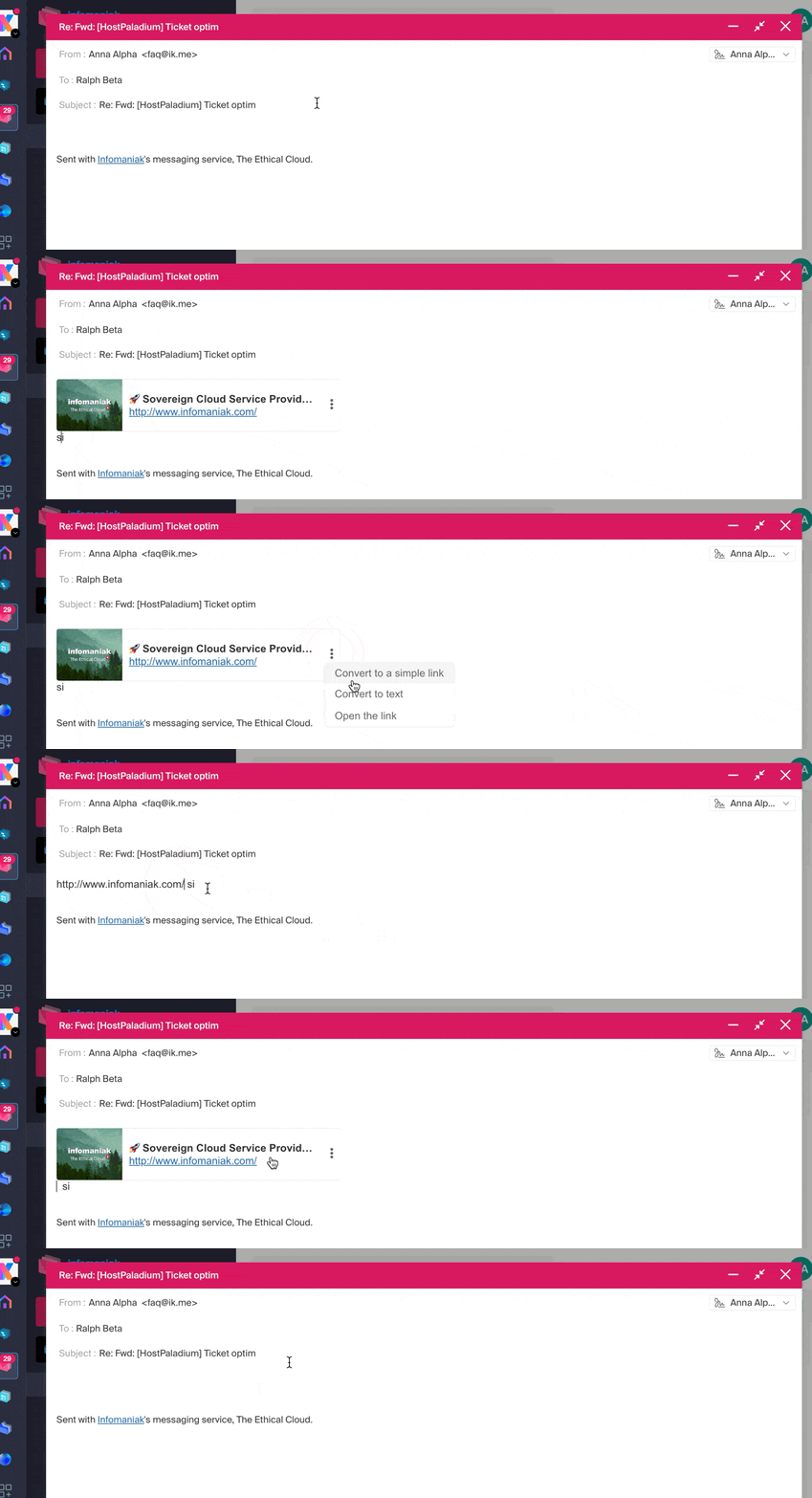
Pour activer ou désactiver un aperçu de lien (fonctionnalité qui génère automatiquement un encadré visuel (avec titre, description et image) lorsque vous insérez une URL dans un e-mail), activez le bouton à bascule (toggle switch) à droite de l'élément “Inclure un aperçu des liens de site Web”.
Une fois activé, voici le résultat lors de la rédaction d'un contenu avec URL:
Réception : mode d'affichage des messages
Ce mode permet de regrouper vos e-mails par sujets/expéditeurs, c'est-à-dire grouper les e-mails reçus en fonction du sujet de la discussion, ainsi l'affichage de la boite de réception est plus léger et le suivi des messages des différents intervenants de la conversation est plus facile à faire:
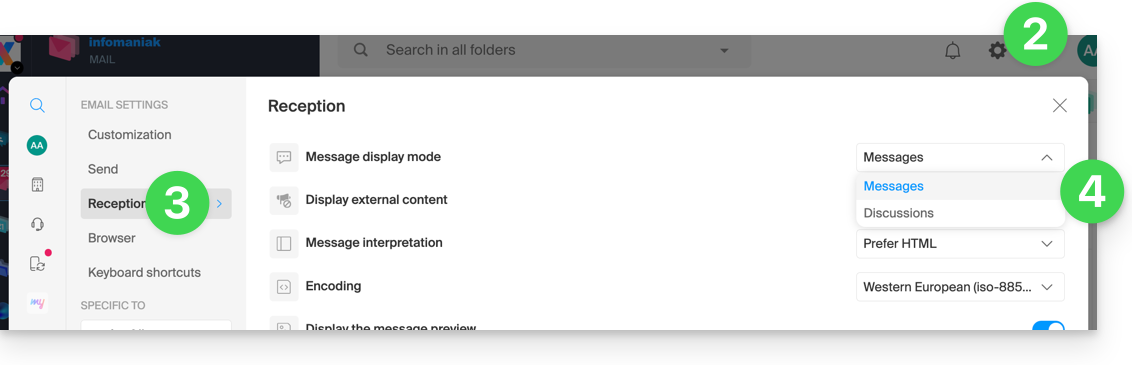
- Cliquez ici afin d'accéder à l'app Web Mail Infomaniak (service en ligne ksuite.infomaniak.com/mail).
- Cliquez sur l'icône Paramètres en haut à droite de l'interface.
- Cliquez sur Réception dans le menu latéral gauche.
- Choisissez un Mode d'affichage des messages:
Quand le mode Discussions n'est pas activé, vous lisez vos e-mails un par un:
Quand il est activé, vous lisez les différents messages sur la même fenêtre chronologiquement l'un sous l'autre:
Dans votre boite de réception vous voyez directement le nombre d'e-mails contenus dans 1 seule discussion:
Réception : afficher le contenu externe
Cette rubrique permet de choisir s'il faut afficher automatiquement tout contenu externe présent au sein d'un e-mail entrant que vous lisez, ou si vous préférez le masquer et ne l'afficher que sur demande: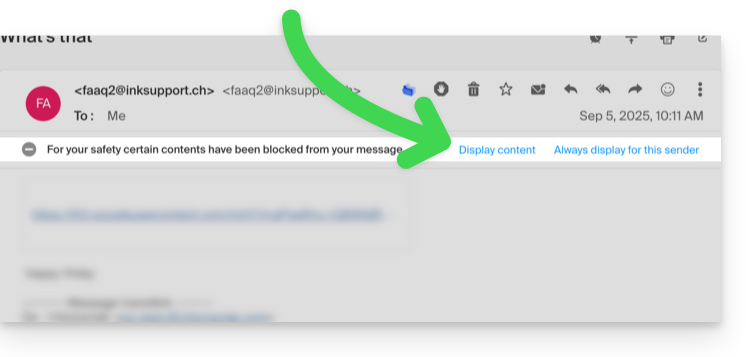
Réception : interprétation des messages
Cette rubrique permet de définir la priorité d’affichage d’un message reçu : soit dans sa version simplifiée en texte brut, soit dans sa version enrichie en HTML (ce réglage n’a d’effet que lorsque les deux formats sont présents dans l’e-mail ; si une seule version est disponible, elle sera affichée par défaut).
Réception : encodage
Cette rubrique permet de modifier l'encodage des messages reçus (il est recommandé de laisser Unicode (utf-8)).
Réception : afficher la prévisualisation des messages
Cette rubrique permet d'afficher ou de masquer les premiers mots contenus dans l'e-mail sur toutes les listes de messages (boite de réception par exemple). Exemple avec la prévisualisation activée, le début du message est visible sur la même ligne à côté de son sujet: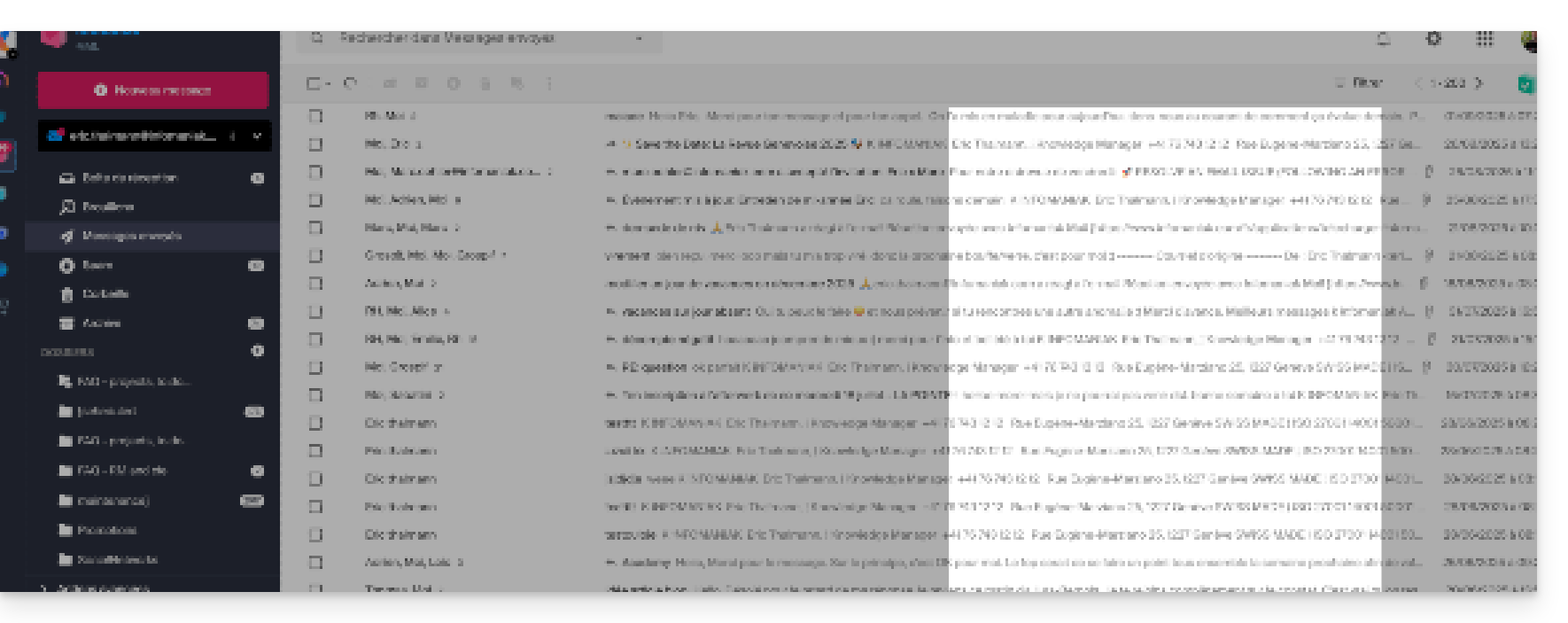
Si la prévisualisation est masquée, seul le sujet de chaque e-mail s'affiche: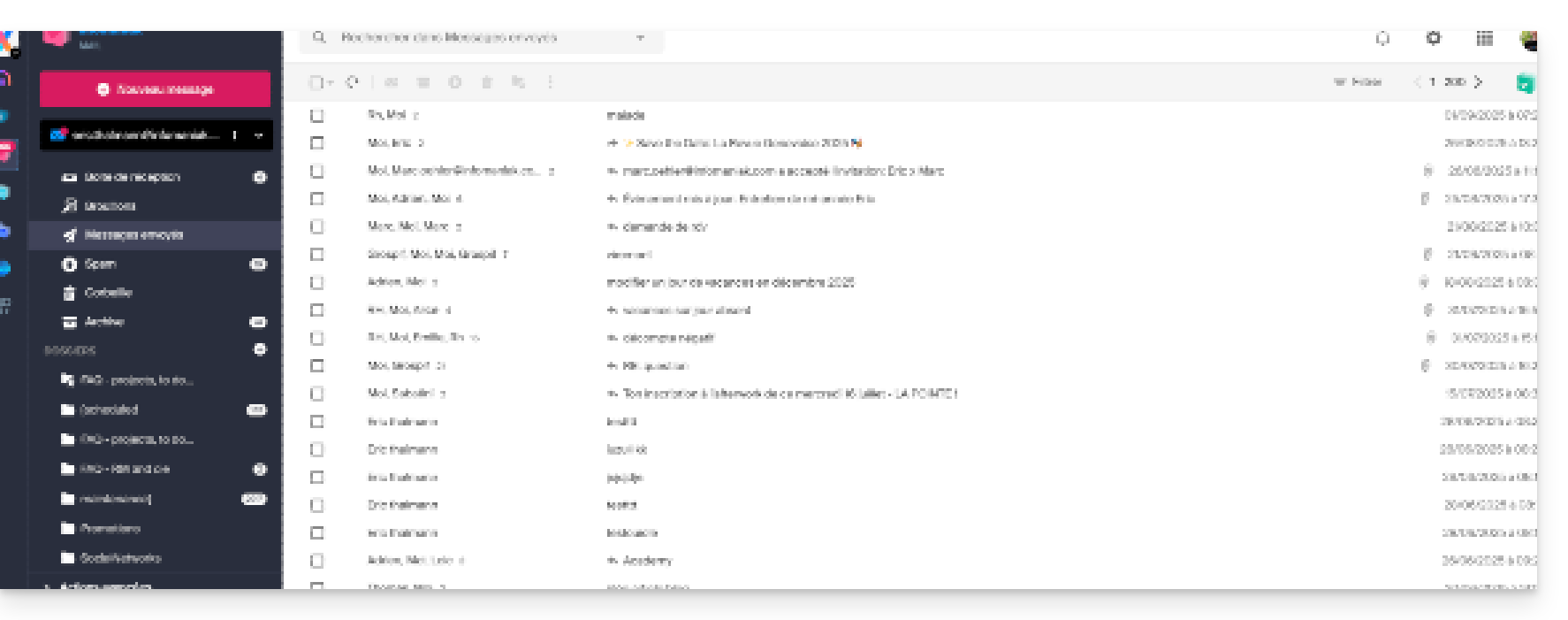
Note pour les utilisateurs du service de Newsletter Infomaniak: vous pouvez gérer le contenu qui s'affichera lorsque la prévisualisation est activée, grâce aux informations à compléter comme indiqué au point 1.4 de cet autre guide.
Réception : Marquer un e-mail comme lu…
Cette rubrique permet de choisir au bout de combien de temps de lecture un message doit être considéré comme lu (immédiatement, après 3 secondes, ou 5, ou 20, ou jamais).
Réception : Lorsqu'un message est archivé ou supprimé…
Cette rubrique permet de choisir l'action qui doit être faite après l'archivage ou la suppression d'un e-mail: ouvrir le message suivant, ou le précédent, ou revenir à la liste des messages.
Réception : nombre d'e-mails affichés sur une seule page
Choisissez le nombre d'éléments à afficher pour augmenter ou diminuer le nombre d'e-mails affichés sur une seule page, jusqu'à 200 éléments au maximum.
Navigateur : définir Infomaniak comme messagerie par défaut
Navigateur : adresse mail sur nouvel onglet
Navigateur : notification de réception de message
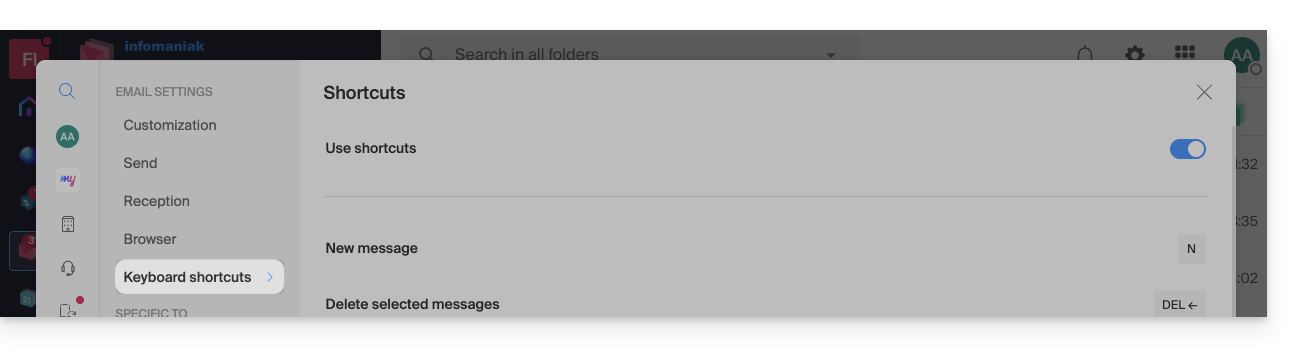
Raccourcis clavier
Modifier les paramètres spécifiques aux adresses mail
Afin d'accéder aux paramètres de signature, alias, etc. concernant spécifiquement chacune de vos adresses mail Infomaniak :
- Cliquez ici afin d'accéder à l'app Web Mail Infomaniak (service en ligne ksuite.infomaniak.com/mail).
- Cliquez sur l'icône Paramètres en haut à droite de l'interface.
- Vérifiez ou sélectionnez l'adresse mail concernée dans le menu déroulant du menu latéral gauche:
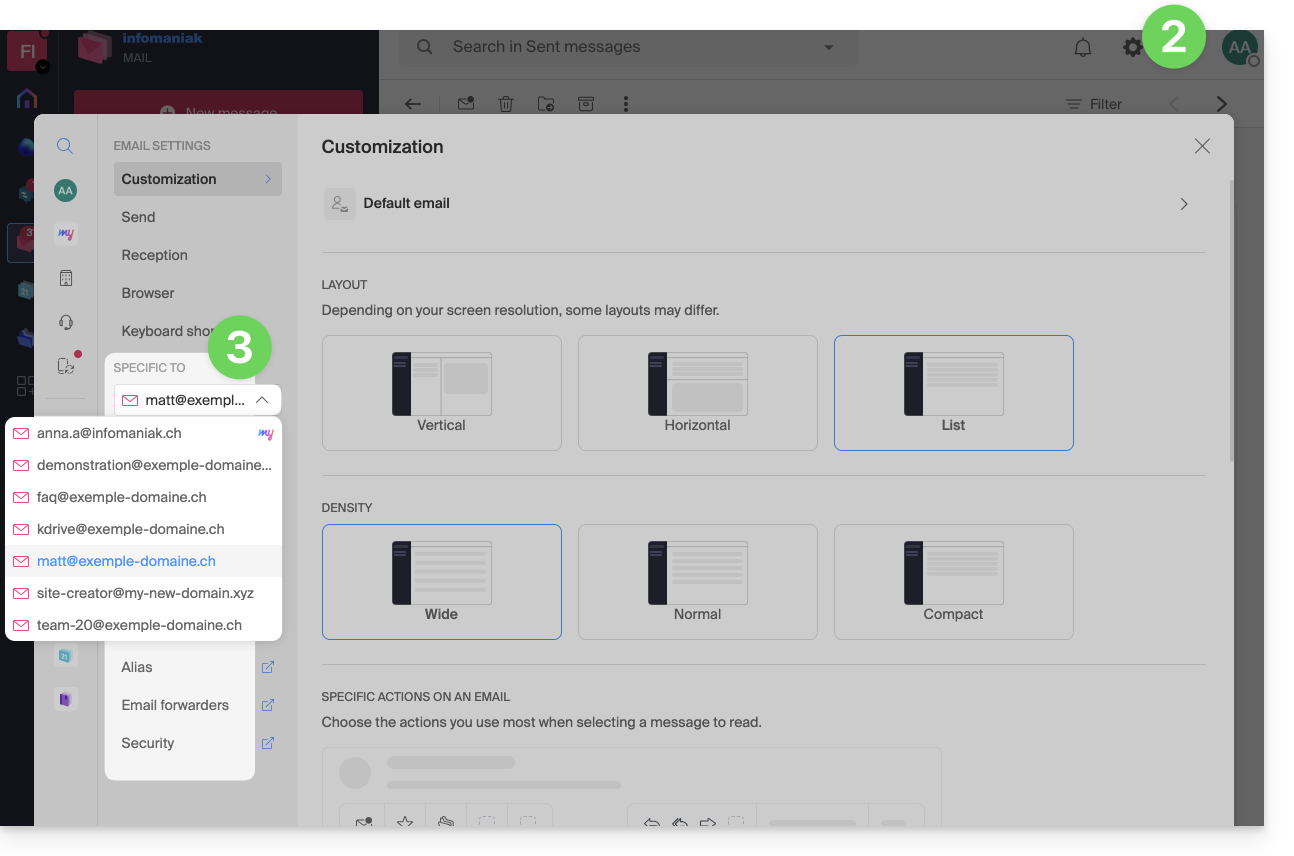
- Cliquez sur les différents éléments du menu latéral gauche secondaire pour paramétrer votre adresse mail:
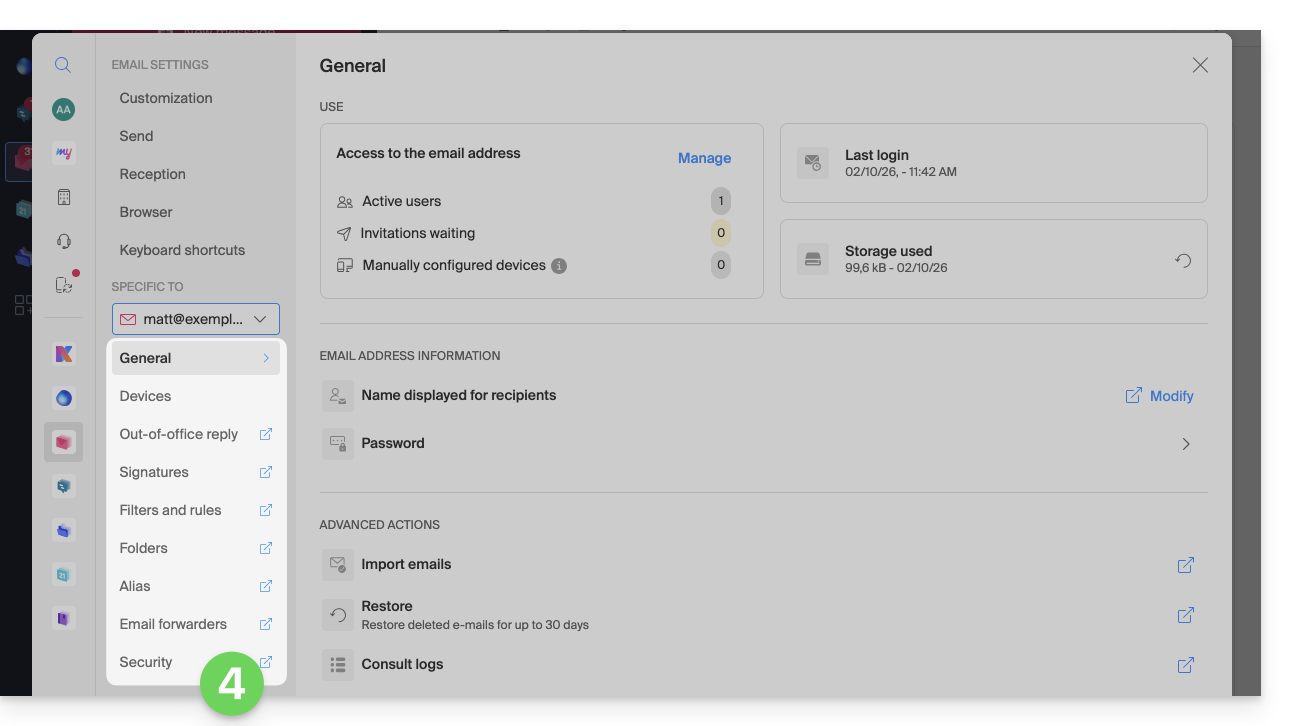
N'hésitez pas à parcourir les FAQ pour trouver les guides correspondants.
Lien vers cette FAQ:
Cette FAQ a été utile?
Ce guide vous explique comment créer un pass (dans le cadre du système de billetterie Infomaniak). Le pass va ensuite pouvoir être configuré en plusieurs étapes :
- Définir le type lors de la création (abonnement, pack de billets, etc.) ainsi que les informations et paramètres de bases (ci-dessous)
- Associer les évènements aux pass
- Paramétrer le visuel et les informations liés au pass
- Définir et récolter les informations des abonnés qui seront liés aux pass
1. Débuter la création de pass
Pour cela:
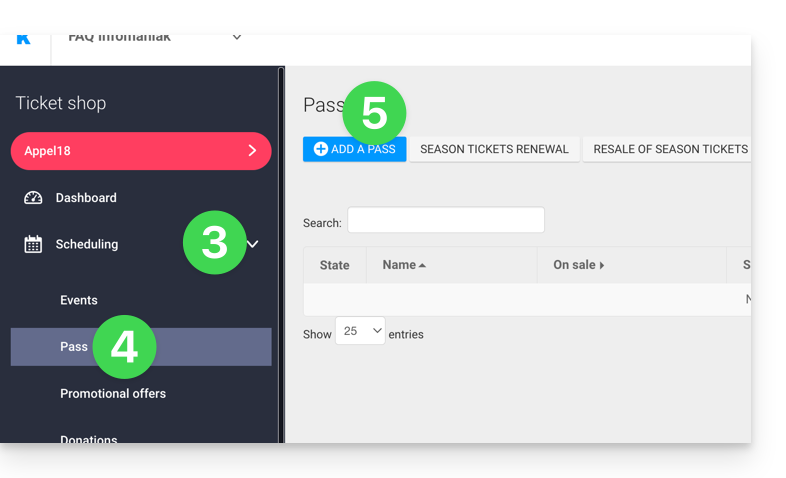
- Cliquez ici afin d'accéder à la gestion de votre produit sur le Manager Infomaniak (besoin d'aide ?).
- Cliquez directement sur le nom attribué à la billetterie concernée par l'évènement.
- Cliquez sur Programmation dans le menu latéral gauche.
- Cliquez sur Pass dans le menu latéral gauche.
- Cliquez sur Ajouter un pass:
Nom et description du pass
Cette partie permet de définir le nom du pass ainsi qu'une description du pass: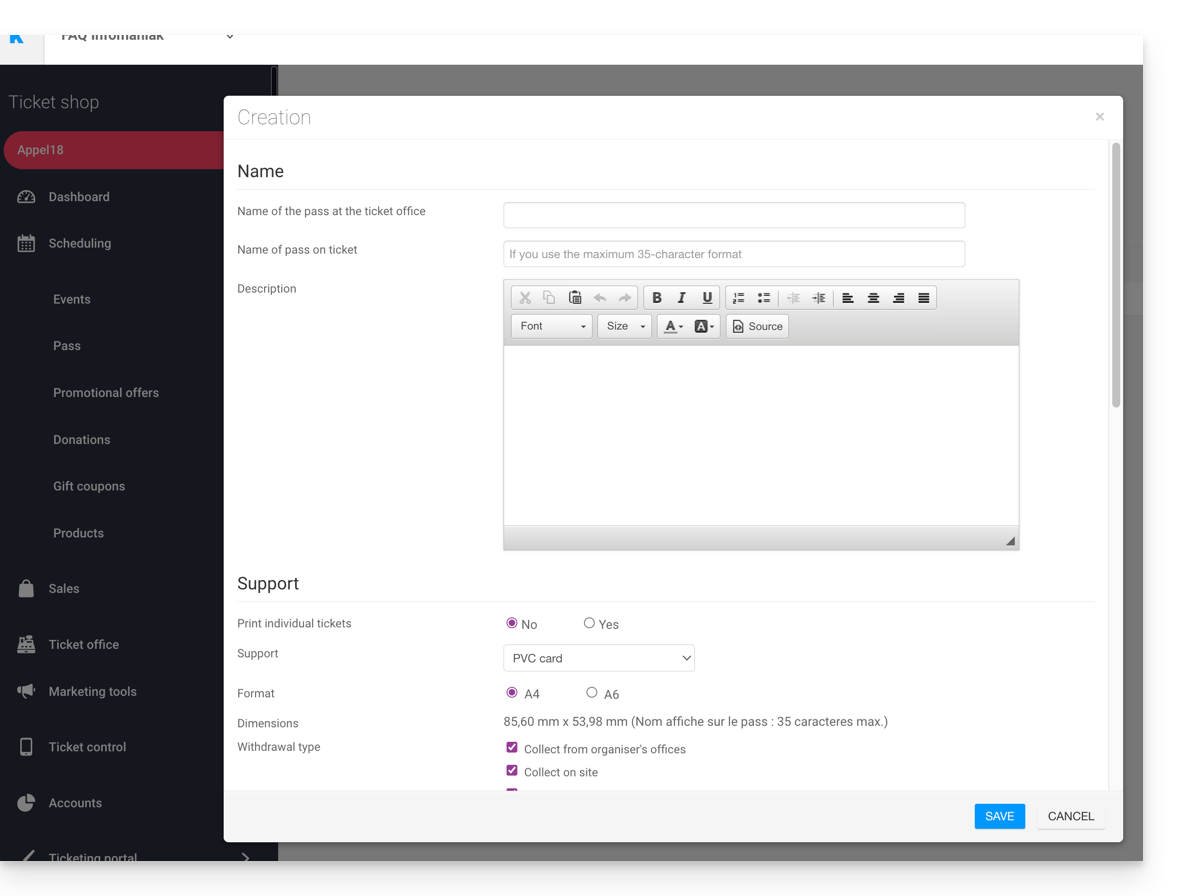
Il est conseillé de mettre un nom suffisamment court dans la partie Nom du pass sur le billet qui sera imprimé sur le pass directement.
Support du pass
On peut choisir deux types de support :
- La carte PVC, type carte de crédit, souvent utilisé pour les abonnements saisonnier ou annuel.
- Faites attention à la taille du texte utilisé pour le Nom affiché sur le billet qui sera repris ici et qui sera limité à 35 caractères.
- Choisissez bien le mode de retrait qui sera mis à disposition du client.
- Le format Téléphone/Papier qui privilégie l'utilisation du téléphone mais permet aussi d'imprimer le billet sur une feuille A4 ou A6.
- Le visiteur recevra son pass au format numérique dans un e-mail.
- Il pourra télécharger son pass au format PDF depuis le lien inclus dans l'e-mail.
Infomaniak n'envoie pas de pass ou de billet physique aux visiteurs. L'envoi du pass est à la charge de l'organisateur.
L'apparence du pass pourra être configurée une fois le pass créé (voir étape 3).
Gérer l'affichage lors des contrôles par scan
Les deux options présentes ici permettent de définir les paramètres utilisés pour le contrôle des pass:
- Les pass auront des codes-barres aléatoires lors de la création, mais l'organisateur pourra le modifier librement depuis la gestion de chaque pass.
- L'icône qui sera affichée lors du contrôle du pass:

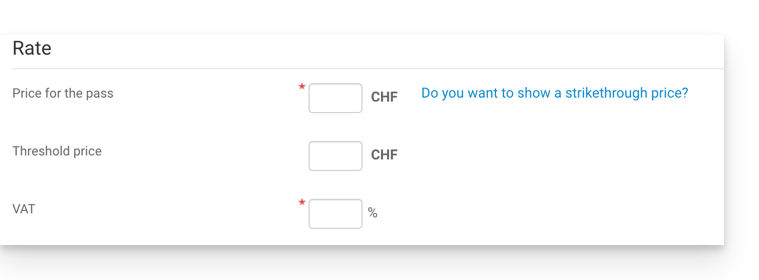
Tarif du pass
- Entrez le montant désiré:
Durée de validité
- La durée de validité sera utilisée si on veut s'assurer que ce pass ne sera disponible que pendant une période restreinte.
- Il est notamment possible de configurer un pack de billets qui ne sera utilisable que pendant la saison d'hiver, pour une promotion saisonnière par exemple.
- Il faut noter que si un pass est en dehors de la période de validité, il sera possible de l'acheter, mais ne pourra pas être utilisé ou accédé pour ajouter des billets dessus.
Types de pass
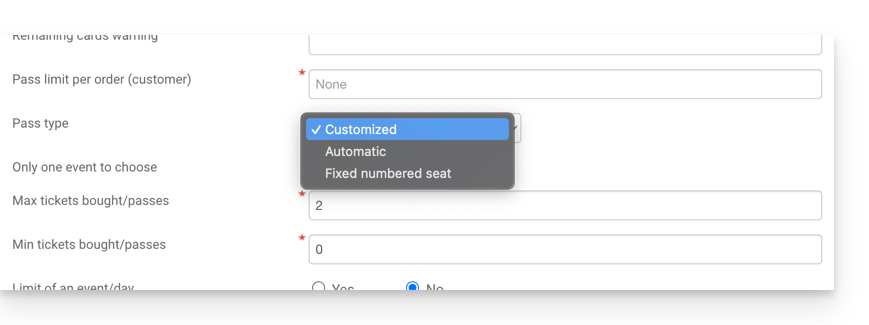
1. Personnalisé
Ce pass permet au client de choisir les évènements et les dates parmi les choix proposés. Il faut donc décider des limitations du pass:
- Un seul évènement au choix :
- Le client ne pourra choisir qu'un seul évènement, mais selon la limite des billets, pourra en choisir un ou plusieurs pour l'évènement choisi.
- Attention : Lorsqu'un client achète une carte, le système va décompter le nombre de places entré dans ce champ sur tous les évènements liés au pass.
- Ces places seront "réservées" pour ce pass.
- Lors du passage du client sur les scanneurs, le système va libérer les places sur tous les autres évènements.
- Billet maximum
- Le nombre de billets pouvant être associés au pass.
- Billet minimum
- Si on définit un minimum de 0, le client pourra acheter un pass vide, et choisir ses places ultérieurement.
- N'importe quel chiffre autre que 0 forcera le client à choisir des billets lors de l'achat du pass.
- Limitation d'un évènement par jour
- le pass a une limite d'un seul évènement pour chaque jour.
- Le client ne pourra pas commander plus d'un billet par jour pour ce pass.
- Toutes les places le même jour
- permet de choisir une date, et ensuite choisir les évènements de cette date.
- Limitation d'une représentation par évènement
- Permet de définir si le client pourra participer plusieurs fois à un évènement (dans le cas de multidates).
- Si activée, le client ne pourra prendre qu'un seul billet par évènement du "même nom" (ou "même représentation") pour ce pass.
- Attention: l'orthographe du nom de l'évènement doit être identique.
- Minimum d'évènements différents / pass
- Le client devra prendre autant de billets sur différents spectacles disponibles sur le pass.
- Il sera utilisé pour éviter que le visiteur prenne tous ses billets pour un seul spectacle.
2. Automatique
Le pass ne sera pas personnalisable par le client : il prendra automatiquement les billets qui seront définis par l'organisateur.
3. Place numérotée fixe
Dans le cas où l'évènement se passe dans un lieu avec un plan de salle, ce type de pass permet au client de choisir le pass avec une place numérotée sur le plan de salle. Cette place restera inchangée pour tous les évènements associés au pass se déroulant dans ce même lieu.
Un Organisateur peut vouloir mettre en place des pass avec validation d'inscription.
Après avoir créé le pass, l’étape suivante consiste à lui associer les évènements correspondants et à configurer les différentes options disponibles.
Lien vers cette FAQ:
Cette FAQ a été utile?
Ce guide explique comment activer un CDN pour optimiser un Hébergement Web Infomaniak.
Préambule
- CDN signifie "Content Delivery Network" en anglais, ce qui se traduit en français par "Réseau de diffusion de contenu".
- Un CDN stocke une copie du contenu de votre site (images, vidéos, fichiers CSS/JS) sur plusieurs serveurs dispersés géographiquement.
- Lorsqu'un utilisateur accède à votre site, le CDN lui fournit ce contenu à partir du serveur le plus proche de sa localisation, réduisant ainsi les temps de chargement:
- Votre site se charge plus rapidement pour les visiteurs, ce qui peut réduire le taux de rebond et améliorer l'expérience utilisateur.
- En distribuant le contenu, le CDN allège la charge de votre serveur principal, améliorant sa performance et sa disponibilité.
- Certains CDN offrent des fonctionnalités de sécurité comme la protection contre les attaques DDoS et la sécurisation des données.
Mettre en place un CDN
Pour utiliser un CDN, vous devrez généralement effectuer des ajustements au niveau de la configuration de votre nom de domaine, spécifiquement au niveau des enregistrements DNS. Cela permettra de diriger le trafic de votre site Web vers le réseau de serveurs du CDN. Donc de façon générale :
- Créez un compte sur le site du CDN de votre choix et ajoutez-y votre site.
- Modifiez la zone DNS de votre nom de domaine selon les instructions fournies par le CDN.
- Testez votre site pour vous assurer que le CDN fonctionne correctement.
Guide spécifique Cloudflare
Pour les clients qui souhaitent optimiser leur site face aux surcharges provoquées par le passage intensif de bots, l’utilisation d’un CDN comme Cloudflare est souvent recommandée. Le CDN Cloudflare permet d’optimiser la performance et la sécurité d'un site Web avec notamment les fonctionnalités suivantes:
- mise en cache du contenu statique d'un site
- minification du code HTML, CSS et Javascript
- protection anti-DDoS de base
- etc.
Pour mettre en place Cloudflare:
- Si nécessaire, créez un compte chez Cloudflare.
- Ajoutez le nom de domaine du site concerné.
- Reportez tous les enregistrements de la zone DNS du domaine concerné chez Cloudflare (enregistrements A, MX, TXT, NS, etc.).
- Sur le Manager Infomaniak, modifiez les DNS du domaine concerné avec les serveurs DNS indiqués par Cloudflare.
- Configurez DKIM et DNSSEC si nécessaire.
- Tout ajout / modification DNS peut prendre jusqu'à 48 heures pour se propager.
A noter: mod_cloudflare est activé par défaut sur tous les hébergements Web payants.
Activer le Rate Limit Cloudflare
En configuration par défaut, Cloudflare agit simplement comme intermédiaire entre le site et Infomaniak, renvoyant toutes les requêtes vers les serveurs Infomaniak. Ainsi, lors de pics de trafic ou d’attaques, les requêtes atteignent tout de même le serveur d’origine, mais avec des adresses IP de Cloudflare, rendant difficile la gestion de la mitigation sur un serveur mutualisé.
La mise en place de règles de "rate limiting" dans le pare-feu applicatif de Cloudflare est désormais une solution efficace proposée. Cette fonctionnalité limite le nombre de requêtes envoyées au serveur, bloquant les scans agressifs et protégeant le serveur contre les surcharges excessives.
Et aussi…
… Amazon CloudFront
Si vous utilisez déjà des services AWS, CloudFront est facile à mettre en place. Créez une distribution, configurez les paramètres et liez-la à votre site.
… Fastly
Inscrivez-vous sur Fastly, configurez votre service en ajoutant votre site et en définissant les paramètres de cache. Fastly offre des options de configuration avancées.
Lien vers cette FAQ:
Cette FAQ a été utile?
Ce guide détaille l'utilisation de Crontab (crons via SSH), disponible uniquement sur Serveur Cloud, par défaut (il existe aussi un planificateur de tâches pour tout hébergement).
Prérequis
- Les fichiers scripts appelés par le cron doivent être exécutables (CHMOD).
Chemin complet
Les tâches Cron n'ont pas connaissance du chemin absolu (path). Appeler PHP sans spécifier les chemins complets vers l’exécutable rend donc impossible l’exécution de la tâche. Il faut spécifier
/opt/phpX.X/bin/phpen remplaçant X.X par la version de PHP souhaitée (/opt/php8.1/bin/php par exemple).
Autres opérations
Par exemple:
Lister les crons de l'utilisateur SSH en question:
crontab -l -u UsernameEditer les crons:
crontab -e -u UsernameEtre notifié par mail du résultat de vos tâches cron (à ajouter en début de fichier):
MAILTO=e-mail@domain.xyz
Restaurer une sauvegarde
Infomaniak sauvegarde les crons des 7 derniers jours (une fois par jour). En cas de suppression accidentelle, contactez le support Infomaniak pour demander une restauration en précisant l'heure et la date de l'effacement.
Lien vers cette FAQ:
Cette FAQ a été utile?
Ce guide explique comment maintenir un contrôle sur vos flux de Streaming Radio MP3/AAC ou HLS en activant la protection par clé unique (token) afin de décider par exemple si un auditeur peut écouter votre radio ou non.
Préambule
- A chaque connexion, vous effectuerez une requête vers l'API Infomaniak qui vous renverra en retour un token unique avec une durée de vie limitée et paramétrable.
- Ce token autorisera quiconque le possède à consommer le flux pendant cette période.
- Vous pouvez protéger un flux MP3/AAC ou HLS indépendamment l'un de l'autre (idem pour la géolocalisation d'ailleurs).
- L'activation de la restriction implique un changement de la configuration du flux qui peut prendre quelques minutes pour être répliquée sur les serveurs.
Protéger un flux audio par clé unique
Pour ce faire, il suffit de se rendre dans les paramètres de restrictions et d'activer la protection par token sur le flux que vous souhaitez sécuriser:
- Cliquez ici afin d'accéder à la gestion de votre produit sur le Manager Infomaniak (besoin d'aide ?).
- Cliquez directement sur le nom attribué au produit concerné:
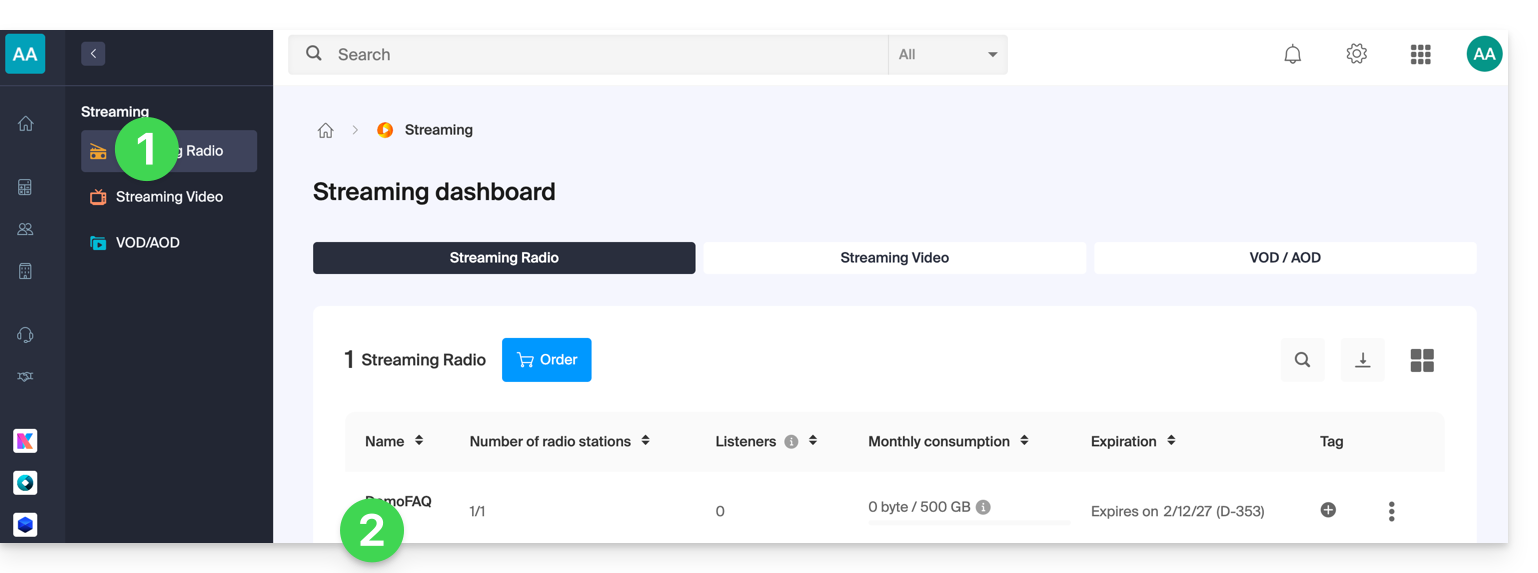
- Cliquez:
- soit sur le nom de la radio:
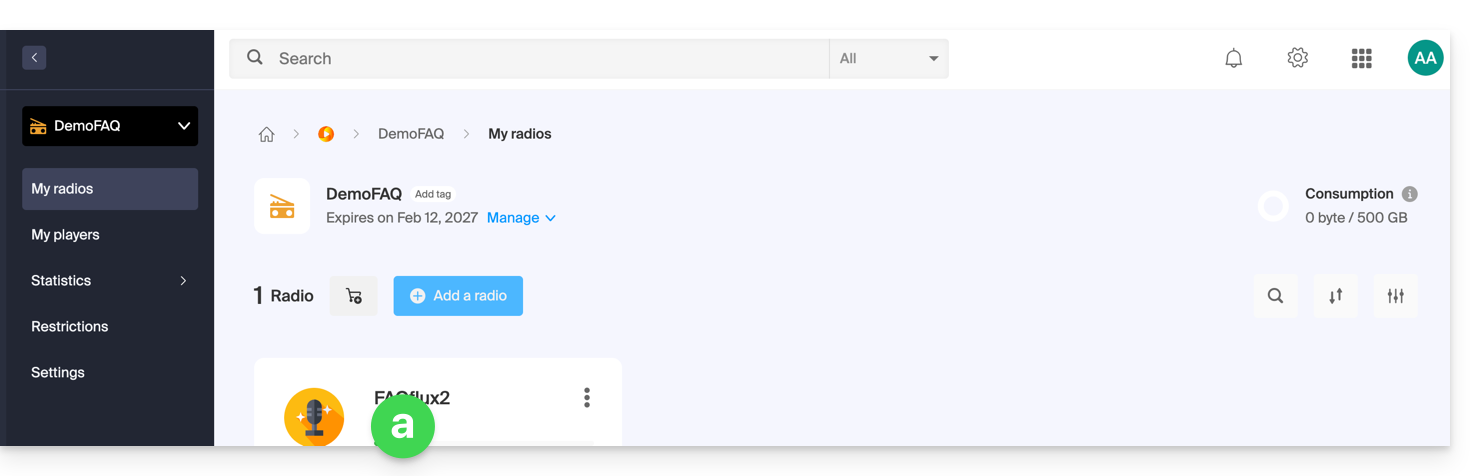
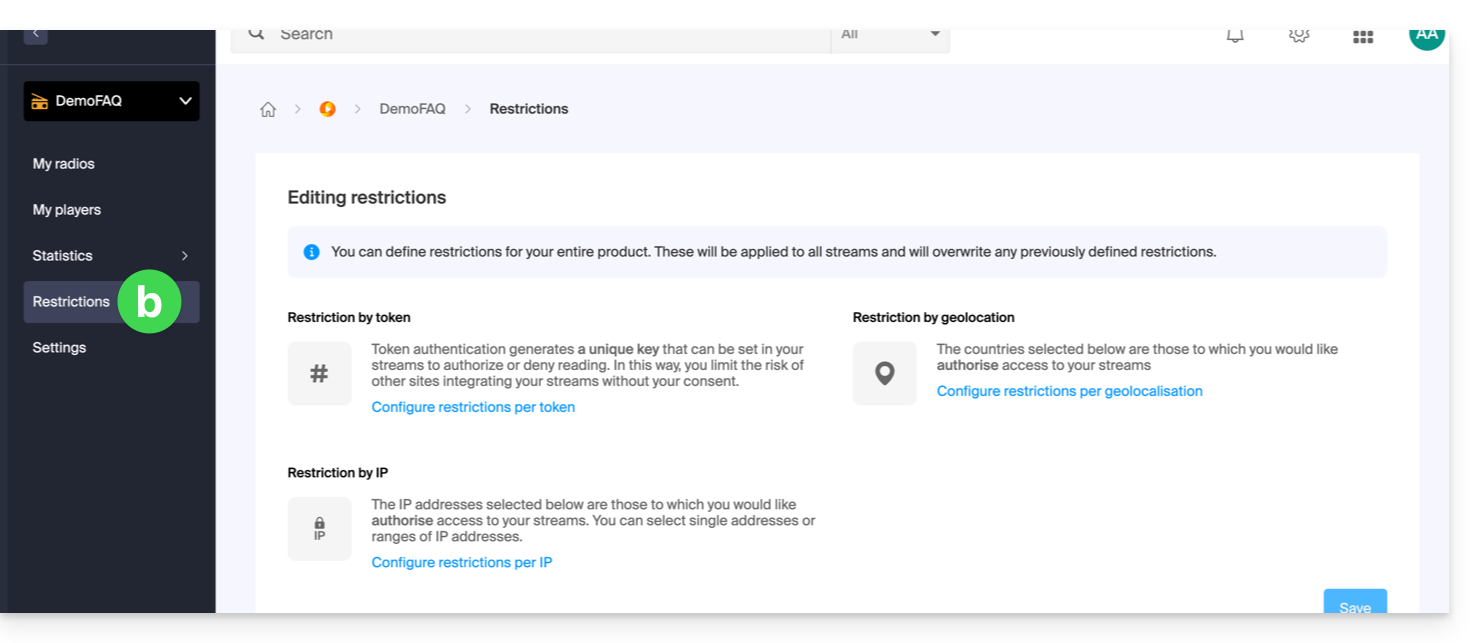
- soit sur Restrictions dans le menu latéral gauche pour appliquer des restrictions au produit entier:
- soit sur le nom de la radio:
- Lors du choix
aci-dessus, cliquez ensuite sur Restrictions dans le menu latéral gauche. - Choisissez HLS si nécessaire.
- Cliquez sur le menu d'action ⋮ situé à droite de l'élément concerné.
- Cliquez sur Restriction par token:
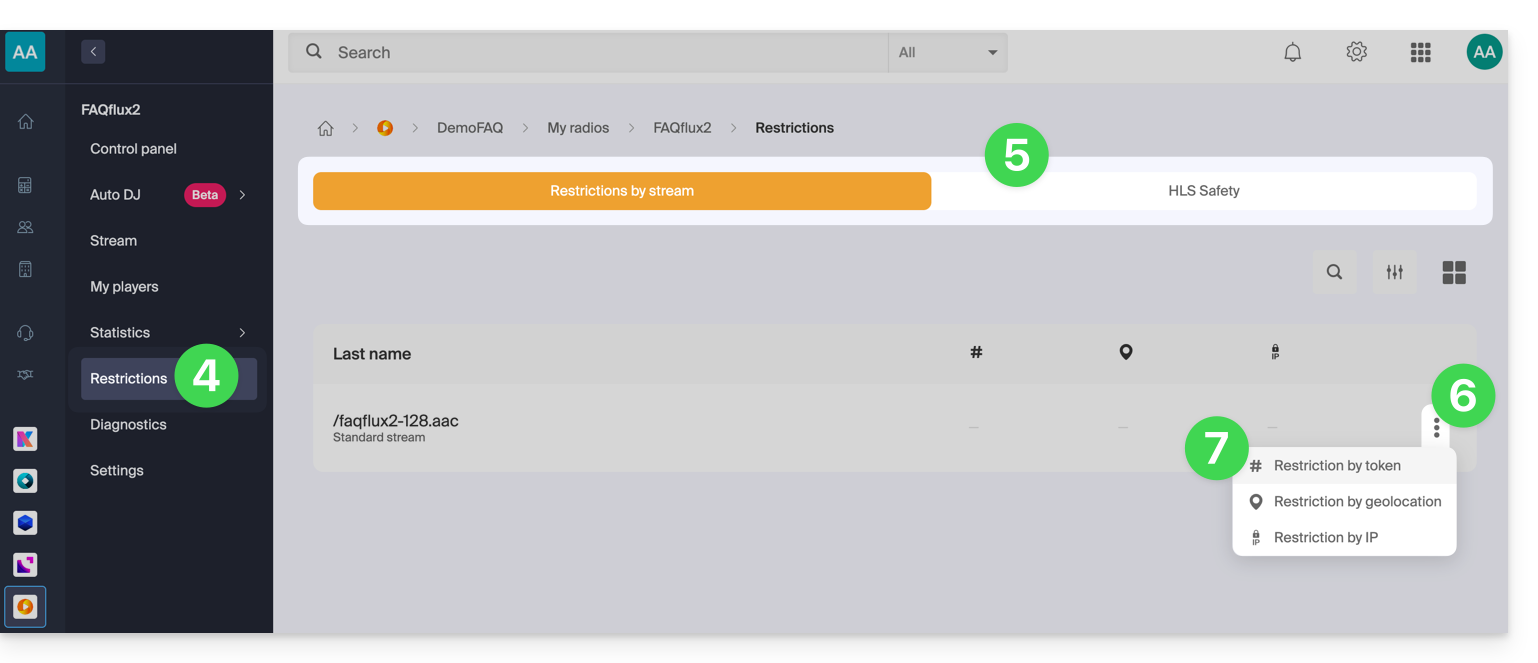
Activez ensuite la protection.
Attention, au moment où vous allez activer cette option, l'accès au flux sera instantanément bloqué pour les nouvelles connexions. Adaptez vos Players pour prendre en compte la restriction, comme illustré dans l'exemple ci-dessous :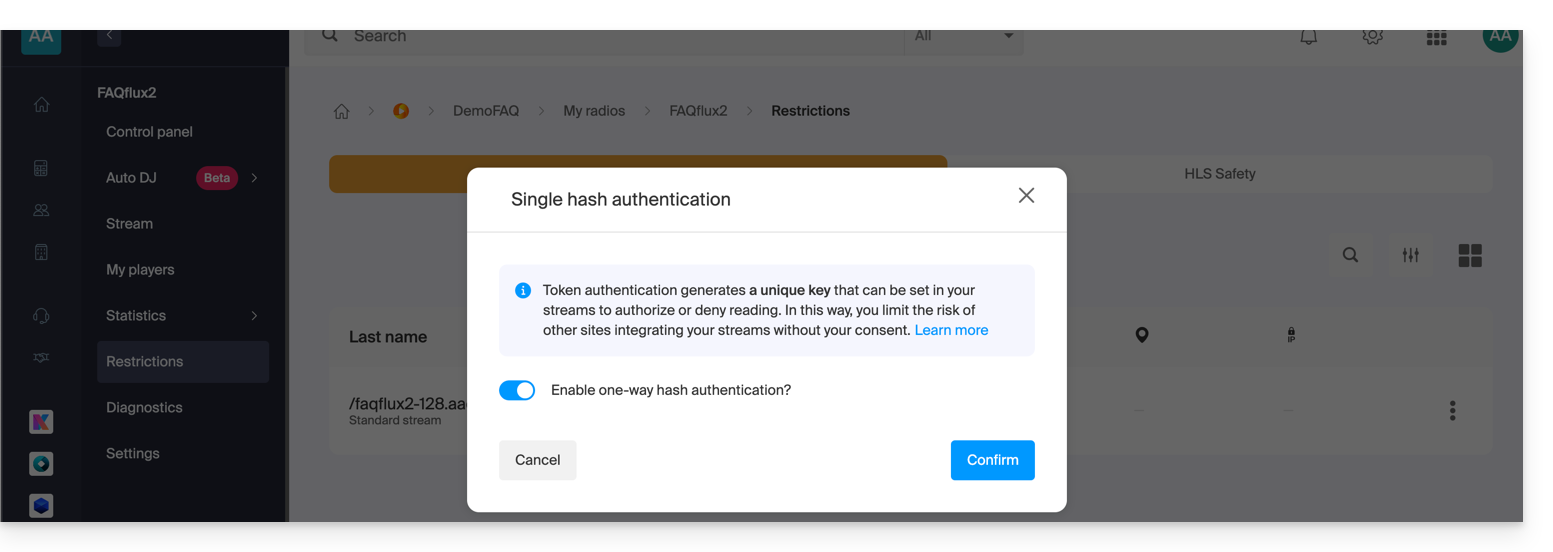
Créer un token API Radio
Pour avoir accès à l'API Radio, vous devez en premier lieu vous authentifier grâce à un token application. Cette étape n'est à faire qu'une seule fois. Pour créer ce token d'application, prenez connaissance de cet autre guide.
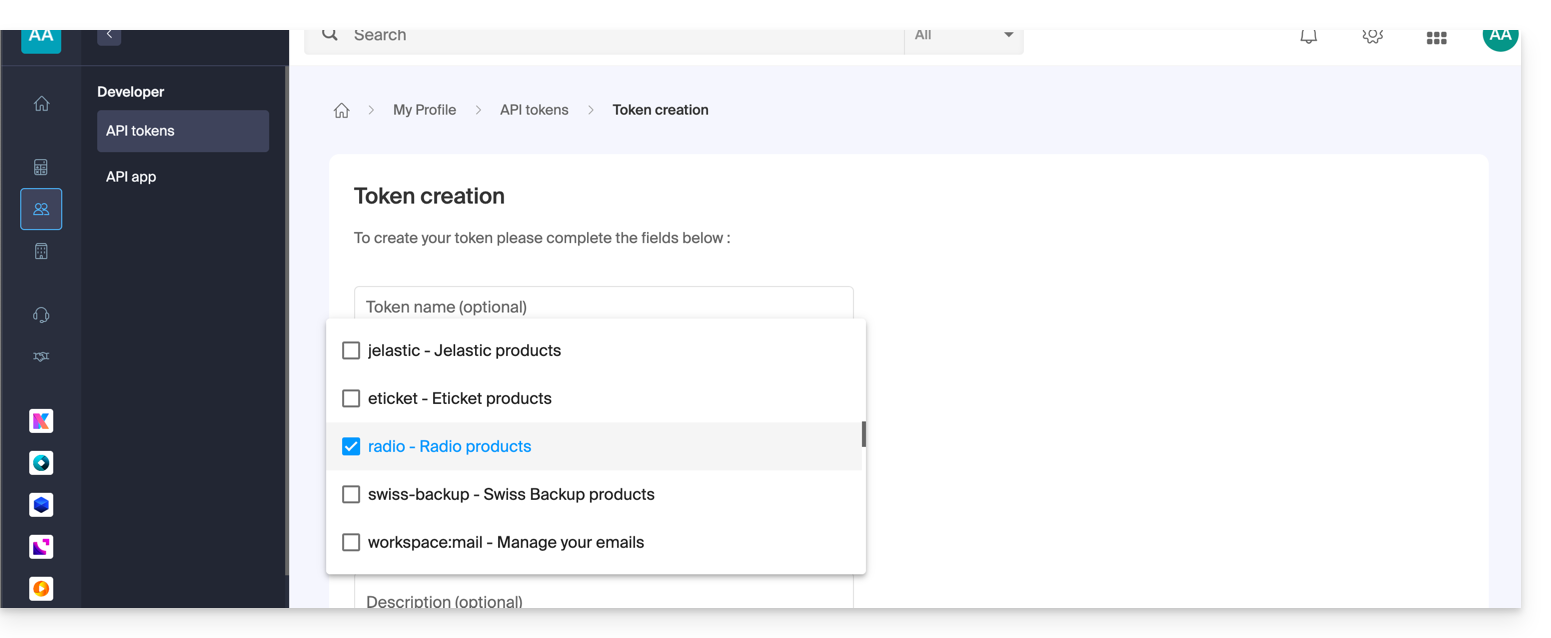
Le scope est radio et la durée de vie illimité pour éviter de devoir régénérer un code de manière régulière. Une fois le token généré, le copier afin de le coller dans l'exemple ci-dessous.
Exemple d'utilisation en langage PHP
Pour MP3/AAC ou HLS, le code peut être sensiblement le même, seule l'URL appelée en POST change au niveau de sa forme.
Collez ci-dessous le token généré en lieu et place de celui indiqué:
if (!defined('API_TOKEN')) {
     define('API_TOKEN', 'AYF5lSh3c7Xy5974Fs12RTkTThujT-L9R4Xk2ZfGyP6sV7QqJ1oC3jD8nFtKzIxUeMw5oNzR6');
}
/**
 * Fonction générique pour executer des requêtes cURL
 *
 * @param string $method Méthode HTTP (GET, POST, PUT, etc...)
 * @param string $url Url de l'api a requêter
 * @param array $headers Liste des en-têtes HTTP (l'autorisation doit être passée ici avec un ['Authorization: Bearer ']
 * @param array $payload Un tableau contenant les données pour créer un token
 * @return mixed
 */

function request(string $method, string $url, array $headers = [], array $payload = []): mixed{
    // prepare options array
    $opts = [
        CURLOPT_HTTPHEADER => $headers,
        CURLOPT_RETURNTRANSFER => true,
        CURLOPT_URL => $url,
        CURLOPT_CUSTOMREQUEST => strtoupper($method),
    ];

    // add payload if relevant
    if ($payload && $method !== 'GET') {
        $opts[CURLOPT_POSTFIELDS] = json_encode($payload);
    }
    $ch = curl_init();
    curl_setopt_array($ch, $opts);
    $result = curl_exec($ch);
    if(curl_errno($ch)){
        throw new Exception(curl_error($ch));
    }
    $data = json_decode($result, true);
    if ($data['result'] === 'error') {
        throw new Exception($data['error']['description'] ?? 'an error occured');

    }
    return $data['data'];
}
On va créer le token, l'URL de création du token se décompose comme suit :
- Pour un flux MP3 / AAC
POST https://api.infomaniak.com/1/radios/acl/streams/mountpoint.mp3/tokenExemple pour protéger https://newradiotest.ice.infomaniak.ch/newradiotest-128.aac la route sera: https://api.infomaniak.com/1/radios/acl/streams/newradiotest-128.aac/token
- Pour un flux HLS
POST https://api.infomaniak.com/1/radios/acl/hls_streams/<stream>/tokenExemple pour protéger https://myradiostream.radiohls.infomaniak.com/myradiostream/manifest.m3u8 la route sera: https://api.infomaniak.com/1/radios/acl/hls_streams/myradiostream/token
Exemple dans le cas du MP3 / AAC, pensez à ajuster :
$token = request(
    'POST',
   'https://api.infomaniak.com/1/radios/acl/streams/newradiotest-128.aac/token',
    // en-tête d'authorization
    [
        'Authorization: Bearer ' . API_TOKEN,
        'Content-Type: application/json',
    ],
    /**
     * payload pour créer le token, vous pouvez passer les valeurs suivantes
     * window     | 300               | optionnel | durée de validité du token (default: 5 minutes)
     */

    [
        'window' => 3600, // 1h validity
    ]
);
Il est important de noter que si ce code est généré au moment du chargement de la page, l'auditeur aura "window" secondes pour lancer la lecture du flux. Au-delà de ce délai, le token expirera, et le flux ne pourra plus être lancé à moins que la page ne soit rechargée. Selon vos besoins et votre cas d'utilisation, il sera nécessaire d'ajuster ce délai de la meilleure manière possible.
Il faudra également remplacer ci-dessous l'URL de lecture de votre flux à la place de celle indiqué tout en conservant le paramètre $token à la fin. Et pour finir, on affiche le Player (ici une simple balise html5, mais on peut ajouter bien sûr n'importe quelle surcouche après, le token étant passé dans les paramètres $_GET de l'url).
$streamUrl = "https://newradiotest.ice.infomaniak.ch/newradiotest-128.aac?$token";
echo "<audio controls=""><source src="$streamUrl"></audio>";
Lien vers cette FAQ:
Cette FAQ a été utile?
Ce guide explique comment ajuster la configuration d'un site Node.js hébergé sur l'infrastructure Infomaniak. Vous apprendrez à adapter le comportement de votre application en fonction de son évolution, de ses dépendances ou de vos préférences techniques.
Prérequis
- Installer un site Node.js sur votre hébergement.
- Tester vos modifications en local avant de les appliquer en production.
- Vérifier que vos scripts (
start,build) sont bien définis dans votre fichierpackage.json. - Si vous modifiez la structure de votre projet, pensez à ajuster le dossier d'exécution et les commandes associées.
- Important : le port d'écoute défini dans le Manager doit impérativement correspondre à celui utilisé dans le code de l'application.
Accéder à la configuration
Chaque site dispose d'un tableau de bord dédié pour contrôler l'application (start, stop, restart), consulter les logs d'exécution, gérer les versions de Node.js et activer les certificats SSL :
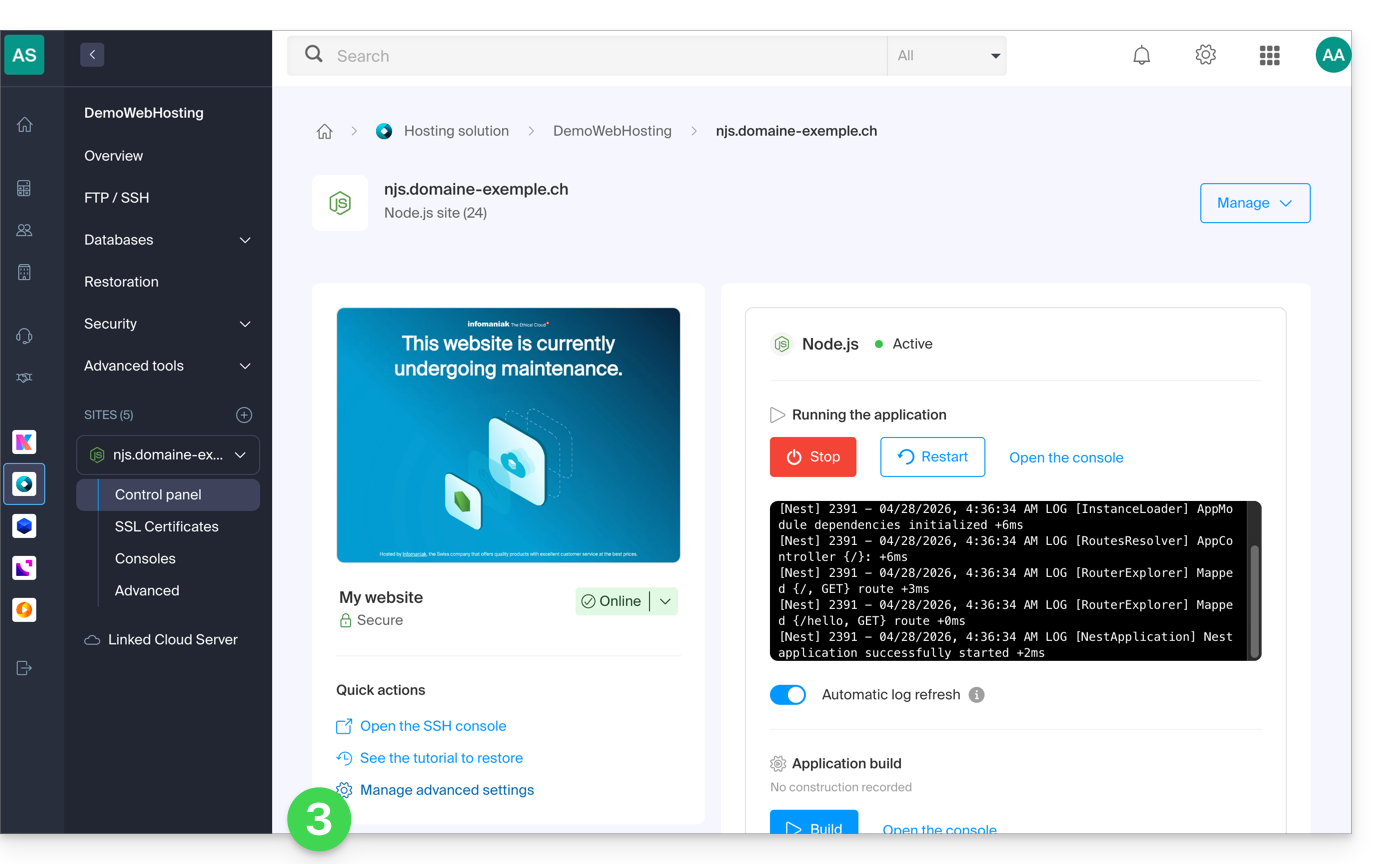
- Cliquez ici afin d'accéder à la gestion de votre site sur le Manager Infomaniak (besoin d'aide ?).
- Cliquez directement sur le nom attribué au site concerné:
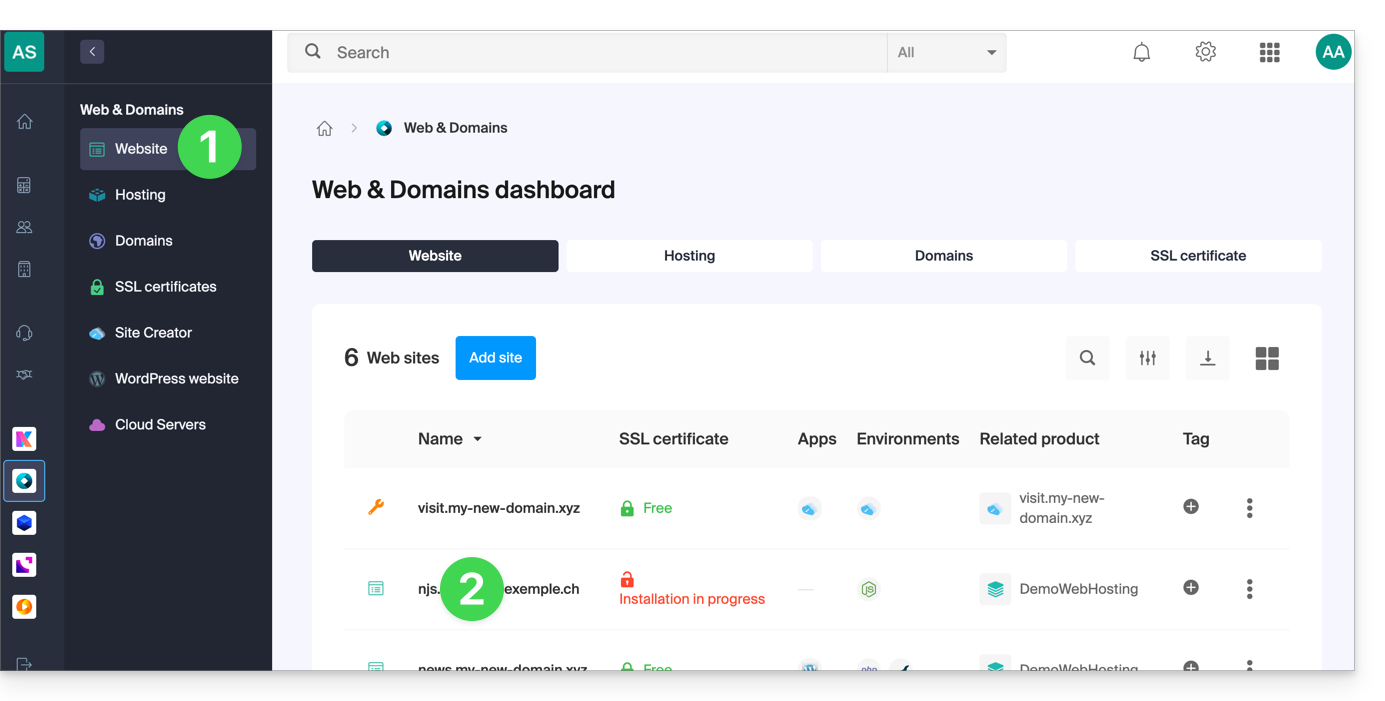
- Cliquez sur Gérer les paramètres avancés :
- Cliquez sur l'onglet Node.js pour accéder aux réglages :
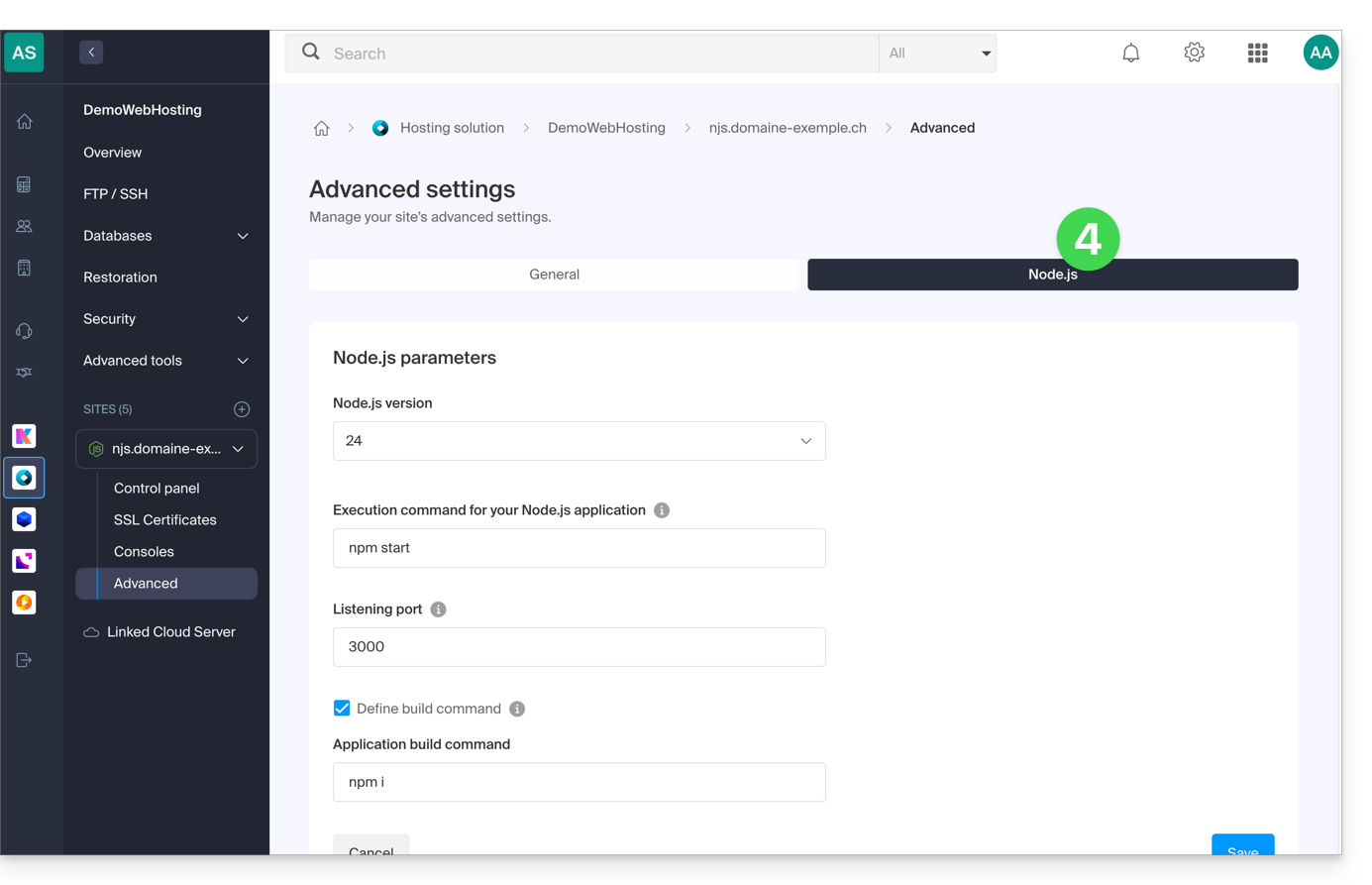
Commandes et automatisation
Dossier d'exécution
Le dossier d'exécution indique l'emplacement sur le serveur où seront exécutées les commandes de construction (build) et de lancement. Il doit pointer vers le répertoire racine de votre application, là où se trouve votre fichier package.json.
./          // Root directory
./app       // Subfolder named app
./backend   // Subfolder named backend
Commande de construction (Build)
Si votre application nécessite une étape de préparation (installation des dépendances, compilation TypeScript, minification), renseignez ici la commande à exécuter. C'est la méthode recommandée pour déployer vos mises à jour.
Contrairement à une exécution manuelle en SSH, cette interface utilise un environnement aux performances boostées pour garantir une construction rapide sans impacter les ressources de votre site en production. Vous pouvez y enchaîner plusieurs tâches (comme un git pull suivi d'un build) et suivre l'avancement ainsi que les logs du processus en temps réel directement depuis le Manager.
# Example: install dependencies and build
npm install && npm run build

# Example: update code and build with yarn
git pull && yarn install && yarn build
Note : Si votre projet est déjà compilé ou ne nécessite aucune étape intermédiaire, ce champ peut rester vide.
Commande de lancement
Cette instruction démarre votre serveur. Elle doit être identique à celle utilisée dans votre environnement de développement local pour lancer le point d'entrée de l'application.
# Option 1: Direct file launch
node index.js

# Option 2: Using npm script
npm start

# Option 3: Using yarn script
yarn start
Port d'écoute
Votre application doit impérativement écouter sur le port dynamique attribué par le Manager. Ce port est transmis à votre code via la variable d'environnement PORT.
// Use the port provided by the environment
const port = process.env.PORT || 8080;

app.listen(port, () => {
  console.log(`Application started on port ${port}`);
});
Version de Node.js
Vous pouvez sélectionner la version de Node.js souhaitée dans les réglages. Il est conseillé de privilégier une version stable (LTS) pour assurer la sécurité et la pérennité de votre projet.
Appliquer et valider les changements
Une fois vos modifications enregistrées dans le Manager, vous devez redémarrer votre application depuis le tableau de bord pour que les nouveaux paramètres (nouvelle version de Node, nouveau port ou nouvelle commande de build) soient pris en compte.
En cas de difficulté au démarrage, vous pouvez consulter la console d'exécution ou vous référer à cet autre guide pour un dépannage.
Lien vers cette FAQ:
Cette FAQ a été utile?
Ce guide explique comment bloquer des adresses mail ou des domaines entiers pour ne plus recevoir de messages indésirables, ou à l'inverse autoriser des adresses à contourner le filtre anti-spam de votre boite mail Infomaniak pour ainsi toujours recevoir leurs envois.
Préambule
- En plus du filtre anti-spam Infomaniak qui élimine la majorité des e-mails indésirables au fil de son évolution, Infomaniak propose deux listes distinctes que vous pourrez remplir à votre guise:
- les expéditeurs bloqués:
- les e-mails et domaines bloqués (blacklist) sont alors directement traités comme du spam…
- les expéditeurs autorisés:
- les expéditeurs et domaines autorisés (whitelist) ne seront plus filtrés par le filtre anti-spam…
- la liste des expéditeurs autorisés n'est active que sur le destinataire original de chaque message ; si le message est adressé à une adresse abc@domain.xyz et que celle-ci est ensuite redirigée sur def@domain.xyz, le filtre anti-spam et la liste des expéditeurs autorisés doivent être configurés pour l'adresse abc.
- les expéditeurs bloqués:
- Ces listes sont propres à l'adresse mail sur laquelle l'opération est effectuée mais un administrateur de Service Mail peut également appliquer ces listes au Service Mail entier, via la Configuration globale d'un Service Mail.
- Ces listes se remplissent également automatiquement en fonction de vos actions sur les e-mails au niveau du filtre anti-spam.
Formats qu'il est possible d'utiliser
Remplacez le domaine d'exemple (the-spam-domain.xyz) par celui qui vous importune et que vous souhaitez envoyer directement vers le dossier Spam:
Bloquer une adresse mail précise
john.example@the-spam-domain.xyz
Bloquer toutes les adresses mail d'un domaine précis
*@the-spam-domain.xyz
Bloquer certaines adresses mail d'un domaine précis
*example@the-spam-domain.xyz ou john*@the-spam-domain.xyz
Bloquer l'ensemble des e-mails entrants
*
Gérer les blocages ou autorisations depuis l'app Web Mail Infomaniak
Prérequis
- Avoir la permission de gérer la sécurité: si vous aviez été invité sur l'app Web Mail Infomaniak (service en ligne ksuite.infomaniak.com/mail) afin de gérer votre adresse, il est possible que le gestionnaire du Service Mail vous ait retiré ce droit depuis son compte admin.
Pour bloquer ou autoriser des expéditeurs:
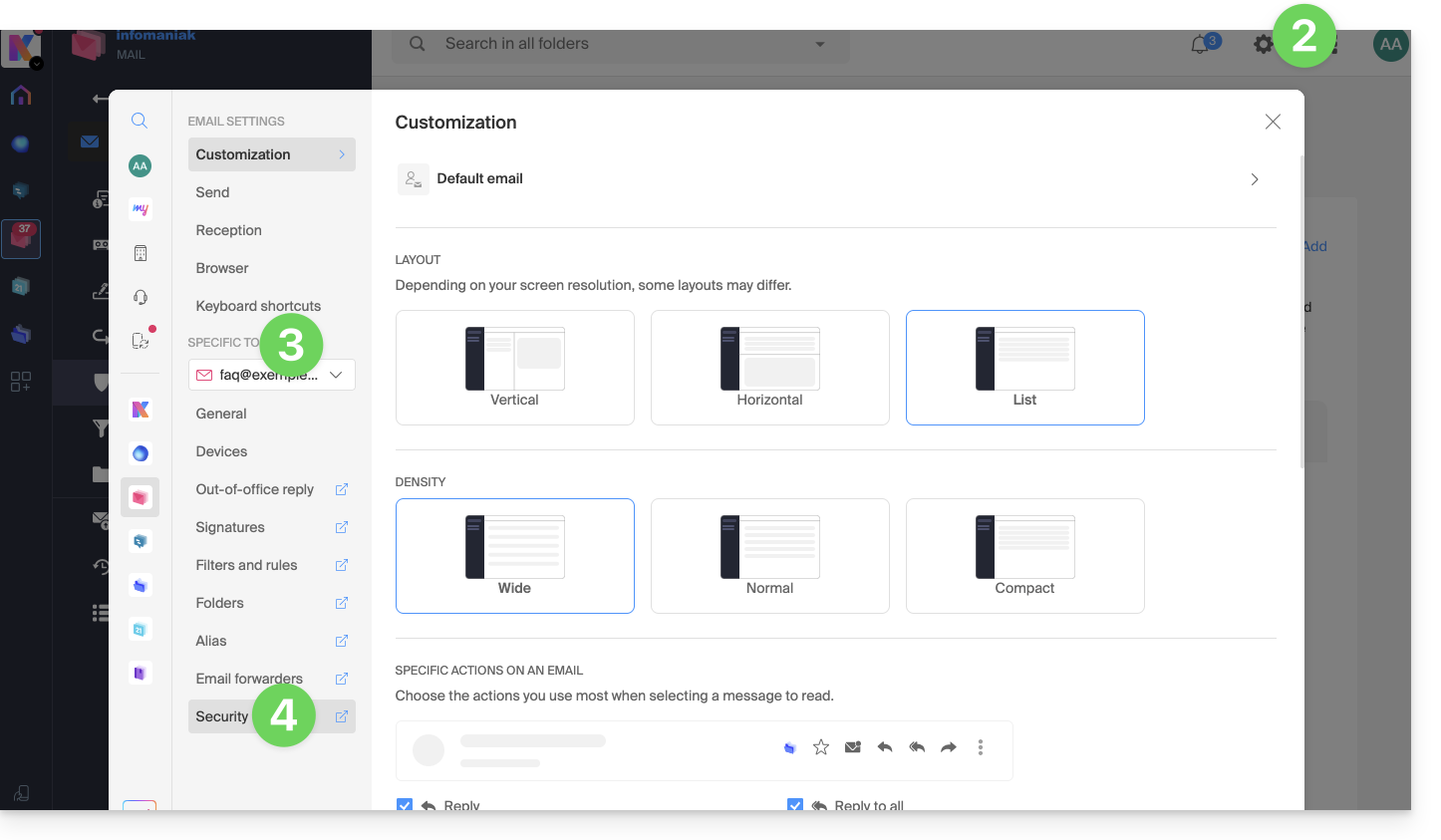
- Cliquez ici afin d'accéder à l'app Web Mail Infomaniak (service en ligne ksuite.infomaniak.com/mail).
- Cliquez sur l'icône Paramètres en haut à droite.
- Vérifiez ou sélectionnez l'adresse mail concernée dans le menu déroulant du menu latéral gauche.
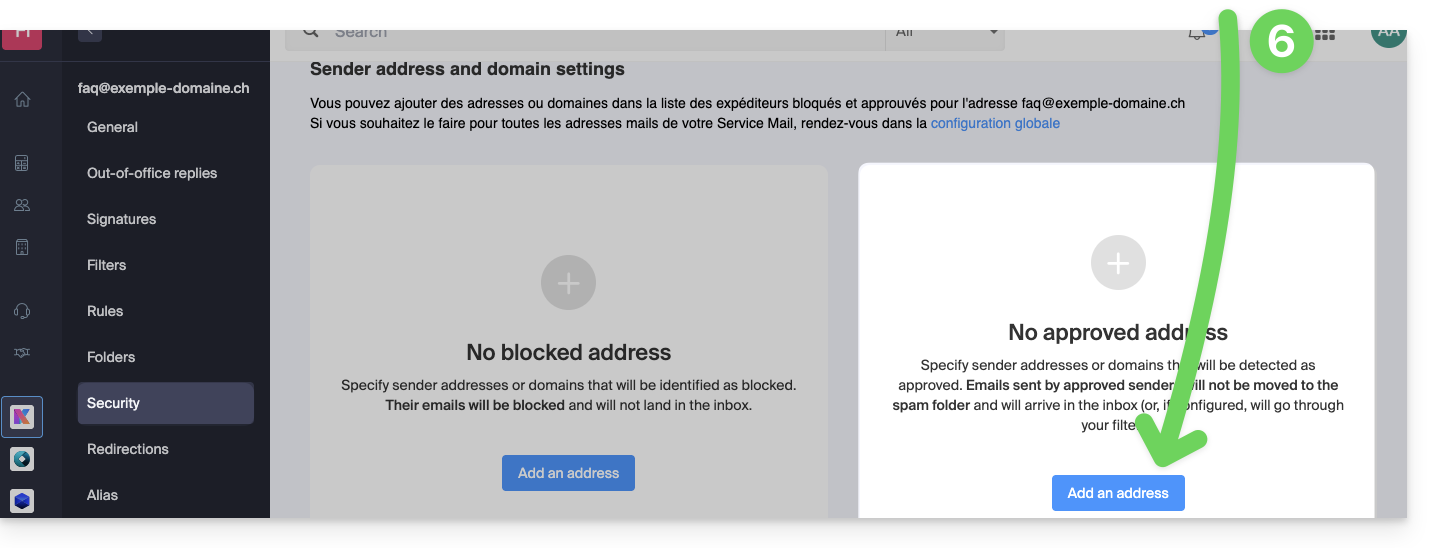
- Cliquez sur Sécurité:
- Pour ajouter un expéditeur bloqué (blacklisté), cliquez sur le bouton Ajouter une adresse dans l'encadré Adresse bloquée:
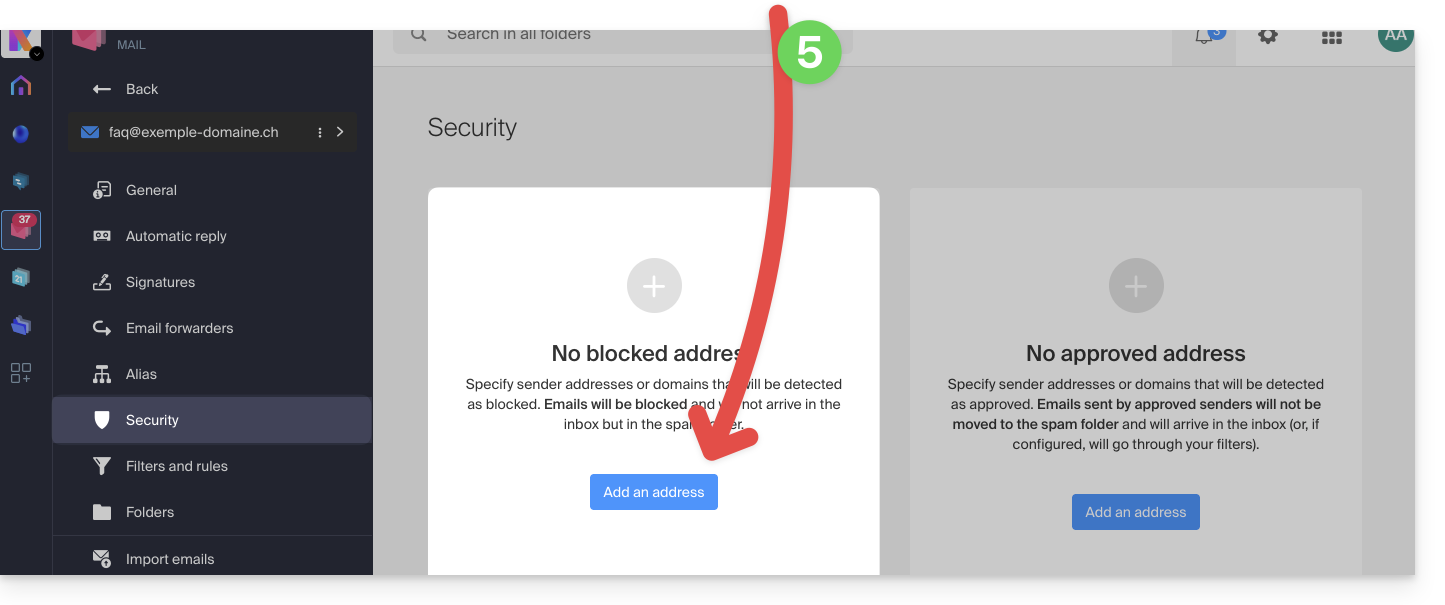
- Pour ajouter un expéditeur autorisé (whitelisté), cliquez sur le bouton Ajouter une adresse dans l'encadré Adresse approuvée:
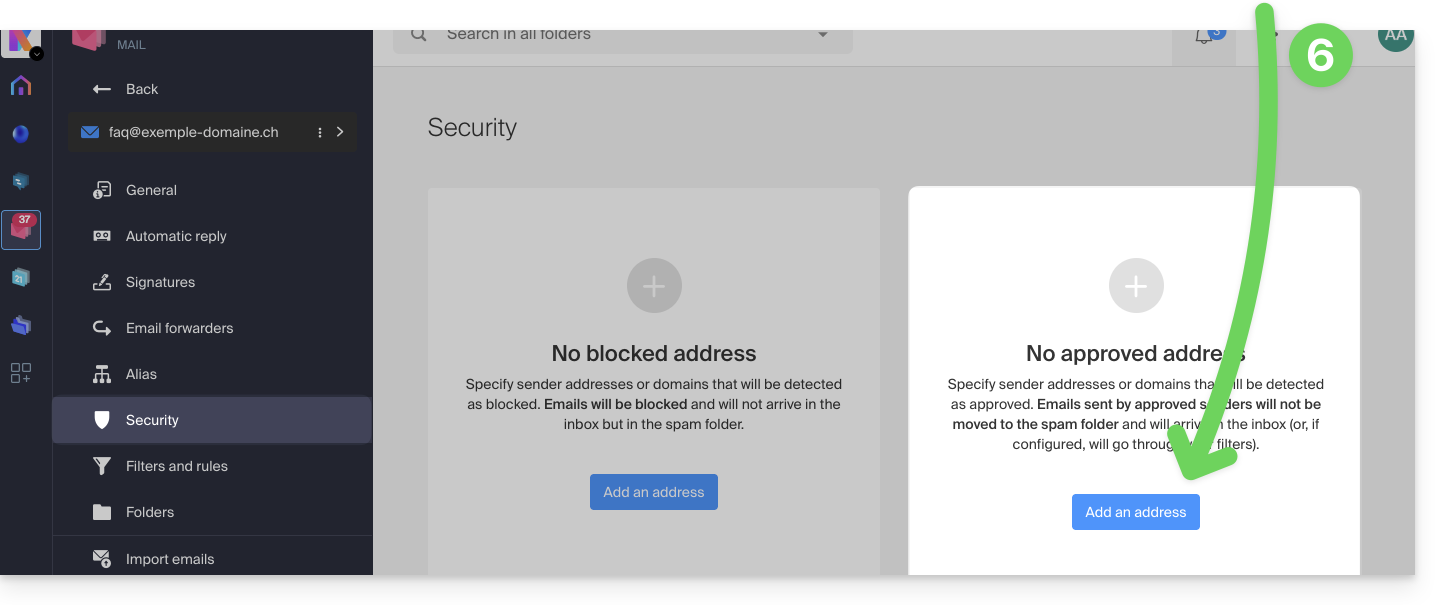
- Remplissez les champs comme désiré et/ou selon les formats indiqués ci-dessus.
Vous pouvez également bloquer un expéditeur directement depuis l'e-mail reçu:
- Cliquez ici afin d'accéder à l'app Web Mail Infomaniak (service en ligne ksuite.infomaniak.com/mail).
- Ouvrez le message de l'expéditeur indésirable.
- Cliquez sur l'icône ⋮ en haut à droite du message ouvert.
- Choisissez Bloquer l'expéditeur pour l'ajouter directement à la liste des adresses bloquées:
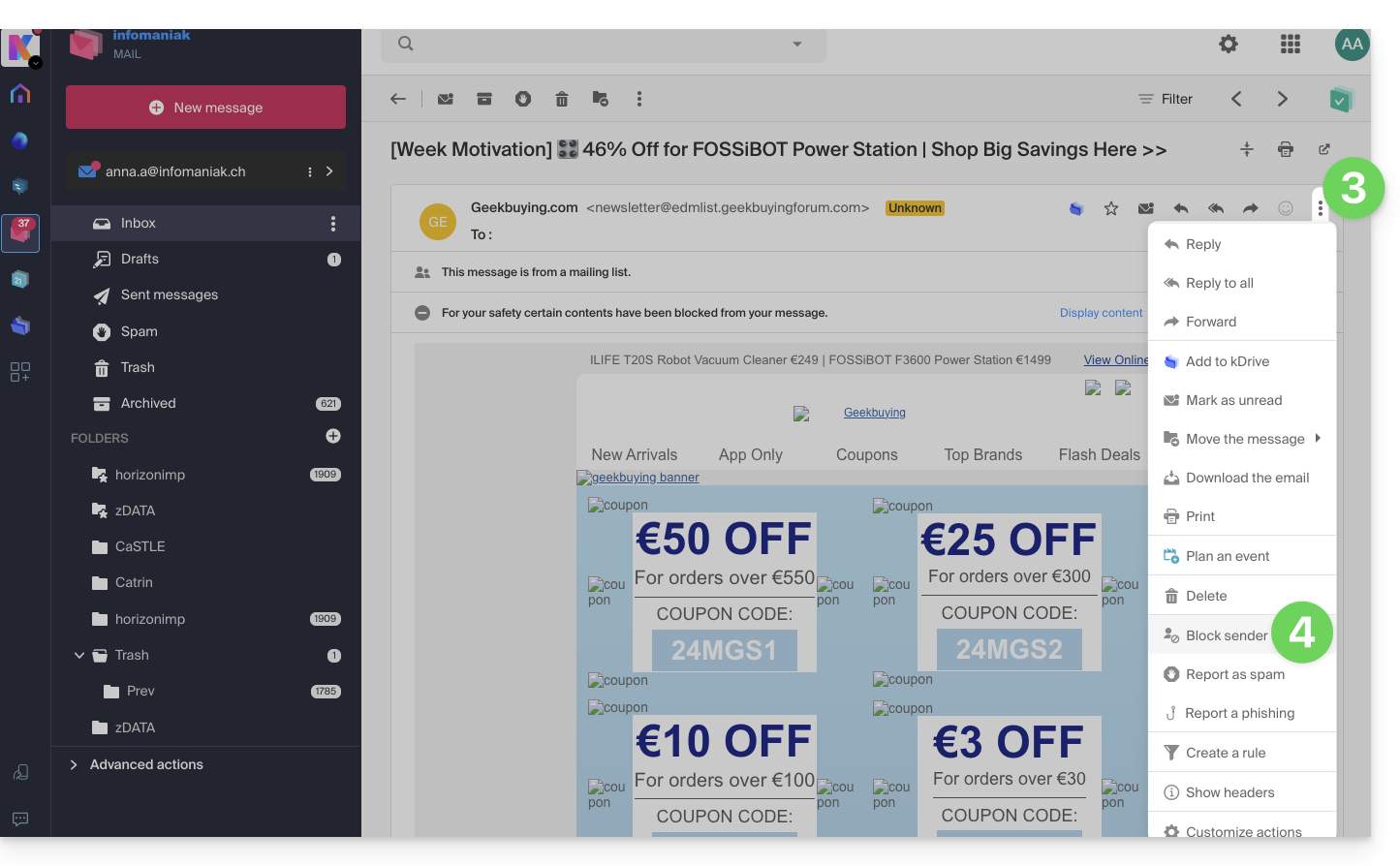
Si nécessaire, retirez l'adresse en retournant dans l'onglet Sécurité.
Gérer les blocages ou autorisations depuis un Service Mail
Pour bloquer ou autoriser des expéditeurs depuis un Service Mail:
- Cliquez ici afin d'accéder à la gestion de votre produit sur le Manager Infomaniak (besoin d'aide ?).
- Cliquez directement sur le nom attribué au produit concerné.
- Cliquez sur l'adresse mail concernée.
- Cliquez sur l'onglet Sécurité ou depuis le menu latéral gauche sur Sécurité:
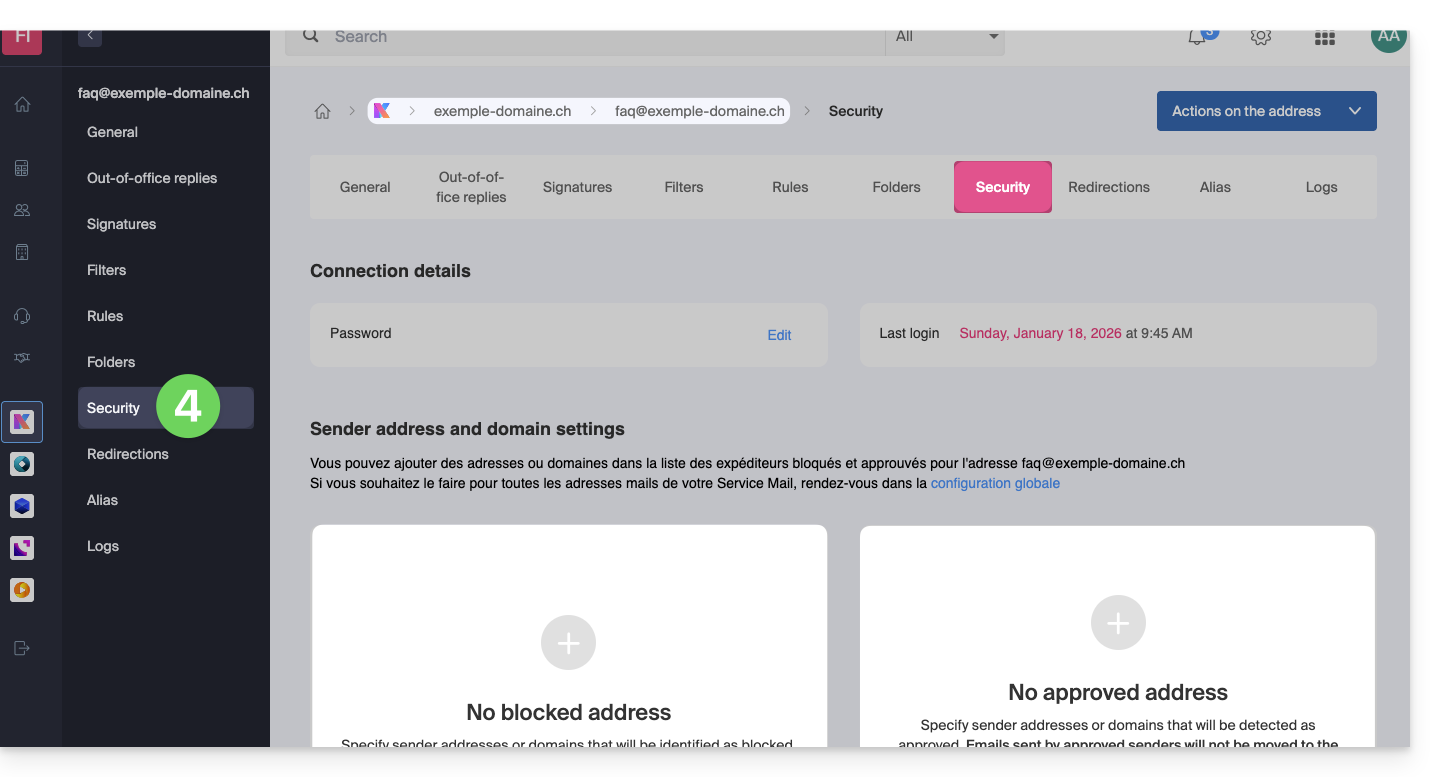
- Pour ajouter un expéditeur bloqué, cliquez sur le bouton Ajouter une adresse dans l'encadré Adresse bloquée:
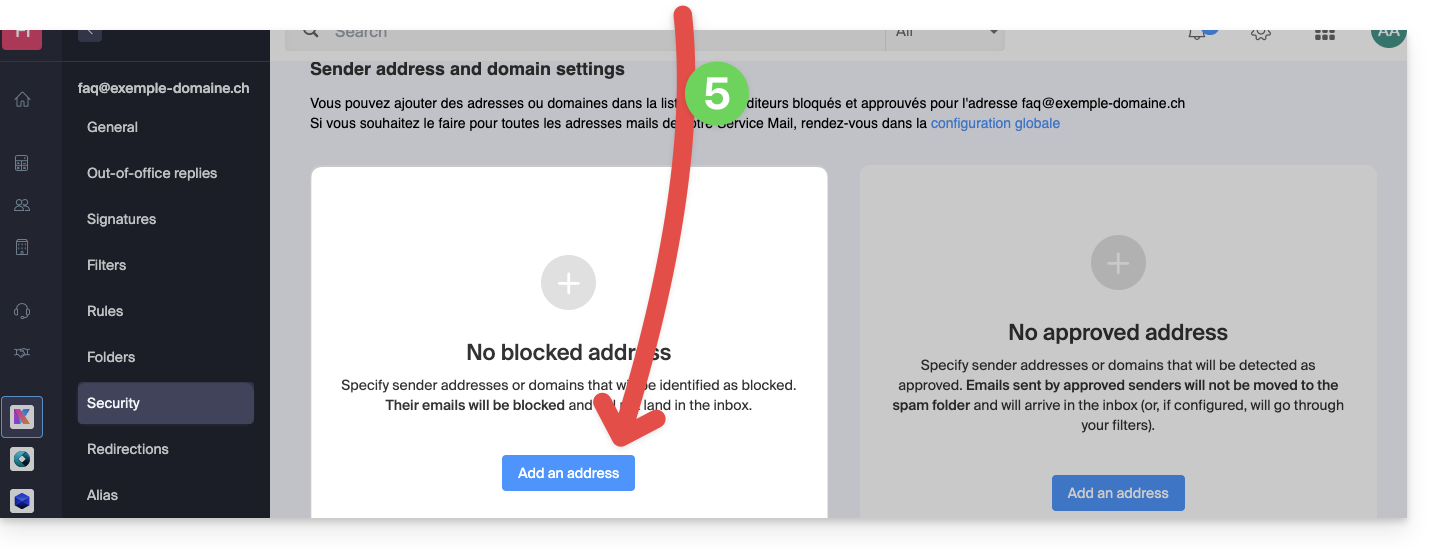
- Pour ajouter un expéditeur autorisé, cliquez sur le bouton Ajouter une adresse dans l'encadré Adresse approuvée:
- Remplissez les champs comme désiré et/ou selon les formats indiqués ci-dessus.
Alternative
Pour agir sur vos e-mails entrants, vous pouvez également utiliser les filtres de messagerie. Il est également possible de désactiver l'utilisation de la messagerie pour un domaine complet (les messages continueront d'entrer).
Lien vers cette FAQ:
Cette FAQ a été utile?
Ce guide détaille les caractères autorisés et interdits lors de la création d'une adresse mail (jusqu'à 64 caractères) dans un Service Mail Infomaniak.
Préambule
- Les caractères admis diffèrent selon qu'ils apparaissent avant ou après l'arobase
@. Par exemple, dansnom-utilisateur.mail@nom-domaine.xyz:- Avant l'arobase : la partie
nom-utilisateur.mailcorrespond au nom d'utilisateur. - Après l'arobase : la partie
nom-domaine.xyzcorrespond au nom de domaine.
- Avant l'arobase : la partie
- Pour connaître les possibilités offertes au niveau du nom de domaine (partie après l'arobase
@), consultez cet autre guide.
Partie avant l'arobase : nom-utilisateur.mail
Les normes RFC 5321 et RFC 5322 définissent la syntaxe générale des adresses e-mail. Toutefois, les fournisseurs de messagerie — y compris Infomaniak — appliquent des restrictions supplémentaires afin de garantir la sécurité, la cohérence et la compatibilité avec la majorité des logiciels/clients de messagerie.
Par exemple, une adresse telle que -@exemple.com est syntaxiquement valide selon la RFC 5322, mais n'est pas acceptée en création sur les serveurs Infomaniak.
Ces règles supplémentaires permettent notamment :
- d'éviter les abus (spams, automatisations malveillantes, etc.) ;
- de respecter les conventions de nommage (un identifiant composé uniquement de
-n'a pas de sens) ; - d'assurer la compatibilité avec les logiciels/clients de messagerie de messagerie qui gèrent mal certains formats d'adresse.
En résumé : la RFC 5322 définit ce qui est syntaxiquement possible, mais chaque serveur détermine ce qui est effectivement utilisable en pratique.
Caractères autorisés avant l'arobase
Les caractères suivants peuvent être utilisés dans la partie avant l'arobase d'une adresse mail Infomaniak :
| Caractères autorisés | Exemples / Remarques |
|---|---|
| Lettres | a à z et A à Z |
| Chiffres | 0 à 9 |
| Tiret | - (non autorisé en premier ni en dernier caractère) |
| Tiret bas (underscore) | _ |
| Point | . (autorisé à condition de ne pas être placé au début, à la fin ou de manière consécutive) |
Caractères interdits avant l'arobase
Les caractères suivants (arobase, point d'exclamation, dièse, dollar, pourcentage, caret, esperluette, astérisque, parenthèse, signe égal, crochet, chevron, virgule, guillemets, point-virgule, point d'interrogation…) ne peuvent pas être utilisés pour créer une adresse mail Infomaniak :
| Caractères interdits | Remarques |
|---|---|
@ | réservé à la séparation entre le nom d'utilisateur et le domaine |
| (espace) | |
!, #, $, %, ^, &, * | non pris en charge |
(, ), =, [, ] | non pris en charge |
<, >, ,, ;, ", /, ? | non pris en charge |
| Caractères non ASCII | par exemple les accents ou lettres non latines |
| Caractères de contrôle (codes ASCII < 32) | non imprimables, interdits |
Lien vers cette FAQ:
Cette FAQ a été utile?
Ce guide détaille comment sauvegarder les données de vos dossiers et nœuds Jelastic Cloud via le protocole OpenStack Swift sur Swiss Backup la solution de sauvegarde dans un cloud suisse indépendant.
Préambule
- Afin de sauvegarder les données, une extension pour Virtuozzo (Jelastic Cloud) est disponible dans les addons du nœud.
- En savoir plus sur l'extension (add-on) sur Github.
- Ne pas rechercher l'extension dans la Marketplace, elle ne s'y trouve pas.
Configurer l'extension Swiss Backup sur Jelastic Cloud
Prérequis
- Utiliser Jelastic Cloud (au moins un environnement Jelastic doit être actif avec l'extension installée pour que vos sauvegardes soient visibles).
- Posséder un espace Swiss Backup Infomaniak avec un quota d'appareil disponible (minimum 1) pour une sauvegarde Cloud.
- Ajouter 1 appareil de type Cloud pour obtenir les paramètres OpenStack Swift.
Pour ajouter l'extension utile à Swiss Backup sur Jelastic Cloud:
- Connectez-vous au Tableau de bord Jelastic Cloud de votre serveur.
- Rendez-vous sur la section addons du nœud:

- Recherchez et installez l'extension Backup / Restoration:

Deux types de sauvegarde sont ensuite possibles et détaillées ci-dessous :
- Sauvegardez des dossiers spécifiques.
- Créez un snapshot d'un nœud entier.
Sauvegarder des dossiers spécifiques
Pour la sauvegarde de répertoires spécifiques:
- Renseignez le nom d'utilisateur et le mot de passe selon les informations propres à votre appareil.
- Cochez Backup your data.
- Cochez Backup specific folders
- Renseignez le chemin absolu des dossiers à sauvegarder dans le champ Folders to backup ; il est possible de spécifier plusieurs dossiers en séparant chaque chemin par une virgule, par exemple :
/root/admin/, /home/user1/, /jelastic/containers/(dans cet exemple, 3 dossiers ont été spécifiés)…
Ensuite il faut définir la fréquence des sauvegardes (lire plus bas).
Sauvegarder un nœud entier
Pour la sauvegarde d'un noeud entier:
- Renseignez le nom d'utilisateur et le mot de passe de votre appareil Swift sur Swiss Backup.
- Cochez Backup your data.
- Cochez Backup all files pour sauvegarder l'ensemble du système de fichiers d'un nœud ; certains fichiers sont automatiquement exclus :
- les dossiers
/dev,/proc,/sys,/run - les systèmes de fichiers non montés en tant que partie de la partition racine, y compris les systèmes de fichiers virtuels

- les dossiers
Ensuite il faut définir la fréquence des sauvegardes.
Définir fréquence et politique de rétention des sauvegardes
Deux options sont disponibles pour effectuer la sauvegarde :
- quotidiennement (à 20h UTC)
- toutes les heures (au début de l'heure, par exemple à 13h, à 14h, etc.)
Vous pouvez définir la durée de conservation de vos sauvegardes en années, mois, jours et heures. Afin de conserver indéfiniment vos sauvegardes, régler simplement les paramètres sur 0.
Si par exemple vous effectuez des sauvegardes toutes les heures et que vous définissez une politique de conservation à 1 an, 2 mois, 4 jours, 2 heures, cela signifie que chaque sauvegarde sera disponible pendant une période de 1 an, 2 mois, 4 jours, 2 heures (=10322 sauvegardes). Notez que la suppression des sauvegardes est effectuée chaque dimanche à 22h30 (UTC).
Attention : ne pas mettre tous les paramètres à 0, car des sauvegardes permanentes peuvent entraîner des échecs de sauvegarde.
Limites recommandées :
- Année : 1
- Mois : 12
- Jours : 99
Pour une sauvegarde horaire (chaque heure), il est conseillé une rétention maximum d'un mois. Au-delà de cette valeur, certaines sauvegardes peuvent échouer.
Restaurer des sauvegardes
Restaurer des données d'un nœud
- Connectez-vous au Tableau de bord Jelastic de votre serveur.
- Une fois l'extension ajoutée et le nom d'utilisateur mot de passe de votre appareil Swift sur Swiss Backup renseigné, cochez Restore your data.
- Sélectionnez le nœud qui contient la sauvegarde à restaurer:

- Sélectionnez la sauvegarde à restaurer et le dossier de restauration.
- Cliquez sur le bouton Restaurer:

Restaurer des dossiers spécifiques d'un snapshot (CLI)
Chaque sauvegarde correspond à un ID unique. Vous pouvez inclure et exclure des dossiers de vos snapshots lors d'une restauration. Pour voir vos snapshots :
. /home/.config/swissbackup/openrc.shrestic snapshots
- Utilisez
--excludeet--includepour restreindre la restauration à un sous-ensemble de fichiers dans le snapshot. par exemple pour restaurer un seul fichier :restore 79766175 --target /tmp/restore-work --include /work/foo
Il existe des variantes insensibles à la casse de --exclude et --include appelées --iexclude et --iinclude. Ces options se comportent de la même manière mais ignorent la casse des chemins.
Modifier la configuration de la sauvegarde
Pour cela:
- Connectez-vous au Tableau de bord Jelastic de votre serveur.
- Une fois l'extension ajoutée et le nom d'utilisateur mot de passe de votre appareil Swift sur Swiss Backup renseigné, modifiez la configuration comme souhaité.
Le calendrier des sauvegardes est défini par un cronjob et les sauvegardes sont effectuées à l'aide de l'outil restic.
Pour modifier manuellement la planification des sauvegardes (CLI), en tant qu'utilisateur root, exécuter la commande crontab -l pour afficher les horaires actuels :
- la ligne contenant
retention-all.shcorrespond à la tâche de sauvegarde - la ligne contenant
purge.shcorrespond à la tâche de rétention des sauvegardes
Exemple :

Modifiez le planning à l'aide de la commande crontab -e.
Vous pouvez modifier la ligne composée du script retention-all.sh ou retention.sh, ces scripts correspondent au lancement de vos sauvegardes. Attention : les crons ont été pensés pour ne pas causer de problèmes entre les sauvegardes et les suppressions multiples. Attention au temps requis pour les sauvegardes et les suppressions…
- En savoir plus sur les cronjobs: crontab.guru
- En savoir plus sur restic: restic.net
Supprimer manuellement des sauvegardes (CLI)
Pour cela:
- Sourcez le fichier de configuration:
. /home/.config/swissbackup/openrc.sh - Affichez les sauvegardes disponibles:
restic snapshots - Supprimez la sauvegarde souhaitée :
restic forget IdBackup --prune - Supprimez toutes les sauvegardes d'un fichier sauf une :
restic forget --tag folders --keep-last 1 --prune

Supprimer la planification de la sauvegarde
Ce bouton vous permet de supprimer la planification de votre sauvegarde:
Désinstaller l'extension Swiss Backup
Il nécessaire de supprimer la planification de la sauvegarde (voir ci-dessus) avant de pouvoir supprimer l'extension Swiss Backup:

Lien vers cette FAQ:
Cette FAQ a été utile?
Ce guide vous explique comment mettre en place et utiliser la borne 4G pour pouvoir connecter votre pack de vente ou scanners lié au système de billetterie Infomaniak.
Préambule
- La borne 4G fonctionne comme un point d'accès pour vos machines de ventes sur place et scanners.
- Elle se connecte sur un réseau de téléphonie mobile et crée un réseau sur lequel les tablettes, imprimantes et scanners vont se connecter.
- Il n'y a nul besoin d'utiliser le branchement ethernet RJ45 pour utiliser la borne 4G.
Mettre en place la borne 4G
Prérequis
- Posséder une couverture de réseau mobile suffisante pour que la borne 4G puisse fonctionner.
Prenez connaissance du guide vidéo:
Faire fonctionner la borne
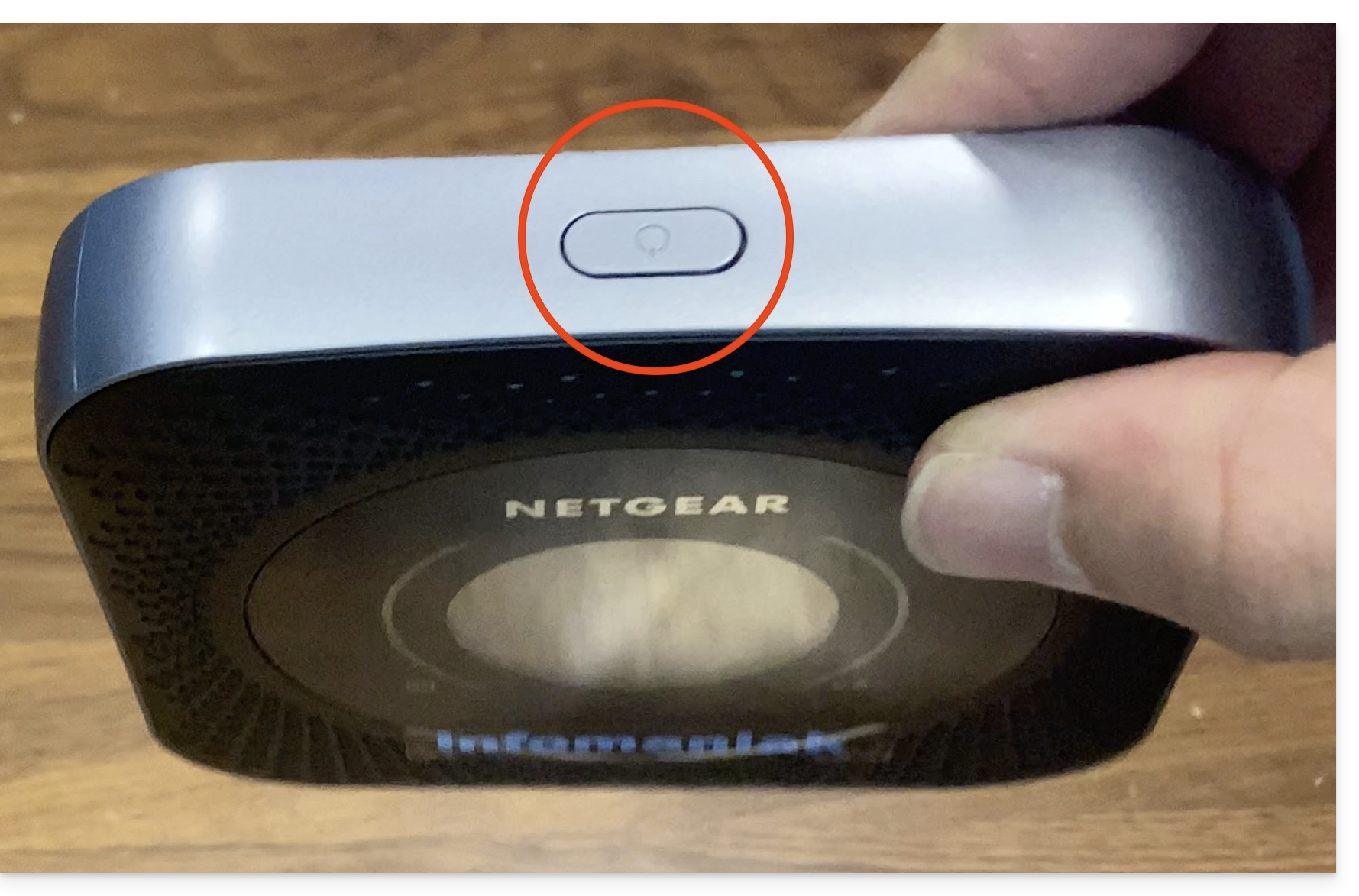
- Appuyez sur le bouton sur le haut de la machine pendant environ 4 secondes:
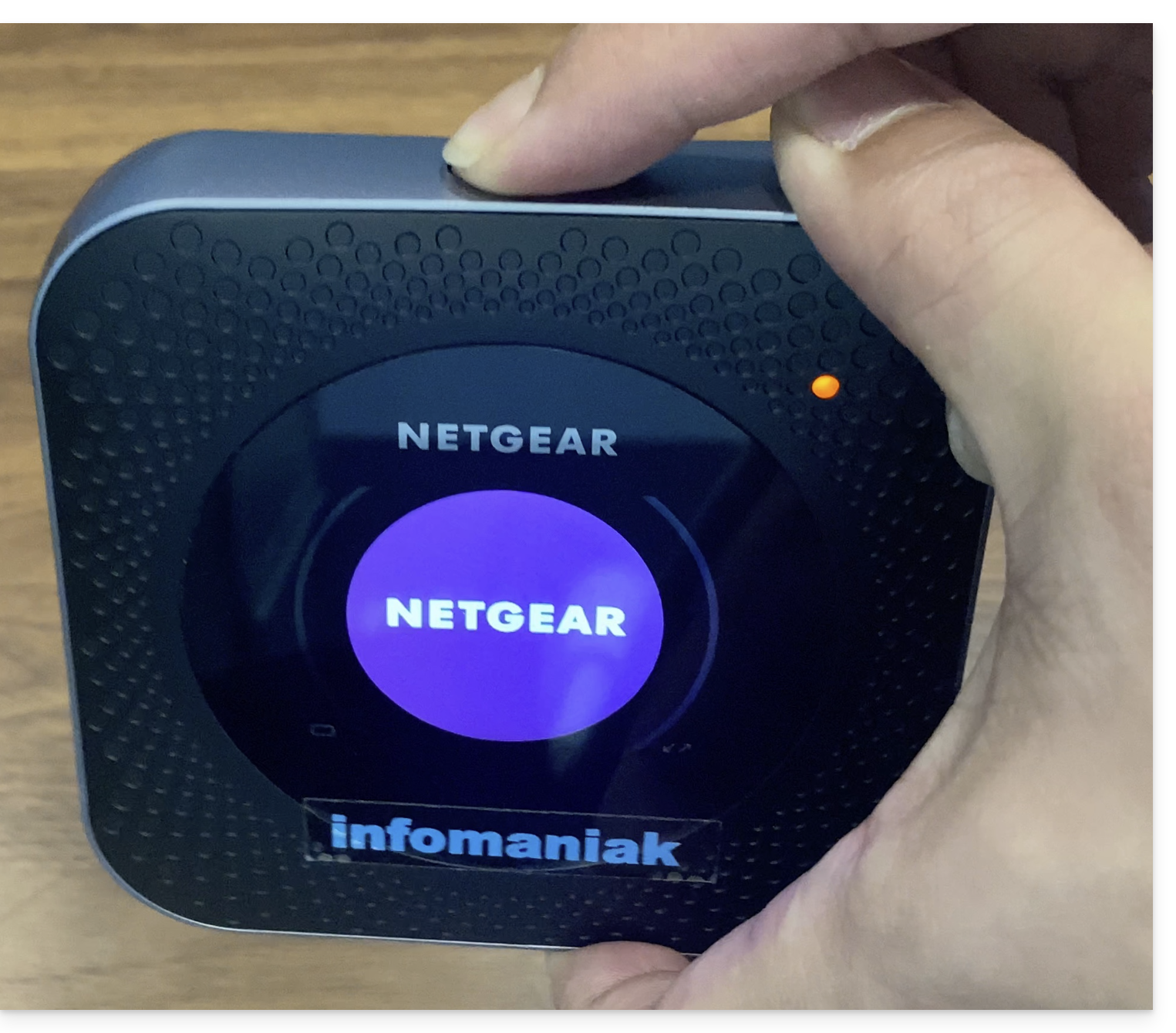
- L’écran va s’allumer:
- La borne se connecte automatique au réseau Swisscom et est prête à l'utilisation:
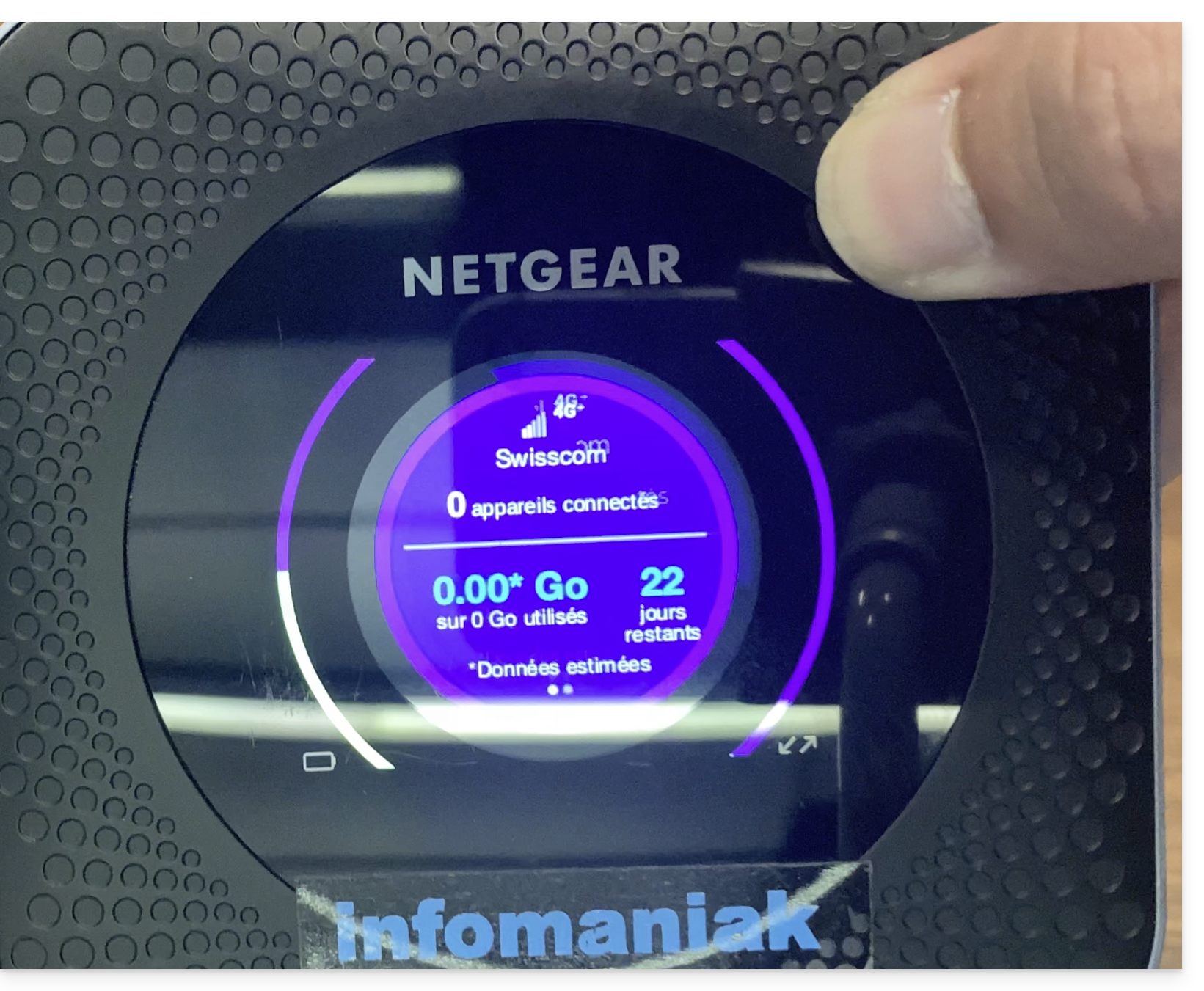
- Il est possible de vérifier le nombre d'appareils connectés à la borne avec une simple pression du bouton.
- Le nombre de jours restants est un décompte à la fin du mois et n'a aucune conséquence au niveau de l'utilisation de la borne…
- Une fois la borne allumée et connectée au réseau 4G, la borne va créer un réseau intitulé Infomaniak.
- Les imprimantes, tablettes et scanners Infomaniak se connecteront automatiquement à ce réseau.
Lien vers cette FAQ:
Cette FAQ a été utile?
Ce guide vous explique comment mettre en place un système de renouvellement de pass ou abonnement (dans le cadre du système de billetterie Infomaniak). Cette fonctionnalité permettra aux visiteurs ayant des abonnements de les renouveler sur la nouvelle saison.
Préambule
- Il n'est pas obligatoire d'avoir des abonnements saisonniers ou annuels pour faire usage du renouvellement de pass, mais il est impératif d'avoir une nouvelle période avec des pass configuré.
- Si les abonnements sont configurés avec des places numérotées fixes sur un plan de salle inchangé, les abonnements renouvelés garderont les mêmes places pour la nouvelle saison.
- Les abonnements renouvelés garderont les mêmes codes QR de saison en saison.
Créer un renouvellement
Prérequis
- Pour que les renouvellements puissent être activés sur votre billetterie, il faudra créer les pass sur la nouvelle période.
Ensuite:
- Cliquez ici afin d'accéder à la gestion de votre produit sur le Manager Infomaniak (besoin d'aide ?).
- Cliquez directement sur le nom attribué à la billetterie concernée par l'évènement (se rendre sur la période sur laquelle les renouvellements seront proposés).
- Cliquez sur Programmation dans le menu latéral gauche.
- Cliquez sur Pass dans le menu latéral gauche.
- Cliquez sur Renouvellement d'abonnement :
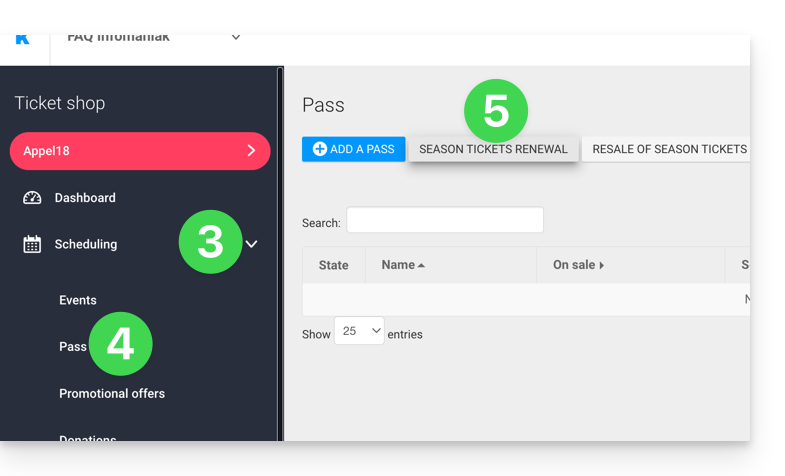
- Cliquez sur Créer un renouvellement.
- Sur le pop-up inscrire, dans l'ordre, l'abonnement de la période précédente…
- … puis les abonnements que les visiteurs pourront prendre lors du renouvellement ; plusieurs abonnements peuvent être proposés à ce stade.
- Indiquez, si vous le souhaitez, une période de validité du renouvellement.
- Cliquez sur le bouton pour Confirmer:
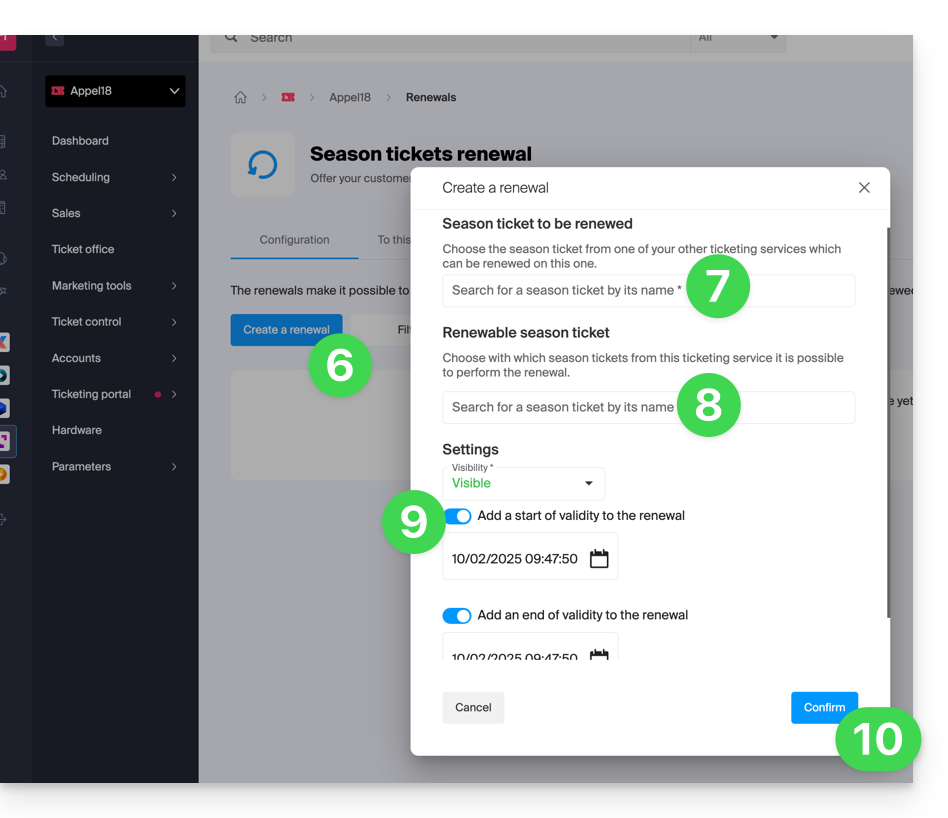
Procédure de renouvellement pour le visiteur
Le visiteur pourra renouveler son abonnement en suivant cette procédure depuis le lien de renouvellement de pass qui se trouvera par défaut en bas de la page de votre billetterie.
Pour une intégration directe, il est possible d'utiliser l'URL de la billetterie souhaitée, et rajouter /pass-renew à la fin. Par exemple: https://infomaniak.events/shop/abcABC4242I/pass-renew
Suivi des renouvellements
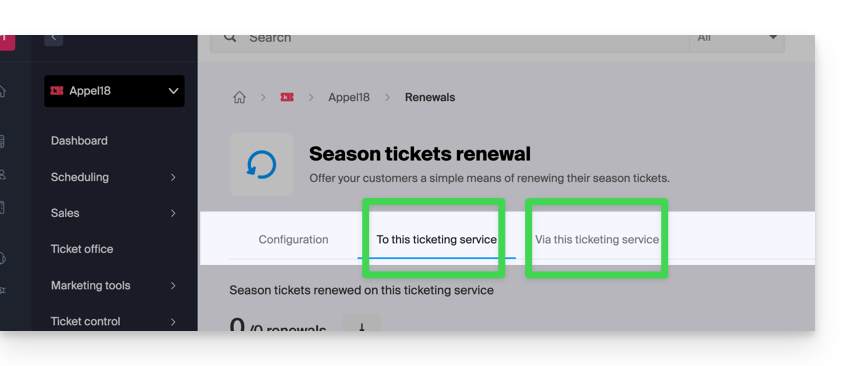
Il est possible de suivre chaque renouvellement via les onglets de renouvellements :
- Vers cette billetterie : indique les renouvellements effectués d'une précédente saison à celle sur laquelle vous vous trouvez
- Depuis cette billetterie : indique les abonnements renouvelés à partir de la billetterie choisie vers une nouvelle période
Lien vers cette FAQ:
Cette FAQ a été utile?
Ce guide explique comment planifier une réunion en ligne avec kMeet la solution éthique de visioconférence gratuite d'Infomaniak.
Préambule
- Pour en savoir plus sur les possibilités de création et d'utilisation des salles de réunions virtuelles, prenez connaissance de cet autre guide.
- Vous pouvez également simplement ajouter un lien kMeet à n'importe quel évènement créé sur votre agenda Infomaniak: prenez connaissance de cet autre guide.
Planifier une rencontre virtuelle
Pour cela:
- Connectez-vous à votre compte kSuite puis démarrez kMeet via ksuite.infomaniak.com/kmeet ou depuis l'une des applications pour ordinateur ou appareils mobiles.
- Cliquez pour planifier une nouvelle réunion.
- Indiquez un nom pour votre salle de réunion.
- Choisissez le calendrier qui devra contenir les détails de votre évènement planifié.
- Choisissez la date et l'heure du rendez-vous (créneau toutes les 15 minutes).
- Spécifiez les adresses mail des participants.
- Spécifiez une éventuelle description de la réunion.
- Activez les éventuelles options avancées:
- démarrer micros fermés
- démarrer avec la vidéo de l'administrateur allumée
- démarrer avec la vidéo de chaque participant allumée
- activez le contrôle des participants
- activez un mot de passe
- activez une clé de chiffrement personnalisé.
- Cliquez sur le bouton pour sauvegarder l'évènement planifié:
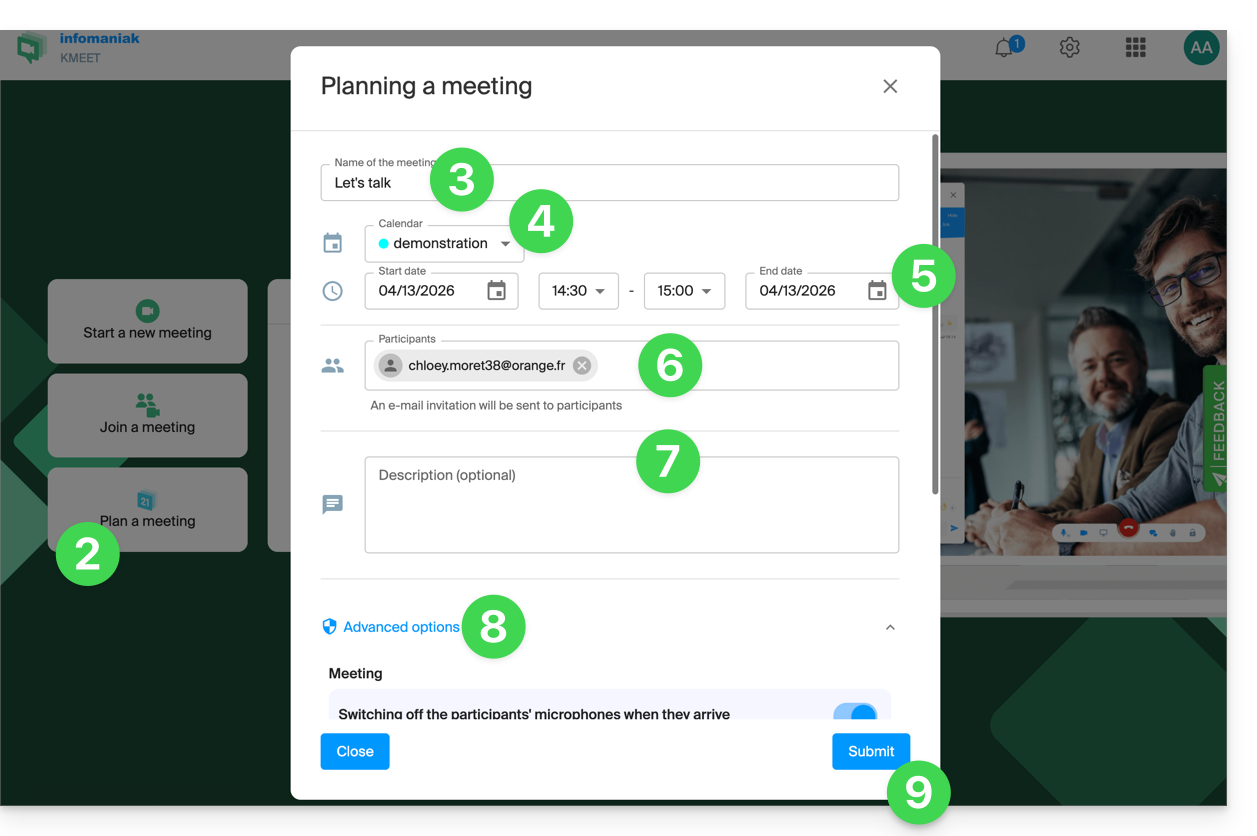
- L'évènement est ajouté au calendrier sélectionné mais vous pouvez également l'ajouter dans d'autres types de calendrier ; le résumé qui s'affiche permet également de revoir les options configurées:
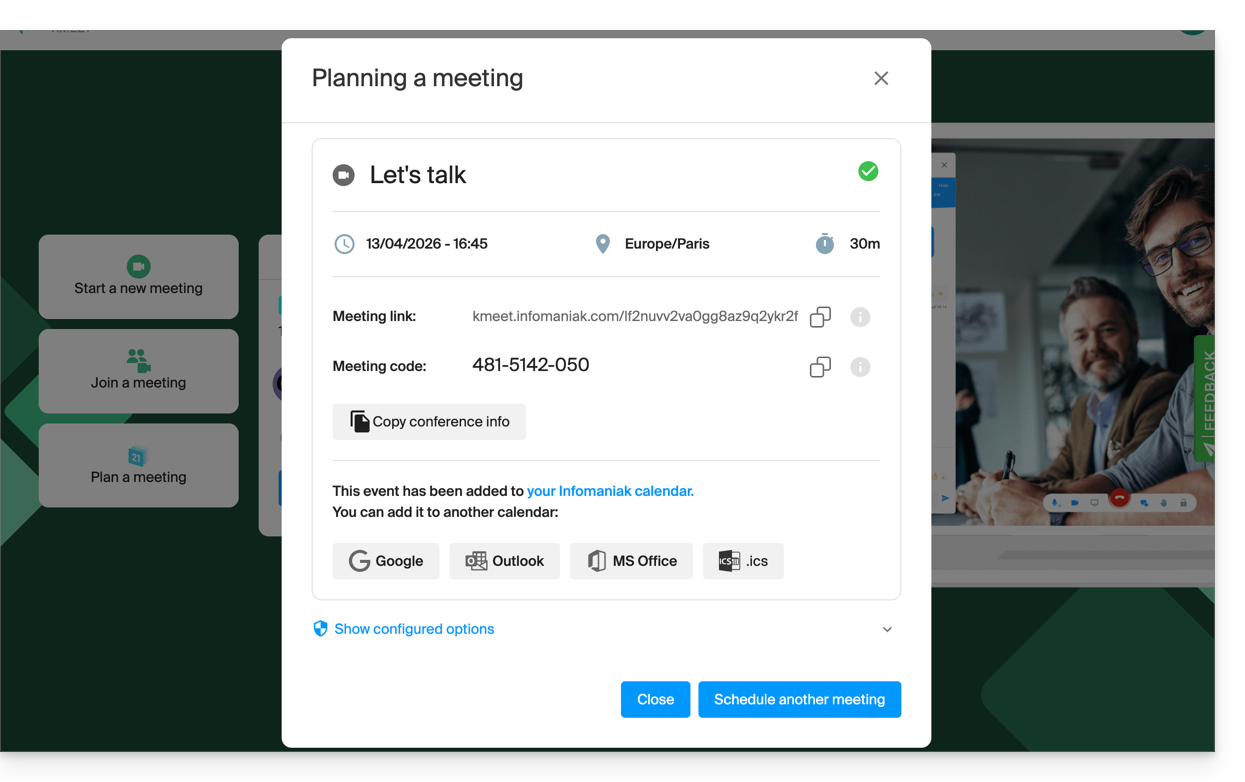
- Parallèlement, les invitations sont envoyées aux participants:
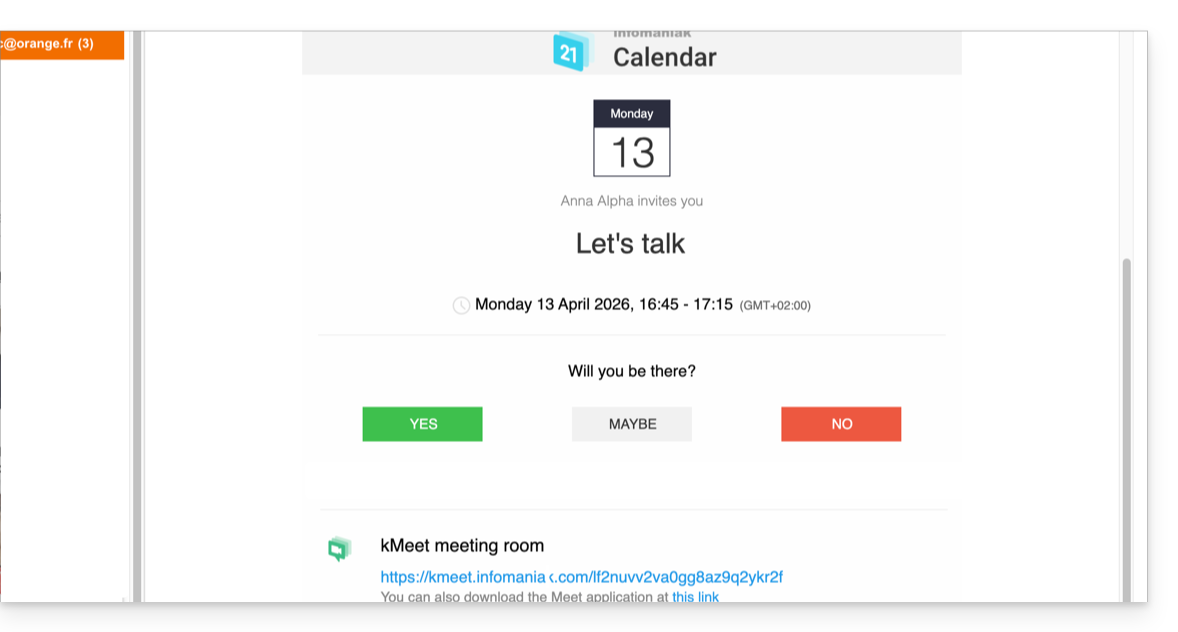
Lien vers cette FAQ:
Cette FAQ a été utile?