Base de connaissances
1 000 FAQ, 500 tutoriels et vidéos explicatives. Ici, il n'y a que des solutions !
Ce guide explique comment changer l'URL d'un site sur lequel l'application Prestashop (1.7) est installée (installation manuelle de votre côté) mais plus généralement, il permet également d'importer un site Prestashop chez Infomaniak s'il était précédemment enregistré ailleurs avec une autre adresse URL.
Préambule
- Si vous utilisez Prestashop installé via les Apps du Manager Infomaniak alors vous pouvez changer l'adresse très facilement.
Changer l'URL d'un Prestashop installé
Pour cela:
- Mettez en maintenance votre Prestashop (aller dans Paramètres de la boutique puis Maintenance).
- Allez dans Paramètres de la boutique > Trafic et SEO.
- Un peu plus bas, modifiez la partie URL de la boutique:
- sous Domaine de la boutique entrez le nouveau domaine
- sous Domaine SSL entrez le nouveau domaine
- le chemin de base peut être modifié à votre convenance mais avec précaution
- Cliquez sur Enregistrer.
- Téléchargez sur votre ordinateur l'entier des données Web+MySQL de votre ancien Prestashop.
- Ré-importez les données MySQL téléchargées vers une nouvelle base de données.
- Mettez à jour le fichier
parameters.php(situé dansapp/config/) en indiquant les informations de la nouvelle base de données aux lignes suivantes:database_hostdatabase_namedatabase_userdatabase_password
- Ré-importez les données Web vers le répertoire de votre nouveau site (nouvelle URL).
- Enlevez l'entier du contenu du dossier cache à l'exception du fichier
index.php. - Retirez la maintenance du site et testez l'entier du site (liens, images, panier, etc.).
Prenez également connaissance de cet autre guide.
Lien vers cette FAQ: https://faq.infomaniak.com/2373
Cette FAQ a été utile?
Ce guide explique comment interdire l'accès aux flux de Streaming vidéo Infomaniak en dehors de votre propre site uniquement.
Cette protection n'empêche pas l'intégration d'un flux via une balise HTML iframe. Utilisez la protection par hash unique pour un meilleur niveau de sécurité.
Restreindre l'accès aux diffusions à un domaine
Pour cela:
- Cliquez ici afin d'accéder à la gestion de votre produit sur le Manager Infomaniak (besoin d'aide ?).
- Cliquez directement sur le nom attribué au produit concerné.
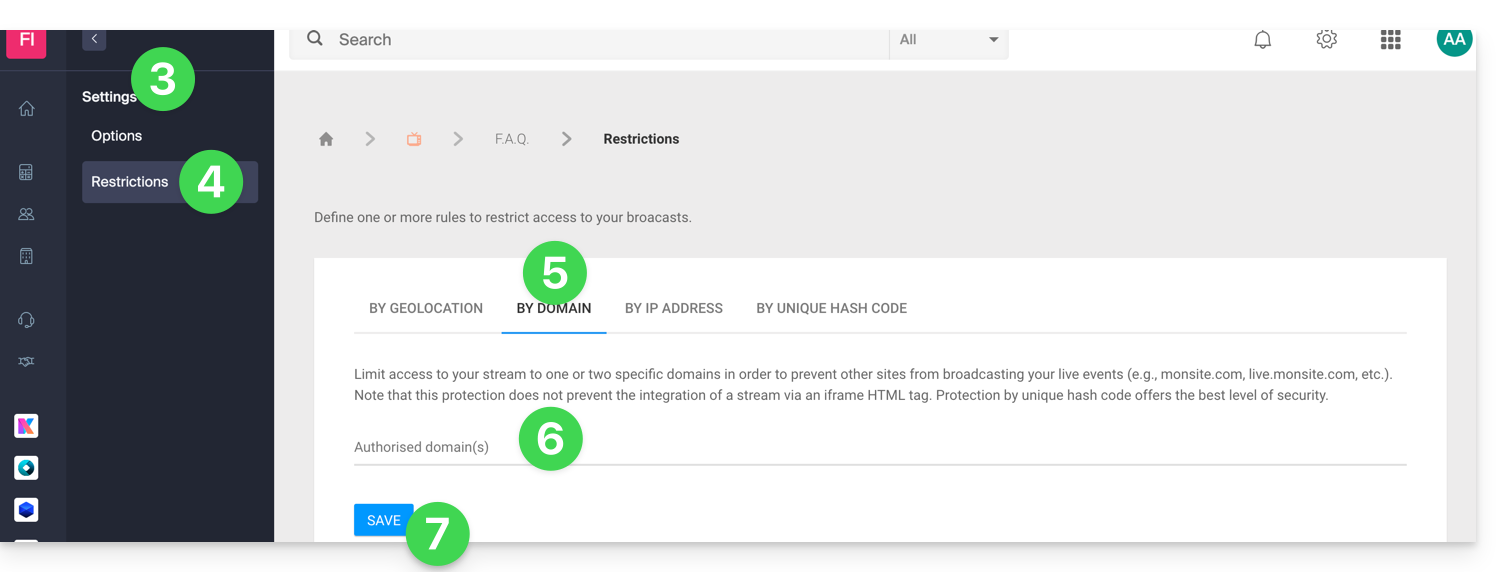
- Cliquez sur Paramètres dans le menu latéral gauche.
- Cliquez sur Restrictions dans le menu latéral gauche.
- Cliquez sur l'onglet Restriction par domaine.
- Définissez le ou les sites qui doivent être spécifiquement autorisés à charger le flux.
- Cliquez sur le bouton Enregistrer:
Prenez connaissance de cet autre guide pour personnaliser l'image de remplacement proposée aux spectateurs bloqués.
Lien vers cette FAQ: https://faq.infomaniak.com/1543
Cette FAQ a été utile?
Ce guide explique comment résoudre les différents problèmes en lien avec le nom de domaine au moment de la création des adresses Web personnalisées Custom Brand !
Préambule
- Tant que le nom de domaine est lié à vos adresses Web personnalisées, il n'est pas possible de le transférer vers une autre Organisation Infomaniak ou Registrar.
Le nom de domaine n'est pas disponible
Le nom de domaine est-il hébergé par Infomaniak ?
- Si ce n'est pas encore le cas, il est possible de transférer le nom de domaine chez Infomaniak.
- Il est également possible de commander la gestion de la zone DNS chez Infomaniak.
Le nom de domaine se trouve-t-il sur une autre Organisation ? Y avez-vous accès ?
- Le nom de domaine doit se trouver sur le compte depuis lequel la personnalisation des URL sera configurée. Il faut donc soit créer l'adresse Web personnalisée sur le compte où se trouve le nom de domaine, soit le transférer sur le compte voulu.
Le nom de domaine est-il déjà utilisé par d'autres services ?
Dans le cas où votre nom de domaine est déjà lié à d'autres services, il ne vous sera pas possible de l'utiliser. Il vous faudra…
- … soit le délier des services sur lesquels il est utilisé (modification d'une entrée DNS)…
- … soit utiliser un sous-domaine, par exemple mon.domain.xyz.
L'extension du nom de domaine est indisponible
Infomaniak propose des centaines d'extensions pour votre nom de domaine. Il peut arriver néanmoins que celle utilisée par votre nom de domaine soit indisponible ou qu'elle soit en maintenance:
- Dans le cas où l'extension souhaitée n'est pas disponible, prenez connaissance de la liste des extensions disponibles chez Infomaniak.
- Dans de rares cas, une extension peut être indiquée comme étant en "maintenance" par sa registry (l'organisme qui gère l'enregistrement des noms de domaine) ; cela signifie que des opérations globales sont en cours sur cette extension et qu'elle est temporairement indisponible à l'achat.
Le nom de domaine a rencontré une erreur de vérification
Un problème de vérification du nom de domaine est survenu ?
Lorsque ce type d'erreur apparaît, contactez le support Infomaniak.
Lien vers cette FAQ: https://faq.infomaniak.com/2468
Cette FAQ a été utile?
Ce guide explique comment supprimer le lien entre un nom de domaine et kSuite Free.
Introduction
- Une fois supprimé, le nom de domaine est à nouveau disponible pour être lié à l'un de vos services.
Supprimer le domaine lié
Pour dissocier un nom de domaine de kSuite Free :
- Cliquez ici pour accéder à la gestion de votre kSuite sur le Manager Infomaniak (besoin d'aide ?).
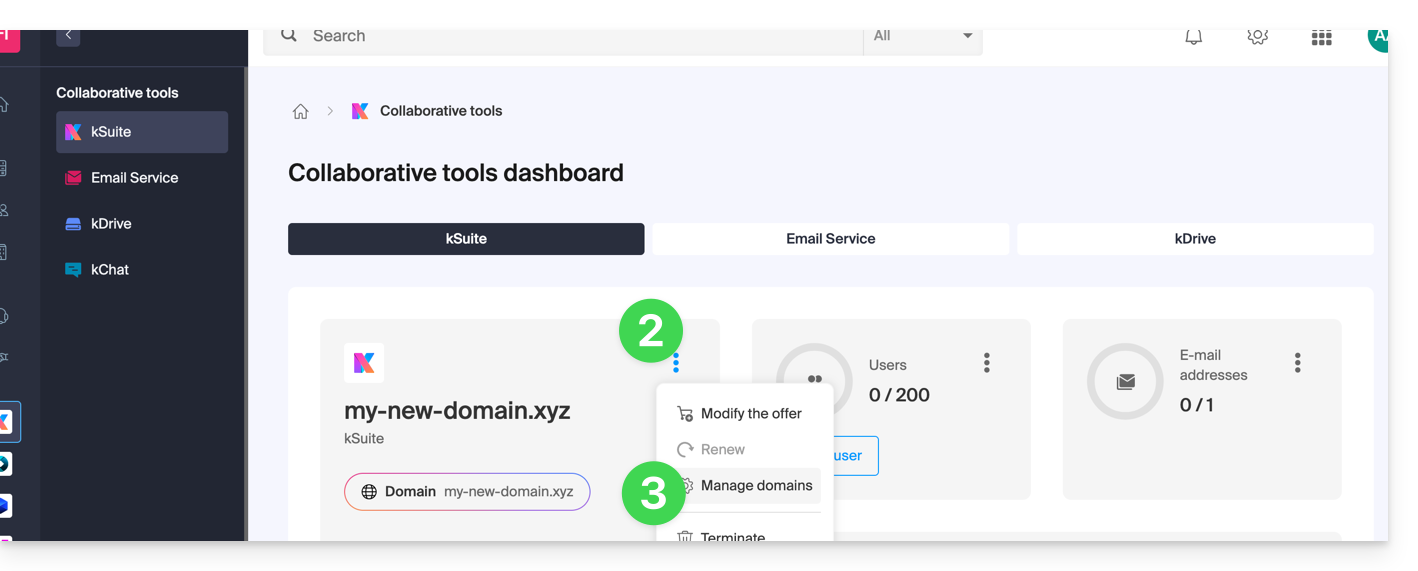
- Cliquez sur le menu d'action ⋮ à droite du nom de la kSuite.
- Sélectionnez Gérer les domaines :
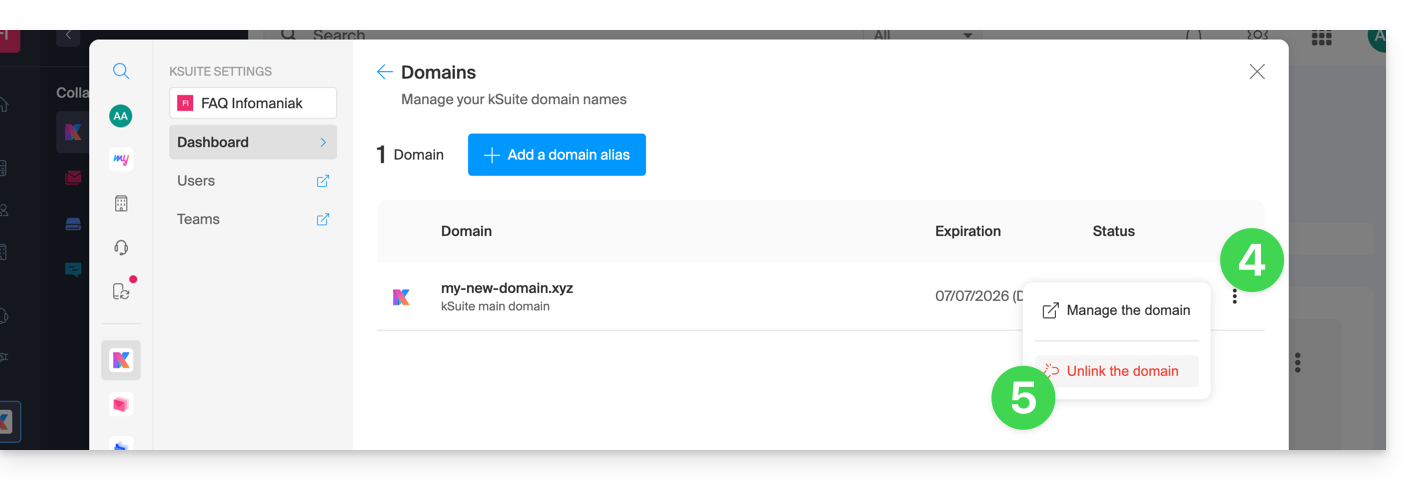
- Cliquez sur l'icône ⋮ à droite du nom de domaine que vous souhaitez dissocier.
- Cliquez sur “Dissocier le domaine”:
- Si vous avez un plan kSuite payant, vous ne pouvez pas dissocier le nom de domaine (annulez le plan payant si nécessaire) :
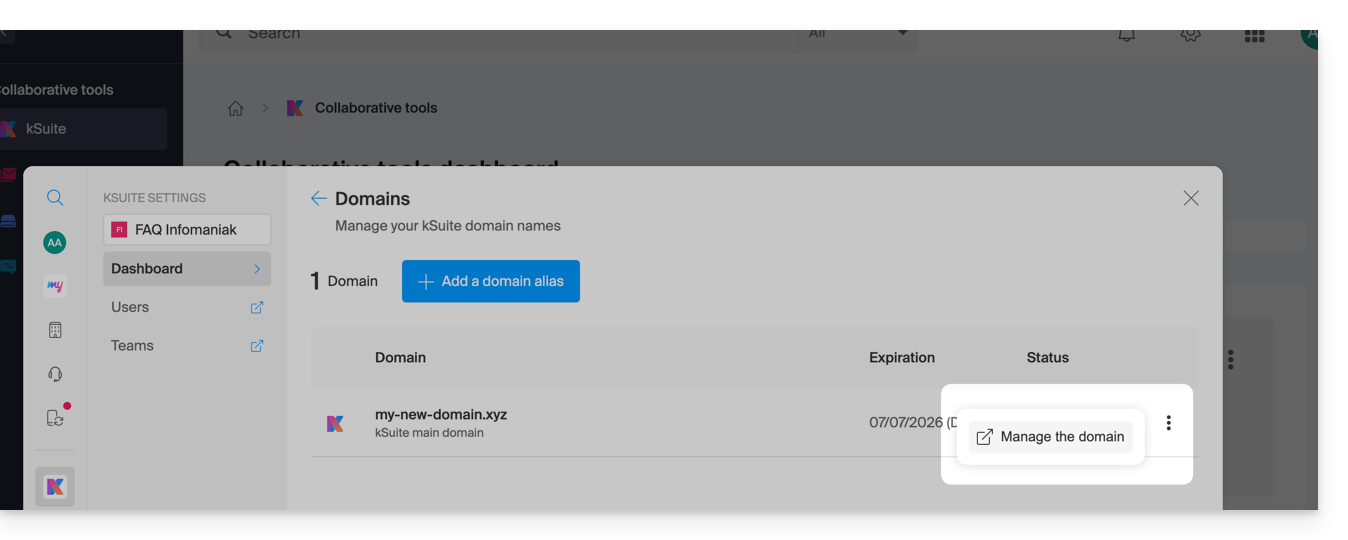
- Si vous avez un plan kSuite payant, vous ne pouvez pas dissocier le nom de domaine (annulez le plan payant si nécessaire) :
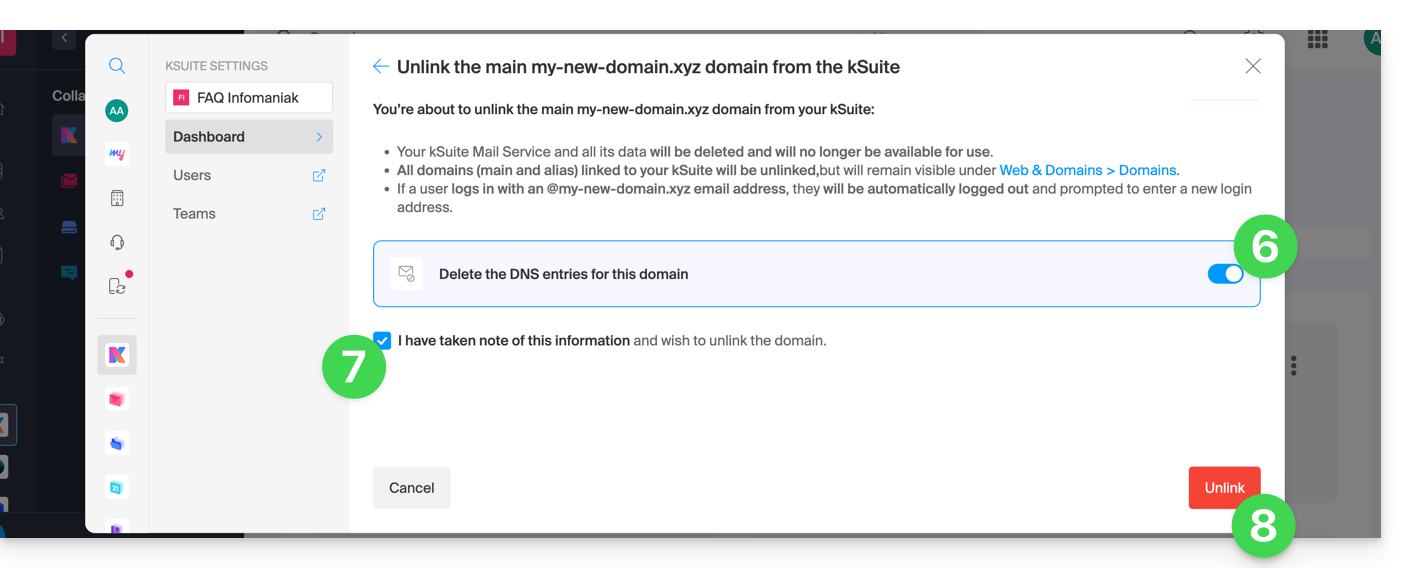
- Si nécessaire, activez la suppression des entrées DNS du nom de domaine.
- Confirmez le détachement.
- Cliquez sur le bouton pour confirmer :
Lien vers cette FAQ: https://faq.infomaniak.com/2893
Cette FAQ a été utile?
Ce guide explique comment obtenir le code EPP de votre nom de domaine chez Swizzonic (ex-Switchplus) afin de l'emmener chez Infomaniak.
Préambule
- Les termes "
EPP", "AuthCode", "AuthInfo", "code de transfert" et "code d'autorisation" désignent tous des séquences alphanumériques propres au domaine dont l'objectif principal est de vérifier l'autorisation du propriétaire avant un transfert entre Registrars. - Prenez connaissance du guide principal au sujet du reste de la procédure de transfert.
- ⚠️ Il s'agit de transférer un nom de domaine que vous possédez auprès d'un fournisseur différent d'Infomaniak, afin que la gestion future de ce domaine se fasse auprès d'Infomaniak ; il ne s'agit donc pas d'un transfert interne d'un titulaire à un autre et le code à obtenir n'est donc pas un code pour un transfert interne à votre fournisseur actuel.
Transférer le nom de domaine à Infomaniak
Afin d'obtenir le code d'autorisation chez le prestataire actuel:
- Prenez connaissance de la procédure complète fournie par Swizzonic pour obtenir le code et le garder en lieu sûr.
- Une fois le code d'autorisation obtenu, prenez connaissance du guide principal Infomaniak au sujet du reste de la procédure de transfert de nom de domaine.
Lien vers cette FAQ: https://faq.infomaniak.com/2011
Cette FAQ a été utile?
Ce guide explique comment corriger les éventuels blocages qui peuvent être rencontré avec Custom Brand, la personnalisation des URLs de vos outils Infomaniak.
Il est impératif de communiquer à vos utilisateurs les nouvelles d'adresses Web d'accès à vos outils Infomaniak en cas de changement de nom de domaine ou de résiliation de l'offre.
Le nom de domaine a expiré ou est résilié
- Si votre nom de domaine est expiré, il vous faudra le restaurer pour profiter à nouveau des possibilités de personnalisation des outils.
- Dans le cas de la résiliation d'un nom de domaine, ce sont les adresses Web Infomaniak standards qui s'appliquent.
- Tant que l'abonnement au service est actif, il est possible de modifier le nom de domaine de vos adresses Web personnalisées.
Le non-renouvellement
En cas de non-renouvellement du produit de personnalisation, celui-ci est bloqué pendant une période de 30 jours avant sa suppression.
Attention : pendant toute la durée du blocage, les adresses Web personnalisées seront inaccessibles, il faudra utiliser les adresses Web Infomaniak standards.
Lien vers cette FAQ: https://faq.infomaniak.com/2469
Cette FAQ a été utile?
Ce guide explique comment avoir plusieurs dénominations (tout ce qui vient après l'arobase @ de votre adresse mail) pour un Service Mail existant, en lui ajoutant des noms de domaine liés.
Préambule
- Les adresses mail (existantes et futures) sont automatiquement valables avec tous les domaines liés.
- Pour totalement transformer et inverser les noms de domaine d'un Service Mail, prenez connaissance de cet autre guide.
- Pour plutôt modifier la partie de votre adresse mail venant avant l'arobase
@, prenez connaissance de cet autre guide. - A noter également que vous pouvez renommer votre produit dans le Manager Infomaniak mais changer le nom d'un Service Mail n'a strictement aucune incidence sur ses adresses ; il faut agir sur le nom de domaine.
Ajouter un nom de domaine au Service Mail
Prérequis
- Posséder le nouveau nom de domaine (au besoin il faudra le créer au préalable).
- Prendre connaissance des indications de cet autre guide en appliquant les indications correspondant à votre situation (ceci afin que le nom de domaine fonctionne lorsqu'il sera rattaché à votre Service Mail).
Une fois que le nouveau nom de domaine est prêt à être utilisé aux côtés de l'ancien, il faut l'ajouter au Service Mail :
- Cliquez ici afin d'accéder à la gestion de votre produit sur le Manager Infomaniak (besoin d'aide ?).
- Cliquez directement sur le nom attribué au produit concerné.
- Cliquez sur Gestion des domaines dans le menu latéral gauche:
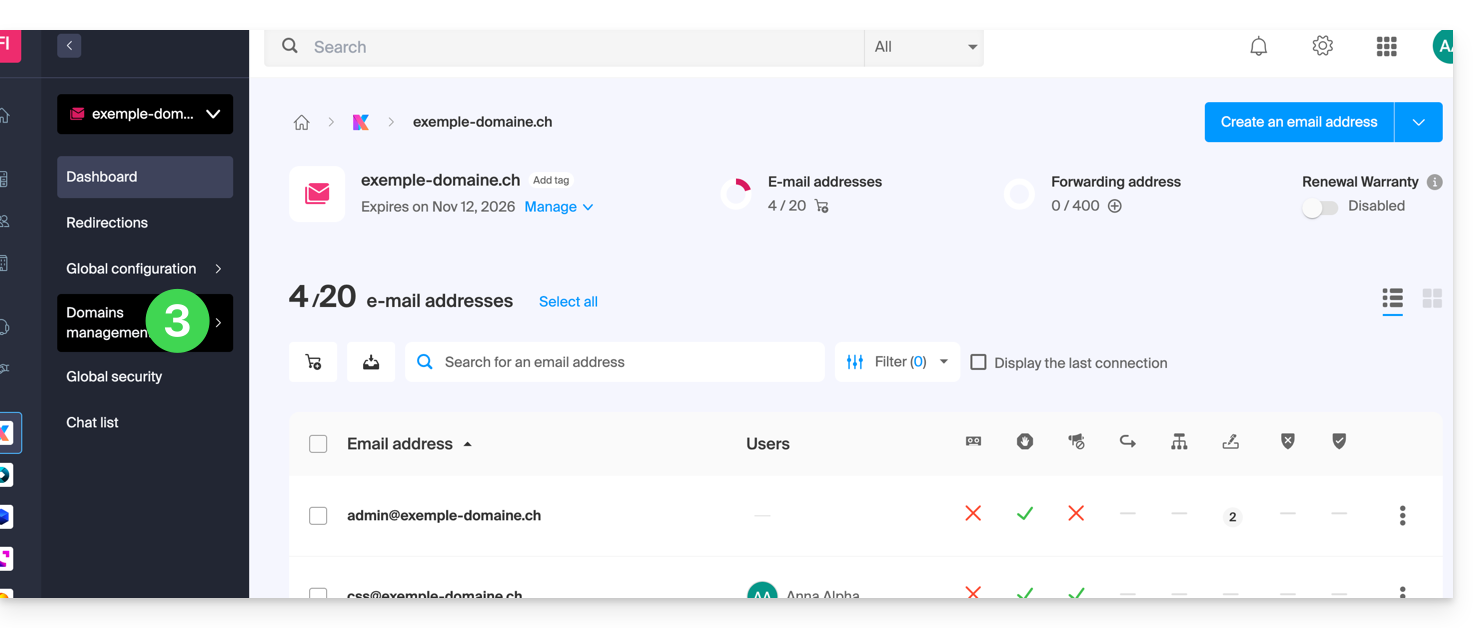
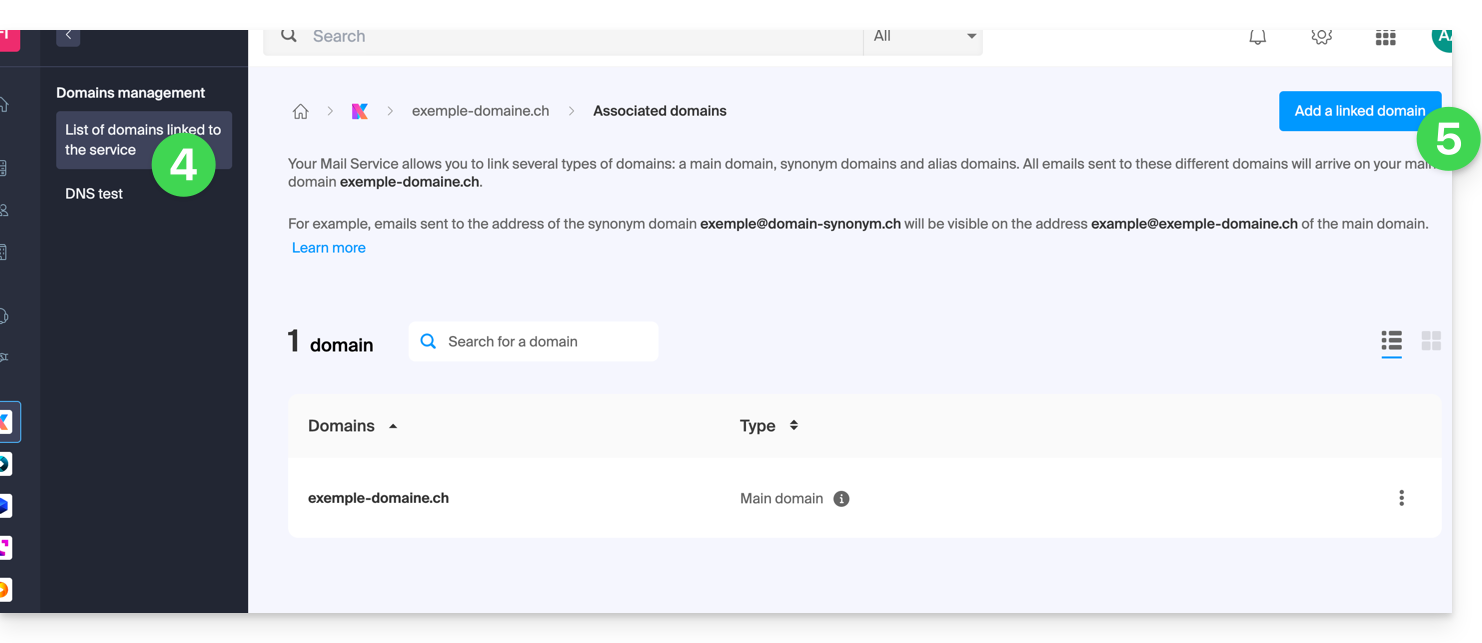
- Cliquez sur Liste des domaines liés au service dans le menu latéral gauche.
- Cliquez le bouton bleu Ajouter un domaine lié:
- Il est possible de…
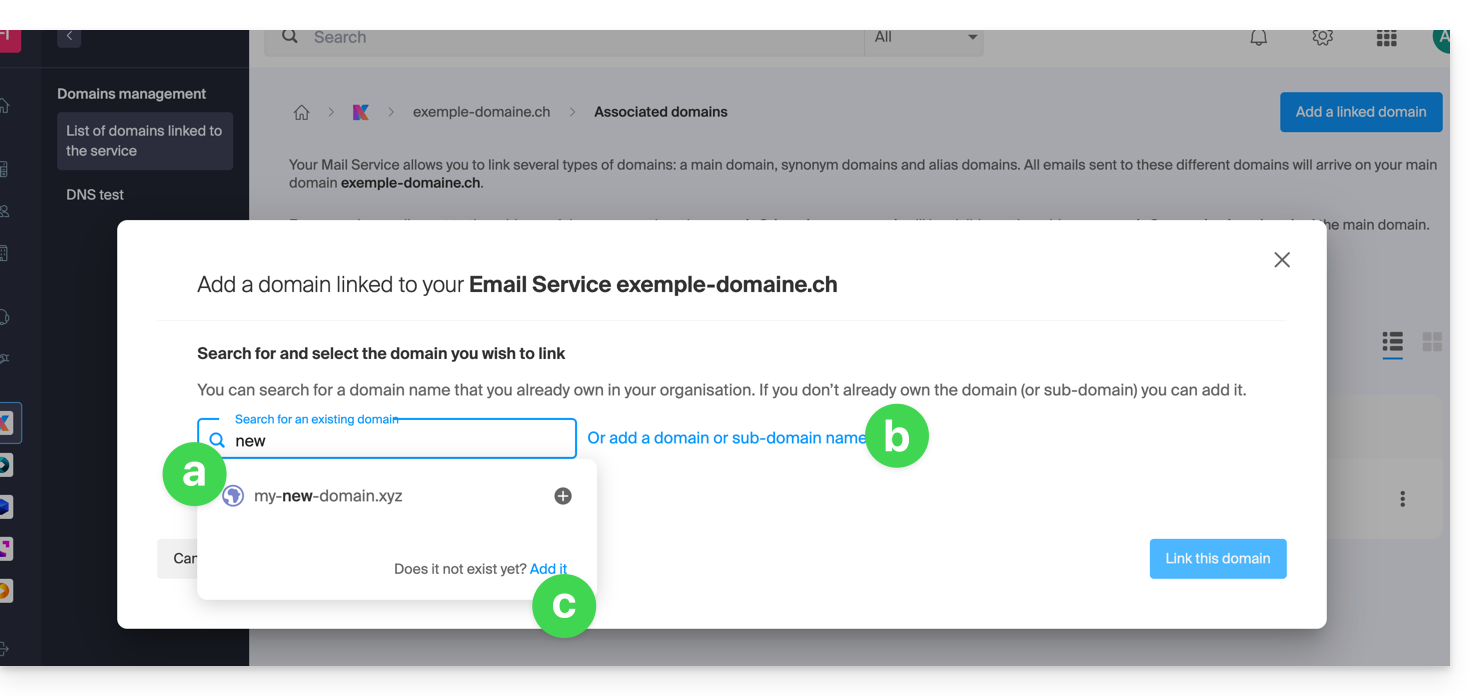
- … Rechercher un domaine existant sur l'organisation à laquelle vous êtes connecté ; cela liera et mettra à jour automatiquement la zone DNS du domaine ajouté.
- … Ajouter un nom de domaine ou sous-domaine afin d'indiquer manuellement le nom de domaine ou sous-domaine à utiliser (idéal si le nom de domaine se trouve ailleurs).
- … Acheter un nouveau nom de domaine.
a : Le domaine existe au niveau de l'Organisation
- Cliquez sur le nom de domaine proposé.
- Cliquez sur le bouton bleu Lier ce domaine:
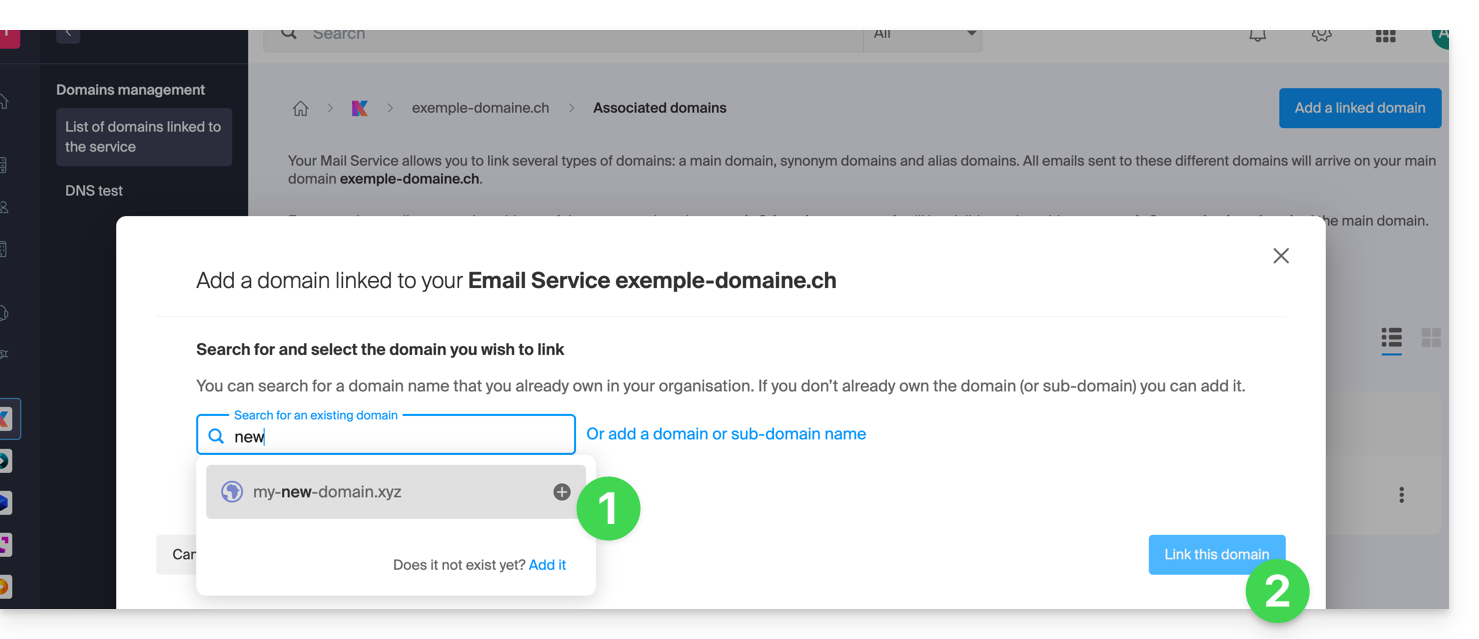
C'est terminé, le Service Mail répond désormais à un second nom de domaine: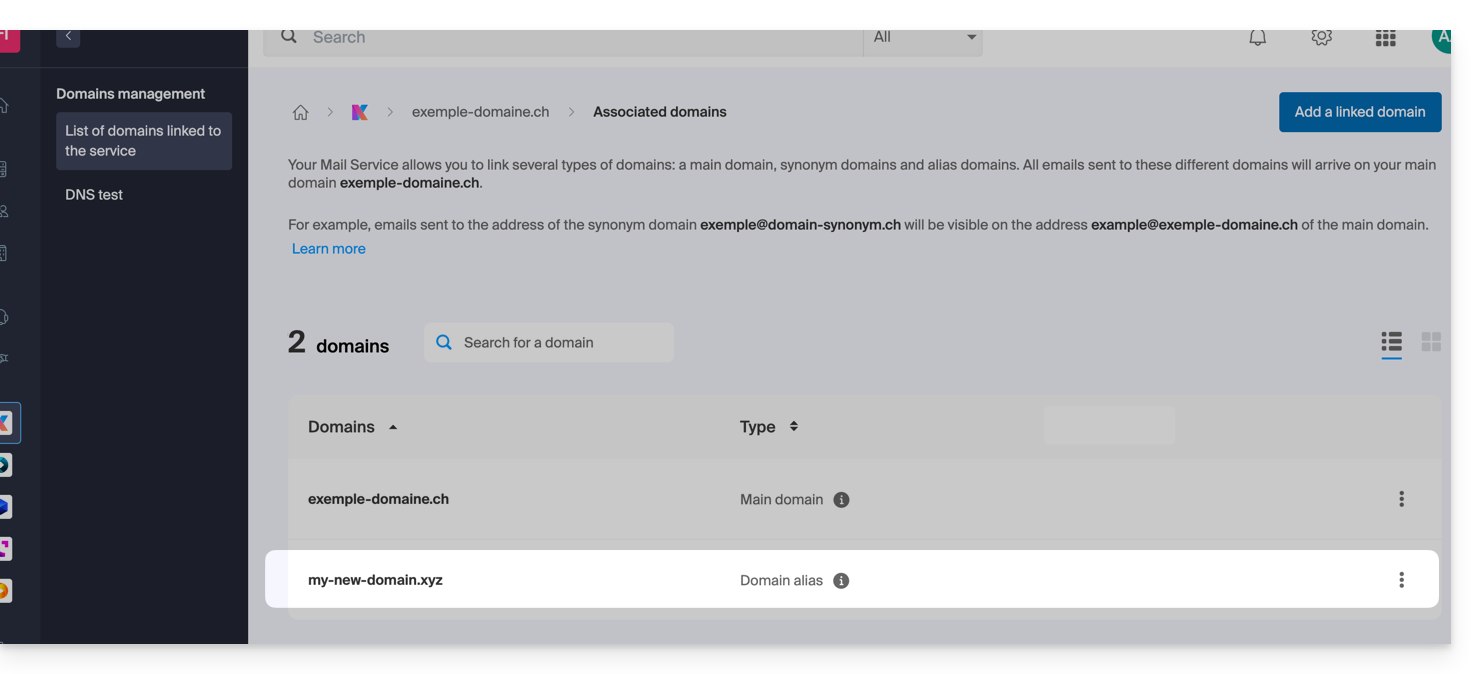
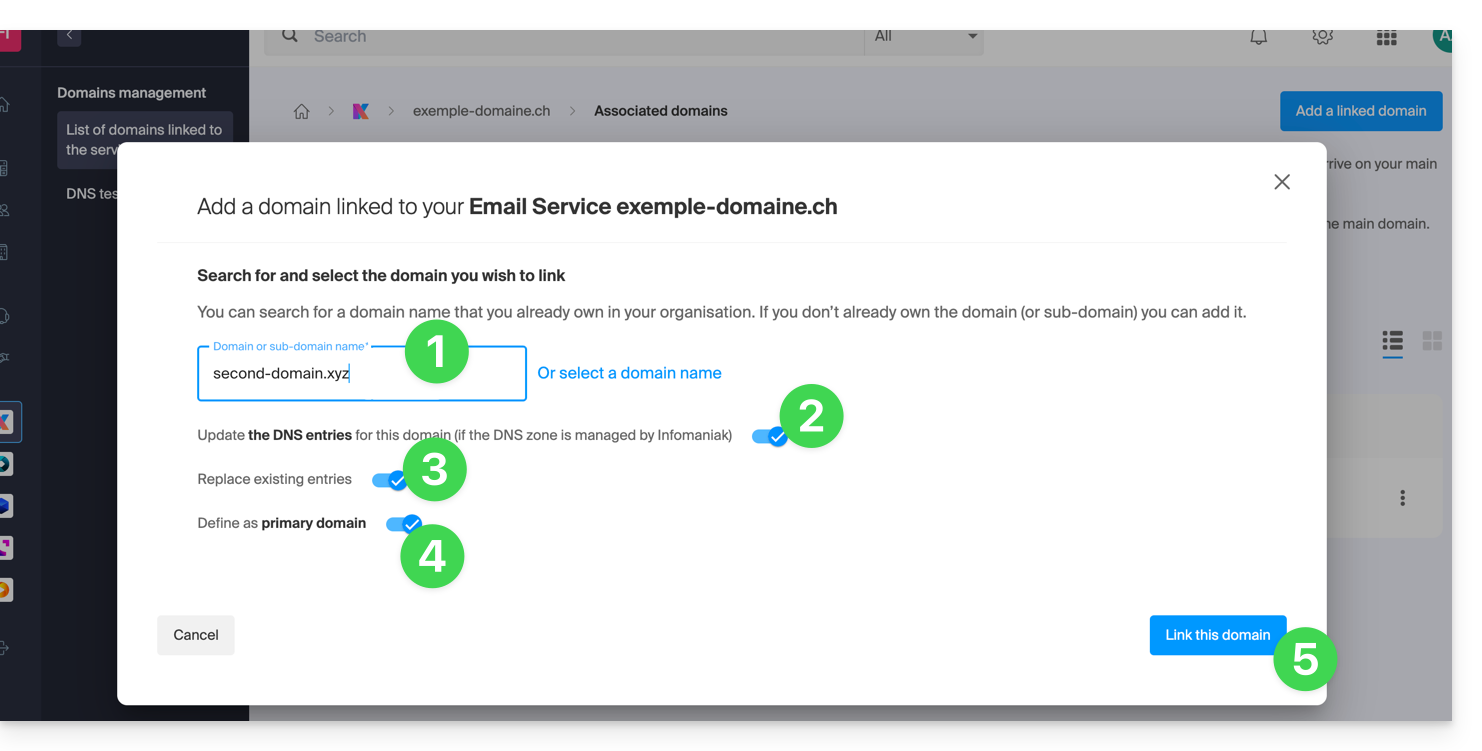
b : Le domaine existe mais ailleurs (autre Organisation, autre Registrar…)
- Entrez le nom de domaine à ajouter.
- Activez la mise à jour des entrées DNS (si la situation du nom de domaine le permet, la zone DNS du nom de domaine sera automatiquement mise à jour).
- Si le point 2 ci-dessus est actif alors activez le remplacement des entrées éventuellement existantes.
- N'activez l'inversion du nom de domaine que si vous souhaitez définir ce nouveau nom de domaine comme étant le principal (c'est principalement une question administrative plus que technique).
- Cliquez sur le bouton bleu Lier ce domaine:
Exemple d'utilisation
Le mail contact@une-super-entreprise-familiale.com est une longue adresse mail. Le domaine synonyme contact@usef.com est plus court et facile à retenir.
En ajoutant le domaine "usef.com" au Service Mail "une-super-entreprise-familiale.com" vous autorisez tous les messages envoyés à contact@usef.com (le domaine lié) à arriver parmi les messages que reçoit déjà l'adresse contact@une-super-entreprise-familiale.com.
Lien vers cette FAQ: https://faq.infomaniak.com/2097
Cette FAQ a été utile?
Ce guide explique comme lier un nom de domaine au NAS Synology que vous louez auprès d'Infomaniak.
Associer un domaine existant
Afin de connecter au Synology votre nom de domaine existant auprès d'Infomaniak:
- Cliquez ici afin d'accéder à la gestion de votre produit sur le Manager Infomaniak (besoin d'aide ?).
- Cliquez directement sur le nom attribué au Synology concerné.
- Cliquez sur Domaines liés dans le menu latéral gauche.
- Cliquez sur Lier un nom de domaine (dans la partie Domaines associés):
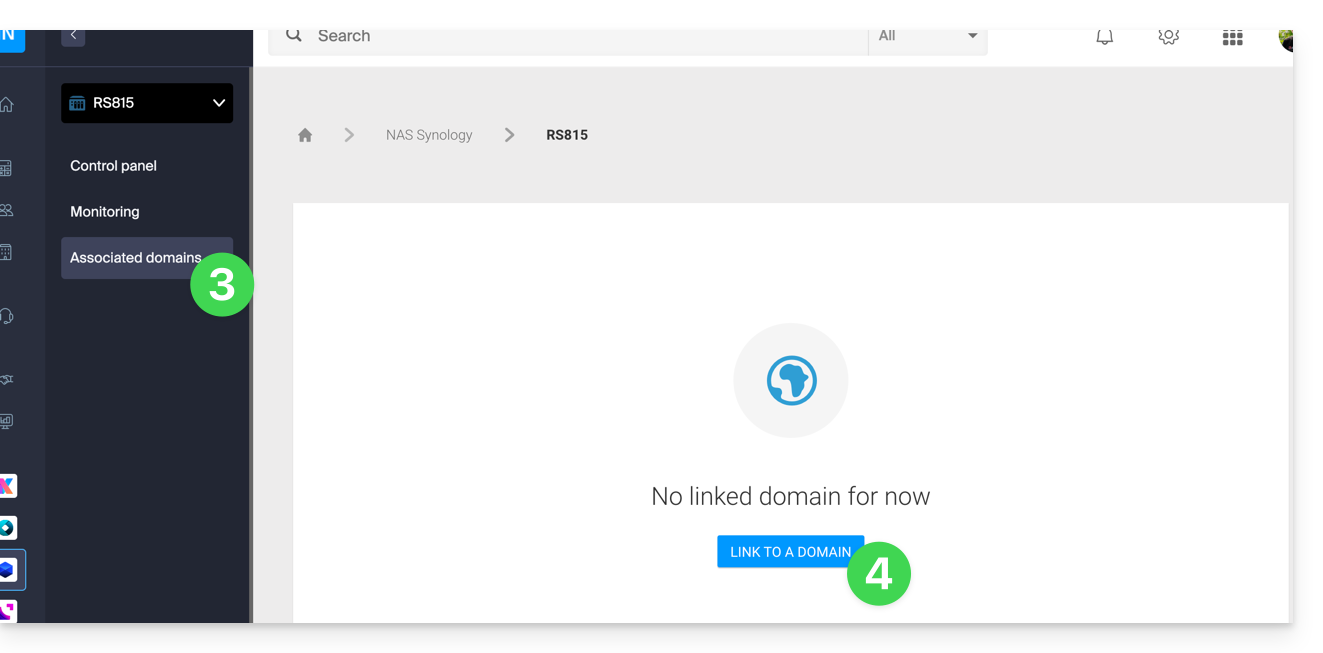
- Entrez un éventuel sous-domaine.
- Choisissez l'un des noms de domaine enregistrés sur votre Organisation.
- Cliquez sur le bouton pour Confirmer:
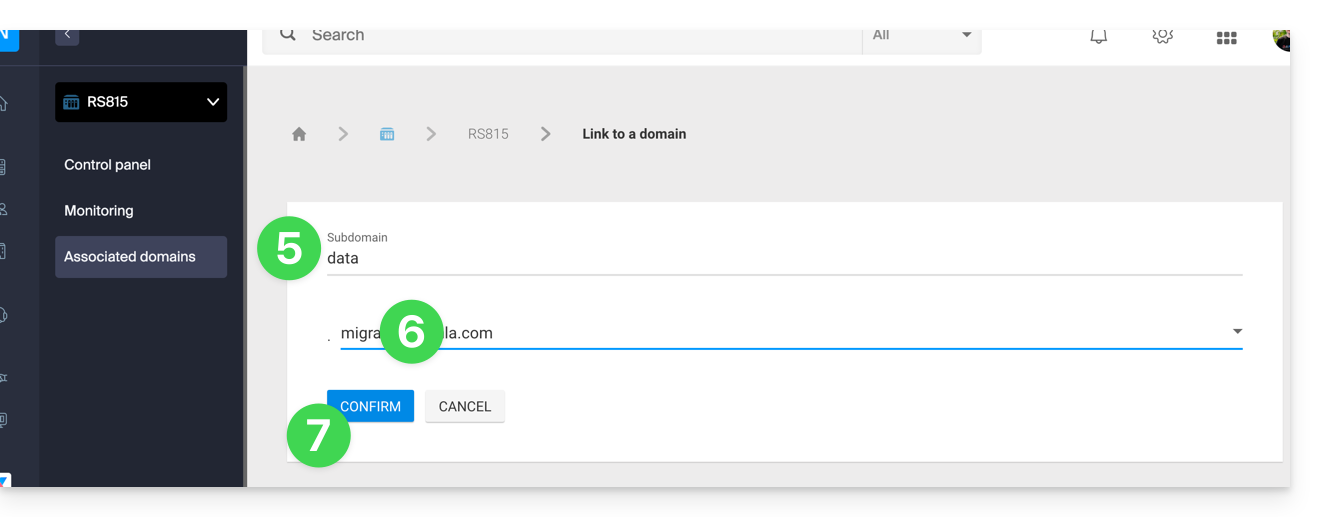
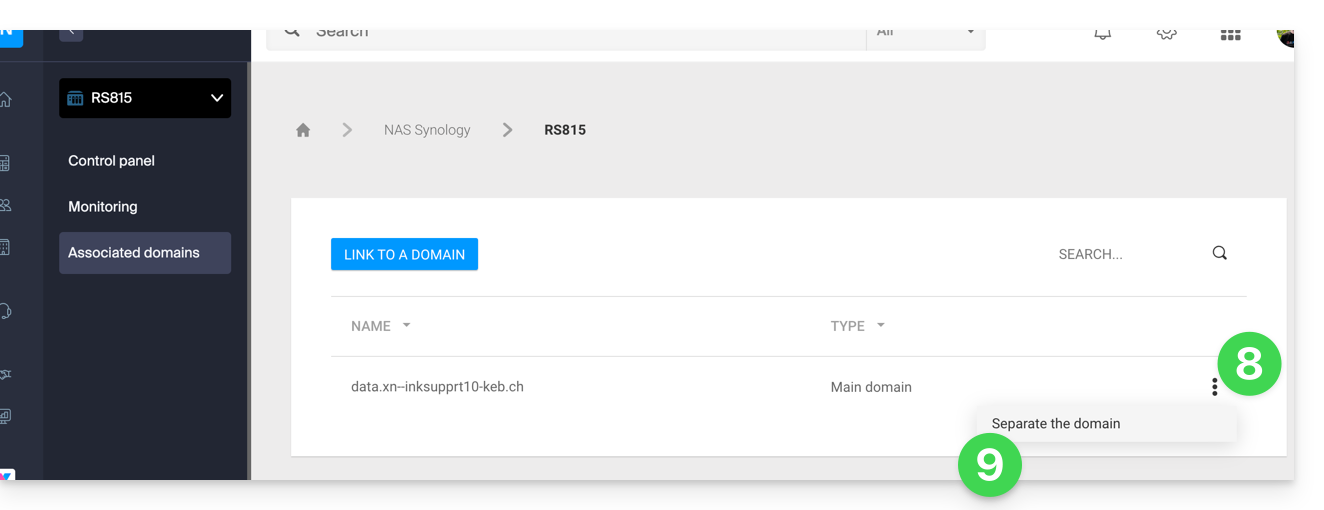
- Le domaine est associé à l'appareil ; pour retirer l'association, cliquez sur le menu d'action ⋮ à droite de l'objet concerné dans le tableau qui s'affiche.
- Cliquez sur Dissocier le domaine et confirmez:
Lien vers cette FAQ: https://faq.infomaniak.com/2106
Cette FAQ a été utile?
Ce guide explique comment supprimer les dénominations additionnelles d'un Service Mail existant (tout ce qui vient après l'arobase @ de votre adresse mail), en détachant ses noms de domaine liés.
Préambule
- Une fois retiré, le nom de domaine est de nouveau disponible pour commander un nouveau Service Mail ou pour être rattaché à un autre Service Mail existant.
- A noter également que vous pouvez renommer votre produit dans le Manager Infomaniak mais changer le nom d'un Service Mail n'a strictement aucune incidence sur ses adresses ; il faut agir sur le nom de domaine.
Retirer le domaine lié
Prérequis
- Avoir dissocié le nom de domaine synonyme du nom de domaine principal s'il y avait une association auparavant.
- Avoir défini le nom de domaine à délier en tant que domaine secondaire (au lieu de domaine principal) — cette inversion peut se faire en suivant cet autre guide au chapitre nommé "a" à partir du point 3.
Pour délier un nom de domaine de votre Service Mail :
- Cliquez ici afin d'accéder à la gestion de votre produit sur le Manager Infomaniak (besoin d'aide ?).
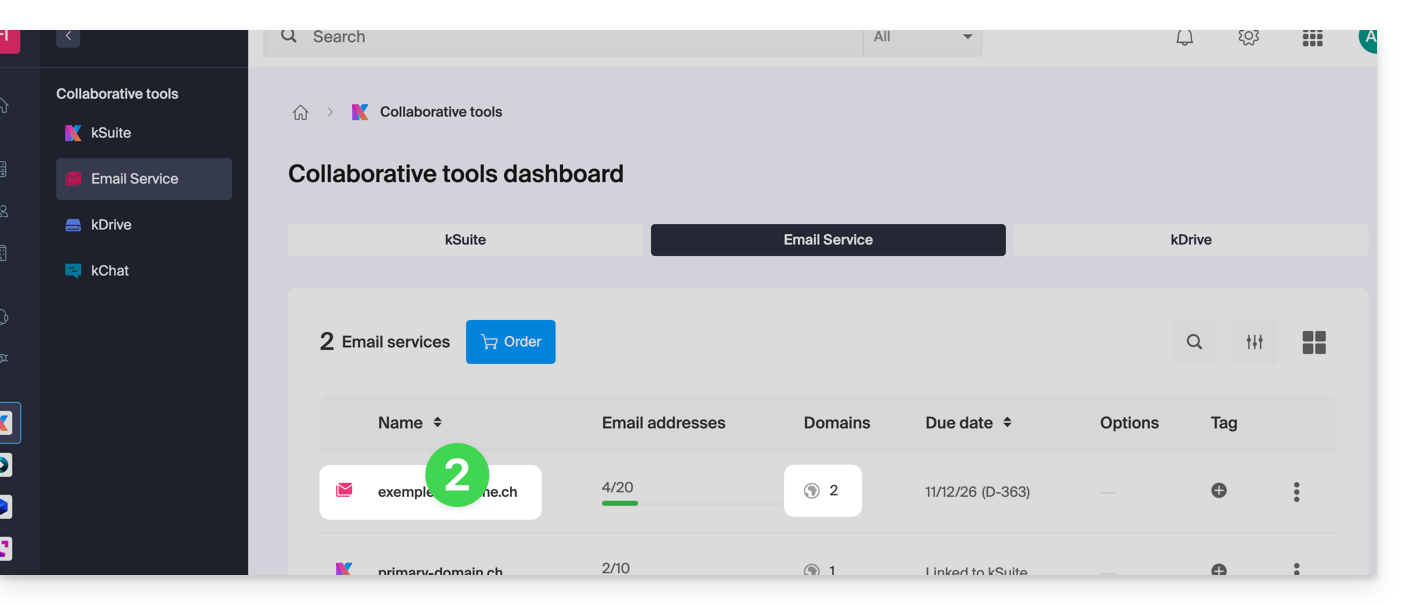
- Cliquez directement sur le nom attribué au produit concerné:
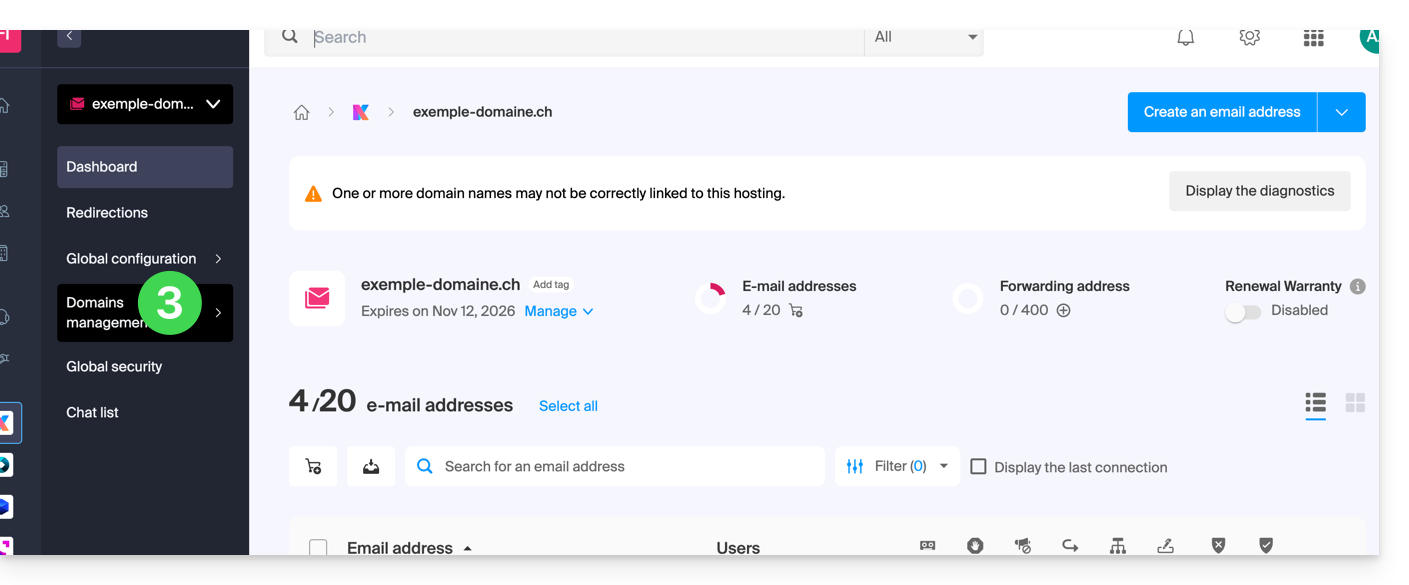
- Cliquez sur Gestion des domaines dans le menu latéral gauche:
- Cliquez sur Liste des Domaines liés au service dans le menu latéral gauche.
- Cliquez sur l'icône ⋮ à droite du nom de domaine à délier.
- Cliquez sur Délier le domaine (cf prérequis si l'élément n'est pas proposé):
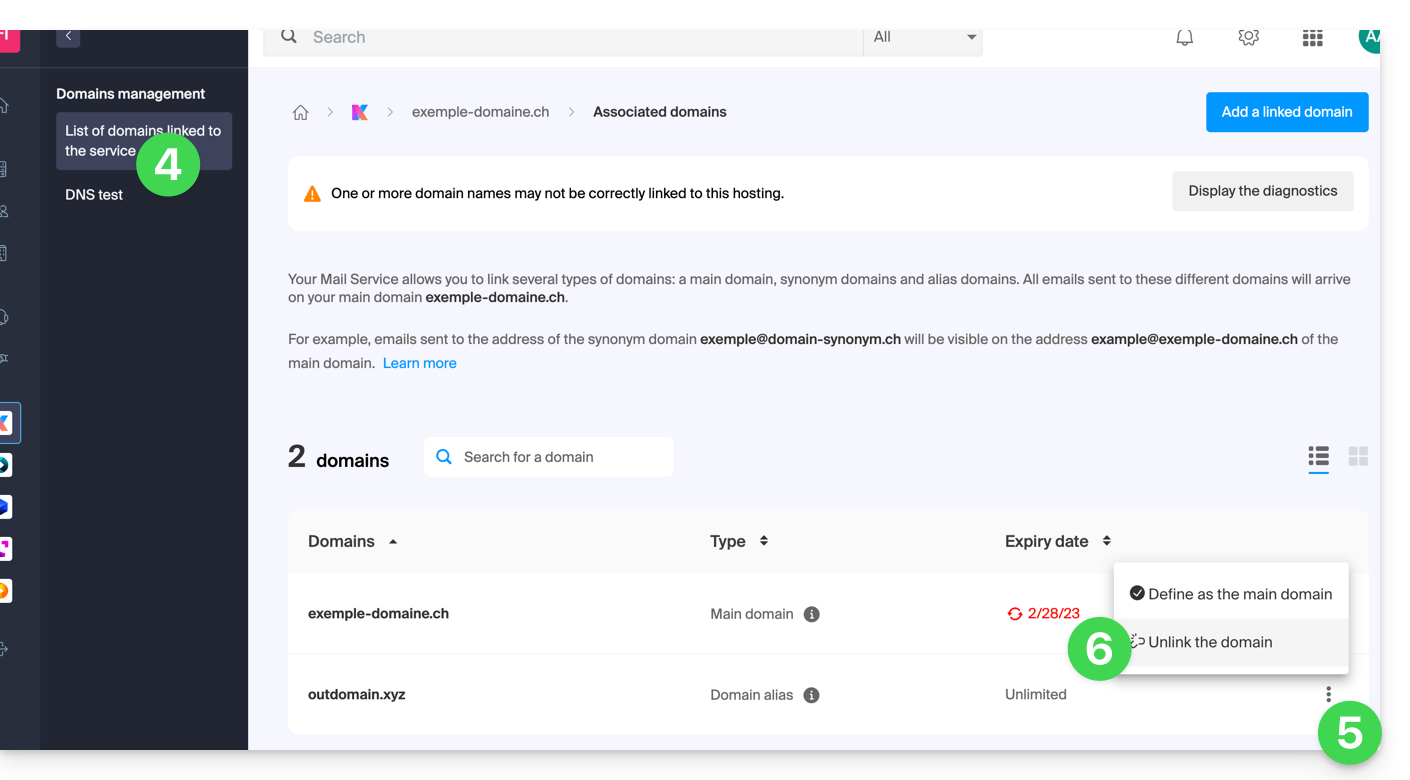
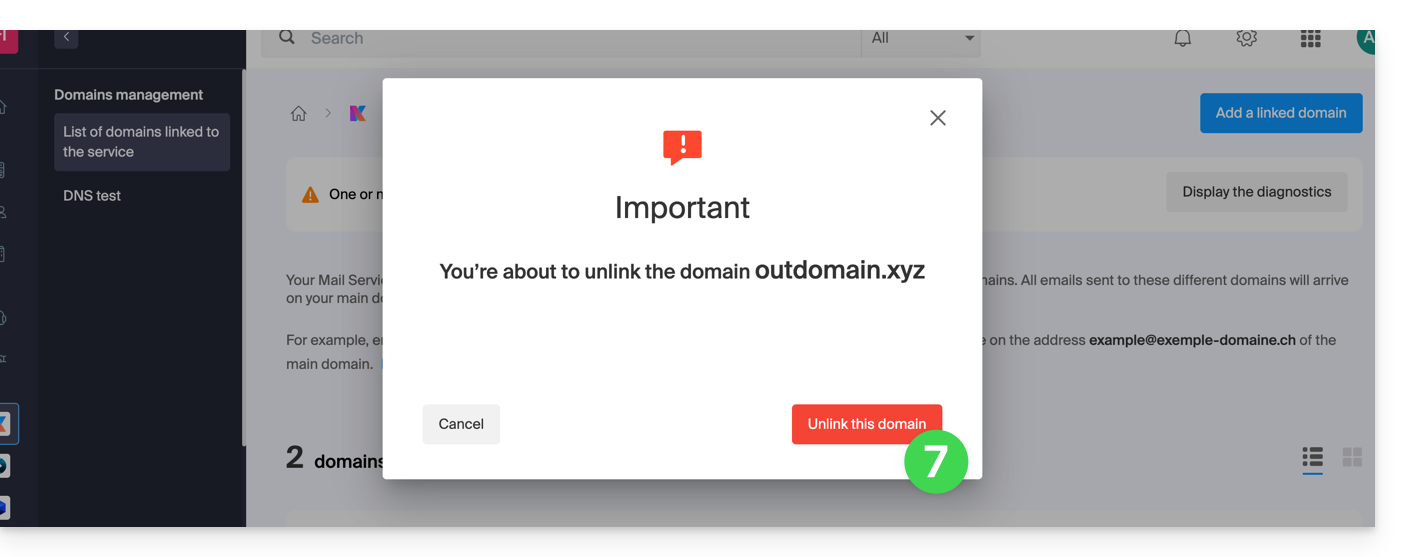
- Confirmez le détachement:
Lien vers cette FAQ: https://faq.infomaniak.com/1996
Cette FAQ a été utile?
Ce guide explique comment supprimer un domaine alias d'un hébergement Web Infomaniak. Le nom de domaine principal du site ne sera alors plus lié à un quelconque autre nom de domaine.
Cela permet notamment de pouvoir créer par la suite un nouvel hébergement Web ou site distinct pour le nom de domaine ainsi délié.
Prérequis
- Avoir dissocié le nom de domaine synonyme du nom de domaine principal s'il y avait association auparavant.
Retirer le domaine alias
Afin de retirer un nom de domaine alias de votre site:
- Cliquez ici afin d'accéder à la gestion de votre site sur le Manager Infomaniak (besoin d'aide ?).
- Cliquez directement sur le nom attribué au site concerné:
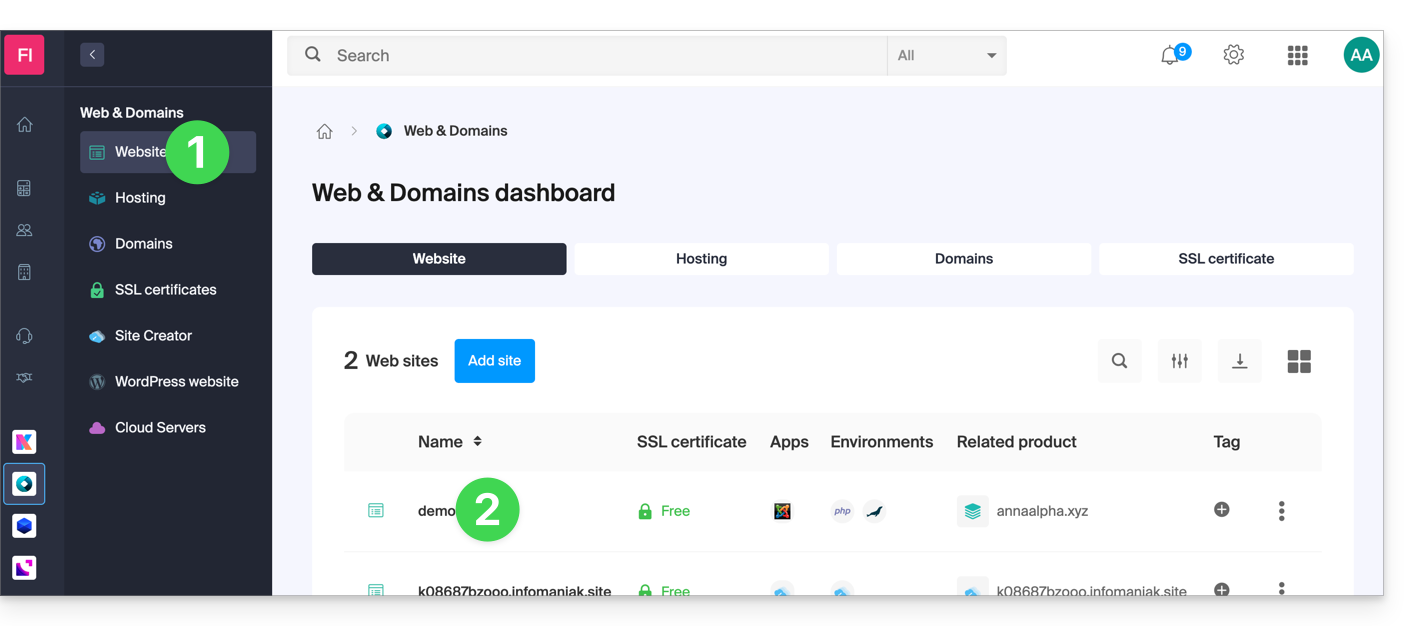
- Cliquez sur le menu d'action ⋮ à droite du domaine à retirer.
- Choisissez Délier:
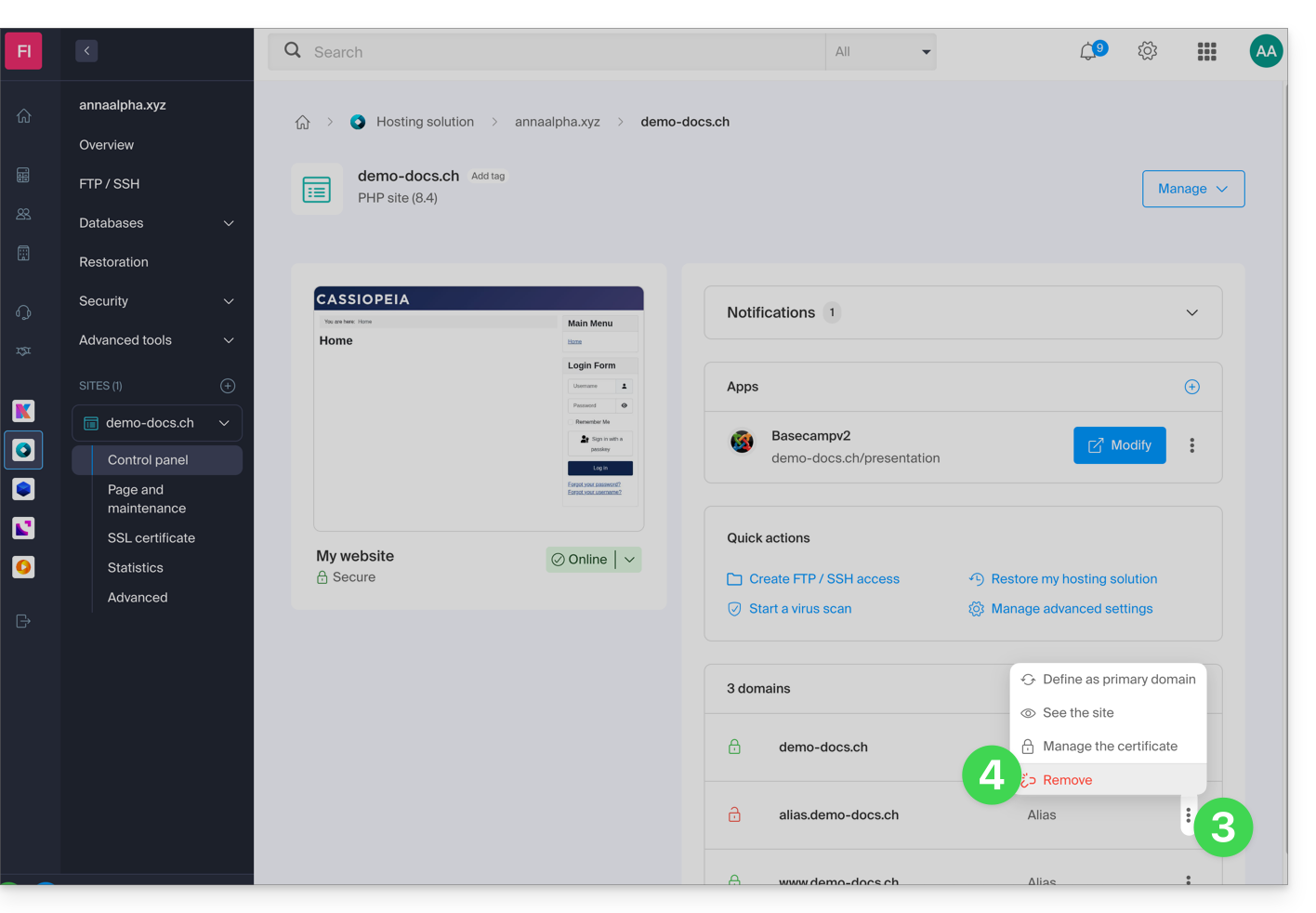
- Confirmez la suppression de l'alias:
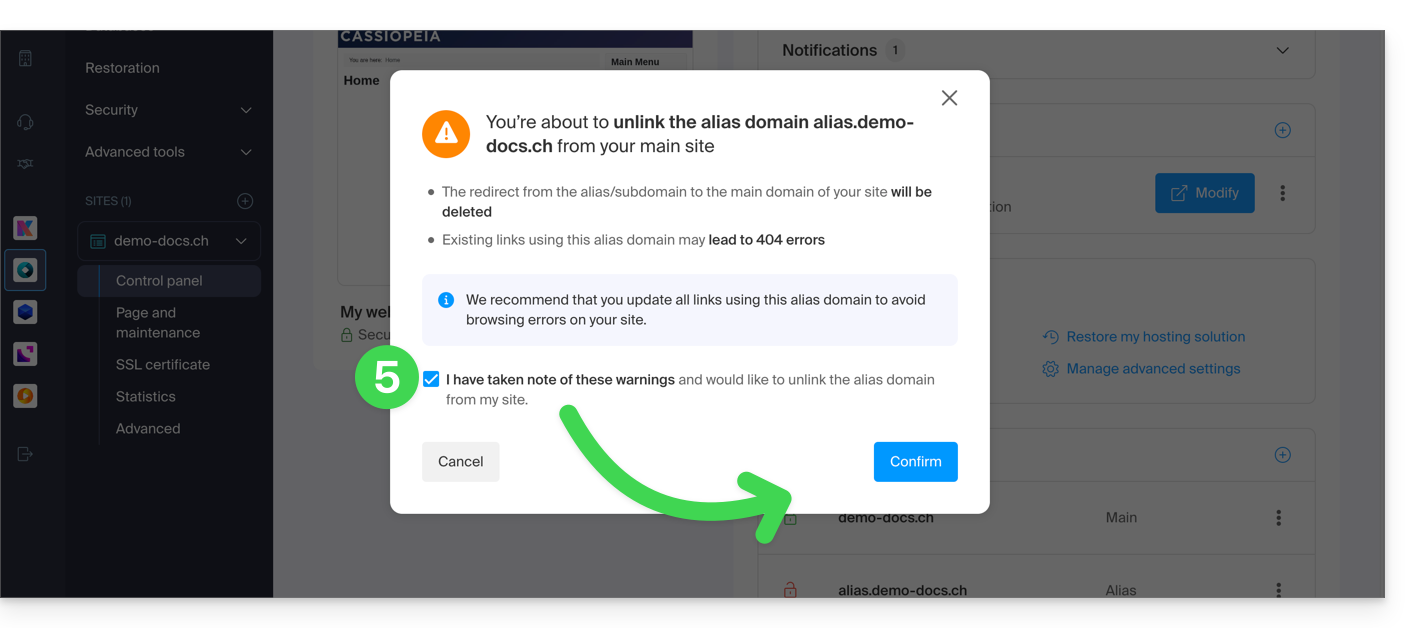
Lien vers cette FAQ: https://faq.infomaniak.com/1997
Cette FAQ a été utile?
Ce guide explique comment ajouter un nouveau nom de domaine à un site Infomaniak.
Préambule
- Lorsque vous ajoutez un nouveau nom de domaine à un site, on parle de domaine lié mais également d'alias.
- Un domaine alias dans ce cas est un nom de domaine supplémentaire, également lié à un site existant.
- Pour que le site
domain.xyzsoit atteignable avec un tout autre nom de domaine commeprivate.abcpar exemple, il faut ajouterprivate.abcen tant qu'alias du site. - Second exemple, pour que le site
domain.xyzsoit atteignable également avecwww.domain.xyz, il faut l'ajouter en tant qu'alias au domainedomain.xyz. Dans cet exemple,domain.xyzest le site parent de l'aliaswww.domain.xyz. En général, l'aliaswwwest déjà ajouté automatiquement et présent…
- Pour que le site
Ajouter un alias à un site existant
Prérequis
- Si le nom de domaine (destiné à devenir alias) ou sa zone DNS est géré par Infomaniak, tout est OK. Si non:
- L'enregistrement A du nom de domaine doit pointer sur Infomaniak.
- Pour simplifier, vous pouvez confier la gestion du domaine à Infomaniak.
- Il faut également que le futur alias ne le soit pas déjà, auquel cas il faudra le délier du site actuel au préalable (idem si synonyme).
Afin d'ajouter un domaine supplémentaire qui sera lié à votre site:
- Cliquez ici afin d'accéder à la gestion de votre site sur le Manager Infomaniak (besoin d'aide ?).
- Cliquez directement sur le nom attribué au site concerné:
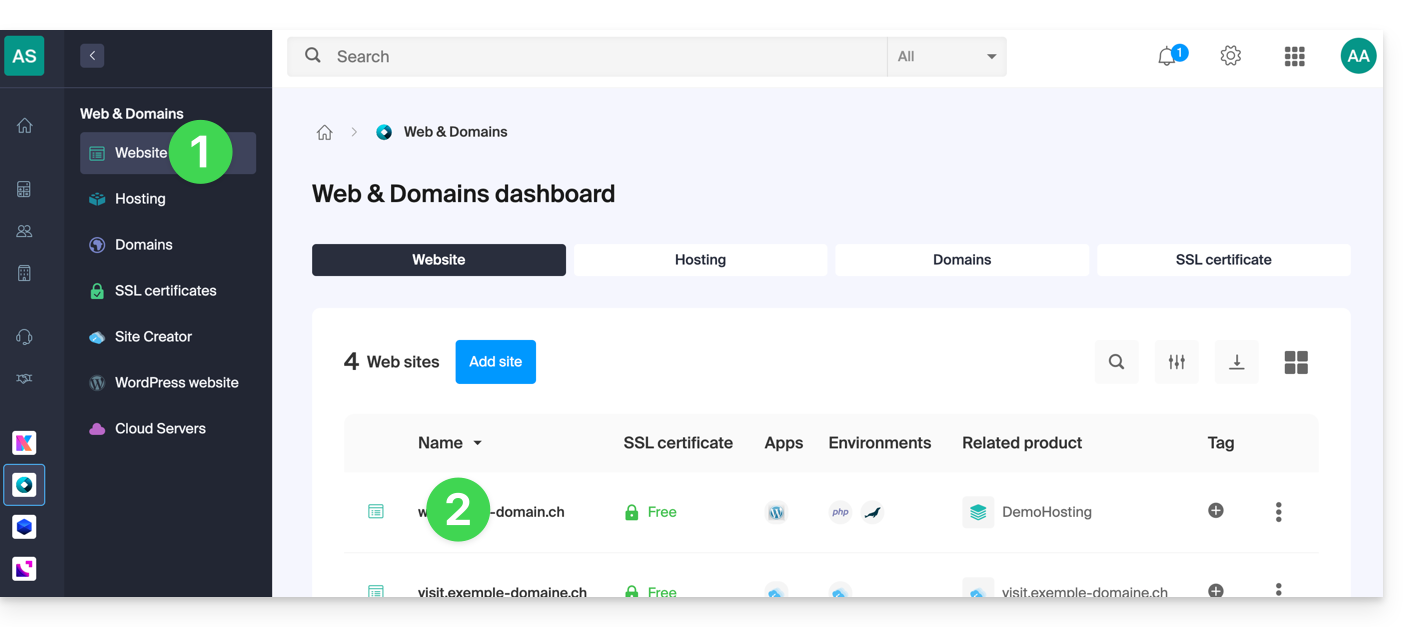
- Cliquez ensuite sur le bouton Ajouter un domaine:
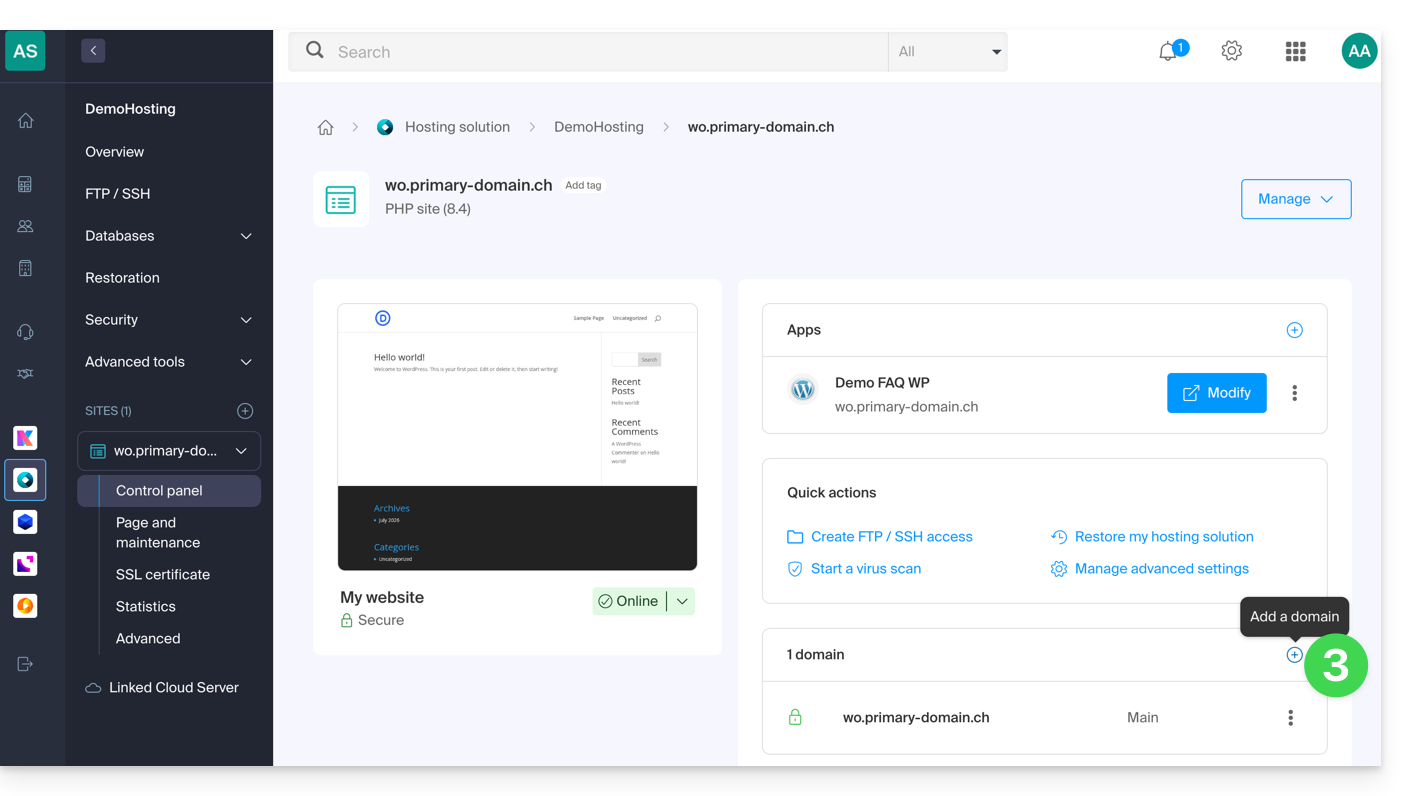
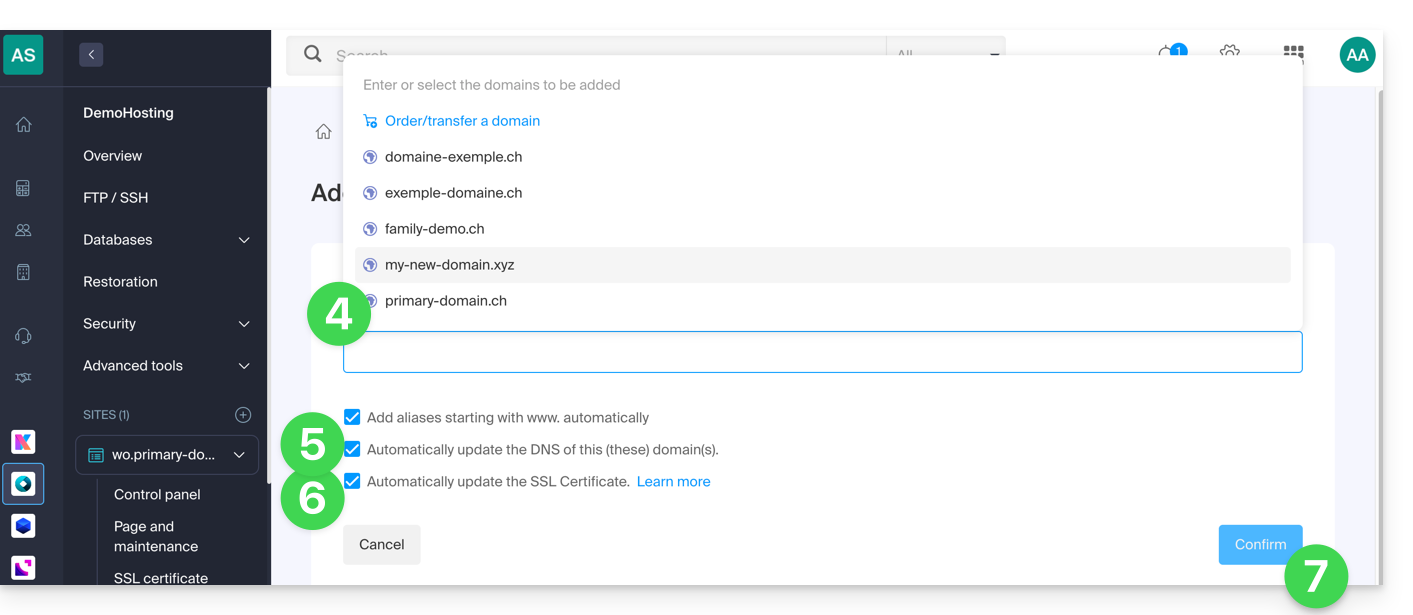
- Saisissez le ou les noms de domaine à ajouter, en les séparant par la touche Enter.
- Si l'alias ou sa zone DNS est géré par Infomaniak, il est possible de mettre à jour automatiquement les entrées DNS. Dans le cas inverse, faites les changements éventuels auprès de votre registrar ou transférez la gestion du nom de domaine à Infomaniak.
- Si vous disposez d'un certificat SSL comme Let's Encrypt par exemple vous pouvez demander à le mettre à jour ici pour inclure les nouveaux noms.
- Cliquez sur Valider pour terminer la procédure:
- Les domaines liés au site sont mis à jour:
Pour définir l'alias comme domaine principal, prenez connaissance de cet autre guide.
Lien vers cette FAQ: https://faq.infomaniak.com/1946
Cette FAQ a été utile?
Ce guide explique comment modifier l'URL de votre site depuis l'app WordPress installée sur votre Hébergement Web Infomaniak (uniquement dans le cas où vous avez installé WordPress via les outils dédiés proposés par Infomaniak).
Cela permet d'attribuer à votre site WordPress un nom de domaine différent.
Prérequis
- Le nom de domaine que vous souhaitez utiliser doit être au préalable ajouté en alias du domaine principal sur le site concerné.
Modifier l'adresse d'un site WordPress
Pour changer l'adresse du site créé avec WordPress Infomaniak, pour un autre nom de domaine qui figure déjà dans la même Organisation :
- Cliquez ici afin d'accéder à la gestion de votre site WordPress sur le Manager Infomaniak (besoin d'aide ?).
- Si votre site n'apparait pas ici, c'est qu'il n'a pas été installé via les outils Infomaniak… prenez connaissance de la documentation officielle.
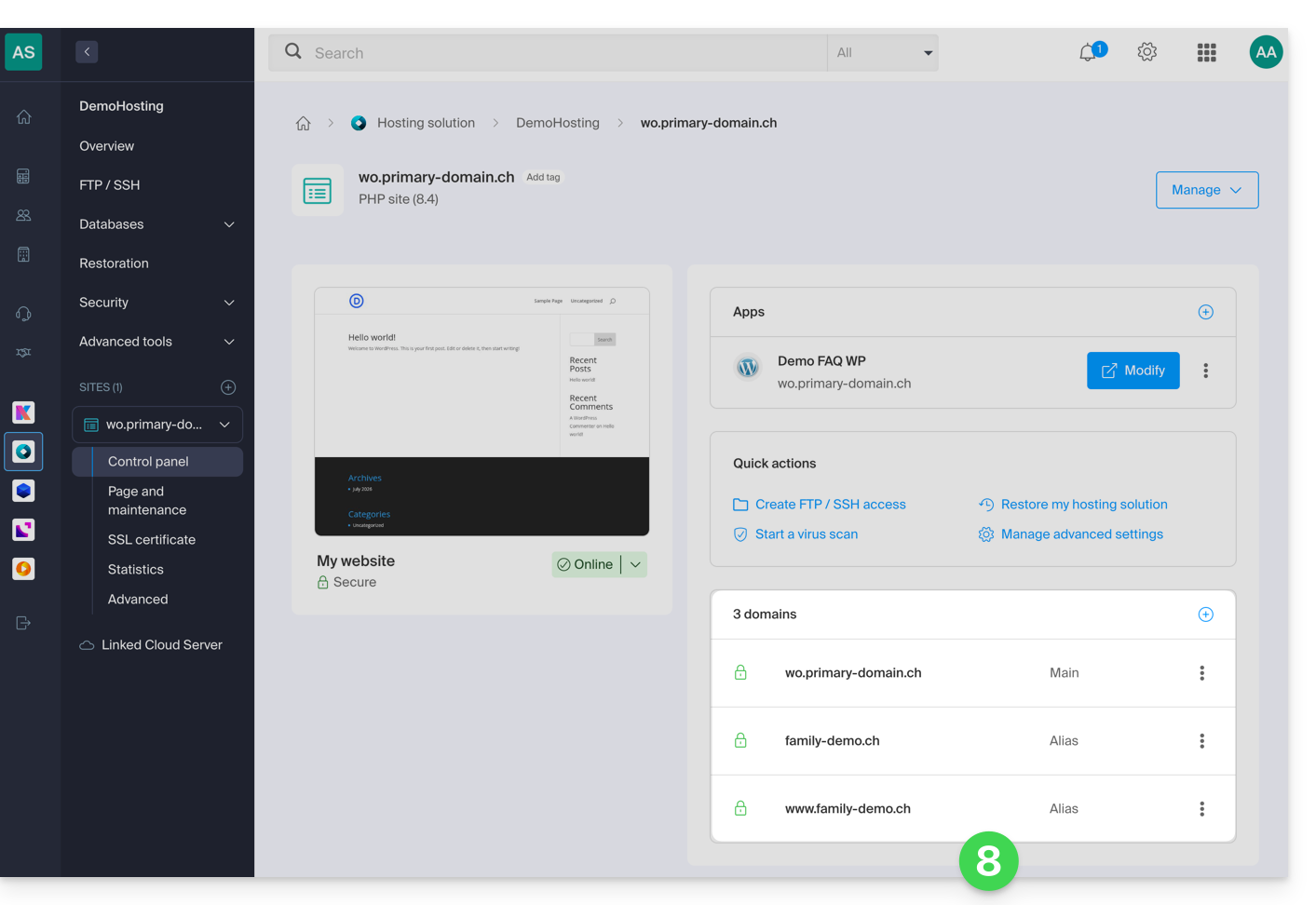
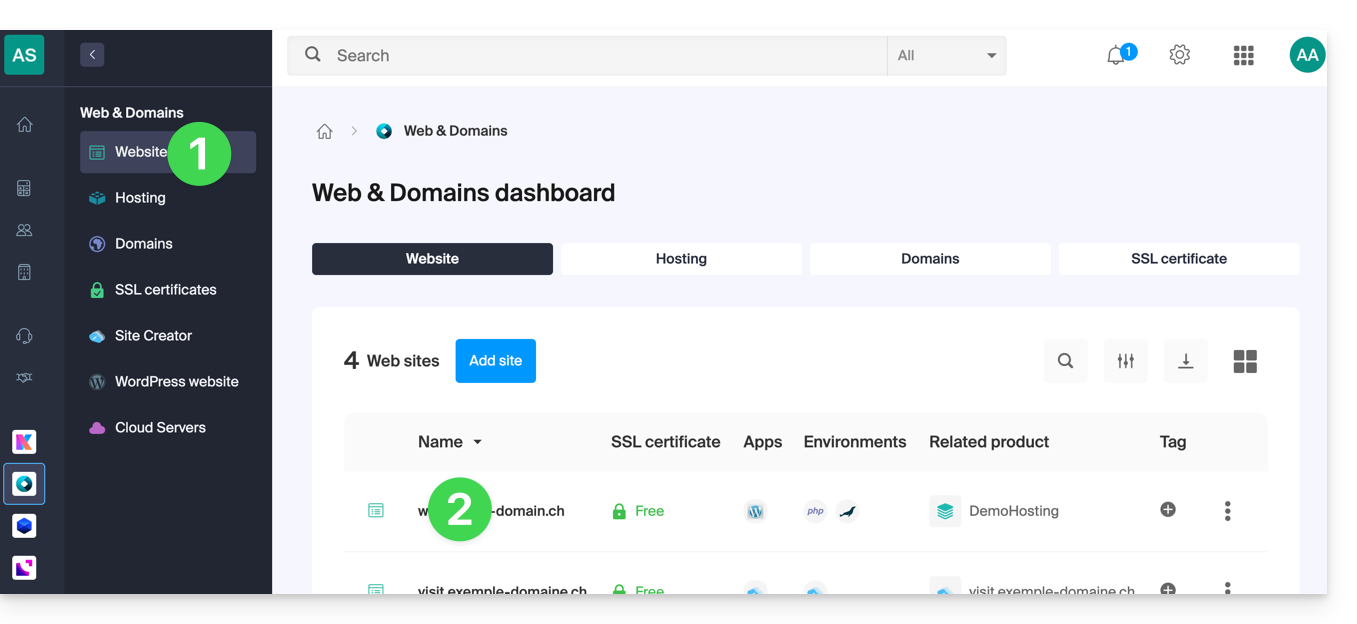
- Cliquez directement sur le nom attribué au site concerné:
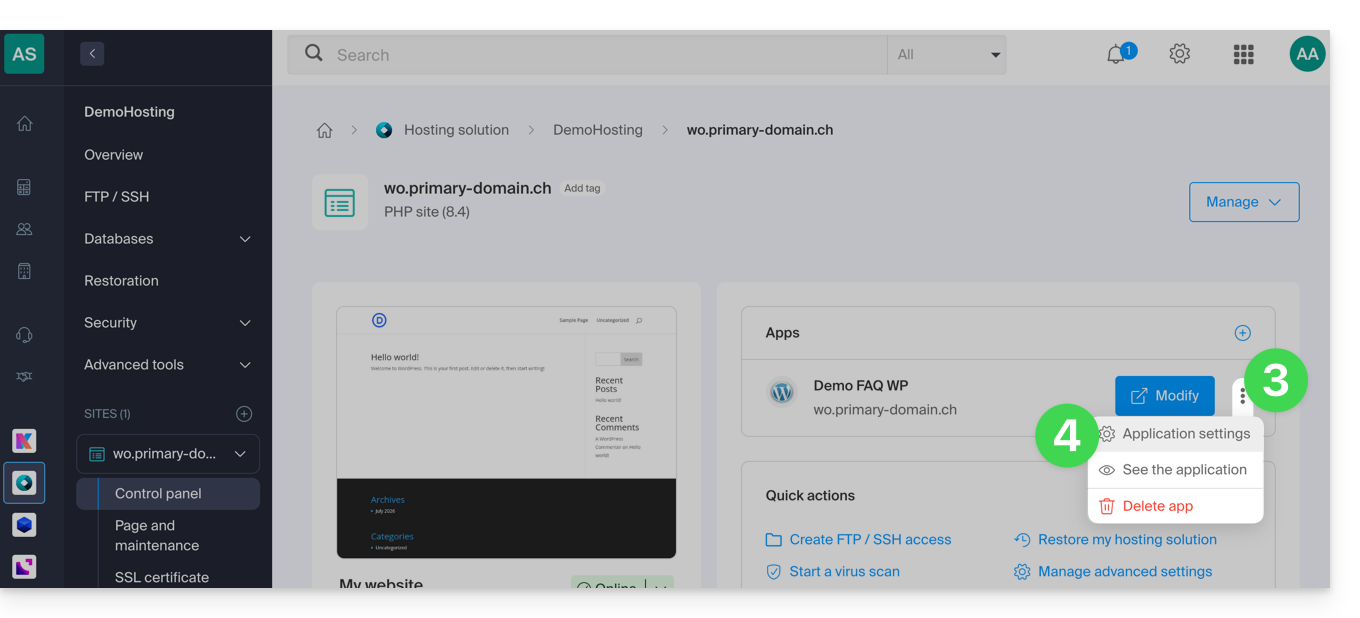
- Cliquez sur le menu d'action ⋮ situé à droite de l'Application Web concernée.
- Cliquez sur Paramètres de l'application:
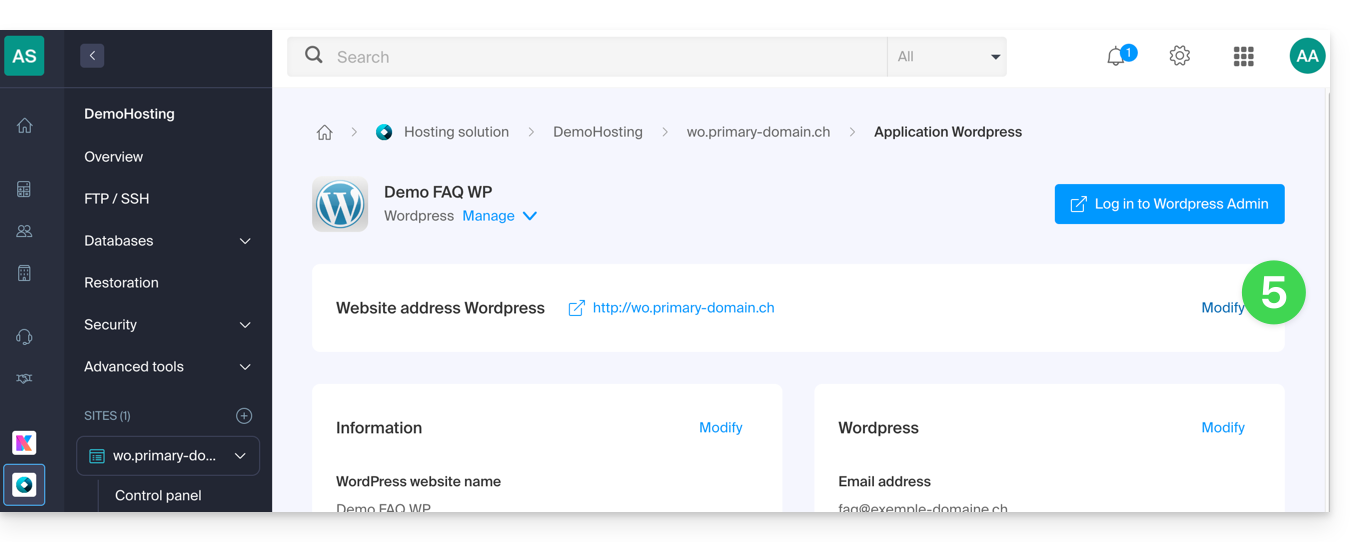
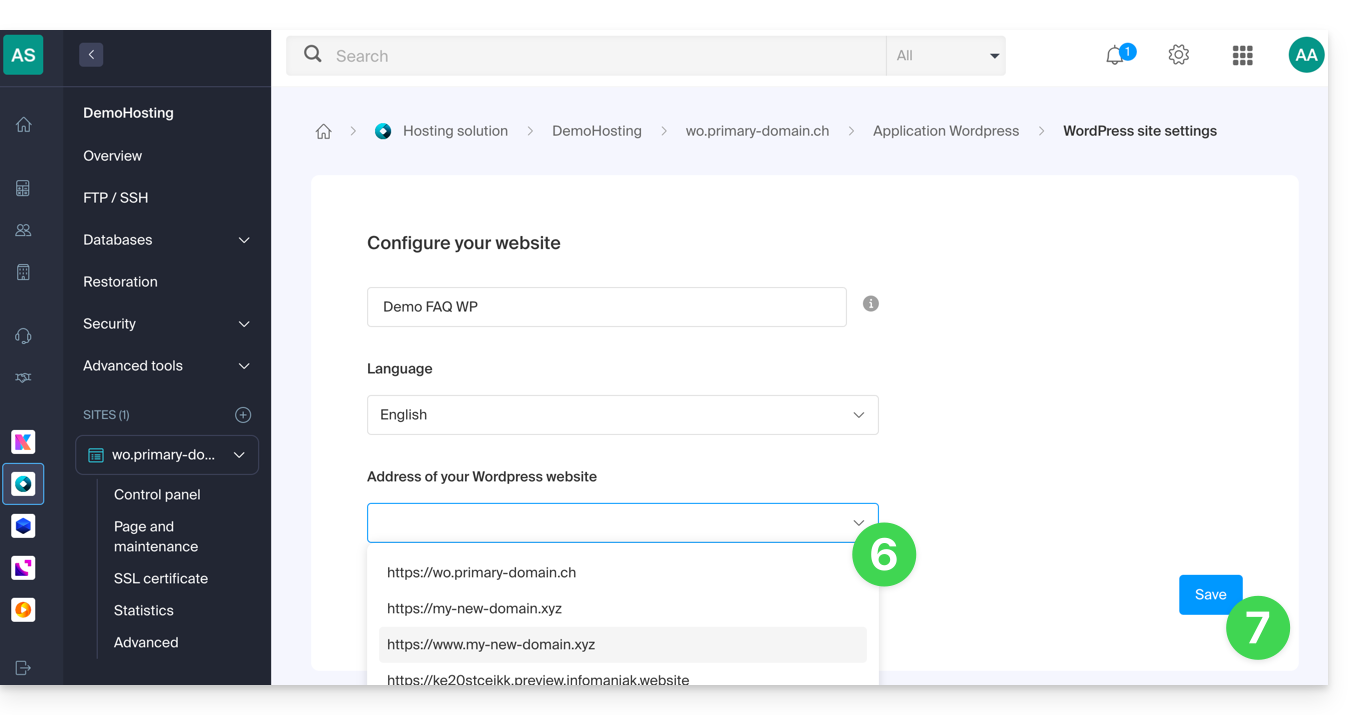
- Cliquez sur Modifier à droite du WordPress:
- Sous URL du site, sélectionnez l'adresse souhaitée dans le menu déroulant:
- Si vous n'avez pas suivi les prérequis ci-dessus, le domaine souhaité n'apparaitra pas même s'il est enregistré dans la même Organisation.
- Si vous avez ajouté le domaine en tant qu'alias du site, le domaine souhaité apparaitra et vous pourrez le sélectionner afin qu'il remplace le précédent domaine.
- Cliquez sur le bouton Enregistrer:
Domaine… .preview.infomaniak.website ?
Parmi les URL présentes dans le menu déroulant, l'URL de prévisualisation permet d'accéder à votre site WordPress dans le cas où le nom de domaine du site n'est pas encore correctement configuré pour pointer sur votre app WordPress.
Lien vers cette FAQ: https://faq.infomaniak.com/2016
Cette FAQ a été utile?
Ce guide explique comment modifier l'URL de votre site contenant une Application Web (comme Prestashop ou Joomla) précédemment installée sur votre offre d'Hébergement Web payante.
Prérequis
- Le nom de domaine que vous souhaitez utiliser doit être au préalable ajouté en alias du domaine principal sur le site concerné.
Guides spécifiques
Prenez connaissances de ces guides si l'application concernée est :
Guides pour toute autre Application Web
Pour changer l'adresse du site créé avec une Application Web Infomaniak, pour un autre nom de domaine qui figure déjà dans la même Organisation :
- Cliquez ici afin d'accéder à la gestion de votre produit sur le Manager Infomaniak (besoin d'aide ?).
- Cliquez directement sur le nom attribué au produit concerné:
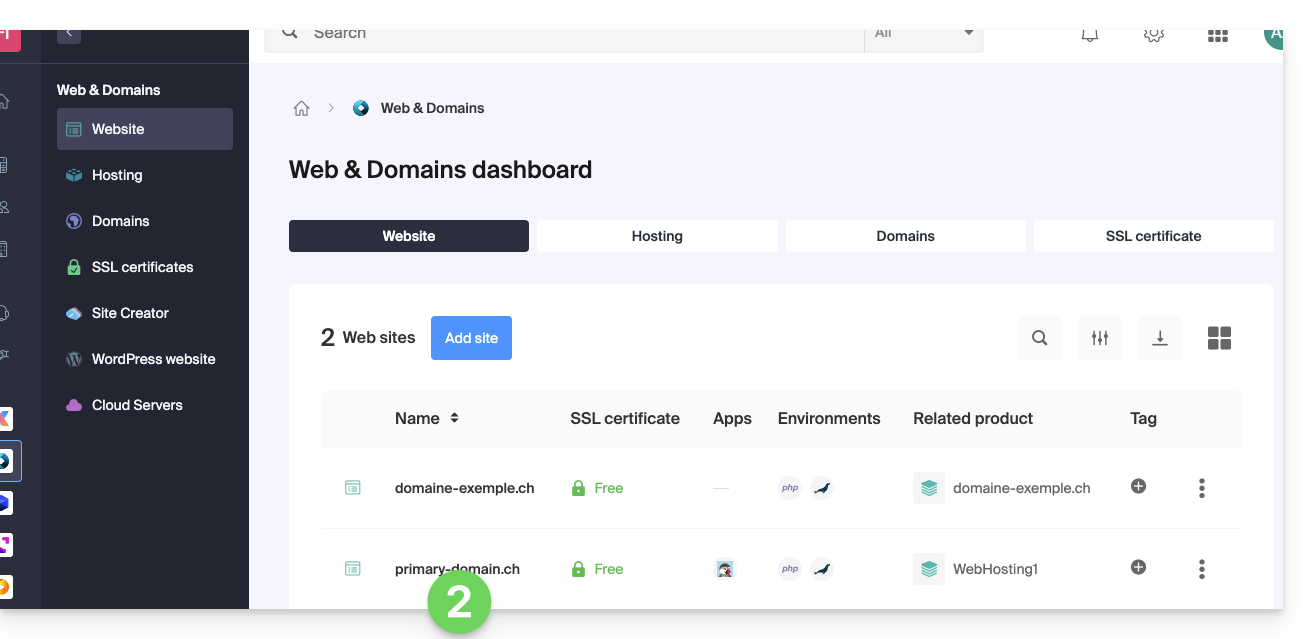
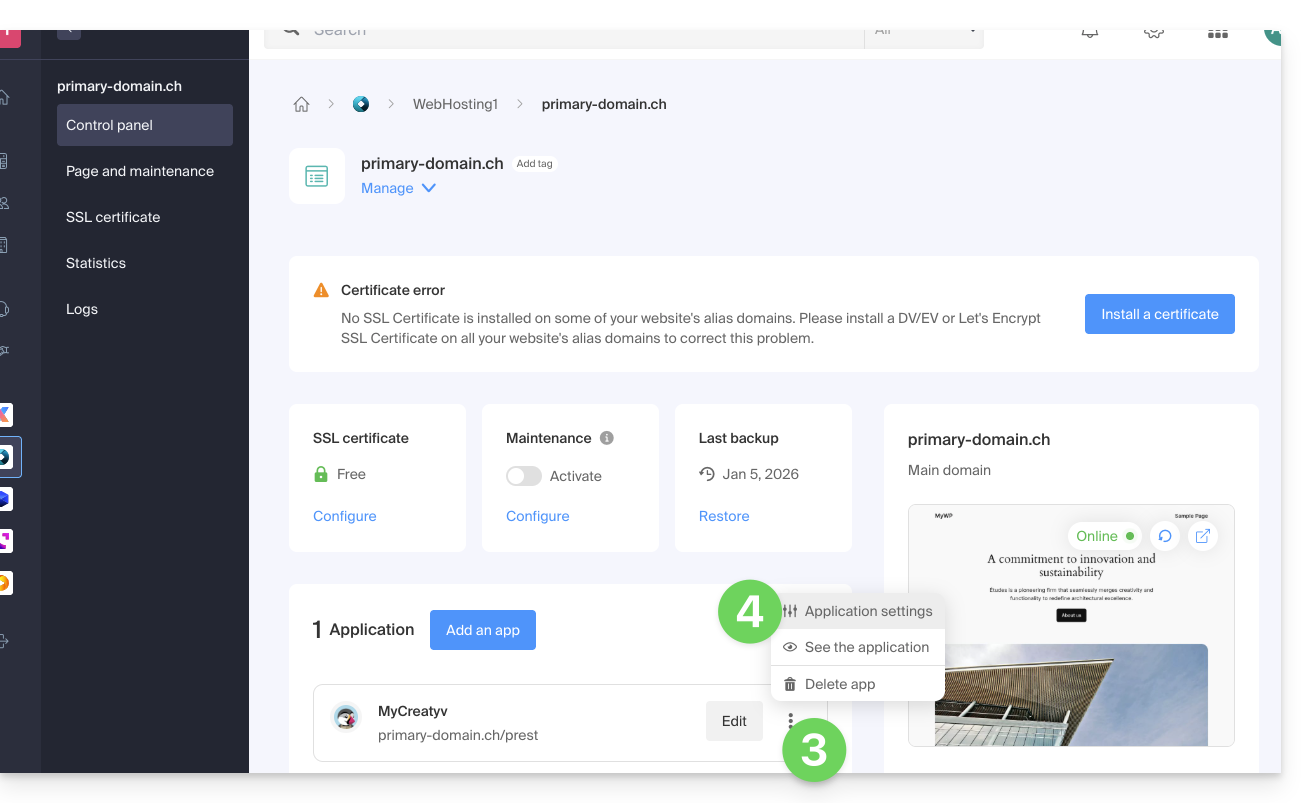
- Cliquez sur le menu d'action ⋮ situé à droite de l'Application Web concernée.
- Cliquez sur Paramètres de l'application:
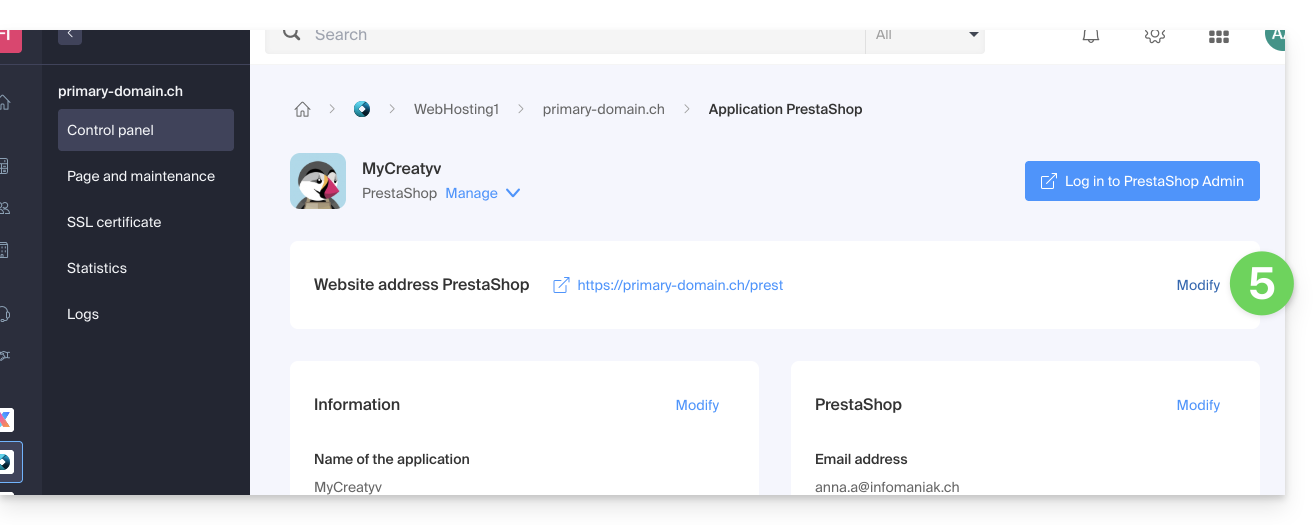
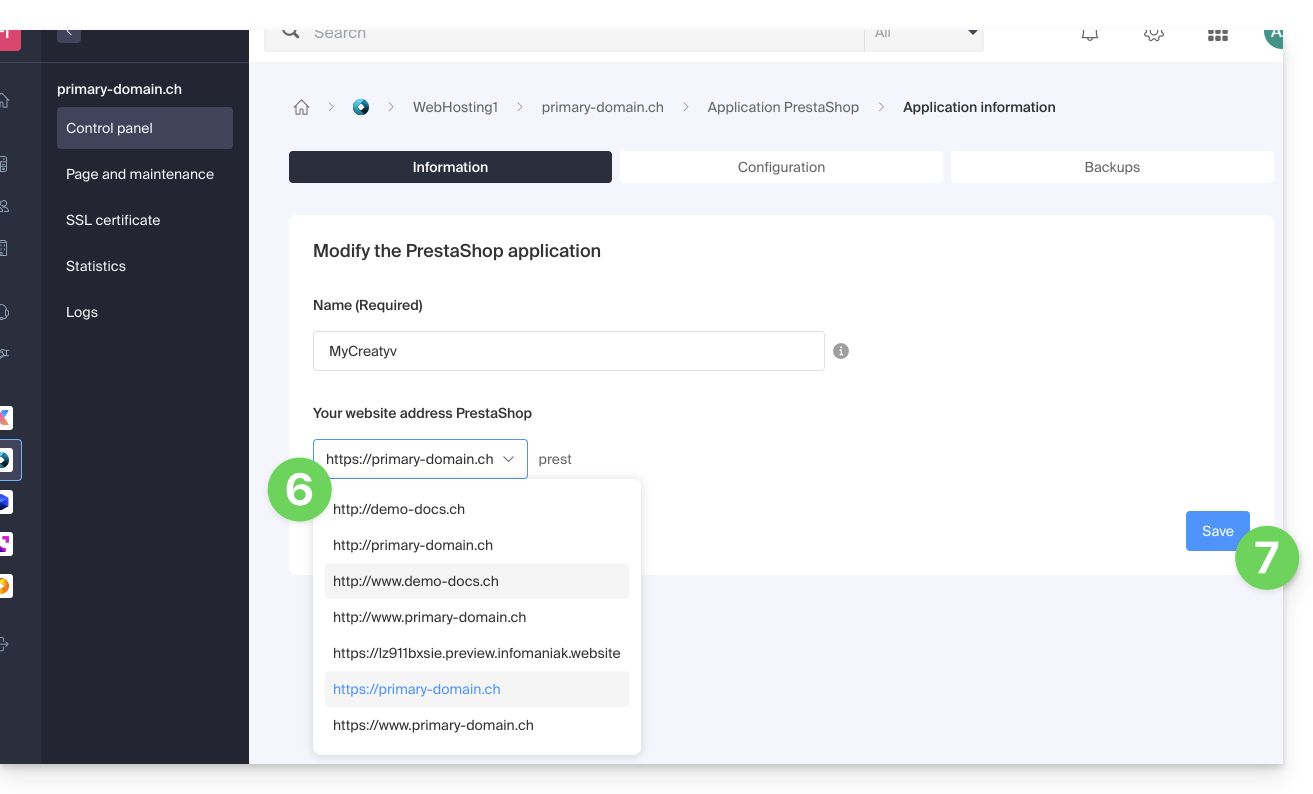
- Cliquez sur Modifier à droite de l'adresse de l'Application Web concernée:
- Sous URL du site, sélectionnez l'adresse Web souhaitée dans le menu déroulant:
- Si vous n'avez pas suivi les prérequis ci-dessus, le domaine souhaité n'apparaitra pas même s'il est enregistré dans la même Organisation.
- Si vous avez ajouté le domaine en tant qu'alias du site, le domaine souhaité apparaitra et vous pourrez le sélectionner afin qu'il remplace le précédent domaine.
- Cliquez sur le bouton Enregistrer:
Domaine ….preview.infomaniak.website ?
Parmi les URL présentes dans le menu déroulant, l'URL de prévisualisation permet d'accéder à votre site dans le cas où le nom de domaine du site n'est pas encore correctement configuré pour pointer sur votre Application Web: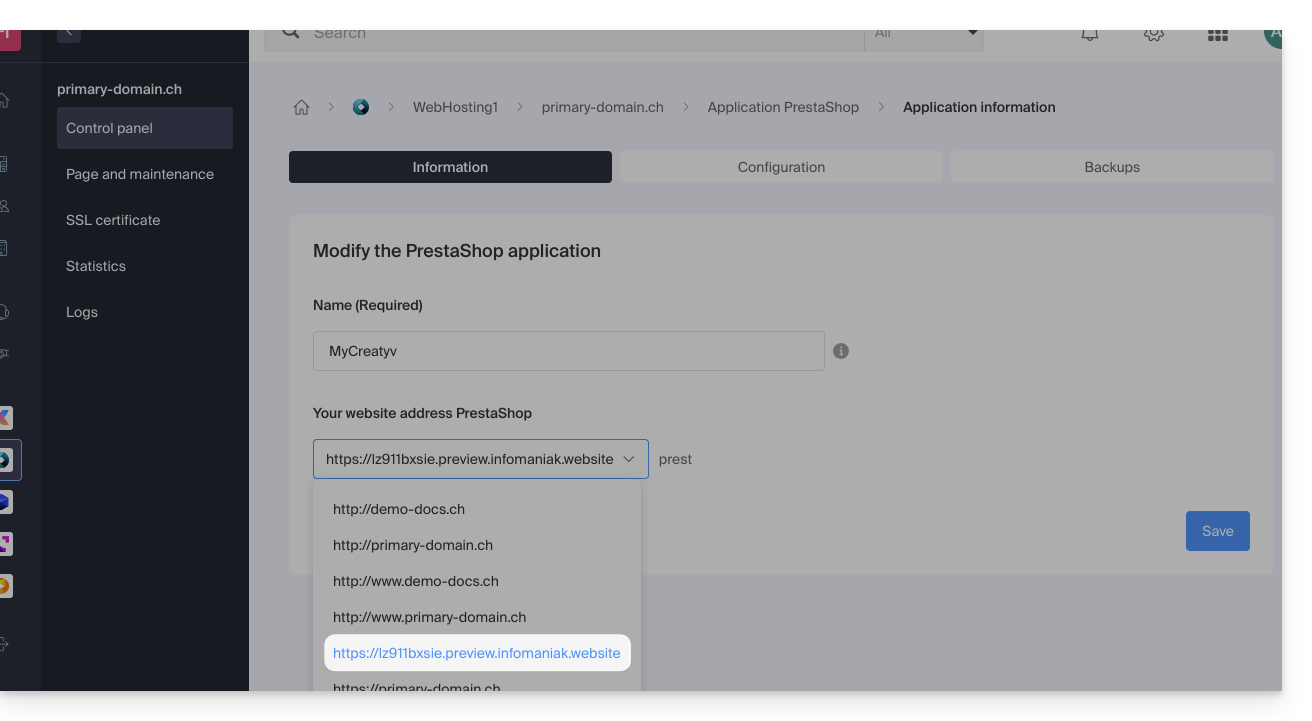
En savoir plus
Lien vers cette FAQ: https://faq.infomaniak.com/2278
Cette FAQ a été utile?
Ce guide explique comment lier un nom de domaine à un Hébergement Web Infomaniak.
Où se trouve votre nom de domaine ?…
… Chez Infomaniak, même Organisation
Si votre nom de domaine est enregistré auprès d'Infomaniak et qu'il se trouve dans le même compte utilisateur ou organisation que la messagerie, alors il n'y a rien à faire.
- Prenez connaissance de cet autre guide afin de vérifier et corriger d'éventuelles erreurs de configuration.
… Chez Infomaniak, Organisation différente
Si votre nom de domaine est enregistré auprès d'Infomaniak mais dans un autre compte utilisateur ou Organisation, alors:
- Éditez sa zone DNS en y spécifiant l'adresse IP du site sous forme d'enregistrement A.
- Tout ajout / modification DNS peut prendre jusqu'à 48 heures pour se propager.
OU
- Déplacez-le au sein de la même Organisation.
… Chez Infomaniak avec des DNS externes
Si votre nom de domaine comporte des DNS qui ne sont pas ceux d'Infomaniak alors:
- Éditez la zone DNS actuelle là où elle se trouve (si nécessaire consultez l'aide du prestataire concerné) en y spécifiant l'adresse IP du site sous forme d'enregistrement A.
- Tout ajout / modification DNS peut prendre jusqu'à 48 heures pour se propager.
OU
- Changez les DNS actuels et sélectionnez l'utilisation des DNS Infomaniak.
- Tout ajout / modification DNS peut prendre jusqu'à 48 heures pour se propager.
- Prenez connaissance de cet autre guide afin de vérifier et corriger d'éventuelles erreurs de configuration.
… Ailleurs avec des DNS externes
Si votre nom de domaine comporte des DNS qui ne sont pas ceux d'Infomaniak alors:
- Éditez la zone DNS actuelle là où elle se trouve (si nécessaire prenez connaissance de l'aide du prestataire concerné) en y spécifiant l'adresse IP du site sous forme d'enregistrement A.
- Tout ajout / modification DNS peut prendre jusqu'à 48 heures pour se propager.
OU
- Changez les DNS actuels (si nécessaire prenez connaissance de l'aide du prestataire concerné) en y spécifiant ceux d'Infomaniak (cela implique d'avoir une zone DNS auprès d'Infomaniak.
- Tout ajout / modification DNS peut prendre jusqu'à 48 heures pour se propager.
- Cette zone DNS auprès d'Infomaniak sera configurée correctement mais prenez connaissance de cet autre guide afin de vérifier et corriger d'éventuelles erreurs de configuration.
… Ailleurs mais vous le rapatriez
Si votre nom de domaine est enregistré chez un autre registrar et que vous souhaitez le rapatrier au même endroit que votre site Web Infomaniak, alors:
- Transférez le nom de domaine vers Infomaniak (celui-ci sera configuré correctement mais prenez connaissance de cet autre guide afin de vérifier et corriger d'éventuelles erreurs de configuration).
- Si le nom de domaine est destiné à être un alias de votre site principal, il faut ajouter l'alias à votre site.
Lien vers cette FAQ: https://faq.infomaniak.com/2025
Cette FAQ a été utile?
Ce guide explique comment créer des sous-domaines sur un hébergement Infomaniak existant, à l'aide d'un fichier .htaccess.
✘ INDISPONIBLE avec
Site Creator Lite
hébergements Starter
Préambule
- L'hébergement peut se trouver sur une offre d'Hébergements Web mutualisés ou sur Serveur Cloud Infomaniak.
- Les sous-domaines peuvent être ajoutés très facilement sur votre hébergement actuel puisque vous disposez dans l'offre de base de 20 sites par hébergement (sites = sous-domaines).
- Si vous ne souhaitez pas utiliser ce volume de site à votre disposition, vous pouvez suivre la méthode ci-dessous.
Créer un sous-domaine comme raccourci
Les sous-domaines ainsi créés permettent de faciliter l'organisation d'un hébergement. Par exemple l'adresse vlog.domain.xyz sera le raccourci de l'adresse domain.xyz/vlog. Autrement dit, l'adresse vlog.domain.xyz renverra au dossier vlog qui devra se situer à la racine du site Web domain.xyz. Dans cet exemple, vlog est le sous-domaine de domain.xyz.
1. Ajouter le sous-domaine comme alias de votre site Web
Pour cela:
- Suivez la procédure d'ajout d'alias mais bien lire les points 2 et 3 ci-dessous svp.
- Dans le champ pour ajouter le domaine lié inscrivez l'adresse complète du sous-domaine (par exemple
vlog.domain.xyz). - Si votre domaine ou sa zone DNS est géré chez Infomaniak, activez les deux options suivantes: Mise à jour des entrées DNS pour ce domaine et Remplacer les entrées déjà existantes ; si tel n'est pas le cas, créez un enregistrement A chez votre registrar avec les informations suivantes:
- champ: l'adresse URL complète du sous-domaine (par exemple
vlog.domain.xyz) - cible: l'adresse IPv4 (enregistrement A) de votre site (prenez connaissance de cet autre guide pour trouver l'enregistrement A de votre site)
- champ: l'adresse URL complète du sous-domaine (par exemple
2. Modifier le fichier htaccess de votre site Web
Important: les instructions suivantes sont uniquement données à titre indicatif. Vous devrez peut-être adapter le code pour qu'il fonctionne dans votre situation.
À l'aide de votre logiciel/client FTP ou de Web FTP sur le Manager, ajoutez et adaptez le code suivant dans le fichier .htaccess qui se trouve à la racine de votre site Web:
RewriteCond %{HTTP_HOST} ^(.*)\.domain\.xyz [NC]
RewriteCond %{DOCUMENT_ROOT}/%1/ -d
RewriteCond %1::%{REQUEST_URI} !^(.*?)::/\1/?
RewriteRule "^(.*)$" "%{DOCUMENT_ROOT}/%1/$1" [L]
Explications pour la troisième ligne: https://stackoverflow.com/a/15981056
Remplacez sur la première ligne:
domainpar votre nom de domainexyzpar l'extension de votre nom de domaine (ch, fr, etc.)
Désormais, l'adresse vlog.domain.xyz doit afficher le contenu du dossier vlog qui se situe à la racine de votre site Web. Si ce n'est pas le cas, vérifiez que le dossier vlog existe bien à la racine de votre site Web.
Lien vers cette FAQ: https://faq.infomaniak.com/2036
Cette FAQ a été utile?
Ce guide détaille la procédure pour modifier les coordonnées WHOIS du titulaire de noms de domaine, que vous pouvez appliquer sur un lot entier de domaines dans votre Organisation auprès d'Infomaniak.
Changer les coordonnées par lot
Pour modifier les coordonnées WHOIS de plusieurs noms de domaine à la fois:
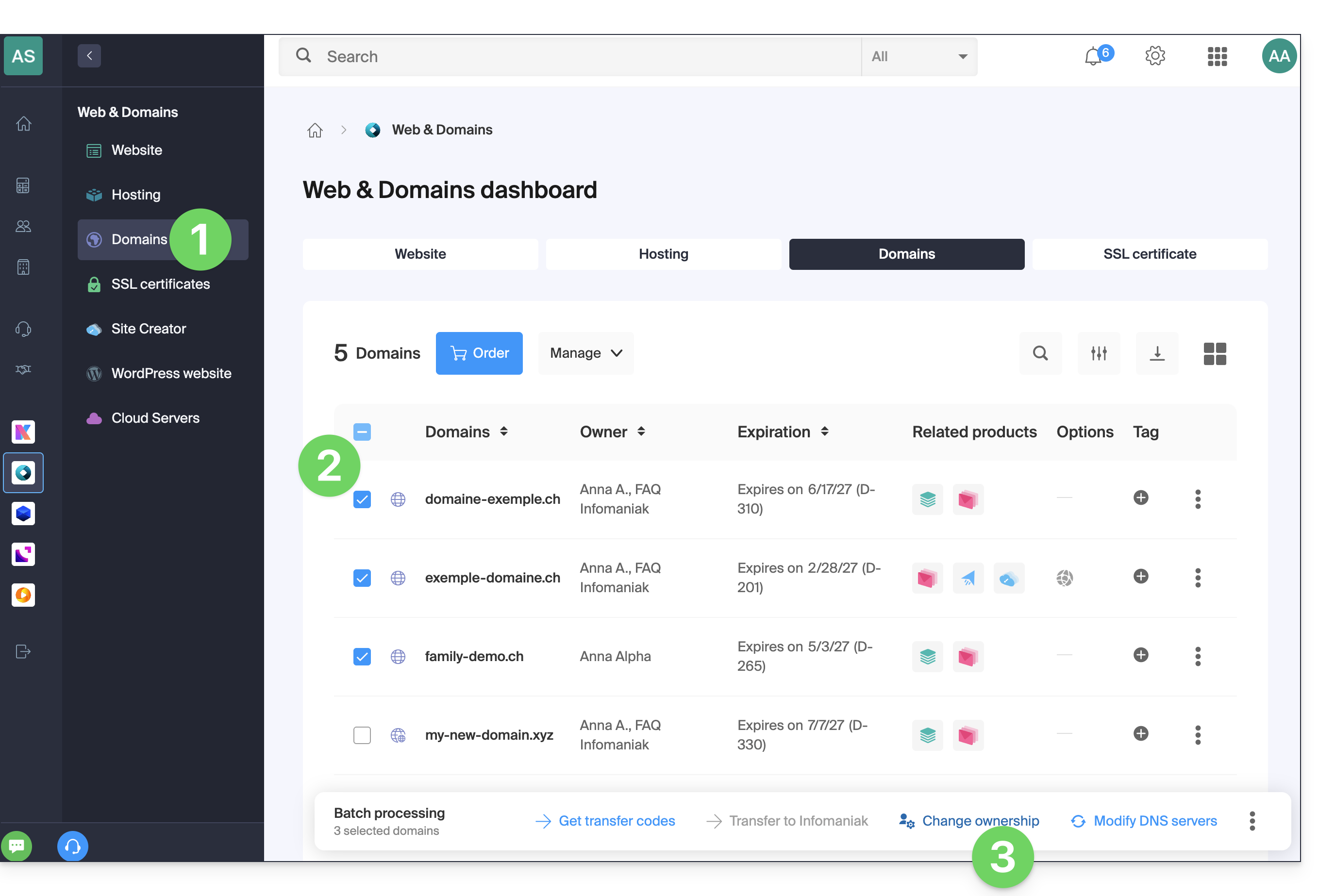
- Cliquez ici afin d'accéder à la gestion de votre domaine sur le Manager Infomaniak (besoin d'aide ?).
- Sélectionnez les domaines dont le propriétaire doit être modifié à l'aide des cases à cocher.
- Cliquez sur Changer de propriétaire en bas du tableau:
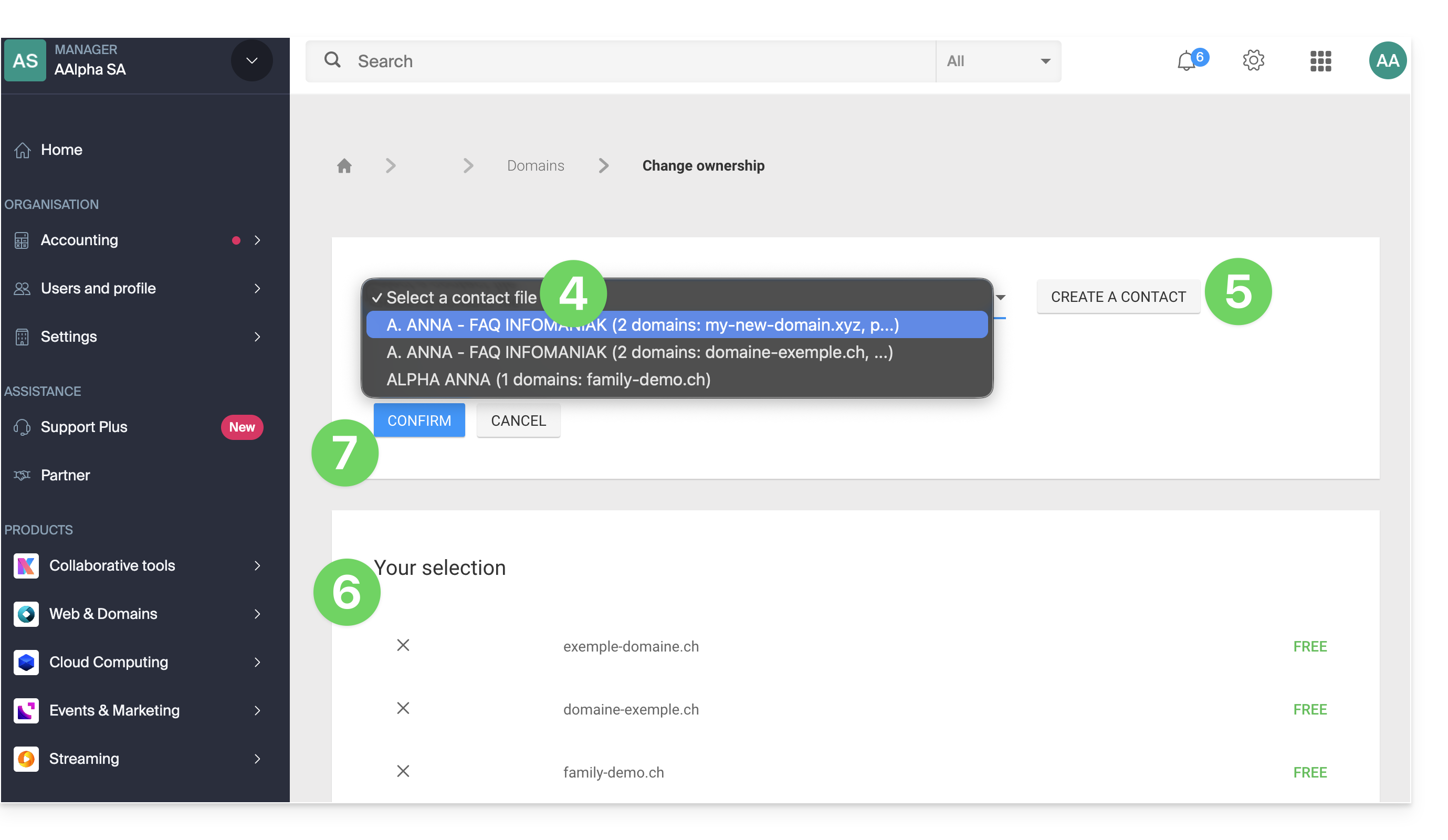
- Choisissez une autre fiche contact déjà existante…
- … ou cliquez sur le bouton Ajouter afin de créer une toute nouvelle fiche contact.
- Vérifiez votre sélection ainsi que les éventuels frais de modification dans l'encadré.
- Cliquez sur Confirmer:
Lien vers cette FAQ: https://faq.infomaniak.com/2348
Cette FAQ a été utile?
Ce guide explique comment obtenir le code EPP de votre nom de domaine chez IONOS (ex-1&1) afin de l'emmener chez Infomaniak.
Préambule
- Les termes "
EPP", "AuthCode", "AuthInfo", "code de transfert" et "code d'autorisation" désignent tous des séquences alphanumériques propres au domaine dont l'objectif principal est de vérifier l'autorisation du propriétaire avant un transfert entre Registrars. - Prenez connaissance du guide principal au sujet du reste de la procédure de transfert.
- ⚠️ Il s'agit de transférer un nom de domaine que vous possédez auprès d'un fournisseur différent d'Infomaniak, afin que la gestion future de ce domaine se fasse auprès d'Infomaniak ; il ne s'agit donc pas d'un transfert interne d'un titulaire à un autre et le code à obtenir n'est donc pas un code pour un transfert interne à votre fournisseur actuel.
Transférer le nom de domaine à Infomaniak
Afin d'obtenir le code d'autorisation chez le prestataire actuel:
- Prenez connaissance de la procédure complète fournie par IONOS pour obtenir le code et le garder en lieu sûr.
- Une fois le code d'autorisation obtenu, prenez connaissance du guide principal Infomaniak au sujet du reste de la procédure de transfert de nom de domaine.
Lien vers cette FAQ: https://faq.infomaniak.com/1803
Cette FAQ a été utile?
Ce guide explique comment obtenir le code EPP de votre nom de domaine chez Scaleway afin de l'emmener chez Infomaniak.
Préambule
- Les termes "
EPP", "AuthCode", "AuthInfo", "code de transfert" et "code d'autorisation" désignent tous des séquences alphanumériques propres au domaine dont l'objectif principal est de vérifier l'autorisation du propriétaire avant un transfert entre Registrars. - Prenez connaissance du guide principal au sujet du reste de la procédure de transfert.
- ⚠️ Il s'agit de transférer un nom de domaine que vous possédez auprès d'un fournisseur différent d'Infomaniak, afin que la gestion future de ce domaine se fasse auprès d'Infomaniak ; il ne s'agit donc pas d'un transfert interne d'un titulaire à un autre et le code à obtenir n'est donc pas un code pour un transfert interne à votre fournisseur actuel.
Transférer le nom de domaine à Infomaniak
Afin d'obtenir le code d'autorisation chez le prestataire actuel:
- Prenez connaissance de la procédure complète fournie par Scaleway pour obtenir le code et le garder en lieu sûr:
- Une fois le code d'autorisation obtenu, prenez connaissance du guide principal Infomaniak au sujet du reste de la procédure de transfert de nom de domaine.
Lien vers cette FAQ: https://faq.infomaniak.com/1804
Cette FAQ a été utile?
Ce guide explique comment transférer des données (Web, Mail, Domaine) actuellement hébergées par Swisscom vers Infomaniak. La première année d'hébergement Web + Mail (en savoir plus) est offerte aux clients Swisscom qui décident de passer chez Infomaniak !
Transférer vos services Swisscom chez Infomaniak
Pour ne pas interrompre votre site et vos e-mails, migrez vos services dans l'ordre indiqué ci-dessus.
Pourquoi rejoindre Infomaniak ?
En regroupant vos noms de domaine, sites Web et adresses mail chez Infomaniak, vous simplifiez la gestion de vos factures et de vos services. De plus, la liaison de vos domaines se fera automatiquement avec votre site et votre adresse mail. Vous n'aurez ainsi pas besoin de configurer manuellement les DNS de vos domaines chez un autre registrar.
Lien vers cette FAQ: https://faq.infomaniak.com/2847
Cette FAQ a été utile?
Ce guide explique comment visualiser un site hébergé par Infomaniak même si aucun nom de domaine / URL n'est actuellement configuré correctement pour diriger le visiteur vers ce site.
Préambule
- Grâce à l'URL de prévisualisation de votre site, obtenez dans un navigateur la version actuelle de votre contenu peu importe si le futur nom de domaine correspondant n'est pas encore configuré correctement.
- Cet aperçu du site peut se faire grâce à une URL de prévisualisation et permet notamment de tester un site avant de faire pointer un nom de domaine qui par exemple pointerait actuellement ailleurs.
- Cette URL temporaire fournie par Infomaniak est susceptible de changer en tout temps et n'est disponible qu'avec les offres payantes.
Obtenir l'URL de prévisualisation de votre site
Pour cela:
- Cliquez ici afin d'accéder à la gestion de votre site sur le Manager Infomaniak (besoin d'aide ?).
- Cliquez directement sur le nom attribué au site concerné:
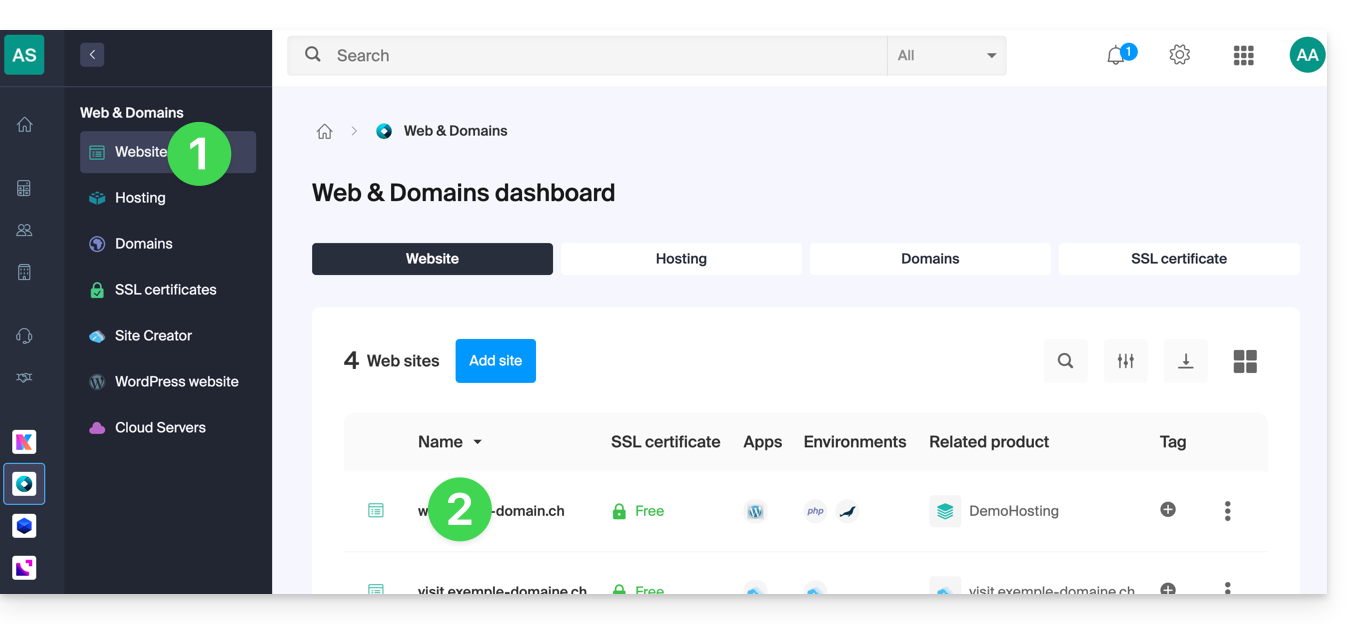
- Cliquez sur Avancé.
- L'adresse de prévisualisation est indiquée sous URL de prévisualisation (ex.:
XXX.preview.infomaniak.website):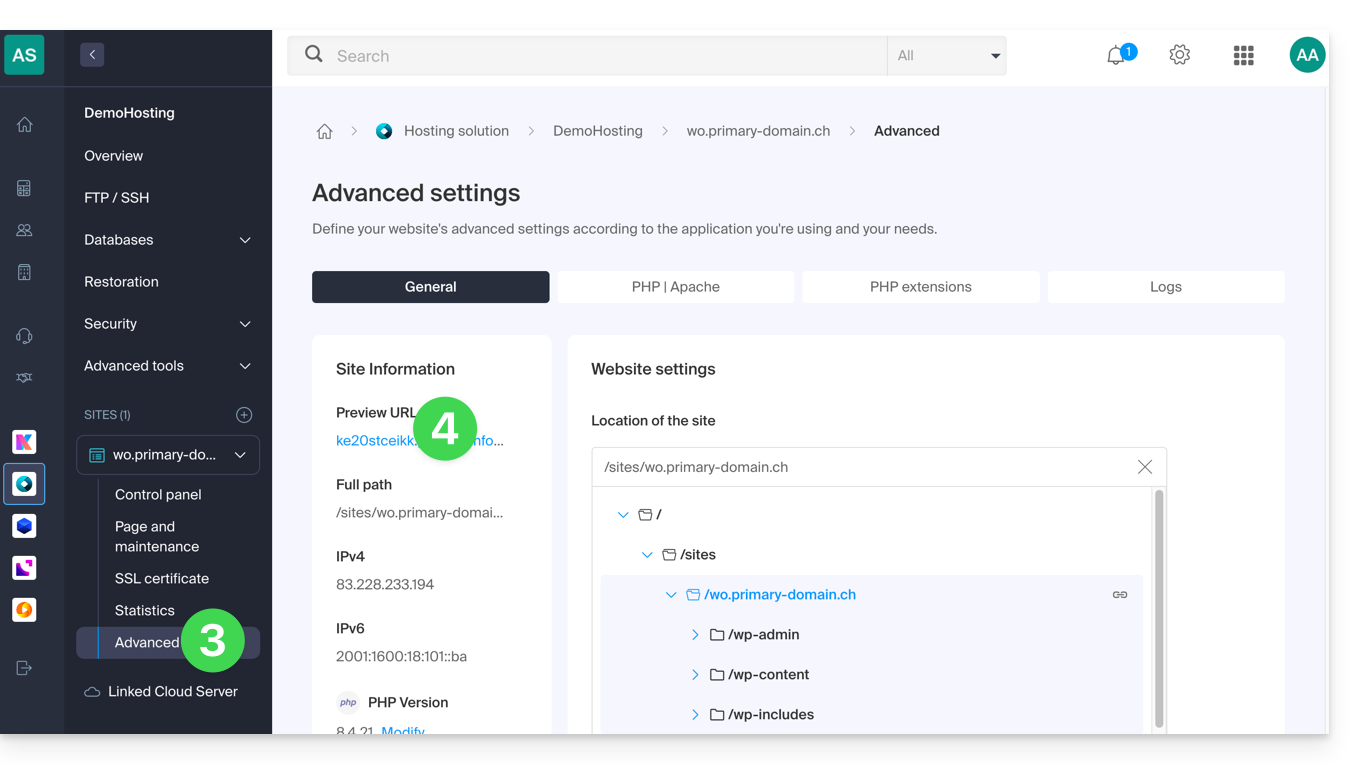
En cas de problème…
Si en visitant votre adresse de prévisualisation, l'URL change immédiatement pour une autre, il peut s'agir d'un fichier .htaccess que vous avez modifié pour y inclure des règles de réécriture. Il faut le désactiver puis tester à nouveau.
… sur WordPress
Si l'URL de prévisualisation s'affiche tout le temps alors que vous avez pourtant fait le nécessaire au niveau du nom de domaine, il faut lui attribuer l'adresse définitive en tant qu'adresse principale dans les options de votre site Web.
Alternatives pour prévisualiser votre site
Si vous souhaitez procéder différemment qu'avec l'adresse de prévisualisation fournie par Infomaniak (voir ci-dessus), vous pouvez modifier le fichier hosts de votre ordinateur (y compris avec des extensions de navigateur comme celle-ci pour Firefox). Vous aurez besoin pour cela de l'adresse IP de votre site.
Lorsque vos test sont terminés ou que les DNS du nom de domaine sont à jour, n'oubliez pas d'effacer vos éventuelles modifications sinon il sera impossible d'afficher votre site si l'adresse IP du serveur est modifiée ou que le site est migré sur un autre hébergement Web.
Lien vers cette FAQ: https://faq.infomaniak.com/2060
Cette FAQ a été utile?