Base de connaissances
1 000 FAQ, 500 tutoriels et vidéos explicatives. Ici, il n'y a que des solutions !
Ce guide explique comment diffuser une réunion en ligne kMeet dans un flux séparé accessible par une URL unique grâce au Streaming Vidéo Infomaniak.
✘ INDISPONIBLE avec
kSuite gratuit / kSuite Standard
my kSuite / my kSuite+ (ik.me, etik.com, ikmail.com)
Préambule
- Diffuser une réunion type conférence dans un flux de Streaming Vidéo plutôt qu'au sein de l'application kMeet présente plusieurs avantages:
- Diffusion publique à grande échelle sans avoir à restreindre l'accès à une audience limitée aux personnes invitées.
- Attirer un public plus large, comme les conférences, webinaires ou évènements en direct où des centaines ou milliers de spectateurs peuvent suivre l'événement sans rejoindre un appel privé.
- Permet de toucher un nombre illimité de spectateurs.
- Nul besoin de gestion d'accès pour chaque participant, le flux est simplement consultable via un lien.
- Un simple navigateur Web suffit pour accéder au flux de streaming.
- Accès passif: les spectateurs ne sont pas forcés de participer activement ou d'interagir ; ils peuvent simplement regarder l'événement sans s'enregistrer ou se connecter, ce qui convient mieux aux grands événements.
- Pas d'interruptions vocales ou de perturbations liées à la gestion des micros ; cela permet de garder un flux plus fluide et centré sur l'intervenant.
- Résolution de diffusion plus élevée quand kMeet peut être limité par des contraintes de bande passante et une qualité vidéo moindre pour éviter la surcharge réseau.
Créer le lien de partage en Streaming Vidéo
Prérequis
- Il faut être modérateur du kMeet pour pouvoir créer un lien de diffusion live mais il n'est pas nécessaire de posséder une offre de Streaming vidéo Infomaniak.
Ensuite:
- Démarrez kMeet via ksuite.infomaniak.com/kmeet ou depuis l'une des applications pour ordinateur ou appareils mobiles.
- Une fois dans la réunion, cliquez sur le menu d'action ○○○ dans la barre d'outils kMeet.
- Choisissez de Démarrer la diffusion en direct:

- Cliquez sur le bouton pour Démarrer:

- Patientez le temps de la création du flux de Streaming Vidéo:

- Au même endroit, une fois le lien du stream affiché, cliquez sur l'icône à droite pour copier l'URL correspondant au flux en direct ; collez l'URL dans un message à l'attention des participants ou de toute personne devant assister à la diffusion en direct.
- Un symbole affiché sur kMeet ainsi qu'un signal sonore affiche le début de la diffusion via Streaming Vidéo:

Le flux est diffusé en continu pendant maximum 24 heures, et ne sera plus accessible dès que la réunion kMeet est stoppée.
Lien vers cette FAQ:
Cette FAQ a été utile?
Ce guide explique comment résoudre certaines erreurs Lite Sync macOS pouvant survenir avec l'app desktop kDrive (application de bureau sur macOS).
Blocage de synchronisation 1/10
Vérifiez si les autorisations macOS sont bien activées pour kDrive et les extensions Lite Sync:
- Ouvrez les paramètres macOS.
- Sous Général, cliquez sur Ouverture et extensions.
- Descendez jusqu'à l'indication Endpoint Security Extensions :: kDrive LiteSync Extension:
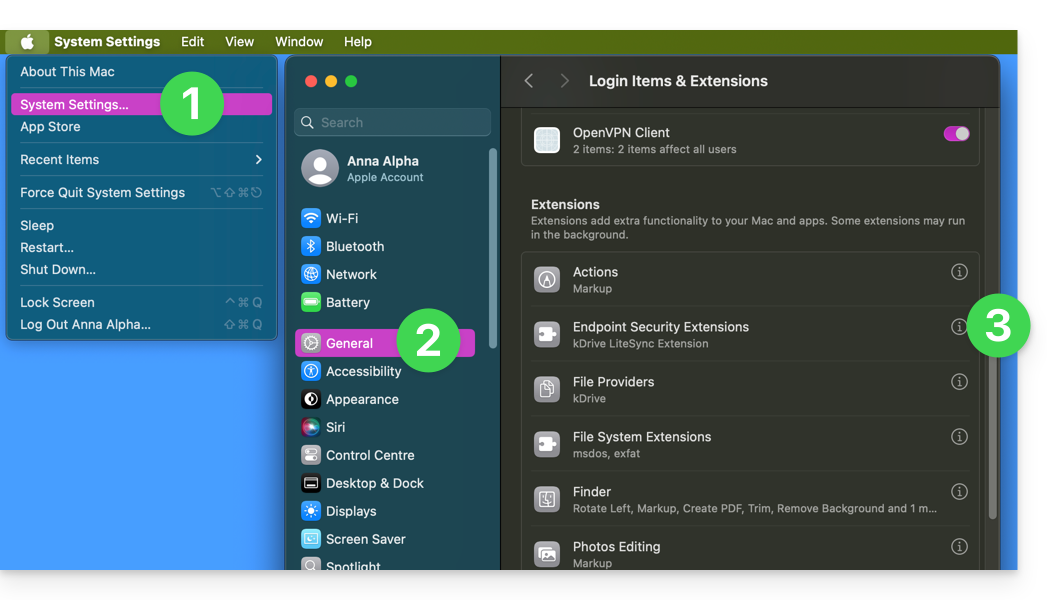
- Vérifiez que les autorisations sont activées et validez en bas:
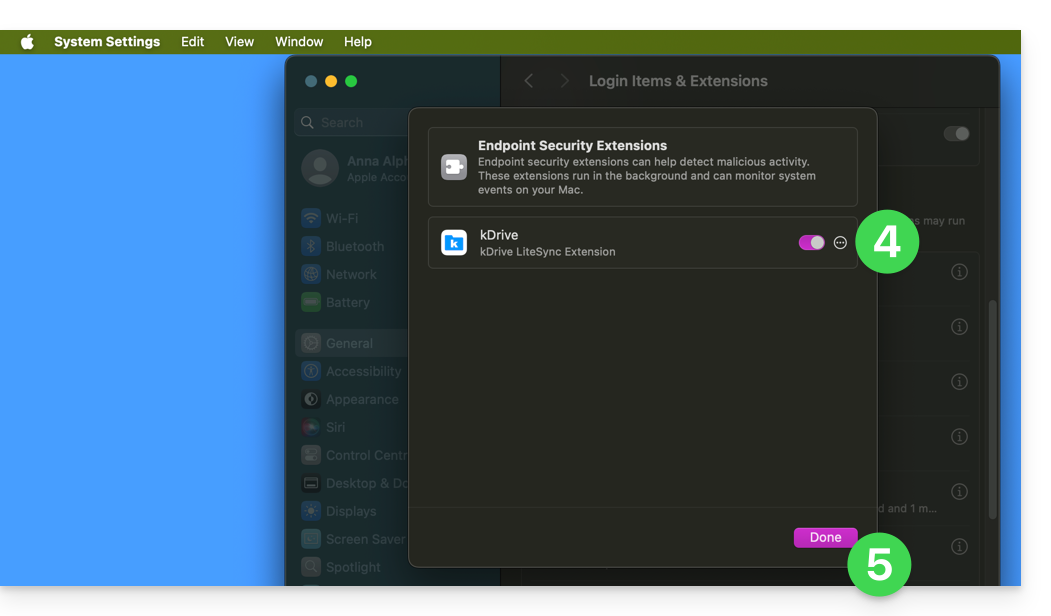
Profitez-en pour faire le tour des autres éléments concernant kDrive afin de vérifier que tout soit bien activé.
Erreur de type "Unable to start Lite Sync plugin"
Afin de corriger une erreur de type "Unable to start Lite Sync plugin" qui survient généralement lorsque l’extension Lite Sync a disparu ou n’a pas les autorisations nécessaires…
… vérifier la présence de l'extension
Depuis une application de type Terminal (interface en ligne de commande, CLI /Command Line Interface) sur un appareil macOS :
% systemextensionsctl listLe résultat s'apparente à:
1 extension(s)
--- com.apple.system_extension.endpoint_security
enabled active teamID bundleID (version) name [state]
* * 864VDCS2QY com.infomaniak.drive.desktopclient.LiteSyncExt (3.5.0/1) kDrive LiteSync Extension [activated enabled]
Si le résultat de la commande ne mentionne pas "kDrive LiteSync Extension", l'extension n'est pas présente:
- Supprimez la synchronisation et l’ajouter à nouveau.
Si le résultat de la commande n’a pas le statut [activated enabled]:
- Autorisez l’extension dans les Réglages Système / Confidentialité et Sécurité.
… vérifier les permissions de l'extension
Dans les Réglages Système / Confidentialité et Sécurité / Accès complet au disque de l'appareil macOS: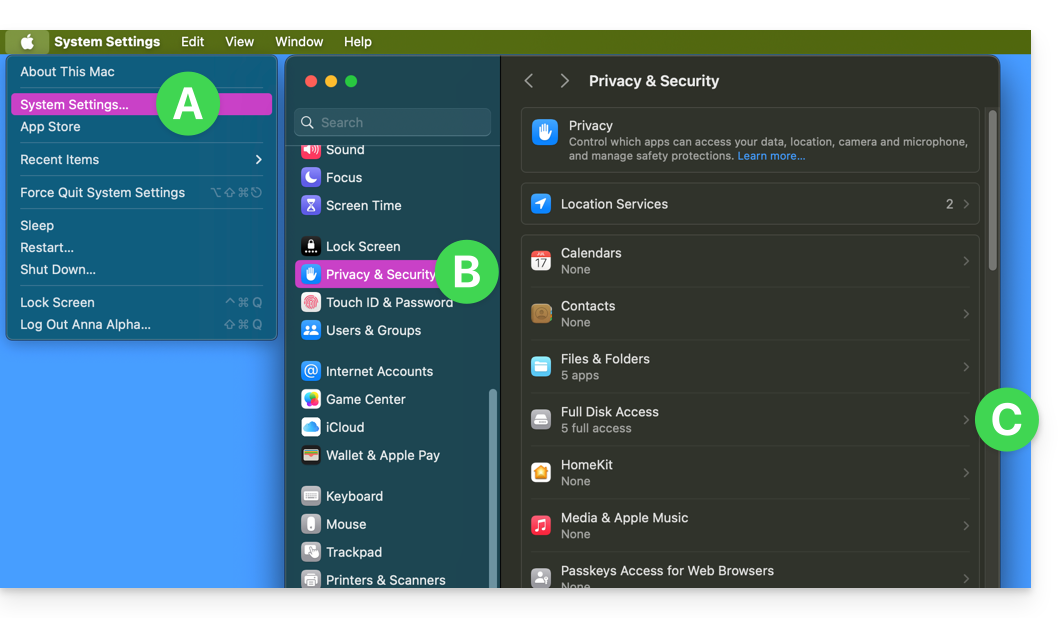
Accordez l'accès complet à kDrive ainsi qu'aux extensions Lite Sync: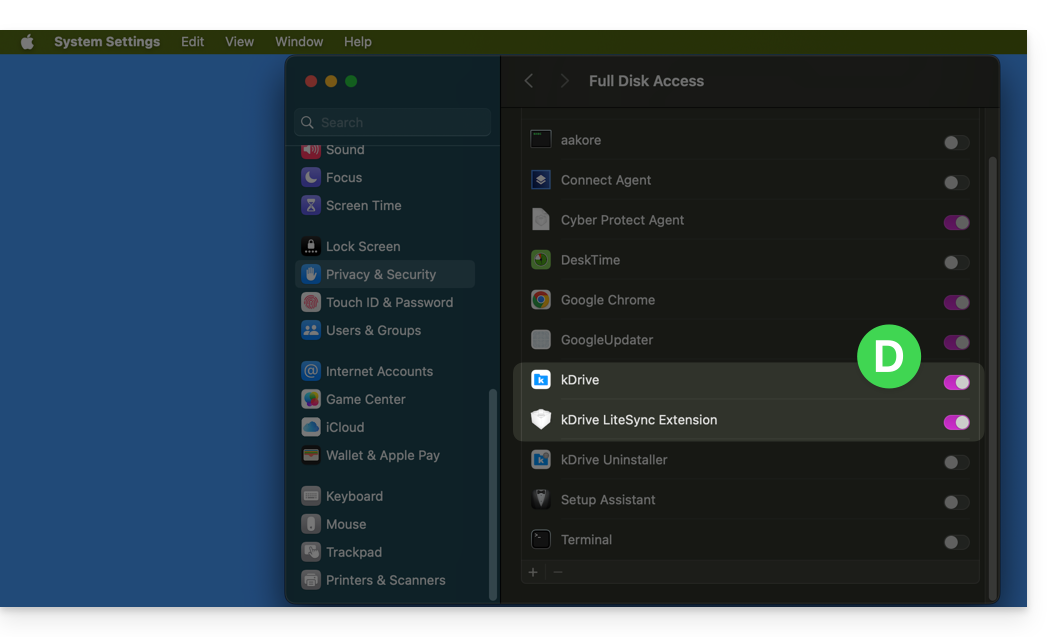
… vérifier le fonctionnement de l'extension
Depuis un Terminal:
% ps -ef | grep LiteSyncExtLe résultat s'apparente à:
0 7434 1 0 1:02 ?? 0:25.42 /Library/SystemExtensions/6035BDE4-B7D6-477E-A6AB-C2281E3C7752/com.infomaniak.drive.desktopclient.LiteSyncExt.systemextension/Contents/MacOS/com.infomaniak.drive.desktopclient.LiteSyncExtSi l’extension ne semble pas être en fonction, tentez les actions suivantes:
- Redémarrer l’app.
- Rebooter le Mac.
- Supprimer / ajouter la synchro.
- Désinstaller / réinstaller l’app.
Si ce n'est toujours pas OK
- Demandez les logs kDrive (niveau Debug):
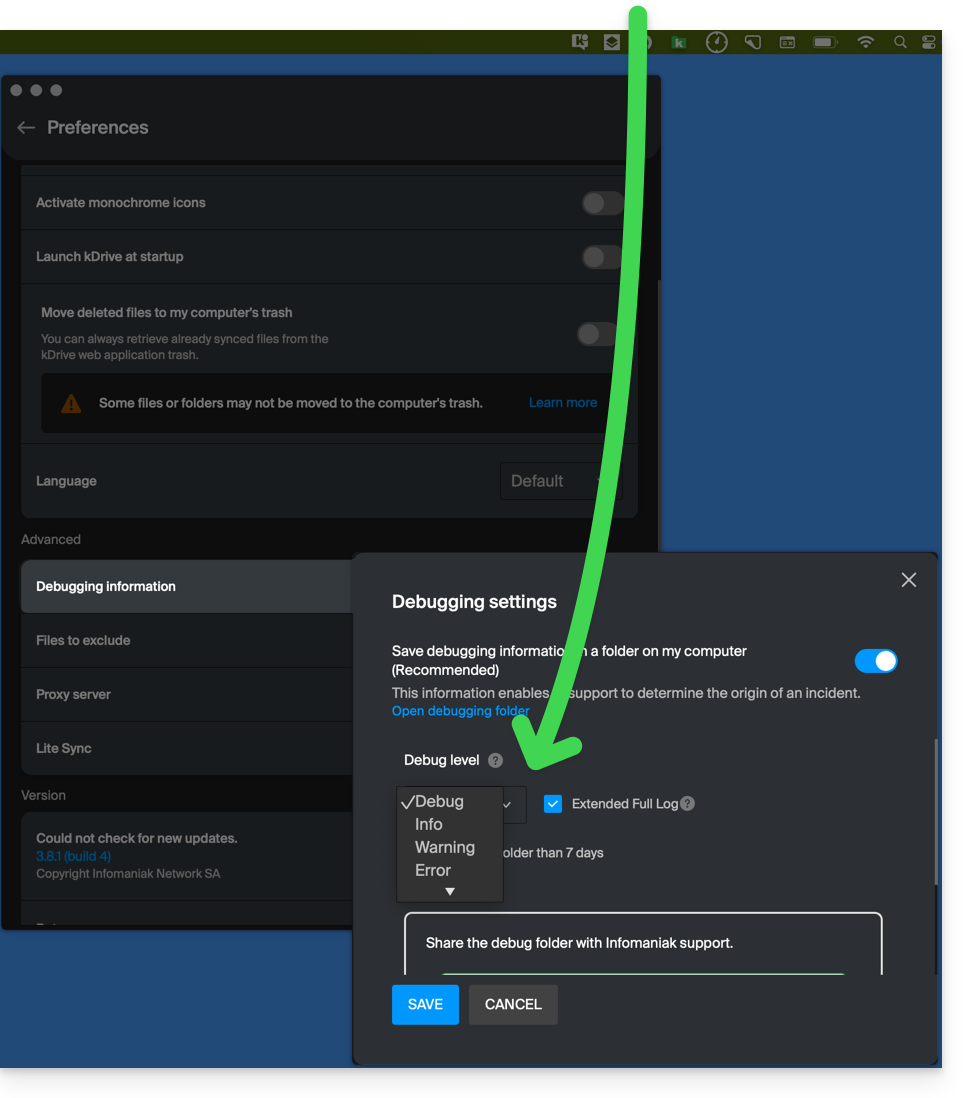
- Vérifiez dans la Console s'il y a un rapport de blocage à la date du dernier démarrage de l’app et si oui, envoyez-les à Infomaniak:

Récupérez les messages kDrive dans la Console:
- Quittez l’app.
- Dans la Console, sélectionnez le Mac, filtrez sur
[KD], cliquez sur Démarrer:
- Lancez l’app.
- Cliquez dans la liste des messages, sélectionnez-les (Ctrl+A), les copier (Ctrl+C) et envoyez-les à Infomaniak.
Lien vers cette FAQ:
Cette FAQ a été utile?
Ce guide détaille l’installation et la maintenance de Ghost sur un hébergement Web Infomaniak, afin d'obtenir une plateforme optimisée pour le blogging et la publication éditoriale, une alternative performante à Substack ou Medium.
Prérequis
- Un site de type Node.js (v22 recommandé).
- Un accès SSH actif.
- Une base de données MySQL/MariaDB.
- Arrêter l'application Node.js depuis le dashboard de votre site Node.js avant toute opération technique.
Installation de Ghost
Pour cela:
- Connectez-vous à votre serveur en SSH (besoin d'aide ?).
Exécutez les commandes suivantes pour lancer l'installateur:
# Clone tools repo git clone https://github.com/Infomaniak/hosting-tools.git cd hosting-tools/h3-ghost # Run installation script bash ./install.sh- Le script va maintenant :
- vous poser quelques questions (URL du site, infos de base de données, SMTP, etc.)…
- télécharger et configurer Ghost automatiquement…
- prendre quelques minutes — soyez patient !
Répondez aux questions soigneusement en utilisant les détails que vous avez notés. Ne fermez pas le terminal tant qu'il n'a pas fini !
Configuration du Manager (Node.js)
Une fois que le script est terminé, allez dans votre Panneau de contrôle Infomaniak :
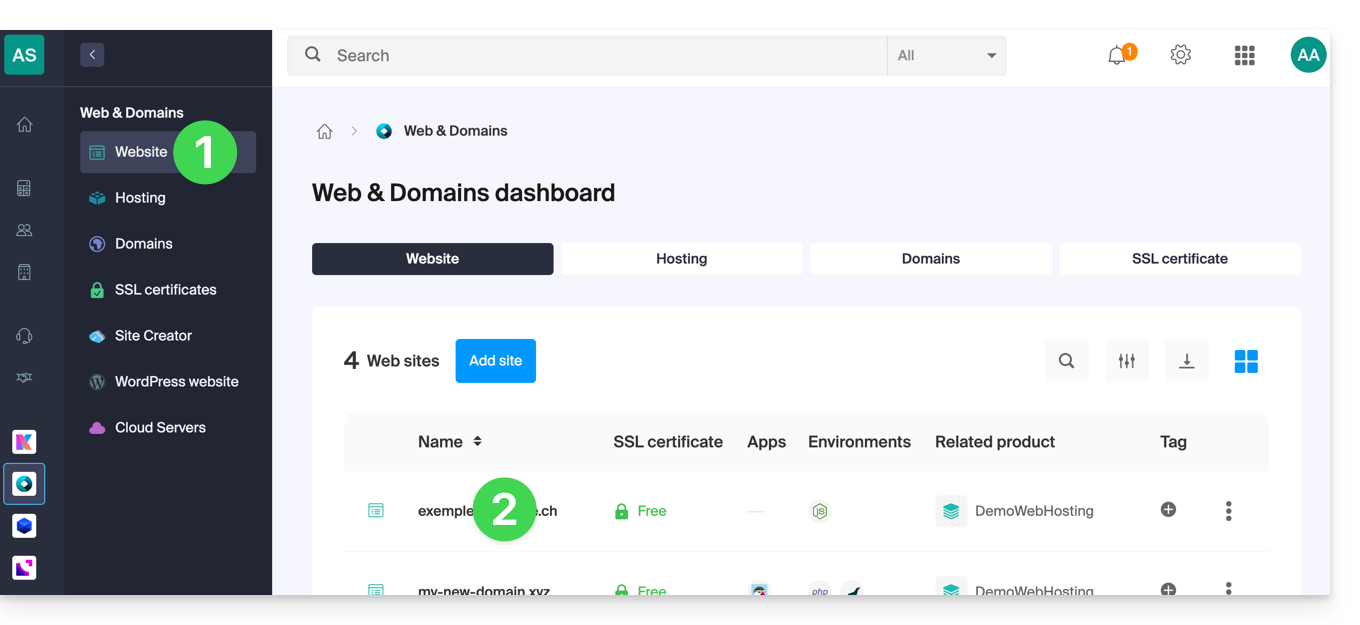
- Cliquez ici afin d'accéder à la gestion de votre site sur le Manager Infomaniak (besoin d'aide ?).
- Cliquez directement sur le nom attribué au site concerné:
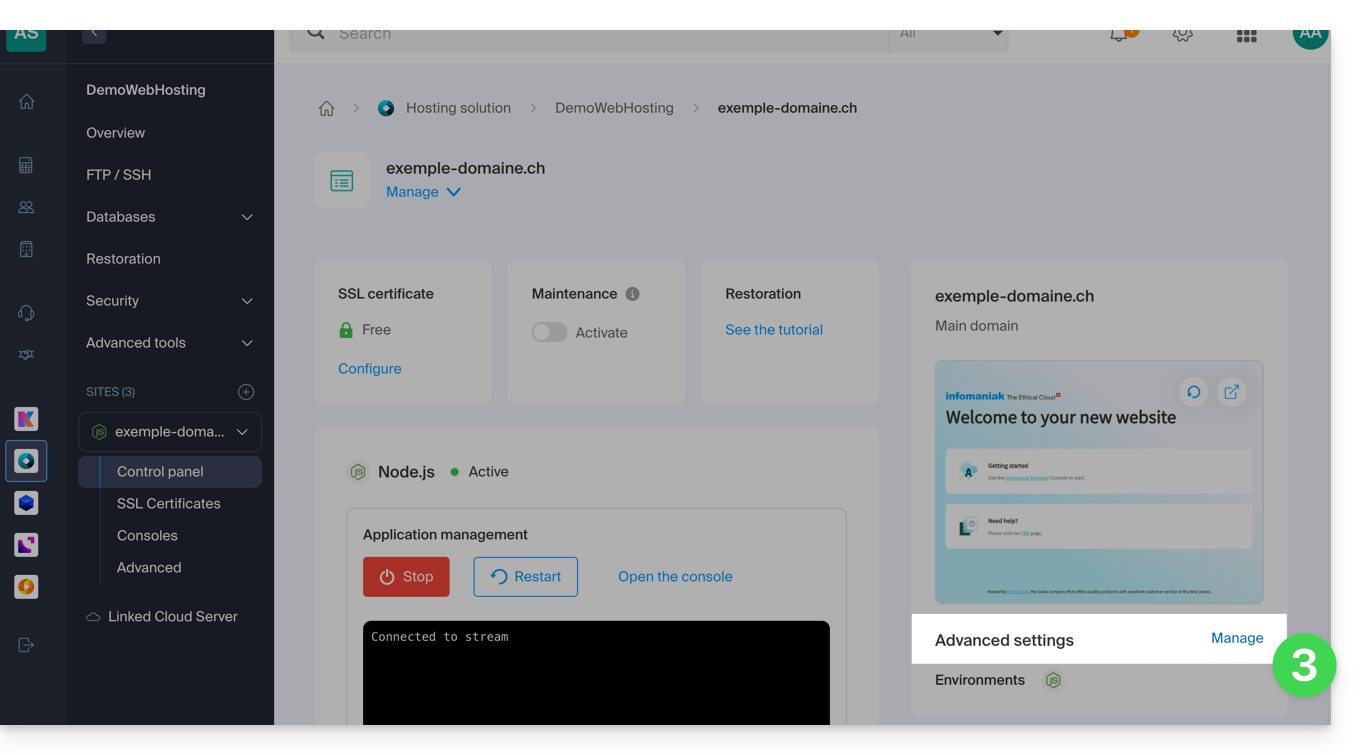
- Cliquez sur Gérer sous Paramètres avancés:
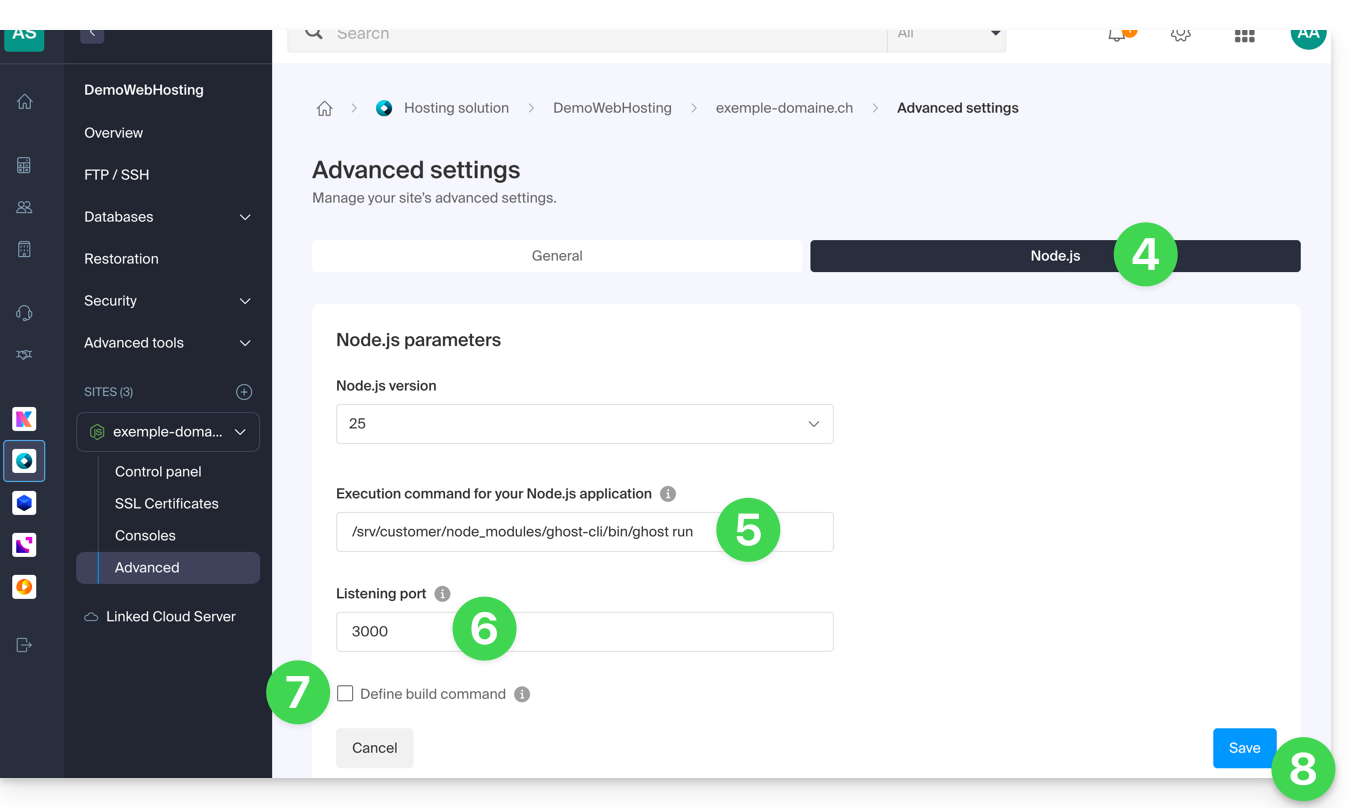
- Cliquez sur l'onglet Node.js pour accéder aux réglages.
Dans le champ de commande d'exécution, entrez:
/srv/customer/node_modules/ghost-cli/bin/ghost run- Vérifiez que le numéro de port est bien
3000. - Case de commande de build : désactivez-la.
- Cliquez sur le bouton Enregistrer en bas de page:
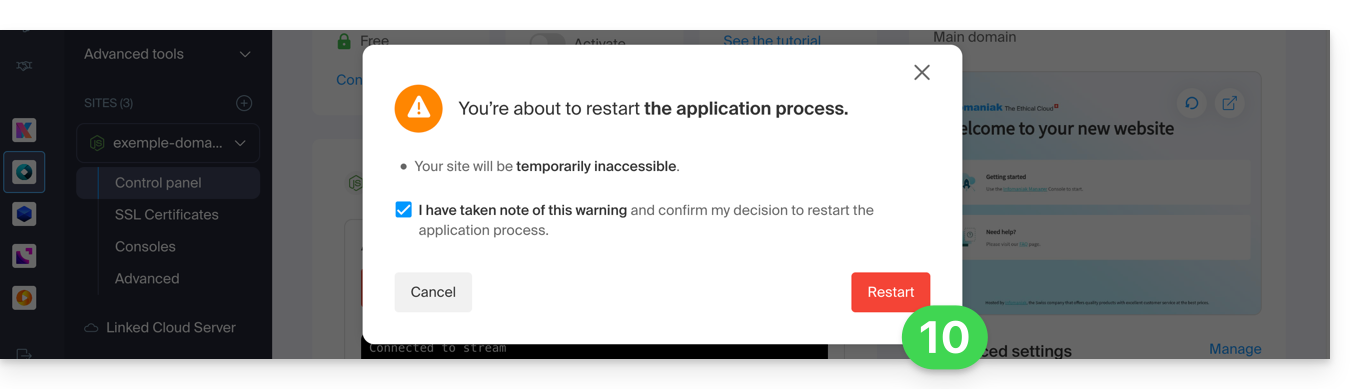
- Sur la page principale, cliquez sur le bouton Start (ou Restart si déjà en cours d'exécution).
- Confirmez l'opération si nécessaire:
- Observez les journaux montrant la création de la base de données et le démarrage de l'application.
Mise à jour de Ghost
Avant de mettre à jour : voulez-vous sauvegarder vos données ? Prenez connaissance de cet autre guide
Pour mettre à jour Ghost CMS vers la dernière version ou une version spécifique, suivez ces étapes :
- Arrêtez l'application Node.js dans le Manager Infomaniak.
Accédez au répertoire de votre site Ghost
# Navigate to your Ghost site directory
cd ~/sites/ghost-site-name
Remplacez
ghost-site-namepar le nom réel de votre dossier (ex: blog, mysite, etc.).Assurez-vous que les permissions des fichiers sont correctes (l'opération peut prendre plusieurs minutes):
# Ensure file permissions are correct
find ./ -type d -exec chmod -v 00775 {} \;
Vérifiez les mises à jour disponibles :
# Check available ghost updates
/srv/customer/node_modules/ghost-cli/bin/ghost check-update
Pour la dernière version (l'opération peut prendre plusieurs minutes):
# Update to the latest version
/srv/customer/node_modules/ghost-cli/bin/ghost update
Pour une version spécifique comme la v5 (l'opération peut prendre plusieurs minutes):
# Update to a specific version (e.g., v5) /srv/customer/node_modules/ghost-cli/bin/ghost update v5- Pourquoi passer par la v5 ? Si vous utilisez Ghost v4 et souhaitez passer à la v6, Ghost nécessite de passer par la v5 comme étape intermédiaire. C'est indispensable pour les montées de version majeures.
- Patientez jusqu'à ce que la mise à jour soit terminée, puis redémarrez l'application depuis le dashboard du site pour appliquer la mise à jour.
Terminé ! Accédez à votre blog Ghost
Rendez-vous ensuite sur l'URL de votre site pour démarrer:
- Ouvrez votre navigateur et allez à
https://domain.xyz/ghost(remplacezdomain.xyzpar votre domaine actuel). - La première fois :
- Vous créerez un compte administrateur (votre identifiant pour le blog)…
- Ensuite, vous pourrez commencer à écrire des articles !
Configuration des utilisateurs / mail
Afin de créer le premier utilisateur, ajoutez /ghost à l'URL de votre site (par exemple https://ghost.domain.xyz/ghost) et suivez l'assistant.
Vous pouvez également configurer l'"adresse de support du portail des membres": lorsque de nouveaux membres souhaitent s'inscrire, le portail envoie la confirmation du double opt-in à partir d'une adresse spécifique.
Par défaut, il s'agit de l'adresse “noreply” de votre domaine. Pour la mettre à jour, naviguez vers “Paramètres”, “Adhésion”, “Paramètres du portail”, “Personnaliser”, et “Page du compte”:
Résoudre une incompatibilité technique entre Ghost et MariaDB
Certaines requêtes SQL provoquent des erreurs HTTP 400 sur MariaDB, il en résulte ce type d'erreur:
[2025-01-01 12:54:28] ERROR "GET /ghost/api/admin/posts/6834625e35802b06f1496305/?formats=mobiledoc%2Clexical&include=tags%2Cauthors%2Cauthors.roles%2Cemail%2Ctiers%2Cnewsletter%2Ccount.conversions%2Ccount.clicks%2Csentiment%2Ccount.positive_feedback%2Ccount.negative_feedback" 400 27ms
Could not understand request.
Error ID:
8f2b0d90-3a30-11f0-a25f-fd9c83e1cf02
Error Code:
ER_BAD_FIELD_ERROR
----------------------------------------
Error: select `posts`.*,
...
Si besoin, un correctif existe pour adapter le comportement de Ghost.
Pour utiliser ce patch, entrez cette commande :
# Enter the current version folder and apply the MariaDB patch
cd current
curl -L https://gist.githubusercontent.com/reneluria/8cbbfbc001e542c77d6d5887fbafe5d3/raw/65e0ce31753b4687d0eb67fc030734a35d3ffbad/ghost-post.patch | patch -p0
En cas de besoin, des partenaires locaux et référencés par Infomaniak peuvent s'occuper de ces démarches : lancez un appel d'offres gratuit ; ils s'occupent de tout.
Lien vers cette FAQ:
Cette FAQ a été utile?
Un Player (c'est-à-dire un lecteur de fichiers multimédias) est indispensable à vos médias lorsque vous intégrez ces derniers sur votre espace VOD/AOD Infomaniak afin de les proposer à vos spectateurs & internautes.
Créer un Player
Pour créer un Player:
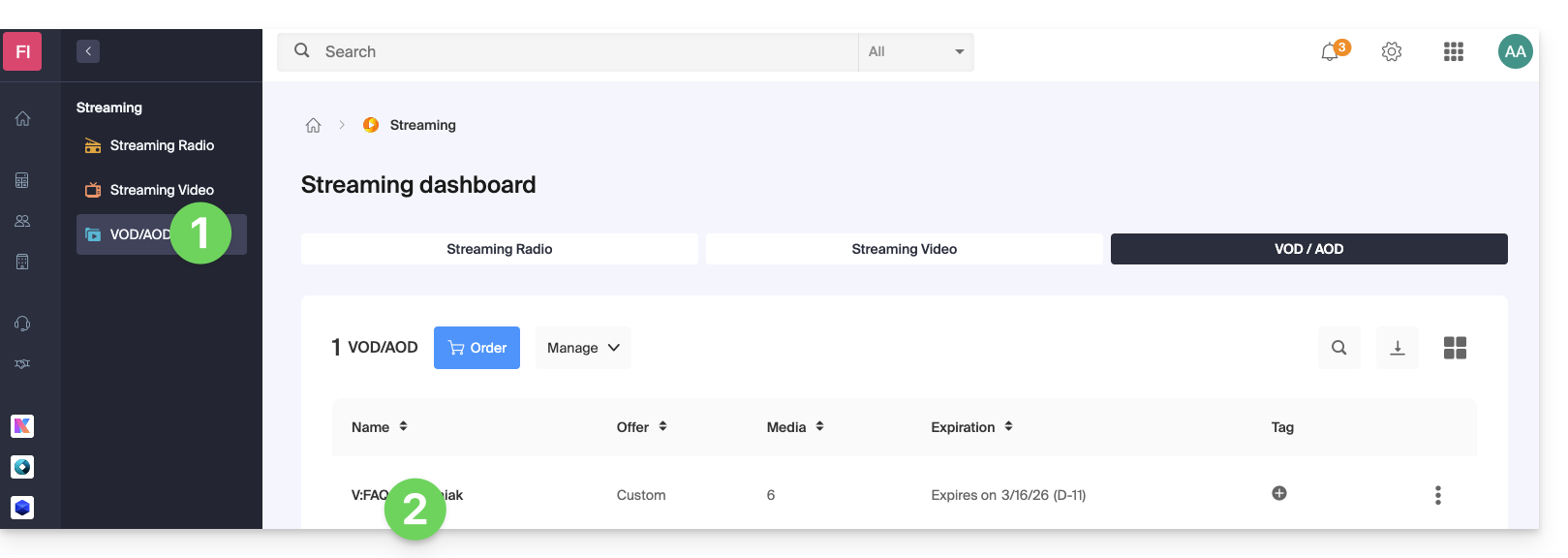
- Cliquez ici afin d'accéder à la gestion de votre produit sur le Manager Infomaniak (besoin d'aide ?).
- Cliquez directement sur le nom attribué au produit concerné:
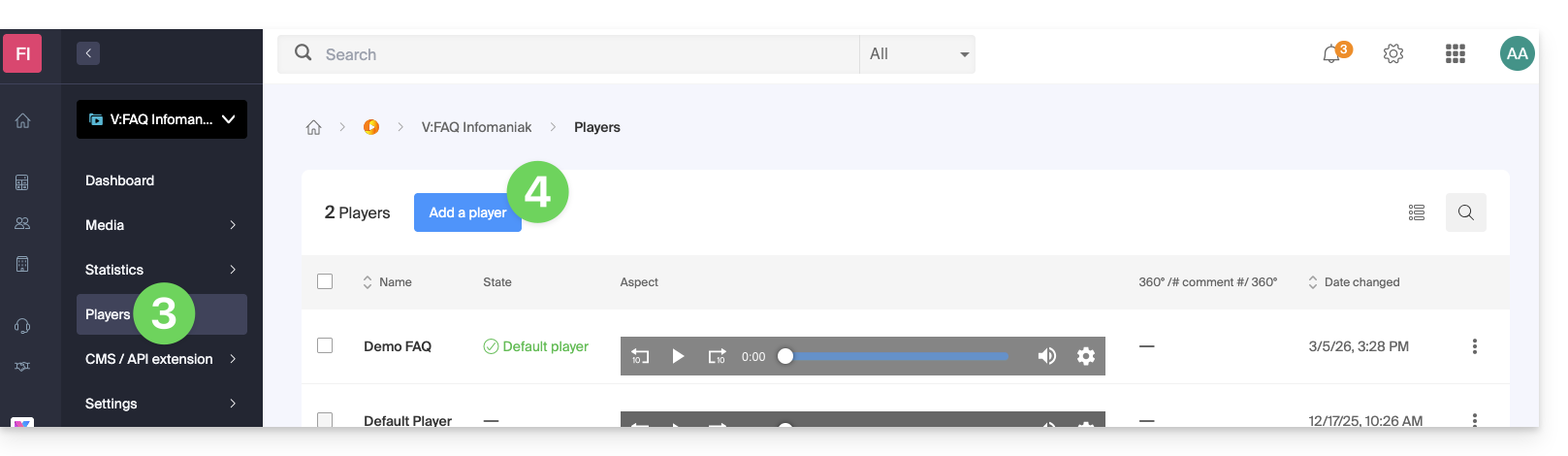
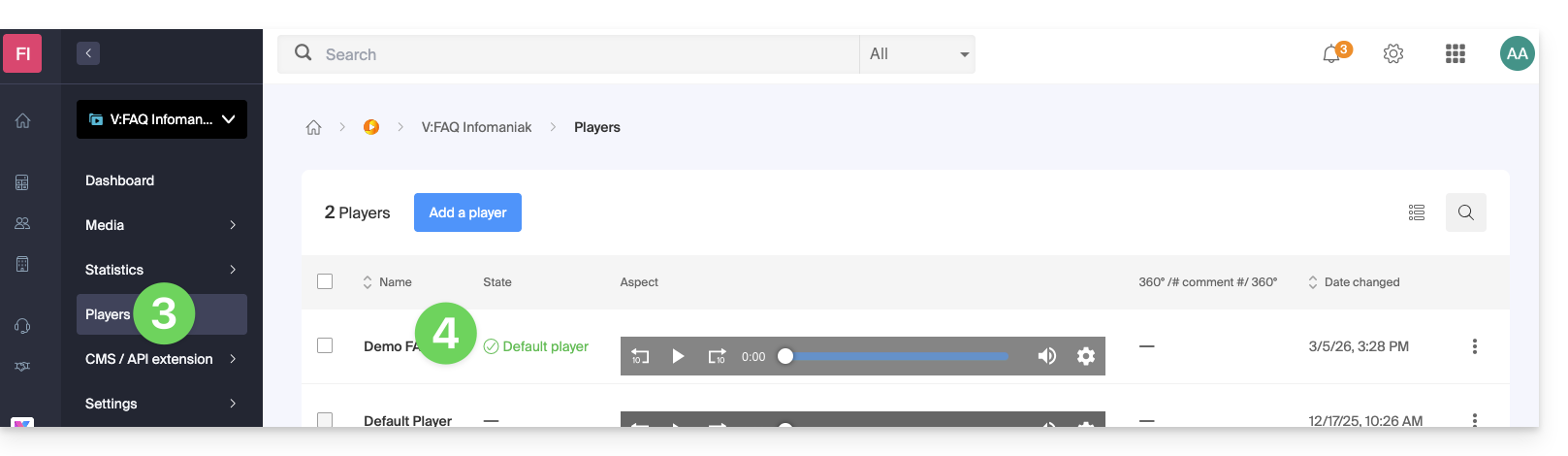
- Cliquez sur Players dans le menu latéral gauche.
- Cliquez sur le bouton bleu pour ajouter un nouveau Player:
- Vous arrivez ensuite sur la page de configuration et des onglets (ou menus) permettent de gérer plusieurs aspects du Player, comme la barre de lecture en bas et les icônes de partage:
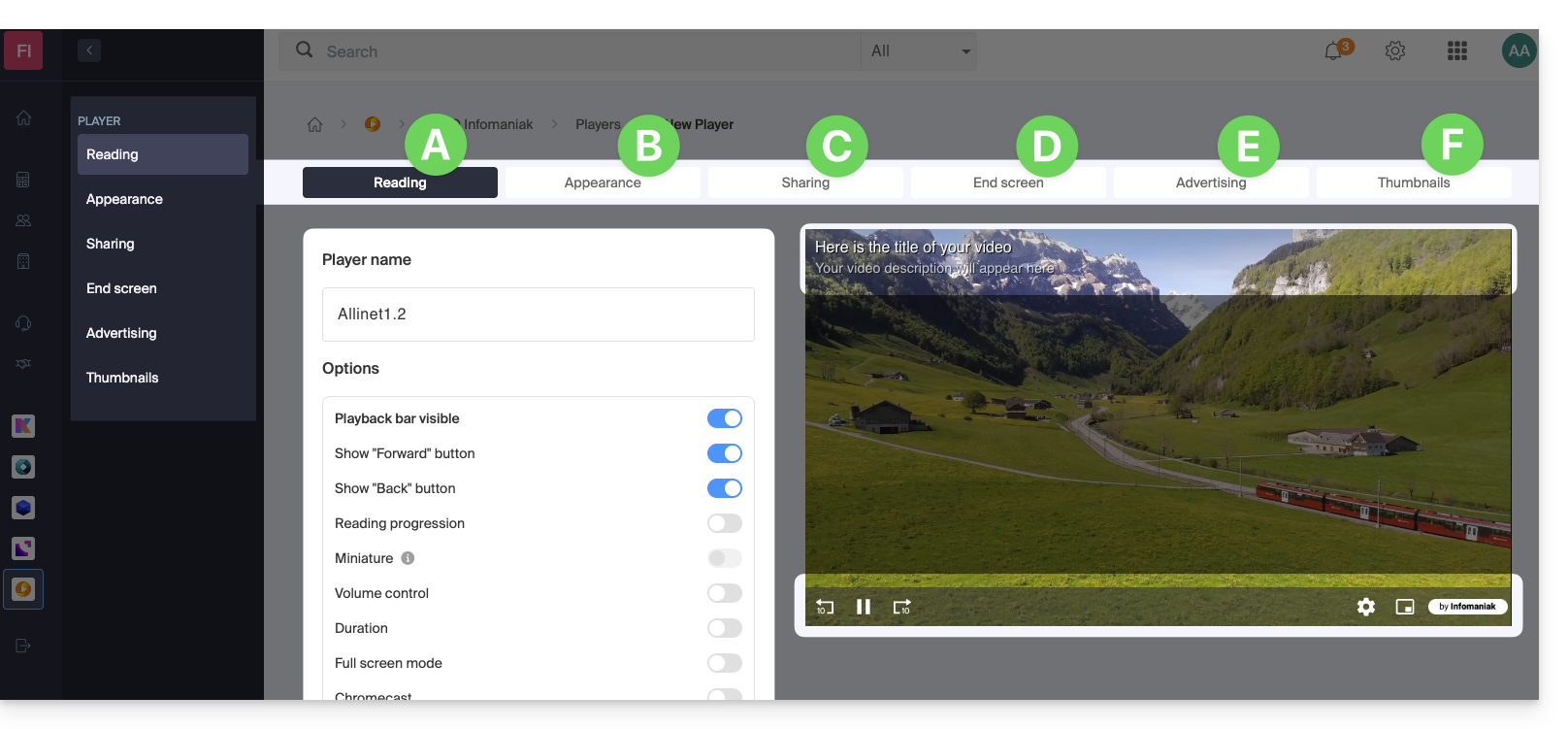
A. Onglet Lecture
C'est ici que vous pouvez nommer le Player et personnaliser les éléments qui doivent s'y trouver ou non:
- barre de lecture (avec ou sans disparition après X secondes d'inactivité)
- bouton Avancer et Reculer
- affichage de la progression de lecture et si oui, affichage des miniatures sur la barre de lecture
- contrôle du volume
- durée du média
- affichage plein écran
- Chromecast (si vous l'affichez, l'option pourra être activée par un spectacteur utilisant le navigateur Chrome et possédant un Chromecast sur son même réseau)
- logo Infomaniak
- bouton “Passer l'introduction” et si oui, à quel timecode envoyer le spectacteur
Il est également possible de choisir le mode de lecture MPEG-DASH au lieu de HLS par défaut, de démarrer automatiquement la lecture (autoplay) lors du chargement du média et de forcer l'affichage des sous-titres (que le spectateur pourra toujours désactiver s'il le souhaite).
B. Onglet Apparence
C'est ici que vous pouvez choisir les couleurs et styles d'habillage (modèles) du Player, mais aussi un logo et l'affichage du titre et descriptif du média.
C. Onglet Partage
C'est ici que vous pouvez choisir les autorisations concernant les partages et l'intégration du Player sur d'autres sites.
D. Onglet Ecran de fin
C'est ici que vous pouvez définir un comportement global du Player pour l’écran de fin (par exemple proposition de la vidéo suivante à lire en fonction de ce qui se trouve dans le même dossier). Vous pouvez également ajuster ces paramètres individuellement pour chaque vidéo.
E. Onglet Publicité
Le Pre roll, Mid roll et Post roll sont gérés ici. Prenez connaissance de cet autre guide à ce sujet.
F. Onglet Vignettes
C'est ici que vous pouvez choisir les images visibles lorsque le média est en chargement, ou indisponible/restreint (cela ne remplace pas la miniature de la vidéo).
Modifier un Player
Pour modifier et accéder aux paramètres d'un Player existant:
- Cliquez ici afin d'accéder à la gestion de votre produit sur le Manager Infomaniak (besoin d'aide ?).
- Cliquez directement sur le nom attribué au produit concerné.
- Cliquez sur Players dans le menu latéral gauche.
- Cliquez directement sur le nom attribué au Player concerné:
Bouton plein écran
Il n'est pas possible d'avoir automatiquement l'affichage du média directement en plein écran au démarrage de la lecture.
Il faut procéder au clic pour débuter la lecture puis cliquer sur le bouton correspondant au plein écran, en l'ayant ajouté au préalable sur votre Player sur l'onglet Lecture: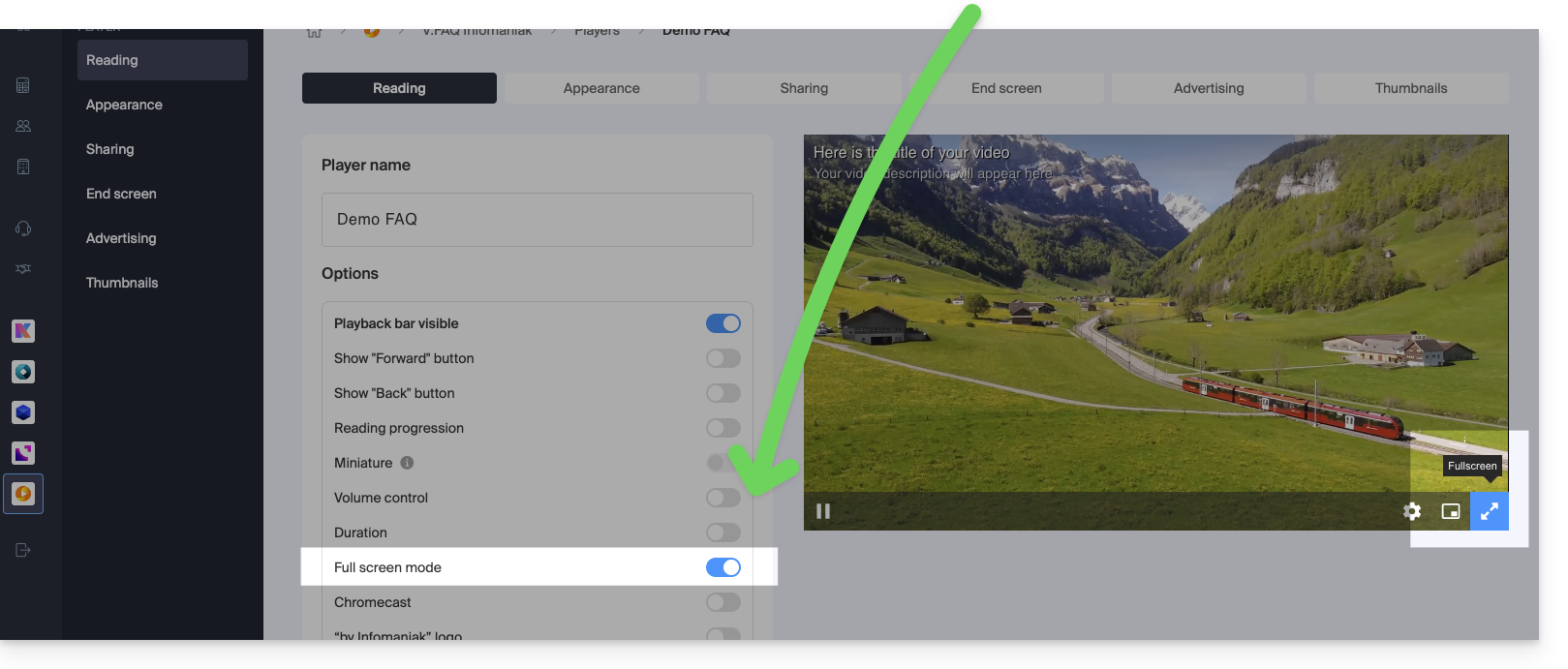
Lien vers cette FAQ:
Cette FAQ a été utile?
Ce guide explique comment lier un flux ajouté sur votre Streaming Radio Infomaniak avec votre installation qui va diffuser le contenu souhaité.
Préambule
- De manière générale, Infomaniak est compatible avec tous les logiciels indiqués ici: https://www.icecast.org/apps/ mais tous ne permettent pas le stream AAC par exemple.
- Un exemple de configuration est donné ci-dessous pour l'application gratuite et multiplateformes Butt.
- Prenez connaissance des informations pour Edcast (version autonome standalone) / Sam Broadcaster / SpacialAudio SAM Cast… Il existe également (sans guide) StreamDiffusion / MB Recaster …
Obtenir les informations de connexion
Pour trouver les informations nécessaires à la configuration de votre encodeur:
- Cliquez ici afin d'accéder à la gestion de votre produit sur le Manager Infomaniak (besoin d'aide ?).
- Cliquez directement sur le nom attribué au produit concerné:
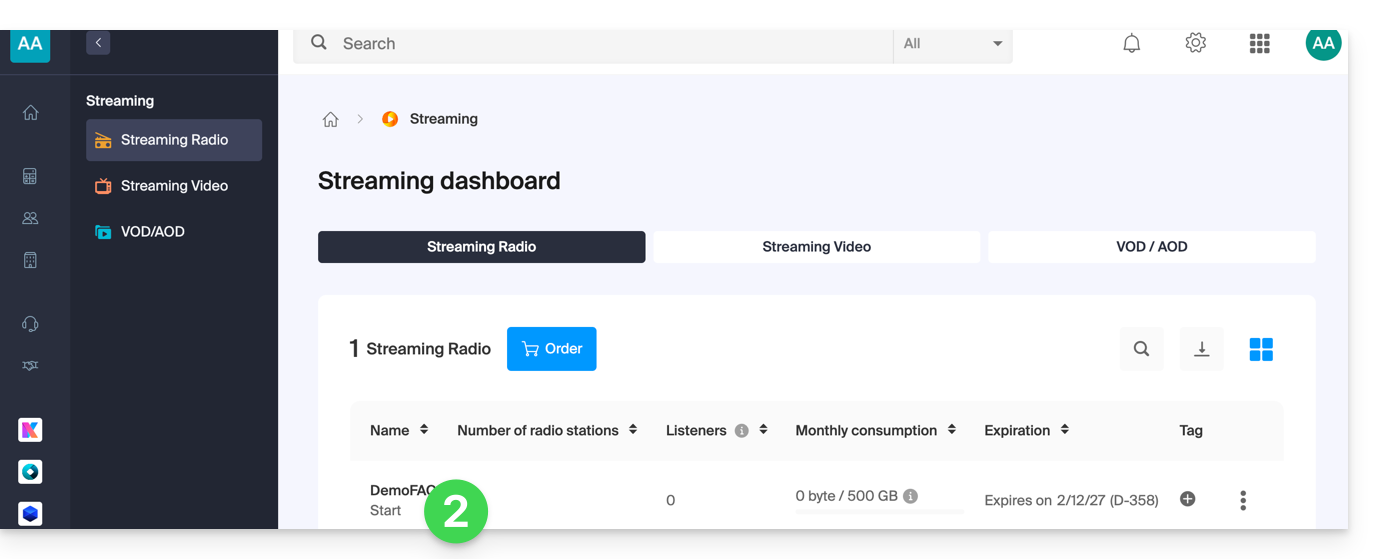
- Cliquez sur le nom de la radio concernée:
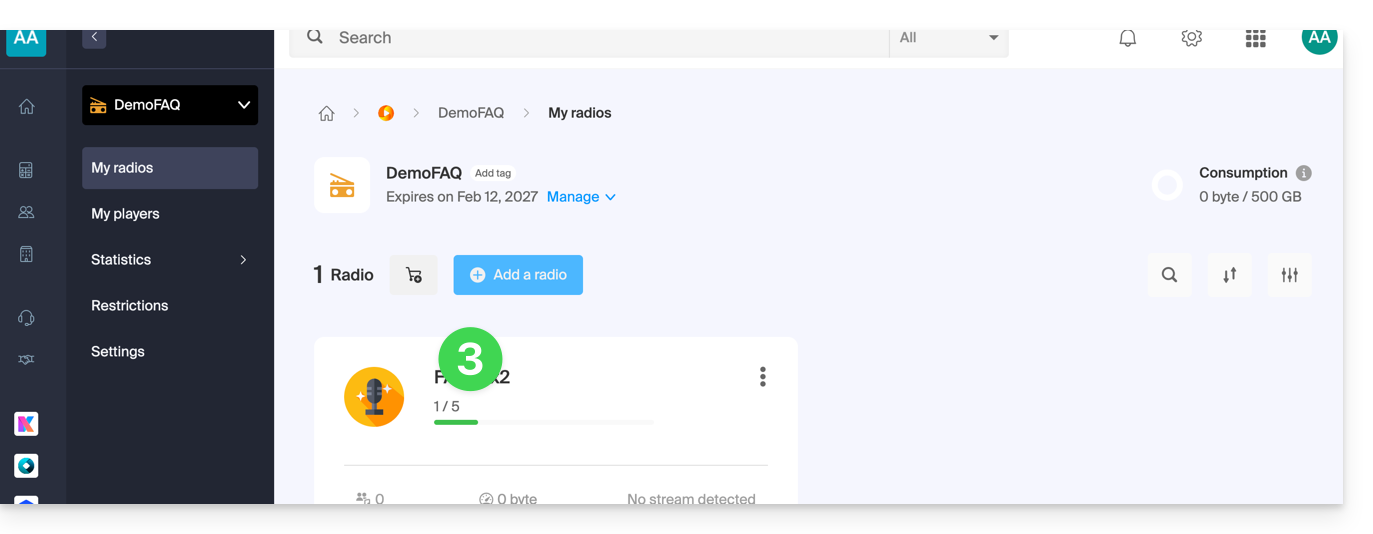
- Cliquez sur le nom du flux audio concerné pour obtenir ses détails:
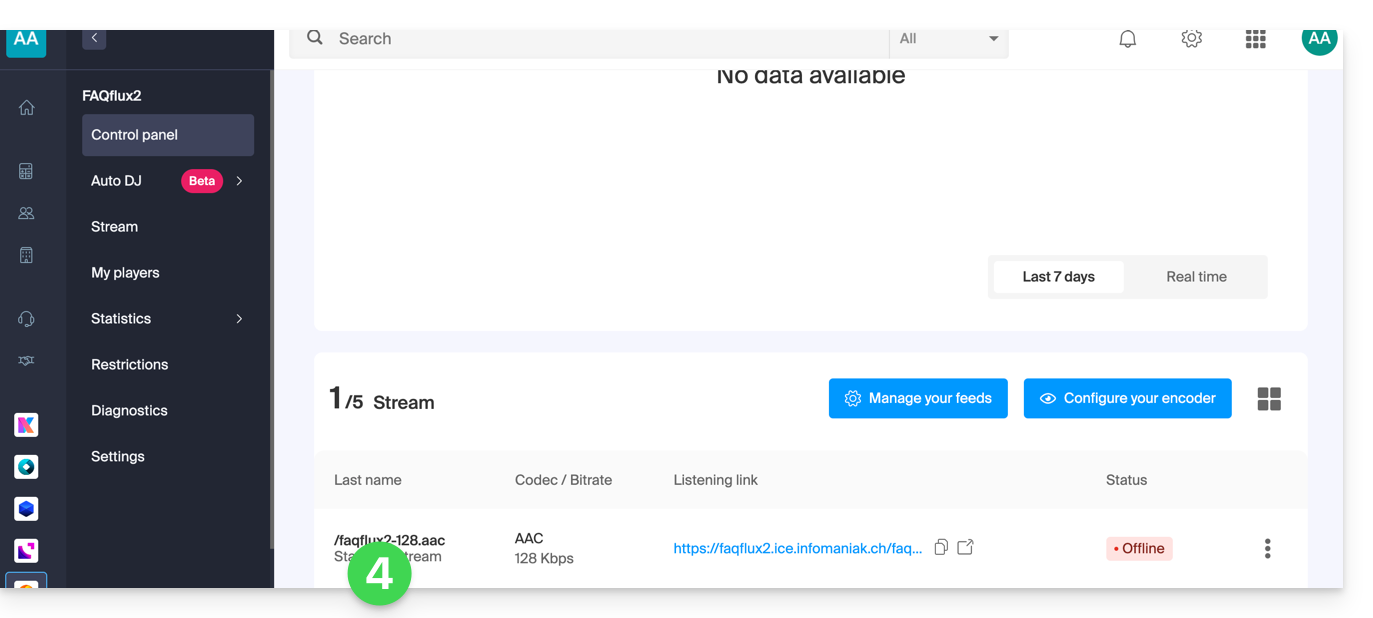
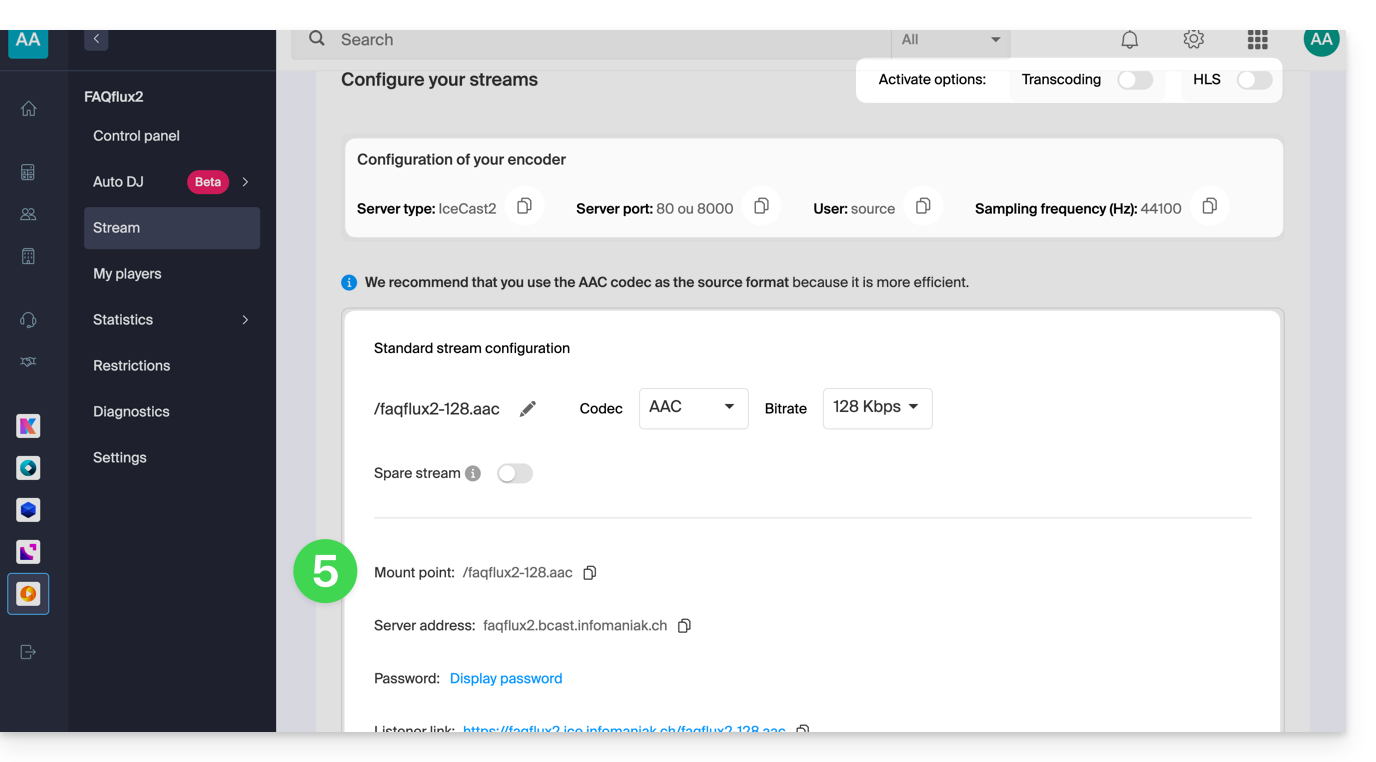
- Les informations utiles s'affichent sur la page:
Exemple de configuration d'encodeur
Vous souhaitez diffuser un contenu audio depuis un ordinateur. Comme spécifié dans le préambule ci-dessus, il existe de multiples solutions logicielles. Exemple avec l'outil Butt disponible entre autre sur macOS:
- Téléchargez Butt:

- Ouvrez l'application téléchargée sur votre ordinateur.
- Installez l'application:

- Lancez l'application pour l'utiliser:

- Cliquez sur Paramètres:

- Cliquez sur Ajouter un serveur:

- Sélectionnez le type Icecast.
- Copiez les informations de votre flux vers l'encodeur (pour le mot de passe, vous devrez d'abord entrer votre mot de passe de connexion au Manager puis le mot de passe du flux sera copiable (et visible avec l'icône d'oeil):

- Validez votre paramétrage en cliquant sur Ajouter en bas à droite:

- Fermez les paramètres et cliquez sur le bouton Play pour démarrer la diffusion:

- Vous pouvez entendre la diffusion de votre flux depuis le tableau de bord Infomaniak en démarrant le Player de démonstration:

Lien vers cette FAQ:
Cette FAQ a été utile?
Ce guide explique comment lancer l'enregistrement d'une réunion en ligne organisée avec kMeet la solution éthique de visioconférence gratuite par Infomaniak, afin d'obtenir une vidéo de l'intervention stockée sur kDrive Infomaniak (ceci uniquement lorsqu'un utilisateur stoppera l'enregistrement).
Préambule
- L'enregistrement de la vidéo
- se fait côté serveur
- n'engendre aucune charge pour l'ordinateur du participant qui l'a lancé
- est au format vidéo
.mp4 - est d'une durée maximale de 3 heures.
- La vidéo ne sera pas disponible si tout le monde quitte la visioconférence sans que quelqu'un ne stoppe l'enregistrement.
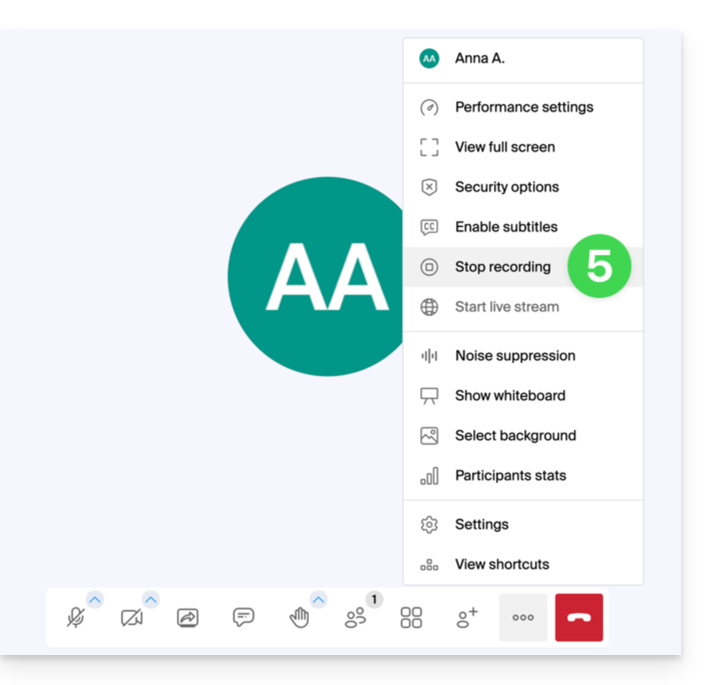
- En clair, les étapes 5 et suivantes ci-dessous sont obligatoires pour que l'enregistrement fonctionne!
Enregistrer une réunion kMeet sur kDrive en vidéo
Prérequis
- Posséder un kDrive (autonome/indépendant ou au sein d'une offre kSuite, my kSuite, etc.).
- Être le modérateur de la visioconférence à enregistrer.
- Ne pas créer une visioconférence chiffrée par une clé personnalisée.
Afin d'enregistrer la réunion sur kDrive, du moment où quelqu'un clique sur Start pour débuter, mais également clique sur Stop pour finaliser l'enregistrement et le rendre disponible :
- Démarrez kMeet via kmeet.infomaniak.com ou depuis l'une des apps pour ordinateur et appareils mobiles.
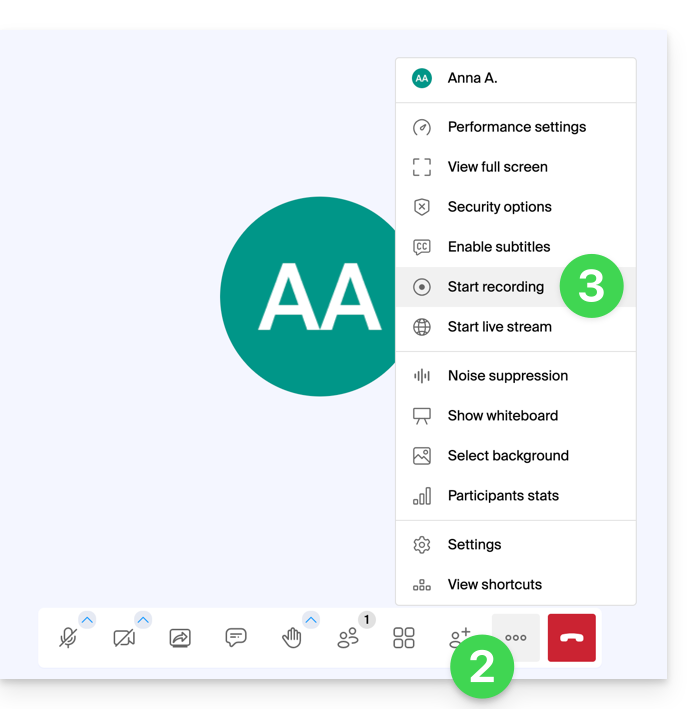
- Une fois dans la réunion, cliquez sur le menu d'action ○○○ dans la barre d'outils kMeet.
- Cliquez sur l'icône ◉ Commencer l'enregistrement:
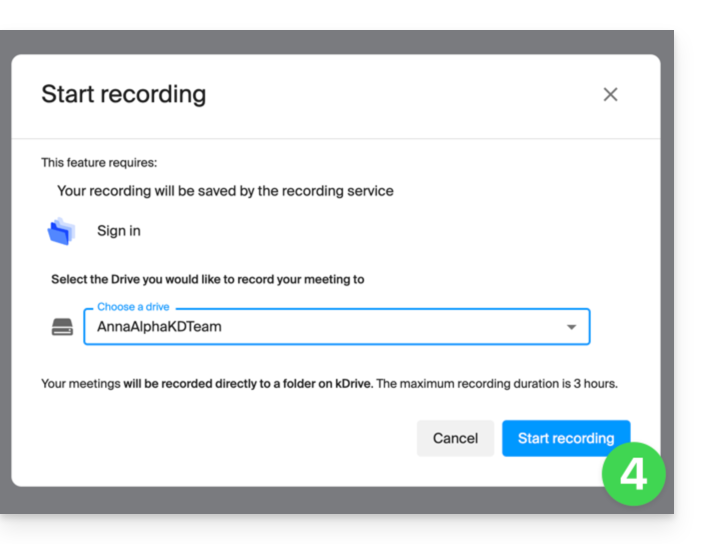
- Validez l'opération et si besoin, connectez-vous à votre compte Infomaniak puis sélectionnez un kDrive sur lequel enregistrer la visioconférence ; cliquez ensuite sur le bouton pour démarrer la vidéo:
- Pour arrêter l'enregistrement de la vidéo (étape obligatoire pour obtenir la vidéo), cliquez à nouveau sur la barre d'outils puis choisissez Arrêter l'enregistrement:
- Confirmez puis choisissez si vous souhaitez vous rendre à l'endroit de l'enregistrement sur kDrive.
- L'enregistrement est disponible à la racine du kDrive choisi dès la clôture du salon virtuel dans lequel se déroulait la réunion (donc dès que tous les participants ont quitté la visioconférence).
Lien vers cette FAQ:
Cette FAQ a été utile?
Ce guide concerne la récupération de mot de passe d'une image Windows (toute version) sur Public Cloud.
Connexion à l'instance Windows
Par défaut le nom d'utilisateur est Administrator.
Le mot de passe quant à lui est généré lors de la première séquence de démarrage de l'instance.
Si vous ne parvenez pas à établir la première connexion à votre instance Windows, vous avez besoin de la clé privée utilisée pendant le processus de déploiement. Entrez cette commande pour installer ou vérifier que nova-client est installé:
pip3 install python-novaclientPuis pour récupérer le mot de passe de l'instance:
nova get-password <INSTANCE_ID> <PRIVATE_KEY_FILE>Prenez connaissance de la documentation officielle.
Prenez également connaissance d'éventuels problèmes en cours sur status.infomaniak.com.
Pour Public Cloud spécifiquement, la liste des maintenances planifiées et des problèmes en cours se trouve à l'adresse status.infomaniak.cloud.
Lien vers cette FAQ:
Cette FAQ a été utile?
Ce guide concerne l'installation d'extension PHP sur Hébergements Web Infomaniak.
Utilisation d'extensions PHP Zend
- Zend Guard Loader est une extension PHP qui permet d'exécuter des scripts PHP chiffrés via Zend Guard.
- Zend Guard Loader est installé de base pour PHP <= 5.6 sur tous les hébergements Web et n'est pas disponible pour les versions de PHP >= 5.6.
- Depuis PHP 5.3.x, le module Zend Optimizer a été remplacé par ZendGuardLoader
- L'extension ZendOPCache nécessite un Serveur Cloud configuré avec PHP 5.5 minimum
Lien vers cette FAQ:
Cette FAQ a été utile?
Ce guide explique comment diffuser un live vidéo avec plusieurs versions sonores via le service de Streaming vidéo Infomaniak. Il ne traite ni de la VOD ni d’un service de streaming audio (utilisé uniquement en complément si vous choisissez l’approche A ci‑dessous).
Préambule
- Un flux live Streaming vidéo ne propose pas de multi‑pistes audio sélectionnables dans un seul et même Player.
- Deux topologies possibles :
- Approche A — 1 flux vidéo + 1..N lecteurs audio séparés (sélection de la langue côté page).
- Approche B — N flux Streaming vidéo diffusant la même image avec un son différent (un Player par langue).
Méthode pour obtenir un live multilingue
Approche A — 1 lecteur vidéo + lecteurs audio séparés
- Idée générale : vous envoyez un seul live vidéo à Infomaniak et, sur votre page, vous ajoutez des lecteurs audio (un par langue). L’utilisateur coupe le son du lecteur vidéo et active le lecteur audio de la langue voulue.
- Simple côté envoi : un seul flux vidéo à envoyer à Infomaniak.
- Moins simple côté page : l’utilisateur doit jongler entre le son du lecteur vidéo (coupé) et le lecteur audio (activé). Un léger décalage entre l’image et l’audio peut exister.
Pour cela:
- Récupérer l’adresse et la clé de diffusion dans le Manager Infomaniak (c’est l’« ingest »). Les copier dans votre logiciel de diffusion.
- Lancer votre live vidéo depuis le logiciel : Infomaniak reçoit l’image et publie un lecteur vidéo (player) que vous pouvez intégrer sur votre site.
- Sur votre page web, ajouter les lecteurs audio (un par langue). Ils sont séparés du produit « Streaming vidéo » : vous les placez juste à côté du lecteur vidéo.
- Prévoir une petite interface de choix de langue (boutons FR/EN/ES…). Quand l’utilisateur choisit une langue, mettez le lecteur vidéo en sourdine et activez le lecteur audio correspondant.
- Réduire le décalage (si c’est important pour vous) : évitez les options de « retour en arrière » et les traitements superflus qui ajoutent du retard ; gardez des réglages stables dans votre logiciel.
L’ingest, c’est l’étape de branchement : Infomaniak vous fournit une adresse de réception et une clé ; vous les collez dans votre logiciel de diffusion (par ex. OBS ou un encodeur matériel). Quand vous cliquez sur « Démarrer », votre vidéo est envoyée vers cette adresse : Infomaniak la reçoit et peut ensuite la diffuser aux spectateurs ; sans cette adresse et cette clé, rien n’arrive sur la plateforme.
Approche B — plusieurs lecteurs vidéo (un par langue)
- Idée générale : vous créez plusieurs lives vidéo chez Infomaniak, tous avec la même image, mais chacun avec une langue différente. Sur votre page, l’utilisateur choisit sa langue et vous affichez le lecteur vidéo correspondant.
- Plus fluide pour l’utilisateur : il choisit simplement un lecteur « dans sa langue ».
- Plus exigeant pour vous : plusieurs lives à créer/maintenir et plus de données à envoyer en parallèle.
Pour cela:
- Créer un live par langue dans le Manager Infomaniak. Pour chaque live, notez l’adresse et la clé de diffusion (l’« ingest »).
- Dans votre logiciel de diffusion, dupliquez la sortie vidéo et assignez la bonne piste audio (FR, EN, etc.) à chaque copie. Envoyez chaque copie vers l’adresse/clé du live correspondant.
- Laisser Infomaniak s’occuper des qualités de lecture (résolution/qualité adaptées à la connexion du spectateur). Si vous préférez tout régler vous‑même, c’est possible mais plus avancé ; restez simple si vous débutez.
- Intégrer sur votre page un sélecteur de langue : quand l’utilisateur choisit « FR », vous affichez le lecteur du live FR ; s’il choisit « EN », vous affichez le lecteur du live EN, etc.
- Vérifier votre connexion montante : plus il y a de langues, plus vous envoyez de données en même temps. Faites un test de charge avant le jour J.
Chaque langue a son propre live, donc sa propre adresse de réception et sa clé ; vous devez envoyer plusieurs fois la même image (une fois par langue) vers Infomaniak : c’est toujours l’étape de branchement qui permet à la plateforme de recevoir chaque version.
Lien vers cette FAQ:
Cette FAQ a été utile?
Ce guide explique les origines possibles d'une éventuelle latence que vous pourriez constater entre la source d'une vidéo et sa diffusion en direct via le service de Streaming vidéo Infomaniak.
Disponibilité dans le cas de...
... rendu sur le Manager
Une fois votre encodeur connecté sur les serveurs Infomaniak de type master, le flux peut subir plusieurs transformations, notamment dans le cas d'un transcodage ou le rajout d'un logo en watermark. Dans ces cas de figure, la vidéo doit être réencodée dans un ou plusieurs formats, ce qui nécessite un temps de traitement qui se répercute inévitablement sur le rendu final.
... flux mono bitrate sans retraitement
Dans ce cas de figure, le flux est disponible au bout de seulement quelques secondes.
... flux transcodé ou avec watermark
Ce traitement nécessite environ 25 secondes pour que le flux transformé soit visible dans la ou les différentes qualités.
... décalage entre la source et le rendu aux internautes
Afin d'éviter des microcoupures lors de la diffusion, le player (lecteur vidéo) met en mémoire tampon (buffer) plusieurs secondes de la vidéo. Vous pouvez ainsi facilement constater 30 à 60 secondes de décalage entre la source d'origine et le flux rendu aux internautes.
Pour réduire au maximum ce décalage, l'unique moyen est d'avoir un flux mono bitrate, sans transcodage, sans watermark, avec un bitrate pas trop élevé, et de réduire le plus possible le buffer dans la configuration du player. Selon vos besoins, il est donc nécessaire de faire un compromis entre l'instantanéité de la diffusion et des fonctionnalités que vous souhaitez utiliser pour améliorer l'expérience de vos spectateurs et personnaliser le branding de vos directs.
Lien vers cette FAQ:
Cette FAQ a été utile?
Ce guide détaille la structure kDrive Infomaniak: interface en ligne, menus pour gérer et retrouver ses partages, utilité et signification des dossiers par défaut, etc.
Préambule
- Ce guide s'applique à l'app Web kDrive (service en ligne ksuite.infomaniak.com/kdrive).
- L'app desktop kDrive (application de bureau sur macOS / Windows / Linux) n'est pas directement concernée (et n'affichera pas certains éléments).
- L'app mobile (application pour smartphone ou tablette iOS / Android) est par contre similaire en terme d'organisation des menus (avec quelques singularités comme les fichiers hors ligne par exemple).
- Les dossiers Communs et le menu Partages ne sont visibles qu'avec certaines offres multi-utilisateurs.
- Ne pas renommer et/ou déplacer les dossiers créés par défaut ni sur la version Web et encore moins en local, car cela engendre des problèmes de synchronisation.
- Pour accéder rapidement aux différentes fonctionnalités/opérations, faites un clic droit sur vos fichiers.
3 éléments principaux
L'interface kDrive propose un menu latéral gauche qui vous conduit vers les données du kDrive, notamment ces 3 éléments principaux:
1. Dossiers de l'organisation: communs aux collaborateurs de votre Organisation
Ce dossier affiche l'arborescence des dossiers partagés de façon automatique à certains ou à tous les utilisateurs du même kDrive ; s'ils contiennent des documents ils s'afficheront au centre de l'interface: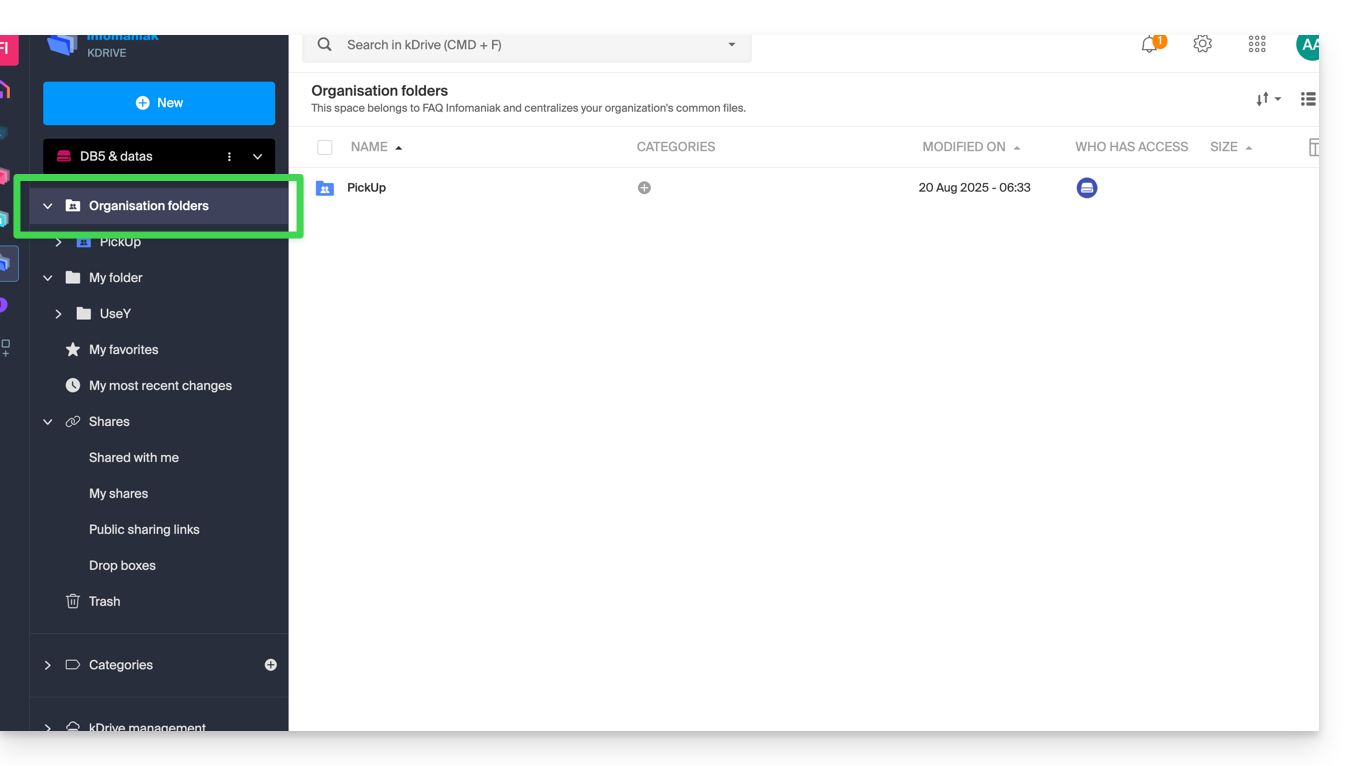
Si vous créez un nouveau dossier ici, vous pourrez choisir de le partager à l'Organisation entière (tous les utilisateurs du kDrive) ou seulement quelques utilisateurs / équipes de travail qui devront alors demander un accès si nécessaire: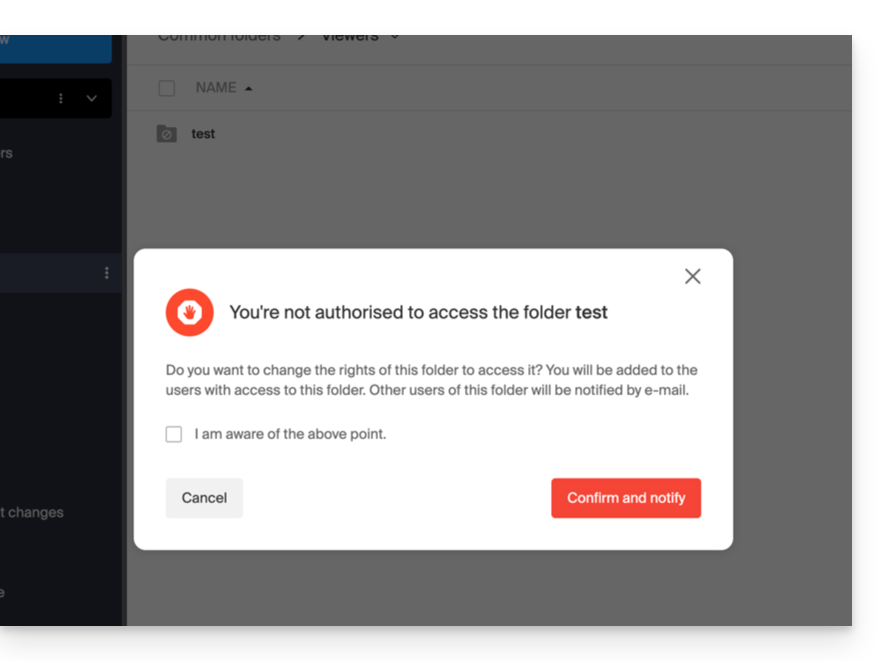
2. Mon dossier: dossier personnel & privé par défaut
Ce dossier affiche l'arborescence des dossiers propres à l'utilisateur lui-même: en effet chaque utilisateur kDrive possède son propre espace personnel qui ne sera pas partagé automatiquement aux autres utilisateurs du même kDrive: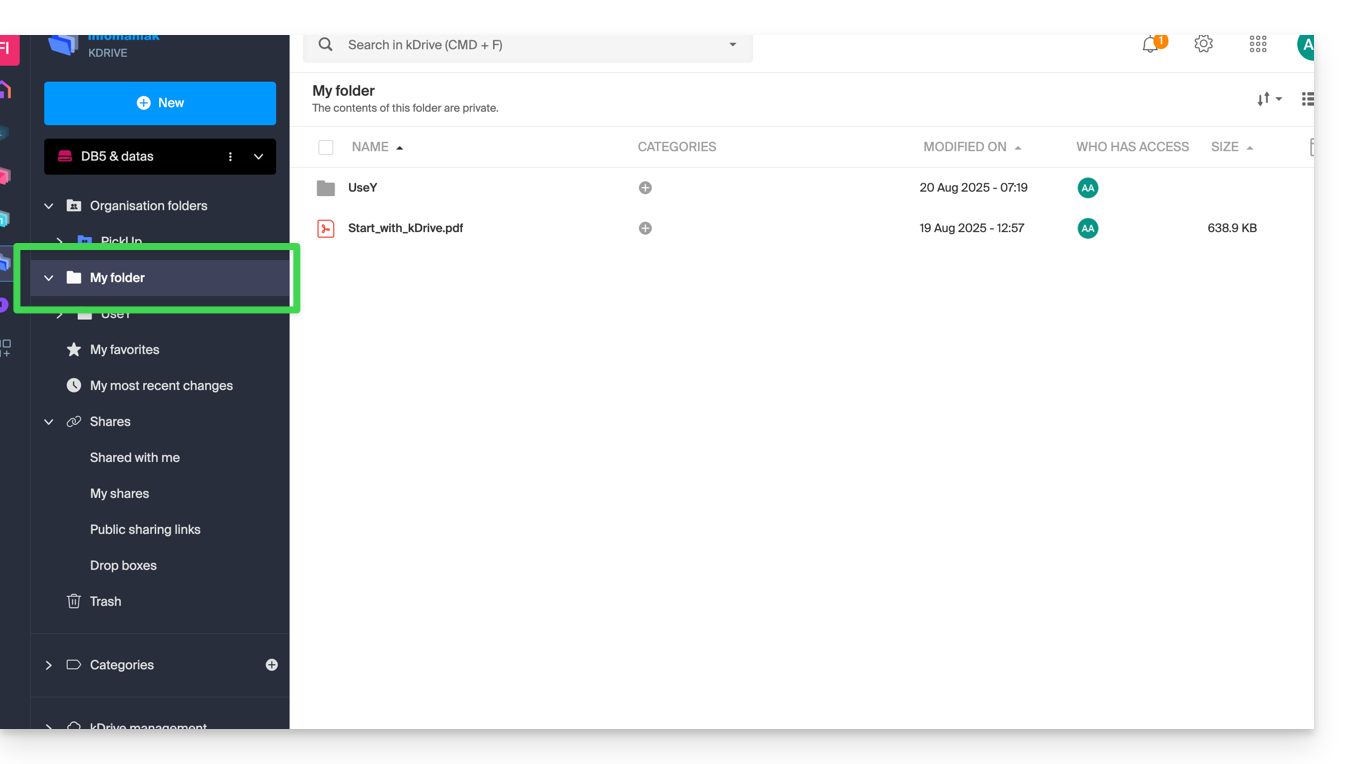
Les documents éventuels s'afficheront au centre de l'interface.
3. Partages
Le menu Partages conduit vers 4 sous-menus affichés dans le menu latéral gauche:
- Les éléments qui vous sont partagés par d'autres utilisateurs kDrive, parmi les kDrive auxquels vous avez accès avec votre identifiant de connexion
- Les éléments que vous partagez avec d'autres utilisateurs
- Les éléments que vous avez partagé en créant un lien de partage public
- Les boites de dépôt
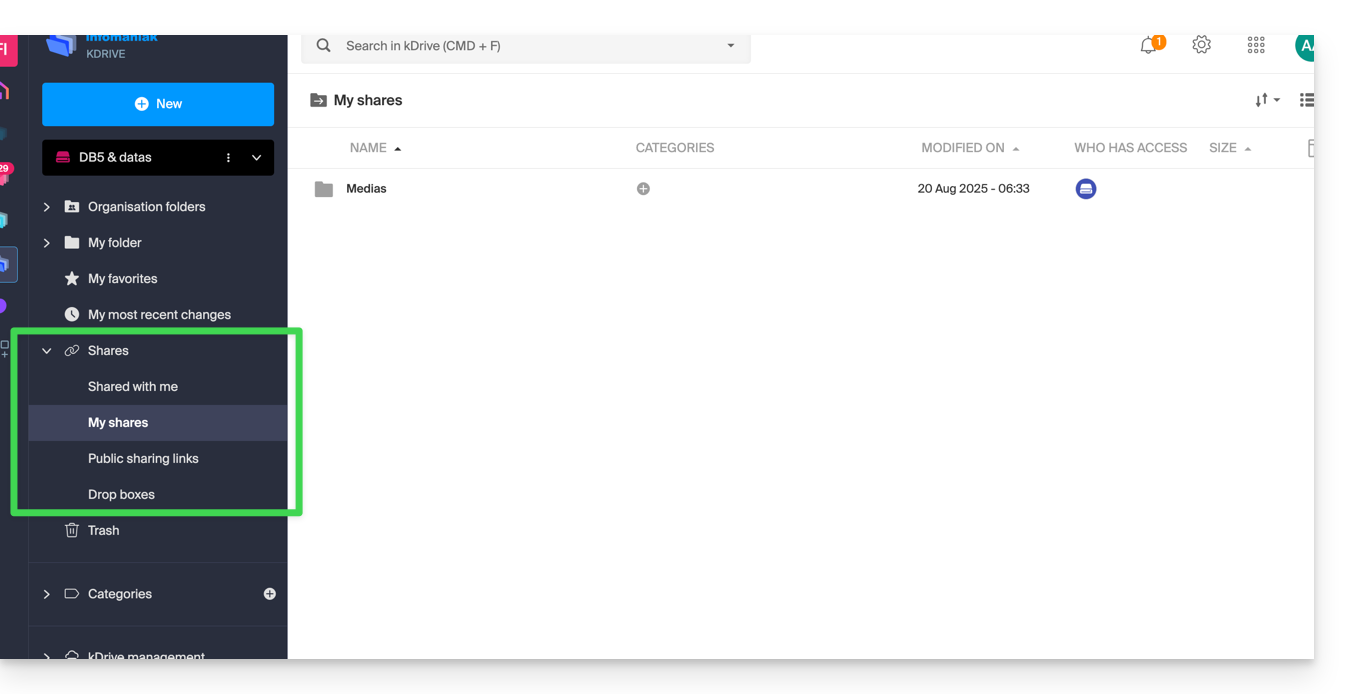
Les éléments éventuels s'afficheront au centre de l'interface et pourront être modifiés / supprimés.
Prenez connaissance de cet autre guide au sujet du comportement de ces dossiers de partage sur l'app Desktop.
Eléments secondaires
Mes favoris
Ce menu regroupe vos fichiers et dossiers définis comme favoris sur kDrive, que vous retrouvez alors sur l'app Web…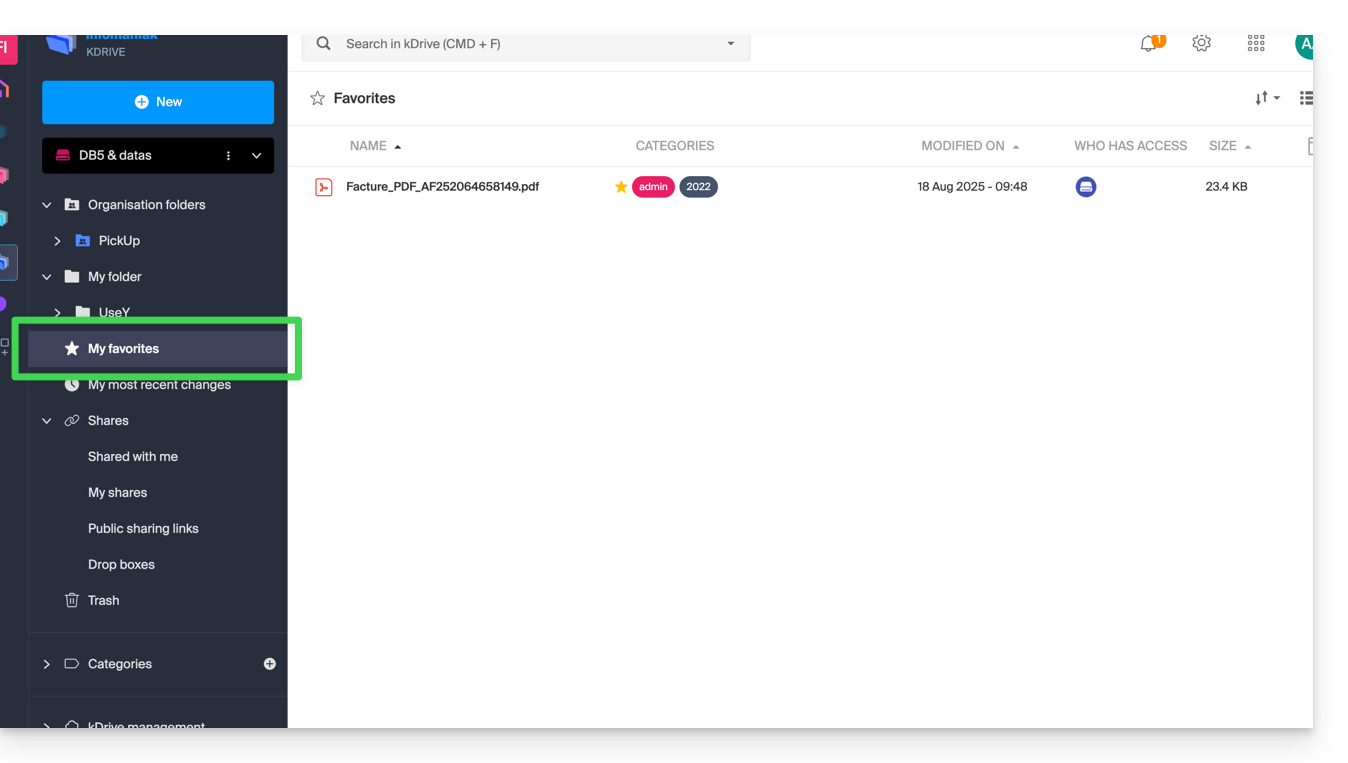
… et l'app mobile:
Mes dernières modifications
Ce menu affiche les dernières opérations effectuées par votre utilisateur: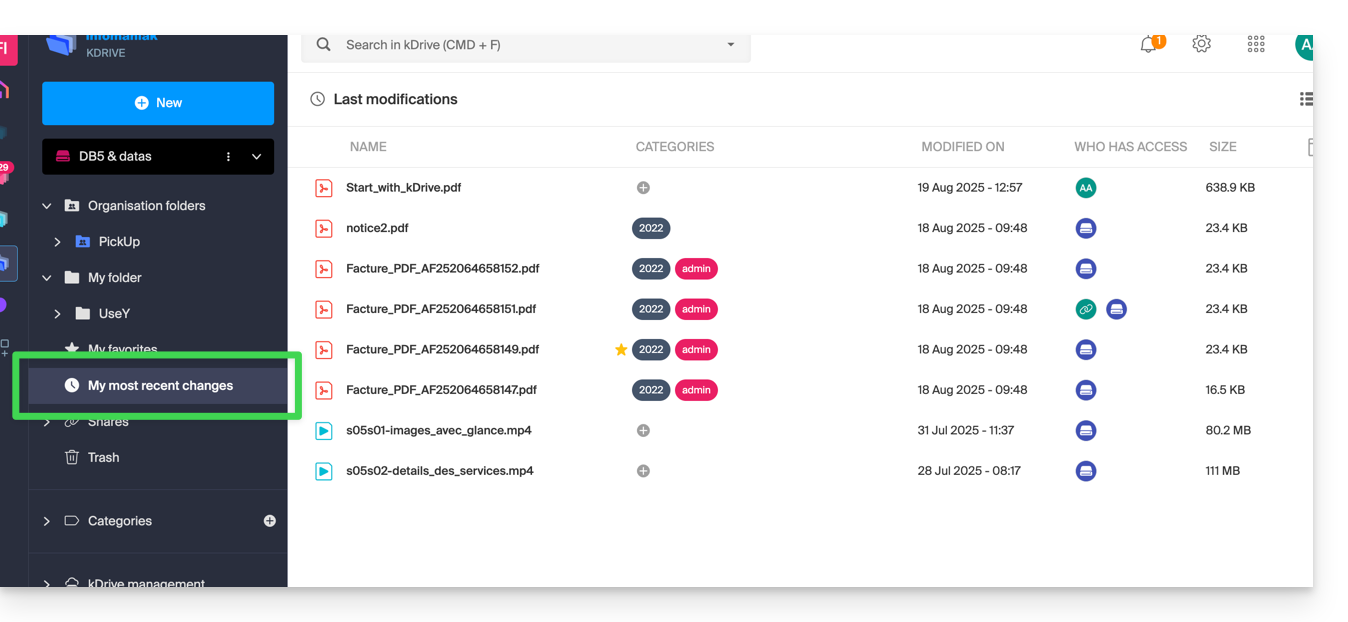
Vous pouvez ainsi rapidement revenir à des fichiers récemment modifiés même si leur emplacement est éparpillé dans différents sous-dossiers de votre kDrive. Vous pouvez aussi sélectionner ces fichiers pour les déplacer ou les supprimer en bloc.
Corbeille
Ce menu conduit vers vos données supprimées et qui peuvent encore être restaurées: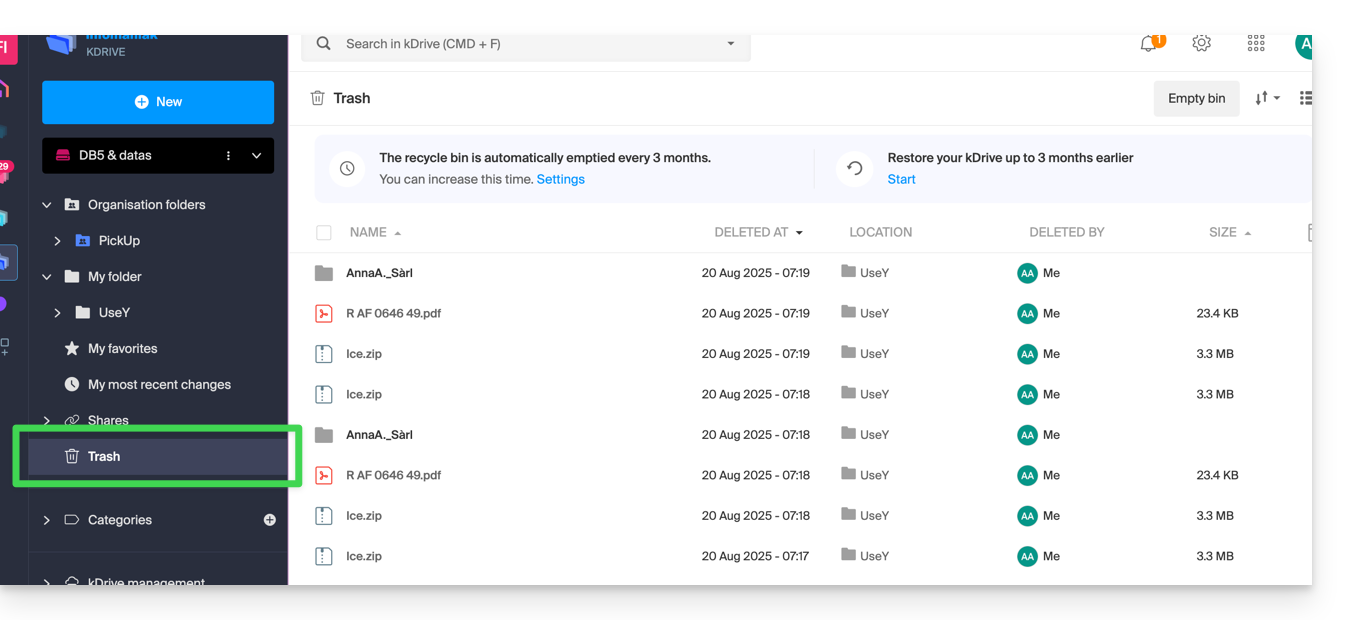
Catégories
Vous pouvez également accéder rapidement à vos fichiers si ceux-ci sont catégorisés grâce au menu Catégories en cliquant sur les différentes catégories qui y sont regroupées: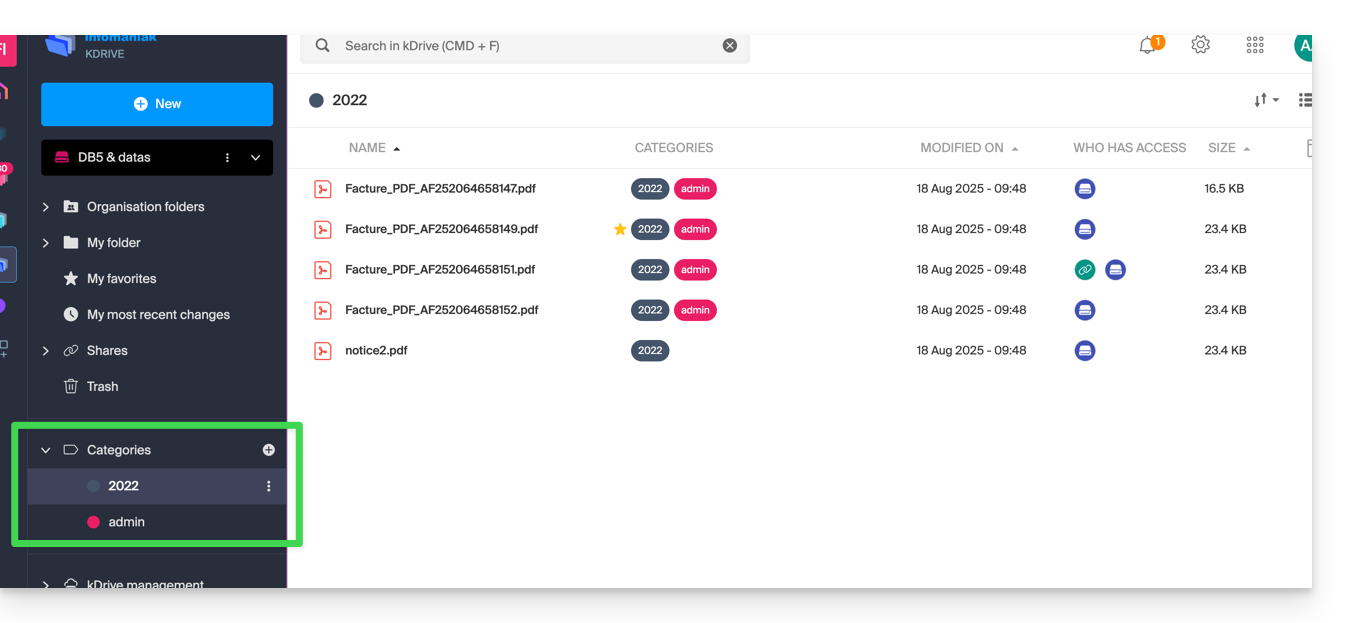
Définir l'affichage par défaut lors du démarrage
Vous pouvez choisir avec quelle page d'accueil démarrer la navigation au sein du kDrive en ligne, parmi les 3 propositions suivantes:
- votre dossier personnel
- le dossier des documents communs
- les favoris (qui regroupe les documents ajoutés en favori par votre utilisateur)
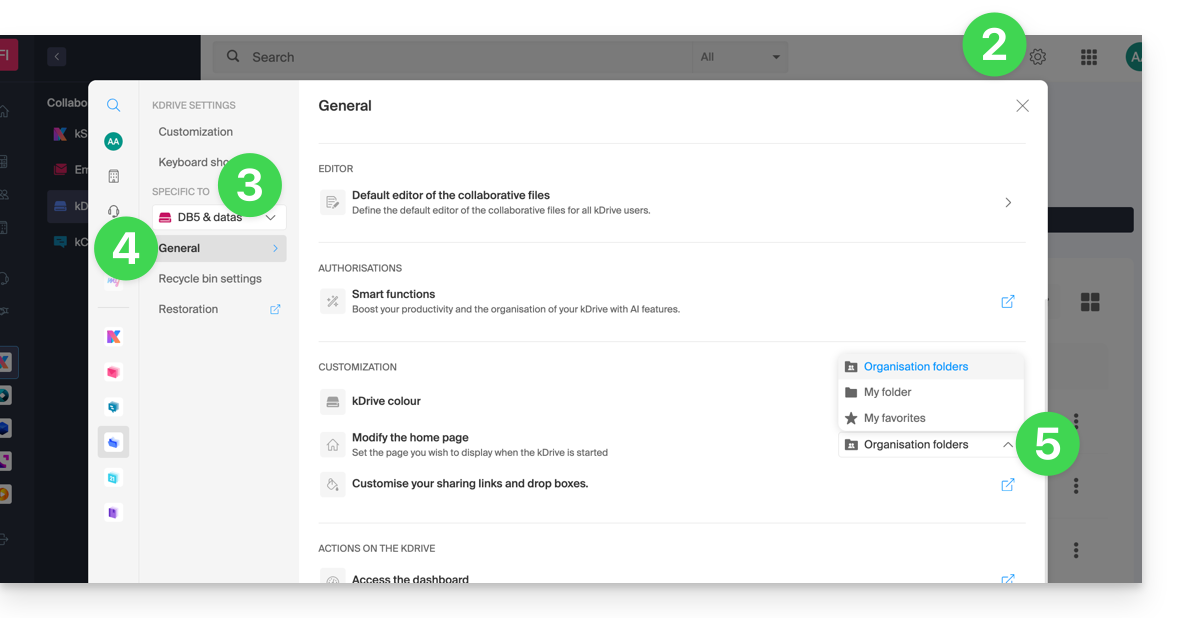
Pour accéder à kDrive et modifier la page d'accueil :
- Cliquez ici afin d'accéder à la gestion de votre produit sur le Manager Infomaniak (besoin d'aide ?).
- Cliquez sur l'icône Paramètres en haut à droite.
- Vérifiez ou sélectionnez le kDrive concerné dans le menu déroulant du menu latéral gauche.
- Cliquez sur Général dans le menu latéral gauche.
- Choisissez la page qui devra s'afficher par défaut lors de l'arrivée à la page d'accueil:
Restaurer le dossier commun (synchronisé sur un ordinateur)
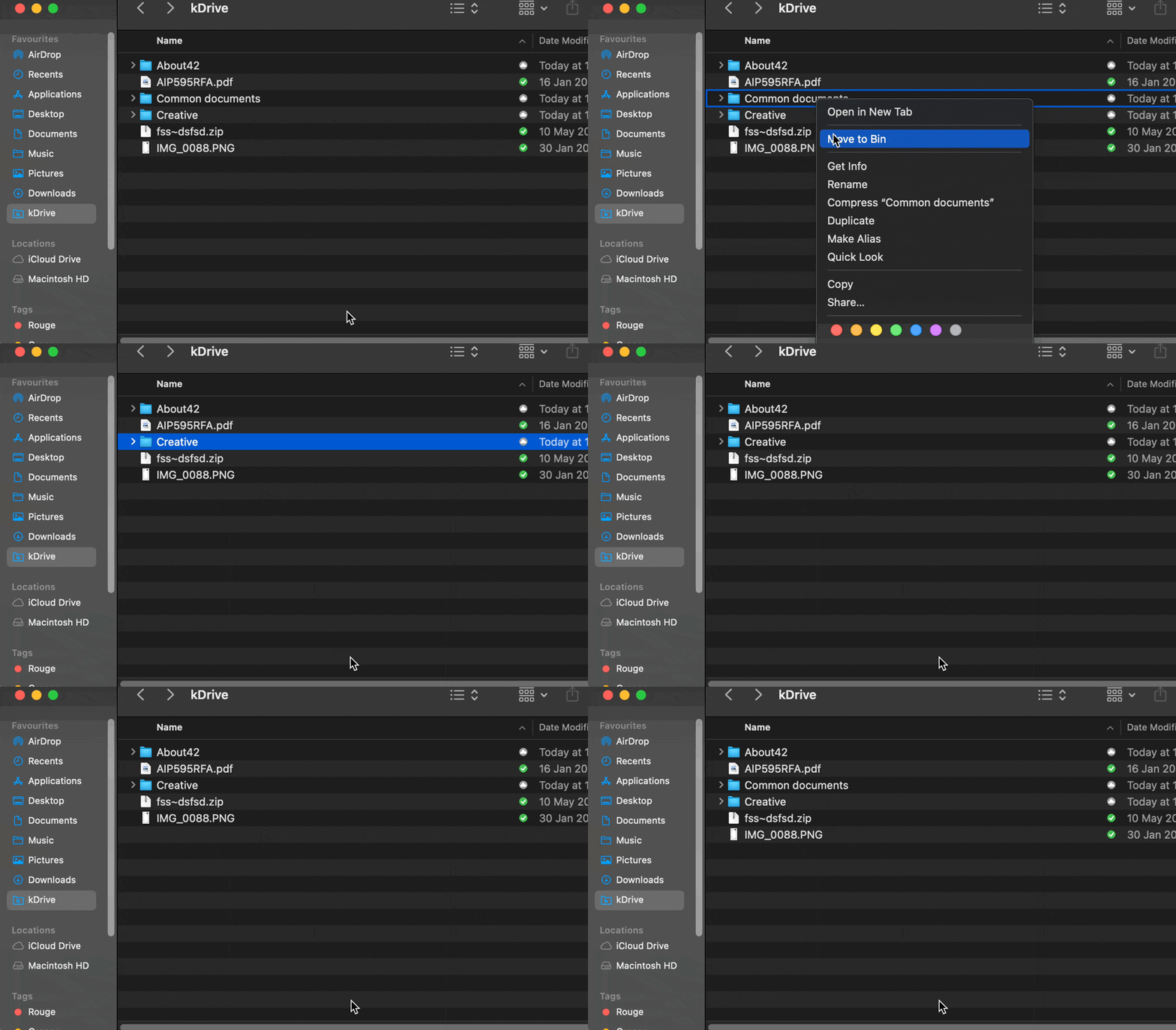
Si vous effacez par erreur le dossier correspondant aux données que vous échangez en commun avec l'ensemble des utilisateurs du kDrive ("Dossiers de l'organisation"), pas de panique: il va revenir automatiquement. Il s'agit d'un dossier spécial qui ne peut être déplacé y compris sur ordinateur:
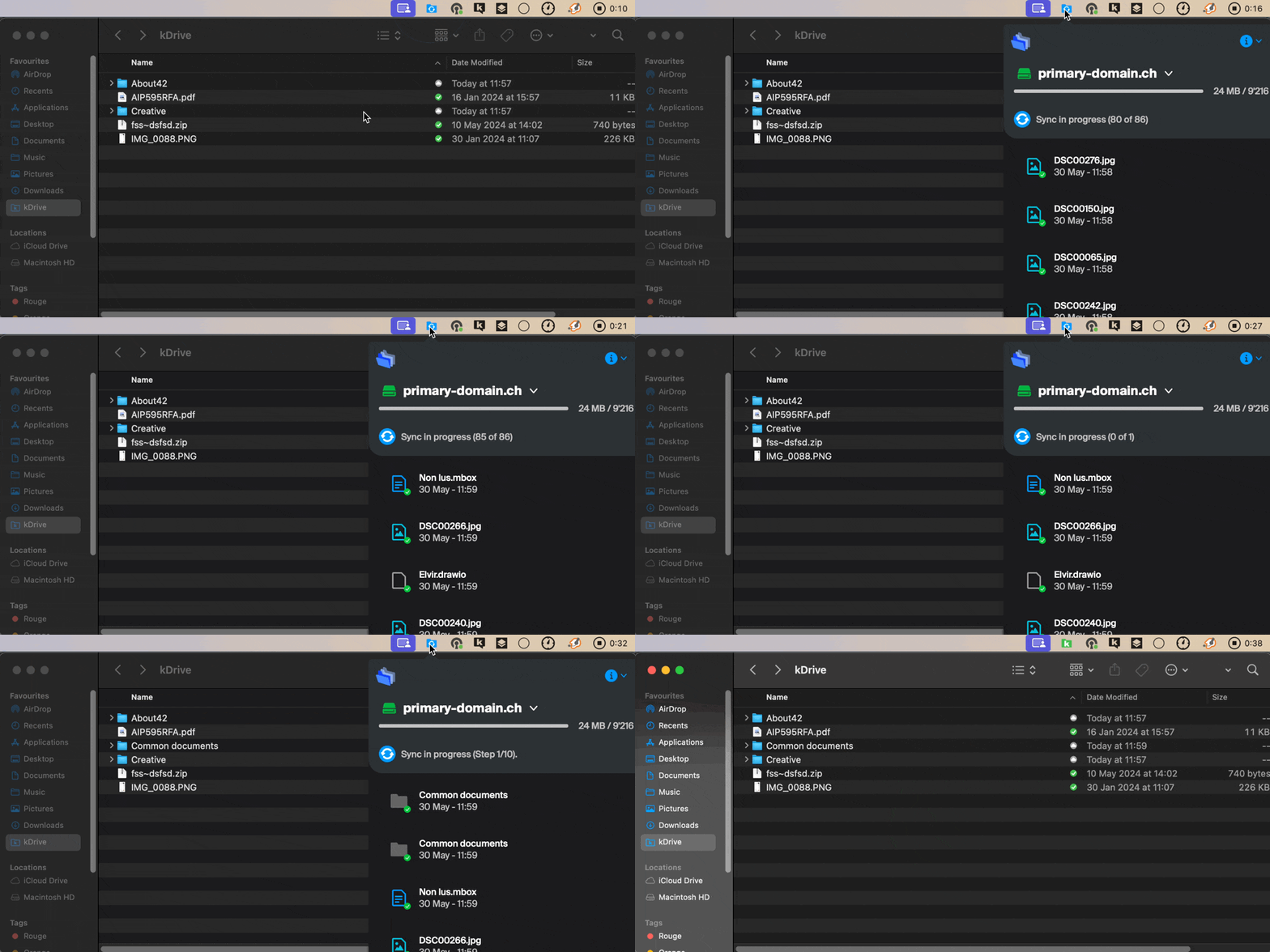
S'il ne revient pas immédiatement, patientez le temps que les tâches déjà en cours en arrière-plan s'effectuent entièrement:
Lien vers cette FAQ:
Cette FAQ a été utile?
Ce guide détaille l'utilisation de smileys et autre émojis pour réagir et interagir aux discussions du service kChat.
Ajouter une réaction à un message
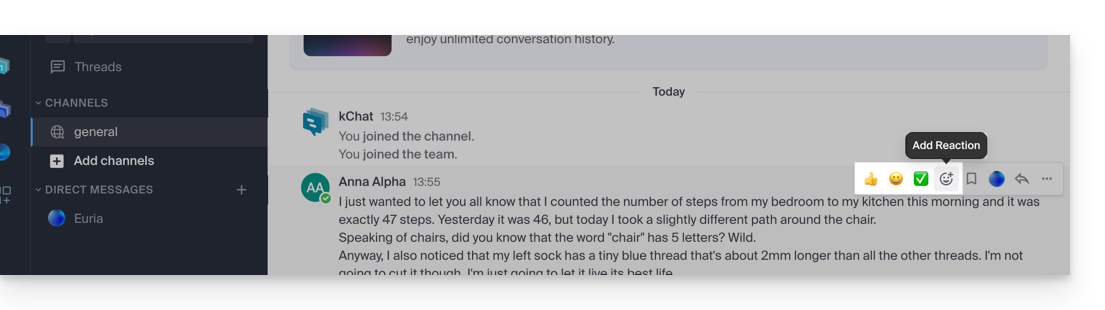
Pour réagir à n'importe quel moment à n'importe quel message auquel vous avez accès dans kChat, il suffit de survoler le message et de sélectionner…
- soit l’émoticône parmi la sélection
- soit sur le smiley avec le petit +:
- S'il y a déjà des réactions (affichées en dessous des messages), vous pouvez en ajouter une au même endroit:
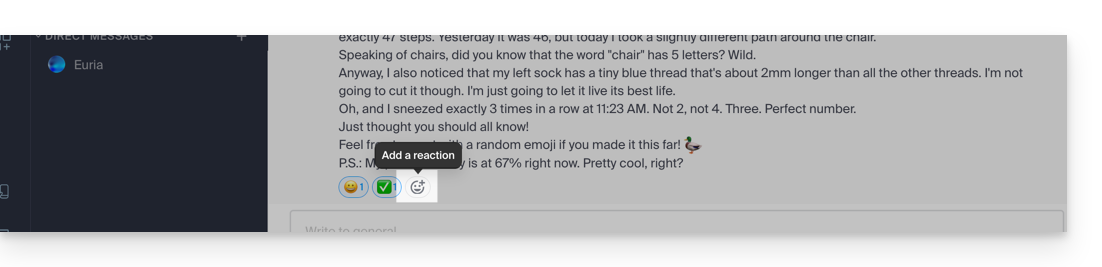
Vous ouvrirez ainsi le panneau avec des centaines d’émoticônes à disposition (et même des émojis personnalisés - lire plus bas).
S'exprimer avec une émoticône ou un GIF
Ajouter un émoji au sein du message que vous rédigez est très simple:
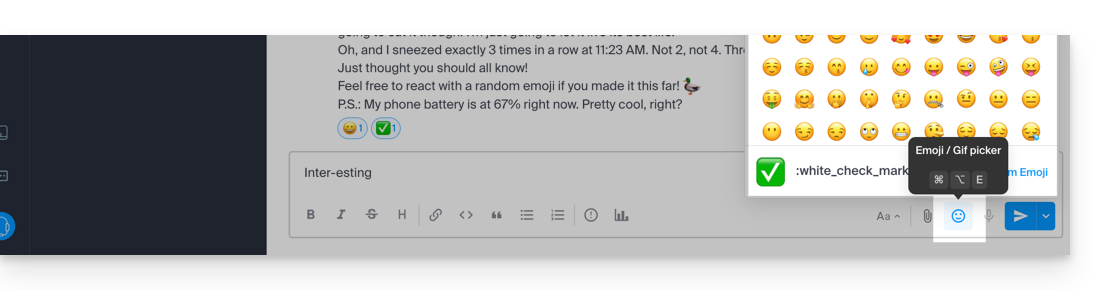
- Il suffit de cliquer sur l'icône de visage souriant dans la barre de formatage de votre message:
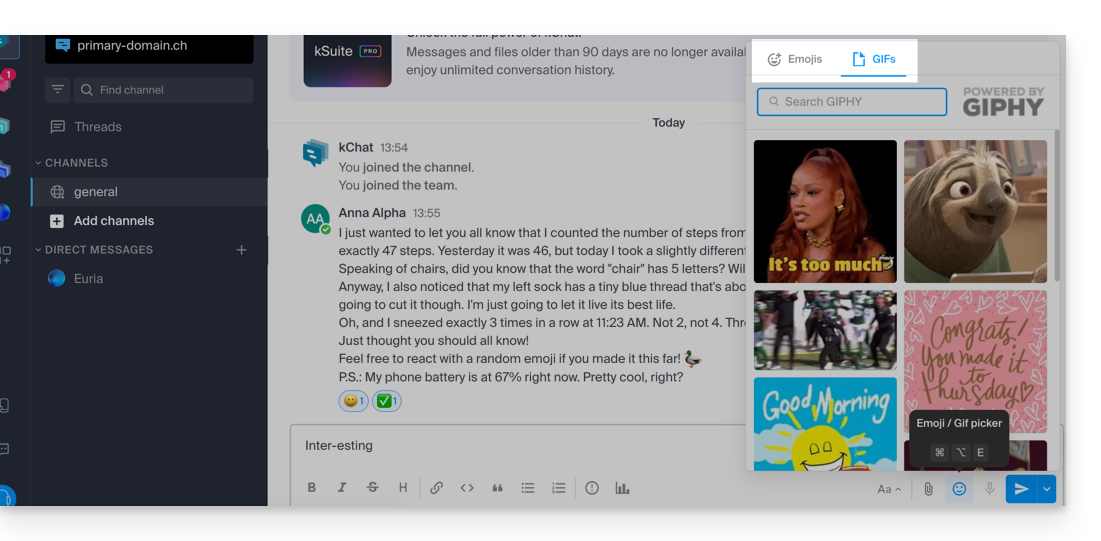
- Vous pouvez dès lors choisir un émoji ou insérer des courts GIF animés plutôt qu'une émoticône grâce à l'onglet situé en haut de l'encart qui s'affiche quand vous cliquez sur le visage souriant:
- Si vous connaissez le nom du symbole à insérer, vous pouvez également taper
:(2 points) suivi des 2 premiers caractères au minimum: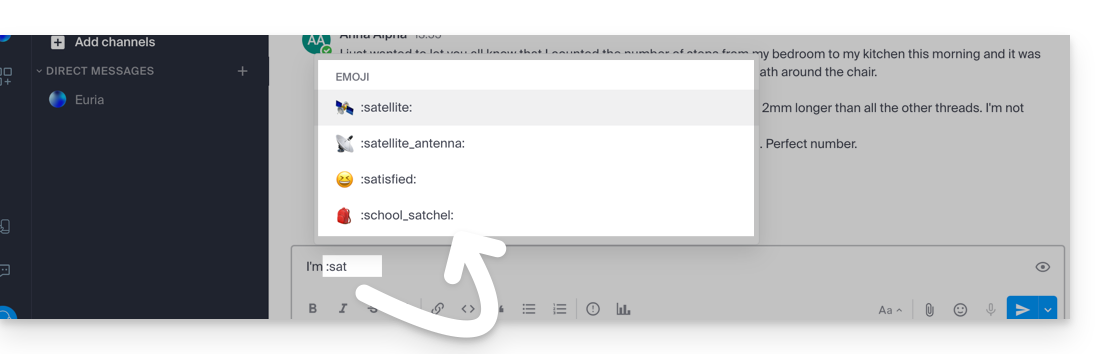
Astuce: si vous ajoutez #, ## ou ### comme premier caractère d'une nouvelle ligne contenant une émoticône, vous pourrez utiliser une émoticône plus grande. Pour essayer, envoyez un message tel que '# :smile:' (attention vos réglages personnalisés peuvent "désactiver" cette fonctionnalité d'affichage sur votre interface).
Pour définir la teinte des émojis humains par défaut, cliquez sur ce symbole du panneau des émojis: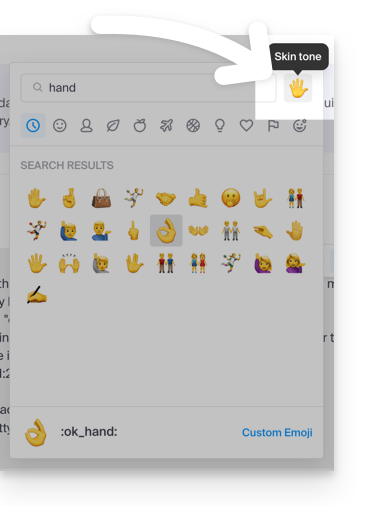
Émoticônes personnalisées
Pour gérer des émoticônes supplémentaires, cliquez sur ce bouton du panneau des émojis: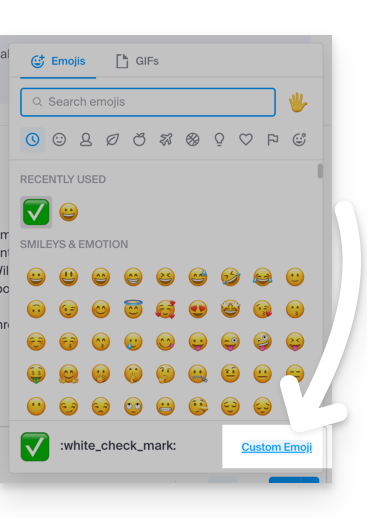
Spécifiez un nom jusqu'à 64 caractères. Il peut contenir des lettres minuscules, des chiffres et les caractères « - », « + » et « _ ».
Spécifiez un fichier .gif, .png ou .jpg pour votre émoticône. Le fichier peut peser jusqu'à 1 Mo. La taille est automatiquement redimensionnée à 128 sur 128 pixels, tout en maintenant le ratio de l'aspect.
L'émoticône pourra ensuite être utilisée par l'ensemble des utilisateurs kChat de votre Organisation grâce au nom unique que vous lui avez attribué: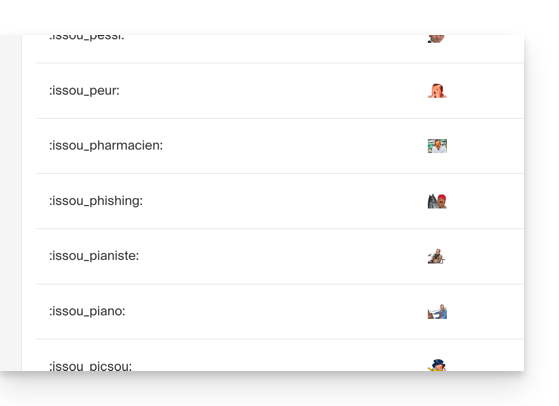
Lien vers cette FAQ:
Cette FAQ a été utile?
Ce guide vous aide à résoudre d'éventuels problèmes d'accès à la caméra avec kMeet, la solution de visioconférence éthique proposée par Infomaniak.
Avec les normes de sécurité actuelles, un navigateur Web ou une application installée sur un système d'exploitation comme Windows ou macOS devra obligatoirement vous demander l'autorisation d'accéder au micro et à la caméra dès qu'une visioconférence débute.
Autoriser l'accès à la caméra
Pour cela:
- Démarrez kMeet via kmeet.infomaniak.com ou depuis l'une des applications pour ordinateur ou appareils mobiles.
- Démarrez une nouvelle réunion:

- Indiquez un nom pour votre salle de réunion.
- Continuez, un popup devrait vous demander d'autoriser le navigateur à accéder à votre micro + caméra:
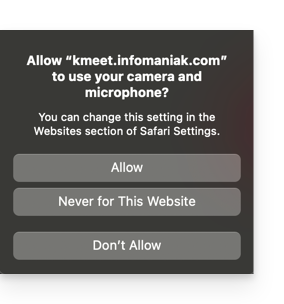
- Si le popup ne s'affiche pas automatiquement, vérifiez les icônes présentes dans l'en-tête de votre navigateur:
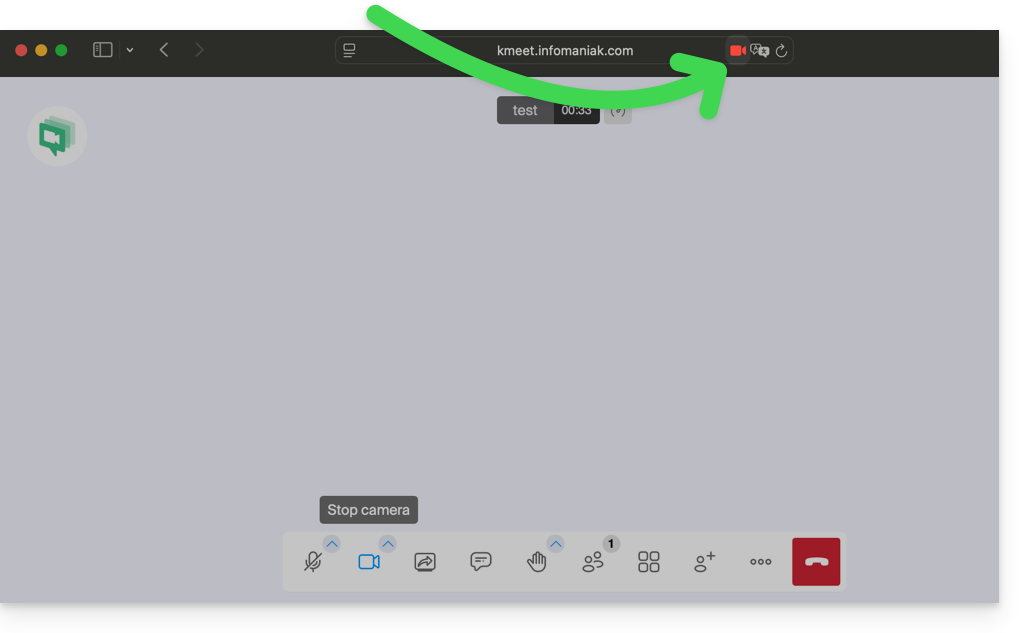
ou ici: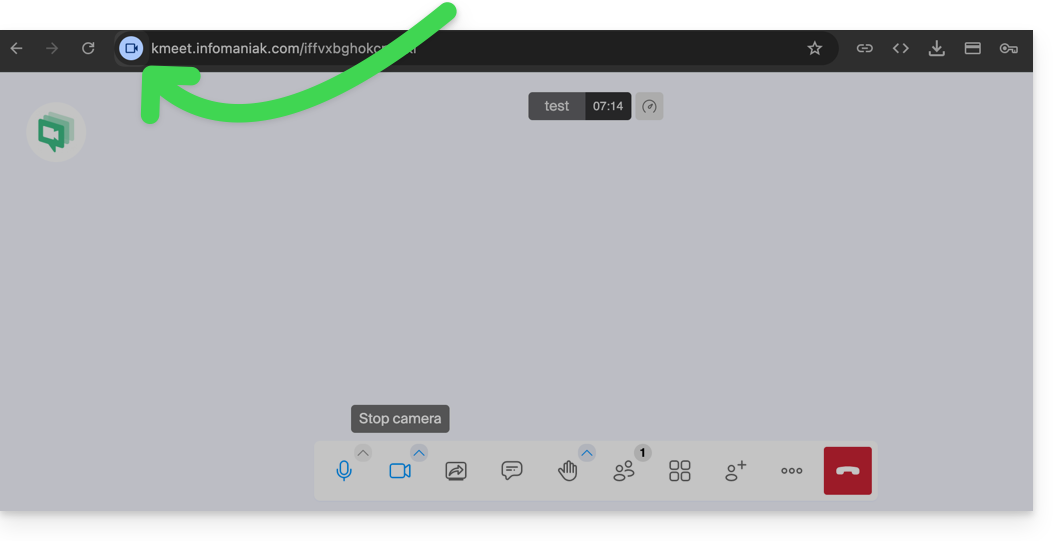
- Les paramètres de votre navigateur (ici: Chrome) peuvent également vous permettre de régler les paramètres d'autorisation et le choix de caméra s'il y en a plusieurs à disposition:
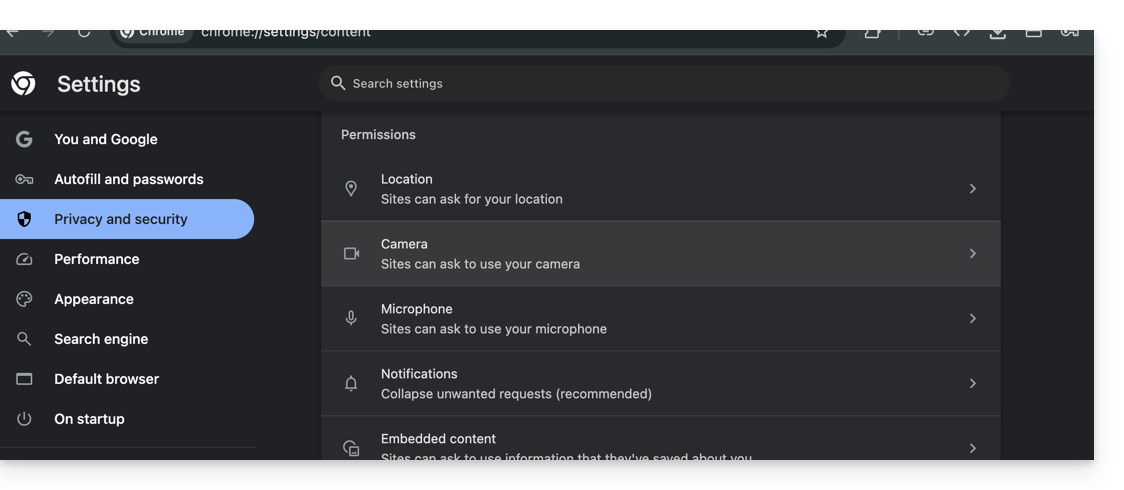
Votre caméra ne fonctionne pas ? Vérifiez le cache physique
Si votre image reste noire alors que la caméra est activée, il se peut que l'objectif soit masqué par un cache de confidentialité intégré.
De nombreux ordinateurs portables disposent d'un petit curseur mécanique au-dessus de l'écran :
- Observez l'objectif de la caméra en haut de votre écran.
- Si vous voyez un point rouge ou une pastille opaque sur la lentille, le cache est fermé.
- Faites glisser le curseur latéralement pour libérer l'image.
Note : Ce dispositif étant mécanique, aucun réglage logiciel ne pourra activer l'image tant que le cache n'est pas poussé manuellement.
Lien vers cette FAQ:
Cette FAQ a été utile?
Ce guide détaille l'installation de l'application desktop kDrive d'Infomaniak sur un ordinateur équipé du système d'exploitation Linux. Cette application permet de synchroniser automatiquement les fichiers de votre ordinateur avec votre espace kDrive en ligne.
Préambule
- Sur cet OS, certaines fonctionnalités avancées de kDrive ne sont pas disponibles, comme l'option Lite Sync (qui permet de consulter vos fichiers sans les stocker physiquement sur le disque) ou le menu contextuel via le clic droit (pour partager un lien rapidement, par exemple).
- L'application kDrive est officiellement supportée par Infomaniak uniquement sur les configurations suivantes:
- Ubuntu 22.04 LTS (et versions supérieures)
- Environnements de bureau : GNOME ou KDE
- L'application peut fonctionner sur d'autres distributions Linux (Debian, Fedora, etc.) ou avec d'autres environnements de bureau, mais Infomaniak ne fournit aucune assistance technique pour l'installation ou l'utilisation en dehors des configurations mentionnées ci-dessus.
Installation de kDrive sur Linux
Prérequis
- Télécharger l'application kDrive pour Linux (il s'agit d'un fichier au format .AppImage).
- D-Bus (système de communication interne présent sur la majorité des versions).
- Gnome-keyring ou KWallet (gestionnaires de mots de passe généralement intégrés, sauf sur les versions de Linux très allégées).
Ensuite :
- Placez le fichier téléchargé dans un dossier de votre choix, par exemple un dossier nommé "Applications" dans votre répertoire personnel.
- Faites un clic droit sur le fichier, choisissez Propriétés puis l'onglet Permissions.
- Cochez la case "Autoriser l'exécution du fichier comme un programme".
Afin que kDrive se lance automatiquement à l'allumage de votre ordinateur, ajoutez ce fichier dans vos "Préférences des applications au démarrage" (ou menu équivalent selon votre système).
Problèmes connus et solutions
Synchronisation bloquée ou erreur "Inotify watches"
Si la synchronisation semble figée (ex: étape 1/10) ou si les journaux indiquent l'erreur Out of memory or limit number of inotify watches reached!, cela signifie que votre système limite le nombre de fichiers qu'il peut surveiller simultanément.
- Vérifier la limite actuelle : tapez la commande
cat /proc/sys/fs/inotify/max_user_watchesdans un terminal. - Augmenter la limite : pour doubler la valeur (passer par exemple à 131072), exécutez :
echo fs.inotify.max_user_watches=131072 | sudo tee -a /etc/sysctl.conf
Puis appliquez le changement avec :sudo sysctl -p
L'application se ferme à l'ouverture (AppArmor / Wayland)
Sur certaines versions récentes d'Ubuntu (24.04+) ou Debian, la sécurité AppArmor peut bloquer l'ouverture de la fenêtre de connexion.
- Solution AppArmor : installez les outils nécessaires :
sudo apt install apparmor-utils. Créez ensuite une règle pour kDrive :sudo aa-autodep /path/to/kDrive.AppImageet redémarrez le service :sudo service apparmor restart. - Conflit Wayland : si l'application crash sous Wayland, tentez de forcer l'affichage classique (X11) en lançant l'application via le terminal avec la commande suivante :
export QT_QPA_PLATFORM=xcb && ./kDrive.AppImage
Problèmes d'affichage de l'icône ou de la fenêtre
- Icône invisible (Gnome) : installez l'extension AppIndicator Support. Notez que l'extension Dash to Panel peut rendre les menus de l'application invisibles et n'est pas recommandée.
- Fenêtre impossible à ouvrir : vérifiez que les bibliothèques logicielles
libfuse2etlibdbus-1-devsont bien installées sur votre système. - KDE Wayland : si l'interface s'affiche mal, ajoutez ces lignes à votre fichier de configuration
~/.config/kdeglobals:[QtQuickRendererSettings]RenderLoop=basicSceneGraphBackend=opengl
Erreur de stockage des identifiants (Magasin de clés)
Si kDrive demande vos identifiants à chaque démarrage ou indique l'erreur Failed to save authentication info to keychain :
- Assurez-vous qu'un gestionnaire de mots de passe (Gnome Keyring ou KWallet) est bien installé et qu'il est déverrouillé lors de l'ouverture de votre session.
- Vérifiez que le service D-Bus
org.freedesktop.secretsest configuré. Si vous utilisez KWallet, le fichier/usr/share/dbus-1/services/org.freedesktop.secrets.servicedoit contenir :[D-BUS Service]Name=org.freedesktop.secretsExec=/usr/bin/kwalletd5
Utilisation d'AppImageLauncher
Si vous utilisez l'outil AppImageLauncher et que l'intégration échoue, vérifiez que vous utilisez au minimum la version 3.0.0 (beta 2) pour supporter le format de compression de kDrive.
Aide au diagnostic en cas de crash
Si l'application se ferme sans message d'erreur, vous pouvez générer un rapport pour analyse technique en extrayant les dernières activités de votre système avec cette commande :journalctl -r -n 1000 > kdrive_syslog.txt
Lien vers cette FAQ:
Cette FAQ a été utile?
Ce guide explique comment utiliser la fonctionnalité de dessin avec kMeet la solution éthique de visioconférence gratuite par Infomaniak, qui permet de collaborer visuellement entre participants.
Afficher un tableau blanc collaboratif
Il est possible d'afficher une surface blanche permettant à l'ensemble des participants d'inscrire des informations:
- Démarrez l'app desktop kMeet puis créer ou rejoindre une salle de réunion dans laquelle devront se trouver les utilisateurs.
- Une fois dans la réunion, cliquez sur le menu d'action ○○○ dans la barre d'outils kMeet.
- Cliquer sur Afficher le tableau blanc:
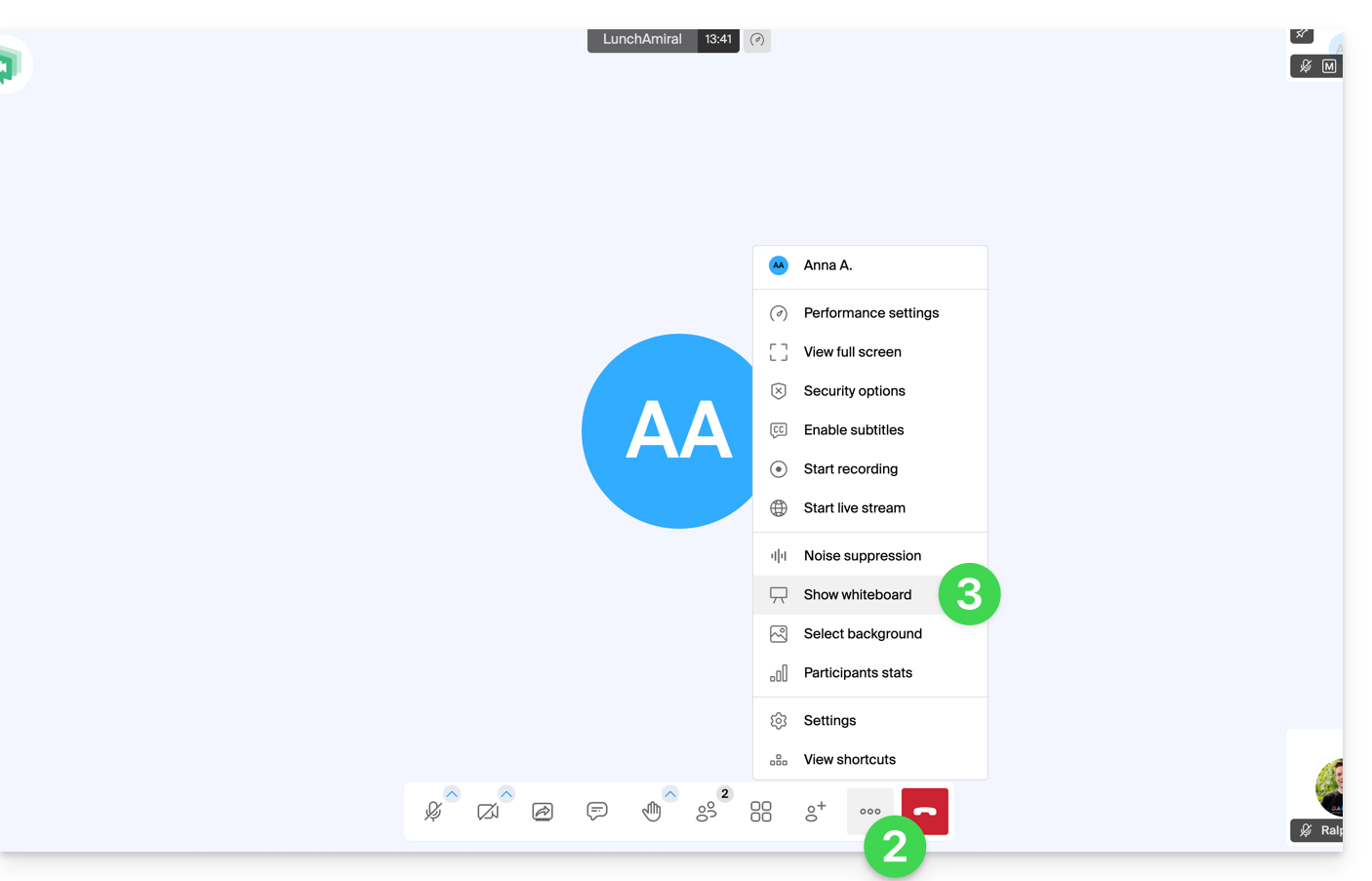
- La surface de dessin va s'afficher chez tous les participants et chacun pourra y inscrire ce qu'il souhaite.
- Le curseur de chaque participant est affiché:
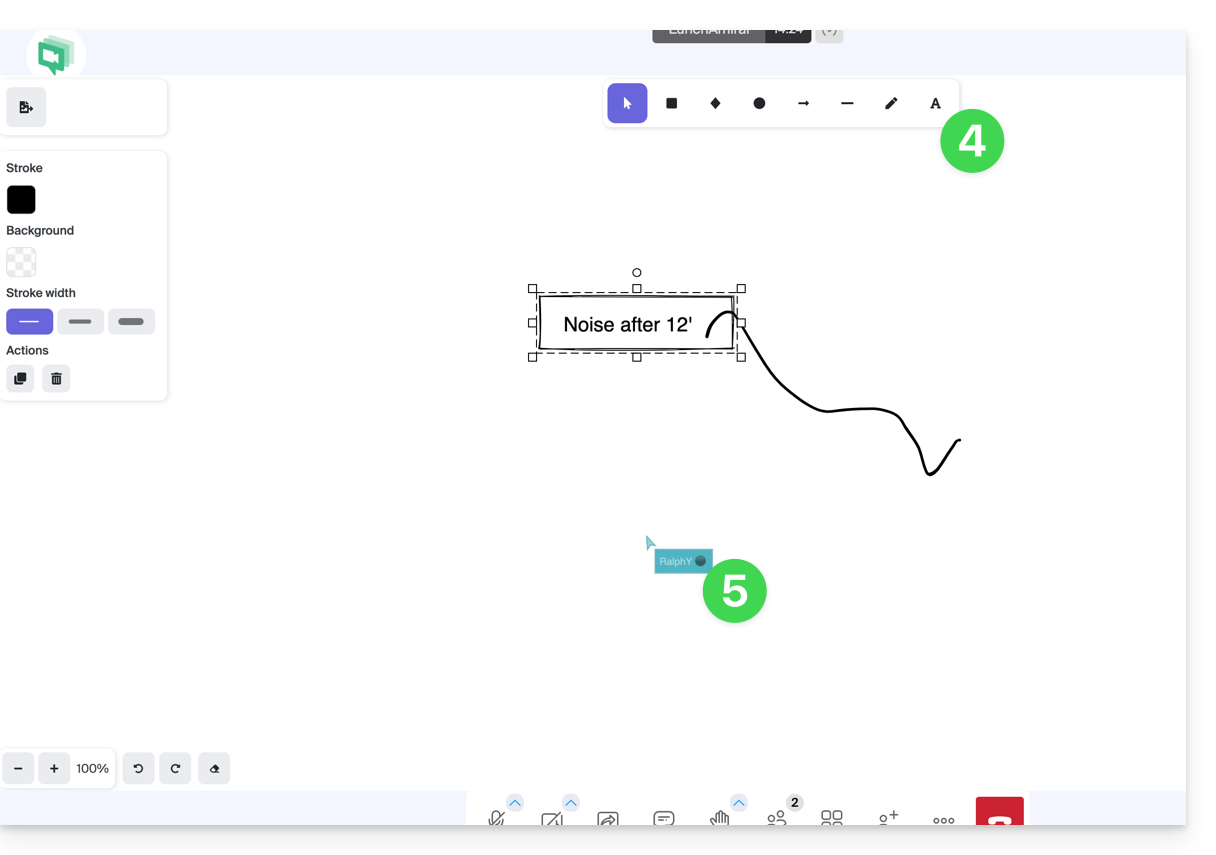
Dessiner sur un partage d'écran
Prérequis
- Posséder l'app desktop kMeet (application de bureau sur macOS / Windows / Linux).
- Partager son écran entier et pas seulement une fenêtre d'application (point 2 ci-dessous).
Ensuite:
- Démarrez l'app desktop kMeet puis créer ou rejoindre une salle de réunion dans laquelle devront se trouver les utilisateurs.
- L'un des participants initie un partage de son écran (app desktop uniquement - lire également les prérequis ci-dessus).
- Il est dès lors possible pour les autres participants de la réunion de dessiner de façon collaborative sur le partage de l'écran:
- Cliquez sur l'icône crayon dans la barre d'outil inférieure pour dessiner sur l'écran.
- Modifiez la couleur du stylet si nécessaire:
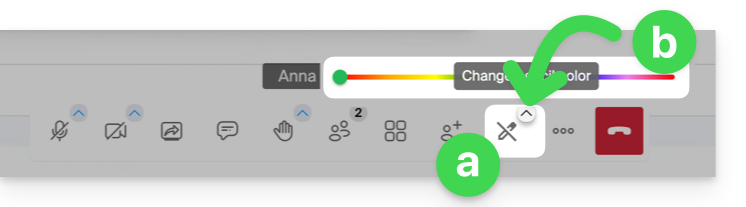
- Si le partage d’écran n’est pas lancé depuis l’application kMeet (version pour ordinateur), ce message s’affichera chez les participants qui souhaitent activer la fonctionnalité de dessin:
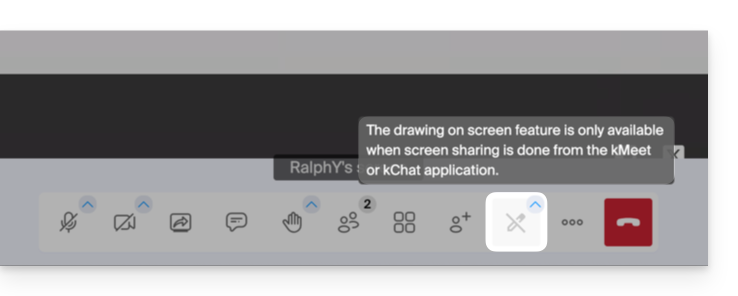
Il est également possible de prendre le contrôle de l'appareil lors d'un partage d'écran.
Lien vers cette FAQ:
Cette FAQ a été utile?
Ce guide détaille les possibilités de monétisation des écoutes de Streaming Radio et la gestion de la publicité pour vos flux.
Activer la publicité pour le Streaming Radio
Prérequis
- Prendre contact avec l'un des 2 partenaires publicitaires agréés:
- Une fois le contrat établi, veiller si nécessaire à ce que la régie sélectionnée informe Infomaniak de l’activation effective.
- Cette étape permettra de procéder à la migration des flux vers le cluster correspondant.
Ensuite, vous pourrez ainsi assurer la gestion des publicités pre-roll et/ou mid-roll directement depuis la plateforme de la régie, en toute autonomie.
Type d'insertions publicitaires
Le type de publicité appelé in-stream pre-roll consiste à diffuser une annonce juste avant le démarrage du flux audio en direct. Concrètement, la publicité se déclenche automatiquement au moment où l’auditeur clique sur le bouton Play, avant de basculer sur le programme en direct.
Le pre-roll se distingue du jingle : le premier est une publicité, tandis que le second relève de l’habillage antenne ou de l’identité sonore de la station.
Enfin, le mid-roll – c’est-à-dire l’insertion de publicités entre deux segments de programmes – correspond au mode de fonctionnement standard proposé par les deux partenaires mentionnés ci-dessus.
Il est important de noter que le post-roll (publicité diffusée après le contenu) n’est pas applicable dans le cadre d’une diffusion en direct, puisque celle-ci ne possède pas de fin déterminée.
Conditions techniques
Lors de l’intégration de publicités in-stream pre-roll sur un flux radio en direct, il est impératif de veiller à la parfaite correspondance des paramètres audio entre la publicité et le flux principal:
- Le bitrate (débit binaire) et la fréquence d’échantillonnage doivent être identiques afin d’éviter toute coupure, latence ou désynchronisation au moment de la transition entre la publicité et le direct.
- Cette exigence garantit une diffusion fluide et stable, condition essentielle pour maintenir la qualité d’écoute et la continuité du service en temps réel.
Lien vers cette FAQ:
Cette FAQ a été utile?
Ce guide détaille la création d'un dépôt GIT aussi bien sur votre Hébergement Web que sur votre Serveur Cloud Infomaniak.
Préambule
- GIT et GITHub sont disponibles par défaut sur les 2 supports susmentionnés.
- En cas de besoin, des partenaires locaux et référencés par Infomaniak peuvent s'occuper de ces démarches : lancez un appel d'offres gratuit ; ils s'occupent de tout, vous libérant des détails techniques — découvrez aussi le rôle de l'hébergeur.
Création du dépôt GIT
Mise en place, sur le serveur:
- le dépôt GIT est sur
/git_depot - le site se trouve dans le dossier
/web/[projet](dans votre serveur FTP)
Lignes de commande à indiquer:
cd
mkdir git_depot
cd git_depot/
git init --bare [projet].git
cd [projet].git
git update-server-info
Envoi du dépôt local sur le serveur
A faire sur le poste en local:
git init
git remote add origin ssh://user@[xxxxx].ftp.infomaniak.com:/home/clients/[123456789]/git_depot/[projet].git
git status
git add .
git commit -a -m "init"
git push --set-upstream origin master
git push
Clonage du site sur le répertoire du serveur
A faire sur le serveur:
cd
cd web
rm -r [projet]/
git clone /home/clients/[123465789]/git_depot/[projet].git [projet]/
Lien vers cette FAQ:
Cette FAQ a été utile?
Ce guide explique comment afficher les dossiers de votre boîte mail Infomaniak avec un logiciel/client de messagerie, grâce au protocole IMAP.
Préambule
- Les différents dossiers génériques sont créés par Mail Infomaniak lors de la toute première connexion à l'interface.
- Il se peut donc que certains logiciels/clients de messagerie IMAP ne montrent pas de dossier si aucune connexion n'a été faite au préalable sur Mail.
- Et s'ils sont bien présents dans Mail, il se peut malgré tout que certains dossiers n'apparaissent pas sur votre logiciel/client de messagerie configuré en IMAP.
Forcer la synchronisation des dossiers IMAP…
… sur Microsoft Outlook
Il peut arriver dans certain cas, après avoir configuré une adresse Infomaniak dans le logiciel/client de messagerie Outlook que certains dossiers n'apparaissent pas. Il est nécessaire dans ce cas de vérifier la synchronisation avec les dossiers à abonnement dans Outlook:
- Démarrez le logiciel Outlook sur votre ordinateur.
- Sous votre adresse mail Infomaniak, sans la sélectionner d'abord, faites un clic droit sur le dossier boîte de réception.
- Sélectionnez Dossiers Imap dans le menu qui apparait:

- Si l'élément Dossiers IMAP n'est pas présent, désélectionnez l'adresse au préalable.
- Si l'élément Dossiers IMAP n'est pas présent, désélectionnez l'adresse au préalable.
- Désactivez l'option
Lors de l'affichage de la hiérarchie dans Outlook, afficher seulement les dossiers qui font l'objet d'un abonnementen décochant la case: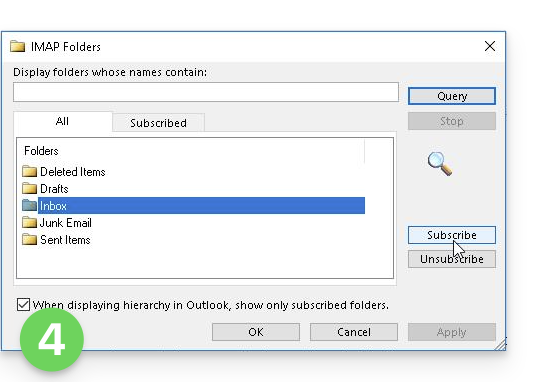
- Cliquez sur Appliquer.
Le menu peut avec certaines versions se trouver ici: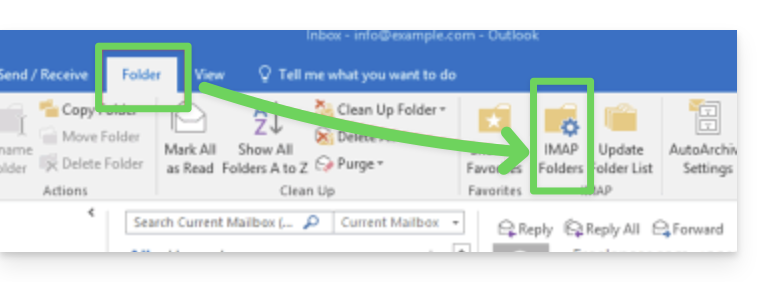
ou ici: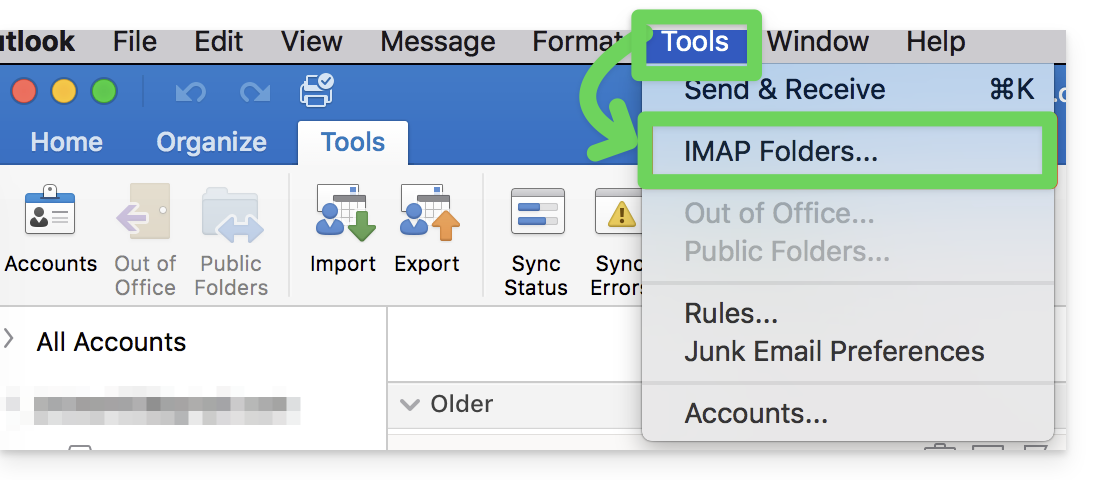
…sur Thunderbird
Il peut arriver dans certain cas, après avoir configuré une adresse Infomaniak dans le logiciel/client de messagerie Thunderbird que certains dossiers n'apparaissent pas. Il est nécessaire dans ce cas de cocher manuellement ces dossiers depuis le menu abonnement de Thunderbird:
- Démarrez le logiciel Thunderbird sur votre ordinateur.
- Faites un clic droit sur l'adresse Infomaniak concernée.
- Sélectionnez le menu S'abonner:
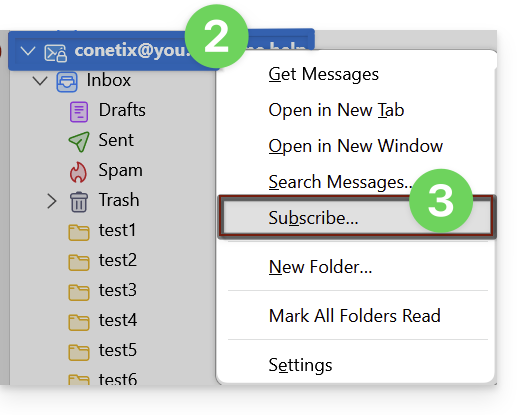
- Cochez les dossiers manquants.
- Cliquez sur Ok pour valider la sélection.
… ailleurs
Dans votre logiciel/client de messagerie habituel, trouvez l'appellation "dossiers IMAP" et/ou "s'abonner", "abonnement IMAP" etc.
Modifier les dossiers synchronisés
Prenez connaissance de cet autre guide pour modifier l'emplacement de certains dossiers génériques.
Lien vers cette FAQ:
Cette FAQ a été utile?
Ce guide détaille les démarches administratives pour transférer la gestion d'un domaine avec extension .de auprès d'un autre registrar qu'Infomaniak.
Transférer un domaine .de vers ailleurs
Tant que le contact administrateur mentionné sur le WHOIS du domaine à transférer ne contient pas une adresse localisée en Allemagne, il sera impossible de demander l'envoi du code de transfert. Prenez connaissance de cet autre guide pour modifier les coordonnées.
Vous pouvez sinon supprimer le nom de domaine et dans ce cas vous devez…
- … soit contacter le support Infomaniak (en inscrivant l'adresse mail mentionnée dans les coordonnées WHOIS) en demandant la suppression
- … soit attendre l'expiration du domaine après laquelle il sera transféré vers DENIC que vous pourrez contacter pour leur demander la suppression définitive.
Lien vers cette FAQ:
Cette FAQ a été utile?
Ce guide détaille les démarches administratives à effectuer pour transférer la gestion d'un domaine .lu vers Infomaniak.
Transférer un domaine .lu
Le transfert de domaine en .lu ne nécessite pas de code de transfert, à la place un e-mail de validation sera envoyé à l'administrateur du domaine (indiqué dans les coordonnées WHOIS) afin qu'il valide le transfert vers Infomaniak.
Le propriétaire du domaine a alors 15 jours pour valider le transfert, faute de quoi le transfert échouera.
Une fois la demande validée, le transfert est quasi immédiat.
Attention, en raison du processus particulier pour le transfert des .lu, les demandes échouées ne peuvent pas être remboursées. Toute nouvelle tentative est facturée comme un nouveau transfert.
Lien vers cette FAQ:
Cette FAQ a été utile?