Base de connaissances
1 000 FAQ, 500 tutoriels et vidéos explicatives. Ici, il n'y a que des solutions !
Ce guide explique comment créer un enregistrement PTR sur les IP dédiées de VPS Cloud / VPS Lite.
Préambule
- Un enregistrement PTR (Pointer Record) est un type d'enregistrement DNS qui est utilisé pour résoudre les adresses IP en noms de domaine.
- L'enregistrement PTR est utilisé pour associer une adresse IP à un nom de domaine ou à un sous-domaine.
- C'est le contraire de l'enregistrement A qui est utilisé pour résoudre les noms de domaine en adresses IP.
Créer un PTR sur l'IP du VPS Cloud / VPS Lite
Si vous avez un VPS Cloud / VPS Lite et que vous souhaitez créer un enregistrement PTR pour votre adresse IP dédiée, voici les étapes à suivre:
- Assurez-vous que votre domaine ou sous-domaine pointe sur l'adresse IP (v4 ou v6) de votre serveur VPS Cloud / VPS Lite.
- Vous pouvez le faire en créant un enregistrement A pour votre domaine ou en modifiant l'enregistrement existant pour qu'il pointe vers l'adresse IP de votre VPS Cloud / VPS Lite.
- Vérifiez que votre domaine pointe bien sur l'adresse IP de votre VPS Cloud / VPS Lite (cf 1).
- Contactez le support Infomaniak pour demander la création d'un enregistrement PTR pour votre adresse IP dédiée.
- Mentionnez l'adresse IP de votre serveur VPS Cloud / VPS Lite (vous pouvez trouver cette adresse IP dans votre tableau de bord de gestion de serveur ou en utilisant une commande de ligne de commande comme "
ifconfig" ou "ipconfig" selon le système d'exploitation que vous utilisez).
- Mentionnez l'adresse IP de votre serveur VPS Cloud / VPS Lite (vous pouvez trouver cette adresse IP dans votre tableau de bord de gestion de serveur ou en utilisant une commande de ligne de commande comme "
- Une fois l'enregistrement PTR créé, utilisez un outil de vérification en ligne pour s'assurer que l'enregistrement PTR pointe vers votre domaine ou sous-domaine.
Lien vers cette FAQ:
Cette FAQ a été utile?
Ce guide vous aide à configurer votre encodeur avec le service de Streaming vidéo Infomaniak.
Préambule
- La structure de ce guide s'articule en fonction de la qualité d'encodage choisie pour votre flux:
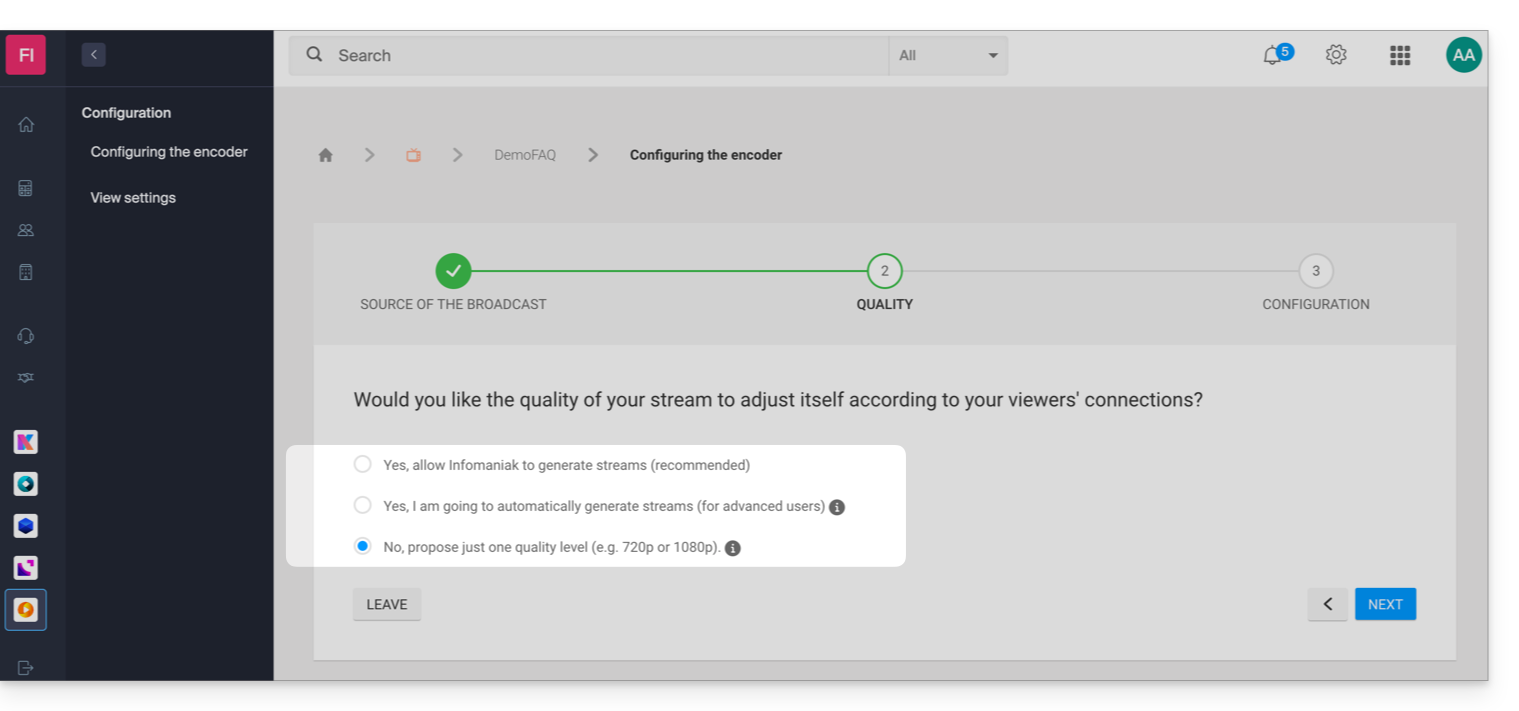
- Le système d'authentification par URL proposé par Infomaniak diffère de l'authentification proposée par défaut par certains encodeurs.
- Ces informations sont uniquement données à titre indicatif et la configuration de votre encodeur peut varier selon votre appareil, votre logiciel et les options de votre produit (matériel Infomaniak par exemple).
- Guide spécifique pour OBS Studio (Open Broadcaster Software).
Configuration requise par l'encodeur
Voici comment accéder aux informations de configuration requises par votre encodeur:
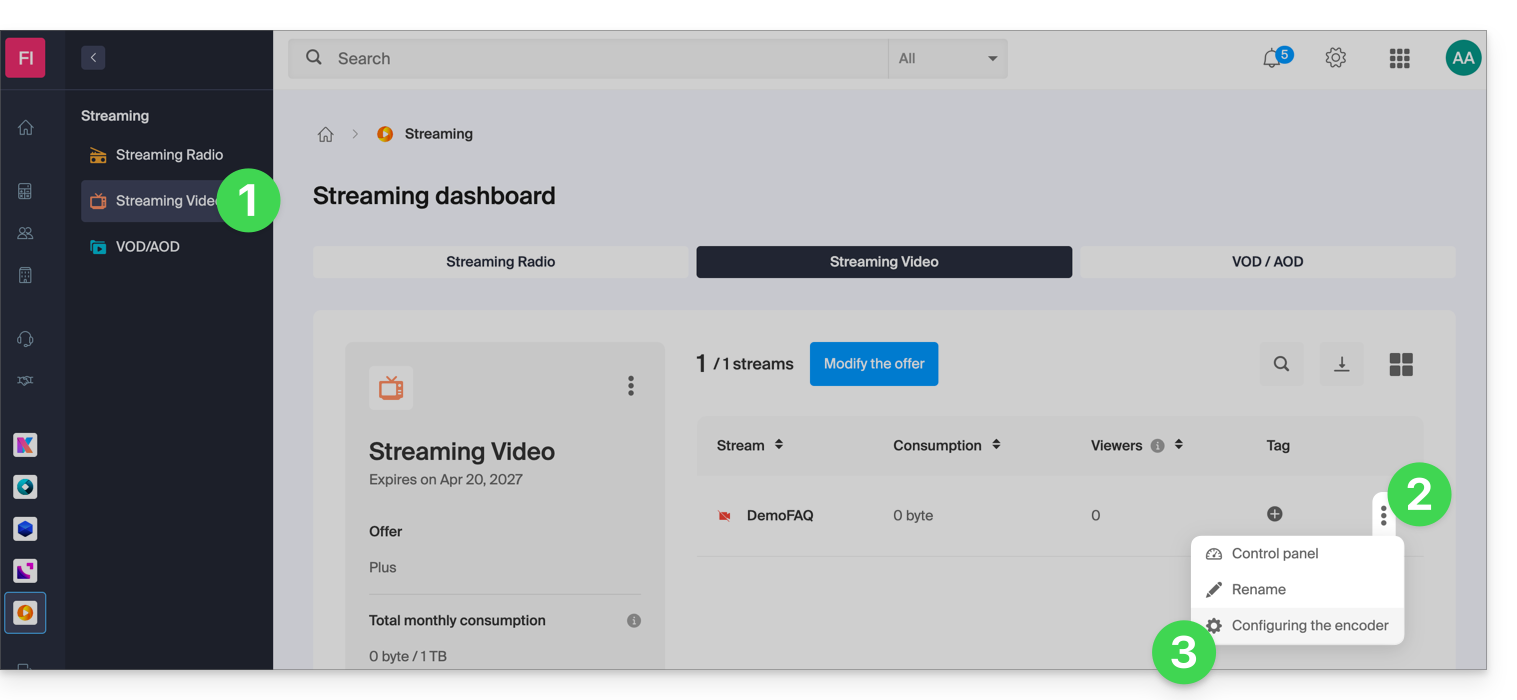
- Cliquez ici afin d'accéder à la gestion de votre produit sur le Manager Infomaniak (besoin d'aide ?).
- Cliquez sur le menu d'action ⋮ à droite de l'objet concerné dans le tableau qui s'affiche.
- Cliquez sur Configurer l'encodeur:
- Suivez les instructions adaptées à votre situation.
1. Gestion automatique du multi-bitrate par Infomaniak
Si vous avez choisi de laisser Infomaniak gérer automatiquement la qualité de votre flux:
- Avec ce cas de figure, les informations de configuration suivantes sont disponibles:
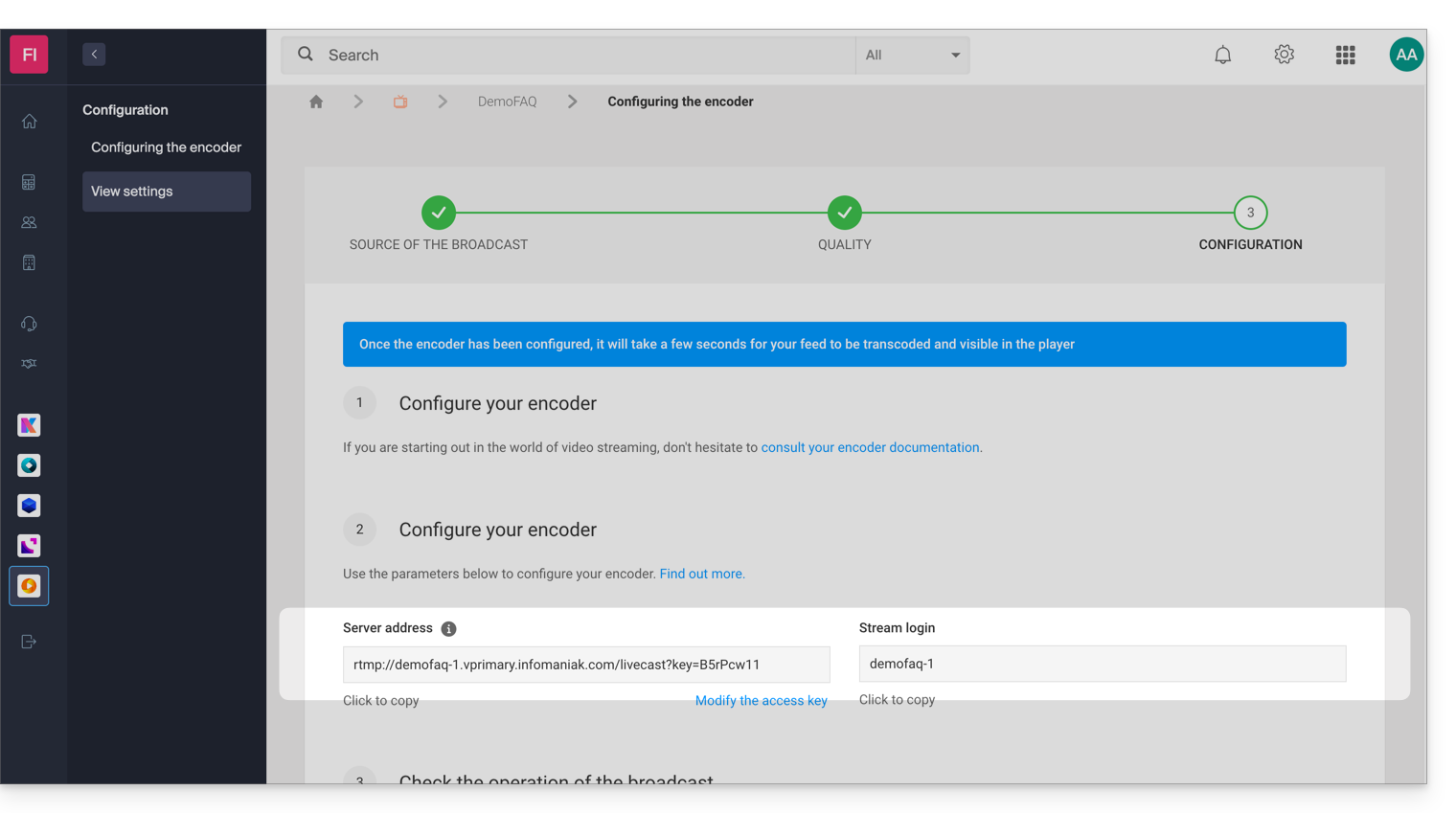
- Dans cet exemple, le flux se nomme "DemoFAQ" et sa clé d'authentification est "B5rPcw11" :
- Adresse du serveur :
rtmp://demofaq-1.vprimary.infomaniak.com/livecast?key=B5rPcw11 - Identifiant du flux :
demofaq-1
- Adresse du serveur :
1.1 Configuration de la qualité de la source
Les qualités de flux générés par Infomaniak dépendront de la qualité de votre source (bitrate). À titre indicatif, voici la liste des qualités qui pourraient être générées au moment de la connexion de votre encodeur :
- 1080p avec un bitrate de 3 Mbps
- 720p avec un bitrate de 1,8 Mbps
- 480p avec un bitrate de 0,8 Mbps
- 360p avec un bitrate de 0,5 Mbps
- 240p avec un bitrate de 0,3 Mbps*
* Le 240p sera proposé uniquement si votre bitrate source est inférieur à 0,8 Mbps.
Il est recommandé idéalement de définir une source de 1080p avec un bitrate de 3,2 Mbps afin de générer l'ensemble de qualités disponible. Si le bitrate de votre source est limité à 1 Mbps, seules les résolutions suivantes seront générées : 480p, 360p et 240p.
Important : vérifier que le contrôle du débit soit réglé en mode CBR (constant bitrate) au niveau de votre encodeur. Le mode ABR (adaptive bitrate) peut en effet fausser la détection du bitrate de votre source.
1.2 Votre encodeur requiert une adresse de connexion et un identifiant de flux
Si votre encodeur demande une adresse de connexion et un identifiant de flux, il vous suffit de renseigner l'adresse du serveur et l'identifiant du flux dans votre encodeur.
Dans cet exemple, il s'agirait donc des informations suivantes :
- Adresse du serveur :
rtmp://demofaq-1.vprimary.infomaniak.com/livecast?key=B5rPcw11 - Identifiant du flux :
demofaq-1
1.3 Votre encodeur requiert uniquement une URL
Si votre encodeur demande uniquement une URL, il est nécessaire de regrouper l'adresse du serveur et l'identifiant de connexion ; dans cet exemple, il s'agirait donc de l'URL suivante :
rtmp://demofaq-1.vprimary.infomaniak.com/livecast?key=B5rPcw11/demofaq-1
1.4 Votre encodeur propose une configuration avancée
Si votre encodeur propose un large choix de paramètres, suivre les indications suivantes qui sont toujours basées sur le même exemple :
- Adresse serveur RTMP :
demofaq-1.vprimary.infomaniak.com - Port du serveur RTMP :
1935 - Nom d'utilisateur RTMP : laissez ce champ vide (l'authentification se fait par clé avec une clé sur l'identifiant de stream)
- Mot de passe RTMP : laissez ce champ vide (l'authentification se fait par clé avec une clé sur l'identifiant de stream)
- Nom d'Application RTMP :
livecast?key=B5rPcw11 - Nom de stream RTMP :
demofaq-1
2. Gestion manuelle du multi-bitrate
Si vous avez décidé de gérer manuellement les qualités de votre flux:
- Si vous utilisez l'option Transcodage dans le Cloud, prenez connaissance du point 3. Single bitrate plus bas.
Avec ce cas de figure, vous retrouverez un tableau contenant les différentes qualités (bitrate/résolutions) que vous aurez définis lors de la configuration de votre encodeur: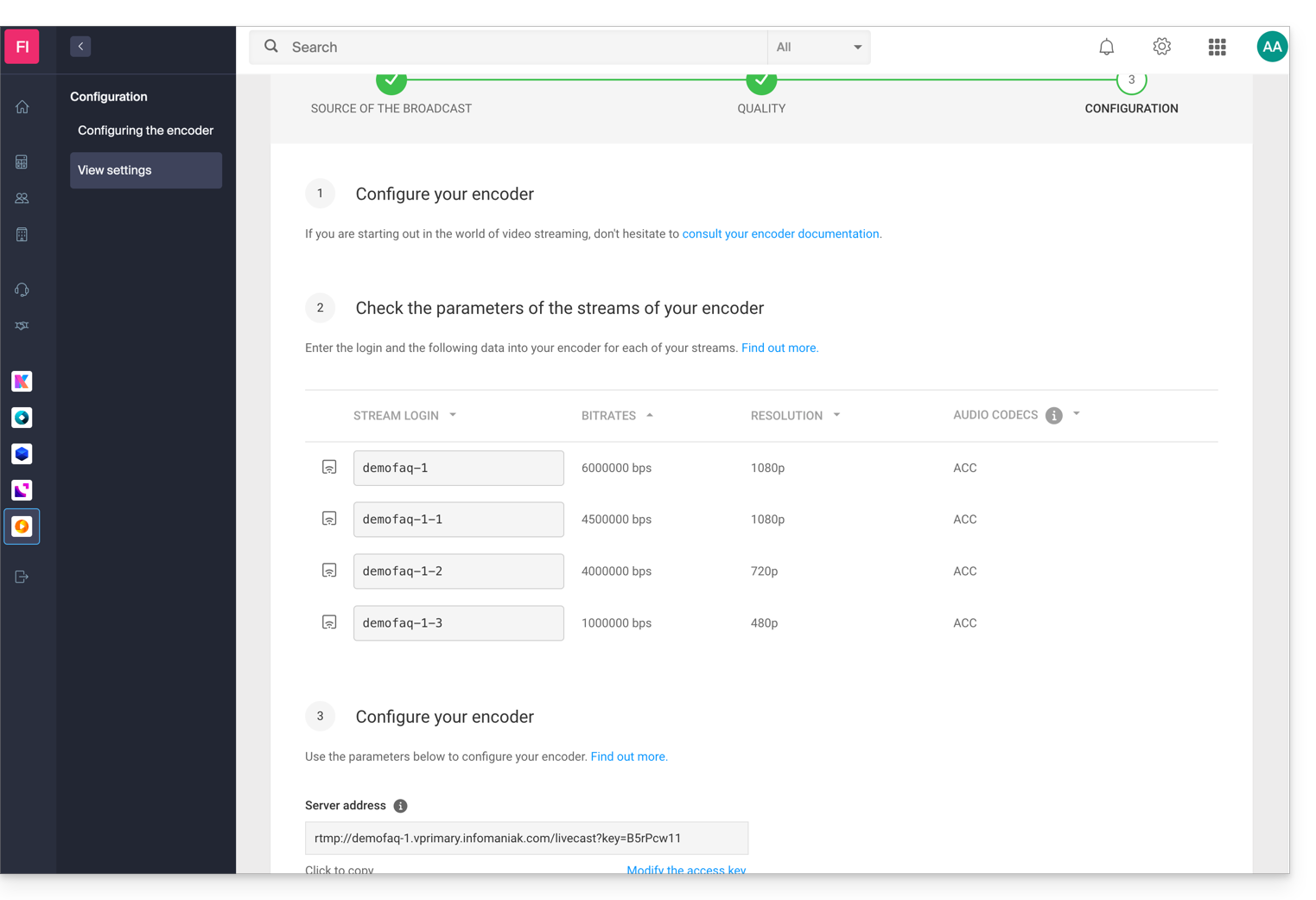
Dans cet exemple, il s'agirait donc des informations suivantes :
- Adresse du serveur :
rtmp://demofaq-1.vprimary.infomaniak.com/livecast?key=B5rPcw11 - Identifiant du flux :
demofaq-1
2.1 Votre encodeur requiert une adresse de connexion et un identifiant de flux
Si votre encodeur demande une adresse de connexion et un identifiant de flux, il vous suffit de renseigner l'adresse du serveur et l'identifiant pour chaque flux dans votre encodeur.
2.2 Votre encodeur requiert une URL par flux
Si votre encodeur requiert des configurations spécifiques par URL, il est nécessaire de regrouper l'adresse du serveur et l'identifiant de connexion pour chaque bitrate. Dans cet exemple, il s'agirait donc des URL suivantes :
- Bitrate 6000000 :
rtmp://demofaq-1.vprimary.infomaniak.com/livecast?key=B5rPcw11/demofaq-1 - Bitrate 4500000 :
rtmp://demofaq-1.vprimary.infomaniak.com/livecast?key=B5rPcw11/demofaq-1-1 - Bitrate 4000000 :
rtmp://demofaq-1.vprimary.infomaniak.com/livecast?key=B5rPcw11/demofaq-1-2 - Bitrate 1000000 :
rtmp://demofaq-1.vprimary.infomaniak.com/livecast?key=B5rPcw11/demofaq-1-3
3. Single bitrate (une seule qualité)
Prenez connaissance des indications fournies au point 1. Gestion automatique du multi-bitrate par Infomaniak en ignorant le point 1.1.
Lien vers cette FAQ:
Cette FAQ a été utile?
Ce guide explique comment voir la manière dont l'espace de stockage de votre kDrive est utilisé et comment augmenter sa capacité en cas de besoin.
Préambule
- Le nombre maximum de fichiers par kDrive n’est pas une limite fixe, mais si elle est dépassée, la stabilité du système de stockage et de l’application kDrive ne peut être garantie par Infomaniak.
- Seules les conditions particulières Sauvegarde et stockage que vous pouvez retrouver sur votre Manager font foi.
- Prenez connaissance de cet autre guide concernant les détails propres aux boîtes de dépot.
Limites en vigueur
D'autres types de limites sont détaillés sur cet autre guide.
⚠ Nombre max. de fichiers / sous-dossiers :
| par kDrive | par dossier | |
| Toutes les offres | 300000 / 1000 | 50000 |
⚠ Bande passante (en Go) autorisée par jour et par utilisateur (ces limites, fournies à titre informatif et préventif, peuvent s’appliquer si une utilisation excessive dégrade le service, afin d’en garantir la stabilité et la disponibilité pour tous les utilisateurs) :
| kSuite | gratuit | 200 |
| Standard | 1000 | |
| Business | 1000 | |
| Enterprise | 1000 | |
| my kSuite | 200 | |
| my kSuite+ | 200 | |
| kDrive | Solo | 1000 |
| Team | 1000 | |
| Pro | 1000 |
⚠ Nombre max. de téléchargements quotidiens d'un fichier par utilisateur :
| kSuite | gratuit | 50000 |
| Standard | 100000 | |
| Business | 100000 | |
| Enterprise | 100000 | |
| my kSuite | 50000 | |
| my kSuite+ | 50000 | |
| kDrive | Solo | 50000 |
| Team | 50000 | |
| Pro | 50000 |
⚠ Taille max. d'un fichier (en Go) envoyé via :
| app Desktop | app Web | API | |
| Toutes les offres | 50 | 50 | 50 |
Consulter l'espace de stockage de kDrive
Pour accéder à kDrive :
- Cliquez ici afin d'accéder à l'app Web kDrive Infomaniak (service en ligne ksuite.infomaniak.com/kdrive).
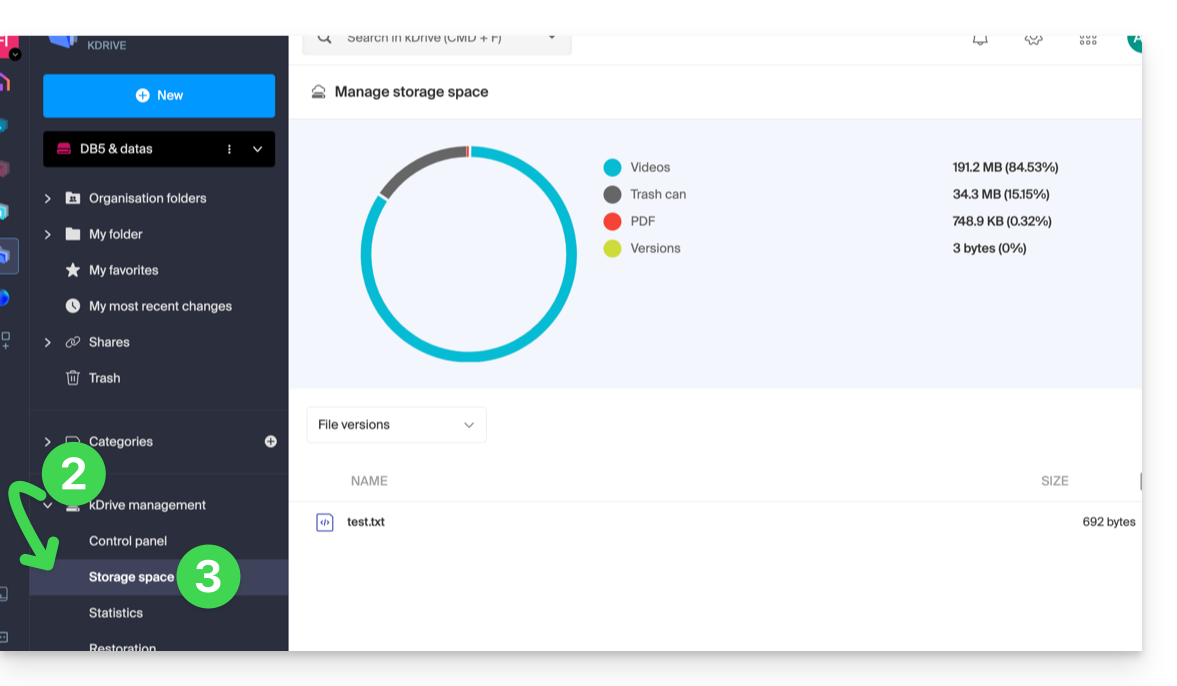
- Cliquez sur le chevron pour développer la partie Gestion du kDrive dans le menu latéral gauche.
- Cliquez sur Espace de stockage dans le menu latéral gauche:
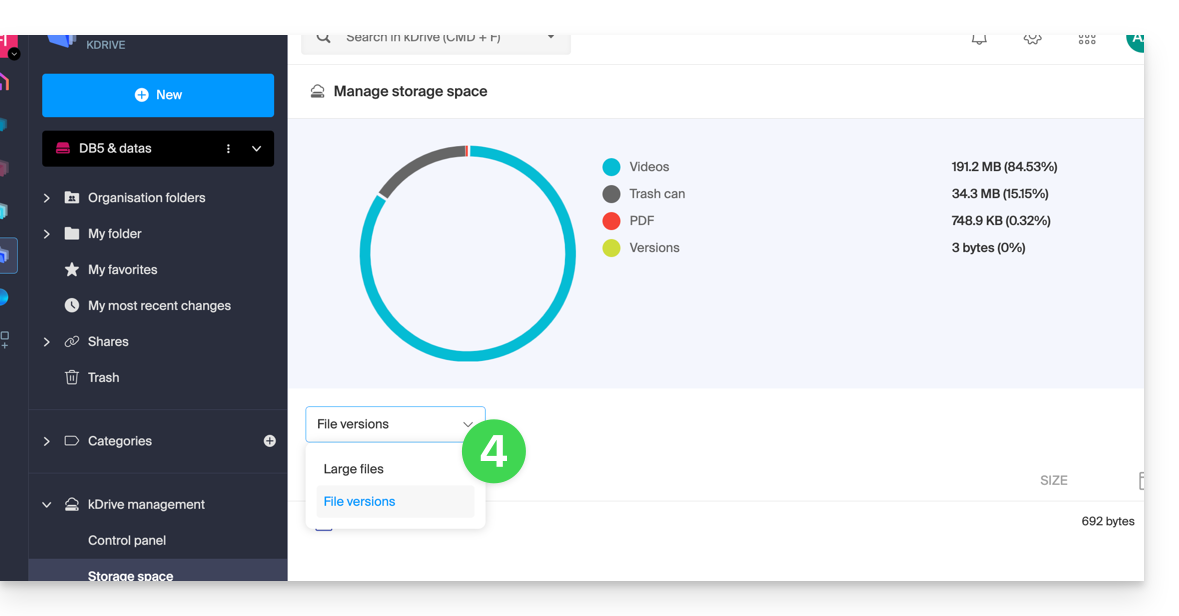
- Choisissez les fichiers volumineux (ou les versions de fichiers qui sont également comptabilisées dans l'espace de stockage) à l'aide du menu déroulant:
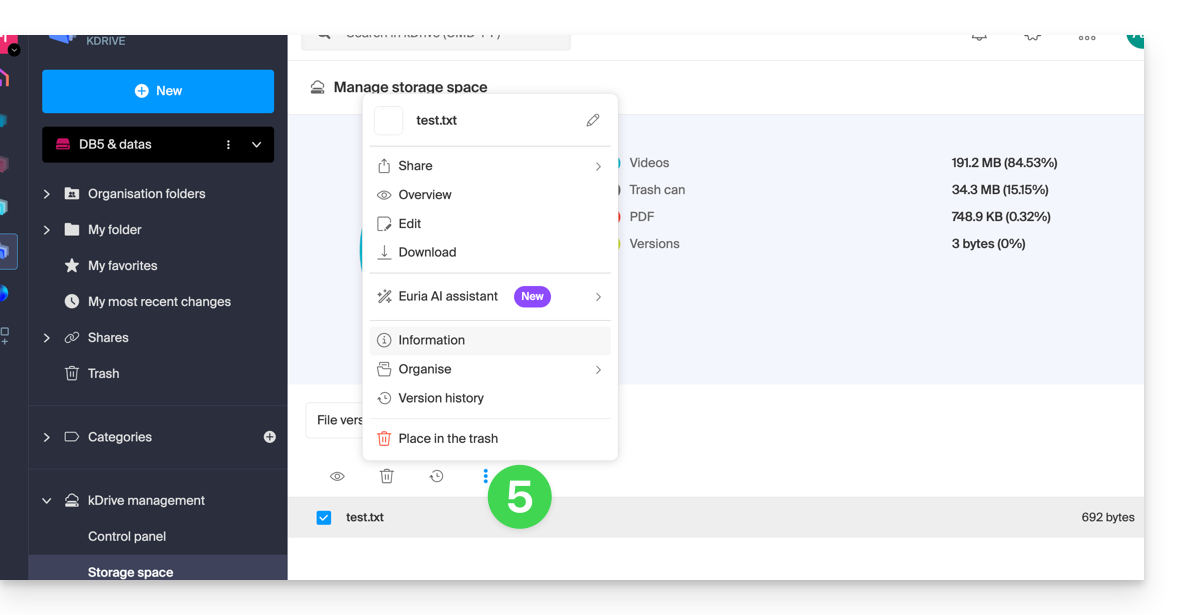
- Cliquez sur le menu d'action ⋮ situé au-dessus de votre sélection pour réaliser une action (suppression par exemple):
Augmenter l'espace de stockage kDrive
Prérequis
- Avoir des permissions suffisantes au sein de l'Organisation.
Pour modifier l'espace de stockage kDrive:
- Cliquez ici afin d'accéder à l'app Web kDrive Infomaniak (service en ligne ksuite.infomaniak.com/kdrive).
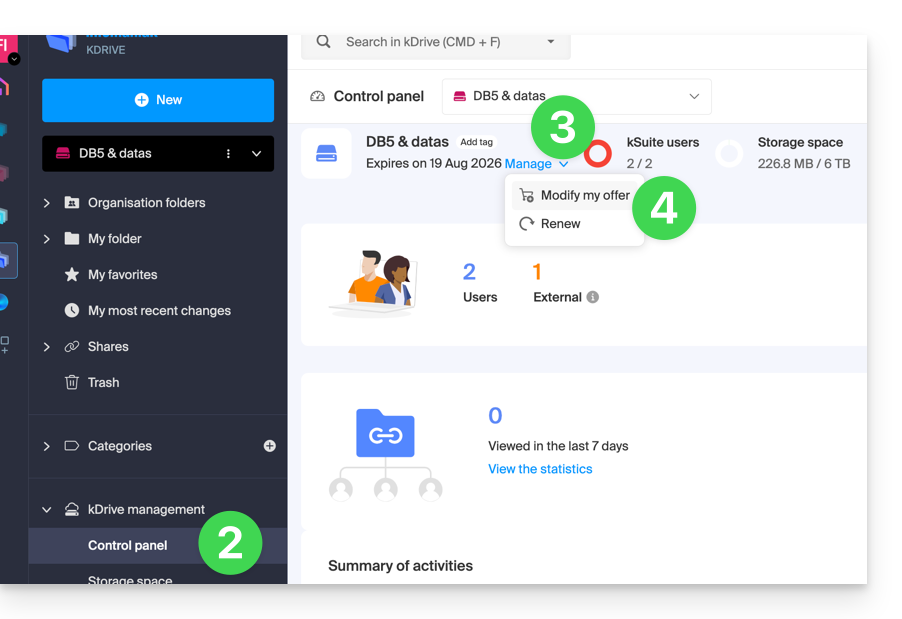
- Cliquez sur Tableau de bord dans le menu latéral gauche sous Gestion du kDrive.
- Cliquez sur Gérer.
- Cliquez sur Modifier l'offre:
- Le choix vous sera offert de modifier l'offre ou de modifier l'espace de stockage maximum de votre kDrive.
- Une fois l'offre modifiée, cliquez sur Suivant et procédez au paiement.
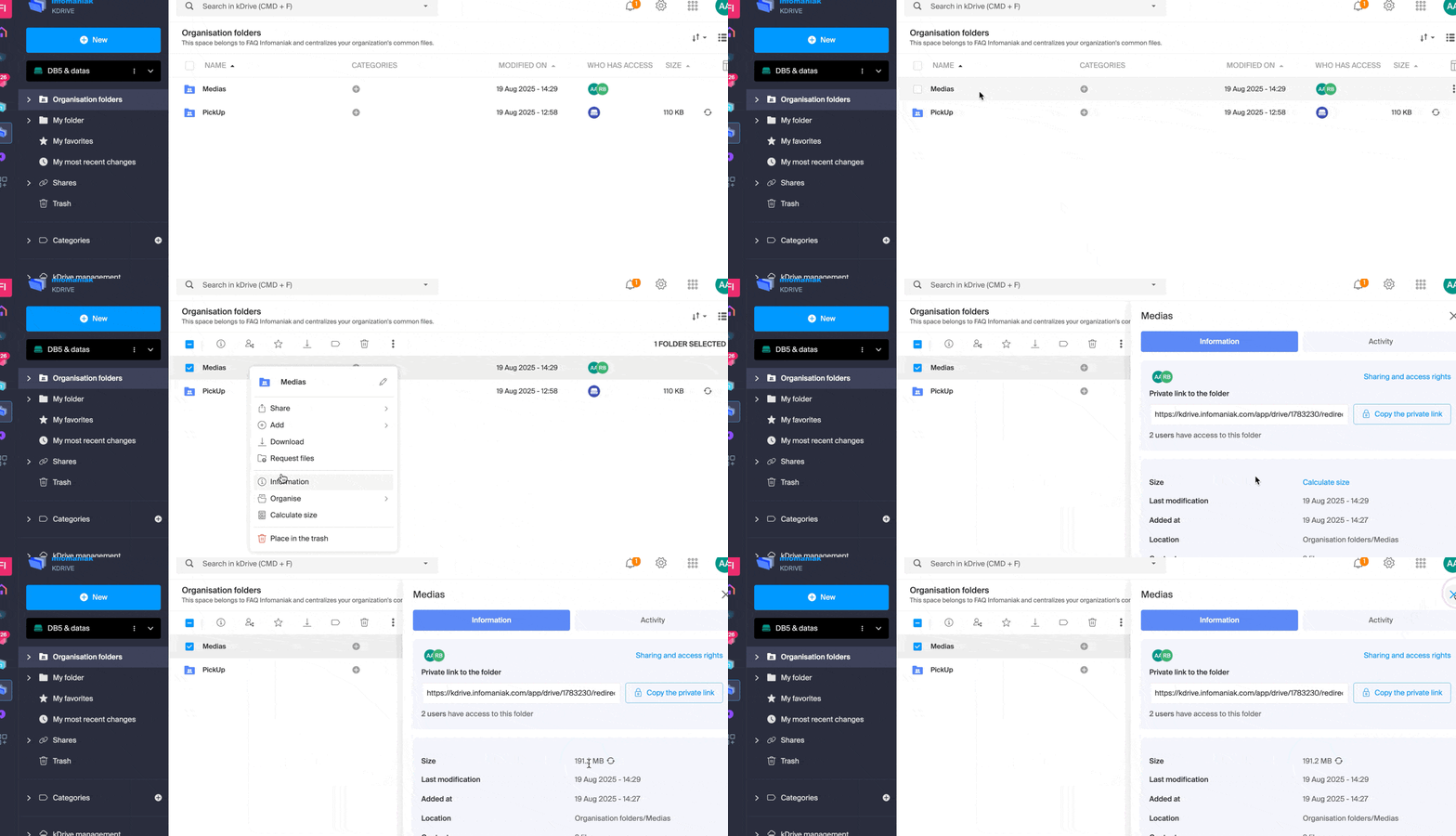
Obtenir des informations sur un dossier et son contenu
Il suffit de faire un clic droit sur n'importe quel dossier de l'app Web kDrive pour obtenir les informations de taille et contenu:
Lien vers cette FAQ:
Cette FAQ a été utile?
Ce guide explique comment utiliser GnuPG / PGP avec PHP sur un Serveur Cloud Infomaniak, suite à l'obsolescence de l'extension native (des alternatives "PHP pur" ou des wrappers modernes sont privilégiés).
Préambule
- L'extension système
PHP_GnuPGn'est plus maintenue par la communauté PHP et n'est donc plus disponible sur les environnements récents. - Deux alternatives principales en "Pure PHP" (installables via Composer) permettent de continuer à signer ou chiffrer vos données en toute sécurité.
Option 1 : Crypt_GPG (Recommandé)
Cette bibliothèque agit comme un wrapper : elle communique directement avec le binaire gpg installé sur votre Serveur Cloud. C'est la solution la plus performante et la plus stable.
Pour l'installer, connectez-vous en SSH et exécutez cette commande à la racine de votre projet :
# Install the PEAR Crypt_GPG package via Composer
composer require pear/crypt_gpg
Exemple d'utilisation pour chiffrer un message (approche orientée objet) :
<?php
require_once 'vendor/autoload.php';

try {
    // Initialize the GPG object
    $gpg = new Crypt_GPG();

    // Set the recipient email (must match a public key already imported on the server)
    $gpg->addEncryptKey('contact@example.com');

    $message = "This is a secret message.";

    // Encrypt the data
    $enveloppe = $gpg->encrypt($message);

    echo $enveloppe;
} catch (Exception $e) {
    // Handle potential encryption errors
    echo "Error: " . $e->getMessage();
}
Option 2 : OpenPGP.php (Indépendant)
Cette bibliothèque est intégralement écrite en PHP. Son avantage majeur est qu'elle ne dépend pas du binaire gpg du serveur, garantissant une portabilité totale de votre code entre différents environnements.
# Install the OpenPGP.php library
composer require singpolyma/openpgp-php
Exemple de structure de base :
<?php
require_once 'vendor/autoload.php';

// Use the library classes to handle OpenPGP packets
// directly in PHP without system calls to the GPG binary.
// Example: $msg = OpenPGP_Message::parse(OpenPGP::unarmor($data));
Lien vers cette FAQ:
Cette FAQ a été utile?
Ce guide explique comment utiliser l'historique ou le versionnage des fichiers sur kDrive.
Préambule
- Cette fonctionnalité est très utile pour récupérer des informations supprimées ou modifiées par un tiers au sein d'un fichier collaboratif.
- Infomaniak conserve dans l'historique des versions une sauvegarde de toutes les modifications apportées aux fichiers sur kDrive.
- Vous pouvez choisir de conserver indéfiniment certaines versions.
⚠ Nombre de versions / Nombre de jours :
| kSuite | gratuit | 30 / 30 |
| Standard | 100 / 120 | |
| Business | 200 / 180 | |
| Enterprise | 200 / 365 | |
| my kSuite | 30 / 30 | |
| my kSuite+ | 60 / 120 | |
| kDrive | Solo | 100 / 60 |
| Team | 100 / 60 | |
| Pro | 200 / 120 |
Gérer les précédentes versions des fichiers
Pour accéder à kDrive :
- Cliquez ici afin d'accéder à l'app Web kDrive Infomaniak (service en ligne ksuite.infomaniak.com/kdrive).
- Sélectionnez le fichier à éditer (ou faites un clic droit sur le fichier et dans ce cas passez à l'étape 4).
- Cliquez sur le menu d'action ⋮ dans la barre d'outils.
- Cliquez sur Historique des versions:
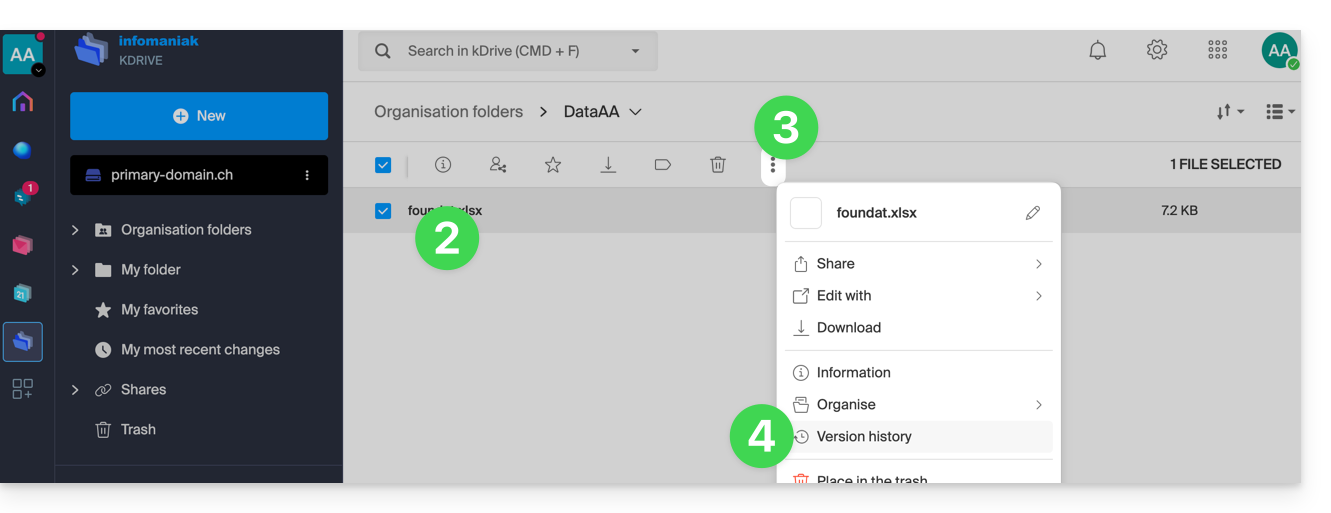
Les différentes versions du fichier sont listées par ordre chronologique inverse.
Vous pouvez supprimer toutes les versions de ce fichier grâce au bouton: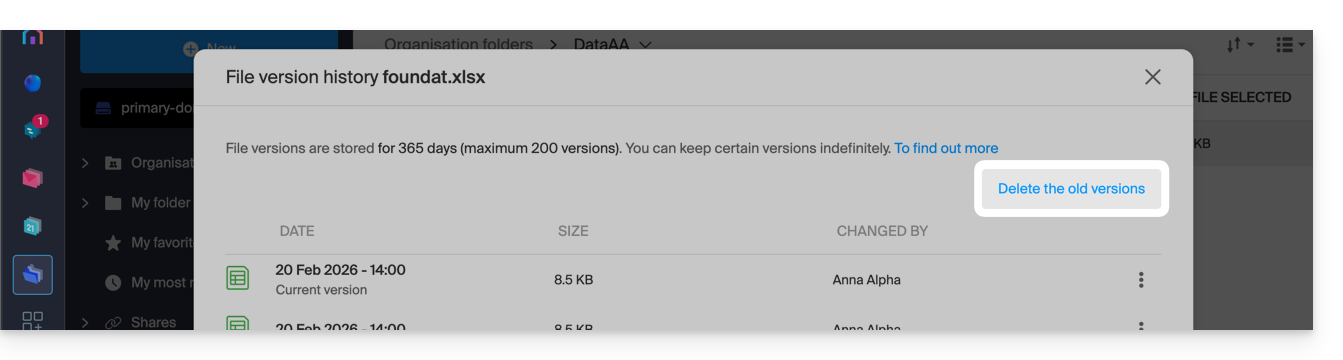
Sinon un menu à droite de chacune des versions permet de: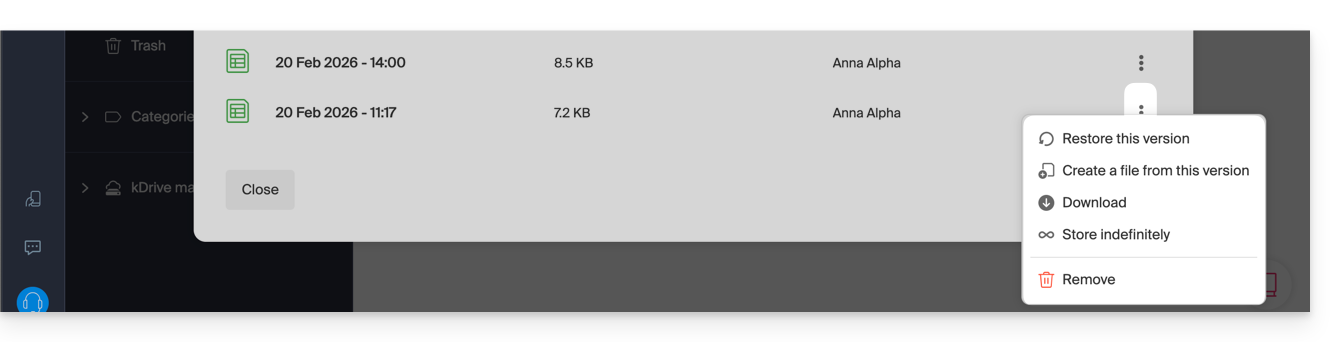
- … télécharger le fichier dans son état à la date/heure de la version sélectionnée,
- … la conserver indéfiniment: la version sera conservée après le délai de conservation standard,
- … créer un nouveau fichier sur kDrive à partir de cette version,
- … supprimer la version: permet d'effacer cette version uniquement.
Vous pouvez également accéder à l'ensemble des versions de tous vos fichiers:
- Cliquez ici afin d'accéder à l'app Web kDrive Infomaniak (service en ligne ksuite.infomaniak.com/kdrive).
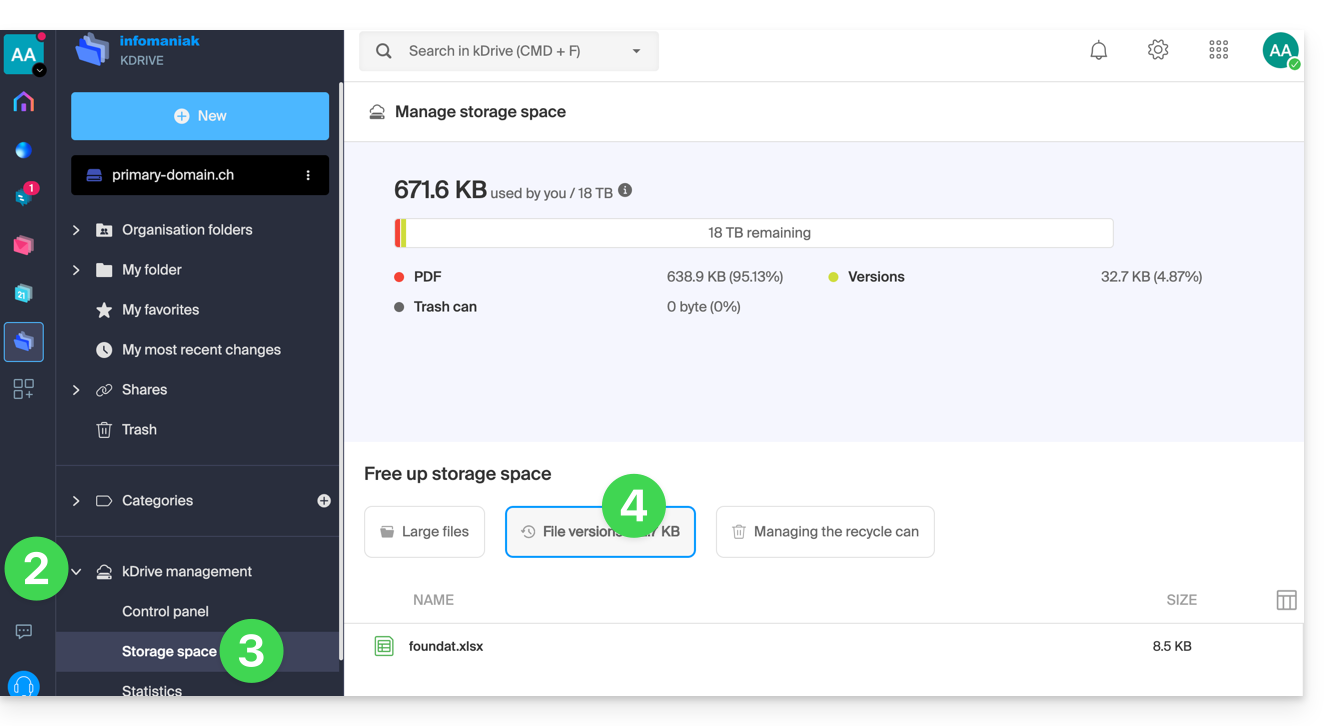
- Cliquez sur Gestion du kDrive dans le menu latéral gauche.
- Cliquez sur Gérer l'espace de stockage
- Cliquez pour choisir Versions de fichiers:
Il est également possible de restaurer une version antérieure de l'entierté de l'organisation de vos fichiers sur le kDrive.
Lien vers cette FAQ:
Cette FAQ a été utile?
Ce guide montre comment créer / importer / gérer les contacts au sein de listes d'abonnés Newsletter Infomaniak.
Préambule
- Vous devez obtenir le consentement explicite de vos destinataires via le modèle double opt-in:
- L’envoi de spam et l’utilisation de listes d’adresses achetées/louées sont interdits.
- L’importation n’envoie aucun message aux contacts ajoutés (donc lire et accepter les points ci-dessus).
- Les doublons seront automatiquement supprimés.
- Si vous réimportez une adresse qui est déjà abonnée, les champs personnalisés différents se mettront à jour.
Constituer une liste d'abonnés
Pour accéder à la gestion des abonnés de la Newsletter :
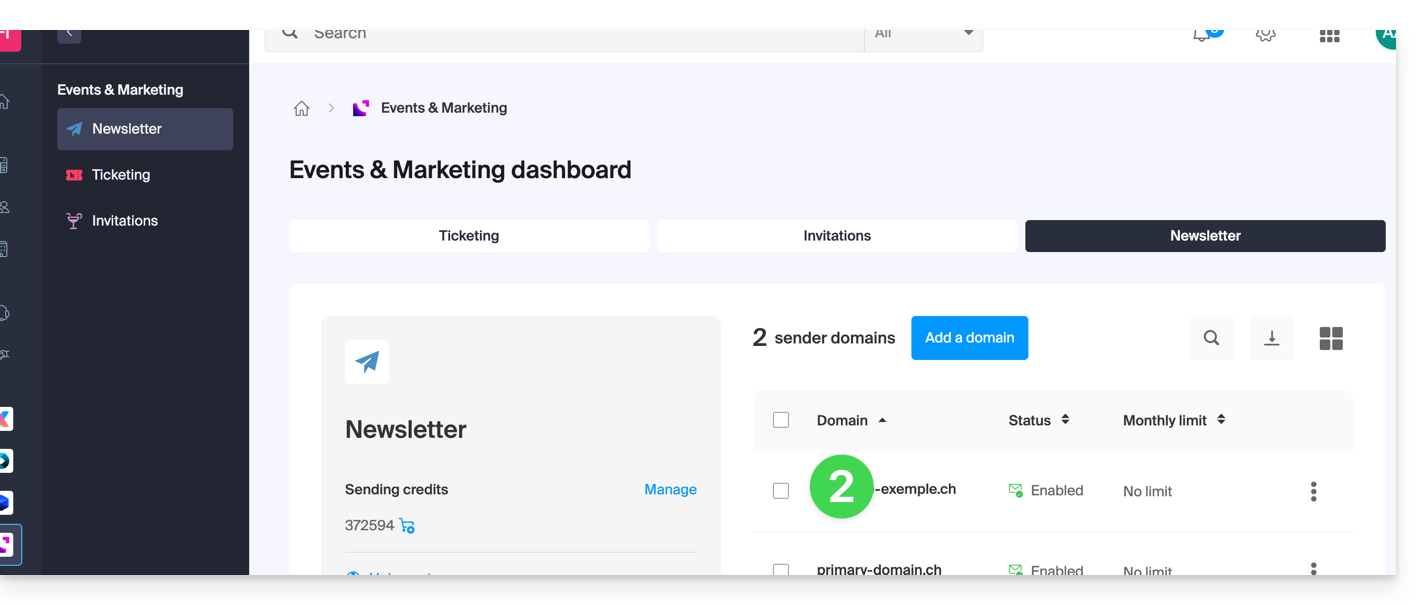
- Cliquez ici afin d'accéder à la gestion de votre produit sur le Manager Infomaniak (besoin d'aide ?).
- Cliquez sur le nom du domaine concerné dans le tableau qui s'affiche:
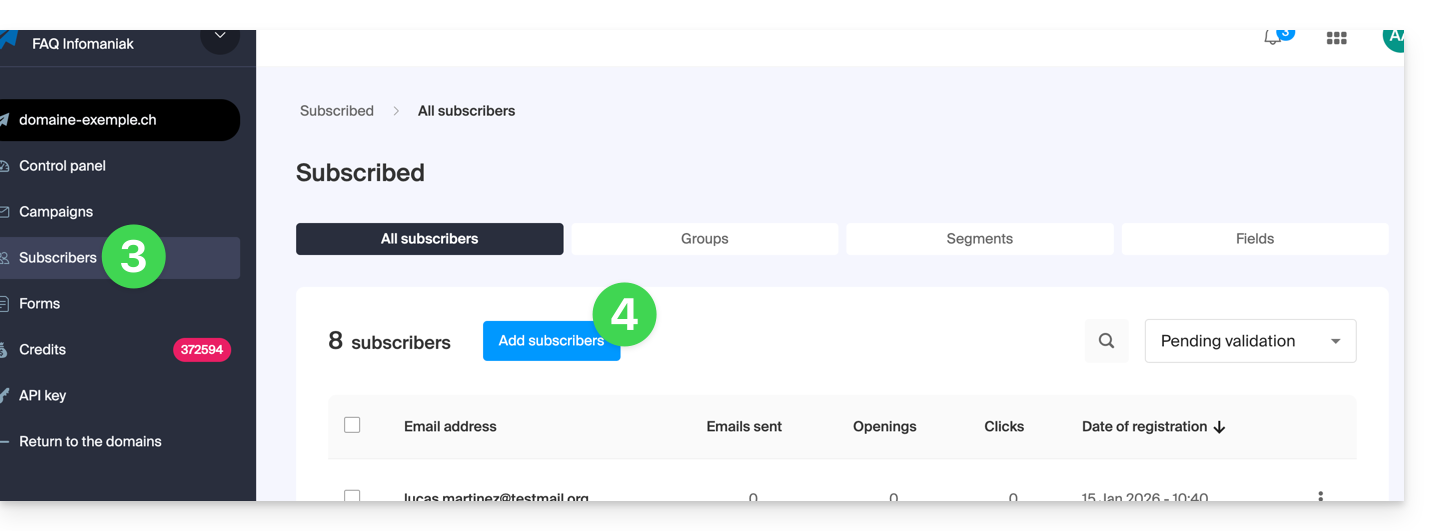
- Cliquez sur Abonnés dans le menu latéral gauche.
- Cliquez sur le bouton bleu Ajouter des contacts:
- Lisez et acceptez les CGU.
- Faites un choix parmi les différents moyens pour constituer une liste d'abonnés:

A. Importer un fichier CSV (format .csv) ou fichier .txt (format prédéfini)
- Le format doit être respecté (un modèle à télécharger est à votre disposition comme exemple sur la page). Taille maximum: 300 Mo
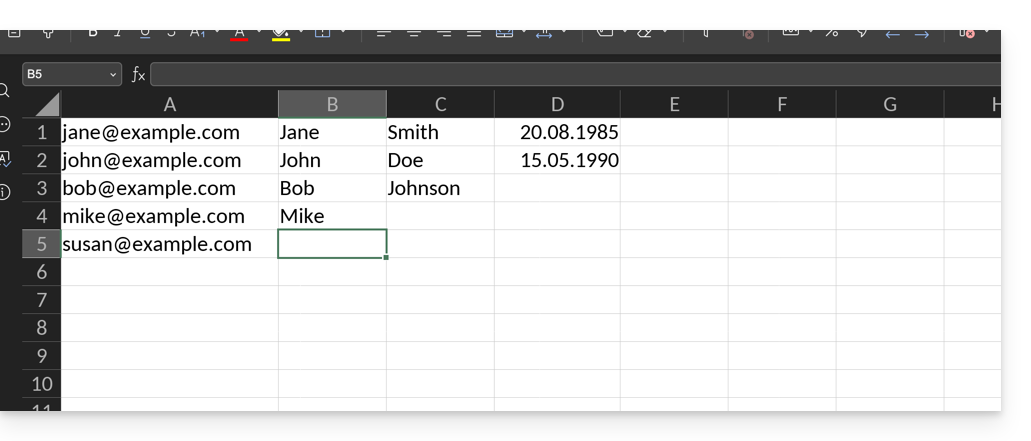
- Une fois le document type tableur rédigé, exportez-le en
.csvce qui va créer une sorte de document texte avec un séparateur entre chaque information présentes dans les différentes cellules: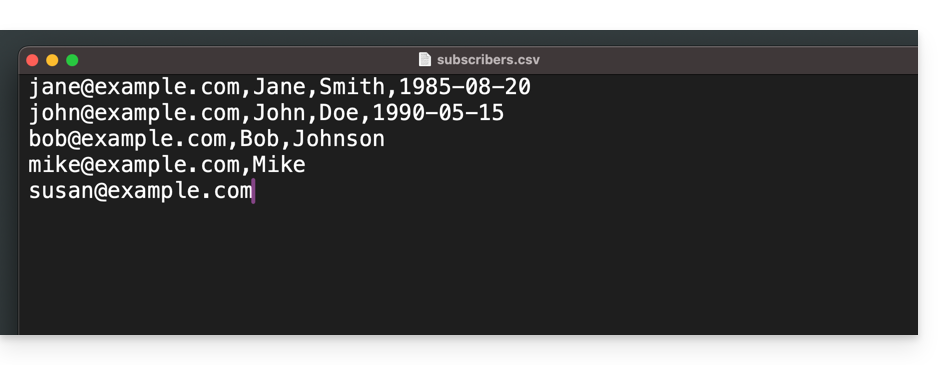
- Sélectionnez le fichier
.csvdepuis l'interface d'importation puis cliquer sur le bouton bleu Importer: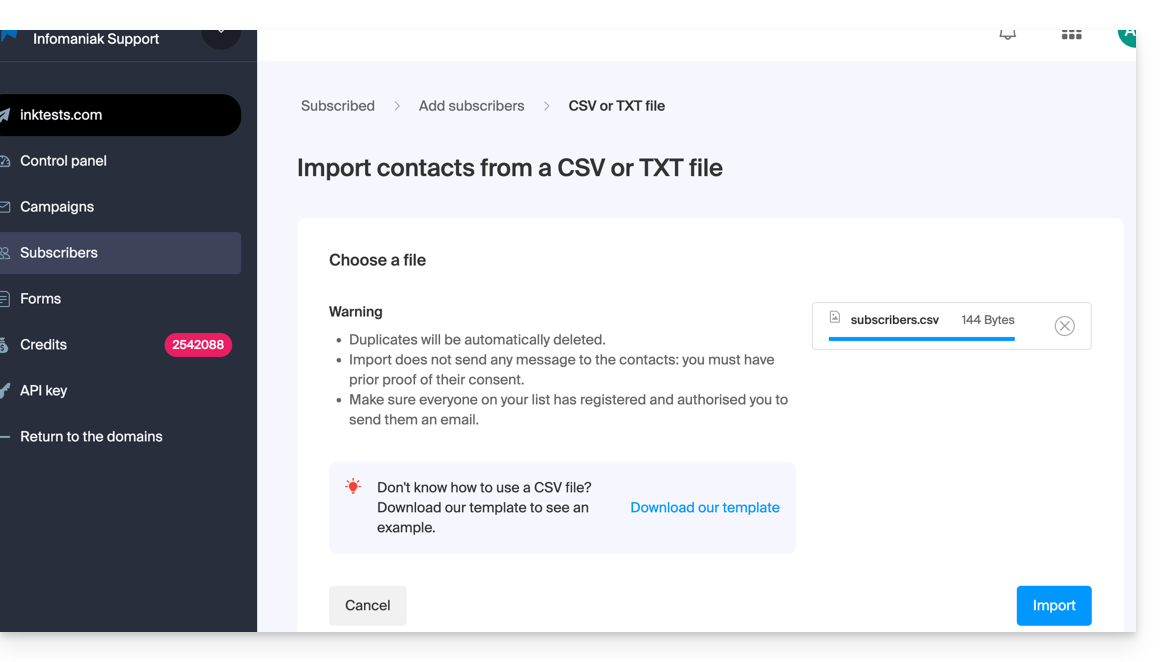
- Il faut attribuer le champ souhaité à l'information souhaitée (les infos sont groupées selon les colonnes d'origine).
- En bas du menu déroulant, il est possible de créer les champs qui n’existeraient pas encore (le type de champ peut être forcé à des chiffres ou à une date, boléen, etc.).
- Choisissez un éventuel groupe parmi vos groupes créés dans lequel placer les contacts importés:
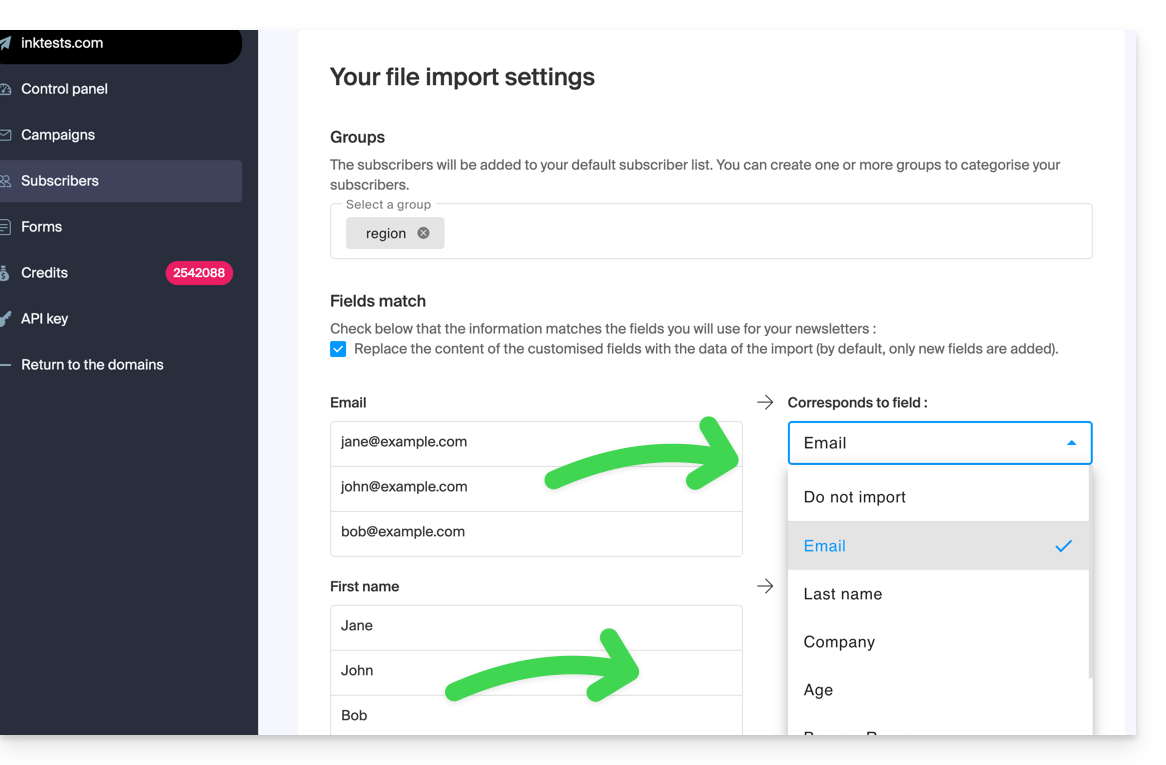
- Ca y est, que ce soit sous Groupes ou sous Abonnés, votre importation est visible.
- Si tel n'est pas le cas, vérifiez s'ils sont visibles avec le filtrage d'affichage “Tous”:
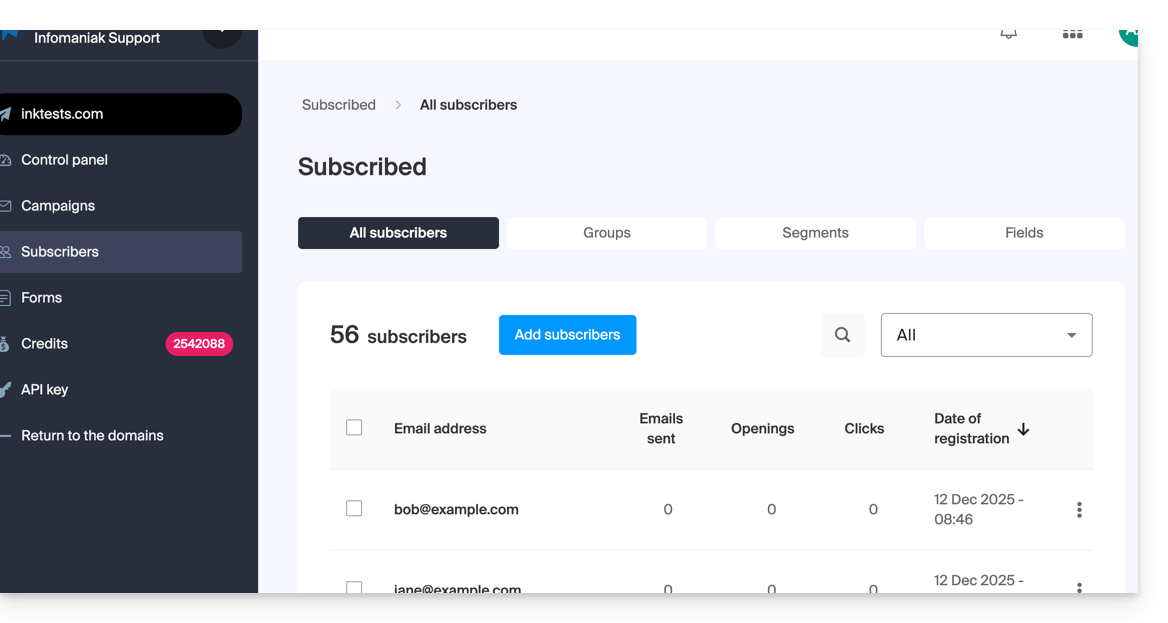
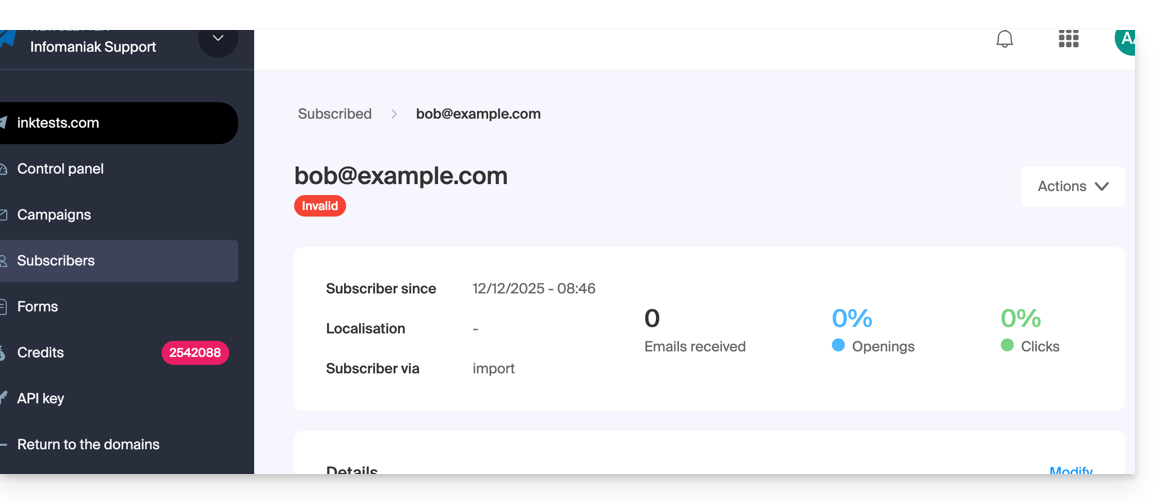
- Il se peut que suite à une vérification de l'e-mail, le statut de l'abonné importé soit invalide, vous ne pourrez donc pas lui écrire:
- Si tel n'est pas le cas, vérifiez s'ils sont visibles avec le filtrage d'affichage “Tous”:
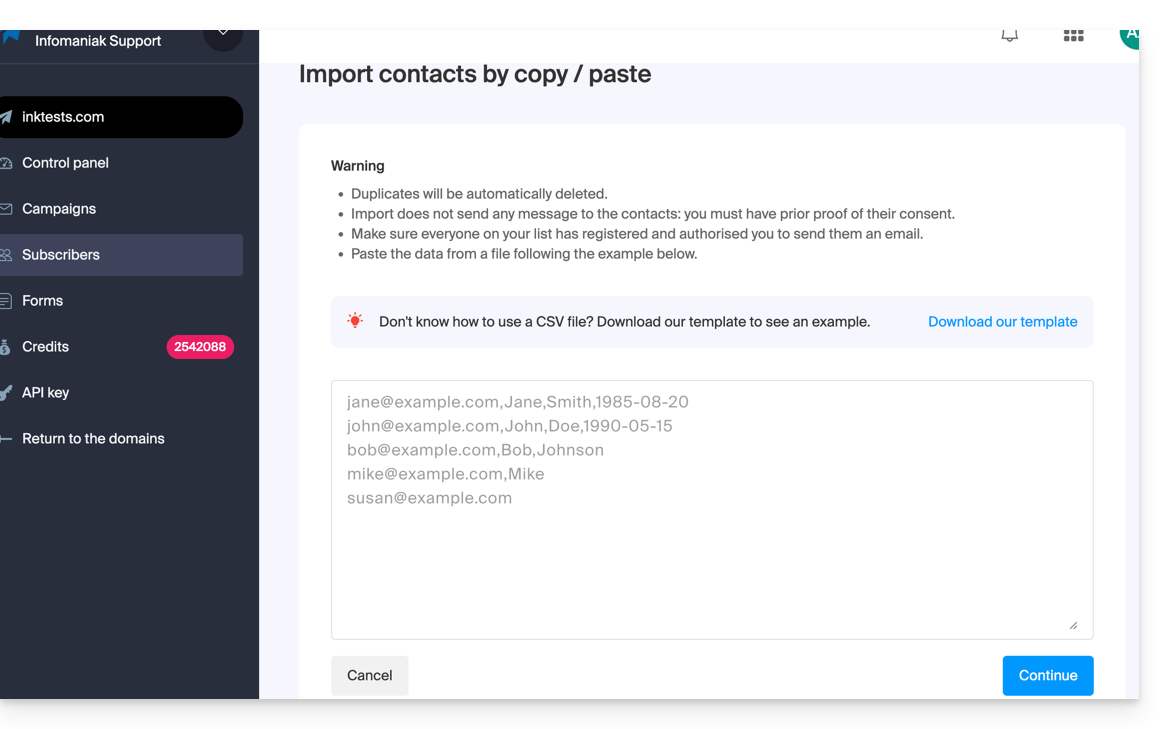
B. Copier-coller l'équivalent d'un .csv ou .txt (format prédéfini)
- Le format doit être respecté, comme dans le fichier à télécharger (lire ci-dessus), par exemple:
anna.a@domain.xyz,Anna,Alpha,1985-08-20
alfred.a@domain.xyz,Alfred,Alpha
contact@domain.xyz,Support
mail@domain.xyz- Une fois ces informations collées dans le champ dédié à cet effet, cliquez sur le bouton bleu Continuer:
- La suite et fin de l'importation est identique au point A ci-dessus.
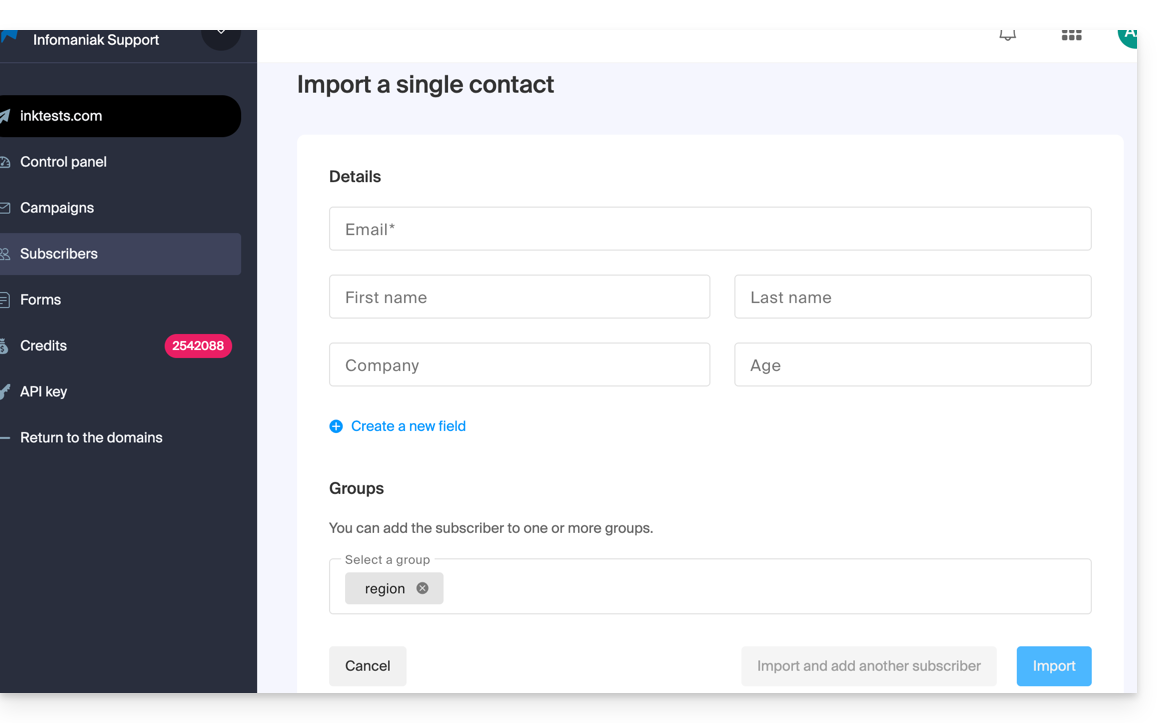
C. Remplissage d'une fiche contact individuelle
- Importez des contacts l'un après l'autre grâce au formulaire proposé.
- Ajoutez si nécessaire des champs libres (le type de champ peut être forcé à des chiffres ou à une date, boléen, etc.).
- Spécifiez le groupe existant éventuel:
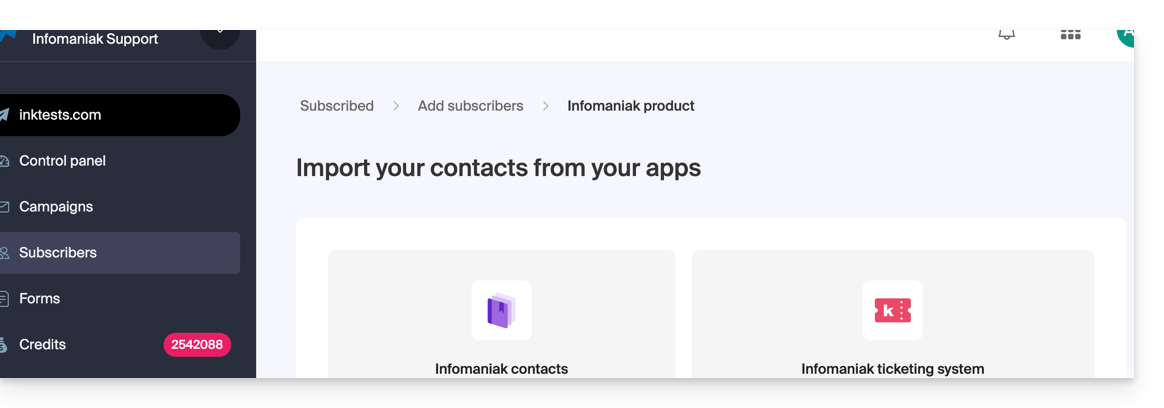
D. Import automatique depuis d'autres outils Infomaniak
- Importez les contacts de vos carnets d'adresses Infomaniak et de l'outil de billetterie Infomaniak si disponible (avec la possibilité de n'importer que les utilisateurs ayant spécifié vouloir recevoir une Newsletter):
Editer la fiche d'un abonné
Pour éditer les informations relatives à vos abonnés:
- Cliquez ici afin d'accéder à la gestion de votre produit sur le Manager Infomaniak (besoin d'aide ?).
- Cliquez sur le nom du domaine concerné dans le tableau qui s'affiche.
- Cliquez sur Abonnés dans le menu latéral gauche.
- Recherchez ou filtrez le type d'affichage si nécessaire.
- Cliquez sur l'abonné dont vous souhaiter éditer les détails:
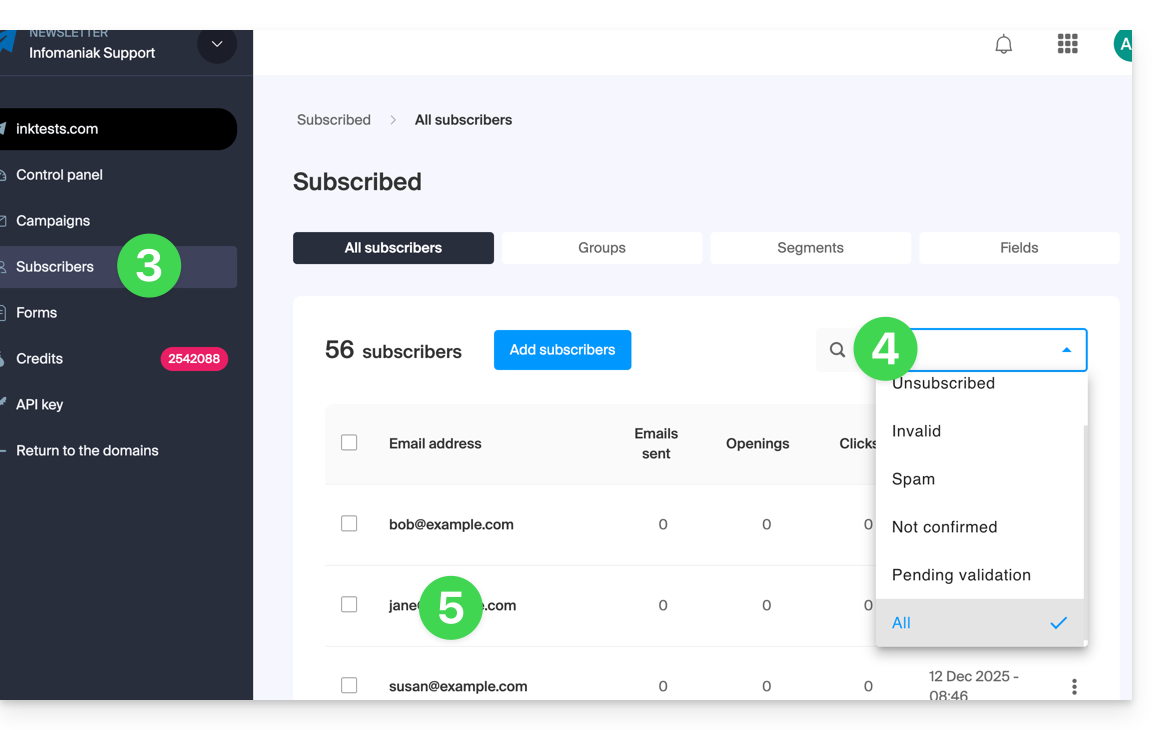
- Cliquez sur Modifier:
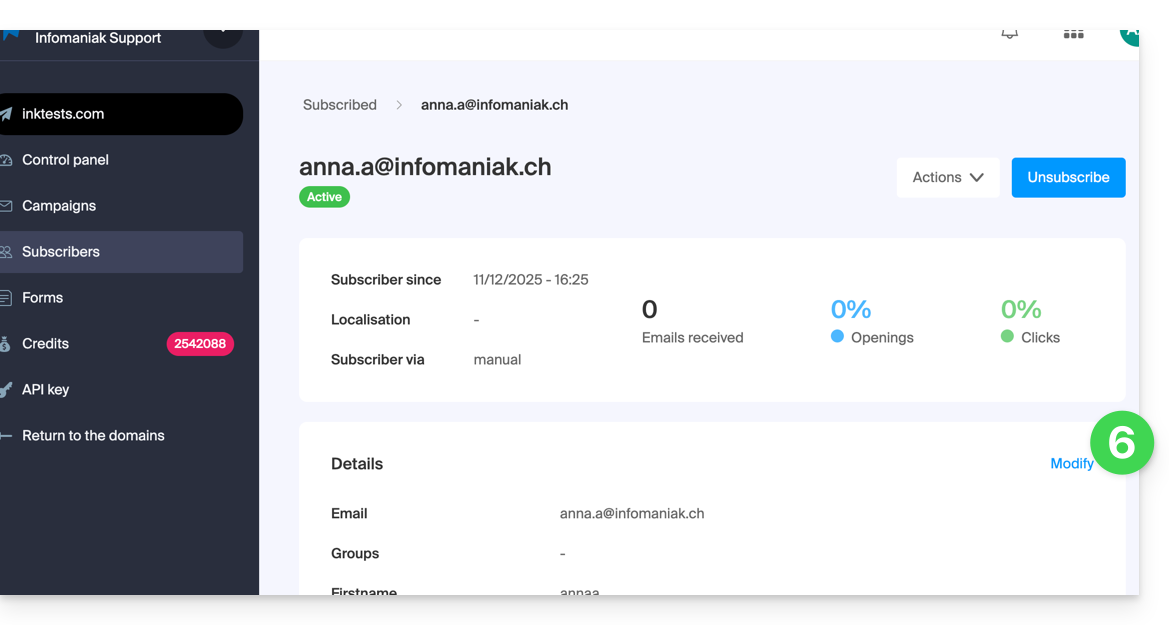
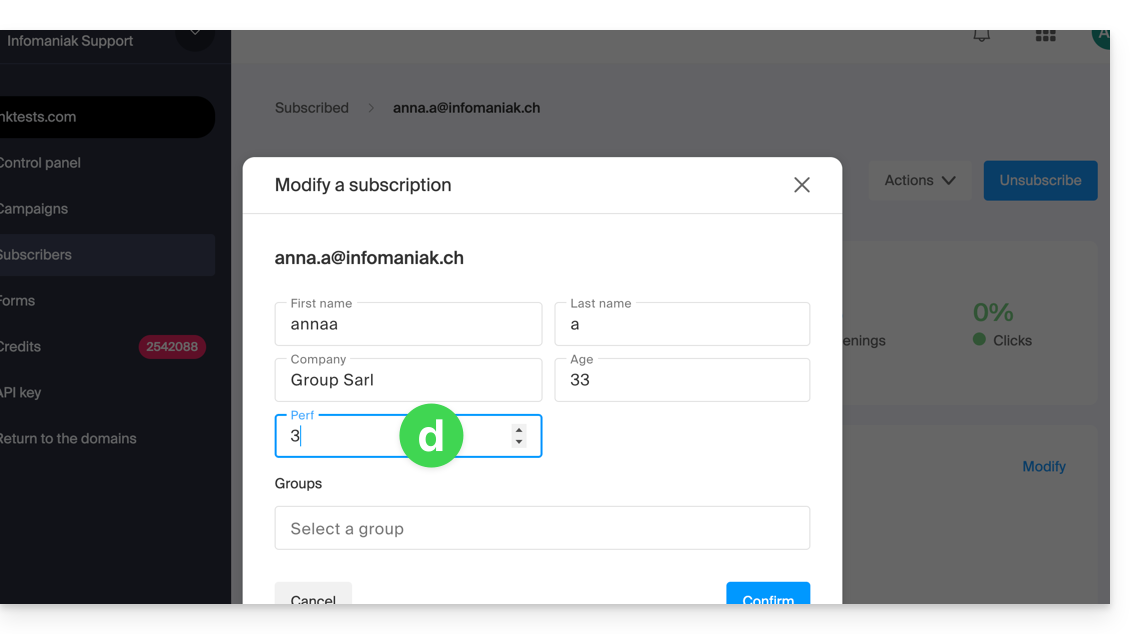
- Editez les informations (seule l'adresse mail ne peut être modifiée):
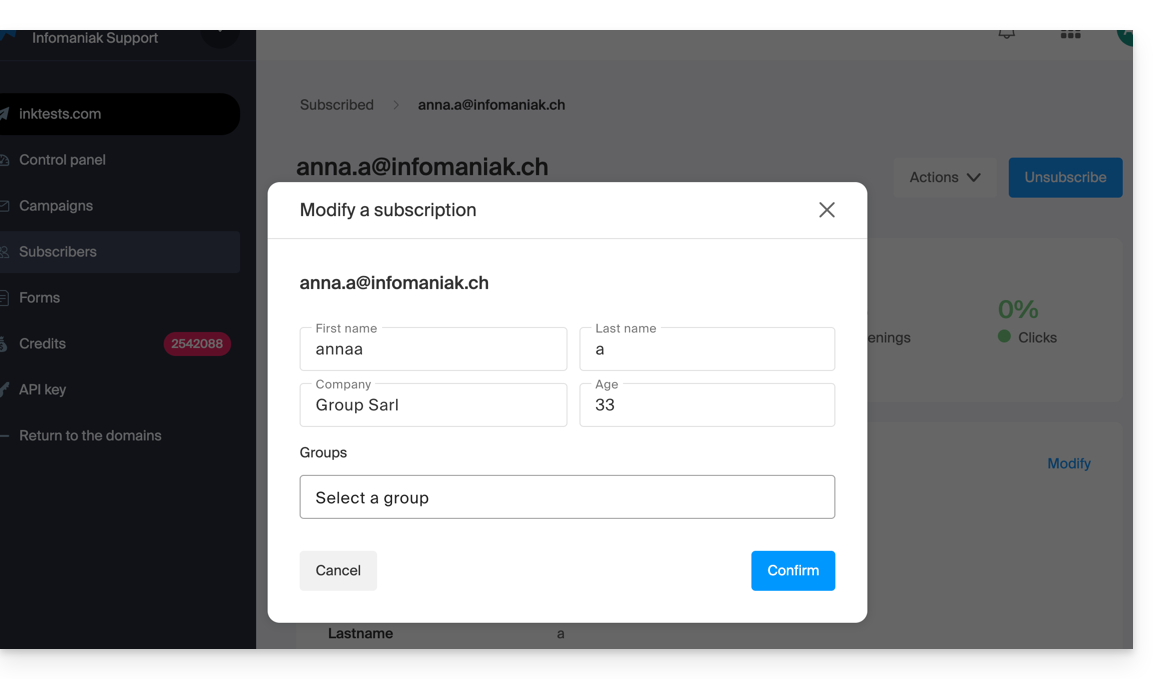
- Si vous souhaitez ajouter un nouveau champ, il faut l'ajouter de façon globale en revenant sur le menu Abonnés.
- Cliquez sur l'onglet Champs.
- Cliquez sur Créer un champ.
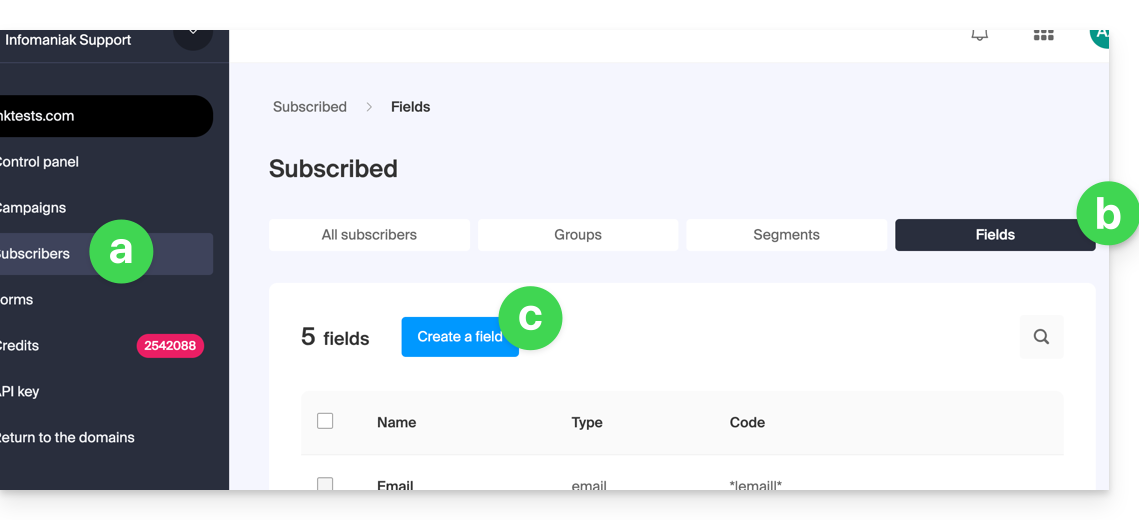
- La fiche de l'abonné peut désormais être éditée au niveau de ce nouveau champ:
Supprimer des abonnés
Pour supprimer des abonnés de la Newsletter:
- Cliquez ici afin d'accéder à la gestion de votre produit sur le Manager Infomaniak (besoin d'aide ?).
- Cliquez sur le nom du domaine concerné dans le tableau qui s'affiche.
- Cliquez sur Abonnés dans le menu latéral gauche.
- Recherchez ou filtrez le type d'affichage si nécessaire.
- Cliquez sur la case pour sélectionner un ou plusieurs abonnés.
- Cliquez sur Supprimer:
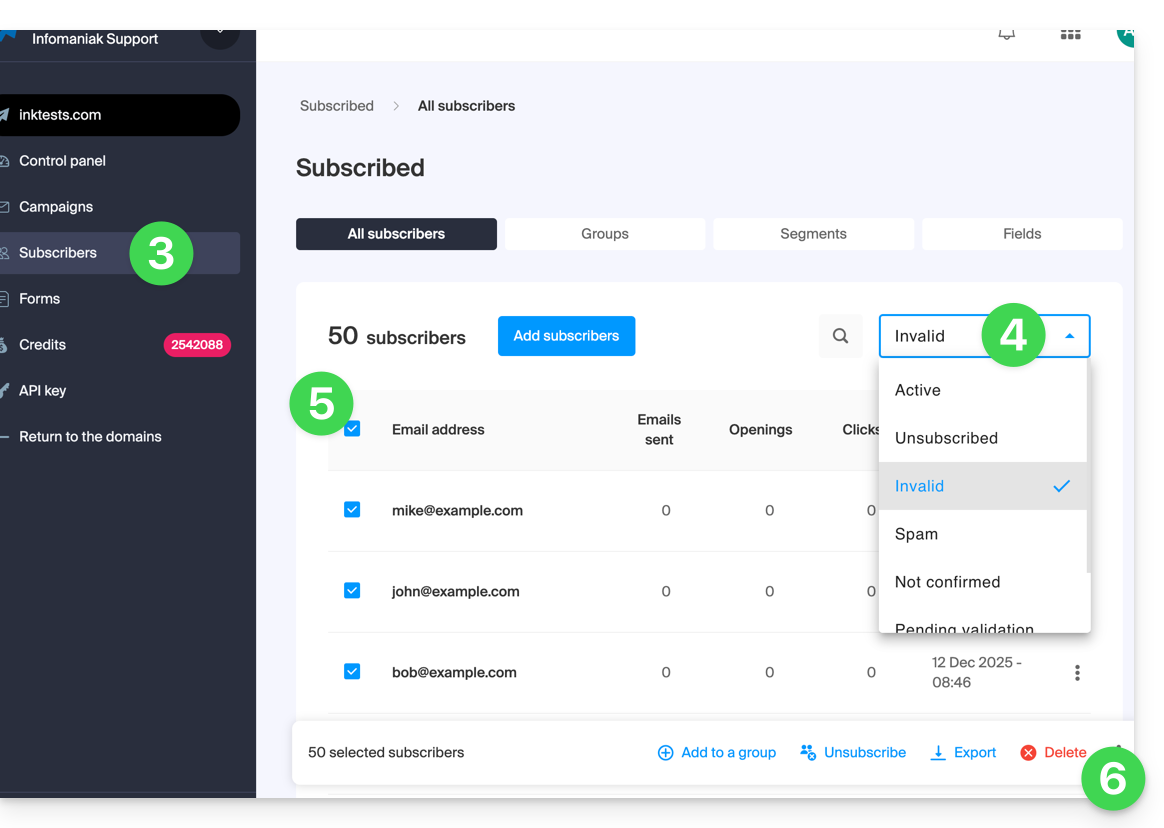
- Confirmez la suppression
Vous pouvez également cliquer sur Désinscrire au lieu de Supprimer afin que les contacts soient toujours présents dans la liste: prenez connaissance de cet autre guide.
Exporter des abonnés
Pour exporter la liste des abonnés à la Newsletter, au format .csv et selon des critères choisis :
- Cliquez ici afin d'accéder à la gestion de votre produit sur le Manager Infomaniak (besoin d'aide ?).
- Cliquez sur le nom du domaine concerné dans le tableau qui s'affiche.
- Cliquez sur Abonnés dans le menu latéral gauche.
- Recherchez ou filtrez le type d'affichage si nécessaire.
- Cliquez sur la case pour sélectionner un ou plusieurs abonnés.
- Cliquez sur Exporter:
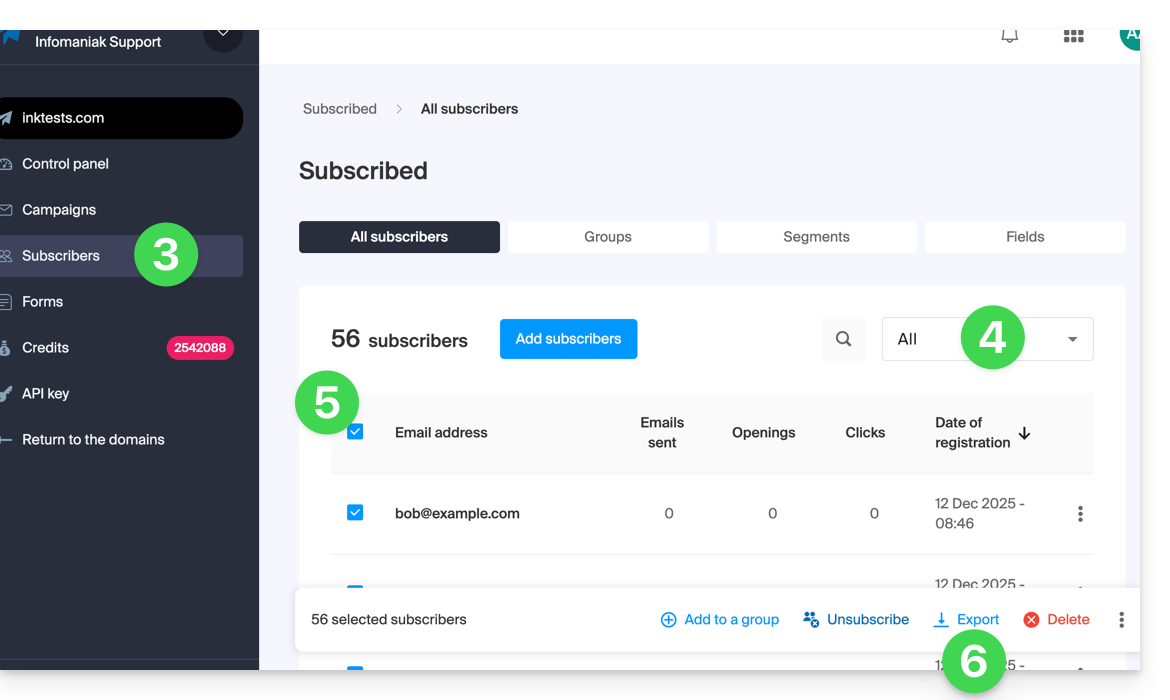
- Cliquez sur le bouton bleu une fois l'export préparé afin de télécharger les données dans un fichier CSV (format
.csv).
Le fichier obtenu comporte ces colonnes :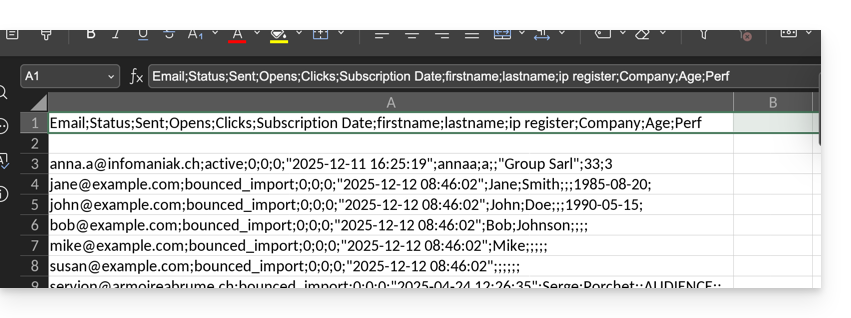
- Status
- Sent
- Opens
- Clicks
- Subscription Date
- firstname
- lastname
- ip register
- puis les champs personnalisés (texte, nombre, date, etc.) créés manuellement…
Lien vers cette FAQ:
Cette FAQ a été utile?
Ce guide précise les ressources dont vous pouvez bénéficier avec un Jelastic Cloud selon le type de compte que vous possédez.
Préambule
- Tous les comptes Jelastic Cloud offrent des avantages:
- Applications Web: plus de 40 CMS installables en 1 clic.
- Support de technologies variées.
- Bases de données: SQL & NoSQL.
- Certificats SSL: gratuit avec Let's Encrypt.
- Sauvegardes automatiques: toutes les 24 heures (incrémentales, sur les 7 derniers jours).
Compte d'essai de 14 jours
La période d'essai permet de tester Jelastic Cloud sans engagement. Vous pouvez ainsi vérifier si cette solution répond à vos attentes et estimer les ressources dont vous avez besoin. Grâce au calculateur, vous pourrez ensuite déterminer le tarif horaire ou mensuel de votre PaaS en fonction de vos tests.
Pendant la période d'essai, vous disposez des ressources suivantes :
- nombre d'environnements: 5
- puissance: 8 Cloudlets (3.2 GHz de CPU et 1 Go de RAM)
- stockage SSD: 10 Go
- bande passante: 20'000 Kb/s
Les adresses IP publiques, les SSL personnalisés, les images Docker et VPS Elastic sont uniquement disponibles avec un compte payant.
Compte payant
Dès que vous achetez des crédits Jelastic, les restrictions du compte d'essai sont levées et vous pouvez librement ajuster les ressources de votre PaaS selon vos besoins :
- nombre d'environnements: selon vos besoins
- puissance: personnalisable selon vos besoins
- stockage SSD: 20 Go inclus, puis extensible jusqu'à 100 Go par environnement
- trafic entrant et sortant: 2.8 Go / heure (2.4 To / mois) inclus, puis facturé au Go
- bande passante: 400'000 Kb/s
Lien vers cette FAQ:
Cette FAQ a été utile?
Ce guide explique comment connecter un site réalisé avec Site Creator Infomaniak à un nom de domaine.
Prérequis
- L'offre Site Creator Free permet d'accéder au site par un nom de domaine de la forme
123xyz.infomaniak.site…- Pour connecter un nom de domaine personnalisé, il faut au préalable passer à une offre supérieure:
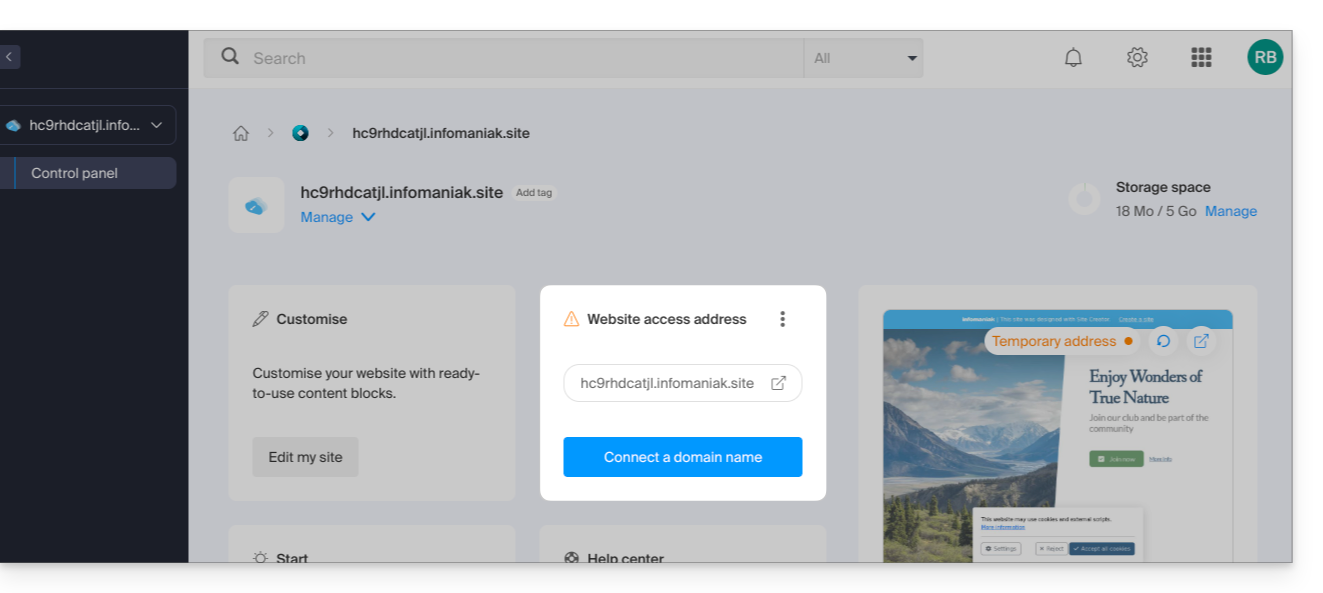
- Pour connecter un nom de domaine personnalisé, il faut au préalable passer à une offre supérieure:
- Les offres Site Creator Lite et Pro proposent un nom de domaine gratuit 1 an parmi les extensions
.ch,.com,.fr,.org,.co.uk,.be,.de,.eu,.it,.es - Si vous souhaitez utiliser un domaine existant, celui-ci devra se trouver dans la même Organisation.
Connecter Site Creator à un nom de domaine
Pour connecter Site Creator (Lite ou Pro) à un nom de domaine:
- Cliquez ici afin d'accéder à la gestion de votre site sur le Manager Infomaniak (besoin d'aide ?).
- Cliquez directement sur le nom attribué au site concerné.
- Cliquez sur Connecter mon site à un domaine pour démarrer l'assistant de configuration:
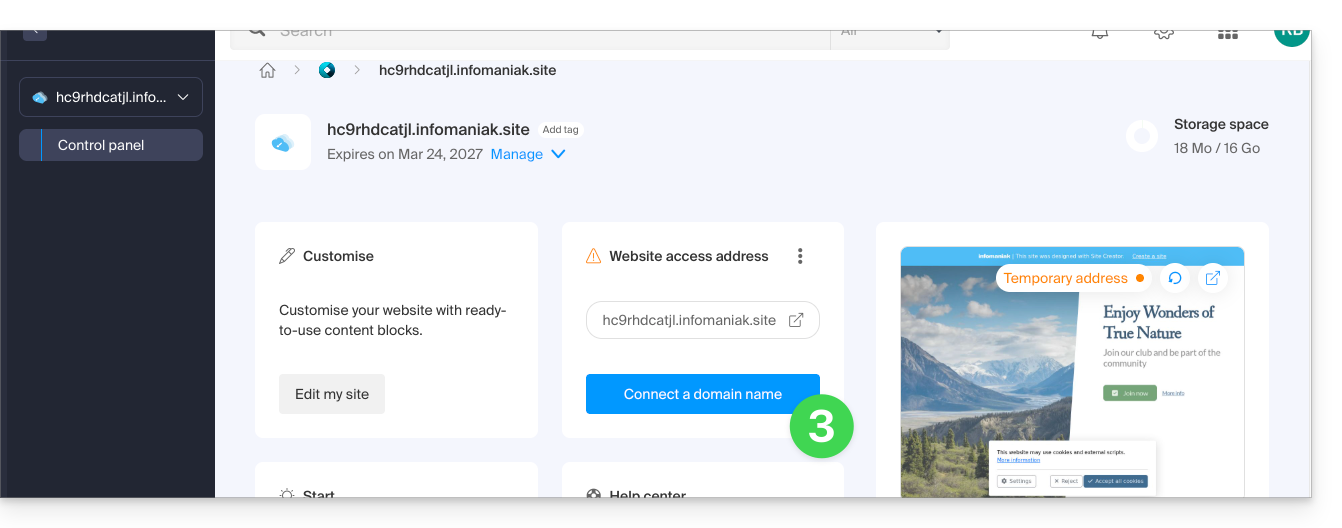
- L'assistant vous propose de créer un nouveau nom de domaine ou d'utiliser un nom déjà existant:
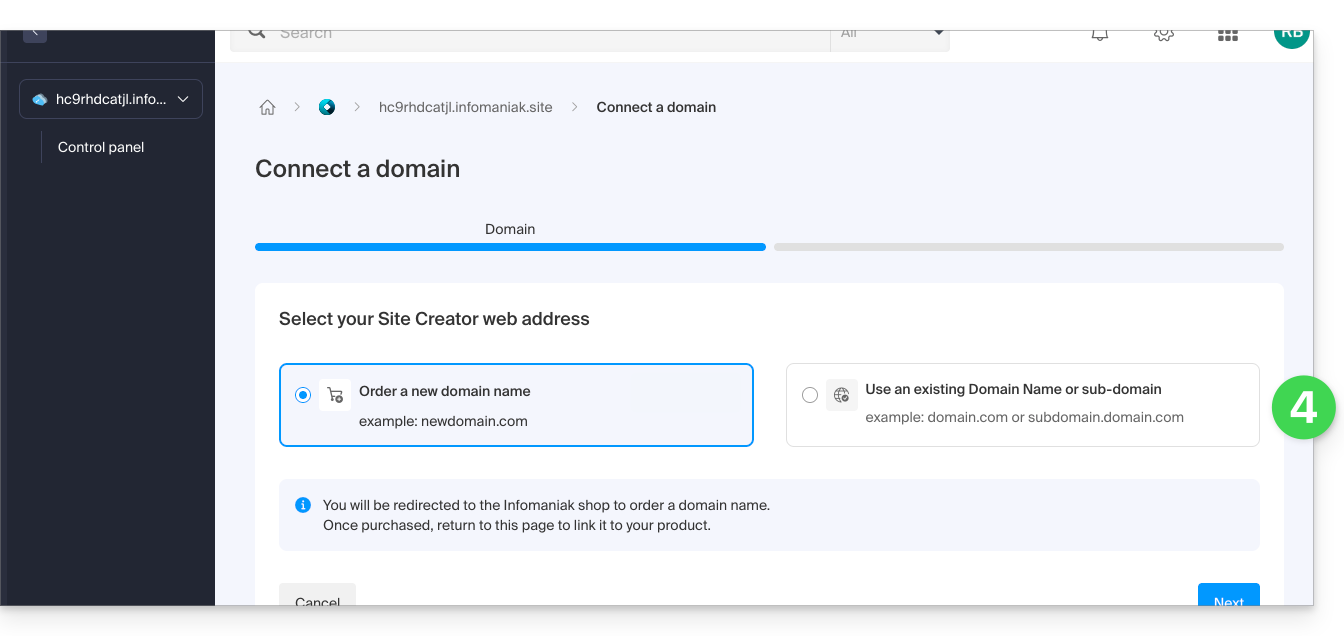
- Si vous créez un nouveau nom de domaine à cette occasion, il faudra revenir sur cet assistant de configuration une fois la commande terminée.
- Si vous choisissez d'attacher un domaine parmi ceux existants sur votre Organisation, l'assistant vous propose la liste des domaines et un sous-domaine peut être créé à cette occasion:
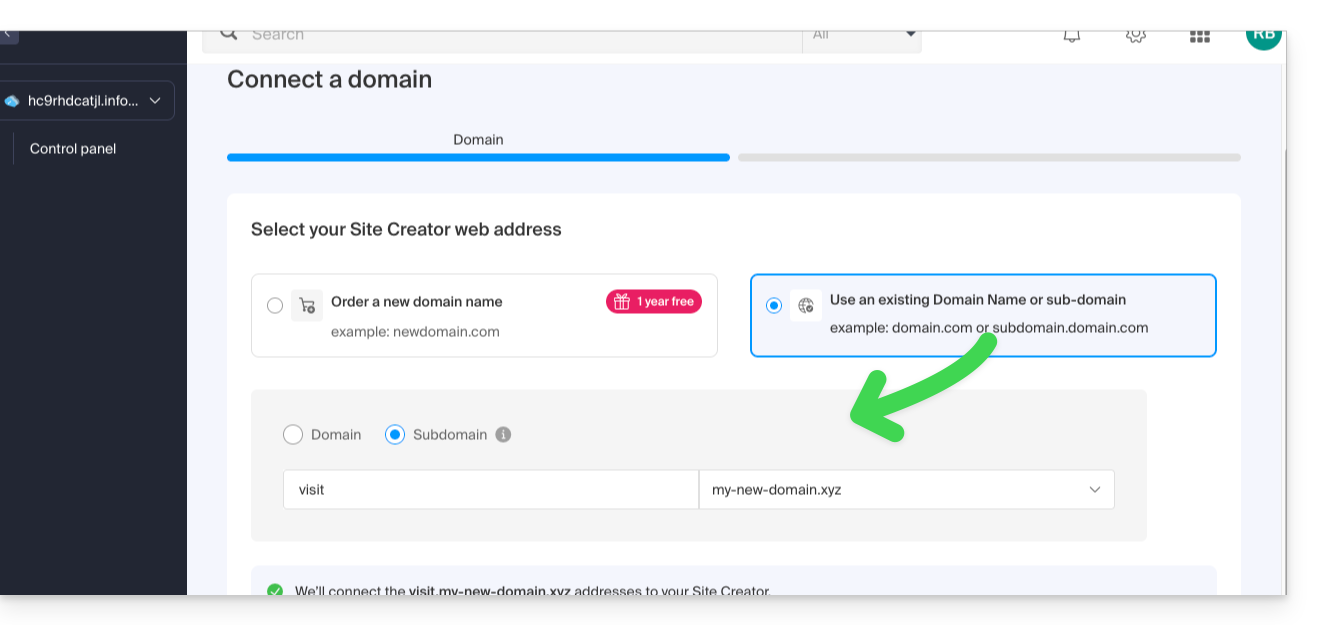
- Cliquez sur le bouton Suivant.
- Vérifiez l'adresse choisie puis cliquez sur le bouton pour Confirmer:
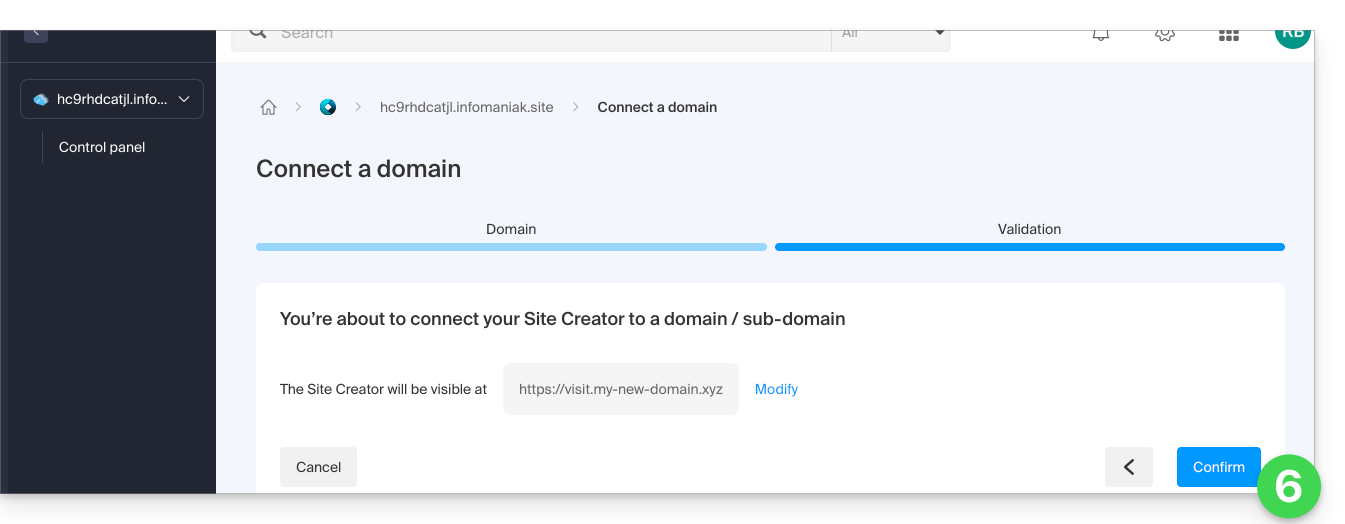
Certains noms de domaine ne peuvent être connectés à Site Creator ; l'assistant vous signalera d'éventuels problèmes. Prenez connaissance de cet autre guide pour comprendre et résoudre ces problèmes.
Gérer le(s) nom(s) de domaine Site Creator
Pour gérer le ou les nom(s) de domaine utilisé(s) avec Site Creator:
- Cliquez ici afin d'accéder à la gestion de votre site sur le Manager Infomaniak (besoin d'aide ?).
- Cliquez directement sur le nom attribué au site concerné.
En haut de page s'affichent les éventuels messages au sujet de problèmes concernant Site Creator et les domaines.
Plus bas, vous pouvez gérer vos domaines s'il y en a, cliquez sur le chevron si nécessaire: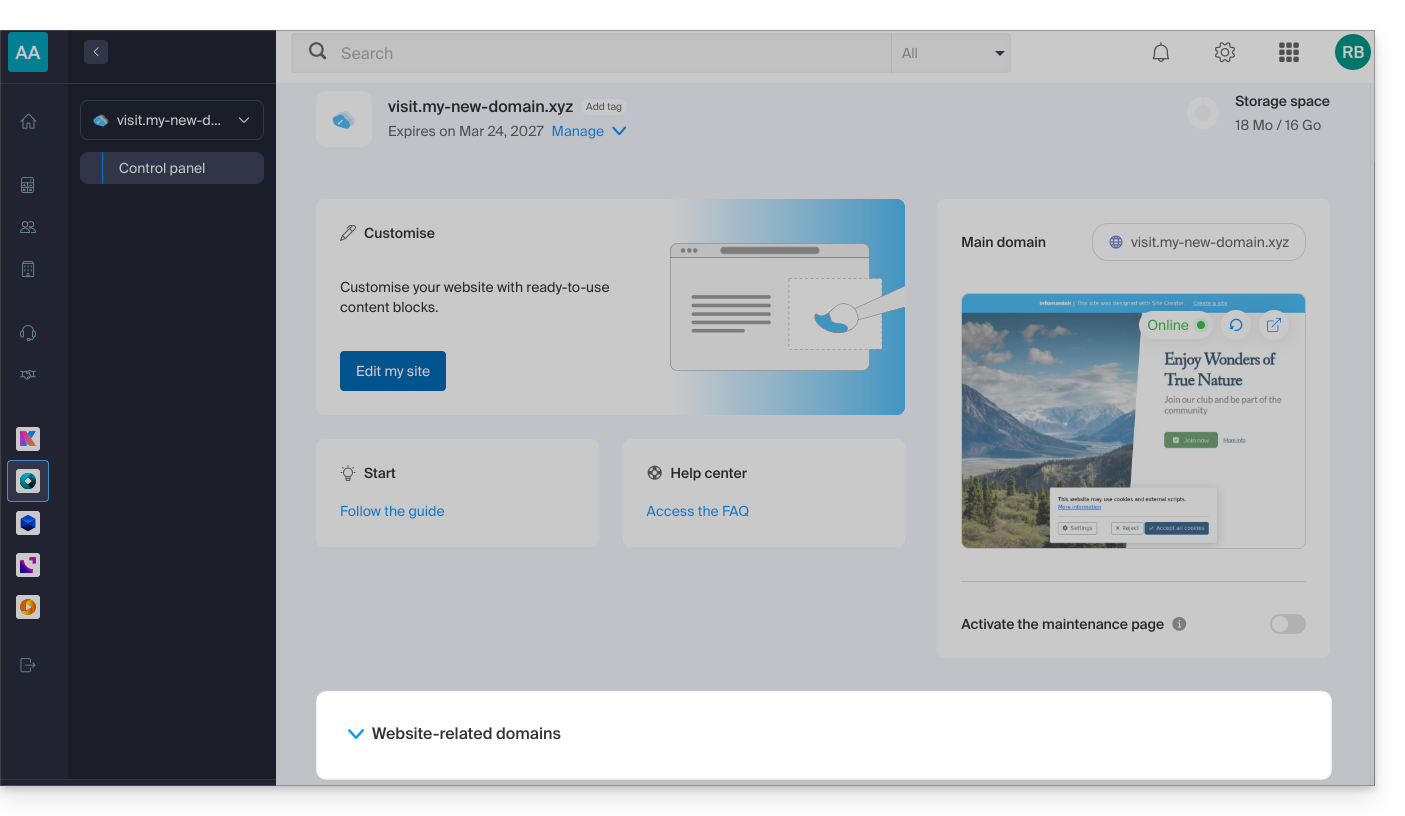
Domaine temporaire, adresse provisoire, URL de prévisualisation…
Plusieurs noms de domaine peuvent être reliés à Site Creator, supprimés ou interchangés et inversés si nécessaire.
Cliquez sur le menu d'action ⋮ à droite du domaine concerné: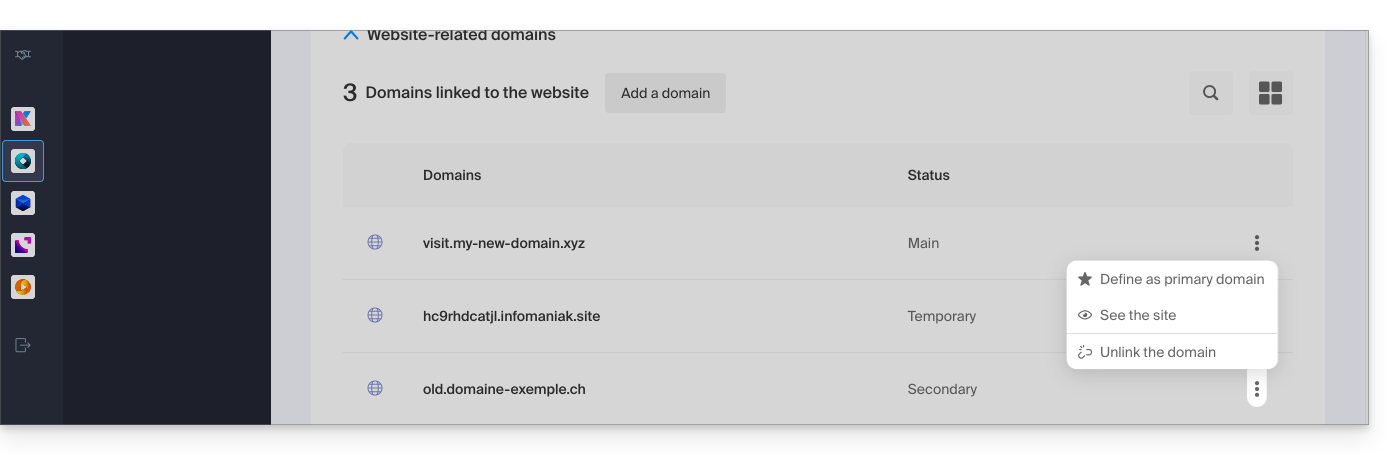
En revanche l'URL de prévisualisation, de type 123xyz.infomaniak.site et distincte dans la liste des domaines Site Creator, ne pourra jamais être supprimée pour le bon fonctionnement de votre site.
Lien vers cette FAQ:
Cette FAQ a été utile?
Ce guidesconcerne Site Creator et la possibilité de créer des liens vers des ancres.
Préambule
- Une ancre en design Web est un lien hypertexte qui pointe vers une position spécifique sur une page web, qu'elle soit sur la même page ou sur une page différente.
- Lorsqu'un utilisateur clique sur un lien d'ancrage, il est redirigé vers l'endroit spécifié (en principe une indication invisible placée dans le code source) de la page.
- Les ancres sont utiles pour permettre aux utilisateurs de naviguer rapidement vers des sections spécifiques d'une page Web ou même d'une autre page.
- Elles améliorent l'expérience utilisateur en fournissant un moyen efficace de trouver et d'accéder à des informations précises.
Exemple d'ancre
Une ancre est située (de façon invisible) en fin de FAQ. Elle est nommée "end", par conséquent le lien suivant contient tout simplement la cible #end et sans autre indication, un navigateur Web va chercher ce terme dans le code de la page où l'on se trouve et diriger l'utilisateur dessus: cliquez ici pour l'atteindre !
Créer ce type de lien sur Site Creator
Habituellement, pour créer une ancre en HTML, voici comment procéder :
- Identifiez l'endroit sur votre page où vous souhaitez créer une ancre (section de texte, image ou tout autre élément).
- Utilisez la balise
<a>avec l'attributhrefpour spécifier la cible de l'ancre:- si la cible est sur la même page, utilisez simplement l'ID de l'élément (voir point 3 ci-dessous)
<a href="#chapter1">Go to chapter 1</a> - si la cible est sur une autre page, spécifiez l'URL complète de la page, suivie de l'ID de l'élément cible (voir point 3 ci-dessous)
<a href="page2.html#chapter1">Go to chapter 1 on page 2</a>
- si la cible est sur la même page, utilisez simplement l'ID de l'élément (voir point 3 ci-dessous)
- Dans la section de votre page où vous souhaitez que les utilisateurs soient redirigés, ajoutez un élément avec l'ID correspondant:
<div id="chapter1"> </div>
Lorsque les utilisateurs cliquent sur le lien "Go to chapter 1", la page fera défiler automatiquement jusqu'à la section ayant l'ID "chapter1". Si la cible est sur une autre page, ils seront redirigés vers cette page et l'ancre fonctionnera de la même manière.
Avec Site Creator, le point 3 ci-dessus n'est pas "libre": chaque bloc possède déjà son ID (ou hashtag) qu'il faudra indiquer (ou modifier au préalable - voir point 3 ci-dessous) afin de faire pointer un lien dessus.
Trouver la référence du bloc de destination
Accédez à Site Creator:
- Cliquez ici afin d'accéder à la gestion de votre produit sur le Manager Infomaniak (besoin d'aide ?).
- Cliquez directement sur le nom attribué au Site Creator concerné.
- Cliquez sur le bouton Éditer mon site pour démarrer l'éditeur:

Une fois dans Site Creator :
- Survolez le bloc de contenu à modifier et cliquer sur la roue dentée:
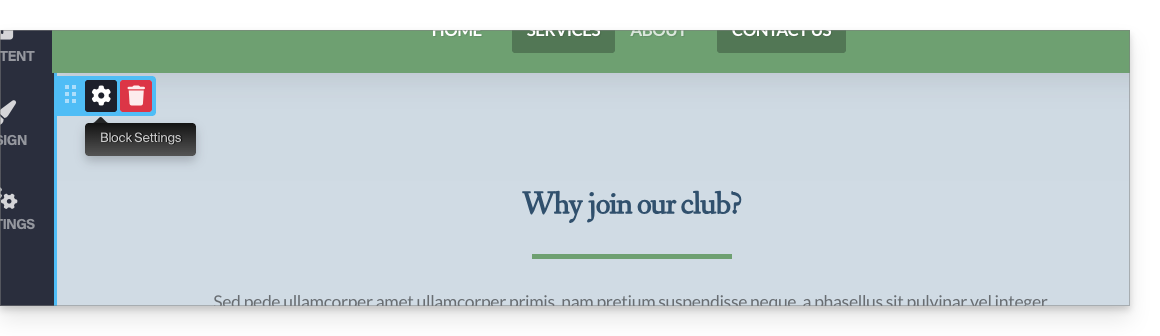
- Faites défiler les paramètres jusqu'à la fin pour obtenir l'ID du bloc en question:
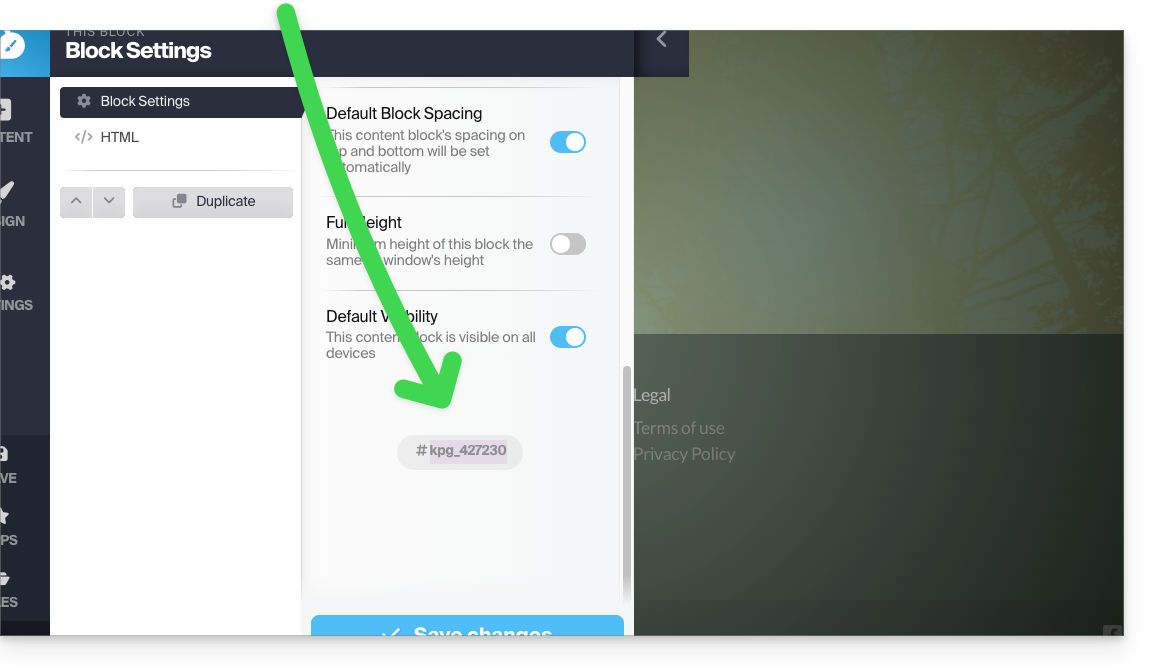
- Un double-clic sur le champ indiquant l'ID permet de spécifier son propre intitulé à la place de l'ID aléatoire:

Créer un lien vers la référence du bloc
Pour ajouter un lien sur du texte dans Site Creator, avec comme destination le bloc situé plus bas sur la même page :
- Sélectionnez un texte.
- Cliquez ensuite sur l'icône du chainon:
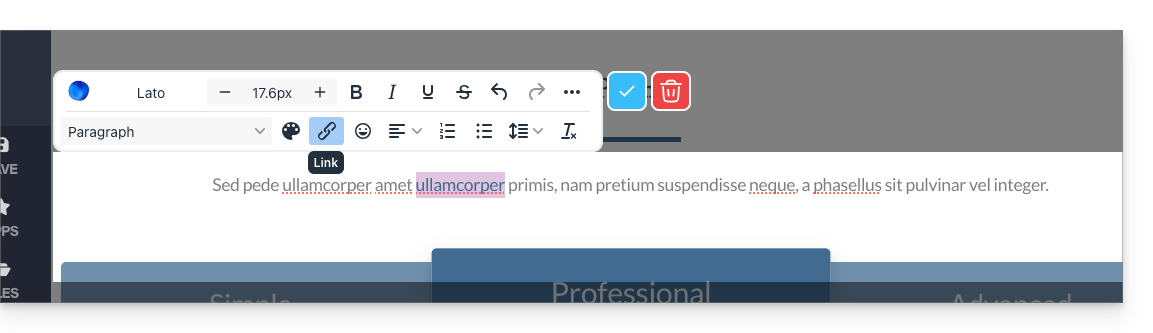
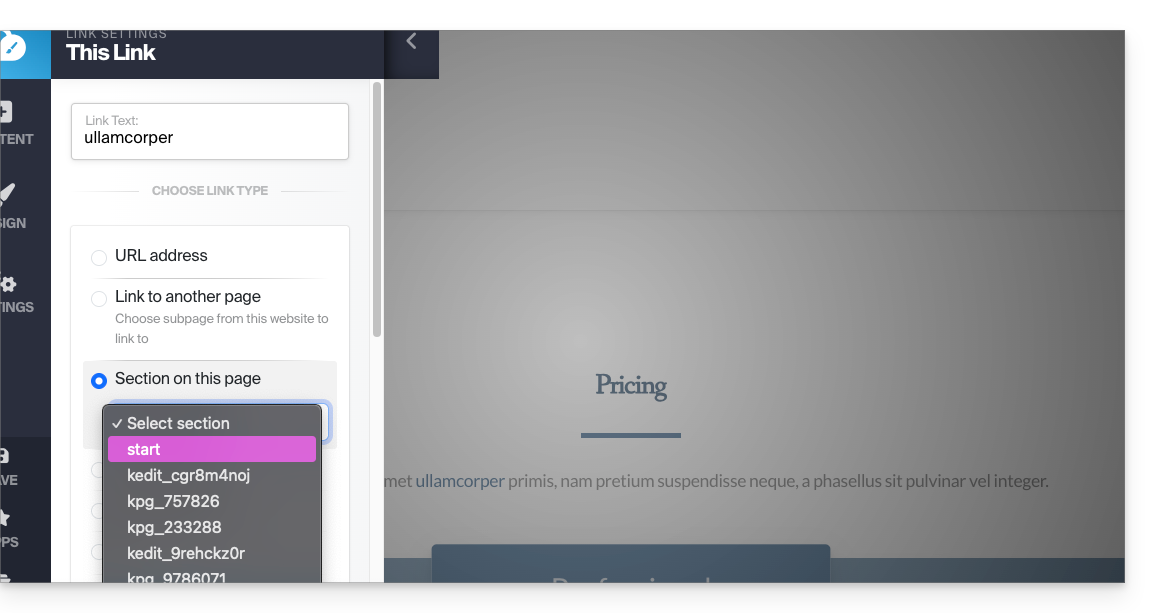
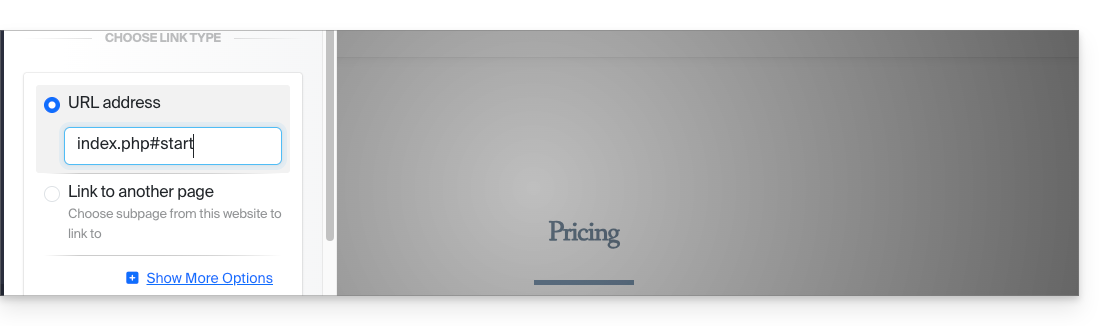
- Dans les options avancées, choisissez le type "Section" pour créer un lien vers une partie de la même page en choisissant la référence du bloc obtenue ci-dessus:
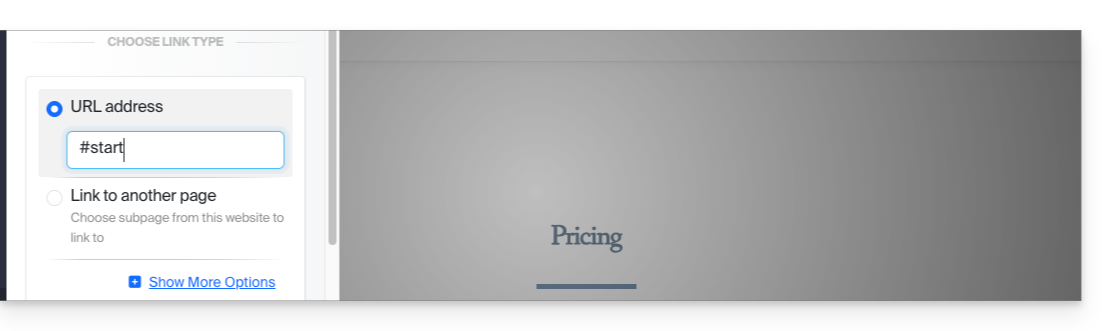
Autres possibilités:- Mettre le lien avec le signe dièse (lien vers la même page):
- Mettre le nom de la page suivie de l'ID (utile si vous placez le lien vers une autre page du site):
- Mettre le lien avec le signe dièse (lien vers la même page):
FIN DE LA PAGE (et ancre placée sur cet élément) - cliquez ici pour remonter à l'ancre située au début de la page…
Lien vers cette FAQ:
Cette FAQ a été utile?
Ce guide concerne la redirection du trafic Web vers un port spécifique, y compris en cas d'utilisation d'une IP dédiée et d'une application Web spécifique (comme Node ou Varnish par exemple).
Prérequis
- Ajouter un site sur votre hébergement.
- Installer
HAProxysur le Serveur Cloud.
Rediriger le trafic Web vers un port spécifique
Par défaut, sur Serveur Cloud, le trafic Web est envoyé à Apache. Pour envoyer les requêtes vers un script Node ou un autre service (pour autant qu'il "écoute" sur un port entre 4000 et 4009), il faut passer par HAProxy.
Cela s'applique notamment pour les serveurs Express, Socket.IO, Meteor.js, Nuxt.js, Django, Flask, Ruby on Rails, même éventuellement Java (J2E), etc.
Pour ça, il faut vous assurer que le service écoute bien sur un port entre 4000 et 4009 (notamment avec server.listen(4000) pour Express ou un serveur HTTP Node basique, mais selon le type de projet par d'autres moyens, un fichier de configuration, dans le code ou autre) et sur toutes les interfaces (0.0.0.0).
Il sera également nécessaire de configurer HAProxy comme dans l'exemple ci-après :
- Cliquez ici afin d'accéder à la gestion de votre Serveur Cloud sur le Manager Infomaniak (besoin d'aide ?).
- Cliquez directement sur le nom attribué au Serveur Cloud concerné.
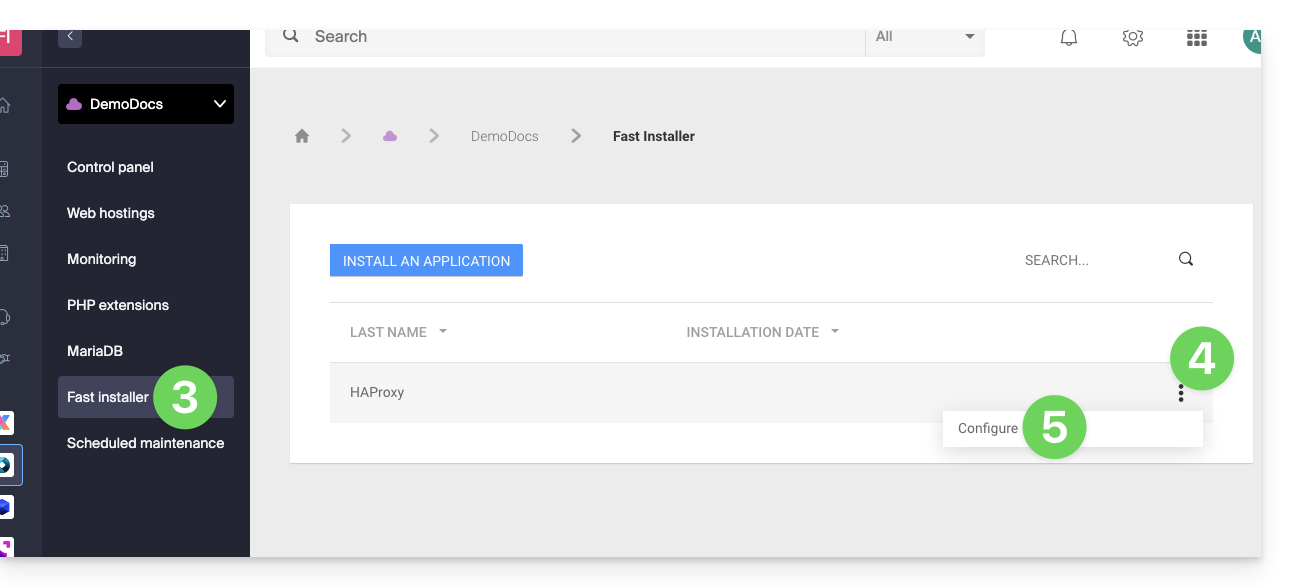
- Cliquez sur Fast installer dans le menu latéral gauche.
- Cliquez sur le menu d'action ⋮ situé à droite de
HAProxy. - Cliquez sur Configurer:
- Choisissez les informations désirées et sauvegardez:

Cas particulier des alias et wildcards
La configuration de HAProxy via le Fast Installer s'applique exclusivement au domaine principal de l'hébergement.
Actuellement, les alias de domaines (qu'ils soient spécifiques ou de type wildcard comme *.domain.xyz) ne sont pas pris en charge nativement par cet outil.
Pour rediriger le trafic d'un alias vers votre application (écoutant par exemple sur le port 4000), vous devez configurer manuellement une règle de type "proxy" dans le fichier .htaccess situé à la racine de votre site :
# Redirect all traffic to the application (e.g., Node.js on port 4000)
RewriteEngine On
RewriteRule ^(.*)$ http://localhost:4000/$1 [P,L]
Sans cette directive manuelle, toutes les requêtes correspondant à vos alias ou wildcards seront dirigées par défaut vers Apache au lieu de votre application spécifique.
Récupération de l'IP source d'une requête
Lorsque vous redirigez le trafic Web vers votre application Web, le traitement des requêtes change et la requête est d'abord reçue par un reverse proxy (local au serveur) qui transfère ensuite la requête vers le port choisi. Ainsi, à cause du transfert de la requête, les méthodes permettant habituellement de récupérer l'IP du visiteur vont donner l'IP du reverse proxy au lieu de celle du visiteur.
Ainsi, pour récupérer l'IP source réelle du visiteur dans ces cas, il faut consulter un header HTTP nommé X-Forwarded-For, qui contiendra les IPs source accumulées lors de chaque redirection. Ce header contiendra donc en dernier l'adresse IP originale du client, permettant d'identifier le visiteur réel.
Attention : il est important de noter que les headers HTTP peuvent être manipulés, ce qui présente des risques de sécurité. Pour minimiser ces risques, il est recommandé de vérifier que la requête provient bien d'un serveur fiable avant de faire confiance au contenu du header X-Forwarded-For. Cette vérification peut impliquer de s'assurer que la requête a été transmise par un serveur intermédiaire de confiance, identifié par une liste préétablie d'adresses IP. Dans le cas où le site utilise une IP dédiée, les serveurs de confiance sont :
- 83.166.133.15
- 83.166.133.17
- 83.166.133.16
- 84.16.92.5
- 84.16.92.43
- 10.2.32.255
- 10.2.34.164
Lien vers cette FAQ:
Cette FAQ a été utile?
Ce guide explique comment maintenir un contrôle sur vos flux de Streaming Radio en activant la protection par géolocalisation afin de décider par exemple si un auditeur peut écouter votre radio ou non.
Préambule
- Vous pouvez protéger un flux MP3/AAC ou HLS indépendamment l'un de l'autre (idem pour la protection par token d'ailleurs).
- C'est le même principe pour appliquer des restrictions selon l'IP de l'auditeur.
- L'activation de la restriction implique un changement de la configuration du flux qui peut prendre quelques minutes pour être répliquée sur les serveurs.
Protéger un flux audio par GeoIP
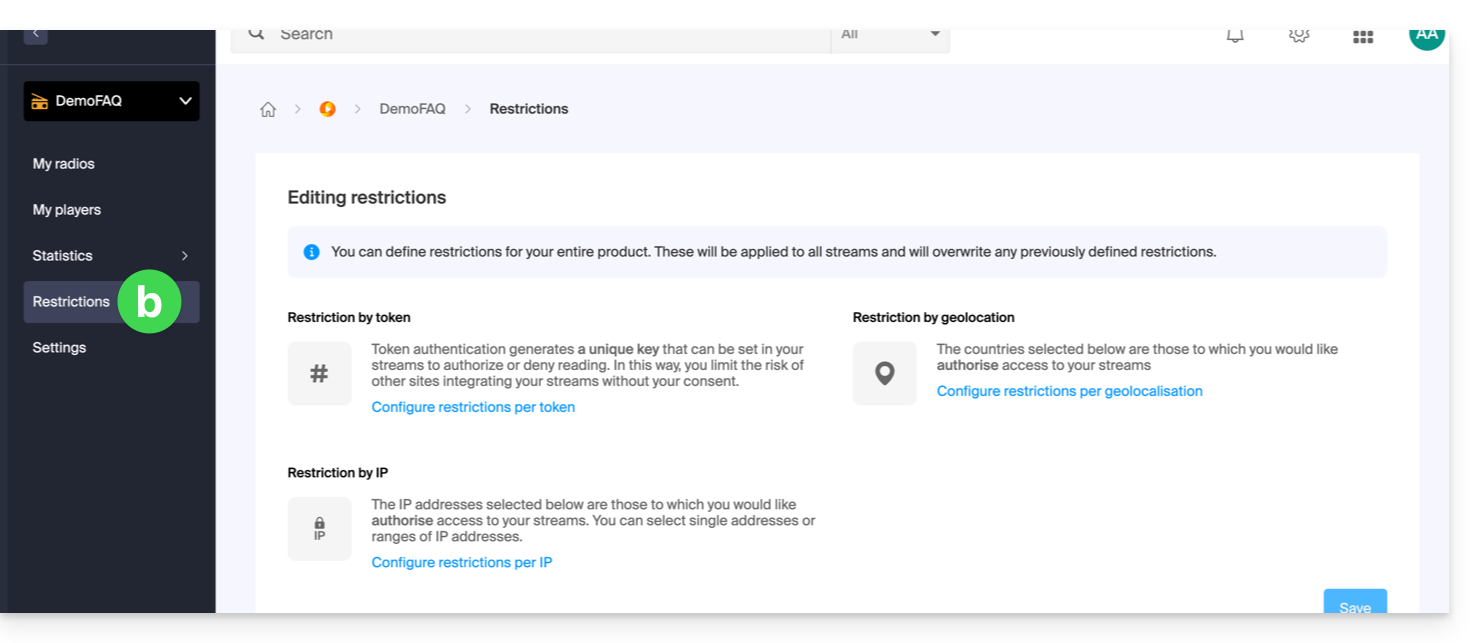
Pour ce faire, il suffit de se rendre dans les paramètres de restrictions et d'activer la protection sur le flux que vous souhaitez sécuriser:
- Cliquez ici afin d'accéder à la gestion de votre produit sur le Manager Infomaniak (besoin d'aide ?).
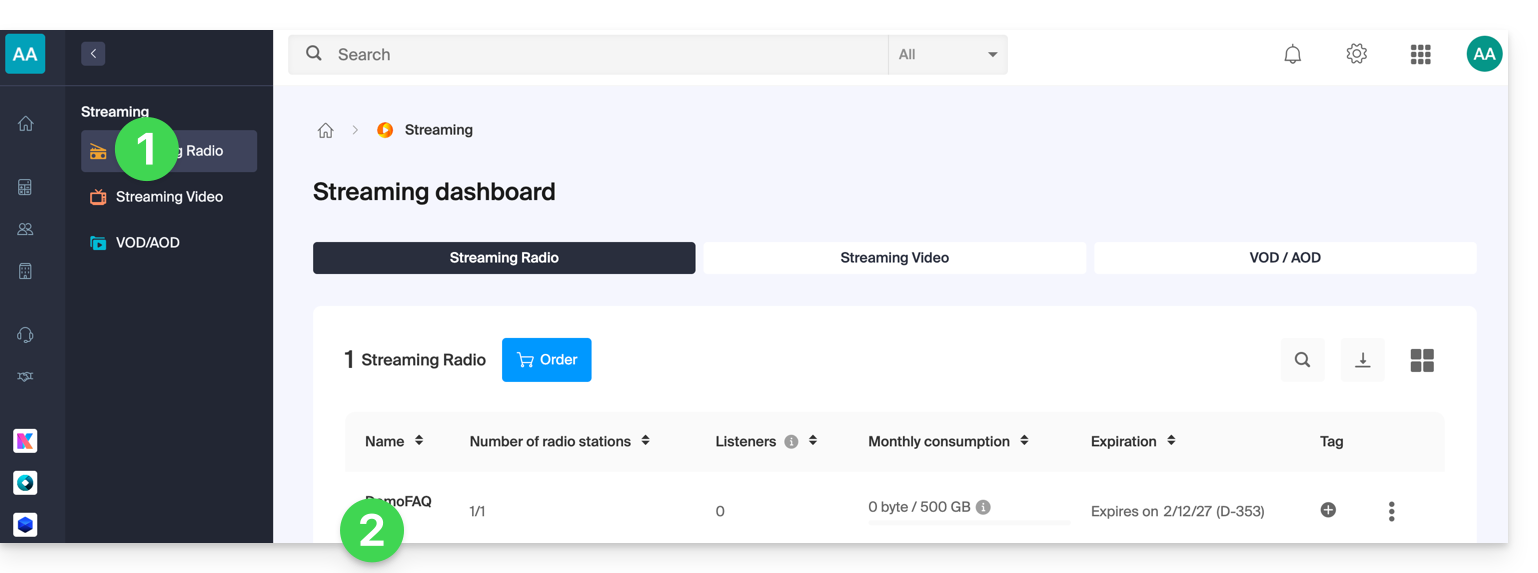
- Cliquez directement sur le nom attribué au produit concerné:
- Cliquez:
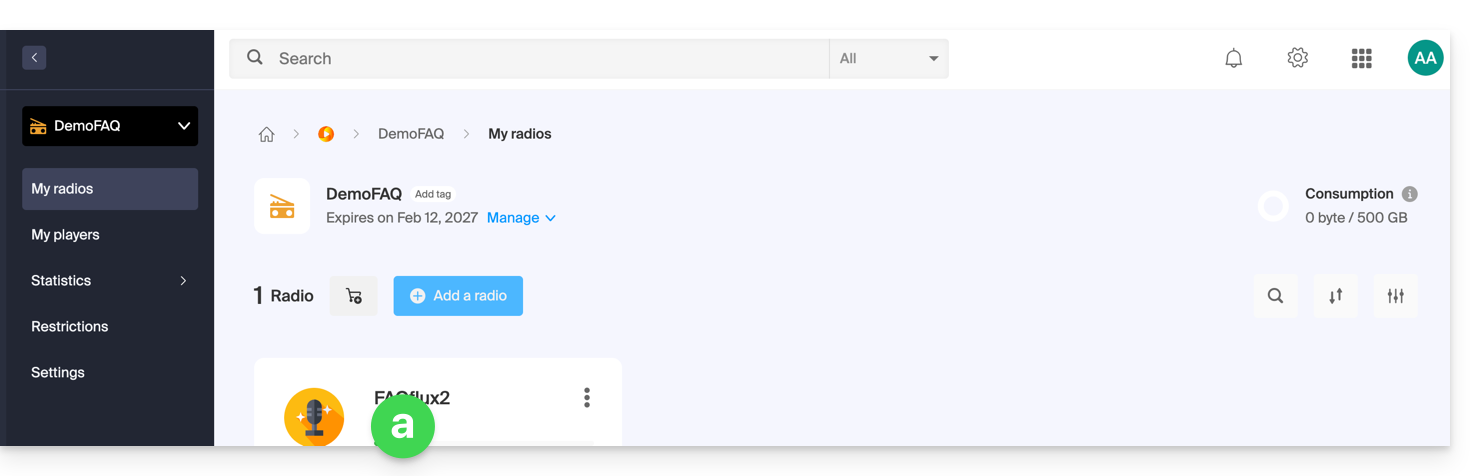
- soit sur le nom de la radio:
- soit sur Restrictions dans le menu latéral gauche pour appliquer des restrictions au produit entier:
- soit sur le nom de la radio:
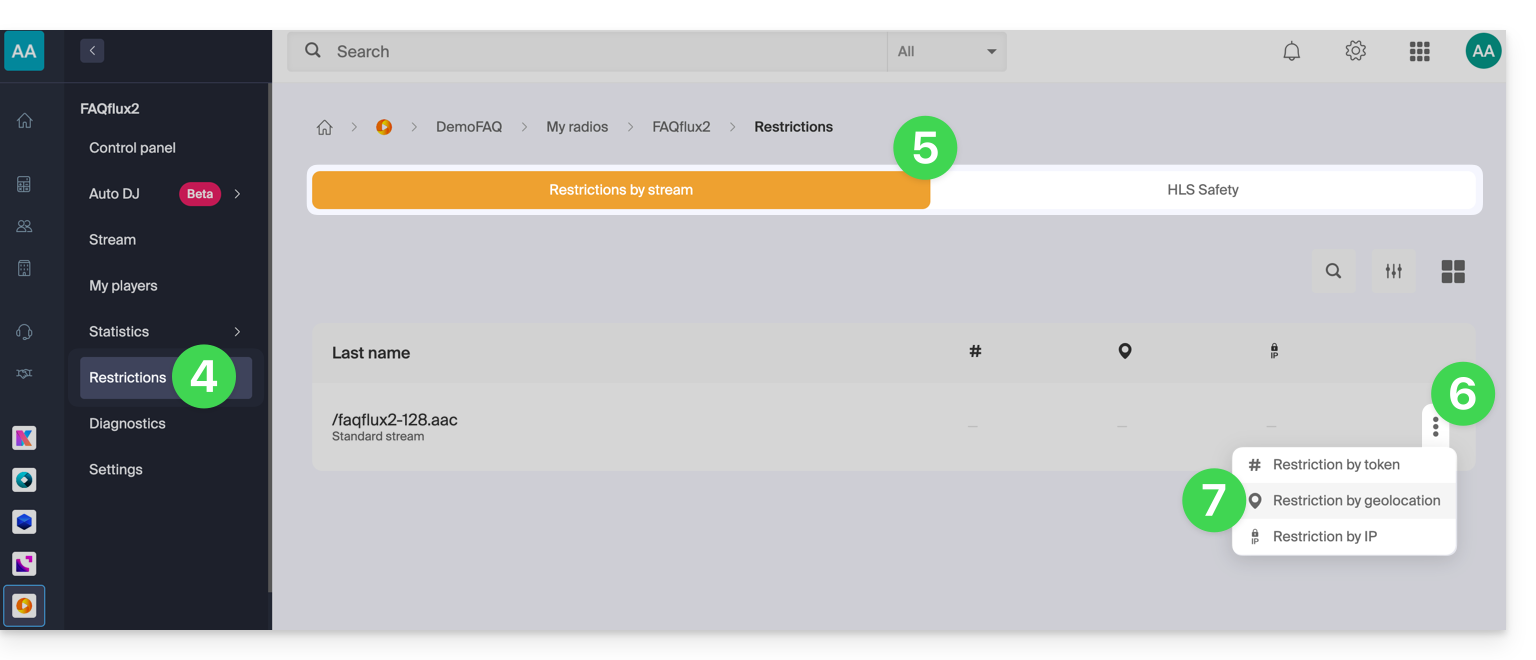
- Lors du choix
aci-dessus, cliquez ensuite sur Restrictions dans le menu latéral gauche. - Choisissez HLS si nécessaire.
- Cliquez sur le menu d'action ⋮ situé à droite de l'élément concerné.
- Cliquez sur Restriction par géolocalisation ou par IP:
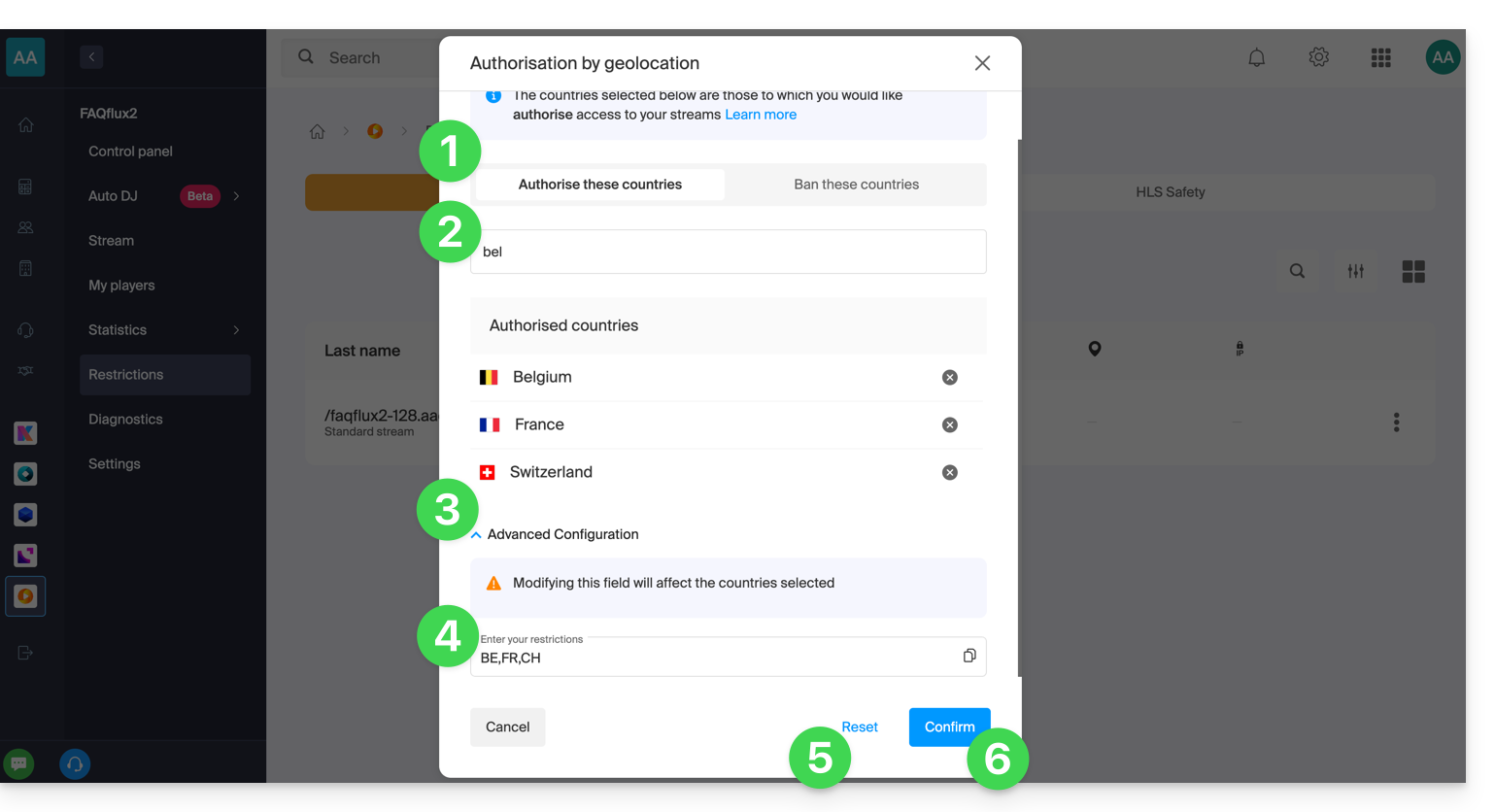
Configurez ensuite les restrictions:
- Choisissez si les pays listés seront ceux autorisés ou interdits (idem pour les IP si vous avez choisi de restreindre selon des IP).
- Cherchez un pays pour l'ajouter à la liste.
- Activez la configuration avancée si nécessaire.
- Copiez ou collez une liste de pays (utile pour restreindre d'autres flux par un simple copier-coller).
- Cliquez pour retirer tous les pays listés sur la page.
- Cliquez sur le bouton bleu pour sauvegarder:
Lien vers cette FAQ:
Cette FAQ a été utile?
Ce guide explique comment activer ou désactiver le mode maintenance sur un site Web d'un Hébergement Infomaniak.
Préambule
- Le mode maintenance permet d'afficher un message personnalisé à vos visiteurs par exemple pendant la résolution d'un problème technique.
- Il est également possible de spécifier des adresses IP qui pourront contourner cette page.
- Un e-mail est envoyé aux utilisateurs de l'Organisation.
Activer le mode maintenance
Pour activer une page qui remplace temporairement votre page d'accueil habituelle:
- Cliquez ici afin d'accéder à la gestion de votre produit sur le Manager Infomaniak (besoin d'aide ?).
- Cliquez directement sur le nom attribué au produit concerné.
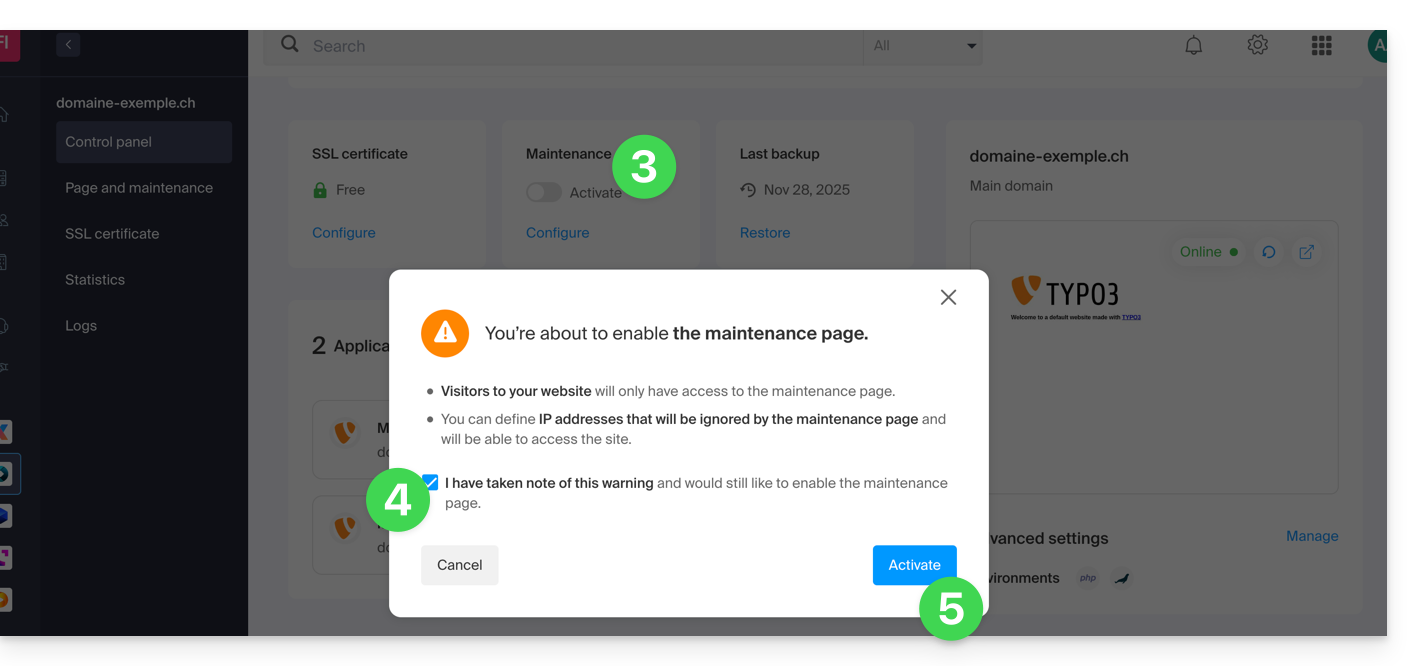
- Cliquez sur le bouton à bascule (toggle switch) pour activer la page de maintenance.
- Validez l'avertissement.
- Cliquez sur le bouton pour activer:
Personnaliser la page de maintenance
Pour mettre en place une page avec le message de votre choix:
- Cliquez ici afin d'accéder à la gestion de votre produit sur le Manager Infomaniak (besoin d'aide ?).
- Cliquez directement sur le nom attribué au produit concerné.
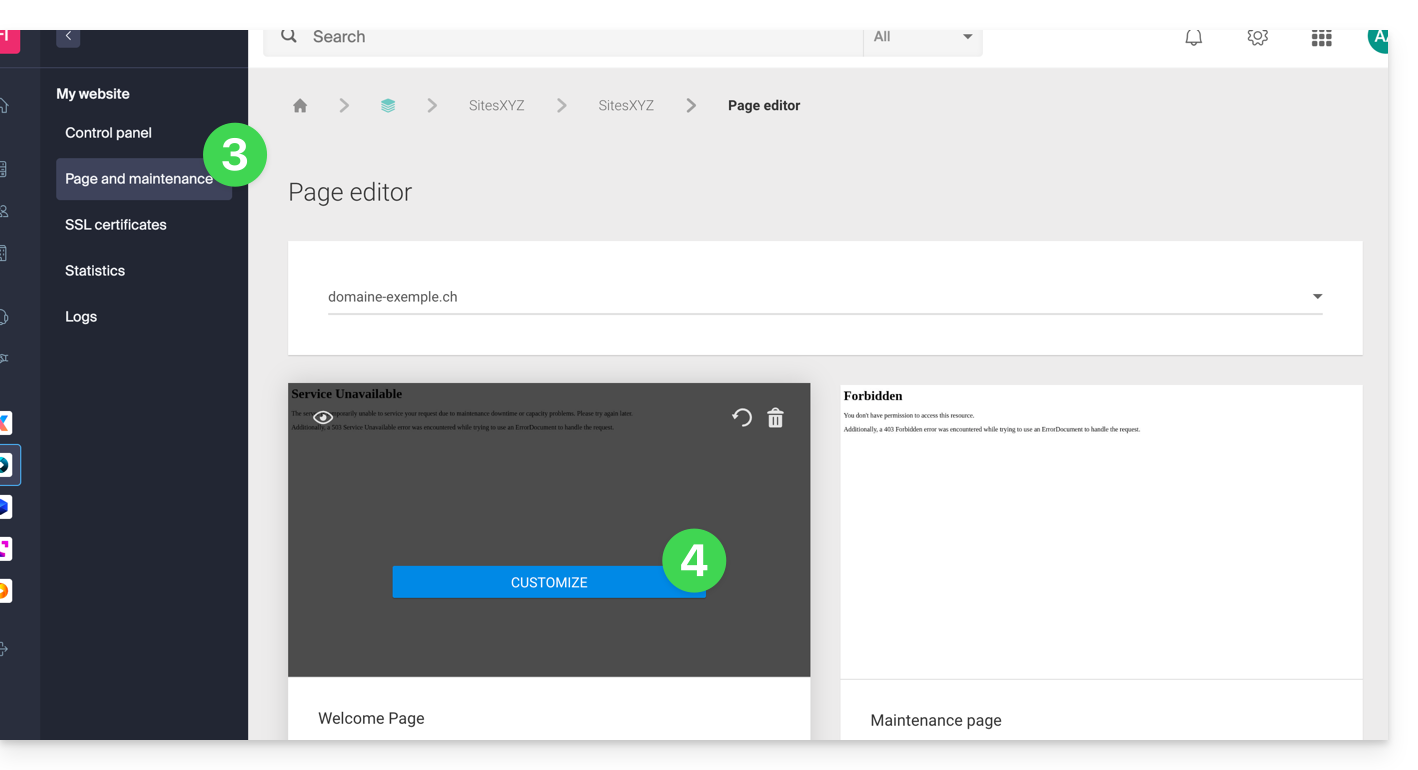
- Cliquez sur Page et maintenance dans le menu latéral gauche.
- Cliquez sur Créer une page ou sur le bouton Personnaliser si elle existe déjà:
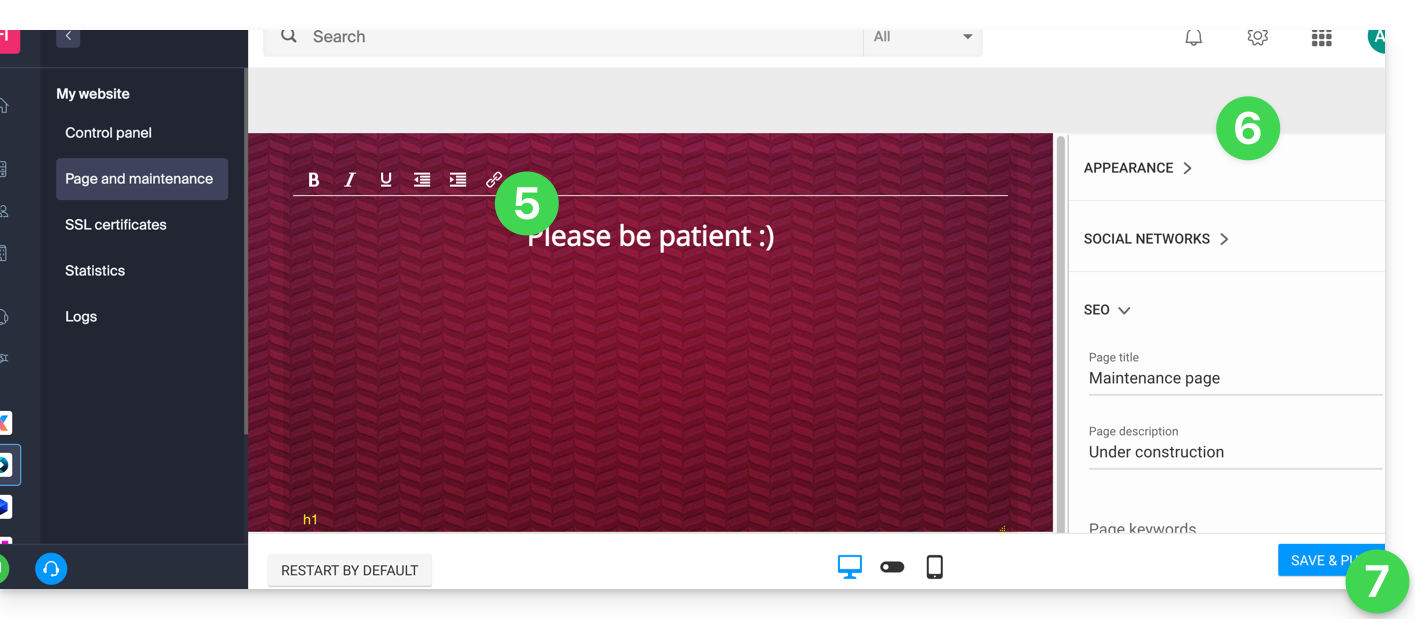
- Mettez en page le texte de votre choix.
- Configurez l'affichage à l'aide des éléments sur la droite.
- Cliquez sur Enregistrer & activer pour publier la page:
Autoriser des adresses IP à contourner la suspension
Il est possible d'afficher le site réel même avec le mode maintenance activé. Pour cela, il est nécessaire de renseigner les adresses IP des ordinateurs qui doivent pouvoir contourner le mode maintenance:
- Activez le mode maintenance selon la procédure ci-dessus.
- Revenez sur la page de configuration de la page de maintenance (cf procédure ci-dessus).
- Sous Maintenance à droite, cliquez sur Insérer mon adresse IP pour autoriser votre ordinateur à afficher le site sans mode maintenance:
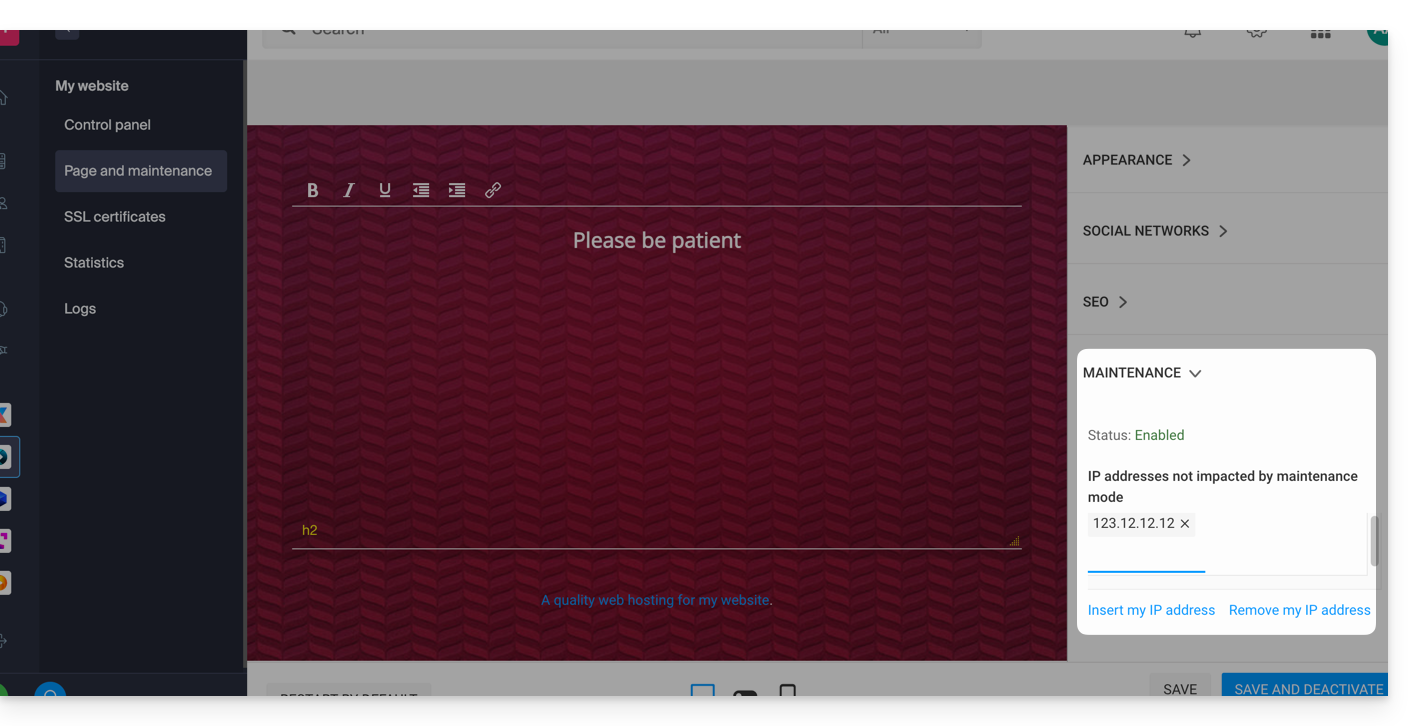
- Il est également possible de saisir manuellement les IP à autoriser.
- Cliquez sur Enregistrer et publier.
Si les adresses IP des ordinateurs ajoutés changent, il sera nécessaire de répéter ces étapes.
Désactiver le mode maintenance
Pour désactiver le message qui s'affiche sur votre site pendant la maintenance:
- Cliquez ici afin d'accéder à la gestion de votre produit sur le Manager Infomaniak (besoin d'aide ?).
- Cliquez directement sur le nom attribué au produit concerné.
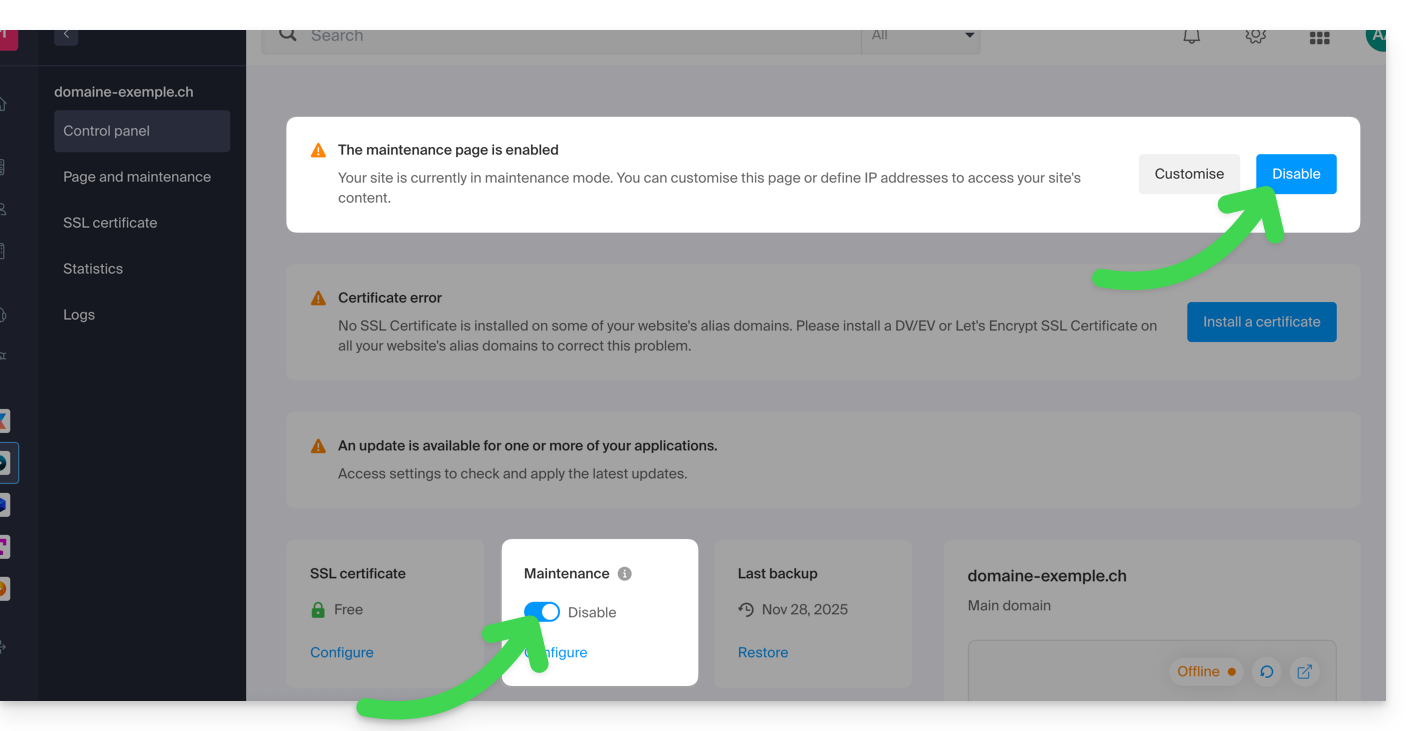
- Cliquez soit sur le bouton Désactiver ou sur le bouton à bascule (toggle switch) pour désactiver la page de maintenance:
- Confirmez la désactivation de la maintenance.
Méthode alternative pour WordPress
Il n'est pas recommandé d'activer la page de maintenance Infomaniak ci-dessus pour travailler ensuite dans WordPress.
Il est recommandé d'installer une extension WordPress (il en existe des dizaines) dédiée à la mise en maintenance au sein du CMS lui-même.
Vous pouvez sinon ajouter le code <?php $upgrading = time(); ?> dans un nouveau fichier vide nommé .maintenance (le point avant le nom du fichier est important) placé sur le serveur à la racine de votre site, ce qui désactivera toutes vos pages sauf la page d'accueil de WordPress.
Lien vers cette FAQ:
Cette FAQ a été utile?
Ce guide présente le fonctionnement des RBL, la politique discutable de certaines d'entre elles et les moyens pour résoudre un éventuel blocage mail.
Préambule
- Les RBL (Realtime Blackhole List) ou DNSBL (Black List DNS) sont des listes contenant des adresses / IP / noms de fournisseurs / serveurs, réputés comme grands émetteurs de spams.
- Il s'agit souvent de grandes listes noires généralisées (blacklist), permettant de repérer les messages considérés comme indésirables et ceux qui les envoient, que maintiennent certains prestataires (smtpcheck, uceprotect: liste non exhaustive)…
Ajout de l'adresse mail à la RBL
Lorsqu'une adresse mail est identifiée comme appartenant à un expéditeur indésirable, elle est bloquée pour prévenir la réception de messages non sollicités. Un blocage dans la RBL n'expire pas. Les adresses seront listées indéfiniment.
Si vous recevez un message indiquant que votre adresse mail est bloquée par RBL, cela signifie que le système de sécurité Infomaniak a détecté des activités suspectes ou indésirables associées à cette adresse mail. Cela peut inclure l'envoi massif de messages non sollicités, la participation à des campagnes de phishing ou d'autres comportements malveillants.
Résoudre un blocage mail (RBL)…
… si l'erreur mentionne votre adresse et RBL
Si vous obtenez des erreurs de type
anna.a@domain.xyz is rbl blacklisted - http://chk.me/rbl
lors de l'envoi d'un e-mail et que vous pensez que c’est un faux positif, contactez le support Infomaniak.
Pour éviter que votre adresse mail ne soit bloquée par le système de blocage RBL à l'avenir, respectez les bonnes pratiques d'utilisation de la messagerie:
- N'envoyez pas de message non sollicité ni de message en masse à des destinataires inconnus.
- Triez régulièrement la liste de destinataires utilisée.
- Ne participez pas à des activités de phishing ou de cybercriminalité.
- Assurez-vous du meilleur niveau de sécurité là où sont utilisés vos e-mails:
- mot de passe fort
- logiciels à jour
- système d'exploitation (iOS, Android, Windows, macOS, etc.) à jour
- configuration du domaine associé à jour
… si l'erreur mentionne un organisme comme Sorbs ou Barracuda
Si vous obtenez des erreurs de type
554 5.7.1 Client host blocked using sorbs
ou similaire:
- Suivez la procédure de l'organisme mentionné (par exemple http://www.barracudacentral.org) pour obtenir la suppression de votre adresse de la liste.
- Changez temporairement de fournisseur d’accès à Internet ou de méthode de connexion - WIFI vs 4G/5G - pour envoyer vos messages.
- Informez votre correspondant et son fournisseur de messagerie de faire le nécessaire et/ou de ne plus utiliser une RBL peu fiable.
- Patientez quelques heures et réessayez.
De moins en moins de professionnels (ISP, hébergeurs, etc.) se servent de prestataires type Backscatterer / UCEPROTECT à vocation avant tout pécuniaire et il y a énormément d'autres listes très efficaces, comme ABUSIX ou SPAMCOP, bien tenues à jour et dont le but réel est de lutter contre le spam, l'une des priorités d'Infomaniak.
Lien vers cette FAQ:
Cette FAQ a été utile?
Ce guide concerne Site Creator, outil Infomaniak pour la création de site proposant entre autre une bibliothèque pour vos médias (images, vidéos, documents, etc.).
Prérequis
- Accéder à Site Creator:
- Cliquer ici afin d'accéder à la gestion de votre produit sur le Manager Infomaniak (besoin d'aide ?).
- Cliquer directement sur le nom attribué au Site Creator concerné.
- Cliquer sur le bouton Éditer mon site pour démarrer l'éditeur:
Accéder aux fichiers
La bibliothèque est accessible depuis la partie inférieure du menu latéral gauche, sous Fichiers: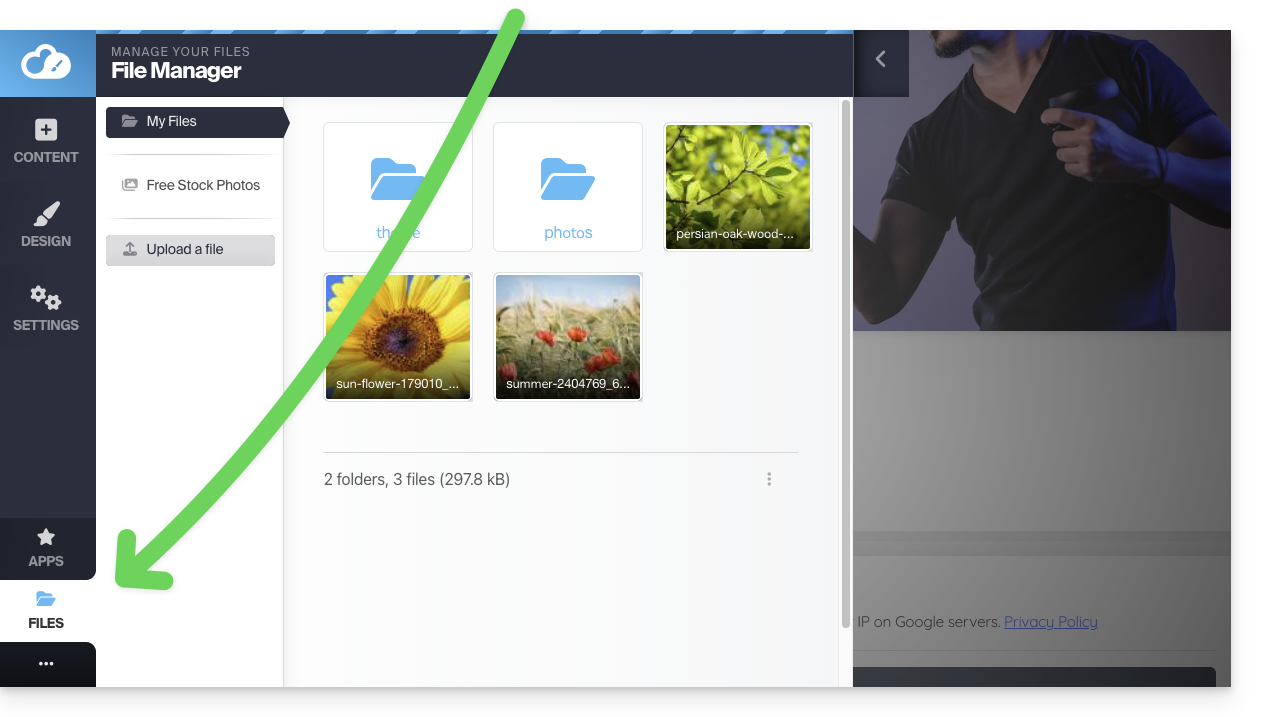
Ces médias seront à votre disposition lorsque vous éditerez vos pages et souhaiterez insérer du contenu.
Organisez vos fichiers, dossiers et sous-dossiers
Attention vous ne pouvez pas:
- déplacer des fichiers/dossiers
- renommer des fichiers/dossiers
- supprimer un dossier si celui-ci n'est pas entièrement vide
Par conséquent pensez à l'organisation de vos médias et à leur arborescence si possible en amont de la création du site.
Créer un nouveau dossier
Utiliser le menu d'action ⋮ en bas à droite de la fenêtre: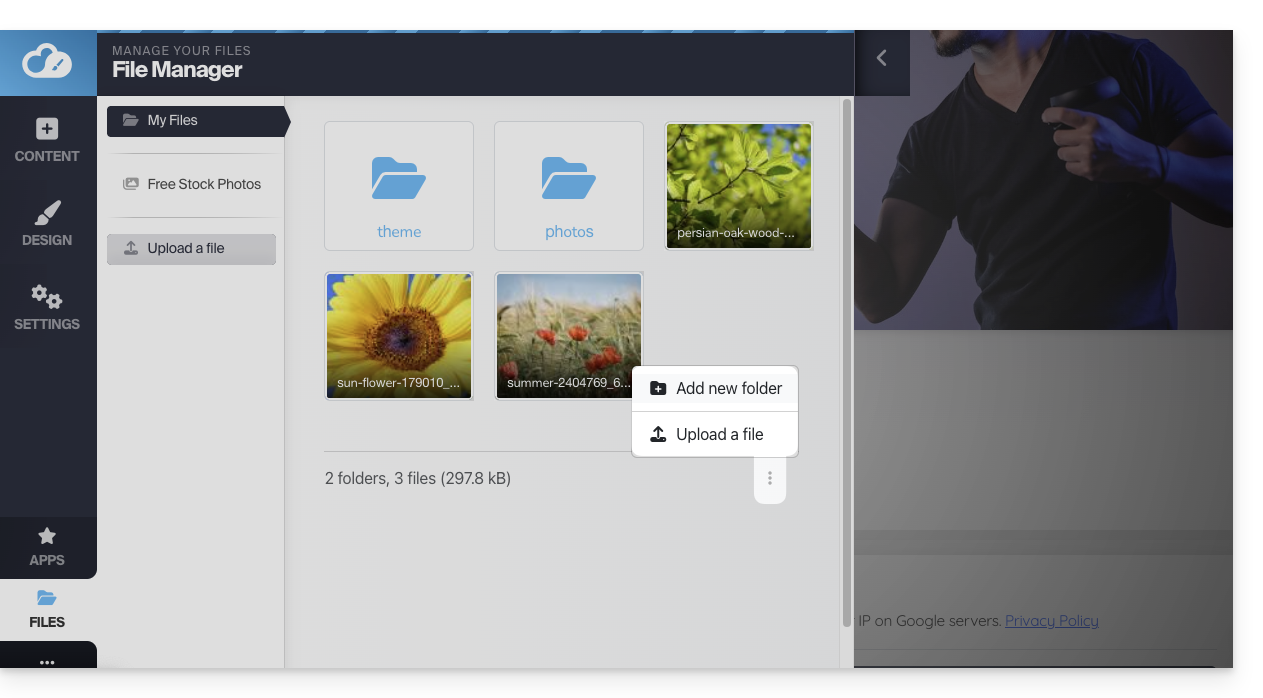
Charger un nouveau fichier dans la bibliothèque
Cliquez sur Envoyer un fichier pour parcourir votre disque dur et charger les fichiers désirés: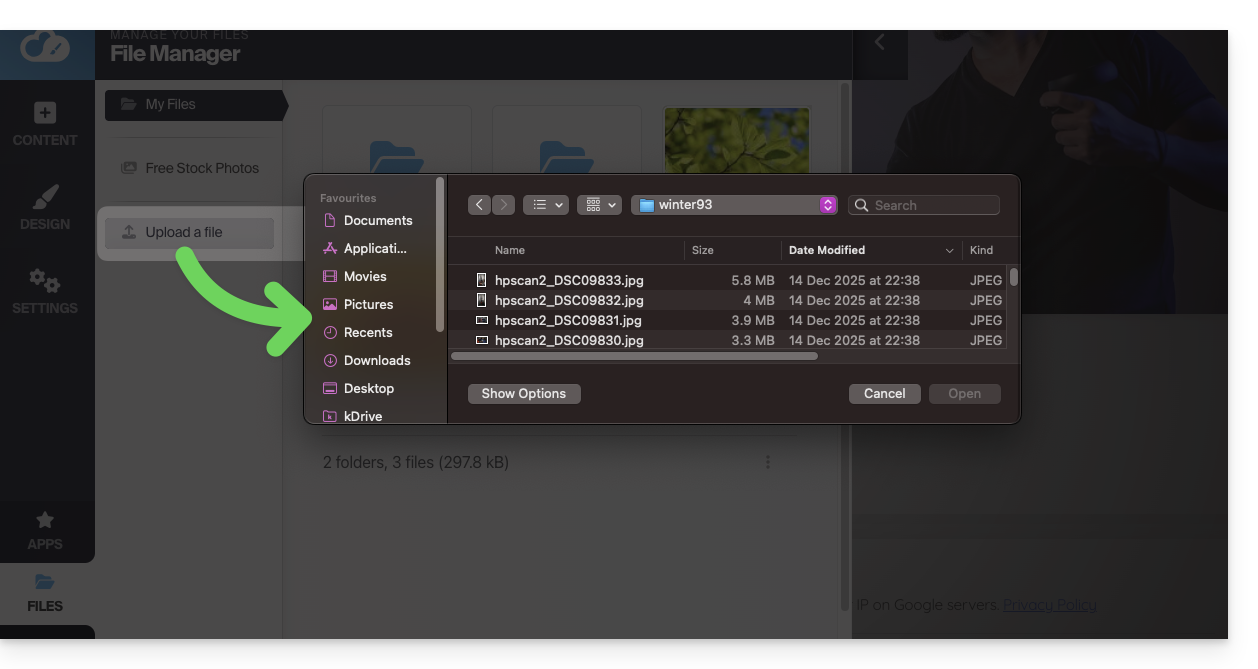
Les formats d'image habituels sont supportés (webp, jpg, jpeg, png, gif, svg, etc.), idem pour les vidéos (mp4, mov, etc.) et vous pouvez également charger des fichiers (zip, pdf, etc.) afin de par exemple les mettre à disposition des visiteurs par le module Téléchargement de fichier.
Compresser une image
Les images qui font plus de 1200 px sont automatiquement réduites à 1200 px lors de leur importation. Mais vous pouvez également compresser l'image elle-même avec l'option Compresser une image depuis la bibliothèque, afin de gagner en rapidité d'affichage de votre site: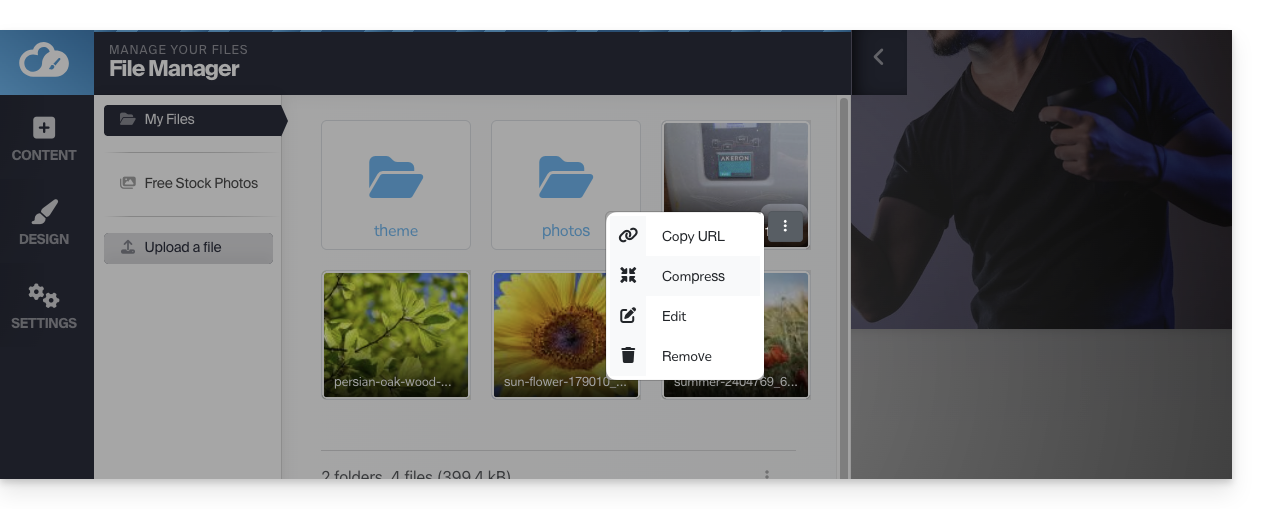
⚠ L'option Compresser une image génère l'erreur de clé API TinyPNG (TinyPNG API key is not set)…
Pour éviter cela, obtenir une clé API TinyPNG sur leur site et la renseigner sous Applications > TinyPNG de SiteCreator: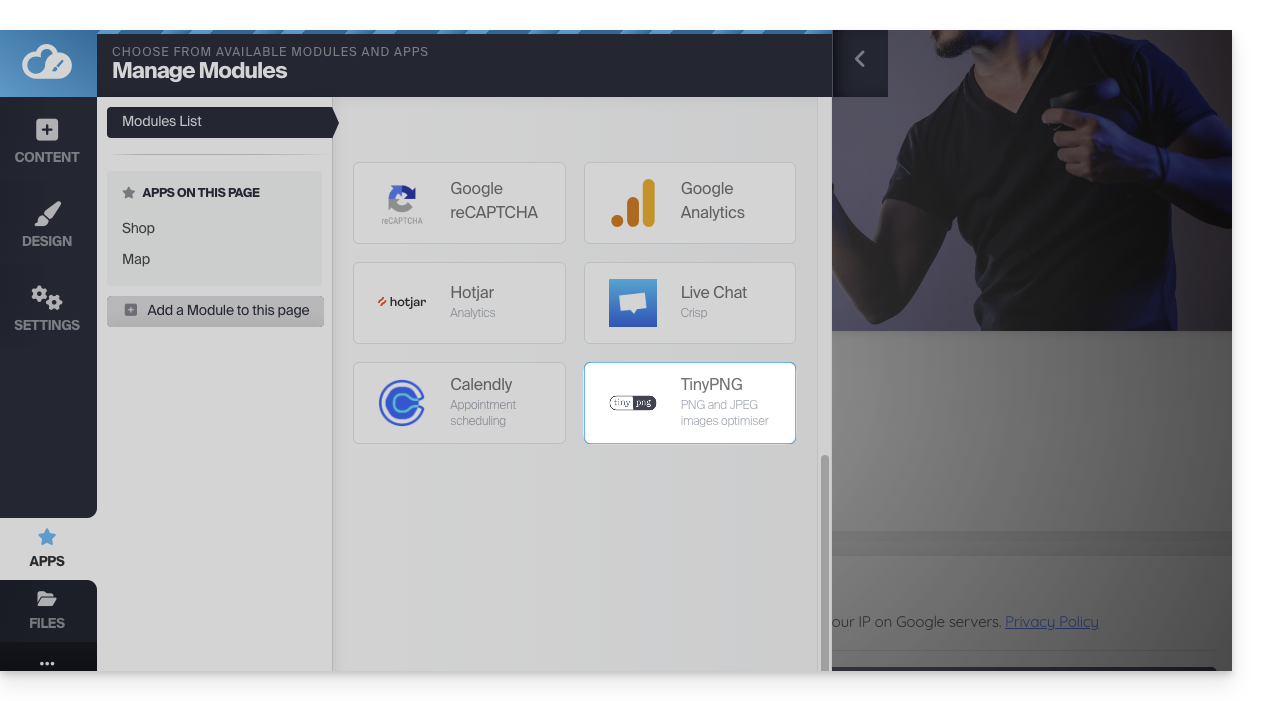
A noter que les grandes images sont par défaut automatiquement redimensionnées lors de leur importation. Vous pouvez gérer cela dans les paramètres généraux: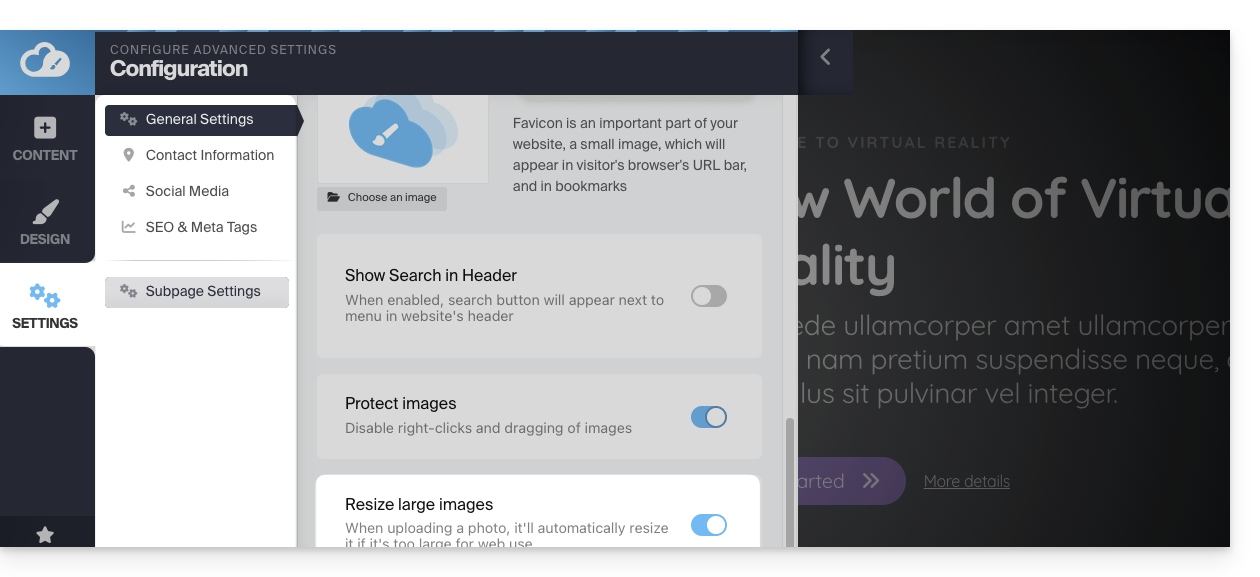
Ouvrir l'éditeur d'image
Survolez une image de la bibliothèque et cliquez sur le menu d'action ⋮ pour accéder à l'éditeur d'image:
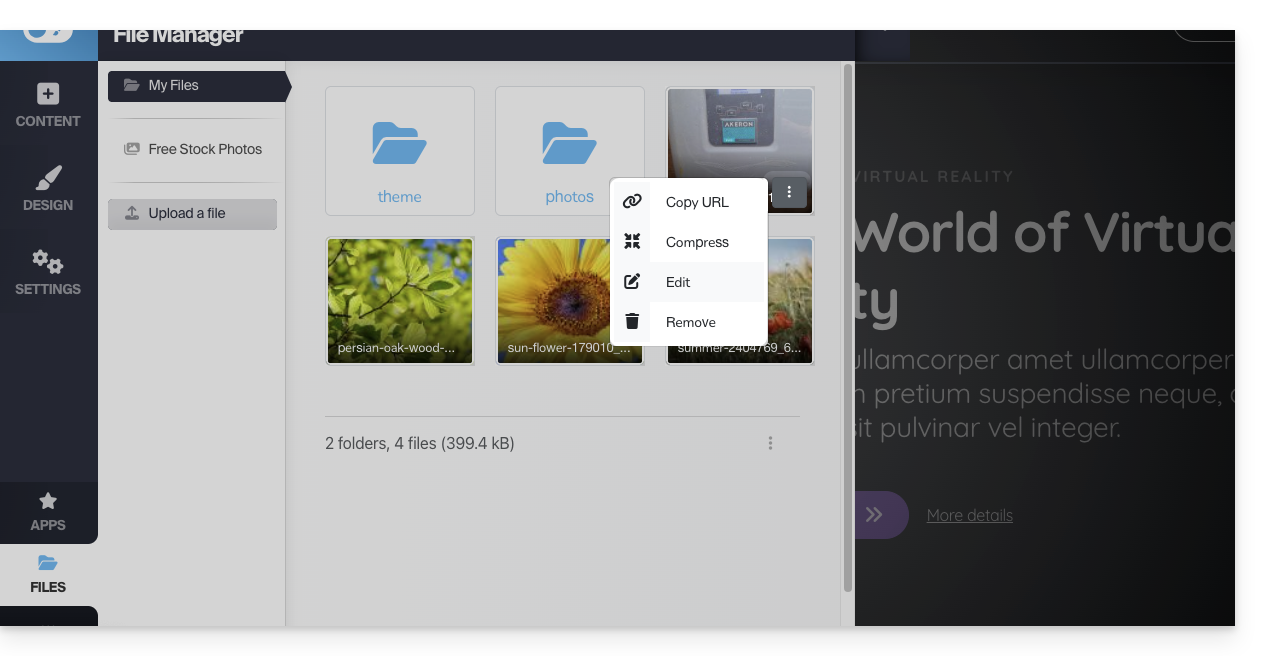
Lorsque vous sauvegarderez vos modifications, l'image sera enregistrée en tant que copie dans votre bibliothèque: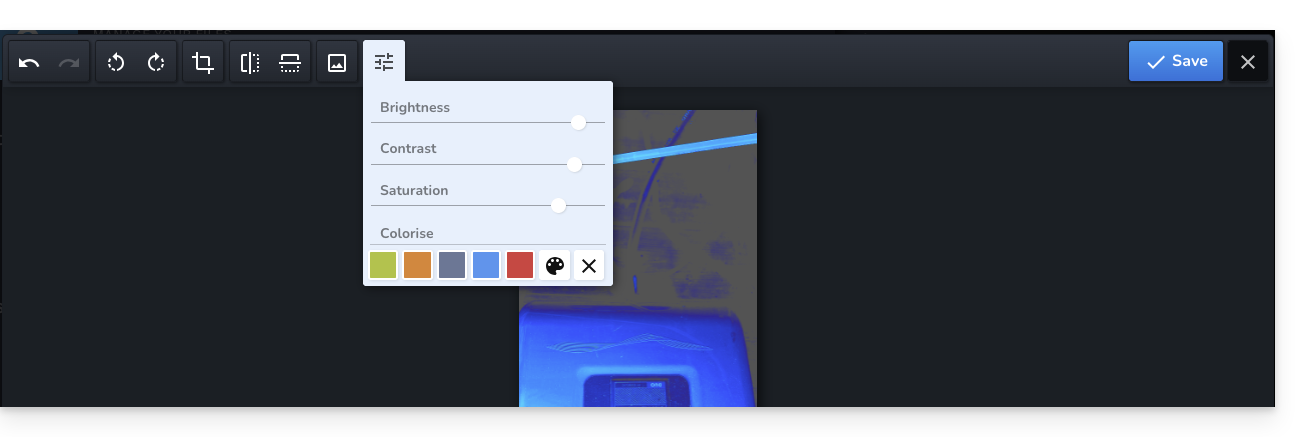
Rechercher et utiliser des images libres
Dans la barre latérale gauche de la bibliothèque se trouve un élément de menu conduisant à des images stock (banque d'images) libres de droit que vous pouvez insérer dans votre bibliothèque pour agrémenter votre site: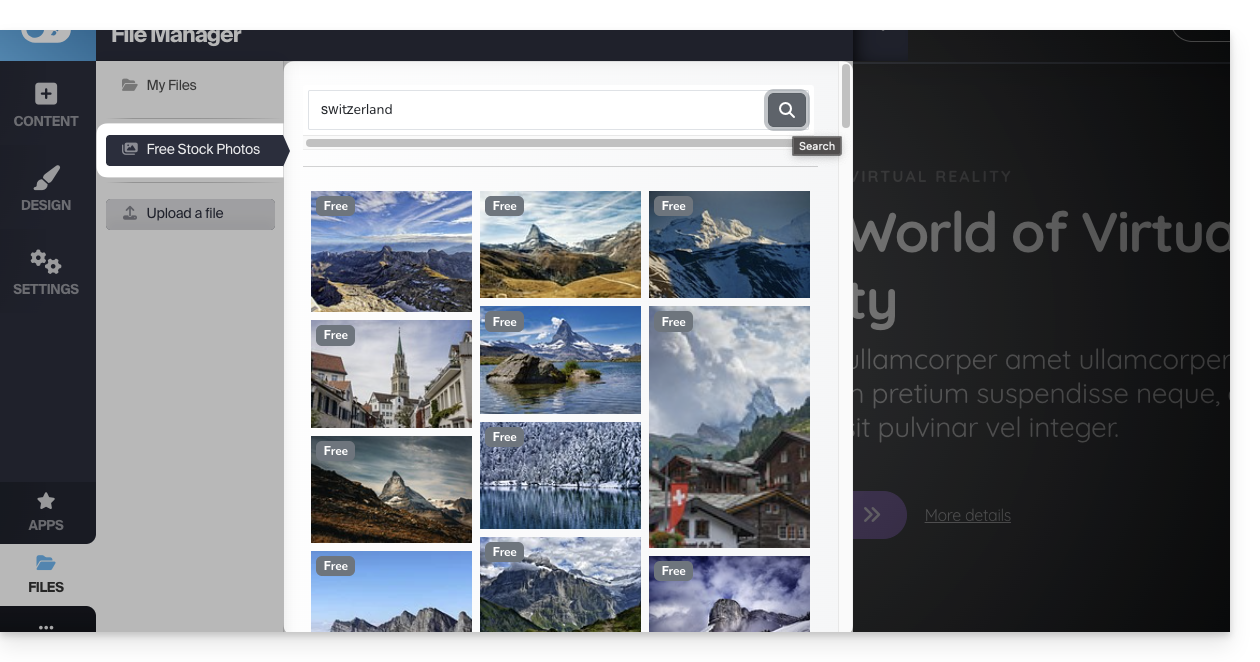
Protéger votre contenu : interdire le clic droit
Cliquez sur Paramètres dans la barre latérale gauche puis sur Paramètres généraux. En bas se trouve une option qui une fois activée interdit le clic droit des visiteurs sur votre site: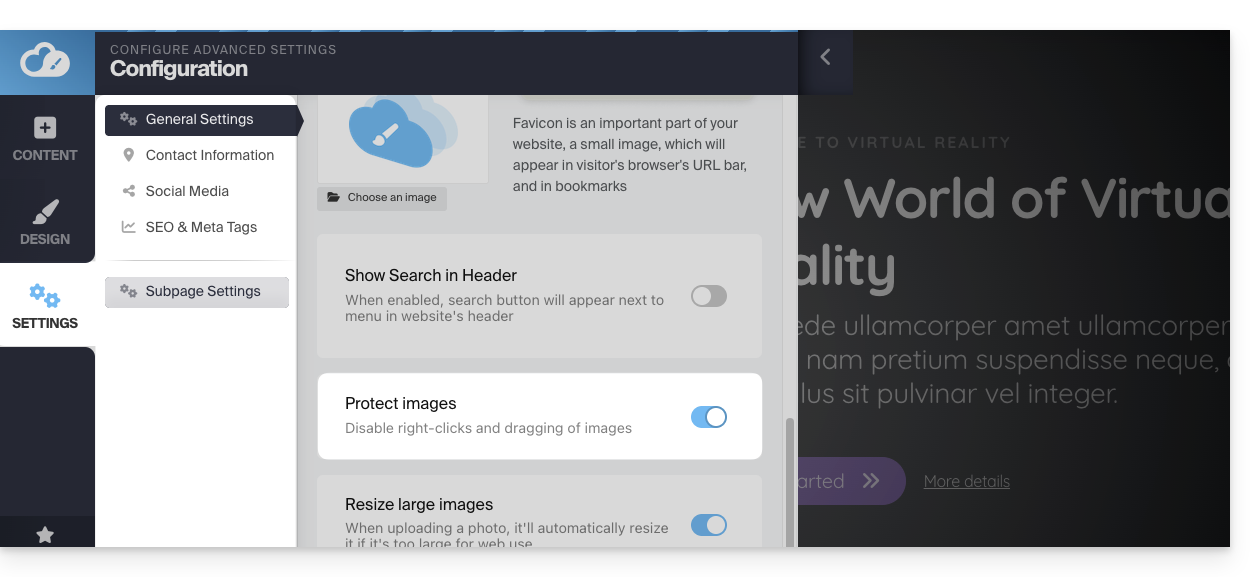
Résoudre un problème d'envoi de média
Essayez de téléverser des JPG ou PNG les plus légers possible ; il n'est pas nécessaire d'envoyer sur le serveur des images d'une largeur supérieure à 1000-2000 pixels.
Assurez-vous que vos fichiers ne soient pas en résolution "300DPI" ou supérieure, vous n'en avez pas besoin sur votre site Web, c'est uniquement pour l'impression.
Si vous essayez de téléverser des fichiers directement depuis votre appareil photo, essayez de les redimensionner avant de le téléversement ; depuis votre iPhone, l'image peut être au format HEIF/HEIC, qui n'est pas pris en charge - essayez de la convertir en JPG d'abord.
Lien vers cette FAQ:
Cette FAQ a été utile?
Ce guide vous permet de gérer des applications externes avec kChat à l'aide de webhook.
Préambule
- Un webhook est une méthode permettant à une application d'être informée immédiatement lorsqu'un évènement particulier se produit dans une autre application, plutôt que de demander constamment à cette application si quelque chose de nouveau est arrivé ("polling").
- Webhook sortant: kChat communique des informations à d'autres apps lorsqu'un évènement se produit dans kChat.
- Webhook entrant: kChat reçoit des informations d'autres apps pour déclencher des actions dans kChat.
- Il n'est pas possible d'importer l'historique des discussions depuis une autre application (Slack, Teams, Jabber, etc.) ou depuis une autre Organisation.
⚠ Nombre max. de Webhook entrant / sortant :
| kSuite | gratuit | 1 / 1 |
| Standard | 20 / 20 | |
| Business | illimité | |
| Enterprise | illimité | |
Accéder à l'interface webhooks kChat
Prérequis
- Ne pas être un utilisateur externe (celui-ci ne verra pas le menu Intégrations).
Pour configurer un webhook, trouver des applications et intégrations auto-hébergées ou tierces:
- Cliquez ici afin d'accéder à l'app Web kChat (service en ligne ksuite.infomaniak.com/kchat) ou ouvrez l'app desktop kChat (application de bureau sur macOS / Windows / Linux).
- Cliquez sur l'icône Nouveau vers le nom de votre organisation kChat.
- Cliquez sur Intégrations:
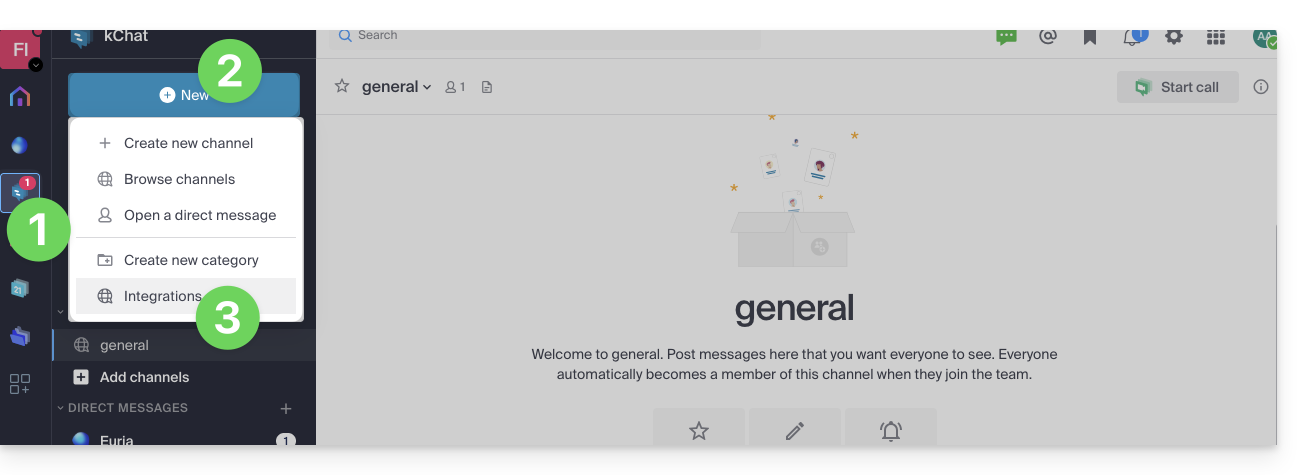
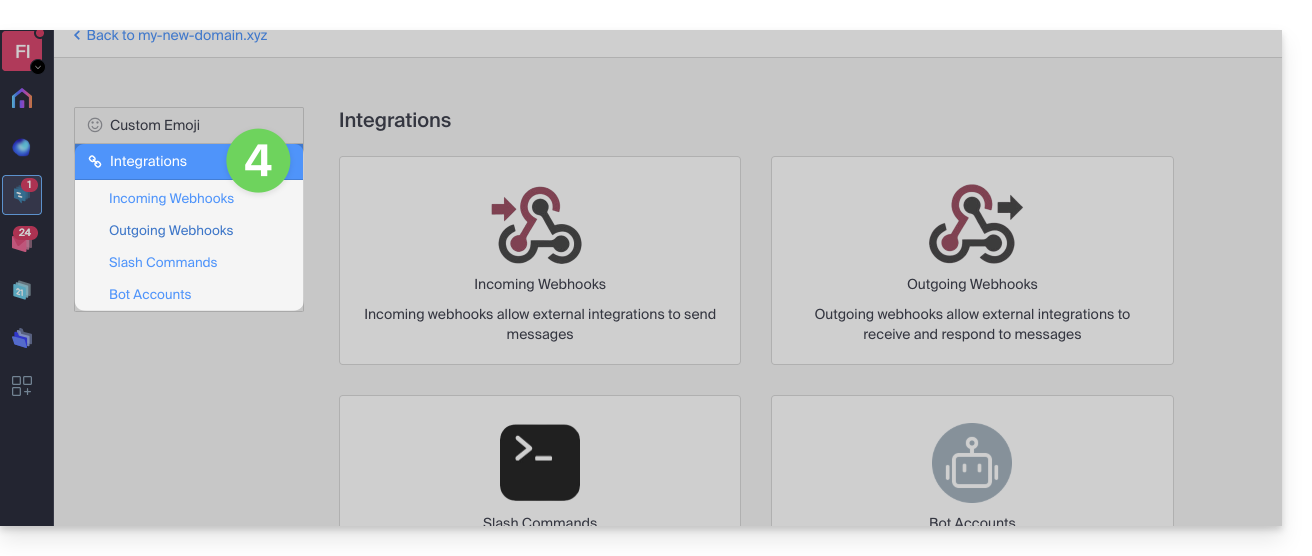
- Accédez aux catégories :
Guides spécifiques
Exemples d'intégration sur kChat:
- Calendar Infomaniak: afficher un rappel d'évènement sur kChat
- application n8n: déclencher l'envoi d'un message sur kChat
Guides pour tout autre usage
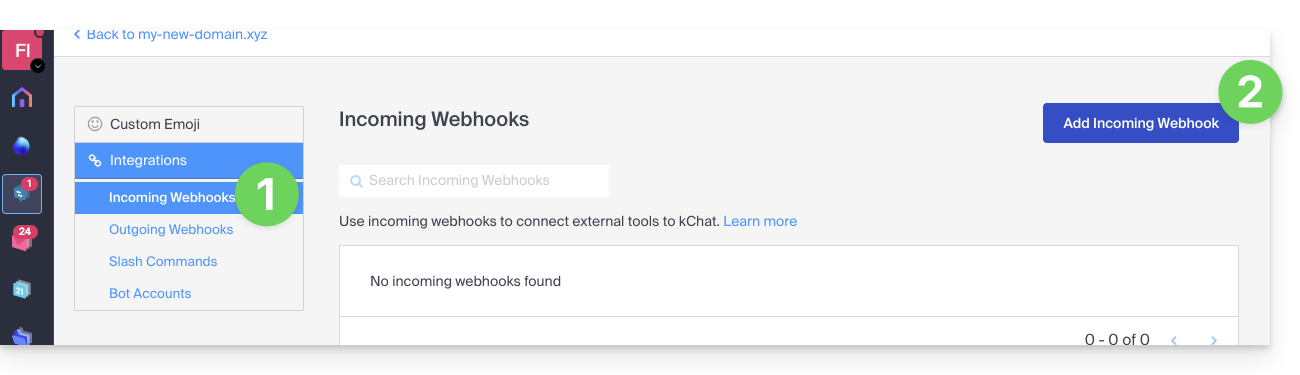
Pour créer un webhook entrant (afin d'afficher un évènement externe sur kChat) :
- Cliquez sur la catégorie Webhooks entrants.
- Cliquez sur le bouton bleu Ajouter des webhooks entrants:
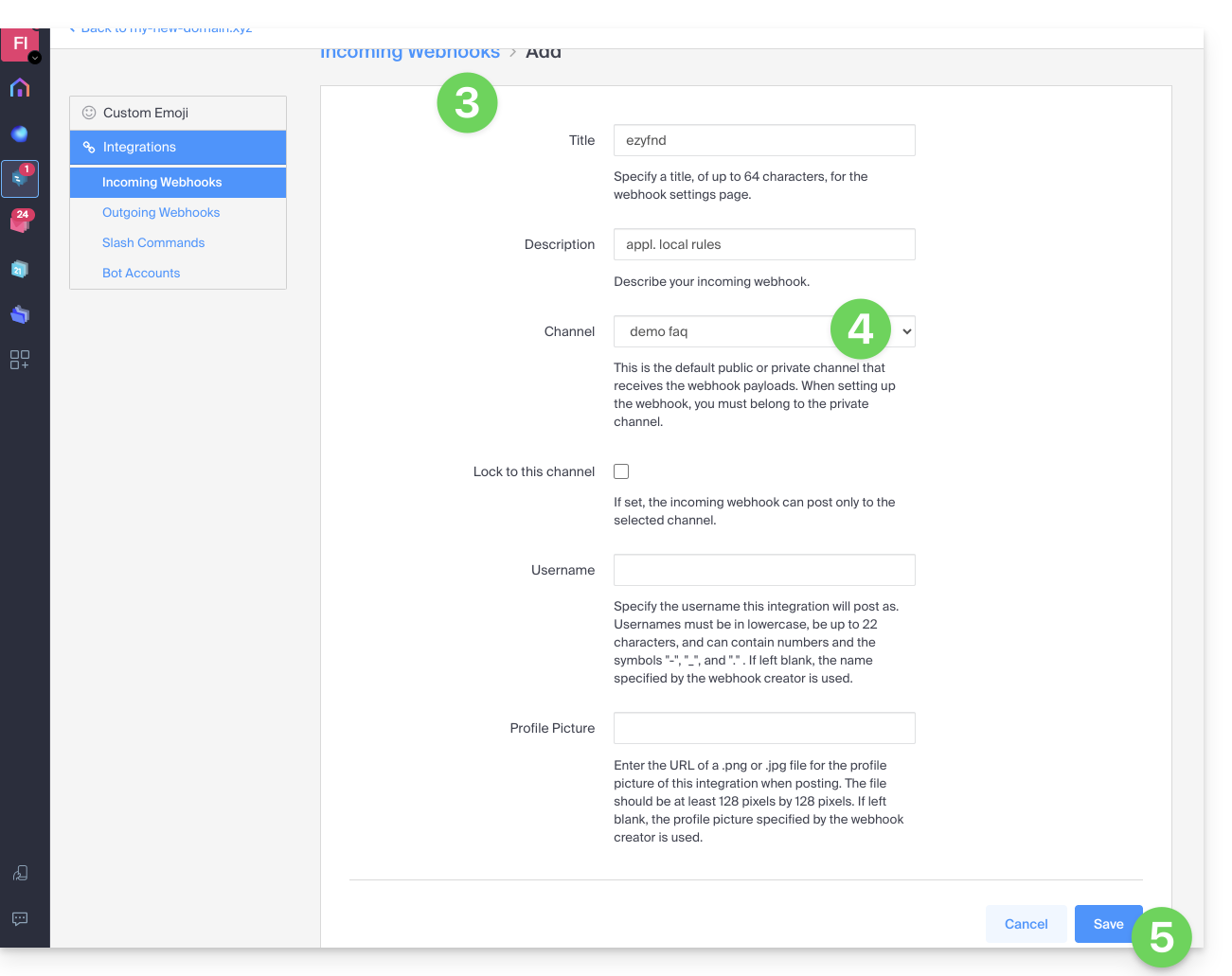
- Ajoutez un nom et une description pour le webhook.
- Sélectionnez le canal qui recevra les messages.
- Cliquez sur le bouton pour Enregistrer:
- L'URL à conserver pour vos développements s'affiche (à ne pas divulguer publiquement) ; exemple “
https://your-server-kchat.xyz/hooks/xxx-key-generated-xxx”: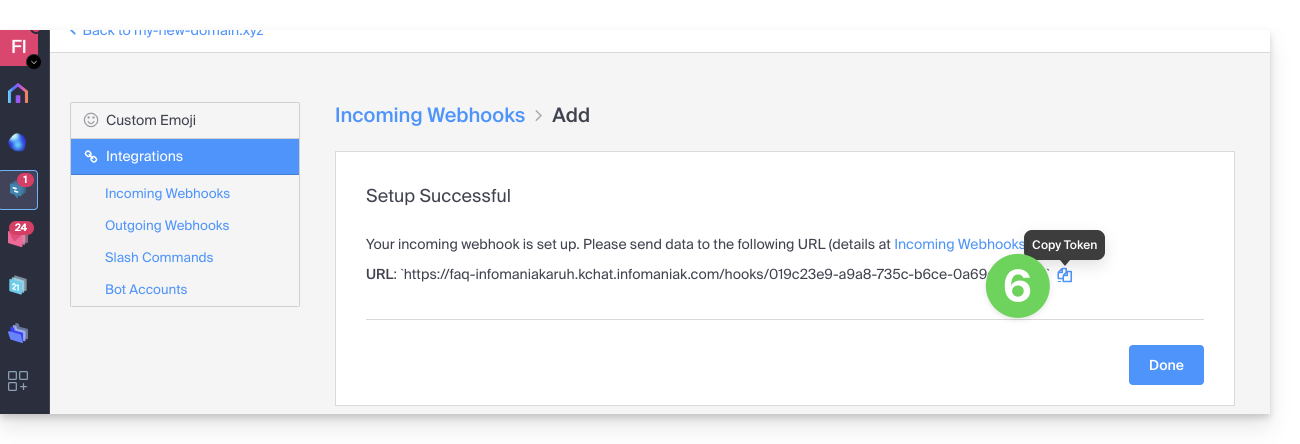
Utilisation du webhook
Exemple rapide
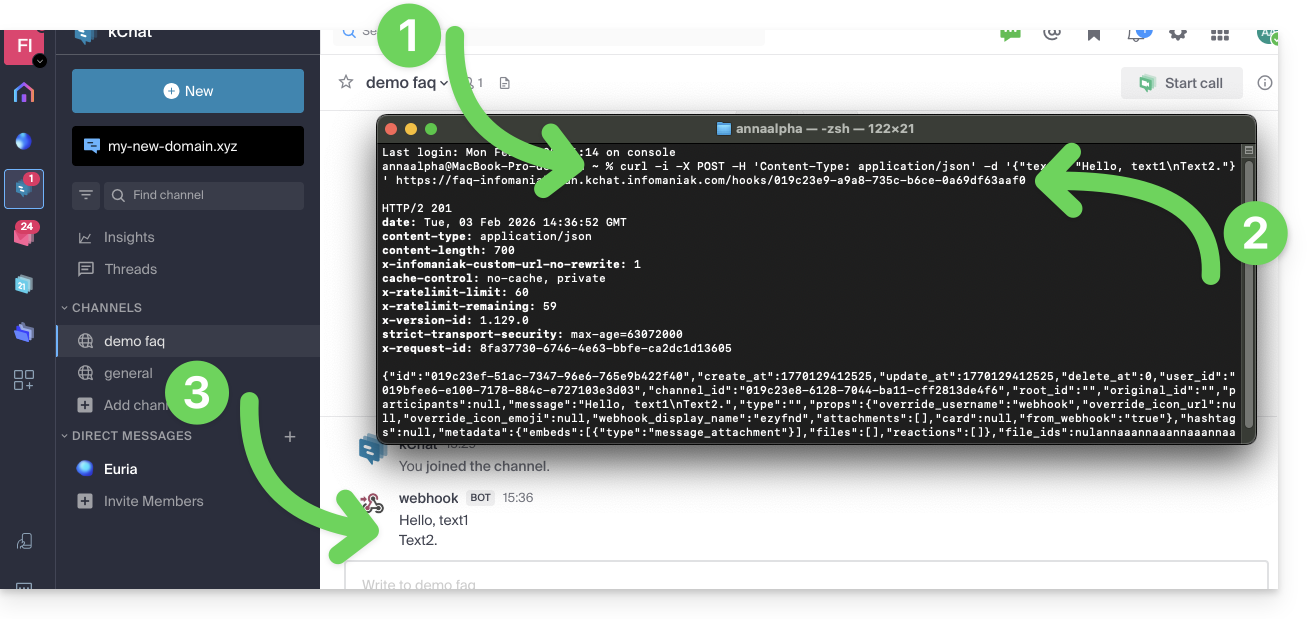
- Une commande
curlprécise (détaillée plus bas) est entrée dans un terminal. - La commande contient l'URL obtenue au point 6 ci-dessus.
- La commande aura comme résultat de poster un message dans le canal spécifié au point 4 ci-dessus:
Détails
Sur l'application qui doit poster sur kChat :
Ajustez le code ci-dessous en fonction de l'URL obtenue sur kChat:
POST /hooks/xxx-key-generated-xxx HTTP/1.1
Host: your-server-kchat.xyz
Content-Type: application/json
Content-Length: 63
{
    "text": "Hello, text1\nText2."
}
Utilisez éventuellement la même requête mais en
curl(pour tester depuis une application de typeTerminal(interface en ligne de commande,CLI /Command Line Interface) sur votre appareil) comme dans l'exemple en image ci-dessus:curl -i -X POST -H 'Content-Type: application/json' -d '{"text": "Hello, text1\nText2."}' https://your-server-kchat.xyz/hooks/xxx-key-generated-xxx
L'indication BOT est ajoutée à côté du nom d'utilisateur sur kChat pour des raisons de sécurité.
Si aucun en-tête Content-Type n'est défini, le corps de la requête doit être précédé de payload= comme ceci :
payload={"text": "Hello, text1\nText2."}Une requête réussie recevra la réponse suivante :
HTTP/1.1 200 OK
Content-Type: application/json
X-Version-Id: 4.7.1.dev.12799dvd77e172e8a2eba0f4041ec1471.false
Date: Sun, 01 Jun 2023 17:00:00 GMT
Content-Length: 58

{
    "id":"x",
    "create_at":1713198308869,
    "update_at":1713198308869,
    "delete_at":0,
    "user_id":"x",
    "channel_id":"x",
    "root_id":"",
    "original_id":"",
    "participants":null,
    "message":"test",
    "type":"",
    "props":{
        "override_username":"webhook",
        "override_icon_url":null,
        "override_icon_emoji":null,
        "webhook_display_name":"test",
        "attachments":[

        ],
        "card":null,
        "from_webhook":"true"
    },
    "hashtags":null,
    "metadata":{
        "embeds":[
            {
                "type":"message_attachment"
            }
        ],
        "files":[

        ],
        "reactions":[

        ]
    },
    "file_ids":null,
    "has_reactions":false,
    "edit_at":0,
    "is_pinned":false,
    "remote_id":null,
    "reply_count":0,
    "pending_post_id":null,
    "is_following":false
}
Si vous souhaitez avoir le même format de réponse que Slack:
HTTP/1.1 200 OK
Content-Type: text/plain
X-Request-Id: hoan69ws7rp5xj7wu9rmystry
X-Version-Id: 4.7.1.dev.12799dvd77e172e8a2eba0f4041ec1471.false
Date: Sun, 01 Jun 2023 17:00:00 GMT
Content-Length: 2
ok
vous devez ajouter ?slack_return_format=true à l'URL du webhook.
Paramètres
En plus du champ text, voici la liste complète des paramètres supportés :
| Paramètre | Description | Requis |
|---|---|---|
text | Message au format Markdown à afficher dans la publication. Pour déclencher des notifications, utiliser “@<username>”, “@channel” et “@here” comme vous le feriez dans d'autres messages kChat. | Si attachments n'est pas défini, oui |
channel | Remplace le canal dans lequel le message est posté. Utiliser le nom du canal, pas le nom d'affichage, utiliser par exemple “town-square”, pas “Place de la ville”. Utiliser "@" suivi d'un nom d'utilisateur pour envoyer un message direct. Par défaut, utilise le canal défini lors de la création du webhook. Le webhook peut poster dans n'importe quel canal public et privé où le créateur du webhook est présent. Les publications dans les messages directs apparaîtront dans le message direct entre l'utilisateur ciblé et le créateur du webhook. | Non |
username | Remplace le nom d'utilisateur sous lequel le message est posté. Par défaut, utilise le nom d'utilisateur défini lors de la création du webhook ; si aucun nom d'utilisateur n'a été défini lors de la création, utilise webhook. | Non |
icon_url | Remplace l'image de profil avec laquelle le message est posté. Par défaut, utilise l'URL définie lors de la création du webhook ; si aucune icône n'a été définie lors de la création, l'icône de webhook standard () est affichée. Le paramètre de configuration Autoriser les intégrations à remplacer les icônes de photo de profil doit être activé pour que le remplacement de l'icône prenne effet. | Non |
icon_emoji | Remplace l'image de profil et le paramètre icon_url.Par défaut, rien n'est défini lors de la création du webhook. La valeur attendue est le nom d'un emoji tel qu'il est tapé dans un message, avec ou sans deux-points ( :).Le paramètre de configuration Autoriser les intégrations à remplacer les icônes de photo de profil doit être activé pour que le remplacement prenne effet. | Non |
attachments | Pièces jointes au message utilisées pour des options de mise en forme plus riches. | Si text n'est pas défini, oui |
type | Définit le type de publication, principalement pour une utilisation par des plugins.S'il n'est pas vide, doit commencer par " custom_". | Non |
Exemple de code avec paramètres
Voici comment générer un message plus complet avec des paramètres, certains pouvant remplacer des paramètres déjà établis lors de la création du webhook (nom d'utilisateur, canal préféré, avatar...) comme indiqué dans le tableau ci-dessus:
curl -i -X POST -H 'Content-Type: application/json' \
-d '{
"username": "System Monitor",
  "icon_url": "https://cdn-icons-png.flaticon.com/512/5971/5971593.png",
  "text": "### System Status Report\nEnvironment: PRODUCTION\nStatus: SUCCESSFUL\n\n---\n\n| Component | Version | Build ID | Status |\n|:----------|:-------:|:---------|:-------|\n| API-Core  | 2.4.1   | #88421   | OK     |\n| Web-UI    | 1.9.0   | #88425   | OK     |\n| Database  | 14.5    | N/A      | OK     |\n\n---\n\n**Commit Reference:**\n`git-ref: a7f8e9c21b` \n\n**Summary:**\nAll automated integration tests passed successfully. No manual intervention is required. Please contact the DevOps team for further details regarding this release."
}' \
https://faq-infomaniakaruh.kchat.infomaniak.com/hooks/019c23e9-a9a8-735c-b6ce-0a69df63aaf0
Résultat d'un exemple similaire en image: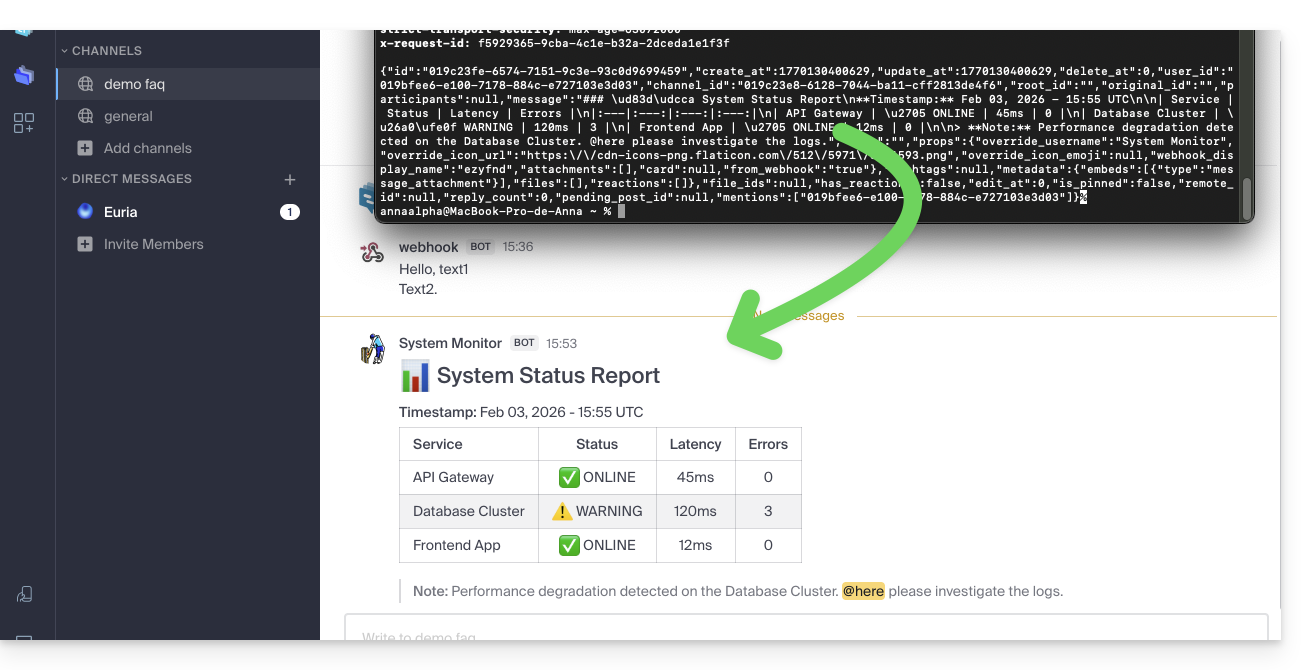
Lien vers cette FAQ:
Cette FAQ a été utile?
Ce guide concerne la plateforme de Streaming vidéo Infomaniak qui propose deux possibilités pour récupérer des flux vidéo afin de les diffuser :
- Le mode PUSH: vous poussez le flux vers la plateforme Infomaniak…
- Le mode PULL: vous renseignez une adresse URL source à partir de laquelle Infomaniak va récupérer le flux ; cette méthode permet de diffuser un flux existant via Infomaniak.
Caméra IP (mode PUSH)
Le cas d'utilisation le plus courant concerne les caméras IP, accessibles depuis une adresse URL ou une adresse IP.
Pour un fonctionnement optimal :
- Votre matériel doit supporter le protocole RTSP et le codec vidéo H264 (ne pas se fier à l'indication MPEG4).
- Votre matériel doit être joignable publiquement depuis Internet sur le port 554 (tout autre port sera refusé).
- L'adresse RTSP doit fonctionner dans un player vidéo (VLC, mplayer, ...).
- L'adresse RTSP doit pouvoir être récupérée via l'interface d'administration de votre matériel.
Source externe (mode PULL)
Il est également possible de récupérer le flux d'une source externe, ce qui permet par exemple de retraiter un flux existant en y ajoutant un watermark et d'utiliser les serveurs de diffusion d'Infomaniak pour toucher un large public.
Actuellement, les formats de flux suivants sont supportés :
- RTP
- RTSP
- RTMP
Lien vers cette FAQ:
Cette FAQ a été utile?
Ce guide détaille les erreurs de type dépassement de ressources que l'on peut obtenir en gérant et visitant un site Web.
Préambule
- Des limites de ressources sont mises en place pour maintenir l'intégrité, la stabilité et la performance du serveur mutualisé, tout en garantissant une expérience équitable pour tous les utilisateurs.
- Si un site Web ou une application nécessite des ressources significativement plus élevées, il peut être nécessaire de passer à un Serveur Cloud ou autre type d'hébergement virtuel où les ressources sont allouées de manière plus flexible.
Origine des erreurs
Fatal error: Maximum execution time of 30 seconds exceeded
Cette erreur se produit lorsque le serveur a fixé une limite de temps d'exécution pour les scripts, généralement pour éviter des tâches qui prennent trop de temps. Par exemple si un script tente de redimensionner de nombreuses images de grande taille en une seule opération, cela peut dépasser la limite de temps d'exécution autorisée. Le serveur impose cette limite pour garantir une réponse rapide aux requêtes des utilisateurs. Le chemin souvent mentionné dans l'erreur peut vous indiquer une origine plus précise (par exemple Fatal error: Maximum execution time of 30 seconds exceeded in /home/www/1234567abc/web/wp-includes/media.php on line 123)
memory_limit exceeded
Cette erreur survient lorsque le script ou l'application utilise plus de mémoire que ce qui lui est alloué. Cela peut se produire lorsqu'un script traite un grand volume de données ou lorsqu'il y a une fuite de mémoire. Par exemple, un script de gestion d'image peut consommer plus de mémoire que ce qui est autorisé, ce qui entraîne cette erreur.
Pistes de résolution
Quelques pistes pour résoudre ces erreurs:
- Vérifiez les scripts qui font des connexions multiples au serveur pour afficher des données.
- Optimisez le ou les scripts concernés afin qu'ils nécessitent moins de ressources.
- Augmentez les limites du site concerné pour permettre au script de faire tout ce qu'il a à faire et/ou limiter le nombre de connexions simultanées (surtout sur un Serveur Cloud où les limites (mémoire vive, temps d'exécution, connexions simultanées) peuvent être augmentées significativement).
- Migrez votre hébergement sur Serveur Cloud.
Prenez également connaissance de cet autre guide.
Lien vers cette FAQ:
Cette FAQ a été utile?
Ce guide explique comment résoudre les erreurs d'accès à votre Hébergement Web suite à un changement d'adresse IP (migration de serveur, par exemple).
Préambule
- Pour gagner du temps, votre système conserve une table de correspondance entre les noms de domaine et les adresses IP.
- Si le site change de "maison" (d'IP), votre ordinateur essaie de frapper à l'ancienne porte.
- Vider le cache le force à demander la nouvelle adresse aux serveurs DNS.
Si votre ordinateur conserve l'ancienne adresse en mémoire, vider le cache DNS permet de rétablir la connexion.
Vider le cache DNS…
… sur Windows
Utilisez l'invite de commande pour rafraîchir vos paramètres réseau :
- Ouvrez le menu Démarrer.
- Tapez cmd et validez.
- Dans la fenêtre noire qui s'ouvre, tapez la commande suivante et appuyez sur Entrée :
ipconfig /flushdns
… sur macOS
Sur les versions récentes de macOS, la procédure se fait via le Terminal :
- Ouvrez le Terminal (via Spotlight ou Applications > Utilitaires).
- Copiez et collez la commande suivante :
sudo dscacheutil -flushcache; sudo killall -HUP mDNSResponder - Entrez votre mot de passe de session (il ne s'affichera pas pendant la saisie) et validez.
… sur Linux
La plupart des distributions modernes utilisent systemd-resolved. Ouvrez votre terminal et exécutez :
sudo resolvectl flush-caches
Note : Si vous utilisez un service plus ancien, la commande sudo systemctl restart nscd reste valable.
Lien vers cette FAQ:
Cette FAQ a été utile?
Ce guide explique ce qu'est DNSSEC et en quoi cette protection renforce la sécurité des Domaines chez Infomaniak et du trafic qu'ils génèrent.
Préambule
- Chaque adresse URL correspond à une adresse IP, et lorsqu’un internaute saisit l’adresse URL de votre site dans son navigateur Web, il fait appel à un serveur DNS dont le rôle est de le rediriger sur l’adresse IP qui correspond au domaine saisi (techniquement, on parle de la résolution DNS).
- Lorsque DNSSEC n’est pas activé sur votre nom de domaine, une personne malveillante pourrait déceler une faille dans un serveur DNS et modifier la correspondance entre votre nom de domaine et l’adresse IP de votre site par l’IP de son choix. Dans un tel cas de figure, l’internaute qui entrerait l’adresse URL de votre site serait alors renvoyé sur un autre site Web qui ne correspondrait pas au contenu de votre site Web.
- DNSSEC permet de sécuriser l’authenticité de la réponse fournie par le serveur DNS et garantit ainsi aux internautes qu’ils consultent le site Web qu’ils souhaitent réellement voir. Si un hacker tentait de modifier l’adresse IP de votre nom de domaine dans un serveur DNS protégé par DNSSEC au moment de la résolution, ce dernier refuserait ainsi ses requêtes, car elles ne seraient pas authentifiées.
- DNSSEC est donc une sécurité complémentaire au certificat SSL d’un site, en garantissant à l’internaute qu'il se rend sur le site qui correspond à l’adresse URL saisie, et le certificat SSL intervient ensuite pour chiffrer les échanges entre le navigateur Web de l’internaute et le serveur Web du site qu’il visite.
Activer ou désactiver DNSSEC
Pour connaitre la disponibilité de DNSSEC pour un domaine en particulier, se référer aux spécificités des extensions qui vous concernent depuis cette page (sous Questions fréquentes en cliquant d'abord sur l'extension concernée).
DNSSEC est disponible et déjà activé à l'achat pour la grande majorité des extensions de noms de domaine.
Si nécessaire, DNSSEC s'active en quelques clics sur les noms de domaine entièrement gérés chez Infomaniak:
- Cliquez ici afin d'accéder à la gestion de votre produit sur le Manager Infomaniak (besoin d'aide ?).
- Cliquez directement sur le nom attribué au produit concerné.
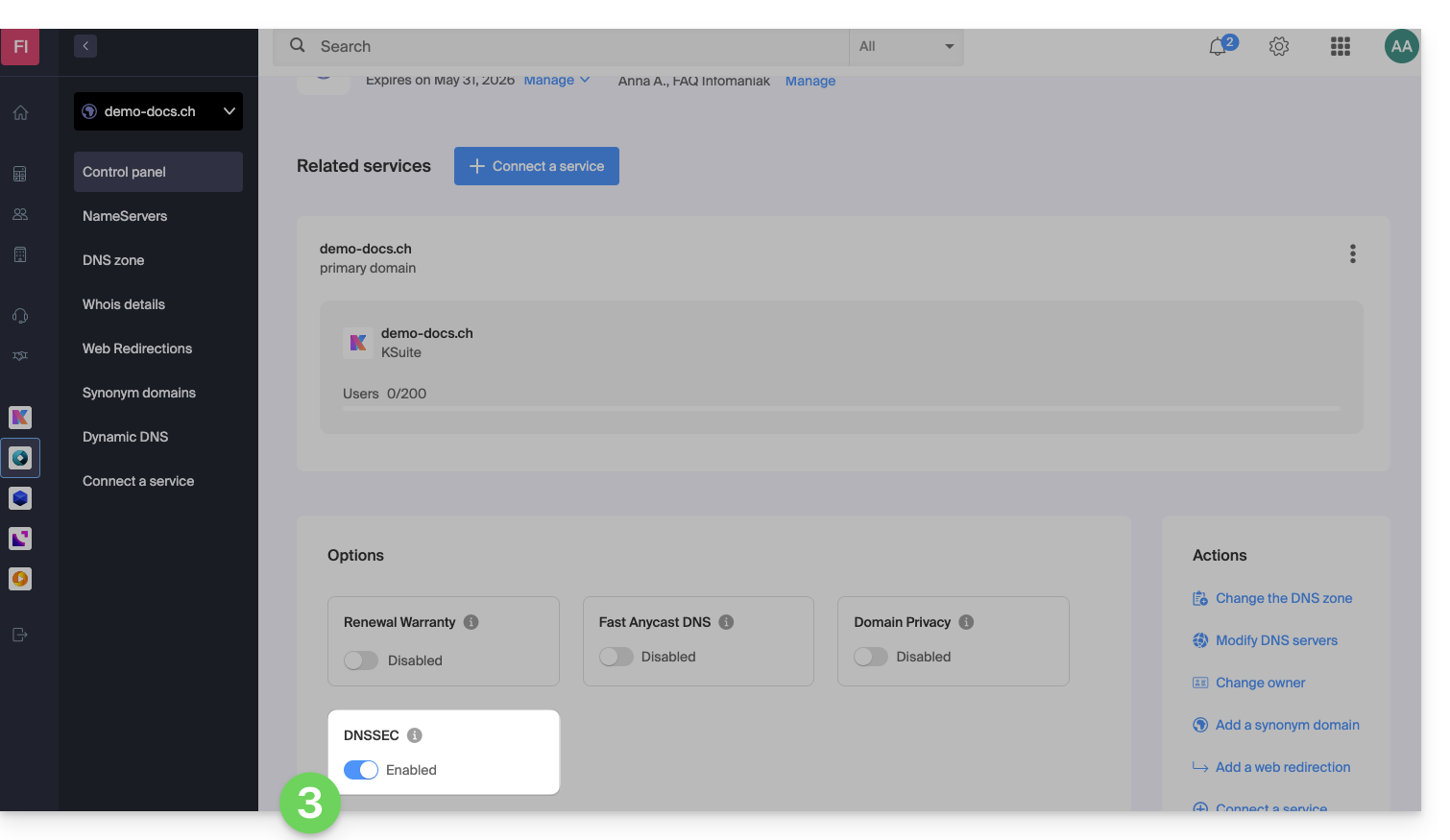
- Activez ou désactivez DNSSEC depuis le Tableau de bord du domaine:
Si la zone DNS de votre domaine est gérée chez un autre registrar, il sera nécessaire de fournir des informations techniques fournies par ce dernier. Si les informations renseignées sont incorrectes, votre nom de domaine ne sera plus accessible. Par conséquent, il est recommandé de transférer la gestion complète de votre domaine chez Infomaniak avant d'activer DNSSEC si vous n'êtes pas familier avec ces manipulations.
Vérifier si DNSSEC est activé
La propagation de DNSSEC auprès du registre (registry) peut prendre plusieurs heures avant d'être effective.
Entrez le nom de domaine à vérifier sur ce site d'analyse.
Guide spécifique
Lien vers cette FAQ:
Cette FAQ a été utile?
Ce guide vous aide à résoudre les erreurs de configuration si vous rencontrez des difficultés pour lier votre nom de domaine à Site Creator.
Problèmes fréquents et solutions
Identifiez l'état actuel de votre domaine pour appliquer la solution correspondante :
| État du nom de domaine | Solution recommandée |
|---|---|
| Géré par un autre prestataire (externe) | Commander une zone DNS ou transférer le domaine chez Infomaniak |
| Déjà associé à un site ou défini comme alias (synonyme) | Supprimer le site existant ou dissocier le domaine |
| Utilise actuellement une adresse IP dédiée | Désinstaller l'IP dédiée |
| Protégé par un certificat SSL (Auto-signé, DV ou EV) | Désinstaller le certificat |
| Permissions insuffisantes sur l'hébergement | Modifier les droits d'accès |
Lien vers cette FAQ:
Cette FAQ a été utile?