Base de connaissances
1 000 FAQ, 500 tutoriels et vidéos explicatives. Ici, il n'y a que des solutions !
Ce guide explique comment autoriser certains ports entrants et/ou sortants dans le pare-feu (parefeux ou firewall) d'un hébergement Web ou d'un Serveur Cloud.
Préambule
- Sur un hébergement Web mutualisé, il est uniquement possible d'ouvrir des ports en sortie.
- Sur un Serveur Cloud, il est possible d'ouvrir des ports en entrée et en sortie.
- L'ouverture de ports permet d'assurer le bon fonctionnement de certaines applications mais peut diminuer la sécurité de votre hébergement.
Accéder à l'outil et ajouter une règle
Pour gérer l'ouverture des ports depuis le Manager:
- Cliquez ici afin d'accéder à la gestion de votre hébergement sur le Manager Infomaniak (besoin d'aide ?).
- Cliquez directement sur le nom attribué à l'hébergement concerné.
- Cliquez sur Sécurité dans le menu latéral gauche.
- Cliquez sur Ouverture de ports dans le menu latéral gauche.
- Cliquez sur le bouton Ouvrir un port:
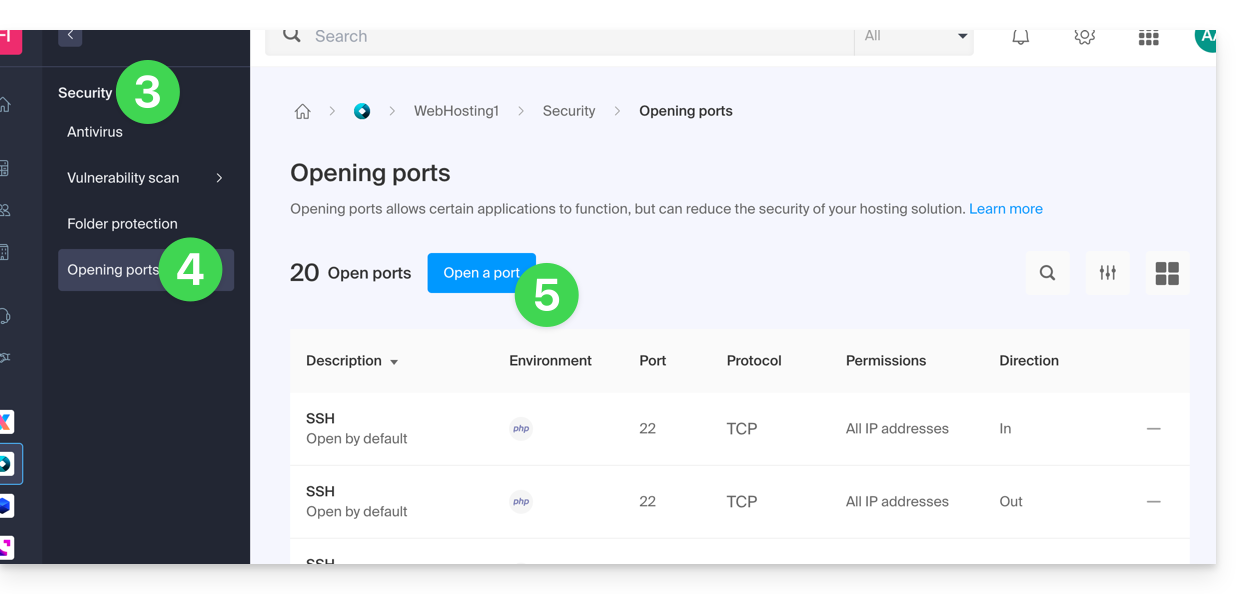
Ouvrir un port
Il n'est possible de mettre qu'un seul port par règle, et qu'une seule IP / hôte par champ: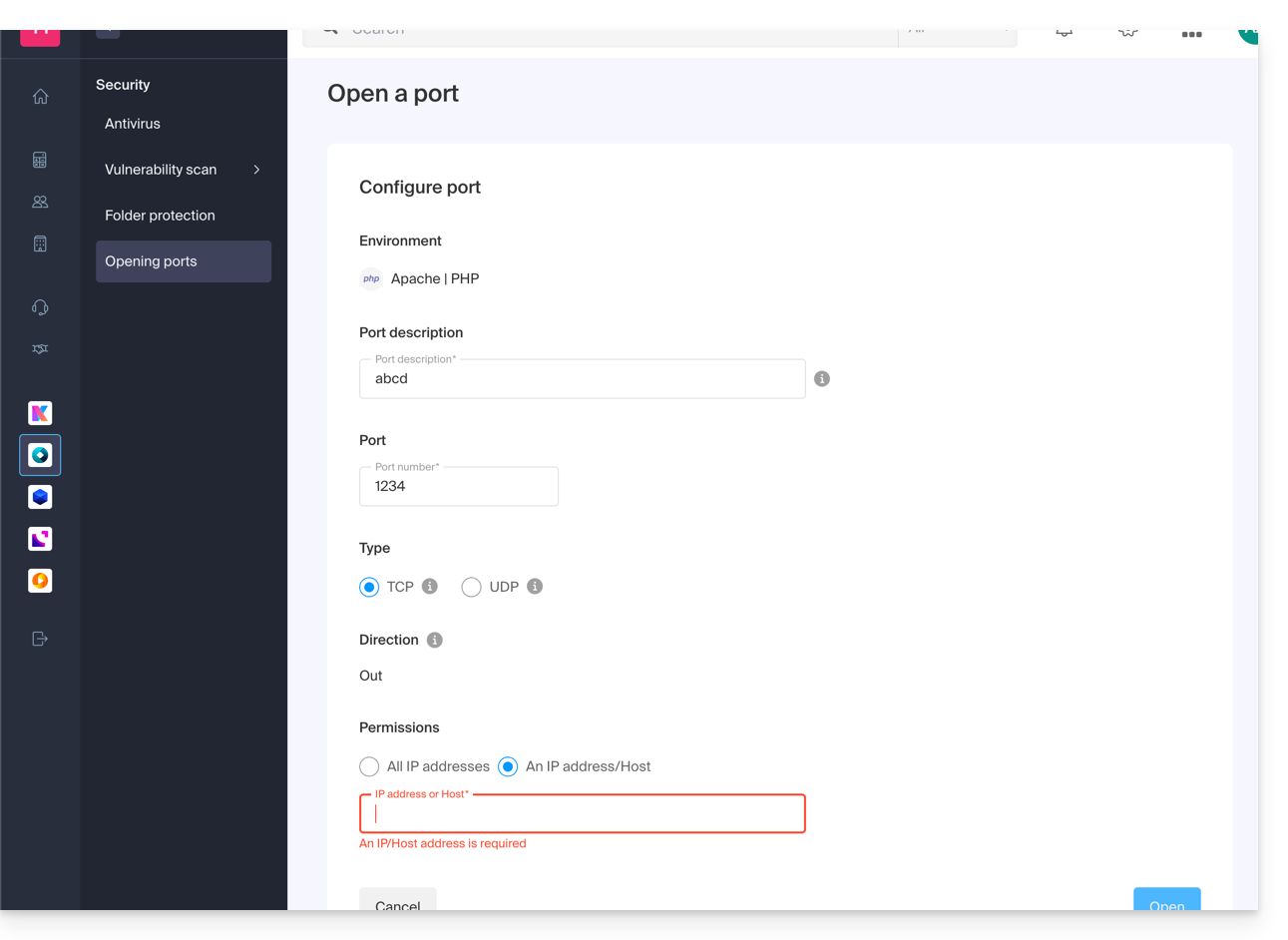
En indiquant une IP ou un hôte, la connexion ne sera autorisée que dans ces cas:
Règle entrante: si la connexion vient de cette IP ou de l'hôte indiquéRègle sortante: si la connexion est effectuée vers cette IP ou cet hôte
Idem pour le "Type" de connexion, si le protocole utilisé pour la connexion n'est pas celui indiqué dans la règle, la connexion n'est pas autorisée.
Ouvrir le port sortant 25 de façon globale
Vous pouvez ouvrir le port sortant 25 à partir du gestionnaire si un hôte de destination est spécifié.
Avec un Serveur Cloud, pour ouvrir ce port au monde entier, contactez le support Infomaniak en justifiant votre demande.
Ports ouverts par défaut
Une fois accédé à l'outil d'ouverture de ports, vous trouverez la liste des ports ouverts par défaut sur la page.
Avec un Serveur Cloud, pour exceptionnellement fermer certains des ports listés, contactez le support Infomaniak en justifiant votre demande.
L'affichage peut parfois se faire sur plusieurs pages: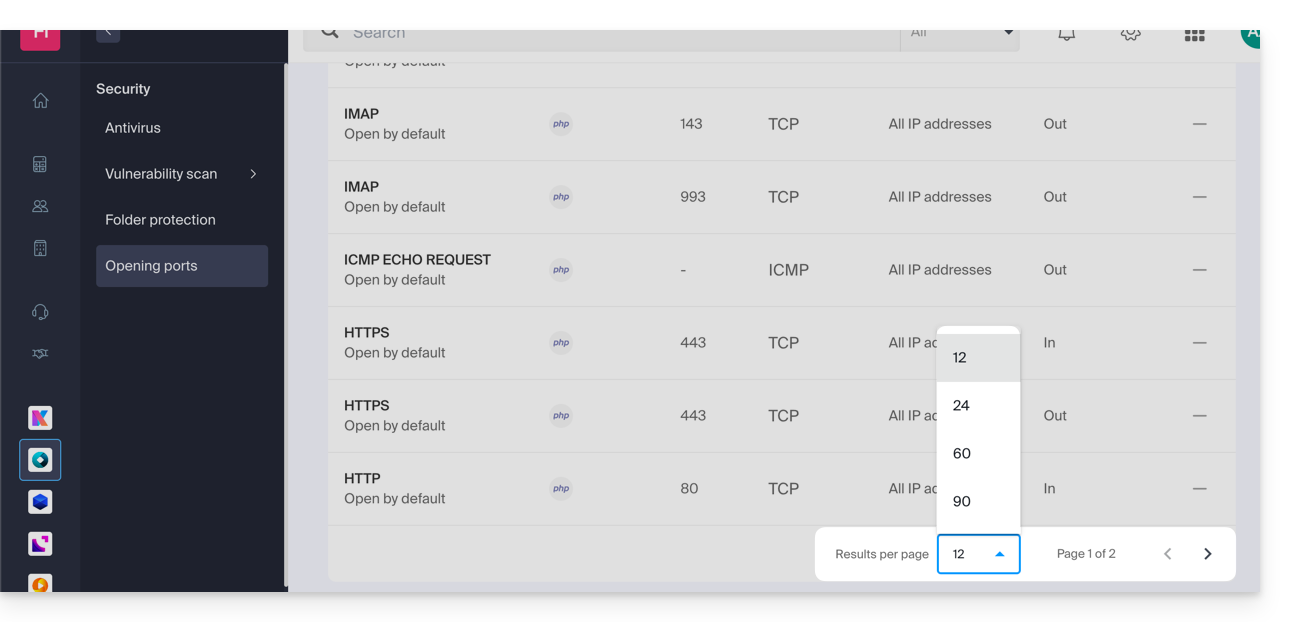
Ports MySQL
Au sujet des ports des bases de données, prenez connaissance de ces guides:
- Accès base de données depuis un autre hébergement
- Connecter un Serveur Cloud à une base de données externe
Vérifier l'activité d'un port (Serveur Cloud)
Sur Serveur Cloud, pour vérifier si une application écoute sur un port particulier (1234 dans l'exemple ci-dessous) et pour connaitre le nom de l'application en question, exécutez en SSH:
netstat -anpe | grep "1234" | grep "LISTEN"Lien vers cette FAQ:
Cette FAQ a été utile?
Ce guide explique comment autoriser certains ports entrants et/ou sortants dans le pare-feu (parefeux ou firewall) d'un serveur VPS Cloud / VPS Lite.
Accéder à l'outil de gestion
Pour gérer le pare-feu VPS Cloud / VPS Lite:
- Cliquez ici afin d'accéder à la gestion de votre produit sur le Manager Infomaniak (besoin d'aide ?).
- Cliquez directement sur le nom attribué au produit concerné.
- Cliquez sur Firewall dans le menu latéral gauche:
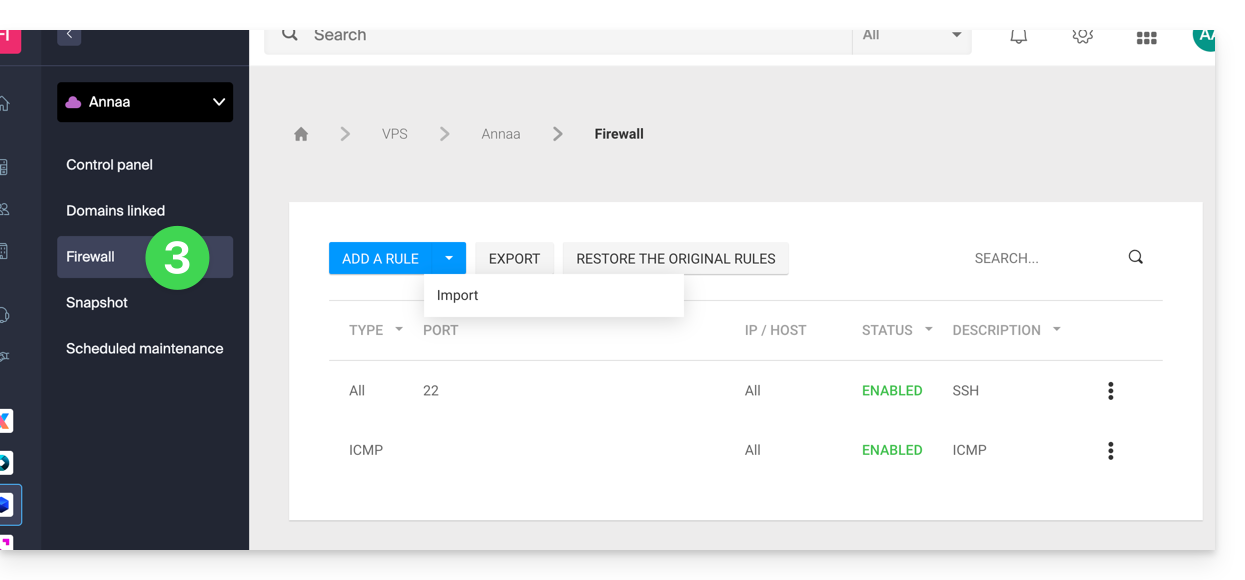
Règle pour autoriser le ping sur VPS Cloud / VPS Lite
Pour ajouter une règle sur le pare-feu:
- Cliquez sur le bouton bleu pour Ajouter une règle.
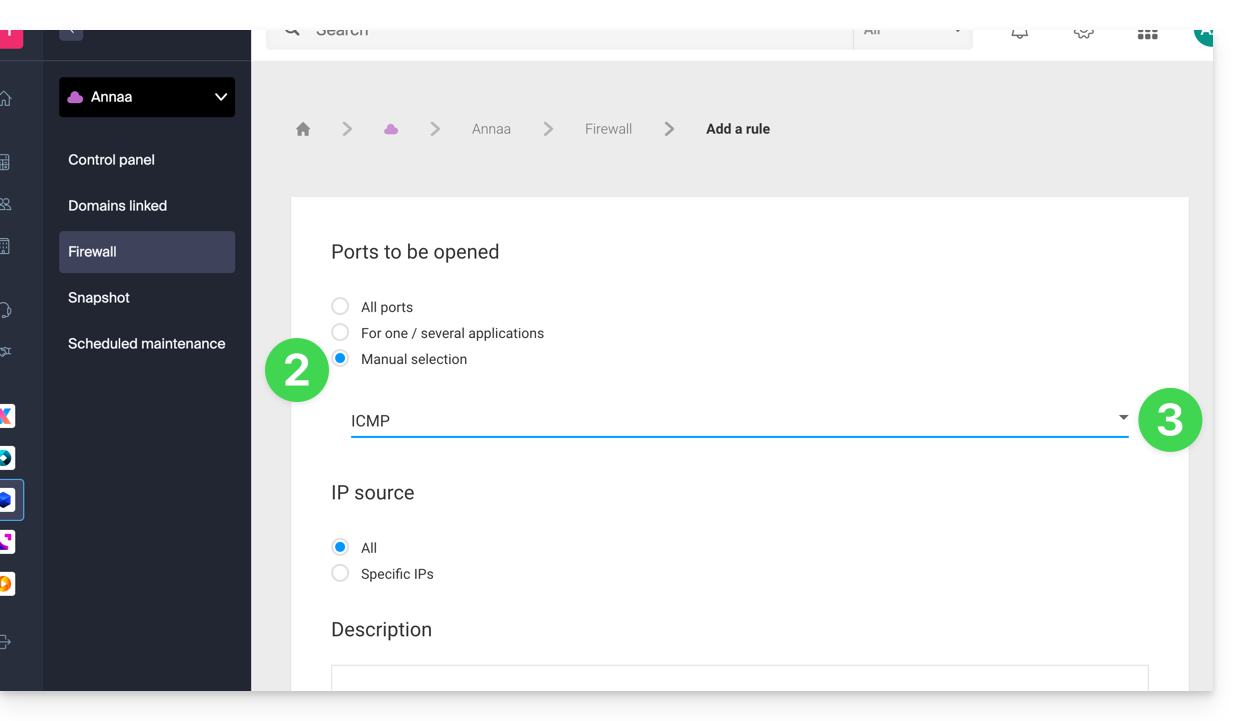
- Cliquez sur Sélection manuelle.
- Sélectionnez ICMP:
- Validez en bas de page.
Ouvrir le port sortant 25 de façon globale
Il est recommandé d'utiliser une solution d'envoi mail authentifié.
Le port sortant 25 (port SMTP Mail) est bloqué par défaut. Pour ouvrir ce port:
- Sur VPS Cloud, vous pouvez faire une demande d'ouverture: contactez le support Infomaniak en justifiant votre demande.
- Sur VPS Lite, il n'est pas possible d'ouvrir ce port.
Lien vers cette FAQ:
Cette FAQ a été utile?
Ce guide explique comment importer des contacts sur des carnets d'adresses de l'app Web Contacts Infomaniak (service en ligne ksuite.infomaniak.com/contacts).
Préambule
- Un assistant permet l'importation facilitée des contacts depuis différentes sources, telles que Outlook, les carnets d'adresses macOS, Thunderbird, Gmail, etc.
- L'importation peut se faire au moyen d'un fichier au format
VCARDouCSV. - Le fichier ne doit ni excéder 50 Mo ni contenir plus de 10000 lignes.
Importer des contacts
Pour cela:
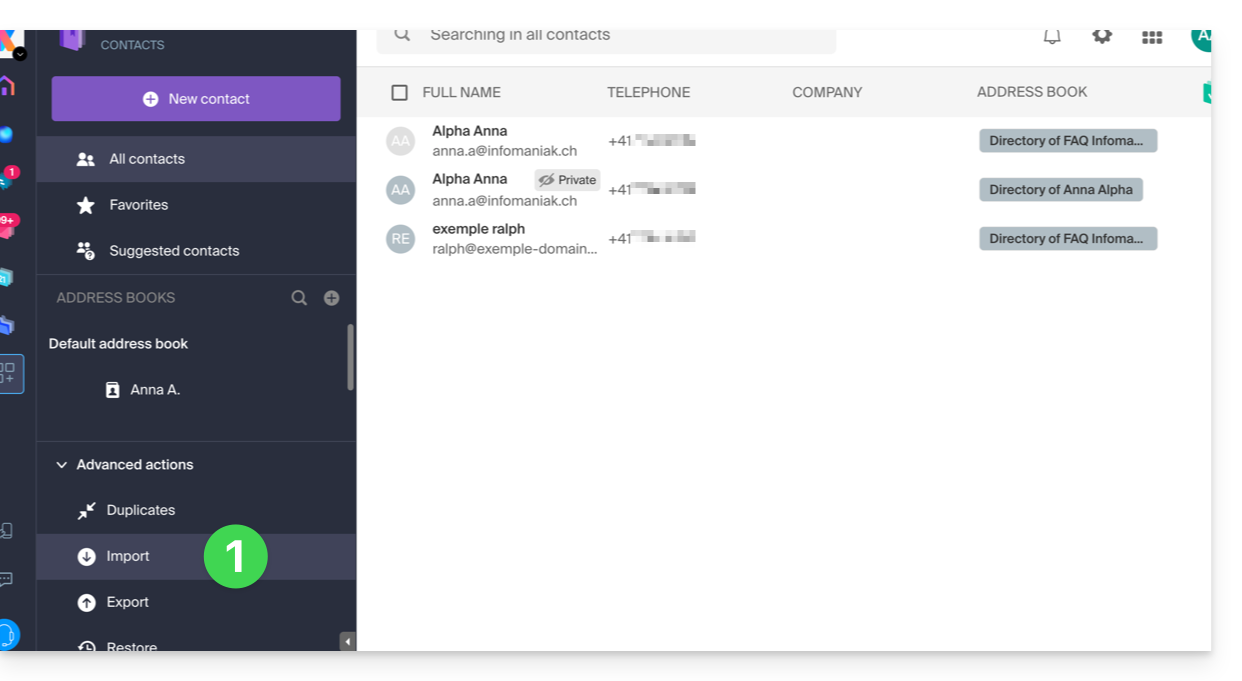
- Cliquez ici afin d'accéder à la partie Importation de l'app Web Contacts Infomaniak (service en ligne ksuite.infomaniak.com/contacts):
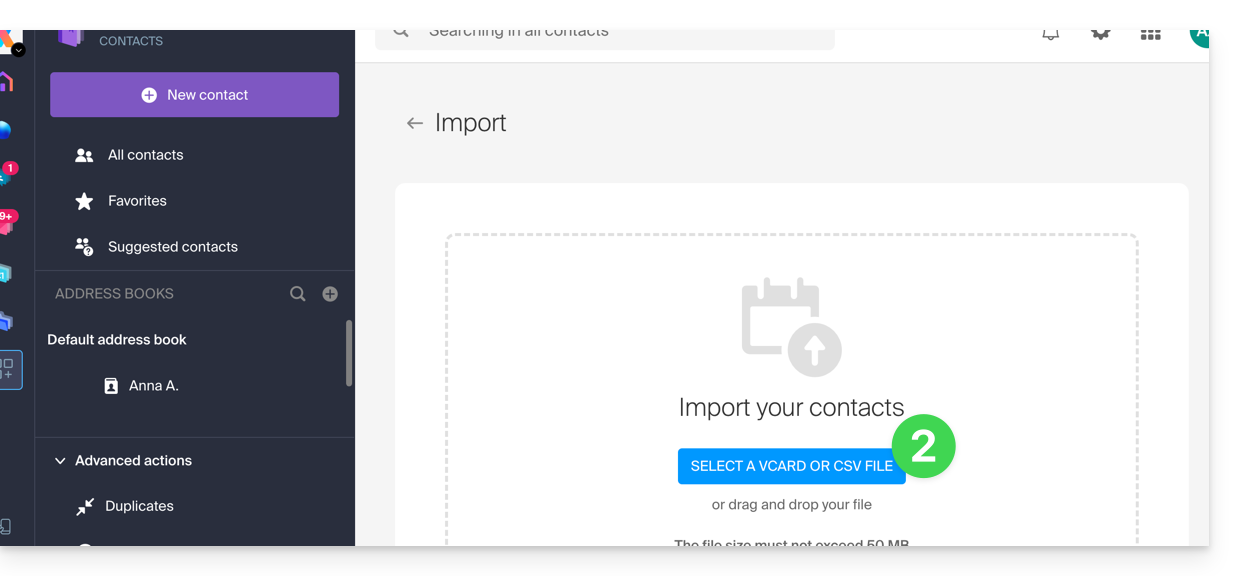
- Cliquez sur le bouton bleu Sélectionner un fichier VCARD ou CSV:
Importer à partir d'un fichier vCard (.vcf)
Le contenu d'un export de contacts au format vCard ressemble à ceci:
BEGIN:VCARD
VERSION:3.0
FN:Jean Dupont
N:Dupont;Jean;;;
EMAIL;TYPE=INTERNET:jean.dupont@email.com
TEL;TYPE=CELL:0601020304
ORG:Logistique SAS
END:VCARD
BEGIN:VCARD
VERSION:3.0
FN:Alice Martin
N:Martin;Alice;;;
EMAIL;TYPE=INTERNET:a.martin@web.fr
ORG:Indépendante
END:VCARD
...
Quand vous sélectionnez votre fichier .vcf sur l'outil d'importation, voici les étapes suivantes:
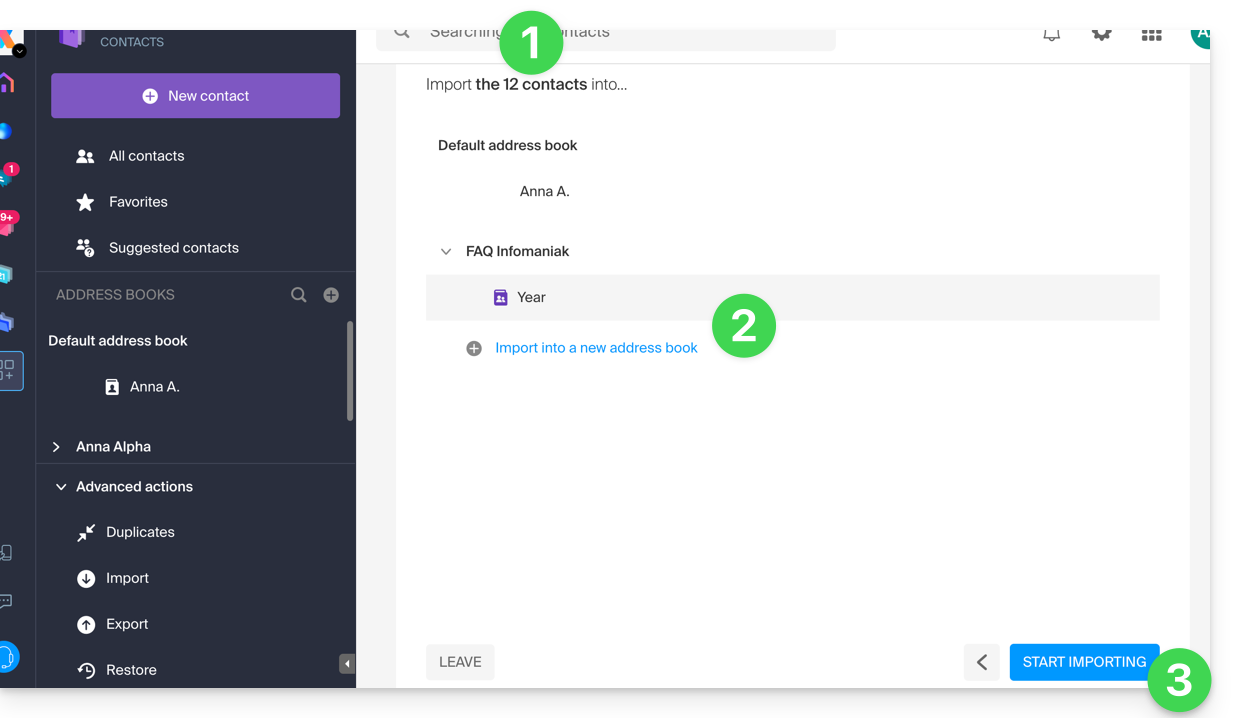
- L'assistant indique le nombre de contacts détectés au sein de votre fichier.
- Choisissez le carnet d'adresses (ou créez-en un nouveau) pour stocker vos contacts.
- Cliquez sur le bouton pour démarrer l'importation:
Importer à partir d'un fichier CSV (.csv)
Le contenu d'un export de contacts au format CSV ressemble à ceci:
Nom,Prénom,Email,Téléphone,Organisation,Note
Dupont,Jean,jean.dupont@email.com,0601020304,Logistique SAS,Client VIP
Martin,Alice,a.martin@web.fr,,Indépendante,
Bernard,Marc,,0788990011,,Ancien collègue
Petit,Sophie,sophie.p@service.com,0140506070,Mairie de Paris,
Gérard,Lucas,lucas.gerard@brico.org,,,Besoin devis mars
Morel,Élise,,0611223344,BioShop,
Fournier,Thomas,t.fournier@tech.io,0655443322,InnoTech,Expert Python
Leroy,Julie,j.leroy@gmail.com,,,
...
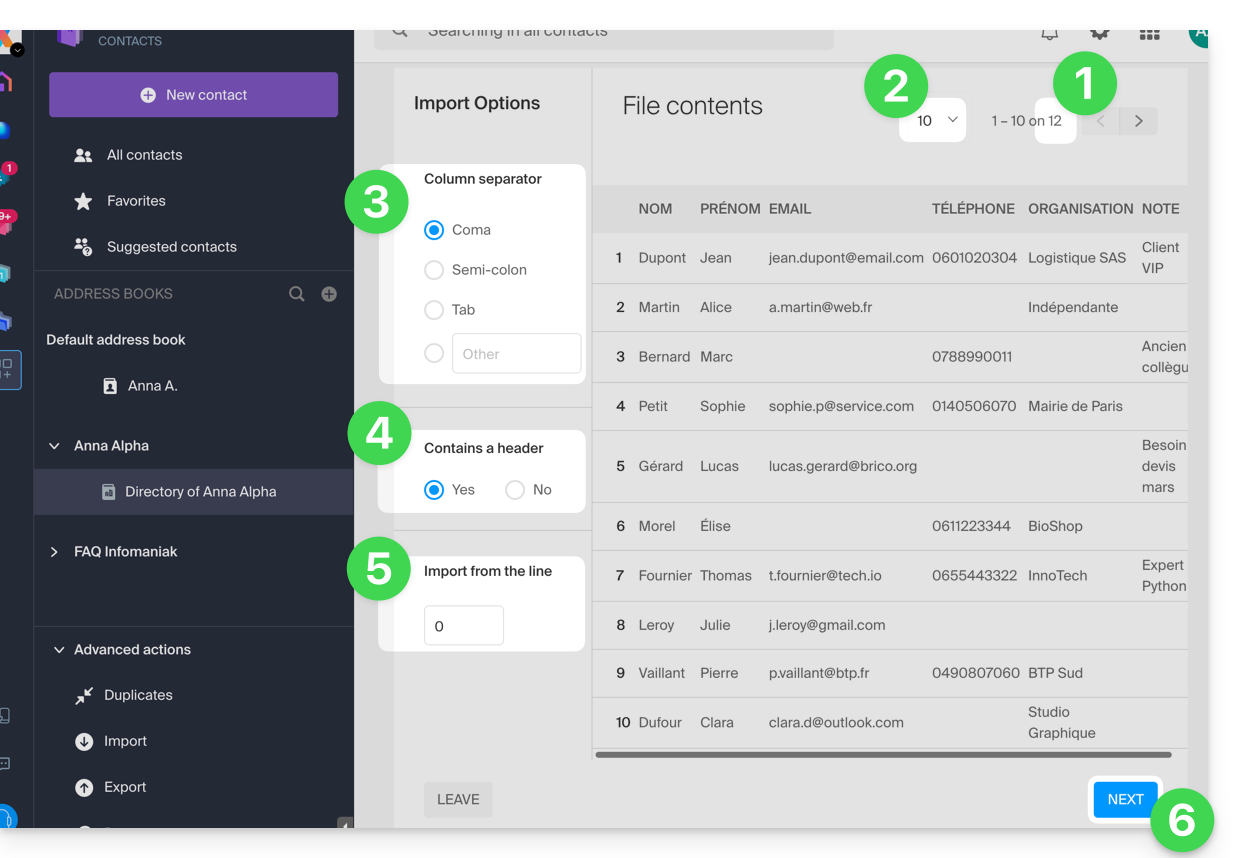
Quand vous sélectionnez votre fichier .csv sur l'outil d'importation, voici les étapes suivantes:
- L'assistant indique le nombre de contacts détectés au sein de votre fichier.
- Vous pouvez augmenter le nombre de contacts affichés par page, ceci afin de mieux les prévisualiser en entier si besoin.
- Choisissez le séparateur ayant servi pour délimiter les informations dans votre fichier texte.
- Spécifiez si le fichier contient une première ligne sans contact (seulement des informations de tête de colonne).
- Spécifiez si vous souhaitez importer des contacts qu'à partir d'une ligne précise.
- Cliquez sur le bouton pour continuer:
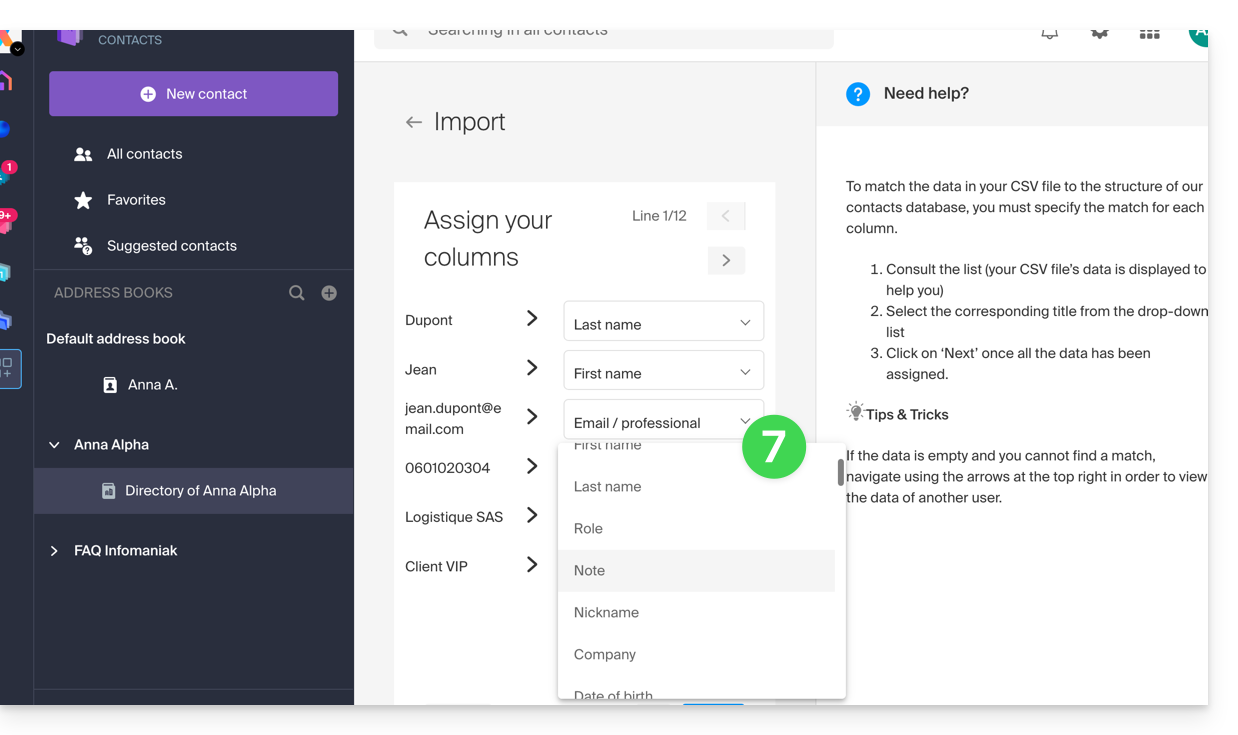
- Assignez les informations détectées dans le fichier pour chaque contact avec les champs disponibles dans votre carnet d'adresses:
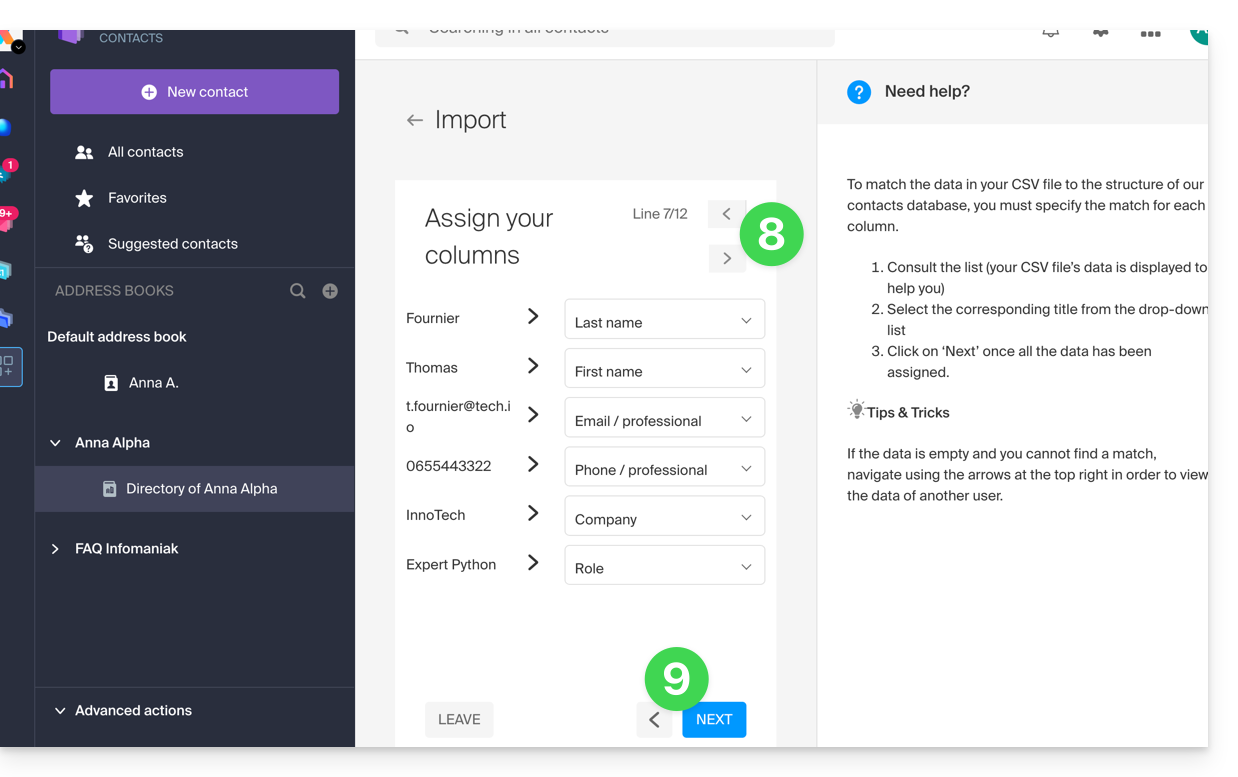
- Naviguez parmi les contacts à importer pour spécifier d'autres champs si nécessaire.
- Revenez en arrière pour vérifier l'impact de vos changements, puis cliquez sur le bouton pour continuer:
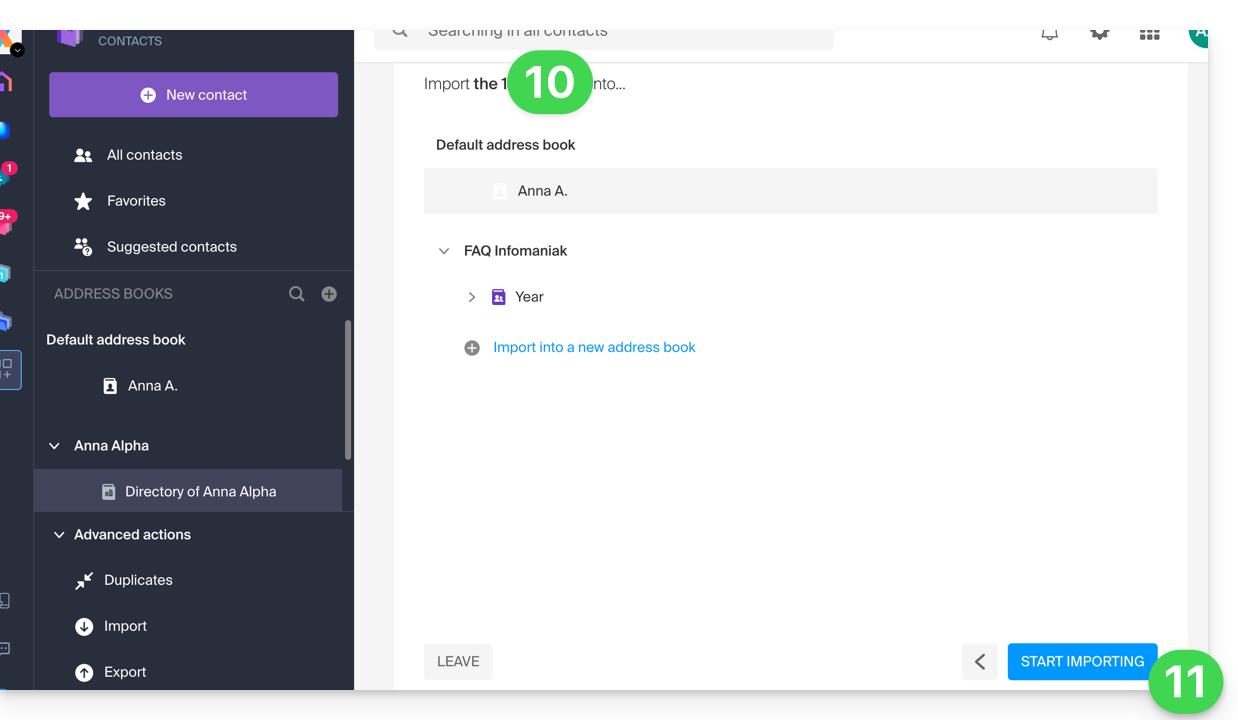
- Choisissez le carnet d'adresses (ou créez-en un nouveau) pour stocker vos contacts.
- Cliquez sur le bouton pour démarrer l'importation:
Contacts importés
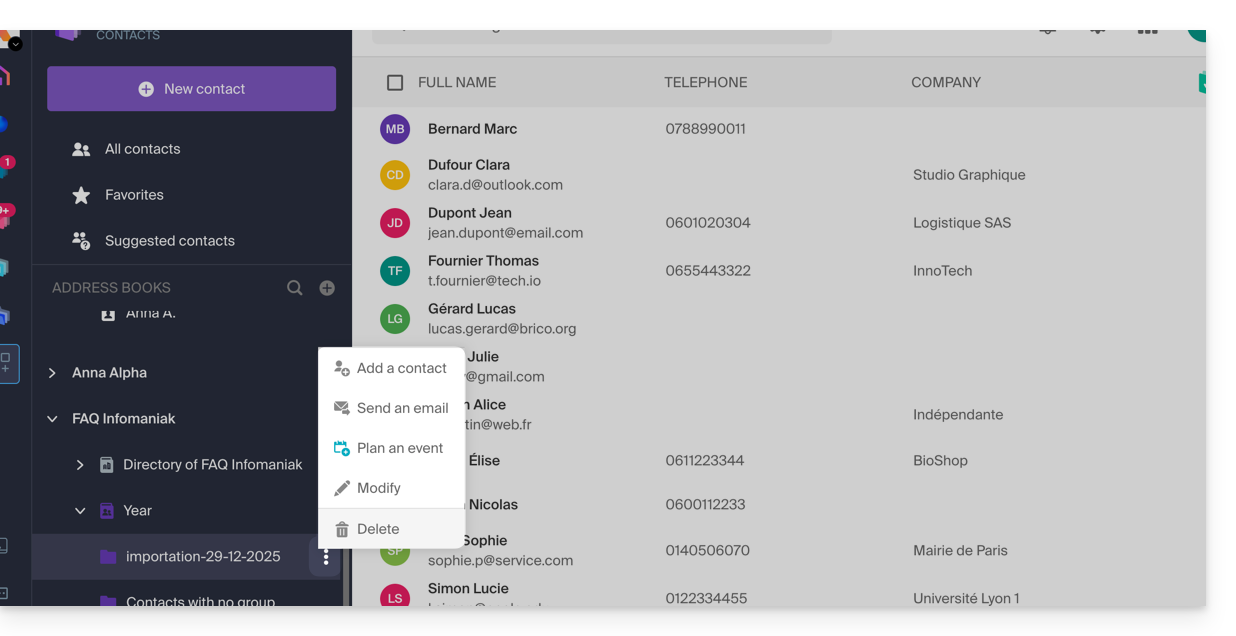
Les contacts sont importés dans l'emplacement spécifié, dans un groupe ; vous pouvez si nécessaire supprimer ce dossier qui a été créé pour l'occasion (cela ne supprime pas les contacts si vous n'activez pas cette option à la suppression du dossier):
- Cliquez sur le menu d'action ⋮ situé à droite du nom du groupe créé avec la date de l'importation.
- Cliquez sur Supprimer:
En cas de problème
- Complétez les fiches contacts :
- Un contact ne contenant que le nom et le prénom peut être ignoré par le système par sécurité.
- Assurez-vous qu'au moins une information supplémentaire est présente (adresse e-mail ou numéro de téléphone).
- Vérifiez l'en-tête de votre fichier (CSV) :
- Les colonnes doivent être clairement nommées (ex: "Nom", "Prénom", "Email").
- Si les titres sont manquants ou erronés, le système ne pourra pas lire les données.
- Format des données :
- Vérifiez que les numéros de téléphone ne contiennent pas de caractères spéciaux inhabituels et que les adresses e-mail sont correctement orthographiées (présence du
@et du point).
- Vérifiez que les numéros de téléphone ne contiennent pas de caractères spéciaux inhabituels et que les adresses e-mail sont correctement orthographiées (présence du
- Encodage du fichier :
- Pour un résultat optimal, enregistrez votre fichier CSV au format UTF-8 ; cela garantit que les accents et les caractères spéciaux s'affichent correctement.
Si vous devez d'abord les exporter de...
... Outlook (ancienne version)
- Depuis votre logiciel Outlook rendez-vous dans votre carnet d'adresses.
- Sélectionnez les contacts à exporter.
- Dans Actions, cliquez sur Transférer comme vCard.
- Faites partir l'e-mail contenant la vCard.
- Récupérez l'e-mail dans l'app Web Mail Infomaniak (service en ligne ksuite.infomaniak.com/mail)
- Cliquez sur Ajouter tous les contacts.
... macOS (ou prenez connaissance de cet autre guide)
- Depuis votre logiciel Contact, rendez-vous dans Fichier puis sélectionner Exporter.
- Choisissez Exporter vCard.
- Enregistrezvotre fichier vCard sur votre ordinateur.
... Thunderbird (ou prenez connaissance de cet autre guide)
- Depuis votre logiciel Thunderbird, rendez-vous dans Fenêtre puis sélectionner Carnet d'adresses.
- Dans Outils sélectionnez Exporter.
- Dans les options d'enregistrement choisissez Séparé par des virgules comme format.
- Enregistrez votre fichier CSV.
... Gmail (ou prenez connaissance de cet autre guide)
- Depuis votre espace Gmail, rendez-vous dans la partie Contacts.
- Cliquez sur le bouton Exporter.
- Sélectionnez Format vCard.
- Enregistrez votre fichier vCard sur votre ordinateur.
... Office 365 (ou prenez connaissance de cet autre guide)
- Depuis votre logiciel Outlook, rendez-vous dans la partie Contacts.
- Cliquez sur Gérer et choisir Exporter.
- Enregistrez votre fichier CSV sur votre ordinateur.
... Yahoo Mail: prenez connaissance de cet autre guide
... Proton Mail: prenez connaissance de cet autre guide
... Bluewin: prenez connaissance de cet autre guide
Lien vers cette FAQ:
Cette FAQ a été utile?
Ce guide explique comment modifier une adresse mail au sein d'un Service Mail dans le cas où vous souhaitez par exemple éditer l'orthographe de la partie venant avant l'arobase @ de votre adresse mail (= le préfixe).
Préambule
- Cela peut s'avérer utile pour les adresses “nom.prenom" en cas de changement de nom de famille (mariage par exemple) ou simplement un changement d'orthographe.
- Pour plutôt modifier la partie de votre adresse mail venant après l'arobase @, prenez connaissance de cet autre guide.
Modifier le préfixe d'une adresse mail
Pour passer d'une adresse mail de la forme adresse1@domain.xyz …
… à une adresse renommée adresse2@domain.xyz…
… et étant donné qu'il n'est pas possible de simplement modifier l'orthographe d'une adresse mail, il vous faut:
… soit créer un alias mail
- puis en cas d'utilisation de logiciel/client de messagerie, reparamétrer vos configurations mail
- et éventuellement dans Mail modifier l'adresse d'envoi dans la partie Signature
… soit créer une seconde adresse mail avec la nouvelle formulation
- puis déplacer les messages de l'une à l'autre adresse
- et supprimer la première adresse si nécessaire.
Lien vers cette FAQ:
Cette FAQ a été utile?
La manière la plus simple de gérer vos calendriers / agendas est d'utiliser l'app Web Calendar Infomaniak (service en ligne ksuite.infomaniak.com/calendar).
Cette interface offre de nombreux avantages :
- Aucun logiciel à installer ou à configurer.
- Partage de calendriers avec d'autres utilisateurs.
- Sauvegardé en permanence.
- Synchronisation de calendriers (+ tâches) entre appareils.
- Pièce jointe / kDrive.
- Sécurise et respecte votre vie privée, hébergé en Suisse par une entreprise neutre et indépendante.
Comment démarrer Calendar Infomaniak ?
Que ce soit sur kSuite ou l'app Mail, il est indispensable de se connecter avec l'identifiant de votre compte Infomaniak et son mot de passe. Cela ne fonctionnera pas en indiquant directement une adresse mail hébergée qui n'est pas un compte Infomaniak. Comprendre la différence
- Cliquez ici afin d'accéder à l'app Web Calendar Infomaniak (service en ligne ksuite.infomaniak.com/calendar).
Que souhaitez-vous faire ?
- Synchroniser les calendriers sur tous vos appareils
- Personnaliser l'affichage de l'app
- Afficher les jours fériés
- Créer une tâche
- Créer un évènement unique
- Créer un évènement récurrent
- Créer un rappel d'évènement
- Planifier une réunion
- Planifier une réunion à partir de l'app Web Mail
- Gérer des réservations de salles
- Imprimer un calendrier
- Importer un calendrier
- Importer des tâches
- Exporter un calendrier
- Partager un calendrier
- Partager publiquement un calendrier
- Restaurer des évènements effacés
- Ajouter un fichier joint à un évènement
- Définir par défaut un calendrier sur l'app
- Créer une app desktop (à partir de l'app Web Calendar par exemple) depuis Chrome
Une question ou un feedback ?
- Contactez le support Infomaniak
- Cliquez ici afin de partager un avis ou une suggestion sur un produit Infomaniak
Lien vers cette FAQ:
Cette FAQ a été utile?
Ce guide explique comment récupérer et transmettre les informations de débogage (logs, rapports et journaux d'erreurs) de l'application kDrive en cas de problème sur macOS, Windows ou Linux.
✘ INDISPONIBLE avec
my kSuite / my kSuite+ (ik.me, etik.com, ikmail.com)
Préambule
- Il se peut pour des raisons très variées (un type de fichier ou une longueur de nom dépassant les limites communément admises, etc.) que la synchronisation par l'app kDrive ne progresse plus.
- Des logs permettent au Support Infomaniak un meilleur suivi du problème qui pourrait survenir entre votre appareil et l'application kDrive.
- Les logs étendus “enregistrent” l'activité kDrive à partir du moment où vous les activerez, ce sont eux qui permettent à Infomaniak de tracer le problème au mieux.
- Prenez connaissance de ces autres guides afin de tenter de résoudre le problème sans envoyer les logs: conflits et problèmes connus.
Enregistrer et partager les logs avec le Support
Lorsque cela vous est demandé par le Support Infomaniak:
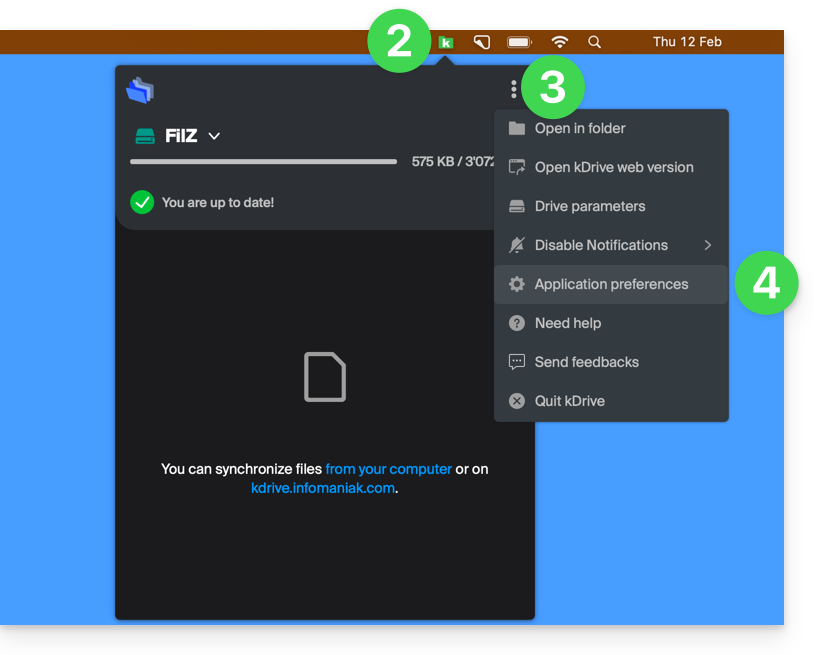
- Ouvrez l'application kDrive sur votre ordinateur, l'icône de l'app doit être visible dans la zone de notification.
- Faites un clic gauche sur l'icône de l'app dans la zone de notification de votre ordinateur (en haut à droite sur macOS, en bas à droite sur Windows et un double clic gauche dans la barre des tâches sur Linux).
- Cliquez sur le menu d'action ⋮ à droite de la fenêtre de l'application.
- Sélectionnez Préférences de l'application:
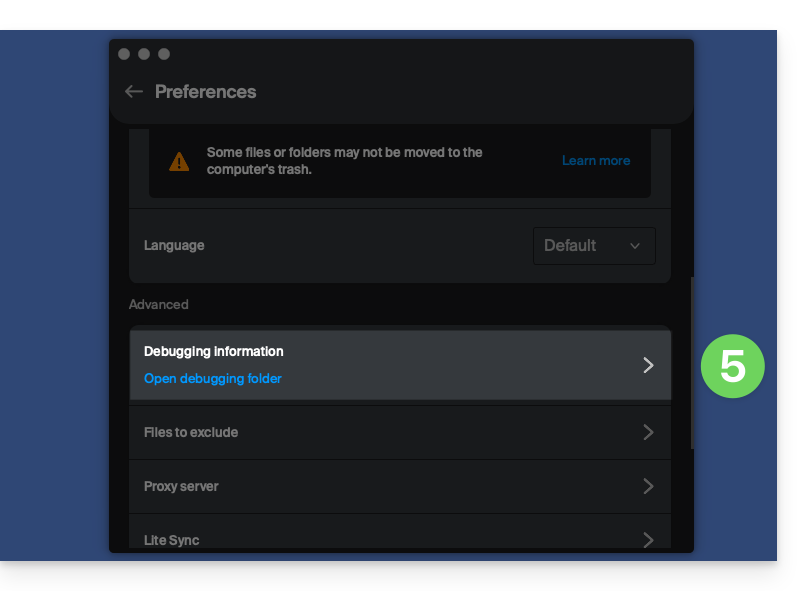
- Descendez jusqu'à la partie Avancé et cliquez sur la flèche à droite des informations de débogage:
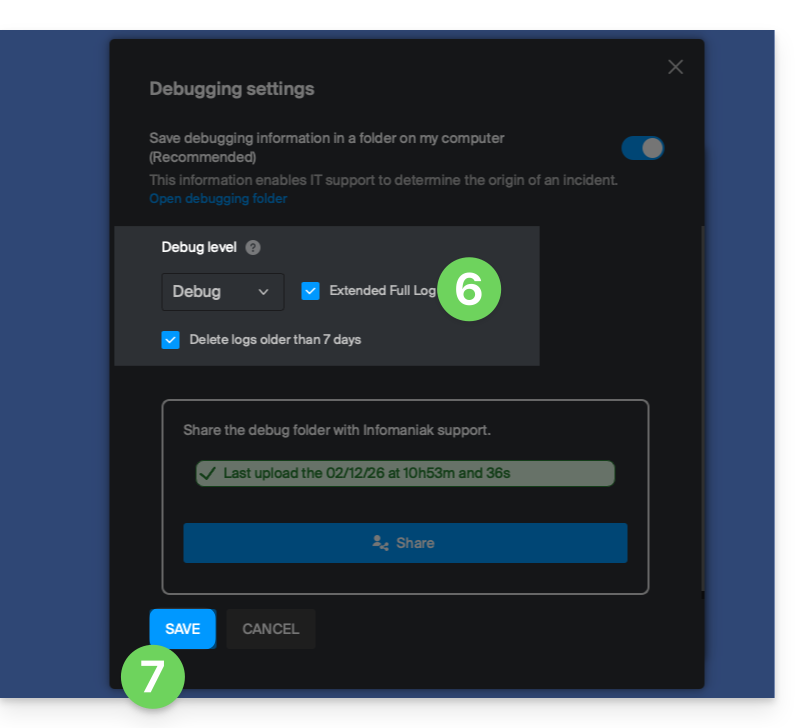
- Cochez la case des logs étendus comme sur l'image ci-dessous.
- Cliquez sur le bouton ENREGISTRER et laissez tourner l'application 10 minutes au minimum:
- Revenez 10 minutes après au même endroit (points 1-6 ci-dessus) puis cliquez sur le bouton bleu pour partager vos informations de débogage avec le Support Infomaniak:
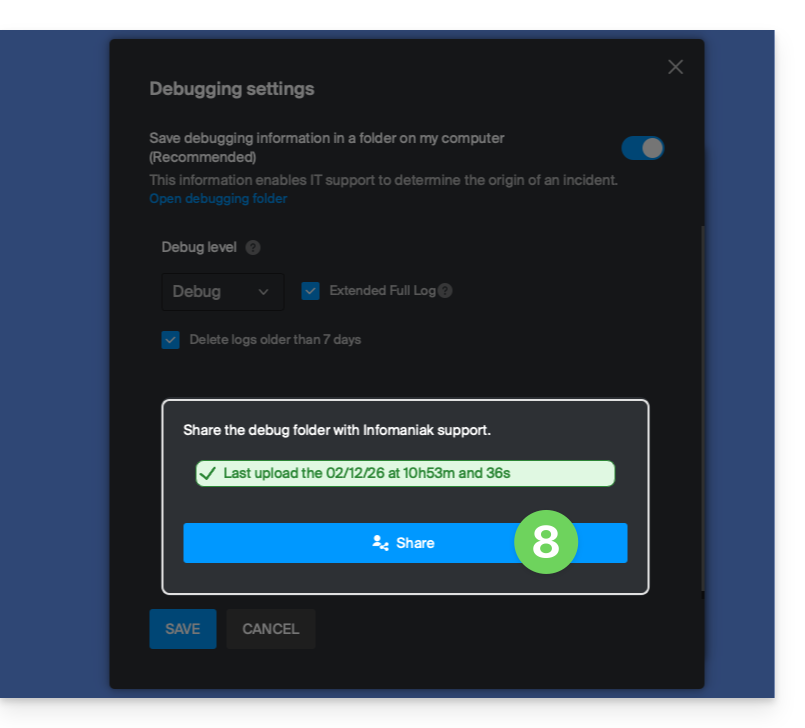
- Informez le Support Infomaniak de cette action au sein de l'échange en cours.
Méthode alternative
En cas de problème avec la méthode ci-dessus:
- Cliquez sur le lien bleu à gauche pour Ouvrir le dossier de débogage.
- Depuis ce dossier vous aurez accès à l'ensemble des rapports de bugs de l'application kDrive sur votre appareil:
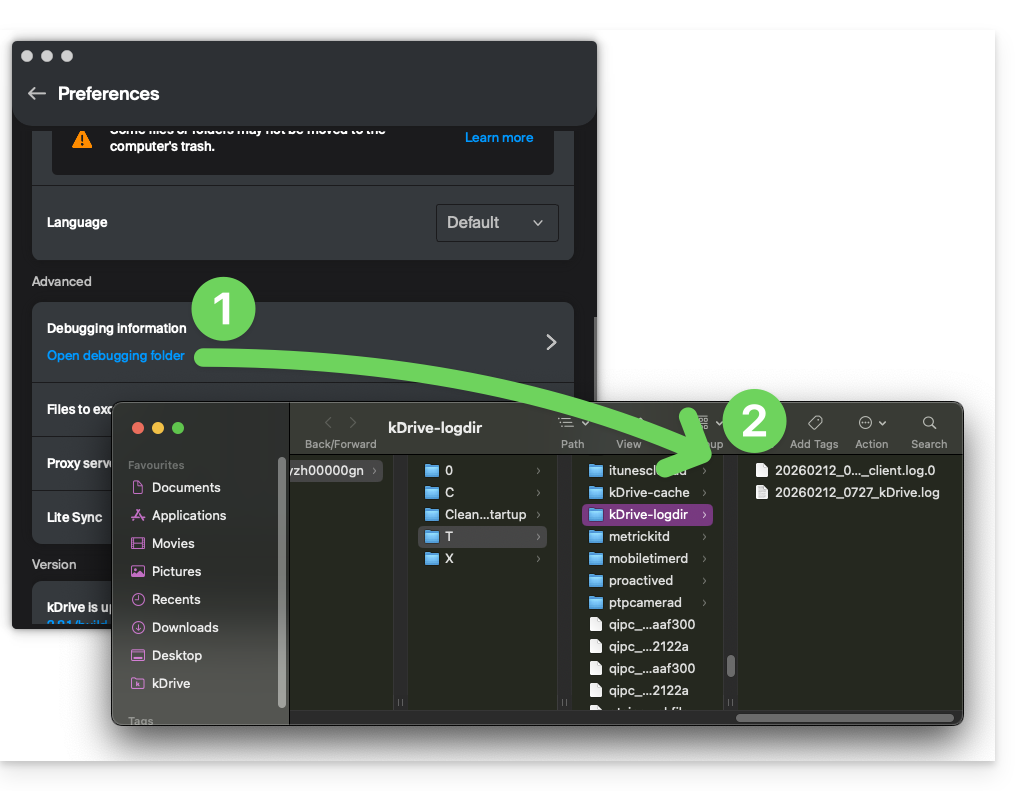
Si l'application ne s'ouvre pas, vous pouvez également accéder aux logs par ces chemins d'accès:
- macOS:
/private/var/folders/h_/5c_k9rr564q0kzqv8rz8_dn80000gn/T/kDrive-logdir(attention"h_/5c_k9rr564q0kzqv8rz8_dn80000gn"sera différent sur votre ordinateur)
- Windows (copier-coller dans l'explorateur de fichier):
C:\Users\%USERNAME%\AppData\Local\Temp\kDrive-logdir(si nécessaire, activez les fichiers et dossiers masqués dans l'explorateur Windows)
- Linux:
/tmp/kDrive-logdir/
Pour envoyer manuellement les fichiers récoltés:
- Si les fichiers ne sont pas volumineux, envoyez-les directement au Support Infomaniak au sein de l'échange en cours.
- Si les fichiers sont volumineux, compressez-les au format .zip et envoyez-les au Support Infomaniak au sein de l'échange en cours.
- S'ils sont toujours trop volumineux pour permettre un envoi par mail, envoyez l'archive .zip sur swisstransfer.com afin d'obtenir un lien de partage qu'il faudra communiquer au Support Infomaniak au sein de l'échange en cours:
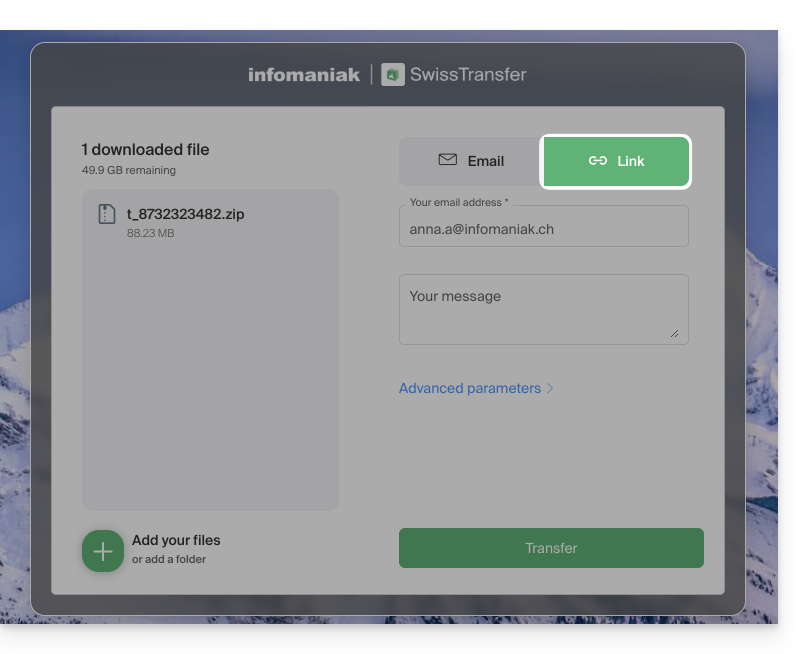
Lien vers cette FAQ:
Cette FAQ a été utile?
Ce guide concerne Domain Privacy qui protège les coordonnées du propriétaire d'un domaine dans le répertoire WHOIS, et plus particulièrement les extensions de noms de domaine compatibles avec ce service.
Préambule
- La possibilité ou non de masquer les coordonnées propriétaire peut varier en fonction de l'extension.
- La plupart des extensions de domaines sont prises en charge par la protection Domain Privacy.
Extensions compatibles avec Domain Privacy
Pour être informé de la prise en charge ou non en fonction de l'extension qui vous intéresse:
- Rendez-vous sur cette page.
- Indiquez l'extension souhaitée.
- Cliquez sur l'icône loupe pour lancer la recherche:
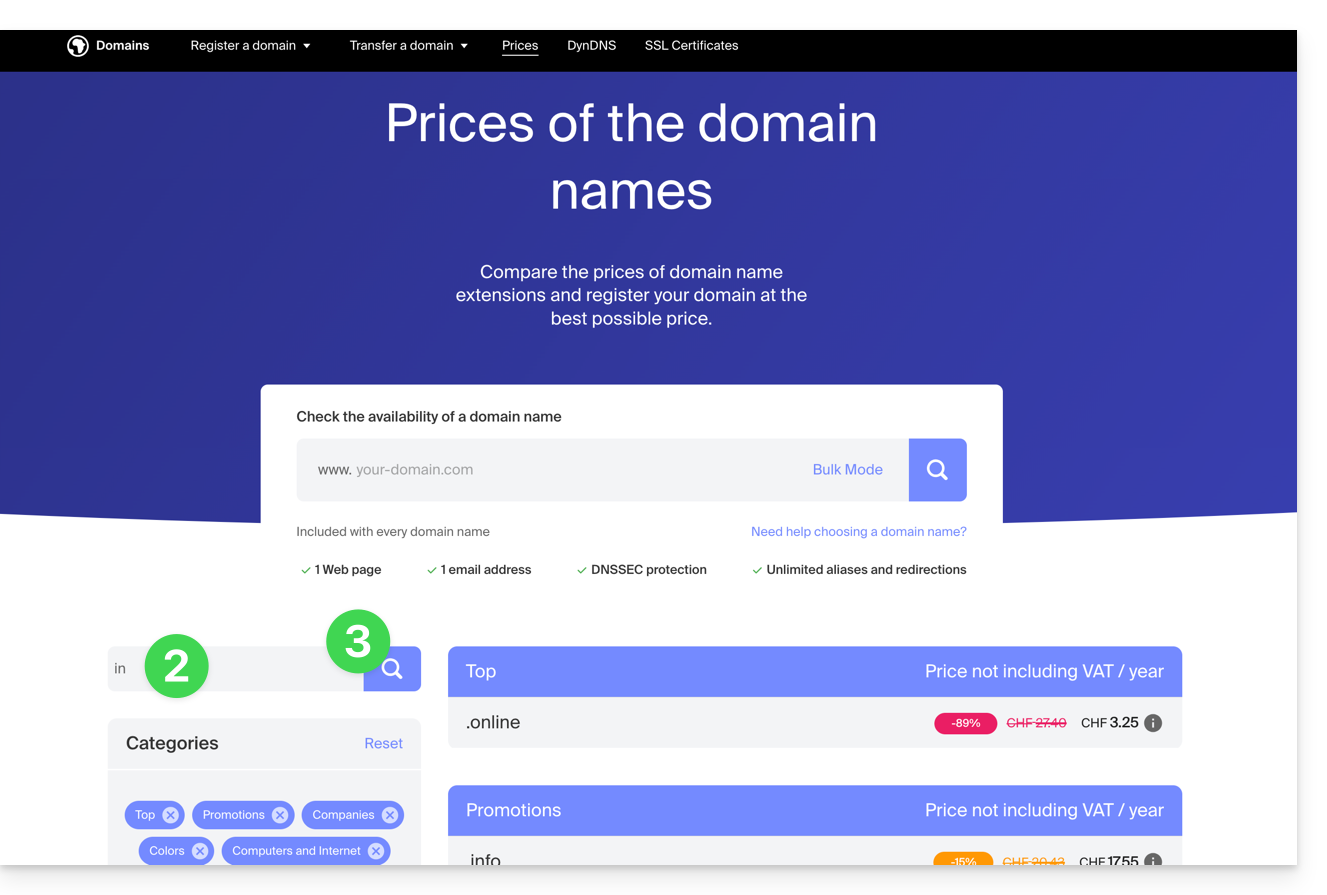
- Cliquez sur l'extension souhaitée parmi les résultats affichés sur la partie latérale:
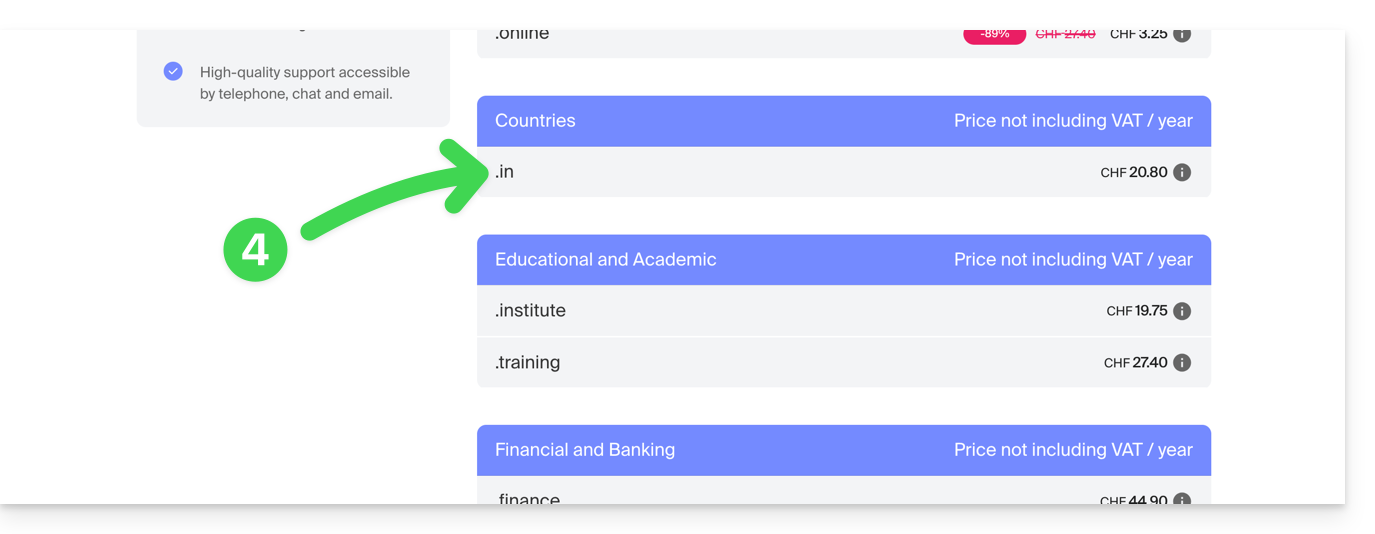
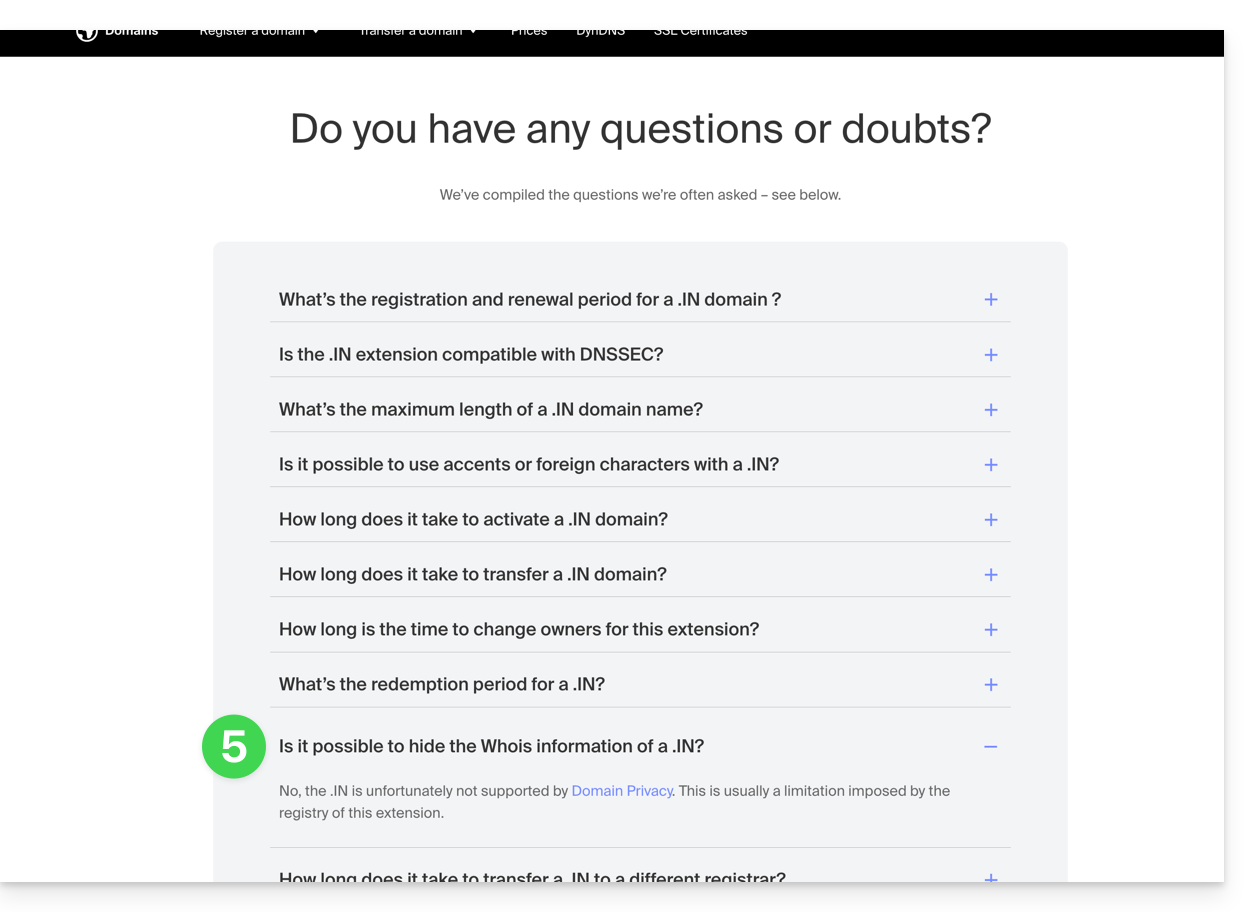
- Descendez en bas de page jusqu'aux Questions fréquentes et lisez les informations requises:
Liste non exhaustive fournie à titre d'exemple:
ac
academy
accountant
accountants
actor
adult
aero
agency
airforce
apartments
archi
army
art
asia
associates
auction
audio
auto
band
bar
bargains
basketball
best
bet
bid
bike
bingo
bio
biz
black
blackfriday
blue
boutique
builders
business
cab
cafe
cam
camera
camp
capital
cards
care
careers
cars
cash
casino
cat
catering
center
ch
chat
cheap
christmas
church
city
claims
cleaning
click
clinic
clothing
cloud
club
co
coach
codes
coffee
college
com
com.co
community
company
computer
condos
construction
consulting
contractors
cool
country
credit
creditcard
cricket
cruises
cz
dance
date
dating
deals
degree
delivery
democrat
dental
desi
design
diamonds
diet
digital
direct
directory
discount
doctor
dog
domains
download
education
email
energy
engineer
engineering
enterprises
equipment
estate
events
exchange
expert
exposed
express
fail
faith
family
fans
farm
finance
financial
fish
fitness
flights
florist
flowers
fm
football
forsale
foundation
fr
frl
fund
furniture
futbol
gallery
game
games
gent
gift
gifts
gives
glass
global
gmbh
gold
golf
graphics
gratis
green
gripe
group
guide
guitars
guru
gy
haus
health
healthcare
help
hiphop
hiv
hockey
holdings
holiday
host
hosting
house
immo
immobilien
industries
info
ink
institute
insure
international
investments
io
irish
jetzt
jewelry
juegos
kaufen
kim
kitchen
land
lat
lease
legal
lgbt
li
life
lighting
limited
limo
link
live
loan
loans
lol
love
ltd
maison
management
market
marketing
me
media
memorial
mobi
moda
moe
money
mortgage
nagoya
name
navy
net
net.co
network
news
ninja
nom.co
onl
online
org
partners
parts
party
pet
photo
photography
photos
pics
pictures
pink
pizza
pl
place
plumbing
plus
poker
porn
press
pro
productions
promo
properties
property
protection
pub
pw
qpon
racing
recipes
red
rehab
reisen
rentals
repair
report
republican
rest
restaurant
review
reviews
rich
rip
rocks
run
saarland
sale
salon
sarl
school
schule
science
security
services
sex
sexy
sh
shiksha
shoes
shop
shopping
show
singles
site
ski
social
software
solar
solutions
space
storage
store
stream
studio
style
supplies
supply
support
surgery
systems
taipei
tattoo
tax
taxi
team
tech
technology
tennis
tf
theater
theatre
tienda
tips
tires
tk
tm
today
tokyo
tools
top
tours
town
toys
trade
training
tube
tv
university
uno
vacations
vegas
ventures
vet
viajes
video
villas
vin
vision
voyage
watch
webcam
website
whoswho
wiki
win
wine
works
world
ws
wtf
xyz
yokohama
zone
Lien vers cette FAQ:
Cette FAQ a été utile?
Ce guide détaille la gestion des connexions entrantes et sortantes (incoming and outgoing connections) entre vos différents environnements d'hébergement, spécifiquement pour l'accès distant aux bases de données.
Connexion aux bases de données entre hébergements
1. Depuis un Hébergement Web (Mutualisé)
Si vous disposez d'un Hébergement Web (à l'exception de l'ancienne offre "v1 - 60 Go"), vous pouvez établir une connexion vers des bases de données situées sur :
- un autre Hébergement Web (mutualisé),
- un hébergement de type Serveur Cloud.
Cette flexibilité permet de partager une base de données entre plusieurs sites, d'établir des connexions distantes ou de configurer des accès croisés entre vos services.
2. Depuis un Serveur Cloud
Avec un Serveur Cloud, il est possible de se connecter aux bases de données hébergées sur un autre Serveur Cloud de votre parc:
- Assurez-vous que le port
3306(protocoleTCP) est ouvert en entrée dans votre pare-feu / Firewall. - Si vous restreignez l'accès à certaines adresses, vérifiez les règles pour les protocoles
IPv4etIPv6.
Note importante : les connexions sortantes depuis un Serveur Cloud vers les bases de données d'un hébergement mutualisé ne sont pas autorisées.
3. Depuis un prestataire externe
Si vous souhaitez accéder à vos bases de données MySQL depuis un serveur ou un outil situé en dehors de l'infrastructure Infomaniak (prestataire tiers, application locale, etc.), prenez connaissance de cet autre guide.
Lien vers cette FAQ:
Cette FAQ a été utile?
Ce guide explique comment créer, enregistrer et éditer un fichier de type Office (texte, tableur, présentation…) sur l'app Web kDrive (service en ligne ksuite.infomaniak.com/kdrive) et sur l'app mobile kDrive (application pour smartphone ou tablette iOS / Android).
Note aux utilisateurs de fichiers LibreOffice: pour éviter les bugs d'affichage ou de formatage sur kDrive, convertissez toujours vos fichiers LibreOffice (ODF : .ods, .odt, .odp) vers leurs équivalents Microsoft Office XML (.xlsx, .docx, .pptx) avant l'édition en ligne.
Utiliser l'éditeur natif
kDrive intègre nativement les applications Docs, Grids et Points qui permettent de créer, modifier et de collaborer en ligne sur des documents de type Word .docx, Excel .xlsx et PowerPoint .ppsx. Vous pourrez ainsi travailler avec:
- document de traitement de texte
- classeur (feuille de calcul)
- présentation
- bloc-notes
- document draw.io pour diagrammes, schémas et wireframes
Une fonctionnalité permet d'ajouter un signet (raccourci vers un passage favori de votre document ou l'équivalent d'une ancre de page Web) que vous pourrez partager facilement avec vos contacts. Vous pourrez également notifier facilement un utilisateur de votre Organisation directement sur le document.
Prenez connaissance du guide à ce sujet.
Utiliser Microsoft Office Online
Une autre solution d'édition s'offre à vous (kDrive Pro ou kSuite Business / Enterprise requis): l'éditeur Microsoft Office Online.
Prenez connaissance du guide à ce sujet.
Définir l'éditeur par défaut
✘ INDISPONIBLE avec
kSuite gratuit / kSuite Standard
my kSuite / my kSuite+ (ik.me, etik.com, ikmail.com)
kDrive Solo / kDrive Team / kDrive Pro
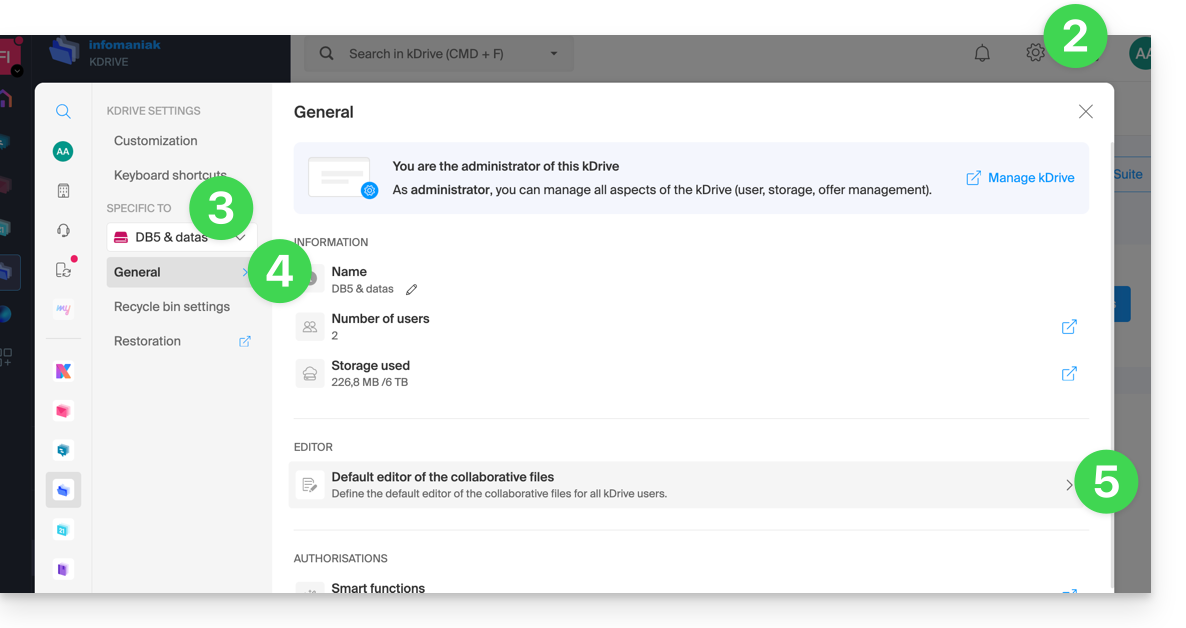
Pour définir dans le détail quel éditeur toujours utiliser par défaut pour ouvrir vos fichiers collaboratifs de type Office (texte, tableur, présentation…) parmi les 2 options présentées ci-dessus:
- Cliquez ici afin d'accéder à l'app Web kDrive Infomaniak (service en ligne ksuite.infomaniak.com/kdrive).
- Cliquez sur l'icône Paramètres en haut à droite.
- Vérifiez ou sélectionnez le kDrive concerné dans le menu déroulant du menu latéral gauche.
- Cliquez sur Général dans le menu latéral gauche.
- Cliquez sur Editeur par défaut:
- Choisissez l'éditeur par défaut pour les fichiers:
.docx/.doc.xlsx/.xls.pptx/.ppt
Lien vers cette FAQ:
Cette FAQ a été utile?
Ce guide détaille les différents attributions et permissions d'accès aux fichiers/dossiers de kDrive Infomaniak, y compris le rétablissement de l'héritage des droits sur le contenu des dossiers et sous-dossiers.
Préambule
- Prenez connaissance de cet autre guide si vous recherchez des informations générales au sujet du partage de données sur kDrive.
- Prenez connaissance de cet autre guide concernant plus précisément le partage du dossier commun.
- Prenez connaissance de cet autre guide au sujet des permissions plus globales des utilisateurs au sein de l'Organisation s'ils en font partie.
Types des droits d'accès
Un partage (de document, de répertoire…) sur kDrive peut être restreint: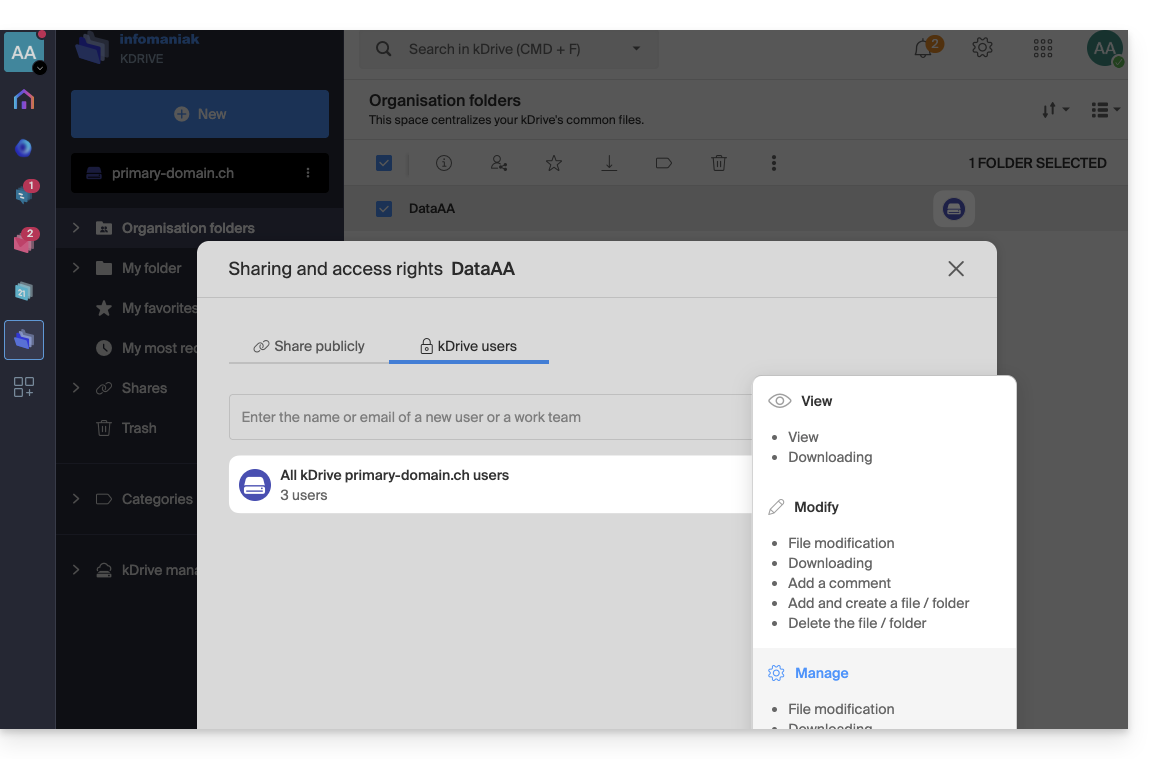
Choisissez si l'utilisateur…
- … peut consulter:
- Consultation uniquement
- Téléchargement
- Ajout de commentaire (si fichier hors type Office)
- … peut modifier:
- Modification du fichier
- Téléchargement
- Ajout de commentaire
- Ajout et création de fichier / dossier
- Suppression de fichier / dossier
- … peut gérer (uniquement si le partage se fait au sein du dossier commun et pas dans un dossier de l'arborescence personnelle):
- Modification du fichier
- Téléchargement
- Ajout de commentaire
- Ajout et création de fichier / dossier
- Suppression du fichier
- Partage avec d'autres utilisateurs
- Gestion des droits des utilisateurs
Les permissions accordées ainsi que les informations sur les bénéficiaires des partages sont visibles sur kDrive dans la colonne “Qui a accès”: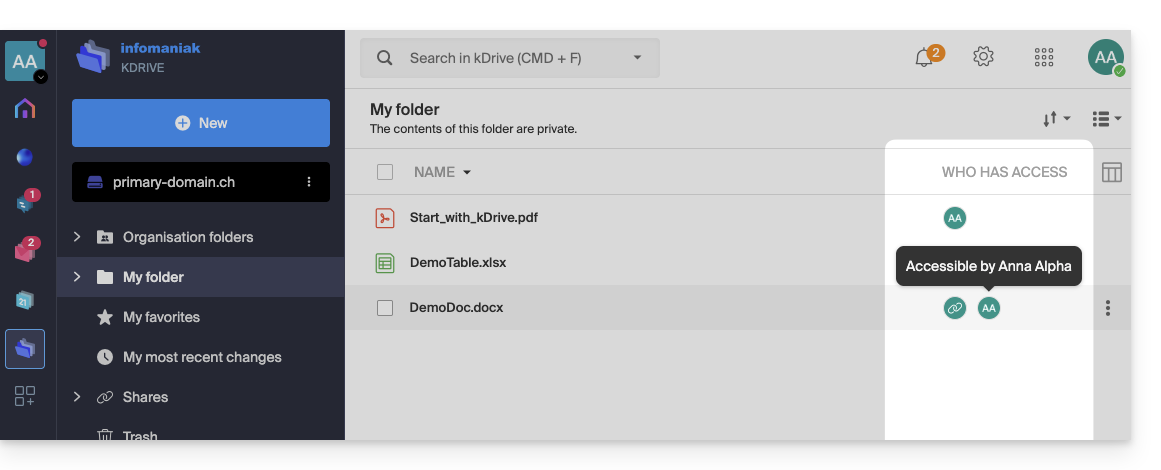
Un éventuel lien public activé sur un fichier est signifié par une icône de chainons dans cette colonne: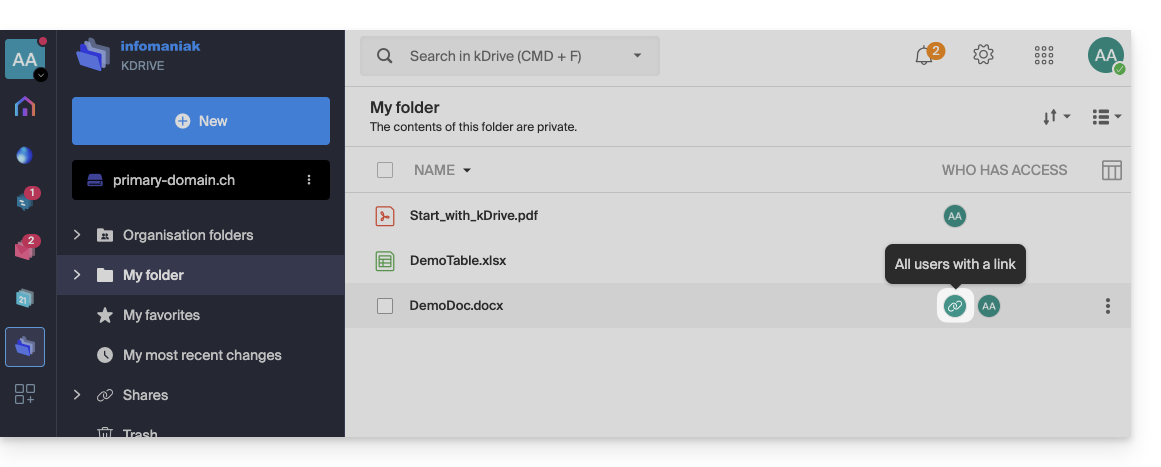
Attribution des droits et héritage (Dossiers de l'organisation)
Le fait qu'un dossier se trouve dans les "Dossiers de l'organisation" n'implique pas obligatoirement que tous les utilisateurs du kDrive y ont accès.
Le partage peut être restreint à des sous-niveaux : seule une partie de l'arborescence peut être partagée avec certains collaborateurs, tandis que d'autres dossiers restent privés ou limités.
Comprendre la rupture d'héritage
Par défaut, un dossier "enfant" hérite des droits du dossier "parent". Cependant, si vous modifiez manuellement les accès sur un sous-dossier (en retirant un utilisateur par exemple), l'héritage est rompu.
Dès lors, toute modification ultérieure faite sur le dossier parent ne sera plus répercutée sur ce sous-dossier spécifique.
Exemple concret avec vos dossiers :
- Plusieurs utilisateurs ont accès au dossier parent DataAA. Par héritage, ils voient tous le sous-dossier 4All.
- Si vous retirez manuellement un utilisateur du partage sur le dossier enfant 4All, l'héritage s'arrête pour ce dossier.
- Plus tard, vous ajoutez un nouveau collaborateur sur le dossier parent DataAA.
- Problème : ce nouvel utilisateur verra le contenu de DataAA, mais ne verra pas le dossier 4All (car l'héritage a été rompu au point 2).
Comment rétablir l'héritage des droits ?
kDrive détecte ces désynchronisations de droits. Lorsque vous ouvrez les paramètres de partage du dossier enfant (4All), un bandeau d'information bleu apparaît :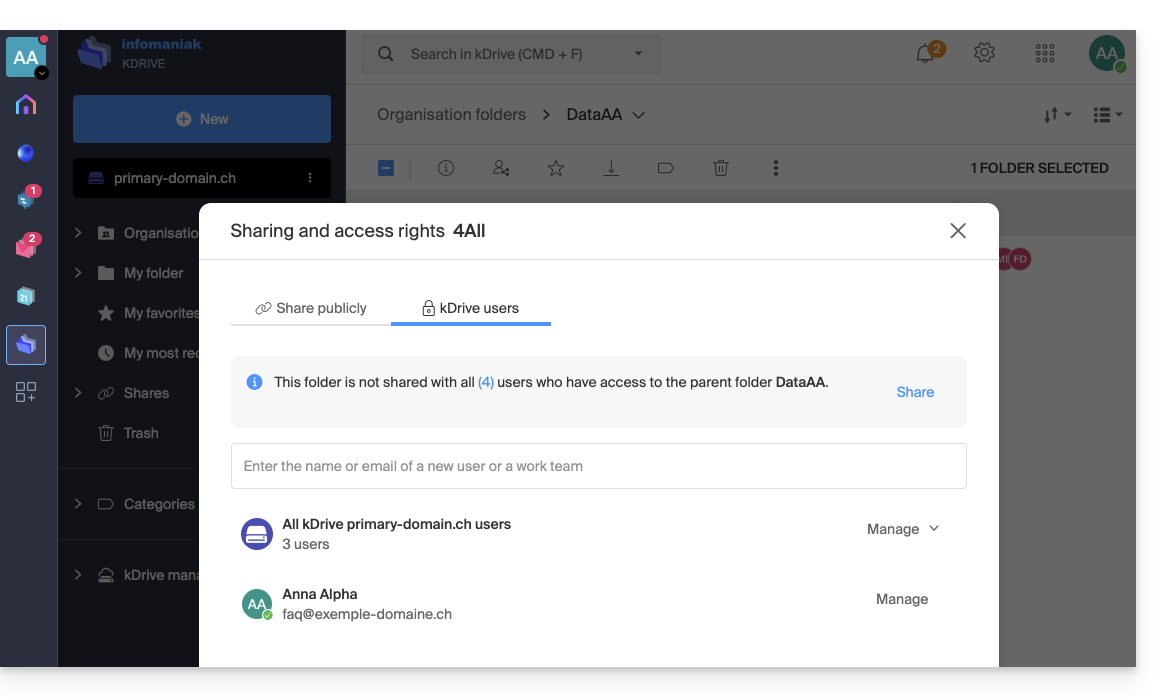
Pour résoudre le problème :
- Cliquez sur le lien Partager dans ce bandeau bleu.
- Une fenêtre de confirmation s'affiche pour vous informer que "toutes les modifications futures apportées aux accès utilisateur du dossier parent DataAA s'appliqueront automatiquement au dossier 4All".
- Cliquez sur le bouton bleu Partager pour valider:
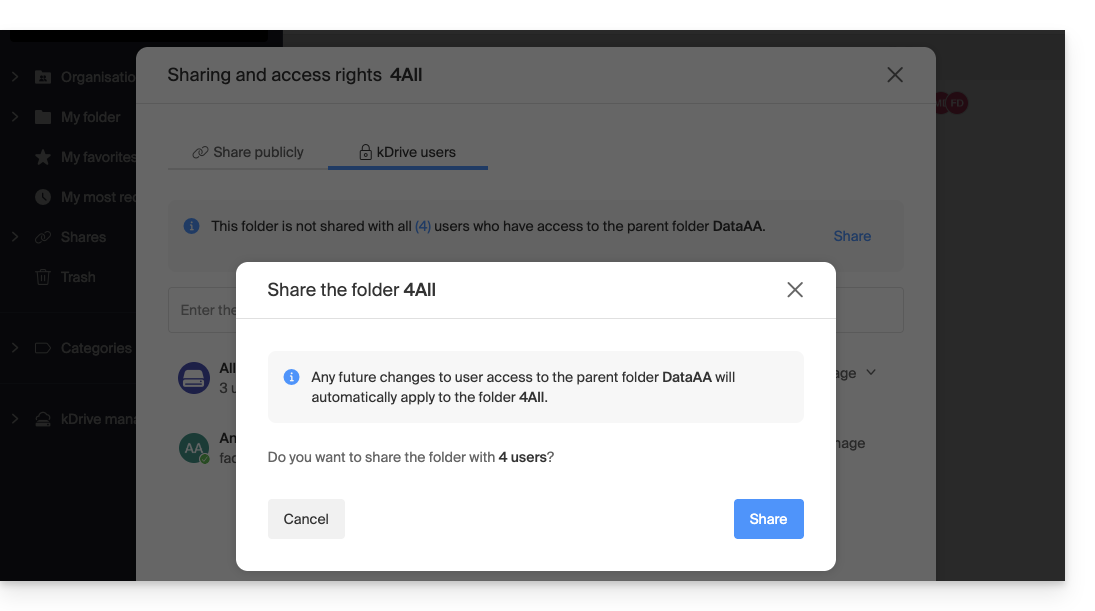
L'héritage est désormais rétabli : tous les utilisateurs actuels et futurs du dossier parent retrouveront automatiquement l'accès au sous-dossier.
Lien vers cette FAQ:
Cette FAQ a été utile?
Ce guide explique comment importer un calendrier / agenda sur l'app Web Calendar Infomaniak (service en ligne ksuite.infomaniak.com/calendar).
Préambule
- Prenez connaissance de cet autre guide si vous ne souhaitez que faire figurer un calendrier Infomaniak en lecture seule sur Google Agenda (app Web & mobile).
- Prenez connaissance de cet autre guide pour plutôt éditer les évènements du calendrier des 2 côtés mais uniquement sur la version mobile de l'app Google Agenda.
- Il est également possible d'importer des tâches dans la partie dédiée du calendrier.
Importer un calendrier via une URL
Il est possible d'afficher dans Calendar un calendrier existant et géré à l'extérieur. Il sera automatiquement mis à jour toutes les heures via l'URL que vous spécifiez.
Attention, il ne s'agit pas d'une synchronisation de calendriers mais d'une lecture seule, en sens unique.
Pour cela:
- Cliquez ici afin d'accéder à l'app Web Calendar Infomaniak (service en ligne ksuite.infomaniak.com/calendar).
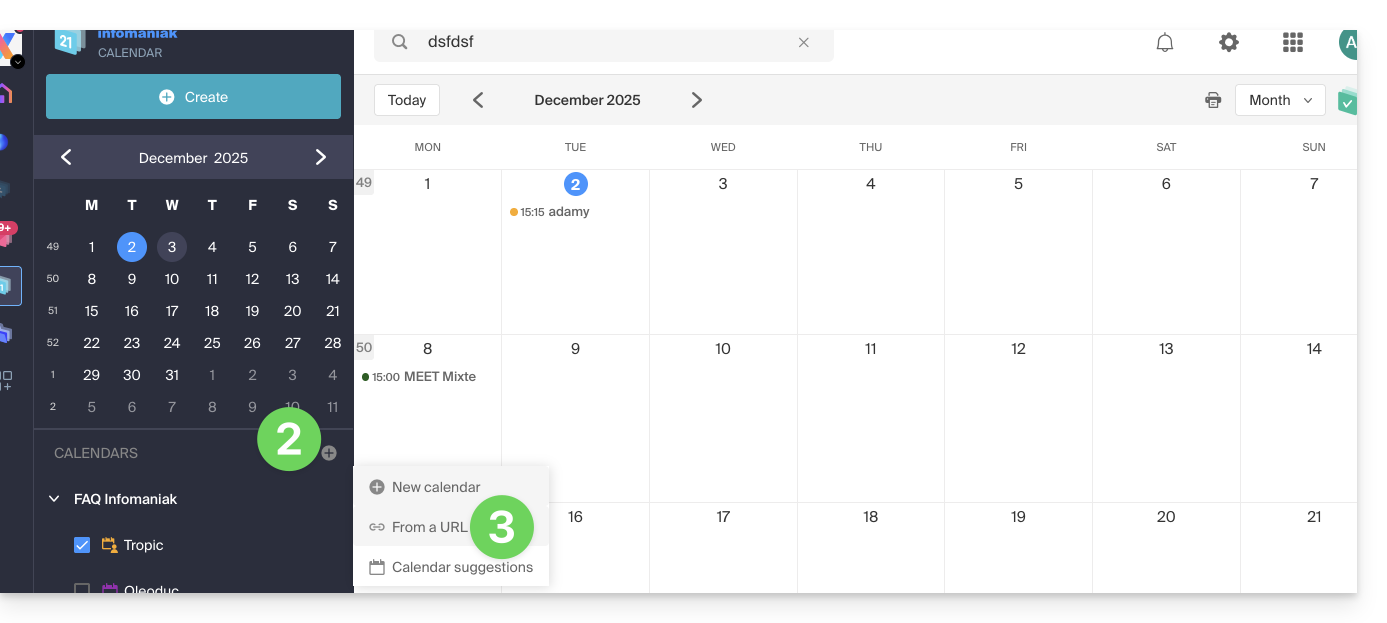
- Cliquez sur dans le menu latéral gauche.
- Cliquez sur "A partir d'une URL":
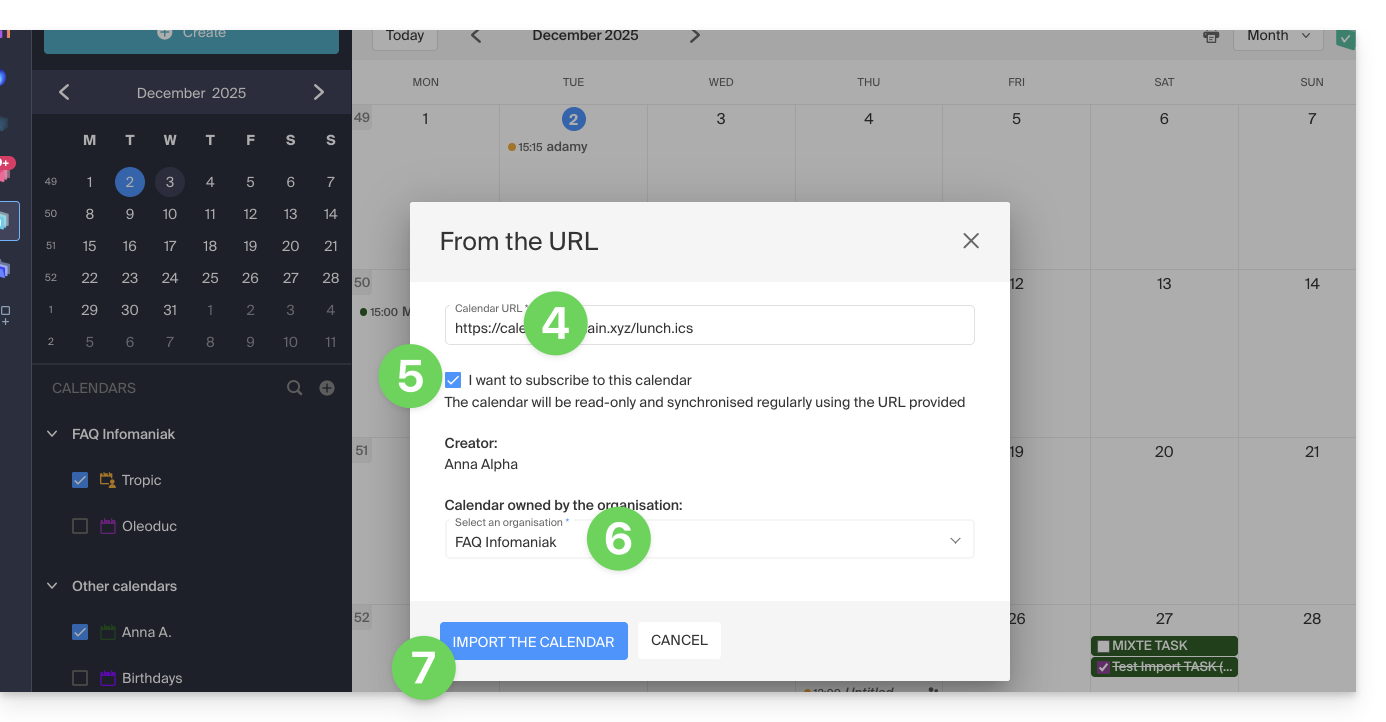
- Entrez l'URL du calendrier à importer.
- Cochez la case Je souhaite m'abonner à cet agenda.
- Si nécessaire, choisissez l'Organisation dans laquelle le calendrier sera importé.
- Cliquez sur Importer le calendrier:
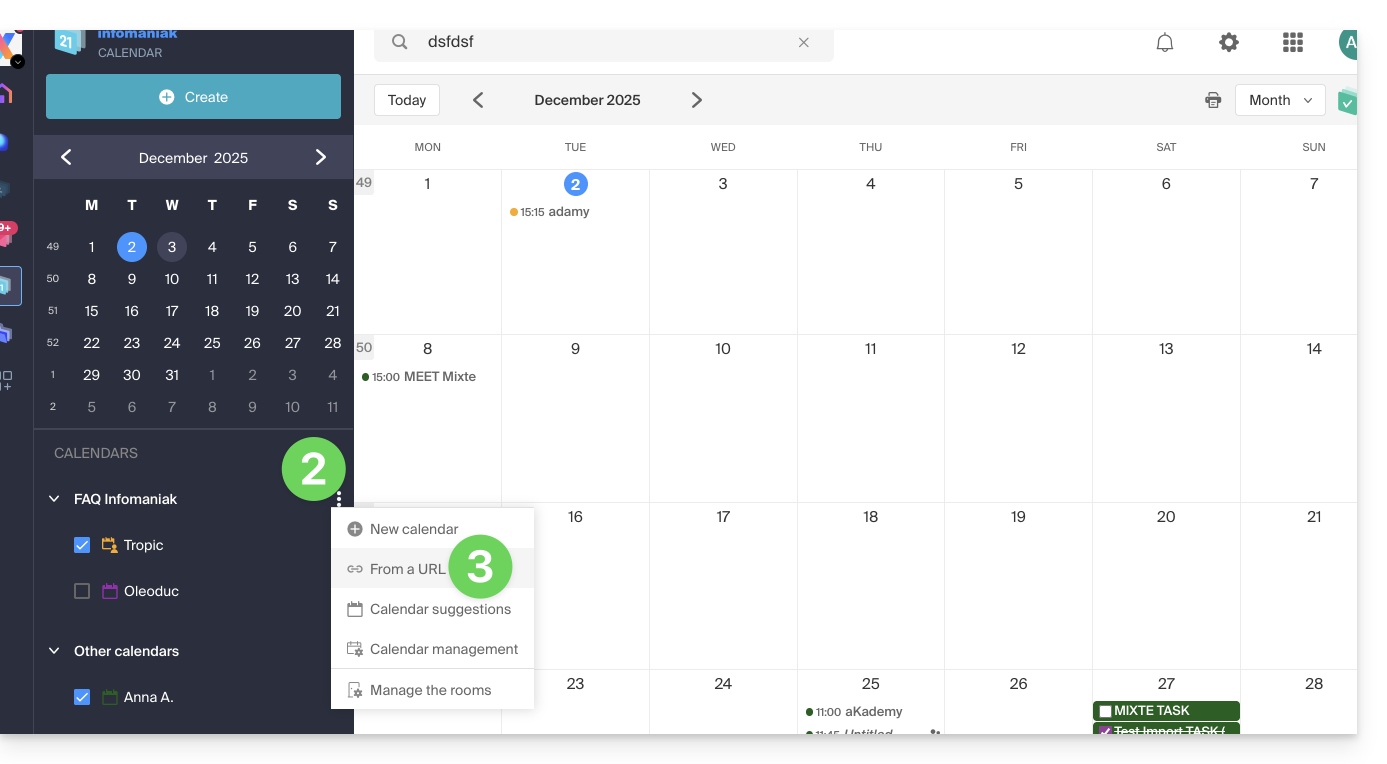
Vous pouvez également passer directement par l'une des Organisations dont vous faites partie:
- Cliquez ici afin d'accéder à l'app Web Calendar Infomaniak (service en ligne ksuite.infomaniak.com/calendar).
- Cliquez sur le menu d'action ⋮ à droite de l'Organisation dans le tableau qui s'affiche.
- Cliquez sur "A partir d'une URL":
Lier un calendrier Google par son URL "secrète"
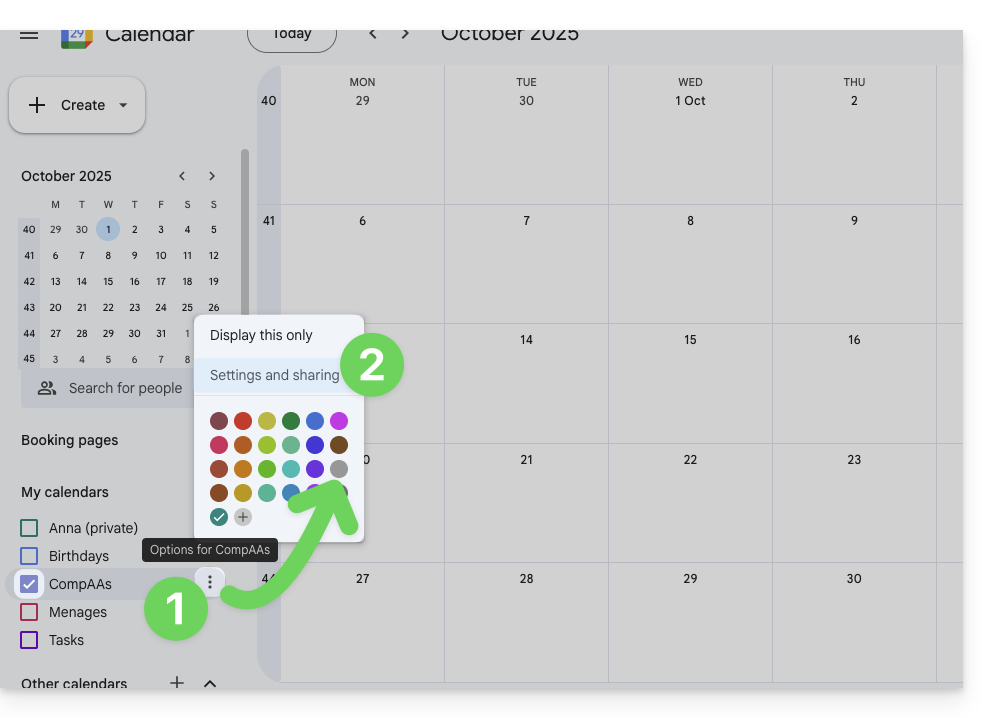
L'URL "secrète" d'un agenda Google, que vous pourrez coller à l'étape 3 ci-dessus, se trouve dans les paramètres du calendrier Google:
- Cliquez sur le menu d'action ⋮ à droite du calendrier Google concerné.
- Cliquez sur Paramètres et partage:
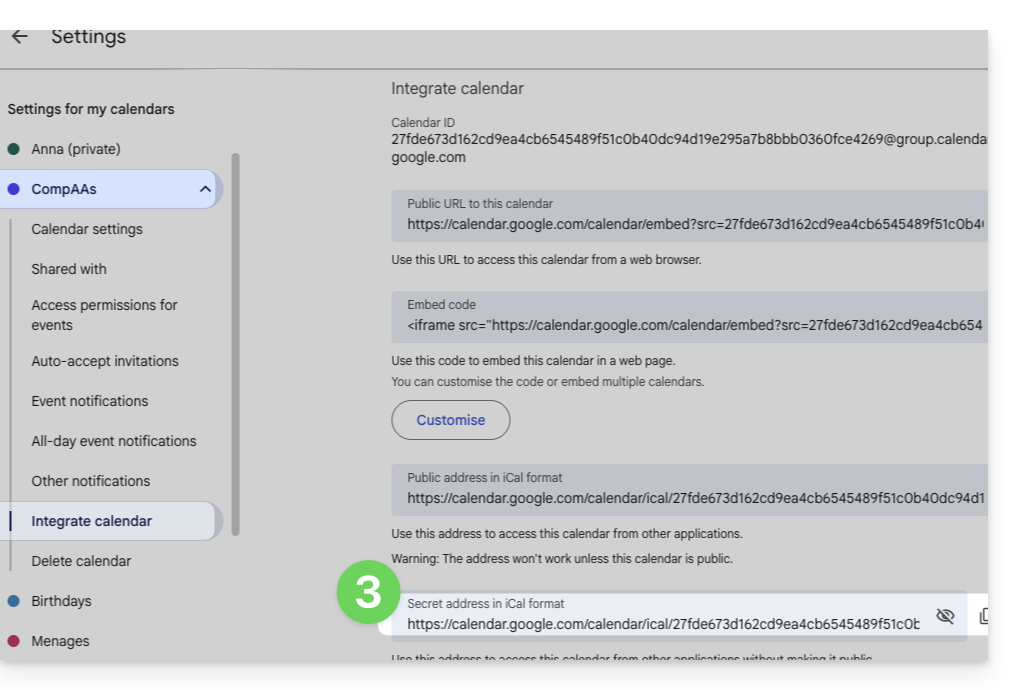
- Descendez dans la page jusqu'à l'obtention de l'URL iCal secrète et cliquez sur les icônes pour visualiser l'URL et/ou la copier:
- Collez l'URL selon la procédure de l'étape 3 du chapitre précédent ci-dessus.
Attention, il ne s'agit pas d'une synchronisation de calendriers mais d'une lecture seule, en sens unique.
Le calendrier sera visible et affichera régulièrement les éventuelles mises à jour effectuées, sans qu'il soit possible toutefois de l'éditer directement depuis l'interface Infomaniak ; il s'agit d'une "synchronisation unidirectionnelle" avec Google.
Vous pouvez toutefois forcer la synchronisation pour afficher directement des éventuels nouveaux évènements ou modifications:
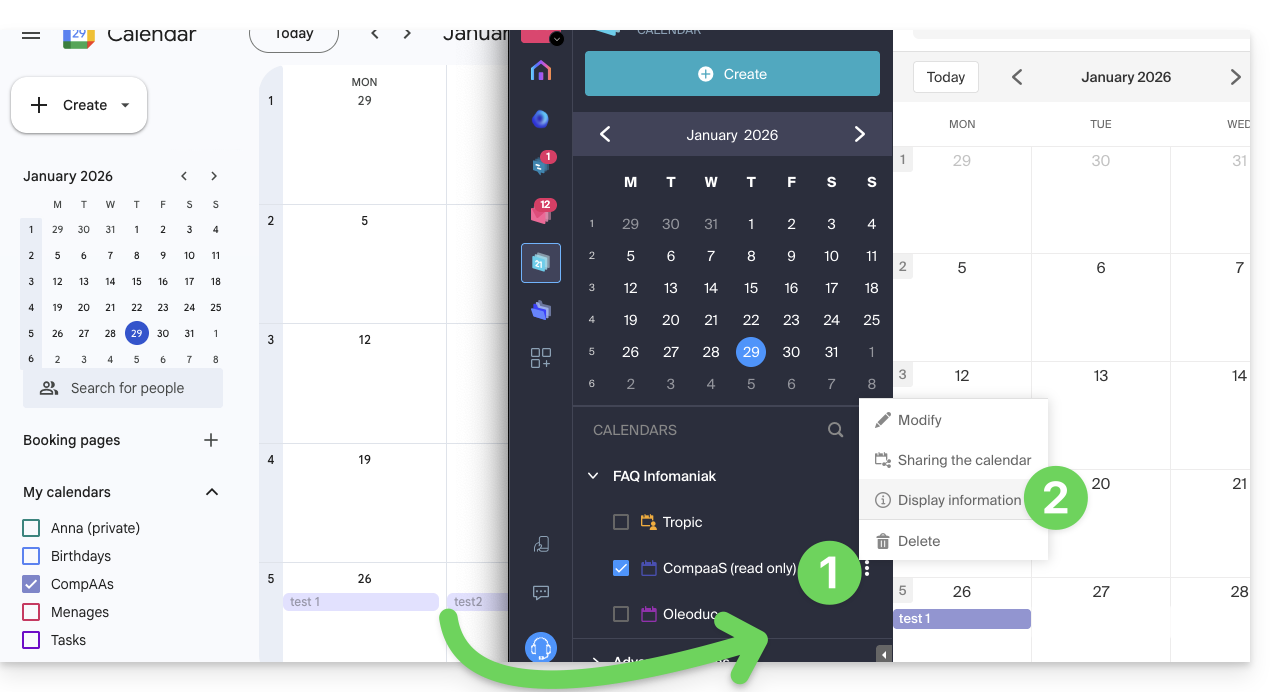
- Cliquez sur le menu d'action ⋮ à droite du calendrier importé sur Infomaniak.
- Cliquez sur Informations d'affichage:
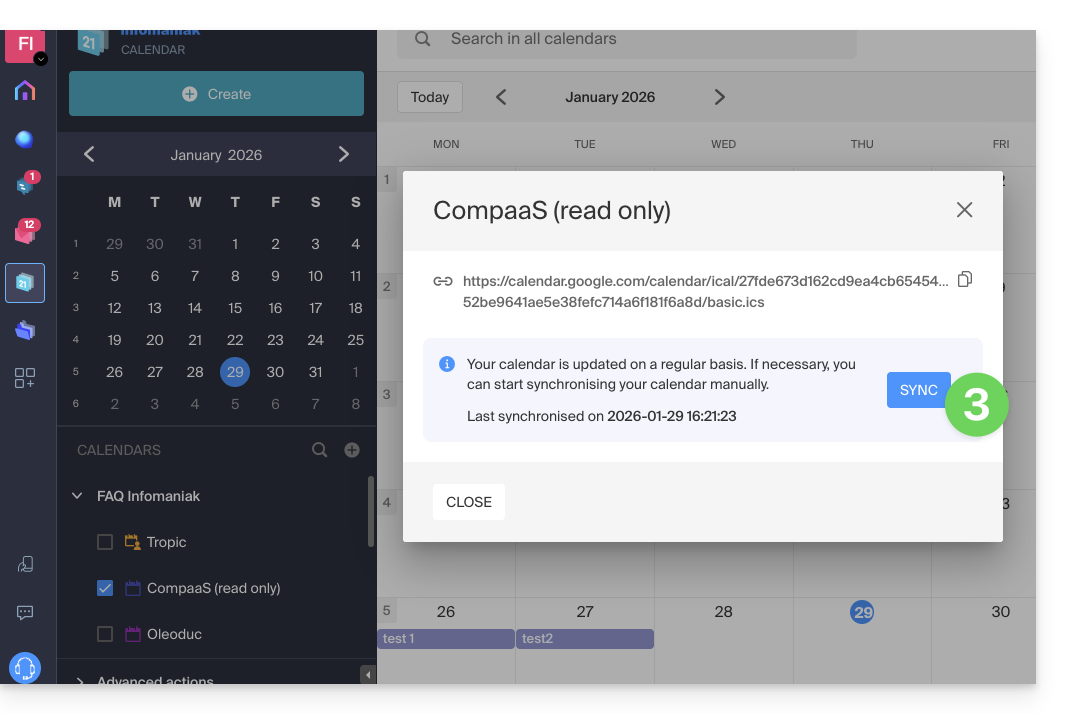
- Cliquez sur le bouton SYNC pour synchroniser le contenu importé, puis patientez quelques secondes:
Importer des évènements via fichier .ics
Pour accéder aux Actions avancées permettant l'importation, l'exportation et la restauration de calendrier:
- Cliquez ici afin d'accéder à l'app Web Calendar Infomaniak (service en ligne ksuite.infomaniak.com/calendar).
- Cliquez sur Actions avancées dans le menu latéral gauche.
- Cliquez sur Importer.
- Chargez le fichier
.icscorrespondant à l'exportation effectuée depuis votre fournisseur précédent: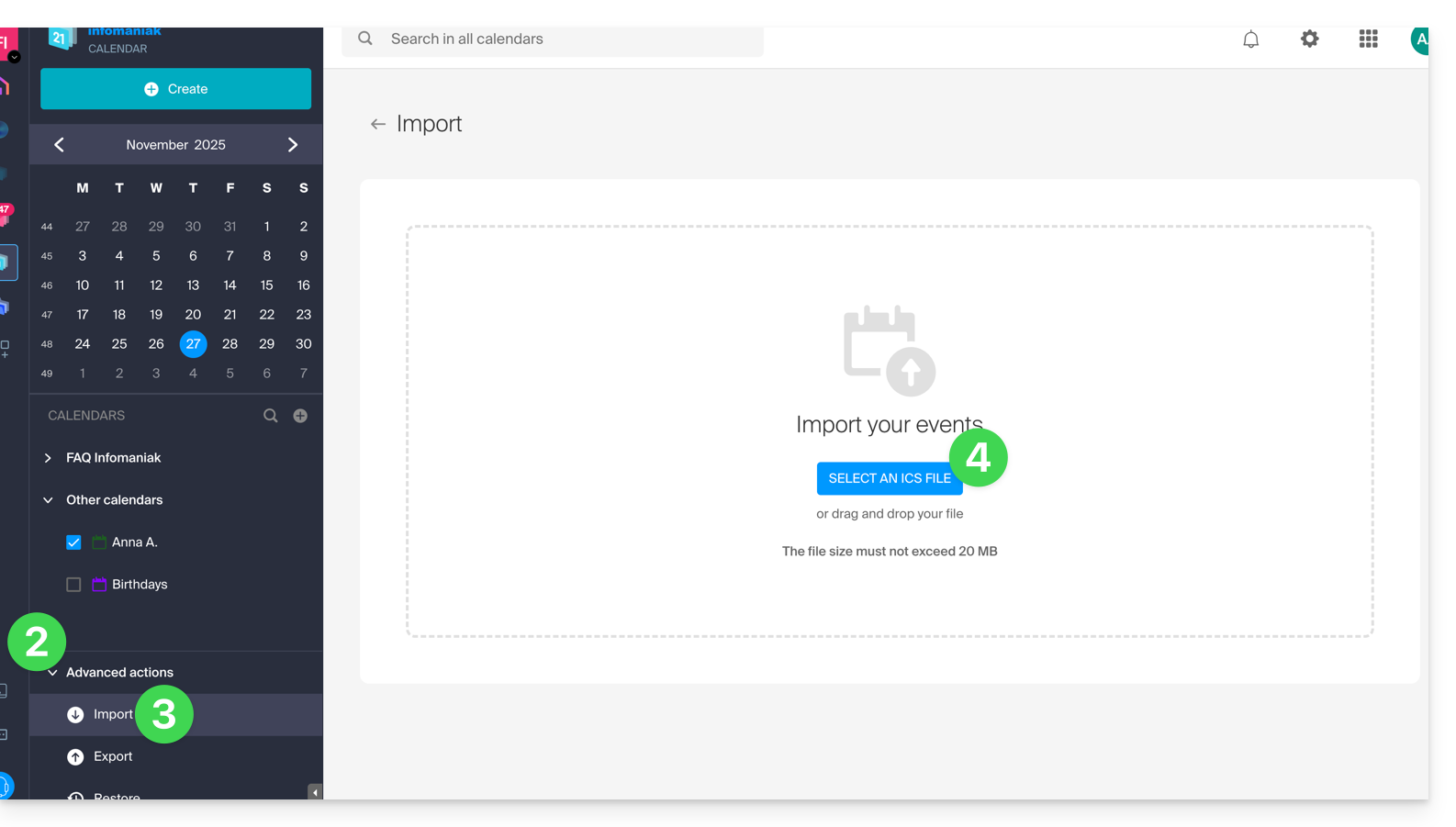
Vous pourrez choisir dans quel calendrier existant importer les évènements ou créer un nouvel agenda (les tâches sont également importées si le fichier .ics en contient).
Attention, il ne s'agit pas d'une synchronisation de calendriers mais d'une importation unique et en sens unique.
Exporter les données du précédent prestataire
Voici des guides fournis à titre indicatif pour exporter l'agenda d'un fournisseur tiers, ce qui vous permettra de réimporter ces données auprès d'Infomaniak:
- Apple Mail
- Gmail
- Outlook (rubrique Publier > lien ICS)
- Yahoo
- Proton
- Thunderbird
Lien vers cette FAQ:
Cette FAQ a été utile?
Ce guide explique comment contacter et autoriser le Support Infomaniak à accéder à vos produits en ligne et plus particulièrement à leur contenu, et fournir des détails utiles lors d'une demande d'assistance.
Contacter le Support Infomaniak
Certaines adresses e-mail, comme support@infomaniak.com, ne sont pas destinées à recevoir des demandes directes de support.
Les messages envoyés à ces adresses ne sont pas traités par les équipes et ne permettent pas de créer un suivi de la demande.
Afin d'assurer une prise en charge correcte, chaque demande doit être uniquement soumise via le centre d'assistance:
- Ce fonctionnement permet de générer un ticket, d'orienter automatiquement la requête vers le département concerné et d'assurer un suivi complet jusqu'à sa résolution.
- Une fois la demande enregistrée, les échanges peuvent ensuite se poursuivre directement par e-mail avec le support.
Avant de contacter le support, il est également recommandé de consulter la base de connaissances, qui regroupe de nombreux guides et réponses aux questions fréquentes.
Autoriser le Support à accéder à un type de contenu
Le Support Infomaniak peut vous demander d'accorder un accès temporaire à une partie de votre contenu ; il permet de gagner du temps dans le diagnostic en évitant des allers-retours inutiles:
- Cet accès est strictement limité au contexte d'analyse et sert uniquement à identifier l'origine du problème rencontré:
- Seuls les collaborateurs d'Infomaniak traitant directement votre demande de support.
- L'accès se fait uniquement depuis les installations contrôlées d'Infomaniak.
- Conformément à la politique de confidentialité d'Infomaniak, vos données ne seront jamais utilisées à d'autres fins:
- Vous pouvez révoquer cet accès à tout moment.
- À défaut, il expire automatiquement après 7 jours.
Pour autoriser Infomaniak à accéder à une partie bien précise de vos services (autoriser l'accès à un contenu n'ouvre jamais l'accès aux autres ; chaque autorisation est spécifique et indépendante):
- Cliquez ici afin d'accéder à la gestion des accès sur le Manager Infomaniak.
- Cliquez sur sur le bouton à bascule (toggle switch) pour autoriser l'accès au contenu des…

- … adresses mail rattachées à l'app Web Mail Infomaniak (service en ligne ksuite.infomaniak.com/mail) + contacts & calendriers,
- … dossiers parmi le ou les kDrive existants dans les Organisations dont le présent utilisateur fait partie,
- … discussions parmi le ou les produits kChat existants dans les Organisations dont le présent utilisateur fait partie.
Avec kSuite, vous pouvez également le faire en cliquant ici ou procéder ainsi pour y arriver:
- Cliquez sur l'icône Paramètres en haut à droite de votre fenêtre kSuite.
- Cliquez sur Support dans le menu latéral gauche:

- Cliquez sur sur le bouton à bascule (toggle switch) pour autoriser l'accès au contenu des…

Il vous est également possible de partager un seul e-mail spécifique très facilement.
Réaliser des captures d'écran
… sur Windows
Microsoft propose un logiciel préinstallé dédié aux captures d'écran. Mais pour les réaliser manuellement :
- Affichez ce que vous voulez/devez transmettre à l'écran.
- Appuyez sur la touche PRINTSCREEN de votre clavier (ou
PRTSCR,IMPR. ECRAN, etc.) une fois. - Dans Microsoft Word (ou similaire), faites "Édition" -> "Coller" pour placer votre image sur la page.
- "Enregistrer" votre fichier.
- Recommencez l'opération du point 1 au point 5 autant de fois que le nombre de captures désirées.
… sur macOS
- Appuyez simultanément sur les touches "
CMD" + "shift" (la flèche évidée vers le haut — majuscule) + la touche "3". - À chaque pression sur ces touches, un fichier image est créé sur le bureau de votre ordinateur.
… sur iOS (iPhone, iPad...)
- Appuyez simultanément sur les boutons "
Power" + "Home" (les deux seuls boutons physiques). - Récupérez ensuite les captures d'écran dans l'application "Photos" de votre appareil.
… sur Android (par exemple Samsung, LG ou Huawei)
- Appuyez simultanément sur la touche “Volume Bas” (sur la tranche) et sur la touche de verrouillage.
- L'image capturée est ainsi enregistrée automatiquement dans un dossier Screenshots de la galerie.
Copier le contenu d'une fenêtre d'alerte
… sur Windows
Pour copier-coller sous forme de texte un message d'erreur présent dans une fenêtre “popup” Windows, un simple appui sur la touche CTRL + C sur votre clavier suffit à recopier le message dans le presse-papiers. Vous pourrez ensuite le coller (CTRL + V) dans le corps du message que vous envoyez.
Obtenir la console Javascript du navigateur
… sur Windows
Chrome, Firefox et Safari: entrez la combinaison de touches CTRL + MAJ + i
Internet Explorer et Edge: tapez la touche F12
… sur macOS
Chrome: entrez la combinaison de touches ⌘ + ⌥ + J
Safari: entrez la combinaison de touches ⌘ + ⌥ + C
- Ensuite, cliquez sur l'icône de rond barré ou similaire pour remettre le journal à zéro.
- Affichez la page de votre site concernée par le souci.
- L'onglet console affiche les erreurs JavaScript et les ressources en ligne non trouvées.
Lien vers cette FAQ:
Cette FAQ a été utile?
Ce guide explique comment transférer des fichiers depuis un iPhone vers un kDrive Infomaniak.
Prérequis
- Posséder une offre kDrive ou kSuite.
- Installer l'app mobile kDrive (application pour smartphone ou tablette iOS).
Envoyer des données manuellement vers kDrive iOS (iPhone, iPad)
Pour cela:
- Sélectionnez les données que vous souhaitez partager sur kDrive.
- Cliquez sur l'icône de partage de l'iPhone:
- Choisissez kDrive parmi les choix proposés:
- Sélectionnez le kDrive et l'emplacement de sauvegarde - si celui-ci ne convient pas, appuyez dessus pour modifier le dossier de stockage:
- Choisissez un autre dossier ou créer un nouveau dossier:
- Déterminez le type de dossier à créer (dossier partagé avec les utilisateurs du kDrive ou dossier personnel & privé):
- Nommez le dossier, choisissez l'éventuel accès partagé puis appuyez sur le bouton bleu pour créer le dossier:
- Appuyez sur le dossier nouvellement créé afin de le sélectionner comme emplacement:
- Créez un éventuel sous-dossier dans celui-ci ou validez l'emplacement choisi grâce au bouton bleu:
- Appuyez sur le bouton bleu pour débuter l'envoi de vos fichiers vers kDrive:
- Il est possible de suivre l'évolution du transfert vers kDrive:
- Le téléversement s'effectue en arrière-plan:
Une fois les fichiers téléversés, vous les retrouvez sur tous les appareils connectés au kDrive…
- … instantanément sur l'app Web kDrive (service en ligne ksuite.infomaniak.com/kdrive).
- … après téléchargement de la liste de ces nouveaux fichiers sur les appareils sur lesquels l'app desktop kDrive (application de bureau sur macOS / Windows / Linux) est installée.
Lien vers cette FAQ:
Cette FAQ a été utile?
Ce guide explique comment insérer du texte enrichi et des images au sein de vos messages sur kChat.
Formater le texte du message (markdown)
Voici les symboles à ajouter avant et après votre texte pour le formater dans le style souhaité:
| Symboles | Résultat | Exemple |
|---|---|---|
* | italic | *Ceci sera en italic* |
** | gras | **Ceci sera en gras** |
*** | italic+gras | ***Ceci sera en italic+gras*** |
~~ | barré | ~~Ceci sera barré~~ |
``` | | ```Ceci est du code``` |
Vous pouvez aussi insérer ceci:
| Symboles | Résultat | Exemple |
|---|---|---|
*** | (séparateur / trait / ligne horizontale) | 1ère partie***2ème partie |
Insérer une image dans le message…
… à partir d'une URL
Insérez le code suivant dans votre message en remplaçant le texte alternatif et l'adresse (URL) de l'image par lien de l'image (cette dernière doit être accessible et visible sur le Web):

Exemple
Message avec la syntaxe d'insertion d'image:
et si l'URL vers l'image est en mémoire dans le presse-papier, il suffit de coller le lien dans une conversation et l'image sera ajoutée à votre message.
… à partir du disque dur ou de kDrive
Cliquez sur l'icône du trombone pour insérer une image existante sur votre disque dur ou sur kDrive:
L'image sera insérée dans le message que vous pouvez envoyer directement dans la conversation sans obligatoirement ajouter de texte supplémentaire.
Lien vers cette FAQ:
Cette FAQ a été utile?
Ce guide explique comment résoudre d'éventuels problèmes pendant une réunion kMeet, la visioconférence sécurisée, illimitée et gratuite d'Infomaniak.
Pour un problème spécifique à la vidéo, prenez connaissance de cet autre guide ; pour l'audio, cet autre guide. Dans tous les cas, il est recommandé d'utiliser l'app desktop kMeet (application de bureau sur macOS / Windows / Linux) si un problème survient avec l'app Web kMeet Infomaniak (service en ligne kmeet.infomaniak.com) ou vice-versa.
Impossible de voir ou d'entendre le correspondant
Si la conférence est lancée, que votre correspondant a bien allumé la webcam et son micro, mais que malgré tout vous ne le voyez/entendez pas, demandez-lui de vérifier la présence d'un éventuel pare-feu sur sa machine ou son réseau d'entreprise.
Un pare-feu peut autoriser des solutions comme Google Meet ou Microsoft Teams sans pour autant autoriser les flux kMeet.
Dans les paramètres de votre pare-feu, voici ce qu'il faut autoriser:
- Protocole UDP :
443. - Pour le turn server (recommandé), ajoutez le port TCP
443. - Autorisez les adresses IP suivantes:
185.125.24.0/24(TCP)185.125.24.0/24(UDP)
Vous pouvez également changer de connexion (de Wifi à 4G/5G par exemple) pour vérifier si c'est bien un pare-feu qui est à l'origine des désynchronisations.
Partage d'écran impossible
Lors de l'utilisation de la solution de visioconférence kMeet, si le bouton pour partager son écran n'est pas disponible et/ou reste grisé, vérifiez les paramètres de sécurité sur votre ordinateur/système d'exploitation concernant…
- … l'application kMeet
- … le navigateur (si vous utilisez kMeet directement en ligne sans passer par l'application):
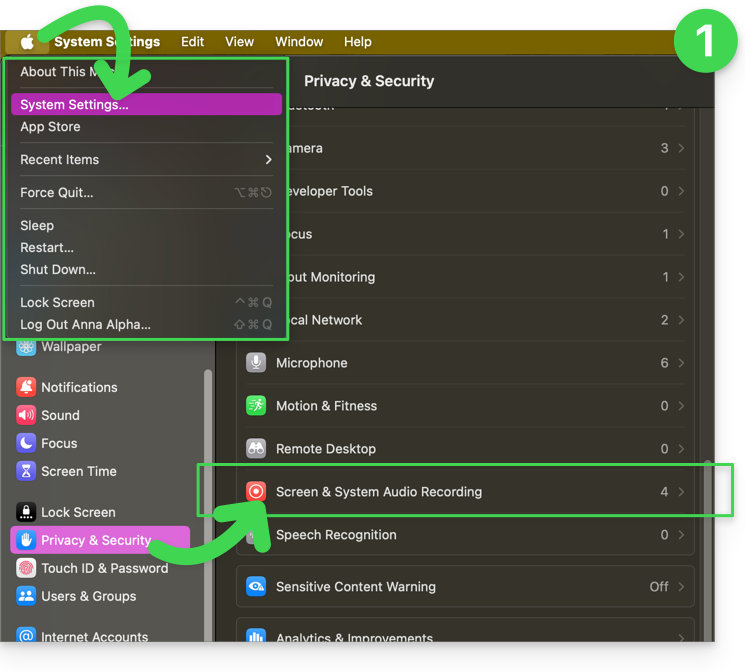
Sous macOS par exemple, vérifiez puis activez les permissions requises:
- Rendez-vous dans Réglages du système sous Confidentialité et sécurité puis Enregistrement de l'écran:
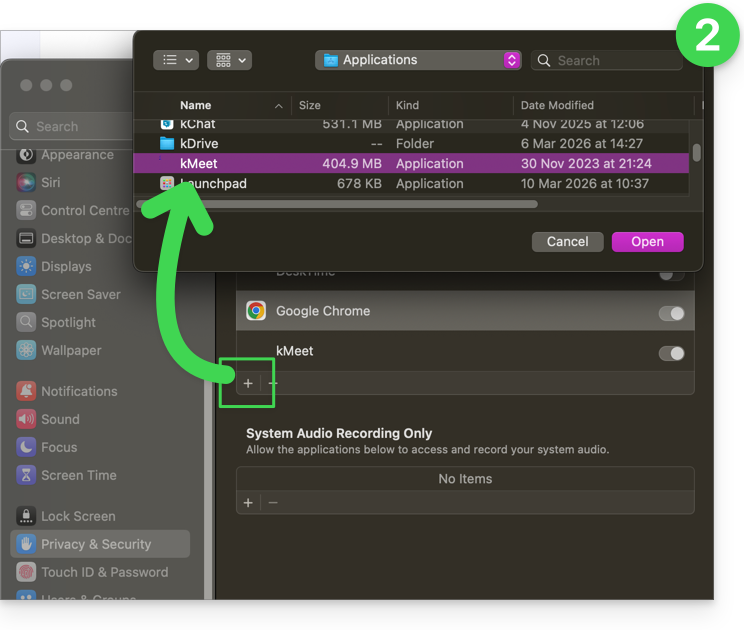
- Ajoutez votre navigateur si nécessaire, voire même kMeet si vous possédez l'app desktop sur votre ordinateur:
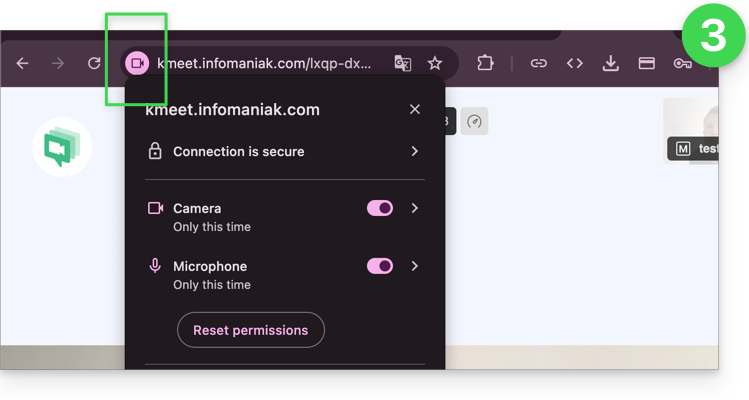
- Puis prenez également connaissance des icônes présentes dans la barre d'adresse de votre navigateur et détectez un éventuel souci d'autorisation en cliquant sur les symboles:
Lien vers cette FAQ:
Cette FAQ a été utile?
Ce guide vous permet d'utiliser rapidement les fonctions essentielles du Gestionnaire d'invités d'Infomaniak, un outil qui inclut toutes les fonctionnalités dont vous avez besoin pour créer et gérer des invitations en ligne.
Bien débuter avec l'outil
Découvrez comment créer un évènement, envoyer vos invitations, et suivre la participation en temps réel:
- Configurer une invitation - les étapes clés
- Gérer les contacts
- Envoyer les invitations à partir d'une adresse personnalisée
- Différence entre les invitations et la billetterie
- Tarifs des crédits
En cas de problème, merci de consulter la base de connaissances avant de prendre contact avec le support.
Cliquez ici afin de partager un avis ou une suggestion sur un produit Infomaniak.
Lien vers cette FAQ:
Cette FAQ a été utile?
Ce guide explique comment changer d'offre kDrive, la solution de stockage collaboratif sur un cloud 100% Swiss Made.
Préambule
- kDrive est le nom donné au service de stockage/partage de fichiers, proposé par Infomaniak en Suisse.
- kDrive est accessible gratuitement ou par abonnement selon si vous êtes seul à l'utiliser ou si vous souhaitez que des collaborateurs puissent également y accéder.
- kDrive existe en tant que produit indépendant, ou en tant que produit parmi d'autres au sein de la suite kSuite & my kSuite / my kSuite+.
- Pour vous aider à identifier l'offre la plus adaptée à vos besoins, prenez connaissance de cet autre guide.
Si vous avez été invité à visualiser/collaborer sur un fichier d'un kDrive, il se peut que vous ne possédiez pas réellement le produit kDrive ; vous disposez uniquement d'un accès au kDrive géré par quelqu'un d'autre. Vous ne pouvez donc pas intéragir sur l'offre en cours.
Déterminez l'offre kDrive actuelle
Depuis l'app Web kDrive
Pour savoir de quelle offre vous disposez actuellement:
- Cliquez ici afin d'accéder à l'app Web kDrive Infomaniak (service en ligne ksuite.infomaniak.com/kdrive).
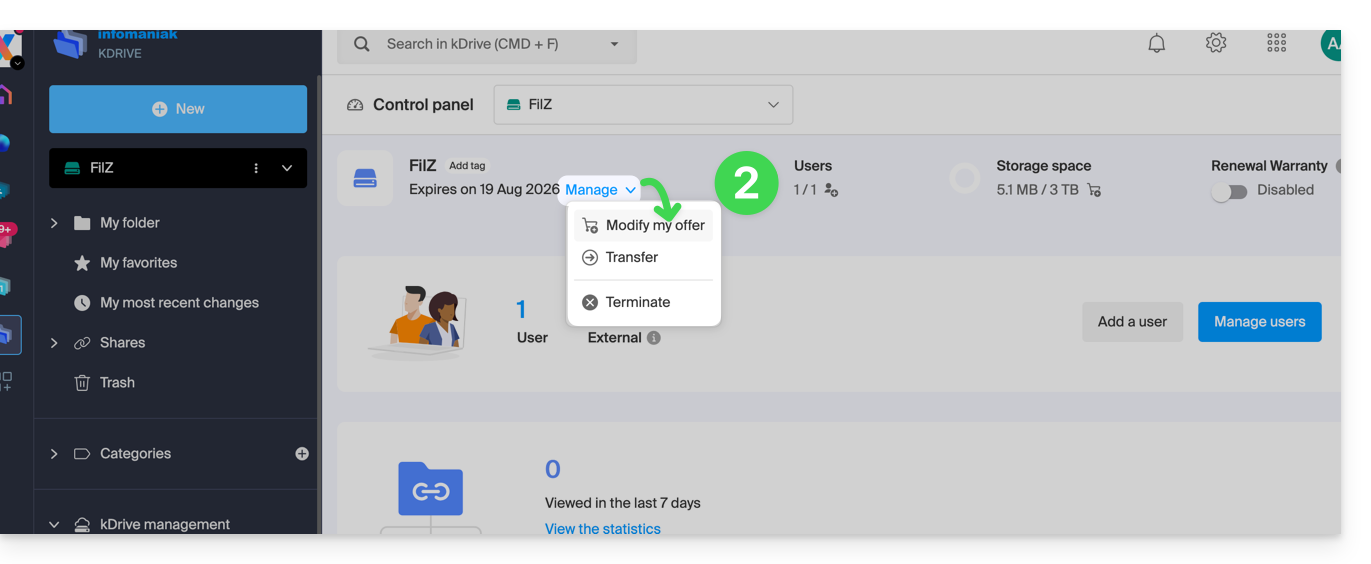
- Cliquez sur Gérer pour aller dans le changement d'offre et voir l'offre en cours:
Si aucun tableau de bord n'est accessible en bas à gauche, vous disposez de fonctionnalités limitées (offre my kSuite par exemple) qui peuvent être débloquées en passant à une offre supérieure: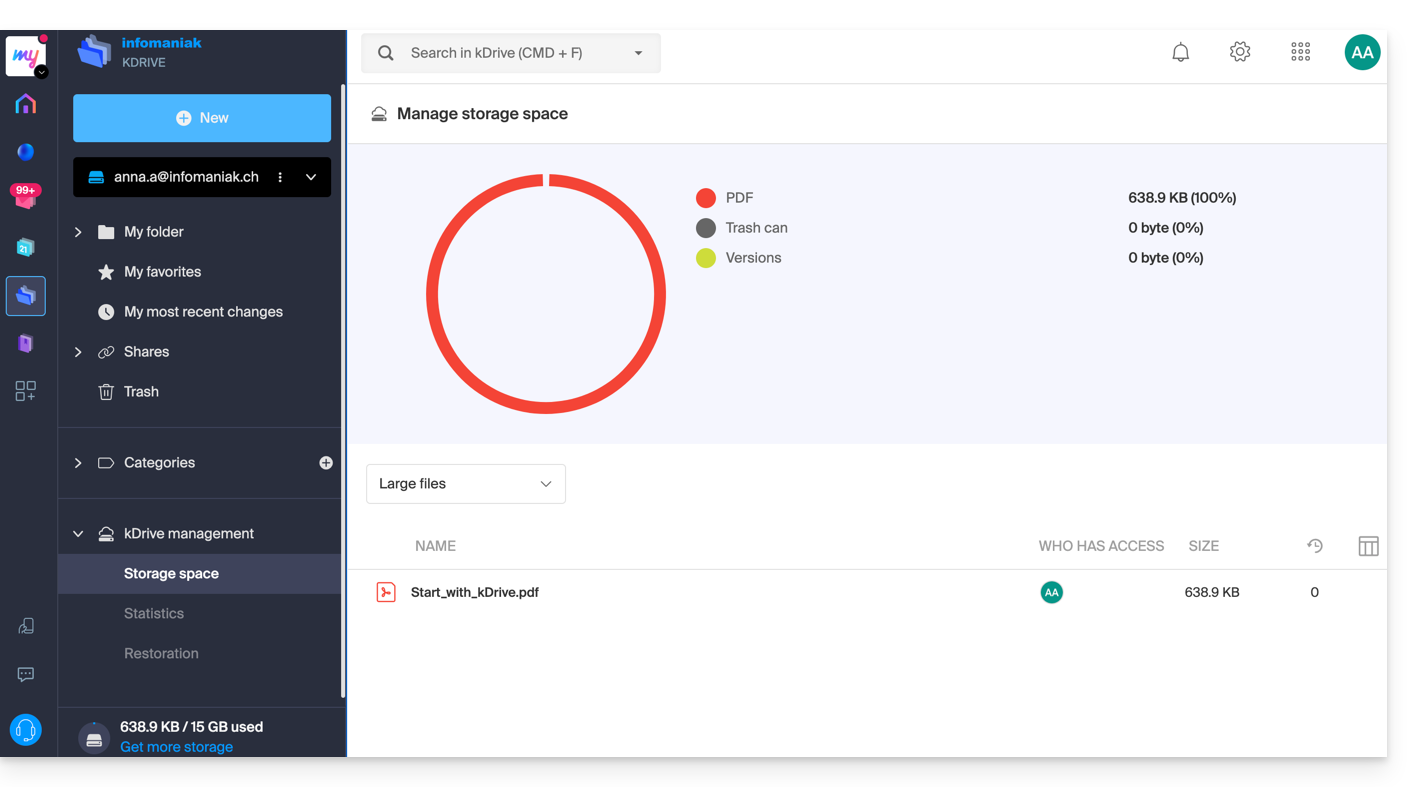
Depuis le Manager Infomaniak
Vous pouvez également vous renseigner sur l'offre en cours depuis le Manager, le tableau de bord de vos produits.
Si aucun produit kDrive n'est présent sur le Manager, l'app kDrive est accessible uniquement parmi les apps en haut à droite, car vous disposez…
- soit d'une offre my kSuite / my kSuite+:
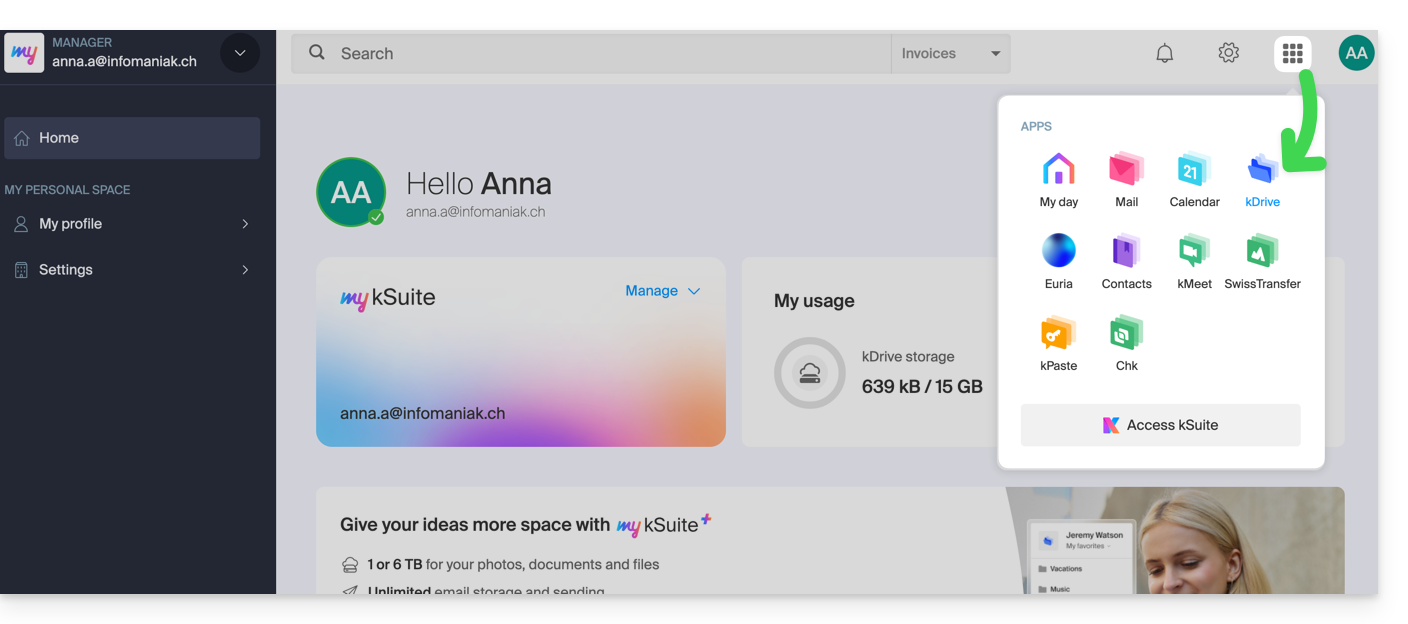
- soit vous avez été invité lors d'un partage de document (vous êtes donc utilisateur externe de kDrive):
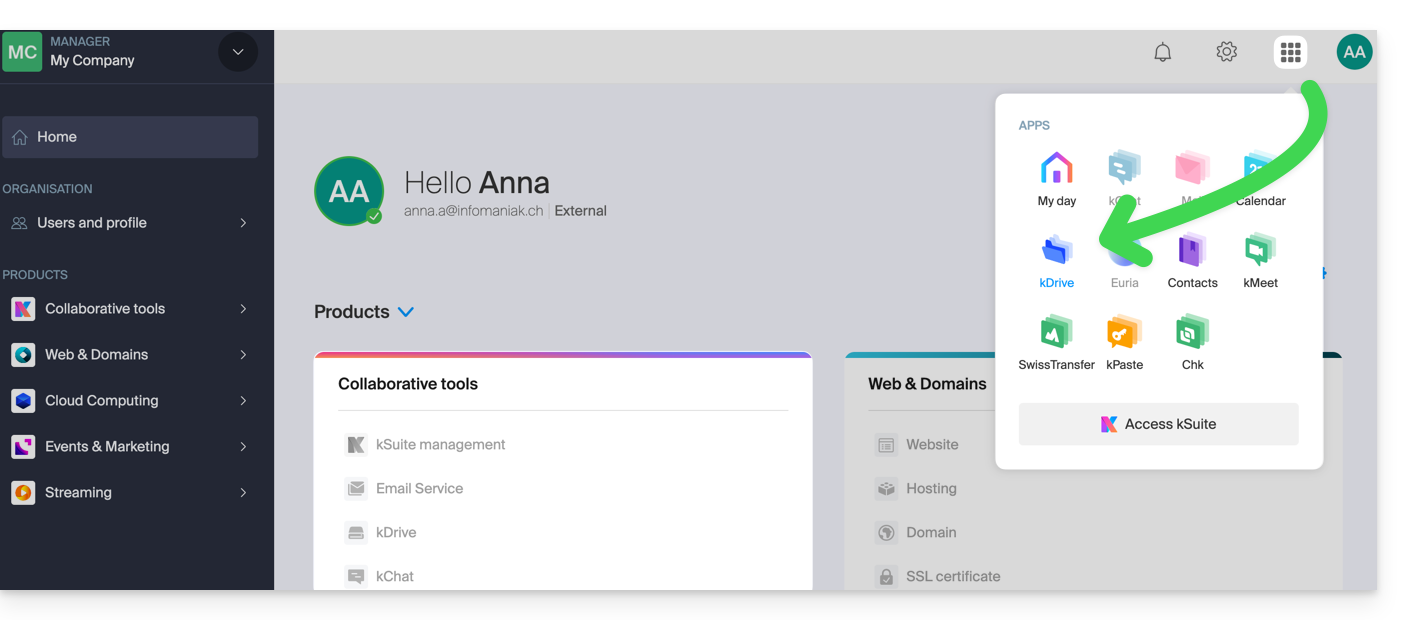
Sinon retrouvez votre kDrive parmi vos outils collaboratifs: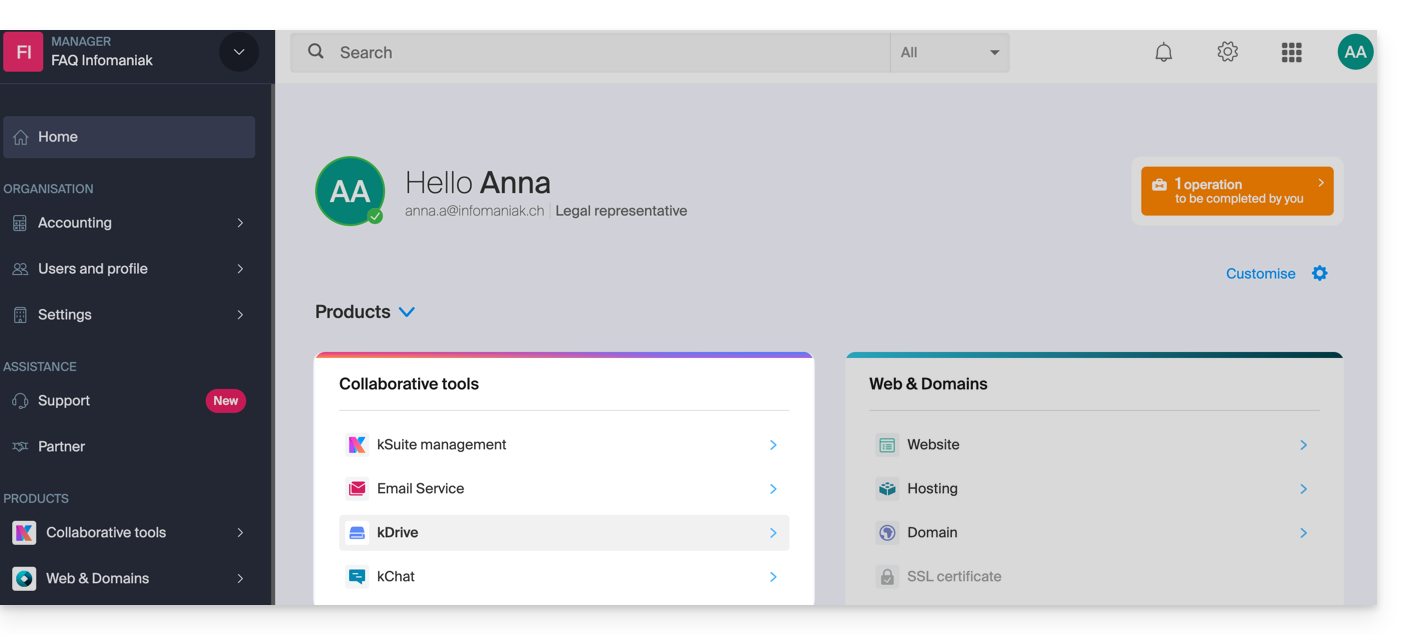
Changer le plan kDrive actuel
Votre kDrive peut évoluer avec vous. Lorsque vos besoins s'étendent — que ce soit pour accueillir de nouveaux collaborateurs, intégrer un membre de votre famille, ou stocker un volume croissant de données — augmentez facilement sa capacité pour libérer tout son potentiel.
Prérequis
- Avoir des permissions suffisantes au sein de l'Organisation.
Pour modifier votre offre kDrive actuelle:
- Cliquez ici afin d'accéder à l'app Web kDrive Infomaniak (service en ligne ksuite.infomaniak.com/kdrive).
- Cliquez sur Gérer pour aller dans le changement d'offre et voir l'offre en cours:
Vous pourrez ainsi basculer vers une offre supérieure depuis le Shop Infomaniak: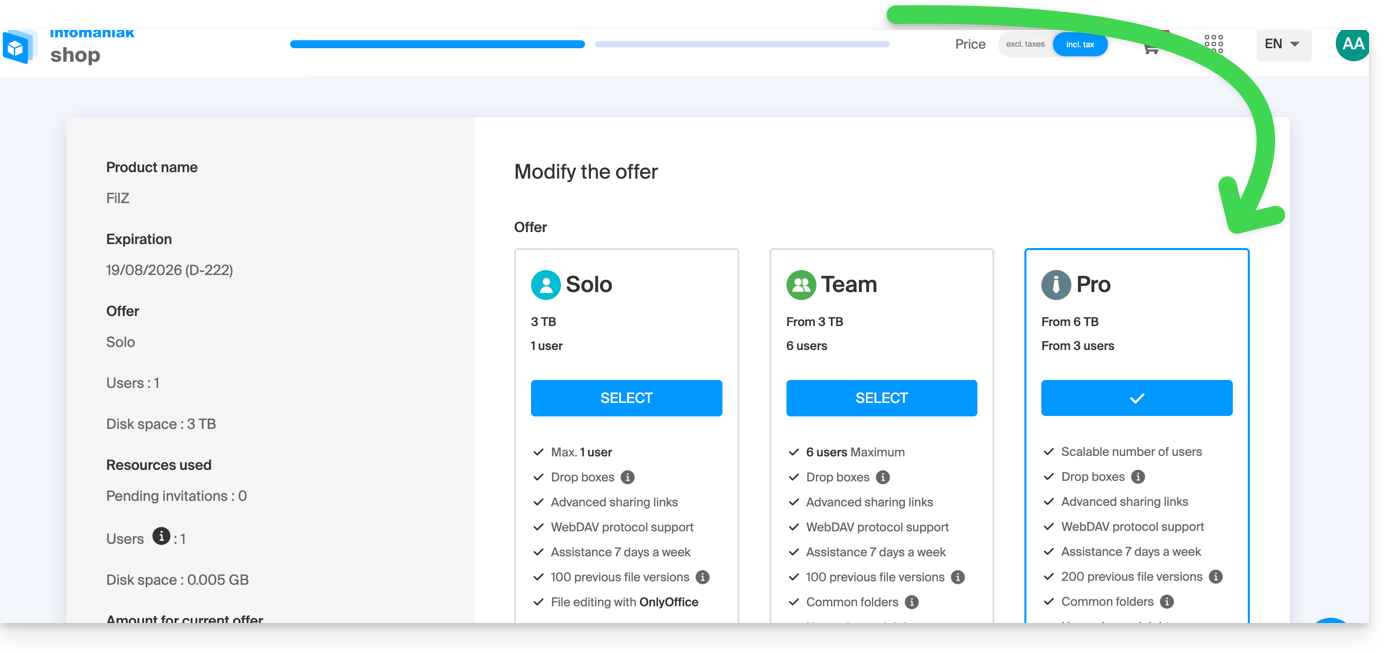
Si par exemple, par votre choix de nouvelle offre, vous augmentez le quota d'utilisateurs pouvant être ajoutés à votre kDrive, prenez connaissance de cet autre guide pour les inviter à vous rejoindre.
Lien vers cette FAQ:
Cette FAQ a été utile?
Ce guide détaille comment importer vos photos depuis Google Photos (https://photos.google.com/) sur kDrive Infomaniak.
1. Exporter vos photos Google
Pour récupérer sur votre disque dur d'ordinateur l'ensemble de vos photos stockées sur Google Photos, il faut utiliser le service Google Takeout. Celui vous permet notamment de choisir quels albums récupérer si vous souhaitez procéder par étapes:
- Connectez-vous à Google Takeout.
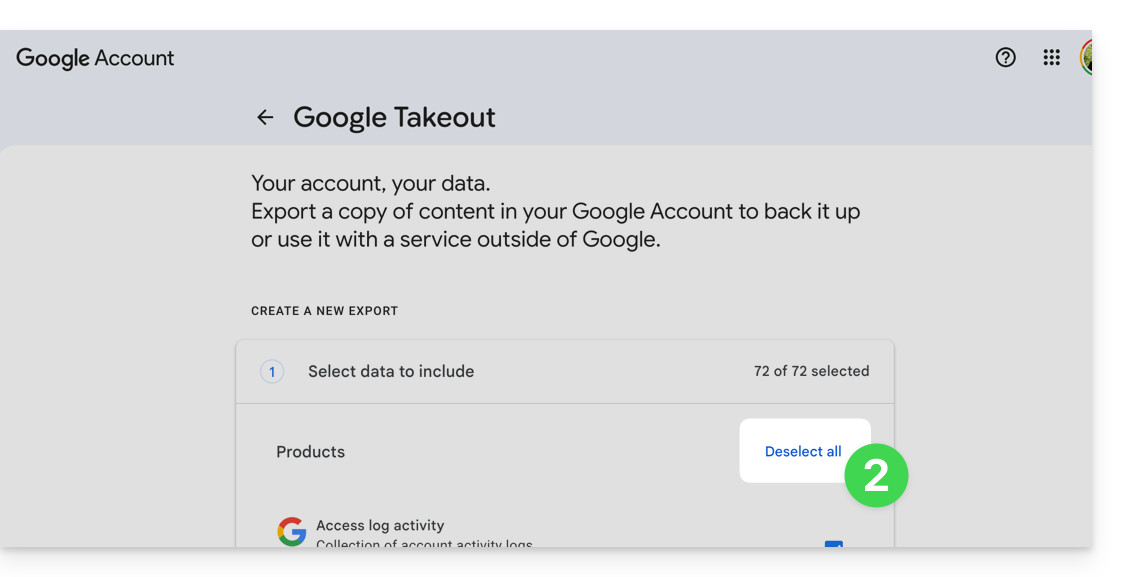
- Désélectionnez l'ensemble des produits pour ne conserver que Google Photos:
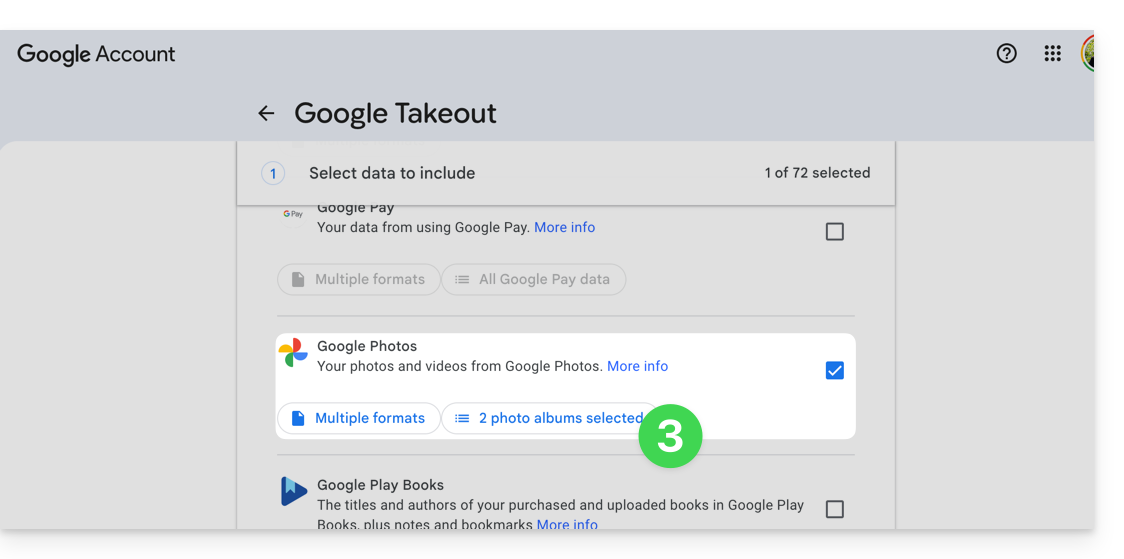
- Si nécessaire désélectionnez les albums à ne pas exporter:
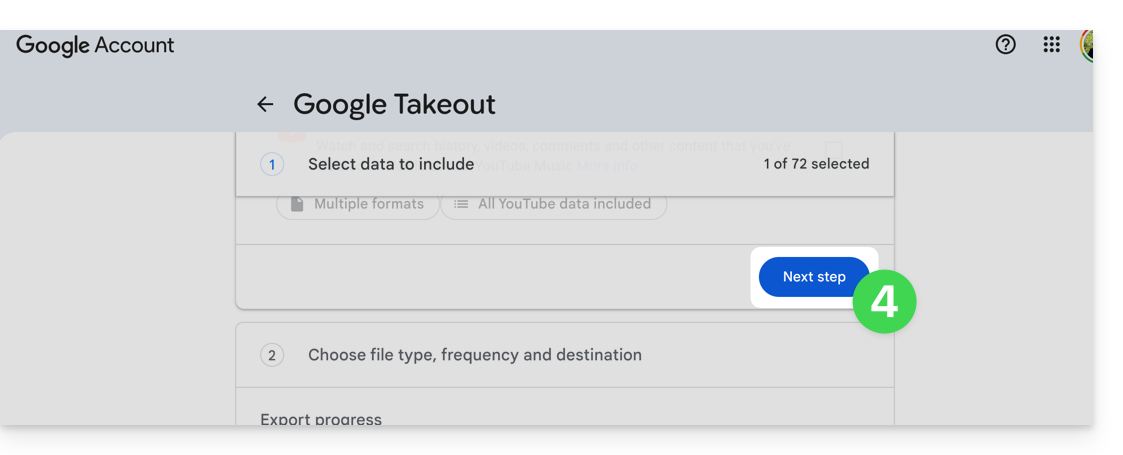
- Passez à l'étape suivante en bas de page:
- Configurez l'export par archives ZIP.
- Cliquez en bas sur le bouton “Créer une exportation” pour démarrer l'exportation:
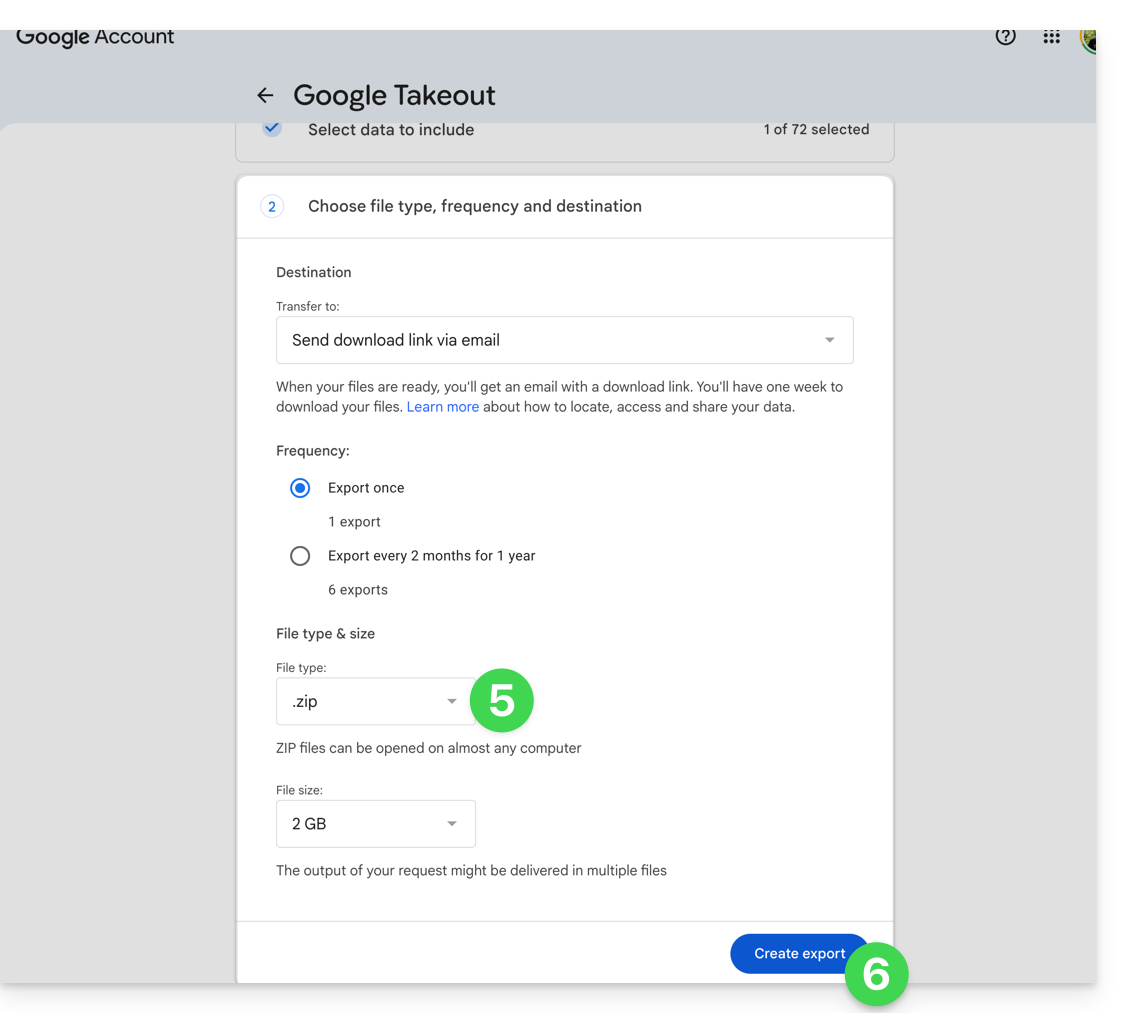
- Patientez (plusieurs heures voire plusieurs jours) jusqu'à l'obtention d'un e-mail contenant les liens d'exportation en ZIP.
- Téléchargez puis décompressez le contenu sur votre ordinateur:
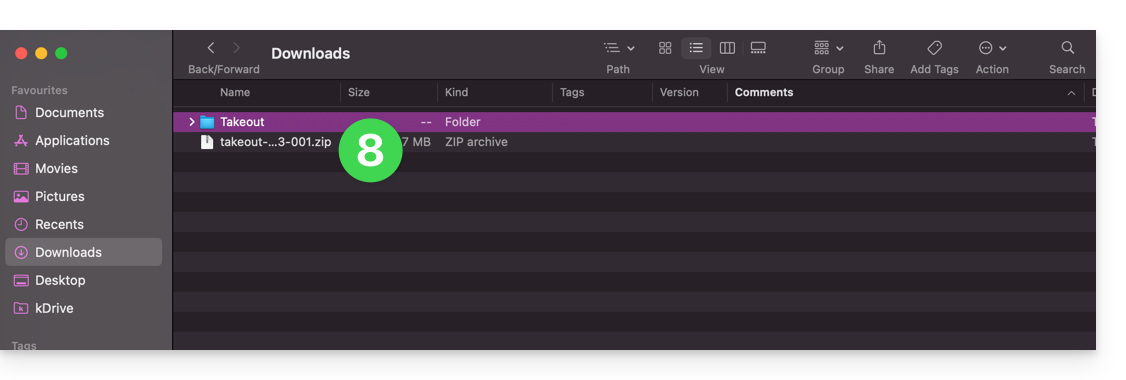
- Nettoyez et fusionnez si nécessaire vos différents dossiers photos.
2. Corriger les dates des photos exportées…
Lors de l'exportation, les dates de création des fichiers sont modifiées et remplacées par la date d'exportation au lieu de la date originale de prise de vue. Il faut donc procéder à une correction des dates via un script adéquat.
Voici un script pour utilisateurs avertis qui permet de rétablir les bonnes données à vos fichiers à partir des informations EXIF (il est recommandé de traiter des lots de 7000-8000 photos max. pour éviter un plantage):
… sur macOS
- Téléchargez ExifTool https://exiftool.org/index.html (macOS Package).
- Installez l'application en autorisant son ouverture au préalable si nécessaire:

- Ouvrez Script Editor (situé dans votre dossier Applications > Utilitaires):

- Cliquez sur Nouveau document.
- Copiez-collez le long script proposé ci-dessous vers la fenêtre de Script Editor.
- Cliquez sur Exécuter pour démarrer le script, une fenêtre s'ouvre:

- Sélectionnez le dossier à analyser.
- Laissez ensuite le script tourner, il modifiera les dates ou écrira les erreurs dans un fichier
errors.txtsur le bureau.
Le script à copier-coller entièrement:
-- replace file date with EXIF creation date or date from name after the first dash -
tell application "Finder"
    set FolderPath to choose folder with prompt "Select the folder containing the files to update"
    my processFolder(FolderPath)
end tell
on processFolder(aFolder)
    tell application "Finder"
        -- process files:
        set fileList to files of aFolder
        repeat with eachFile in fileList
            -- process a single file

            set theFile to eachFile
            set AppleScript's text item delimiters to {""}
            set fileName to name of eachFile --get the file name

            set eachFile to eachFile as string --file path
            set hasDate to true --initialize date found flag

            try
                --get date if available
                set photoDate to do shell script "/usr/local/bin/exiftool -DateTimeOriginal " & quoted form of POSIX path of eachFile
                if photoDate is "" then set photoDate to do shell script "/usr/local/bin/exiftool -CreationDate " & quoted form of POSIX path of eachFile
                if photoDate is "" then set photoDate to do shell script "/usr/local/bin/exiftool -CreateDate " & quoted form of POSIX path of eachFile

                if photoDate is "" then
                    set hasDate to false --check if date was found
                end if

            on error
                set hasDate to false -- error retrieving date
                set photoDate to ""
            end try

            if length of photoDate > 20 then
                --format extracted date
                set x to (length of photoDate) - 33
                set OriginalDate to text -x thru -1 of photoDate
                set formattedDate to text 1 thru 5 of OriginalDate
                set theYear to formattedDate
                set formattedDate to formattedDate & text 7 thru 8 of OriginalDate
                set theMonth to text 7 thru 8 of OriginalDate
                set formattedDate to formattedDate & text 10 thru 11 of OriginalDate
                set theDay to text 10 thru 11 of OriginalDate
                set formattedDate to formattedDate & text 13 thru 14 of OriginalDate
                set theHour to text 13 thru 14 of OriginalDate
                set formattedDate to formattedDate & text 16 thru 17 of OriginalDate
                set theMinute to text 16 thru 17 of OriginalDate
                set formattedDate to formattedDate & "." & text 19 thru 20 of OriginalDate
                set theSecond to text 19 thru 20 of OriginalDate
                set newName to theYear & "-" & theMonth & "-" & theDay & " " & theHour & "." & theMinute & "." & theSecond

                set testValue to formattedDate as string --check if found date is 000
                if testValue is " 000000000000.00" then
                    set hasDate to false
                else
                    -- set file date to original EXIF date and write to log
                    do shell script "touch -t " & formattedDate & " " & quoted form of POSIX path of eachFile
                    set logFile to open for access ((path to desktop folder as text) & "Date Found.txt") as text with write permission
                    write "Original date found for file: " & OriginalDate & " " & eachFile & return to logFile starting at eof
                    close access logFile
                end if
            end if

            if hasDate is false then
                -- get date from file name after first dash
                set nb to ""
                set nameDate to ""
                set fileName to fileName as string
                set savedDelimiters to AppleScript's text item delimiters --save delimiters
                set AppleScript's text item delimiters to {"-"} --split on "-"
                set nb to offset of "-" in fileName
                if nb is not 0 then
                    set AppleScript's text item delimiters to savedDelimiters --restore delimiters
                    set nameDate to characters (nb + 1) thru (nb + 8) of fileName as string
                    set nameDate to nameDate & "1200.00"
                    set cmd1 to "/usr/local/bin/exiftool -datetimeoriginal=" & nameDate & " " & quoted form of POSIX path of eachFile
                    set cmd2 to "/usr/local/bin/exiftool -createdate=" & nameDate & " " & quoted form of POSIX path of eachFile
                end if
                try
                    -- write date from name to EXIF
                    do shell script cmd1
                    do shell script cmd2
                    do shell script "touch -t " & nameDate & " " & quoted form of POSIX path of eachFile
                    do shell script "rm " & quoted form of POSIX path of (eachFile & "_original")
                on error
                    -- if date from name is invalid, log the error
                    set logFile to open for access ((path to desktop folder as text) & "Date Error.txt") as text with write permission
                    write "No valid date found in file name: " & eachFile & return to logFile starting at eof
                    close access logFile
                end try
            end if
        end repeat

        -- process folders:
        set folderList to folders of aFolder
        repeat with eachSubfolder in folderList
            -- process a subfolder
            my processFolder(eachSubfolder)
        end repeat
    end tell
end processFolder
tell application "Finder"
    display dialog "Done! All files processed." buttons {"Close"}
end tell
… sur Windows
- Téléchargez ExifTool https://exiftool.org/index.html (exécutable Windows)
- Placez-le dans un dossier accessible (par exemple
C:\ExifTool). - Renommez
exiftool(-k).exeenexiftool.exe. - Notez son chemin (par exemple
C:\ExifTool\exiftool.exe).- Le script cherche l'exécutable dans
C:\ExifTool\exiftool.exe. Si vous le placez ailleurs, il faut modifier la deuxième ligne du script.
- Le script cherche l'exécutable dans
- Copiez-collez le long script proposé ci-dessous dans un fichier texte type bloc-notes sur votre ordinateur.
- Modifiez si nécessaire le chemin spécifié dans le fichier avec celui noté au point 4.
- Enregistrez-le avec l'extension
.ps1, par exempleUpdateExifDates.ps1. - Cliquez droit sur le fichier
.ps1pour l'exécuter avec PowerShell (un environnement d'interpréteur de commandes et d'écriture de scripts, préinstallé sur les versions modernes de Windows). - Sélectionnez le dossier à analyser.
- Laissez ensuite le script tourner, il modifiera les dates ou écrira les erreurs dans un fichier
DateError.txtsur le bureau.
PowerShell peut bloquer les scripts. Pour autoriser leur exécution (si nécessaire), ouvrez PowerShell en tant qu'administrateur et tapez Set-ExecutionPolicy RemoteSigned -Scope CurrentUser.
Le script à copier-coller entièrement:
# === Configuration ===
$exifToolPath = "C:\ExifTool\exiftool.exe"
$desktop = [Environment]::GetFolderPath("Desktop")
$logFound = Join-Path $desktop "DateFound.txt"
$logError = Join-Path $desktop "DateError.txt"

# === Folder Selection Dialog ===
Add-Type -AssemblyName System.Windows.Forms
$folderBrowser = New-Object System.Windows.Forms.FolderBrowserDialog
$folderBrowser.Description = "Select the folder to process"
if ($folderBrowser.ShowDialog() -ne "OK") { exit }
$folder = $folderBrowser.SelectedPath

function Process-Folder {
    param ([string]$path)
    Get-ChildItem -Path $path -Recurse -File | ForEach-Object {
        $file = $_
        $filePath = $file.FullName
        $fileName = $file.Name
        $hasDate = $true

        # Try reading EXIF date
        $photoRaw = & $exifToolPath -DateTimeOriginal -S -n "$filePath"
        if (-not $photoRaw) { $photoRaw = & $exifToolPath -CreateDate -S -n "$filePath" }

        if ($photoRaw -match "\d{4}:\d{2}:\d{2} \d{2}:\d{2}:\d{2}") {
            $photoDate = $matches[0]
            # Nettoyage de la date pour formatage (YYYYMMDDHHMM.SS)
            $dateString = $photoDate -replace '[: ]', ''

            if ($dateString.Length -ge 14) {
                $formattedDate = $dateString.Substring(0, 12) + "." + $dateString.Substring(12, 2)
                try {
                    $newDate = [datetime]::ParseExact($photoDate, "yyyy:MM:dd HH:mm:ss", $null)
                    [System.IO.File]::SetCreationTime($filePath, $newDate)
                    [System.IO.File]::SetLastWriteTime($filePath, $newDate)
                    Add-Content -Path $logFound -Value "EXIF date set for: $fileName → $photoDate"
                } catch {
                    $hasDate = $false
                }
            } else { $hasDate = $false }
        } else { $hasDate = $false }

        if (-not $hasDate) {
            if ($fileName -match "-(\d{8})") {
                $nameDateRaw = $matches[1] + "120000"
                try {
                    & $exifToolPath "-datetimeoriginal=$($matches[1]) 12:00:00" "$filePath"
                    & $exifToolPath "-createdate=$($matches[1]) 12:00:00" "$filePath"
                    $newDate = [datetime]::ParseExact($nameDateRaw, "yyyyMMddHHmmss", $null)
                    [System.IO.File]::SetCreationTime($filePath, $newDate)
                    [System.IO.File]::SetLastWriteTime($filePath, $newDate)
                    Add-Content -Path $logFound -Value "Date from filename set for: $fileName"
                } catch {
                    Add-Content -Path $logError -Value "Invalid date in filename: $fileName"
                }
            } else {
                Add-Content -Path $logError -Value "No valid date found for: $fileName"
            }
        }
    }
}

# Execute processing
Process-Folder -path $folder
[System.Windows.Forms.MessageBox]::Show("Done! All files processed.")
3. Importer les photos sur kDrive
Ne pas modifier vos mots de passe tant que l'importation n'est pas terminée.
Une fois que vos photos sont prêtes, si leur nombre n'est pas trop important (quelques milliers d'éléments) et que votre connexion Internet est adaptée, vous pouvez simplement ouvrir l'app Web kDrive (service en ligne ksuite.infomaniak.com/kdrive) et choisir d'importer à l'endroit désiré le dossier contenant vos photos:
- Cliquez ici afin d'accéder à l'app Web kDrive Infomaniak (service en ligne ksuite.infomaniak.com/kdrive).
- Naviguez pour vous rendre à l'emplacement qui accueillera vos photos.
- Cliquez sur le bouton Nouveau en haut à gauche.
- Cliquez sur Importer un dossier.
- Sélectionnez le dossier contenant vos photos sur votre ordinateur.
- Patientez jusqu'à l'import complet de vos données (le journal d'activités défile en bas à droite):
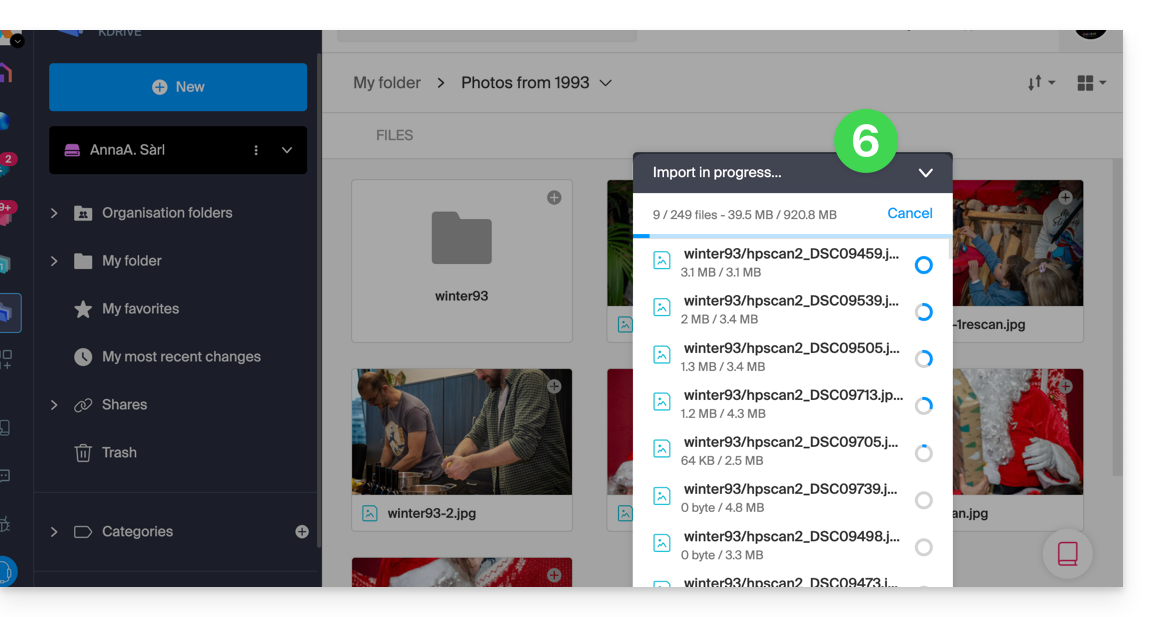
Sinon dans le cas où vous synchronisez vos données à l'aide de l'app desktop, placez simplement vos photos dans l'arborescence de votre dossier kDrive sur l'ordinateur. La synchronisation va débuter et vos photos seront envoyées en sécurité sur les serveurs Infomaniak.
4. Accéder aux photos depuis vos appareils
Vous pouvez désormais accéder à vos photos sur vos différents appareils connectés à kDrive (le temps qu'ils se synchronisent s'il s'agit de l'app desktop kDrive).
- Sur l'app Web kDrive Infomaniak (service en ligne ksuite.infomaniak.com/kdrive) vous pouvez modifier la présentation pour mieux visualiser vos clichés avec un affichage agrandis des miniatures:
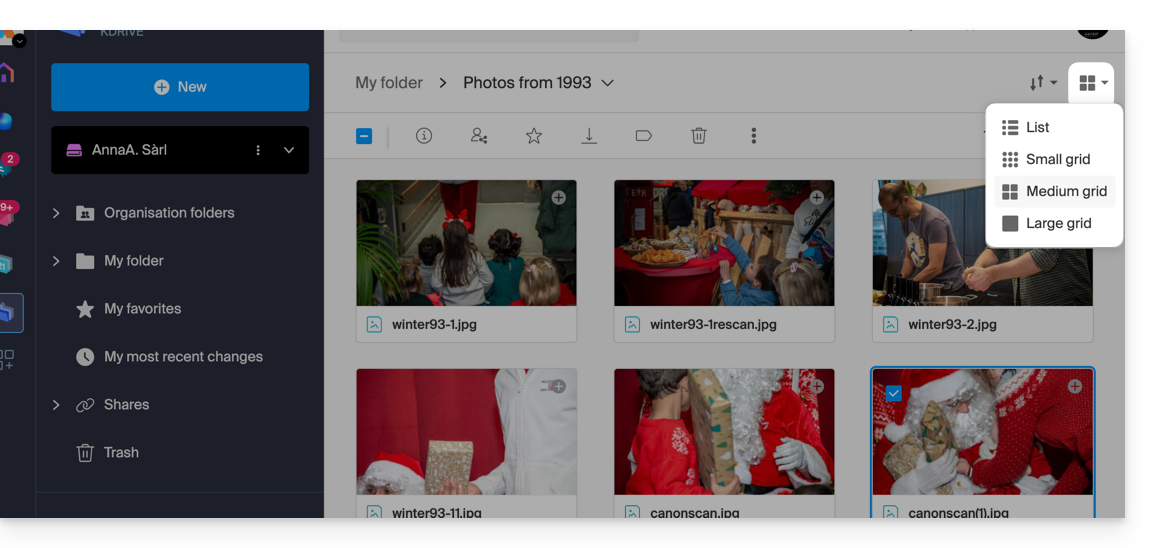
Lien vers cette FAQ:
Cette FAQ a été utile?
Ce guide est au sujet des adresses IP, celles…
- … attribuées aux sites/hébergements/serveurs, IP dynamiques ou statiques, partagées ou dédiées,
- … attribuées par votre Fournisseur d'Accès Internet (FAI) lors de l'établissement d'une connexion Internet vers votre produit Infomaniak.
Préambule
- Une adresse IP dédiée ou statique pour un site Web est une adresse IP permanente qui lui est spécifiquement attribuée.
- Contrairement à une adresse IP partagée, qui est utilisée par plusieurs sites Web, une adresse IP dédiée garantit que seule cette plateforme est associée à cette adresse.
- Les adresses IP dédiées pour les sites Web sont souvent utilisées dans des cas où la stabilité, la personnalisation et la sécurité sont importantes, tels que l'hébergement de serveurs, la configuration de pare-feu ou l'activation de certificats SSL (même s'il est possible de procéder sans adresse IP dédiée pour installer un certificat SSL).
- Voici les principaux avantages:
- Configurer une entrée PTR ou reverse DNS sur les IP dédiées, est utile notamment pour l'installation d'un serveur mail car certains fournisseurs de messagerie vérifient l'enregistrement PTR avant d'accepter les e-mails envoyés depuis un serveur.
- Meilleure stabilité de la connexion.
- Réduction du risque de mauvaise réputation liée à des sites Web partageant la même adresse IP.
- Facilité de configuration de certains aspects techniques.
- Une IP dédiée peut améliorer le référencement d'un site Web (bien qu'il existe des opinions divergentes parmi les spécialistes du référencement).
- Attention: Infomaniak ne permet pas d'accéder à des sites Web par HTTP(S) par des IP (dédiées) sur des serveurs gérés ; vous devez utiliser un nom de domaine qui pointe vers l'IP (ou utiliser l'URL de prévisualisation).
Ajouter une IP dédiée au site Web
Pour ajouter une IP dédiée à votre site Web prenez connaissance de ce guide.
En cas de souci si vous dirigez le trafic Web vers un port défini, prenez connaissance de cet autre guide.
Blocage de l'adresse IP (connexion Internet)
Si vous ne parvenez plus à consulter…
- … toutes vos adresses mail que vous possédez auprès d'Infomaniak (qui d'habitude fonctionnent bien) et ceci avec un logiciel/client de messagerie depuis un seul et même réseau Internet (c'est-à-dire depuis la même adresse IP fournie par votre FAI)…
… ou si vous avez malheureusement effectué ce type d'opération:
- tentatives répétées de connexions infructueuses par FTP, SSH, ou sur des points d'accès tels que le login WordPress…
- requêtes retournant trop d'erreurs comme des erreurs 403 en masse…
… votre accès aux serveurs Infomaniak peut être bloqué suite au bannissement de l'adresse IP (banip / ipban) de votre connexion internet.
Afin de débloquer la situation, contactez le support Infomaniak par mail et en précisant le domaine concerné et surtout votre adresse IP publique concernée.
Déblocage définitif (IP sur liste blanche)
Avec un Serveur Cloud, vous pouvez demander en sus d'autoriser définitivement l'adresse IP concernée afin que le blocage ne se reproduise plus jamais quelle que soit la situation. Pour cela, vous devez:
- Avoir une IP dédiée associée à votre Serveur Cloud.
- Etre conscient qu'Infomaniak ne bloquera plus d'éventuelles attaques provenant de cette IP ; les attaques ou tentatives d'accès malveillantes en provenance de cette adresse ne seront plus automatiquement bloquées par les systèmes de sécurité.
- Confirmer par mail et depuis une adresse de contact associée au compte (propriétaire ou administrateur) que vous comprenez et acceptez l'entière responsabilité en cas d'attaque provenant de cette IP.
Lien vers cette FAQ:
Cette FAQ a été utile?
Ce guide explique comment créer un modèle pour l'outil de signature pour toute votre messagerie sur l'app Web Mail Infomaniak (service en ligne ksuite.infomaniak.com/mail).
Préambule
- Un modèle permet de créer la base neutre d'un outil qui pourra être par la suite utilisé par plusieurs utilisateurs d'un même Service Mail Infomaniak, voire même personnalisé en fonction de la personne qui va s'en servir.
- Dans le cas d'un modèle de signature, le créateur du modèle créé le style de la signature, il choisit également le ou les éléments qui devront être présents, et c'est à l'utilisateur final, depuis son Mail, de terminer certains détails de sa signature.
- Vous pouvez également masquer un modèle pour ne plus qu'il soit utilisé.
Choisir le type de modèle de signature
Pour débuter la création d'un modèle:
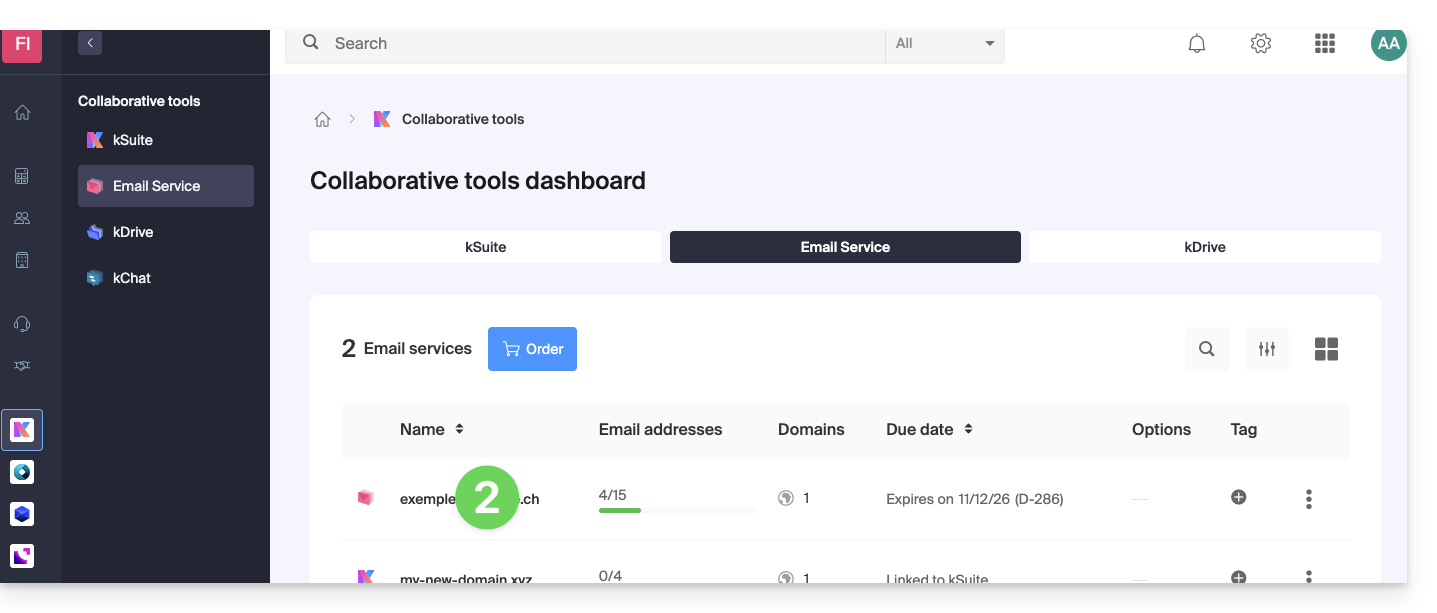
- Cliquez ici afin d'accéder à la gestion de votre produit sur le Manager Infomaniak (besoin d'aide ?).
- Cliquez directement sur le nom attribué au produit concerné:
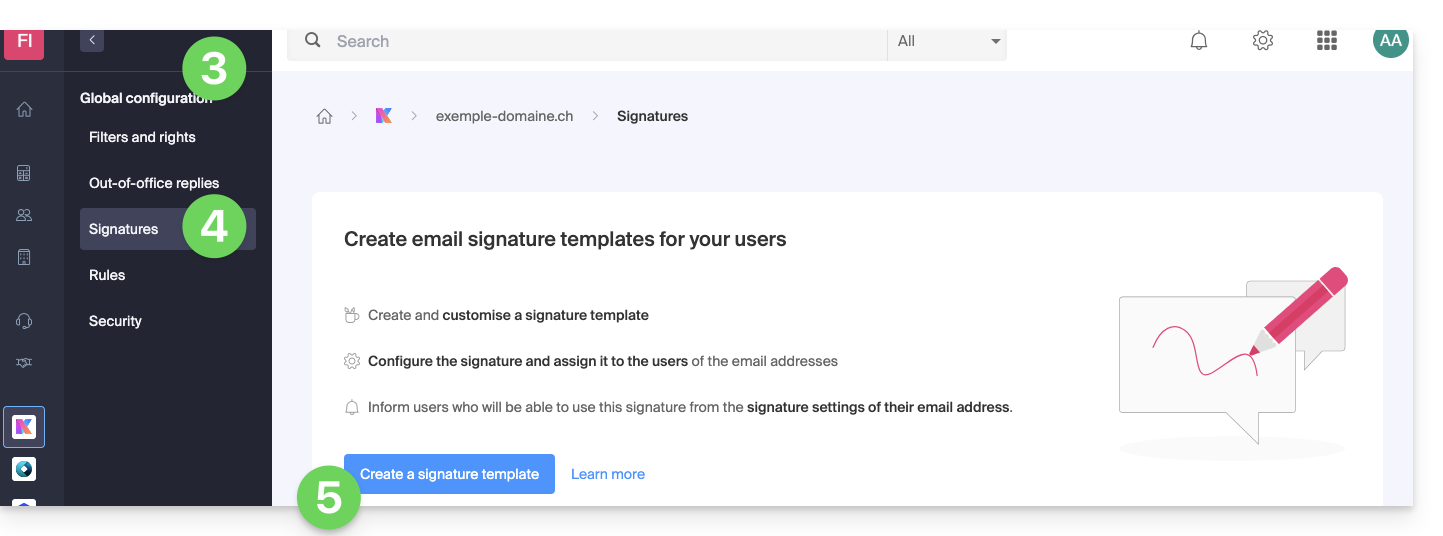
- Cliquez sur Configuration globale dans le menu latéral gauche.
- Cliquez sur l'onglet Signature.
- Cliquez sur Ajouter un modèle de signature:
- Sélectionnez le type de modèle (détails ci-dessous) et cliquez sur le bouton Continuer (
d) pour accéder au modèle: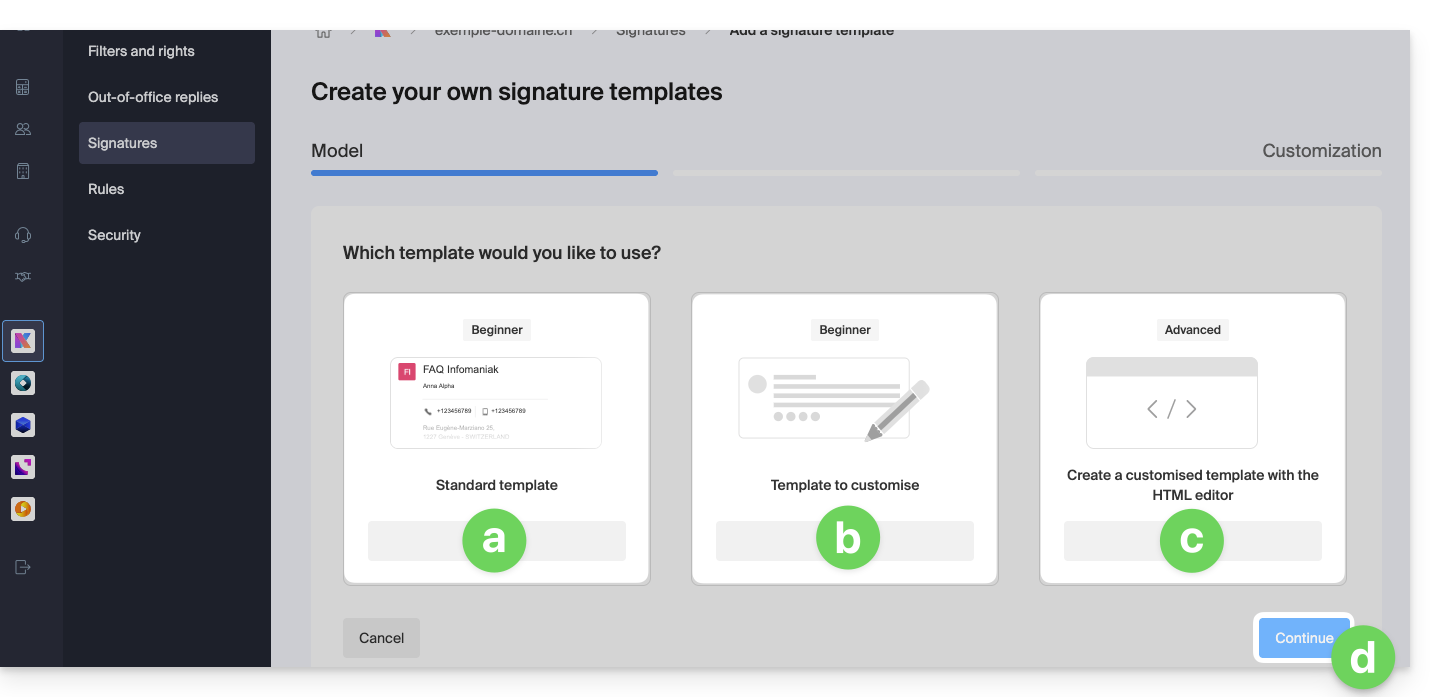
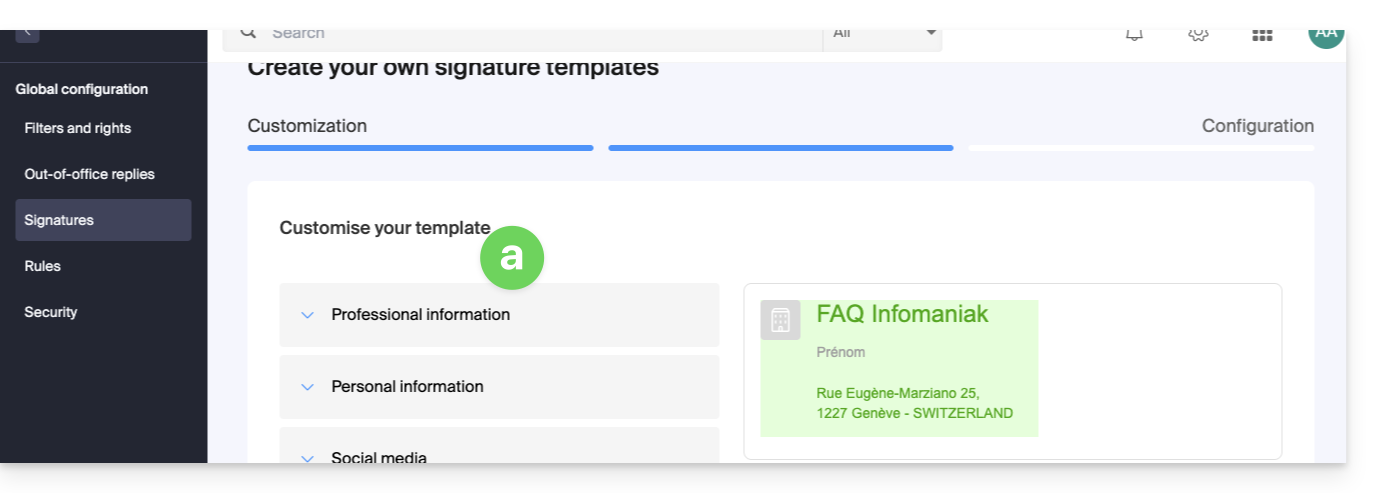
- Permet de configurer le bloc signature avec les informations habituelles ; les éléments sont détaillés plus bas dans ce guide:
- Permet de configurer le bloc signature avec les informations habituelles et la disposition des éléments peut être modifiée à l'aide de réglages prédéfinis ; les éléments sont détaillés plus bas dans ce guide:
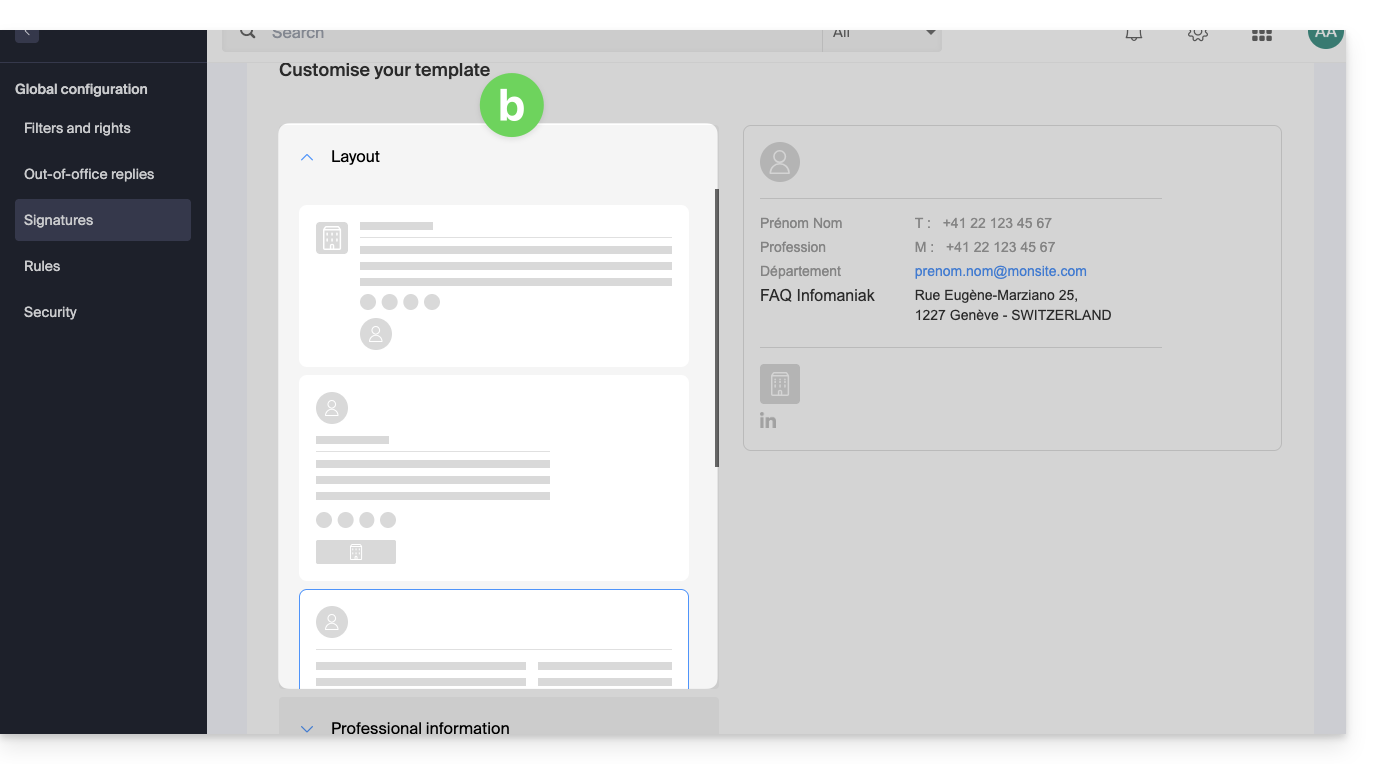
- Permet de configurer le bloc signature en partant d'un bloc vide, et les informations peuvent être insérées sous forme de variables:
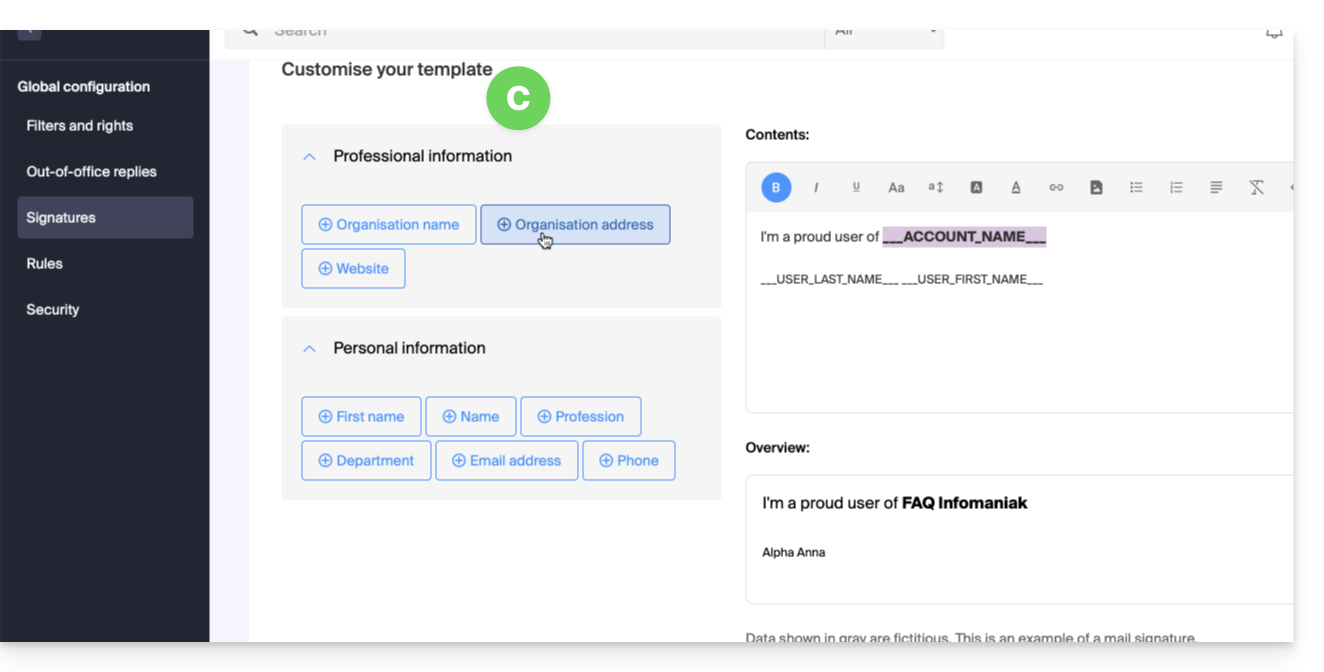
- Il est également possible dans ce mode de travailler le code HTML directement:
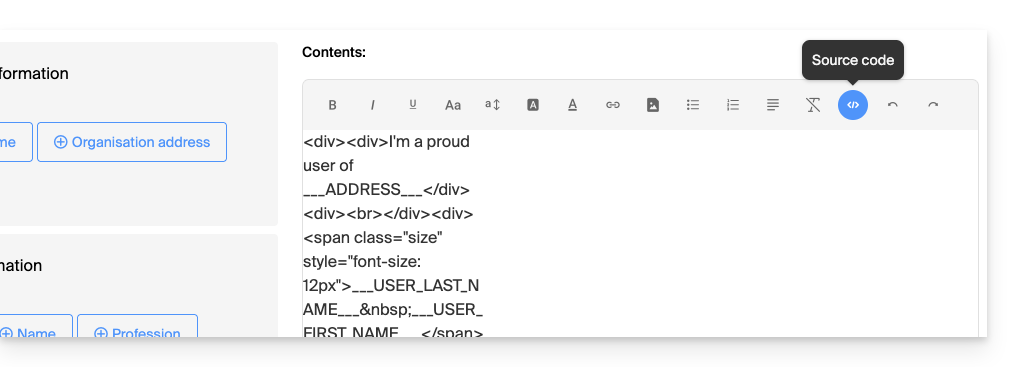
- Il est également possible dans ce mode de travailler le code HTML directement:
- Permet de configurer le bloc signature avec les informations habituelles ; les éléments sont détaillés plus bas dans ce guide:
Configurer la base de la signature
Selon le modèle sélectionné:
- Définissez les champs à conserver et à insérer à l'aide des cases à cocher.
- Paramétrez les préférences d'affichage de certaines informations comme l'ordre
Prénom - Nom. - Certains champs peuvent être:
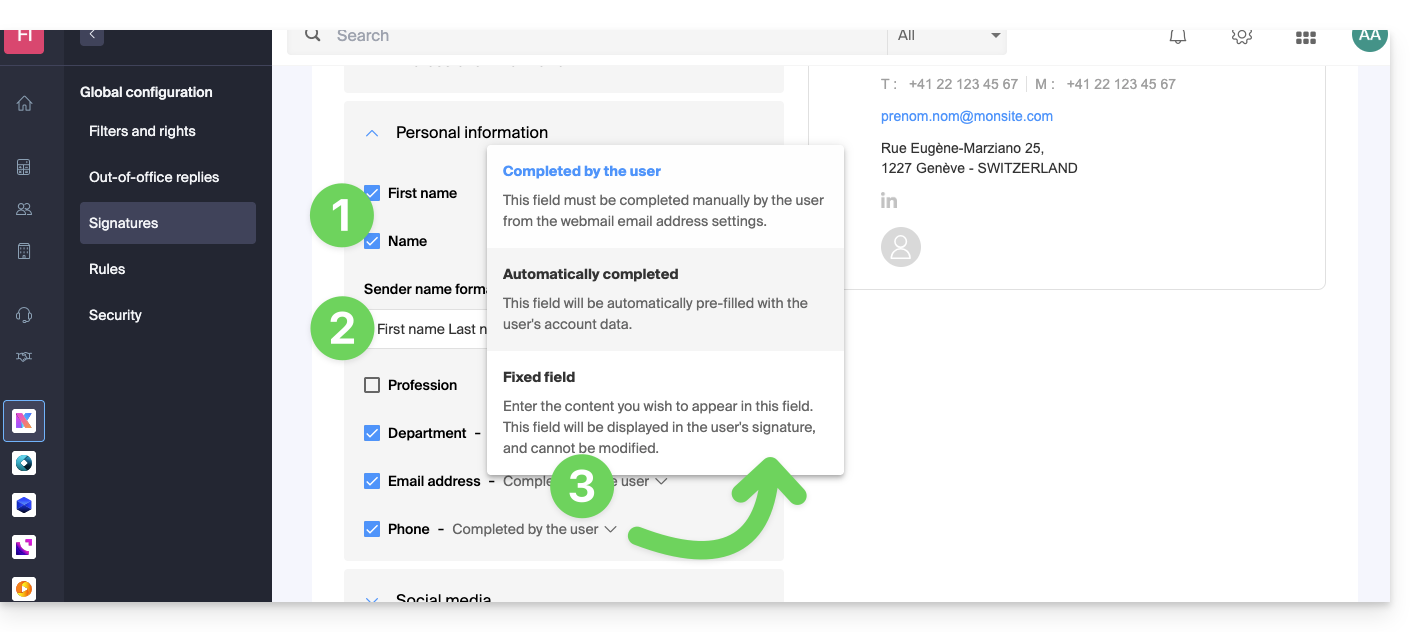
- complétés par l'utilisateur dans ses paramètres de l'app Mail,
- automatiquement complétés en fonction des informations présentes dans son compte Infomaniak,
- déterminés ici et seront donc fixes et communs à tous les utilisateurs.
- Cliquez sur le bouton Continuer en bas de page.
- Donnez un nom au modèle.
- Décidez si ce modèle doit être accessible et appliqué aux utilisateurs des adresses existantes sur le Service Mail.
- Cliquez sur le bouton bleu Terminer ou sauvegardez comme brouillon:
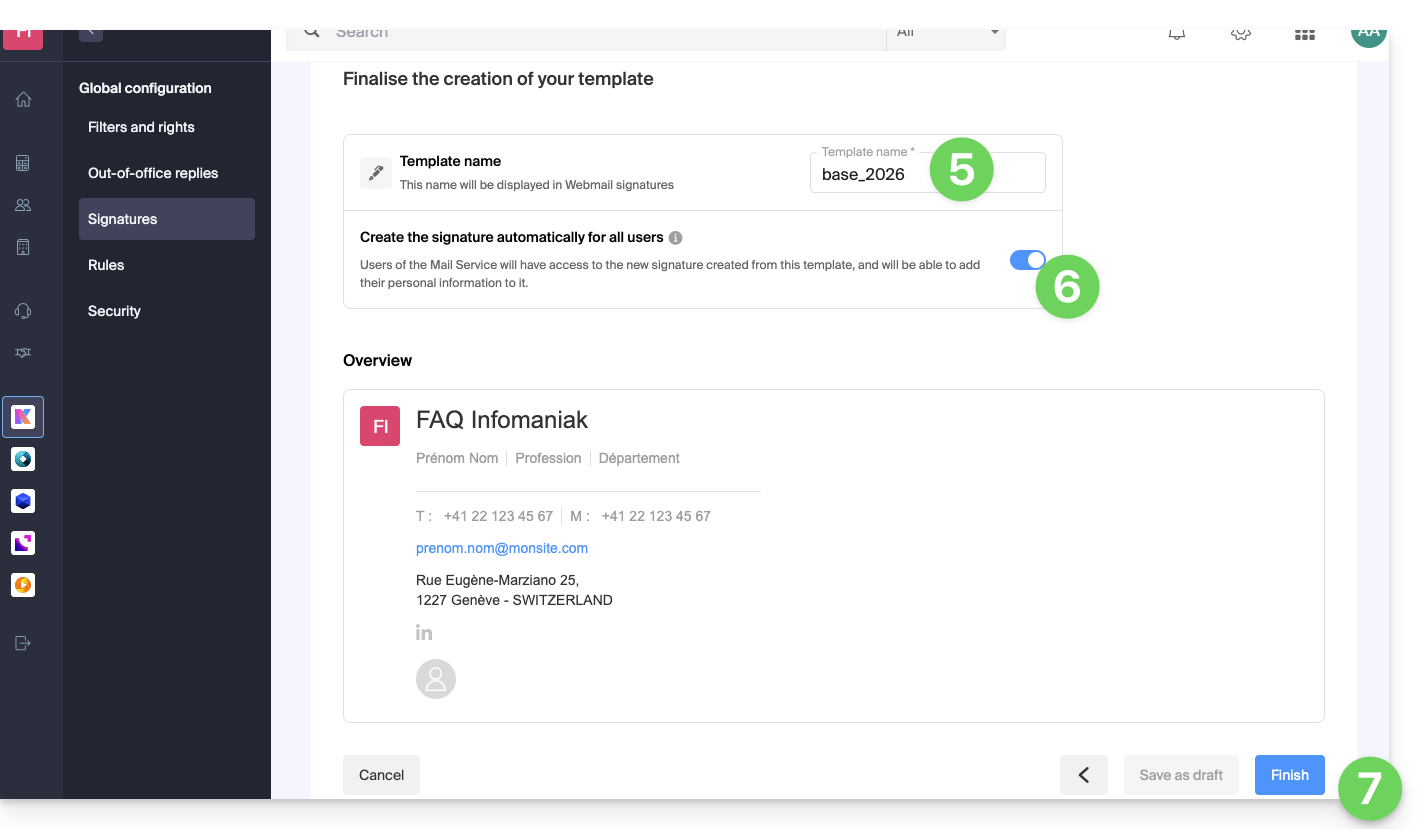
Un e-mail est envoyé aux utilisateurs impactés par la création de ce modèle, les invitant à se rendre dans la gestion des signatures afin de compléter les informations si nécessaire.
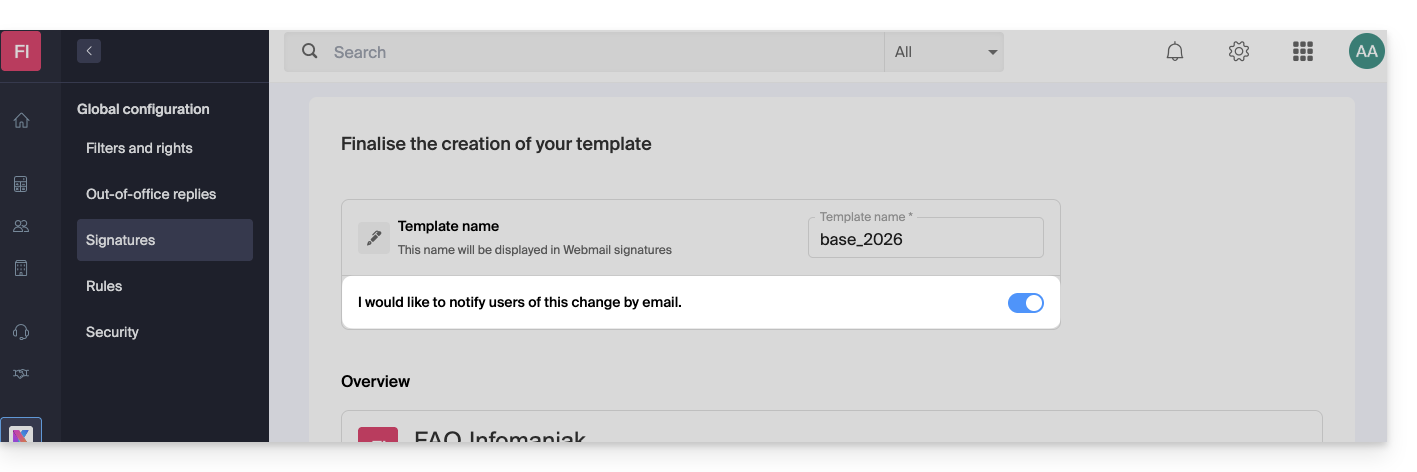
- Lors de l'édition d'un modèle de signature, vous pourrez décider de notifier ou non les utilisateurs des modifications ayant eu lieu:
Compléter les informations utilisées par la signature
Selon le modèle utilisé, l'utilisateur final peut ajouter ses informations personnalisées sur l'app Mail pour que l'affichage de la signature soit complet: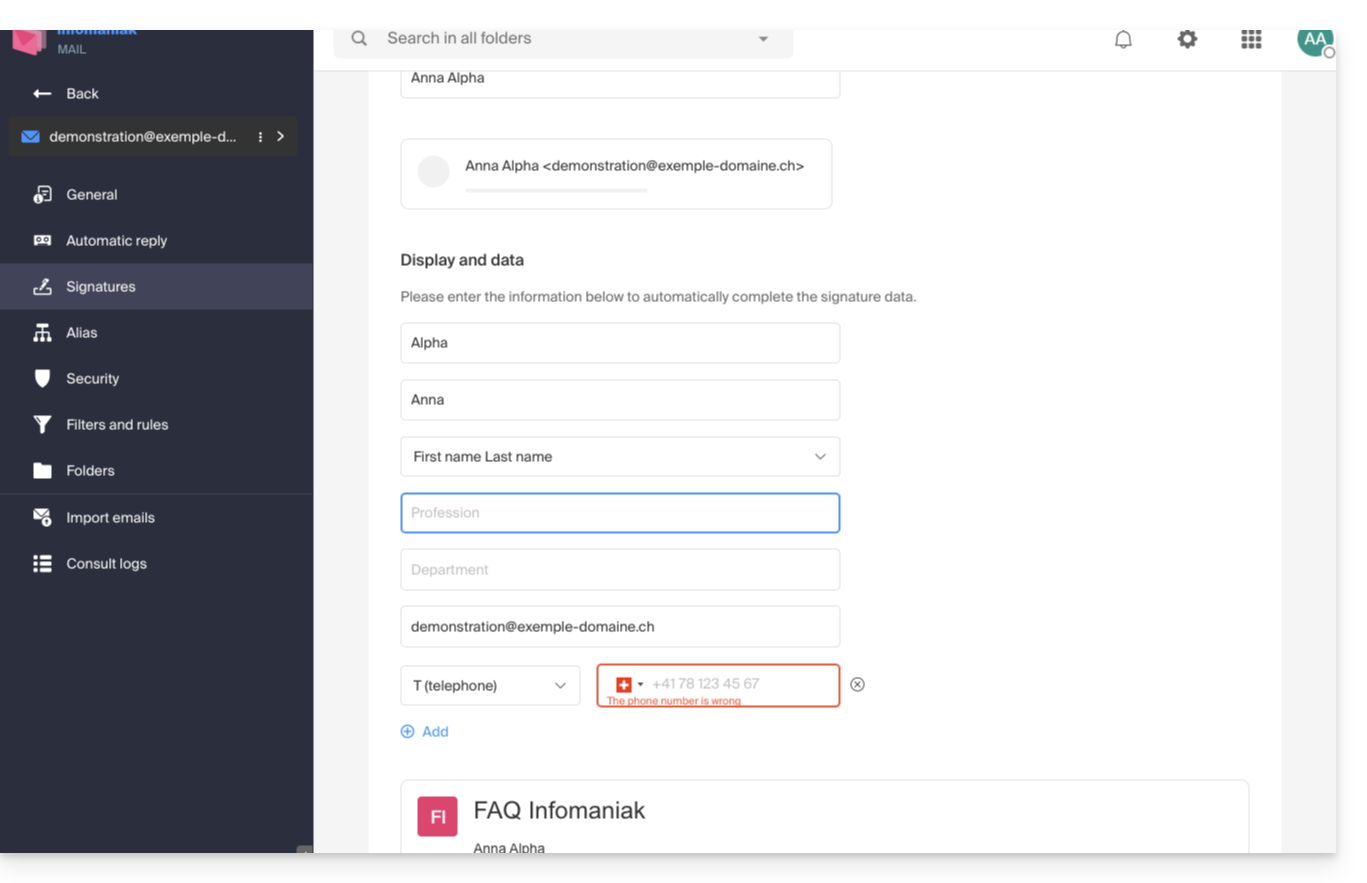
Appliquer les signatures aux utilisateurs depuis ce modèle
Depuis la partie Signatures de la Configuration globale, cliquez sur le menu d'action ⋮ situé à droite du modèle de signature: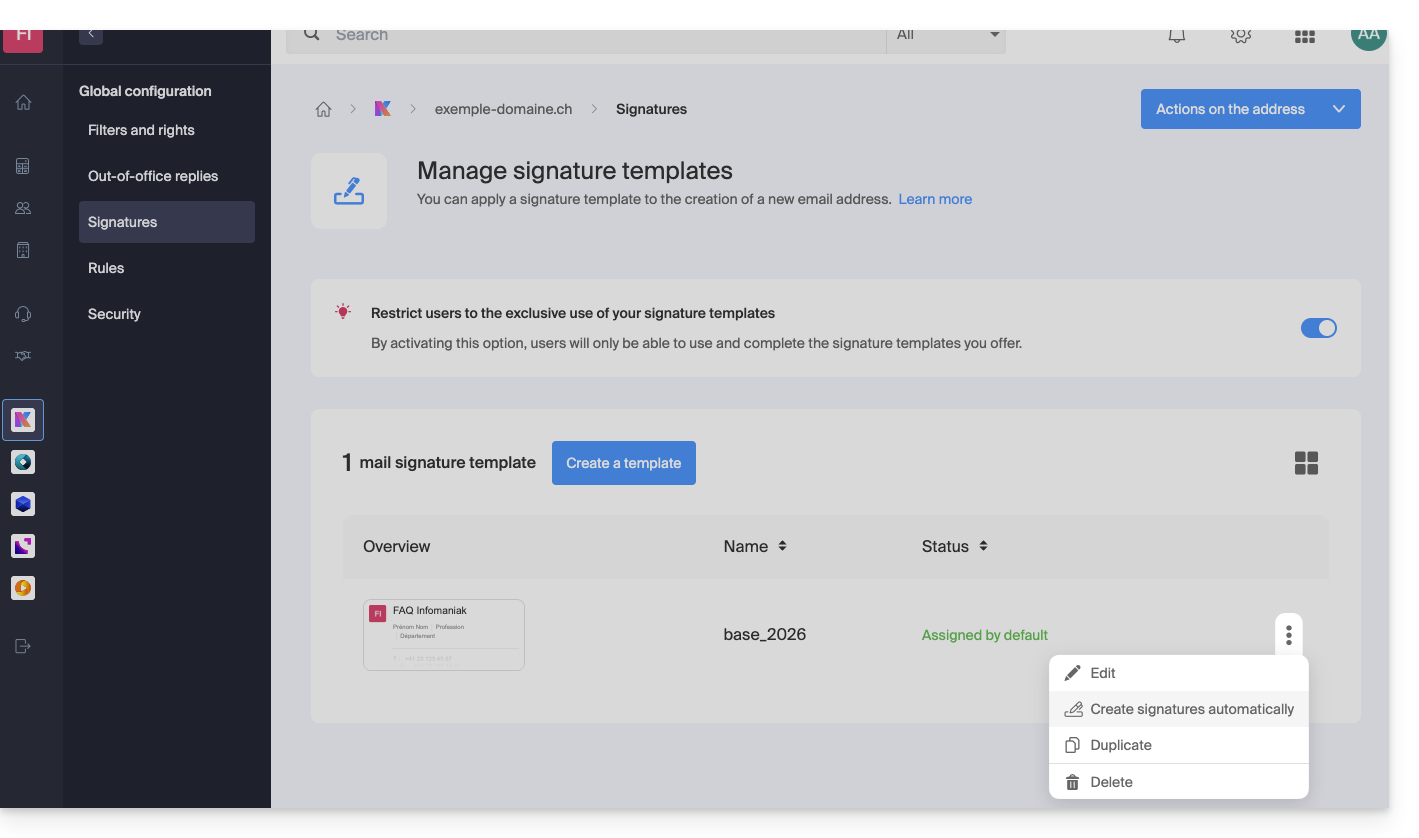
Vous pouvez éditer la signature, la dupliquer pour créer une signature différente pour certaines personnes à partir de ce modèle, et la supprimer.
Une autre option permet de créer les signatures pour les différents utilisateurs utilisant les adresses mail du domaine:
- Ils seront notifiés par mail qu'une nouvelle signature est disponible.
- Pour les adresses mail partagées, si vous souhaitez une signature générique qui utilise ce modèle, sans qu'elle soit associée à un utilisateur spécifique, vous devez la configurer vous-même depuis l'app Web Mail Infomaniak ou le Service Mail.
Les utilisateurs du Service Mail pourront alors…
- … utiliser la nouvelle signature créée à partir de ce modèle
- … ajouter leurs informations personnelles
Forcer ce modèle pour les nouvelles signatures
Depuis la partie Signatures de la Configuration globale, activez le bouton à bascule (toggle switch) pour ne plus laisser la possibilité aux utilisateurs du Service Mail de créer une signature libre: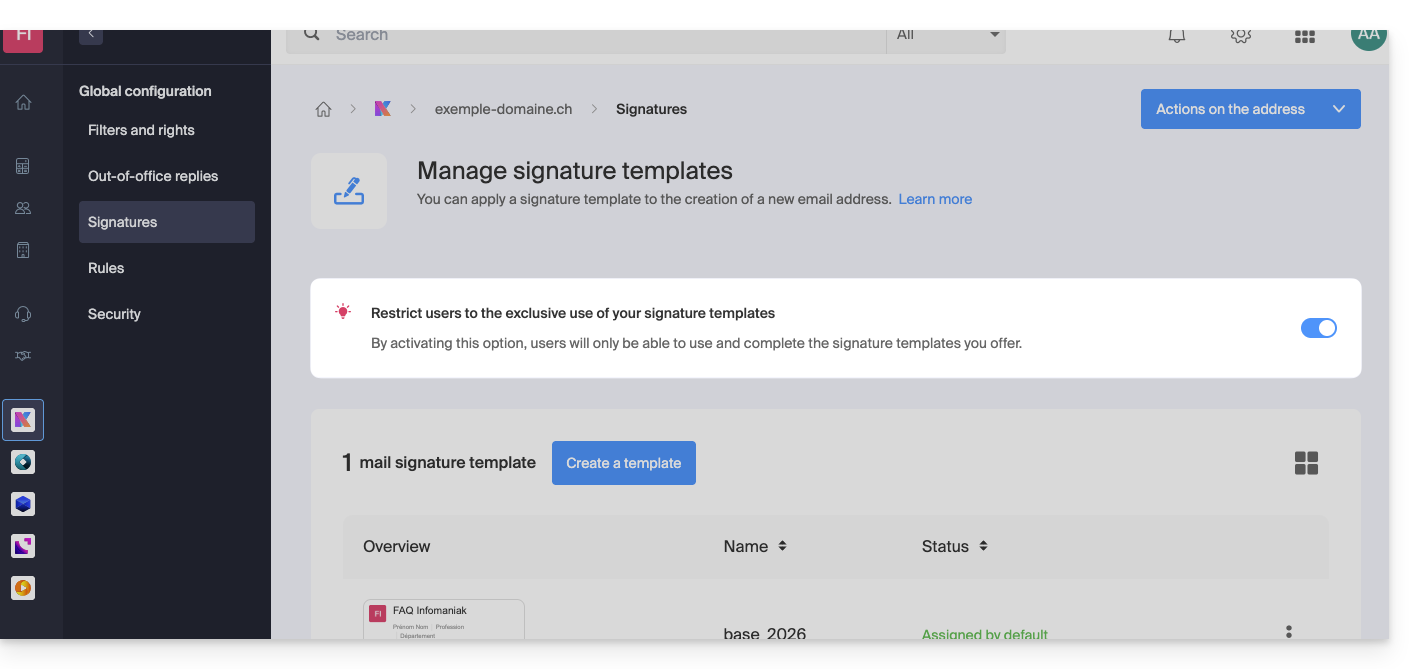
- Le modèle créé précédemment servira alors de base pour toute nouvelle signature créée par l'utilisateur:
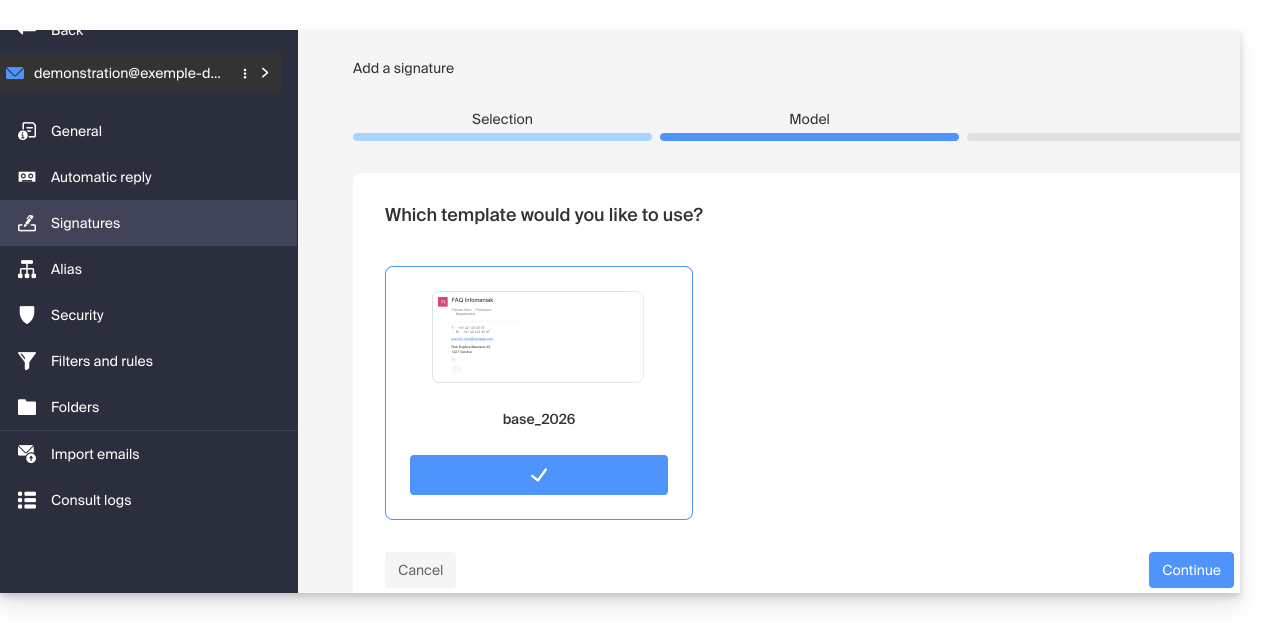
- Si l'option est désactivée, le choix est laissé à l'utilisateur:
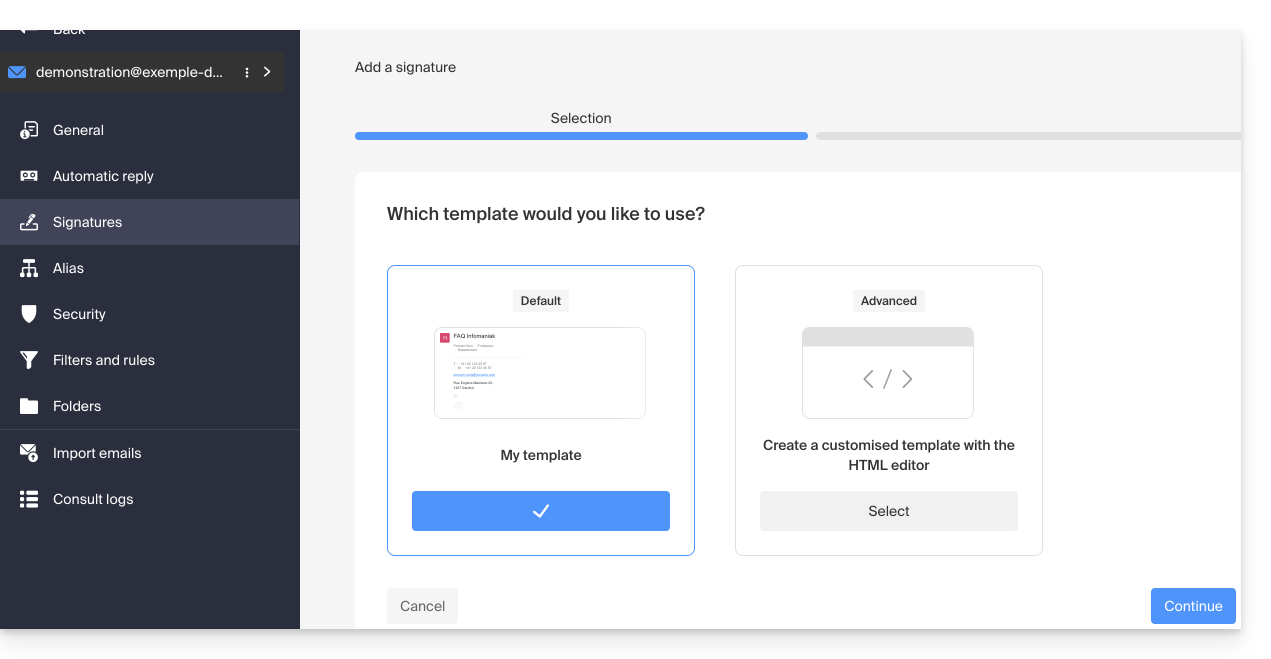
Activer un modèle sur une adresse mail existante
Il est nécessaire d'avoir un modèle existant pour l'activer sur une ou plusieurs adresses mail. Cela peut se réveler utile lorsque le modèle est créé après des adresses déjà existantes :
- Cliquez ici afin d'accéder à la gestion de votre produit sur le Manager Infomaniak (besoin d'aide ?).
- Cliquez directement sur le nom attribué au produit concerné.
- Cliquez sur les cases pour sélectionner une ou plusieurs adresses mail dans le tableau qui s'affiche.
- Cliquez sur le menu d'action ⋮ en bas de page.
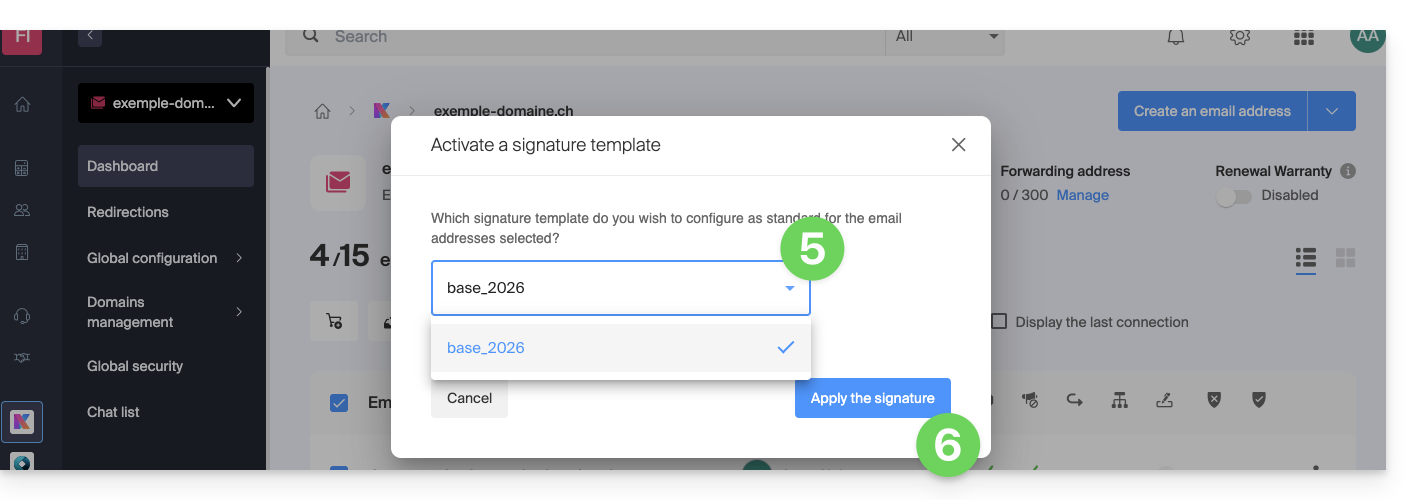
- Cliquez sur Appliquer un modèle de signature:
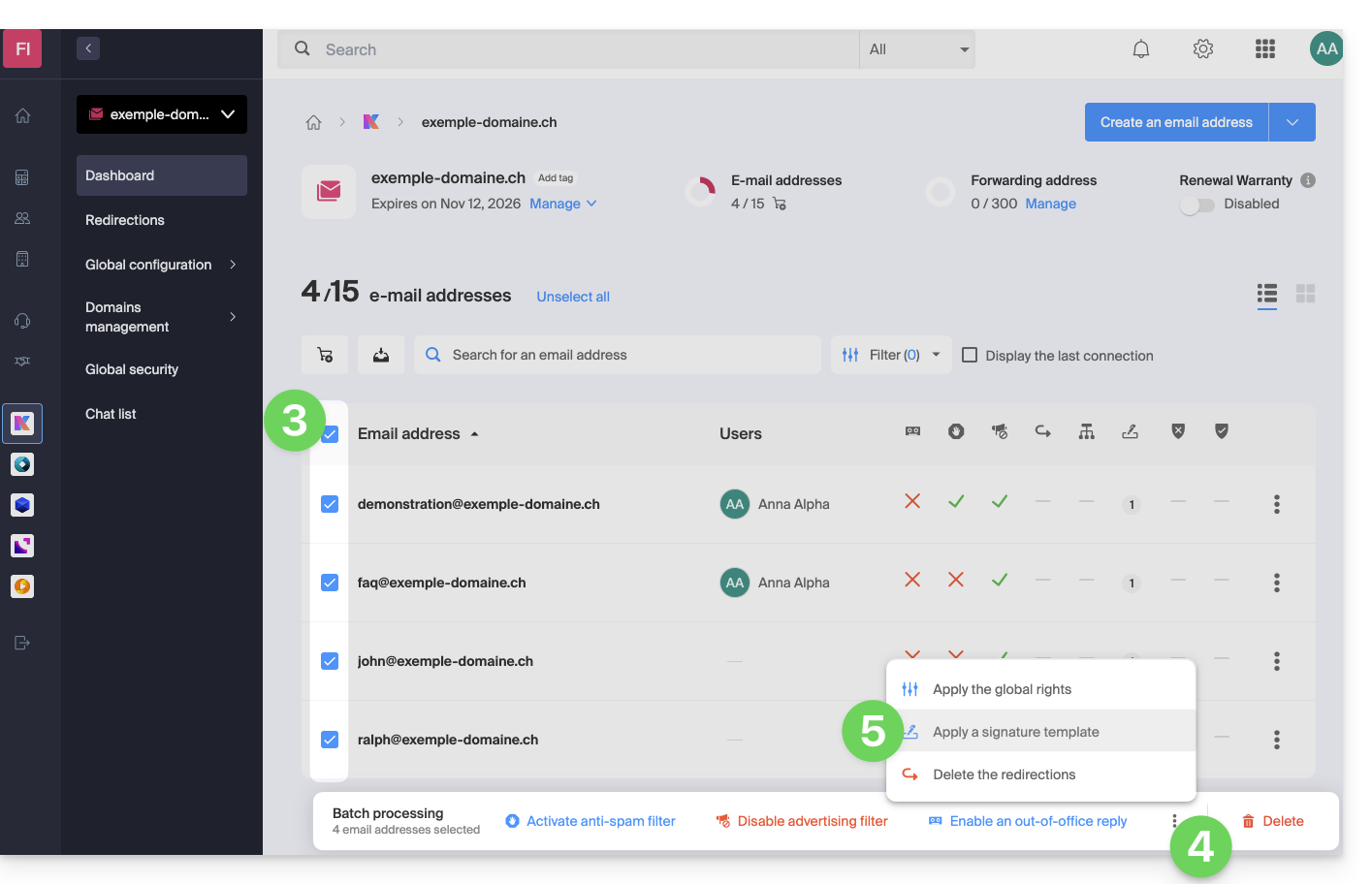
- Sélectionnez le modèle de votre choix.
- Cliquez sur le bouton Activer:
Lien vers cette FAQ:
Cette FAQ a été utile?