Base de connaissances
1 000 FAQ, 500 tutoriels et vidéos explicatives. Ici, il n'y a que des solutions !
Ce guide présente Jelastic Cloud qui est le fruit d'une étroite collaboration entre Infomaniak et l'entreprise Jelastic (Virtuozzo).
Infomaniak
Infomaniak assure l'infrastructure, le support, et la performance, la sécurité, et la fiabilité de la solution. Son infrastructure garantit toujours la disponibilité et la fluidité des applications, répondant aux pics de trafic et réduisant automatiquement la consommation des ressources pendant les périodes creuses. Cette flexibilité optimise le rapport coûts/performances en ne comptabilisant que les ressources réellement utilisées.
Avec ce service Cloud, les ressources informatiques s'ajustent aux fluctuations de la demande tout en conservant une maîtrise budgétaire. Toutes les données sont gérées en Suisse dans les datacenters d'Infomaniak, avec un support disponible en cinq langues.
Jelastic
Jelastic assure la maintenance, le développement logiciel et fournit la partie logicielle du produit.
Fondée en 2011, Jelastic automatise la création, le redimensionnement, le clustering et les mises à jour de sécurité des applications traditionnelles et natives dans le Cloud. Elle prend également en charge les environnements Java, PHP, Ruby, Node.js, Python, .NET, Go, ainsi que le cluster Docker.
Lien vers cette FAQ:
Cette FAQ a été utile?
Ce guide concerne l'activation des cookies et de JavaScript sur les principaux navigateurs Web.
Préambule
- Activer les cookies permet aux sites Web de vous identifier et de se souvenir de vos préférences, telles que votre langue préférée ou les articles que vous avez ajoutés à votre panier.
- Activer JavaScript permet aux sites Web d'être plus interactifs et dynamiques, et offre des fonctionnalités telles que la lecture de vidéos ou la création de jeux.
- Certains sites Web (y compris des applications mobiles) peuvent ne pas fonctionner correctement si les cookies ou JavaScript du navigateur natif de l'appareil sont désactivés.
- Vous pouvez également choisir d'activer les cookies et/ou JavaScript uniquement pour certains sites Web.
Gérer les cookies et JavaScript
L'emplacement exact des options pour activer les cookies et JavaScript peut varier légèrement d'une version de navigateur à l'autre.
Cliquez pour voir les guides correspondants:
| Navigateur | Activer ou désactiver les cookies | Activer ou désactiver JavaScript |
|---|---|---|
Chrome | ||
Firefox | ||
Edge | ||
Safari |
Résoudre un problème de connexion à une app Infomaniak
Si vous rencontrez une fenêtre de connexion comme ci-dessous, par exemple avec l'app mobile Infomaniak Mail (application pour smartphone ou tablette iOS) sur iPhone: 
- Ouvrez les paramètres avancés de Safari sur votre appareil mobile.
- Désactivez temporairement le bouton à bascule (toggle switch) permettant de bloquer tous les cookies:
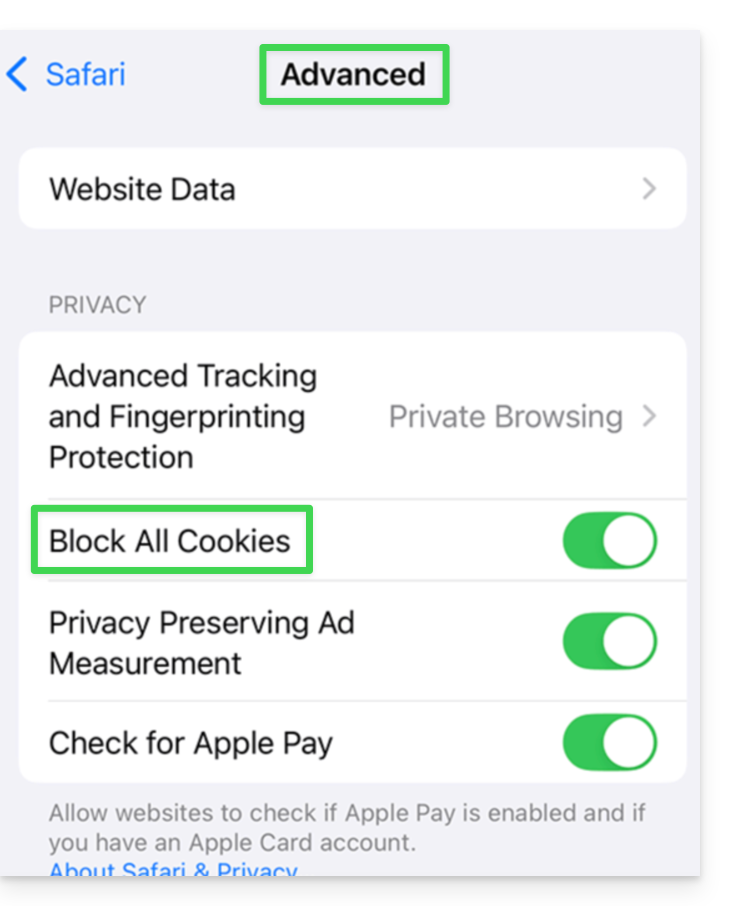
- Il sera ainsi possible d'afficher la fenêtre de connexion en entier et de vous connecter ; vous pouvez toujours rebloquer les cookies après connexion si vous le souhaitez.
Lien vers cette FAQ:
Cette FAQ a été utile?
Ce guide vous explique comment créer une nouvelle billetterie, ou nouvelle période, dans le cadre du système de billetterie Infomaniak.
Préambule
- Vous pouvez créer plusieurs évènements dans une même billetterie:
- Cette “période” correspond généralement à une édition, saison, ou un temps fort de votre programmation (saison 2025-2026, festival été 2026…).
- C'est un simple cadre de regroupement ; elle n'isole pas techniquement les évènements comme le ferait une nouvelle billetterie.
- La création d'une nouvelle billetterie permet de structurer et d'organiser vos ventes de billets de façon indépendante:
- Vous organisez des saisons récurrentes d'évènements (saisons culturelles, saisons sportives).
- Vous gérez plusieurs clients distincts (cas des partenaires billetterie).
- Vous souhaitez séparer vos ventes, vos réglages, ou vos statistiques d'une série d'évènements à une autre.
- Vous avez besoin d'espaces de gestion distincts, avec des équipes ou des droits d'accès différents.
- Cette action ne doit pas être confondue avec la création d'une nouvelle Organisation Infomaniak.
- Prenez également connaissance de cet autre guide avant toute publication.
Ajouter l'outil Ticketing en ligne
Pour démarrer une nouvelle billetterie Infomaniak:
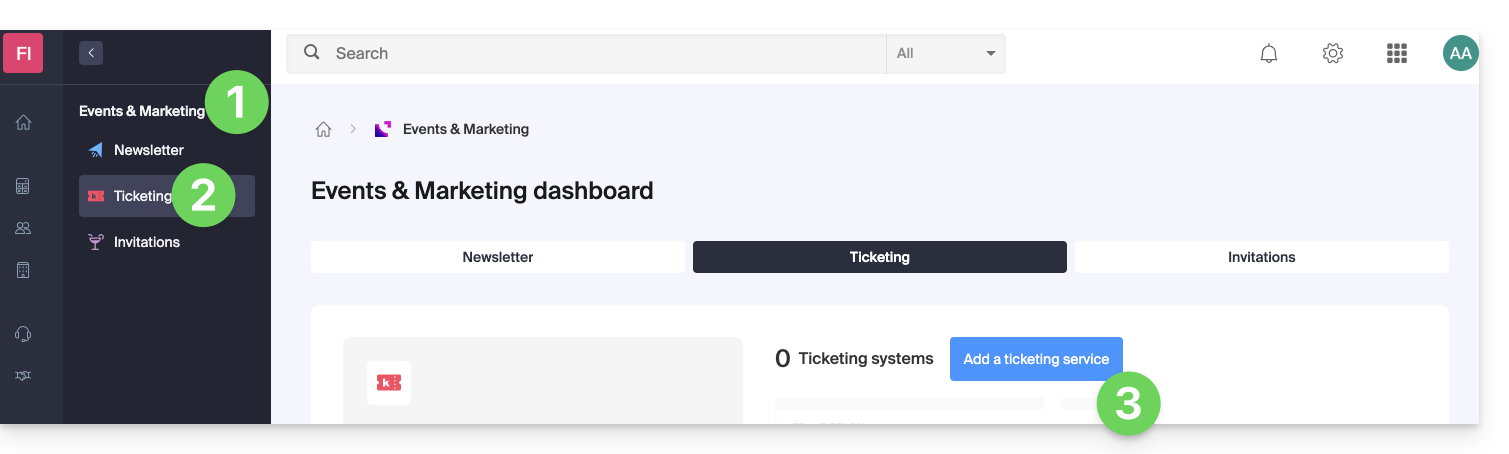
- Cliquez ici afin d'accéder à la gestion de vos produits sur le Manager Infomaniak.
- Cliquez sur Ticketing sous l'univers Events & Marketing.
- Cliquez sur le bouton bleu Ajouter:
- Indiquez le nom de la billetterie, les devises à utiliser ainsi que les langues à utiliser sur la billetterie.
- Indiquez les coordonnées de l'utilisateur.
- Choisissez l'apparence par défaut de la billetterie:
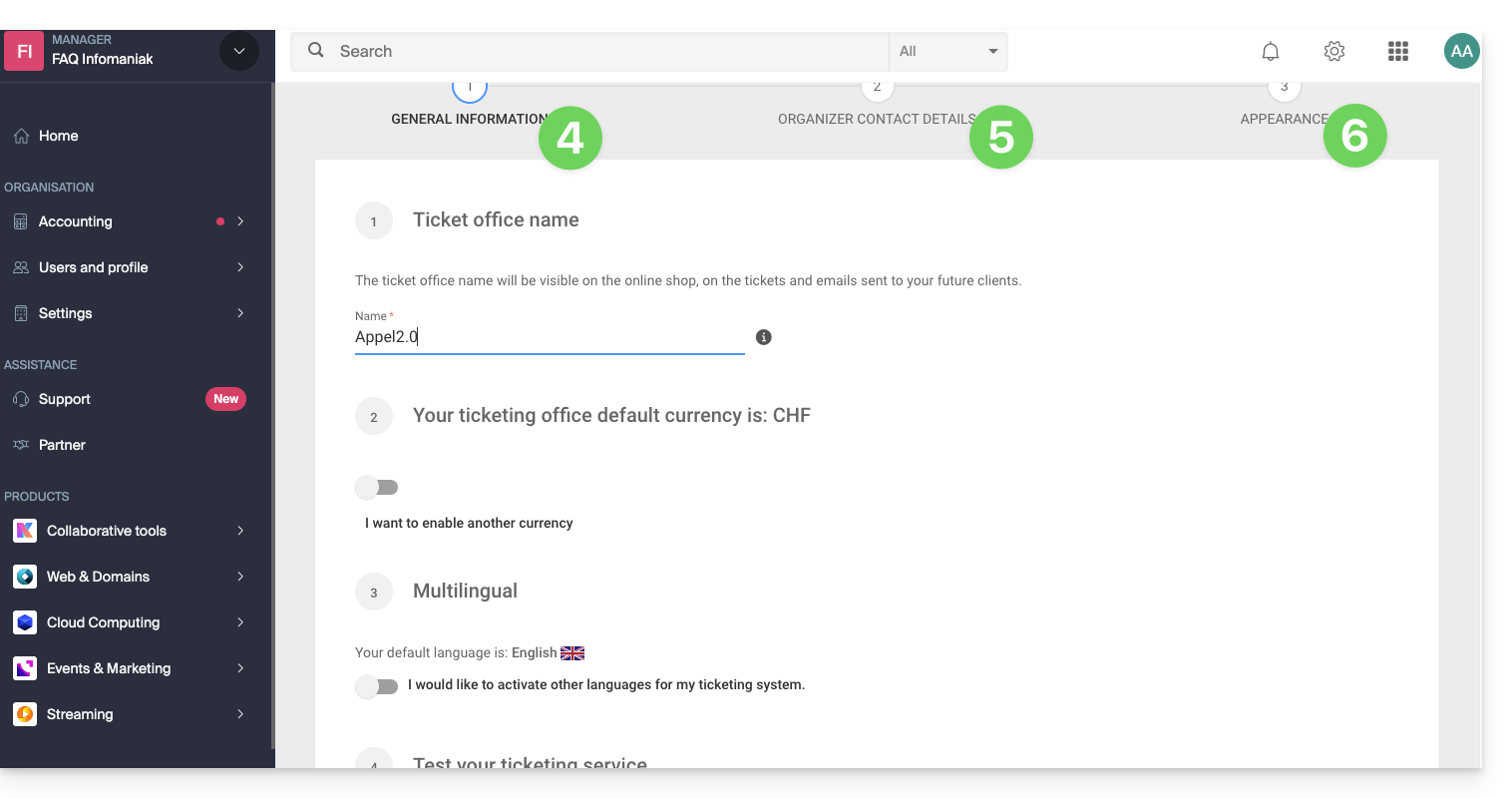
Ces informations pourront être modifiées à tout moment dans les paramètres de la billetterie.
Lien vers cette FAQ:
Cette FAQ a été utile?
Ce guide explique comment consulter et modifier les paramètres de configuration MySQL / MariaDB d’un Serveur Cloud. Ces paramètres permettent d’ajuster le comportement, les performances et certaines fonctionnalités du service, y compris les limites de ressources.
Préambule
MySQLest installé sur un Serveur Cloud dédié : les ressources ne sont pas partagées avec d’autres clients.- Une seule instance
MySQLouMariaDBest présente par Serveur Cloud. - Le nombre et la taille des bases de données dépendent uniquement de l’espace disque et des ressources disponibles.
- Pour de très gros volumes de données non relationnelles, MongoDB est recommandé.
Paramètres configurables MySQL / MariaDB
La liste suivante présente les principales variables que vous pouvez personnaliser dans votre instance MySQL / MariaDB :
| Nom | Description | Valeur |
|---|---|---|
bulk_insert_buffer_size | Taille du tampon pour les opérations d’insertion en bloc | 8M |
default_charset | Définit le jeu de caractères par défaut pour la base de données | utf8mb4 |
declare_explicit_defaults_for_timestamp | Permet de déclarer explicitement les valeurs par défaut pour les colonnes de type timestamp | "" |
declare_innodb_autoextend_increment | Incrément utilisé pour l’extension automatique de l’espace de table InnoDB | "" |
declare_key_buffer | Taille du tampon de clé pour les tables MyISAM | "" |
event_scheduler | Activation ou désactivation du planificateur d’événements MariaDB (permet d’exécuter des tâches planifiées côté serveur) | OFF |
ft_max_word_len | Longueur maximale des mots pour la recherche en texte intégral (Full-Text) | Indéfini |
ft_min_word_len | Longueur minimale des mots pour la recherche en texte intégral (Full-Text) | 3 |
innodb_additional_mem_pool_size | Taille du pool mémoire supplémentaire pour InnoDB | "" |
innodb_buffer_pool_size | Taille du pool mémoire tampon InnoDB (stockage des données et index) | "" |
innodb_flush_log_at_trx_commit | Fréquence d’écriture des journaux InnoDB sur disque | "" |
innodb_large_prefix | Activation du préfixe large pour les index InnoDB | |
innodb_lock_wait_timeout | Délai maximum d’attente pour l’obtention de verrous InnoDB | "" |
innodb_log_buffer_size | Taille du tampon de journal InnoDB | "" |
innodb_log_file_size | Taille des fichiers de journal InnoDB | "" |
innodb_ft_min_token_size | Taille minimale du token pour la recherche en texte intégral (Full-Text) | Indéfini |
innodb_ft_max_token_size | Taille maximale du token pour la recherche en texte intégral (Full-Text) | Indéfini |
join_buffer_size | Taille du tampon de jointure pour les requêtes | 1M |
key_buffer_size | Taille du tampon de clé pour les tables MyISAM | 4M |
lc_time_names | Définit la langue utilisée pour le format des noms de mois et jours | Indéfini |
local_infile | Active ou désactive la lecture locale de fichiers | 0 |
log_bin_enabled | Active ou désactive la journalisation binaire des transactions | true |
max_allowed_packet | Taille maximale des paquets réseau autorisés | Indéfini |
max_connect_errors | Nombre maximal d’erreurs de connexion avant blocage | 10 |
max_connections | Nombre maximal de connexions simultanées | Indéfini |
max_heap_table_size | Taille maximale des tables en mémoire | 8M |
max_user_connections | Nombre maximal de connexions simultanées par utilisateur | 38 |
myisam_max_sort_file_size | Taille maximale du fichier temporaire utilisé pour le tri des tables MyISAM | 2G |
myisam_sort_buffer_size | Taille du tampon de tri pour les tables MyISAM | 16M |
myisamrecover | Options de récupération automatique pour les tables MyISAM | myisam-recover-options |
query_cache_enabled | Activation ou désactivation du cache de requêtes | |
query_cache_limit | Limite de taille des résultats stockés dans le cache de requêtes | 256K |
query_cache_size | Taille totale du cache de requêtes | 64M |
query_cache_type | Type de cache utilisé pour les requêtes | 0 |
read_buffer_size | Taille du tampon de lecture séquentielle | 2M |
read_rnd_buffer_size | Taille du tampon de lecture aléatoire | 2M |
table_open_cache | Nombre de tables que le serveur peut garder ouvertes simultanément | 256 |
thread_cache_size | Taille du cache de threads | 1 |
thread_concurrency | Nombre de threads concurrents (0 = illimité) | 0 |
thread_stack | Taille de la pile par thread | 256K |
timeouts | Délais d’attente (wait_timeout et interactive_timeout) | 30 |
tmp_table_size | Taille maximale des tables temporaires en mémoire | 8M |
tmpdir | Répertoire temporaire utilisé pour les fichiers temporaires | "/home/nfs-clients/.mysql_tmp" |
Tout paramètre non défini reste à sa valeur par défaut.
Modifier les paramètres MySQL / MariaDB
Pour modifier la configuration de votre instance :
- Cliquez ici pour accéder à la gestion de votre produit dans le Manager Infomaniak (besoin d’aide ?).
- Sélectionnez le nom du Serveur Cloud concerné.
- Cliquez sur MySQL / MariaDB dans le menu latéral.
- Éditez les paramètres souhaités puis validez vos modifications.
Lien vers cette FAQ:
Cette FAQ a été utile?
Ce guide vous permet de découvrir rapidement les fonctions essentielles de l'assistant rédactionnel Euria disponible sur Site Creator Infomaniak.
Préambule
- L'assistant de rédaction vous aidera à écrire un texte sur le thème de votre choix y compris s'il doit se baser sur des éléments existants, grâce à l'intelligence artificielle.
- Ce n'est pas un agent conversationnel ou chatbot ; il ne répondra pas forcément à des questions génériques ou ne dialoguera pas nécessairement avec vous.
- Utilisez-le par exemple pour rédiger:
- un nouveau titre qui doit contenir des éléments précis
- un nouveau paragraphe sur un thème particulier
- une reformulation d'un extrait de texte
- une syntaxe grammaticale correcte
- une traduction vers une langue étrangère
- un article de blog
- etc.
- Prenez connaissance de cet autre guide au sujet du modèle utilisé par l'assistant de rédaction et des responsabilités de chacun.
Comment utiliser l'assistant ?
Prérequis
- Accéder à Site Creator:
- Cliquer ici afin d'accéder à la gestion de votre produit sur le Manager Infomaniak (besoin d'aide ?).
- Cliquer directement sur le nom attribué au Site Creator concerné.
- Cliquer sur le bouton Éditer mon site pour démarrer l'éditeur:

Ensuite pour débuter l'assistant rédactionnel:
- Cliquez sur un bloc de contenu, du texte, etc.
- Cliquez sur l'icône Euria dans la barre d'édition pour ouvrir l'assistant:
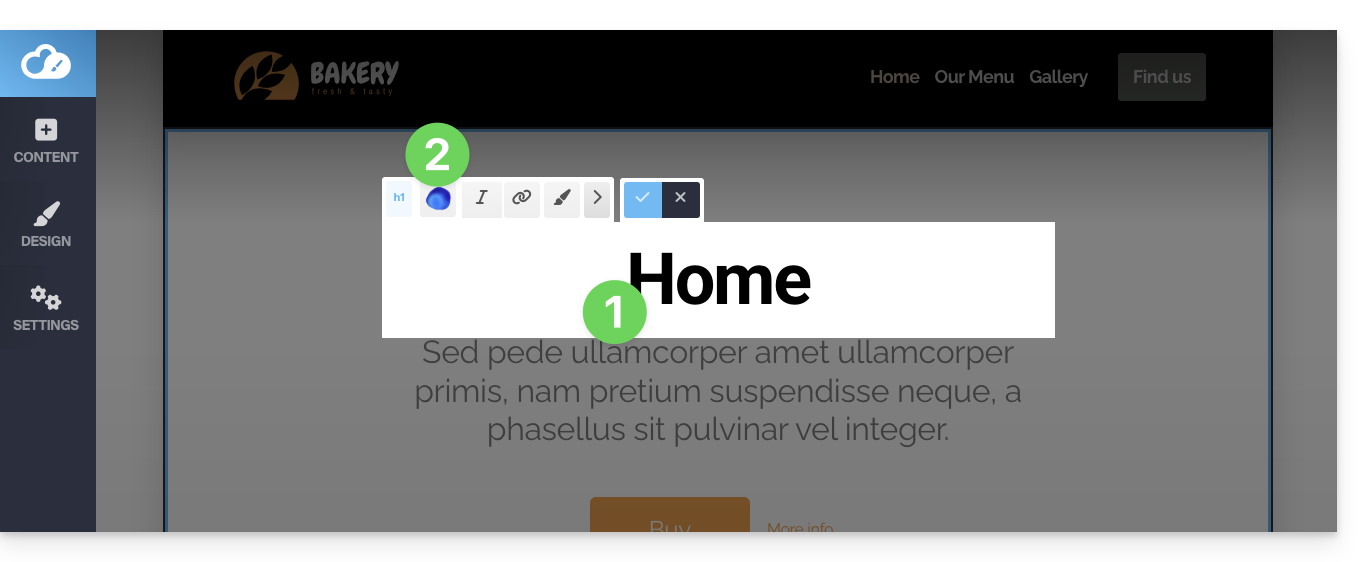
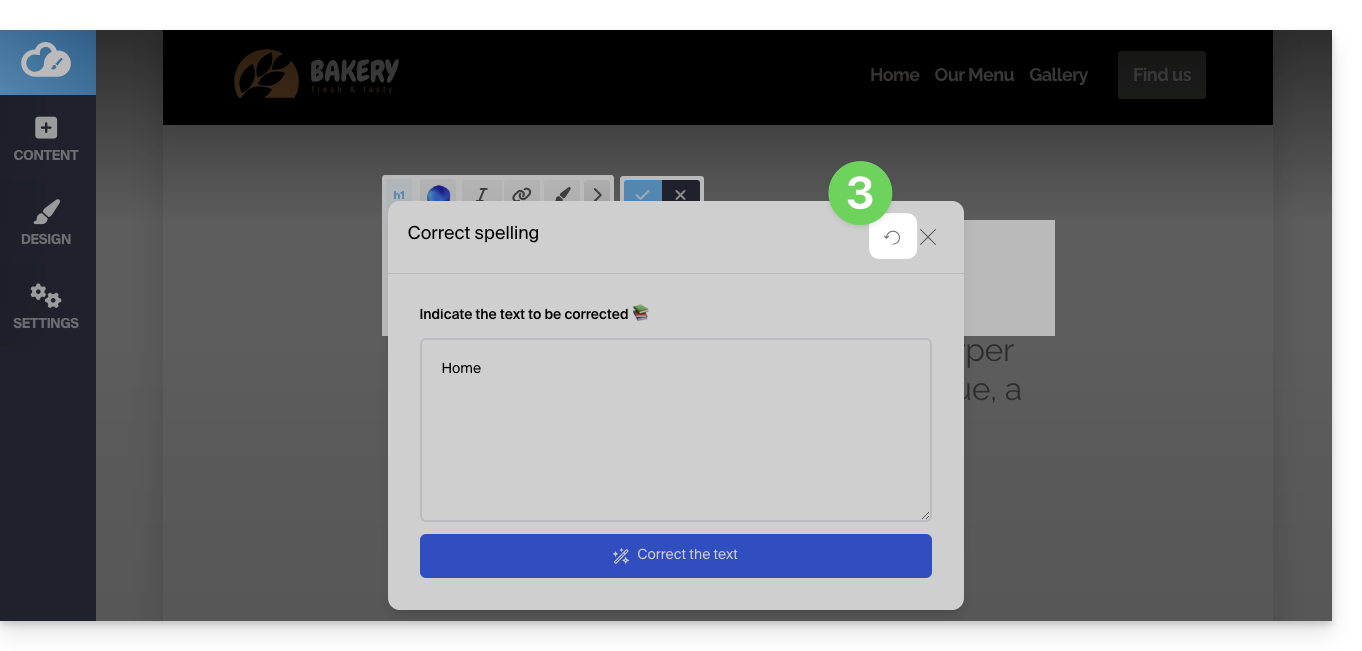
- Afin de revenir en arrière vers le choix principal une fois un type d'ajout sélectionné, cliquez sur l'icône en haut à droite:
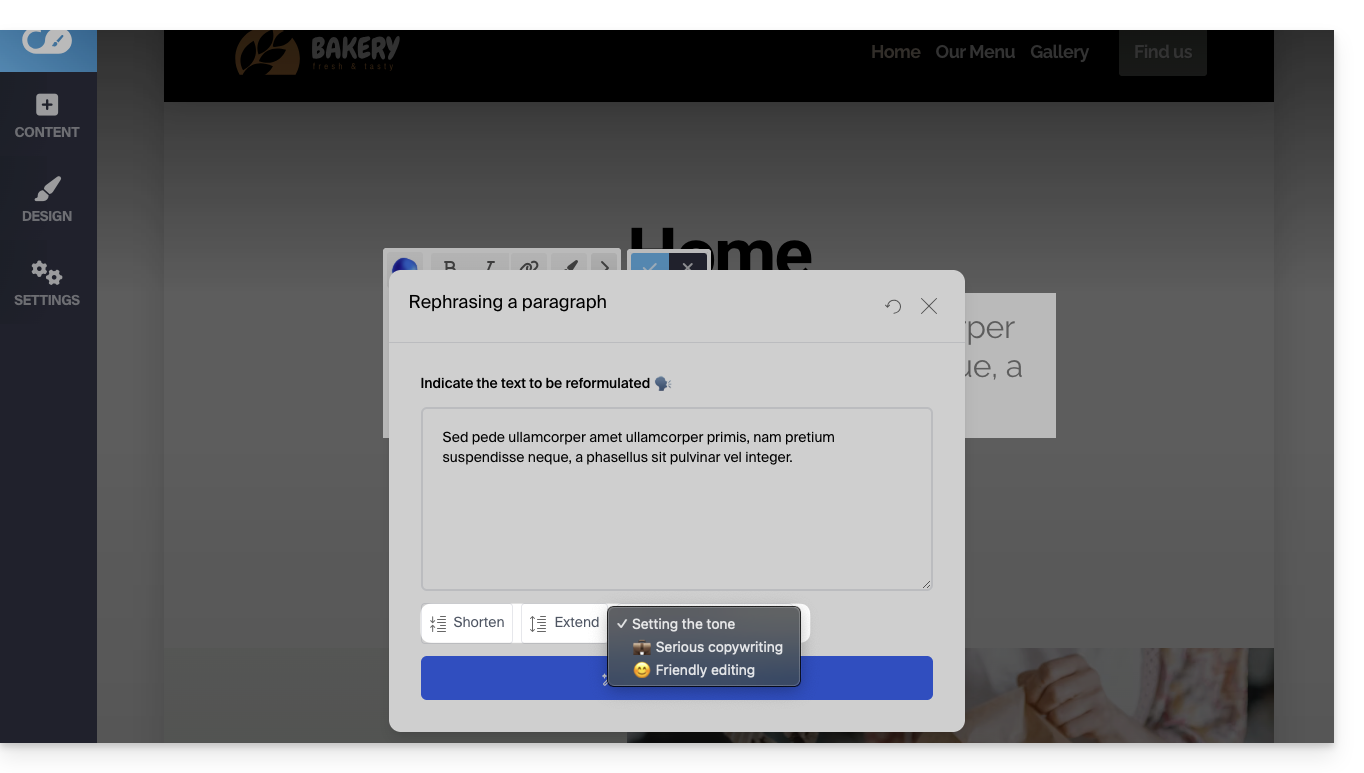
Si le bloc contient déjà du contenu et que vous choisissez de reformuler un paragraphe, il vous sera possible grâce aux boutons de l'assistant de sélectionner le ton donné à votre texte (sérieux / amical) et d'ajouter ou raccourcir les formules proposées…
- Par exemple:
Lien vers cette FAQ:
Cette FAQ a été utile?
Ce guide permet de résoudre les problèmes liés aux caractères spéciaux (accents, emojis, etc.) qui ne s’affichent pas correctement ou apparaissent sous forme de symboles comme ??, souvent dû à un mauvais encodage lors de la connexion à MySQL.
Préambule
- Par défaut, MySQL utilise
UTF-8. - Les serveurs MySQL récents sont généralement configurés pour utiliser
UTF-8ouUTF-8MB4par défaut.- Cela convient à la majorité des cas, notamment pour les langues internationales et les emojis.
- Prenez également connaissance de cet autre guide pour apprendre à éviter de provoquer des problèmes d'encodage avec les caractères non européens et les emojis dans vos développements.
Définir le charset MySQL / MariaDB par défaut (Serveur Cloud)
Avec un Serveur Cloud Infomaniak, il est possible de définir le charset par défaut (utf8 ou utf8mb4):
- Cliquez ici afin d'accéder à la gestion de votre produit sur le Manager Infomaniak (besoin d'aide ?).
- Cliquez directement sur le nom attribué au produit concerné.
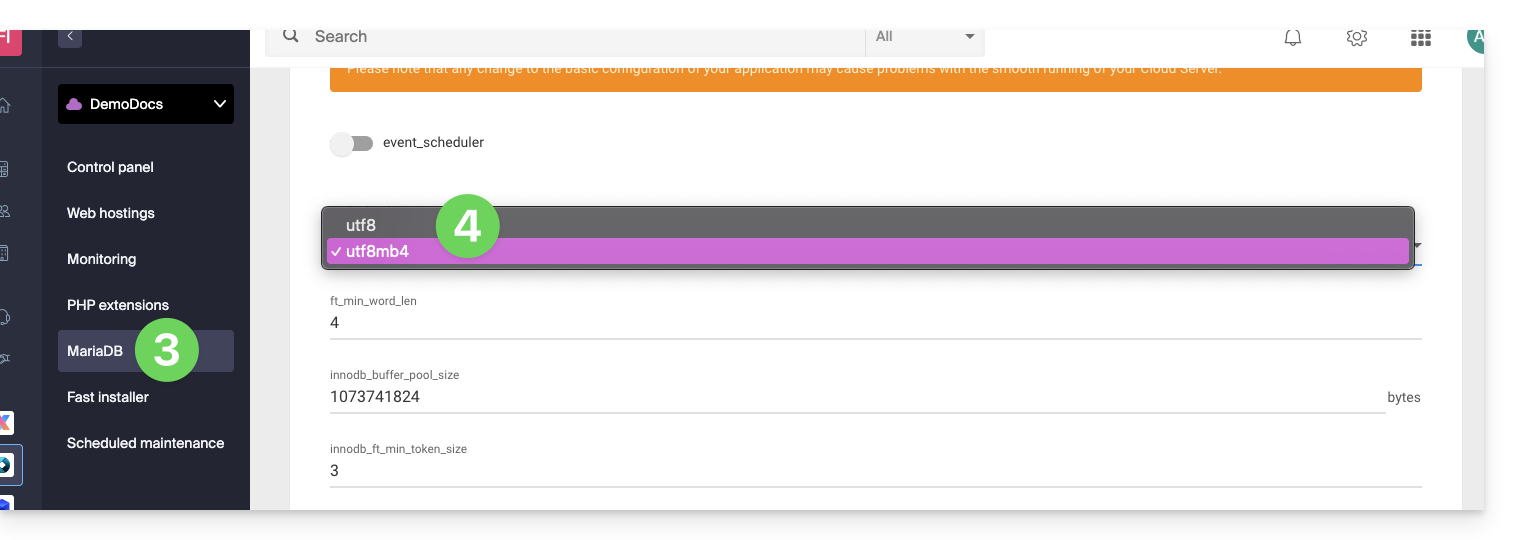
- Cliquez sur MariaDB dans le menu latéral gauche.
- Choisissez le charset par défaut:
- Si vous n'avez pas encore migré vers MariaDB, le principe est le même.
- Sauvegardez vos changements en bas de page.
Forcer un encodage spécifique (latin1 par exemple)
Si vous devez travailler avec une base de données en latin1 (ISO-8859-1), vous devez aligner explicitement l'encodage lors de la connexion, selon votre environnement.
Sur les offres actuelles, placez le code suivant dans un fichier user.ini situé à la racine de votre hébergement:
mysql.connect_charset = "latin1"
mysqli.connect_charset = "latin1"
pdo_mysql.connect_charset = "latin1"
ou en PHP (API MySQL):
mysql_query("SET CHARACTER SET latin1");Sur les anciennes formules d'hébergement, forcez la connexion MySQL en latin1 via le fichier .htaccess situé à la racine de votre hébergement:
php_value mysql.connect_charset latin1
php_value mysqli.connect_charset latin1
php_value pdo_mysql.connect_charset latin1
Lien vers cette FAQ:
Cette FAQ a été utile?
Ce guide détaille les étapes clés d'une création d'invitation avec le Gestionnaire d'invités Infomaniak.
Ordre de création de l'invitation
Après avoir constitué sa liste d'invités, la création d'un évènement s'articule autour de ces éléments:
- un nom pour l'évènement
- une date et une heure pour le début de l'évènement
- une date et heure de fin d'évènement (facultatif)
- vérification des accès des invités pendant l'évènement à l'aide d'un code QR (facultatif)
- emplacement de l'évènement
- un type d'évènement (inauguration, anniversaire, repas, etc.)

Ensuite, pour personnaliser l'apparence de l'invitation:
- un logo
- une bannière
- les couleurs

Ensuite, pour configurer l'envoi:
- nom du groupe invité
- nom de l'organisateur
- e-mail d'expédition
- langue pour les messages automatiques
- date limite d'inscription

Ensuite, pour compléter le contenu du mail d'invitation et celui de confirmation d'inscription à l'évènement:
- sujet de l'e-mail
- remplissage du contenu (y compris l'insertion de variables / champs personnalisés en fonction du destinataire)

Ensuite, pour personnaliser les informations demandées lors de l'inscription à l'évènement (si la personne accepte l'invitation en cliquant sur le bouton dans l'e-mail):
- les champs pré-remplis (nom, prénom, adresse mail) et activation ou non de la possibilité de modification par l'invité
- l'ajout de champs tels que des champs texte, questions à choix multiples, etc.

Ensuite, pour configurer les destinataires et les éventuels accompagnants / conjoints:
- à quelle(s) liste(s) de contacts envoyer l'invitation
- nombre des éventuelles personnes autorisées à accompagner l'invité (entre 0 et 20)
- afficher ou non la liste des invités dans l'e-mail d'invitation

Ensuite, pour prévisualiser et préparer l'envoi:
- prévisualisation du message, avec possibilité de revenir à l'édition des différents éléments
- activation ou non de la programmation de l'envoi à effectuer dans le futur (et si oui, à quelle date & heure)
- activation ou non de rappels automatiques (et si oui, à quelle date & heure)
- envoi d'un test rapide à l'adresse de votre choix (non décompté des crédits d'invitation)

La création de l'invitation peut être sauvegardée en brouillon lors de toutes ces étapes et vous pourrez revenir à son édition n'importe quand depuis la page principale:

Lien vers cette FAQ:
Cette FAQ a été utile?
Ce guide vous explique comment vendre des produits (dans le cadre du système de billetterie Infomaniak) telles des consommations pendant l'entracte, des souvenirs ou des produits dérivés liés à vos évènements (merchandising).
Accéder au menu des produits afin d'en créer
Pour cela:
- Cliquez ici afin d'accéder à la gestion de votre produit sur le Manager Infomaniak (besoin d'aide ?).
- Cliquez directement sur le nom attribué à la billetterie concernée par l'évènement.
- Cliquez sur Programmation dans le menu latéral gauche.
- Cliquez sur Produits dans le menu latéral gauche.
- Cliquez sur Créer un nouveau produit:

- Remplissez les champs Nom et Description dans toutes les langues de votre billetterie:

- Ces informations seront visibles sur la page de la billetterie lors du processus d'achat.
- Associez une image qui sera affichée sur le site pour ce produit:

- Activez si nécessaire l'association du produit à un évènement:

- L'achat d'un produit implique obligatoirement l'achat d'un billet (5 billets dans l'exemple ci-dessous) ; prenez connaissance de cet autre guide à ce sujet:

- L'achat d'un produit implique obligatoirement l'achat d'un billet (5 billets dans l'exemple ci-dessous) ; prenez connaissance de cet autre guide à ce sujet:
- Associez les attributs de votre produit.
- Les attributs sont les paramètres permettant de créer différentes déclinaisons d'un produit.
- La liste déroulante permet de choisir des attributs déjà existants, et le lien dessous permet d'en créer des nouveaux:

- Par exemple l'attribut Taille du T-shirt pourrait inclure les déclinaisons XS, S, M, L, XL, et un deuxième attribut permettra de choisir les couleurs du T-shirt:

- Il est également possible de gérer les attributs en dehors du formulaire de création, sous l'onglet dédié à la gestion des attributs:

- Attention : les attributs ne pourront pas être modifiés si des ventes ont déjà eu lieu ; les déclinaisons peuvent être ajoutées ou modifiées à tout moment, mais ne peuvent être supprimées que s'il n'y a eu aucune vente.
- A l'étape suivante, définissez le prix de chaque variante du produit, la TVA à appliquer, la quantité mise en vente et la visibilité du produit sur votre boutique.
- Il est possible de retirer une variante de la boutique dans le cas où il n'y a pas encore de vente de cette déclinaison après la finalisation de votre boutique en ligne:

- Il est possible de retirer une variante de la boutique dans le cas où il n'y a pas encore de vente de cette déclinaison après la finalisation de votre boutique en ligne:
- A l'étape suivante, définissez si vous souhaitez ajouter une règle automatique d'association lors de l'achat d'un billet.
- Cette option veut que l'achat d'un billet spécifié dans cette règle implique obligatoirement l'achat du produit lié (prenez également connaissance du point 8 ci-dessus):

- Cette option veut que l'achat d'un billet spécifié dans cette règle implique obligatoirement l'achat du produit lié (prenez également connaissance du point 8 ci-dessus):
- Cliquez sur le bouton Terminer pour enregistrer votre article.
Suivre ses ventes et modifier les paramètres des produits
Une fois les produits créés, il est possible de suivre leurs ventes et de modifier les paramètres en cliquant sur le menu d'action ⋮ situé à droite de l'élément concerné:
Lien vers cette FAQ:
Cette FAQ a été utile?
Ce guide explique comment ne pas publier directement des modifications sur une page de Site Creator Infomaniak.
Préambule
- Le mode brouillon permet de ne pas publier les modifications suivantes:
- ajout d’un nouveau bloc de contenu via le menu Contenu
- modification visuelles ou textuels d’un bloc de contenu
- suppression d’un bloc de contenu
- Le mode brouillon ne s’applique pas aux:
- changements globaux de design, via le menu Design (couleurs, polices …)
- modifications de contenus liés aux applications (questions/réponse, e-commerce …)
- modifications des paramètres globaux, via le menu Réglages (Pages, langues …)
- sous-pages de la page que vous dépubliez
1. Sauvegarder sans publier
Prérequis
- Accéder à Site Creator:
- Cliquer ici afin d'accéder à la gestion de votre produit sur le Manager Infomaniak (besoin d'aide ?).
- Cliquer directement sur le nom attribué au Site Creator concerné.
- Cliquer sur le bouton Éditer mon site pour démarrer l'éditeur:
Vous pouvez passer une page en mode brouillon afin de procéder à des changements de texte ou autre dans le contenu d'une page qui ne seront pas visibles en direct, ceci jusqu'au moment où vous déciderez de remettre le site en mode de publication direct:
- Cliquez sur le bouton ... situé tout en bas du menu latéral gauche, pour développer les options de publication et prévisualisation.
- Cliquez sur En Direct pour basculer vers le mode Non Publié:
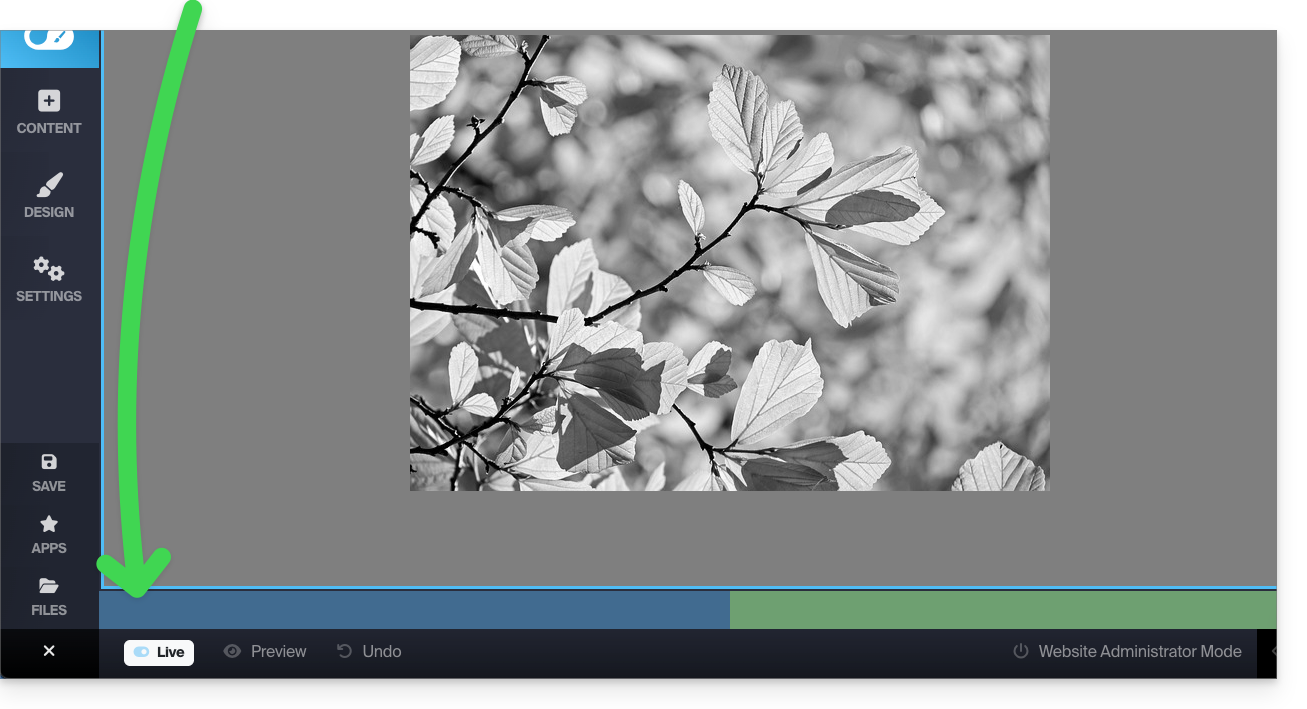
- A présent, le mode jaune affiché en bas indique que toutes vos modifications (sur cette page uniquement) ne se verront pas en direct (contrairement au mode En direct / Live) car elles ne seront pas publiées automatiquement:

- Les modifications seront sauvegardées dans un brouillon même si vous quittez la page ou l'éditeur…
- En mode brouillon, vous pouvez travailler sur la page, ajouter du texte, le sauvegarder, partir, revenir pour continuer à l'éditer, et ce travail ne sera pas publié tant que vous ne le décidez pas expressément (lire plus bas):
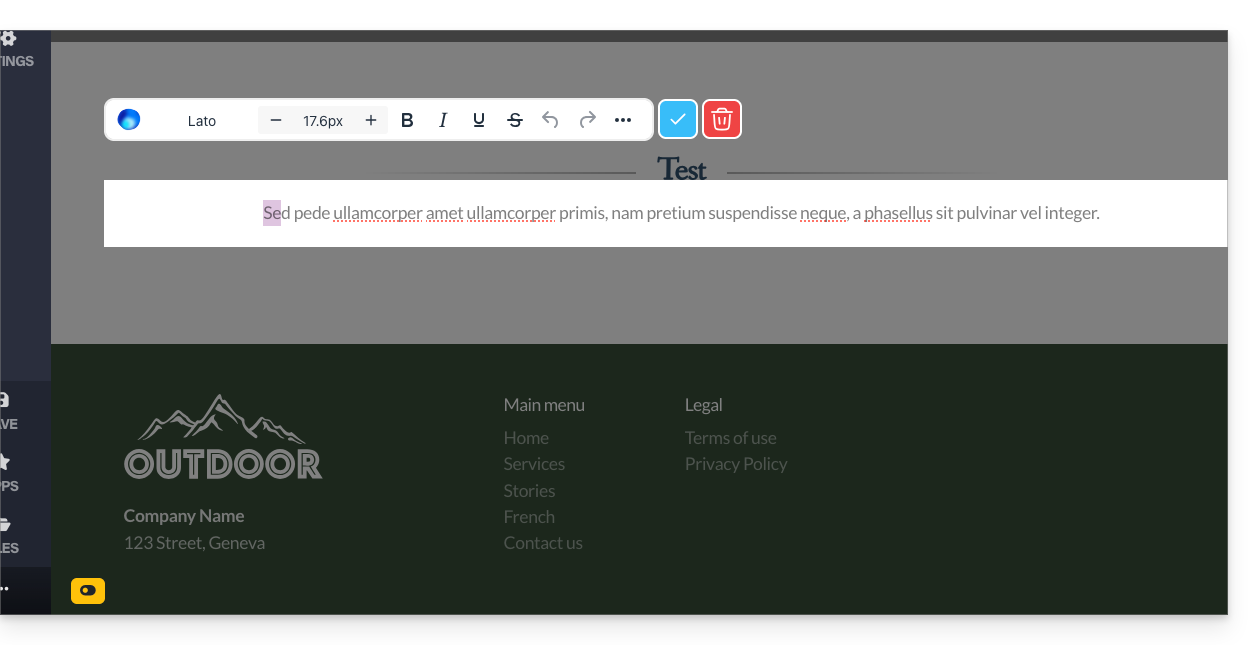
- Selon les modifications effectuées (ajout d'un bloc de contenu par exemple) pensez à faire une édition du texte pour valider vos changements et les sauvegarder.
- Pour vérifier et confirmer que vos modifications en cours ne sont pas publiées au fur et à mesure, il suffit de vous rendre à l'adresse de votre site depuis une autre page de navigateur en mode incognito par exemple.
2. Publier les modifications ou supprimer le brouillon
Vous pouvez sortir du mode Brouillon afin de revenir à des publications instantanées:
- Quand le mode Non publié est actif, cliquez sur le bouton jaune du mode Non publié pour afficher un volet de réglage:
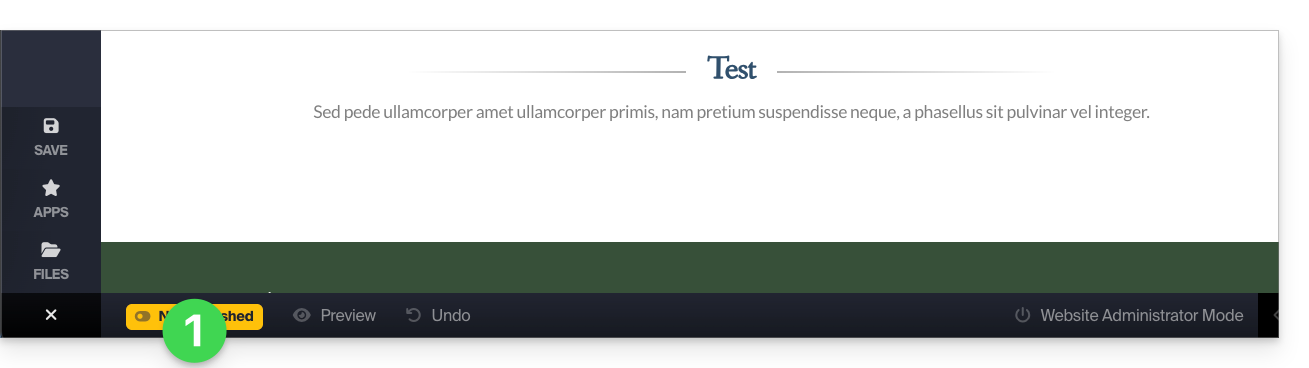
- Le volet de réglage s'ouvre afin que vous puissiez:
- publier vos modifications,
- ou supprimer le brouillon en cours et revenir à l'état initial de la page:
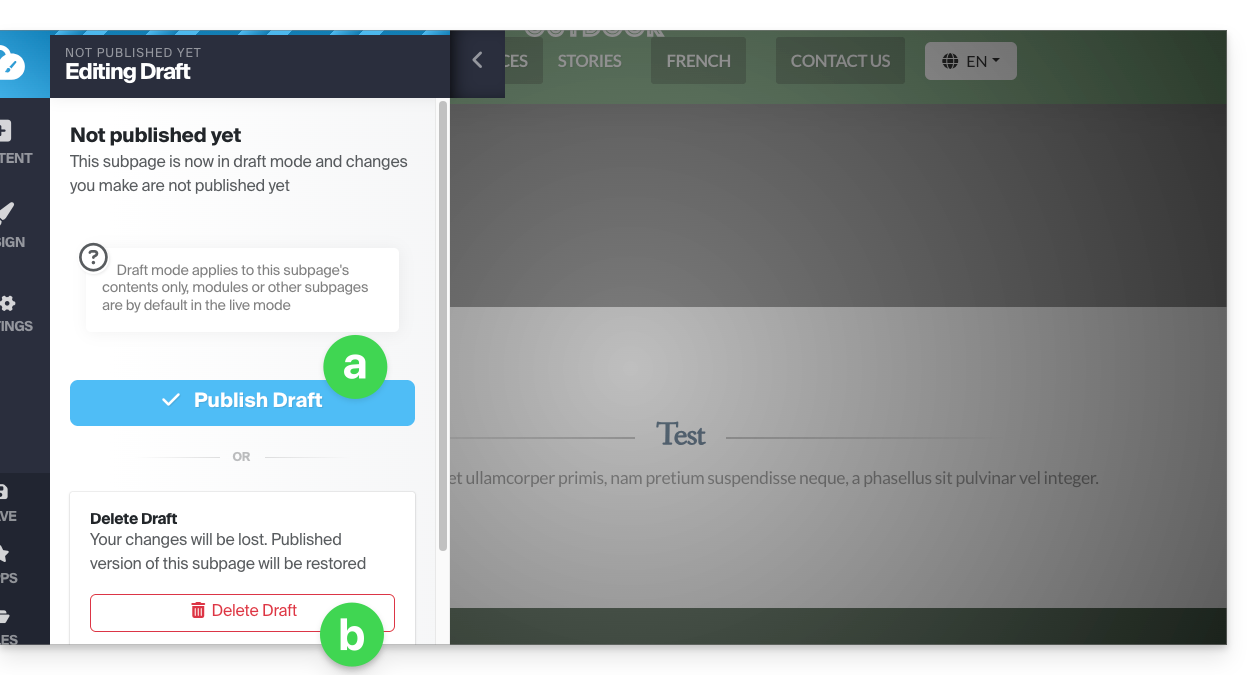
Exemple
- Avec le mode En direct / Live (visible en bas de l'écran) une modification est directement visible par les visiteurs de la page.
- Avec le mode Non publié / brouillon (identifiable par un symbole jaune en bas des pages passées dans ce mode) vos modifications ne sont pas visibles en direct.
- Quittez la page pour travailler sur une autre page, le mode revient au mode par défaut, c'est-à-dire le mode En direct car la page n'est pas la même et le mode ne s'applique qu'aux pages choisies.
- Revenez sur la page mise en brouillon, un symbole en bas de page indique toujours le mode brouillon activé.
- Cliquez dessus pour choisir de publier ou de supprimer les modifications et remettre la page telle qu'elle était avant vos modifications en mode brouillon.
Lien vers cette FAQ:
Cette FAQ a été utile?
Ce guide vous explique comment configurer et optimiser les Projets sur Euria, l'assistant IA d'Infomaniak, pour créer des espaces de travail personnalisés et sécurisés grâce à vos propres instructions et documents.
Préambule
- Un Projet sur Euria est un espace de travail dédié qui vous permet de regrouper vos échanges autour d'un même sujet ou d'une même activité.
- En y ajoutant des instructions personnalisées et vos propres documents, vous constituez une véritable base de connaissances que l'assistant IA utilise pour vous fournir des réponses beaucoup plus précises et adaptées à votre contexte.
- C'est l'équivalent des Projects sur ChatGPT ou Claude, avec l'avantage d'un hébergement exclusivement en Suisse et d'une protection totale de vos données.
Pourquoi et comment créer mon premier Projet IA sur Euria, un Projet avec des instructions personnalisées ?
Sans projet, un assistant IA répond de manière générale. Avec un projet Euria, vous lui donnez du contexte grâce à des instructions personnalisées : votre ton préféré, des informations sur votre entreprise, vos fichiers de référence… Résultat : des réponses sur mesure, comme si votre assistant IA connaissait déjà votre univers. Contrairement aux custom instructions de ChatGPT ou aux project instructions de Claude, vos données restent hébergées en Suisse et ne sont jamais utilisées pour entraîner des modèles.
Rendez-vous sur Euria, l'assistant IA d'Infomaniak, connectez-vous, et créez votre premier projet en quelques clics. Ajoutez vos instructions personnalisées et vos documents pour obtenir immédiatement un assistant IA personnalisé, hébergé en Suisse:
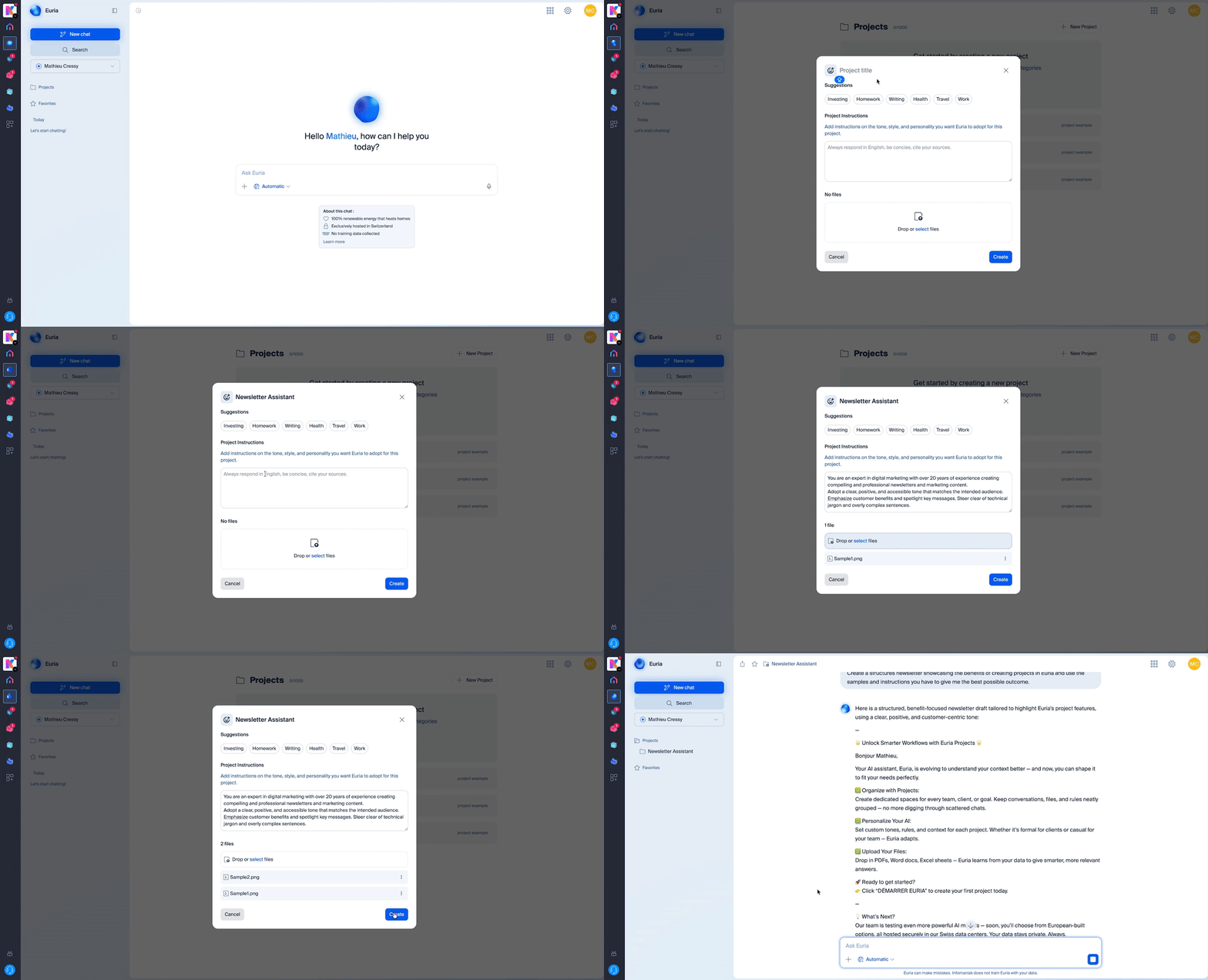
- Depuis l'écran d'accueil d'Euria, cliquez sur « Projets » dans le menu de gauche.
- Cliquez sur « Nouveau projet » et donnez-lui un nom (par exemple : « Marketing », « Support client », « Mon entreprise »).
- Votre projet est créé — il ne reste plus qu'à le personnaliser avec vos instructions et vos documents.
Ajouter une instruction personnalisée
Une instruction personnalisée (ou custom instruction) est une consigne que vous donnez à Euria pour qu'il adapte ses réponses à vos besoins spécifiques. Une fois dans votre projet, rendez-vous dans la section Instructions. C'est ici que vous pouvez préciser à Euria :
- Le ton à adopter (formel, amical, technique…)
- Le contexte de vos échanges (secteur d'activité, type de clients, objectifs…)
- Le rôle que doit jouer l'IA (rédacteur, conseiller, analyste…)
- Les consignes spécifiques (langues à utiliser, formats de réponse souhaités, informations à toujours mentionner…)
Plus vos instructions personnalisées sont détaillées, plus les réponses de votre assistant IA seront pertinentes et cohérentes.
Constituer une base de connaissances avec mes documents
Ouvrez un projet depuis euria.infomaniak.com, puis glissez/déposez les documents de votre choix dans la barre de droite.
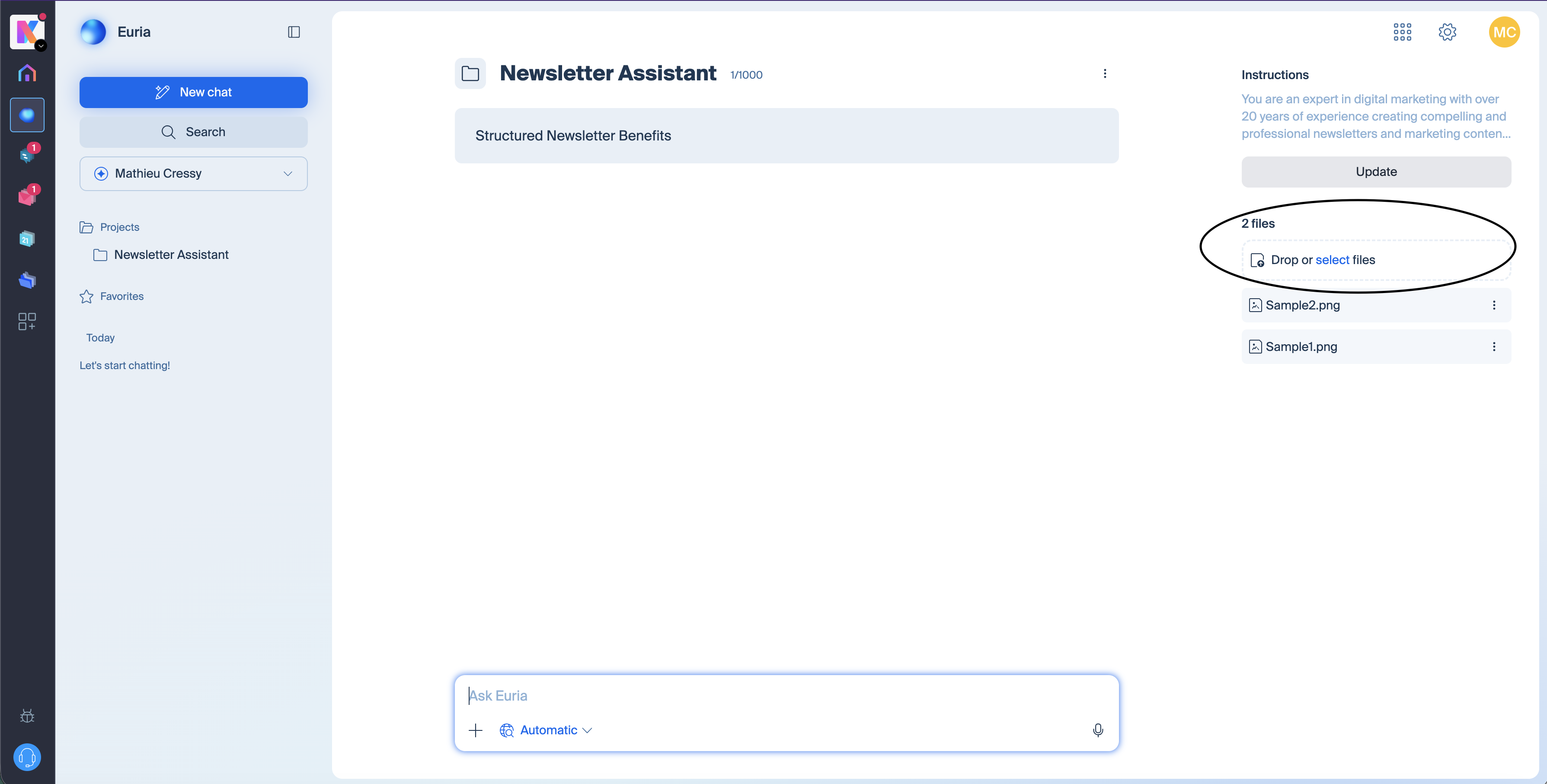
Vous pouvez y importer vos fichiers (PDF, textes, tableaux…). Euria s'appuiera sur ces documents pour répondre à vos questions avec des informations précises et à jour. C'est idéal pour y déposer par exemple une charte éditoriale, un catalogue produit, des FAQ internes, des procédures ou tout autre document de référence. Plus votre base de connaissances est riche, plus votre assistant IA personnalisé sera performant.
Types de fichiers acceptés pour la base de connaissances
Euria accepte plusieurs formats courants pour alimenter votre base de connaissances : PDF, documents texte, markdown, Word, Excel, etc. Si un format n'est pas pris en charge, Euria vous le signalera au moment de l'import.
Créer plusieurs Projets sur Euria
Vous pouvez créer autant de projets que nécessaire — un par client, par département, par thématique… Chaque projet fonctionne de manière indépendante avec ses propres instructions personnalisées et sa propre base de connaissances, pour un assistant IA véritablement adapté à chaque usage.
En quoi Euria se distingue-t-il de ChatGPT et Claude pour la gestion de projets IA ?
Comme ChatGPT et Claude, Euria permet de créer des espaces de travail avec des instructions personnalisées et une base de connaissances. Les différences majeures résident dans la protection des données et la transparence technologique.
Euria est hébergé exclusivement en Suisse, dans les data centers d'Infomaniak. Vos documents et vos échanges restent privés, aucune donnée n'est utilisée pour entraîner les modèles d'IA, et vous bénéficiez d'un contrôle total sur vos informations. De plus, Euria repose exclusivement sur des modèles open source, auditables et déployés localement — contrairement aux technologies propriétaires et fermées de ChatGPT ou Claude. Un modèle open source "n'appelle pas son pays d'origine". Une fois déployé localement, il fonctionne comme n'importe quel logiciel installé sur un serveur. Pour les entreprises et professionnels soucieux de la souveraineté de leurs données, Euria offre une solution souveraine à ChatGPT et Claude conforme aux exigences de confidentialité les plus strictes. La souveraineté ici porte sur l'infrastructure, la juridiction, les flux de données et le modèle économique d'Infomaniak, qui dépend exclusivement de ses clients.
Mes données sont-elles protégées sur Euria ?
Euria repose exclusivement sur des modèles open source hébergés et exécutés en Suisse.
Concrètement : les modèles ne sont pas réentraînés avec les données utilisateurs et les conversations ne sont pas utilisées pour entraîner d'autres modèles.
La différence majeure avec OpenAI, Google ou Anthropic :
il n'y a pas de dépendance à une API externe
pas de flux de données vers un hyperscaler
pas de technologie propriétaire opaque
100% du personnel et des data centers d'Infomaniak sont en Suisse
et Infomaniak est une entreprise 100% indépendante et suisse, conforme au RGPD
Lien vers cette FAQ:
Cette FAQ a été utile?
Ce guide concerne le service de Liste de discussion uniquement proposé aux utilisateurs Infomaniak l'ayant activé par le passé et pour lesquels une migration de l'outil a été effectuée début 2025.
Préambule
- Le service de liste de discussion se distingue de la messagerie classique ou d'un service de Newsletter par des fonctionnalités uniques:
- Permettre à des utilisateurs de souscrire à un “abonnement” via un formulaire d'inscription simple dont le code est fourni.
- Permettre à un ou plusieurs utilisateurs désignés modérateurs d'accepter ou non les inscriptions, d'envoyer des messages aux abonnés puis de modérer les réponses des membres avant leur publication.
- Permettre aux utilisateurs de contribuer à la discussion en répondant à une adresse unique qui redistribue les messages entrants vers les autres membres automatiquement.
- Offrir une option de désabonnement simple et conforme aux normes RGPD.
- Prenez connaissance de cet autre guide au sujet des limites du service.
Les formulaires d'inscription (code html) éventuellement intégrés précédemment sur différentes pages doivent être générés à nouveau et réintégrés pour fonctionner (prenez connaissance du chapitre Formulaires ci-dessous).
Accéder à la liste de discussion
Le service de liste de discussion, s'il a été activé par le passé, est accessible au sein de votre Service Mail:
- Cliquez ici afin d'accéder à la gestion de votre Service Mail sur le Manager Infomaniak (besoin d'aide ?).
- Cliquez directement sur le nom de domaine attribué au produit concerné.
- Cliquez sur Liste de discussion dans le menu latéral gauche:

Création et configuration de la liste de discussion
Afin de créer une nouvelle liste de discussion:
- Cliquez sur le bouton Démarrer …

- … ou sur le bouton au-dessus de vos listes existantes:

Sinon:
- Editez une liste existante en cliquant sur son nom:

- Cliquez sur son onglet Configuration:

Les paramètres nécessaires au bon fonctionnement du système sont les suivants:
- Une liste de discussion s'articule autour d'une adresse mail qui ne doit pas encore exister sur le Service Mail du domaine concerné (et qui ne pourra pas être créée sur ce dernier, ni modifiée par la suite).
- Vous pouvez donner un nom à la liste afin de l'identifier plus facilement si vous en avez plusieurs ou si l'adresse mail n'est pas suffisament explicite.
- Vous pouvez également ajouter une description supplémentaire.
- Il faut déterminer la ou les adresses mail qui seront modératrices (= permission la plus élevée sur la liste).
- Vous pouvez définir une langue pour votre liste de diffusion.
- Le paramétrage de “qui peut s'abonner à la liste” est important:
- Il est possible de spécifier que l'utilisateur devra lui-même confirmer son inscription (en plus d'un modérateur).
- Le paramétrage de “qui peut écrire à la liste” est tout autant important:
- Vous pouvez utiliser le service tel un outil unilatéral, diffusion d'information par exemple, ou tel un outil multilatéral, échange d'information, discussion y compris avec des non-membres (avec modération)...
Cliquez sur Options avancées.

- Il est possible de configurer si les réponses doivent être adressées…
- … à l'expéditeur avec l'adresse mail de provenance visible
- … à la liste (tout le monde reçoit) avec l'adresse mail de provenance visible
- … à la liste comme provenant de l'adresse mail de la liste elle-même
- Permet de limiter la taille des e-mails envoyés via la liste de discussion (surtout en cas d'ajout de pièce jointe).
- Permet de personnaliser un message qui sera automatiquement envoyé à une adresse mail lors de son inscription sur la liste.
- Permet de personnaliser un message qui sera automatiquement envoyé à une adresse mail lors de sa désinscription sur la liste.
- Cliquez sur le bouton pour enregistrer.
Inscription (selon réglages du point 6 ci-dessus)
- Les abonnés peuvent s'inscrire en envoyant un message à l’adresse mail de la forme
nom-de-la-liste-join@domaine-de-la-liste. - Ils peuvent également être inscrits manuellement par le modérateur via l'interface et dans ce cas, recoivent un e-mail de notification dont le contenu peut être personnalisé.
- Si l'inscription effectuée par un abonné doit être validée par un modérateur, ce dernier reçoit un e-mail:
- Le modérateur approuve la demande en cliquant sur le lien de type “
mailto:” ce qui génère un nouveau message qui pourra être envoyé à l’adresse mail de la formenom-de-la-liste-request@domaine-de-la-listeavec comme sujetaccept adresse-mail-abonnéet dans le corps du message la ligneApproved: mot-de-passe-de-la-liste, en ajoutant éventuellement une lignestoppour éviter l’exécution d’autres scripts, par exemple dans le cas où il y a une signature.
- Le modérateur approuve la demande en cliquant sur le lien de type “
- Si l'inscription effectuée par un abonné doit être validée par l'abonné lui-même, ce dernier reçoit un e-mail auquel il doit répondre (en cliquant sur le lien pour créer un nouvel e-mail de réponse et pré-rempli):

- Et dans ce cas, le modérateur reçoit la demande dans un second temps, après la validation par l'abonné, et il doit y répondre pour valider l'inscription (le plus simple est toujours de cliquer sur le lien):

- Et dans ce cas, le modérateur reçoit la demande dans un second temps, après la validation par l'abonné, et il doit y répondre pour valider l'inscription (le plus simple est toujours de cliquer sur le lien):
Désinscription
- Les abonnés peuvent se désinscrire en envoyant un message à l’adresse mail de la forme
nom-de-la-liste-leave@domaine-de-la-liste. - Lors de la désinscription, un message de demande de confirmation est envoyé à l'utilisateur.
- L'utilisateur approuve la demande (toujours en cliquant sur le lien de type “
mailto:” ce qui génère un nouveau message qui pourra être envoyé à l’adresse mail de la formenom-de-la-liste-request@domaine-de-la-listeavec comme sujet la commande spécifiée dans l'e-mail de confirmation et un corps de message vide).
- L'utilisateur approuve la demande (toujours en cliquant sur le lien de type “
Envoi / réception des messages
- Chaque abonné peut créer une signature Mail et choisir son nom à l’envoi de l'e-mail.
- Un pied de page est ajouté automatiquement à chaque message envoyé via la liste de diffusion:

- Voir aussi les paramètres
reply-toetfromau point 9 ci-dessus.
Modération des messages
- Pour rejeter un message, le modérateur doit cliquer sur le lien de type “
mailto:” ce qui génère un nouveau message qui pourra être envoyé à l’adresse mail de la formenom-de-la-liste-request@domaine-de-la-liste. - Lorsqu’un modérateur est également membre de la liste, il ne reçoit pas les messages qu’il envoie lui-même, mais reçoit évidemment ceux envoyés par d’autres modérateurs.
Formulaires (inscription/désinscription)
Afin de proposer au visiteur d'un site Web de s'abonner à votre liste, il est possible de générer un code qu'il suffira d'insérer sur le site de votre choix ; exemple avec Site Creator:
L'onglet Formulaire permet de spécifier l'URL vers laquelle l'utilisateur sera redirigé après inscription ou désinscription:
- En cas d'erreur lors de l'utilisation du formulaire, une page d'erreur peut afficher l'adresse mail
moderation-owner@domaine-de-la-listepermettant de contacter les modérateurs. - Un utilisateur déjà abonné à la liste peut s'inscrire plusieurs fois sans qu'un message particulier ne soit affiché.
Gestion des erreurs
Le système indique le nombre d’erreurs rencontrées par une adresse et la date:
Lien vers cette FAQ:
Cette FAQ a été utile?