Base de connaissances
1 000 FAQ, 500 tutoriels et vidéos explicatives. Ici, il n'y a que des solutions !
Ce guide explique comment résoudre un problème d'installation de certificat SSL (Let's Encrypt ou Sectigo) si vous utilisez Cloudflare avec des règles de sécurité strictes, comme le filtrage par pays ou adresses IP.
Adapter les réglages SSL / geoblocking
Lorsqu'un certificat SSL est demandé via Infomaniak (Let's Encrypt gratuit ou Sectigo), l'autorité de certification doit vérifier que vous êtes bien propriétaire du domaine. Cette vérification peut se faire par HTTP (via des fichiers spéciaux placés sur votre site), DNS ou e-mail :
- Let's Encrypt utilise
/.well-known/acme-challenge/. - Sectigo utilise généralement
/.well-known/pki-validation/(ou DNS / e-mail selon l'option choisie).
Si ces vérifications échouent (par exemple parce que Cloudflare bloque l'accès), le certificat ne peut pas être délivré ou renouvelé. Or, Let's Encrypt ne vérifie plus uniquement depuis un seul endroit. Depuis un certain temps (et plus encore depuis mars 2024), il effectue ses vérifications depuis plusieurs pays en même temps – y compris des nouveaux comme la Suède ou Singapour. Résultat : si l'un de ces pays est bloqué par vos réglages Cloudflare, la demande de certificat peut échouer, même si tout le reste est correctement configuré.
Pire encore : même si vous essayez de faire une exception uniquement pour l'adresse du challenge (.well-known/acme-challenge), cela ne fonctionne pas forcément avec certaines règles Cloudflare. En effet, les règles de blocage par pays ou par IP sont appliquées avant toute exception basée sur des chemins d'URL.
Ajuster le mode SSL/TLS
Dans Cloudflare, utilisez le mode Full ou Full (strict). Ces modes tolèrent temporairement un certificat expiré ou auto-signé, le temps que la validation aboutisse: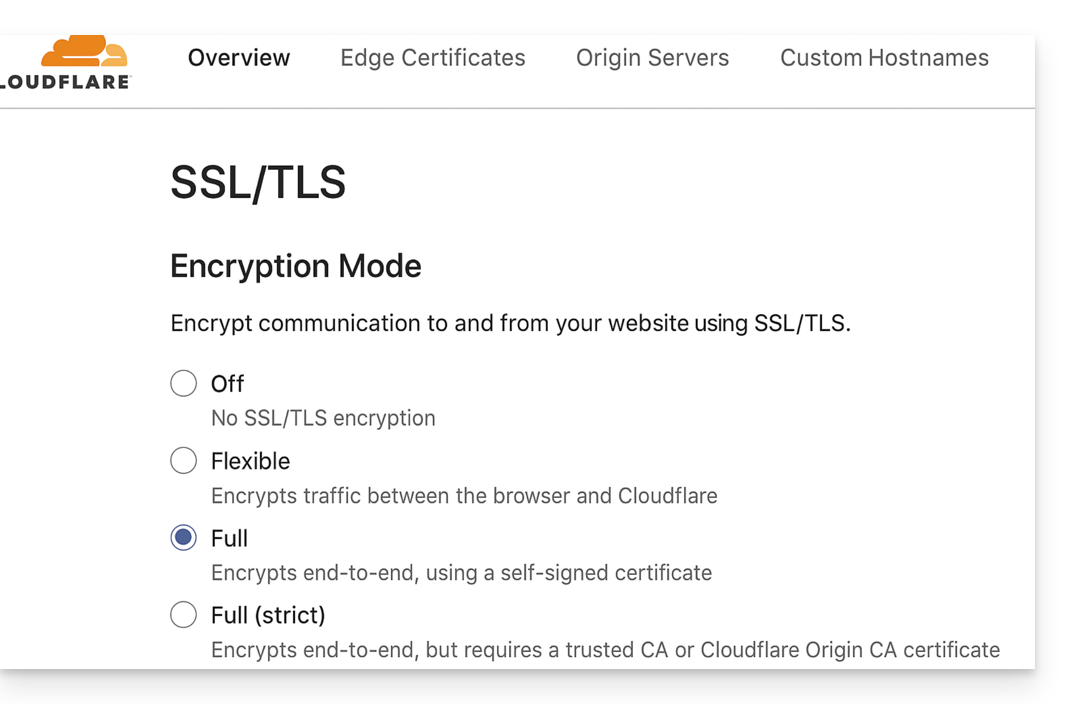
Autoriser les chemins de validation
Évitez les "IP Access Rules" bloquantes et préférez des "Custom Rules" qui autorisent sans restriction les chemins :
/.well-known/acme-challenge/(Let's Encrypt)/.well-known/pki-validation/(Sectigo)
Désactiver temporairement le geoblocking
Si nécessaire, désactivez provisoirement le blocage géographique ou IP le temps de la validation, puis réactivez vos protections après l'émission ou le renouvellement du certificat.
Lien vers cette FAQ: https://faq.infomaniak.com/2517
Cette FAQ a été utile?
Ce guide détaille les conditions et procédure pour utiliser un certificat Sectigo Infomaniak sur un site hébergé ailleurs, auprès d'un hébergeur tiers.
Préambule
- Vous avez la possibilité de bénéficier des tarifs avantageux d'Infomaniak pour vos certificats SSL tout en gérant vos sites chez un autre hébergeur.
Installer un certificat Sectigo
Du fait des différents prestataires, l'installation de votre certificat ne sera pas automatique:
1. Obtenir le CSR
Exportez le fichier de configuration CSR depuis votre hébergeur et le saisir à la commande de votre certificat chez Infomaniak.
2. Confirmer la propriété du domaine
Validez les domaines inclus dans le certificat via l'une des méthodes suivantes:
- Saisie d'un code de validation reçu à l'une des adresses mail suivantes (l'adresse mail complète doit exister sur le domaine à valider, ici “
domain.xyz” par exemple):- admin@domain.xyz
- administrator@domain.xyz
- hostmaster@domain.xyz
- postmaster@domain.xyz
- webmaster@domain.xyz
- Création d'un enregistrement CNAME unique dans les DNS du domaine.
- Fichier txt de validation à charger via FTP sur votre site.
Lien vers cette FAQ: https://faq.infomaniak.com/2305
Cette FAQ a été utile?
Ce guide concerne les informations d'écoute de Streaming Radio qui peuvent être exportées vers ACPM (ex-OJD Numérique).
Préambule
- L'ACPM, Alliance pour les Chiffres de la Presse et des Médias, est une organisation indépendante en France, qui certifie les données relatives à la diffusion, l'audience, et la fréquentation des médias.
- Ces données, reconnues comme référence officielle, soutiennent les acteurs du marché des médias et de la publicité dans l'analyse, la comparaison et la structuration de leurs stratégies.
- Placée sous la gouvernance de ses instances composées de professionnels des médias, l'ACPM garantit transparence, indépendance et rigueur méthodologique ; elle assure des certifications fiables et en phase avec les évolutions du secteur des médias.
- Prenez également connaissance de cet autre guide au sujet d'un service similaire mais destiné à la Suisse.
Gérer la certification ACPM
Prérequis
- L'Organisation dans laquelle se trouve le service de Streaming doit être établie avec une adresse en France.
- Pour activer la certification ACPM, merci de prendre contact avec ce service par mail:
equipe-ojdnumerique@acpm.fr. - Une fois le contrat établi avec ces derniers, contactez le support Infomaniak en indiquant les informations relatives à votre contrat ACPM et Infomaniak.
Pour gérer l'activation ou désactivation du service:
- Cliquez ici afin d'accéder à la gestion de votre produit sur le Manager Infomaniak (besoin d'aide ?).
- Cliquez directement sur le nom attribué au produit concerné.
- Cliquez sur le nom du flux audio concerné.
- Cliquez sur Paramètres dans le menu latéral gauche.
- Activez ou désactivez l'export des logs vers ACPM avec le bouton à bascule (toggle switch):

Lien vers cette FAQ: https://faq.infomaniak.com/1851
Cette FAQ a été utile?
Ce guide concerne les informations d'écoute de Streaming Radio qui peuvent être exportées vers Mediapulse.
Préambule
- Mediapulse, organisation indépendante en Suisse, mesure les audiences de la radio, de la télévision et des plateformes en ligne.
- Ces données, reconnues comme référence officielle, aident le marché des médias et de la publicité à analyser, comparer et structurer leurs activités.
- Soumise à la surveillance du DETEC via l'OFCOM, Mediapulse assure transparence, indépendance et rigueur scientifique ; elle garantit des mesures fiables et adaptées à l'évolution des médias.
- Il est possible d'exporter vos logs radio vers ce service.
- Prenez également connaissance de cet autre guide au sujet d'un service similaire mais destiné à la France.
Gérer la certification Mediapulse
Prérequis
- L'Organisation dans laquelle se trouve le service de Streaming doit être établie avec une adresse en Suisse.
- Pour activer la certification Mediapulse, merci de prendre contact avec ce service par mail:
info@mediapulse.ch. - Une fois le contrat établi avec ces derniers, contactez le support Infomaniak en indiquant les informations relatives à votre contrat Mediapulse et Infomaniak.
Pour gérer l'activation ou désactivation du service:
- Cliquez ici afin d'accéder à la gestion de votre produit sur le Manager Infomaniak (besoin d'aide ?).
- Cliquez directement sur le nom attribué au produit concerné.
- Cliquez sur le nom du flux audio concerné.
- Cliquez sur Paramètres dans le menu latéral gauche.
- Activez ou désactivez l'export des logs vers Mediapulse avec le bouton à bascule (toggle switch):

Lien vers cette FAQ: https://faq.infomaniak.com/2482
Cette FAQ a été utile?
Ce guide explique comment remplacer le nom de domaine principal associé à un Site Web (hors hébergement Starter) hébergé sur Infomaniak dans le cas où vous souhaitez par exemple changer le nom de votre activité ou modifier l'orthographe.
Préambule
- Il n'est pas possible de simplement modifier l'orthographe du nom de domaine concerné.
- Il faut posséder le nouveau nom de domaine et venir l'installer à la place de l'actuel en procédant à une inversion (lire ci-dessous).
- Après avoir agi sur le nom de domaine, il sera peut-être nécessaire d'adapter le contenu du site.
- Vous pouvez également renommer votre produit Hébergement Web dans le Manager Infomaniak mais changer le nom d'un hébergement n'a strictement aucune incidence sur les URL des sites.
- Lors de cette opération, les statistiques sont réinitialisées.
Changer le nom de domaine du site Web
Prérequis
- Préparez le nouveau nom de domaine (si nécessaire il faut l'acheter).
- Installez un certificat SSL valide sinon l'inversion ne sera pas proposée.
- Si la modification recherchée est plutôt de type "sous-domaine" vers "domaine principal" (
dev.domain.xyz→domain.xyzpar exemple) alors prenez connaissance de cet autre guide.
Ensuite, pour remplacer le nom de domaine attribué au site, par un autre nom de domaine:
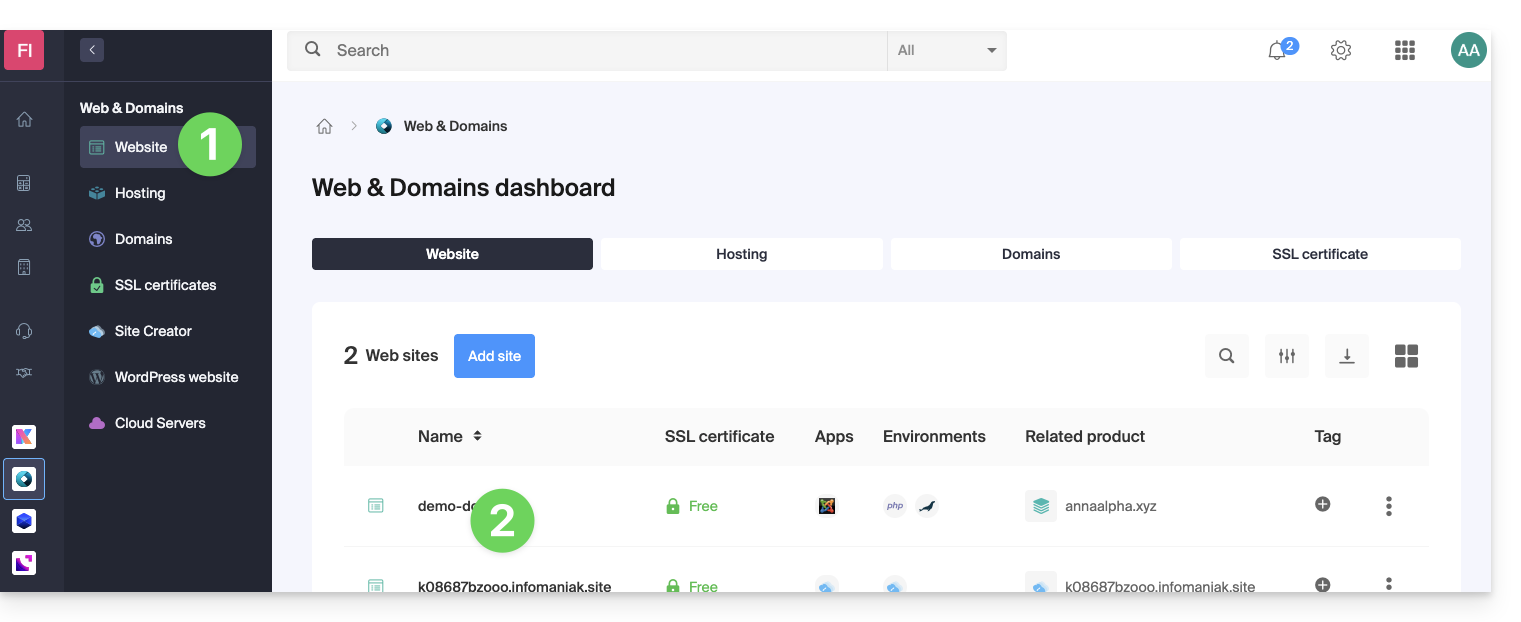
- Cliquez ici afin d'accéder à la gestion de votre site sur le Manager Infomaniak (besoin d'aide ?).
- Cliquez directement sur le nom attribué au site concerné:
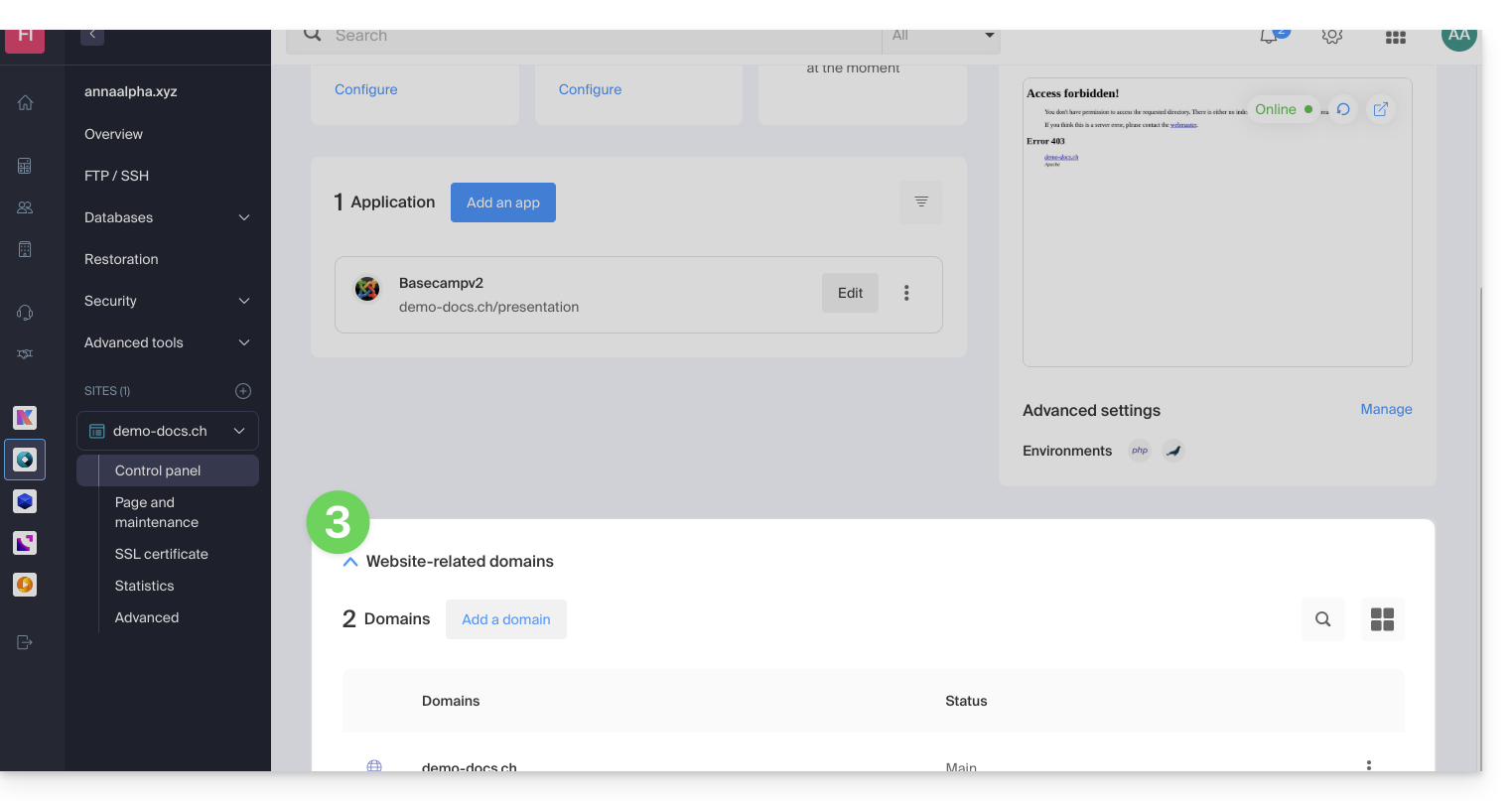
- Cliquez ensuite sur le chevron pour développer la partie Domaines de ce site:
- Prenez connaissance de cet autre guide (particulièrement ses Prérequis) pour lier le nouveau nom de domaine à votre site:
- C'est ce nouveau domaine lié qui remplacera le nom de domaine principal actuel après l'inversion que vous allez effectuer ci-dessous.
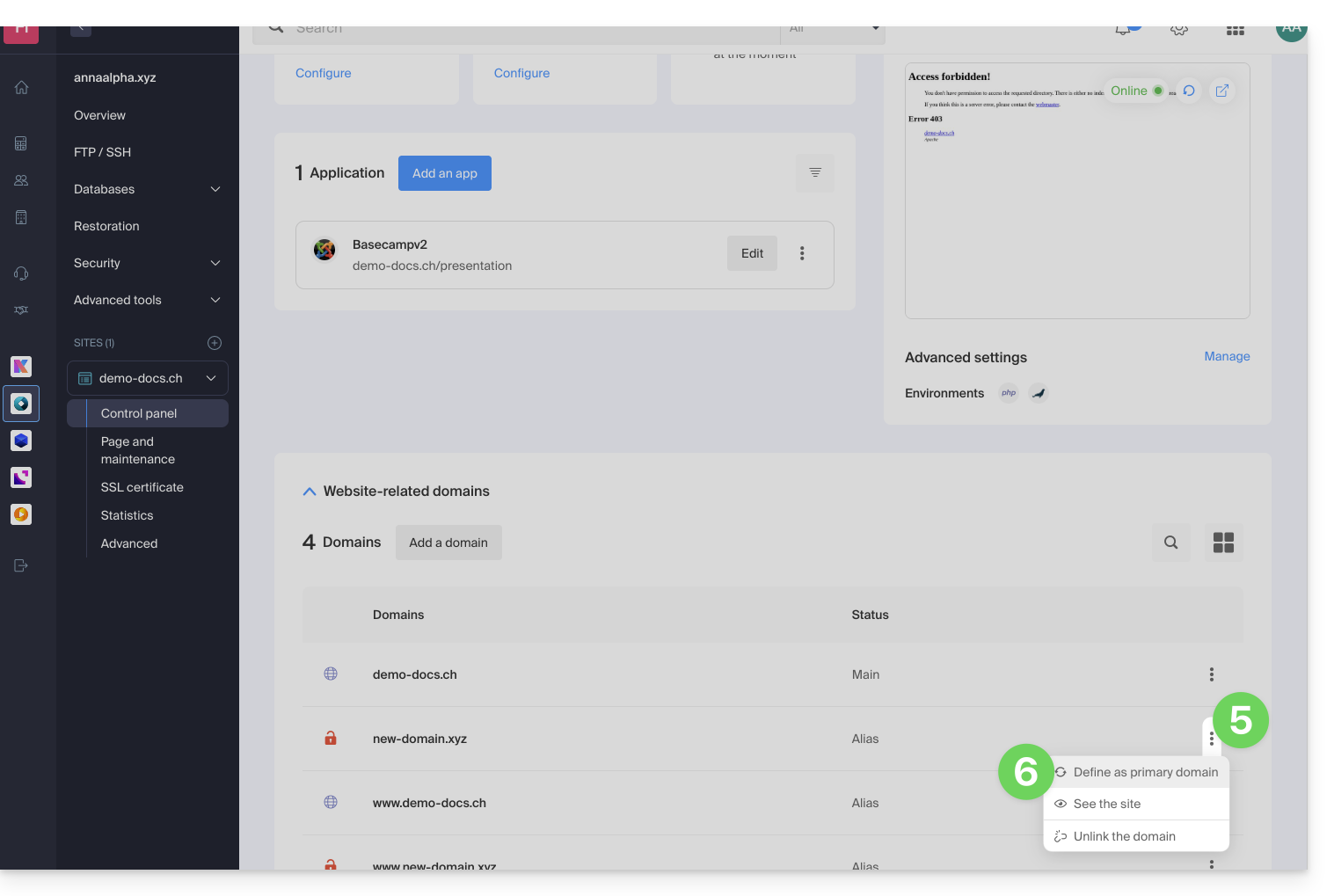
- Une fois le nouveau nom de domaine lié à votre site, cliquez sur le menu d'action ⋮ à droite de celui-ci.
- Choisissez Définir comme domaine principal:
- Si nécessaire, supprimez l'ancien nom de domaine et ses variantes qui sont devenus des domaines alias (et non plus des domaines principaux).
Si vous utilisez un certificat SSL, il faudra le mettre à jour afin qu'il inclue les alias ajoutés.
Si vous utilisez l'option d'IP dédiée, il faut la désinstaller, et la réinstaller après l'inversion que vous allez effectuer.
Adapter le contenu du site au nouveau nom
Dans certains cas, l'application Web qui sert au développement du site doit subir quelques ajustements pour fonctionner avec le nouveau nom de domaine. Cliquez sur le lien correspondant au développement de votre site afin d'adapter le contenu:
Lien vers cette FAQ: https://faq.infomaniak.com/2070
Cette FAQ a été utile?
Ce guide explique quelles sont les différences entre les offres d'hébergement Web Infomaniak pour vous aider à choisir la meilleure solution selon vos besoins informatiques.
Si vous cherchez à héberger votre messagerie, prenez connaissance de cet autre guide.
1. Site Creator
Offres autonomes, indépendantes d'un hébergement tel que celui présenté au point 3
Site Creator est une solution clé en main qui permet de créer facilement un site vitrine, un blog ou une boutique e-commerce sans compétences techniques particulières. Proposé en formule autonome (standalone, sans nécessiter d'hébergement Web traditionnel), il se décline en plusieurs offres selon vos besoins :
- Site Creator Free : une version gratuite pour tester et personnaliser une page Web avec les fonctionnalités de base
- Site Creator Lite : idéal pour publier un site vitrine ou un blog (jusqu'à 6 pages Web, 15 Go d'espace disque et nom de domaine offert 1 an)
- Site Creator Pro : la formule complète pour les boutiques en ligne (pages illimitées, 50 Go d'espace disque, fonctionnalités e-commerce avec gestion des paiements et des stocks, nom de domaine offert 1 an)
En savoir plus sur les offres Site Creator et comparer les fonctionnalités.
2. Hébergement Web Starter
L'hébergement Web simple et gratuit
L'hébergement Web Starter est proposé gratuitement avec chaque nom de domaine enregistré chez Infomaniak. Il propose 10 Mo d'espace disque afin de créer un site (pages basiques en langage HTML uniquement - pas de PHP, pas de base de données) même sans connaissance particulière grâce à l'outil Page de bienvenue.
- Enregistrer ou transférer un nom de domaine chez Infomaniak
- En savoir plus sur les avantages inclus avec un nom de domaine
3. Hébergement Web mutualisé
L'offre phare pour créer vos sites
Ces hébergements Web sont des offres mutualisées (les sites Web seront hébergés sur des serveurs dont les ressources sont partagées avec d'autres clients). Pour garantir la fiabilité de ces services mutualisés, les serveurs Infomaniak utilisent en moyenne seulement 40% de la puissance des CPU et sont équipés de disques SSD professionnels de dernière génération.
L'hébergement Web offre 250 Go d'espace disque minimum et permet de gérer plusieurs sites Web avec plusieurs noms de domaine. Cette offre inclut toutes les technologies habituellement utilisées pour créer des sites professionnels: PHP, MySQL, accès FTP et SSH, certificats SSL et installation facile de WordPress ou CMS courants, etc. Il est également possible d'y ajouter un site Node.js et/ou Site Creator.
A noter que sans hébergement d'aucune sorte, il est également possible d'obtenir puis d'exploiter Site Creator “autonome / standalone ”. Prenez connaissance de cet autre guide.
3. Serveur Cloud
L'hébergement Web professionnel
Avec un Serveur Cloud, les ressources qui vous sont allouées ne sont pas partagées avec d'autres clients et vous pouvez personnaliser la configuration matérielle et logicielle de votre serveur selon vos besoins. Un Serveur Cloud permet également d'utiliser des composants qui ne sont pas disponibles sur des hébergements Web mutualisés (Node.js, mongoDB, Sol, FFMPEG, etc.).
- Un Serveur Cloud permet de facilement administrer votre serveur via la même interface d'administration que les hébergements Web - vous y gérez les sites de la même façon.
- Un VPS permet de gérer de manière 100% autonome votre serveur avec la version de Windows ou la distribution Linux de votre choix (
Debian,Ubuntu,openSUSE, ...) - de solides compétences techniques sont requises pour utiliser un VPS, y compris VPS Lite.
4. Public Cloud (et Kubernetes Service)
Solution IaaS ouverte, éprouvée et sécurisée
Pour Infomaniak c'est l'infrastructure qui propulse kDrive, Swiss Backup et le Webmail, des services utilisés par plusieurs millions d'utilisateurs. Mais Public Cloud est accessible à tout le monde et met à disposition les ressources dont vous avez besoin pour le développement de vos projets.
A l'aide des offres personnalisées et sur mesure vous n'aurez aucun mal à gérer votre budget de développement. Aucun frais de mise en service. Pas de montant minimum. Résiliable à tout moment. Vous ne payez que les ressources effectivement utilisées avec Public Cloud à la fin de chaque mois, idem pour Kubernetes Service.
5. Jelastic Cloud
L'hébergement Web sur mesure avec les technologies de votre choix
Jelastic Cloud permet de créer des environnements de développement sur mesure avec les technologies de votre choix (PHP, Java, Docker, Ruby, etc.). C'est une offre cloud flexible:
- Redimensionnement horizontal et vertical des ressources.
- Paiement selon la consommation réelle des ressources.
- Personnalisation facile de votre infrastructure (redondance, IP, SSL, répartition de charge, etc.).
Lien vers cette FAQ: https://faq.infomaniak.com/2019
Cette FAQ a été utile?
Ce guide vous aide à diagnostiquer et résoudre l'erreur "Votre connexion n'est pas privée" (ou NET::ERR_CERT_AUTHORITY_INVALID). Cette alerte de sécurité peut concerner aussi bien les visiteurs d'un site que ses administrateurs.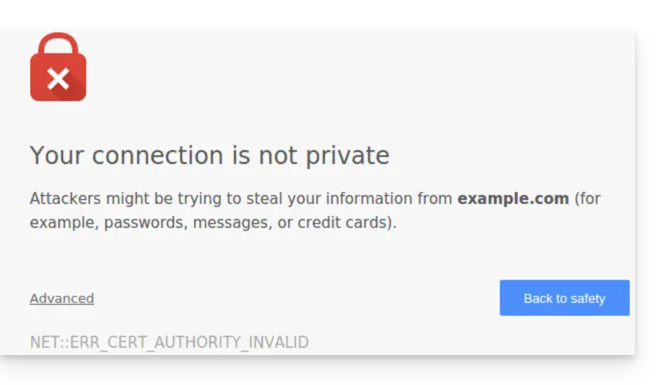
Préambule
- Cette alerte est un mécanisme de protection de votre navigateur.
- Elle indique qu'une connexion sécurisée n'a pas pu être établie avec le serveur pour l'une des raisons suivantes :
- Le site ne possède pas de certificat de sécurité SSL/TLS.
- Le certificat installé est expiré ou mal configuré.
- La connexion entre votre appareil et le serveur est interceptée ou perturbée.
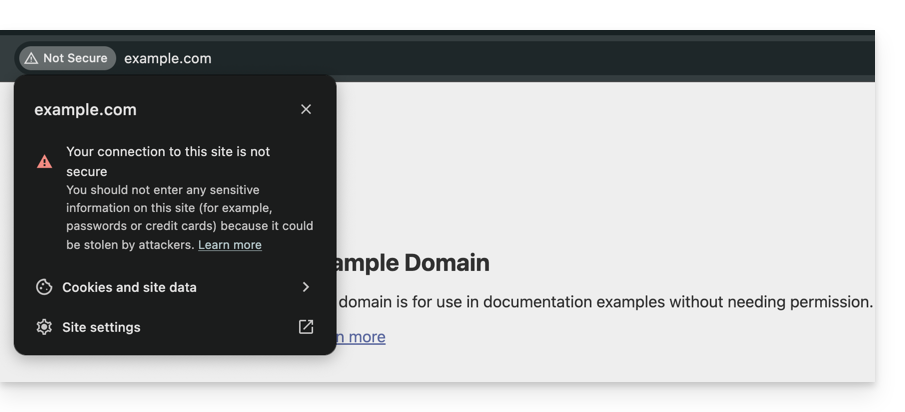
- Attention : sur un site présentant cette erreur, les données que vous saisissez (mots de passe, numéros de carte) ne sont pas chiffrées et peuvent être interceptées par des tiers.
Solutions pour les visiteurs
Si vous rencontrez cette erreur sur un site que vous ne gérez pas, le problème peut parfois venir de votre propre configuration. Voici les points à vérifier :
- Vérifiez l'heure de votre appareil : si votre ordinateur ou smartphone n'est pas à la bonne date/heure, la validation du certificat échouera systématiquement.
- Testez en navigation privée : si l'erreur disparaît, videz le cache et les cookies de votre navigateur.
- Vérifiez votre réseau : évitez les réseaux Wi-Fi publics qui peuvent forcer leurs propres portails de connexion.
- Antivirus et Pare-feu : certains logiciels de sécurité analysent les connexions HTTPS et peuvent provoquer de faux positifs.
Solutions pour les propriétaires d'un site Infomaniak
Si vous êtes l'administrateur du site, vous devez vous assurer que votre certificat SSL est actif et valide pour couvrir l'intégralité de vos noms de domaine.
1. Le certificat SSL est-il installé ?
Si votre site est encore en HTTP, vous devez générer un certificat (gratuit via Let's Encrypt ou payant). Prenez connaissance des certificats disponibles chez Infomaniak.
Important : si vous avez ajouté des alias (noms de domaine secondaires) à votre site après l'installation du SSL, vous devez mettre à jour le certificat pour qu'il les intègre.
2. Vérifier la validité et l'expiration
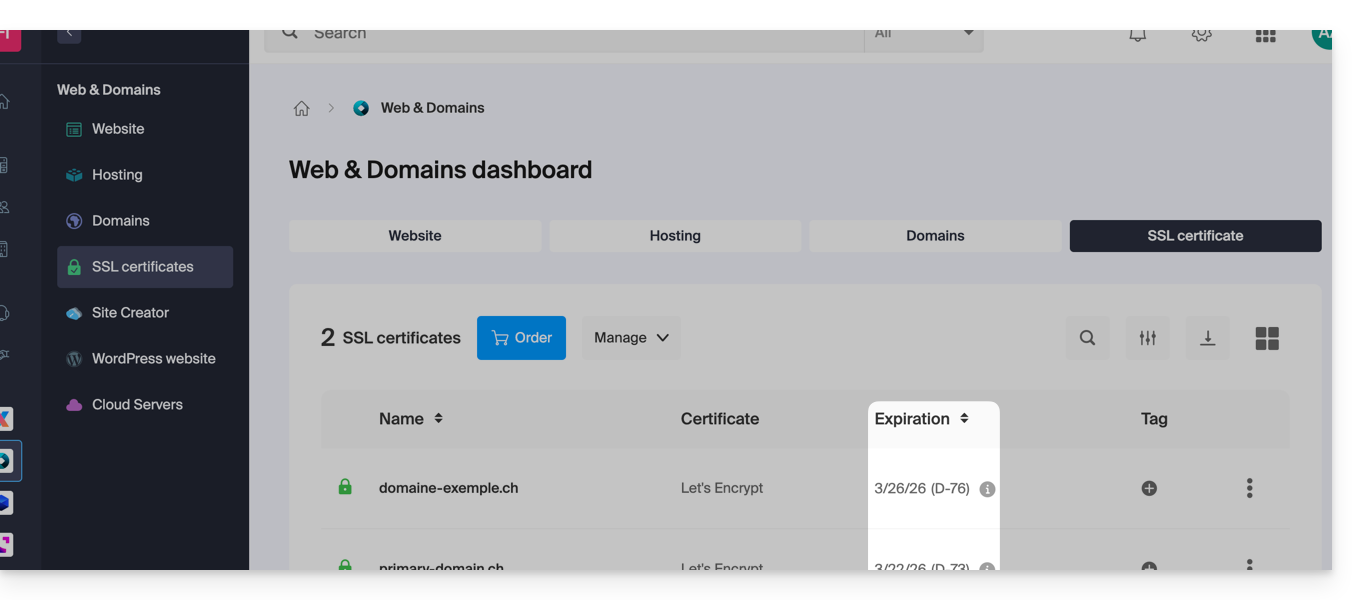
Chez Infomaniak, les certificats se renouvellent automatiquement, mais un blocage technique peut parfois survenir. Pour vérifier l'état de votre certificat :
- Cliquez ici pour accéder à la gestion de vos certificats dans le Manager (besoin d'aide ?).
- Vérifiez le statut et la date d'expiration dans le tableau de bord :
3. Forcer le HTTPS et corriger le "Contenu Mixte"
Si votre certificat est valide mais que l'erreur persiste (ou que le cadenas n'est pas vert), il est possible que votre site charge encore des éléments (images, scripts) en HTTP. Pour corriger cela, prenez connaissance de cet autre guide.
Lien vers cette FAQ: https://faq.infomaniak.com/2833
Cette FAQ a été utile?
Ce guide vous aide à résoudre les erreurs de configuration si vous rencontrez des difficultés pour lier votre nom de domaine à Site Creator.
Problèmes fréquents et solutions
Identifiez l'état actuel de votre domaine pour appliquer la solution correspondante :
| État du nom de domaine | Solution recommandée |
|---|---|
| Géré par un autre prestataire (externe) | Commander une zone DNS ou transférer le domaine chez Infomaniak |
| Déjà associé à un site ou défini comme alias (synonyme) | Supprimer le site existant ou dissocier le domaine |
| Utilise actuellement une adresse IP dédiée | Désinstaller l'IP dédiée |
| Protégé par un certificat SSL (Auto-signé, DV ou EV) | Désinstaller le certificat |
| Permissions insuffisantes sur l'hébergement | Modifier les droits d'accès |
Lien vers cette FAQ: https://faq.infomaniak.com/1956
Cette FAQ a été utile?
Merci d'avoir confié la gestion de vos services à Infomaniak en espérant que vous avez eu du plaisir à les utiliser.
Préambule
- Pour la plupart des produits, confirmez la demande de résiliation par mail sinon aucune donnée ne sera supprimée.
- Les frais ouverts et hors forfait demeurent dus.
- Une confirmation de résiliation est envoyée aux éventuels autres administrateurs de l'Organisation.
- Les sauvegardes seront irrémédiablement supprimées lors de la résiliation, rendant toute restauration impossible.
Quel produit/service souhaitez-vous supprimer?
Outils collaboratifs
Web & Domaines
- Nom de domaine
- Hébergement Web
- Site Creator Infomaniak
- Serveur Cloud
- Certificat SSL
- Custom Brand (URLs personnalisées)
Cloud Computing
Events & Marketing
Streaming
Clôturez votre compte Infomaniak ou supprimez l'une de vos Organisations.
N'hésitez pas à partager votre expérience personnelle avec Infomaniak. Le retour de clients satisfaits et moins satisfaits est utile et permet d'améliorer la qualité de services et de proposer des solutions adaptées aux besoins !
Lien vers cette FAQ: https://faq.infomaniak.com/2078
Cette FAQ a été utile?
Merci de confier à Infomaniak la gestion de votre serveur de stockage NAS Synology. Ce guide vous permet de rapidement utiliser les fonctions essentielles de votre nouveau produit.
Préambule
- En cas de problème, le support Infomaniak ne peut répondre qu'aux questions concernant la partie hardware des serveurs de stockage Synology.
- Pour des questions liées à l'utilisation du DSM (système d'exploitation) consulter l'aide Synology directement ; (en savoir plus).
Gérer le Synology
- Que peut-on faire avec un NAS Synology ?
- 10 méthodes pour sécuriser l'accès au NAS Synology
- Sécurité des données des NAS Synology
- Redémarrer et réinitialiser un NAS Synology
- Effectuer un speedtest sur NAS Synology
Sauvegarder ses données
- Installer un certificat SSL Let's Encrypt sur un NAS Synology
- Configurer un NAS Synology avec Time Machine
et aussi…
- Sauvegarder Synology avec Cloud Sync sur Swiss Backup (Swift)
- Sauvegarder Synology avec Hyper Backup sur Swiss Backup (Swift)
Étendre les fonctionnalités
- Lier un nom de domaine à Synology Infomaniak
- Créer un MX personnalisé (pour NAS Synology par exemple)
- Configurer DynDNS avec un NAS Synology
- Créer un réseau privé entre serveurs
- NAS Synology Haute Disponibilité dans un datacenter en Suisse
et aussi…
Cliquez ici afin de partager un avis ou une suggestion sur un produit Infomaniak.
Lien vers cette FAQ: https://faq.infomaniak.com/2005
Cette FAQ a été utile?
Les sites Node.js proposés par Infomaniak permettent d'exécuter des applications Node.js dans un environnement flexible, prêt à l'emploi, sans avoir à gérer une infrastructure serveur.
Préambule
- Offrant la souplesse d'un serveur sans la complexité de son administration, ce type d'hébergement est particulièrement adapté aux projets API REST, pour déployer le CMS Ghost, n8n, Strapi ou des frameworks comme Express.js, NestJS ou encore socket.io, next.js, outils métiers ou prototypes pour:
- développeurs souhaitant déployer des applications Node.js sans gérer d'infrastructure.
- webmasters cherchant à expérimenter ou à se former à Node.js.
- agences et freelances travaillant sur plusieurs projets clients.
- étudiants, enseignants et écoles nécessitant un environnement simple pour tester du code.
- Les gestionnaires de paquets NPM et Yarn sont pris en charge.
- Si vous installez
Node.jssur un hébergement Web au sein d'un Serveur Cloud, votre site ne fonctionnera pas avec les ressources garanties du Serveur Cloud managé.- Prenez connaissance de cet autre guide pour utiliser Fast Installer et déployer NVM.
Node.js= nom officiel du langage/environnement ;NodeJS= nom "technique" ou simplifié dans certains contextes (souvent pour des raisons pratiques, pas de vraie différence technique).
Créer un site Node.js
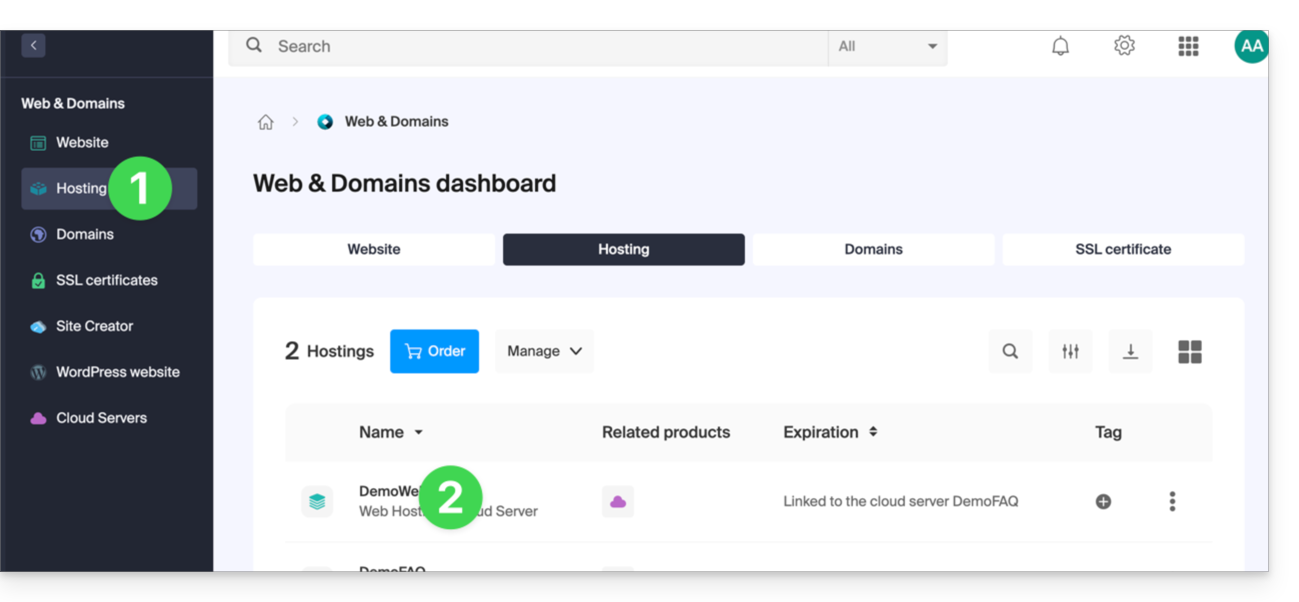
Pour accéder à un plan d'hébergement Web et y ajouter un site Node.js:
- Cliquez ici pour accéder à la gestion de vos hébergements dans le Manager Infomaniak (besoin d'aide ?).
- Cliquez directement sur le nom attribué à l'hébergement concerné:
- Cliquez sur le bouton bleu Ajouter:
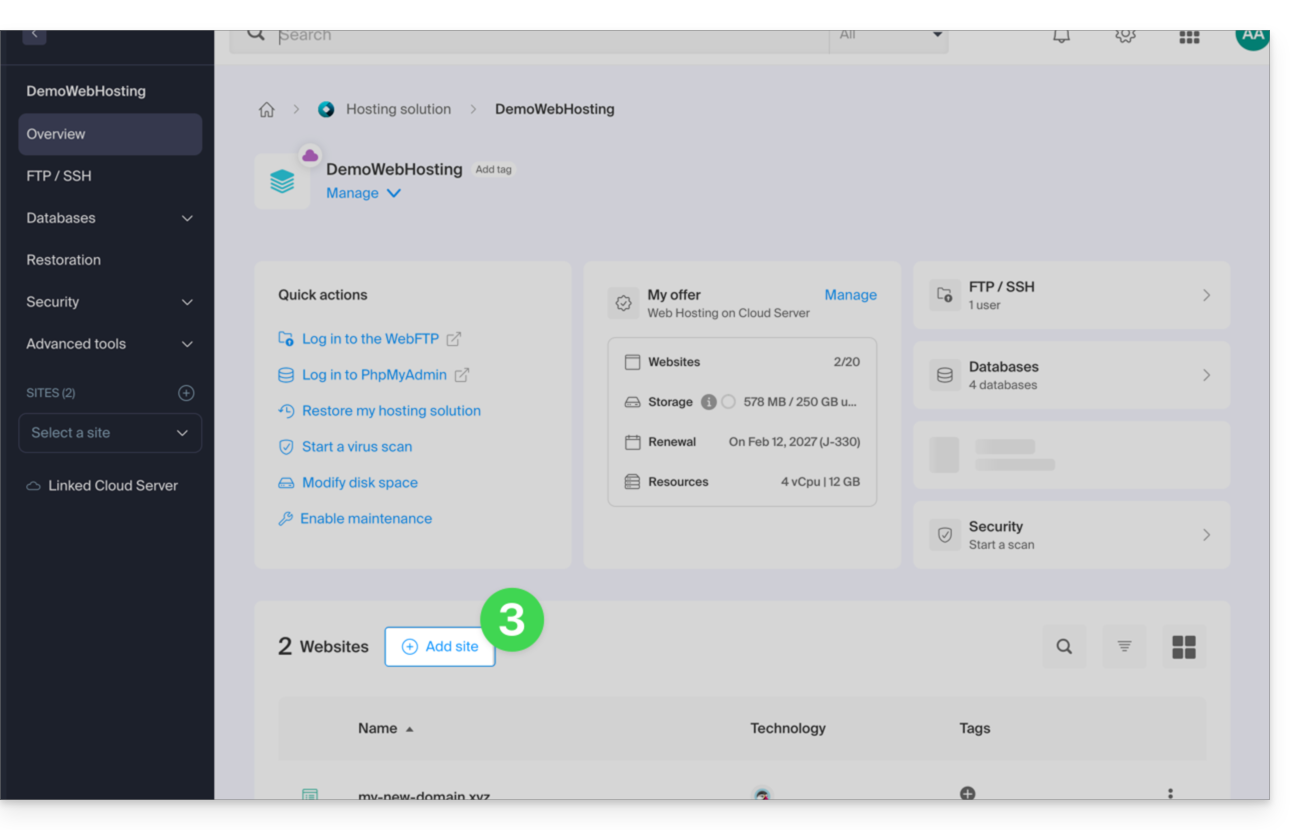
- Choisissez un projet avec technologies avancées.
- Cliquez sur Suivant:
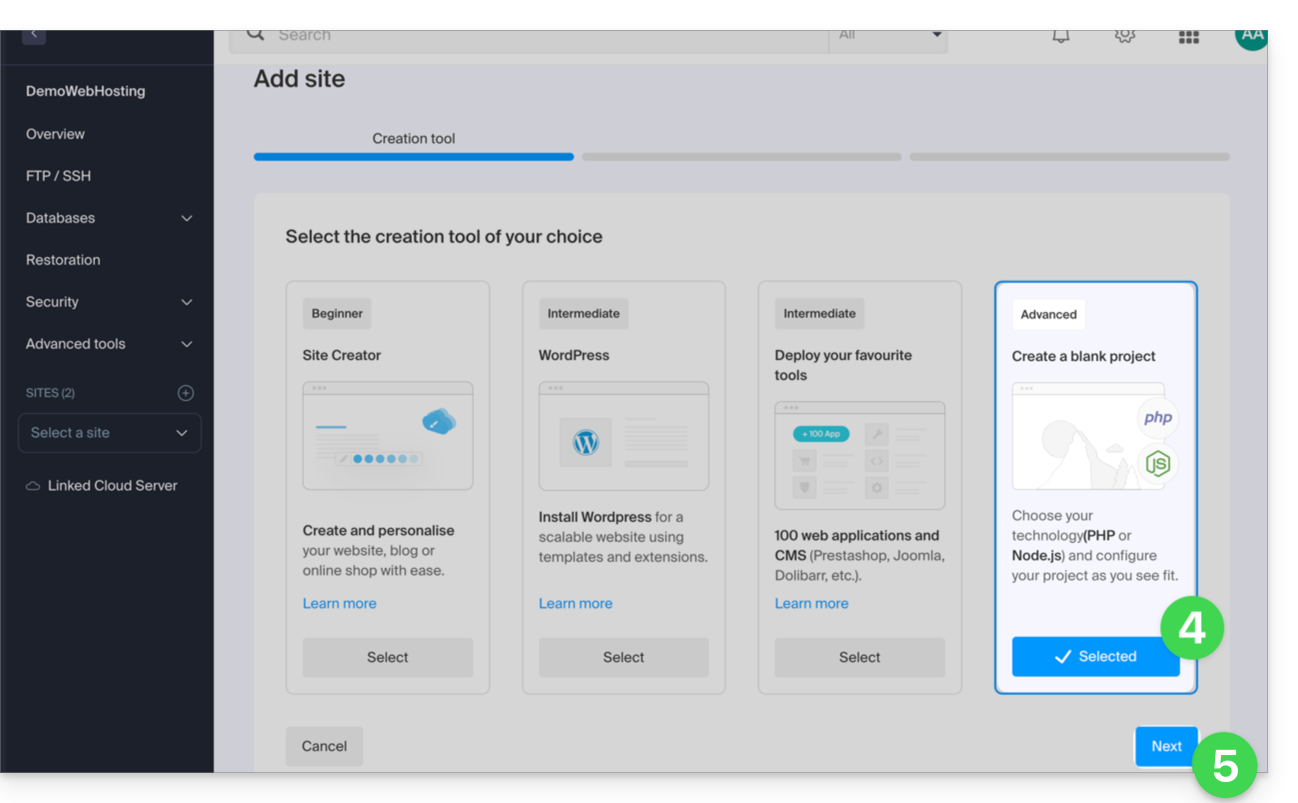
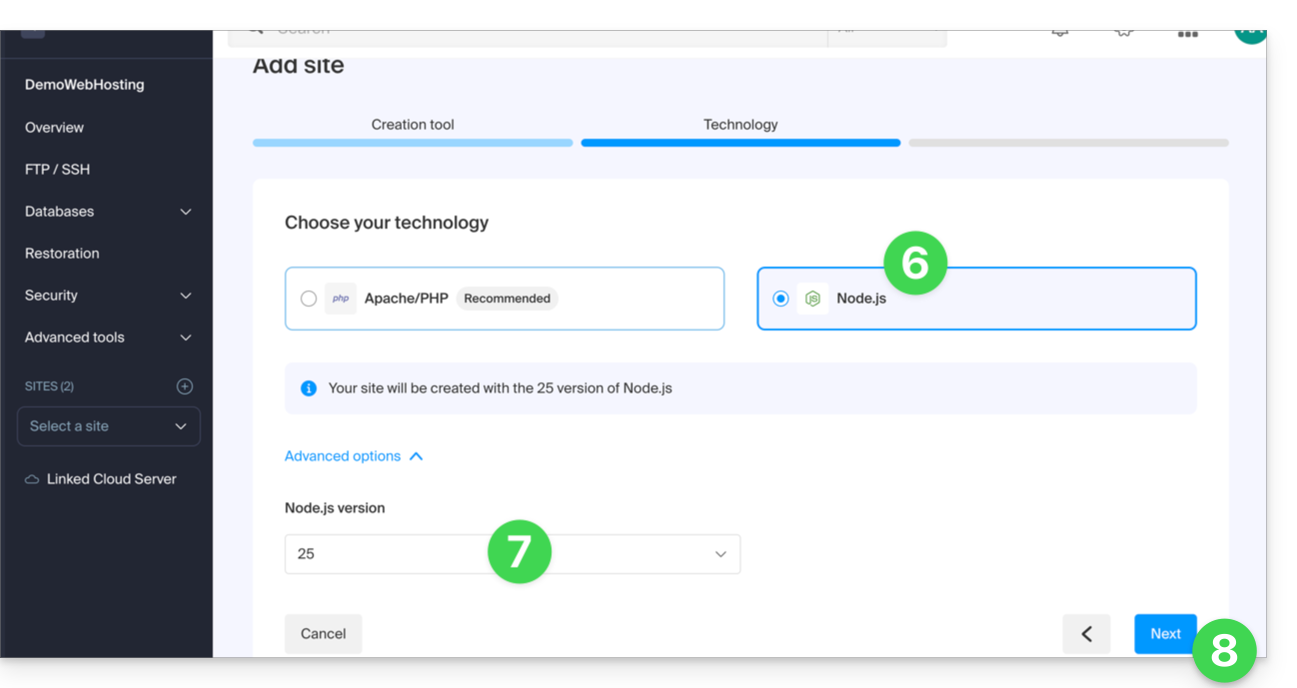
- Choisissez Node.js.
- Sélectionnez une éventuelle autre version si nécessaire.
- Cliquez sur Suivant:
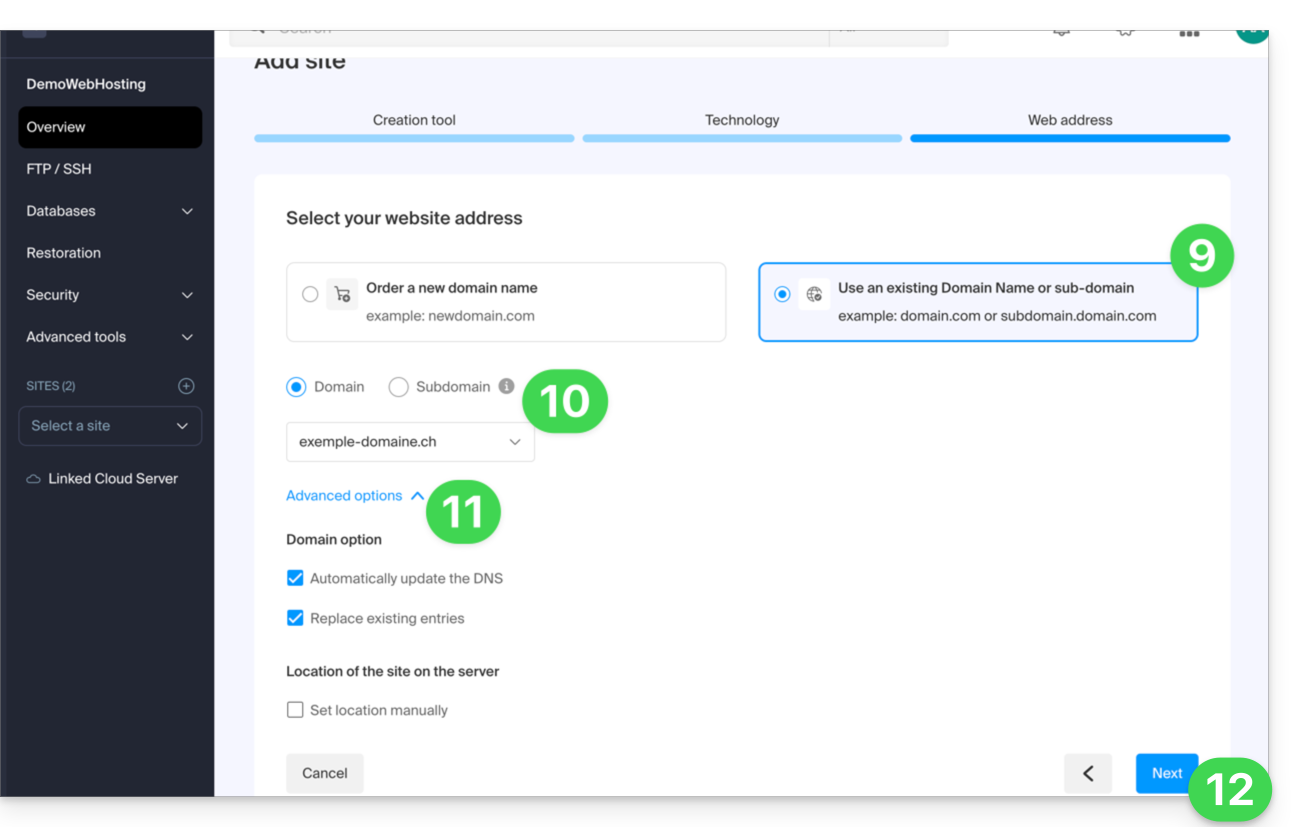
- Choisissez le type de domaine à attribuer à ce nouveau site :
- un nom de domaine déjà acquis
- un sous-domaine créé à partir d'un nom de domaine déjà acquis
- un nom de domaine encore disponible et à commander
- Entrez le nom de domaine ou le sous-domaine.
- Choisissez les options avancées éventuelles.
- Cliquez sur Suivant:
- Choisissez l'une des deux approches possibles:
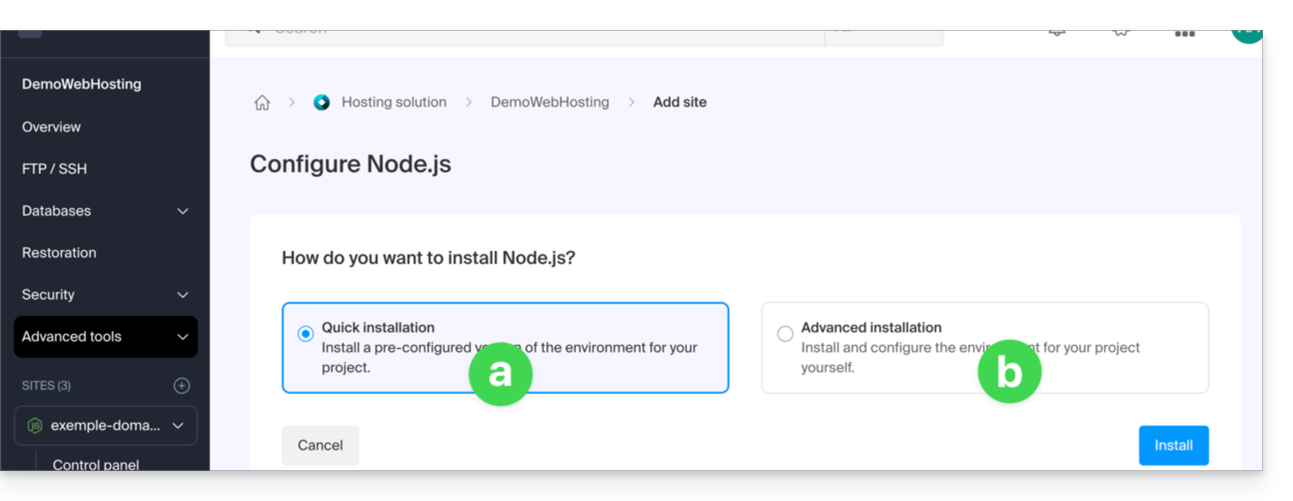
- Méthode rapide:
- Un projet d'exemple préconfiguré est automatiquement installé.
- Cette approche est idéale pour découvrir Node.js ou démarrer rapidement une base fonctionnelle.
- Méthode personnalisée:
- Le code source peut être importé via archive ZIP, SSH ou SFTP.
- Vous pouvez également choisir d'utiliser des dépôts publics hébergés sur GitLab, GitHub ou toute autre plateforme compatible avec Git.
- Les dépôts privés sont également pris en charge au moyen d'une authentification HTTP Basic:
https://username:password@github.com/… - Vous définissez vous-même les scripts, points d'entrée, port d'écoute, et commandes de build nécessaires.
- Méthode rapide:
- C'est terminé, le site est prêt:
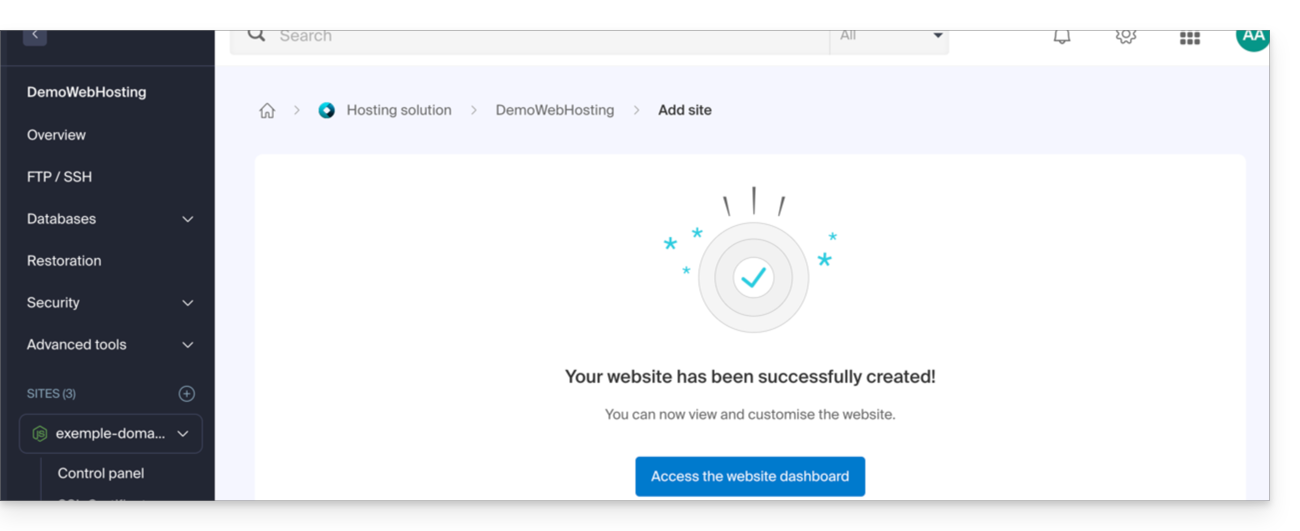
Chaque site dispose d'un tableau de bord dédié pour contrôler l'application (start, stop, restart), consulter la console d'exécution, gérer les versions de Node.js, configurer les domaines et activer les certificats SSL: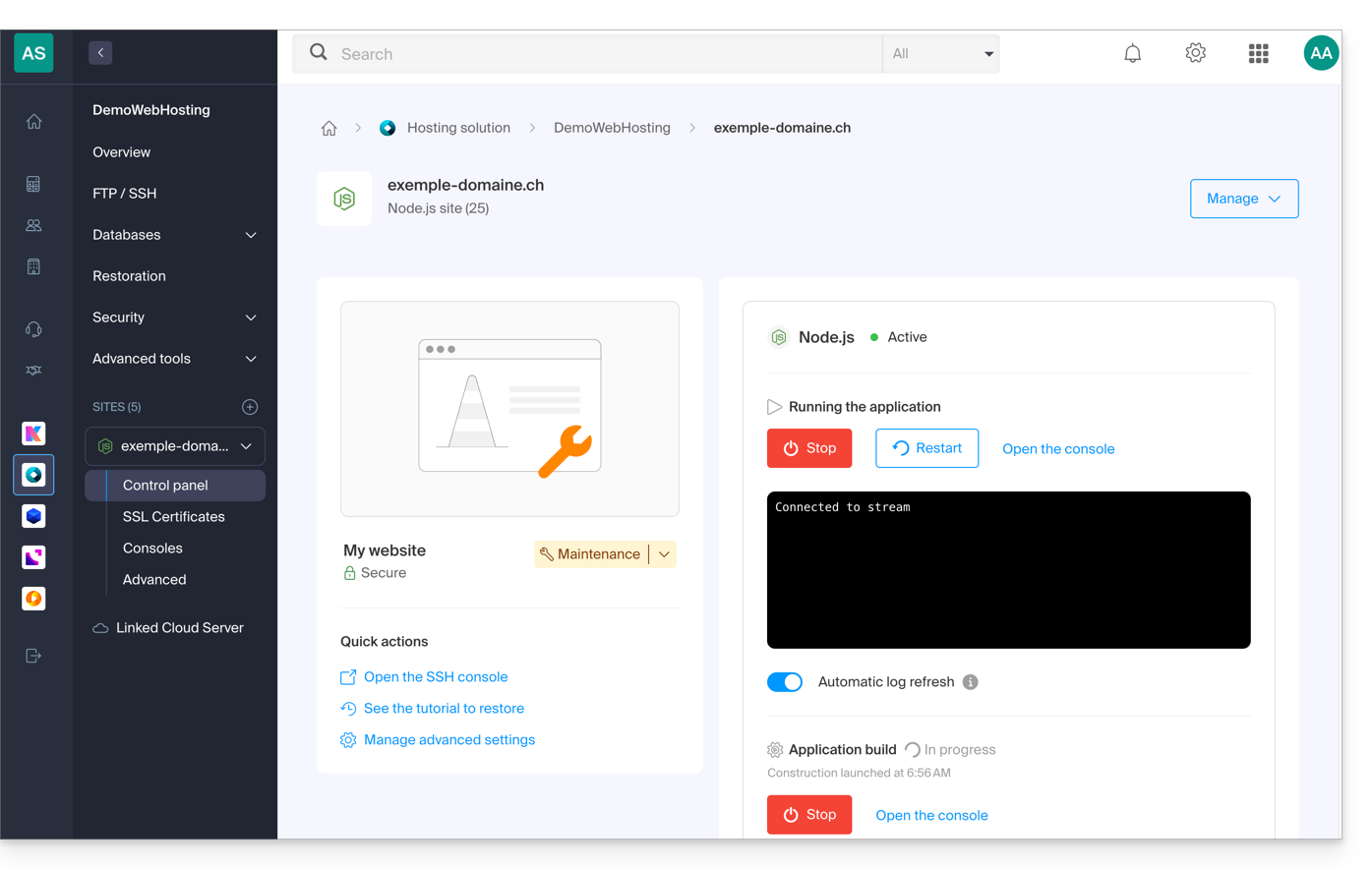
Pour aller plus loin dans la configuration de votre site Node.js, prenez connaissance de cet autre guide.
Lien vers cette FAQ: https://faq.infomaniak.com/2537
Cette FAQ a été utile?
Ce guide vous aide à identifier et corriger les erreurs rencontrées lorsque vous tentez d'utiliser votre logiciel/client de messagerie comme Microsoft Outlook, Mozilla Thunderbird, Apple Mail, etc.
Prenez connaissance de cet autre guide si vous recherchez des informations au sujet d'erreurs de type "mailer daemon" ou "delivery failure" suite à un envoi d'e-mail.
Toujours utiliser…
- l'unique nom du serveur:
mail.infomaniak.com(pour les serveurs de réception IMAP et d'envoi SMTP), - les bons numéros de ports entrants / sortants,
- le bon mot de passe de l'adresse mail qui est différent de celui du nom d'utilisateur servant à la connexion à Infomaniak (si nécessaire, ajouter/modifier le mot de passe de votre adresse mail) - attention au signe
$, - l'authentification dans les paramètres quand elle est proposée, et renseigner si nécessaire le nom d'utilisateur (votre adresse mail complète) et son mot de passe dans les cases relatives à l'authentification obligatoire,
- une adresse mail existante qui doit avoir été réellement créée (ou définie comme alias),
- un seul protocole à la fois (ne jamais consulter une boite mail avec des appareils configurés en POP3 pour les uns et en IMAP pour les autres car ces deux protocoles fonctionnement mal ensemble).
Obligatoirement essayer de...
- comparer les paramètres recommandés pour le logiciel/client de messagerie utilisé, en particulier si vous venez de modifier le mot de passe côté Infomaniak,
- relever vos e-mails à l'aide d'un autre réseau (Wifi, partage de connexion depuis 4G/5G, ou une toute autre connexion Internet),
- désactiver temporairement vos applications de sécurité (antivirus, pare-feu, VPN...) ; si vous pouvez ensuite relever normalement vos e-mails, prendre contact avec l'éditeur du ou des applications de sécurité que vous utilisez,
- taper votre mot de passe en clair dans un traitement de texte ; selon la configuration de votre clavier la touche A peut renvoyer à la lettre Z et la touche Q peut renvoyer à la lettre A...,
- redémarrer et retenter un envoyer/recevoir: certaines applications requièrent de valider plusieurs fois la fenêtre contenant les paramètres de configuration ou demandent à ce qu'ils soient redémarrés pour prendre en compte leurs nouveaux paramètres,
- rédiger un nouveau message après modification de vos paramètres: un message en cours de rédaction qui serait enregistré dans le dossier Brouillons risque de ne pas tenir compte d'éventuels changements de configuration.
Les types d'erreurs
0x800...- prenez connaissance de cet autre guide- Erreur de certificat (SSL ou autre) : prenez connaissance de cet autre guide
550 5.7.1 relaying deniedouProper authentication required- prenez connaissance de cet autre guide535 5.7.0 authentication failed- prenez connaissance de cet autre guide
mais aussi:
- "573 Antispam: Connexion authentifiee pas possible. Veuillez utiliser le port 587 a la place du port 25."
ou "An operation on the server timed out. The server may be down, overloaded, or there may be too much net traffic."
ou "le délai imparti est dépassé" avec un numéro d'erreur qui suit (421, ou 573 par exemple).
La plupart des FAI (fournisseurs d'accès à Internet) ont bloqué le port d'envoi SMTP n°25 il y a de nombreuses années déjà. Par conséquent il ne faut jamais spécifier le port 25 comme port SMTP. Pour que vous puissiez malgré tout envoyer des e-mails, utilisez les ports recommandés.
Lien vers cette FAQ: https://faq.infomaniak.com/2218
Cette FAQ a été utile?
Ce guide explique quels sont les protocoles et ports qui peuvent être utilisés avec les services de messagerie Infomaniak (Service Mail notamment).
Ports et paramètres recommandés pour la configuration client
Lorsque cela vous est demandé lors d'une configuration de logiciel/client de messagerie (Outlook, Thunderbird, mobile, etc.), privilégiez les paramètres suivants:
| IMAPs - Trafic Entrant (Recommandé) | SMTP - Trafic Sortant (Option 1 : standard IETF) | SMTPs - Trafic Sortant (Option 2 : Chiffrement implicite) | |
|---|---|---|---|
| Ports | 993 | 587 | 465 |
| Mécanisme de Sécurité | SSL / TLS (implicite) | STARTTLS (explicite) | SSL / TLS (implicite) |
| Nom de Serveur | mail.infomaniak.com | ||
| Authentification | Obligatoire (nom d'utilisateur = adresse mail complète) | ||
Note technique : Le port 587 avec STARTTLS est la pratique standard IETF pour la soumission de courriel sécurisée. Le port 465 est une alternative sécurisée utilisant un chiffrement implicite.
Si vous spécifiez d'autres indications ou désactivez le chiffrement, des erreurs de messagerie peuvent survenir.
Autres ports supportés (non chiffrés ou rétrocompatibilité)
- port
143(Port standard pour la réception IMAP - non chiffré, utiliser 993) - port
110(Port standard pour la réception POP3 - non chiffré, utiliser 995) - port
995(Port sécurisé pour la réception POP3s - option sécurisée POP3) - port
25(Port standard pour le transfert de serveur à serveur - peut supporter STARTTLS pour la soumission, mais le 587 est la norme pour les clients). - authentification STARTTLS est supportée sur les ports non chiffrés (143, 110, 25) pour activer le chiffrement TLS.
- authentification SMTP supportée (méthodes LOGIN ou PLAIN).
Utilisation de l'API et Sécurité des Transferts
L'API Infomaniak ne propose aucune connexion à la messagerie car IMAP et SMTP sont les "API". Utilisez une librairie (comme Python : email.examples et imaplib) qui utilise IMAP et SMTP.
Pour afficher les e-mails à partir de PHP:imap_open("{mail.infomaniak.com:993/imap/ssl}", $email, $password);
Le mécanisme MTA-STS n'est pas mis en place ni vérifié, Infomaniak utilisant plutôt DANE (DNS-based Authentication of Named Entities) pour garantir une connexion chiffrée entre serveurs lorsque les conditions suivantes sont remplies :
- Le client envoie un e-mail à un domaine qui a configuré DANE.
- Le client reçoit un e-mail de la part d'un serveur SMTP qui utilise DANE.
- Dans tous les autres cas (en l'absence de DANE), la connexion chiffrée reste opportuniste.
Lien vers cette FAQ: https://faq.infomaniak.com/468
Cette FAQ a été utile?
Ce guide explique comment accéder à vos e-mails hébergés par Infomaniak.
Guides pour la messagerie Infomaniak
Cliquez ici pour ouvrir l'assistant Infomaniak afin de configurer la synchronisation sur macOS, Windows, Linux, Android, iOS des logiciels/clients de messagerie courants (Outlook, Microsoft 365, Thunderbird, Apple Mail, eM Client, etc.). Il vous permettra non seulement d'obtenir les paramètres recommandés mais également de créer le mot de passe IMAP/SMTP nécessaire à votre configuration.
Sinon utilisez directement la messagerie dans un navigateur Web grâce à l'app Web Mail Infomaniak (service en ligne ksuite.infomaniak.com/mail) et/ou téléchargez l'app mobile Infomaniak Mail (application pour smartphone ou tablette iOS / Android).
Voici également des guides pour des procédures manuelles spécifiques:
| OS | Application à synchroniser |
|---|---|
| Outlook New / Microsoft 365 MSO / 2019 (Windows) | |
| Outlook Microsoft 365 MSO (macOS) | |
| Apple Mail (profil de configuration macOS) | |
| Apple Mail (profil de configuration iOS: iPhone, iPad, etc.) | |
| Mail (Android: Huawei, Samsung, Sony, etc.) | |
| Outlook (iOS + Android) | |
| Gmail (iOS + Android) | |
| Mozilla Thunderbird |
Pour une synchronisation de vos contacts & calendriers prenez connaissance de cet autre guide.
Paramètres IMAP recommandés
Nom d'utilisateur/username = l'adresse mail complète & entière (besoin d'aide ?)
Mot de passe/password = celui généré pour l'adresse mail que vous voulez consulter (❓: my kSuite | Service Mail/kSuite).
Serveur IMAP entrant = mail.infomaniak.com
Port IMAP = 993 (avec SSL)
Paramètres SMTP recommandés
Nom d'utilisateur/username = l'adresse mail complète & entière (besoin d'aide ?)
Mot de passe/password = celui généré pour l'adresse mail que vous voulez consulter (❓: my kSuite | Service Mail/kSuite).
Serveur SMTP sortant = mail.infomaniak.com
Port SMTP & protocole de chiffrement et commande/méthode pour activer ce protocole:
- Priorisez le port
587+ STARTTLS: il s'agit de la norme technique officielle et de la méthode la plus compatible avec la majorité des systèmes modernes pour la soumission authentifiée. - Tolérez le port
465+ SSL/TLS uniquement comme option de compatibilité ou alternative, en précisant qu'il s'agit d'un chiffrement implicite, mais que le 587 reste le choix recommandé.
Authentification obligatoire pour l'envoi des e-mails:
- Elle s'active dans les paramètres SMTP de votre application.
- Cochez "utiliser les mêmes paramètres que le serveur entrant" ou selon les logiciels/clients de messagerie, remettez un nom d'utilisateur (= adresse mail complète & entière) et son mot de passe.
En cas de problème
Vérifiez ces quelques points:
- Prenez connaissance de cet autre guide si vous rencontrez des erreurs, afin de vérifier les points essentiels !
- Prenez connaissance de cet autre guide si vous recherchez des informations au sujet d'autres ports et protocoles de messagerie compatibles.
- Protocole POP3 non recommandé (serveur POP = mail.infomaniak.com et port POP = 995 avec SSL).
Modifier un mot de passe mail
Les mots de passe pour les adresses mail peuvent être multiples, n'ont pas de rapport avec votre mot de passe de connexion à Infomaniak, et ne peuvent plus être retrouvés après leur premier affichage. Il faut donc en (re)créer dès que vous en avez besoin, en spécifiant l'équipement (ordinateur, mobile, etc.) et/ou l'utilisateur concerné, afin de pouvoir maitriser distinctement les éléments le jour où vous devrez gérer une connexion spécifique.
Gérez les mots de passe:
- depuis le Manager sur le Service Mail
- depuis l'app Web Mail Infomaniak
Appliquer le nouveau mot de passe mail
Si vous avez supprimé un mot de passe existant pour en recréer un nouveau, vous devrez mettre à jour vos applications & équipements qui utilisaient ce mot de passe. Prenez connaissance de ces guides spécifiques:
- Apple Mail (macOS / iOS)
- Android Mail / Gmail (différentes versions)
- Microsoft Outlook (différentes versions)
- Mozilla Thunderbird
Vous ne gérez pas encore vos e-mails chez Infomaniak ?
Lien vers cette FAQ: https://faq.infomaniak.com/2427
Cette FAQ a été utile?
Ce guide explique comment ajouter un sceau de confiance dynamique sur un site sécurisé avec un certificat SSL de Sectigo.
Préambule
- Infomaniak, en tant qu'hébergeur, propose des certificats SSL pour sécuriser les sites Web de ses clients
- Sectigo (anciennement connu sous le nom de Comodo) est un fournisseur de certificats SSL reconnu qui offre différents niveaux de sécurité
- Le "sceau de confiance dynamique", ou "Sectigo Trust Seal" / "Sectigo Trust Logo" est un visuel que les propriétaires de sites Web peuvent afficher sur leurs pages pour indiquer aux visiteurs que leur connexion est sécurisée, un signe de confiance qui informe les utilisateurs que les transactions et les échanges d'informations effectués sur le site sont cryptés et protégés par un certificat SSL émis par Sectigo.
- En utilisant un certificat SSL de Sectigo et en affichant le sceau de confiance dynamique, un site Web chez Infomaniak bénéficie donc non seulement d'une sécurisation des échanges de données, mais aussi d'une augmentation de la confiance des utilisateurs, essentielle dans le commerce électronique et pour la protection des informations personnelles.
Ajouter un sceau de confiance
Voici comment fonctionne un sceau de confiance dynamique :
- Validation : pour obtenir un tel sceau, le propriétaire du site doit d'abord obtenir un certificat SSL valide auprès de Sectigo, ce qui nécessite un processus de validation; selon le niveau de certificat choisi (Domain Validation - DV, Organization Validation - OV ou Extended Validation - EV), cette validation peut être plus ou moins approfondie
- Installation : une fois le certificat SSL obtenu et installé sur le serveur web d'Infomaniak, le site Web est alors capable d'établir des connexions sécurisées en HTTPS
- Affichage du sceau : Sectigo fournit un code HTML ou un script que le propriétaire du site peut ensuite intégrer à son site Web ; ce code permet d'afficher le sceau de confiance dynamique de Sectigo
- Mise à jour : le sceau est souvent mis à jour en temps réel pour refléter la situation actuelle du certificat SSL ; si le certificat venait à expirer ou à être révoqué, le sceau le refléterait également, avertissant ainsi les visiteurs potentiels que le site pourrait ne plus être sécurisé
Le sceau de confiance se compose d'une image et d'un code HTML. Ce dernier fonctionne uniquement si un certificat Sectigo est installé sur le site et génère dans ce cas un logo interactif qui affiche les données du certificat.
Enregistrer l'une des images ci-dessous
Cliquez avec le bouton droit de la souris sur l'image à enregistrer puis cliquez sur Enregistrer l'image sous...
- Petit

- Moyen

- Grand

Téléverser l'image sur votre site
Envoyez l'image sur votre serveur Web (via FTP ou votre CMS) et notez l'URL d'accès vers cette image pour la prochaine étape (par exemple https://domain.xyz/wp-content/uploads/sectigo.png).
Obtenir le code à intégrer dans vos pages
Entrez l'adresse complète de votre image sur la page https://www.trustlogo.com/install/index2.html afin de vérifier si l'image est bien joignable.
Cliquez sur le bouton Continuer sur la même page pour obtenir les 2 codes à copier-coller dans l'en-tête de votre (ou vos) page(s) Web:

Important:
- Dans le code,
CL1correspond à un certificat SSLDV; remplacezCL1parSC5pour un certificat SSL de typeEV.
Lien vers cette FAQ: https://faq.infomaniak.com/2338
Cette FAQ a été utile?
Ce guide explique comment ajouter ou modifier un ou plusieurs enregistrements de type CAA dans la zone DNS (d'un nom de domaine) gérée sur le Manager Infomaniak.
Préambule
- Un enregistrement CAA permet de spécifier une autorité de certification autorisée à délivrer des certificats pour un domaine.
Ajouter un CAA
Afin de gérer ce type d'enregistrement dans une zone DNS:
- Cliquez ici afin d'accéder à la gestion de votre domaine sur le Manager Infomaniak (besoin d'aide ?).
- Cliquez directement sur le nom attribué au domaine concerné.
- Cliquez sur Zone DNS dans le menu latéral gauche.
- Cliquez le bouton pour ajouter un enregistrement:

- Cliquez sur le bouton radio CAA pour ajouter un enregistrement.
- Cliquez sur le bouton Suivant:
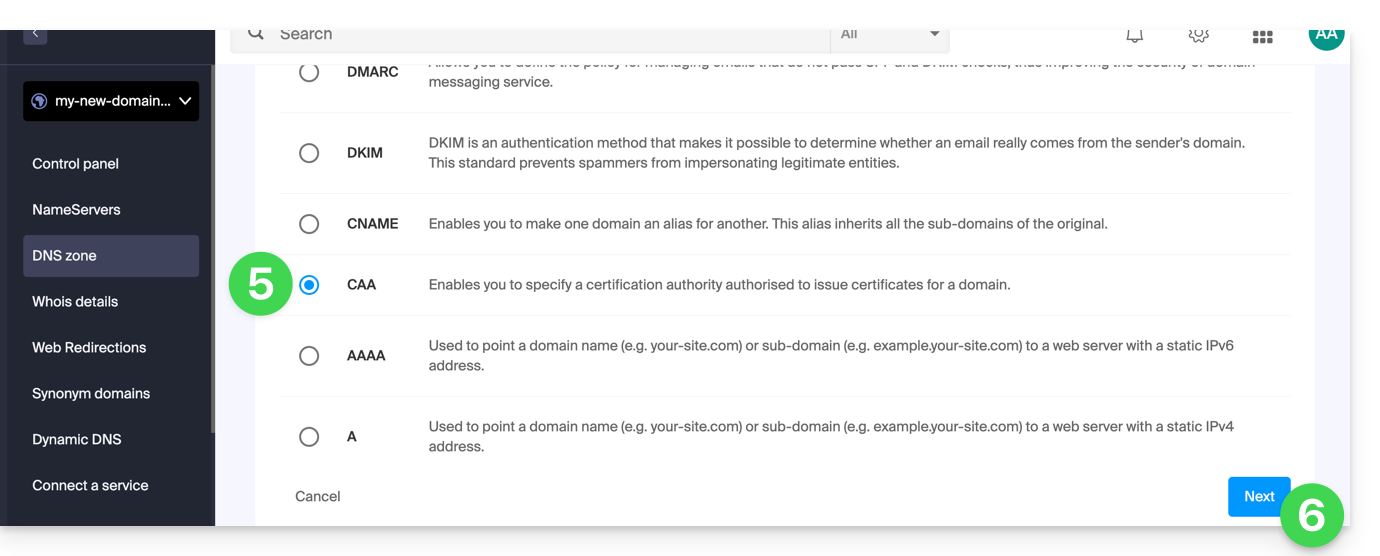
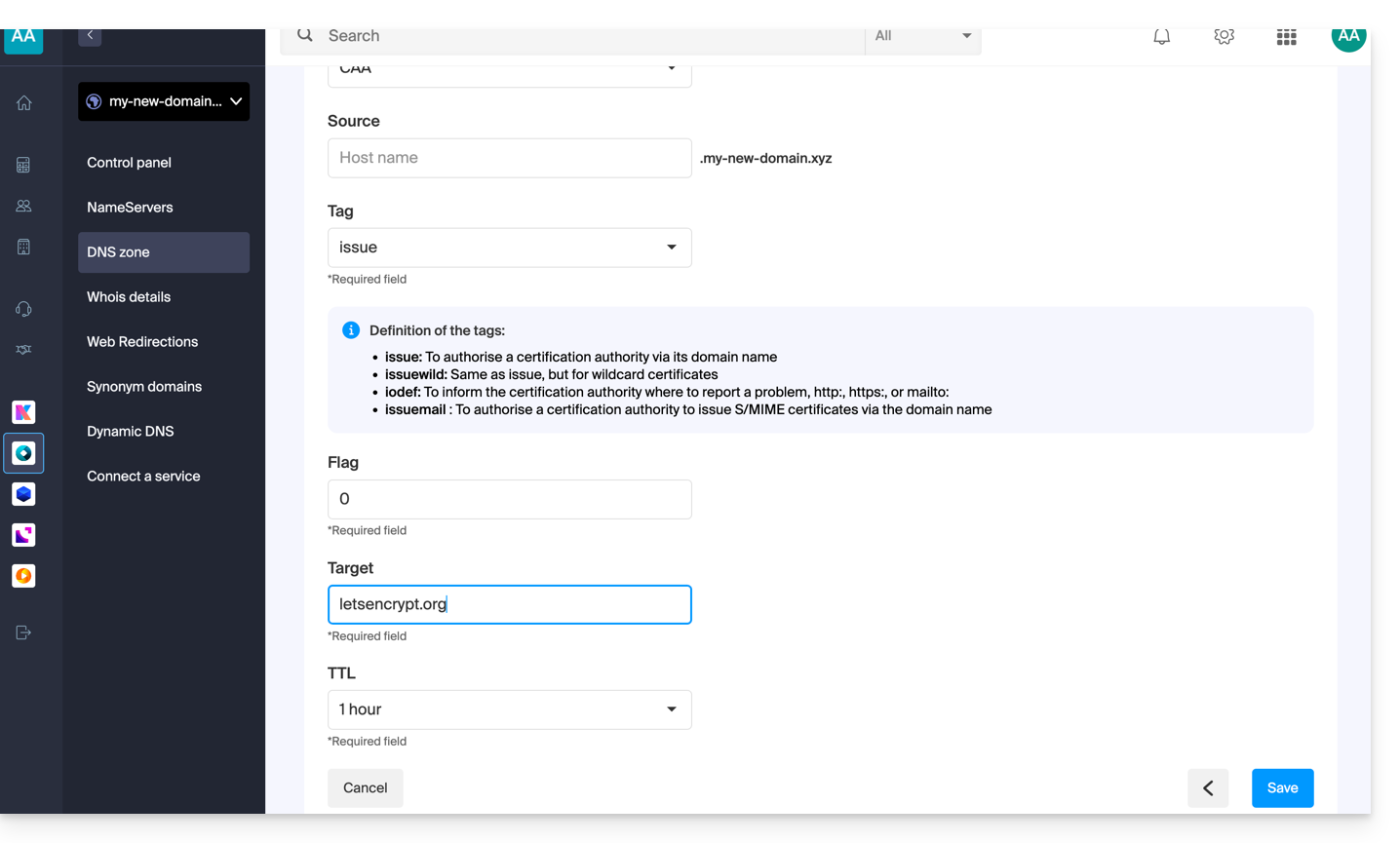
- Entrez les valeurs du CAA nécessaire à votre zone DNS: s'il s'agit de faire valider un certificat SSL, prenez connaissance des informations ci-dessous.
- Enregistrez vos informations en cliquant sur le bouton en bas de page.
Ajout de CAA pour valider un certificat SSL…
… Sectigo
Dans le cas d'une validation de certificat SSL Sectigo, suivez le guide générique mais entrez spécifiquement les données suivantes:
- Choisissez “Issue pour autorité de certification”.
- Entrez le drapeau/flag:
0. - Spécifiez
sectigo.com.
… Let's Encrypt
Dans le cas d'une validation de certificat SSL Let's Encrypt, suivez le guide générique mais entrez spécifiquement les données suivantes:
- Choisissez “Issue pour autorité de certification”.
- Entrez le drapeau/flag:
0. - Spécifiez
letsencrypt.org.
Lien vers cette FAQ: https://faq.infomaniak.com/1394
Cette FAQ a été utile?
Ce guide vous concerne si vous rencontrez des problèmes avec un certificat SSL Sectigo de type DV ou EV.
Modification Sectigo (juin 2025)
Depuis juin 2025, Sectigo utilise une nouvelle infrastructure de validation appelée MPIC, qui réalise les vérifications nécessaires à l'émission des certificats SSL (notamment EV et OV) depuis des serveurs situés dans le monde entier, et plus uniquement depuis les États-Unis.
Un challenge est une méthode utilisée par l'autorité de certification pour vérifier que le demandeur contrôle bien le domaine. Cela peut passer par une requête HTTP, un enregistrement DNS ou un e-mail. Pour les certificats EV et OV, ce challenge est combiné à des vérifications sur l'identité de l'organisation.
Avec cette nouvelle méthode, les requêtes de validation peuvent provenir de n'importe quel pays ou fournisseur d'accès. Si votre site ou serveur utilise des règles de géoblocage, un pare-feu applicatif (WAF), ou un service comme Cloudflare avec des restrictions d'accès par pays ou ASN, ces vérifications risquent d'être bloquées, causant un échec dans la validation.
Même si Sectigo parle principalement des certificats OV et EV, cette évolution peut aussi affecter indirectement les certificats DV, puisque la validation de domaine repose toujours sur la possibilité d'accéder aux ressources nécessaires.
⚠️ Pour éviter tout problème, il est donc recommandé de désactiver temporairement toute restriction géographique ou filtrage réseau lors de la validation du certificat.
Lien vers cette FAQ: https://faq.infomaniak.com/2790
Cette FAQ a été utile?
Ce guide concerne la prise en charge de fonctions de hachage sécurisées (notamment SHA-256) par les serveurs Infomaniak, ainsi que l'accent mis sur la sécurité des certificats SSL/TLS en utilisant des CSR générés avec SHA-256.
Algorithme de hachage SHA-256
La fonction de hachage cryptographique SHA-1 est compatible et les serveurs Infomaniak supportent également la fonction SHA-256, utile notamment pour Paypal et SaferPay (SIX).
Les CSR (certificate signing requests) sont en SHA-256 et non en SHA-1.
Lien vers cette FAQ: https://faq.infomaniak.com/1441
Cette FAQ a été utile?
Ce guide donne des recommandations à suivre en cas d'erreur 502 avec Jelastic Cloud Infomaniak.
En cas de problème
Vérifiez ces points:
- Vérifiez l'URL saisie dans la barre d'adresse de votre navigateur Web.
- Depuis votre console Jelastic, cliquez sur l'environnement concerné puis sur l'icône "Ouvrir dans le navigateur":

- Vérifiez que l'environnement ne soit pas arrêté ou mis en pause.
Si le problème persiste :
- Vérifiez que le certificat SSL soit bien actif.
- Vérifiez le bon fonctionnement de l'application appelée.
Si ces recommandations ne permettent pas de résoudre le problème, contactez le support Infomaniak.
Lien vers cette FAQ: https://faq.infomaniak.com/2261
Cette FAQ a été utile?
Ce guide concerne un souci d'accès à l'API Server qui peut survenir lors de l'utilisation de Kubernetes as a Service (KaaS) sur Public Cloud Infomaniak.
Préambule
- Dans le cadre de Kubernetes as a Service, le certificat SSL permettant la connexion à l'API Server (l'interface de management pour le client) est renouvelé une fois par an.
- Prenez connaissance d'éventuels problèmes en cours sur https://status.infomaniak.cloud/.
API Server inaccessible
Si le certificat a été renouvelé, il se peut que vous ne parveniez plus à vous connecter à votre cluster. Si vous utilisez l'outil CLI kubectl, l'erreur suivante peut s'afficher :
"Unhandled Error" err="couldn't get current server API group list: the server has asked for the client to provide credentials"
Résolution de la problématique
Pour résoudre ce souci, vous devez mettre à jour vos identifiants d'accès selon votre méthode de déploiement.
1. Via le Manager Infomaniak (utilisation manuelle)
Il est nécessaire de re-télécharger le fichier Kubeconfig à jour :
- Cliquez ici afin d'accéder à la gestion de votre cluster sur le Manager Infomaniak (besoin d'aide ?).
- Cliquez directement sur le nom attribué au produit concerné:
- Téléchargez le nouveau fichier
Kubeconfig. - Remplacez votre ancien fichier local (généralement
~/.kube/config).
2. Via Terraform (Infrastructure as Code)
Si vous gérez votre infrastructure avec Terraform, le comportement attendu est le suivant :
- Entrez la commande
terraform refresh. - Le fournisseur (provider) devrait normalement récupérer automatiquement le nouveau
Kubeconfiglors de l'étape de lecture (read). - L'outil va rafraîchir les données et télécharger la nouvelle version du certificat depuis l'API Infomaniak.
Prenez également connaissance de la documentation officielle Public Cloud pour plus d'informations sur la gestion de vos ressources.
Lien vers cette FAQ: https://faq.infomaniak.com/2906
Cette FAQ a été utile?