Base de connaissances
1 000 FAQ, 500 tutoriels et vidéos explicatives. Ici, il n'y a que des solutions !
Ce guide détaille le fonctionnement de la facturation de votre Public Cloud Infomaniak.
Fonctionnement de la facturation
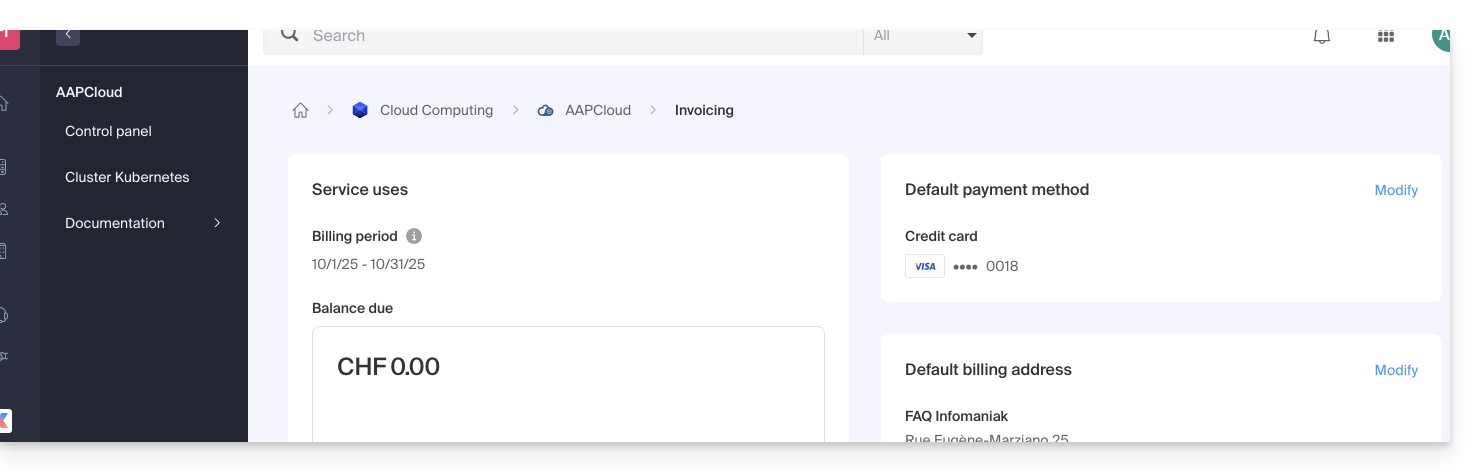
Quels sont les moyens de paiement acceptés ?
Il est uniquement possible de payer les factures du service Public Cloud avec une carte de crédit.
Quand est-ce que la carte de crédit est débitée ?
La période de facturation va du premier jour du mois au dernier jour de celui-ci. La carte de crédit est généralement débitée le premier jour du mois suivant (selon votre banque il peut y avoir quelques jours de retard dans le prélèvement). Une facture est émise au moment du débit de la carte.
Est-ce que les instances éteintes sont facturées ?
Les instances éteintes ne sont pas facturées, excepté:
- le stockage qui continue à utiliser de l'espace même s'il est inutilisé
- le GPU et l'adresse IPv4 des instances placées sur un réseau public
J'ai démarré une instance pendant moins d'une heure, comment serai-je facturé ?
Dans ce type de cas, le calcul inclue l'utilisation médiane des ressources chaque heure multipliée ensuite par le tarif horaire.
Exemple : une instance à un tarif horaire de CHF 10 et a été en service pendant 15 minutes sur la dernière heure, elle sera donc facturée CHF 10 * 15 / 60 = CHF 2,50
Qu'est-ce que sont les ICU Infomaniak ?
Openstack base sa facturation par le biais de token, de ce fait a été créé l'Infomaniak Cloud Unit ou ICU. Ce token permet de convertir le coût d'utilisation des ressources sur Openstack en CHF ou en EUR.
Tableau de conversion ICU vers CHF ou EUR :
| Monnaies | Valeur | Infomaniak Cloud Unit (ICU) |
|---|---|---|
| CHF (Franc Suisse) | 1 | 50 |
| EUR (euro) | 1 | 55,5 |
Pour en savoir plus sur les ICU et les modalités de conversion, prenez connaissance de ces guides Infomaniak.
En savoir plus
- Guide de démarrage: Public Cloud
- Public Cloud: Action sur un projet existant
- Documentation complète du produit: https://docs.infomaniak.cloud
Lien vers cette FAQ:
Cette FAQ a été utile?
Ce guide concerne la gestion des formulaires qui permettent l'inscription à la Newsletter que vous gérez sur Infomaniak.
Prérequis
- Avoir l'accès au produit Newsletter.
- Avoir créé au minimum un formulaire d'inscription.
Copier le code nécessaire à l'intégration du formulaire
Pour accéder aux formulaires de votre Newsletter et obtenir le code d'intégration:
- Cliquez ici afin d'accéder à la gestion de votre produit sur le Manager Infomaniak (besoin d'aide ?).
- Cliquez directement sur le nom de domaine attribué au produit concerné.
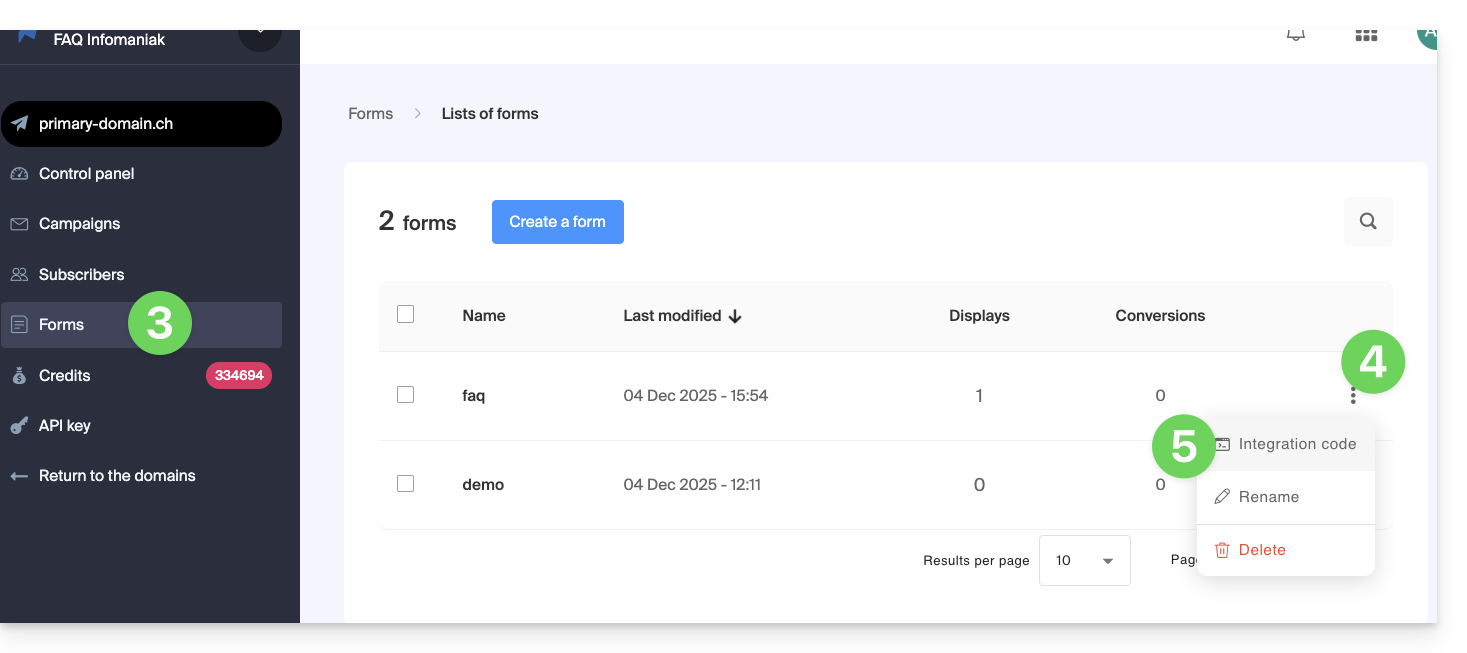
- Cliquez sur Formulaires dans le menu latéral gauche.
- Cliquez sur le menu d'action ⋮ à droite de l'objet concerné dans le tableau qui s'affiche.
- Cliquez sur Code d'intégration:
- Choisissez entre l'onglet JAVASCRIPT et HTML pour obtenir l'un des deux types de codes utile à l'insertion de votre formulaire sur vos pages et cliquez sur le bouton bleu pour copier le code dans le presse-papiers:
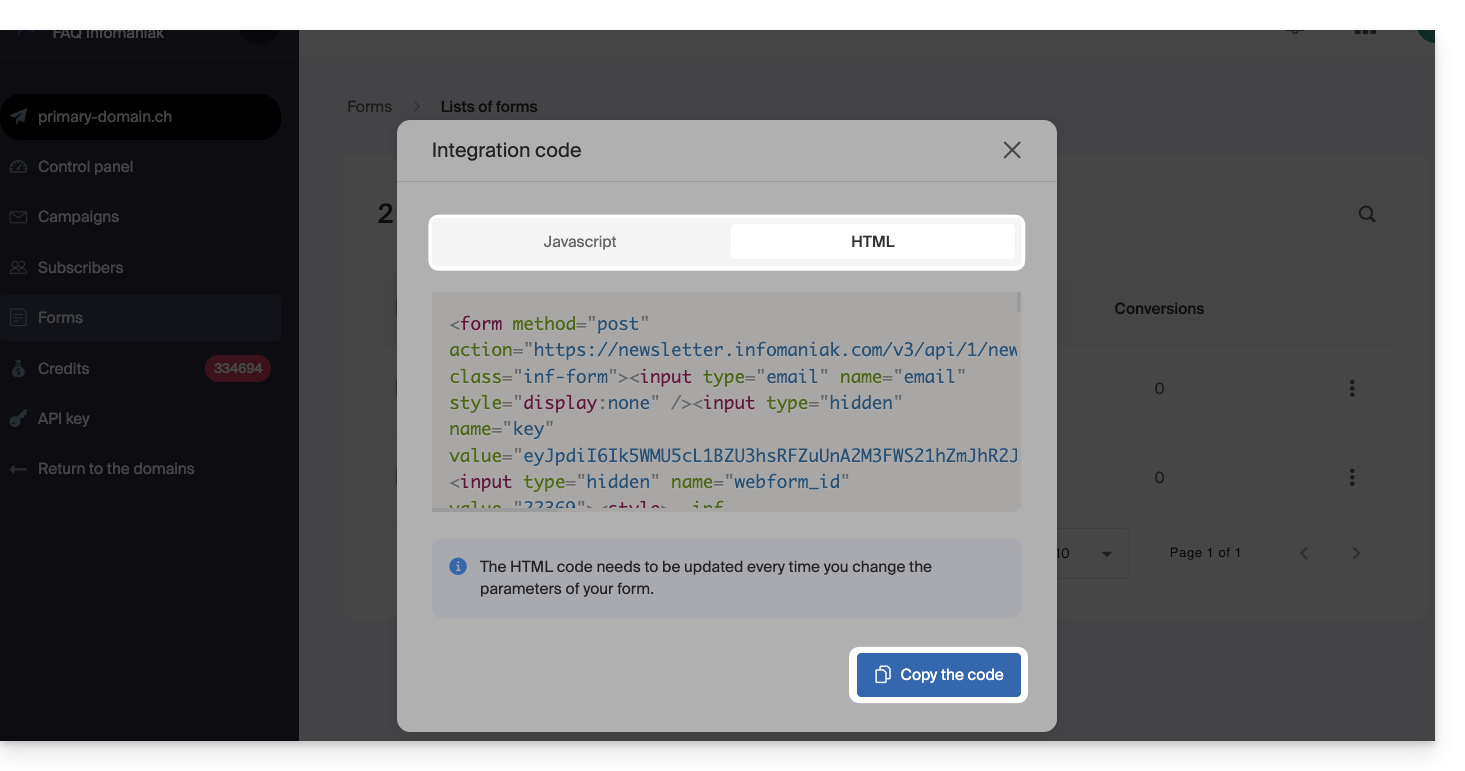
Le code HTML nécessite une mise à jour à chaque fois que vous changerez les paramètres de votre formulaire (il faudra donc réinsérer le code HTML en cas de changement sur l'éditeur du formulaire d'inscription).
Insérer le formulaire sur un site Web…
Vous pouvez insérer le même formulaire à différents endroits. Vous pouvez également créer plusieurs formulaires (pour peupler différents groupes de contacts par exemple). Évidemment une Newsletter n'est envoyée qu'une seule fois par contact, même si celui-ci est présent dans différentes listes/groupes:
… avec WordPress
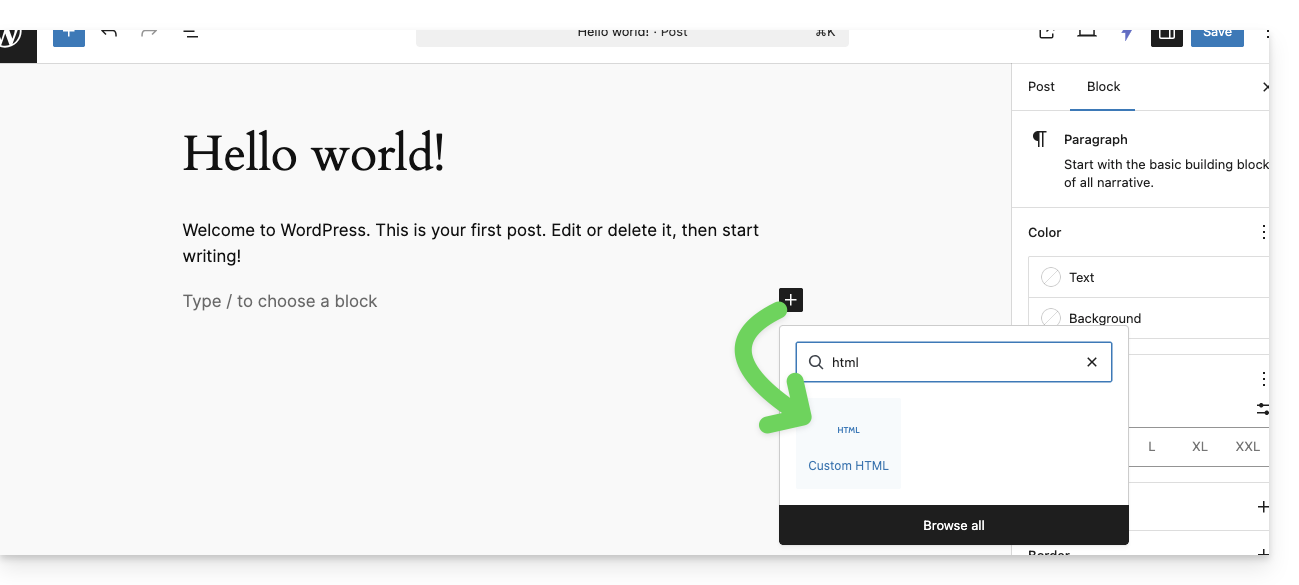
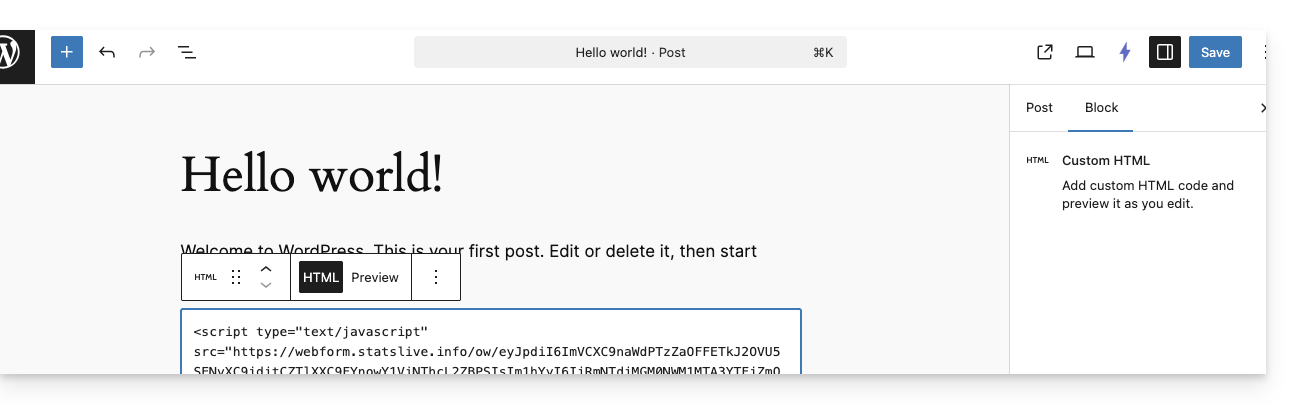
- Insérez à l'endroit désiré un nouveau bloc HTML:
- Collez le code HTML ou JAVASCRIPT obtenu au point 6 ci-dessus et sauvegardez:
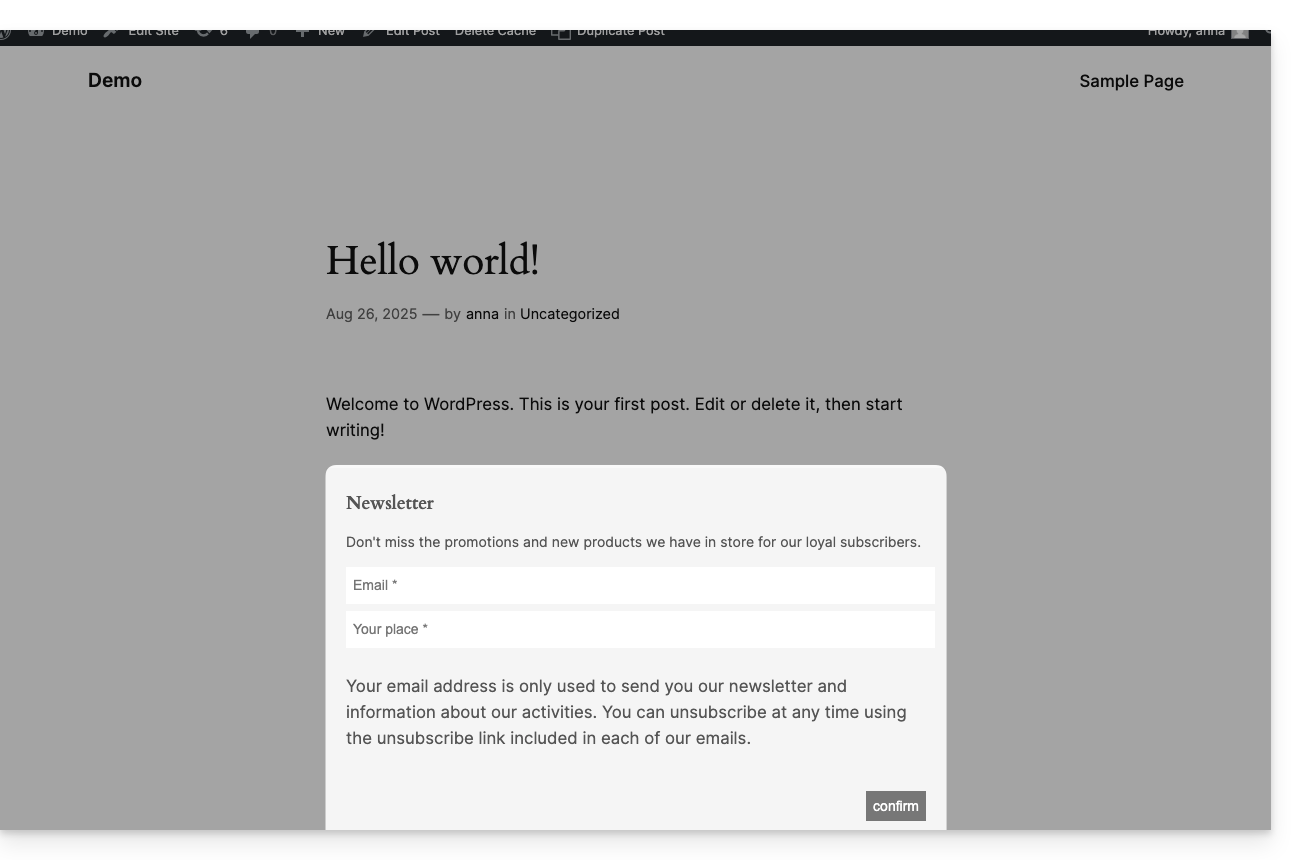
- Le formulaire configuré précédemment s'affiche sur votre site:
… avec Site Creator Infomaniak
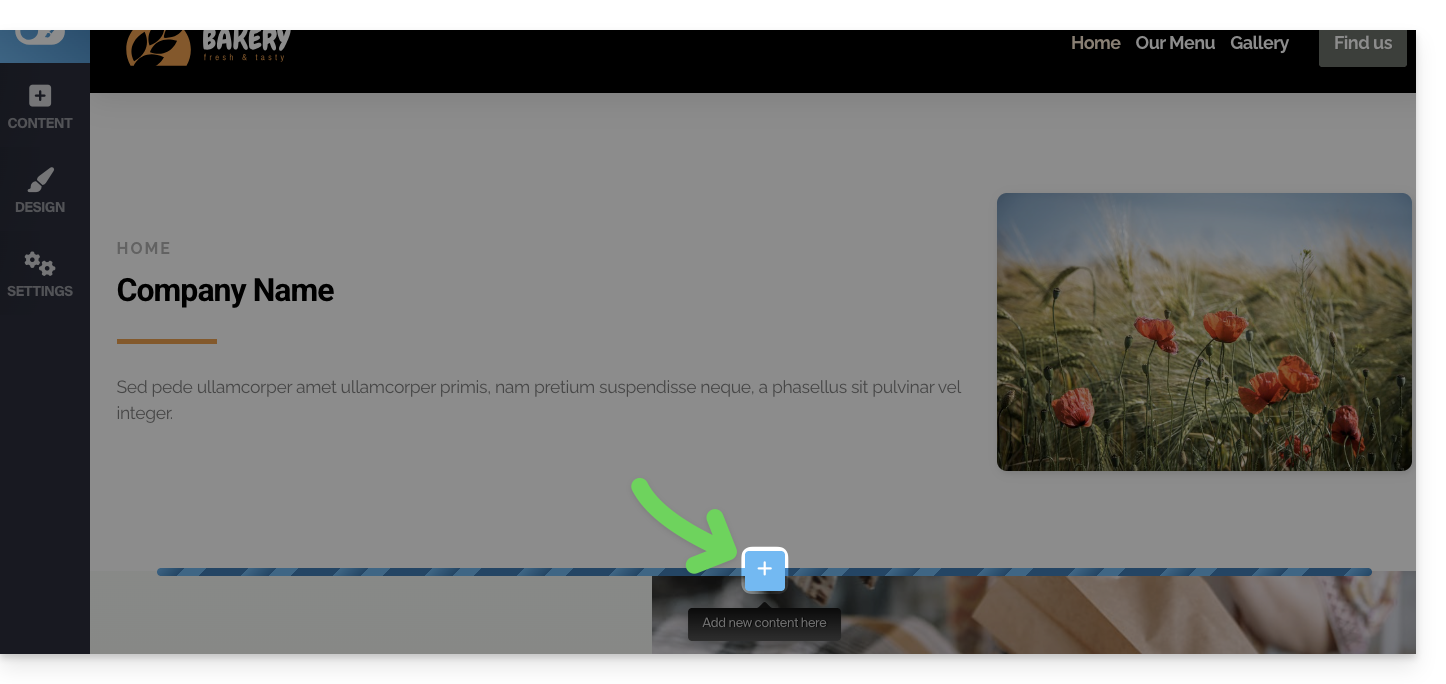
- Survolez l'emplacement désiré sur la page pour faire apparaitre un bouton PLUS permettant d'ajouter un bloc:
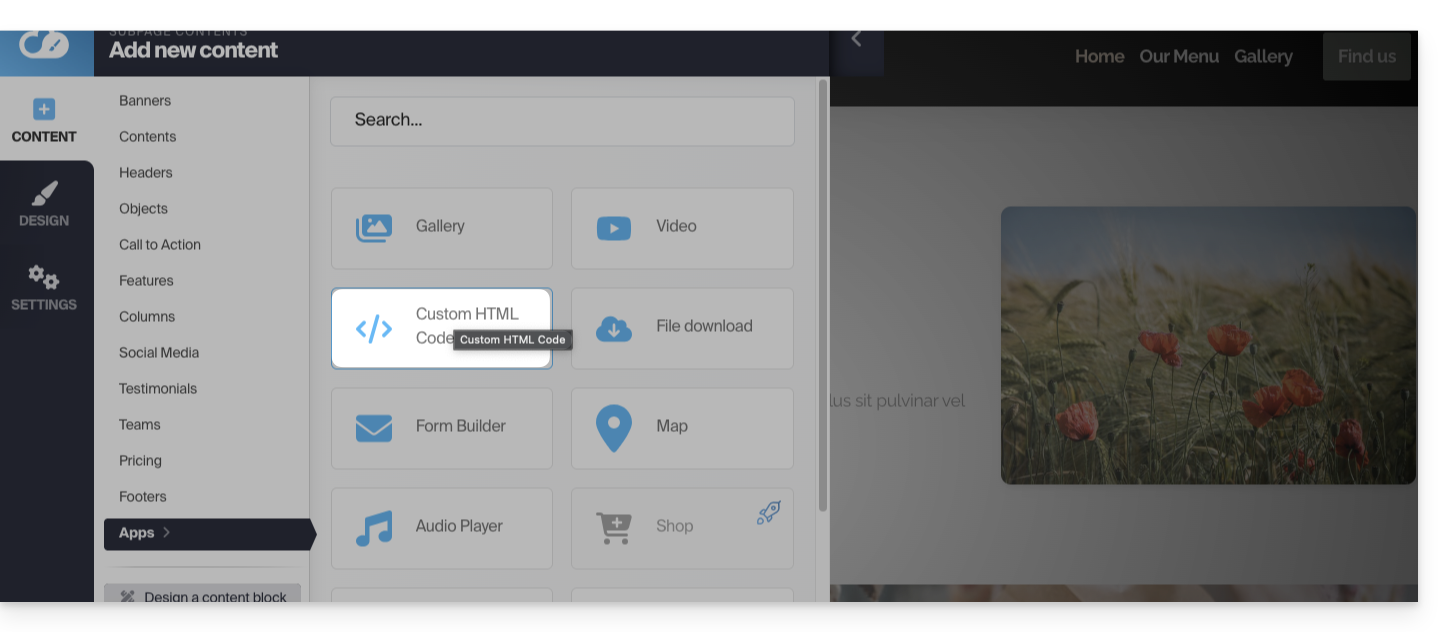
- Cliquez sur le bouton PLUS pour choisir un bloc de code HTML personnalisé:
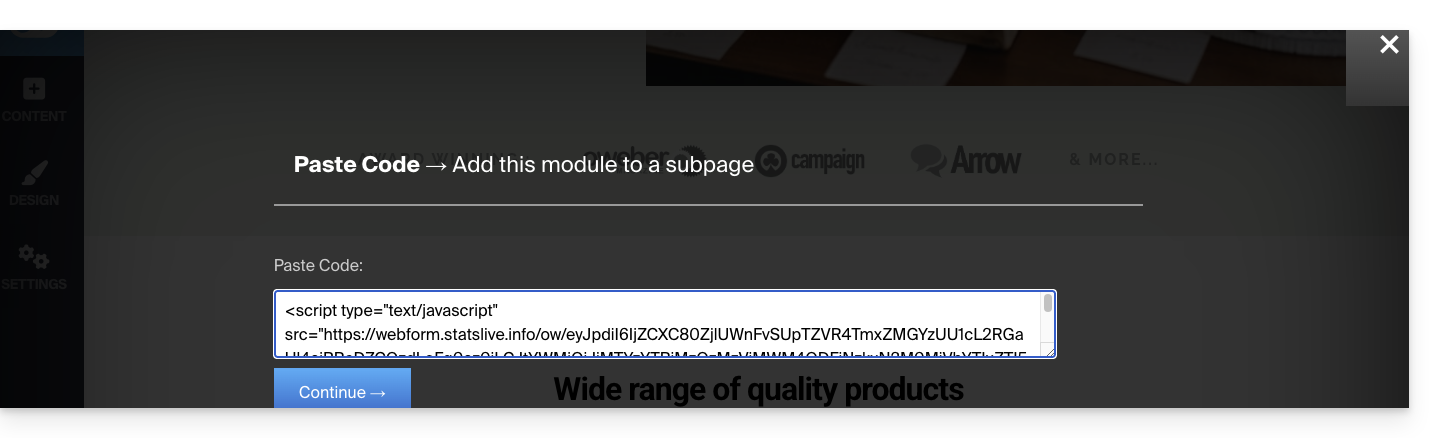
- Collez le code HTML ou JAVASCRIPT obtenu au point 6 ci-dessus et cliquez sur le bouton pour Continuer:
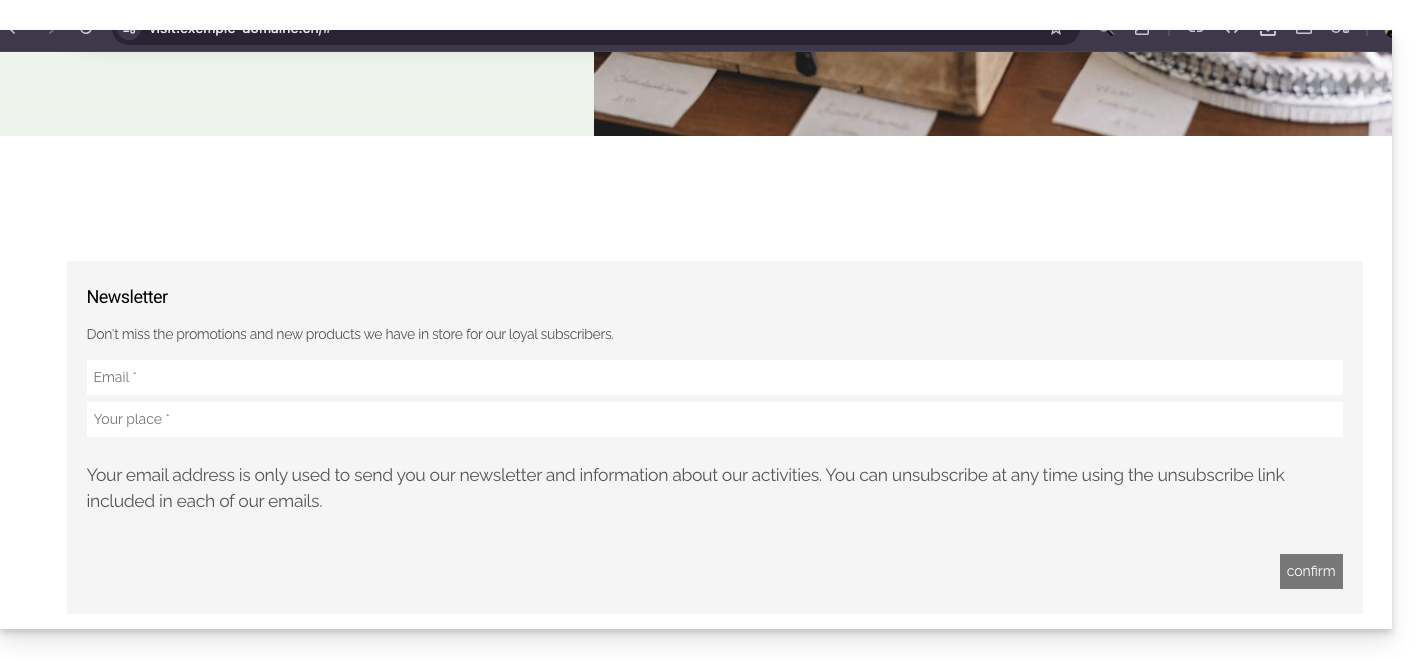
- Le formulaire est prévisualisé sur votre page d'édition et s'affiche pour vos visiteurs:
Lien vers cette FAQ:
Cette FAQ a été utile?
Ce guide détaille les différentes extensions Infomaniak disponibles au sein de la marketplace Jelastic Cloud.
Préambule
- Prenez connaissance de cet article Infomaniak à ce sujet.
Installer une extension depuis Marketplace
Pour cela:
- Connectez-vous au Tableau de bord Jelastic Cloud de votre serveur.
- Allez sur Marketplace.
- Recherchez et installez l'extension désirée:
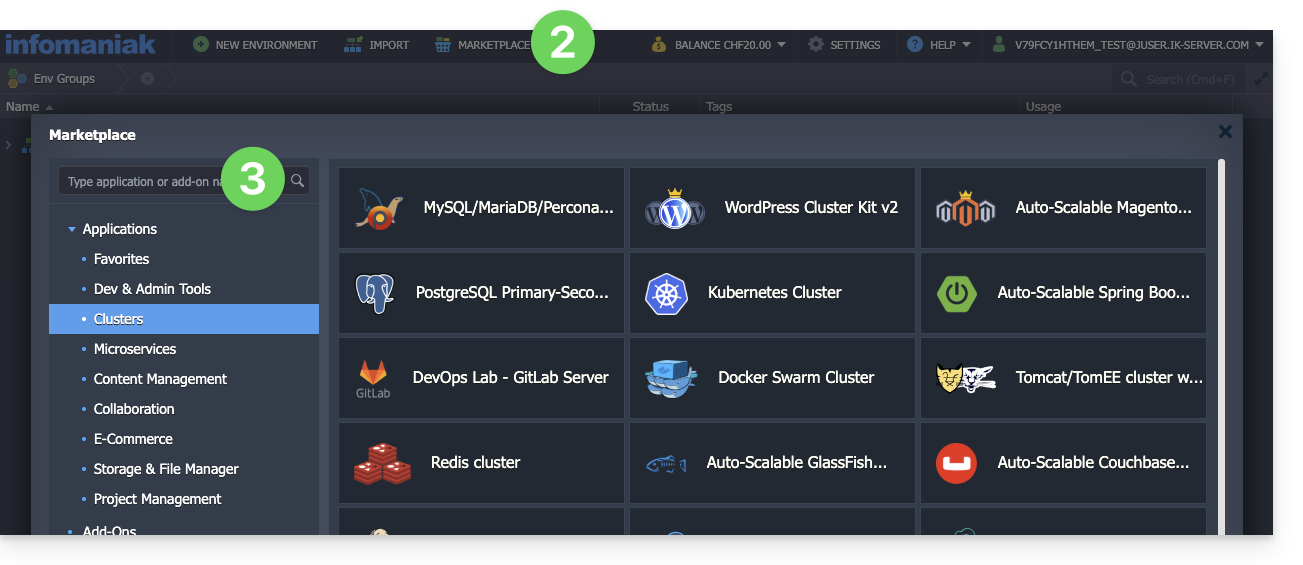
Liste des extensions Jelastic Cloud
- CPU Calculator simplifie l'estimation de la puissance dont vous avez besoin en vCPU.
- BitNinja protège en 1 clic l'environnement Jelastic Cloud de votre choix contre les menaces les plus courantes.
- Swiss Backup automatise la sauvegarde des dossiers et des environnements de votre choix. Le plugin permet de configurer la fréquence et la politique de rétention des sauvegardes.
- ClamAV est un antivirus pour scanner à la demande les conteneurs de votre choix. Pratique pour vérifier la présence de codes malveillants, de mining ou des virus.
- Grafana et Prometheus permettent de collecter des mesures utiles de vos conteneurs et de les visualiser dans des tableaux de bord modernes dans Grafana.
- Zabbix Server simplifie le déploiement d'un système d'alerte entièrement personnalisable.
- SSH Direct Access facilite l'accès à vos conteneurs sans passer par la passerelle publique de Jelastic. Idéal pour avoir un accès de secours à vos serveurs.
Lien vers cette FAQ:
Cette FAQ a été utile?
Ce guide explique comment migrer un ancien hébergement Infomaniak (ancienne formule 60 Go) sur l'offre actuelle.
Préambule
- Les hébergements actuels Infomaniak sont beaucoup plus performants, flexibles et sécurisés qu'auparavant.
- Dans tous les cas, votre site actuel reste visible pour vos visiteurs le temps de la migration:
- C'est vous qui décidez, dans l'intervalle d'un mois, à quel moment vous souhaitez définitivement basculer sur la version du site Web qui aura été copiée ou reconstruite sur les nouveaux serveurs.
- Lors de cette opération, les statistiques sont réinitialisées.
Migrer un ancien hébergement sur l'offre actuelle
Accédez à l'hébergement Web d'ancienne génération:
- Cliquez ici afin d'accéder à la gestion de votre produit sur le Manager Infomaniak (besoin d'aide ?).
- Cliquez sur le menu d'action ⋮ situé à droite de l'élément concerné.
- Cliquez sur Modifier l'offre.
- Si vous ne voyez pas le bouton "Changer d'offre" assurez-vous d'être connecté avec un compte possédant les droits de facturation.
Suivez ensuite attentivement le guide adapté à votre situation:
- Conserver votre site actuel (recommandé)
- Effacer le contenu de votre hébergement et créer un nouveau site (idéal pour repartir de 0)
- Conserver votre site actuel et passer sur un Serveur Cloud
Lien vers cette FAQ:
Cette FAQ a été utile?
Ce guide vous permet de rapidement utiliser les fonctions essentielles de votre nouveau Serveur Cloud.
Installer une application
- Créer un site Web WordPress
- Installer une application Web (ownCloud, Joomla, Typo3, Drupal, phpBB, Simple Machines Forum, Magento, Prestashop, …)
- Installer des applications/technologies sur Serveur Cloud (Fast Installer)
Configurer le serveur
- Gérer vos bases de données MySQL
- Gérer les limites MySQL
- Gérer vos comptes/utilisateurs FTP
- Gérer et publier des fichiers sur votre hébergement par FTP
- Modifier les ressources et la configuration
Gérer les sites et les domaines
Si votre nom de domaine n'est pas géré par Infomaniak ou que votre hébergement n'est pas géré dans le même compte utilisateur que votre nom de domaine, prenez connaissance de cet autre guide pour configurer les DNS ou les enregistrements afin de lier le nom de domaine à votre hébergement. Mais aussi:
- Transférer un hébergement Web mutualisé vers un Serveur Cloud
- Ajouter un site ou un sous-domaine à votre hébergement (multisite)
- Prévisualiser votre site même si votre nom de domaine ne pointe pas encore sur les serveurs d'Infomaniak
En cas de problème, accédez à la base de connaissances avant de contacter le support Infomaniak.
Lien vers cette FAQ:
Cette FAQ a été utile?
Ce guide explique comment modifier le numéro de téléphone mobile (utilisé en cas d'oubli du mot de passe d'accès à votre Manager) de votre compte Infomaniak (= compte utilisateur).
Préambule
- Pour plutôt gérer les coordonnées de votre compte Infomaniak, prenez connaissance de cet autre guide.
- Pour modifier l'identifiant de connexion, prenez connaissance de cet autre guide.
- Pour gérer les détails de l'Organisation à laquelle vous appartenez, prenez connaissance de cet autre guide.
Modifier le numéro de téléphone mobile
Pour modifier le numéro de téléphone associé à votre compte Infomaniak:
- Cliquez ici afin d'accéder à la gestion des informations de sécurité sur le Manager Infomaniak.
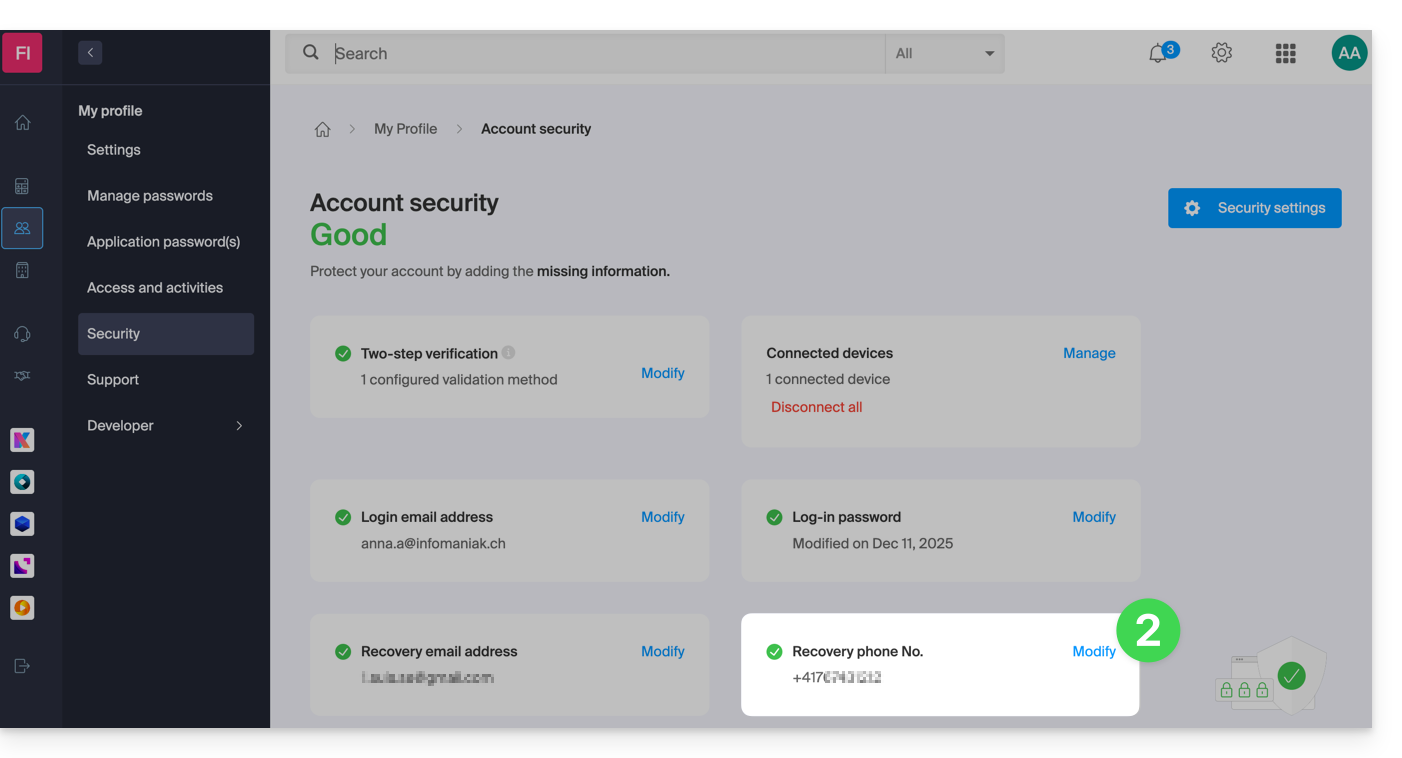
- Cliquez sur Modifier dans l'encadré Téléphone de récupération:
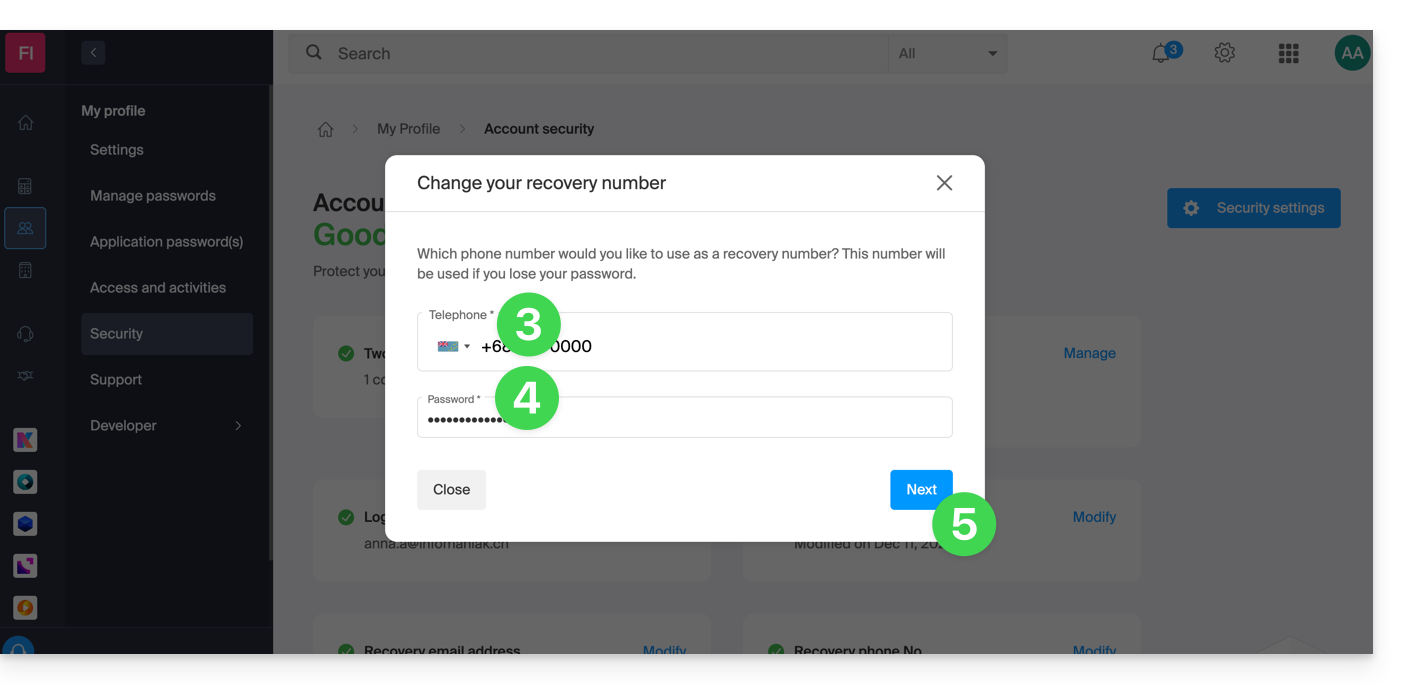
- Indiquez l'indicatif téléphonique correspondant à votre pays et le nouveau numéro de téléphone mobile.
- Entrez votre mot de passe de connexion au Manager.
- Cliquez sur le bouton Suivant pour enregistrer:
A noter: il est possible pour un administrateur au sein de l'Organisation de bloquer aux utilisateurs la possibilité de demander une réinitialisation de mot de passe par SMS: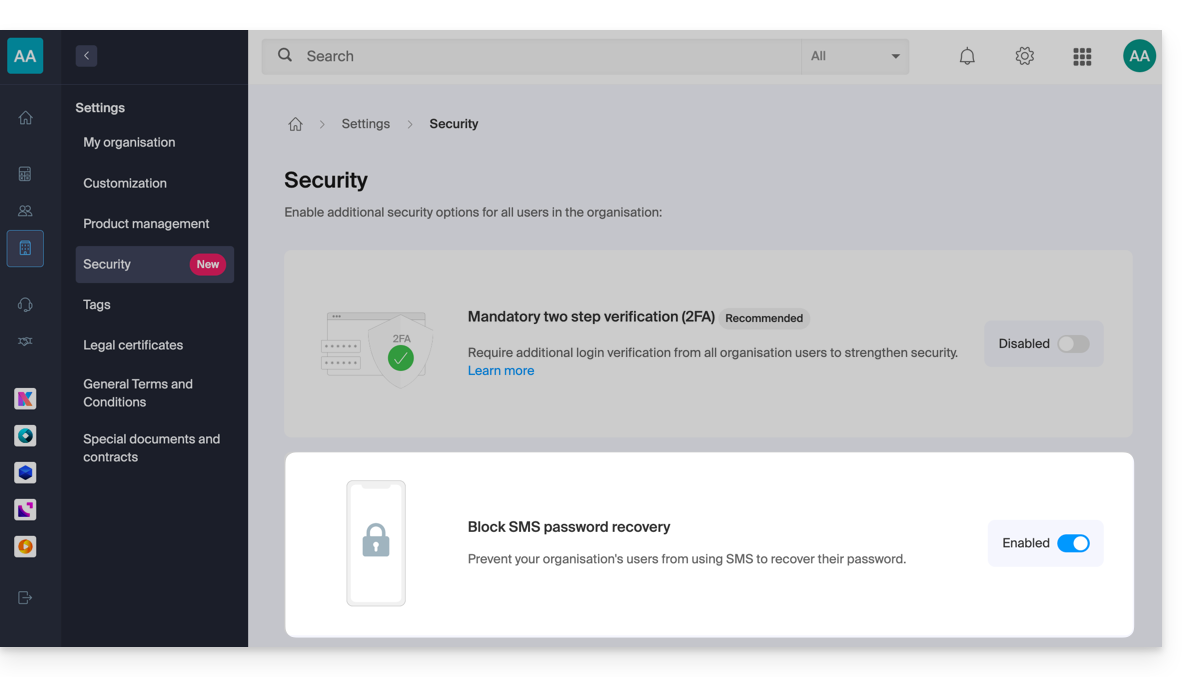
Dans ce cas, c'est l'e-mail de récupération qui servira et non plus le numéro de téléphone spécifié ci-dessus.
Lien vers cette FAQ:
Cette FAQ a été utile?
Ce guide explique comment effectuer un échange de billet en tant que visiteur via l'outil Billetterie Infomaniak.
Préambule
- Si vous vous êtes trompé de date ou de billets, cette opération permettra d'effectuer un échange et commander de nouveaux billets sur la billetterie.
Renseigner les billets à échanger
Pour cela:
- Rendez-vous sur la billetterie de l'organisateur, comme lors de la commande des billets.
- Faites défiler la page jusqu'en bas et cliquez sur le bouton Échanger des billets:

- Sur la nouvelle fenêtre, renseignez l'adresse mail utilisée lors de la réservation, et le ou les numéros de vos billets puis cliquez sur Valider:

- Cliquez sur Échanger plus de billets ou Commander des billets pour passer à la prochaine étape.
Commander les nouveaux billets
Pour cela:
- Procédez comme une commande normale de billets, en choisissant le nouvel évènement et la date, ainsi que le nombre de billets à commander.
- Lors de la validation du panier, les billets échangés seront indiqués comme des avoirs en haut de la page:

- Terminez la commande, et si besoin, réglez le solde du panier.
Vous ne pouvez pas avoir un solde positif à cette étape : il faut que la nouvelle commande ait un montant égal ou supérieur au total des billets échangé. Pour les remboursements, il faut contacter l'organisateur de l'évènement uniquement.
Lien vers cette FAQ:
Cette FAQ a été utile?
Ce guide explique comment consulter les informations sur les visiteurs ayant accédé aux sites de votre Hébergement Web (stats de fréquentation).
Préambule
- Le résultat est présenté dans un format simple avec graphiques, permettant une interprétation aisée.
- Les statistiques annuelles, mensuelles, journalières et horaires sont affichées par site, adresse HTTP, site de référence, pays, etc.
- Prenez connaissance de cet autre guide si vous recherchez spécifiquement les logs d'accès.
Accéder aux statistiques de visites
Pour consulter les statistiques de fréquentation du public :
- Cliquez ici pour accéder à la gestion de votre site sur le Manager Infomaniak (besoin d'aide ?).
- Cliquez directement sur le nom attribué au site concerné.
- Cliquez sur Statistiques dans le menu latéral gauche :
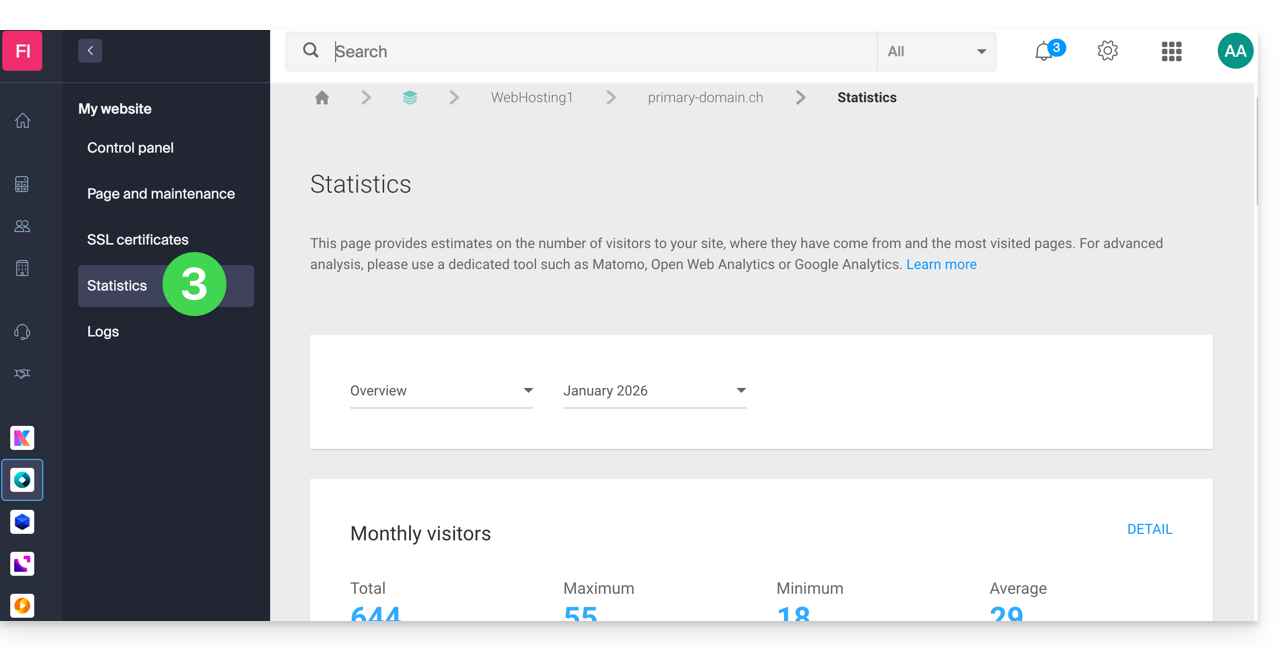
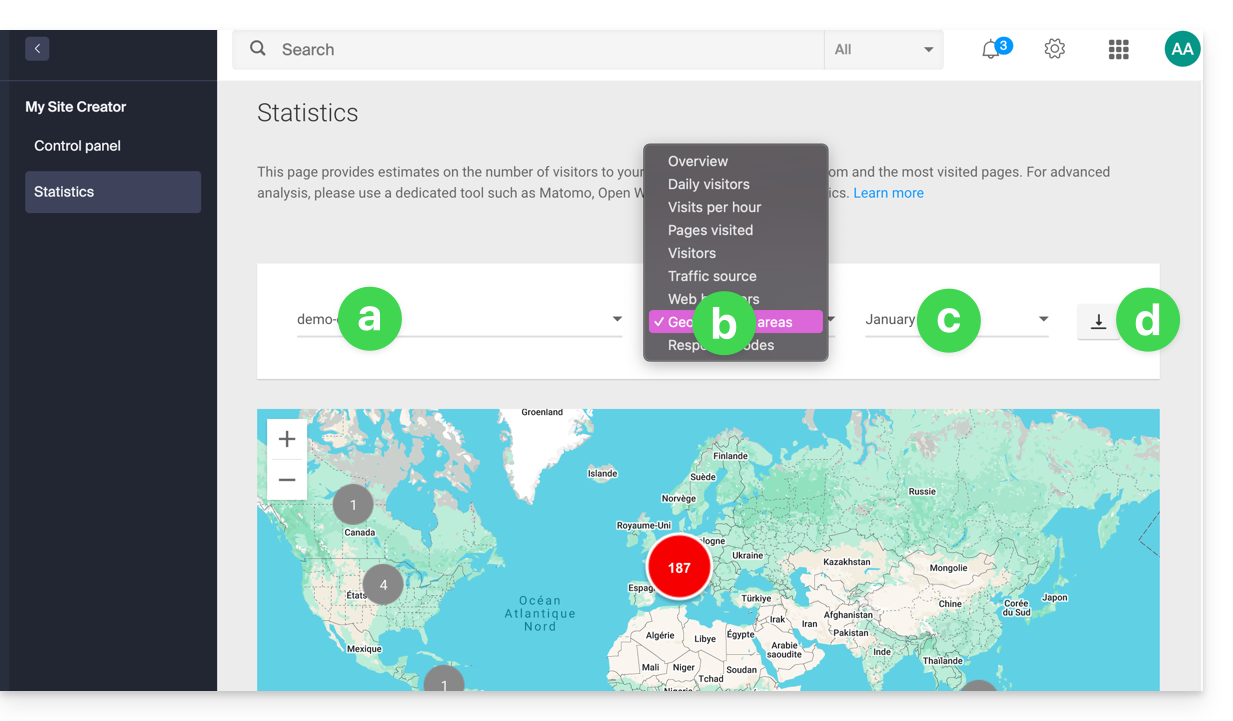
- La partie supérieure vous permet de choisir:
- le site,
- le type de statistiques,
- la période,
- ou de télécharger les données pour un outil tiers :
Explications des termes
Il n'y a pas de distinction entre humains et robots. Vous pouvez aussi utiliser des outils comme Matomo, Open Web Analytics ou Google Analytics.
| Catégorie | Description | Détails |
|---|---|---|
| Hits | Toute requête adressée au serveur. | Inclut tout (HTML, images, audio, etc.). Chaque élément sollicité, visible ou non, compte pour un hit. C'est comme si un visiteur activait un bouton invisible à chaque interaction. |
| Fichiers | Requêtes nécessitant un envoi de données en retour. | Enregistre les requêtes obligeant le serveur à renvoyer un fichier (graphique, HTML). La différence avec les hits correspond au rapport entre demandes entrantes et données sortantes. |
| Pages | Nombre de pages affichées sur votre site. | Mesure les pages HTML vues en excluant les fichiers graphiques ou audio. Chaque accès à une nouvelle page HTML est enregistré comme une page vue. |
| Visites | Sessions basées sur l'adresse IP. | Une visite commence par une requête IP. Si l'adresse revient sous 30 minutes, c'est une visite unique. Au-delà, une nouvelle visite est comptabilisée. |
| Sites | Estimation des visites via adresses IP fixes. | Exclut les connexions mobiles ou dynamiques. Cela cible les visiteurs réguliers (entreprises, institutions) pour mieux comprendre votre public cible. |
| Ko | Volume de données envoyées par le serveur. | Quantité totale de données transférées durant la période, calculée via les fichiers journaux (avec une marge d'erreur possible selon la taille des fichiers). |
| Total des hits | Cumul global des requêtes. | Une page avec 3 images et un texte génère 5 hits (la page + le texte + les 3 images). Ce total est donc bien plus élevé que le nombre de pages vues. |
| Total Pages / Visites | Indicateurs d'engagement. | Le nombre de pages vues par rapport aux visites uniques permet d'évaluer l'intérêt des internautes pour votre contenu. |
| Total des sites uniques | Nombre d'IP distinctes. | Représente la diversité des sources de trafic et permet d'identifier les segments de public les plus actifs sur la période. |
| Total des URLs uniques | Chemins distincts empruntés. | Correspond aux différentes pages ou fichiers consultés, fournissant un aperçu de votre structure de navigation et des contenus les plus populaires. |
| Total des référents uniques | Nombre de sites sources. | Sites externes ayant dirigé du trafic vers vous. C'est un indicateur clé de l'efficacité de votre marketing et de vos partenariats. |
Signification de "Commercial (com)" et "Unresolved"
"Commercial" représente souvent une part importante du trafic géographique. Il inclut les utilisateurs connectés via des fournisseurs d'accès (FAI) utilisant un domaine .com. Cette extension étant utilisée par de nombreux FAI et entreprises mondialement, elle ne permet pas de déterminer un pays précis.
Les "unresolved" sont des adresses IP non résolues géographiquement, souvent à cause de paramètres de confidentialité, de l'usage de VPN ou de restrictions réseaux.
Lien vers cette FAQ:
Cette FAQ a été utile?
Ce guide vous présente les avantages de kSuite (Standard, Business, Enterprise), la suite d'outils de productivité et de collaboration en ligne développée en Suisse par Infomaniak.
Préambule
- kSuite simplifie la gestion des utilisateurs en entreprise et regroupe vos produits dans une seule facturation avec une échéance unique.
- Elle intègre aussi une gestion avancée des utilisateurs de toutes les applications dont vous avez besoin pour collaborer en ligne.
- Vous choisissez le nom de domaine et kSuite s'établit ensuite en fonction de vos besoins en nombre d'utilisateurs et d'espace de stockage.
- kSuite est une offre groupée qui peut être modifiée vers une offre supérieure à tout moment mais il n'est pas possible de changer ultérieurement pour un tarif inférieur, ni de transférer kSuite vers une autre Organisation.
- Les produits inclus dans kSuite ne peuvent être déplacés ou résiliés indépendamment l'un de l'autre.
- Pour vous aider à identifier l’offre kSuite la plus adaptée à vos besoins, prenez connaissance de cet autre guide.
Choisir kSuite plutôt que les apps individuelles
La question de choisir kDrive et/ou Mail séparément, standalone, plutôt que la suite kSuite peut en effet se poser.
kSuite est plus économique, simplifie la gestion des utilisateurs en entreprise et regroupe tous vos produits dans une seule facturation avec une échéance unique. L'offre est recommandée à partir du moment où vous possédez ou souhaitez un nom de domaine qui lui sera associé.
Elle intègre aussi une gestion avancée et unifiée des utilisateurs et des équipes, ainsi que kChat qui ne peut pas être commandée séparément.
Voici d'autres points:
- fonctionnalités débloquées
- 1 seule facture
- carnet d'adresses & calendrier dynamique pour l'Organisation
- stockage disque plus important (par utilisateur)
- Custom Brand offert avec kSuite Enterprise
En résumé, choisir cette collection d'outils Web plutôt que les applications individuelles présente des avantages en termes d'intégration, de gestion simplifiée, de collaboration en temps réel, d'accessibilité multiplateforme et de flexibilité. Ces avantages peuvent améliorer votre efficacité, votre productivité et votre expérience utilisateur globale.
Les produits inclus dans kSuite
Sur votre interface ksuite.infomaniak.com vous accédez à: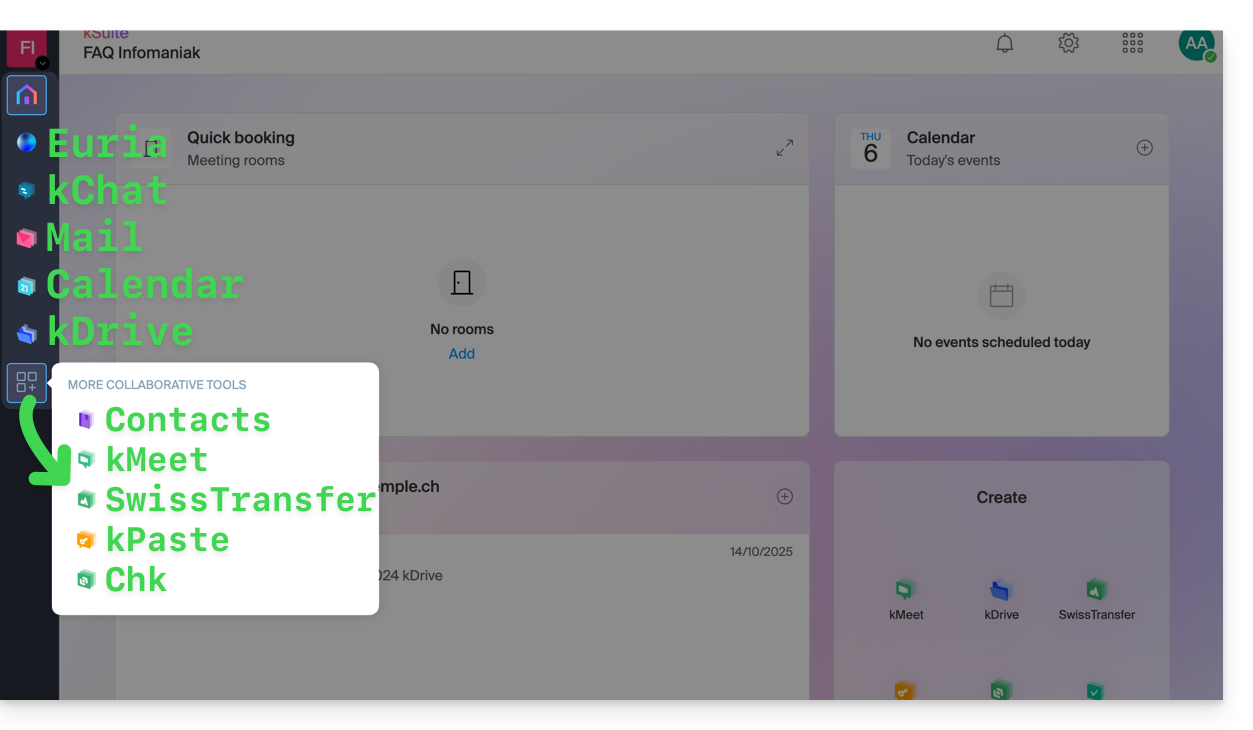
Créer, communiquer, planifier, collaborer, partager…
- Euria
- kChat
- Un Service Mail (même si vous possédez déjà un Service Mail)
- Calendar
- kDrive (même si vous possédez déjà un kDrive)
Et aussi:
Management
- L'interface Manager avec Custom Brand inclus ou en option selon l'offre
Vous êtes Partenaire ou souhaitez le devenir afin de revendre kSuite?
Lien vers cette FAQ:
Cette FAQ a été utile?
Ce guide explique comment créer un nouveau projet avec Public Cloud Infomaniak.
Prérequis
- Avoir lu et compris le Guide de démarrage.
- Posséder Public Cloud sur votre Manager Infomaniak.
Il est tout à fait possible de créer plusieurs projets sur un même Public Cloud.
Créer un nouveau projet
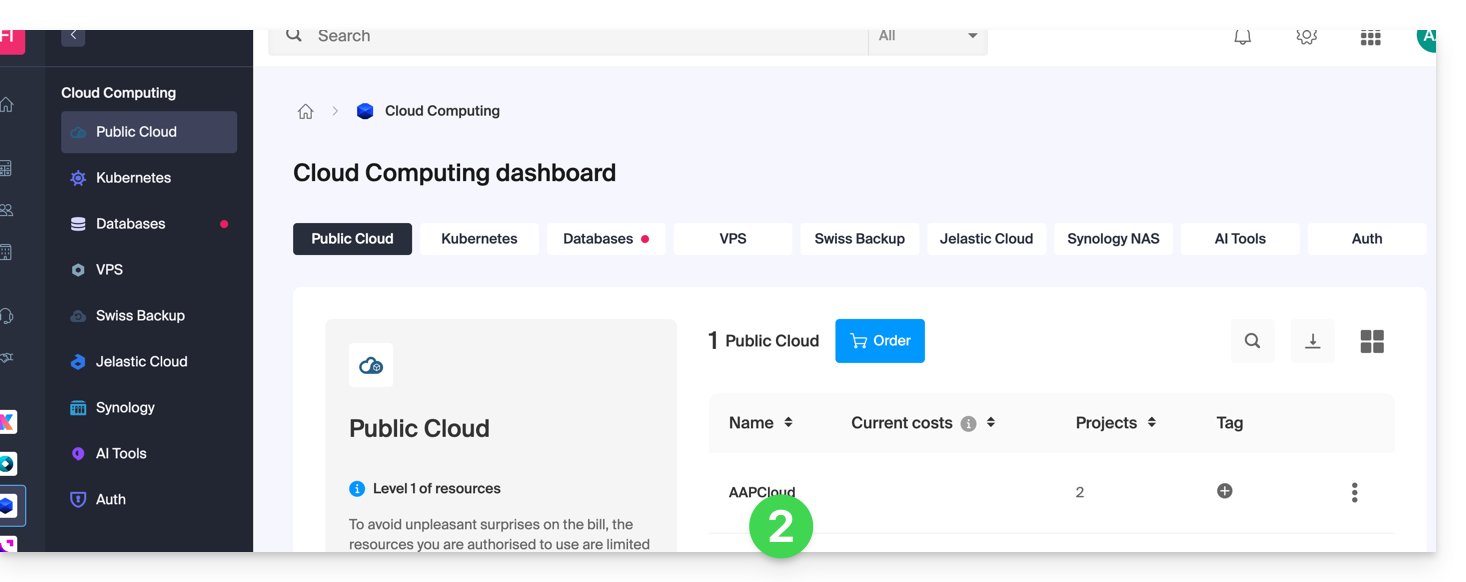
Pour accéder à Public Cloud:
- Cliquez ici afin d'accéder à la gestion de votre produit sur le Manager Infomaniak (besoin d'aide ?).
- Cliquez directement sur le nom attribué au produit concerné, sur lequel sera créé un nouveau projet
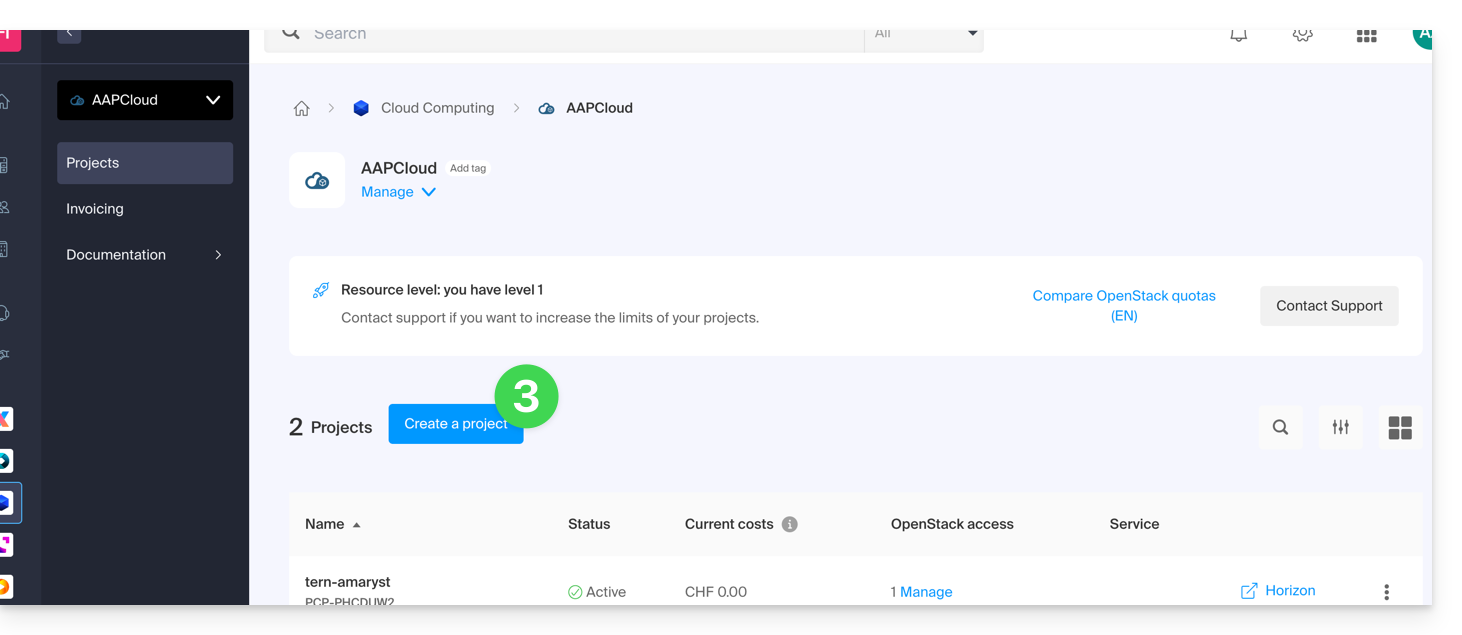
- Cliquez sur le bouton Créer un projet:
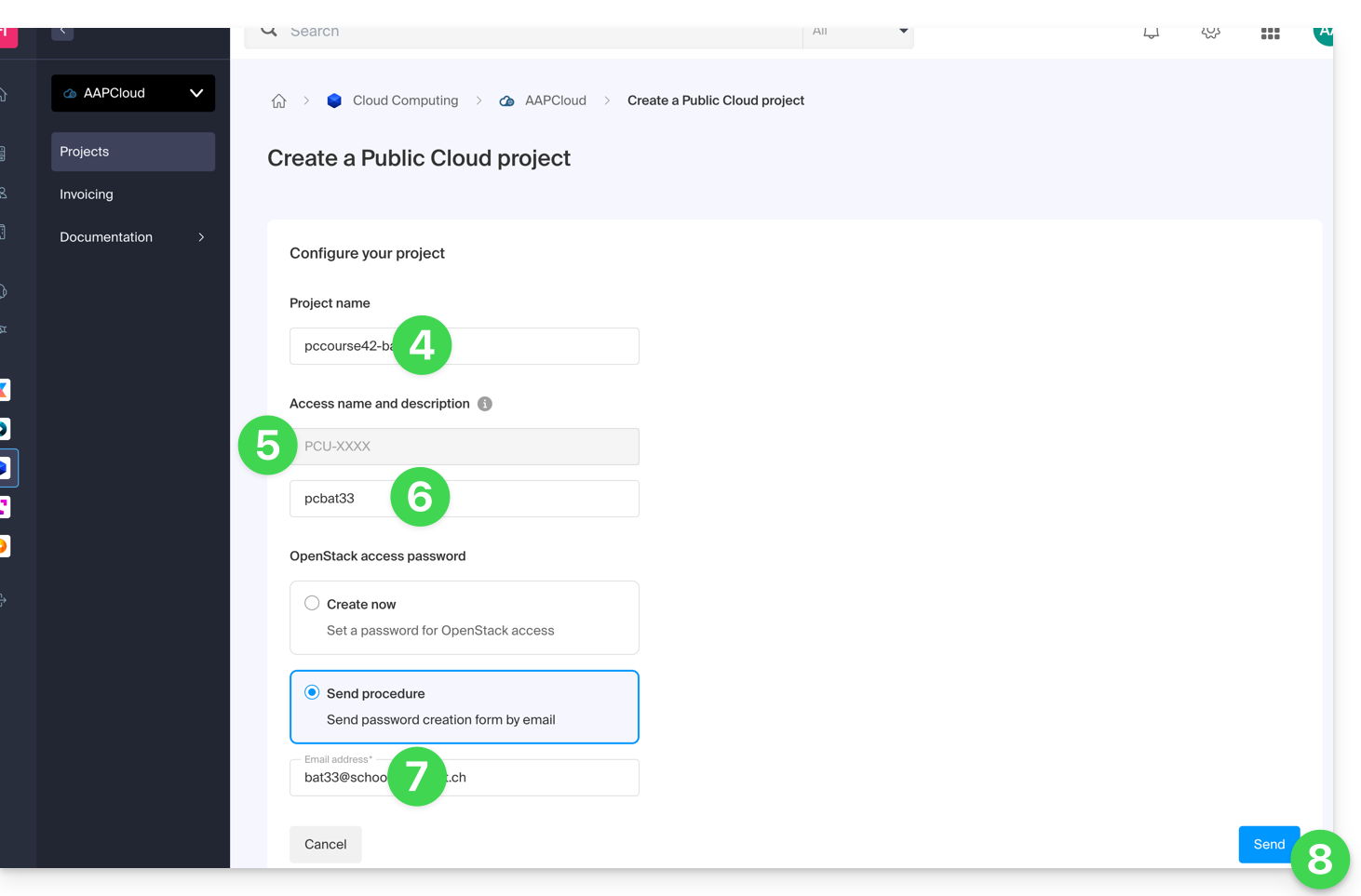
- Nommez votre projet.
- Un identifiant OpenStack est automatiquement créé (sous la forme
PCU-XXXX). - Il est possible d'ajouter une description (pour spécifier à qui est destiné l'identifiant par exemple).
- Définissez un mot de passe (ou envoyez la procédure par mail).
- Cliquez sur Créer pour terminer la création du projet:
Niveau de ressources
Le niveau de ressources le plus élevé auquel a accès votre organisation est automatiquement attribué au projet. Vous pouvez le modifier à tout moment une fois le projet créé.
Prenez également connaissance de cet autre guide si vous recherchez des informations au sujet des actions sur un projet existant.
Lien vers cette FAQ:
Cette FAQ a été utile?
Ce guide explique comment mettre en place une politique DMARC pour votre messagerie hébergée par Infomaniak, élément devenu indispensable pour prévenir d'éventuels dysfonctionnements d'acheminement.
Préambule
- Le protocole DMARC (Domain-based Message Authentication, Reporting, and Conformance) renforce la sécurité de votre domaine en s'appuyant sur les vérifications SPF et DKIM.
- Il indique aux serveurs destinataires comment traiter les e-mails qui échouent à ces tests d'authenticité, avec trois politiques de protection (Aucune, Quarantaine, Reject) détaillées ci-dessous.
- En cas d'échec d'authentification, le destinataire peut vous renvoyer un rapport DMARC ; ces données sont essentielles pour identifier des erreurs de configuration ou stopper des tentatives de phishing utilisant votre nom de domaine.
Politique DMARC et pourcentage d'acceptation
Pour les ordres qu'il est possible de donner aux serveurs destinataires lorsqu'un message suspect est détecté, 3 politiques (p = policy) existent et peuvent être affinées avec un pourcentage (pct):
Aucune (none) : L'e-mail est délivré normalement (mode observation)
Avec "p=none", aucun e-mail n'est rejeté ou placé en quarantaine en fonction de la vérification DMARC. Cependant, le pourcentage de réception peut être utilisé pour collecter des données sur les e-mail non authentifiés, en indiquant combien de ces e-mail doivent être soumis à la politique DMARC. Par exemple "p=none; pct=10" signifie que 10% des e-mails non authentifiés seront soumis à la politique DMARC, tandis que les 90% restants seront acceptés.
Quarantaine (quarantine) : L'e-mail est envoyé dans les envois indésirables
Avec "p=quarantine", les e-mails non authentifiés peuvent être placés en quarantaine, mais le pourcentage de réception détermine la proportion réellement soumise à cette politique. Par exemple "p=quarantine; pct=50" signifie que 50% des e-mails non authentifiés seront placés en quarantaine, tandis que les 50% restants seront acceptés.
Rejet (reject) : L'e-mail est purement et simplement bloqué/effacé
Avec "p=reject", les e-mails non authentifiés sont rejetés. Le pourcentage de réception détermine la proportion des e-mails non authentifiés qui seront effectivement rejetés. Par exemple "p=reject; pct=20" signifie que 20% des e-mails non authentifiés seront rejetés, tandis que les 80% restants seront acceptés.
Créer un enregistrement DMARC
Il y a 2 façons de gérer le DMARC.
Si vous possédez un Service Mail auprès d'Infomaniak, le plus simple est de vous rendre sur l'outil de Sécurité globale afin de gérer votre politique de sécurité DMARC et les rapports: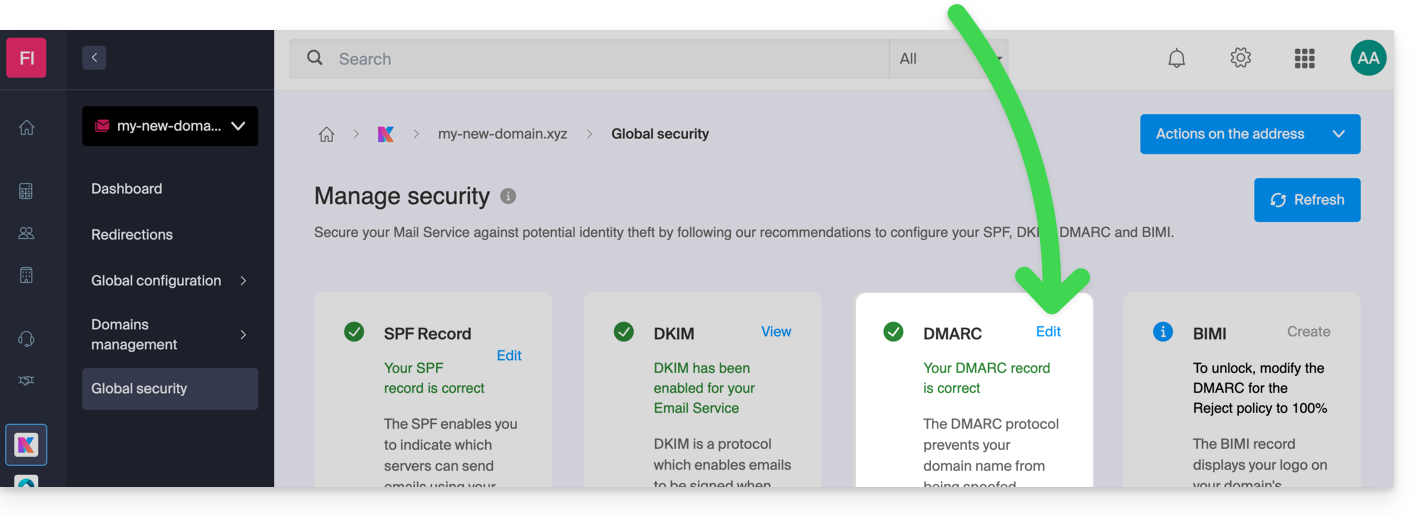
Mais l'enregistrement DMARC étant un type d'enregistrement DNS, généralement de type TXT, vous pouvez également le gérer depuis la zone DNS du nom de domaine:
- Cliquez ici afin d'accéder à la gestion de votre domaine sur le Manager Infomaniak (besoin d'aide ?).
- Cliquez directement sur le nom attribué au domaine concerné.
- Cliquez sur Zone DNS dans le menu latéral gauche.
- Cliquez le bouton pour ajouter un enregistrement:

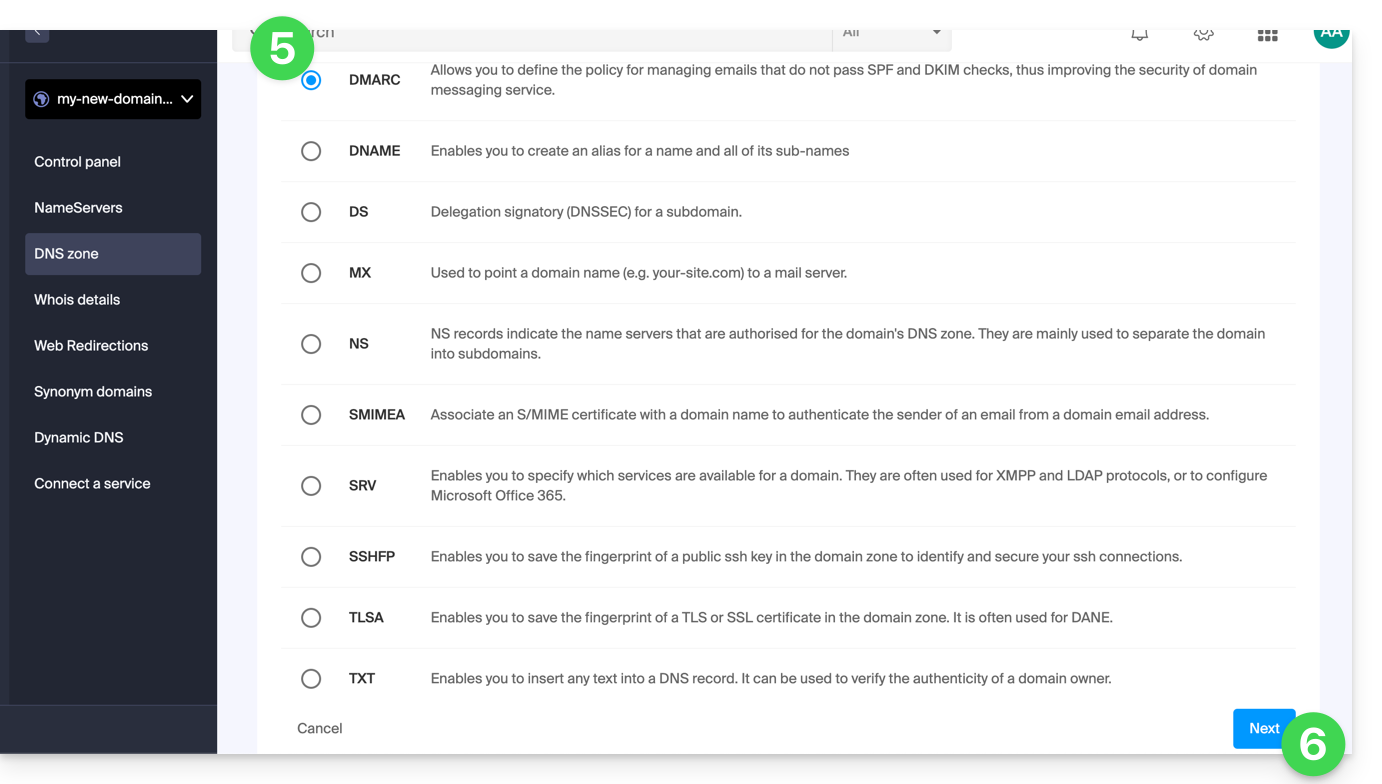
- Cliquez sur le bouton radio DMARC pour ajouter un enregistrement.
- Cliquez sur le bouton Suivant:
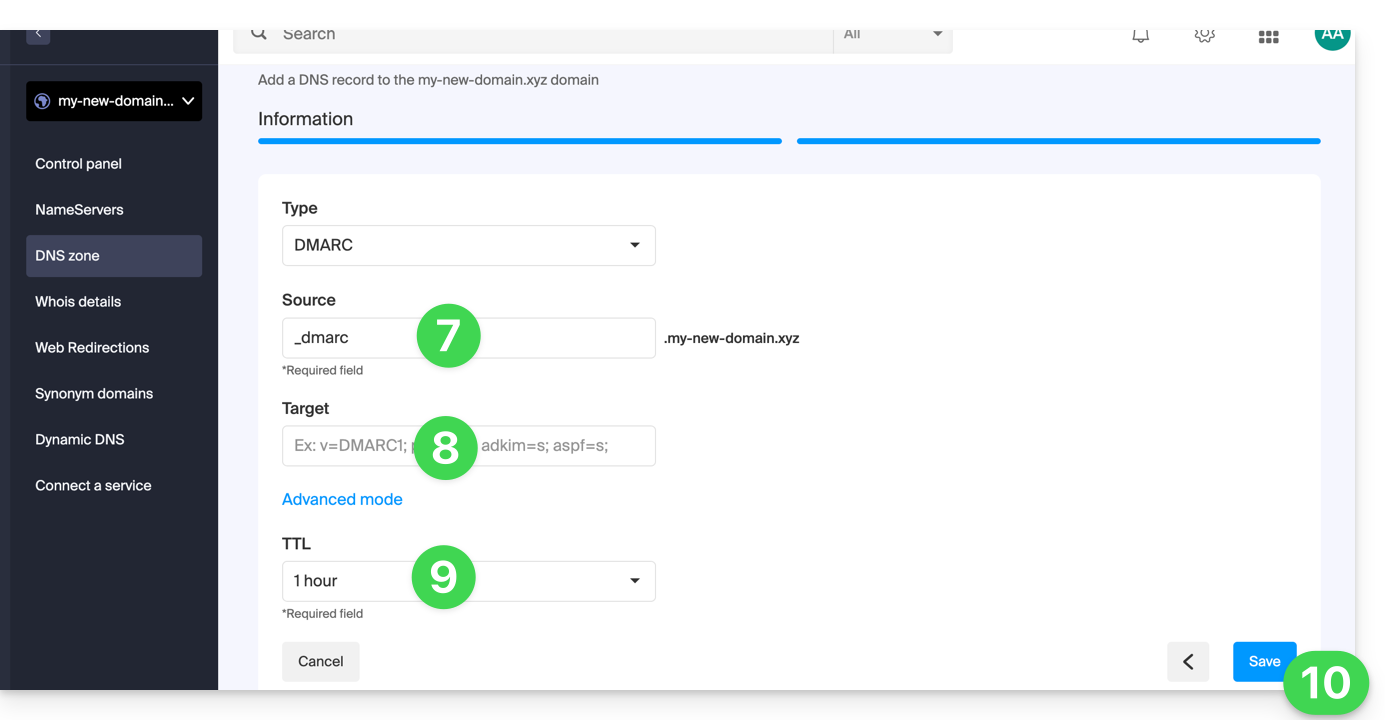
- Laissez (ou ajoutez si nécessaire) la valeur
_dmarcdans le champ Source. Le champ Cible doit contenir les paramètres que vous souhaitez utiliser, séparés par des
;:Nom du Tag But Exemple v Version du protocole v=DMARC1pct Pourcentage de messages soumis au filtrage pct=20ruf URI de rapport pour les rapports forensiques ruf=mailto:authfail@domain.xyzrua URI de rapport pour les rapports agrégés rua=mailto:aggrep@domain.xyzp Politique pour le domaine organisationnel p=quarantinesp Politique pour les sous-domaines du domaine organisationnel sp=rejectadkim Mode d'alignement pour DKIM adkim=saspf Mode d'alignement pour SPF aspf=rce qui peut donner par exemple
v=DMARC1;p=reject;pct=100;rua=mailto:postmaster@dmarcdomain.com(source)- Laissez la valeur par défaut au niveau du TTL.
- Cliquez sur le bouton Enregistrer:
Tout ajout / modification DNS peut prendre jusqu'à 48 heures pour se propager.
Lien vers cette FAQ:
Cette FAQ a été utile?
Infomaniak propose différentes offres Site Creator, gratuites ou payantes, qui répondent à divers besoins. Il est essentiel de bien comprendre les conditions liées à chaque type d'offre avant de faire votre choix.
Comprendre les différentes offres Site Creator
Site Creator est disponible…
- … soit gratuitement avec chaque hébergement Web payant:
- Dans ce cas, 1 seul Site Creator peut être mis en place par hébergement Web Infomaniak.
- Pour gérer plusieurs sites créés avec Site Creator dans la même Organisation, il est donc nécessaire de posséder plusieurs hébergements Web.
- … soit de façon autonome (standalone déclinée en 3 versions) et ne requiert dans ce cas aucune autre offre particulière:
- Site Creator Free
- Site Creator Lite
- Site Creator Pro
1. Site Creator Free
Cette offre est positionnée comme une solution de test et de découverte et est entièrement gratuite. Elle s'adresse aux utilisateurs qui souhaitent se familiariser avec l'outil ou publier une page web extrêmement simple:
- Elle n'autorise qu'une seule page web et offre un espace disque réduit (5 Go).
- Cette offre ne permet pas la connexion à un nom de domaine personnalisé (il sera de la forme
*.infomaniak.site) et inclut l'affichage obligatoire de la mention publicitaire d'Infomaniak. - Les modules de croissance importants, tels que la gestion complète d'un blog, l'utilisation de l'Intelligence Artificielle pour la génération de texte, ou la fonction "Plan du site", ne sont pas inclus.
2. Site Creator Lite
Le plan Lite est l'offre d'entrée de gamme payante d'Infomaniak. Il est idéal pour la création d'un site vitrine ou d'un blog personnel simple, car il élimine les principales contraintes de la version gratuite et débloque les modules nécessaires à un site complet:
- Elle permet la création d'un site plus conséquent avec une limite fixée à 5 pages web et un espace disque plus confortable (15 Go).
- Elle inclut l'offre d'un nom de domaine pendant un an et, point essentiel, le retrait de toute mention publicitaire d'Infomaniak sur le site.
- Contrairement à l'offre Free, le plan Lite débloque l'accès à des fonctionnalités importantes pour la navigation et l'organisation, notamment le module de Création et gestion de Blog ainsi que le module Plan du site.
3. Site Creator Pro
L'offre Pro est la formule premium de Site Creator. Elle est exclusivement dédiée aux projets les plus ambitieux, comme le lancement d'une boutique en ligne complète, grâce à la levée de toutes les restrictions de contenu et l'intégration d'outils de commerce et d'analyse avancés:
- Elle supprime toute limitation sur le contenu en offrant des pages web illimitées et un large espace disque de 50 Go.
- C'est la seule offre qui intègre la gestion complète du E-commerce (commandes, stock, réductions) et permet l'intégration des passerelles de paiement essentielles (Stripe, PayPal, Mollie) pour une activité commerciale en ligne.
- Le plan Pro est le seul à donner accès à des outils d'analyse et de suivi de performance externes cruciaux, tels que Google Analytics, Hotjar et les outils comme Google reCaptcha.
Engagement lié aux offres payantes
Contrairement à d'autres produits Infomaniak, certaines offres Site Creator incluent un nom de domaine gratuit. Ces offres nécessitent un engagement ferme d'une durée minimale de 12 mois, sans possibilité de remboursement, même partiel, et ce même si :
- vous décidez de stopper l'utilisation de Site Creator avant la fin de la première année,
- vous résiliez vos produits,
- vous clôturez votre compte utilisateur ou votre Organisation.
Évolution des offres et conservation de votre site
Il est possible de passer d'une offre gratuite à une offre payante plus complète:
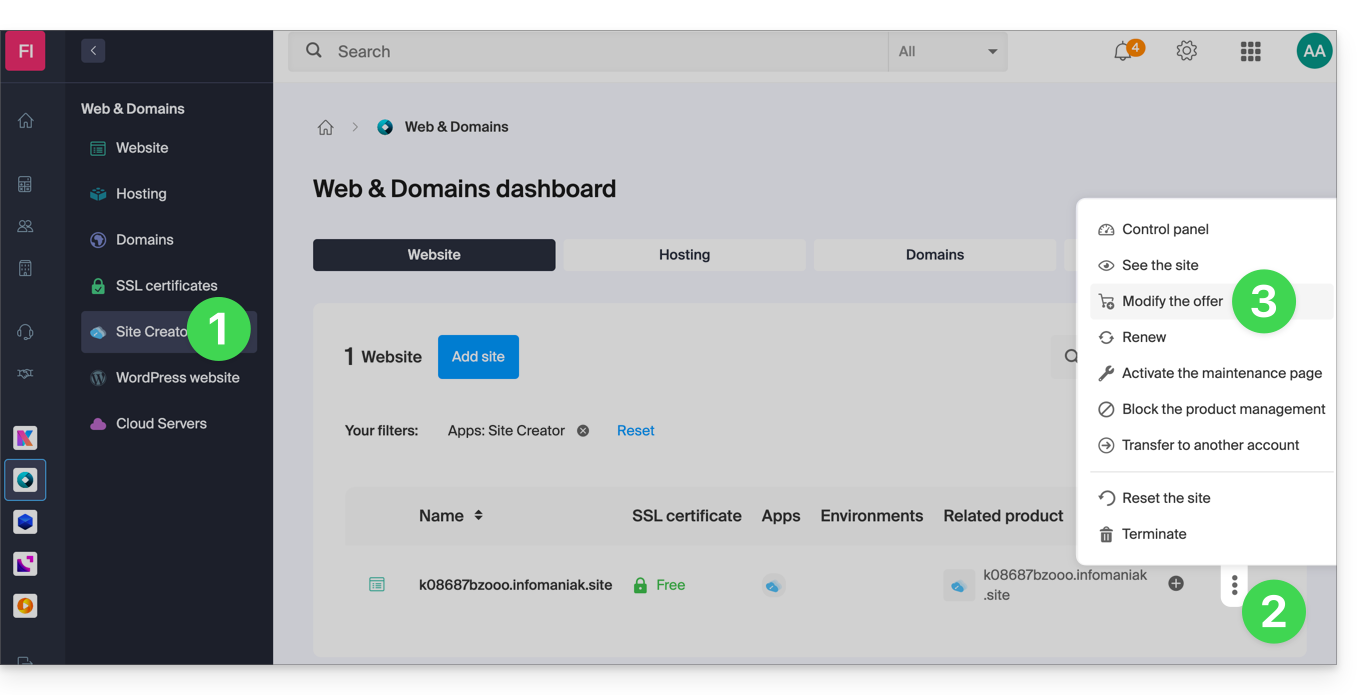
- Cliquez ici afin d'accéder à la gestion de votre site sur le Manager Infomaniak (besoin d'aide ?).
- Cliquez sur le menu d'action ⋮ à droite du site concerné dans le tableau qui s'affiche.
- Cliquez sur Modifier l'offre:
Il est également possible de passer à une offre supérieure (par exemple, de Lite à Pro).
En revanche, il n'est pas possible de rétrograder vers une offre inférieure ou de revenir à une offre gratuite une fois une offre payante activée.
Si vous souhaitez conserver votre site actif, vous devez impérativement renouveler la même offre payante. Il n'est pas possible de basculer vers une version gratuite de Site Creator, même si :
- vous n'utilisez aucun des modules payants,
- votre site ne comporte qu'une seule page.
Que faire si vous souhaitez revenir à l'offre gratuite ?
Dans ce cas, vous devez :
- résilier votre site actuel après avoir copié manuellement toutes les informations que vous souhaitez conserver,
- activer une nouvelle offre Site Creator gratuite,
- recréer votre site en y collant les contenus récupérés de l'ancien.
Lien vers cette FAQ:
Cette FAQ a été utile?
Ce guide détaille certaines opérations effectuées en arrière-plan par le service VOD / AOD Infomaniak.
Fonctionnement des requêtes SOAP et des callbacks
Dans le service de VOD (vidéo à la demande) et AOD (audio à la demande), certaines opérations comme le téléchargement de fichiers passent par des requêtes SOAP, un protocole qui permet à deux systèmes de communiquer entre eux, souvent utilisé pour échanger des données entre serveurs.
Lorsqu’un fichier est demandé via SOAP, il peut y avoir un délai avant que le serveur réponde. Ce délai dépend de plusieurs facteurs, comme la taille du fichier, la charge du serveur ou encore la qualité de la connexion. Le téléchargement démarre dès que possible, mais il faut savoir qu’il y a une file d’attente : si plusieurs utilisateurs font des demandes en même temps, chacune est traitée dans l’ordre, et chaque utilisateur a une limite de téléchargements simultanés.
Callback : une notification à la fin du téléchargement
Un callback est un système qui permet de notifier le client (par exemple, votre application) une fois que le téléchargement est terminé. Autrement dit, au lieu d’attendre en surveillant le téléchargement, le système vous « appelle » ou vous envoie une réponse quand tout est prêt. C’est utile pour éviter de bloquer votre application pendant que le fichier se télécharge.
Cependant, il existe aussi un délai maximal d’attente, appelé timeout. Si ce délai est atteint avant la fin du téléchargement, une réponse est tout de même envoyée. Cela ne signifie pas que le téléchargement a échoué, mais que la réponse a été donnée avant qu’il soit terminé. Dans ce cas, le traitement continue en arrière-plan.
Les gros fichiers prennent plus de temps
Lorsque le fichier demandé est volumineux (par exemple, plusieurs centaines de mégaoctets ou même plusieurs gigaoctets), le téléchargement peut prendre plusieurs minutes. Ce temps dépend beaucoup du serveur distant : certains sont très rapides, d’autres moins. Le système essaie de gérer cela du mieux possible, mais il faut garder à l’esprit que le temps de réponse ne sera pas toujours immédiat.
Appels bloquants et non bloquants
Par défaut, certains clients SOAP attendent que le serveur ait fini de répondre avant de continuer. On parle alors d’un appel bloquant : votre application est figée jusqu’à ce que la réponse arrive. Cela peut poser problème si la réponse met du temps.
Heureusement, il est souvent possible de configurer le client SOAP pour qu’il ne bloque pas. On parle alors d’un appel non bloquant. Cela permet d’envoyer plusieurs requêtes les unes après les autres sans devoir attendre la réponse de chaque appel. C’est plus rapide et plus efficace, surtout quand vous traitez plusieurs fichiers à la suite.
Lien vers cette FAQ:
Cette FAQ a été utile?
Ce guide explique comment personnaliser l'affichage de l'Organisation sur laquelle on se trouve dans le Manager Infomaniak.
Préambule
- Vous pouvez notamment ajouter un logo au nom de l'Organisation et complètement remplacer l'affichage du nom par une petite bannière.
- Pour une personnalisation avancées des URL et de certaines interfaces y compris les pages de connexion, découvrez Custom Brand.
Accéder à la page de personnalisation
Prérequis
- Etre Administrateur ou Responsable légal au sein de l'Organisation.
- Basculez au préalable vers l'Organisation souhaitée si nécessaire.
Pour personnaliser l'interface Manager:
- Cliquez ici afin d'accéder à la personnalisation de l'Organisation sur le Manager Infomaniak.
- Le bouton de gauche Personnaliser permet d'éditer la partie visible en haut à gauche du Manager:
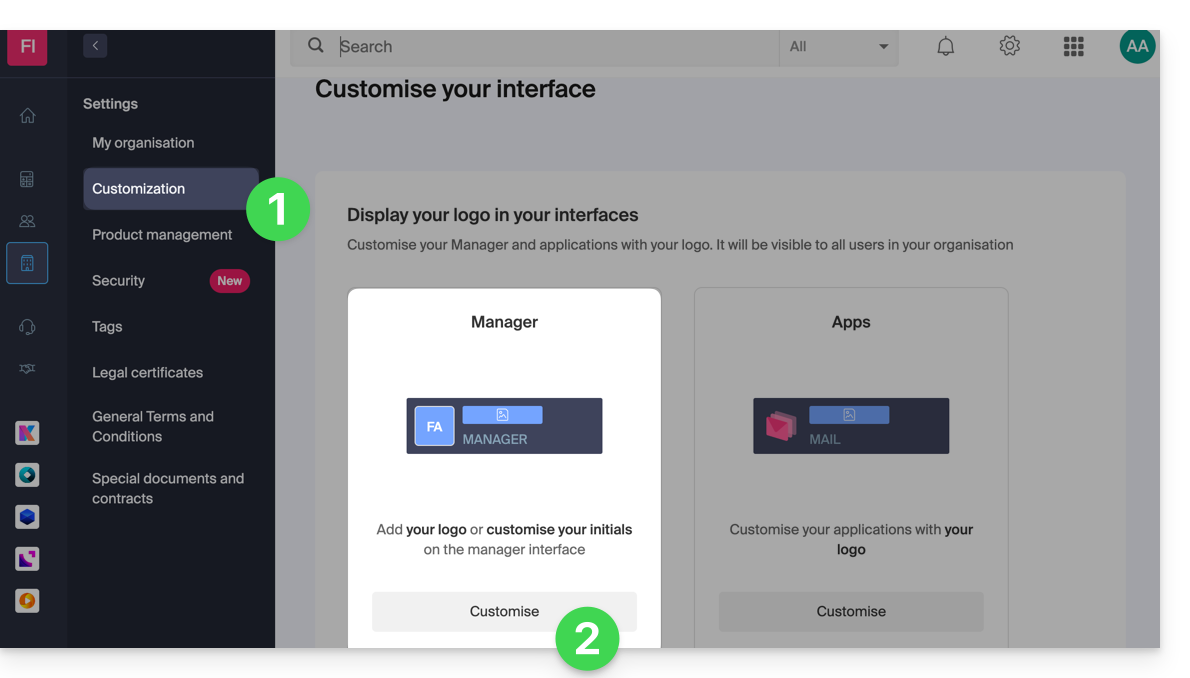
- Choisissez un logo carré seul (dans ce cas là, pas de logo rectangulaire).
- Choisissez de mettre des initiales dans le carré (dans ce cas là, il est possible d'avoir un logo rectangulaire en plus ou aucun logo rectangulaire).
- Le bouton de droite Personnaliser permet d'ajouter un logo rectangulaire (uniquement) aux applications comme kDrive et Mail:
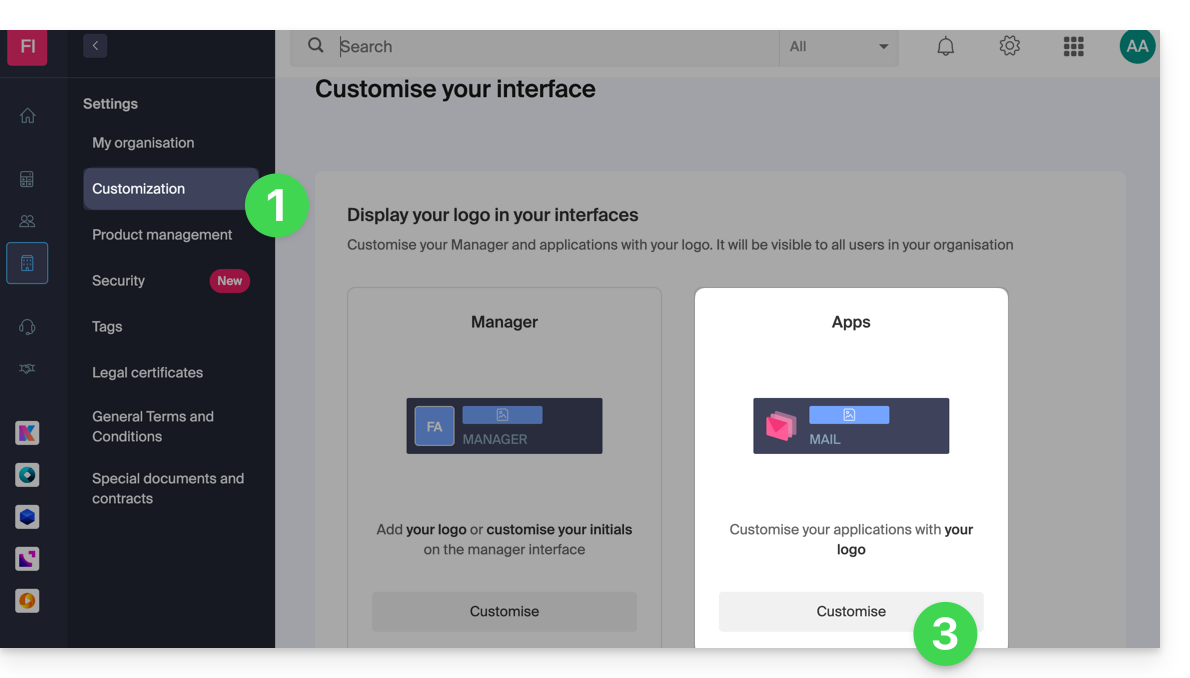
- Attention le logo rectangulaire sera pris en compte côté Manager aussi (il n'est pas possible d’avoir un logo rectangulaire différent entre ces différents services).
- Si aucun logo rectangulaire n'est configuré sur le Manager alors il n’est tout simplement pas affiché.
Lien vers cette FAQ:
Cette FAQ a été utile?
Ce guide explique comment modifier les droits d'accès aux produits pour un utilisateur de votre Organisation sur le Manager Infomaniak.
Préambule
- Depuis que vous avez ouvert votre compte auprès d'Infomaniak, vous faites partie au moins d'une Organisation.
- Si vous étiez seul et qu'il ne s'agissait pas d'une invitation, une Organisation a été créée à votre nom et vous en devenez automatiquement le responsable légal.
- Sinon vous appartenez à l'Organisation qui vous a invité (à rejoindre sa kSuite, à gérer un produit, etc.).
- Il est possible de modifier le rôle d'un utilisateur au sein de votre Organisation.
- Vous pouvez alors définir si un utilisateur…
- … fait partie de votre Organisation et s'il doit devenir:
- Responsable légal
- Administrateur
- Collaborateur (c'est cette partie qui est détaillée ci-dessous…)
- … est externe à votre Organisation (droits limités):
- Les utilisateurs externes ne sont pas pris en compte dans les partages des calendriers et carnets d'adresses à toute l'Organisation.
- … fait partie de votre Organisation et s'il doit devenir:
Qui peut accéder à quoi…
Prérequis
- Basculer au préalable vers l'Organisation souhaitée si vous ne retrouvez pas la liste d'utilisateurs attendue.
- Etre Administrateur ou Responsable légal au sein de l'Organisation.
- Avoir ajouté un utilisateur en tant que collaborateur.
Le guide ci-dessous permet de gérer les accès aux produits pour les collaborateurs et utilisateurs externes. En effet, un responsable légal ou un Administrateur a de toute façon accès à tous les produits existants au sein de l'Organisation et visibles sur le Manager Infomaniak.
Pour modifier les accès produits d'un utilisateur de l'Organisation:
- Cliquez ici afin d'accéder à la gestion des utilisateurs sur le Manager Infomaniak (besoin d'aide ?).
- Cliquez sur le menu d'action ⋮ situé à droite de l'utilisateur concerné.
- Cliquez sur Modifier les accès produits:

- Vous pouvez donner un accès à tout et avec les permissions maximum en 1 clic.
- Sinon cliquez sur la catégorie de produit à laquelle vous souhaitez accorder un accès.

- Sélectionnez le ou les produits nécessaires.
- Si vous avez sélectionné plusieurs produits, décidez si un futur produit supplémentaire devra automatiquement être visible à l'utilisateur (et avec quel type de permissions).
- Cliquez sur le bouton Enregistrer:

- Les droits sont immédiatement accordés.
- Cliquez sur l'icône crayon ✎ pour modifier les autorisations:

- Recommencez à l'étape 5 si vous devez accorder l'accès à plusieurs produits.
Utilisation du service / Gestion du service
Attention, sur le tableau de vos produits, il est important de distinguer les accès aux produits (type kDrive par exemple, au sein de la kSuite) et les accès à la gestion des produits:
Il est possible d'autoriser un utilisateur à utiliser kDrive (il pourra créer un PDF par exemple) sans pour autant lui accorder un droit de gestion du service kDrive (il ne pourra pas changer l'offre, inviter un nouvel utilisateur, résilier, etc.).
Droits techniques / Droits statistiques
Avec certains services comme kDrive, il est possible de donner à un collaborateur des droits TECHNIQUES et/ou STATISTIQUES (ajoute les accès au tableau de bord, liens de partage, statistiques de stockage, utilisateurs actifs, appareils connectés, activité sur le kDrive):
D'autres services comme les noms de domaine n'ont pas de partie STATISTIQUES:
Certains services spécifiques comme la billetterie permettent d'accorder des droits encore plus détaillés:
Accès facilité: les Équipes de travail
Afin de faciliter l’ajout de droit d’accès à un produit qui se trouve sur votre Organisation, il existe les Équipes de travail. Celles-ci vous permettent de créer des groupes qui sont liés à des produits Infomaniak avec les droits souhaités, très pratique pour donner l’accès à un nouveau collaborateur de votre Organisation les accès aux produits dont il aura besoin dans son activité quotidienne.
Lien vers cette FAQ:
Cette FAQ a été utile?
Ce guide explique comment insérer une image, un logo, un filigrane, un watermark, sur vos diffusions de Streaming vidéo afin de renforcer votre image de marque et protéger votre contenu contre la copie ou d'éventuels détournements.
Ajouter l'image sur le flux
Vous avez la possibilité d'ajouter une image qui apparaitra sur votre flux vidéo:
- soit depuis la configuration d'un Player (gratuit)…
- Le logo est superposé sur la vidéo et ne sera pas visible si le flux est intégré en dehors du Player.
- soit en inscrustant le logo via un transcodage (option payante)…
- Le logo est incrusté dans la vidéo et sera visible dans tous les cas ; cela nécessite le réencodage complet du ou des flux par un serveur de transcodage, ce qui explique le coût de cette méthode.
Dans les deux cas il est possible de personnaliser les paramètres suivants:
- Position du logo (dans l'un des quatre coins du player, espacement depuis le bord, etc.).
- Taille du logo (par exemple un logo à 50% sera deux fois plus petit):
- Il est recommandé d'utiliser la taille native pour optimiser le chargement et la qualité du rendu.
- Dans le cas du transcodage vidéo, la taille du logo est calculée par rapport à la vidéo source (ou qualité maximum) ; le logo sera redimensionné automatiquement si des qualités inférieurs sont présentes afin de conserver un ratio identique.
- Opacité du logo.
1. Superposer un logo via le Player (gratuit)
- Cliquez ici afin d'accéder à la gestion de votre produit sur le Manager Infomaniak (besoin d'aide ?).
- Cliquez directement sur le nom attribué au produit concerné.
- Cliquez sur Intégration dans le menu latéral gauche.
- Cliquez sur Players dans le menu latéral gauche.
- Cliquez sur le nom du Player à personnaliser.
- Cliquez sur l'onglet (ou menu déroulant) Apparence.
- Ajoutez le logo souhaité au format
png,jpgougif(non animé) et sauvegardez en bas de page: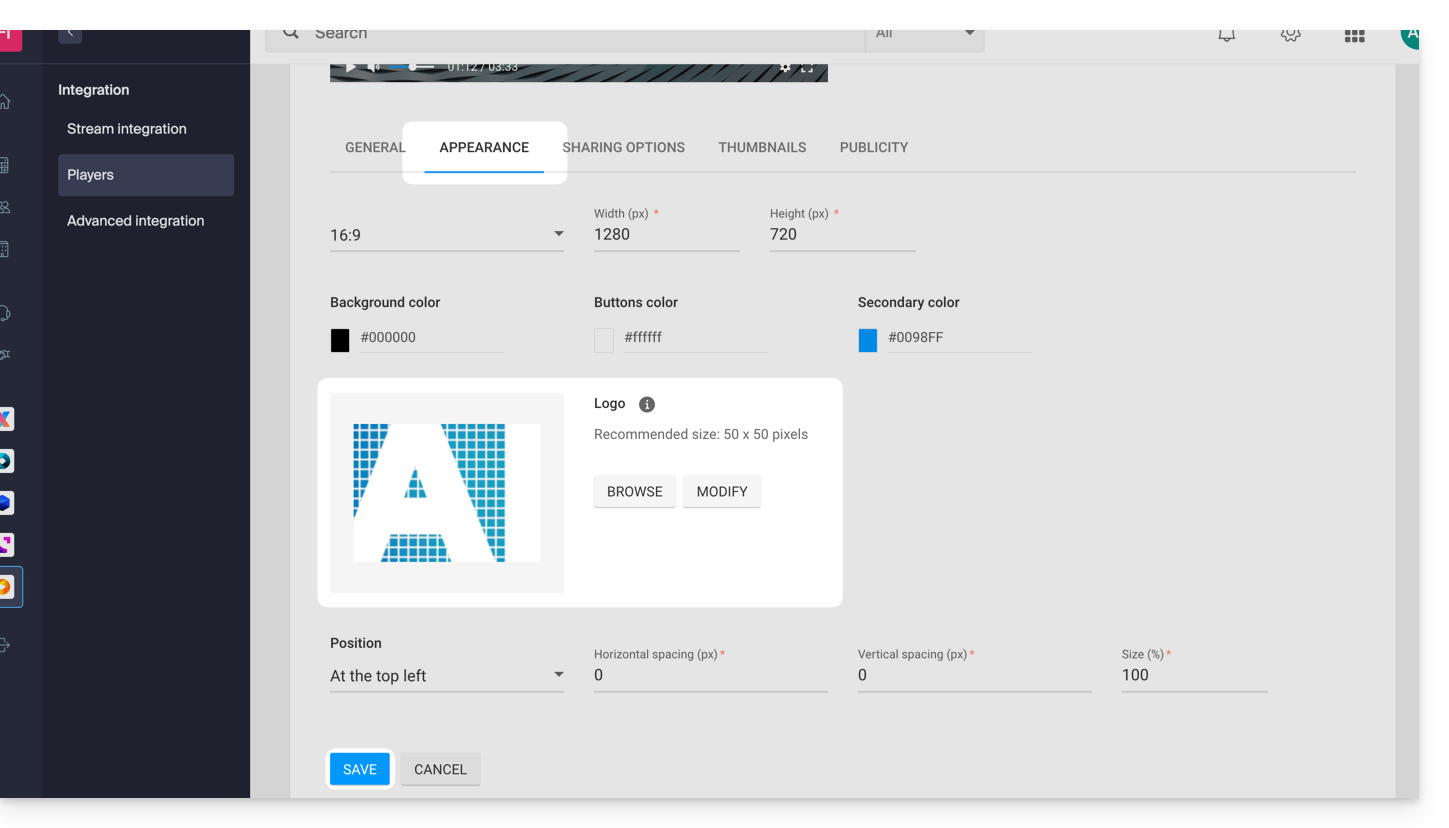
2. Activer l'option watermark (option payante)
- Cliquez ici afin d'accéder à la gestion de votre produit sur le Manager Infomaniak (besoin d'aide ?).
- Cliquez directement sur le nom attribué au produit concerné.
- Cliquez sur Paramètres dans le menu latéral gauche.
- Cliquez sur Options depuis le menu latéral gauche.
- Activez l'option Watermark:
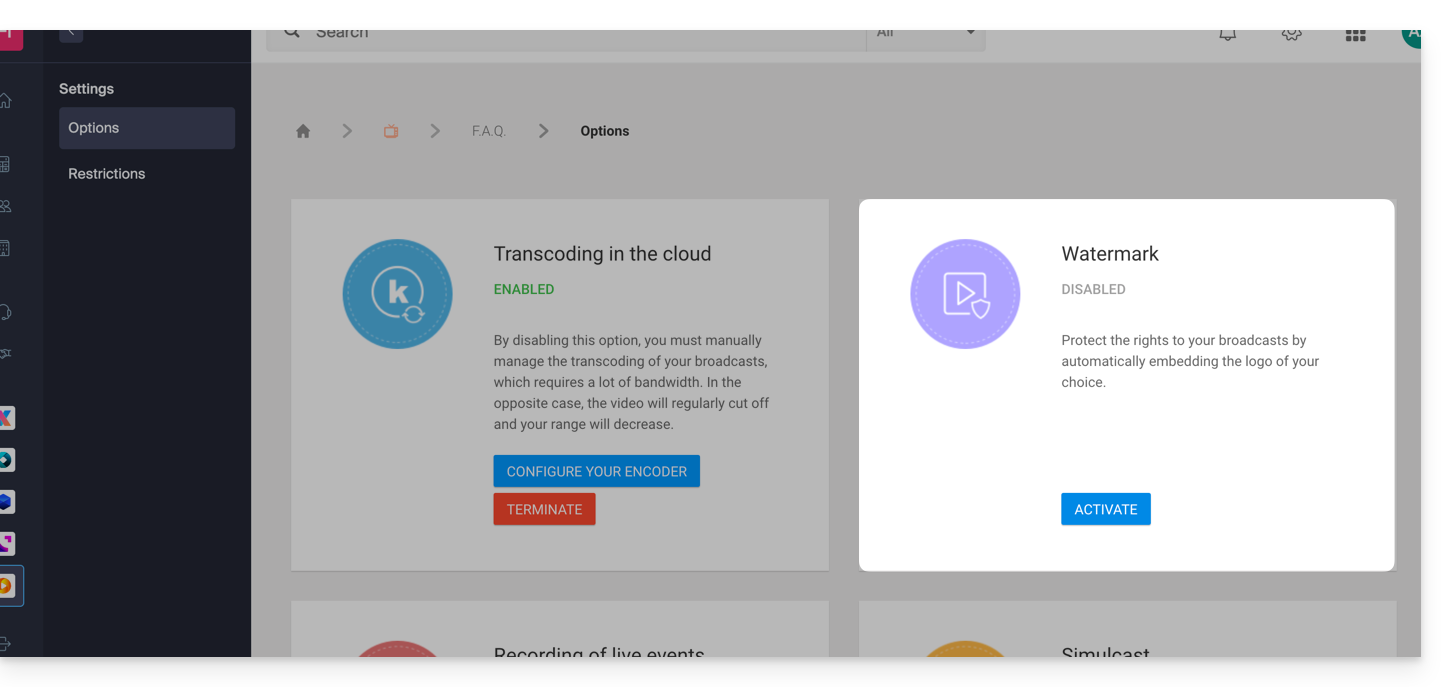
- Ajoutez le logo souhaité au format
png,jpgougif(non animé).
Lien vers cette FAQ:
Cette FAQ a été utile?
Ce guide vous explique comment mettre en place et utiliser votre pack de vente avec l'imprimante Zebra pour les billets de format spectacle et cinéma (dans le cadre du système de billetterie Infomaniak).
Installation et mise en place de votre pack de vente
Raccordement des machines
- Branchez l’alimentation de la tablette Samsung TabS.
- Branchez l’alimentation de l’imprimante Zebra.
- Branchez la borne Wifi ou 4G et s’assurer de la connexion avec les autres machines.
Il faut bien vérifier que la tablette est connecté au réseau Infomaniak.
Guide Vidéo
Mise en place de l’imprimante
- Ouvrez l’imprimante en utilisant les boutons d'ouverture situés sur les côtés:


- Insérez les billets dans la fente à l'arrière de l'imprimante. Pour le sens du billet, veuillez prendre en compte les logos Infomaniak : le premier sort à gauche, et le deuxième à droite. Le billet doit être à l'endroit quand le billets sort de droite à gauche.
 .
. 
- Fermez et allumez l’imprimante:

- Appuyez sur le bouton « Pause ». Il y aura deux voyants lumineux vert allumés:
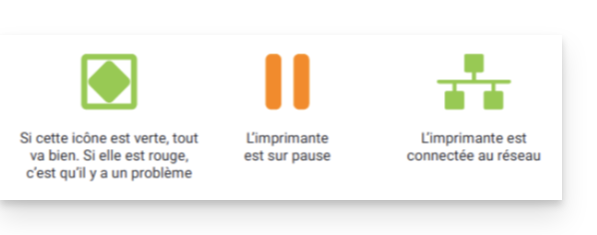
Impression des billets avec l'imprimante
Vérification du format
Les imprimantes sont déjà paramétrées pour le format de billets commandé. Si besoin, il est possible de vérifier la configuration en ouvrant le menu en haut à gauche et sur les Options. L’option Billets au format cinéma ne doit être activée que si les billets vont utiliser ce format (voir plus bas dans le calibrage lors du changement de format).
Impression d’un billet
Pour lancer les impressions, il faut se connecter sur le compte de la billetterie depuis la tablette en utilisant l’identifiant et mot de passe du compte Infomaniak. La tablette se connectera automatiquement sur l’interface du guichet.
- Effectuez une commande « test » ou utiliser une commande dans le menu « Commande ».
- L’imprimante doit s’afficher (ZEBRAXX) sur la partie droite de la tablette.
- Appuyez sur l’icône de l’imprimante pour lancer l’impression:
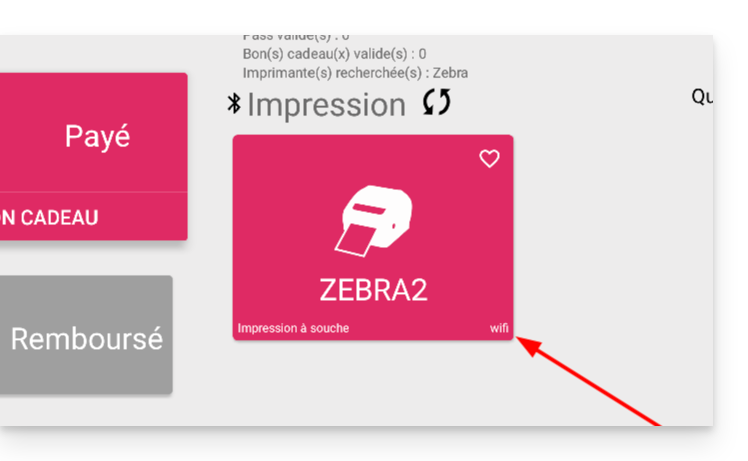
Paramétrer le bon billet sur l'imprimante
Cette section ne concerne que les personnes ayant un stock de billets commandé avant juillet 2024…
Depuis juillet 2024, Infomaniak fourni des billets dotés de nouveaux séparateurs sous la forme d'une encoche. S'il vous reste des anciens types de billets, veuillez visionner la vidéo ci-dessous pour paramétrer correctement vos billets:
En savoir plus
Lien vers cette FAQ:
Cette FAQ a été utile?