Base de connaissances
1 000 FAQ, 500 tutoriels et vidéos explicatives. Ici, il n'y a que des solutions !
Ce guide explique comment supprimer des dossiers qui apparaissent grisés sur l'app Web Mail Infomaniak (service en ligne ksuite.infomaniak.com/mail) ou dans certains logiciels/clients de messagerie comme Apple Mail, Mozilla Thunderbird ou Microsoft Outlook.
Dossiers fantômes
Certains logiciels/clients de messagerie comme Microsoft Outlook permettent de créer des sous-dossiers de dossiers inexistants. Par exemple, il est possible de créer le dossier /abc/klm/xyz alors que le dossier "klm" n'existe pas.
Sur Mail Infomaniak ou dans d'autres logiciels, les dossiers fantômes comme le dossier "klm" apparaissent en gris et ne peuvent pas être supprimés directement car ils ne sont que des "chemins" vers un sous-dossier réel.
Pour supprimer ces dossiers fantômes, il est nécessaire de supprimer leurs sous-dossiers au préalable (dans cet exemple: xyz).
Dossiers récalcitrants
Si, lors de la consultation de votre adresse mail Infomaniak sur Outlook, des dossiers fantômes persistent ou réapparaissent instantanément après suppression, voici les procédures techniques recommandées par Microsoft pour forcer la synchronisation:
1. Forcer la réinitialisation des dossiers Outlook
Parfois, la table des dossiers locale d'Outlook est corrompue. Une commande simple peut souvent corriger cela sans rien supprimer :
- Fermez Outlook complètement.
- Appuyez sur les touches
Windows + Rde votre clavier. - Tapez
outlook.exe /resetfolderset validez (cela restaure les dossiers manquants ou corrompus à partir du serveur).
2. Réinitialiser le cache IMAP (.ost)
Si le problème persiste, forcer Outlook à reconstruire sa base de données locale est souvent la solution la plus efficace :
- Fermez Outlook.
- Accédez au dossier :
C:\Users\[Votre Nom d'Utilisateur]\AppData\Local\Microsoft\Outlook. - Identifiez le fichier
.ostportant le nom de votre adresse Infomaniak et supprimez-le (ou renommez-le en.oldpar sécurité). - Relancez Outlook ; le logiciel va retélécharger l'intégralité de vos messages et dossiers proprement depuis les serveurs Infomaniak.
3. Utiliser l'outil MFCMAPI (Niveau Avancé)
MFCMAPI permet d'accéder directement à la structure MAPI de votre boîte aux lettres pour supprimer ce que l'interface standard d'Outlook refuse de toucher :
- Téléchargez la dernière version de MFCMAPI sur GitHub (Source officielle).
- Lancez
MFCMAPI.exeet allez dansSession > Logon; sélectionnez votre profil Outlook. - Double-cliquez sur votre compte de messagerie Infomaniak dans la liste.
- Dans la nouvelle fenêtre, développez
Root Container(ouRacine - Boîte aux lettres), puisIPM_SUBTREE. - Localisez le dossier récalcitrant ; faites un clic droit et choisissez
Delete folder. - Attention : dans la boîte de dialogue, essayez d'abord la suppression simple ; si cela échoue, recommencez en cochant
DELETE_HARD_DELETE(suppression définitive au niveau serveur).
4. Vérification finale via le Webmail
Si un dossier est supprimé dans Outlook mais revient toujours, vérifiez impérativement sur l'app Web Mail Infomaniak si le dossier y est présent, et supprimez-le d'abord via l'interface Web pour ensuite appliquer l'étape n°1 (resetfolders) dans Outlook.
La suppression d'un compte et sa reconfiguration immédiate reste l'alternative la plus simple si MFCMAPI vous semble trop complexe.
Lien vers cette FAQ:
Cette FAQ a été utile?
Ce guide explique comment mettre en place une politique DMARC pour votre messagerie hébergée par Infomaniak, élément devenu indispensable pour prévenir d'éventuels dysfonctionnements d'acheminement.
Préambule
- Le protocole DMARC (Domain-based Message Authentication, Reporting, and Conformance) renforce la sécurité de votre domaine en s'appuyant sur les vérifications SPF et DKIM.
- Il indique aux serveurs destinataires comment traiter les e-mails qui échouent à ces tests d'authenticité, avec trois politiques de protection (Aucune, Quarantaine, Reject) détaillées ci-dessous.
- En cas d'échec d'authentification, le destinataire peut vous renvoyer un rapport DMARC ; ces données sont essentielles pour identifier des erreurs de configuration ou stopper des tentatives de phishing utilisant votre nom de domaine.
Politique DMARC et pourcentage d'acceptation
Pour les ordres qu'il est possible de donner aux serveurs destinataires lorsqu'un message suspect est détecté, 3 politiques (p = policy) existent et peuvent être affinées avec un pourcentage (pct):
Aucune (none) : L'e-mail est délivré normalement (mode observation)
Avec "p=none", aucun e-mail n'est rejeté ou placé en quarantaine en fonction de la vérification DMARC. Cependant, le pourcentage de réception peut être utilisé pour collecter des données sur les e-mail non authentifiés, en indiquant combien de ces e-mail doivent être soumis à la politique DMARC. Par exemple "p=none; pct=10" signifie que 10% des e-mails non authentifiés seront soumis à la politique DMARC, tandis que les 90% restants seront acceptés.
Quarantaine (quarantine) : L'e-mail est envoyé dans les envois indésirables
Avec "p=quarantine", les e-mails non authentifiés peuvent être placés en quarantaine, mais le pourcentage de réception détermine la proportion réellement soumise à cette politique. Par exemple "p=quarantine; pct=50" signifie que 50% des e-mails non authentifiés seront placés en quarantaine, tandis que les 50% restants seront acceptés.
Rejet (reject) : L'e-mail est purement et simplement bloqué/effacé
Avec "p=reject", les e-mails non authentifiés sont rejetés. Le pourcentage de réception détermine la proportion des e-mails non authentifiés qui seront effectivement rejetés. Par exemple "p=reject; pct=20" signifie que 20% des e-mails non authentifiés seront rejetés, tandis que les 80% restants seront acceptés.
Créer un enregistrement DMARC
Il y a 2 façons de gérer le DMARC.
Si vous possédez un Service Mail auprès d'Infomaniak, le plus simple est de vous rendre sur l'outil de Sécurité globale afin de gérer votre politique de sécurité DMARC et les rapports: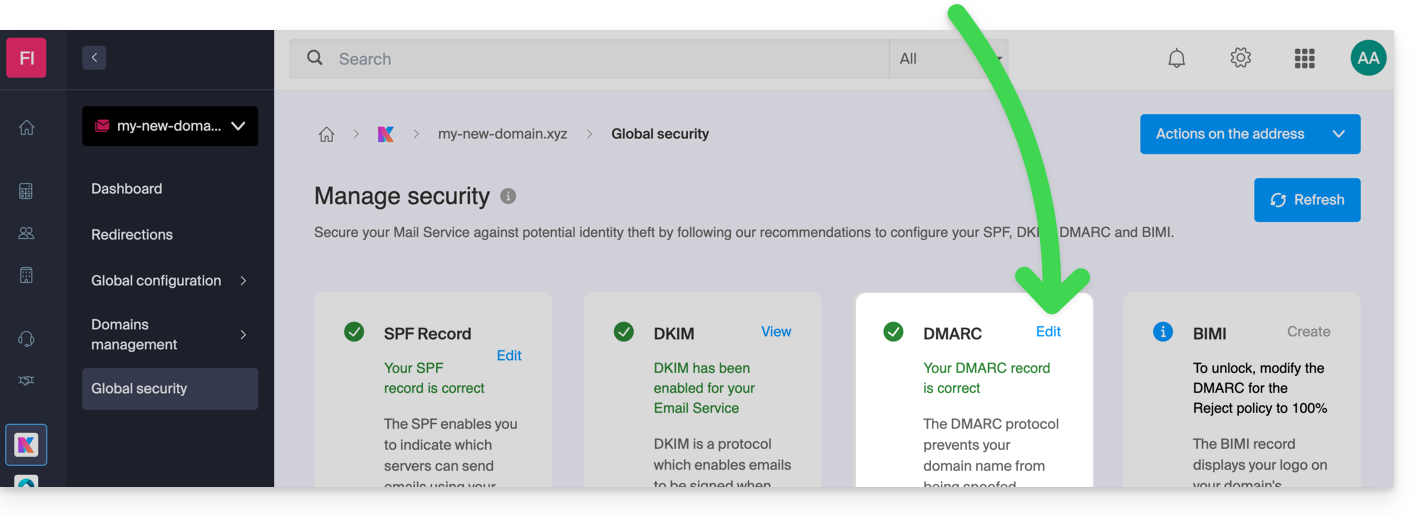
Mais l'enregistrement DMARC étant un type d'enregistrement DNS, généralement de type TXT, vous pouvez également le gérer depuis la zone DNS du nom de domaine:
- Cliquez ici afin d'accéder à la gestion de votre domaine sur le Manager Infomaniak (besoin d'aide ?).
- Cliquez directement sur le nom attribué au domaine concerné.
- Cliquez sur Zone DNS dans le menu latéral gauche.
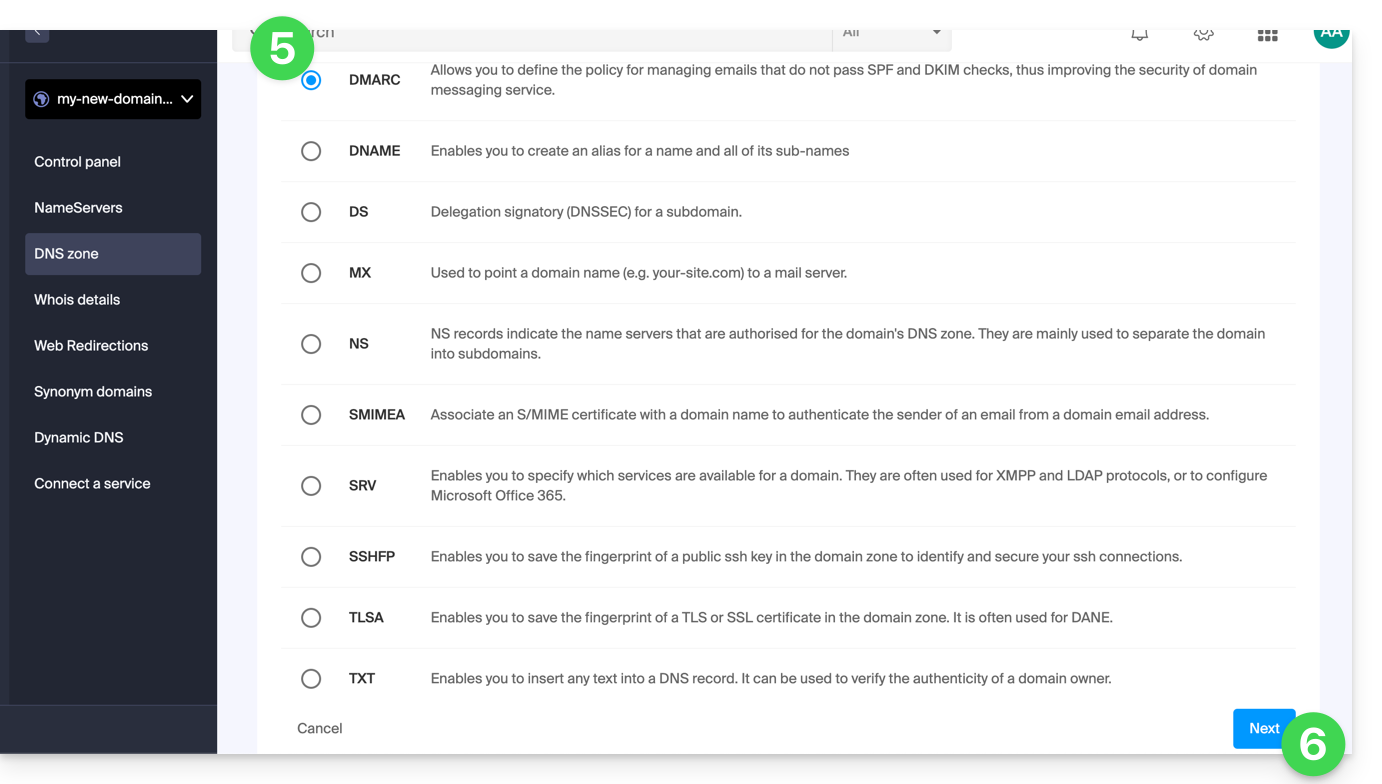
- Cliquez le bouton pour ajouter un enregistrement:

- Cliquez sur le bouton radio DMARC pour ajouter un enregistrement.
- Cliquez sur le bouton Suivant:
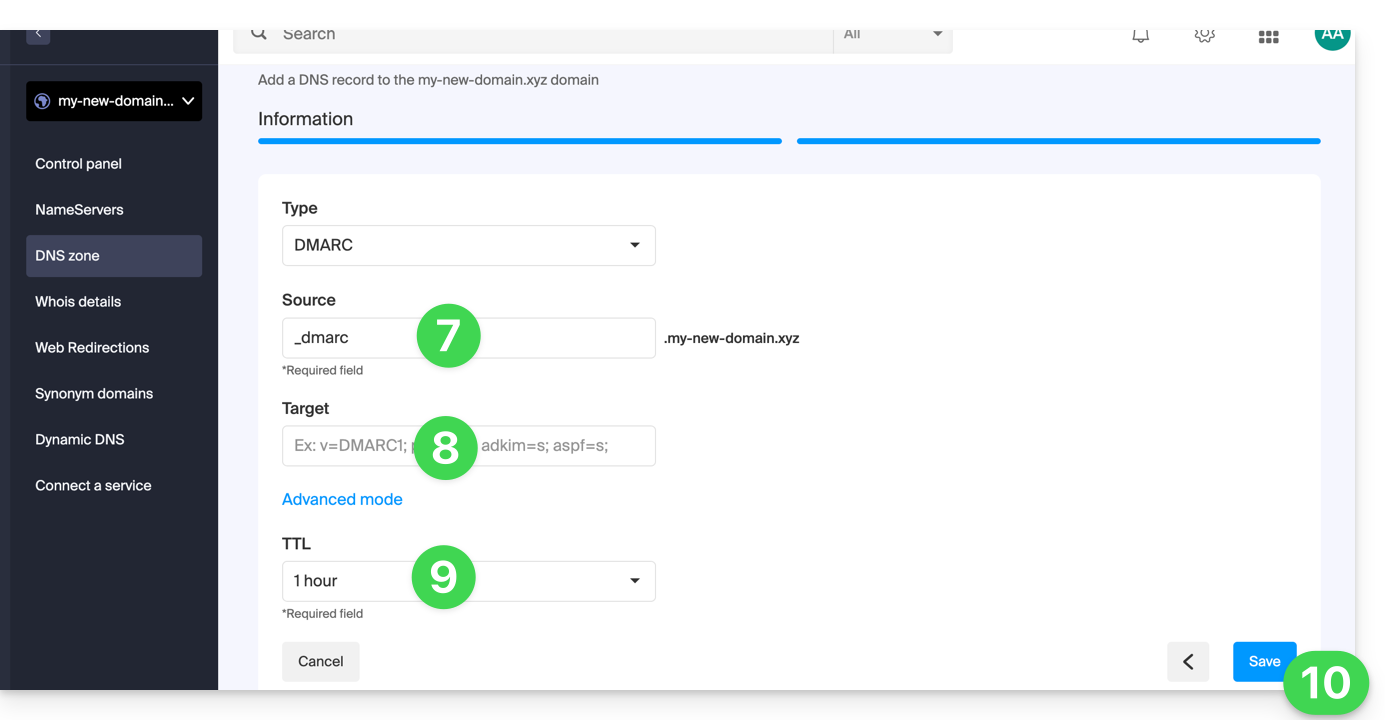
- Laissez (ou ajoutez si nécessaire) la valeur
_dmarcdans le champ Source. Le champ Cible doit contenir les paramètres que vous souhaitez utiliser, séparés par des
;:Nom du Tag But Exemple v Version du protocole v=DMARC1pct Pourcentage de messages soumis au filtrage pct=20ruf URI de rapport pour les rapports forensiques ruf=mailto:authfail@domain.xyzrua URI de rapport pour les rapports agrégés rua=mailto:aggrep@domain.xyzp Politique pour le domaine organisationnel p=quarantinesp Politique pour les sous-domaines du domaine organisationnel sp=rejectadkim Mode d'alignement pour DKIM adkim=saspf Mode d'alignement pour SPF aspf=rce qui peut donner par exemple
v=DMARC1;p=reject;pct=100;rua=mailto:postmaster@dmarcdomain.com(source)- Laissez la valeur par défaut au niveau du TTL.
- Cliquez sur le bouton Enregistrer:
Tout ajout / modification DNS peut prendre jusqu'à 48 heures pour se propager.
Lien vers cette FAQ:
Cette FAQ a été utile?
Ce guide concerne le Greylisting, une mesure de protection qui est implémentée sur les serveurs de messagerie Infomaniak.
Fonctionnement du Greylisting
Le greylisting est une technique utilisée par les serveurs de messagerie Infomaniak (entre autres) pour lutter contre le spam. Il repose sur le principe de retarder temporairement la livraison d'un message électronique pour vérifier la légitimité de l'expéditeur. Cette méthode exploite le fait que les serveurs de spam envoient souvent des e-mails sans se conformer aux normes de retransmission des messages.
1. Réception Initiale
Lorsqu'un serveur de messagerie reçoit un e-mail, il note trois éléments :
- l'adresse IP de l'expéditeur
- l'adresse e-mail de l'expéditeur
- l'adresse e-mail du destinataire
2. Refus Temporaire
Le serveur refuse temporairement la livraison de l'e-mail et envoie un message d'erreur temporaire (code 4xx). Cela signifie que le message n'est pas rejeté définitivement, mais que le serveur émetteur doit réessayer de l'envoyer plus tard.
3. Réessai
Les serveurs de messagerie légitimes sont programmés pour réessayer de livrer les messages après un certain délai. Les serveurs de spam, en revanche, ne prennent souvent pas la peine de réessayer.
4. Acceptation
Lors du réessai, si l'e-mails provient du même trio (IP de l'expéditeur, adresse de l'expéditeur, adresse du destinataire) noté précédemment, le message est accepté et livré au destinataire.
Lien vers cette FAQ:
Cette FAQ a été utile?
L'app mobile Infomaniak kSync est une solution gratuite proposée par Infomaniak qui permet de synchroniser les contacts, calendriers/agendas et tâches de vos appareils mobiles Android (Samsung, Huawei, Google Pixel, etc.) avec les outils proposés par Infomaniak:
- ksuite.infomaniak.com/contacts pour la gestion des contacts / carnets d'adresses
- ksuite.infomaniak.com/calendar pour la gestion des calendriers / agendas
Préambule
- Configurer une synchronisation au niveau des mails ne signifie pas que les contacts & calendriers seront également synchronisés!
- La messagerie se synchronise via le protocole IMAP tandis que vos contacts & calendriers peuvent être synchronisés avec les protocoles CardDAV et CalDAV.
- Et pour faciliter cette synchronisation sur appareils Android, il est recommandé d'installer kSync.
- Sur iOS (iPhone, iPad, etc.) utilisez un profil Apple, à télécharger depuis l'assistant de configuration.
- Microsoft possède son propre format qui n'est pas directement compatible avec CardDAV et CalDAV ; par conséquent il n'est pas possible sur l'app Outlook mobile de synchroniser des contacts & calendriers avec Infomaniak (PS: une solution payante et non testée existe ici).
- Pour synchroniser Outlook sur ordinateur prenez connaissance de cet autre guide.
Que souhaitez-vous faire ?
- Télécharger et installer kSync sur appareil Android
- Configurer kSync
- Utiliser kSync pour synchroniser Google Calendar
- Ajouter un nouveau carnet d'adresses ou calendrier depuis kSync
- Synchroniser les tâches entre Mail Infomaniak et vos appareils Android
- Forcer la synchronisation de kSync
- Générer un mot de passe spécifique en cas de double authentification activée
Lien vers cette FAQ:
Cette FAQ a été utile?
Ce guide explique comment suspendre la gestion administrative d'un produit afin qu'aucun utilisateur de l'Organisation ne puisse plus l'utiliser au sein du Manager Infomaniak. Il est également possible de bloquer un utilisateur de votre Organisation, sans toutefois le supprimer.
Préambule
- En bloquant la gestion d'un produit:
- Seuls les administrateurs et le responsable légal pourront le débloquer.
- Les utilisateurs avec des droits limités (collaborateurs et clients) ayant accès à ce produit ne pourront plus le gérer.
- Un e-mail est envoyé aux utilisateurs de l'Organisation.
Bloquer un produit
Prérequis
- Etre Administrateur ou Responsable légal au sein de l'Organisation (les utilisateurs avec des droits limités (collaborateurs et clients) ayant accès à ce produit ne pourront pas le faire).
Pour bloquer ou débloquer certains produits à toute l'Organisation:
- Cliquez ici afin d'accéder à la gestion des produits sur le Manager Infomaniak (besoin d'aide ?).
- Accédez au service que vous souhaitez bloquer.
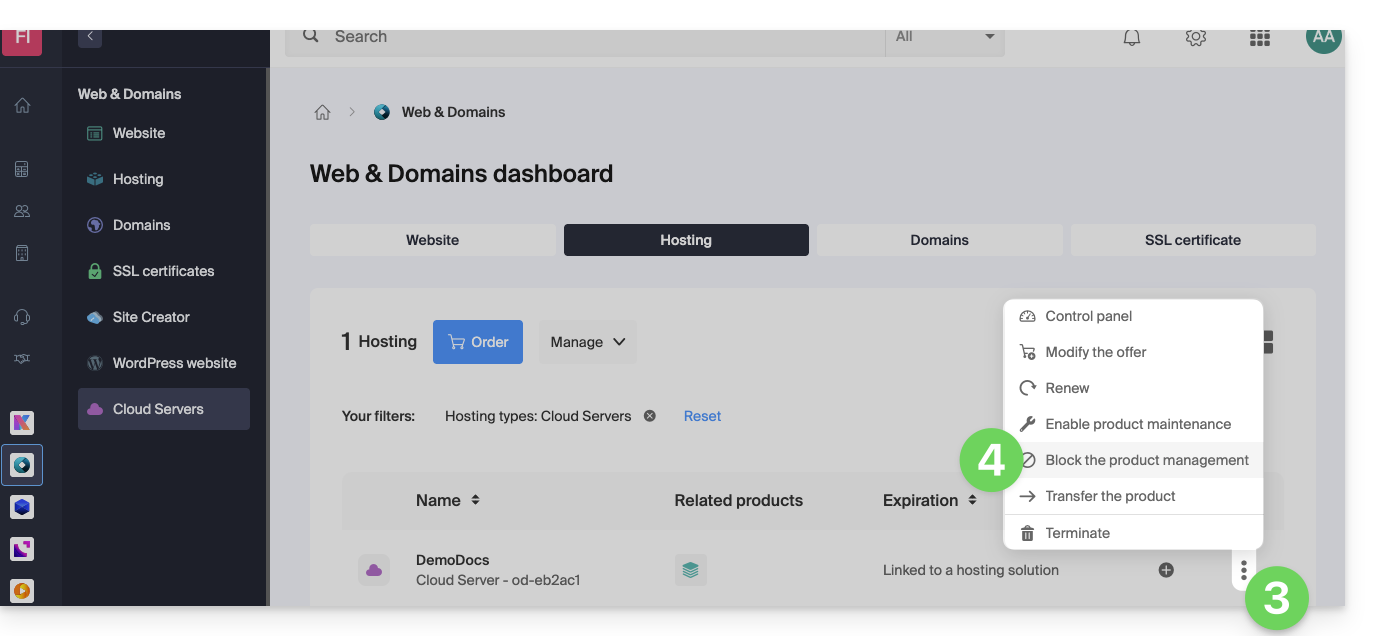
- Cliquez sur le menu d'action ⋮ situé à droite de l'élément concerné.
- Cliquez sur Bloquer la gestion du produit:
- Exemple 1, Serveur Cloud:
- Exemple 2, nom de domaine:
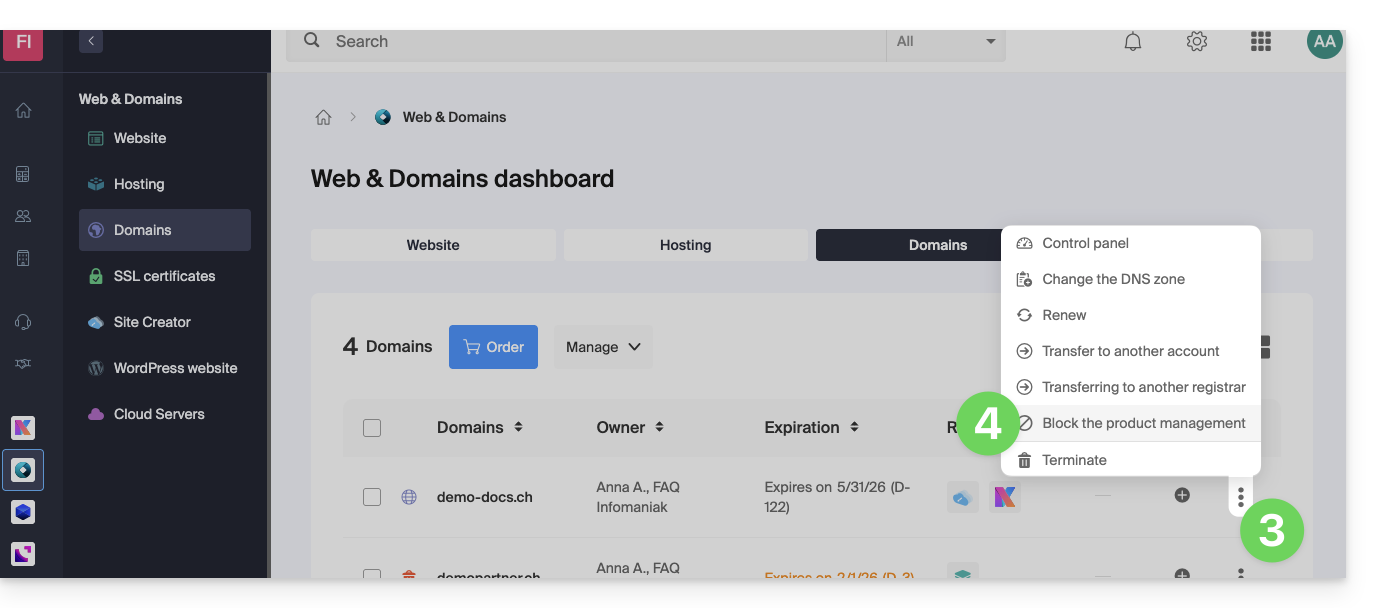
- Exemple 1, Serveur Cloud:
- Confirmez la suspension.
Suspendre les e-mails
Un Service Mail ne peut être bloqué de la façon indiquée ci-dessus mais il peut être mis en maintenance.
Prérequis
- Etre administrateur ou responsable légal ; les utilisateurs avec des droits limités (collaborateurs et clients) ayant accès à ce produit ne pourront pas le faire.
Afin de suspendre les adresses mail:
- Cliquez ici afin d'accéder à la gestion de votre produit sur le Manager Infomaniak ( besoin d'aide ?).
- Cliquez directement sur le nom attribué au produit concerné.
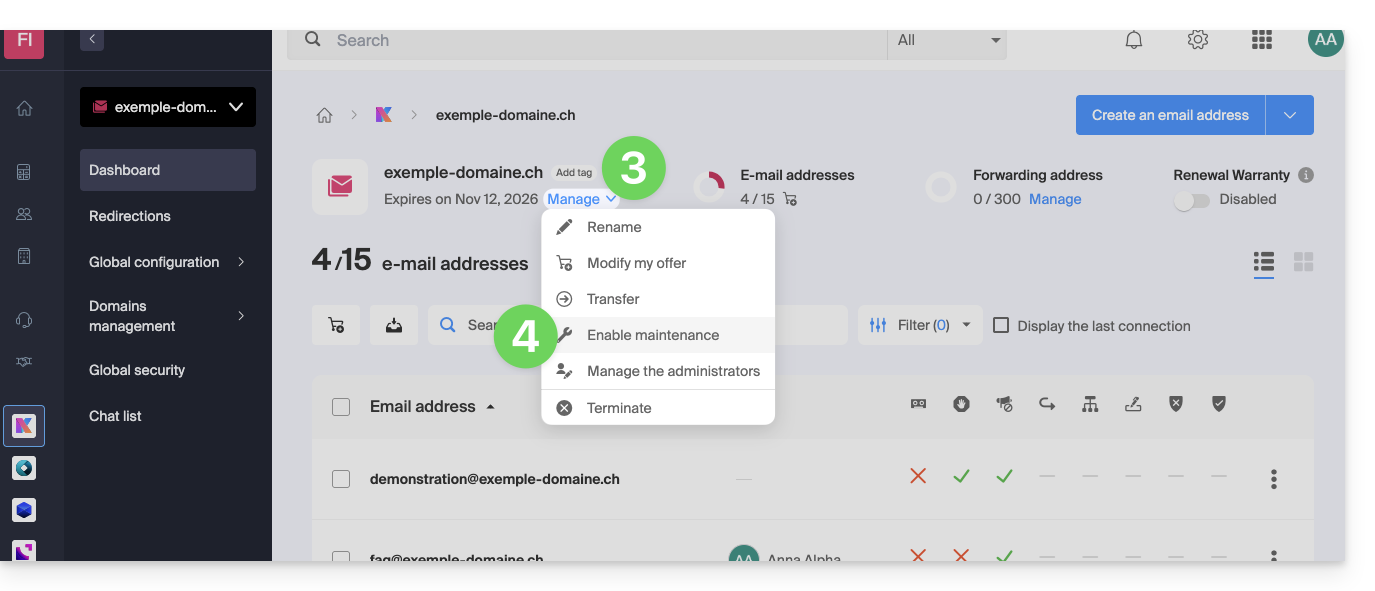
- Cliquez sur Gérer.
- Cliquez sur Activer la maintenance:
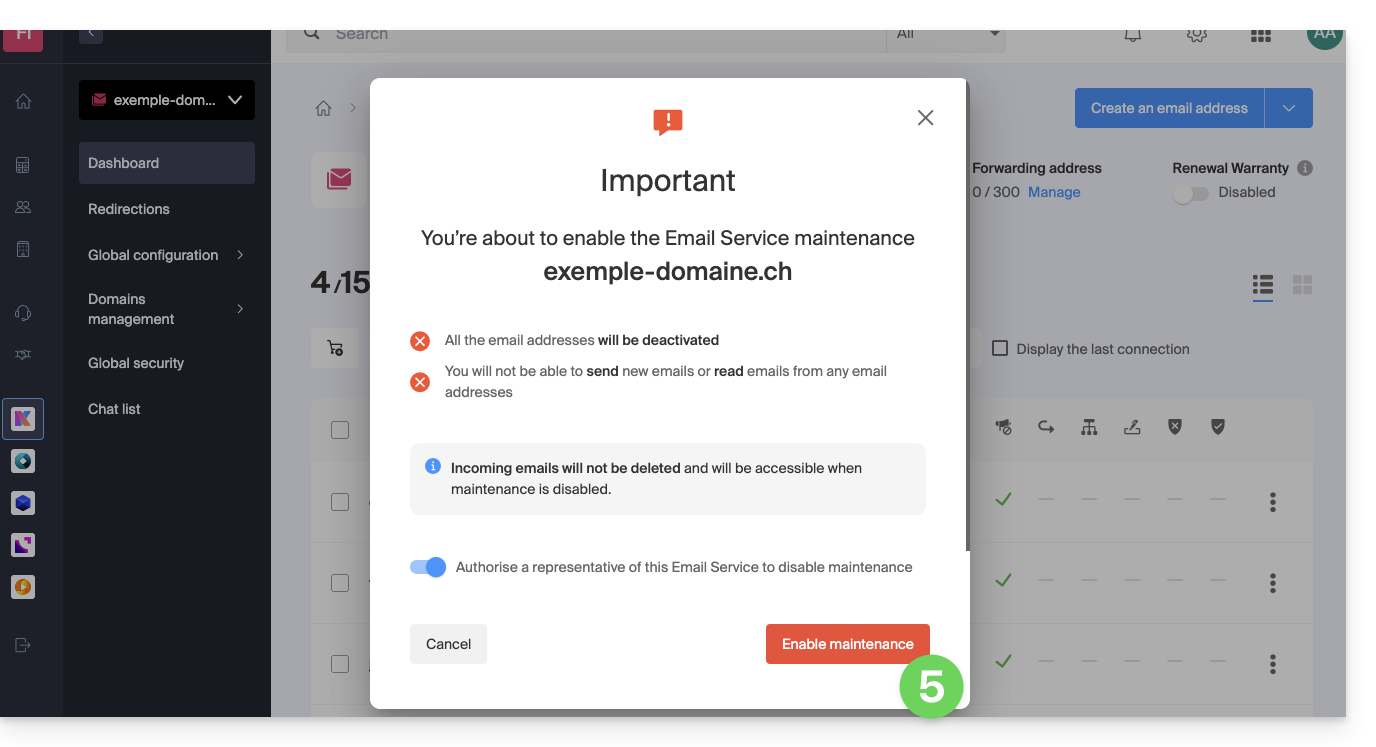
- Confirmez en cliquant sur le bouton rouge la suspension de l'utilisation des adresses mail (la réception n'est pas interrompue mais la consultation est impossible):
Bloquer un utilisateur de l'Organisation
Pour bloquer rapidement un utilisateur de l'Organisation, en cas d'incident de sécurité, connectez-vous à la gestion de vos utilisateurs en tant qu'Administrateur ou Responsable légal de l'Organisation:
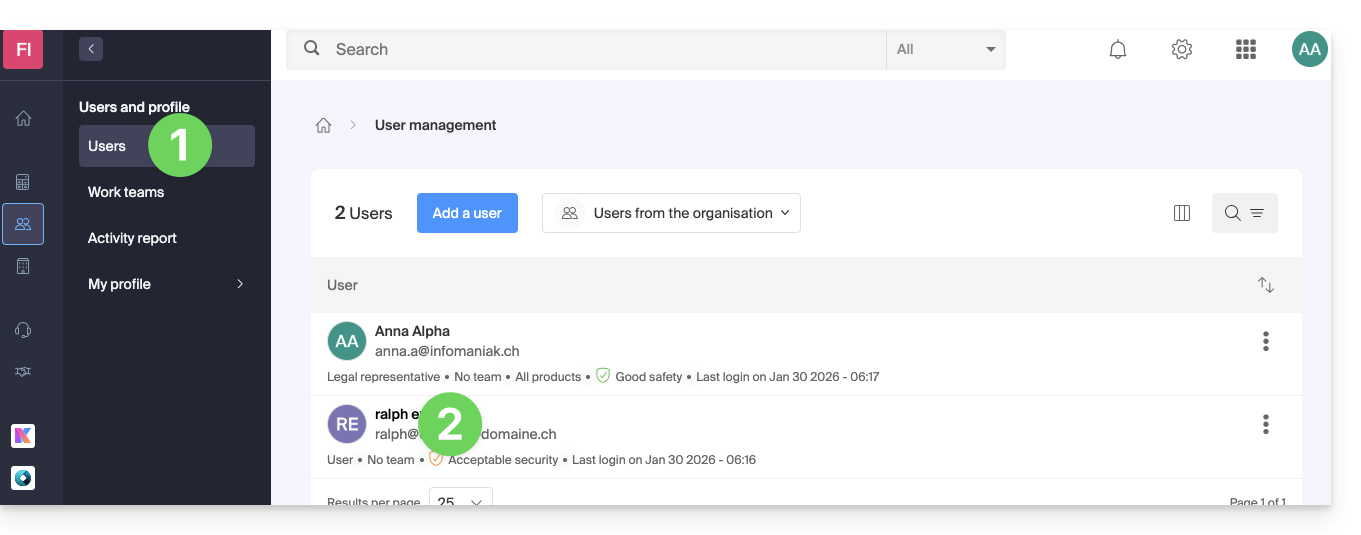
- Cliquez ici afin d'accéder à la gestion des utilisateurs sur le Manager Infomaniak (besoin d'aide ?).
- Cliquez sur l'utilisateur concerné:
- Depuis le bouton Gérer en haut de page, vous pouvez retirer l'utilisateur de l'Organisation (ce qui retire également ses différents accès de gestion des produits auxquels il avait accès).
- Plus bas vous pouvez gérer plus finement les produits auxquels l'utilisateur doit pouvoir avoir un accès:
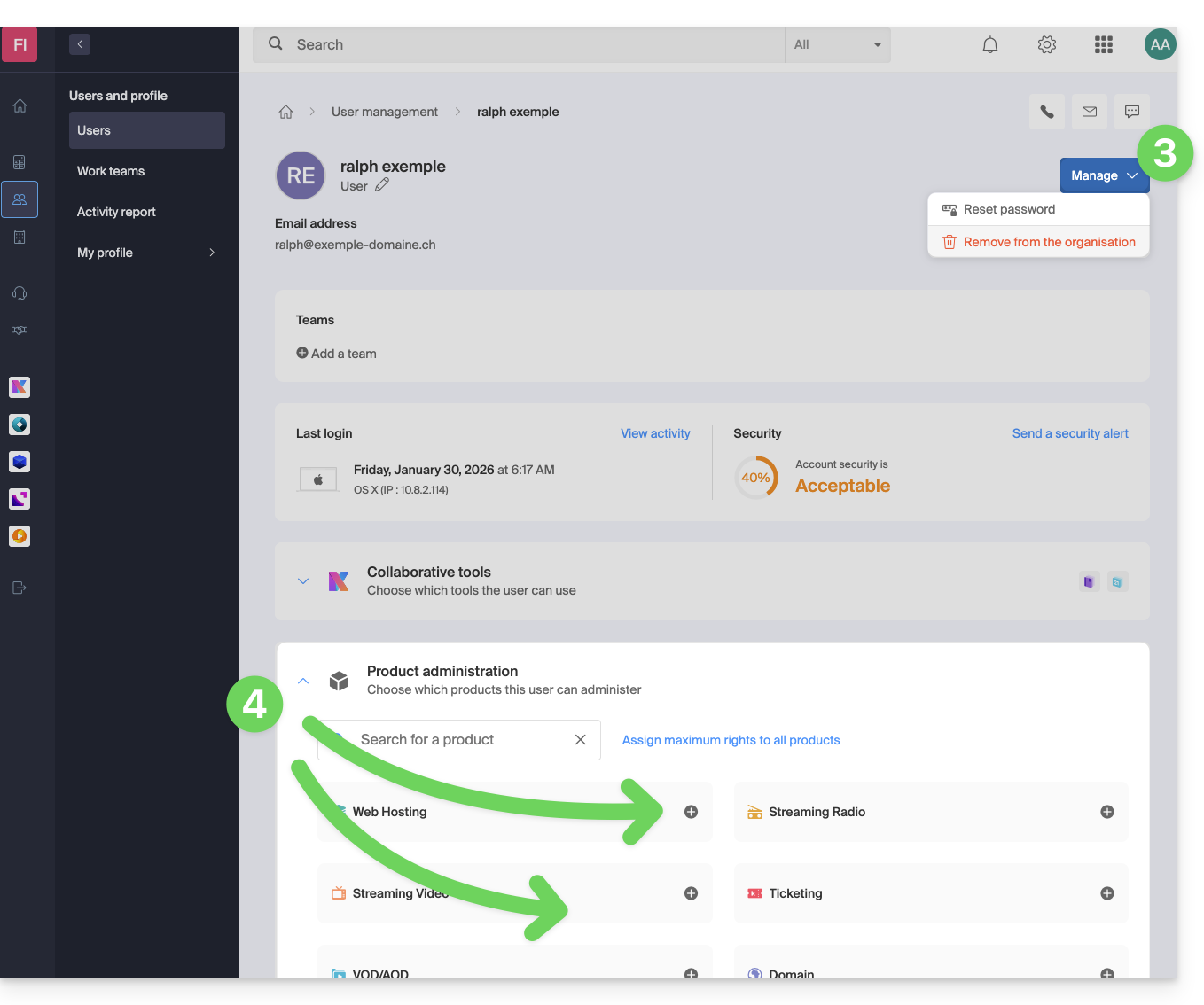
Ainsi des services critiques, tels que l'interface Manager, de votre Organisation, l'app Web kDrive et l'app Web Mail peuvent lui devenir inaccessibles.
Selon la situation prenez également connaissance de ces liens afin de bloquer d'autres services comme la messagerie (IMAP / SMTP) ou des services Web.
Pour ne pas bloquer l'utilisateur vous-même mais lui indiquer une procédure à suivre pour sécuriser son compte, prenez connaissance de cet autre guide.
Lien vers cette FAQ:
Cette FAQ a été utile?
Ce guide présente l'outil de Sécurité globale qui permet de vérifier que les relations entre un nom de domaine et un Service Mail Infomaniak soient optimales au niveau de la sécurité. Cela passe par un contrôle des enregistrements SPF / DKIM / DMARC et l'outil Sécurité globale permet d'intervenir sur la configuration en cas de besoin.
Tout ajout / modification DNS peut prendre jusqu'à 48 heures pour se propager.
Accéder à l'outil de diagnostic Sécurité globale
Pour accéder à Sécurité globale :
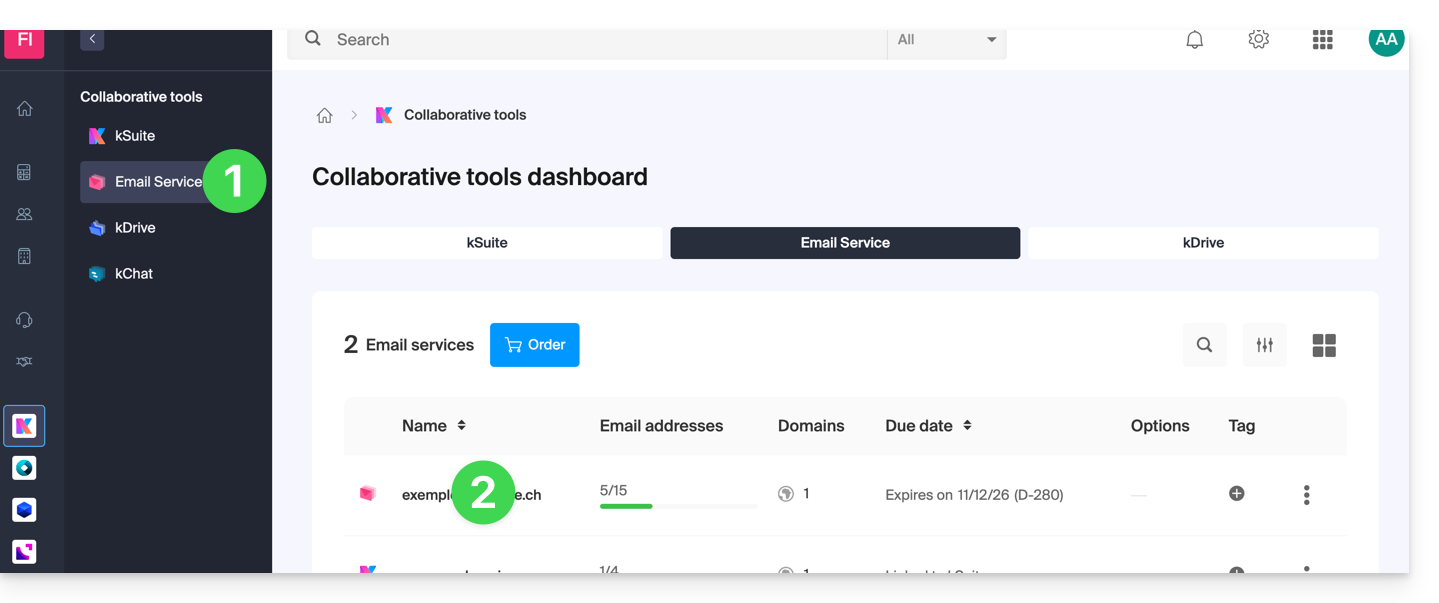
- Cliquez ici afin d'accéder à la gestion de votre Service Mail sur le Manager Infomaniak (besoin d'aide ?).
- Cliquez directement sur le nom attribué au Service Mail concerné:
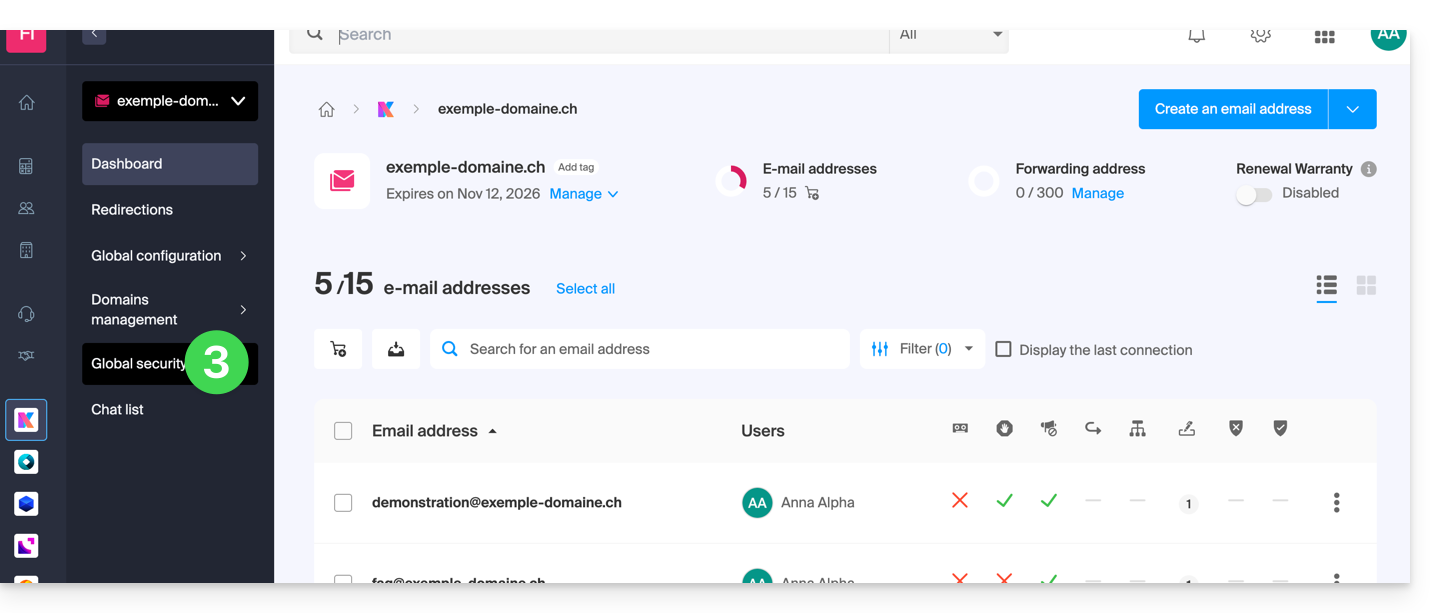
- Cliquez sur Sécurité globale dans le menu latéral gauche:
Vérifier le fonctionnement optimal de la messagerie
Une fois arrivé sur Sécurité globale, prenez connaissance et vérifiez les 3 mécanismes de sécurité inhérents aux e-mails: SPF, DKIM et politique DMARC. Ces indications doivent s'afficher en vert: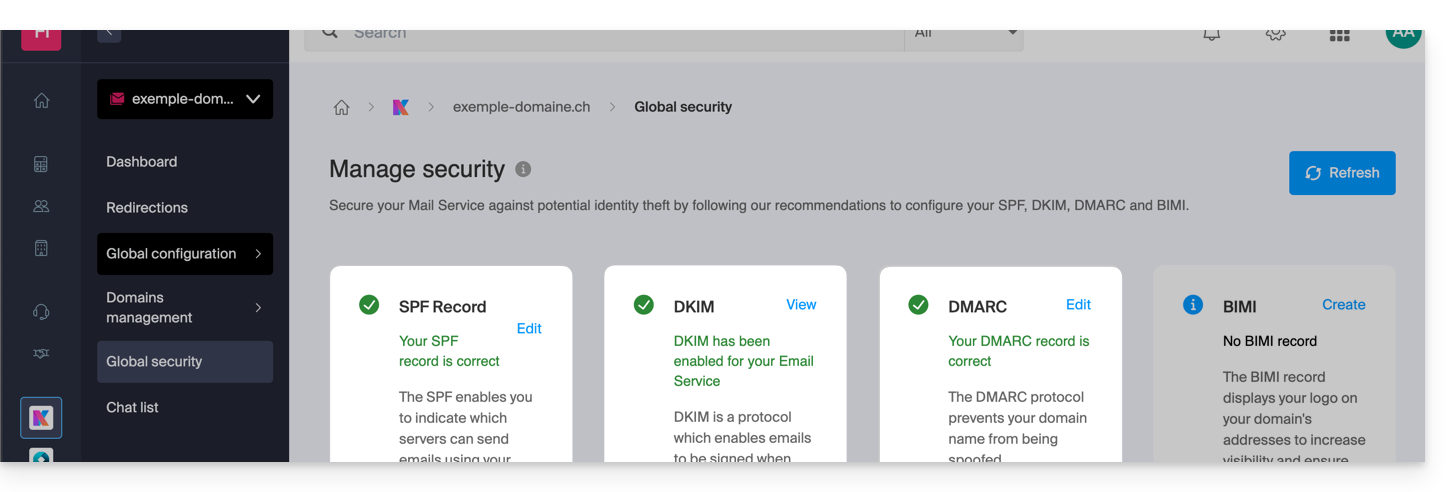
Dans le cas contraire, cela peut expliquer le traitement comme spam d'un e-mail qui n'en est pas un.
Cliquez sur Éditer ou Créer pour configurer SPF, DKIM et DMARC selon les recommandations ci-dessous afin de sécuriser votre Service Mail contre les usurpations d’identité potentielles:
SPF (Sender Policy Framework)
SPF (cliquez ici pour configurer) permet au propriétaire d'un nom de domaine de spécifier quels serveurs sont autorisés à envoyer des e-mails au nom de ce domaine. Cela aide à réduire le risque de spam et de phishing puisque le serveur de messagerie du destinataire peut vérifier si l'expéditeur est autorisé en consultant les enregistrements DNS du domaine expéditeur: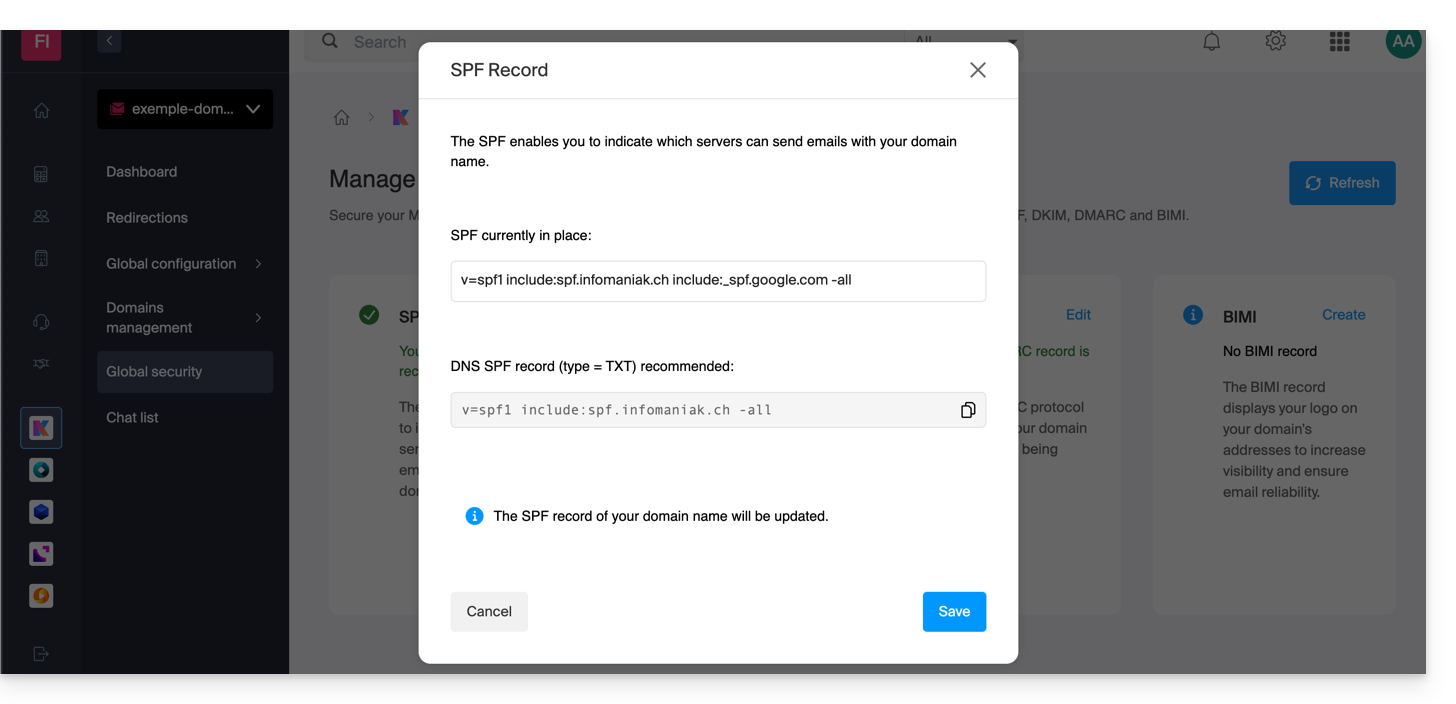
Les analyses de l'outil Sécurité globale sont uniquement pertinentes si le nom de domaine se trouve auprès d'Infomaniak et est configuré pour diriger le trafic mail vers Infomaniak.
Dans ces conditions et en cas de problème détecté vous trouverez un bouton Corriger qui vous permettra de mettre à jour votre SPF automatiquement.
Si la correction de l'un ou de l'autre des soucis mentionnés n'est pas possible, c'est qu'elle doit s'effectuer sur la configuration mise en place par le propriétaire ou technicien du nom de domaine de l'expéditeur.
Si votre nom de domaine pointe chez Wix ou autre fournisseur, le SPF doit être configuré auprès du fournisseur en question.
DKIM (Domain Keys Identified Mail)
DKIM (cliquez ici pour configurer) est un protocole qui permet de signer les mails lors de leur envoi.
Lorsque votre nom de domaine (ou sa zone DNS) est géré ailleurs, vous trouverez dans cette partie Sécurité globale > DKIM l'enregistrement DKIM à ajouter dans la zone DNS: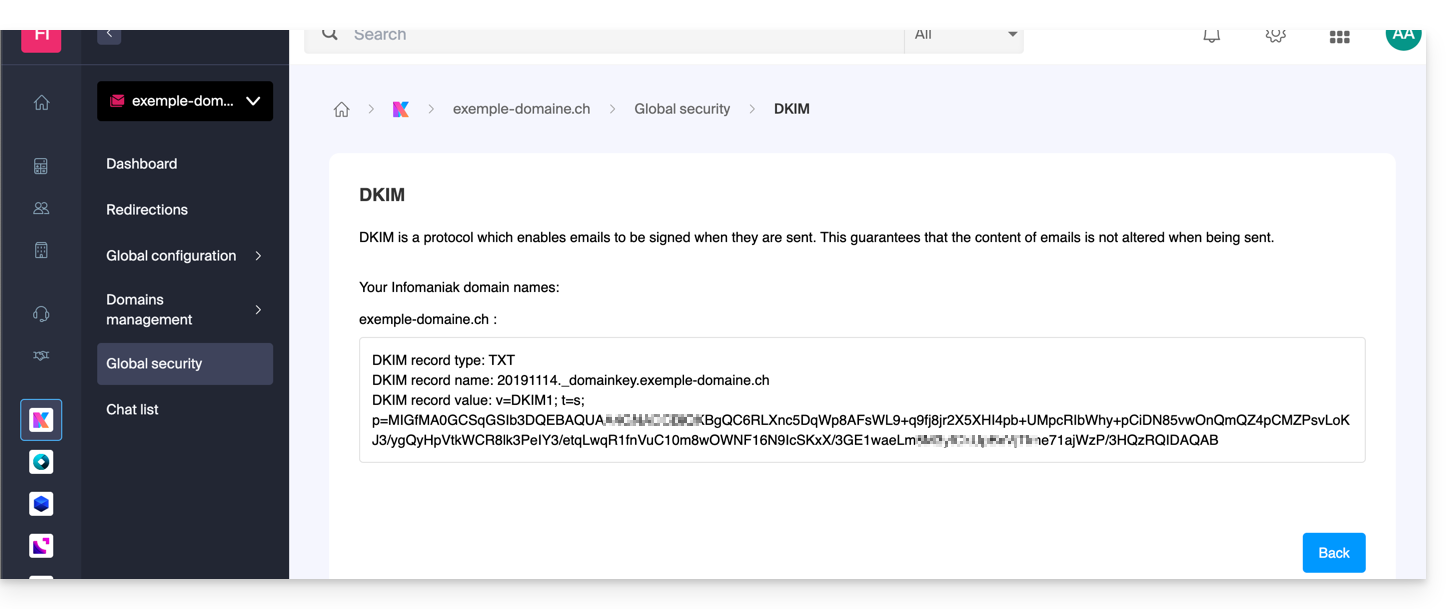
Vous pouvez configurer plusieurs enregistrements DKIM sur votre domaine sans limite fixée contrairement à DMARC ou SPF, ce qui est crucial si vous utilisez plusieurs fournisseurs de messagerie tiers pour vos communications quotidiennes.
DMARC (Domain-based Message Authentication, Reporting, and Conformance)
DMARC (cliquez ici pour configurer) permet d'indiquer aux autres serveurs de messagerie (les fournisseurs mail des contacts à qui vous envoyez un e-mail) la politique à suivre en cas de réception d'un e-mail "suspect" (non authentifié par exemple) provenant de votre serveur de messagerie (hébergé par Infomaniak). En outre vous pouvez être prévenu de l'"incident" par un message récapitulatif (appelé "rapport DMARC") donnant des informations sur l'activité récente de votre messagerie liée au nom de domaine.
Le DMARC nécessite un SPF et DKIM valide. Un assistant vous permet de configurer le DMARC selon les recommandations Infomaniak en mode simple ou entièrement à votre guise en mode avancé (ce mode expert permet d'entrer l'enregistrement de votre choix):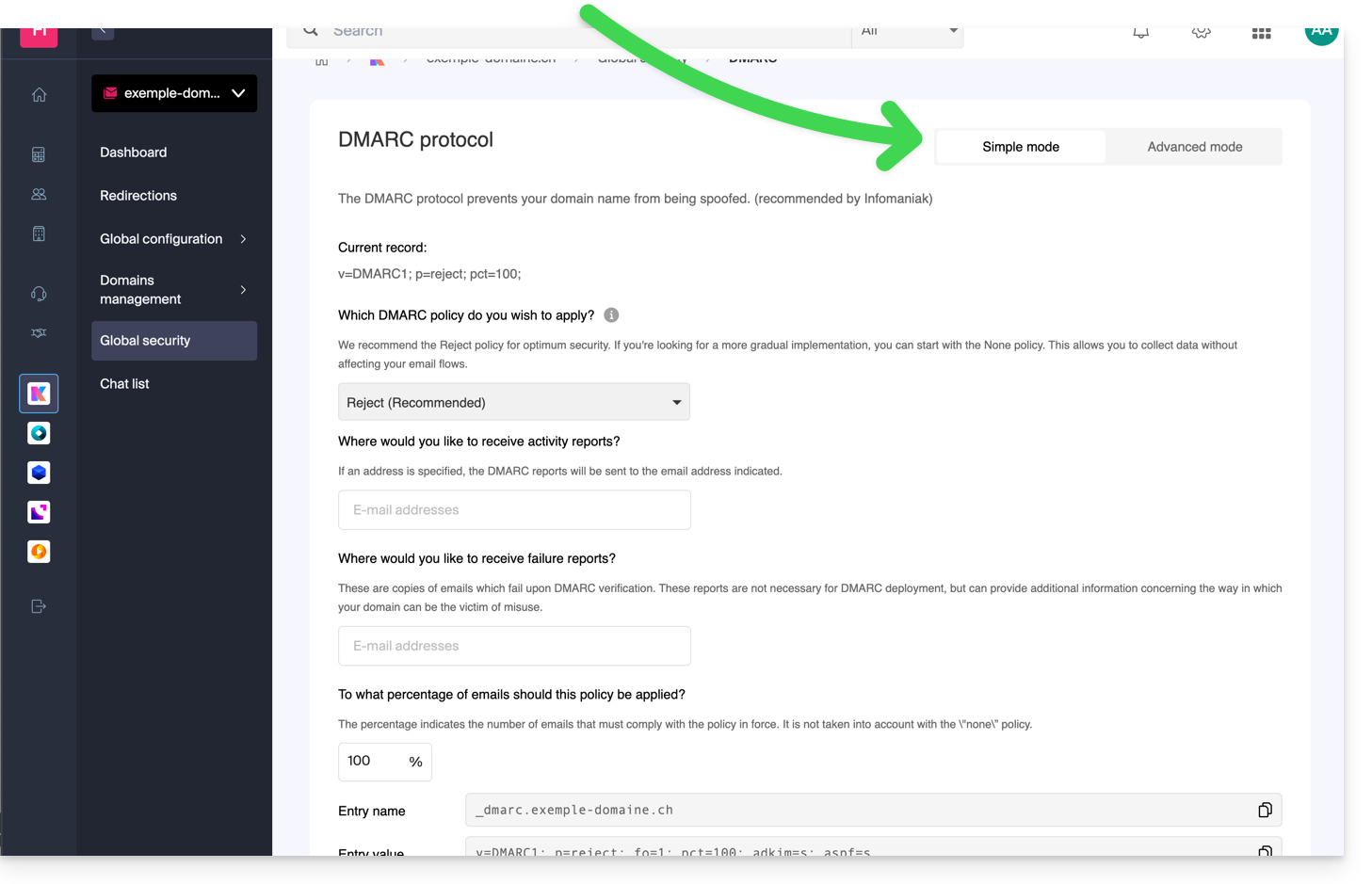 Les entrées nécessaires correspondantes (type TXT) seront alors automatiquement appliquées dans la zone DNS du nom de domaine concerné (si administrativement possible - domaine géré dans la même Organisation par exemple).
Infomaniak n'est ni en mesure d'analyser vos éventuels rapports et enregistrements DMARC, ni en mesure de se prononcer sur la validité ou la conformité de ceux-ci, car ceci relève entièrement de votre responsabilité.
Pour vérifier les enregistrements au sein de votre DNS, vous pouvez également utiliser un service externe et gratuit comme celui mentionné en bas de cet autre guide.
Prenez connaissance de cet autre guide si vous recherchez des informations sur le quatrième point de la page Sécurité globale.
Lien vers cette FAQ:
Cette FAQ a été utile?
Ce guide détaille l'utilisation de Crontab (crons via SSH), disponible uniquement sur Serveur Cloud, par défaut (il existe aussi un planificateur de tâches pour tout hébergement).
Prérequis
- Les fichiers scripts appelés par le cron doivent être exécutables (CHMOD).
Chemin complet
Les tâches Cron n'ont pas connaissance du chemin absolu (path). Appeler PHP sans spécifier les chemins complets vers l’exécutable rend donc impossible l’exécution de la tâche. Il faut spécifier
/opt/phpX.X/bin/phpen remplaçant X.X par la version de PHP souhaitée (/opt/php8.1/bin/php par exemple).
Autres opérations
Par exemple:
Lister les crons de l'utilisateur SSH en question:
crontab -l -u UsernameEditer les crons:
crontab -e -u UsernameEtre notifié par mail du résultat de vos tâches cron (à ajouter en début de fichier):
MAILTO=e-mail@domain.xyz
Restaurer une sauvegarde
Infomaniak sauvegarde les crons des 7 derniers jours (une fois par jour). En cas de suppression accidentelle, contactez le support Infomaniak pour demander une restauration en précisant l'heure et la date de l'effacement.
Lien vers cette FAQ:
Cette FAQ a été utile?
Ce guide vous concerne si vous avez reçu une relance de paiement pour une facture Infomaniak alors que tout vous semble pourtant en règle.
E-mail de rappel provenant d'Infomaniak ?
Vérifiez que le rappel reçu ne soit pas une tentative de phishing (faux mail / message ne provenant pas d'Infomaniak / escroquerie).
Ordre de paiement permanent
Si vous avez mis en place un ordre de paiement permanent, le numéro de référence ne coïncidera pas avec celui de la facture.
Étant donné que chaque facture a un numéro de référence individuel, consultez la facture du mois ou de la période de paiement concernée.
Différence de montant / de devise
Le montant de votre paiement ne correspond pas à celui de la facture.
Veuillez toujours régler le montant exact de la facture, et ce dans la devise de cette dernière.
Argent sur le compte prépayé
Le paiement que vous avez effectué a bien été reçu mais suite à un problème qui s'est présenté lors du lien entre votre paiement et la facture en attente, ce paiement initial a été déposé sur le compte prépayé.
Consultez le solde de votre compte prépayé et payez la facture par ce moyen. Prenez également connaissance de cet autre guide.
Rappel qui croise le paiement
Un paiement a bien été effectué mais si celui-ci était par virement, un rappel peut avoir été envoyé avant que la facture ne soit soldée.
Vous pouvez modifier la façon dont les paiements doivent être effectués:
Lien vers cette FAQ:
Cette FAQ a été utile?
Ce guide explique comment être prévenu par mail de l'échéance d'un produit, à différentes intervalles que vous pouvez configurer afin de ne pas inutilement être saturé de messages.
Activer ou désactiver les e-mails
Afin de vérifier et modifier la configuration actuelle des messages de facturation:
- Cliquez ici afin d'accéder à la page de configuration / comptabilité sur le Manager Infomaniak (besoin d'aide ?).
- L'accès nécessite une authentification avec un utilisateur qui dispose de droits suffisants.
- Sur cette page, activez ou désactivez les notifications souhaitées:
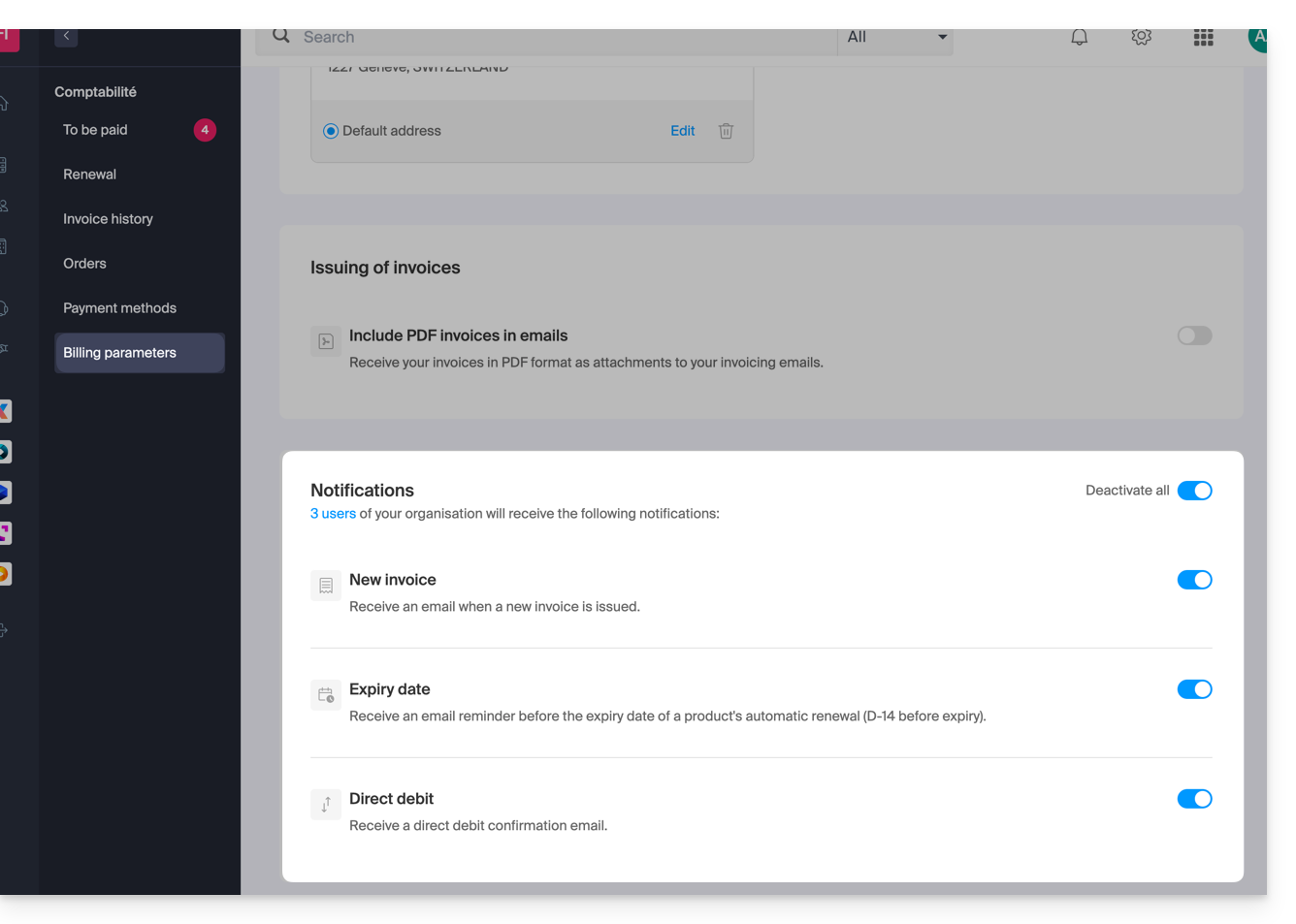
- Notification lors de l'émission de vos factures.
- E-mail de rappel avant la date d'échéance du renouvellement automatique d'un produit (J-14 avant échéance).
- E-mail de confirmation de renouvellement et de prélèvement automatique.
Vos préférences sont automatiquement sauvegardées dès qu'une modification est apportée sur la page.
Prenez également connaissance de cet autre guide.
Lien vers cette FAQ:
Cette FAQ a été utile?
Ce guide explique comment ajouter ou modifier un ou plusieurs enregistrements de type SPF dans une zone DNS (d'un nom de domaine) gérée sur le Manager Infomaniak.
Préambule
- Si votre nom de domaine est enregistré auprès d'Infomaniak, que votre messagerie est gérée par Infomaniak mais que le site Web est installé chez un autre hébergeur (Wix par exemple) vous gérez probablement la zone DNS (et donc le SPF) chez cet autre hébergeur: prenez connaissance de cet autre guide à ce sujet.
Comprendre les enregistrements de type SPF
Le type d’enregistrement SPF (Sender Policy Framework) est une norme de vérification du nom de domaine de l'expéditeur d'un e-mail et vise à réduire le SPAM. Il sert à indiquer quel serveur a le droit ou non d'envoyer des e-mails pour un domaine. Si le SPF échoue pour un e-mail, cela signifie que ce dernier n’a pas été envoyé depuis un serveur/une adresse IP autorisé(e) par l’administrateur du domaine d’expédition. L'e-mail est alors considéré comme un spam.
SPF strict -all : rejet des e-mails non autorisés
Infomaniak installe ce type d'enregistrement de façon automatique lors de la création d'un Service Mail sur votre domaine (SPF strict):
v=spf1 include:spf.infomaniak.ch -allAinsi le serveur destinataire de l'e-mail que vous envoyez évaluera que tout mail ne provenant pas des serveurs Infomaniak sera refusé. Ceci empêche les personnes malveillantes d'usurper des adresses mail de votre domaine.
SPF souple ?all : tolérance pour certains e-mails
Vous pouvez décider de modifier le SPF pour un modèle plus souple:
v=spf1 include:spf.infomaniak.ch ?allDans ce cas le serveur destinataire de l'e-mail que vous envoyez évaluera selon ses propres règles s'il accepte les e-mails ne provenant pas des serveurs Infomaniak.
Pour résumer:
?: le serveur de réception accepte le message même si l'émetteur n'est pas listé dans le SPF~: le serveur de réception accepte en général le message s'il n'est pas listé dans le SPF mais l'identifie comme suspect-: le serveur de réception rejette le message s'il n'est pas listé dans le SPF (recommandé)
Ajouter un SPF via un enregistrement TXT
Il y a 2 façons de gérer les SPF.
Si vous possédez un Service Mail auprès d'Infomaniak, le plus simple est de vous rendre sur l'outil de Sécurité globale afin de gérer les SPF: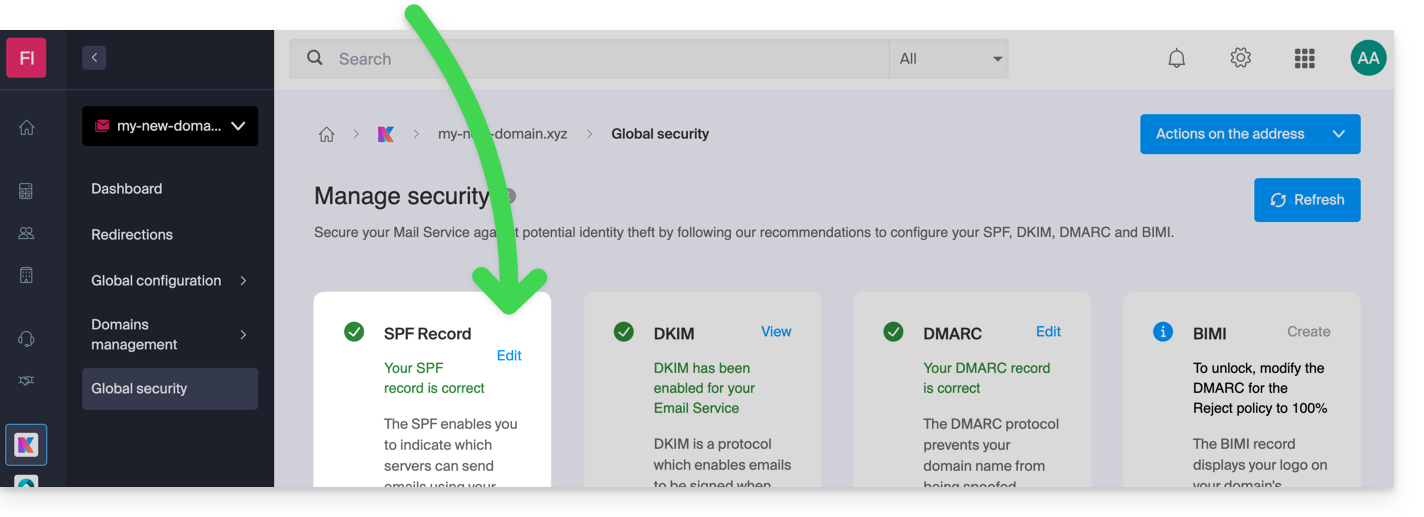
Mais l'enregistrement SPF étant un type d'enregistrement DNS de type TXT, vous pouvez également le gérer depuis la zone DNS du nom de domaine:
- Cliquez ici afin d'accéder à la gestion de votre domaine sur le Manager Infomaniak (besoin d'aide ?).
- Cliquez directement sur le nom attribué au domaine concerné.
- Cliquez sur Zone DNS dans le menu latéral gauche.
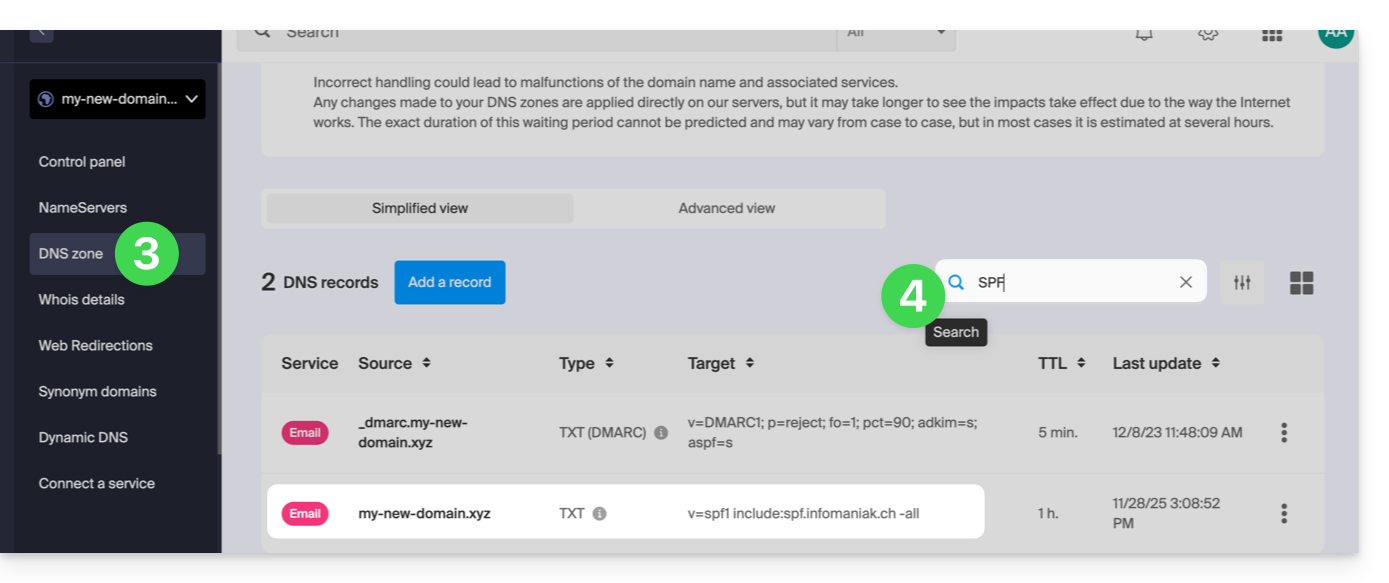
- Vérifiez dans le tableau qu'il n'existe pas encore d'enregistrement TXT avec une valeur mentionnant SPF comme ici:
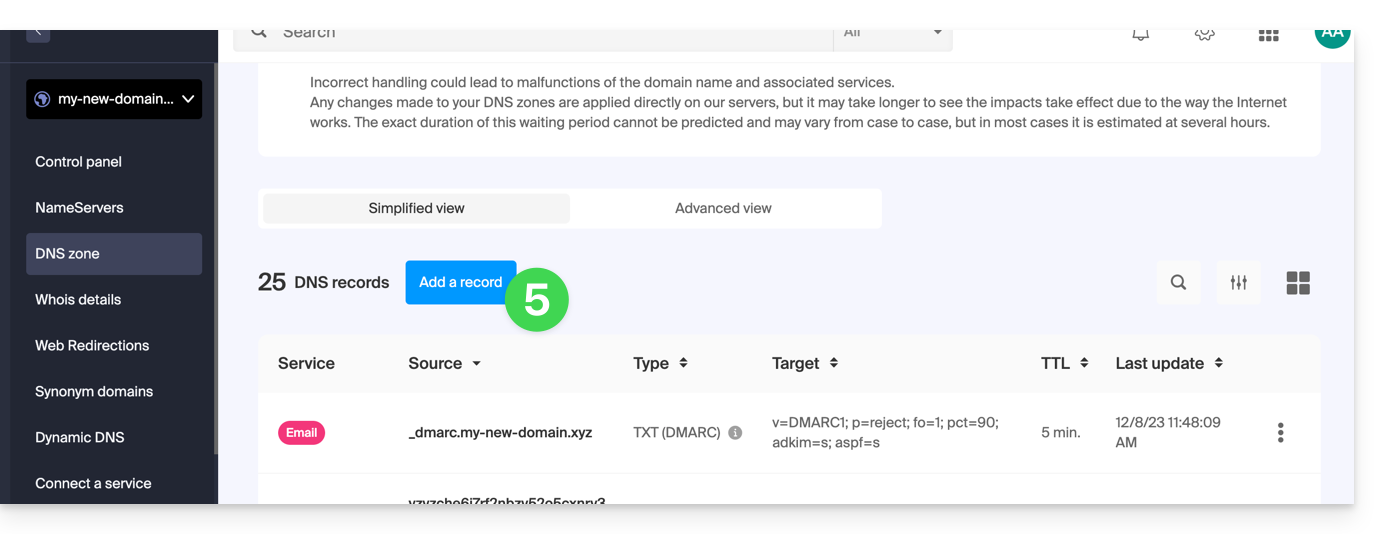
- Cliquez le bouton pour ajouter un enregistrement (vous obtiendrez une erreur si vous tentez d'ajouter un enregistrement TXT avec une valeur de SPF lorsqu'il en existe déjà un dans la zone):
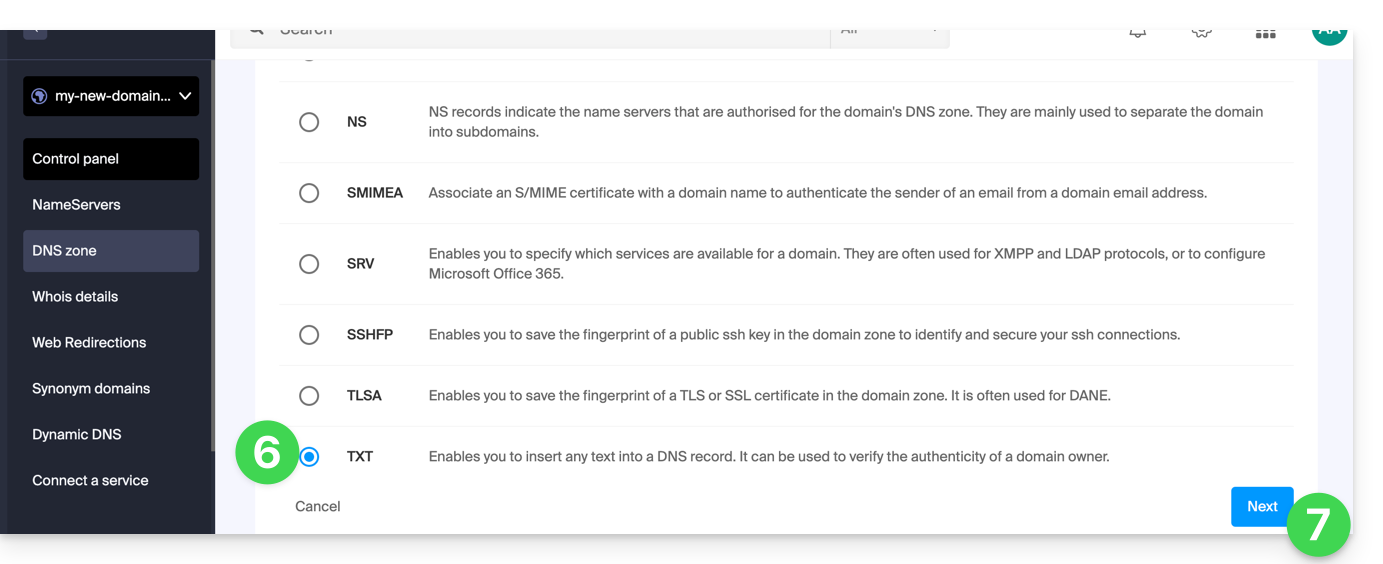
- Cliquez sur le bouton radio TXT pour ajouter un enregistrement.
- Cliquez sur le bouton Suivant:
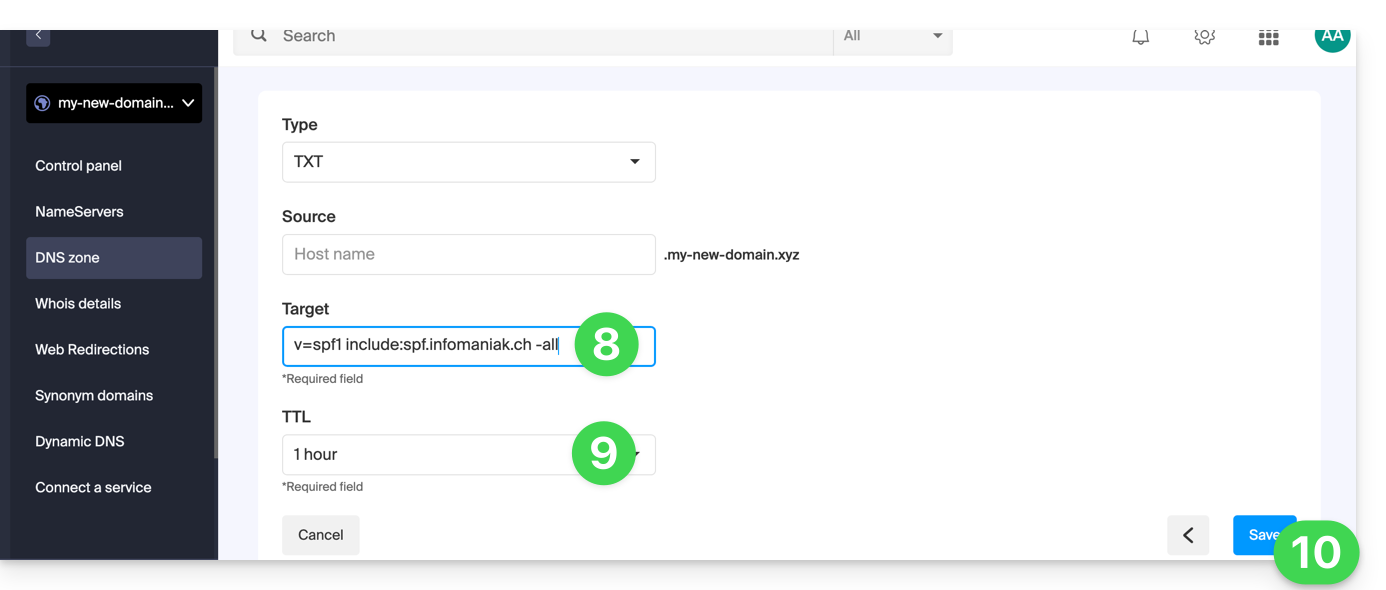
- Entrez la valeur du SPF nécessaire à votre zone DNS.
- Laissez la valeur par défaut au niveau du TTL.
- Cliquez sur le bouton Enregistrer:
Ajouter plusieurs SPF
Si vous utilisez d'autres fournisseurs mail en complément d'Infomaniak, il faut obtenir leur SPF puis le fusionner avec celui d'Infomaniak selon une syntaxe précise.
Posséder plusieurs enregistrements SPF distincts provoquera des erreurs. Il est indispensable de regrouper plusieurs SPF dans le même TXT !
Exemple de 3 SPF à fusionner:
- Celui d'Infomaniak:
v=spf1 include:spf.infomaniak.ch -all - Ceux de 2 fournisseurs secondaires:
v=spf1 include:the-second-domain.xyz ?allv=spf1 include:the-other-domain.xyz ~all
... le SPF définitif à insérer dans votre zone DNS devra être de la forme:
v=spf1 include:spf.infomaniak.ch include:the-second-domain.xyz include:the-other-domain.xyz -allSupprimez toute autre entrée SPF de la zone DNS de votre domaine ! Tout ajout / modification DNS peut prendre jusqu'à 48 heures pour se propager.
Limites du nombre de SPF
Les SPF multiples sont limités à maximum 10 inclusions.
Le SPF Infomaniak comporte généralement déjà 4 inclusions :
include:relay.mail.infomaniak.chinclude:app.mail.infomaniak.chinclude:newsletter.infomaniak.cominclude:amazonses.com
Vérifier le ou les enregistrements SPF
L'outil de Sécurité globale sur le Manager Infomaniak vous permet une vérification et correction facilitée de vos éventuels enregistrements problématiques.
En cas de problème, il est recommandé d'analyser votre nom de domaine sur MxToolbox afin de vérifier si votre SPF comporte des erreurs de syntaxe, trop d’inclusions, ou autre piste qui pourrait conduire à une erreur: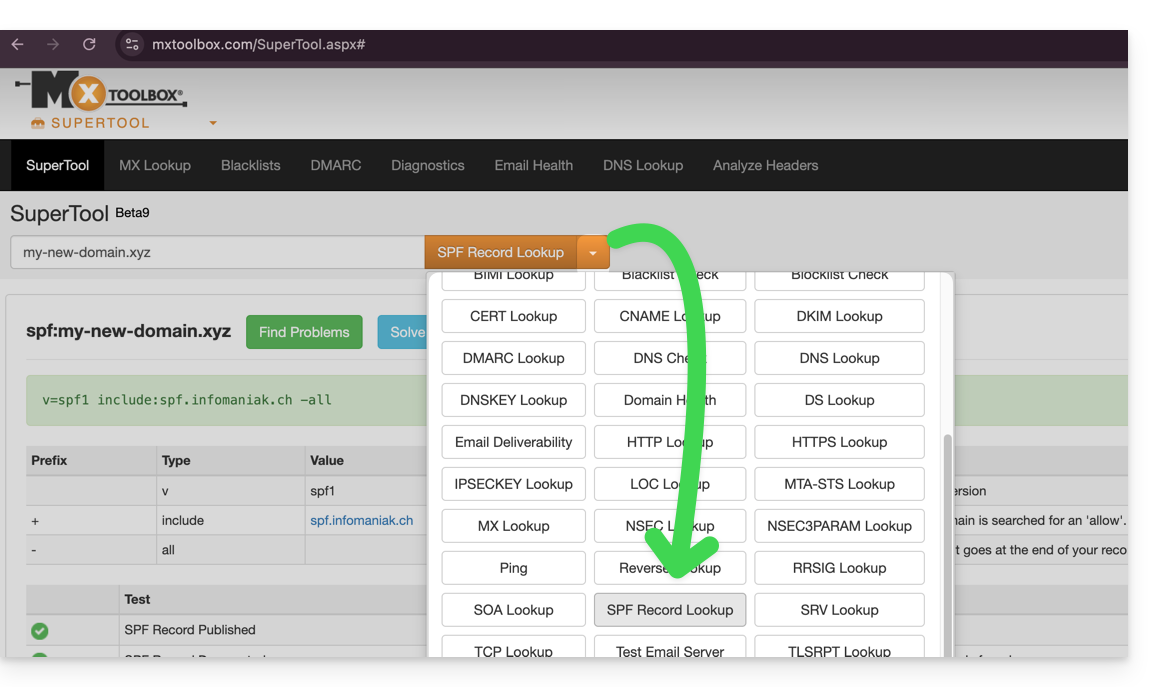
… ou directement à l'adresse https://mxtoolbox.com/spf.aspx.
Lien vers cette FAQ:
Cette FAQ a été utile?
Ce guide détaille les limitations propres à l'offre my kSuite et les avantages de l'offre my kSuite+.
Limites my kSuite uniquement
L'offre my kSuite impose certaines limites que my kSuite+ n'impose pas…
Mail, contacts & calendriers
- Espace disque limité à 20 Go de stockage pour les e-mails.
- Pas de mode avancé dans les règles de tri des messages.
- Signature "my kSuite" imposée.
- Pas de lien de partage d'e-mail.
- 1 seul carnet d'adresses, 1 seul calendrier.
- Conservation (30 jours) des sauvegardes des e-mails ; récupérables en changeant d'offre.
kDrive
- 1 seule boite de dépôt kDrive.
- 25 liens de partage kDrive (et sans paramétrage de durée, mot de passe…).
- Conservation des versions précédentes de vos fichiers: 30 versions sur 30 jours (60 sur 120 jours pour my kSuite+, dont certaines à vie).
- Corbeille de 30 jours (60 pour my kSuite+).
- Aucune statistique.
- Aucune édition/signature des fichiers PDF.
Limitation des offres my kSuite & my kSuite+
Cliquez sur les liens ci-dessous pour connaitre les détails:
- Offre limitée à une adresse par compte (liée à un numéro de téléphone européen).
- Obligation d'indiquer un numéro de téléphone portable valide pour confirmer l'inscription.
- Nombre limité d'envois d'e-mails journaliers, de redirections mail et de destinataires uniques par message.
- Aucune création possible d'alias pour votre messagerie.
- Pas de signature mail personnalisable.
- Mise en attente d'un e-mail et envoi programmé: fonctionnalités restreintes (sans personnalisation) sur my kSuite et personnalisables avec my kSuite+.
- 15 Go de stockage Cloud avec my kSuite, 1/2/6/12 To avec my kSuite+.
- Inscription uniquement possible aux personnes domiciliées dans les pays membres de l’OCDE (liste officielle), donc notamment:
- Allemagne
- Australie
- Autriche
- Belgique
- Canada
- Chili
- Colombie
- Corée du Sud
- Costa Rica
- Danemark
- Espagne
- Estonie
- États-Unis
- Finlande
- France
- Grèce
- Guadeloupe
- Guyane française
- Hongrie
- Irlande
- Islande
- Israël
- Italie
- Japon
- Lettonie
- Lituanie
- Luxembourg
- Martinique
- Mayotte
- Mexique
- Monaco
- Nouvelle-Calédonie
- Nouvelle-Zélande
- Norvège
- Pays-Bas
- Pologne
- Polynésie française
- Portugal
- République tchèque
- Réunion
- Royaume-Uni
- Saint-Barthélemy
- Saint-Martin
- Saint-Pierre-et-Miquelon
- Slovaquie
- Slovénie
- Suède
- Suisse
- Territoires français du Sud
- Turquie
- Wallis-et-Futuna
Offre my kSuite+
L'offre my kSuite+ permet d'envoyer davantage de messages par jour à un plus grand nombre de destinataires uniques en une fois.
Pour vous aider à identifier l’offre my kSuite / kSuite la plus adaptée à vos besoins, prenez connaissance de cet autre guide.
Pour des envois d'e-mails à un grand nombre de destinataires, il existe un outil de Newsletter.
Lien vers cette FAQ:
Cette FAQ a été utile?
Ce guide est destiné aux utilisateurs ayant choisi Infomaniak, un hébergeur engagé pour la planète: vous trouverez ci-dessous le détail de la méthode de calcul utilisée pour l'affichage du CO2 sur les factures, ainsi que des pistes pour réduire votre propre empreinte numérique.
Préambule
- Pour les hébergements Web et services Mail, Infomaniak affiche la quantité de CO2 émise annuellement, donnée qui repose sur une méthode rigoureuse d'Analyse du Cycle de Vie (ACV) qui additionne deux facteurs clés :
- L'impact matériel (Cycle de vie complet)
- Grâce aux facteurs d'émission de la base de données ResilioDB, le calcul intègre les émissions générées lors de la fabrication (BLD), du transport (DIS) et de la fin de vie/recyclage (EOL) de chaque équipement (serveurs, RAM, disques, etc.).
- L'impact énergétique (Consommation réelle)
- La consommation électrique réelle des serveurs est mesurée via les sondes IPMI.
- Cette énergie est ensuite convertie en équivalent CO2 selon le mix énergétique spécifique d'Infomaniak, qui est très faible en carbone (11.77g CO2eq/kWh).
- L'impact matériel (Cycle de vie complet)
- L'impact total est ensuite réparti selon l'unité d'usage des clients (par site web hébergé ou par boîte mail).
Comment agir à votre niveau ?
Si l'hébergeur optimise ses infrastructures en amont, l'utilisateur final joue également un rôle clé. Voici comment réduire l'empreinte de vos services.
Pour les sites Web
L'objectif est de minimiser la consommation d'énergie des serveurs et des terminaux des visiteurs :
- Optimisation technique : Compresser les images, minifier les scripts et utiliser des formats modernes (WebP).
- Design épuré : Limiter les vidéos en lecture automatique, les publicités et les scripts lourds consommant de la bande passante.
- Bonnes pratiques : Pour WordPress notamment, il est recommandé de consulter les fiches de GreenIT.
Pour la messagerie
La communication par e-mail peut également être optimisée :
- Sobriété : Privilégier les e-mails en texte brut plutôt qu'en HTML et limiter les signatures graphiques lourdes.
- Pièces jointes : Préférer l'envoi de liens de téléchargement (via kDrive ou SwissTransfer) aux pièces jointes volumineuses, ou utiliser le format PDF compressé.
- Nettoyage : Se désinscrire des newsletters inutiles et utiliser des outils de suivi pour éviter l'envoi d'e-mails non ouverts.
Il est conseillé de surveiller régulièrement les statistiques pour améliorer la performance écologique. En attendant les futurs outils intégrés d'Infomaniak, il est possible d'auditer l'impact des pages web via GreenFrame.io.
Lien vers cette FAQ:
Cette FAQ a été utile?
Ce guide explique comment être averti par mail lorsqu'un nouvel abonné rejoint votre Newsletter via l'un de vos formulaires de contact.
Être notifié lors de l'abonnement d'un nouveau contact
Pour accéder à votre Newsletter :
- Cliquez ici afin d'accéder à la gestion de votre produit sur le Manager Infomaniak (besoin d'aide ?).
- Cliquez si nécessaire sur le nom du domaine concerné dans le tableau qui s'affiche.
- L'interface de la Newsletter s'affiche.
Ensuite, pour accéder au formulaire d'inscription Newsletter :
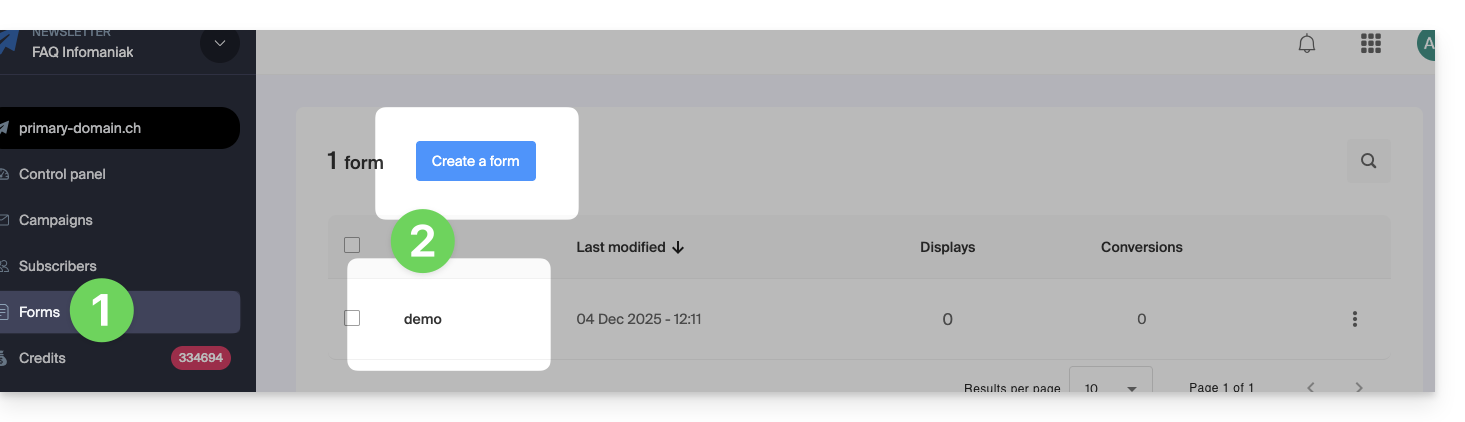
- Cliquez sur Formulaires dans le menu latéral gauche.
- Créez ou éditez le formulaire dont vous souhaitez suivre les inscriptions:
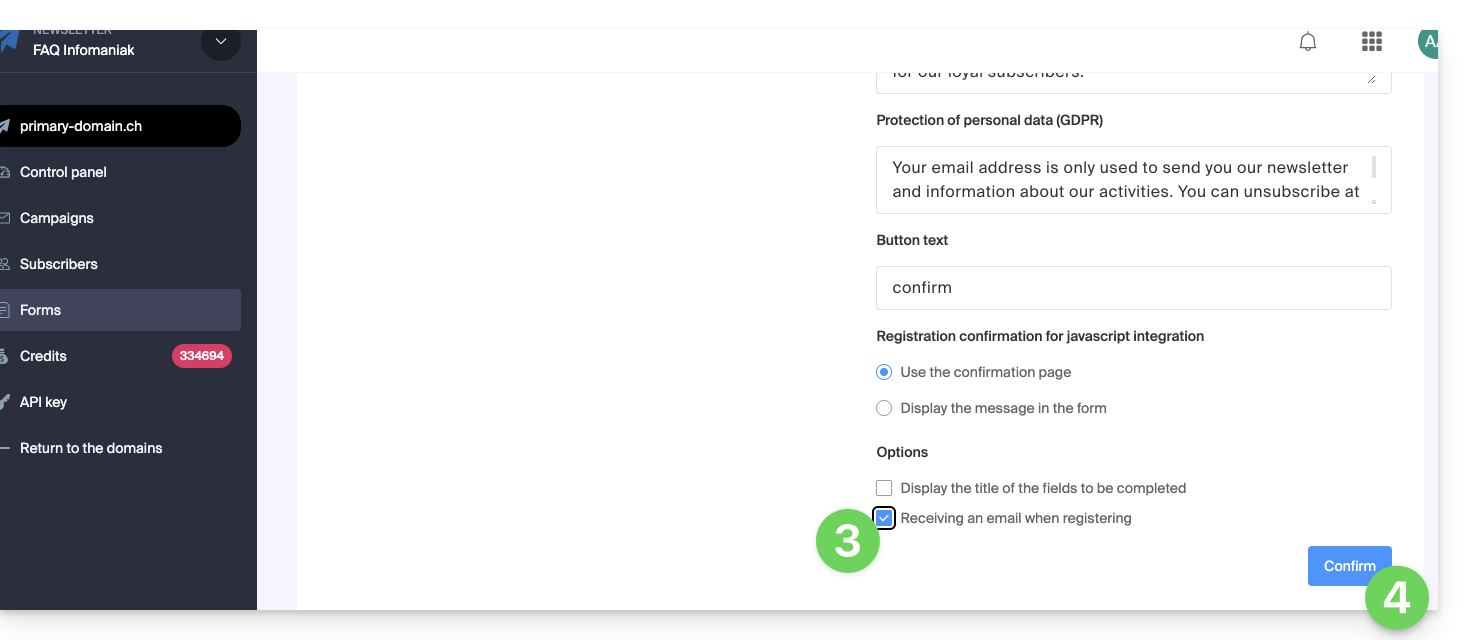
- Tout en bas de la page, cochez la case Recevoir un mail lors d'une nouvelle inscription.
- Cliquez sur le bouton bleu Enregistrer pour valider les modifications:
Vous recevrez désormais un e-mail dès qu'un contact s'abonne à votre Newsletter via ce formulaire d'inscription.
Il suffit de décocher la case en tout temps pour ne plus être notifié par mail.
Lien vers cette FAQ:
Cette FAQ a été utile?
Ce guide explique comment ajouter un simple nouvel évènement unique sur un calendrier / agenda de l'app Web Calendar Infomaniak (service en ligne ksuite.infomaniak.com/calendar).
Préambule
- Pour créer un évènement récurrent / évènement revenant régulièrement, prenez connaissance de cet autre guide.
- Pour planifier/agender une réunion entre plusieurs utilisateurs et trouver le meilleur créneau, prenez connaissance de cet autre guide concernant l'assistant de prise de rendez-vous.
Ajouter un nouvel évènement
Pour planifier un évènement unique dans un calendrier géré par Infomaniak:
- Cliquez ici afin d'accéder à l'app Web Calendar Infomaniak (service en ligne ksuite.infomaniak.com/calendar).
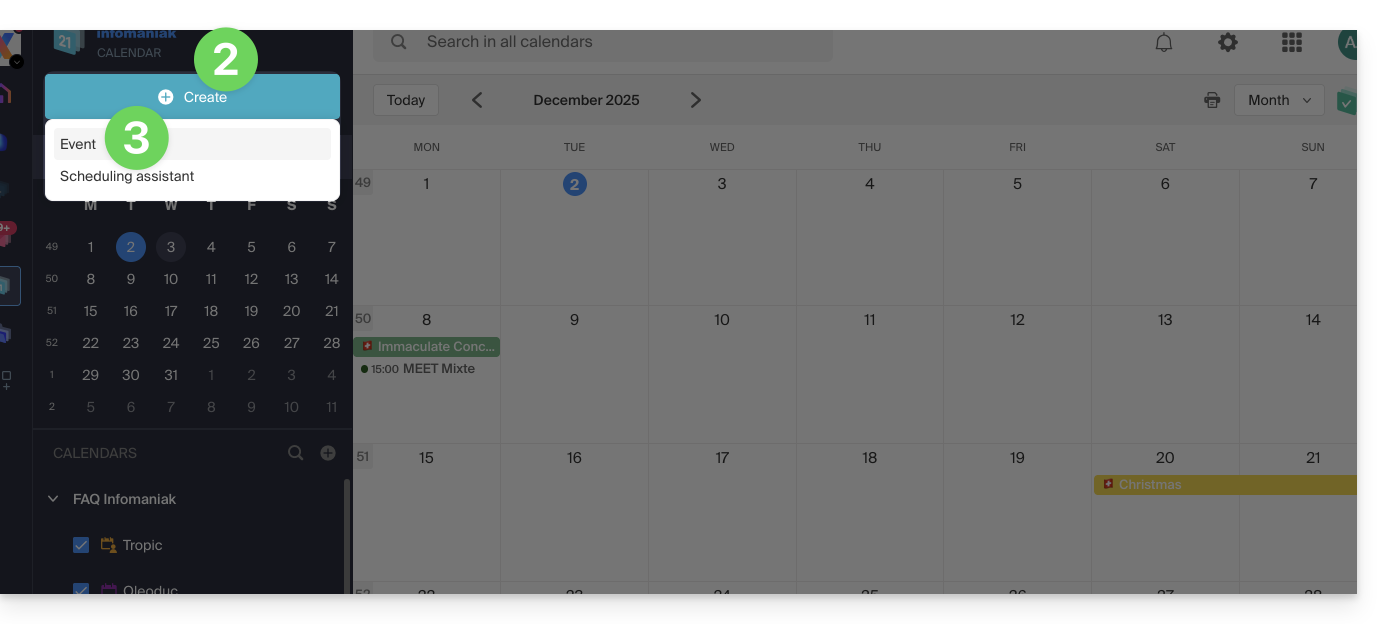
- Cliquez sur le bouton Créer en haut à gauche.
- Cliquez sur Evènement:
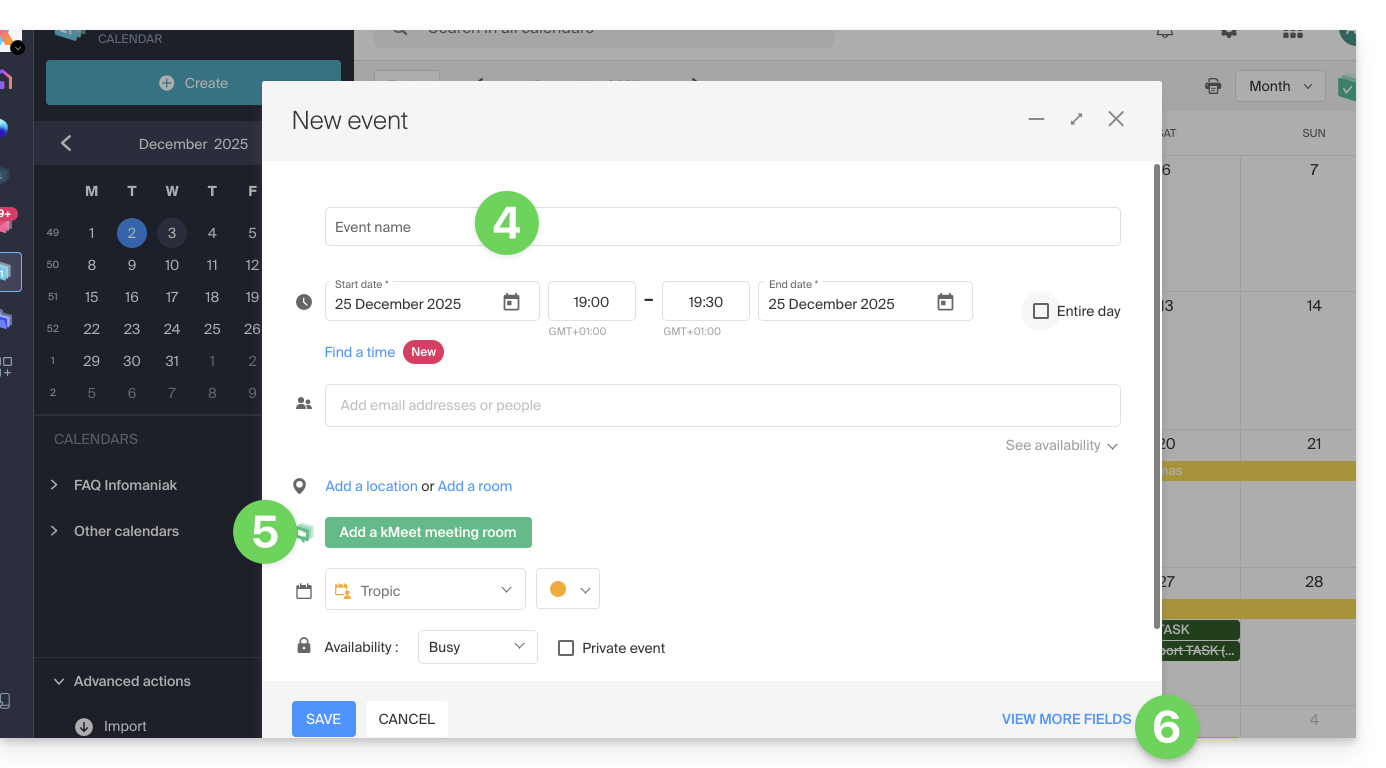
- Remplissez les différents champs les plus importants, comme le titre (sujet), la date/heure ou durée, les participants éventuels (lire plus bas), le lieu, l'agenda concerné, la couleur de l'évènement…
- Cliquez sur le bouton vert afin d'ajouter un lien kMeet si l'évènement correspondant à une réunion entre plusieurs personnes.
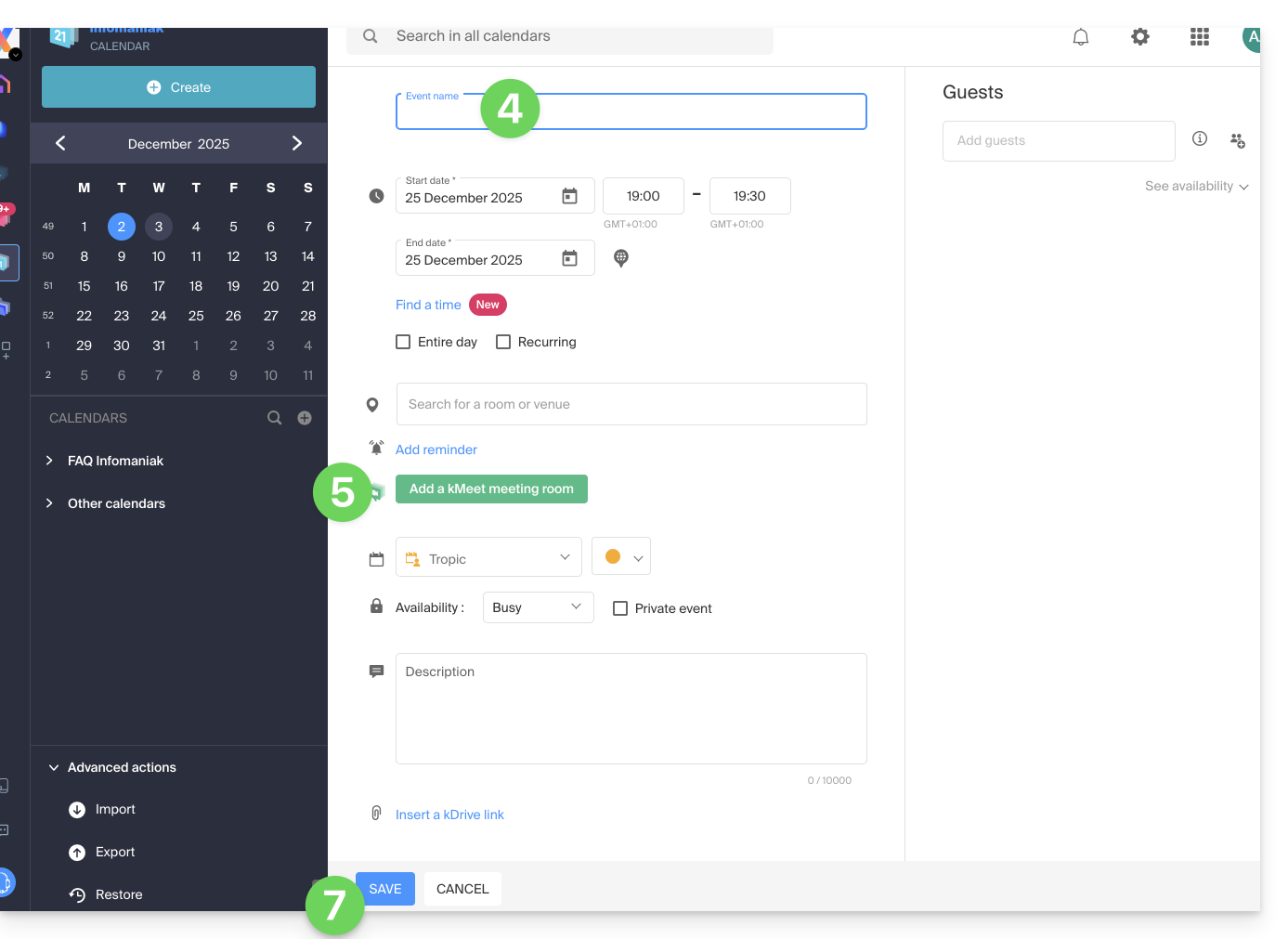
- Affichez des champs supplémentaires en cliquant sur AFFICHER PLUS DE CHAMPS en bas à droite (et certains de ces champs peuvent être repris automatiquement lors d'éventuelle relance):
- Cliquez sur ENREGISTRER pour ajouter l'évènement au calendrier sélectionné:
Vous pouvez également cliquer directement sur le calendrier pour ajouter un nouvel évènement, en faisant glisser le pointeur de la souris sur une période horaire désirée.
Pour ajouter une pièce jointe issue de kDrive à vos évènements sur Calendar, prenez connaissance de cet autre guide.
Pour ajouter des rappels à vos évènements sur Calendar, prenez connaissance de cet autre guide.
Ajouter des participants à l'évènement
Pour inviter des utilisateurs, ajoutez leur nom ou adresse mail lors de la création de l'évènement ou par la suite: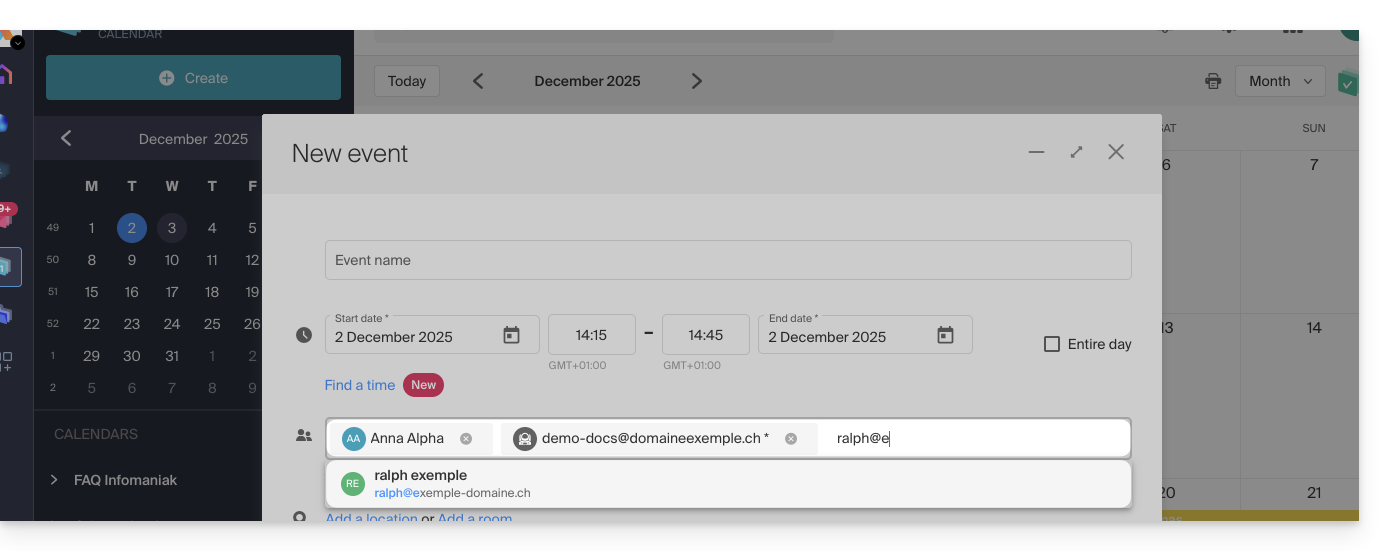
Vous serez informé de leur présence ou de leur refus s'ils suivent la procédure qui leur est envoyée par mail à la création de l'évènement.
Toute mise à jour d'un évènement planifié est également envoyée par mail à tous les participants.
Trouver automatiquement le meilleur horaire entre participants
Avant la création de l'évènement et donc avant que les invitations ne soient envoyées aux participants, il est possible de déterminer le meilleur horaire qui convient à tous en fonction des disponibilités de chacun (autres rendez-vous inscrits dans leurs agendas par exemple) — cela se base sur les disponibilités des invités (pas de l'organisateur):
- Cliquez ici afin d'accéder à l'app Web Calendar Infomaniak (service en ligne ksuite.infomaniak.com/calendar).
- Cliquez sur le bouton Créer en haut à gauche.
- Cliquez sur Evènement.
- Choisissez une date et heure qui vous conviendrait pour l'évènement.
- Ajoutez les participants.
- Cliquez sur le menu déroulant en-dessous des participants pour trouver l'heure immédiatement disponible pour tous les participants la plus proche de l'heure souhaitée initialement:
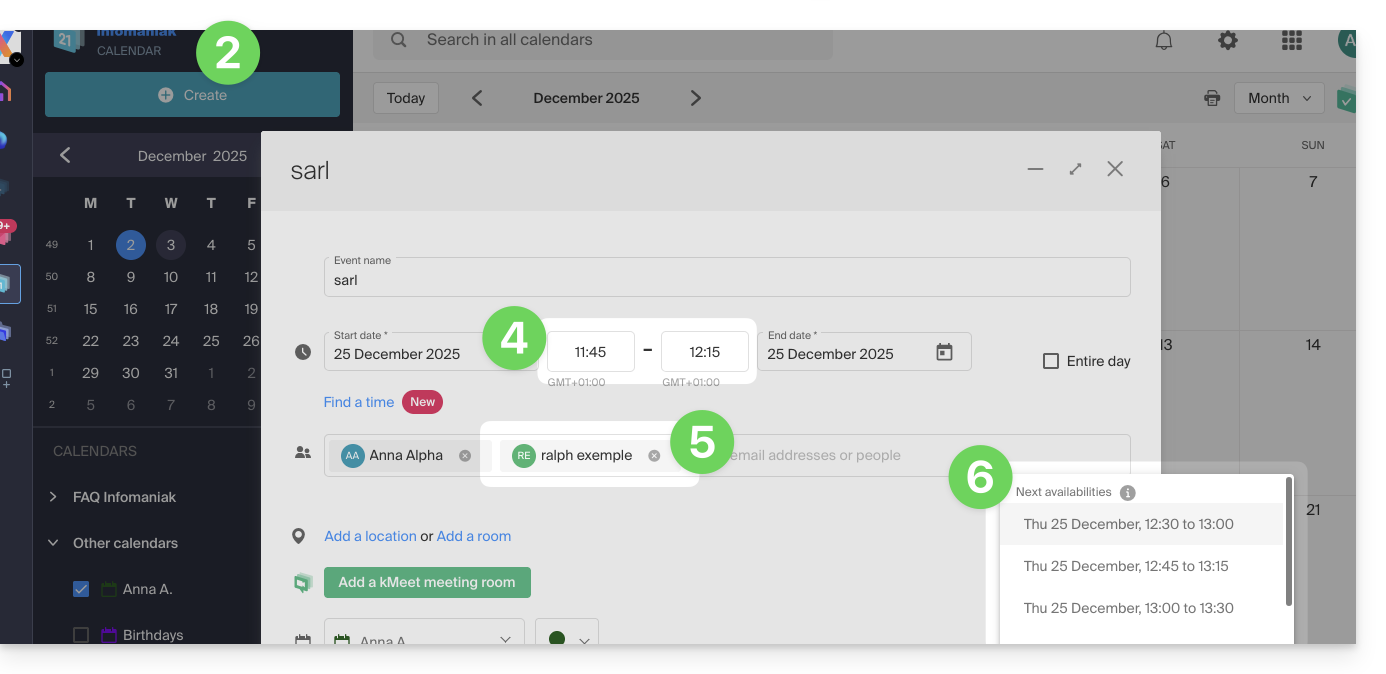
Dans l'exemple ci-dessus, 11h45 ne convient pas pour un rendez-vous d'une heure car Ralph a déjà un rendez-vous de 30 minutes planifié dans son agenda à 12h00 donc le système propose 12h30, l'heure la plus proche où tous les invités seront disponibles.
Une astérisque * à côté d'un participant signifie que les disponibilités de l'utilisateur sont inconnues car…
- … soit la personne invitée par son adresse mail n'est pas un utilisateur Infomaniak: aucun compte utilisateur n'existe avec l'adresse mail spécifiée…
- … soit la personne invitée ne partage pas ses disponibilités: elle ne partage pas son calendrier au moins en lecture avec l'organisateur du rendez-vous ou n'a pas transféré son calendrier dans au moins une des Organisations de l'organisateur…
Attention, un évènement prévu toute la journée (comme un mémo qui statuerait une journée de télétravail par exemple) va empêcher l'outil de trouver correctement des disponibilités.
Salle de réunion
Prenez connaissance de cet autre guide si vous recherchez des informations au sujet des salles de réunions qu'il est possible de préconfigurer pour lier un évènement à un emplacement de ce type.
Lien vers cette FAQ:
Cette FAQ a été utile?
Merci d'avoir confié la gestion de vos services à Infomaniak en espérant que vous avez eu du plaisir à les utiliser.
Préambule
- Pour la plupart des produits, confirmez la demande de résiliation par e-mail sinon aucune donnée ne sera supprimée.
- Les frais ouverts et hors forfait demeurent dus.
- Une confirmation de résiliation est envoyée aux éventuels autres administrateurs de l'Organisation.
- Les sauvegardes seront irrémédiablement supprimées lors de la résiliation, rendant toute restauration impossible.
Quel produit/service souhaitez-vous supprimer?
Outils collaboratifs
Web & Domaines
- Nom de domaine
- Hébergement Web
- Site Creator
- Serveur Cloud
- Certificat SSL
- Custom Brand (URLs personnalisées)
Cloud Computing
Events & Marketing
Streaming
Clôturez votre compte Infomaniak ou supprimez l'une de vos Organisations.
N'hésitez pas à partager votre expérience personnelle avec Infomaniak. Le retour de clients satisfaits et moins satisfaits est utile et permet d'améliorer la qualité de services et de proposer des solutions adaptées aux besoins !
Lien vers cette FAQ:
Cette FAQ a été utile?
Ce guide explique comment modifier les coordonnées liées à un nom de domaine c'est-à-dire les coordonnées “WHOIS” du propriétaire / titulaire / responsable.
Préambule
- La particularité des noms de domaine est qu'ils ont tous un propriétaire dont les coordonnées sont propres au domaine lui-même, indépendantes du compte Infomaniak qui gère le produit.
- Ces coordonnées surnommées WHOIS indiquent des détails comme le prénom, nom, adresse postale, adresse mail, etc. et peuvent être consultées en ligne grâce aux services WHOIS tels que whois.infomaniak.com ou whois.nic.swiss.
- Des coordonnées supplémentaires privées sont souvent existantes hors WHOIS public et ne sont jamais visibles et/ou communiquées par Infomaniak sans authentification préalable !
- Ces coordonnées feront toujours foi en cas de litige au sujet de la titularité d'un nom de domaine, il est donc important de garder ces informations à jour même si vous activez Domain Privacy pour masquer des informations.
Accéder aux différents types de contacts liés aux noms de domaine
Afin d'accéder à ces coordonnées de gestionnaires de domaines :
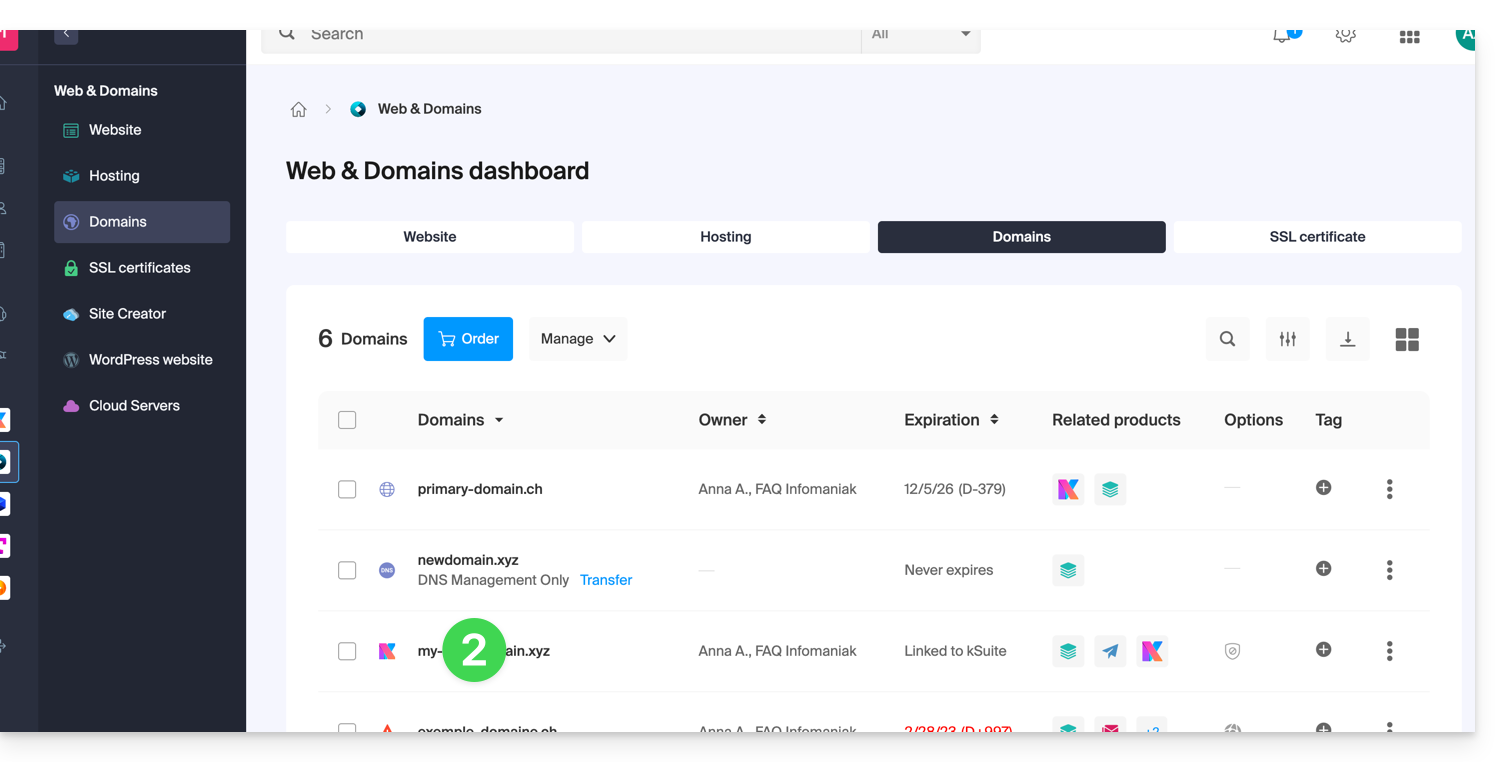
- Cliquez ici afin d'accéder à la gestion de votre produit sur le Manager Infomaniak (besoin d'aide ?).
- Cliquez directement sur le nom attribué au produit concerné:
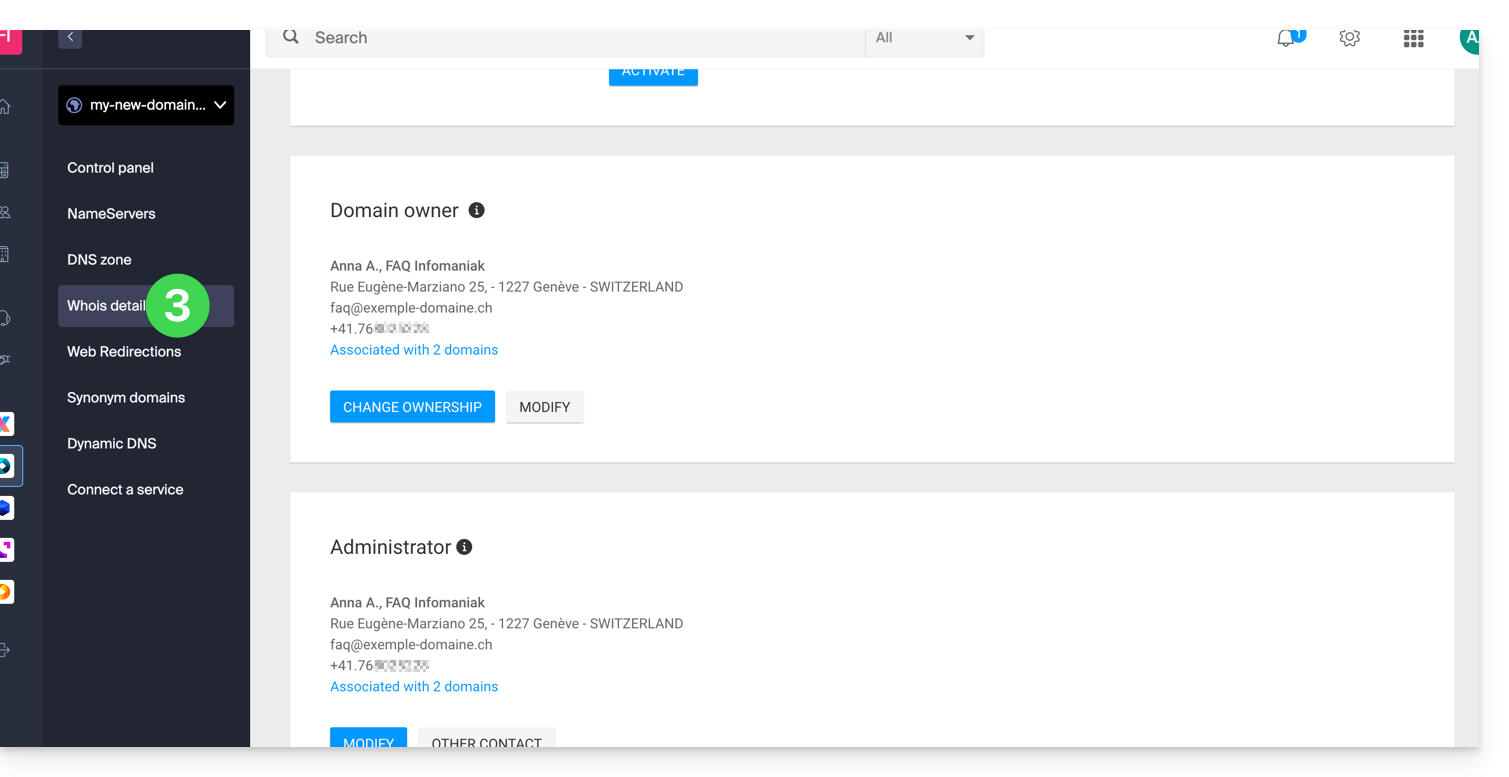
- Cliquez sur Informations WHOIS dans le menu latéral gauche:
Contact Propriétaire
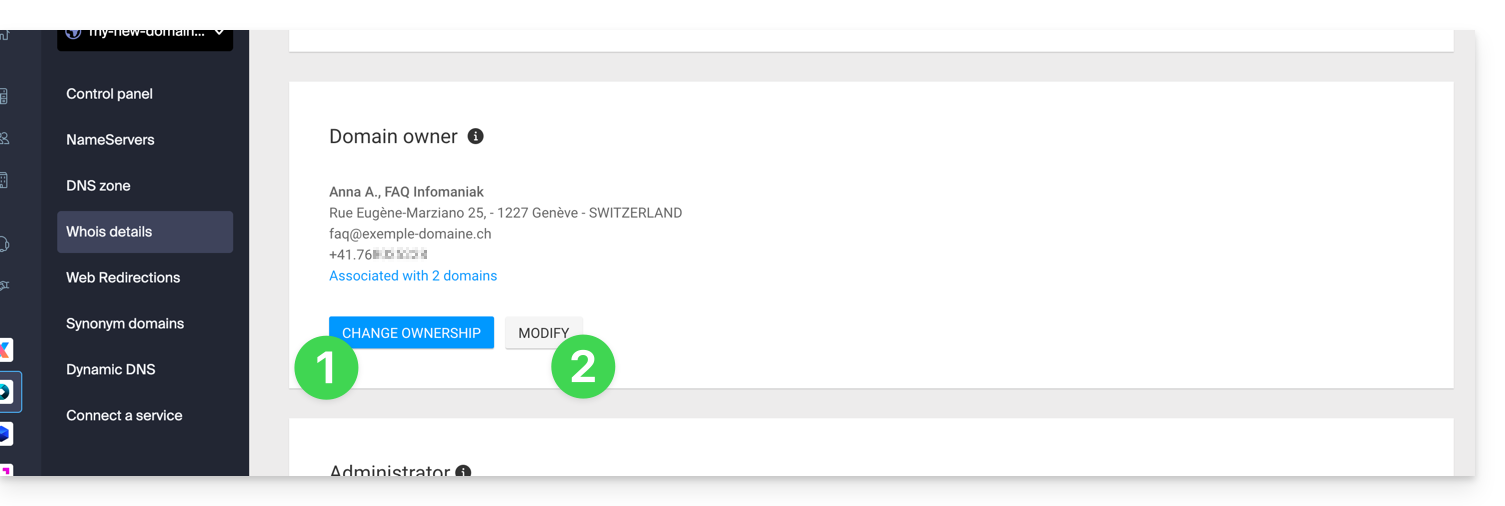
- Cliquez sur le bouton Changer de propriétaire pour créer une nouvelle fiche contact, ou en choisir une précédemment utilisée sur l'un des autres noms de domaine de l'Organisation, avec la nécessité d'obtenir l'accord des deux parties avant application.
- Cliquez sur le bouton Modifier pour éditer la langue (de certains envois) ainsi que les coordonnées postales et téléphoniques (un e-mail est envoyé sur l'adresse mail mentionnée pour une demande de confirmation des changements).
Détails plus bas dans ce guide.
Contact Administrateur
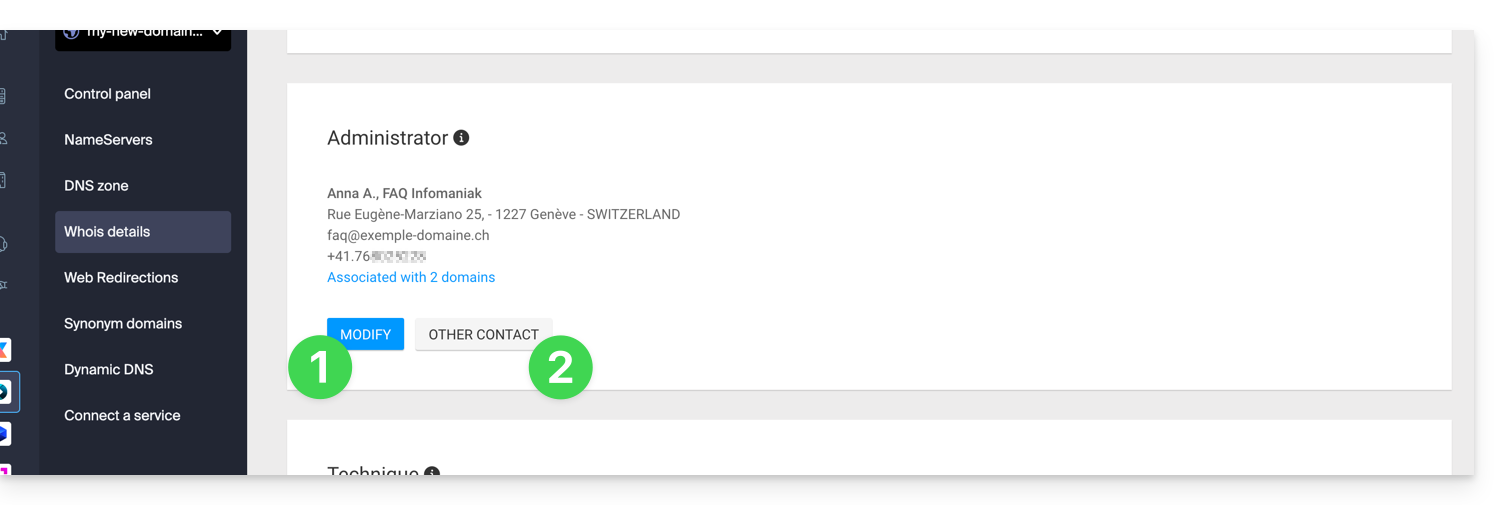
- Cliquez sur le bouton Modifier pour éditer la langue (de certains envois) ainsi que les coordonnées postales et téléphoniques (un e-mail est envoyé sur l'adresse mail mentionnée pour une demande de confirmation des changements).
- Cliquez sur Autre Contact pour créer une nouvelle fiche contact, ou en choisir une précédemment utilisée sur l'un des autres noms de domaine de l'Organisation, avec la nécessité d'obtenir l'accord des deux parties avant application.
Détails plus bas dans ce guide.
Contact Technique
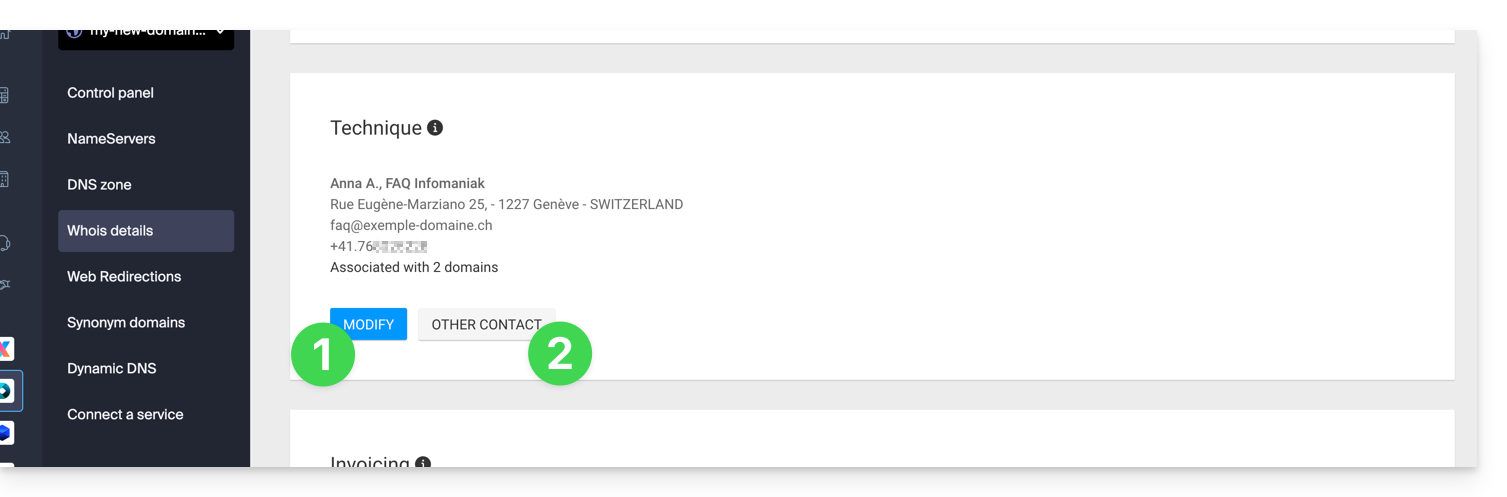
- Cliquez sur le bouton Modifier pour éditer la langue (de certains envois) ainsi que les coordonnées postales et téléphoniques (un e-mail est envoyé sur l'adresse mail mentionnée pour une demande de confirmation des changements).
- Cliquez sur Autre Contact pour créer une nouvelle fiche contact, ou en choisir une précédemment utilisée sur l'un des autres noms de domaine de l'Organisation, avec la nécessité d'obtenir l'accord des deux parties avant application.
Détails plus bas dans ce guide.
Contact Facturation
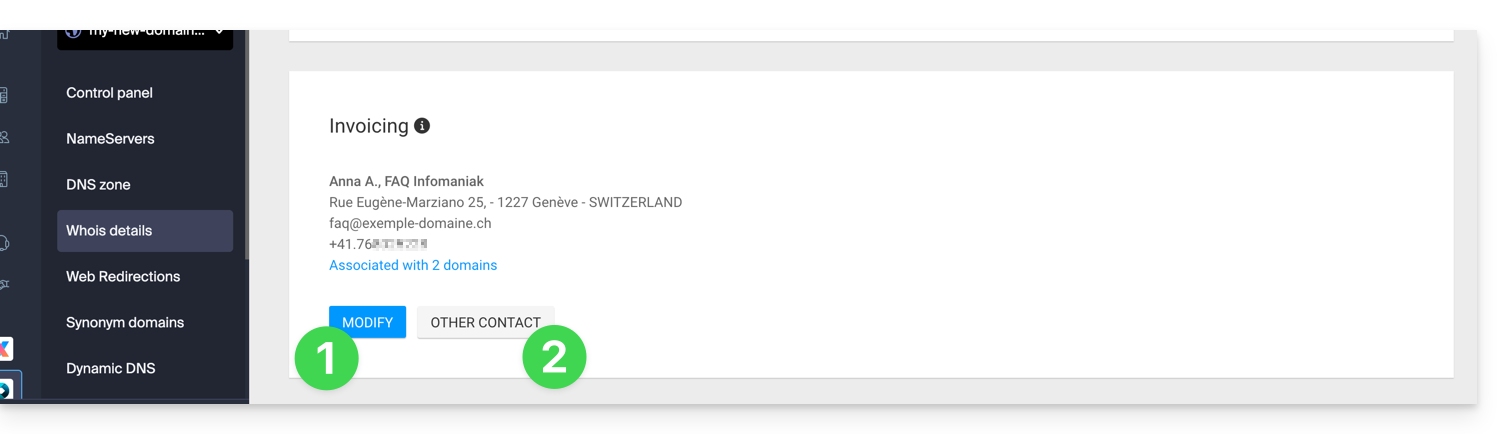
- Cliquez sur le bouton Modifier pour éditer la langue (de certains envois) ainsi que les coordonnées postales et téléphoniques (un e-mail est envoyé sur l'adresse mail mentionnée pour une demande de confirmation des changements).
- Cliquez sur Autre Contact pour créer une nouvelle fiche contact, ou en choisir une précédemment utilisée sur l'un des autres noms de domaine de l'Organisation, avec la nécessité d'obtenir l'accord des deux parties avant application.
Détails plus bas dans ce guide.
Modifier des coordonnées WHOIS
Sans créer de nouvelle fiche contact, vous pouvez modifier:
- l'adresse postale (rue, code postal, pays, etc.)
- le numéro de téléphone
- la langue (de certains envois)
En créant une nouvelle fiche contact, vous pourrez donc spécifier:
- Type de contact (Société, Individuel, Association, autre)
- Prénom / Nom
- l'adresse mail
- l'adresse postale (rue, code postal, pays, etc.)
- le numéro de téléphone
- la langue (de certains envois)
Toute modification de coordonnées WHOIS devra être validée par le contact actuel. Ce dernier recevra un e-mail avec un lien de validation valable deux jours pour valider les changements: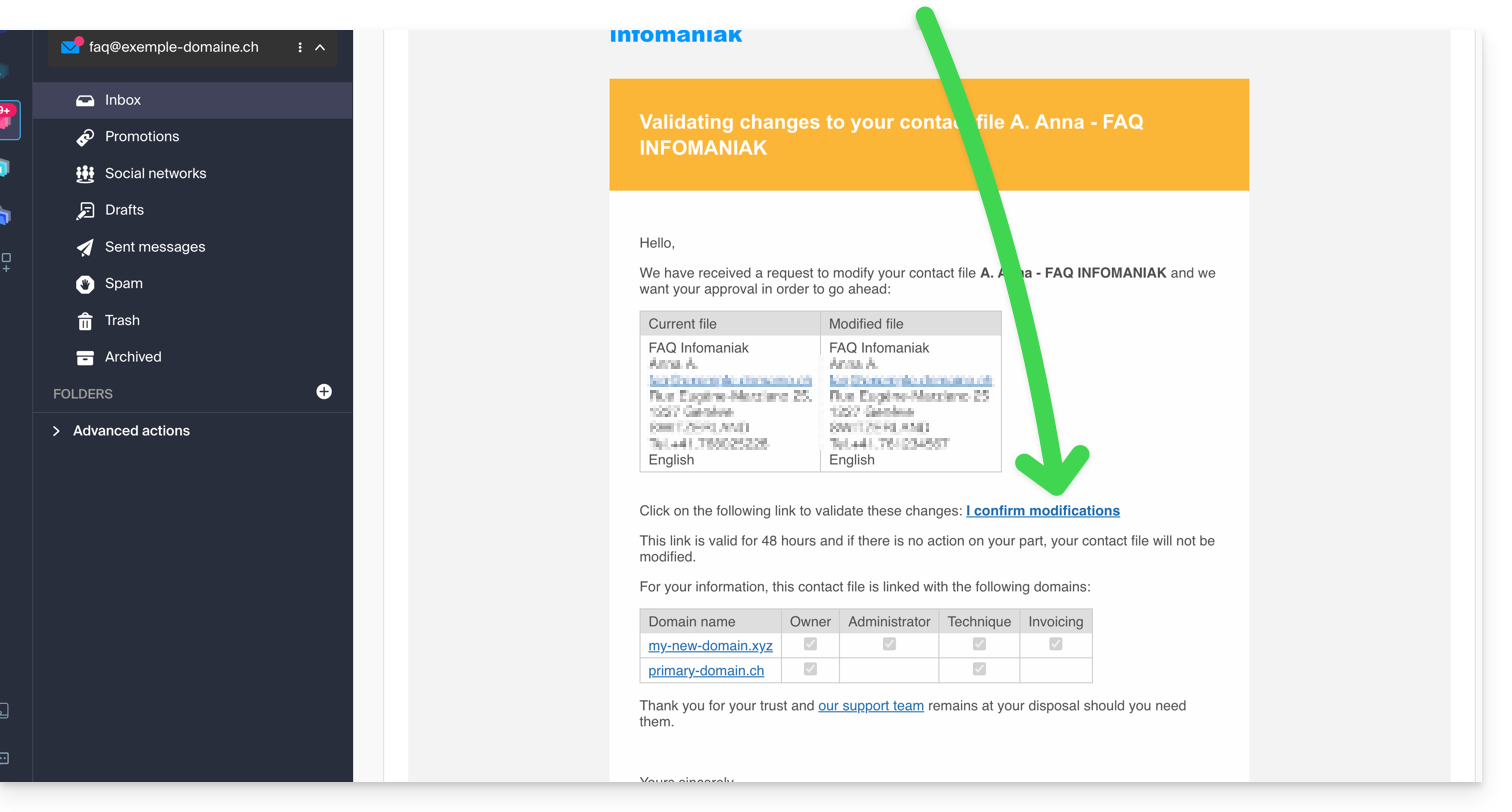
L'e-mail indique également les autres noms de domaine concernés par l'opération (et quels types de contacts sont concernés par le changement).
En attendant la validation, un message est affiché sur la page de gestion du domaine: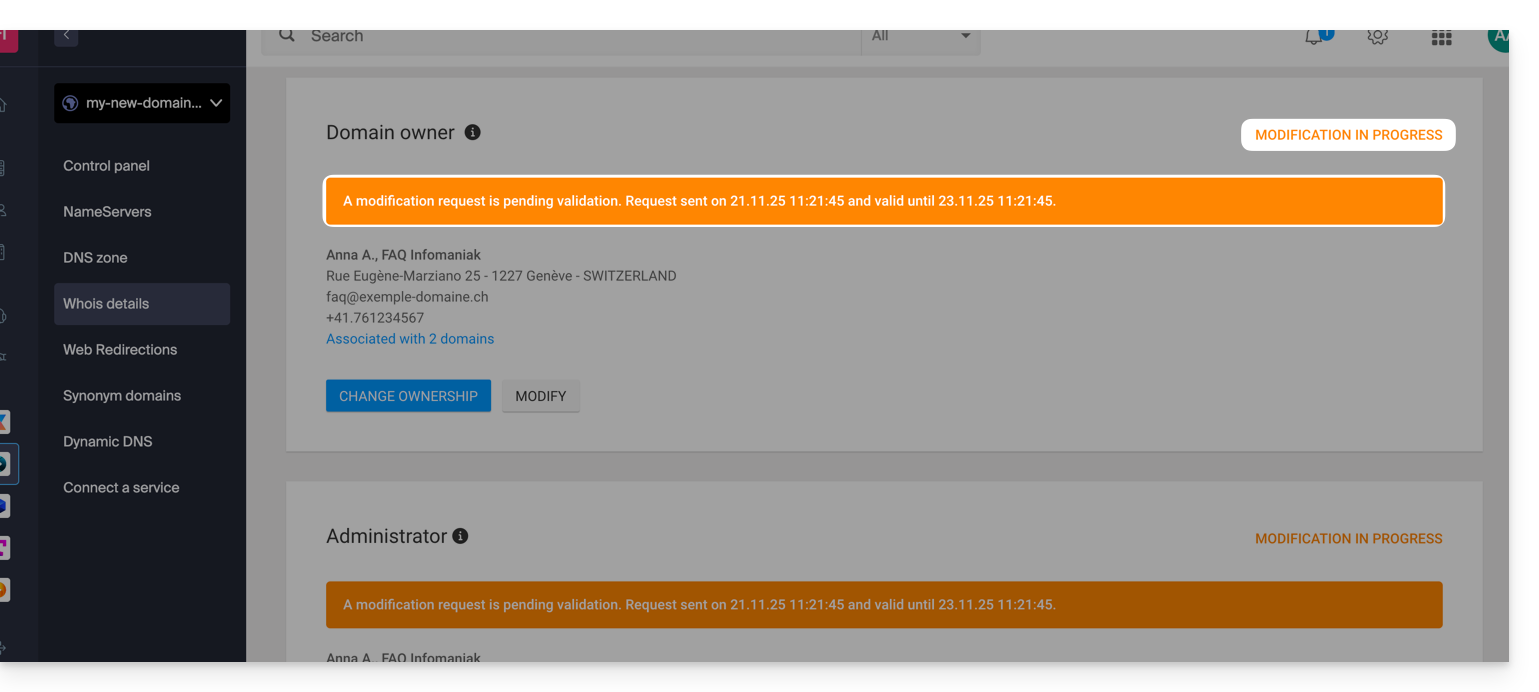
Le changement ne sera pas effectué si toutes les actions ne sont pas réalisées entièrement et avant expiration du délai !
En savoir plus
Selon l'extension du domaine concerné, ces opérations peuvent impliquer des frais.
Vous pouvez également le faire sur plusieurs domaines à la fois : une fiche de contact peut être liée à plusieurs domaines ; la modification d'une fiche se répercutera donc automatiquement sur tous les domaines ayant le même contact WHOIS.
Prenez également connaissance des guides concernant des extensions spécifiques comme le .es ou le .se …
Lien vers cette FAQ:
Cette FAQ a été utile?
Merci de confier la gestion de vos noms de domaine à Infomaniak.
Ce guide vous permet de rapidement utiliser les fonctions essentielles de votre nouveau produit.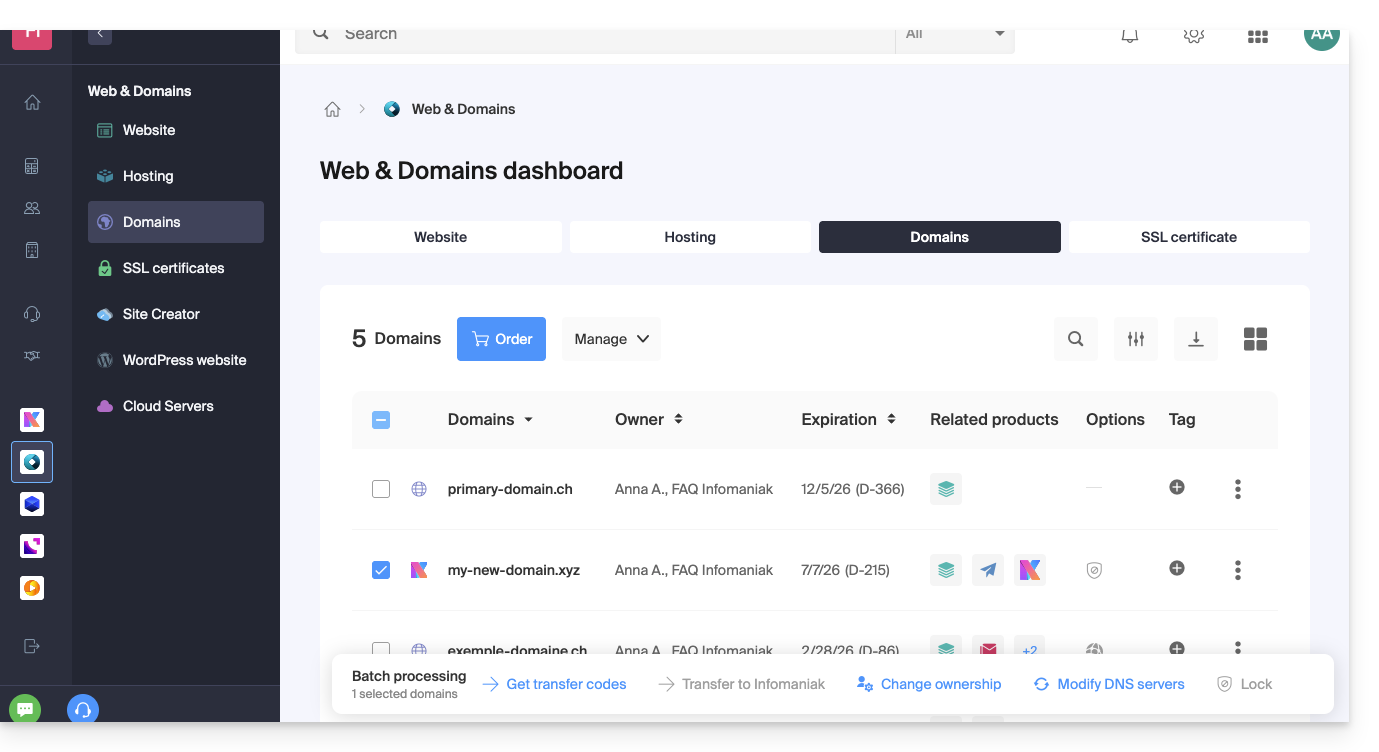
Quelques guides importants
Administratifs
- Protéger vos informations personnelles dans le WHOIS
- Protéger votre domaine contre le vol et la perte
- Modifier les coordonnées du nom de domaine
- A qui appartient un nom de domaine ?
- Utiliser les services gratuits (mail et Web 10 Mo) liés à un domaine géré par Infomaniak
- Transférer un autre nom de domaine à Infomaniak
Techniques
- Editer les enregistrements (A, MX, Web, Mail, etc.) d'un domaine enregistré chez Infomaniak pour par exemple rejoindre un hébergement non géré par Infomaniak
- Modifier les serveurs DNS
- Rediriger le trafic
- Configurer DynDNS
- Lier un nom de domaine au Service Mail
- Lier un nom de domaine supplémentaire au Service Mail
- Délier un domaine lié au Service Mail
- Lier un nom de domaine à un Hébergement Web Infomaniak
- Lier un nom de domaine supplémentaire à un site Web
- Délier un domaine lié au site Web
- Lier un nom de domaine au NAS Synology Infomaniak
- Lier un nom de domaine à Wix
- Lier un nom de domaine à Site Creator
- Lier un nom de domaine à la Newsletter
- Lier un nom de domaine Infomaniak à un service externe
Sinon trouvez le sujet recherché parmi le reste des FAQ.
Cliquez ici afin de partager un avis ou une suggestion sur un produit Infomaniak.
Lien vers cette FAQ:
Cette FAQ a été utile?
Ce guide explique comment ajouter ou modifier un enregistrement de type DKIM dans une zone DNS (de nom de domaine/sous-domaine) gérée sur le Manager Infomaniak.
Préambule
- Le protocole DKIM (Domain Keys Identified Mail) authentifie vos e-mails par une signature numérique unique.
- Il garantit que vos messages n'ont pas été modifiés durant leur acheminement et certifie l'identité de l'expéditeur, empêchant ainsi l'usurpation par des spammeurs.
- DKIM est activé par défaut pour tous les Services Mail dont la zone DNS est gérée chez Infomaniak.
- Tous vos e-mails sont automatiquement signés, qu'ils soient envoyés depuis l'app Mail Infomaniak ou le logiciel/client de messagerie de votre choix.
Vérifier l'enregistrement DKIM
Si vous possédez un Service Mail auprès d'Infomaniak, le plus simple est de vous rendre sur l'outil de Sécurité globale afin de vérifier et corriger facilement certains enregistrements problématiques.
Et lorsque votre nom de domaine est géré ailleurs, vous y trouverez l'enregistrement DKIM à ajouter dans la zone DNS: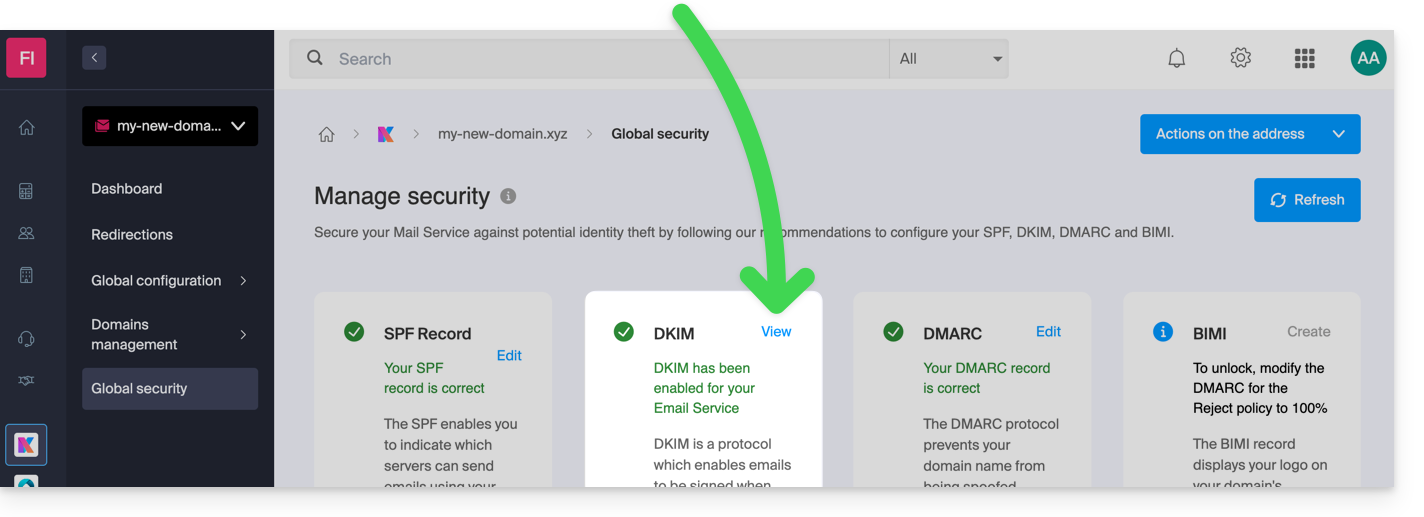
Modifier manuellement la zone DNS (non recommandé)
Afin de gérer ce type d'enregistrement dans une zone DNS:
- Cliquez ici afin d'accéder à la gestion de votre domaine sur le Manager Infomaniak (besoin d'aide ?).
- Cliquez directement sur le nom attribué au domaine concerné.
- Cliquez sur Zone DNS dans le menu latéral gauche.
- Cliquez le bouton pour ajouter un enregistrement:
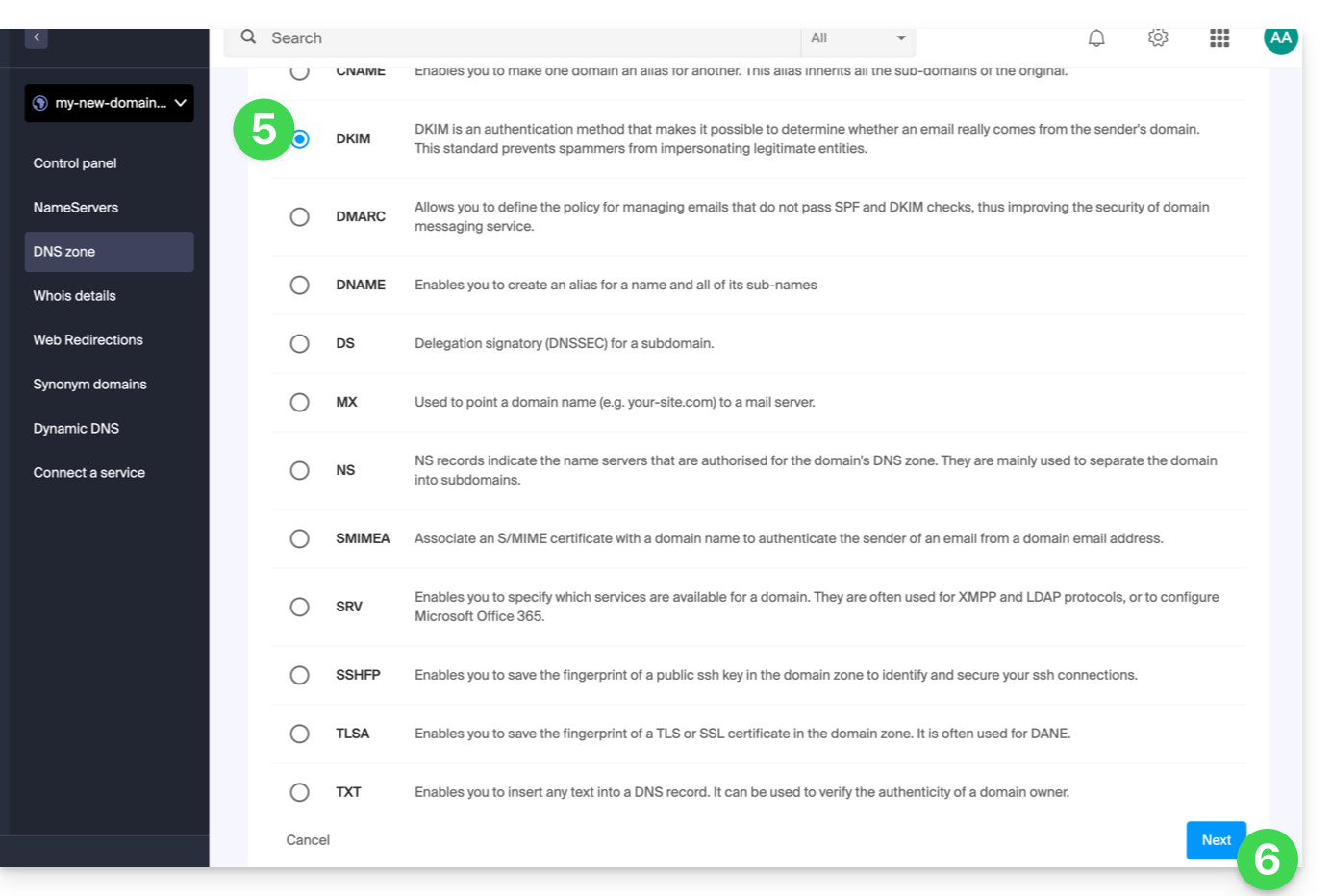
- Cliquez sur le bouton radio DKIM pour ajouter un enregistrement.
- Cliquez sur le bouton Suivant:
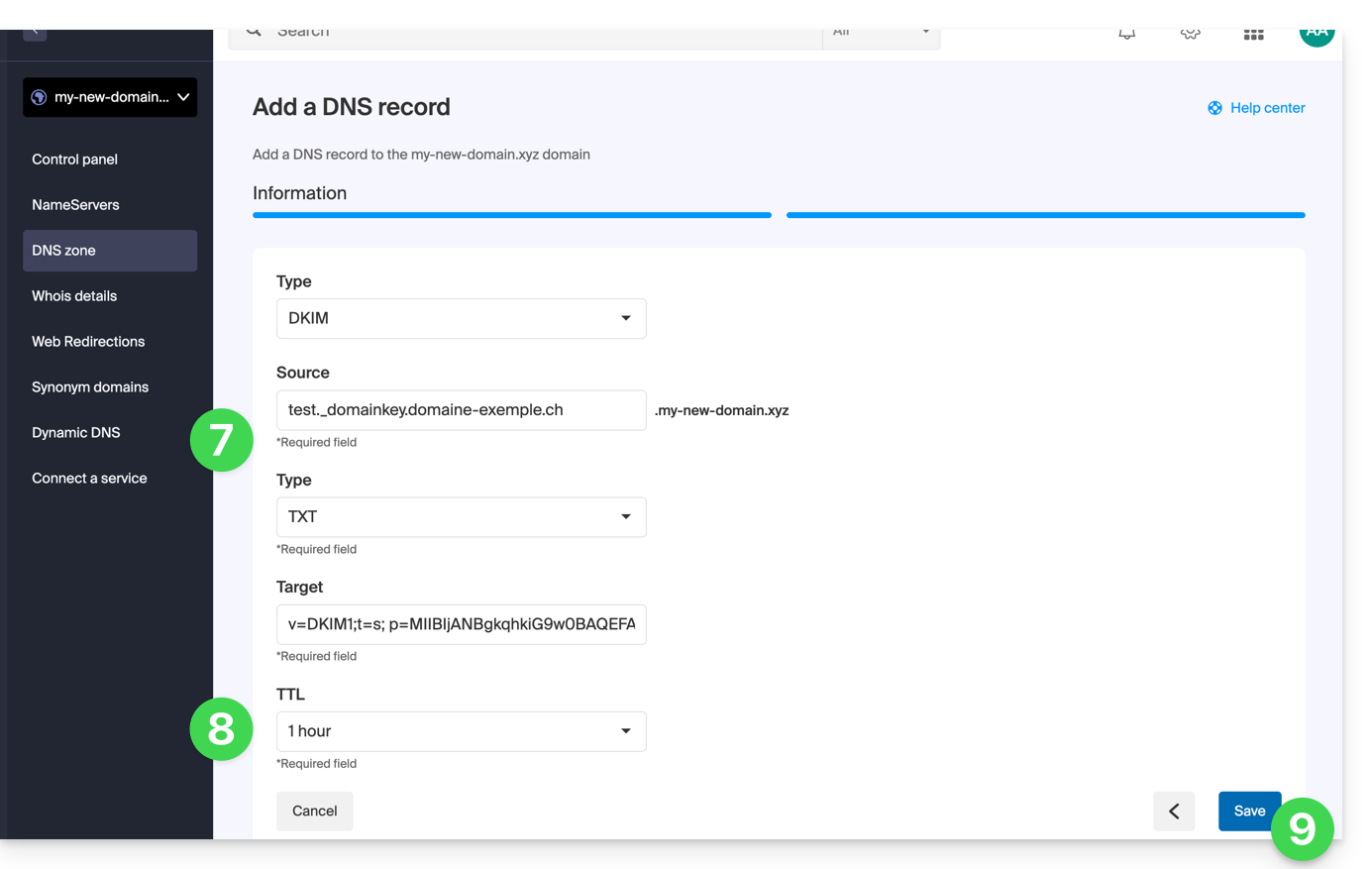
- Entrez les valeurs du DKIM nécessaire à votre zone DNS.
- Laissez la valeur par défaut au niveau du TTL.
- Cliquez sur le bouton Enregistrer:
Ajouter plusieurs DKIM
Vous pouvez avoir plusieurs enregistrements DKIM sur votre domaine/sous-domaine sans limite, contrairement à DMARC ou SPF, tant que votre hôte DNS le permet.
Si vous utilisez plusieurs fournisseurs de messagerie tiers, par exemple l'ERP Odoo, il est nécessaire d'ajouter un DKIM pour Odoo en plus de celui d'Infomaniak.
Utilisez des sélecteurs DKIM uniques pour éviter les conflits avec les enregistrements existants.
Lien vers cette FAQ:
Cette FAQ a été utile?