Base de connaissances
1 000 FAQ, 500 tutoriels et vidéos explicatives. Ici, il n'y a que des solutions !
Créer un évènement unique dans l'app Web Calendar Infomaniak
Ce guide explique comment ajouter un simple nouvel évènement unique sur un calendrier / agenda de l'app Web Calendar Infomaniak (service en ligne ksuite.infomaniak.com/calendar).
Préambule
- Pour créer un évènement récurrent / évènement revenant régulièrement, prenez connaissance de cet autre guide.
- Pour planifier/agender une réunion entre plusieurs utilisateurs et trouver le meilleur créneau, prenez connaissance de cet autre guide concernant l'assistant de prise de rendez-vous.
Ajouter un nouvel évènement
Pour planifier un évènement unique dans un calendrier géré par Infomaniak:
- Cliquez ici afin d'accéder à l'app Web Calendar Infomaniak (service en ligne ksuite.infomaniak.com/calendar).
- Cliquez sur le bouton Créer en haut à gauche.
- Cliquez sur Evènement:
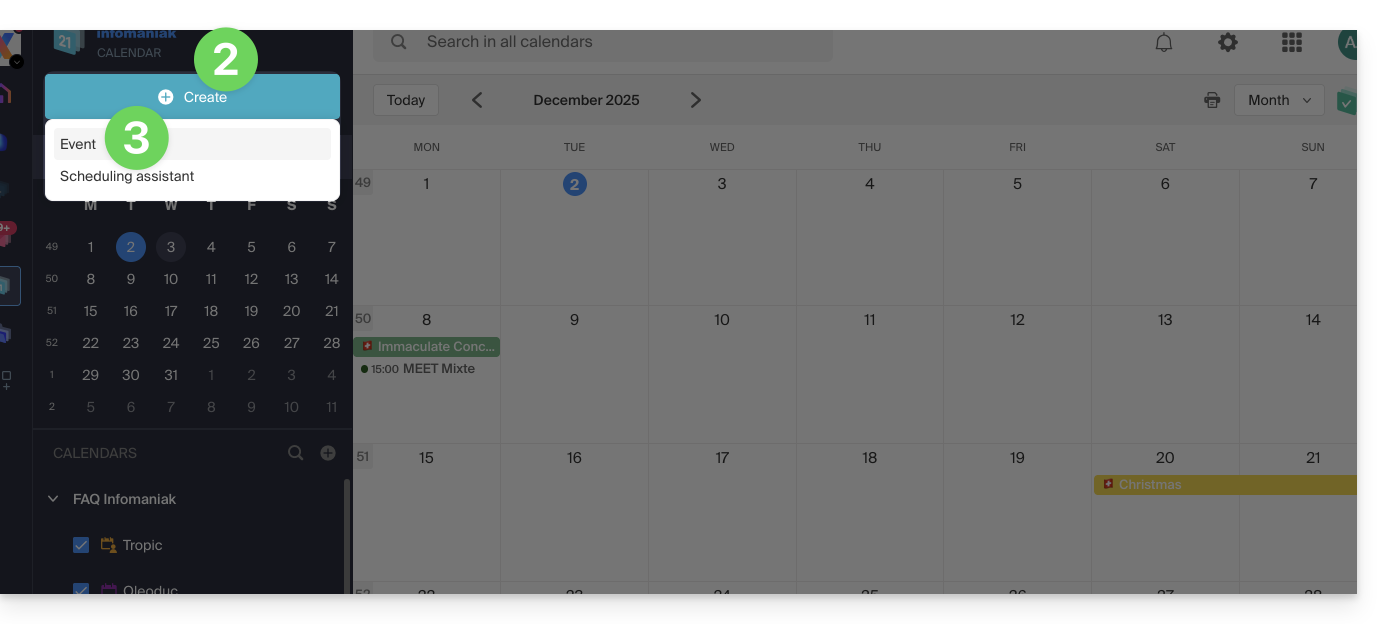
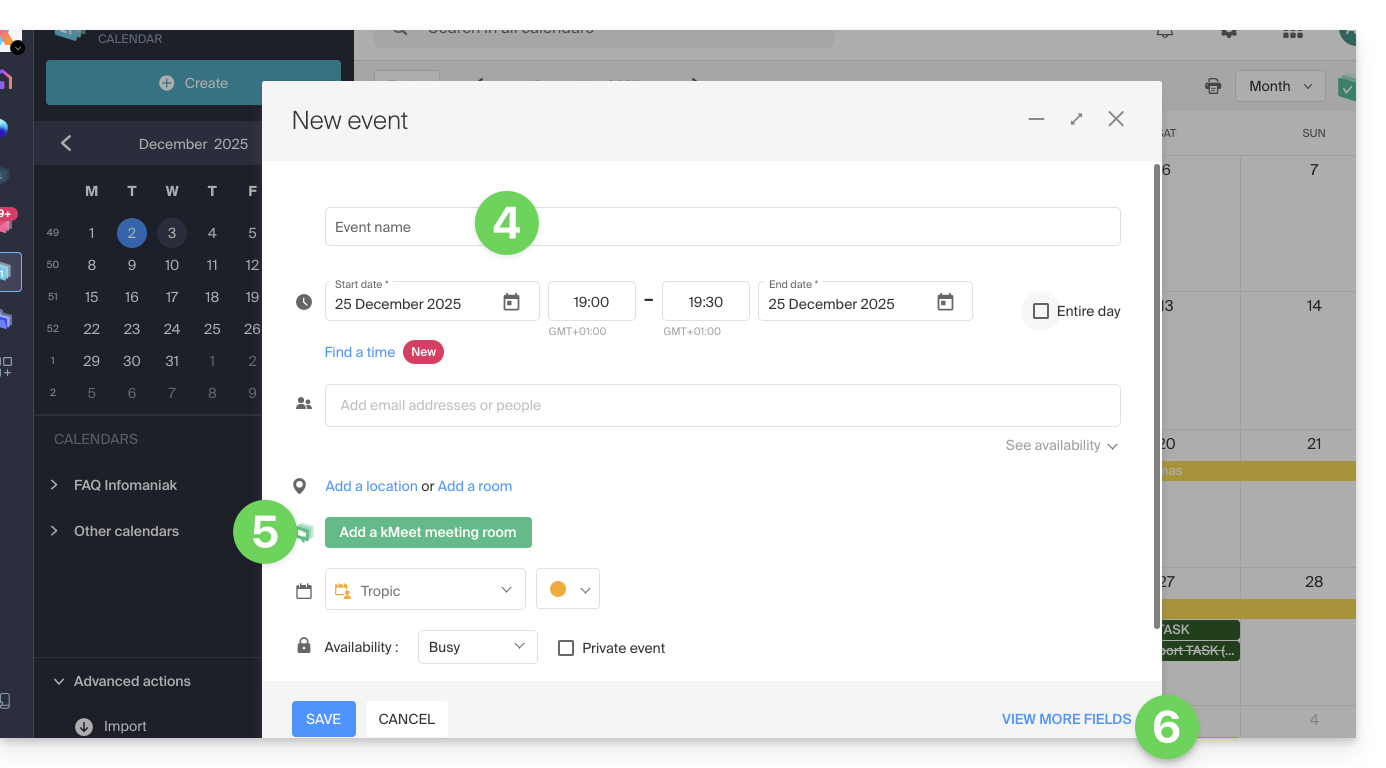
- Remplissez les différents champs les plus importants, comme le titre (sujet), la date/heure ou durée, les participants éventuels (lire plus bas), le lieu, l'agenda concerné, la couleur de l'évènement…
- Cliquez sur le bouton vert afin d'ajouter un lien kMeet si l'évènement correspondant à une réunion entre plusieurs personnes.
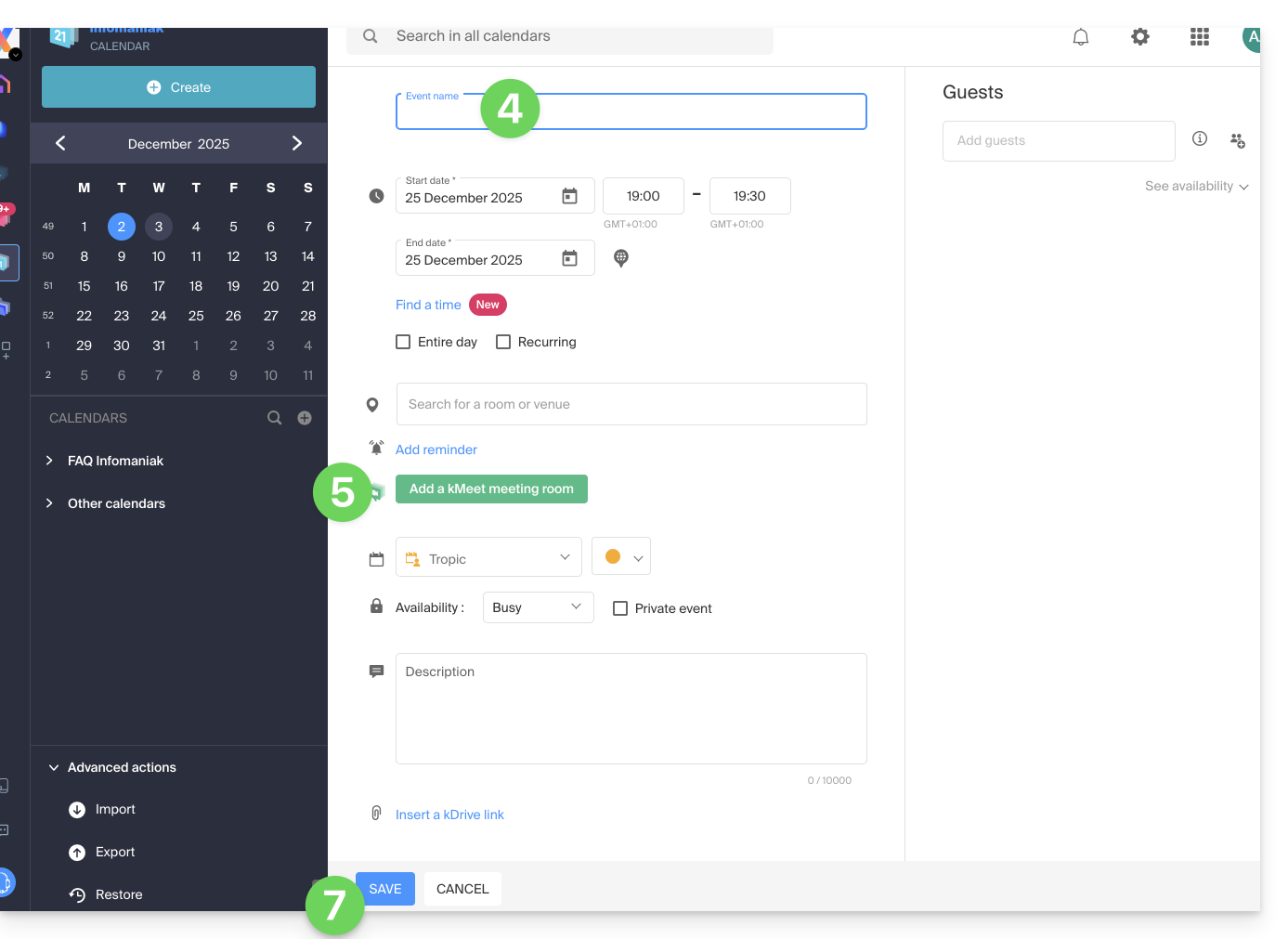
- Affichez des champs supplémentaires en cliquant sur AFFICHER PLUS DE CHAMPS en bas à droite (et certains de ces champs peuvent être repris automatiquement lors d'éventuelle relance):
- Cliquez sur ENREGISTRER pour ajouter l'évènement au calendrier sélectionné:
Vous pouvez également cliquer directement sur le calendrier pour ajouter un nouvel évènement, en faisant glisser le pointeur de la souris sur une période horaire désirée.
Pour ajouter une pièce jointe issue de kDrive à vos évènements sur Calendar, prenez connaissance de cet autre guide.
Pour ajouter des rappels à vos évènements sur Calendar, prenez connaissance de cet autre guide.
Ajouter des participants à l'évènement
Pour inviter des utilisateurs, ajoutez leur nom ou adresse mail lors de la création de l'évènement ou par la suite: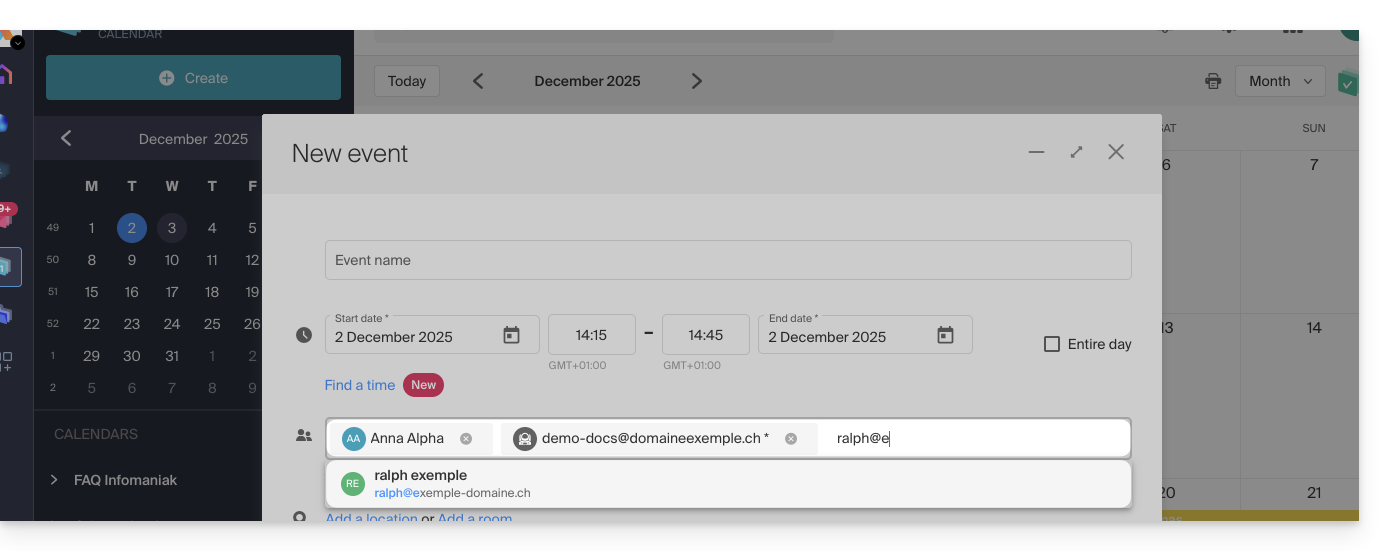
Vous serez informé de leur présence ou de leur refus s'ils suivent la procédure qui leur est envoyée par mail à la création de l'évènement.
Toute mise à jour d'un évènement planifié est également envoyée par mail à tous les participants.
Trouver automatiquement le meilleur horaire entre participants
Avant la création de l'évènement et donc avant que les invitations ne soient envoyées aux participants, il est possible de déterminer le meilleur horaire qui convient à tous en fonction des disponibilités de chacun (autres rendez-vous inscrits dans leurs agendas par exemple) — cela se base sur les disponibilités des invités (pas de l'organisateur):
- Cliquez ici afin d'accéder à l'app Web Calendar Infomaniak (service en ligne ksuite.infomaniak.com/calendar).
- Cliquez sur le bouton Créer en haut à gauche.
- Cliquez sur Evènement.
- Choisissez une date et heure qui vous conviendrait pour l'évènement.
- Ajoutez les participants.
- Cliquez sur le menu déroulant en-dessous des participants pour trouver l'heure immédiatement disponible pour tous les participants la plus proche de l'heure souhaitée initialement:
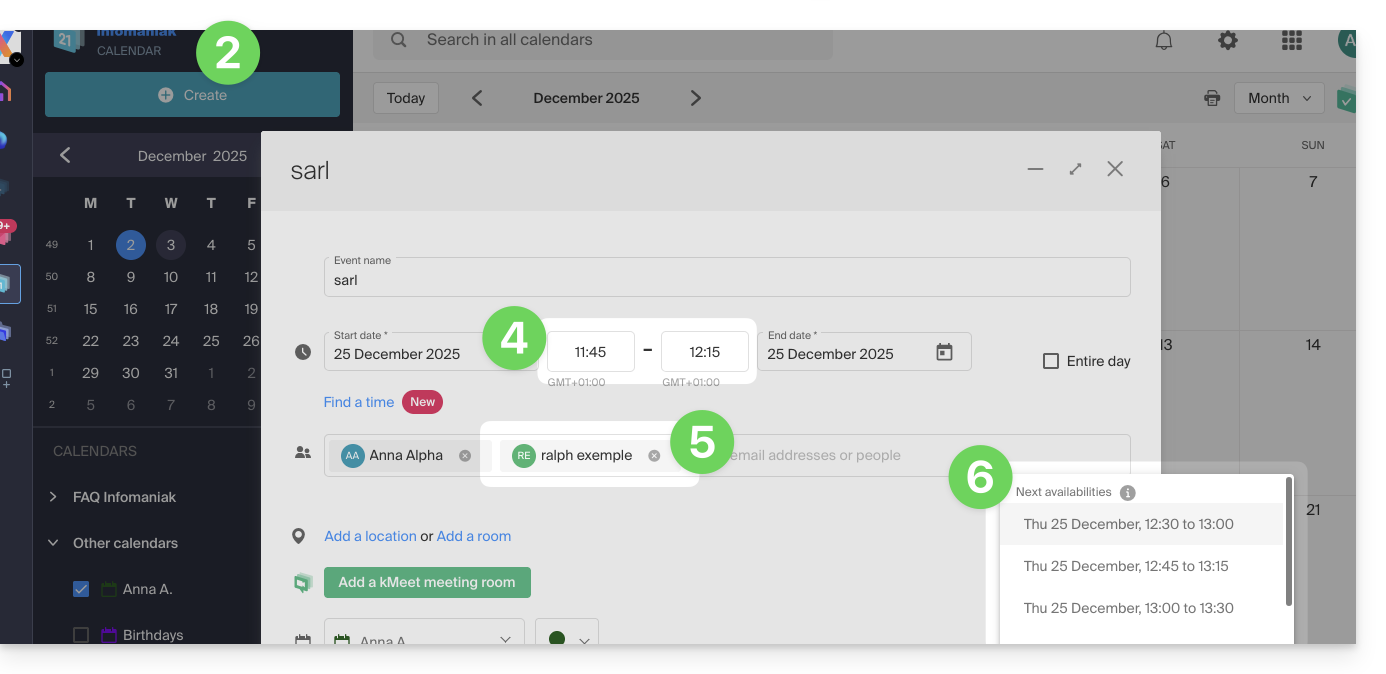
Dans l'exemple ci-dessus, 11h45 ne convient pas pour un rendez-vous d'une heure car Ralph a déjà un rendez-vous de 30 minutes planifié dans son agenda à 12h00 donc le système propose 12h30, l'heure la plus proche où tous les invités seront disponibles.
Une astérisque * à côté d'un participant signifie que les disponibilités de l'utilisateur sont inconnues car…
- … soit la personne invitée par son adresse mail n'est pas un utilisateur Infomaniak: aucun compte utilisateur n'existe avec l'adresse mail spécifiée…
- … soit la personne invitée ne partage pas ses disponibilités: elle ne partage pas son calendrier au moins en lecture avec l'organisateur du rendez-vous ou n'a pas transféré son calendrier dans au moins une des Organisations de l'organisateur…
Attention, un évènement prévu toute la journée (comme un mémo qui statuerait une journée de télétravail par exemple) va empêcher l'outil de trouver correctement des disponibilités.
Salle de réunion
Prenez connaissance de cet autre guide si vous recherchez des informations au sujet des salles de réunions qu'il est possible de préconfigurer pour lier un évènement à un emplacement de ce type.
Lien vers cette FAQ: https://faq.infomaniak.com/956
Cette FAQ a été utile?