Base de connaissances
1 000 FAQ, 500 tutoriels et vidéos explicatives. Ici, il n'y a que des solutions !
Ce guide vous donne quelques informations au sujet des licences Windows pour Public Cloud Infomaniak.
Informations de licences Windows
En tant que Partenaire Microsoft, Infomaniak fournit et facture automatiquement des licences Microsoft pour les systèmes d'exploitation suivants:
- Windows Server 2019 standard et datacenter
- Windows Server 2022 standard et datacenter
- Windows Server 2025 standard et datacenter
La facturation est établie en fonction du nombre de VCPU de l'instance.
La licence appartient à Infomaniak, celle-ci n'est pas la propriété du client. Elle démarre au moment où le client utilise une de ces versions de Windows Server et s'arrête au moment où l'instance est détruite.
Il n'y a pas de facturation de licences en cas de pause ou arrêt de l'instance.
Partenaire Microsoft
- En tant que partenaire Microsoft, Infomaniak fournit sur Public Cloud, via Horizon ou le CLI Openstack, des images pré-activées correspondantes.
- En cas de défaut d'activation, prenez connaissance de cet autre guide à ce sujet.
- En tant que partenaire Microsoft, Infomaniak n'autorise pas l'utilisation d'une licence personnelle du client (Bring Your Own Licence) ; dans le cas d'une utilisation de sa propre licence, Infomaniak met à disposition et facture automatiquement les licences fournies par Infomaniak.
- Le client peut alors activer son OS, via la procédure d'activation.
- En tant que partenaire Microsoft, la non-utilisation de licences (c'est à dire une version Evaluation 180 jours) n'est pas autorisée non plus.
- Ces versions sont à but de tests dans un environnement interne.
- Dans le cas d'une utilisation d'une version d'évaluation, Infomaniak met à disposition et facture automatiquement les licences fournies par Infomaniak.
- Le client peut alors activer son OS, via la procédure de transformation d'une version d'evaluation en version normale activée.
- Si vous utilisez des logiciels Microsoft au sein de Windows Server nécessitant une Licence Mobility, comme Microsoft SQL Server, Microsoft Sharepoint Server ou Microsoft Exchange Server, vous devez obligatoirement transmettre le document de Software Assurance via le formulaire de contact Infomaniak.
Lien vers cette FAQ:
Cette FAQ a été utile?
Ce guide détaille l'utilisation de scripts Perl ou Python sur les hébergements Infomaniak et la gestion de leurs modules.
Prérequis
- Hébergements Web mutualisés: le module CGI n'est plus disponible ; l'exécution de scripts Perl et Python n'est donc pas supportée.
- Il est nécessaire de migrer vers un Serveur Cloud.
- Serveurs Cloud Managés: pour bénéficier des dernières technologies, il est possible de mettre à niveau son Serveur Cloud.
Configuration Web (Apache/CGI)
Pour exécuter des scripts Python ou Perl via Apache sur Serveur Cloud, l'interprétation de fichiers avec les extensions .py et .pl n'est pas active par défaut.
À l'aide de votre logiciel/client FTP ou le Web FTP, ajouter et adapter la directive suivante dans le fichier .htaccess situé dans le dossier contenant vos scripts:
AddHandler cgi-script .pl .cgi .py
Options +ExecCGI
Installation de modules supplémentaires
Sur un Serveur Cloud, vous avez la possibilité d'installer des librairies tierces non présentes par défaut.
Python
- L'installation passe par
PIP, qui est un gestionnaire de paquets utilisé pour installer et gérer des paquets écrits en Python. - Infomaniak propose
PIPetPIP3via l'outil Fast Installer. - Une fois PIP installé, vous pourrez installer des modules Python en spécifiant
--userlors de la commande. Par exemple: pip3 install mysql-connector-python --user
Perl
- L'ajout de modules Perl s'effectue également via SSH (console). Il est nécessaire de les installer dans l'arborescence utilisateur et d'en définir le chemin complet au sein des scripts.
Informations techniques importantes
- Chemin de l'interpréteur (Path) :
/usr/bin/python - Extensions : Les scripts doivent porter l'extension
.pl,.cgiou.py. - Limitations : Le module
mod_pythonn'est pas supporté.
Résolution d'erreurs (CGIWrap)
Si vous rencontrez l'erreur suivante lors du chargement d'une image :
CGIWrap Error: Execution of this script not permitted
Request Data:Extra Path Info: /dossier/.../image.PL.12.34.gif
Le serveur interprète le fichier comme un script car il contient ".PL" (ou .PY) dans son nom.
Solution : Renommez simplement le fichier pour retirer cette mention (exemple : image-12-34.gif).
Lien vers cette FAQ:
Cette FAQ a été utile?
Ce guide détaille l'offre de Serveur Cloud Infomaniak et l'offre VPS Infomaniak destinée à un usage différent.
Préambule
- Infomaniak propose deux solutions d’hébergement avancé :
- le Serveur Cloud managé, qui permet de créer plusieurs hébergements (espaces FTP/SSH) sur lesquels vous ajoutez vos sites (vhosts Apache),
- et le VPS (Serveur Virtuel Privé), qui offre une liberté totale d’administration et répond à des besoins différents.
Serveur Cloud managé
Le Serveur Cloud permet de dépasser les limites d’un hébergement mutualisé. Vous pouvez créer et répartir vos sites comme vous le souhaitez, définir le répertoire racine de chaque site et ajuster des paramètres tels que memory_limit et max_execution_time.
Des outils intégrés sont fournis : cronjobs, Site Creator, installation simplifiée de WordPress, journaux d’accès et d’erreurs (logs). Il est également possible d’ajouter des modules Apache spécifiques ou d’installer un système de cache.
L’environnement logiciel est géré par Infomaniak (FastCGI, PHP-FPM). Vous ne disposez pas d’une liberté totale pour configurer le serveur (pas d'installation logicielle arbitraire), mais certains programmes spécifiques peuvent être installés.
VPS (non managé)
Le VPS donne un contrôle complet sur le serveur mais il est sous votre responsabilité. Infomaniak gère le hardware et installe la version de Linux ou de Windows choisie à la commande. Aucune intervention logicielle n’est effectuée par Infomaniak : vous administrez le système, installez et configurez les logiciels.
Vous pouvez redémarrer le serveur via le Manager Infomaniak. Un système de snapshots est disponible (hors offre VPS Lite).
Contenu vidéo et alternatives
Si votre projet comporte essentiellement un important volume de vidéos, il est souvent préférable de dissocier la diffusion vidéo de l’hébergement principal. Associé à un hébergement mutualisé, l’espace VOD/AOD Infomaniak permet de stocker et diffuser efficacement des vidéos, de supporter les montées en charge et d’obtenir des statistiques détaillées de visionnage.
Migration entre Serveur Cloud et VPS
Il n’existe pas de solution de migration automatique entre un Serveur Cloud managé et un VPS. Pour passer d’une offre à l’autre, il faut résilier le produit que vous n’utilisez plus et commander la nouvelle offre. Infomaniak rembourse sur demande tout nouveau serveur si la résiliation intervient dans les 30 jours suivant la commande.
Lien vers cette FAQ:
Cette FAQ a été utile?
Ce guide explique pourquoi certaines pièces jointes envoyées depuis Microsoft Outlook arrivent au format winmail.dat sur votre adresse e‑mail hébergée chez Infomaniak, et comment résoudre durablement le problème côté expéditeur (là où il se crée).
Préambule
winmail.datest le conteneur utilisé par Outlook/Exchange quand un message est envoyé en RTF / TNEF.- Il encapsule la mise en forme et les pièces jointes.
- De nombreux clients e‑mail non‑Microsoft ne savent pas interpréter TNEF :
- la mise en forme disparaît et les pièces jointes deviennent un fichier unique
winmail.dat.
- la mise en forme disparaît et les pièces jointes deviennent un fichier unique
Important : la génération d'un winmail.dat ne dépend pas d'Infomaniak ; le souci naît chez l'expéditeur (Outlook/Exchange) et doit être corrigé sur son poste ou par son administrateur Microsoft 365.
Résoudre le problème (actions à demander à l'expéditeur)
Le plus efficace est de faire modifier la configuration d'Outlook chez l'expéditeur.
Désactiver le RTF/TNEF et renvoyer le message en HTML ou en texte brut
- Outlook “classique” pour Windows (Microsoft 365/2021/2019, application Win32)
Menu :Fichier > Options > Courrier
Rédaction :Rédiger les messages au format :choisir HTML (ou Texte brut).
Format du message : dansLors de l'envoi de messages en format Texte enrichi à des destinataires Internet, sélectionner Convertir en HTML (ou Convertir en texte brut).
Au cas par cas (un seul e‑mail) : dans la fenêtre de message, ongletFormat du texte> choisir HTML.
- New Outlook pour Windows (application basée sur Outlook sur le Web)
Menu :Paramètres (roue dentée) > Courrier > Rédiger et répondre
Format des messages :Rédiger les messages en :choisir HTML (ou Texte brut).
Ce client n'expose pas d'option RTF ; l'envoi en HTML/texte évitewinmail.dat.
- Outlook sur le Web (Exchange Online/Outlook.com)
Menu :Paramètres > Courrier > Rédiger et répondre > Format des messages> choisir HTML (ou Texte brut).
- Outlook pour Mac
Menu :Outlook > Préférences > Rédaction> cochez/décochez Rédiger les messages en HTML par défaut.
Pour un seul message : dans la fenêtre de rédaction, onglet Options > basculez HTML ou Texte brut.
Remarques : si l'expéditeur a joint des fichiers, ils seront lisibles chez tous les destinataires dès lors que le message part en HTML/texte. Zipper les pièces (.zip) n'empêche pas Outlook d'encapsuler le message si le RTF/TNEF est encore actif.
Désactiver le RTF pour des destinataires spécifiques (vous, par exemple)
- Outlook “classique” Windows : ouvrez la fiche Contact > double‑cliquez sur l'adresse e‑mail > Propriétés Outlook > Format Internet : sélectionner Envoyer au format texte uniquement (ou Laisser Outlook décider si l'admin force déjà la conversion).
- Vider l'auto‑complétion (elle peut “mémoriser” du RTF pour un destinataire) :
Fichier > Options > Courrier > Envoyer les messages > Vider la liste de saisie semi‑automatique, puis retaper l'adresse manuellement lors du prochain envoi.
- Administrateurs Microsoft 365 (chez l'expéditeur) : dans le Centre d'admin Exchange :
Flux de courrier > Domaines distants > Default> Format texte enrichi : choisir Jamais. En PowerShell :Set-RemoteDomain Default -TNEFEnabled $false.
À défaut : utiliser un autre client pour l'envoi (par exemple Thunderbird), ou vérifier que les invitations Calendrier sont envoyées en iCalendar (Fichier > Options > Calendrier > activer Utiliser le format iCalendar pour les destinataires externes).
Si vous ne souhaitez pas recontacter l'expéditeur
Vous pouvez extraire le contenu de winmail.dat avec des outils de décodage TNEF (en ligne ou applications bureau). Recherchez “ouvrir winmail.dat” et choisissez un outil réputé pour votre système (Windows, macOS, Linux). Cela restaure habituellement les pièces jointes, mais ce n'est pas une correction durable. Du reste, la confidentialité et sécurité n'est en aucun cas garantie lors de ces opérations.
Lien vers cette FAQ:
Cette FAQ a été utile?
Ce guide détaille les deux types principaux d’identifiants. Ils sont distincts, même si l’écriture de l'adresse peut être identique.
Compte Infomaniak vs Adresse mail
Voici une synthèse de ces 2 types d'identifiant:
| Type d’identifiant | Utilisation | Où l’utiliser | Mot de passe associé |
|---|---|---|---|
| Compte Infomaniak (identifiant de connexion) | Accéder à l’ensemble de vos services Infomaniak. | Connexion à: | Mot de passe défini lors de la création du compte utilisateur. ⚠️ Différent du mot de passe de vos adresses mail. |
| Adresse mail hébergée auprès d'Infomaniak | Envoyer et recevoir des e-mails. | Connexion SMTP/IMAP…
| Mot de passe spécifique à chaque adresse e-mail (il peut y en avoir plusieurs). ⚠️ Différent de celui du compte Infomaniak. |
Que faire en cas de problème de connexion ?
Il n'est pas nécessaire de contacter le Support Infomaniak (qui ne possède aucun de vos mots de passe)…
- Problème avec le compte Infomaniak ? Réinitialisez le mot de passe du compte.
- Problème avec une adresse mail ? Réinitialisez le mot de passe de l’e-mail.
Explications
- Comme pour beaucoup d'autres services en ligne, vous vous êtes inscrit auprès d'Infomaniak avec une adresse mail personnelle.
- Cette adresse mail personnelle vous sert d'identifiant de connexion lorsque vous souhaitez accéder aux services Infomaniak.
- Cet identifiant de connexion a son propre mot de passe (défini lors de la création de votre compte utilisateur Infomaniak – votre adresse mail personnelle, voir ci-dessus).
Il n'y a aucun lien entre…
- … ce couple identifiant / mot de passe décrit dans les points 1/2/3 ci-dessus…
- … et les adresses mail que vous avez créées ou obtenues par la suite auprès d'Infomaniak.
Un lien pourrait exister si l'adresse est identique (par exemple, vous vous êtes inscrit avec l'adresse mail toto@abc.xyz et vous gérez également cette même adresse mail chez Infomaniak) mais même dans ce cas, le mot de passe sera très probablement différent — une fois pour l'identifiant de connexion toto@abc.xyz et une fois pour l'adresse mail toto@abc.xyz.
Autres identifiants ?
Acquérir d'autres produits Infomaniak implique d'obtenir d'autres identifiants, comme ceux nécessaires aux connexions FTP, MySQL, SSH, etc., mais ces identifiants sont entièrement indépendants des deux types décrits plus haut.
Lien vers cette FAQ:
Cette FAQ a été utile?
Ce guide détaille les fonctionnalités disponibles en matière de gestion des bases de données relationnelles sur les hébergements Infomaniak.
Utilisation de Vues, Triggers, Procedures stockées et Routines
En ce qui concerne la gestion des bases de données relationnelles, la fonctionnalité des vues ("views") est disponible par défaut, permettant ainsi aux utilisateurs de créer des vues pour simplifier la gestion et la présentation des données.
Cependant, certaines fonctionnalités avancées permettant une manipulation plus fine et plus complexe des données, telles que…
- “triggers” (déclencheurs)
- procédures stockées ("stored procedures")
- routines
- et la création de fonctions
… ne sont disponibles que sur Serveurs Cloud.
Elles ne sont pas autorisées sur les serveurs mutualisés.
Cette restriction est principalement due aux risques potentiels pour la stabilité de l’infrastructure. Une mauvaise configuration ou une utilisation excessive de ces fonctionnalités pourrait créer des boucles infinies ou des surcharges importantes, affectant non seulement les performances du serveur concerné, mais aussi l’expérience de tous les clients hébergés sur la même infrastructure.
Résoudre un problème d'importation de dump MySQL/MariaDB
Lors de l’exportation puis de la réimportation d’une base de données MySQL ou MariaDB via l’interface d’hébergement Infomaniak, il peut arriver que l’opération échoue en raison d’erreurs liées aux DEFINER des triggers ou des views. Ce cas survient lorsque les objets de la base ont été créés avec un utilisateur spécifique (appelé definer) qui n’existe plus au moment de l’importation.
Concrètement, le processus d’exportation et d’importation met en œuvre un utilisateur temporaire, utilisé uniquement pendant ces opérations. Après suppression de cet utilisateur, les vues ou triggers définis avec ce compte comme DEFINER deviennent invalides, provoquant des erreurs du type :
General error: 1449 The user specified as a definer ('xxxx_temp_1'@'%') does not existPour éviter ce problème, il est possible de corriger le fichier de sauvegarde (dump.sql ou dump.sql.gz) avant son importation en remplaçant les définitions de definer par CURRENT_USER. Cela permet de rattacher automatiquement les triggers et vues à l’utilisateur en cours au moment de l’import.
Voici un exemple de commande permettant de modifier le dump avant importation :
sed -E 's/DEFINER=`[^`][^`]*`@`[^`][^`][^`]*`/DEFINER=CURRENT_USER/g' dump.sql > dump-corrected.sqlUne fois ce remplacement effectué, le fichier corrigé peut être importé normalement via le Manager Infomaniak. Ce comportement est connu et lié au fonctionnement des utilisateurs temporaires lors du dump/restore. Aucune modification du processus d’export/import n’est prévue à court terme, mais le sujet reste en évaluation côté infrastructure.
Pour plus d’informations sur la variable CURRENT_USER, prenez connaissance de la documentation officielle de :
Lien vers cette FAQ:
Cette FAQ a été utile?
Ce guide explique le fonctionnement du Programme Partenaire d'Infomaniak, ses conditions d'éligibilité et ses nombreux avantages exclusifs pour les professionnels de l'IT.
Préambule
- En devenant Partenaire, vous développez vos activités avec un prestataire reconnu pour sa fiabilité, sa sécurité (certifié ISO) et son engagement écologique exemplaire.
- Le programme est ouvert à toute entité professionnelle (Suisse ou Europe) qui remplit les critères suivants :
- Être une société inscrite au Registre du Commerce (ou SIRET/équivalent) avec un site Web actif.
- Gérer un volume de produits égal ou supérieur à CHF 2000 / € 1800 par an.
- Assurer le support technique de premier niveau et la facturation de ses propres clients.
- S'engager à utiliser exclusivement les solutions Infomaniak pour les projets issus de la plateforme d'appels d'offres.
- Respecter les conditions particulières Revendeurs.
- Devenez Partenaire pour bénéficier immédiatement de remises, de cashbacks et d'outils de gestion centralisés.
- Si vous êtes un particulier, orientez-vous vers le Programme d'Affiliation (cumul impossible avec le statut Partenaire).
Avantages exclusifs des Partenaires
Le Programme Partenaire est conçu pour maximiser votre rentabilité tout en vous offrant une infrastructure souveraine et performante.
Support prioritaire "Support Plus" inclus
- Accès gratuit au Support Plus : en tant que Partenaire, vous profitez d'un accès privilégié aux experts Infomaniak.
- Vos demandes sont traitées prioritairement par des équipes techniques basées en Suisse, garantissant une réactivité maximale pour vos clients.
- Une ligne directe et une interface de ticketing dédiée pour résoudre rapidement vos problématiques complexes.
Rentabilité et Économies
- Remises et Cashbacks : jusqu'à 35% de remise sur les produits phares d'Infomaniak et des cashbacks récurrents sur les services sous gestion.
- Tarifs Domaines : accès aux meilleurs prix du marché sur les extensions les plus courantes.
- Outils Offerts : accès gratuit et illimité à l'ensemble des thèmes et plugins WordPress d'Elegant Themes (Divi, etc.).
Visibilité et Développement
- Appels d'offres : recevez en exclusivité les besoins déposés par les clients Infomaniak via la plateforme d'appels d'offre.
- Annuaire des Partenaires : améliorez votre SEO et votre notoriété en figurant gratuitement sur l'annuaire officiel.
Gestion simplifiée (console Revendeur)
- Interface centralisée : un tableau de bord unique pour piloter l'ensemble de votre parc client et suivre vos revenus.
- Délégation d'accès : gérez les droits d'accès de vos collaborateurs et définissez des périmètres d'intervention précis sur les comptes de vos clients.
- Marque blanche et facturation : liberté totale sur la refacturation de vos services et gestion simplifiée des flux financiers.
Ressources et Guides Techniques
- Qu'est-ce qu'un Partenaire ?
- Qu'est-ce qu'un Client (au sens Partenaire) ?
- Ajouter un Client et gérer ses produits
- Autoriser un Partenaire à gérer vos produits
- Gérer les autorisations d'accès entre Partenaire et Client
- Gérer la facturation Infomaniak entre Partenaire et Client
- Exporter des données de facturation Clients
- Stopper une relation entre Partenaire et Client
Lien vers cette FAQ:
Cette FAQ a été utile?
Ce guide vous aidera si par exemple vous souhaitez déployer un package comme pymysql et que celui-ci requiert une version de Python supérieure à celle proposée par défaut sur votre hébergement.
Préambule
- Anaconda est une distribution libre et open source des langages de programmation Python et R ; elle vise à simplifier la gestion des paquets et le déploiement.
- Il est recommandé d'utiliser Miniconda (version légère de conda) ; il s'installe dans votre espace utilisateur, évitant tout conflit avec le Python système et ne nécessitant pas de droits administrateur.
- Prenez connaissance de la documentation officielle.
1. Télécharger l'installateur
Par exemple la version Linux 64-bit pour Python 3.11.
user@server:~$ wget https://repo.anaconda.com/miniconda/Miniconda3-py311_23.10.0-1-Linux-x86_64.sh
--2024-03-10 12:00:00--  https://repo.anaconda.com/miniconda/Miniconda3-py311_23.10.0-1-Linux-x86_64.sh
Resolving repo.anaconda.com... 104.16.131.3, 104.16.130.3
Connecting to repo.anaconda.com|104.16.131.3|:443... connected.
HTTP request sent, awaiting response... 200 OK
Length: 72787200 (69M) [application/x-sh]
Saving to: ‘Miniconda3-py311_23.10.0-1-Linux-x86_64.sh’

Miniconda3-py311_23.10.0-1-Linux-x86_64.sh  100% [===================>]  69.42M  --.-KB/s    in 0.3s
2. Contrôler l'intégrité (Hash SHA256)
user@server:~$ sha256sum Miniconda3-py311_23.10.0-1-Linux-x86_64.sh
6c714a33ea348303f909194246990422e698889417d74b9714856b3e9a7e6c3a  Miniconda3-py311_23.10.0-1-Linux-x86_64.sh
3. Lancer l'installation
L'argument -b permet une installation silencieuse. Par défaut, Miniconda s'installera dans ~/miniconda3.
user@server:~$ bash Miniconda3-py311_23.10.0-1-Linux-x86_64.sh -b
PREFIX=/home/clients/your_client_hash/miniconda3
Unpacking payload ...
Collecting package metadata (current_repodata.json): done
Solving environment: done
Executing transaction: done
installation finished.
4. Initialiser et activer Conda
Pour utiliser conda immédiatement et à chaque connexion SSH :
user@server:~$ ~/miniconda3/bin/conda init bash
no change     /home/clients/your_client_hash/miniconda3/condabin/conda
...
modified      /home/clients/your_client_hash/.bashrc

user@server:~$ source ~/.bashrc
5. Installer un package (exemple : pymysql)
Une fois activé, le préfixe (base) apparaît devant votre invite de commande. Vous pouvez alors installer vos outils sans sudo ni --user.
(base) user@server:~$ python -V
Python 3.11.5

(base) user@server:~$ pip install pymysql
Collecting pymysql
  Downloading PyMySQL-1.1.0-py3-none-any.whl (44 kB)
Installing collected packages: pymysql
Successfully installed pymysql-1.1.0
Lien vers cette FAQ:
Cette FAQ a été utile?
Ce guide explique comment démarrer une réunion en ligne avec kMeet la solution éthique de visioconférence gratuite d'Infomaniak.
Préambule
- Il n'y a pas de limite de participants avec les offres kSuite payantes.
- Les participants peuvent écrire dans un chat commun, annoter un partage d'écran et même contrôler un appareil distant.
- Pour créer une salle de réunion à l'avance et convoquer les participants en créant un évènement associé dans le calendrier Infomaniak, prenez connaissance de cet autre guide.
- Il est également possible de partager le flux vidéo au sein d'une diffusion Streaming Vidéo (ceci par exemple afin de ne pas dépendre de la connexion à kMeet).
Créer une salle de réunion virtuelle
Pour cela:
- Démarrez kMeet via kmeet.infomaniak.com ou depuis l'une des applications pour ordinateur ou appareils mobiles.
- Démarrez une nouvelle réunion:

- Indiquez un nom pour votre salle de réunion.
- Autorisez l'accès à votre webcam et microphone depuis votre navigateur ou depuis l'application (cliquez ici en cas de problème).
- Renseignez un pseudonyme ou votre nom et prénom.
- Si nécessaire, activez le contrôle des participants, un mot de passe ou une clé de chiffrement personnalisé.
- Cliquez sur Rejoindre la réunion.
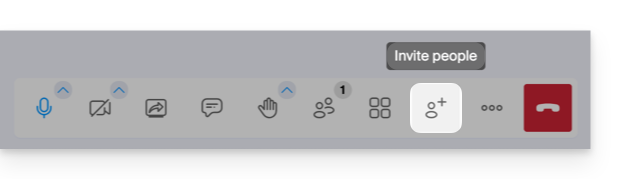
- Partager le lien du salon pour inviter les participants à vous rejoindre:
Lien vers cette FAQ:
Cette FAQ a été utile?
Ce guide explique le principe de la réécriture d'URL (URL Rewriting), une technique essentielle pour le SEO et l'expérience utilisateur.
Préambule
- Esthétique et Clarté : transforme une URL complexe (
index.php?id=123) en une URL lisible (/post-title/). - Référencement (SEO) : les moteurs de recherche privilégient les URLs contenant des mots-clés plutôt que des paramètres techniques.
- Sécurité : masque la structure interne de votre site et les technologies utilisées (comme les extensions
.php).
Exemple de réécriture d'URL
Imaginez l'URL : article.php?id=25&cat=4. Le souhait est qu'elle apparaisse ainsi : /article/25/4/. Voici comment configurer votre fichier .htaccess :
# Désactive l'affichage des répertoires et suit les liens symboliques
Options -Indexes +SymLinksIfOwnerMatch
# Active le moteur de réécriture
RewriteEngine on
# Définit la base de réécriture si votre site est dans un sous-dossier (ex: /admin/)
# RewriteBase /admin/
# Règle de réécriture
RewriteRule ^article/([0-9]+)/([0-9]+)/?$ article.php?id=$1&cat=$2 [L,QSA]- [L] (Last) : indique qu'il s'agit de la dernière règle à appliquer si la condition est remplie.
- [QSA] (Query String Append) : permet de conserver d'autres paramètres éventuels en fin d'URL.
Important : la mise en place de ces règles ne modifie pas automatiquement vos liens ; vous devez mettre à jour manuellement les liens internes dans votre code HTML ou votre base de données pour qu'ils utilisent le nouveau format.
Rediriger vers un domaine principal (SEO)
Pour éviter le "duplicate content" (contenu dupliqué), il est impératif de rediriger vos domaines secondaires vers votre domaine principal en HTTPS.
RewriteEngine On
RewriteCond %{HTTP_HOST} ^domaine-secondaire.xyz [NC,OR]
RewriteCond %{HTTP_HOST} ^www.domaine-secondaire.xyz [NC]
RewriteRule ^(.*)$ https://www.mon-domaine-principal.com/$1 [R=301,L]
L'en-tête R=301 indique aux moteurs de recherche que la redirection est permanente, transférant ainsi la "puissance" SEO vers le bon domaine.
Lien vers cette FAQ:
Cette FAQ a été utile?
Ce guide détaille les erreurs de type Rejected, too many connections from this host si celles-ci surviennent en visitant un site Web.
Origine des erreurs
429 Too Many Requests
Cette erreur survient lorsque le serveur est submergé par un grand nombre de requêtes en un court laps de temps, ce qui peut être dû à une utilisation intensive du site ou à des abus.
503 Service momentanément indisponible
Cette erreur peut être causée par plusieurs facteurs, notamment des travaux de maintenance planifiés sur le serveur, une surcharge du serveur due à un trafic élevé, ou l'exécution d'un script qui dépasse les limites de ressources du serveur.
Rejected, too many connections from this host
Cette erreur survient lorsque le serveur refuse les connexions en raison du nombre élevé de connexions simultanées en provenance de la même adresse IP. Prenez connaissance des "Journaux d'accès et d'erreurs" sur le tableau de bord de votre hébergement pour y retrouver de multiples entrées de la forme:
[Fri Sep 02 11:40:31] [error] [client 222.111.123.123] Rejected, too many connections from this host. (vhost:domain.xyz uri:/js/modules/blocktopmenu/js/superfish-modified.js current:34 limit:30

[Fri Sep 02 11:40:31] [error] [client 222.111.123.123] Rejected, too many connections from this host. (vhost:domain.xyz uri:/js/modules/blocktopmenu/js/hoverIntent.js current:34 limit:30

[Fri Sep 02 11:40:31] [error] [client 222.111.123.123] Rejected, too many connections from this host. (vhost:domain.xyz uri:/js/modules/productscategory/productscategory.js current:34 limit:30

[Fri Sep 02 11:40:31] [error] [client 222.111.123.123] Rejected, too many connections from this host. (vhost:domain.xyz uri:/modules/feeder/rss.php current:35 limit:30

[Fri Sep 02 11:40:31] [error] [client 222.111.123.123] Rejected, too many connections from this host. (vhost:domain.xyz uri:/js/modules/favoriteproducts/favoriteproducts.js current:34 limit:30
Dans cet exemple, l'IP 222.111.123.123 exécute 30 connexions simultanées sur chaque page par conséquent elle est automatiquement rejetée car cela peut ressembler à une attaque ou scan.
Pistes de résolution
Quelques pistes pour résoudre ces erreurs:
- Vérifiez les scripts qui font des connexions multiples au serveur pour afficher des données.
- Optimisez le ou les scripts concernés afin qu'ils nécessitent moins de ressources.
- Augmentez les limites du site concerné pour permettre au script de faire tout ce qu'il a à faire et/ou limiter le nombre de connexions simultanées (surtout sur un Serveur Cloud où les limites — mémoire vive, temps d'exécution, connexions simultanées — peuvent être augmentées significativement).
- Migrez votre hébergement sur un Serveur Cloud.
Lien vers cette FAQ:
Cette FAQ a été utile?
Infomaniak vous propose de remplacer Skype par ses propres solutions, que ce soit pour des appels individuels, des réunions à distance ou des échanges de groupes.
kMeet, la visioconférence pour particuliers & entreprises
Malgré son succès initial, la plateforme de communication Skype a vu son utilisation diminuer face à l'émergence de solutions mieux intégrées aux nouveaux usages collaboratifs.
L'une des façons les plus simples de remplacer Skype est d'adopter kMeet:
- Appels audio et vidéo illimités
- Accès sans inscription
- Compatibilité Web, mobile et bureau
- Chat intégré & réactions (émoticônes, sons)
- Partage d'écran avec outils de dessin, prise de contrôle
- Salles de sous-commission (breakout rooms)
- Intégration avec l'agenda (création de lien visio)
- Intégration avec kDrive pour le stockage des enregistrement de réunions
- Intégration avec kChat pour les appels vidéos
- Respect de la vie privée (aucune publicité, hébergement en Suisse)
- Sécurité avec chiffrement AES-256
- Écoresponsable (énergie renouvelable, compensation CO₂)
Remplacer Skype par kMeet
L'alternative kMeet pour remplacer Skype peut être mise en place de différentes façons:
1. Utilisation rapide sans inscription
Pour démarrer une communication privée entre plusieurs personnes sur Internet, il suffit que l'une d'entre elles se rende sur kMeet puis qu'elle communique le lien de la réunion aux autres. Voici la procédure étape par étape:
- Entrez kmeet.infomaniak.com sur un navigateur comme Chrome ou Safari.
- Cliquez sur Démarrer une nouvelle réunion:

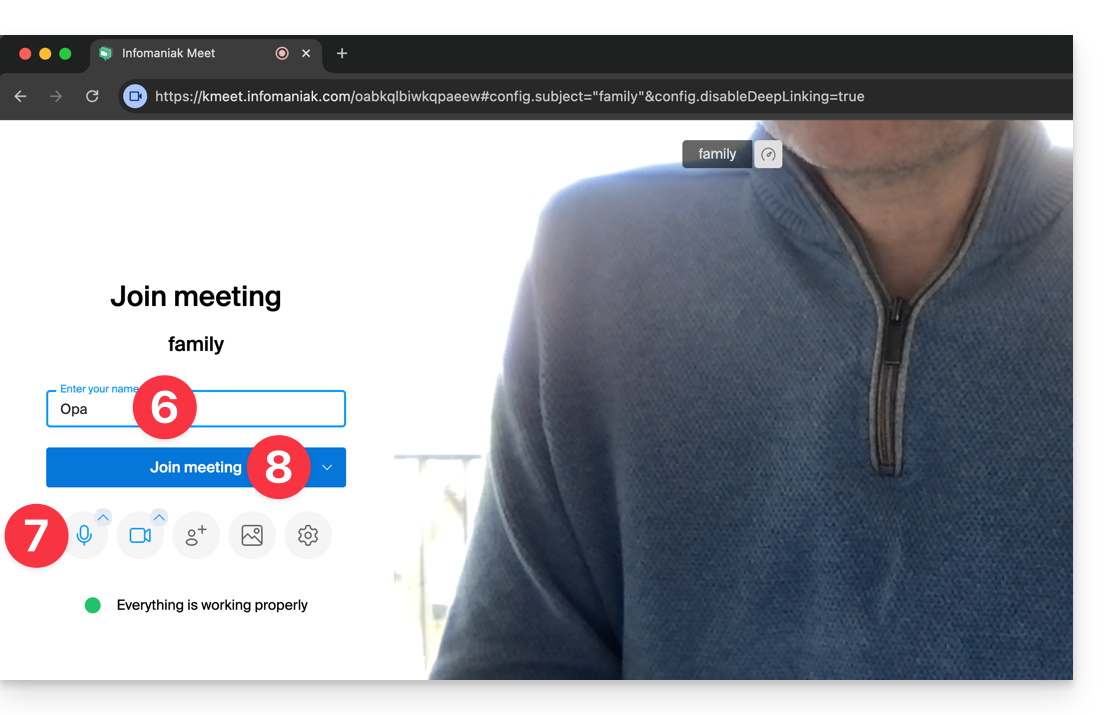
- Entrez un nom pour la réunion, ce qui permet d'indiquer aux futurs participants le sujet de la discussion qu'ils rejoignent.
- Cliquez sur le bouton pour Continuer:

- Accordez les droits nécessaires à kMeet:

- Entrez votre nom, celui que verra les autres participants.
- Activez ou désactivez les éventuels moyens de communication si ceux-ci ne doivent pas encore être utilisés pour le moment.
- Cliquez sur le bouton pour rejoindre la salle de réunion virtuelle (en tant que premier participant puisque personne n'y a été convié à part vous pour le moment):
- Ca y est, le salon est créé et vous pouvez désormais copier les informations relatives à cette session et les envoyer aux correspondants pour que ceux-ci vous rejoignent (ils n'auront qu'à exécuter le lien que vous leur envoyez).
- Fermez la fenêtre d'information pour que vous puissiez converser tous ensemble:

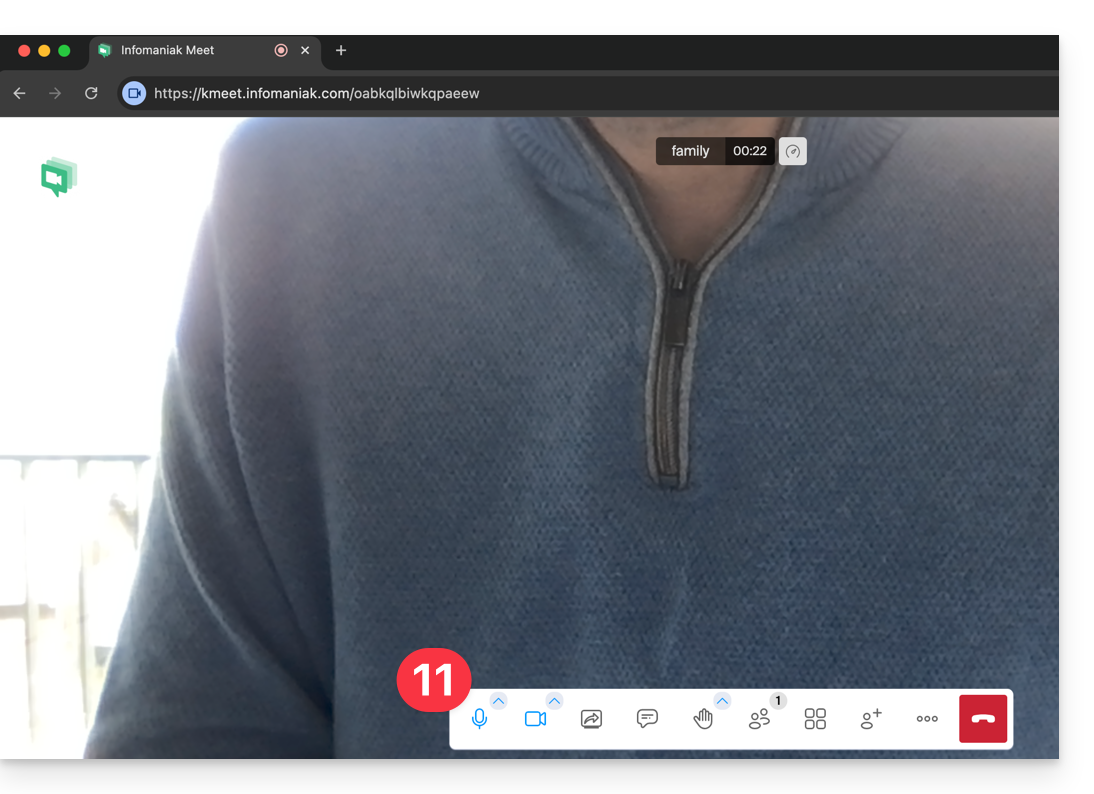
- La barre d'outils en bas de l'écran permet d'activer ou de désactiver le micro, la caméra, etc.:
Pour découvrir toutes les possibilités qu'offre kMeet, prenez connaissance de cet autre guide.
2. Planification et invitations avec my kSuite
Pour travailler efficacement, kMeet peut être relié directement à votre agenda professionnel. Cela signifie que chaque fois que vous créez un évènement dans votre calendrier…
- … un lien de visioconférence est automatiquement généré…
- … les participants reçoivent l'invitation par mail avec toutes les informations…
- … et le jour J, ils peuvent rejoindre la réunion en un clic, sans inscription ni logiciel à installer.
Avantage : vous centralisez la gestion des réunions, réduisez les oublis et simplifiez l'organisation, le tout depuis une seule interface.
Pour mettre en place cette solution:
- Inscrivez-vous gratuitement à my kSuite pour disposer d'une adresse mail par exemple
anna.alpha@ikmail.comet surtout d'un accès aux services Infomaniak. - Connectez-vous au calendrier ksuite.infomaniak.com/calendar puis créez un évènement le jour de votre choix.
- Ajoutez des participants à l'évènement, même s'ils ne sont pas clients Infomaniak.
- Cliquez sur le bouton vert pour automatiquement ajouter un lien kMeet à l'évènement.
- Cliquez sur le bouton pour sauvegarder votre évènement:

- Des invitations seront alors automatiquement envoyées par mail aux participants, contenant le lien cliquable permettant de rejoindre le moment venu la discussion en ligne:

- Le lien de la réunion kMeet est également visible sur l'évènement dans le calendrier directement:

3. Appeler son correspondant à la manière de Skype
Pour engager une conversation à tout moment avec un contact préalablement enregistré dans votre carnet d'adresses, il est nécessaire que vous possédiez tous les 2 kChat, disponible au sein de la kSuite Infomaniak. Pour mettre en place cette solution, qui peut d'ailleurs s'étendre à tout un groupe de contacts:
- Inscrivez-vous à kSuite pour disposer d'un accès aux services Infomaniak correspondants.
- Configurez les utilisateurs (ceux-ci peuvent même être externes) sur la kSuite.
- Installez l'app kChat ou rendez-vous sur l'URL https://ksuite.infomaniak.com/kchat
- Un utilisateur peut ensuite être appelé via kChat, ce qui fera sonner l'appareil du destinataire:
- = navigateur Internet si l'URL kChat y est ouverte, ou ordinateur / appareil mobile si l'app kChat y est installée.
- Prenez connaissance de cet autre guide pour en savoir plus sur les appels en visioconférence sur kChat.
- Libre ensuite à votre correspondant de répondre ; l'appel se fera avec la technologie kMeet au sein de kChat ou sur l'app kMeet si celle-ci est installée.
Lien vers cette FAQ:
Cette FAQ a été utile?
Ce guide explique comment résoudre un problème d’importation d’un fichier .csv dans une table MySQL. L’alternative proposée consiste à lire le fichier CSV ligne par ligne avec PHP et à insérer les données dans la base de données MySQL.
Fonction "LOAD DATA LOCAL INFILE" désactivée
La fonction LOAD DATA LOCAL INFILE permet d’importer un fichier CSV directement dans une table MySQL. Cependant, cette fonctionnalité est souvent exploitée par des attaquants pour obtenir un accès non autorisé à des sites hébergés sur des serveurs qui l’acceptent.
Afin de prévenir tout risque de sécurité et de protéger les données des clients, Infomaniak a désactivé la fonction LOAD DATA LOCAL INFILE. Les utilisateurs qui importent leurs fichiers CSV via phpMyAdmin (sans cocher l’option “CSV via LOAD DATA”) ne sont pas concernés.
Voici une méthode alternative pour importer des données au format CSV dans une table MySQL. L’exemple ci-dessous montre comment gérer correctement les erreurs lors de l’ouverture du fichier CSV et de l’insertion des données dans la base de données.
Ce script utilise mysqli pour se connecter à la base et des requêtes préparées pour insérer les données. Cela garantit une meilleure sécurité, une compatibilité optimale avec les versions récentes de PHP et une intégration simple dans votre projet, que ce soit dans un script existant ou un nouveau fichier situé dans le répertoire /web :
$fileName = "data.csv";

// Connect to MySQL database using mysqli
$link = new mysqli("localhost", "username", "password", "database");

// Check database connection
if ($link->connect_error) {
   die("Connection failed: " . $link->connect_error);
}

// Open the CSV file for reading
if (($handle = fopen($fileName, "r")) !== FALSE) {

   // Read each line of the CSV file
   while (($data = fgetcsv($handle, 1000, ";")) !== FALSE) {

       // Prepare the SQL query dynamically
       $query = "INSERT INTO `test` VALUES (" . str_repeat('?,', count($data) - 1) . "?)";
       $stmt = $link->prepare($query);

       // Check if query preparation was successful
       if ($stmt === FALSE) {
           die("Query preparation failed: " . $link->error);
       }

       // Bind parameters (assuming all columns are strings)
       $types = str_repeat('s', count($data));
       $stmt->bind_param($types, ...$data);

       // Execute the query
       if (!$stmt->execute()) {
           die("Query execution failed: " . $stmt->error);
       }

       // Close the statement
       $stmt->close();
   }

   // Close the CSV file
   fclose($handle);

} else {
   echo "Error: unable to open the file.\n";
   exit(1);
}

// Close the database connection
$link->close();
?>
Obtenir de l’aide
Il est malheureusement impossible d’indiquer précisément à quel endroit du script ces lignes de code doivent être insérées.
Si cette méthode pose problème (par exemple en cas d’import simultané de plusieurs fichiers CSV sans message d’erreur), il est possible que la structure des tables ou l’indexation des champs soit en cause. Dans ce cas, contactez votre webmaster pour vérification.
Consultez également la documentation officielle PHP relative à la fonction fgetcsv().
Lien vers cette FAQ:
Cette FAQ a été utile?
Ce guide concerne les informations d'écoute de Streaming Radio Infomaniak qui peuvent être exportées grâce au protocole FTP ; ces logs (dont sont également issus les statistiques d'écoute après “épuration" ou "nettoyage”) sont alors automatiquement transférés par FTP pour être ensuite traités.
Préambule
- Les logs de votre radio seront fournis sous forme de fichier compressé
xyz.mp3-20140805.log.gz(la date du log est sous formeYYYYMMDD). - Chaque log commence à 04:00 heure suisse et finit à 03:59:59 le lendemain.
- Le log est sous la forme
ip user-identifier authuser [date-time] "request" status octets "referer" "useragent" listening-time:81.56.215.98 - - [09/Apr/2019:08:23:18 +0200] "GET /toto.mp3 HTTP/1.1" 200 1211297 "-" "Mozilla/5.0 (X11; U; Linux i686; en-US; rv:1.9.0.8) Gecko/2019032711 Ubuntu/8.10 (intrepid) Firefox/3.0.8" 69- Il peut arriver que la ligne de log soit mal formée, à cause d'un referer trop long par exemple ; ce comportement d'Icecast ne peut être modifié.
- Les adresses de la rangée IP 84.16.67.128/25 doivent être ignorées car ce sont les serveurs de streaming.
- Depuis la page des paramètres sur le Manager, vous pouvez redemander les logs des jours passés.
- Vous pouvez également directement les exporter vers ACPM ou Mediapulse.
Activer l'envoi de logs par FTP
Pour cela:
- Cliquez ici afin d'accéder à la gestion de votre produit sur le Manager Infomaniak (besoin d'aide ?).
- Cliquez directement sur le nom attribué au produit concerné.
- Cliquez sur le nom du flux audio concerné.
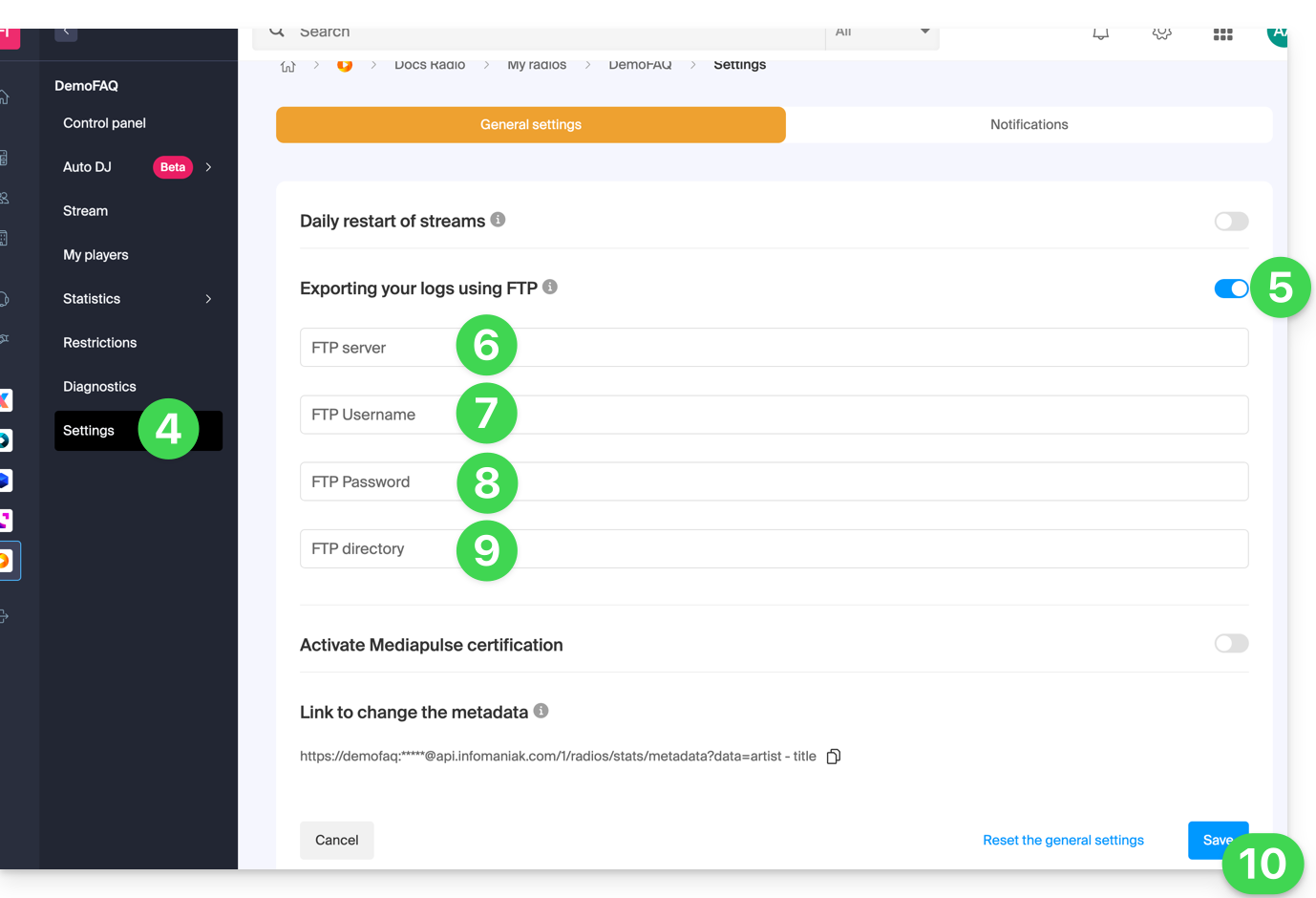
- Cliquez sur Paramètres dans le menu latéral gauche.
- Activez l'export de logs par FTP avec le bouton à bascule (toggle switch).
- Entrez un nom d'hôte: adresse du serveur FTP.
- Entrez un nom d'utilisateur: nom du compte FTP.
- Entrez un mot de passe: celui du compte FTP.
- Entrez le répertoire sur le serveur dans lequel stocker les logs.
- Cliquez sur le bouton Enregistrer en bas de page:
Pour récupérer vos logs, utilisez uniquement le protocole FTP standard en mode Passif. Le service n'est pas compatible avec le SFTP, le FTPS ou les clés SSH. Le système prévoit 3 tentatives de connexion en cas d'interruption.
Traiter les logs
Le mieux est d'utiliser une expression régulière comme celle ci-dessous:
"/^(\S+)\s(.+)\s(\S+)?\s\[((\d\d)\/([a-zA-Z]{3,3})\/(\d\d\d\d)\:(\d\d)\:(\d\d)\:(\d\d)\s\+\d\d\d\d)\]\s"GET\s\/([\-a-z0-9]{1,40}(\.)?(mp3|aac|ogg){0,1})(.*)?"\s(\d{3,3})\s(\d+)\s"(.+)"\s"(.+)"\s(\d+)$/i";Cette syntaxe est celle de la fonction PHP preg_match et devra être adaptée si d'autres fonctions/langages sont utilisés.
La fonction preg_match donne un tableau dont voici les positions significatives:
| 1 | ip |
| 4 | date - heure complet |
| 5 | jour |
| 6 | mois |
| 7 | an |
| 8 | heure |
| 9 | min |
| 10 | secondes |
| 11 | point de montage |
| 15 | résultat (code HTTP) |
| 16 | longueur en bytes |
| 18 | user agent |
| 19 | durée d'écoute (secondes) |
Lien vers cette FAQ:
Cette FAQ a été utile?
Ce guide détaille la création d'illustrations au sein d'Ai Services Infomaniak.
Préambule
- Possibilité de créer des images (de 1 à 4 images par génération) à partir d'un prompt.
- Possibilité de modifier certains paramètres des images comme le format (carré, portrait, paysage) et le rendu (plus ou moins de détails).
- La page d'accueil présente des images d'exemples dont vous pouvez vous inspirer.
- Les images générées sont disponibles 30 jours dans l'historique.
- L'API publique d'AI Services est utilisée avec les modèles
SDXL/flux.
Générer une image avec Ai Services
Pour accéder à l'outil de génération d'images artificielles:
- Cliquez ici afin d'accéder à la gestion de votre produit sur le Manager Infomaniak (besoin d'aide ?):

- Cliquez sur le modèle de langage SDXL:

- Rédigez le prompt nécessaire à la modélisation de votre idée puis cliquez sur l'icône:

Lien vers cette FAQ:
Cette FAQ a été utile?
Ce guide vous montre un exemple de pass configuré comme un abonnement où les clients ont le choix des évènements (dans le cadre du système de billetterie Infomaniak).
Le pass avec le choix des évènements
L'exemple ci-dessous permet d'avoir un pass qui agit comme un pack de plusieurs billets, mais dont le client pourra choisir des évènements parmi la liste d'évènements proposés. C'est un type de passe polyvalent, pouvant être configuré de nombreuses manières afin d'avoir le comportement souhaité:
- Un pass avec des entrées sur plusieurs sites, mais seulement sur une journée choisie.
- Un pass avec 10 entrées pour des spectacles sur une saison.
- Un pass gratuit qui permet de choisir plusieurs billets à prix réduits.
- Un pass avec le choix des séances de film pour chaque jour du festival, mais qui limite à une séance par jour.
Pour cet exemple, il faut imaginer un pass qui permet d'accéder à deux évènements le même jour, en choisissant parmi une liste de 3 séances possible par évènements. Le pass lui-même sera gratuit, mais chaque séance aura un coût différent. Le client pourra ainsi choisir de participer aux deux évènements ou un seul des deux selon son budget.
Création du pass
Après avoir rempli les informations, tel le nom du pass, le prix ou la quantité de pass disponible, il faut mettre le pass en Personnalisé.
Le pass est configuré en billet et le pass sera imprimé, et non pas les billets individuels (pur choix stratégique). Le client n'aura ainsi pas plusieurs billets, mais bien qu'un seul, avec un code QR sur lequel va figurer tous ses évènements.
Une fois le pass configuré en Personnalisé, les paramètres seront indiqués comme dans la capture d'écran afin que le client ne puisse choisir qu'une seule séance par évènement.
Association des évènements
Les évènements sont associés au pass, avec une limite d'un billet par évènement et le coût du billet de 20.- pour le premier évènement…
… et de 30.- pour le deuxième:
La liste d'évènements sera comme suit, avec le nombre maximum de billets et le prix par évènement pour l'évènement choisi:
Le client aura, lors de l'achat du pass, l'interface pour choisir ses évènements, et il est possible de voir dans le panier que le prix des billets est bien calculé à l'unité lors du rajout de ce dernier.
Visuel du pass
Ce pass sera imprimé sous le format A4 et va donc reprendre un visuel de billet. Il faudra donc définir le visuel de ces billets.
Informations demandées
Ce pass n'étant pas nominatif, aucune information ne sera liée au pass, mais les informations du client seront demandées lors de sa commande.
Lien vers cette FAQ:
Cette FAQ a été utile?
Ce guide détaille comment sauvegarder un NAS de type QNAP à l'aide de rClone ou HBS via le protocole OpenStack Swift sur Swiss Backup la solution de sauvegarde dans un cloud suisse indépendant.
Connexion via rClone
Prérequis
- Posséder un espace Swiss Backup Infomaniak avec un quota d'appareil disponible (minimum 1) pour une sauvegarde Cloud.
- Ajouter 1 appareil de type Cloud pour obtenir les paramètres OpenStack Swift.
- Installer l'application rClone (https://www.qnapclub.eu/en/qpkg/330) ou HBS (https://www.qnap.com/en/software/hybrid-backup-sync) sur le QNAP.
Pour configurer une nouvelle sauvegarde :
- Copiez le contenu ci-dessous dans le fichier
rclone.confdans le répertoire.config/rclonede l'utilisateur (par exemple/share/homes/backupuser/.config/rclone/rclone.conf) - Vérifiez la configuration avec "
rclone config". - Lancez la copie avec la commande "
rclone sync /share/to/sync Infomaniak:default"
Remplacez SBI-XXXXXXXX et "passwd" selon les informations propres à votre appareil (prenez connaissance de cet autre guide):
[sb_project_SBI-XXXXXXXX]
type = swift
user = SBI-XXXXXXXX
key = passwd
auth (1) = https://swiss-backup.infomaniak.com/identity/v3
domain = default
tenant = sb_project_SBI-XXXXXXXX
tenant_domain = default
region = RegionOne
storage_url =
auth_version =
Connexion via HBS (Hybrid Backup Sync)
Pour configurer une nouvelle sauvegarde :
- Ouvrez HBS et rendez-vous sous Backup & Restore puis cliquez sur Create new Backup job.
- Sélectionnez le dossier du NAS à sauvegarder puis cliquez sur Next.
- Choisissez OpenStack Swift puis entrez les informations selon les indications ci-dessous:
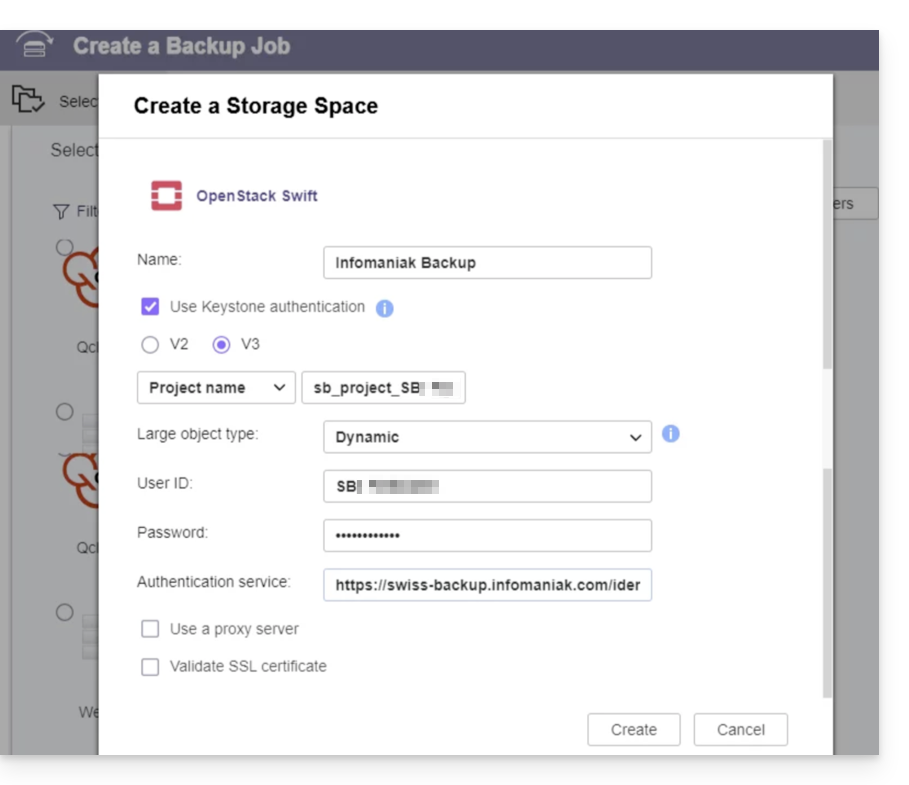
- Name: donnez un nom à la sauvegarde
- Sélectionnez “
Use Keystone Infrastructure” - Sélectionnez “
V3” - Project name:
sb_project_SBI-XXXXXXXX(remplacerSBI-XXXXXXXXavec votre propre identifiant, idem ci-dessous) - User ID:
SBI-XXXXXXXX - Password: celui généré sur Swiss Backup
- Authentication service (1):
https://swiss-backup.infomaniak.com/identity/v3
- Cliquez sur Create.
- Region name:
RegionOne - Bucket name:
default - Multipart Size: laissez
128MB - Cliquez sur Select.
- Cliquez sur default au niveau de la destination puis sur OK.
- Donnez un nom à la tâche.
- Configurez ensuite les paramètres souhaités comme la fréquence des sauvegardes et la limitation de bande passante.
- Cliquez sur Create.
(1) L'indication "//swiss-backup02", "//swiss-backup03" etc. change en fonction du numéro de cluster indiqué sur le Manager dans les informations de stockage Cloud sous "Emplacement" ; et si votre appareil Swiss Backup a été créé avant octobre 2020, il faudra utiliser https://swiss-backup.infomaniak.com/identity/v3
Lien vers cette FAQ:
Cette FAQ a été utile?
Ce guide explique comment synchroniser les contacts & calendriers Microsoft Outlook* Windows (uniquement les versions Office 365 / 2019, 2016, 2013, 2010, 2007) avec les contacts & calendriers hébergés chez Infomaniak, à l'aide d'une extension pour Outlook disponible sur caldavsynchronizer.org.
* Les versions gratuites d'Outlook (New Outlook) et la version macOS ne sont pas en mesure d'installer une extension ; elles sont donc malheureusement incompatibles avec les données Infomaniak !
Préambule
- Il existe une alternative payante pour Windows, Evo Collaborator, qui propose un profil préconfiguré pour Infomaniak.
Configurer Outlook CalDav Synchronizer
Outlook CalDav Synchroniser permet de synchroniser contacts & calendriers via protocoles CalDAV et CardDAV y compris des calendriers multiples (non partagés uniquement):
- Téléchargez CalDav Synchroniser pour Outlook.
- Fermez Outlook et lancez l'installation du plugin téléchargé ci-dessus:

- Une fois le plugin installé, ouvrez Outlook et cliquez sur le nouvel onglet CalDav Synchronizer.
- Cliquez sur Synchronisation Profiles.
- Cliquez sur l'icône + afin de créer un premier profil (pour le calendrier ou les contacts - il faudra créer un second profil par la suite pour synchroniser les deux).
- Choisissez un type de profil générique (premier bouton radio):

- Entrez un nom de profil (nom du calendrier ou carnet d'adresses Infomaniak que vous souhaitez synchroniser par exemple).
- Cochez la case de synchronisation.
- Cliquez sur le bouton [ ▪ ▪ ▪ ] .
- Cliquez sur le bouton Nouveau…:

- Entrez un nom de nouveau dossier.
- Choisissez le type d'éléments que contiendra le dossier (Calendrier ou Contacts).
- Cliquez sur le dossier parent “Outlook” pour créer le dossier dans son arborescence.
- Validez avec le bouton OK:

- Validez avec OK:

- Ouvrez l'assistant https://config.infomaniak.com/ pour obtenir les informations concernant la synchronisation avec Outlook.
- Cliquez sur le bouton pour générer un mot de passe d'application (permet de contourner la 2FA de votre compte utilisateur pour la synchronisation uniquement):

- Copiez les informations (mot de passe, URL et nom d'utilisateur) obtenues sur config.infomaniak.com.
- Entrez l'adresse mail, celle de votre compte utilisateur Infomaniak.
- Cliquez sur le bouton pour Tester les paramètres:

- Choisissez sur la fenêtre qui s'ouvre le calendrier Infomaniak à synchroniser.
- Cliquez sur le bouton OK:

- Des informations supplémentaires pourront alors apparaitre automatiquement dans certains champs.
- Enregistrez un second profil si nécessaire (recommencez au point 4 dans ce cas).
- Terminez avec OK en bas à droite.

- Un redémarrage d'Outlook peut être requis pour mettre à jour les informations ajoutées.
Résoudre des duplicatas d'évènements
Si vous constatez des évènements dupliqués dans votre calendrier Outlook sans que ceux-ci ne le soient sur ksuite.infomaniak.com/calendar, appliquez ces réglages:
- Cliquez pour Afficher les Réglages Avancés.
- Cliquez sur Event Mapping Configuration.
- Cochez la case Use GlobalAppointmentID for UID attribute.
- Cochez la case Cleanup duplicate events.
- Sauvegardez les modifications en cliquant sur le bouton OK:

Cette suppression d'évènements à double et donc potentiellement de duplicata d'invitations, peut entraîner une notification de refus de l'évènement auprès de l'organisateur, cependant cela n'a pas d'impact sur le choix initial du participant.
Pour utilisateurs macOS avertis
Il existe une alternative pour Outlook / Exchange sur macOS, via le script python ews-caldav-sync:
- Contrairement à un import de fichier ICS fourni par Outlook Web qui ne comprend que les dernières semaines d'évènements, le script va importer tous les évènements du calendrier, y compris les séries d'évènements, sans les tâches.
- La synchronisation par ce script est uniquement dans un sens, de Microsoft Exchange vers le serveur CalDAV. Il est recommandé de le relancer à intervalles réguliers.
Lien vers cette FAQ:
Cette FAQ a été utile?