Base de connaissances
1 000 FAQ, 500 tutoriels et vidéos explicatives. Ici, il n'y a que des solutions !
Ce guide explique comment modifier les coordonnées liées à un nom de domaine c'est-à-dire les coordonnées “WHOIS” du propriétaire / titulaire / responsable.
Préambule
- La particularité des noms de domaine est qu'ils ont tous un propriétaire dont les coordonnées sont propres au domaine lui-même, indépendantes du compte Infomaniak qui gère le produit.
- Ces coordonnées surnommées WHOIS indiquent des détails comme le prénom, nom, adresse postale, adresse mail, etc. et peuvent être consultées en ligne grâce aux services WHOIS tels que whois.infomaniak.com ou whois.nic.swiss.
- Des coordonnées supplémentaires privées sont souvent existantes hors WHOIS public et ne sont jamais visibles et/ou communiquées par Infomaniak sans authentification préalable !
- Ces coordonnées feront toujours foi en cas de litige au sujet de la titularité d'un nom de domaine, il est donc important de garder ces informations à jour même si vous activez Domain Privacy pour masquer des informations.
Accéder aux différents types de contacts liés aux noms de domaine
Afin d'accéder à ces coordonnées de gestionnaires de domaines :
- Cliquez ici afin d'accéder à la gestion de votre produit sur le Manager Infomaniak (besoin d'aide ?).
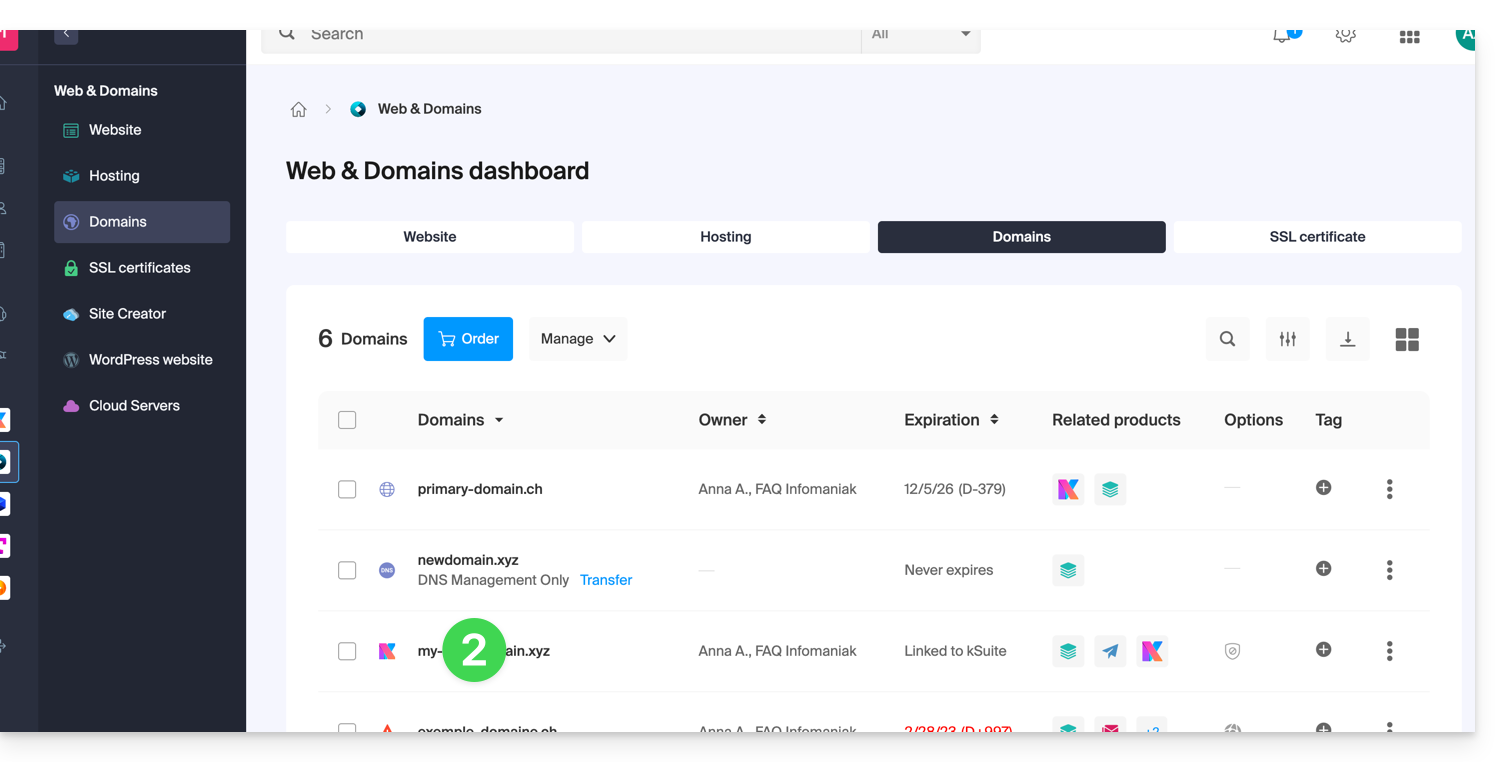
- Cliquez directement sur le nom attribué au produit concerné:
- Cliquez sur Informations WHOIS dans le menu latéral gauche:
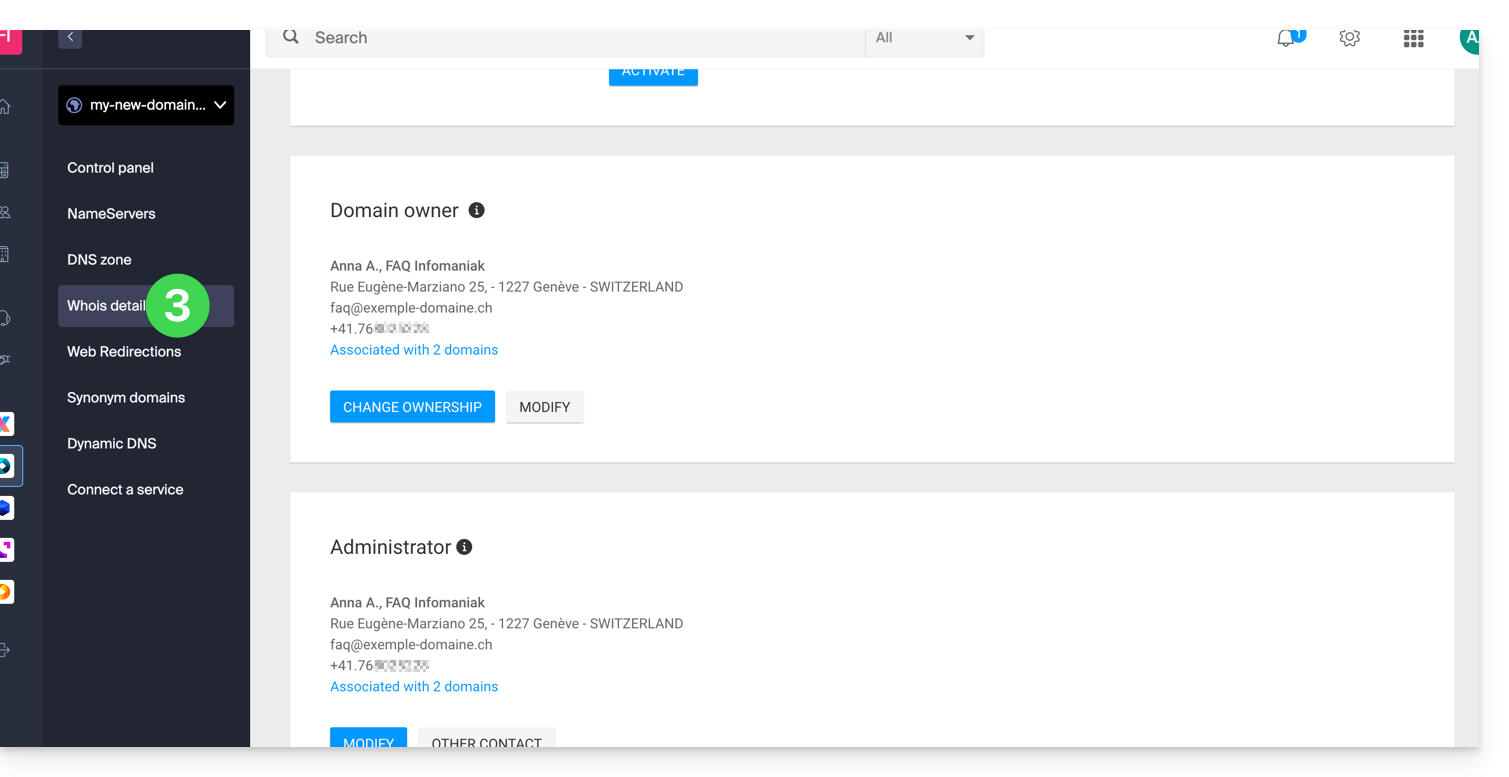
Contact Propriétaire
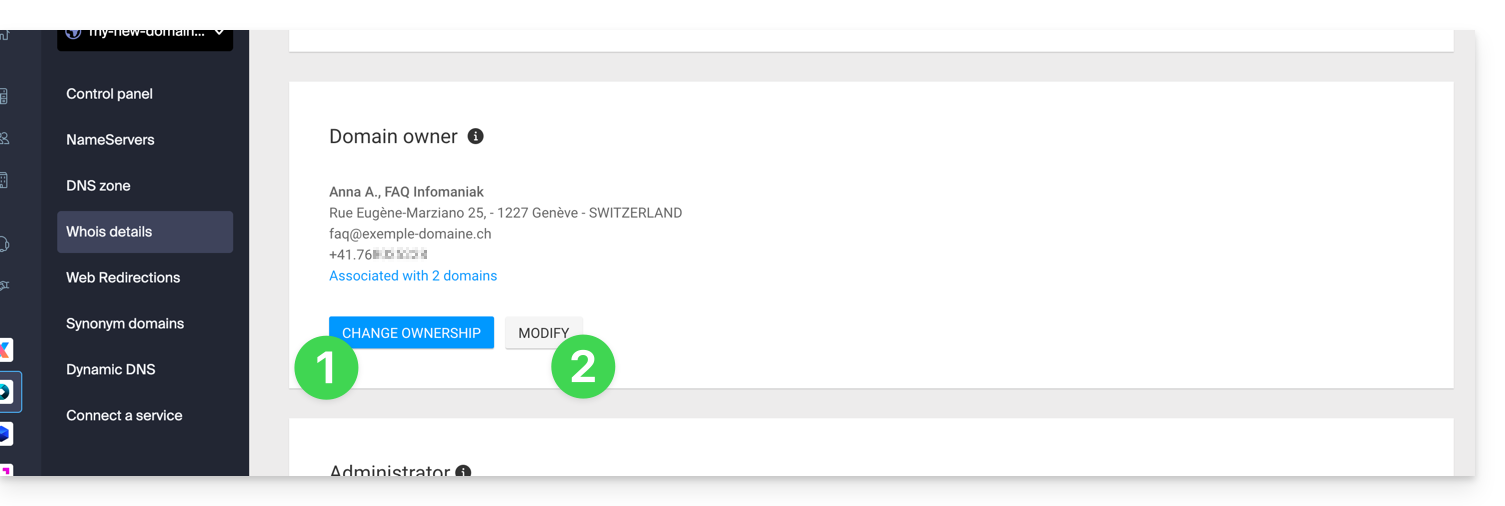
- Cliquez sur le bouton Changer de propriétaire pour créer une nouvelle fiche contact, ou en choisir une précédemment utilisée sur l'un des autres noms de domaine de l'Organisation, avec la nécessité d'obtenir l'accord des deux parties avant application.
- Cliquez sur le bouton Modifier pour éditer la langue (de certains envois) ainsi que les coordonnées postales et téléphoniques (un e-mail est envoyé sur l'adresse mail mentionnée pour une demande de confirmation des changements).
Détails plus bas dans ce guide.
Contact Administrateur
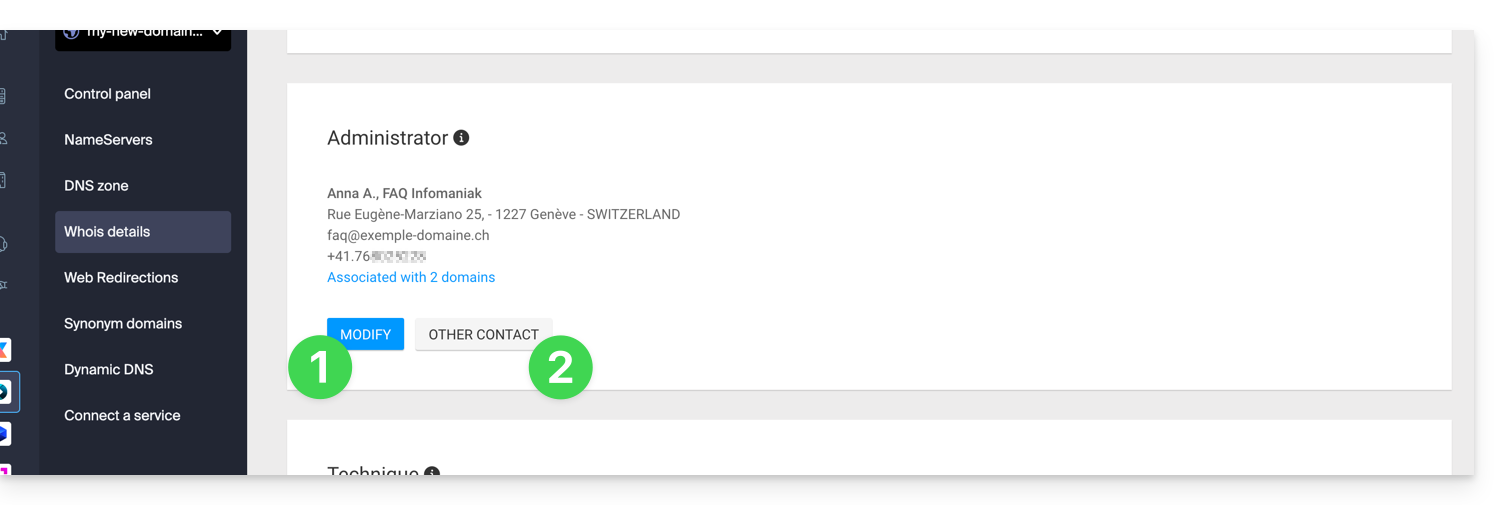
- Cliquez sur le bouton Modifier pour éditer la langue (de certains envois) ainsi que les coordonnées postales et téléphoniques (un e-mail est envoyé sur l'adresse mail mentionnée pour une demande de confirmation des changements).
- Cliquez sur Autre Contact pour créer une nouvelle fiche contact, ou en choisir une précédemment utilisée sur l'un des autres noms de domaine de l'Organisation, avec la nécessité d'obtenir l'accord des deux parties avant application.
Détails plus bas dans ce guide.
Contact Technique
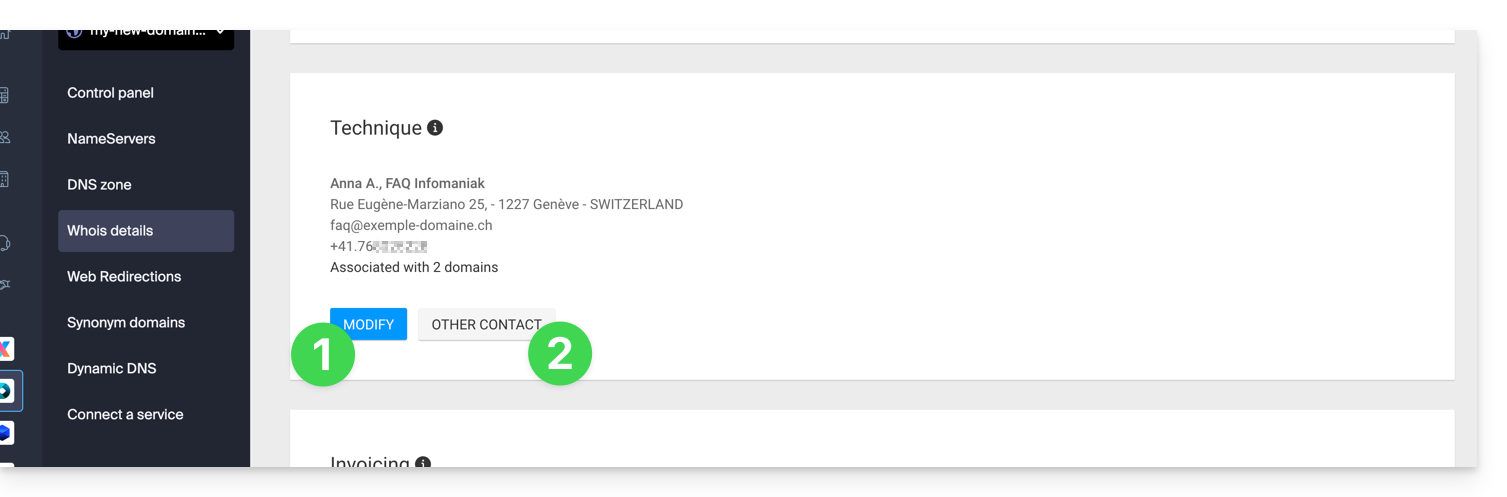
- Cliquez sur le bouton Modifier pour éditer la langue (de certains envois) ainsi que les coordonnées postales et téléphoniques (un e-mail est envoyé sur l'adresse mail mentionnée pour une demande de confirmation des changements).
- Cliquez sur Autre Contact pour créer une nouvelle fiche contact, ou en choisir une précédemment utilisée sur l'un des autres noms de domaine de l'Organisation, avec la nécessité d'obtenir l'accord des deux parties avant application.
Détails plus bas dans ce guide.
Contact Facturation
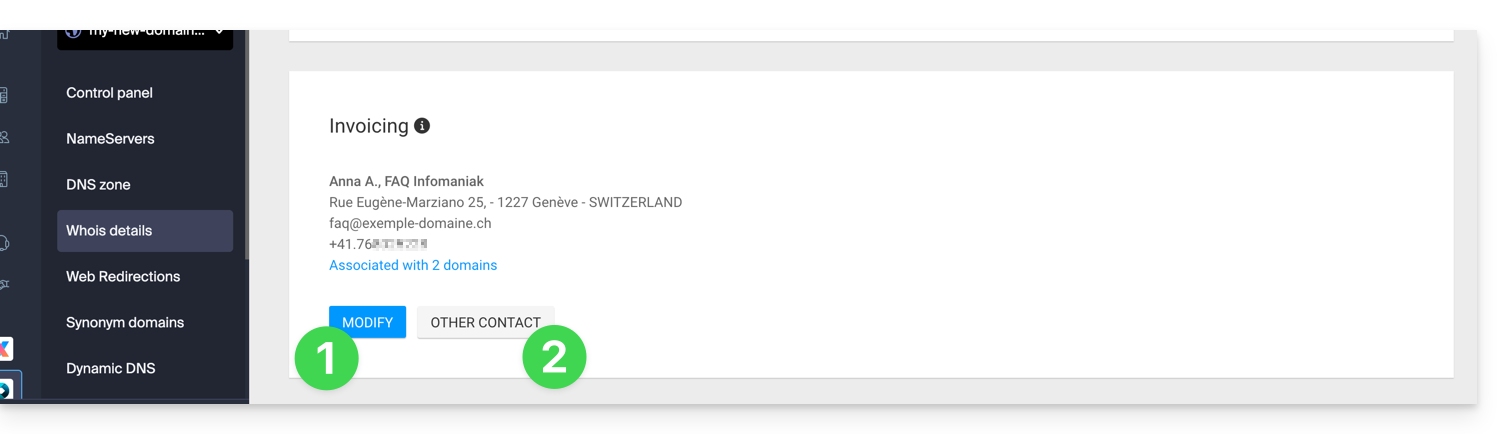
- Cliquez sur le bouton Modifier pour éditer la langue (de certains envois) ainsi que les coordonnées postales et téléphoniques (un e-mail est envoyé sur l'adresse mail mentionnée pour une demande de confirmation des changements).
- Cliquez sur Autre Contact pour créer une nouvelle fiche contact, ou en choisir une précédemment utilisée sur l'un des autres noms de domaine de l'Organisation, avec la nécessité d'obtenir l'accord des deux parties avant application.
Détails plus bas dans ce guide.
Modifier des coordonnées WHOIS
Sans créer de nouvelle fiche contact, vous pouvez modifier:
- l'adresse postale (rue, code postal, pays, etc.)
- le numéro de téléphone
- la langue (de certains envois)
En créant une nouvelle fiche contact, vous pourrez donc spécifier:
- Type de contact (Société, Individuel, Association, autre)
- Prénom / Nom
- l'adresse mail
- l'adresse postale (rue, code postal, pays, etc.)
- le numéro de téléphone
- la langue (de certains envois)
Toute modification de coordonnées WHOIS devra être validée par le contact actuel. Ce dernier recevra un e-mail avec un lien de validation valable deux jours pour valider les changements: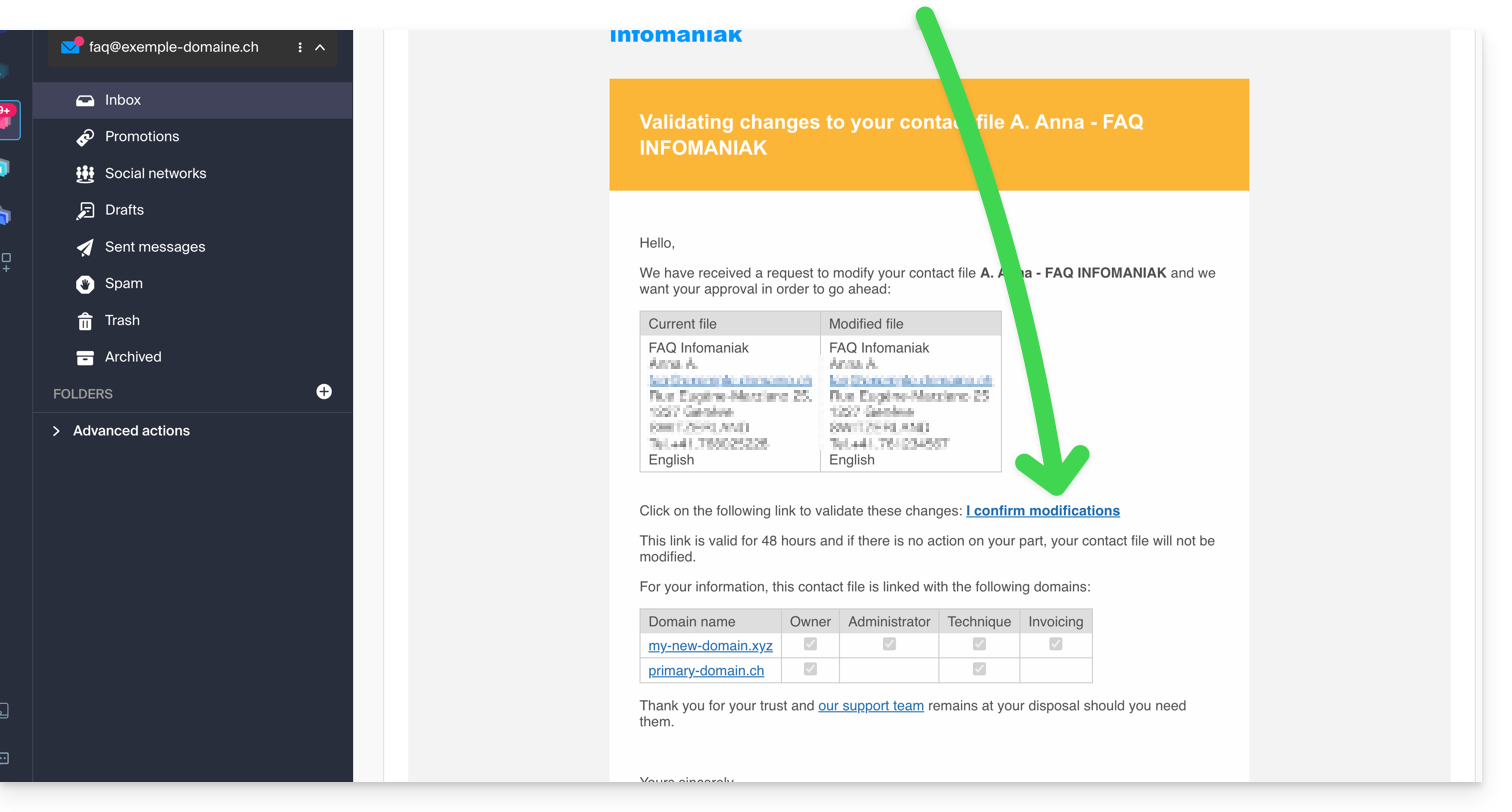
L'e-mail indique également les autres noms de domaine concernés par l'opération (et quels types de contacts sont concernés par le changement).
En attendant la validation, un message est affiché sur la page de gestion du domaine: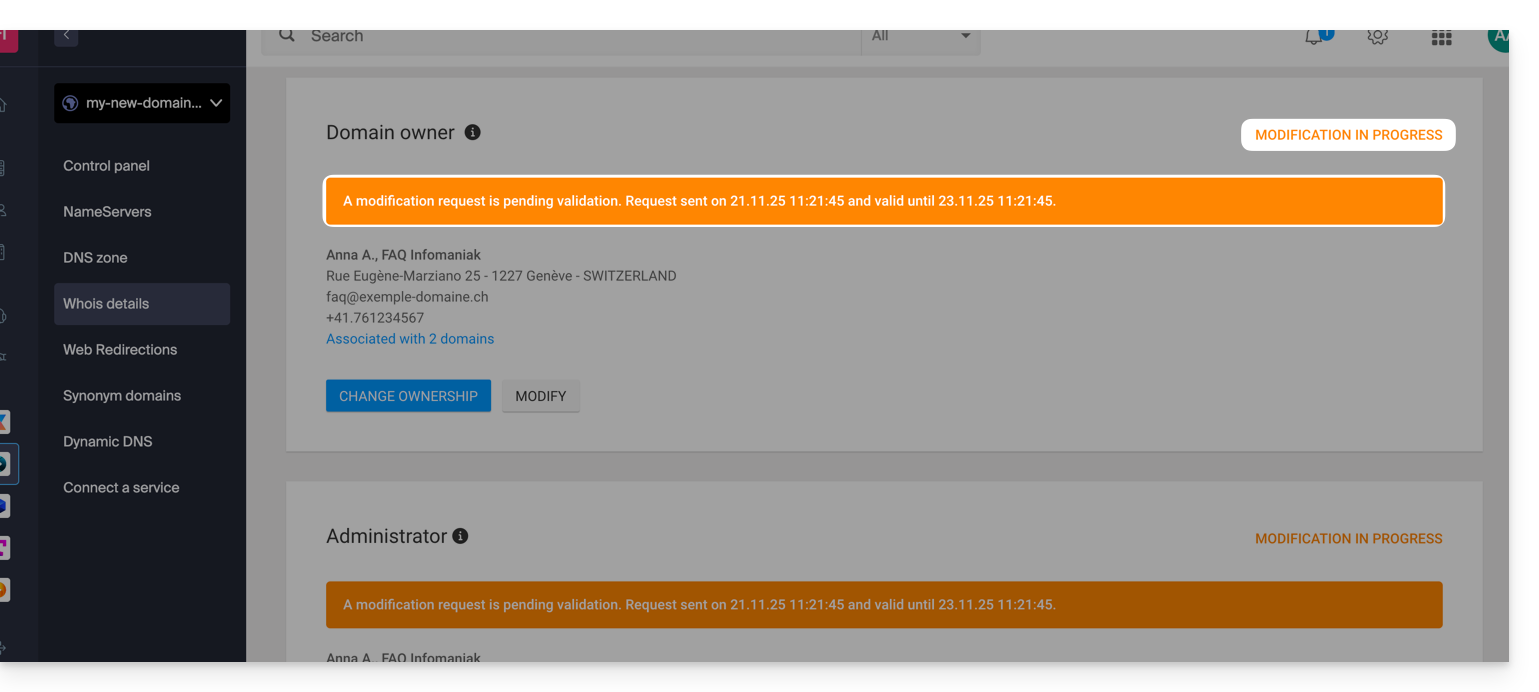
Le changement ne sera pas effectué si toutes les actions ne sont pas réalisées entièrement et avant expiration du délai !
En savoir plus
Selon l'extension du domaine concerné, ces opérations peuvent impliquer des frais.
Vous pouvez également le faire sur plusieurs domaines à la fois : une fiche de contact peut être liée à plusieurs domaines ; la modification d'une fiche se répercutera donc automatiquement sur tous les domaines ayant le même contact WHOIS.
Prenez également connaissance des guides concernant des extensions spécifiques comme le .es ou le .se …
Lien vers cette FAQ: https://faq.infomaniak.com/1853
Cette FAQ a été utile?
Ce guide explique le fonctionnement de l'app mobile Infomaniak Mail (application pour smartphone ou tablette iOS / Android) lors de sa première ouverture après installation et lors des connexions ultérieures.
Démarrer l'assistant de configuration
A la première ouverture de l'app, un assistant étape par étape vous propose de choisir le thème (couleur d'accentuation rose ou bleue) que vous pourrez également modifier par la suite: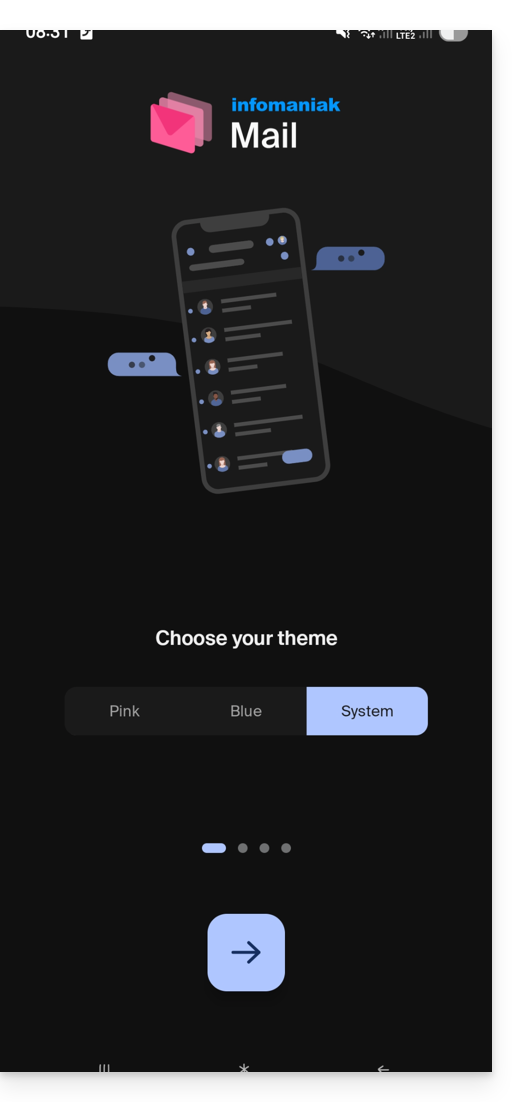
Il vous montre également les principales fonctions ergonomiques disponibles avec l'application (appui long, glissement).
A la dernière étape vous pouvez…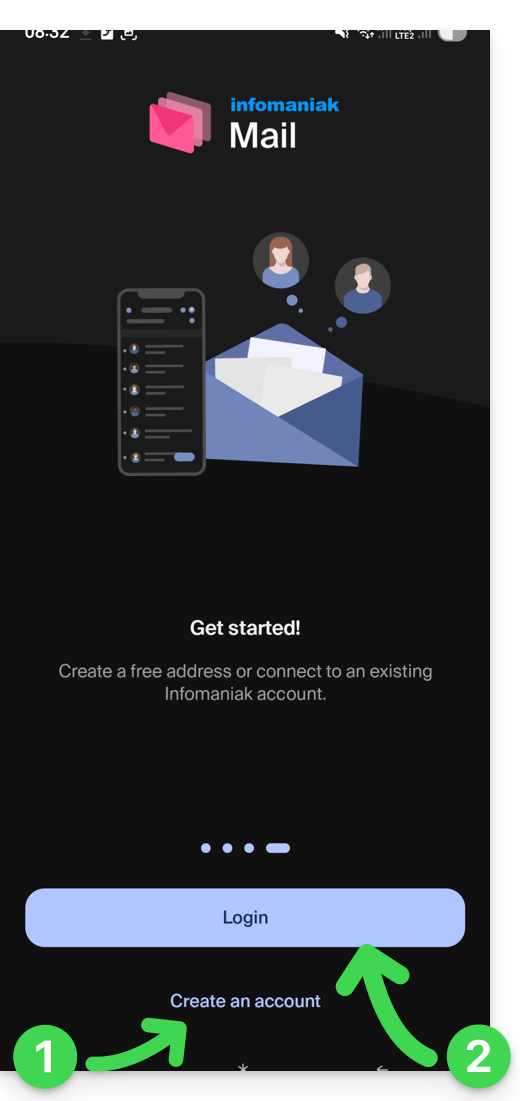
- … créer un compte c'est-à-dire obtenir une nouvelle adresse mail gratuite…
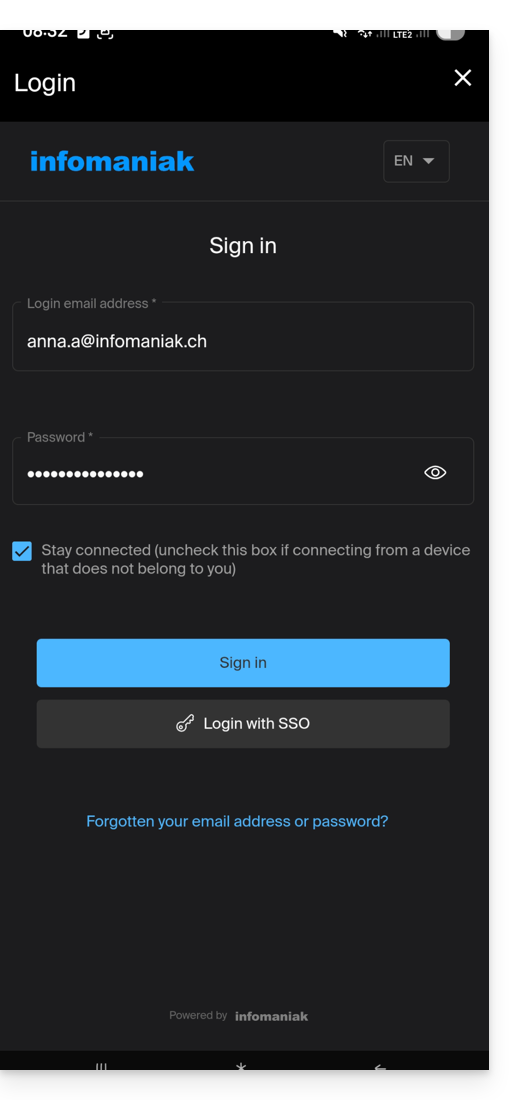
- … ou simplement vous connecter à votre compte Infomaniak avec vos identifiants habituels (votre adresse mail de connexion à Infomaniak):
Plusieurs adresses mail
Une fois connecté, après l'authentification à deux facteurs (2FA) effectuée, il vous faut encore autoriser l'accès aux contacts de votre appareils et aux notifications: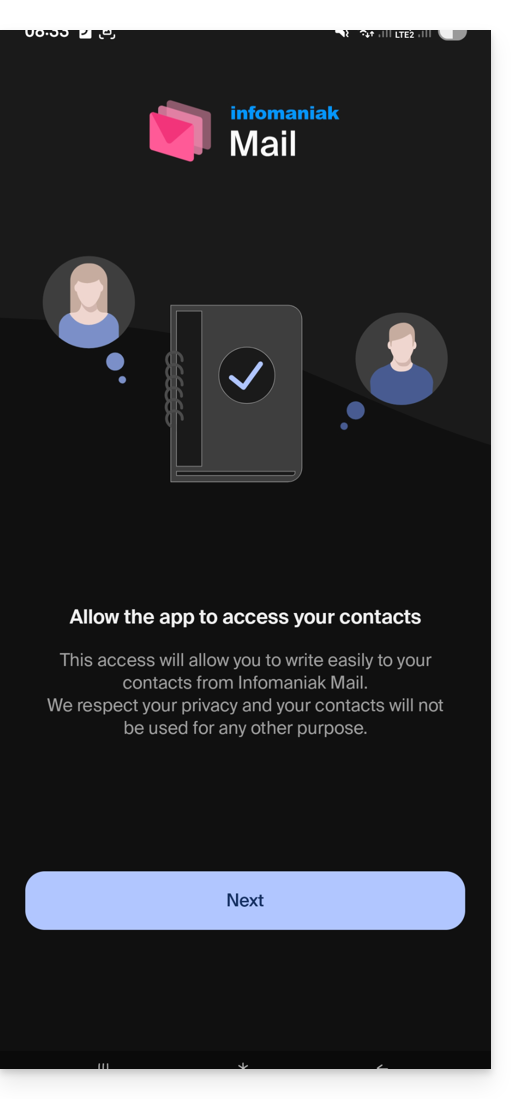
Vous retrouverez ensuite l'ensemble des adresses mail déjà rattachées à Infomaniak Mail que vous aviez l'habitude de consulter sur votre navigateur Web via l'adresse ksuite.infomaniak.com/mail.
Vous pouvez basculer d'une adresse à l'autre…
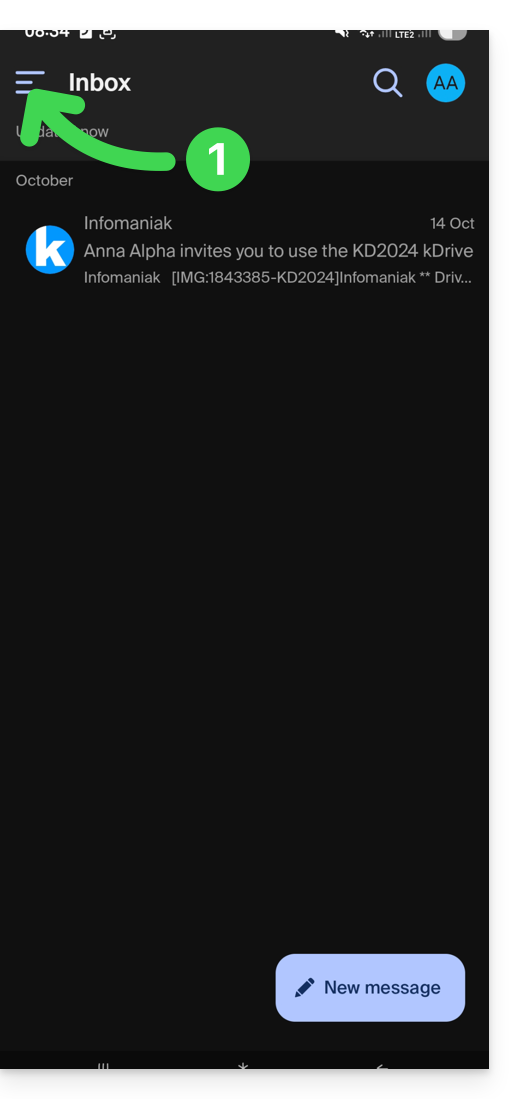
- … en appuyant en haut à gauche de votre boite de réception:
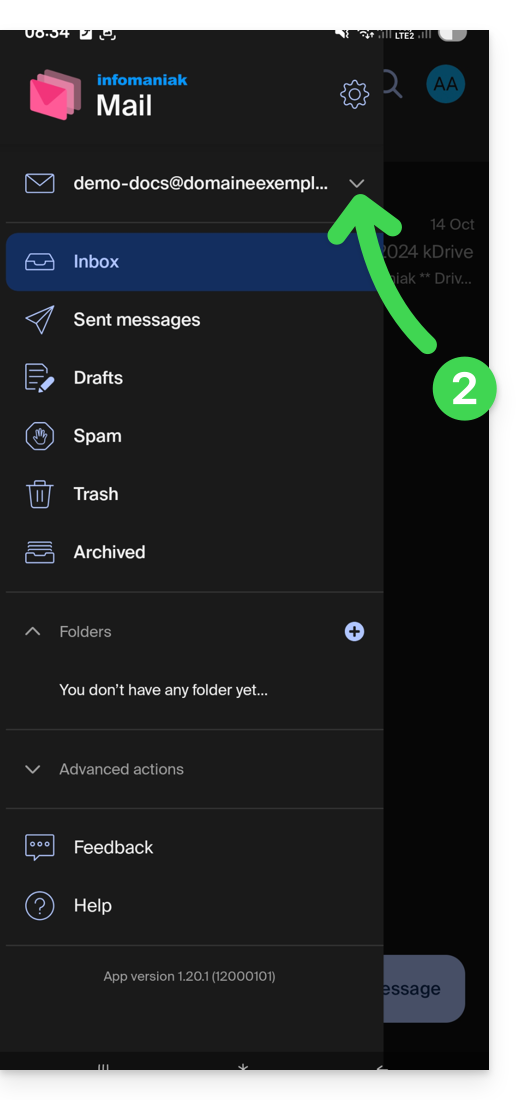
- … puis sur le chevron à droite de votre adresse mail qui s'affiche:
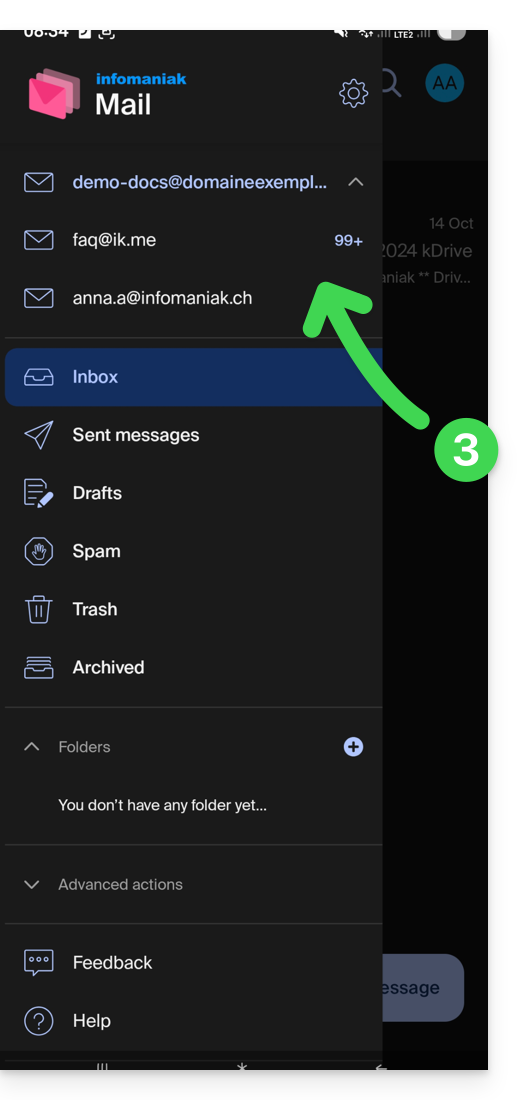
- … puis sur l'adresse à consulter:
Pour en rattacher une supplémentaire, prenez connaissance de cet autre guide.
Pour en retirer une, prenez connaissance de cet autre guide.
Plusieurs comptes Infomaniak
Imaginez qu'en plus de votre compte Infomaniak personnel avec vos adresses mail préférées rattachées, vous obtenez de votre employeur un identifiant de connexion à un compte utilisateur avec différentes adresses mail de la société au sein de ce compte professionnel…
Pour ajouter le compte Infomaniak supplémentaire:
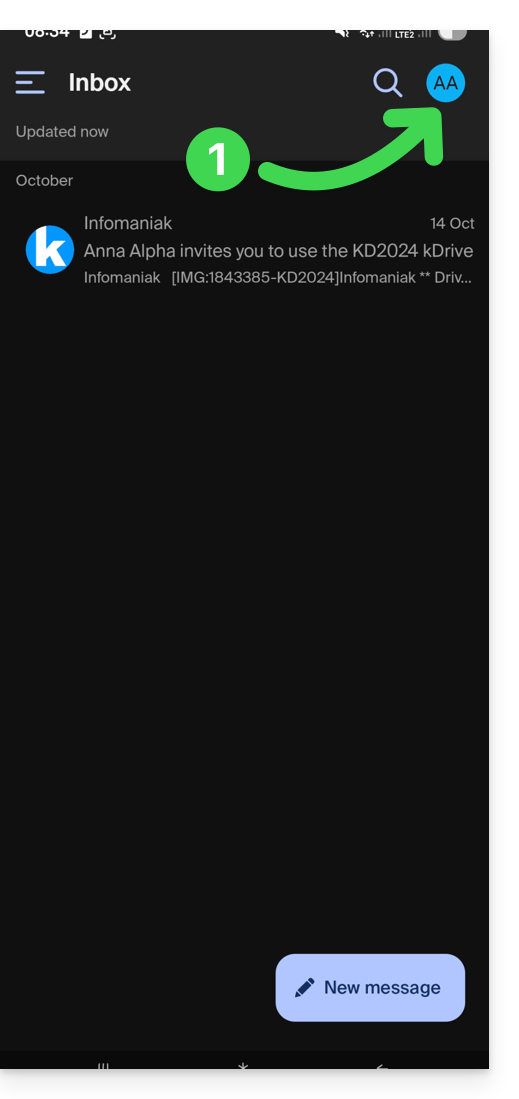
- Appuyez en haut à droite de la boite de réception:
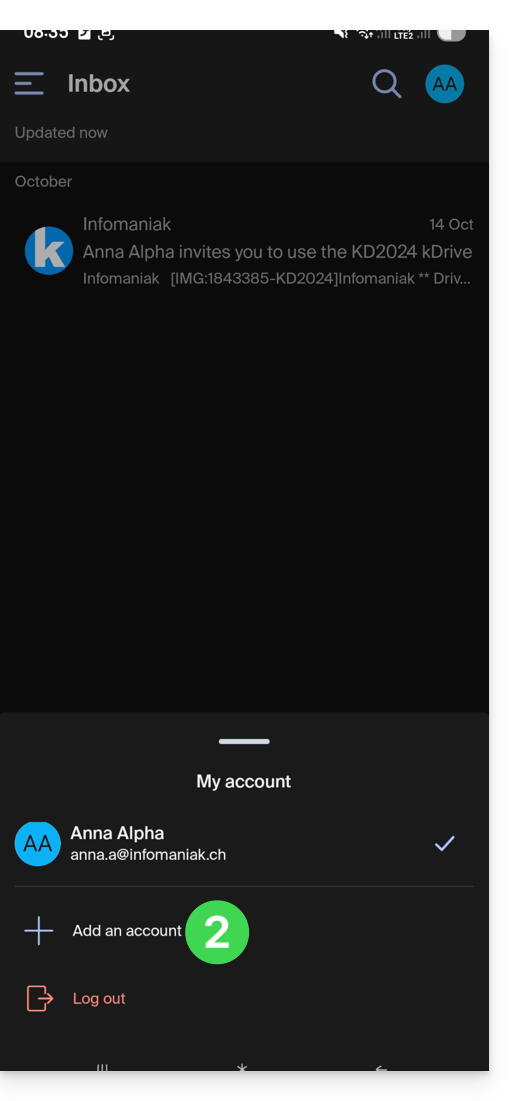
- Appuyez sur Ajouter un compte pour vous connecter au compte utilisateur Infomaniak désiré:
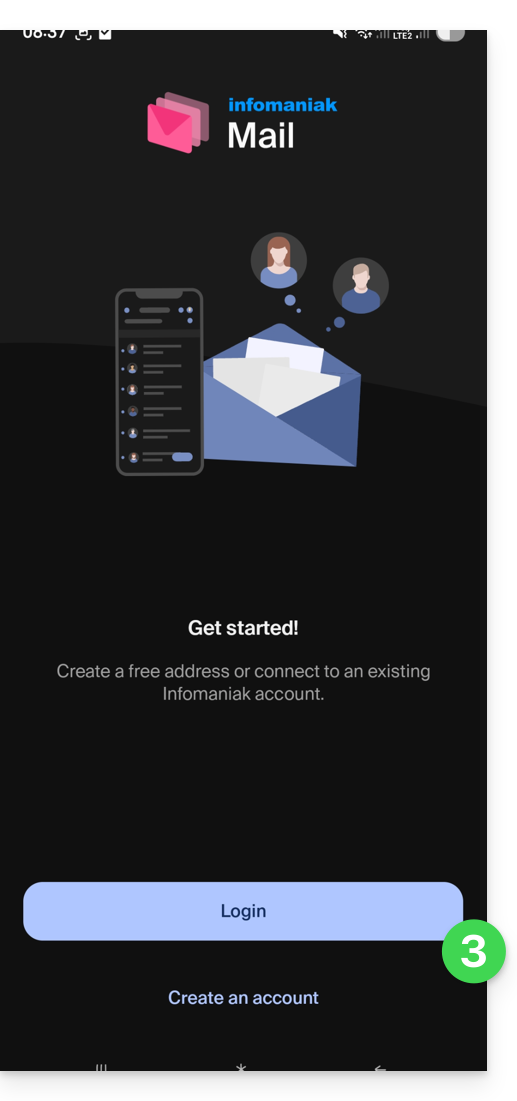
- Appuyez sur le bouton pour pouvoir entrer les informations de connexion au compte Infomaniak:
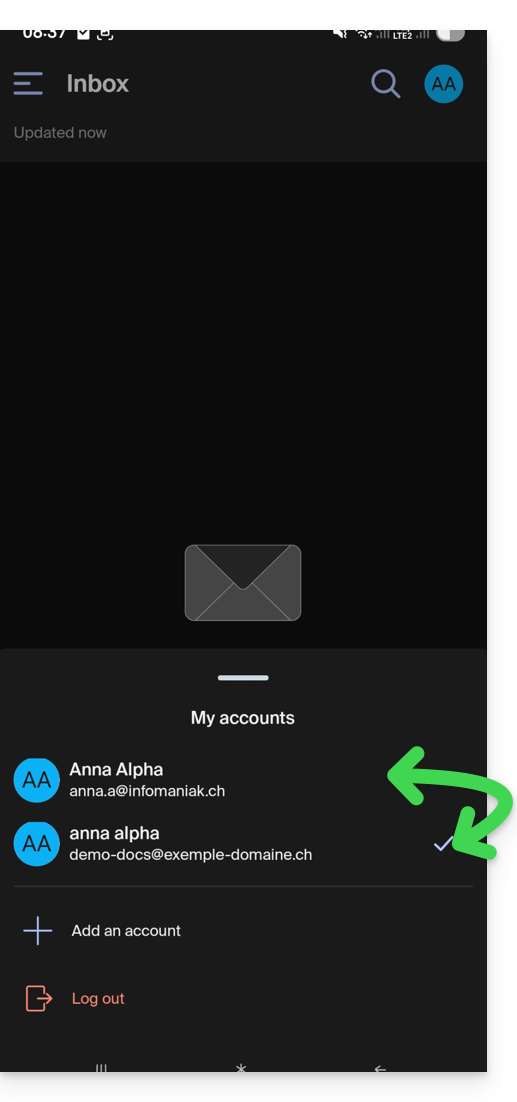
Pour basculer facilement d'un compte utilisateur à l'autre:
- Cliquez sur l'un ou l'autre des comptes utilisateur rattachés, et ainsi consulter les adresses mail rattachées au sein de ces comptes:
Pour détacher un compte Infomaniak rattaché dans l'application et ne plus pouvoir consulter les adresses mail rattachées au sein de ce compte, il suffit de…
- … vous y rendre une dernière fois
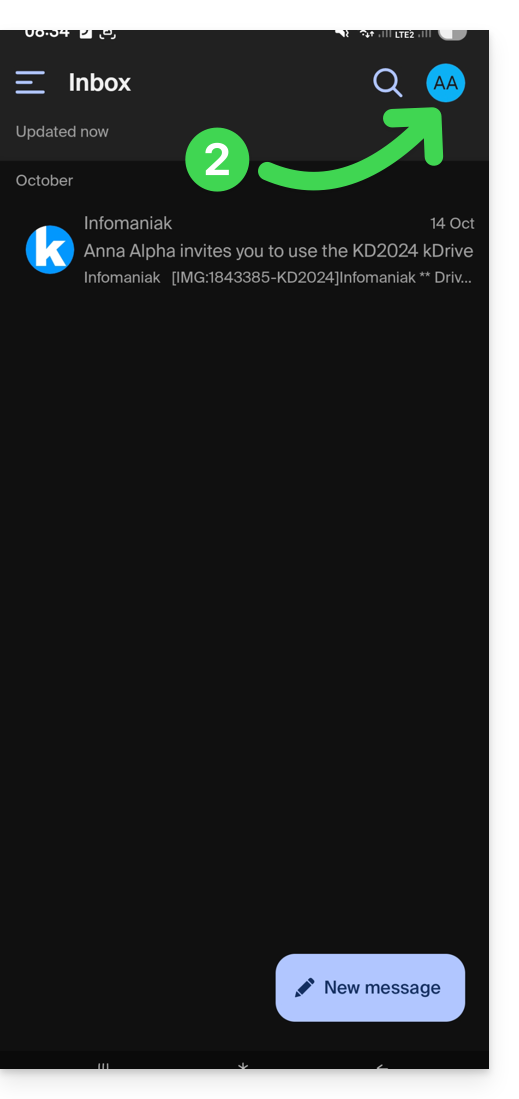
- … puis d'appuyez en haut à droite sur le menu utilisateur:
- … pour ensuite se déconnecter en bas de l'écran:
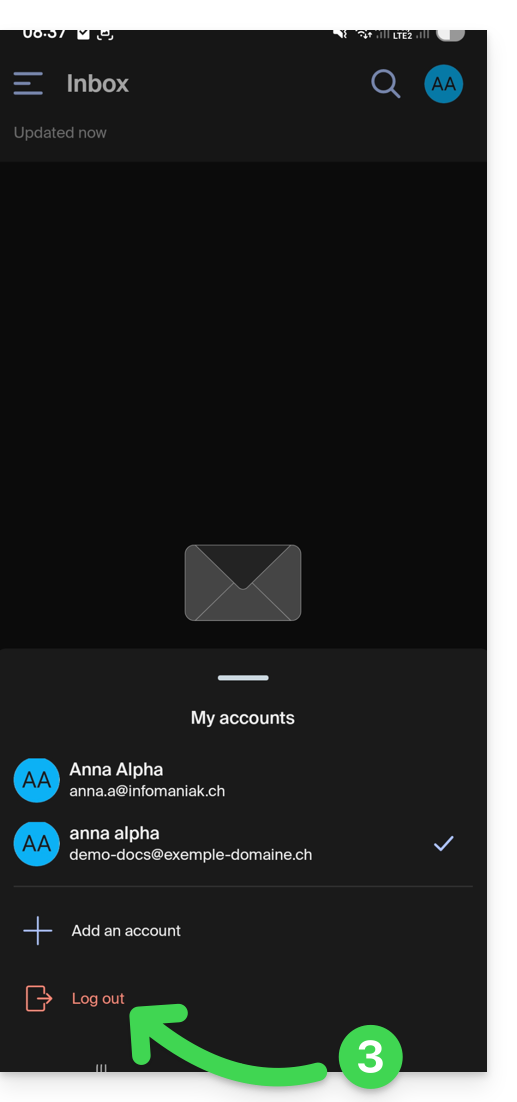
Vous serez automatiquement basculé sur l'un des comptes restants.
Lien vers cette FAQ: https://faq.infomaniak.com/1553
Cette FAQ a été utile?
Ce guide vous présente les avantages de kSuite (Standard, Business, Enterprise), la suite d'outils de productivité et de collaboration en ligne développée en Suisse par Infomaniak.
Préambule
- kSuite simplifie la gestion des utilisateurs en entreprise et regroupe vos produits dans une seule facturation avec une échéance unique.
- Elle intègre aussi une gestion avancée des utilisateurs de toutes les applications dont vous avez besoin pour collaborer en ligne.
- Vous choisissez le nom de domaine et kSuite s'établit ensuite en fonction de vos besoins en nombre d'utilisateurs et d'espace de stockage.
- kSuite est une offre groupée qui peut être modifiée vers une offre supérieure à tout moment mais il n'est pas possible de changer ultérieurement pour un tarif inférieur, ni de transférer kSuite vers une autre Organisation.
- Les produits inclus dans kSuite ne peuvent être déplacés ou résiliés indépendamment l'un de l'autre.
- Pour vous aider à identifier l’offre kSuite la plus adaptée à vos besoins, prenez connaissance de cet autre guide.
Choisir kSuite plutôt que les apps individuelles
La question de choisir kDrive et/ou Mail séparément, standalone, plutôt que la suite kSuite peut en effet se poser.
kSuite est plus économique, simplifie la gestion des utilisateurs en entreprise et regroupe tous vos produits dans une seule facturation avec une échéance unique. L'offre est recommandée à partir du moment où vous possédez ou souhaitez un nom de domaine qui lui sera associé.
Elle intègre aussi une gestion avancée et unifiée des utilisateurs et des équipes, ainsi que kChat qui ne peut pas être commandée séparément.
Voici d'autres points:
- fonctionnalités débloquées
- 1 seule facture
- carnet d'adresses & calendrier dynamique pour l'Organisation
- stockage disque plus important (par utilisateur)
- Custom Brand offert avec kSuite Enterprise
En résumé, choisir cette collection d'outils Web plutôt que les applications individuelles présente des avantages en termes d'intégration, de gestion simplifiée, de collaboration en temps réel, d'accessibilité multiplateforme et de flexibilité. Ces avantages peuvent améliorer votre efficacité, votre productivité et votre expérience utilisateur globale.
Les produits inclus dans kSuite
Sur votre interface ksuite.infomaniak.com vous accédez à: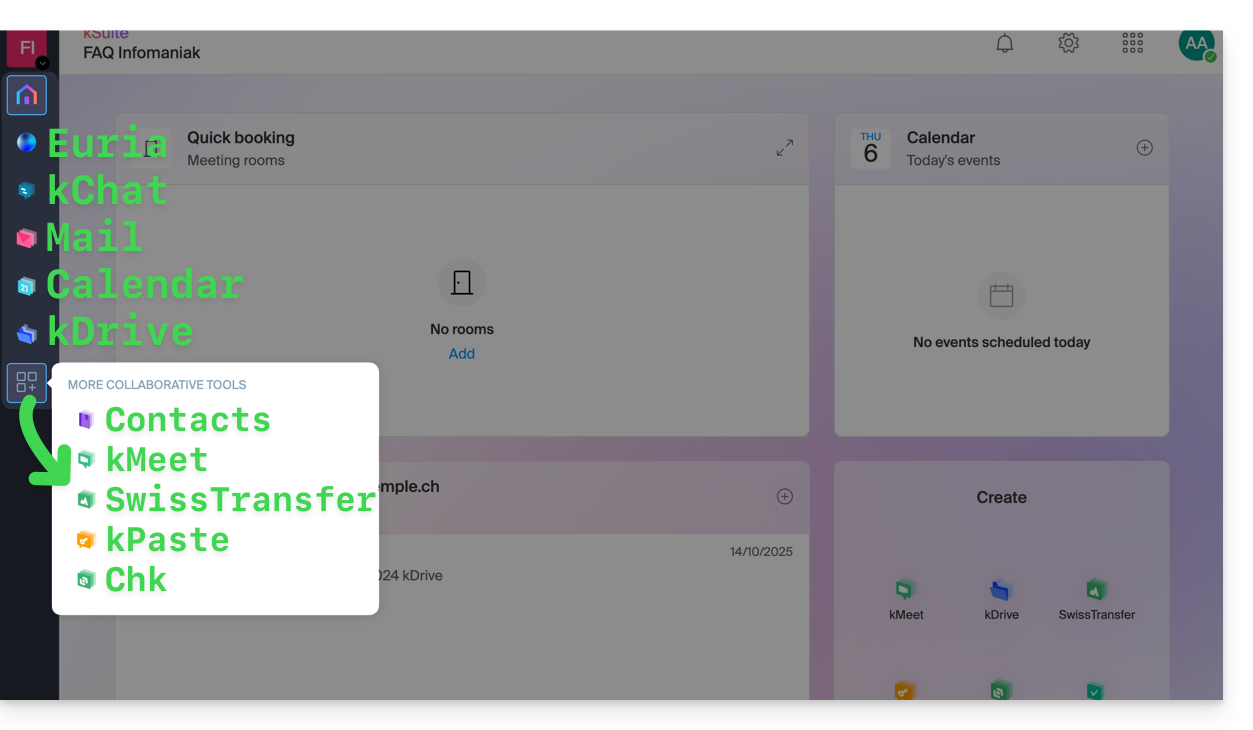
Créer, communiquer, planifier, collaborer, partager…
- Euria
- kChat
- Un Service Mail (même si vous possédez déjà un Service Mail)
- Calendar
- kDrive (même si vous possédez déjà un kDrive)
Et aussi:
Management
- L'interface Manager avec Custom Brand inclus ou en option selon l'offre
Vous êtes Partenaire ou souhaitez le devenir afin de revendre kSuite?
Lien vers cette FAQ: https://faq.infomaniak.com/80
Cette FAQ a été utile?
Ce guide détaille les démarches administratives pour transférer la gestion d'un domaine avec extension .de auprès d'un autre registrar qu'Infomaniak.
Transférer un domaine .de vers ailleurs
Tant que le contact administrateur mentionné sur le WHOIS du domaine à transférer ne contient pas une adresse localisée en Allemagne, il sera impossible de demander l'envoi du code de transfert. Prenez connaissance de cet autre guide pour modifier les coordonnées.
Vous pouvez sinon supprimer le nom de domaine et dans ce cas vous devez…
- … soit contacter le support Infomaniak (en inscrivant l'adresse mail mentionnée dans les coordonnées WHOIS) en demandant la suppression
- … soit attendre l'expiration du domaine après laquelle il sera transféré vers DENIC que vous pourrez contacter pour leur demander la suppression définitive.
Lien vers cette FAQ: https://faq.infomaniak.com/2148
Cette FAQ a été utile?
Ce guide explique comment être notifié pour l'arrivée de nouveaux e-mails avec à l'app Web Mail Infomaniak (service en ligne ksuite.infomaniak.com/mail).
Préambule
- L'app Web Mail Infomaniak est compatible avec les navigateurs Web (Chrome, Firefox, etc.) qui proposent les alertes visuelles à l'arrivée d'un message en arrière-plan.
- L'app mobile Infomaniak Mail (iOS / Android) propose également d'exploiter les possibilités de notification de votre appareil mobile.
Afficher une notification dans le navigateur
Pour activer les notifications du navigateur lors d'arrivée de nouveau message entrant:
- Cliquez ici afin d'accéder à l'app Web Mail Infomaniak (service en ligne ksuite.infomaniak.com/mail).
- Cliquez sur l'icône Paramètres en haut à droite.
- Cliquez sur Navigateur dans le menu latéral gauche.
- Activez le bouton à bascule (toggle switch) pour Afficher une notification lors de la réception de nouveaux e-mails:
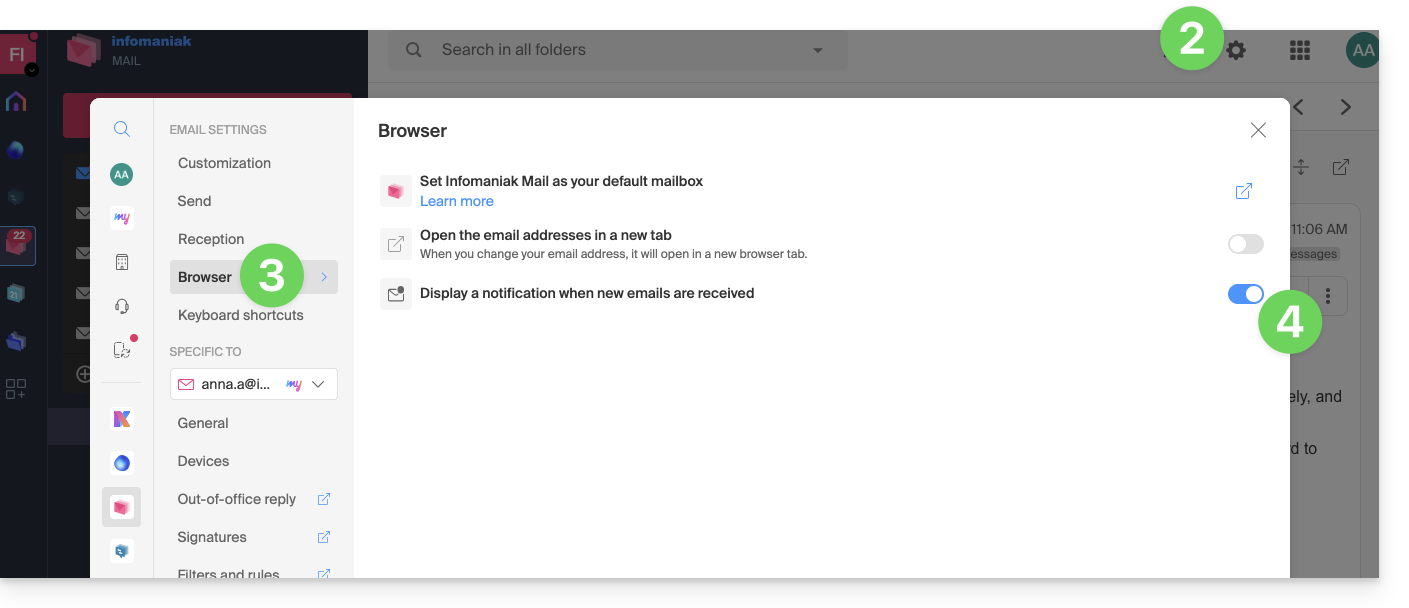
Pour retirer cette fonctionnalité, désactivez le bouton toggle. Il faudra également retirer l'autorisation de notifier dans le navigateur directement (voir la documentation de son éditeur).
Autoriser les notifications du navigateur…
… sur Safari
- Ouvrez Safari.
- Cliquez sur Préférences et sélectionner Sites web puis Notifications.
- Recherchez le site ksuite.infomaniak.com/mail et sélectionner Autoriser.
Pour plus d'information, prenez connaissance de la documentation Apple.
… sur Firefox
- Ouvrez Firefox.
- Rendez-vous dans le menu principal dans Préférences ou Paramètres.
- Rendez-vous dans Vie privée et sécurité dans le panneau de gauche.
- Descendez jusqu'à la section Permissions.
- Cliquez sur le bouton Paramètres à droite de Notifications.
- Recherchez le site ksuite.infomaniak.com/mail et sélectionnez Autoriser.
Pour plus d'information, prenez connaissance de la documentation Firefox.
… sur Google Chrome
- Ouvrez Google Chrome.
- Cliquez en haut à droite sur le menu Plus ⋮ > Paramètres.
- Rendez-vous dans Confidentialité et sécurité, puis cliquez sur Paramètres du site.
- Cliquez sur Notifications et choisir d'autoriser les notifications :
- Autoriser un site : à côté de l'option Autoriser, cliquez sur Ajouter. Saisissez l'URL : https://ksuite.infomaniak.com/mail, puis cliquez sur Ajouter.
Pour plus d'information, prenez connaissance de la documentation Google Chrome.
… sur Microsoft Edge
- Ouvrez Microsoft Edge.
- Cliquez en haut à droite sur le menu puis cliquez sur Paramètres.
- Rendez-vous dans le menu Cookies et autorisations de site.
- Cliquez sur Notifications :
- Autoriser un site : à côté de l'option Autoriser, cliquez sur Ajouter. Saisissez l'URL : https://ksuite.infomaniak.com/mail, puis cliquez sur Ajouter.
Lien vers cette FAQ: https://faq.infomaniak.com/1168
Cette FAQ a été utile?
Ce guide explique comment définir l'app Web Mail Infomaniak (service en ligne ksuite.infomaniak.com/mail) comme fournisseur de messagerie par défaut sur les navigateurs Web qui le proposent (Brave, Vivaldi, Firefox, etc. à l'exception de Safari).
Configurer la messagerie Infomaniak par défaut
Afin de configurer les navigateurs pour qu'ils utilisent automatiquement l'interface de gestion de vos e-mails Infomaniak lorsque vous cliquez sur des liens de messagerie (par exemple des liens "mailto:") et/ou que vous essayez d'envoyer un e-mail depuis une page Web:
- Cliquez ici afin d'accéder à l'app Web Mail Infomaniak (service en ligne ksuite.infomaniak.com/mail).
- Cliquez sur l'icône Paramètres en haut à droite.
- Cliquez sur Navigateur.
- Cliquez sur Définir Mail par défaut.
- Suivez les instructions proposées par le navigateur employé (une notification doit s'afficher en haut de la fenêtre):
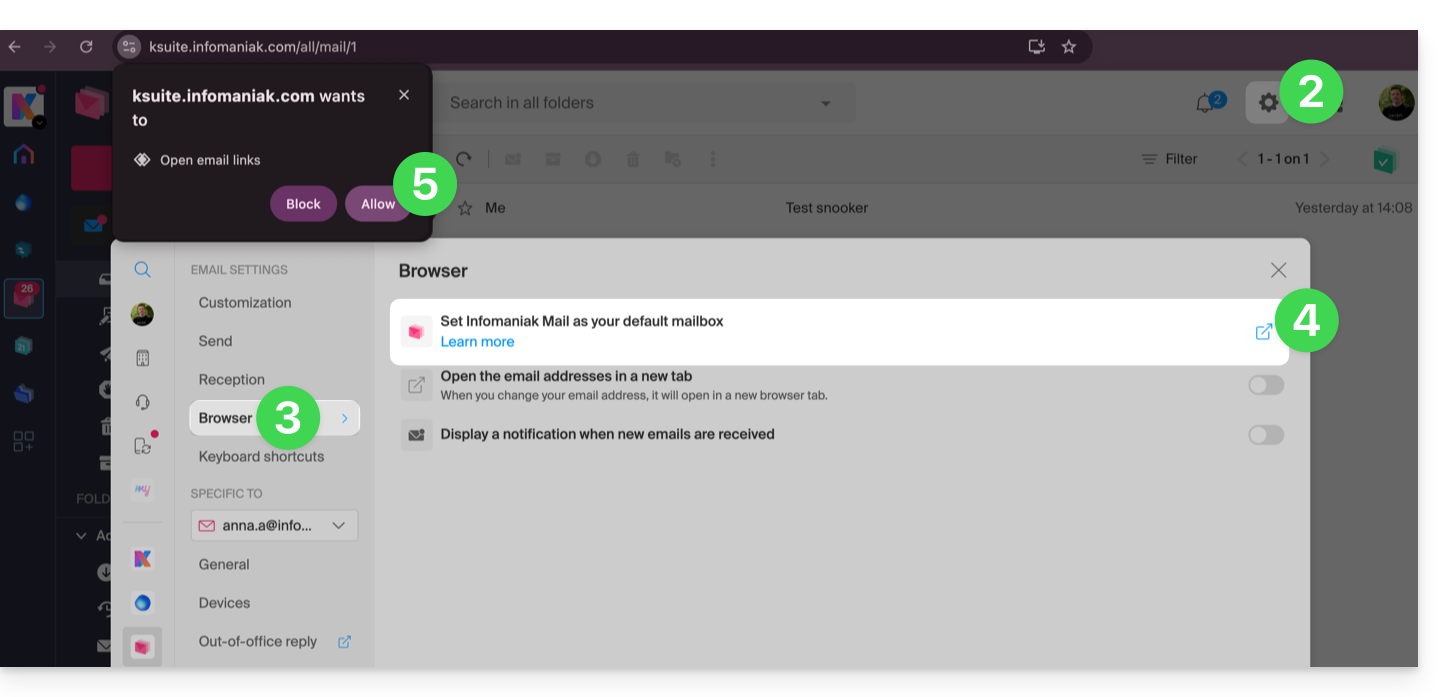
En cas de problème…
Pour résoudre les problèmes d'utilisation de Mail Infomaniak comme messagerie par défaut, suivez les instructions manuelles de votre navigateur habituel:
…sur Firefox
- Ouvrez Firefox.
- Dans la barre de menu indiquez about:preferences
- Dans le panneau latéral allez dans General, puis Applications
- Dans la colonne « Type et Contenu » sélectionnez mailto
- Cliquez sur Toujours demander et sélectionnez «
ksuite.infomaniak.com» comme gestionnaire de messagerie.
… sur Google Chrome
- Ouvrez Google Chrome.
- Dans la barre de menu entrez chrome://settings/handlers.
- Dans le panneau latéral rendez-vous dans Confidentialité et Sécurité.
- Dans le Gestionnaire de Protocole autorisez et sélectionnez «
ksuite.infomaniak.com» comme gestionnaire de messagerie par défaut: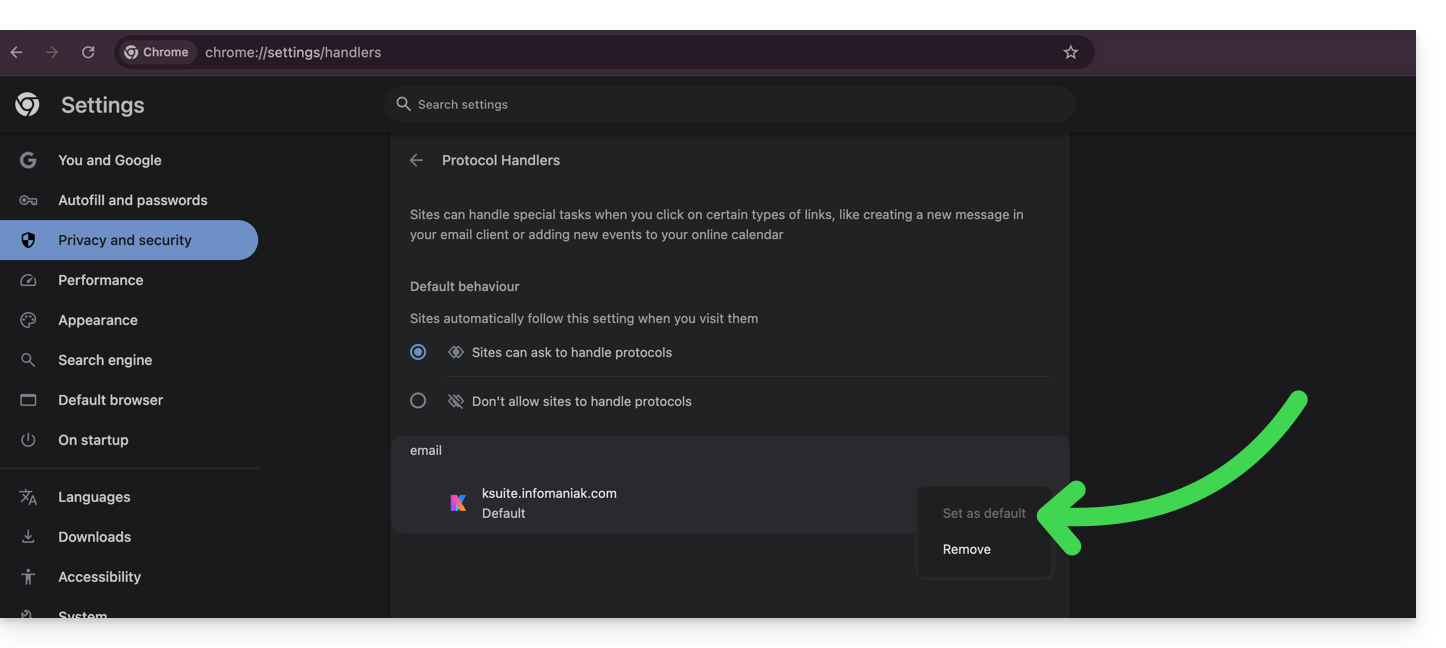
Lien vers cette FAQ: https://faq.infomaniak.com/2639
Cette FAQ a été utile?
Ce guide explique comment modifier la couleur des évènements de vos calendriers dans l'app Web Calendar Infomaniak (service en ligne ksuite.infomaniak.com/calendar) et personnaliser la période affichée.
Définir les réglages par défaut
Pour cela:
- Cliquez ici afin d'accéder à l'app Web Calendar Infomaniak (service en ligne ksuite.infomaniak.com/calendar).
- Cliquez sur l'icône Paramètres en haut à droite.
- Cliquez sur Personnalisation.
- Prenez connaissance de cet autre guide concernant l'élément calendrier par défaut.
- Les réglages comme la durée d'un évènement par défaut ou les heures de travail à afficher sur le calendrier vont notamment permettre d'améliorer l'utilisation de l'assistant de prise de rendez-vous :
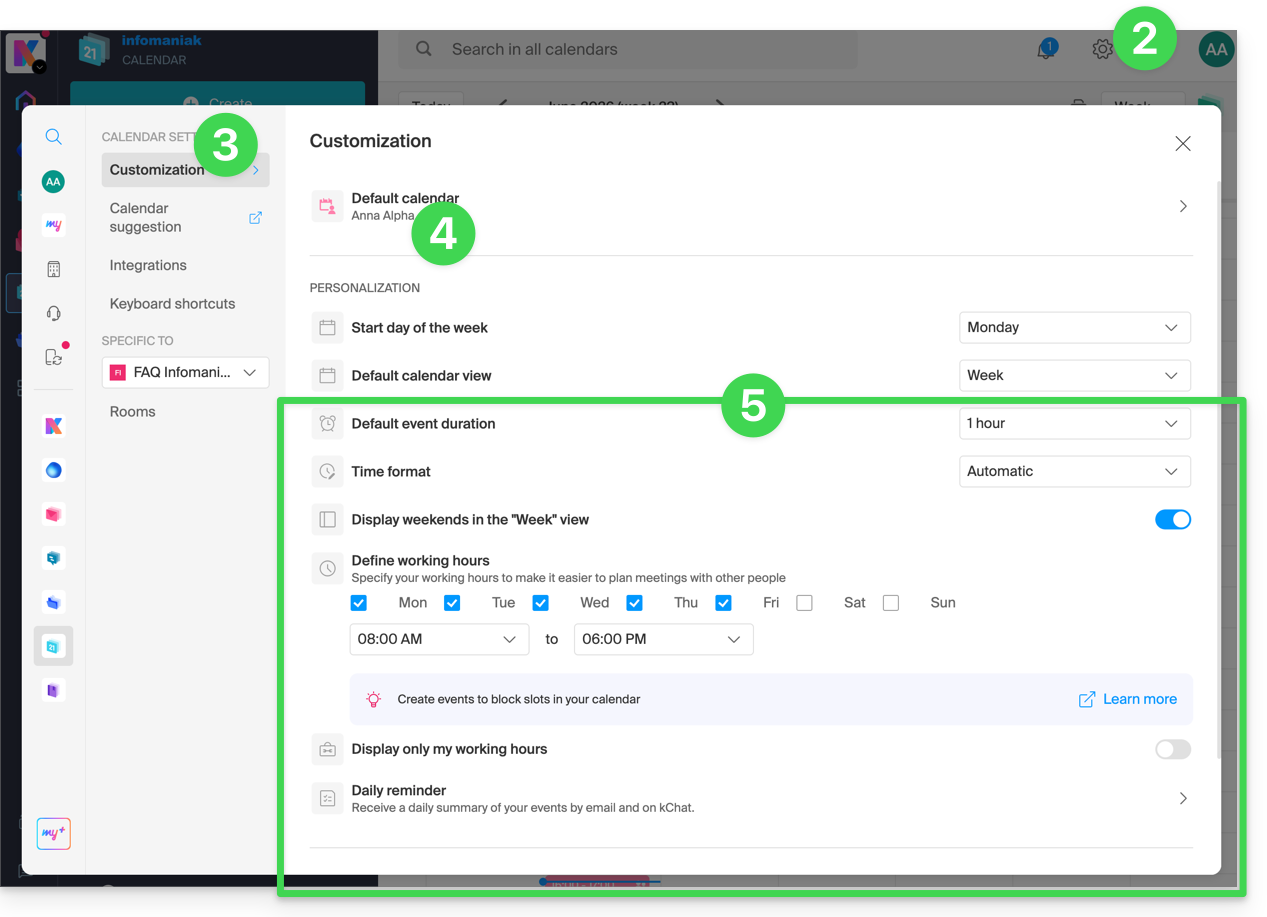
- Concernant ces éléments de menu:
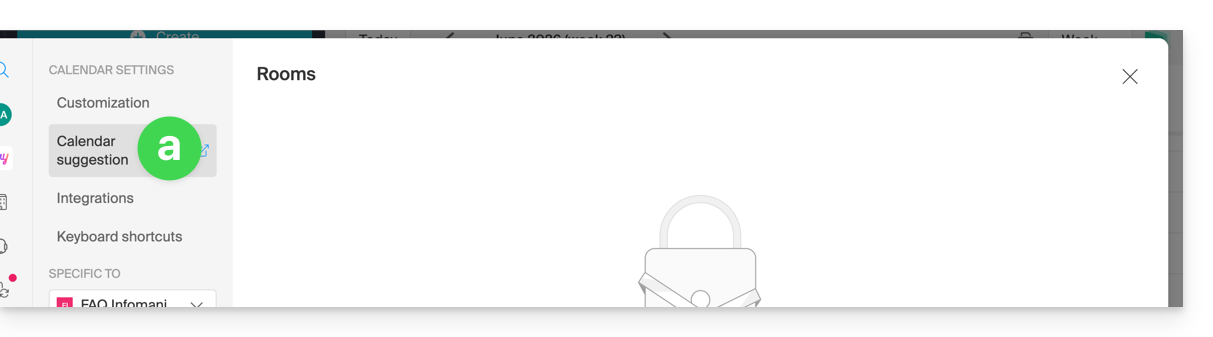
Prenez connaissance de cet autre guide.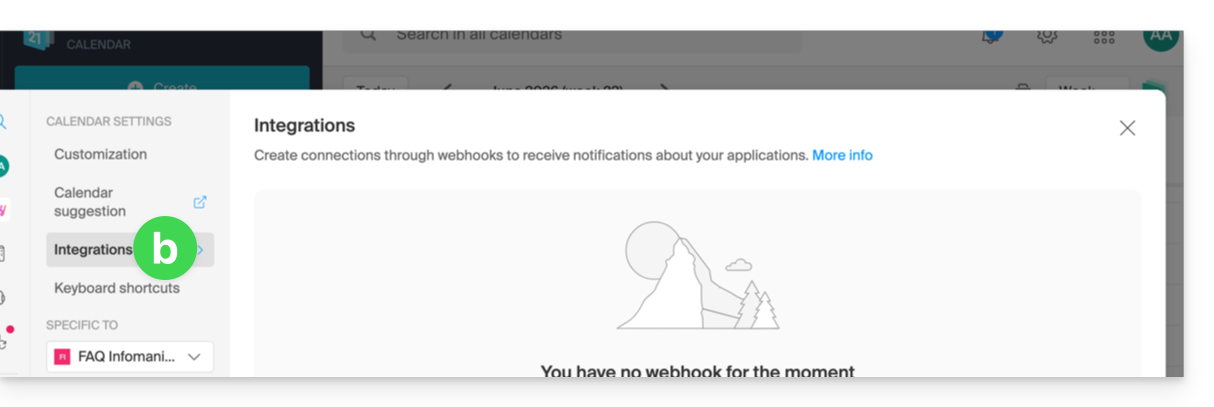
Prenez connaissance de cet autre guide.
Définir la couleur d'un calendrier/agenda
Pour cela:
- Cliquez ici afin d'accéder à l'app Web Calendar Infomaniak (service en ligne ksuite.infomaniak.com/calendar).
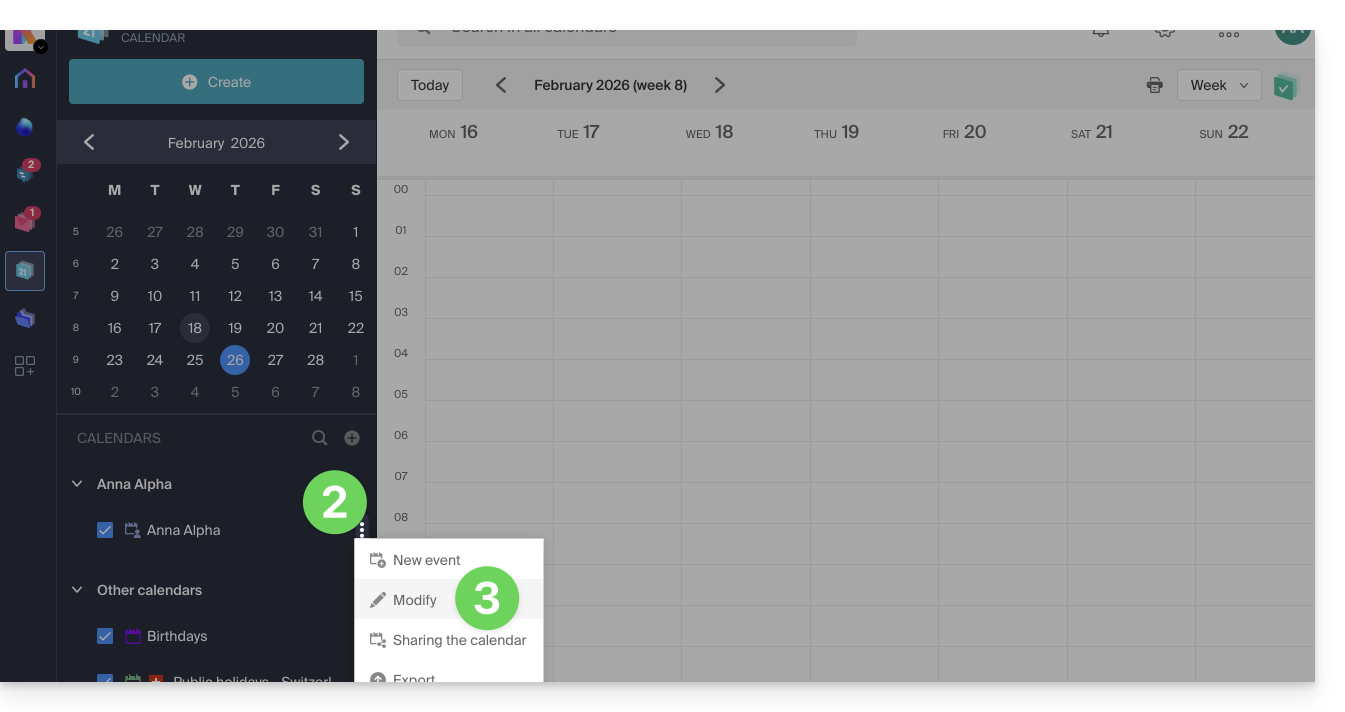
- Cliquez sur le menu d'action ⋮ à droite du calendrier concerné.
- Cliquez sur Modifier:
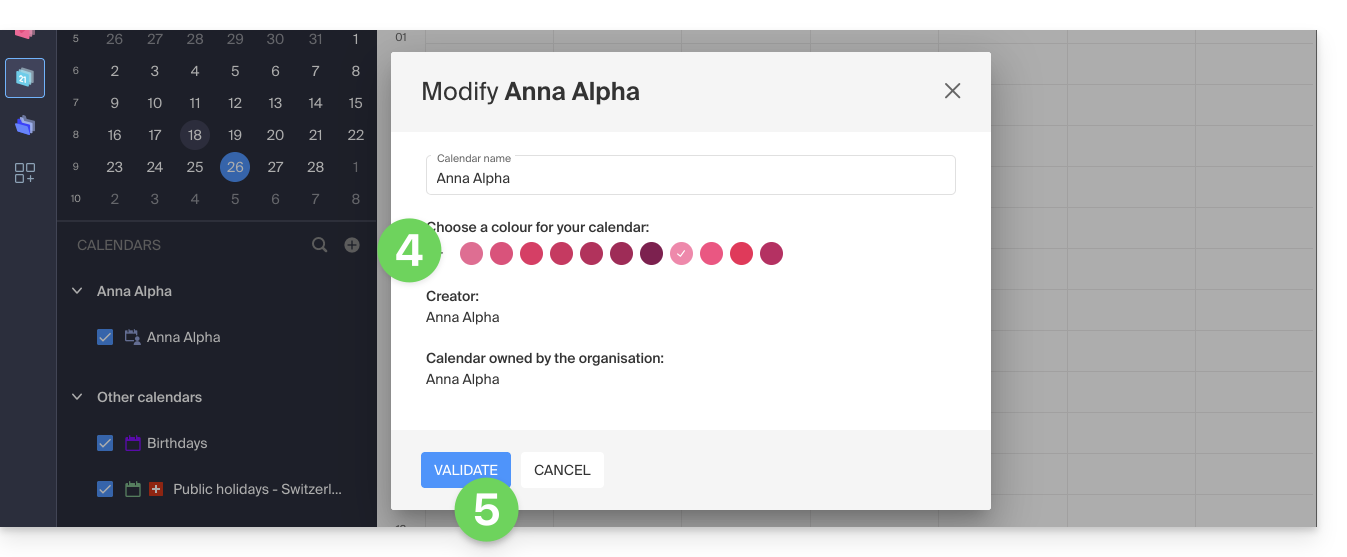
- Choisissez la couleur souhaitée.
- Cliquez sur le bouton pour Valider:
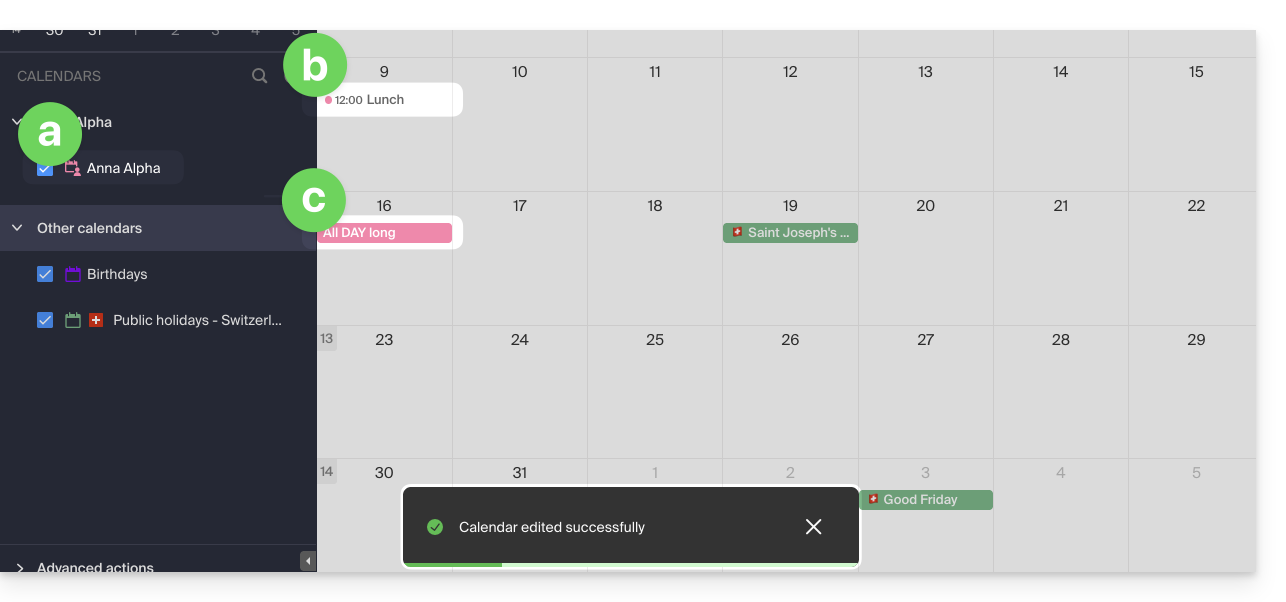
- La couleur spécifiée sera alors visible:
- au niveau du nom du Calendrier,
- pour les évènements à heure fixe sur la vue mensuelle,
- pour les évènements de journée entière en vue mensuelle,
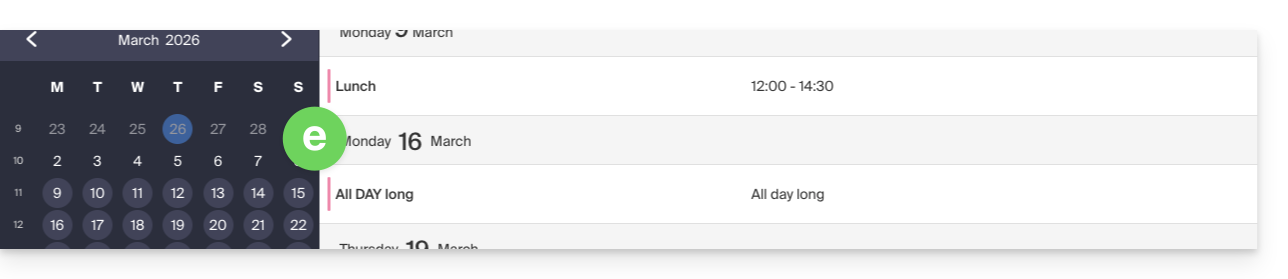
- en vue journalière:

- en vue Planning:
etc.
Définir la couleur d'un évènement
Pour modifier manuellement la couleur d'un évènement précis, couleur qui prendra le dessus par rapport à celle du calendrier:
- Cliquez ici afin d'accéder à l'app Web Calendar Infomaniak (service en ligne ksuite.infomaniak.com/calendar).
- Créez un évènement et choisissez sa couleur, ou cliquez sur un évènement existant puis sur l'icône crayon ✎ pour éditer les détails et notamment sa couleur:
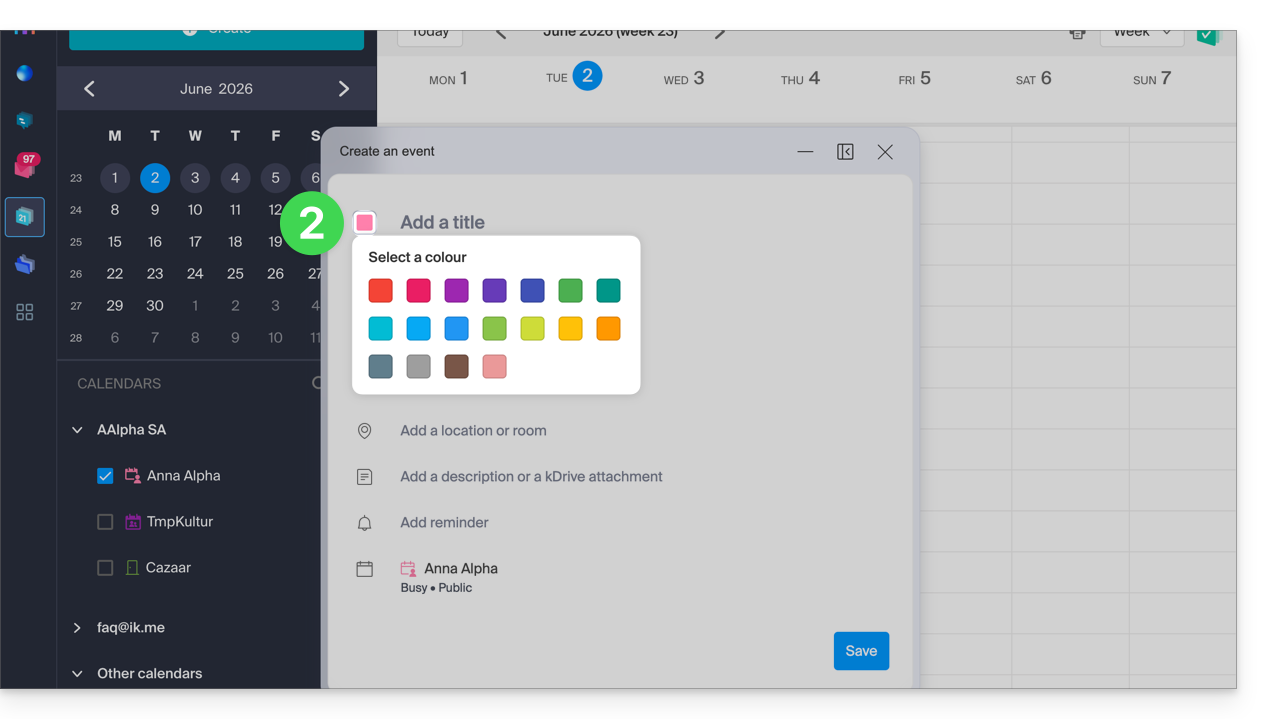
- Validez en bas de page.
- La couleur spécifiée sera alors visible au niveau de l'évènement lui-même:
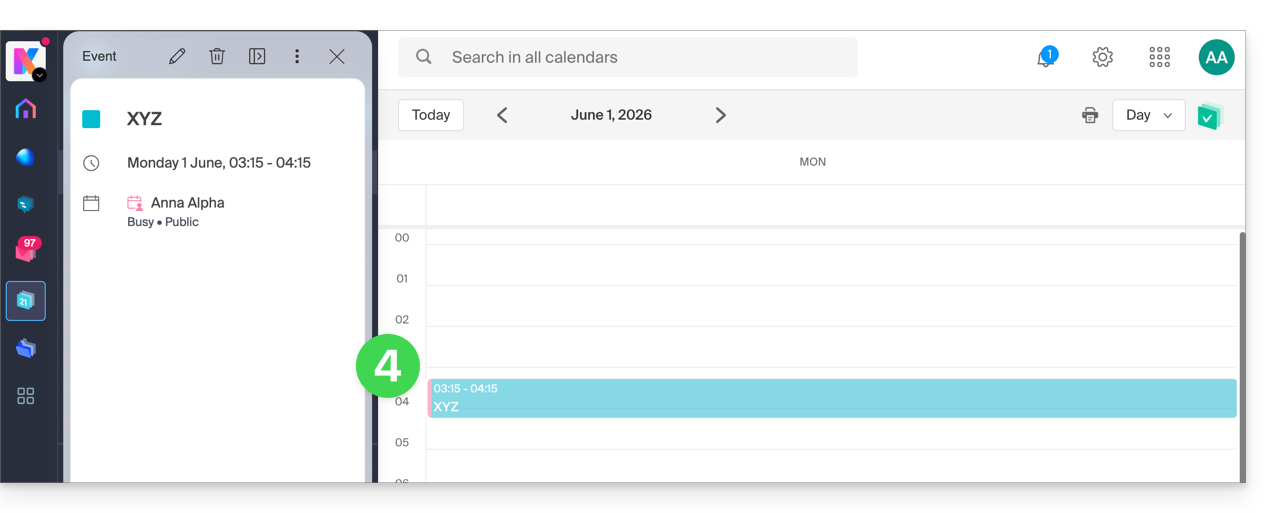
Personnaliser la période affichée
Pour cela:
- Cliquez ici afin d'accéder à l'app Web Calendar Infomaniak (service en ligne ksuite.infomaniak.com/calendar).
- Choisissez d'afficher l'agenda au : Jour, Semaine, Mois, Année ou en vue Planning.
- En tout temps, cliquez sur Aujourd'hui pour remettre la vue actuelle.
- En vue Planning, vous pouvez choisir la période à afficher ("cette semaine", "mois prochain", etc.):
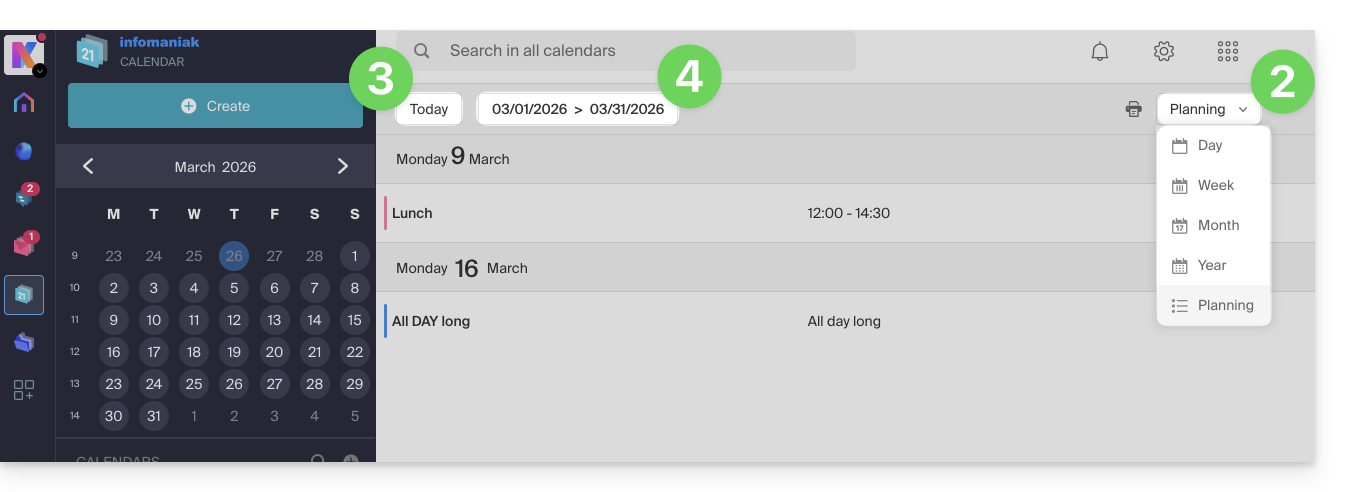
Lien vers cette FAQ: https://faq.infomaniak.com/1771
Cette FAQ a été utile?
Ce guide explique comment activer ou désactiver les demandes d'accusé de réception / lecture depuis l'app Web Mail Infomaniak (service en ligne ksuite.infomaniak.com/mail).
Préambule
- Les demandes de confirmation de réception et/ou lecture sont compatibles avec la plupart des systèmes de messagerie.
- Elles dépendent malgré tout de l'action de l'utilisateur et des paramètres de son système de messagerie.
- La réception (ou non-réception) d'une confirmation de lecture ne garantit rien (les logs peuvent être mieux adaptés à certains cas).
Demander un accusé de réception/lecture
Pour permettre à votre correspondant de pouvoir confirmer facilement la bonne réception de votre message envoyé depuis l'app Web Mail Infomaniak (service en ligne ksuite.infomaniak.com/mail):
- Cliquez ici afin d'accéder à l'app Web Mail Infomaniak (service en ligne ksuite.infomaniak.com/mail).
- Cliquez sur l'icône Paramètres en haut à droite de l'interface.
- Cliquez sur Envoi dans le menu latéral gauche.
- Activez le bouton à bascule (toggle switch) pour demander un accusé de réception/lecture:
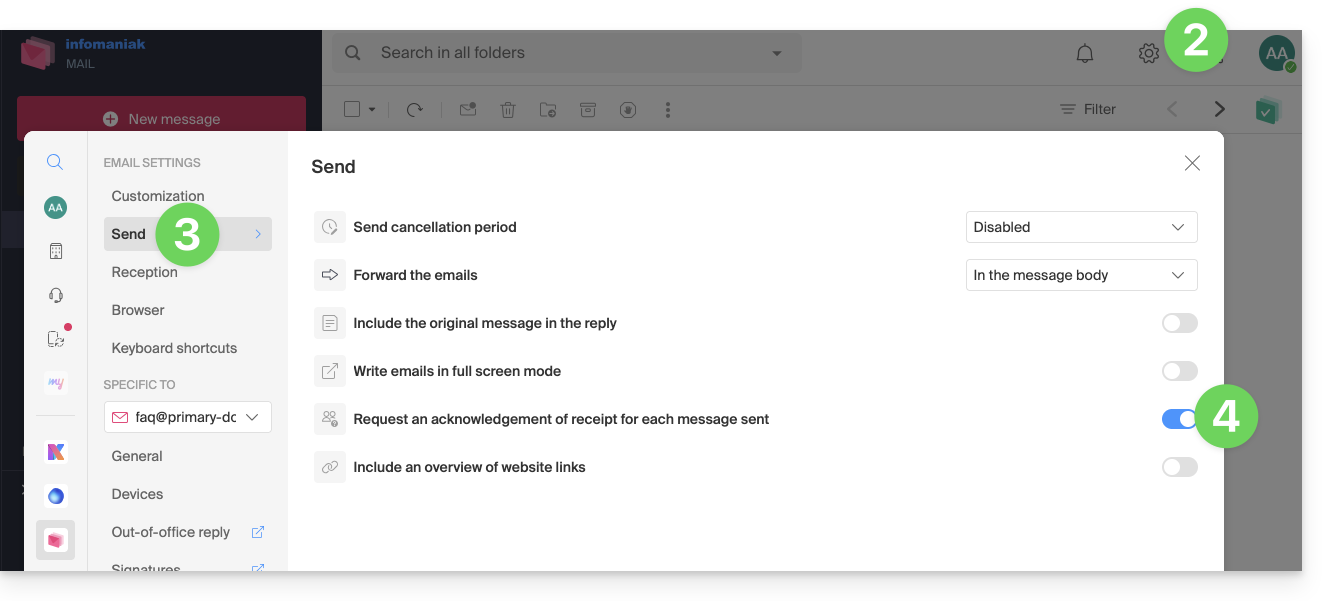
A noter qu'il est également possible de l'activer au cas par cas lors de l'envoi de votre message sur Mail, depuis les options de rédaction en cliquant sur ⋮ puis sur l'option en question: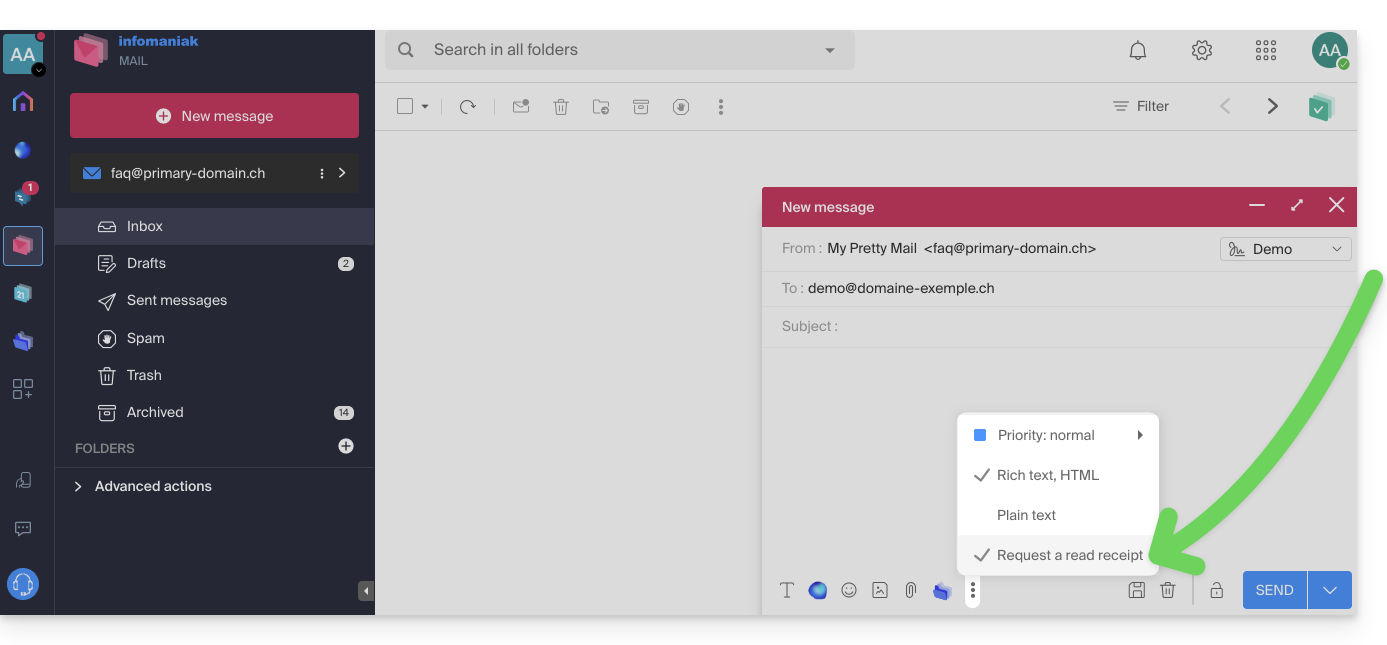
Accuser réception du message
Si vous recevez un mail et que vous le consultez sur l'app Web Mail Infomaniak (service en ligne ksuite.infomaniak.com/mail) alors que son expéditeur a spécifiquement demandé à en être prévenu, vous pouvez accuser réception du message lors de sa lecture: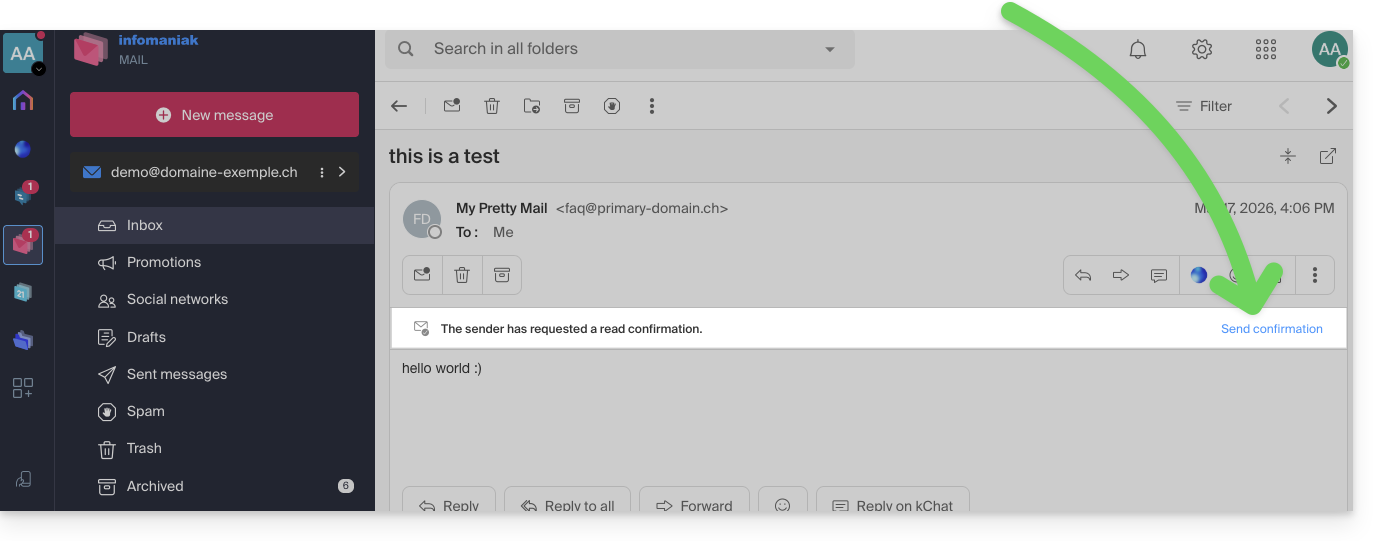
Lien vers cette FAQ: https://faq.infomaniak.com/240
Cette FAQ a été utile?
Ce guide explique comment être averti par mail lorsqu'un nouvel abonné rejoint votre Newsletter via l'un de vos formulaires de contact.
Être notifié lors de l'abonnement d'un nouveau contact
Pour accéder à votre Newsletter :
- Cliquez ici afin d'accéder à la gestion de votre Newsletter sur le Manager Infomaniak (besoin d'aide ?).
- Cliquez si nécessaire sur le nom du domaine concerné dans le tableau qui s'affiche:
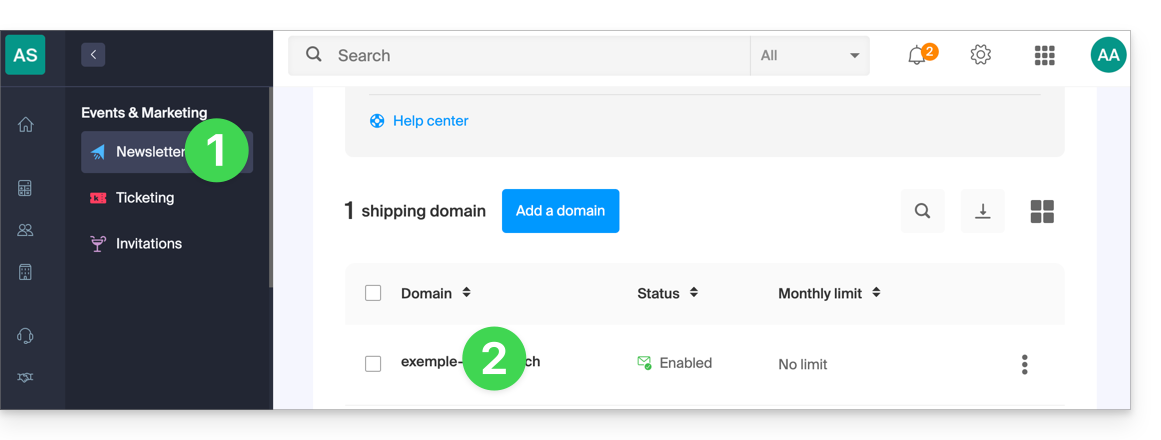
- L'interface de la Newsletter s'affiche.
Ensuite, pour accéder au formulaire d'inscription Newsletter :
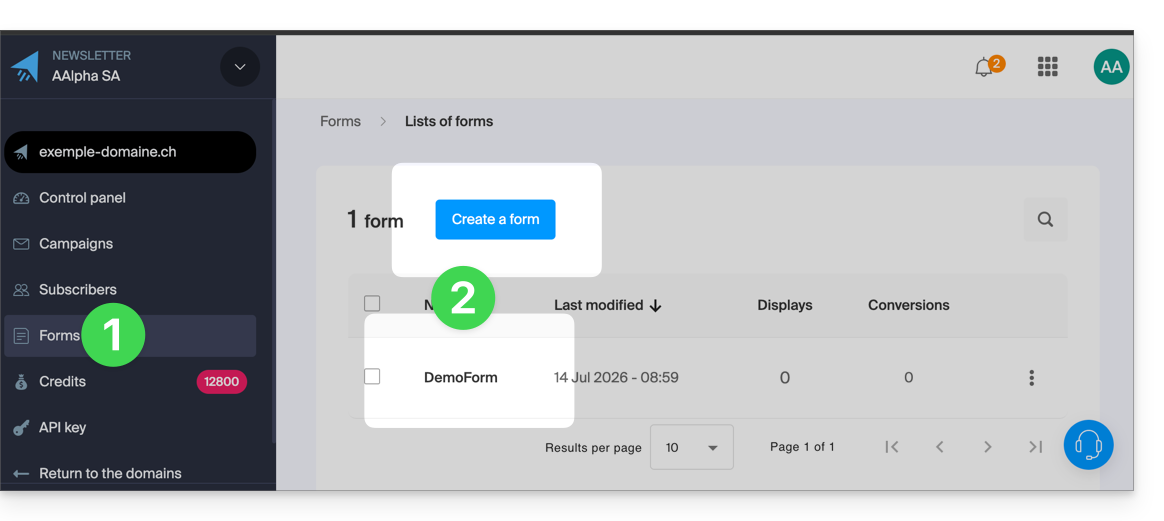
- Cliquez sur Formulaires dans le menu latéral gauche.
- Créez ou éditez le formulaire dont vous souhaitez suivre les inscriptions:
- Tout en bas de la page, cochez la case Recevoir un mail lors d'une nouvelle inscription.
- Cliquez sur le bouton bleu Enregistrer pour valider les modifications:
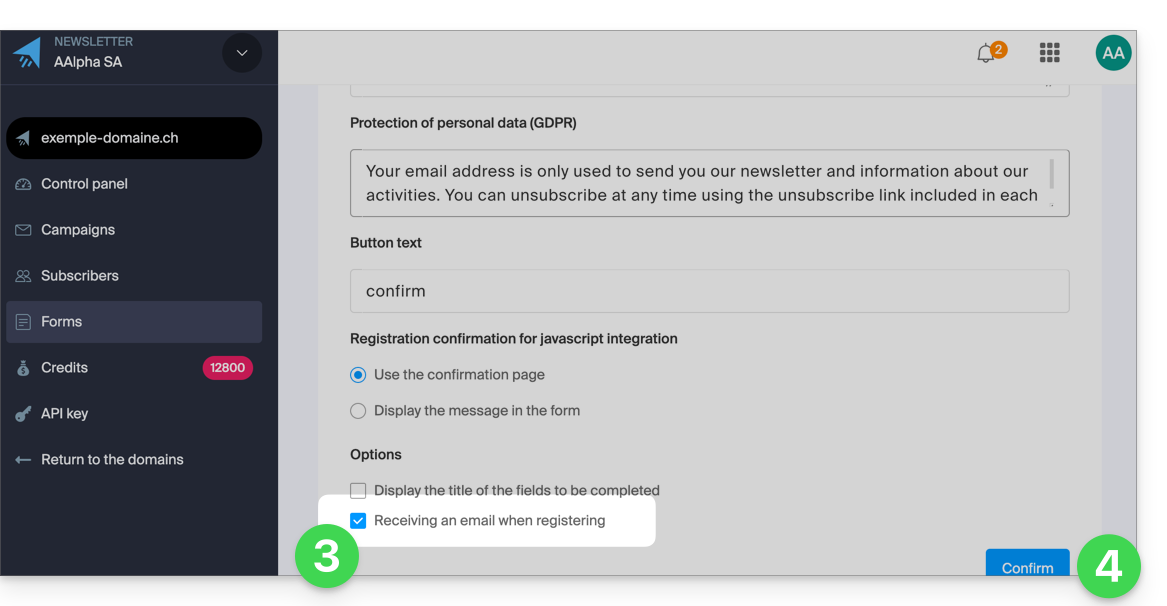
Vous recevrez désormais un e-mail dès qu'un contact s'abonne à votre Newsletter via ce formulaire d'inscription.
Il suffit de décocher la case en tout temps pour ne plus être notifié par mail.
Lien vers cette FAQ: https://faq.infomaniak.com/2245
Cette FAQ a été utile?
Ce guide explique ce qu'est un code support et un code VIP (à ne pas confondre avec le code d'autorisation servant au transfert des noms de domaine) sur Infomaniak.
Code support et code VIP
Le code support permet au département Support d'Infomaniak de vous identifier de façon rapide et sécurisée lorsque vous les contacterez et vous leur fournissez cette suite de chiffres. Il est affiché sur la page de votre profil utilisateur.
Le code VIP est réservé aux clients ayant souscrit au Support Premium et permet une identification lorsque vous appelez le référent technique. Il est affiché sur la page de gestion de ce service.
Sur cette page de gestion se trouvent également vos différentes informations permettant de contacter Infomaniak dans le cadre de l'offre de Support souscrite.
Le code est présent sur votre document technique et s'affiche également sur la fenêtre de contact qui s'ouvre lorsque vous souhaitez contacter Infomaniak via le bouton d'assistance: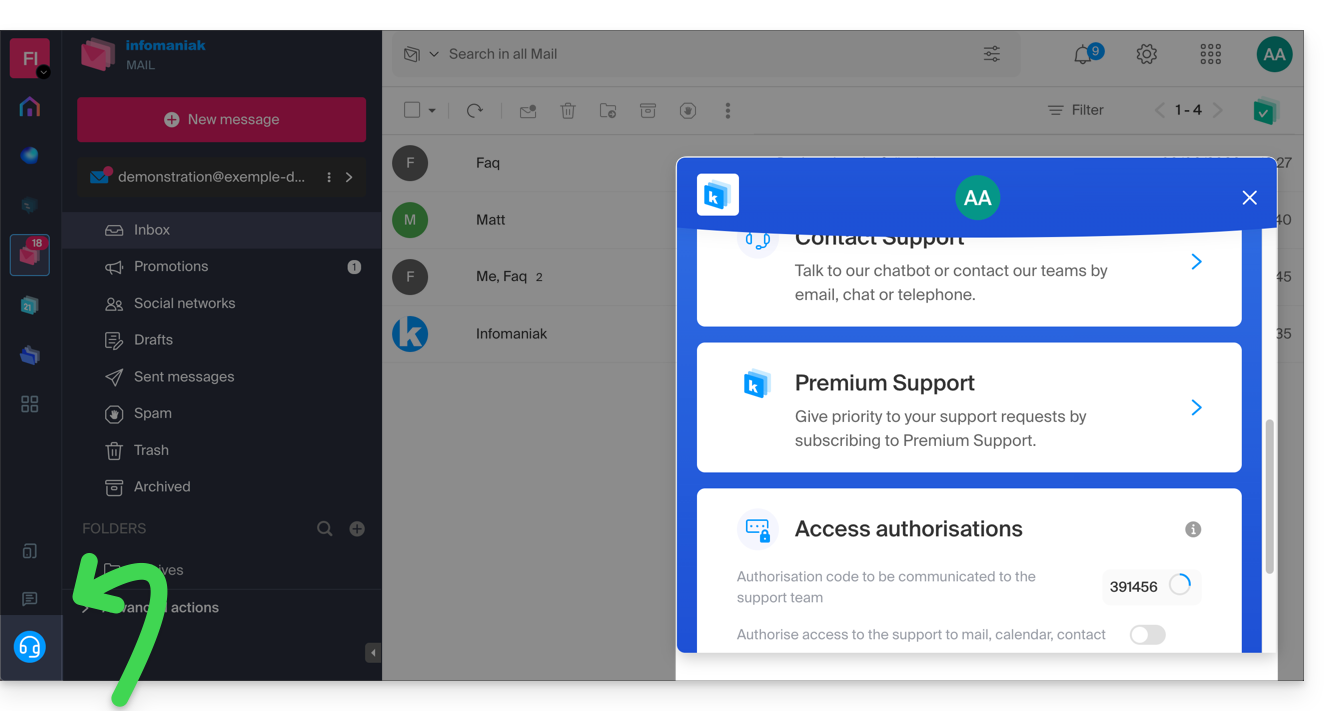
Au même endroit vous pouvez accorder un accès temporaire à vos services (pour un accès uniquement possible aux collaborateurs du Support Infomaniak).
Lien vers cette FAQ: https://faq.infomaniak.com/766
Cette FAQ a été utile?
Ce guide détaille les particularités de l'extension de nom de domaine .pt (pour Portugal) notamment les démarches administratives lors de l'enregistrement ou du transfert, règles établies par l’entité responsable de la gestion des noms de domaine portugais (DNS.PT).
Nouvel enregistrement d'un domaine .pt
Si vous enregistrez pour la première fois (partout, quel que soit le Registrar chez qui vous le faites) un nouveau nom de domaine avec l'extension .pt depuis votre Manager, Infomaniak demande un identifiant pour le propriétaire et le contact technique.
Cet identifiant, qui est obligatoire, représente pour les entreprises:
- leur identifiant fiscal (numéro de TVA intracommunautaire sans les lettres du pays)
et pour les particuliers:
- le numéro de passeport ou de carte d'identité.
Une fois la commande passée, le domaine aura alors le statut "registered" mais ne sera réellement actif que 5 jours après sa date de création.
Il est possible de commander des domaines .pt supplémentaires auprès d'Infomaniak mais si vous souhaitez en commander ailleurs, avec les mêmes coordonnées de contact, cela ne sera plus possible (lire ci-dessous).
Si vous avez déjà enregistré un domaine .pt
DNS.PT n'accepte qu'un seul contact actif par ID, quel que soit le Registrar.
Concrètement cela signifie que si vous avez déjà enregistré un domaine .pt ailleurs, Infomaniak ne pourra pas créer votre fiche contact avec le même ID et enregistrer les domaines commandés. La seule solution est que vous transfériez tous vos domaines .pt auprès Infomaniak.
Comme indiqué précédemment, il est tout à fait possible de commander d'autres noms de domaine .pt auprès d'Infomaniak.
Lien vers cette FAQ: https://faq.infomaniak.com/568
Cette FAQ a été utile?
Ce guide détaille les mesures essentielles pour protéger votre site WordPress contre le spam et les contenus malveillants automatisés.
Préambule
- Un site non protégé est une cible facile pour les
spambots(robots) qui utilisent les commentaires pour diffuser des liens frauduleux. - Sans protection, chaque formulaire (contact, réservation, vote) peut être détourné pour envoyer des e-mails en masse depuis votre serveur.
- Le spam dégrade votre expérience utilisateur, nuit à la réputation de votre domaine (blacklistage e-mail) et peut saturer les ressources de votre hébergement.
1. Maîtriser le système de commentaires
Par défaut, WordPress est configuré pour autoriser les commentaires. Pour limiter les abus, prenez connaissance du codex WordPress.
Désactiver les commentaires dans les réglages généraux n'affecte que les futurs articles. Pour les articles déjà publiés, une modification en masse ou l'utilisation d'une extension dédiée est nécessaire.
Si vous souhaitez conserver les interactions, vous pouvez restreindre les commentaires aux seuls utilisateurs connectés via la page des réglages de discussion.
2. Utiliser des outils de protection automatique
Pour bloquer les robots sans nuire à l'expérience de vos visiteurs, deux technologies principales existent : le captcha (test visuel) et le honeypot (piège invisible pour les humains mais détecté par les robots).
Solution incluse avec Infomaniak
Si vous avez installé WordPress via l'outil d'installation automatique d'Infomaniak, l'extension WP Armour – Honeypot Anti Spam est déjà activée. Elle protège nativement les formulaires les plus courants :
WP Comments&WP RegistrationContact Form 7,Elementor Forms,Divi Contact FormWooCommerce Reviews,BBPress,Gravity Forms
Alternatives recommandées
- Akismet Anti-Spam : Développé par
Automattic, c'est une référence très efficace, bien que payante pour les sites commerciaux. - La Sentinelle antispam : Une extension complète et très bien notée par la communauté francophone.
- Contact Form 7 Honeypot : Un module spécifique si vous utilisez uniquement l'extension
Contact Form 7.
Le rôle de l'hébergeur
Au-delà de la sécurité de votre site, Infomaniak déploie des protections au niveau du serveur. Pour en savoir plus, prenez connaissance de l'article sur la lutte contre les e-mails malveillants ainsi que la FAQ sur les outils de sécurité mis à disposition.
Lien vers cette FAQ: https://faq.infomaniak.com/1591
Cette FAQ a été utile?
Ce guide explique comment imprimer un calendrier / agenda depuis l'app Web Calendar Infomaniak (service en ligne ksuite.infomaniak.com/calendar).
Imprimer le contenu d'un calendrier / agenda
Si vous utilisez seulement la fonction d'impression de votre navigateur avec Calendar, vous imprimerez l'interface et pas forcément le contenu du calendrier. Afin d'imprimer la liste de votre planning (quel que soit le mode d'affichage habituellement sélectionné):
- Cliquez ici afin d'accéder à l'app Web Calendar Infomaniak (service en ligne ksuite.infomaniak.com/calendar).
- Cliquez sur l'icône d'imprimante situé en haut à droite:
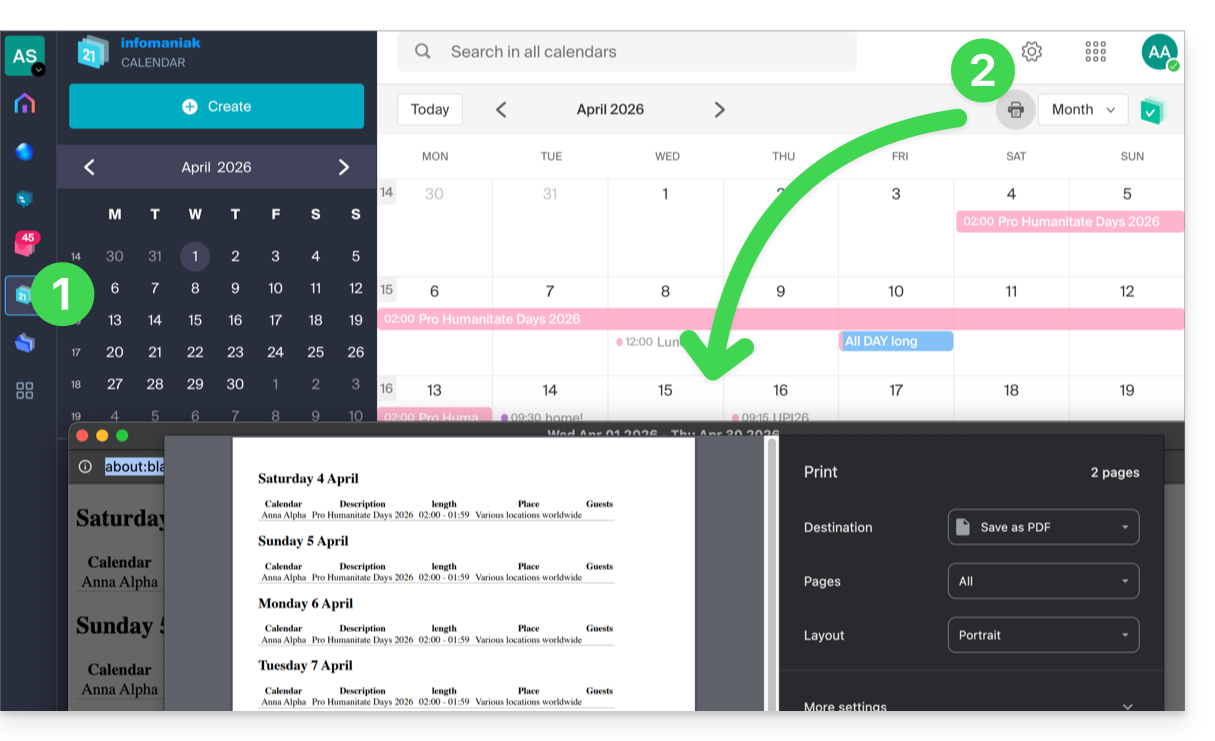
Lien vers cette FAQ: https://faq.infomaniak.com/1949
Cette FAQ a été utile?
Ce guide explique comment enregistrer et exporter un calendrier / agenda de l'app Web Calendar Infomaniak (service en ligne ksuite.infomaniak.com/calendar) au format .ics.
Exporter un calendrier
Pour exporter l'agenda au format .ics:
- Cliquez ici afin d'accéder à l'app Web Calendar Infomaniak (service en ligne ksuite.infomaniak.com/calendar).
- Cliquez sur Actions avancées dans le menu latéral gauche.
- Cliquez sur Exporter dans le menu latéral gauche.
- Cochez le(s) calendrier(s) à exporter.
- Cliquez sur Exporter:
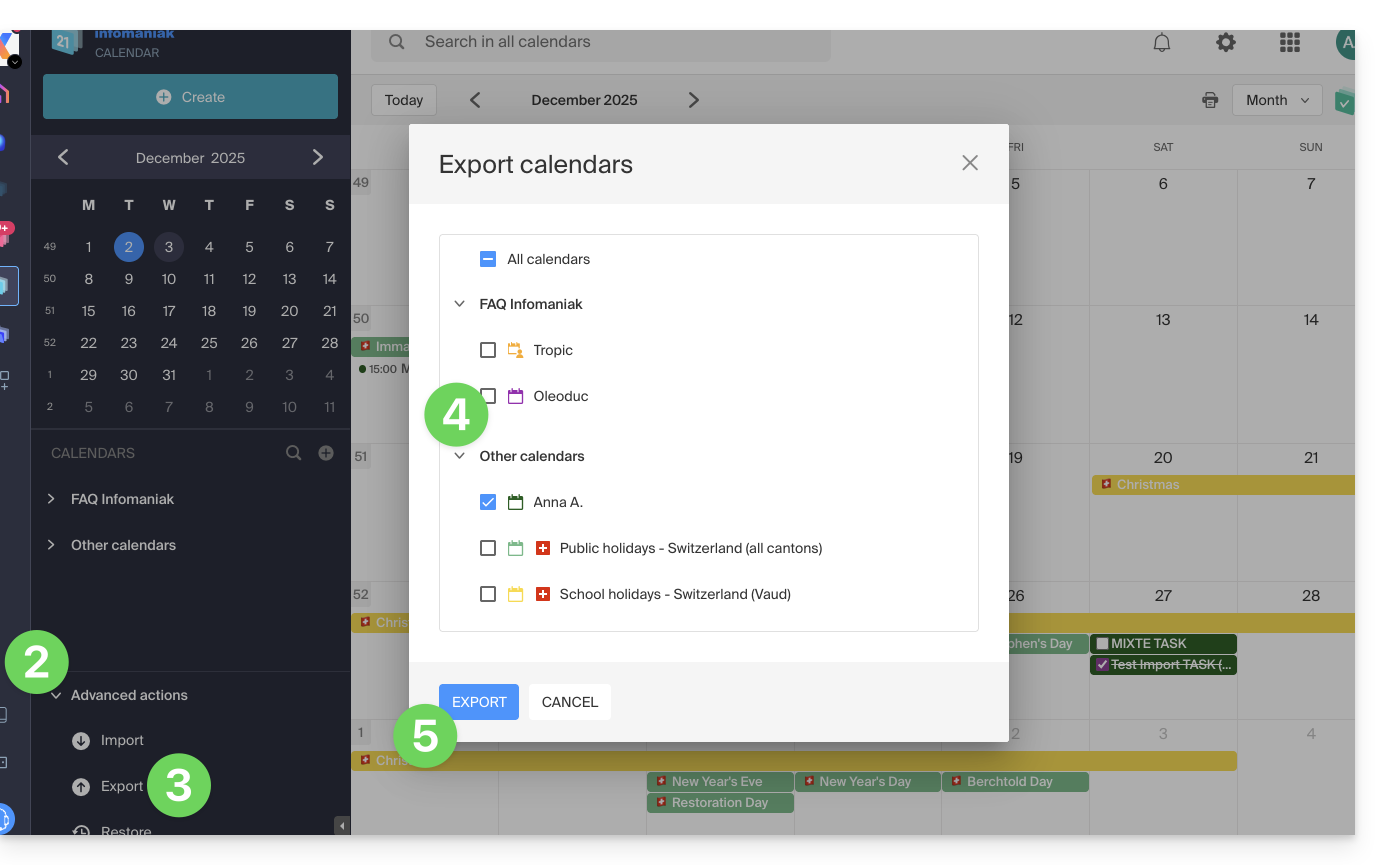
- Enregistrer le fichier sur votre ordinateur.
Prenez connaissance de cet autre guide si vous recherchez des informations au sujet de l'importation d'évènements.
Lien vers cette FAQ: https://faq.infomaniak.com/1173
Cette FAQ a été utile?
Ce guide explique comment créer un calendrier supplémentaire sur l'app Web Calendar Infomaniak (service en ligne ksuite.infomaniak.com/calendar) puis le définir par défaut.
Préambule
- Définir un calendrier par défaut permet par exemple d’accélérer la création de nouveaux évènements car vous n'aurez plus besoin de modifier à chaque fois le calendrier dans lequel votre prochain évènement sera enregistré.
- Vous ne pouvez définir par défaut que les calendriers vous appartenant directement.
Ajouter un nouveau calendrier/agenda
Pour créer un calendrier supplémentaire:
- Cliquez ici afin d'accéder à l'app Web Calendar Infomaniak (service en ligne ksuite.infomaniak.com/calendar).
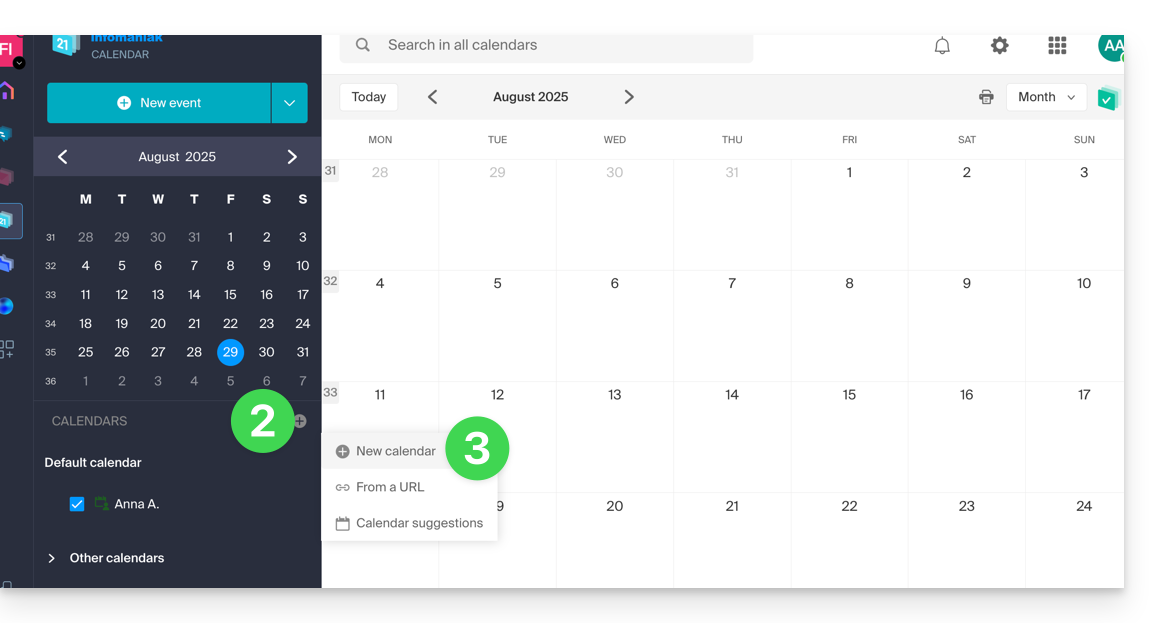
- Cliquez sur dans le menu latéral gauche.
- Cliquez sur Nouveau calendrier:
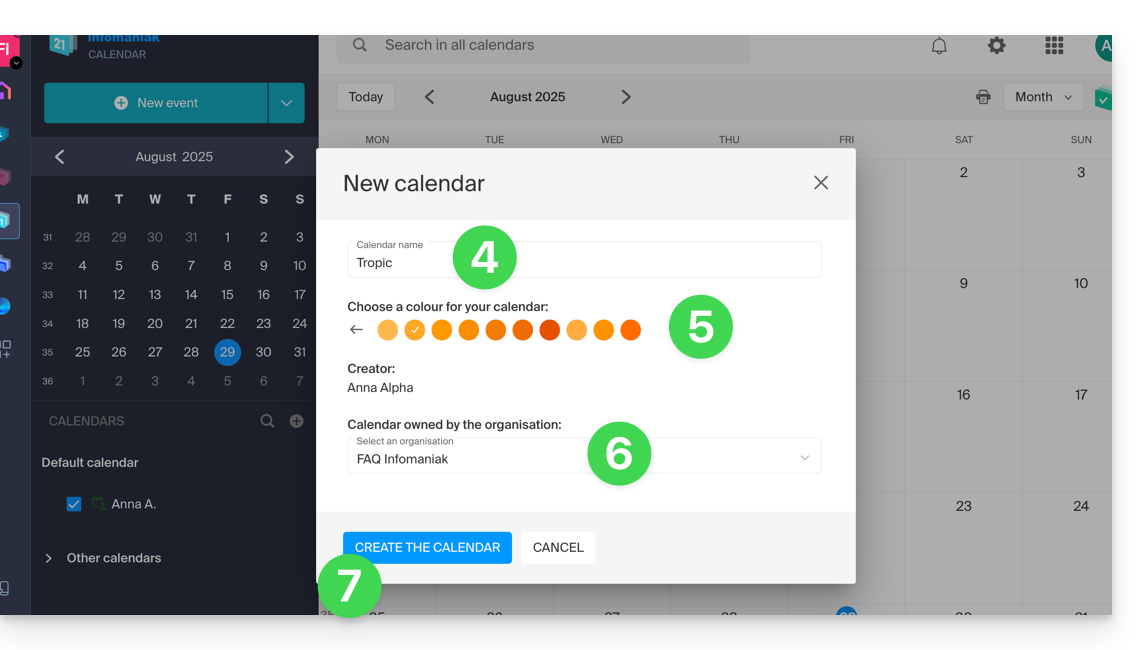
- Entrez un nom pour le calendrier.
- Choisissez une couleur.
- Choisissez l'une de vos Organisations dans laquelle créer le calendrier.
- Cliquez sur le bouton pour créer le calendrier:
Modifier le calendrier par défaut
Pour définir l'un de vos calendriers par défaut:
- Cliquez ici afin d'accéder à l'app Web Calendar Infomaniak (service en ligne ksuite.infomaniak.com/calendar).
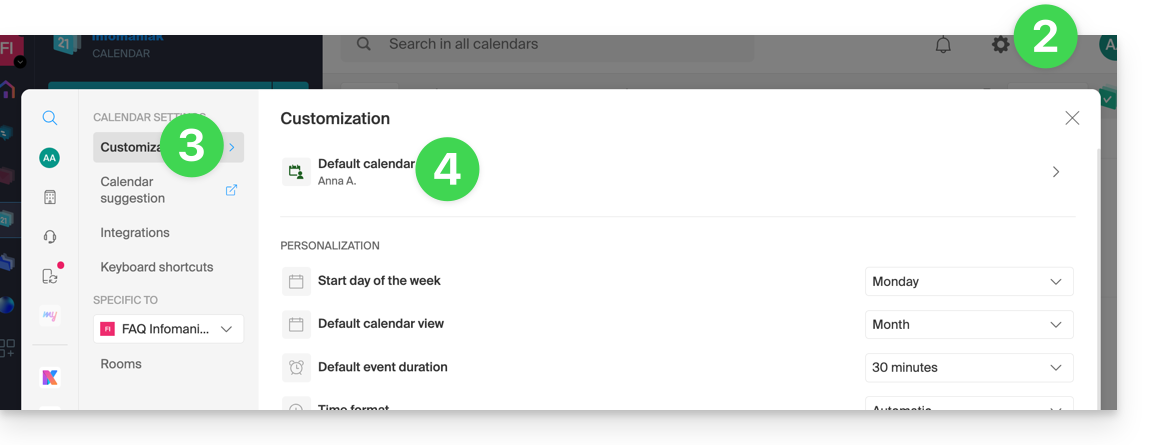
- Cliquez sur l'icône Paramètres en haut à droite.
- Cliquez sur Personnalisation dans le menu latéral gauche.
- Cliquez sur le calendrier par défaut pour ouvrir le menu des choix:
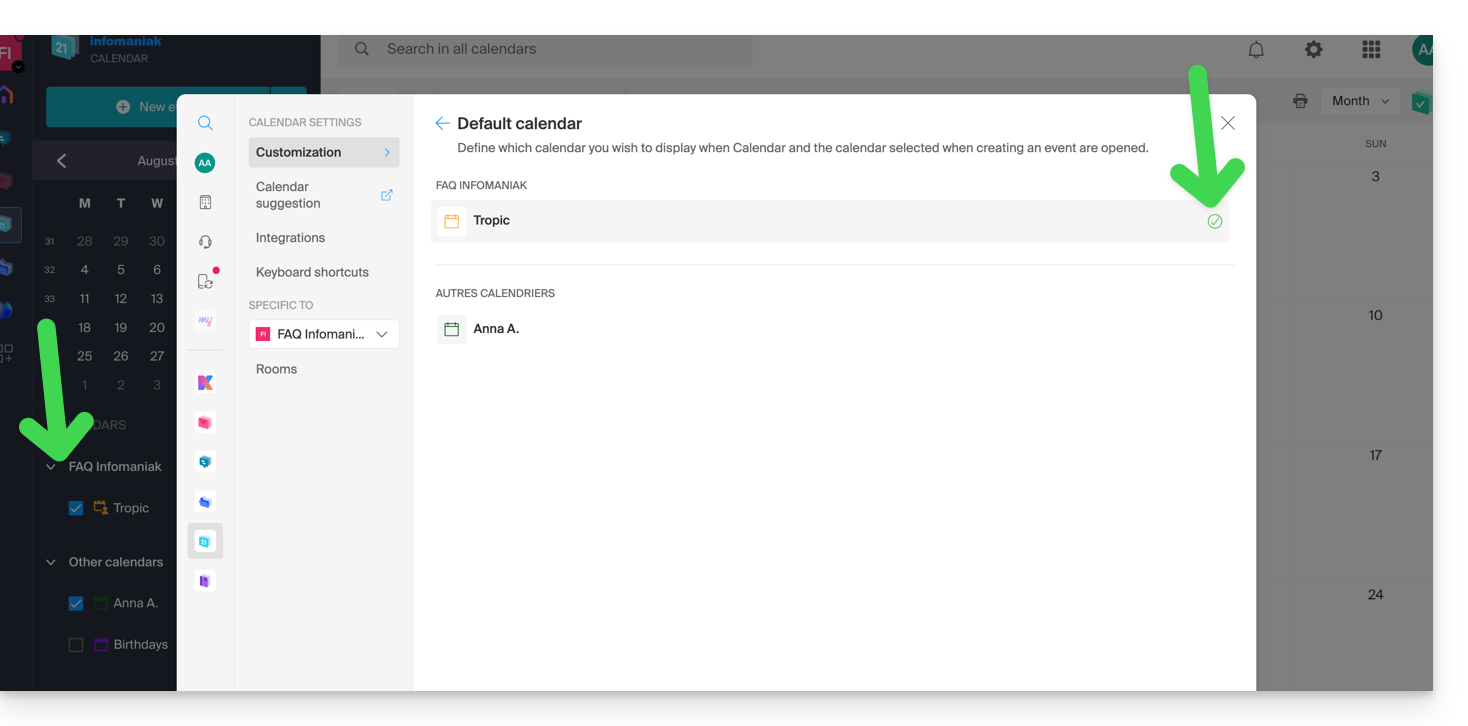
- Choisissez le calendrier voulu dans le champ Calendrier par défaut ; il se place en première position dans vos listes de calendriers:
Lien vers cette FAQ: https://faq.infomaniak.com/1078
Cette FAQ a été utile?
Ce guide propose des solutions si vous n'arrivez plus à recevoir ou envoyer des e-mails, si vous rencontrez des erreurs de synchronisation avec vos contacts et vos calendriers/agendas...
Supprimer un compte dans Outlook
Attention : ne suivez ces instructions que si le compte est configuré en IMAP.
- Ouvrez Outlook.
- Cliquez sur Fichier depuis le ruban.
- Rendez-vous dans Paramètres du compte.
- Sélectionnez l'adresse mail à supprimer et cliquez sur Supprimer.
- Prenez connaissance de cet autre guide pour reconfigurer correctement l'adresse mail.
Supprimer contacts & calendriers (CalDav Synchroniser)
- Ouvrez Outlook
- Cliquez sur CalDav Synchroniser depuis le ruban.
- Rendez-vous dans Synchronization Profiles
- Sélectionnez le profil à retirer et cliquez sur la croix rouge Supprimer.
- Prenez connaissance de cet autre guide pour reconfigurer correctement la synchronisation.
Si un problème persiste...
Il n'est pas nécessaire de contacter le Support Infomaniak si votre adresse mail fonctionne bien en dehors de l'application. L'erreur la plus fréquente concerne l'utilisation d'un mot de passe erroné.
Si votre Outlook ne fonctionne plus depuis un changement de mot de passe mail, prenez connaissance de cet autre guide sinon suivez les solutions données dans cet autre guide au sujet de la messagerie en général.
Lien vers cette FAQ: https://faq.infomaniak.com/2443
Cette FAQ a été utile?
Ce guide détaille l'envoi d'e-mail depuis un site Web hébergé par Infomaniak en utilisant la fonction PHP mail() désactivée par défaut.
Préambule
- Infomaniak déconseille fortement l'utilisation de la fonction PHP mail() pour l'envoi d'e-mail depuis vos applicatifs:
- Les e-mails seront considérés comme “non-authentifiés” et seront donc soumis à des limites.
- Leur délivrabilité sera impactée, ce qui peut porter préjudice à votre site Web.
- Il est vivement recommandé d'utiliser une méthode d'envoi SMTP authentifiée pour vos envois d'e-mail depuis vos applicatifs ; Infomaniak propose à cet effet un service correspondant.
Spécifier l'adresse d'expédition
Pour que les messages partent correctement depuis votre CMS/application Web (et éviter une erreur type Could not instantiate mail function ou sender mismatch) il est nécessaire de spécifier une adresse valide dans les paramètres du site côté Infomaniak:
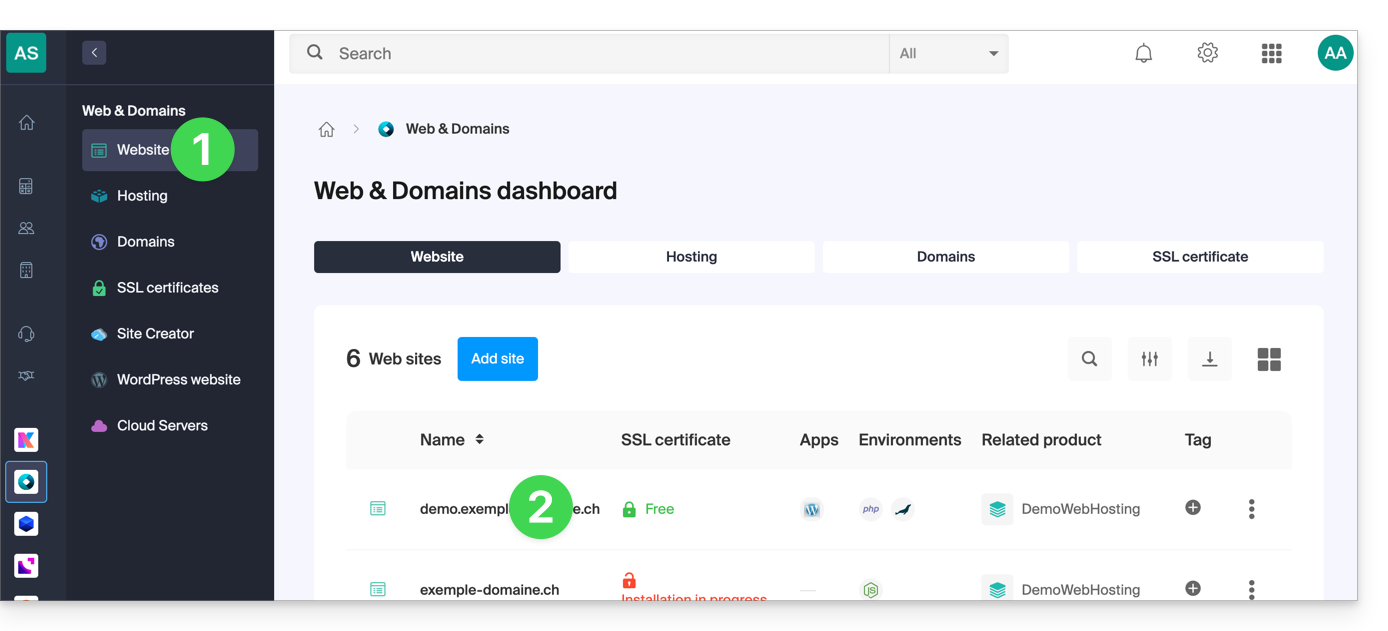
- Cliquez ici afin d'accéder à la gestion de votre site sur le Manager Infomaniak (besoin d'aide ?).
- Cliquez directement sur le nom attribué au site concerné:
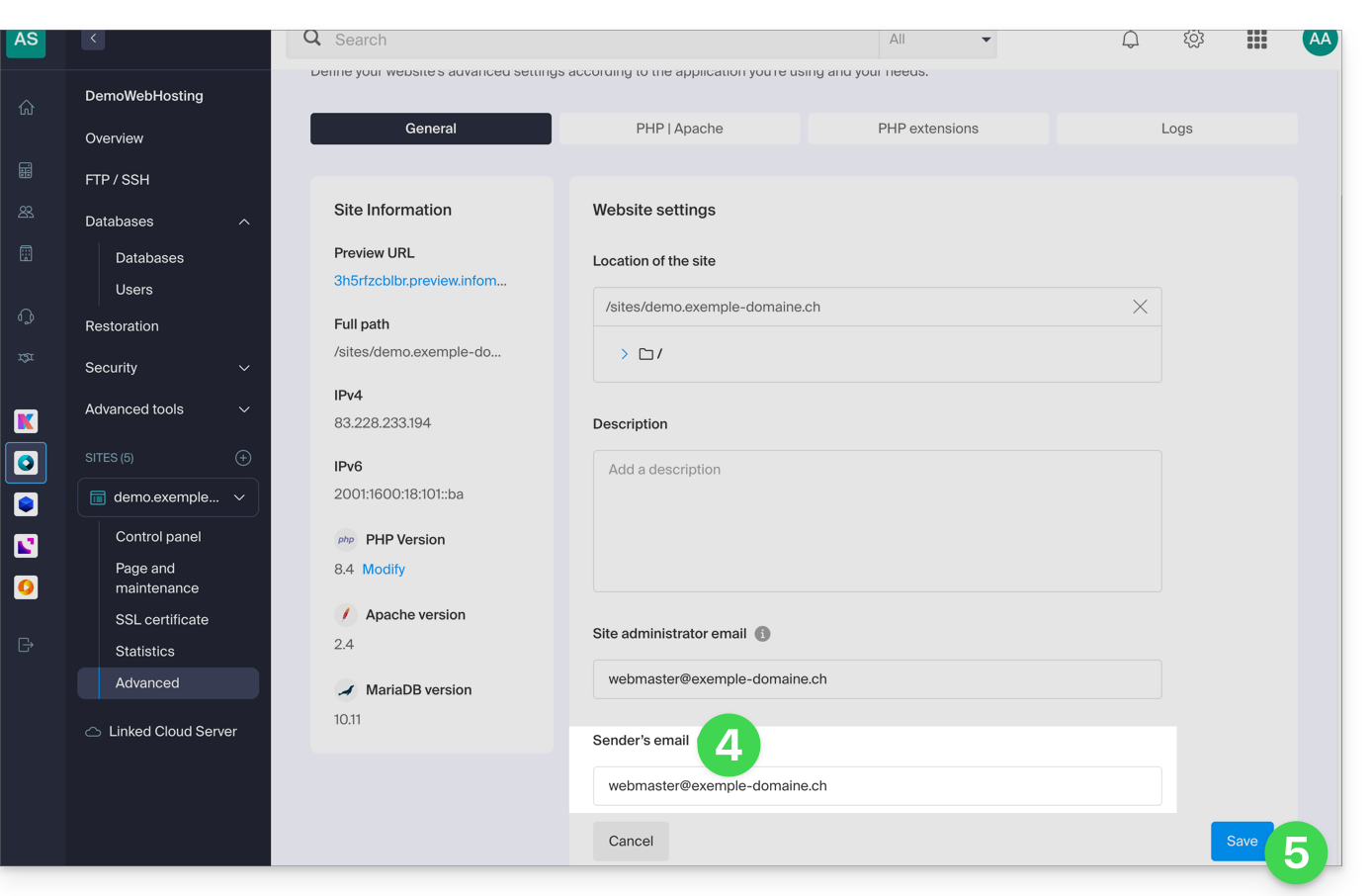
- Cliquez sur Gérer les paramètres avancés:

- Depuis l'onglet Général, entrez une adresse mail existante dans le champ E-mail de l'expéditeur.
- Cliquez sur le bouton bleu Enregistrer:
Réactiver la fonction mail
Si vous souhaitez tout de même utiliser la fonction mail de PHP, il vous sera nécessaire d'activer celle-ci sur chacun des sites de votre Hébergement Web concerné:
- Cliquez ici afin d'accéder à la gestion de votre site sur le Manager Infomaniak (besoin d'aide ?).
- Cliquez directement sur le nom attribué au site concerné:
- Cliquez sur Gérer les paramètres avancés:
- Cliquez sur l'onglet PHP / Apache:

- Activez la fonction mail :
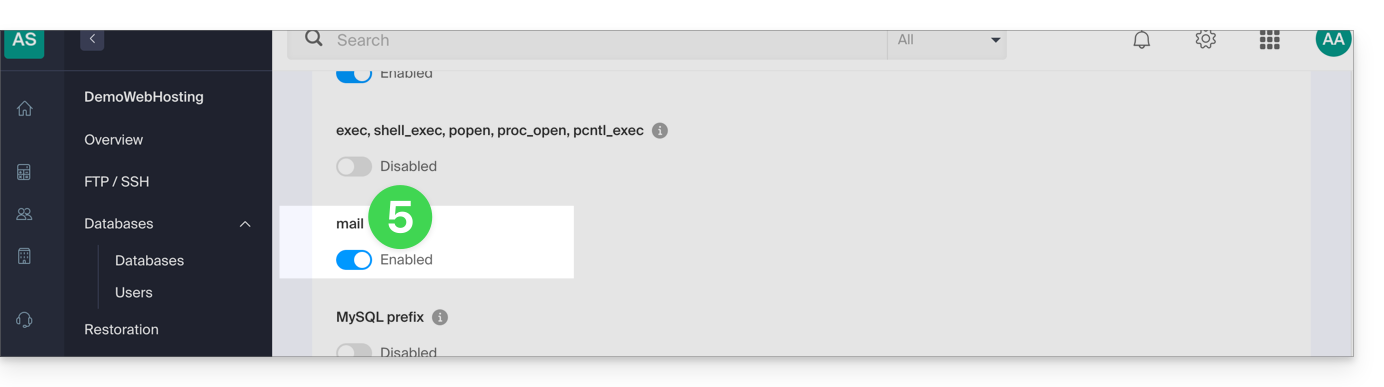
- Cliquez sur le bouton Enregistrer en bas de page pour valider les modifications.
Exemples PHP mail()…
… sur WordPress
Configurez l'envoi du formulaire de contact par défaut inclus avec Constructeur Divi:
- Connectez-vous au tableau d'administration WordPress.
- Rendez-vous dans l'éditeur Divi de la page contenant le formulaire de contact.
- Cliquez sur l'icône Paramètres pour paramétrer le formulaire de contact Divi:

- Sous EMAIL, entrez l'adresse mail qui recevra les envois du formulaire et sauvegardez:

- Par défaut lorsqu'un visiteur utilisera le formulaire pour vous contacter, vous recevrez un e-mail provenant de
mail@le-nom-de-votre-siteet si vous répondez, le destinataire sera automatiquement l'adresse mail indiquée par le visiteur lors du remplissage du formulaire de contact.
… sur Prestashop
Entrez dans les paramètres avancés de Prestashop:
- Spécifiez le mode SMTP.
- Entrez
localhostcomme serveur. - Entrez le port
25. - Ne spécifiez ni nom d'utilisateur ni mot de passe.

… sur Joomla
Configurer l'envoi des e-mails via PHPmail (non recommandé) dans Joomla:
- Connectez-vous au tableau d'administration de votre site Joomla.
- Allez sous Configuration puis Serveur.
- N'inscrivez RIEN dans le champ E-mail du site:
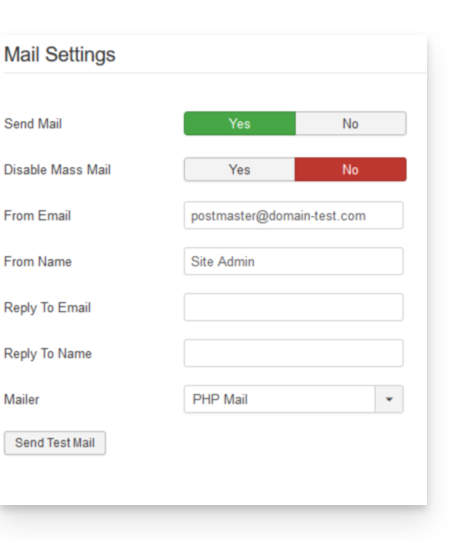
Cela empêche malheureusement tout test d'envoi via le bouton à cet effet, mais cela fonctionnera si vous configurez un formulaire de contact sur votre site. Cliquez sur Enregistrer une fois la case laissée vide.
Adresse de réponse PHP mail()
Lors de l'envoi d'un mail avec la fonction mail() de PHP, le return-path sera inscrit de la forme root@h2web3.infomaniak.ch par exemple. En revanche le header Reply-To: présent dans le code de votre formulaire permet de spécifier une adresse de réponse valide.
Lien vers cette FAQ: https://faq.infomaniak.com/2150
Cette FAQ a été utile?
Ce guide explique comment résilier le produit de personnalisation d'URL depuis votre Manager Infomaniak.
Préambule
- Il ne sera plus possible d'accéder aux outils à partir de votre nom de domaine, n'oubliez pas de communiquer à vos utilisateurs les adresses par défaut (
ksuite.infomaniak.com,ksuite.infomaniak.com/mail, etc.). - Les frais ouverts et hors forfait demeurent dus.
- Une confirmation de résiliation est envoyée aux éventuels autres administrateurs de l'Organisation.
Procédure de résiliation de l'URL personnalisée
Pour accéder à la résiliation de l'offre Custom Brand :
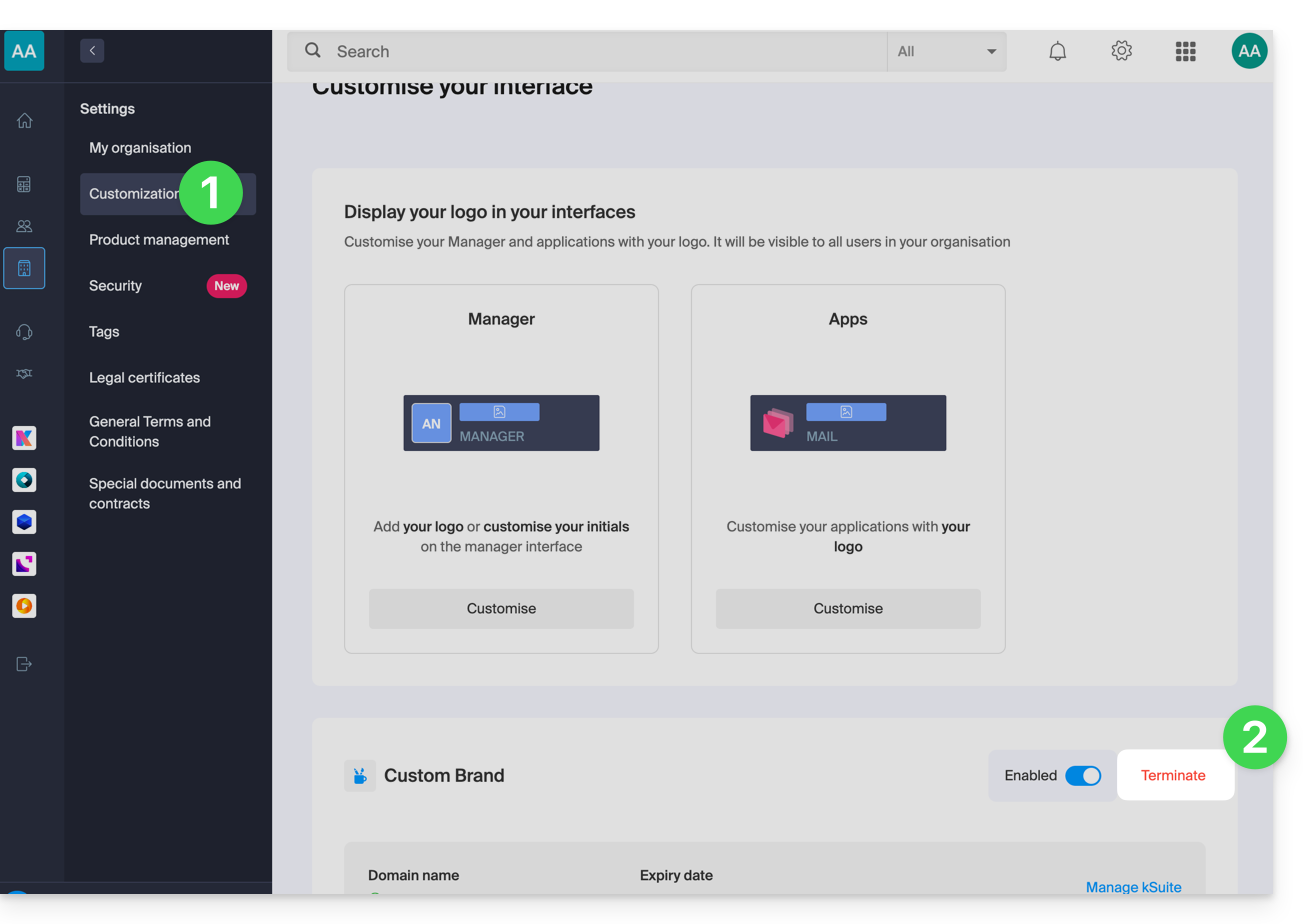
- Cliquez ici afin d'accéder à la gestion de votre produit sur le Manager Infomaniak (besoin d'aide ?).
- Descendez jusqu'au service Custom Brand et cliquez sur Résilier (vous pouvez aussi simplement le désactiver temporairement):
- Suivez la procédure jusqu'au bout.
Lien vers cette FAQ: https://faq.infomaniak.com/2503
Cette FAQ a été utile?
Ce guide explique comment télécharger un e-mail depuis l'app Web Mail Infomaniak (service en ligne ksuite.infomaniak.com/mail) afin d'obtenir sur votre disque dur un fichier au format .eml compatible avec tous les logiciels/clients de messagerie.
Il n'est pas possible de reproduire cette opération sur l'app mobile Infomaniak Mail (application pour smartphone ou tablette iOS / Android) mais prenez connaissance des alternatives proposées à la fin de ce guide.
Télécharger un e-mail
Pour enregistrer un e-mail depuis l'app Web Mail Infomaniak (service en ligne ksuite.infomaniak.com/mail):
- Cliquez ici afin d'accéder à l'app Web Mail Infomaniak (service en ligne ksuite.infomaniak.com/mail).
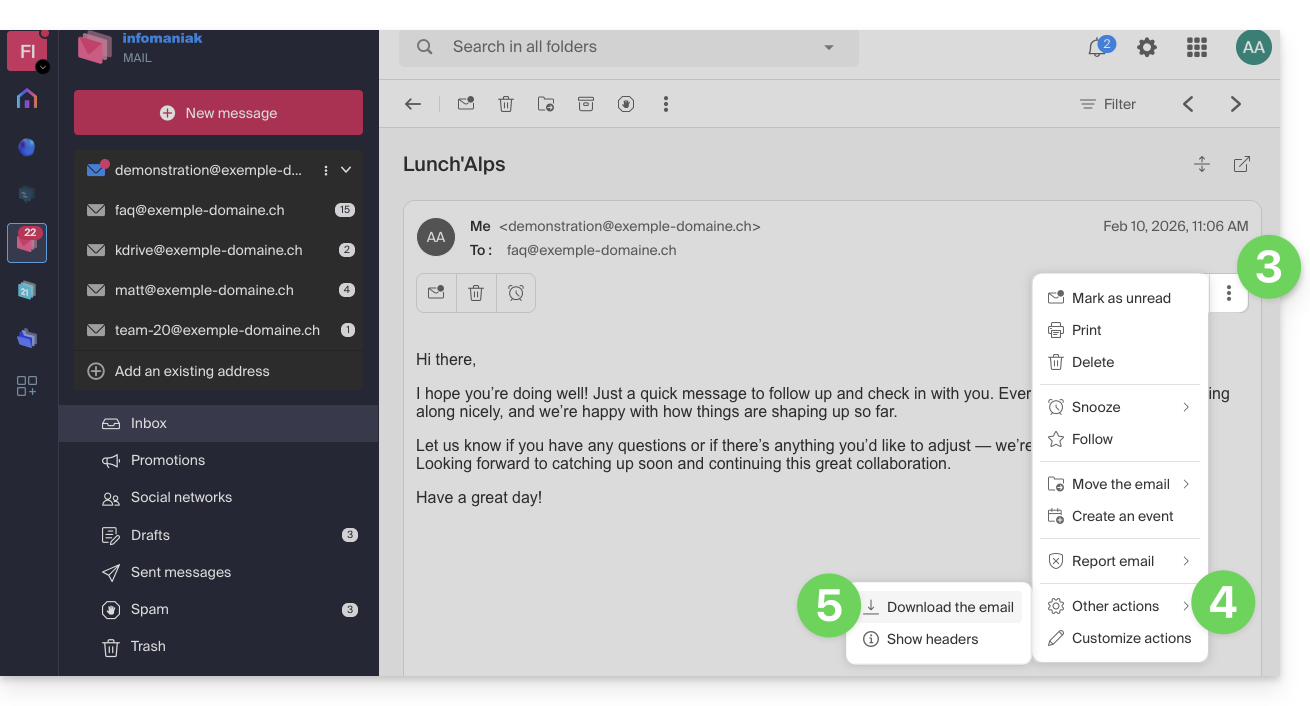
- Ouvrez le message à télécharger.
- Cliquez sur le menu d'action ⋮ à droite de l'e-mail ouvert.
- Cliiquez sur Autres actions.
- Sélectionez Télécharger:
4 alternatives
- La fonction Enregistrer sous... d'un logiciel/client de messagerie comme Thunderbird permet d'arriver au même résultat:
- Ouvrez le logiciel Thunderbird.
- Dans la boite de réception, faites un clic droit sur le message à sauvegarder.
- Choisissez l'emplacement pour enregistrer le fichier
.eml.
- Pour imprimer le message et choisir PDF dans les imprimantes disponibles, prenez connaissance de cet autre guide.
- Pour télécharger le message vers kDrive, prenez connaissance de cet autre guide.
- Pour le partager publiquement à l'aide d'un simple raccourci vers celui-ci, prenez connaissance de cet autre guide.
Lien vers cette FAQ: https://faq.infomaniak.com/1718
Cette FAQ a été utile?
Ce guide explique comment programmer l'envoi d'un e-mail afin que votre message soit envoyé à une date/heure précise dans le futur, ceci sur l'app Web Mail Infomaniak (service en ligne ksuite.infomaniak.com/mail), même si vous n'êtes plus connecté à ce moment-ci.
Préambule
- La planification est également possible sur l'app mobile Infomaniak Mail (application pour smartphone ou tablette iOS / Android).
- kSuite gratuit / my kSuite / Service Mail Starter ne permettent pas la personnalisation de l'horaire lors de la planification.
Envoi différé: planifier un message
Afin d'envoyer un e-mail à une date/heure ultérieure:
- Cliquez ici afin d'accéder à l'app Web Mail Infomaniak (service en ligne ksuite.infomaniak.com/mail).
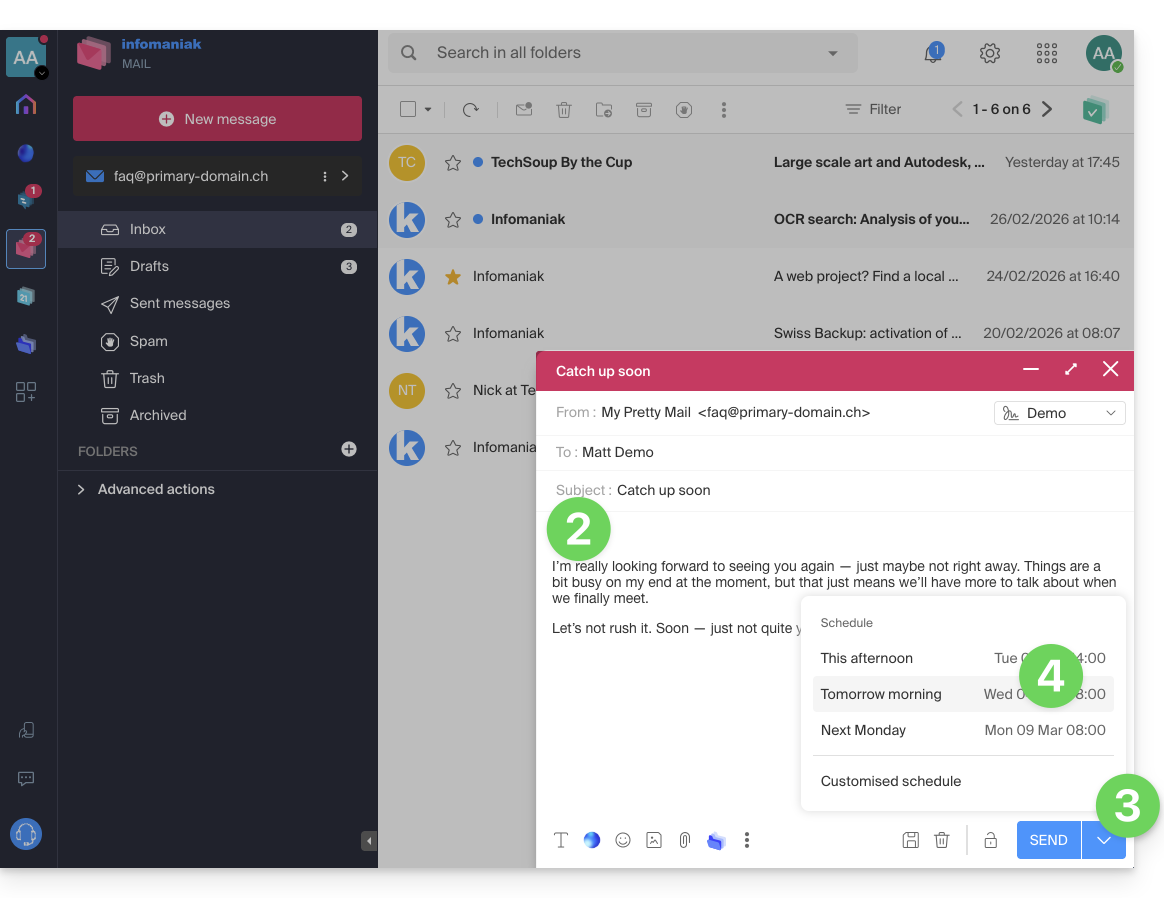
- Rédigez un nouveau message comme à votre habitude.
- Cliquez sur le chevron à droite du bouton Envoyer pour accéder aux actions supplémentaires.
- Choisissez le moment où le message devra être envoyé, parmi les propositions ou en personnalisant l'horaire (cf préambule ci-dessus):
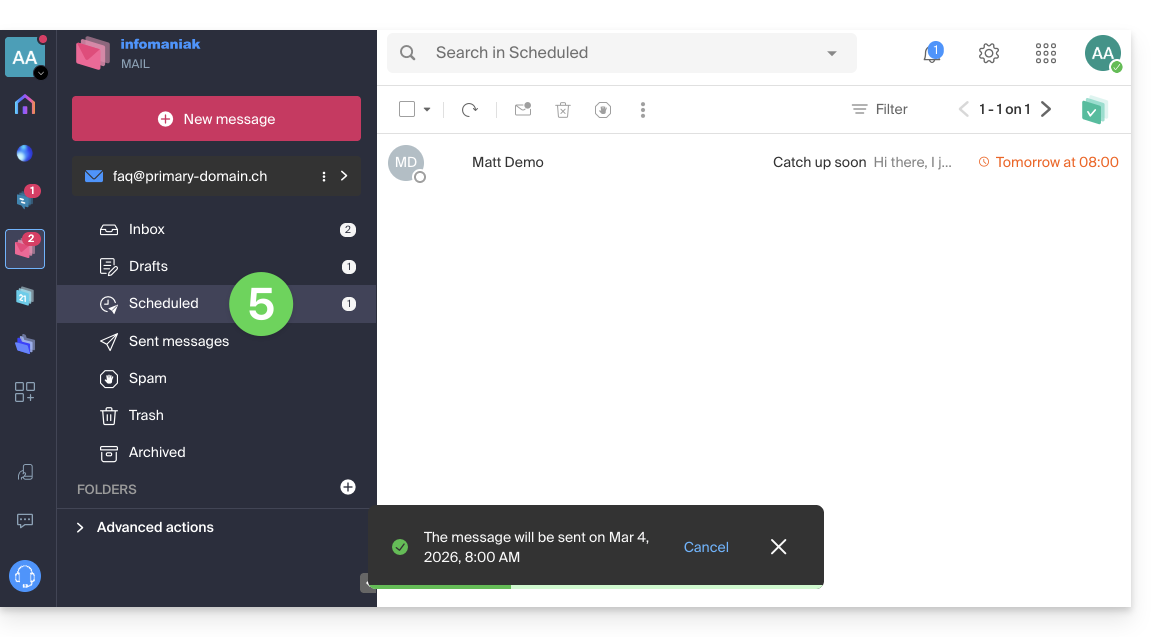
- Vous pouvez ensuite retrouver vos messages programmés à l'envoi dans une nouvelle rubrique dédiée:
Reprogrammer ou déprogrammer un envoi planifié
Pour modifier l'heure d'envoi d'un message déjà programmé pour être envoyé plus tard:
- Cliquez ici afin d'accéder à l'app Web Mail Infomaniak (service en ligne ksuite.infomaniak.com/mail).
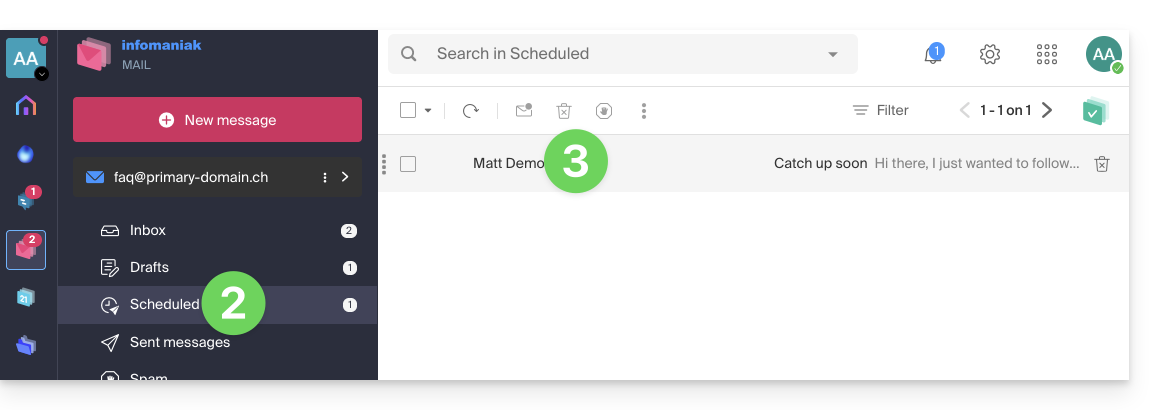
- Cliquez sur Envois programmés dans le menu latéral gauche.
- Ouvrez le message dont vous souhaitez modifier l'heure d'envoi future:
- Cliquez pour Reprogrammer l'envoi à l'horaire qu'il faudra spécifier à l'aide du menu déroulant…
- OU cliquez sur le bouton ✎ Editer le brouillon :
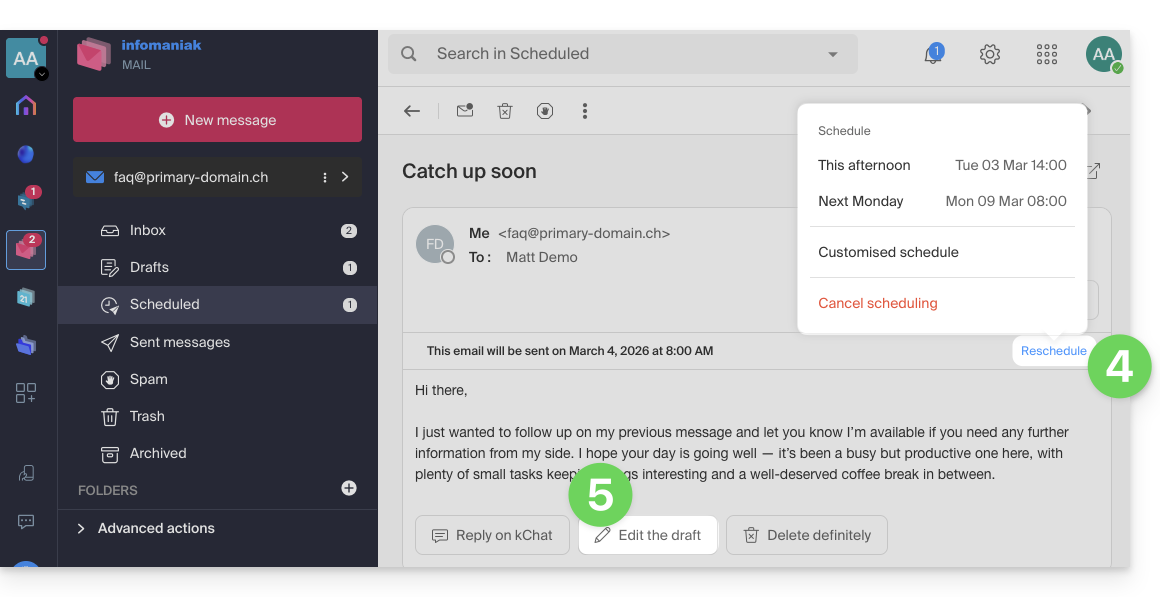
- Acceptez que le message soit déplacé dans les brouillons et que l'envoi programmé soit donc annulé.
- Recommencez au point 3 du premier chapitre ci-dessus pour reprogrammer un envoi dans le futur.
Supprimer complétement un message programmé
Pour supprimer définitivement un message sans possibilité de le récupérer:
- Cliquez ici afin d'accéder à l'app Web Mail Infomaniak (service en ligne ksuite.infomaniak.com/mail).
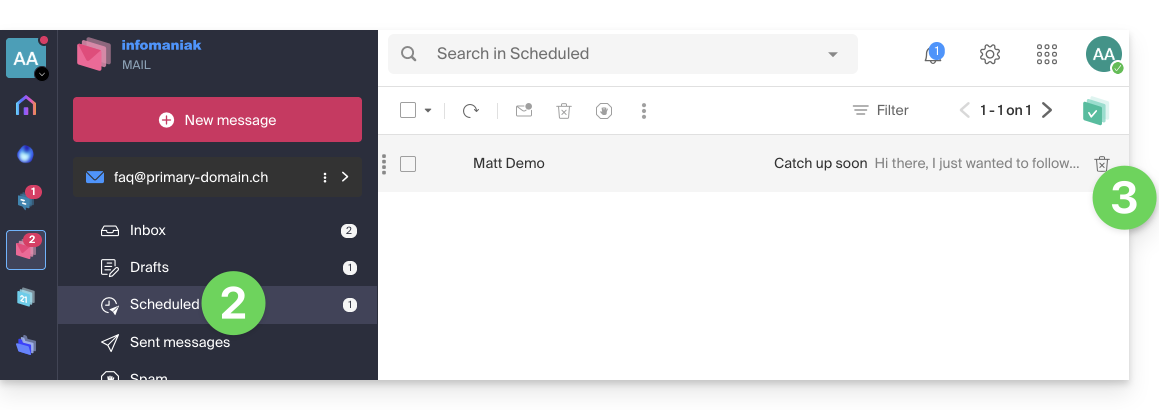
- Cliquez sur Envois programmés dans le menu latéral gauche.
- Survolez le message à supprimer et cliquez sur la corbeille:
- Validez la suppression pour définitivement détruire le brouillon.
Lien vers cette FAQ: https://faq.infomaniak.com/1449
Cette FAQ a été utile?