Base de connaissances
1 000 FAQ, 500 tutoriels et vidéos explicatives. Ici, il n'y a que des solutions !
Ce guide explique le comportement de la messagerie dans le cas d'une redirection activée sur une adresse mail gérée auprès d'Infomaniak, et dont la cible est une adresse Gmail.
Message non affiché sur Gmail
Si vous envoyez un e-mail…
- … de
abc@gmail.com… - … à
xyz@domain.xyz(domaine que vous avez chez Infomaniak)…
… et que cette adresse mail xyz@domain.xyz chez Infomaniak comporte une redirection automatique…
- … vers
abc@gmail.com…
… alors abc@gmail.com n'affichera jamais votre e-mail en tant que nouveau message dans la boite de réception. Il ne se passera strictement rien sur Gmail.
Pourquoi?
Le problème n'est pas que la redirection ne fonctionne pas: il s'agit plutôt d'une particularité de Gmail: un e-mail de Gmail vers une adresse mail chez Infomaniak redirigée vers la même adresse Gmail que celle de l'expéditeur, posera problème du côté de Gmail, dans la manière avec laquelle il traite la messagerie.
Votre message n'arrivera jamais (car en fait, pour lui, il est déjà dans la boite, dans les éléments envoyés). Il faut dans ce cas supprimer la redirection des e-mails.
Lien vers cette FAQ:
Cette FAQ a été utile?
Ce guide explique comment copier le contenu d'une ou plusieurs adresses mail externes (tous les messages e-mails, dossiers, sous-dossiers, bref, toute l'arborescence de votre boite mail existante chez d'autres fournisseurs) sur une ou plusieurs autres de vos adresses existantes chez Infomaniak, grâce à l'outil d'importation Infomaniak !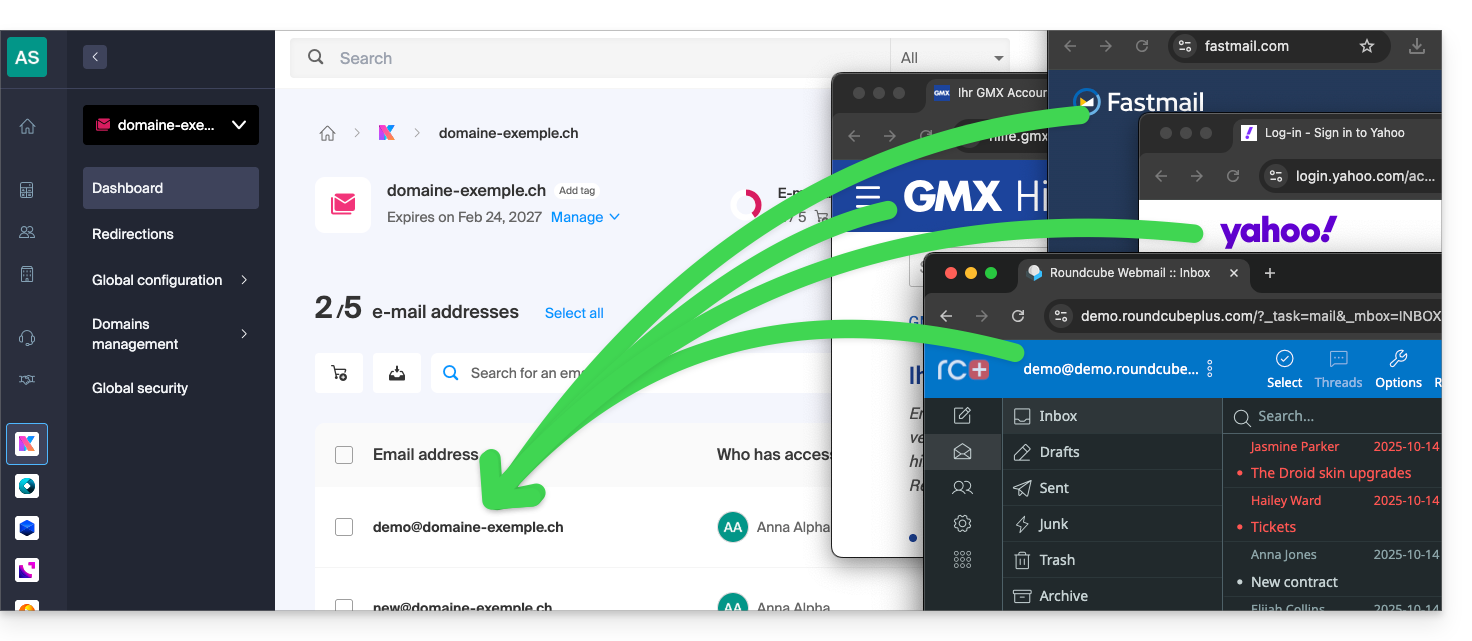
Préambule
- Il est facile de basculer toute l'arborescence de vos e-mails vers Infomaniak - découvrir les offres.
- L'opération n'affecte ni les données déjà présentes sur l'adresse de destination, ni celles de l'adresse source.
- La totalité de la boite externe sera importée en copie.
- Une fois le processus d'importation démarré, il n'est plus possible de l'interrompre.
- Les éventuels doublons sont gérés: un contenu identique ne sera copié qu'une seule fois.
Démarrer la copie vers une adresse mail Infomaniak
Plusieurs possibilités s'offrent à vous pour importer des e-mails:
- Vous souhaitez copier des e-mails déjà présents chez Infomaniak (ex. @ik.me), sur une autre boite de messagerie également chez Infomaniak ?
- Prenez connaissance de cet autre guide afin de copier le contenu mail en interne.
- Vous disposez d'un fichier / archive au format MBOX et souhaitez l'importer directement sur une adresse existante sur Infomaniak ?
- Prenez connaissance de cet autre guide afin d'importer le contenu du fichier
.mboxet ainsi importer vos e-mails, peu importe leur origine, sur Infomaniak. - C'est l'idéal pour transférer facilement le contenu provenant de Google car un fichier MBOX peut très facilement être obtenu via Google Takeout.
- Prenez connaissance de cet autre guide afin d'importer le contenu du fichier
- Si vous n'avez pas pu obtenir un fichier MBOX de vos e-mails, vous pouvez copier des e-mails depuis un fournisseur externe grâce à l'outil d'importation par IMAP ; cliquez sur le lien correspondant au fournisseur de la messagerie à importer:
- adresses @ Bluewin
- adresses @ Gmail ou domaine personnalisé Google
- adresses @ GMX
- adresses @ domaine personnalisé Microsoft 365
- adresses @ Orange
- adresses @ domaine personnalisé Swisscom
- adresses @ Yahoo
- Tout autre fournisseur mail type Gandi, Hotmail, Hostinger, Sunrise, etc.
Lien vers cette FAQ:
Cette FAQ a été utile?
Ce guide explique comment enregistrer un e-mail (comme si vous le téléchargiez) mais directement sur votre kDrive.
Préambule
- Sauvegardez en quelques clics un message reçu sur une adresse de votre Service Mail Infomaniak, ceci au format
.emllisible directement au sein de votre interface kDrive. - Pour exporter tous les e-mails d'une adresse mail, prenez connaissance de cet autre guide.
- Pour exporter les pièces jointes d'un e-mail, prenez connaissance de cet autre guide.
Ajouter un mail à kDrive…
… depuis l'app Web Mail Infomaniak
Pour exporter le message mail de votre choix vers votre kDrive:
- Cliquez ici afin d'accéder à l'app Web Mail Infomaniak (service en ligne ksuite.infomaniak.com/mail).
- Ouvrez l'e-mail que vous désirez sauvegarder.
- Cliquez ensuite sur l'icône de partage en haut du message concerné pour ajouter à kDrive:
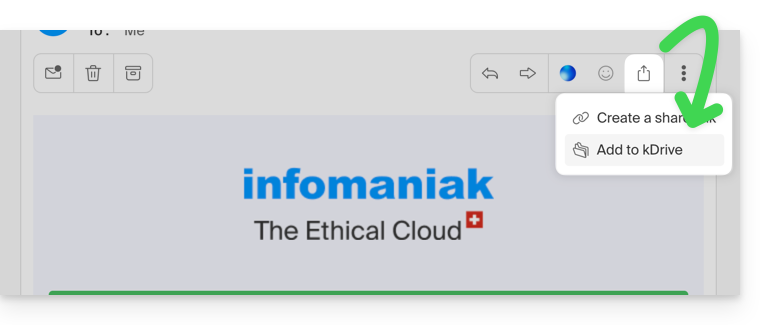
- Cliquez ensuite sur l'icône de partage en haut du message concerné pour ajouter à kDrive:
- Sinon vous pouvez également cliquer sur l'icône Ajouter à kDrive en haut du message concerné:
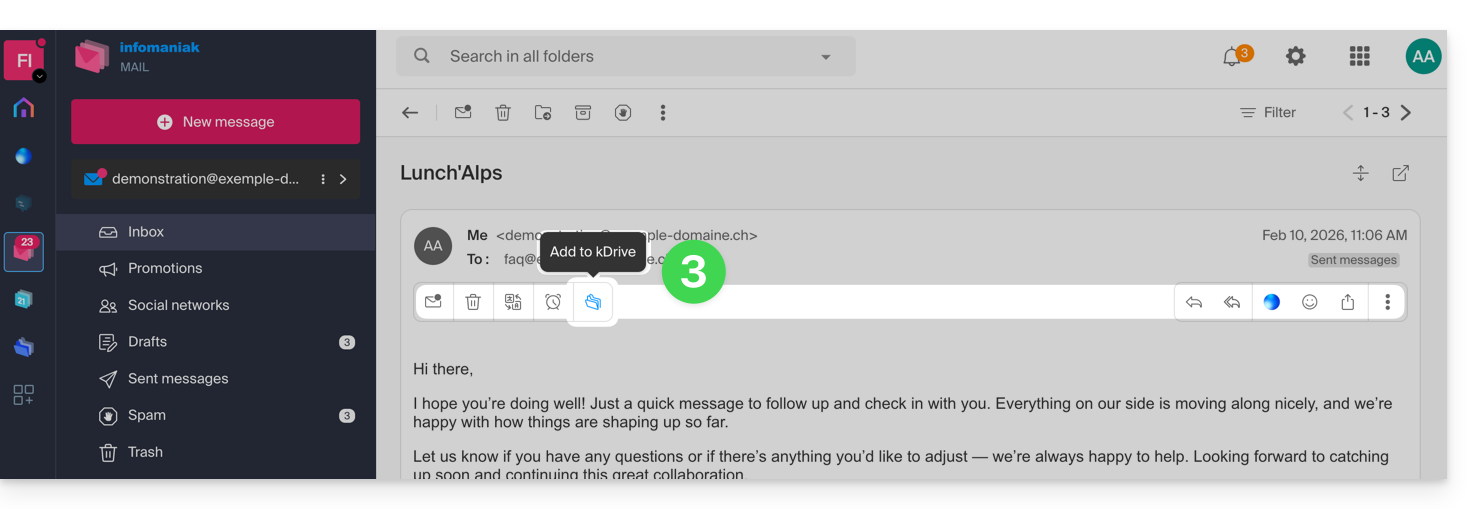
- Si l'icône n'est pas visible, cliquez sur le menu d'action ⋮ à droite.
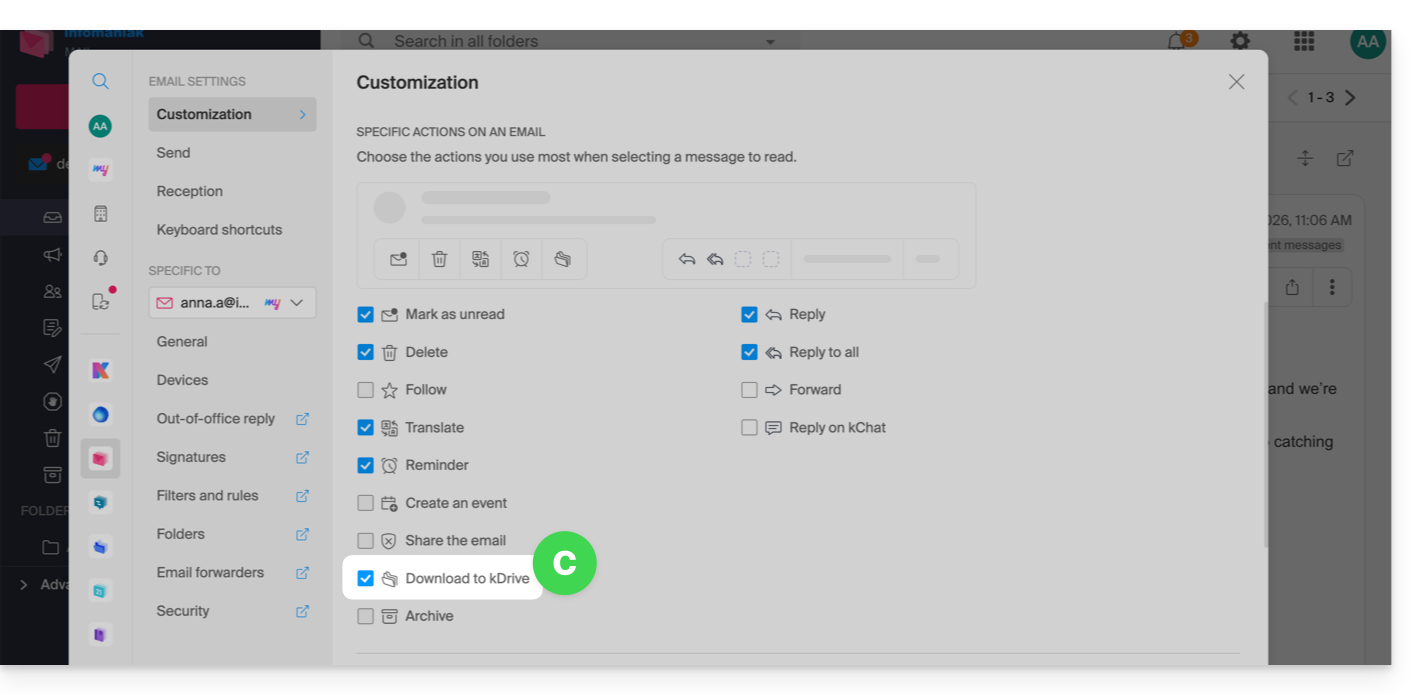
- Puis choisissez de personnaliser les actions:
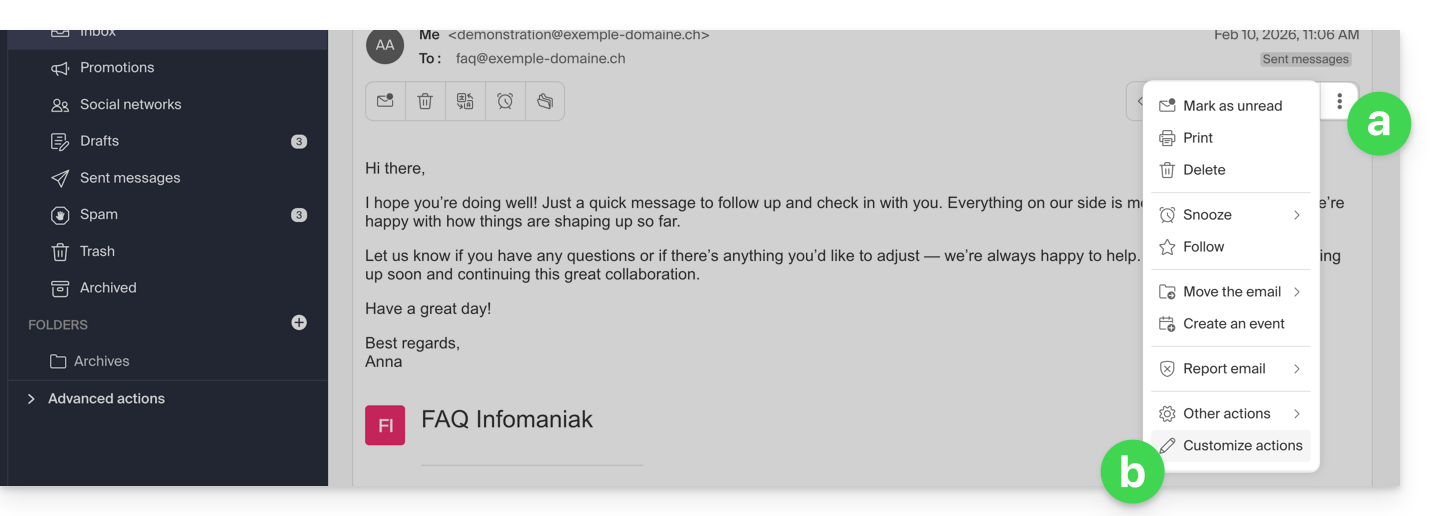
- afin d'ajouter l'action désirée:
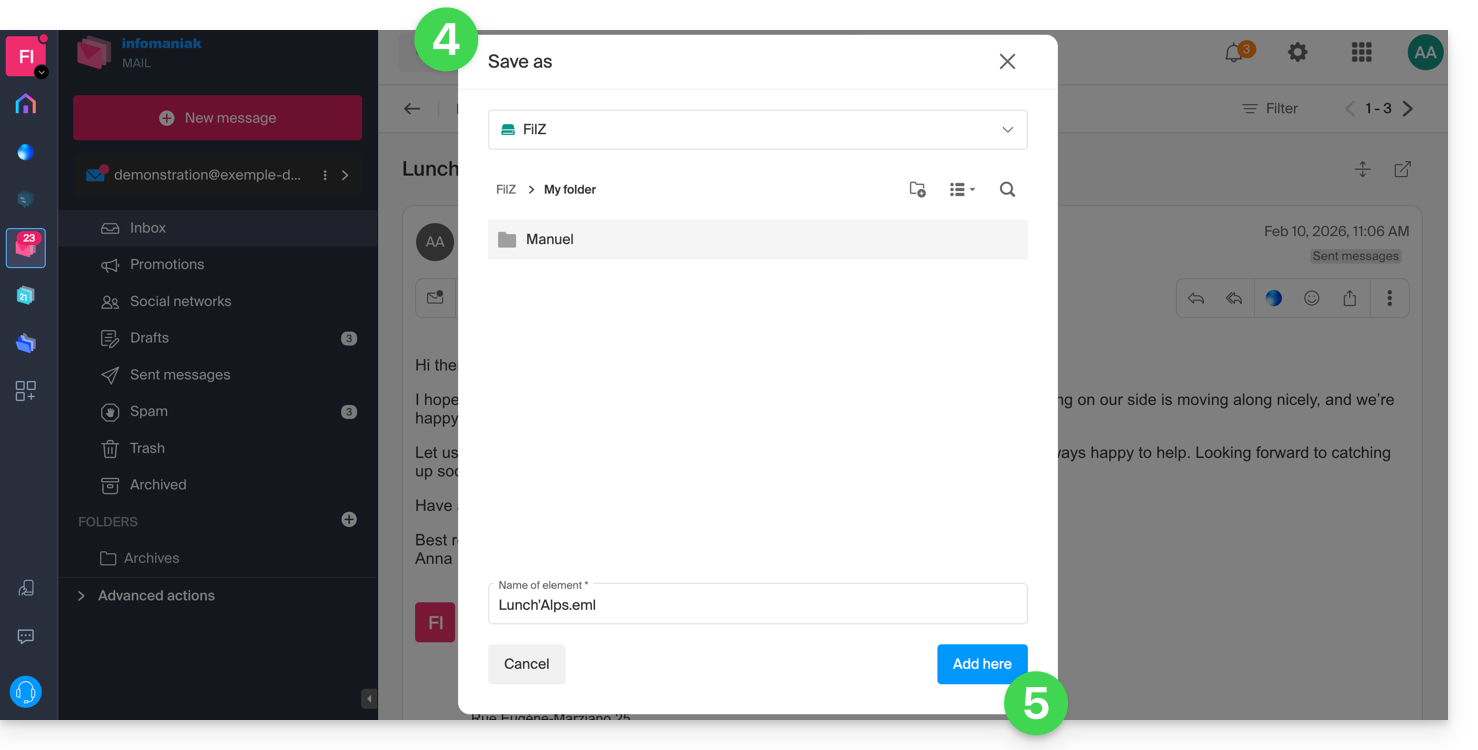
- Choisissez le kDrive (parmi ceux auxquels vous êtes rattachés par votre Organisation) et l'emplacement désiré sur celui-ci pour enregistrer votre fichier - si vous le renommez, gardez l'extension
.emlpour pouvoir le lire directement dans l'interface kDrive. - Cliquez sur le bouton Ajouter.
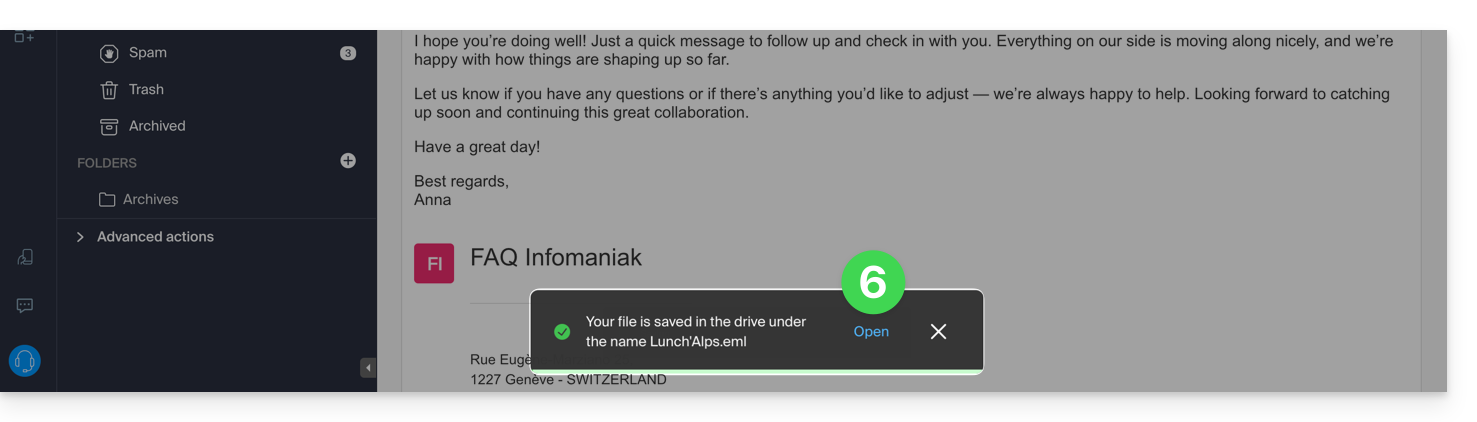
- Un message en bas d'écran vous notifie de la progression de l'enregistrement et vous permet de vous rendre directement à l'emplacement de sauvegarde de l'e-mail:
- L'e-mail enregistré peut être visualisé sur kDrive comme si vous le lisiez sur Mail directement.
… depuis l'app mobile Infomaniak Mail
Pour cela:
- Ouvrez l'e-mail en question sur l'app mobile Infomaniak Mail (application pour smartphone ou tablette iOS / Android).
- Cliquez sur le menu d'action ⋮ situé en haut à droite de l'e-mail affiché.
- Choisissez Enregistrer dans kDrive et suivez la même procédure que ci-dessus à l'étape 4.
Lien vers cette FAQ:
Cette FAQ a été utile?
Ce guide explique comment supprimer le cache (données mises en cache, suite à diverses opérations, prenant inutilement de l'espace de stockage sur votre appareil) depuis l'app mobile kDrive (application pour smartphone ou tablette iOS / Android).
Supprimer le cache kDrive…
… sur iOS (iPhone, iPad)
- Ouvrez l'app mobile kDrive (iOS).
- Appuyez sur la photo/initiales en bas à droite.
- Appuyez sur Paramètres.
- Appuyez sur Gestion du stockage local.
- Supprimez les données que vous souhaitez, cache par exemple (ou importation ce qui permet également de débloquer des importations éventuellement bloquées)…
… sur Android
- Ouvrez les paramètres du téléphone Android.
- Rendez-vous dans la section Applications ou Applis et notifications par exemple.
- Appuyez éventuellement sur Afficher les XX applications si l'appareil ne les affiche pas par défaut.
- Appuyez sur kDrive.
- Rendez-vous dans la section Stockage ou Espace de stockage et cache par exemple.
- Appuyez sur Vider le cache.
- Attention si vous cliquez sur le bouton Effacer le stockage vous effacerez toutes les données utilisateurs (identifiants de connexion par exemple) en plus du cache.
Lien vers cette FAQ:
Cette FAQ a été utile?
Ce guide explique comment ajouter des sous-titres sur les médias de votre espace VOD Infomaniak.
Préambule
- Les sous-titres de vos vidéos ne sont pas destructifs pour la vidéo elle-même ; celle-ci n'est pas altérée, il s'agit uniquement d'un fichier *
.srtchargé par le Player. - Vous pouvez gérer le démarrage automatique des sous-titres depuis le Player lui-même (onglet #1).
Gérer les sous-titres
Afin d'accéder à un média de l'espace VOD :
- Cliquez ici afin d'accéder à la gestion de votre VOD/AOD sur le Manager Infomaniak (besoin d'aide ?).
- Cliquez directement sur le nom attribué au produit concerné:
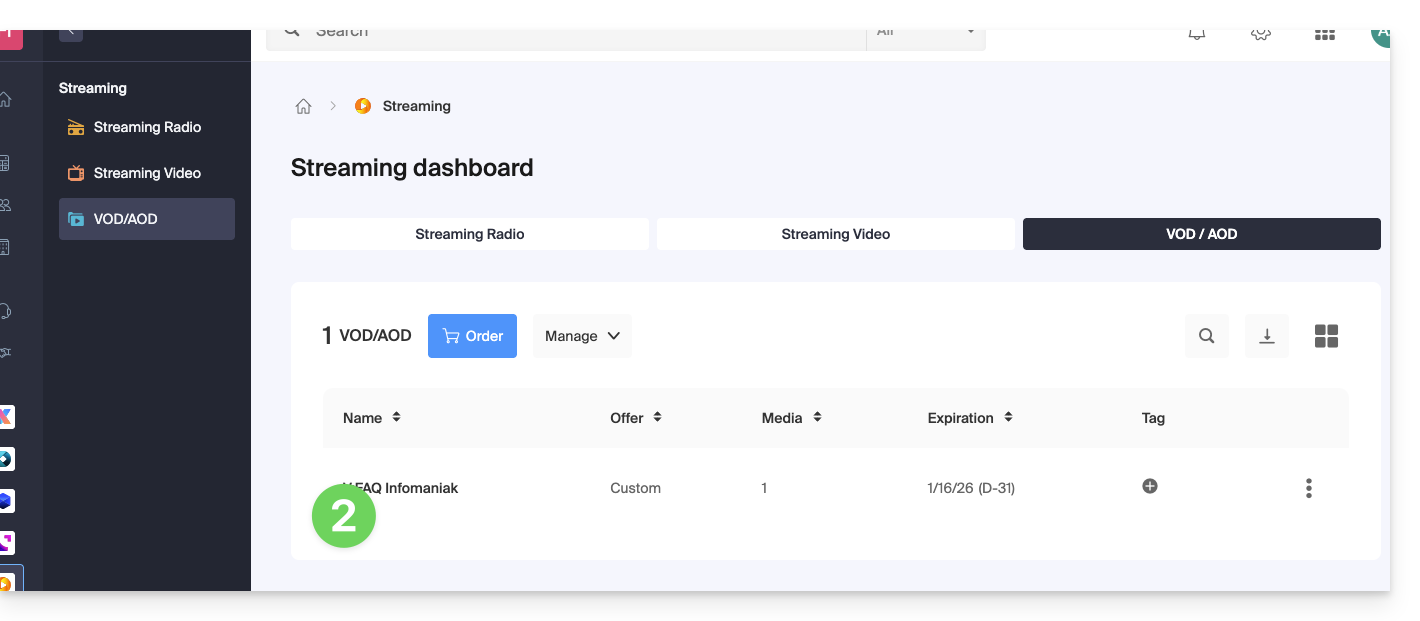
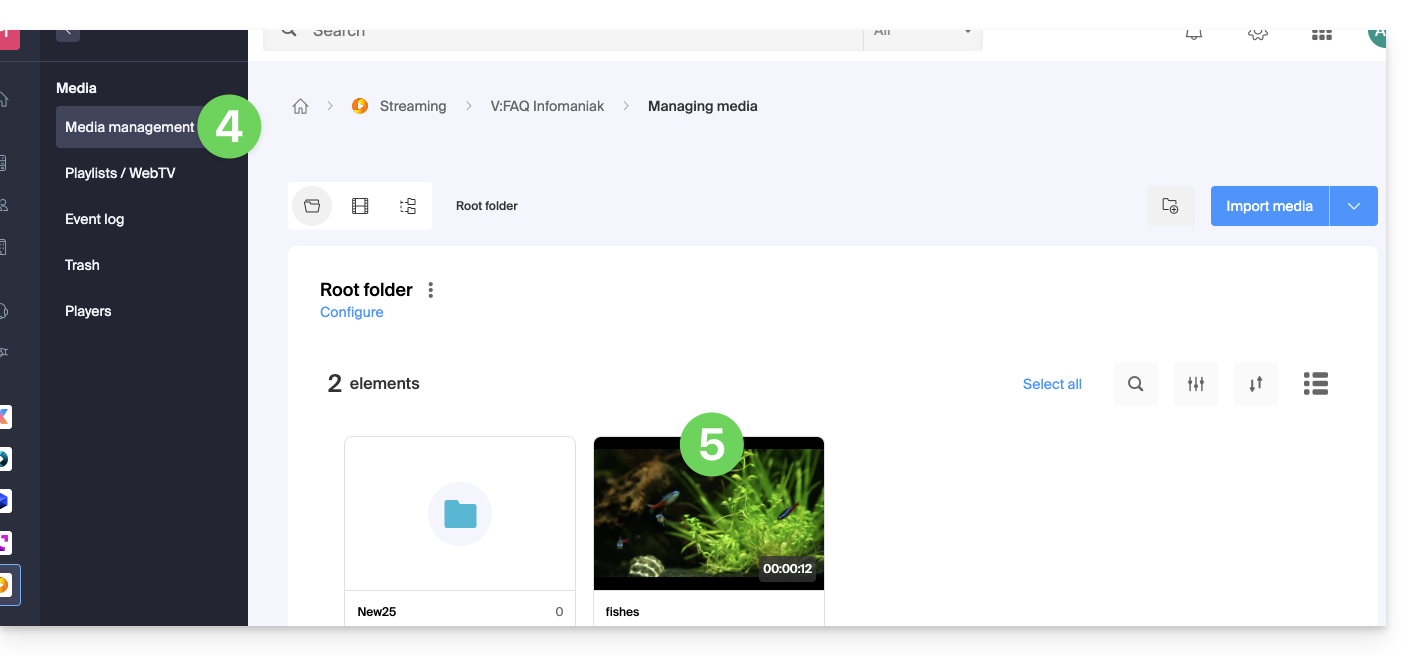
- Cliquez sur Médias dans le menu latéral gauche.
- Cliquez sur Gestion des médias dans le menu latéral gauche.
- Cliquez sur le média concerné:
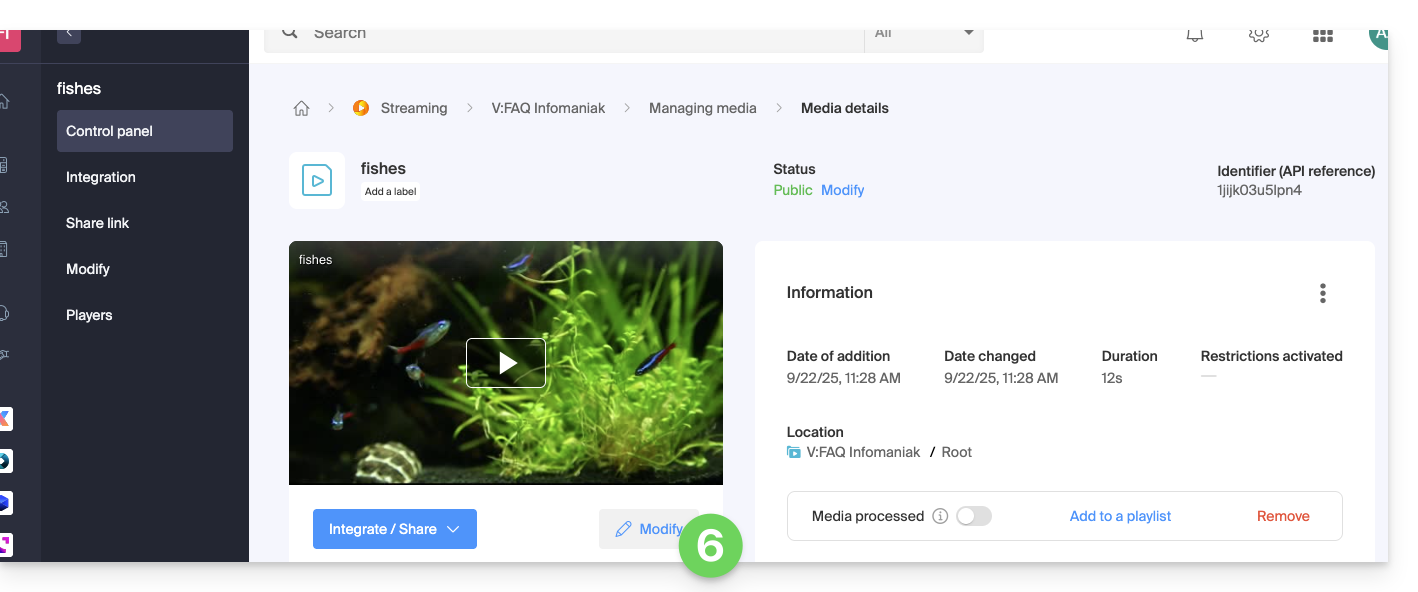
- Cliquez sur le bouton Modifier:
- Cliquez sur l'onglet Sous-titres.
- Cliquez sur le bouton Ajouter une langue pour choisir l'une des 3 méthodes de génération de sous-titrage:
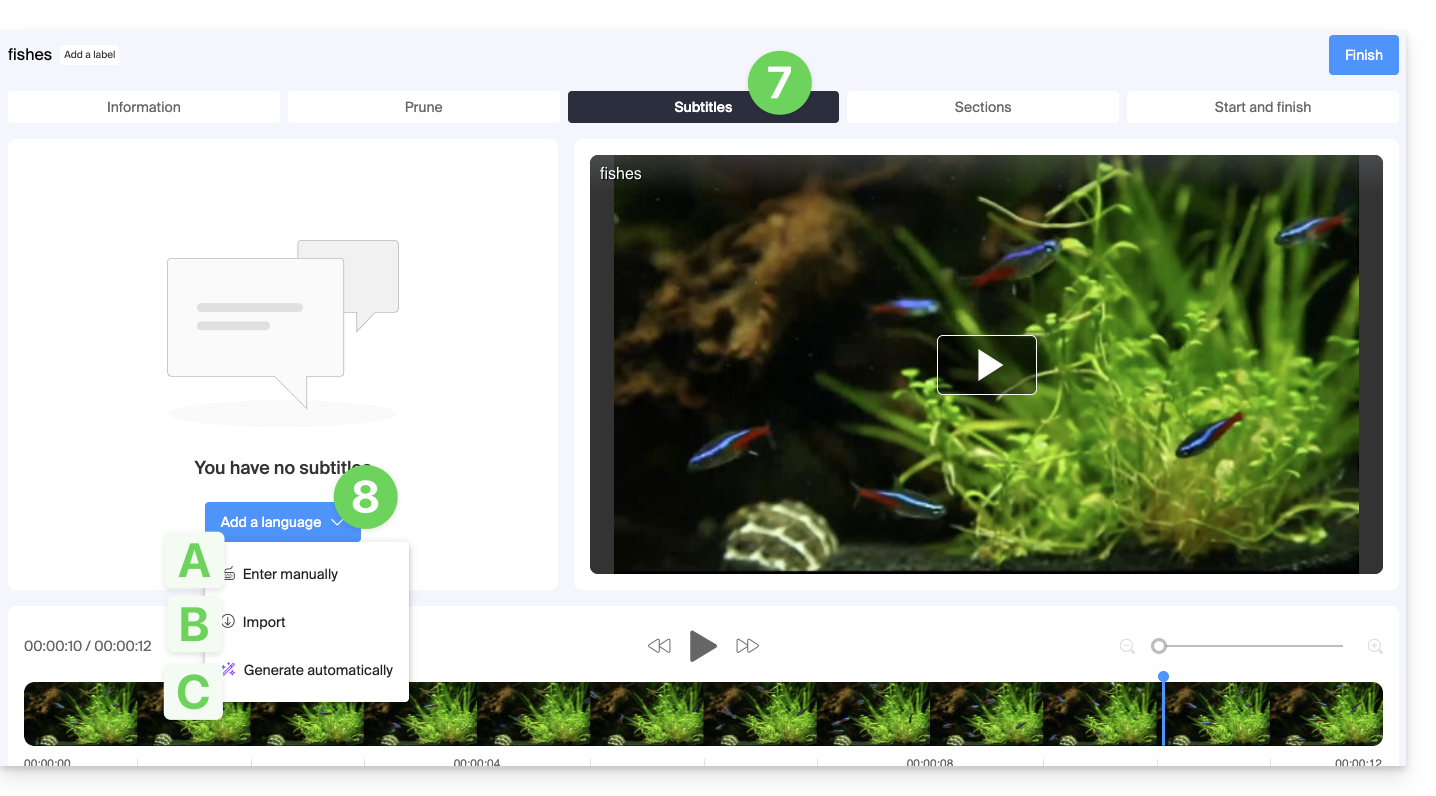
A. Création de sous-titres de façon manuelle
Avec ce mode de sous-titrage, vous entrez manuellement chacun des textes qui devront s'afficher au timecode spécifié, et ceci pour chacune des langues: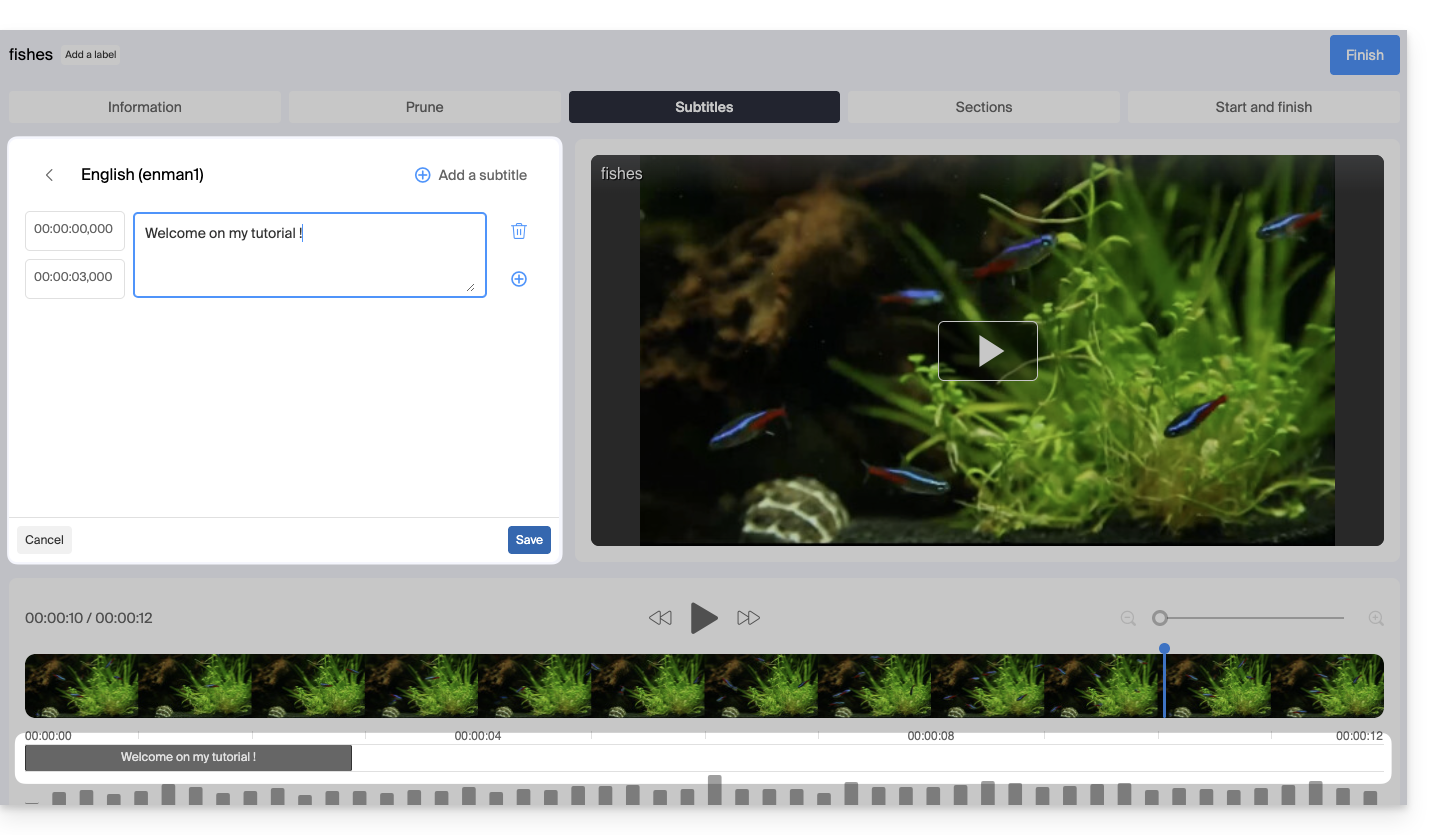
B. Importation d'un fichier de sous-titres
Vous pouvez importer un fichier de type SubRip (*.srt) ou SubViewer (*.sbv and *.sub) pour agrémenter votre vidéo avec les sous-titres préparés à l'avance dans un fichier séparé: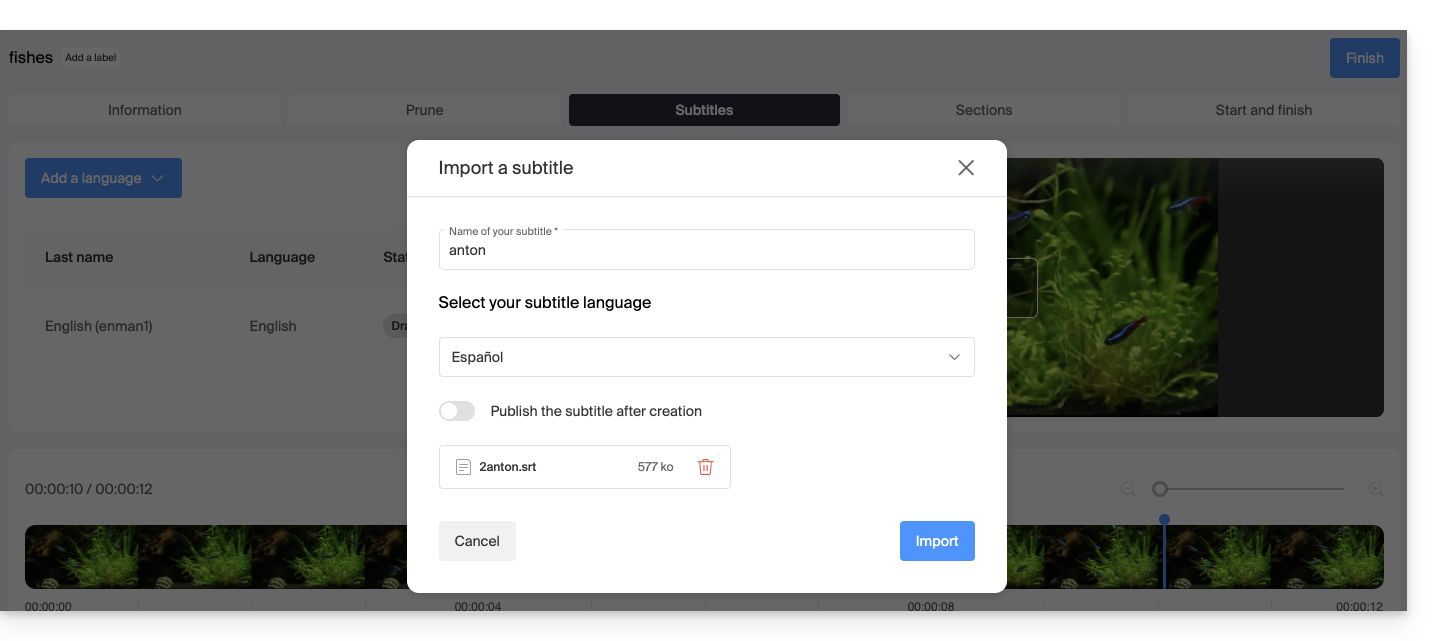
Le bouton à bascule (toggle switch) permet d'activer ou non la publication des sous-titres sur le Player ; cela permet notamment de pouvoir vérifier que le contenu est correct avant publication et partage de la vidéo.
C. Générer des sous-titres automatiquement
Vous pouvez créer des sous-titres directement à partir de l'audio disponible sur votre média. Les textes sont générés grâce à l'intelligence artificielle (IA, ou informatiquement ou équivalent).
Lire et comprendre cet autre guide au sujet du modèle utilisé et des responsabilités de chacun. Il est également recommandé de vérifier manuellement le contenu généré notamment les noms propres parfois mal orthographiés.
Traduire les sous-titres automatiquement
Lorsqu'un sous-titrage existe, vous pouvez ajouter une langue supplémentaire au même endroit, en faisant traduire le texte automatiquement (précisez la langue actuelle):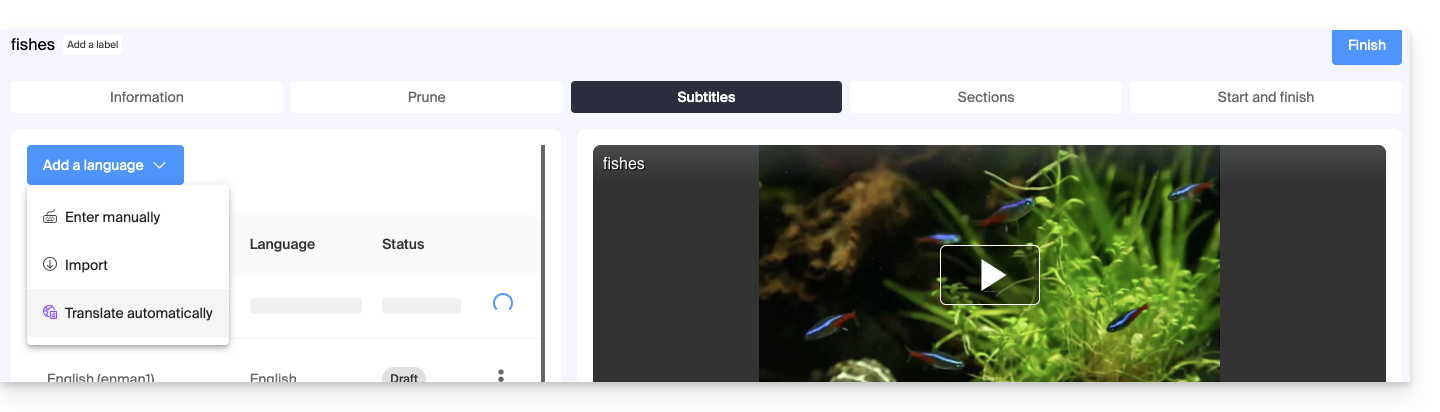 Cela va générer le sous-titrage adéquat dans la langue désirée: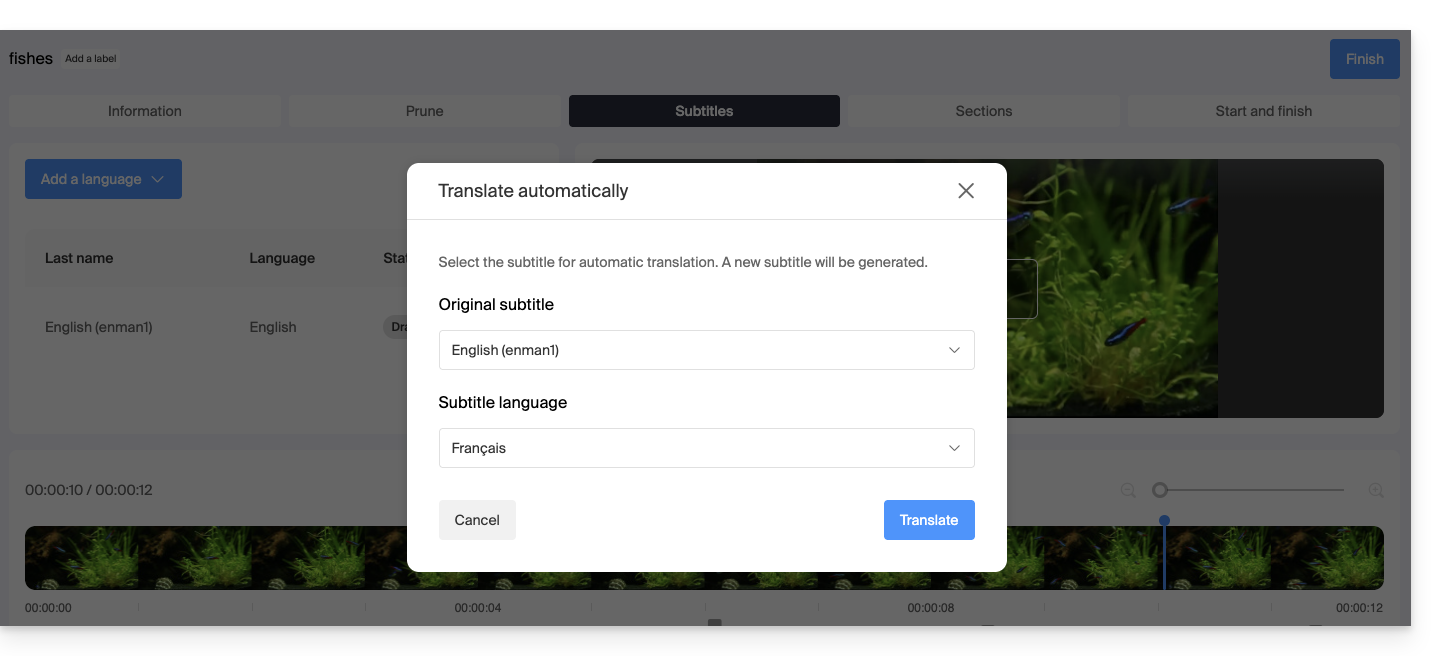
Actions sur un sous-titre
Cliquez sur le menu d'action ⋮ situé à droite d'une langue de sous-titres pour obtenir des possibilités supplémentaires comme la duplication ou la traduction automatique: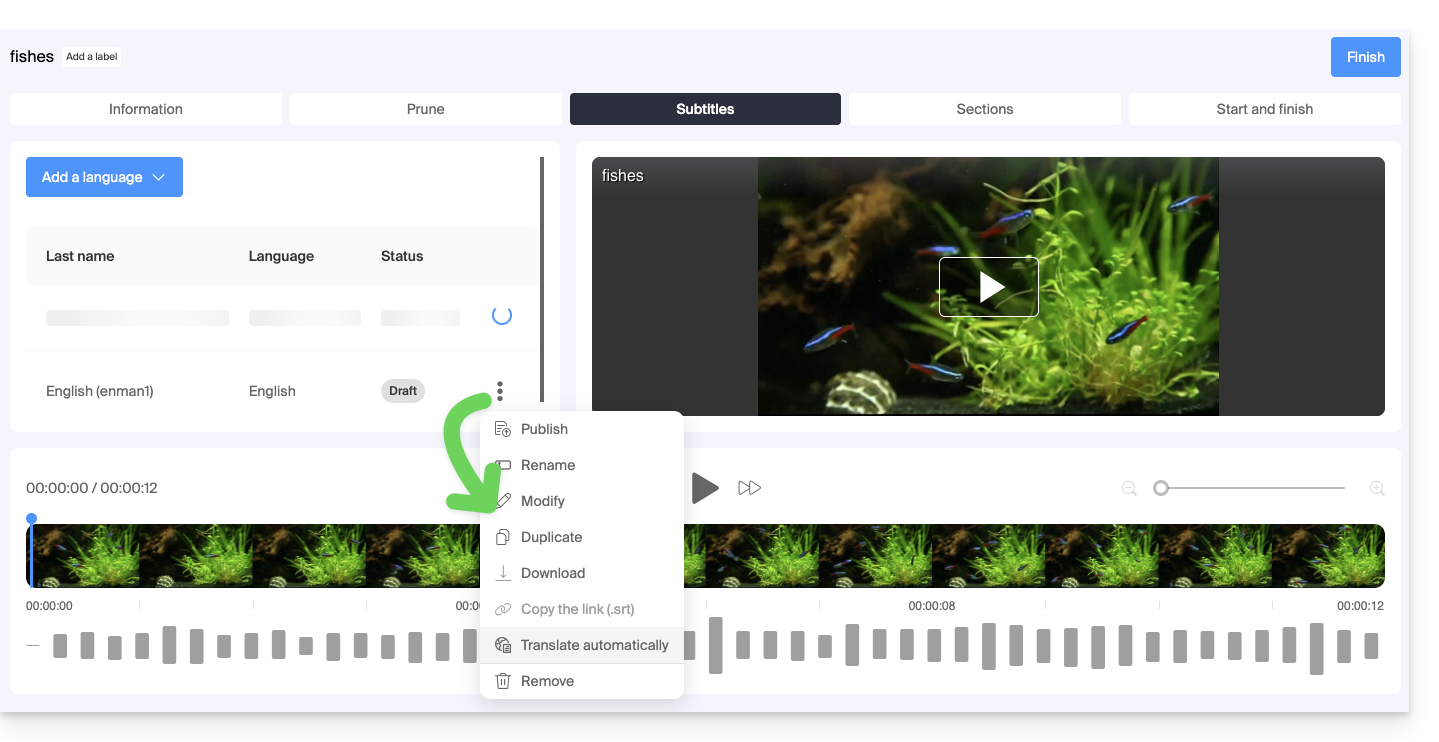
Sous-titrer automatiquement les nouvelles vidéos
Le dossier Racine ou les sous-dossiers de votre espace VOD peuvent posséder des règles exécutées lors de tout nouvel ajout de média à l'intérieur de ceux-ci. L'une de ces règles donne l'ordre de générer automatiquement les sous-titres avec la méthode C ci-dessus. Pour mettre en place cette règle:
- Cliquez ici afin d'accéder à la gestion de votre VOD/AOD sur le Manager Infomaniak (besoin d'aide ?).
- Cliquez directement sur le nom attribué au produit concerné.
- Cliquez sur Médias dans le menu latéral gauche.
- Cliquez sur Gestion des médias dans le menu latéral gauche.
- Cliquez sur Configurer sur la page du dossier Racine ou du dossier de votre choix:
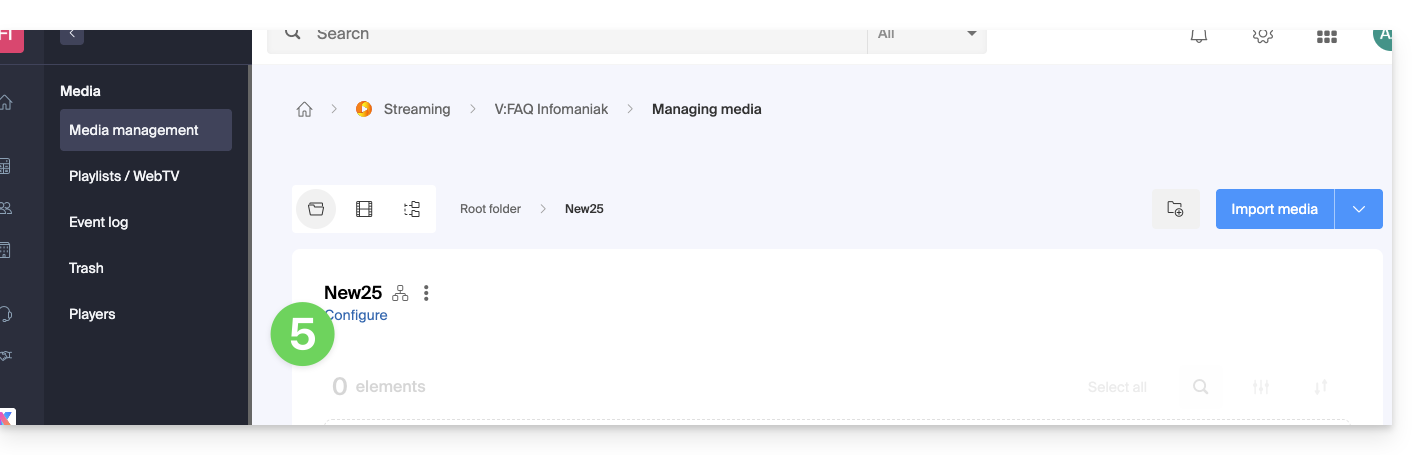
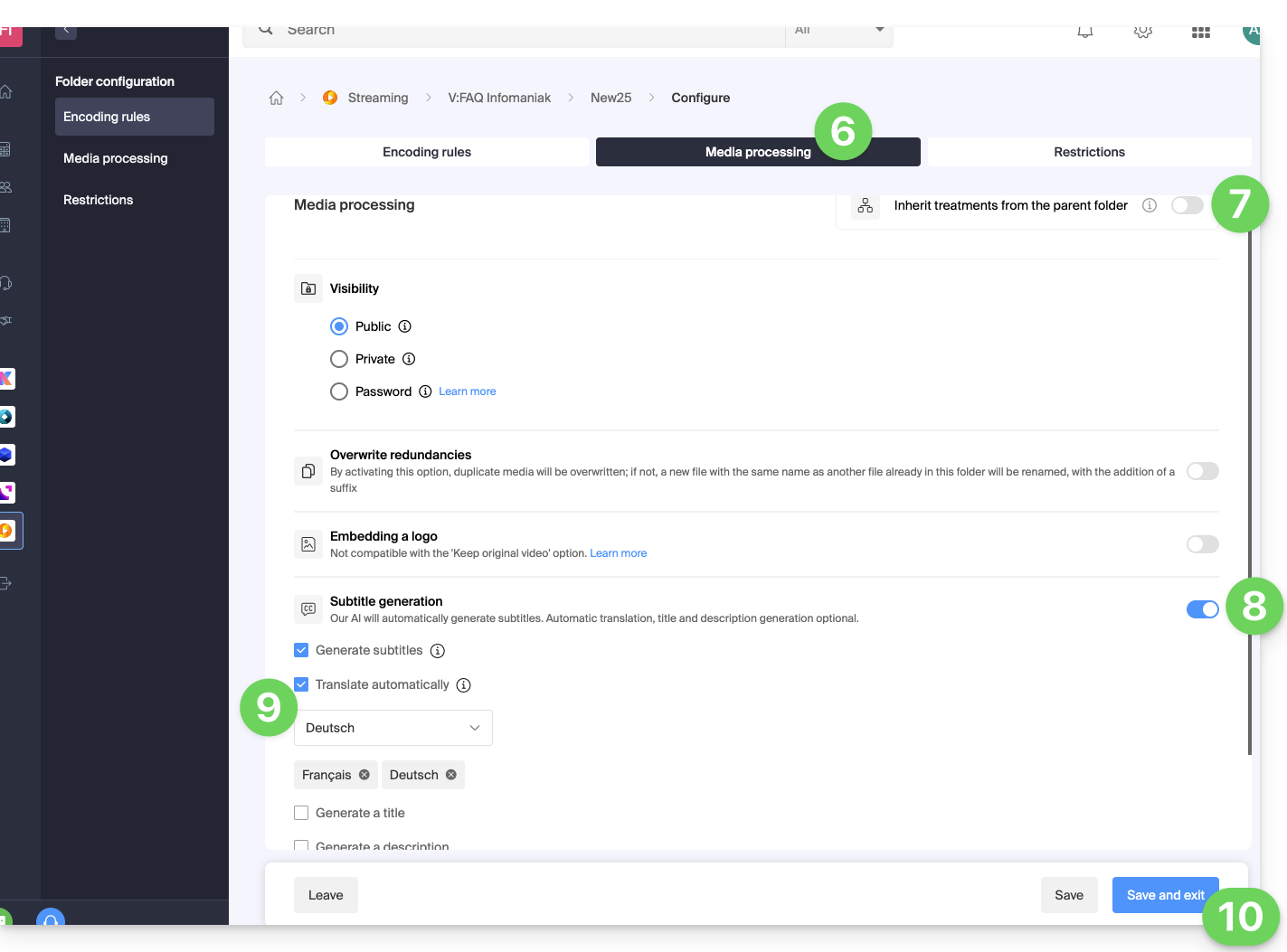
- Cliquez sur l'onglet Traitement des médias.
- Vérifiez que les traitements ne soient pas configurés pour être hérités du dossier Parent (ou configurez le dossier Parent directement) puis sauvegardez les changements si nécessaire (point 10 ci-dessous).
- Activez la génération des textes.
- Configurez ce qui doit être généré (sous-titres, titre de la vidéo, résumé/description, ainsi que les éventuelles traductions en fonction de la langue du visiteur).
- Sauvegardez les modifications:
Lien vers cette FAQ:
Cette FAQ a été utile?
Lors de la lecture d'une vidéo intégrée sur une page, le message "Compte suspendu" s'affiche lorsque le produit VOD/AOD, auquel appartient la vidéo, a été bloqué.
L'origine du blocage peut être multiple donc contactez au plus vite l'administrateur de l'espace VOD/AOD pour en savoir plus.
Lien vers cette FAQ:
Cette FAQ a été utile?
Il est possible de gérer les actions de début et de fin d'une vidéo qui a déjà été uploadée sur un service VOD. Il n'est pas possible d'utiliser cet outil dans le cas d'un média de type sonore uniquement.
Gérer l'écran de fin (et le saut de l'introduction)
Afin d'accéder à un média de l'espace VOD :
- Cliquez ici afin d'accéder à la gestion de votre VOD/AOD sur le Manager Infomaniak (besoin d'aide ?).
- Cliquez directement sur le nom attribué au produit concerné:
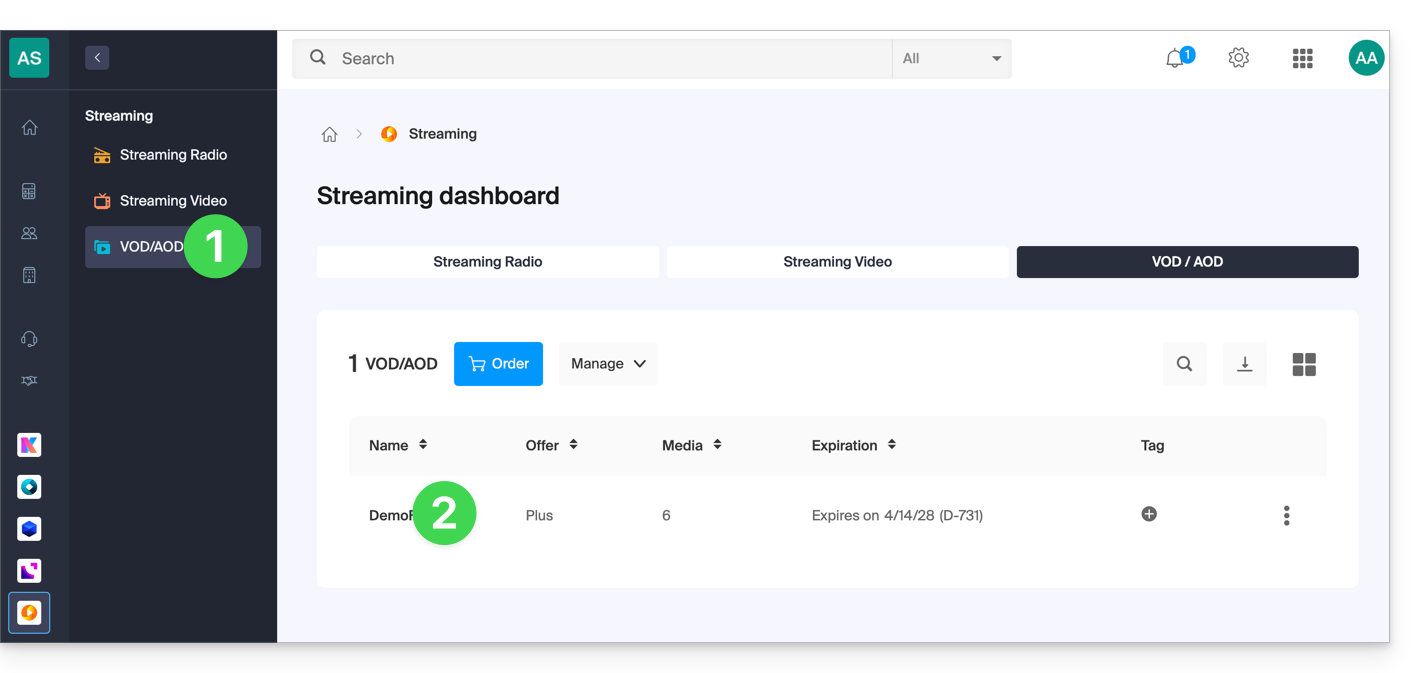
- Cliquez sur Médias dans le menu latéral gauche.
- Cliquez sur Gestion des médias dans le menu latéral gauche.
- Cliquez sur le média concerné:
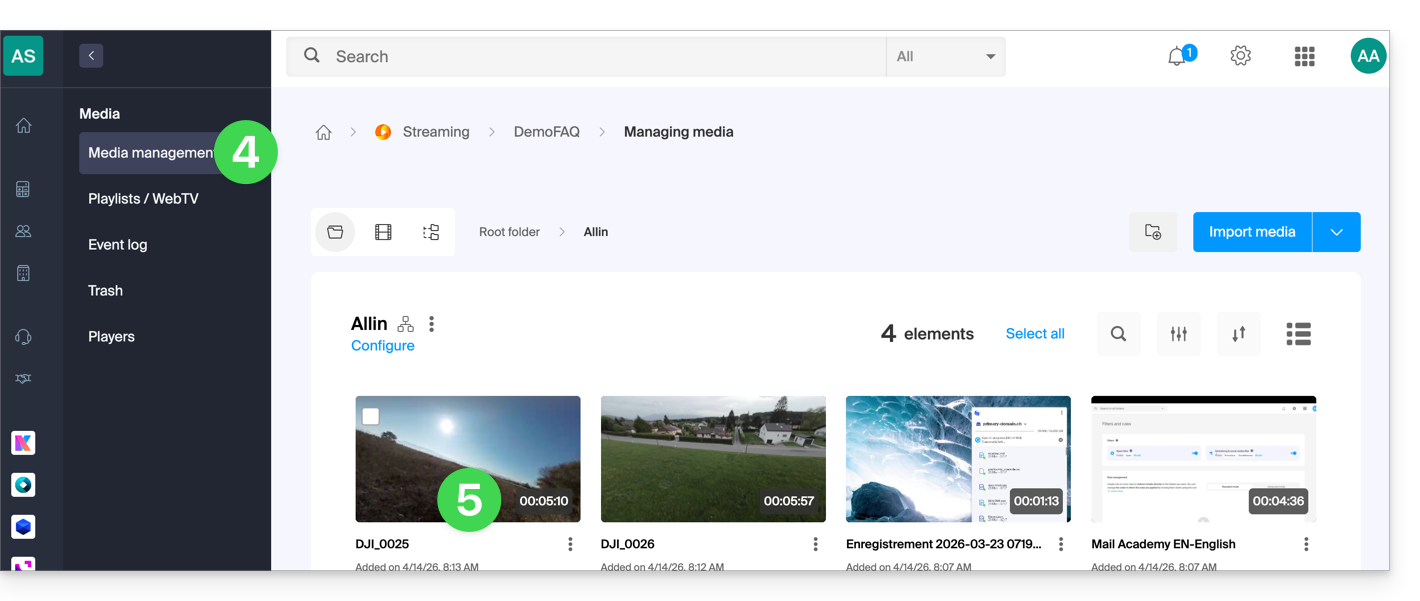
- Cliquez sur le bouton Modifier:
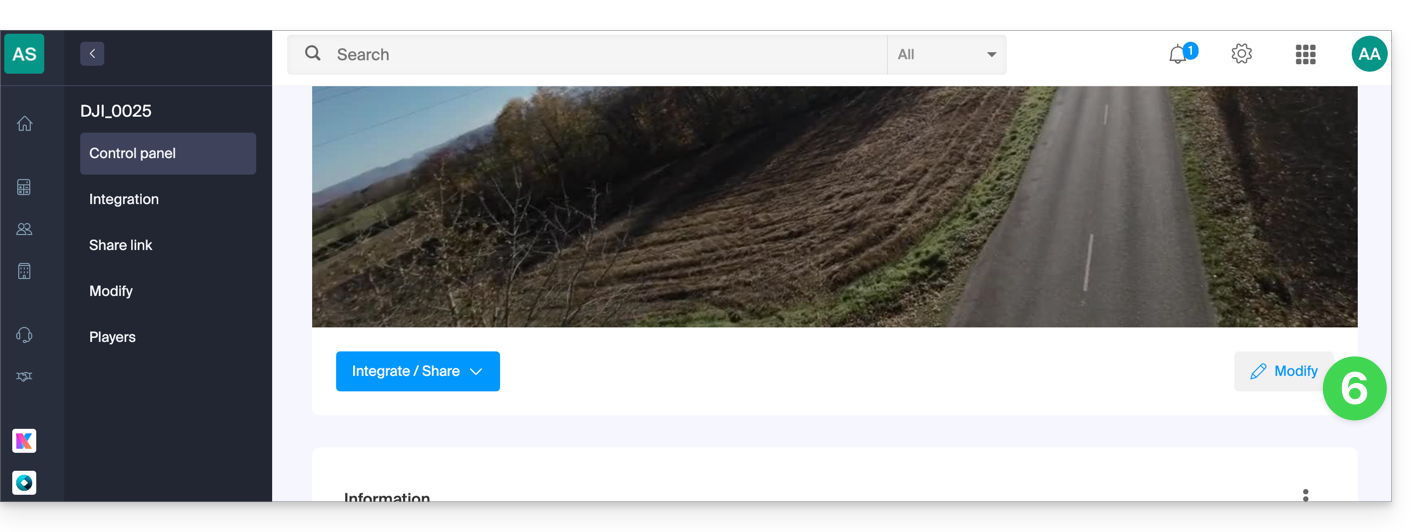
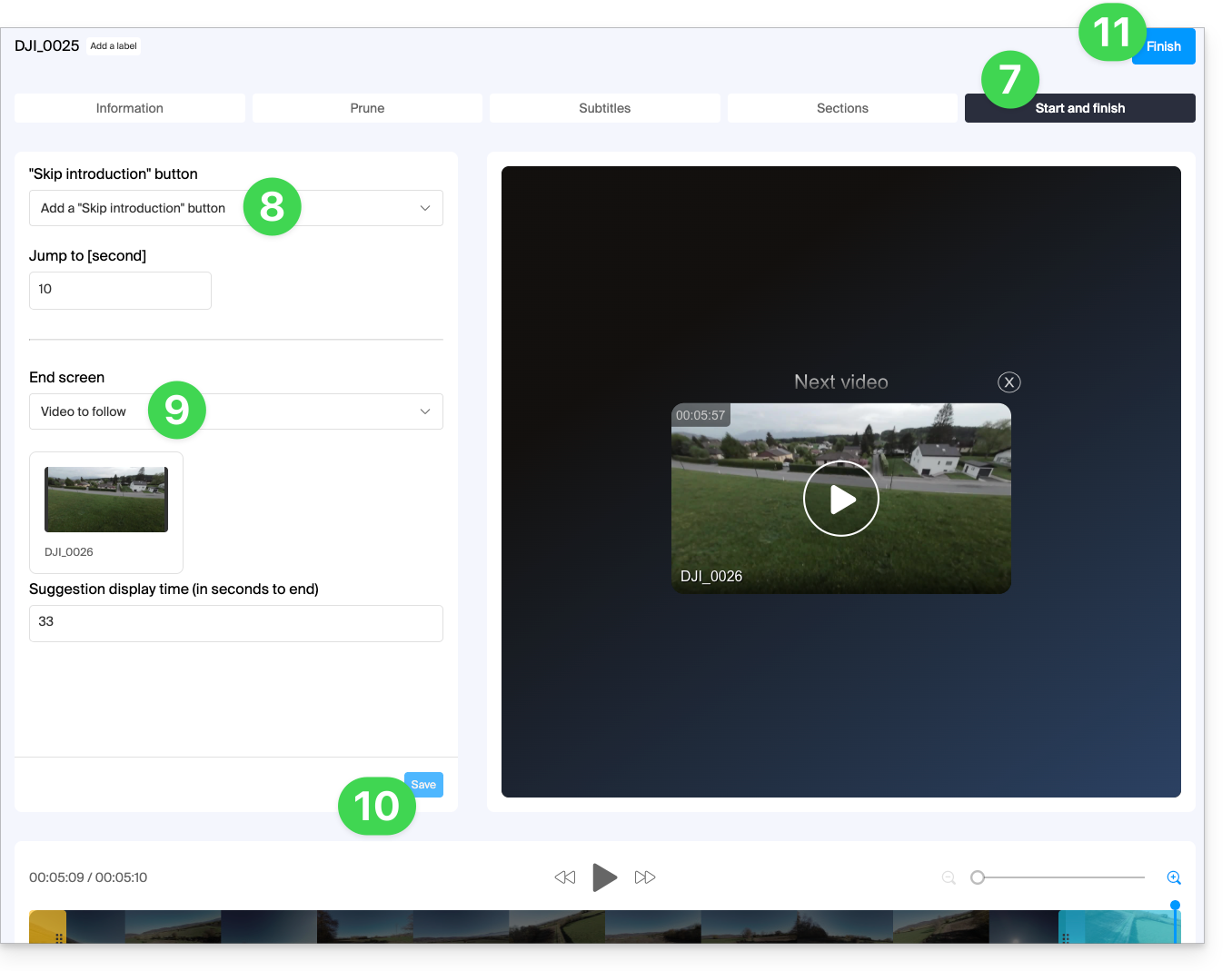
- Cliquez sur l'onglet DEBUT ET FIN.
- Choisissez l'action souhaitée pour le début de lecture: ajout d'un bouton permettant d'avancer d'un nombre défini à l'avance de secondes, afin de passer une introduction par exemple…
- sinon vous pouvez choisir si ce réglage doit plutôt être basé sur les préférences du Player (prenez connaissance du point
dde cet autre guide):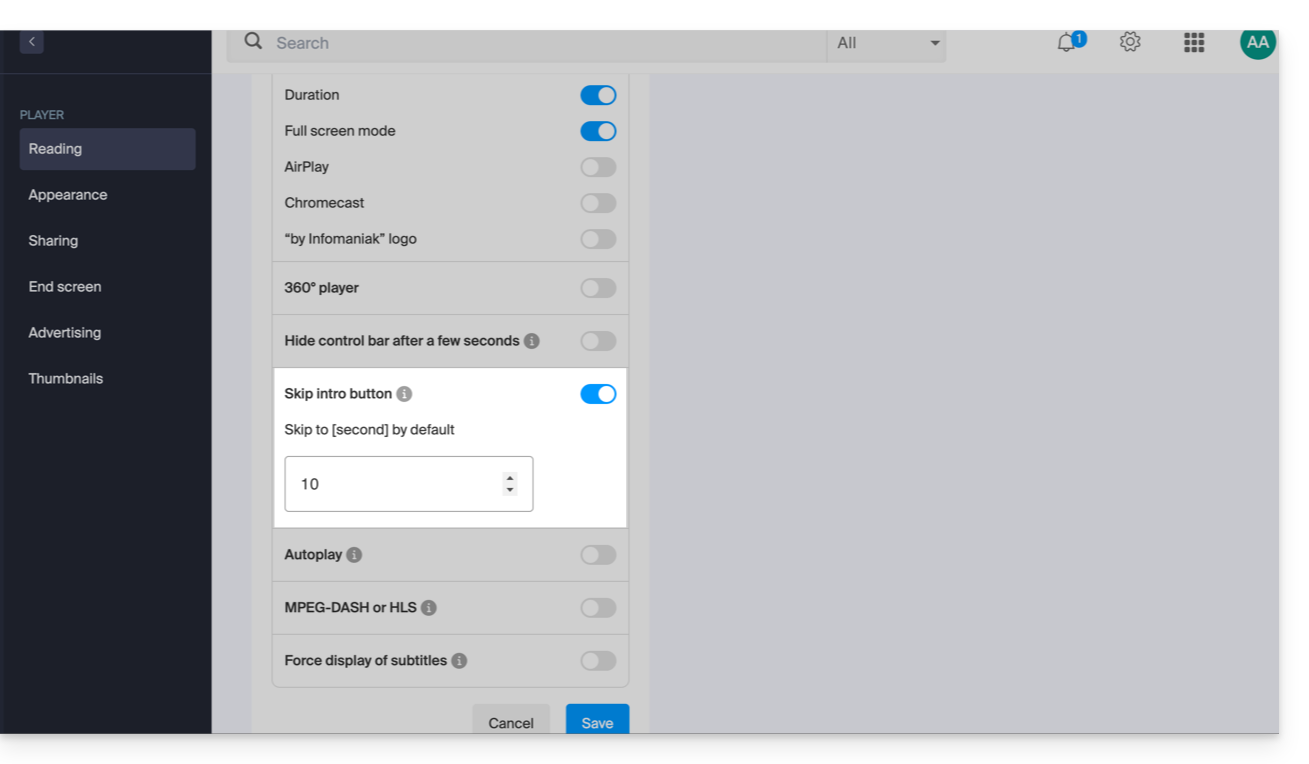
- sinon vous pouvez choisir si ce réglage doit plutôt être basé sur les préférences du Player (prenez connaissance du point
- Choisissez l'action qui doit être proposée en fin de vidéo: proposition d'une vidéo sélectionnée manuellement à l'avance, affichée pendant un nombre de secondes défini à l'avance, ou affichage d'une proposition de 6 vidéos.
- Cliquez sur Enregistrer.
- Cliquez sur Terminer pour quitter:
Lien vers cette FAQ:
Cette FAQ a été utile?
Ce guide explique comment intégrer des publicités lors de la lecture de médias par votre Player VOD Infomaniak.
Préambule
- Vous pouvez insérer plusieurs vidéos en tant que publicité et leur origine peut être:
- vos propres vidéos déjà importées,
- des URL si vous avez une régie publicitaire (Google Marketing Plateform, Openx, Oath, Tremor Video DSP, etc.).
- La publicité peut être Pre roll, Mid roll et Post roll donc chargée au début, milieu ou à la fin de votre vidéo.
- Vous pouvez proposer au spectateur de passer la publicité (après le nombre de secondes de votre choix).
Configurer la publicité du Player VOD
Prérequis
- Créer un Player au sein de votre espace VOD/AOD.
Une fois sur la configuration de votre Player: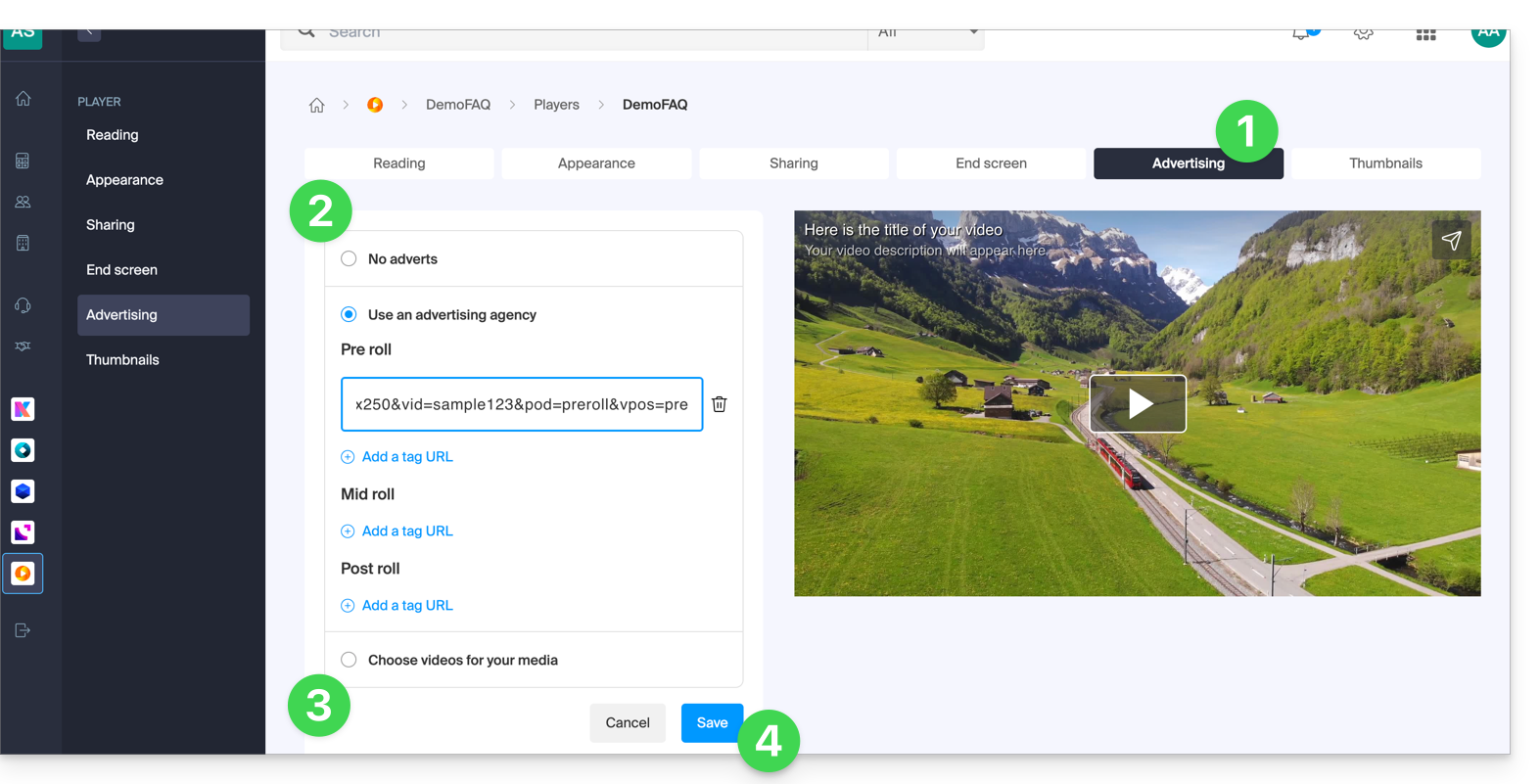
- Cliquez sur l'onglet Publicité.
- Choisissez entre:
- pas de publicité,
- liens fournis par votre régie publicitaire,
- vidéo(s) de votre bibliothèque.
- Attention, vous ne pouvez pas mélanger les deux sortes de publicité ; vous perdez les informations déjà entrées si vous changez le type de publicité.
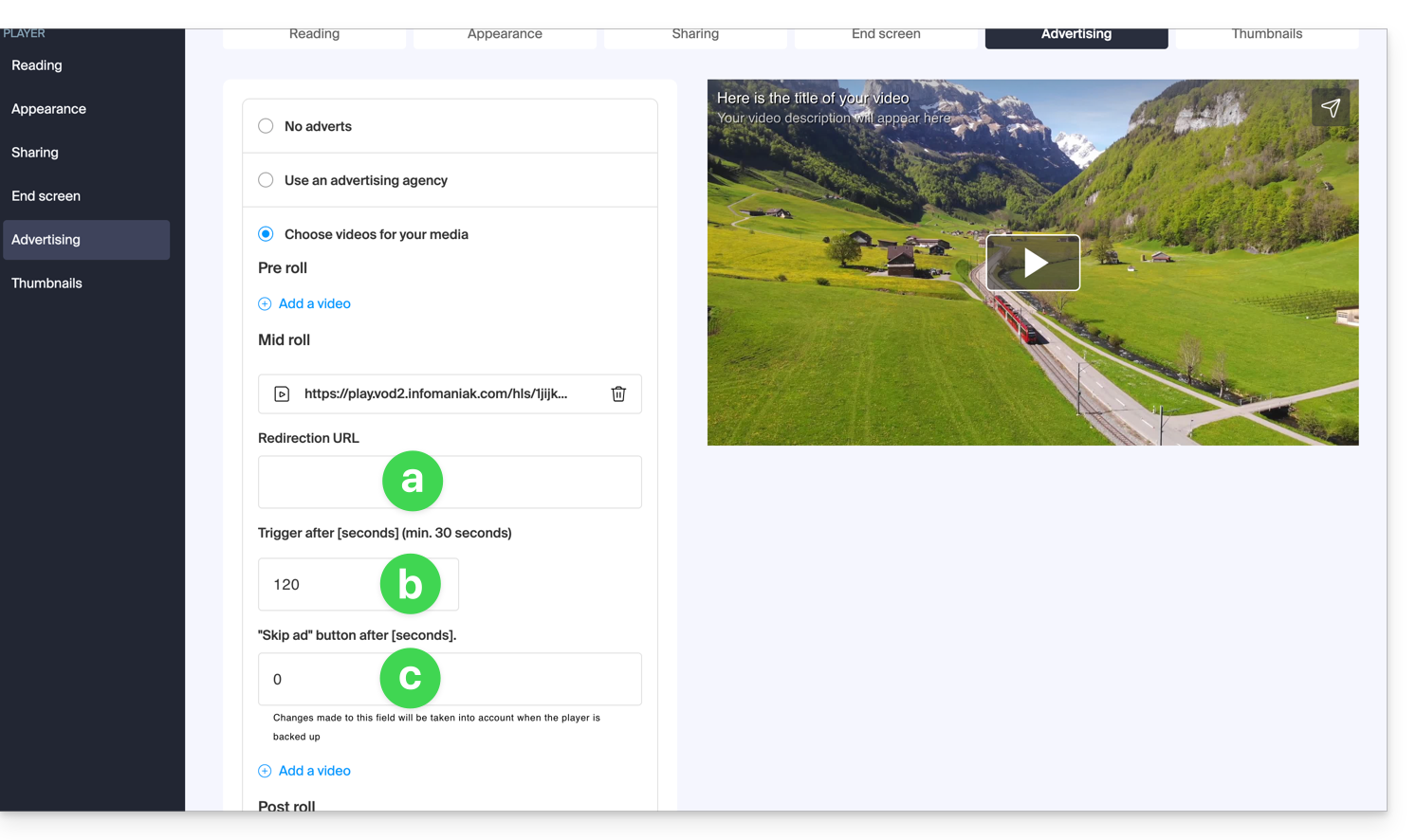
- Si vous choisissez une ou plusieurs vidéos parmi vos médias, vous pouvez choisir:
- l'URL à laquelle envoyer le spectateur si celui-ci clique sur la publicité pour en savoir plus,
- le moment où la vidéo devra se lancer (uniquement mid roll),
- le moment où le spectateur pourra passer la publicité:
- Cliquez sur le bouton pour Enregistrer.
Lien vers cette FAQ:
Cette FAQ a été utile?
Ce guide détaille comment importer vos photos depuis Google Photos (https://photos.google.com/) sur kDrive Infomaniak.
1. Exporter vos photos Google
Pour récupérer sur votre disque dur d'ordinateur l'ensemble de vos photos stockées sur Google Photos, il faut utiliser le service Google Takeout. Celui vous permet notamment de choisir quels albums récupérer si vous souhaitez procéder par étapes:
- Connectez-vous à Google Takeout.
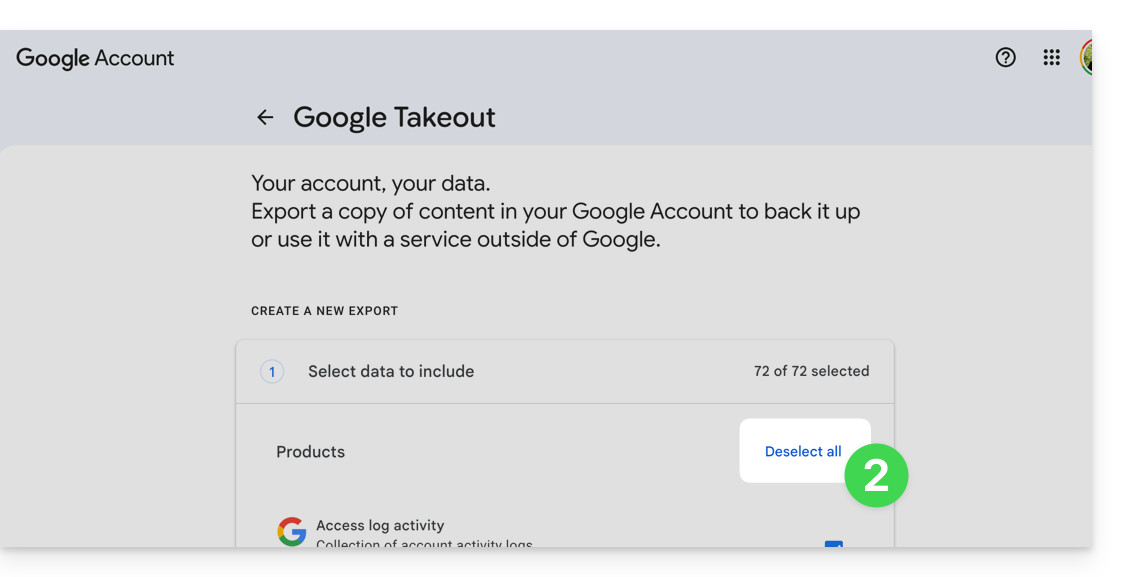
- Désélectionnez l'ensemble des produits pour ne conserver que Google Photos:
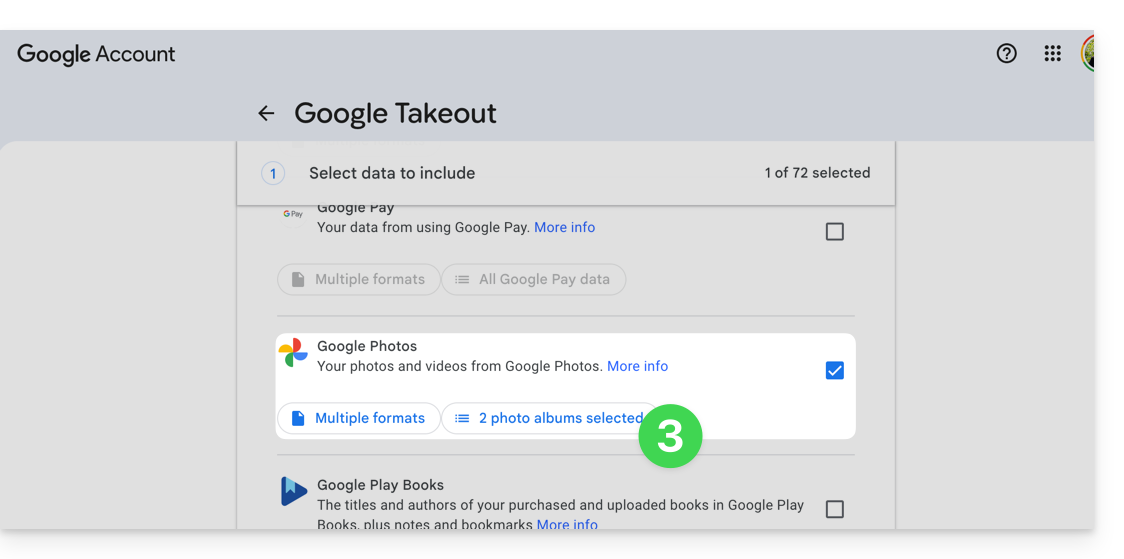
- Si nécessaire désélectionnez les albums à ne pas exporter:
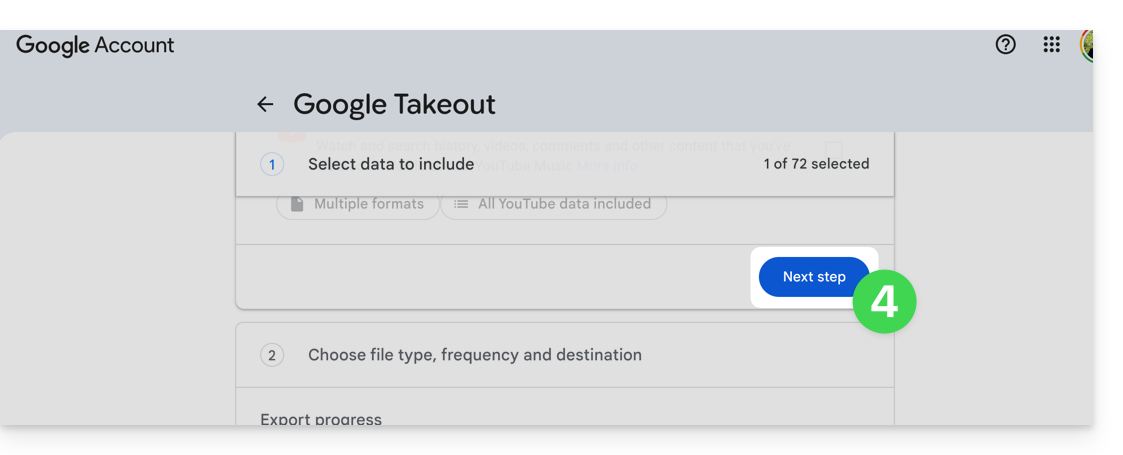
- Passez à l'étape suivante en bas de page:
- Configurez l'export par archives ZIP.
- Cliquez en bas sur le bouton “Créer une exportation” pour démarrer l'exportation:
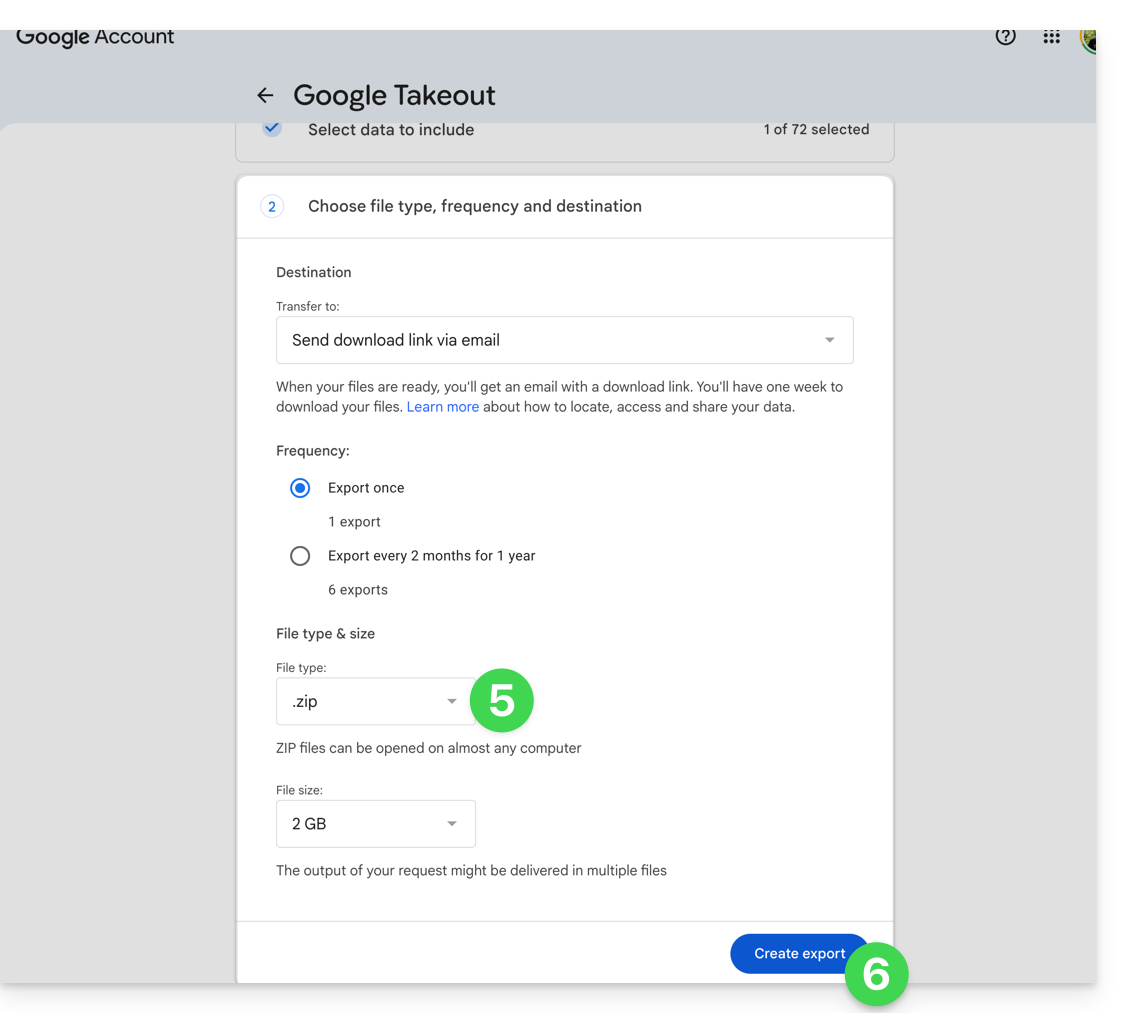
- Patientez (plusieurs heures voire plusieurs jours) jusqu'à l'obtention d'un e-mail contenant les liens d'exportation en ZIP.
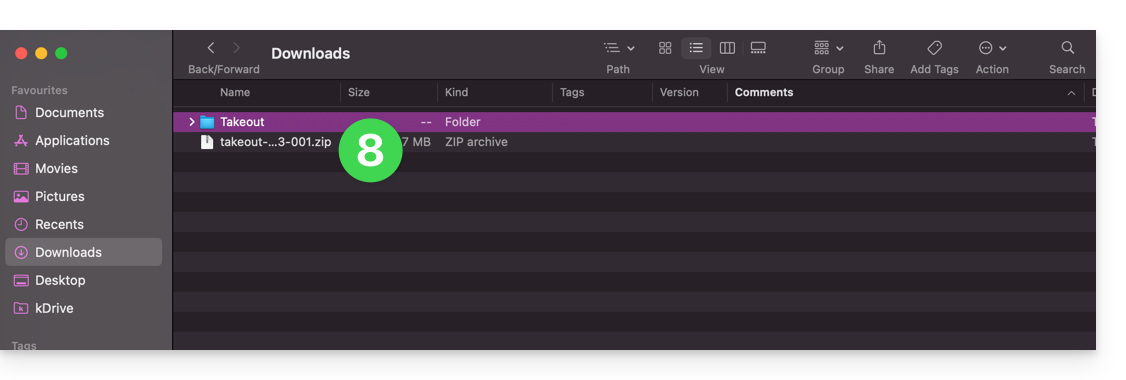
- Téléchargez puis décompressez le contenu sur votre ordinateur:
- Nettoyez et fusionnez si nécessaire vos différents dossiers photos.
2. Corriger les dates des photos exportées…
Lors de l'exportation, les dates de création des fichiers sont modifiées et remplacées par la date d'exportation au lieu de la date originale de prise de vue. Il faut donc procéder à une correction des dates via un script adéquat.
Voici un script pour utilisateurs avertis qui permet de rétablir les bonnes données à vos fichiers à partir des informations EXIF (il est recommandé de traiter des lots de 7000-8000 photos max. pour éviter un plantage):
… sur macOS
- Téléchargez ExifTool https://exiftool.org/index.html (macOS Package).
- Installez l'application en autorisant son ouverture au préalable si nécessaire:

- Ouvrez Script Editor (situé dans votre dossier Applications > Utilitaires):

- Cliquez sur Nouveau document.
- Copiez-collez le long script proposé ci-dessous vers la fenêtre de Script Editor.
- Cliquez sur Exécuter pour démarrer le script, une fenêtre s'ouvre:

- Sélectionnez le dossier à analyser.
- Laissez ensuite le script tourner, il modifiera les dates ou écrira les erreurs dans un fichier
errors.txtsur le bureau.
Le script à copier-coller entièrement:
-- replace file date with EXIF creation date or date from name after the first dash -
tell application "Finder"
    set FolderPath to choose folder with prompt "Select the folder containing the files to update"
    my processFolder(FolderPath)
end tell
on processFolder(aFolder)
    tell application "Finder"
        -- process files:
        set fileList to files of aFolder
        repeat with eachFile in fileList
            -- process a single file

            set theFile to eachFile
            set AppleScript's text item delimiters to {""}
            set fileName to name of eachFile --get the file name

            set eachFile to eachFile as string --file path
            set hasDate to true --initialize date found flag

            try
                --get date if available
                set photoDate to do shell script "/usr/local/bin/exiftool -DateTimeOriginal " & quoted form of POSIX path of eachFile
                if photoDate is "" then set photoDate to do shell script "/usr/local/bin/exiftool -CreationDate " & quoted form of POSIX path of eachFile
                if photoDate is "" then set photoDate to do shell script "/usr/local/bin/exiftool -CreateDate " & quoted form of POSIX path of eachFile

                if photoDate is "" then
                    set hasDate to false --check if date was found
                end if

            on error
                set hasDate to false -- error retrieving date
                set photoDate to ""
            end try

            if length of photoDate > 20 then
                --format extracted date
                set x to (length of photoDate) - 33
                set OriginalDate to text -x thru -1 of photoDate
                set formattedDate to text 1 thru 5 of OriginalDate
                set theYear to formattedDate
                set formattedDate to formattedDate & text 7 thru 8 of OriginalDate
                set theMonth to text 7 thru 8 of OriginalDate
                set formattedDate to formattedDate & text 10 thru 11 of OriginalDate
                set theDay to text 10 thru 11 of OriginalDate
                set formattedDate to formattedDate & text 13 thru 14 of OriginalDate
                set theHour to text 13 thru 14 of OriginalDate
                set formattedDate to formattedDate & text 16 thru 17 of OriginalDate
                set theMinute to text 16 thru 17 of OriginalDate
                set formattedDate to formattedDate & "." & text 19 thru 20 of OriginalDate
                set theSecond to text 19 thru 20 of OriginalDate
                set newName to theYear & "-" & theMonth & "-" & theDay & " " & theHour & "." & theMinute & "." & theSecond

                set testValue to formattedDate as string --check if found date is 000
                if testValue is " 000000000000.00" then
                    set hasDate to false
                else
                    -- set file date to original EXIF date and write to log
                    do shell script "touch -t " & formattedDate & " " & quoted form of POSIX path of eachFile
                    set logFile to open for access ((path to desktop folder as text) & "Date Found.txt") as text with write permission
                    write "Original date found for file: " & OriginalDate & " " & eachFile & return to logFile starting at eof
                    close access logFile
                end if
            end if

            if hasDate is false then
                -- get date from file name after first dash
                set nb to ""
                set nameDate to ""
                set fileName to fileName as string
                set savedDelimiters to AppleScript's text item delimiters --save delimiters
                set AppleScript's text item delimiters to {"-"} --split on "-"
                set nb to offset of "-" in fileName
                if nb is not 0 then
                    set AppleScript's text item delimiters to savedDelimiters --restore delimiters
                    set nameDate to characters (nb + 1) thru (nb + 8) of fileName as string
                    set nameDate to nameDate & "1200.00"
                    set cmd1 to "/usr/local/bin/exiftool -datetimeoriginal=" & nameDate & " " & quoted form of POSIX path of eachFile
                    set cmd2 to "/usr/local/bin/exiftool -createdate=" & nameDate & " " & quoted form of POSIX path of eachFile
                end if
                try
                    -- write date from name to EXIF
                    do shell script cmd1
                    do shell script cmd2
                    do shell script "touch -t " & nameDate & " " & quoted form of POSIX path of eachFile
                    do shell script "rm " & quoted form of POSIX path of (eachFile & "_original")
                on error
                    -- if date from name is invalid, log the error
                    set logFile to open for access ((path to desktop folder as text) & "Date Error.txt") as text with write permission
                    write "No valid date found in file name: " & eachFile & return to logFile starting at eof
                    close access logFile
                end try
            end if
        end repeat

        -- process folders:
        set folderList to folders of aFolder
        repeat with eachSubfolder in folderList
            -- process a subfolder
            my processFolder(eachSubfolder)
        end repeat
    end tell
end processFolder
tell application "Finder"
    display dialog "Done! All files processed." buttons {"Close"}
end tell
… sur Windows
- Téléchargez ExifTool https://exiftool.org/index.html (exécutable Windows)
- Placez-le dans un dossier accessible (par exemple
C:\ExifTool). - Renommez
exiftool(-k).exeenexiftool.exe. - Notez son chemin (par exemple
C:\ExifTool\exiftool.exe).- Le script cherche l'exécutable dans
C:\ExifTool\exiftool.exe. Si vous le placez ailleurs, il faut modifier la deuxième ligne du script.
- Le script cherche l'exécutable dans
- Copiez-collez le long script proposé ci-dessous dans un fichier texte type bloc-notes sur votre ordinateur.
- Modifiez si nécessaire le chemin spécifié dans le fichier avec celui noté au point 4.
- Enregistrez-le avec l'extension
.ps1, par exempleUpdateExifDates.ps1. - Cliquez droit sur le fichier
.ps1pour l'exécuter avec PowerShell (un environnement d'interpréteur de commandes et d'écriture de scripts, préinstallé sur les versions modernes de Windows). - Sélectionnez le dossier à analyser.
- Laissez ensuite le script tourner, il modifiera les dates ou écrira les erreurs dans un fichier
DateError.txtsur le bureau.
PowerShell peut bloquer les scripts. Pour autoriser leur exécution (si nécessaire), ouvrez PowerShell en tant qu'administrateur et tapez Set-ExecutionPolicy RemoteSigned -Scope CurrentUser.
Le script à copier-coller entièrement:
# === Configuration ===
$exifToolPath = "C:\ExifTool\exiftool.exe"
$desktop = [Environment]::GetFolderPath("Desktop")
$logFound = Join-Path $desktop "DateFound.txt"
$logError = Join-Path $desktop "DateError.txt"

# === Folder Selection Dialog ===
Add-Type -AssemblyName System.Windows.Forms
$folderBrowser = New-Object System.Windows.Forms.FolderBrowserDialog
$folderBrowser.Description = "Select the folder to process"
if ($folderBrowser.ShowDialog() -ne "OK") { exit }
$folder = $folderBrowser.SelectedPath

function Process-Folder {
    param ([string]$path)
    Get-ChildItem -Path $path -Recurse -File | ForEach-Object {
        $file = $_
        $filePath = $file.FullName
        $fileName = $file.Name
        $hasDate = $true

        # Try reading EXIF date
        $photoRaw = & $exifToolPath -DateTimeOriginal -S -n "$filePath"
        if (-not $photoRaw) { $photoRaw = & $exifToolPath -CreateDate -S -n "$filePath" }

        if ($photoRaw -match "\d{4}:\d{2}:\d{2} \d{2}:\d{2}:\d{2}") {
            $photoDate = $matches[0]
            # Nettoyage de la date pour formatage (YYYYMMDDHHMM.SS)
            $dateString = $photoDate -replace '[: ]', ''

            if ($dateString.Length -ge 14) {
                $formattedDate = $dateString.Substring(0, 12) + "." + $dateString.Substring(12, 2)
                try {
                    $newDate = [datetime]::ParseExact($photoDate, "yyyy:MM:dd HH:mm:ss", $null)
                    [System.IO.File]::SetCreationTime($filePath, $newDate)
                    [System.IO.File]::SetLastWriteTime($filePath, $newDate)
                    Add-Content -Path $logFound -Value "EXIF date set for: $fileName → $photoDate"
                } catch {
                    $hasDate = $false
                }
            } else { $hasDate = $false }
        } else { $hasDate = $false }

        if (-not $hasDate) {
            if ($fileName -match "-(\d{8})") {
                $nameDateRaw = $matches[1] + "120000"
                try {
                    & $exifToolPath "-datetimeoriginal=$($matches[1]) 12:00:00" "$filePath"
                    & $exifToolPath "-createdate=$($matches[1]) 12:00:00" "$filePath"
                    $newDate = [datetime]::ParseExact($nameDateRaw, "yyyyMMddHHmmss", $null)
                    [System.IO.File]::SetCreationTime($filePath, $newDate)
                    [System.IO.File]::SetLastWriteTime($filePath, $newDate)
                    Add-Content -Path $logFound -Value "Date from filename set for: $fileName"
                } catch {
                    Add-Content -Path $logError -Value "Invalid date in filename: $fileName"
                }
            } else {
                Add-Content -Path $logError -Value "No valid date found for: $fileName"
            }
        }
    }
}

# Execute processing
Process-Folder -path $folder
[System.Windows.Forms.MessageBox]::Show("Done! All files processed.")
3. Importer les photos sur kDrive
Ne pas modifier vos mots de passe tant que l'importation n'est pas terminée.
Une fois que vos photos sont prêtes, si leur nombre n'est pas trop important (quelques milliers d'éléments) et que votre connexion Internet est adaptée, vous pouvez simplement ouvrir l'app Web kDrive (service en ligne ksuite.infomaniak.com/kdrive) et choisir d'importer à l'endroit désiré le dossier contenant vos photos:
- Cliquez ici afin d'accéder à l'app Web kDrive Infomaniak (service en ligne ksuite.infomaniak.com/kdrive).
- Naviguez pour vous rendre à l'emplacement qui accueillera vos photos.
- Cliquez sur le bouton Nouveau en haut à gauche.
- Cliquez sur Importer un dossier.
- Sélectionnez le dossier contenant vos photos sur votre ordinateur.
- Patientez jusqu'à l'import complet de vos données (le journal d'activités défile en bas à droite):
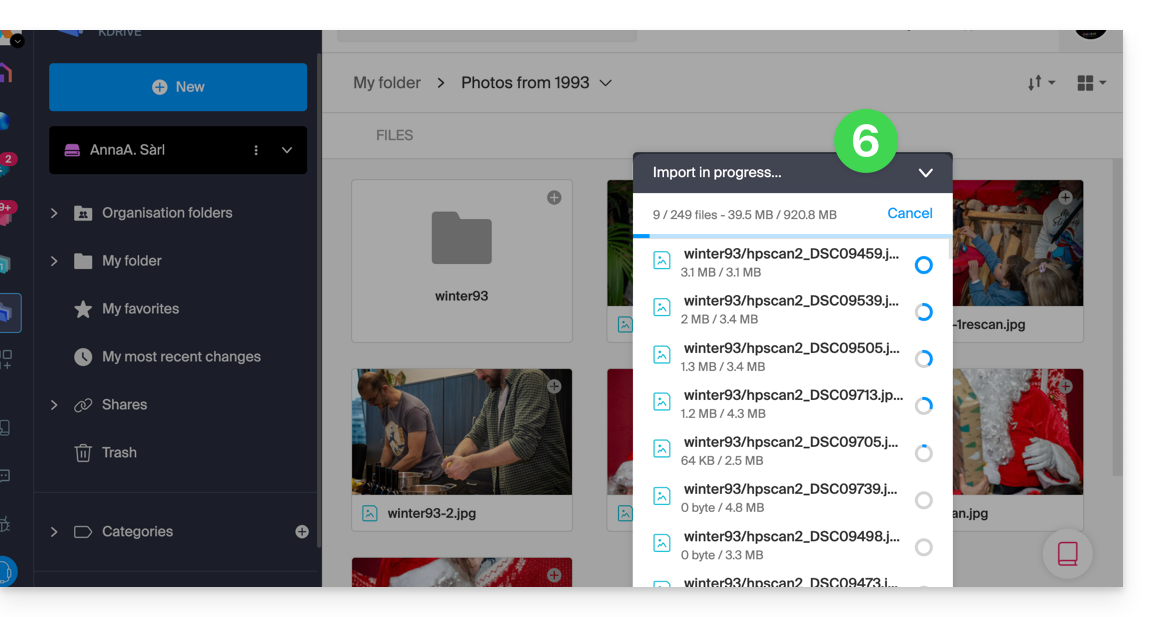
Sinon dans le cas où vous synchronisez vos données à l'aide de l'app desktop, placez simplement vos photos dans l'arborescence de votre dossier kDrive sur l'ordinateur. La synchronisation va débuter et vos photos seront envoyées en sécurité sur les serveurs Infomaniak.
4. Accéder aux photos depuis vos appareils
Vous pouvez désormais accéder à vos photos sur vos différents appareils connectés à kDrive (le temps qu'ils se synchronisent s'il s'agit de l'app desktop kDrive).
- Sur l'app Web kDrive Infomaniak (service en ligne ksuite.infomaniak.com/kdrive) vous pouvez modifier la présentation pour mieux visualiser vos clichés avec un affichage agrandis des miniatures:
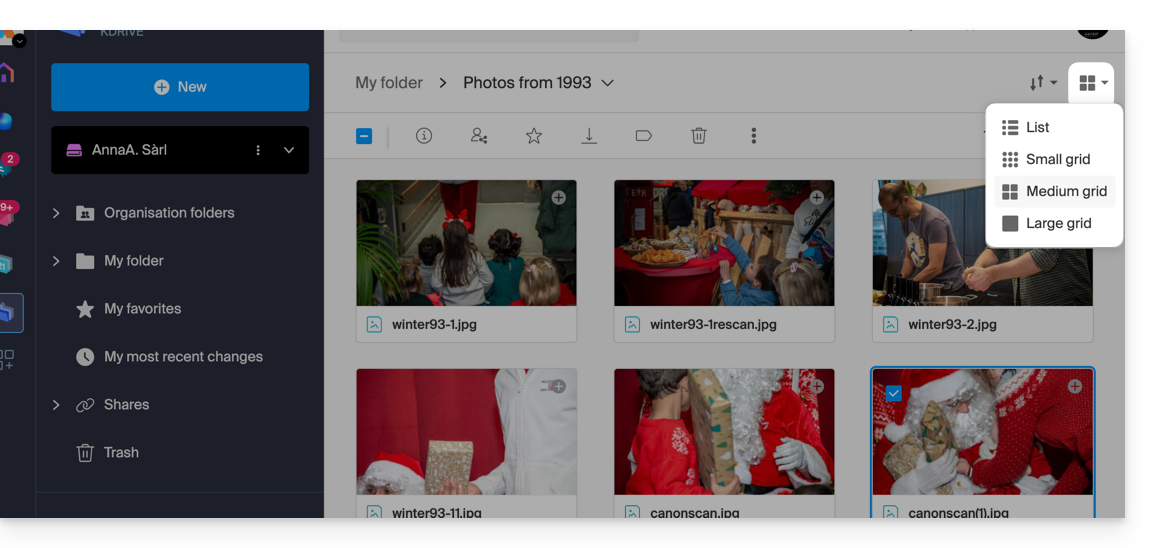
Lien vers cette FAQ:
Cette FAQ a été utile?
Ce guide vous permettra de résoudre un problème si vous avez obtenu en retour, après l'envoi d'un e-mail, un message comportant la raison d'échec "Spam Message Rejected" ou "5.7.0 AV: Message is rejected by headers rule filter.. 554 Please check the message and try again" ...
A vérifier impérativement
Vérifiez que votre e-mail ne comportait pas:
- des mots ou des phrases qui sont souvent associés au spam, car il pourrait être identifié comme un message indésirable et rejeté
- toute indication inhabituelle dans la signature, un lien formulé de façon erronée (
http//.domain.xyzpar exemple), etc. - une pièce jointe avec l'une de ces extensions interdites:
.exe,.com,.cmd,.cpl,.hta,.scf,.sct,.lnk,.bat,.js,.jse,.wsh,.ws,.wsf,.wsc,.vbe,.vb,.vbs,.shs,.pif,.scr... y compris à l'intérieur d'un fichier compressé (.zippar exemple)
Afin d'envoyer un fichier (js ou exe par exemple) et dont l'absence de virus est confirmée, stockez-le sur votre espace d'hébergement et faites un lien vers celui-ci (si le fichier est volumineux et que vous l'envoyez depuis l'app Web Mail Infomaniak (service en ligne ksuite.infomaniak.com/mail), il sera de toute façon placé sur un serveur temporaire permettant l'envoi à votre correspondant qui recevra dans ce cas un lien de téléchargement) ou via Swisstransfer.com.
Vérifiez également votre enregistrement SPF. Si votre domaine ne dispose pas d'un enregistrement SPF ou si cet enregistrement est incorrect, cela entrainera très probablement le rejet de votre message.
Si vous estimez recevoir un message "Spam Message Rejected" sans raison, contactez le support Infomaniak.
Lien vers cette FAQ:
Cette FAQ a été utile?
Ce guide explique ce qu'est un code support et un code VIP (à ne pas confondre avec le code d'autorisation servant au transfert des noms de domaine) sur Infomaniak.
Code support et code VIP
Le code support permet au département Support d'Infomaniak de vous identifier de façon rapide et sécurisée lorsque vous les contacter et vous leur fournissez cette suite de chiffres. Il est affiché sur la page de votre profil utilisateur.
Le code VIP est réservé aux clients ayants souscrit au Support Premium et permet une identification lorsque vous appelez le référent technique. Il est affiché sur la page de gestion de ce service.
Sur cette page de gestion se trouvent également vos différentes informations permettant de contacter Infomaniak dans le cadre de l'offre de Support souscrite.
Le code est présent sur votre document technique et s'affiche également sur la fenêtre de contact qui s'ouvre lorsque vous souhaitez contacter Infomaniak via le bouton d'assistance: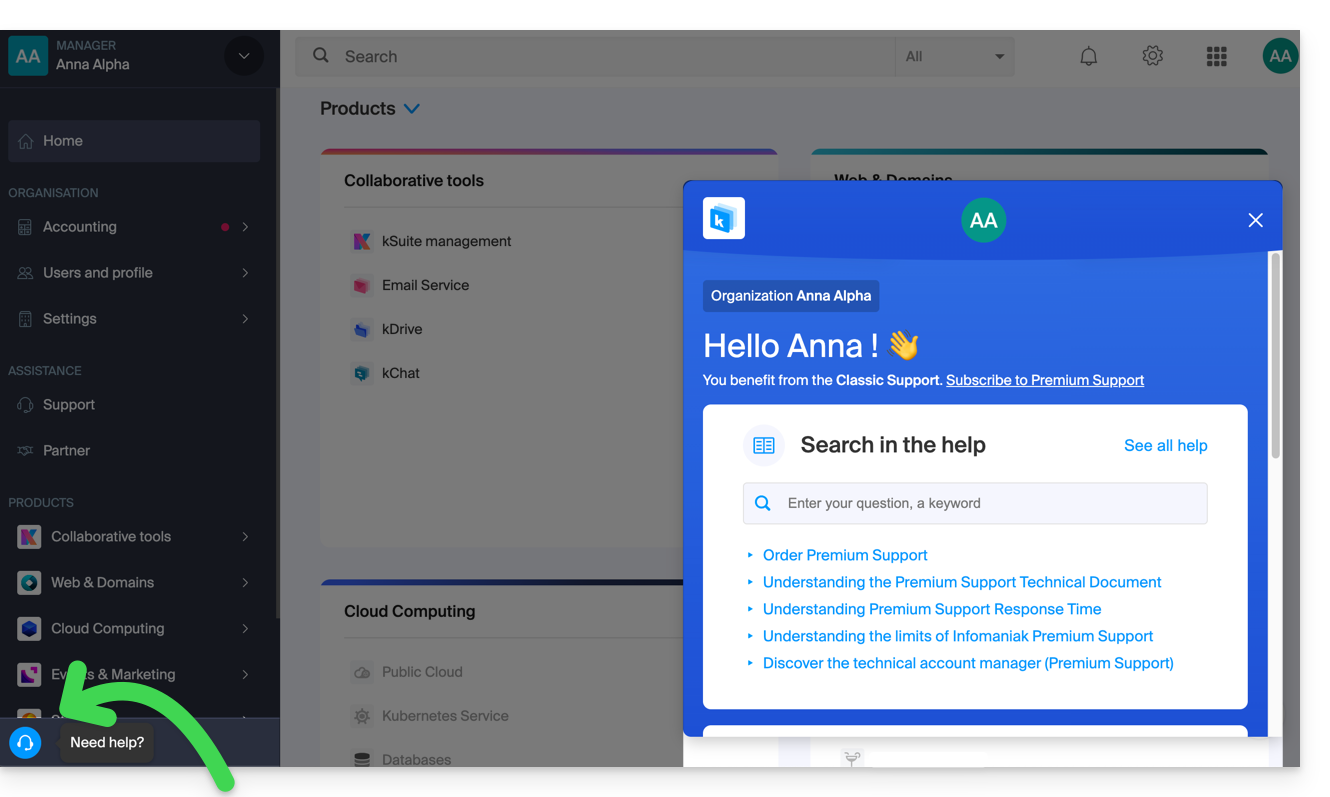
Au même endroit vous pouvez accorder un accès temporaire à vos services (pour un accès uniquement possible aux collaborateurs du Support Infomaniak):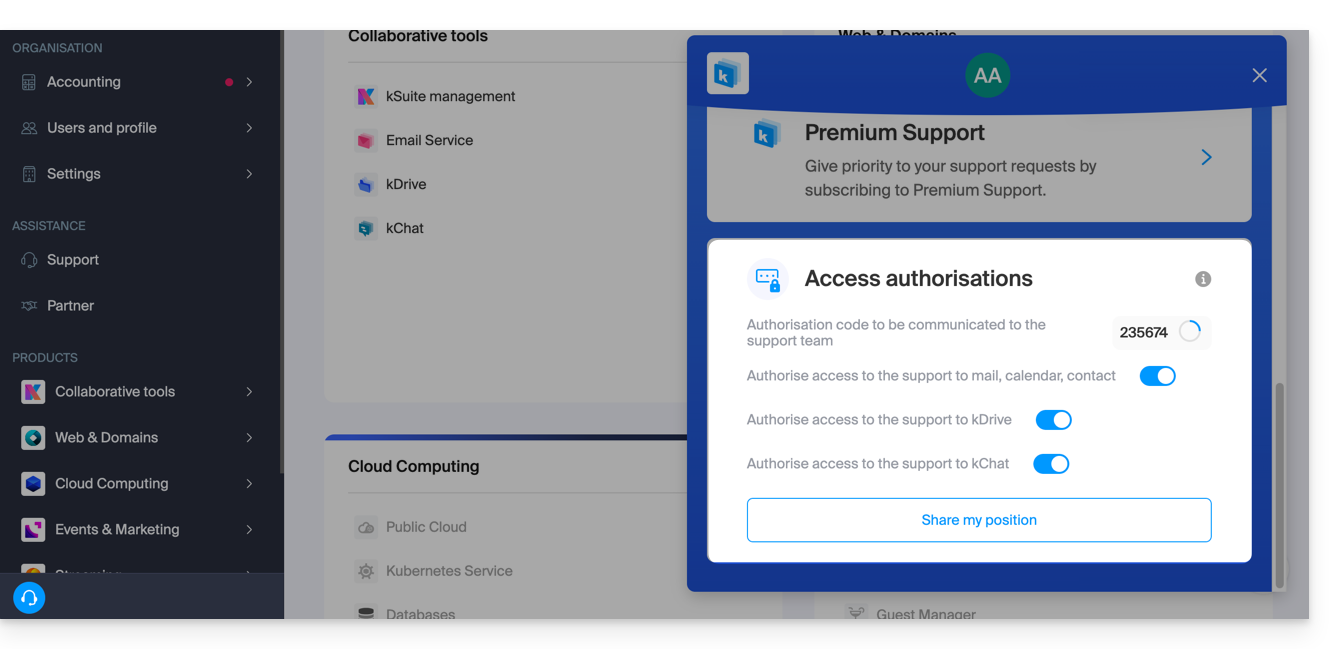
Lien vers cette FAQ:
Cette FAQ a été utile?
Ce guide explique comment diffuser en direct une liste de vidéos du service VOD grâce au produit Streaming vidéo.
Préambule
- Cette fonctionnalité permet d'utiliser le service VOD pour créer une playlist de vidéos et d'utiliser ensuite le service Streaming vidéo pour la diffuser en vrai direct, par exemple dans le cadre d'une chaîne de clip musicaux, téléachat, documentaires, etc.
- Il est possible d'y glisser des publicités entre chaque vidéo, manuellement ou via l'utilisation de tag VAST.
- La playlist sera diffusée en boucle à l'infini jusqu'à ce que l'utilisateur la stoppe.
Diffuser une playlist VOD en live streaming
Prérequis
- Posséder un service VOD (au minimum l'espace VOD gratuit avec le service Streaming vidéo).
- Posséder un service Streaming vidéo dans la même Organisation et géré par le même compte.
Afin de constituer la playlist, importez quelques vidéos:
- Cliquez ici afin d'accéder à la gestion de votre produit sur le Manager Infomaniak (besoin d'aide ?).
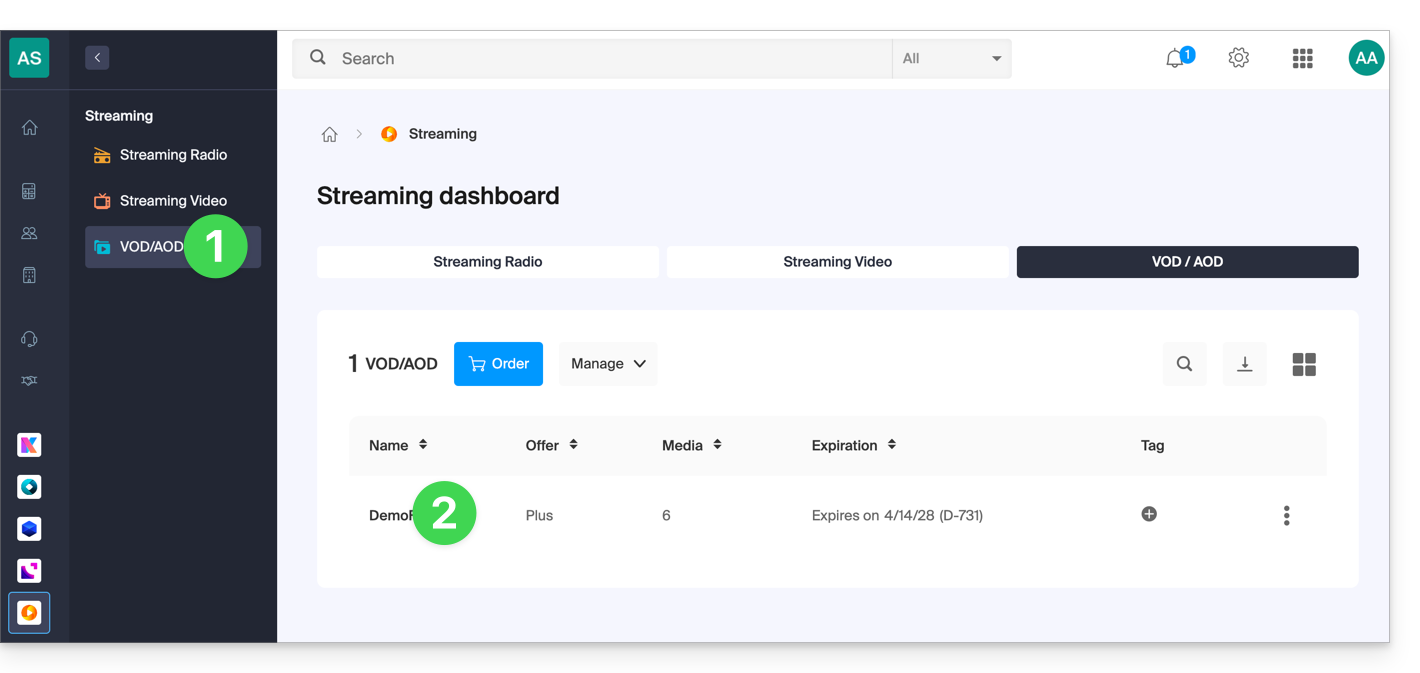
- Cliquez directement sur le nom attribué au produit concerné:
- Sélectionnez les médias à importer dans la partie Importation rapide ou depuis la gestion des médias:
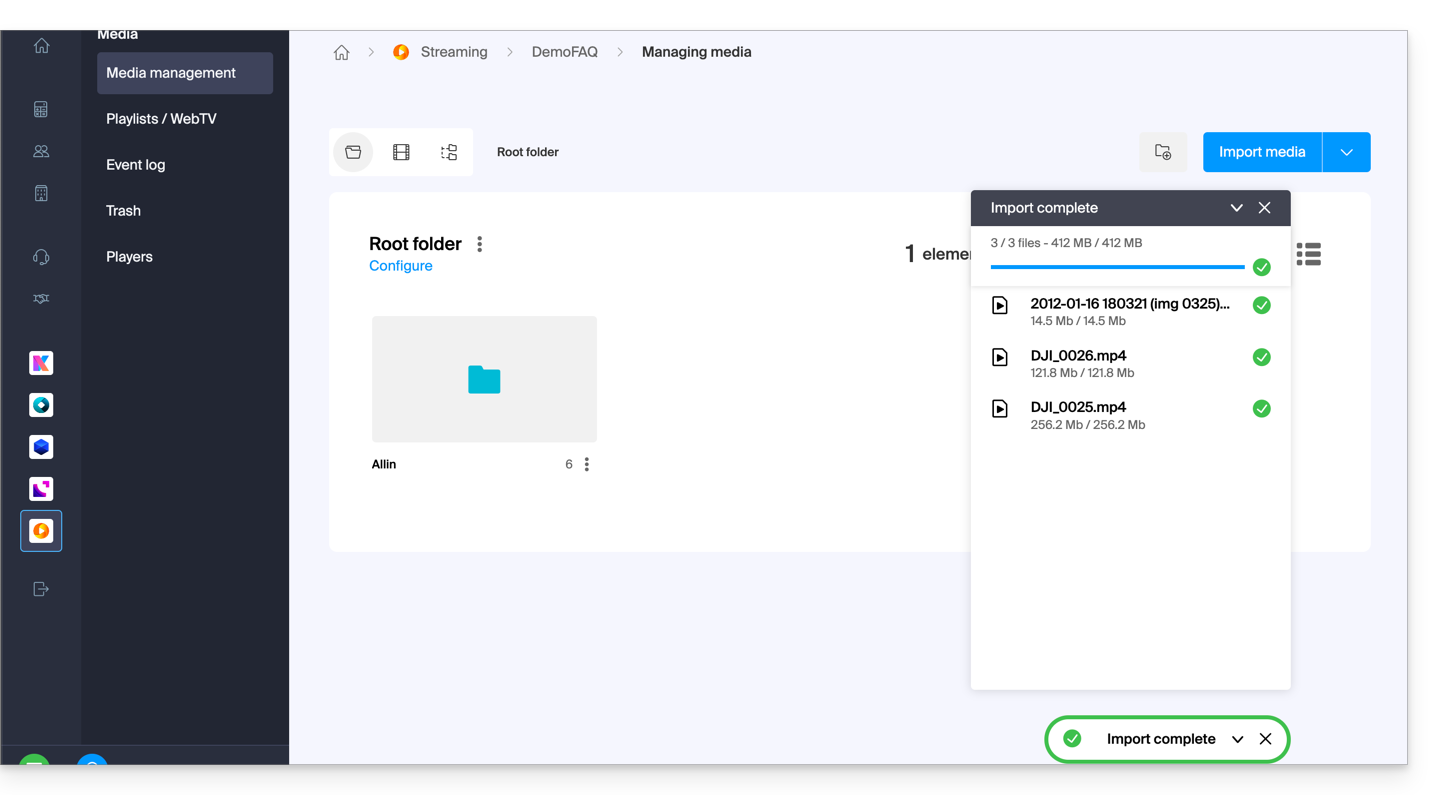
Une fois les vidéos importées:
- Cliquez sur Médias dans le menu latéral gauche.
- Cliquez sur Playlists / WebTV dans le menu latéral gauche.
- Cliquez sur le bouton pour ajouter une nouvelle playlist:
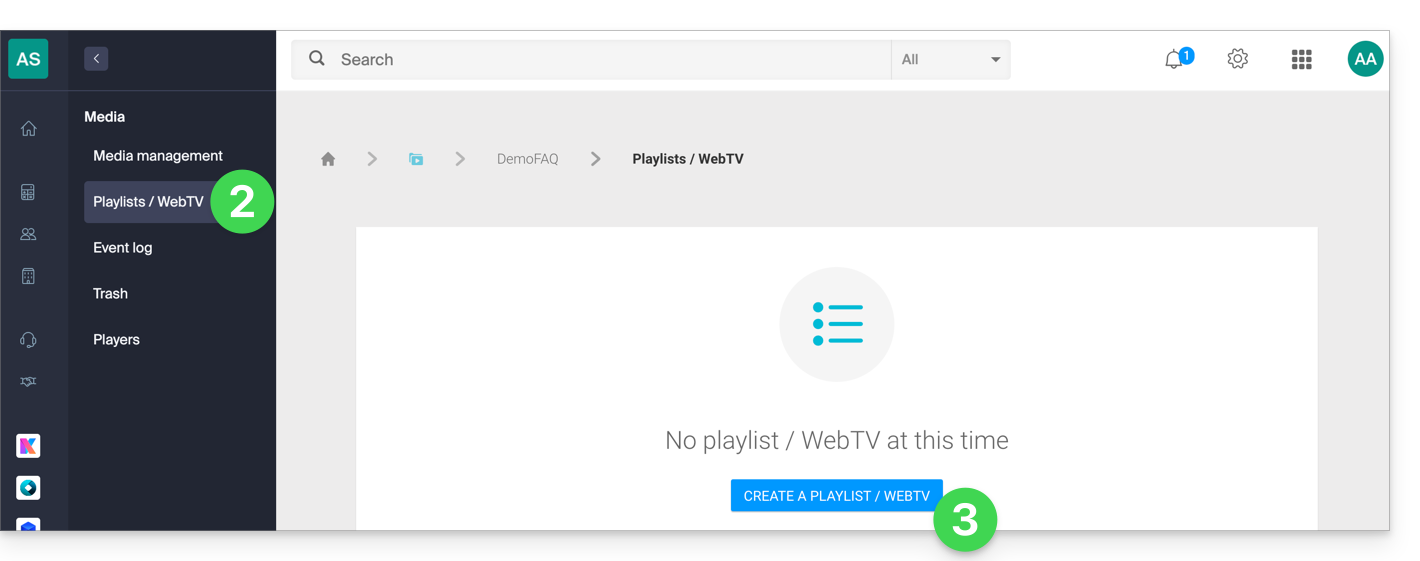
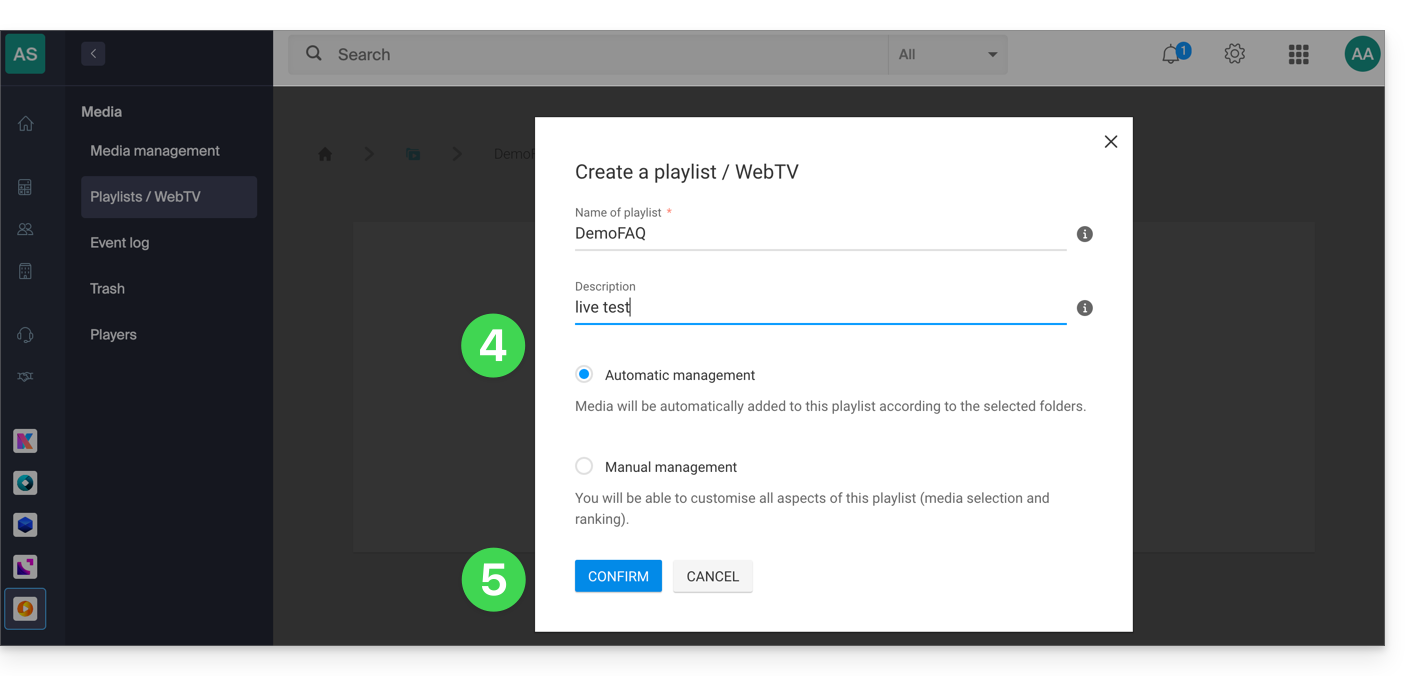
- Nommez la playlist et déterminez si celle-ci doit être automatique (liée à un dossier) ou manuelle.
- Confirmez:
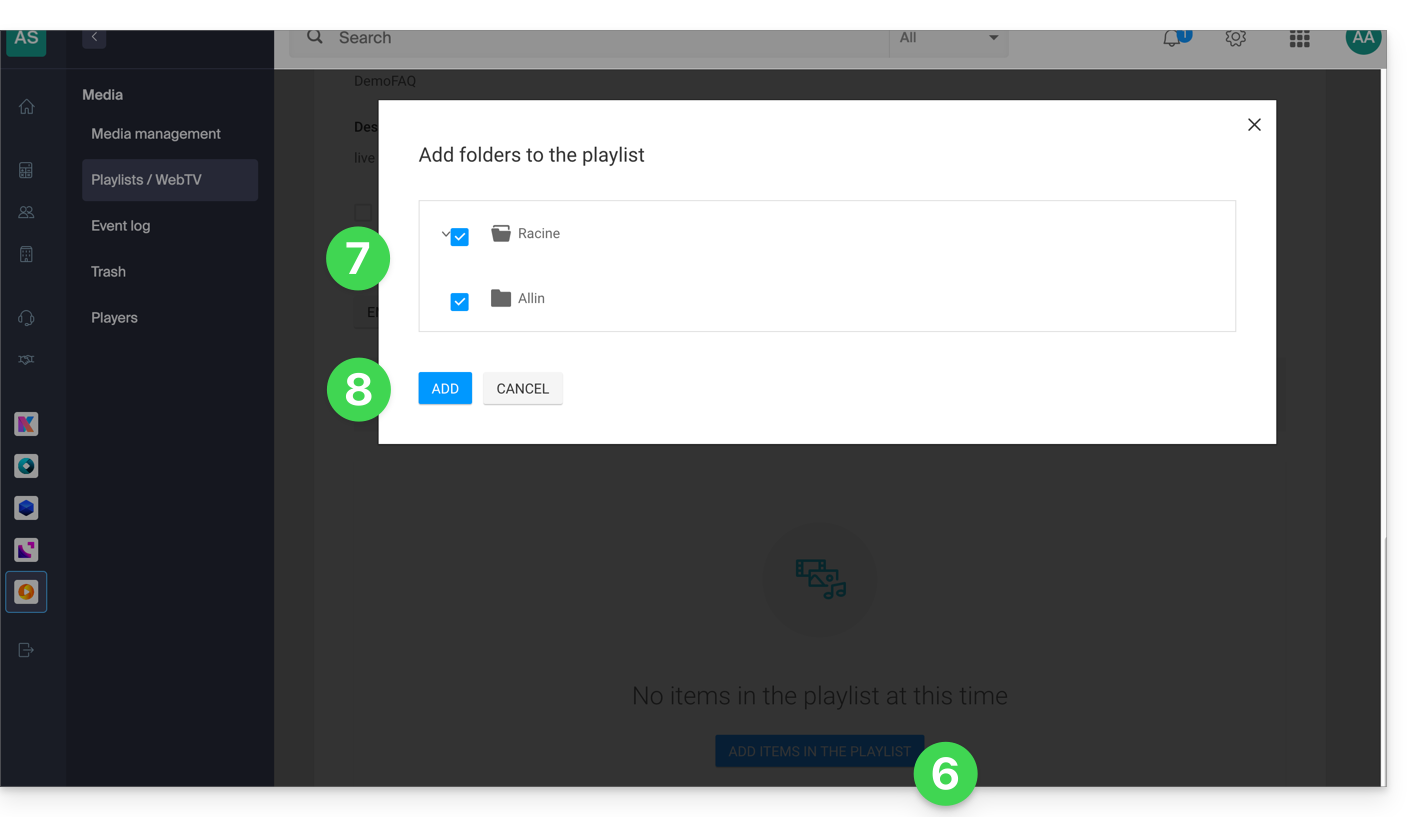
- Cliquez pour ajouter des médias.
- Choisissez le dossier ou les vidéos précises à utiliser pour constituer la playlist.
- Ajoutez les médias:
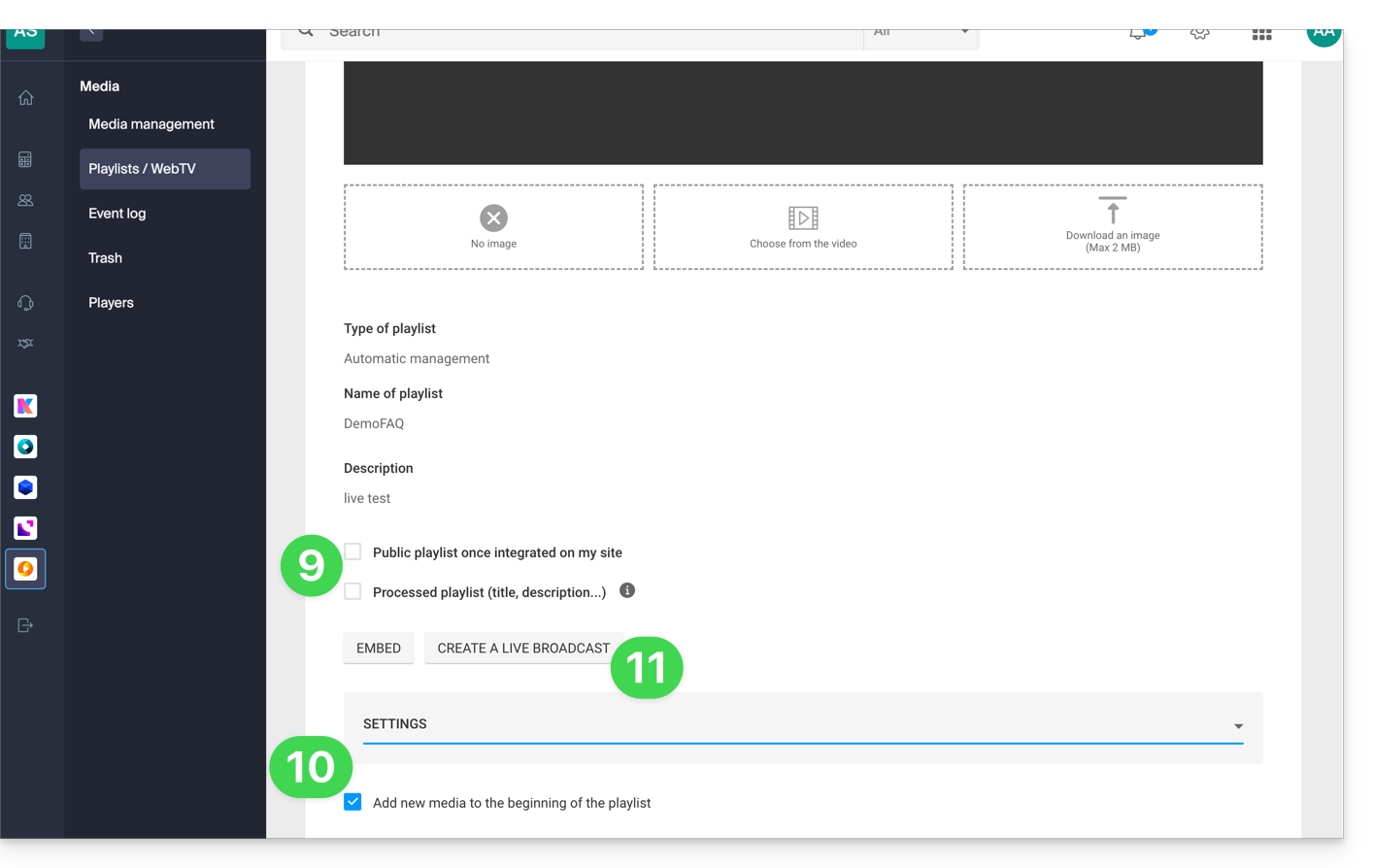
- Choisissez si la playlist doit être publique et si, comme pour vos médias, il faut la “marquer” comme “traitée” (status visible uniquement par vous-même).
- Dans les réglages supplémentaires, vous pouvez choisir d'ajouter les médias au début de la playlist au lieu de la fin.
- Cliquez sur le bouton Créer un direct:
- Choisissez le flux du service de Streaming vidéo qui devra diffuser la playlist et réglez vos préférences:
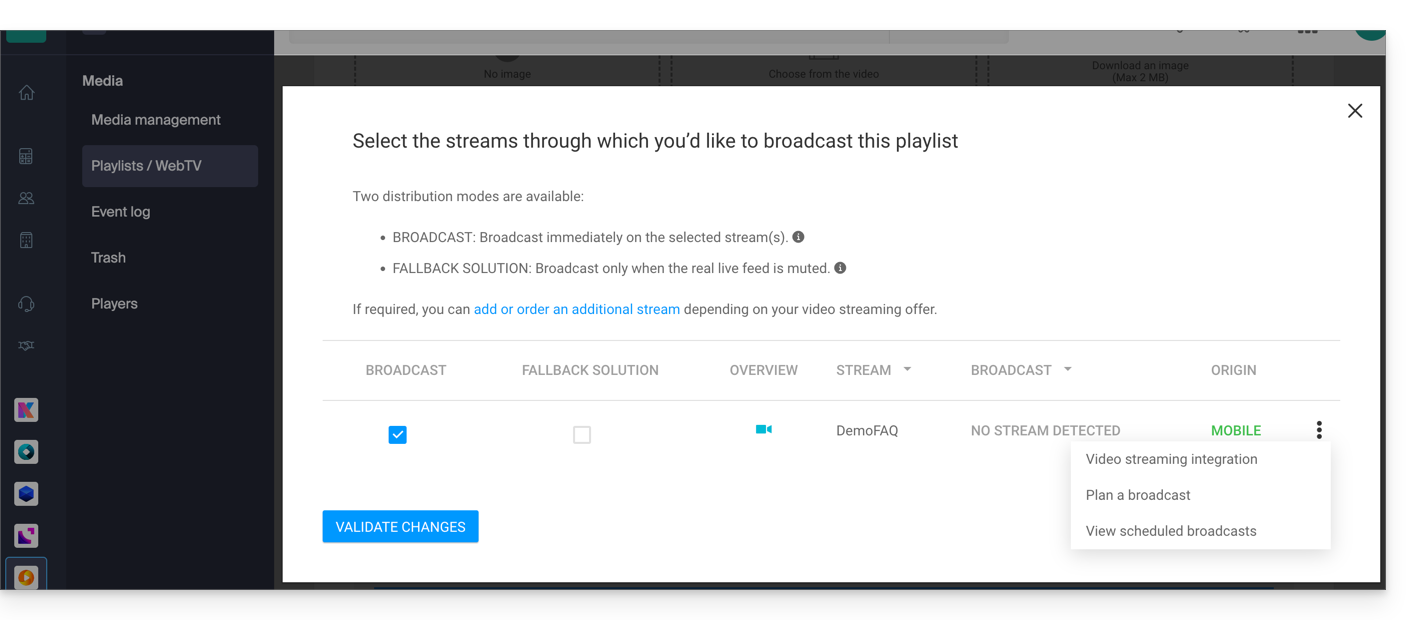
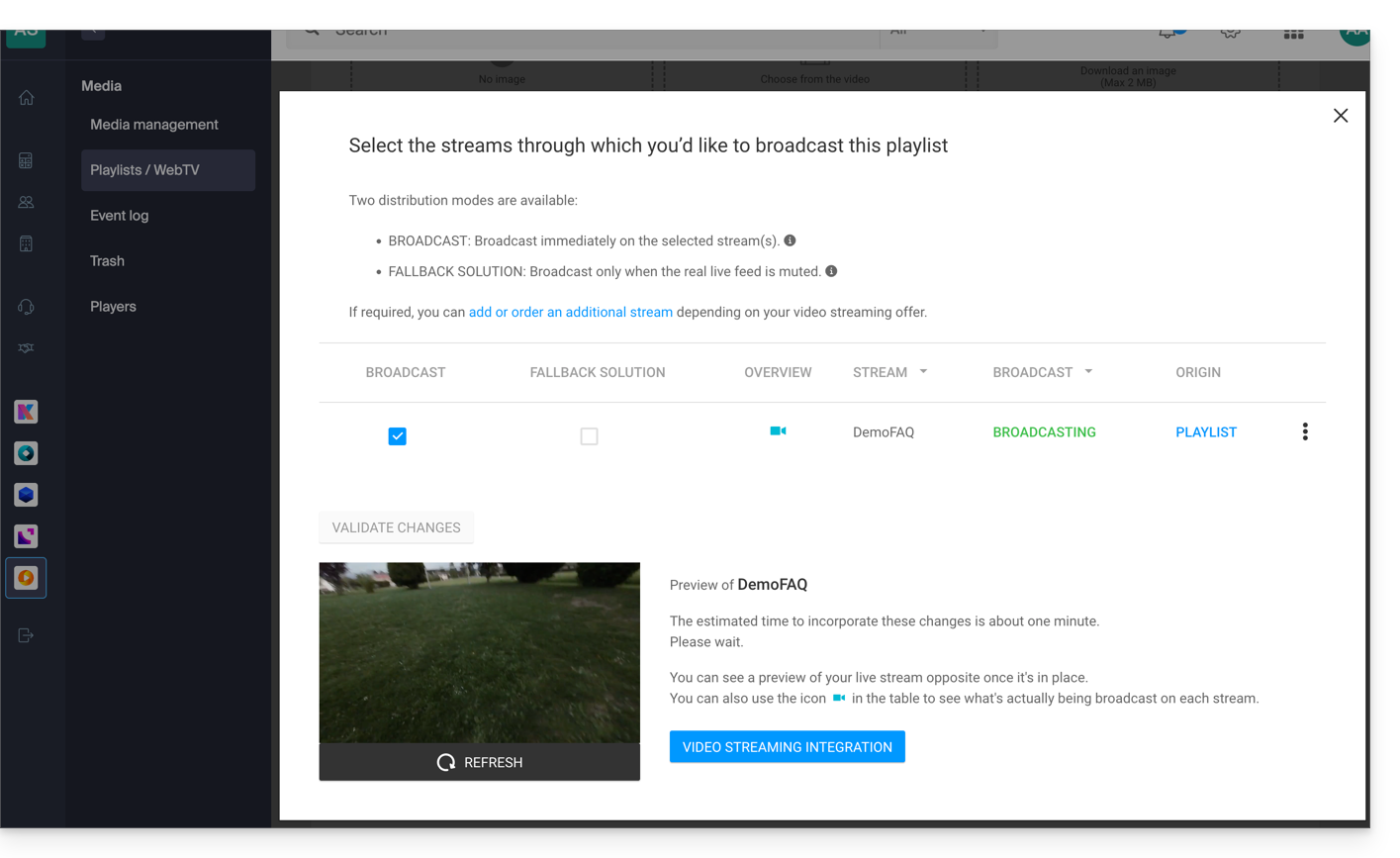
- Validez lorsque vous êtes prêt à diffuser, la prévisualisation s'affiche en-dessous:
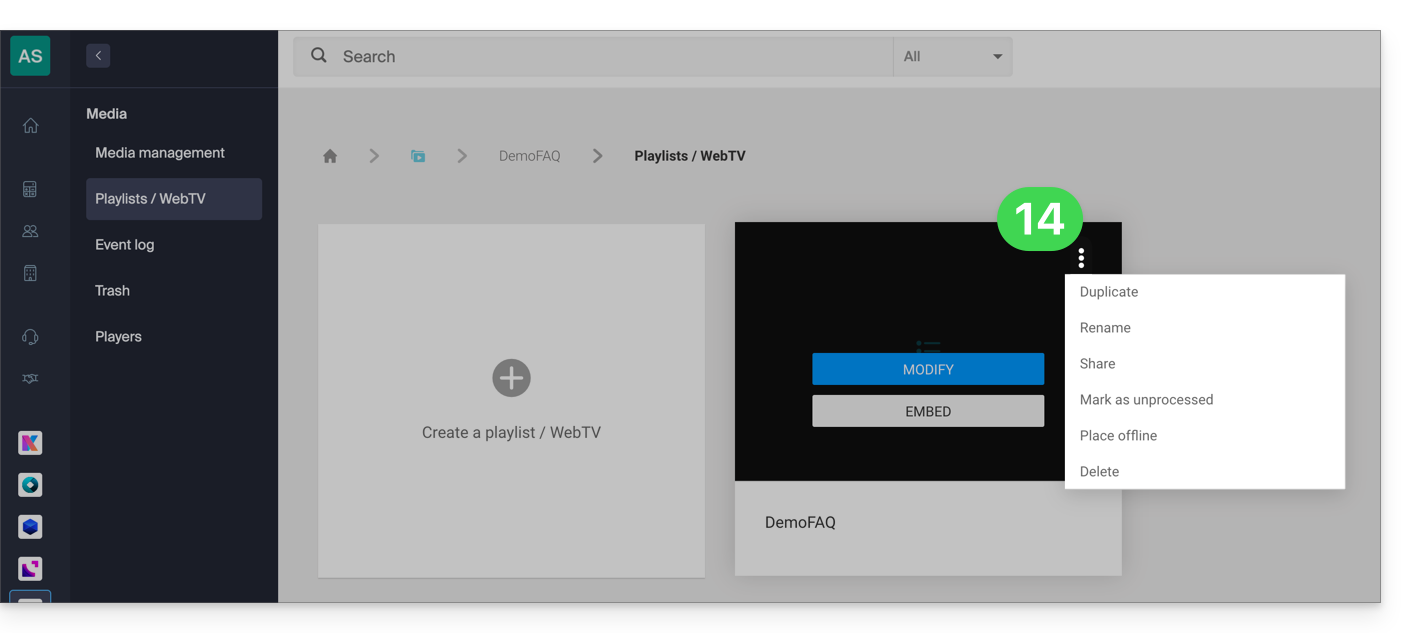
- Chaque playlist peut être dupliquée, renommée, partagée, supprimée, etc. directement depuis la page des playlists:
Quelques exemples d'utilisation
La diffusion d'une playlist peut servir comme solution de repli (fallback) dès qu'un live se coupe (volontairement ou involontairement) et dans ce cas prendre le relai à l'antenne. Dès que l'encodeur live repousse un flux, il reprend la main sur la playlist. Cela permet de diffuser un contenu alternatif s'il y a un problème sur le direct ou si l'utilisateur ne diffuse du vrai direct que le soir par exemple, il peut automatiser la diffusion de contenu issu de playlist le reste de la journée.
Il est également possible de programmer la diffusion d'une playlist depuis l'outil de planification du Streaming vidéo. Ainsi on peut choisir des plage de diffusion de playlist unique ou différentes à l'avance, ou de manière récurrente. L'encodeur diffusant en direct sera déconnecté automatiquement et ce pendant toute la durée de diffusion de la playlist ; une fois la plage horaire terminée, l'encodeur se reconnectera et son contenu sera diffusé.
Une playlist VOD peut être créée puis éditée manuellement (en allant chercher la vidéo qui doit compléter la liste) ou être dynamique si automatiquement constituée par un lot de vidéos se trouvant dans un dossier précis et alimenté au fur et à mesure. Dans les 2 cas, stoppez puis relancez la diffusion en direct pour prendre en compte toute nouvelle vidéo ajoutée à la playlist - à noter que cela ne sera plus obligatoire lors d'une prochaine mise à jour de l'outil.
Lien vers cette FAQ:
Cette FAQ a été utile?
Ce guide concerne la redirection du trafic Web vers un port spécifique, y compris en cas d'utilisation d'une IP dédiée et d'une application Web spécifique (comme Node ou Varnish par exemple).
Prérequis
- Ajouter un site sur votre hébergement.
- Installer
HAProxysur le Serveur Cloud.
Rediriger le trafic Web vers un port spécifique
Par défaut, sur Serveur Cloud, le trafic Web est envoyé à Apache. Pour envoyer les requêtes vers un script Node ou un autre service (pour autant qu'il "écoute" sur un port entre 4000 et 4009), il faut passer par HAProxy.
Cela s'applique notamment pour les serveurs Express, Socket.IO, Meteor.js, Nuxt.js, Django, Flask, Ruby on Rails, même éventuellement Java (J2E), etc.
Pour ça, il faut vous assurer que le service écoute bien sur un port entre 4000 et 4009 (notamment avec server.listen(4000) pour Express ou un serveur HTTP Node basique, mais selon le type de projet par d'autres moyens, un fichier de configuration, dans le code ou autre) et sur toutes les interfaces (0.0.0.0).
Il sera également nécessaire de configurer HAProxy comme dans l'exemple ci-après :
- Cliquez ici afin d'accéder à la gestion de votre Serveur Cloud sur le Manager Infomaniak (besoin d'aide ?).
- Cliquez directement sur le nom attribué au Serveur Cloud concerné.
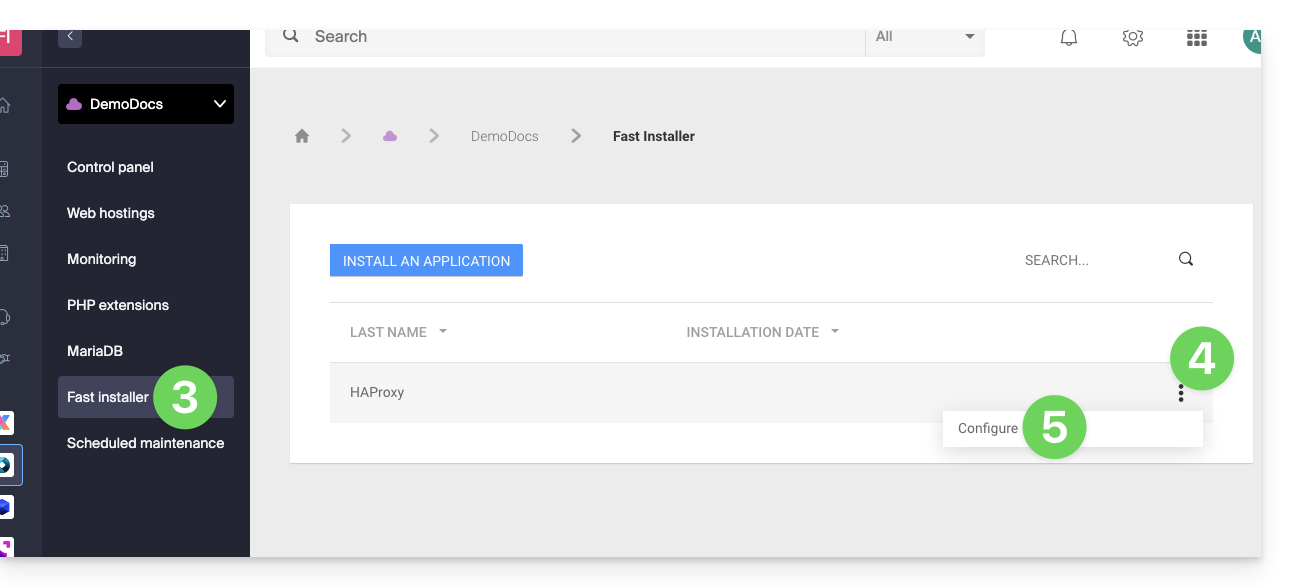
- Cliquez sur Fast installer dans le menu latéral gauche.
- Cliquez sur le menu d'action ⋮ situé à droite de
HAProxy. - Cliquez sur Configurer:
- Choisissez les informations désirées et sauvegardez:
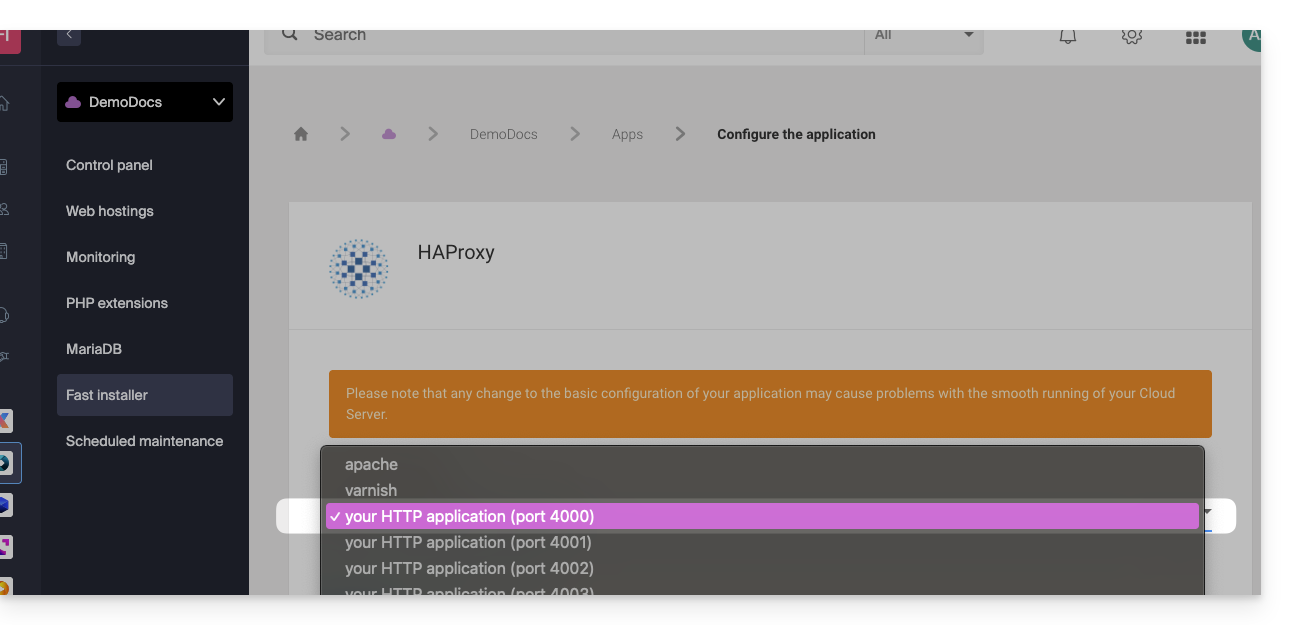
Cas particulier des alias et wildcards
La configuration de HAProxy via le Fast Installer s'applique exclusivement au domaine principal de l'hébergement.
Actuellement, les alias de domaines (qu'ils soient spécifiques ou de type wildcard comme *.domain.xyz) ne sont pas pris en charge nativement par cet outil.
Pour rediriger le trafic d'un alias vers votre application (écoutant par exemple sur le port 4000), vous devez configurer manuellement une règle de type "proxy" dans le fichier .htaccess situé à la racine de votre site :
# Redirect all traffic to the application (e.g., Node.js on port 4000)
RewriteEngine On
RewriteRule ^(.*)$ http://localhost:4000/$1 [P,L]
Sans cette directive manuelle, toutes les requêtes correspondant à vos alias ou wildcards seront dirigées par défaut vers Apache au lieu de votre application spécifique.
Récupération de l'IP source d'une requête
Lorsque vous redirigez le trafic Web vers votre application Web, le traitement des requêtes change et la requête est d'abord reçue par un reverse proxy (local au serveur) qui transfère ensuite la requête vers le port choisi. Ainsi, à cause du transfert de la requête, les méthodes permettant habituellement de récupérer l'IP du visiteur vont donner l'IP du reverse proxy au lieu de celle du visiteur.
Ainsi, pour récupérer l'IP source réelle du visiteur dans ces cas, il faut consulter un header HTTP nommé X-Forwarded-For, qui contiendra les IPs source accumulées lors de chaque redirection. Ce header contiendra donc en dernier l'adresse IP originale du client, permettant d'identifier le visiteur réel.
Attention : il est important de noter que les headers HTTP peuvent être manipulés, ce qui présente des risques de sécurité. Pour minimiser ces risques, il est recommandé de vérifier que la requête provient bien d'un serveur fiable avant de faire confiance au contenu du header X-Forwarded-For. Cette vérification peut impliquer de s'assurer que la requête a été transmise par un serveur intermédiaire de confiance, identifié par une liste préétablie d'adresses IP. Dans le cas où le site utilise une IP dédiée, les serveurs de confiance sont :
- 83.166.133.15
- 83.166.133.17
- 83.166.133.16
- 84.16.92.5
- 84.16.92.43
- 10.2.32.255
- 10.2.34.164
Lien vers cette FAQ:
Cette FAQ a été utile?
Ce guide vous accompagne dans l'installation sur Infomaniak de n8n, une solution d'automatisation de flux de travail (workflow) puissante et extensible.
Préambule
- Contrairement à des outils comme Zapier ou Make, n8n, outil d'automatisation de workflow “fair-code”, peut être auto-hébergé, ce qui vous permet de garder un contrôle total sur vos données tout en connectant des centaines de services via une interface visuelle intuitive.
Installation de n8n
Prérequis
- Un site de type Node.js (v22 recommandé).
- Arrêter l'application Node.js depuis le dashboard de votre site Node.js avant toute opération technique.
Pour configurer votre hébergement (via le Manager Infomaniak):
- Cliquez ici afin d'accéder à la gestion de votre site sur le Manager Infomaniak (besoin d'aide ?).
- Cliquez directement sur le nom attribué au site concerné:
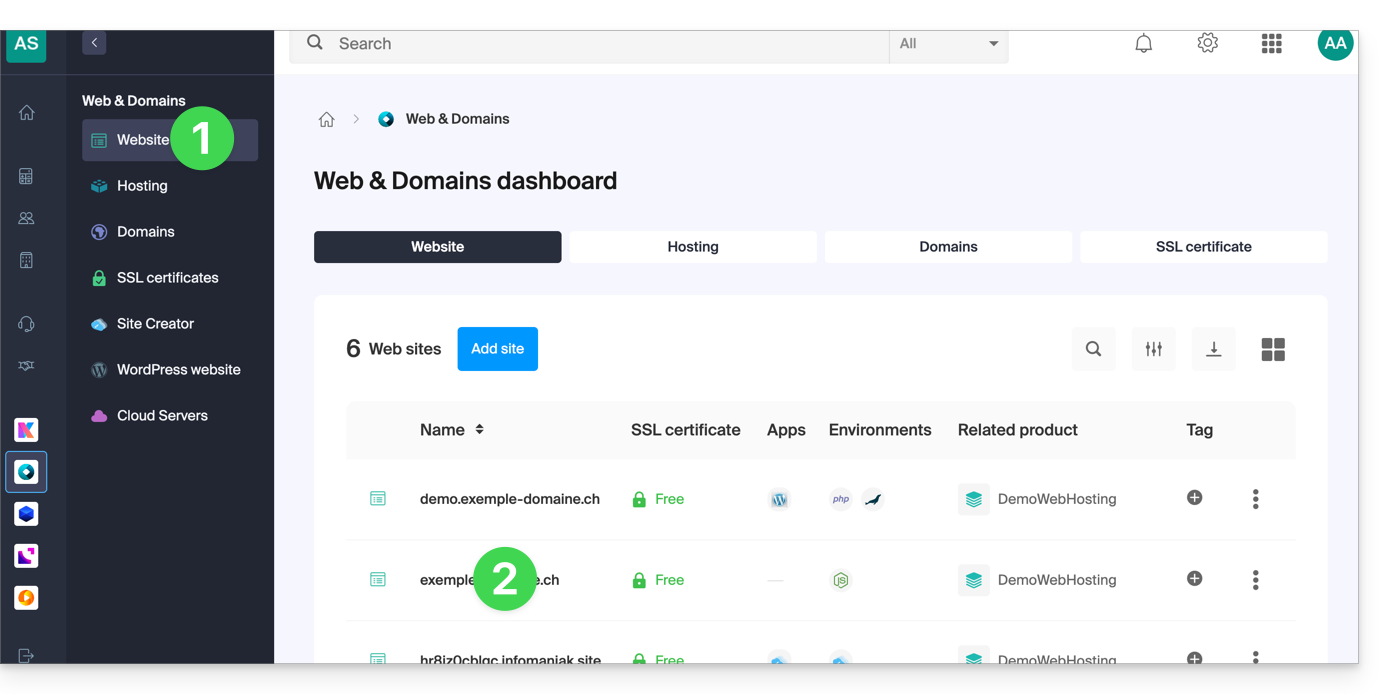
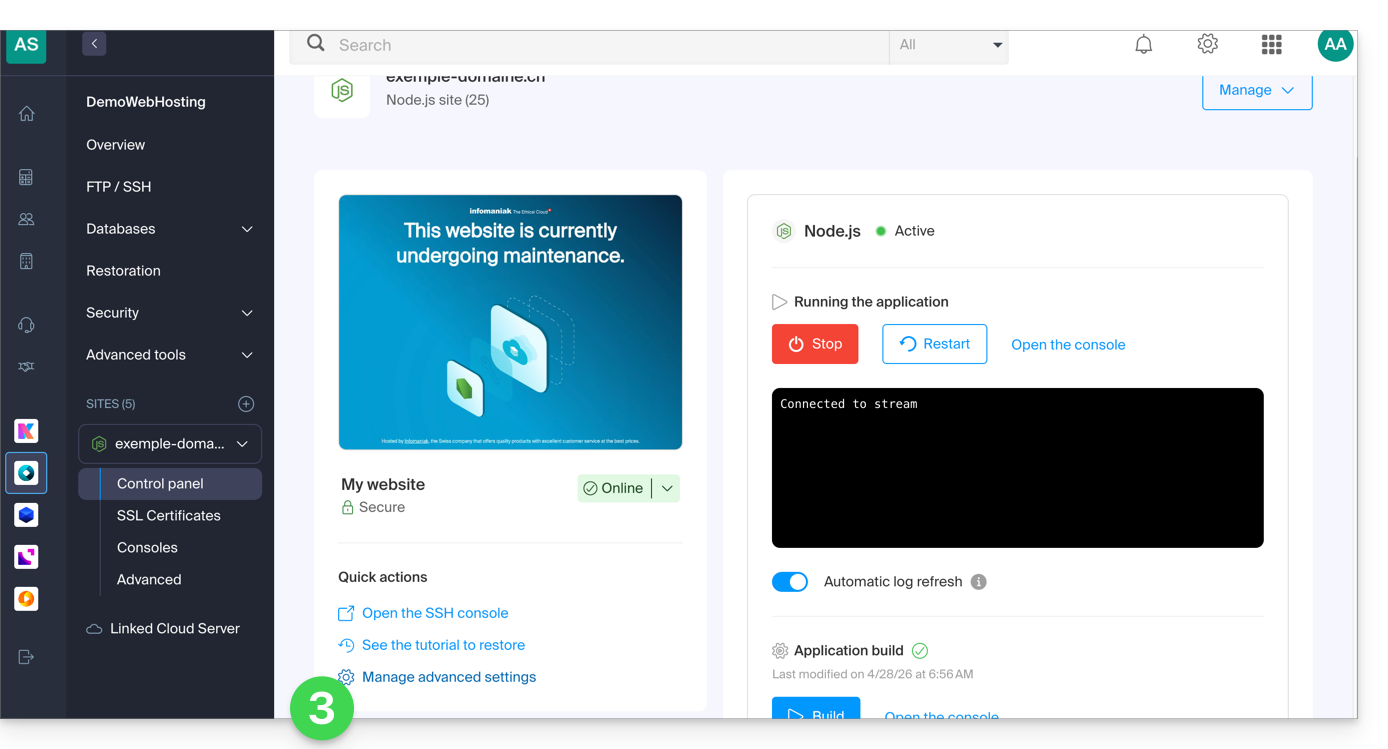
- Stoppez si nécessaire l'application, puis cliquez sur Gérer les paramètres avancés:
- Cliquez sur l'onglet Node.js pour accéder aux réglages.
- Sélectionnez une version récente (par exemple 24 ou supérieure).
Entrez la commande suivante en remplaçant
https://domaine.xyzpar l'adresse réelle de votre site:N8N_RELEASE_TYPE="stable" NODE_ENV="production" N8N_EDITOR_BASE_URL="https://domaine.xyz" WEBHOOK_URL="https://domaine.xyz" GENERIC_TIMEZONE="Europe/Zurich" /srv/customer/node_modules/.bin/n8n start- Indiquez
5678pour le port d'écoute. - Activez la case "Définir la commande de construction".
Entrez la commande suivante:
cd && npm install n8n@latest sqlite3- Cliquez sur Enregistrer:
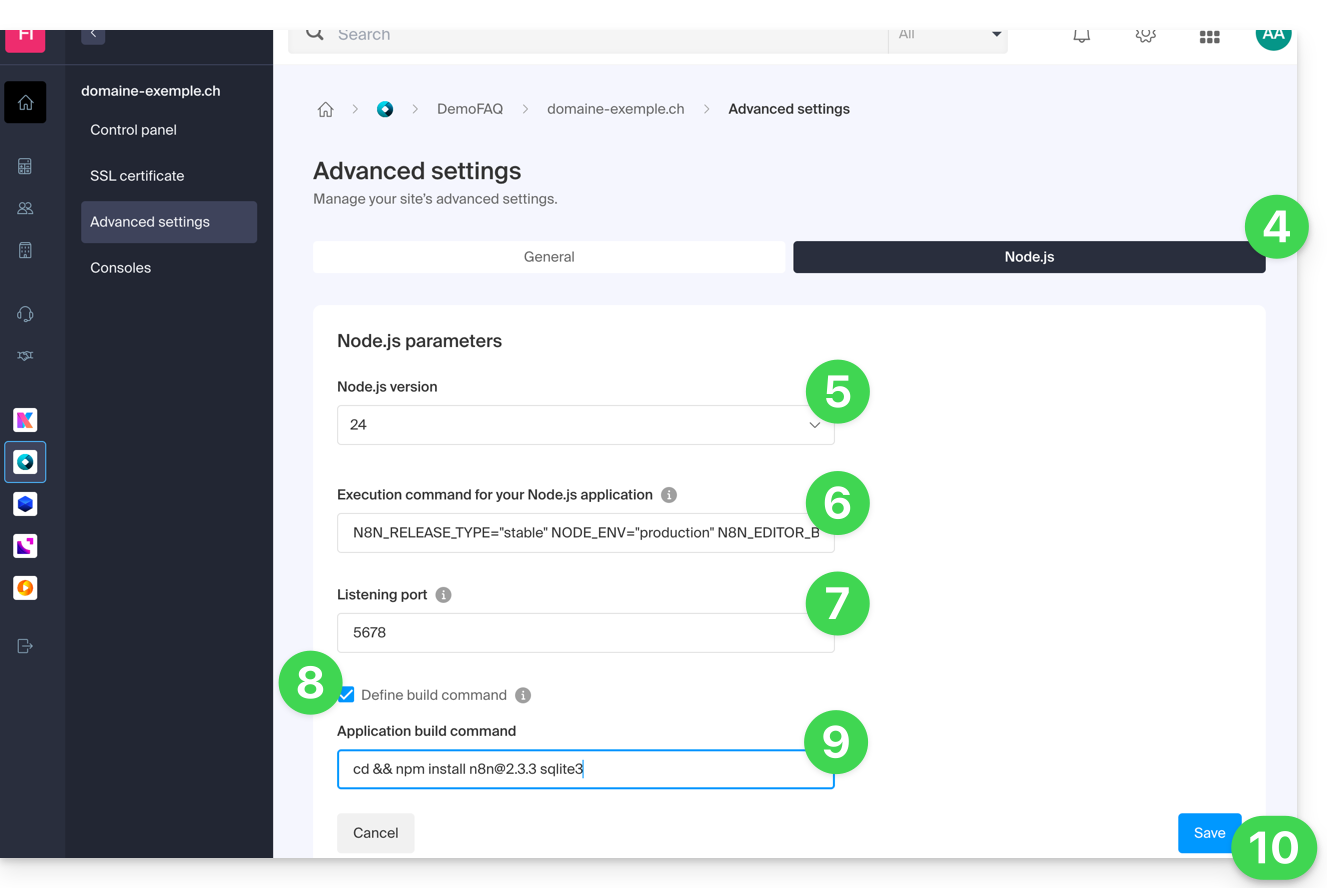
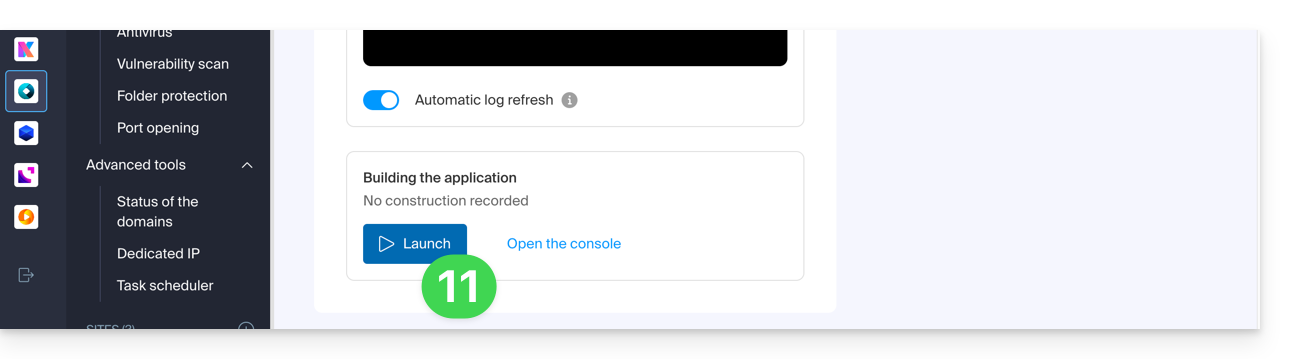
- Lancez l'étape du Build en cliquant sur le bouton Lancer sous Construction de l'application:
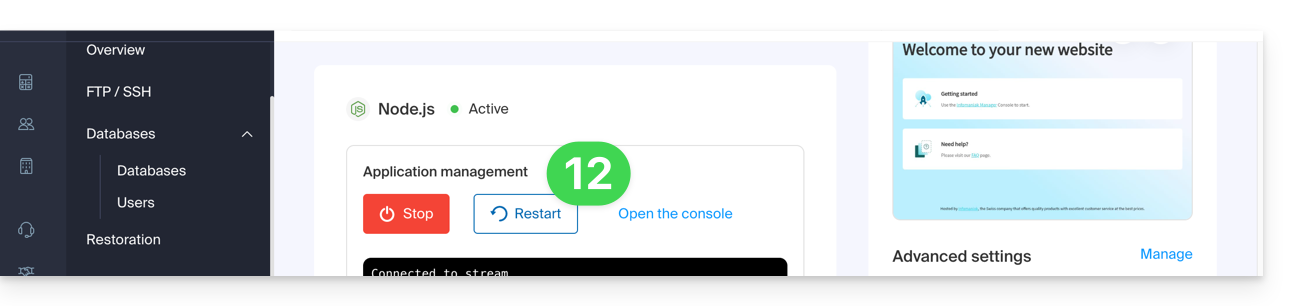
- Sur la page principale, cliquez sur le bouton Démarrer (ou Redémarrer):
- Patientez quelques minutes, puis rendez-vous sur l'URL de votre site (ex:
https://domain.xyz). - Lors de votre première connexion, n8n vous demandera de créer un compte propriétaire pour sécuriser votre instance.
Votre instance n8n est désormais opérationnelle ! Vous pouvez commencer à créer vos automatisations.
Si vous rencontrez une erreur indiquant que le port est déjà utilisé lors du démarrage :
- Changez temporairement la Version de Node.js dans les réglages (ex: passez de la v24 à la v23) et enregistrez. Cela force l'arrêt complet des processus.
- Remettez la version souhaitée (v24) et enregistrez à nouveau.
- Relancez l'application.
Mettre à jour n8n
Il est recommandé de maintenir régulièrement votre instance n8n à jour pour bénéficier des dernières fonctionnalités et correctifs de sécurité. Deux méthodes s'offrent à vous:
Méthode 1 : via le Manager Infomaniak (Recommandé)
Pour mettre à jour n8n, il suffit de relancer le processus de construction de l'application :
Vérifiez au préalable dans les Paramètres avancés que votre commande de construction utilise bien la balise
@latest:cd && npm install n8n@latest sqlite3- Cliquez sur le bouton Lancer sous la section Construction de l'application.
- Important : ne supprimez pas le dossier
node_modules; le système se chargera de mettre à jour les paquets existants vers leur version la plus récente: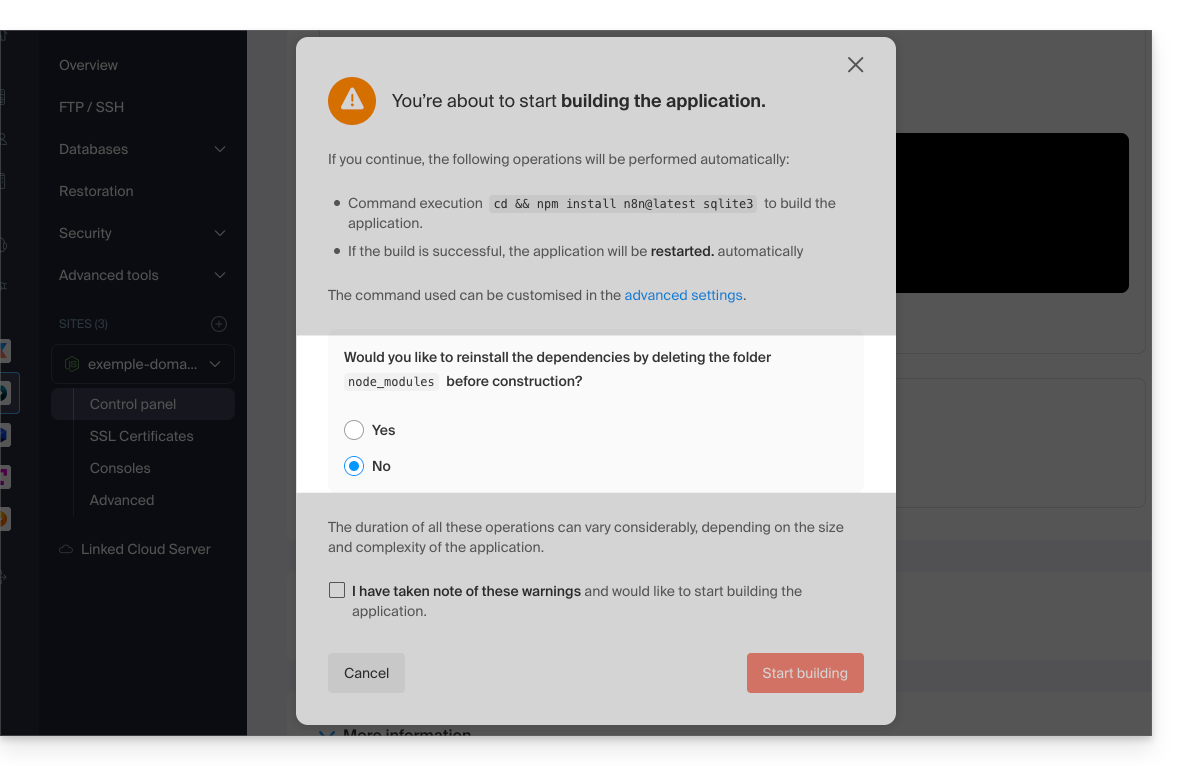
Méthode 2 : via une connexion SSH
Si vous préférez utiliser la ligne de commande, vous pouvez mettre à jour n8n directement depuis l'environnement Node.js:
- Connectez-vous à votre serveur en SSH.
Accédez au répertoire de l'application et lancez la mise à jour :
cd /srv/customer npm update n8n- Une fois l'opération terminée, redémarrez l'application depuis le Manager Infomaniak pour appliquer les changements.
Lien vers cette FAQ:
Cette FAQ a été utile?
Ce guide explique comment consulter les informations sur les visiteurs ayant accédé aux sites de votre Hébergement Web (stats de fréquentation).
Préambule
- Le résultat est présenté dans un format simple avec graphiques, permettant une interprétation aisée.
- Les statistiques annuelles, mensuelles, journalières et horaires sont affichées par site, adresse HTTP, site de référence, pays, etc.
- Prenez connaissance de cet autre guide si vous recherchez spécifiquement les logs d'accès.
Accéder aux statistiques de visites
Pour consulter les statistiques de fréquentation du public :
- Cliquez ici pour accéder à la gestion de votre site sur le Manager Infomaniak (besoin d'aide ?).
- Cliquez directement sur le nom attribué au site concerné.
- Cliquez sur Statistiques dans le menu latéral gauche :
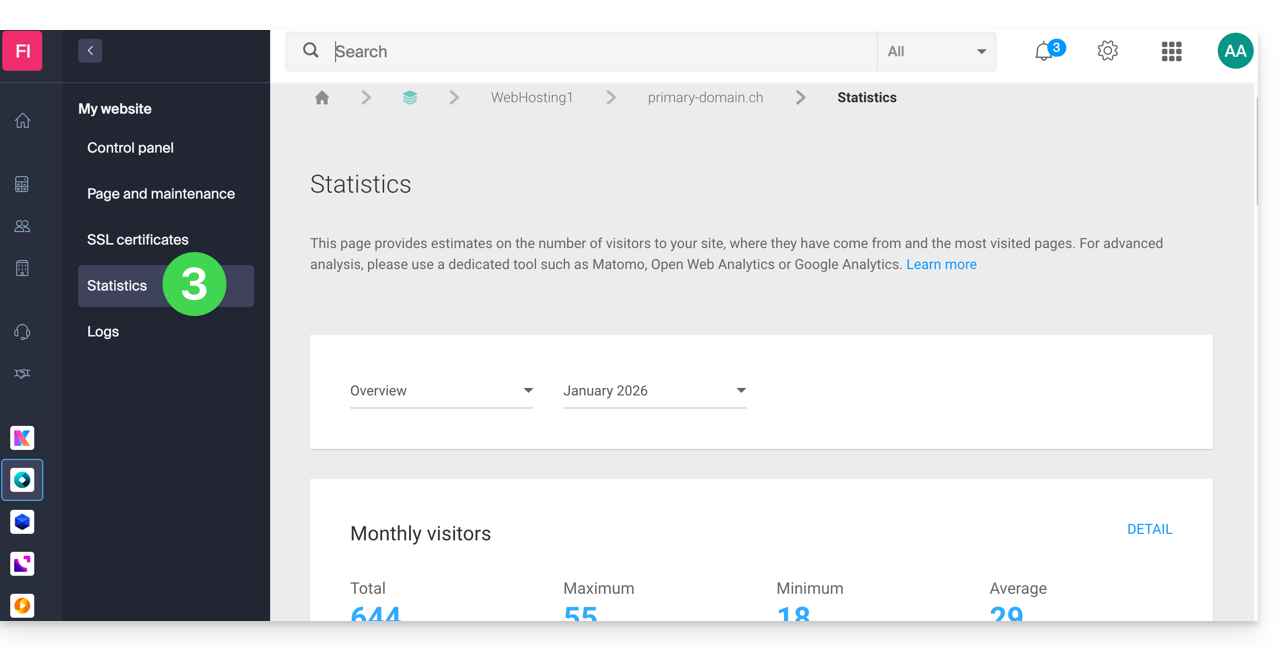
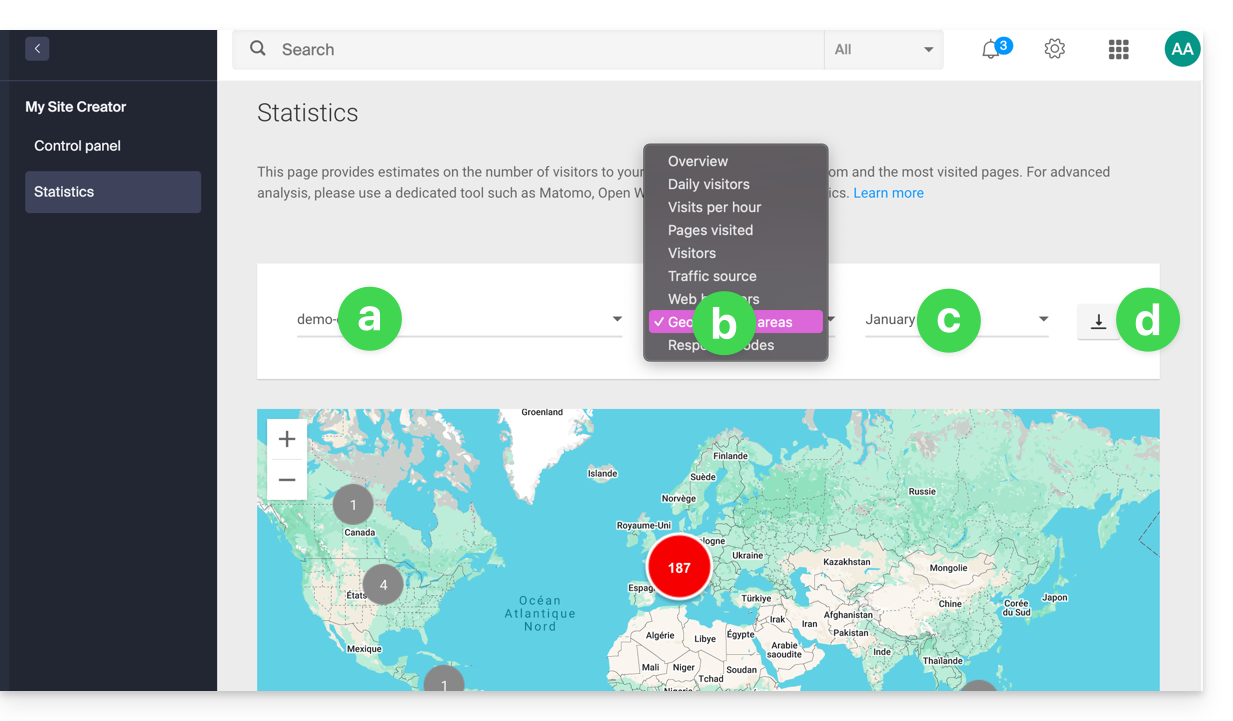
- La partie supérieure vous permet de choisir:
- le site,
- le type de statistiques,
- la période,
- ou de télécharger les données pour un outil tiers :
Explications des termes
Il n'y a pas de distinction entre humains et robots. Vous pouvez aussi utiliser des outils comme Matomo, Open Web Analytics ou Google Analytics.
| Catégorie | Description | Détails |
|---|---|---|
| Hits | Toute requête adressée au serveur. | Inclut tout (HTML, images, audio, etc.). Chaque élément sollicité, visible ou non, compte pour un hit. C'est comme si un visiteur activait un bouton invisible à chaque interaction. |
| Fichiers | Requêtes nécessitant un envoi de données en retour. | Enregistre les requêtes obligeant le serveur à renvoyer un fichier (graphique, HTML). La différence avec les hits correspond au rapport entre demandes entrantes et données sortantes. |
| Pages | Nombre de pages affichées sur votre site. | Mesure les pages HTML vues en excluant les fichiers graphiques ou audio. Chaque accès à une nouvelle page HTML est enregistré comme une page vue. |
| Visites | Sessions basées sur l'adresse IP. | Une visite commence par une requête IP. Si l'adresse revient sous 30 minutes, c'est une visite unique. Au-delà, une nouvelle visite est comptabilisée. |
| Sites | Estimation des visites via adresses IP fixes. | Exclut les connexions mobiles ou dynamiques. Cela cible les visiteurs réguliers (entreprises, institutions) pour mieux comprendre votre public cible. |
| Ko | Volume de données envoyées par le serveur. | Quantité totale de données transférées durant la période, calculée via les fichiers journaux (avec une marge d'erreur possible selon la taille des fichiers). |
| Total des hits | Cumul global des requêtes. | Une page avec 3 images et un texte génère 5 hits (la page + le texte + les 3 images). Ce total est donc bien plus élevé que le nombre de pages vues. |
| Total Pages / Visites | Indicateurs d'engagement. | Le nombre de pages vues par rapport aux visites uniques permet d'évaluer l'intérêt des internautes pour votre contenu. |
| Total des sites uniques | Nombre d'IP distinctes. | Représente la diversité des sources de trafic et permet d'identifier les segments de public les plus actifs sur la période. |
| Total des URLs uniques | Chemins distincts empruntés. | Correspond aux différentes pages ou fichiers consultés, fournissant un aperçu de votre structure de navigation et des contenus les plus populaires. |
| Total des référents uniques | Nombre de sites sources. | Sites externes ayant dirigé du trafic vers vous. C'est un indicateur clé de l'efficacité de votre marketing et de vos partenariats. |
Signification de "Commercial (com)" et "Unresolved"
"Commercial" représente souvent une part importante du trafic géographique. Il inclut les utilisateurs connectés via des fournisseurs d'accès (FAI) utilisant un domaine .com. Cette extension étant utilisée par de nombreux FAI et entreprises mondialement, elle ne permet pas de déterminer un pays précis.
Les "unresolved" sont des adresses IP non résolues géographiquement, souvent à cause de paramètres de confidentialité, de l'usage de VPN ou de restrictions réseaux.
Lien vers cette FAQ:
Cette FAQ a été utile?
Ce guide détaille les solutions éventuelles pour récupérer un nom de domaine expiré ou volé, processus complexe et qui dépend des circonstances spécifiques de chaque cas.
Assurez-vous au préalable qu'il n'est pas simplement en période de rédemption.
Contacter le détenteur actuel
Si le nom de domaine est (ré)enregistré au nom d'une autre personne ou entité, vous pouvez essayer de la contacter directement pour discuter d'une éventuelle restitution du nom de domaine. Cela peut impliquer de négocier avec le détenteur actuel et de parvenir à un accord amiable. Cependant, cela peut être difficile si le détenteur actuel n'est pas disposé à coopérer ou si vous ne parvenez pas à le contacter.
Utiliser les services de médiation ou d'arbitrage de l'ICANN
L'ICANN (Internet Corporation for Assigned Names and Numbers) offre des services de médiation et d'arbitrage pour résoudre les litiges liés aux noms de domaine. Vous pouvez soumettre une plainte auprès de l'ICANN si vous estimez que vous avez des droits légitimes sur le nom de domaine en question. L'ICANN examinera les preuves présentées par les parties et prendra une décision basée sur les politiques de l'ICANN. Notez cependant que cela peut être un processus long et coûteux.
Les règles et les procédures pour récupérer un nom de domaine expiré ou volé peuvent varier en fonction de la juridiction et des politiques de l'ICANN. Il est recommandé de consulter les politiques spécifiques de l'ICANN ainsi que les lois et régulations locales pour comprendre les options disponibles dans votre situation particulière. Il peut également être utile de consulter un avocat spécialisé dans le droit des noms de domaine pour obtenir des conseils juridiques appropriés.
Recourir aux procédures judiciaires
Si vous estimez que le nom de domaine a été volé ou que vos droits ont été violés, vous pouvez envisager de poursuivre en justice le détenteur actuel devant les tribunaux compétents. Cela peut impliquer de déposer une plainte et de présenter des preuves devant un tribunal pour obtenir une décision judiciaire. Les procédures judiciaires peuvent également être coûteuses et prendre du temps.
Surveiller les enchères de noms de domaine expirés
Si le nom de domaine a complètement expiré et est mis aux enchères, vous pouvez tenter de l'acheter lors de ces enchères. Certains noms de domaine expirés sont mis en vente aux enchères sur des plateformes spécialisées, et vous pouvez participer à ces enchères pour essayer de récupérer le nom de domaine.
Et pour éviter de se retrouver dans une telle situation, prenez connaissance de cet article Infomaniak à ce sujet.
Lien vers cette FAQ:
Cette FAQ a été utile?
Ce guide explique comment diffuser une réunion en ligne kMeet dans un flux séparé accessible par une URL unique grâce au Streaming Vidéo Infomaniak.
✘ INDISPONIBLE avec
kSuite gratuit / kSuite Standard
my kSuite / my kSuite+ (ik.me, etik.com, ikmail.com)
Préambule
- Diffuser une réunion type conférence dans un flux de Streaming Vidéo plutôt qu'au sein de l'application kMeet présente plusieurs avantages:
- Diffusion publique à grande échelle sans avoir à restreindre l'accès à une audience limitée aux personnes invitées.
- Attirer un public plus large, comme les conférences, webinaires ou évènements en direct où des centaines ou milliers de spectateurs peuvent suivre l'événement sans rejoindre un appel privé.
- Permet de toucher un nombre illimité de spectateurs.
- Nul besoin de gestion d'accès pour chaque participant, le flux est simplement consultable via un lien.
- Un simple navigateur Web suffit pour accéder au flux de streaming.
- Accès passif: les spectateurs ne sont pas forcés de participer activement ou d'interagir ; ils peuvent simplement regarder l'événement sans s'enregistrer ou se connecter, ce qui convient mieux aux grands événements.
- Pas d'interruptions vocales ou de perturbations liées à la gestion des micros ; cela permet de garder un flux plus fluide et centré sur l'intervenant.
- Résolution de diffusion plus élevée quand kMeet peut être limité par des contraintes de bande passante et une qualité vidéo moindre pour éviter la surcharge réseau.
Créer le lien de partage en Streaming Vidéo
Prérequis
- Il faut être modérateur du kMeet pour pouvoir créer un lien de diffusion live mais il n'est pas nécessaire de posséder une offre de Streaming vidéo Infomaniak.
Ensuite:
- Démarrez kMeet via ksuite.infomaniak.com/kmeet ou depuis l'une des applications pour ordinateur ou appareils mobiles.
- Une fois dans la réunion, cliquez sur le menu d'action ○○○ dans la barre d'outils kMeet.
- Choisissez de Démarrer la diffusion en direct:

- Cliquez sur le bouton pour Démarrer:

- Patientez le temps de la création du flux de Streaming Vidéo:

- Au même endroit, une fois le lien du stream affiché, cliquez sur l'icône à droite pour copier l'URL correspondant au flux en direct ; collez l'URL dans un message à l'attention des participants ou de toute personne devant assister à la diffusion en direct.
- Un symbole affiché sur kMeet ainsi qu'un signal sonore affiche le début de la diffusion via Streaming Vidéo:

Le flux est diffusé en continu pendant maximum 24 heures, et ne sera plus accessible dès que la réunion kMeet est stoppée.
Lien vers cette FAQ:
Cette FAQ a été utile?
Ce guide explique comment intégrer dans le Player VOD/AOD qui sert à diffuser votre vidéo, un bouton en surimpression sur la vidéo sur lequel le spectateur pourra cliquer et ainsi partager facilement le lien de la vidéo (ou intégrer la vidéo elle-même).
Préambule
- Un partage automatique est prévu pour Facebook, X (anciennement Twitter), LinkedIn, WhatsApp, mais il est également possible de proposer un code html pour l'intégration du Player à l'emplacement souhaité par le visiteur.
- Un partage peut également être initié au sein de la bibliothèque de médias elle-même.
Ajouter un lien de partage sur le Player
Afin d'accéder à l'espace VOD :
- Cliquez ici afin d'accéder à la gestion de votre produit sur le Manager Infomaniak (besoin d'aide ?).
- Cliquez directement sur le nom attribué au produit concerné:
- Cliquez sur Players dans le menu latéral gauche.
- Cliquez sur l'objet concerné dans le tableau qui s'affiche.
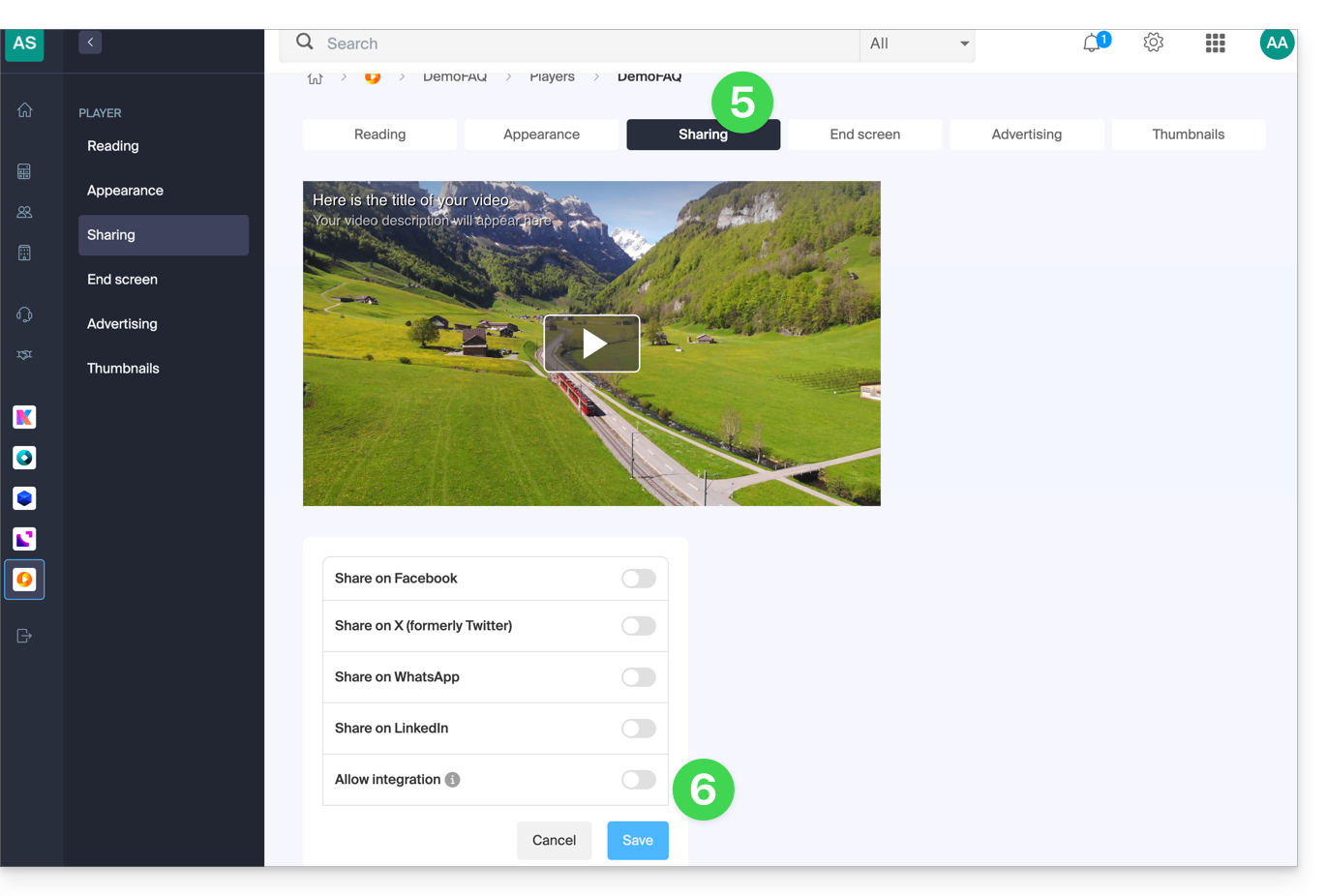
- Cliquez sur l'onglet Partager.
- Activez l'un ou l'autre des partages avec les paramètres souhaités:
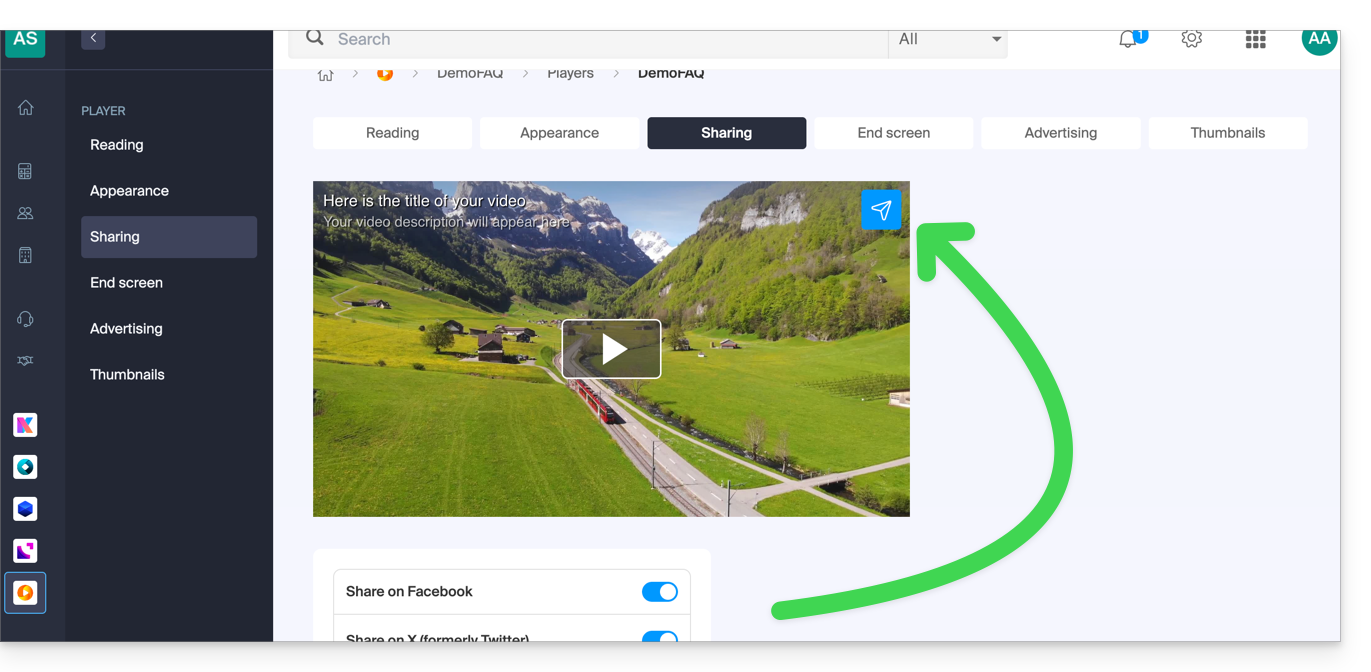
- Sur le Player apparait une icône représentant la possibilité de partage pour l'utilisateur:
- N'oubliez pas de sauvegarder vos changements si nécessaire.
Lien vers cette FAQ:
Cette FAQ a été utile?
Ce guide explique comment passer un hébergement Web mutualisé sur un Serveur Cloud en récupérant toutes ses données, sites Web, bases de données, etc.
Préambule
- A noter:
- Les noms des bases de données et des utilisateurs des bases de données sont conservés.
- Les comptes FTP sont conservés avec les mêmes noms, mais le serveur hôte change par une adresse de type
xxxx.ftp.infomaniak.com. - L'IP des sites changera sauf les IP dédiées.
- Lors de cette opération, les statistiques sont réinitialisées.
- Si vous avez déjà un Serveur Cloud, passez directement à l'étape 2 de ce guide.
- Pour passer un hébergement Web d'un Serveur Cloud vers un autre Serveur Cloud, prenez connaissance de cet autre guide.
- Pour passer un hébergement Web d'un Serveur Cloud vers un hébergement Web mutualisé, prenez connaissance de cet autre guide ; attention, il s'agit d'une opération que vous devrez réaliser manuellement.
1. Commander un Serveur Cloud
Pour cela:
- Cliquez ici afin d'accéder à la gestion des Serveurs Cloud sur le Manager Infomaniak (besoin d'aide ?).
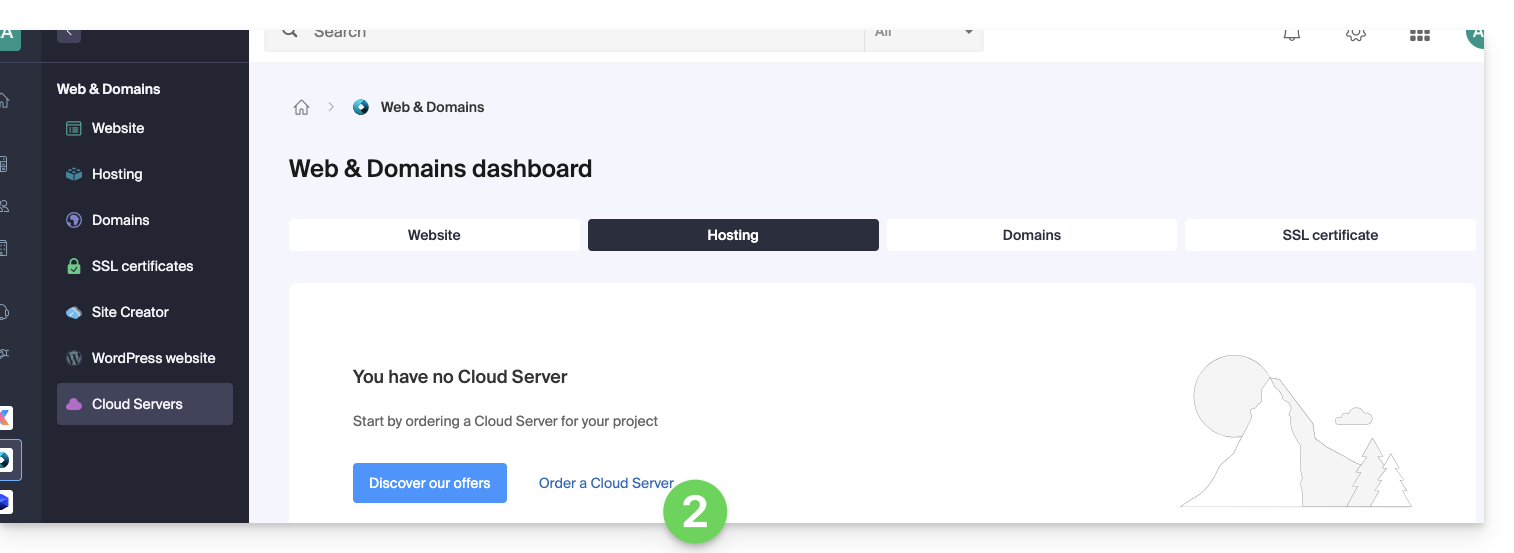
- Cliquez sur Commander, choisissez un Serveur Cloud managé et suivez l'assistant pour terminer la commande:
2. Migrer l'hébergement sur le Serveur Cloud
Une fois que le Serveur Cloud est en service:
- Cliquez ici afin d'accéder à la gestion de votre produit sur le Manager Infomaniak (besoin d'aide ?).
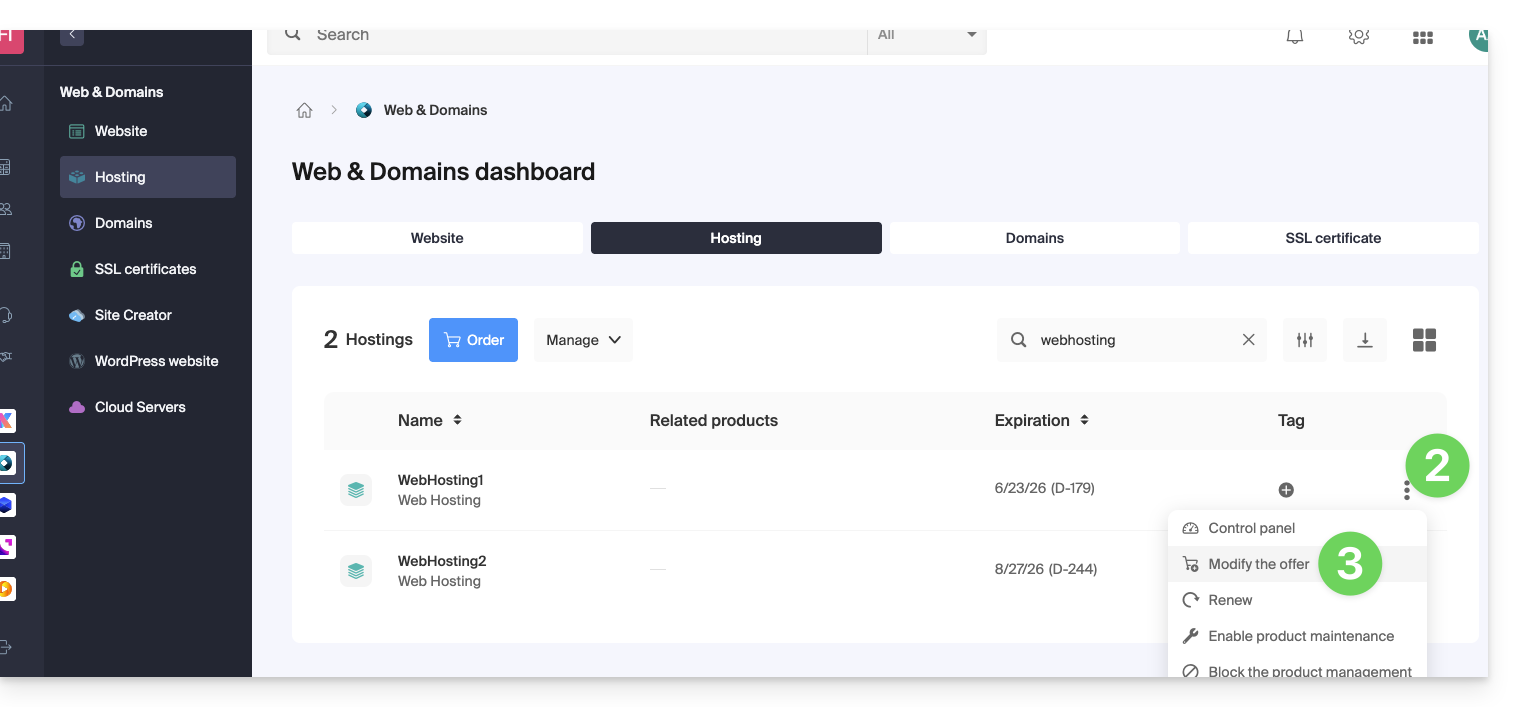
- Cliquez sur le menu d'action ⋮ situé à droite de l'élément concerné.
- Cliquez sur Modifier l'offre:
- Sélectionnez l'offre de transfert gratuit.
- Sélectionnez le Serveur Cloud sur lequel migrer votre hébergement:
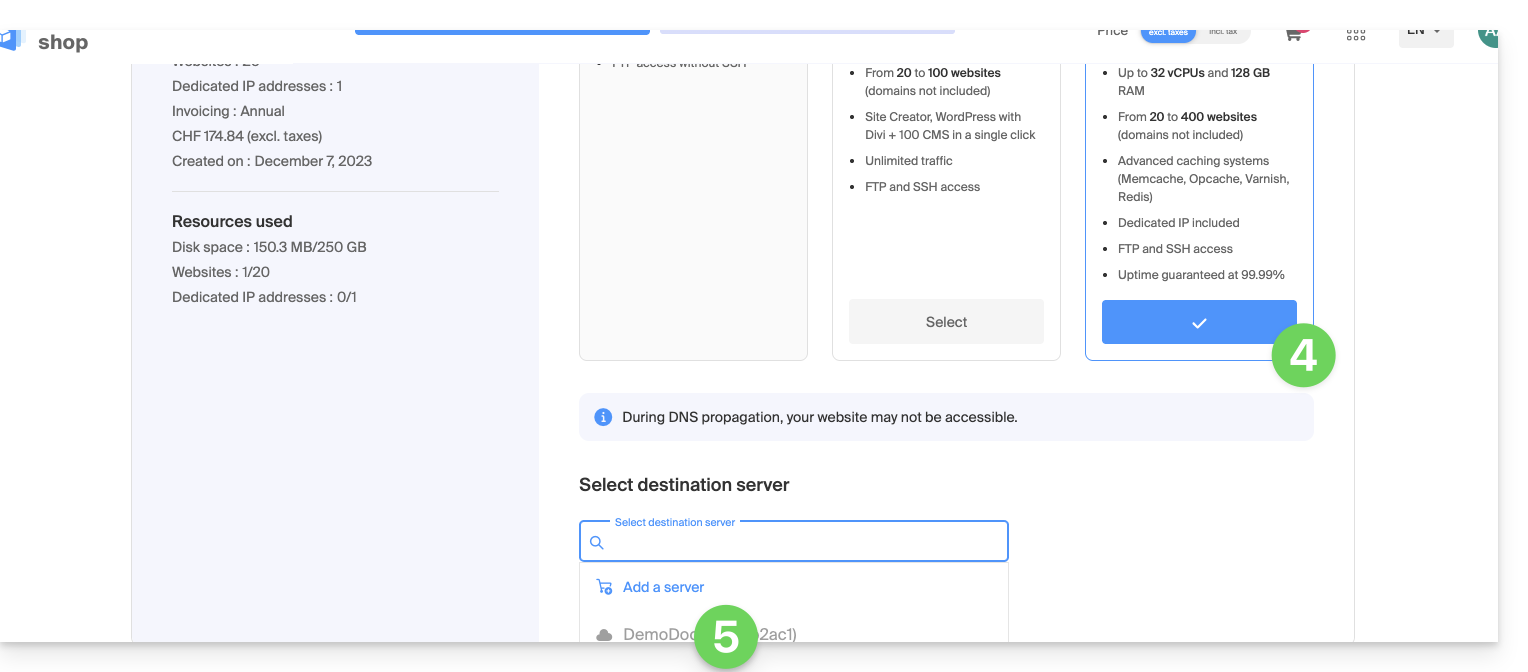
- Cliquez sur le bouton Suivant en bas de page et terminez la procédure entièrement.
- Patientez pendant la migration de l'hébergement, une interruption de service sera ressentie pendant le processus.
Lien vers cette FAQ:
Cette FAQ a été utile?
Ce guide vous aide à démarrer kSuite en y intégrant un kDrive déjà présent dans votre Organisation.
Préambule
- Le kDrive fera partie intégrante de la nouvelle kSuite.
- Le nombre minimum d'utilisateurs dans l'offre kSuite choisie se basera sur le nombre d'utilisateurs de l'offre kDrive existante.
- Les utilisateurs du kDrive deviendront utilisateurs kSuite.
- Pour vous aider à identifier l'offre kSuite la plus adaptée à vos besoins, prenez connaissance de cet autre guide.
Faire évoluer mon kDrive vers kSuite
Prérequis
- Ne pas encore avoir de kSuite sur l'Organisation.
- Posséder une offre kDrive payante et hors période d'essai.
- Etre Responsable légal ou Administrateur de l'Organisation.
Créer une nouvelle kSuite à partir de votre kDrive existant:
- Cliquez ici afin d'accéder à l'app Web kDrive Infomaniak (service en ligne ksuite.infomaniak.com/kdrive).
- Cliquez sur Gérer.
- Cliquez sur Faire évoluer l'offre.
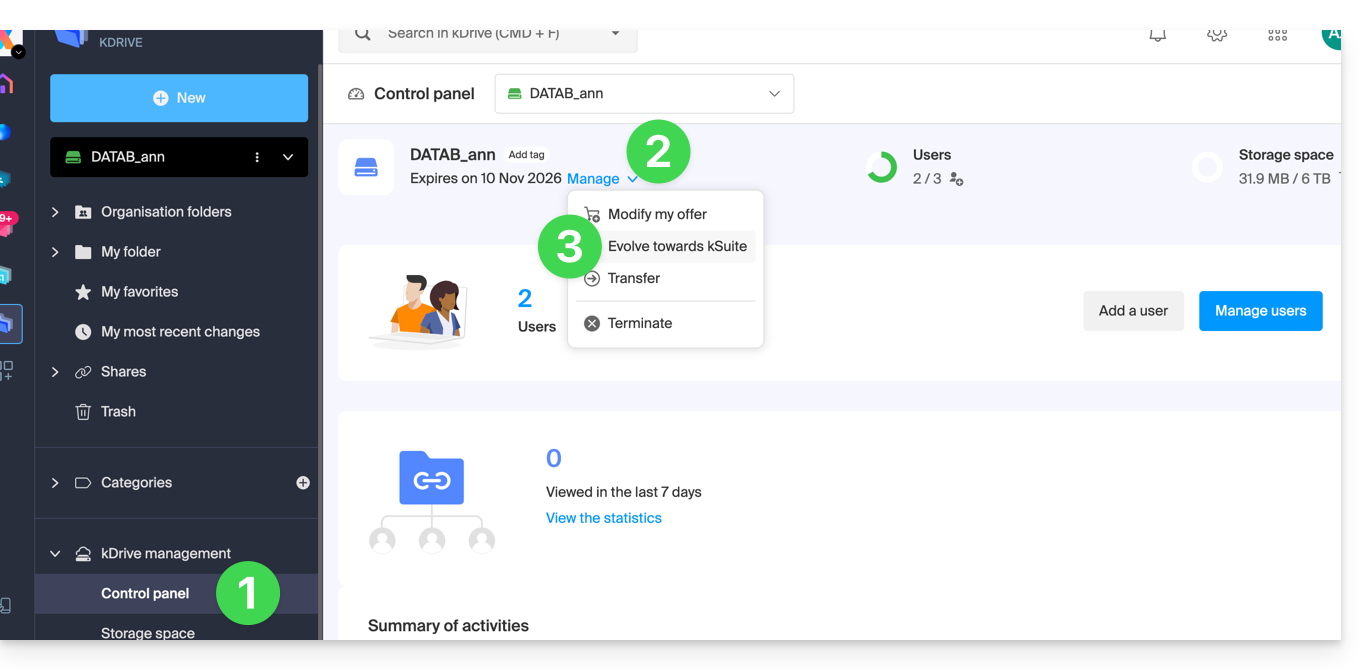
Vous pouvez également le faire depuis un bandeau d'information visible sur la page d'accueil de votre interface Manager: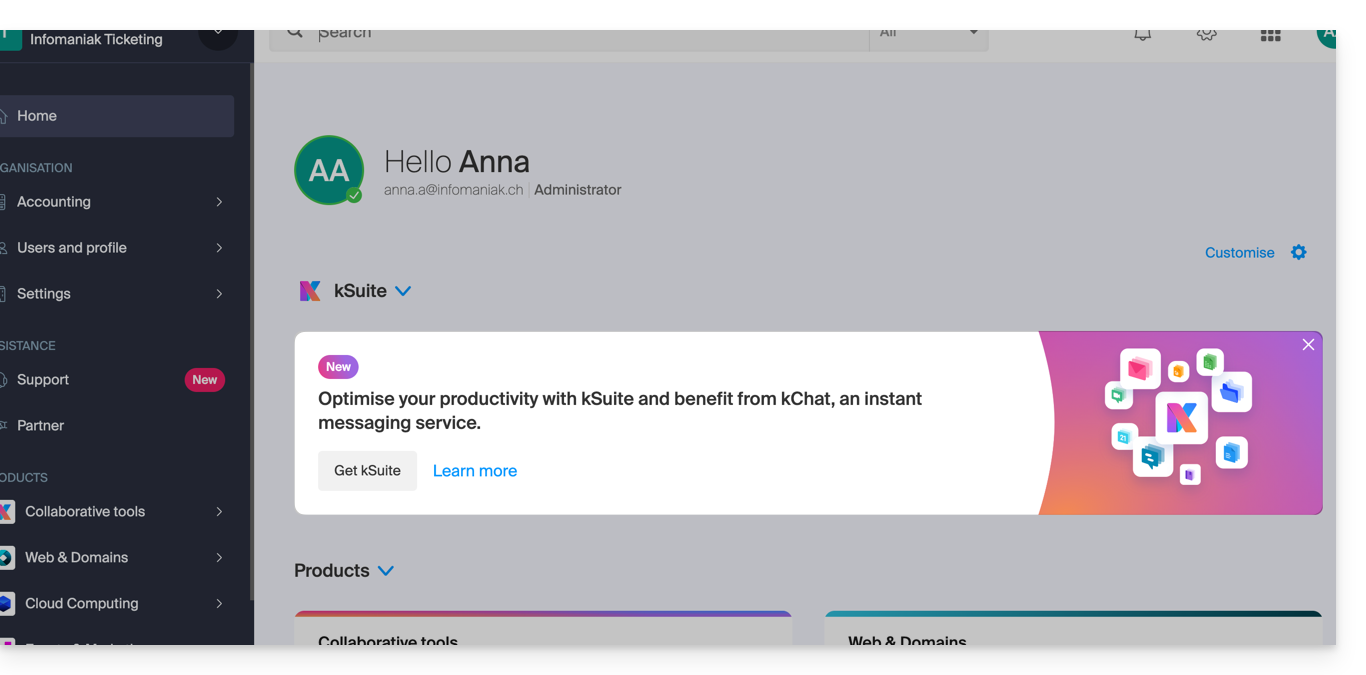
Vous pouvez également intégrer votre Service Mail si celui-ci est actuellement hors kSuite.
Lien vers cette FAQ:
Cette FAQ a été utile?