Base de connaissances
1 000 FAQ, 500 tutoriels et vidéos explicatives. Ici, il n'y a que des solutions !
Ce guide est au sujet des adresses IP, celles…
- … attribuées aux sites/hébergements/serveurs, IP dynamiques ou statiques, partagées ou dédiées,
- … attribuées par votre Fournisseur d'Accès Internet (FAI) lors de l'établissement d'une connexion Internet vers votre produit Infomaniak.
Préambule
- Une adresse IP dédiée ou statique pour un site Web est une adresse IP permanente qui lui est spécifiquement attribuée.
- Contrairement à une adresse IP partagée, qui est utilisée par plusieurs sites Web, une adresse IP dédiée garantit que seule cette plateforme est associée à cette adresse.
- Les adresses IP dédiées pour les sites Web sont souvent utilisées dans des cas où la stabilité, la personnalisation et la sécurité sont importantes, tels que l'hébergement de serveurs, la configuration de pare-feu ou l'activation de certificats SSL (même s'il est possible de procéder sans adresse IP dédiée pour installer un certificat SSL).
- Voici les principaux avantages:
- Configurer une entrée PTR ou reverse DNS sur les IP dédiées, est utile notamment pour l'installation d'un serveur mail car certains fournisseurs de messagerie vérifient l'enregistrement PTR avant d'accepter les e-mails envoyés depuis un serveur.
- Meilleure stabilité de la connexion.
- Réduction du risque de mauvaise réputation liée à des sites Web partageant la même adresse IP.
- Facilité de configuration de certains aspects techniques.
- Une IP dédiée peut améliorer le référencement d'un site Web (bien qu'il existe des opinions divergentes parmi les spécialistes du référencement).
- Attention: Infomaniak ne permet pas d'accéder à des sites Web par HTTP(S) par des IP (dédiées) sur des serveurs gérés ; vous devez utiliser un nom de domaine qui pointe vers l'IP (ou utiliser l'URL de prévisualisation).
Ajouter une IP dédiée au site Web
Pour ajouter une IP dédiée à votre site Web prenez connaissance de ce guide.
En cas de souci si vous dirigez le trafic Web vers un port défini, prenez connaissance de cet autre guide.
Blocage de l'adresse IP (connexion Internet)
Si vous ne parvenez plus à consulter…
- … toutes vos adresses mail que vous possédez auprès d'Infomaniak (qui d'habitude fonctionnent bien) et ceci avec un logiciel/client de messagerie depuis un seul et même réseau Internet (c'est-à-dire depuis la même adresse IP fournie par votre FAI)…
… ou si vous avez malheureusement effectué ce type d'opération:
- tentatives répétées de connexions infructueuses par FTP, SSH, ou sur des points d'accès tels que le login WordPress…
- requêtes retournant trop d'erreurs comme des erreurs 403 en masse…
… votre accès aux serveurs Infomaniak peut être bloqué suite au bannissement de l'adresse IP (banip / ipban) de votre connexion internet.
Afin de débloquer la situation, contactez le support Infomaniak par mail et en précisant le domaine concerné et surtout votre adresse IP publique concernée.
Déblocage définitif (IP sur liste blanche)
Avec un Serveur Cloud, vous pouvez demander en sus d'autoriser définitivement l'adresse IP concernée afin que le blocage ne se reproduise plus jamais quelle que soit la situation. Pour cela, vous devez:
- Avoir une IP dédiée associée à votre Serveur Cloud.
- Etre conscient qu'Infomaniak ne bloquera plus d'éventuelles attaques provenant de cette IP ; les attaques ou tentatives d'accès malveillantes en provenance de cette adresse ne seront plus automatiquement bloquées par les systèmes de sécurité.
- Confirmer par mail et depuis une adresse de contact associée au compte (propriétaire ou administrateur) que vous comprenez et acceptez l'entière responsabilité en cas d'attaque provenant de cette IP.
Lien vers cette FAQ: https://faq.infomaniak.com/2138
Cette FAQ a été utile?
Ce guide donne des indications qui peuvent vous aider à optimiser le référencement de votre site dans les moteurs de recherche comme Google.
Préambule
- Infomaniak est l'un des hébergeurs le plus performant du marché francophone, ce qui contribue au bon référencement de vos sites.
- En revanche, Infomaniak n'interviendra pas sur le contenu ou le développement des sites hébergés.
Le référencement naturel (SEO)
Le référencement naturel (Search Engine Optimization) est l'optimisation d'un site Web pour faire en sorte que votre site soit visible dans les moteurs de recherche en fonction de certains mots clés tapés par les utilisateurs. Les efforts que vous investissez dans le SEO auront un impact sur le long terme.
Quelques conseils techniques pour optimiser votre référencement naturel:
- Installez un certificat SSL sur votre site.
- Activez la compression gzip pour accélérer le chargement de votre site.
- Compressez les images de votre site avec un logiciel (FileOptimizer, Imageoptim) ou un service en ligne comme Imagify.
Pour en savoir plus, prenez connaissance du guide Infomaniak sur le référencement naturel.
Google a d'ailleurs mis à jour son guide "Bien débuter en référencement naturel (SEO)" en 2024, avec de nouvelles "bonnes pratiques" fondamentales pour optimiser sa visibilité sur le moteur de recherche.
Le référencement payant (SEA)
Le référencement payant (Search Engine Advertising) est l'achat de liens sponsorisés dans des espaces publicitaires dans le but de positionner votre site rapidement sur des mots clés spécifiques. L'objectif est de mettre la meilleure enchère sur les mots-clés avec un bon ciblage pour avoir le plus de chances d'être visible au meilleur coût. Les efforts que vous investissez dans le SEA cesseront d'avoir un impact direct dès que vous stopperez vos campagnes publicitaires.
Lien vers cette FAQ: https://faq.infomaniak.com/408
Cette FAQ a été utile?
Ce guide précise les ressources dont vous pouvez bénéficier avec un Jelastic Cloud selon le type de compte que vous possédez.
Préambule
- Tous les comptes Jelastic Cloud offrent des avantages:
- Applications Web: plus de 40 CMS installables en 1 clic.
- Support de technologies variées.
- Bases de données: SQL & NoSQL.
- Certificats SSL: gratuit avec Let's Encrypt.
Compte d'essai de 14 jours
La période d'essai permet de tester Jelastic Cloud sans engagement. Vous pouvez ainsi vérifier si cette solution répond à vos attentes et estimer les ressources dont vous avez besoin. Grâce au calculateur, vous pourrez ensuite déterminer le tarif horaire ou mensuel de votre PaaS en fonction de vos tests.
Pendant la période d'essai, vous disposez des ressources suivantes :
- nombre d'environnements: 5
- puissance: 8 Cloudlets (3.2 GHz de CPU et 1 Go de RAM)
- stockage SSD: 10 Go
- bande passante: 20'000 Kb/s
Les adresses IP publiques, les SSL personnalisés, les images Docker et VPS Elastic sont uniquement disponibles avec un compte payant.
Compte payant
Dès que vous achetez des crédits Jelastic, les restrictions du compte d'essai sont levées et vous pouvez librement ajuster les ressources de votre PaaS selon vos besoins :
- nombre d'environnements: selon vos besoins
- puissance: personnalisable selon vos besoins
- stockage SSD: 20 Go inclus, puis extensible jusqu'à 100 Go par environnement
- trafic entrant et sortant: 2.8 Go / heure (2.4 To / mois) inclus, puis facturé au Go
- bande passante: 400'000 Kb/s
Lien vers cette FAQ: https://faq.infomaniak.com/2262
Cette FAQ a été utile?
Ce guide explique comment mettre en place un réseau de sites WordPress afin de gérer plusieurs sites à partir d'une même installation WordPress Infomaniak, avec des adresses URL de type site1.domain.xyz, site2.domain.xyz, ou même avec domain1.com, domain2.com, etc.
Installation de WordPress multisite
Pour commencer:
- Installez WordPress via Infomaniak sur votre espace d'hébergement avec un nom de domaine principal:

- Ce premier site WordPress doit être atteignable et fonctionner correctement:

- Ce premier site WordPress doit être atteignable et fonctionner correctement:
- Connectez-vous par FTP.
- Editez le fichier
wp-config.phpde ce premier site WordPress concerné. - Au-dessus de la ligne "
/* That's all, stop editing! Happy blogging. */" (#94) copiez-collez le codedefine('WP_ALLOW_MULTISITE', true);:
- Enregistrez vos changements.
- Connectez-vous ensuite sur l'administration de votre site WordPress.
- Désactivez temporairement toutes les extensions WordPress:

- Rendez-vous dans le menu OUTILS afin de créer un Réseau:
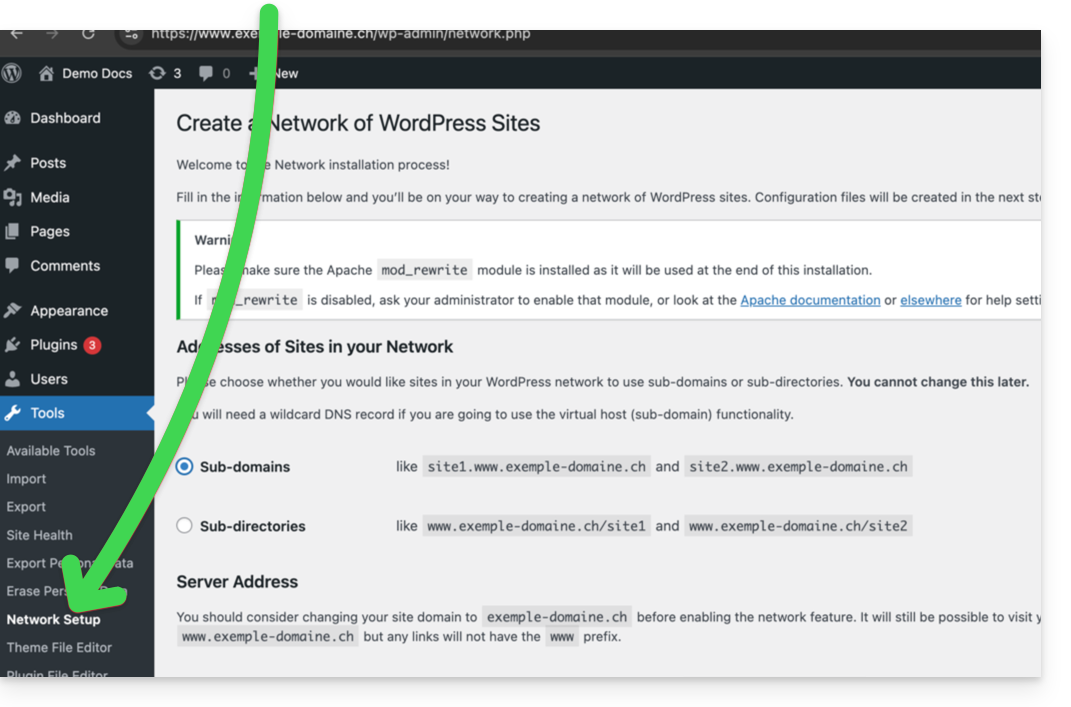
- Choisissez la méthode de création de vos différents WordPress (sur sous-domaines)…
- Cliquez sur le bouton d'installation:

- Ajoutez les indications qui s'affichent à l'écran dans le
wp-config.phpet.htaccesssur le serveur. - Après reconnexion à votre WordPress vous obtiendrez un nouveau menu "Mes sites" dans lequel vous pourrez ajouter et gérer vos différents sites du même réseau:

- Réactivez vos extensions désactivées.
- Sur le Manager, ajoutez un alias à votre site de la forme
*.votre-domaine-ici (l'astérisque permet de créer un alias wildcard) avec mise à jour DNS afin que le bonCNAMEsoit ajouté automatiquement dans la zone:
- Installez ou mettez à jour vos certificats SSL:

- Lorsque vous créerez un nouveau site au sein du réseau, en le nommant par exemple
home2alors il deviendra accessible viahome2.domain.xyzet ainsi de suite:
Lien vers cette FAQ: https://faq.infomaniak.com/1417
Cette FAQ a été utile?
Ce guide explique comment effectuer un transfert de site Web sur lequel est installé WordPress, à l'aide d'une de ses extensions, All-in-One WP Migration.
Prérequis
- Commander un hébergement Web / Serveur Cloud si vous n'en avez pas encore.
- Créer un site sur votre nouvel hébergement en choisissant d'y installer WordPress Infomaniak (choix proposé lors de l'ajout d'un site - vous pouvez également installer un site WordPress après création d'un site vierge).
Sauvegarde complète du site WordPress
Pour sauvegarder tous les fichiers et la base de données d'un site WordPress existant:
- Installez puis activez l'extension All-in-One WP Migration depuis l'interface d'administration WordPress du site actuel.
- Rendez-vous sur le tableau de bord de l'extension fraichement installée.
- Cliquez sur Exporter.
Téléchargez l'archive exportée:
Restauration du site
Comme spécifié dans le prérequis ci-dessus, installez un nouveau WordPress sur votre hébergement Web Infomaniak puis:
- Installez et activez l'extension All-in-One WP Migration depuis l'interface d'administration du nouveau WordPress (il est parfois nécessaire d'utiliser l'URL de prévisualisation pour se connecter au nouveau site, par exemple si le domaine est en cours de transfert).
- Rendez-vous sur le tableau de bord de l'extension fraichement installée.
- Cliquez pour importer un fichier, en l'occurrence ici l'archive exportée de votre précédent site WordPress.
- Si l'archive est volumineuse il faut augmenter, dans les paramètres du site Web, la valeur de la taille maximum autorisée pour les importations sur le serveur.
- Une fois le site réimporté, reconfigurez l'adresse principale du site côté Infomaniak.
- Lorsque les conditions le permettent (par exemple transfert du nom de domaine terminé), installez un certificat SSL et vérifiez à nouveau le point 4 ci-dessus pour y sélectionner l'adresse
httpS://.
Lien vers cette FAQ: https://faq.infomaniak.com/1643
Cette FAQ a été utile?
Ce guide explique comment remplacer, au sein d'un hébergement Web Infomaniak, l'adresse d'un site actuellement sous-domaine (https://dev.domain.xyz) par le domaine principal (https://domain.xyz).
Préambule
- Les opérations en bref:
- On débute avec un site créé et accessible par l'URL du domaine principal
dev.domain.xyz. - On lui ajoute un alias
domain.xyz. - On inverse les 2 types (le domaine principal devient alias et l'alias devient principal).
- On retire l'ancien nom
dev.domain.xyz.
- On débute avec un site créé et accessible par l'URL du domaine principal
- A noter que l'emplacement du site reste dans le dossier d'origine sur le serveur ; le nom de cet emplacement peut être de la forme
/sites/dev.domain.xyzmais cela n'a strictement aucune incidence sur le site en production. - Prenez également connaissance du dernier chapitre de cet autre guide.
Inverser un domaine lié
Voici les opérations en détail pour passer d'un site avec une adresse de type sous-domaine à une adresse directe (ici dev.domaine-exemple.ch devient domaine-exemple.ch):
- Cliquez ici afin d'accéder à la gestion de votre site sur le Manager Infomaniak (besoin d'aide ?).
- Cliquez directement sur le nom attribué au site concerné:
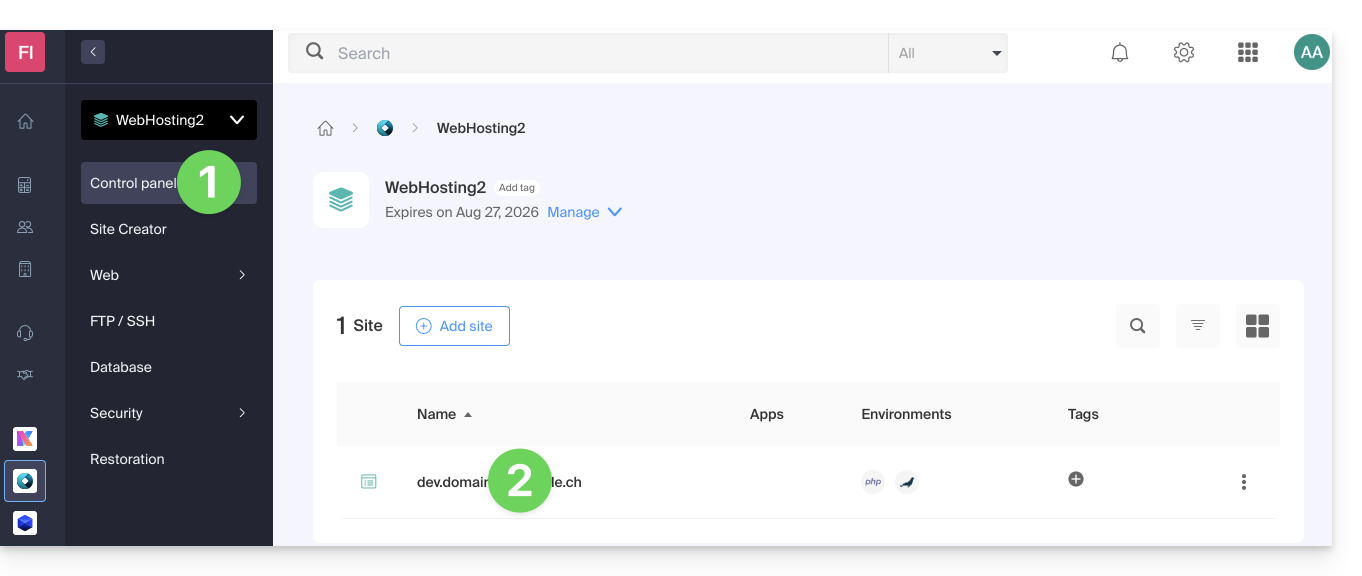
- Cliquez ensuite sur le chevron pour développer la partie Domaines de ce site:
- Cliquez sur le bouton Ajouter un domaine:
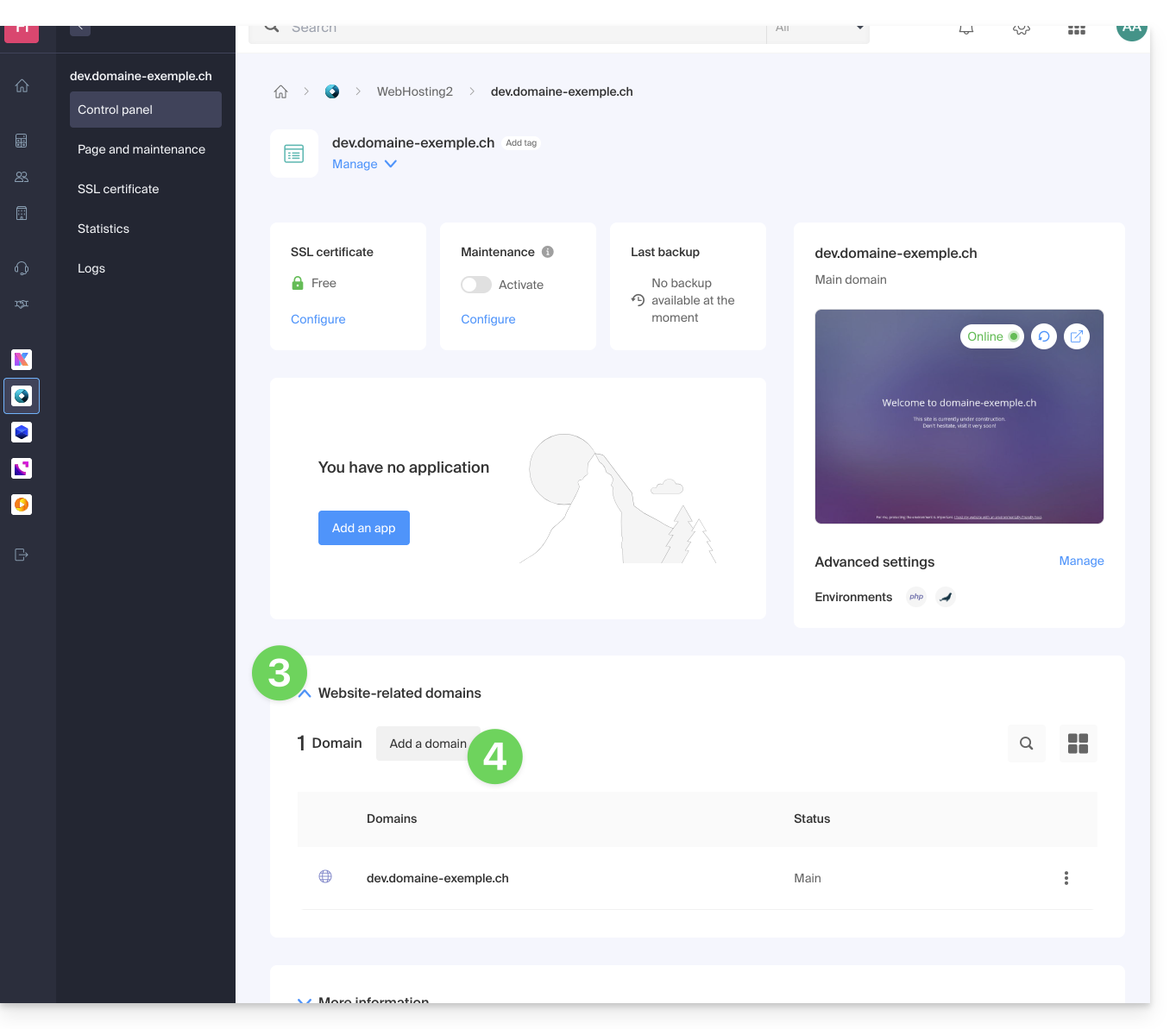
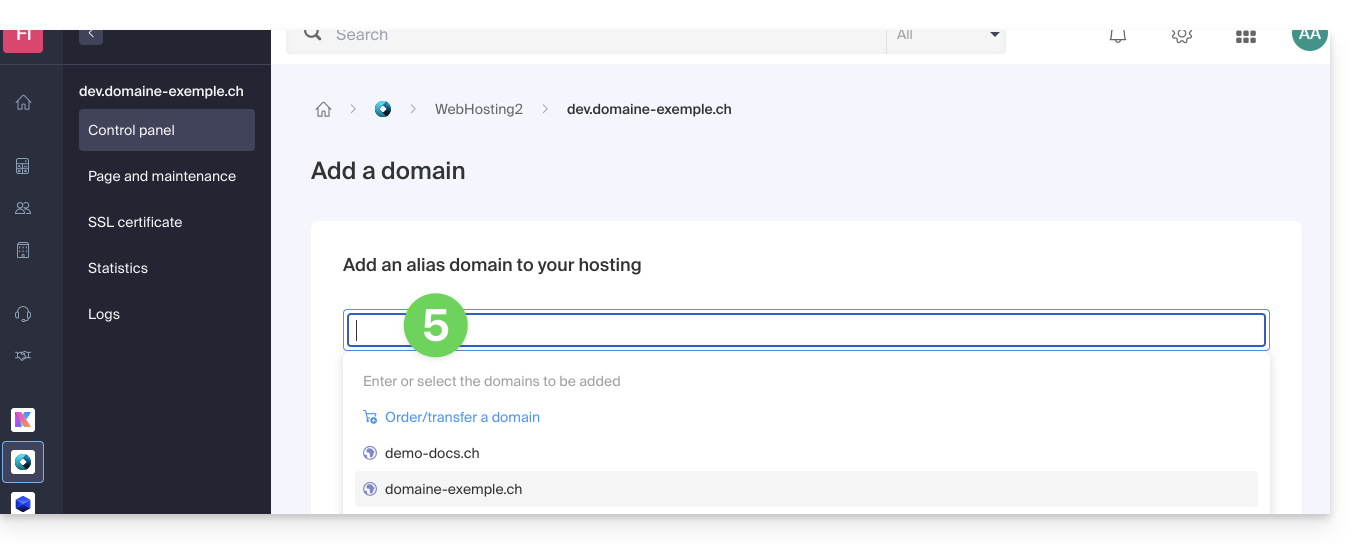
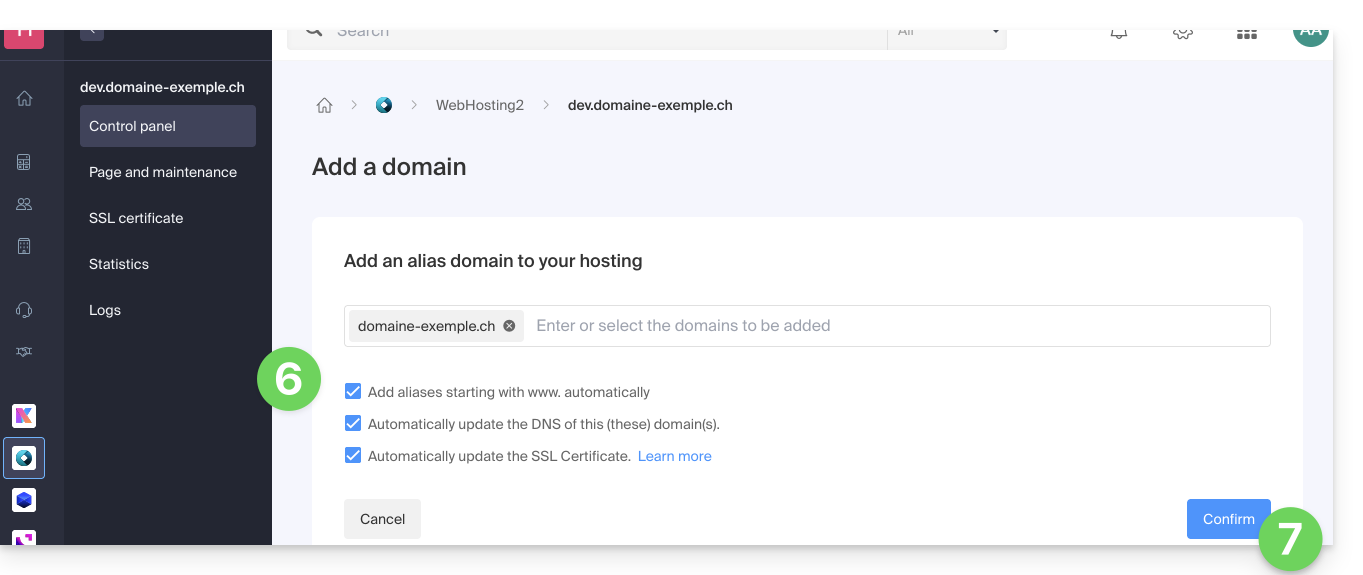
- Ajoutez le nouveau nom désiré (si le nom de domaine à ajouter se trouve sur la même Organisation, il sera proposé dans la liste, sinon entrez son orthographe):
- Activez ou désactivez les cases à cocher:
- Si le domaine ajouté n'est pas sous la forme d'un sous-domaine, il est possible de demander à ajouter automatiquement la version
wwwdu domaine. - Automatiquement mettre à jour (si possible) les enregistrements DNS des domaines ajoutés.
- Automatiquement mettre à jour les certificats SSL en rapport (si possible).
- Si le domaine ajouté n'est pas sous la forme d'un sous-domaine, il est possible de demander à ajouter automatiquement la version
- Cliquez sur le bouton pour Confirmer et patientez:
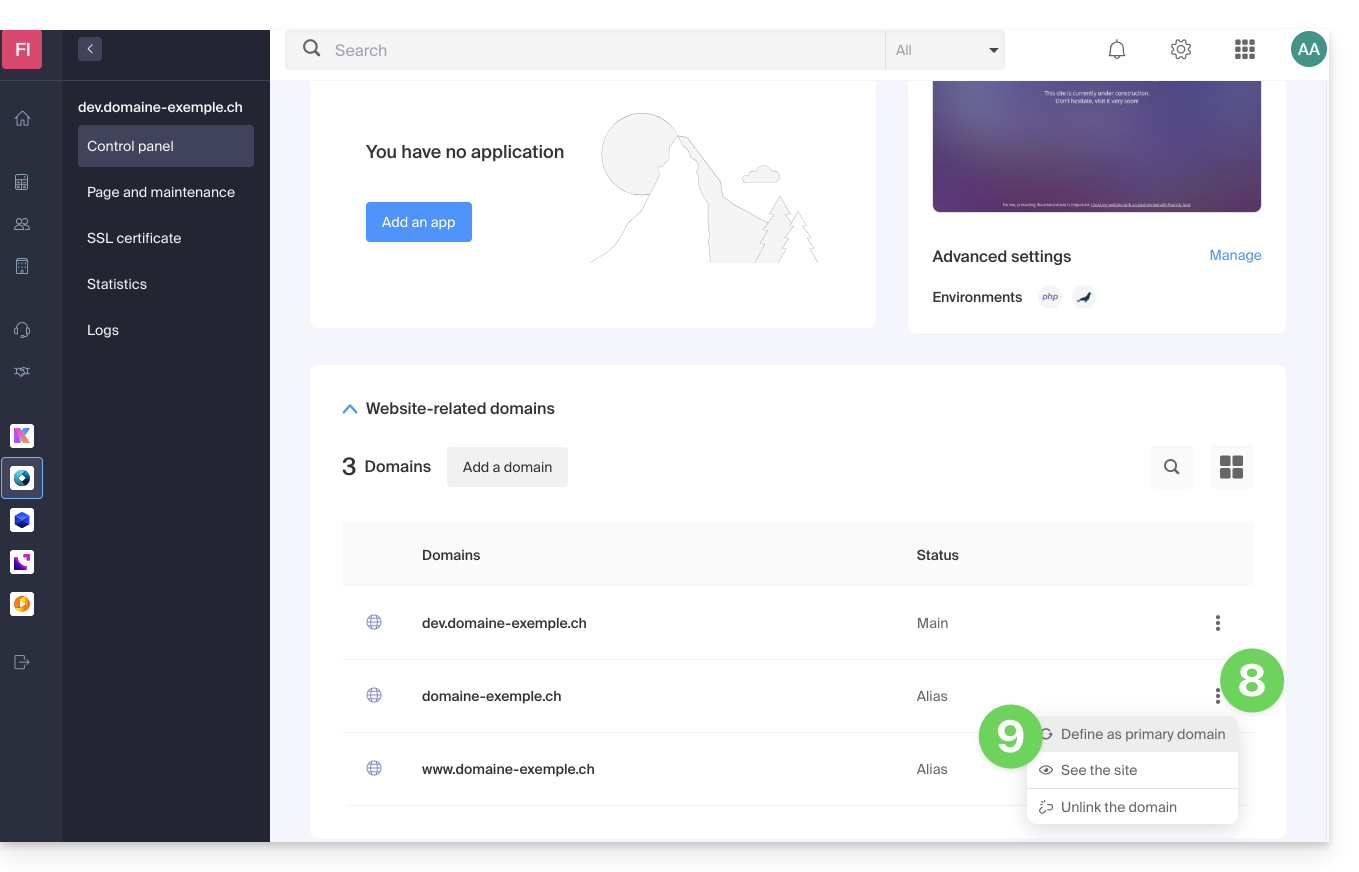
- Une fois l'ajout effectué, cliquez sur le menu d'action ⋮ situé à droite du domaine venant d'être ajouté et que vous souhaitez placer en tant que domaine principal:
- Choisissez de définir l'élément en tant que domaine principal:
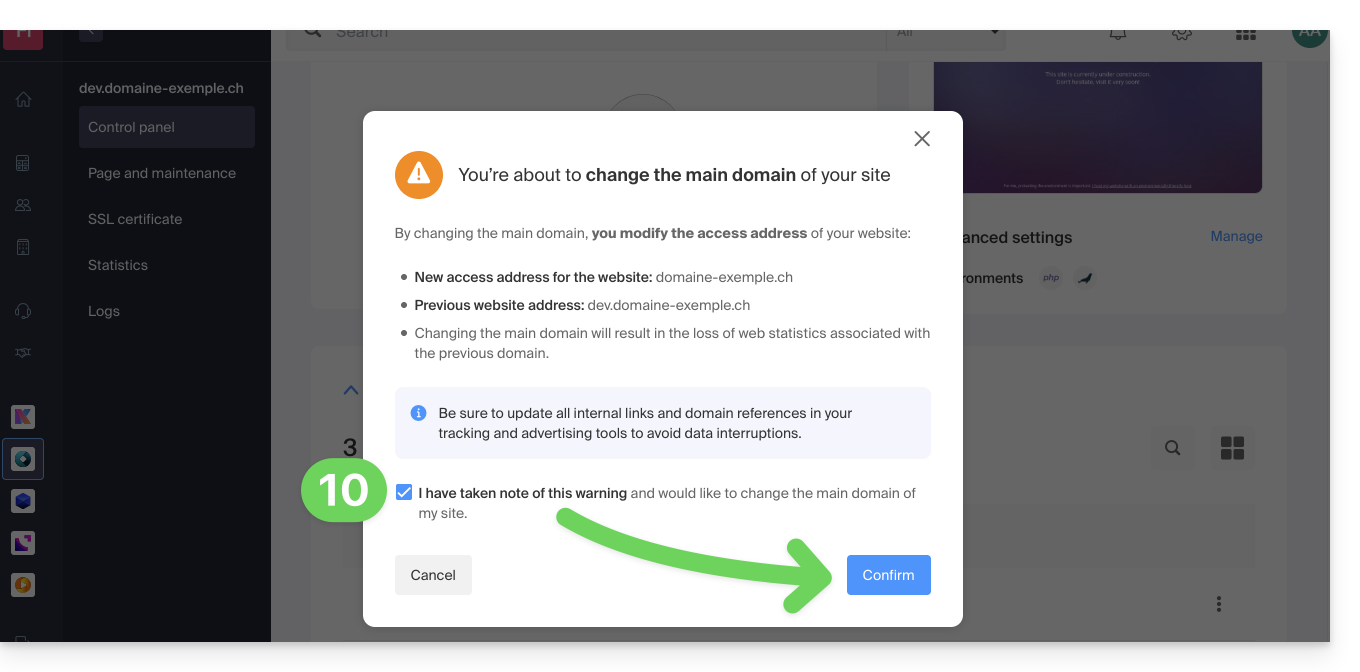
- Validez l'opération pour procéder à l'inversion des domaines:
Lien vers cette FAQ: https://faq.infomaniak.com/2160
Cette FAQ a été utile?
Ce guide explique comment ajouter un nouveau nom de domaine à un site Infomaniak.
Préambule
- Lorsque vous ajoutez un nouveau nom de domaine à un site, on parle de domaine lié mais également d'alias.
- Un domaine alias dans ce cas est un nom de domaine supplémentaire, également lié à un site existant.
- Pour que le site
domain.xyzsoit atteignable avec un tout autre nom de domaine commeprivate.abcpar exemple, il faut ajouterprivate.abcen tant qu'alias du site. - Second exemple, pour que le site
domain.xyzsoit atteignable également avecwww.domain.xyz, il faut l'ajouter en tant qu'alias au domainedomain.xyz. Dans cet exemple,domain.xyzest le site parent de l'aliaswww.domain.xyz. En général, l'aliaswwwest déjà ajouté automatiquement et présent…
- Pour que le site
Ajouter un alias à un site existant
Prérequis
- Si le nom de domaine (destiné à devenir alias) ou sa zone DNS est géré par Infomaniak, tout est OK. Si non:
- L'enregistrement A du nom de domaine doit pointer sur Infomaniak.
- Pour simplifier, vous pouvez confier la gestion du domaine à Infomaniak.
- Il faut également que le futur alias ne le soit pas déjà, auquel cas il faudra le délier du site actuel au préalable (idem si synonyme).
Afin d'ajouter un domaine supplémentaire qui sera lié à votre site:
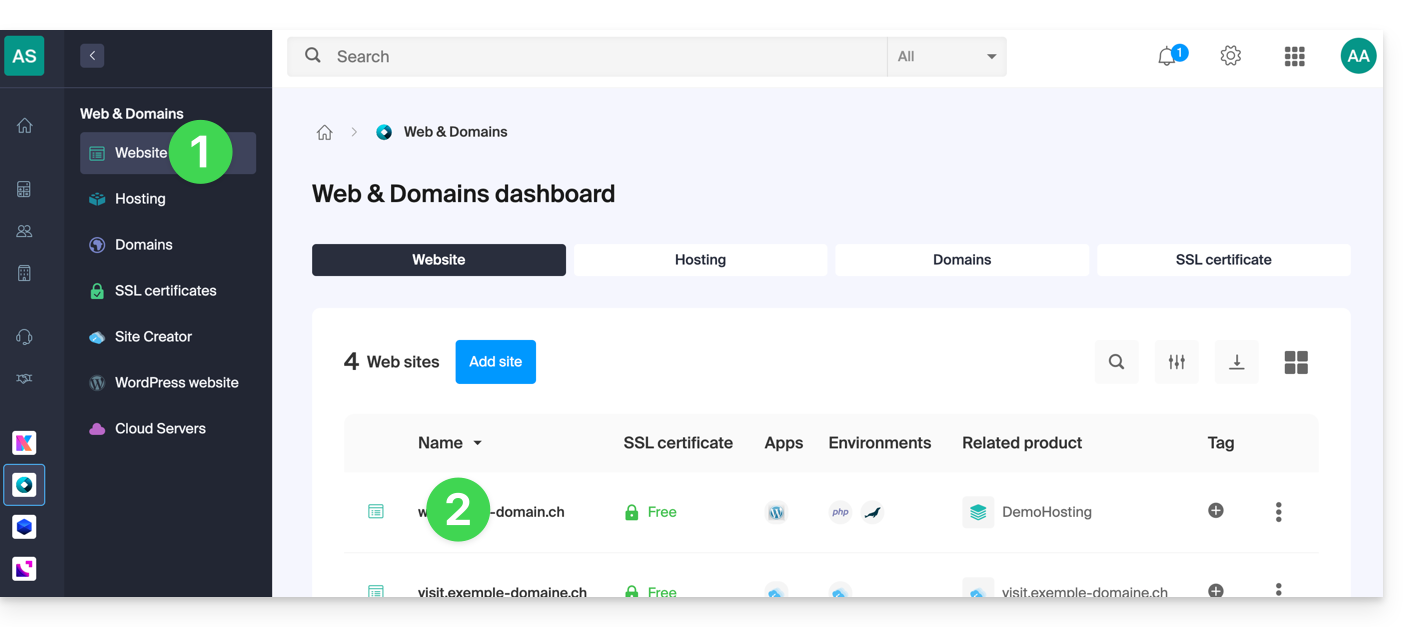
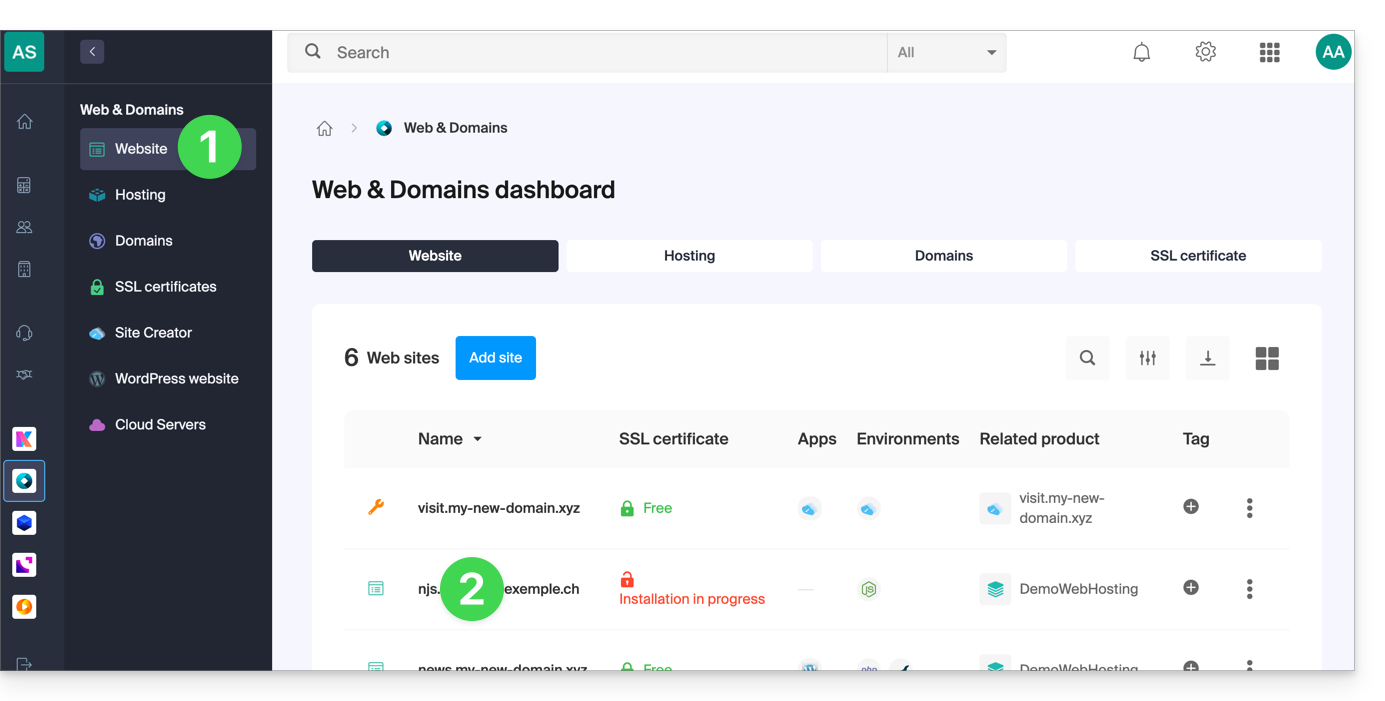
- Cliquez ici afin d'accéder à la gestion de votre site sur le Manager Infomaniak (besoin d'aide ?).
- Cliquez directement sur le nom attribué au site concerné:
- Cliquez ensuite sur le bouton Ajouter un domaine:
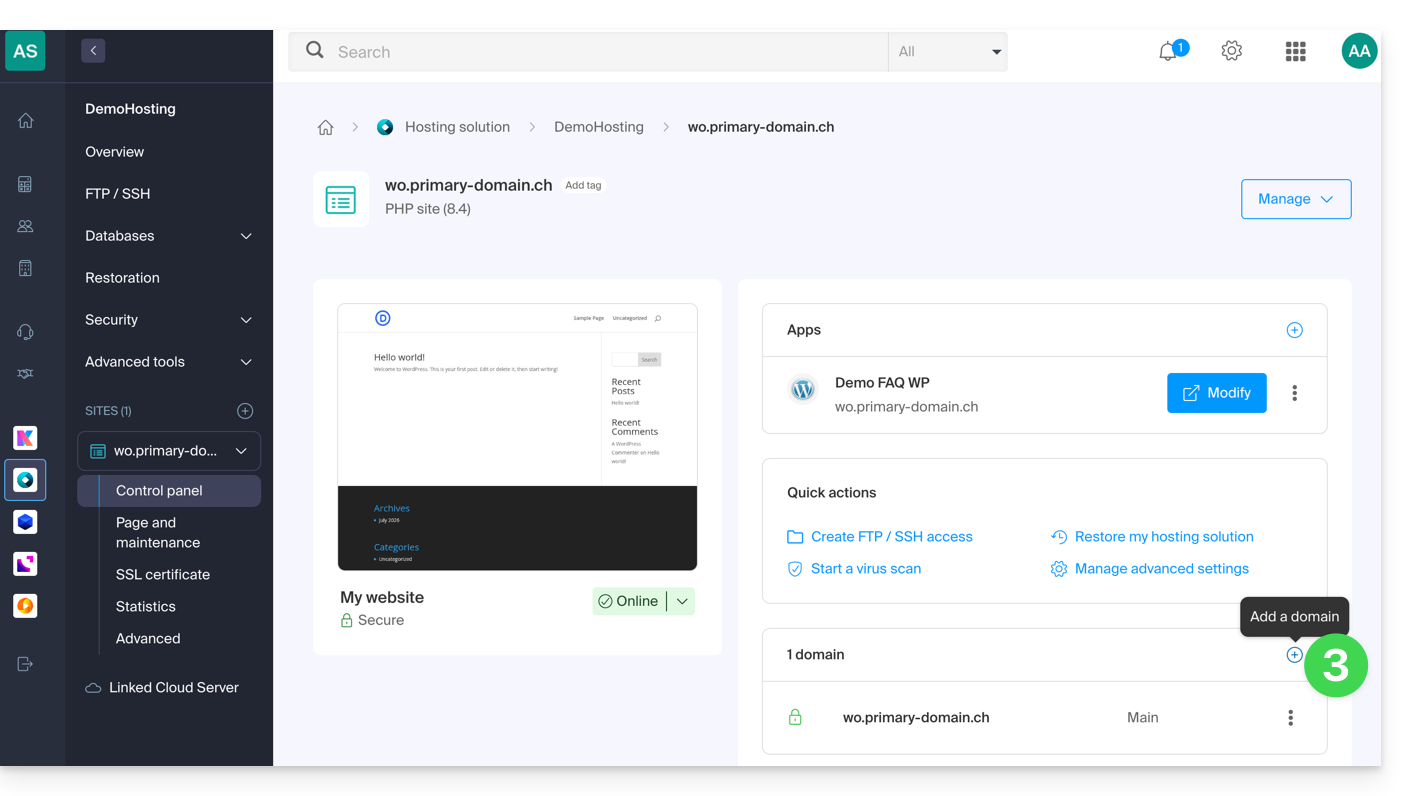
- Saisissez le ou les noms de domaine à ajouter, en les séparant par la touche Enter.
- Si l'alias ou sa zone DNS est géré par Infomaniak, il est possible de mettre à jour automatiquement les entrées DNS. Dans le cas inverse, faites les changements éventuels auprès de votre registrar ou transférez la gestion du nom de domaine à Infomaniak.
- Si vous disposez d'un certificat SSL comme Let's Encrypt par exemple vous pouvez demander à le mettre à jour ici pour inclure les nouveaux noms.
- Cliquez sur Valider pour terminer la procédure:
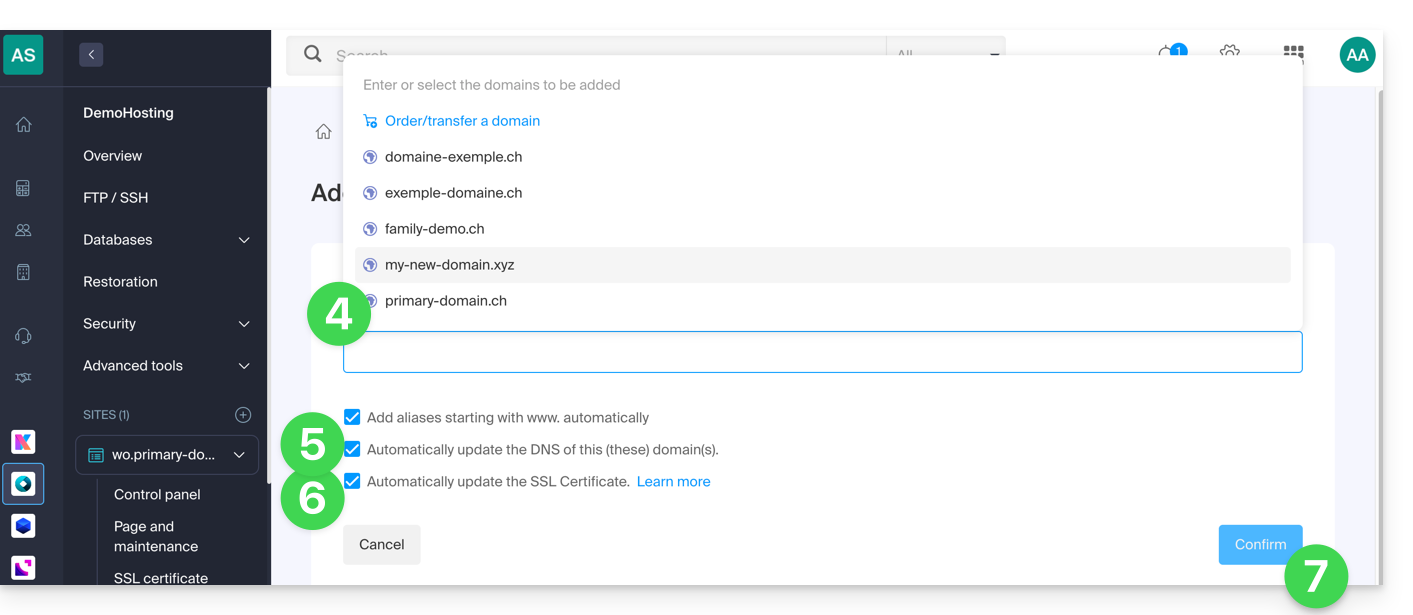
- Les domaines liés au site sont mis à jour:
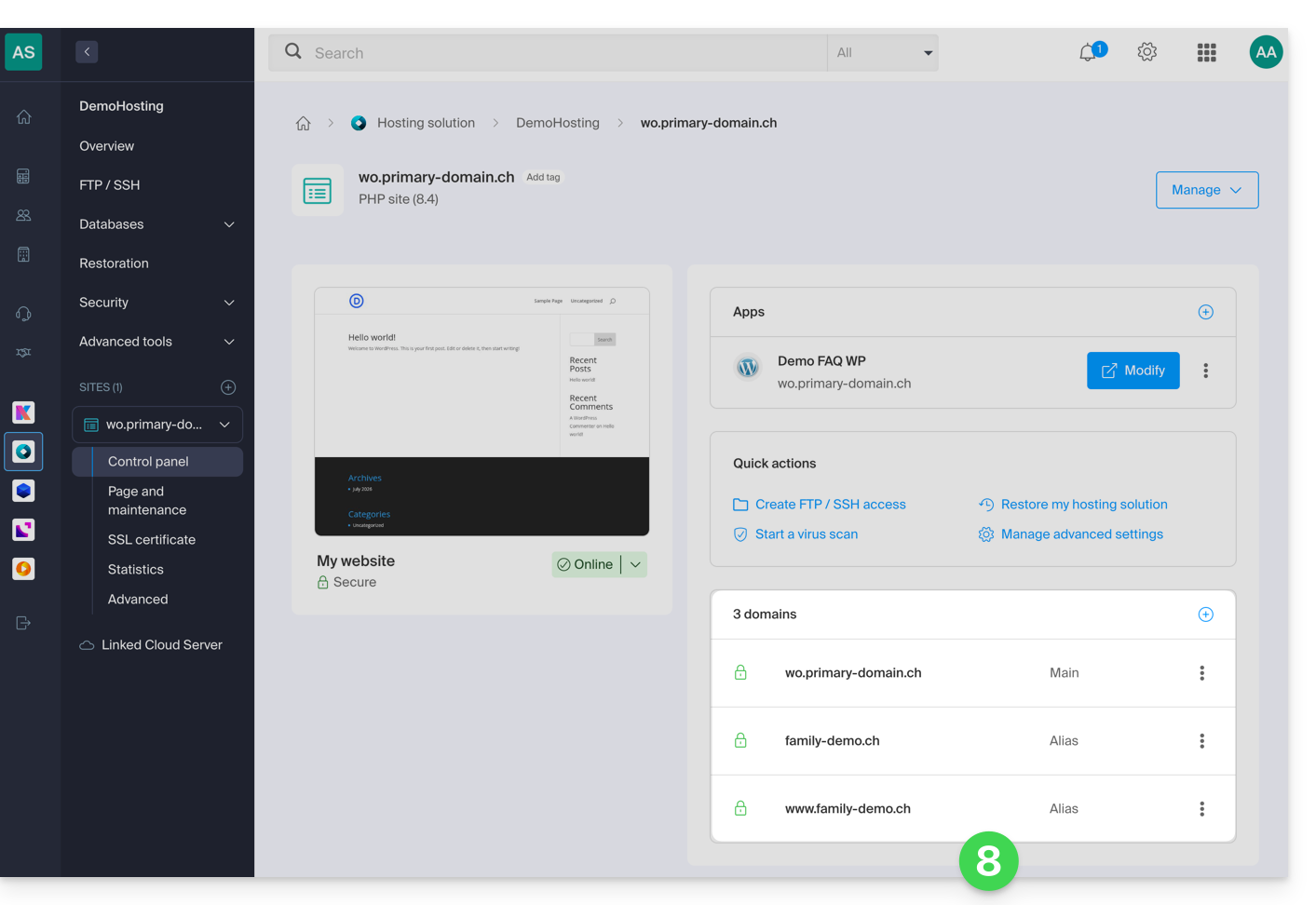
Pour définir l'alias comme domaine principal, prenez connaissance de cet autre guide.
Lien vers cette FAQ: https://faq.infomaniak.com/1946
Cette FAQ a été utile?
Ce guide explique comment désactiver ou paramétrer HSTS pour un site Web.
Préambule
- Lorsque HSTS est activé pour un site Web, le serveur indique au visiteur du site (si son navigateur Web est compatible) de remplacer tous les liens non sécurisés par des liens sécurisés.
- Exemple:
http://www.domain.xyz.com/one/page/est automatiquement remplacé parhttps://www.domain.xyz/one/page/. - Après avoir activé un certificat SSL sur un site Web, le HSTS est configuré comme suit:
max-age=16000000.
Désactiver HSTS…
… avec un CMS (WordPress, Joomla, etc.)
Inclure dans toutes les pages générées par le CMS la ligne suivante:
header( 'Strict-Transport-Security: max-age=0;' );Pour WordPress, il est par exemple possible d'ajouter cette directive dans le fichier functions.php de votre thème:
add_action( 'send_headers', 'add_header_xua' );
function add_header_xua() {
header( 'Strict-Transport-Security: max-age=0;' );
}
Plus de détails sur WordPress
… avec un site PHP
Inclure la ligne suivante dans toutes les pages php:
header( 'Strict-Transport-Security: max-age=0;' );Pour faire cela sans devoir modifier chaque page php d'un site, il est possible d'utiliser la directive auto_prepend_file dans le fichier .user.ini du site concerné:
auto_prepend_file=/home/clients/xxxx/web/hsts_disable.php... avec le fichier hsts_disable.php suivant:
header( 'Strict-Transport-Security: max-age=0;' );
… avec un site au contenu statique (non PHP)
Inclure ce header dans un fichier .htaccess:
# BEGIN DISABLE HSTS
<IfModule mod_headers.c>
Header always set Strict-Transport-Security "max-age=0; includeSubDomains;"
</IfModule>
# END DISABLE HSTS
Personnaliser le HSTS
La valeur par défaut peut être modifiée dans vos fichiers php de votre site Web avec la directive suivante:
header( 'Strict-Transport-Security: max-age=X; includeSubdomains; preload' );(X étant le nombre de secondes souhaité).
Activer HSTS pour tous les sous domaines hébergés
includeSubDomains; est activé par défaut et comme son nom l'indique il va inclure les sous-domaines dans les "Strict Transport Security".
Lorsque le visiteur va un sous-domaine non sécurisé, le navigateur redirigera vers le HTTPS automatiquement et provoquera une erreur de sécurité.
Si ce comportement n'est pas désiré, il faut enlever cet en-tête.
Effacer le cache HSTS du navigateur…
… sur Chrome
- Dans Chrome, tapez
chrome://net-internals/#hsts. - Entrez le nom de domaine dans le champ texte de la section "Delete domain security policies".
- Cliquez sur le bouton Delete.
- Entrez le nom de domaine dans le champ texte de la section "Query HSTS".
- Cliquez sur le bouton Query.
- La réponse doit être "
Not found" (non trouvé).
… sur Safari
- Avec Safari, commencez par fermer le navigateur.
- Effacez le fichier
~/Library/Cookies/HSTS.plist. - Rouvrez Safari.
… sur Firefox
- Avec Firefox, fermez tous les onglets.
- Ouvrez le menu de Firefox et cliquer sur Historique / Afficher l'historique.
- Recherchez la page dont vous voulez supprimer les préférences HSTS.
- Effectuez un clic droit sur une des entrées lui correspondant.
- Choisissez Oublier ce site.
Lien vers cette FAQ: https://faq.infomaniak.com/2133
Cette FAQ a été utile?
Ce guide explique comment ajuster la configuration d'un site Node.js hébergé sur l'infrastructure Infomaniak. Vous apprendrez à adapter le comportement de votre application en fonction de son évolution, de ses dépendances ou de vos préférences techniques.
Prérequis
- Installer un site Node.js sur votre hébergement.
- Tester vos modifications en local avant de les appliquer en production.
- Vérifier que vos scripts (
start,build) sont bien définis dans votre fichierpackage.json. - Si vous modifiez la structure de votre projet, pensez à ajuster le dossier d'exécution et les commandes associées.
- Important : le port d'écoute défini dans le Manager doit impérativement correspondre à celui utilisé dans le code de l'application.
Accéder à la configuration
Chaque site dispose d'un tableau de bord dédié pour contrôler l'application (start, stop, restart), consulter les logs d'exécution, gérer les versions de Node.js et activer les certificats SSL :
- Cliquez ici afin d'accéder à la gestion de votre site sur le Manager Infomaniak (besoin d'aide ?).
- Cliquez directement sur le nom attribué au site concerné:
- Cliquez sur Gérer les paramètres avancés :
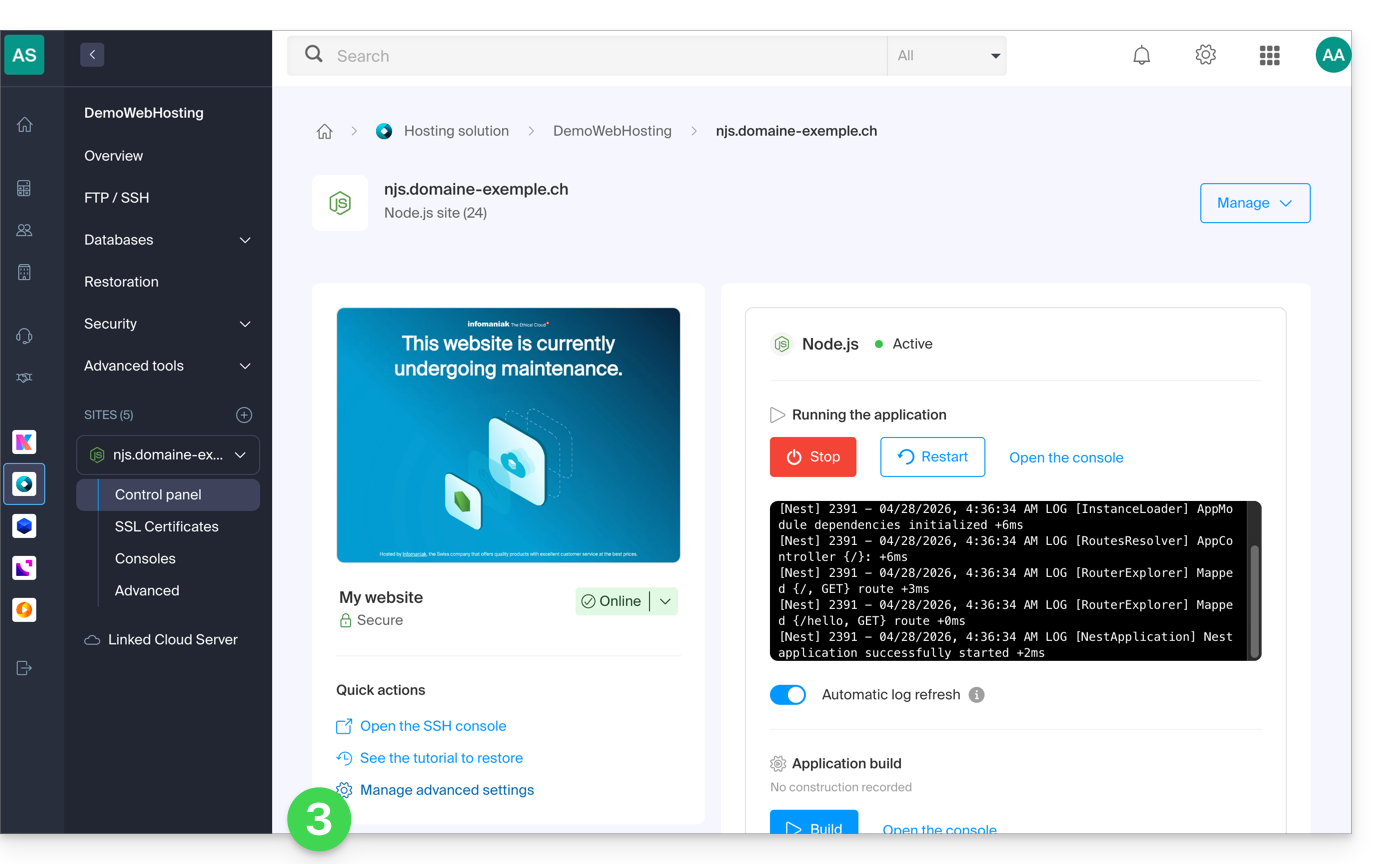
- Cliquez sur l'onglet Node.js pour accéder aux réglages :
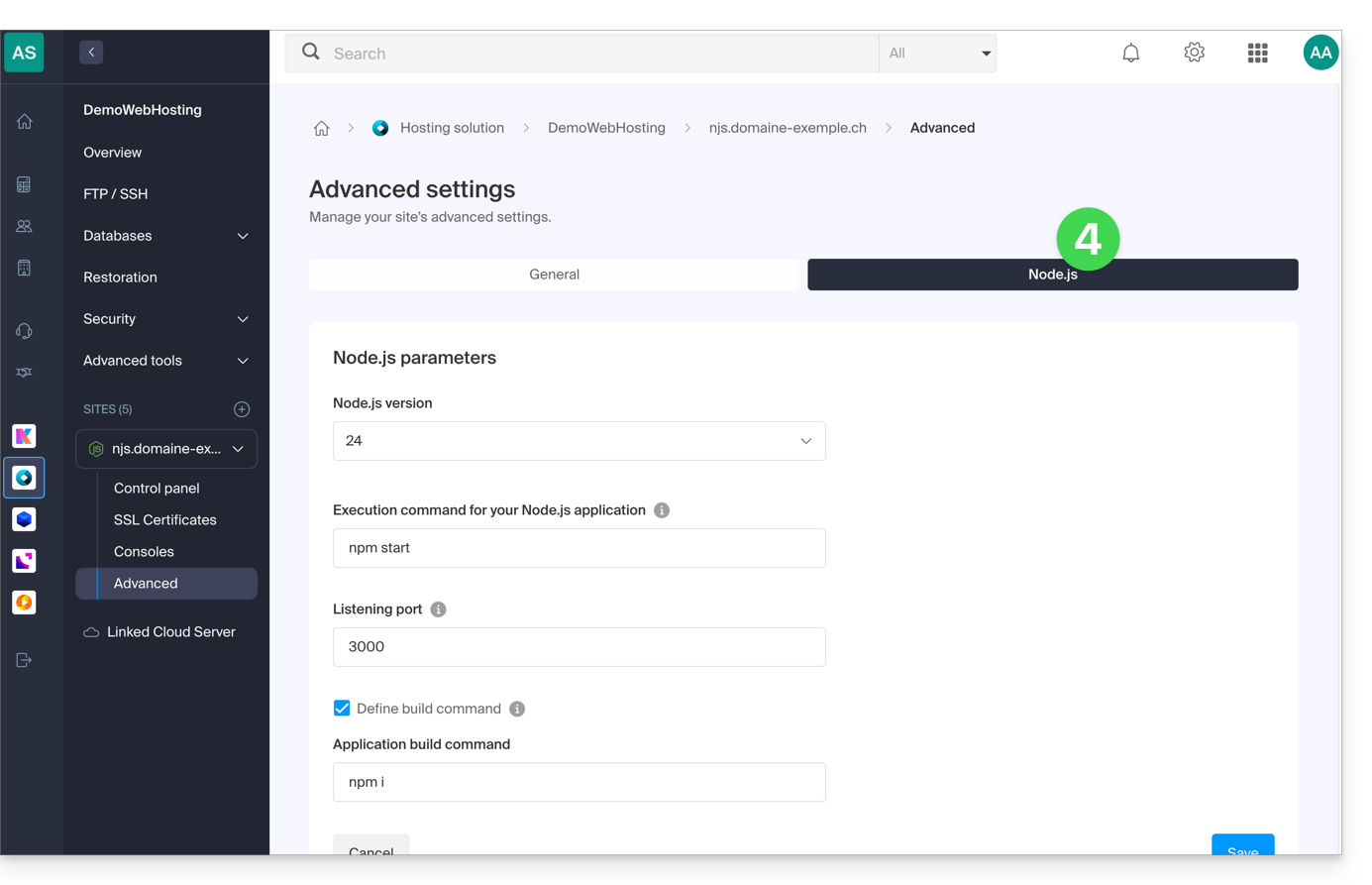
Commandes et automatisation
Dossier d'exécution
Le dossier d'exécution indique l'emplacement sur le serveur où seront exécutées les commandes de construction (build) et de lancement. Il doit pointer vers le répertoire racine de votre application, là où se trouve votre fichier package.json.
./          // Root directory
./app       // Subfolder named app
./backend   // Subfolder named backend
Commande de construction (Build)
Si votre application nécessite une étape de préparation (installation des dépendances, compilation TypeScript, minification), renseignez ici la commande à exécuter. C'est la méthode recommandée pour déployer vos mises à jour.
Contrairement à une exécution manuelle en SSH, cette interface utilise un environnement aux performances boostées pour garantir une construction rapide sans impacter les ressources de votre site en production. Vous pouvez y enchaîner plusieurs tâches (comme un git pull suivi d'un build) et suivre l'avancement ainsi que les logs du processus en temps réel directement depuis le Manager.
# Example: install dependencies and build
npm install && npm run build

# Example: update code and build with yarn
git pull && yarn install && yarn build
Note : Si votre projet est déjà compilé ou ne nécessite aucune étape intermédiaire, ce champ peut rester vide.
Commande de lancement
Cette instruction démarre votre serveur. Elle doit être identique à celle utilisée dans votre environnement de développement local pour lancer le point d'entrée de l'application.
# Option 1: Direct file launch
node index.js

# Option 2: Using npm script
npm start

# Option 3: Using yarn script
yarn start
Port d'écoute
Votre application doit impérativement écouter sur le port dynamique attribué par le Manager. Ce port est transmis à votre code via la variable d'environnement PORT.
// Use the port provided by the environment
const port = process.env.PORT || 8080;

app.listen(port, () => {
  console.log(`Application started on port ${port}`);
});
Version de Node.js
Vous pouvez sélectionner la version de Node.js souhaitée dans les réglages. Il est conseillé de privilégier une version stable (LTS) pour assurer la sécurité et la pérennité de votre projet.
Appliquer et valider les changements
Une fois vos modifications enregistrées dans le Manager, vous devez redémarrer votre application depuis le tableau de bord pour que les nouveaux paramètres (nouvelle version de Node, nouveau port ou nouvelle commande de build) soient pris en compte.
En cas de difficulté au démarrage, consultez la console d'exécution ou prenez connaissance de cet autre guide pour un dépannage.
Lien vers cette FAQ: https://faq.infomaniak.com/2535
Cette FAQ a été utile?
Ce guide explique comment installer un nouveau site WordPress Infomaniak inclus dans les offres d'Hébergement Web payantes. Vous trouverez 2 différentes façons de créer un site WordPress ainsi que des explications au sujet de la désinstallation.
Créer un site WordPress sur un hébergement existant
Afin d'accéder à l'Hébergement Web et d'y ajouter un nouveau site en installant WordPress en même temps :
- Cliquez ici afin d'accéder à la gestion de votre hébergement sur le Manager Infomaniak (besoin d'aide ?).
- Cliquez directement sur le nom attribué à l'hébergement concerné:
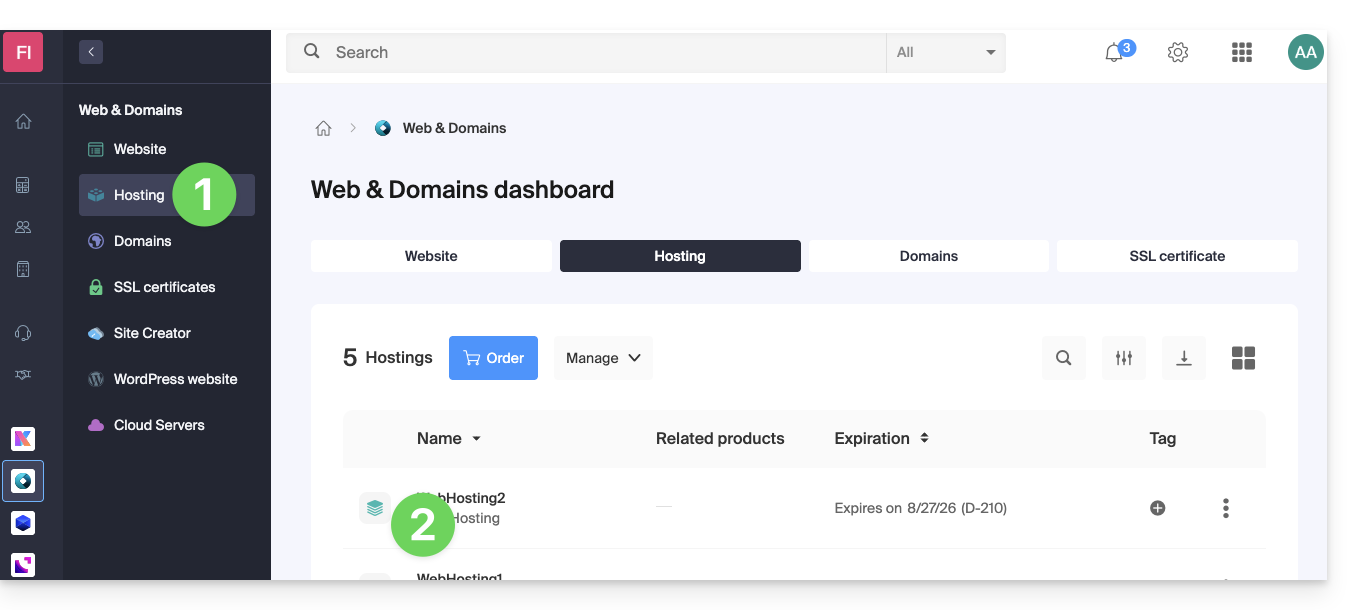
- Cliquez sur le bouton pour ajouter un site:
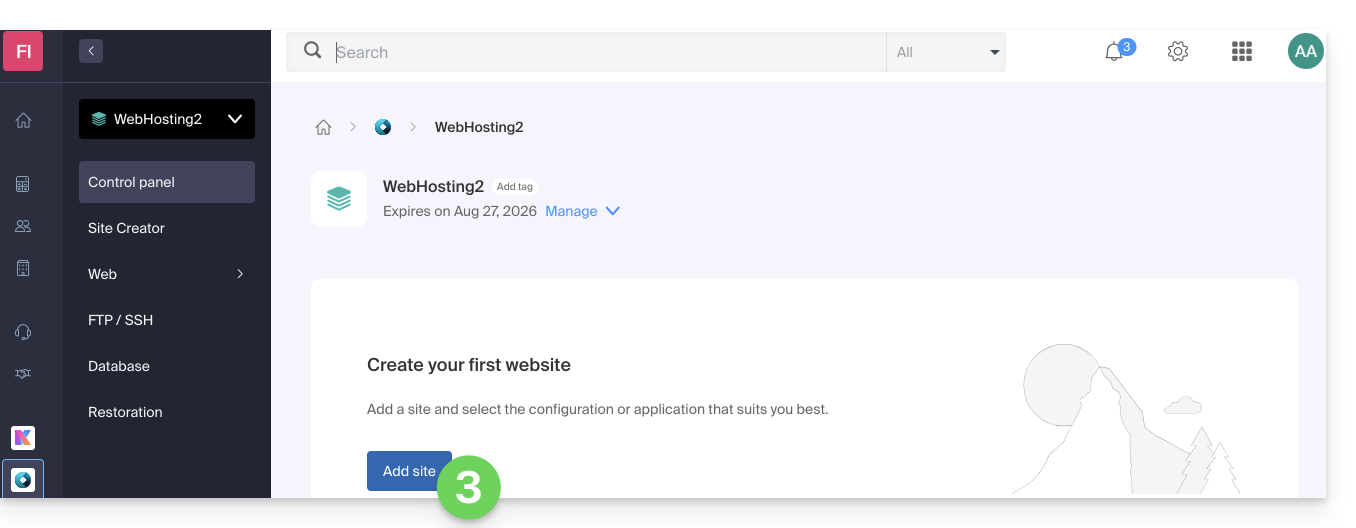
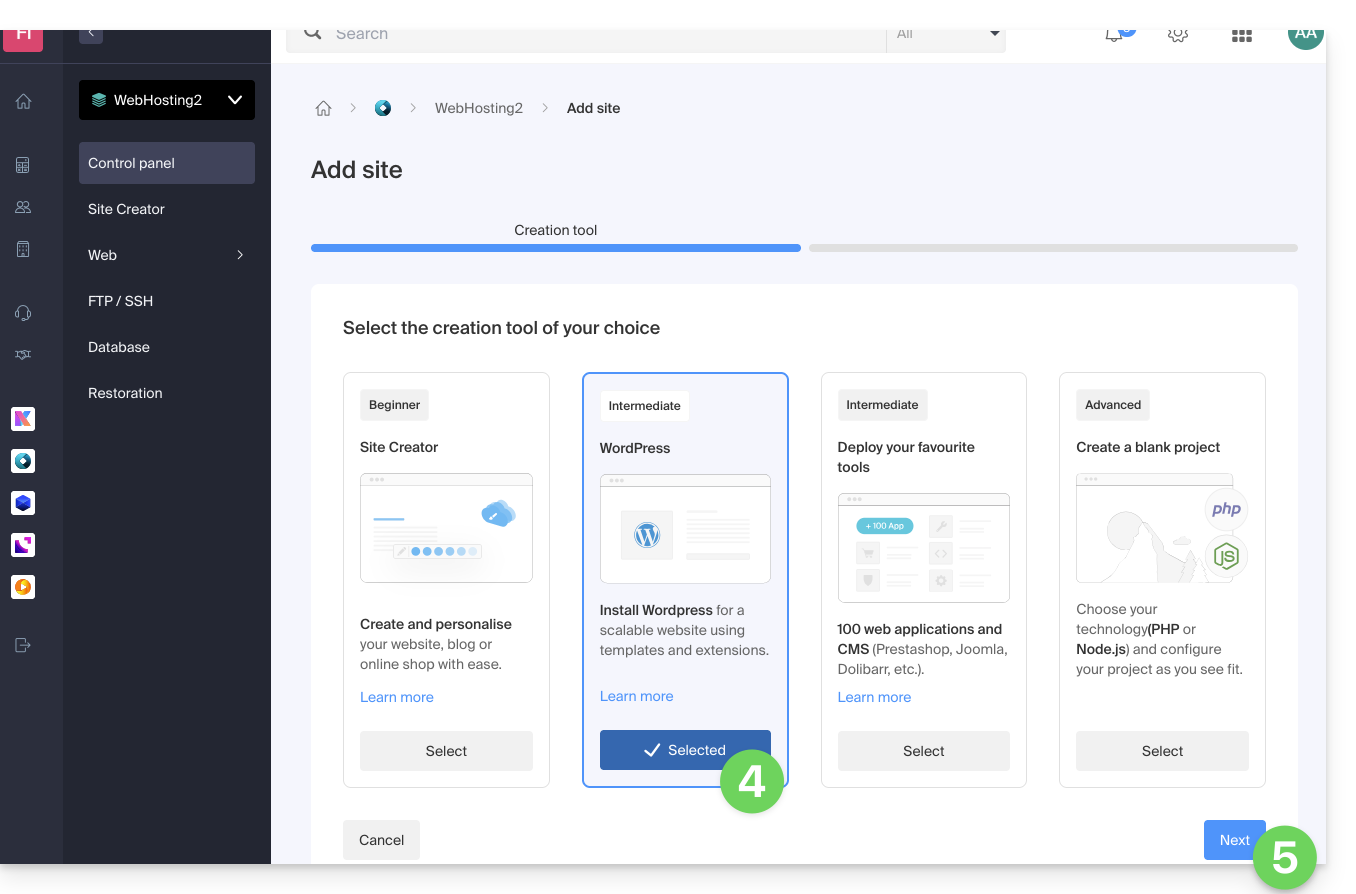
- Choisissez d'installer WordPress.
- Cliquez sur le bouton Suivant:
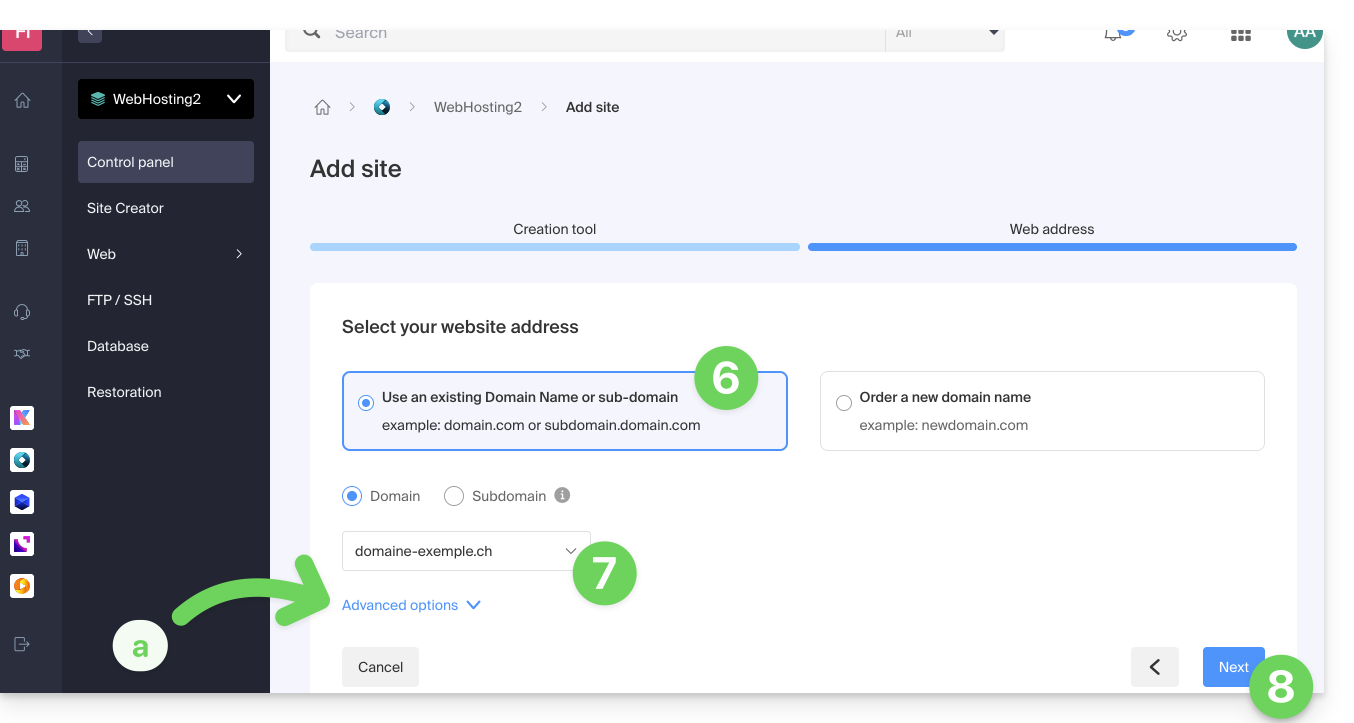
- Cliquez sur le bouton pour utiliser un nom de domaine déjà présent dans votre Organisation (ou sur l'autre bouton si vous devez d'abord commander un nouveau domaine).
- Sélectionnez le nom de domaine parmi vos domaines déjà acquis.
- Les options avancées permettent notamment de choisir un emplacement personnalisé sur le serveur de l'hébergement, et une version antérieure de PHP.
- Cliquez sur le bouton Suivant:
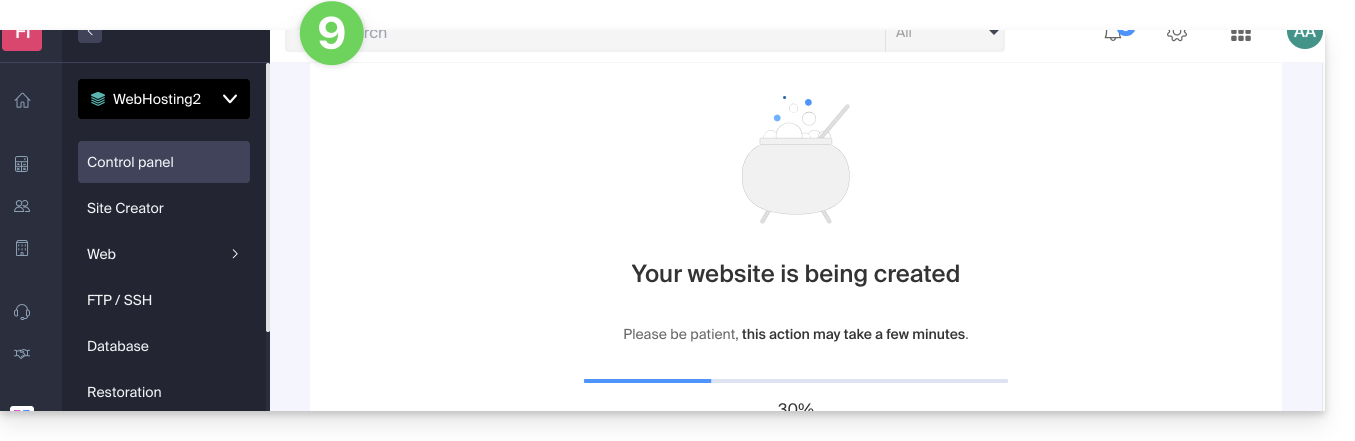
- Patientez quelques minutes le temps de la création du site sur l'hébergement:
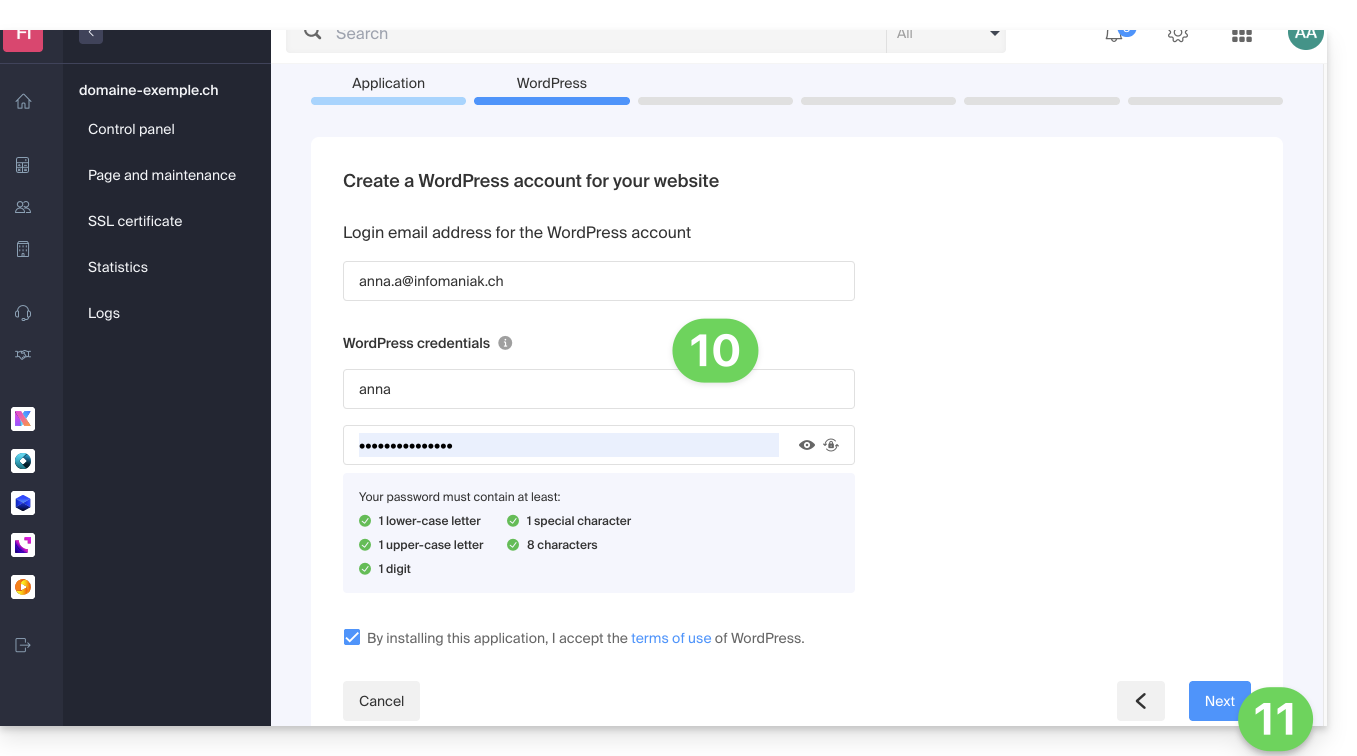
- Entrez les informations demandées, elles vous serviront à vous connecter dans le tableau de bord WordPress (il est possible de modifier ces informations en tout temps après l'installation).
- Cliquez sur le bouton Suivant:
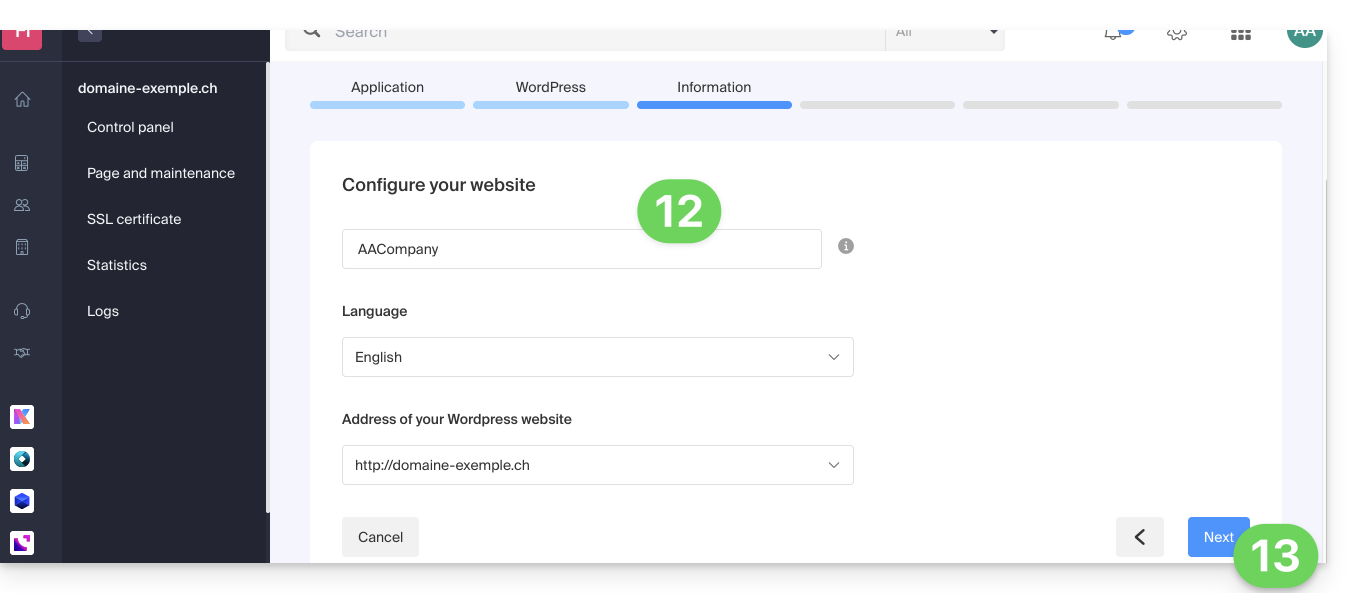
- Entrez les informations relatives à votre site (il est possible de modifier ces informations en tout temps après l'installation).
- Cliquez sur le bouton Suivant:
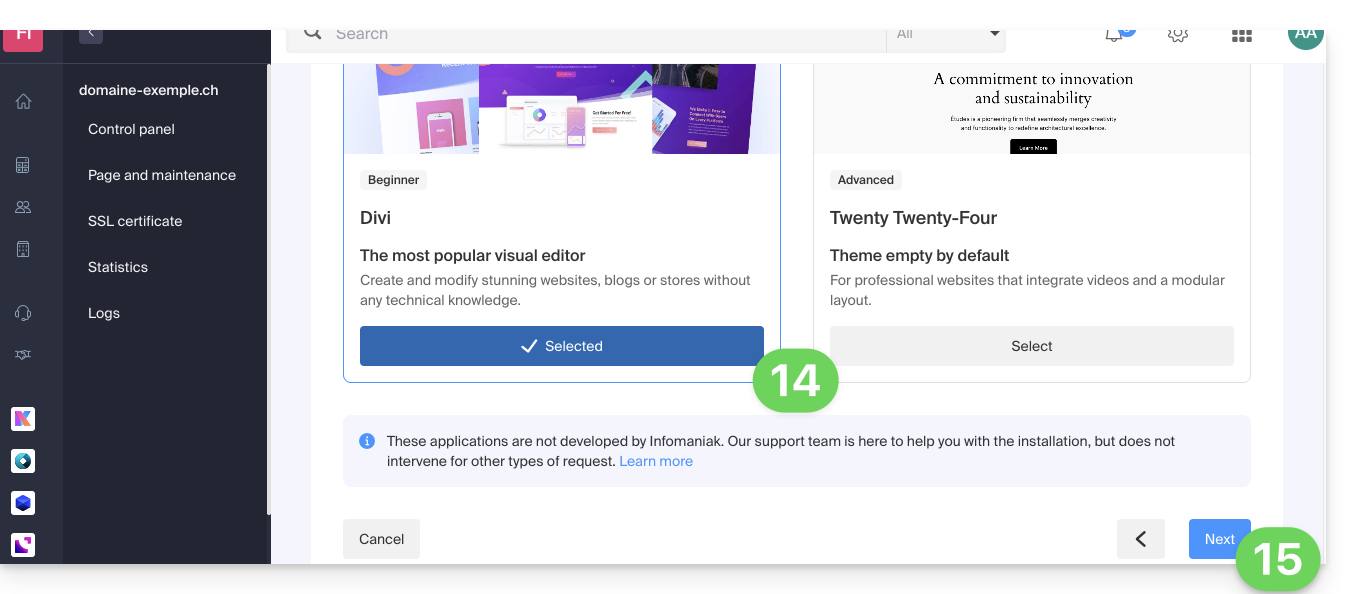
- Choisissez entre le thème Divi et le thème officiel de la version WordPress la plus récente (il est possible de modifier ces informations en tout temps après l'installation).
- Cliquez sur Suivant:
- Confirmez l'installation depuis la page de résumé.
- Vous pourrez ensuite vous connecter sur le tableau de bord WordPress ou revenir sur la gestion du site Infomaniak.
Installer WordPress sur un site vierge existant
Afin d'accéder au site vierge existant sur l'hébergement et d'y installer WordPress :
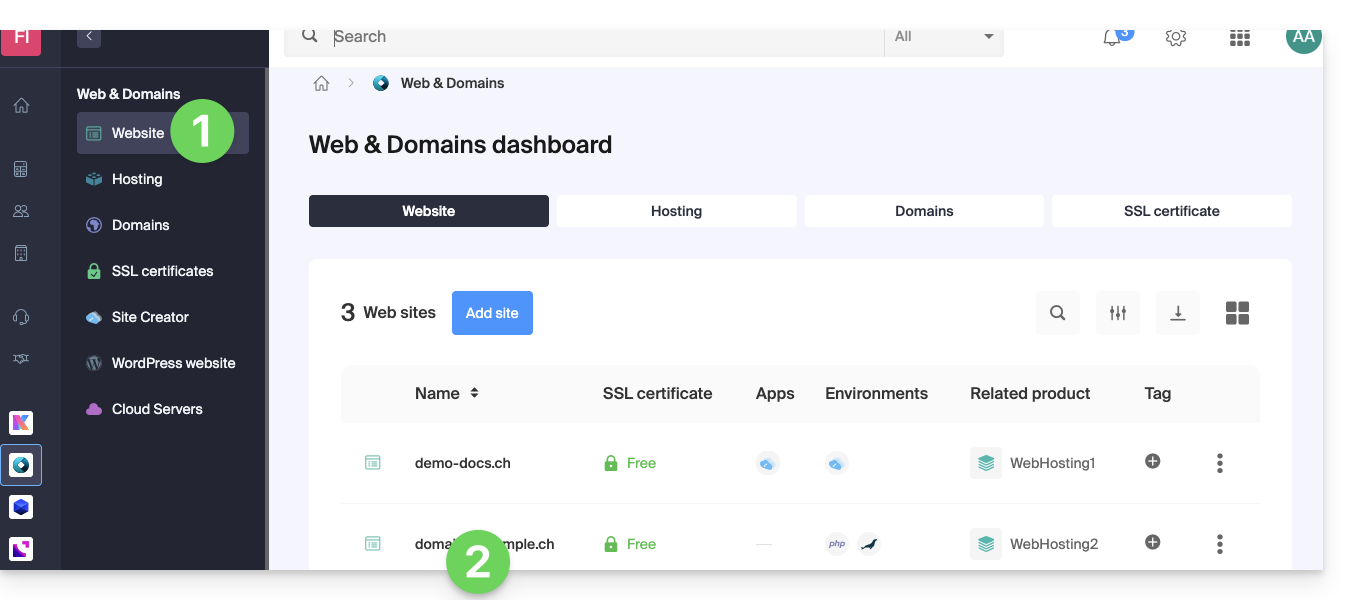
- Cliquez ici afin d'accéder à la gestion de votre site sur le Manager Infomaniak (besoin d'aide ?).
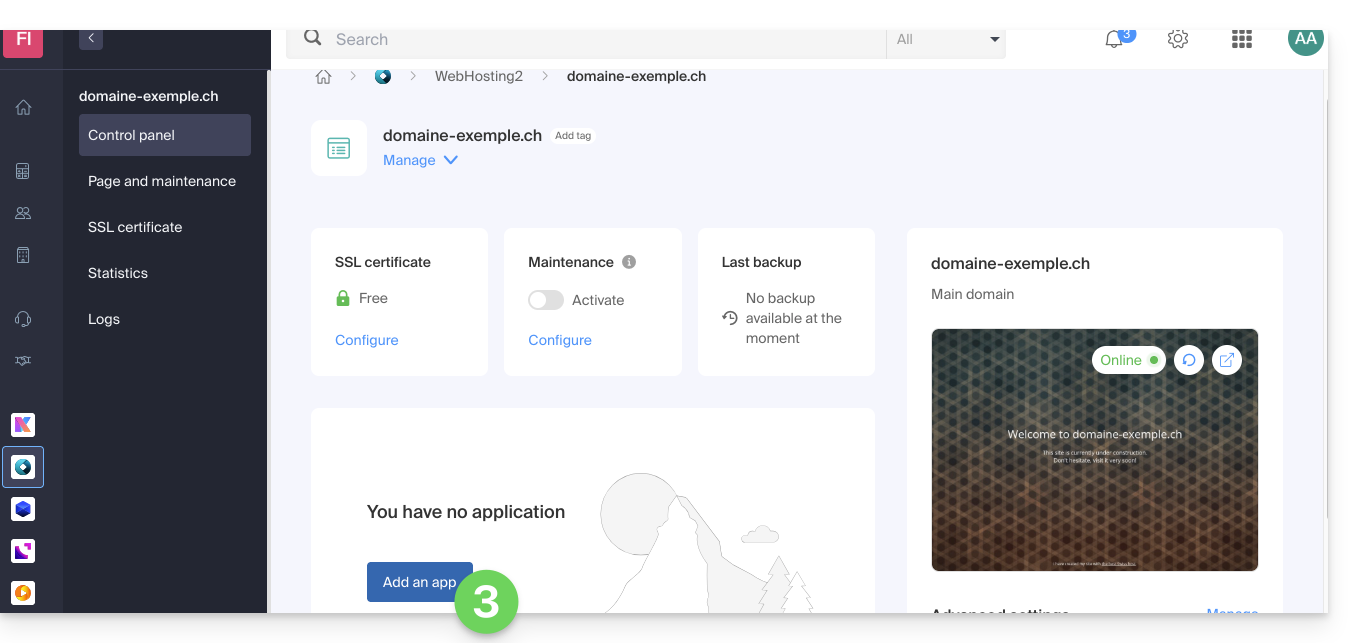
- Cliquez directement sur le nom attribué au site concerné:
- Cliquez sur le bouton pour ajouter une applcation:
- Choisissez d'installer WordPress:
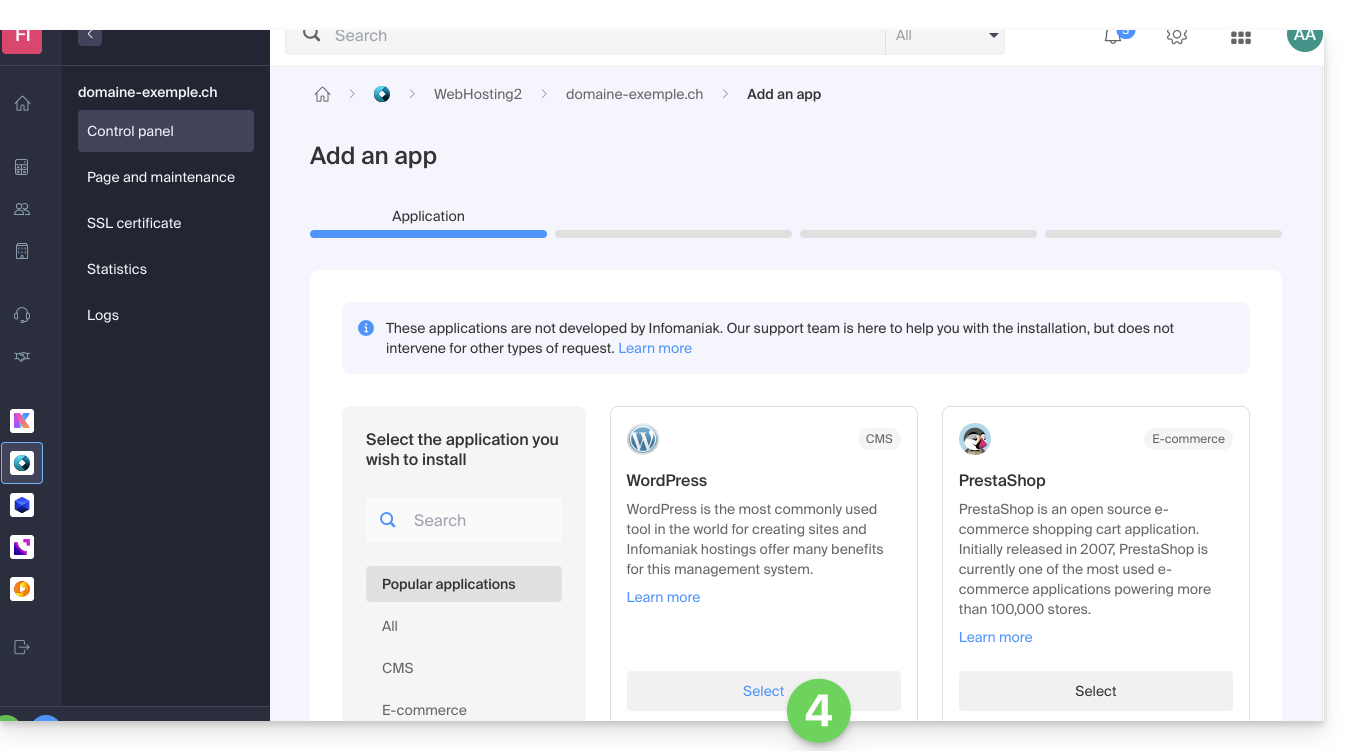
- Cliquez sur le bouton Suivant tout en bas de la page.
- Entrez les informations demandées, elles vous serviront à vous connecter dans le tableau de bord WordPress (il est possible de modifier ces informations en tout temps après l'installation).
- Cliquez sur le bouton Suivant:
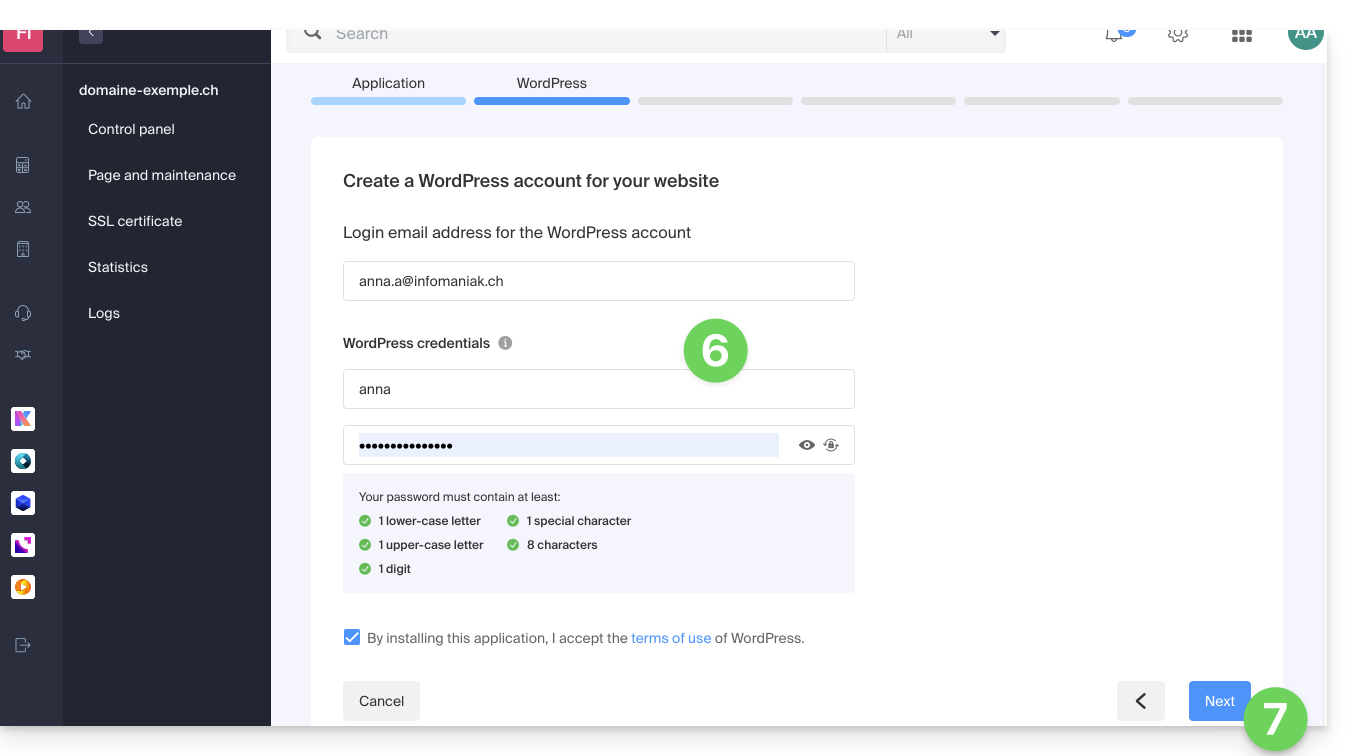
- Continuez ainsi comme à partir du point 12 du chapitre précédent ci-dessus.
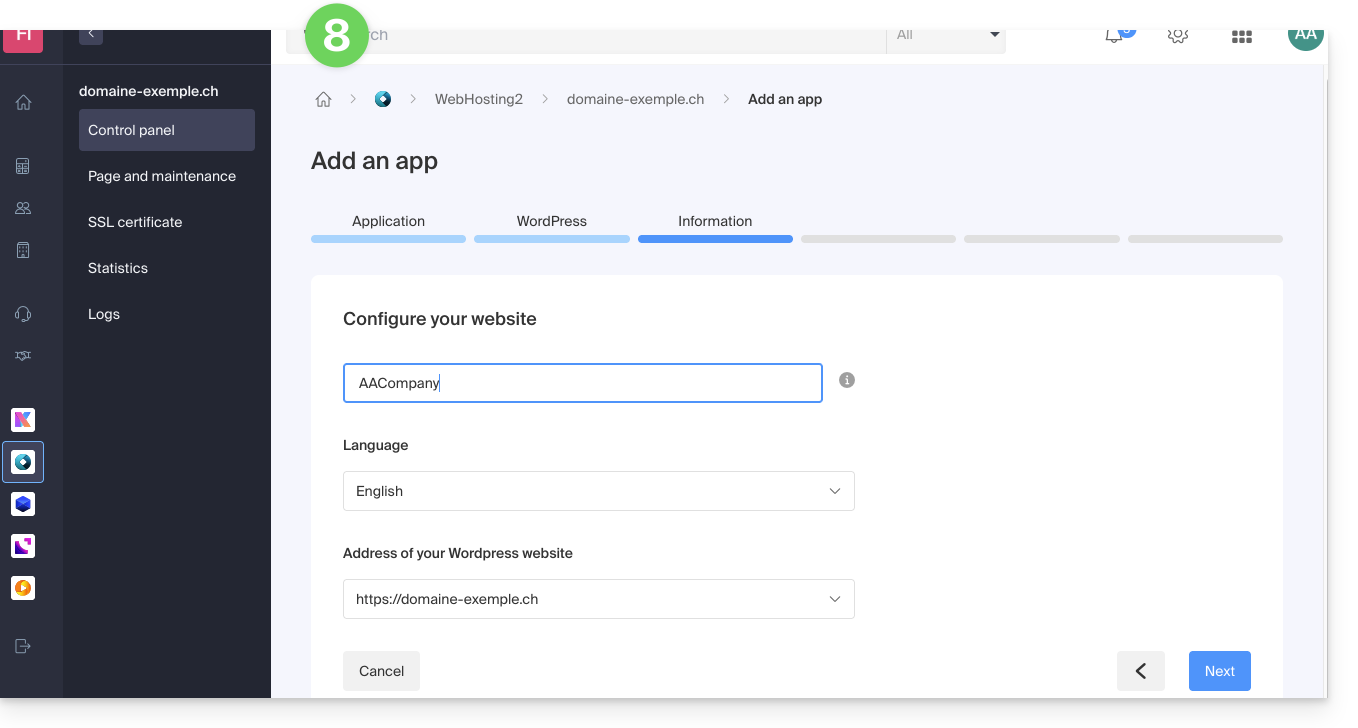
Désinstaller WordPress Infomaniak
Vous pouvez effacer un site WordPress:
- en supprimant le site Web complètement de l'hébergement (et en gardant ou non les données WordPress, bases de données, etc.)
- en conservant le site Web sur l'hébergement mais en retirant l'app WordPress…
Option 1
- Cliquez ici afin d'accéder à la gestion de votre site WordPress sur le Manager Infomaniak (besoin d'aide ?).
- Cliquez sur le menu d'action ⋮ situé à droite de l'élément concerné.
- Cliquez sur Délier le site:
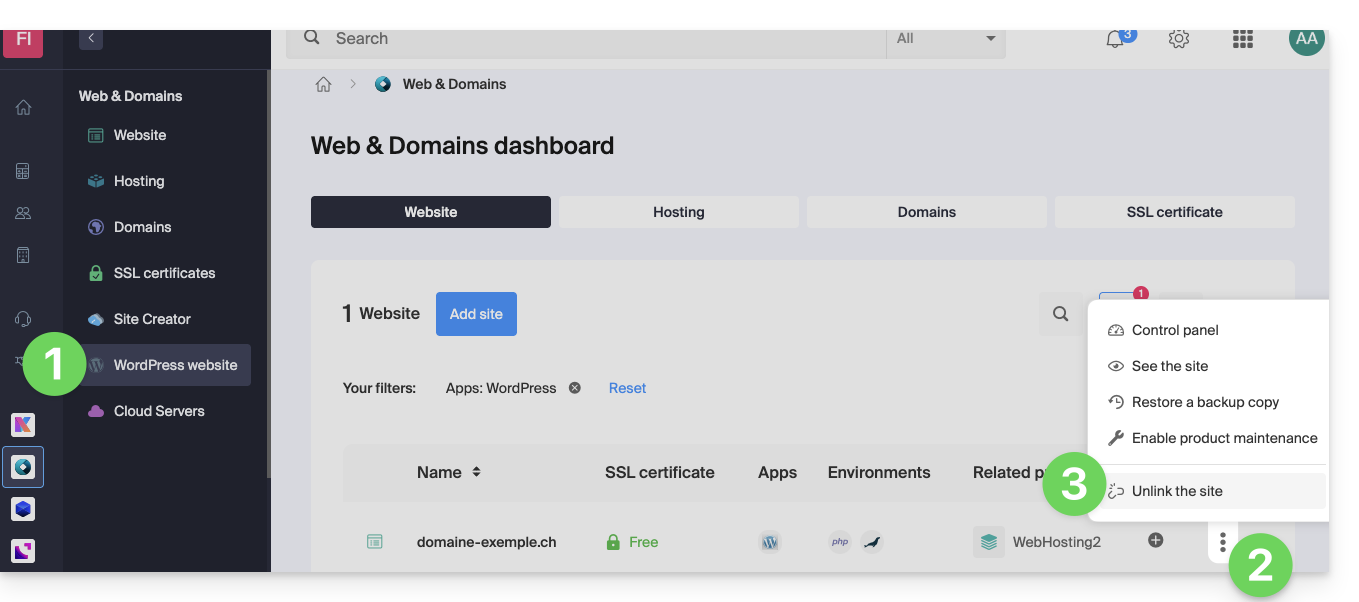
- Choisissez si vous souhaitez tout effacer ou conserver malgré tout une trace des données WordPress sur le serveur de l'hébergement:
- Si vous activez la case à cocher, il n'y aura plus rien côté Manager (hormis les sauvegardes):
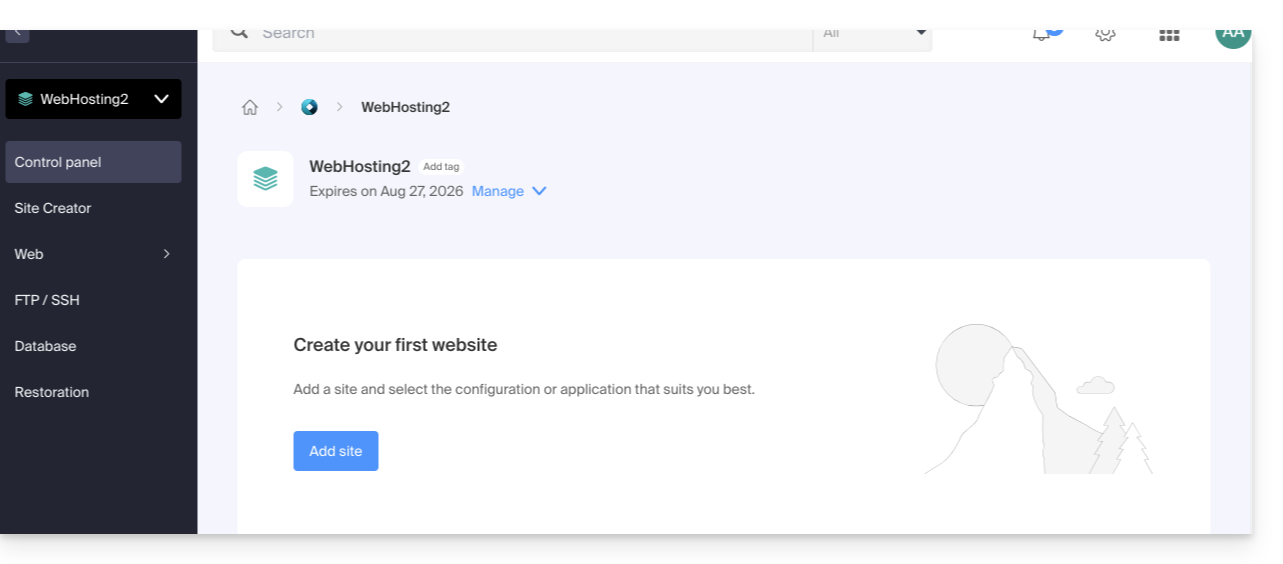
et plus rien côté serveur: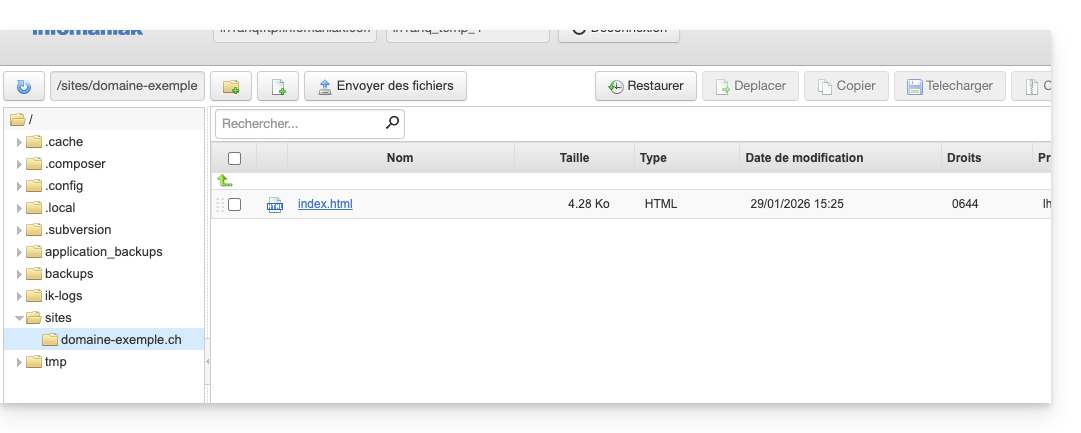
- Si vous ne cochez pas la case, il n'y aura plus rien côté Manager (hormis les sauvegardes):
mais les fichiers WordPress seront encore accessibles sur le serveur: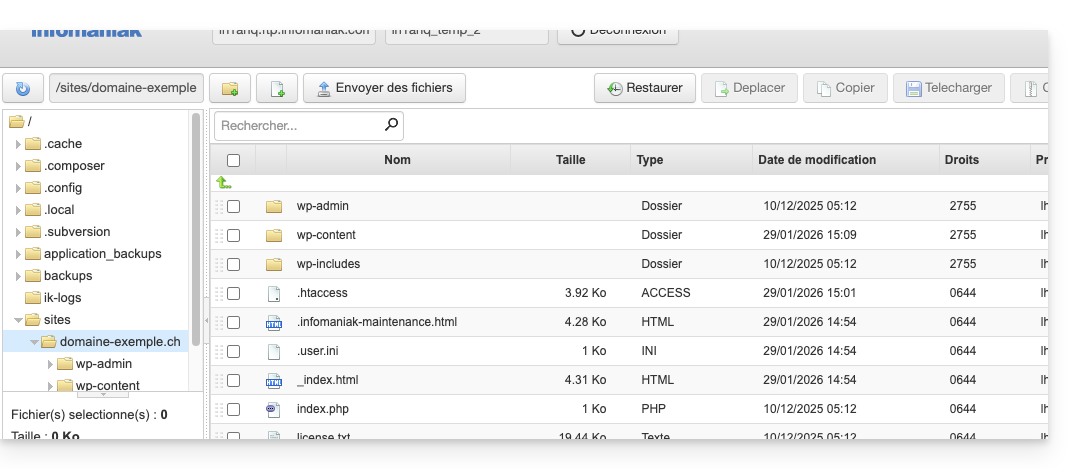
Et vous obtiendrez une erreur si par la suite vous tentez la réinstallation d'un nouveau site WordPress au même endroit avec le même nom de domaine: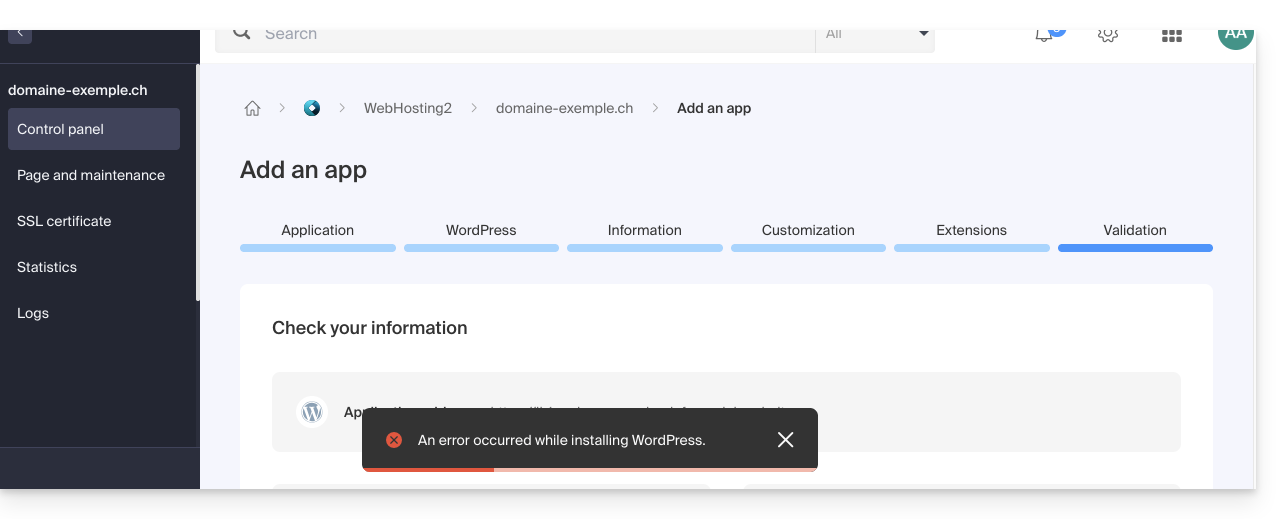
- Si vous activez la case à cocher, il n'y aura plus rien côté Manager (hormis les sauvegardes):
- Confirmez la suppression.
- Cliquez pour supprimer et patientez.
Option 2
- Cliquez ici afin d'accéder à la gestion de votre site WordPress sur le Manager Infomaniak (besoin d'aide ?).
- Cliquez directement sur le nom attribué au site concerné:
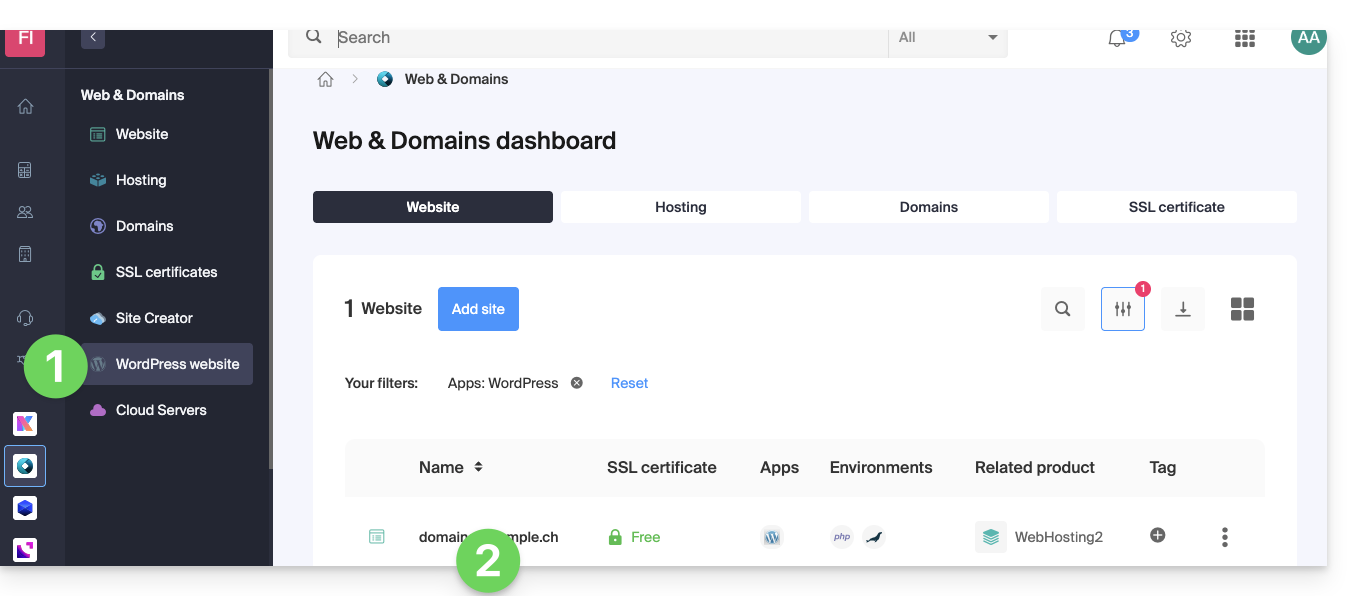
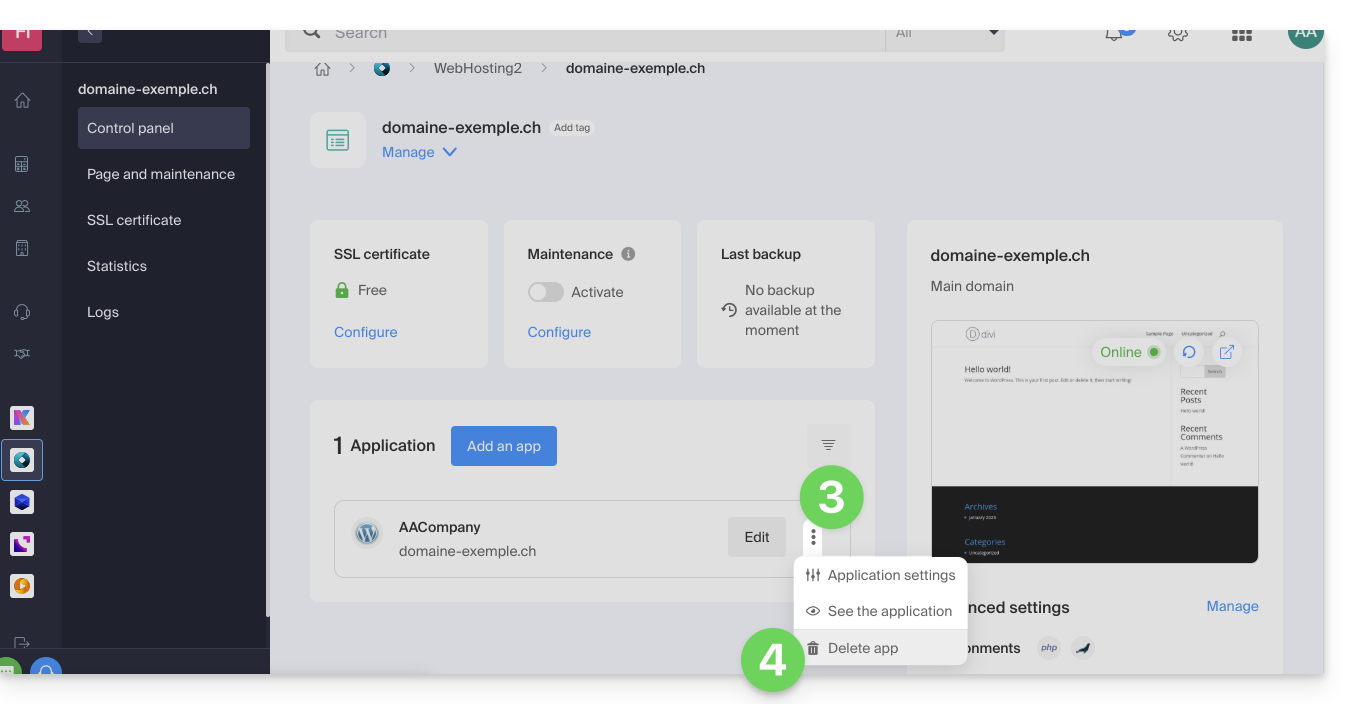
- Cliquez sur le menu d'action ⋮ situé à droite de l'élément concerné.
- Cliquez sur Supprimer l'app:
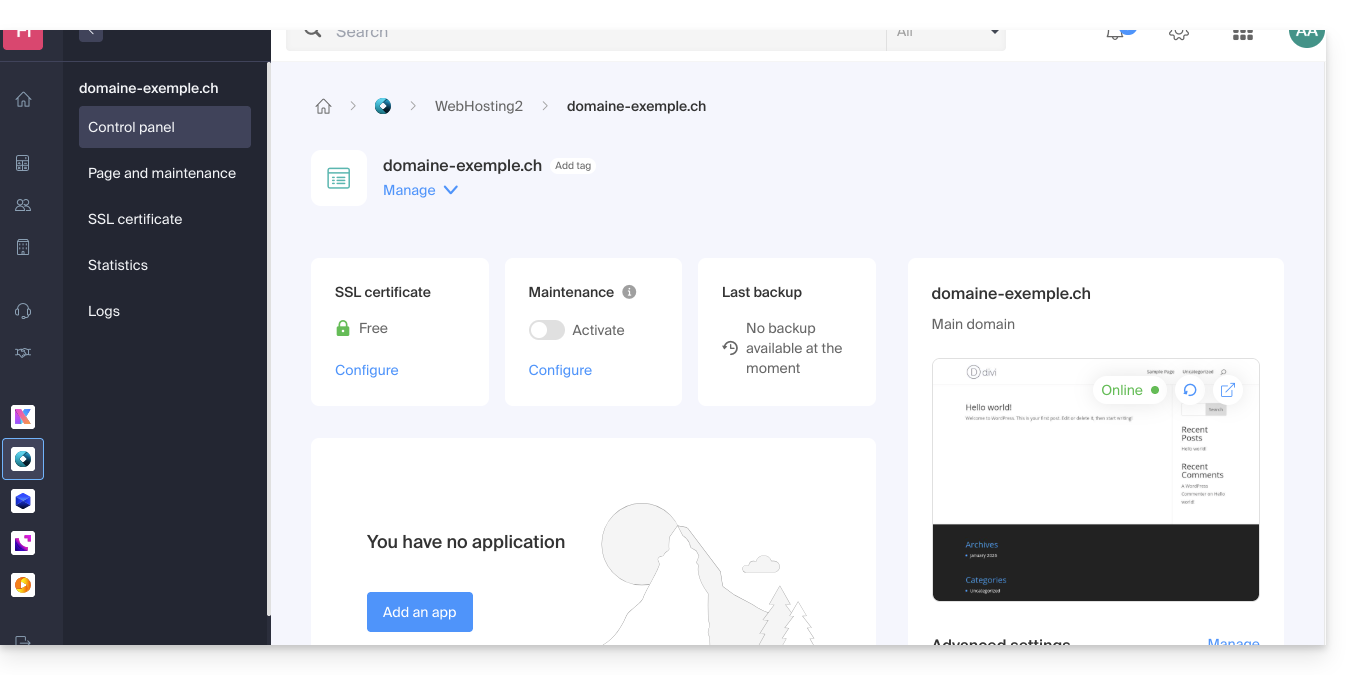
- Confirmez le suppression et patientez, votre hébergement contiendra toujours un site mais sans application installée:
En savoir plus
Lien vers cette FAQ: https://faq.infomaniak.com/1931
Cette FAQ a été utile?
Ce guide explique comment rediriger vers une version https sécurisée (SSL) tous les visiteurs d'un site sur Hébergement Web Infomaniak.
Préambule
- Cette redirection est en principe automatique avec une configuration et installation standard.
Redirection manuelle par fichier .htaccess
Prérequis
- Posséder un certificat SSL valide et fonctionnel pour le site Web Infomaniak.
Ensuite, modifiez ou d'ajoutez les 3 lignes suivante au fichier .htaccess du site Web concerné pour que tous ses visiteurs accèdent automatiquement à sa version https sécurisée:
RewriteEngine on
RewriteCond %{HTTPS} off
RewriteRule (.*) https://domain.xyz/$1 [R=301,L]
Remplacez domain.xyz par votre nom de domaine avec l'extension adéquate (.com, .fr, .ch, etc.).
Remplacez la deuxième ligne du code ci-dessus par RewriteCond %{HTTP:X-Forwarded-Proto} !https en cas de problème.
Avec un CMS
La plupart des applications Web comme WordPress et Joomla possèdent des extensions/plugins qui redirigent automatiquement les visiteurs d'un site vers sa version https sécurisée.
WordPress
Si vous utilisez un système de gestion de contenu (CMS) comme WordPress pour réaliser votre site, il est recommandé d'installer une extension pour faire cette redirection:
- Sauvegardez les fichiers et la base de données du site par précaution.
- Installez l'extension Really Simple SSL ou similaire depuis la console WordPress et activez-la.
- Les visiteurs sont désormais automatiquement redirigés sur la version https du site.
Joomla
Remplacez domain.xyz par votre nom de domaine avec l'extension adéquate (.com, .fr, .ch, etc.).
Trouvez la ligne
var $live_site ='';dans le fichier de configuration de Joomla (
configuration.php) sur le serveur.Remplacez par
var $live_site = 'https://www.domain.xyz';Ajoutez trois lignes dans votre fichier
.htaccesssur le serveur:RewriteEngine On RewriteCond %{HTTPS} OFF RewriteRule (.*) https://%{HTTP_HOST}%{REQUEST_URI}- Ouvrez le panneau d'administration Joomla dans "Système - Configuration".
- Cliquez sur l'onglet "Serveur" et sous "Forcer SSL" choisir "Administration et site".
- Enregistrez et les visiteurs seront désormais automatiquement redirigés sur la version https du site.
Prestashop
- Accédez aux paramètres généraux dans le back-office de Prestashop, afin d'activer le SSL:
- < v1.7 cliquer sur "Préférences" puis sur "Générales"
- > v1.7 cliquer sur "Paramètres de la boutique" puis sur "Général"
- Activez le bouton à bascule (toggle switch) "Activer le SSL" sur "OUI"
- Cliquez sur "Enregistrer"
- Au même endroit, activez le bouton à bascule (toggle switch) "Activer le SSL sur tout le site" sur "OUI".
- Cliquez sur "Enregistrer".
Dans le cas où un cadenas de sécurité n'apparaît pas dans le navigateur ou qu'un avertissement est affiché, il faut regarder du côté template ou modules car il arrive parfois que ceux-ci ne soient pas parfaitement compatibles avec le SSL. Votre Prestashop charge alors des éléments (images, fichiers .css ou .js, polices d'écritures...) en "http" alors que ceux-ci devraient désormais être chargés en "https".
Drupal
Prenez connaissance de cet article (en anglais) qui explique comment passer un site Drupal de http à https.
Solutions alternatives
Remplacez domain.xyz par votre nom de domaine avec l'extension adéquate (.com, .fr, .ch, etc.).
Dans votre fichier .htaccess, pour forcer l'URL du site à être https:// mais sans www :
RewriteEngine On
RewriteCond %{HTTPS} off [OR]
RewriteCond %{HTTP_HOST} ^www. [NC]
RewriteRule (.*) https://domain.xyz/$1 [R=301,L]
Dans le cas d'une boucle de redirection, adaptez le code ci-dessus par :
RewriteEngine on
RewriteCond %{HTTP:X-Forwarded-Proto} !https [OR]
RewriteCond %{HTTP_HOST} ^www. [NC]
RewriteRule (.*) https://domain.xyz/$1 [R=301,L]
Dans votre fichier .htaccess, pour forcer la redirection avec www
avec les sous-domaines :
RewriteEngine On
RewriteCond %{HTTPS} off [OR]
RewriteCond %{HTTP_HOST} !^www. [NC]
RewriteRule (.*) https://www.domain.xyz/$1 [R=301,L]
Dans le cas d'une boucle de redirection, adaptez le code ci-dessus par :
RewriteEngine on
RewriteCond %{HTTP:X-Forwarded-Proto} !https [OR]
RewriteCond %{HTTP_HOST} !^www. [NC]
RewriteRule (.*) https://www.domain.xyz/$1 [R=301,L]
et sans les sous-domaines :
RewriteEngine on
RewriteCond %{HTTPS} off [OR]
RewriteCond %{HTTP_HOST} ^domain.xyz [NC]
RewriteRule (.*) https://www.domain.xyz/$1 [R=301,L]
Dans le cas d'une boucle de redirection, adaptez le code ci-dessus par :
RewriteEngine on
RewriteCond %{HTTP:X-Forwarded-Proto} !https [OR]
RewriteCond %{HTTP_HOST} ^domain.xyz [NC]
RewriteRule (.*) https://www.domain.xyz/$1 [R=301,L]
Erreurs courantes suite à une redirection https
Pour résoudre les problèmes courants qui peuvent survenir suite à une redirection de votre site Web sur sa version https sécurisée, prenez connaissance de cet autre guide.
Lien vers cette FAQ: https://faq.infomaniak.com/1961
Cette FAQ a été utile?
Ce guide concerne les réglementations sur la protection des données en Suisse et en Europe et les mesures prises par Infomaniak pour sécuriser vos données client et des données au sein des hébergements Web et Services Mail.
Comprendre la différence entre sécurité et confidentialité des données
La sécurité des données vise à empêcher tout accès non autorisé à vos informations. Elle repose sur des mesures comme le chiffrement, les pare-feu ou les VPN. Une faille de sécurité peut avoir des conséquences désastreuses : imaginez qu'un hacker vole l'intégralité de votre base de données clients et exige une rançon pour la récupérer. Ce type d'attaque – le ransomware – peut paralyser une entreprise du jour au lendemain.
La confidentialité des données concerne qui peut accéder à vos informations et comment elles sont utilisées. Même si vos données sont sécurisées contre le piratage, elles peuvent être collectées, analysées et revendues… en toute légalité.
Exemple : vous stockez précieusement les informations de vos clients, mais sans le savoir, un service que vous utilisez partage – anonymement – ces données avec des tiers. Résultat ? Vos concurrents peuvent récupérer des analyses précieuses sur votre marché et cibler vos propres clients sans jamais avoir eu besoin d'un piratage.
LPD & RGDP
En Suisse, la LPD (Loi fédérale sur la protection des données) et nLPD (pour la "nouvelle Loi" en vigueur depuis septembre 2023) défend la confidentialité des résidents en encadrant la collecte et le traitement des données personnelles par les organisations.
De son côté, le RGPD (Règlement général sur la protection des données) de l'UE en vigueur depuis mai 2018 influe sur les entreprises mondiales traitant les données des résidents européens, y compris en Suisse. Alors que la LPD s'applique aux données des résidents suisses, le RGPD concerne celles des résidents de l'UE. Les entreprises suisses gérant des données européennes doivent respecter les exigences du RGPD, notamment la désignation d'un Délégué à la Protection des Données et la réalisation d'Analyses d'Impact en cas de traitement à risque.
Votre rôle en tant que Client Infomaniak
En ce qui concerne les données hébergées qui vous appartiennent — et notamment si celles-ci contiennent des données personnelles de vos visiteurs, contacts ou clients — il vous incombe d'en assurer la conformité.
Lors du traitement de ces données personnelles, il est essentiel d'informer les utilisateurs sur la finalité et les modalités de ce traitement. Cela se fait généralement au moyen d'une politique de confidentialité ou d'un accord de traitement des données (DPA).
Accord entre responsable du traitement et sous-traitant
Un DPA (Data Processing Agreement), appelé en allemand AVV (Auftragsverarbeitungsvertrag), en italien ATD (Accordo di Trattamento dei Dati) et en espagnol CTA (Contrato de Tratamiento de Datos), se traduit par Accord de traitement des données ou Contrat de sous-traitance de données personnelles.
Il s'agit d'un contrat obligatoire prévu par le RGPD entre un responsable du traitement et un sous-traitant. Il définit la finalité, la durée, la nature du traitement, ainsi que les obligations et mesures de sécurité. Son objectif est de protéger les données personnelles confiées à un prestataire.
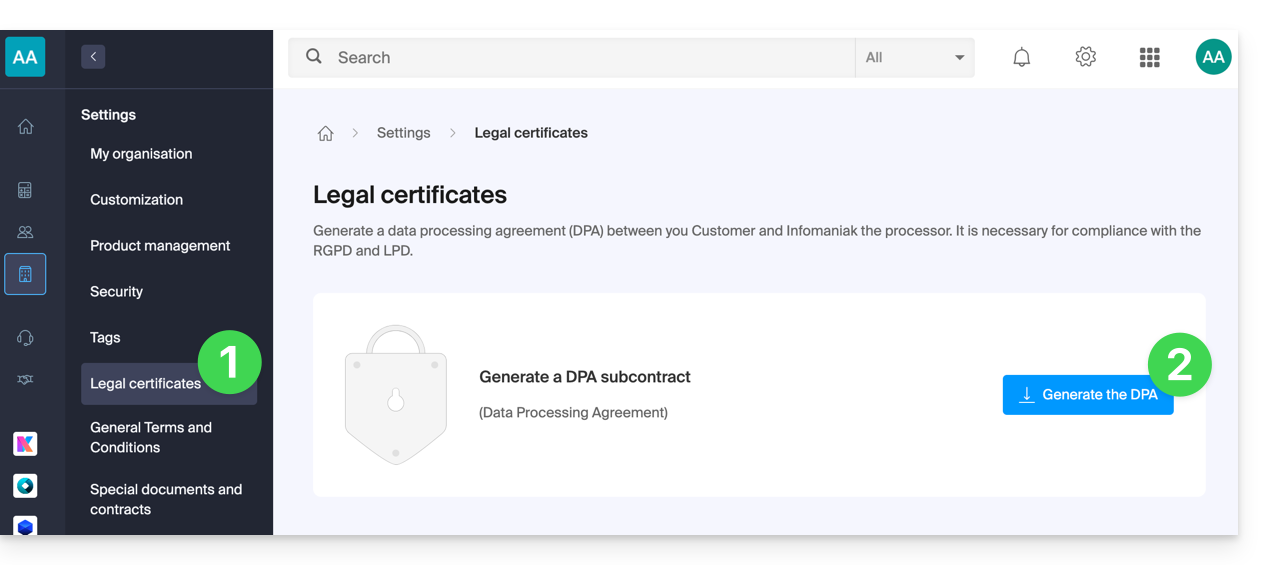
Ce certificat RGPD (au format PDF) peut être généré et téléchargé depuis le Manager (accessible aux utilisateurs de l'organisation qui sont propriétaires ou administrateurs):
- Cliquez ici afin d'accéder à la gestion des DPA sur le Manager Infomaniak (besoin d'aide ?).
- Cliquez sur le bouton Générer pour télécharger le document PDF personnalisé:
Voici quelques conseils à ce sujet :
- Informez sur tous les traitements de données, et non seulement sur ceux liés au site Web.
- Assurez la facilité d'accès à la déclaration de confidentialité sur le site Web, par exemple dans le pied de page ("footer") de chaque page.
- En général, il n'est pas nécessaire d'obtenir l'approbation de l'utilisateur pour les déclarations de confidentialité (par exemple pour les formulaires) ; il suffit d'indiquer où trouver la déclaration (exemple Site Creator).
- Gardez à l'esprit que les nouvelles règles d'information plus approfondies pourraient exiger des ajustements dans les déclarations de confidentialité existantes.
Il est crucial de différencier entre la sécurité des infrastructures où vos données sont hébergées et la gestion et la mise en œuvre des données de votre côté. En tant qu'hébergeur, Infomaniak agit en tant que sous-traitant pour vos obligations liées au RGPD. Dans ce contexte, ses politiques de confidentialité et d'utilisation des cookies, ainsi que ses termes et conditions, vous offrent les garanties nécessaires quant à sa conformité en tant que sous-traitant.
Si nécessaire, vous pouvez trouver des professionnels ou des guides en ligne pour vous aider dans le processus de conformité.
Le rôle d'Infomaniak
À l'image des entreprises qui travaillent avec des données utilisateurs, Infomaniak doit respecter la LPD et parce que parmi ces utilisateurs il y a des citoyens européens, le RGPD également :
- la politique de confidentialité des données détaille les données que conserve Infomaniak pour fournir et exécuter ses services
- la politique liée à la protection de vos données personnelles décrit les engagements d'Infomaniak en sa qualité de sous-traitant qui héberge l'ensemble de vos données, y compris des données à caractère personnel
Ces engagements retranscrits dans les conditions générales et conditions particulières sont les suivants :
- conserver vos données au sein des datacenters exclusivement situés en Suisse et de ne jamais transférer vos informations en dehors de ces infrastructures
- appliquer des normes de sécurité rigoureuses et d'améliorer constamment les processus pour vous garantir un niveau de sécurité élevé dans l'ensemble des services
- vous informer promptement en cas de violation de vos données
- assurer la transparence envers vous lorsque Infomaniak fait appel à des sous-traitants susceptibles de traiter vos données
- renforcer et développer les mesures de sécurité physique pour empêcher tout accès non autorisé aux infrastructures où vos données sont stockées
- mettre en place des systèmes d'isolation physique et/ou logique (selon les services) afin de séparer les hébergements des différents clients ; de plus, Infomaniak réalise des tests d'intrusion annuels pour garantir l'étanchéité des données entre les clients
- démontrer une grande réactivité dans la mise à jour sécuritaire des systèmes sous sa responsabilité
Gérer les cookies du site infomaniak.com
Lorsque vous visitez la page infomaniak.com un choix doit être fait pour l'acceptation de certains cookies. Afin de modifier ce choix par la suite, accédez à vos préférences depuis le pied du page du site: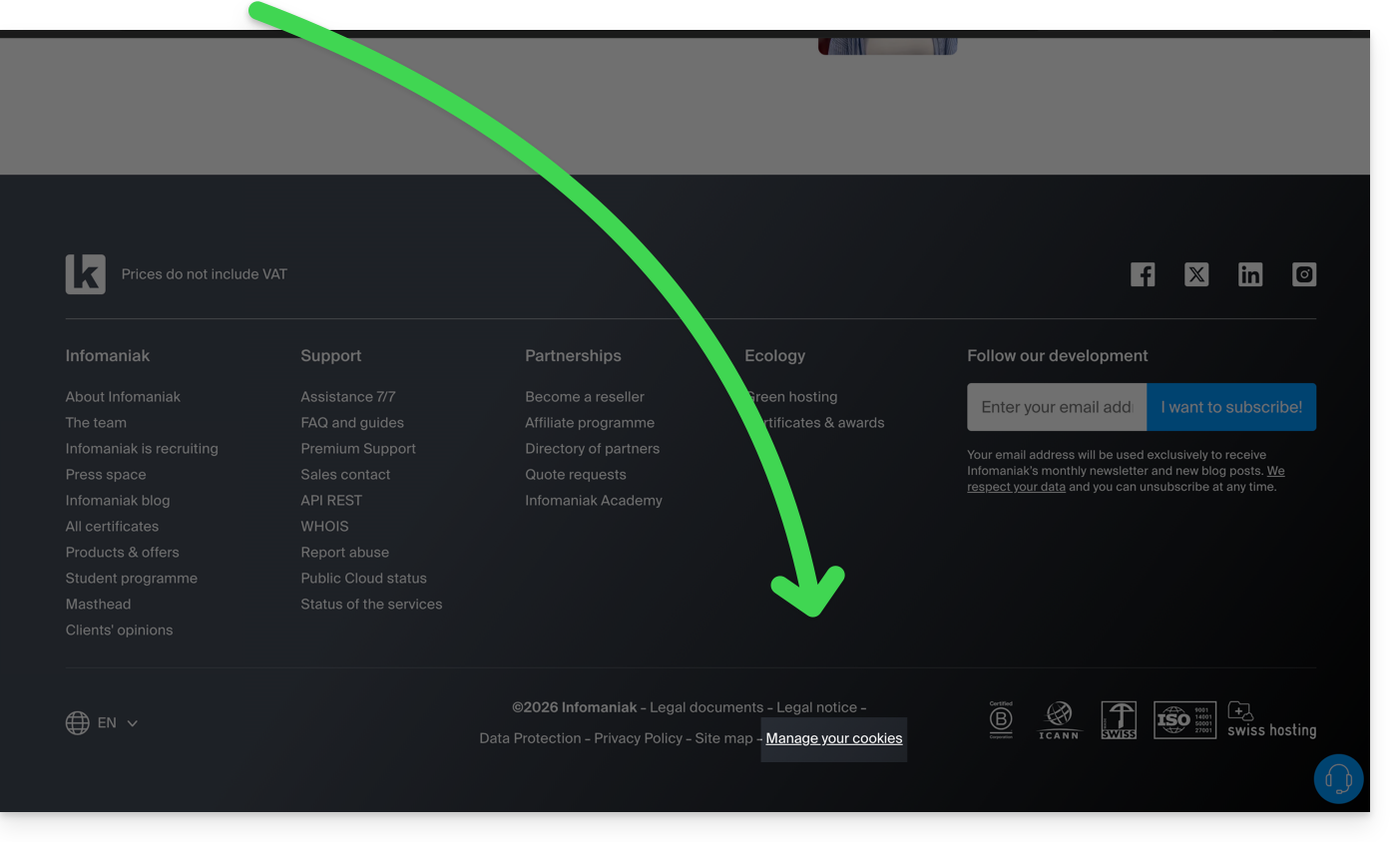
Lien vers cette FAQ: https://faq.infomaniak.com/2820
Cette FAQ a été utile?