Base de connaissances
1 000 FAQ, 500 tutoriels et vidéos explicatives. Ici, il n'y a que des solutions !
Ce guide explique pourquoi un compte FTP (et la plupart du temps l'Hébergement Web également) peut se retrouver soudainement bloqué.
Préambule
- Infomaniak utilise sur tous les serveurs mutualisés une solution antivirus pour lutter contre les envois de virus via FTP et scripts.
- L'antivirus permet de détecter:
- les éventuels piratages de comptes FTP
- l’envoi volontaire ou involontaire de fichiers (thèmes WordPress, modules frauduleux, etc.) contenant des lignes de codes ou des inclusions malveillantes
Détection de fichier malveillant
L’antivirus scanne tous les fichiers envoyés inférieurs à 1 Mo afin d'empêcher tout upload de virus / script de spam / etc.
En cas de détection d'un élément suspect, le mot de passe du compte FTP est automatiquement modifié et les fichiers incriminés sur le serveur sont verrouillés (FTPban).
Le serveur FTP renvoi alors au client FTP un message du type
550 Virus Detected and Removed: botnet.infomaniak.5.UNOFFICIALou encore
550 Virus Detected and Removed: winnow.botnet.ff.trojans.15900.UNOFFICIAL
Que faire si le compte est bloqué ?
Si votre compte FTP est soudainement bloqué, vous recevez un e-mail ; suivez la procédure qui y sera indiquée afin de débloquer la situation. Notamment:
- Nettoyez votre site et analysez ce que vous souhaitiez envoyer sur le serveur.
- Vérifiez si les applications Web et CMS que vous utilisez sont à jour:
- La cause de la plupart des piratages vient d'un déficit de sécurité dans des applications Web obsolètes ou de mots de passe trop faibles.
Résoudre le problème définitivement
Pour éviter que votre site se fasse à nouveau pirater et bloquer, effectuez les actions suivantes:
Ne republiez en aucun cas les mêmes fichiers contaminés sur votre hébergement car le site serait à nouveau bloqué.
- Mettez à jour les applications Web (WordPress, Joomla, etc.) et les extensions utilisées.
- Supprimez les applications Web non utilisées.
- Changez le mot de passe de tous vos comptes FTP.
- Changez les mots de passe pour accéder aux applications Web (WordPress, Joomla, etc.).
- Changez le mot de passe des utilisateurs de bases de données MySQL.
- Supprimez les utilisateurs des bases de données MySQL que vous n'utilisez pas.
- Utilisez un mot de passe différent à chaque fois, complexe avec au minimum 8 caractères.
- Lancez un scan antivirus manuellement sur votre hébergement.
- Installez et utiliser un antivirus à jour (quel que soit le système d'exploitation).
- Prenez connaissance de cet autre guide si vous recherchez des informations sur la surveillance et résolution de failles dans les scripts hébergés.
Si votre site ne fonctionne pas après un nettoyage, il sera peut-être nécessaire de remplacer certains fichiers supprimés par des fichiers sains.
Lien vers cette FAQ:
Cette FAQ a été utile?
Pour vous aider à identifier l’offre kSuite la plus adaptée à vos besoins, prenez connaissance de cet autre guide.
L'offre kSuite proposée par Infomaniak n'englobe pas de service d'hébergement Web pour une page ou un site sur Internet.
Il est bien entendu possible de souscrire à un Hébergement Web Infomaniak depuis le même compte utilisateur et/ou la même Organisation et de construire votre site Web avec l'outil de votre choix comme WordPress ou Site Creator.
Pour vous aider à identifier l’offre d'hébergement la plus adaptée à vos besoins, prenez connaissance de cet autre guide.
Lien vers cette FAQ:
Cette FAQ a été utile?
Ce guide explique comment désactiver ou paramétrer HSTS pour un site Web.
Préambule
- Lorsque HSTS est activé pour un site Web, le serveur indique au visiteur du site (si son navigateur Web est compatible) de remplacer tous les liens non sécurisés par des liens sécurisés.
- Exemple:
http://www.domain.xyz.com/one/page/est automatiquement remplacé parhttps://www.domain.xyz/one/page/. - Après avoir activé un certificat SSL sur un site Web, le HSTS est configuré comme suit:
max-age=16000000.
Désactiver HSTS…
… avec un CMS (WordPress, Joomla, etc.)
Inclure dans toutes les pages générées par le CMS la ligne suivante:
header( 'Strict-Transport-Security: max-age=0;' );Pour WordPress, il est par exemple possible d'ajouter cette directive dans le fichier functions.php de votre thème:
add_action( 'send_headers', 'add_header_xua' );
function add_header_xua() {
header( 'Strict-Transport-Security: max-age=0;' );
}
Plus de détails sur WordPress
… avec un site PHP
Inclure la ligne suivante dans toutes les pages php:
header( 'Strict-Transport-Security: max-age=0;' );Pour faire cela sans devoir modifier chaque page php d'un site, il est possible d'utiliser la directive auto_prepend_file dans le fichier .user.ini du site concerné:
auto_prepend_file=/home/clients/xxxx/web/hsts_disable.php... avec le fichier hsts_disable.php suivant:
header( 'Strict-Transport-Security: max-age=0;' );
… avec un site au contenu statique (non PHP)
Inclure ce header dans un fichier .htaccess:
# BEGIN DISABLE HSTS
<IfModule mod_headers.c>
Header always set Strict-Transport-Security "max-age=0; includeSubDomains;"
</IfModule>
# END DISABLE HSTS
Personnaliser le HSTS
La valeur par défaut peut être modifiée dans vos fichiers php de votre site Web avec la directive suivante:
header( 'Strict-Transport-Security: max-age=X; includeSubdomains; preload' );(X étant le nombre de secondes souhaité).
Activer HSTS pour tous les sous domaines hébergés
includeSubDomains; est activé par défaut et comme son nom l'indique il va inclure les sous-domaines dans les "Strict Transport Security".
Lorsque le visiteur va un sous-domaine non sécurisé, le navigateur redirigera vers le HTTPS automatiquement et provoquera une erreur de sécurité.
Si ce comportement n'est pas désiré, il faut enlever cet en-tête.
Effacer le cache HSTS du navigateur…
… sur Chrome
- Dans Chrome, tapez
chrome://net-internals/#hsts. - Entrez le nom de domaine dans le champ texte de la section "Delete domain security policies".
- Cliquez sur le bouton Delete.
- Entrez le nom de domaine dans le champ texte de la section "Query HSTS".
- Cliquez sur le bouton Query.
- La réponse doit être "
Not found" (non trouvé).
… sur Safari
- Avec Safari, commencez par fermer le navigateur.
- Effacez le fichier
~/Library/Cookies/HSTS.plist. - Rouvrez Safari.
… sur Firefox
- Avec Firefox, fermez tous les onglets.
- Ouvrez le menu de Firefox et cliquer sur Historique / Afficher l’historique.
- Recherchez la page dont vous voulez supprimer les préférences HSTS.
- Effectuez un clic droit sur une des entrées lui correspondant.
- Choisissez Oublier ce site.
Lien vers cette FAQ:
Cette FAQ a été utile?
Ce guide explique comment prévenir les attaques informatiques et comment éviter un piratage du site Web que vous gérez.
Utilisateurs WordPress: prenez connaissance de cet article dédié.
Le rôle de l'hébergeur
Le travail d'Infomaniak consiste à fournir un hébergement de qualité donc il est primordial de répondre extrêmement vite aux attaques diverses et variées dont tout acteur Internet peut être l'objet. Infomaniak fait donc tout son possible pour prendre le maximum de précautions contre le hacking, notamment en tenant à jour les différentes versions des technologies utilisées.
Dans le cas d'un piratage avéré, s'il est possible de remonter jusqu'à l'auteur et que la machine a été compromise en raison d'un défaut de sécurité du ressort d'Infomaniak, que l'intégrité des serveurs est en cause, Infomaniak prend les choses en main elle-même.
Le rôle du détenteur de site et du webmaster
Si le piratage de votre site est de votre responsabilité (un script qui n'est pas à jour, un patch de sécurité qui n'a pas été appliqué, etc.) Infomaniak vous contacte afin de vous avertir d'un problème qu'il faudra résoudre rapidement. Certains organismes comme Saferinternet peuvent en outre suspendre le nom de domaine en amont ce qui désactivera le site mais également la messagerie.
Infomaniak ne peut pas contrer des exploits en rapport avec un bug dans votre code PHP ou autre. Si le piratage n'est pas détecté vous constaterez en général l'intrusion assez rapidement par des éléments suspects dans vos pages ou par la réception de nombreux e-mails d'erreurs.
Il est donc de votre responsabilité de vous occuper de l'évolution de votre site Web au fil du temps et de ne surtout pas le laisser "mourir" dans un coin, quitte à faire appel à un webmaster dont c'est le métier.
Les recommandations Infomaniak
- Mettez à jour régulièrement toutes vos applications Web (WordPress, Joomla, Drupal, ownCloud, etc.).
- Tenez à jour la version PHP de votre site sur les serveurs Infomaniak.
- Tenez à jour votre site en migrant vers les nouvelles offres lorsque cela vous est proposé.
- Ajoutez un système de protection sur vos formulaires de contact (captcha, etc.) et sur les éventuels outils de "recommandation aux amis" (tell-a-friend...).
- Lancez régulièrement une analyse antivirus de l'hébergement.
- Surveillez l'outil de détection de vulnérabilités.
- Retirez tout ce que vous n'avez pas développé vous-même et dont l'auteur n'a pas apporté de mise à jour / correction depuis plusieurs mois.
- Réalisez une sauvegarde régulière de votre site (prenez connaissance de cet autre guide si vous utilisez WordPress) lorsque tout va bien et conservez-la en lieu sûr (car les sauvegardes automatiques ne sont conservées que quelques jours et cela n'est parfois pas assez lointain pour revenir en arrière après que vous constatiez une intrusion).
- Consultez ibarry.ch.
Si un problème est apparu...
- Modifiez les mots de passe de vos applications Web, de vos comptes FTP et de vos bases de données en vérifiant préalablement qu'aucun virus ne se trouve sur votre ordinateur.
- Restaurez une sauvegarde mais mettez à jour immédiatement ce qui peut être mis à jour dès la restauration terminée.
- Si vous rencontrez un problème avec un logiciel tiers, contactez directement son éditeur ou un Partenaire et consultez la politique de support ainsi que l'article 11.9 des CGU Infomaniak.
Prenez connaissance de ces recommandations supplémentaires !
Lien vers cette FAQ:
Cette FAQ a été utile?
Ce guide explique comment rediriger vers une version https sécurisée (SSL) tous les visiteurs d'un site sur Hébergement Web Infomaniak.
Préambule
- Cette redirection est en principe automatique avec une configuration et installation standard.
Redirection manuelle par fichier .htaccess
Prérequis
- Posséder un certificat SSL valide et fonctionnel pour le site Web Infomaniak.
Ensuite, modifiez ou d'ajoutez les 3 lignes suivante au fichier .htaccess du site Web concerné pour que tous ses visiteurs accèdent automatiquement à sa version https sécurisée:
RewriteEngine on
RewriteCond %{HTTPS} off
RewriteRule (.*) https://domain.xyz/$1 [R=301,L]
Remplacez domain.xyz par votre nom de domaine avec l'extension adéquate (.com, .fr, .ch, etc.).
Remplacez la deuxième ligne du code ci-dessus par RewriteCond %{HTTP:X-Forwarded-Proto} !https en cas de problème.
Avec un CMS
La plupart des applications Web comme WordPress et Joomla possèdent des extensions/plugins qui redirigent automatiquement les visiteurs d'un site vers sa version https sécurisée.
WordPress
Si vous utilisez un système de gestion de contenu (CMS) comme WordPress pour réaliser votre site, il est recommandé d'installer une extension pour faire cette redirection:
- Sauvegardez les fichiers et la base de données du site par précaution.
- Installez l'extension Really Simple SSL ou similaire depuis la console WordPress et activez-la.
- Les visiteurs sont désormais automatiquement redirigés sur la version https du site.
Joomla
Remplacez domain.xyz par votre nom de domaine avec l'extension adéquate (.com, .fr, .ch, etc.).
Trouvez la ligne
var $live_site ='';dans le fichier de configuration de Joomla (
configuration.php) sur le serveur.Remplacez par
var $live_site = 'https://www.domain.xyz';Ajoutez trois lignes dans votre fichier
.htaccesssur le serveur:RewriteEngine On RewriteCond %{HTTPS} OFF RewriteRule (.*) https://%{HTTP_HOST}%{REQUEST_URI}- Ouvrez le panneau d'administration Joomla dans "Système - Configuration".
- Cliquez sur l'onglet "Serveur" et sous "Forcer SSL" choisir "Administration et site".
- Enregistrez et les visiteurs seront désormais automatiquement redirigés sur la version https du site.
Prestashop
- Accédez aux paramètres généraux dans le back-office de Prestashop, afin d'activer le SSL:
- < v1.7 cliquer sur "Préférences" puis sur "Générales"
- > v1.7 cliquer sur "Paramètres de la boutique" puis sur "Général"
- Activez le bouton à bascule (toggle switch) "Activer le SSL" sur "OUI"
- Cliquez sur "Enregistrer"
- Au même endroit, activez le bouton à bascule (toggle switch) "Activer le SSL sur tout le site" sur "OUI".
- Cliquez sur "Enregistrer".
Dans le cas où un cadenas de sécurité n’apparaît pas dans le navigateur ou qu'un avertissement est affiché, il faut regarder du côté template ou modules car il arrive parfois que ceux-ci ne soient pas parfaitement compatibles avec le SSL. Votre Prestashop charge alors des éléments (images, fichiers .css ou .js, polices d'écritures...) en "http" alors que ceux-ci devraient désormais être chargés en "https".
Drupal
Prenez connaissance de cet article (en anglais) qui explique comment passer un site Drupal de http à https.
Solutions alternatives
Remplacez domain.xyz par votre nom de domaine avec l'extension adéquate (.com, .fr, .ch, etc.).
Dans votre fichier .htaccess, pour forcer l'URL du site à être https:// mais sans www :
RewriteEngine On
RewriteCond %{HTTPS} off [OR]
RewriteCond %{HTTP_HOST} ^www. [NC]
RewriteRule (.*) https://domain.xyz/$1 [R=301,L]
Dans le cas d'une boucle de redirection, adaptez le code ci-dessus par :
RewriteEngine on
RewriteCond %{HTTP:X-Forwarded-Proto} !https [OR]
RewriteCond %{HTTP_HOST} ^www. [NC]
RewriteRule (.*) https://domain.xyz/$1 [R=301,L]
Dans votre fichier .htaccess, pour forcer la redirection avec www
avec les sous-domaines :
RewriteEngine On
RewriteCond %{HTTPS} off [OR]
RewriteCond %{HTTP_HOST} !^www. [NC]
RewriteRule (.*) https://www.domain.xyz/$1 [R=301,L]
Dans le cas d'une boucle de redirection, adaptez le code ci-dessus par :
RewriteEngine on
RewriteCond %{HTTP:X-Forwarded-Proto} !https [OR]
RewriteCond %{HTTP_HOST} !^www. [NC]
RewriteRule (.*) https://www.domain.xyz/$1 [R=301,L]
et sans les sous-domaines :
RewriteEngine on
RewriteCond %{HTTPS} off [OR]
RewriteCond %{HTTP_HOST} ^domain.xyz [NC]
RewriteRule (.*) https://www.domain.xyz/$1 [R=301,L]
Dans le cas d'une boucle de redirection, adaptez le code ci-dessus par :
RewriteEngine on
RewriteCond %{HTTP:X-Forwarded-Proto} !https [OR]
RewriteCond %{HTTP_HOST} ^domain.xyz [NC]
RewriteRule (.*) https://www.domain.xyz/$1 [R=301,L]
Erreurs courantes suite à une redirection https
Pour résoudre les problèmes courants qui peuvent survenir suite à une redirection de votre site Web sur sa version https sécurisée, prenez connaissance de cet autre guide.
Lien vers cette FAQ:
Cette FAQ a été utile?
Ce guide indique comment modifier la directive error_reporting() sur votre site Web.
Activer le rapport d'erreurs
Indiquez les 2 informations suivantes dans votre fichier .user.ini :
display_errors=on
error_reporting=E_ALL & ~E_NOTICE & ~E_STRICT
Si votre navigateur n'affiche ni erreur ni avertissement c'est qu'il n'y en a pas.
Désactiver l'affichage d'erreurs PHP
Pour WordPress, éditez le fichier wp-config.php et remplacez la ligne:
define('WP_DEBUG', false);par :
ini_set('display_errors','Off');
ini_set('error_reporting', E_ALL );
define('WP_DEBUG', false);
define('WP_DEBUG_DISPLAY', false);Sinon, vous pouvez ajouter le code suivant dans le fichier .user.ini :
display_errors=offLien vers cette FAQ:
Cette FAQ a été utile?
Ce guide explique comment ajouter des adresses IP à la liste blanche d'un site Web Infomaniak.
Préambule
- Autoriser des IP sur
xmlrpc.phppermet d'accéder aux URLs qui sont bloquées par défaut, car jugées à risques. - Ce type de blocage est effectif sur tous les serveurs récents.
- Concernant WordPress, sa fonctionnalité XML-RPC n'est disponible par défaut que via les services Infomaniak et JetPack pour des questions de sécurité.
Ajouter des adresses IP à la liste blanche xmlrpc.php
Pour accéder à la gestion du site Web :
- Cliquez ici afin d'accéder à la gestion de votre site sur le Manager Infomaniak (besoin d'aide ?).
- Cliquez directement sur le nom attribué au site concerné:

- Cliquez sur Gérer les paramètres avancés:

- Cliquez sur l'onglet PHP / Apache:

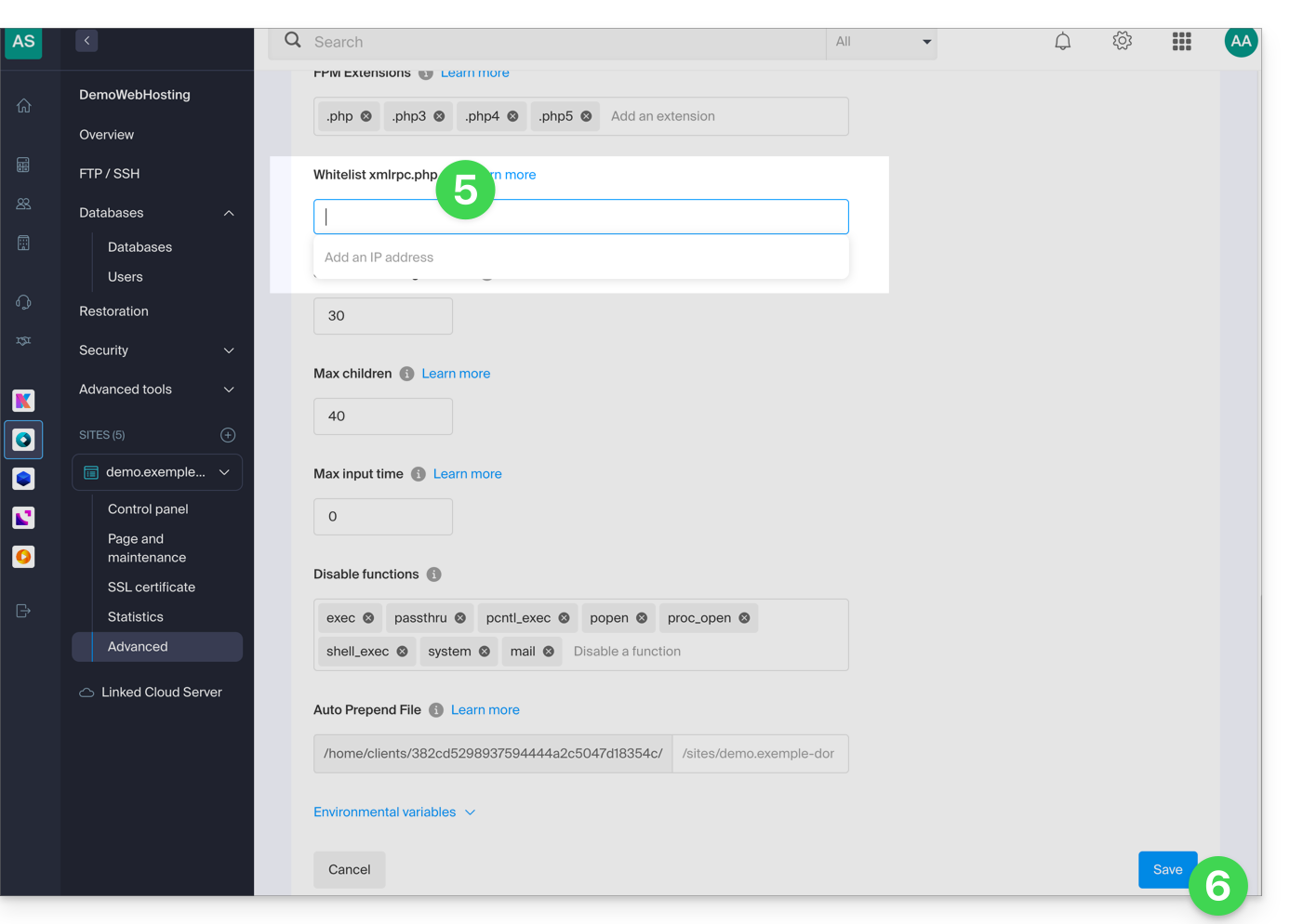
- Complétez la ligne concernée.
- Cliquez sur le bouton Enregistrer en bas de page:
Lien vers cette FAQ:
Cette FAQ a été utile?
Ce guide vous permet de rapidement utiliser les fonctions essentielles de votre espace VOD/AOD Infomaniak.
Gérer des médias
- Importer un média
- Déplacer un média
- Éditer un média
- Gérer les sous-titres de médias
- Ajouter un nouveau média en remplacement d'un autre
- Télécharger le média source
Diffuser / partager les médias
- Gérer les Players
- Intégrer les médias
- Partager les médias
- Gérer les partages de médias depuis un Player
- Intégrer et partager les médias sur WordPress
- Diffuser une liste VOD en direct sur Streaming vidéo
- Modifier une miniature
- Créer des chapitres sur une vidéo
- Gérer des publicités au sein d'un Player
Sécuriser la VOD/AOD
- Sécuriser des vidéos par restriction GeoIP
- Sécuriser des vidéos par mot de passe
- Sécuriser des vidéos par clé unique
- Ajouter un filigrane
Une question ou un feedback ?
- En cas de problème, merci de consulter la base de connaissances avant de prendre contact avec le support.
- Cliquez ici afin de partager un avis ou une suggestion sur un produit Infomaniak.
Lien vers cette FAQ:
Cette FAQ a été utile?
Ce guide explique comment remplacer le nom de domaine principal associé à un Site Web (hors hébergement Starter) hébergé sur Infomaniak dans le cas où vous souhaitez par exemple changer le nom de votre activité ou modifier l'orthographe.
Préambule
- Il n'est pas possible de simplement modifier l'orthographe du nom de domaine concerné.
- Il faut posséder le nouveau nom de domaine et venir l'installer à la place de l'actuel en procédant à une inversion (lire ci-dessous).
- Après avoir agi sur le nom de domaine, il sera peut-être nécessaire d’adapter le contenu du site.
- Vous pouvez également renommer votre produit Hébergement Web dans le Manager Infomaniak mais changer le nom d'un hébergement n'a strictement aucune incidence sur les URL des sites.
- Lors de cette opération, les statistiques sont réinitialisées.
Changer le nom de domaine du site Web
Prérequis
- Préparez le nouveau nom de domaine (si nécessaire il faut l'acheter).
- Installez un certificat SSL valide sinon l'inversion ne sera pas proposée.
- Si la modification recherchée est plutôt de type "sous-domaine" vers "domaine principal" (
dev.domain.xyz→domain.xyzpar exemple) alors prenez connaissance de cet autre guide.
Ensuite, pour remplacer le nom de domaine attribué au site, par un autre nom de domaine:
- Cliquez ici afin d'accéder à la gestion de votre site sur le Manager Infomaniak (besoin d'aide ?).
- Cliquez directement sur le nom attribué au site concerné:
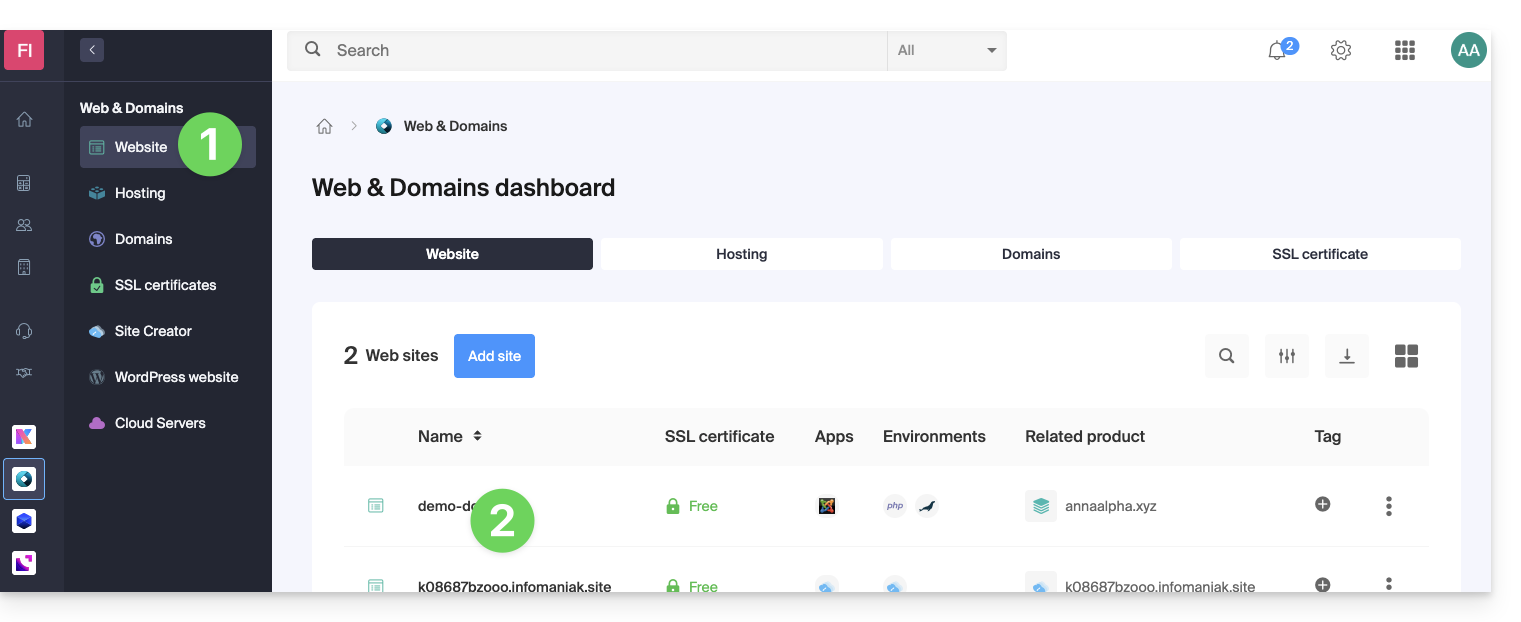
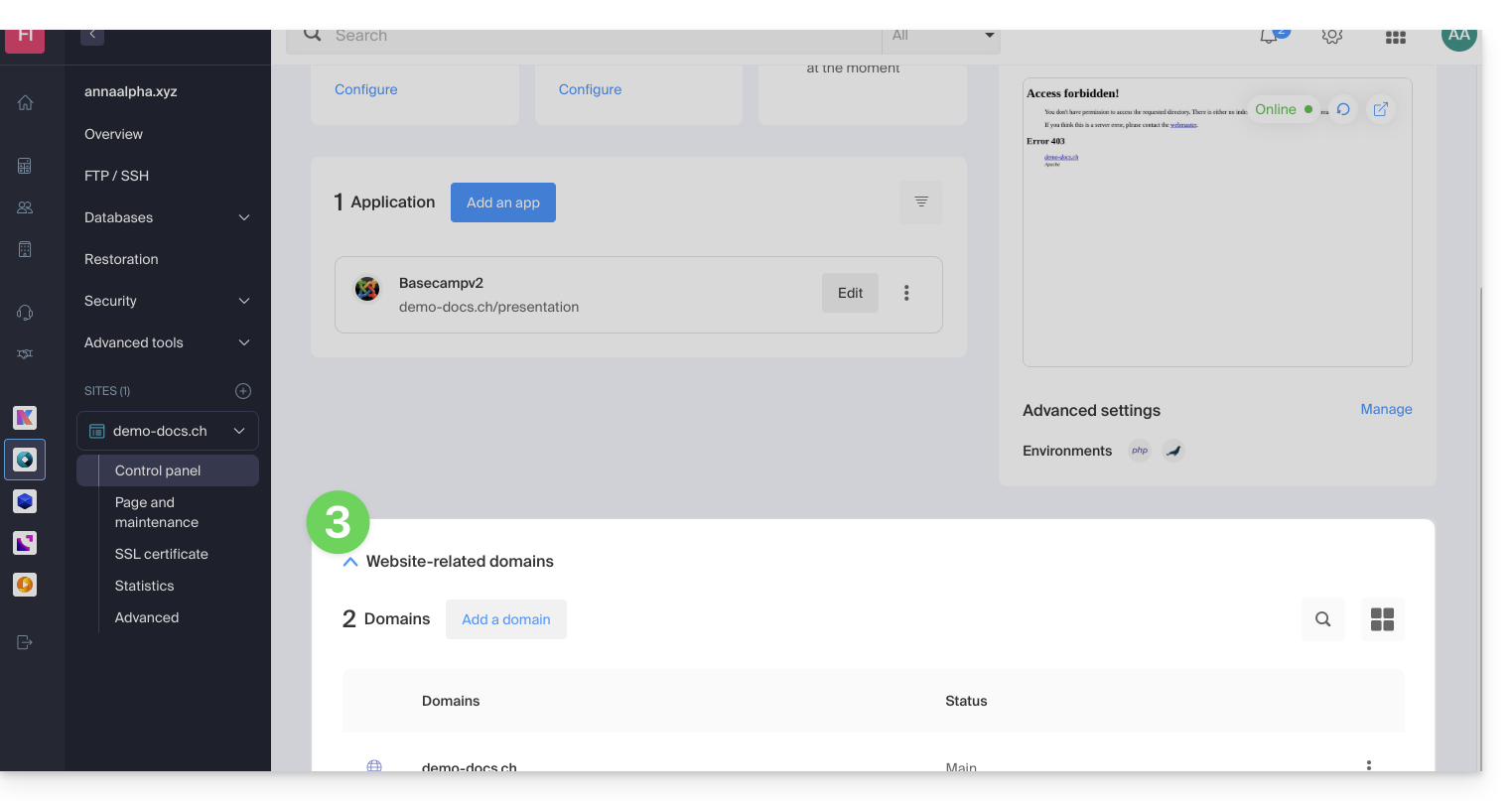
- Cliquez ensuite sur le chevron pour développer la partie Domaines de ce site:
- Prenez connaissance de cet autre guide (particulièrement ses Prérequis) pour lier le nouveau nom de domaine à votre site:
- C'est ce nouveau domaine lié qui remplacera le nom de domaine principal actuel après l'inversion que vous allez effectuer ci-dessous.
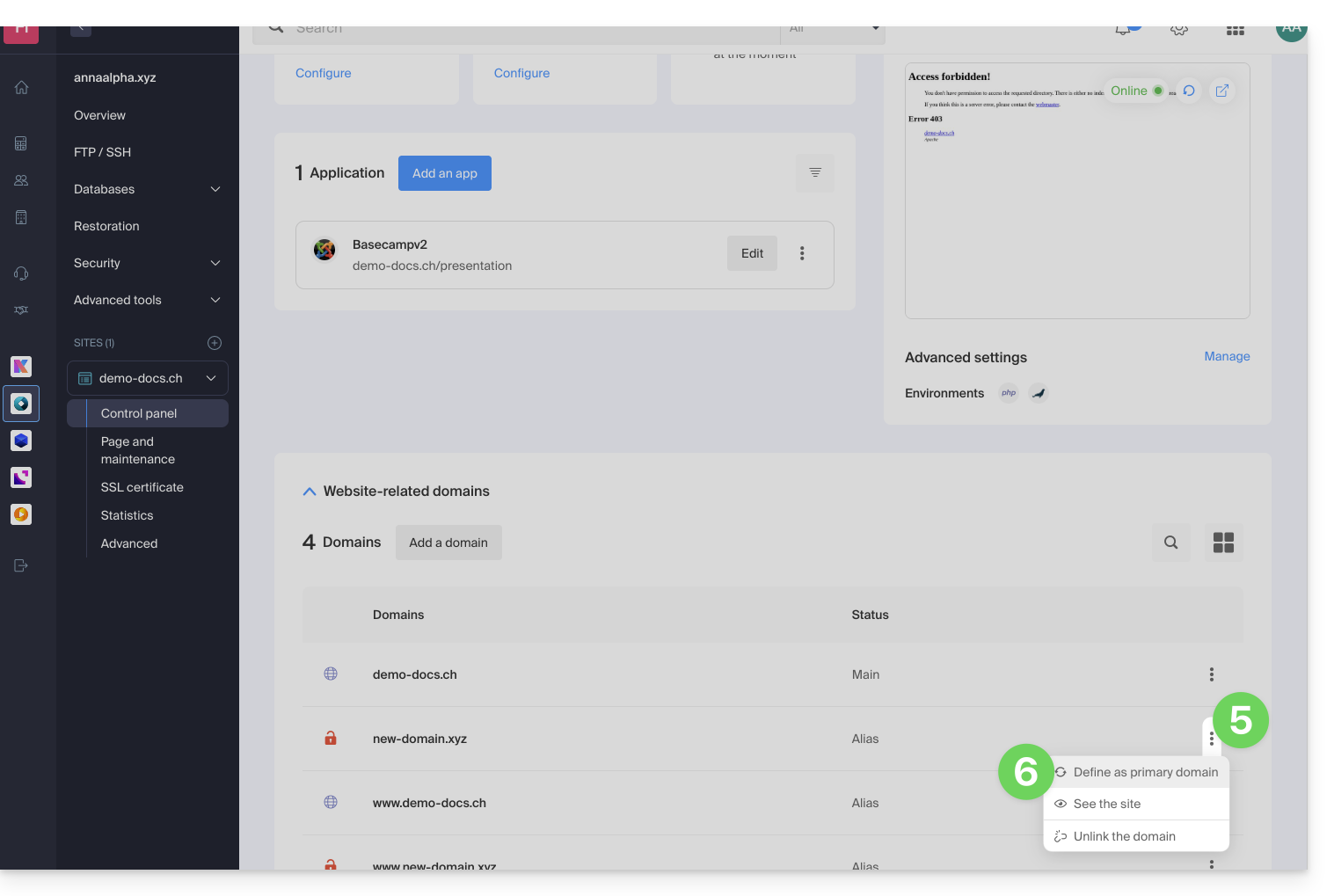
- Une fois le nouveau nom de domaine lié à votre site, cliquez sur le menu d'action ⋮ à droite de celui-ci.
- Choisissez Définir comme domaine principal:
- Si nécessaire, supprimez l'ancien nom de domaine et ses variantes qui sont devenus des domaines alias (et non plus des domaines principaux).
Si vous utilisez un certificat SSL, il faudra le mettre à jour afin qu'il inclue les alias ajoutés.
Si vous utilisez l'option d'IP dédiée, il faut la désinstaller, et la réinstaller après l'inversion que vous allez effectuer.
Adapter le contenu du site au nouveau nom
Dans certains cas, l'application Web qui sert au développement du site doit subir quelques ajustements pour fonctionner avec le nouveau nom de domaine. Cliquez sur le lien correspondant au développement de votre site afin d'adapter le contenu:
Lien vers cette FAQ:
Cette FAQ a été utile?
Ce guide vous permet de rapidement utiliser les fonctions essentielles de votre nouveau Serveur Cloud.
Installer une application
- Créer un site Web WordPress
- Installer une application Web (ownCloud, Joomla, Typo3, Drupal, phpBB, Simple Machines Forum, Magento, Prestashop, …)
- Installer des applications/technologies sur Serveur Cloud (Fast Installer)
Configurer le serveur
- Gérer vos bases de données MySQL
- Gérer les limites MySQL
- Gérer vos comptes/utilisateurs FTP
- Gérer et publier des fichiers sur votre hébergement par FTP
- Modifier les ressources et la configuration
Gérer les sites et les domaines
Si votre nom de domaine n'est pas géré par Infomaniak ou que votre hébergement n'est pas géré dans le même compte utilisateur que votre nom de domaine, prenez connaissance de cet autre guide pour configurer les DNS ou les enregistrements afin de lier le nom de domaine à votre hébergement. Mais aussi:
- Transférer un hébergement Web mutualisé vers un Serveur Cloud
- Ajouter un site ou un sous-domaine à votre hébergement (multisite)
- Prévisualiser votre site même si votre nom de domaine ne pointe pas encore sur les serveurs d'Infomaniak
En cas de problème, accédez à la base de connaissances avant de contacter le support Infomaniak.
Lien vers cette FAQ:
Cette FAQ a été utile?
Merci d'avoir choisi Infomaniak pour créer votre PaaS !
Ce guide vous aide à utiliser rapidement les principales fonctionnalités de votre nouveau produit Jelastic Cloud.
Questions fréquentes
- Présentation de Jelastic
- Conteneurs et nœuds : fonctionnement
- Facturation Jelastic et fonctionnement des Cloudlets
- Technologies compatibles avec Jelastic Cloud
- Créer un VPS avec Jelastic Cloud
- Méthodes de déploiement d'une application
- Différences entre Jelastic Cloud et un VPS
- Ressources disponibles selon le type de compte
Accédez à l'ensemble des FAQ sur Jelastic Cloud.
Ressources techniques
Prenez connaissance de la documentation officielle de Jelastic (en anglais) pour plus de détails techniques :
- Déploiement d'applications en cluster (WordPress, Magento, etc.)
- Création d'un environnement
- Déploiement d'applications ou de code
- Configuration des serveurs (Java, PHP, Ruby, etc.)
- Liaison d'un nom de domaine
- Ajout d'une adresse IP publique
- Suivi des statistiques d'application
- Accès SSH à votre environnement
- Gestion des alertes de consommation des ressources
- Redimensionnement dynamique : horizontal et vertical
- Installer des paquets sans accès root avec Yum Packages Installer
Pour toute question ou difficulté, n'hésitez pas à contacter le support Infomaniak.
Lien vers cette FAQ:
Cette FAQ a été utile?
Ce guide explique comment modifier la configuration de sauvegarde automatique des Applications Web Infomaniak (Joomla, Drupal, Typo3, PrestaShop, ownCloud, etc.) inclus dans les offres d'Hébergement Web payantes.
Préambule
- Ceci ne concerne pas WordPress, qui peut être sauvegardé puis restauré via:
- la sauvegarde automatique des hébergements,
- des extensions vous permettant de faire manuellement une sauvegarde complète incluant même un fichier de réinstallation facilitée.
Configurer les sauvegardes
Pour gérer les sauvegardes des Apps:
- Cliquez ici afin d'accéder à la gestion de votre site sur le Manager Infomaniak (besoin d'aide ?).
- Cliquez directement sur le nom attribué au site concerné:
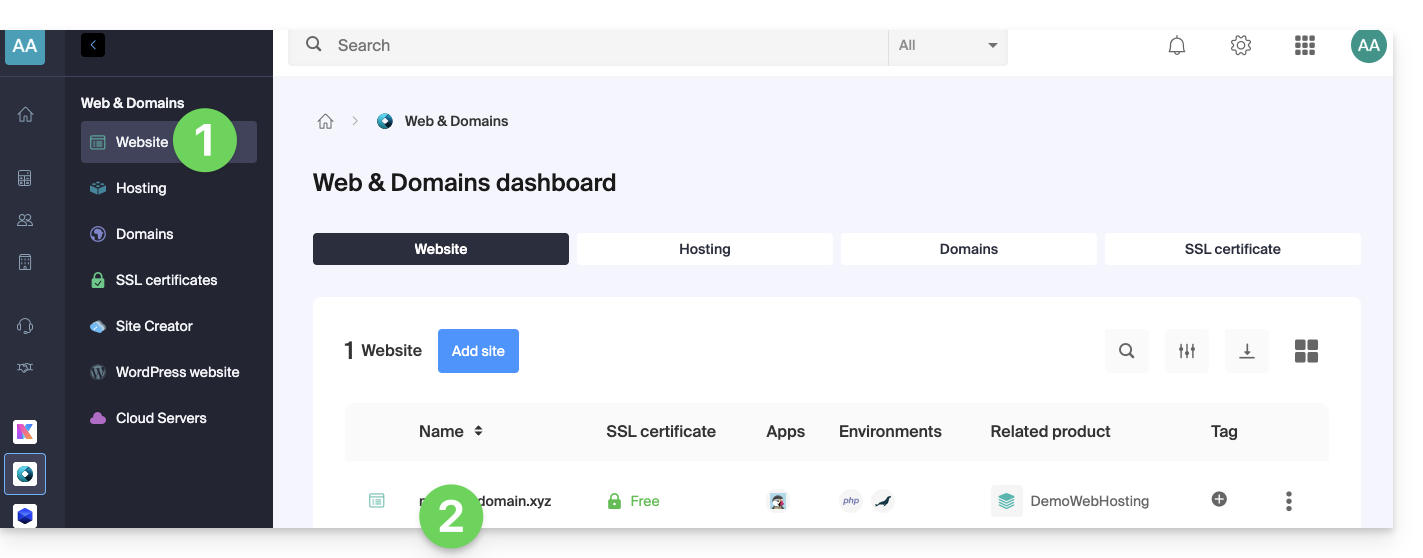
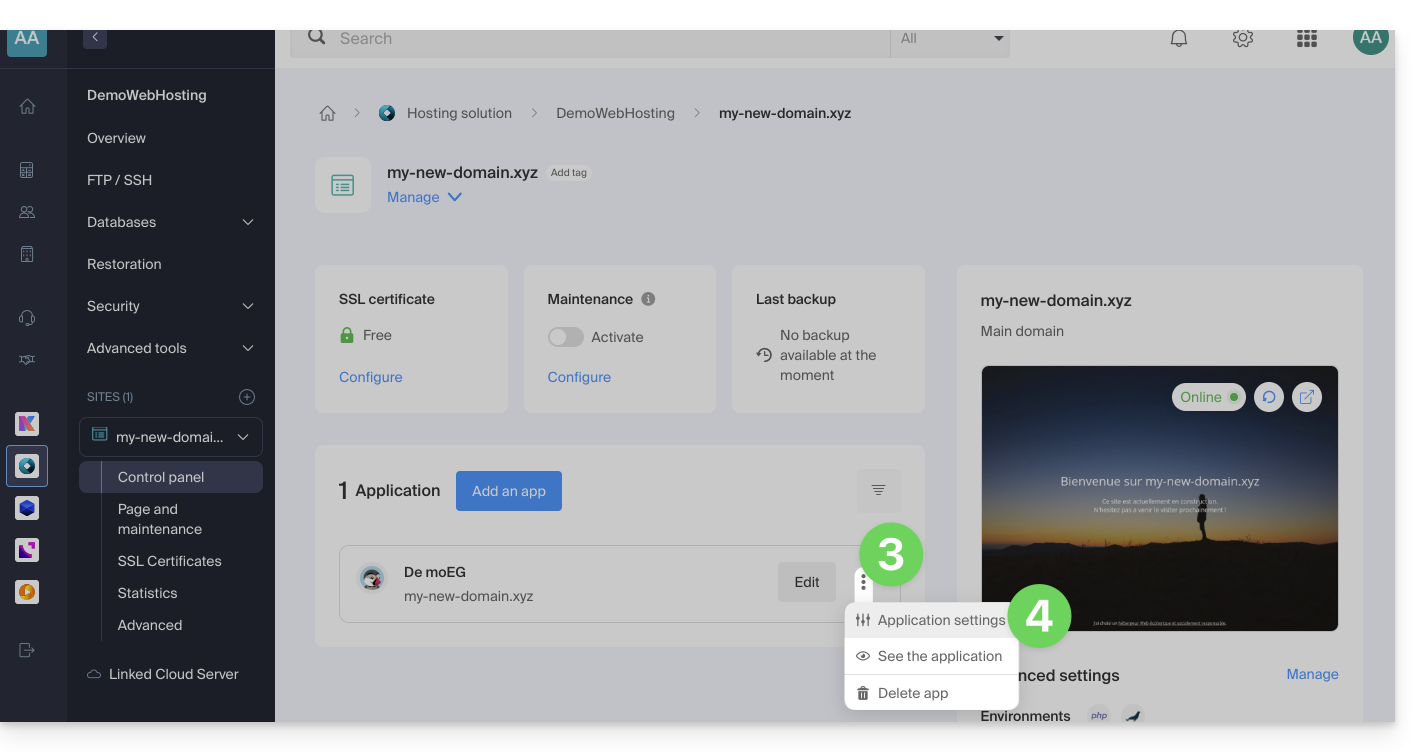
- Cliquez sur le menu d'action ⋮ situé à droite de l'Application Web concernée.
- Cliquez sur Paramètres de l'application:
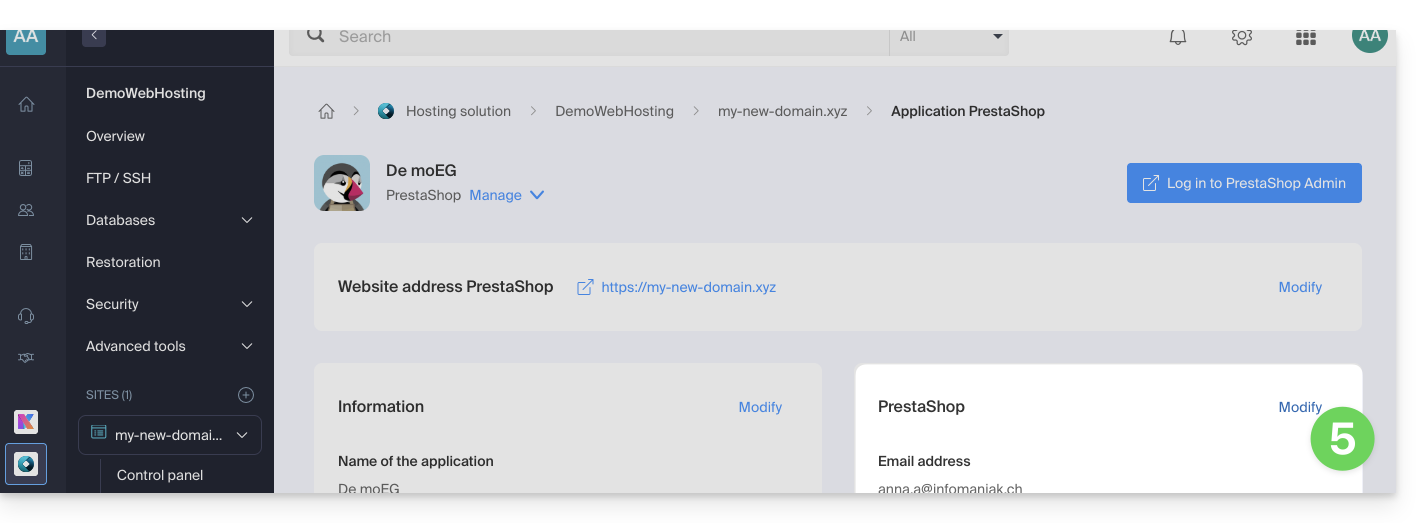
- Cliquez sur Modifier à droite de l'Application:
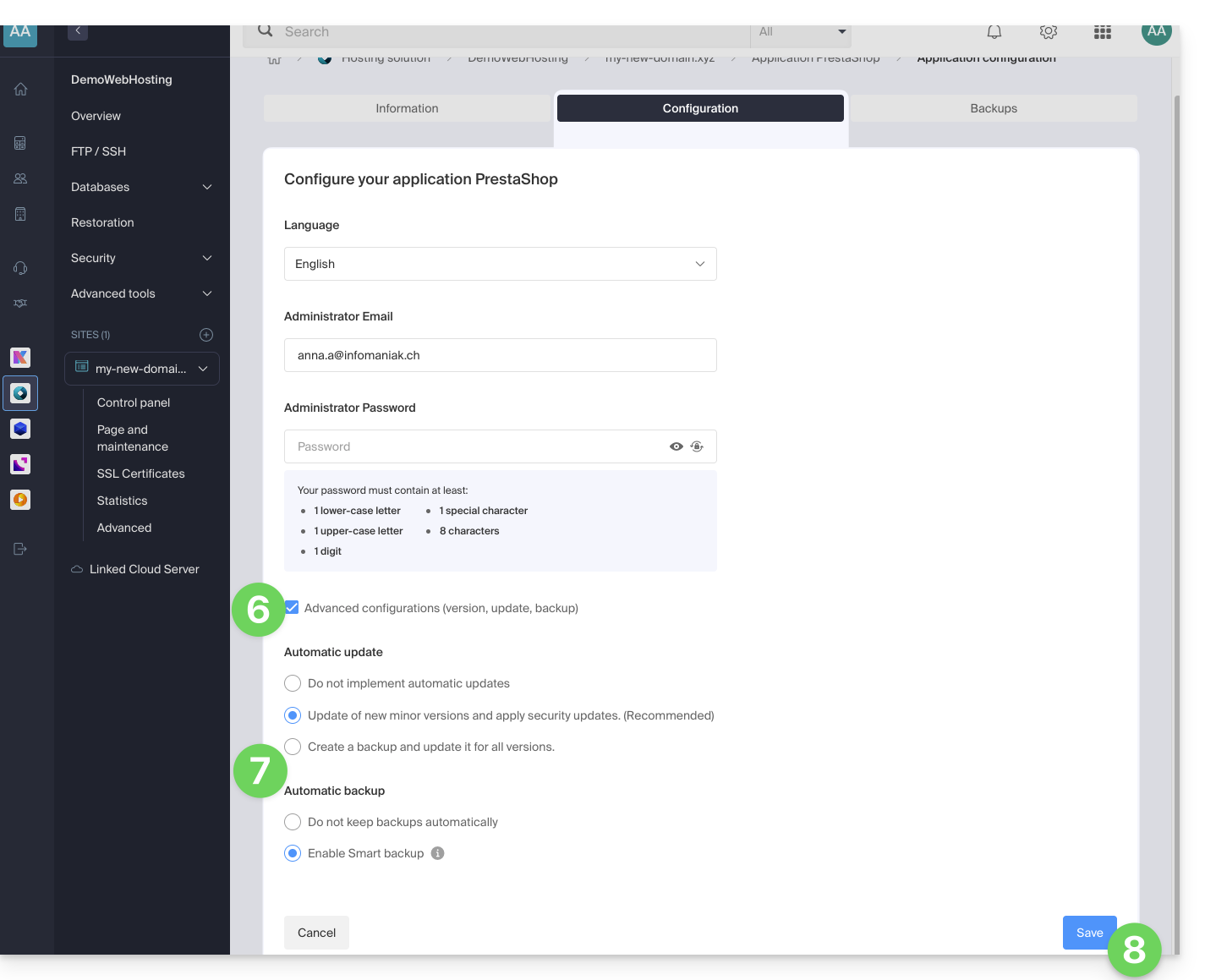
- Sous l'onglet Configuration, cliquez sur la case pour accéder à la configuration avancée.
- Choisissez les modes de mise à jour et de sauvegarde désirés:
- 7 sauvegardes récentes sont conservées ainsi que celles datant d'il y a 15 et 30 jours.
- Sauvegardez les modifications grâce au bouton en bas à droite:
En savoir plus
Lien vers cette FAQ:
Cette FAQ a été utile?
Ce guide détaille l'envoi d'e-mail authentifié depuis un site Web / CMS hébergé par Infomaniak.
Préambule
- L'utilisation d'un serveur SMTP authentifié pour l'envoi d'e-mails à partir de vos applicatifs présente de nombreux avantages par rapport à la fonction PHP mail() standard non authentifiée :
- une sécurité renforcée,
- une meilleure fiabilité de livraison,
- une gestion d'erreurs plus précise,
- une compatibilité optimale avec les serveurs de messagerie tiers,
- et une traçabilité complète des envois.
- Paramètres recommandés:
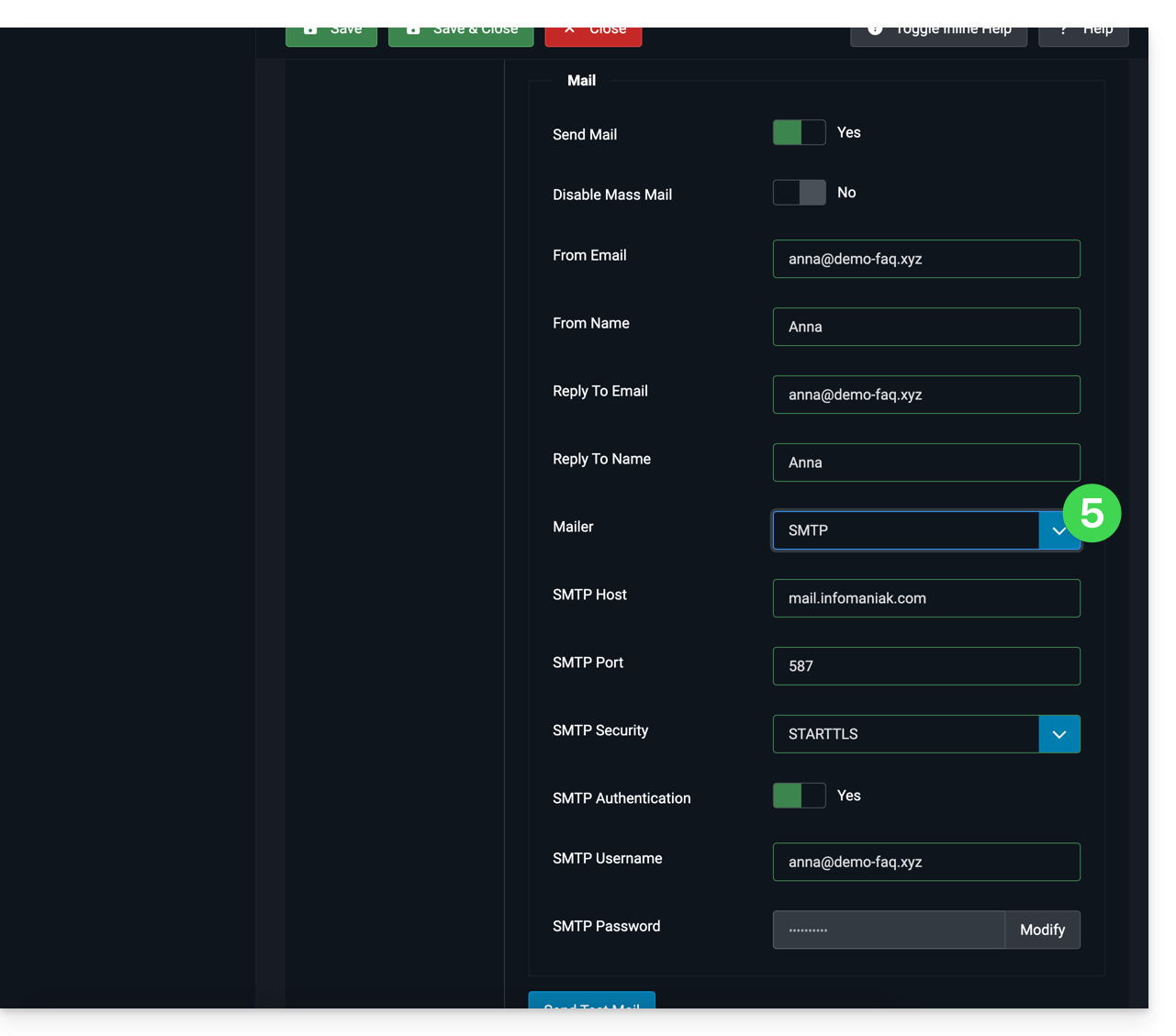
- Serveur SMTP sortant =
mail.infomaniak.com - Port SMTP & protocole de chiffrement et commande/méthode pour activer ce protocole:
587+ STARTTLS - Nom d'utilisateur/username = l'adresse mail complète & entière ( ? )
- Mot de passe/password = celui généré pour l'adresse mail que vous voulez consulter ( ? )
- Authentification obligatoire pour l'envoi des e-mails:
- Elle s'active dans les paramètres SMTP de votre CMS.
- Cochez "utiliser les mêmes paramètres que le serveur entrant" ou selon les CMS, remettez un nom d'utilisateur (= adresse mail complète & entière) et le mot de passe généré.
- Serveur SMTP sortant =
Exemples de configuration SMTP…
Prérequis
- Posséder un service de messagerie.
- Vous avez la possibilité d'utiliser le Service Mail proposé par Infomaniak ou tout autre service de messagerie à votre convenance.
Lorsque vous possédez une adresse mail dont le domaine est rattaché à votre site Web (e-mail@domain-site.xyz par exemple) renseignez ses détails afin de l'utiliser pour les envois depuis serveur Web via SMTP:
… sur WordPress
- Connectez-vous au tableau d'administration WordPress.
- Installez une extension SMTP (WP Mail SMTP fonctionne).
- Configurez l'extension, par exemple:
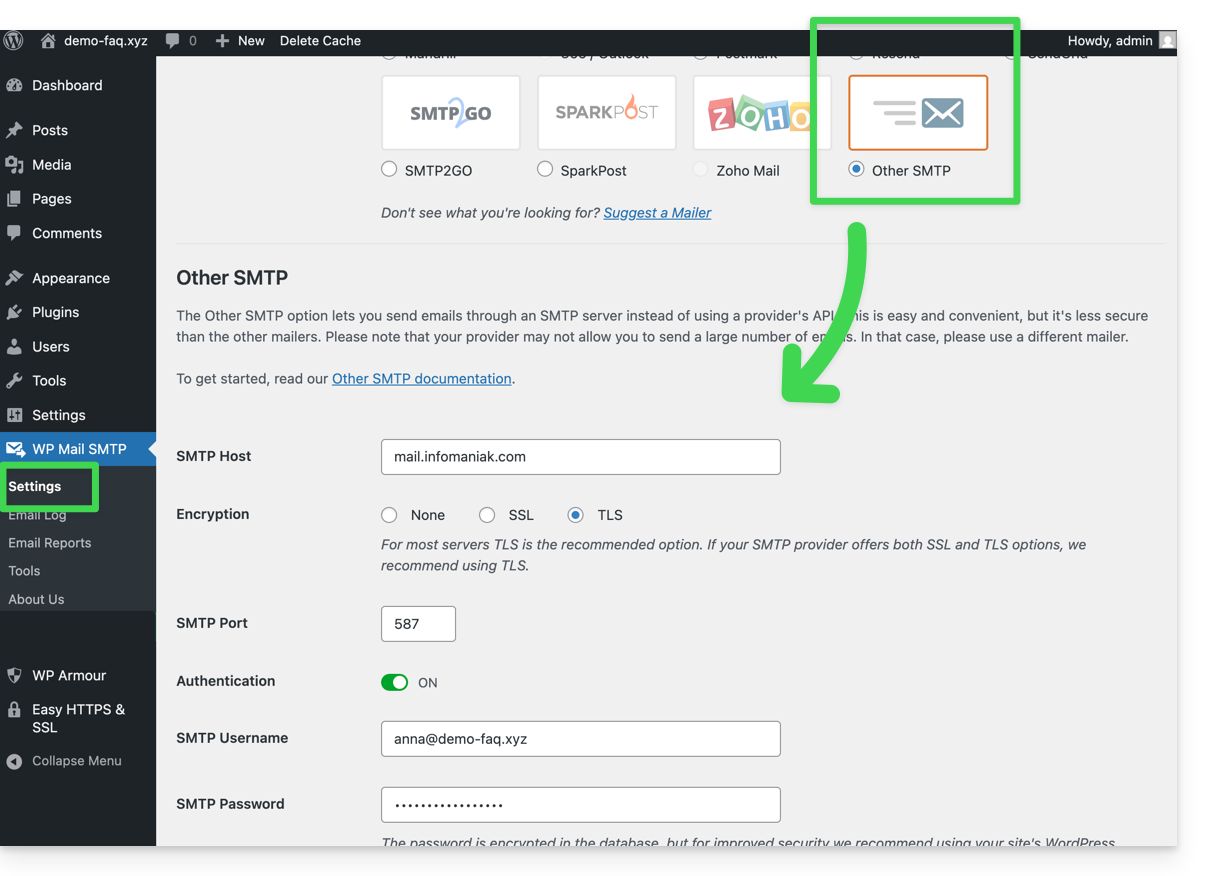
Dès lors, un e-mail envoyé depuis un formulaire de contact présent sur le site (formulaire par défaut Divi par exemple) le sera via une méthode SMTP.
Pour s'en assurer, il suffit de regarder les en-têtes d'un message parvenu par ce biais notamment la ligne x-mailer qui pourra mentionner par exemple WPMailSMTP/Mailer/smtp au lieu de PHPMailer.
A noter: le x-mailer peut être n'importe quelle indication pas forcément représentative de la méthode d'envoi réelle!
… sur Prestashop
- Connectez-vous au tableau d'administration Prestashop.
- Allez sous Paramètres avancés puis E-mail.
- Configurez l'envoi via SMTP:
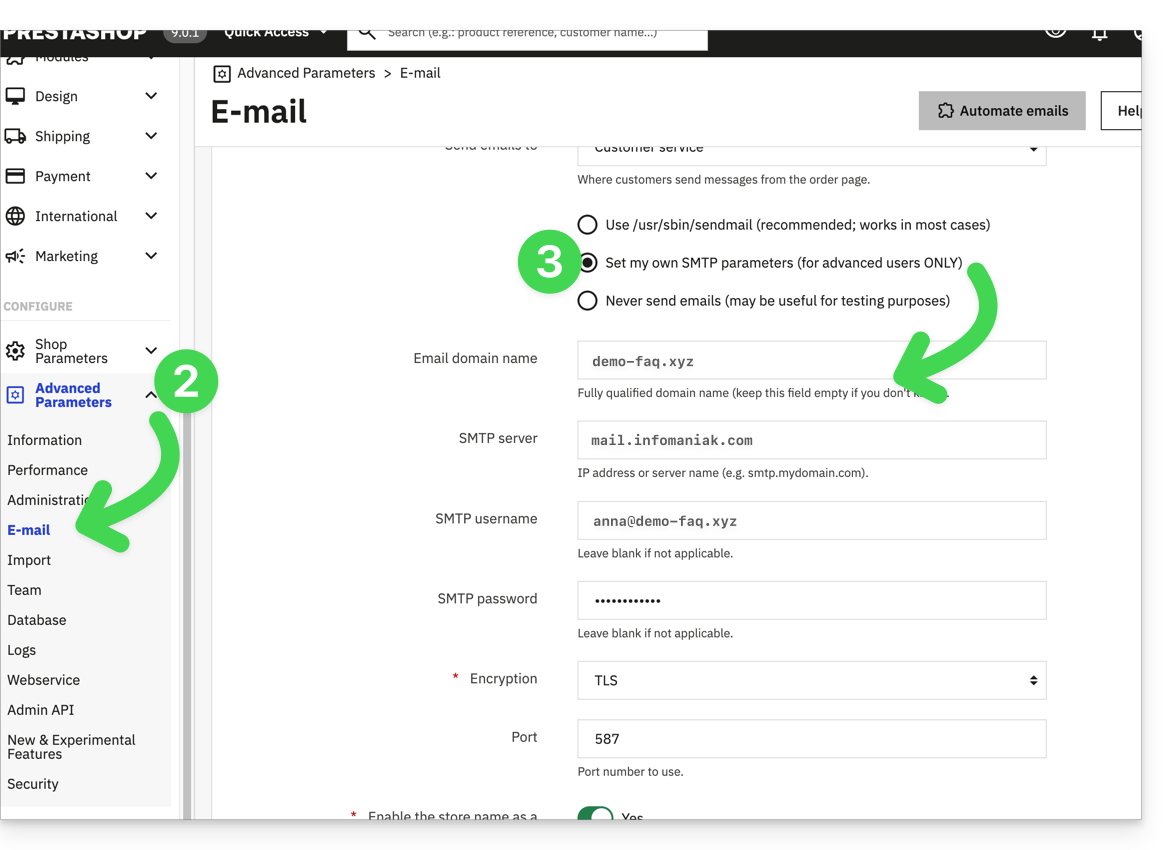
Vérifiez ensuite (afin d'éviter une erreur type Could not instantiate mail function ou sender mismatch) que l'adresse que vous avez configuré dans ces paramètres avancés corresponde bien à l'adresse qu'utilise Prestashop lors des envois. Pour cela:
- Connectez-vous au tableau d'administration Prestashop.
- Allez sous Paramètres de la boutique.
- Cliquez sur Contact dans le menu latéral gauche.
- Sur l'onglet Contacts, vérifiez que l'adresse mail mentionnée soit la même que celle configurée précédemment.
- Éditez les adresses mail si nécessaire:
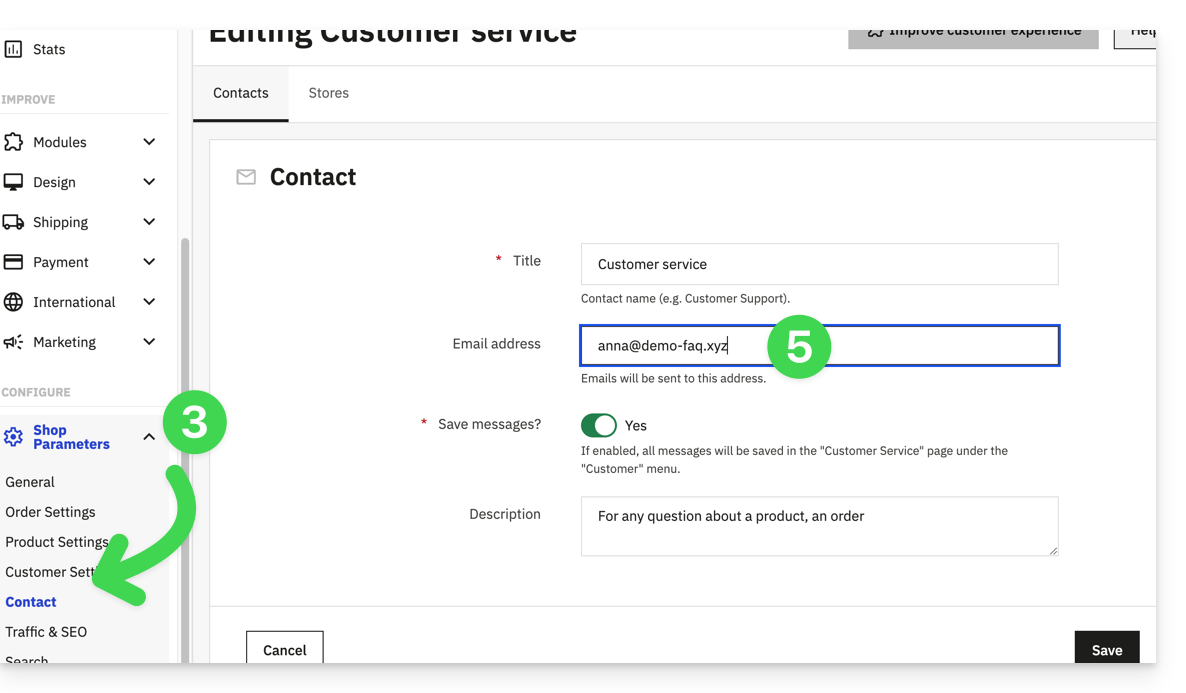
- Cliquez sur l'onglet Magasins.
- Vérifiez (et corrigez si nécessaire pour) que l'adresse mail mentionnée soit la même que celle configurée précédemment:
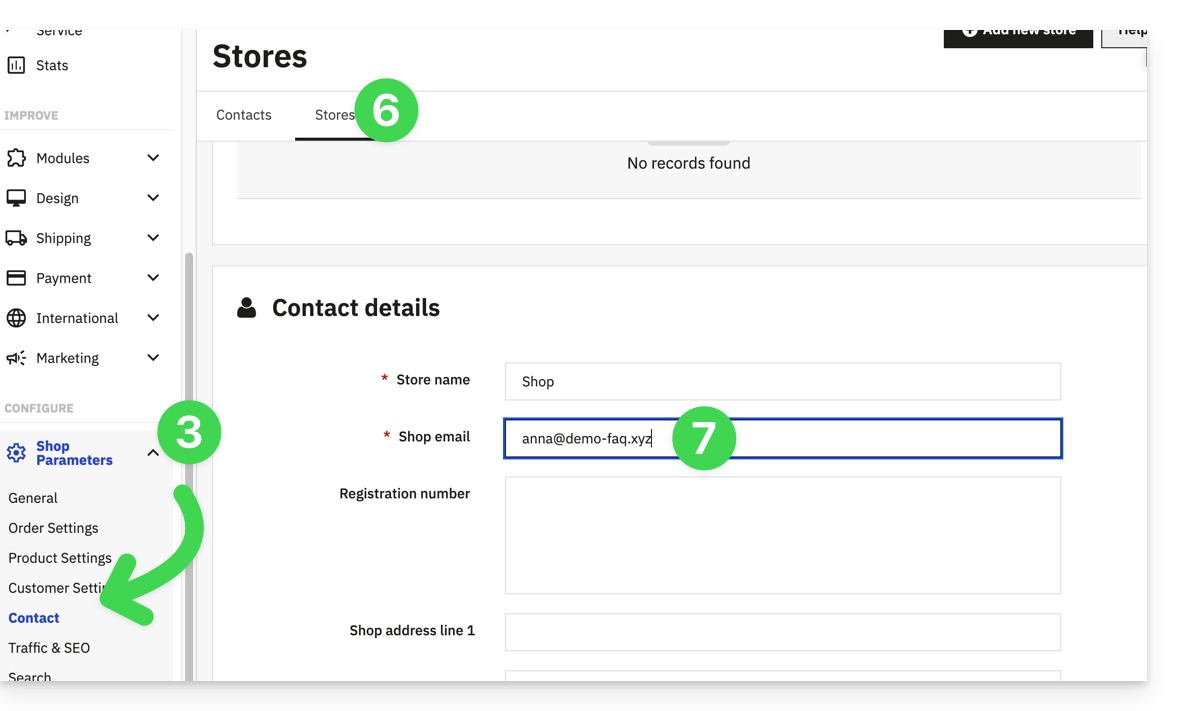
… sur Joomla
- Connectez-vous au tableau d'administration Joomla.
- Cliquez sur Système dans le menu latéral gauche.
- Cliquez sur Configuration globale.
- Cliquez sur l'onglet Serveur:
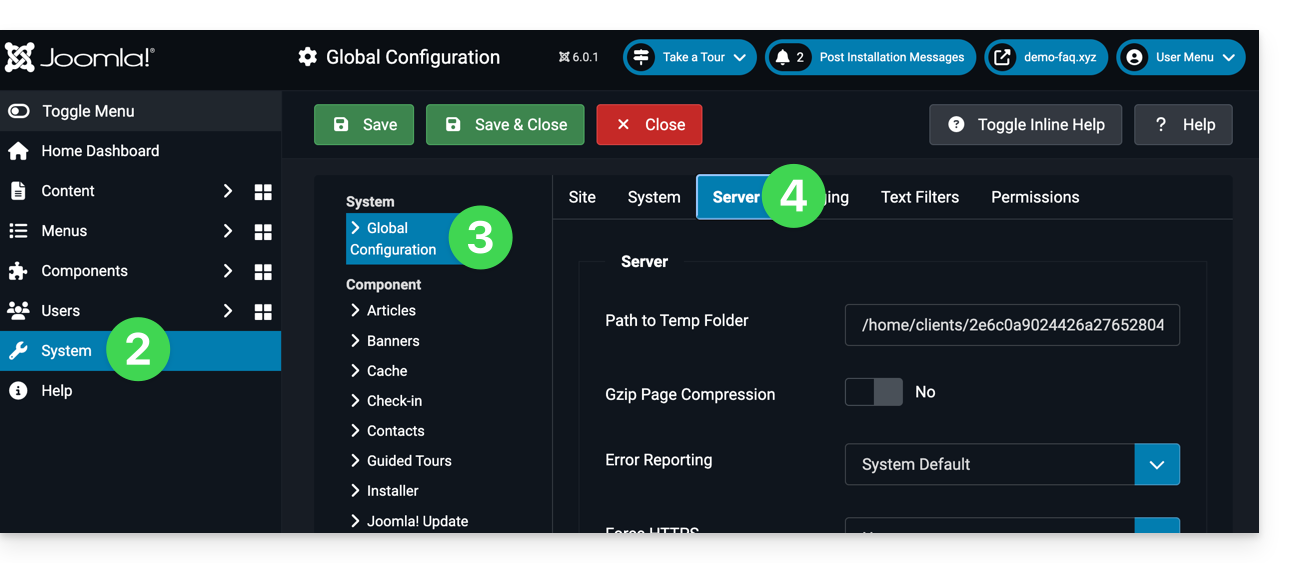
- Configurez l'envoi via la méthode d'envoi SMTP:
Lien vers cette FAQ:
Cette FAQ a été utile?
Ce guide détaille l'envoi d'e-mail depuis un site Web hébergé par Infomaniak en utilisant la fonction PHP mail() désactivée par défaut.
Préambule
- Infomaniak déconseille fortement l'utilisation de la fonction PHP mail() pour l'envoi d'e-mail depuis vos applicatifs:
- Les e-mails seront considérés comme “non-authentifiés” et seront donc soumis à des limites.
- Leur délivrabilité sera impactée, ce qui peut porter préjudice à votre site Web.
- Il est vivement recommandé d'utiliser une méthode d'envoi SMTP authentifiée pour vos envois d'e-mail depuis vos applicatifs ; Infomaniak propose à cet effet un service correspondant.
Spécifier l'adresse d'expédition
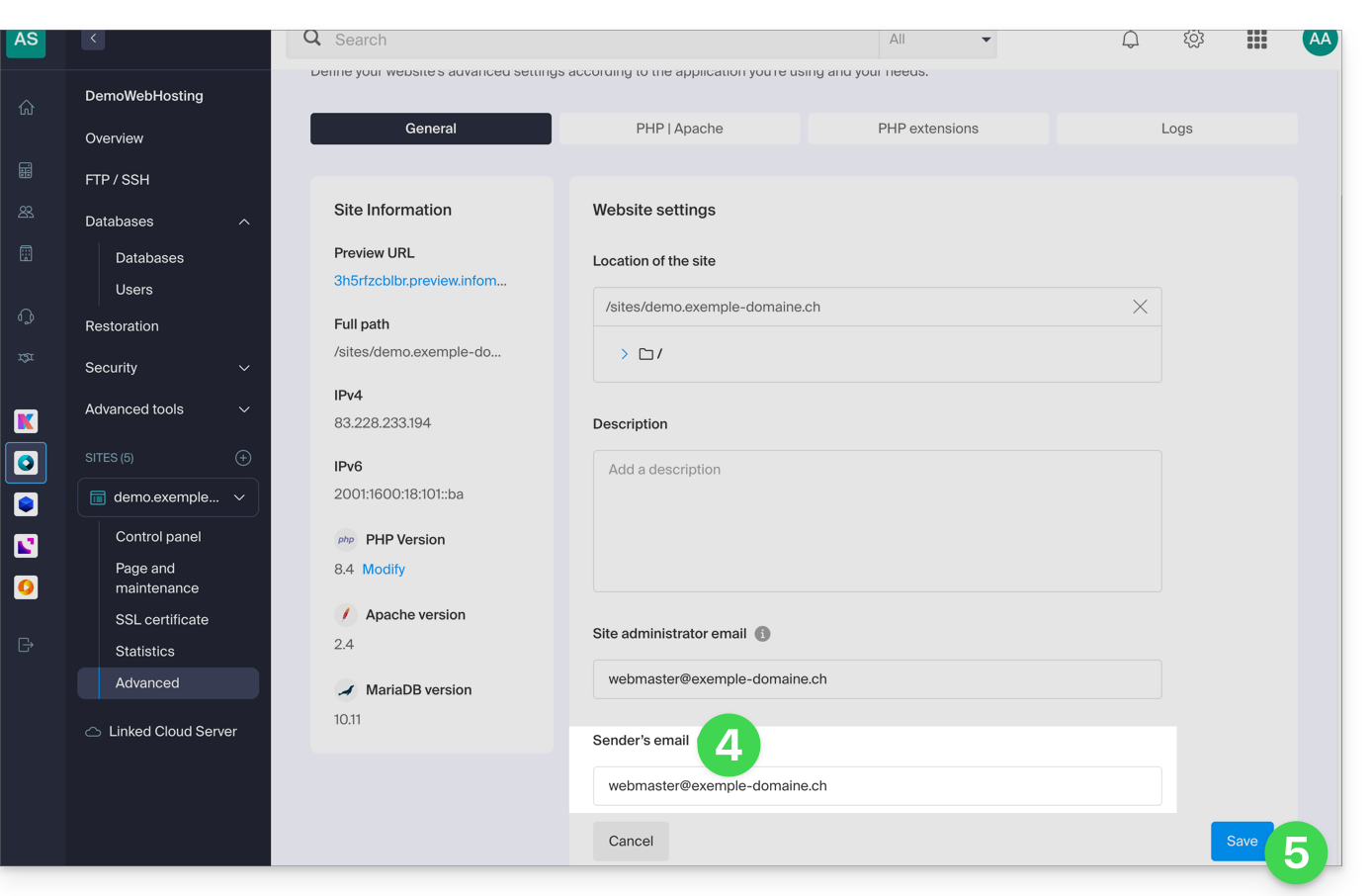
Pour que les messages partent correctement depuis votre CMS/application Web (et éviter une erreur type Could not instantiate mail function ou sender mismatch) il est nécessaire de spécifier une adresse valide dans les paramètres du site côté Infomaniak:
- Cliquez ici afin d'accéder à la gestion de votre site sur le Manager Infomaniak (besoin d'aide ?).
- Cliquez directement sur le nom attribué au site concerné:
- Cliquez sur Gérer les paramètres avancés:
- Depuis l'onglet Général, entrez une adresse mail existante dans le champ E-mail de l'expéditeur.
- Cliquez sur le bouton bleu Enregistrer:
Réactiver la fonction mail
Si vous souhaitez tout de même utiliser la fonction mail de PHP, il vous sera nécessaire d'activer celle-ci sur chacun des sites de votre Hébergement Web concerné:
- Cliquez ici afin d'accéder à la gestion de votre site sur le Manager Infomaniak (besoin d'aide ?).
- Cliquez directement sur le nom attribué au site concerné:
- Cliquez sur Gérer les paramètres avancés:
- Cliquez sur l'onglet PHP / Apache:
- Activez la fonction mail :
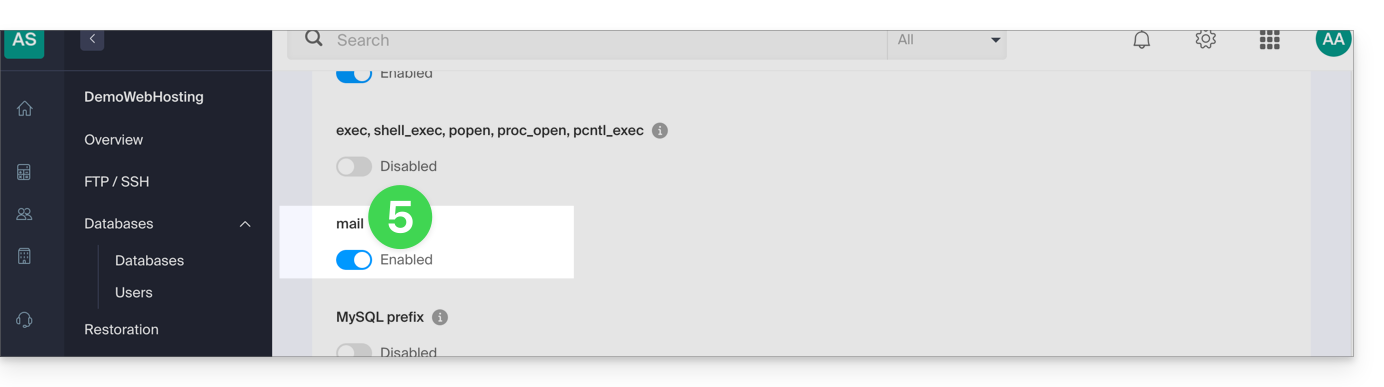
- Cliquez sur le bouton Enregistrer en bas de page pour valider les modifications.
Exemples PHP mail()…
… sur WordPress
Configurez l'envoi du formulaire de contact par défaut inclus avec Constructeur Divi:
- Connectez-vous au tableau d'administration WordPress.
- Rendez-vous dans l'éditeur Divi de la page contenant le formulaire de contact.
- Cliquez sur l'icône Paramètres pour paramétrer le formulaire de contact Divi:

- Sous EMAIL, entrez l'adresse mail qui recevra les envois du formulaire et sauvegardez:

- Par défaut lorsqu'un visiteur utilisera le formulaire pour vous contacter, vous recevrez un e-mail provenant de
mail@le-nom-de-votre-siteet si vous répondez, le destinataire sera automatiquement l'adresse mail indiquée par le visiteur lors du remplissage du formulaire de contact.
… sur Prestashop
Entrez dans les paramètres avancés de Prestashop:
- Spécifiez le mode SMTP.
- Entrez
localhostcomme serveur. - Entrez le port
25. - Ne spécifiez ni nom d'utilisateur ni mot de passe.

… sur Joomla
Configurer l'envoi des e-mails via PHPmail (non recommandé) dans Joomla:
- Connectez-vous au tableau d'administration de votre site Joomla.
- Allez sous Configuration puis Serveur.
- N'inscrivez RIEN dans le champ E-mail du site:
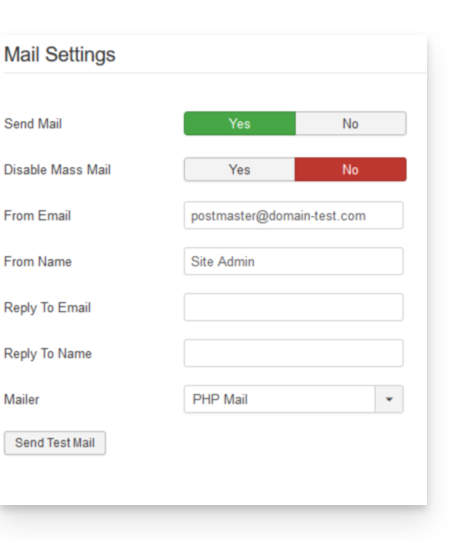
Cela empêche malheureusement tout test d'envoi via le bouton à cet effet, mais cela fonctionnera si vous configurez un formulaire de contact sur votre site. Cliquez sur Enregistrer une fois la case laissée vide.
Adresse de réponse PHP mail()
Lors de l'envoi d'un mail avec la fonction mail() de PHP, le return-path sera inscrit de la forme root@h2web3.infomaniak.ch par exemple. En revanche le header Reply-To: présent dans le code de votre formulaire permet de spécifier une adresse de réponse valide.
Lien vers cette FAQ:
Cette FAQ a été utile?
Ce guide explique comment transférer à Infomaniak des données (Web, Mail, Domaine, et même Cloud) actuellement hébergées ailleurs. Vous restez évidemment propriétaire de vos données, sans perte ni interruption !
Préambule
- En regroupant vos noms de domaine, sites Web et adresses mail chez Infomaniak, vous simplifiez la gestion de vos factures et de vos services.
- De plus, la liaison de vos domaines se fera automatiquement avec votre site et votre adresse mail.
- Vous n'aurez ainsi pas besoin de configurer manuellement les DNS de vos domaines chez un autre registrar.
Guides spécifiques
Cliquez sur le lien correspondant à votre hébergeur actuel :
- Swisscom: guide complet pour migrer les données Web, Mail et nom de domaine
Guides pour tout autre hébergeur
Pour ne pas interrompre votre site et vos e-mails et ne pas perdre de contenu en important vos données existantes, migrez vos services dans l'ordre indiqué:
Importer les données Web (tout site PHP, HTML, etc.)
- Pour WordPress spécifiquement prenez connaissance de cet autre guide…
- Pour WordPress spécifiquement prenez connaissance de cet autre guide…
Copier les données Mail (adresses et contenu des boites, etc.) vers kSuite ou un simple Service Mail
Transférer le nom de domaine (gestion du domaine, zone DNS, etc.)
Vous pouvez également emmener d'autres types de données sur les serveurs Infomaniak:
- Contenu Dropbox, Google Drive, etc.: prenez connaissance de cet autre guide
- Données sur NAS Synology ou QNAP: prenez connaissance de cet autre guide
Lien vers cette FAQ:
Cette FAQ a été utile?
Ce guide détaille les aspects techniques et administratifs de l'hébergement de plusieurs sites Web sur une même plateforme.
Sur le plan technique
Un hébergement englobe différents sites Web. Il est donc possible d'ajouter plusieurs sites Web à un hébergement (gestion multisites / multi domaines). Dans ce cas de figure, les ressources de l'hébergement (espace disque, bases de données, temps d'exécution et mémoire des scripts, etc.) sont partagées entre les différents sites Web de l'hébergement.
Le plan Serveur Cloud de base contient un certain nombre d'hébergements (par exemple 5) et un nombre plus élevé de sites Web (par exemple 20). Dans cet exemple, cela signifie que vous pouvez créer 20 sites Web (avec 20 noms de domaine/sous domaines différents) que vous pourrez organiser librement sur vos 5 hébergements.
Sur le plan administratif
Au niveau de l'Organisation sur le Manager Infomaniak, des droits de gestion et d'accès ne pourront pas être attribué à un site Web précis sur un hébergement. Un utilisateur que vous ajoutez sur l'Organisation ne pourra pas avoir un droit limité à un seul site ; il accédera toujours à l'hébergement entier.
Au niveau des données sur le serveur par contre, il est possible de créer un utilisateur FTP restreint à un dossier précis (en l'occurrence il faudra le limiter au dossier dans lequel se trouve le site).
La gestion limitée à un site parmi d'autres sur le même hébergement peut également être envisagée directement au sein de l'outil employé pour le site (gestion des utilisateurs WordPress par exemple).
Lien vers cette FAQ:
Cette FAQ a été utile?
Ce guide concerne ImageMagick, une suite logicielle puissante pour la manipulation d'images, disponible sur les Hébergements Web et Serveurs Cloud Infomaniak.
Installation simplifiée : Pour installer ImageMagick ou ses extensions, il est recommandé d'utiliser Fast Installer depuis votre Manager.
ImageMagick et solutions de manipulation d'images
Plusieurs outils sont à votre disposition pour traiter vos visuels (redimensionnement, conversion, filigranes) :
- ImageMagick (CLI) : la suite principale utilisable en ligne de commande (via SSH) ; la commande moderne est
magick, mais l'ancienne syntaxeconvertreste disponible. - Extension PHP
imagick: c'est la solution la plus courante pour les sites web (WordPress, etc.) ; elle permet d'utiliser ImageMagick directement dans vos scripts PHP. - Bibliothèque GD : une alternative plus légère, souvent pré-installée, idéale pour des manipulations simples (miniatures, texte sur image).
- PerlMagick : interface dédiée aux scripts Perl pour accéder aux fonctionnalités d'ImageMagick.
Chemins d'accès et commandes
Sur les infrastructures Infomaniak, ImageMagick est installé de manière standard. Les exécutables se situent dans le répertoire suivant :
/usr/bin/Voici les principales commandes disponibles :
| Commande | Usage principal |
|---|---|
magick (ou convert) | Convertir, redimensionner et transformer des images. |
identify | Obtenir les métadonnées d'un fichier (format, taille, etc.). |
mogrify | Appliquer une modification directement sur le fichier original. |
composite | Superposer plusieurs images (ex: ajout d'un logo en filigrane). |
Pour tester la présence du module Perl Image::Magick, vous pouvez utiliser la commande suivante :
perl -e 'use Image::Magick; print "Installed\n"';Lien vers cette FAQ:
Cette FAQ a été utile?
Ce guide suggère des solutions pour résoudre les problèmes courants et erreurs fréquentes qui peuvent survenir lorsque vous tentez d'afficher votre site Web en https après avoir activé un certificat SSL.
Le navigateur Web affiche automatiquement la version http du site lorsque vous tentez d'y accéder en https
Il est recommandé d'effectuer les actions suivantes:
- Videz le cache de vos applications ou de votre site.
- Vérifiez que les pages et les scripts du site ne contiennent pas de redirections sur la version
httpdu site. - Vérifiez que le fichier
.htaccessdu site ne contienne pas de redirections sur la versionhttpdu site. - Définissez l’adresse
httpsdu site comme celle par défaut:
Le site Web s'affiche mal (images manquantes, feuilles de style non prises en charge, etc.) ou affiche un avertissement dans la barre d'adresse
Il est recommandé d'effectuer les actions suivantes:
- Videz le cache de vos applications ou de votre site.
- Vérifiez que les pages et les scripts ne pointent pas sur des ressources externes en
http; le site whynopadlock.com peut vous aider à identifier les éléments non sécurisés de votre site. - Prenez également connaissance de cet autre guide à ce sujet.
"Cette page Web présente une boucle de redirection", "ERR_TOO_MANY_REDIRECTS"
Si votre navigateur Web affiche cette erreur, il est recommandé d'effectuer les actions suivantes :
- Si le site fonctionne avec une application Web comme WordPress ou Joomla, désactivez les extensions une par une pour identifier celle qui pose problème.
- Vérifiez que les pages et les scripts du site ne contiennent pas de redirections sur la version http du site.
- Essayez de désactiver HSTS.
- Si Prestashop est utilisé, il faut activer le SSL sur toutes les pages:
- Ajoutez votre domaine SSL :
- Allez dans Préférences > SEO & URLs.
- Dans la section "URL de la boutique", entrez l'adresse de votre site dans le champ "Domaine SSL" (sans le
https://, justewww.domain.xyz).
- Activez le SSL :
- Allez dans Préférences > Paramètres généraux.
- En haut de la page, cliquez sur "Cliquez ici pour utiliser le protocole HTTPS avant d'activer le mode SSL."
- Une nouvelle page s'ouvrira avec votre site en version sécurisée HTTPS.
- Forcez l'utilisation du SSL sur tout le site :
- Revenez dans Préférences > Paramètres généraux.
- Mettez l'option "Activer le SSL" sur OUI.
- Mettez également "Forcer l'utilisation de SSL pour toutes les pages" sur OUI.
- Ajoutez votre domaine SSL :
Un ancien certificat SSL s'affiche - vider le cache SSL
Les navigateurs Web mettent en cache les certificats SSL pour accélérer la navigation. Normalement, ce n'est pas un problème. Cependant, lorsque vous développez des pages pour votre site web ou que vous installez un nouveau certificat, l'état SSL du navigateur peut vous gêner. Par exemple vous pourriez ne pas voir l'icône du cadenas dans la barre d'adresse du navigateur après avoir installé un nouveau certificat SSL.
La première chose à faire dans ce cas c'est de s'assurer que le domaine pointe bien sur l'adresse IP du serveur (enregistrements A et AAAA) et si c'est toujours le mauvais certificat SSL qui est retourné, videz le cache SSL:
- Chrome: se rendre dans les Paramètres et cliquer sur Paramètres. Cliquez sur Afficher les paramètres avancés. Sous Réseau, cliquez sur Modifier les paramètres du proxy. La boîte de dialogue Propriétés Internet s'affiche. Cliquez sur l'onglet Contenu. Cliquez sur Effacer l'état SSL, puis cliquez sur OK. Prenez connaissance d'autres pistes dans cet autre guide.
- Firefox: se rendre dans Historique. Cliquez sur Effacer l'historique récent puis sélectionnez Connexions actives et cliquez sur Effacer maintenant.
Perte de mise en forme CSS
Si le site Web s'affiche sans style CSS, analysez le chargement des pages avec la Console du navigateur. Des erreurs de contenu mixte (mixed content) en rapport avec vos styles .css, s'y trouvent peut-être, qu'il faudra résoudre pour qu'ils soient à nouveau chargés correctement.
Cloudflare
Si vous utilisez Cloudflare, prenez connaissance de cet autre guide à ce sujet.
Lien vers cette FAQ:
Cette FAQ a été utile?
Ce guide explique comment modifier l'URL de votre site contenant une Application Web (comme Prestashop ou Joomla) précédemment installée sur votre offre d'Hébergement Web payante.
Prérequis
- Le nom de domaine que vous souhaitez utiliser doit être au préalable ajouté en alias du domaine principal sur le site concerné.
Guides spécifiques
Prenez connaissances de ces guides si l'application concernée est :
Guides pour toute autre Application Web
Pour changer l'adresse du site créé avec une Application Web Infomaniak, pour un autre nom de domaine qui figure déjà dans la même Organisation :
- Cliquez ici afin d'accéder à la gestion de votre produit sur le Manager Infomaniak (besoin d'aide ?).
- Cliquez directement sur le nom attribué au produit concerné:
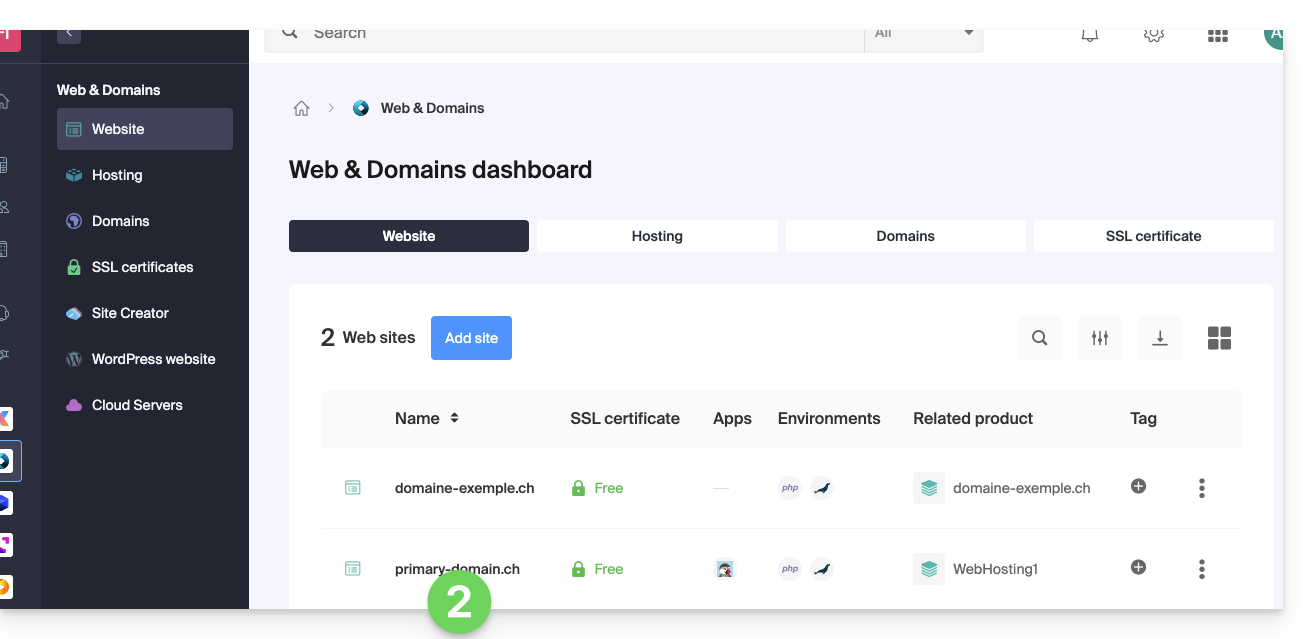
- Cliquez sur le menu d'action ⋮ situé à droite de l'Application Web concernée.
- Cliquez sur Paramètres de l'application:
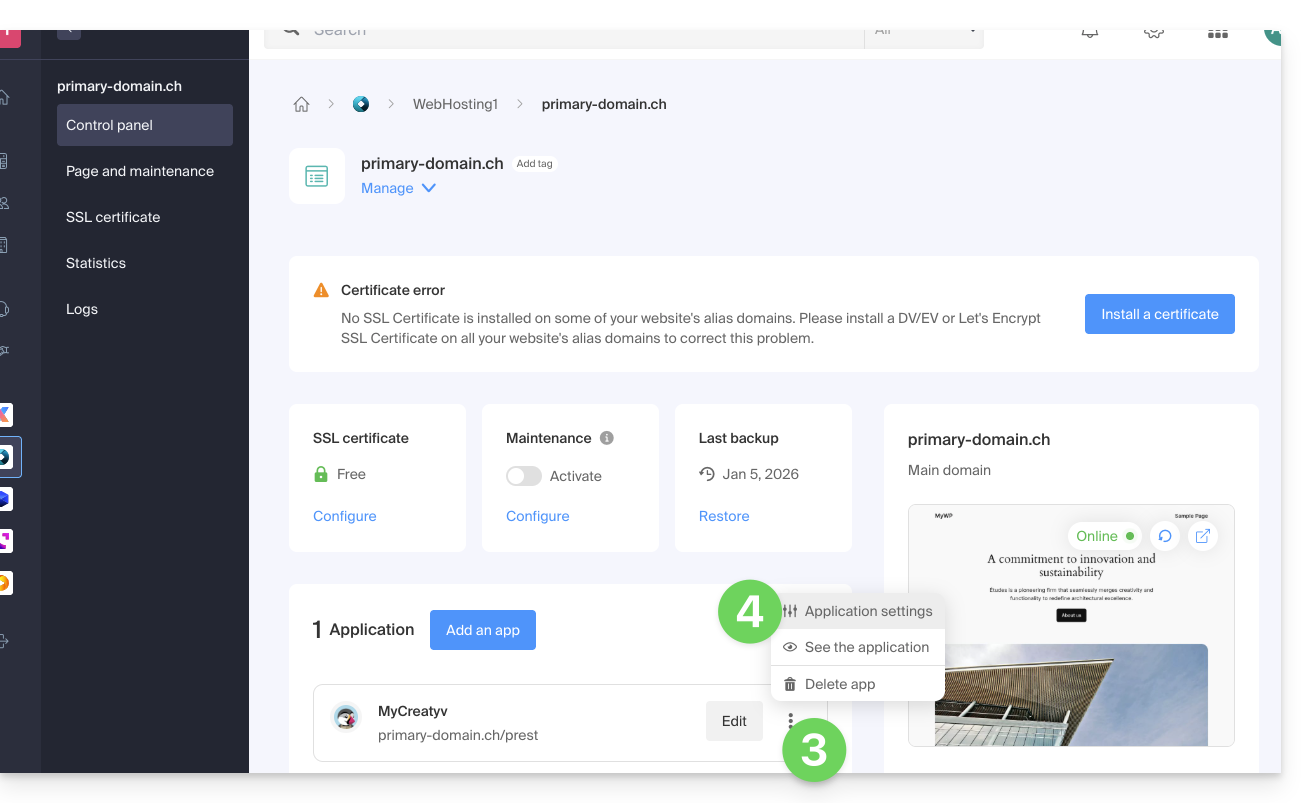
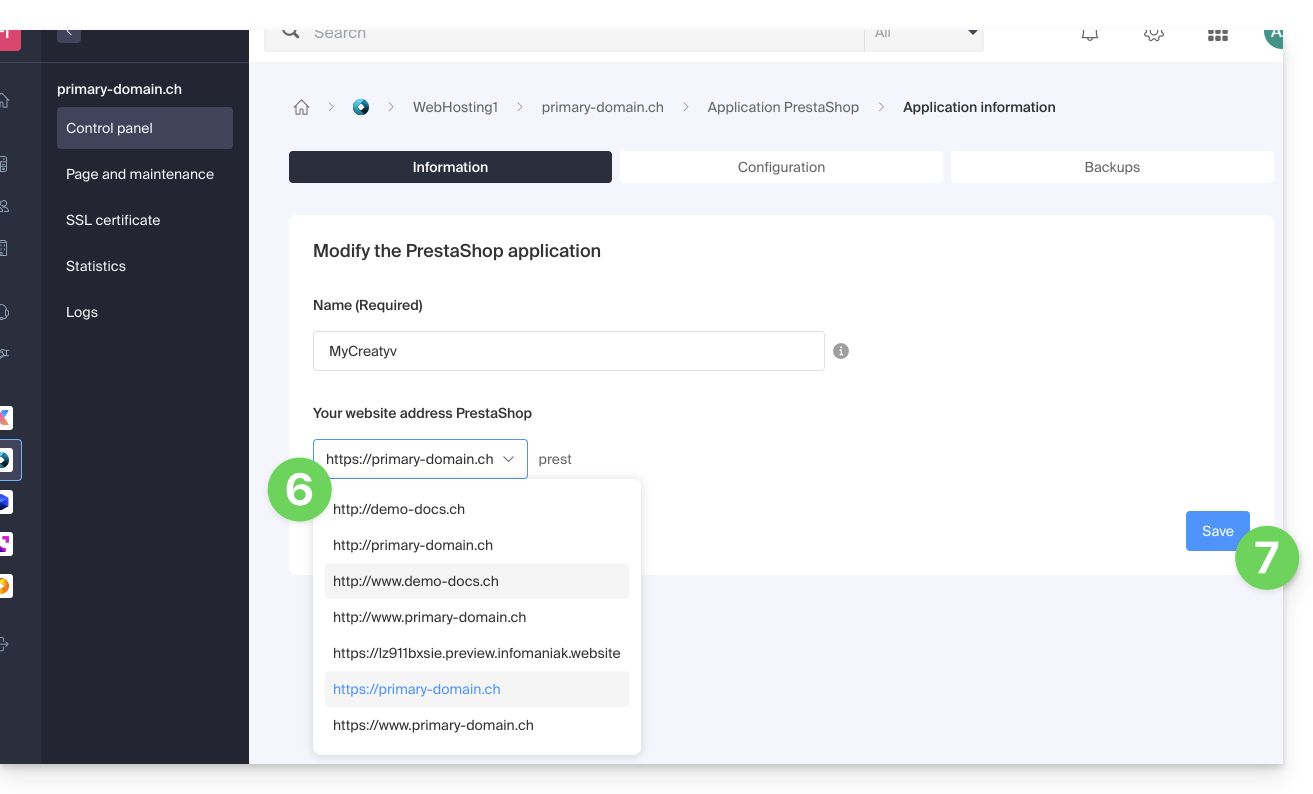
- Cliquez sur Modifier à droite de l'adresse de l'Application Web concernée:
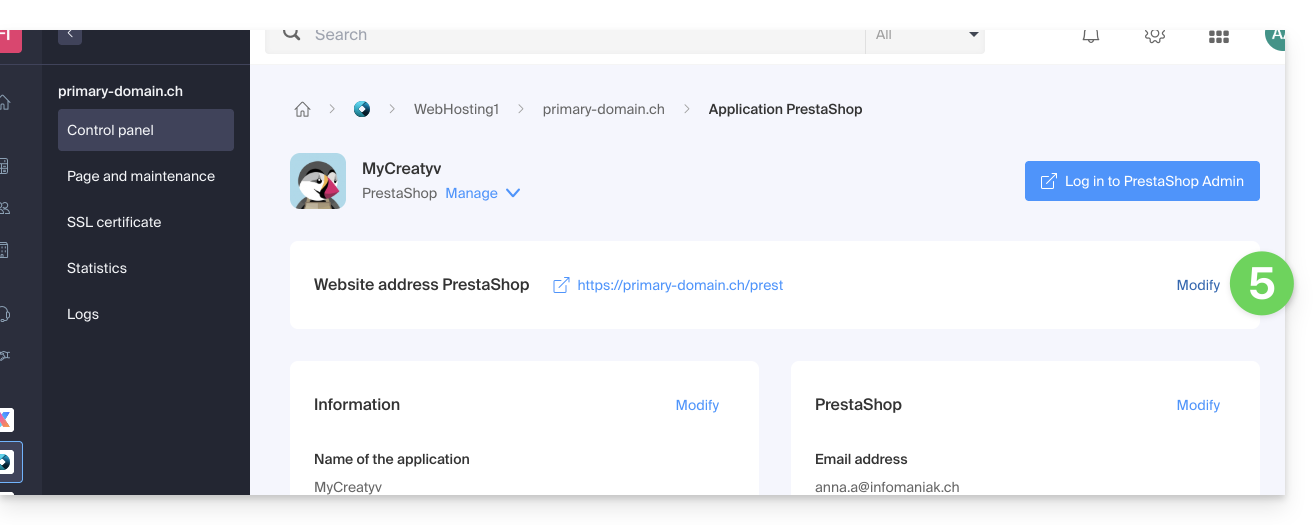
- Sous URL du site, sélectionnez l'adresse Web souhaitée dans le menu déroulant:
- Si vous n'avez pas suivi les prérequis ci-dessus, le domaine souhaité n'apparaitra pas même s'il est enregistré dans la même Organisation.
- Si vous avez ajouté le domaine en tant qu'alias du site, le domaine souhaité apparaitra et vous pourrez le sélectionner afin qu'il remplace le précédent domaine.
- Cliquez sur le bouton Enregistrer:
Domaine ….preview.infomaniak.website ?
Parmi les URL présentes dans le menu déroulant, l'URL de prévisualisation permet d'accéder à votre site dans le cas où le nom de domaine du site n'est pas encore correctement configuré pour pointer sur votre Application Web: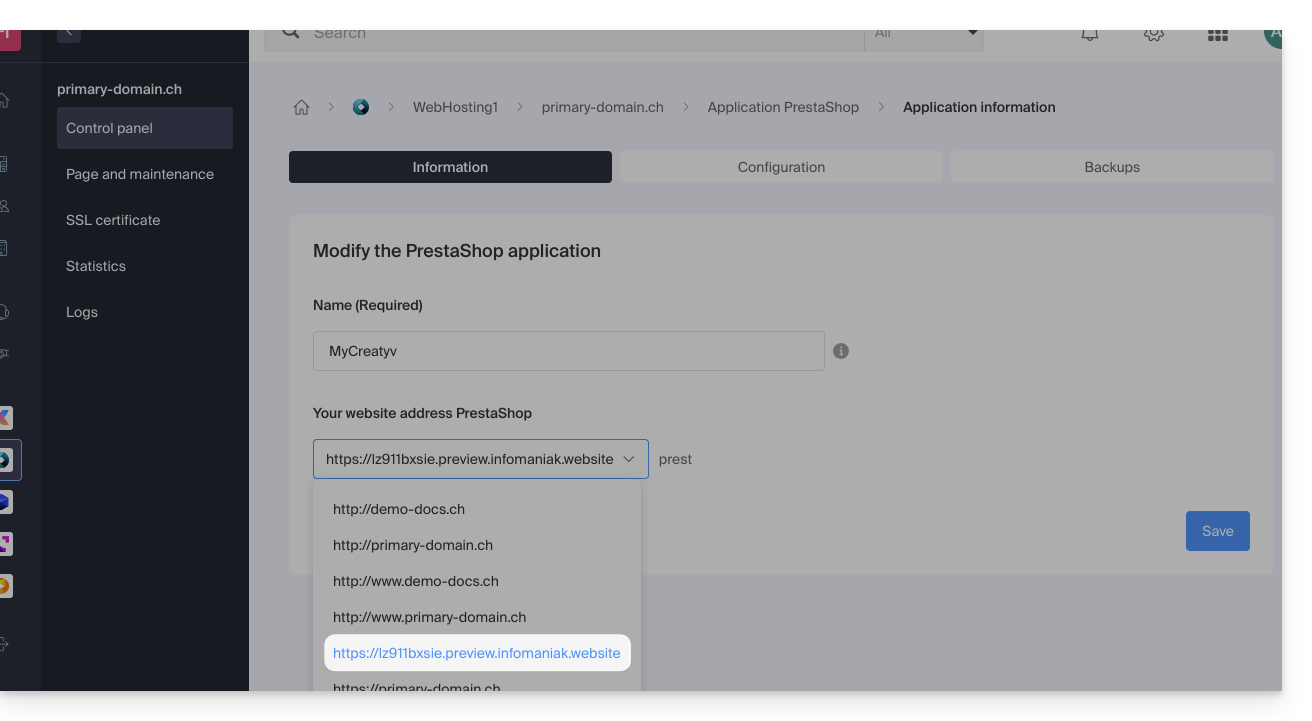
En savoir plus
Lien vers cette FAQ:
Cette FAQ a été utile?
Ce guide présente l'offre Infomaniak Public Cloud, une solution Infrastructure_as_a_service (IaaS) basée sur OpenStack qui met à disposition les ressources dont vous avez besoin pour le développement de vos projets.
Préambule
- Le Public Cloud d’Infomaniak, plateforme propulsée par la technologie open source et libre OpenStack, propose des instances virtuelles avec plusieurs profils de performances :
- Instances optimisées IOPS
- Instances optimisées RAM
- Instances avec GPU de dernière génération
- Panel d'outils à disposition :
- Stockage objet (compatible S3)
- Service Kubernetes managé
- Bases de données managées
- Load balancers
- Gestion DNS
- Services de réseaux privés
- Nombreuses intégrations, dont :
- Une API unifiée
- Un connecteur Terraform/OpenTofu
- Une collection Ansible
- L'infrastructure est disponible sur plusieurs régions en Suisse, avec plusieurs zones de disponibilité.
Pour bien commencer
- Le guide d'utilisation Public Cloud Infomaniak présente de nombreux tutoriels, guides pas à pas, et bonnes pratiques à suivre.
- Accédez aussi à toutes les FAQ Public Cloud et notamment:
- La liste des maintenances planifiées et des problèmes en cours se trouve à l'adresse https://status.infomaniak.cloud/.
- Découvrez la présentation du Public Cloud (replay du Webinar Infomaniak 2022):
Tarification
Espace communautaire & Feedback
- Cliquez ici afin de partager un avis ou une suggestion sur un produit Infomaniak.
- Accédez à la page Reddit créée pour faciliter les échanges techniques avec la communauté d'utilisateurs.
Lien vers cette FAQ:
Cette FAQ a été utile?