Base de connaissances
1 000 FAQ, 500 tutoriels et vidéos explicatives. Ici, il n'y a que des solutions !
Ce guide vous aide à diagnostiquer et résoudre l'erreur "Votre connexion n'est pas privée" (ou NET::ERR_CERT_AUTHORITY_INVALID). Cette alerte de sécurité peut concerner aussi bien les visiteurs d'un site que ses administrateurs.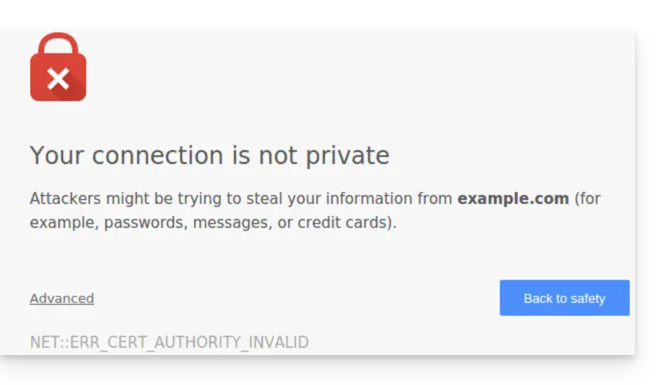
Préambule
- Cette alerte est un mécanisme de protection de votre navigateur.
- Elle indique qu'une connexion sécurisée n'a pas pu être établie avec le serveur pour l'une des raisons suivantes :
- Le site ne possède pas de certificat de sécurité SSL/TLS.
- Le certificat installé est expiré ou mal configuré.
- La connexion entre votre appareil et le serveur est interceptée ou perturbée.
- Attention : sur un site présentant cette erreur, les données que vous saisissez (mots de passe, numéros de carte) ne sont pas chiffrées et peuvent être interceptées par des tiers.
Solutions pour les visiteurs
Si vous rencontrez cette erreur sur un site que vous ne gérez pas, le problème peut parfois venir de votre propre configuration. Voici les points à vérifier :
- Vérifiez l'heure de votre appareil : si votre ordinateur ou smartphone n'est pas à la bonne date/heure, la validation du certificat échouera systématiquement.
- Testez en navigation privée : si l'erreur disparaît, videz le cache et les cookies de votre navigateur.
- Vérifiez votre réseau : évitez les réseaux Wi-Fi publics qui peuvent forcer leurs propres portails de connexion.
- Antivirus et Pare-feu : certains logiciels de sécurité analysent les connexions HTTPS et peuvent provoquer de faux positifs.
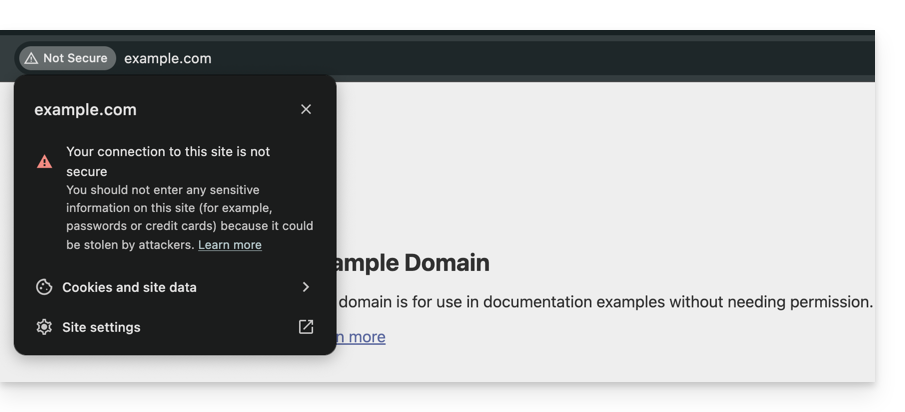
Solutions pour les propriétaires d'un site Infomaniak
Si vous êtes l'administrateur du site, vous devez vous assurer que votre certificat SSL est actif et valide pour couvrir l'intégralité de vos noms de domaine.
1. Le certificat SSL est-il installé ?
Si votre site est encore en HTTP, vous devez générer un certificat (gratuit via Let's Encrypt ou payant). Prenez connaissance des certificats disponibles chez Infomaniak.
Important : si vous avez ajouté des alias (noms de domaine secondaires) à votre site après l'installation du SSL, vous devez mettre à jour le certificat pour qu'il les intègre.
2. Vérifier la validité et l'expiration
Chez Infomaniak, les certificats se renouvellent automatiquement, mais un blocage technique peut parfois survenir. Pour vérifier l'état de votre certificat :
- Cliquez ici pour accéder à la gestion de vos certificats dans le Manager (besoin d'aide ?).
- Vérifiez le statut et la date d'expiration dans le tableau de bord :

3. Forcer le HTTPS et corriger le "Contenu Mixte"
Si votre certificat est valide mais que l'erreur persiste (ou que le cadenas n'est pas vert), il est possible que votre site charge encore des éléments (images, scripts) en HTTP. Pour corriger cela, prenez connaissance de cet autre guide.
Lien vers cette FAQ: https://faq.infomaniak.com/2833
Cette FAQ a été utile?
Ce guide vous aide à résoudre les erreurs de configuration si vous rencontrez des difficultés pour lier votre nom de domaine à Site Creator.
Problèmes fréquents et solutions
Identifiez l'état actuel de votre domaine pour appliquer la solution correspondante :
| État du nom de domaine | Solution recommandée |
|---|---|
| Géré par un autre prestataire (externe) | Commander une zone DNS ou transférer le domaine chez Infomaniak |
| Déjà associé à un site ou défini comme alias (synonyme) | Supprimer le site existant ou dissocier le domaine |
| Utilise actuellement une adresse IP dédiée | Désinstaller l'IP dédiée |
| Protégé par un certificat SSL (Auto-signé, DV ou EV) | Désinstaller le certificat |
| Permissions insuffisantes sur l'hébergement | Modifier les droits d'accès |
Lien vers cette FAQ: https://faq.infomaniak.com/1956
Cette FAQ a été utile?
Ce guide suggère des solutions pour résoudre les problèmes courants et erreurs fréquentes qui peuvent survenir lorsque vous tentez d'afficher votre site Web en https après avoir activé un certificat SSL.
Le navigateur Web affiche automatiquement la version http du site lorsque vous tentez d'y accéder en https
Il est recommandé d'effectuer les actions suivantes:
- Videz le cache de vos applications ou de votre site.
- Vérifiez que les pages et les scripts du site ne contiennent pas de redirections sur la version
httpdu site. - Vérifiez que le fichier
.htaccessdu site ne contienne pas de redirections sur la versionhttpdu site. - Définissez l'adresse
httpsdu site comme celle par défaut:
Le site Web s'affiche mal (images manquantes, feuilles de style non prises en charge, etc.) ou affiche un avertissement dans la barre d'adresse
Il est recommandé d'effectuer les actions suivantes:
- Videz le cache de vos applications ou de votre site.
- Vérifiez que les pages et les scripts ne pointent pas sur des ressources externes en
http; le site whynopadlock.com peut vous aider à identifier les éléments non sécurisés de votre site. - Prenez également connaissance de cet autre guide à ce sujet.
"Cette page Web présente une boucle de redirection", "ERR_TOO_MANY_REDIRECTS"
Si votre navigateur Web affiche cette erreur, il est recommandé d'effectuer les actions suivantes :
- Si le site fonctionne avec une application Web comme WordPress ou Joomla, désactivez les extensions une par une pour identifier celle qui pose problème.
- Vérifiez que les pages et les scripts du site ne contiennent pas de redirections sur la version http du site.
- Essayez de désactiver HSTS.
- Si Prestashop est utilisé, il faut activer le SSL sur toutes les pages:
- Ajoutez votre domaine SSL :
- Allez dans Préférences > SEO & URLs.
- Dans la section "URL de la boutique", entrez l'adresse de votre site dans le champ "Domaine SSL" (sans le
https://, justewww.domain.xyz).
- Activez le SSL :
- Allez dans Préférences > Paramètres généraux.
- En haut de la page, cliquez sur "Cliquez ici pour utiliser le protocole HTTPS avant d'activer le mode SSL."
- Une nouvelle page s'ouvrira avec votre site en version sécurisée HTTPS.
- Forcez l'utilisation du SSL sur tout le site :
- Revenez dans Préférences > Paramètres généraux.
- Mettez l'option "Activer le SSL" sur OUI.
- Mettez également "Forcer l'utilisation de SSL pour toutes les pages" sur OUI.
- Ajoutez votre domaine SSL :
Un ancien certificat SSL s'affiche - vider le cache SSL
Les navigateurs Web mettent en cache les certificats SSL pour accélérer la navigation. Normalement, ce n'est pas un problème. Cependant, lorsque vous développez des pages pour votre site web ou que vous installez un nouveau certificat, l'état SSL du navigateur peut vous gêner. Par exemple vous pourriez ne pas voir l'icône du cadenas dans la barre d'adresse du navigateur après avoir installé un nouveau certificat SSL.
La première chose à faire dans ce cas c'est de s'assurer que le domaine pointe bien sur l'adresse IP du serveur (enregistrements A et AAAA) et si c'est toujours le mauvais certificat SSL qui est retourné, videz le cache SSL:
- Chrome: se rendre dans les Paramètres et cliquer sur Paramètres. Cliquez sur Afficher les paramètres avancés. Sous Réseau, cliquez sur Modifier les paramètres du proxy. La boîte de dialogue Propriétés Internet s'affiche. Cliquez sur l'onglet Contenu. Cliquez sur Effacer l'état SSL, puis cliquez sur OK. Prenez connaissance d'autres pistes dans cet autre guide.
- Firefox: se rendre dans Historique. Cliquez sur Effacer l'historique récent puis sélectionnez Connexions actives et cliquez sur Effacer maintenant.
Perte de mise en forme CSS
Si le site Web s'affiche sans style CSS, analysez le chargement des pages avec la Console du navigateur. Des erreurs de contenu mixte (mixed content) en rapport avec vos styles .css, s'y trouvent peut-être, qu'il faudra résoudre pour qu'ils soient à nouveau chargés correctement.
Cloudflare
Si vous utilisez Cloudflare, prenez connaissance de cet autre guide à ce sujet.
Lien vers cette FAQ: https://faq.infomaniak.com/2131
Cette FAQ a été utile?
Merci d'avoir confié la gestion de vos services à Infomaniak en espérant que vous avez eu du plaisir à les utiliser.
Préambule
- Pour la plupart des produits, confirmez la demande de résiliation par mail sinon aucune donnée ne sera supprimée.
- Les frais ouverts et hors forfait demeurent dus.
- Une confirmation de résiliation est envoyée aux éventuels autres administrateurs de l'Organisation.
- Les sauvegardes seront irrémédiablement supprimées lors de la résiliation, rendant toute restauration impossible.
Quel produit/service souhaitez-vous supprimer?
Outils collaboratifs
Web & Domaines
- Nom de domaine
- Hébergement Web
- Site Creator Infomaniak
- Serveur Cloud
- Certificat SSL
- Custom Brand (URLs personnalisées)
Cloud Computing
Events & Marketing
Streaming
Clôturez votre compte Infomaniak ou supprimez l'une de vos Organisations.
N'hésitez pas à partager votre expérience personnelle avec Infomaniak. Le retour de clients satisfaits et moins satisfaits est utile et permet d'améliorer la qualité de services et de proposer des solutions adaptées aux besoins !
Lien vers cette FAQ: https://faq.infomaniak.com/2078
Cette FAQ a été utile?
Merci de confier à Infomaniak la gestion de votre serveur de stockage NAS Synology. Ce guide vous permet de rapidement utiliser les fonctions essentielles de votre nouveau produit.
Préambule
- En cas de problème, le support Infomaniak ne peut répondre qu'aux questions concernant la partie hardware des serveurs de stockage Synology.
- Pour des questions liées à l'utilisation du DSM (système d'exploitation) consulter l'aide Synology directement ; (en savoir plus).
Gérer le Synology
- Que peut-on faire avec un NAS Synology ?
- 10 méthodes pour sécuriser l'accès au NAS Synology
- Sécurité des données des NAS Synology
- Redémarrer et réinitialiser un NAS Synology
- Effectuer un speedtest sur NAS Synology
Sauvegarder ses données
- Installer un certificat SSL Let's Encrypt sur un NAS Synology
- Configurer un NAS Synology avec Time Machine
et aussi…
- Sauvegarder Synology avec Cloud Sync sur Swiss Backup (Swift)
- Sauvegarder Synology avec Hyper Backup sur Swiss Backup (Swift)
Étendre les fonctionnalités
- Lier un nom de domaine à Synology Infomaniak
- Créer un MX personnalisé (pour NAS Synology par exemple)
- Configurer DynDNS avec un NAS Synology
- Créer un réseau privé entre serveurs
- NAS Synology Haute Disponibilité dans un datacenter en Suisse
et aussi…
Cliquez ici afin de partager un avis ou une suggestion sur un produit Infomaniak.
Lien vers cette FAQ: https://faq.infomaniak.com/2005
Cette FAQ a été utile?
Les sites Node.js proposés par Infomaniak permettent d'exécuter des applications Node.js dans un environnement flexible, prêt à l'emploi, sans avoir à gérer une infrastructure serveur.
Préambule
- Offrant la souplesse d'un serveur sans la complexité de son administration, ce type d'hébergement est particulièrement adapté aux projets API REST, pour déployer le CMS Ghost, n8n, Strapi ou des frameworks comme Express.js, NestJS ou encore socket.io, next.js, outils métiers ou prototypes pour:
- développeurs souhaitant déployer des applications Node.js sans gérer d'infrastructure.
- webmasters cherchant à expérimenter ou à se former à Node.js.
- agences et freelances travaillant sur plusieurs projets clients.
- étudiants, enseignants et écoles nécessitant un environnement simple pour tester du code.
- Les gestionnaires de paquets NPM et Yarn sont pris en charge.
- Si vous installez
Node.jssur un hébergement Web au sein d'un Serveur Cloud, votre site ne fonctionnera pas avec les ressources garanties du Serveur Cloud managé.- Prenez connaissance de cet autre guide pour utiliser Fast Installer et déployer NVM.
Node.js= nom officiel du langage/environnement ;NodeJS= nom "technique" ou simplifié dans certains contextes (souvent pour des raisons pratiques, pas de vraie différence technique).
Créer un site Node.js
Pour accéder à un plan d'hébergement Web et y ajouter un site Node.js:
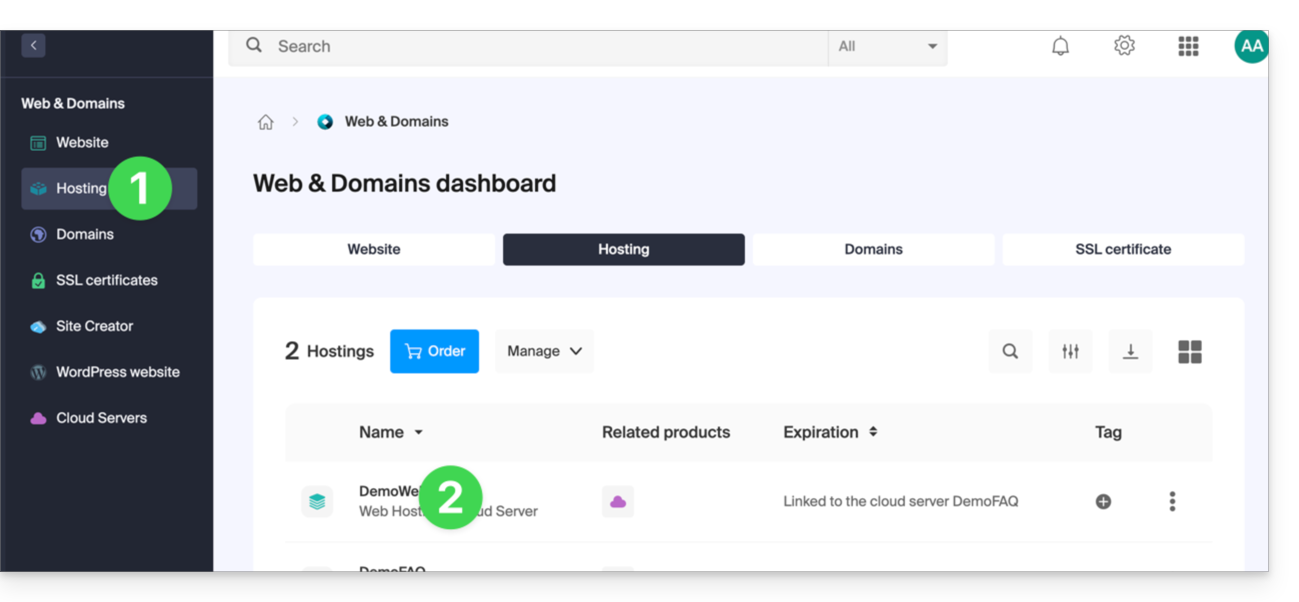
- Cliquez ici pour accéder à la gestion de vos hébergements dans le Manager Infomaniak (besoin d'aide ?).
- Cliquez directement sur le nom attribué à l'hébergement concerné:
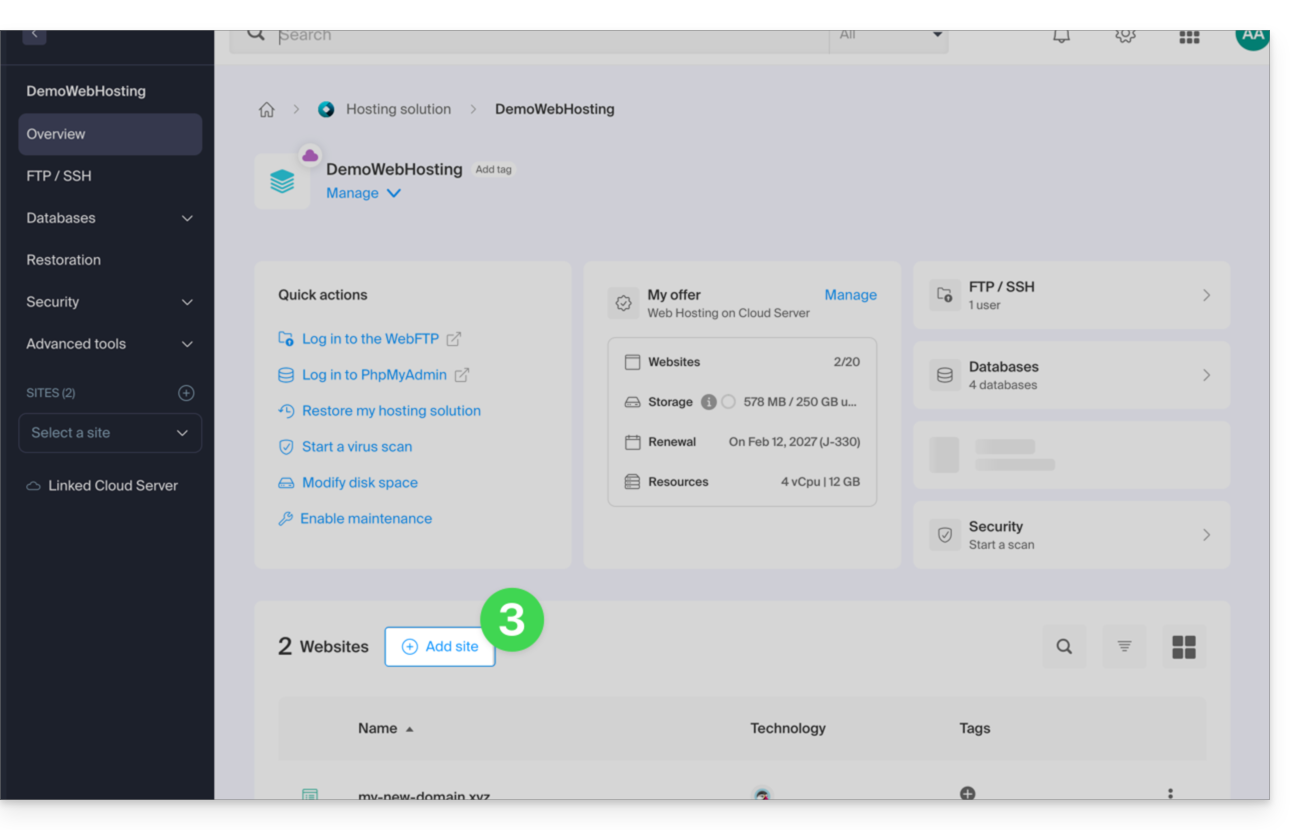
- Cliquez sur le bouton bleu Ajouter:
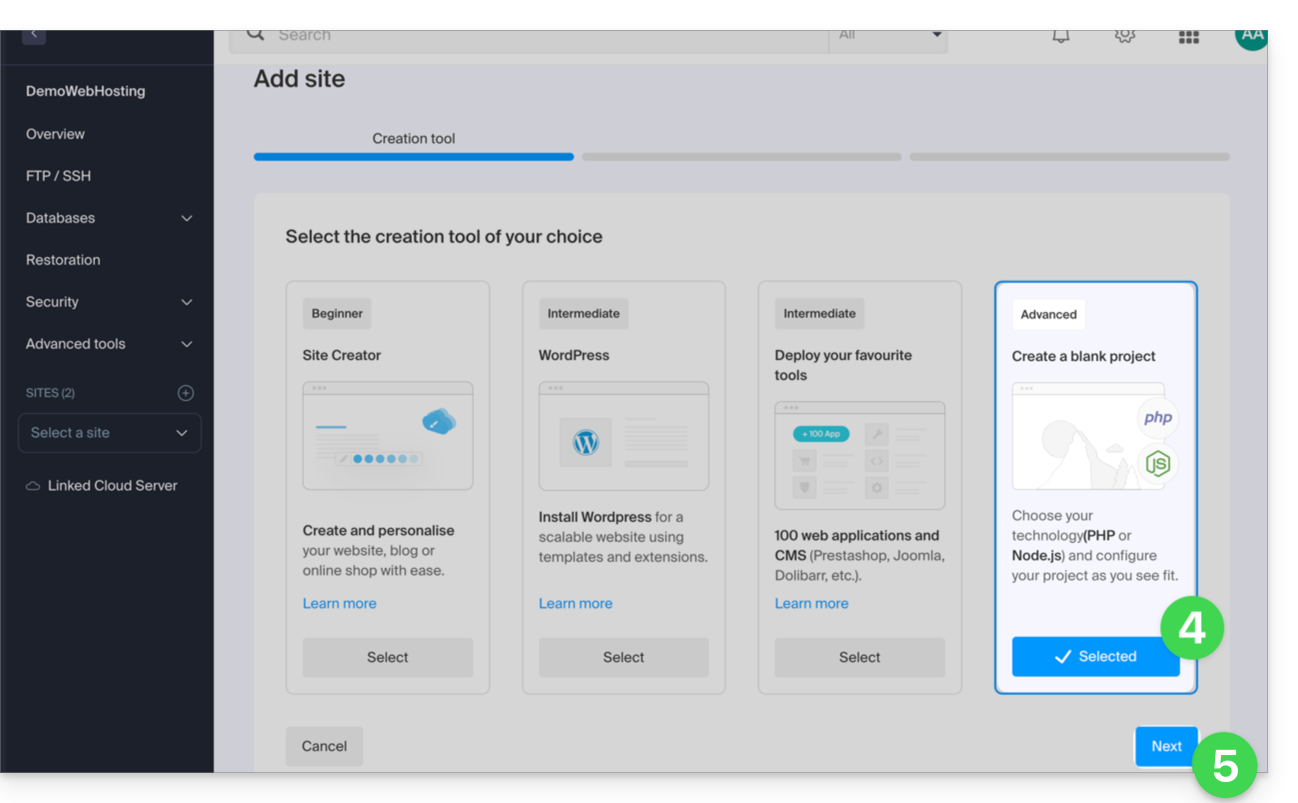
- Choisissez un projet avec technologies avancées.
- Cliquez sur Suivant:
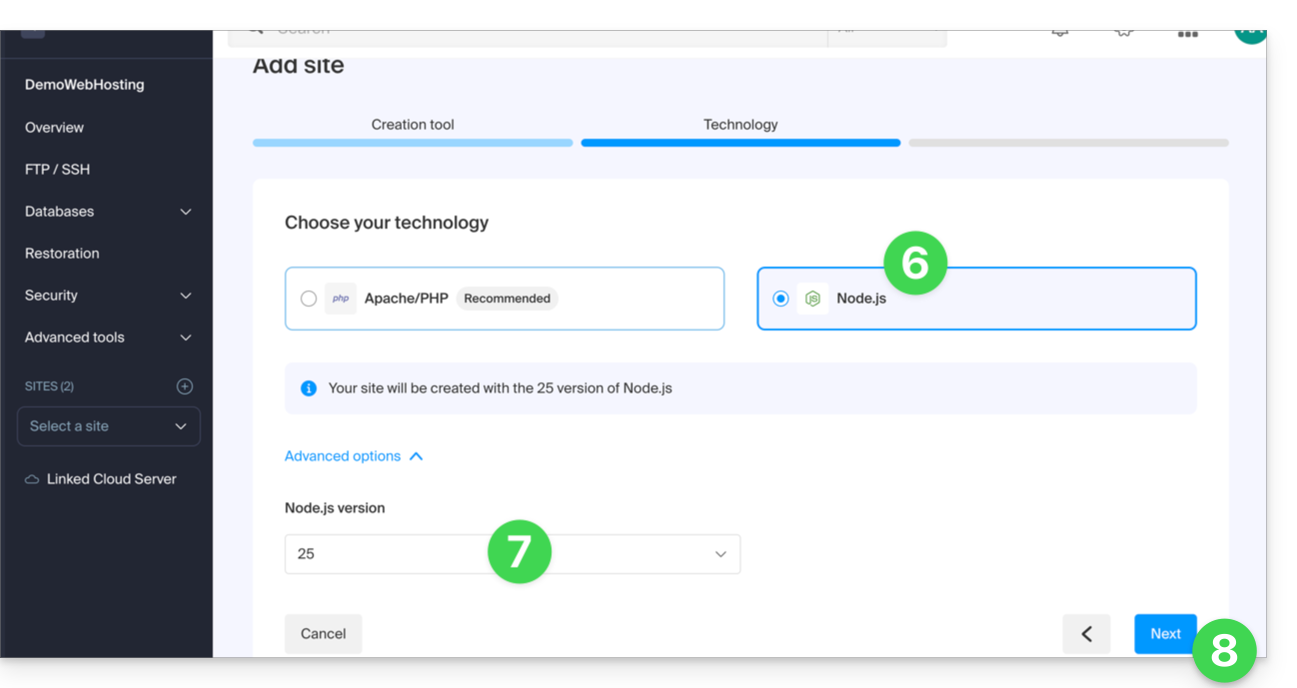
- Choisissez Node.js.
- Sélectionnez une éventuelle autre version si nécessaire.
- Cliquez sur Suivant:
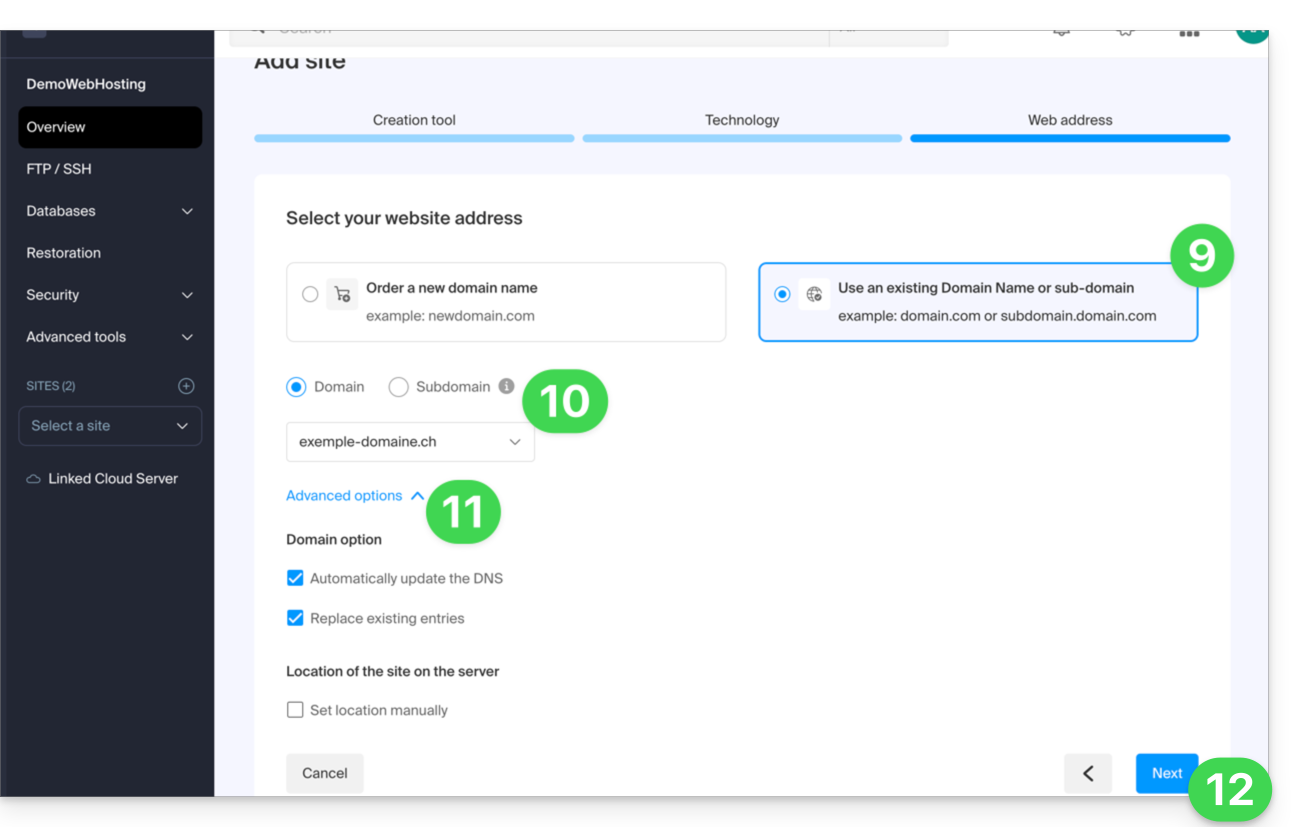
- Choisissez le type de domaine à attribuer à ce nouveau site :
- un nom de domaine déjà acquis
- un sous-domaine créé à partir d'un nom de domaine déjà acquis
- un nom de domaine encore disponible et à commander
- Entrez le nom de domaine ou le sous-domaine.
- Choisissez les options avancées éventuelles.
- Cliquez sur Suivant:
- Choisissez l'une des deux approches possibles:
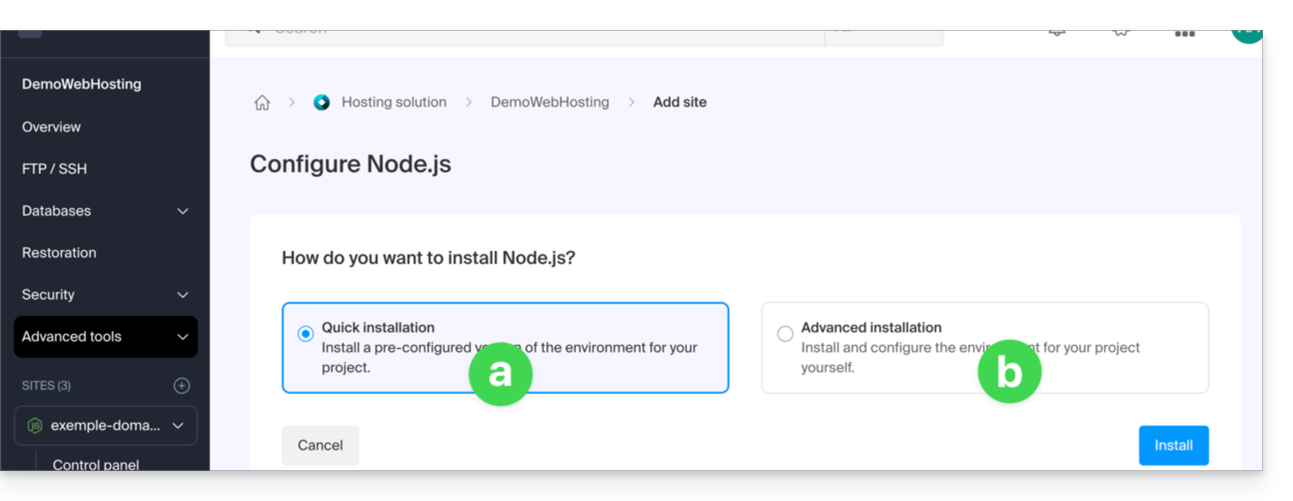
- Méthode rapide:
- Un projet d'exemple préconfiguré est automatiquement installé.
- Cette approche est idéale pour découvrir Node.js ou démarrer rapidement une base fonctionnelle.
- Méthode personnalisée:
- Le code source peut être importé via archive ZIP, SSH ou SFTP.
- Vous pouvez également choisir d'utiliser des dépôts publics hébergés sur GitLab, GitHub ou toute autre plateforme compatible avec Git.
- Les dépôts privés sont également pris en charge au moyen d'une authentification HTTP Basic:
https://username:password@github.com/… - Vous définissez vous-même les scripts, points d'entrée, port d'écoute, et commandes de build nécessaires.
- Méthode rapide:
- C'est terminé, le site est prêt:
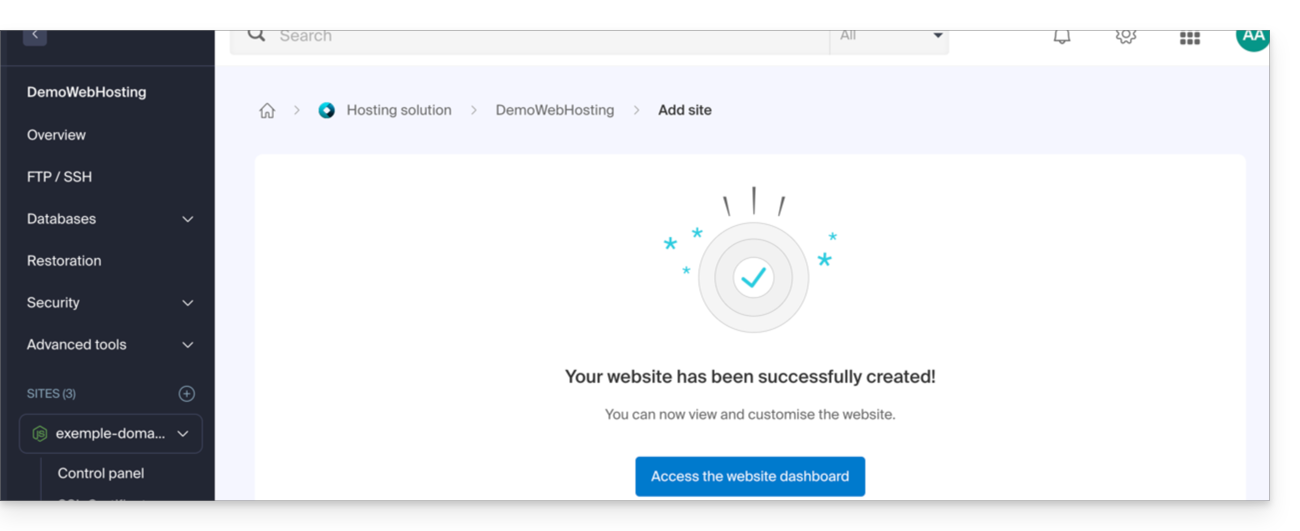
Chaque site dispose d'un tableau de bord dédié pour contrôler l'application (start, stop, restart), consulter la console d'exécution, gérer les versions de Node.js, configurer les domaines et activer les certificats SSL: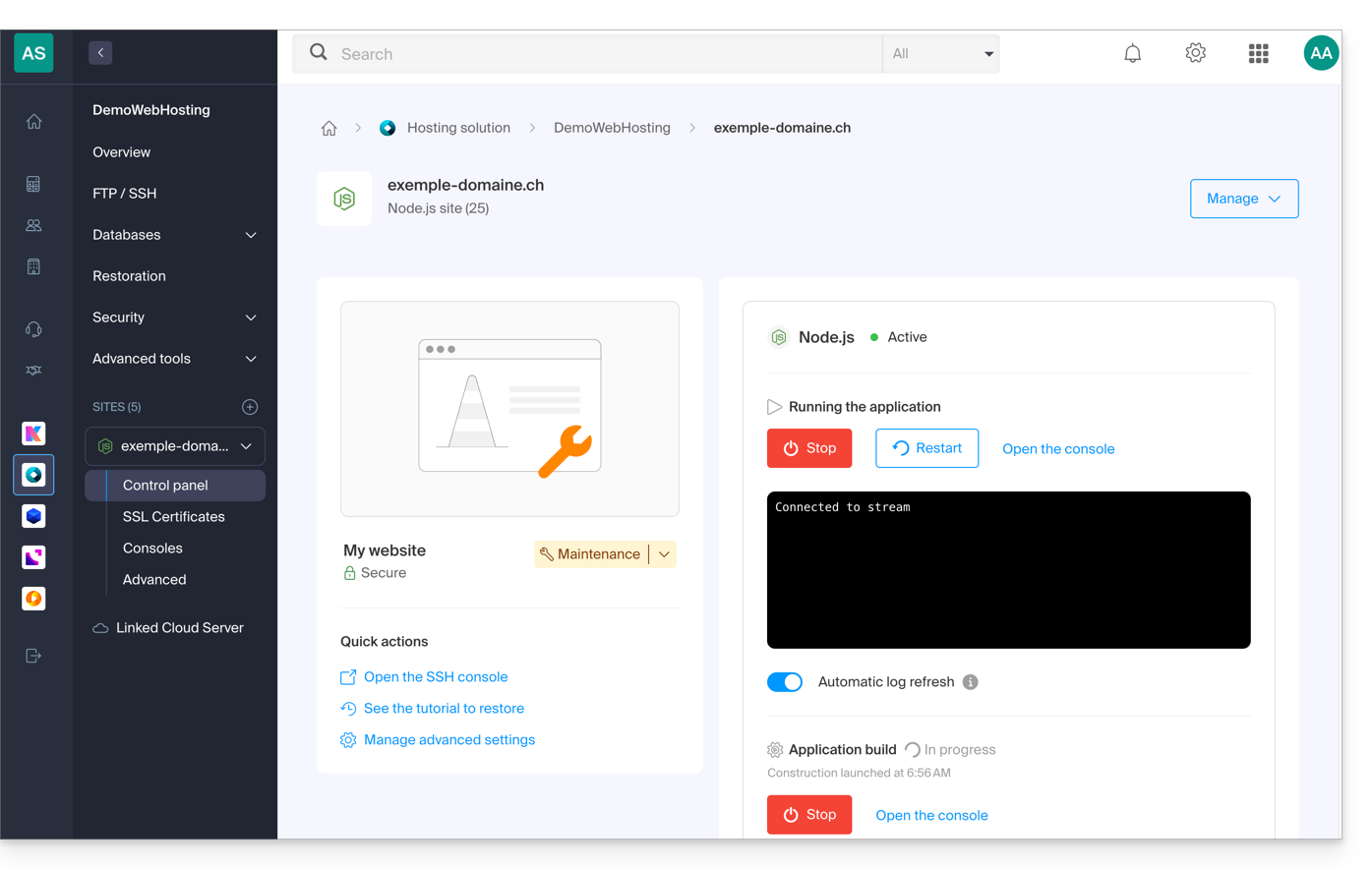
Pour aller plus loin dans la configuration de votre site Node.js, prenez connaissance de cet autre guide.
Lien vers cette FAQ: https://faq.infomaniak.com/2537
Cette FAQ a été utile?
Ce guide vous aide à identifier et corriger les erreurs rencontrées lorsque vous tentez d'utiliser votre logiciel/client de messagerie comme Microsoft Outlook, Mozilla Thunderbird, Apple Mail, etc.
Prenez connaissance de cet autre guide si vous recherchez des informations au sujet d'erreurs de type "mailer daemon" ou "delivery failure" suite à un envoi d'e-mail.
Toujours utiliser…
- l'unique nom du serveur:
mail.infomaniak.com(pour les serveurs de réception IMAP et d'envoi SMTP), - les bons numéros de ports entrants / sortants,
- le bon mot de passe de l'adresse mail qui est différent de celui du nom d'utilisateur servant à la connexion à Infomaniak (si nécessaire, ajouter/modifier le mot de passe de votre adresse mail) - attention au signe
$, - l'authentification dans les paramètres quand elle est proposée, et renseigner si nécessaire le nom d'utilisateur (votre adresse mail complète) et son mot de passe dans les cases relatives à l'authentification obligatoire,
- une adresse mail existante qui doit avoir été réellement créée (ou définie comme alias),
- un seul protocole à la fois (ne jamais consulter une boite mail avec des appareils configurés en POP3 pour les uns et en IMAP pour les autres car ces deux protocoles fonctionnement mal ensemble).
Obligatoirement essayer de...
- comparer les paramètres recommandés pour le logiciel/client de messagerie utilisé, en particulier si vous venez de modifier le mot de passe côté Infomaniak,
- relever vos e-mails à l'aide d'un autre réseau (Wifi, partage de connexion depuis 4G/5G, ou une toute autre connexion Internet),
- désactiver temporairement vos applications de sécurité (antivirus, pare-feu, VPN...) ; si vous pouvez ensuite relever normalement vos e-mails, prendre contact avec l'éditeur du ou des applications de sécurité que vous utilisez,
- taper votre mot de passe en clair dans un traitement de texte ; selon la configuration de votre clavier la touche A peut renvoyer à la lettre Z et la touche Q peut renvoyer à la lettre A...,
- redémarrer et retenter un envoyer/recevoir: certaines applications requièrent de valider plusieurs fois la fenêtre contenant les paramètres de configuration ou demandent à ce qu'ils soient redémarrés pour prendre en compte leurs nouveaux paramètres,
- rédiger un nouveau message après modification de vos paramètres: un message en cours de rédaction qui serait enregistré dans le dossier Brouillons risque de ne pas tenir compte d'éventuels changements de configuration.
Les types d'erreurs
0x800...- prenez connaissance de cet autre guide- Erreur de certificat (SSL ou autre) : prenez connaissance de cet autre guide
550 5.7.1 relaying deniedouProper authentication required- prenez connaissance de cet autre guide535 5.7.0 authentication failed- prenez connaissance de cet autre guide
mais aussi:
- "573 Antispam: Connexion authentifiee pas possible. Veuillez utiliser le port 587 a la place du port 25."
ou "An operation on the server timed out. The server may be down, overloaded, or there may be too much net traffic."
ou "le délai imparti est dépassé" avec un numéro d'erreur qui suit (421, ou 573 par exemple).
La plupart des FAI (fournisseurs d'accès à Internet) ont bloqué le port d'envoi SMTP n°25 il y a de nombreuses années déjà. Par conséquent il ne faut jamais spécifier le port 25 comme port SMTP. Pour que vous puissiez malgré tout envoyer des e-mails, utilisez les ports recommandés.
Lien vers cette FAQ: https://faq.infomaniak.com/2218
Cette FAQ a été utile?
Ce guide concerne les informations d'écoute de Streaming Radio qui peuvent être exportées vers ACPM (ex-OJD Numérique).
Préambule
- L'ACPM, Alliance pour les Chiffres de la Presse et des Médias, est une organisation indépendante en France, qui certifie les données relatives à la diffusion, l'audience, et la fréquentation des médias.
- Ces données, reconnues comme référence officielle, soutiennent les acteurs du marché des médias et de la publicité dans l'analyse, la comparaison et la structuration de leurs stratégies.
- Placée sous la gouvernance de ses instances composées de professionnels des médias, l'ACPM garantit transparence, indépendance et rigueur méthodologique ; elle assure des certifications fiables et en phase avec les évolutions du secteur des médias.
- Prenez également connaissance de cet autre guide au sujet d'un service similaire mais destiné à la Suisse.
Gérer la certification ACPM
Prérequis
- L'Organisation dans laquelle se trouve le service de Streaming doit être établie avec une adresse en France.
- Pour activer la certification ACPM, merci de prendre contact avec ce service par mail:
equipe-ojdnumerique@acpm.fr. - Une fois le contrat établi avec ces derniers, contactez le support Infomaniak en indiquant les informations relatives à votre contrat ACPM et Infomaniak.
Pour gérer l'activation ou désactivation du service:
- Cliquez ici afin d'accéder à la gestion de votre produit sur le Manager Infomaniak (besoin d'aide ?).
- Cliquez directement sur le nom attribué au produit concerné.
- Cliquez sur le nom du flux audio concerné.
- Cliquez sur Paramètres dans le menu latéral gauche.
- Activez ou désactivez l'export des logs vers ACPM avec le bouton à bascule (toggle switch):

Lien vers cette FAQ: https://faq.infomaniak.com/1851
Cette FAQ a été utile?
Ce guide concerne les informations d'écoute de Streaming Radio qui peuvent être exportées vers Mediapulse.
Préambule
- Mediapulse, organisation indépendante en Suisse, mesure les audiences de la radio, de la télévision et des plateformes en ligne.
- Ces données, reconnues comme référence officielle, aident le marché des médias et de la publicité à analyser, comparer et structurer leurs activités.
- Soumise à la surveillance du DETEC via l'OFCOM, Mediapulse assure transparence, indépendance et rigueur scientifique ; elle garantit des mesures fiables et adaptées à l'évolution des médias.
- Il est possible d'exporter vos logs radio vers ce service.
- Prenez également connaissance de cet autre guide au sujet d'un service similaire mais destiné à la France.
Gérer la certification Mediapulse
Prérequis
- L'Organisation dans laquelle se trouve le service de Streaming doit être établie avec une adresse en Suisse.
- Pour activer la certification Mediapulse, merci de prendre contact avec ce service par mail:
info@mediapulse.ch. - Une fois le contrat établi avec ces derniers, contactez le support Infomaniak en indiquant les informations relatives à votre contrat Mediapulse et Infomaniak.
Pour gérer l'activation ou désactivation du service:
- Cliquez ici afin d'accéder à la gestion de votre produit sur le Manager Infomaniak (besoin d'aide ?).
- Cliquez directement sur le nom attribué au produit concerné.
- Cliquez sur le nom du flux audio concerné.
- Cliquez sur Paramètres dans le menu latéral gauche.
- Activez ou désactivez l'export des logs vers Mediapulse avec le bouton à bascule (toggle switch):

Lien vers cette FAQ: https://faq.infomaniak.com/2482
Cette FAQ a été utile?
Ce guide explique comment interpréter correctement les informations détaillées fournies par Qualys SSL Labs (https://www.ssllabs.com/ssltest/) qui peuvent parfois sembler techniques ou alarmantes sans contexte approprié.
Préambule
- Qualys SSL Labs est un outil d'analyse largement utilisé pour évaluer la configuration SSL/TLS des sites Web.
- Les avertissements dans leurs rapports ne sont souvent que des détails techniques sans impact sur la sécurité ou le SEO du site.
Certificats multiples dans les rapports SSL Labs
Lorsque SSL Labs analyse un site, il peut afficher plusieurs certificats numérotés (certificat #1, certificat #2, etc.). Cela se produit pour plusieurs raisons:
- Certificat principal (#1): Le certificat présenté lorsque le SNI (Server Name Indication) est utilisé.
- Le SNI est une extension TLS qui permet à un serveur d'héberger plusieurs certificats SSL pour différents domaines sur une même adresse IP. Quand un navigateur se connecte, il indique le nom de domaine qu'il souhaite joindre.
- Certificat secondaire (#2): Le certificat présenté lorsque le SNI n'est pas utilisé ou lors d'une connexion directe par IP.
Une indication "No SNI" dans le certificat #2 n'est pas une erreur. Elle signifie simplement que SSL Labs a testé ce qui se passe lorsqu'un client se connecte sans fournir d'information SNI. Dans ce cas:
- Le serveur sert un certificat de secours (souvent un certificat générique ou de prévisualisation).
- Cette situation concerne uniquement des clients très obsolètes qui ne supportent pas le SNI.
- Les navigateurs modernes utilisent tous le SNI et recevront donc le certificat #1.
Problèmes de chaîne de certificats
"Chain issues: Incorrect order, Extra certs, Contains anchor"
Ces avertissements ne signifient pas nécessairement que le certificat est défectueux:
Incorrect order: Les certificats intermédiaires ne sont pas présentés dans l'ordre optimal.Extra certs: Des certificats supplémentaires non nécessaires sont inclus.Contains anchor: Le certificat racine est inclus dans la chaîne.
Le protocole TLS permet d'omettre le certificat racine car il est normalement déjà présent dans les magasins de certificats des navigateurs. L'inclure n'est pas une erreur, mais une redondance.
“Alternative names mismatch”
Pour le certificat de secours (#2), l'avertissement "MISMATCH" est normal car:
- Ce certificat est conçu pour un autre domaine (
preview.infomaniak.website). - Il est présenté uniquement lorsque le SNI n'est pas utilisé.
- Le navigateur recevant ce certificat l'identifierait comme ne correspondant pas au domaine demandé, mais cela n'affecte pas les connexions normales avec SNI.
Concernant des inquiétudes SEO:
- Google et les autres moteurs de recherche utilisent des navigateurs modernes supportant le SNI.
- Ils reçoivent le certificat #1 qui est valide pour votre domaine.
- Les avertissements concernant le certificat #2 n'ont pas d'impact sur le référencement.
- Seuls des problèmes avec le certificat principal (#1) pourraient affecter le SEO.
Cette configuration est parfaitement adaptée pour un hébergement mutualisé où plusieurs sites partagent la même infrastructure, avec un certificat de prévisualisation servant de solution de repli.
Lien vers cette FAQ: https://faq.infomaniak.com/1569
Cette FAQ a été utile?
Ce guide explique comment ajouter un sceau de confiance dynamique sur un site sécurisé avec un certificat SSL de Sectigo.
Préambule
- Infomaniak, en tant qu'hébergeur, propose des certificats SSL pour sécuriser les sites Web de ses clients
- Sectigo (anciennement connu sous le nom de Comodo) est un fournisseur de certificats SSL reconnu qui offre différents niveaux de sécurité
- Le "sceau de confiance dynamique", ou "Sectigo Trust Seal" / "Sectigo Trust Logo" est un visuel que les propriétaires de sites Web peuvent afficher sur leurs pages pour indiquer aux visiteurs que leur connexion est sécurisée, un signe de confiance qui informe les utilisateurs que les transactions et les échanges d'informations effectués sur le site sont cryptés et protégés par un certificat SSL émis par Sectigo.
- En utilisant un certificat SSL de Sectigo et en affichant le sceau de confiance dynamique, un site Web chez Infomaniak bénéficie donc non seulement d'une sécurisation des échanges de données, mais aussi d'une augmentation de la confiance des utilisateurs, essentielle dans le commerce électronique et pour la protection des informations personnelles.
Ajouter un sceau de confiance
Voici comment fonctionne un sceau de confiance dynamique :
- Validation : pour obtenir un tel sceau, le propriétaire du site doit d'abord obtenir un certificat SSL valide auprès de Sectigo, ce qui nécessite un processus de validation; selon le niveau de certificat choisi (Domain Validation - DV, Organization Validation - OV ou Extended Validation - EV), cette validation peut être plus ou moins approfondie
- Installation : une fois le certificat SSL obtenu et installé sur le serveur web d'Infomaniak, le site Web est alors capable d'établir des connexions sécurisées en HTTPS
- Affichage du sceau : Sectigo fournit un code HTML ou un script que le propriétaire du site peut ensuite intégrer à son site Web ; ce code permet d'afficher le sceau de confiance dynamique de Sectigo
- Mise à jour : le sceau est souvent mis à jour en temps réel pour refléter la situation actuelle du certificat SSL ; si le certificat venait à expirer ou à être révoqué, le sceau le refléterait également, avertissant ainsi les visiteurs potentiels que le site pourrait ne plus être sécurisé
Le sceau de confiance se compose d'une image et d'un code HTML. Ce dernier fonctionne uniquement si un certificat Sectigo est installé sur le site et génère dans ce cas un logo interactif qui affiche les données du certificat.
Enregistrer l'une des images ci-dessous
Cliquez avec le bouton droit de la souris sur l'image à enregistrer puis cliquez sur Enregistrer l'image sous...
- Petit

- Moyen

- Grand

Téléverser l'image sur votre site
Envoyez l'image sur votre serveur Web (via FTP ou votre CMS) et notez l'URL d'accès vers cette image pour la prochaine étape (par exemple https://domain.xyz/wp-content/uploads/sectigo.png).
Obtenir le code à intégrer dans vos pages
Entrez l'adresse complète de votre image sur la page https://www.trustlogo.com/install/index2.html afin de vérifier si l'image est bien joignable.
Cliquez sur le bouton Continuer sur la même page pour obtenir les 2 codes à copier-coller dans l'en-tête de votre (ou vos) page(s) Web:

Important:
- Dans le code,
CL1correspond à un certificat SSLDV; remplacezCL1parSC5pour un certificat SSL de typeEV.
Lien vers cette FAQ: https://faq.infomaniak.com/2338
Cette FAQ a été utile?
Ce guide vous concerne si vous rencontrez des problèmes avec un certificat SSL Sectigo de type DV ou EV.
Modification Sectigo (juin 2025)
Depuis juin 2025, Sectigo utilise une nouvelle infrastructure de validation appelée MPIC, qui réalise les vérifications nécessaires à l'émission des certificats SSL (notamment EV et OV) depuis des serveurs situés dans le monde entier, et plus uniquement depuis les États-Unis.
Un challenge est une méthode utilisée par l'autorité de certification pour vérifier que le demandeur contrôle bien le domaine. Cela peut passer par une requête HTTP, un enregistrement DNS ou un e-mail. Pour les certificats EV et OV, ce challenge est combiné à des vérifications sur l'identité de l'organisation.
Avec cette nouvelle méthode, les requêtes de validation peuvent provenir de n'importe quel pays ou fournisseur d'accès. Si votre site ou serveur utilise des règles de géoblocage, un pare-feu applicatif (WAF), ou un service comme Cloudflare avec des restrictions d'accès par pays ou ASN, ces vérifications risquent d'être bloquées, causant un échec dans la validation.
Même si Sectigo parle principalement des certificats OV et EV, cette évolution peut aussi affecter indirectement les certificats DV, puisque la validation de domaine repose toujours sur la possibilité d'accéder aux ressources nécessaires.
⚠️ Pour éviter tout problème, il est donc recommandé de désactiver temporairement toute restriction géographique ou filtrage réseau lors de la validation du certificat.
Lien vers cette FAQ: https://faq.infomaniak.com/2790
Cette FAQ a été utile?
Ce guide explique comment ajouter ou modifier un ou plusieurs enregistrements de type CAA dans la zone DNS (d'un nom de domaine) gérée sur le Manager Infomaniak.
Préambule
- Un enregistrement CAA permet de spécifier une autorité de certification autorisée à délivrer des certificats pour un domaine.
Ajouter un CAA
Afin de gérer ce type d'enregistrement dans une zone DNS:
- Cliquez ici afin d'accéder à la gestion de votre domaine sur le Manager Infomaniak (besoin d'aide ?).
- Cliquez directement sur le nom attribué au domaine concerné.
- Cliquez sur Zone DNS dans le menu latéral gauche.
- Cliquez le bouton pour ajouter un enregistrement:

- Cliquez sur le bouton radio CAA pour ajouter un enregistrement.
- Cliquez sur le bouton Suivant:
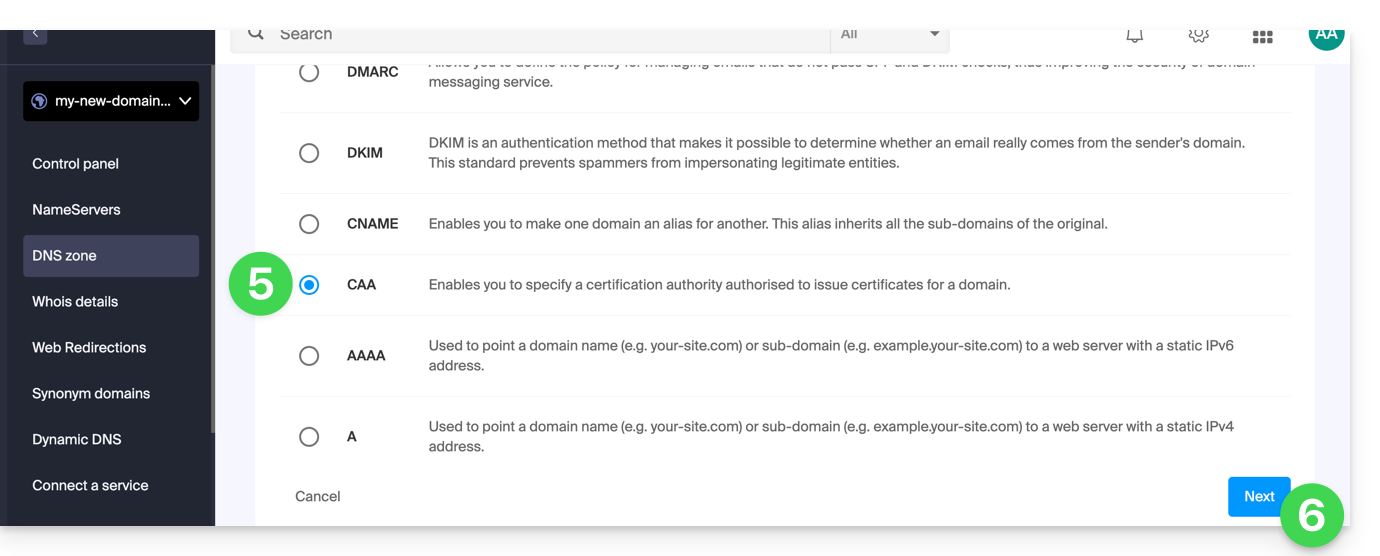
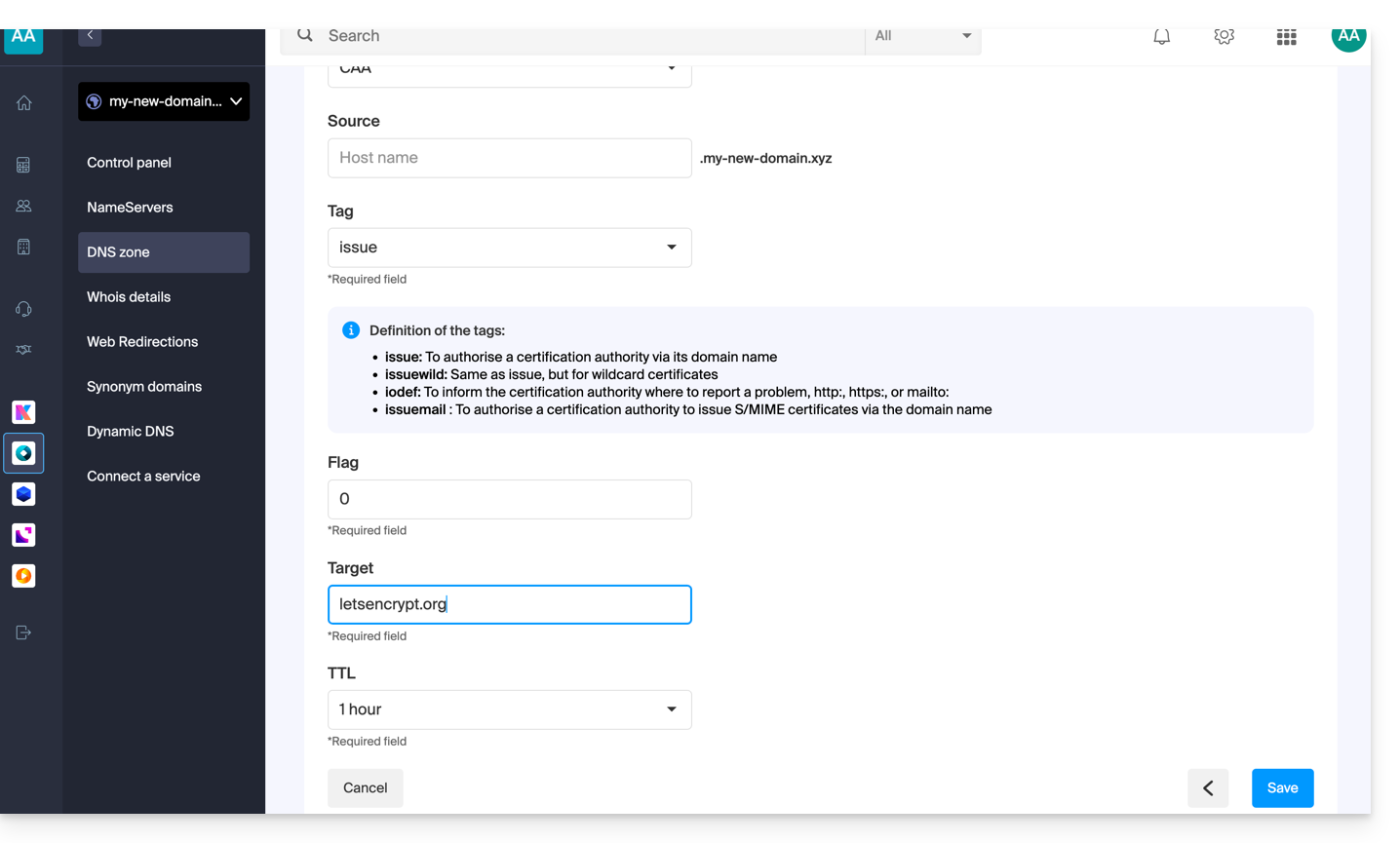
- Entrez les valeurs du CAA nécessaire à votre zone DNS: s'il s'agit de faire valider un certificat SSL, prenez connaissance des informations ci-dessous.
- Enregistrez vos informations en cliquant sur le bouton en bas de page.
Ajout de CAA pour valider un certificat SSL…
… Sectigo
Dans le cas d'une validation de certificat SSL Sectigo, suivez le guide générique mais entrez spécifiquement les données suivantes:
- Choisissez “Issue pour autorité de certification”.
- Entrez le drapeau/flag:
0. - Spécifiez
sectigo.com.
… Let's Encrypt
Dans le cas d'une validation de certificat SSL Let's Encrypt, suivez le guide générique mais entrez spécifiquement les données suivantes:
- Choisissez “Issue pour autorité de certification”.
- Entrez le drapeau/flag:
0. - Spécifiez
letsencrypt.org.
Lien vers cette FAQ: https://faq.infomaniak.com/1394
Cette FAQ a été utile?
Ce guide concerne la prise en charge de fonctions de hachage sécurisées (notamment SHA-256) par les serveurs Infomaniak, ainsi que l'accent mis sur la sécurité des certificats SSL/TLS en utilisant des CSR générés avec SHA-256.
Algorithme de hachage SHA-256
La fonction de hachage cryptographique SHA-1 est compatible et les serveurs Infomaniak supportent également la fonction SHA-256, utile notamment pour Paypal et SaferPay (SIX).
Les CSR (certificate signing requests) sont en SHA-256 et non en SHA-1.
Lien vers cette FAQ: https://faq.infomaniak.com/1441
Cette FAQ a été utile?
Ce guide explique comment supprimer une sauvegarde Swiss Backup avec Acronis, et les différents scénarios qu'il est possible de rencontrer lors de la suppression. Prenez également connaissance de cet autre guide Acronis à ce sujet.
Prérequis
- Au moins un périphérique doit être enregistré (et en ligne) avec les mêmes identifiants utilisés pour faire la sauvegarde:
- Par exemple si le but est de supprimer une sauvegarde faite par
SBA-XXXX-ADMINmais qu'aucun périphérique n'est en ligne, il suffit de télécharger Acronis sur un autre périphérique et l'enregistrer avec ce même utilisateur: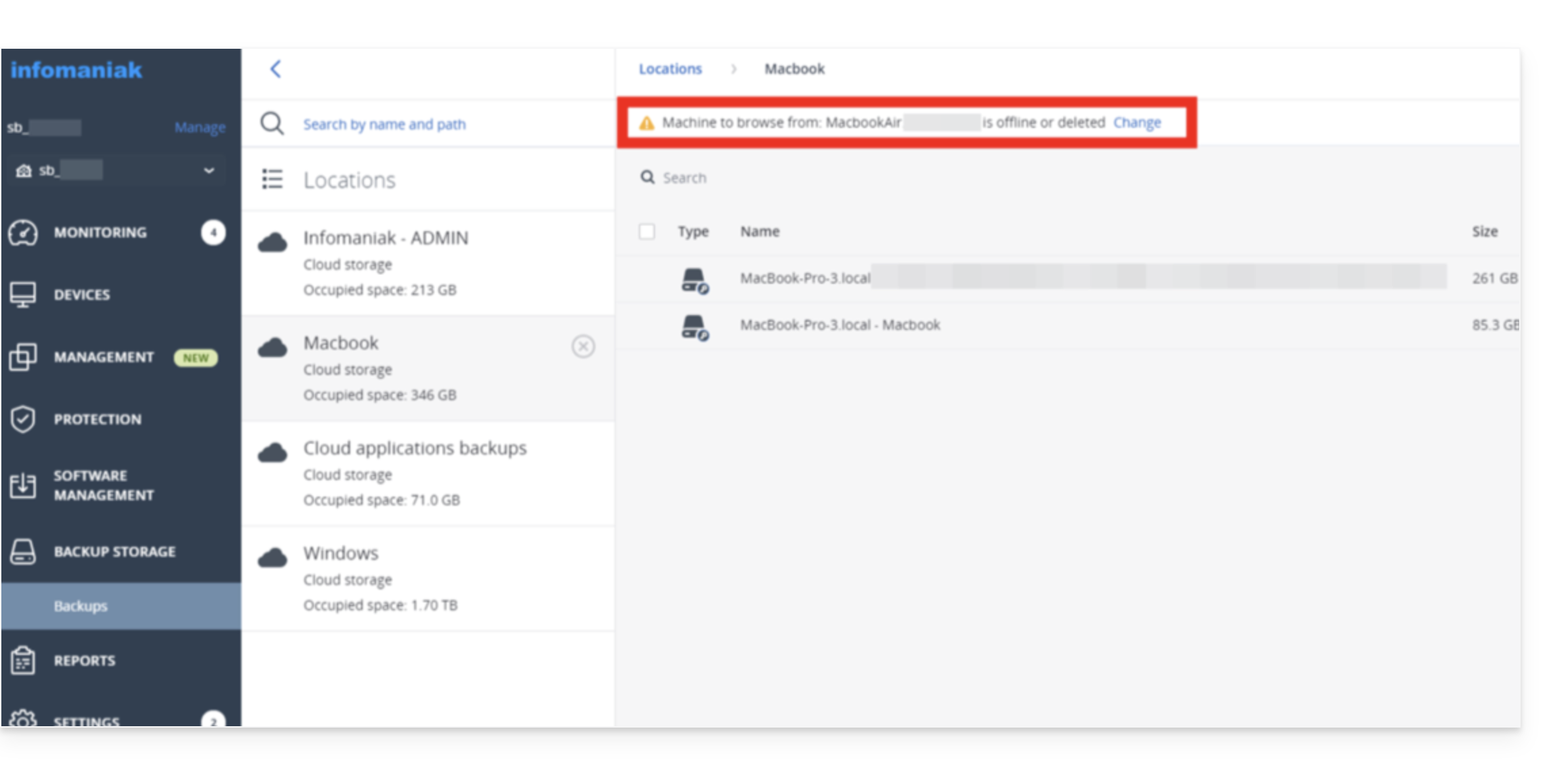
- Par exemple si le but est de supprimer une sauvegarde faite par
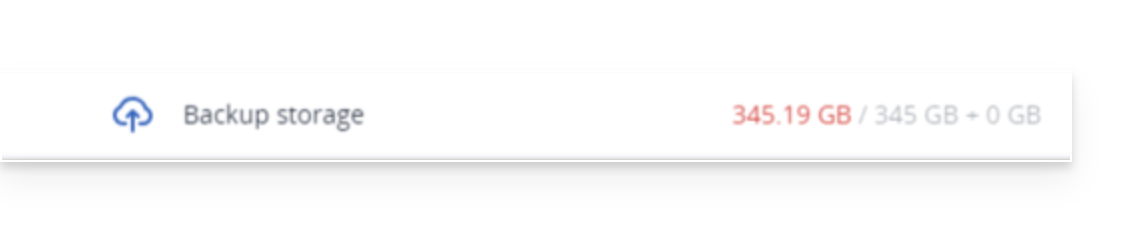
- La suppression nécessite de l'espace libre:
- Veuillez envisager d'augmenter le quota de votre utilisateur (aide), une fois la suppression terminée, vous pouvez ramener le quota au niveau convenu:
- Veuillez envisager d'augmenter le quota de votre utilisateur (aide), une fois la suppression terminée, vous pouvez ramener le quota au niveau convenu:
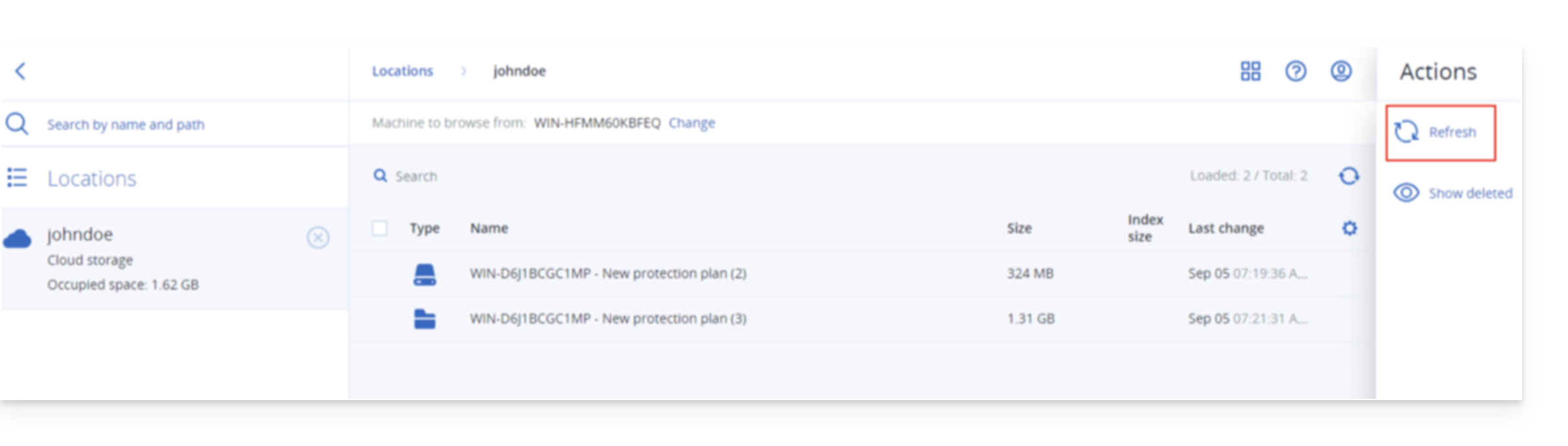
- Actualiser le stockage:
- Si une suppression a été faite récemment, il faut être patient, la suppression peut prendre un certain temps en fonction de la taille de l'archive à supprimer ; si l'espace de stockage utilisé n'a pas changé, actualiser l'emplacement de sauvegarde:
- Si une suppression a été faite récemment, il faut être patient, la suppression peut prendre un certain temps en fonction de la taille de l'archive à supprimer ; si l'espace de stockage utilisé n'a pas changé, actualiser l'emplacement de sauvegarde:
Supprimer une sauvegarde Acronis
Pour cela:
- Connectez-vous au Stockage de sauvegarde sur la console Cyber Protect.
- Sélectionnez l'emplacement à partir duquel vous souhaitez supprimer les sauvegardes.
- Sélectionnez l'archive de sauvegarde à partir de laquelle vous souhaitez supprimer les sauvegardes.
Supprimer l'ensemble de l'archive de sauvegardes
- Cliquez sur Supprimer.
- La suppression d'une archive de sauvegardes supprime toutes les sauvegardes de cette archive.
Supprimer une sauvegarde spécifique dans l'archive de sauvegardes
- Cliquez sur Afficher les sauvegardes.
- Sélectionnez la sauvegarde (point de restauration) que vous souhaitez supprimer.
- Cliquez sur Actions > Supprimer:
- Lors de la suppression d'une archive de sauvegardes, cochez la case puis cliquez sur Supprimer pour confirmer votre décision.
- Lors de la suppression d'une sauvegarde spécifique, cliquez sur Supprimer pour confirmer votre décision.
Supprimer l'ensemble de sauvegardes liées à un utilisateur
- Même si aucun périphérique n'est en ligne, vous pouvez le Désactiver > Supprimer (prenez connaissance de ce guide Acronis à ce sujet).
Supprimer les sauvegardes incomplètes (s'il y en a)
- Prenez connaissance de cet autre guide pour des instructions détaillées.
Certificat
Si le problème de quota de stockage/suppression persiste même après avoir augmenté le quota de stockage de l'utilisateur concerné, il est recommandé de réinstaller Acronis.
Quand Acronis est complètement désinstallé, cela supprime le certificat qui peut être en cause de ce bug.
Pour supprimer le certificat manuellement, sans désinstaller Acronis :
- Vérifiez son emplacement et supprimer/déplacer le certificat - prenez connaissance de cet autre guide.
- Redémarrez Acronis Managed Machine Service - prenez connaissance de cet autre guide.
- Exécutez une sauvegarde ou actualisez le stockage.
- Cela générera un nouveau certificat et résoudra le problème de quota de stockage.
Lien vers cette FAQ: https://faq.infomaniak.com/2877
Cette FAQ a été utile?
Ce guide concerne un souci d'accès à l'API Server qui peut survenir lors de l'utilisation de Kubernetes as a Service (KaaS) sur Public Cloud Infomaniak.
Préambule
- Dans le cadre de Kubernetes as a Service, le certificat SSL permettant la connexion à l'API Server (l'interface de management pour le client) est renouvelé une fois par an.
- Prenez connaissance d'éventuels problèmes en cours sur https://status.infomaniak.cloud/.
API Server inaccessible
Si le certificat a été renouvelé, il se peut que vous ne parveniez plus à vous connecter à votre cluster. Si vous utilisez l'outil CLI kubectl, l'erreur suivante peut s'afficher :
"Unhandled Error" err="couldn't get current server API group list: the server has asked for the client to provide credentials"
Résolution de la problématique
Pour résoudre ce souci, vous devez mettre à jour vos identifiants d'accès selon votre méthode de déploiement.
1. Via le Manager Infomaniak (utilisation manuelle)
Il est nécessaire de re-télécharger le fichier Kubeconfig à jour :
- Cliquez ici afin d'accéder à la gestion de votre cluster sur le Manager Infomaniak (besoin d'aide ?).
- Cliquez directement sur le nom attribué au produit concerné:
- Téléchargez le nouveau fichier
Kubeconfig. - Remplacez votre ancien fichier local (généralement
~/.kube/config).
2. Via Terraform (Infrastructure as Code)
Si vous gérez votre infrastructure avec Terraform, le comportement attendu est le suivant :
- Entrez la commande
terraform refresh. - Le fournisseur (provider) devrait normalement récupérer automatiquement le nouveau
Kubeconfiglors de l'étape de lecture (read). - L'outil va rafraîchir les données et télécharger la nouvelle version du certificat depuis l'API Infomaniak.
Prenez également connaissance de la documentation officielle Public Cloud pour plus d'informations sur la gestion de vos ressources.
Lien vers cette FAQ: https://faq.infomaniak.com/2906
Cette FAQ a été utile?
La norme BIMI (Brand Indicators for Message Identification, indicateurs de marque pour l'identification des messages) offre la possibilité aux entreprises d'incorporer leur logo aux e-mails envoyés.
Préambule
- Les applications Infomaniak (et d'autres compagnies autour du globe - lire le chapitre en cas de problème ci-dessous) sont compatibles avec BIMI et afficheront les logos au côté des messages mail reçus.
- Les Services Mail Infomaniak permettent de configurer la messagerie avec votre logo ; les avantages sont nombreux:
- augmentation de la confiance: les destinataires peuvent identifier visuellement vos e-mails, réduisant ainsi les risques de phishing.
- renforcement de la Marque: un logo bien visible dans les boîtes de réception renforce la notoriété de la marque.
- meilleure délivrabilité: les e-mails conformes à DMARC ont plus de chances d'atteindre la boîte de réception principale.
1. Créer un logo
Créez un logo au format SVG (Scalable Vector Graphics). Ce format est requis car il assure une qualité optimale quel que soit l'appareil ou la taille d'affichage.
Pour être importé sur l'interface Infomaniak (lire ci-dessous) il ne doit pas dépasser 10 Mo, mais il peut également être hébergé sur un serveur sécurisé accessible publiquement et il faudra simplement indiquer son URL pour l'enregistrement DNS BIMI.
2. Obtenir le certificat VMC
Une certification de logo vérifié (VMC) est requise ; elle atteste que vous êtes le propriétaire légitime du logo. Vous pouvez obtenir cette certification auprès des autorités de certification reconnues comme DigiCert et Entrust.
Lorsque votre certificat VMC est émis, vous recevez un fichier PEM contenant le certificat de l'entité. Ce fichier PEM intègre votre logo au format SVG ainsi que le VMC.
3. Ajouter le logo au Service Mail
Prérequis
- Tous les voyants Sécurité globale de votre Service Mail doivent être au vert (SPF + DKIM + DMARC)!
Afin d'accéder au Service Mail et lui définir le logo de votre entreprise:
- Cliquez ici afin d'accéder à la gestion de votre Service Mail sur le Manager Infomaniak (besoin d'aide ?).
- Cliquez directement sur le nom attribué au Service Mail concerné.
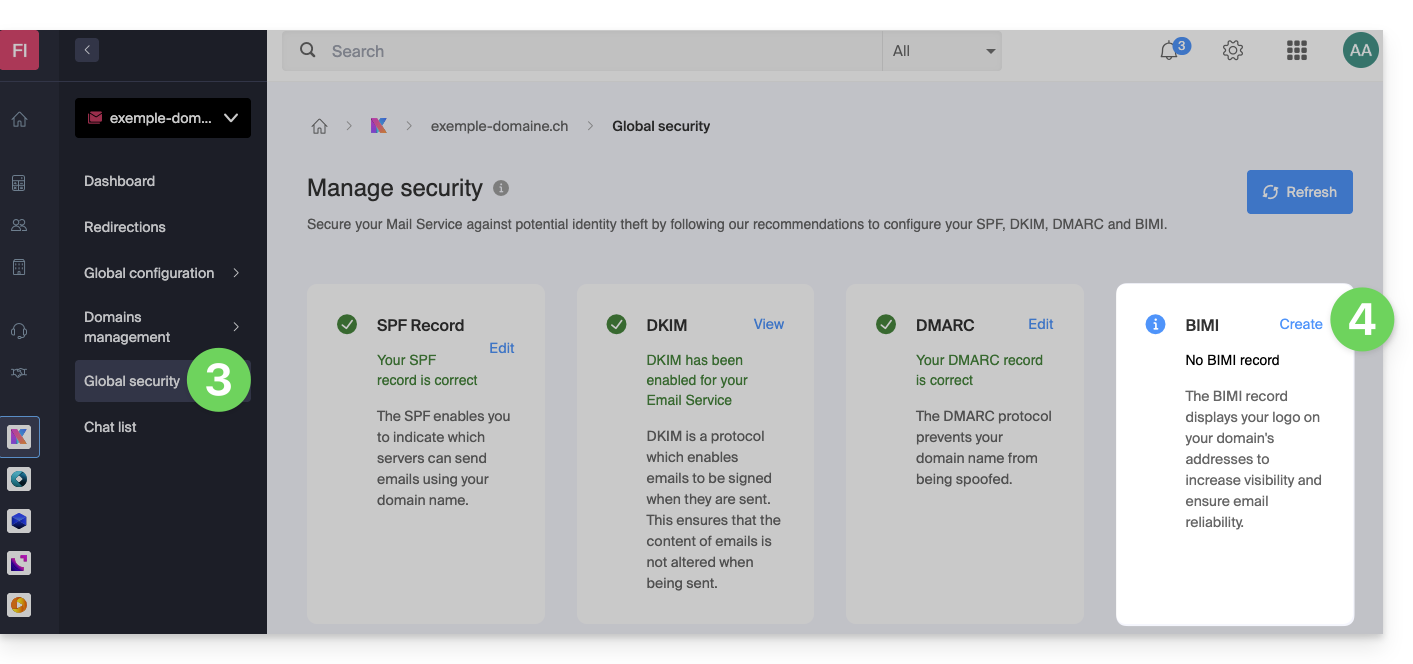
- Cliquez sur Sécurité globale dans le menu latéral gauche.
- Cliquez sur le bouton Créer (dans la partie BIMI):
- Remplissez les informations demandées à partir des documents reçus (cf chapitre 2 ci-dessus) et n'oubliez pas d'enregistrer.
En cas de problème
- Si le bouton Créer dans l'encadré BIMI reste gris, bien vérifier les messages informatifs: le DMARC peut exister mais ne pas être au pourcentage de rejet requis, donc ajuster les paramètres selon les indications.
- Lorsqu'il y a plusieurs domaines liés au Service Mail, il faut s'assurer de posséder un certificat sur chaque domaine lié si vous souhaitez BIMI sur ceux-ci.
- À noter qu'Apple Mail supporte BIMI, contrairement à Microsoft Outlook, Thunderbird et l'app Mail de Samsung qui ne l'ont pas encore pleinement adopté.
Désactiver BIMI
Pour désactiver BIMI il suffit de vous rendre sur la page de gestion du nom de domaine lié au Service Mail et de supprimer l'enregistrement TXT correspondant.
Lien vers cette FAQ: https://faq.infomaniak.com/1816
Cette FAQ a été utile?
Ce guide donne des recommandations à suivre en cas d'erreur 502 avec Jelastic Cloud Infomaniak.
En cas de problème
Vérifiez ces points:
- Vérifiez l'URL saisie dans la barre d'adresse de votre navigateur Web.
- Depuis votre console Jelastic, cliquez sur l'environnement concerné puis sur l'icône "Ouvrir dans le navigateur":

- Vérifiez que l'environnement ne soit pas arrêté ou mis en pause.
Si le problème persiste :
- Vérifiez que le certificat SSL soit bien actif.
- Vérifiez le bon fonctionnement de l'application appelée.
Si ces recommandations ne permettent pas de résoudre le problème, contactez le support Infomaniak.
Lien vers cette FAQ: https://faq.infomaniak.com/2261
Cette FAQ a été utile?
Ce guide explique ce qu'est DNSSEC et en quoi cette protection renforce la sécurité des Domaines chez Infomaniak et du trafic qu'ils génèrent.
Préambule
- Chaque adresse URL correspond à une adresse IP, et lorsqu'un internaute saisit l'adresse URL de votre site dans son navigateur Web, il fait appel à un serveur DNS dont le rôle est de le rediriger sur l'adresse IP qui correspond au domaine saisi (techniquement, on parle de la résolution DNS).
- Lorsque DNSSEC n'est pas activé sur votre nom de domaine, une personne malveillante pourrait déceler une faille dans un serveur DNS et modifier la correspondance entre votre nom de domaine et l'adresse IP de votre site par l'IP de son choix. Dans un tel cas de figure, l'internaute qui entrerait l'adresse URL de votre site serait alors renvoyé sur un autre site Web qui ne correspondrait pas au contenu de votre site Web.
- DNSSEC permet de sécuriser l'authenticité de la réponse fournie par le serveur DNS et garantit ainsi aux internautes qu'ils consultent le site Web qu'ils souhaitent réellement voir. Si un hacker tentait de modifier l'adresse IP de votre nom de domaine dans un serveur DNS protégé par DNSSEC au moment de la résolution, ce dernier refuserait ainsi ses requêtes, car elles ne seraient pas authentifiées.
- DNSSEC est donc une sécurité complémentaire au certificat SSL d'un site, en garantissant à l'internaute qu'il se rend sur le site qui correspond à l'adresse URL saisie, et le certificat SSL intervient ensuite pour chiffrer les échanges entre le navigateur Web de l'internaute et le serveur Web du site qu'il visite.
Activer ou désactiver DNSSEC
Pour connaitre la disponibilité de DNSSEC pour un domaine en particulier, se référer aux spécificités des extensions qui vous concernent depuis cette page (sous Questions fréquentes en cliquant d'abord sur l'extension concernée).
DNSSEC est disponible et déjà activé à l'achat pour la grande majorité des extensions de noms de domaine.
Si nécessaire, DNSSEC s'active en quelques clics sur les noms de domaine entièrement gérés chez Infomaniak:
- Cliquez ici afin d'accéder à la gestion de votre produit sur le Manager Infomaniak (besoin d'aide ?).
- Cliquez directement sur le nom attribué au produit concerné.
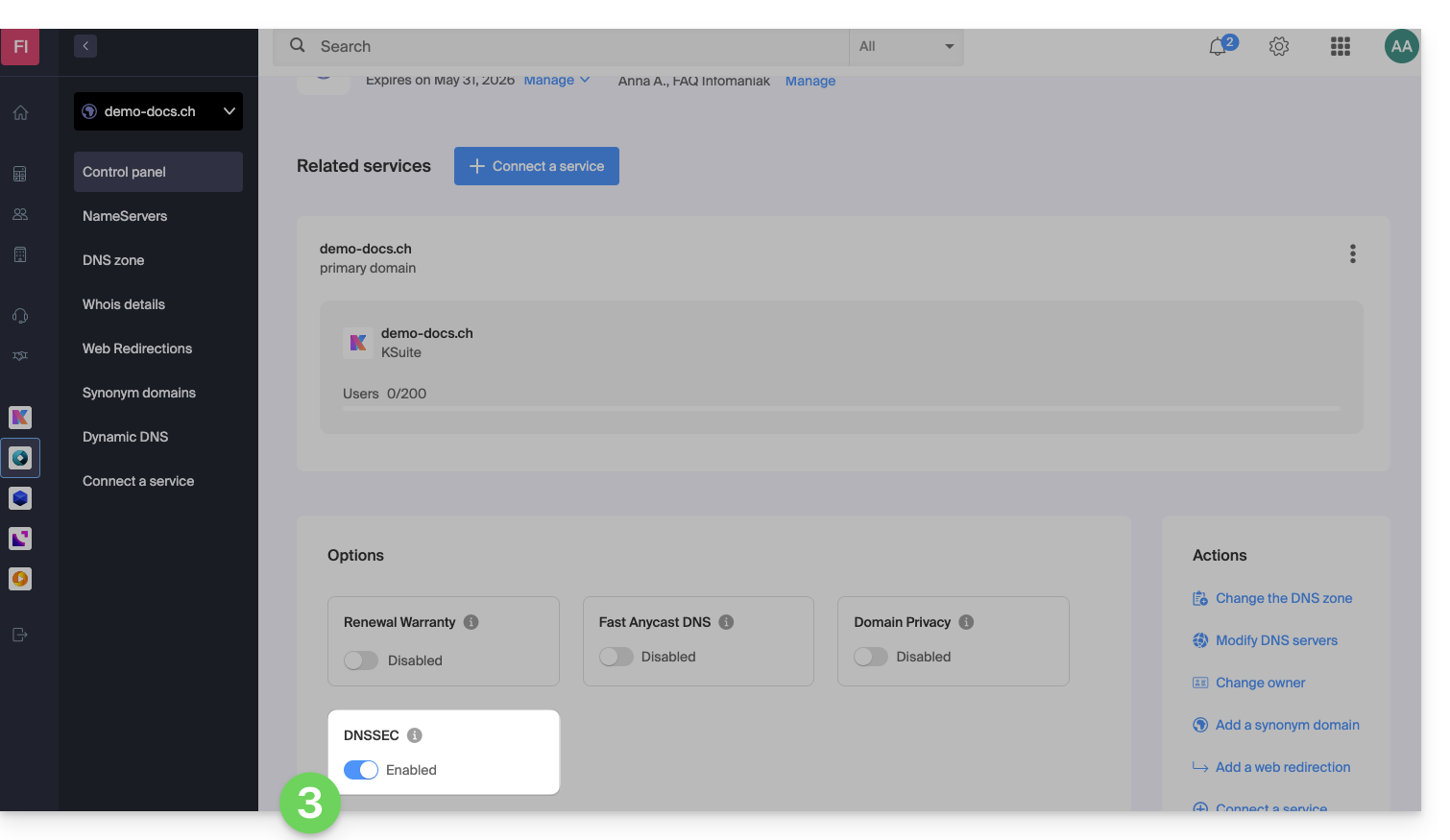
- Activez ou désactivez DNSSEC depuis le Tableau de bord du domaine:
Si la zone DNS de votre domaine est gérée chez un autre registrar, il sera nécessaire de fournir des informations techniques fournies par ce dernier. Si les informations renseignées sont incorrectes, votre nom de domaine ne sera plus accessible. Par conséquent, il est recommandé de transférer la gestion complète de votre domaine chez Infomaniak avant d'activer DNSSEC si vous n'êtes pas familier avec ces manipulations.
Vérifier si DNSSEC est activé
La propagation de DNSSEC auprès du registre (registry) peut prendre plusieurs heures avant d'être effective.
Entrez le nom de domaine à vérifier sur ce site d'analyse.
Guide spécifique
Lien vers cette FAQ: https://faq.infomaniak.com/2208
Cette FAQ a été utile?
Ce guide explique comment commander, lier ou retirer une IP dédiée à un site Web.
Gérer les IP dédiées sur un hébergement
Commander une ou plusieurs premières adresses IP dédiées
Pour cela:
- Cliquez ici afin d'accéder à la gestion de votre site sur le Manager Infomaniak (besoin d'aide ?).
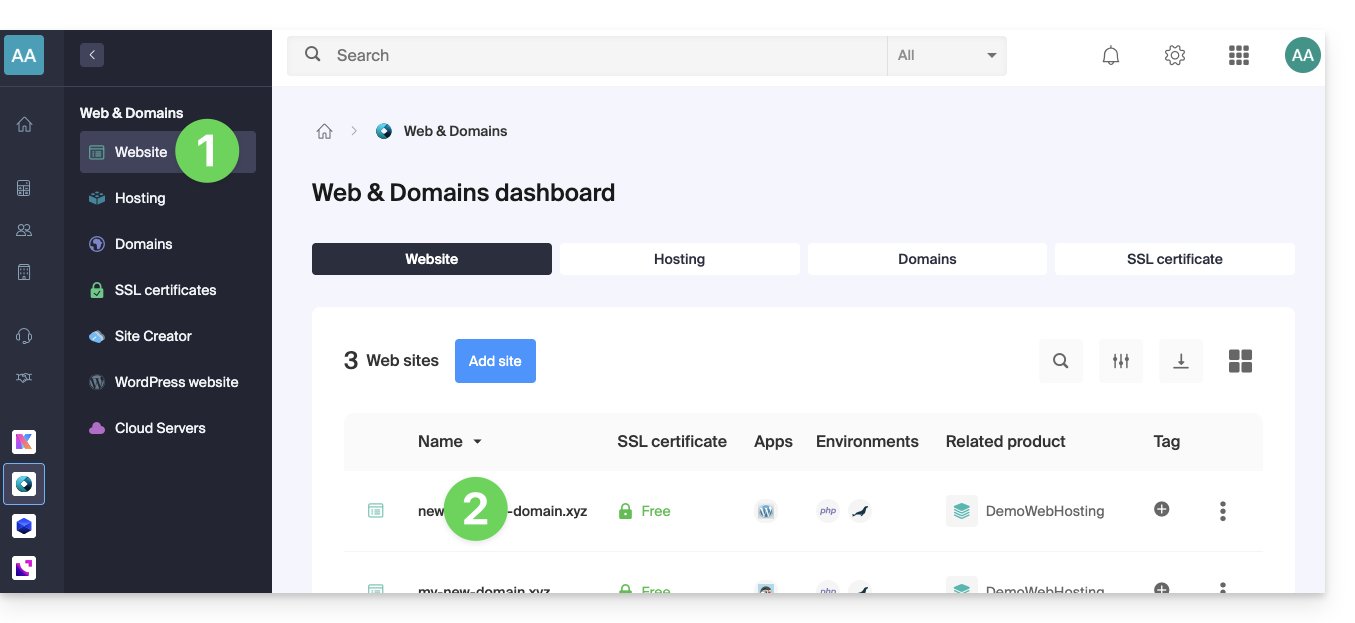
- Cliquez directement sur le nom attribué au site concerné:
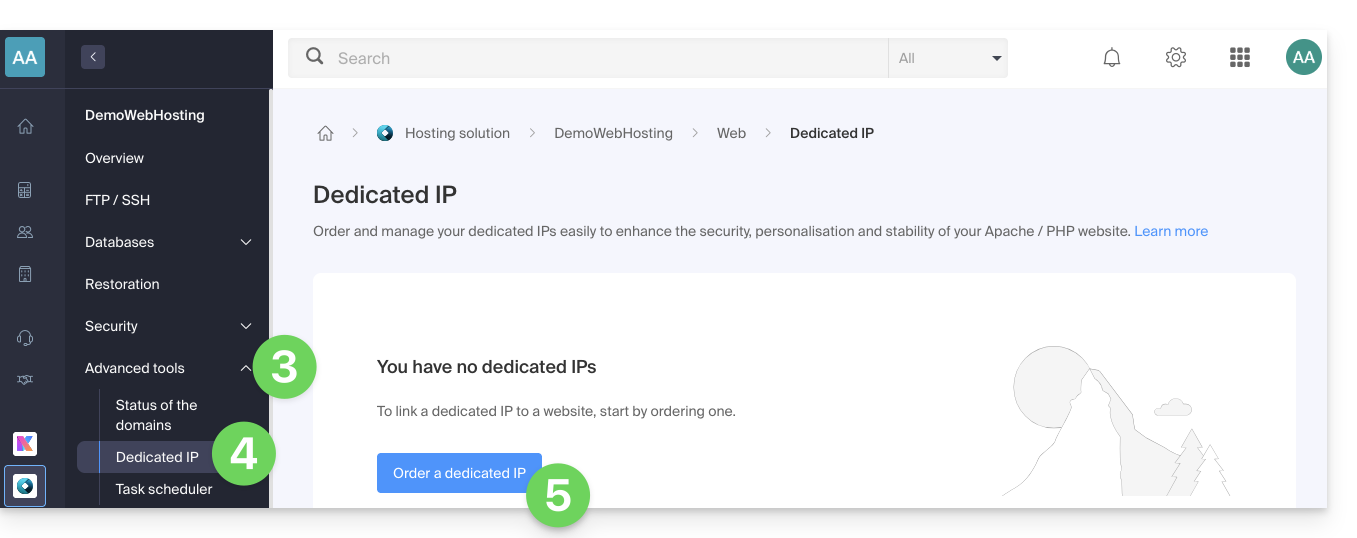
- Cliquez sur le chevron à droite de Outils avancés dans le menu latéral gauche.
- Cliquez sur IP dédiées dans le menu latéral gauche.
- Cliquez sur le bouton pour commander une ou plusieurs adresses IP:
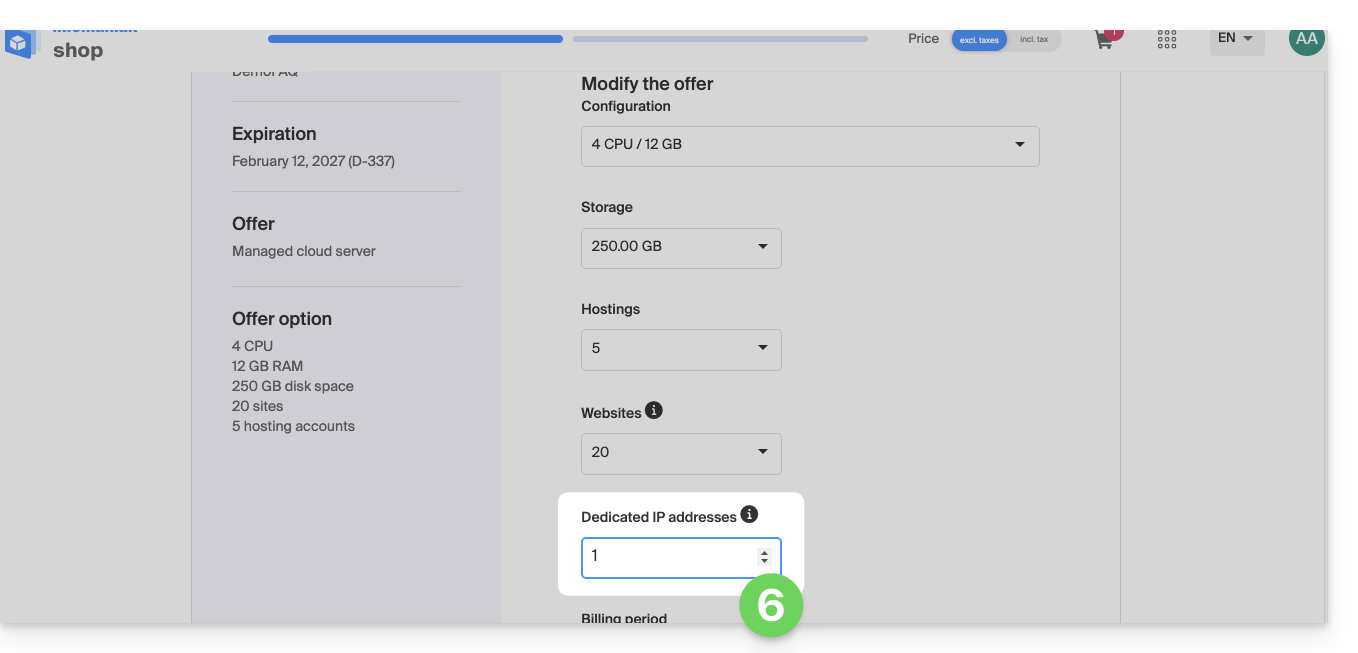
- Augmentez selon le nombre d'IP souhaitées:
Commander une ou plusieurs adresses IP dédiées supplémentaires
Pour cela:
- Cliquez ici afin d'accéder à la gestion de votre site sur le Manager Infomaniak (besoin d'aide ?).
- Cliquez directement sur le nom attribué au site concerné.
- Cliquez sur le chevron à droite de Outils avancés dans le menu latéral gauche.
- Cliquez sur IP dédiées dans le menu latéral gauche.
- Cliquez sur le texte pour commander une ou plusieurs adresses IP supplémentaires:
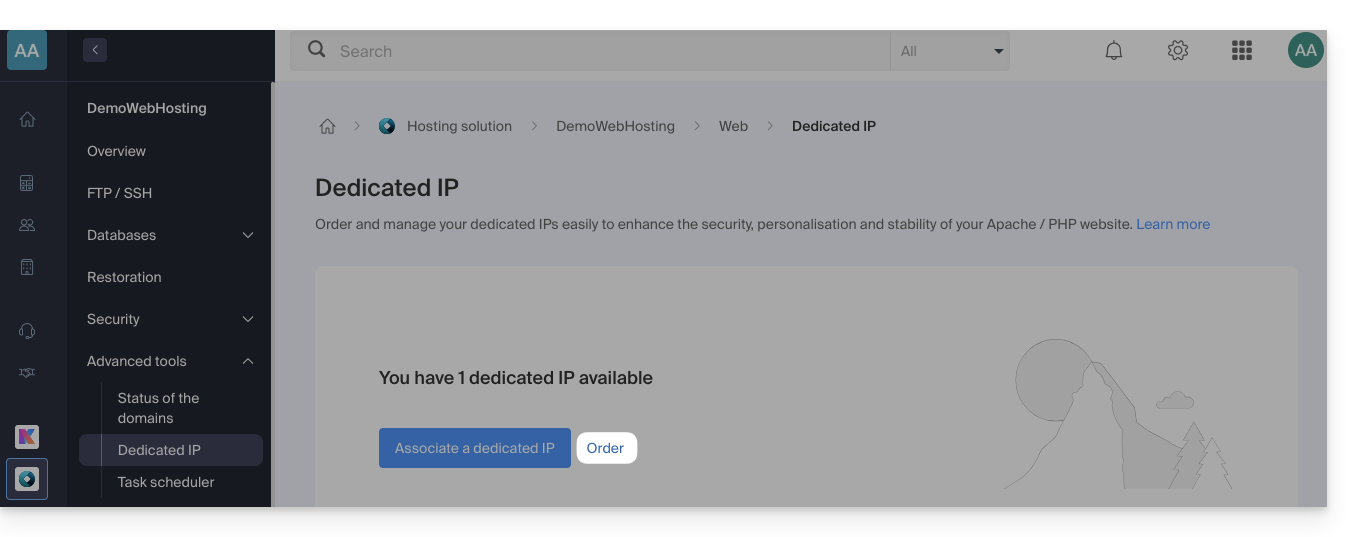
- Augmentez selon le nombre d'IP souhaitées.
Lier une adresse IP dédiée à un site Web sur un hébergement
Une fois l'IP commandée et payée, prenez connaissance des prérequis ci-dessous car passer à une adresse IP dédiée pour un site Web peut provoquer une interruption temporaire, notamment en présence d'un certificat SSL Let's Encrypt.
Prérequis
- Commencez par réduire le TTL des enregistrements DNS
AetAAAA(pour@etwww) à 5 minutes. - Attendez la durée du TTL précédent avant d'effectuer toute modification.
- Le changement ci-dessous doit être réalisé pendant une période de faible trafic pour limiter la gêne causée par l'interruption inévitable.
- A la fin de la procédure, il faudra patienter le temps du nouveau TTL pour que la nouvelle configuration se propage et que le certificat SSL soit régénéré, puis vérifier l'accessibilité du site en HTTPS pour s'assurer que tout fonctionne correctement.
Pour passer à une adresse IP dédiée:
- Cliquez ici afin d'accéder à la gestion de votre site sur le Manager Infomaniak (besoin d'aide ?).
- Cliquez directement sur le nom attribué au site concerné.
- Cliquez sur le chevron à droite de Outils avancés dans le menu latéral gauche.
- Cliquez sur IP dédiées dans le menu latéral gauche.
- Cliquez sur le bouton pour associer l'IP à un site de votre hébergement:
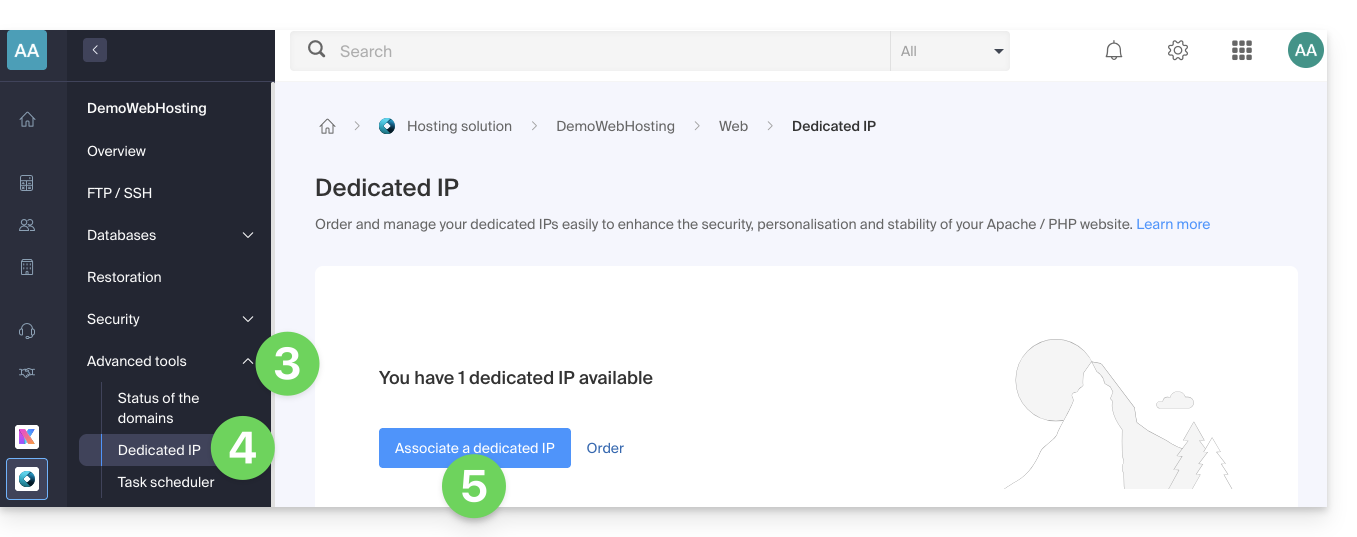
- Choisissez le site auquel attribuer la nouvelle adresse IP.
- Cochez la case après avoir pris connaissance des avertissements.
- Cliquez sur le bouton Associer:
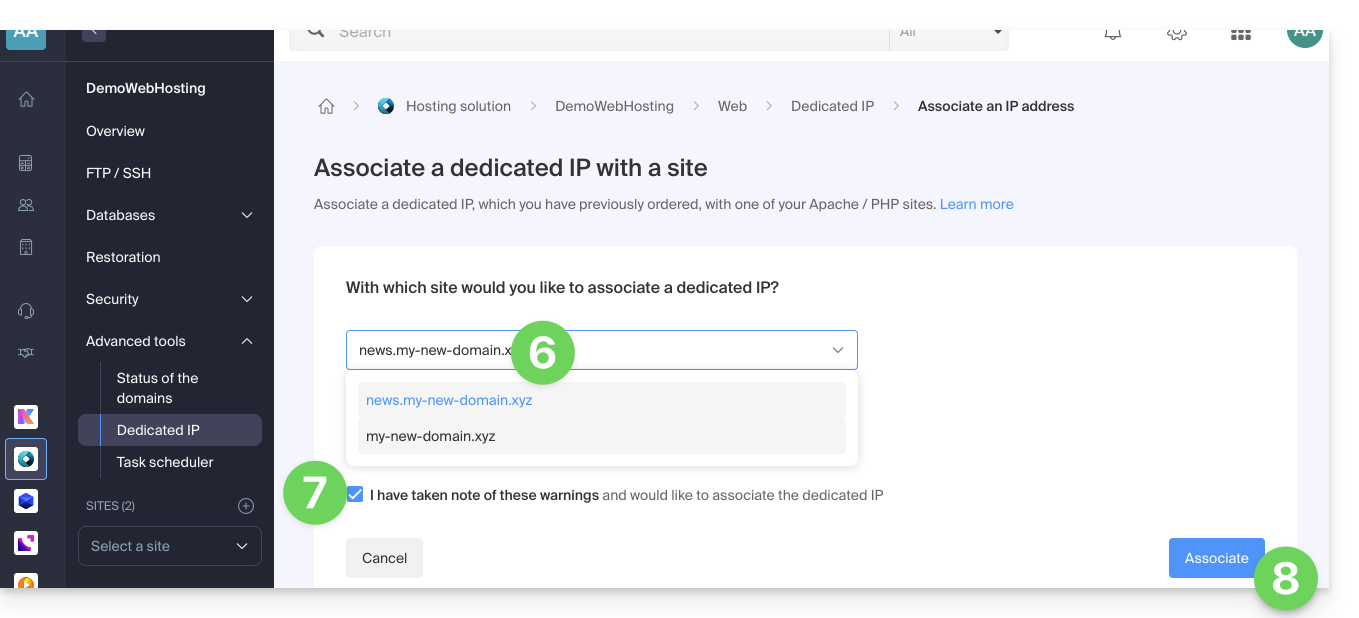
Retirer une adresse IP dédiée à un site Web
Une fois l'IP installée, pour la désinstaller:
- Cliquez ici afin d'accéder à la gestion de votre site sur le Manager Infomaniak (besoin d'aide ?).
- Cliquez directement sur le nom attribué au site concerné.
- Cliquez sur le chevron à droite de Outils avancés dans le menu latéral gauche.
- Cliquez sur IP dédiées dans le menu latéral gauche.
- Cliquez sur le menu d'action ⋮ situé à droite de l'élément concerné.
- Choisissez Délier:
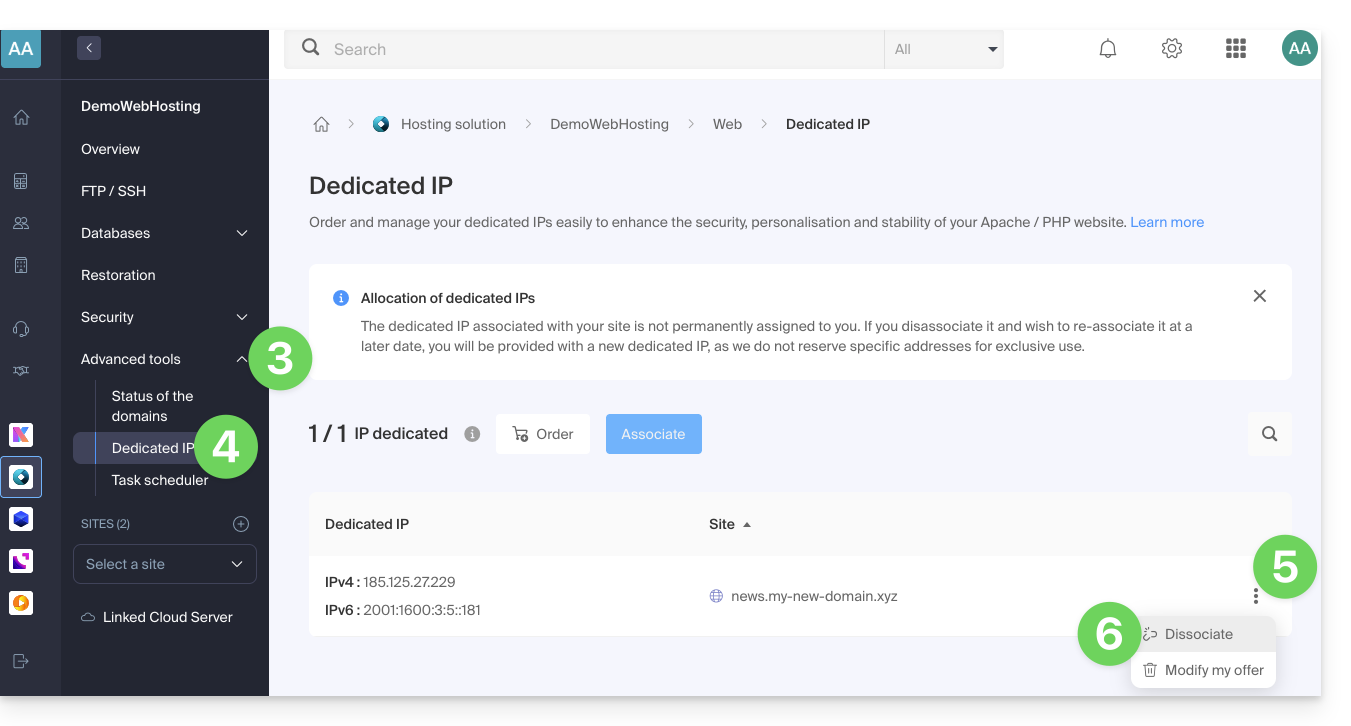
- Prenez connaissance des avertissements et validez la suppression pour terminer la procédure de désinstallation de l'IP.
Prenez connaissance de cet autre guide si vous recherchez des informations sur des éventuels soucis liés à votre IP.
Lien vers cette FAQ: https://faq.infomaniak.com/2139
Cette FAQ a été utile?