Base de connaissances
1 000 FAQ, 500 tutoriels et vidéos explicatives. Ici, il n'y a que des solutions !
Ce guide vous aidera si par exemple vous souhaitez déployer un package comme pymysql et que celui-ci requiert une version de Python supérieure à celle proposée par défaut sur votre hébergement.
Préambule
- Anaconda est une distribution libre et open source des langages de programmation Python et R ; elle vise à simplifier la gestion des paquets et le déploiement.
- Il est recommandé d'utiliser Miniconda (version légère de conda) ; il s'installe dans votre espace utilisateur, évitant tout conflit avec le Python système et ne nécessitant pas de droits administrateur.
- Prenez connaissance de la documentation officielle.
1. Télécharger l'installateur
Par exemple la version Linux 64-bit pour Python 3.11.
user@server:~$ wget https://repo.anaconda.com/miniconda/Miniconda3-py311_23.10.0-1-Linux-x86_64.sh
--2024-03-10 12:00:00--  https://repo.anaconda.com/miniconda/Miniconda3-py311_23.10.0-1-Linux-x86_64.sh
Resolving repo.anaconda.com... 104.16.131.3, 104.16.130.3
Connecting to repo.anaconda.com|104.16.131.3|:443... connected.
HTTP request sent, awaiting response... 200 OK
Length: 72787200 (69M) [application/x-sh]
Saving to: ‘Miniconda3-py311_23.10.0-1-Linux-x86_64.sh’

Miniconda3-py311_23.10.0-1-Linux-x86_64.sh  100% [===================>]  69.42M  --.-KB/s    in 0.3s
2. Contrôler l'intégrité (Hash SHA256)
user@server:~$ sha256sum Miniconda3-py311_23.10.0-1-Linux-x86_64.sh
6c714a33ea348303f909194246990422e698889417d74b9714856b3e9a7e6c3a  Miniconda3-py311_23.10.0-1-Linux-x86_64.sh
3. Lancer l'installation
L'argument -b permet une installation silencieuse. Par défaut, Miniconda s'installera dans ~/miniconda3.
user@server:~$ bash Miniconda3-py311_23.10.0-1-Linux-x86_64.sh -b
PREFIX=/home/clients/your_client_hash/miniconda3
Unpacking payload ...
Collecting package metadata (current_repodata.json): done
Solving environment: done
Executing transaction: done
installation finished.
4. Initialiser et activer Conda
Pour utiliser conda immédiatement et à chaque connexion SSH :
user@server:~$ ~/miniconda3/bin/conda init bash
no change     /home/clients/your_client_hash/miniconda3/condabin/conda
...
modified      /home/clients/your_client_hash/.bashrc

user@server:~$ source ~/.bashrc
5. Installer un package (exemple : pymysql)
Une fois activé, le préfixe (base) apparaît devant votre invite de commande. Vous pouvez alors installer vos outils sans sudo ni --user.
(base) user@server:~$ python -V
Python 3.11.5

(base) user@server:~$ pip install pymysql
Collecting pymysql
  Downloading PyMySQL-1.1.0-py3-none-any.whl (44 kB)
Installing collected packages: pymysql
Successfully installed pymysql-1.1.0
Lien vers cette FAQ:
Cette FAQ a été utile?
Ce guide explique comment ajouter et configurer un module de blog sur votre site créé avec Site Creator Infomaniak.
Préambule
- Il n'existe pas de fonctionnalité permettant la gestion de multiples utilisateurs sur la section Blog (ni sur Site Creator).
- Plusieurs utilisateurs d'une même Organisation ayant accès à Site Creator (via leur autorisation d'accès à l'hébergement Web) pourront publier sur le blog, mais l'identité de l'auteur restera la même pour tous.
- Il est possible de se faire aider par l'intelligence artificielle Euria comme c'est le cas sur le reste des pages de Site Creator.
- Prenez connaissance de cet autre guide au sujet du modèle utilisé par l'assistant de rédaction et des responsabilités de chacun.
Commencer un blog sur Site Creator
Prérequis
- Accéder à Site Creator:
- Cliquer ici afin d'accéder à la gestion de votre produit sur le Manager Infomaniak (besoin d'aide ?).
- Cliquer directement sur le nom attribué au Site Creator concerné.
- Cliquer sur le bouton Éditer mon site pour démarrer l'éditeur:

Une fois dans Site Creator, sur la page où vous voulez insérer vos futurs articles de blog:
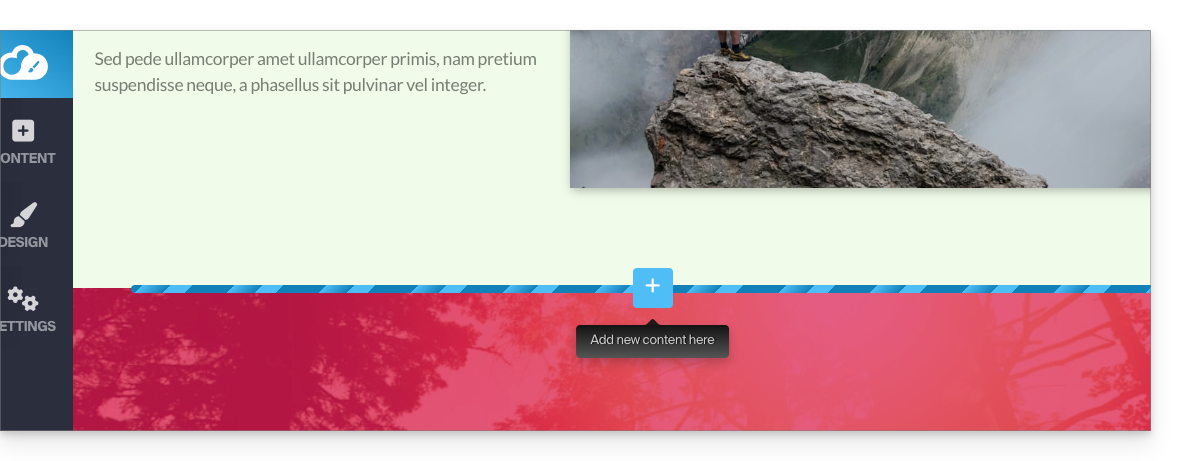
- Cliquez sur le bouton + situé en-dessous d'un bloc déjà inséré:
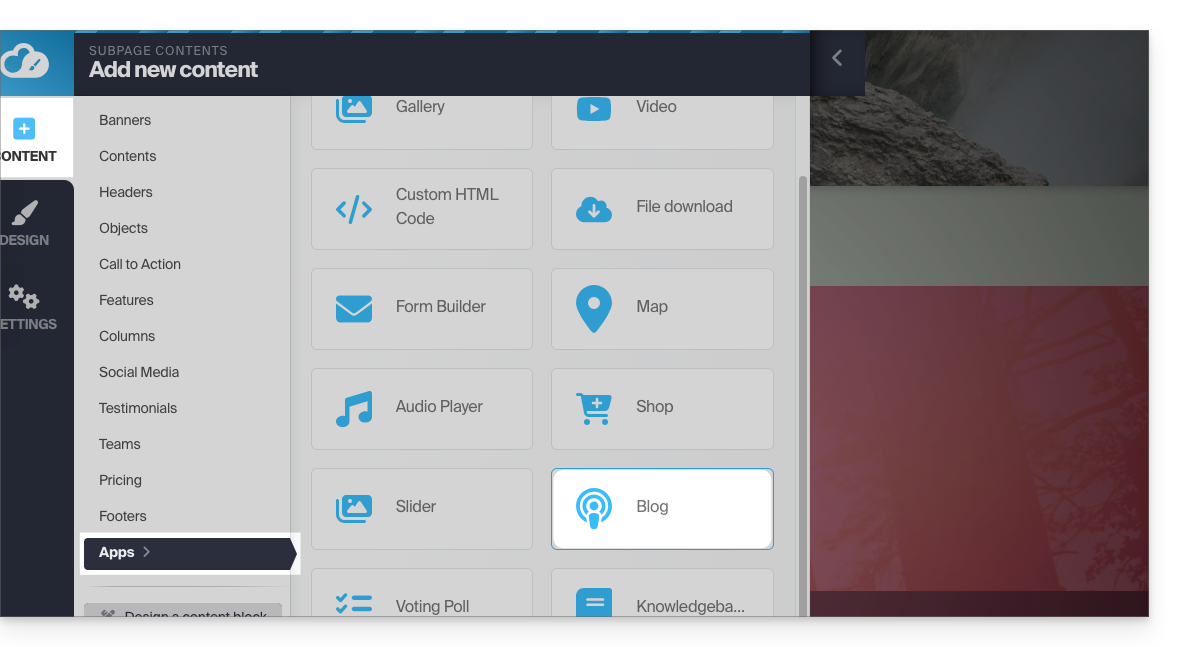
- Cliquez sur Applications (sur l'onglet Contenu qui s'est ouvert quand vous avez cliqué pour ajouter le bloc visuel).
- Cliquez sur le module Blog:
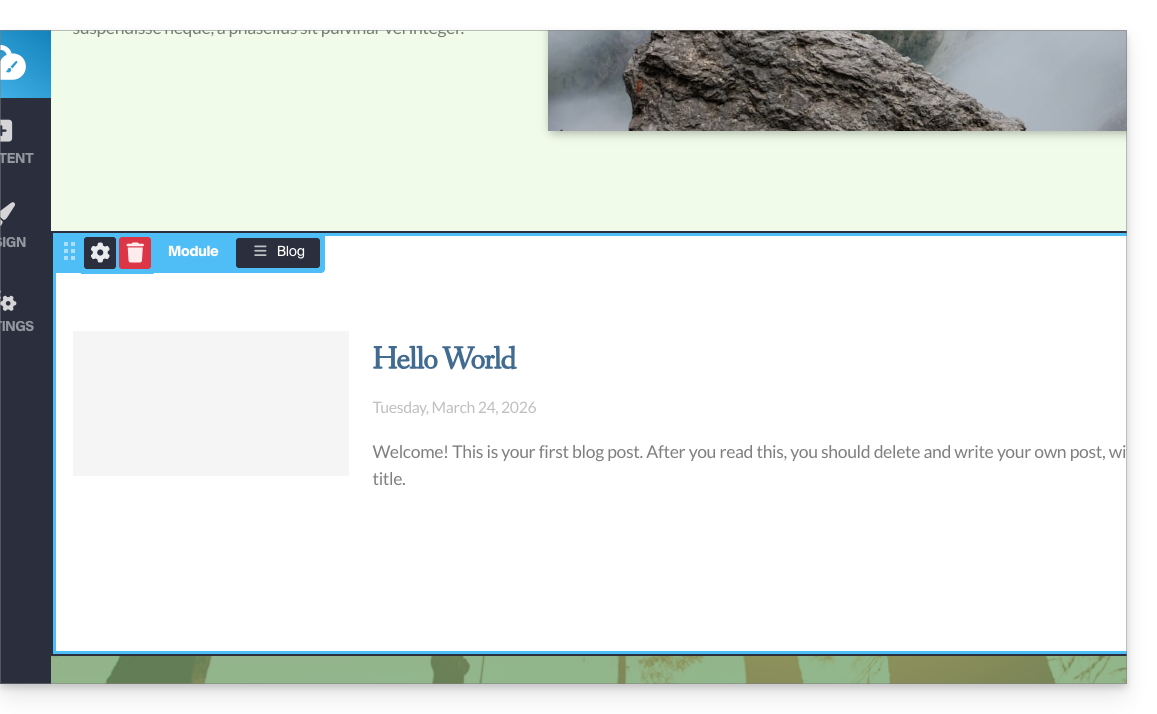
- Si c'est la première insertion de ce module, alors vous obtenez le bloc visuel suivant avec un exemple de premier article publié (passez au point 4 ci-dessous):
- Si vous avez déjà testé le module Blog auparavant et que vous l'avez retiré de vos pages, vous obtenez ceci:
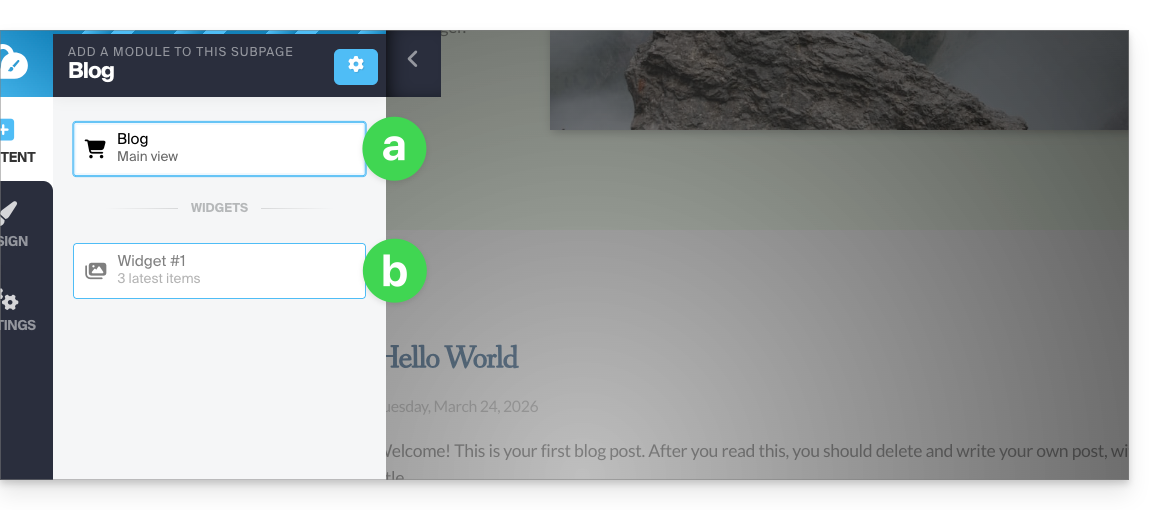
- Appuyez sur le choix du haut pour insérer le bloc principal.
- Appuyez sur le second choix pour afficher un bloc avec les 3 derniers articles publiés uniquement si vous avez déjà un bloc principal inséré ailleurs sur le site.
- Si c'est la première insertion de ce module, alors vous obtenez le bloc visuel suivant avec un exemple de premier article publié (passez au point 4 ci-dessous):
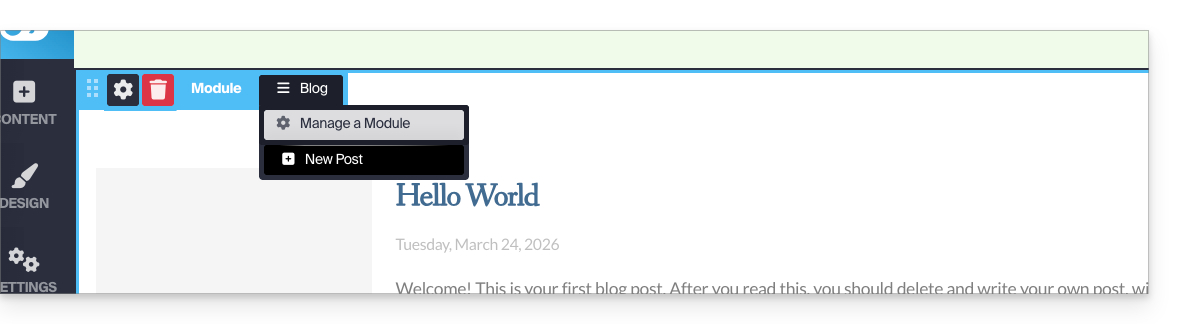
- Une fois le module Blog inséré, survolez le bloc et cliquez sur le bouton de menu à trois lignes horizontales ☰ Blog puis sur Nouvel article pour insérer un article vierge:
Publier du contenu en exploitant l'intelligence artificielle
Pour rédiger du contenu et si nécessaire améliorer vos rédactions:
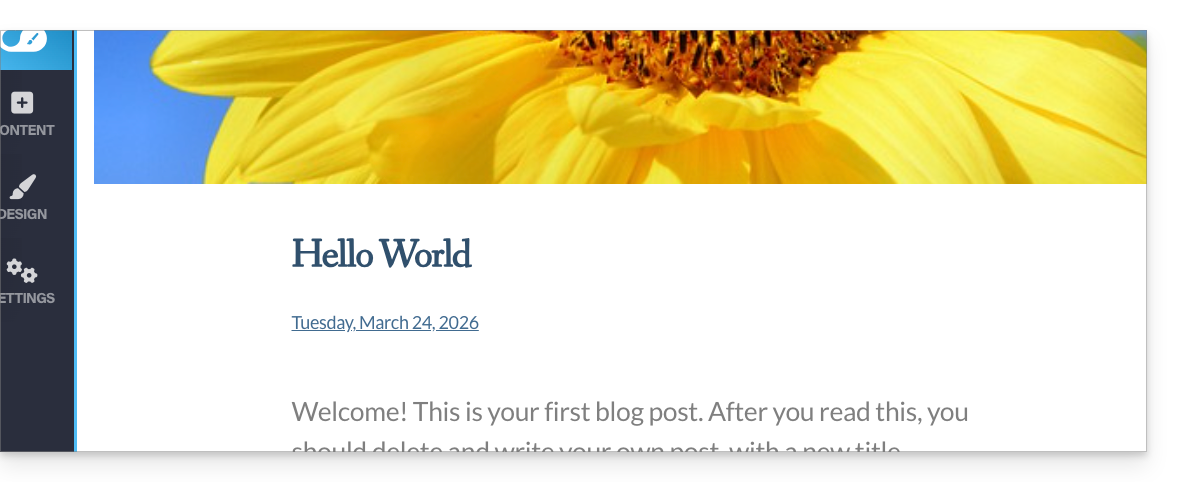
- Choisissez une image pour la bannière, entrez un titre, sous-titre optionnel, corps de l'article avec différentes mises en forme:
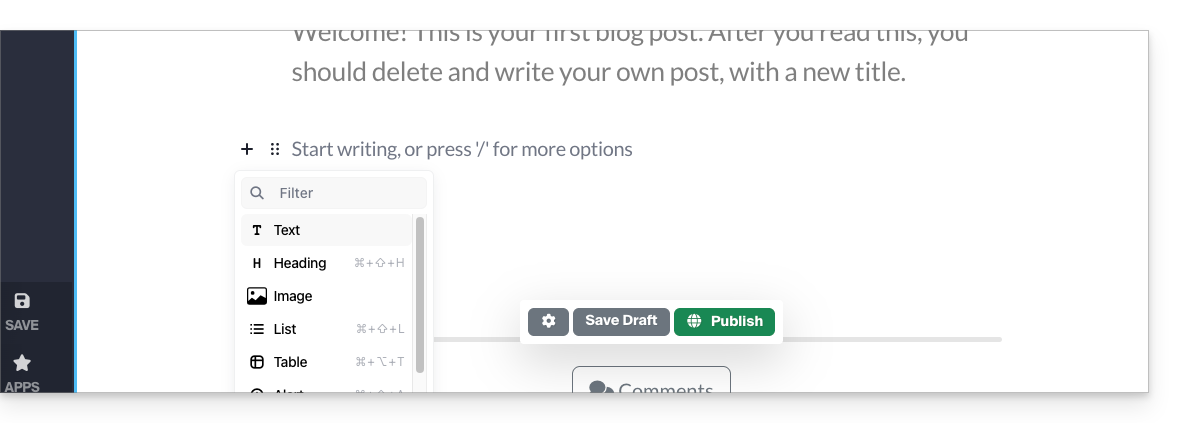
- Appuyez sur le signe + au niveau du texte de l'article ou la touche tabulation de votre clavier:
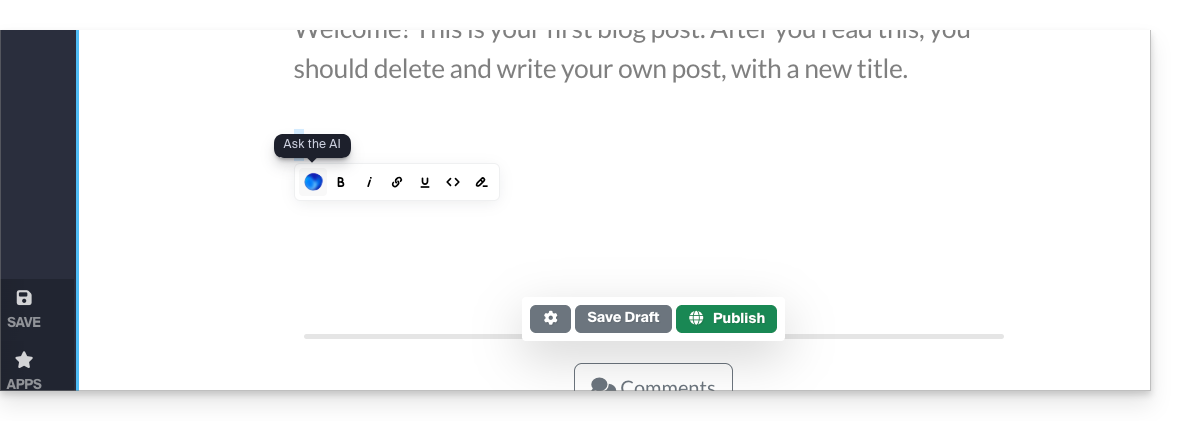
- Sélectionnez le contenu puis cliquez dessus pour faire apparaitre une barre d'outils de formatage du texte.
- Depuis cette barre d'outils, accédez aux possibilités offertes par l'IA (traduction, reformulation, correction, etc.):
- Publiez en cliquant sur le bouton Publier (ou sauvegardez le brouillon pour plus tard).
Éditer le blog
Pour activer les commentaires, les notifications par mail, la disposition par liste et le tri de celles-ci, etc.:
- Cliquez sur Applications dans le menu latéral gauche.
- Cliquez sur Blog.
- Cliquez sur Paramètres et réglez vos préférences sans oublier de sauvegarder en bas de page:
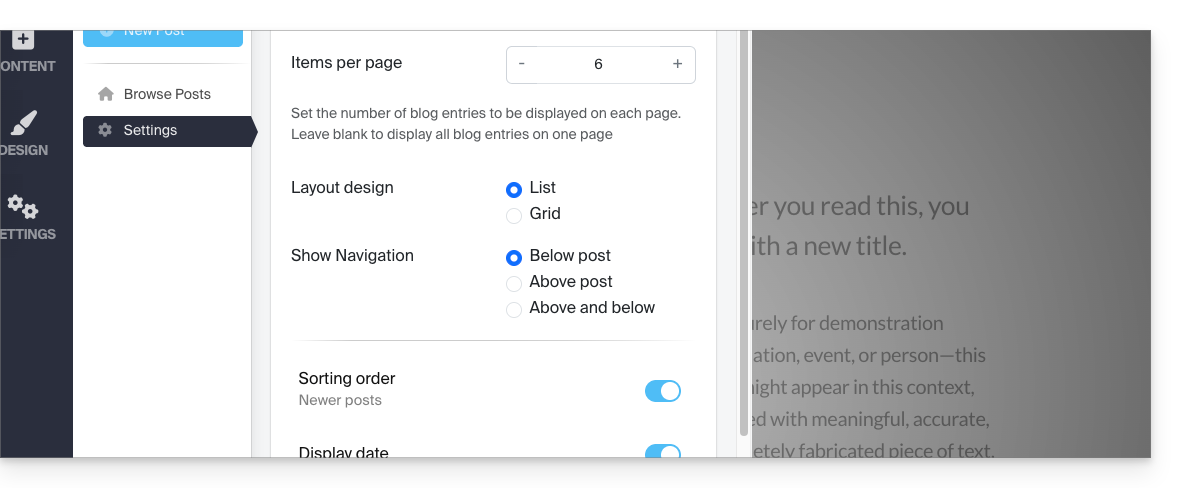
Éditer les articles de blog
Quel que soit l'endroit où vous vous trouvez lors de l'édition de votre site, il vous suffit d'aller dans le menu Applications en bas à gauche, puis de cliquer sur Blog: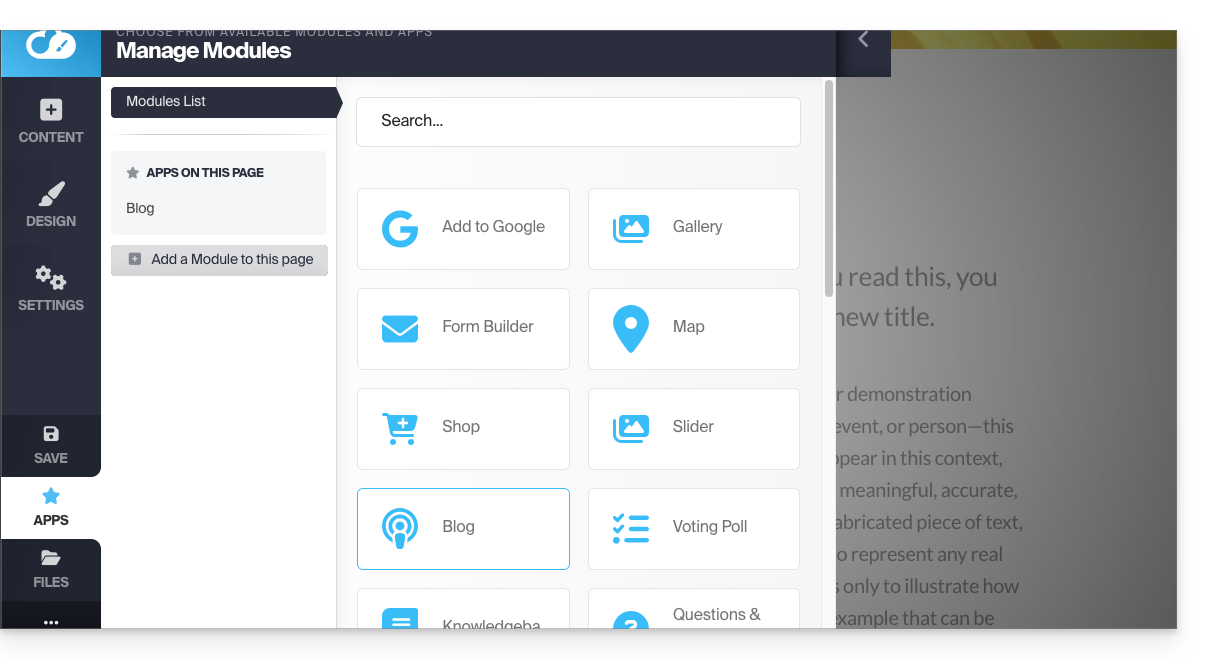
Pour éditer le contenu de votre article, cliquez sur Parcourir les articles dans le menu latéral gauche, survolez et cliquez sur l'icône crayon ✎: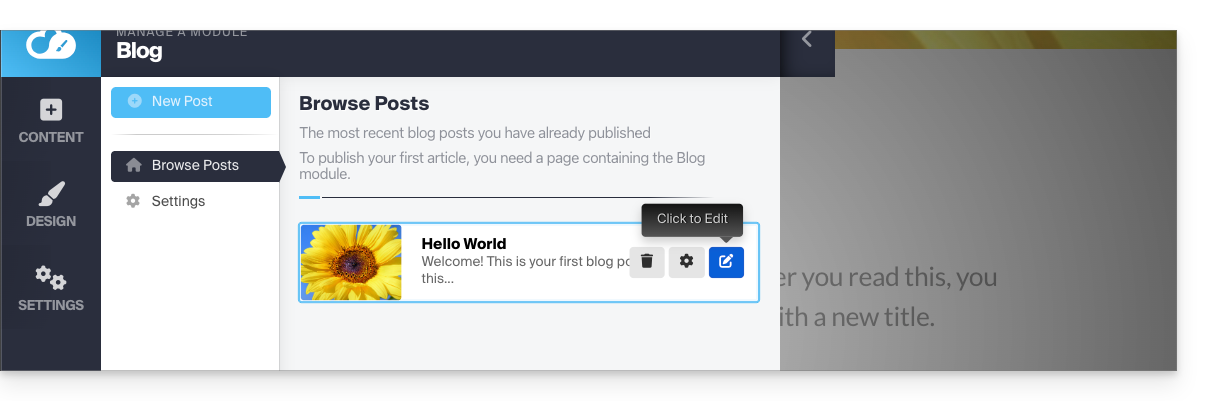
Pour paramétrer (lire ci-dessous) l'un des articles, survolez et cliquez sur la roue dentée: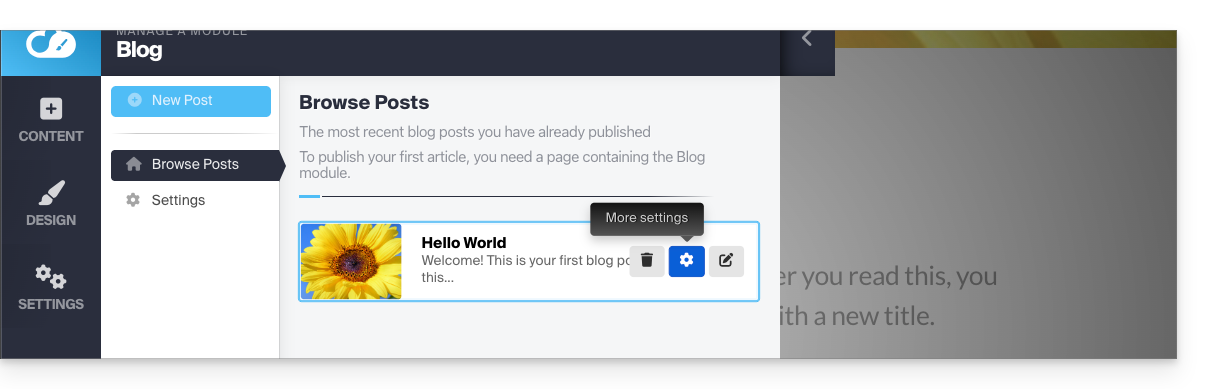
Étiqueter, archiver ou faire expirer un article
Un article de blog peut disparaitre de votre liste d'articles, soit en lui donnant une date d'expiration soit en l'archivant de suite. Il est également possible d'ajouter un tag (étiquette) qui sera cliquable pour le visiteur et facilitera ainsi la navigation au sein des posts: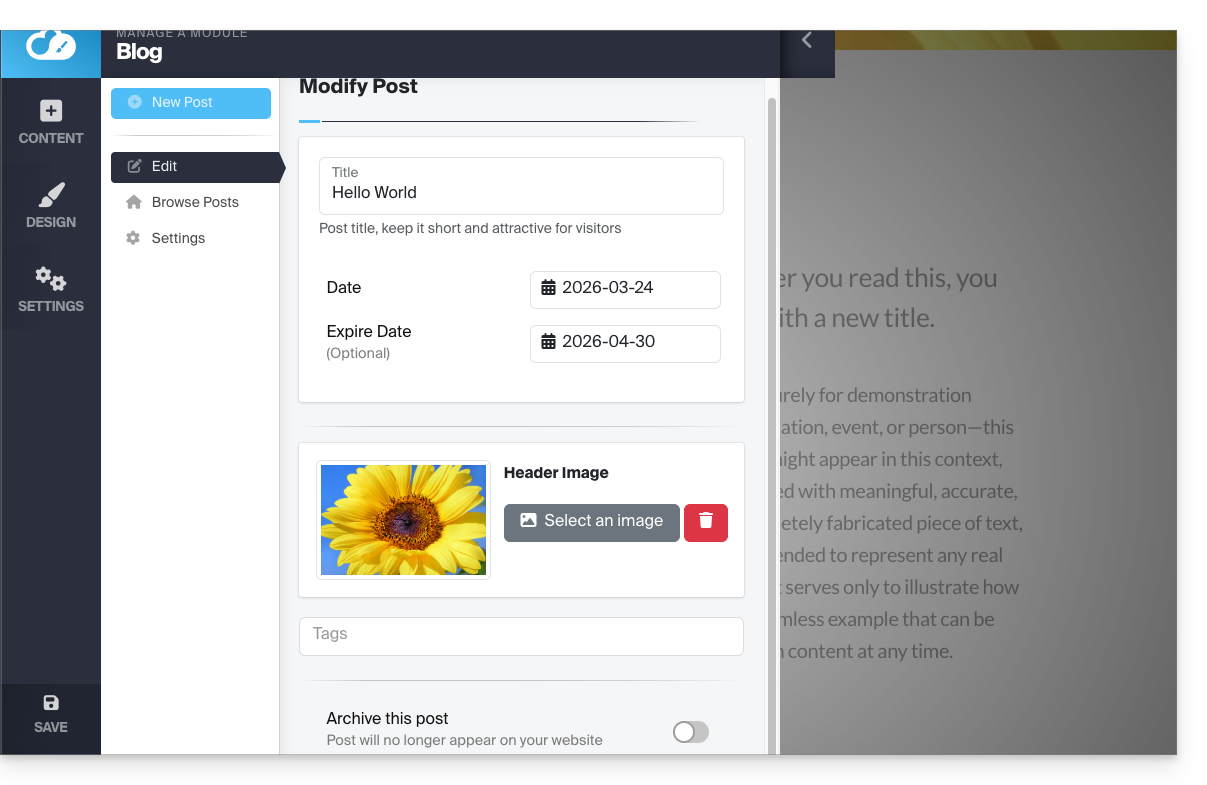
N'oubliez pas de sauvegarder les modifications en bas de page.
Date des articles
Par défaut, les nouveaux articles de blog seront ajoutés avec la date "d'aujourd'hui" mais il est possible de la modifier:
- Survolez et cliquez sur le lien de la date (directement sur l'article):
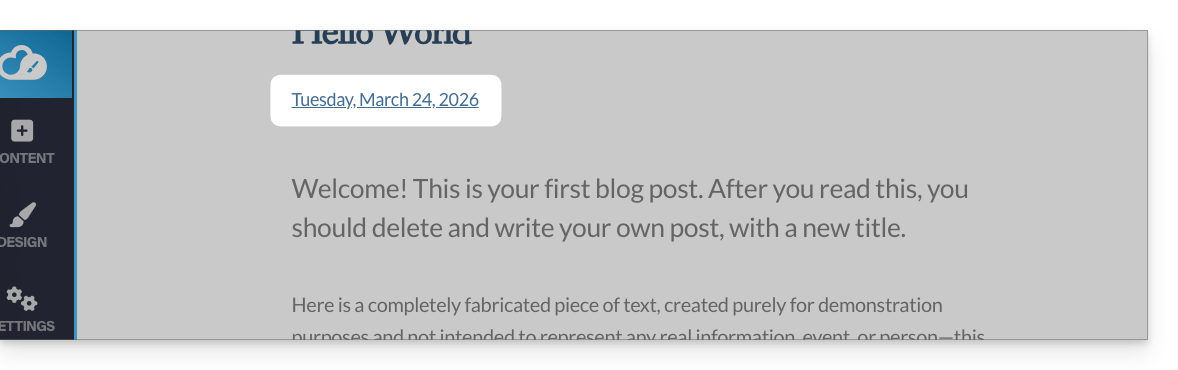
- Choisissez une nouvelle date.
Lien vers cette FAQ:
Cette FAQ a été utile?
Ce guide détaille comment sauvegarder un NAS de type QNAP à l'aide de rClone ou HBS via le protocole OpenStack Swift sur Swiss Backup la solution de sauvegarde dans un cloud suisse indépendant.
Connexion via rClone
Prérequis
- Posséder un espace Swiss Backup Infomaniak avec un quota d'appareil disponible (minimum 1) pour une sauvegarde Cloud.
- Ajouter 1 appareil de type Cloud pour obtenir les paramètres OpenStack Swift.
- Installer l'application rClone (https://www.qnapclub.eu/en/qpkg/330) ou HBS (https://www.qnap.com/en/software/hybrid-backup-sync) sur le QNAP.
Pour configurer une nouvelle sauvegarde :
- Copiez le contenu ci-dessous dans le fichier
rclone.confdans le répertoire.config/rclonede l'utilisateur (par exemple/share/homes/backupuser/.config/rclone/rclone.conf) - Vérifiez la configuration avec "
rclone config". - Lancez la copie avec la commande "
rclone sync /share/to/sync Infomaniak:default"
Remplacez SBI-XXXXXXXX et "passwd" selon les informations propres à votre appareil (prenez connaissance de cet autre guide):
[sb_project_SBI-XXXXXXXX]
type = swift
user = SBI-XXXXXXXX
key = passwd
auth (1) = https://swiss-backup.infomaniak.com/identity/v3
domain = default
tenant = sb_project_SBI-XXXXXXXX
tenant_domain = default
region = RegionOne
storage_url =
auth_version =
Connexion via HBS (Hybrid Backup Sync)
Pour configurer une nouvelle sauvegarde :
- Ouvrez HBS et rendez-vous sous Backup & Restore puis cliquez sur Create new Backup job.
- Sélectionnez le dossier du NAS à sauvegarder puis cliquez sur Next.
- Choisissez OpenStack Swift puis entrez les informations selon les indications ci-dessous:
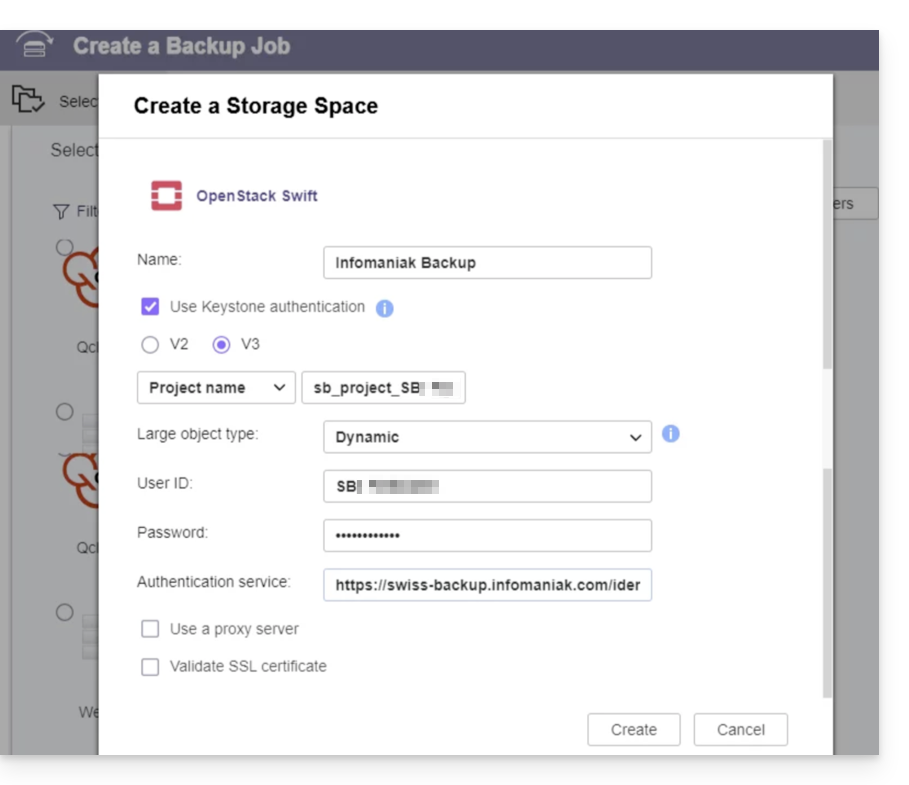
- Name: donnez un nom à la sauvegarde
- Sélectionnez “
Use Keystone Infrastructure” - Sélectionnez “
V3” - Project name:
sb_project_SBI-XXXXXXXX(remplacerSBI-XXXXXXXXavec votre propre identifiant, idem ci-dessous) - User ID:
SBI-XXXXXXXX - Password: celui généré sur Swiss Backup
- Authentication service (1):
https://swiss-backup.infomaniak.com/identity/v3
- Cliquez sur Create.
- Region name:
RegionOne - Bucket name:
default - Multipart Size: laissez
128MB - Cliquez sur Select.
- Cliquez sur default au niveau de la destination puis sur OK.
- Donnez un nom à la tâche.
- Configurez ensuite les paramètres souhaités comme la fréquence des sauvegardes et la limitation de bande passante.
- Cliquez sur Create.
(1) L'indication "//swiss-backup02", "//swiss-backup03" etc. change en fonction du numéro de cluster indiqué sur le Manager dans les informations de stockage Cloud sous "Emplacement" ; et si votre appareil Swiss Backup a été créé avant octobre 2020, il faudra utiliser https://swiss-backup.infomaniak.com/identity/v3
Lien vers cette FAQ:
Cette FAQ a été utile?
Ce guide explique comment ajouter ou supprimer des contacts sur des carnets d'adresses de l'app Web Contacts Infomaniak (service en ligne ksuite.infomaniak.com/contacts).
Ajouter un nouveau contact
Pour ajouter une nouvelle fiche de contact dans un carnet d'adresses:
- Cliquez ici afin d'accéder à l'app Web Contacts Infomaniak (service en ligne ksuite.infomaniak.com/contacts).
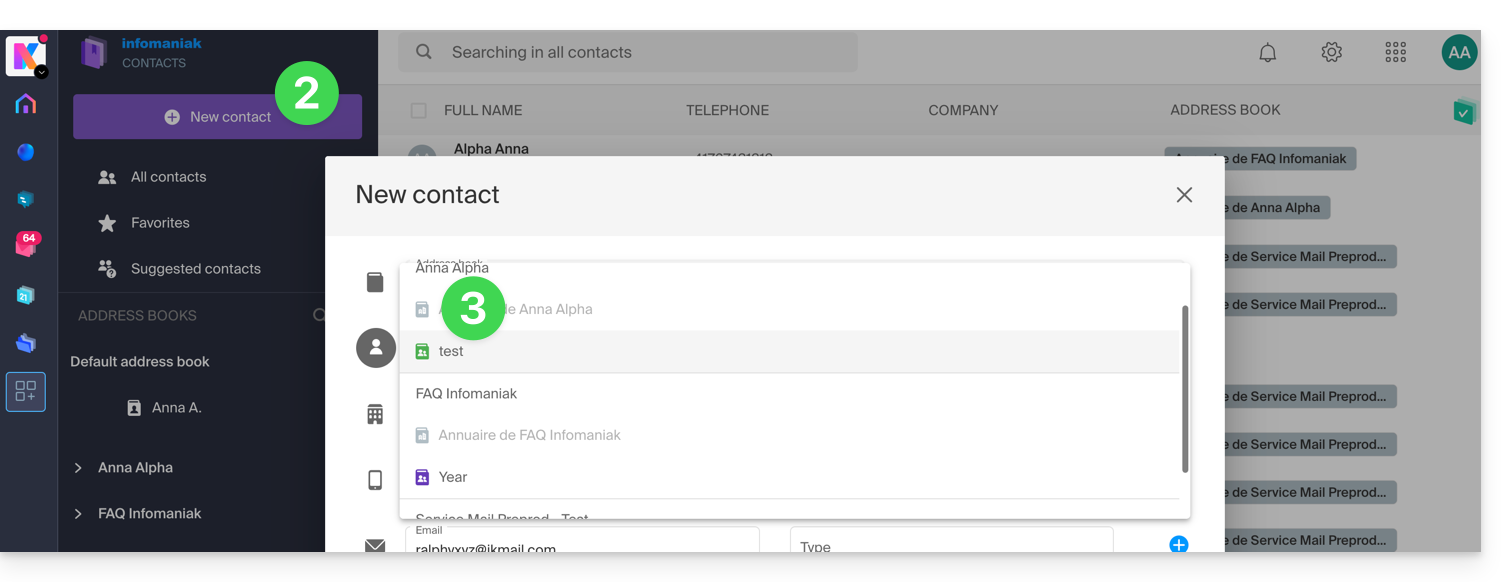
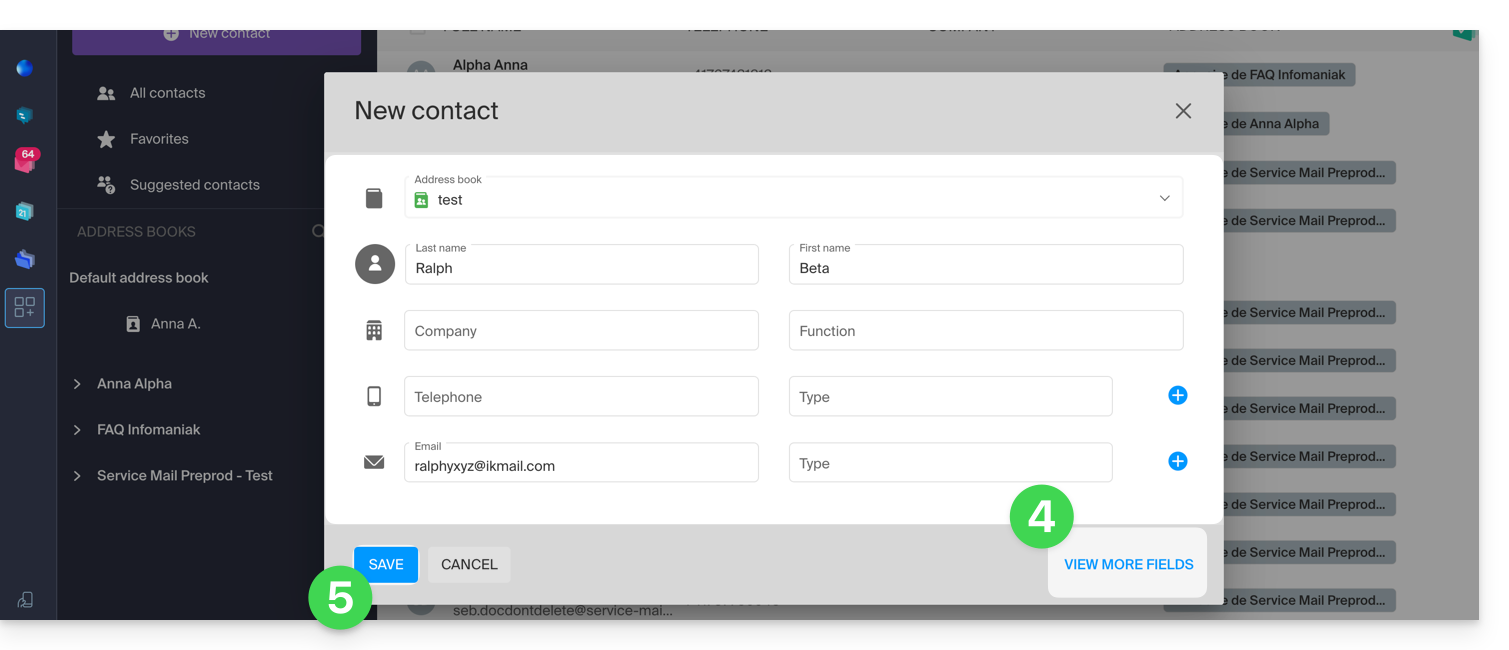
- Cliquez sur Nouveau contact en haut à gauche.
- Choisissez le carnet d'adresses existant dans lequel ajouter le contact:
- Remplissez les informations principales (ou additionnelles grâce au lien en bas à droite).
- Validez avec le bouton Enregistrer:
Ajouter à partir de contacts fréquemment utilisés
Vous pouvez compléter un carnet d'adresses à partir des contacts fréquents suggérés par l'app (en fonction de votre utilisation de l'app Web Mail). Les nom/prénom/e-mail seront pré-remplis si disponible:
- Cliquez ici afin d'accéder à l'app Web Contacts Infomaniak (service en ligne ksuite.infomaniak.com/contacts).
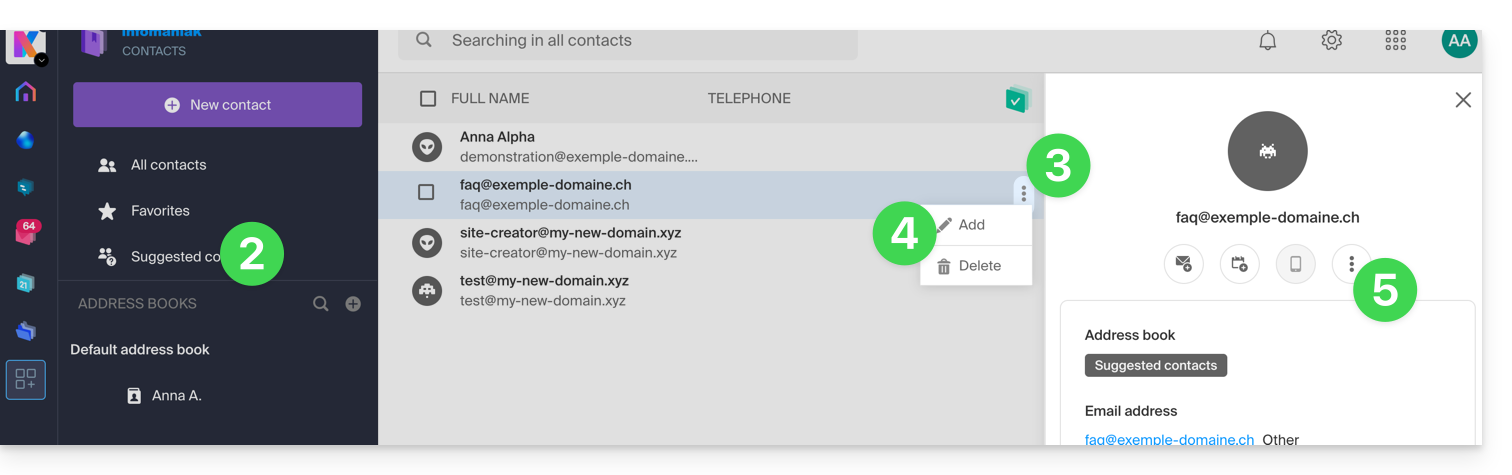
- Cliquez sur Contacts suggérés dans le menu latéral gauche.
- Cliquez sur le menu d'action ⋮ à droite du contact concerné.
- Cliquez sur Ajouter pour ajouter le contact à un carnet d'adresses existant.
- Vous pouvez aussi cliquer sur le menu d'action ⋮ dans le volet latéral droite:
- Complétez les informations du contact si nécessaire puis cliquez sur Enregistrer.
Pour ajouter d'un coup l'ensemble des contacts suggérés:
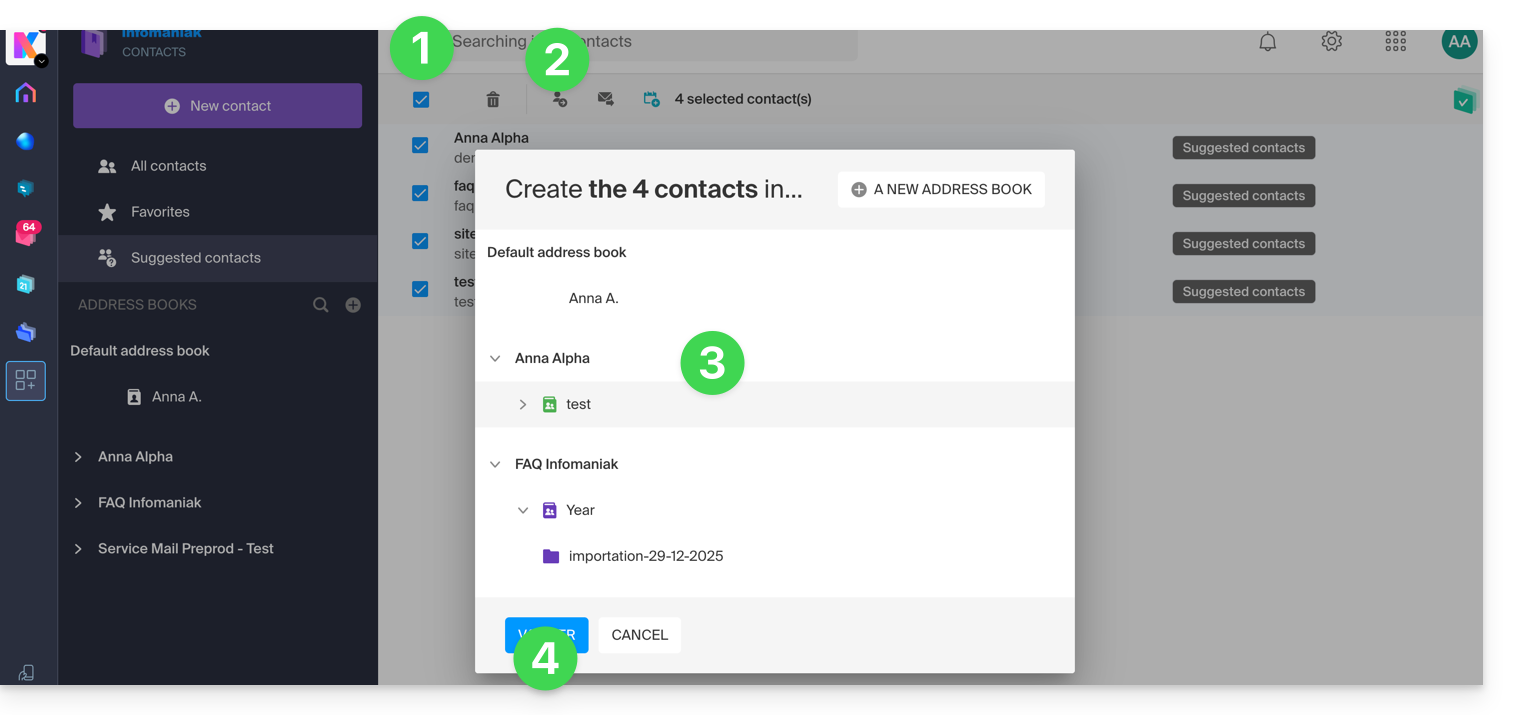
- Cliquez en haut de colonne pour sélectionner tous les contacts.
- Cliquez ensuite sur l'icône apparue en haut de tableau.
- Choisissez le carnet d'adresses existant dans lequel ajouter les contacts.
- Cliquez sur le bouton pour enregistrer tous les contacts sélectionnés:
Supprimer un ou plusieurs contacts
Pour retirer un contact de vos listes:
- Cliquez ici afin d'accéder à l'app Web Contacts Infomaniak (service en ligne ksuite.infomaniak.com/contacts).
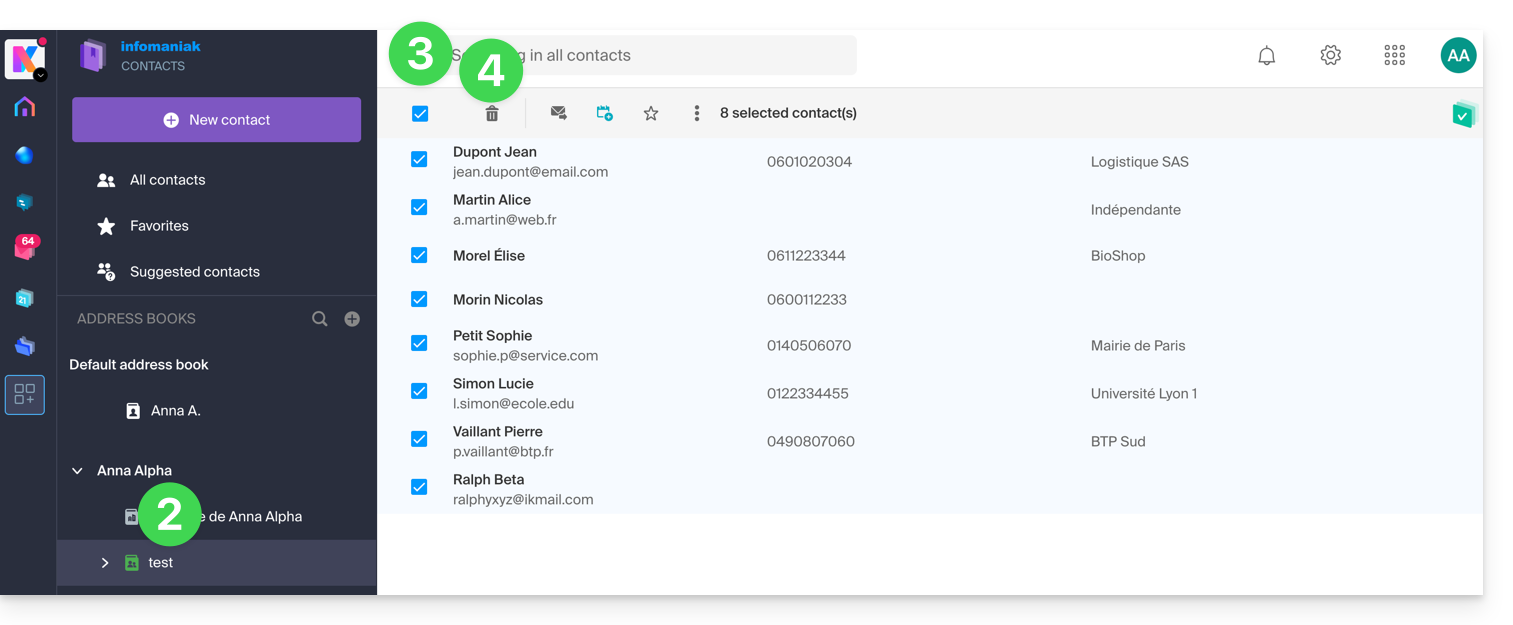
- Sélectionnez le carnet d'adresses dans lequel supprimer vos contacts:
- Sélectionnez le ou les contacts à supprimer.
- L'icône Corbeille s'affiche en tête de colonne, vous permettant ainsi la suppression des contacts sélectionnés:
Attention l'affichage de tous les contacts ne permet pas toujours une suppression, si parmi eux se trouvent des contacts d'Organisations dont vous n'êtes pas administrateur.
Lien vers cette FAQ:
Cette FAQ a été utile?
Ce guide vous explique comment ajouter et configurer les images de vos évènements dans le cadre du système de billetterie Infomaniak.
Préambule
- Les images de présentation de votre évènement peuvent être définies au format vertical et horizontal.
- Un visuel vertical est obligatoire, car il sera utilisé sur…
- … l'outil d'administration de votre billetterie,
- … sur le guichet,
- … ainsi que votre boutique en ligne dans le cas où il n'y aurait pas d'image horizontale.
- L'image horizontale quant à elle sera utilisée sur…
- … votre boutique en ligne lorsque lorsqu'il y a plusieurs évènements,
- … sur le portail infomaniak.events.
- Il est possible d'ajouter des images personnalisées ou d'utiliser une image par défaut, ainsi qu'une galerie d'image associée à votre évènement ; elle peut accueillir jusqu'à 4 images et se trouvera sur la page de l'évènement de votre billetterie en ligne en dessous de la description:

Ajouter les images lors de la création de l'évènement
Lors de la création d'un nouvel évènement, il est possible de choisir une image verticale, horizontale et une galerie d'image en choisissant l'onglet adéquat.
- Cliquez ici afin d'accéder à la gestion de votre produit sur le Manager Infomaniak (besoin d'aide ?).
- Cliquez directement sur le nom de la billetterie concernée.
- Cliquez sur Programmation dans le menu latéral gauche.
- Cliquez sur Évènements dans le menu latéral gauche.
- Cliquez sur le bouton Ajouter un évènement.
Vous pouvez choisir une photo dans votre médiathèque ou une image libre de droit parmi la liste proposée:
- Portrait :
1000 x 1414px, image verticale - Paysage :
1200 x 630px, image horizontale
Modifier les images d'un évènement existant
Pour modifier les images d'un évènement existant
- Cliquez ici afin d'accéder à la gestion de votre produit sur le Manager Infomaniak (besoin d'aide ?).
- Cliquez directement sur le nom de la billetterie concernée.
- Cliquez sur Programmation dans le menu latéral gauche.
- Cliquez sur Évènements dans le menu latéral gauche.
- Cliquez sur l'évènement concerné
- Cliquez sur le bouton Modifier:

- Cliquez sur le paramètre à modifier sous Visuels:

Lien vers cette FAQ:
Cette FAQ a été utile?
Ce guide vous explique comment créer, importer et gérer des listes de contacts dans le Gestionnaire d'invités Infomaniak.
Préambule
- Il est possible d'importer une liste de contacts
- de 1000 éléments au maximum
- au format
CSVou éventuellement déjà existante sur Infomaniak (Ticketing uniquement — Newsletter + Contacts (vcard ksuite.infomaniak.com/contacts) exclus)
Créer une liste de contacts
Les contacts du Gestionnaire d'invités sont indépendants de vos évènements. La liste peut être constituée et servir pour plusieurs évènements:
- Cliquez ici afin d'accéder à la gestion de votre produit sur le Manager Infomaniak (besoin d'aide ?).
- Cliquez sur Créer une liste:

- Cliquez sur le bouton Ajouter.
- Entrez un nom pour votre première liste de contacts.
- Cliquez sur Confirmer:

- Lisez et acceptez les conditions générales d'utilisation relatives à l'importation d'adresses mail existantes.
- Choisissez la méthode pour constituer votre liste:
- Depuis un fichier CSV que vous pourrez téléverser depuis votre ordinateur (un fichier d'exemple peut être téléchargé sur la même page afin d'aider au formatage des données)
- Depuis une liste existante — si vous avez déjà créé des listes de contacts
- Import automatique depuis l'outil de billetterie d'Infomaniak
- Ajout d'un contact unique en indiquant manuellement l'adresse mail, le nom et le prénom

Fusionner plusieurs listes entre elles
Pour regrouper les contacts de plusieurs listes différentes:
- Cliquez ici afin d'accéder à la gestion de votre produit sur le Manager Infomaniak (besoin d'aide ?).
- Cliquez sur Gérer:

- Cliquez sur le menu d'action ⋮ situé à droite de l'élément concerné par la fusion (= la liste que vous souhaitez conserver).
- Cliquez sur Fusionner:

- Un assistant vous permet de sélectionner un autre élément parmi vos listes de contacts, qui sera archivé, après que son contenu soit envoyé vers la liste qui doit subsister (l'assistant vous affiche une prévisualisation des effets et modifications à prévoir).
- Confirmez la fusion après vérification:

Exporter une liste de contacts
Pour obtenir un fichier CSV de votre liste de contacts reprenant les informations visibles quand vous affichez la liste sur l'interface du Manager (champs d'informations y compris date de création du contact):
- Cliquez ici afin d'accéder à la gestion de votre produit sur le Manager Infomaniak (besoin d'aide ?).
- Cliquez sur Gérer:
- Cliquez sur le menu d'action ⋮ situé à droite de l'élément concerné.
- Cliquez sur Exporter:

- Enregistrez le fichier
.csvsur votre appareil.
Ajouter des contacts, supprimer des adresses, etc.
Depuis le même menu que ci-dessus, il est possible en tout temps d'ajouter des contacts à une liste existante ou d'en supprimer, de dupliquer des listes, etc.
Lien vers cette FAQ:
Cette FAQ a été utile?
Ce guide détaille l'utilisation de smileys et autre émojis pour réagir et interagir aux discussions du service kChat.
Ajouter une réaction à un message
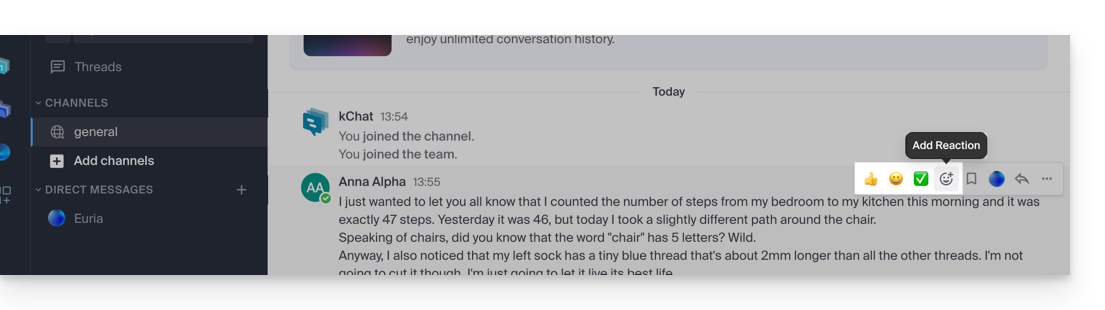
Pour réagir à n'importe quel moment à n'importe quel message auquel vous avez accès dans kChat, il suffit de survoler le message et de sélectionner…
- soit l’émoticône parmi la sélection
- soit sur le smiley avec le petit +:
- S'il y a déjà des réactions (affichées en dessous des messages), vous pouvez en ajouter une au même endroit:
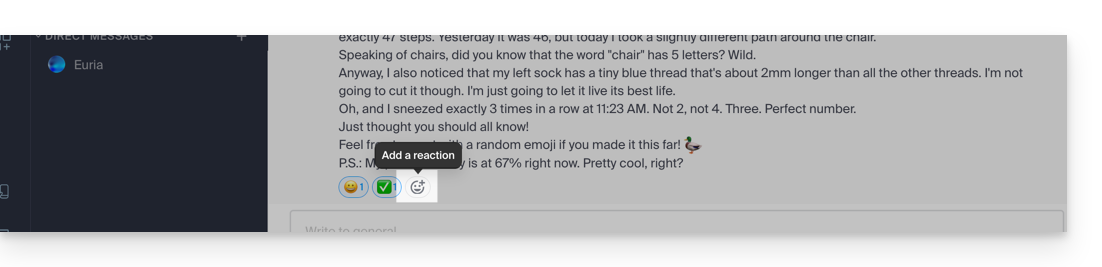
Vous ouvrirez ainsi le panneau avec des centaines d’émoticônes à disposition (et même des émojis personnalisés - lire plus bas).
S'exprimer avec une émoticône ou un GIF
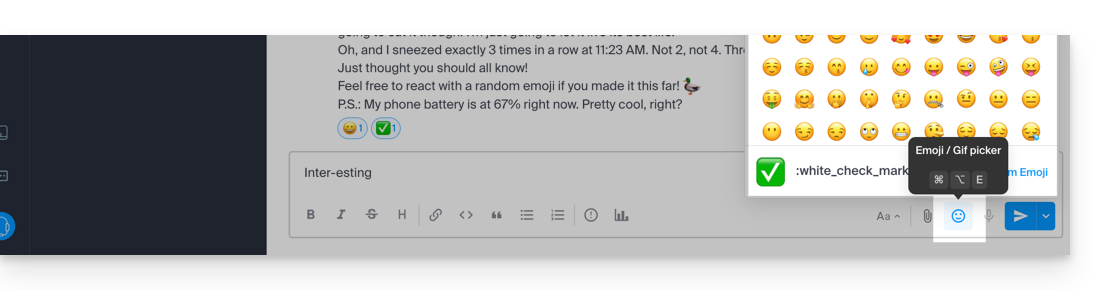
Ajouter un émoji au sein du message que vous rédigez est très simple:
- Il suffit de cliquer sur l'icône de visage souriant dans la barre de formatage de votre message:
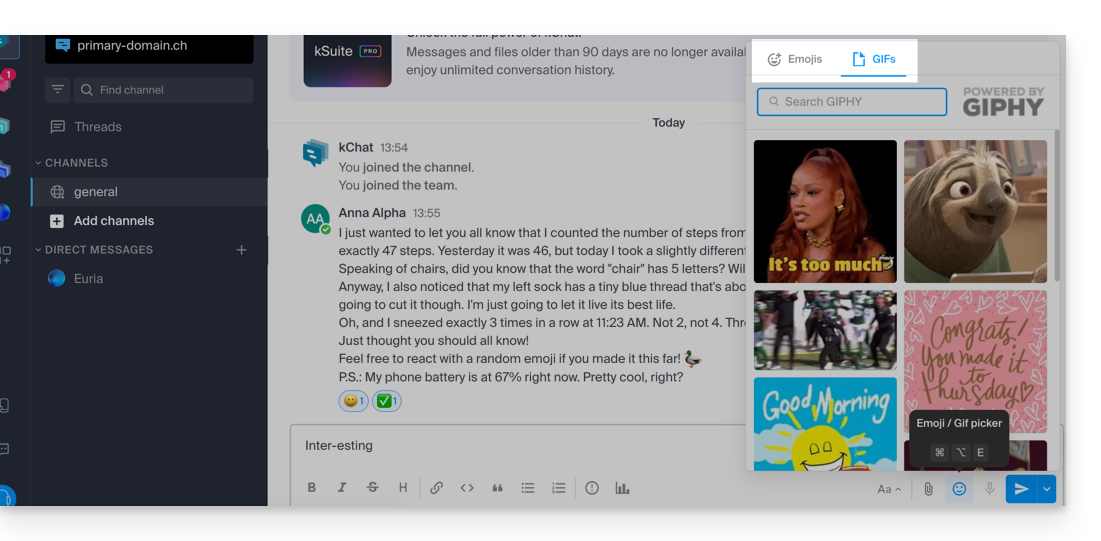
- Vous pouvez dès lors choisir un émoji ou insérer des courts GIF animés plutôt qu'une émoticône grâce à l'onglet situé en haut de l'encart qui s'affiche quand vous cliquez sur le visage souriant:
- Si vous connaissez le nom du symbole à insérer, vous pouvez également taper
:(2 points) suivi des 2 premiers caractères au minimum: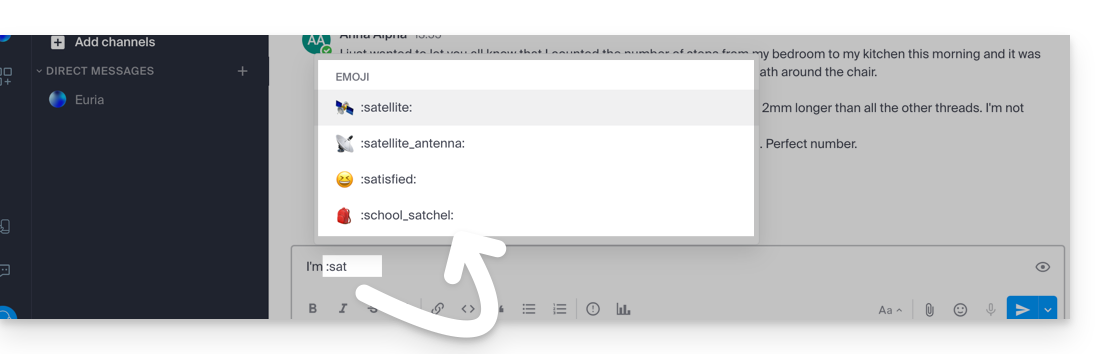
Astuce: si vous ajoutez #, ## ou ### comme premier caractère d'une nouvelle ligne contenant une émoticône, vous pourrez utiliser une émoticône plus grande. Pour essayer, envoyez un message tel que '# :smile:' (attention vos réglages personnalisés peuvent "désactiver" cette fonctionnalité d'affichage sur votre interface).
Pour définir la teinte des émojis humains par défaut, cliquez sur ce symbole du panneau des émojis: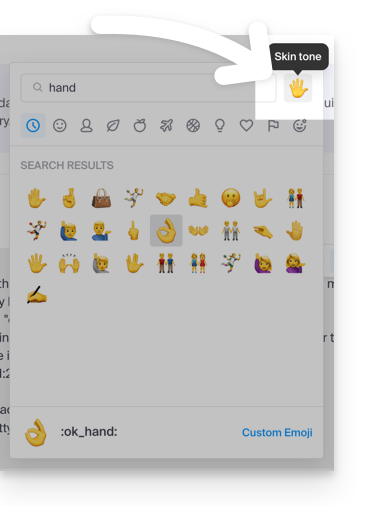
Émoticônes personnalisées
Pour gérer des émoticônes supplémentaires, cliquez sur ce bouton du panneau des émojis: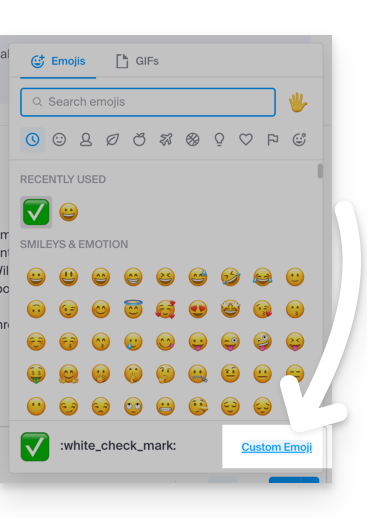
Spécifiez un nom jusqu'à 64 caractères. Il peut contenir des lettres minuscules, des chiffres et les caractères « - », « + » et « _ ».
Spécifiez un fichier .gif, .png ou .jpg pour votre émoticône. Le fichier peut peser jusqu'à 1 Mo. La taille est automatiquement redimensionnée à 128 sur 128 pixels, tout en maintenant le ratio de l'aspect.
L'émoticône pourra ensuite être utilisée par l'ensemble des utilisateurs kChat de votre Organisation grâce au nom unique que vous lui avez attribué: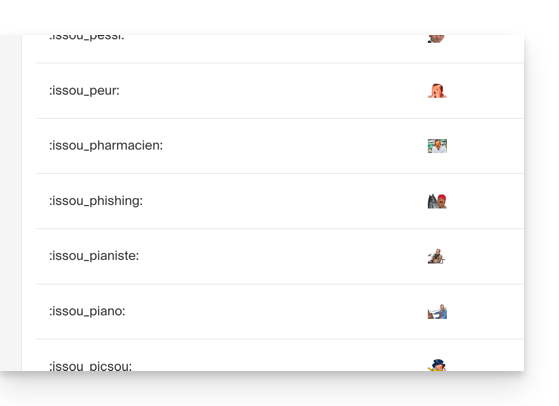
Lien vers cette FAQ:
Cette FAQ a été utile?
Ce guide présente le modèle de sécurité qui permet d'attribuer des utilisateurs à une adresse mail ou à lui dédier un mot de passe différent pour chaque appareil ou logiciel qui doit y accéder.
Préambule
- Oubliez l'époque où un mot de passe unique et fragile protégeait votre boîte mail:
- Auparavant, modifier votre code était un casse-tête : il fallait le mettre à jour sur tous vos appareils au risque de bloquer vos accès.
- Désormais, vous pouvez créer plusieurs mots de passe pour une même adresse mail sans interrompre les connexions existantes.
- Chaque mot de passe peut être révoqué individuellement, sans impact sur les autres utilisateurs ou appareils liés à cette adresse.
- Un mot de passe n'est jamais réaffiché après sa création ; modifiez-le ou créez-en un nouveau si nécessaire.
- Si vous changez de téléphone, vous ne modifiez que l'accès de ce mobile ; vos autres installations restent connectées sans interruption.
- En cas de perte d'un appareil, vous révoquez uniquement son mot de passe spécifique sans toucher aux autres.
- Vous gardez la main sur qui accède à quoi, sans devoir dévoiler votre mot de passe principal.
Ajouter un appareil
= Ajouter un mot de passe pour lire l'adresse sur un appareil (iPhone, Outlook, etc.)
Pour définir un nouveau mot de passe mail:
- Lors de la création d'une adresse mail, aucun mot de passe n'est défini (car l'utilisation de l'adresse sur les apps Mail Infomaniak ne requiert pas de mot de passe autre que celui qui permet déjà d'accéder à votre compte Infomaniak).
- Depuis le Service Mail vous créez ensuite simplement des mots de passe spécifiques pour chaque appareil (Outlook, iPhone, CRM, etc.) selon vos besoins.
- Vous pouvez également gérer les appareils depuis l'app Web Mail directement.
- Lorsque l'accès n'est plus nécessaire, révoquez le mot de passe concerné: les autres accès à l'adresse mail restent actifs.
Ajouter un utilisateur
= Permettre la consultation de l'adresse sur les interfaces Mail Infomaniak
Pour autoriser un utilisateur (y compris vous-même) à consulter l'adresse mail sur Infomaniak:
- Depuis le Service Mail, vous ajoutez l'adresse à vos apps Mail Infomaniak ou décidez quel utilisateur extérieur doit accéder à l'adresse mail.
- Lorsque l'accès n'est plus nécessaire, toujours depuis votre Service Mail, retirez l'accès de l'utilisateur: les autres accès à l'adresse mail restent actifs.
- Tout utilisateur d'une adresse mail sur Infomaniak peut afficher la liste des éventuels autres utilisateurs ayant accès.
Lien vers cette FAQ:
Cette FAQ a été utile?
Ce guide détaille les limitations propres à l'offre my kSuite et les avantages de l'offre my kSuite+.
Limites my kSuite uniquement
L'offre my kSuite impose certaines limites que my kSuite+ n'impose pas…
Mail, contacts & calendriers
- Espace disque limité à 20 Go de stockage pour les e-mails.
- Pas de mode avancé dans les règles de tri des messages.
- Signature "my kSuite" imposée.
- Pas de lien de partage d'e-mail.
- 1 seul carnet d'adresses, 1 seul calendrier.
- Conservation (30 jours) des sauvegardes des e-mails ; récupérables en changeant d'offre.
kDrive
- 1 seule boite de dépôt kDrive.
- 25 liens de partage kDrive (et sans paramétrage de durée, mot de passe…).
- Conservation des versions précédentes de vos fichiers: 30 versions sur 30 jours (60 sur 120 jours pour my kSuite+, dont certaines à vie).
- Corbeille de 30 jours (60 pour my kSuite+).
- Aucune statistique.
- Aucune édition/signature des fichiers PDF.
Limitation des offres my kSuite & my kSuite+
Cliquez sur les liens ci-dessous pour connaitre les détails:
- Offre limitée à une adresse par compte (liée à un numéro de téléphone européen).
- Obligation d'indiquer un numéro de téléphone portable valide pour confirmer l'inscription.
- Nombre limité d'envois d'e-mails journaliers, de redirections mail et de destinataires uniques par message.
- Aucune création possible d'alias pour votre messagerie.
- Pas de signature mail personnalisable.
- Mise en attente d'un e-mail et envoi programmé: fonctionnalités restreintes (sans personnalisation) sur my kSuite et personnalisables avec my kSuite+.
- 15 Go de stockage Cloud avec my kSuite, 1/2/6/12 To avec my kSuite+.
- Inscription uniquement possible aux personnes domiciliées dans les pays membres de l’OCDE (liste officielle), donc notamment:
- Allemagne
- Australie
- Autriche
- Belgique
- Canada
- Chili
- Colombie
- Corée du Sud
- Costa Rica
- Danemark
- Espagne
- Estonie
- États-Unis
- Finlande
- France
- Grèce
- Guadeloupe
- Guyane française
- Hongrie
- Irlande
- Islande
- Israël
- Italie
- Japon
- Lettonie
- Lituanie
- Luxembourg
- Martinique
- Mayotte
- Mexique
- Monaco
- Nouvelle-Calédonie
- Nouvelle-Zélande
- Norvège
- Pays-Bas
- Pologne
- Polynésie française
- Portugal
- République tchèque
- Réunion
- Royaume-Uni
- Saint-Barthélemy
- Saint-Martin
- Saint-Pierre-et-Miquelon
- Slovaquie
- Slovénie
- Suède
- Suisse
- Territoires français du Sud
- Turquie
- Wallis-et-Futuna
Offre my kSuite+
L'offre my kSuite+ permet d'envoyer davantage de messages par jour à un plus grand nombre de destinataires uniques en une fois.
Pour vous aider à identifier l’offre my kSuite / kSuite la plus adaptée à vos besoins, prenez connaissance de cet autre guide.
Pour des envois d'e-mails à un grand nombre de destinataires, il existe un outil de Newsletter.
Lien vers cette FAQ:
Cette FAQ a été utile?
Ce guide explique comment résoudre d'éventuels problèmes pendant une réunion kMeet, la visioconférence sécurisée, illimitée et gratuite d'Infomaniak.
Pour un problème spécifique à la vidéo, prenez connaissance de cet autre guide ; pour l'audio, cet autre guide. Dans tous les cas, il est recommandé d'utiliser l'app desktop kMeet (application de bureau sur macOS / Windows / Linux) si un problème survient avec l'app Web kMeet Infomaniak (service en ligne kmeet.infomaniak.com) ou vice-versa.
Impossible de voir ou d'entendre le correspondant
Si la conférence est lancée, que votre correspondant a bien allumé la webcam et son micro, mais que malgré tout vous ne le voyez/entendez pas, demandez-lui de vérifier la présence d'un éventuel pare-feu sur sa machine ou son réseau d'entreprise.
Un pare-feu peut autoriser des solutions comme Google Meet ou Microsoft Teams sans pour autant autoriser les flux kMeet.
Dans les paramètres de votre pare-feu, voici ce qu'il faut autoriser:
- Protocole UDP :
443. - Pour le turn server (recommandé), ajoutez le port TCP
443. - Autorisez les adresses IP suivantes:
185.125.24.0/24(TCP)185.125.24.0/24(UDP)
Vous pouvez également changer de connexion (de Wifi à 4G/5G par exemple) pour vérifier si c'est bien un pare-feu qui est à l'origine des désynchronisations.
Partage d'écran impossible
Lors de l'utilisation de la solution de visioconférence kMeet, si le bouton pour partager son écran n'est pas disponible et/ou reste grisé, vérifiez les paramètres de sécurité sur votre ordinateur/système d'exploitation concernant…
- … l'application kMeet
- … le navigateur (si vous utilisez kMeet directement en ligne sans passer par l'application):
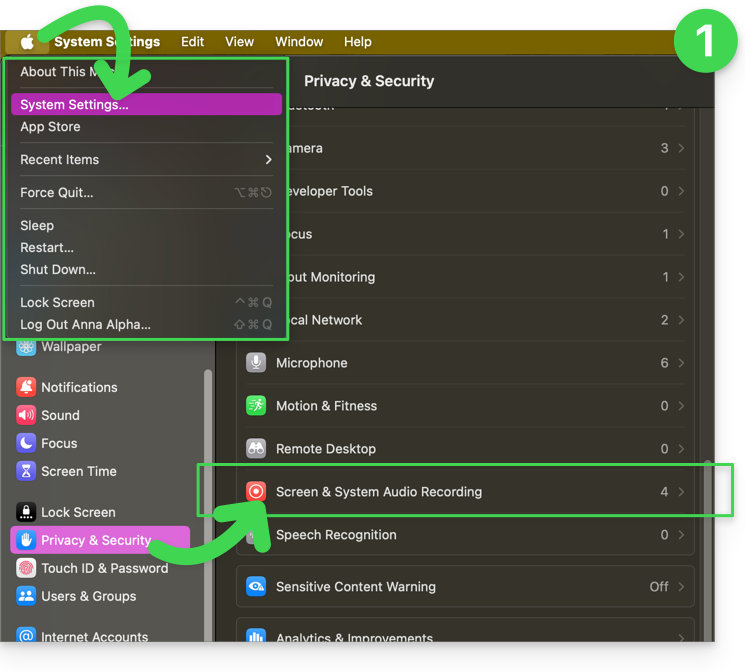
Sous macOS par exemple, vérifiez puis activez les permissions requises:
- Rendez-vous dans Réglages du système sous Confidentialité et sécurité puis Enregistrement de l'écran:
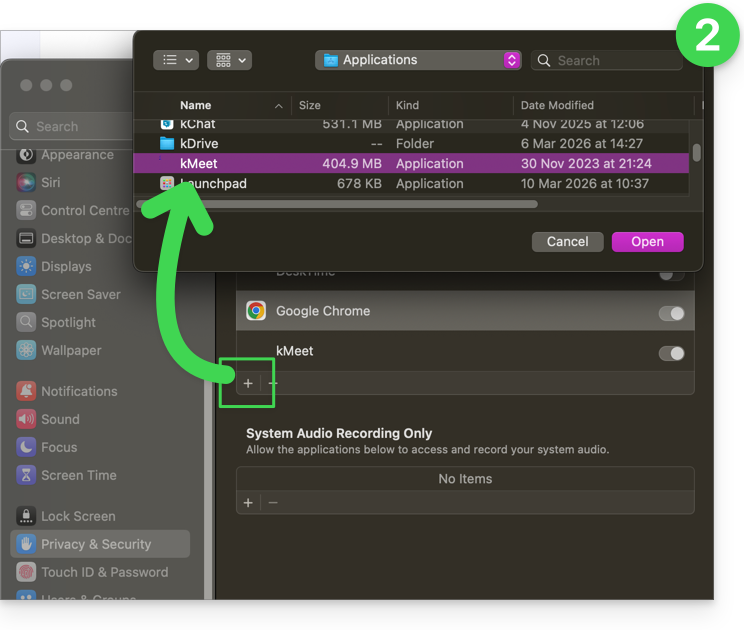
- Ajoutez votre navigateur si nécessaire, voire même kMeet si vous possédez l'app desktop sur votre ordinateur:
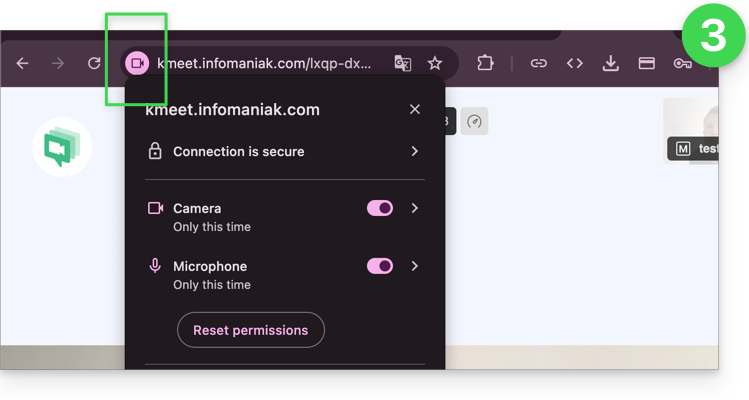
- Puis prenez également connaissance des icônes présentes dans la barre d'adresse de votre navigateur et détectez un éventuel souci d'autorisation en cliquant sur les symboles:
Lien vers cette FAQ:
Cette FAQ a été utile?
Ce guide explique comment inviter sur kChat un utilisateur encore externe à votre Organisation mais qui sera comptabilisé comme un utilisateur kSuite.
Préambule
- Prenez connaissance de cet autre guide afin de donner l'accès à un ou plusieurs canaux kChat à un utilisateur externe qui pourra ainsi interagir avec votre équipe sans compter comme un utilisateur kSuite et sans avoir de droits particuliers dans l'Organisation (dont il ne fera pas partie).
- Vous pouvez également inviter un Groupe au complet depuis kChat.
- Prenez connaissance de cet autre guide si vous désirez gérer les canaux auxquels devront automatiquement appartenir les nouveaux membres.
Inviter à utiliser kSuite
Prérequis
- Etre administrateur kChat:

- Peu importe le rôle dans l'Organisation ; être administrateur de l'Organisation dans laquelle il y a la kSuite (et donc kChat) n'est pas obligatoire, et ne suffit de toute façon pas:

- Peu importe le rôle dans l'Organisation ; être administrateur de l'Organisation dans laquelle il y a la kSuite (et donc kChat) n'est pas obligatoire, et ne suffit de toute façon pas:
Ensuite, invitez l'utilisateur selon la procédure ci-dessous. Une fois invité, l'utilisateur pourra confirmer son adhésion et accédera à kChat avec les permissions limitées que vous lui aurez accordées:
- Cliquez ici afin d'accéder à la gestion de kChat sur le Manager Infomaniak (besoin d'aide ?).
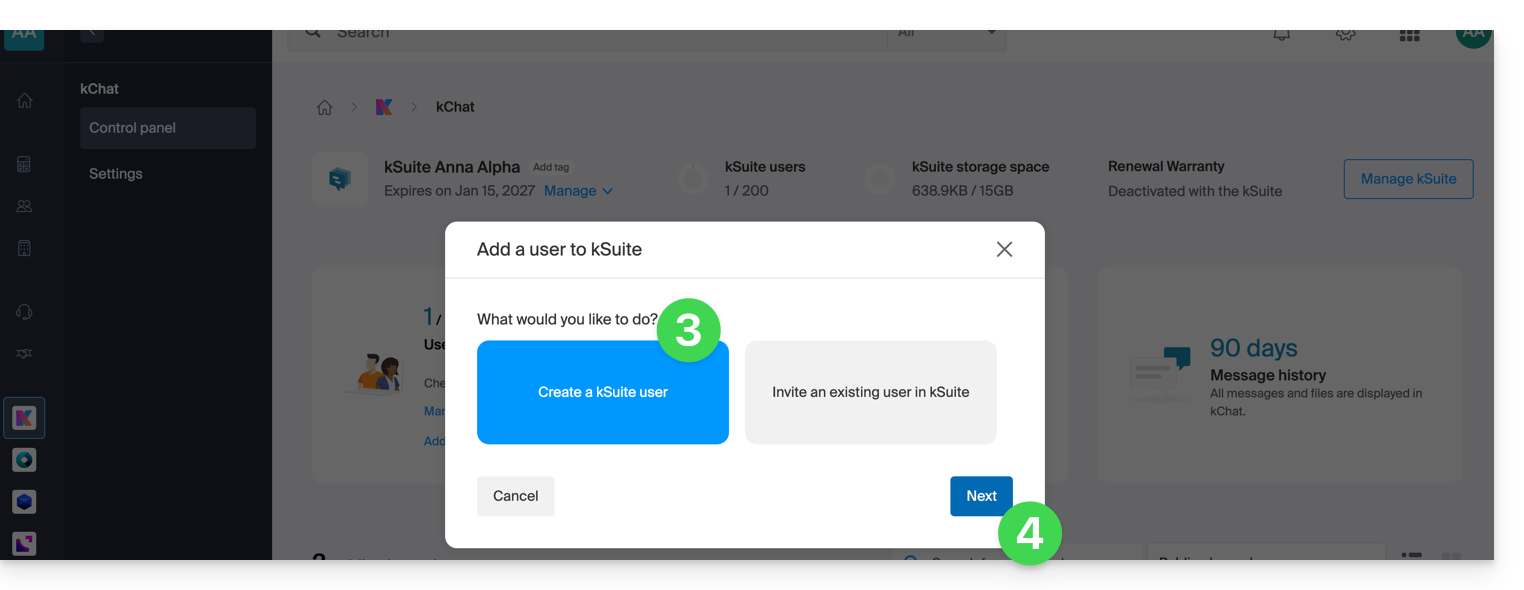
- Cliquez sur Ajouter un utilisateur:
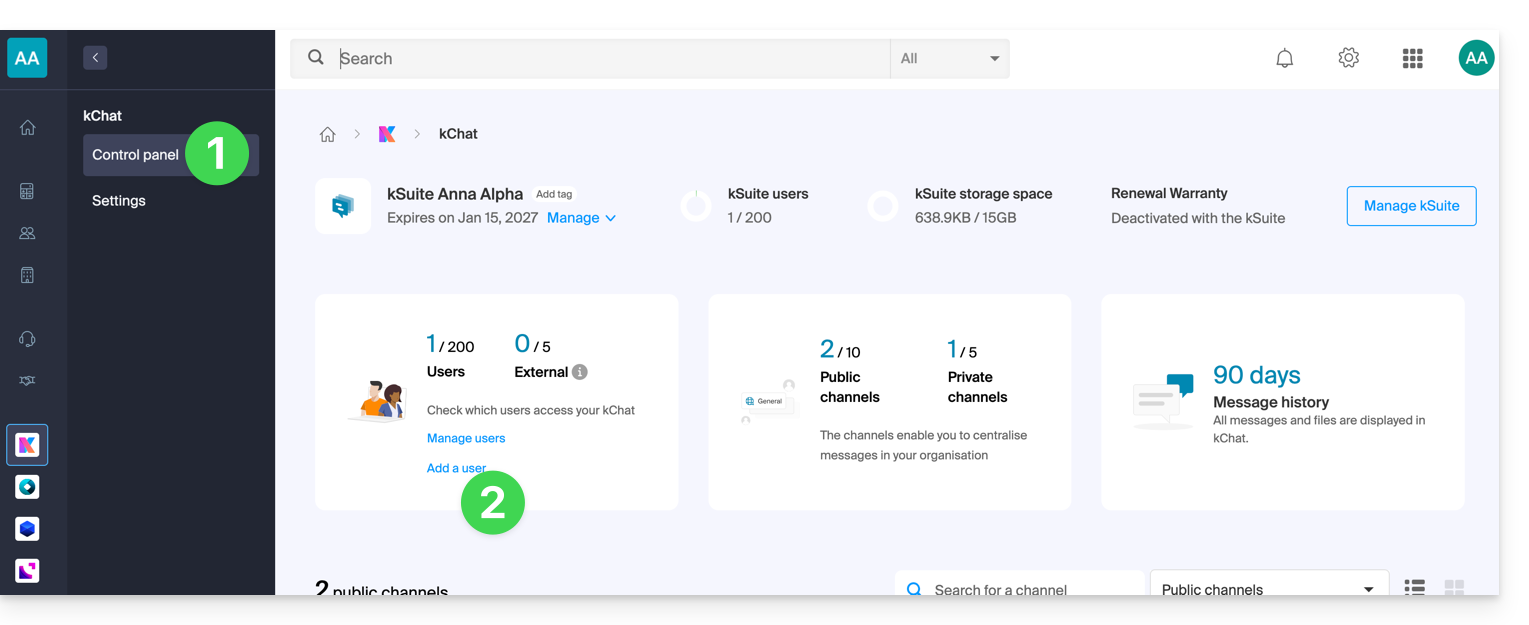
- Cliquez sur Créer un utilisateur kSuite.
- Cliquez sur Suivant:
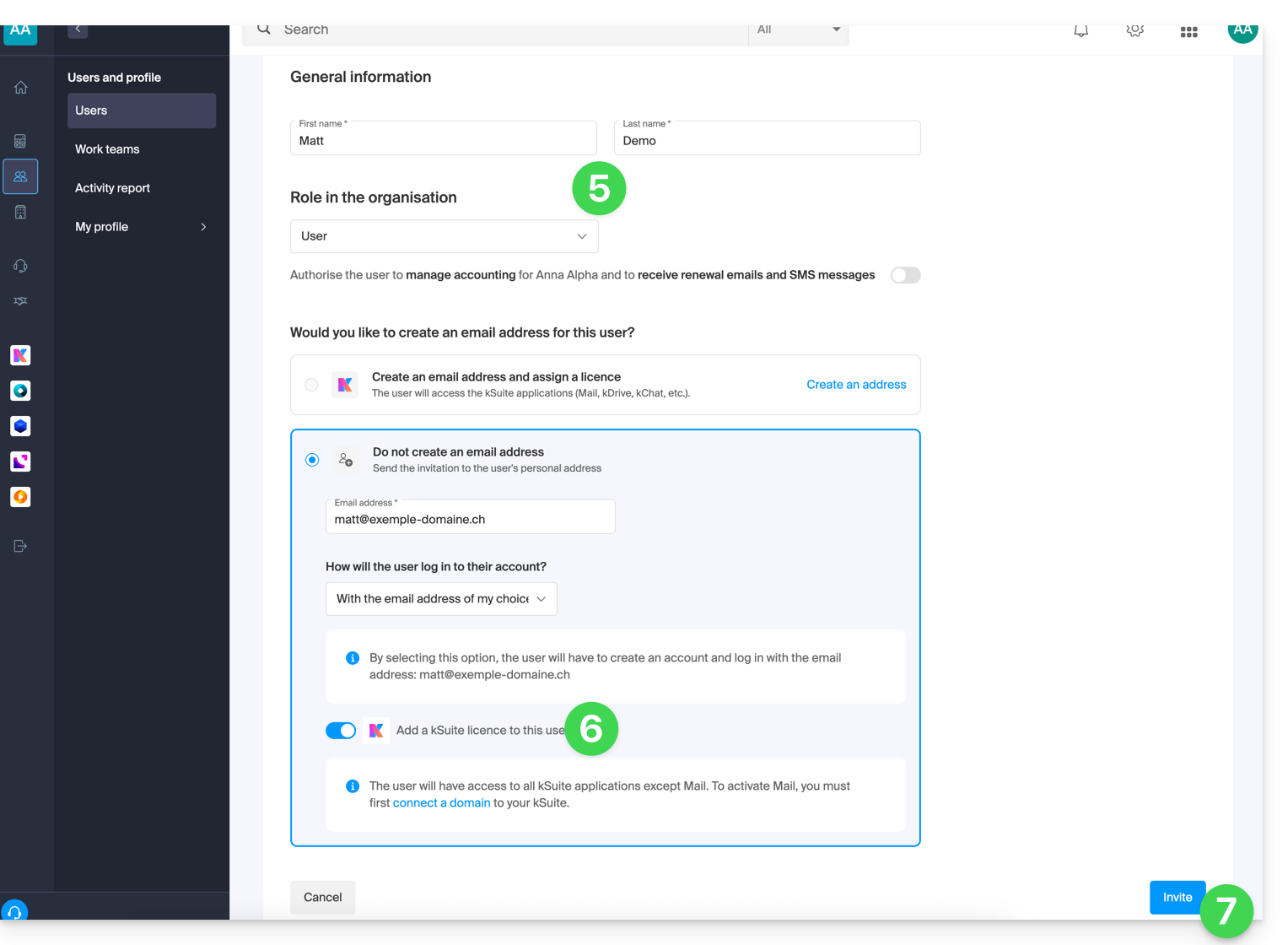
- Entrez prénom et nom de l'utilisateur, et définissez son rôle en tant qu'utilisateur simple:
- Représentant légal
- Responsabilité légale de l'organisation
- Peut gérer tous les produits et utilisateurs
- Peut gérer la comptabilité et les commandes de nouveaux produits
- Administrateur
- Peut gérer tous les produits et utilisateurs
- Peut gérer la comptabilité et les commandes de nouveaux produits
- Utilisateur
- Peut gérer les produits que vous autorisez
- Peut gérer la comptabilité si vous l'autorisez
- Représentant légal
- Ne pas créer d'adresse mail pour l'utilisateur et indiquer son adresse mail existante à laquelle envoyer l'invitation:
- Vous pouvez forcer ce futur utilisateur à devoir se connecter avec cette adresse mail ou l'autoriser à spécifier une autre adresse mail (utile notamment s'il a déjà un compte utilisateur auprès d'Infomaniak avec un autre identifiant de connexion).
- Ajouter l'utilisateur à votre kSuite avec le bouton à bascule (toggle switch).
- Cliquez sur le bouton Inviter:
- L'invitation est en attente jusqu'à l'inscription définitive de l'utilisateur invité (lire plus bas). Le tableau de bord des utilisateurs de l'Organisation indique bien cet état:
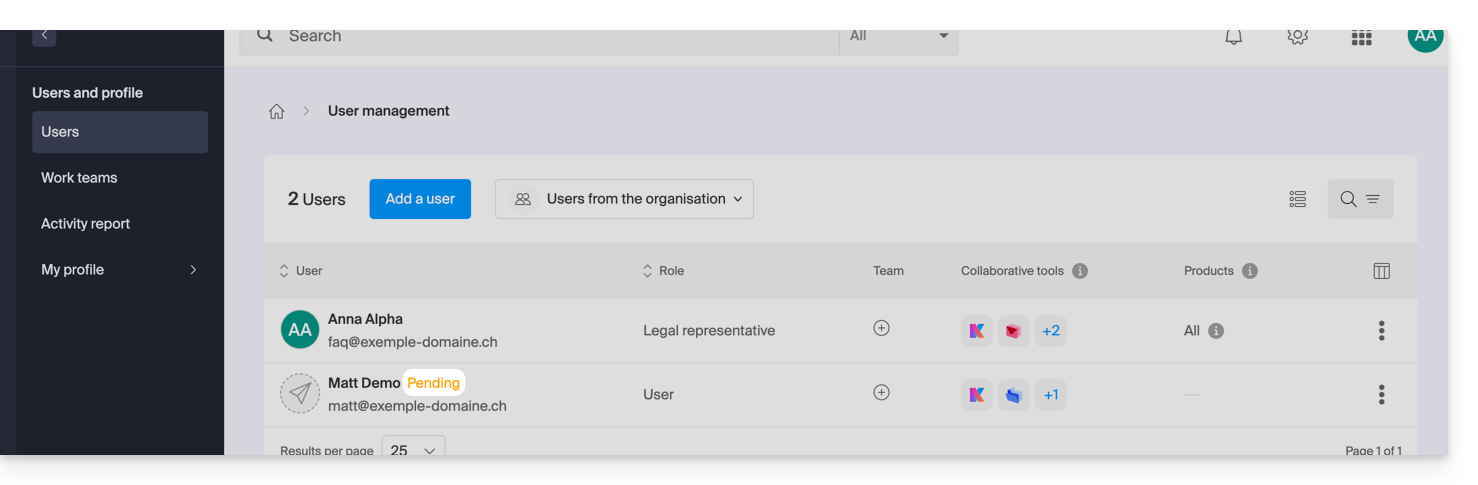
- L'invitation est en attente jusqu'à l'inscription définitive de l'utilisateur invité (lire plus bas). Le tableau de bord des utilisateurs de l'Organisation indique bien cet état:
Accepter l'invitation
Afin d'accéder à l'Organisation détenant kChat:
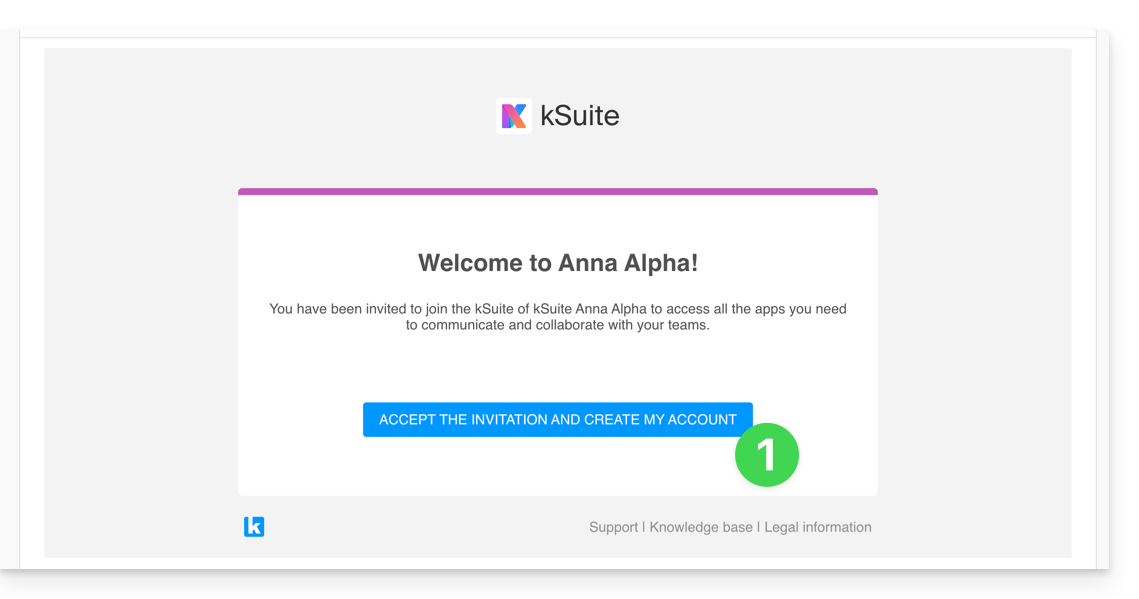
- L'utilisateur invité reçoit l'invitation sur son adresse mail et clique sur le bouton Accepter l'invitation:
- Il spécifie ses coordonnées ainsi que l'adresse mail / mot de passe qu'il souhaite utiliser et termine l'inscription:
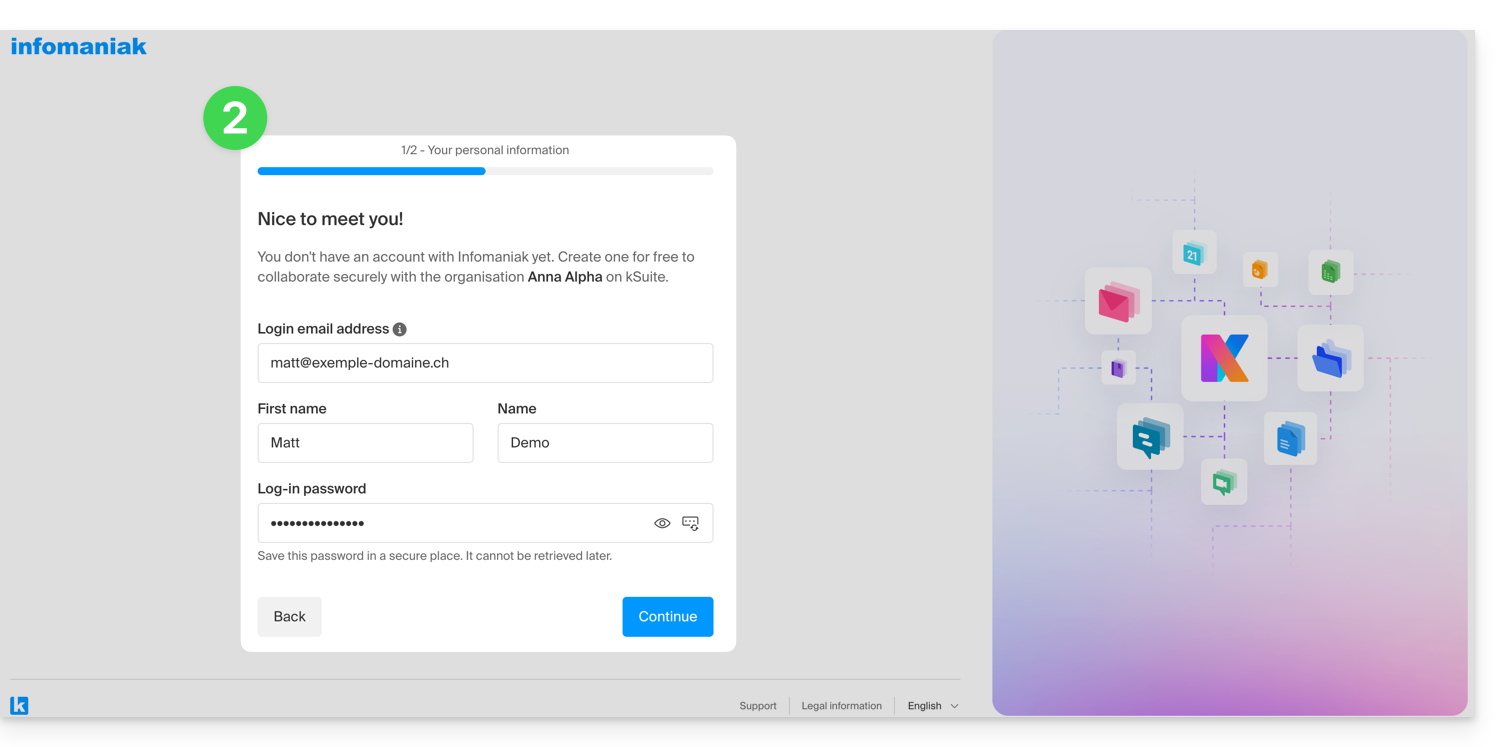
- Une fois l'inscription terminée, l'utilisateur nouvellement inscrit peut se connecter à son Manager et accéder à kChat auquel il a été invité.
- Les utilisateurs existants sont automatiquement prévenus de l'arrivée du nouveau participant et peuvent désormais converser avec lui ; dès son ajout, le nouvel utilisateur reçoit un message de Euria (Bot IA Infomaniak) lui souhaitant la bienvenue:
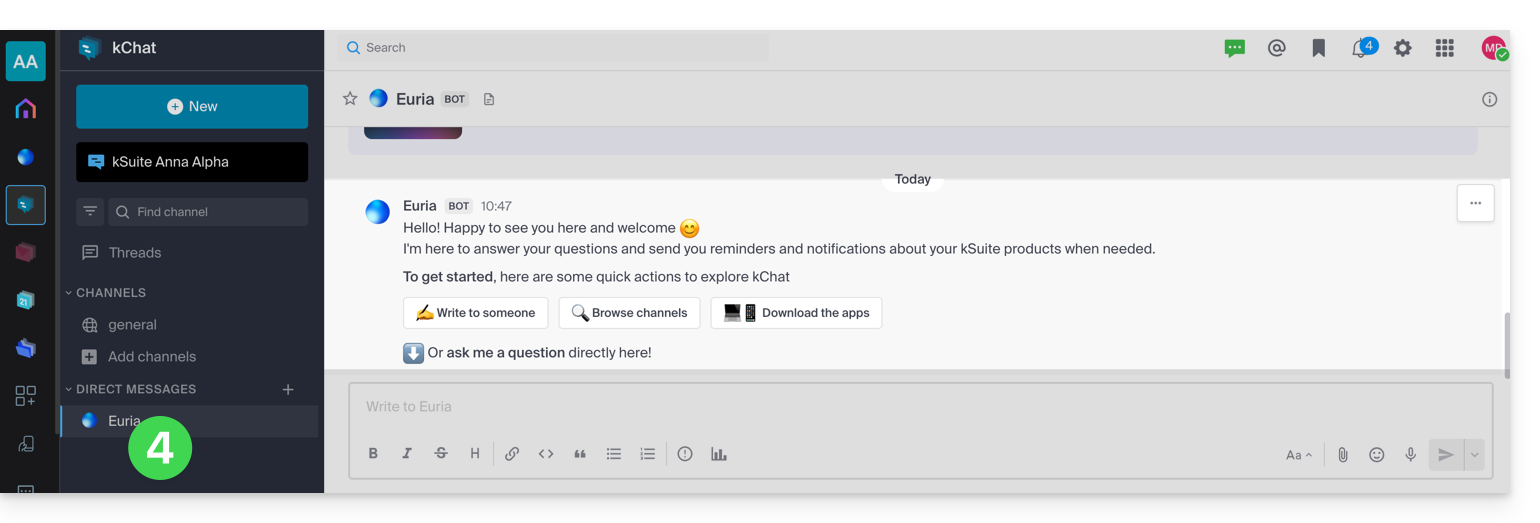
Un accès à kSuite, et pas un accès à la gestion de kSuite !
Il est important de différencer l'utilisation de l'app kChat (au sein de kSuite) et la gestion de kSuite elle-même.
Dans l'exemple d'invitation ci-dessus, le nouvel utilisateur a été invité à rejoindre kChat, il compte donc désormais comme un utilisateur de la kSuite quand un administrateur accède à la gestion des utilisateurs kChat: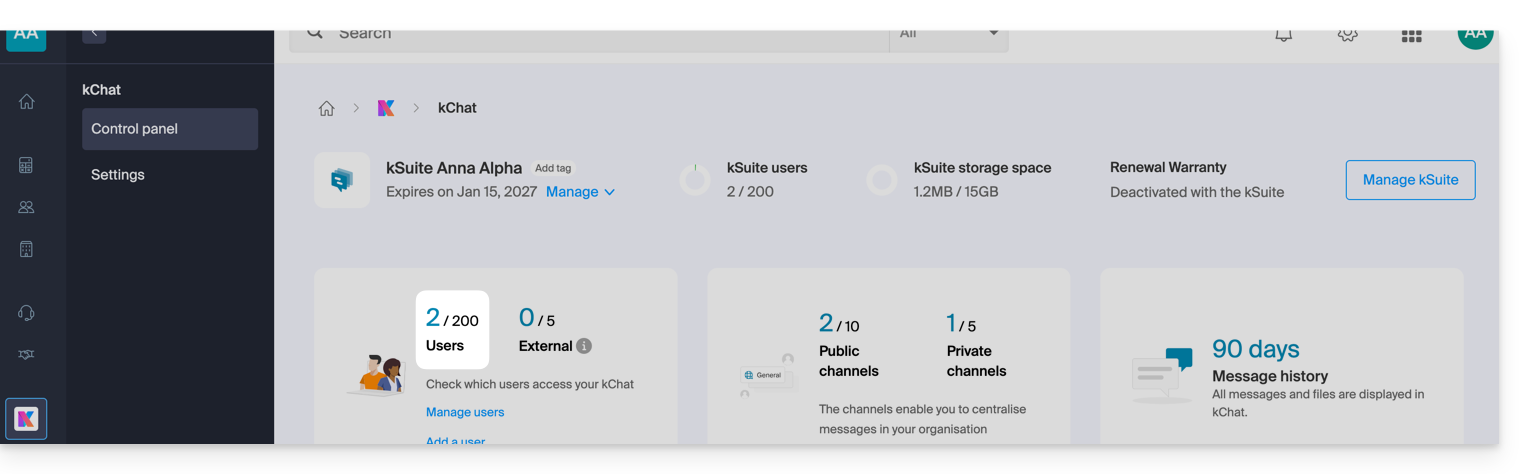
Même chose évidemment sur la gestion des utilisateurs kSuite: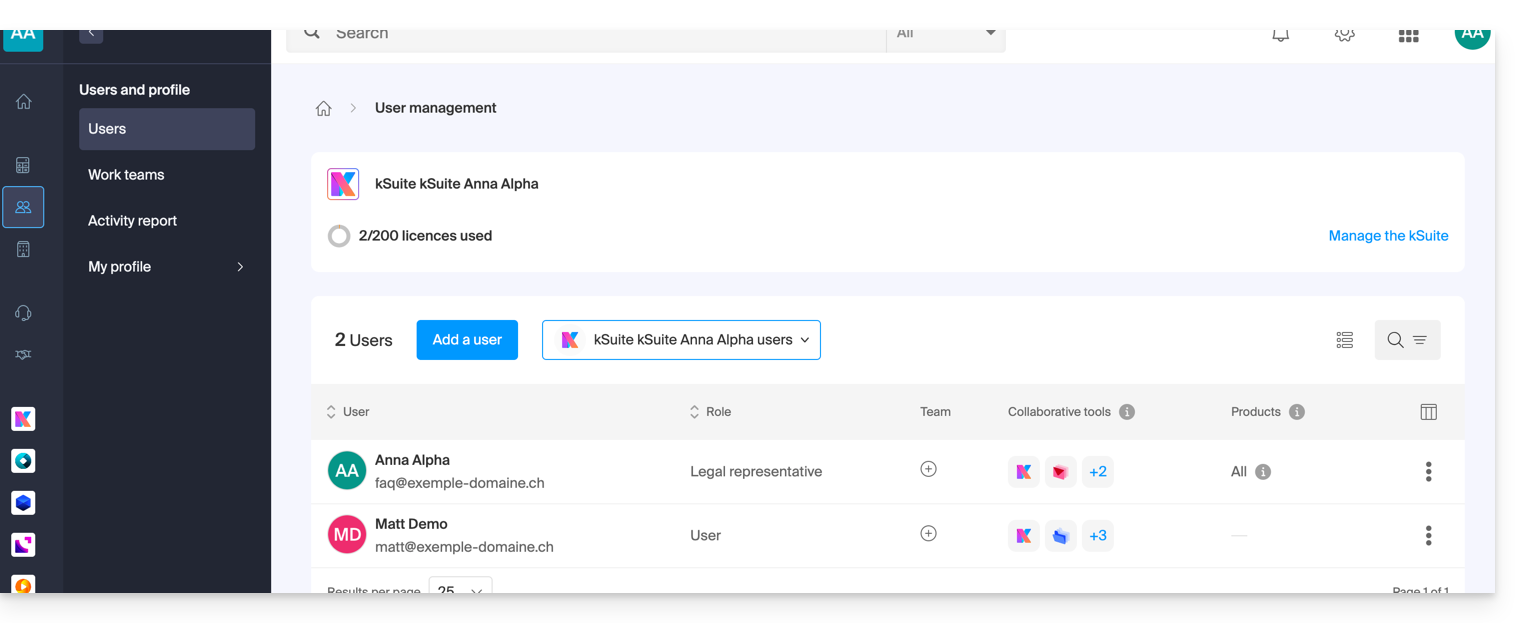
Par contre, ce nouvel utilisateur ne pourra pas lui-même directement gérer la kSuite à laquelle il a été invité puisque son rôle (défini au premier point 5 ci-dessus) ne l'y autorisait pas: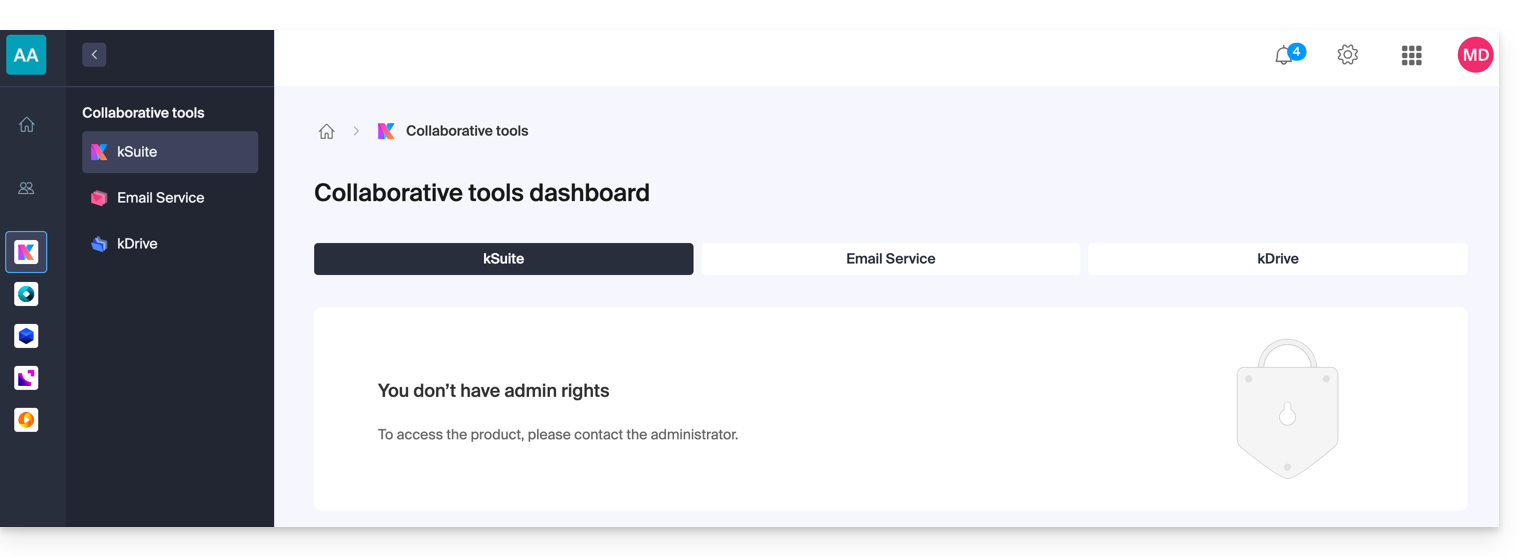
- C'est la raison pour laquelle cet utilisateur ne verra aucun lien actif dans la partie Outils Collaboratifs → kSuite de son Manager Infomaniak.
- Il lui faudra basculer vers les applications Infomaniak grâce au menu en haut à droite:
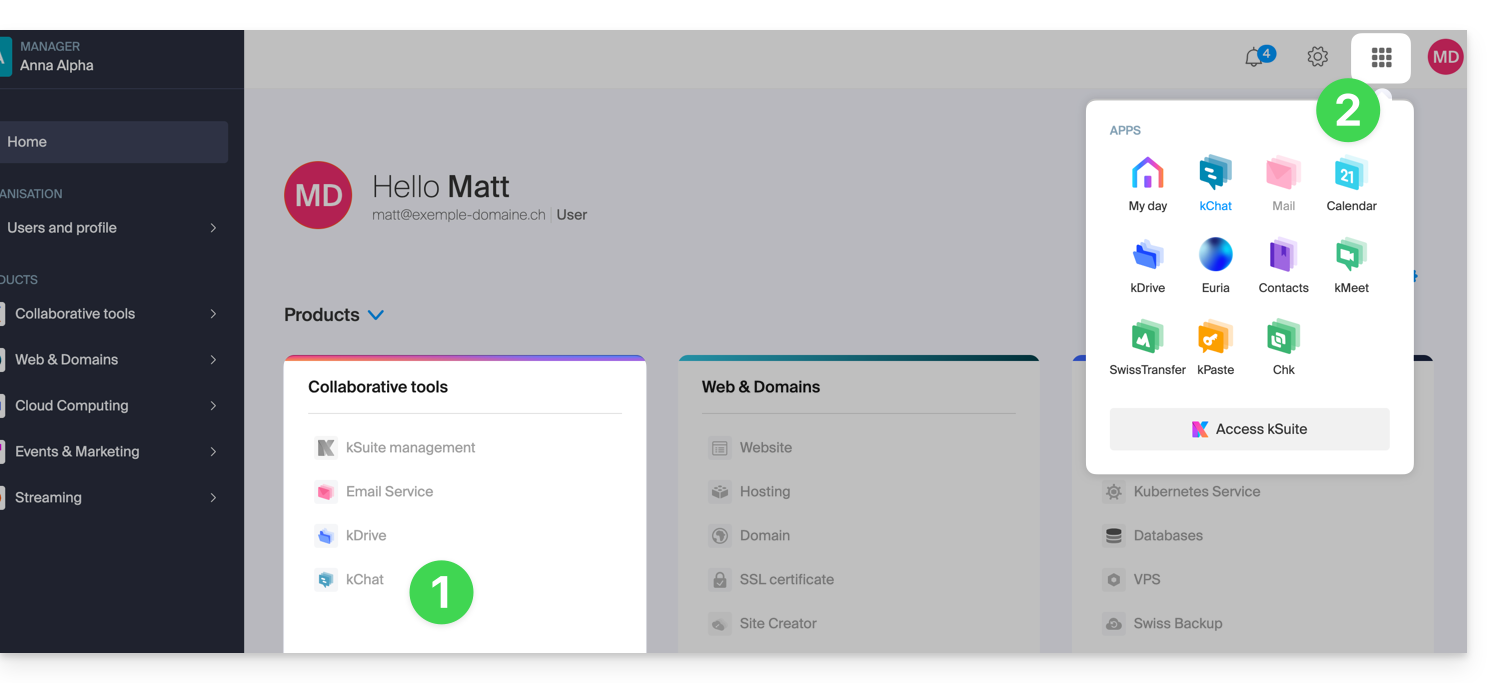
A noter que s'il le souhaite, cet utilisateur pourra commander sa propre kSuite sans lien avec la kSuite à laquelle il a été invité.
Lien vers cette FAQ:
Cette FAQ a été utile?
Ce guide explique comment naviguer dans l'interface Public Cloud depuis le Manager Infomaniak et présente les différentes limites de ce service.
A la découverte de Public Cloud
La liste des maintenances planifiées et des problèmes en cours se trouve à l'adresse https://status.infomaniak.cloud/.
Pour accéder à la page d'accueil de votre Public Cloud :
- Cliquez ici afin d'accéder à la gestion de votre produit sur le Manager Infomaniak (besoin d'aide ?).
- Vous arrivez sur une page où sont listés l'ensemble des Public Cloud que vous avez commandé:
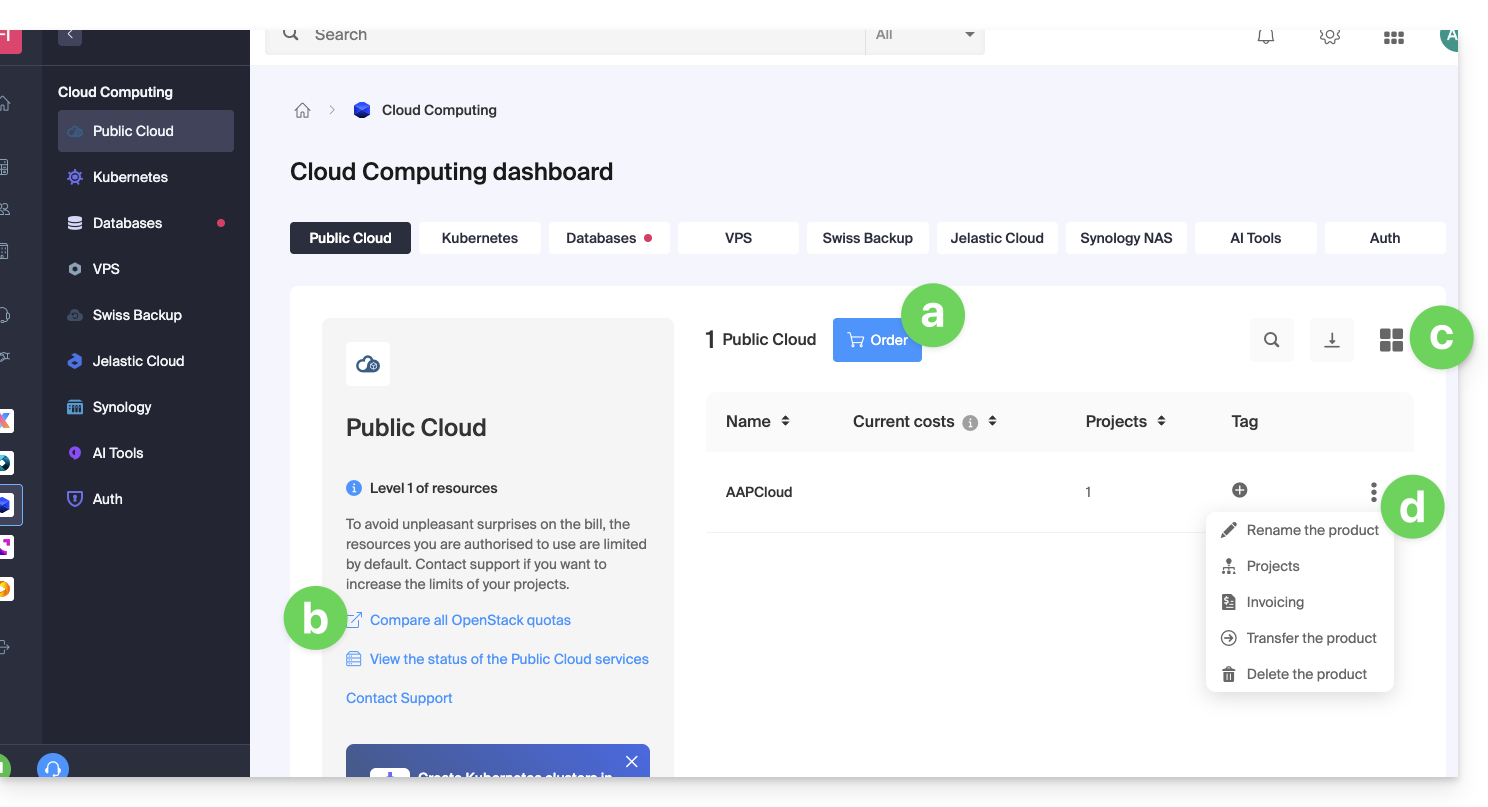
- Ce bouton permet de commander un nouveau Public Cloud.
- Ce lien permet d'accéder à la page de comparaison d'offre des différentes formules d'abonnement du Public Cloud.
- Ce bouton vous permet de passer d'un affichage en mode liste ou vignette.
- Cliquez sur le menu d'action ⋮ à droite de l'objet concerné pour accéder aux options:
- l'icône crayon ✎ vous permet de renommer votre Public Cloud
- l'icône d'arborescence permet d'accéder à la page des projets liés au Public Cloud sélectionné
- Depuis cette page des projets liés au Public Cloud, vous aurez accès à l'ensemble de vos projets:
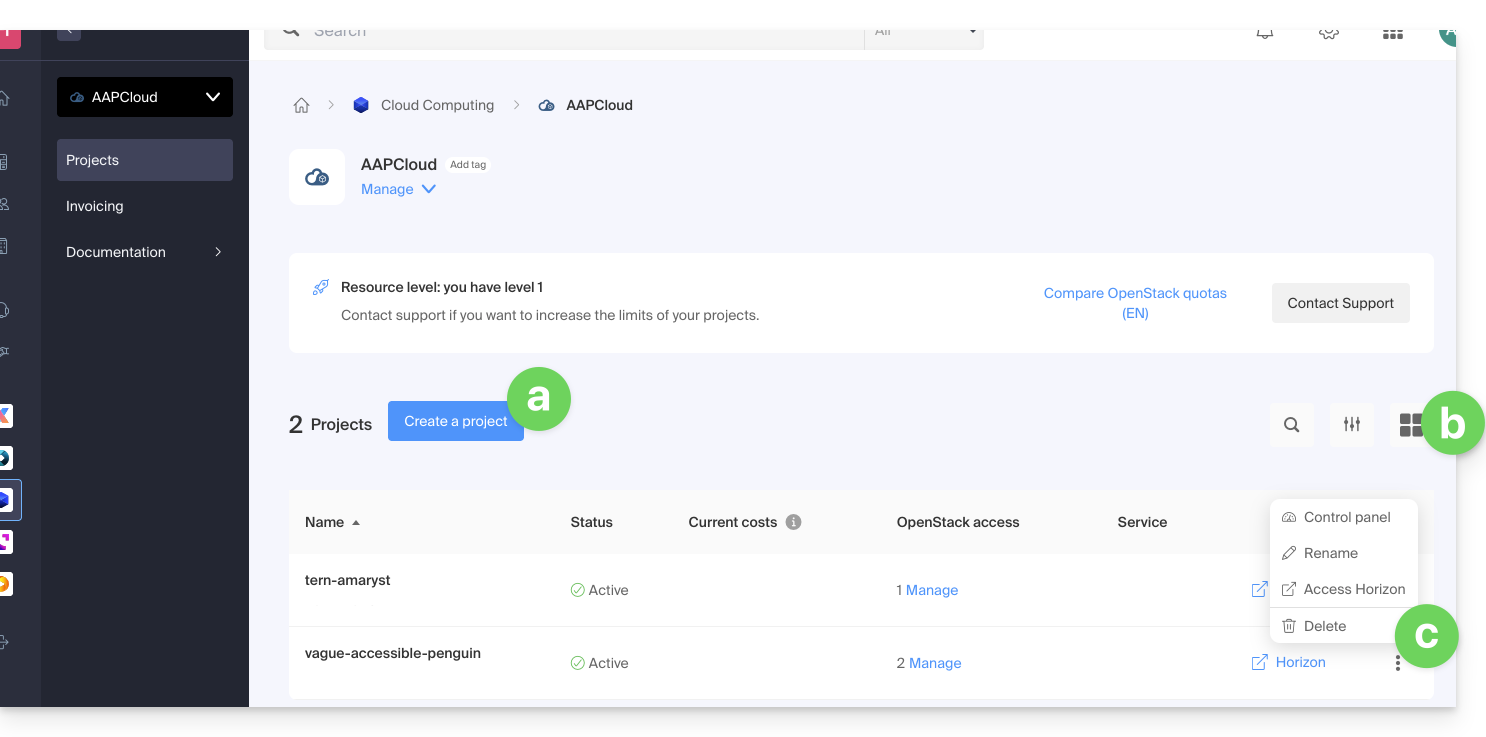
- Ce bouton vous permet de créer un nouveau projet qui sera lié au Public Cloud.
- Ce bouton vous permet de passer d'un affichage en mode liste ou vignette.
- Cliquez sur le menu d'action ⋮ à droite de l'objet concerné pour accéder aux options:
- le premier élément permet d'accéder au tableau de bord du projet
- l'icône crayon ✎ vous permet de renommer votre projet
- l'icône de flèche vers la droite permet d'accéder directement au tableau de bord OpenStack Horizon.
Des options supplémentaires sont accessibles depuis le panneau latéral gauche et sous Gérer: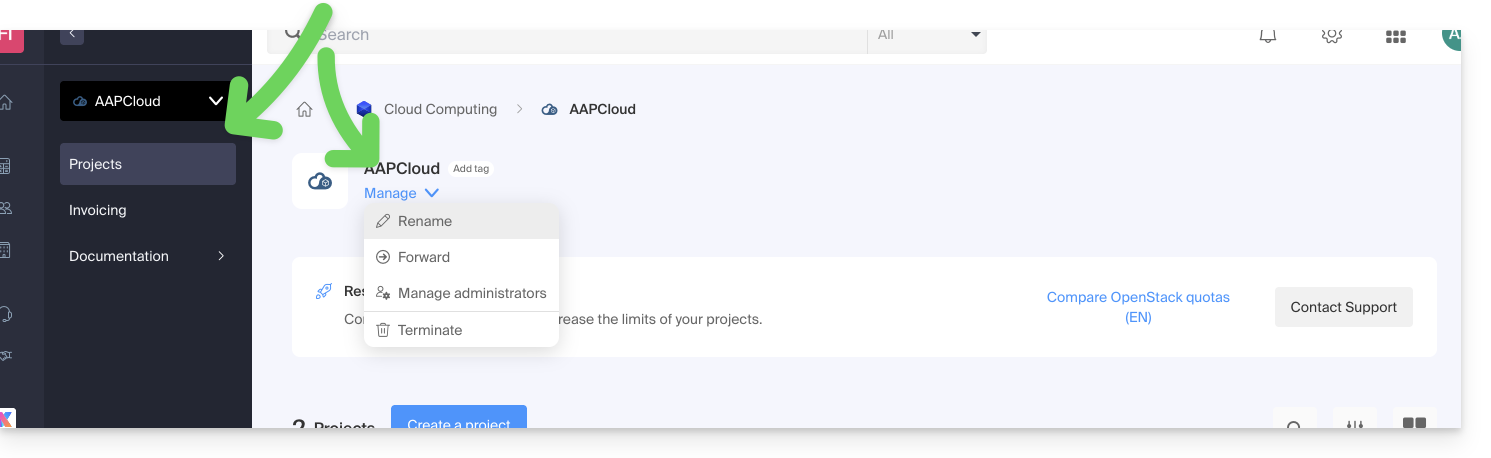
Pour inviter de nouveaux utilisateurs sur votre projet, il est impératif de passer directement par l'interface d'administration OpenStack.
Limites Public Cloud
Par défaut les ressources que l'on peut utiliser dans un projet sont limitées (pour des raisons de sécurité - afin d'éviter de se retrouver avec une facture trop élevée à la fin du mois par exemple).
Prenez connaissance des 3 niveaux de limite qui sont détaillés dans cet autre guide.
Le Manager vous indique quel est le niveau de limite attribué à l'Organisation: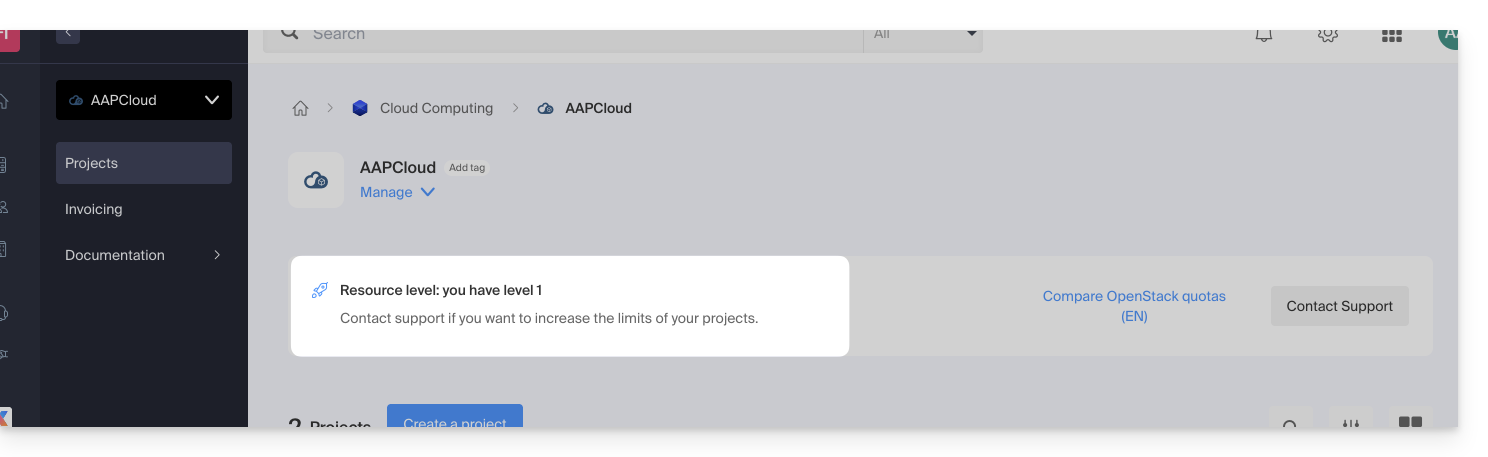
Pour augmenter la limite des projets, contactez le support Infomaniak.
Les limites s'appliquent à tous les projets de l'Organisation. Dans une Organisation avec 5 projets, dont 1 qui a besoin du niveau 3, les 4 autres projets hériteront d'une limite de niveau 3.
Lien vers cette FAQ:
Cette FAQ a été utile?