Base de connaissances
1 000 FAQ, 500 tutoriels et vidéos explicatives. Ici, il n'y a que des solutions !
Ce guide explique comment signer un fichier au format PDF sur l'app Web kDrive (service en ligne ksuite.infomaniak.com/kdrive). Prenez connaissance de cet autre guide si vous recherchez des informations sur les autres possibilités lors de l'édition de ce type de document.
⚠ Disponible avec :
| kSuite | |
| Standard | |
| Business | |
| Enterprise | |
| my kSuite+ | |
| kDrive | Solo |
| Team | |
| Pro |
Préambule
- L'app Web kDrive intègre nativement un éditeur qui permet de signer en ligne un document PDF.
- Les signatures d'un utilisateur sont personnelles et utilisables par cet utilisateur uniquement sur tous les kDrive auxquels il a accès.
- Vos fichiers ne sont jamais analysés et sont exclusivement stockés en Suisse.
Créer et apposer sa signature sur un PDF
Pour accéder à kDrive et gérer les signatures de documents PDF:
- Cliquez ici afin d'accéder à l'app Web kDrive (service en ligne ksuite.infomaniak.com/kdrive).
- Ouvrez le document PDF concerné:
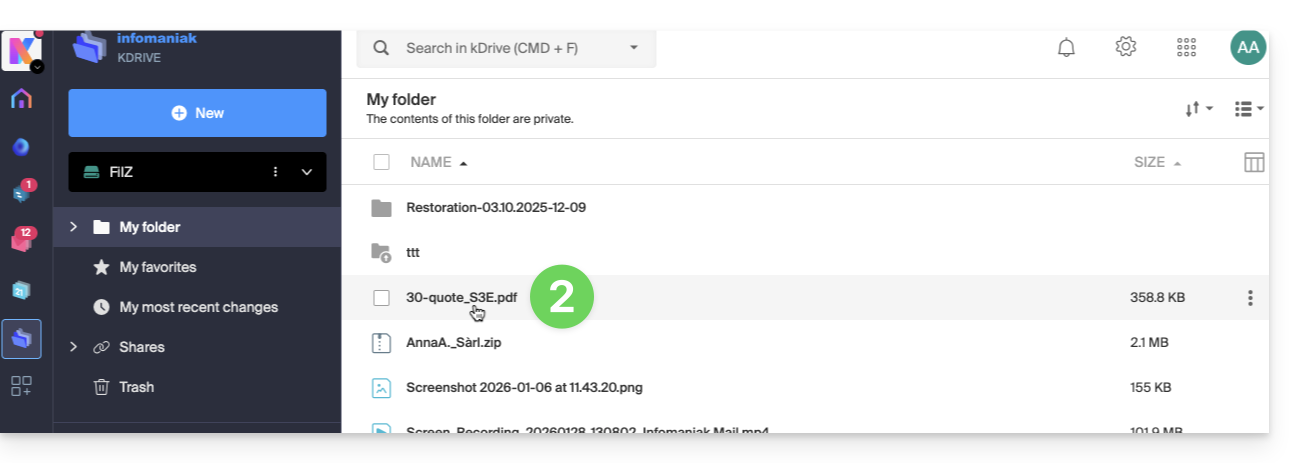
- Cliquez sur le bouton Modifier en haut du document afin d'accéder à l'éditeur de fichier:
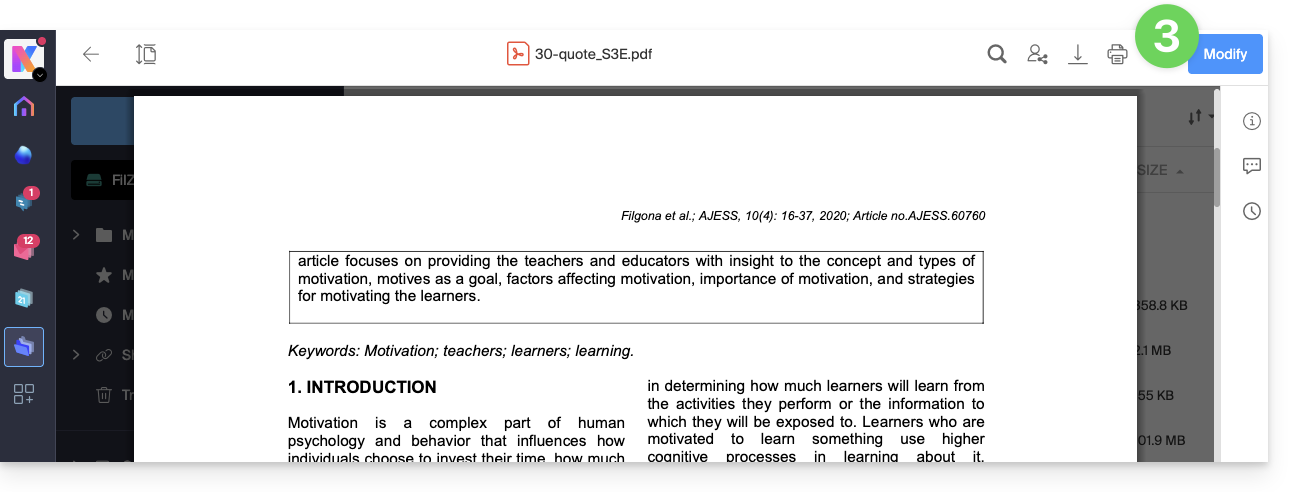
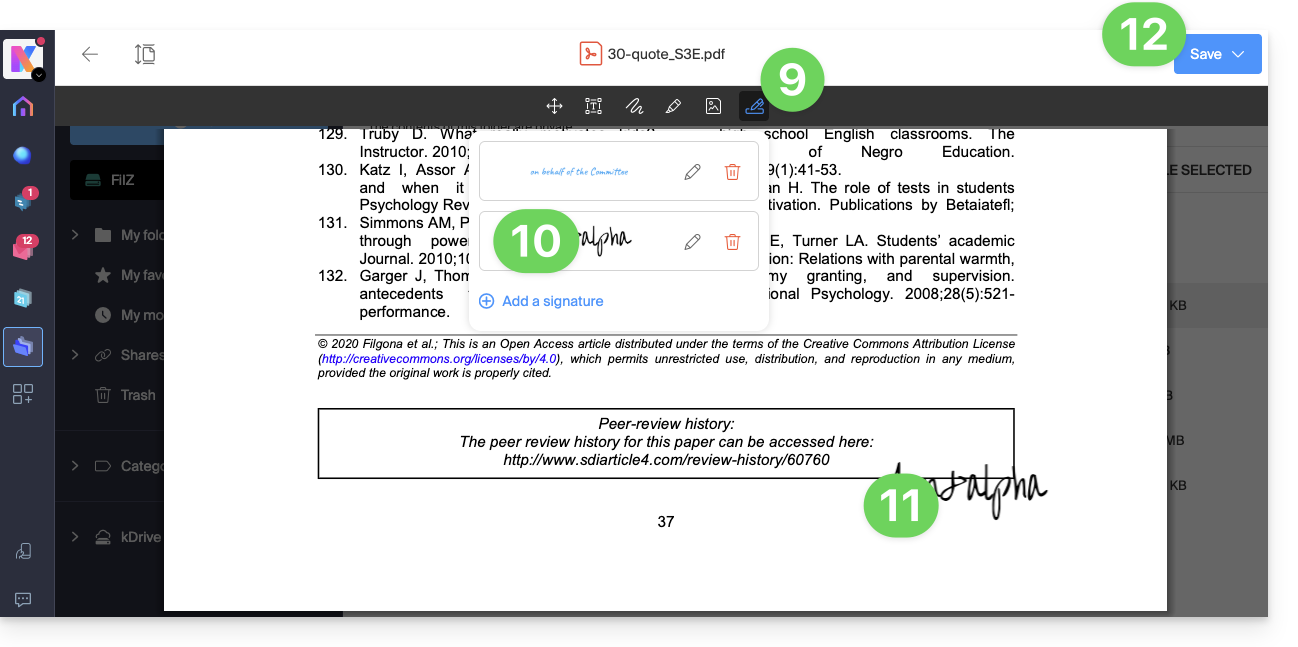
- Cliquez sur l'icône Signature de la barre d'outils:
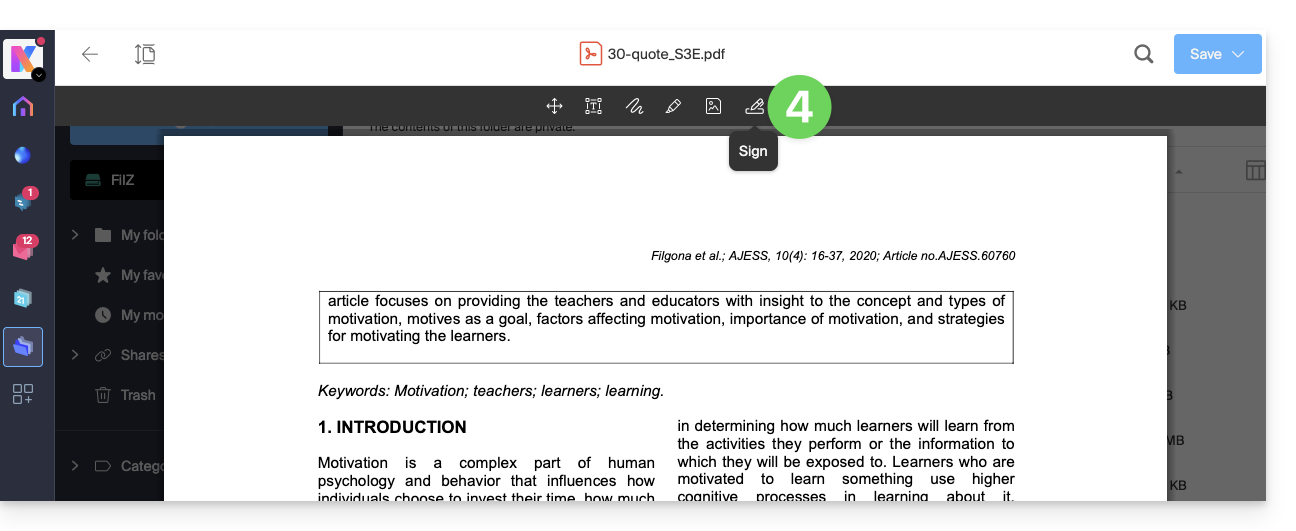
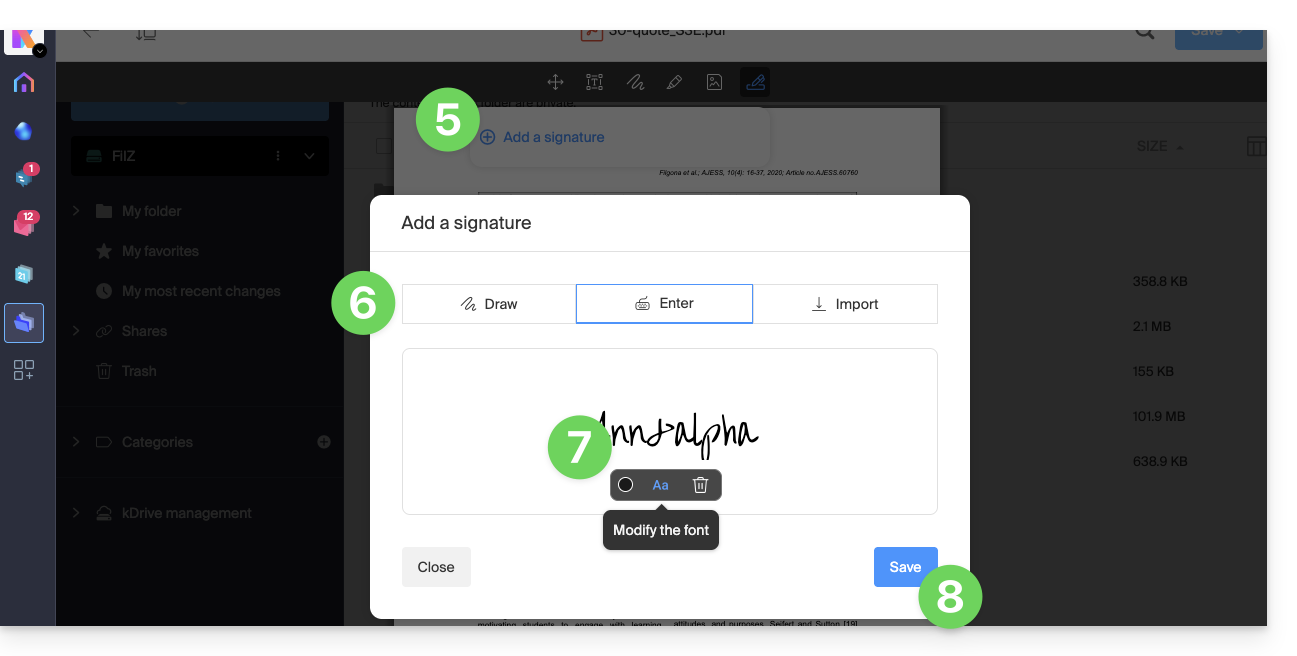
- Cliquez sur Ajouter une signature.
- Choisissez la méthode de création de signature:
- Dessiner à main levée avec la souris.
- Taper du texte et choisir la police manuscrite (exemple ci-dessous).
- Importer une image (scan de votre signature manuscrite par exemple) depuis votre appareil.
- Tapez le texte désiré pour la signature et cliquez sur le bouton Aa pour choisir le style d'écriture manuscrite.
- Cliquez sur Enregistrer:
- Une fois une signature créée, il suffit de recliquer, depuis n'importe quel PDF sur l'icône Signature pour faire apparaitre vos signatures créées.
- Cliquez sur la signature à insérer de façon transparente dans le document.
- Une fois insérée, un texte alternatif peut être inséré pour faciliter l'accessibilité du document:
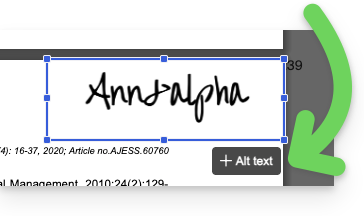
- Une fois insérée, un texte alternatif peut être inséré pour faciliter l'accessibilité du document:
- La signature peut être déplacée et redimensionnée comme désiré.
- Une fois terminé, pour sauvegarder, cliquez une première fois sur le bouton en haut à droite puis choisissez s'il faut créer une copie du document modifié ou écraser le fichier existant:
Lien vers cette FAQ: https://faq.infomaniak.com/1463
Cette FAQ a été utile?
Ce guide concerne la recherche d'informations au sein des données stockées sur kDrive Infomaniak parmi les fichiers et dossiers accessibles à l'utilisateur connecté.
✘ INDISPONIBLE avec
kSuite gratuit / kSuite Standard
my kSuite / my kSuite+ (ik.me, etik.com, ikmail.com)
kDrive Solo / kDrive Team
Activer la recherche dans le contenu hébergé
Pour activer cette fonctionnalité intelligente de recherche de contenu à l'intérieur de fichiers PDF ou de documents de type tableur / texte:
- Cliquez ici afin d'accéder à l'app Web kDrive Infomaniak (service en ligne ksuite.infomaniak.com/kdrive).
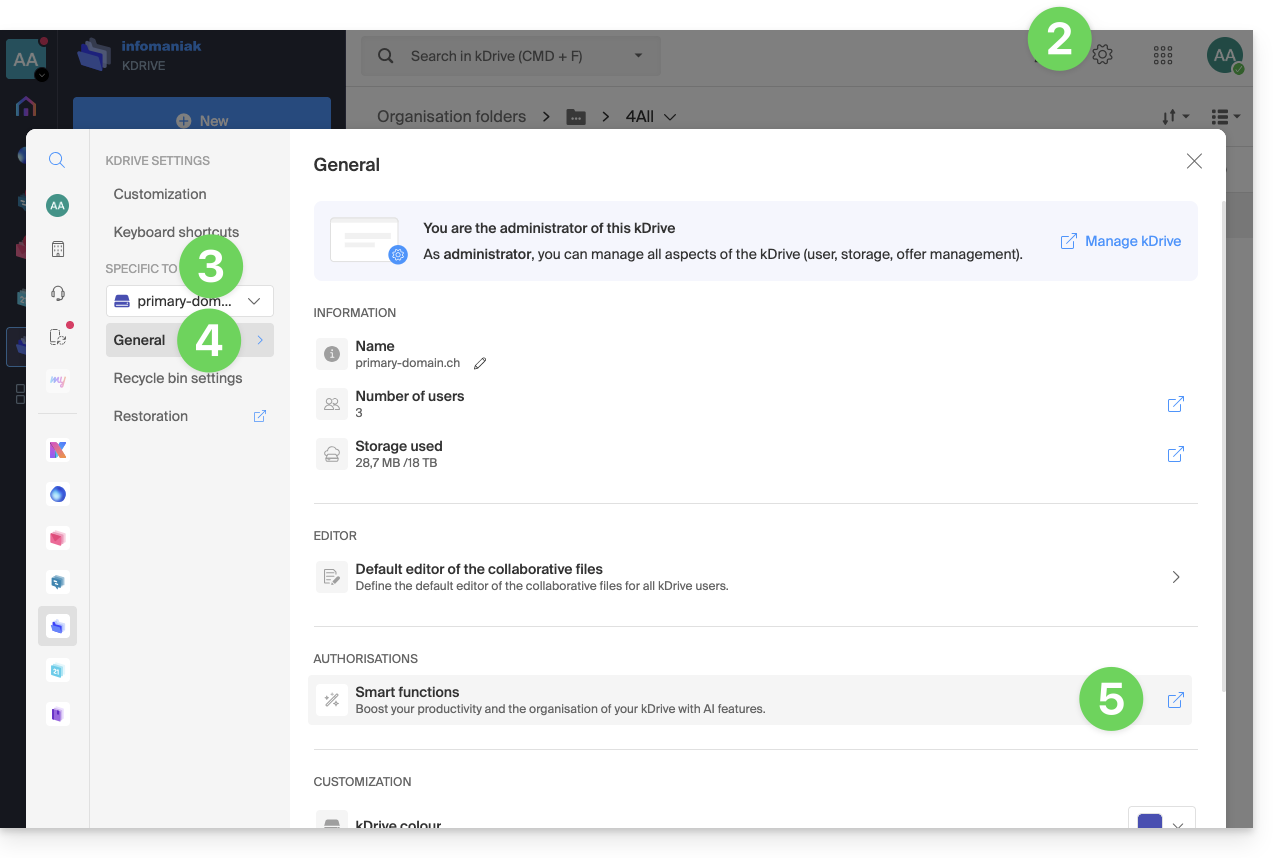
- Cliquez sur l'icône Paramètres en haut à droite.
- Vérifiez ou sélectionnez le kDrive concerné dans le menu déroulant du menu latéral gauche.
- Cliquez sur Général dans le menu latéral gauche.
- Cliquez sur Fonctionnalités intelligentes:
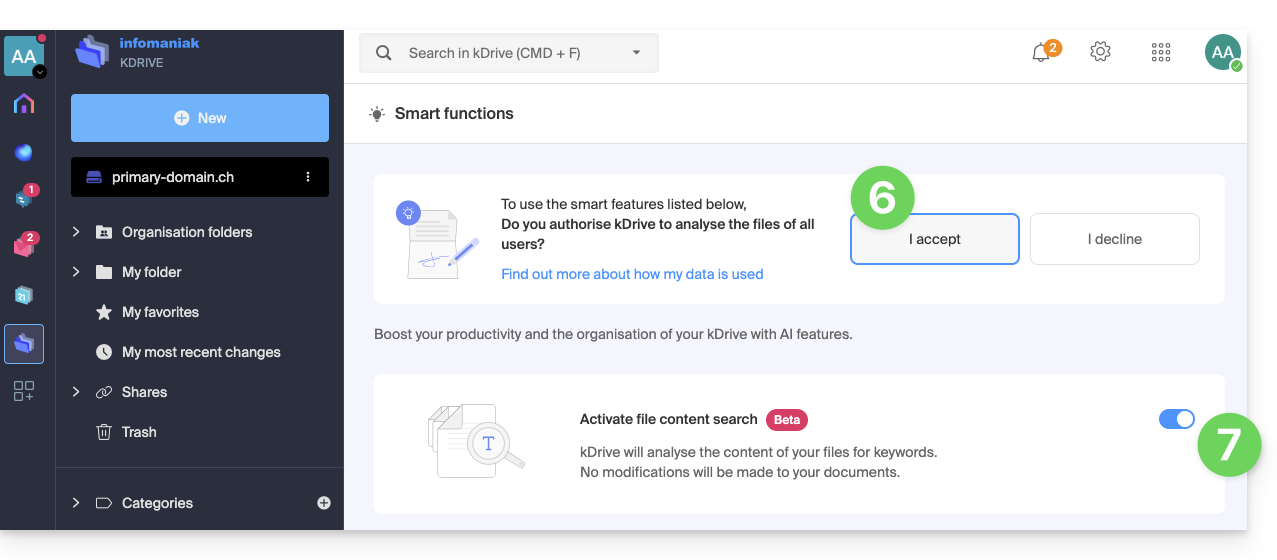
- Cliquez sur le bouton pour accepter l'analyse automatique des fichiers.
- Cliquez sur le bouton à bascule (toggle switch) pour activer la recherche de contenu:
Rechercher un élément…
… sur l'app Web kDrive (service en ligne ksuite.infomaniak.com/kdrive)
La barre de recherche est toujours placée en haut de l'écran. Le raccourci clavier CMD-F ou CTRL-F permet de placer le focus dans le champ pour entrer le texte à trouver plus rapidement. Les résultats s'affichent au fur et à mesure de votre recherche. Exemple de recherche simple: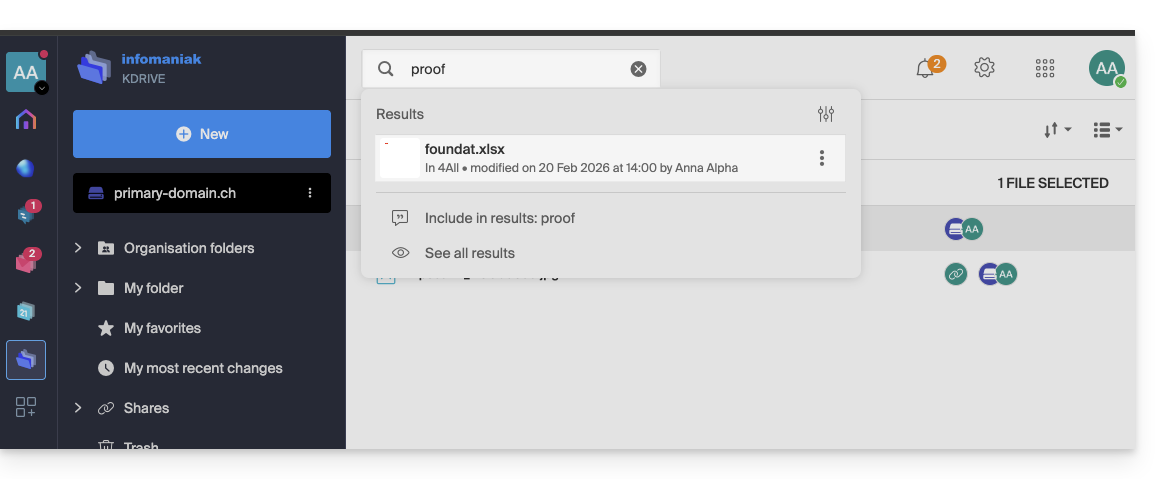
Vous pouvez également chercher des fichiers par leur type: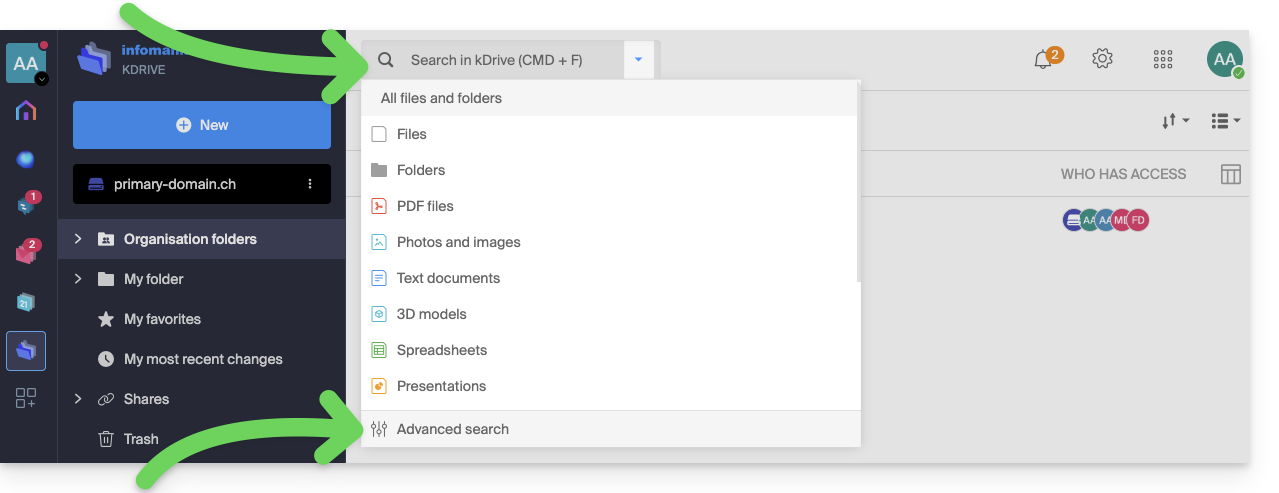
Cliquez sur l'icône de recherche avancée en bas du menu déroulant de la barre de recherche pour filtrer selon les critères suivants:
- emplacement
- type de document
- date de modification
- créé par {utilisateur du kDrive}
- texte visible dans le nom du fichier ou du dossier
- texte dans le contenu du fichier lui-même
- catégorie
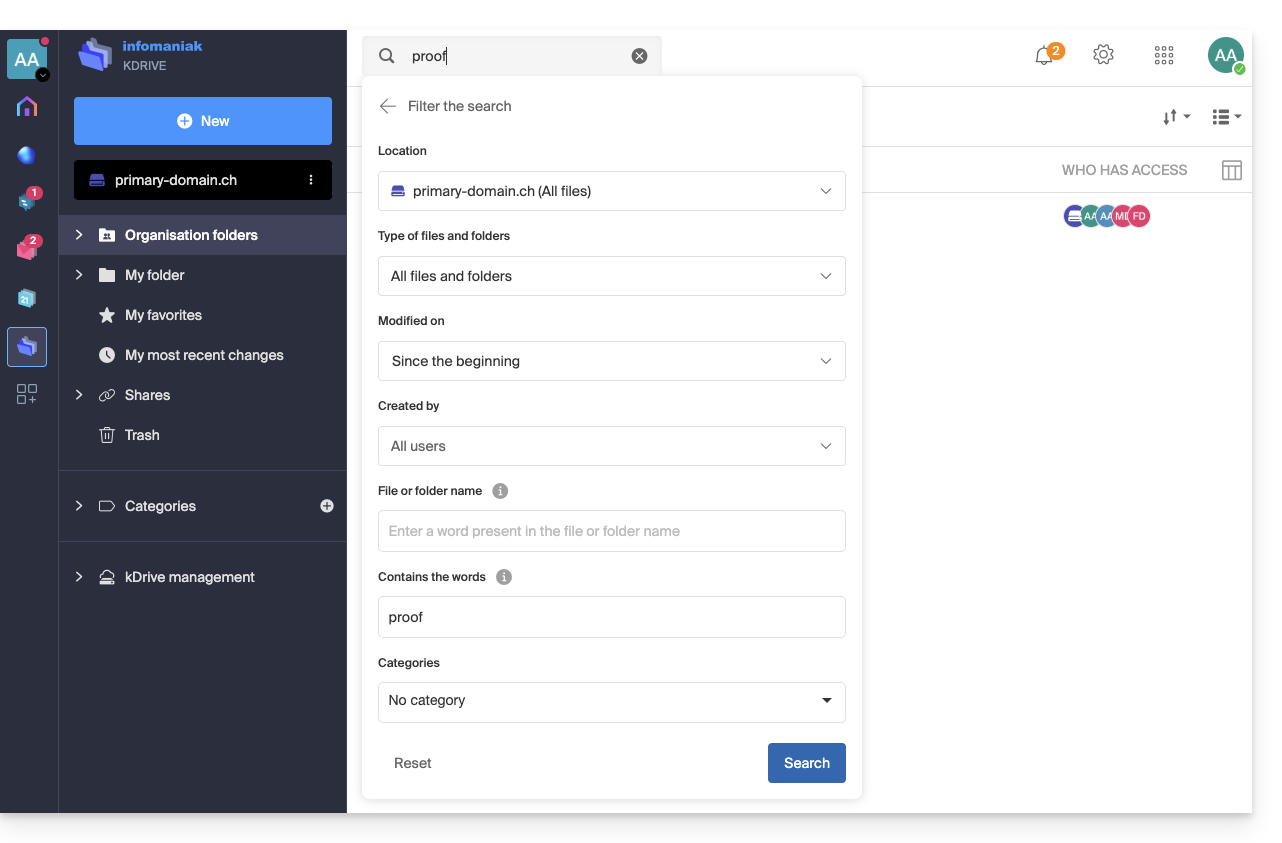
Une fois que vous avez établi vos critères de recherche pour le mot-clé à trouver, lancez la recherche grâce au bouton Rechercher.
… sur l'app mobile kDrive (application pour smartphone ou tablette iOS / Android)
La recherche est accessible par la loupe visible en haut à droite de l'écran: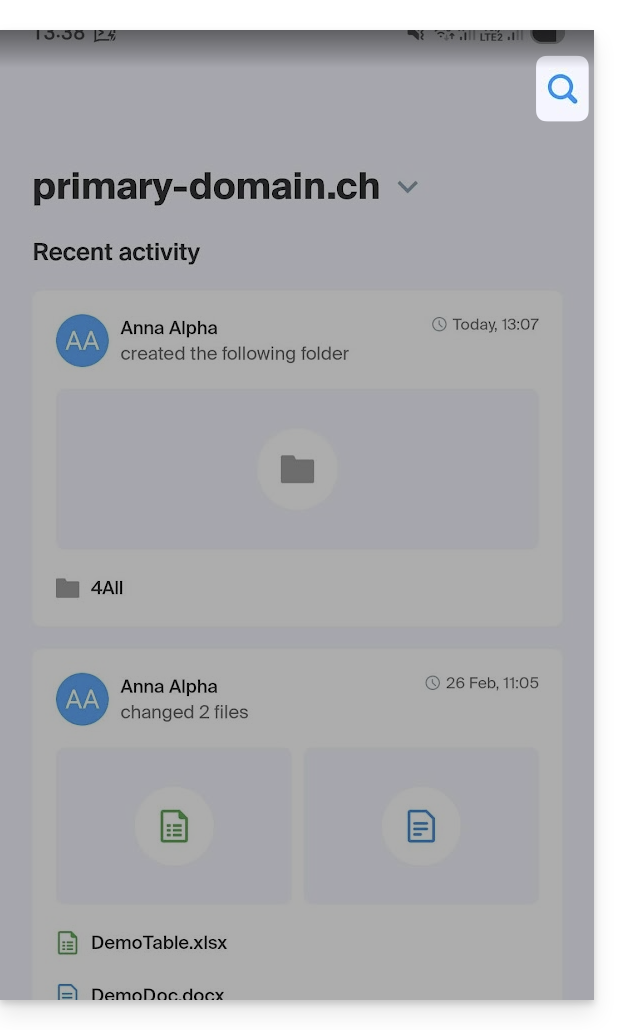
La recherche s'effectue de la même façon que sur l'app Web et les résultats s'affichent en-dessous: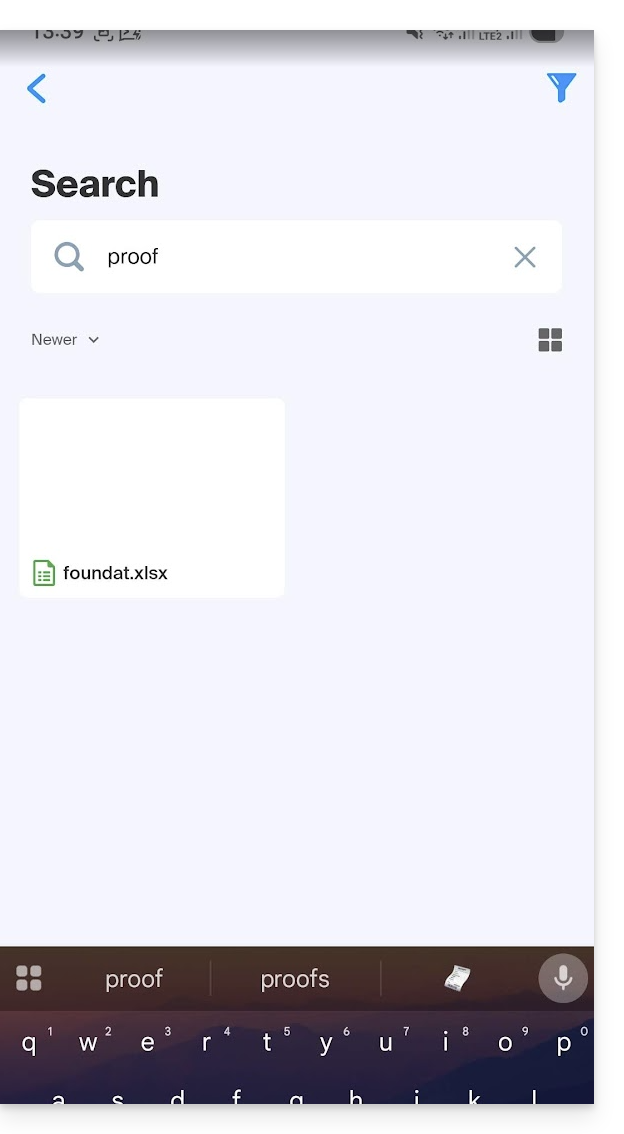
Lien vers cette FAQ: https://faq.infomaniak.com/2320
Cette FAQ a été utile?
Ce guide explique comment contrôler l'espace de stockage utilisé sur votre offre cloud gratuit et comment faire de la place.
Préambule
- L'offre cloud gratuit my kSuite inclut un stockage maximum de 15 Go.
Consulter l'espace de stockage gratuit
Pour accéder à l'offre my kSuite actuelle et consulter l'espace de stockage utilisé :
- Cliquez ici afin d'accéder à l'app Web kDrive Infomaniak (service en ligne ksuite.infomaniak.com/kdrive).
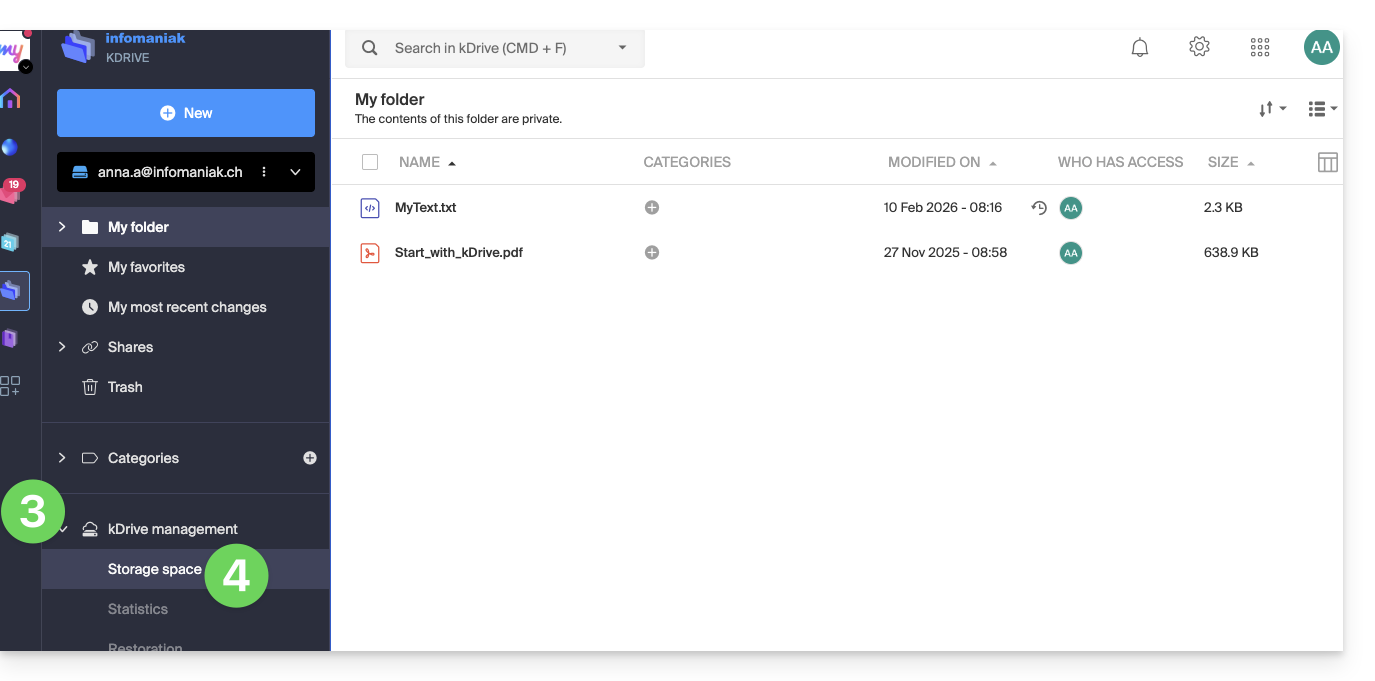
- L'espace de stockage utilisé est affiché en bas du menu latéral gauche.
- Cliquez sur le chevron pour développer la partie Gestion du kDrive dans le menu latéral gauche.
- Cliquez sur Espace de stockage dans le menu latéral gauche pour un aperçu plus détaillé:
Libérer de l'espace de stockage
Pour récupérer de l'espace libre sur votre kDrive gratuit il ne suffit pas de supprimer des fichiers volumineux (vidéos...) car les fichiers occupent toujours de la place une fois placés dans la corbeille. Ils y restent un certain temps.
Vider la corbeille du kDrive
Il vous faut vider manuellement la corbeille pour supprimer définitivement les fichiers qui s'y trouvent:
- Cliquez ici afin d'accéder à l'app Web kDrive Infomaniak (service en ligne ksuite.infomaniak.com/kdrive).
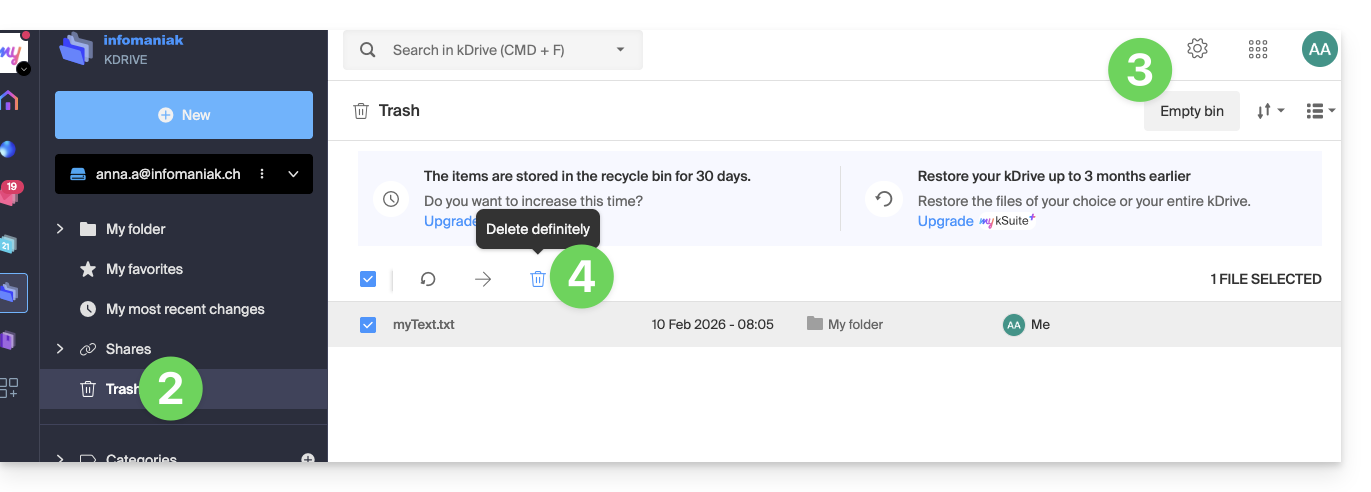
- Cliquez sur la corbeille dans le menu latéral gauche.
- Cliquez sur le bouton Vider la corbeille pour supprimer l'ensemble des fichiers de la corbeille…
- … ou sélectionnez des fichiers au cas par cas puis cliquez sur l'icône de corbeille au-dessus du tableau:
A noter également: dès lors qu'une modification est apportée à l'un de vos fichiers, kDrive (my kSuite) en sauvegarde jusqu’à 30 versions pendant 30 jours. Cela vous permet de naviguer entre plusieurs versions d'un fichier et de pouvoir en restaurer une ancienne version en cas de besoin.
Il est possible de supprimer l'ensemble des versions du document en cliquant sur le bouton Supprimer toutes les versions ou de supprimer des versions au cas par cas, en cliquant sur l'icône ⋮ puis en cliquant sur Supprimer, mais cela ne libère pas particulièrement de place car ce versionnage n'est pas compté dans votre espace de stockage kDrive: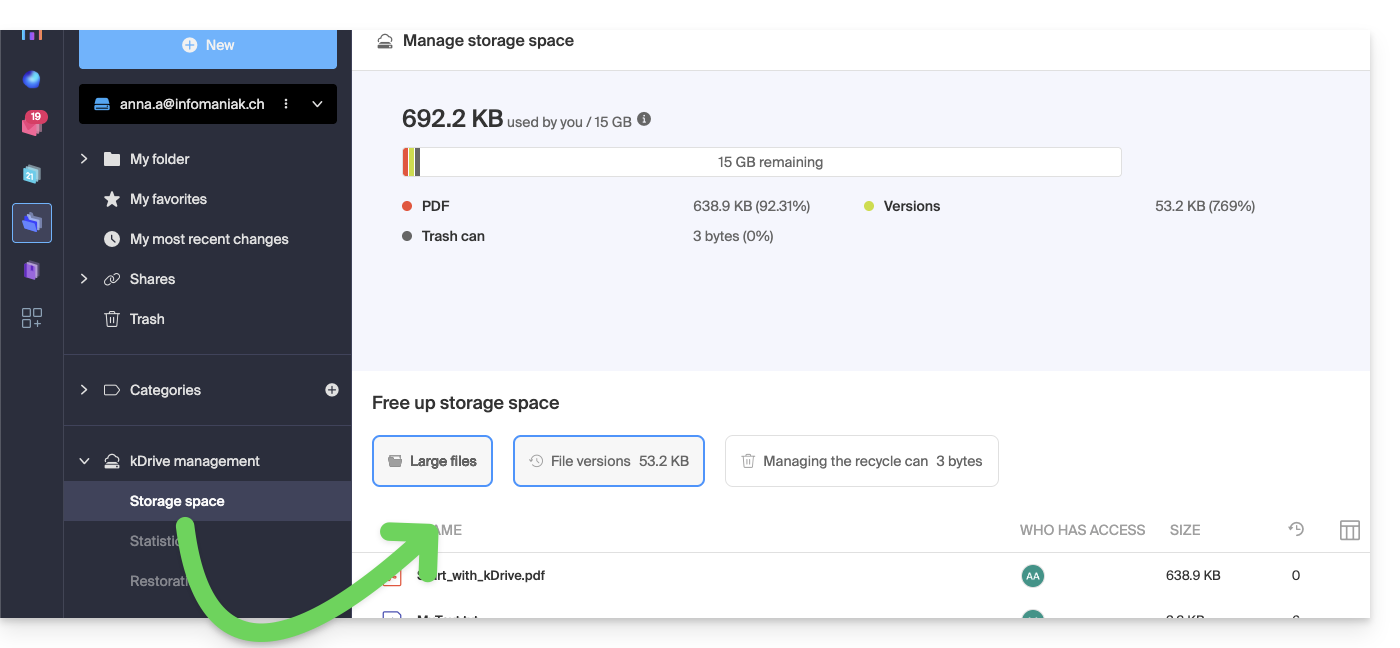
Lien vers cette FAQ: https://faq.infomaniak.com/2487
Cette FAQ a été utile?
Ce guide explique comment ajouter et personnaliser les catégories de vos documents, pour ordonner et classer vos documents sur l'app Web kDrive Infomaniak (service en ligne ksuite.infomaniak.com/kdrive) et l'app mobile kDrive (application pour smartphone ou tablette iOS / Android).
Préambule
- Une catégorie (ou plusieurs en même temps) peut être attribuée aux fichiers et dossiers kDrive.
- L'attribution d'une catégorie est différente de la définition d'une couleur, couleur qui peut également être attribuée aux dossiers et se voir sur l'app Web et mobile (offres kDrive payantes uniquement).
- Il n'y aura toutefois pas de synchronisation des couleurs entre un dossier kDrive synchronisé par l'app desktop sur macOS, et l'app Web ou mobile:

- Il n'y aura toutefois pas de synchronisation des couleurs entre un dossier kDrive synchronisé par l'app desktop sur macOS, et l'app Web ou mobile:
Ajouter une catégorie à un document…
Prérequis
- L'utilisateur doit disposer de droits suffisants y compris au niveau des permissions de gestion des catégories.
… sur l'app Web kDrive Infomaniak
Pour attribuer une catégorie à un fichier ou dossier de kDrive :
- Cliquez ici afin d'accéder à l'app Web kDrive Infomaniak (service en ligne ksuite.infomaniak.com/kdrive).
- L'arborescence du kDrive s'affiche dans le menu latéral gauche:
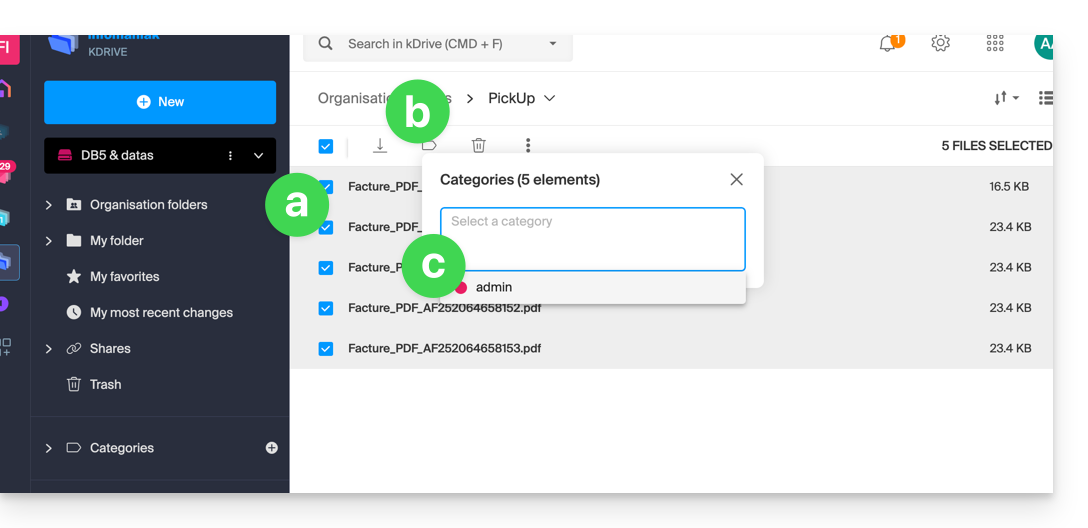
- Sélectionnez le ou les fichiers.
- Cliquez sur l'icône étiquette en haut du tableau.
- Cliquez sur la catégorie dans laquelle le ou les fichiers devront être classés:
- Vous pouvez également créer une nouvelle catégorie avec le nom de votre choix:
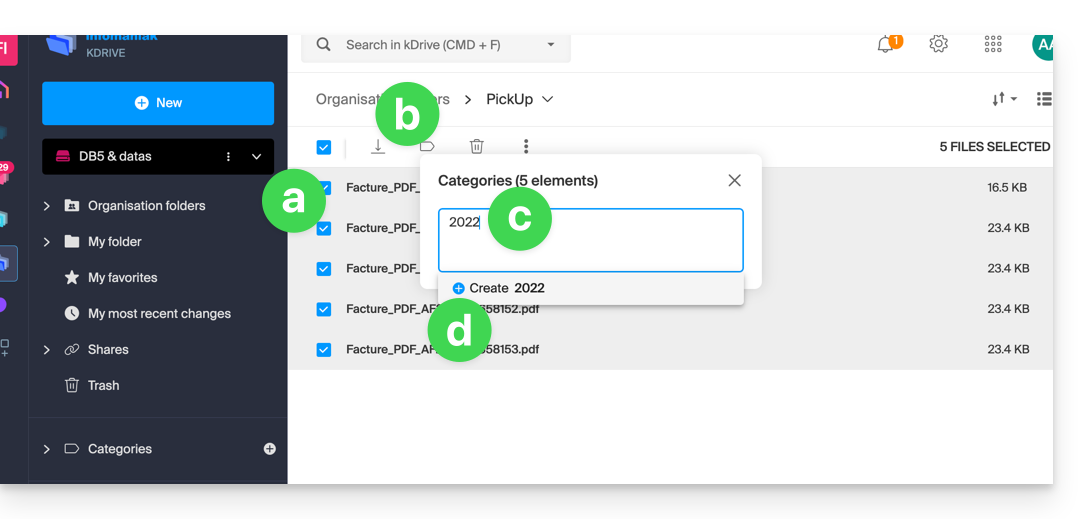
- Sélectionnez le ou les fichiers.
- Cliquez sur l'icône étiquette en haut du tableau.
- Entrez le nom de la catégorie dans laquelle le ou les fichiers devront être classés.
- Cliquez sur l'icône pour créer votre catégorie et pouvoir la sélectionner:
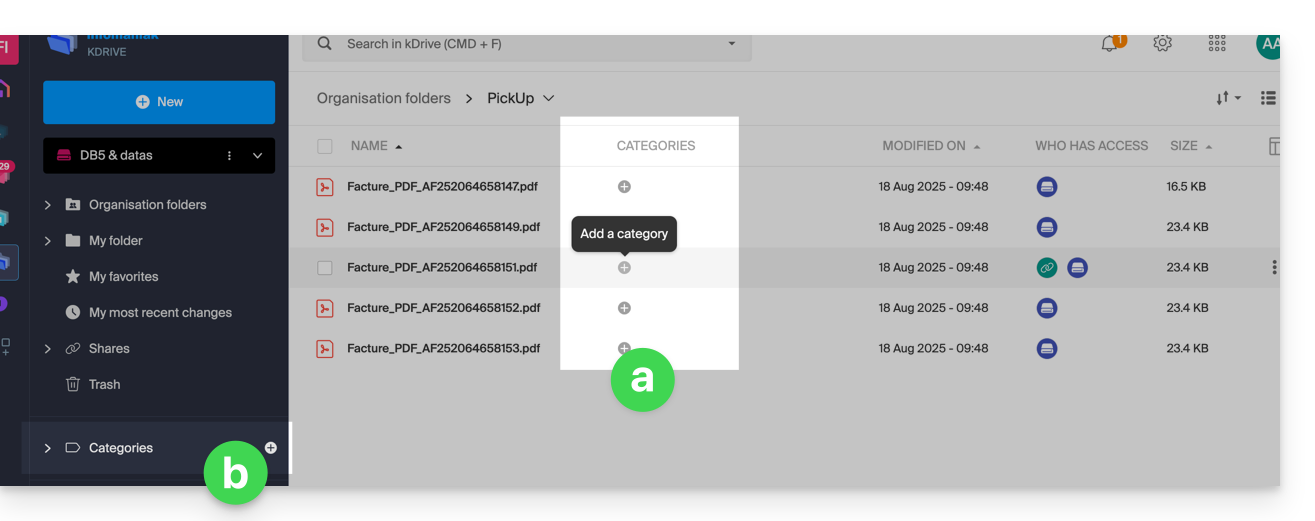
- Vous pouvez également cliquer sur…
- … l'icône dans la colonne CATEGORIES de votre fichier (la fenêtre doit être suffisament grande).
- … l'icône dans le menu latéral gauche:
…. sur l'app mobile kDrive
Pour attribuer une catégorie à un fichier de kDrive :
- Appuyez sur le menu d'action ⋮ situé à droite de l'élément concerné.
- Appuyez sur Gérer les catégories.
- Appuyez sur la ou les catégories souhaitées.
- Revenez au contenu par la flèche de retour en haut à gauche:

Trier vos documents par catégorie sur…
… sur l'app Web kDrive Infomaniak
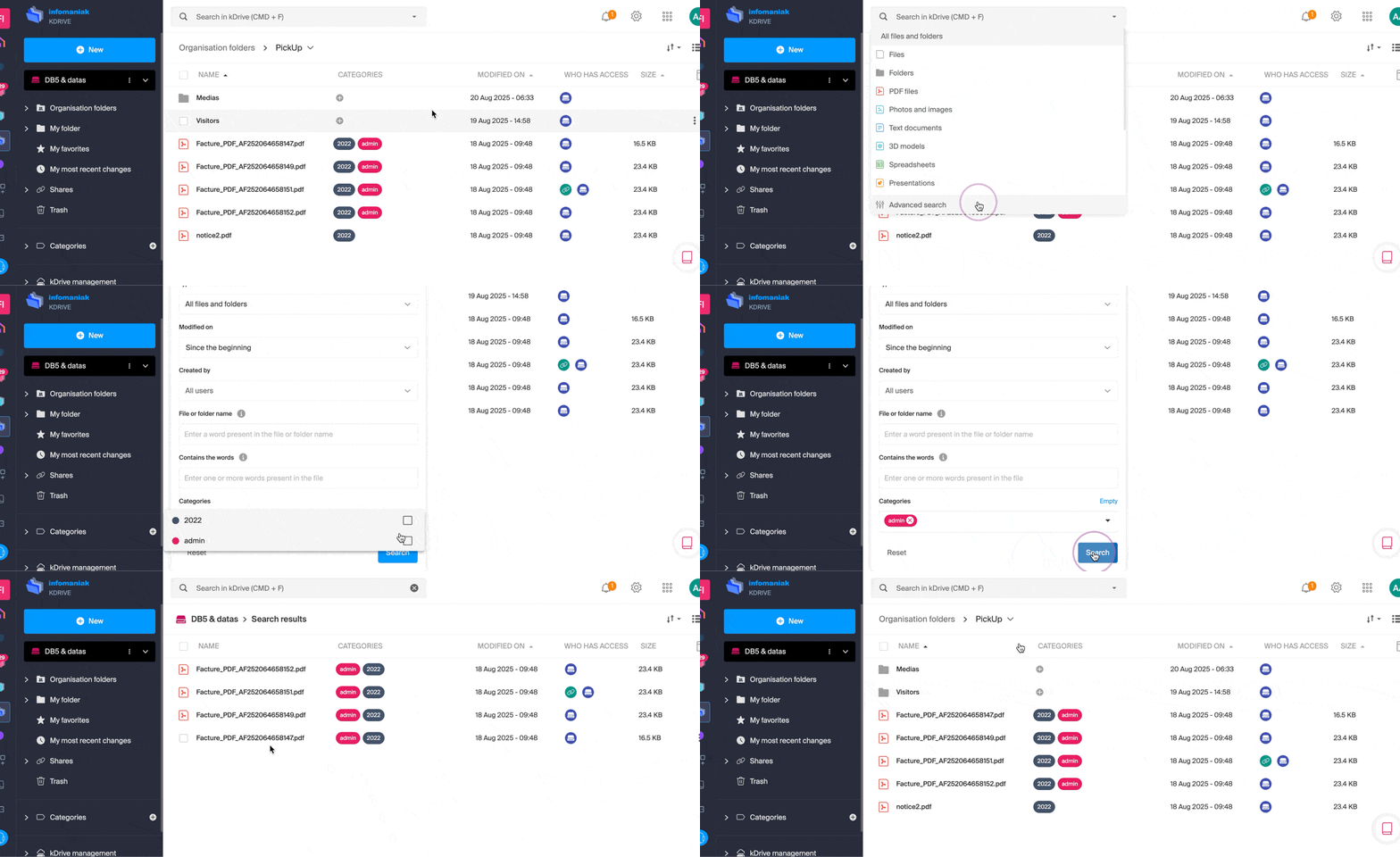
Pour n'afficher que les fichiers de votre kDrive appartenant à une catégorie précise:
Lien vers cette FAQ: https://faq.infomaniak.com/2628
Cette FAQ a été utile?
Ce guide explique comment consulter les logs d'activités des adresses mail contenues au sein d'un Service Mail Infomaniak.
Préambule
- Les logs de vos adresses mails sont disponibles gratuitement sur la période des 19 derniers jours.
- La consultation des logs sur une période plus longue est payante:
Consulter les logs depuis l'app Web Mail Infomaniak
Prérequis
- Posséder un accès valide à à l'app Web Mail Infomaniak (service en ligne ksuite.infomaniak.com/mail) dans lequel l'adresse mail est rattachée.
- Etre Administrateur ou Responsable légal au sein de l'Organisation qui gère le Service Mail.
- Avoir la permission de consulter les logs: il est possible que le gestionnaire du Service Mail vous ait retiré ce droit depuis son compte admin.
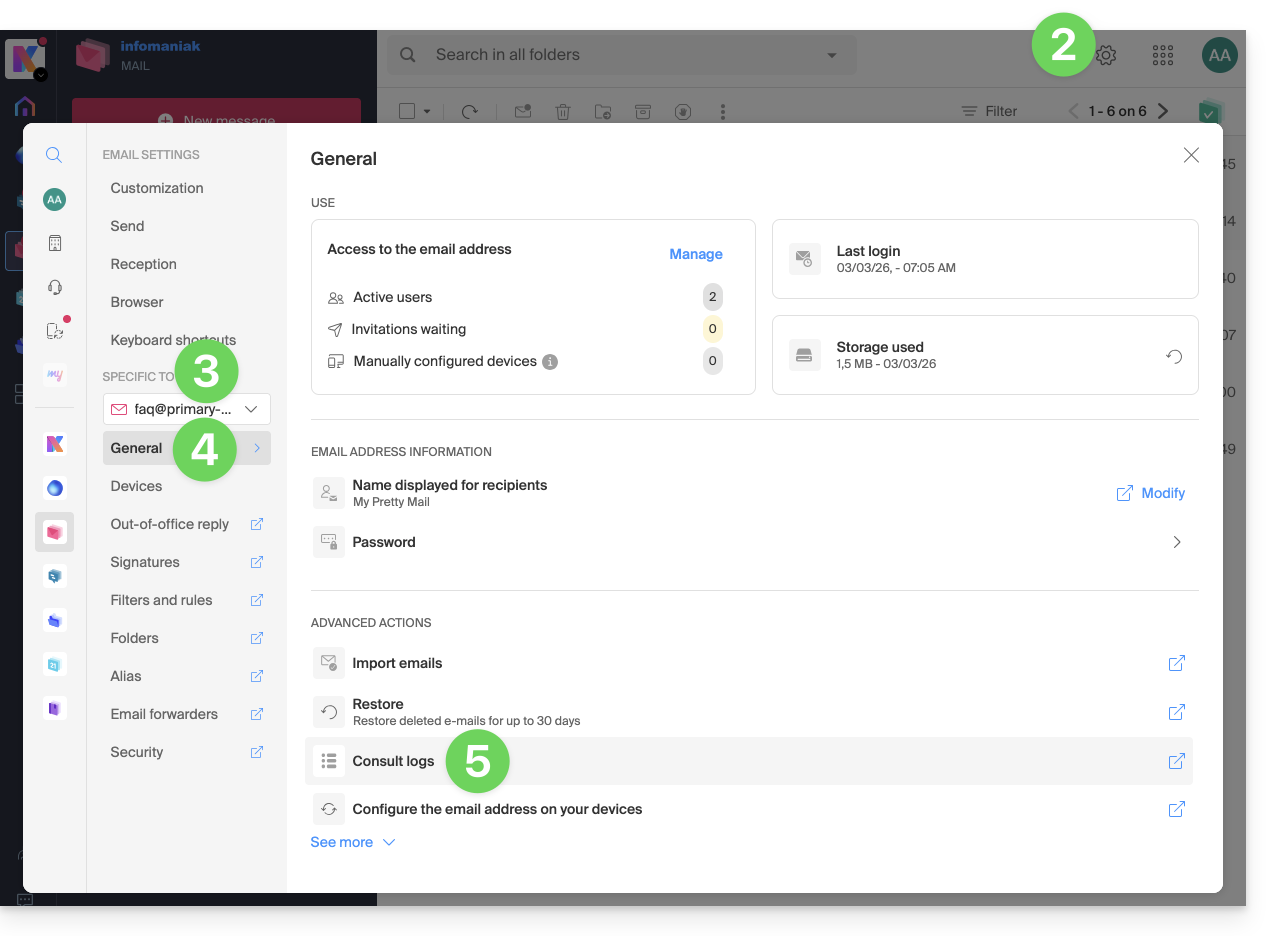
Ensuite pour accéder aux logs depuis Mail Infomaniak:
- Cliquez ici afin d'accéder à l'app Web Mail Infomaniak (service en ligne ksuite.infomaniak.com/mail).
- Cliquez sur l'icône Paramètres en haut à droite.
- Vérifiez ou sélectionnez l'adresse mail concernée dans le menu déroulant du menu latéral gauche.
- Cliquez sur Général en-dessous.
- Cliquez sur Consulter les logs:
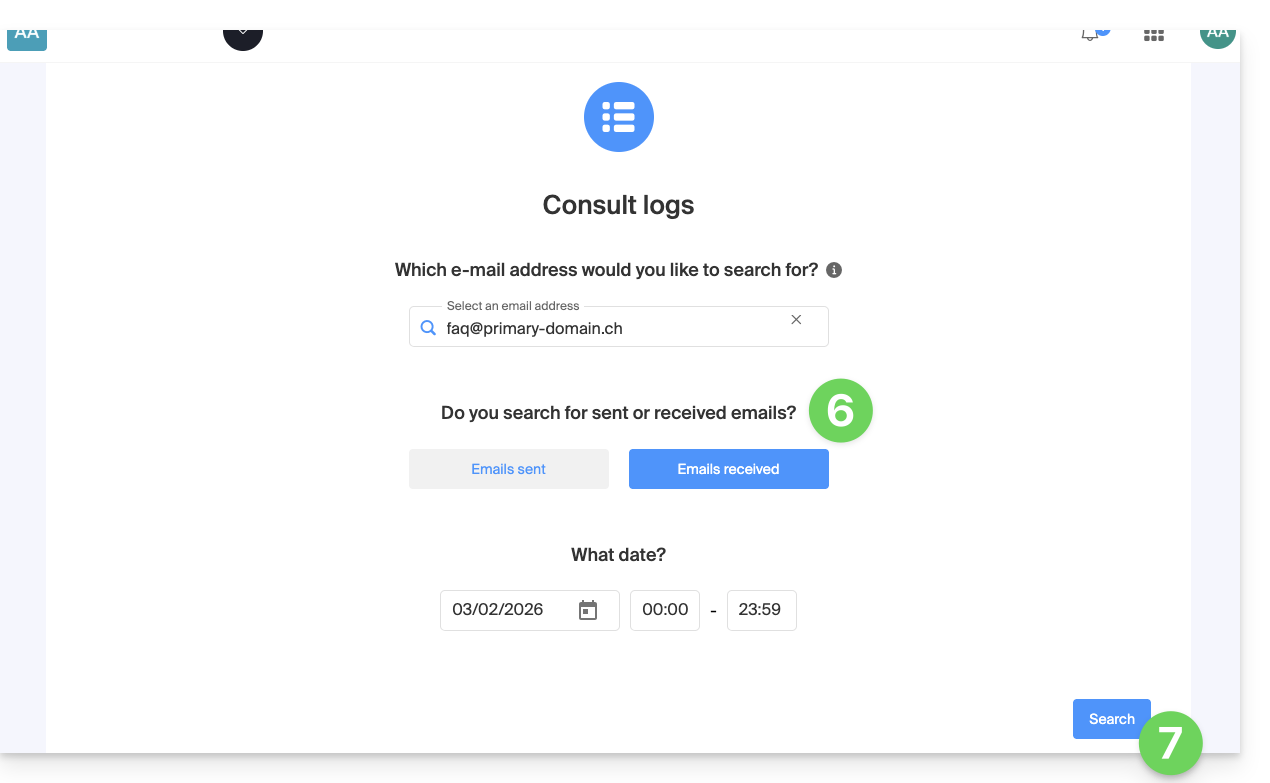
- Choisissez de consulter les logs des e-mails envoyés ou réceptionnés, et définir la date et l'heure.
- Cliquez sur Rechercher:
Consulter les logs depuis Service Mail
Pour accéder au Service Mail:
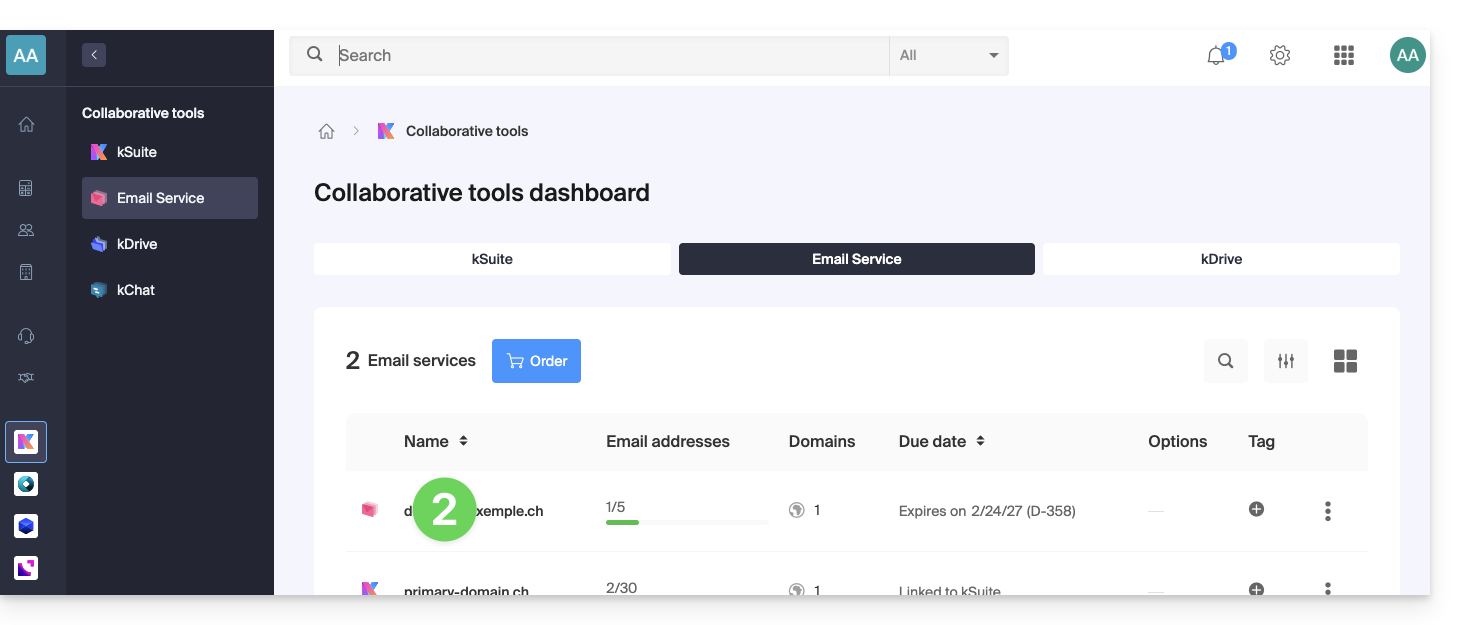
- Cliquez ici afin d'accéder à la gestion de votre Service Mail sur le Manager Infomaniak (besoin d'aide ?).
- Cliquez directement sur le nom attribué au Service Mail concerné:
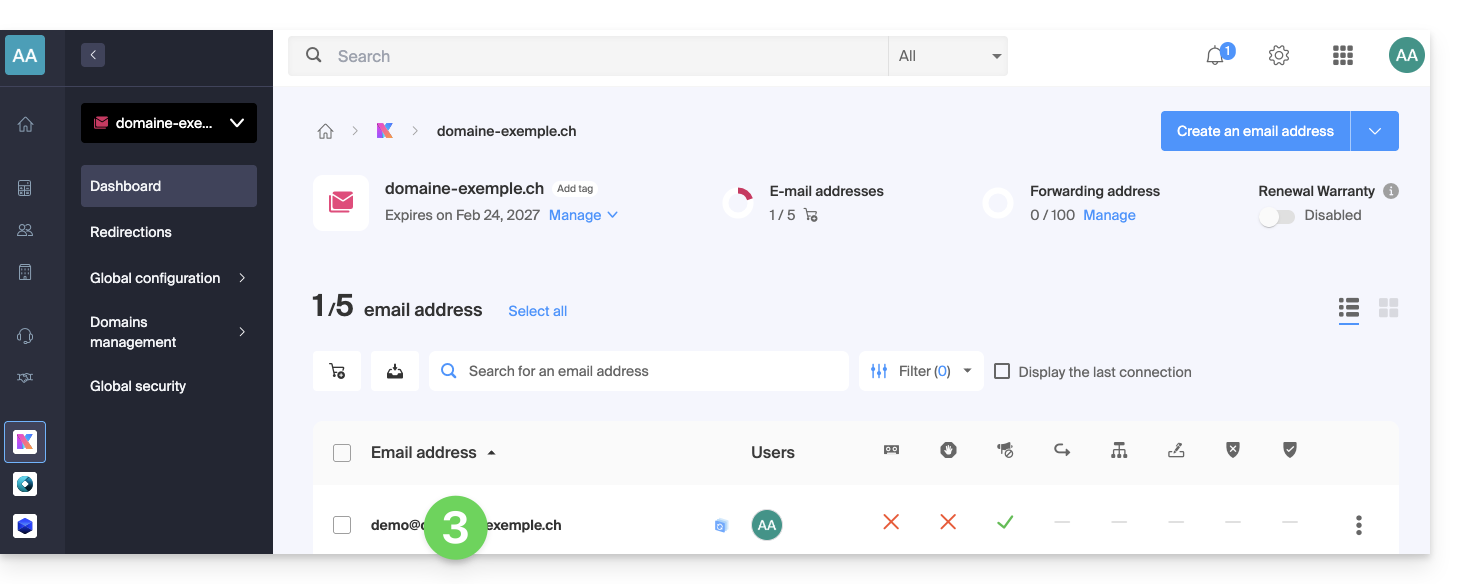
- Cliquez sur l'adresse mail concernée dans le tableau qui s'affiche:
- Cliquez sur Logs dans le menu latéral gauche.
- Si nécessaire, depuis le menu déroulant, sélectionnez l'adresse mail concernée.
- Choisissez de consulter les logs des e-mails envoyés ou réceptionnés, et définir la date et l'heure.
- Cliquez sur Rechercher:
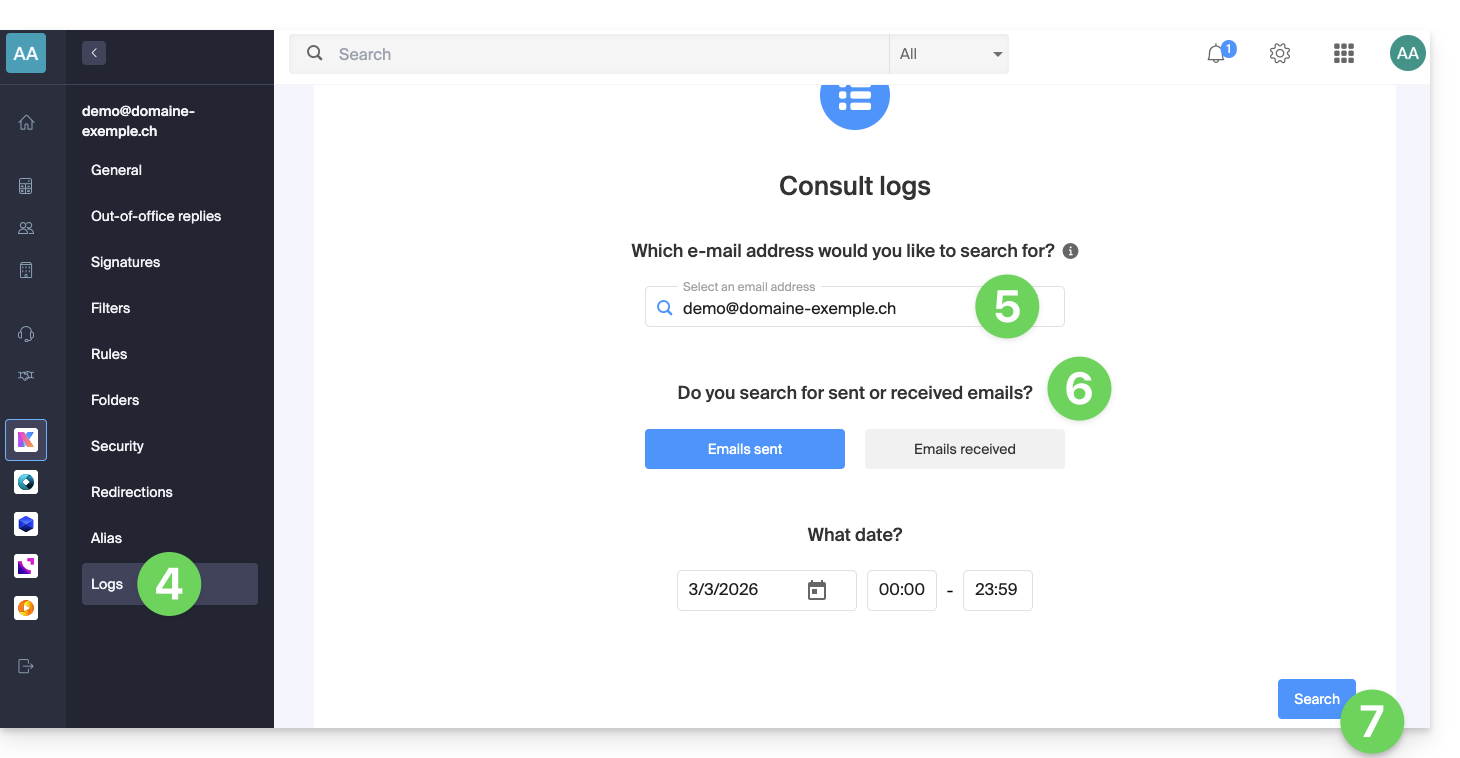
Résultat des logs
Les logs d'expédition et de réception d'e-mails seront présentés sous la forme d'un tableau.
Passez votre souris sur l'éventuelle icône ⓘ de la colonne Statut pour afficher plus d'informations si nécessaire: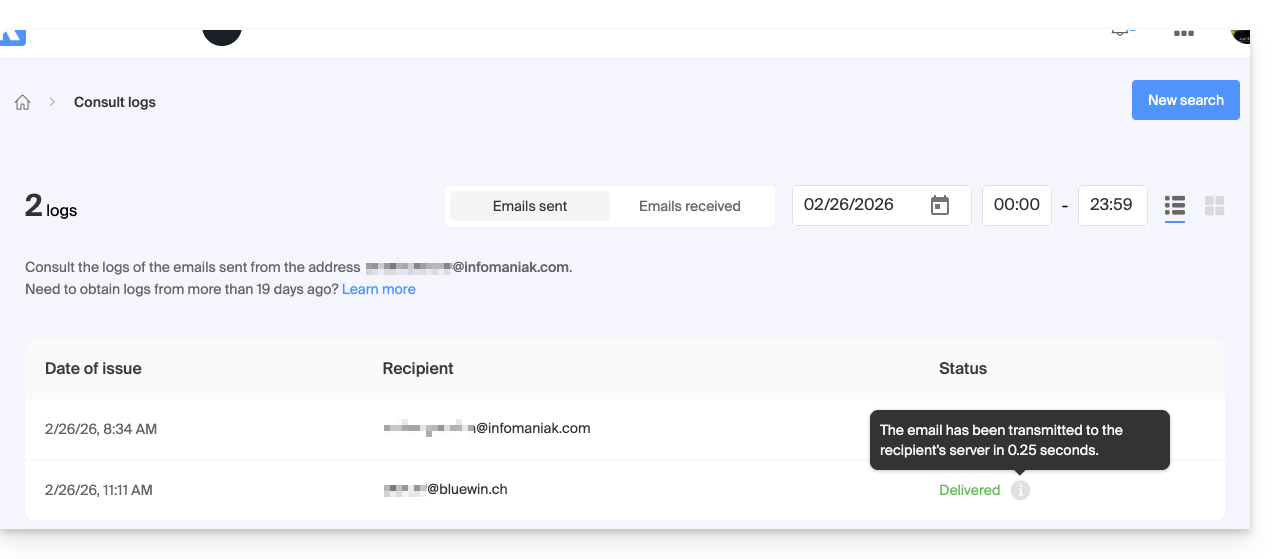
Lien vers cette FAQ: https://faq.infomaniak.com/2630
Cette FAQ a été utile?
Ce guide explique comment créer des règles de tri (en mode Standard) pour classer automatiquement vos e-mails entrants sur Infomaniak selon certaines conditions.
Préambule
- Ces règles permettent notamment les actions automatiques suivantes :
- Supprimer ou déplacer les messages provenant d'adresses e-mail que vous ne souhaitez plus voir.
- Transférer à votre conjoint(e) les e-mails provenant d'une adresse mail pour que vous soyez tous les deux à les recevoir.
- Copier les messages qui contiennent un mot-clé précis vers un dossier.
- etc.
- Contrairement aux règles de tri proposées au sein de logiciels/clients de messagerie (Microsoft Outlook, Mozilla Thunderbird, Apple Mail...), ces règles agiront directement sur le serveur de vos boîtes mail avant même la connexion IMAP.
- Vous pouvez en faire un modèle pour l'entier des adresses de votre Service Mail.
- Si vous utilisez un logiciel/client de messagerie configuré en POP, en parallèle de Mail Infomaniak, les messages classés dans des dossiers ne seront plus téléchargés par votre application car le protocole POP ne relève que les messages qui se trouvent dans votre boîte de réception principale (inbox). Pour consulter les messages classés, il sera nécessaire d'utiliser le protocole IMAP ou uniquement Mail.
- Selon l'offre dont vous disposez, il existe un mode avancé pour créer des règles de tri dans un langage dédié.
Accéder aux règles depuis l'app Web Mail Infomaniak
Prérequis
- Avoir la permission de gérer les règles: si vous aviez été invité sur l'app Web Mail Infomaniak (service en ligne ksuite.infomaniak.com/mail) afin de gérer votre adresse, il est possible que le gestionnaire du Service Mail vous ait retiré ce droit depuis son compte admin.
Afin d'accéder aux filtres de tri pour votre messagerie Infomaniak :
- Cliquez ici afin d'accéder à l'app Web Mail Infomaniak (service en ligne ksuite.infomaniak.com/mail).
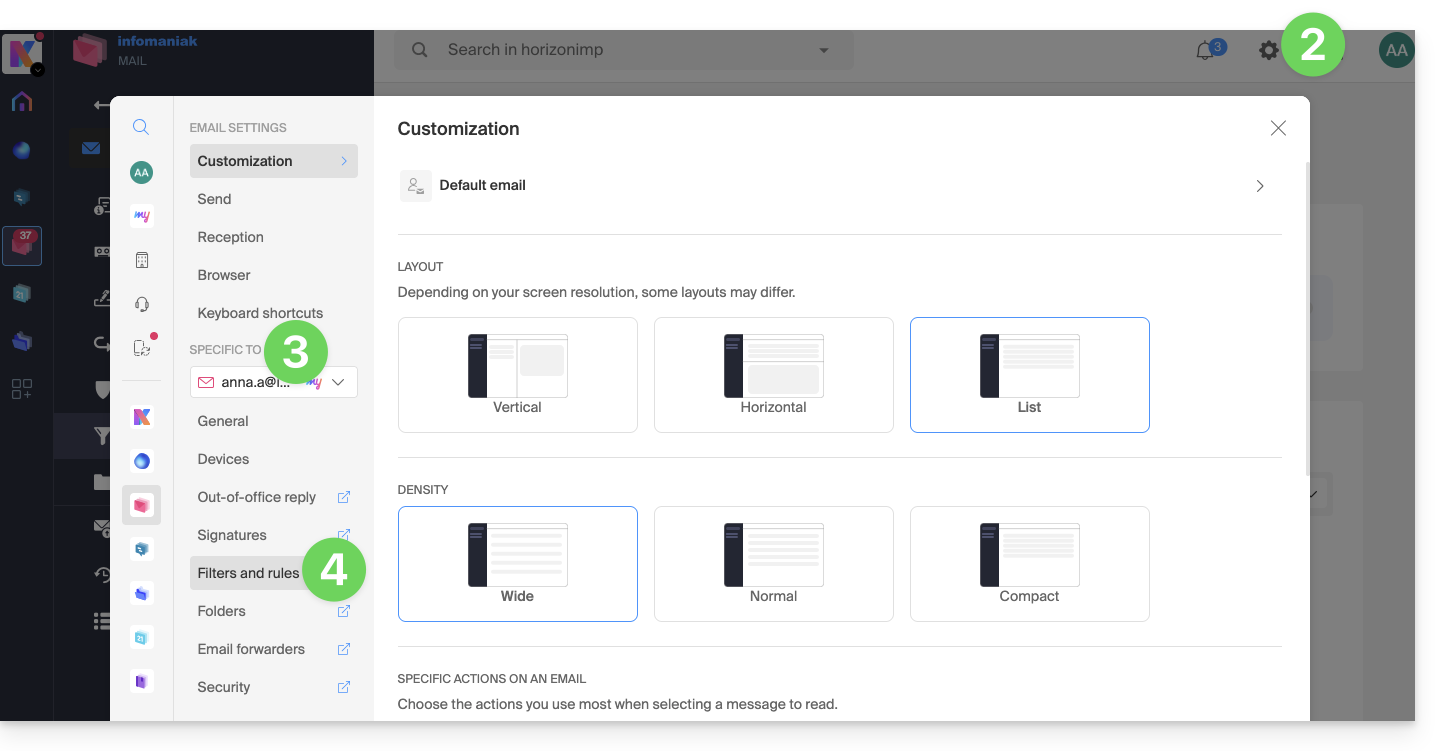
- Cliquez sur l'icône Paramètres en haut à droite.
- Vérifiez ou sélectionnez l'adresse mail concernée dans le menu déroulant.
- Cliquez sur Filtres et règles:
Définir une règle en se basant sur un e-mail reçu
Vous pouvez également créer une règle directement depuis l'e-mail reçu :
- Cliquez ici afin d'accéder à l'app Web Mail Infomaniak (service en ligne ksuite.infomaniak.com/mail).
- Ouvrez le message de l'expéditeur concerné.
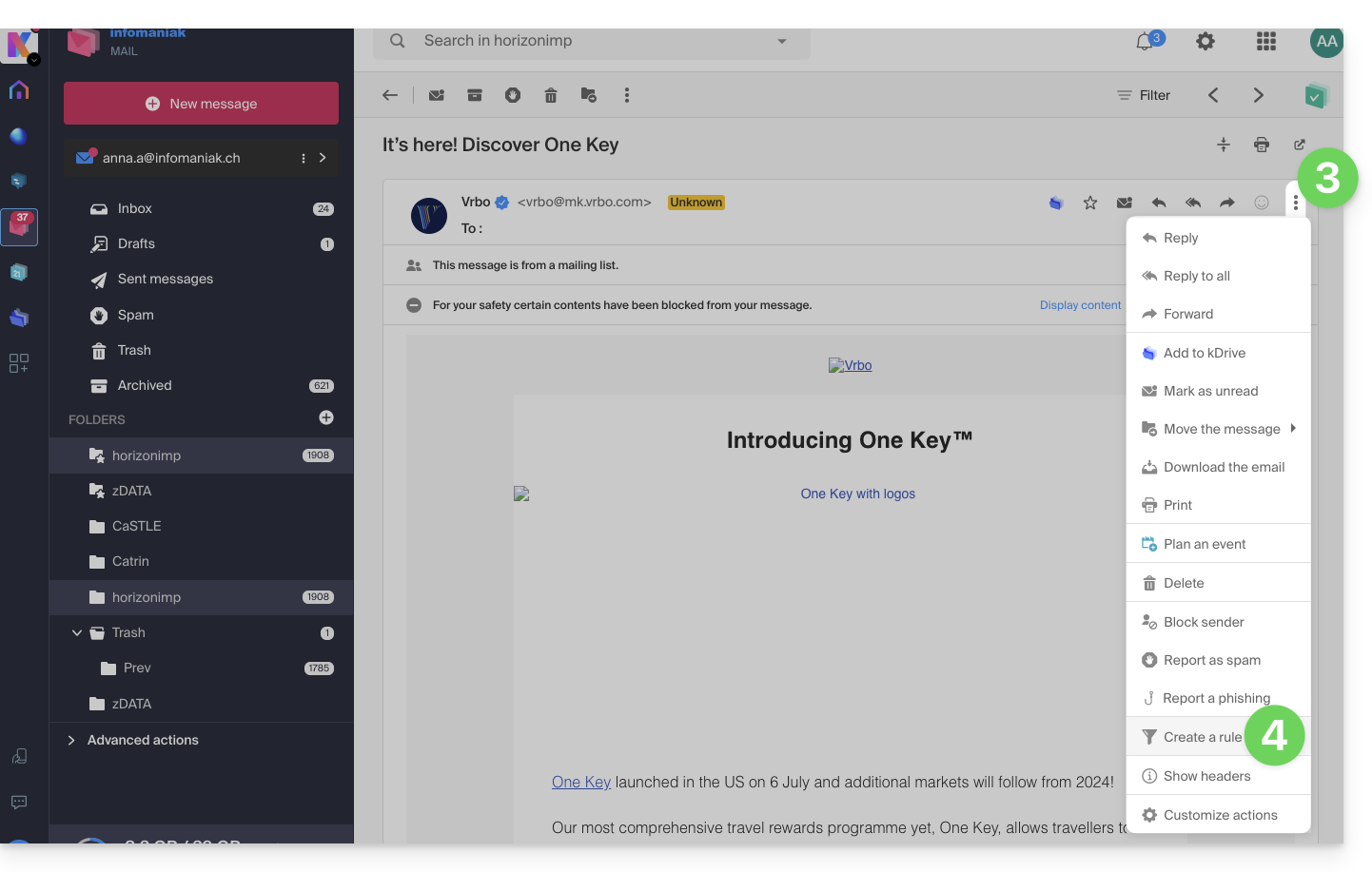
- Cliquez sur le menu d'action ⋮ en haut à droite du message ouvert.
- Choisissez Créer une règle pour ouvrir l'assistant de création qui sera pré-rempli avec les éléments du message:
Accéder aux règles depuis un Service Mail
Afin d'accéder aux filtres de tri pour votre messagerie Infomaniak :
- Cliquez ici afin d'accéder à la gestion de votre produit sur le Manager Infomaniak (besoin d'aide ?).
- Cliquez directement sur le nom attribué au produit concerné.
- Cliquez sur l'adresse mail concernée dans le tableau qui s'affiche.
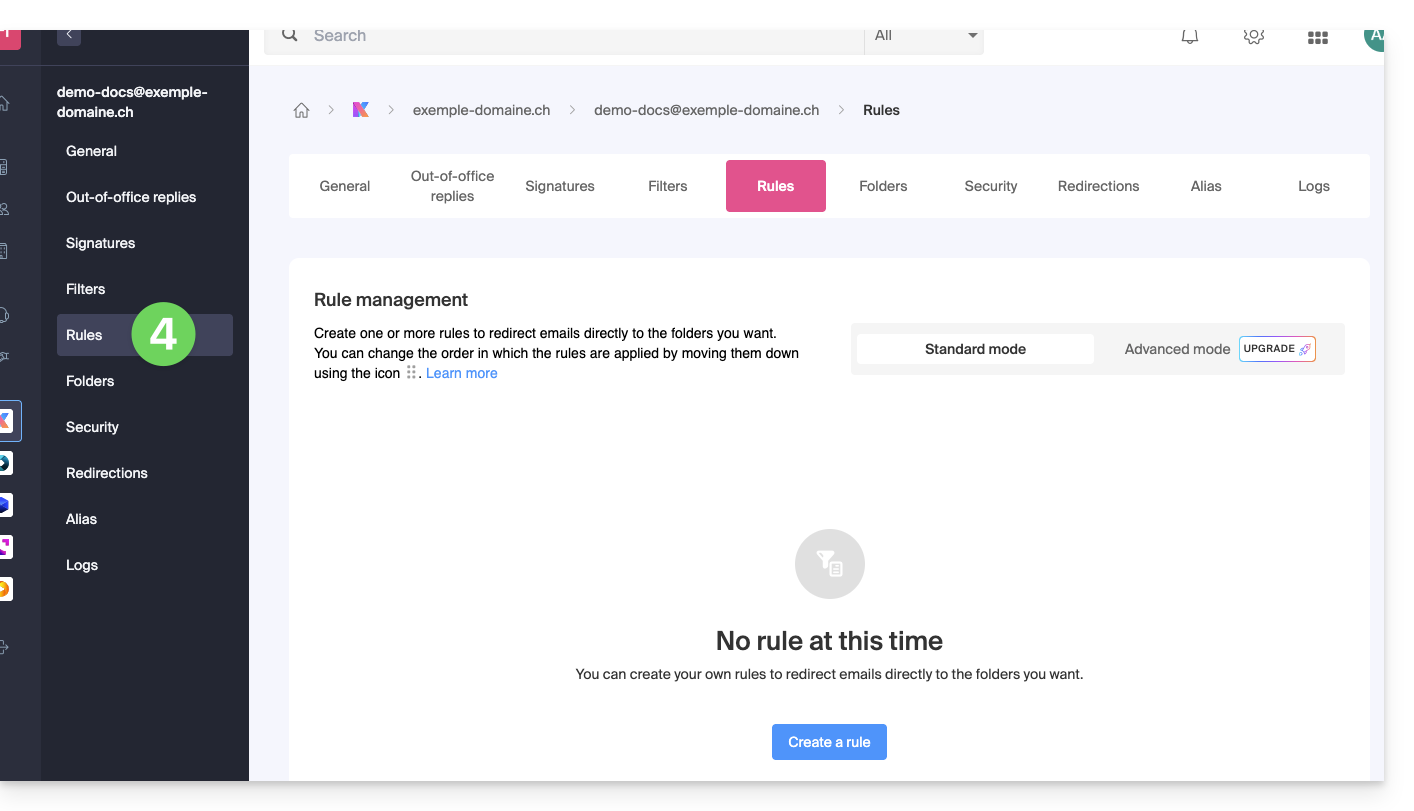
- Cliquez sur l'onglet Règles depuis le menu latéral gauche (ou barre supérieure):
Créer une nouvelle règle en mode Standard
- Cliquez sur le bouton Ajouter une règle en mode Standard pour créer une nouvelle règle à l'aide d'un assistant/formulaire de création:

- Les différentes conditions disponibles pour les filtres de tri sont présentées dans cet autre guide.
- Une fois un filtre créé, cliquez sur Continuer pour l'activer.
Ajouter, dupliquer ou modifier une règle en mode Standard
S'il y a déjà des filtres de tri, le bouton pour en ajouter se trouve en haut à droite du tableau :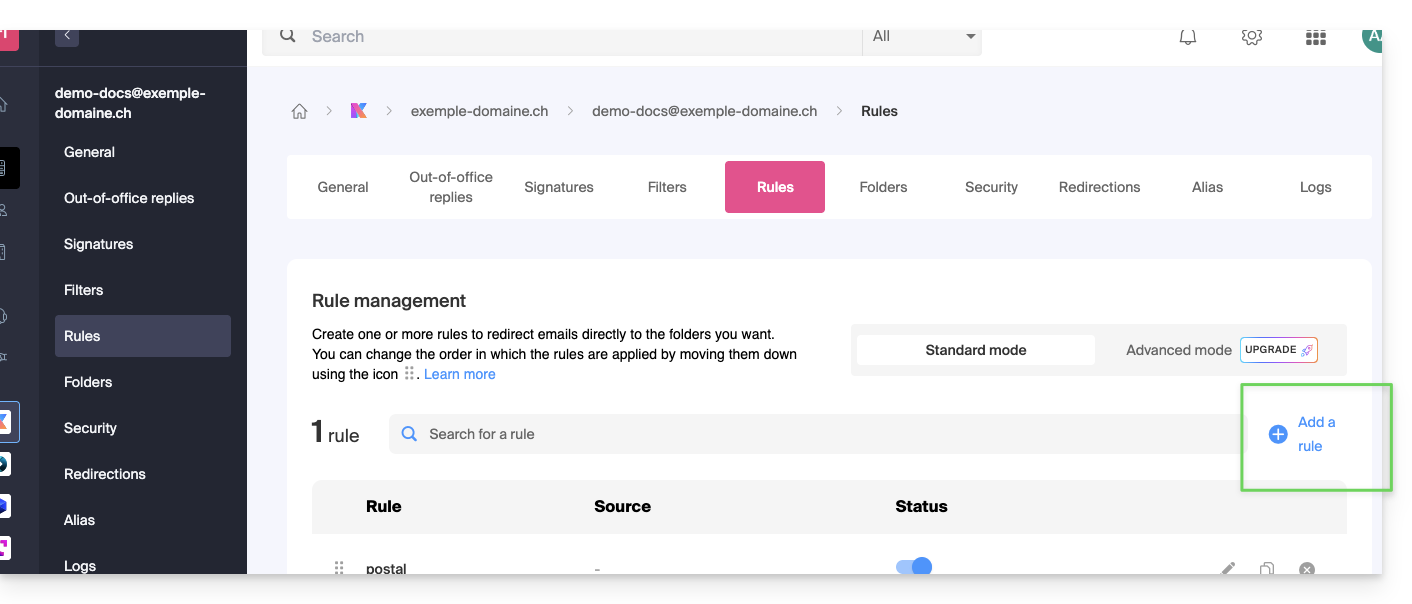
Ces réglages peuvent être modifiés lorsque vous le souhaitez en cliquant sur l'icône crayon ✎ situé à droite de l'élément concerné.
Il est également possible de dupliquer une règle déjà existante afin de la retravailler en copie sans affecter la première: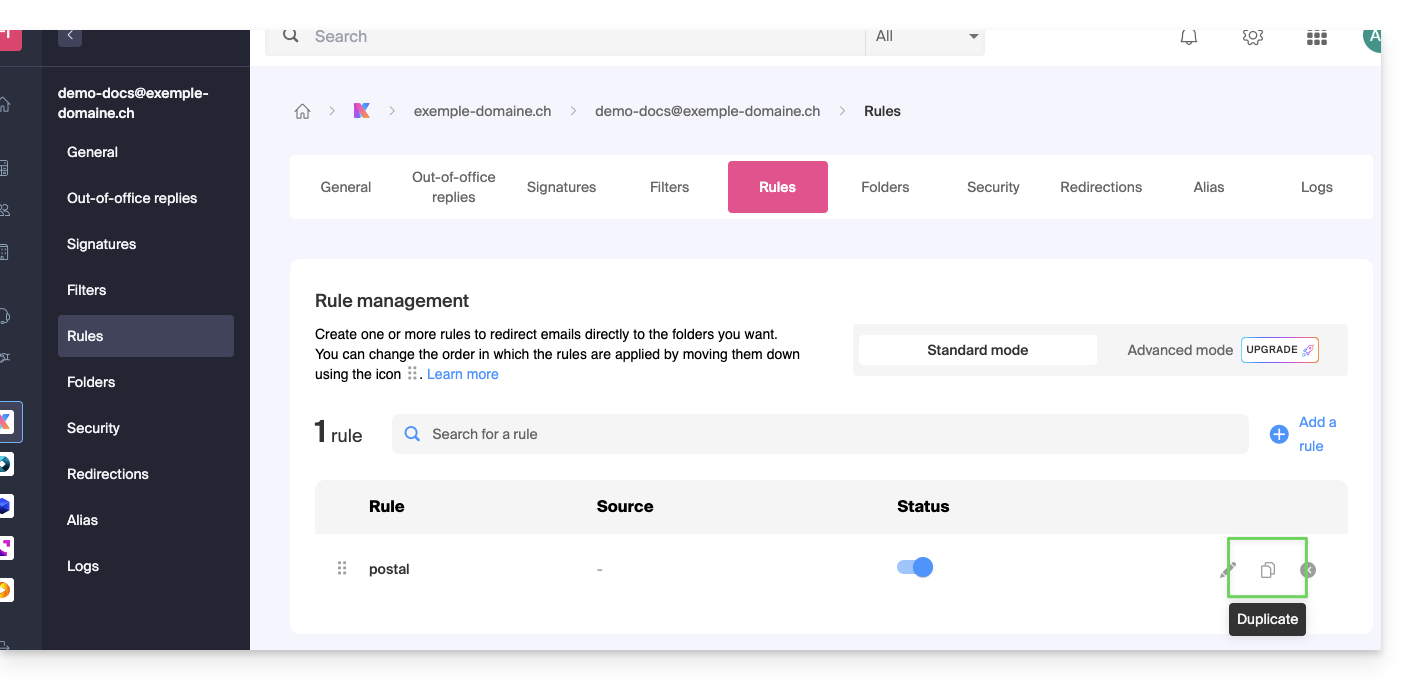
Lien vers cette FAQ: https://faq.infomaniak.com/1729
Cette FAQ a été utile?
Ce guide explique comment transférer vers Infomaniak des adresses mail actuellement hébergées par Orange (France), avec l'aide d'un outil d'importation par IMAP.
Préambule
- L'opération n'affecte ni les données déjà présentes sur l'adresse de destination, ni celles de l'adresse source.
- La totalité de la boite externe sera importée.
- Une fois le processus d'importation démarré, il n'est plus possible de l'interrompre.
- Les éventuels doublons sont gérés: un contenu identique ne sera copié qu'une seule fois.
- Prenez connaissance de cet autre guide si vous recherchez des alternatives à ce processus par IMAP.
Importer l'intégralité de votre historique d'e-mails
1. Prérequis Orange
- Activer les fonctionnalités POP/IMAP/SMTP désactivées par défaut (besoin d'aide ?).
2. Prérequis Infomaniak
- Posséder un Service Mail sur votre Manager Infomaniak.
- Disposer d'un quota d'adresses libres à disposition ou l'ajuster au préalable si nécessaire.
- S'assurer que la messagerie est correctement sécurisée
- Créer une ou plusieurs adresses sur ce Service Mail.
- Si vous avez de nombreuses (10+) adresses mail à créer, prenez connaissance de cet autre guide au sujet des créations en masse.
- L'adresse mail de destination doit être rattachée à l'utilisateur (= au compte Infomaniak) que vous utilisez.
3. Importer le contenu mail de Orange vers Infomaniak
- Cliquez ici afin d'accéder à l'outil d'importation (service en ligne https://import-email.infomaniak.com).
- Si nécessaire connectez-vous à votre compte Infomaniak sur l'Organisation concernée ; en effet l'importation se fera vers l'une des adresses mail rattachées à l'interface Web Mail Infomaniak (service en ligne ksuite.infomaniak.com/mail) du compte Infomaniak que vous utilisez.
- Cliquez sur l'importation par IMAP.
- Cliquez sur l'importation unique.
- Remplissez le champ de gauche avec votre adresse mail de départ (dont le contenu est à copier):
username@orange.frpar exemple
- Remplissez le champ de droite avec le mot de passe de cette même adresse mail source (cf prérequis).
- Modifiez si nécessaire les Paramètres avancés afin de spécifier une adresse de serveur IMAP:
- Entrez le nom de serveur IMAP
imap.orange.fr. - Laissez le port par défaut (993) et le SSL.
- Entrez le nom de serveur IMAP
- Cliquez sur Confirmer.
- Si nécessaire inscrivez une seconde adresse mail destinée à être importée en même temps.
- Choisissez sur quelle adresse mail importer les e-mails ; le menu déroulant vous liste les adresses mail actuellement rattachées à votre interface Web Mail Infomaniak (service en ligne ksuite.infomaniak.com/mail) du compte Infomaniak avec lequel vous êtes connecté.
- Après avoir sélectionné dans la liste l'adresse de destination désirée, cliquez sur le bouton bleu Importer les e-mails.
- La copie débute, vous pouvez attendre et voir le résultat sur la page une fois l'import terminé, ou fermer la fenêtre (l'importation continue en arrière-plan et un suivi est disponible - lire ci-dessous).
- Un e-mail de confirmation sera automatiquement envoyé à toutes les adresses mail concernées par l'opération une fois l'importation terminée, mentionnant le nombre de messages copiés.
- Un suivi est disponible dans les réglages de l'adresse mail de destination, sur l'app Web Mail (service en ligne ksuite.infomaniak.com/mail) uniquement.
- Le suivi permet de voir l'historique des importations sur l'adresse concernée.
4. Ajuster les paramètres des applications
Dès que vous ferez le nécessaire pour que le nom de domaine associé à votre messagerie fonctionne avec Infomaniak, modifiez les paramètres des logiciels/clients de messagerie que vous utilisez pour que ces derniers se connectent correctement aux serveurs Infomaniak: suivez l'assistant de configuration.
Lien vers cette FAQ: https://faq.infomaniak.com/2090
Cette FAQ a été utile?
Ce guide explique comment transférer vers Infomaniak des adresses mail actuellement hébergées par GMX, avec l'aide d'un outil d'importation par IMAP.
Préambule
- L'opération n'affecte ni les données déjà présentes sur l'adresse de destination, ni celles de l'adresse source.
- La totalité de la boite externe sera importée.
- Une fois le processus d'importation démarré, il n'est plus possible de l'interrompre.
- Les éventuels doublons sont gérés: un contenu identique ne sera copié qu'une seule fois.
- Prenez connaissance de cet autre guide si vous recherchez des alternatives à ce processus par IMAP.
Importer l'intégralité de votre historique d'e-mails
1. Prérequis GMX
- Activer les fonctionnalités POP/IMAP/SMTP désactivées par défaut (besoin d'aide ?).
2. Prérequis Infomaniak
- Posséder un Service Mail sur votre Manager Infomaniak.
- Disposer d'un quota d'adresses libres à disposition ou l'ajuster au préalable si nécessaire.
- S'assurer que la messagerie est correctement sécurisée
- Créer une ou plusieurs adresses sur ce Service Mail.
- Si vous avez de nombreuses (10+) adresses mail à créer, prenez connaissance de cet autre guide au sujet des créations en masse.
- L'adresse mail de destination doit être rattachée à l'utilisateur (= au compte Infomaniak) que vous utilisez.
3. Importer le contenu mail de GMX vers Infomaniak
- Cliquez ici afin d'accéder à l'outil d'importation (service en ligne https://import-email.infomaniak.com).
- Si nécessaire connectez-vous à votre compte Infomaniak sur l'Organisation concernée ; en effet l'importation se fera vers l'une des adresses mail rattachées à l'interface Web Mail Infomaniak (service en ligne ksuite.infomaniak.com/mail) du compte Infomaniak que vous utilisez.
- Cliquez sur l'importation par IMAP.
- Cliquez sur l'importation unique.
- Remplissez le champ de gauche avec votre adresse mail de départ (dont le contenu est à copier):
username@gmx.chpar exemple
- Remplissez le champ de droite avec le mot de passe de cette même adresse mail source (cf prérequis).
- Modifiez si nécessaire les Paramètres avancés afin de spécifier une adresse de serveur IMAP:
- Entrez le nom de serveur IMAP
imap.gmx.ch(ou .net, .com etc. en fonction de votre adresse mail au pt 4 ci-dessus). - Laissez le port par défaut (993) et le SSL.
- Entrez le nom de serveur IMAP
- Cliquez sur Confirmer.
- Si nécessaire inscrivez une seconde adresse mail destinée à être importée en même temps.
- Choisissez sur quelle adresse mail importer les e-mails ; le menu déroulant vous liste les adresses mail actuellement rattachées à votre interface Web Mail Infomaniak (service en ligne ksuite.infomaniak.com/mail) du compte Infomaniak avec lequel vous êtes connecté.
- Après avoir sélectionné dans la liste l'adresse de destination désirée, cliquez sur le bouton bleu Importer les e-mails.
- La copie débute, vous pouvez attendre et voir le résultat sur la page une fois l'import terminé, ou fermer la fenêtre (l'importation continue en arrière-plan et un suivi est disponible - lire ci-dessous).
- Un e-mail de confirmation sera automatiquement envoyé à toutes les adresses mail concernées par l'opération une fois l'importation terminée, mentionnant le nombre de messages copiés.
- Un suivi est disponible dans les réglages de l'adresse mail de destination, sur l'app Web Mail (service en ligne ksuite.infomaniak.com/mail) uniquement.
- Le suivi permet de voir l'historique des importations sur l'adresse concernée.
4. Ajuster les paramètres des applications
Dès que vous ferez le nécessaire pour que le nom de domaine associé à votre messagerie fonctionne avec Infomaniak, modifiez les paramètres des logiciels/clients de messagerie que vous utilisez pour que ces derniers se connectent correctement aux serveurs Infomaniak: suivez l'assistant de configuration.
Lien vers cette FAQ: https://faq.infomaniak.com/2715
Cette FAQ a été utile?
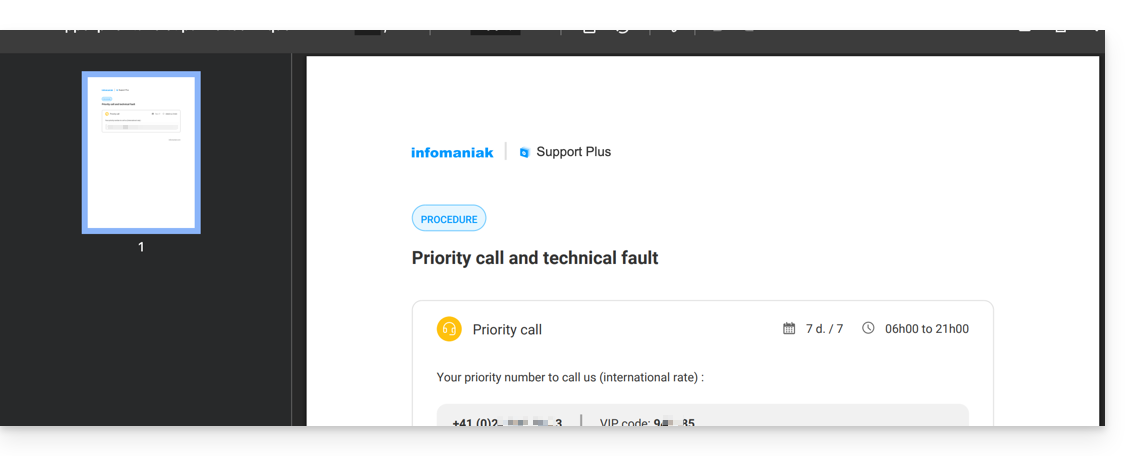
Ce guide concerne le document technique mis à votre disposition au format PDF lorsque vous souscrivez au Support Premium.
Préambule
- Conservez précieusement sur vos installations le document PDF mis à disposition.
- Cette procédure vous permet de contacter Infomaniak dans tous les cas, même si Infomaniak ou votre connexion Internet devait momentanément être indisponible.
- Ce document contient vos informations utiles comme le code VIP :
Obtenir le document technique
Pour télécharger le document PDF:
- Cliquez ici afin d'accéder à la gestion de votre produit sur le Manager Infomaniak (besoin d'aide ?).
- Cliquez sur Télécharger le document:
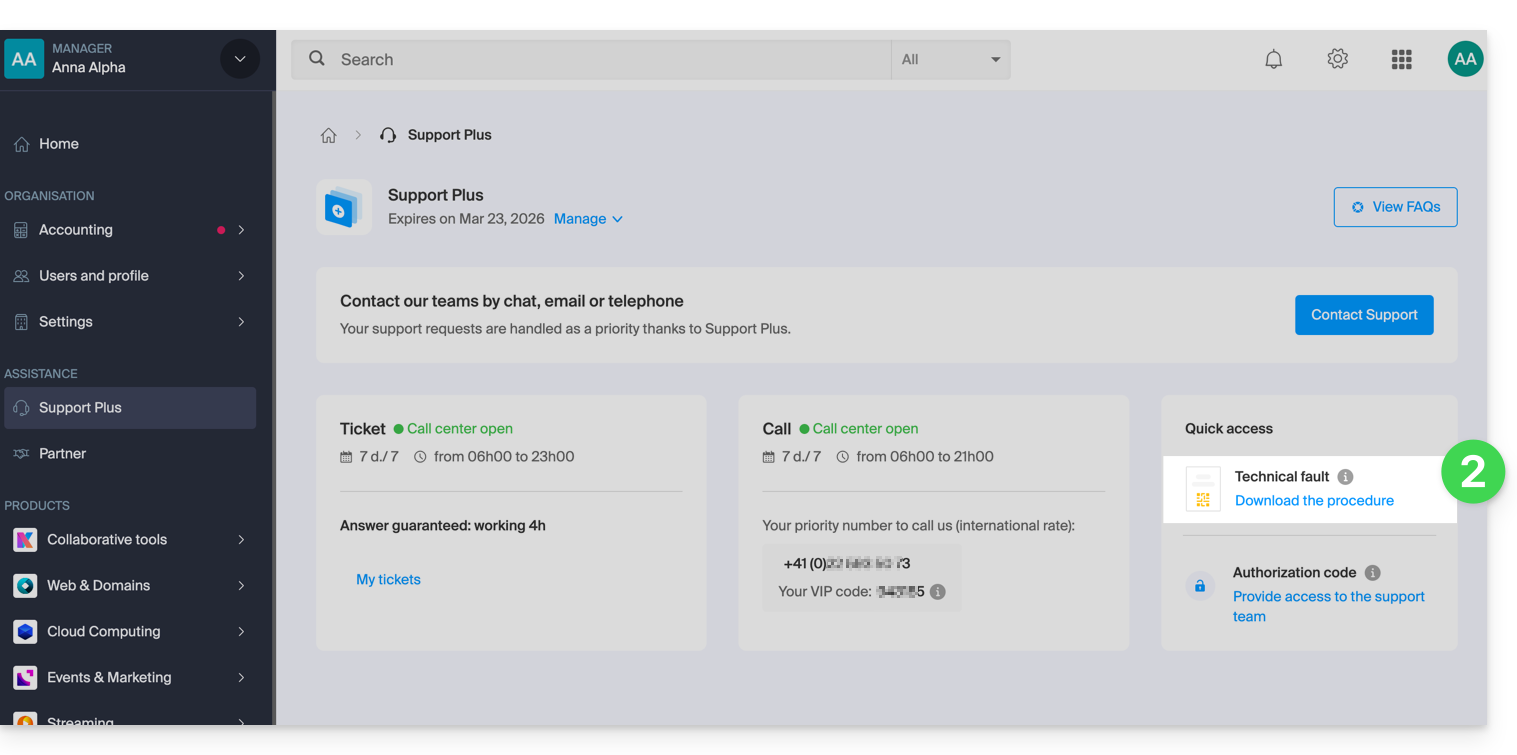
Lien vers cette FAQ: https://faq.infomaniak.com/2783
Cette FAQ a été utile?
Ce guide concerne kSync qui permet de créer directement un nouvel agenda ou un nouveau carnet d'adresses depuis un appareil Android.
Créer un calendrier ou un carnet d'adresses depuis l'app
Pour cela:
- Ouvrez l'app mobile kSync sur l'appareil Android.
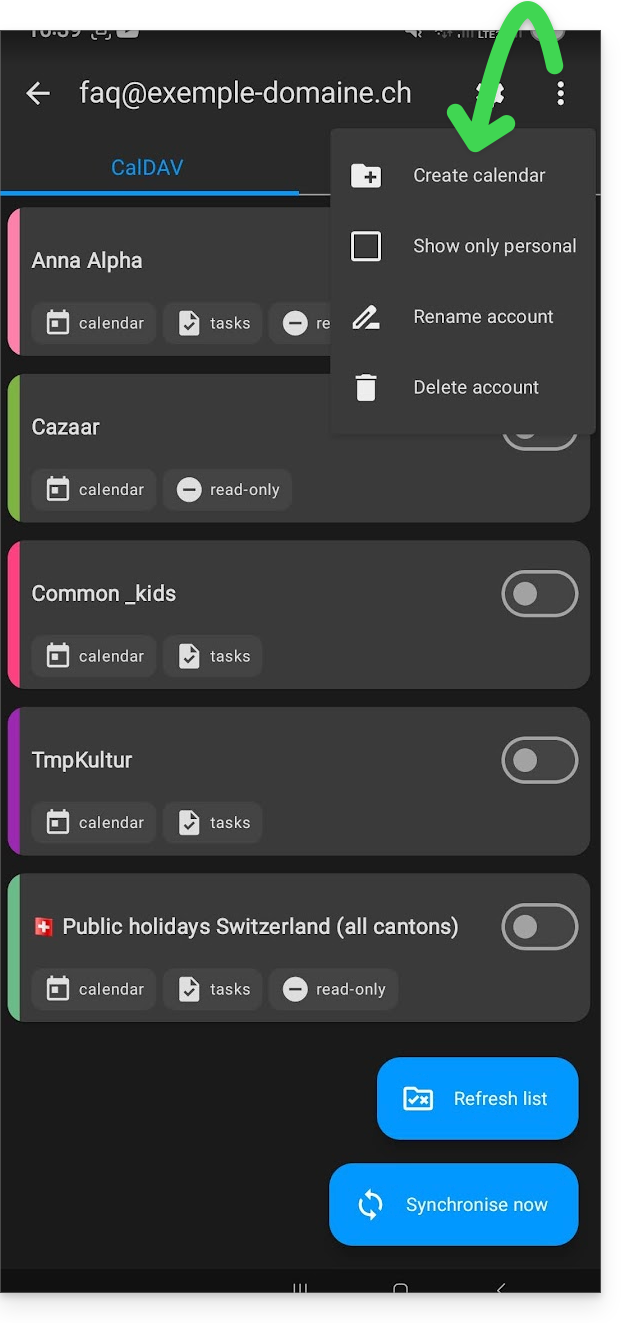
- Une fois connecté, cliquez sur le menu d'action ⋮ situé en haut à droite.
- Appuyez sur Créer un nouveau carnet d'adresse / Agenda:
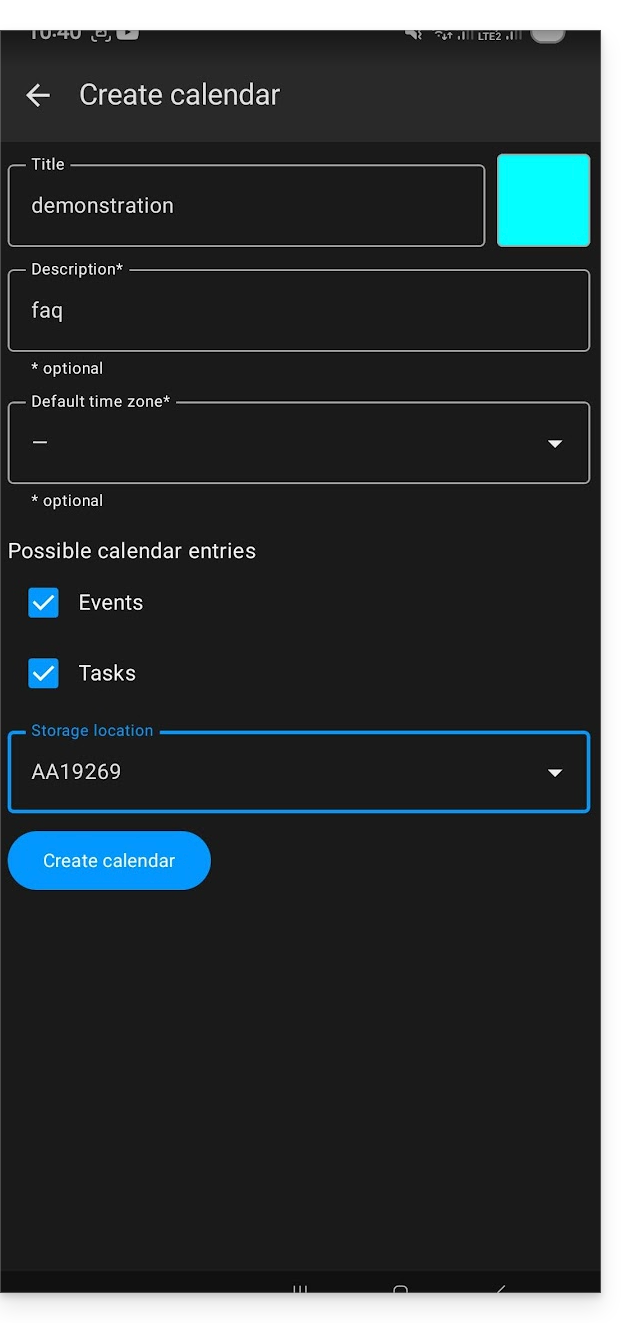
- Renseignez le nom du carnet ou de l'agenda et une couleur.
- Cliquez sur Créer :
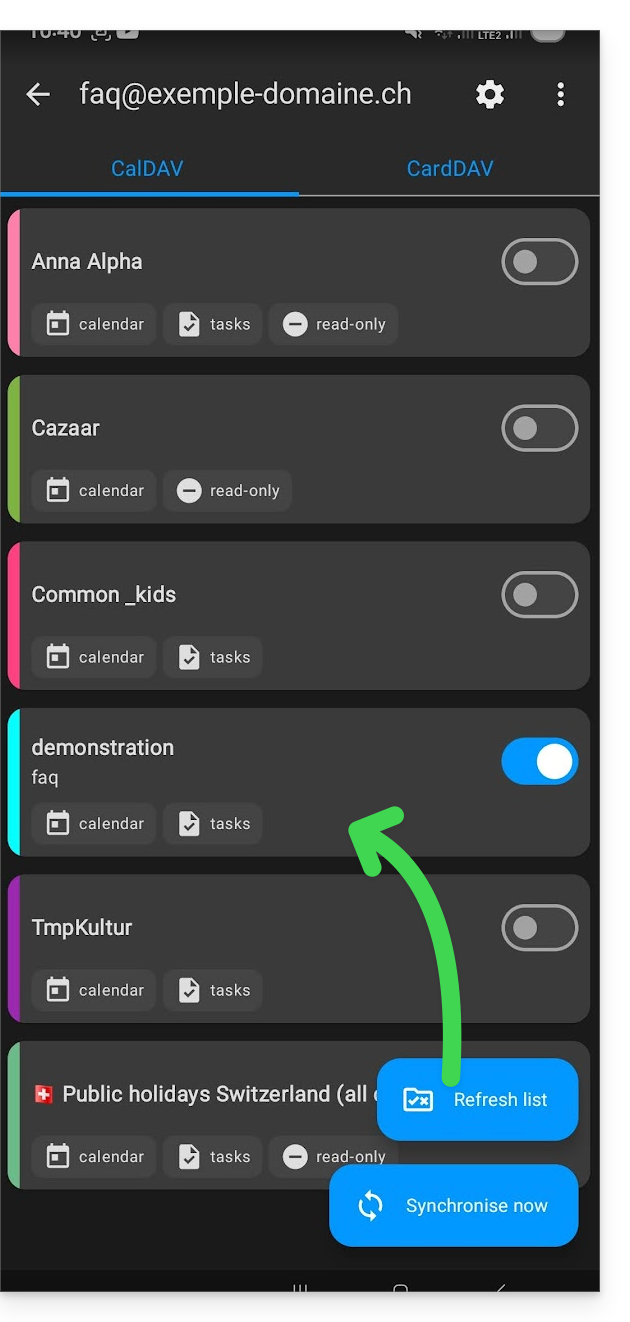
- Cliquez si nécessaire sur l'icône pour rafraichir la liste, votre nouvel élément apparait dans la liste après quelques secondes:
Votre service sera ensuite synchronisé avec l'app Web correspondante, ici Calendar Infomaniak (service en ligne ksuite.infomaniak.com/calendar):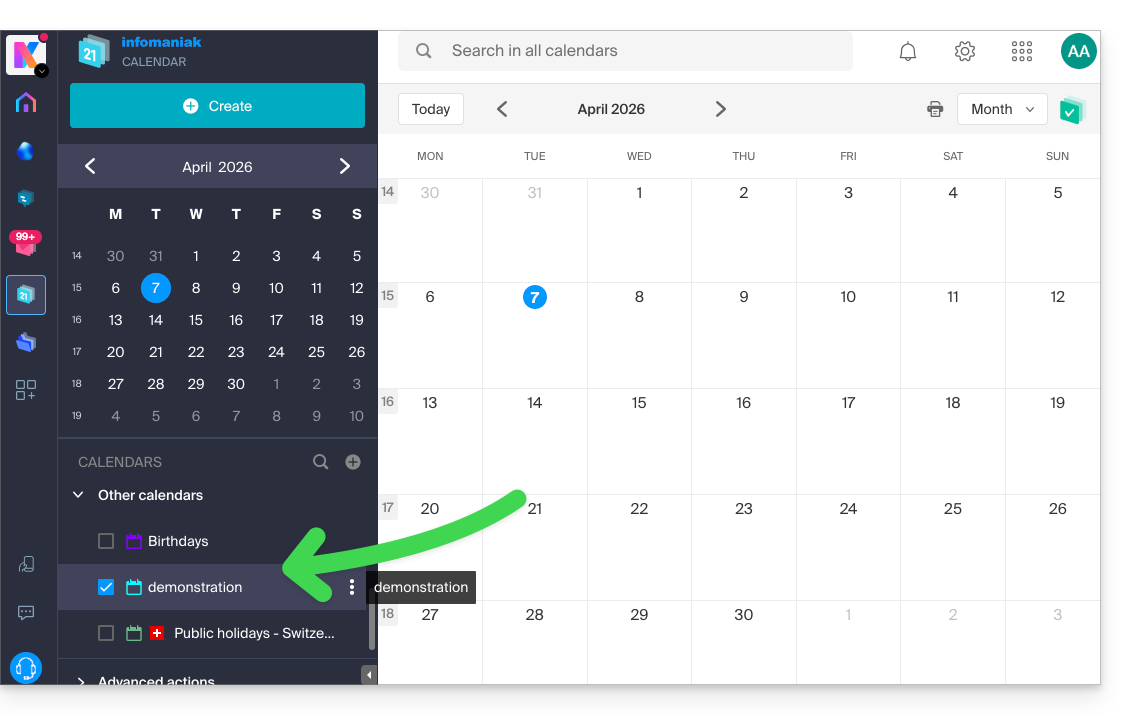
Lien vers cette FAQ: https://faq.infomaniak.com/2299
Cette FAQ a été utile?
Ce guide concerne la gestion des formulaires qui permettent l'inscription à la Newsletter que vous gérez sur Infomaniak.
Prérequis
- Avoir l'accès au produit Newsletter.
- Avoir créé au minimum un formulaire d'inscription.
Copier le code nécessaire à l'intégration du formulaire
Pour accéder aux formulaires de votre Newsletter et obtenir le code d'intégration:
- Cliquez ici afin d'accéder à la gestion de votre produit sur le Manager Infomaniak (besoin d'aide ?).
- Cliquez directement sur le nom de domaine attribué au produit concerné.
- Cliquez sur Formulaires dans le menu latéral gauche.
- Cliquez sur le menu d'action ⋮ à droite de l'objet concerné dans le tableau qui s'affiche.
- Cliquez sur Code d'intégration:
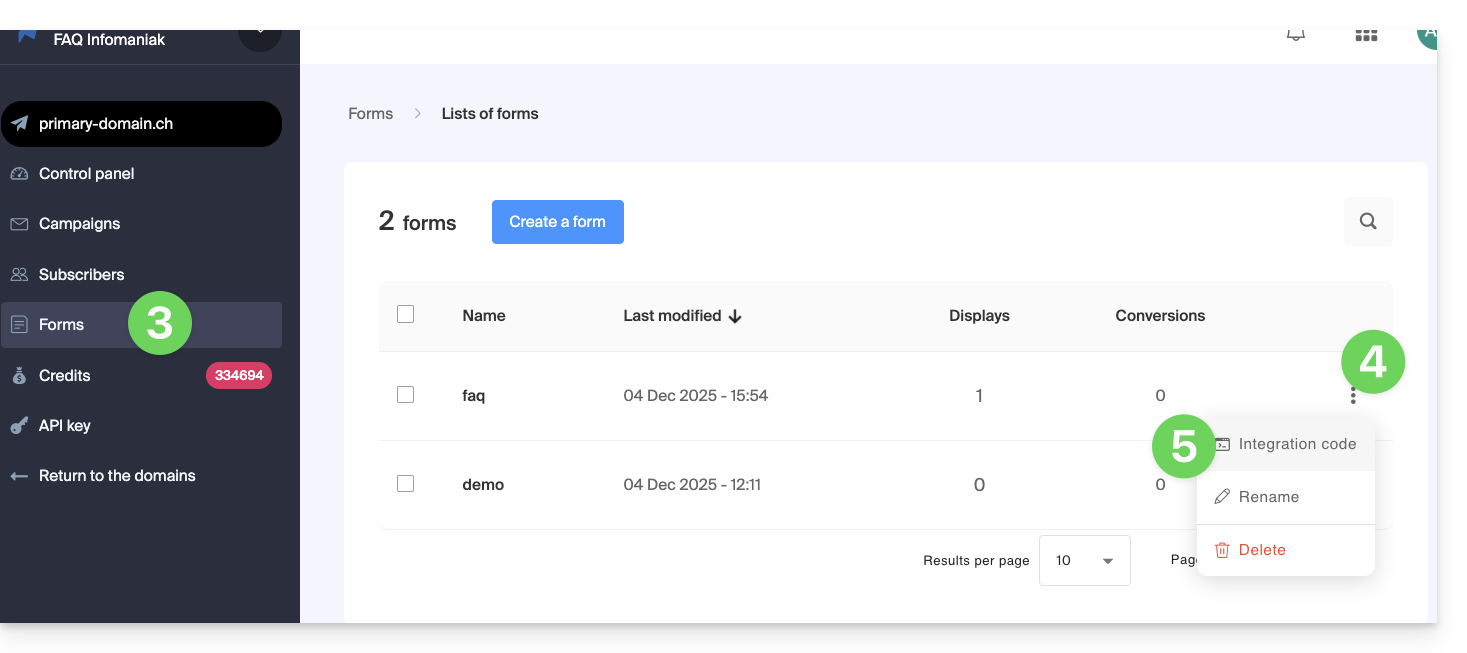
- Choisissez entre l'onglet JAVASCRIPT et HTML pour obtenir l'un des deux types de codes utile à l'insertion de votre formulaire sur vos pages et cliquez sur le bouton bleu pour copier le code dans le presse-papiers:
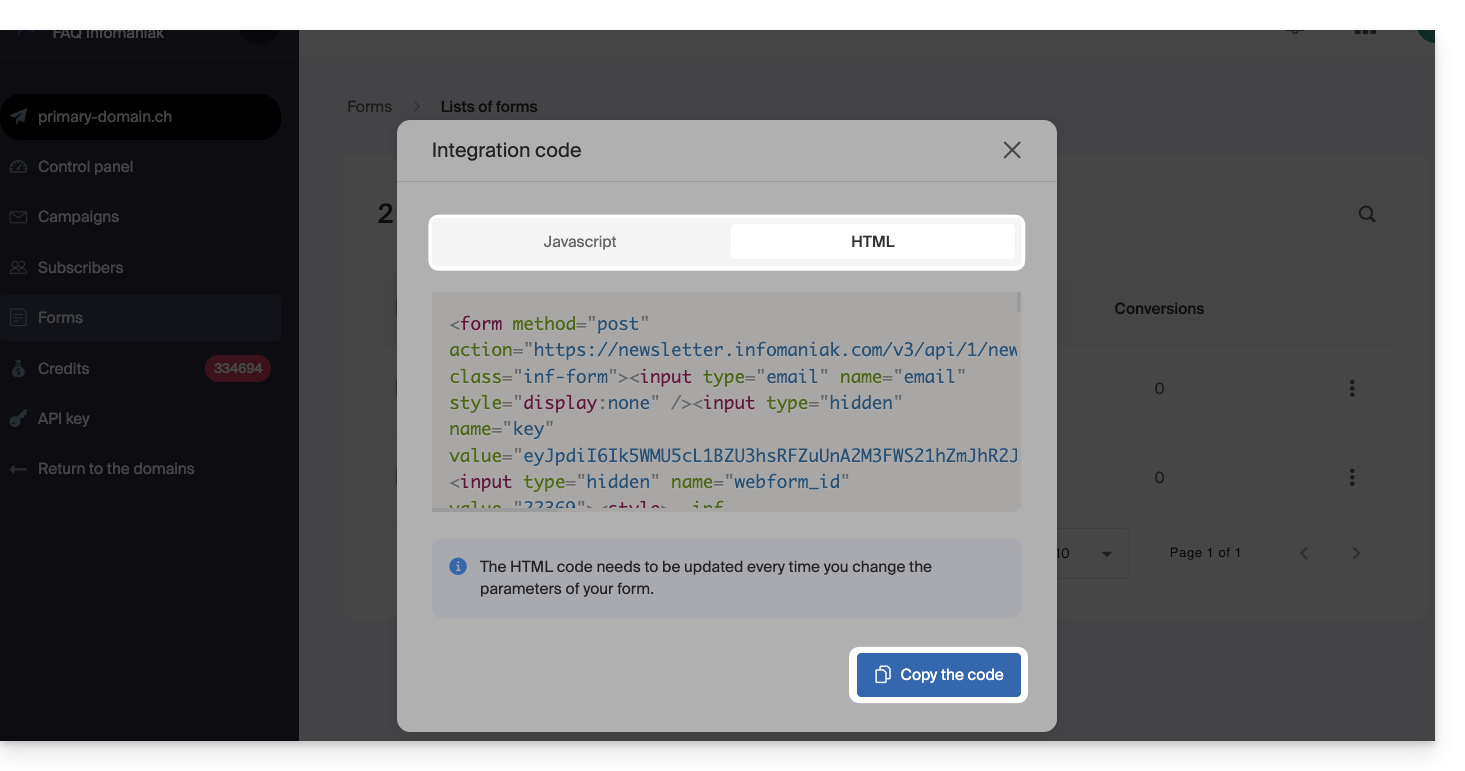
Le code HTML nécessite une mise à jour à chaque fois que vous changerez les paramètres de votre formulaire (il faudra donc réinsérer le code HTML en cas de changement sur l'éditeur du formulaire d'inscription).
Insérer le formulaire sur un site Web…
Vous pouvez insérer le même formulaire à différents endroits. Vous pouvez également créer plusieurs formulaires (pour peupler différents groupes de contacts par exemple). Évidemment une Newsletter n'est envoyée qu'une seule fois par contact, même si celui-ci est présent dans différentes listes/groupes:
… avec WordPress
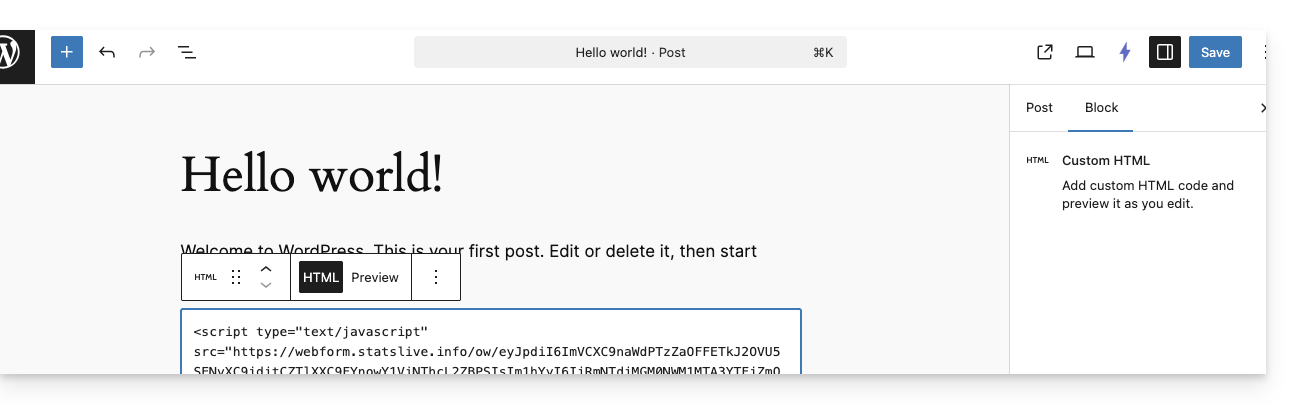
- Insérez à l'endroit désiré un nouveau bloc HTML:
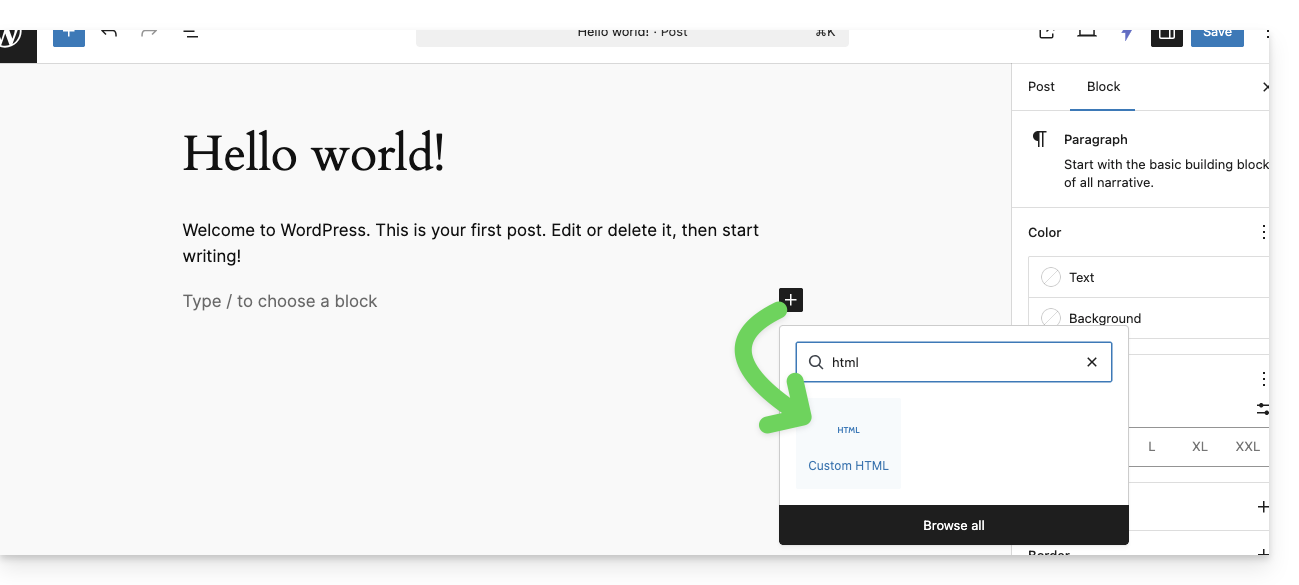
- Collez le code HTML ou JAVASCRIPT obtenu au point 6 ci-dessus et sauvegardez:
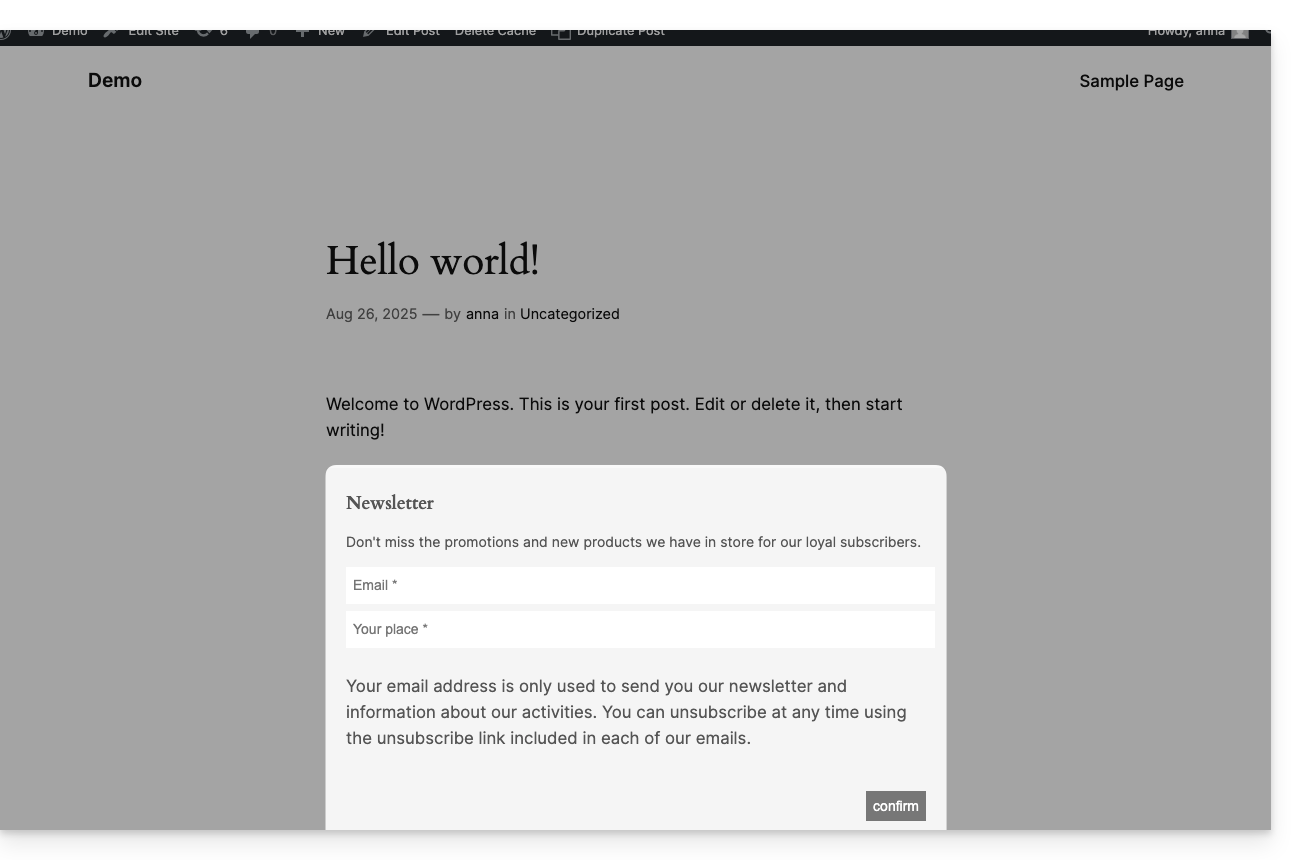
- Le formulaire configuré précédemment s'affiche sur votre site:
… avec Site Creator Infomaniak
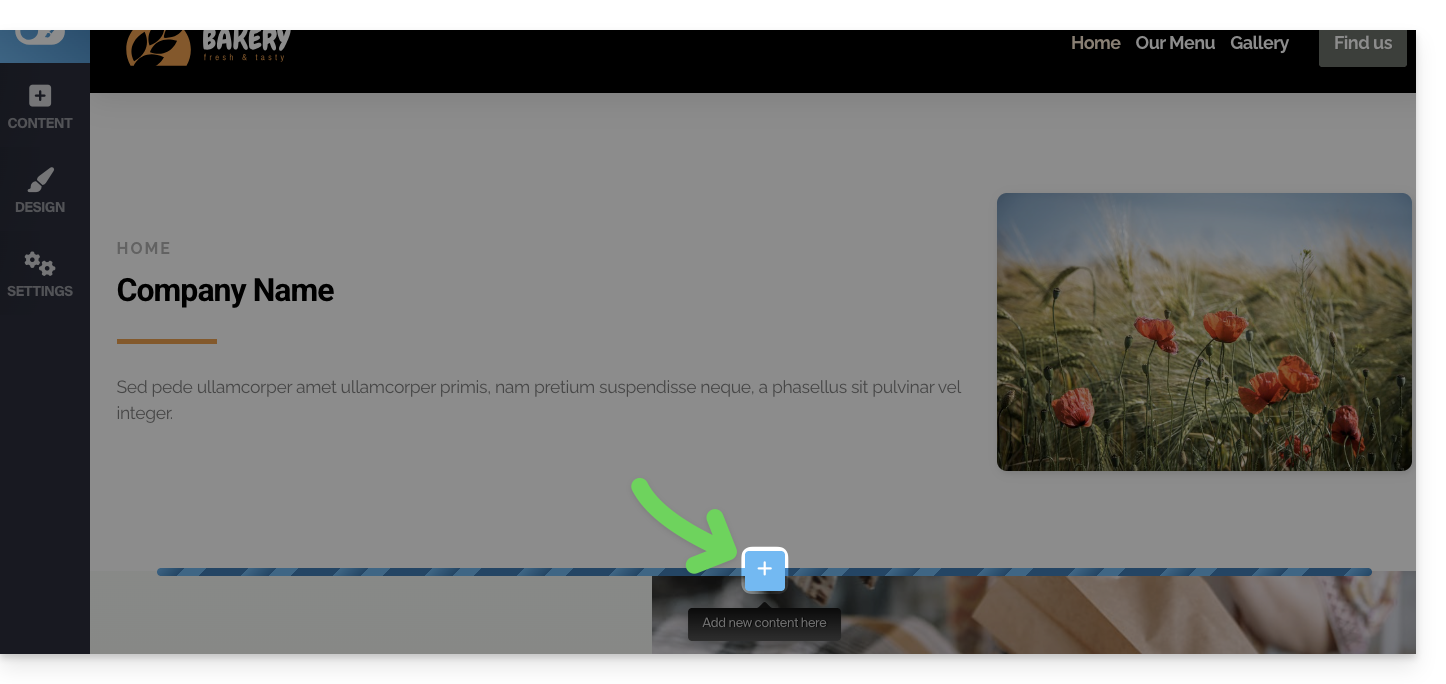
- Survolez l'emplacement désiré sur la page pour faire apparaitre un bouton PLUS permettant d'ajouter un bloc:
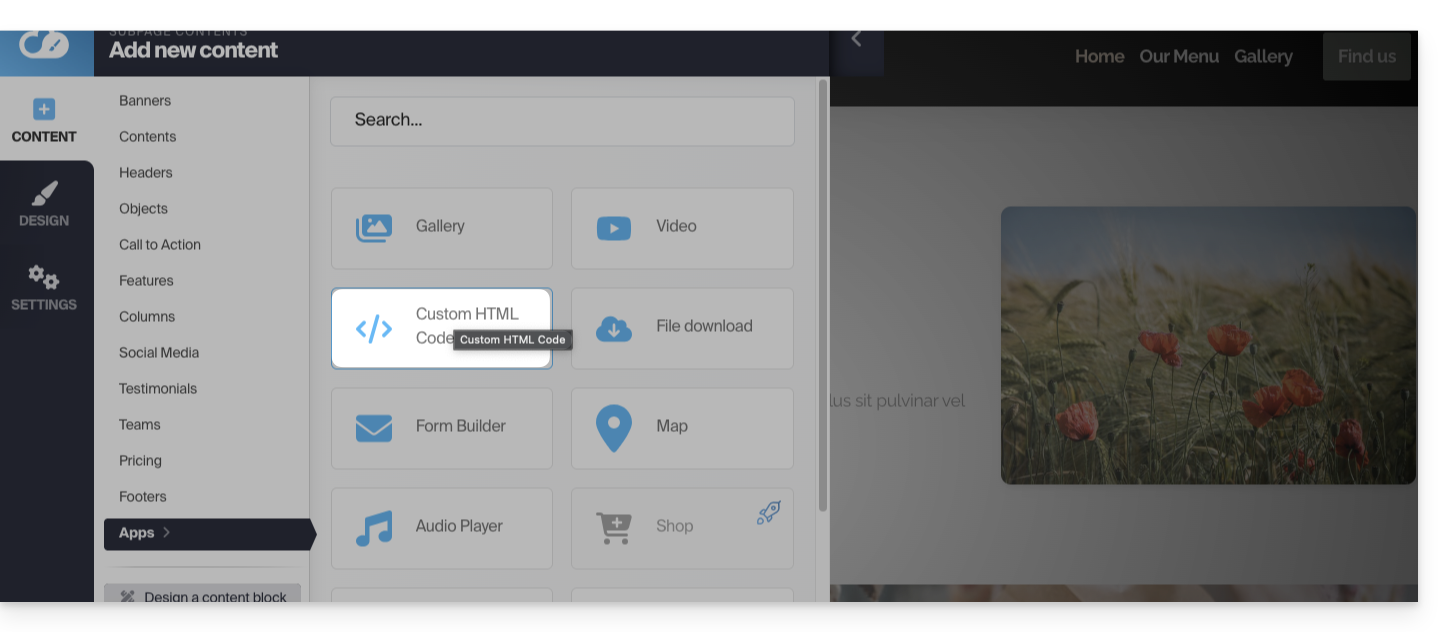
- Cliquez sur le bouton PLUS pour choisir un bloc de code HTML personnalisé:
- Collez le code HTML ou JAVASCRIPT obtenu au point 6 ci-dessus et cliquez sur le bouton pour Continuer:
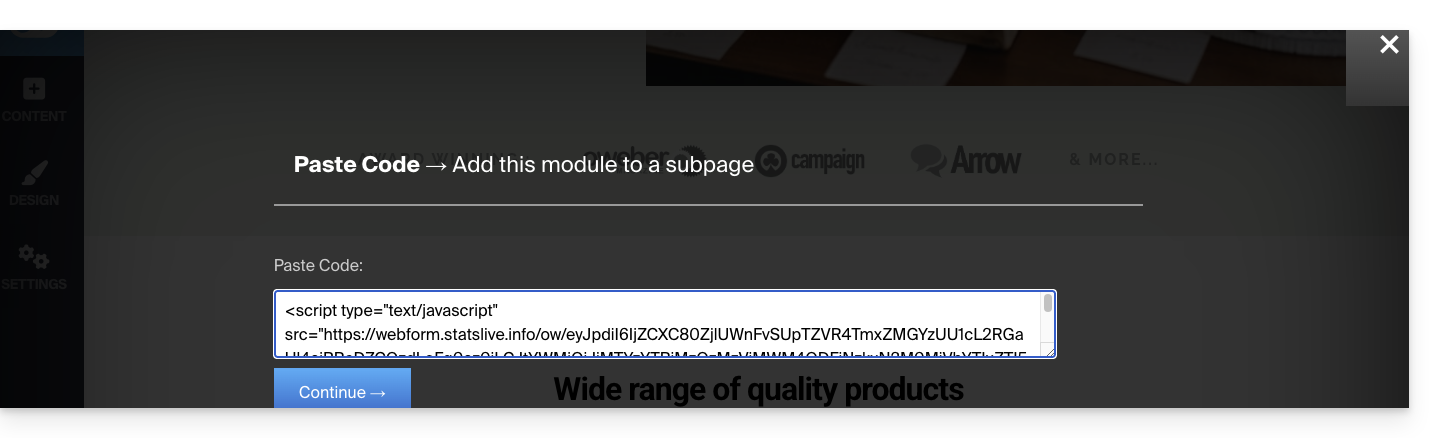
- Le formulaire est prévisualisé sur votre page d'édition et s'affiche pour vos visiteurs:
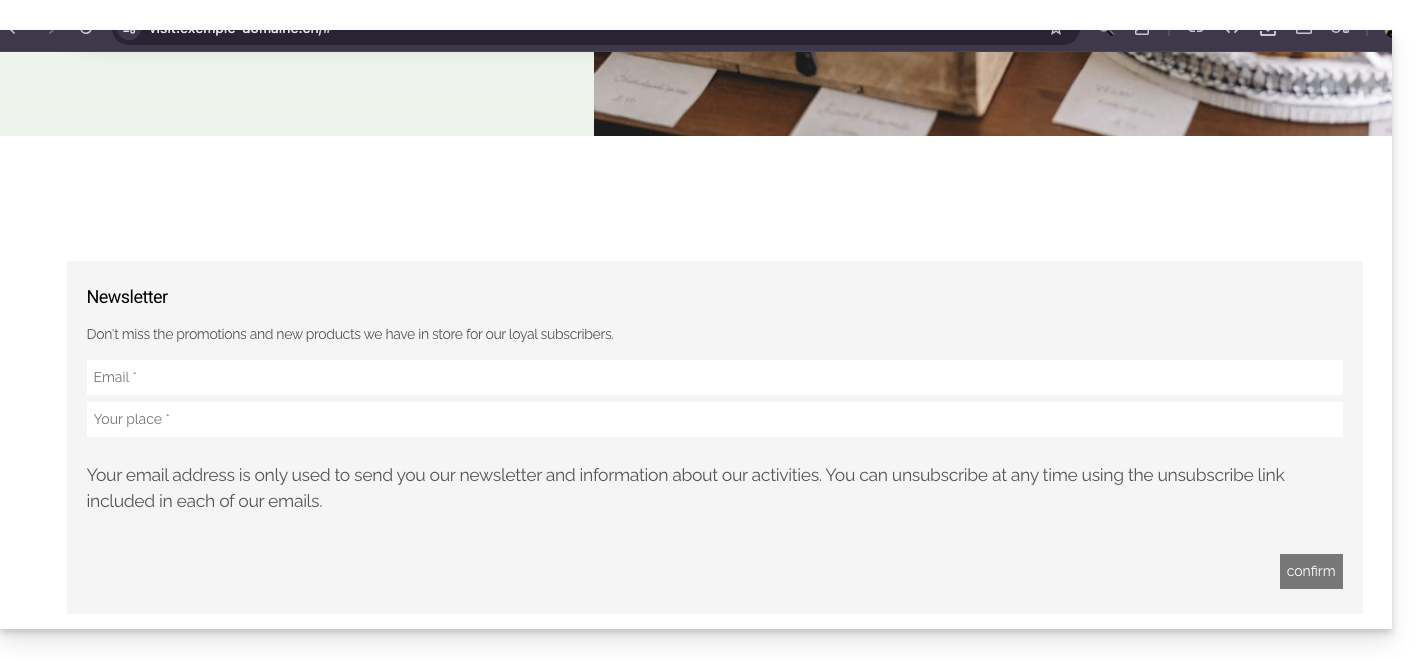
Lien vers cette FAQ: https://faq.infomaniak.com/2878
Cette FAQ a été utile?
La configuration des redirections s'effectue directement depuis le Service Mail de l'interface d'administration (Manager) Infomaniak: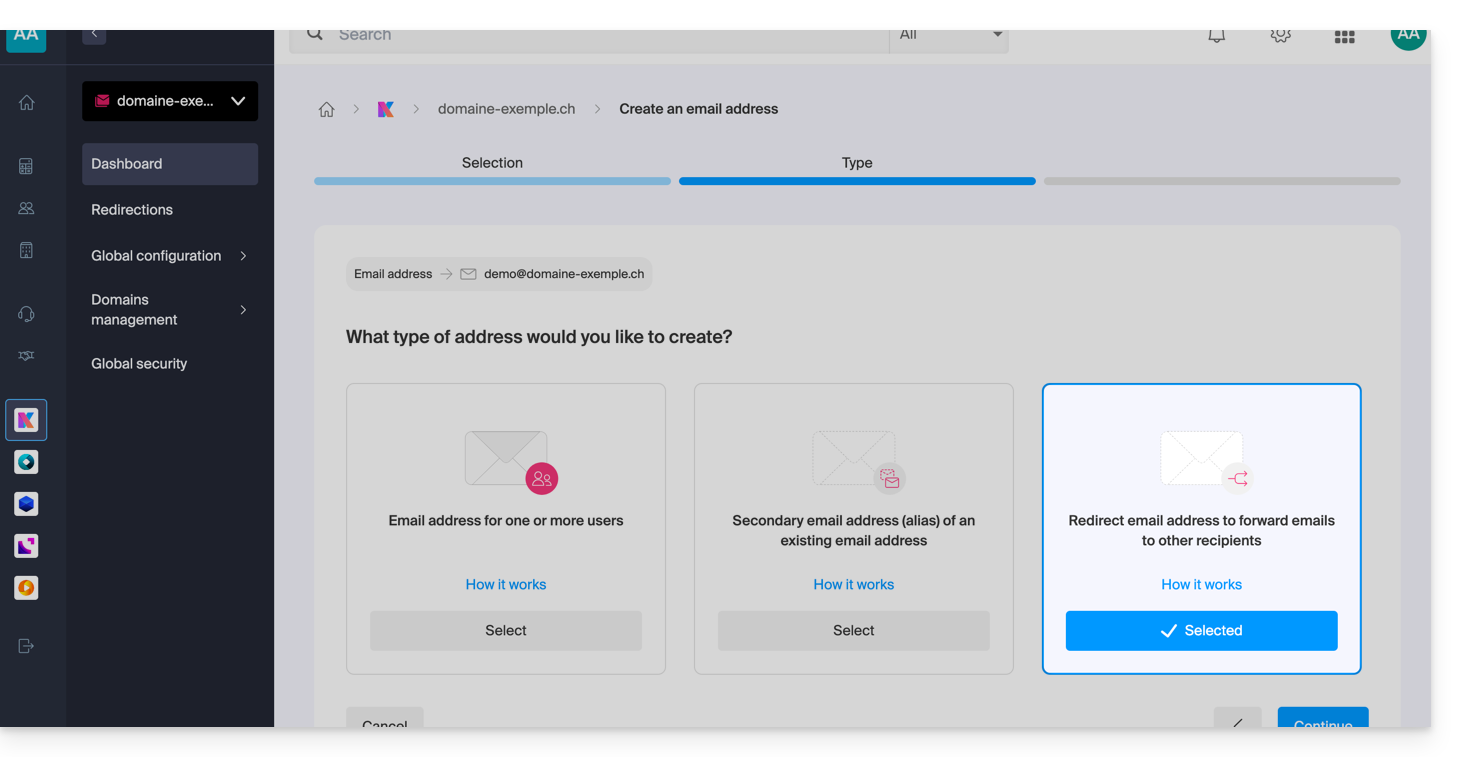
Comment rediriger le trafic mail ?
La redirection consiste à paramétrer une adresse mail pour qu'elle renvoie automatiquement les messages reçus vers une ou plusieurs autres destinations.
Il existe deux cas de figure principaux :
Redirection depuis une adresse existante
- L'adresse possède sa propre boîte de réception, mais copie ou transfère les messages vers d'autres comptes.
- Par exemple, les e-mails envoyés à
contact@domain.xyzsont redirigés automatiquement versjohn@domain.xyzetresponsables@domain.xyz. L'adresse “responsables@…” peut elle-même être redirigée vers d'autres personnes également… - Prenez connaissance de cet autre guide à ce sujet.
Adresse de redirection (adresse virtuelle)
- L'adresse ne possède pas d'espace de stockage propre et sert uniquement de relais vers les adresses de destination.
- Prenez connaissance de cet autre guide à ce sujet.
Pourquoi utiliser les redirections ?
Ce système offre une grande flexibilité dans la gestion des flux de communication :
- Centralisation des messages : en cas de changement d'adresse ou de départ d'un collaborateur, la redirection permet de continuer à recevoir les messages sur un point de contact unique sans perdre d'information.
- Distribution multiple : un seul message entrant peut être distribué simultanément à plusieurs destinataires, facilitant ainsi le travail collaboratif.
- Gestion éco-responsable : l'administrateur peut choisir de supprimer automatiquement les e-mails de l'adresse d'origine après leur redirection. Cela évite le stockage de données en double et optimise l'utilisation des ressources serveur.
Si l'objectif est simplement de créer une variante pour une adresse principale (par exemple une faute d'orthographe courante ou une extension différente), il est préférable d'utiliser le système des adresses mail alternatives (alias). La redirection est quant à elle privilégiée pour l'envoi automatique vers des comptes externes ou des boîtes mail distinctes.
Lien vers cette FAQ: https://faq.infomaniak.com/2903
Cette FAQ a été utile?
Ce guide explique comment augmenter votre productivité avec l'app Web Mail Infomaniak (service en ligne ksuite.infomaniak.com/mail) en utilisant ses raccourcis clavier, fonctions permettant de réaliser certaines actions sans utiliser le curseur de la souris.
Activer ou désactiver les raccourcis
Pour activer ou désactiver les raccourcis clavier sur toute l'interface Mail Infomaniak:
- Cliquez ici afin d'accéder à l'app Web Mail Infomaniak (service en ligne ksuite.infomaniak.com/mail).
- Cliquez sur l'icône Paramètres en haut à droite de l'interface.
- Cliquez sur Raccourcis.
- Activez ou désactivez l'utilisation des raccourcis:
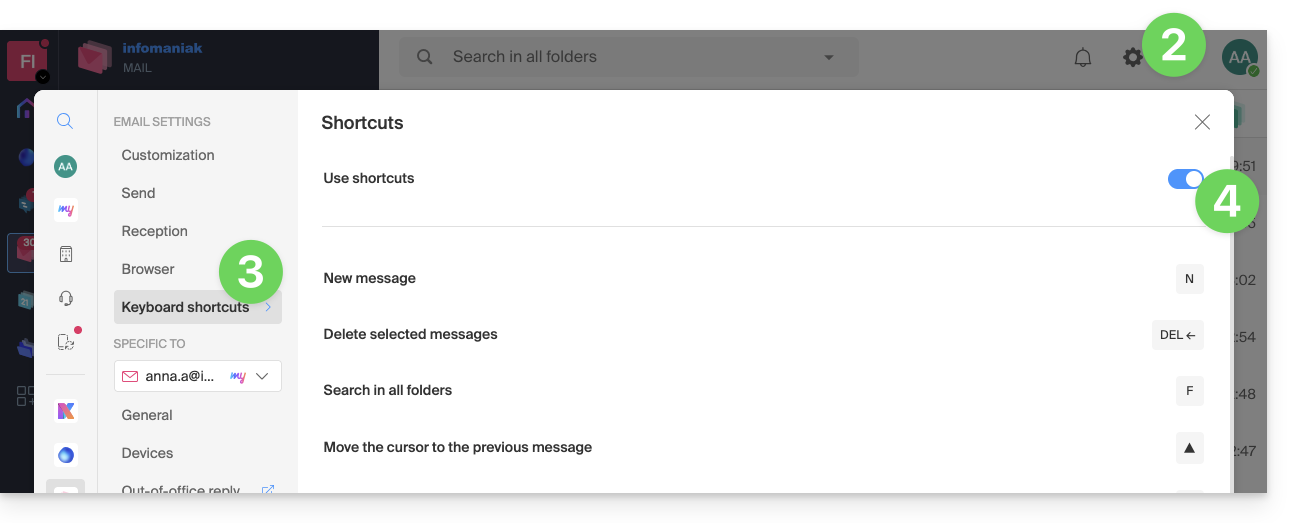
Vous pouvez également y accéder par la combinaison de touches SHIFT+ALT+H (OPTION+MAJ+H sur macOS).
Exemples de raccourcis clavier
Voici quelques raccourcis clavier (prenez connaissance des chapitres ci-dessus pour vous rendre directement sur la liste complète):
| Raccourcis clavier | Définition | Action |
|---|---|---|
SHIFT+ALT+H | Liste des raccourcis | Permet d'afficher la liste complète des raccourcis clavier disponibles dans le Webmail. |
! | Premier message | Permet de sélectionner le premier message dans le dossier en cours |
SHIFT+LT+A | Tous les messages | Permet de sélectionner tous les messages dans le dossier courant |
| DOWN | Message suivant | Permet de déplacer le curseur sur le message suivant. |
| UP | Message précédent | Permet de déplacer le curseur sur le message précédent. |
| LEFT | Retour à la liste des messages | Permet de retourner à la liste des messages |
SHIFT+CLICK | Sélectionner plusieurs messages | Permet de sélectionner plusieurs messages à la suite |
CMD/WINDOWS+CLICK | Sélectionner/Désélectionner un message | Permet de sélectionner/désélectionner un message |
SHIFT+R | Répondre au message | Permet de répondre à l'expéditeur du message |
SHIFT+ALT+R | Répondre à tous | Permet de répondre à l'expéditeur et toutes les personnes en copie du message. |
SHIFT+ALT+N | Nouveau message | Permet de créer un nouveau message |
SHIFT+ALT+DEL | Supprime les messages sélectionnés | Permet de supprimer en une fois tous les messages sélectionnés |
SHIFT+ALT+E | Archiver le message | Permet de classer le message dans le dossier archive |
Lien vers cette FAQ: https://faq.infomaniak.com/1890
Cette FAQ a été utile?
Ce guide détaille l'envoi d'e-mail authentifié depuis un site Web / CMS hébergé par Infomaniak.
Préambule
- L'utilisation d'un serveur SMTP authentifié pour l'envoi d'e-mails à partir de vos applicatifs présente de nombreux avantages par rapport à la fonction PHP mail() standard non authentifiée :
- une sécurité renforcée,
- une meilleure fiabilité de livraison,
- une gestion d'erreurs plus précise,
- une compatibilité optimale avec les serveurs de messagerie tiers,
- et une traçabilité complète des envois.
- Paramètres recommandés:
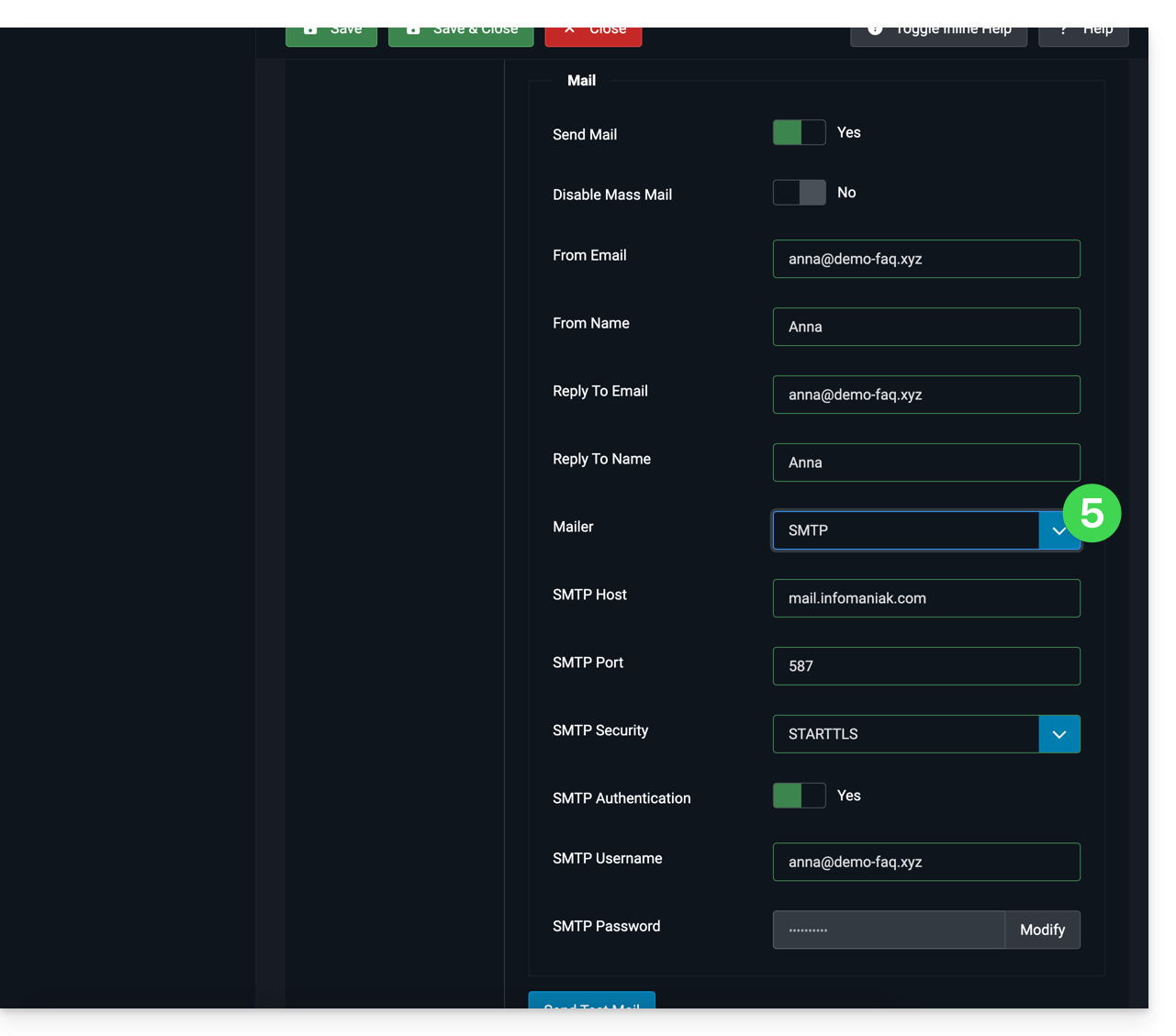
- Serveur SMTP sortant =
mail.infomaniak.com - Port SMTP & protocole de chiffrement et commande/méthode pour activer ce protocole:
587+ STARTTLS - Nom d'utilisateur/username = l'adresse mail complète & entière (besoin d'aide ?)
- Mot de passe/password = celui généré pour l'adresse mail que vous voulez consulter (besoin d'aide ?)
- Authentification obligatoire pour l'envoi des e-mails:
- Elle s'active dans les paramètres SMTP de votre CMS.
- Cochez "utiliser les mêmes paramètres que le serveur entrant" ou selon les CMS, remettez un nom d'utilisateur (= adresse mail complète & entière) et le mot de passe généré.
- Serveur SMTP sortant =
Exemples de configuration SMTP…
Prérequis
- Posséder un service de messagerie.
- Vous avez la possibilité d'utiliser le Service Mail proposé par Infomaniak ou tout autre service de messagerie à votre convenance.
Lorsque vous possédez une adresse mail dont le domaine est rattaché à votre site Web (e-mail@domain-site.xyz par exemple) renseignez ses détails afin de l'utiliser pour les envois depuis serveur Web via SMTP:
… sur WordPress
- Connectez-vous au tableau d'administration WordPress.
- Installez une extension SMTP (WP Mail SMTP fonctionne).
- Configurez l'extension, par exemple:
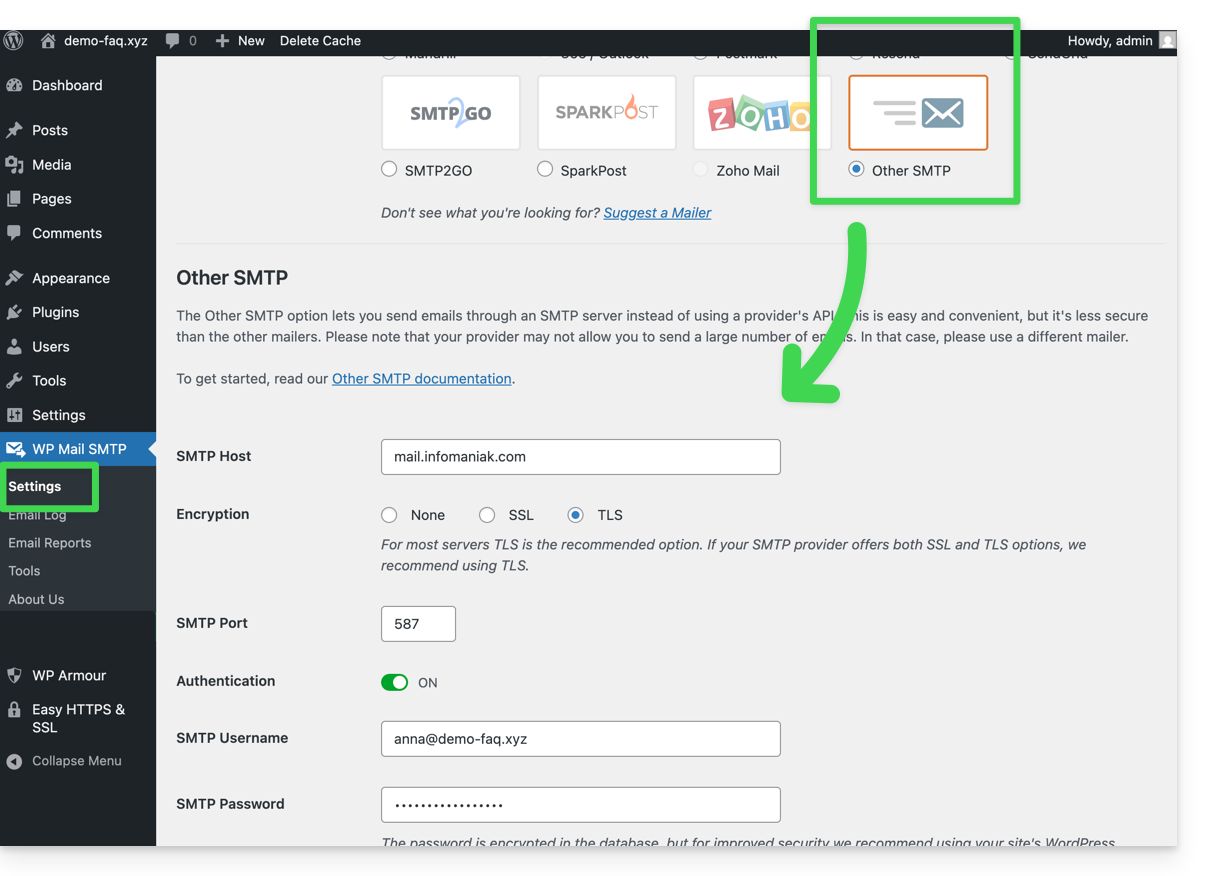
Dès lors, un e-mail envoyé depuis un formulaire de contact présent sur le site (formulaire par défaut Divi par exemple) le sera via une méthode SMTP.
Pour s'en assurer, il suffit de regarder les en-têtes d'un message parvenu par ce biais notamment la ligne x-mailer qui pourra mentionner par exemple WPMailSMTP/Mailer/smtp au lieu de PHPMailer.
A noter: le x-mailer peut être n'importe quelle indication pas forcément représentative de la méthode d'envoi réelle!
… sur Prestashop
- Connectez-vous au tableau d'administration Prestashop.
- Allez sous Paramètres avancés puis E-mail.
- Configurez l'envoi via SMTP:
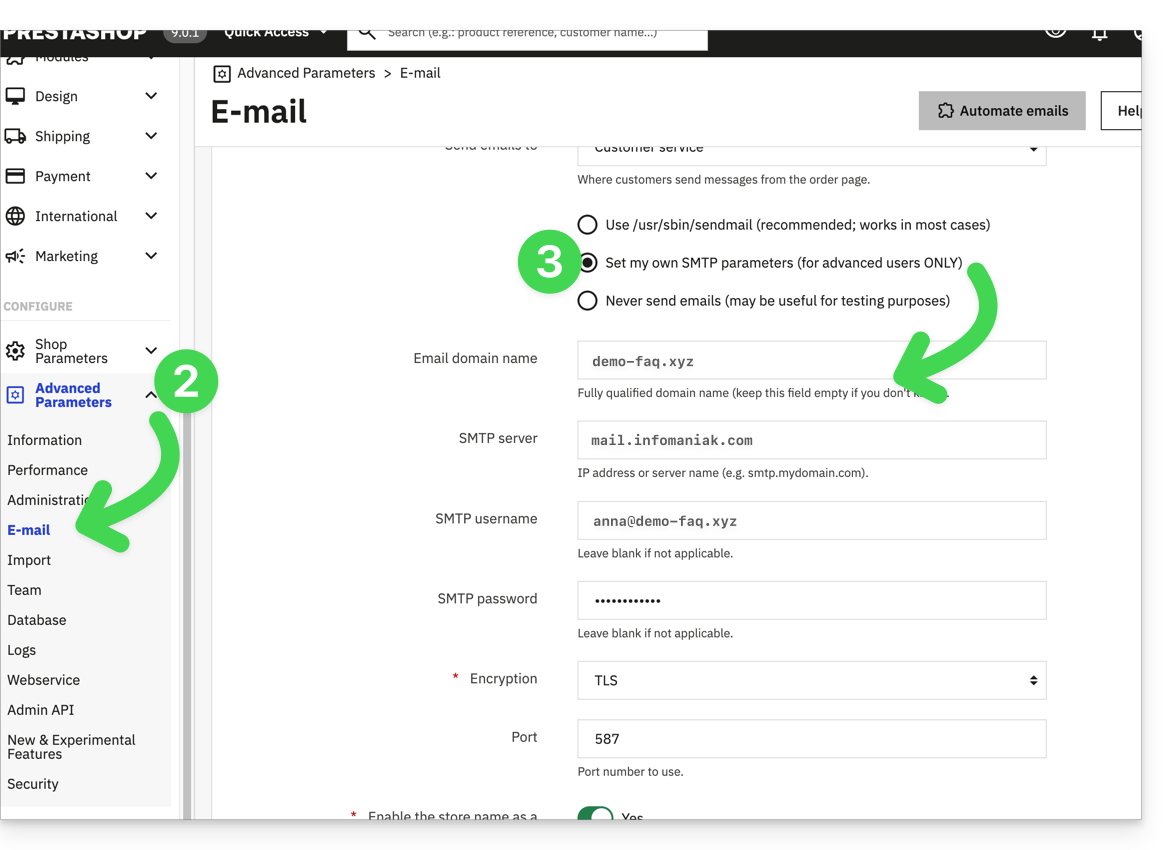
Vérifiez ensuite (afin d'éviter une erreur type Could not instantiate mail function ou sender mismatch) que l'adresse que vous avez configuré dans ces paramètres avancés corresponde bien à l'adresse qu'utilise Prestashop lors des envois. Pour cela:
- Connectez-vous au tableau d'administration Prestashop.
- Allez sous Paramètres de la boutique.
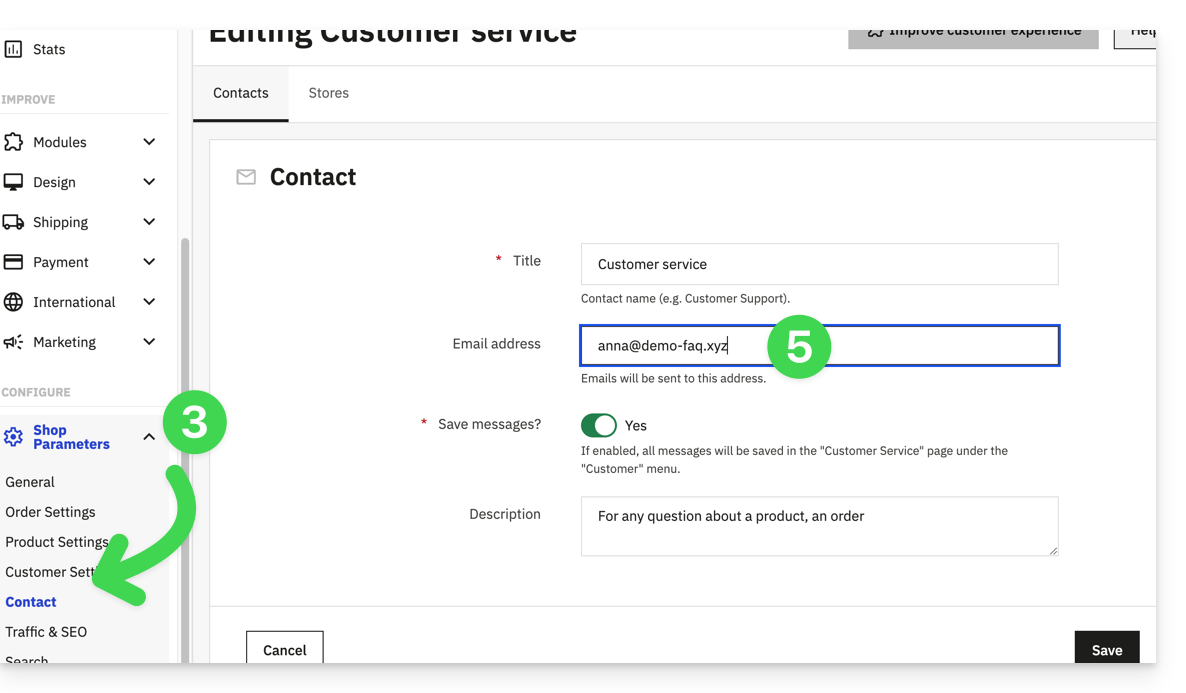
- Cliquez sur Contact dans le menu latéral gauche.
- Sur l'onglet Contacts, vérifiez que l'adresse mail mentionnée soit la même que celle configurée précédemment.
- Éditez les adresses mail si nécessaire:
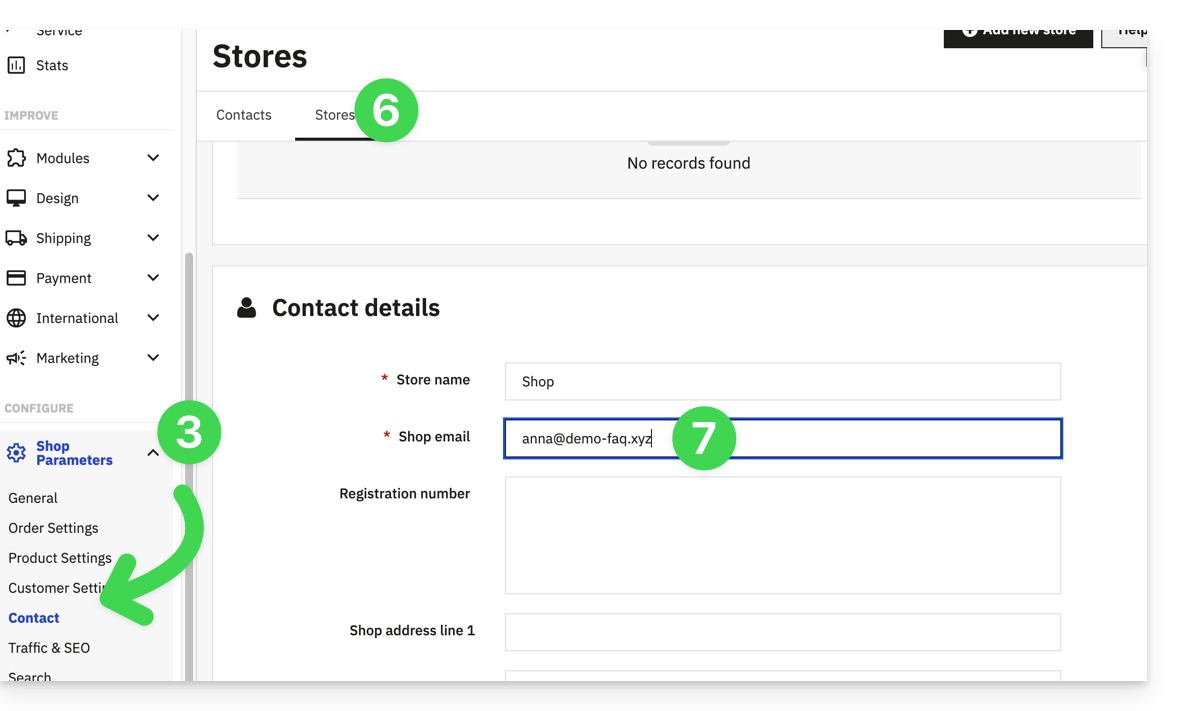
- Cliquez sur l'onglet Magasins.
- Vérifiez (et corrigez si nécessaire pour) que l'adresse mail mentionnée soit la même que celle configurée précédemment:
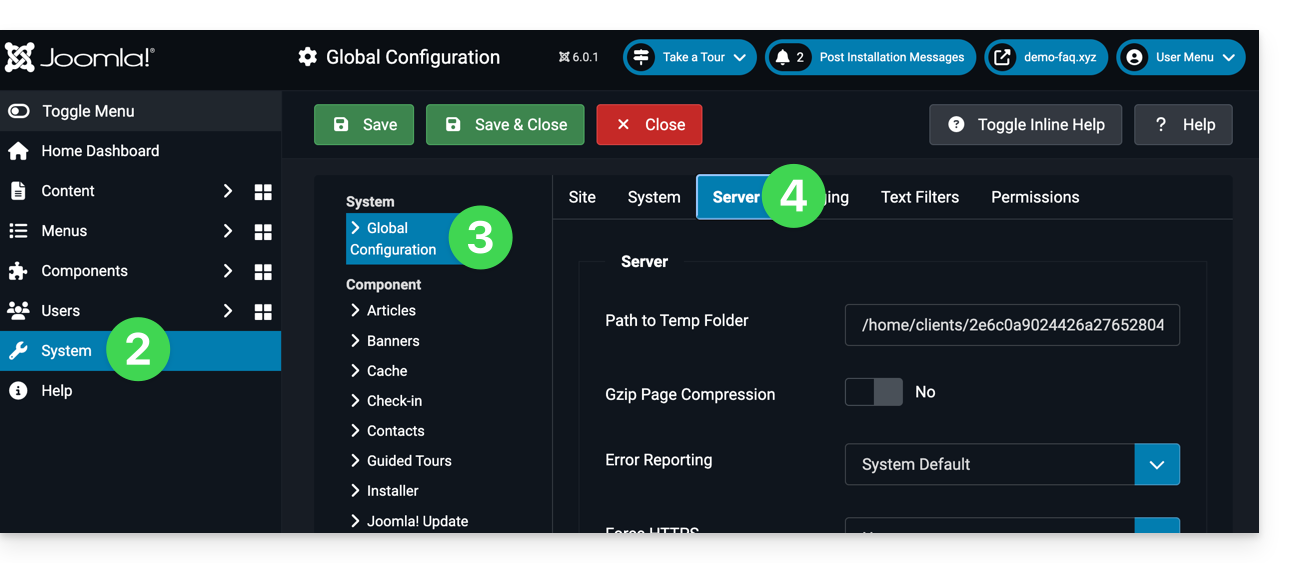
… sur Joomla
- Connectez-vous au tableau d'administration Joomla.
- Cliquez sur Système dans le menu latéral gauche.
- Cliquez sur Configuration générale.
- Cliquez sur l'onglet Serveur:
- Configurez l'envoi via la méthode d'envoi SMTP:
Lien vers cette FAQ: https://faq.infomaniak.com/2023
Cette FAQ a été utile?
Ce guide explique comment modifier certains paramètres linguistiques du Manager et de kSuite (app Mail Infomaniak, Calendar, Contacts, etc.).
Modifier la langue de votre compte Infomaniak
Pour cela:
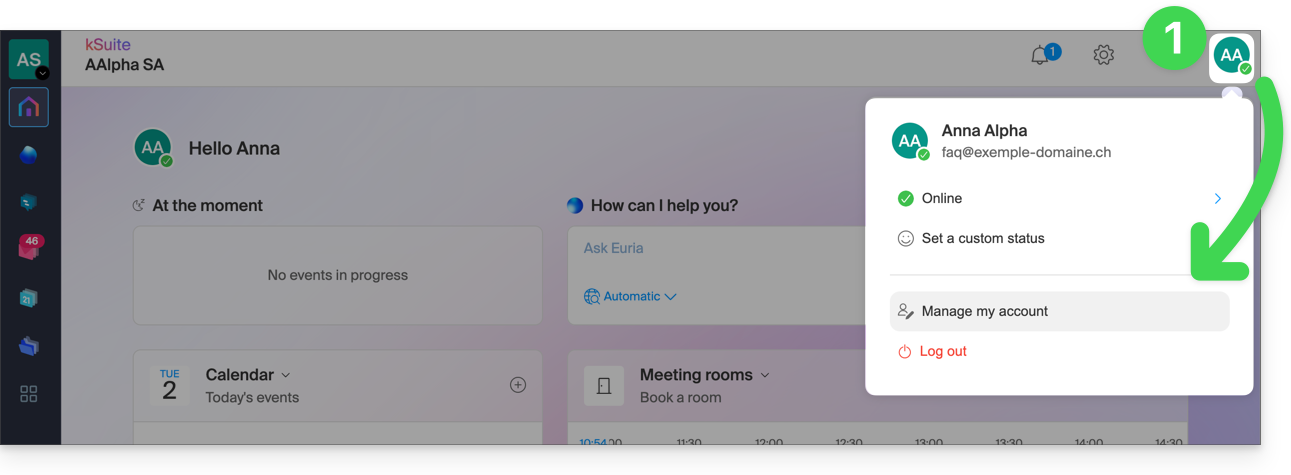
- Cliquez ici (ou sur la pastille avec vos initiales / avatar en haut à droite du Manager Infomaniak) afin de "Gérer mon compte":
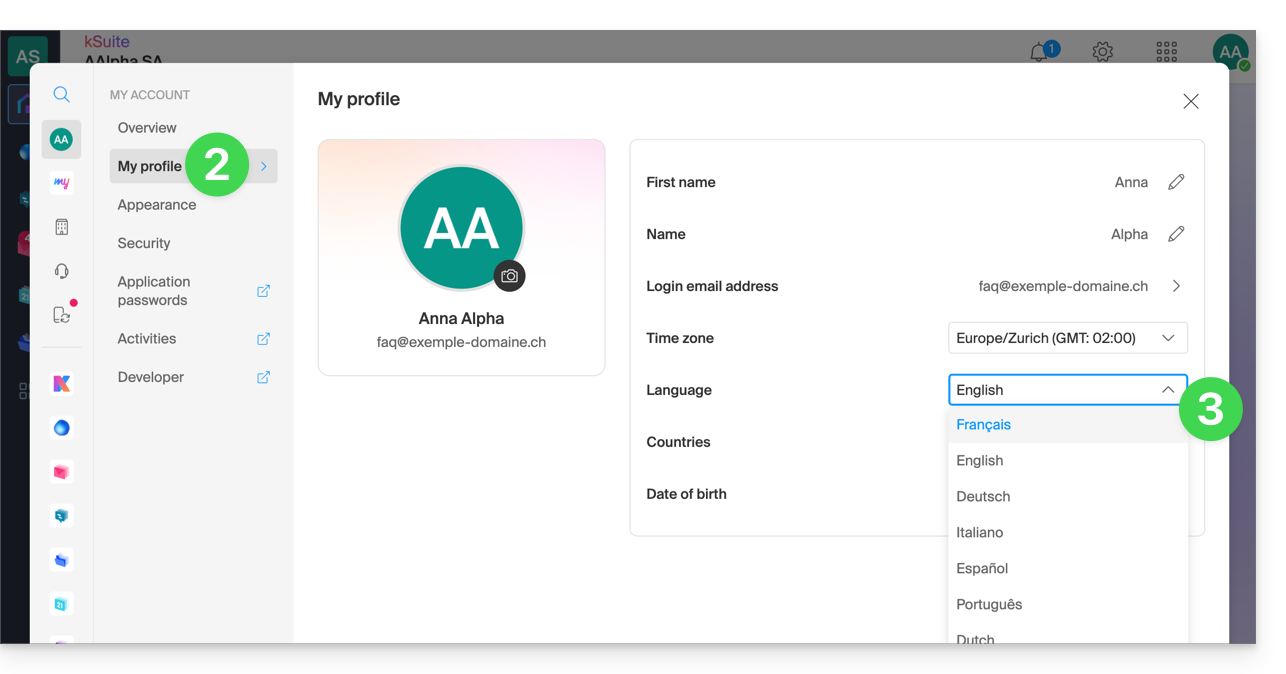
- Cliquez sur Mon profil dans le menu latéral gauche.
- Cliquez sur le menu déroulant des langues pour choisir parmi le français, l'anglais, l'allemand, l'italien, l'espagnol, le portugais, etc.:
Modifier les paramètres régionaux de votre compte
Au même endroit vous pouvez régler le fuseau horaire (timezone) de votre région / pays: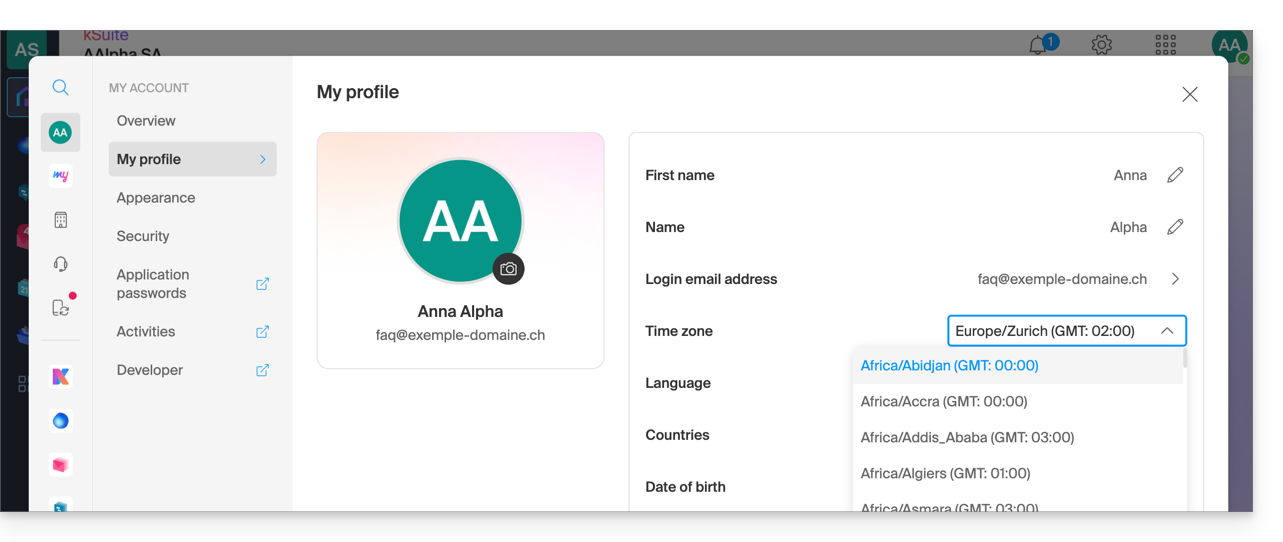
Lien vers cette FAQ: https://faq.infomaniak.com/2144
Cette FAQ a été utile?
Ce guide explique le fonctionnement de l'assurance annulation disponible aux clients dans le cadre du système de billetterie Infomaniak.
Fonctionnement de l'assurance annulation
Infomaniak propose, via son partenaire Allianz Suisse, aux clients qui achètent leurs billets sur la billetterie en ligne, une assurance annulation qui permet, sous certaines conditions, d’être remboursé de l’achat de ses billets.
Les clients souhaitant un remboursement doivent contacter Allianz Suisse directement avec le numéro de billet:
Allianz
+41 (0)44 283 32 22
info.ch@allianz.com
Prenez connaissance des conditions générales d'utilisation.
Lien vers cette FAQ: https://faq.infomaniak.com/2660
Cette FAQ a été utile?
Ce guide explique comment configurer et personnaliser l'affichage global de l'app Web Mail Infomaniak (service en ligne ksuite.infomaniak.com/mail) à l'aide de différentes options.
Préambule
- Les réglages généraux affectent l'ensemble des adresses mail actuellement attachés à votre compte sur l'app Mail.
- Ils sont propres à votre utilisateur uniquement et n'affectent pas les autres utilisateurs (d'une même Organisation par exemple).
- La même adresse mail relevée sur l'app Mail d'un autre utilisateur comportera ses propres réglages indépendamment des vôtres.
Accéder aux paramètres généraux
Pour cela:
- Cliquez ici afin d'accéder à l'app Web Mail Infomaniak (service en ligne ksuite.infomaniak.com/mail).
- Cliquez sur l'icône Paramètres en haut à droite de l'interface.
- Naviguez dans les différents menus génériques sur la gauche:
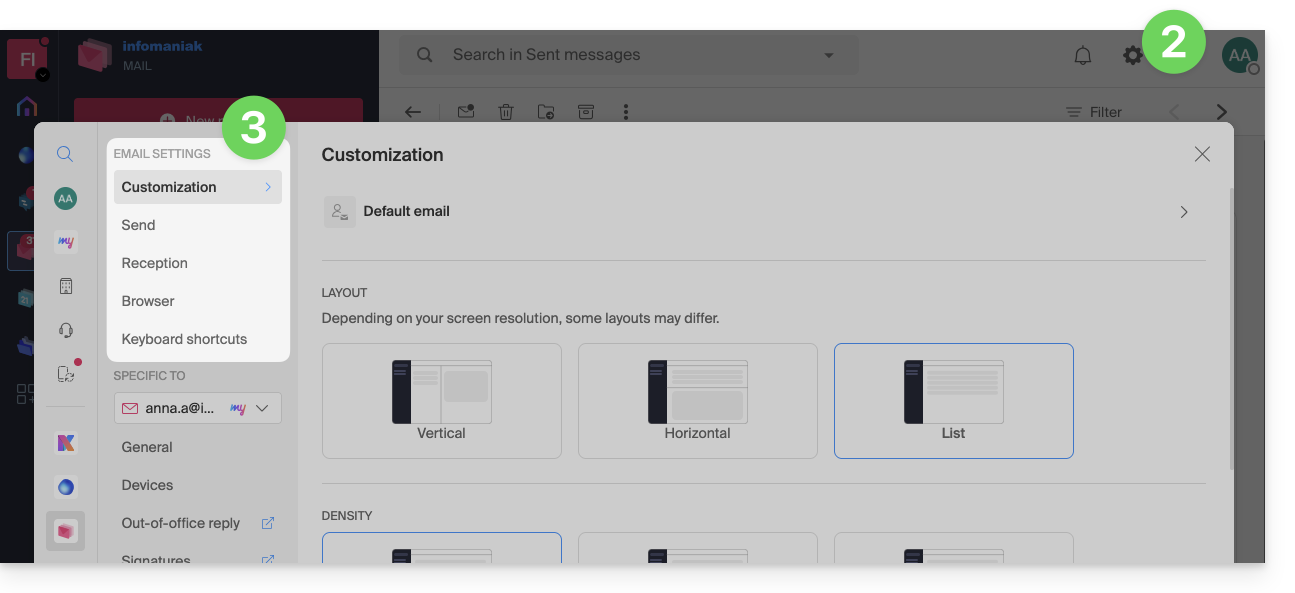
Pour gérer le thème clair / foncé de l'interface: prenez connaissance de cet autre guide à ce sujet.
Personnalisation : adresse mail par défaut
Cette rubrique permet de choisir quelle adresse mail, parmi toutes vos adresses rattachées, doit être considérée comme étant la principale, et s'ouvrir par défaut lors de tout accès à l'app Web Mail Infomaniak (service en ligne ksuite.infomaniak.com/mail):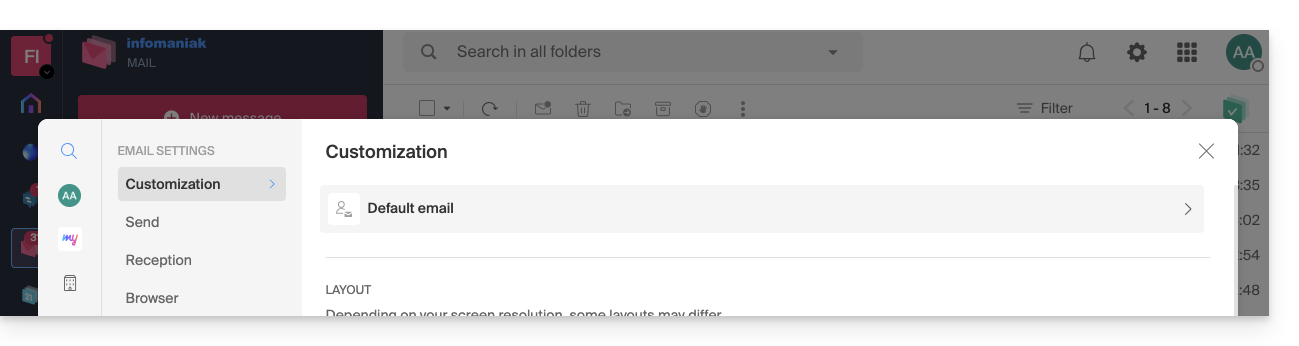
Personnalisation : modifier la densité de l'affichage de votre boite
Vous pouvez changer la présentation de votre boite, afin qu'elle soit divisée en plusieurs parties présentant vos e-mails, ou simplement dans une version liste. Le choix de densité permet de reserrer ou d'espacer vos e-mails: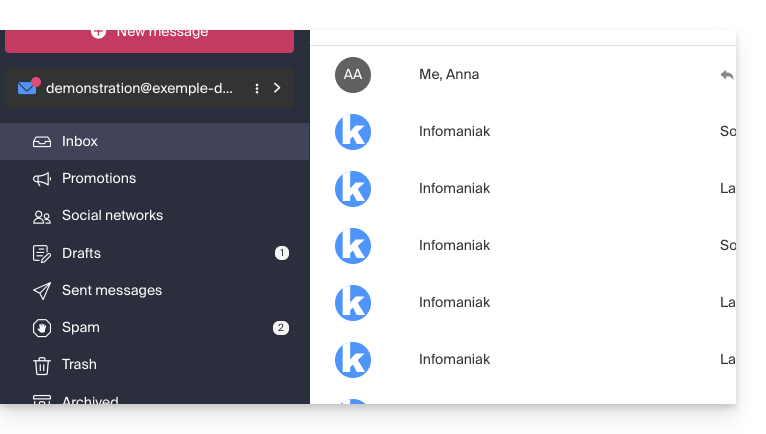
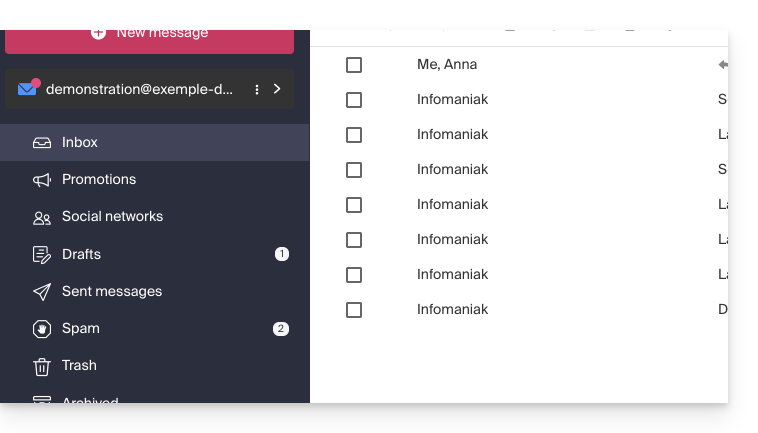
Personnalisation : gérer les boutons visibles sur la page d'un e-mail
Cette rubrique permet de choisir les icônes qui devront s'afficher sur la fenêtre de lecture d'un e-mail, vous permettant une action rapide plutôt qu'un chemin par le menu déroulant: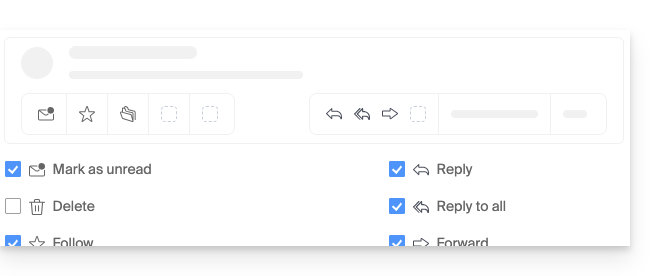
- Marquer comme non lu
- Supprimer
- Suivre
- Traduire
- Rappeler plus tard
- Organiser un évènement
- Signaler comme spam
- Télécharger sur kDrive
- Archiver
- Répondre
- Répondre à tous
- Transférer
- Répondre sur kChat
Personnalisation : gérer les boutons visibles au survol d'une liste d'e-mails
Cette rubrique permet de choisir les icônes qui devront s'afficher lorsque vous survolez avec la souris un e-mail au sein d'une liste (e-mails de la boite de réception par exemple):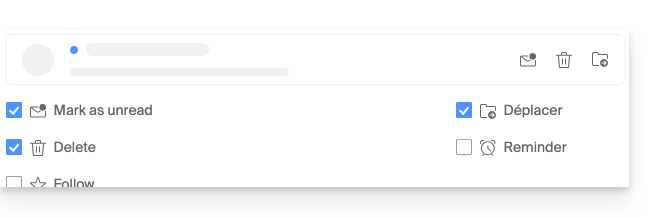
- Marquer comme non lu
- Supprimer
- Suivre
- Déplacer
- Rappeler plus tard
Personnalisation : gérer les boutons visibles lors d'une sélection de texte
Cette rubrique permet de choisir les actions visibles lorsque du texte est sélectionné:
Personnalisation : définir la police par défaut pour tous vos nouveaux messages
- Choisissez la police souhaitée, ainsi que la taille du texte, ceci pour tous les nouveaux messages à rédiger:
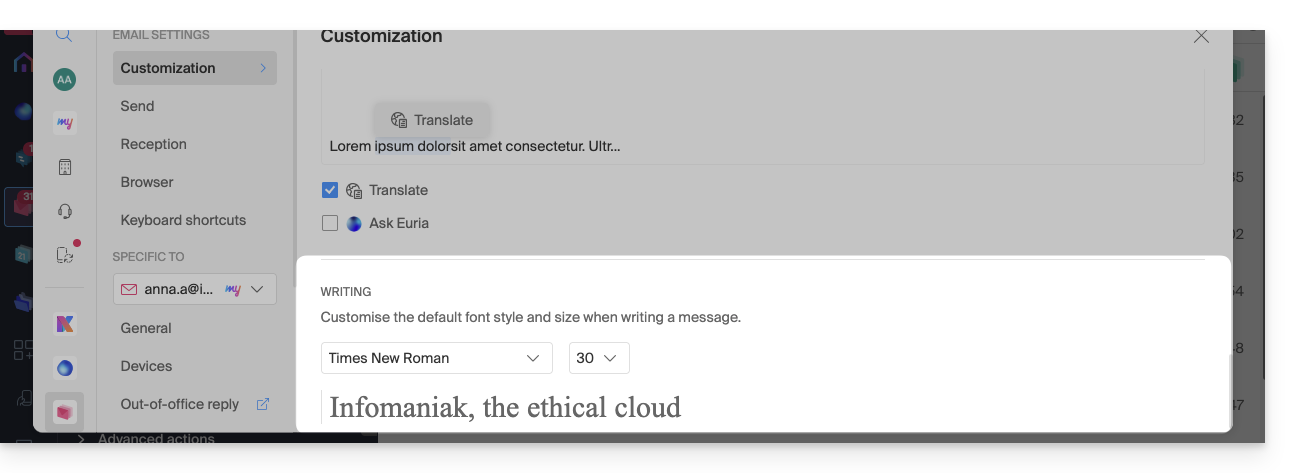
Envoi : délai d'annulation d'envoi
Envoi : transférer les e-mails dans le corps du message ou en pièce jointe
Envoi : inclure le message original lors de la réponse
Envoi : toujours écrire dans une fenêtre plein écran
Activez le bouton à bascule (toggle switch) à droite de l'élément “Rédiger les e-mails en plein écran” pour toujours écrire dans une grande fenêtre au lieu de l'encart inférieur droit habituel.
Envoi : demander un accusé de lecture
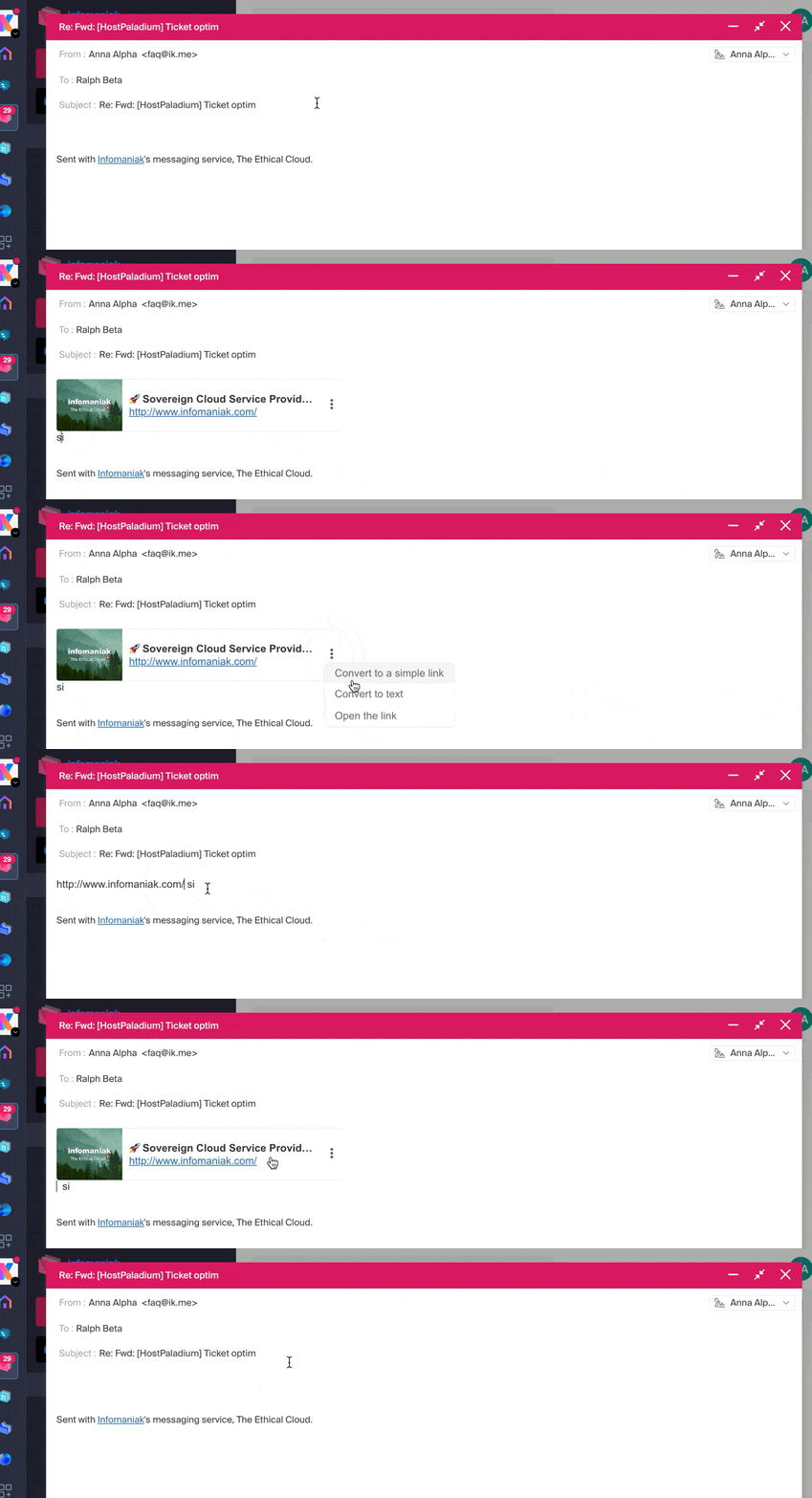
Envoi : inclure un aperçu des liens de site web
Pour activer ou désactiver un aperçu de lien (fonctionnalité qui génère automatiquement un encadré visuel (avec titre, description et image) lorsque vous insérez une URL dans un e-mail), activez le bouton à bascule (toggle switch) à droite de l'élément “Inclure un aperçu des liens de site Web”.
Une fois activé, voici le résultat lors de la rédaction d'un contenu avec URL:
Réception : mode d'affichage des messages
Ce mode permet de regrouper vos e-mails par sujets/expéditeurs, c'est-à-dire grouper les e-mails reçus en fonction du sujet de la discussion, ainsi l'affichage de la boite de réception est plus léger et le suivi des messages des différents intervenants de la conversation est plus facile à faire:
- Cliquez ici afin d'accéder à l'app Web Mail Infomaniak (service en ligne ksuite.infomaniak.com/mail).
- Cliquez sur l'icône Paramètres en haut à droite de l'interface.
- Cliquez sur Réception dans le menu latéral gauche.
- Choisissez un Mode d'affichage des messages:
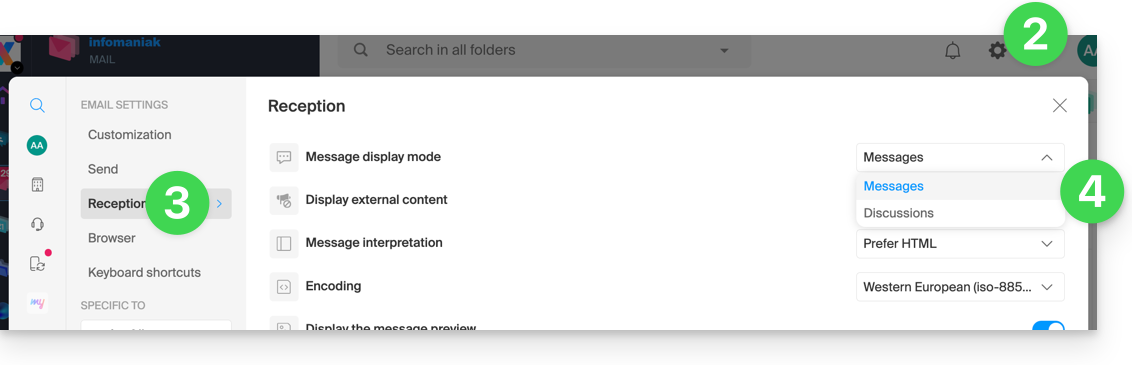
Quand le mode Discussions n'est pas activé, vous lisez vos e-mails un par un:
Quand il est activé, vous lisez les différents messages sur la même fenêtre chronologiquement l'un sous l'autre:
Dans votre boite de réception vous voyez directement le nombre d'e-mails contenus dans 1 seule discussion:
Réception : afficher le contenu externe
Cette rubrique permet de choisir s'il faut afficher automatiquement tout contenu externe présent au sein d'un e-mail entrant que vous lisez, ou si vous préférez le masquer et ne l'afficher que sur demande: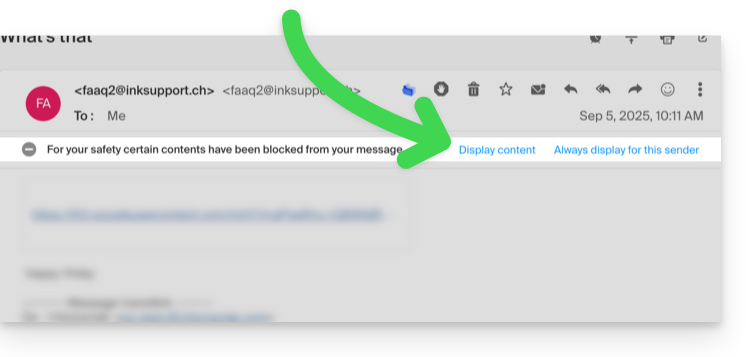
Réception : interprétation des messages
Cette rubrique permet de définir la priorité d'affichage d'un message reçu : soit dans sa version simplifiée en texte brut, soit dans sa version enrichie en HTML (ce réglage n'a d'effet que lorsque les deux formats sont présents dans l'e-mail ; si une seule version est disponible, elle sera affichée par défaut).
Réception : encodage
Cette rubrique permet de modifier l'encodage des messages reçus (il est recommandé de laisser Unicode (utf-8)).
Réception : afficher la prévisualisation des messages
Cette rubrique permet d'afficher ou de masquer les premiers mots contenus dans l'e-mail sur toutes les listes de messages (boite de réception par exemple). Exemple avec la prévisualisation activée, le début du message est visible sur la même ligne à côté de son sujet:
Si la prévisualisation est masquée, seul le sujet de chaque e-mail s'affiche: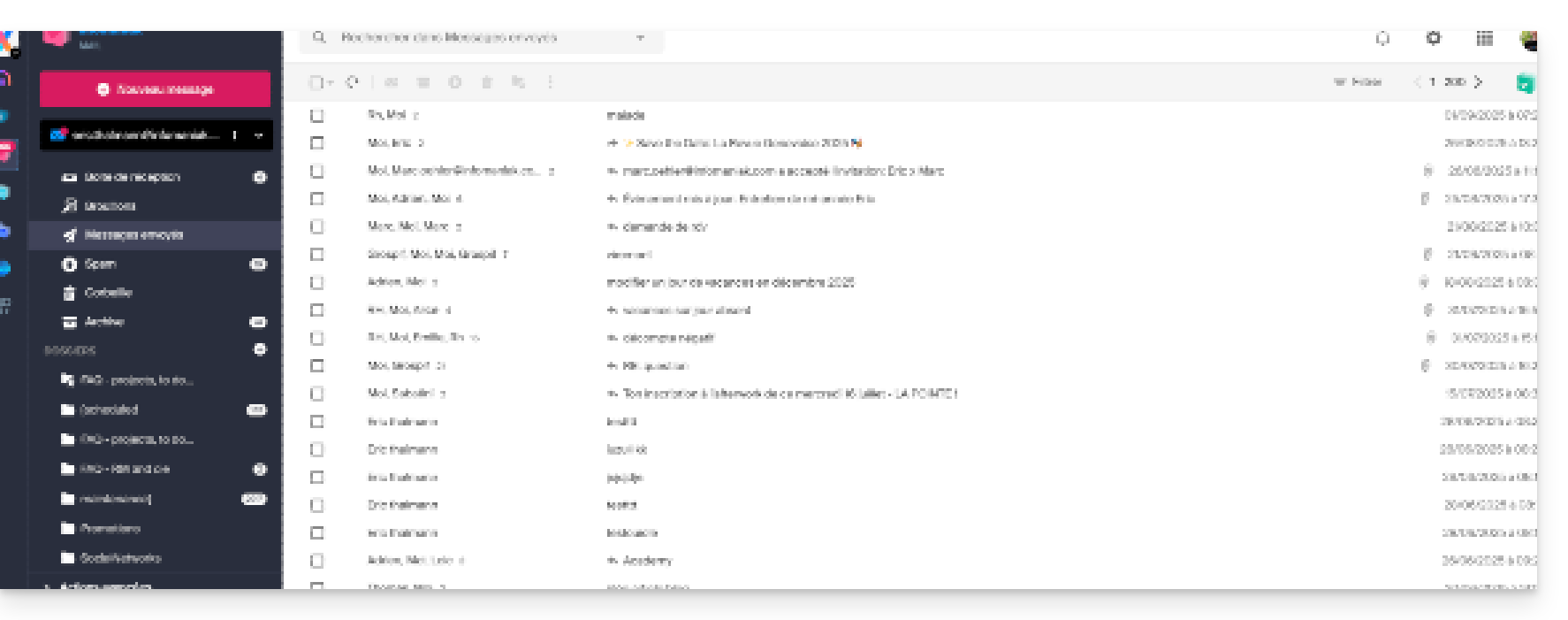
Note pour les utilisateurs du service de Newsletter Infomaniak: vous pouvez gérer le contenu qui s'affichera lorsque la prévisualisation est activée, grâce aux informations à compléter comme indiqué au point 1.4 de cet autre guide.
Réception : Marquer un e-mail comme lu…
Cette rubrique permet de choisir au bout de combien de temps de lecture un message doit être considéré comme lu (immédiatement, après 3 secondes, ou 5, ou 20, ou jamais).
Réception : Lorsqu'un message est archivé ou supprimé…
Cette rubrique permet de choisir l'action qui doit être faite après l'archivage ou la suppression d'un e-mail: ouvrir le message suivant, ou le précédent, ou revenir à la liste des messages.
Réception : nombre d'e-mails affichés sur une seule page
Choisissez le nombre d'éléments à afficher pour augmenter ou diminuer le nombre d'e-mails affichés sur une seule page, jusqu'à 200 éléments au maximum.
Navigateur : définir Infomaniak comme messagerie par défaut
Navigateur : adresse mail sur nouvel onglet
Navigateur : notification de réception de message
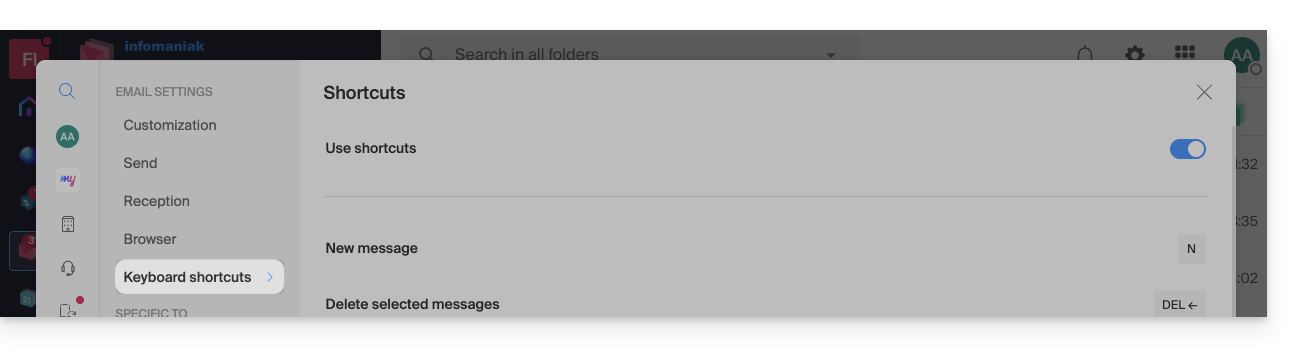
Raccourcis clavier
Modifier les paramètres spécifiques aux adresses mail
Afin d'accéder aux paramètres de signature, alias, etc. concernant spécifiquement chacune de vos adresses mail Infomaniak :
- Cliquez ici afin d'accéder à l'app Web Mail Infomaniak (service en ligne ksuite.infomaniak.com/mail).
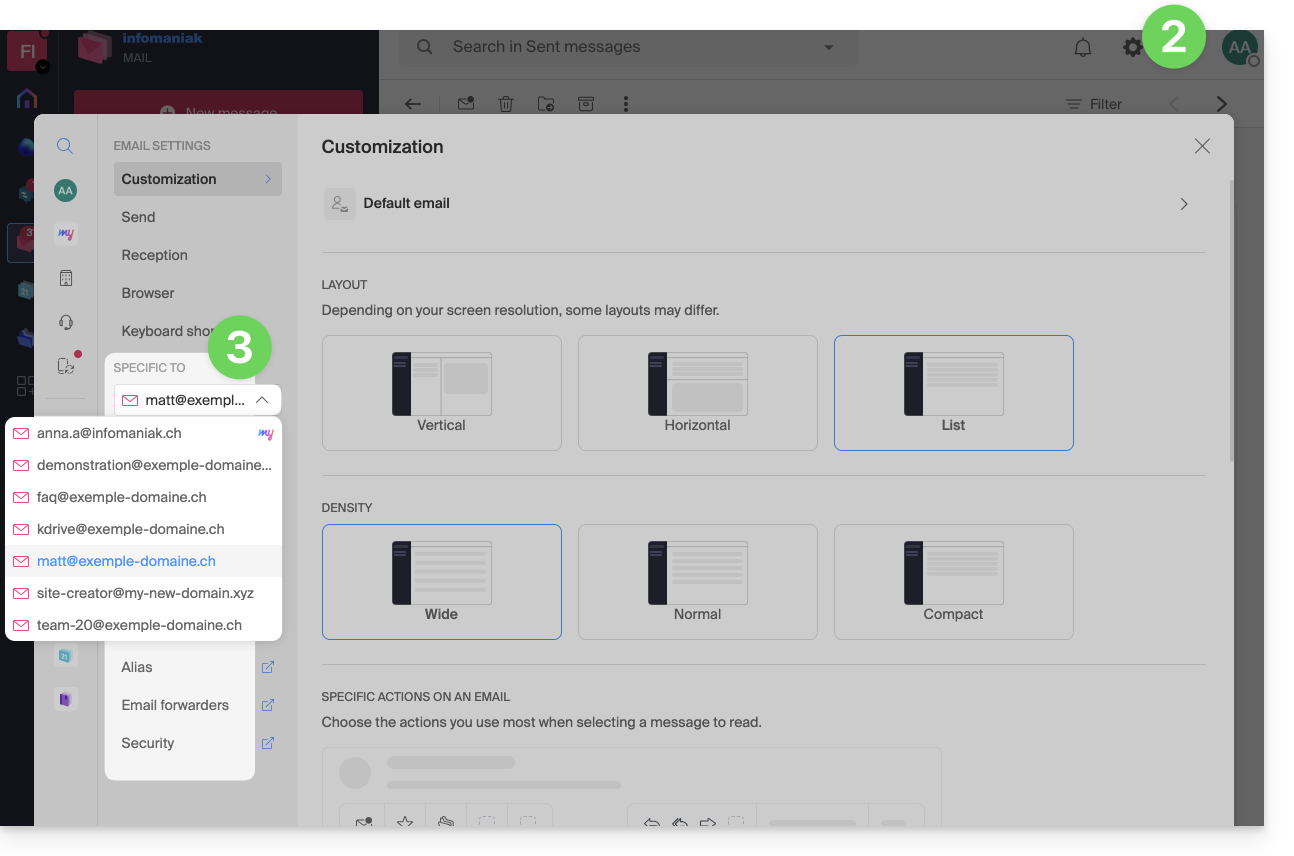
- Cliquez sur l'icône Paramètres en haut à droite de l'interface.
- Vérifiez ou sélectionnez l'adresse mail concernée dans le menu déroulant du menu latéral gauche:
- Cliquez sur les différents éléments du menu latéral gauche secondaire pour paramétrer votre adresse mail:
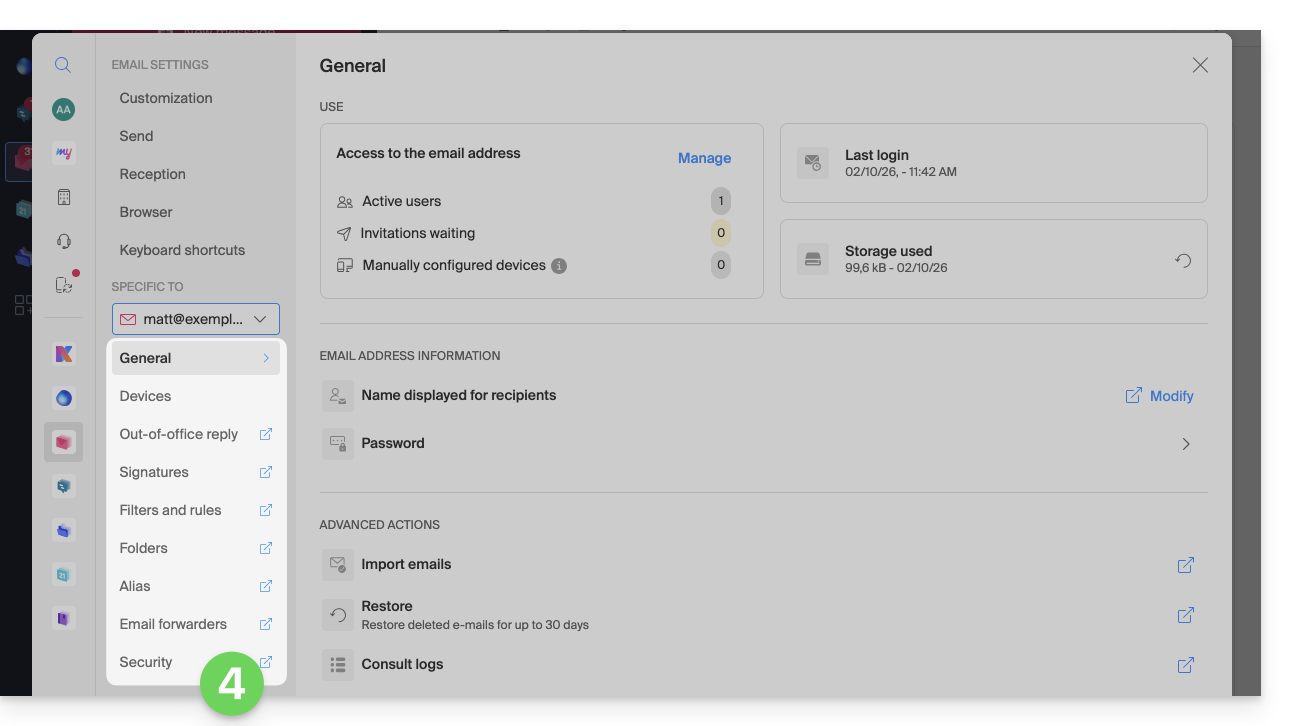
N'hésitez pas à parcourir les FAQ pour trouver les guides correspondants.
Lien vers cette FAQ: https://faq.infomaniak.com/2481
Cette FAQ a été utile?
Ce guide vous permet de découvrir rapidement les fonctions essentielles de Euria, l'intelligence artificielle à votre disposition au sein de kSuite, performante notamment avec l'app Web Mail Infomaniak (service en ligne ksuite.infomaniak.com/mail). L'assistant est également disponible sur l'app mobile Infomaniak Mail (application pour smartphone ou tablette iOS / Android).
✘ INDISPONIBLE avec
kSuite gratuit
my kSuite (ik.me, etik.com, ikmail.com)
Accéder à l'assistant
Prérequis
- Lire et comprendre cet autre guide au sujet du modèle utilisé et des responsabilités de chacun.
L'assistant de rédaction vous aide à rédiger un texte grâce à l'intelligence artificielle, sur le thème de votre choix y compris s'il doit se baser sur des éléments présents dans la conversation mail en cours ; utilisez-le par exemple pour rédiger…
- … un nouveau message qui doit contenir des éléments précis
- … une réponse à un message reçu
- … une reformulation d'un extrait de texte
- … une syntaxe grammaticale correcte
- etc.
Vous pouvez également résumer le contenu de n'importe quel e-mail.
Pour accéder à l'assistant de rédaction:
- Cliquez ici afin d'accéder à l'app Web Mail Infomaniak (service en ligne ksuite.infomaniak.com/mail).
- Connectez-vous avec les identifiants de votre compte Infomaniak (et non pas le mot de passe de votre adresse mail).
- Si nécessaire, rattachez les adresses mail à gérer avec Mail Infomaniak.
Utiliser Euria lors d'un nouveau message
Vous pouvez demander à Euria de rédiger un texte selon vos idées qu'il faudra lui transmettre:
- Cliquez sur Nouveau message en haut à gauche de l'interface Mail.
- Cliquez sur l'icône Euria dans la barre d'édition pour ouvrir l'assistant:
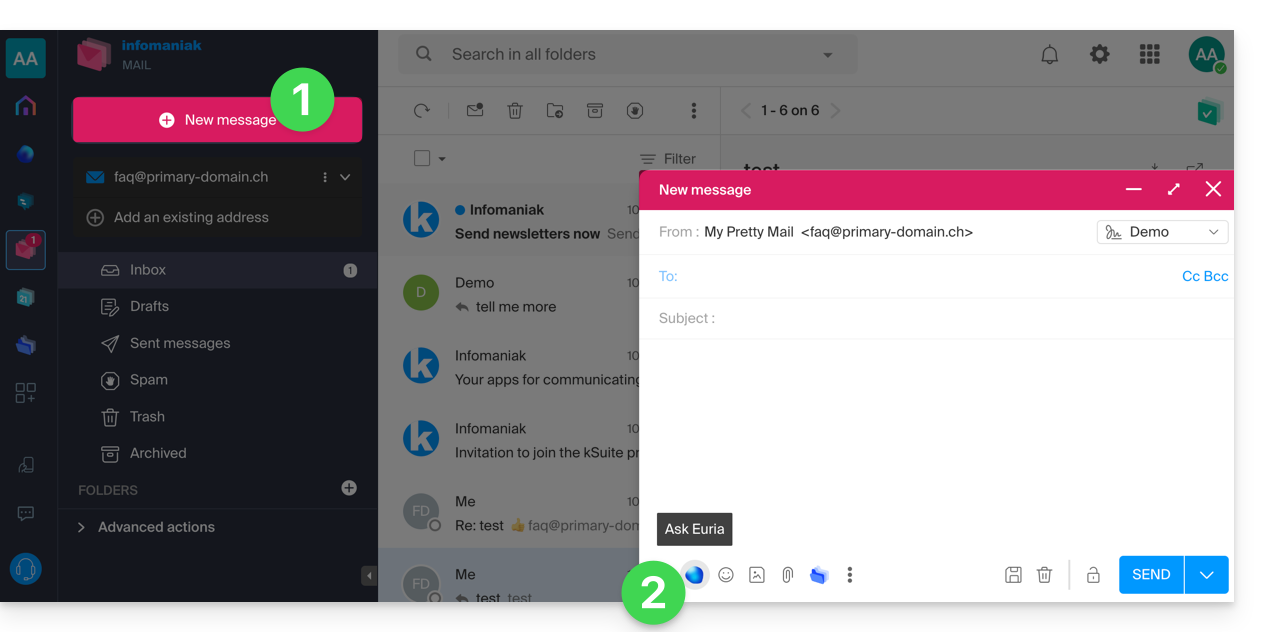
- Indiquez à l'assistant ce que vous désirez écrire, comme si vous conversiez avec un humain.
- Une fois la proposition affichée par l'IA, ajustez la longueur, et changez le ton si nécessaire pour obtenir une réponse plus familière.
- Insérez la proposition dans votre message ou copiez le texte dans le presse-papiers.
Utiliser Euria lors de la rédaction du message
Vous pouvez également utiliser l'assistant de rédaction en sélectionnant un passage de votre texte en cours d'écriture, puis en choisissant dans le menu contextuel qui s'affiche l'option désirée: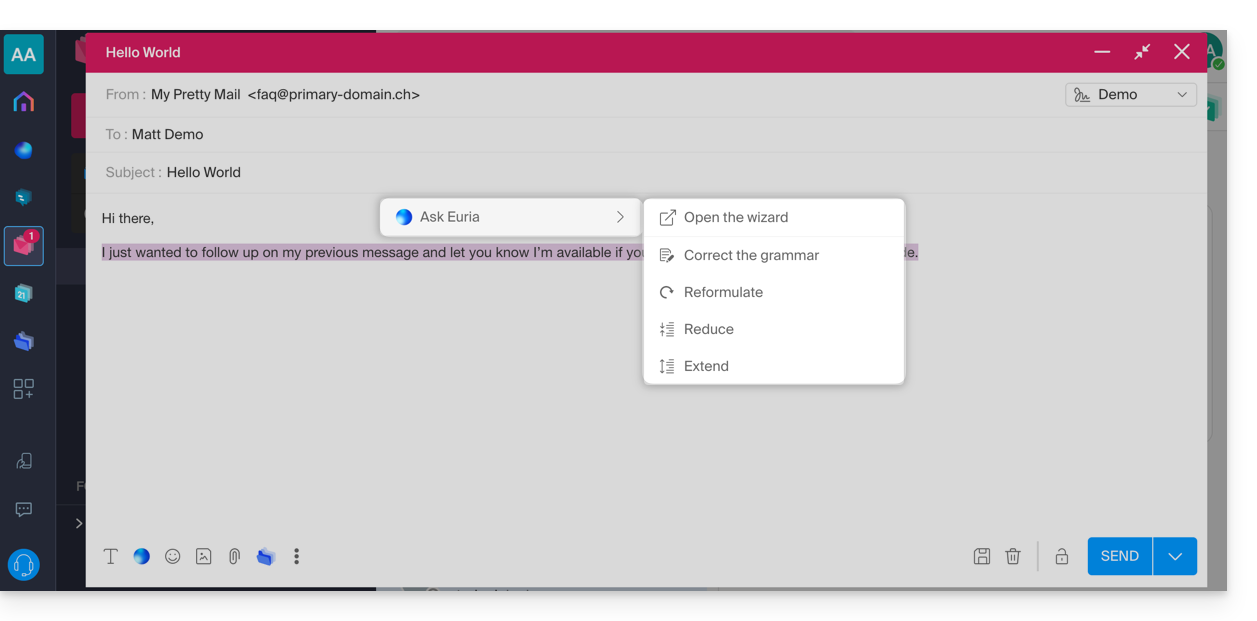
- Ouvrir l'assistant pour demander des suggestions.
- Corriger la grammaire.
- Reformuler la proposition afin d'en obtenir une nouvelle.
- Raccourcir le texte suggéré en ôtant certains éléments superflus.
- Rédiger davantage de texte, enrober la conversation.
Suggérer une réponse avec Euria lors de la lecture d'un e-mail
Vous pouvez lancer Euria en consultant un message reçu auquel vous souhaitez répondre rapidement:
- Sélectionnez avec la souris le passage sur lequel baser la réponse.
- Choisissez de répondre avec Euria dans le menu contextuel qui s'affiche.
- Indiquez à l'assistant ce que vous désirez répondre, comme si vous conversiez avec un humain.
- Insérez la proposition qui va s'afficher dans le message de réponse automatiquement composé:
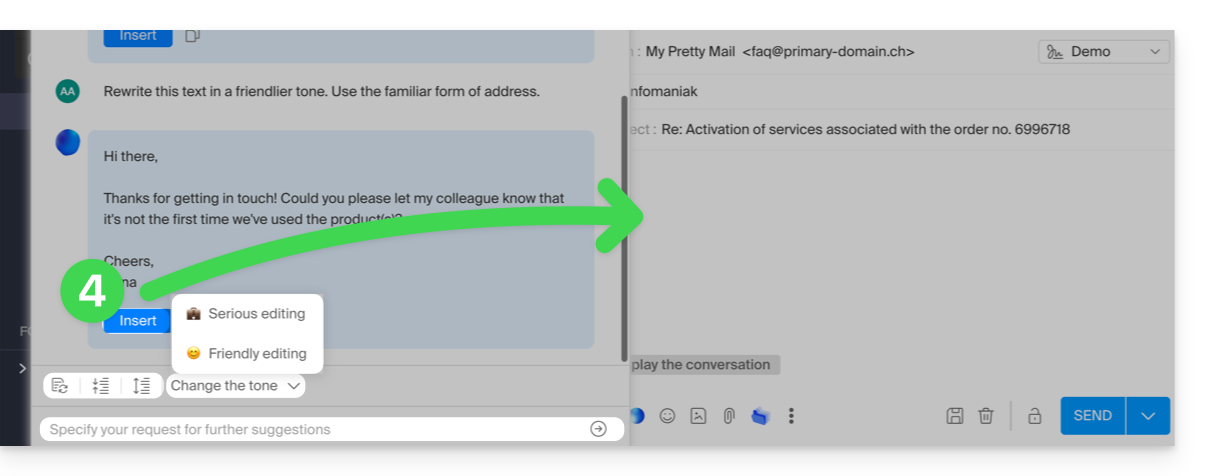
- Il ne vous reste plus qu'à le relire et à l'envoyer.
Suggérer le sujet du mail avec Euria
Lorsque vous commencez à rédiger un nouveau message, l'assistant peut se charger d'inscrire un titre adapté à votre message dans le champ Sujet:
- Entrez du texte.
- Cliquez sur l'icône Euria à droite du champ Sujet:
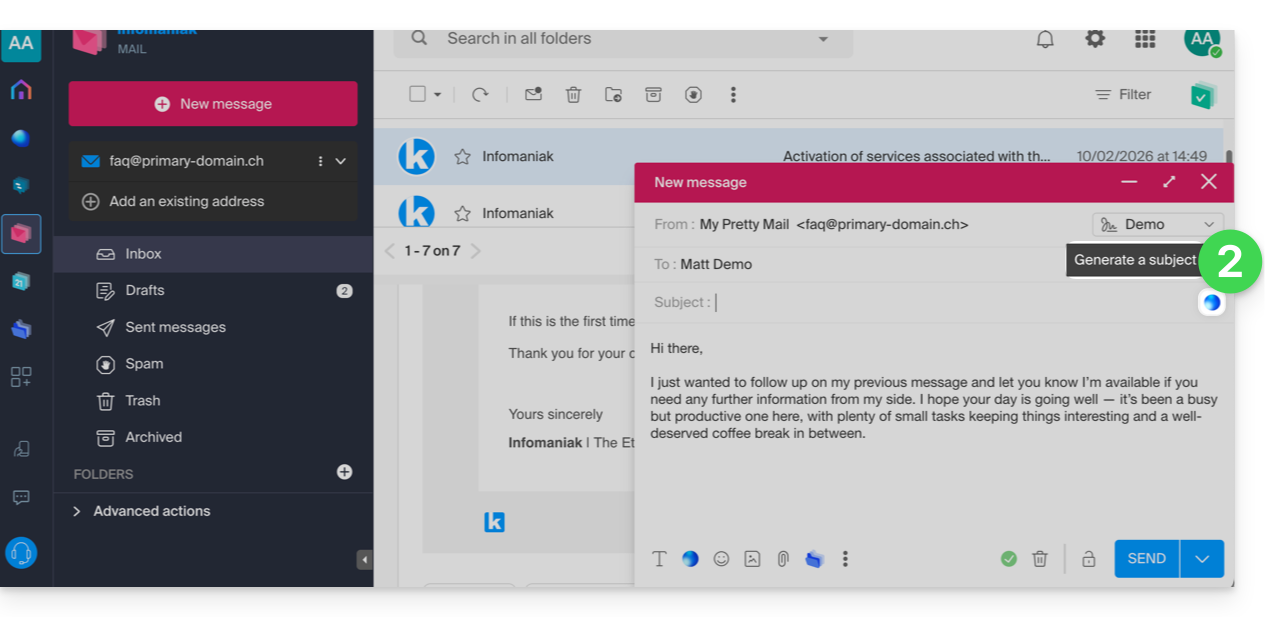
- Insérez la proposition si celle-ci vous convient:
- Si un sujet est déjà inscrit dans le champ (par exemple parce que vous avez inséré un nouveau message + sujet composé par l'assistant puis que vous avez demandé un nouveau message à l'assistant) l'assistant vous proposera de le remplacer par un objet plus approprié.
Désactiver l'assistant
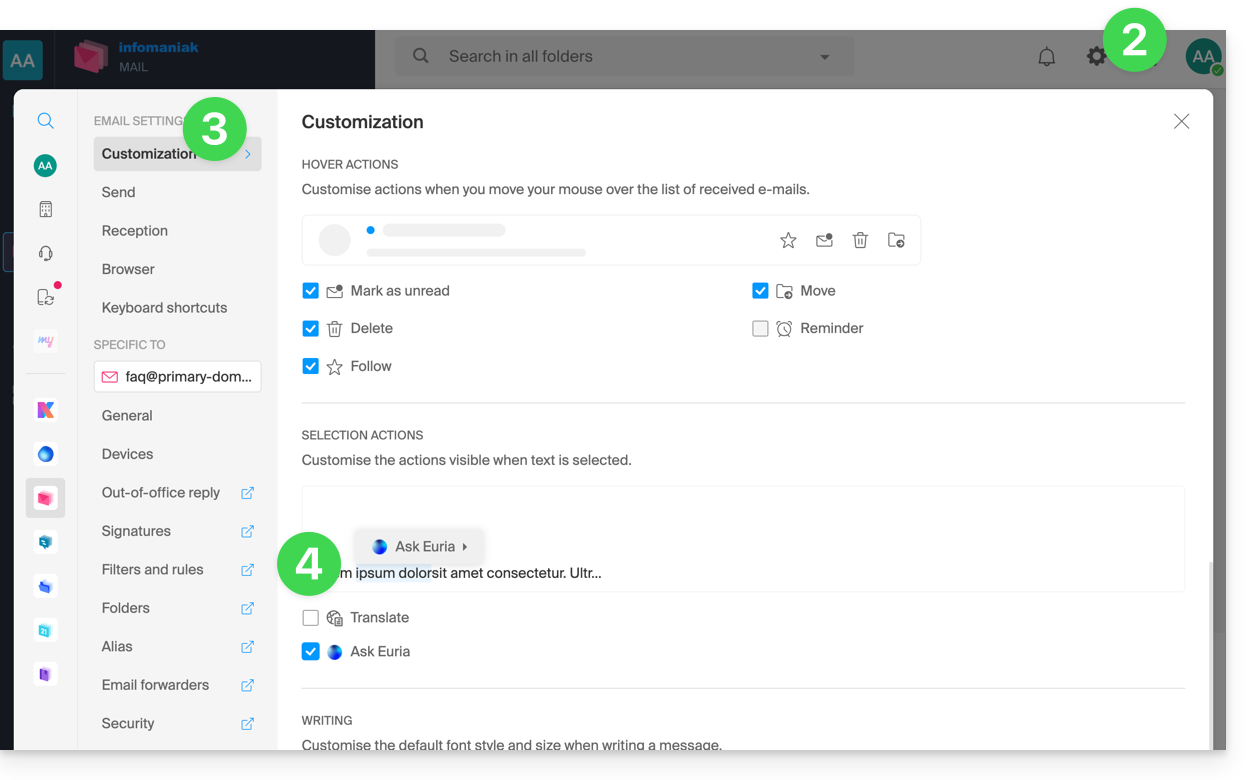
Vous pouvez régler les éléments (traductions / Euria) qui s'affichent lors d'un clic sur votre message:
- Cliquez ici afin d'accéder à l'app Web Mail Infomaniak (service en ligne ksuite.infomaniak.com/mail).
- Cliquez sur l'icône Paramètres en haut à droite de l'interface.
- Cliquez sur Personnalisation dans le menu latéral gauche.
- Cochez ou décochez les actions que vous souhaitez avoir au clic:
Lien vers cette FAQ: https://faq.infomaniak.com/269
Cette FAQ a été utile?
Ce guide explique comment transférer vers Infomaniak des adresses mail actuellement hébergées par Yahoo, avec l'aide d'un outil d'importation par IMAP.
Préambule
- L'opération n'affecte ni les données déjà présentes sur l'adresse de destination, ni celles de l'adresse source.
- La totalité de la boite externe sera importée.
- Une fois le processus d'importation démarré, il n'est plus possible de l'interrompre.
- Les éventuels doublons sont gérés: un contenu identique ne sera copié qu'une seule fois.
- Prenez connaissance de cet autre guide si vous recherchez des alternatives à ce processus par IMAP.
Importer l'intégralité de votre historique d'e-mails
1. Prérequis Yahoo
- Pour autoriser l'assistant Infomaniak à accéder à votre compte Yahoo, cliquez sur https://login.yahoo.com/account/security#other-apps et configurez un mot de passe d'application, généré automatiquement par Yahoo
- Il faudra le copier puis le coller à la place de votre mot de passe dans l'assistant Infomaniak de copie de vos mails ; ainsi, pour le générer:
- Connectez-vous au compte Yahoo.
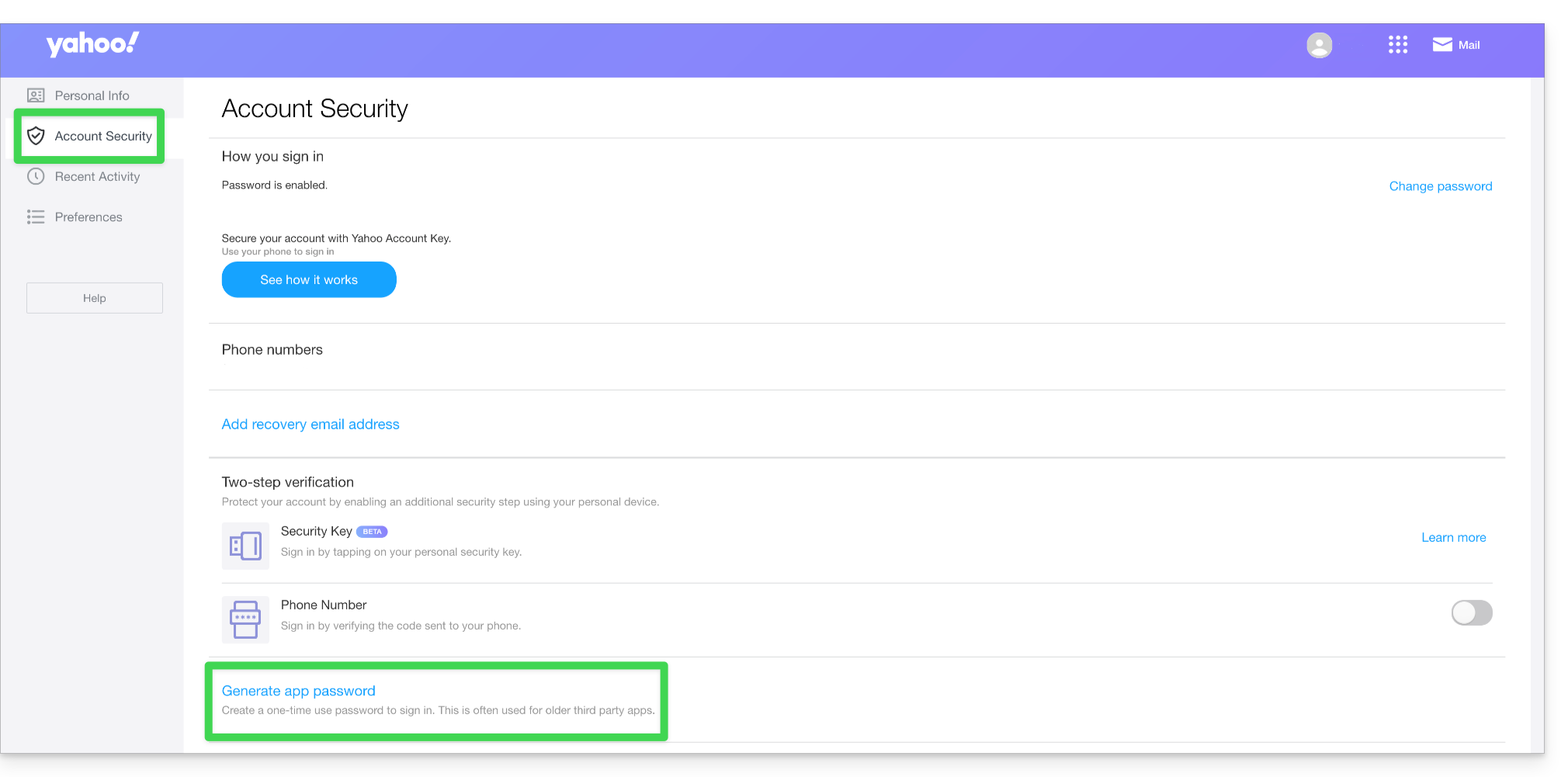
- Rendez-vous dans l'onglet Sécurité du Compte.
- Cliquez sur Générer un mot de passe d'application:
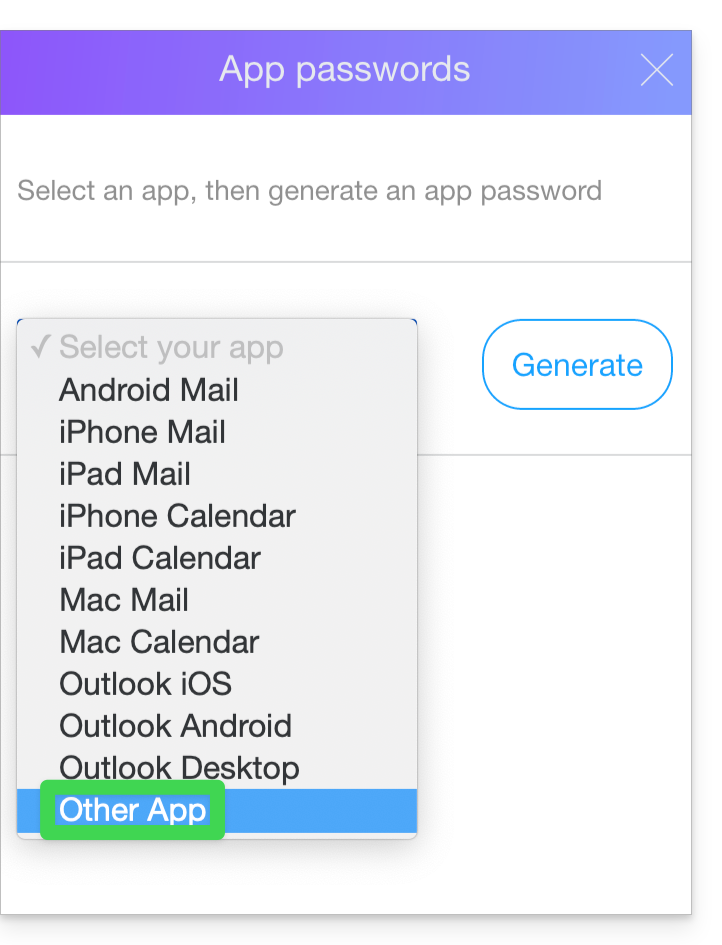
- Choisissez Autre application:
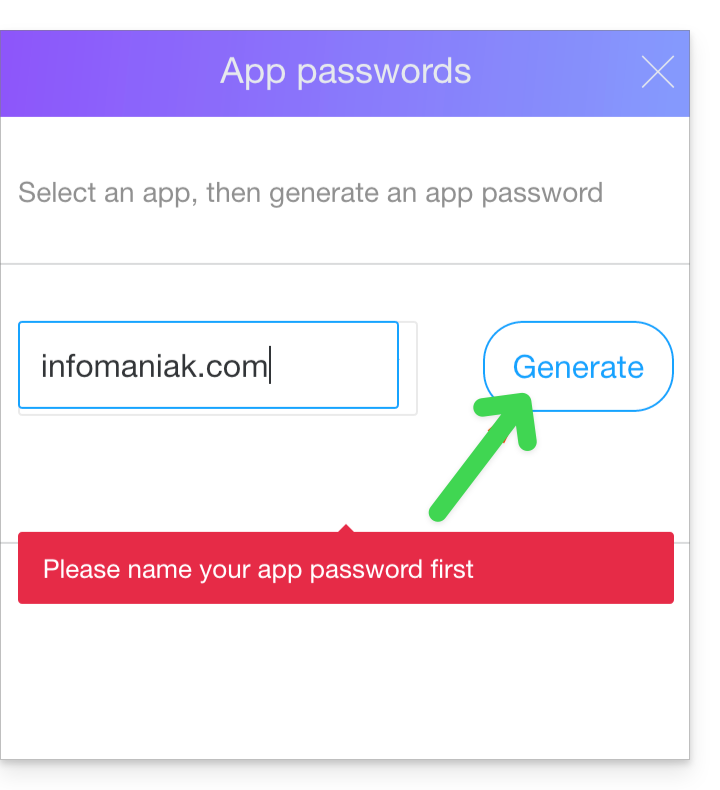
- Indiquez un nom d'application, par exemple Infomaniak et cliquer sur Générer:
- Copiez le mot de passe d'application.
2. Prérequis Infomaniak
- Posséder un Service Mail sur votre Manager Infomaniak.
- Disposer d'un quota d'adresses libres à disposition ou l'ajuster au préalable si nécessaire.
- S'assurer que la messagerie est correctement sécurisée
- Créer une ou plusieurs adresses sur ce Service Mail.
- Si vous avez de nombreuses (10+) adresses mail à créer, prenez connaissance de cet autre guide au sujet des créations en masse.
- L'adresse mail de destination doit être rattachée à l'utilisateur (= au compte Infomaniak) que vous utilisez.
3. Importer le contenu mail de Yahoo vers Infomaniak
- Cliquez ici afin d'accéder à l'outil d'importation (service en ligne https://import-email.infomaniak.com).
- Si nécessaire connectez-vous à votre compte Infomaniak sur l'Organisation concernée ; en effet l'importation se fera vers l'une des adresses mail rattachées à l'interface Web Mail Infomaniak (service en ligne ksuite.infomaniak.com/mail) du compte Infomaniak que vous utilisez.
- Cliquez sur l'importation par IMAP.
- Cliquez sur l'importation unique.
- Remplissez le champ de gauche avec votre adresse mail de départ (dont le contenu est à copier).
- Remplissez le champ de droite avec le mot de passe de cette même adresse mail source (cf prérequis).
- Cliquez sur Confirmer.
- Si nécessaire inscrivez une seconde adresse mail destinée à être importée en même temps.
- Choisissez sur quelle adresse mail importer les e-mails ; le menu déroulant vous liste les adresses mail actuellement rattachées à votre interface Web Mail Infomaniak (service en ligne ksuite.infomaniak.com/mail) du compte Infomaniak avec lequel vous êtes connecté.
- Après avoir sélectionné dans la liste l'adresse de destination désirée, cliquez sur le bouton bleu Importer les e-mails.
- La copie débute, vous pouvez attendre et voir le résultat sur la page une fois l'import terminé, ou fermer la fenêtre (l'importation continue en arrière-plan et un suivi est disponible - lire ci-dessous).
- Un e-mail de confirmation sera automatiquement envoyé à toutes les adresses mail concernées par l'opération une fois l'importation terminée, mentionnant le nombre de messages copiés.
- Un suivi est disponible dans les réglages de l'adresse mail de destination, sur l'app Web Mail (service en ligne ksuite.infomaniak.com/mail) uniquement.
- Le suivi permet de voir l'historique des importations sur l'adresse concernée.
4. Ajuster les paramètres des applications
Si nécessaire, dès que vous ferez le nécessaire pour que le nom de domaine associé à votre messagerie fonctionne avec Infomaniak, modifiez les paramètres des logiciels/clients de messagerie que vous utilisez pour que ces derniers se connectent correctement aux serveurs Infomaniak: suivez l'assistant de configuration.
Lien vers cette FAQ: https://faq.infomaniak.com/611
Cette FAQ a été utile?
Ce guide explique comment transférer vers Infomaniak des adresses mail actuellement hébergées par Swisscom, avec l'aide d'un outil d'importation par IMAP.
Préambule
- L'opération n'affecte ni les données déjà présentes sur l'adresse de destination, ni celles de l'adresse source.
- La totalité de la boite externe sera importée.
- Une fois le processus d'importation démarré, il n'est plus possible de l'interrompre.
- Les éventuels doublons sont gérés: un contenu identique ne sera copié qu'une seule fois.
- Prenez connaissance de cet autre guide si vous recherchez des alternatives à ce processus par IMAP.
Importer l'intégralité de votre historique d'e-mails
1. Prérequis Swisscom
- Noter si nécessaire les adresses mail précises que vous possédez auprès de Swisscom afin de ne pas en oublier ; pour cela:
- Cliquez ici afin d'accéder au Control Panel HCP Swisscom.
- Cliquer sur Gérer le compte.
- Cliquer sur Compte mail:
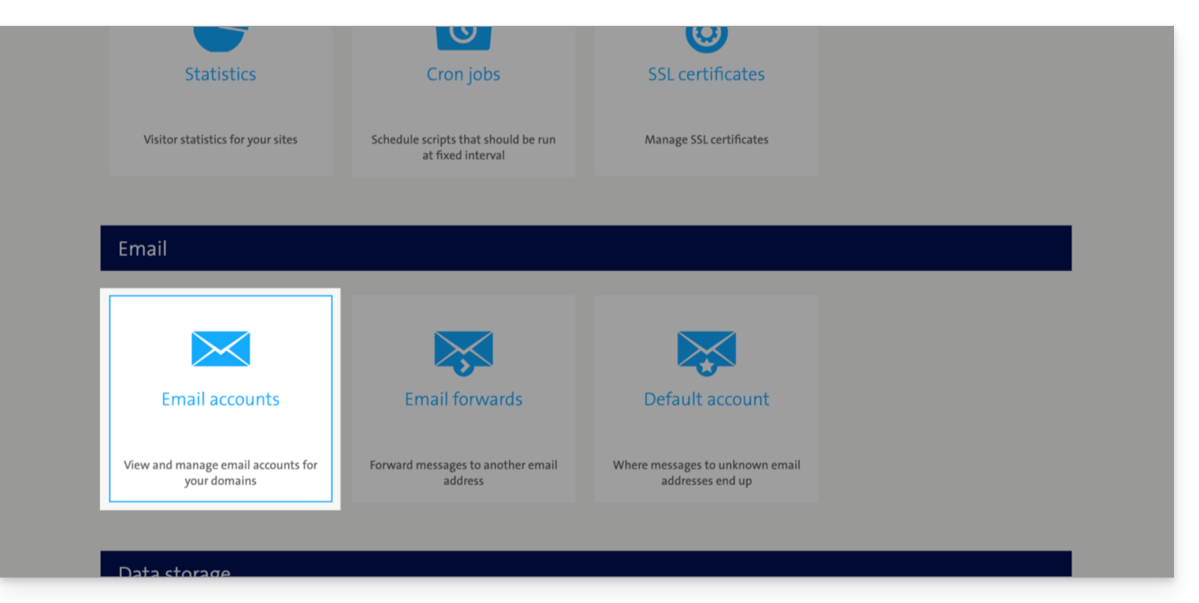
- La liste de vos adresses actuelles s'affiche en bas (cliquer sur Éditer à droite d'une adresse mail pour mettre à jour son mot de passe en cas d'oubli):
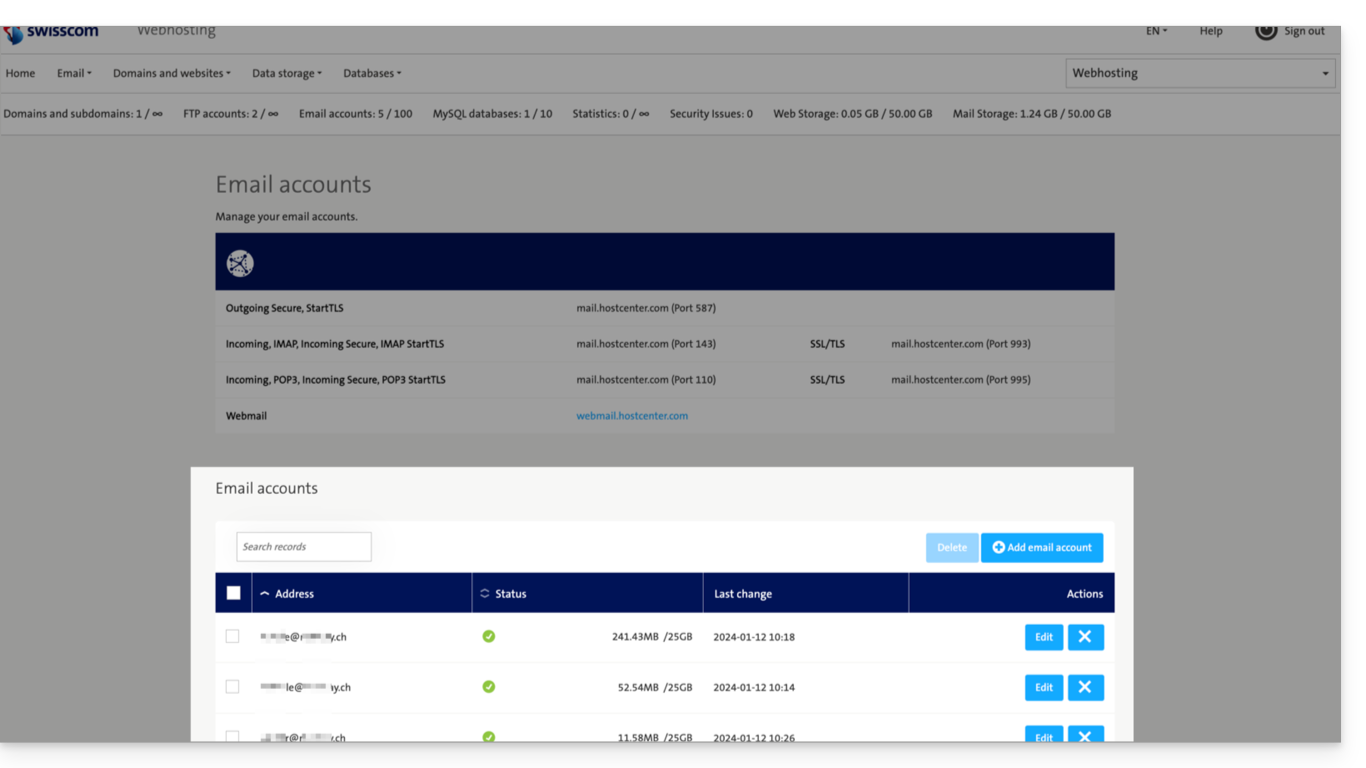
2. Prérequis Infomaniak
- Posséder un Service Mail sur votre Manager Infomaniak.
- Disposer d'un quota d'adresses libres à disposition ou l'ajuster au préalable si nécessaire.
- S'assurer que la messagerie est correctement sécurisée
- Créer une ou plusieurs adresses sur ce Service Mail.
- Si vous avez de nombreuses (10+) adresses mail à créer, prenez connaissance de cet autre guide au sujet des créations en masse.
- L'adresse mail de destination doit être rattachée à l'utilisateur (= au compte Infomaniak) que vous utilisez.
3. Importer le contenu mail de Swisscom vers Infomaniak
- Cliquez ici afin d'accéder à l'outil d'importation (service en ligne https://import-email.infomaniak.com).
- Si nécessaire connectez-vous à votre compte Infomaniak sur l'Organisation concernée ; en effet l'importation se fera vers l'une des adresses mail rattachées à l'interface Web Mail Infomaniak (service en ligne ksuite.infomaniak.com/mail) du compte Infomaniak que vous utilisez.
- Cliquez sur l'importation par IMAP.
- Cliquez sur l'importation unique.
- Remplissez le champ de gauche avec votre adresse mail de départ (dont le contenu est à copier):
- Remplissez le champ de droite avec le mot de passe de cette même adresse mail source (cf prérequis).
- Modifiez si nécessaire les Paramètres avancés afin de spécifier une adresse de serveur IMAP:
- Entrez le nom de serveur IMAP
mail.hostcenter.com. - Laissez le port par défaut (993) et le SSL.
- Entrez le nom de serveur IMAP
- Cliquez sur Confirmer.
- Si nécessaire inscrivez une seconde adresse mail destinée à être importée en même temps.
- Choisissez sur quelle adresse mail importer les e-mails ; le menu déroulant vous liste les adresses mail actuellement rattachées à votre interface Web Mail Infomaniak (service en ligne ksuite.infomaniak.com/mail) du compte Infomaniak avec lequel vous êtes connecté.
- Après avoir sélectionné dans la liste l'adresse de destination désirée, cliquez sur le bouton bleu Importer les e-mails.
- La copie débute, vous pouvez attendre et voir le résultat sur la page une fois l'import terminé, ou fermer la fenêtre (l'importation continue en arrière-plan et un suivi est disponible - lire ci-dessous).
- Un e-mail de confirmation sera automatiquement envoyé à toutes les adresses mail concernées par l'opération une fois l'importation terminée, mentionnant le nombre de messages copiés.
- Un suivi est disponible dans les réglages de l'adresse mail de destination, sur l'app Web Mail (service en ligne ksuite.infomaniak.com/mail) uniquement.
- Le suivi permet de voir l'historique des importations sur l'adresse concernée.
4. Ajuster les paramètres des applications
Dès que vous ferez le nécessaire pour que le nom de domaine associé à votre messagerie fonctionne avec Infomaniak, modifiez les paramètres des logiciels/clients de messagerie que vous utilisez pour que ces derniers se connectent correctement aux serveurs Infomaniak: suivez l'assistant de configuration.
Lien vers cette FAQ: https://faq.infomaniak.com/2852
Cette FAQ a été utile?