Base de connaissances
1 000 FAQ, 500 tutoriels et vidéos explicatives. Ici, il n'y a que des solutions !
Ce guide explique comment connecter l'app mobile Apple Mail iOS (iPhone, iPad…) à une adresse mail hébergée chez Infomaniak.
Préambule
- Votre appareil iOS sera automatiquement configuré par le biais de profils de configuration .mobileconfig compatibles Apple contrairement à une configuration manuelle.
- Il est possible de supprimer un profil de configuration une fois installé (descendre tout en bas de cette page pour les explications).
Installer un profil de configuration
Prérequis
- Créer l'adresse mail au sein de my kSuite ou d'un Service Mail / kSuite.
- Vérifiez que le Service Mail est configuré de façon optimale.
Ensuite:
- Cliquez ici afin d'accéder à l'outil de configuration Infomaniak (service en ligne https://config.infomaniak.com) — connectez-vous si nécessaire à votre compte Infomaniak sur l'Organisation sur laquelle est gérée votre adresse mail.
- Choisissez d'installer le profil sur cet appareil iOS:

- Choisissez de synchroniser les e-mails:
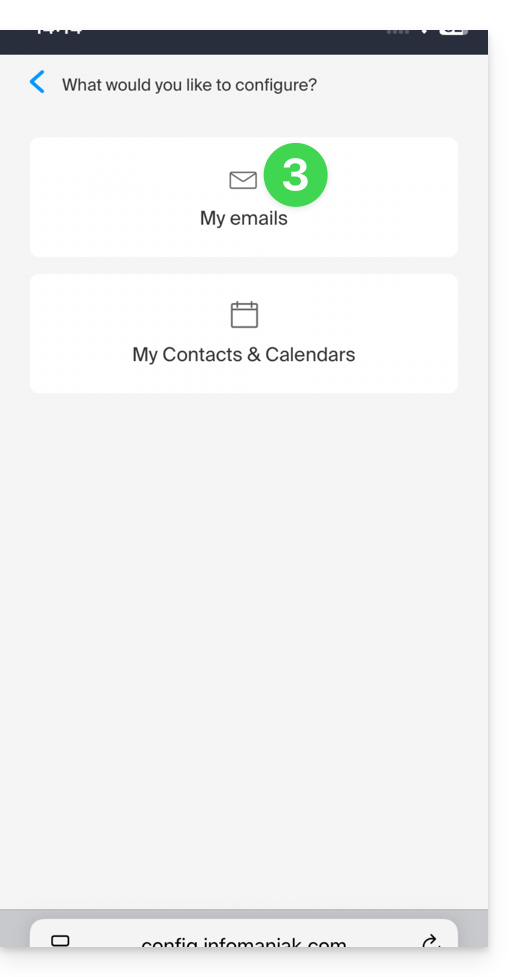
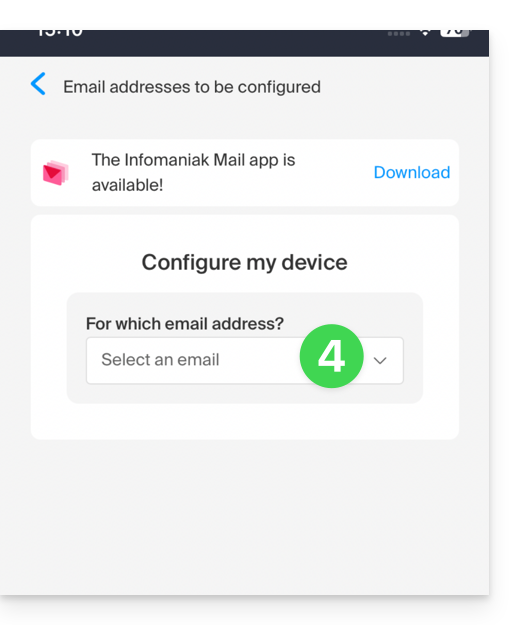
- Choisissez l'adresse mail (parmi celles déjà rattachées à votre utilisateur actuel) qui devra être synchronisée sur votre appareil:
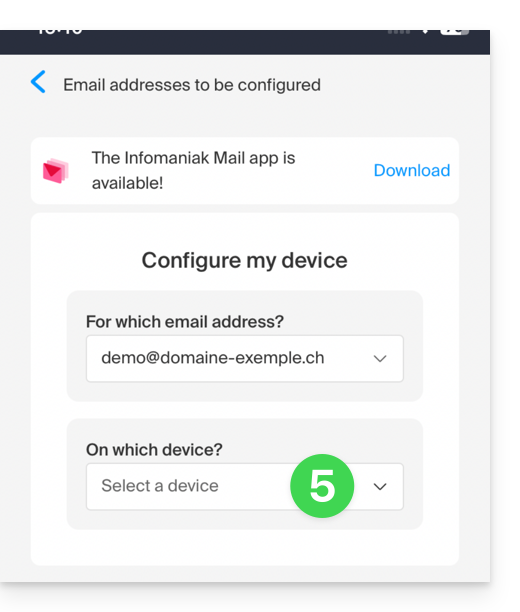
- Choisissez dans la liste des appareils d'activer la synchronisation sur un nouvel appareil (celui sur lequel vous êtes):
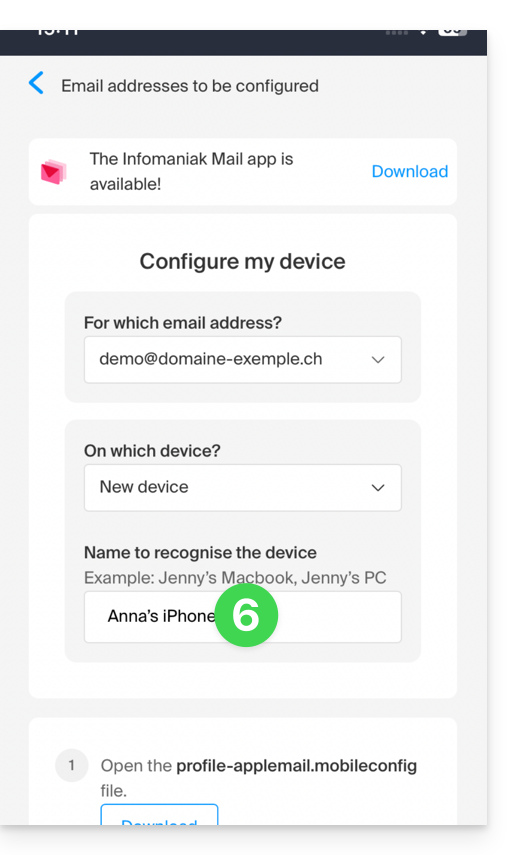
- Le nom, uniquement descriptif, de l'appareil est adapté en conséquence mais vous pouvez le modifier si nécessaire:
- Descendez plus bas dans l'assistant et générez un mot de passe dédié à la synchronisation des e-mails:
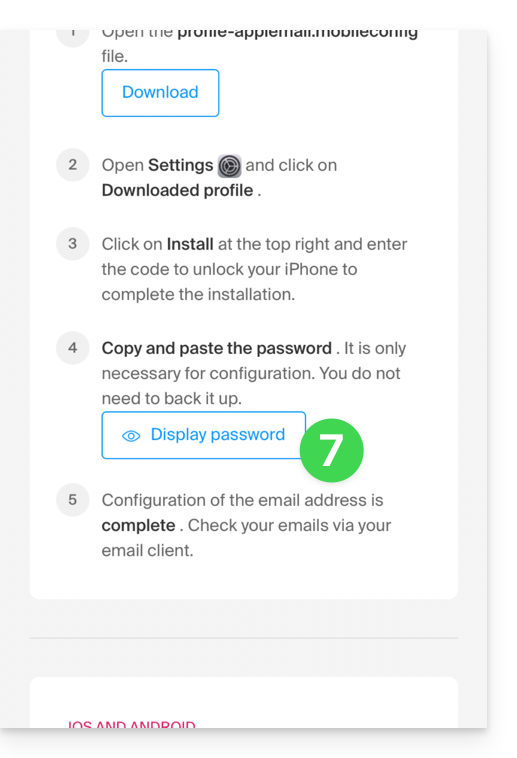
- Copiez le mot de passe généré (il vous sera demandé lors de l'installation du profil Apple).
- Téléchargez le profil Apple:
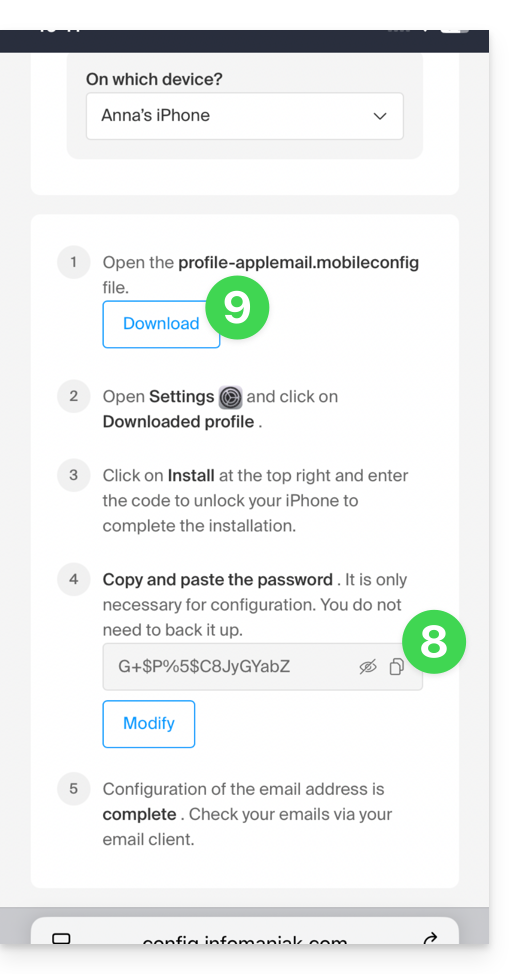
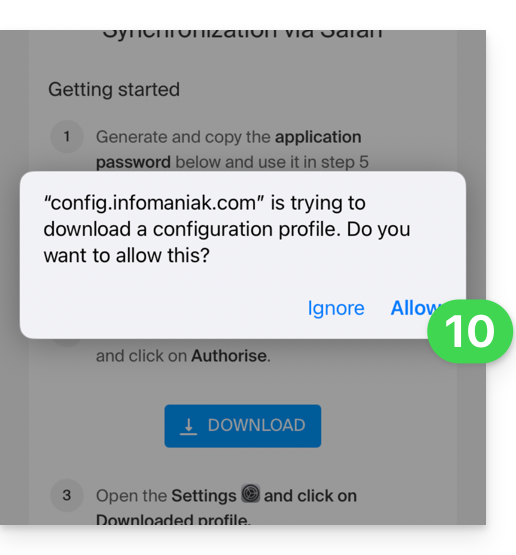
- Autorisez le téléchargement sur l'appareil:
- Appuyez pour refermer le message:
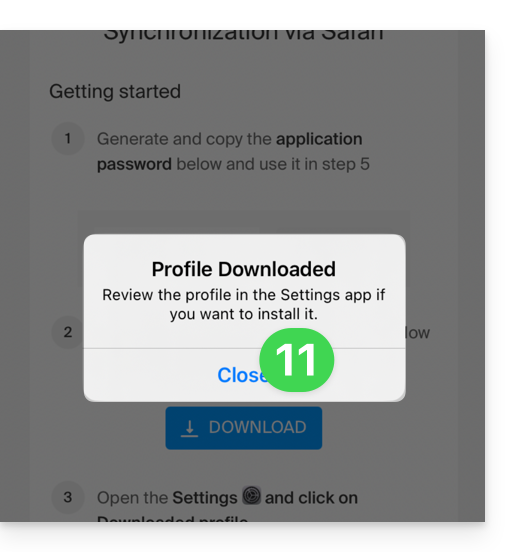
- Ouvrez les paramètres/réglages de l'appareil iOS et appuyez sur le bandeau en haut qui vous informe qu'un nouveau profil a été téléchargé:
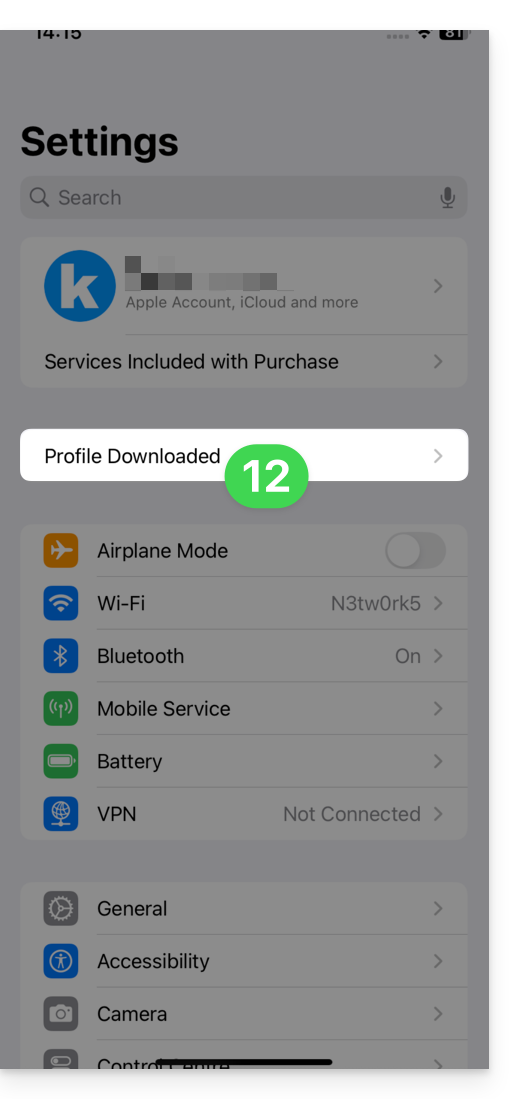
- Appuyez sur Installer:
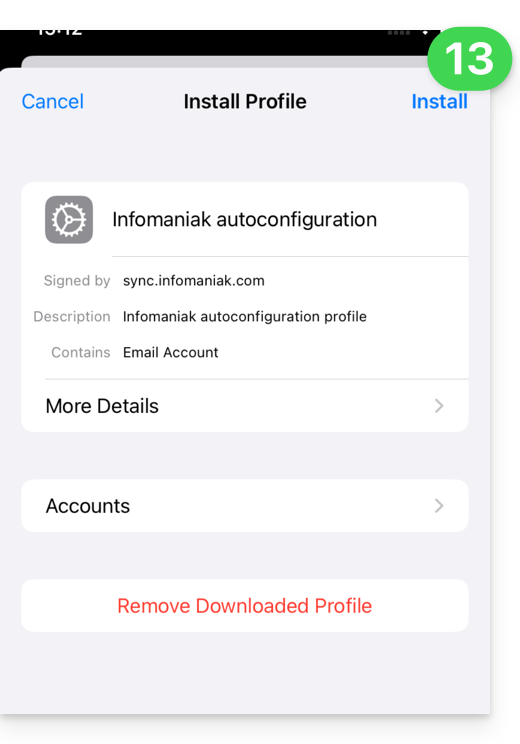
- Entrez le code de votre appareil iOS comme pour le déverrouiller:
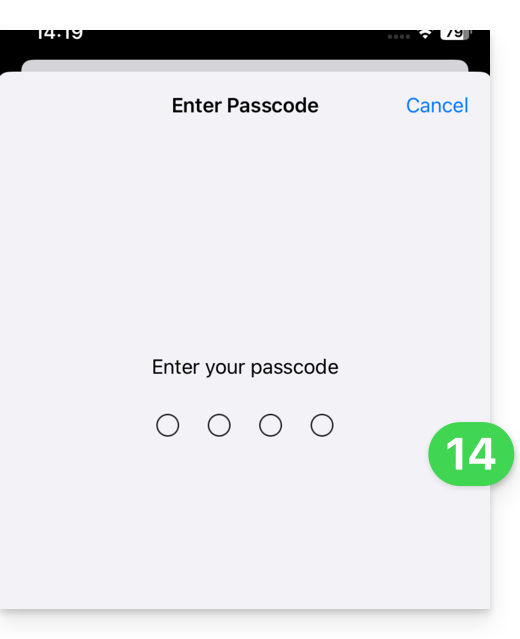
- Appuyez sur Installer:
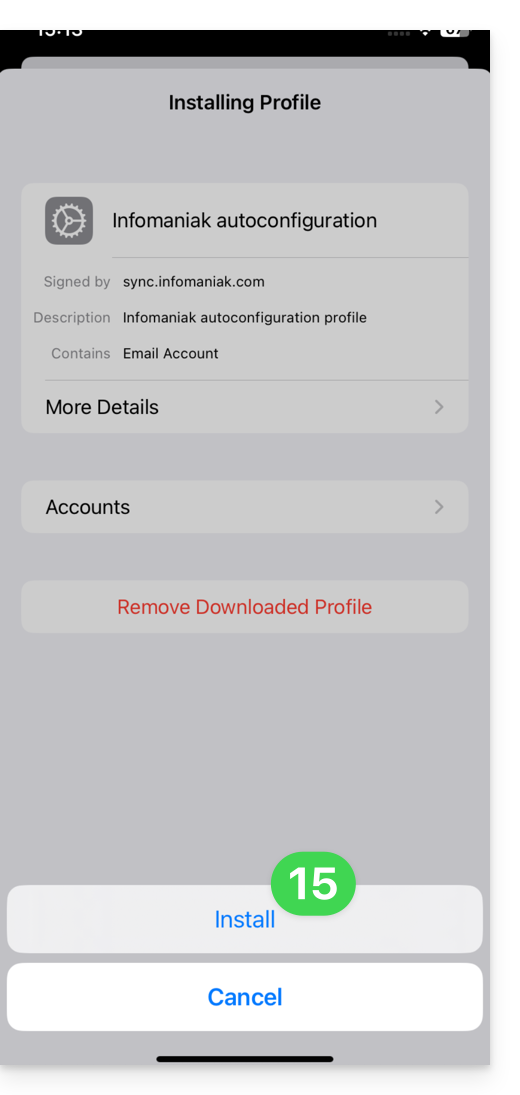
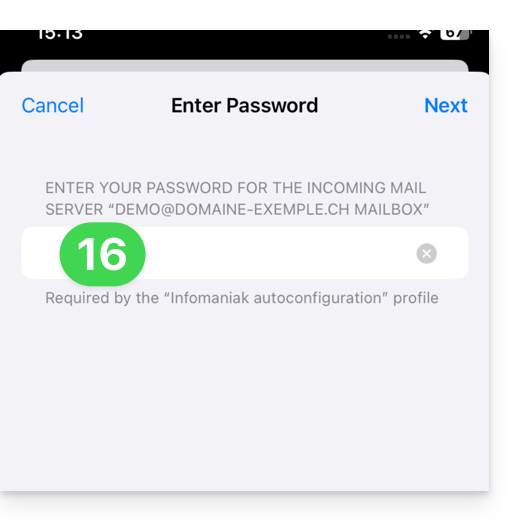
- Entrez (ou collez) le mot de passe d'appareil copié au point 8 ci-dessus:
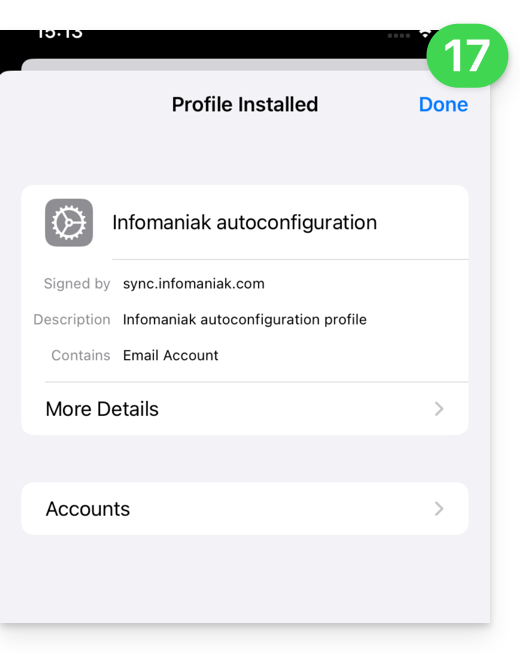
- Lorsque l'indication s'affiche en haut, c'est terminé:
Si votre application iOS Apple Mail était déjà ouverte, il faut la relancer. Vous verrez alors les informations ajoutées par la synchronisation: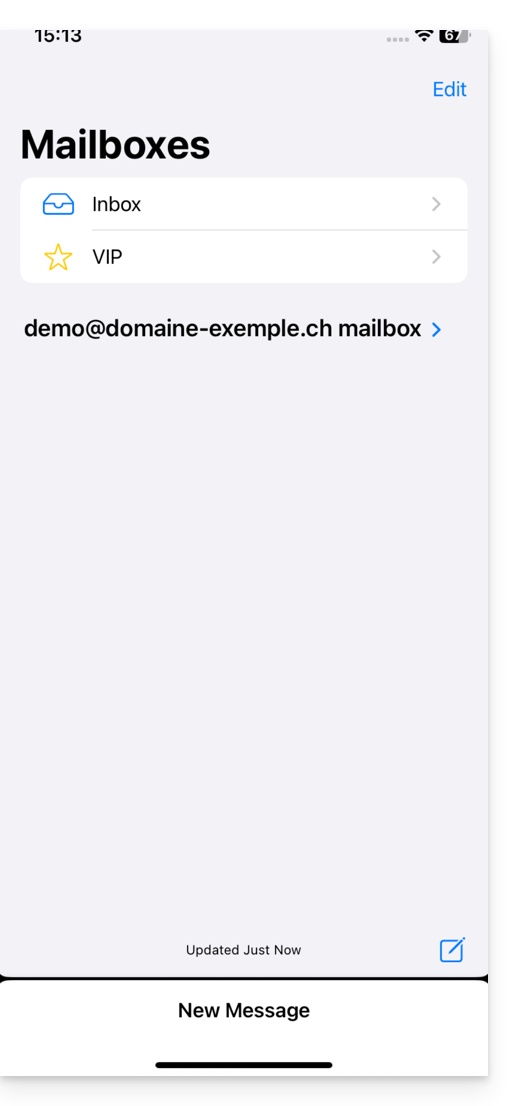
Supprimer un profil Apple
Prenez connaissance de la documentation officielle en changeant en haut de page* la version de votre système si nécessaire.
*Pourquoi est-il nécessaire de choisir la version du guide correspondante exactement à votre version du système macOS / iOS ? Apple introduit des changements parfois subtils à chaque nouvelle version de son système, par exemple un chemin sur iOS 15…
… devient ceci sur iOS 18…
Lien vers cette FAQ: https://faq.infomaniak.com/1319
Cette FAQ a été utile?
Ce guide explique comment, depuis un Service Mail, créer et gérer les mots de passe d'une adresse mail afin de pouvoir la consulter sur un logiciel tiers, tel qu'Outlook ou Thunderbird.
Les autres possibilités d'accès et de gestion sont présentées dans le guide principal. Si vous êtes utilisateur my kSuite, prenez connaissance de cet autre guide.
Prérequis
- Commander un Service Mail auprès d'Infomaniak (❓: aide).
- Avoir au minimum le droit de gérer le Service Mail concerné (❓: aide).
- Créer une ou plusieurs adresses sur ce Service Mail (❓: aide).
Générer un mot de passe d'adresse mail
Pour ajouter un mot de passe à l'adresse d'exemple demonstration@exemple-domaine.ch:
- Entrez l'identifiant de connexion à votre compte Infomaniak et son mot de passe sur la page https://manager.infomaniak.com/:

- Validez l'entrée sur le Manager avec la méthode de 2FA (double authentification) définie initialement:

- Une fois sur le tableau de bord, cliquez sur Service Mail:

- Une fois sur vos Services Mail, cliquez sur le nom / nom de domaine auquel appartient l'adresse mail concernée:

- Une fois sur le Service Mail auquel appartient l'adresse, cliquez sur l'adresse mail concernée:

- Une fois sur l'adresse mail concernée, cliquez sur l'onglet Appareils puis sur Ajouter un appareil:

- Il est parfois nécessaire à ce stade de re-entrer le mot de passe de connexion (celui du point B ci-dessus):

- Choisissez ensuite de ne pas spécifier d'utilisateur particulier ("Sans utilisateur").
- Spécifier un utilisateur permet cependant de lier une éventuelle restriction SMTP de l'utilisateur (❓: aide) à ses appareils connectés, en plus de simplement lui retirer le droit d'envoi depuis l'écosystème Infomaniak.
- Entrez un nom descriptif vous permettant d'identifier la raison pour laquelle vous avez créé cet appareil (ici l'utilisateur a besoin d'un mot de passe pour pouvoir envoyer des e-mails depuis un site, et il ajoute comme information utile la date du jour):

- Ca y est: le nouveau mot de passe s'affiche, vous pouvez en changer les caractères (16 minimum) si nécessaire (attention, il ne sera pas possible de le réafficher par la suite).
- Sauvegardez-le en bas de page pour en faire l'usage de votre choix:

Vous avez cliqué sur le bouton “Terminer” ( ci-dessus “P” ) sans noter le mot de passe? Aucun souci, modifiez ou regénérez-en un nouveau !
- Cliquez sur le menu d'action ⋮ situé à droite de l'appareil tout juste créé et cliquez sur Modifier le mot de passe:

- Cliquez sur le bouton tout à droite du champ pour générer un nouveau mot de passe aléatoire et/ou entrez directement les caractères sécurisés que vous souhaitez utiliser (16 minimum) pour le nouveau mot de passe, puis cliquez sur le bouton pour enregistrer la modification:

- Ca y est le mot de passe qui remplace l'ancien s'affiche définitivement, vous pouvez l'entrer sur votre ou vos appareils en remplacement du précédent (attention, il ne sera pas possible de le réafficher par la suite).
Vous avez besoin d'un mot de passe pour un utilisateur secondaire et temporaire ? Aucun souci, générez-en un deuxième !
- Cliquez sur le bouton pour Ajouter un nouvel appareil supplémentaire:

- Choisissez ensuite de ne pas spécifier d'utilisateur particulier, et entrez un nom vous permettant d'identifier la raison pour laquelle vous avez créé cet appareil (ici l'utilisateur a besoin d'un mot de passe pour un stagiaire d'une semaine):

- Ca y est le mot de passe s'affiche, vous pouvez l'utiliser pour l'usage de votre choix (attention, il ne sera pas possible de le réafficher par la suite, toutefois comme avant, il sera évidemment possible de le modifier ou d'en regénérer un):

Alternative: créer un mot de passe pour un utilisateur
Plutôt que de créer un mot de passe vous-même et devoir le communiquer à l'utilisateur dans un second temps, vous pouvez directement permettre à un utilisateur n'ayant pas autant de permissions que vous d'obtenir le mot de passe pour l'appareil dont il a besoin:
- Ajoutez le nouvel utilisateur (existant dans l'Organisation ou pas) (❓: aide):

- Une fois l'utilisateur ajouté, basculez sur l'onglet des appareils pour ajouter un nouvel appareil:

- Entrez si nécessaire le mot de passe de connexion à votre compte Infomaniak puis sélectionnez l'utilisateur créé au point 1.
- Cliquez sur la première option permettant d'envoyer un assistant de configuration pour l'appareil de l'utilisateur.
- Cliquez sur le bouton Continuer:

- Copiez le lien d’invitation valable 30 jours à transmettre à l’utilisateur.
- Si nécessaire, envoyez l'invitation à l'adresse mail de l'utilisateur:

Au point 4 ci-dessus, vous pouvez également choisir de générer un mot de passe:
- Le mot de passe créé s'affichera, vous pouvez le modifier une dernière fois, le copier et le mettre en sûreté (gestionnaire de mots de passe par exemple) ; il ne pourra plus être affiché par la suite.
Modifier ou retirer un mot de passe existant
Lorsque l'accès n'est plus nécessaire, révoquez uniquement le mot de passe concerné (❓: aide): les autres accès à l'adresse mail restent actifs.
Lien vers cette FAQ: https://faq.infomaniak.com/1321
Cette FAQ a été utile?
Ce guide présente le fonctionnement des RBL, la politique discutable de certaines d'entre elles et les moyens pour résoudre un éventuel blocage mail.
Préambule
- Les RBL (Realtime Blackhole List) ou DNSBL (Black List DNS) sont des listes contenant des adresses, des adresses IP ou des noms de fournisseurs et serveurs réputés comme grands émetteurs de spams.
- Il s'agit souvent de grandes listes noires généralisées (blacklists) permettant de repérer les messages considérés comme indésirables ainsi que leurs expéditeurs, gérées par certains prestataires comme smtpcheck ou uceprotect (liste non exhaustive).
1. Ajout de l'adresse mail à la RBL
Lorsqu'une adresse mail est identifiée comme appartenant à un expéditeur indésirable, elle est bloquée pour prévenir la réception de messages non sollicités. Un blocage dans la RBL n'expire pas : les adresses restent listées indéfiniment.
Si vous recevez un message indiquant que votre adresse mail est bloquée par RBL, cela signifie que le système de sécurité Infomaniak a détecté des activités suspectes ou indésirables associées à cette adresse mail. Cela peut inclure l'envoi massif de messages non sollicités, la participation à des campagnes de phishing ou d'autres comportements malveillants.
2. Résoudre un blocage mail (RBL)
Si l'erreur mentionne votre adresse et une RBL
Si vous obtenez des erreurs de type :
anna.a@domain.xyz is rbl blacklisted - http://chk.me/rbl
lors de l'envoi d'un e-mail et que vous pensez qu'il s'agit d'un faux positif, contactez le support Infomaniak.
Pour éviter que votre adresse mail ne soit bloquée par le système de blocage RBL à l'avenir, respectez les bonnes pratiques d'utilisation de la messagerie :
- N'envoyez pas de message non sollicité ni de message en masse à des destinataires inconnus.
- Triez régulièrement la liste de destinataires utilisée.
- Ne participez pas à des activités de phishing ou de cybercriminalité.
- Assurez-vous du meilleur niveau de sécurité là où sont utilisés vos e-mails :
- mot de passe fort
- logiciels à jour
- système d'exploitation (iOS, Android, Windows, macOS, etc.) à jour
- configuration du domaine associé à jour
Si l'erreur mentionne un organisme comme Sorbs ou Barracuda
Si vous obtenez des erreurs de type :
554 5.7.1 Client host blocked using Sorbs
ou similaire :
- Suivez la procédure de l'organisme mentionné (par exemple http://www.barracudacentral.org) pour obtenir la suppression de votre adresse de la liste.
- Changez temporairement de fournisseur d'accès à Internet ou de méthode de connexion (Wi-Fi contre 4G/5G) pour envoyer vos messages.
- Informez votre correspondant et son fournisseur de messagerie de faire le nécessaire ou de ne plus utiliser une RBL peu fiable.
- Patientez quelques heures et réessayez.
De moins en moins de professionnels (ISP, hébergeurs, etc.) se servent de prestataires type Backscatterer / UCEPROTECT à vocation avant tout pécuniaire. Il existe énormément d'autres listes très efficaces, comme ABUSIX ou SPAMCOP, bien tenues à jour et dont le but réel est de lutter contre le spam, l'une des priorités d'Infomaniak.
Lien vers cette FAQ: https://faq.infomaniak.com/1333
Cette FAQ a été utile?
Ce guide présente le modèle de sécurité qui permet d'attribuer des utilisateurs à une adresse mail ou à lui dédier un mot de passe différent pour chaque appareil ou logiciel qui doit y accéder.
Préambule
- Lors de la création d'une adresse mail, aucun mot de passe n'est défini.
- Si vous restez dans l'écosystème Infomaniak, c'est-à-dire que vous n'utilisez que l'app Web Mail Infomaniak (service en ligne ksuite.infomaniak.com/mail) et/ou l'app mobile Infomaniak Mail (application pour smartphone ou tablette iOS / Android), vous n'avez pas besoin de gérer de mot de passe car tout se configure avec une notion d'utilisateur, donc de compte Infomaniak (qui, lui, possède un mot de passe):
- Une adresse mail peut être consultée/utilisée sur ces apps Mail Infomaniak sans mot de passe autre que celui qui permet déjà d'accéder à votre compte Infomaniak, simplement après y avoir été invité.
- Il suffit d'autoriser votre propre compte ou d'inviter une connaissance à être utilisateur de l'adresse mail.
- Sinon en dehors de cet écosystème, vous créez simplement un mot de passe (ou plusieurs) pour vos appareils (Outlook, iPhone, CRM, etc.) selon vos besoins:
- Chaque mot de passe peut être révoqué individuellement, sans impact sur les autres utilisateurs ou appareils liés à cette adresse.
- Il n'est pas possible d'afficher un mot de passe précédemment créé ; il suffit d'en recréer un nouveau !
Ajouter un utilisateur
= Autoriser une personne à consulter l'adresse sur les interfaces Mail Infomaniak
Pour autoriser un utilisateur (y compris vous-même) à consulter l'adresse mail sur Infomaniak sans autre mot de passe que le sien (celui de son compte Infomaniak):
- Depuis le tableau de bord du Service Mail:
- ajoutez l'adresse mail à vos apps Mail Infomaniak pour que vous puissiez utiliser l'adresse,
- ou décidez quel autre utilisateur extérieur doit accéder à l'adresse sur ses apps Mail Infomaniak,
- ou retirez l'accès à un utilisateur: les autres accès à l'adresse mail resteront actifs.
- Vous pouvez gérer les utilisateurs autorisés depuis l'app Web Mail directement (tout utilisateur d'une adresse mail sur Infomaniak peut afficher la liste des éventuels autres utilisateurs ayant accès).
Ajouter un appareil
= Ajouter un mot de passe afin d'autoriser une personne à consulter l'adresse sur un appareil (Outlook, iPhone, CRM, etc.)
Pour permettre à un utilisateur (y compris vous-même) de consulter l'adresse mail en IMAP et d'envoyer des messages par SMTP (protocoles nécessitant tous 2 un mot de passe):
- Depuis le tableau de bord du Service Mail:
- créez des mots de passe spécifiques à chaque appareil (Outlook, iPhone, CRM, etc.) selon vos besoins,
- ou révoquez le mot de passe concerné: les autres accès à l'adresse mail resteront actifs.
- Vous pouvez gérer les appareils connectés depuis l'app Web Mail directement.
Lien vers cette FAQ: https://faq.infomaniak.com/1344
Cette FAQ a été utile?
Ce guide concerne les notifications qu'il est possible de recevoir avec l'app mobile Infomaniak Mail (application pour smartphone ou tablette iOS / Android).
Etre notifié selon l'adresse mail spécifique
L'app mobile Infomaniak Mail permet de gérer plusieurs adresses mail et il vous est possible de ne recevoir des notifications que pour certaines de vos adresses mail et pas d'autres.
Pour vous rendre dans les paramètres des notifications de l'application, prenez connaissance de cet autre guide.
Résoudre un problème…
… sur iOS
Vérifiez dans les paramètres de l'app mobile Infomaniak Mail que les notifications sont bien activées pour l'adresse mail en question: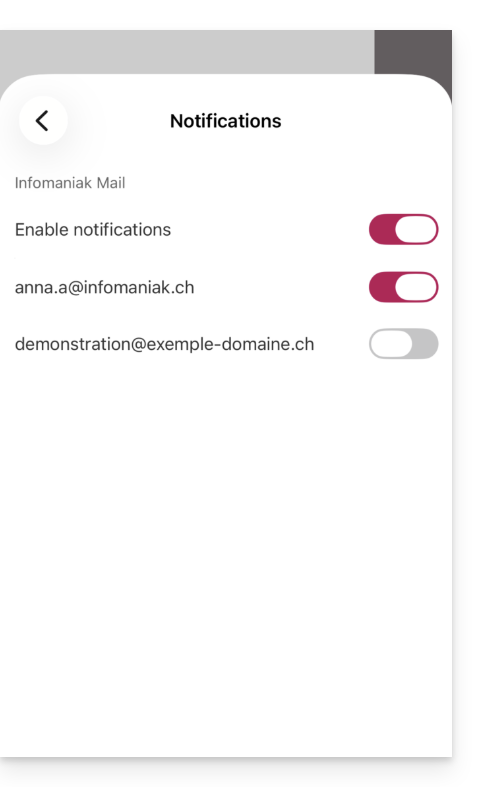
… sur Android
Sur les appareils Android notamment Samsung avec One UI 6.1 et supérieur, l'écran de paramétrage système pour les notifications ne vous permet plus par défaut de spécifier laquelle de vos adresses mail doit provoquer une notification: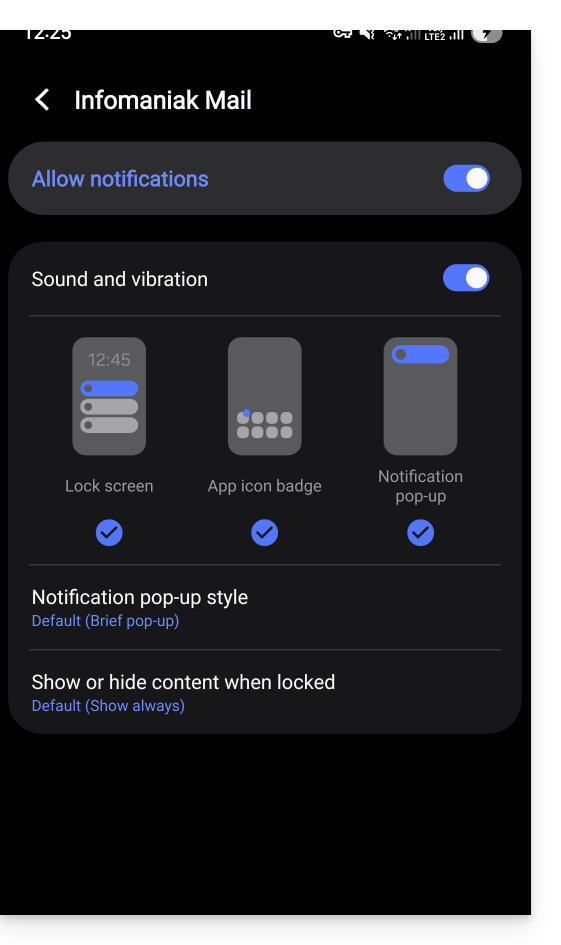
La solution est d'activer, depuis la page principale des notifications Android, en cliquant sur “Paramètres avancés” tout en bas de la fenêtre…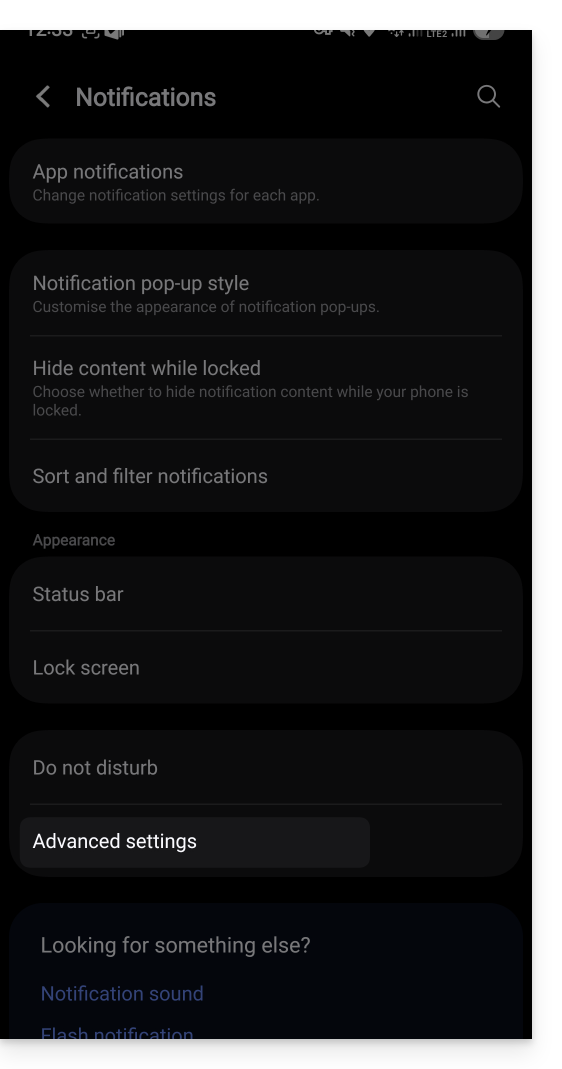
… l'option “Gérer les catégories de notifications pour chaque application” :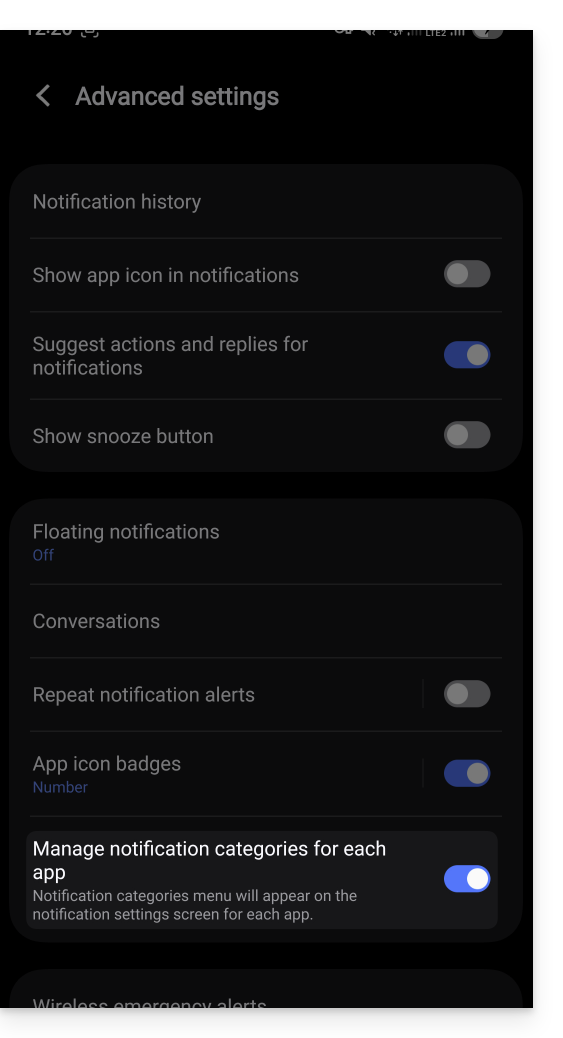
Revenez ensuite sur la page des notifications de l'app Infomaniak et vous pourrez appuyer sur “Catégories de notification”…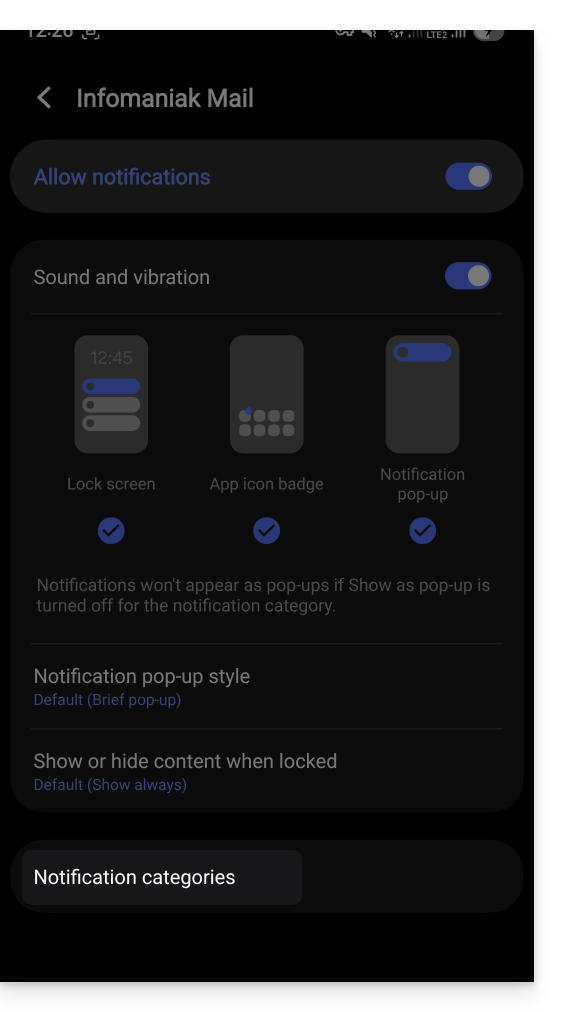
… pour retrouver le choix de notification spécifique par adresse mail: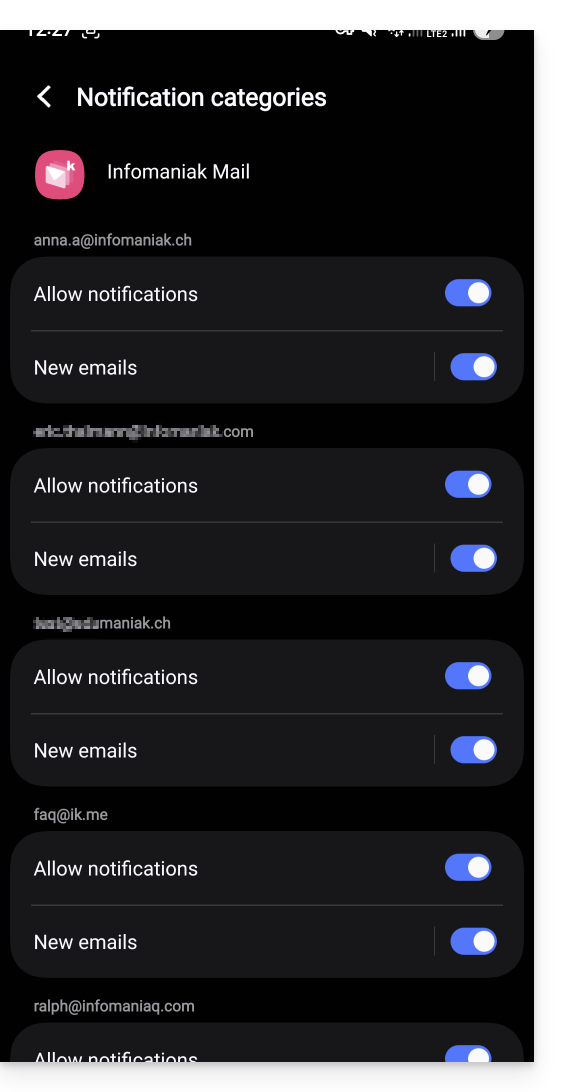
Recevoir toutes les notifications
Si vous avez autorisé les notifications de l'application sur votre appareil mobile, vous recevrez une notification pour chaque nouveau message qui arrive.
Résoudre un problème…
Si vous voyez un nouveau message arriver dans votre boite de réception, mais que celui-ci n'a déclenché aucune notification sur votre appareil, les raisons peuvent être multiples.
- Commencez par ouvrir l'application pour être sûr qu'elle fonctionne, mettez-la à jour si nécessaire.
- Ouvrez une autre application ou éteignez l'écran de l'appareil (si l'application Infomaniak Mail est ouverte, au premier plan, écran allumé, l'appareil peut n'émettre aucune notification).
- Envoyez un nouveau message de test à votre adresse mail pour déclencher une notification.
- Est-ce que le message de test est bien dans la boite de réception ? En effet un message allant dans le spam ou un autre dossier peut n'émettre aucune notification.
… sur Android
- Avez-vous patienté plusieurs dizaines de minutes ? En effet les notifs rapides (type push) nécessitent de passer par un service de Google pour fonctionner mais certains appareils ne passant pas par les services Google (comme Fairphone), les notifications peuvent arriver à intervalle beaucoup plus espacé.
Lien vers cette FAQ: https://faq.infomaniak.com/1364
Cette FAQ a été utile?
Ce guide explique comment, depuis un Service Mail, retirer l'accès d'un utilisateur qui consulte une adresse mail sur l'écosystème Infomaniak, c'est-à-dire en n'utilisant que l'app Web Mail Infomaniak (service en ligne ksuite.infomaniak.com/mail) et/ou l'app mobile Infomaniak Mail (application pour smartphone ou tablette iOS / Android).
Les autres possibilités de gestion des accès (par mot de passe par exemple) sont présentées dans le guide principal ; prenez également connaissance si nécessaire de cet autre guide pour bloquer un Service Mail complet à tous les utilisateurs.
Prérequis
- Avoir au minimum le droit de gérer le Service Mail concerné (❓: aide).
Gestion et retrait d'un utilisateur depuis le Service Mail
Le modèle actuel de gestion des accès mail permet à chaque utilisateur d'une Organisation de se connecter de manière indépendante et sécurisée à une même adresse mail, sans partage de mot de passe global.
Si un utilisateur ne doit plus avoir accès à une adresse mail et son contenu, il suffit de le retirer depuis l'interface:
- Cliquez ici afin d'accéder à la gestion du Service Mail sur votre Manager Infomaniak (❓: aide).
- Cliquez sur le nom du Service Mail concerné.
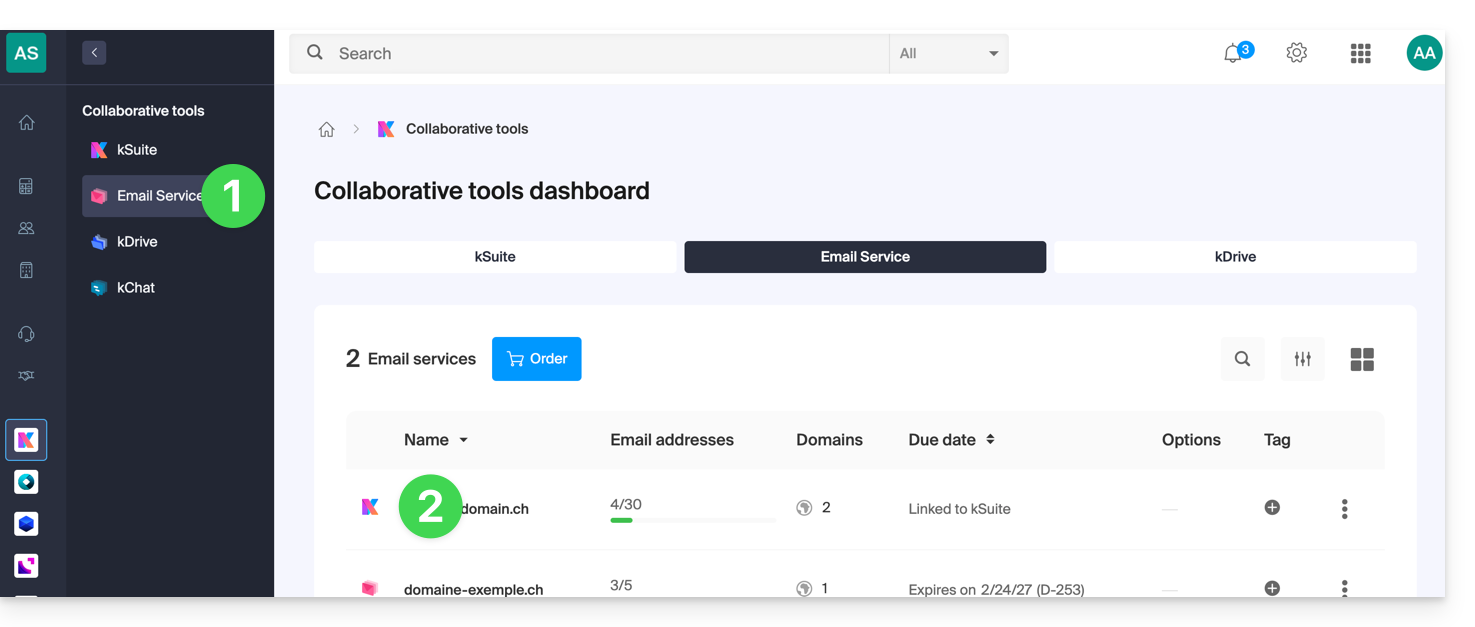
- Cliquez sur l'adresse mail concernée dans le tableau qui s'affiche:
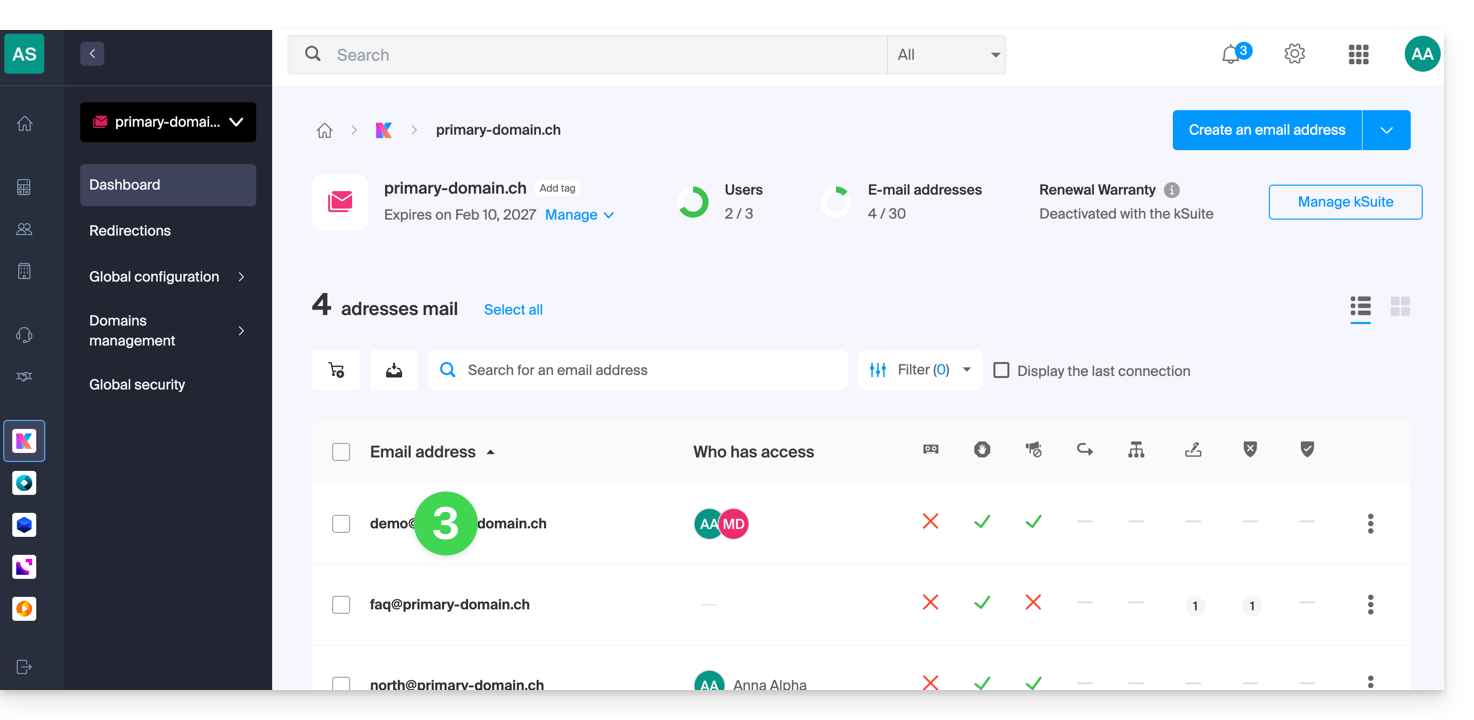
- Sur le tableau des utilisateurs ayant actuellement accès à l'adresse concernée, cliquez sur le menu d'action ⋮ à droite de l'utilisateur concerné.
- Choisissez de lui retirer son accès à l'adresse mail:
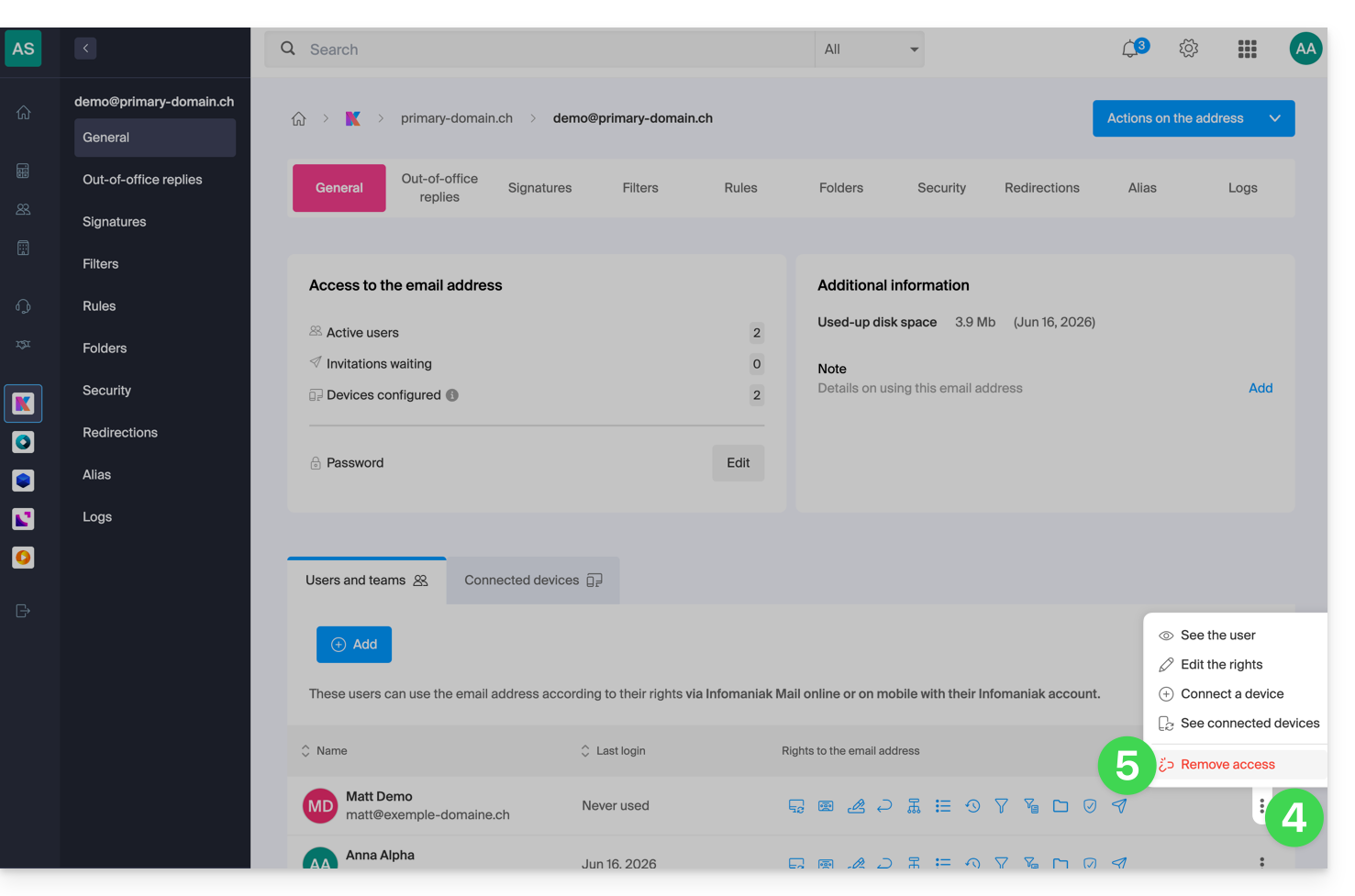
- Confirmez l'action: tous ses accès à l'adresse mail seront coupés, il ne pourra plus la consulter.
Lien vers cette FAQ: https://faq.infomaniak.com/1371
Cette FAQ a été utile?
Ce guide explique comment, depuis l'app Web Mail Infomaniak (service en ligne ksuite.infomaniak.com/mail), gérer les autres utilisateurs qui consultent une adresse mail.
Les autres possibilités de gestion des accès (depuis le Service Mail par exemple) sont présentées dans le guide principal.
Gérer les utilisateurs ayant accès à l'adresse mail
Lorsqu'une adresse mail est créée au sein d'un Service Mail, vous pouvez notamment:
- vous ajouter vous-même afin de la consulter sur Infomaniak,
- ajouter un autre utilisateur depuis le Service Mail ou depuis l'app Web Mail afin qu'il puisse la consulter sur Infomaniak.
Afin de gérer rapidement ces différents accès par la suite, accédez à votre messagerie Infomaniak :
- Cliquez ici afin d'accéder aux e-mails sur votre kSuite Infomaniak (❓: aide).
- Cliquez sur Paramètres en haut à droite.
- Vérifiez ou sélectionnez l'adresse mail concernée dans le menu déroulant du menu latéral gauche.
- Cliquez sur Partagé avec:
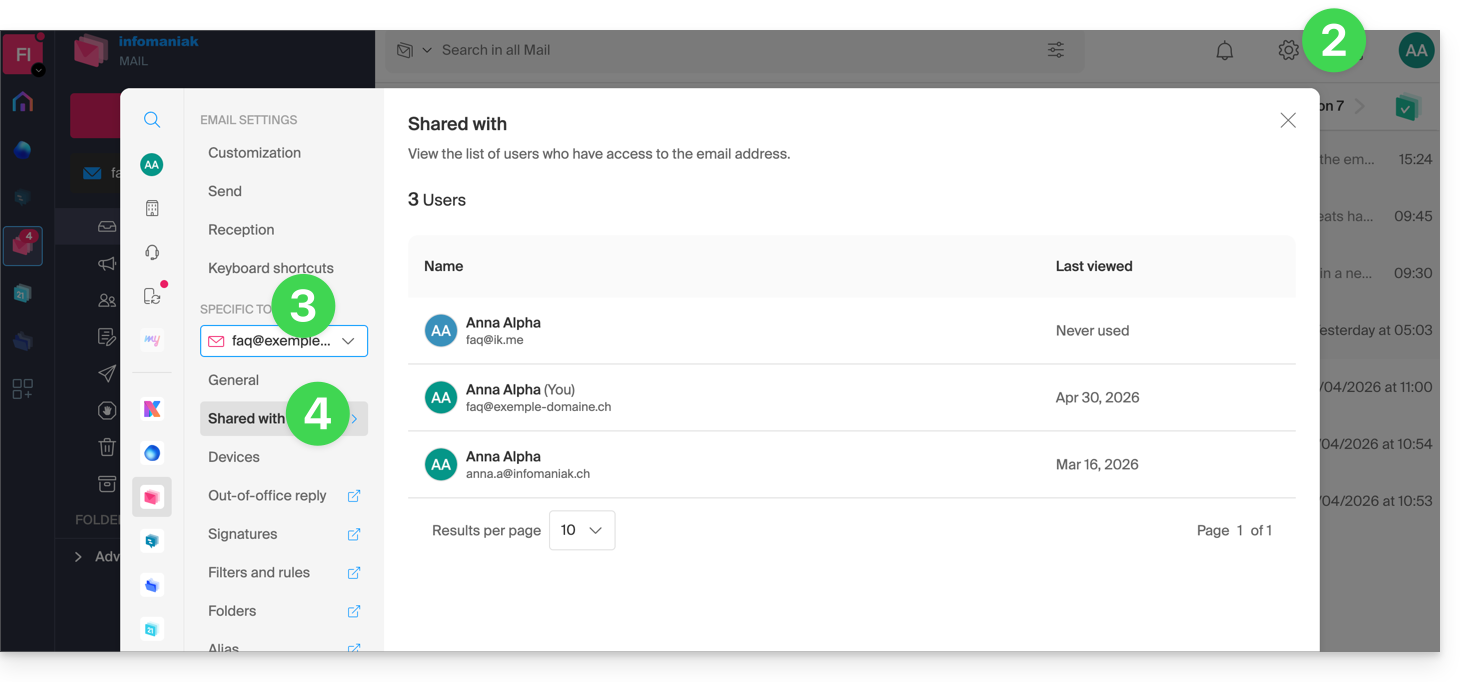
- Ici la liste est uniquement informative car l'adresse mail en question est gérée dans une autre Organisation - aucune action n'est possible.
Obtenir des informations, ajouter un utilisateur ou le retirer…
Dans le cas d'une adresse mail gérée par vous-même (ou pour laquelle vous avez obtenu suffisamment de droits) davantage d'éléments sont à votre disposition:
- Le bouton Gérer permet de vous rendre directement sur la gestion des utilisateurs au niveau du Service Mail concerné.
- Cliquez sur le menu d'action ⋮ à droite de l'utilisateur afin d'accéder à des actions rapides:
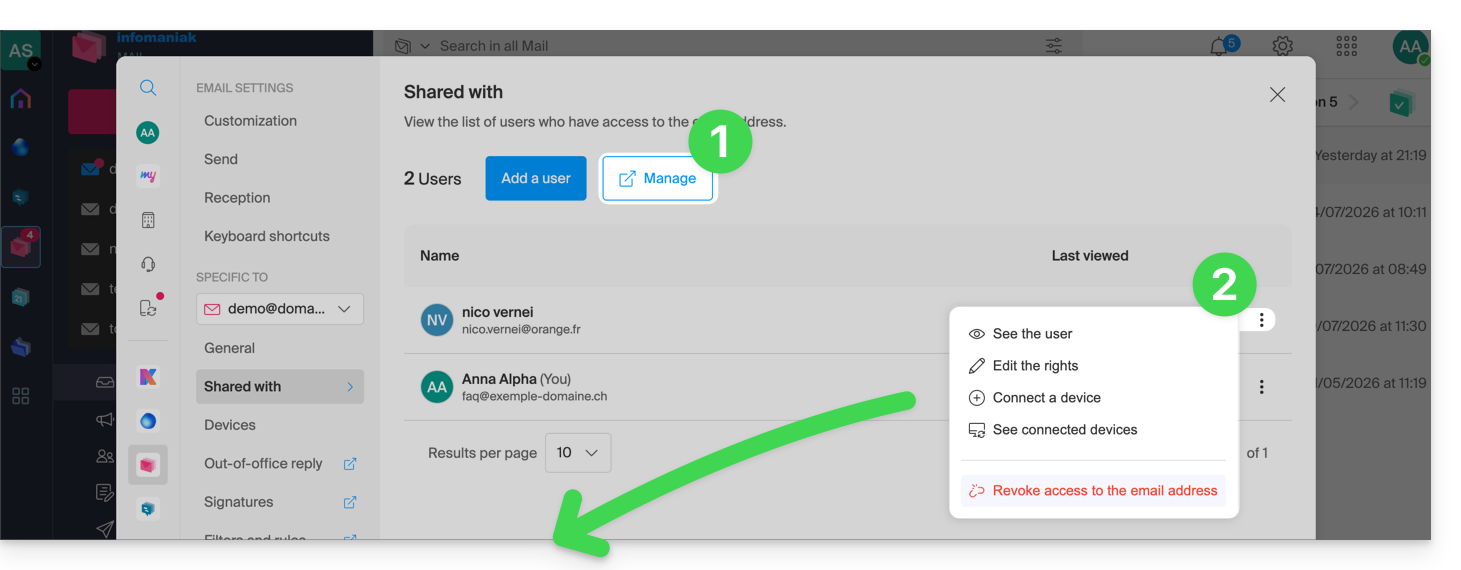
- Obtenir des détails sur l'utilisateur.
- Editer les droits de l'utilisateur.
- Connecter (ou permettre à l'utilisateur de connecter) un appareil (via la création d'un mot de passe).
- Voir les appareils connectés (disposant donc d'un mot de passe précédemment créé).
- Révoquer l'accès de l'utilisateur concerné.
Depuis cette même page, grâce au bouton Ajouter un utilisateur, vous pouvez donner accès à un utilisateur pour qu'il puisse consulter et utiliser l'adresse mail. Prenez connaissance de cet autre guide.
Raccourci
Vous pouvez également accéder aux paramètres directement depuis la page d'accueil:
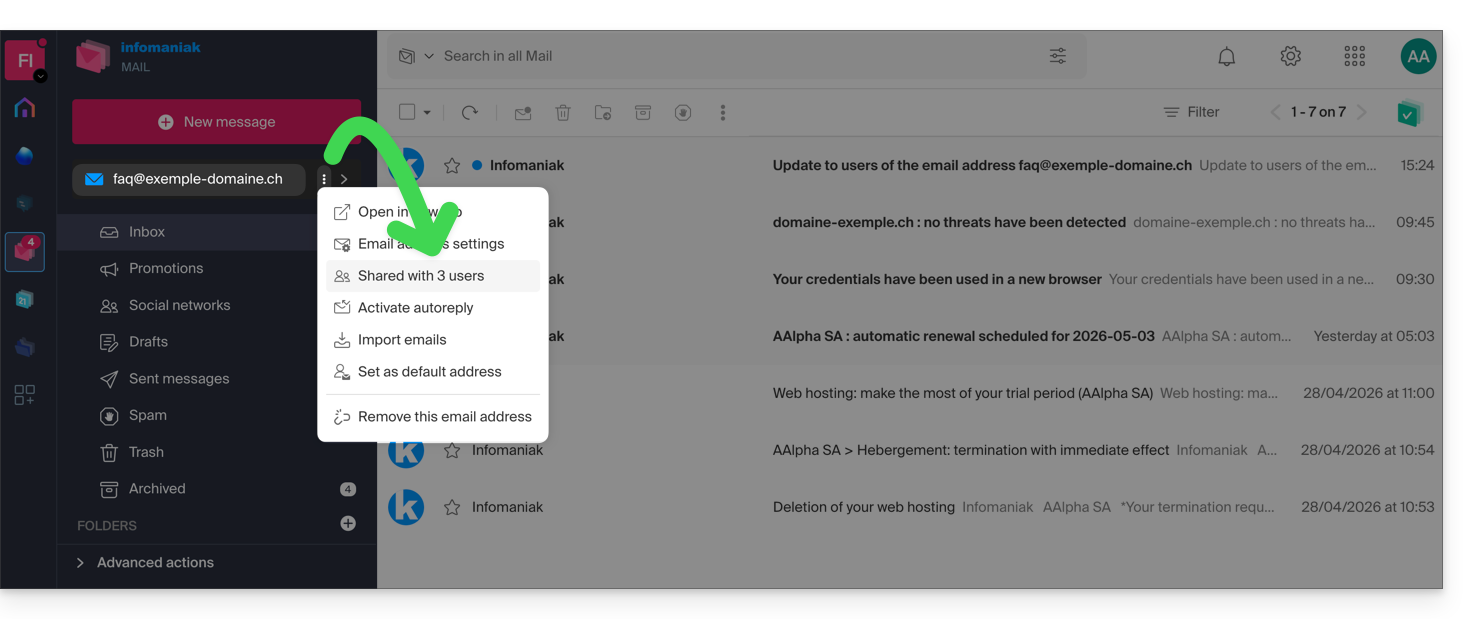
- Cliquez sur le menu d'action ⋮ à droite de votre adresse mail.
- Le nombre de partages s'affiche ; si vous cliquez sur l'élément vous arriverez sur la page de gestion décrite ci-dessus:
Lien vers cette FAQ: https://faq.infomaniak.com/1390
Cette FAQ a été utile?
Ce guide explique comment insérer du texte enrichi et des images au sein de vos messages sur l'app Web Mail Infomaniak (service en ligne ksuite.infomaniak.com/mail).
Préambule
- Pour définir certains des réglages ci-dessous par défaut pour tous vos nouveaux messages, prenez connaissance de cet autre guide.
- Prenez connaissance de cet autre guide si vous recherchez des informations au sujet de l'ajout et insertion d'images.
Personnaliser et mettre en forme un e-mail
Afin de modifier le style d'écriture de vos e-mails sur Mail Infomaniak:
- Cliquez ici afin d'accéder à l'app Web Mail Infomaniak (service en ligne ksuite.infomaniak.com/mail).
- Rédigez un nouveau message et sélectionnez-en une partie.
- Cliquez sur l'icône
Aen bas à droite de la fenêtre de rédaction pour afficher la barre d'outils. - Mettez en forme votre texte avec les options de style (italique / gras / souligné), taille, police, alignement, couleurs, etc. ou revenir à du texte brut:

- Il est également possible d'éditer le code source (HTML) de votre message:

Lien vers cette FAQ: https://faq.infomaniak.com/1412
Cette FAQ a été utile?
Ce guide explique comment programmer l'envoi d'un e-mail afin que votre message soit envoyé à une date/heure précise dans le futur, ceci sur l'app Web Mail Infomaniak (service en ligne ksuite.infomaniak.com/mail), même si vous n'êtes plus connecté à ce moment-ci.
Préambule
- La planification est également possible sur l'app mobile Infomaniak Mail (application pour smartphone ou tablette iOS / Android).
- kSuite Free / my kSuite / Service Mail Starter ne permettent pas la personnalisation de l'horaire lors de la planification.
Envoi différé: planifier un message
Afin d'envoyer un e-mail à une date/heure ultérieure:
- Cliquez ici afin d'accéder aux e-mails sur votre kSuite Infomaniak (❓: aide).
- Rédigez un nouveau message comme à votre habitude.
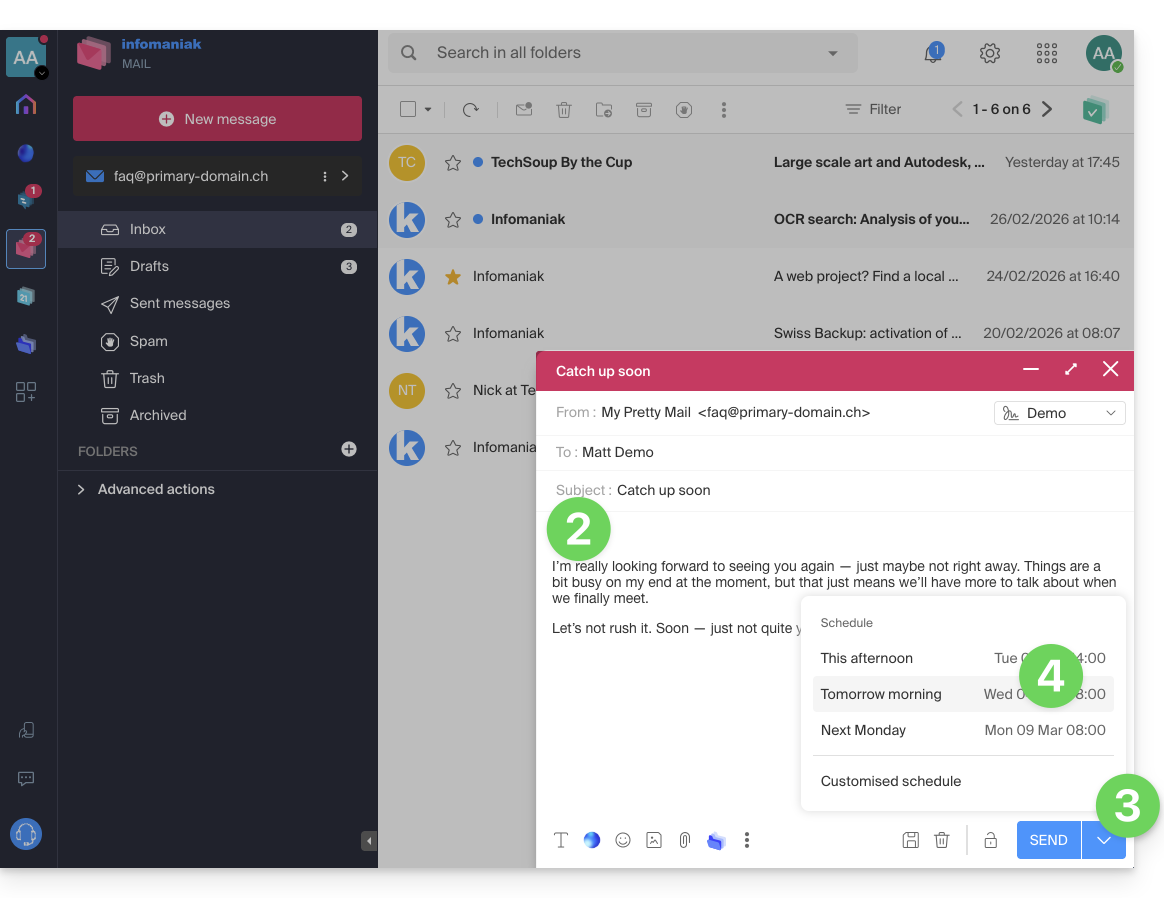
- Cliquez sur le chevron à droite du bouton Envoyer pour accéder aux actions supplémentaires.
- Choisissez le moment où le message devra être envoyé, parmi les propositions ou en personnalisant l'horaire (cf préambule ci-dessus):
- Vous pouvez ensuite retrouver vos messages programmés à l'envoi dans une nouvelle rubrique dédiée:
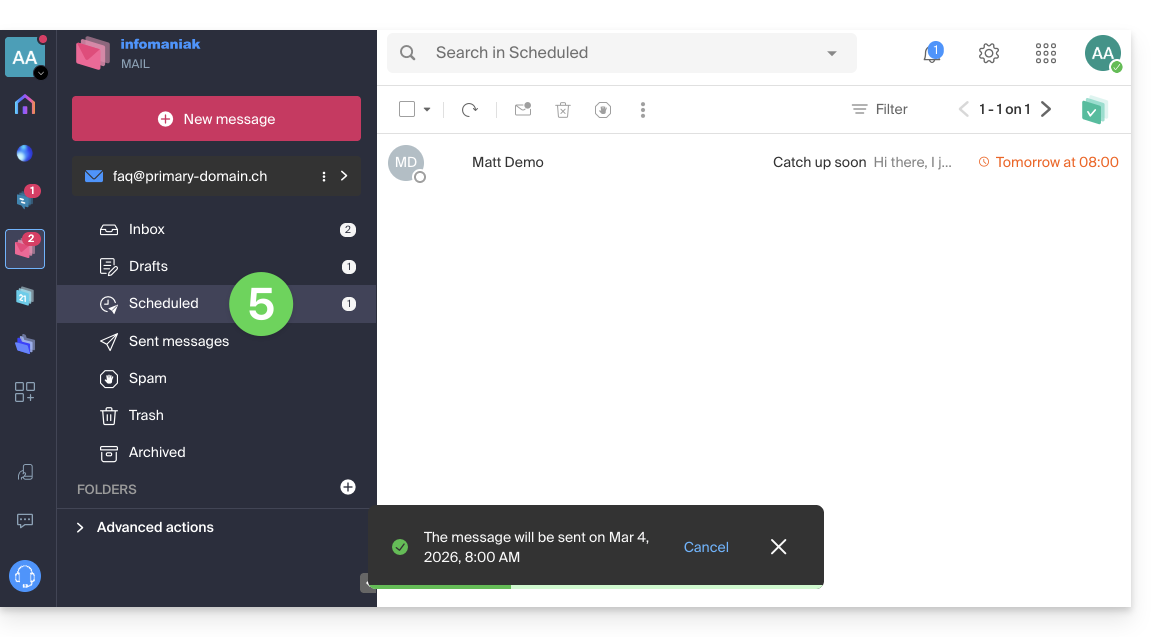
Reprogrammer ou déprogrammer un envoi planifié
Pour modifier l'heure d'envoi d'un message déjà programmé pour être envoyé plus tard:
- Cliquez ici afin d'accéder aux e-mails sur votre kSuite Infomaniak (❓: aide).
- Cliquez sur Envois programmés dans le menu latéral gauche.
- Ouvrez le message dont vous souhaitez modifier l'heure d'envoi future:
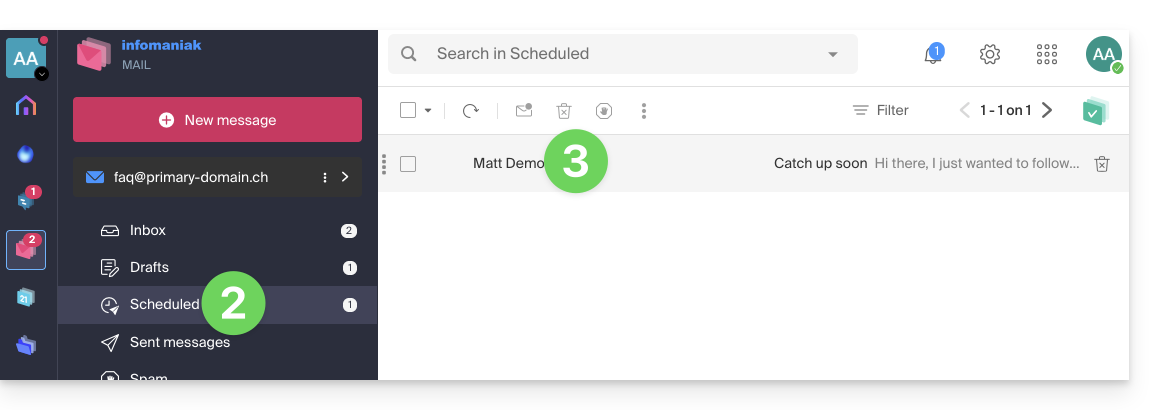
- Cliquez pour Reprogrammer l'envoi à l'horaire qu'il faudra spécifier à l'aide du menu déroulant…
- OU cliquez sur le bouton ✎ Editer le brouillon :
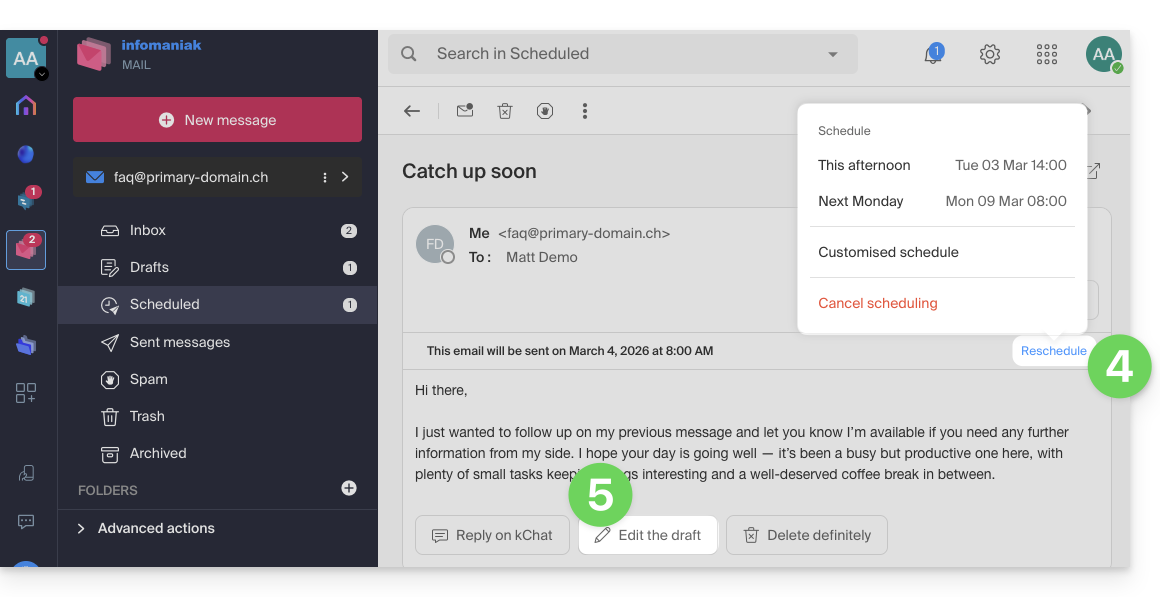
- Acceptez que le message soit déplacé dans les brouillons et que l'envoi programmé soit donc annulé.
- Recommencez au point 3 du premier chapitre ci-dessus pour reprogrammer un envoi dans le futur.
Supprimer complétement un message programmé
Pour supprimer définitivement un message sans possibilité de le récupérer:
- Cliquez ici afin d'accéder aux e-mails sur votre kSuite Infomaniak (❓: aide).
- Cliquez sur Envois programmés dans le menu latéral gauche.
- Survolez le message à supprimer et cliquez sur la corbeille:
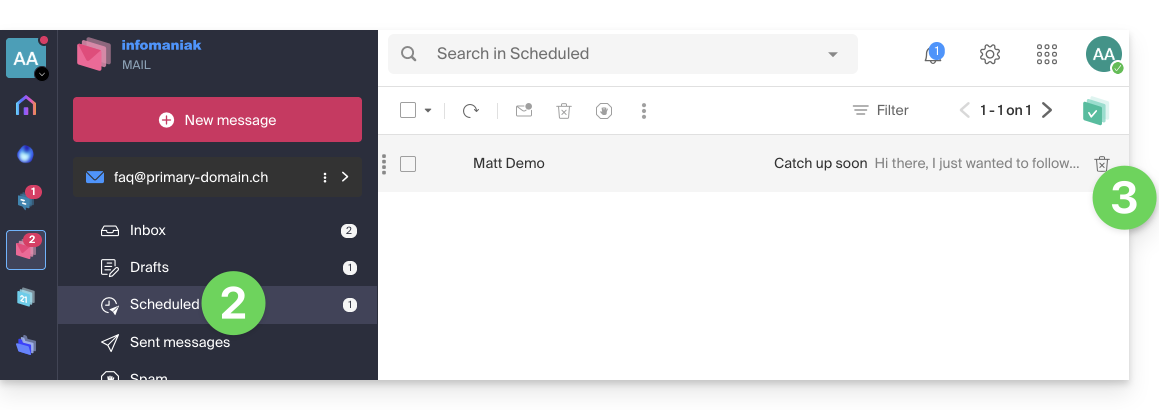
- Validez la suppression pour définitivement détruire le brouillon.
Lien vers cette FAQ: https://faq.infomaniak.com/1449
Cette FAQ a été utile?
Ce guide explique comment, depuis un Service Mail, permettre à une personne d'accéder à une adresse mail sur l'écosystème Infomaniak, c'est-à-dire en n'utilisant que l'app Web Mail Infomaniak (service en ligne ksuite.infomaniak.com/mail) et/ou l'app mobile Infomaniak Mail (application pour smartphone ou tablette iOS / Android), sans créer de mot de passe spécifique à l'adresse.
Les autres possibilités d'accès et de gestion sont présentées dans le guide principal.
Prérequis
- Commander un Service Mail auprès d'Infomaniak (❓: aide).
- Avoir au minimum le droit de gérer le Service Mail concerné (❓: aide).
- Créer une ou plusieurs adresses sur ce Service Mail (❓: aide).
Inviter à utiliser l'e-mail depuis le Service Mail
Pour faire qu'un utilisateur déjà actif puisse accéder à l'adresse mail que vous souhaitez partager:
- Cliquez ici afin d'accéder à la gestion du Service Mail sur votre Manager Infomaniak (❓: aide).
- Cliquez sur le nom du Service Mail concerné.
- Cliquez sur l'adresse mail concernée dans le tableau qui s'affiche:

- Cliquez sur Ajouter au-dessus du tableau des utilisateurs ayant actuellement accès à l'adresse concernée sur Mail:
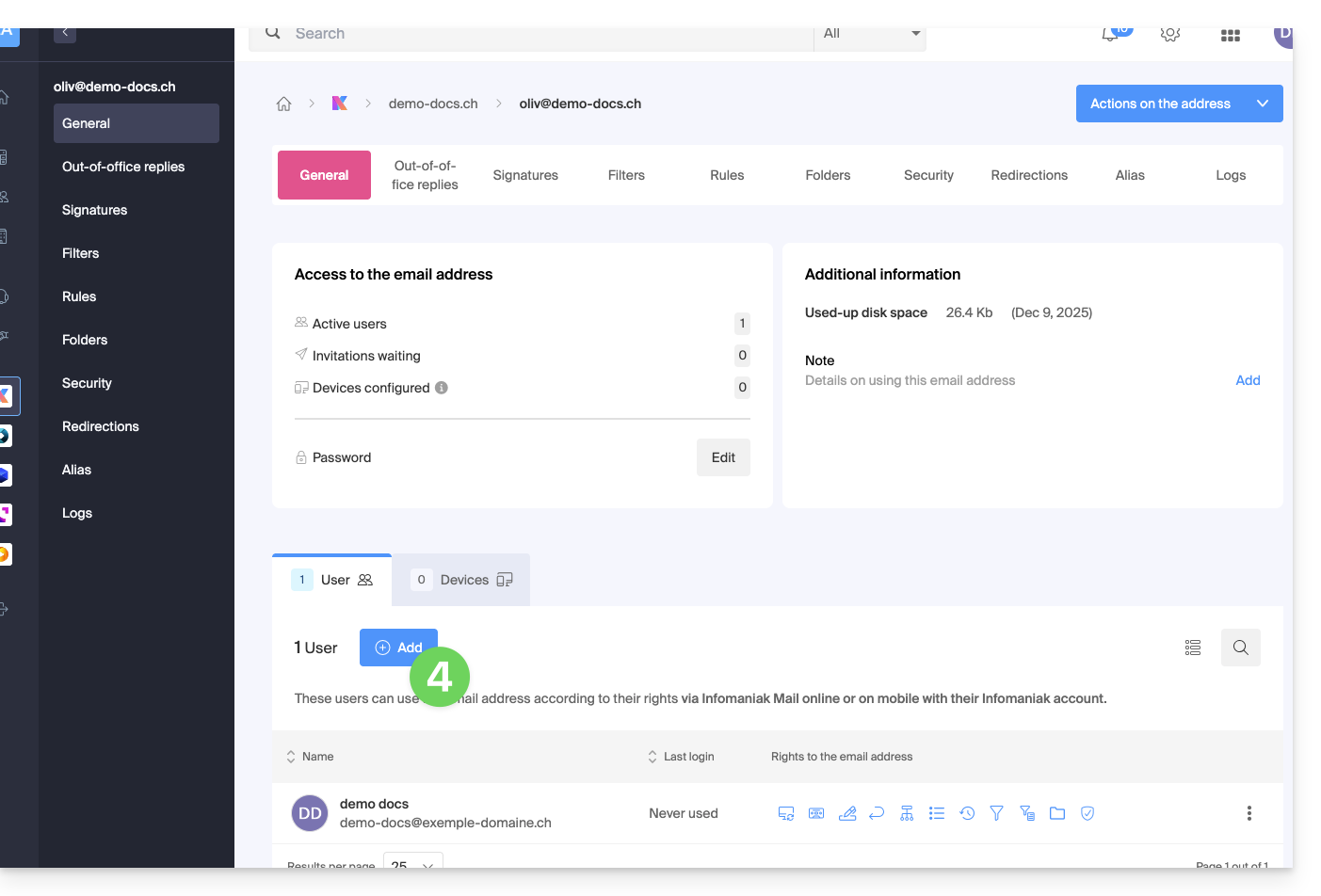
- Entrez le mot de passe de connexion à votre compte Infomaniak si celui-ci est demandé.
- Choisissez (a) l'un des utilisateurs existant au sein de votre Organisation ou (b) un utilisateur externe à l'Organisation:
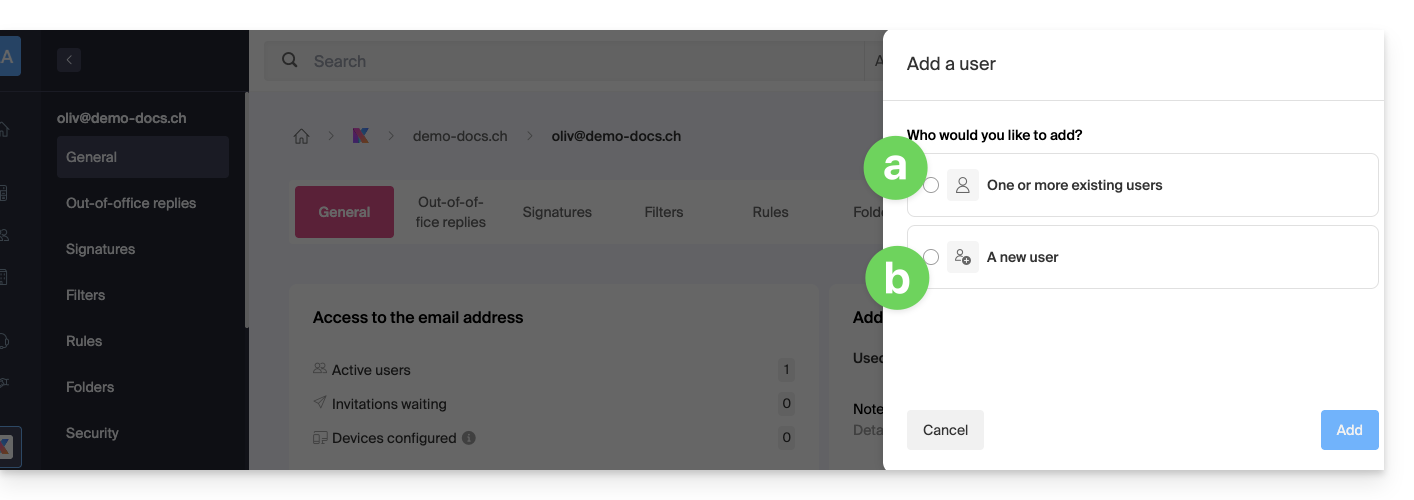
Choix [ a ] : utilisateur existant sur l'Organisation
Quand la personne tierce qui doit avoir accès au mail fait déjà partie de l'Organisation, rien de plus facile:
- L'adresse mail concernée sera automatiquement visible et accessible par l'utilisateur sélectionné sur l'app Web Mail Infomaniak (service en ligne ksuite.infomaniak.com/mail) avec les permissions spécifiées.
- Cliquez sur le bouton pour Ajouter l'utilisateur:
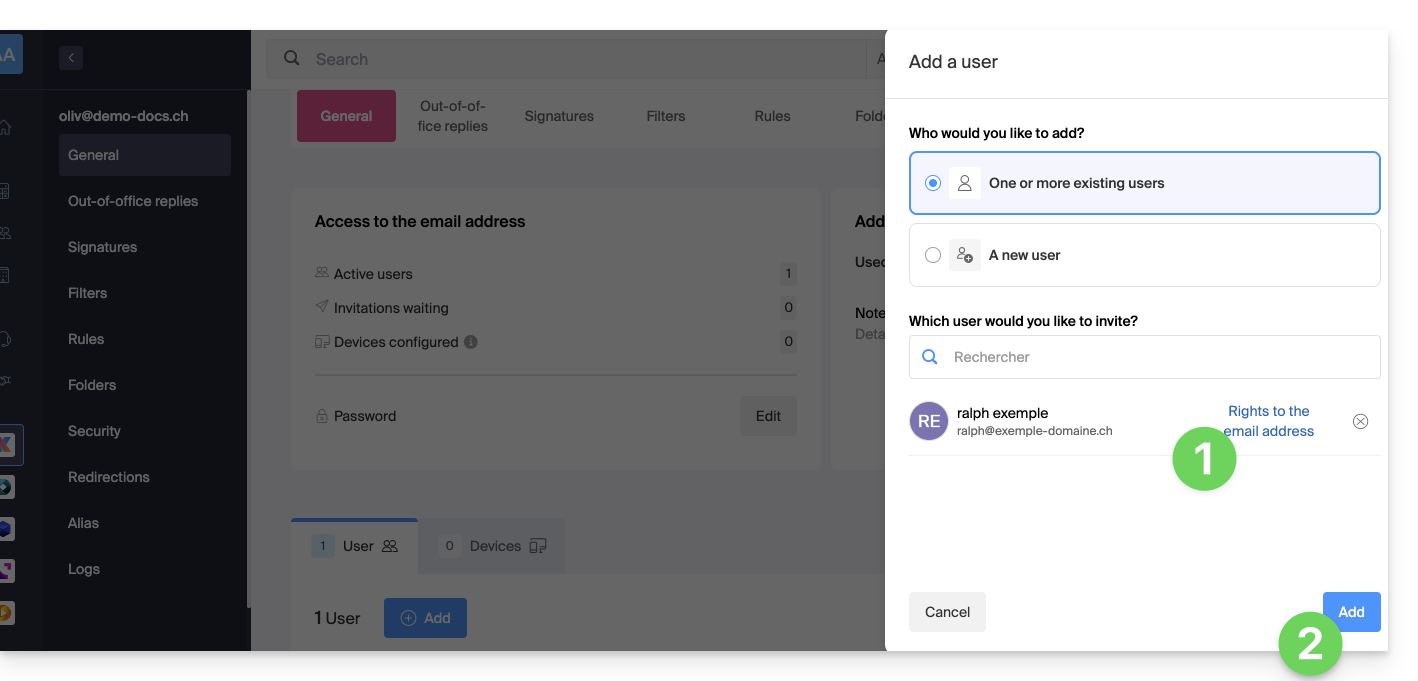
- Après l'ajout, il est toujours possible de restreindre l'utilisateur en cliquant sur les icônes correspondant aux permissions…
- … voire même de lui retirer son accès à l'adresse mail:
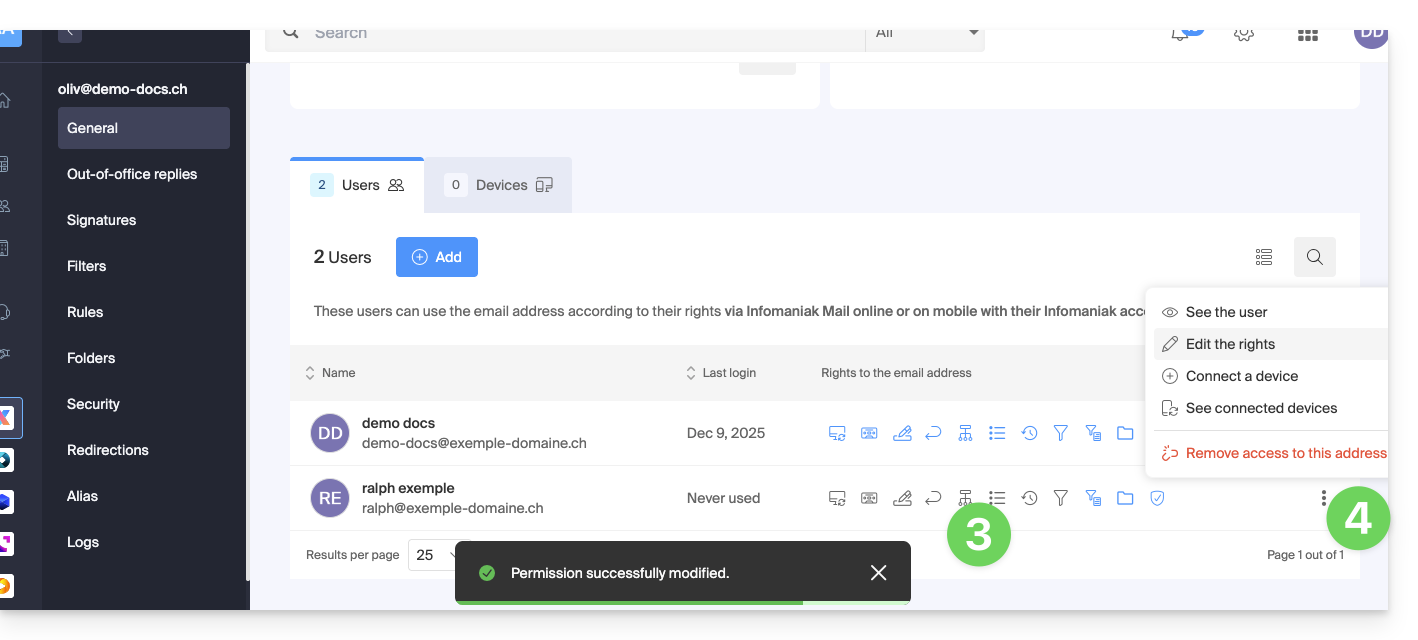
L'utilisateur en question accède bien à l'adresse mail concernée: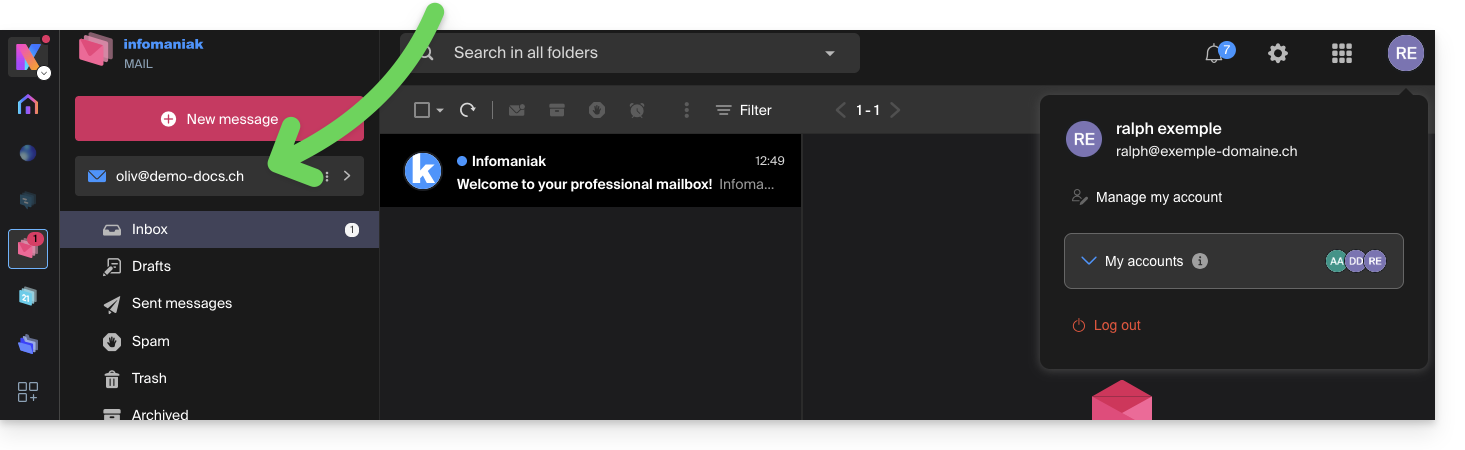
Choix [ b ] : utilisateur externe à l'Organisation
Si la tierce personne n'est pas du tout rattachée à l'Organisation, soit parce qu'elle ne connait pas encore Infomaniak, soit parce qu'elle a sa propre Organisation de son côté:
- Cliquez sur le bouton radio pour sélectionner le choix de nouvel utilisateur.
- Cliquez pour configurer les droits de l'utilisateur :
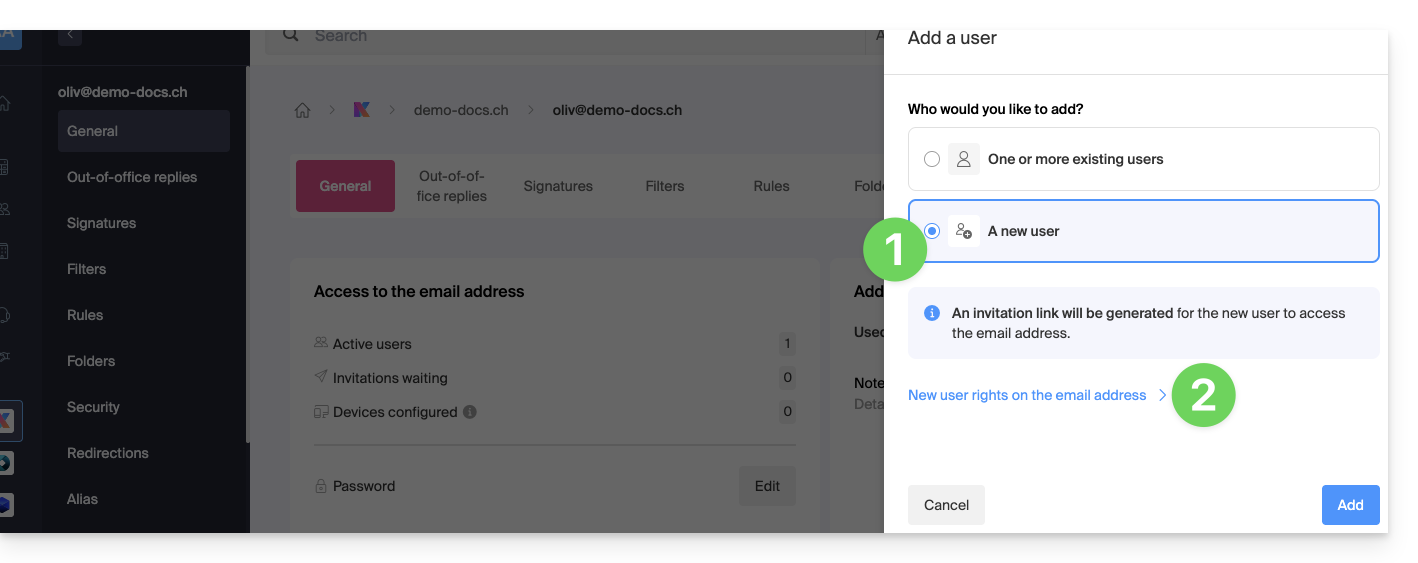
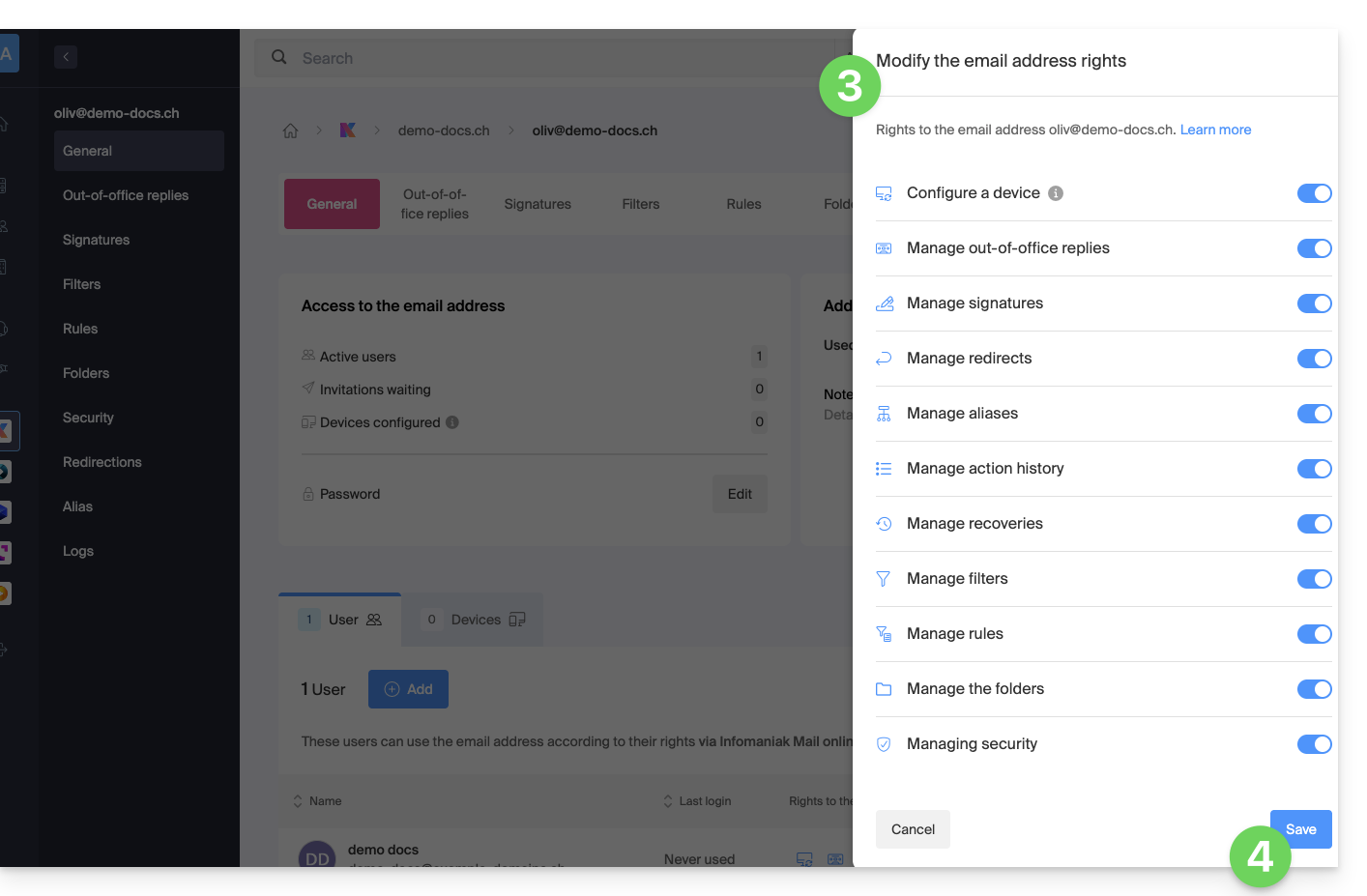
- Modifiez si nécessaire les permissions accordées à l'utilisateur pour l'adresse mail concernée.
- Sauvegardez les modifications:
- Cliquez sur le bouton pour Ajouter l'utilisateur:
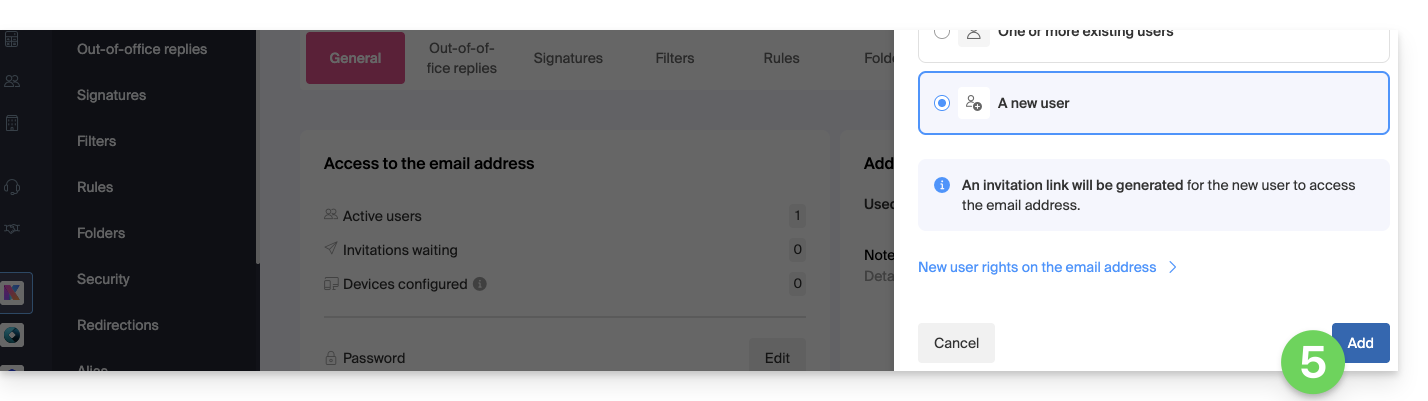
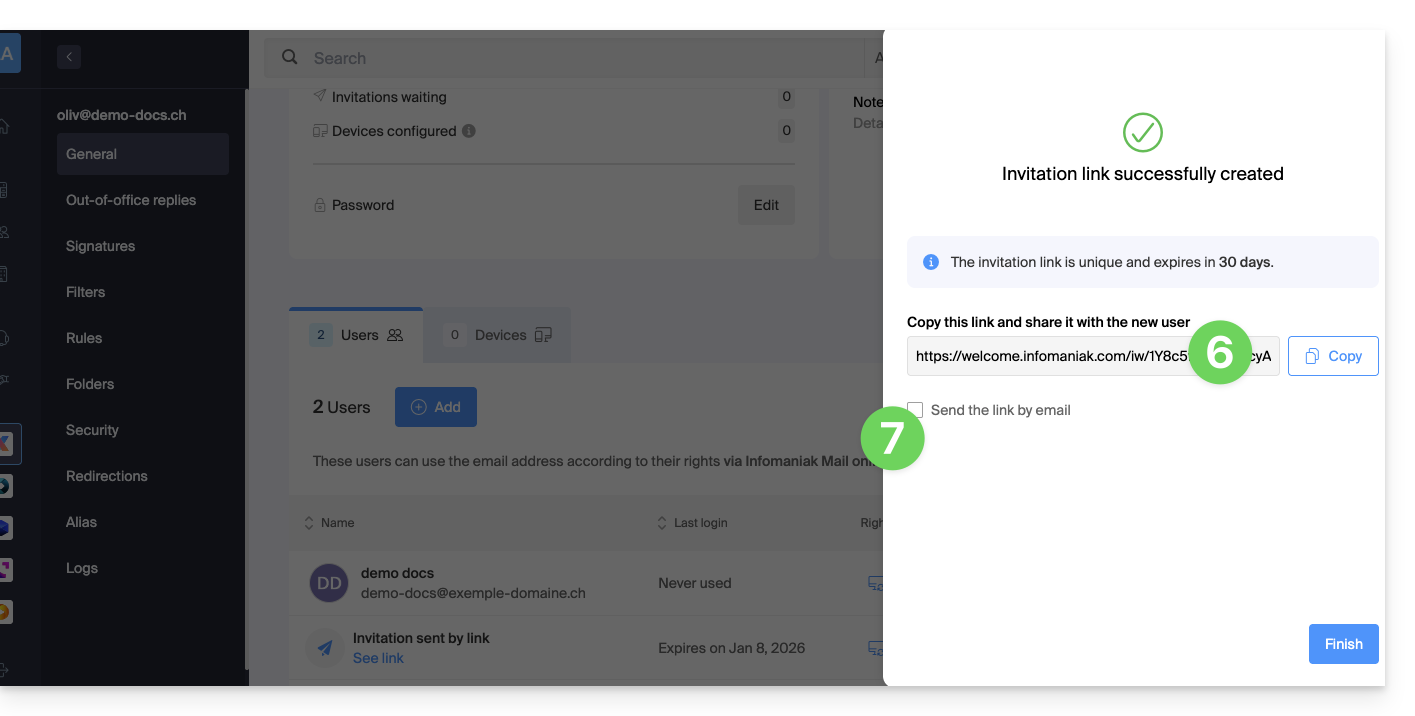
- L'invitation est créée (sous la forme d'une URL type
https://welcome.infomaniak.com/iw/abcdef-12345..…) et il suffira à l'utilisateur d'exécuter le lien (lire ci-dessous) pour que l'adresse mail concernée soit ajoutée à son Mail Infomaniak. - Il est possible d'envoyer l'invitation par mail:
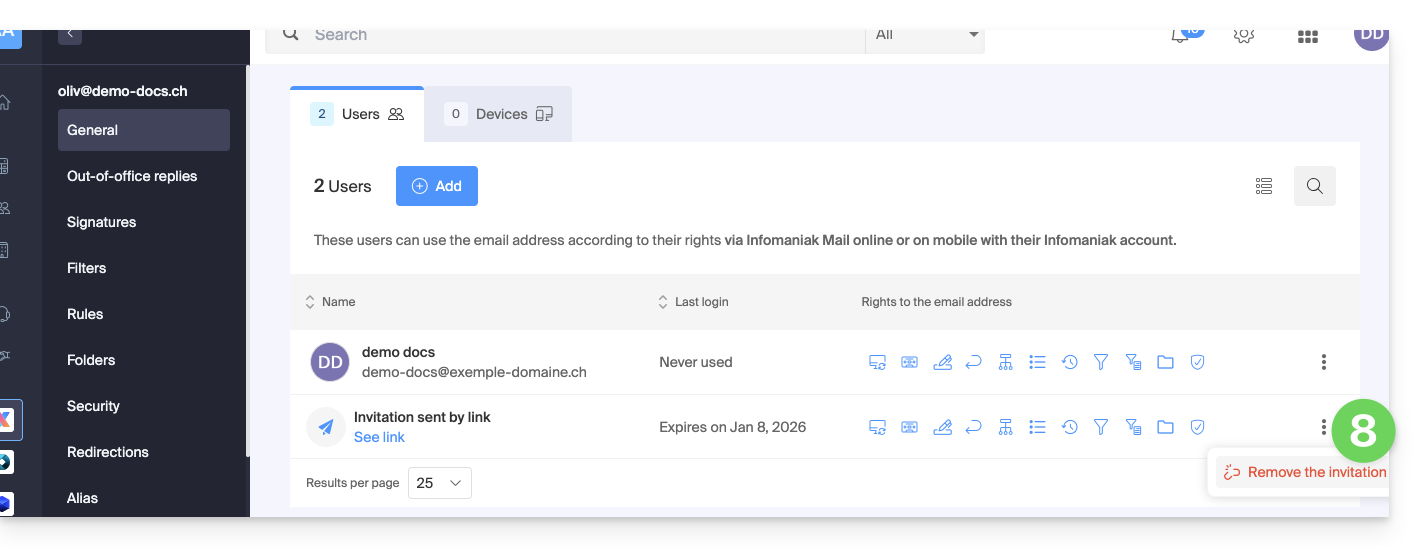
- L'invitation est visible sous l'onglet des utilisateurs de l'adresse mail, et il est possible de la supprimer en tout temps:
Si la tierce personne utilise déjà l'app Web Mail Infomaniak…
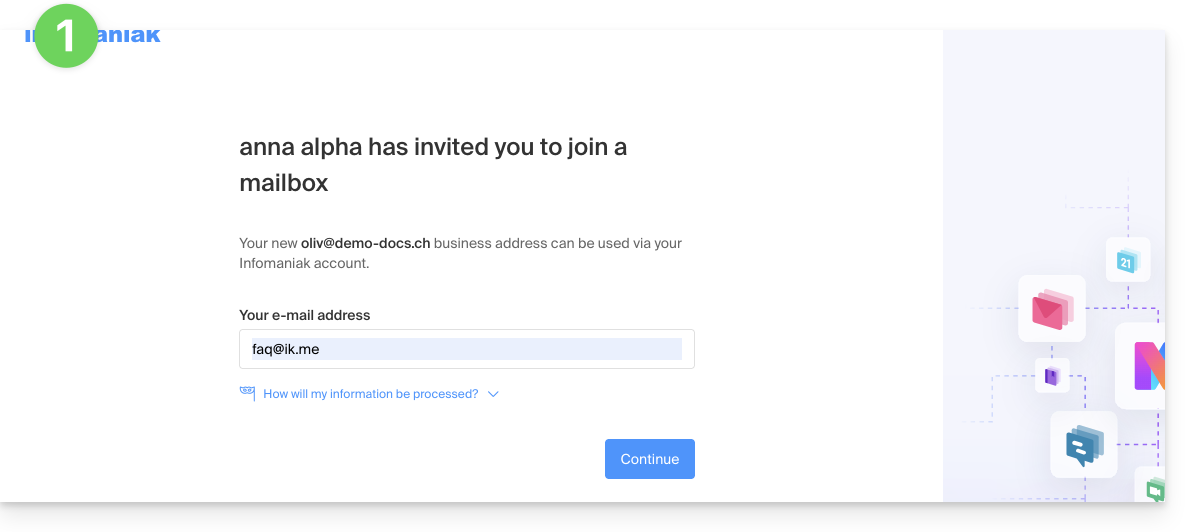
L'utilisateur (tierce personne) exécute le lien d'invitation en étant connecté dans son compte Infomaniak…
- … ou s'il se connecte à son compte après avoir exécuté le lien d'invitation:
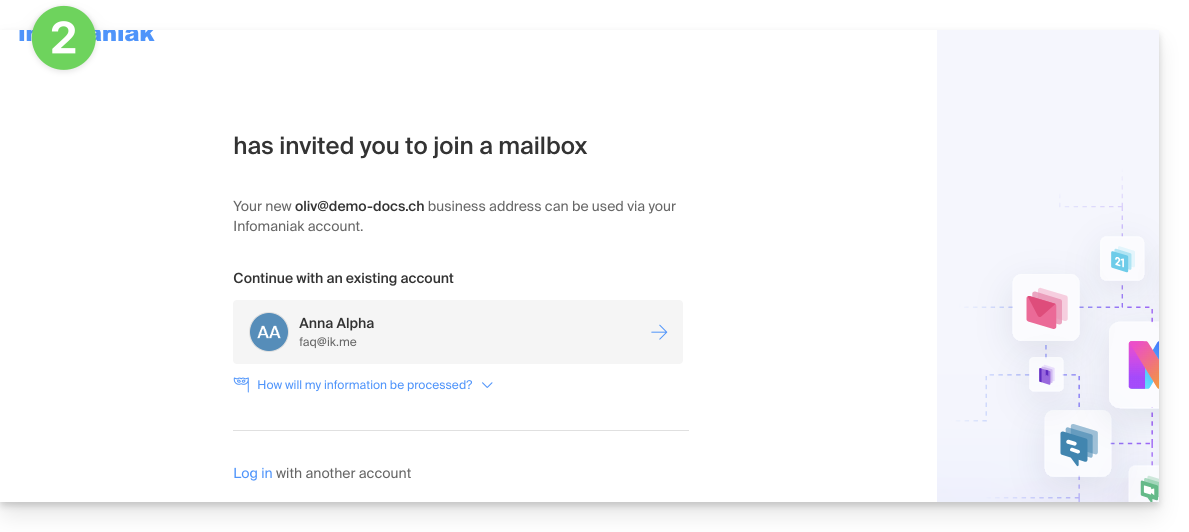
- Si nécessaire, l'utilisateur peut encore changer de compte avant de rattacher l'adresse si nécessaire:
- L'utilisateur en question accède bien à l'adresse mail concernée une fois qu'il a choisi dans quelle Orga :
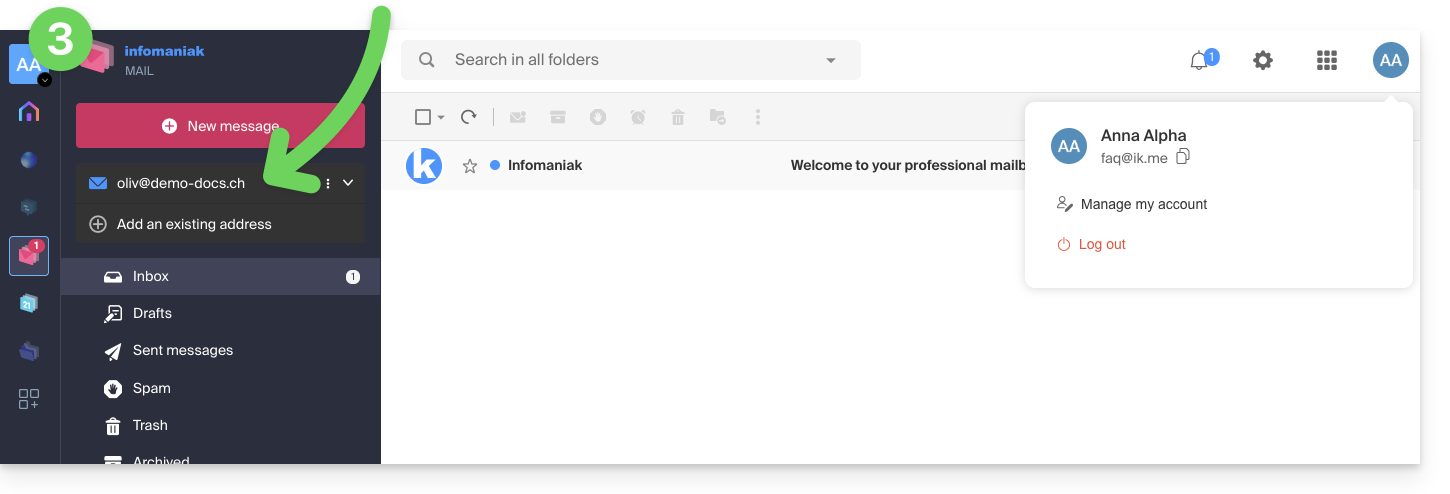
Si la tierce personne n'utilise pas encore Infomaniak…
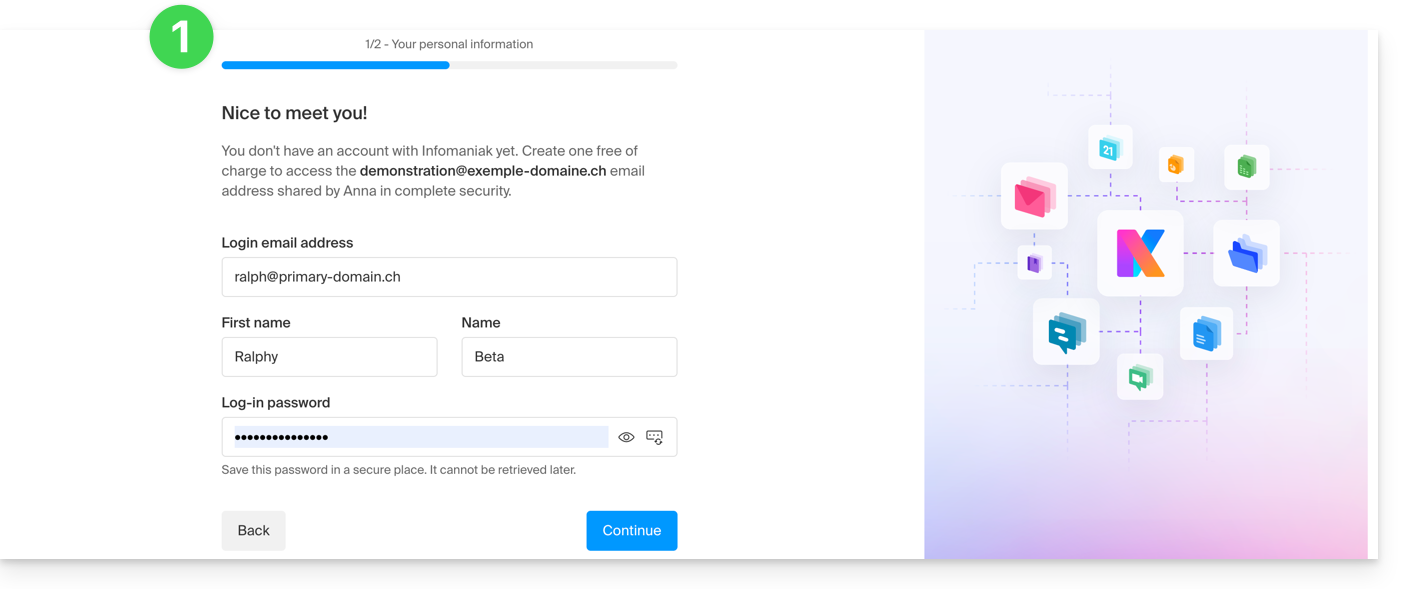
Après avoir exécuté le lien d'invitation reçu et avoir indiqué son adresse mail, la tierce personne sera invitée à créer un compte Infomaniak:
- Elle devra renseigner ses coordonnées et créer un mot de passe pour la connexion à son compte Infomaniak:
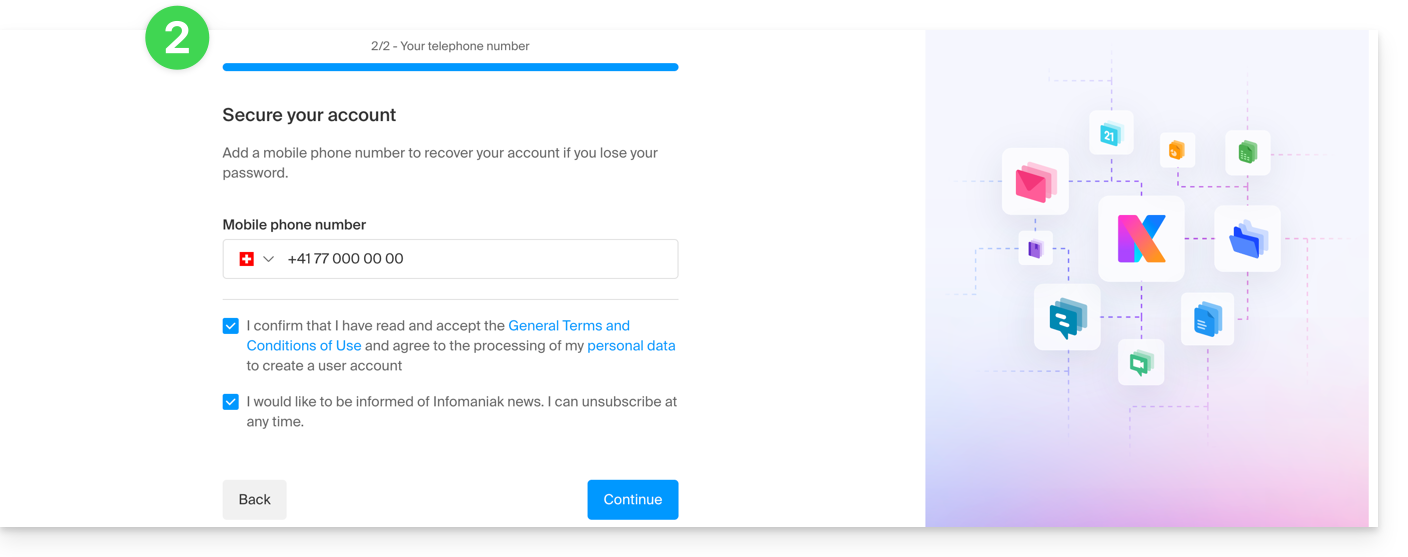
- Elle devra indiquer un numéro de téléphone et accepter les conditions générales:
- Elle devra ajouter une méthode de double authentification (2FA) pour sécuriser l'accès à son compte Infomaniak:
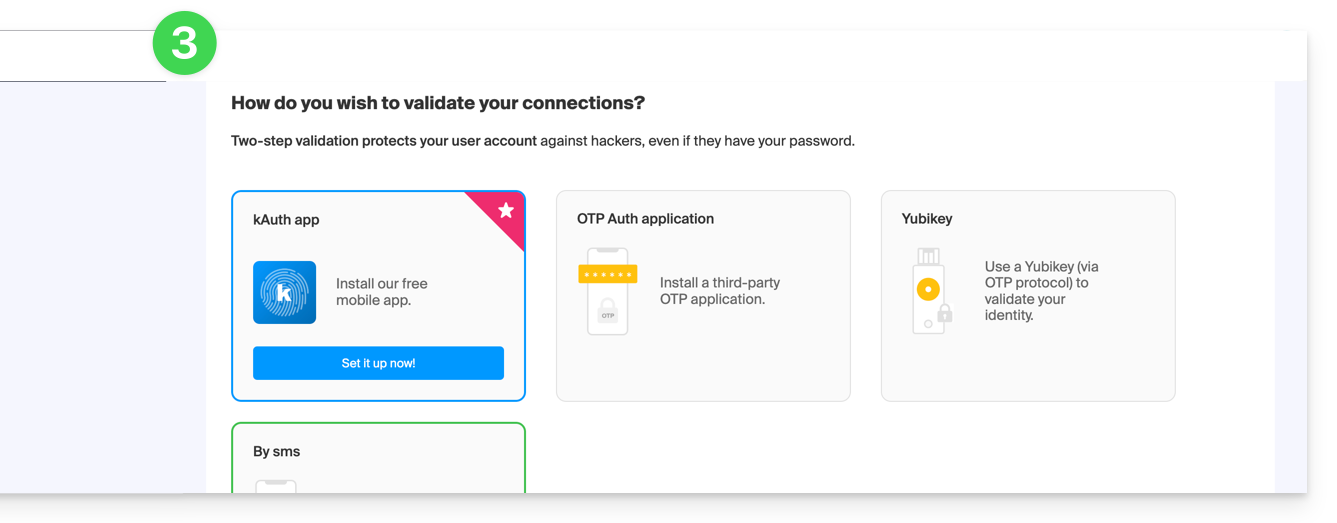
- Dès la méthode de 2FA ajoutée, c'est terminé: l'utilisateur est redirigé vers l'app Web Mail Infomaniak qui affichera l'adresse mail à laquelle le lien d'invitation faisait référence:
En cas de problème
Si le bouton Inviter n'est pas visible ou reste grisé, vérifiez que:
- votre compte utilisateur dispose de permissions suffisantes pour administrer le produit en question
- l'adresse mail concernée n'existe pas encore comme identifiant de connexion à une Organisation Infomaniak
- le tableau sous le bouton ne fait pas mention d'un utilisateur figurant avec une adresse mail identique à l'adresse mail concernée
Exemple: vous souhaitez inviter quelqu'un à consulter l'adresse anna.a@domain.xyz mais le bouton est grisé car un utilisateur anna.a@domain.xyz figure sur le tableau.
Solution: pour pouvoir inviter un nouvel utilisateur à consulter l'adresse concernée (ou si un message indique qu'il n'est pas possible d'aller plus loin pour des raisons de sécurité) prenez connaissance de cet autre guide.
Si l'utilisateur n'arrive pas à accéder à l'adresse
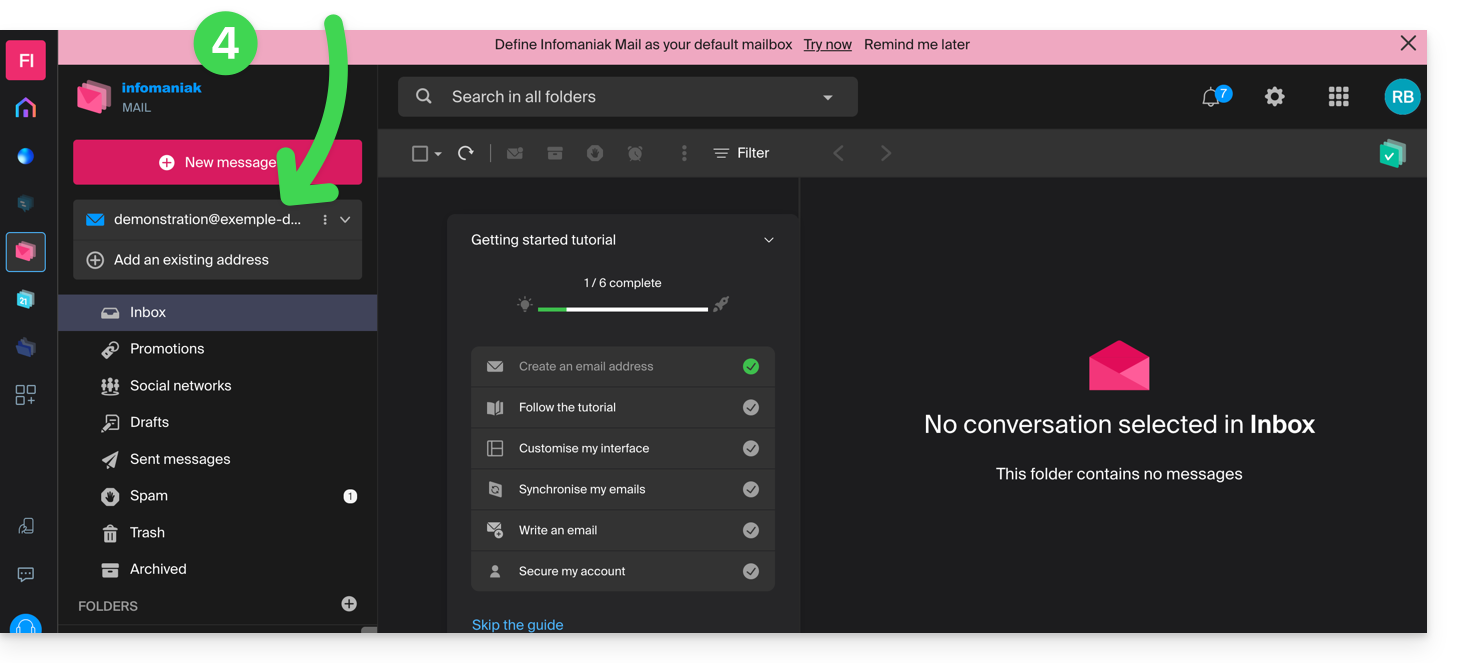
Lorsqu'un utilisateur est ajouté, l'adresse mail s'ajoute automatiquement sur ses apps Mail Infomaniak:
Il peut basculer entre ses adresses à tout moment via le chevron situé en haut à gauche de l'écran:
Il peut également basculer entre les éventuelles multiples Organisations auxquelles appartient son compte Infomaniak, afin d'accéder à d'autres adresses d'autres Services Mail (prenez connaissance de cet autre guide).
Si l'adresse dont dépend l'invitation ne s'affiche pas, essayez de rafraichir la page du navigateur (Command ⌘ + R sur macOS et Ctrl + F5 sur Windows).
Lien vers cette FAQ: https://faq.infomaniak.com/1478
Cette FAQ a été utile?
Ce guide explique comment partager un message reçu par mail sur les apps Mail d'Infomaniak à l'aide d'un lien spécifique.
✘ INDISPONIBLE avec
my kSuite (ik.me, etik.com, ikmail.com)
Préambule
- Il est possible de partager n'importe quel e-mail peu importe son emplacement (messages envoyés, archivés, etc.).
- Le lien de partage est valable 30 jours.
- Les pièces jointes seront visibles.
- Il n'est pas nécessaire d'avoir un compte Infomaniak pour consulter le message.
- Revenir sur le même message pour en copier le lien de partage à nouveau génère un lien différent, valable 30 jours.
- Attention: il n'est pas possible de révoquer un lien de partage.
Partager le contenu d'un message…
… depuis l'app Web Mail Infomaniak
Pour obtenir le lien de partage d'un e-mail depuis l'interface Mail Infomaniak:
- Cliquez ici afin d'accéder aux e-mails sur votre kSuite Infomaniak (❓: aide).
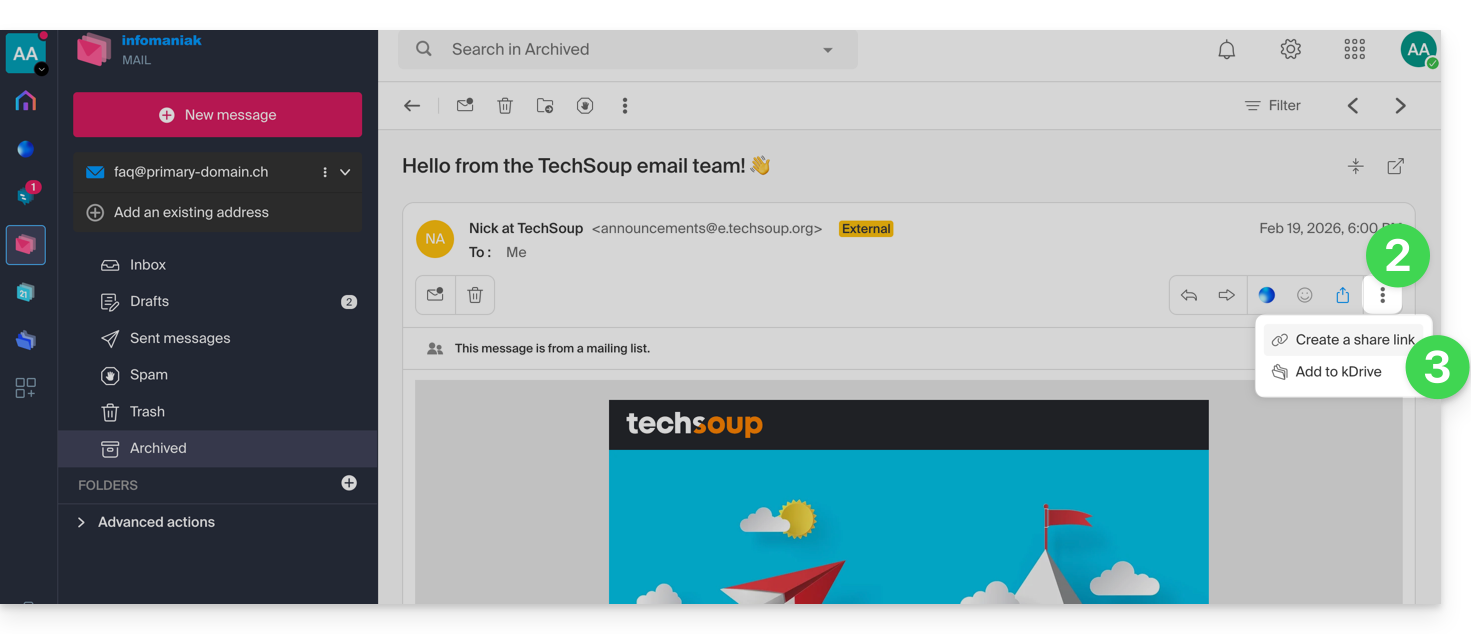
- Ouvrez le message à partager et cliquez sur le menu d'action ⋮ à droite.
- Depuis le menu qui apparaît, sélectionnez Copier le lien de partage:
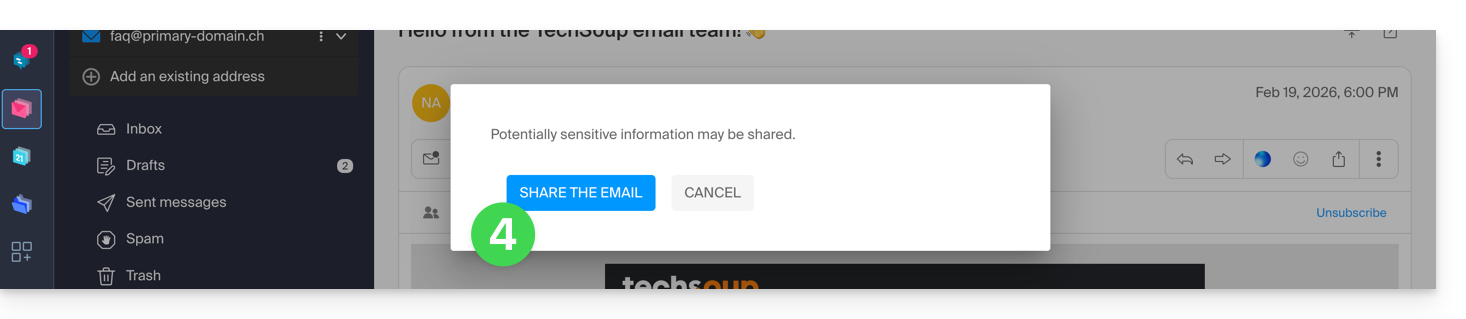
- Validez le partage:
- Le lien est copié dans votre presse-papiers ; vous pouvez consulter l'URL pour prévisualiser le partage et transmettre l'URL:

… depuis l'app mobile Infomaniak Mail
Pour cela:
- Ouvrez l'e-mail en question sur l'app mobile Infomaniak Mail (application pour smartphone ou tablette iOS / Android).
- Cliquez sur le menu d'action ⋮ situé en haut à droite de l'e-mail affiché.
- Choisissez Partager l'e-mail pour envoyer le lien spécifique à cet e-mail par les moyens proposés par votre appareil (SMS, Quick Share, etc.).
Lien vers cette FAQ: https://faq.infomaniak.com/1535
Cette FAQ a été utile?
Ce guide explique comment, depuis un Service Mail, vous permettre (à vous, avec votre identifiant de connexion à votre compte Infomaniak) d'accéder à une adresse mail sur l'écosystème Infomaniak, c'est-à-dire en n'utilisant que l'app Web Mail Infomaniak (service en ligne ksuite.infomaniak.com/mail) et/ou l'app mobile Infomaniak Mail (application pour smartphone ou tablette iOS / Android), sans créer de mot de passe spécifique à l'adresse.
Les autres possibilités d'accès et de gestion sont présentées dans le guide principal.
Prérequis
- Commander un Service Mail auprès d'Infomaniak (❓: aide).
- Créer une ou plusieurs adresses sur ce Service Mail (❓: aide).
- Avoir au minimum le droit de gérer le Service Mail concerné (❓: aide).
Accéder soi-même à une adresse mail
Pour utiliser l'adresse mail existante demonstration@exemple-domaine.ch:
- Entrez l'identifiant de connexion à votre compte Infomaniak et son mot de passe sur la page https://manager.infomaniak.com/:
- Validez l'entrée sur le Manager avec la méthode de 2FA (double authentification) définie initialement:
- Une fois sur le tableau de bord, cliquez sur Service Mail:
- Une fois sur vos Services Mail, cliquez sur le nom / nom de domaine auquel appartient l'adresse mail concernée:
- Une fois sur le Service Mail auquel appartient l'adresse, cliquez sur l'adresse mail concernée:
- Une fois sur l'adresse mail concernée, cliquez sur le bouton Ajouter un utilisateur:

- Il est parfois nécessaire à ce stade de re-entrer le mot de passe de connexion (celui du point B ci-dessus):

- Choisissez ensuite l'option pour ajouter un utilisateur existant, puis cliquez sur le champ en-dessous, ce qui fait apparaitre la liste des utilisateurs de l'Organisation sur laquelle vous êtes connecté, et cliquez sur votre utilisateur (votre identifiant de connexion au compte Infomaniak). Validez l'ajout avec le bouton en bas à droite:

- C'est fait, votre propre utilisateur a été ajouté:

- Cliquez ensuite sur l'icône en haut de l'écran pour ouvrir les outils kSuite et cliquez sur l'app Web Mail Infomaniak:

- L'adresse mail a bien été ajoutée à l'app Web Mail (cliquez si nécessaire sur le chevron pour développer le menu des adresses et pouvoir y accéder). Un e-mail d'information a été envoyé à l'utilisateur (vous-même dans le cas présent) pour avertir de l'opération:

Lorsque votre identifiant est ajouté comme utilisateur ayant accès à l'adresse mail, la boite s'ajoute automatiquement sur vos apps Mail Infomaniak:
Vous pouvez basculer entre vos adresses à tout moment via le chevron situé en haut à gauche de l'écran:
Si l'adresse ne s'affiche pas, essayez de rafraichir la page du navigateur (Command ⌘ + R sur macOS et Ctrl + F5 sur Windows).
Lien vers cette FAQ: https://faq.infomaniak.com/1547
Cette FAQ a été utile?
Ce guide explique comment réagir rapidement à un e-mail sur l'app Web Mail Infomaniak (service en ligne ksuite.infomaniak.com/mail).
Préambule
- Les réactions ne sont pas possibles si:
- vous étiez destinataire du message mais en CCI
- vous avez déjà ajouté 5 réactions
- si le message comporte plus de 20 destinataires et/ou est de type newsletter ou liste de discussion
- si l'expéditeur est
no-reply/postmaster/catchall(❓: aide) - le message est chiffré ou se trouve parmi les spams, brouillons, corbeille ou messages programmés (❓: aide)
- le message est celui annonçant une réaction antérieure
- Il est possible d'annuler l'envoi d'une réaction, même si vous n'avez pas activé un délai d'annulation d'envoi des e-mails (❓: aide).
Envoyer une réaction sous la forme d'émoji
Prérequis
- Avoir la permission de gérer les envois: il est possible que le gestionnaire du Service Mail vous ait retiré ce droit depuis son compte admin (❓: aide).
Pour envoyer rapidement un émoji de réaction à un e-mail reçu:
- Cliquez ici afin d'accéder à l'app Web Mail Infomaniak (service en ligne ksuite.infomaniak.com/mail).
- Ouvrez l'e-mail auquel vous souhaitez réagir.
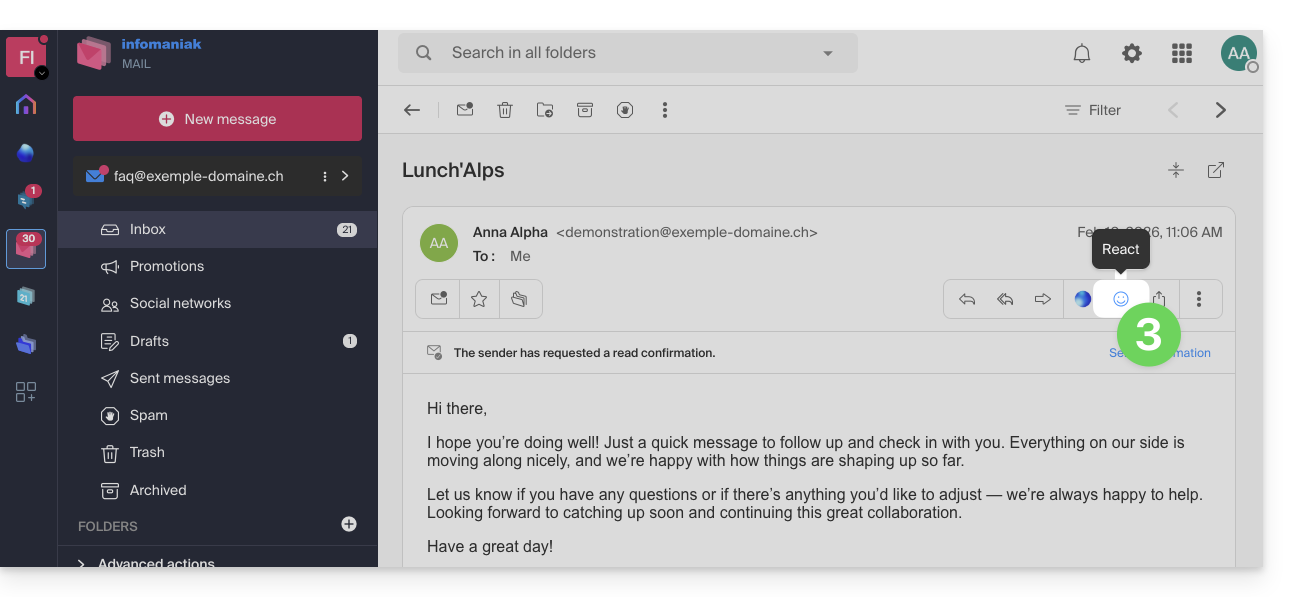
- Cliquez sur l'émoji “Smiley” dans la liste des actions rapides en haut à droite du message:
- Vous pouvez également accéder à cette fonctionnalité par un bouton en dessous du message:
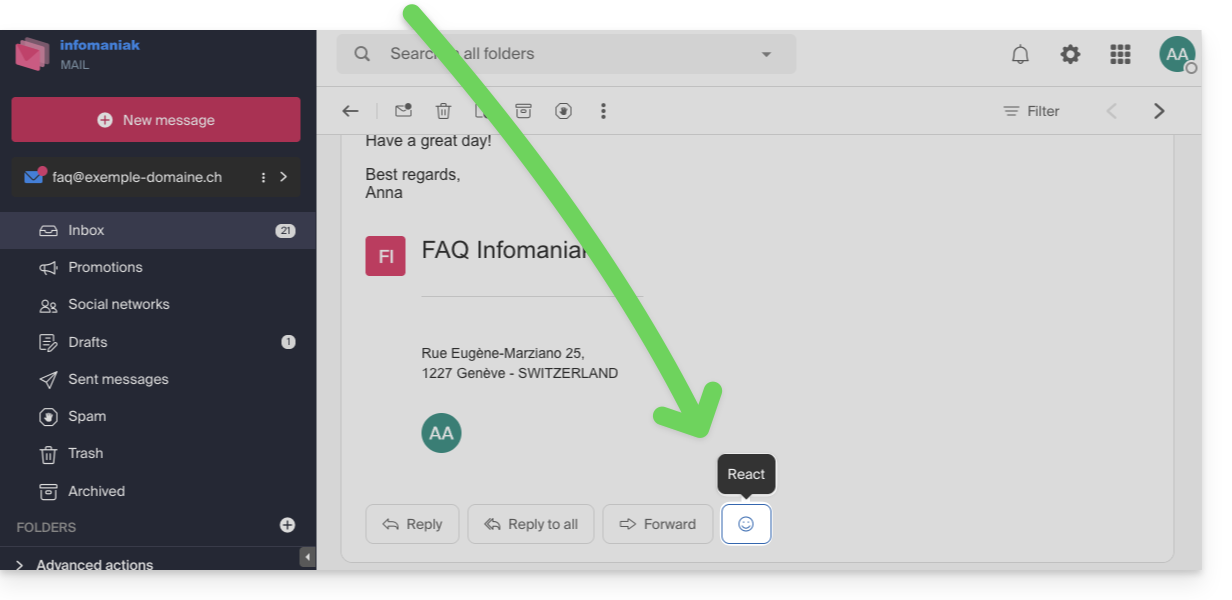
- Vous pouvez également accéder à cette fonctionnalité par un bouton en dessous du message:
- Cliquez sur l'émoji correspondant le mieux à votre réaction, celui-ci est ajouté en-dessous du message et immédiatement envoyé à votre correspondant.
- Une annulation est possible en cours d'envoi depuis la notification affichée en bas de l'écran:

- Une annulation est possible en cours d'envoi depuis la notification affichée en bas de l'écran:
- L'émoji s'affiche sur le message en question.
- Une trace de votre réaction est également stockée dans le dossier des messages envoyés.
- Si plusieurs personnes sont intervenues, il est possible de survoler l'émoji pour savoir qui a mis telle ou telle réaction:
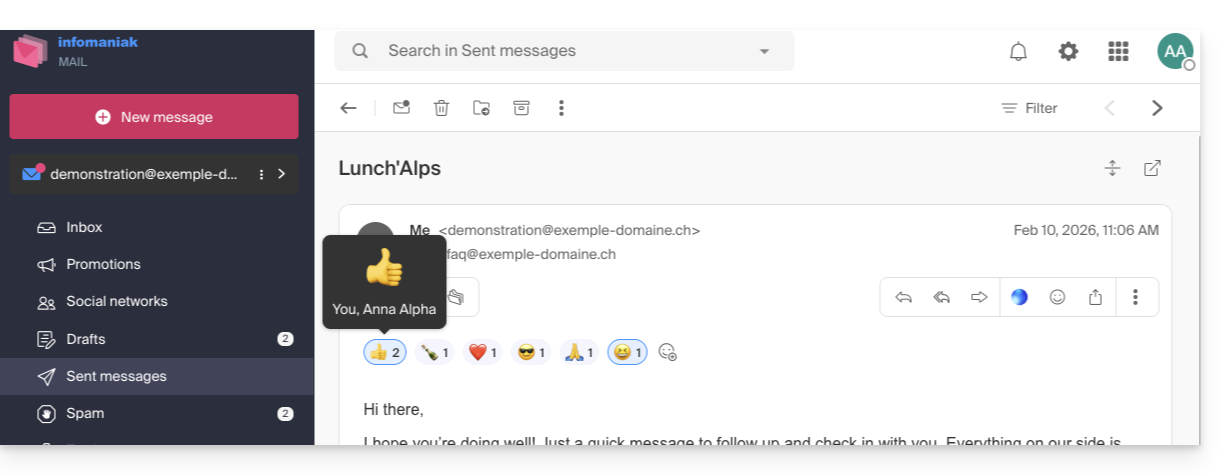
- L'émoji s'affiche chez votre correspondant qui reçoit une notification comme habituellement lorsqu'il reçoit une réponse à son e-mail:
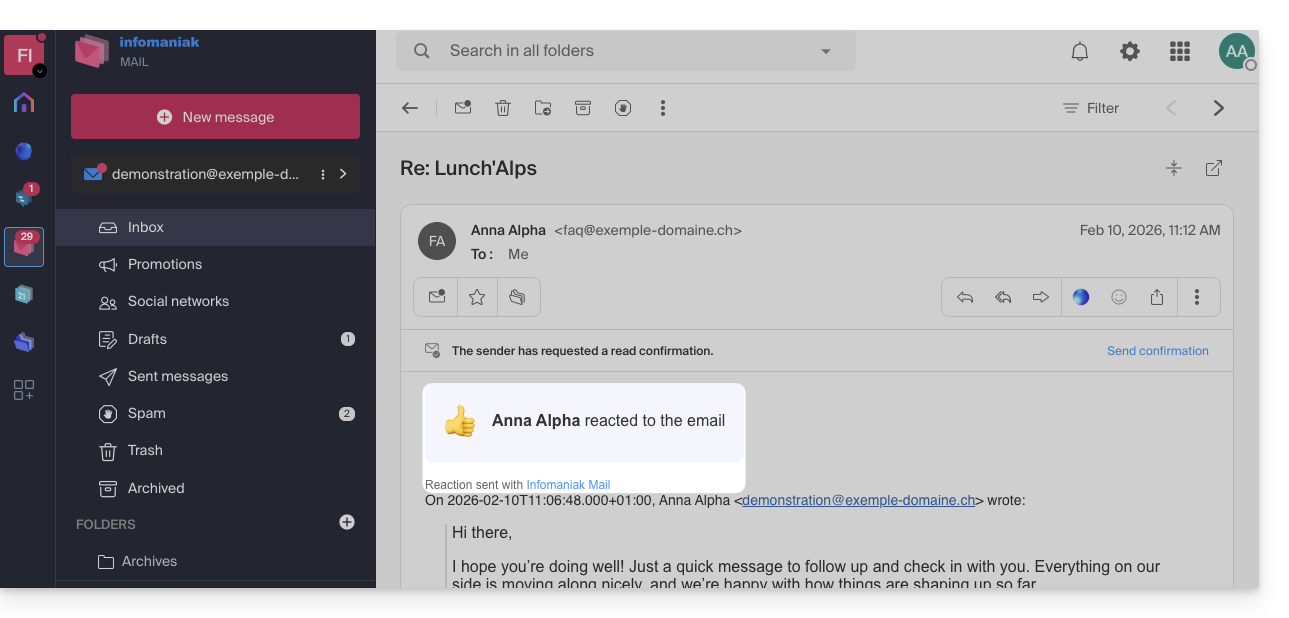
- Il peut également répondre à la réaction par un e-mail (mais pas par une nouvelle réaction) comme habituellement lors de la réception d'un nouveau message.
- L'utilisateur ayant réagit à l'e-mail retrouve rapidement le dernier émoji utilisé dans sa liste de réactions sur l'app, évitant ainsi de devoir le rechercher à chaque fois:
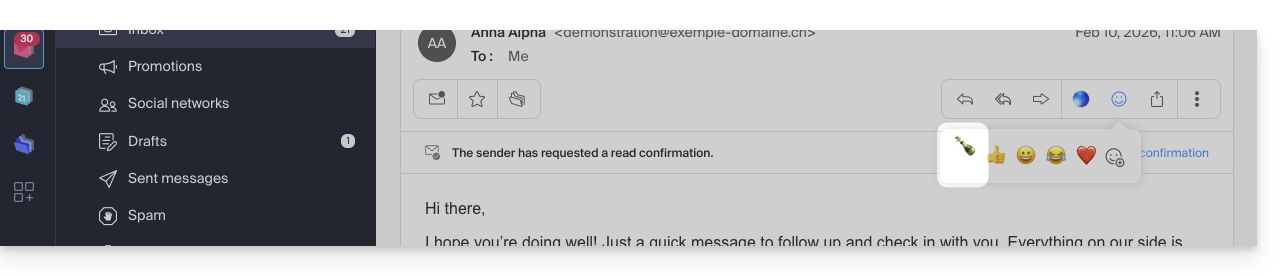
Lien vers cette FAQ: https://faq.infomaniak.com/1573
Cette FAQ a été utile?
Ce guide pour l'app Web Mail Infomaniak (service en ligne ksuite.infomaniak.com/mail) ou l'app mobile Infomaniak Mail (application pour smartphone ou tablette iOS / Android) explique comment activer le chiffrement pour les e-mails envoyés depuis les services Web et mobile Infomaniak.
Préambule
- Lorsque le chiffrement est activé, les e-mails et pièces jointes sont chiffrés dès leur réception sur les serveurs Infomaniak, via les clés publiques des expéditeurs et destinataires.
- Chaque adresse mail génère une clé à sa première utilisation, stockée de manière sécurisée dans les datacenters Infomaniak.
- Les clés reposent sur la cryptographie à courbes elliptiques (ECC) et utilisent le standard OpenPGP.
- Elles sont elles-mêmes chiffrées en AES-256-GCM avec un déchiffrement automatique via l'authentification Infomaniak.
- Dans les résultats de recherche, seul l'objet des messages chiffrés sera visible, tandis que leur contenu restera sécurisé lors du stockage.
Activer le chiffrement des e-mails…
… depuis l'app Web Mail Infomaniak
Afin de chiffrer automatiquement un message envoyé à une adresses mail:
- Cliquez ici afin d'accéder à l'app Web Mail Infomaniak (service en ligne ksuite.infomaniak.com/mail).
- Rédigez un nouveau message comme à votre habitude.
- Cliquez sur l'icône cadenas à gauche du bouton Envoyer pour activer le chiffrement:
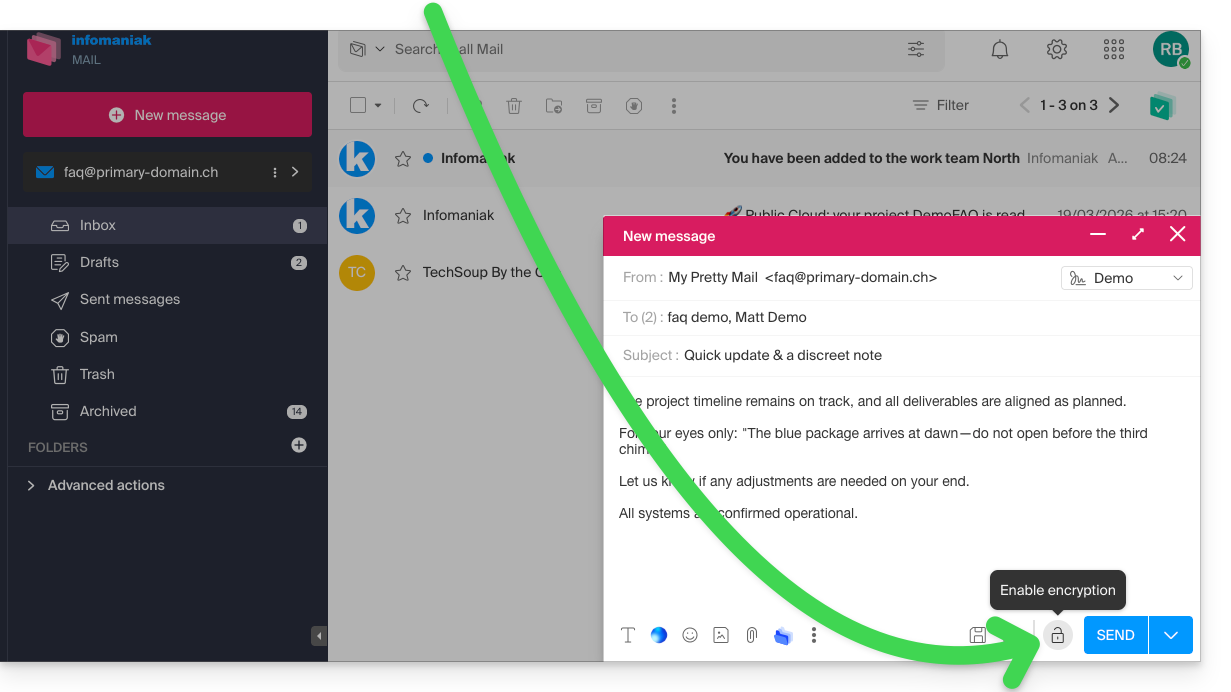
- Validez l'action si une fenêtre de confirmation s'affiche.
- L'icône représente désormais un cadenas fermé et la couleur de l'ensemble est modifiée:
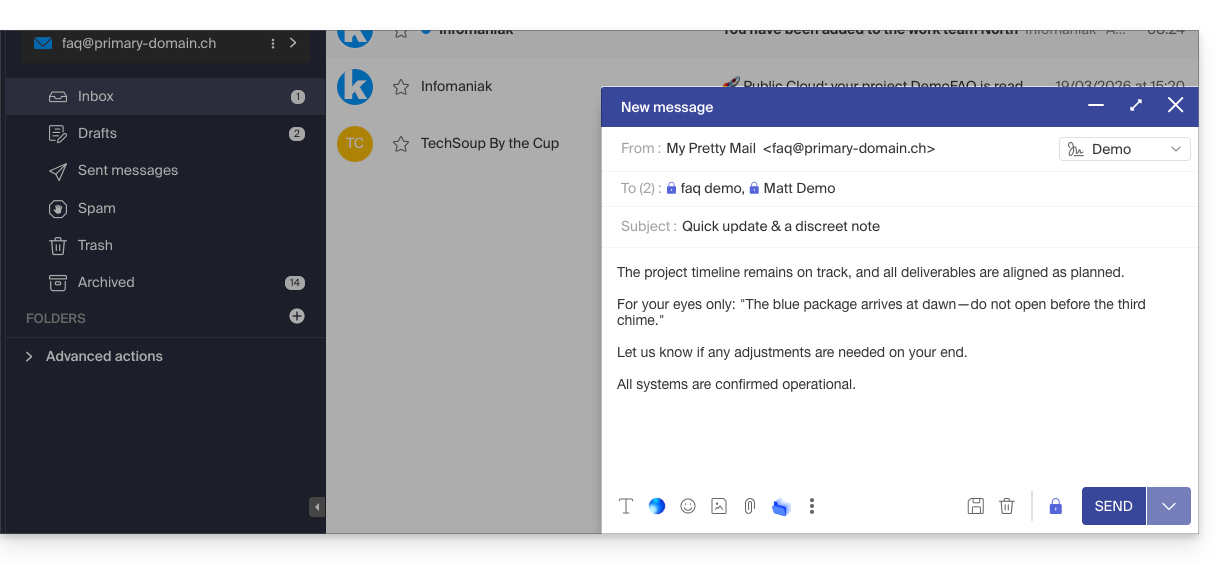
- Appuyez sur le bouton Envoyer.
L'action est à réaliser lors de chaque nouvel envoi.
A. Destinataire dont le mail est géré auprès d'Infomaniak
Si le destinataire du mail chiffré possède une adresse mail gérée auprès d'Infomaniak, le chiffrement se fait de manière totalement transparente pour l'expéditeur comme pour le destinataire. Une mention indiquera le chiffrement du message…
- … dans la boite de réception du destinataire:
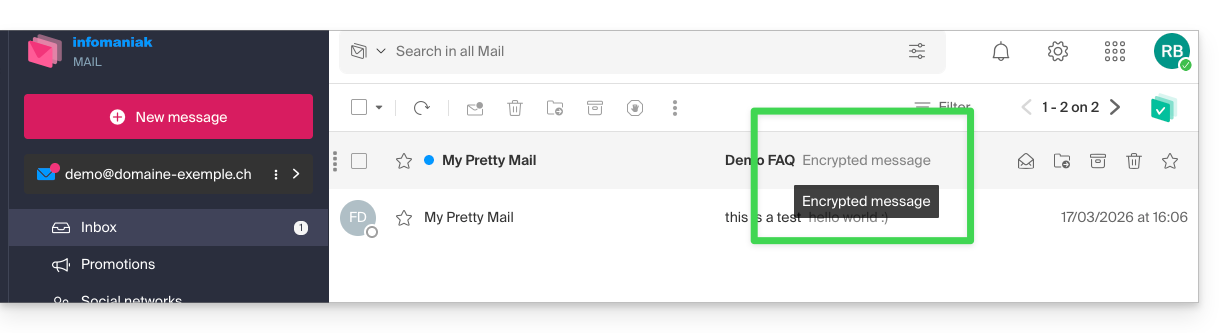
- … à l'ouverture du message reçu:
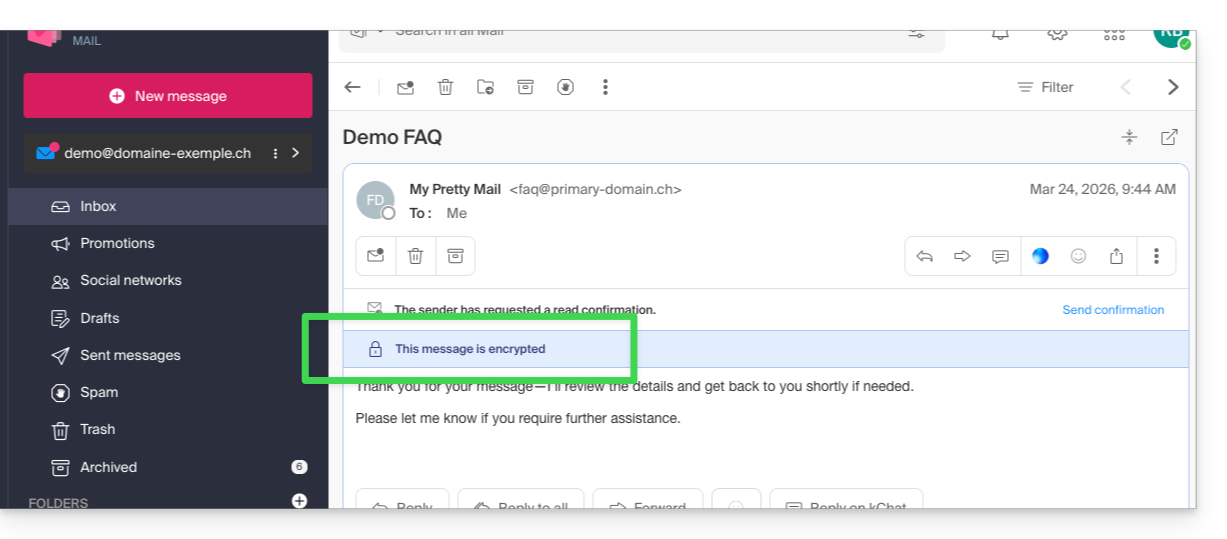
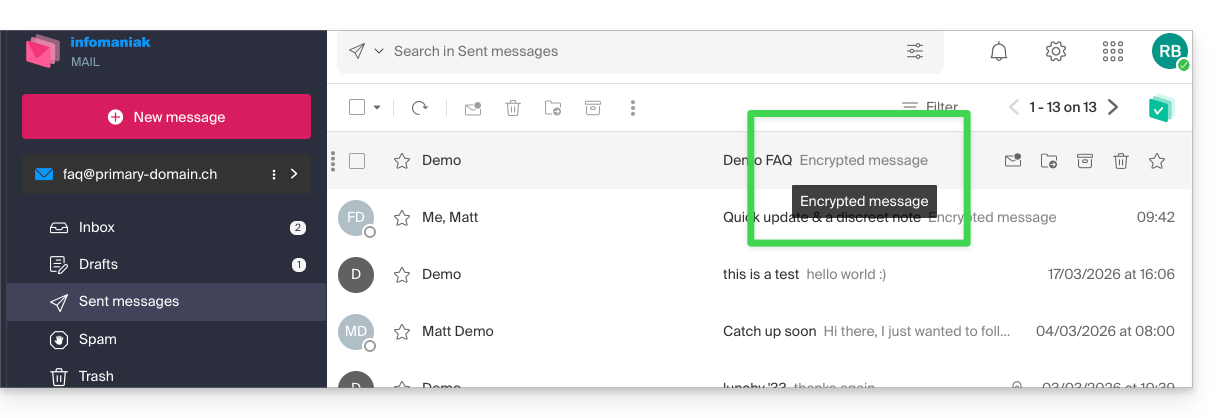
- … et dans le dossier des messages envoyés par l'expéditeur:
B. Destinataire externe
Si le destinataire du mail chiffré possède une adresse mail gérée en dehors des services Infomaniak, le chiffrement est toujours possible, mais il nécessite la définition d'un mot de passe:
- Cliquez ici afin d'accéder à l'app Mail Infomaniak (service en ligne ksuite.infomaniak.com/mail).
- Rédigez un nouveau message comme à votre habitude, mais adressé à une adresse mail hors Infomaniak.
- Cliquez sur l'icône cadenas à gauche du bouton Envoyer pour activer le chiffrement.
- Une modale s'ouvre pour vous permettre de créer un mot de passe:
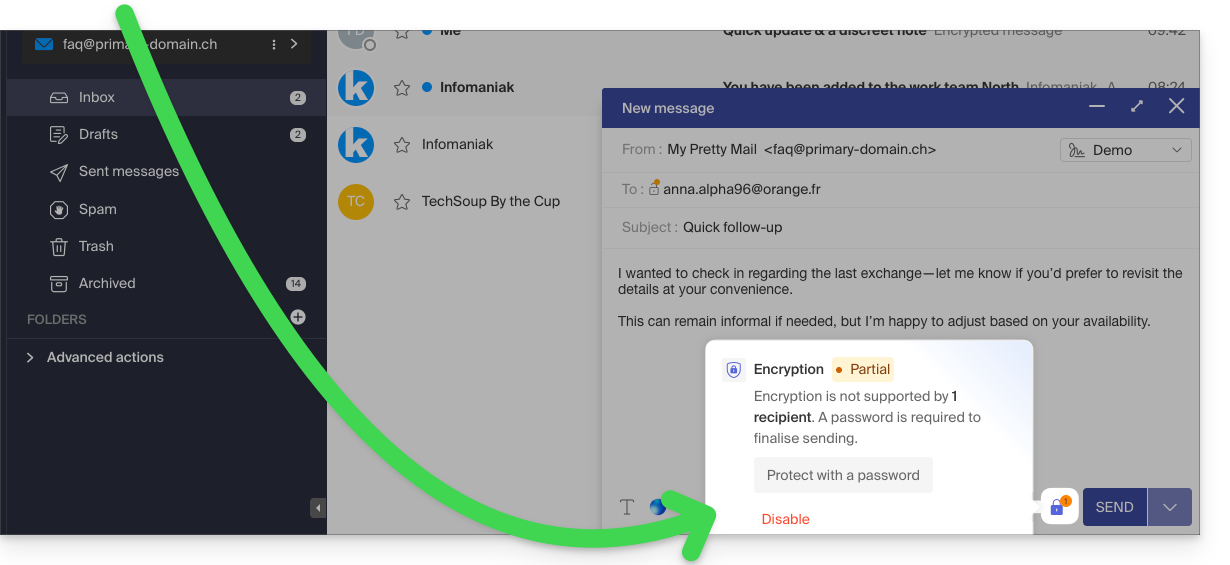
- Entrez un mot de passe et copiez-le afin de le faire parvenir par vos propres moyens (kPaste par exemple) au destinataire (vous pouvez convenir d'un mot de passe à l'avance ainsi le destinataire sera déjà informé):
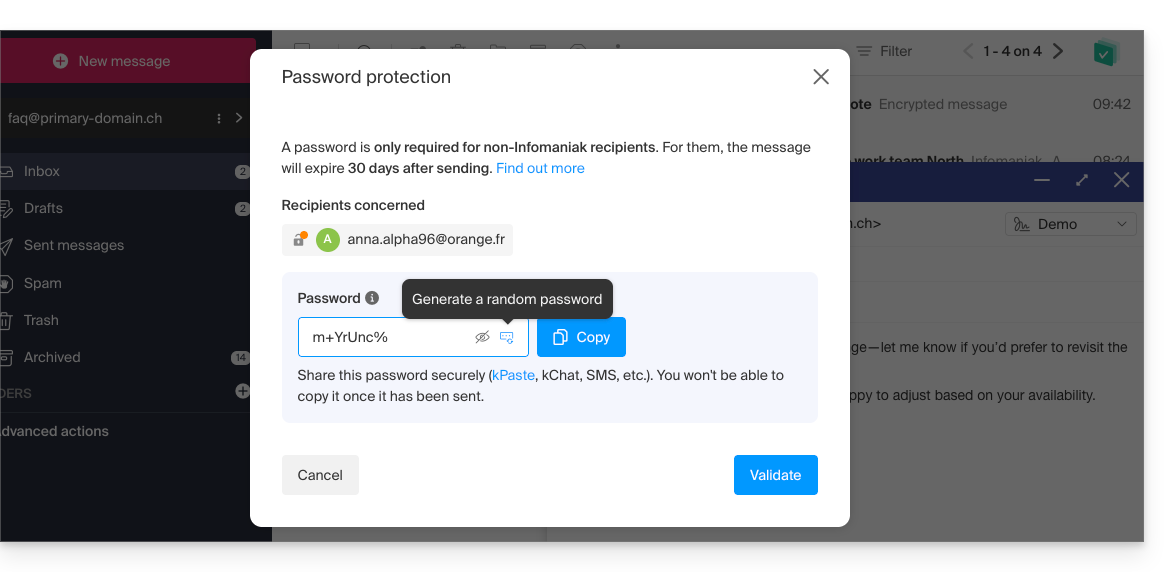
- Entrez un mot de passe et copiez-le afin de le faire parvenir par vos propres moyens (kPaste par exemple) au destinataire (vous pouvez convenir d'un mot de passe à l'avance ainsi le destinataire sera déjà informé):
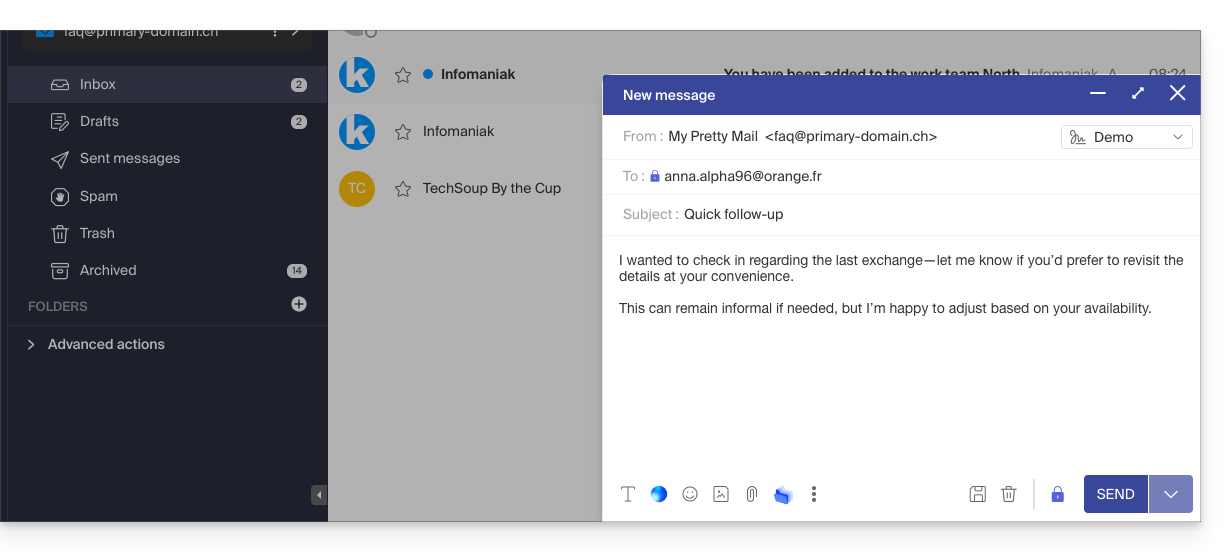
- L'icône représente désormais un cadenas fermé sans puce orange et vous pouvez envoyer l'e-mail comme d'habitude:
- Les destinataires recevront alors un message leur signalant qu'un mail chiffré les attend:
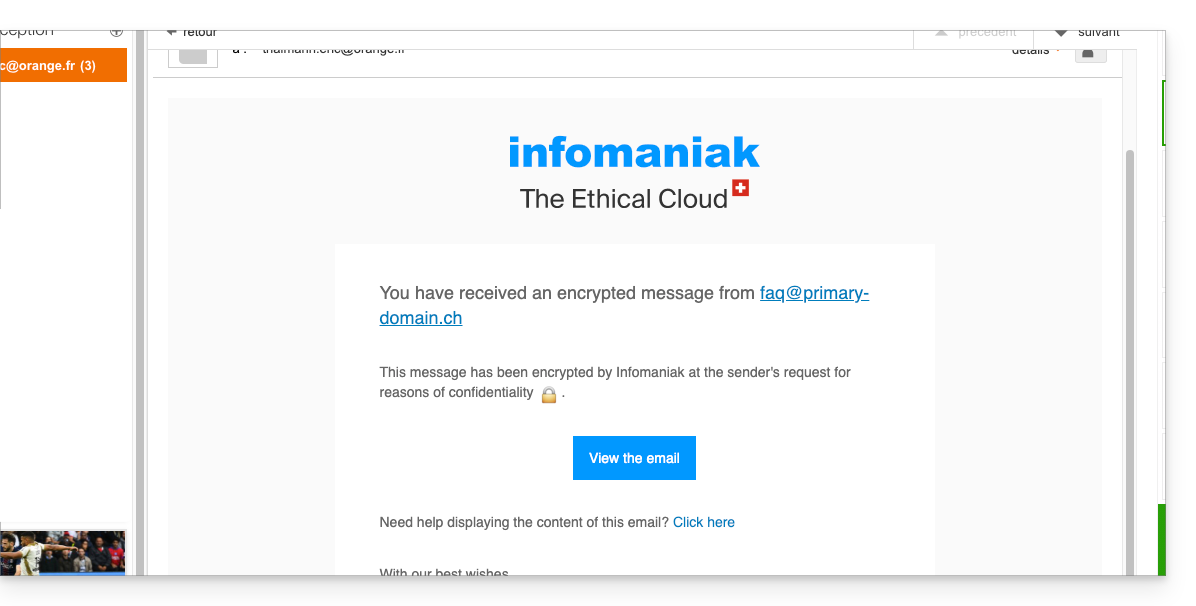
- En cliquant sur le bouton fourni, ils seront redirigés vers une page Web sécurisée où le mot de passe devra être saisi.
- Une fois le mot de passe validé, le message chiffré pourra être consulté sur cette même page valable 30 jours.
… depuis l'app mobile Infomaniak Mail
Afin de chiffrer automatiquement un message envoyé à une adresses mail:
- Ouvrez l'app mobile Infomaniak Mail (application pour smartphone ou tablette iOS / Android).
- Rédigez un nouveau message comme à votre habitude.
- Appuyez sur l'icône cadenas à bas de la fenêtre de rédaction pour activer le chiffrement:
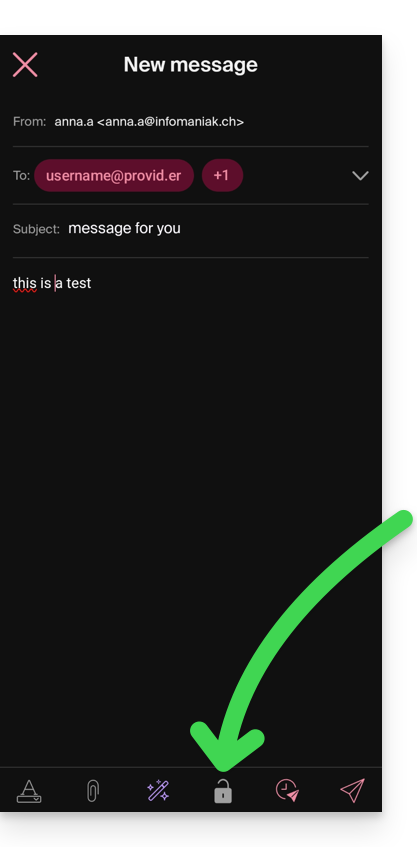
A. Destinataire dont le mail est géré auprès d'Infomaniak
Si le destinataire du mail chiffré possède une adresse mail gérée auprès d'Infomaniak, le chiffrement se fait de manière totalement transparente pour l'expéditeur comme pour le destinataire:
- Des cadenas fermés sont représentés à l'écran.
- Appuyez sur l'icône d'envoi:
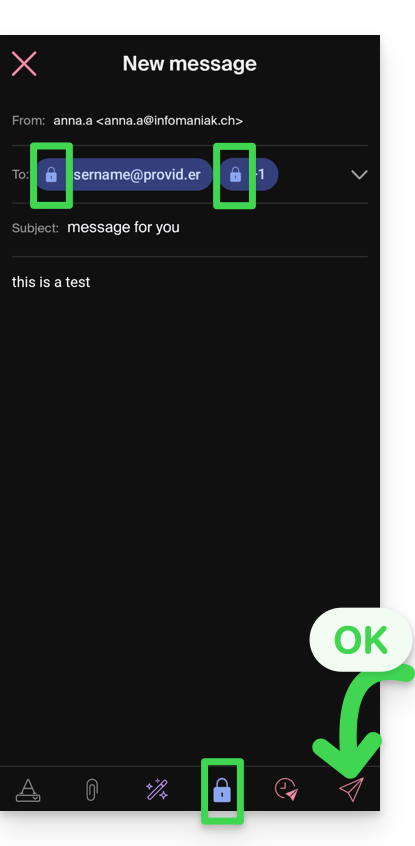
B. Destinataire externe
Si le destinataire du mail chiffré possède une adresse mail gérée en dehors des services Infomaniak, le chiffrement est toujours possible, mais il nécessite la définition d'un mot de passe:
- . L'envoi ne sera pas possible car l'icône d'envoi restera grisée et des symboles apparaitront sur les cadenas:
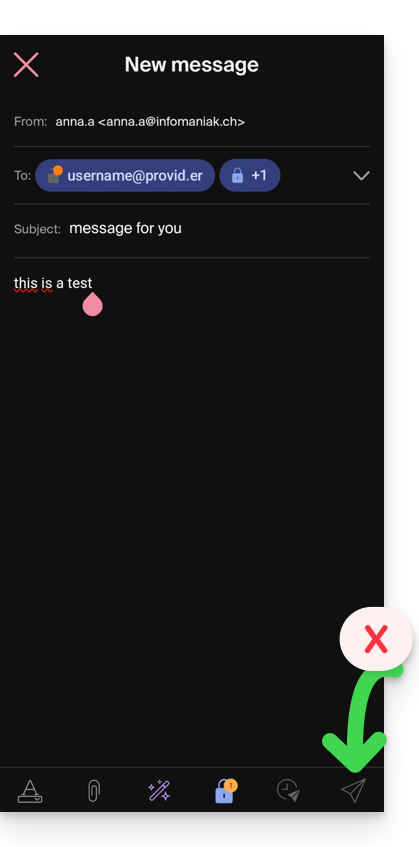
- Appuyez sur l'icône cadenas.
- Une modale s'ouvre pour vous permettre de créer un mot de passe.
- Laissez le mot de passe suggéré ou entrez un nouveau mot de passe et copiez-le afin de le faire parvenir par vos propres moyens (kPaste par exemple) au destinataire (vous pouvez convenir d'un mot de passe à l'avance ainsi le destinataire sera déjà informé).
- Appuyez sur la croix en haut à gauche si vous avez terminé la gestion du mot de passe.
- Ca y est, l'envoi peut désormais s'effectuer de façon chiffrée:
Lien vers cette FAQ: https://faq.infomaniak.com/1582
Cette FAQ a été utile?
Ce guide explique comment créer et partager une carte de visite numérique (code QR) regroupant vos coordonnées et réseaux sociaux depuis l'application Infomaniak Mail (iOS / Android).
Créer le code QR et le partager avec vos contacts
Pour accéder à la fonctionnalité de code QR dans l'application Infomaniak Mail sur votre appareil :
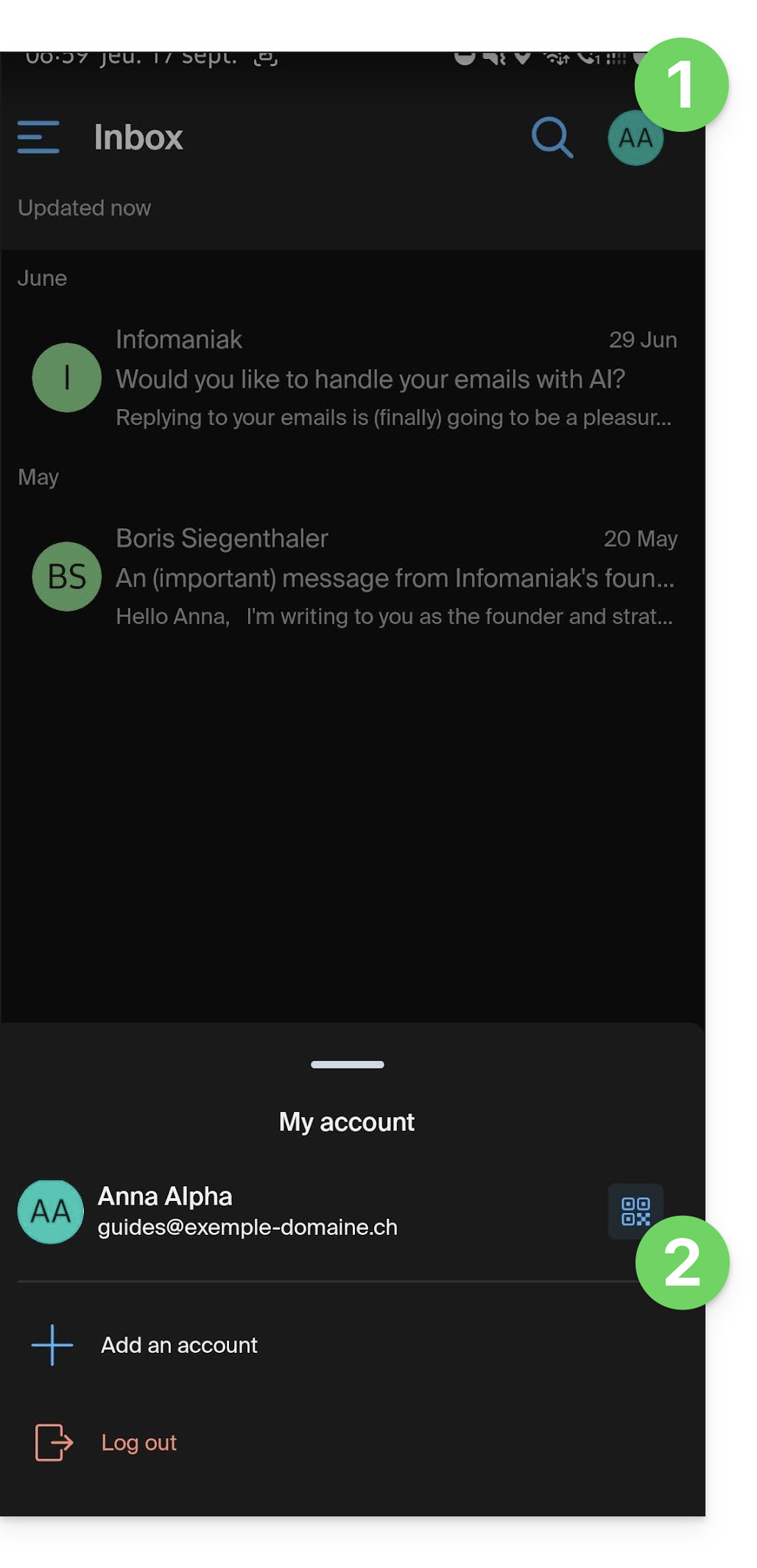
- Cliquez sur la pastille avec vos initiales / avatar en haut à droite de l'application.
- Cliquez à droite de votre nom de compte Infomaniak dans le menu inférieur:
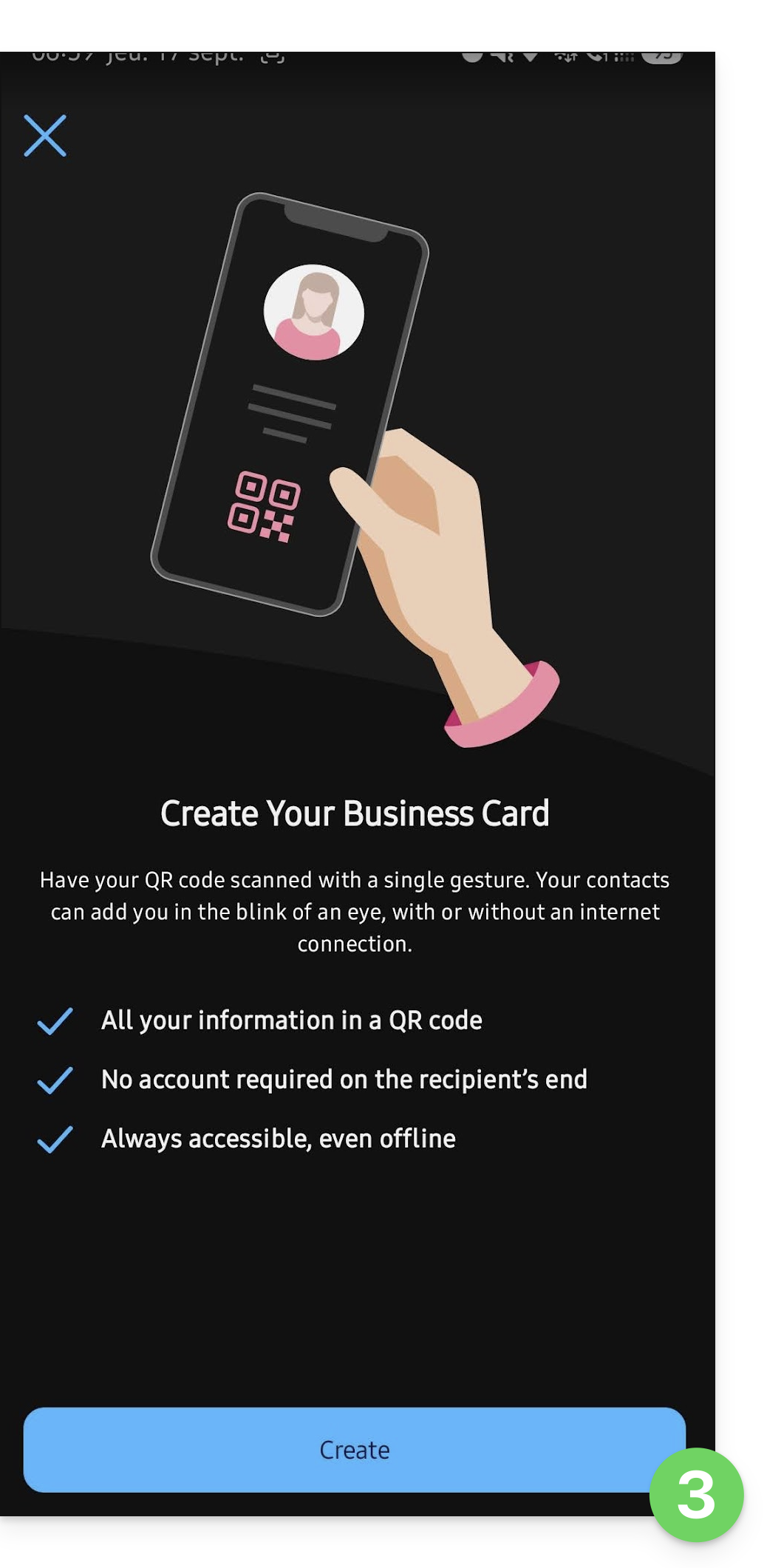
- Lors de la première utilisation, un écran vous présente la fonctionnalité ; cliquez sur le bouton pour démarrer la création de votre carte de visite :
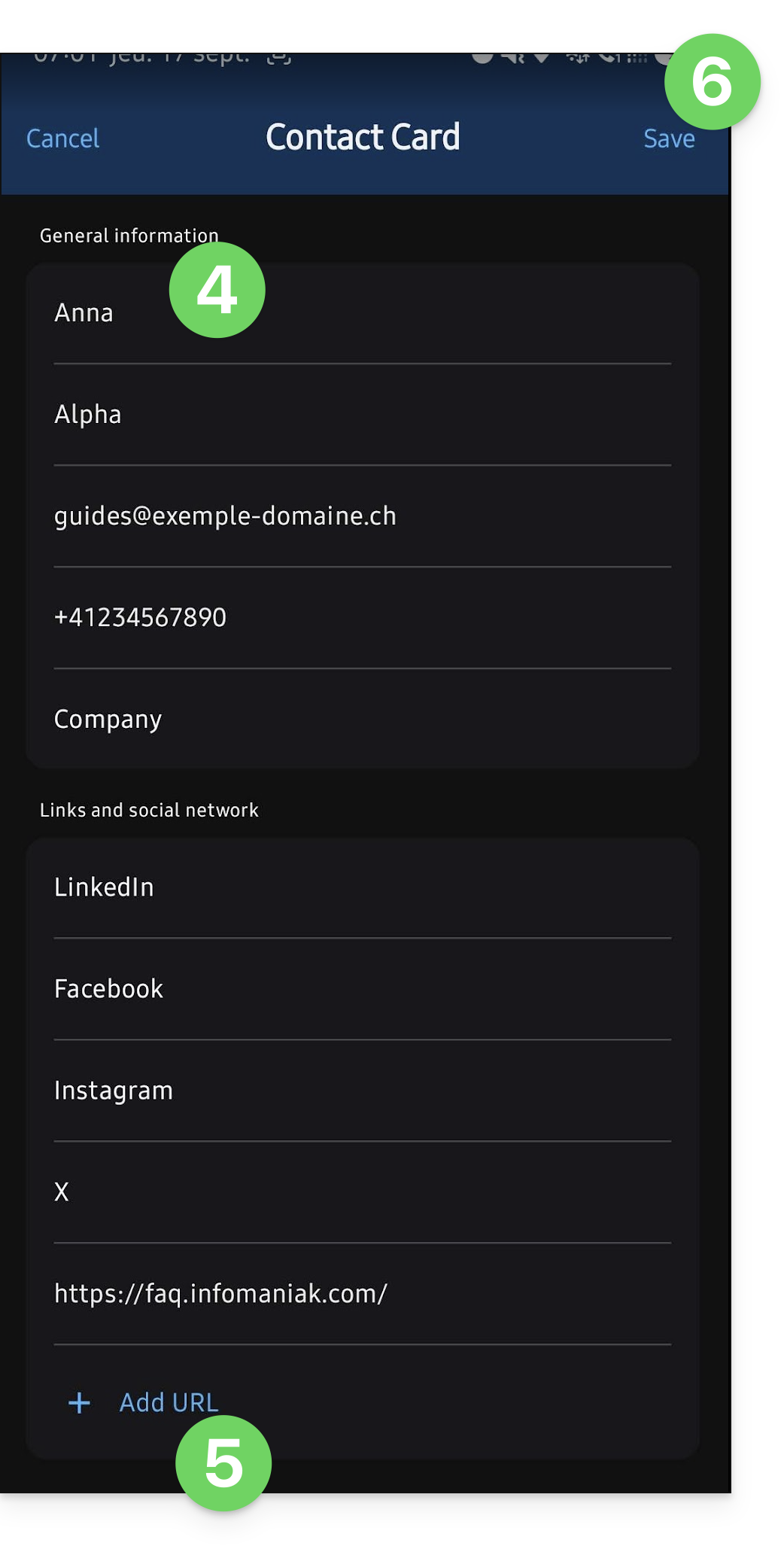
- Renseignez les informations que vous souhaitez voir apparaître sur votre fiche contact.
- Ajoutez si nécessaire d'autres liens à communiquer (site Internet, réseaux sociaux).
- Enregistrez votre fiche en cliquant sur Enregistrer:
- Le code QR apparait, il peut être scanné en direct par un autre appareil pour enregistrer la fiche contact associée.
- Cette fiche contact peut être envoyée par d'autres moyens, en cliquant sur le bouton Partager.
- Le format
.vcf, sur le même principe qu'une exportation de contacts par exemple, est automatiquement reconnu par les applications de gestion de contacts: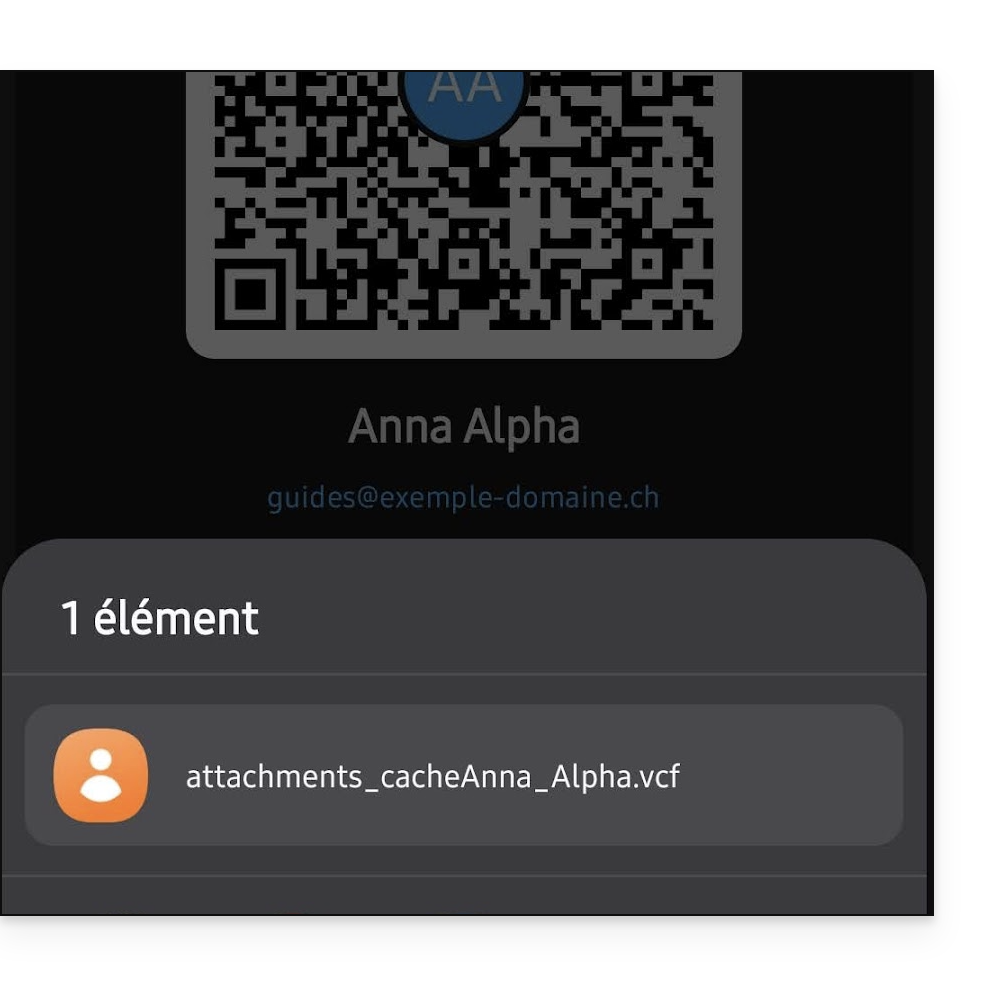
- Le format
- Vos informations restent éditables à tout moment depuis le menu d'action ⋮ en haut à droite:
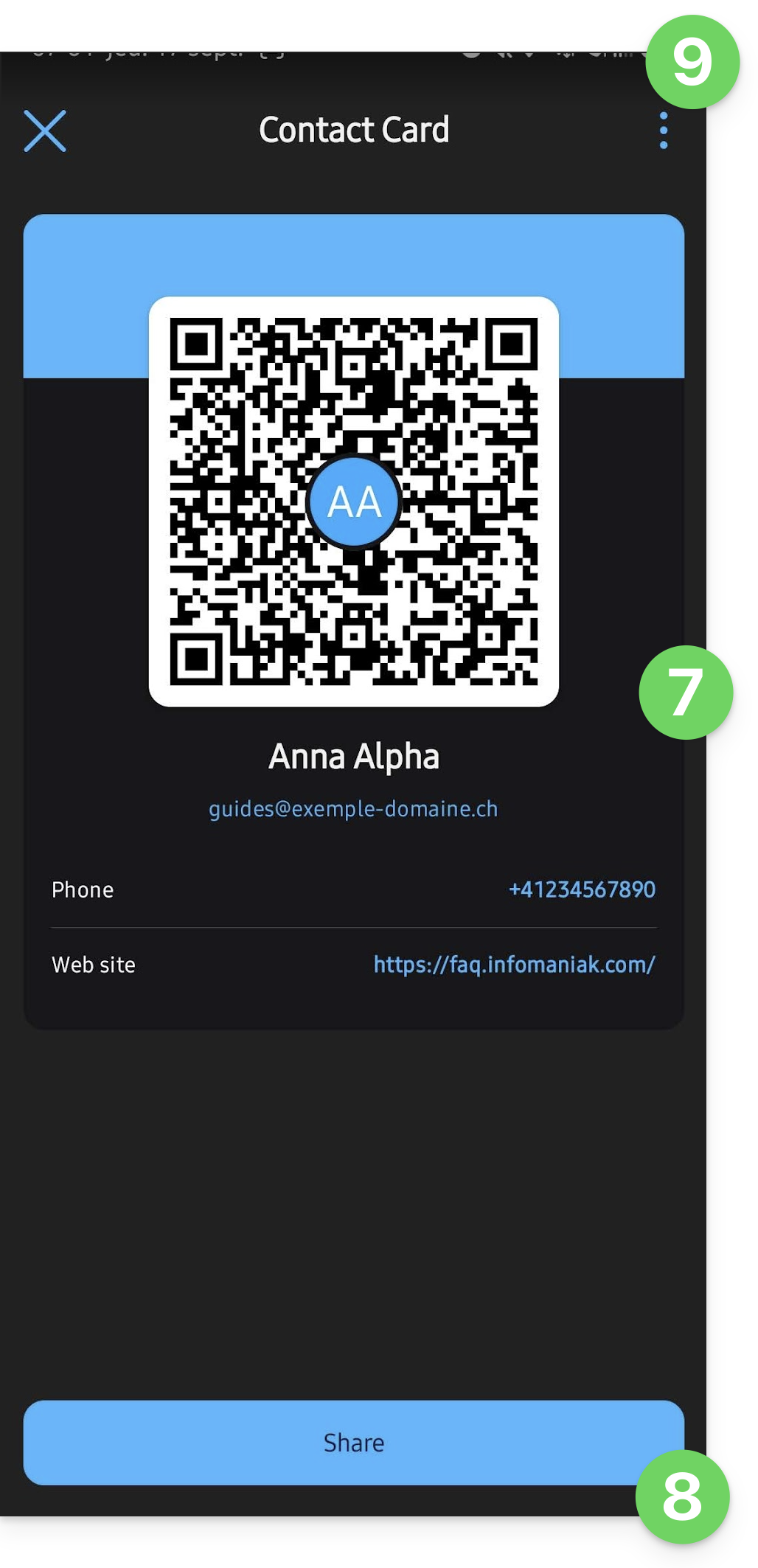
- Dès maintenant, pour afficher directement le code QR généré, suivez les points 1 & 2 ci-dessus.
- La personne qui scanne le code QR peut directement enregistrer vos coordonnées dans son appareil:
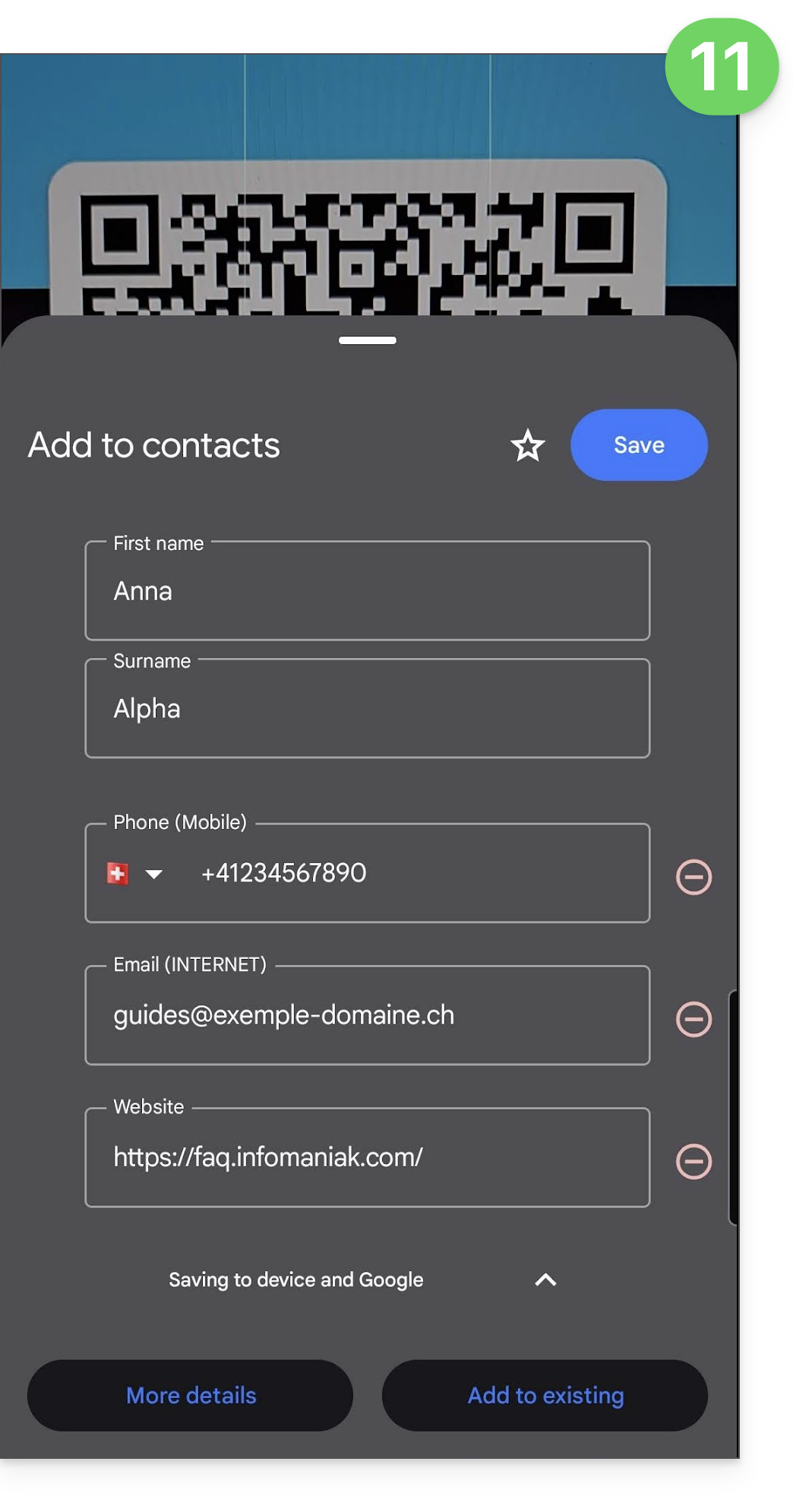
Lien vers cette FAQ: https://faq.infomaniak.com/1584
Cette FAQ a été utile?
Ce guide explique comment signaler un spam ou déclarer un faux positif si des messages de type spam passent entre les gouttes au sein d'un Service Mail Infomaniak, ou à l'inverse si un mail valide a été classé en tant que spam involontairement ; vous pouvez intervenir en quelques clics.
Signaler un spam
Prérequis
- Vérifier que le filtre spam est actif (❓: aide).
Ensuite, afin de déplacer automatiquement dans le dossier Spam un e-mail de votre boite de réception qui aurait échappé au filtre anti-spam :
- Cliquez ici afin d'accéder aux e-mails sur votre kSuite Infomaniak (❓: aide).
- Sélectionnez le message dans la boite de réception puis cliquez sur l'icône Spam de la barre d'outils:
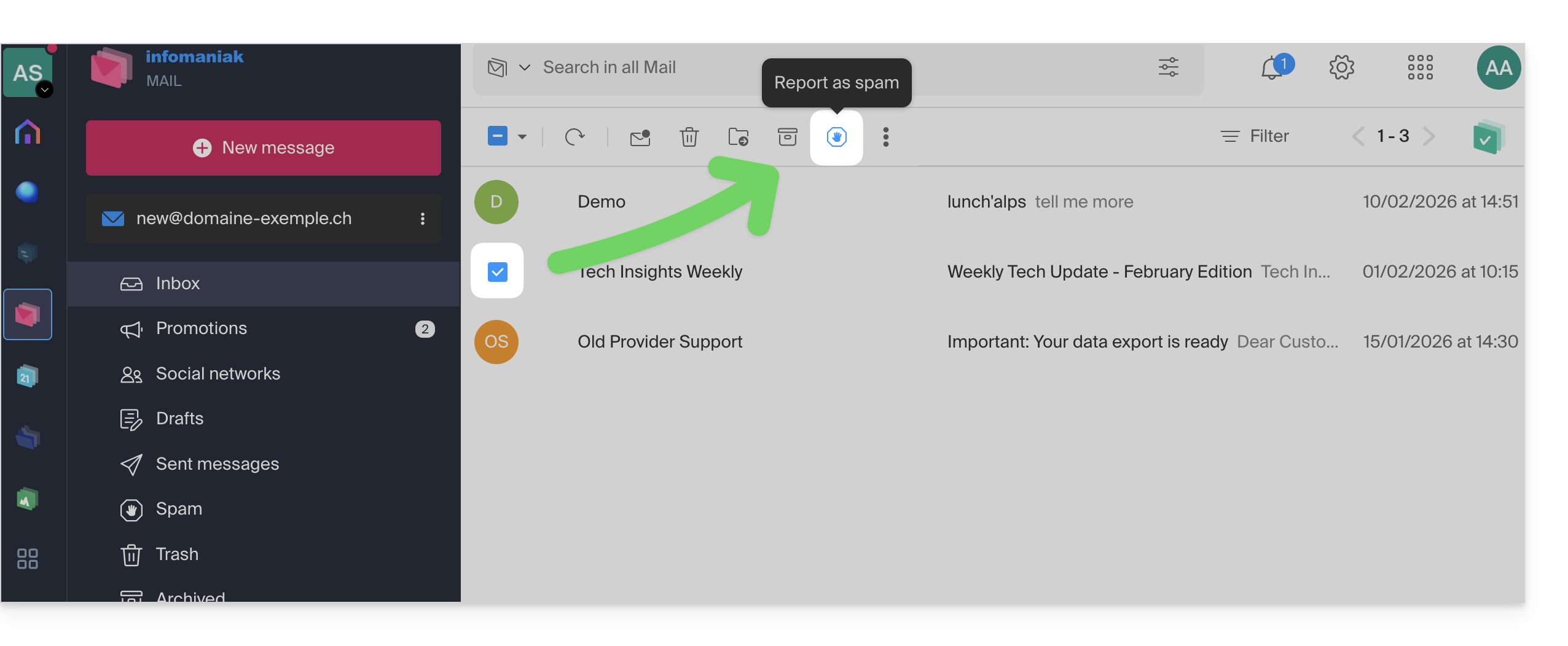
- Vous pouvez également l'ouvrir et le déclarer comme Spam dans un second temps:
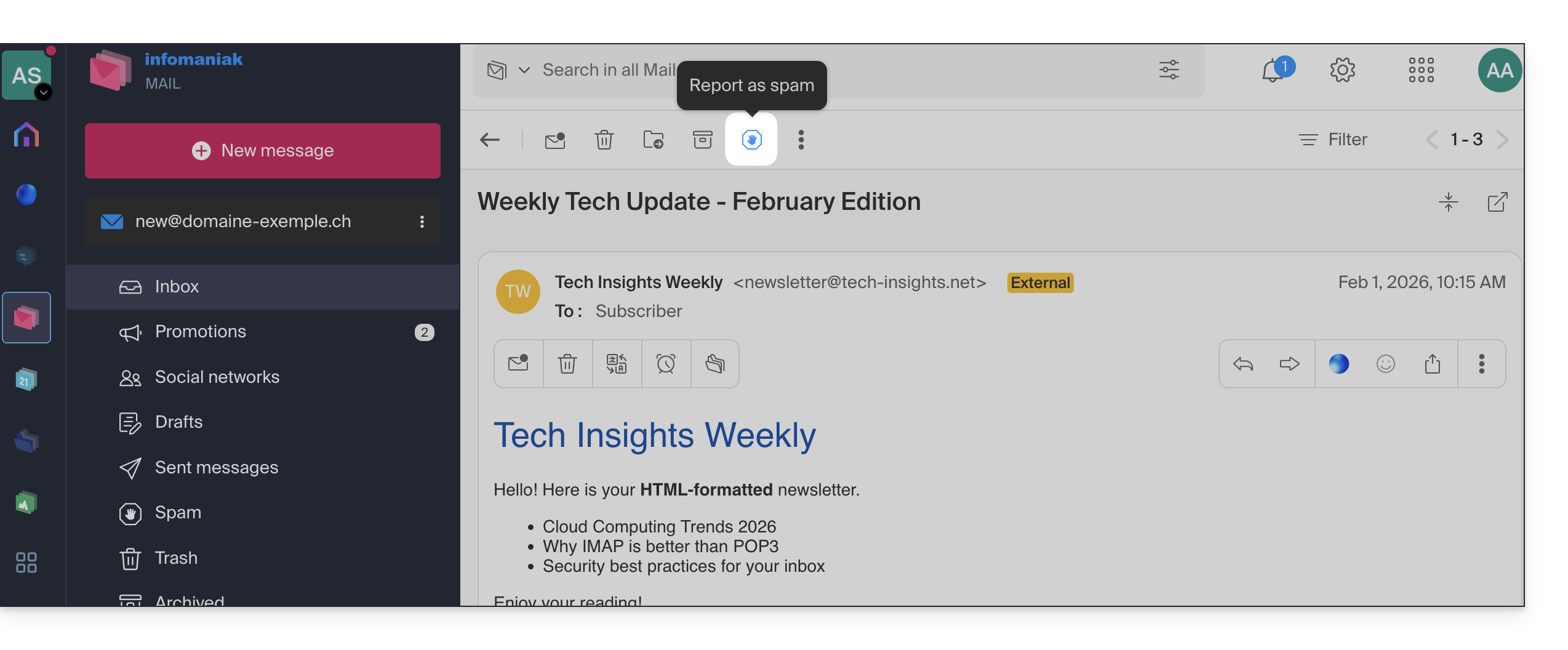
- Si vous avez activé la visibilité de l'icône de signalement (❓: aide):
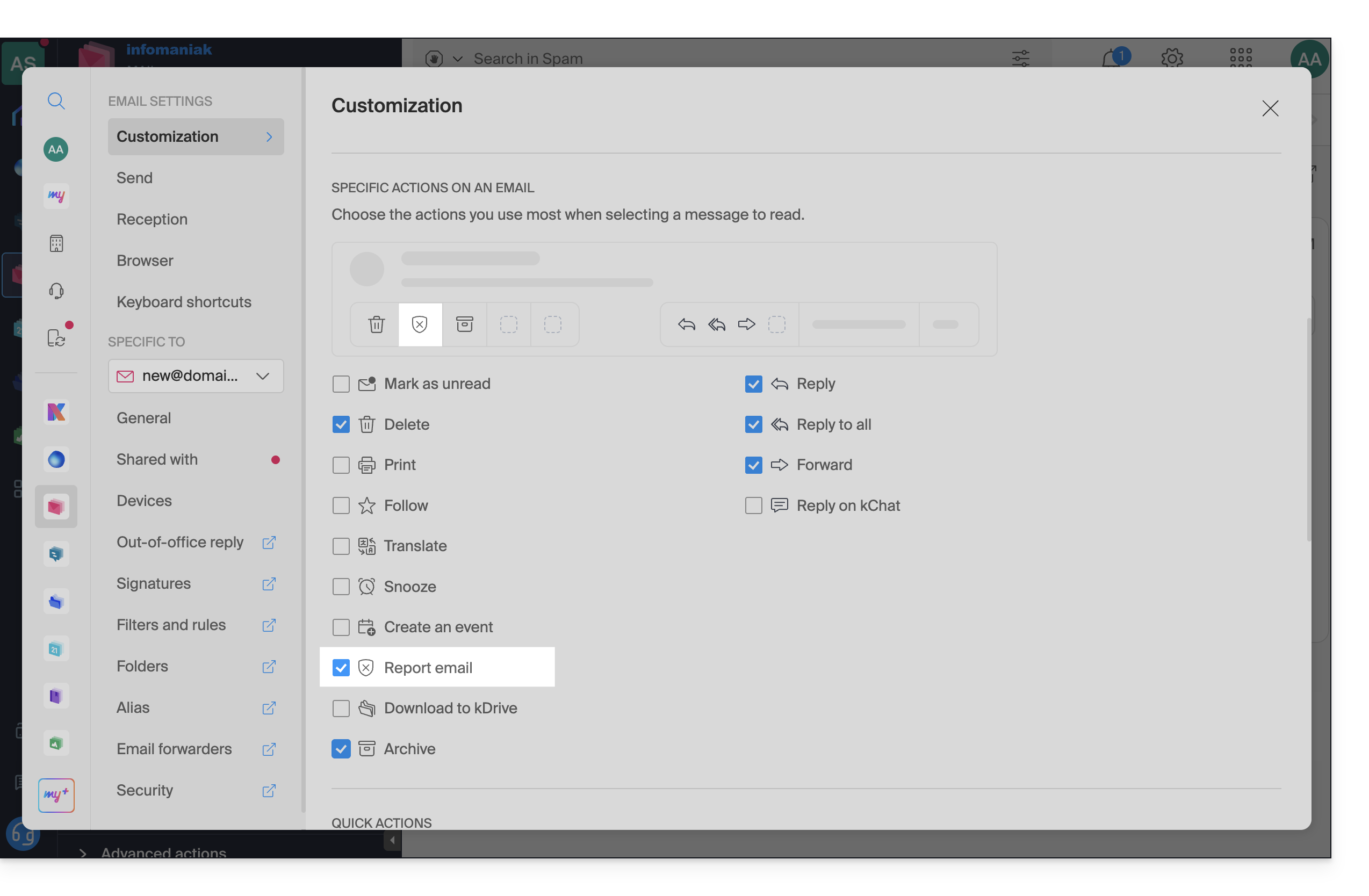
- alors vous pouvez également le faire depuis la barre d'outil du message lui-même:
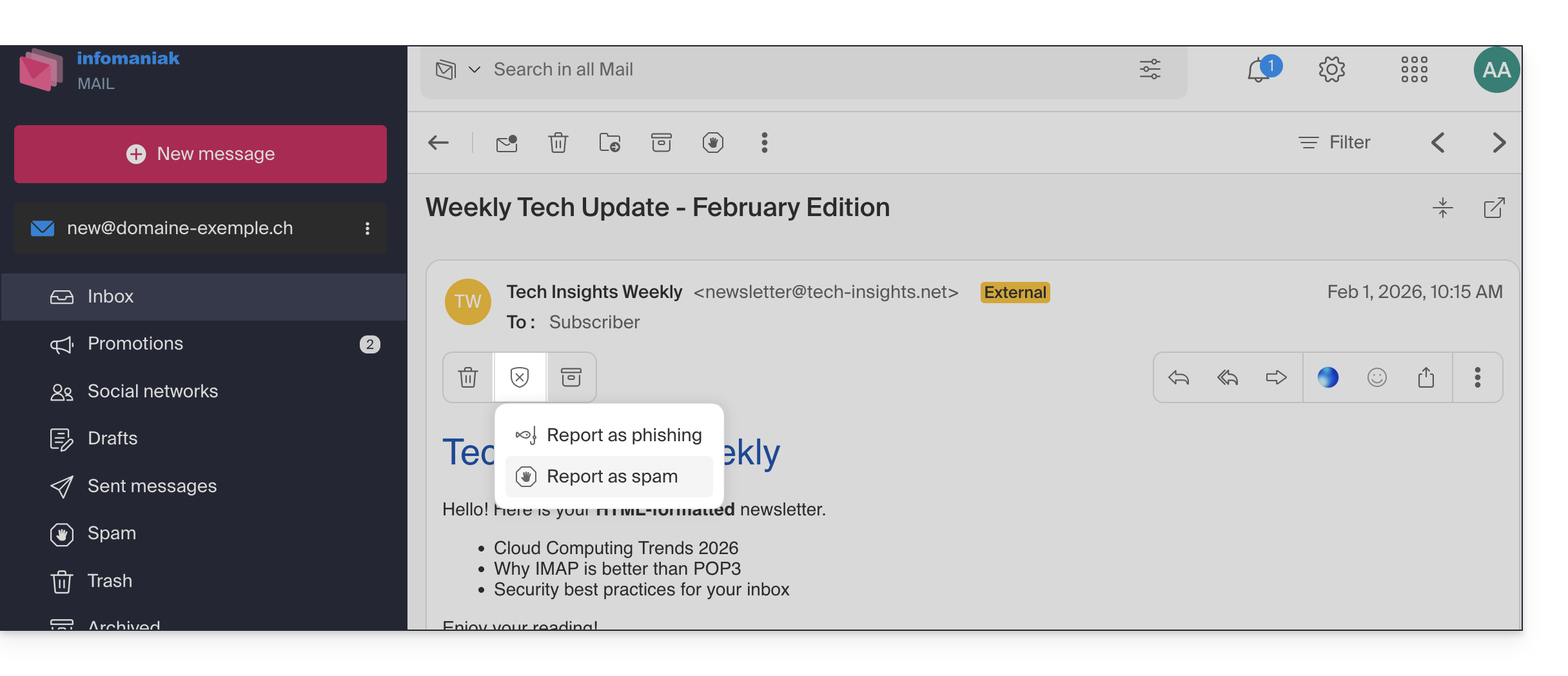
- Si vous avez activé la visibilité de l'icône de signalement (❓: aide):
- Autre possibilité: l'ouvrir et cliquer sur le menu d'action ⋮ à droite:
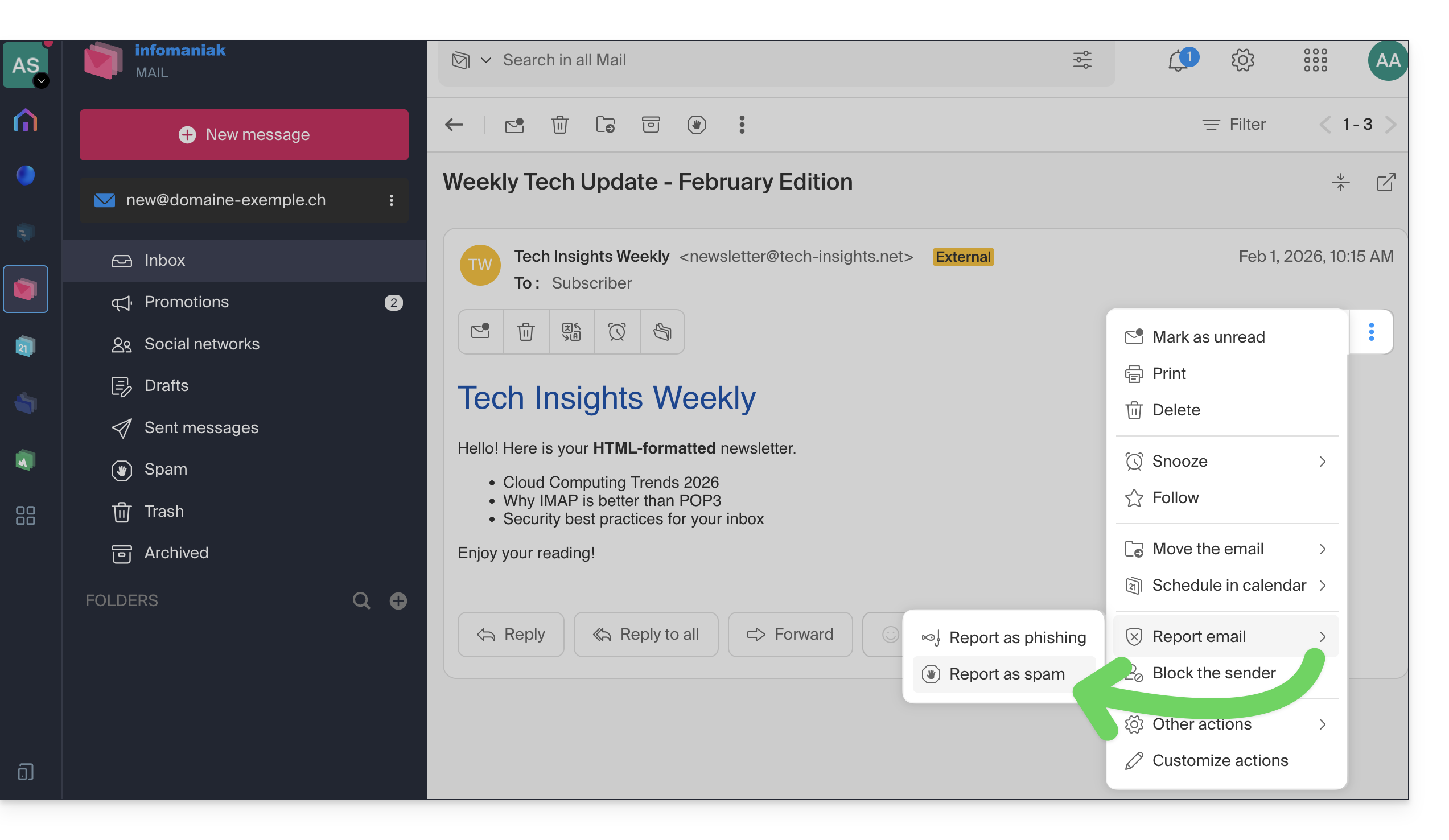
Dès lors que vous avez cliqué sur Signaler comme spam :
- l'e-mail est déplacé dans le dossier Spam — ou dans le dossier défini manuellement (❓: aide)
- l'adresse de l'expéditeur est ajoutée à la liste des utilisateurs bloqués (❓: aide)
- le filtre est affiné pour une meilleure prise en charge au fil du temps
Déclarer un faux positif
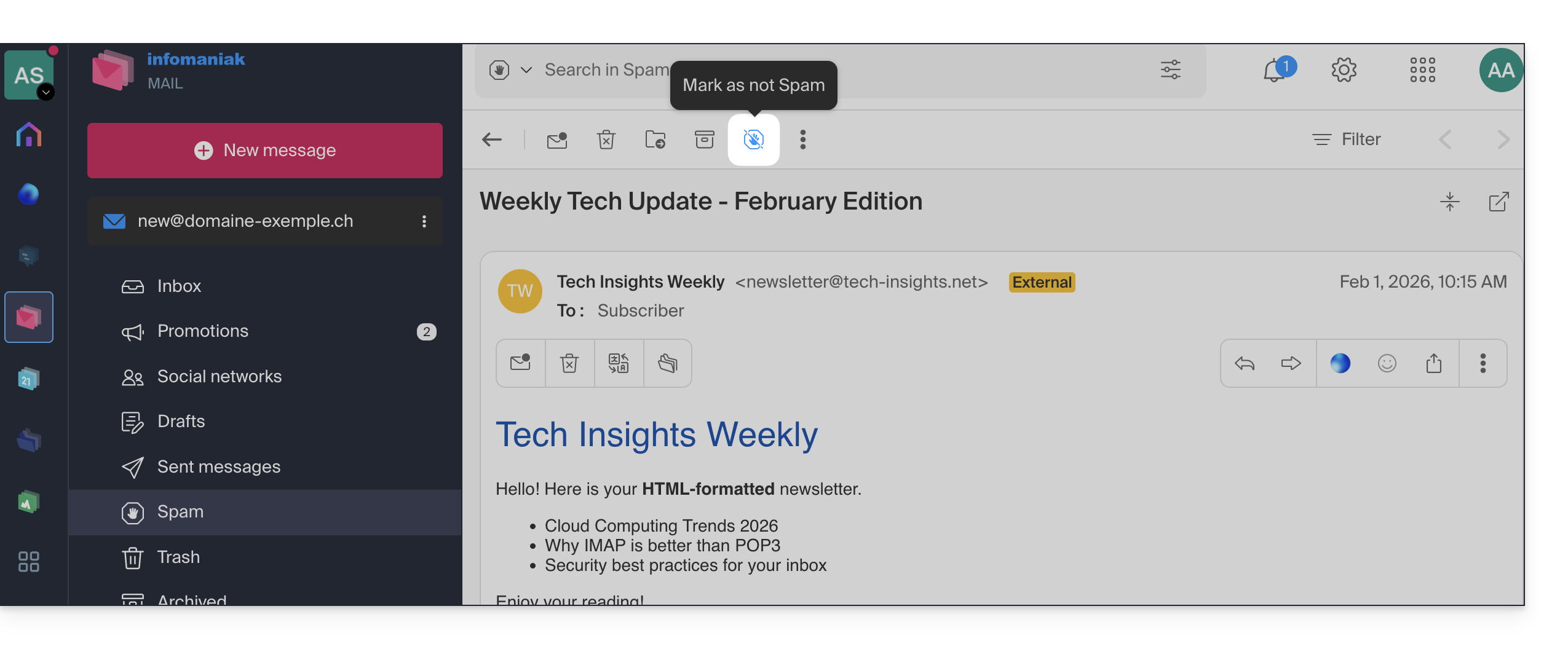
A l'inverse, si vous agissez sur un e-mail faussement considéré comme spam (faux positif) en cliquant sur l'icône "Ceci n'est pas du spam" :
- L'e-mail est déplacé vers la boite de réception
- L'adresse de l'expéditeur est ajoutée à la liste des utilisateurs autorisés (❓: aide)
- Cela agit également sur le filtre et ses critères
Lien vers cette FAQ: https://faq.infomaniak.com/1592
Cette FAQ a été utile?
Ce guide explique comment ajouter ou modifier un nom d'expéditeur qui sera utilisé lors de l'envoi de vos e-mails depuis l'app Web Mail Infomaniak (service en ligne ksuite.infomaniak.com/mail).
Préambule
- Ce nom complet (généralement un nom et un prénom) est lié à votre adresse mail, à votre compte Infomaniak et aux éventuelles signatures.
- Il s'affiche en remplacement ou à côté de votre adresse mail chez le destinataire de votre e-mail.
- A noter que s'il vous a déjà ajouté dans son carnet d'adresses avec un nom/prénom, c'est souvent ces coordonnées enregistrées qui prennent le dessus.
Ajouter / modifier le nom de l'expéditeur
Sans signature
Si vous n'employez pas de signature lors de l'envoi de votre message, les coordonnées utilisées sont celles de votre compte Infomaniak:
- Cliquez ici afin d'accéder aux e-mails sur votre kSuite Infomaniak (❓: aide) afin de rédiger un nouveau message.
- Vérifiez le From: c'est-à-dire l'expéditeur.
- Vérifiez que vous n'utilisez pas de signature:
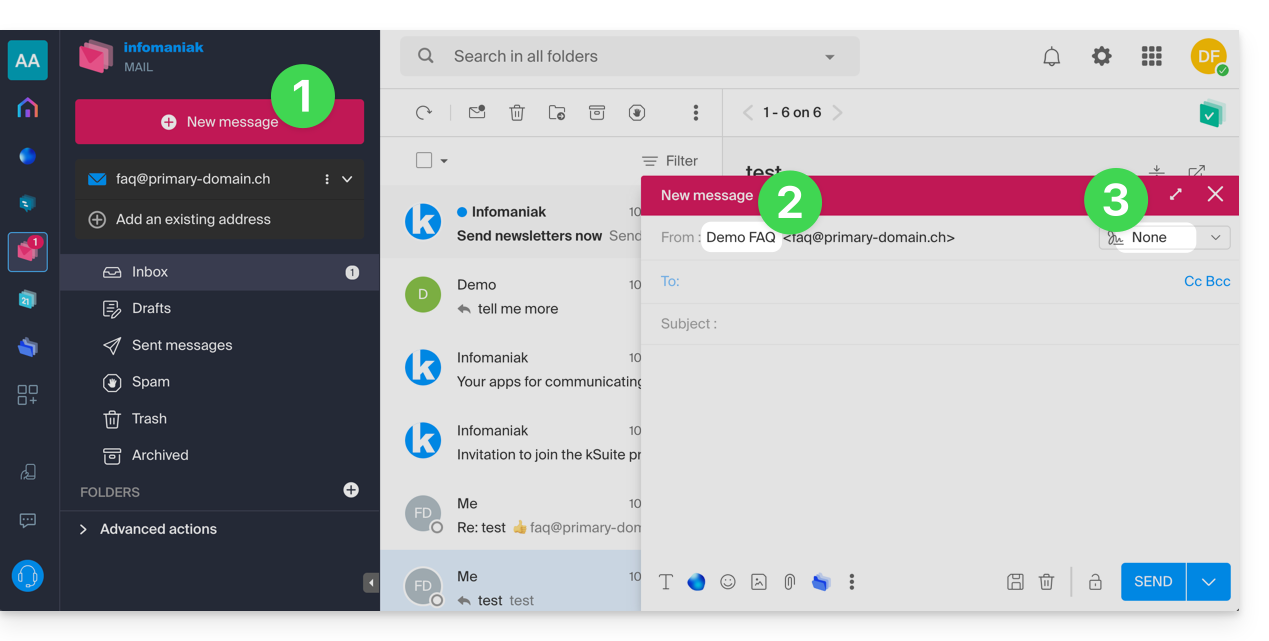
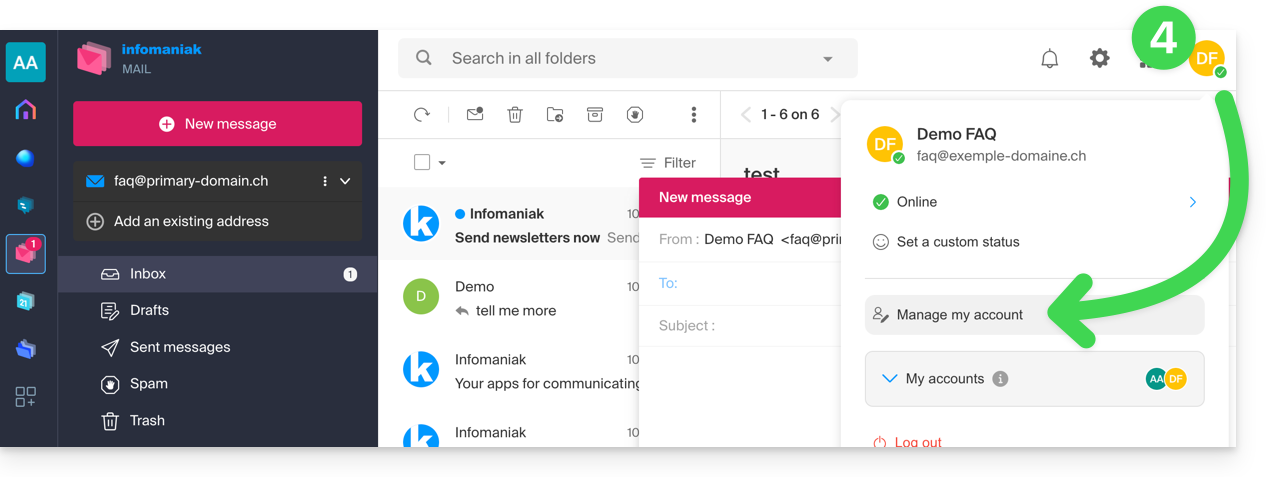
- Dans ce cas, cliquez ici ou en haut à droite sur vos initiales / avatar afin de "Gérer mon compte"
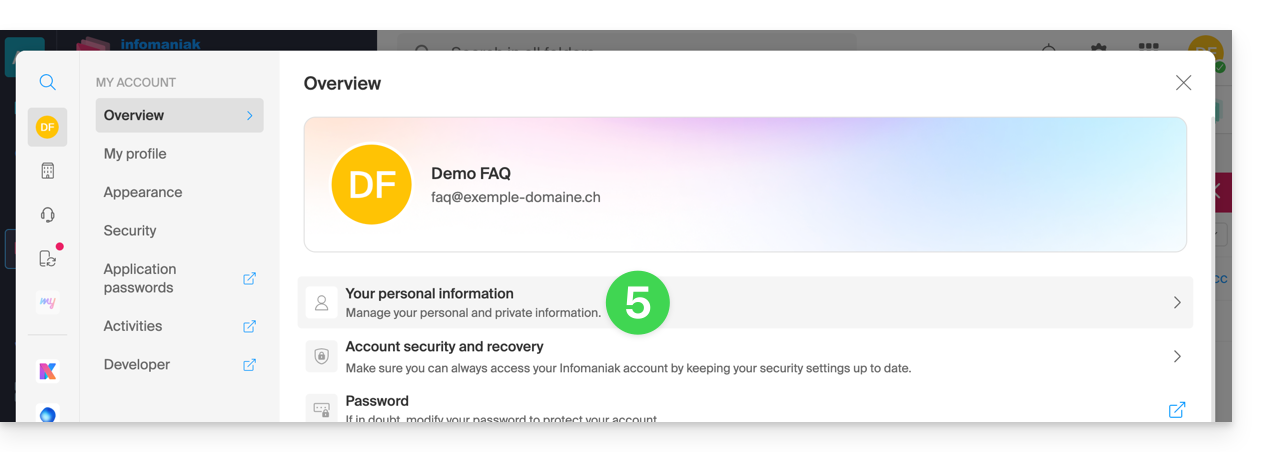
- Cliquez pour éditer vos informations personnelles:
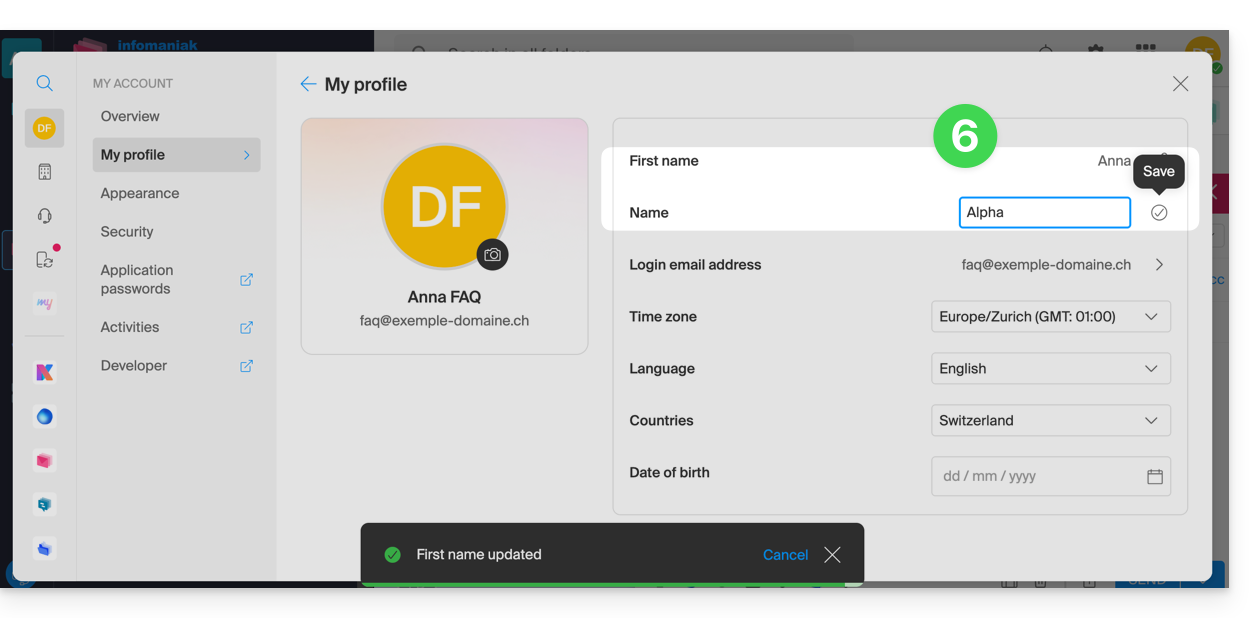
- Editez le nom et prénom, validez en cliquant à droite de la ligne concernée:
- Revenez sur la rédaction d'un nouvel e-mail, rafraichissez la fenêtre du navigateur si nécessaire, et vérifiez que le from a bien été modifié:
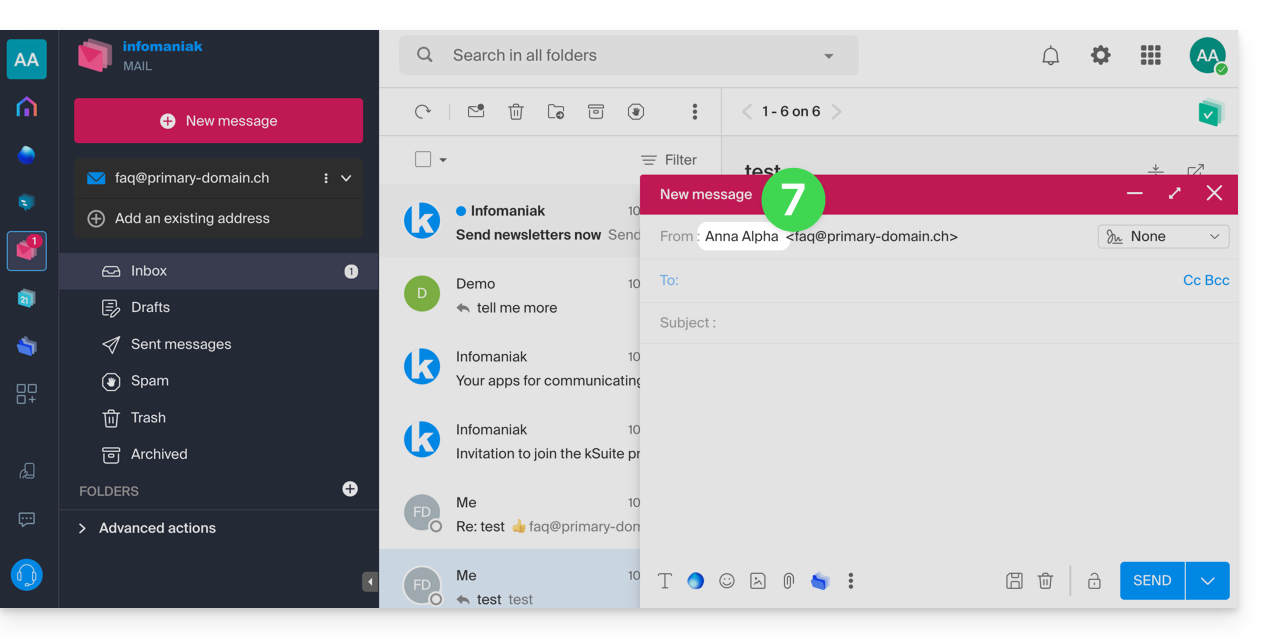
Avec signature
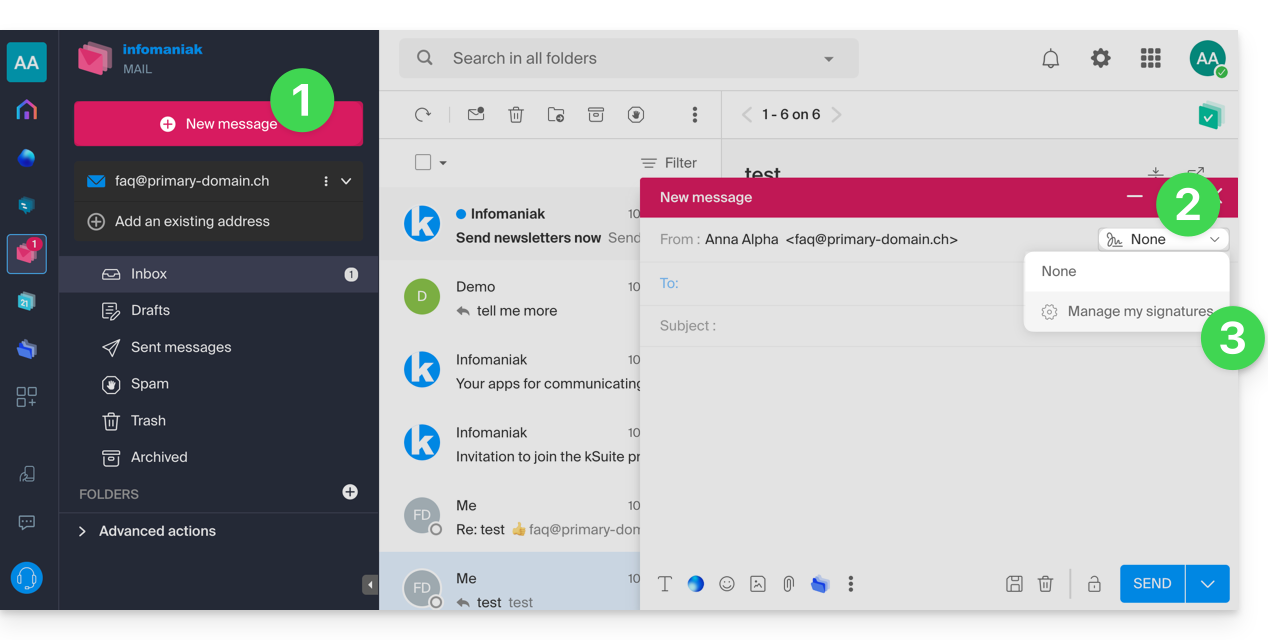
- Cliquez ici afin d'accéder aux e-mails sur votre kSuite Infomaniak (❓: aide) afin de rédiger un nouveau message.
- Cliquez sur le menu des signatures.
- Cliquez sur Gérer mes signatures:
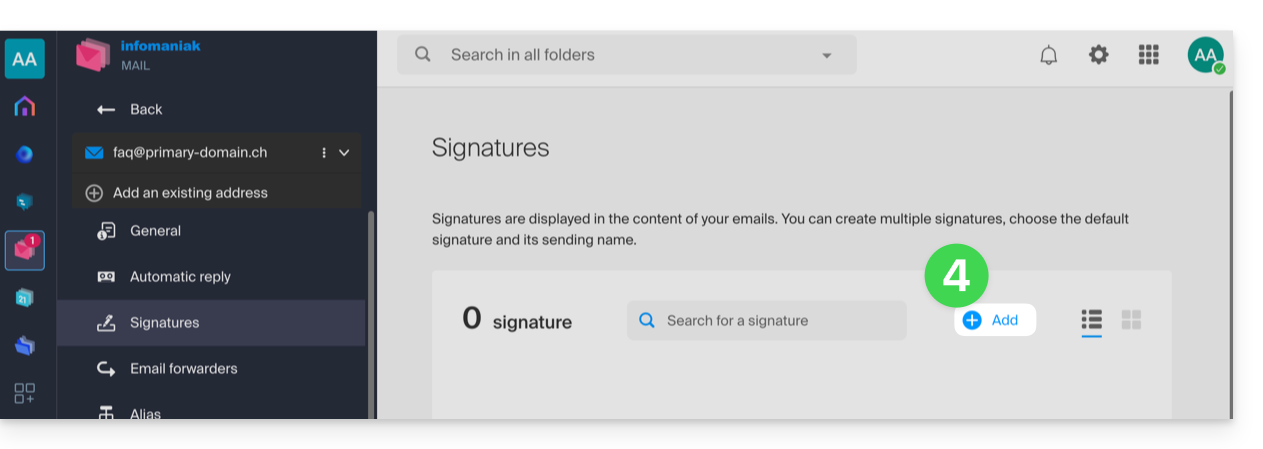
- Ajoutez une nouvelle signature:
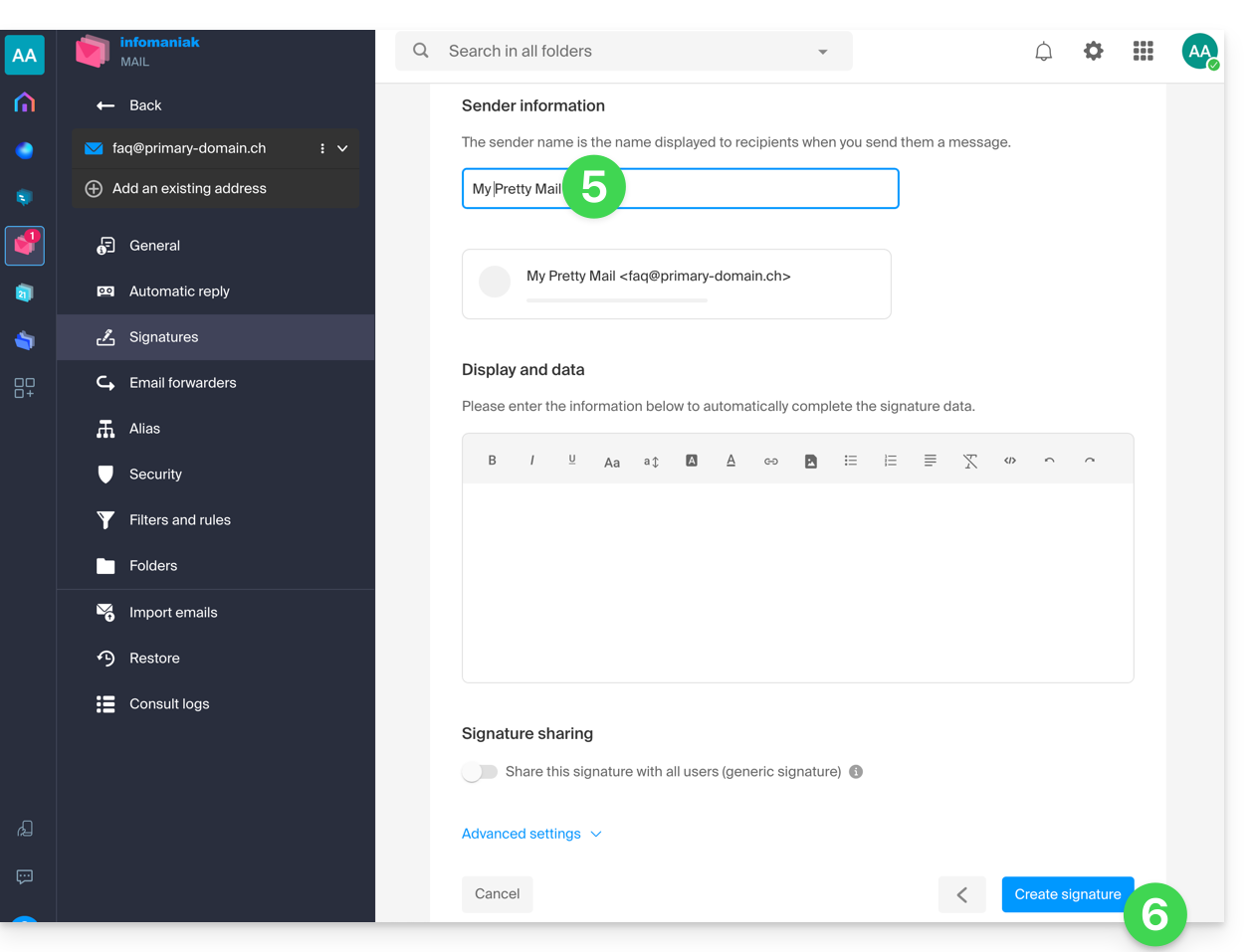
- Choisissez le modèle à utiliser, puis sur la page d'édition, entrez le nom qui devra s'afficher comme expéditeur.
- Sauvegardez votre signature:
- Sélectionnez votre nouvelle signature, elle complétera le from de votre message par le nom que vous avez personnalisé:
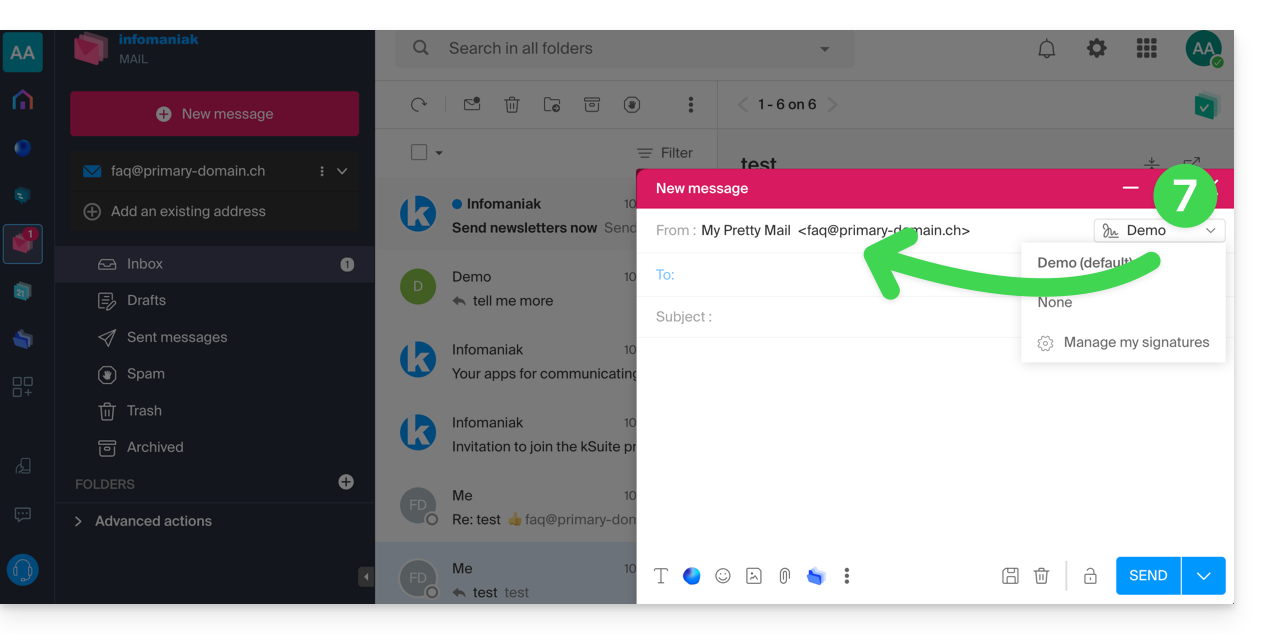
Prenez connaissance de cet autre guide si vous recherchez des informations sur l'édition des signatures Mail et sur le comportement du nom complet chez les différents utilisateurs d'un modèle de signature.
Lien vers cette FAQ: https://faq.infomaniak.com/1662
Cette FAQ a été utile?
Ce guide détaille les règles d'envoi d'e-mails groupés chez Infomaniak pour éviter toute qualification de Spam, conformément aux lois fédérales suisses et aux CGU d'Infomaniak.
Obtenir le consentement (double opt-in)
Le double opt-in est la seule méthode pour se prémunir contre les plaintes.
Pour être valide, l'inscription de l'intéressé doit :
- Provenir d'un formulaire dédié à un sujet précis.
- Être confirmée par le destinataire via un lien de validation envoyé par mail.
- Être tracée par le système (enregistrement de l'adresse IP et de la date).
Comment rester en règle ?
- Utilisez un formulaire de contact avec double opt-in pour constituer vos listes.
- Conservez systématiquement l'adresse IP et la date d'inscription de chaque abonné.
- Insérez obligatoirement un lien de désabonnement visible au bas de chaque envoi.
Gestion des plaintes pour spam
En cas de plainte, Infomaniak peut suspendre temporairement les envois.
- Si vous fournissez la preuve d'inscription (IP et date) : la plainte est classée sans suite.
- Sans preuve d'inscription : la plainte est jugée justifiée. Infomaniak peut alors suspendre l'adresse mail, le domaine, ou résilier le contrat en cas de récidive.
Lien vers cette FAQ: https://faq.infomaniak.com/1667
Cette FAQ a été utile?
Ce guide explique comment transférer vers Infomaniak des adresses mail actuellement hébergées par Swisscom, avec l'aide d'un outil d'importation par IMAP.
Préambule
- L'opération n'affecte ni les données déjà présentes sur l'adresse de destination, ni celles de l'adresse source.
- La totalité de la boite externe sera importée.
- Une fois le processus d'importation démarré, il n'est plus possible de l'interrompre.
- Les éventuels doublons sont gérés: un contenu identique ne sera copié qu'une seule fois.
- Prenez connaissance de cet autre guide si vous recherchez des alternatives à ce processus par IMAP.
Importer le contenu mail de Bluewin vers Infomaniak
Prérequis Infomaniak
- Posséder un Service Mail sur votre Manager Infomaniak.
- Disposer d'un quota d'adresses libres à disposition ou l'ajuster au préalable si nécessaire.
- S'assurer que la messagerie est correctement sécurisée
- Créer une ou plusieurs adresses sur ce Service Mail.
- Si vous avez de nombreuses (10+) adresses mail à créer, prenez connaissance de cet autre guide au sujet des créations en masse.
- L'adresse mail de destination doit être rattachée à l'utilisateur (= au compte Infomaniak) que vous utilisez.
Ensuite, pour importer le contenu mail :
- Cliquez ici afin d'accéder à l'outil d'importation (service en ligne https://import-email.infomaniak.com).
- Si nécessaire connectez-vous à votre compte Infomaniak sur l'Organisation concernée ; en effet l'importation se fera vers l'une des adresses mail rattachées à l'interface Web Mail Infomaniak (service en ligne ksuite.infomaniak.com/mail) du compte Infomaniak que vous utilisez.
- Cliquez sur l'importation par IMAP.
- Cliquez sur l'importation unique.
- Remplissez le champ de gauche avec votre adresse mail de départ (dont le contenu est à copier).
- Remplissez le champ de droite avec le mot de passe de cette même adresse mail source (cf prérequis).
- Cliquez sur Confirmer.
- Si nécessaire inscrivez une seconde adresse mail destinée à être importée en même temps.
- Choisissez sur quelle adresse mail importer les e-mails ; le menu déroulant vous liste les adresses mail actuellement rattachées à votre interface Web Mail Infomaniak (service en ligne ksuite.infomaniak.com/mail) du compte Infomaniak avec lequel vous êtes connecté.
- Après avoir sélectionné dans la liste l'adresse de destination désirée, cliquez sur le bouton bleu Importer les e-mails.
- La copie débute, vous pouvez attendre et voir le résultat sur la page une fois l'import terminé, ou fermer la fenêtre (l'importation continue en arrière-plan et un suivi est disponible - lire ci-dessous).
- Un e-mail de confirmation sera automatiquement envoyé à toutes les adresses mail concernées par l'opération une fois l'importation terminée, mentionnant le nombre de messages copiés.
- Un suivi est disponible dans les réglages de l'adresse mail de destination, sur l'app Web Mail (service en ligne ksuite.infomaniak.com/mail) uniquement.
- Le suivi permet de voir l'historique des importations sur l'adresse concernée.
Importer tous vos contacts
Pour continuer à utiliser votre carnet d'adresses, il faut exporter les contacts depuis Bluewin:
- Connectez-vous à votre interface Bluewin.
- Cliquez sur Contacts.
- Cliquez sur Paramètres dans la barre d'outils.
- Cliquez sur Exporter contacts.
- Enregistrez le fichier
contacts.csvsur votre appareil.
Ensuite il faut les importer:
- Connectez-vous à votre Carnet d'adresses Infomaniak.
- Cliquez sur Actions avancées en bas à gauche.
- Cliquez sur Importer.
- Sélectionnez votre fichier
.csvtéléchargé au point 5 ci-dessus. - Cliquez sur Suivant et lancez l'importation.
Rediriger les e-mails vers Infomaniak
Si l'adresse Bluewin continue d'exister encore quelques temps, vous pouvez mettre une redirection des messages entrants. Ainsi ceux-ci sont automatiquement réacheminés vers votre nouvelle adresse Infomaniak:
- Connectez-vous à “MySwisscom”, cliquez sur la case "Plus" puis “Paramètres”:
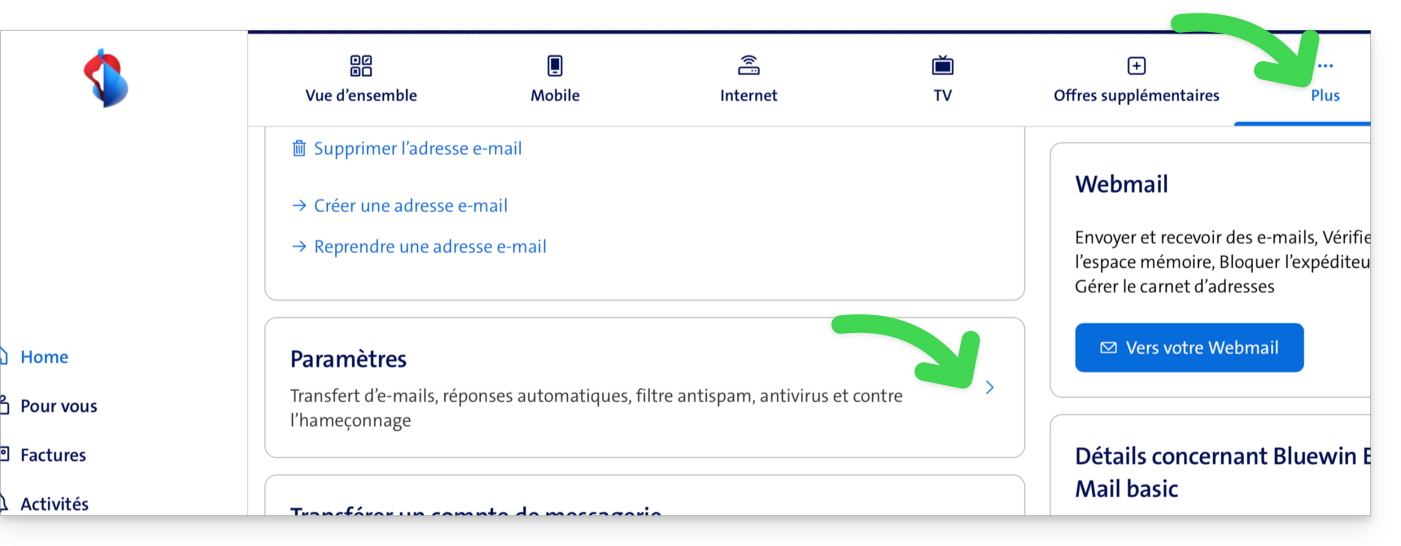
- Cliquez ensuite sur “Gérer les transferts”:
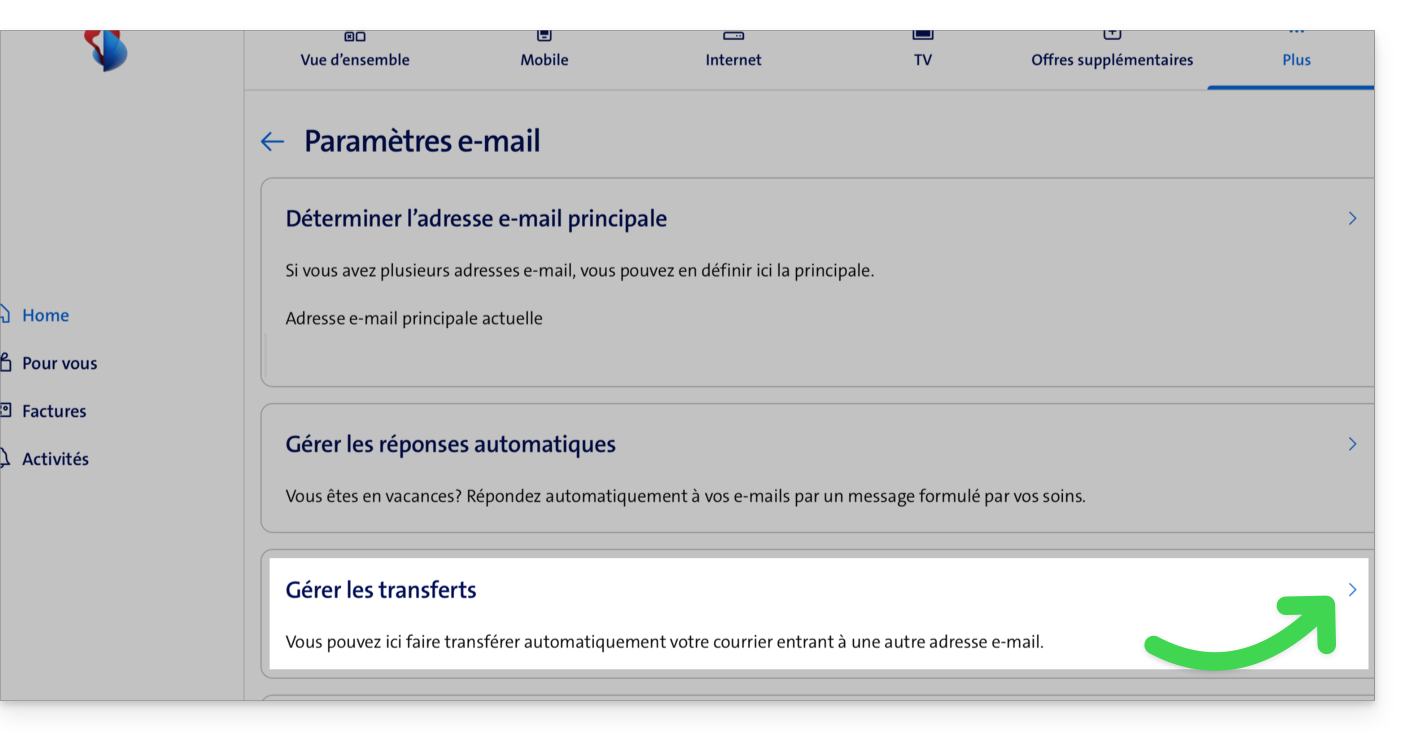
- Indiquez l'adresse mail créée chez Infomaniak comme destination de tous vos futurs e-mails entrants.
Lien vers cette FAQ: https://faq.infomaniak.com/1693
Cette FAQ a été utile?
Ce guide concerne le paramétrage de l'app mobile Infomaniak Mail (application pour smartphone ou tablette iOS / Android).
La langue de l'application est basée sur la langue de votre appareil sur lequel est installée l'app mobile Infomaniak Mail et non pas sur la langue paramétrée sur votre compte utilisateur.
Accéder aux paramètres de l'application
Pour ouvrir les paramètres de l'app mobile Infomaniak Mail (application pour smartphone ou tablette iOS / Android) sur votre appareil:
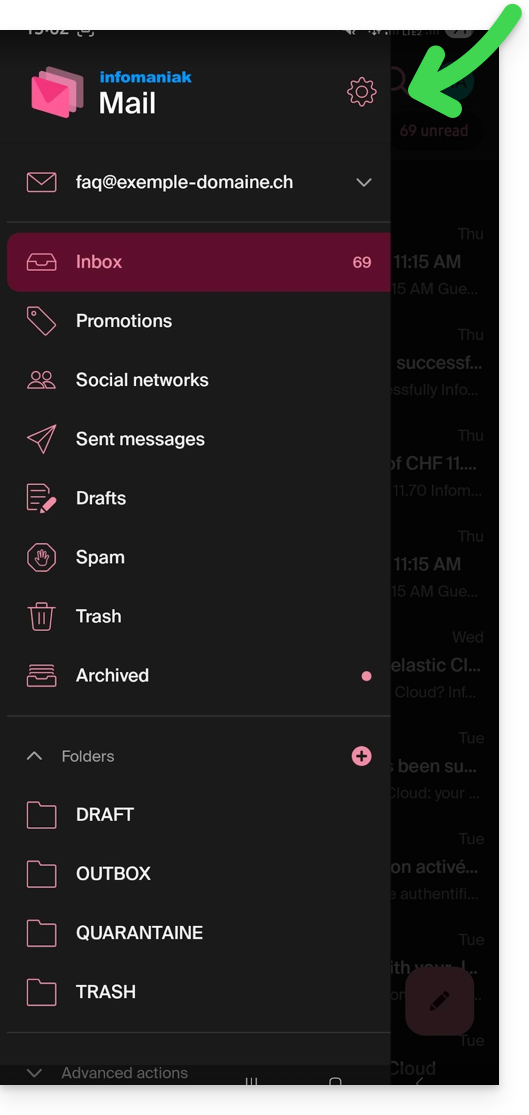
- Appuyez en haut à gauche de votre boite de réception:
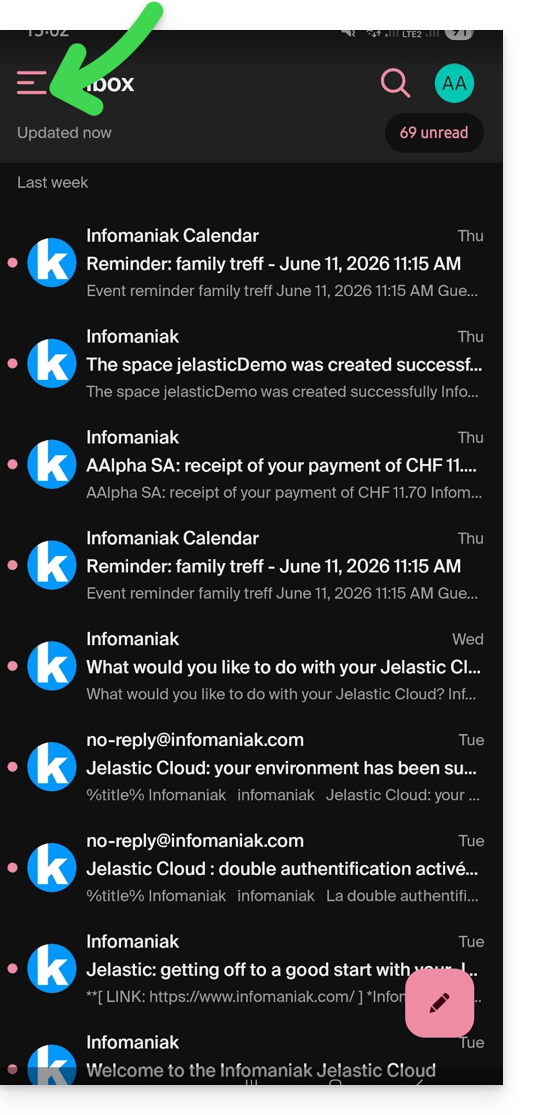
- Cliquez sur Paramètres en haut à droite du volet qui s'est ouvert:
- Vous pouvez gérer les réglages depuis l'écran qui s'affiche:
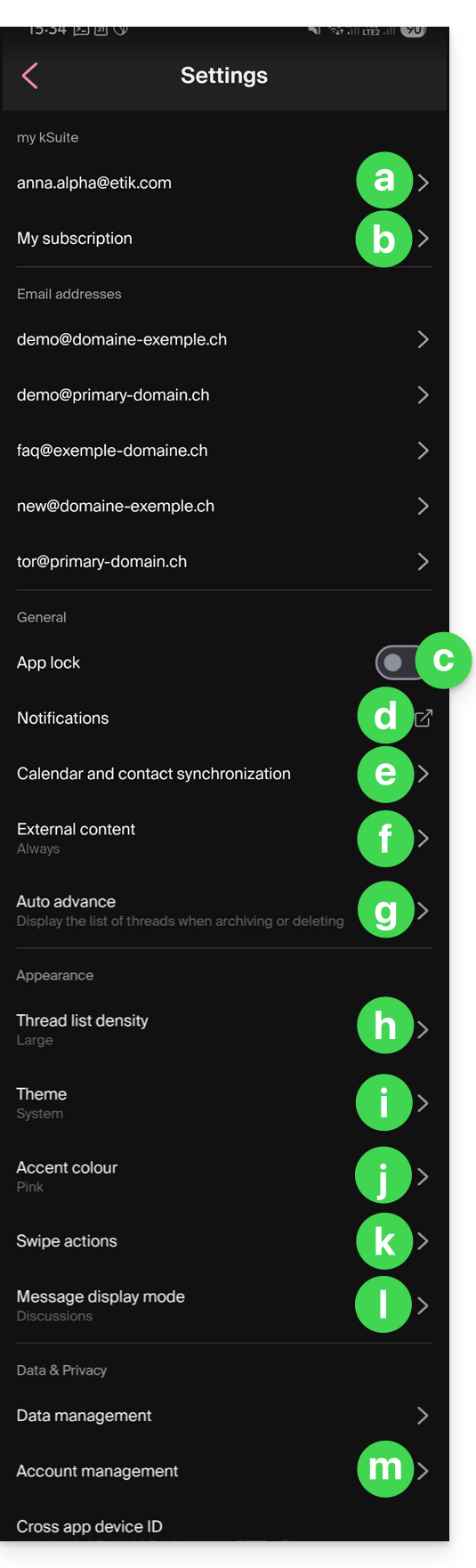
a. Choix de la signature
Si vous avez plusieurs adresses mail rattachées à votre compte, appuyez sur l'adresse mail dont vous désirez changer la signature. Ensuite choisissez une autre signature parmi celles configurées.
Sur iOS, vous pouvez également gérer vos demandes d'accusés de lecture.
b. my kSuite uniquement
Permet d'avoir des renseignements sur la souscription actuelle. Exemple: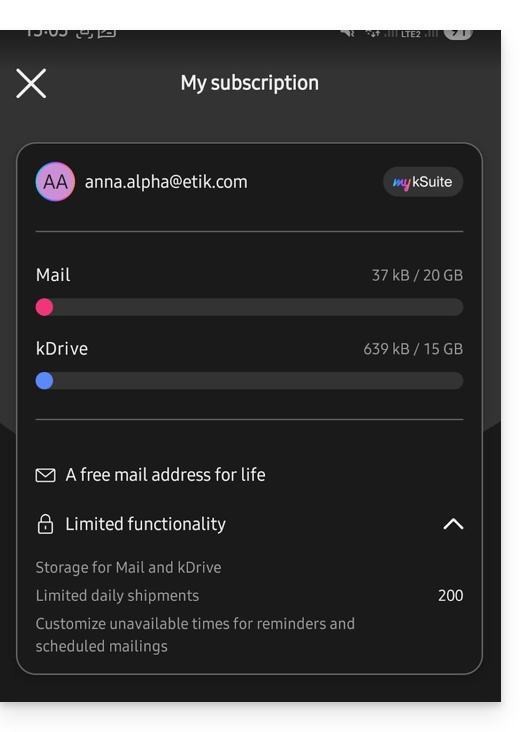
c. Verrouillage de l'application
Cette option vous permet de protéger l'application par une des méthodes de verrouillage de votre appareil, ce qui permet de rester connecté à la messagerie Infomaniak avec votre compte utilisateur mais d'empêcher l'accès à Infomaniak Mail par un tiers lorsque l'app n'est plus dans les applications ouvertes.
Si votre appareil possède un lecteur d'empreinte, vous pouvez utiliser cette méthode pour activer le verrou. Idem pour le Face ID sur iOS.
Lors de la réouverture de l'application, une authentification sera demandée.
d. Notifications sur l'appareil
Vous pouvez configurer les notifications pour chacune des adresses mail rattachées dans l'application.
e. Synchronisation des contacts & calendriers
Pour l'instant cette synchronisation est gérée de façon externe ; prenez connaissance de l'assistant https://config.infomaniak.com/.
f. Contenu externe
Cette rubrique permet de choisir s'il faut afficher automatiquement tout contenu externe présent au sein d'un e-mail entrant que vous lisez, ou si vous préférez le masquer et ne l'afficher que sur demande.
g. Avance automatique
Cette rubrique permet de choisir l'action qui doit être faite après l'archivage ou la suppression d'un e-mail: ouvrir le message suivant, ou le précédent, ou revenir à la liste des messages.
h. Densité de la liste de conversion
Le mode d'affichage peut être compact, normal, ou large.
i. Thème
Le thème permet de choisir un affichage type dark mode (sombre) ou à l'inverse, un affichage lumineux noir sur blanc. Cet affichage peut également être défini en fonction du thème de l'appareil (permettant ainsi de reprendre un éventuel réglage système qui ferait varier l'affichage en fonction de l'heure).
j. Couleur d'accentuation
La couleur d'accentuation est soit le bleu soit le rose.
k. Actions de balayage
Les actions de balayage permettent de définir quelle opération Infomaniak Mail doit effectuer si vous glissez votre doigt sur un message de la liste de droite à gauche ou de gauche à droite (y compris le “long swipe” sur iOS):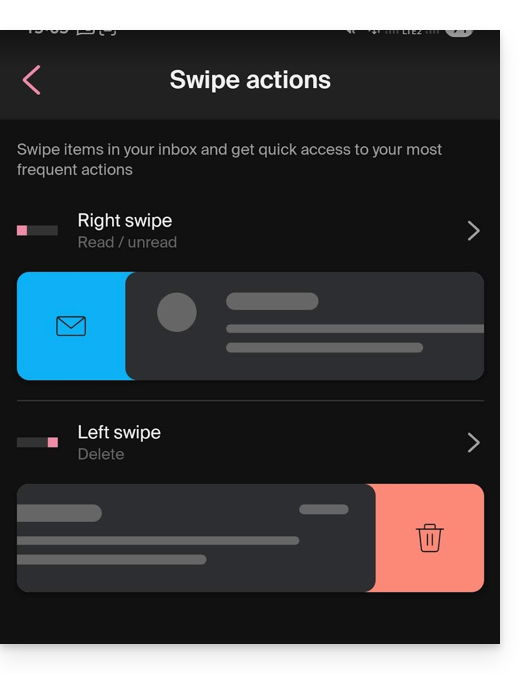
Les actions possibles sont:
- supprimer le message (il va dans la corbeille)
- archiver le message (il va dans un dossier d'archive)
- le rendre lu ou non lu
- déplacer le message (et dans ce cas la liste des dossiers s'affiche après un balayage)
- favoris (afin d'activer un suivi sur le message)
- signaler comme spam
- menu d'actions rapides (accessible également depuis la lecture du message et qui propose d'écrire une réponse, d'effectuer un transfert, une suppression, une impression, etc.)
et il est possible également de choisir "aucune" afin d'éviter des opérations qui ne seraient pas souhaitées si votre appareil n'est pas adapté au balayage: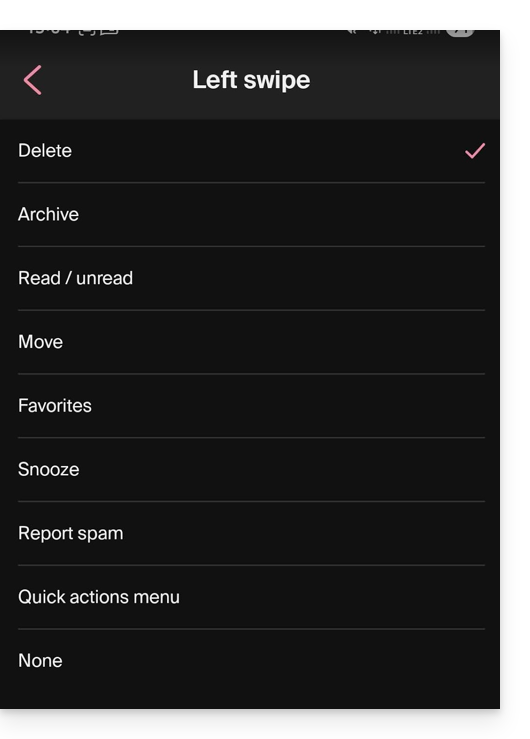
l. Mode d'affichage des messages
Choisissez entre un affichage individuel des messages ou un mode “discussion” / “conversation”, mode qui permet de regrouper vos e-mails par sujets/expéditeurs, c'est-à-dire grouper les e-mails reçus en fonction du sujet de la discussion, ainsi l'affichage de la boite de réception est plus léger et le suivi des messages des différents intervenants de la conversation est plus facile à faire:
m. Gestion du compte
Permet de supprimer le compte Infomaniak (après confirmation de lecture de l'avertissement important). Prenez également connaissance de cet autre guide: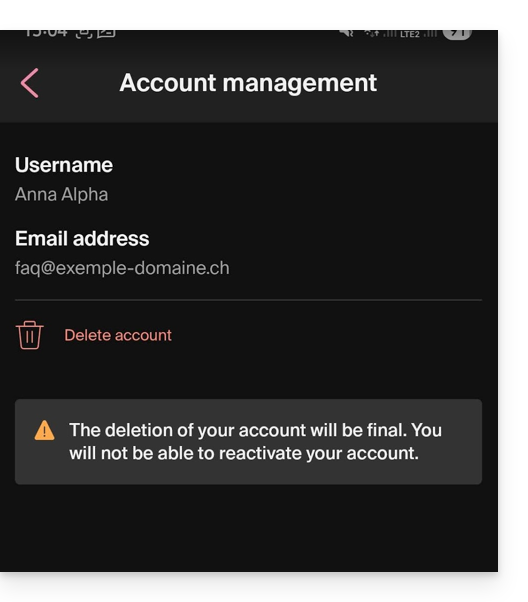
Lien vers cette FAQ: https://faq.infomaniak.com/1696
Cette FAQ a été utile?