Base de connaissances
1 000 FAQ, 500 tutoriels et vidéos explicatives. Ici, il n'y a que des solutions !
Ce guide donne des indications afin d'afficher et interpréter correctement les statistiques VOD/AOD.
Préambule
- Il peut y avoir une différence entre le nombre de médias vus et le nombre de visiteurs uniques:
- Les utilisateurs qui regardent un flux avec une connexion Internet instable (Wifi, 3G, etc.) peuvent engendrer un grand nombre de déconnexions et reconnexions.
- Dans un tel cas, chaque reconnexion est comptabilisée comme une nouvelle visite, ce qui peut expliquer cette différence.
Accéder aux statistiques VOD/AOD
Pour consulter les statistiques de vos médias:
- Cliquez ici afin d'accéder à la gestion de votre produit sur le Manager Infomaniak (besoin d'aide ?).
- Cliquez directement sur le nom attribué au produit concerné:
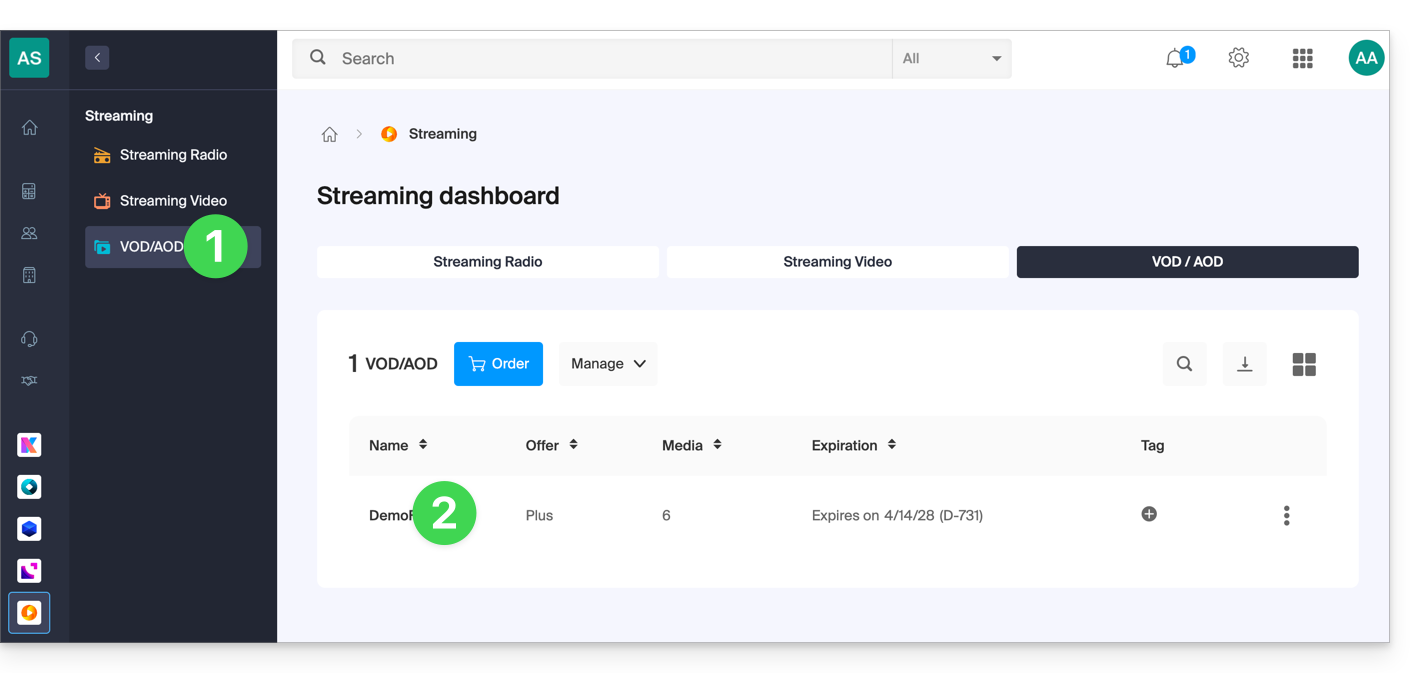
- Cliquez sur Statistiques dans le menu latéral gauche.
- Cliquez sur les éléments souhaités dans le menu latéral secondaire pour obtenir une vue d'ensemble ou des statistiques précises sur les spectateurs, le temps de visionnage, la consommation, les médias, les zones géographiques, les technologies:
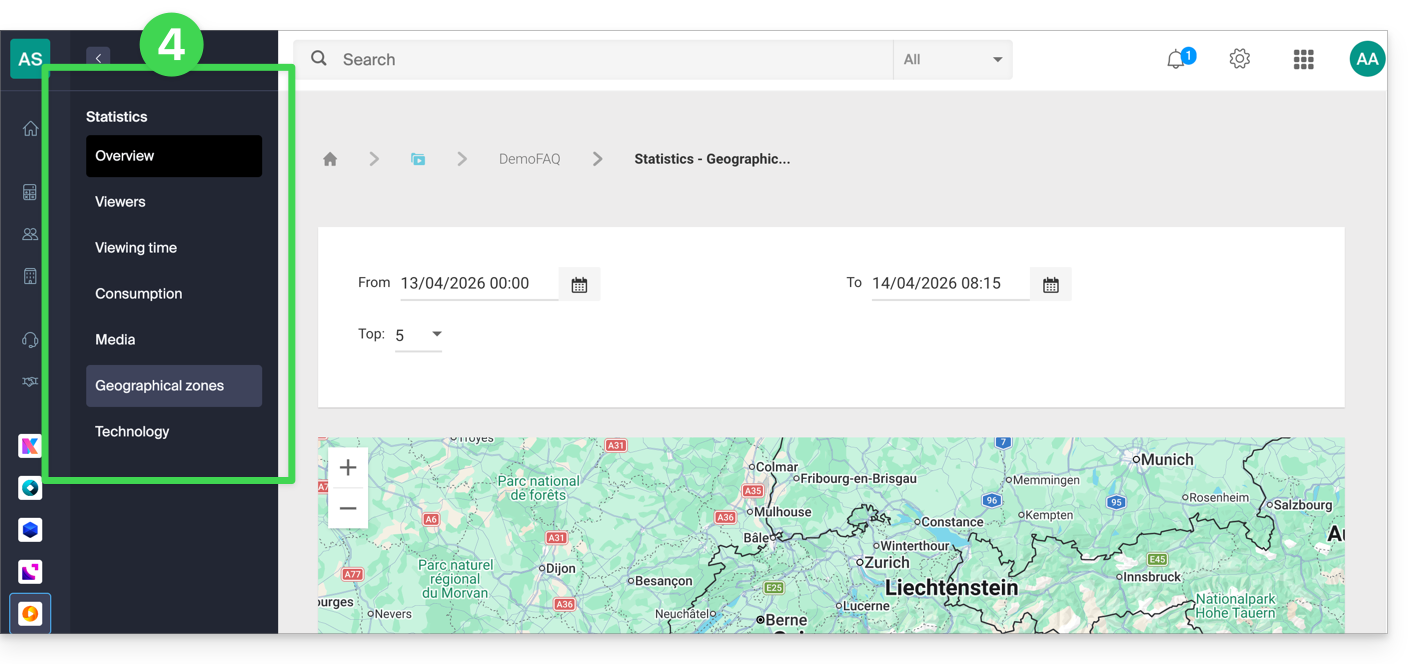
Définitions des libellés
- Médias vus: nombre de vues sur l'ensemble des médias
- Visiteurs uniques: nombre de visiteurs avec des IP distinctes
Exemple: si deux collaborateurs d'une même société regardent la même vidéo, cela comptabilisera 1 visiteur unique et 2 visites.
Lien vers cette FAQ: https://faq.infomaniak.com/2132
Cette FAQ a été utile?
Ce guide explique comment remplacer un média déjà importé sur un espace VOD/AOD Infomaniak et ainsi conserver l'historique des statistiques.
Ajouter un nouveau média en remplacement d'un autre
Afin d'accéder à un média de l'espace VOD :
- Cliquez ici afin d'accéder à la gestion de votre VOD/AOD sur le Manager Infomaniak (besoin d'aide ?).
- Cliquez directement sur le nom attribué au produit concerné:
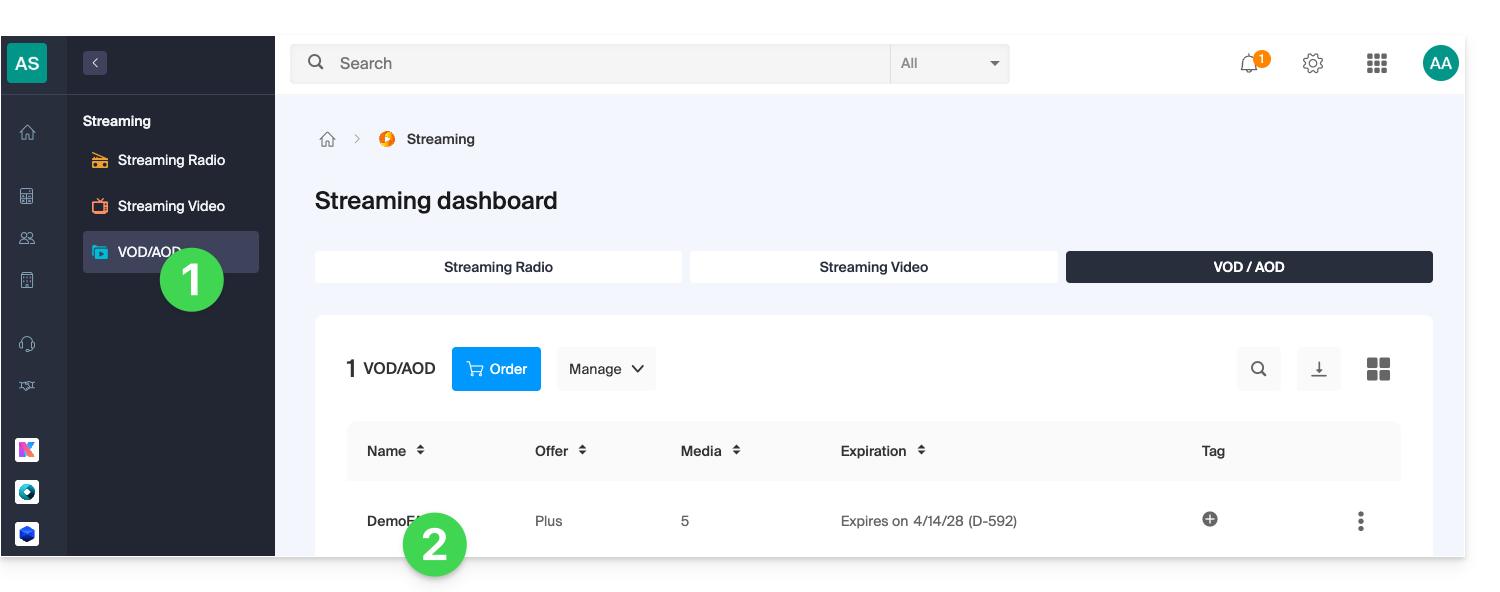
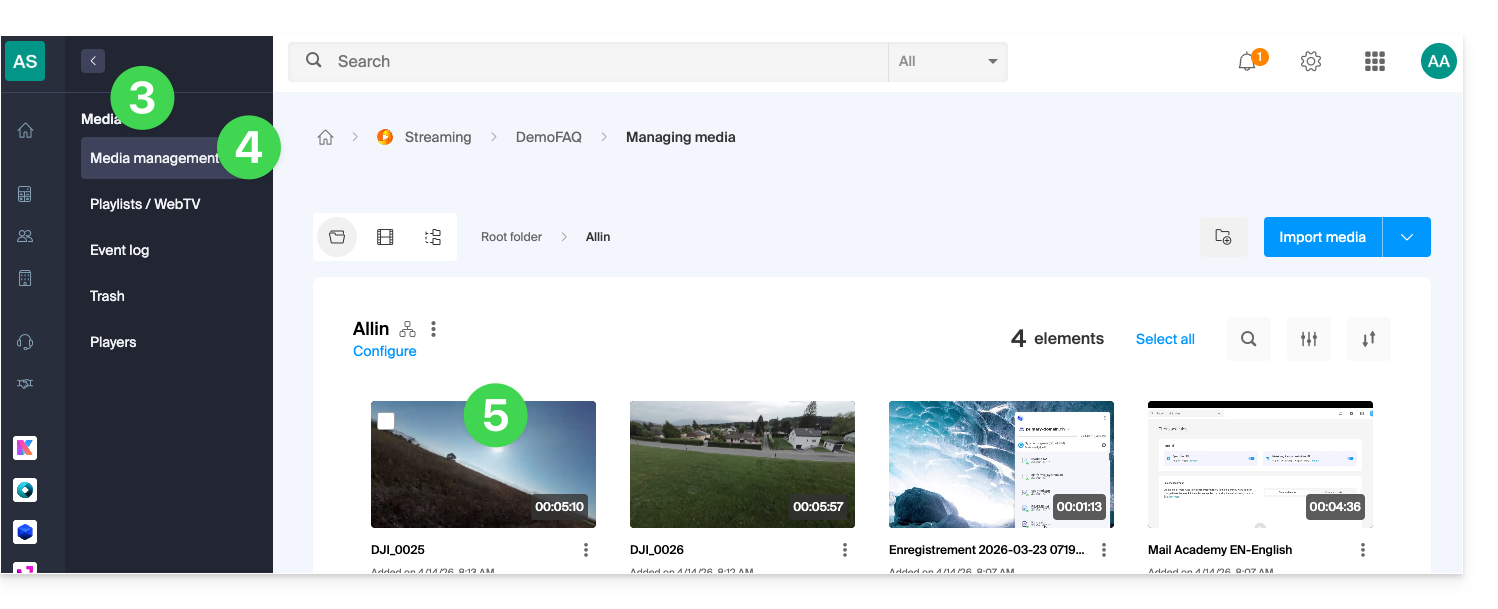
- Cliquez sur Médias dans le menu latéral gauche.
- Cliquez sur Gestion des médias dans le menu latéral gauche.
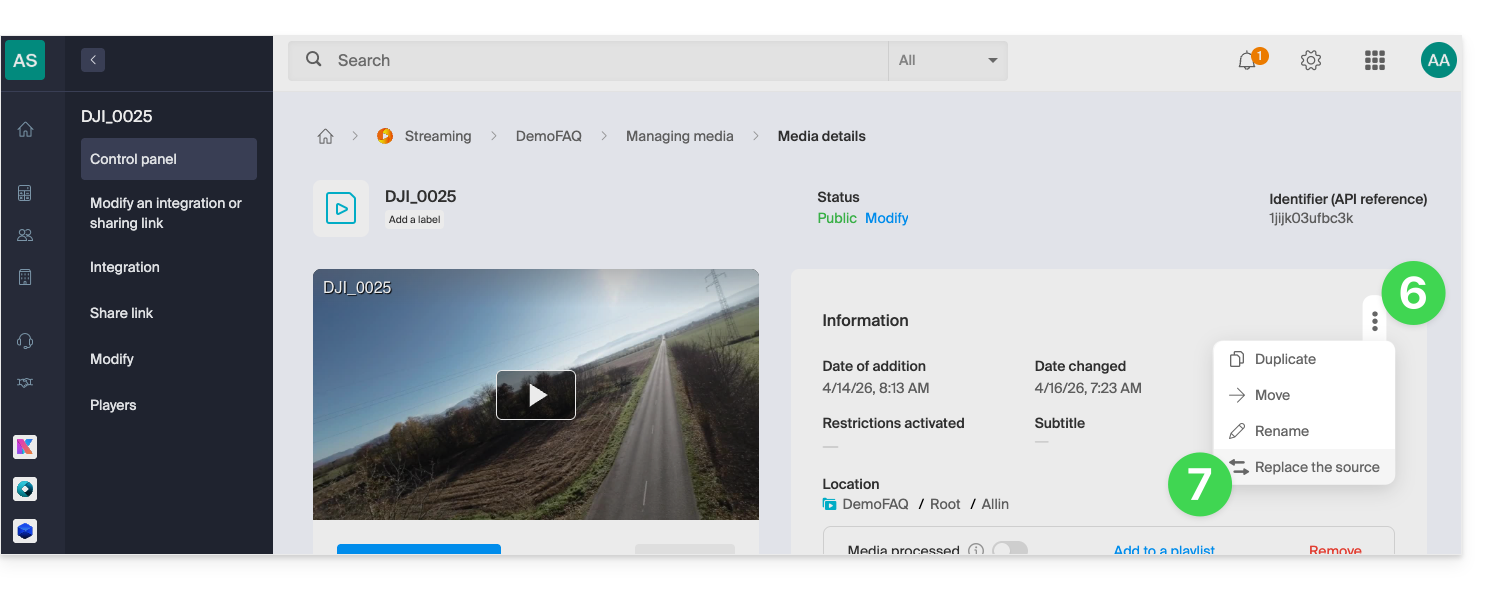
- Cliquez sur le média concerné:
- Cliquez sur le menu d'action ⋮ situé à droite sous Information.
- Cliquez sur Remplacer la source:
- Choisissez le média sur le disque dur de l'appareil par exemple (ou sur un média amovible) et téléversez-le:
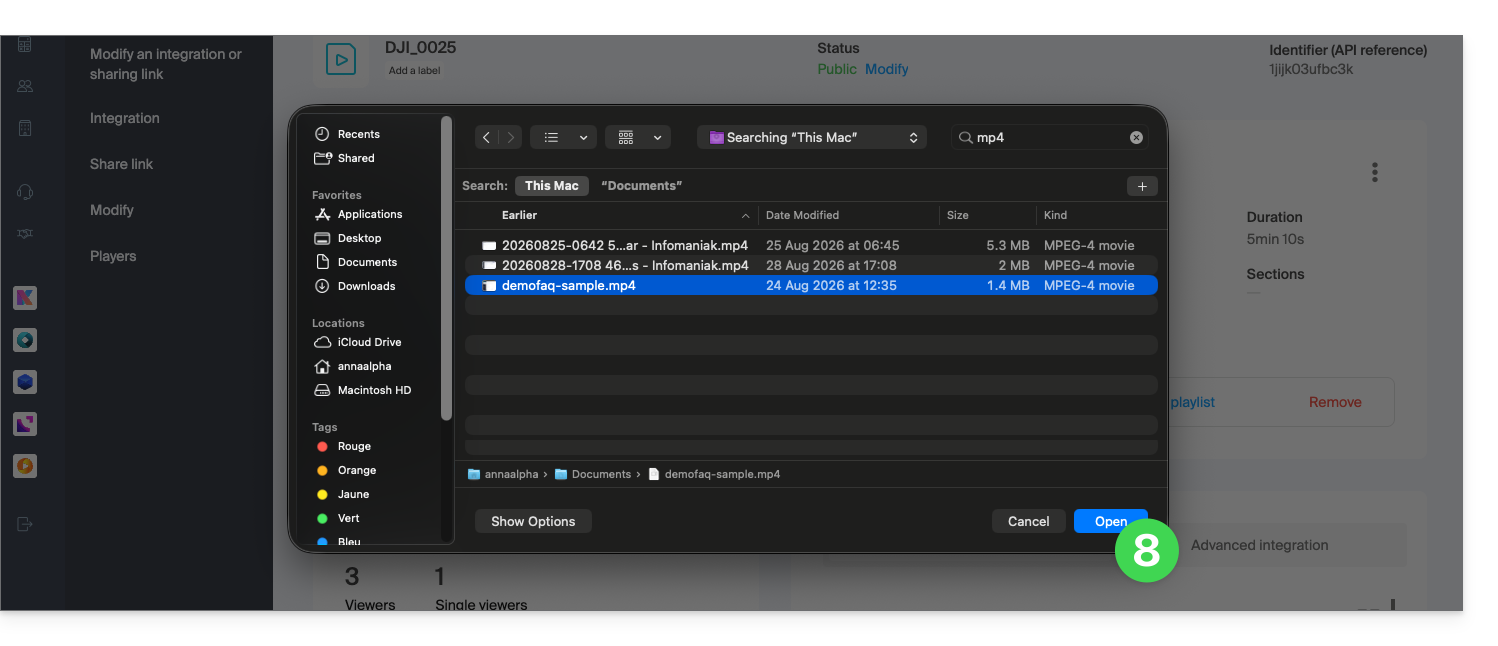
- Patientez le temps de l'encodage afin que le média remplace le précédent.
Le remplacement d'un média peut également s'effectuer par un envoi via FTP en utilisant le même nom de fichier que celui déjà existant.
Lien vers cette FAQ: https://faq.infomaniak.com/2511
Cette FAQ a été utile?
Ce guide explique comment intégrer sur des pages Web des fichiers vidéo / audio importés sur un service VOD / AOD Infomaniak.
Préambule
- Ce code d'intégration VOD / AOD est unique et correspond aux paramètres que vous êtes en train de spécifier sur la page.
- Il vous permet d'intégrer une même vidéo avec des configurations d'affichage différentes selon vos besoins.
- Par la suite, vous pourrez modifier les paramètres de cette intégration en les ajustant depuis la page d'historique des intégrations sur le Manager Infomaniak.
- Vous pouvez parallèlement partager un média de différentes manières.
Générer et copier le code d'intégration
Le code d'intégration se trouve sur votre interface VOD ; voici un exemple avec un Player par défaut:
- Cliquez ici afin d'accéder à la gestion de votre produit sur le Manager Infomaniak (besoin d'aide ?).
- Cliquez directement sur le nom attribué au produit concerné:
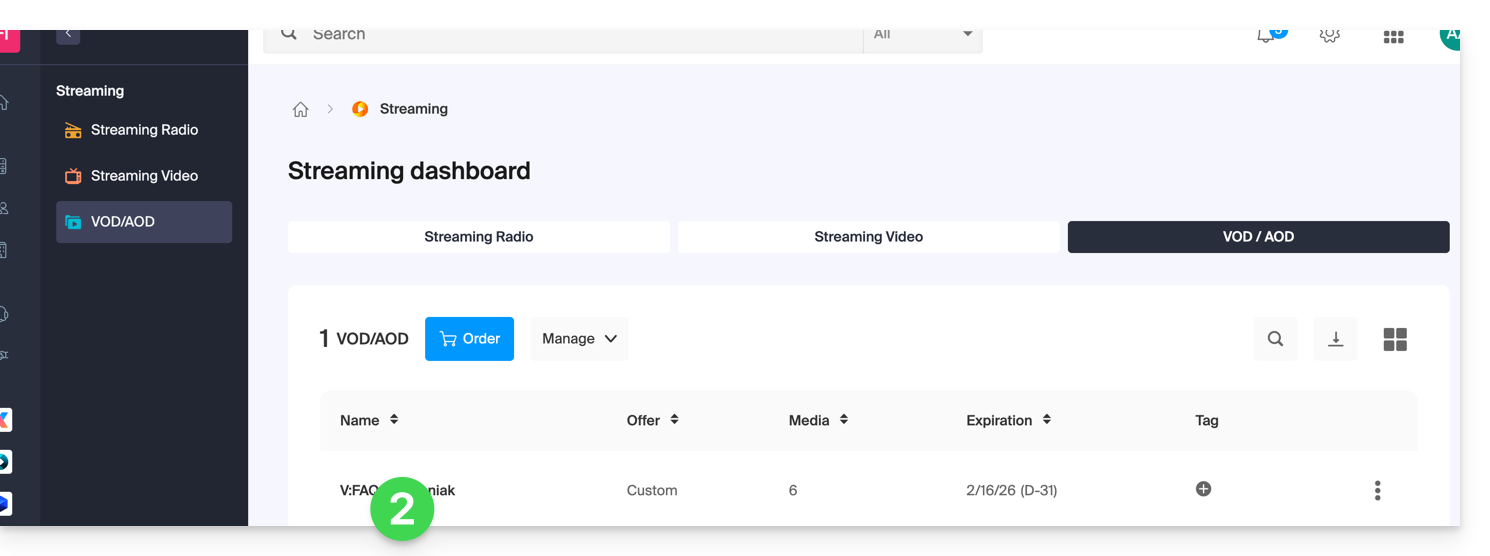
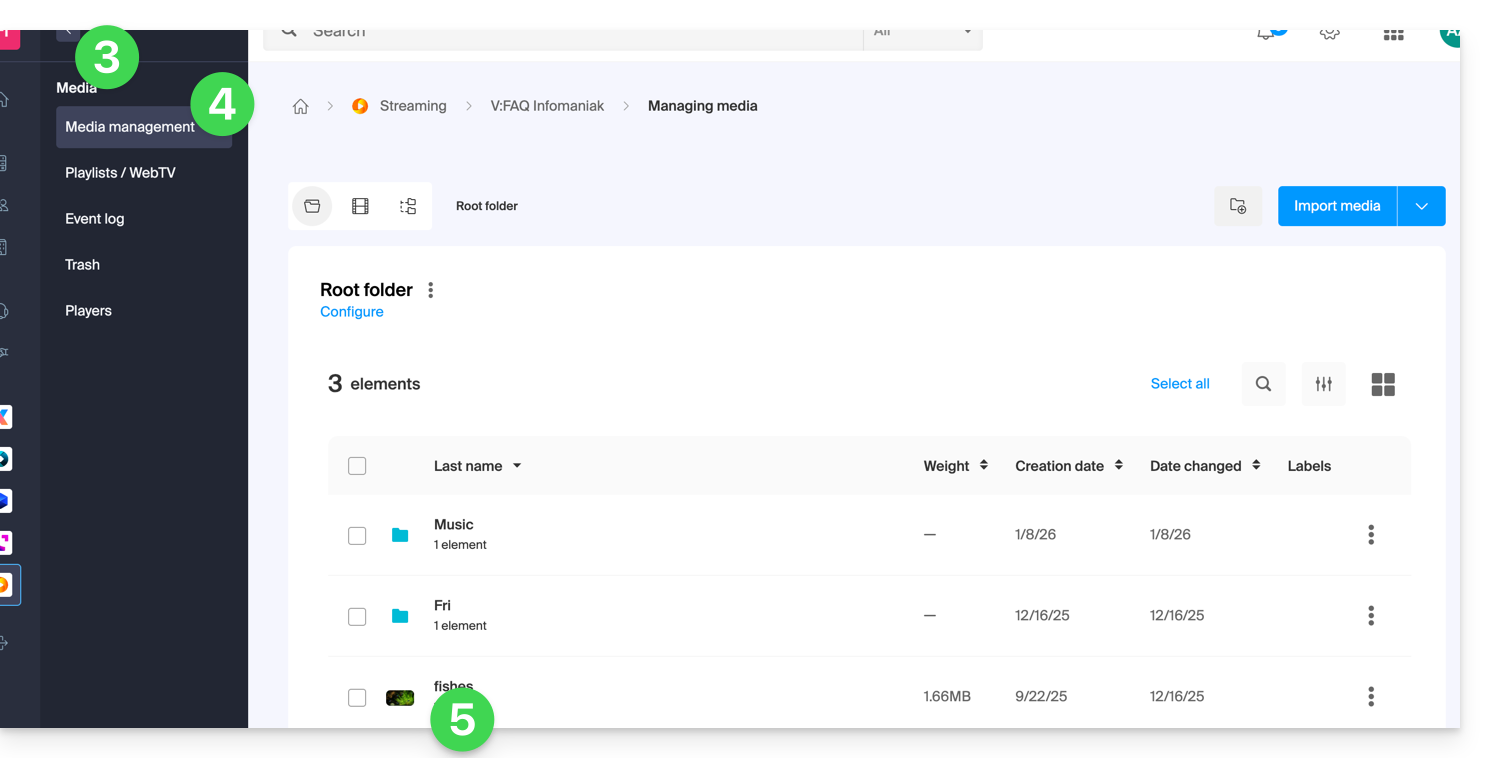
- Cliquez sur Médias dans le menu latéral gauche.
- Cliquez sur Gestion des médias dans le menu latéral gauche.
- Cliquez sur le média concerné dans le tableau qui s'affiche:
- Cliquez sur le bouton bleu Intégrer.
- Cliquez sur Créer une intégration:
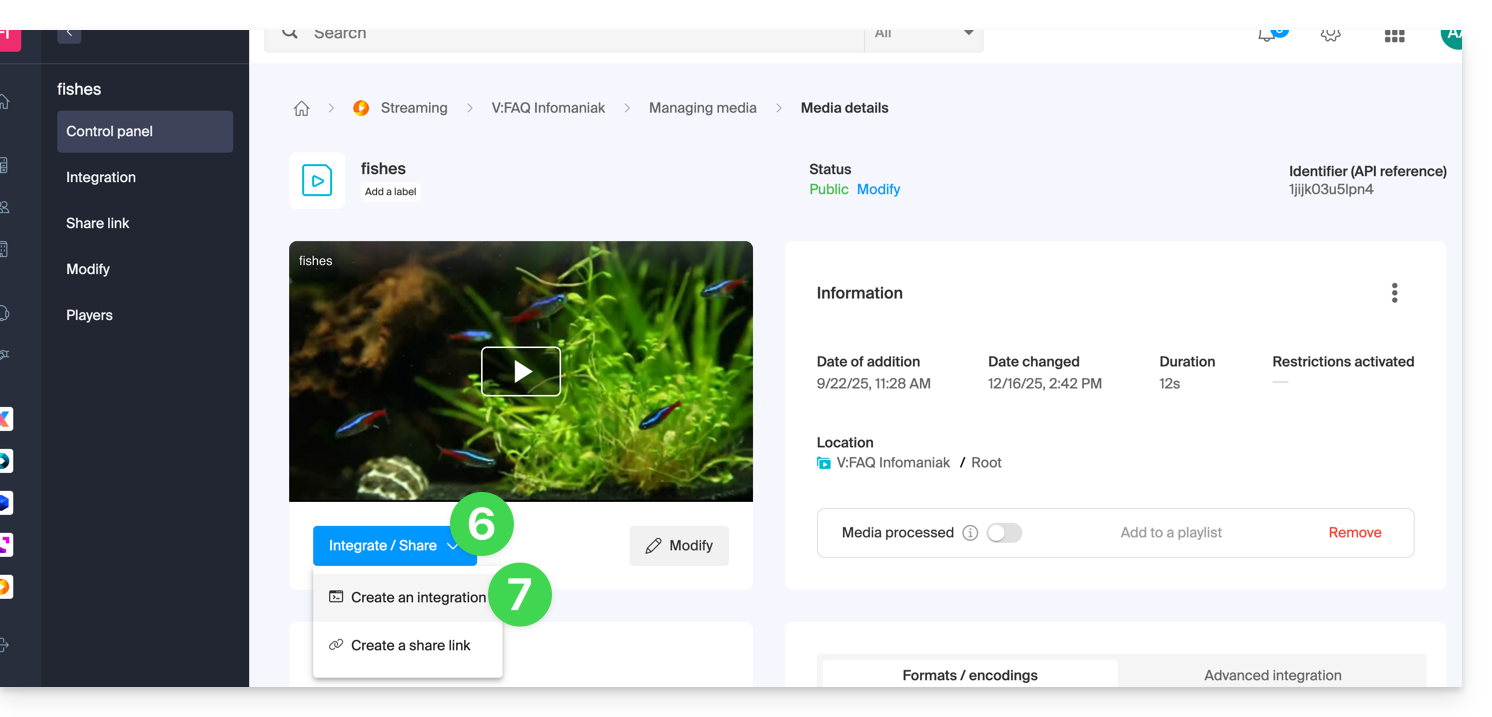
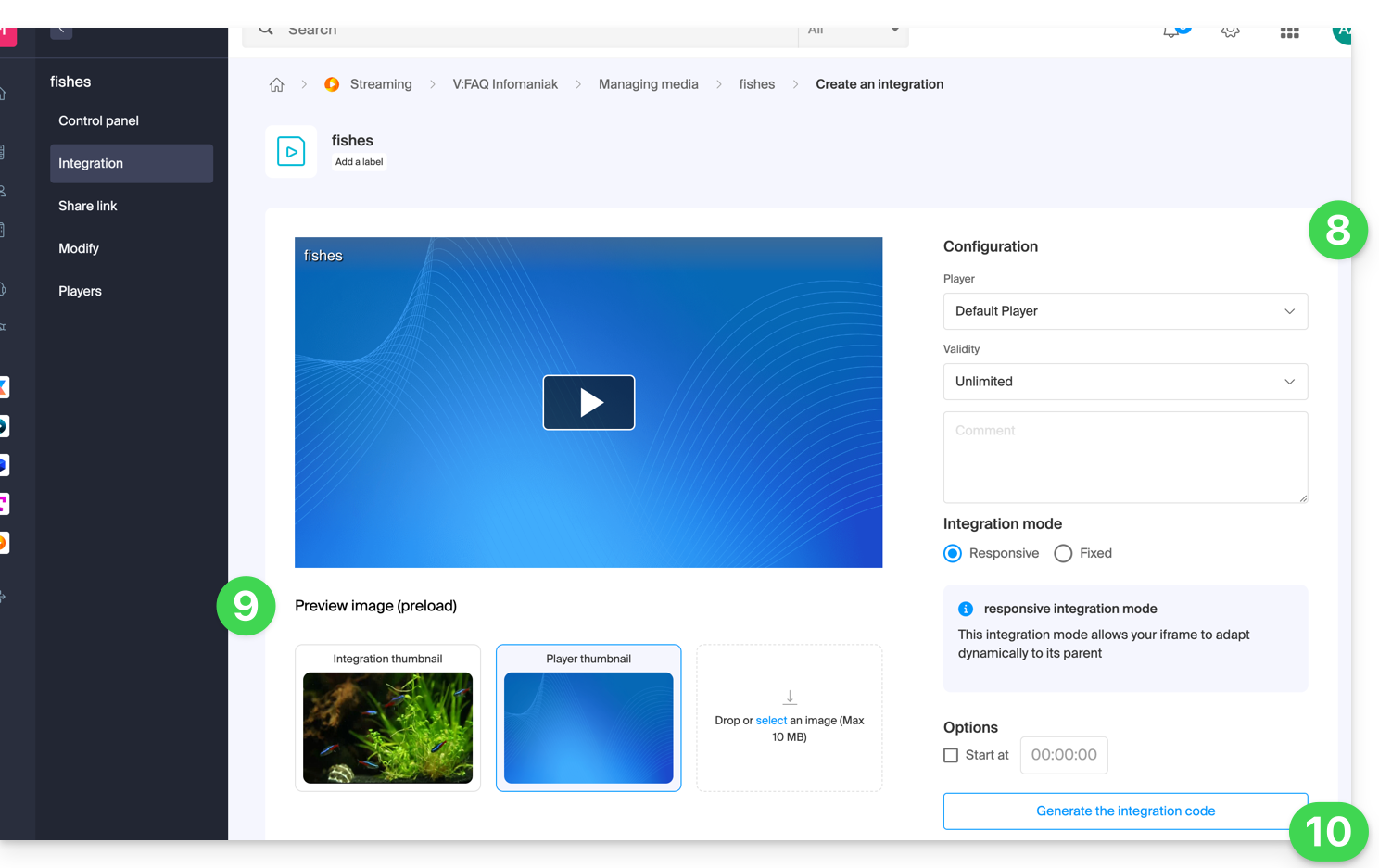
- Personnalisez l'intégration du média (Player à utiliser, timestamp, lecture en boucle, démarrage automatique, …).
- Choisissez la miniature à afficher lorsque le média est à l'arrêt.
- Cliquez sur le bouton pour Générer le code d'intégration:
- Copiez le code pour l'intégrer à l'emplacement de votre choix:
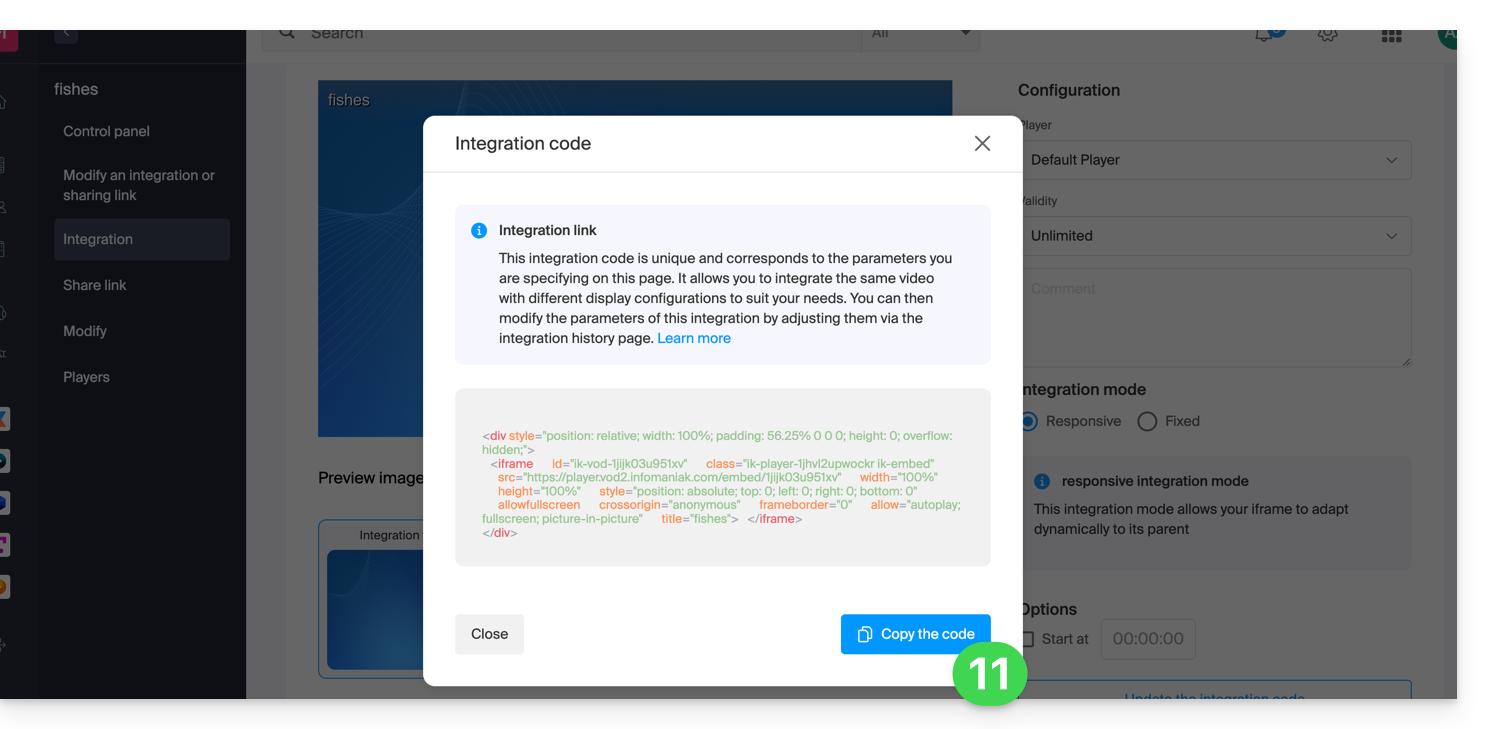
Le média sera dans ce cas inséré avec le Player par défaut mais vous avez la possibilité de choisir parmi vos Players créés celui devant être proposé lors de l'intégration.
Modifier une précédente intégration
Pour personnaliser à nouveau l'intégration déjà effectuée de votre média, et dans le but de conserver le code correspondant sans devoir l'insérer à nouveau:
- Cliquez ici afin d'accéder à la gestion de votre produit sur le Manager Infomaniak (besoin d'aide ?).
- Cliquez directement sur le nom attribué au produit concerné.
- Cliquez sur Médias dans le menu latéral gauche.
- Cliquez sur Gestion des médias dans le menu latéral gauche.
- Cliquez sur le média concerné dans le tableau qui s'affiche.
- Cliquez sur le bouton bleu Intégrer.
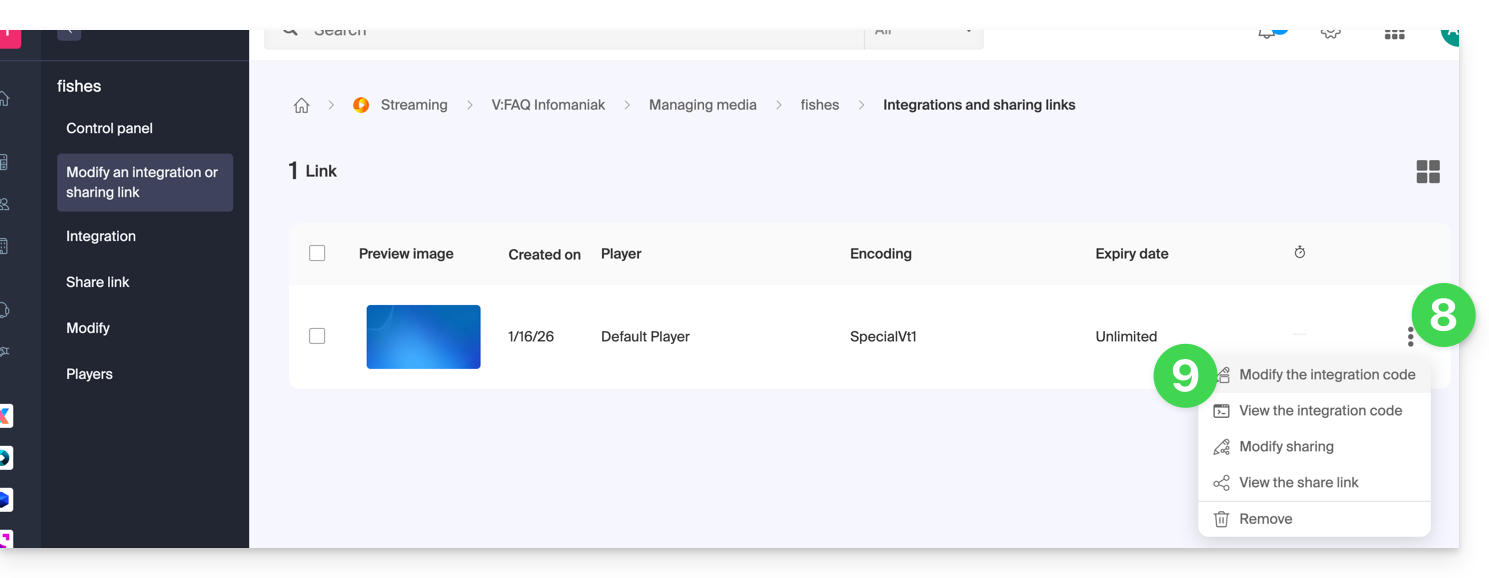
- Cliquez sur Modifier une intégration:
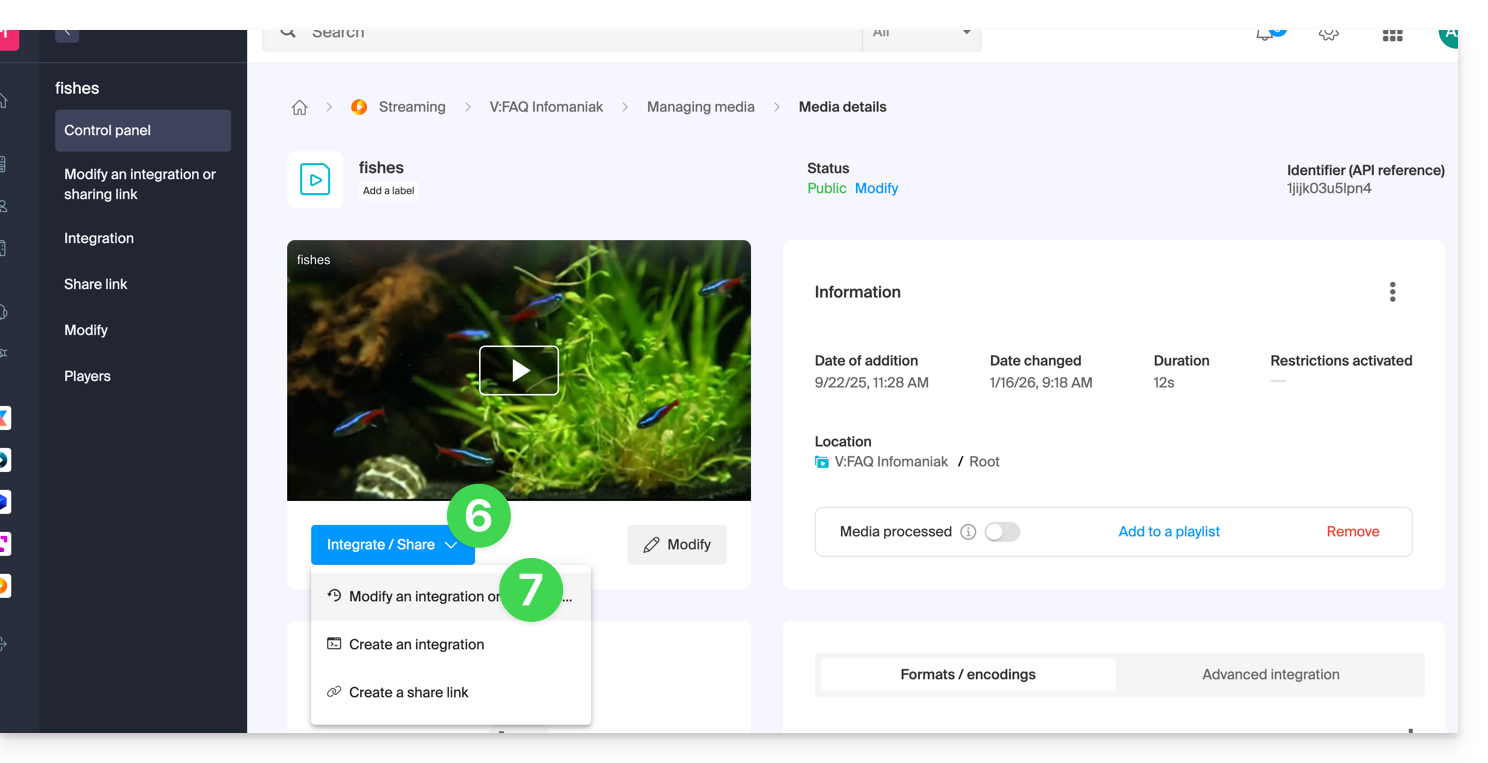
- Cliquez sur le menu d'action ⋮ à droite de l'objet concerné dans le tableau qui s'affiche.
- Cliquez sur l'élément désiré afin d'obtenir / modifier les codes d'intégration:
Coller le code d'intégration…
Sur la page Web de votre choix, collez le code HTML à l'endroit désiré: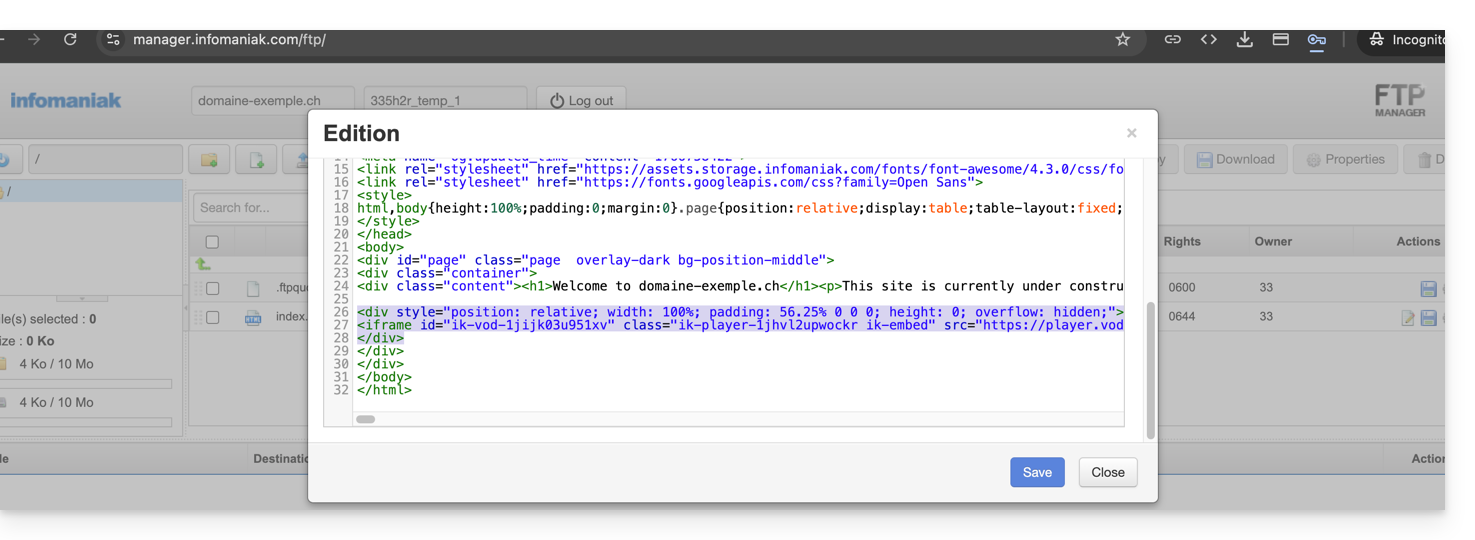
… sur Site Creator Infomaniak
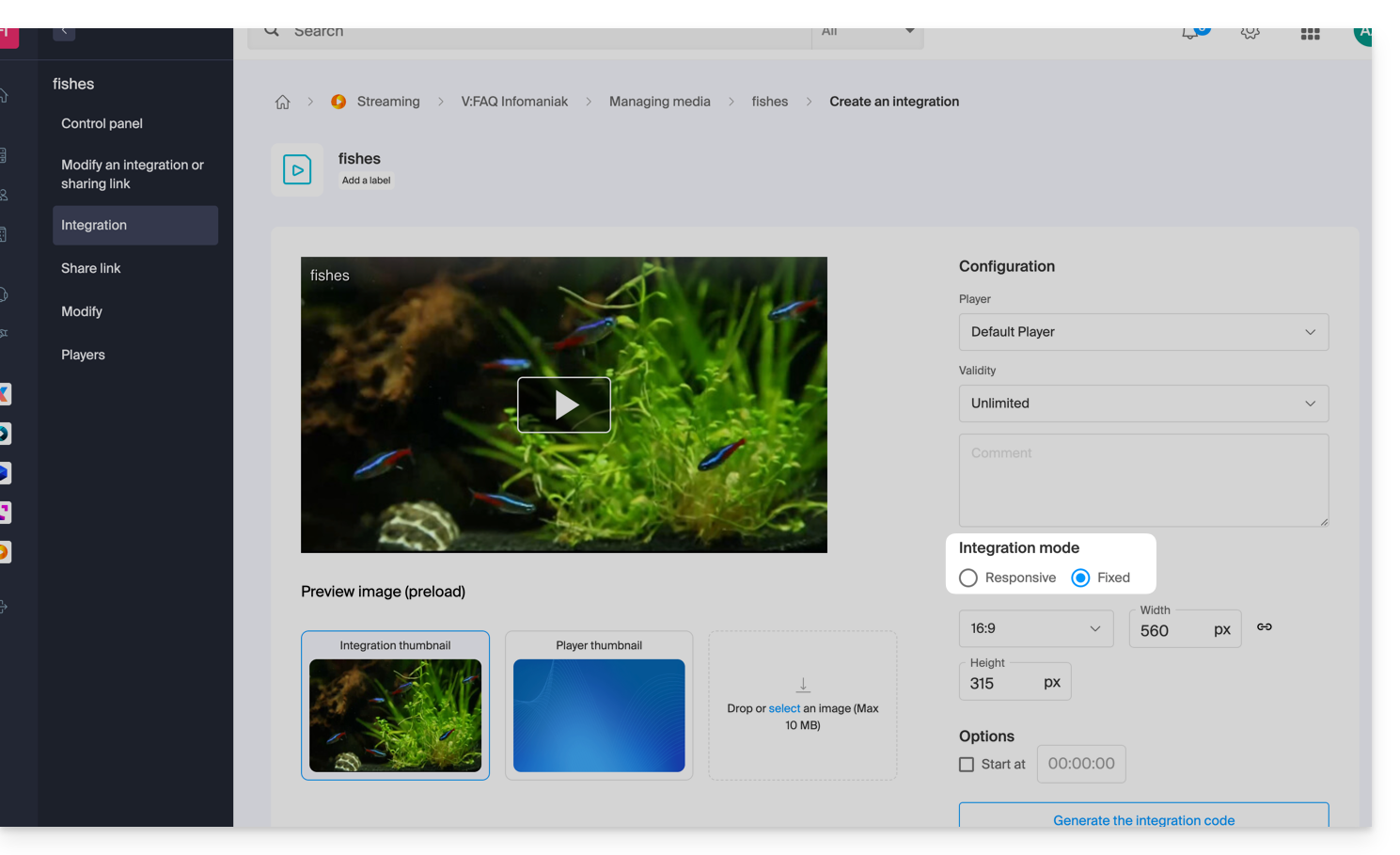
- Pour Site Creator, il faut générer un code d'intégration “Fixe” (et non “Responsive / Réactif”):
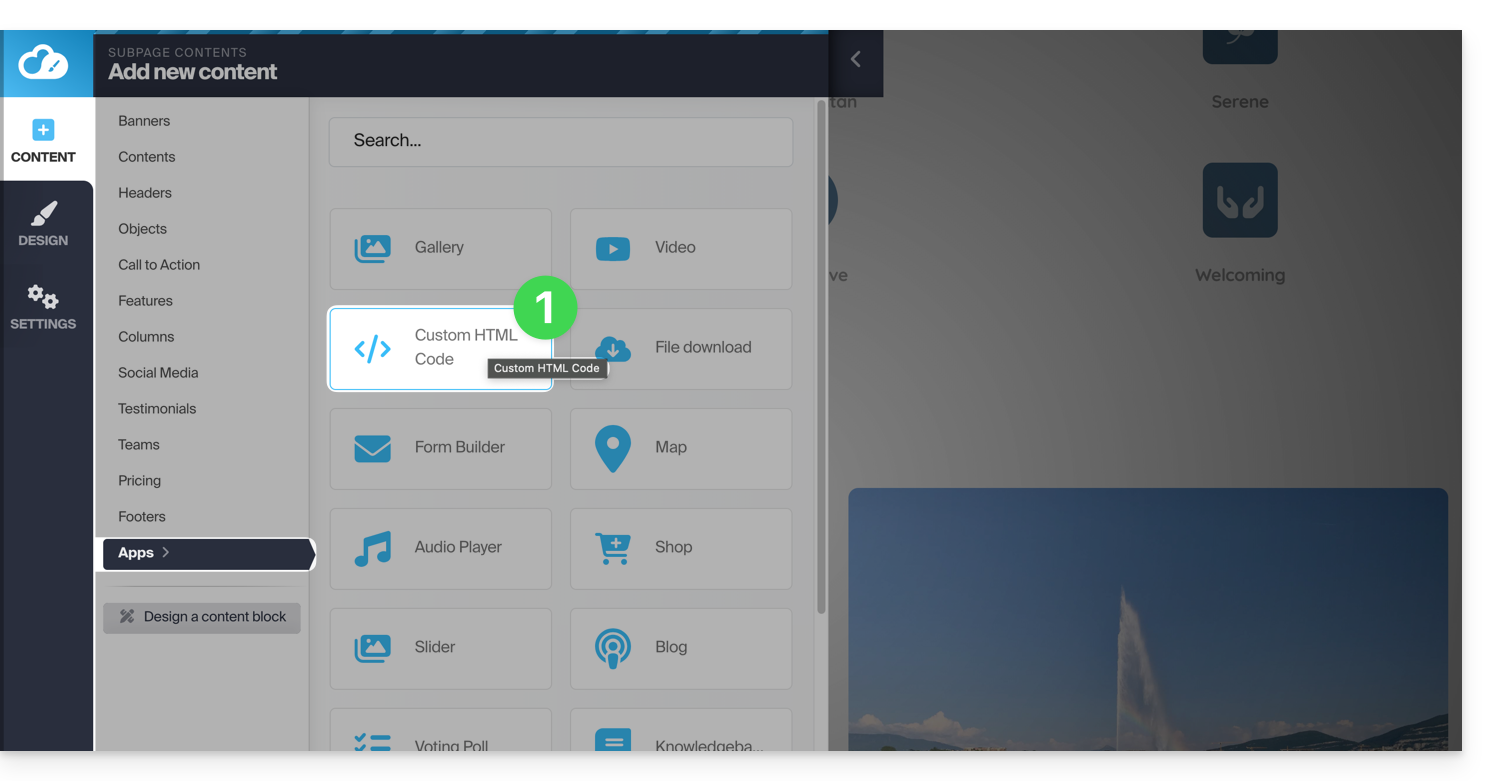
- Collez ensuite ce code sur Site Creator au sein d'un bloc “Code HTML personnalisé”:
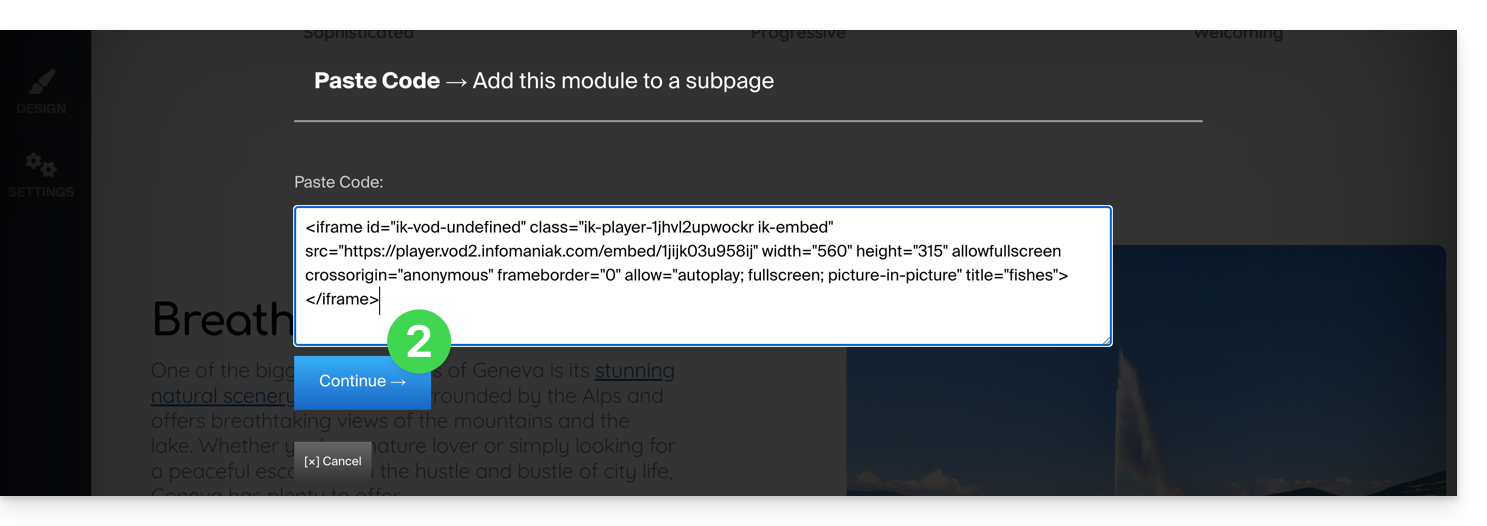
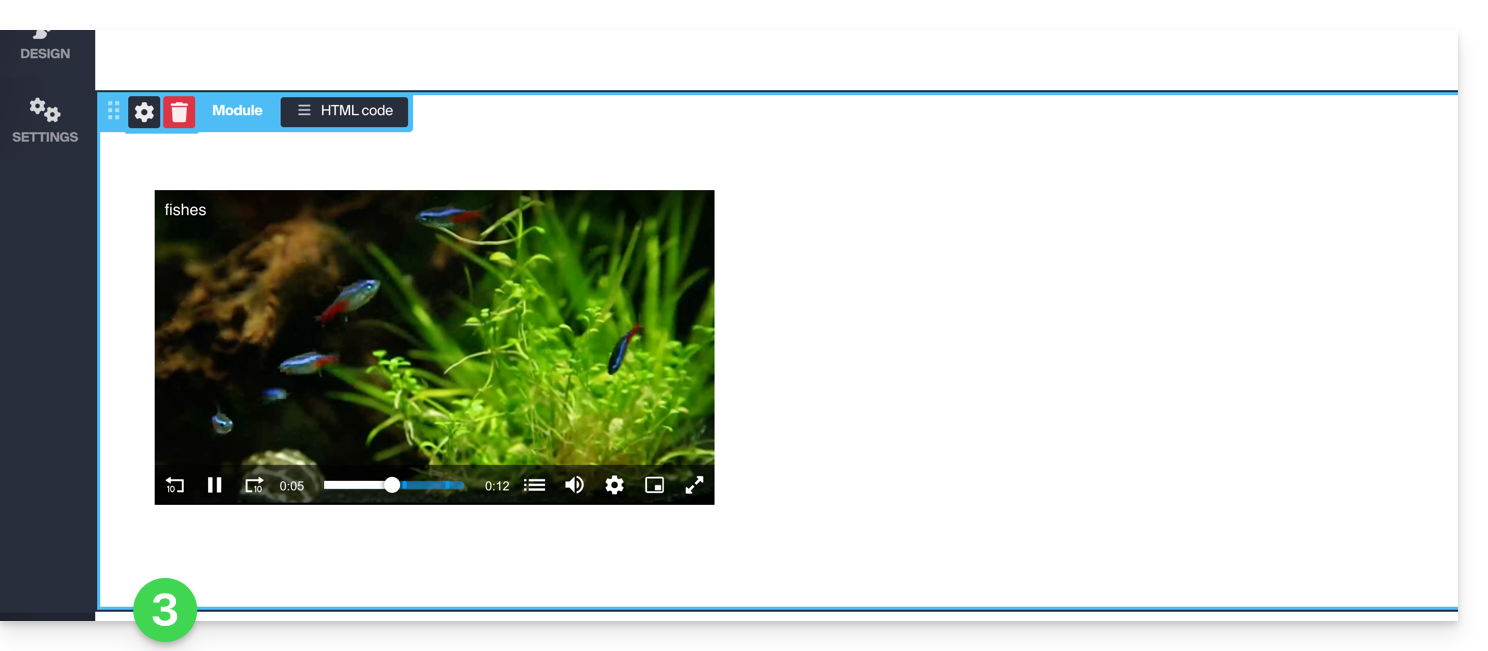
Lien vers cette FAQ: https://faq.infomaniak.com/2525
Cette FAQ a été utile?
Ce guide explique comment intégrer des publicités lors de la lecture de médias par votre Player VOD Infomaniak.
Préambule
- Vous pouvez insérer plusieurs vidéos en tant que publicité et leur origine peut être:
- vos propres vidéos déjà importées,
- des URL si vous avez une régie publicitaire (Google Marketing Plateform, Openx, Oath, Tremor Video DSP, etc.).
- La publicité peut être Pre roll, Mid roll et Post roll donc chargée au début, milieu ou à la fin de votre vidéo.
- Vous pouvez proposer au spectateur de passer la publicité (après le nombre de secondes de votre choix).
Configurer la publicité du Player VOD
Prérequis
- Créer un Player (❓: aide) au sein de votre espace VOD/AOD.
Une fois sur la configuration de votre Player: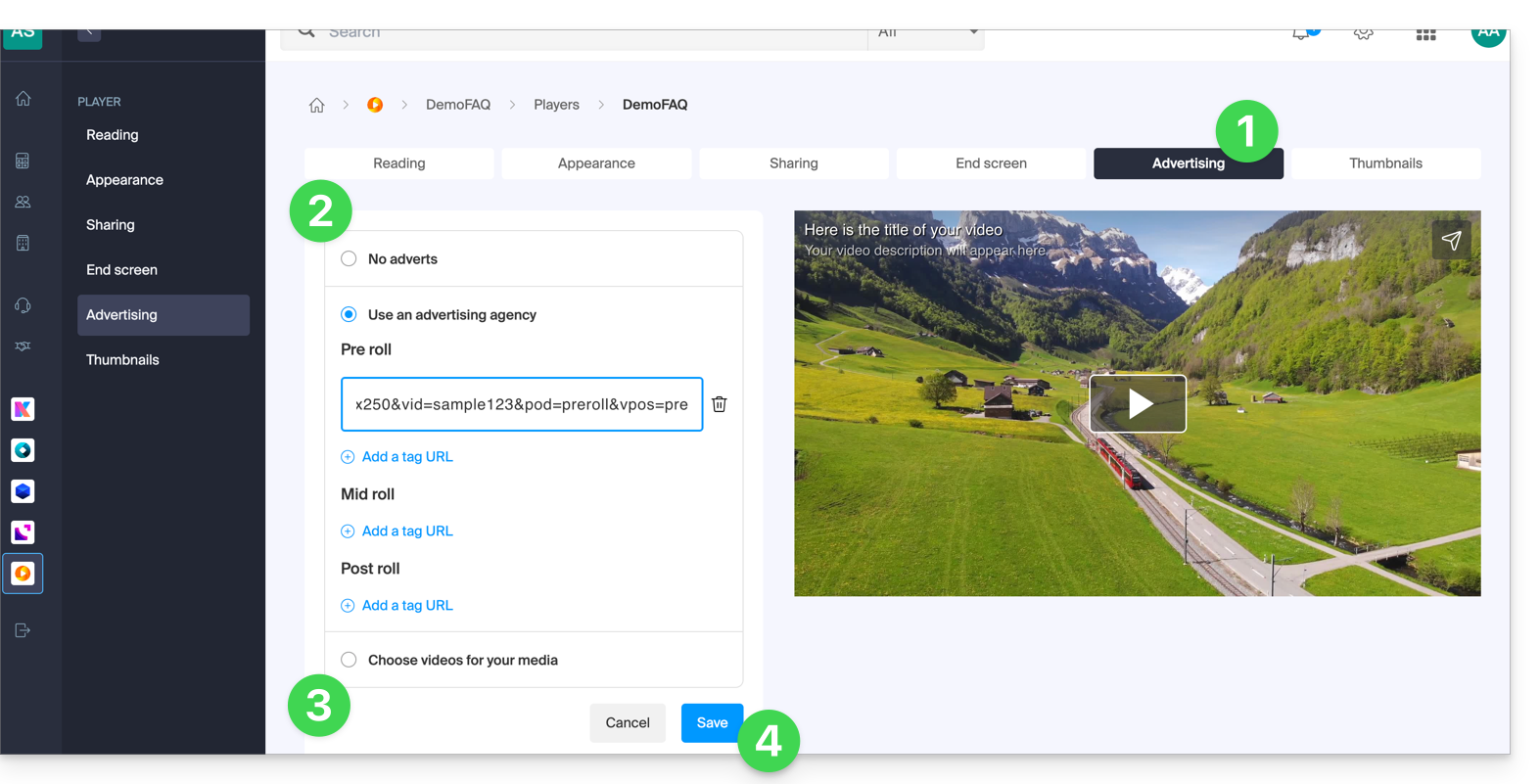
- Cliquez sur l'onglet Publicité.
- Choisissez entre:
- pas de publicité,
- liens fournis par votre régie publicitaire,
- vidéo(s) de votre bibliothèque.
- Attention, vous ne pouvez pas mélanger les deux sortes de publicité ; vous perdez les informations déjà entrées si vous changez le type de publicité.
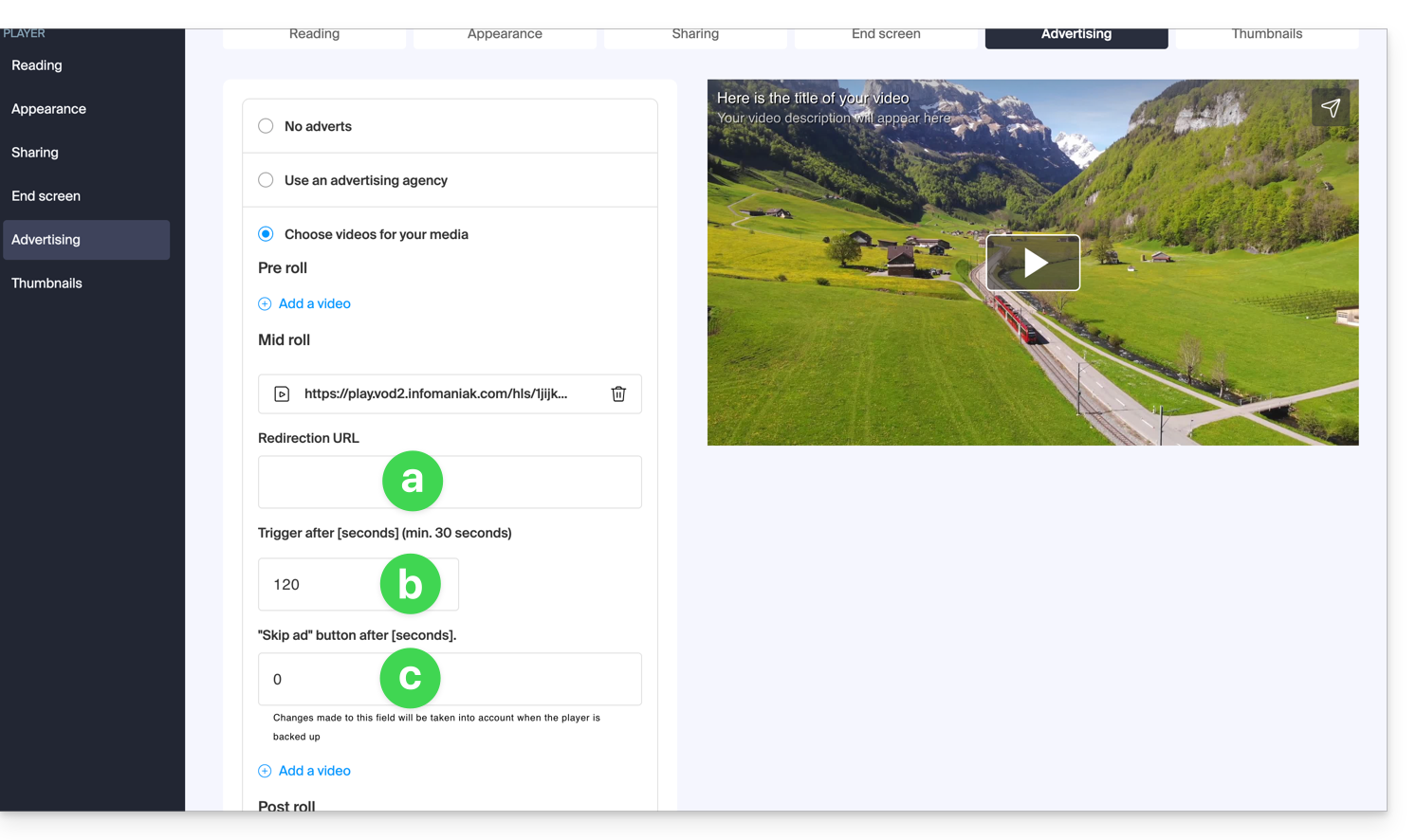
- Si vous choisissez une ou plusieurs vidéos parmi vos médias, vous pouvez choisir:
- l'URL à laquelle envoyer le spectateur si celui-ci clique sur la publicité pour en savoir plus,
- le moment où la vidéo devra se lancer (uniquement mid roll),
- le moment où le spectateur pourra passer la publicité:
- Cliquez sur le bouton pour Enregistrer.
Lien vers cette FAQ: https://faq.infomaniak.com/2527
Cette FAQ a été utile?
Ce guide explique comment partager des fichiers vidéo / audio importés sur un service VOD / AOD Infomaniak.
Préambule
- Lorsque partagez un média hébergé auprès d'Infomaniak, vous avez la possibilité de spécifier notamment:
- le moment précis de la vidéo (timestamp heure/minute/seconde) auquel accédera le spectateur qui utilisera le lien en question
- une date d'expiration du lien de partage
- lequel de vos Players devra servir à la lecture du média
- le démarrage automatique du média une fois le lien de partage exécuté
- la lecture en boucle du média partagé
- Un bouton de partage (Whatsapp, X, etc.) peut également être configuré au sein du Player lui-même.
Partager un média VOD / AOD depuis le Manager
Pour cela:
- Cliquez ici afin d'accéder à la gestion de votre produit sur le Manager Infomaniak (besoin d'aide ?).
- Cliquez directement sur le nom attribué au produit concerné:
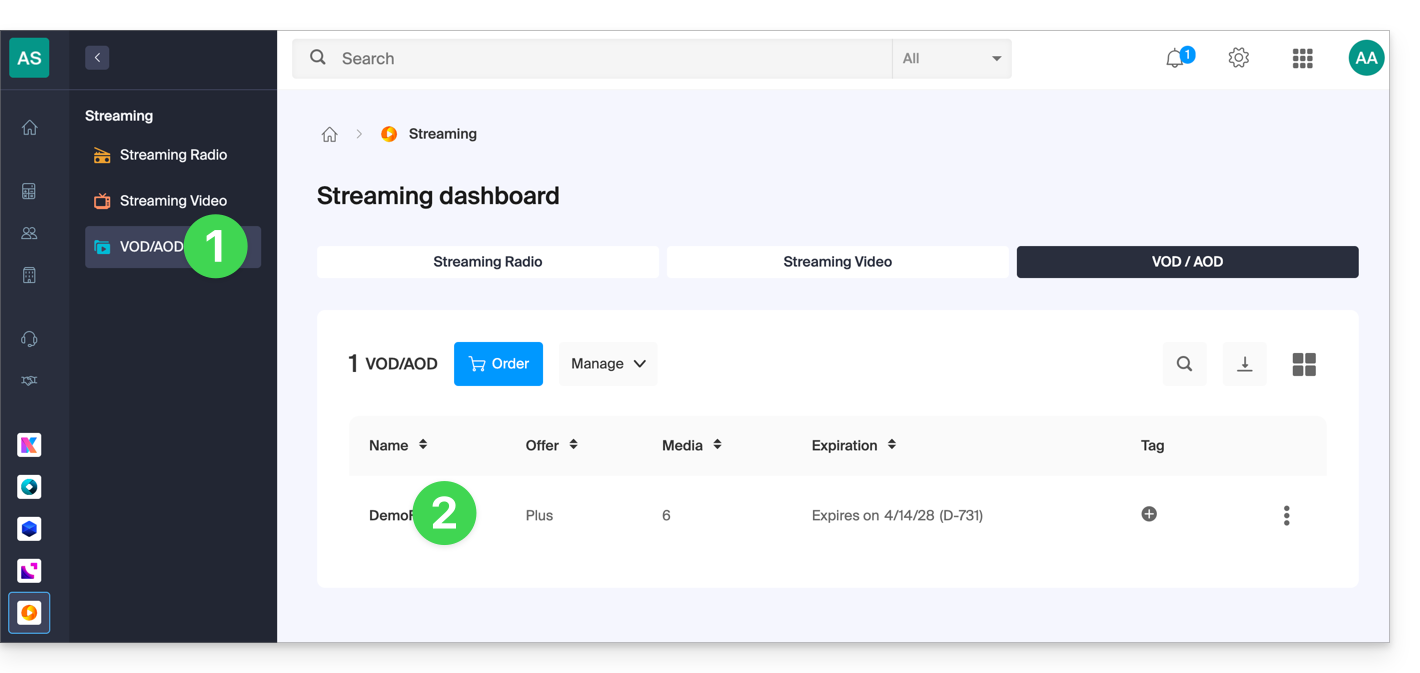
- Cliquez sur Médias dans le menu latéral gauche.
- Cliquez sur Gestion des médias dans le menu latéral gauche.
- Cliquez sur le menu d'action ⋮ du média concerné dans le tableau qui s'affiche.
- Cliquez sur Partager:
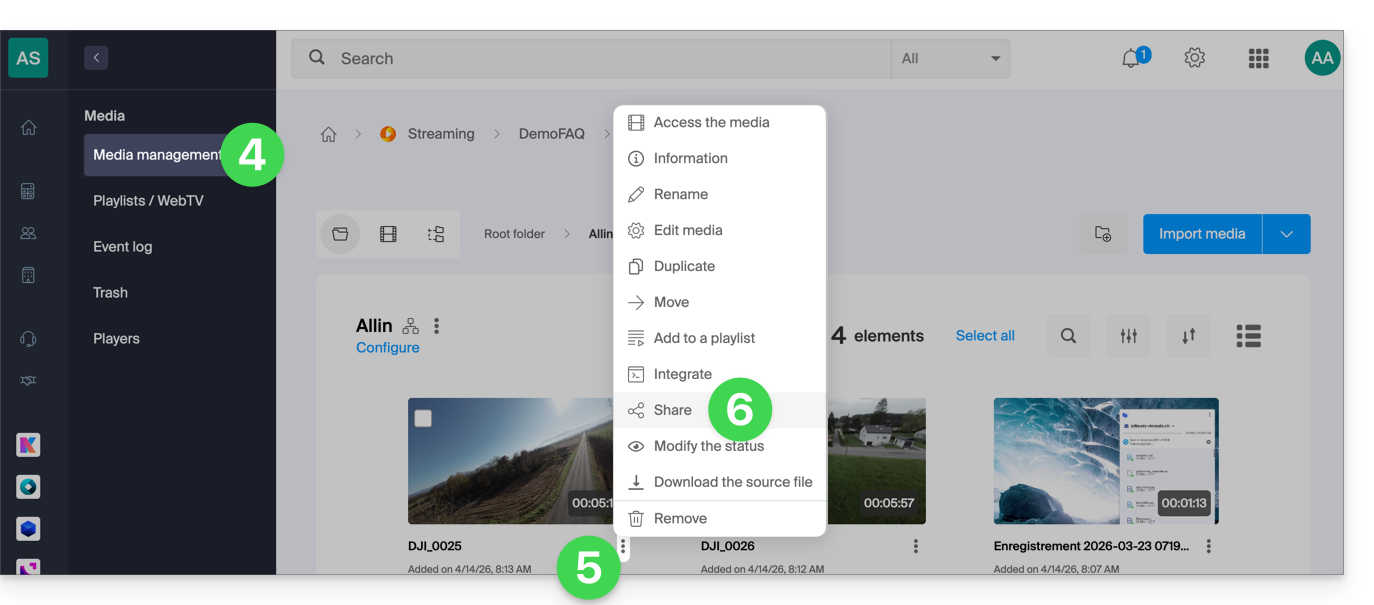
Vous pouvez également cliquer sur le média en question afin d'avoir une solution de partage plus complète:
- Au point 5 ci-dessus, cliquez directement sur la vignette du média concerné.
- Cliquez sur le bouton bleu Partager.
- Choisissez de créer un lien de partage:
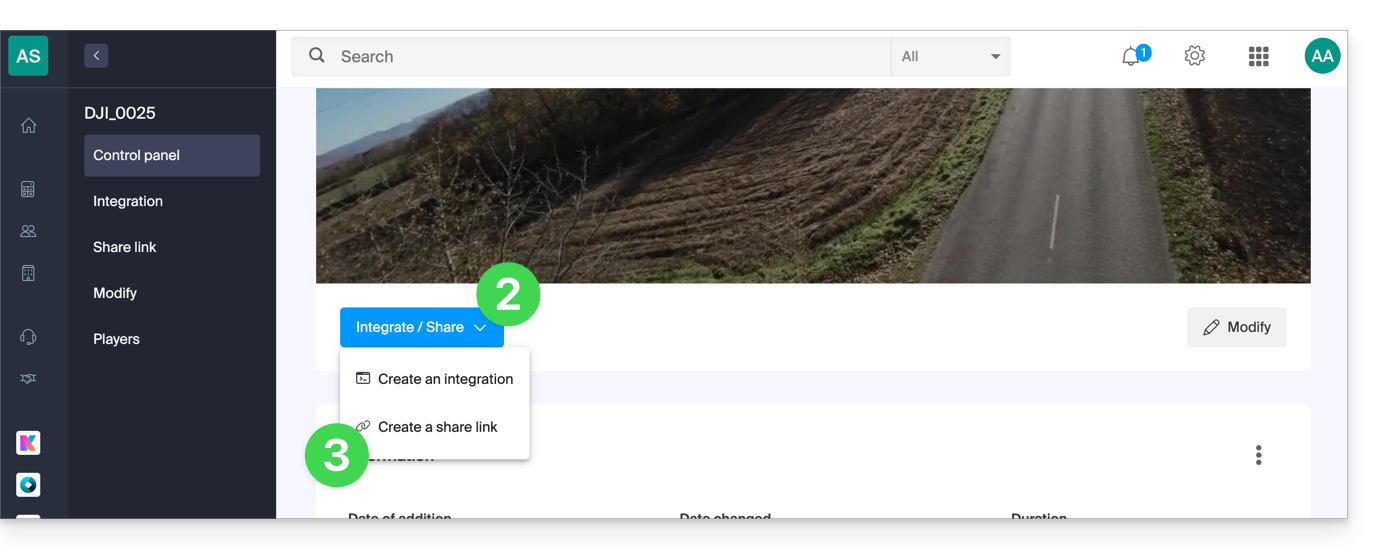
- Réglez les options désirées y compris la vignette de la vidéo partagée si nécessaire.
- Cliquez sur le bouton pour générer un lien de partage:
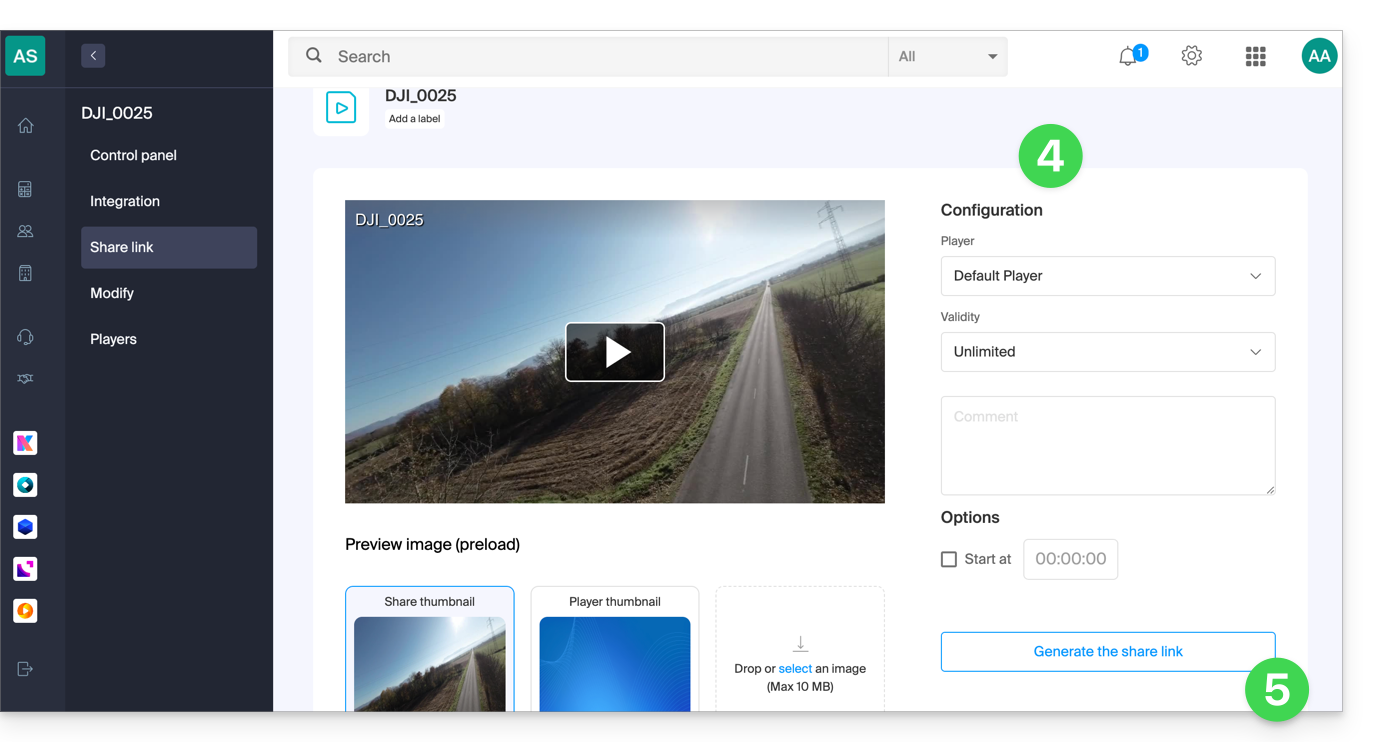
Utiliser le lien de partage
Chaque fois que vous cliquez sur le bouton pour générer ou mettre à jour le lien de partage, vous obtenez un encart proposant le partage facilité vers différentes plateformes comme Linkedin ou Whatsapp: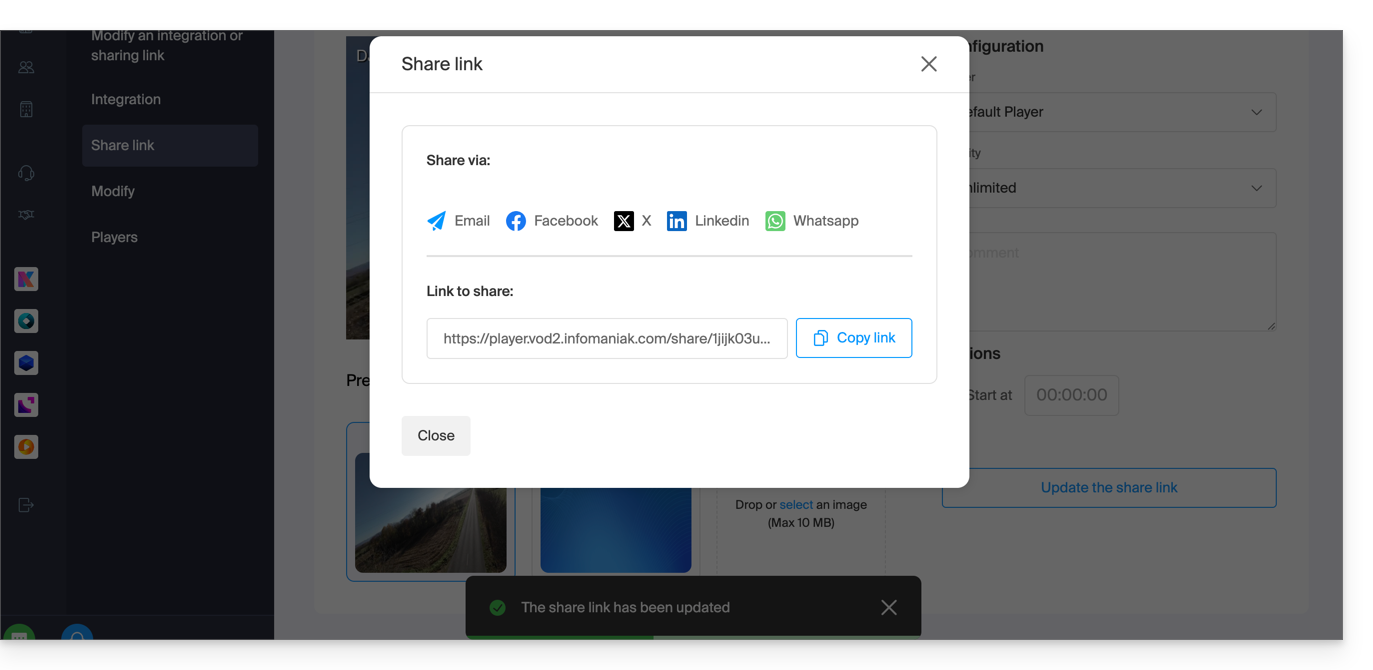
Pour simplement obtenir un lien conduisant directement vers le média en question, cliquez sur le bouton de copie du lien.
L'exécution de ce lien affichera une page simplifiée diffusant votre média et le commentaire associé si vous en aviez indiqué un:
Un bouton de partage sur cette page de diffusion permet de repartager une nouvelle fois la vidéo à d'autres personnes ou de l'intégrer (y compris par un code iframe) directement sur les plateformes compatibles:
Modifier ou supprimer un lien de partage
Pour cela:
- Cliquez ici afin d'accéder à la gestion de votre produit sur le Manager Infomaniak (besoin d'aide ?).
- Cliquez directement sur le nom attribué au produit concerné.
- Cliquez sur Médias dans le menu latéral gauche.
- Cliquez sur Gestion des médias dans le menu latéral gauche.
- Cliquez directement sur la vignette du média concerné.
- Cliquez sur le bouton bleu Partager.
- Choisissez de modifier un lien de partage:
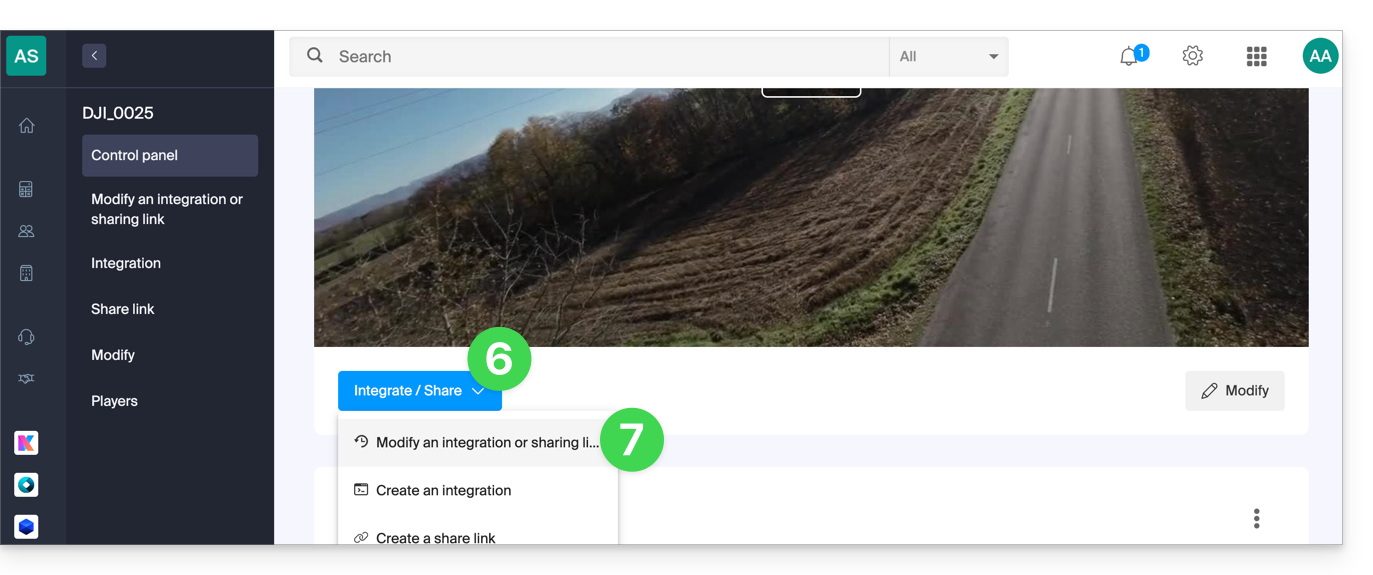
- Depuis la page qui s'affiche, cliquez sur le menu d'action ⋮ à droite du lien à modifier ou à supprimer:
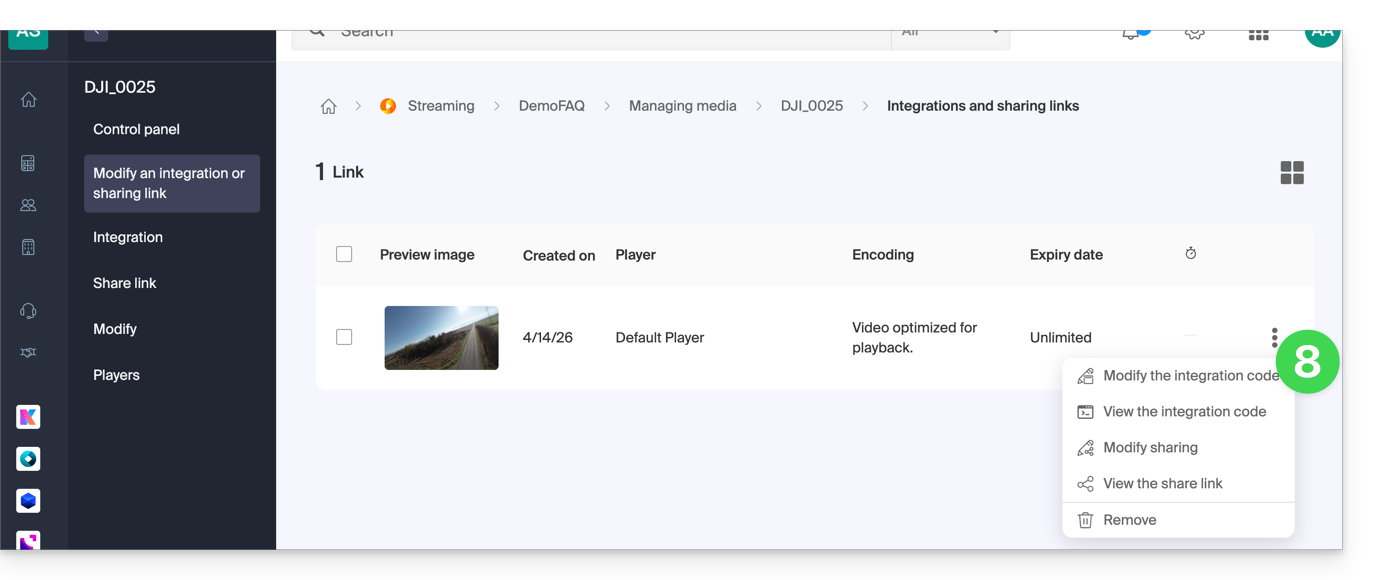
Lien vers cette FAQ: https://faq.infomaniak.com/2528
Cette FAQ a été utile?
Ce guide vous permet de rapidement utiliser les fonctions essentielles de votre espace VOD/AOD Infomaniak.
Gérer des médias
- Importer un média
- Déplacer un média
- Éditer un média
- Gérer les sous-titres de médias
- Ajouter un nouveau média en remplacement d'un autre
- Télécharger le média source
Diffuser / partager les médias
- Gérer les Players
- Intégrer les médias
- Partager les médias
- Gérer les partages de médias depuis un Player
- Intégrer et partager les médias sur WordPress
- Diffuser une liste VOD en direct sur Streaming vidéo
- Modifier une miniature
- Créer des chapitres sur une vidéo
- Gérer des publicités au sein d'un Player
Sécuriser la VOD/AOD
- Sécuriser des vidéos par restriction GeoIP
- Sécuriser des vidéos par mot de passe
- Sécuriser des vidéos par clé unique
- Ajouter un filigrane
Une question ou un feedback ?
- En cas de problème, merci de consulter la base de connaissances avant de prendre contact avec le support.
- Cliquez ici afin de partager un avis ou une suggestion sur un produit Infomaniak.
Lien vers cette FAQ: https://faq.infomaniak.com/2542
Cette FAQ a été utile?
Un Player (c'est-à-dire un lecteur de fichiers multimédias) est indispensable à vos médias lorsque vous intégrez ces derniers sur votre espace VOD/AOD Infomaniak afin de les proposer à vos spectateurs & internautes.
Créer un Player
Pour créer un Player:
- Cliquez ici afin d'accéder à la gestion de votre produit sur le Manager Infomaniak (besoin d'aide ?).
- Cliquez directement sur le nom attribué au produit concerné:
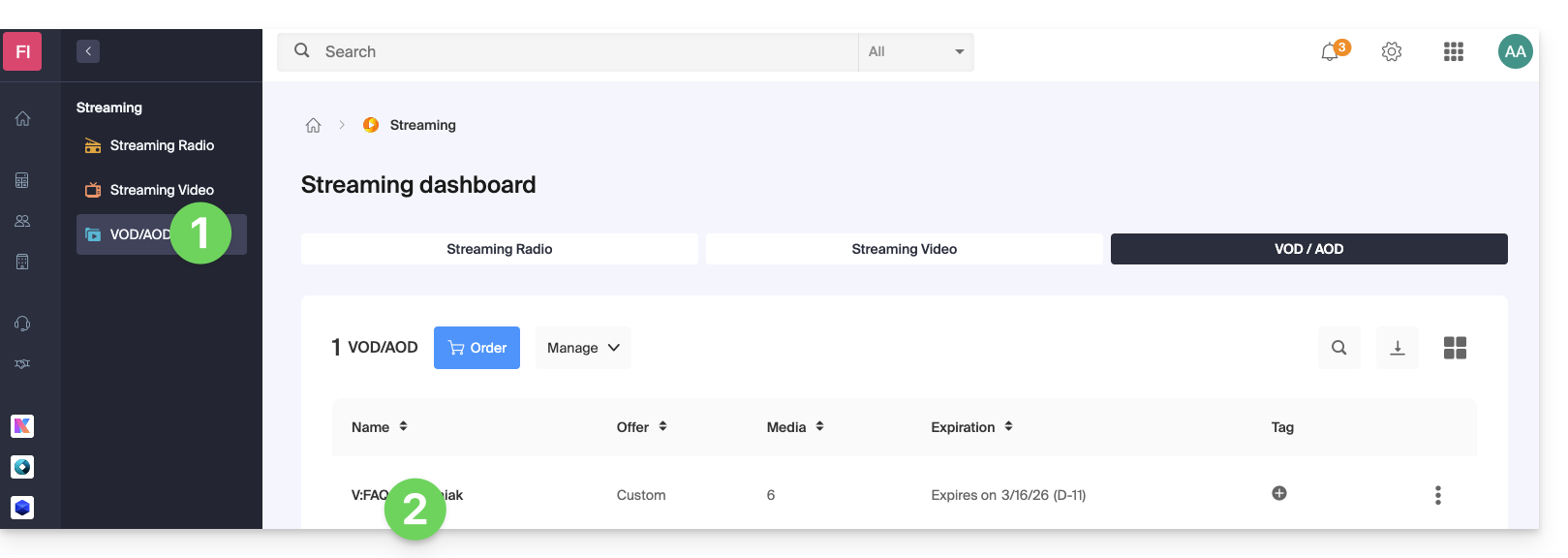
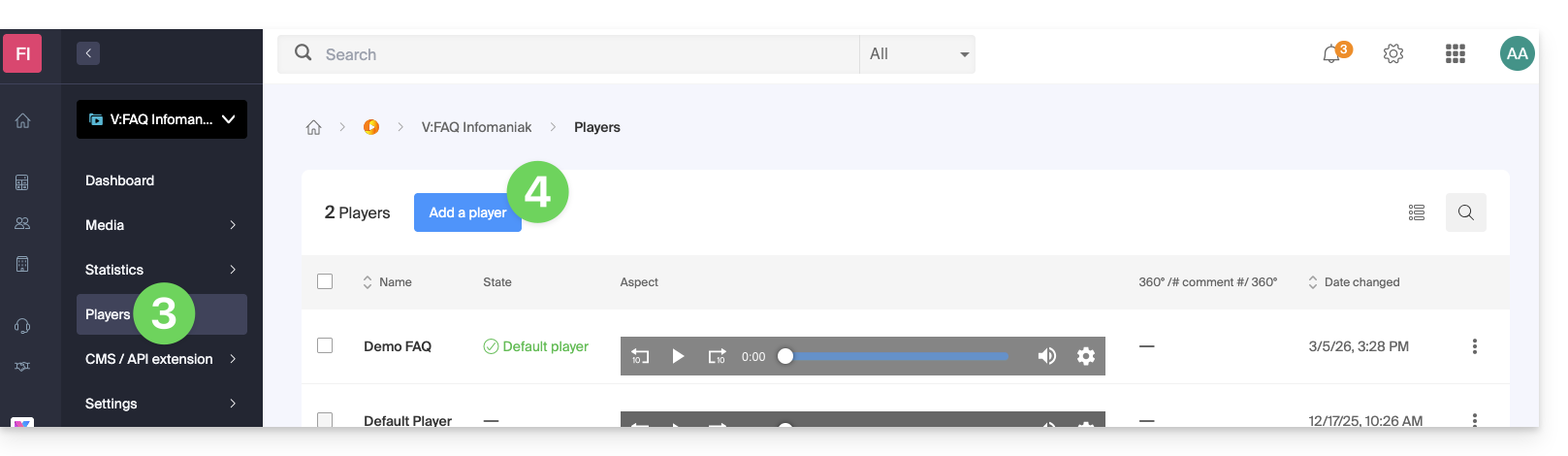
- Cliquez sur Players dans le menu latéral gauche.
- Cliquez sur le bouton bleu pour ajouter un nouveau Player:
- Vous arrivez ensuite sur la page de configuration et des onglets (ou menus) permettent de gérer plusieurs aspects du Player, comme la barre de lecture en bas et les icônes de partage:
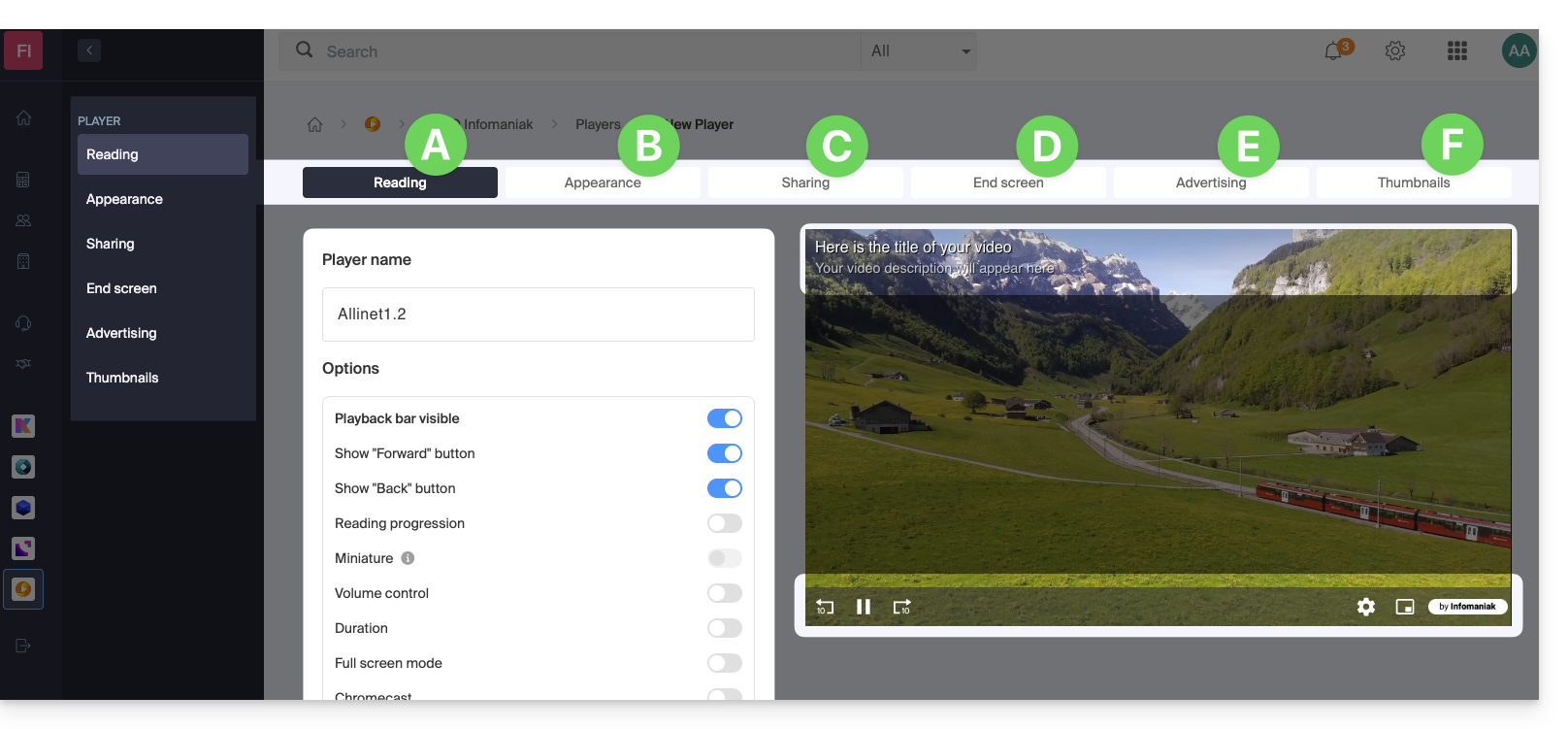
A. Onglet Lecture
C'est ici que vous pouvez nommer le Player et personnaliser les éléments qui doivent s'y trouver ou non:
- barre de lecture (avec ou sans disparition après X secondes d'inactivité)
- bouton Avancer et Reculer
- affichage de la progression de lecture et si oui, affichage des miniatures sur la barre de lecture
- contrôle du volume
- durée du média
- affichage plein écran
- Chromecast (si vous l'affichez, l'option pourra être activée par un spectacteur utilisant le navigateur Chrome et possédant un Chromecast sur son même réseau)
- logo Infomaniak
- bouton “Passer l'introduction” et si oui, à quel timecode envoyer le spectacteur
Il est également possible de choisir le mode de lecture MPEG-DASH au lieu de HLS par défaut, de démarrer automatiquement la lecture (autoplay) lors du chargement du média et de forcer l'affichage des sous-titres (que le spectateur pourra toujours désactiver s'il le souhaite).
B. Onglet Apparence
C'est ici que vous pouvez choisir les couleurs et styles d'habillage (modèles) du Player, mais aussi un logo et l'affichage du titre et descriptif du média.
C. Onglet Partage
C'est ici que vous pouvez choisir les autorisations concernant les partages et l'intégration du Player sur d'autres sites.
D. Onglet Ecran de fin
C'est ici que vous pouvez définir un comportement global du Player pour l’écran de fin (par exemple proposition de la vidéo suivante à lire en fonction de ce qui se trouve dans le même dossier). Vous pouvez également ajuster ces paramètres individuellement pour chaque vidéo.
E. Onglet Publicité
Le Pre roll, Mid roll et Post roll sont gérés ici. Prenez connaissance de cet autre guide à ce sujet.
F. Onglet Vignettes (prévisualisation du média)
C'est ici que vous pouvez modifier l'image d'aperçu (miniature / vignette) visible sur le Player du spectateur lorsque le média est en chargement, ou indisponible/restreint (cela ne remplace pas la miniature de la vidéo).
Modifier un Player
Pour modifier et accéder aux paramètres d'un Player existant:
- Cliquez ici afin d'accéder à la gestion de votre produit sur le Manager Infomaniak (besoin d'aide ?).
- Cliquez directement sur le nom attribué au produit concerné.
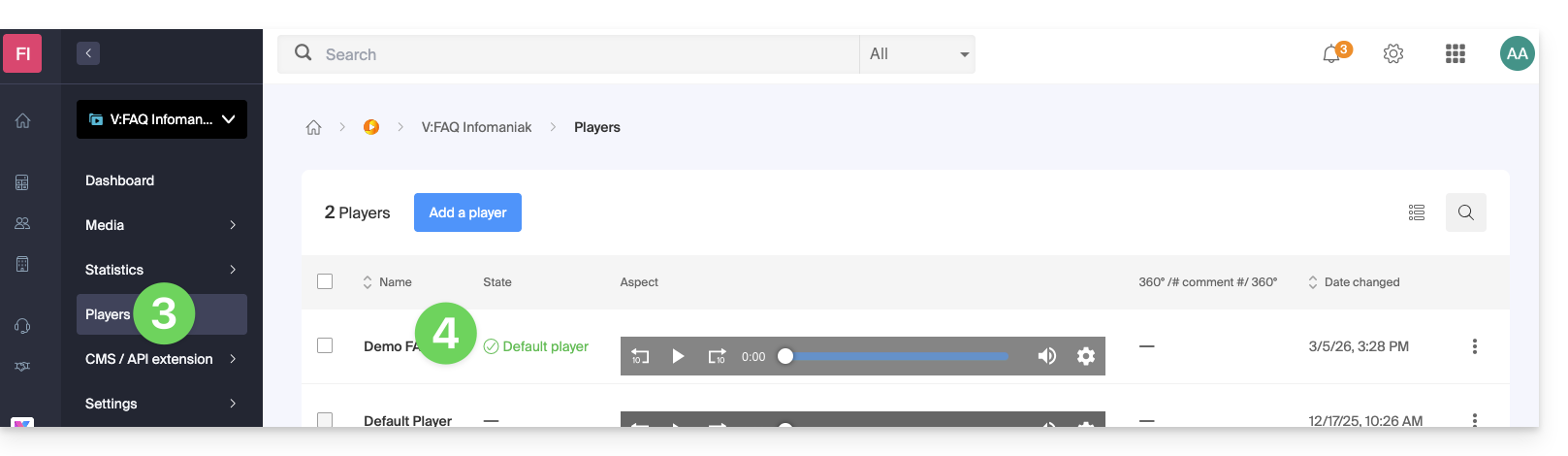
- Cliquez sur Players dans le menu latéral gauche.
- Cliquez directement sur le nom attribué au Player concerné:
Bouton plein écran
Il n'est pas possible d'avoir automatiquement l'affichage du média directement en plein écran au démarrage de la lecture.
Il faut procéder au clic pour débuter la lecture puis cliquer sur le bouton correspondant au plein écran, en l'ayant ajouté au préalable sur votre Player sur l'onglet Lecture: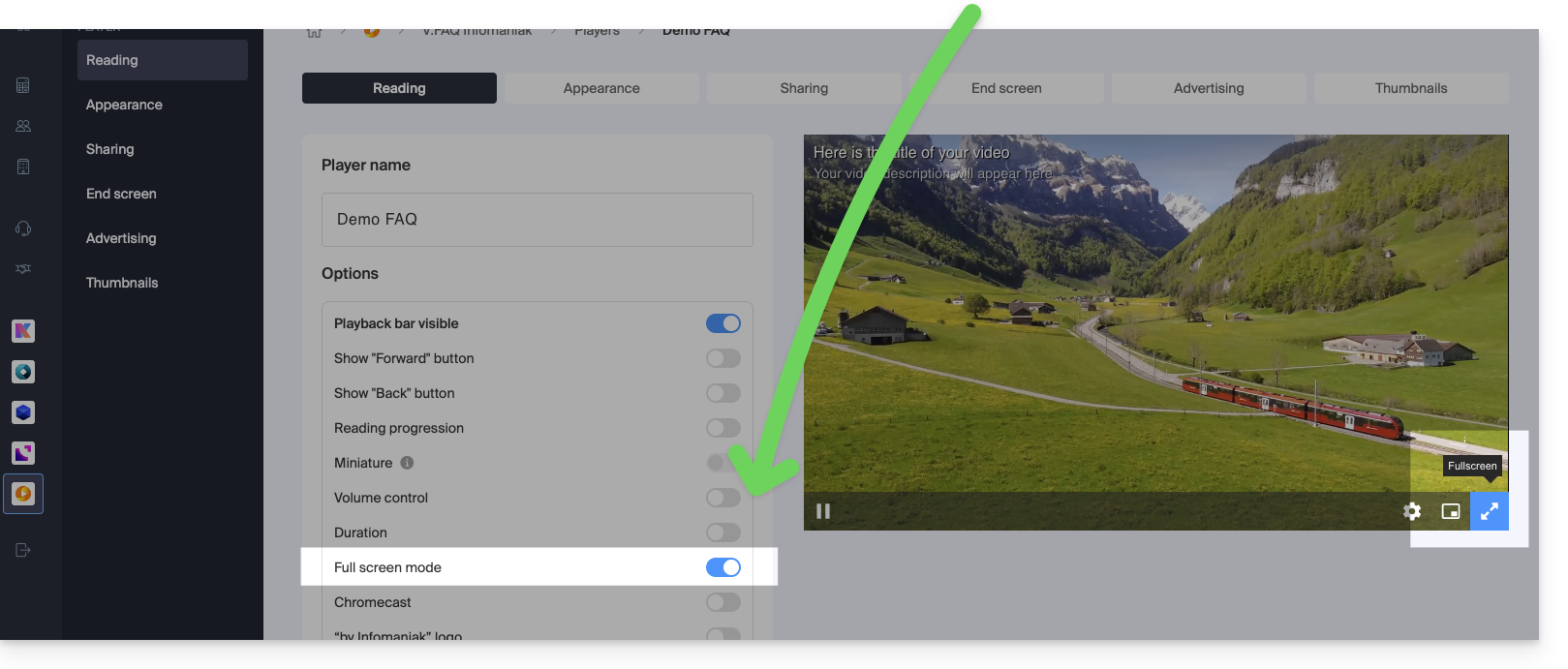
Lien vers cette FAQ: https://faq.infomaniak.com/2561
Cette FAQ a été utile?
Ce guide présente le fonctionnement et la configuration des règles de transcodage du service VOD/AOD Infomaniak. Ce service permet de stocker, gérer et diffuser vos fichiers multimédias en ligne, tout en automatisant leur encodage grâce à un système de dossiers hiérarchiques.
Préambule
- Les préréglages sont optimisés pour générer 4 qualités allant du 360 au 1080p (HD):
- pour aller au-delà, 2k, 4K il est nécessaire de créer manuellement ces règles d'encodage.
- Chaque dossier (racine ou sous-dossier) peut être configuré avec des règles de transcodage spécifiques qui définissent la manière dont les médias importés seront encodés (vidéo et audio).
- Il n'y a pas de réencodage de média déjà importé si:
- vous modifiez une règle après coup
- vous déplacez un fichier vers un autre dossier
- Pour appliquer une nouvelle règle, il faut remplacer ou réuploader le fichier.
Configurer les règles d'encodage
Pour accéder à la configuration des encodages à utiliser pour tout média envoyé dans le dossier racine:
- Cliquez ici afin d'accéder à la gestion de votre produit sur le Manager Infomaniak (besoin d'aide ?).
- Cliquez directement sur le nom attribué au produit concerné.
- Cliquez sur Médias dans le menu latéral gauche.
- Cliquez sur Gestion des médias dans le menu latéral gauche.
- Vous arrivez sur le dossier racine ; cliquez sur Configurer:
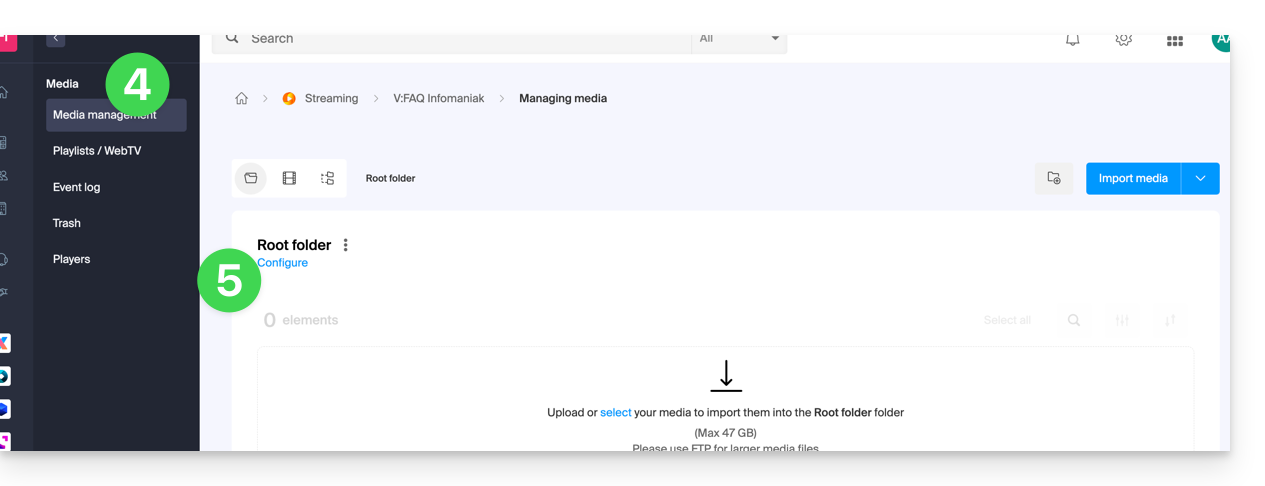
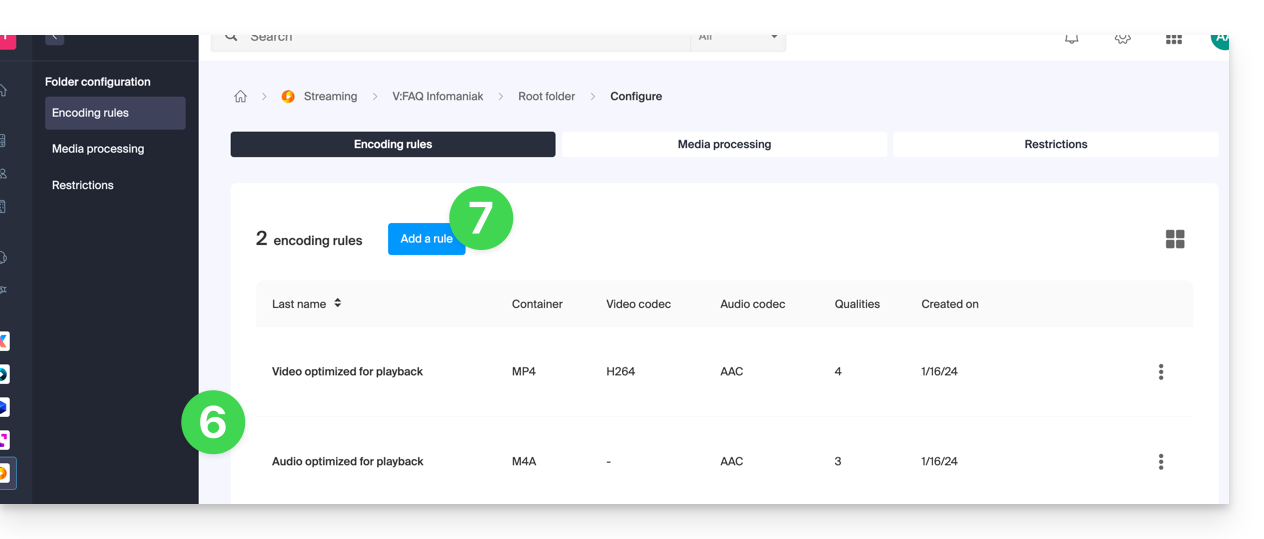
- Des règles d'encodage par défaut sont en principe toujours présentées.
- Cliquez sur le bouton pour en ajouter de nouvelles:
- Choisissez des préréglages optimisés pour vos usages — ou sélectionnez le mode avancé pour définir précisément vos paramètres :
- Vidéo : codec (H.264, H.265, VP9…), résolution, framerate, bitrate, ratio.
- Audio : codec (AAC, MP3…), bitrate, fréquence d'échantillonnage.
- Cliquez sur le champ pour sélectionner un encodage.
- Cliquez sur Créer un encodage personnalisé:
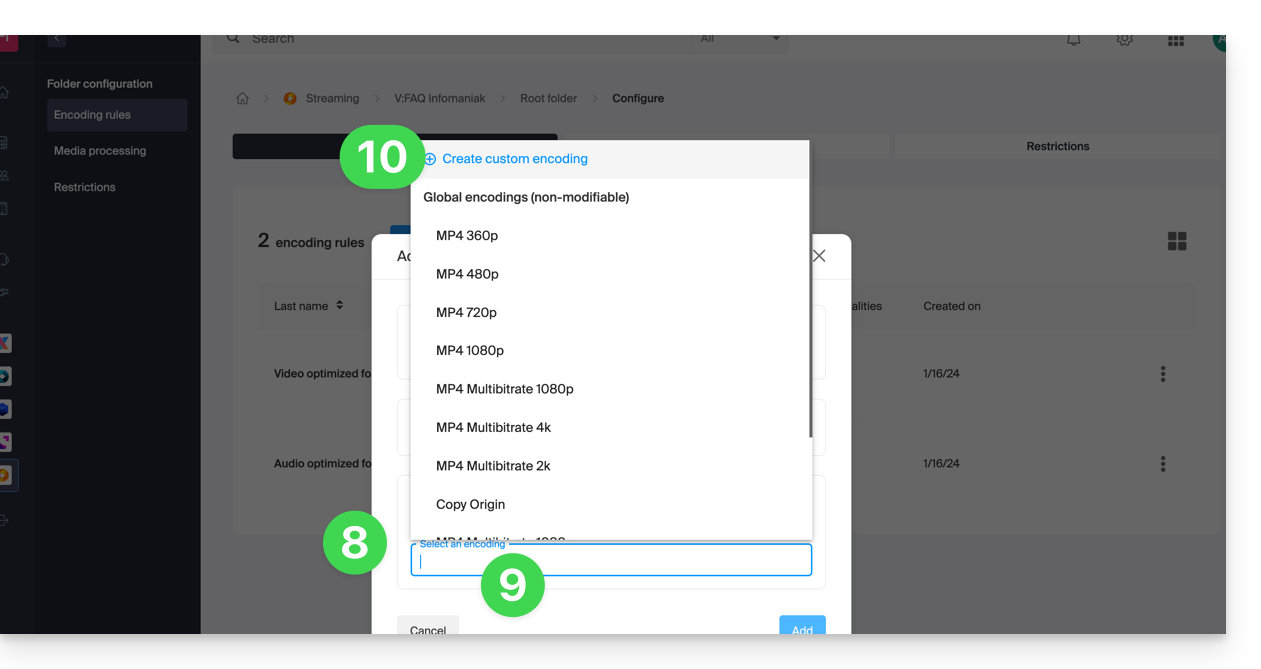
Donnez un nom à la règle, entrez les réglages audio/vidéo selon vos besoins, vous pouvez notamment contrôler le comportement du ratio (rapport largeur/hauteur):
keep_ratio: conserve le ratio original ; si les dimensions demandées ne correspondent pas, des bandes noires sont ajoutées.copy: conserve l'aspect original sans adaptation ; si la résolution diffère, l'image peut être déformée.fill: la vidéo est redimensionnée pour occuper toute la résolution, en gardant le ratio ; une partie de l'image peut être recadrée (crop).stretch: la vidéo est redimensionnée à la résolution demandée sans respect du ratio, ce qui entraîne une déformation.
Plusieurs qualités se gèrent au sein d'une seule et même règle ; n'oubliez pas de valider pour ajouter la règle:
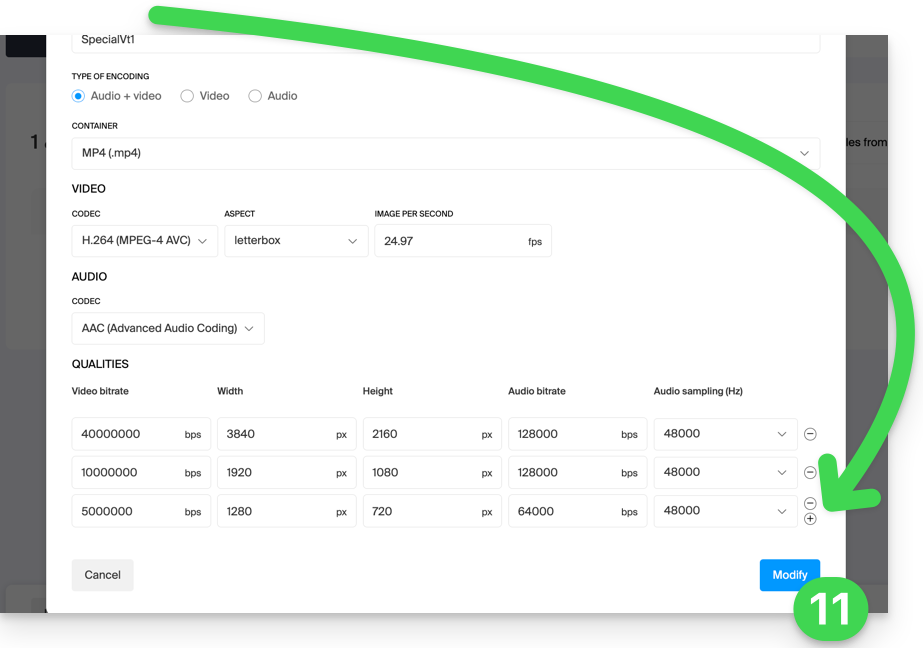
- La nouvelle règle s'ajoute, cliquez sur le bouton Enregistrer pour sauvegarder l'ajout.
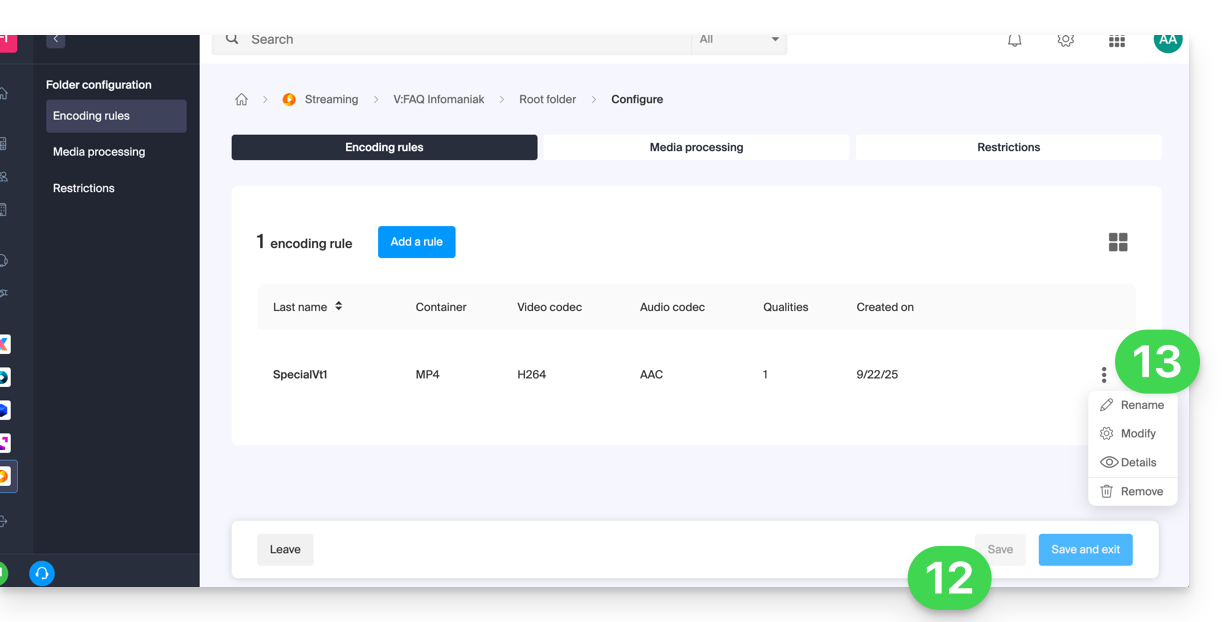
- Vous pouvez si nécessaire ne garder que cette nouvelle règle et retirer les précédentes règles en cliquant sur le menu d'action ⋮ à droite des règles concernées dans le tableau qui s'affiche puis en les supprimant ; le menu permet également de revoir les détails de votre encodage personnalisé, les modifier ou renommer:
Héritage des réglages
Si vous définissez une configuration sur le dossier racine, elle sera appliquée automatiquement à tous les sous-dossiers créés à l'intérieur, chaque dossier héritant par défaut des paramètres du dossier parent. Cette ou ces règles d'encodage s'appliqueront donc sur les médias que vous importerez sur votre espace VOD/AOD y compris s'ils le sont dans un sous-dossier.
Attention toutefois, les règles peuvent être définies par dossier donc un sous-dossier que vous créerez pourra appliquer des règles d'encodage spécifiques: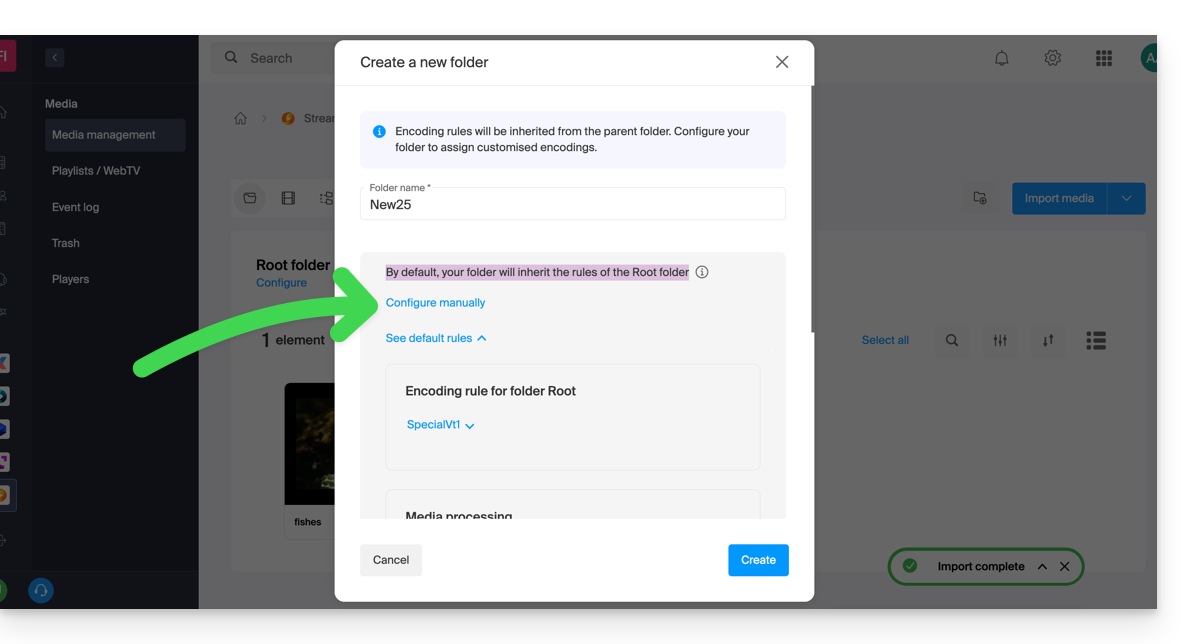
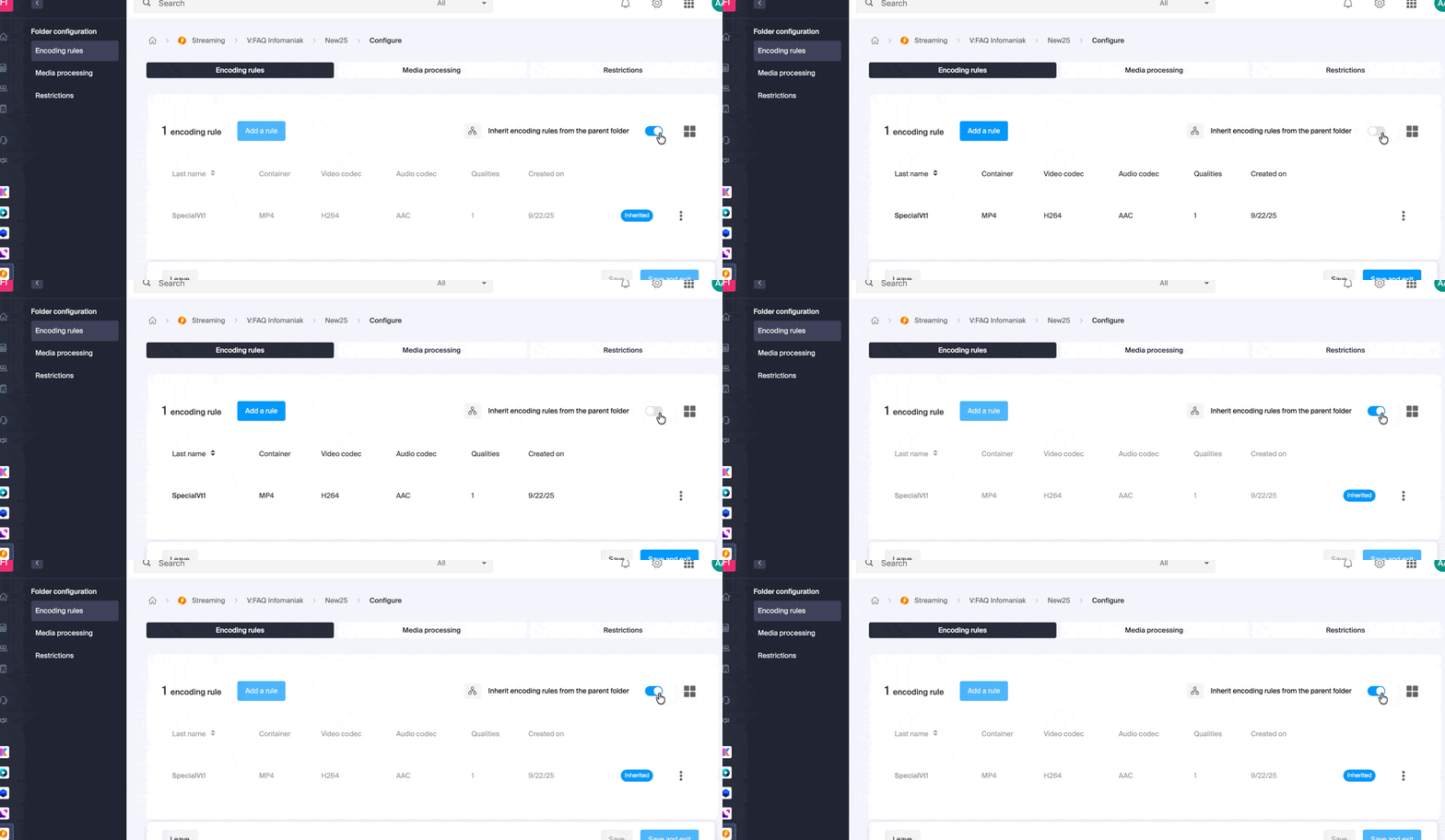
Désactivez l'héritage à tout moment depuis la page de configuration du dossier existant, pour définir des réglages spécifiques:
Lien vers cette FAQ: https://faq.infomaniak.com/2568
Cette FAQ a été utile?
Ce guide explique comment créer et gérer vos tokens d'authentification pour interagir avec l'API Infomaniak (❓: aide) de manière sécurisée.
Préambule
- Caractéristiques des tokens:
- Nombre : aucune limite de création
- Validité : illimitée par défaut (personnalisable à la création)
- Inactivité : un token est automatiquement désactivé s'il n'est pas utilisé pendant un an
- Exemple d'utilisation:
- Token pour l'API Newsletter (❓: aide)
Gérer les tokens API
Lors de la création, vous devez définir l'application et le périmètre (scope) d'accès :
- Cliquez ici afin d'accéder à la gestion des tokens sur le Manager (❓: aide).
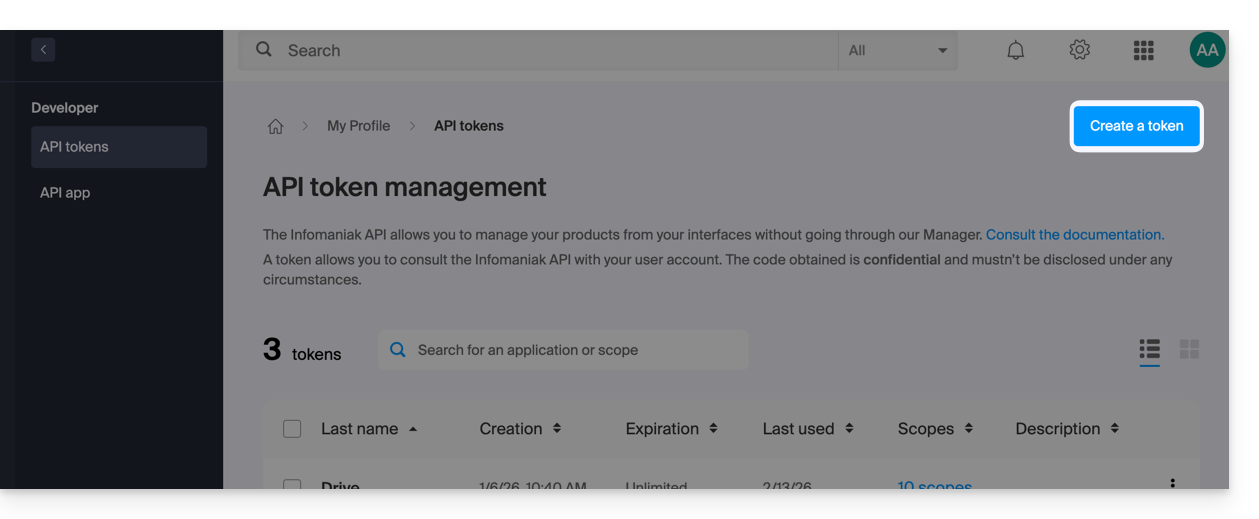
- Cliquez sur Créer un token:
- Sélectionnez le produit/application et la durée de validité:
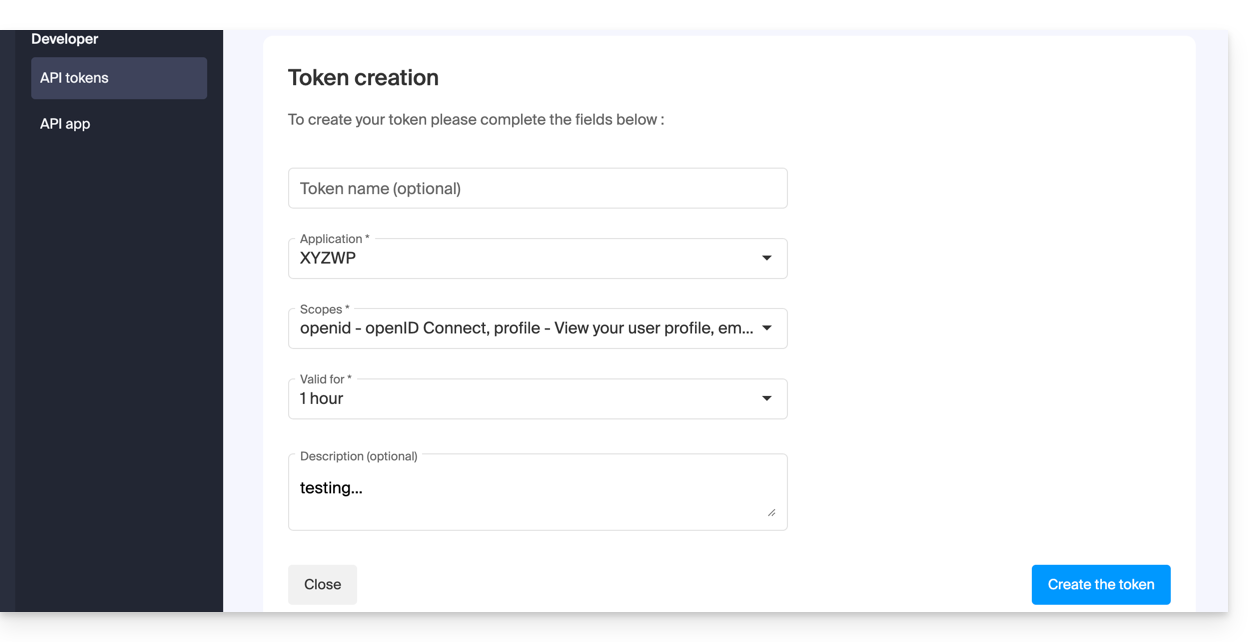
- Confirmez l'opération avec votre mot de passe de compte.
- Important : copiez le token et conservez-le en lieu sûr ; il ne sera plus affiché par la suite.
Pour en supprimer, sélectionnez-les et cliquez sur le bouton de révocation qui s'affiche: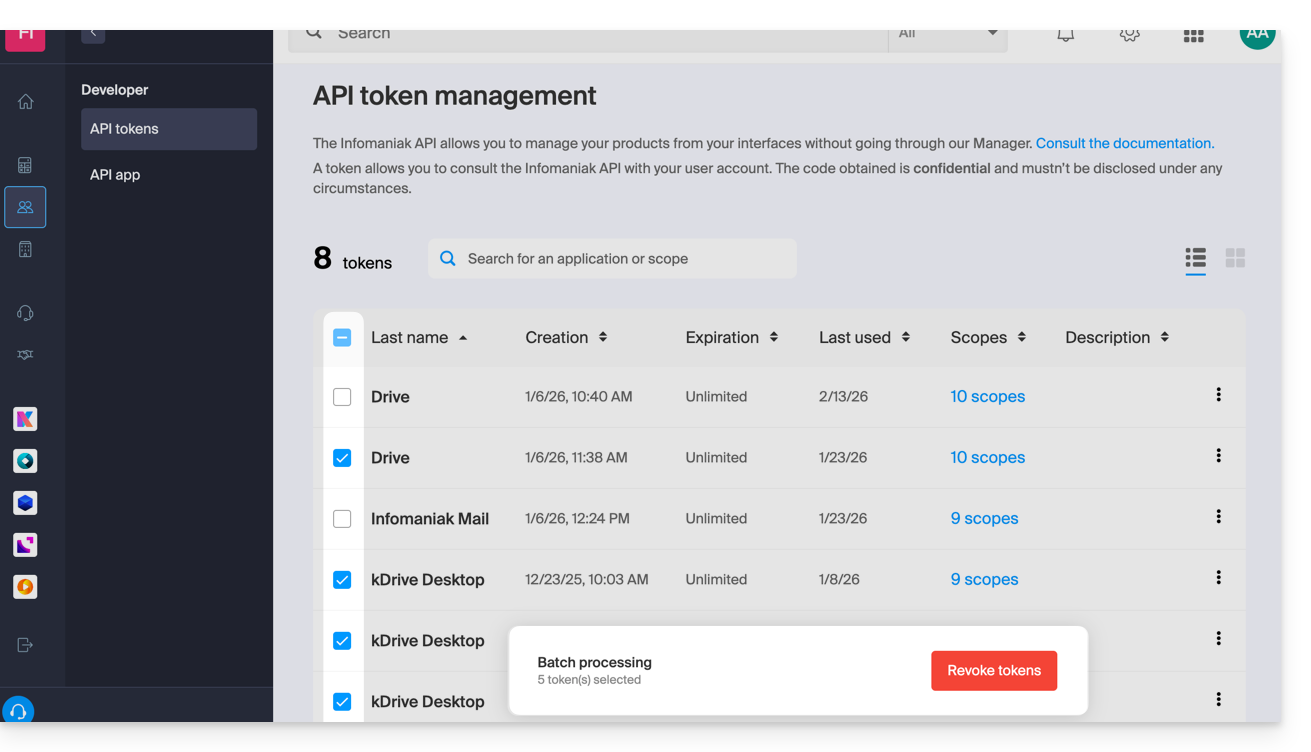
Lien vers cette FAQ: https://faq.infomaniak.com/2582
Cette FAQ a été utile?
Ce guide détaille la façon avec laquelle la consommation VOD/AOD Infomaniak est calculée.
Calculer la consommation
Le calcul de votre consommation mensuelle repose sur l'agrégation de deux critères essentiels. À la clôture de chaque période d'échéance, deux éléments sont automatiquement pris en compte :
- espace disque : cela englobe la quantité de données stockées dans votre espace, y compris celles présentes dans la corbeille
- bande passante : ceci représente la consommation de bande passante sur votre période mensuelle (renouvelée à votre date d'échéance)
La somme de ces deux valeurs constitue le montant total de votre consommation pour la période spécifiée.
De plus, un indicateur de temps restant est mis à votre disposition pour vous informer du nombre de jours restant avant la prochaine échéance.
Si le quota autorisé est dépassé
Plusieurs options sont à votre disposition :
- Vider la corbeille : dans un premier temps, il est recommandé de vérifier si votre corbeille est pleine ; si vous êtes sûr que ces fichiers ne sont plus utilisés, en la vidant, vous pouvez libérer un espace précieux.
- Régler le coût de dépassement : si vous estimez que le dépassement est temporaire, il vous faudra régler les frais supplémentaires par giga-octet consommé ; pour plus d'informations à ce sujet, prenez connaissance de la page des tarifs indiquant les différents coûts du dépassement selon le pack.
- Faire évoluer votre offre : si vous avez de plus en plus de médias ou si ceux-ci sont beaucoup consultés, vous avez la possibilité de passer à un pack supérieur.
Lien vers cette FAQ: https://faq.infomaniak.com/2798
Cette FAQ a été utile?
Ce guide explique comment modifier l'image de prévisualisation (miniature / vignette) visible sur un Player VOD Infomaniak lors de restriction d'accès.
Préambule
- Un média vidéo peut être restreint par des restrictions géographiques ou autres (token | mot de passe).
- Vous pouvez également gérer les images d'aperçu normales.
Personnaliser le Player VOD
Afin de modifier l'image de prévisualisation (miniature / vignette) visible sur le Player du spectateur impacté par une restriction que vous avez mise en place:
- Cliquez ici afin d'accéder à la gestion de votre VOD/AOD sur le Manager Infomaniak (besoin d'aide ?).
- Cliquez directement sur le nom attribué au produit concerné.
- Cliquez sur Players dans le menu latéral gauche.
- Ajoutez un nouveau Player ou modifiez un Player existant:

- Cliquez sur l'onglet (ou menu déroulant) Vignettes.
- Personnalisez les images d'aperçu souhaitées:

- Sauvegardez vos modifications.
Lien vers cette FAQ: https://faq.infomaniak.com/2917
Cette FAQ a été utile?