Base de connaissances
1 000 FAQ, 500 tutoriels et vidéos explicatives. Ici, il n'y a que des solutions !
Ce guide explique comment activer ou désactiver le mode maintenance sur un site d'un Hébergement Infomaniak.
Préambule
- Le mode maintenance permet d'afficher un message personnalisé à vos visiteurs par exemple pendant la résolution d'un problème technique.
- Il est également possible de spécifier des adresses IP qui pourront contourner cette page.
- Un e-mail est envoyé aux utilisateurs de l'Organisation.
Activer le mode maintenance
Pour activer une page qui remplace temporairement votre page d'accueil habituelle:
- Cliquez ici afin d'accéder à la gestion des hébergements & sites sur votre Manager Infomaniak (❓: aide).
- Cliquez sur le nom du site concerné.
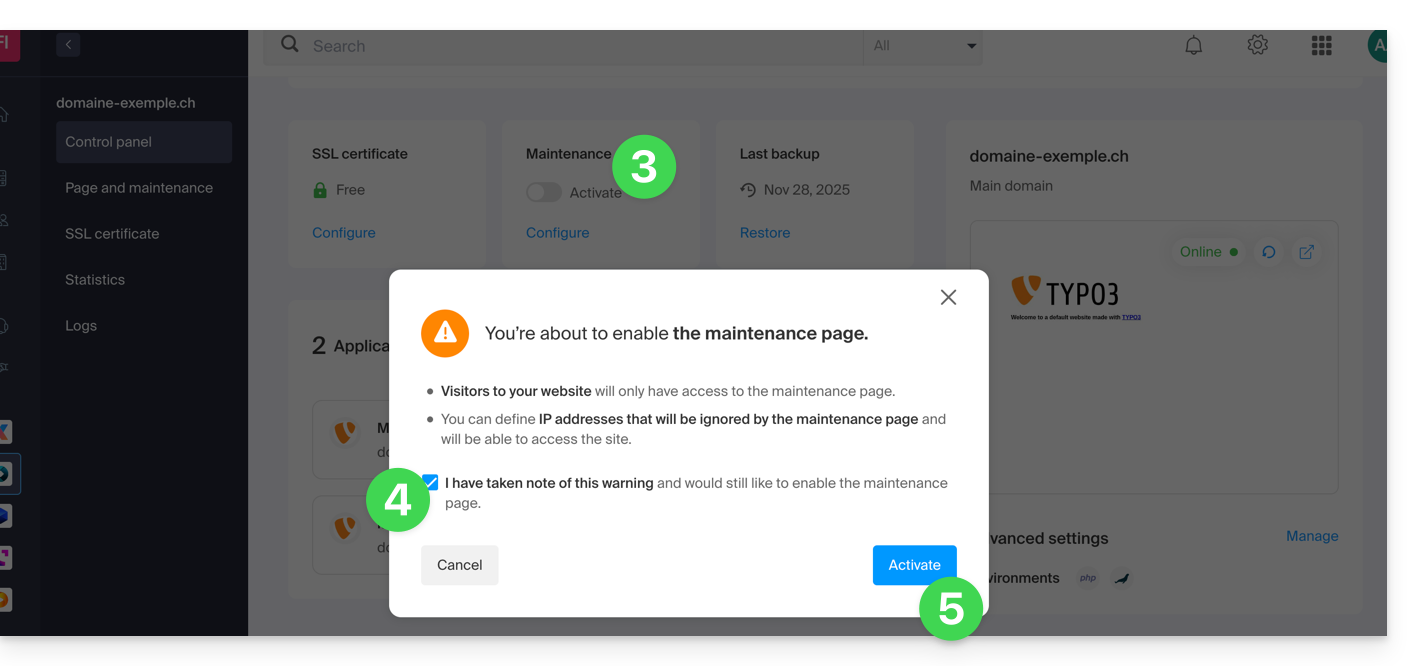
- Cliquez sur le bouton à bascule (toggle switch) pour activer la page de maintenance.
- Validez l'avertissement.
- Cliquez sur le bouton pour activer:
Personnaliser la page de maintenance
Pour mettre en place une page avec le message de votre choix:
- Cliquez ici afin d'accéder à la gestion des hébergements & sites sur votre Manager Infomaniak (❓: aide).
- Cliquez sur le nom du site concerné.
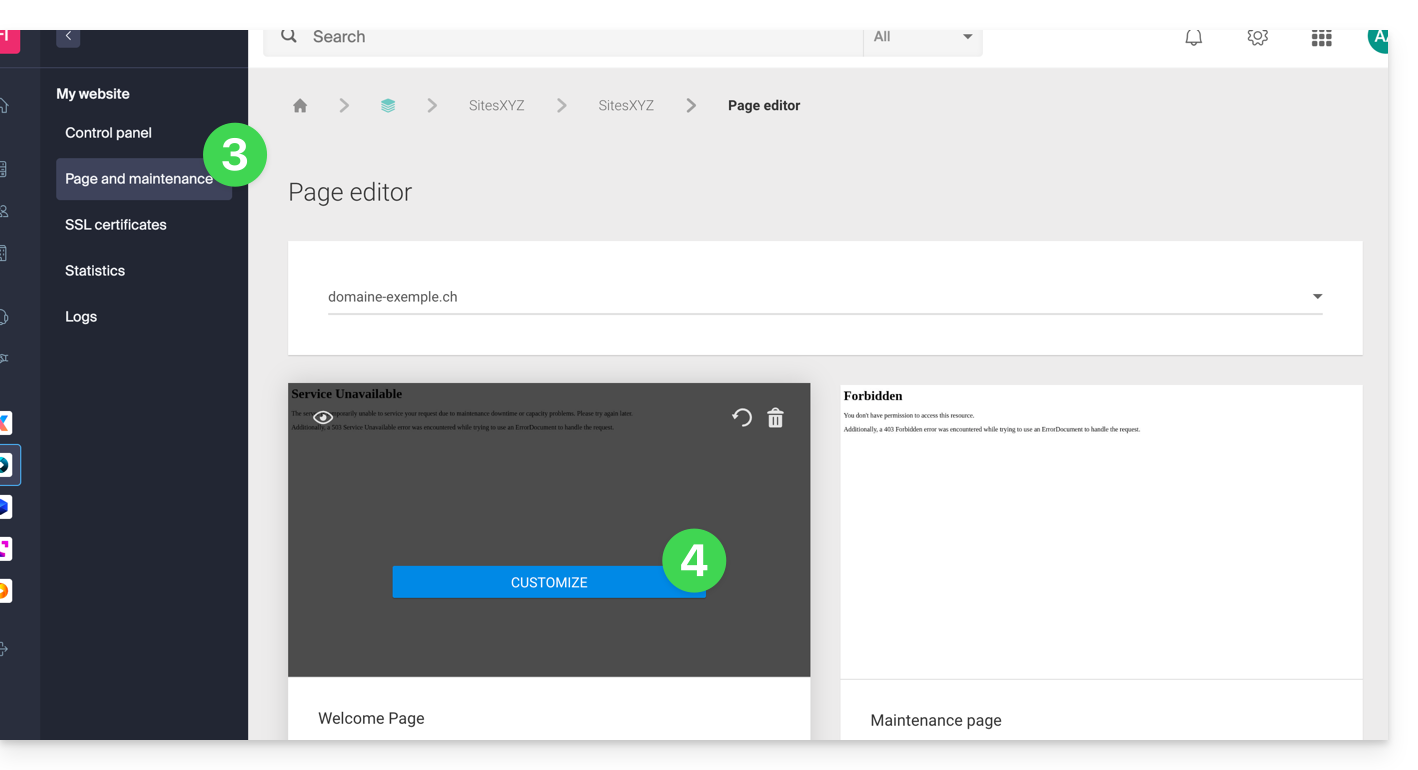
- Cliquez sur Page et maintenance dans le menu latéral gauche.
- Cliquez sur Créer une page ou sur le bouton Personnaliser si elle existe déjà:
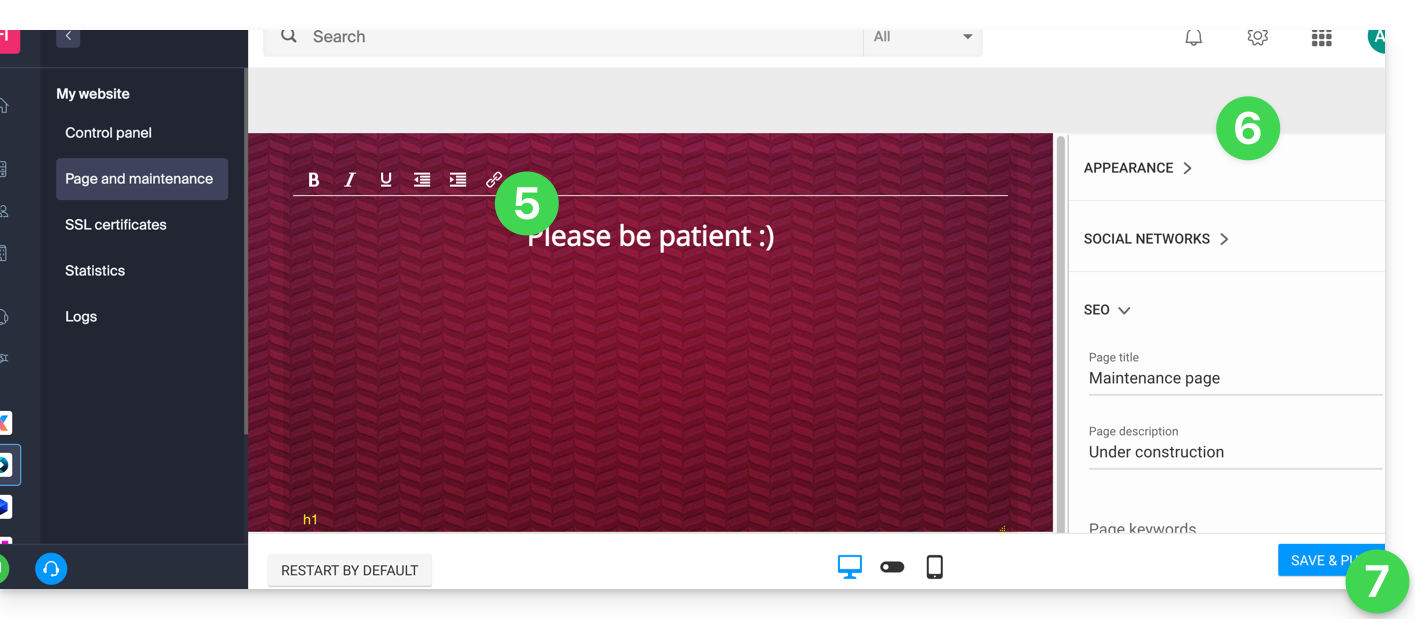
- Mettez en page le texte de votre choix.
- Configurez l'affichage à l'aide des éléments sur la droite.
- Cliquez sur Enregistrer & activer pour publier la page:
Autoriser des adresses IP à contourner la suspension
Il est possible d'afficher le site réel même avec le mode maintenance activé. Pour cela, il est nécessaire de renseigner les adresses IP des ordinateurs qui doivent pouvoir contourner le mode maintenance:
- Activez le mode maintenance selon la procédure ci-dessus.
- Revenez sur la page de configuration de la page de maintenance (cf procédure ci-dessus).
- Sous Maintenance à droite, cliquez sur Insérer mon adresse IP pour autoriser votre ordinateur à afficher le site sans mode maintenance:
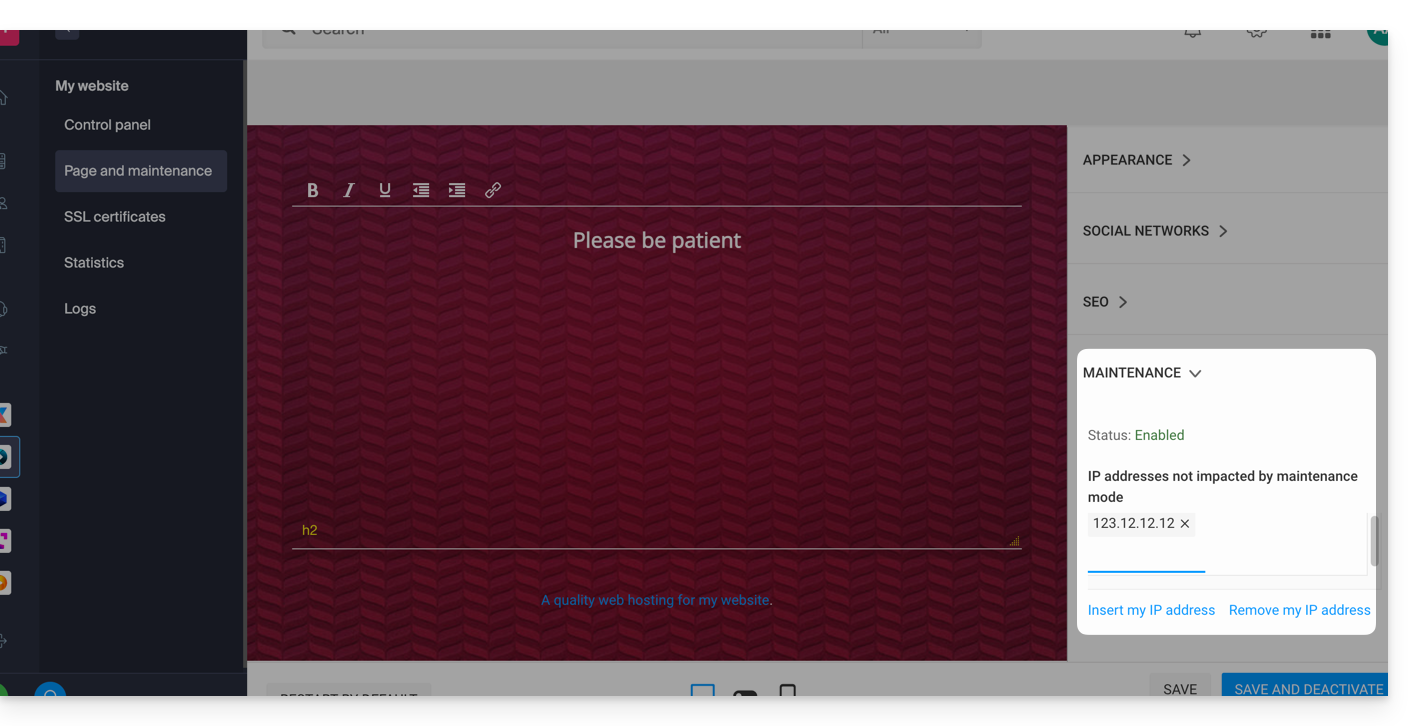
- Il est également possible de saisir manuellement les IP à autoriser.
- Cliquez sur Enregistrer et publier.
Si les adresses IP des ordinateurs ajoutés changent, il sera nécessaire de répéter ces étapes.
Désactiver le mode maintenance
Pour désactiver le message qui s'affiche sur votre site pendant la maintenance:
- Cliquez ici afin d'accéder à la gestion des hébergements & sites sur votre Manager Infomaniak (❓: aide).
- Cliquez sur le nom du site concerné.
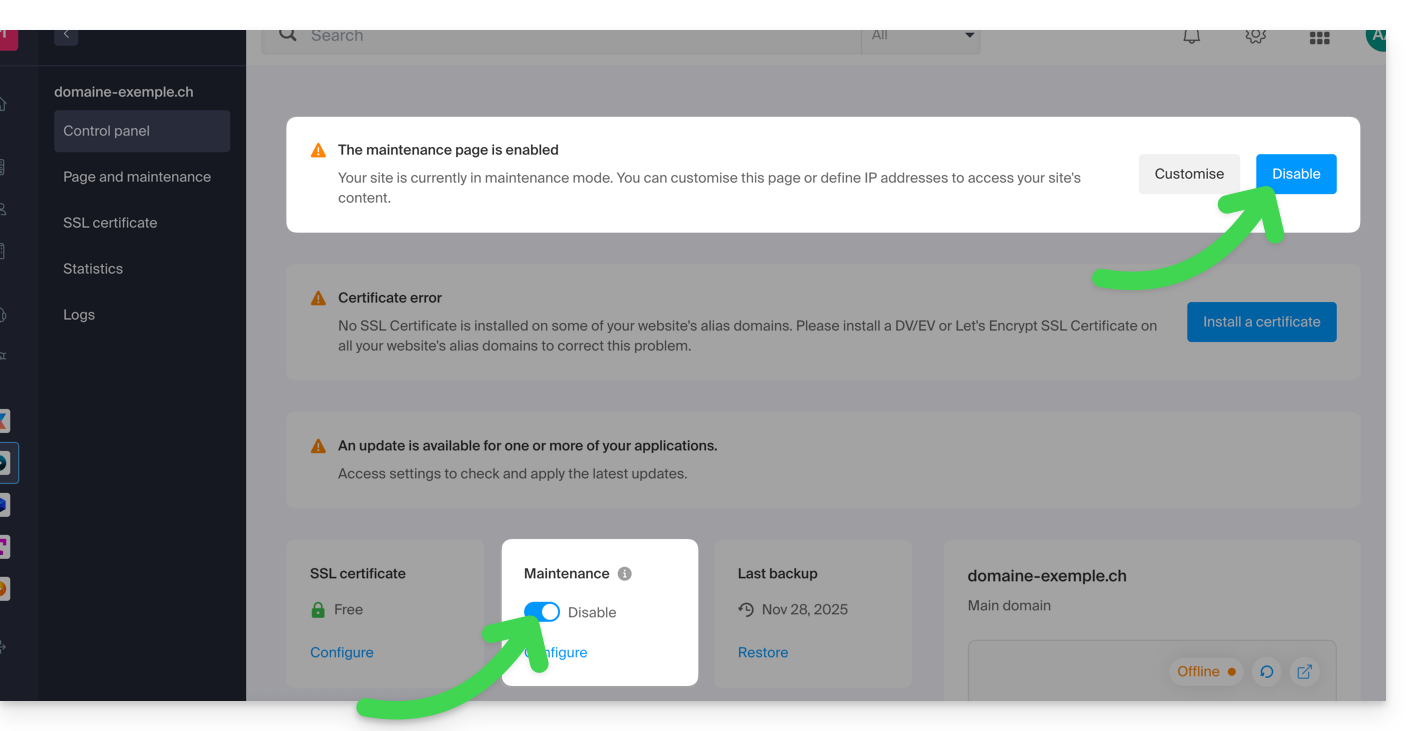
- Cliquez soit sur le bouton Désactiver ou sur le bouton à bascule (toggle switch) pour désactiver la page de maintenance:
- Confirmez la désactivation de la maintenance.
Méthode alternative pour WordPress
Il n'est pas recommandé d'activer la page de maintenance Infomaniak ci-dessus pour travailler ensuite dans WordPress.
Il est recommandé d'installer une extension WordPress (il en existe des dizaines) dédiée à la mise en maintenance au sein du CMS lui-même.
Vous pouvez sinon ajouter le code <?php $upgrading = time(); ?> dans un nouveau fichier vide nommé .maintenance (le point avant le nom du fichier est important) placé sur le serveur à la racine de votre site, ce qui désactivera toutes vos pages sauf la page d'accueil de WordPress.
Lien vers cette FAQ: https://faq.infomaniak.com/2063
Cette FAQ a été utile?
Ce guide explique comment utiliser les variables d'environnement PHP avec les Hébergements Web qui fonctionnent en php-fpm.
Préambule
- Les variables d'environnement PHP sont des variables système utilisées pour stocker des informations de configuration, des paramètres de connexion ou des données relatives aux requêtes HTTP.
- Elles permettent de dissocier la configuration sensible ou environnementale du code source de votre site web.
- Ces variables peuvent contenir des informations telles que des modes d'exécution, des clés d'API ou d'autres données indispensables au bon fonctionnement de vos scripts PHP.
- Il n'y a pas de limite quant au nombre de variables d'environnement, mais leurs valeurs ne peuvent pas contenir de guillemets (simples ' ou doubles ").
- Contrairement aux fichiers
.envtraditionnels où l'on entoure souvent les valeurs de guillemets (ex.VAR="valeur"), les valeurs saisies ici ne doivent contenir aucun guillemet ("ou'). - Si une valeur en intègre (comme certains chemins ou clés de type
MAIL_DKIM_PRIVATE_KEY_PATH), la sauvegarde sera rejetée avec l'erreur “Le site n'a pas été mis à jour”. - Saisissez toujours la valeur brute directement.
- Contrairement aux fichiers
Utiliser les variables d'environnement
Pour utiliser les variables d'environnement PHP:
- Définissez les variables d'environnement PHP dans un fichier
.htaccess:SetEnv EXAMPLEVARIABLE hello
- Dans votre fichier PHP, appelez la variable à l'aide de la fonction dédiée :
<?php echo getenv('EXAMPLEVARIABLE');
Dans cet exemple, le résultat affiché sur la page sera hello.
Aller plus loin avec les variables d'environnement
Il est possible de configurer des variables d'environnement directement depuis le Manager pour l'ensemble de votre site:
- Cliquez ici afin d'accéder à la gestion des hébergements & sites sur votre Manager Infomaniak (❓: aide).
- Cliquez sur le nom du site concerné.
- Cliquez sur Gérer les paramètres avancés:

- Cliquez sur l'onglet PHP / Apache:

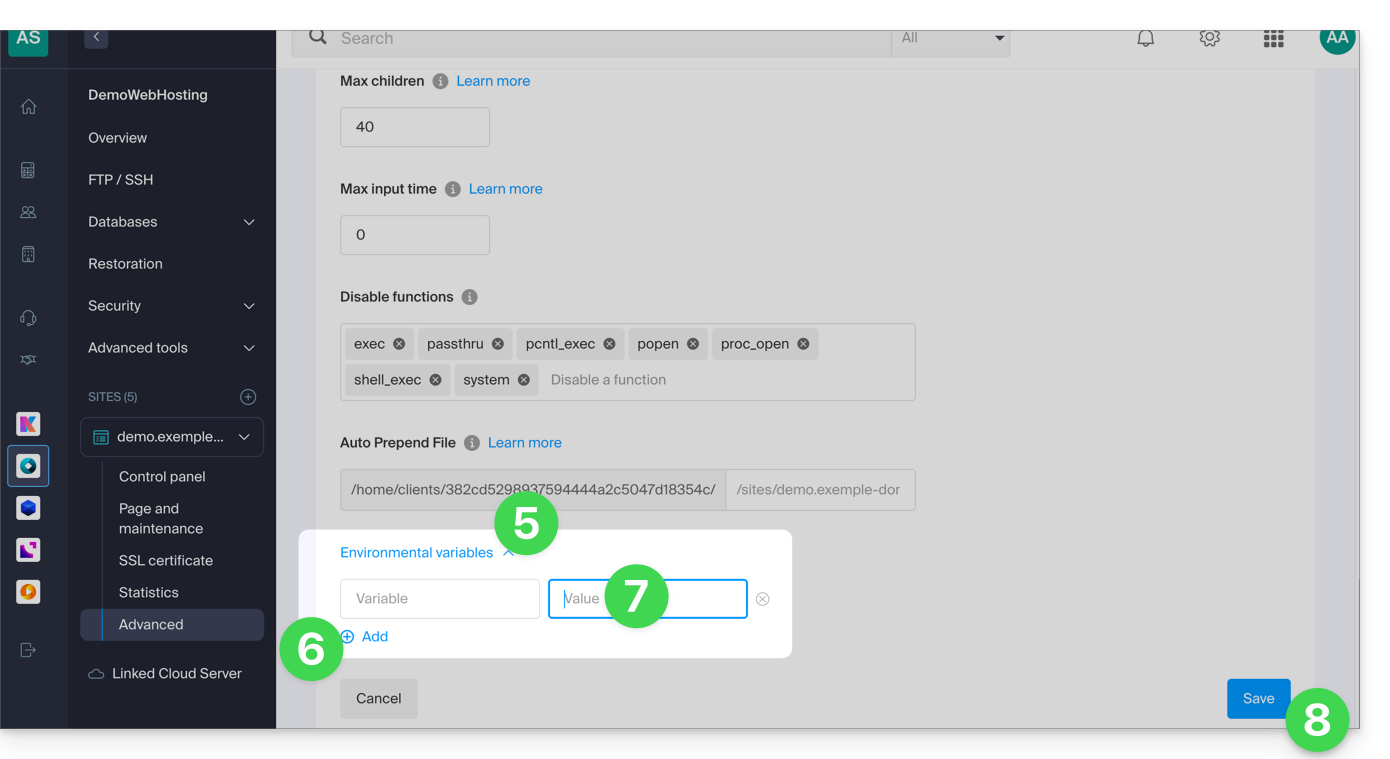
- Plus bas sur la page, cliquez sur le chevron pour développer la partie Variables d'environnement.
- Cliquez sur l'icône Ajouter.
- Entrez la variable et sa valeur.
- Cliquez sur le bouton pour sauvegarder:
Lien vers cette FAQ: https://faq.infomaniak.com/2087
Cette FAQ a été utile?
Ce guide explique comment afficher les chemins absolus Infomaniak pour certaines applications Web qui ont besoin de les connaître.
Obtenir le chemin absolu…
… d'un hébergement Web
Pour cela:
- Cliquez ici afin d'accéder à la gestion des hébergements & sites sur votre Manager Infomaniak (❓: aide).
- Cliquez sur le nom de l'hébergement concerné.
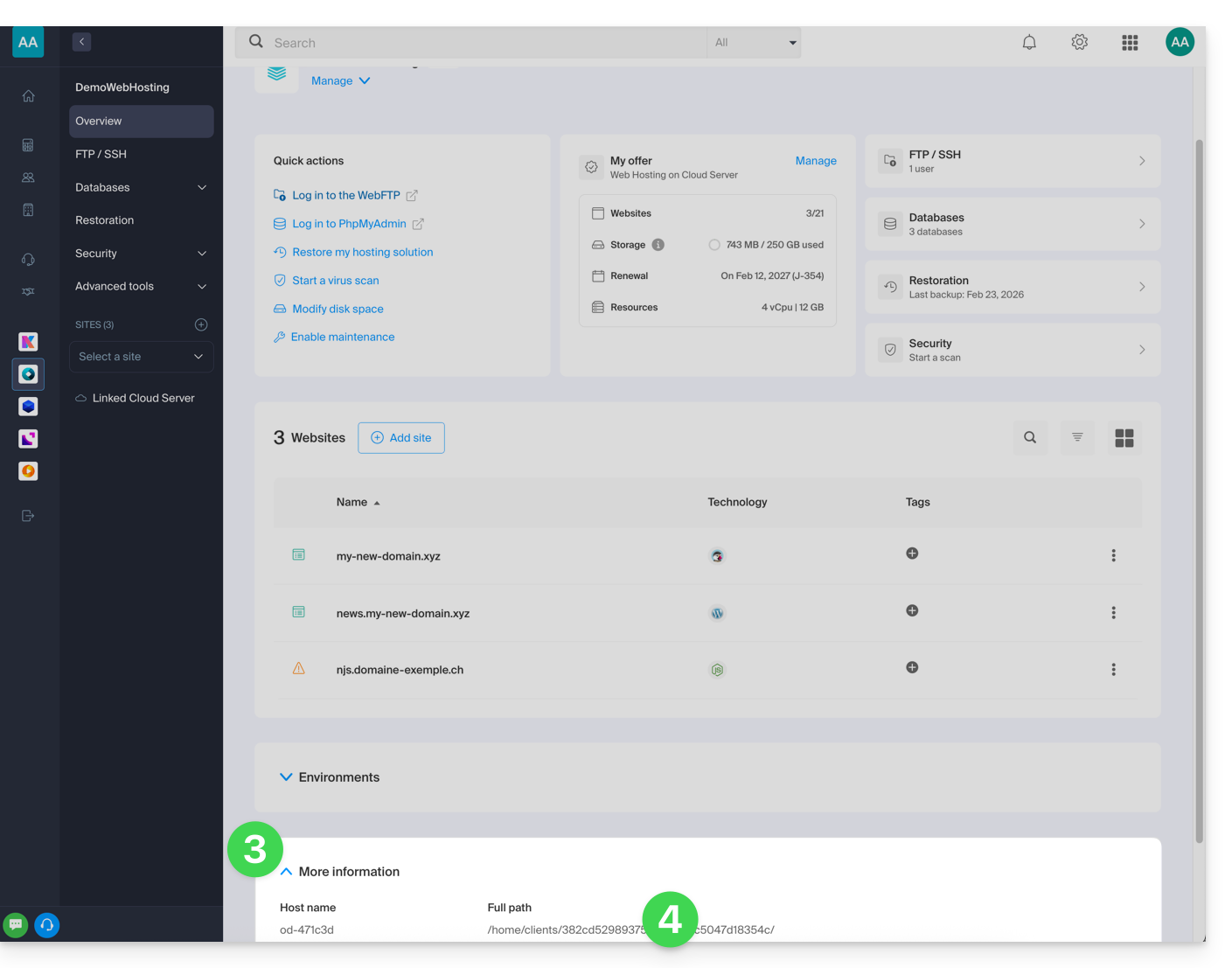
- Cliquez ensuite sur le chevron pour développer la partie Informations de cet hébergement.
- L'indication mise en évidence ci-dessous est l'emplacement du site d'exemple:
… d'un site
Pour cela:
- Cliquez ici afin d'accéder à la gestion des hébergements & sites sur votre Manager Infomaniak (❓: aide).
- Cliquez sur le nom du site concerné.
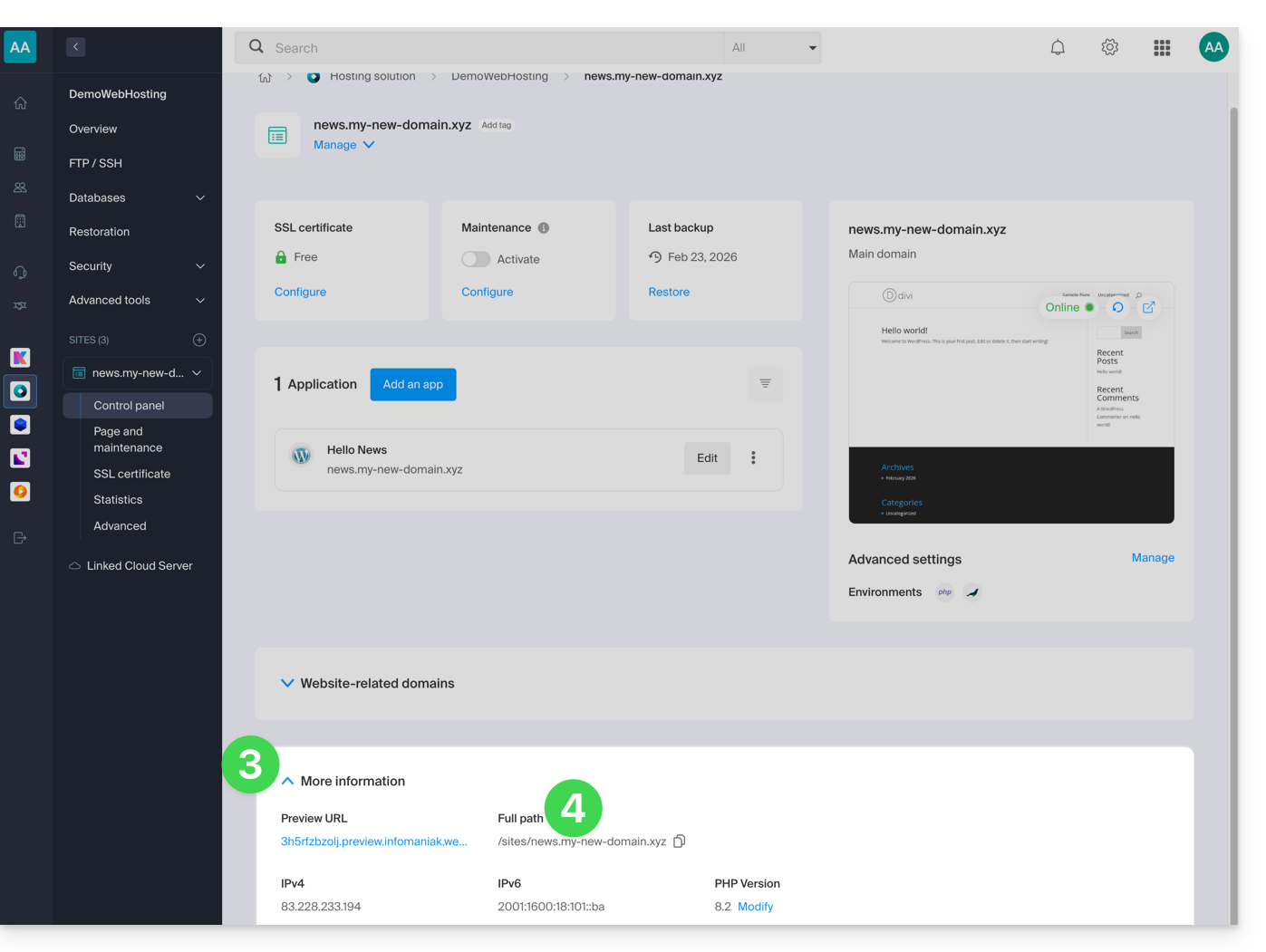
- Cliquez ensuite sur le chevron pour développer la partie Informations de ce site.
- L'indication mise en évidence ci-dessous est l'emplacement du site d'exemple:
Lien vers cette FAQ: https://faq.infomaniak.com/2093
Cette FAQ a été utile?
Ce guide explique le fonctionnement, la configuration et la gestion de ModSecurity sur les serveurs Infomaniak.
Préambule
- ModSecurity (
mod_secure) est disponible et activé par défaut sur les serveurs Infomaniak :- Toutes les requêtes HTTP seront soumises aux règles de sécurité définies par ModSecurity.
- L'extension PHP
uploadprogressn'est pas disponible sur les serveurs Infomaniak, car PHP est utilisé dans sa version FPM.
- Il n'est pas possible de désactiver ModSecurity sur les serveurs Infomaniak :
- Le paramètre est global au serveur où votre site est hébergé, ce qui signifie que toutes les règles de sécurité définies seront appliquées à votre site.
En cas de problème
Erreur de langue (code 403)
Si le message d'erreur ModSecurity: Access denied with code 403 (phase 2). Operator EQ matched 0 at REQUEST_HEADERS. (...) s'affiche au sujet de ModSecurity, vous devriez vérifier qu'une langue par défaut soit bien configurée dans un navigateur comme Brave, Chrome, Edge, Firefox, Opera, Safari…. Cette erreur peut parfois être causée par des paramètres de langue mal configurés dans le navigateur.
Avertissement "Request body larger than configured limit"
Si vous constatez des messages concernant l'erreur ou l'avertissement Request body larger than configured limit, sachez qu'il s'agit uniquement d'un avertissement — la requête passe quand même et n'est pas bloquée. Cette configuration est propre à certaines anciennes générations d'hébergements (de type jessie) et laisse bien passer l'ensemble des requêtes sur le serveur sans impact pour vos visiteurs.
Lien vers cette FAQ: https://faq.infomaniak.com/2098
Cette FAQ a été utile?
Ce guide explique ce qu'est un hébergeur Web comme Infomaniak et précise son rôle, son périmètre d'action et les limites de son accompagnement technique.
Infomaniak, hébergeur depuis 1996
Selon Wikipédia, un hébergeur Web est une entreprise qui fournit l'hébergement sur Internet de systèmes informatiques à des personnes ou entités qui ne souhaitent pas le faire par leurs propres moyens.
Infomaniak, c'est également :
- … des décennies d'expérience dans l'hébergement et les solutions en ligne haute performance.
- … plus d'un million d'utilisateurs en Suisse et en Europe confiant la gestion de leurs données critiques.
- … une entreprise certifiée ISO 27001, 9001, 14001, 50001 et engagée pour un numérique durable (❓: aide).
- … 100% de savoir-faire technologique "Swiss made" avec des données hébergées en Suisse dans ses propres centres de données.
- … une riche base de connaissances et un support client disponible pour vous guider (❓: aide).
Responsabilités et limites d'intervention
En tant qu'hébergeur, Infomaniak installe, sécurise et maintient à jour l'infrastructure serveur, fait évoluer ses interfaces de gestion (Manager) et accompagne ses clients dans l'utilisation optimale des outils fournis. Infomaniak s'efforce de proposer des solutions accessibles à tous ; toutefois, le support humain pour les produits gratuits est par nature restreint afin de garantir la pérennité de ces services.
Le support s'adresse exclusivement aux administrateurs de l'Organisation. Les clients finaux ou les utilisateurs bénéficiant d'un contrat via un Partenaire revendeur doivent impérativement s'adresser à leur administrateur ou prestataire dédié en priorité. Pour des raisons de sécurité et de confidentialité, aucune assistance ne sera fournie sans une identification formelle de l'interlocuteur.
Périmètre du support technique
L'assistance technique n'intervient pas pour :
- Le développement et la programmation : débogage de sites, correction de code source, scripts personnels (PHP, JS, etc.)
- L'utilisation et l'intégration des API.
- La maintenance applicative et le Webmastering : dépannage, mise à jour ou gestion de contenu pour des applications tierces (ex: CMS comme WordPress, clients mail comme Outlook, etc.).
- Les interventions locales et sur mesure : prise de contrôle à distance, configuration de votre propre matériel, installations ou migrations manuelles complexes.
Mais le support vous assistera avec plaisir pour :
- L'infrastructure et le Manager : résolution d'incidents liés au réseau, au matériel ou aux interfaces de gestion Infomaniak.
- L'utilisation des services Infomaniak : clarification des processus de configuration et aide à la prise en main de nos fonctionnalités natives.
- L'orientation documentaire : vous guider vers les ressources et guides techniques adaptés pour vous rendre autonome.
Une assistance Premium (❓: aide) et un service de migration (❓: aide) sont disponibles pour des besoins plus spécifiques.
Trouver de l'aide externe
Pour une aide relative au contenu de votre site, à sa programmation ou à l'organisation avancée de vos messageries, utilisez la plateforme d'appel d'offres d'Infomaniak qui recense plus de 1000 professionnels vérifiés (❓: aide), ou consultez leur annuaire.(❓: aide).
Lien vers cette FAQ: https://faq.infomaniak.com/2103
Cette FAQ a été utile?
Ce guide explique comment modifier la version de PHP utilisée en ligne de commande (PHP CLI) sur un hébergement Web Infomaniak.
Préambule
- Cette configuration permet de choisir la version de PHP utilisée par les scripts exécutés en ligne de commande via SSH.
- Pour modifier la version de PHP utilisée par les sites (FPM/Apache) depuis le Manager, prenez connaissance de cet autre guide.
- Le 21 octobre 2026, l'équipe PHP a publié de nouvelles versions corrigeant deux vulnérabilités critiques (❓: aide):
- Les correctifs de sécurité fournis par les équipes PHP ont été déployés avec succès sur l'ensemble de l'infrastructure mutualisée et Serveurs Cloud, pour les versions PHP 8.5, 8.4, 8.3, 8.2, 8.1, 8.0 et 7.4.
- Les numéros de version PHP restent inchangés, mais les correctifs de sécurité ont bien été appliqués sur l'ensemble des services concernés.
Vérifier la version de PHP utilisée en CLI
La commande php utilise le premier binaire PHP trouvé dans la variable d'environnement PATH. Pour connaître la version utilisée et son emplacement, exécutez :
php -v
which php
Le numéro affiché correspond à la version du binaire utilisé en CLI. Il ne correspond pas nécessairement à celle configurée pour les sites.
Vérifier la date de compilation et les correctifs de sécurité
Pour afficher la date de compilation du binaire PHP utilisé, exécutez :
php -i | grep "Build Date"Si vous utilisez un chemin explicite vers une version de PHP, vous pouvez également vérifier sa date de compilation :
/opt/php8.3/bin/php -i | grep "Build Date"Certains correctifs de sécurité peuvent être intégrés par Infomaniak à un binaire PHP recompilé, sans modification du numéro de version affiché. Une version apparemment plus ancienne que la dernière version publiée officiellement (❓: aide) ne signifie donc pas nécessairement que les correctifs sont absents.
Modifier la version de PHP en CLI
Vous pouvez choisir la version de PHP chargée par défaut dans vos sessions SSH en modifiant la variable d'environnement PATH.
1. Modifier le fichier .bashrc (recommandé)
Le fichier ~/.bashrc contient la configuration des sessions Bash interactives.
Ouvrez le fichier ou créez-le s'il n'existe pas :
nano ~/.bashrcAjoutez la ligne suivante pour utiliser PHP 8.3, par exemple :
export PATH="/opt/php8.3/bin:$PATH"Rechargez la configuration :
source ~/.bashrcVérifiez la version et le chemin utilisés :
php -v
which php
2. Charger .bashrc lors de la connexion SSH (si nécessaire)
Si votre session SSH ne charge pas automatiquement ~/.bashrc, ajoutez le code suivant dans le fichier de connexion utilisé par votre shell, par exemple ~/.bash_profile ou ~/.profile :
if [ -f ~/.bashrc ]; then
    . ~/.bashrc
fi
Exécuter ponctuellement une version précise
Pour exécuter un script avec une version particulière sans modifier la configuration par défaut, indiquez directement le chemin du binaire :
/opt/php8.2/bin/php my_script.php
/opt/php8.3/bin/php -v
La version choisie dans PATH sera utilisée par défaut dans les sessions qui chargent cette configuration. Vous pourrez toujours exécuter une autre version en indiquant son chemin complet.
Lien vers cette FAQ: https://faq.infomaniak.com/2108
Cette FAQ a été utile?
Ce guide concerne Redis, un module PHP pour Serveur Cloud Infomaniak.
Préambule
Redisest utilisé avec PHP pour accélérer les performances en servant de cache pour des données temporaires et pour gérer les sessions utilisateur, améliorant ainsi l'efficacité des applications Web.Redispermet également de mettre en place des systèmes de file d'attente et de stocker temporairement des données pour des tâches asynchrones ou des statistiques.
Installer Redis
Redis s'installe depuis Fast Installer, les applications disponibles en quelques clics sur Serveur Cloud:
- Après installation,
Redisest accessible via l'IP/portlocalhost:6379ou127.0.0.1:6379 - Le mot de passe pour
Redisdoit faire entre 15 et 99 caractères (inclus).
Lien vers cette FAQ: https://faq.infomaniak.com/2113
Cette FAQ a été utile?
Ce guide explique comment accéder à la configuration d'un site chez Infomaniak afin d'afficher des informations techniques comme la version de PHP, d'Apache ou les extensions et modules PHP activés.
Visualiser les infos techniques du site
Pour accéder à la gestion du site :
- Cliquez ici afin d'accéder à la gestion des hébergements & sites sur votre Manager Infomaniak (❓: aide).
- Cliquez sur le nom du site concerné.
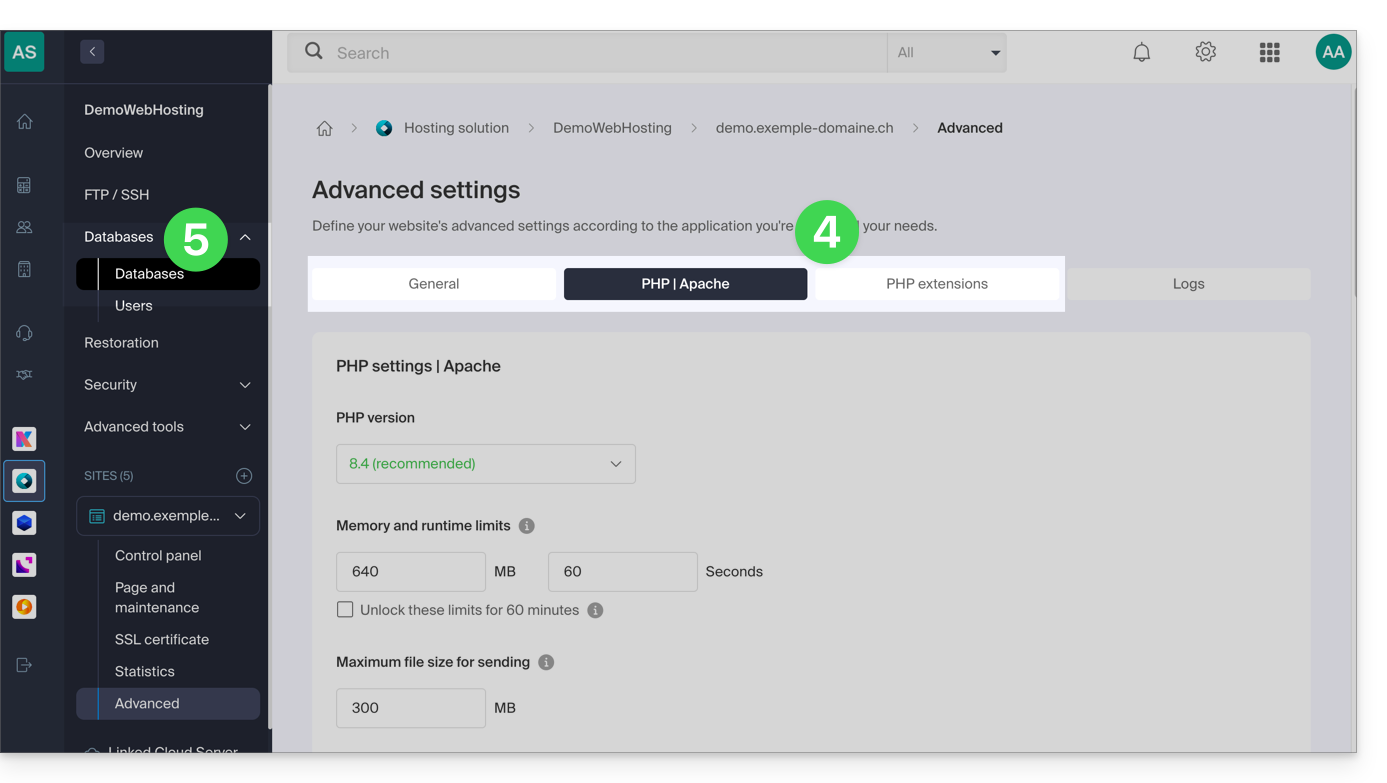
- Cliquez sur Gérer les paramètres avancés:
- Prenez connaissance des informations du site sous les onglets Général, PHP / Apache et Extensions PHP.
- Cliquez sur Bases de données dans le menu latéral gauche afin d'obtenir la version de MySQL de l'hébergement Web:
Lien vers cette FAQ: https://faq.infomaniak.com/2116
Cette FAQ a été utile?
Ce guide explique comment exécuter le gestionnaire de dépendance open source Composer 2 à l'aide d'une commande SSH.
Préambule
- Composer est un gestionnaire de dépendances open source pour PHP permettant de définir, d'installer et de mettre à jour les bibliothèques nécessaires à un projet PHP.
- Composer 1 est obsolète depuis 2021, ne permet plus depuis 2025 d'installer de nouveaux packages ou d'effectuer de mises à jour.
- Seule la version 2 de Composer est désormais prise en charge et disponible sur toutes les versions de PHP de 7.2 à 8.3.
Exécuter Composer 2
Composer 2 est déjà préinstallé et accessible via SSH. Il n'est donc pas nécessaire de l'installer manuellement.
Utilisation simple
Connectez-vous à votre hébergement via SSH, puis utilisez la commande suivante:
composerCette commande exécutera automatiquement la version 2 de Composer compatible avec la version de PHP actuellement utilisée dans votre session.
Vérifier la version active
Vous pouvez vérifier la version de Composer disponible avec:
composer --versionExemple de sortie : Composer version 2.5.0 2022-12-20 10:44:08
Forcer une version de PHP spécifique
Si vous souhaitez exécuter Composer avec une version précise de PHP, des alias sont disponibles. Par exemple :
composer_php8.1 --versionou encore:
composer_php7.4Ces alias permettent d'exécuter Composer 2 avec l'interpréteur PHP spécifié, utile pour tester ou déployer un projet sur une version cible de PHP.
Lien vers cette FAQ: https://faq.infomaniak.com/2118
Cette FAQ a été utile?
Ce guide explique comment réinitialiser un VPS Cloud / VPS Lite.
Préambule
- Cette procédure efface tout le contenu du volume dédié au système d'exploitation (
/dev/vda). - Dans le cas d'un VPS Cloud, le volume dédié au stockage des données (
/dev/vdb) n'est pas impacté par la réinitialisation.
Attention: selon le système d'exploitation installé, le volume système peut se nommer /dev/sda, /dev/sda1 ou /dev/vda… idem pour le volume de données /dev/sdb, /dev/sdb2 ou /dev/vdb … Il convient donc de remplacer ces indications par celles correspondant à votre situation.
Reset de l'OS VPS Cloud / VPS Lite
Pour accéder au VPS :
- Cliquez ici afin d'accéder à la gestion de votre VPS sur le Manager Infomaniak (besoin d'aide ?).
- Cliquez directement sur le nom attribué au VPS concerné.
- Cliquez sur le bouton Réinitialiser.
- Suivez les instructions affichées pour terminer la réinitialisation.
Lien vers cette FAQ: https://faq.infomaniak.com/2122
Cette FAQ a été utile?
Ce guide explique comment accéder à la console VNC avec VPS Cloud / VPS Lite Infomaniak.
Préambule
- L'accès initial au serveur se fait par clé SSH ; il est donc nécessaire d'attribuer un mot de passe au compte
rootou de créer un autre utilisateur avant de pouvoir vous authentifier avec la console VNC. - Attention: il faut employer le clavier avec disposition US pour pouvoir utiliser VNC normalement !
Ouvrir la console VNC
Pour cela:
- Cliquez ici afin d'accéder à la gestion de votre produit sur le Manager Infomaniak (besoin d'aide ?).
- Cliquez directement sur le nom attribué au produit concerné.
- Cliquez sur Ouvrir la console VNC sous Actions rapides.
Si un souci d'affichage de la console se produit, alors depuis la VM:
Dans /etc/default/grub modifiez GRUB_CMDLINE_LINUX_DEFAULT, GRUB_GFXMODE et GRUB_GFXPAYLOAD_LINUX (cette dernière variable est sans doute manquante et à ajouter):
GRUB_CMDLINE_LINUX_DEFAULT="biosdevname=0 net.ifnames=0 console=tty0 console=ttyS0,115200
earlyprintk=ttyS0,115200 consoleblank=0 systemd.show_status=true video=VGA-1:1280x1024"
GRUB_GFXMODE=1280x1024x16
GRUB_GFXPAYLOAD_LINUX=keep
Puis mettez à jour grub et redémarrez:
grub-mkconfig -o /boot/grub/grub.cfgLa résolution peut être modifiée (1000x400 au lieu de 1280x1024 par exemple) pour permettre d'afficher la console VNC dans l'interface d'administration sans ouvrir un nouvel onglet.
Lien vers cette FAQ: https://faq.infomaniak.com/2123
Cette FAQ a été utile?
Ce guide explique comment autoriser certains ports entrants et/ou sortants dans le pare-feu (parefeux ou firewall) d'un hébergement Web ou d'un Serveur Cloud.
Préambule
- Sur un hébergement Web mutualisé, il est uniquement possible d'ouvrir des ports en sortie.
- Sur un Serveur Cloud, il est possible d'ouvrir des ports en entrée et en sortie.
- L'ouverture de ports permet d'assurer le bon fonctionnement de certaines applications mais peut diminuer la sécurité de votre hébergement.
Accéder à l'outil et ajouter une règle
Pour gérer l'ouverture des ports depuis le Manager:
- Cliquez ici afin d'accéder à la gestion des hébergements & sites sur votre Manager Infomaniak (❓: aide).
- Cliquez sur le nom de l'hébergement concerné.
- Cliquez sur Sécurité dans le menu latéral gauche.
- Cliquez sur Ouverture de ports dans le menu latéral gauche.
- Cliquez sur le bouton Ouvrir un port:
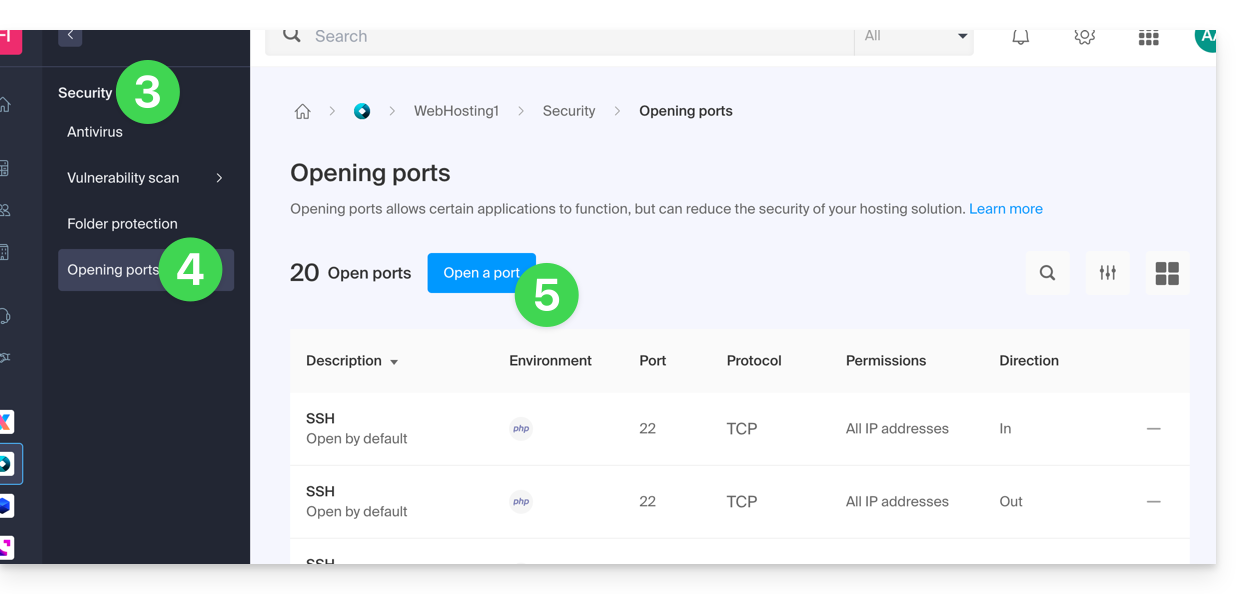
Ouvrir un port
Il n'est possible de mettre qu'un seul port par règle, et qu'une seule IP / hôte par champ: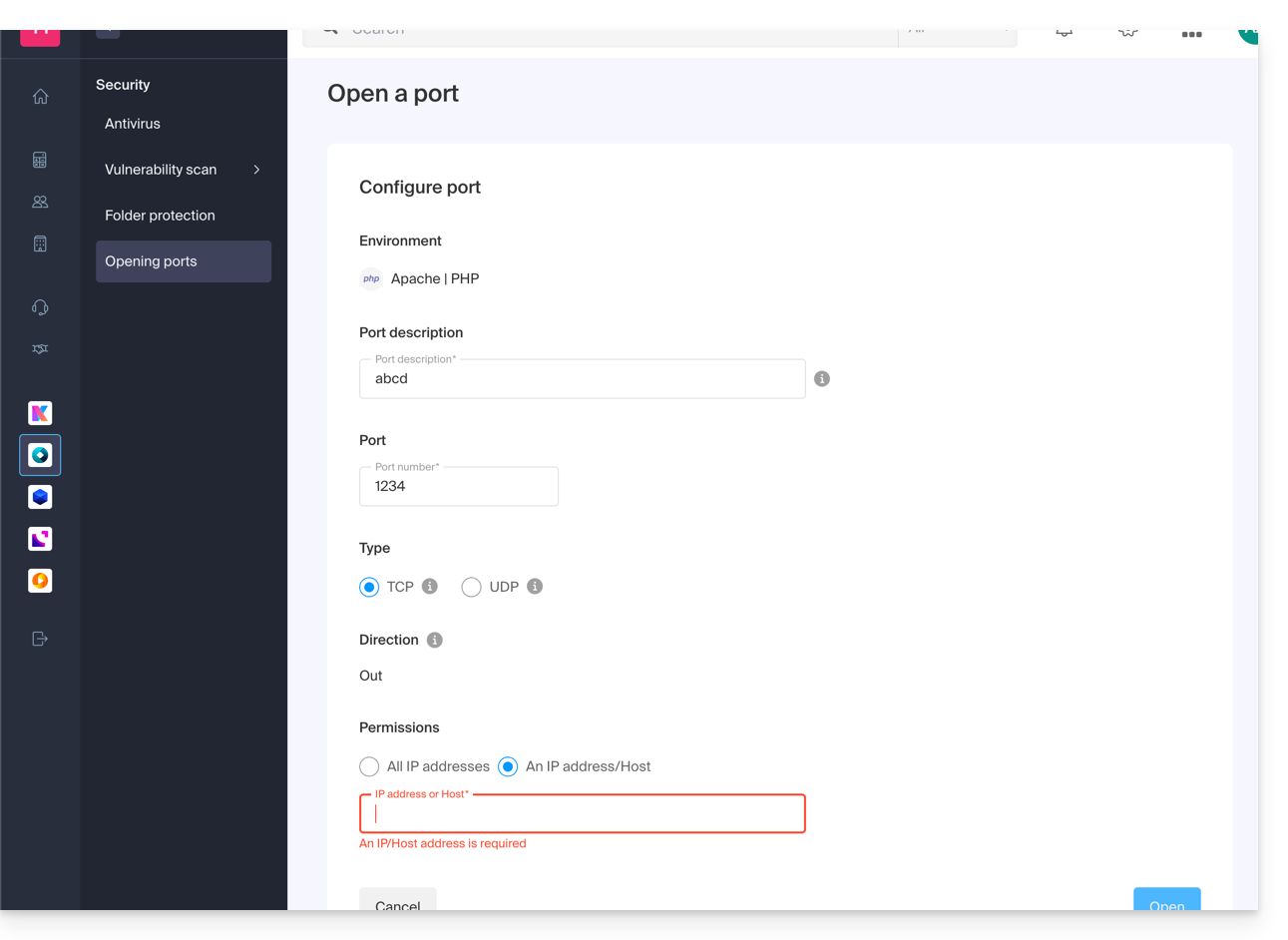
En indiquant une IP ou un hôte, la connexion ne sera autorisée que dans ces cas:
Règle entrante: si la connexion vient de cette IP ou de l'hôte indiquéRègle sortante: si la connexion est effectuée vers cette IP ou cet hôte
Idem pour le "Type" de connexion, si le protocole utilisé pour la connexion n'est pas celui indiqué dans la règle, la connexion n'est pas autorisée.
Ouvrir le port sortant 25 de façon globale
Vous pouvez ouvrir le port sortant 25 à partir du gestionnaire si un hôte de destination est spécifié.
Avec un Serveur Cloud, pour ouvrir ce port au monde entier, contactez le support Infomaniak en justifiant votre demande.
Ports ouverts par défaut
Une fois accédé à l'outil d'ouverture de ports, vous trouverez la liste des ports ouverts par défaut sur la page.
Avec un Serveur Cloud, pour exceptionnellement fermer certains des ports listés, contactez le support Infomaniak en justifiant votre demande.
L'affichage peut parfois se faire sur plusieurs pages: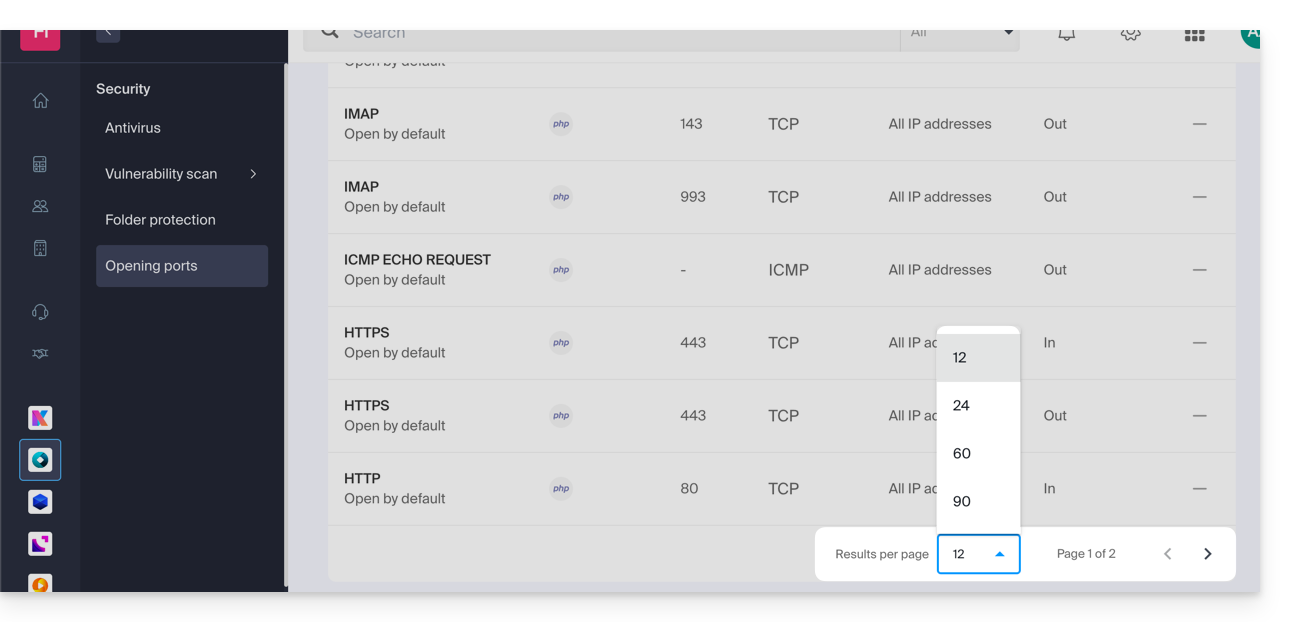
Ports MySQL
Au sujet des ports des bases de données, prenez connaissance de ces guides:
- Accès base de données depuis un autre hébergement
- Connecter un Serveur Cloud à une base de données externe
Vérifier l'activité d'un port (Serveur Cloud)
Sur Serveur Cloud, pour vérifier si une application écoute sur un port particulier (1234 dans l'exemple ci-dessous) et pour connaitre le nom de l'application en question, exécutez en SSH:
netstat -anpe | grep "1234" | grep "LISTEN"Lien vers cette FAQ: https://faq.infomaniak.com/2126
Cette FAQ a été utile?
Ce guide explique comment passer un hébergement Web mutualisé sur un Serveur Cloud en récupérant toutes ses données, sites, bases de données, etc.
Préambule
- A noter:
- Les noms des bases de données et des utilisateurs des bases de données sont conservés.
- Les comptes FTP sont conservés avec les mêmes noms, mais le serveur hôte change par une adresse de type
xxxx.ftp.infomaniak.com. - L'IP des sites changera sauf les IP dédiées.
- Lors de cette opération, les statistiques sont réinitialisées.
- Si vous avez déjà un Serveur Cloud, passez directement à l'étape 2 de ce guide.
- Pour passer un hébergement Web d'un Serveur Cloud vers un autre Serveur Cloud, prenez connaissance de cet autre guide.
- Pour passer un hébergement Web d'un Serveur Cloud vers un hébergement Web mutualisé, prenez connaissance de cet autre guide ; attention, il s'agit d'une opération que vous devrez réaliser manuellement.
1. Commander un Serveur Cloud
Pour cela:
- Cliquez ici afin d'accéder à la gestion des Serveurs Cloud sur le Manager Infomaniak (besoin d'aide ?).
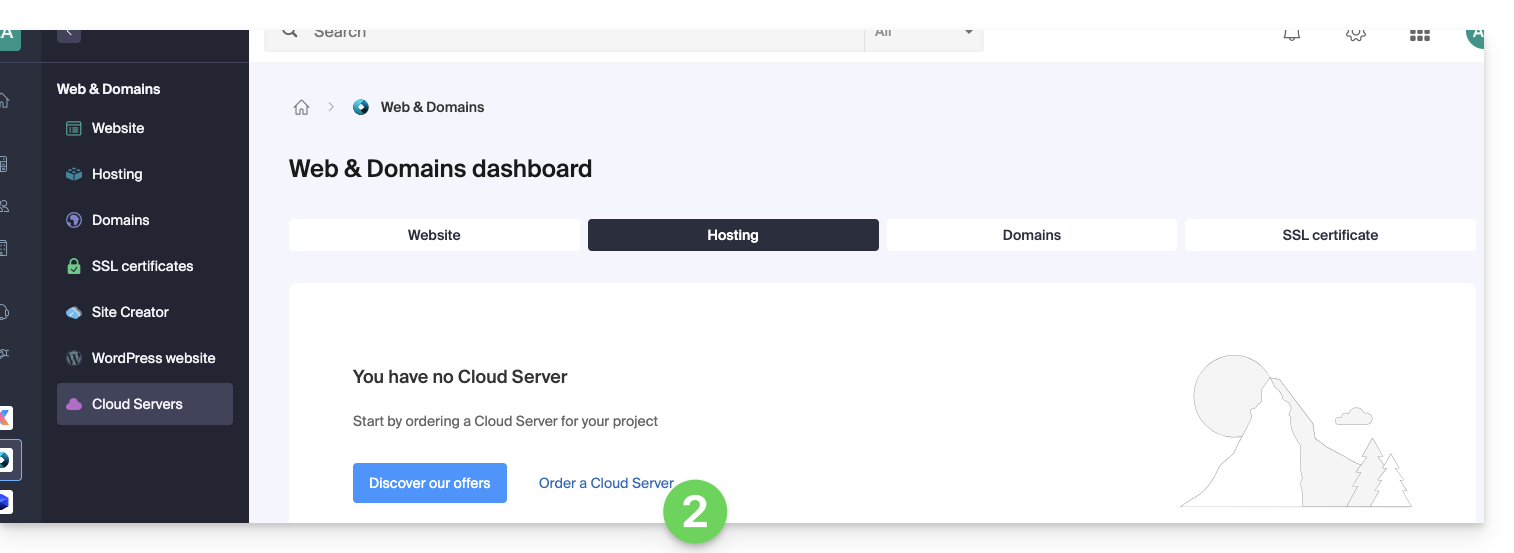
- Cliquez sur Commander, choisissez un Serveur Cloud managé et suivez l'assistant pour terminer la commande:
2. Migrer l'hébergement sur le Serveur Cloud
Une fois que le Serveur Cloud est en service:
- Cliquez ici afin d'accéder à la gestion des hébergements & sites sur votre Manager Infomaniak (❓: aide).
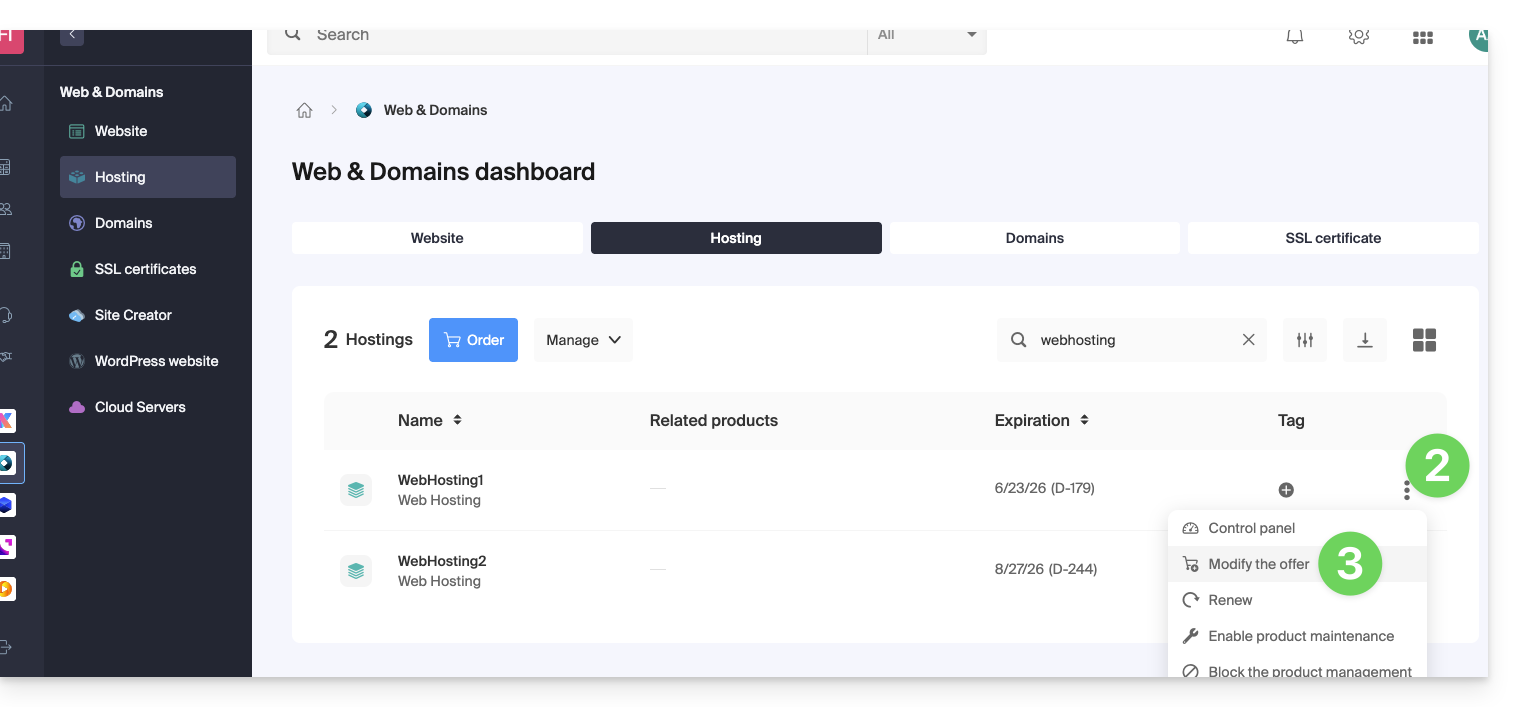
- Cliquez sur le menu d'action ⋮ situé à droite de l'élément concerné.
- Cliquez sur Modifier l'offre:
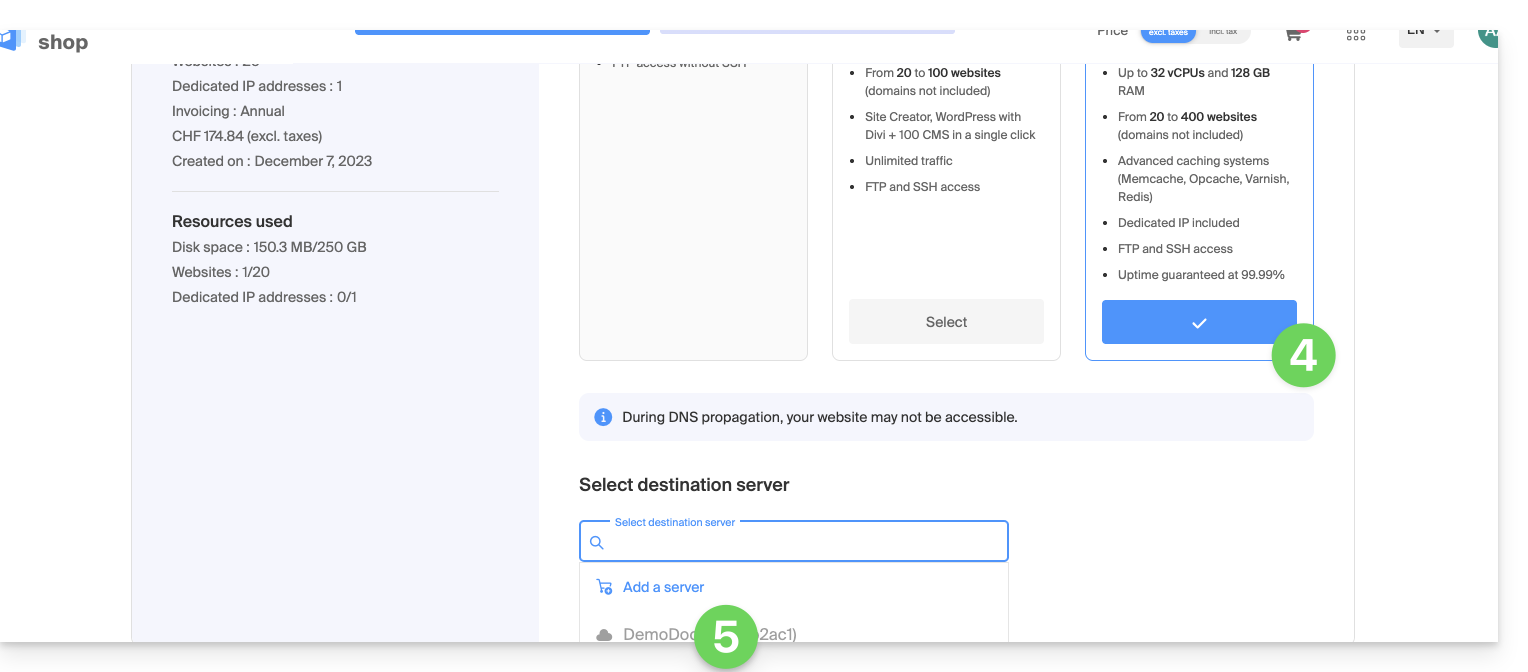
- Sélectionnez l'offre de transfert gratuit.
- Sélectionnez le Serveur Cloud sur lequel migrer votre hébergement:
- Cliquez sur le bouton Suivant en bas de page et terminez la procédure entièrement.
- Patientez pendant la migration de l'hébergement, une interruption de service sera ressentie pendant le processus.
Lien vers cette FAQ: https://faq.infomaniak.com/2127
Cette FAQ a été utile?
Ce guide donne des informations sur le fichier robots.txt créé par défaut pour les hébergement Web sur lesquels ce fichier est absent.
Préambule
- Le fichier
robots.txtagit comme un guide pour les robots d'exploration des moteurs de recherche - Il est placé à la racine d'un site et contient des instructions spécifiques pour ces robots, indiquant quels répertoires ou pages ils sont autorisés à explorer et lesquels ils doivent ignorer
- Attention cependant, les robots peuvent choisir d'ignorer ces directives, en faisant du
robots.txtun guide volontaire plutôt qu'une règle stricte
Contenu du fichier
Si le fichier robots.txt est absent d'un site sur Infomaniak, un fichier du même nom est automatiquement généré avec les directives suivantes:
User-agent: *
Crawl-delay: 10
Ces directives indiquent aux robots d'espacer leurs requêtes de 10 secondes, ce qui évite de surcharger inutilement les serveurs.
Contourner le robots.txt créé par défaut
Il est possible de contourner le robots.txt en suivant ces étapes:
- Créez un fichier vide
robots.txt(il servira uniquement d'emplacement pour que les règles ne s'appliquent pas). - Gérez la redirection du URI (Uniform Resource Identifier)
robots.txtvers le fichier de votre choix à l'aide d'un fichier.htaccess.
Exemple
<IfModule mod_rewrite.c>
RewriteEngine On
RewriteCond %{REQUEST_URI} /robots.txt$
RewriteRule ^robots\.txt$ index.php [QSA,L]
</IfModule>
Explications
- Le module
mod_rewrited'Apache est activé pour permettre les redirections. - La condition
RewriteCond %{REQUEST_URI} /robots.txt$vérifie si la requête concerne le fichierrobots.txt. - La règle
RewriteRule ^robots\.txt$ index.php [QSA,L]redirige toutes les requêtes versrobots.txtversindex.php, avec l'option[QSA]qui conserve les paramètres de requête.
Il est recommandé de placer ces instructions au début du fichier .htaccess.
Lien vers cette FAQ: https://faq.infomaniak.com/2136
Cette FAQ a été utile?
Ce guide est au sujet des adresses IP, celles…
- … attribuées aux sites/hébergements/serveurs, IP dynamiques ou statiques, partagées ou dédiées,
- … attribuées par votre Fournisseur d'Accès Internet (FAI) lors de l'établissement d'une connexion Internet vers votre produit Infomaniak.
Préambule
- Une adresse IP dédiée ou statique pour un site est une adresse IP permanente qui lui est spécifiquement attribuée.
- Contrairement à une adresse IP partagée, qui est utilisée par plusieurs sites, une adresse IP dédiée garantit que seule cette plateforme est associée à cette adresse.
- Les adresses IP dédiées pour les sites sont souvent utilisées dans des cas où la stabilité, la personnalisation et la sécurité sont importantes, tels que l'hébergement de serveurs, la configuration de pare-feu ou l'activation de certificats SSL (même s'il est possible de procéder sans adresse IP dédiée pour installer un certificat SSL (❓: aide)).
- Voici les principaux avantages:
- Configurer une entrée PTR (❓: aide) ou reverse DNS sur les IP dédiées, est utile notamment pour l'installation d'un serveur mail car certains fournisseurs de messagerie vérifient l'enregistrement PTR avant d'accepter les e-mails envoyés depuis un serveur.
- Meilleure stabilité de la connexion.
- Réduction du risque de mauvaise réputation liée à des sites partageant la même adresse IP.
- Facilité de configuration de certains aspects techniques.
- Une IP dédiée peut améliorer le référencement d'un site (bien qu'il existe des opinions divergentes parmi les spécialistes du référencement).
- Attention: Infomaniak ne permet pas d'accéder à des sites par HTTP(S) par des IP (dédiées) sur des serveurs gérés ; vous devez utiliser un nom de domaine (❓: aide) qui pointe vers l'IP, ou utiliser l'URL de prévisualisation (❓: aide).
Ajouter une IP dédiée au site
Pour ajouter une IP dédiée à votre site prenez connaissance de ce guide.
En cas de souci si vous dirigez le trafic Web vers un port défini, prenez connaissance de cet autre guide.
Blocage de l'adresse IP (connexion Internet)
Si vous ne parvenez plus à consulter…
- … toutes vos adresses mail que vous possédez auprès d'Infomaniak (qui d'habitude fonctionnent bien) et ceci avec un logiciel/client de messagerie depuis un seul et même réseau Internet (c'est-à-dire depuis la même adresse IP fournie par votre FAI)…
… ou si vous avez malheureusement effectué ce type d'opération:
- tentatives répétées de connexions infructueuses par FTP, SSH, ou sur des points d'accès tels que le login WordPress…
- requêtes retournant trop d'erreurs comme des erreurs 403 en masse…
… votre accès aux serveurs Infomaniak peut être bloqué suite au bannissement de l'adresse IP (banip / ipban) de votre connexion internet.
Afin de débloquer la situation, contactez le support Infomaniak par mail et en précisant le domaine concerné et surtout votre adresse IP publique concernée.
Déblocage définitif (IP sur liste blanche)
Avec un Serveur Cloud, vous pouvez demander en sus d'autoriser définitivement l'adresse IP concernée afin que le blocage ne se reproduise plus jamais quelle que soit la situation. Pour cela, vous devez:
- Avoir une IP dédiée associée à votre Serveur Cloud.
- Etre conscient qu'Infomaniak ne bloquera plus d'éventuelles attaques provenant de cette IP ; les attaques ou tentatives d'accès malveillantes en provenance de cette adresse ne seront plus automatiquement bloquées par les systèmes de sécurité.
- Confirmer par mail et depuis une adresse de contact associée au compte (propriétaire ou administrateur) que vous comprenez et acceptez l'entière responsabilité en cas d'attaque provenant de cette IP.
Lien vers cette FAQ: https://faq.infomaniak.com/2138
Cette FAQ a été utile?
Ce guide explique comment commander, lier ou retirer une IP dédiée à un site.
Gérer les IP dédiées sur un hébergement
Commander une ou plusieurs premières adresses IP dédiées
Pour cela:
- Cliquez ici afin d'accéder à la gestion des hébergements & sites sur votre Manager Infomaniak (❓: aide).
- Cliquez sur le nom du site concerné.
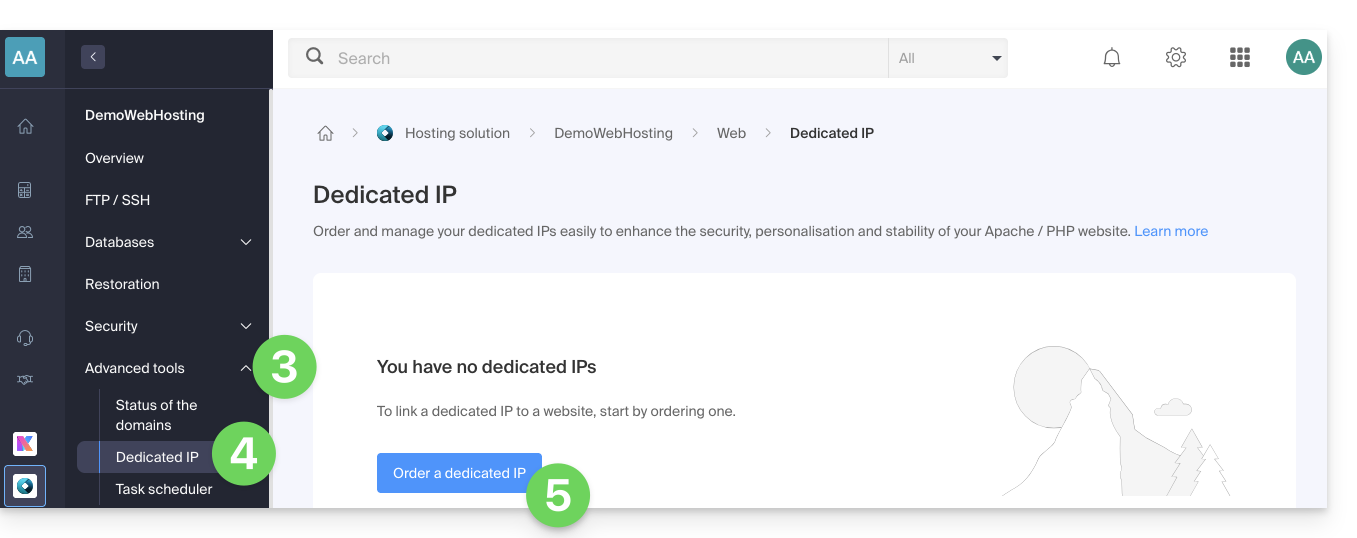
- Cliquez sur le chevron à droite de Outils avancés dans le menu latéral gauche.
- Cliquez sur IP dédiées dans le menu latéral gauche.
- Cliquez sur le bouton pour commander une ou plusieurs adresses IP:
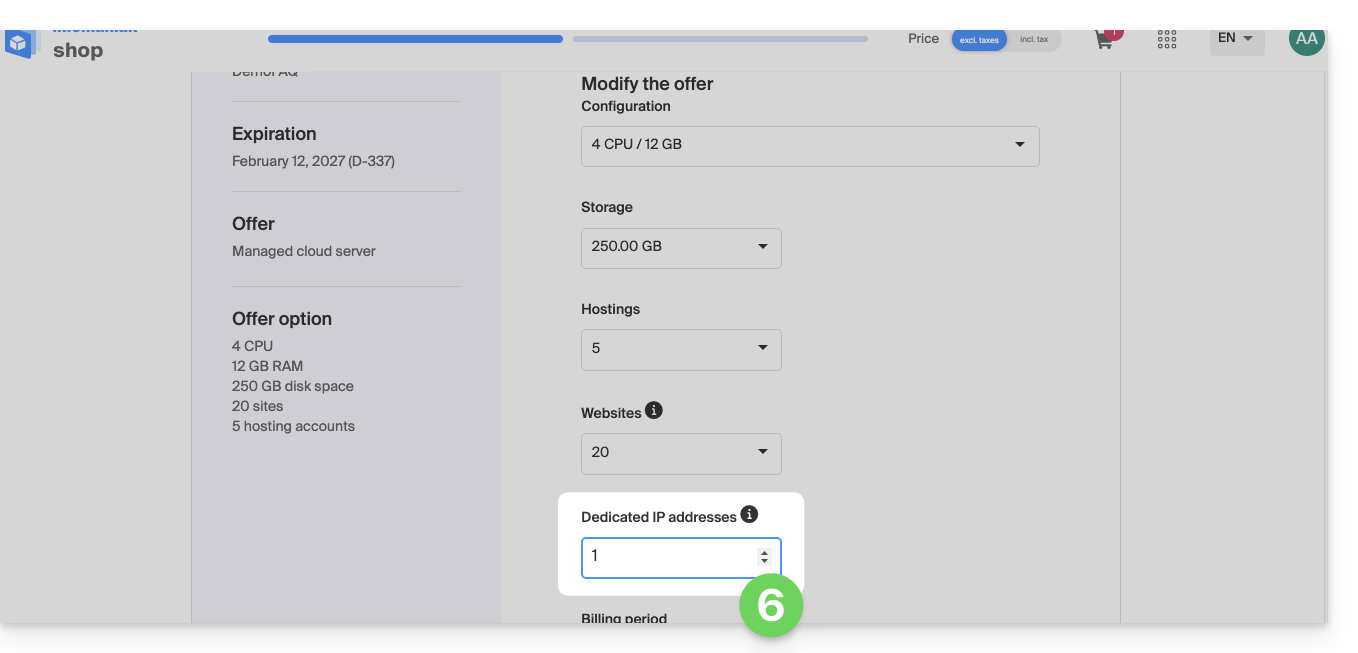
- Augmentez selon le nombre d'IP souhaitées:
Commander une ou plusieurs adresses IP dédiées supplémentaires
Pour cela:
- Cliquez ici afin d'accéder à la gestion des hébergements & sites sur votre Manager Infomaniak (❓: aide).
- Cliquez sur le nom du site concerné.
- Cliquez sur le chevron à droite de Outils avancés dans le menu latéral gauche.
- Cliquez sur IP dédiées dans le menu latéral gauche.
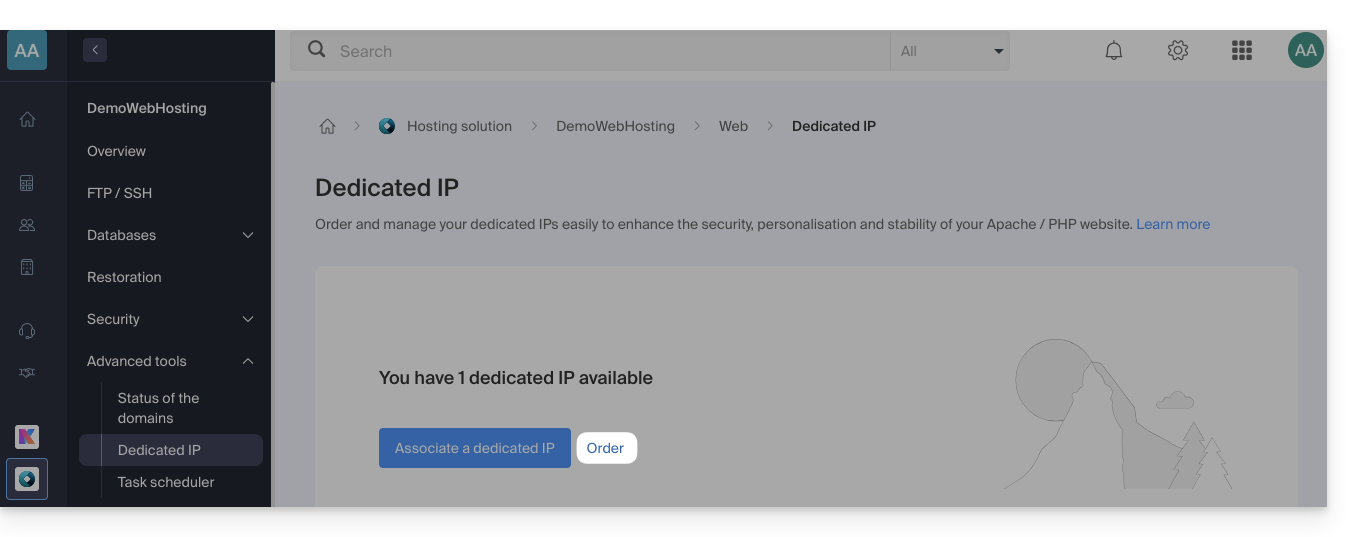
- Cliquez sur le texte pour commander une ou plusieurs adresses IP supplémentaires:
- Augmentez selon le nombre d'IP souhaitées.
Lier une adresse IP dédiée à un site sur un hébergement
Une fois l'IP commandée et payée, prenez connaissance des prérequis ci-dessous car passer à une adresse IP dédiée pour un site peut provoquer une interruption temporaire, notamment en présence d'un certificat SSL Let's Encrypt.
Prérequis
- Commencez par réduire le TTL des enregistrements DNS
AetAAAA(pour@etwww) à 5 minutes. - Attendez la durée du TTL précédent avant d'effectuer toute modification.
- Le changement ci-dessous doit être réalisé pendant une période de faible trafic pour limiter la gêne causée par l'interruption inévitable.
- A la fin de la procédure, il faudra patienter le temps du nouveau TTL pour que la nouvelle configuration se propage et que le certificat SSL soit régénéré, puis vérifier l'accessibilité du site en HTTPS pour s'assurer que tout fonctionne correctement.
Pour passer à une adresse IP dédiée:
- Cliquez ici afin d'accéder à la gestion des hébergements & sites sur votre Manager Infomaniak (❓: aide).
- Cliquez sur le nom du site concerné.
- Cliquez sur le chevron à droite de Outils avancés dans le menu latéral gauche.
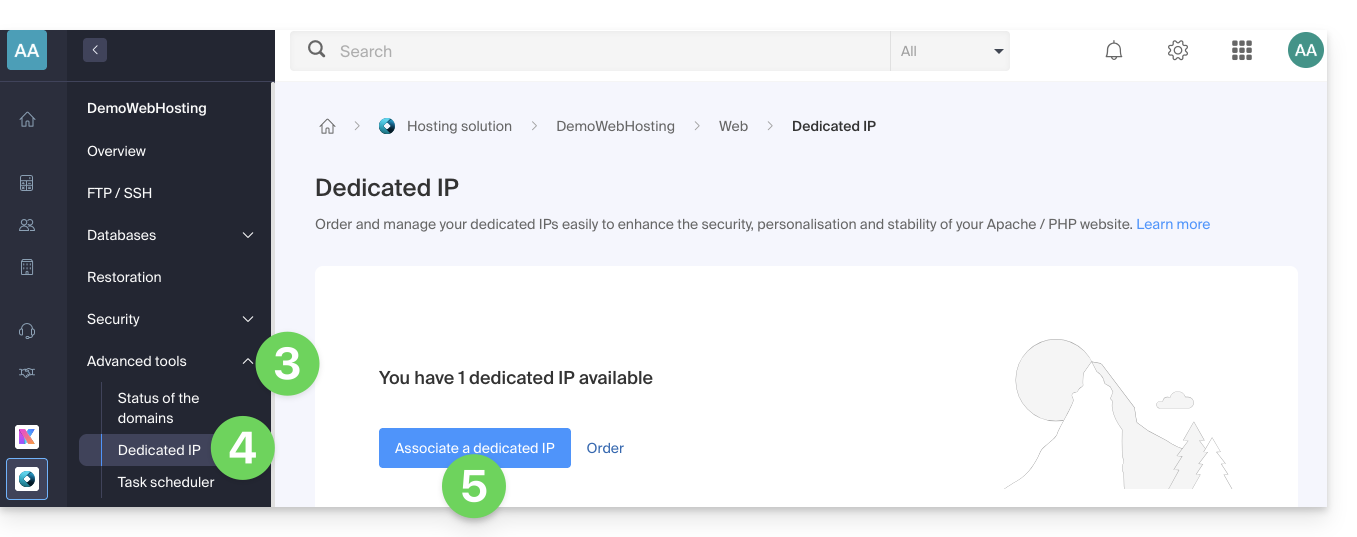
- Cliquez sur IP dédiées dans le menu latéral gauche.
- Cliquez sur le bouton pour associer l'IP à un site de votre hébergement:
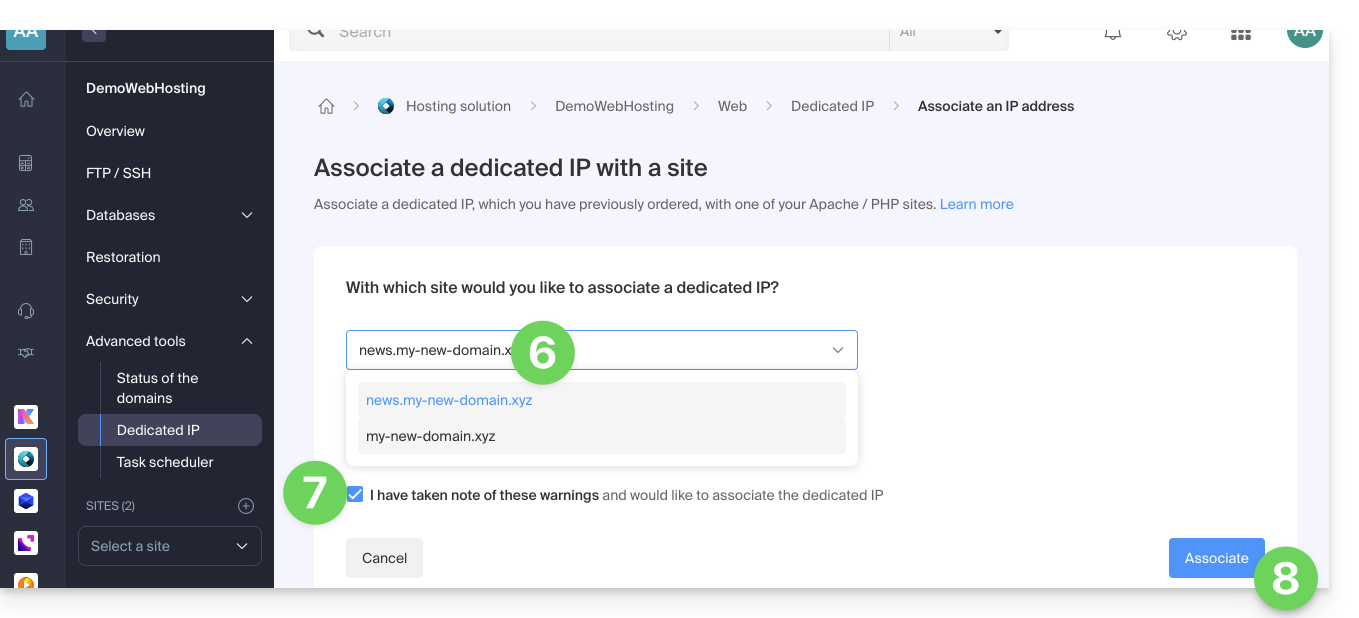
- Choisissez le site auquel attribuer la nouvelle adresse IP.
- Cochez la case après avoir pris connaissance des avertissements.
- Cliquez sur le bouton Associer:
Retirer une adresse IP dédiée à un site
Une fois l'IP installée, pour la désinstaller:
- Cliquez ici afin d'accéder à la gestion des hébergements & sites sur votre Manager Infomaniak (❓: aide).
- Cliquez sur le nom du site concerné:
- Cliquez sur le chevron à droite de Outils avancés dans le menu latéral gauche.
- Cliquez sur IP dédiées dans le menu latéral gauche.
- Cliquez sur le menu d'action ⋮ situé à droite de l'élément concerné.
- Choisissez Délier:
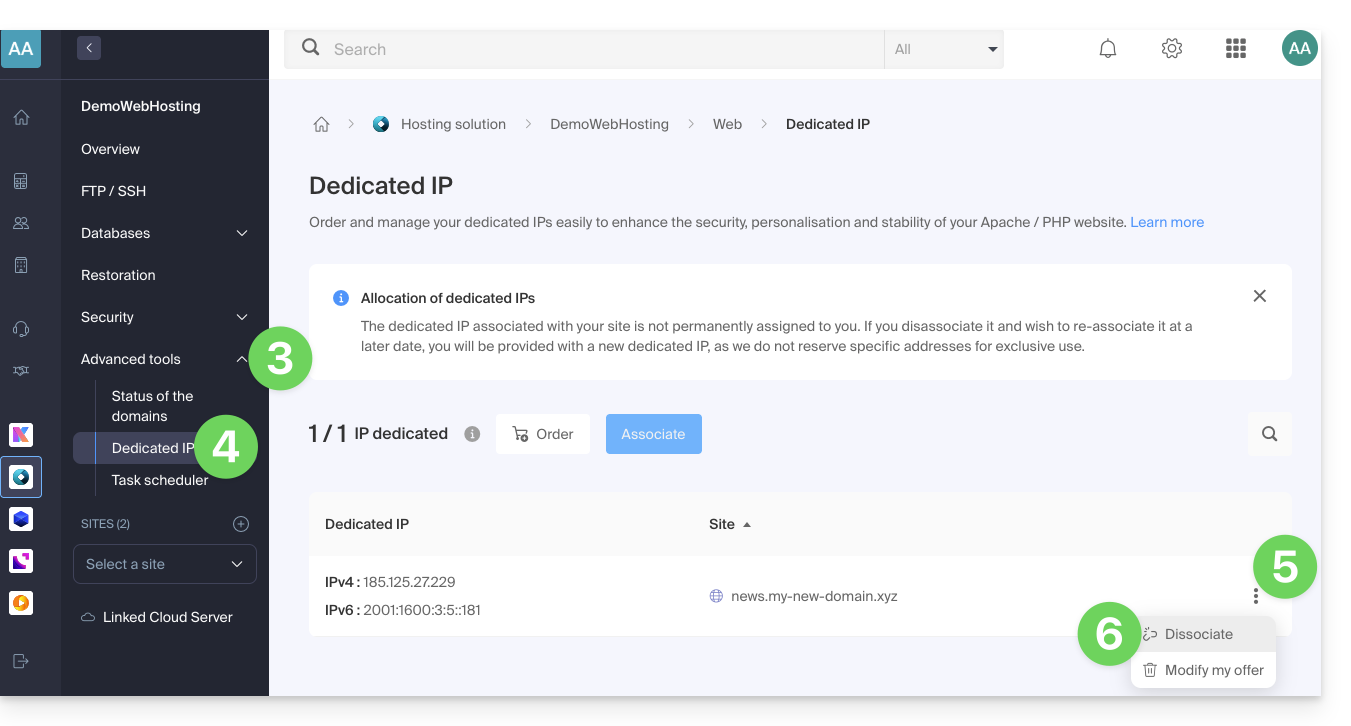
- Prenez connaissance des avertissements et validez la suppression pour terminer la procédure de désinstallation de l'IP.
Prenez connaissance de cet autre guide si vous recherchez des informations sur des éventuels soucis liés à votre IP.
Lien vers cette FAQ: https://faq.infomaniak.com/2139
Cette FAQ a été utile?
Ce guide explique comment migrer un Hébergement Web de MySQL vers MariaDB.
Préambule
- MariaDB est une version améliorée de MySQL, dotée de nombreuses fonctionnalités puissantes intégrées et de nombreuses améliorations en matière d'utilisation, de sécurité et de performances (❓: aide).
- La durée de la migration dépend de la quantité de données stockées sur votre hébergement et peut atteindre plusieurs heures.
- La mise à jour vers MariaDB est irréversible et tous les sites présents sur votre hébergement fonctionneront ensuite avec cette version de MariaDB.
- Vérifiez la compatibilité de vos scripts avant de poursuivre (❓: aide).
- Pendant la migration vers la nouvelle infrastructure, votre hébergement Web et tous les sites qu'il contient seront temporairement indisponibles.
- Lors de cette opération, les statistiques sont réinitialisées (❓: aide).
- Un e-mail vous est envoyé dès que la migration est terminée.
- Pour migrer un Serveur Cloud prenez connaissance de cet autre guide au sujet de la migration vers une nouvelle génération de Serveur Cloud.
Utiliser MariaDB en remplacement de MySQL
Pour migrer un hébergement Web vers MariaDB:
- Cliquez ici afin d'accéder à la gestion des hébergements & sites sur votre Manager Infomaniak (❓: aide).
- Cliquez sur le nom de l'hébergement concerné.
- Cliquez sur le chevron à côté de Bases de données dans le menu latéral gauche.
- Cliquez sur Bases de données dans le menu latéral gauche.
- Cliquez sur le lien Migrer en MariaDB:
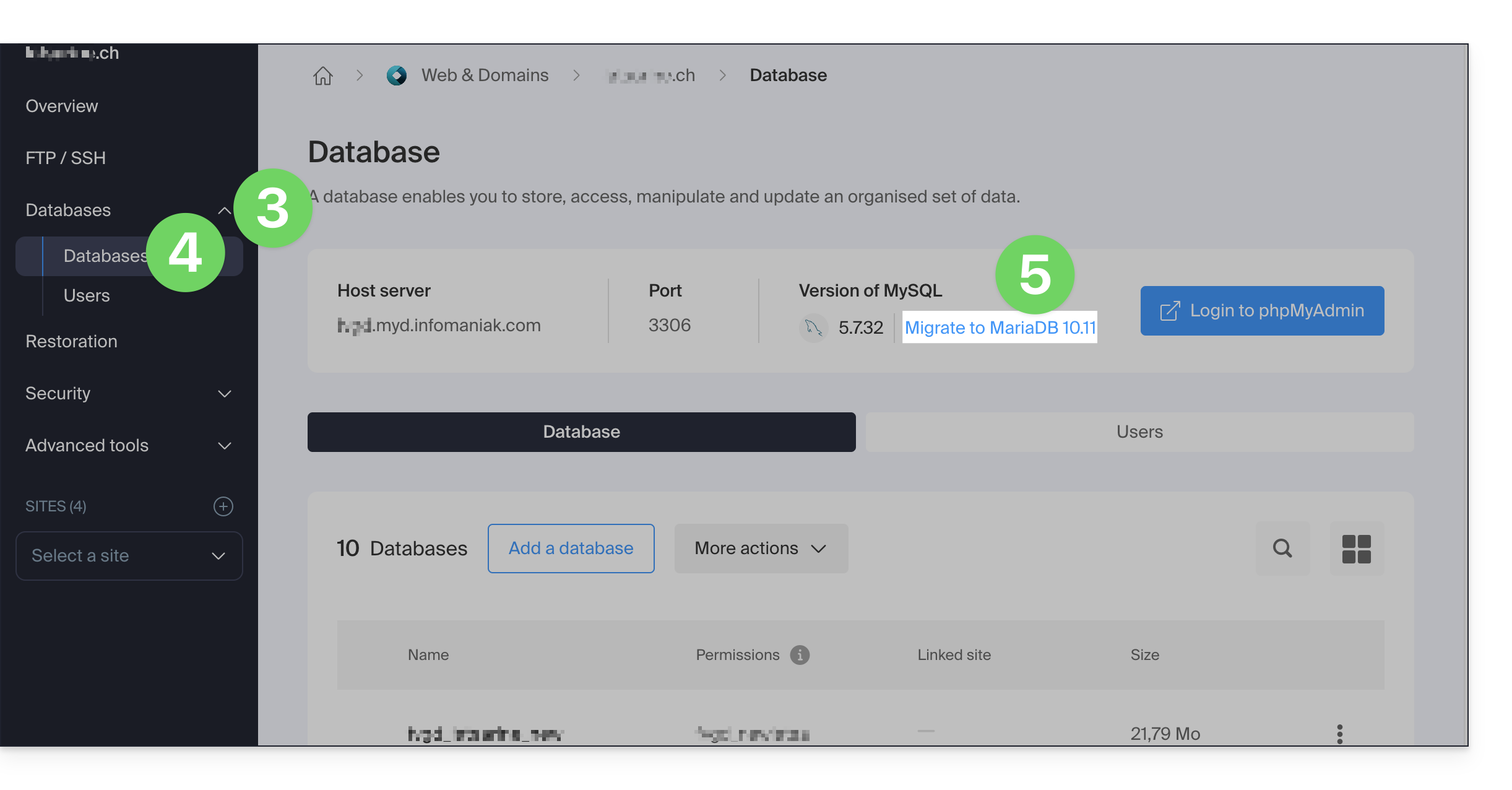
Une mise à jour vers une version récente de MariaDB peut également demander une migration de l'hébergement: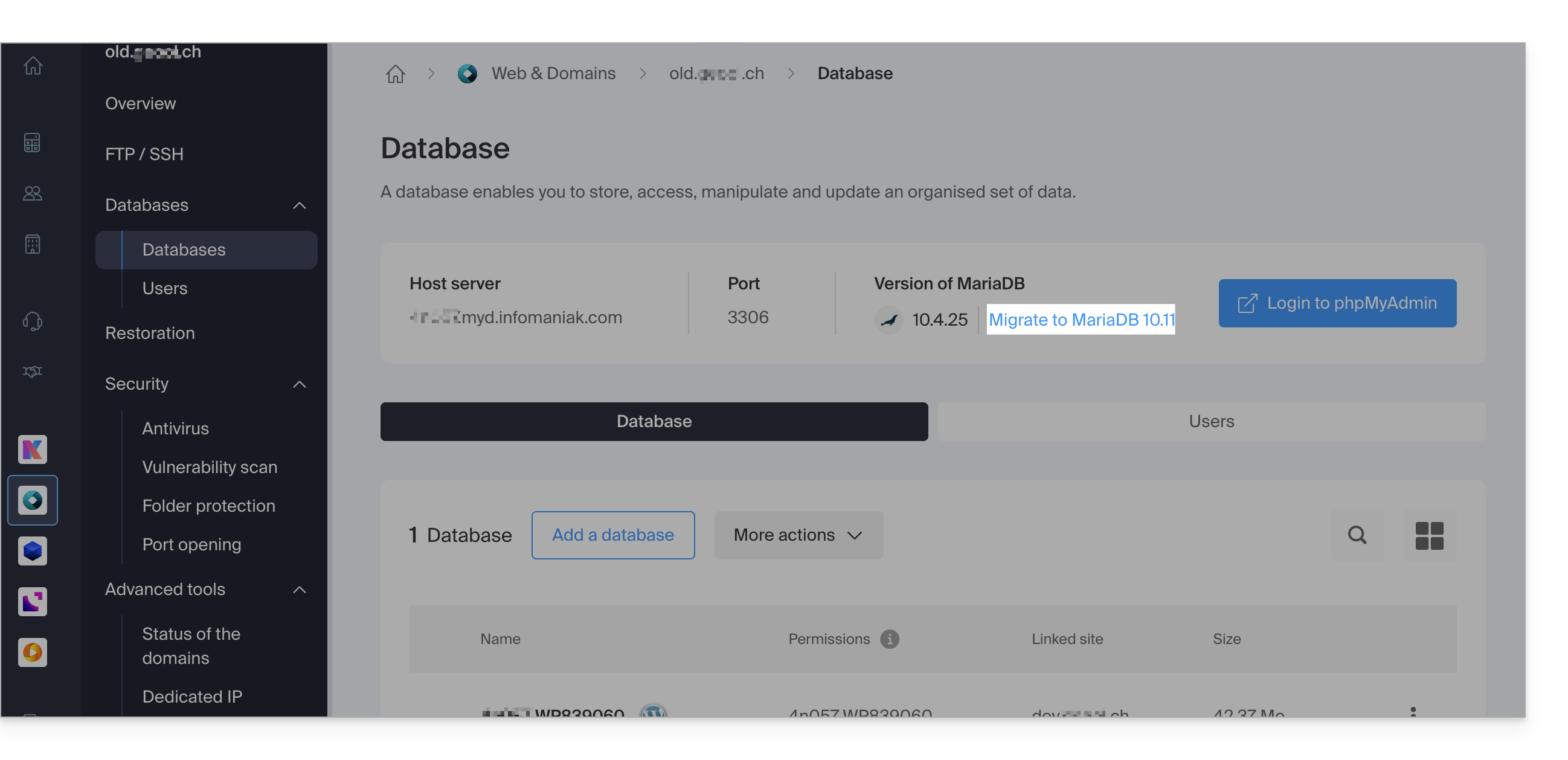
Lien vers cette FAQ: https://faq.infomaniak.com/2147
Cette FAQ a été utile?
Ce guide détaille la commande d'un Hébergement Web chez Infomaniak.
Vous possédez déjà un hébergement en tant que client
Commander un hébergement supplémentaire
- Cliquez ici afin d'accéder à la gestion des hébergements & sites sur votre Manager Infomaniak (❓: aide).
- Cliquez sur le bouton pour Commander:
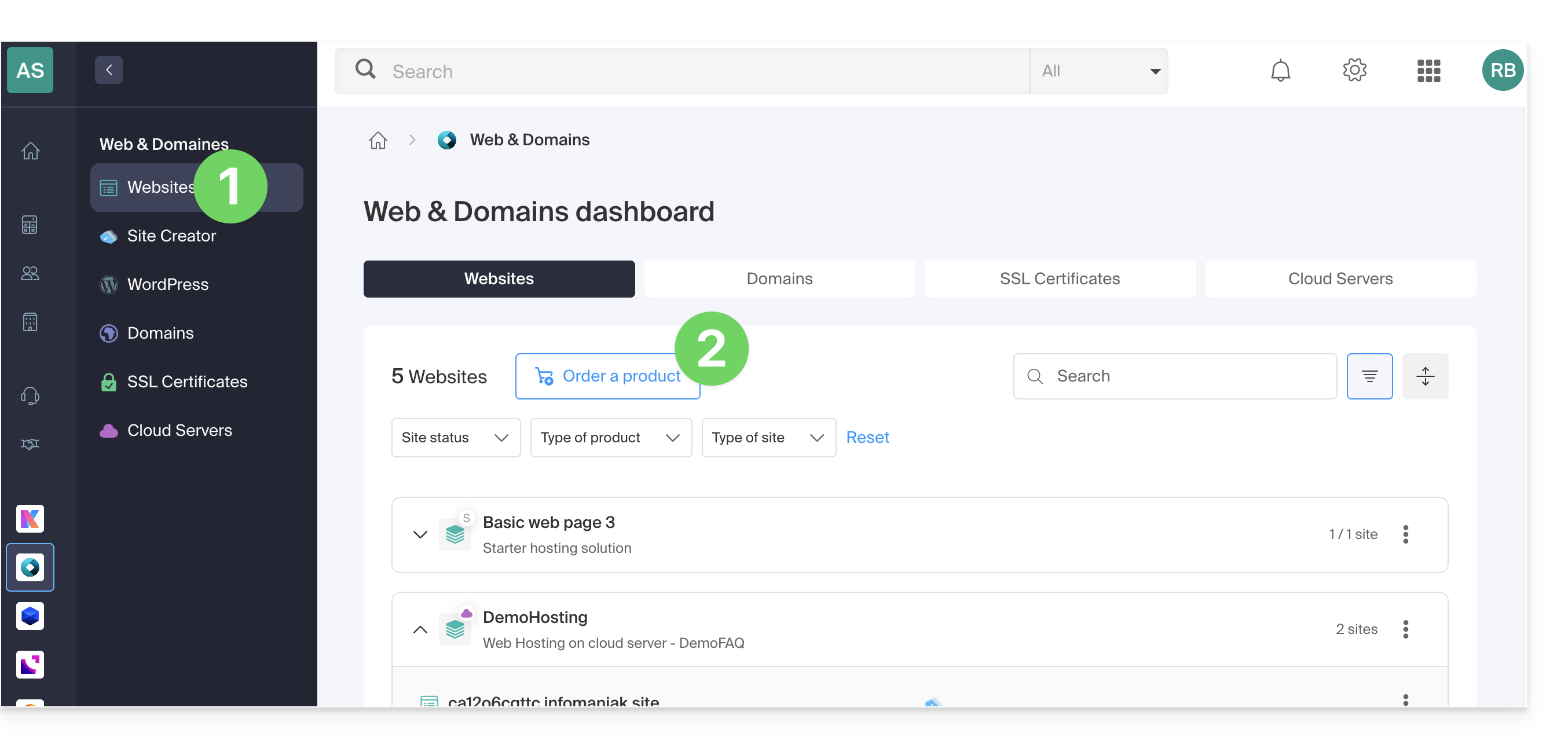
Si vous possédez déjà un hébergement Web, vous pouvez également ajouter un site sur un hébergement existant (❓: aide) sans commander ni payer un nouvel hébergement (gestion multi-sites / multi-domaines).
Pas encore d'hébergement
Commander votre premier hébergement
- Si nécessaire, créez un compte utilisateur (❓: aide).
- Cliquez ici afin d'accéder à votre Manager Infomaniak.
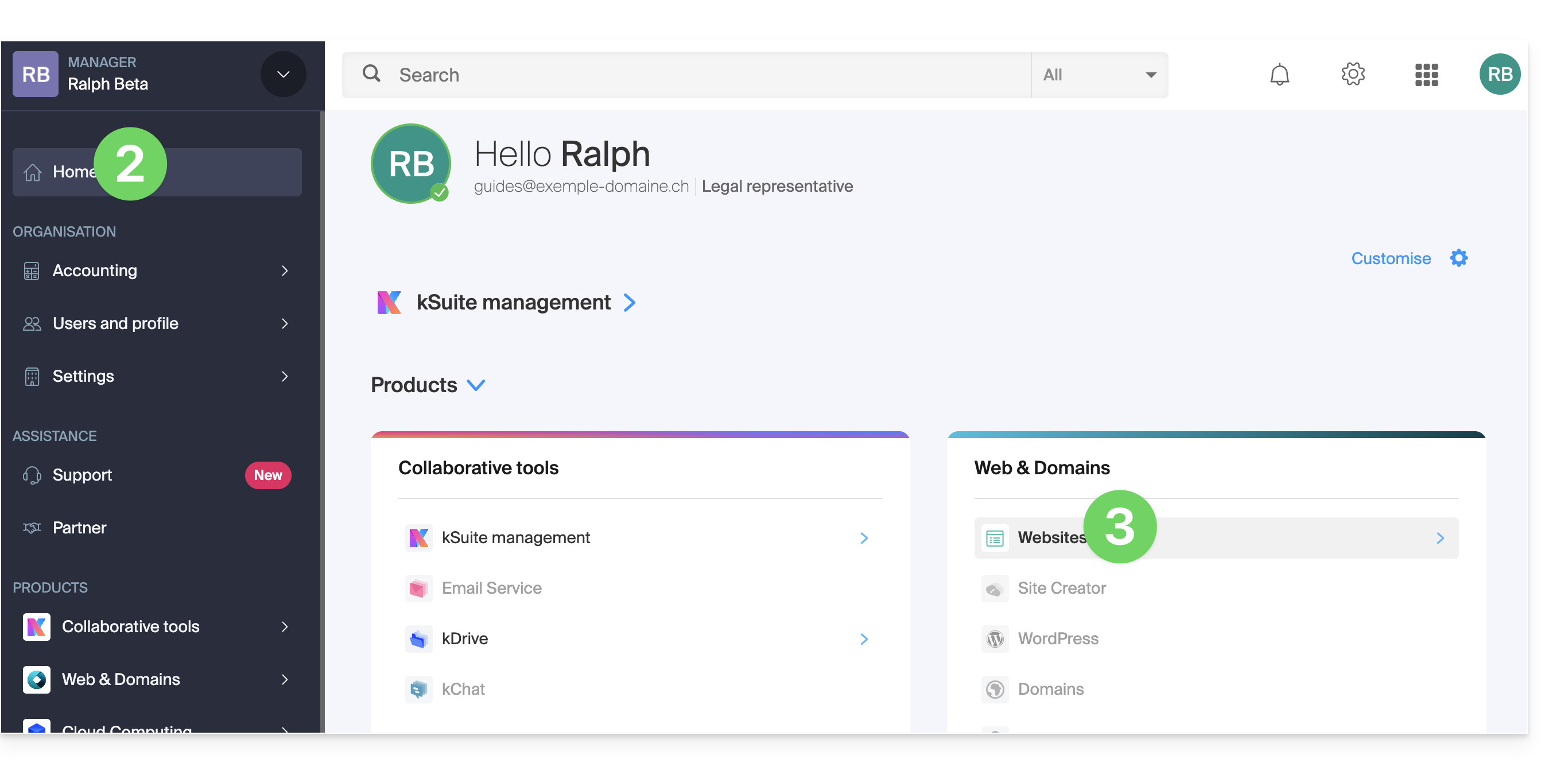
- Cliquez sur Sites (univers Web & Domaines):
- Cliquez pour commander un nouvel hébergement.
- Une fois sur la boutique, vérifiez que vous commandez dans l'Organisation désirée (sélectionnez-en une autre de la liste si nécessaire ou créez-en une nouvelle au point 6 ci-dessous):
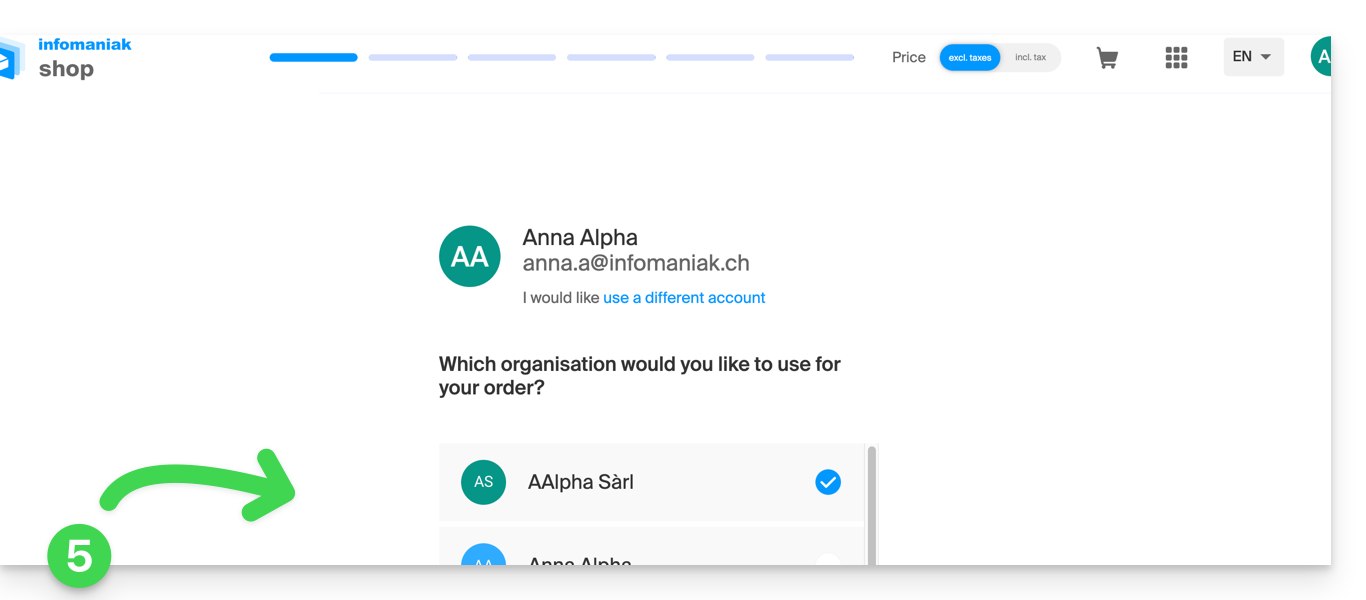
- Validez votre choix en cliquant sur le bouton bleu en bas de page (ou créez d'abord une nouvelle Organisation si nécessaire grâce au lien bleu dédié à cet usage):

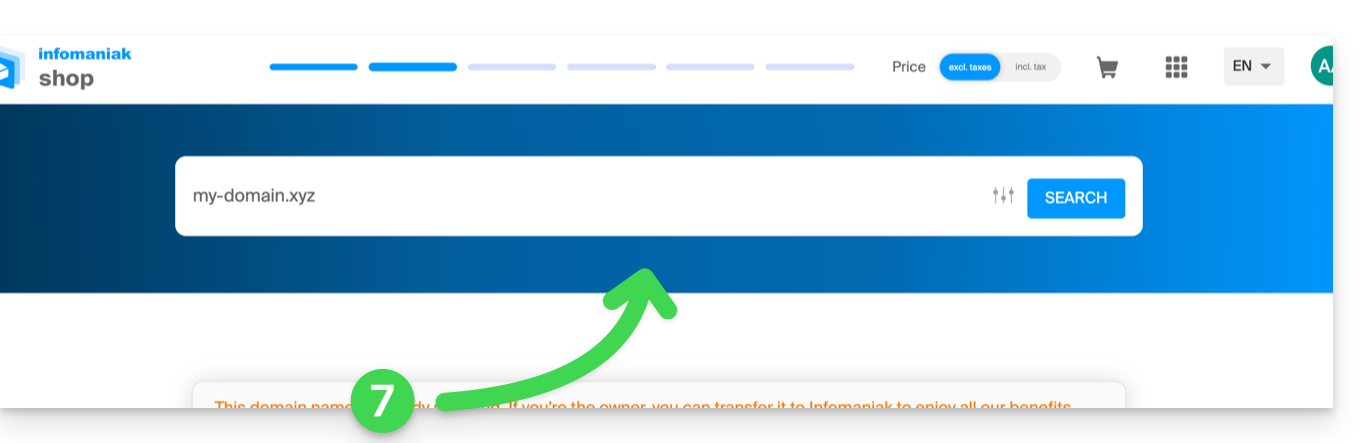
- En haut, saisissez le nom de domaine de votre hébergement et cliquez sur Rechercher (même si vous le gérez déjà chez un autre registrar):
- Deux cas de figure sont ensuite possibles:
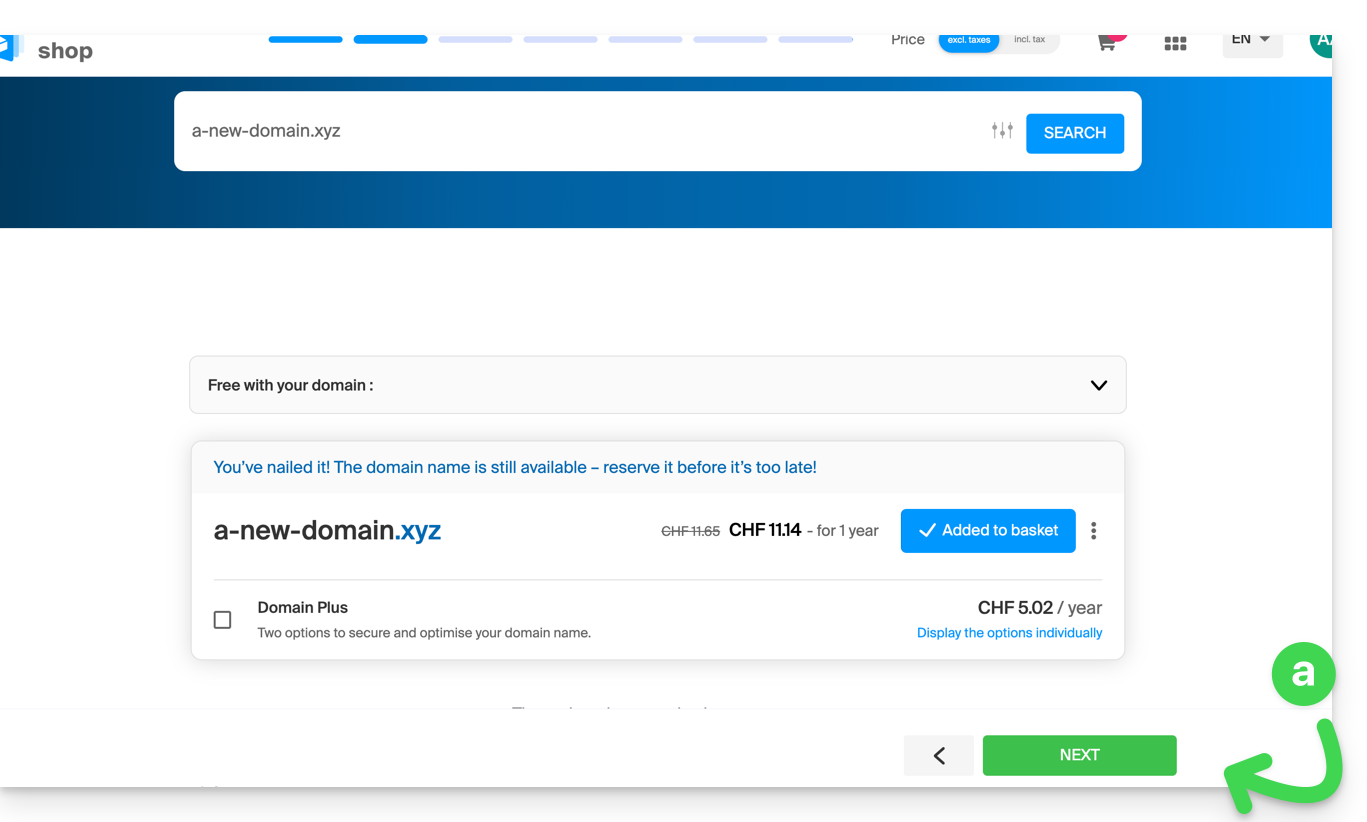
- Vous ne possédez pas encore le nom de domaine: vérifiez les informations et les options à l'écran puis cliquez sur le bouton Suivant:
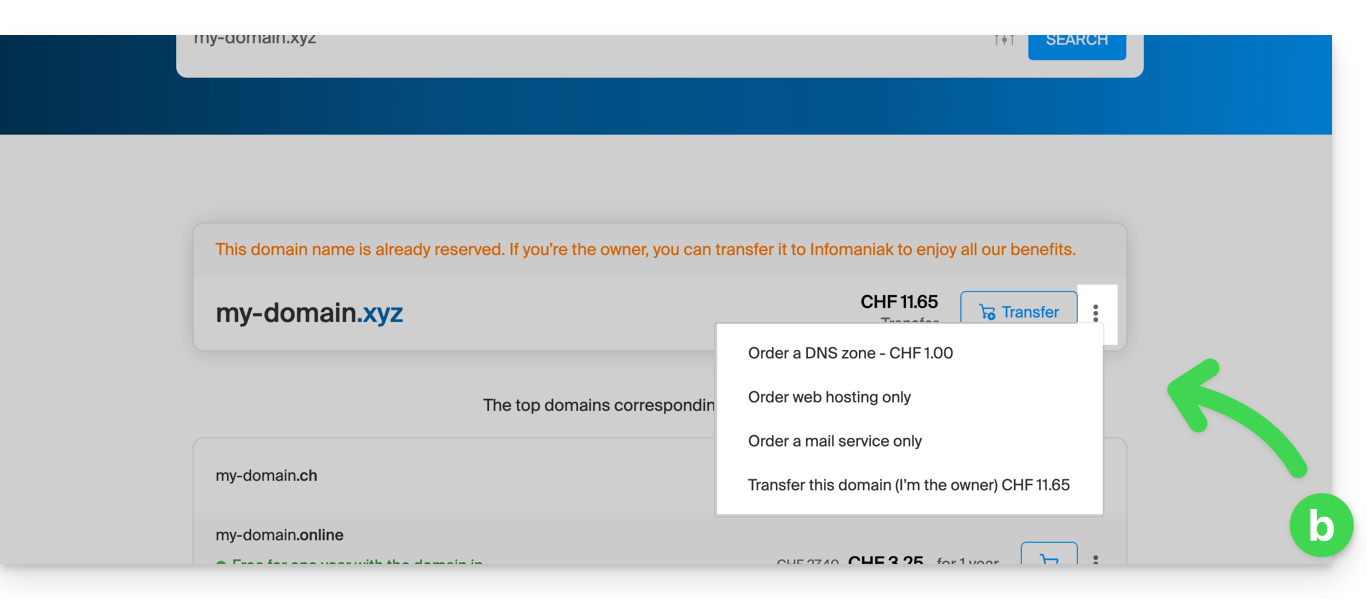
- Vous possédez et gérez vos noms de domaine chez un autre registrar: cliquez sur le menu d'action ⋮ à droite du nom de domaine pour Commander l'hébergement seul:
- Vous ne possédez pas encore le nom de domaine: vérifiez les informations et les options à l'écran puis cliquez sur le bouton Suivant:
- Choisissez l'hébergement qui vous convient.
- Cliquez sur Suivant.
- Terminez la commande.
Lien vers cette FAQ: https://faq.infomaniak.com/2154
Cette FAQ a été utile?
Ce guide explique comment mettre à jour un certificat SSL Let's Encrypt pour un site hébergé par Infomaniak.
Préambule
- Il peut être nécessaire suite à l'ajout ou suppression d'alias à un site de regénérer un certificat afin d'inclure les nouveaux noms de domaines liés au site.
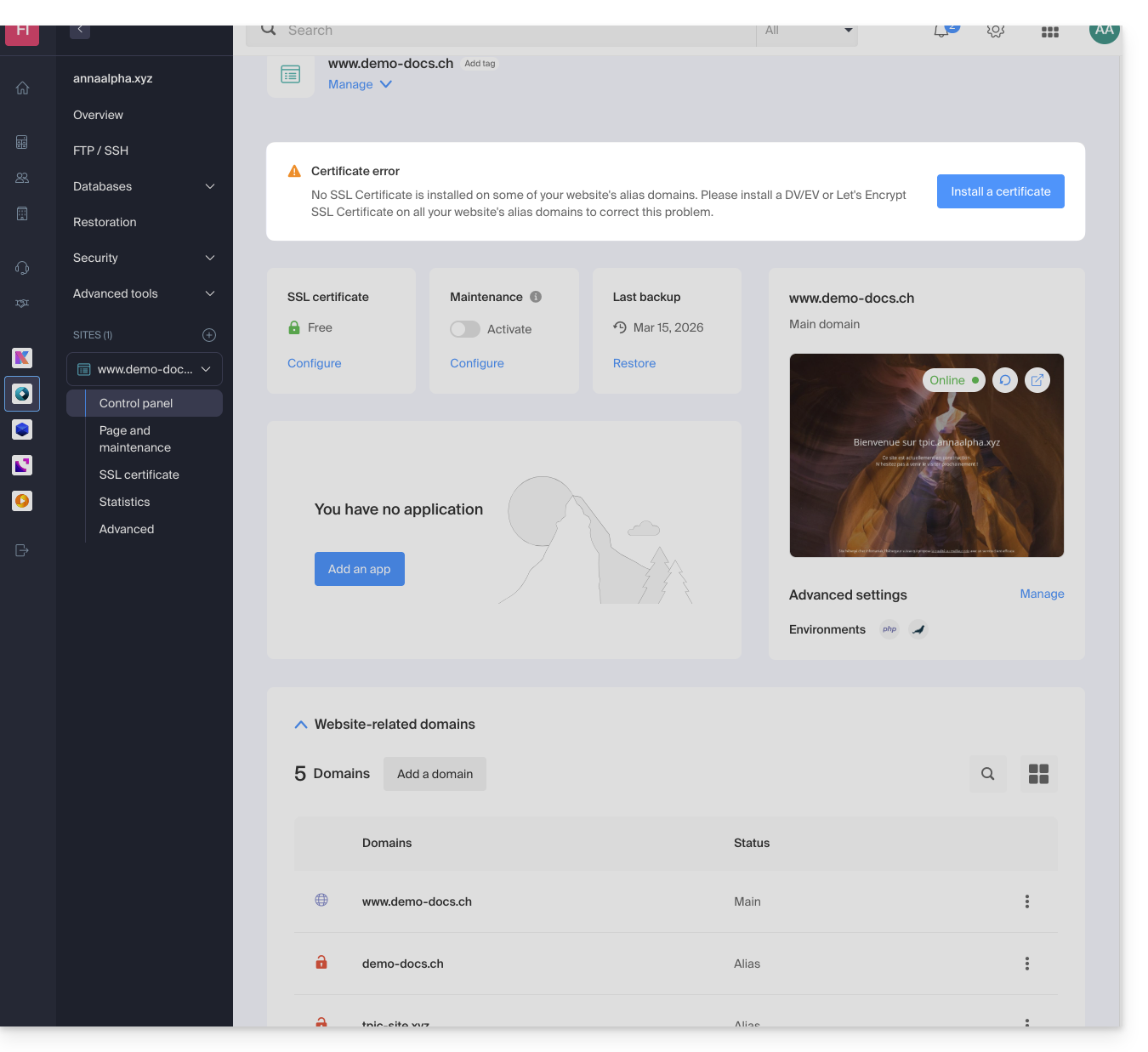
- Le tableau de bord vous indiquera clairement qu'un des domaines liés au site n'est pas englobé dans le certificat SSL en place:
Mettre à jour un certificat Let's Encrypt
Pour accéder à la gestion des certificats :
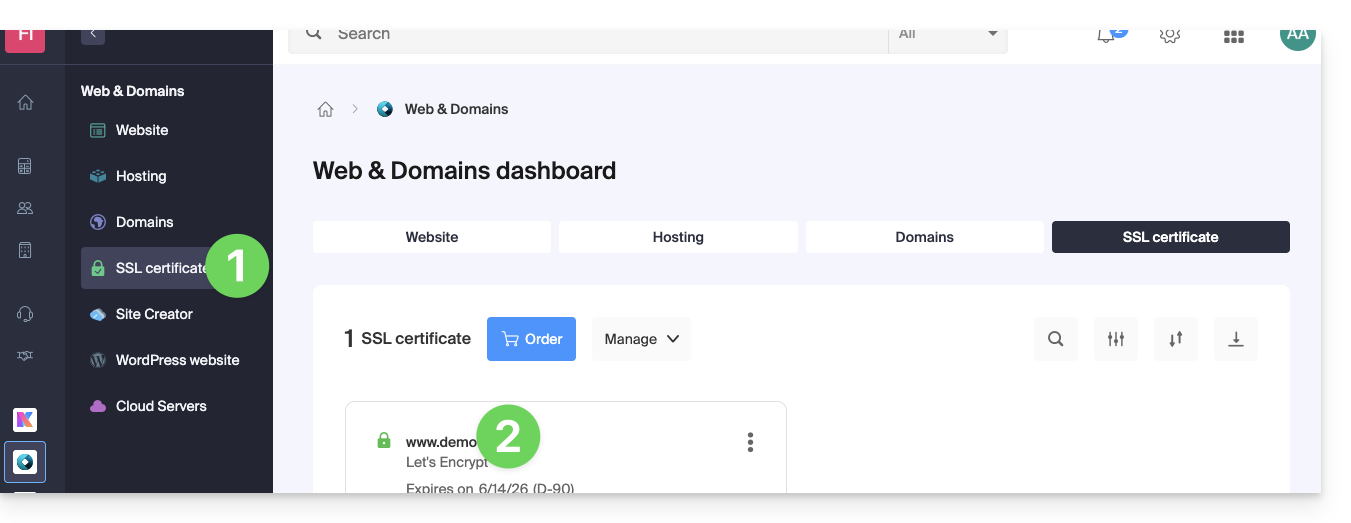
- Cliquez ici afin d'accéder à la gestion de votre produit sur le Manager Infomaniak (❓: aide).
- Cliquez directement sur le nom attribué au produit concerné:
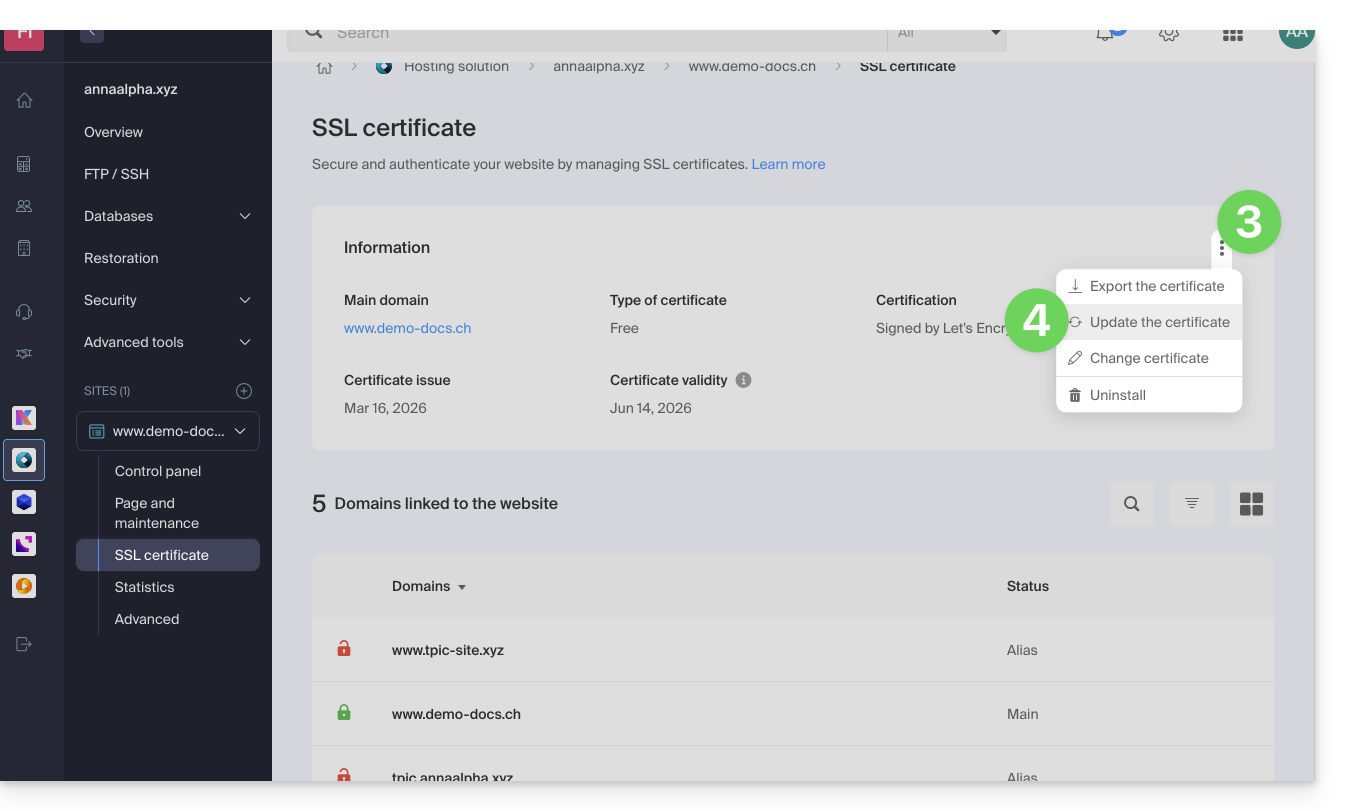
- Cliquez sur le menu d'action ⋮.
- Cliquez sur Mettre à jour le certificat:
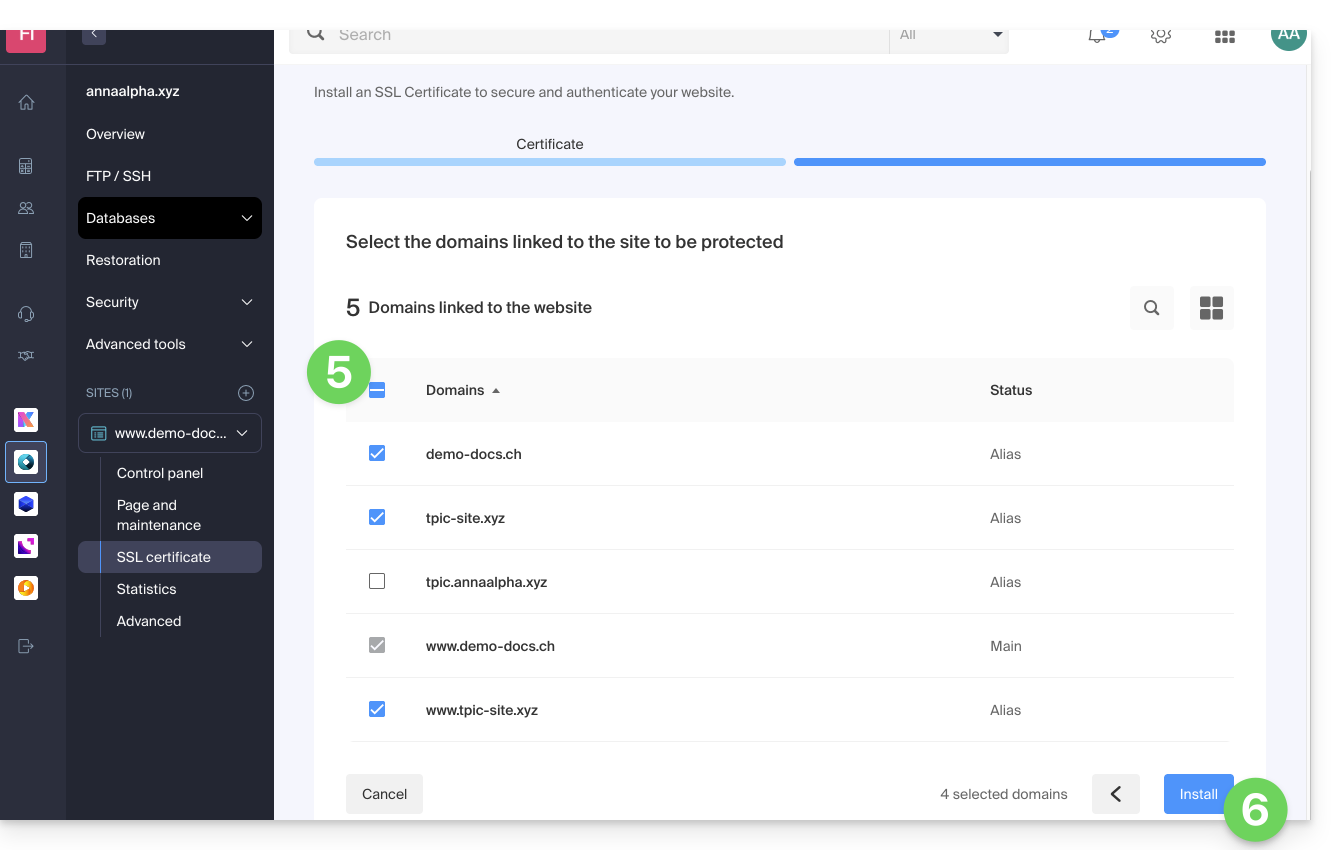
- Vérifiez ou sélectionnez les domaines concernés.
- Cliquez sur le bouton Installer:
Lien vers cette FAQ: https://faq.infomaniak.com/2155
Cette FAQ a été utile?
Ce guide explique comment personnaliser les limites d'un site hébergé sur un Hébergement Web mutualisé ou un Serveur Cloud.
Débloquer ou ajuster les limites d'un site
Pour accéder à la gestion du site :
- Cliquez ici afin d'accéder à la gestion des hébergements & sites sur votre Manager Infomaniak (❓: aide).
- Cliquez sur le nom du site concerné.
- Cliquez sur Gérer les paramètres avancés:
- Cliquez sur l'onglet PHP / Apache:
Vous pourrez notamment…
- … débloquer pendant 60 minutes la limite mémoire (
memory_limit= 1280 Mo) et le temps d'exécution maximal des scripts (max_execution_time= 60 minutes):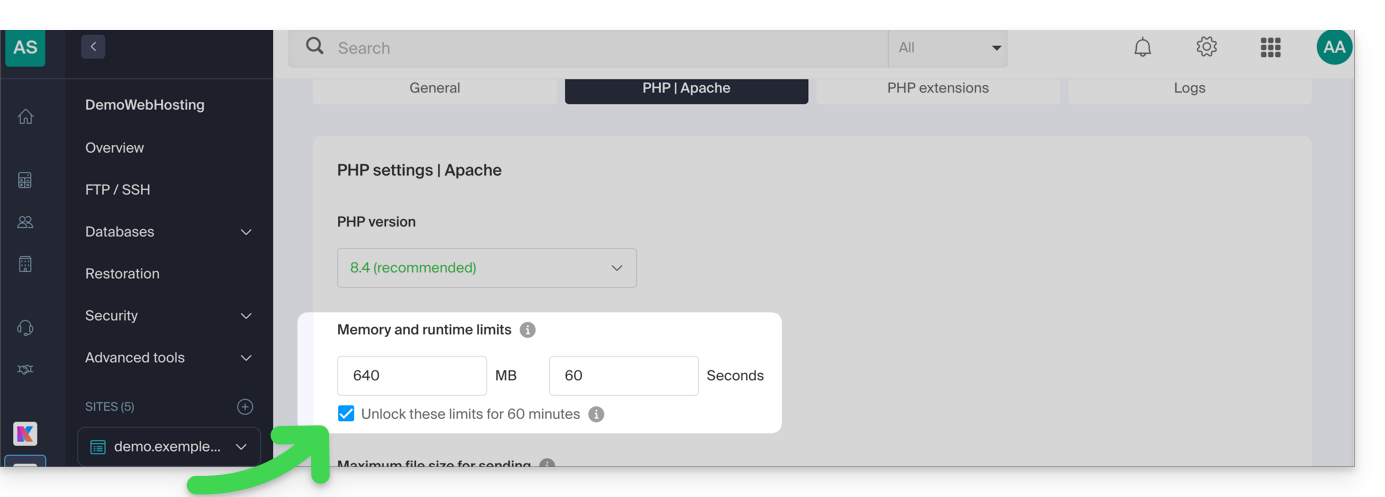
- Ce déblocage est possible au maximum 10 fois par an.
- … personnaliser les limites de:
max_execution_time(en secondes)memory_limit(en Mo)post_max_size&upload_max_filesize(taille maximum de fichier pour envoi, en Mo)- Serveur Cloud uniquement:
Max children(prenez connaissance de cet autre guide) - Serveur Cloud uniquement:
Max input time
N'oubliez pas d'enregistrer les changements en bas de page.
Valeurs maximales par type d'hébergement
| Limites | Mutualisé | Serveur Cloud | CLI (uniquement Serveur Cloud) |
|---|---|---|---|
| max_execution_time | 300 s | 3600 s | 0 (illimité) s max |
| memory_limit | 1280 Mo | 2048 Mo max | 512 Mo max |
| post_max_size + upload_max_filesize | 9223372036854775807 Mo max | 9223372036854775807 Mo max | 48 Mo max |
| max_children | 20 max | 20 (par défaut, modifiable) | |
| connexions simultanées par IP | 30 max | 30 (par défaut, modifiable) | |
| max_input_time | 0 (illimité) | 0 (par défaut, modifiable) | 0 (illimité) |
| fichiers (inodes) | aucune limite du nombre de fichier par hébergement | ||
Lien vers cette FAQ: https://faq.infomaniak.com/2158
Cette FAQ a été utile?