Base de connaissances
1 000 FAQ, 500 tutoriels et vidéos explicatives. Ici, il n'y a que des solutions !
Ce guide explique comment transférer vers Infomaniak des données Web (site, FTP, bases de données) actuellement hébergées ailleurs, chez un concurrent par exemple.
Prérequis
- Commander / Posséder un hébergement Web Infomaniak (❓: aide).
- Ajouter un site vierge sur l'hébergement Infomaniak (❓: aide).
Guides spécifiques
Cliquez sur le lien correspondant aux données à migrer :
Guides pour tout autre hébergeur
Pour récupérer tout autre site, suivez la procédure ci-dessous.
1. Récupérer les données Web
a. Fichiers HTML, PHP, etc. par FTP
Pour récupérer sur votre disque dur des données Web il faut se connecter par FTP et pour cela, il faut l'adresse du serveur chez l'hébergeur, le nom d'utilisateur et mot de passe FTP.
- Ouvrez un logiciel/client FTP comme Filezilla.
- Connectez-vous au serveur avec les informations FTP.
- Téléchargez les fichiers correspondant à votre site vers votre disque dur.
b. Export des bases de données MySQL
A moins que votre site soit statique et simplement en HTML, un site dynamique requiert la plupart du temps des bases de données qu'il faut exporter depuis leur interface de gestion, PHPmyAdmin en général:
- Connectez-vous au Control Panel de votre fournisseur actuel depuis un navigateur comme Brave, Chrome, Edge, Firefox, Opera, Safari….
- Accédez à PHPMyAdmin.
- Connectez-vous au serveur avec les informations MySQL.
- Cliquez sur Exporter pour paramétrer l'exportation de la base de données puis téléchargez vos données SQL sur votre disque dur.
2. Envoyer ces données Web sur Infomaniak
a. Fichiers HTML, PHP, etc. par FTP
Accédez au site chez Infomaniak et activez la partie FTP :
- Cliquez ici afin d'accéder à la gestion des hébergements & sites sur votre Manager Infomaniak (❓: aide).
- Cliquez sur le nom de l'hébergement concerné.
- Cliquez sur FTP / SSH dans le menu latéral gauche.
- Cliquez sur le bouton Ajouter pour créer un nouveau compte FTP / SSH (❓: aide).
- Ouvrez un logiciel/client FTP comme Filezilla.
- Connectez-vous au serveur Infomaniak avec les informations FTP obtenues au point 4 ci-dessus.
- Transférez les fichiers du disque dur (obtenus au point 1.a.3) vers le serveur dans le dossier correspondant à votre site chez Infomaniak.
b. Import des bases de données MySQL
Accédez à l'hébergement Web Infomaniak et activez la partie MySQL :
- Cliquez ici afin d'accéder à la gestion des hébergements & sites sur votre Manager Infomaniak (❓: aide).
- Cliquez sur le nom de l'hébergement concerné.
- Cliquez sur Bases de données dans le menu latéral gauche.
- Cliquez sur le bouton Ajouter.
- Entrez un nom de base de données après le préfixe déjà renseigné.
- Cliquez sur la case pour Créer un utilisateur associé.
- Entrez un nom d'utilisateur après le préfixe déjà renseigné.
- Entrez un mot de passe.
- Cliquez sur Valider.
- Cliquez sur le bouton bleu Importer.
- Cliquez sur Sélectionner un fichier.
- Sélectionnez les fichiers SQL sur le disque dur (obtenus au point 1.b.4).
- Choisissez comme destination la base de données créée au point 5 ci-dessus.
- Cliquez sur le bouton bleu Importer.
c. Adapter le site pour la nouvelle infrastructure
Guides spécifiques pour adapter le fichier de configuration: WordPress et Joomla.
Si vous utilisez une autre application comme Drupal ou une autre application Web (ownCloud, phpBB, etc.) utilisant une base de données, adaptez les informations suivantes dans le fichier de configuration adéquat à partir des informations disponibles (❓: aide) sur le Manager pour que votre site fonctionne:
- le nom de la base de données
- le serveur de la base de données
- le nom d'utilisateur qui accède à la base de données
- le mot de passe du nom d'utilisateur qui accède à la base de données
En savoir plus
Lien vers cette FAQ: https://faq.infomaniak.com/2643
Cette FAQ a été utile?
Ce guide permet de résoudre un problème sur le CMS Prestashop v9.x concernant la génération de factures PDF depuis le panneau d'administration (Back Office), particulièrement lorsque la langue française est utilisée.
Le problème
Lors de la tentative de visualisation ou de téléchargement d'une facture PDF pour une commande en langue française, PrestaShop (en version 9.x) retourne une Erreur 500. Ce dysfonctionnement est lié à une incompatibilité entre la librairie de génération de PDF (TCPDF) utilisant la police par défaut (helvetica) et les configurations d'hébergement.
Définir une police compatible
La solution consiste à forcer l'utilisation de la police freesans, plus compatible, via un fichier de configuration personnalisé.
Il est fortement recommandé de créer un fichier defines_custom.inc.php. Cette méthode est la plus sûre car elle assure que la correction ne sera pas perdue lors des mises à jour du cœur de PrestaShop.
Pour cela:
- Accédez à votre installation PrestaShop 9.x via FTP ou le Gestionnaire de fichiers.
- Naviguez jusqu'au répertoire
/config/. - Créez un nouveau fichier nommé
defines_custom.inc.php. Éditez le fichier
defines_custom.inc.phpet ajoutez le contenu suivant:<?php /** * Avoid error PDF, force font 'freesans'. */ define('PDF_FONT_NAME_MAIN', 'freesans');- Enregistrez le fichier et testez la génération d'une facture en français.
Lien vers cette FAQ: https://faq.infomaniak.com/2690
Cette FAQ a été utile?
Ce guide explique comment sauvegarder des données WordPress sur un espace de sauvegarde Swiss Backup, la solution de sauvegarde dans un cloud suisse indépendant.
Préambule
- Si les sauvegardes proposées par Infomaniak ne correspondent pas ou plus à vos besoins en terme de disponibilité ou de sécurité ou site votre site est hébergé ailleurs, vos données pourront être sauvegardées via une connexion S3 Compatible sur les serveurs d'Infomaniak ; vous avez ainsi l'assurance de ne rien perdre.
Installer et configurer l'extension UpdraftPlus
Prérequis
- Posséder un espace Swiss Backup Infomaniak avec un quota d'appareil disponible (minimum 1) pour une sauvegarde iCloud.
- Ajouter 1 appareil de type Cloud pour obtenir les paramètres S3 Compatible.
Ensuite:
- Ajoutez l'extension WordPress UpdraftPlus qui propose la sauvegarde des données WordPress sur emplacement S3 Compatible.
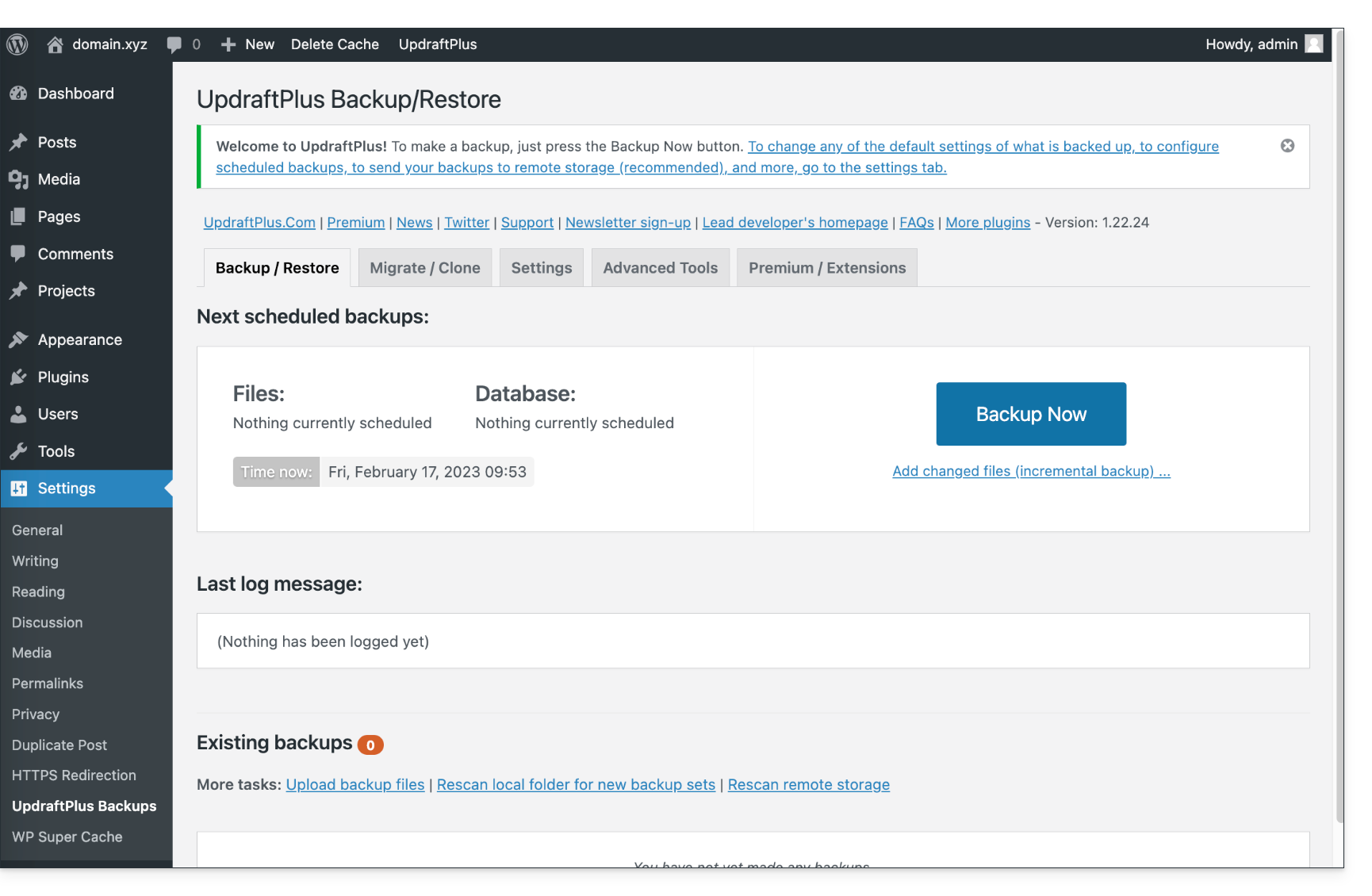
- Cliquez sur Réglages puis UpdraftPlus Backups:
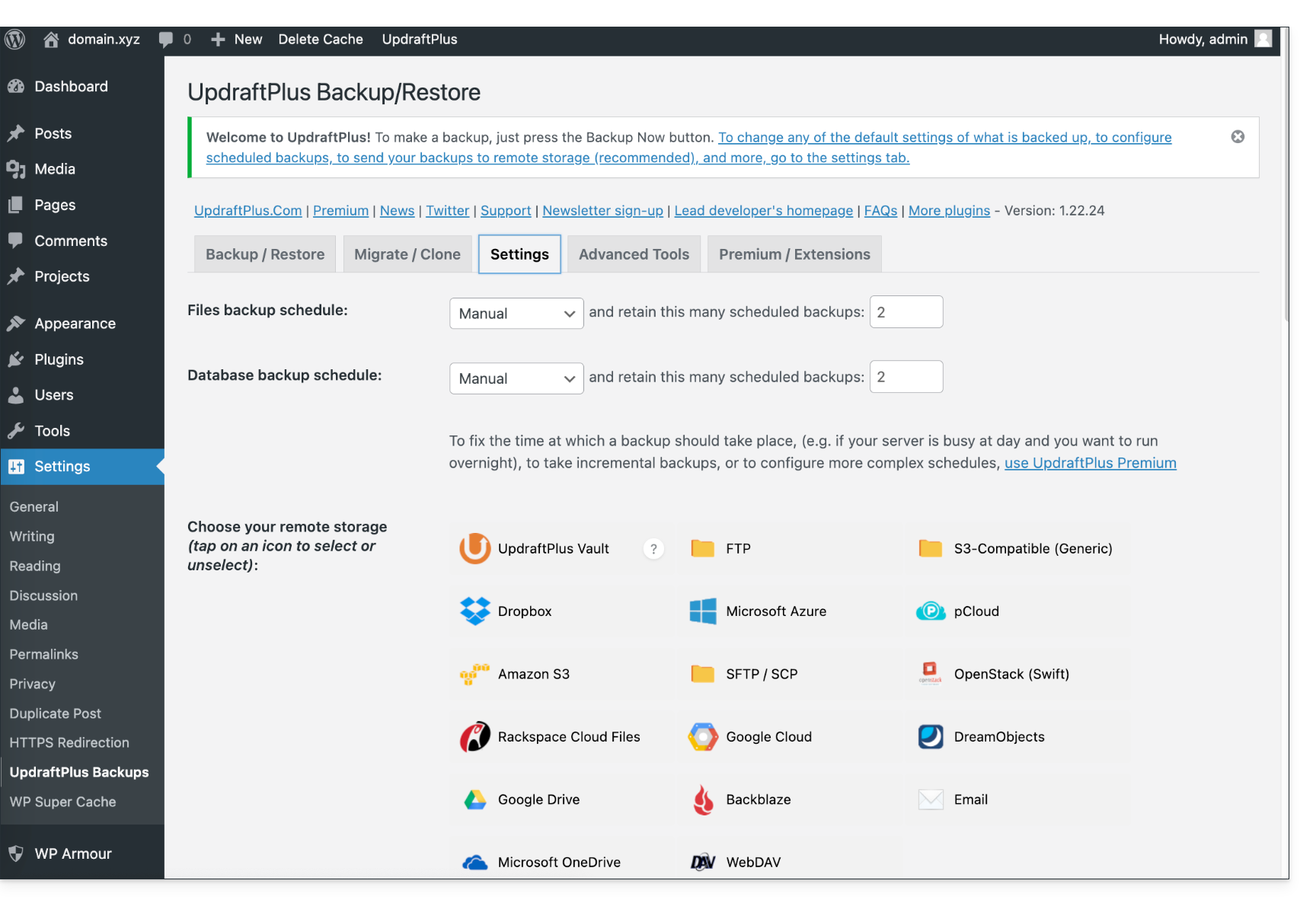
- Cliquez sur Settings puis S3-Compatible (Generic):
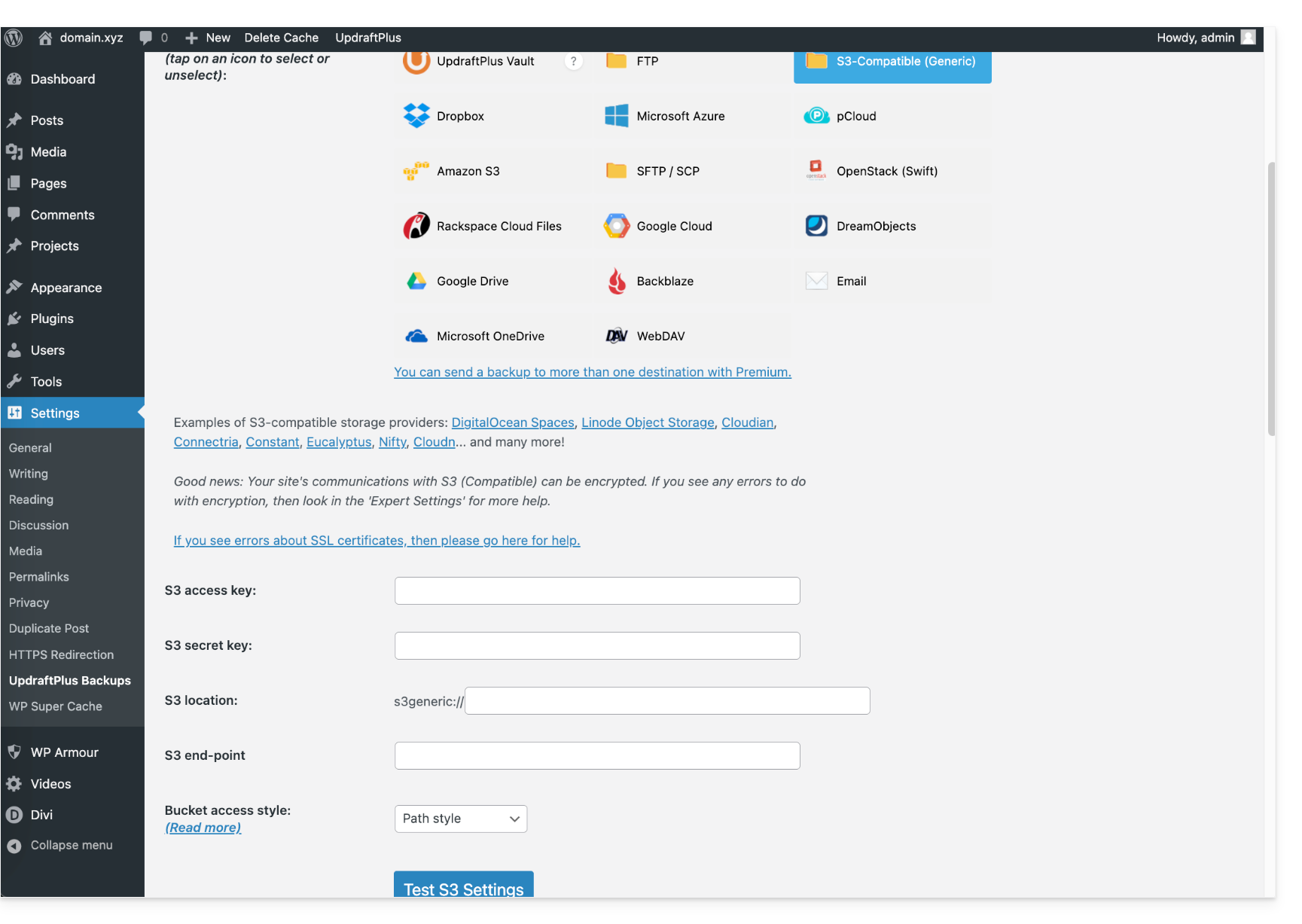
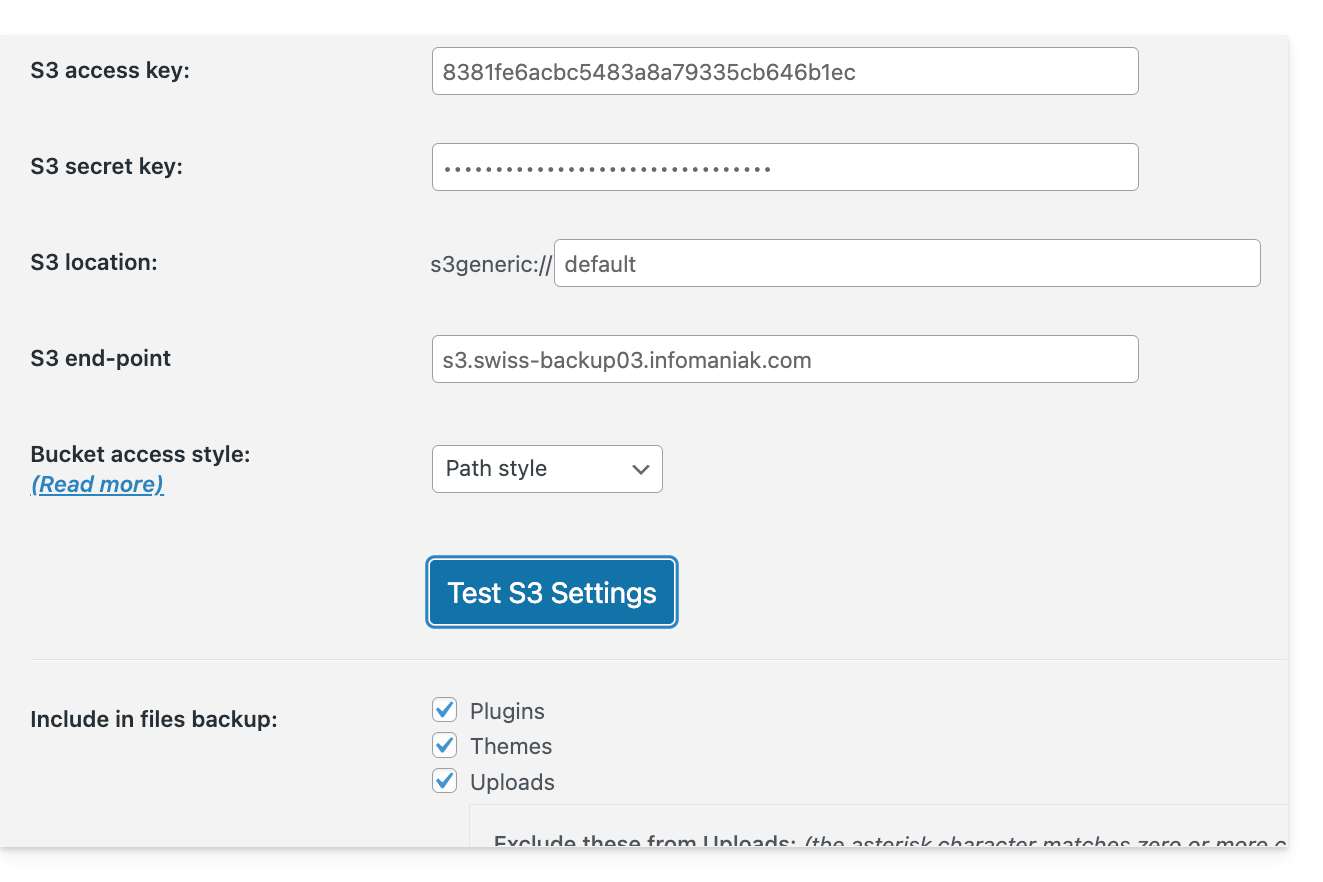
- Plus bas, renseignez les champs selon les informations propres à votre appareil.
- Voici le type d'informations que vous devez avoir en votre possession et qu'il faut spécifier dans les différents champs pour créer la connexion:
Vous pourrez ensuite programmer vos sauvegardes à intervalle régulier.
Télécharger la sauvegarde manuellement
Vos sauvegardes faites via UpdraftPlus - S3 peuvent être récupérées via un client S3 compatible, Cyberduck par exemple.
Restaurer une sauvegarde UpdraftPlus
Prenez connaissance de ce guide officiel en anglais.
Lien vers cette FAQ: https://faq.infomaniak.com/2767
Cette FAQ a été utile?
Ce guide explique comment donner un autre nom à un hébergement Web présent dans le Manager Infomaniak au sein de votre Organisation.
Préambule
- Un hébergement Web est, schématiquement, l'espace de stockage réservé pour héberger un ou plusieurs de vos sites (❓: aide).
- Par défaut, votre hébergement Infomaniak prend le nom du premier site que vous ajoutez à cet hébergement:
- Vous possédez le nom de domaine "domaine.xyz" et souhaitez un site avec ce nom de domaine…
- Vous achetez un hébergement qui sera automatiquement nommé "domaine.xyz" même si vous ajoutez plus tard un second site "toto.com".
- L'hébergement peut être renommé avec un nom plus générique comme "Mes Sites Web" pour mieux refléter son contenu réel.
- Ce renommage est destiné à améliorer la lisibilité/la compréhension des produits listés dans votre Manager et n'a strictement aucune incidence sur les domaines des sites (❓: aide).
Renommer un hébergement
Pour accéder à l'hébergement Web afin d'effectuer le changement de nom :
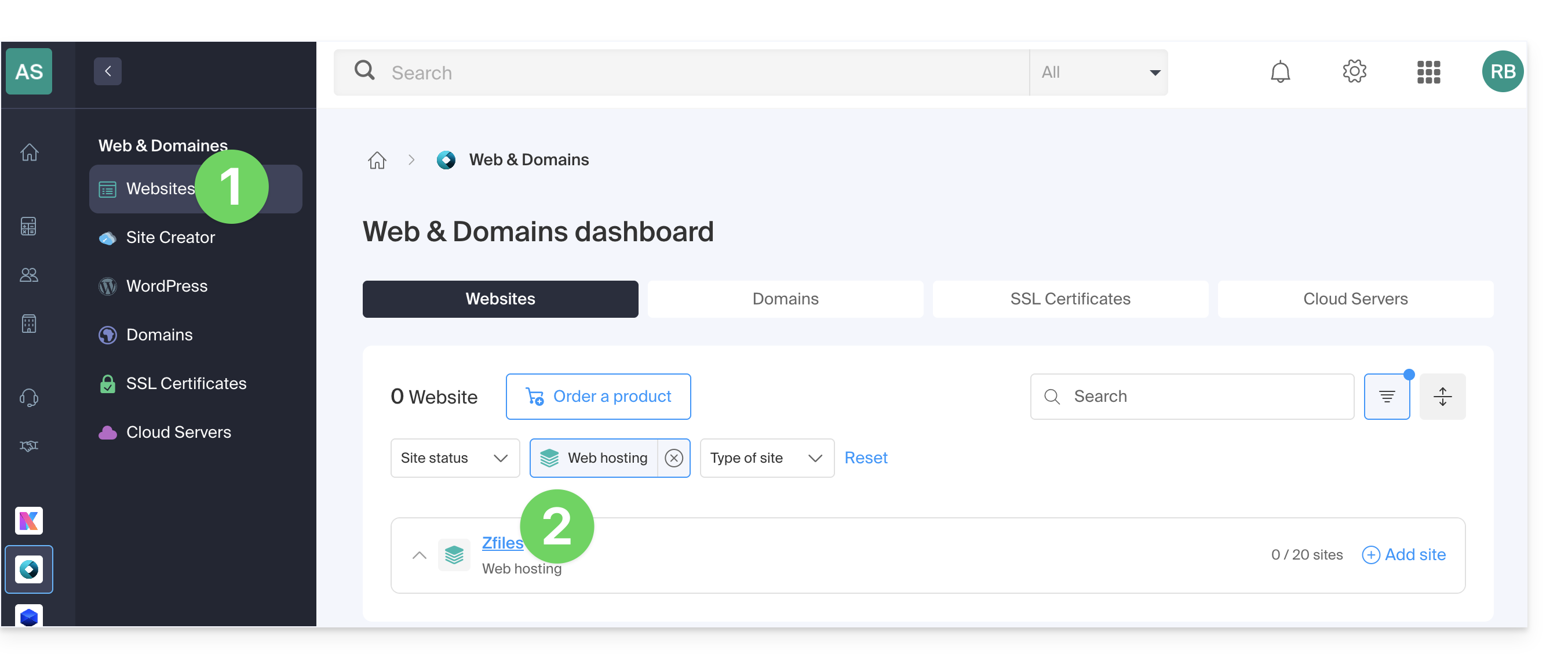
- Cliquez ici afin d'accéder à la gestion des hébergements & sites sur votre Manager Infomaniak (❓: aide).
- Cliquez sur le nom de l'hébergement concerné:
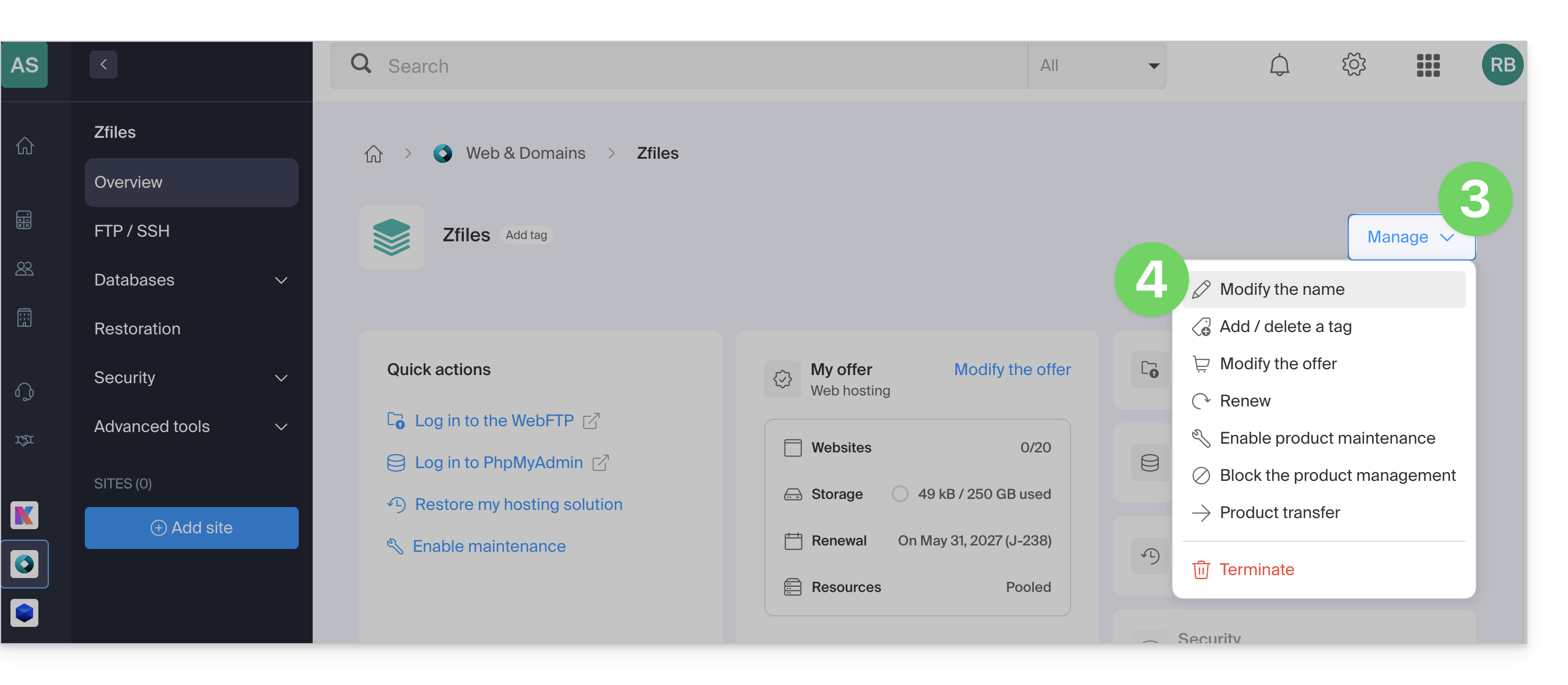
- Cliquez sur le bouton Gérer.
- Cliquez sur Modifier le nom:
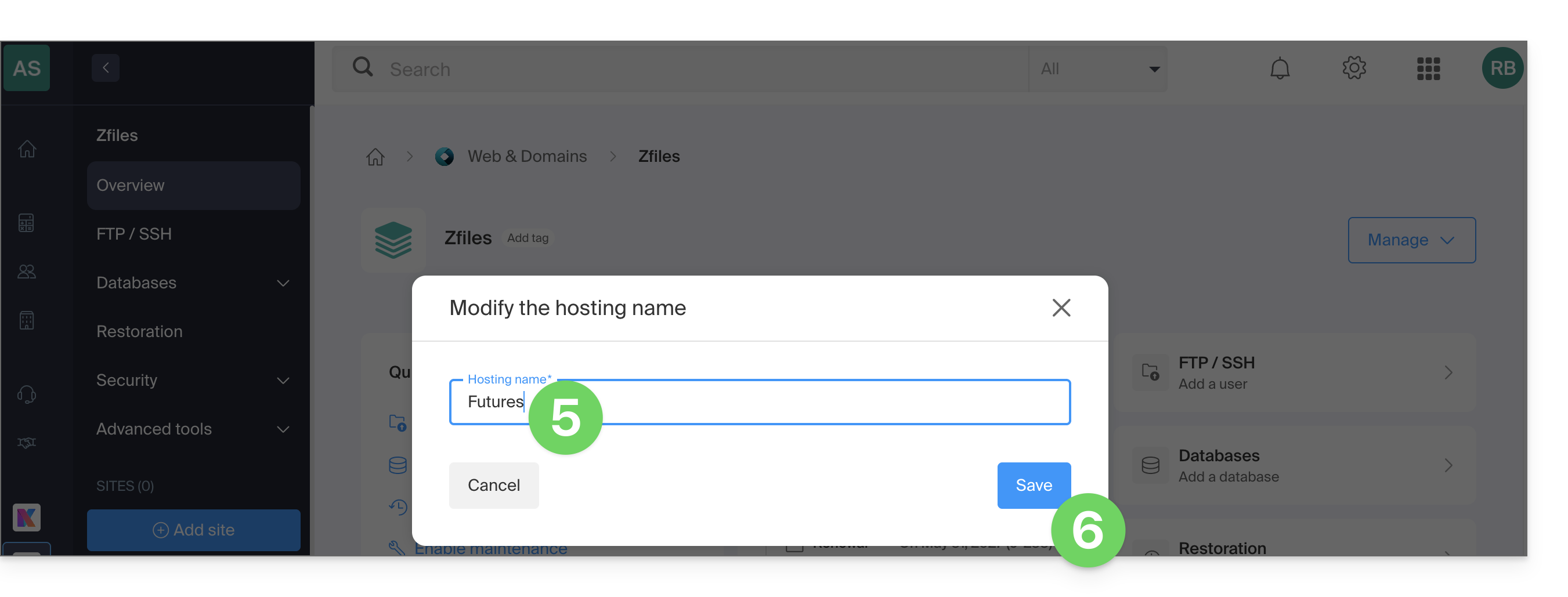
- Entrez le nouveau nom souhaité.
- Cliquez sur Enregistrer:
Lien vers cette FAQ: https://faq.infomaniak.com/2803
Cette FAQ a été utile?
Ce guide concerne les réglementations sur la protection des données en Suisse et en Europe et les mesures prises par Infomaniak pour sécuriser vos données client et des données au sein des hébergements Web et Services Mail.
Comprendre la différence entre sécurité et confidentialité des données
La sécurité des données vise à empêcher tout accès non autorisé à vos informations. Elle repose sur des mesures comme le chiffrement, les pare-feu ou les VPN. Une faille de sécurité peut avoir des conséquences désastreuses : imaginez qu'un hacker vole l'intégralité de votre base de données clients et exige une rançon pour la récupérer. Ce type d'attaque – le ransomware – peut paralyser une entreprise du jour au lendemain.
La confidentialité des données concerne qui peut accéder à vos informations et comment elles sont utilisées. Même si vos données sont sécurisées contre le piratage, elles peuvent être collectées, analysées et revendues… en toute légalité.
Exemple : vous stockez précieusement les informations de vos clients, mais sans le savoir, un service que vous utilisez partage – anonymement – ces données avec des tiers. Résultat ? Vos concurrents peuvent récupérer des analyses précieuses sur votre marché et cibler vos propres clients sans jamais avoir eu besoin d'un piratage.
LPD & RGDP
En Suisse, la LPD (Loi fédérale sur la protection des données) et nLPD (pour la "nouvelle Loi" en vigueur depuis septembre 2023) défend la confidentialité des résidents en encadrant la collecte et le traitement des données personnelles par les organisations.
De son côté, le RGPD (Règlement général sur la protection des données) de l'UE en vigueur depuis mai 2018 influe sur les entreprises mondiales traitant les données des résidents européens, y compris en Suisse. Alors que la LPD s'applique aux données des résidents suisses, le RGPD concerne celles des résidents de l'UE. Les entreprises suisses gérant des données européennes doivent respecter les exigences du RGPD, notamment la désignation d'un Délégué à la Protection des Données et la réalisation d'Analyses d'Impact en cas de traitement à risque.
Votre rôle en tant que Client Infomaniak
En ce qui concerne les données hébergées qui vous appartiennent — et notamment si celles-ci contiennent des données personnelles de vos visiteurs, contacts ou clients — il vous incombe d'en assurer la conformité.
Lors du traitement de ces données personnelles, il est essentiel d'informer les utilisateurs sur la finalité et les modalités de ce traitement. Cela se fait généralement au moyen d'une politique de confidentialité ou d'un accord de traitement des données (DPA).
Accord entre responsable du traitement et sous-traitant
Un DPA (Data Processing Agreement), appelé en allemand AVV (Auftragsverarbeitungsvertrag), en italien ATD (Accordo di Trattamento dei Dati) et en espagnol CTA (Contrato de Tratamiento de Datos), se traduit par Accord de traitement des données ou Contrat de sous-traitance de données personnelles.
Il s'agit d'un contrat obligatoire prévu par le RGPD entre un responsable du traitement et un sous-traitant. Il définit la finalité, la durée, la nature du traitement, ainsi que les obligations et mesures de sécurité. Son objectif est de protéger les données personnelles confiées à un prestataire.
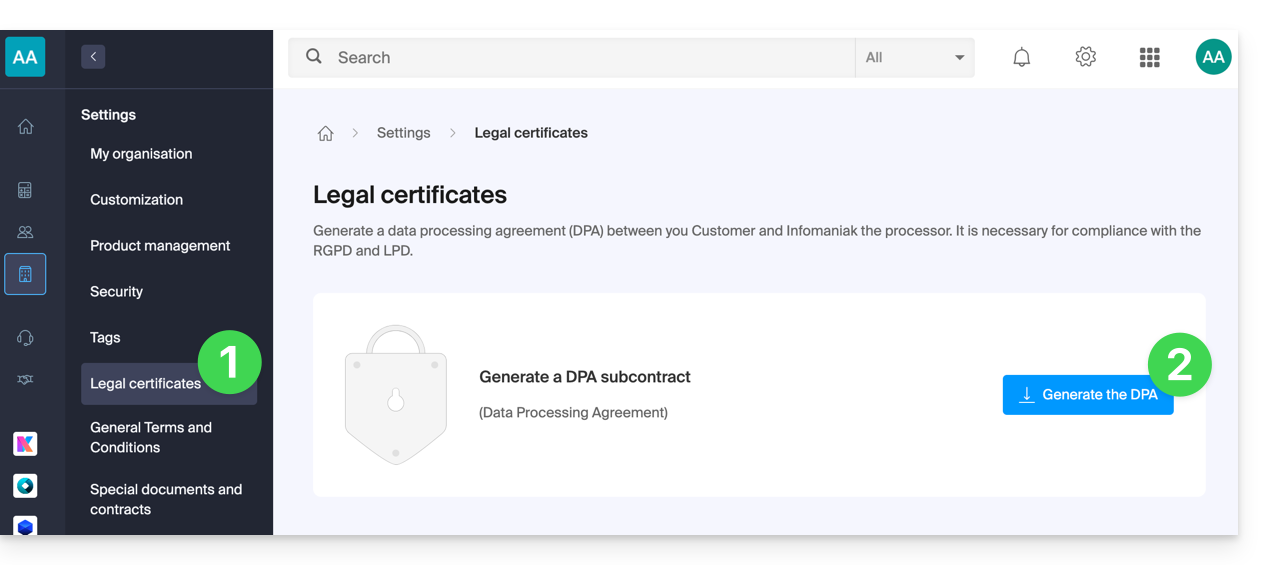
Ce certificat RGPD (au format PDF) peut être généré et téléchargé depuis le Manager (accessible aux utilisateurs de l'organisation qui sont propriétaires ou administrateurs):
- Cliquez ici afin d'accéder à la gestion des DPA sur le Manager Infomaniak (besoin d'aide ?).
- Cliquez sur le bouton Générer pour télécharger le document PDF personnalisé:
Voici quelques conseils à ce sujet :
- Informez sur tous les traitements de données, et non seulement sur ceux liés au site.
- Assurez la facilité d'accès à la déclaration de confidentialité sur le site, par exemple dans le pied de page ("footer") de chaque page.
- En général, il n'est pas nécessaire d'obtenir l'approbation de l'utilisateur pour les déclarations de confidentialité (par exemple pour les formulaires) ; il suffit d'indiquer où trouver la déclaration (exemple Site Creator).
- Gardez à l'esprit que les nouvelles règles d'information plus approfondies pourraient exiger des ajustements dans les déclarations de confidentialité existantes.
Il est crucial de différencier entre la sécurité des infrastructures où vos données sont hébergées et la gestion et la mise en œuvre des données de votre côté. En tant qu'hébergeur, Infomaniak agit en tant que sous-traitant pour vos obligations liées au RGPD. Dans ce contexte, ses politiques de confidentialité et d'utilisation des cookies, ainsi que ses termes et conditions, vous offrent les garanties nécessaires quant à sa conformité en tant que sous-traitant.
Si nécessaire, vous pouvez trouver des professionnels ou des guides en ligne pour vous aider dans le processus de conformité.
Le rôle d'Infomaniak
À l'image des entreprises qui travaillent avec des données utilisateurs, Infomaniak doit respecter la LPD et parce que parmi ces utilisateurs il y a des citoyens européens, le RGPD également :
- la politique de confidentialité des données détaille les données que conserve Infomaniak pour fournir et exécuter ses services
- la politique liée à la protection de vos données personnelles décrit les engagements d'Infomaniak en sa qualité de sous-traitant qui héberge l'ensemble de vos données, y compris des données à caractère personnel
Ces engagements retranscrits dans les conditions générales et conditions particulières sont les suivants :
- conserver vos données au sein des datacenters exclusivement situés en Suisse et de ne jamais transférer vos informations en dehors de ces infrastructures
- appliquer des normes de sécurité rigoureuses et d'améliorer constamment les processus pour vous garantir un niveau de sécurité élevé dans l'ensemble des services
- vous informer promptement en cas de violation de vos données
- assurer la transparence envers vous lorsque Infomaniak fait appel à des sous-traitants susceptibles de traiter vos données
- renforcer et développer les mesures de sécurité physique pour empêcher tout accès non autorisé aux infrastructures où vos données sont stockées
- mettre en place des systèmes d'isolation physique et/ou logique (selon les services) afin de séparer les hébergements des différents clients ; de plus, Infomaniak réalise des tests d'intrusion annuels pour garantir l'étanchéité des données entre les clients
- démontrer une grande réactivité dans la mise à jour sécuritaire des systèmes sous sa responsabilité
Gérer les cookies du site infomaniak.com
Lorsque vous visitez la page infomaniak.com un choix doit être fait pour l'acceptation de certains cookies. Afin de modifier ce choix par la suite, accédez à vos préférences depuis le pied du page du site: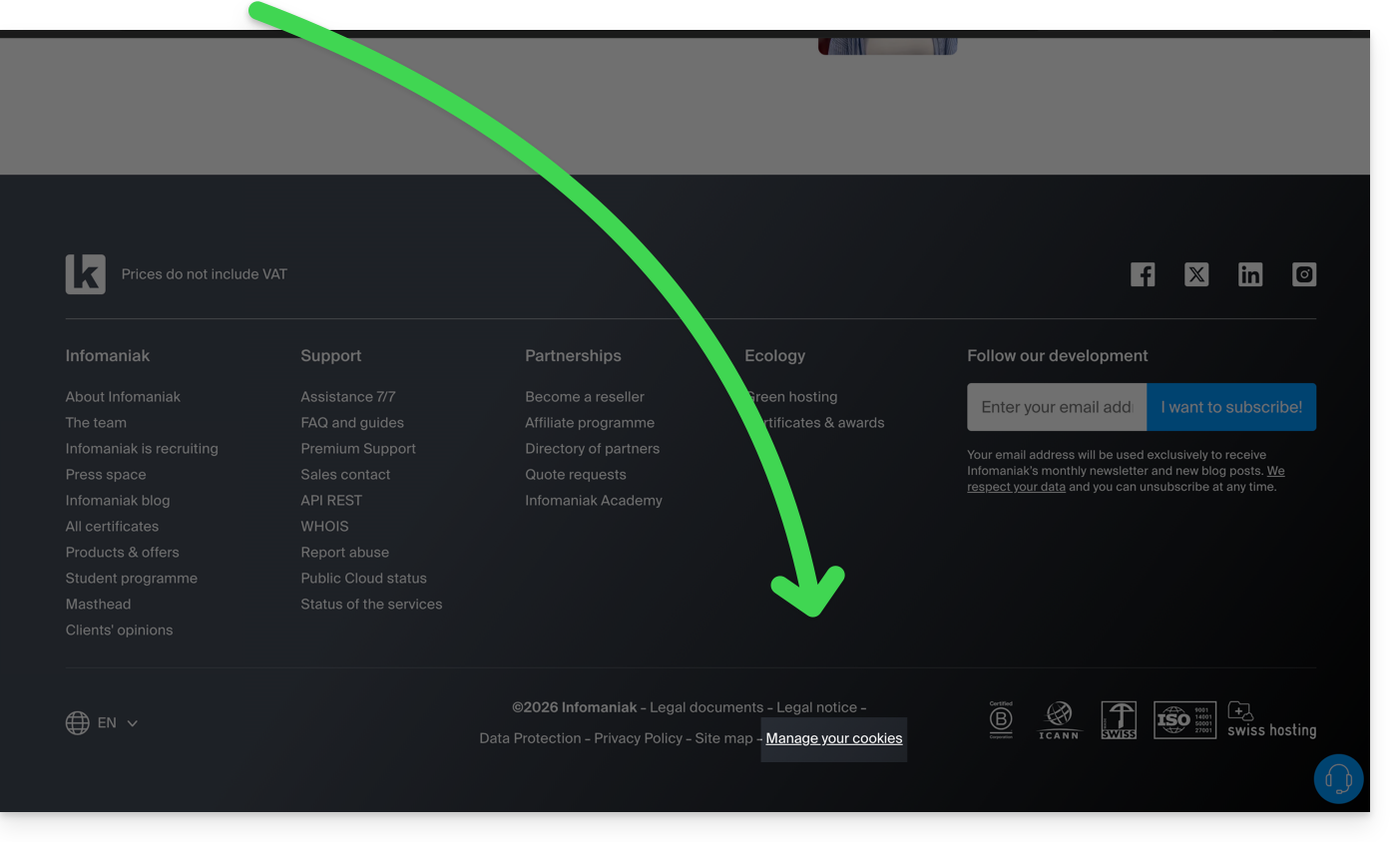
Lien vers cette FAQ: https://faq.infomaniak.com/2820
Cette FAQ a été utile?
Ce guide détaille les erreurs de type dépassement de ressources que l'on peut obtenir en gérant et visitant un site.
Préambule
- Des limites de ressources sont mises en place pour maintenir l'intégrité, la stabilité et la performance du serveur mutualisé, tout en garantissant une expérience équitable pour tous les utilisateurs.
- Si un site ou une application nécessite des ressources significativement plus élevées, il peut être nécessaire de passer à un Serveur Cloud ou autre type d'hébergement virtuel où les ressources sont allouées de manière plus flexible.
Origine des erreurs
Fatal error: Maximum execution time of 30 seconds exceeded
Cette erreur se produit lorsque le serveur a fixé une limite de temps d'exécution pour les scripts, généralement pour éviter des tâches qui prennent trop de temps. Par exemple si un script tente de redimensionner de nombreuses images de grande taille en une seule opération, cela peut dépasser la limite de temps d'exécution autorisée. Le serveur impose cette limite pour garantir une réponse rapide aux requêtes des utilisateurs. Le chemin souvent mentionné dans l'erreur peut vous indiquer une origine plus précise (par exemple Fatal error: Maximum execution time of 30 seconds exceeded in /home/www/1234567abc/web/wp-includes/media.php on line 123)
memory_limit exceeded
Cette erreur survient lorsque le script ou l'application utilise plus de mémoire que ce qui lui est alloué. Cela peut se produire lorsqu'un script traite un grand volume de données ou lorsqu'il y a une fuite de mémoire. Par exemple, un script de gestion d'image peut consommer plus de mémoire que ce qui est autorisé, ce qui entraîne cette erreur.
Pistes de résolution
Quelques pistes pour résoudre ces erreurs:
- Vérifiez les scripts qui font des connexions multiples au serveur pour afficher des données.
- Optimisez le ou les scripts concernés afin qu'ils nécessitent moins de ressources.
- Augmentez les limites du site concerné pour permettre au script de faire tout ce qu'il a à faire et/ou limiter le nombre de connexions simultanées (surtout sur un Serveur Cloud où les limites (mémoire vive, temps d'exécution, connexions simultanées) peuvent être augmentées significativement).
- Migrez votre hébergement sur Serveur Cloud.
Prenez également connaissance de cet autre guide.
Lien vers cette FAQ: https://faq.infomaniak.com/2828
Cette FAQ a été utile?
Ce guide vous aide à diagnostiquer et résoudre l'erreur "Votre connexion n'est pas privée" (ou NET::ERR_CERT_AUTHORITY_INVALID). Cette alerte de sécurité peut concerner aussi bien les visiteurs d'un site que ses administrateurs.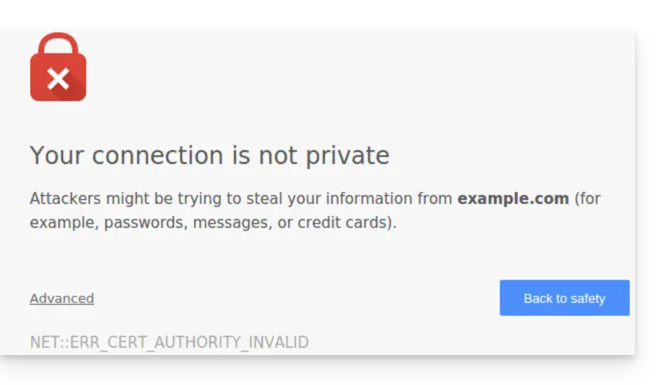
Préambule
- Cette alerte est un mécanisme de protection de votre navigateur.
- Elle indique qu'une connexion sécurisée n'a pas pu être établie avec le serveur pour l'une des raisons suivantes :
- Le site ne possède pas de certificat de sécurité SSL/TLS.
- Le certificat installé est expiré ou mal configuré.
- La connexion entre votre appareil et le serveur est interceptée ou perturbée.
- Attention : sur un site présentant cette erreur, les données que vous saisissez (mots de passe, numéros de carte) ne sont pas chiffrées et peuvent être interceptées par des tiers.
Solutions pour les visiteurs
Si vous rencontrez cette erreur sur un site que vous ne gérez pas, le problème peut parfois venir de votre propre configuration. Voici les points à vérifier :
- Vérifiez l'heure de votre appareil : si votre ordinateur ou smartphone n'est pas à la bonne date/heure, la validation du certificat échouera systématiquement.
- Testez en navigation privée : si l'erreur disparaît, videz le cache et les cookies de votre navigateur.
- Vérifiez votre réseau : évitez les réseaux Wi-Fi publics qui peuvent forcer leurs propres portails de connexion.
- Antivirus et Pare-feu : certains logiciels de sécurité analysent les connexions HTTPS et peuvent provoquer de faux positifs.
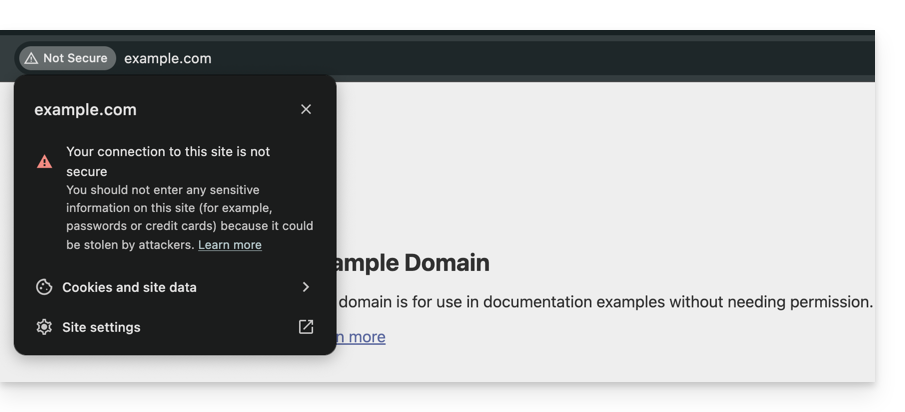
Solutions pour les propriétaires d'un site chez Infomaniak
Si vous êtes l'administrateur du site, vous devez vous assurer que votre certificat SSL est actif et valide pour couvrir l'intégralité de vos noms de domaine.
1. Le certificat SSL est-il installé ?
Si votre site est encore en HTTP, vous devez générer un certificat (gratuit via Let's Encrypt ou payant). Prenez connaissance des certificats disponibles chez Infomaniak.
Important : si vous avez ajouté des alias (noms de domaine secondaires) à votre site après l'installation du SSL, vous devez mettre à jour le certificat pour qu'il les intègre.
2. Vérifier la validité et l'expiration
Chez Infomaniak, les certificats se renouvellent automatiquement, mais un blocage technique peut parfois survenir. Pour vérifier l'état de votre certificat :
- Cliquez ici pour accéder à la gestion de vos certificats dans le Manager (besoin d'aide ?).
- Vérifiez le statut et la date d'expiration dans le tableau de bord :

3. Forcer le HTTPS et corriger le "Contenu Mixte"
Si votre certificat est valide mais que l'erreur persiste (ou que le cadenas n'est pas vert), il est possible que votre site charge encore des éléments (images, scripts) en HTTP. Pour corriger cela, prenez connaissance de cet autre guide.
Lien vers cette FAQ: https://faq.infomaniak.com/2833
Cette FAQ a été utile?
Ce guide explique comment transférer des données (Web, Mail, Domaine) actuellement hébergées par Swisscom vers Infomaniak. La première année d'hébergement Web + Mail (en savoir plus) est offerte aux clients Swisscom qui décident de passer chez Infomaniak !
Transférer vos services Swisscom chez Infomaniak
Pour ne pas interrompre votre site et vos e-mails, migrez vos services dans l'ordre indiqué ci-dessus.
Pourquoi rejoindre Infomaniak ?
En regroupant vos noms de domaine, sites et adresses mail chez Infomaniak, vous simplifiez la gestion de vos factures et de vos services. De plus, la liaison de vos domaines se fera automatiquement avec votre site et votre adresse mail. Vous n'aurez ainsi pas besoin de configurer manuellement les DNS de vos domaines chez un autre registrar.
Lien vers cette FAQ: https://faq.infomaniak.com/2847
Cette FAQ a été utile?
Ce guide explique comment transférer vers Infomaniak des données Web (site, FTP, bases de données) actuellement hébergées par Swisscom, qui a mis fin à son offre d'hébergement au mois de mai 2024. De plus, Infomaniak vous offre la première année d'hébergement Web + Mail (en savoir plus) !
Prérequis
- Posséder un hébergement Web Infomaniak (commander si nécessaire).
- Ajouter un site vierge sur l'hébergement Infomaniak.
- Si vous utilisez une interface WordPress pour gérer votre site chez Swisscom, prenez connaissance de cet autre guide illustrant une méthode simplifiée.
Transférer le site de Swisscom à Infomaniak
Pour récupérer tout autre site, créé avec HomepageTool ou pas, suivre la procédure ci-dessous.
1. Récupérer les données Web chez Swisscom
a. Fichiers HTML, PHP, etc. par FTP
Pour récupérer sur votre disque dur des données Web il faut se connecter par FTP avec un logiciel/client FTP comme Filezilla (gratuit). Pour cela, il faut l'adresse du serveur Swisscom, le nom d'utilisateur et mot de passe FTP. Si vous n'avez pas ces données sous la main:
- Connectez-vous au Control Panel HCP Swisscom (login.hostcenter.com) depuis un navigateur comme Brave, Chrome, Edge, Firefox, Opera, Safari….
- Cliquez sur Gérer le compte:
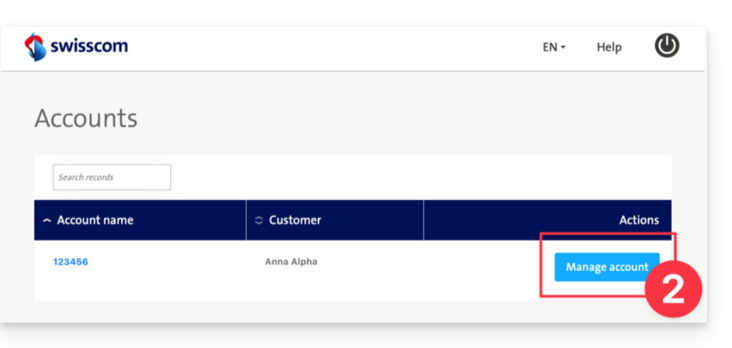
- Cliquez sur Comptes FTP (dans la partie Stockage de données):
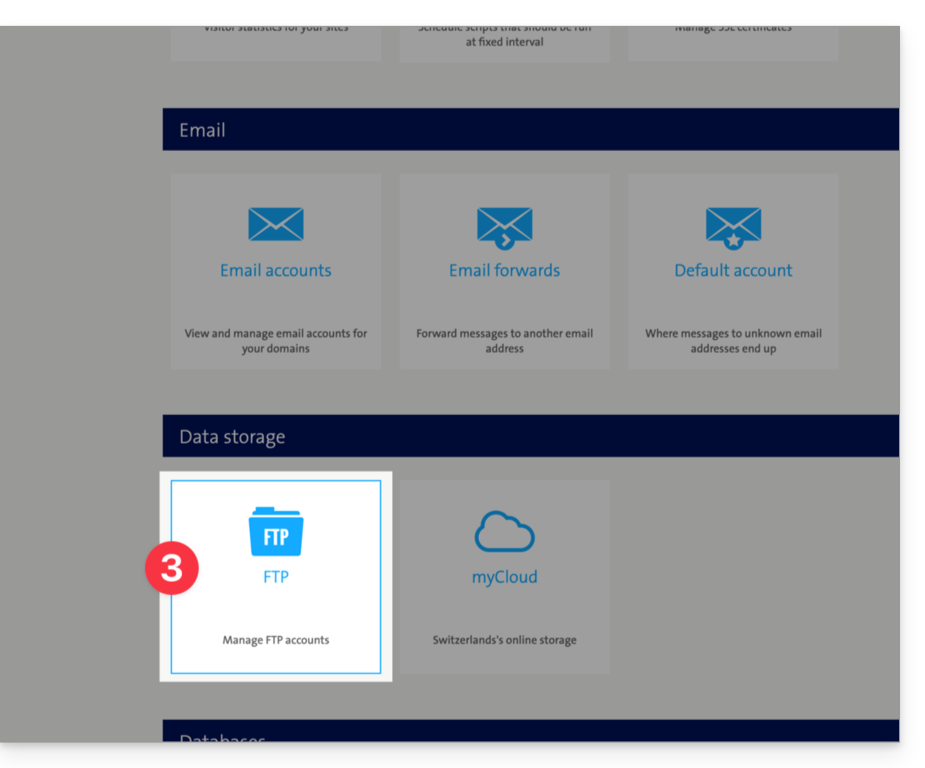
- Cliquez sur Ajouter pour créer un compte FTP si nécessaire:
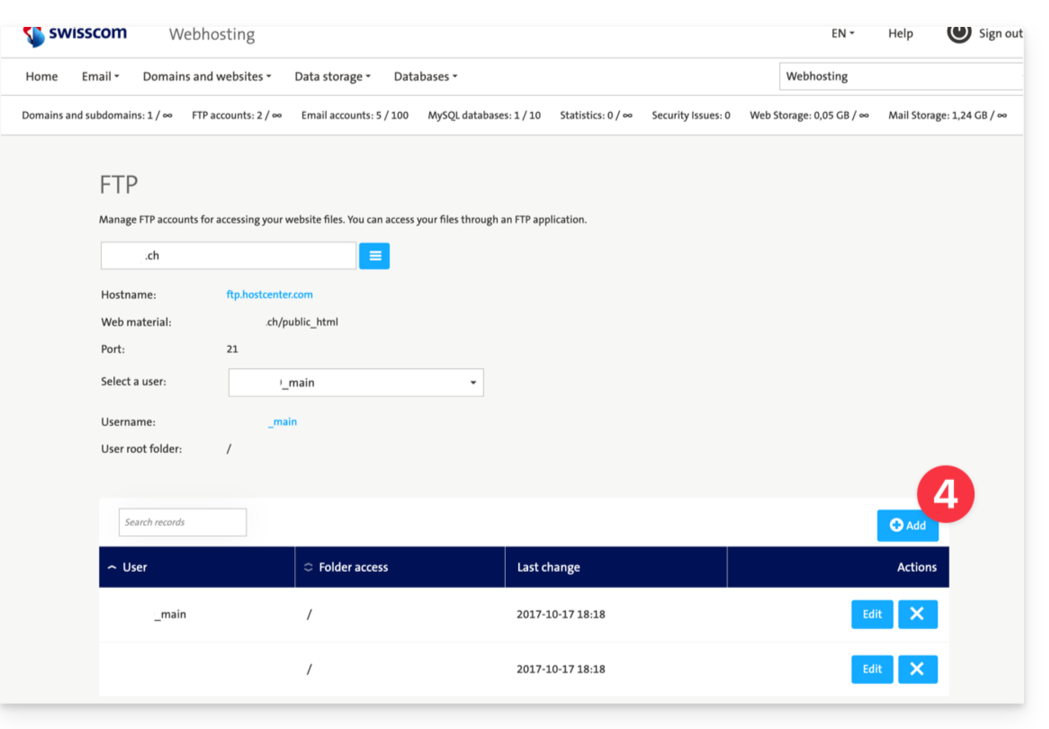
- Ouvrez un logiciel/client FTP comme Filezilla.
- Connectez-vous au serveur Swisscom avec les informations FTP obtenues au point 3 ci-dessus.
- Téléchargez les fichiers correspondant à votre site Swisscom vers votre disque dur.
b. Export des bases de données MySQL
A moins que votre site soit statique et simplement en HTML, un site dynamique requiert la plupart du temps des bases de données qu'il faut exporter depuis leur interface d'administration, PHPmyAdmin:
- Connectez-vous au Control Panel HCP Swisscom (login.hostcenter.com) depuis un navigateur.
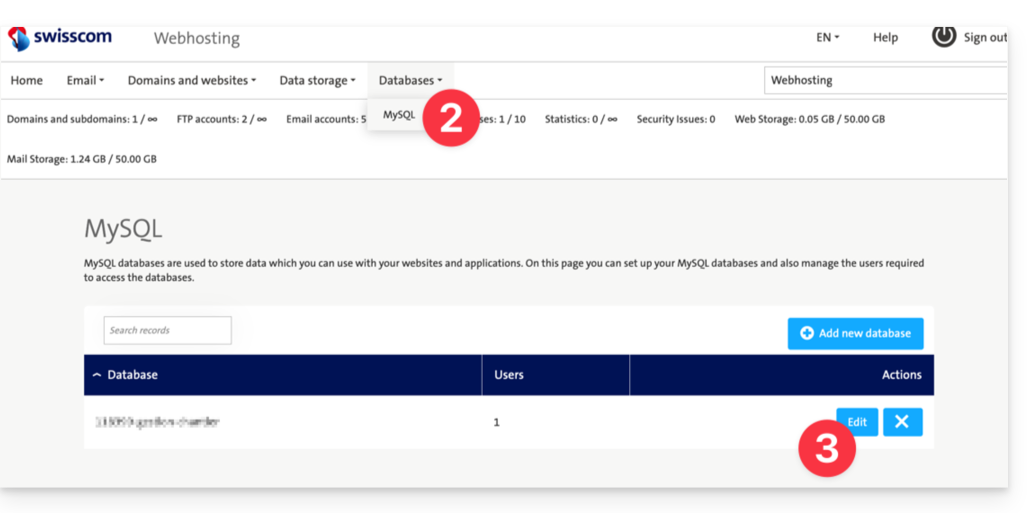
- Cliquez sur Bases de données > MySQL depuis le menu principal.
- Cliquez sur Modifier à droite de la base de données correspondante:
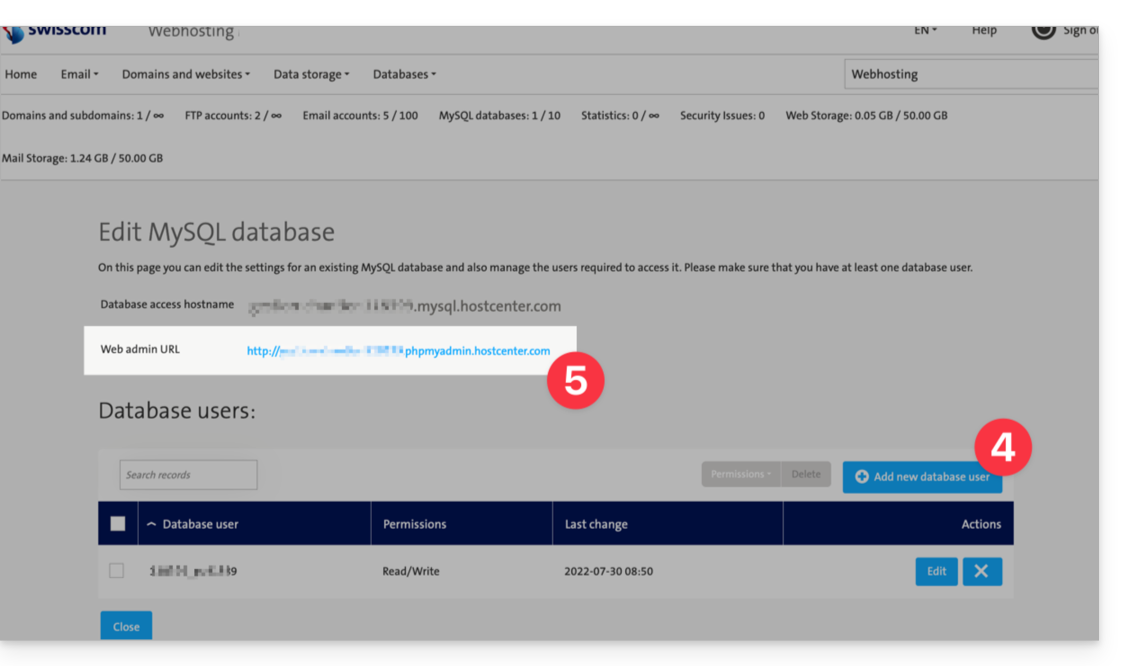
- Cliquez (étape facultative) sur le bouton bleu Ajouter un nouvel utilisateur de base de données pour créer un utilisateur et un mot de passe qui aura accès à la base de données.
- Cliquez sur le lien bleu URL Web-Admin pour accéder à PHPMyAdmin:
- Connectez-vous au serveur Swisscom avec les informations MySQL habituelles ou obtenues au point 4 ci-dessus.
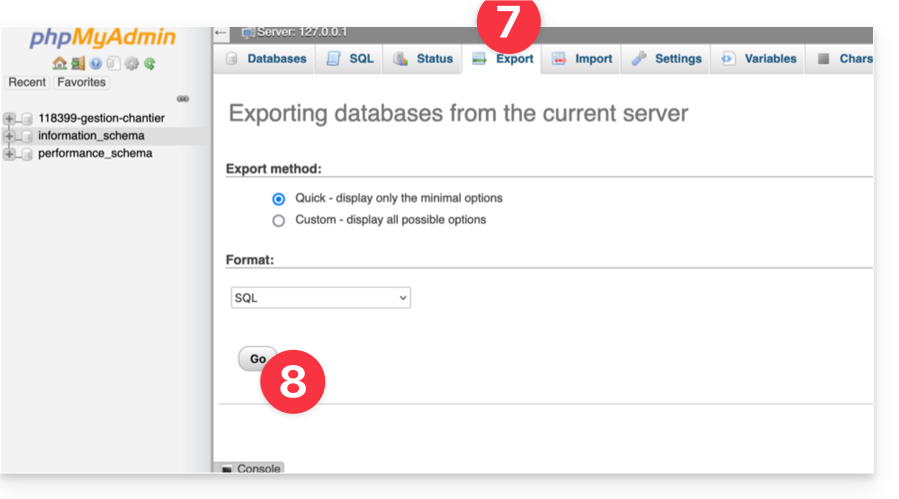
- Cliquez sur Exporter pour paramétrer l'exportation de la base de données.
- Cliquez sur Go pour télécharger vos données SQL sur votre disque dur:
2. Envoyer les données Web sur Infomaniak
a. Fichiers HTML, PHP, etc. par FTP
Accédez à l'hébergement Web Infomaniak et activez la partie FTP:
- Cliquez ici afin d'accéder à la gestion de votre produit sur le Manager Infomaniak (besoin d'aide ?).
- Cliquez directement sur le nom attribué au produit concerné.
- Cliquez sur FTP / SSH dans le menu latéral gauche.
- Cliquez sur le bouton Ajouter pour créer un nouveau compte FTP / SSH (❓: aide).
- Ouvrez un logiciel/client FTP comme Filezilla.
- Connectez-vous au serveur Infomaniak avec les informations FTP obtenues au point 4 ci-dessus.
- Transférez les fichiers du disque dur (obtenus au point 1.a.5) vers le serveur dans le dossier correspondant à votre site chez Infomaniak.
b. Import des bases de données MySQL
Accédez à l'hébergement Web Infomaniak et activer la partie MySQL:
- Cliquez ici afin d'accéder à la gestion de votre produit sur le Manager Infomaniak (besoin d'aide ?).
- Cliquez directement sur le nom attribué au produit concerné.
- Cliquez sur Bases de données dans le menu latéral gauche.
- Cliquez sur le bouton Ajouter.
- Entrez un nom de base de données après le préfixe déjà renseigné.
- Cliquez sur la case pour Créer un utilisateur associé.
- Entrez un nom d'utilisateur après le préfixe déjà renseigné.
- Entrez un mot de passe.
- Cliquez sur Valider.
- Cliquez sur le bouton bleu Importer.
- Cliquez sur Sélectionner un fichier.
- Sélectionnez les fichiers SQL sur le disque dur (obtenus au point 1.b.6).
- Choisissez comme destination la base de données créée au point 5 ci-dessus.
- Cliquez sur le bouton bleu Importer.
c. Adapter le site pour la nouvelle infrastructure
Si vous utilisez une application comme WordPress, Joomla, Drupal ou une autre application Web (ownCloud, phpBB, etc.) utilisant une base de données, adaptez les informations suivantes dans le fichier de configuration adéquat à partir des informations disponibles sur le Manager pour que votre site fonctionne:
- le nom de la base de données
- le serveur de la base de données
- le nom d'utilisateur qui accède à la base de données
- le mot de passe du nom d'utilisateur qui accède à la base de données
Prenez connaissance de ces autres guides pour adapter le fichier de configuration: WordPress et Joomla.
En savoir plus
Lien vers cette FAQ: https://faq.infomaniak.com/2851
Cette FAQ a été utile?
Ce guide explique comment effectuer un transfert de site sur lequel est installé WordPress, à l'aide d'une de ses extensions, Duplicator.
Prérequis
- Commander un hébergement Web / Serveur Cloud si vous n'en avez pas encore (❓: aide).
- Créer un site (❓: aide) sur votre nouvel hébergement sans installer WordPress Infomaniak.
Sauvegarde complète du site WordPress
Pour sauvegarder tous les fichiers et la base de données d'un site WordPress:
- Installez et activez l'extension Duplicator (❓: aide) depuis l'interface d'administration WordPress.
- Ouvrez le tableau de bord de l'extension depuis le menu principal de WordPress.
- Suivez l'assistant pour créer un nouveau paquet de sauvegarde.
- Téléchargez l'installeur (fichier
installer.phpen principe) et l'archive (.zipen principe) sur votre ordinateur à la fin du processus.
Prenez connaissance si nécessaire de ce guide d'installation en vidéo.
Préparation de la restauration du site
Sur votre hébergement Web:
- Créez un compte FTP (❓: aide).
- Créez une base de données MySQL (❓: aide).
- Envoyez l'installeur et l'archive (❓: aide) créés à l'étape 1 sur votre hébergement via FTP.
Notez les informations suivantes:
- le serveur hôte FTP
- le nom du compte FTP
- le mot de passe du compte FTP
- le serveur hôte de la base de données
- le nom de la base de données
- le mot de passe de l'utilisateur de la base de données
Restauration du site WordPress
Pour restaurer le site WordPress sur le nom de domaine de votre choix:
- Rendez-vous à l'adresse URL de l'installeur (par exemple
www.domain.xyz/installer.php). - Cochez la case Connect and Remove All Data et saisir les informations demandées concernant la base de données.
- A l'étape 2 (Update) du processus de restauration, il est possible d'indiquer le nouveau nom de domaine du site WordPress sous New settings.
- A la fin de la restauration, testez le site et supprimez l'archive et l'installeur de l'extension Duplicator.
Le WordPress ainsi "restauré" ne sera pas visible dans la partie WordPress & Apps Infomaniak car il n'est pas installé à partir de zéro comme le serait une nouvelle installation.
Lien vers cette FAQ: https://faq.infomaniak.com/2854
Cette FAQ a été utile?
Ce guide explique comment gérer l'image de prévisualisation (miniature / vignette) d'un site visible sur le Manager Infomaniak.
Créer l'image d'aperçu sur le Manager
Afin d'accéder au Manager pour gérer l'image d'aperçu du site:
- Cliquez ici afin d'accéder à la gestion des hébergements & sites sur votre Manager Infomaniak (❓: aide).
- Cliquez sur le nom du site concerné.
- L'image d'aperçu du site actuel s'affiche (elle date de 7 jours en arrière au maximum).
- Si celle-ci n'est pas à jour, survolez l'image et cliquez sur Mettre à jour l'aperçu:
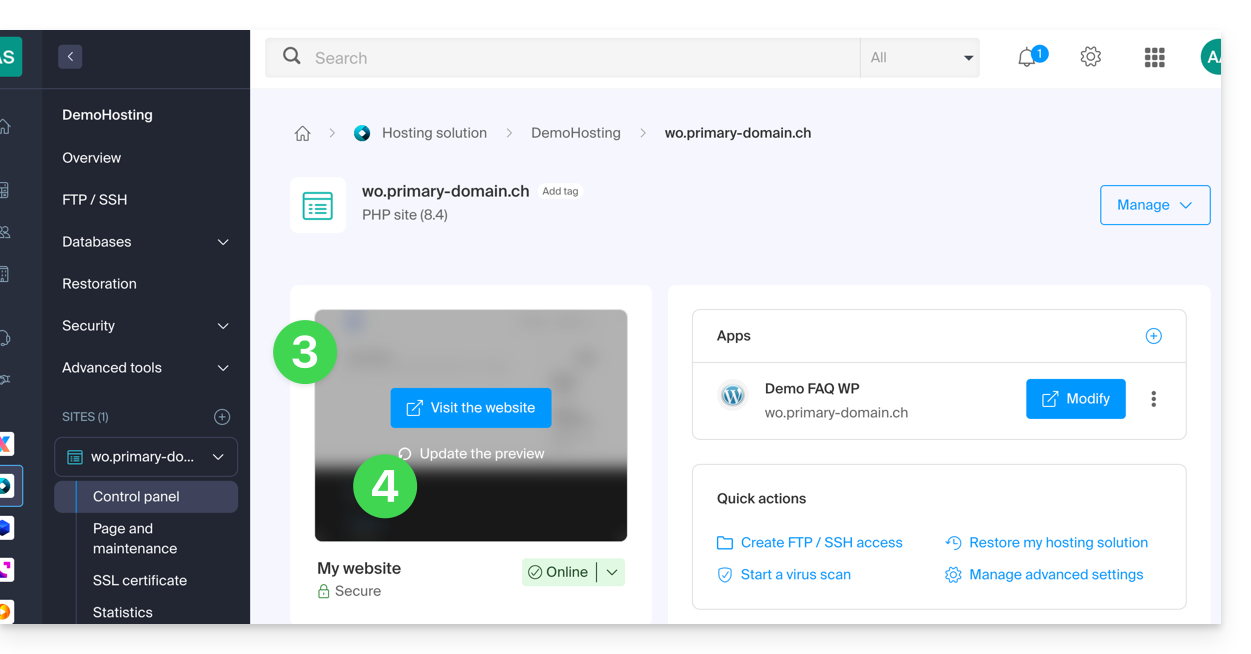
Si aucun lien ne vous permet de rafraichir l'image, c'est qu'une demande récente a déjà été faite il y a moins d'une trentaine de minutes.
Lien vers cette FAQ: https://faq.infomaniak.com/2916
Cette FAQ a été utile?