Base de connaissances
1 000 FAQ, 500 tutoriels et vidéos explicatives. Ici, il n'y a que des solutions !
Transférer des données Web de Swisscom à Infomaniak
Ce guide explique comment transférer vers Infomaniak des données Web (site, FTP, bases de données) actuellement hébergées par Swisscom, qui a mis fin à son offre d'hébergement au mois de mai 2024. De plus, Infomaniak vous offre la première année d'hébergement Web + Mail (en savoir plus) !
Prérequis
- Posséder un hébergement Web Infomaniak (commander si nécessaire).
- Ajouter un site Web vierge sur l'hébergement Infomaniak.
- Si vous utilisez une interface WordPress pour gérer votre site chez Swisscom, prenez connaissance de cet autre guide illustrant une méthode simplifiée.
Transférer le site de Swisscom à Infomaniak
Pour récupérer tout autre site, créé avec HomepageTool ou pas, suivre la procédure ci-dessous.
1. Récupérer les données Web chez Swisscom
a. Fichiers HTML, PHP, etc. par FTP
Pour récupérer sur votre disque dur des données Web il faut se connecter par FTP avec un logiciel/client FTP comme Filezilla (gratuit). Pour cela, il faut l'adresse du serveur Swisscom, le nom d'utilisateur et mot de passe FTP. Si vous n'avez pas ces données sous la main:
- Connectez-vous au Control Panel HCP Swisscom (login.hostcenter.com) depuis un navigateur Web comme Brave ou Edge.
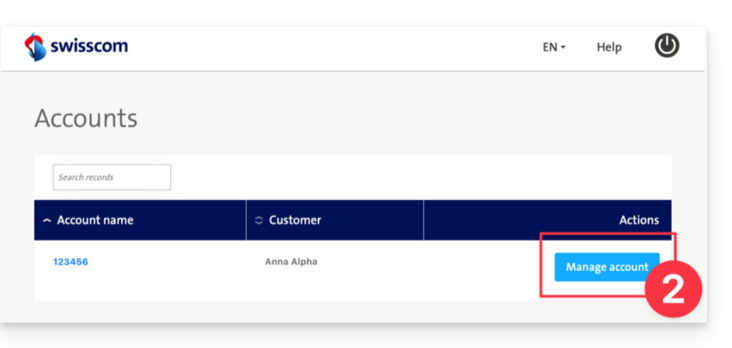
- Cliquez sur Gérer le compte:
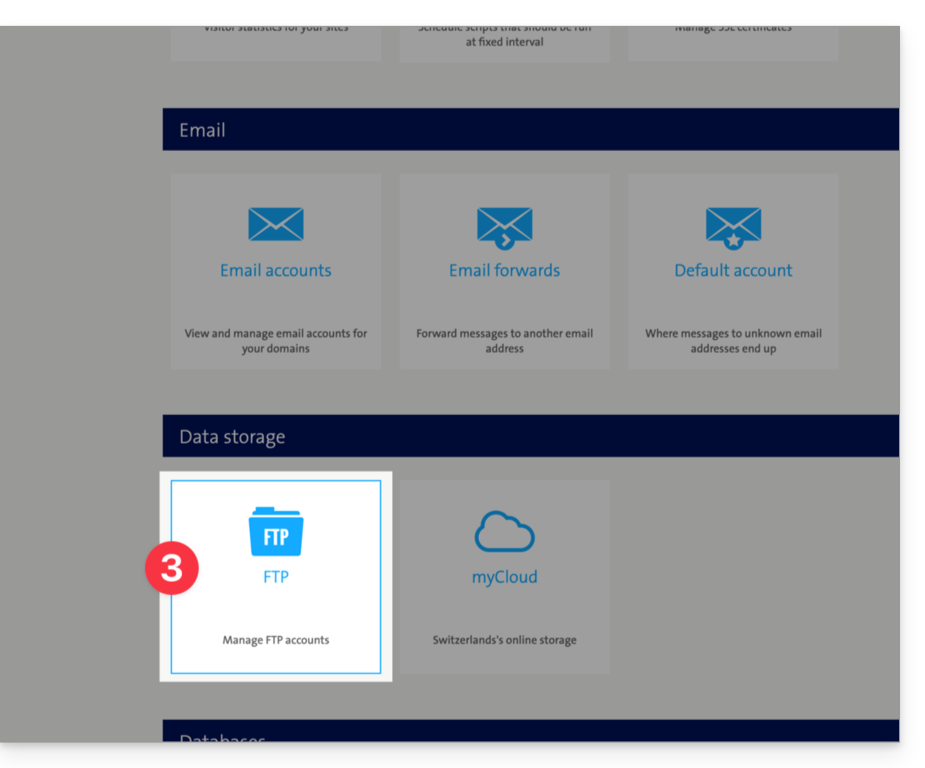
- Cliquez sur Comptes FTP (dans la partie Stockage de données):
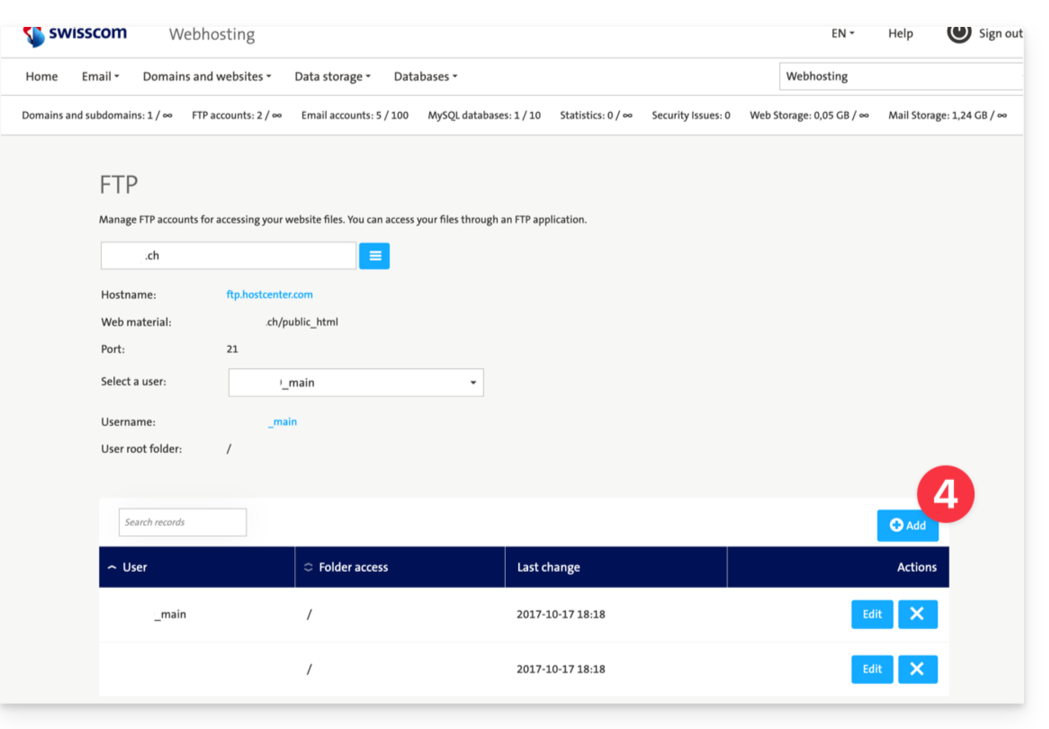
- Cliquez sur Ajouter pour créer un compte FTP si nécessaire:
- Ouvrez un logiciel/client FTP comme Filezilla.
- Connectez-vous au serveur Swisscom avec les informations FTP obtenues au point 3 ci-dessus.
- Téléchargez les fichiers correspondant à votre site Swisscom vers votre disque dur.
b. Export des bases de données MySQL
A moins que votre site soit statique et simplement en HTML, un site dynamique requiert la plupart du temps des bases de données qu'il faut exporter depuis leur interface d'administration, PHPmyAdmin:
- Connectez-vous au Control Panel HCP Swisscom (login.hostcenter.com) depuis un navigateur Web comme Brave ou Firefox.
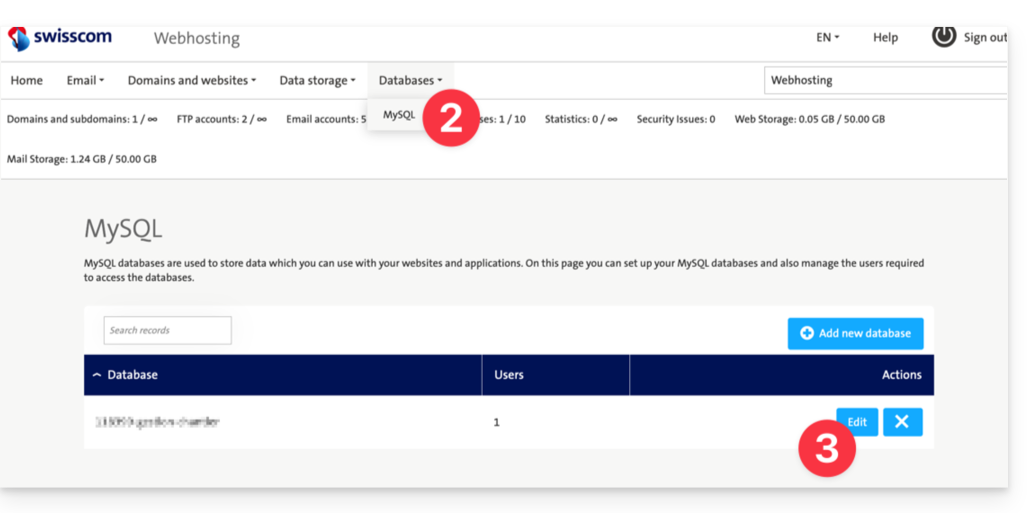
- Cliquez sur Bases de données > MySQL depuis le menu principal.
- Cliquez sur Modifier à droite de la base de données correspondante:
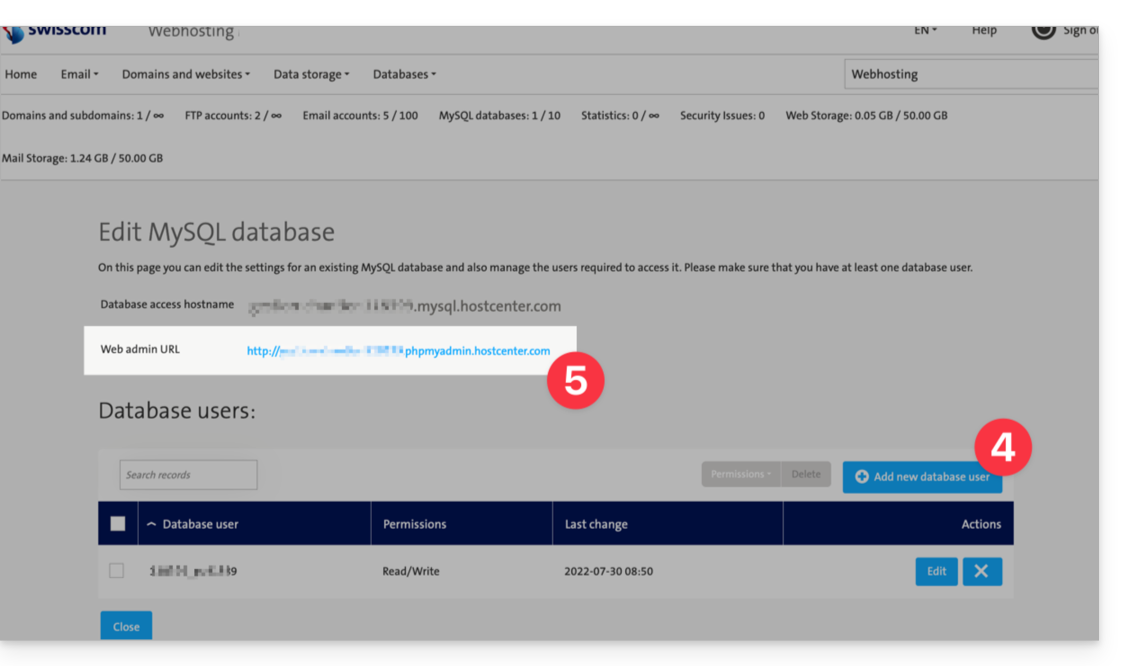
- Cliquez (étape facultative) sur le bouton bleu Ajouter un nouvel utilisateur de base de données pour créer un utilisateur et un mot de passe qui aura accès à la base de données.
- Cliquez sur le lien bleu URL Web-Admin pour accéder à PHPMyAdmin:
- Connectez-vous au serveur Swisscom avec les informations MySQL habituelles ou obtenues au point 4 ci-dessus.
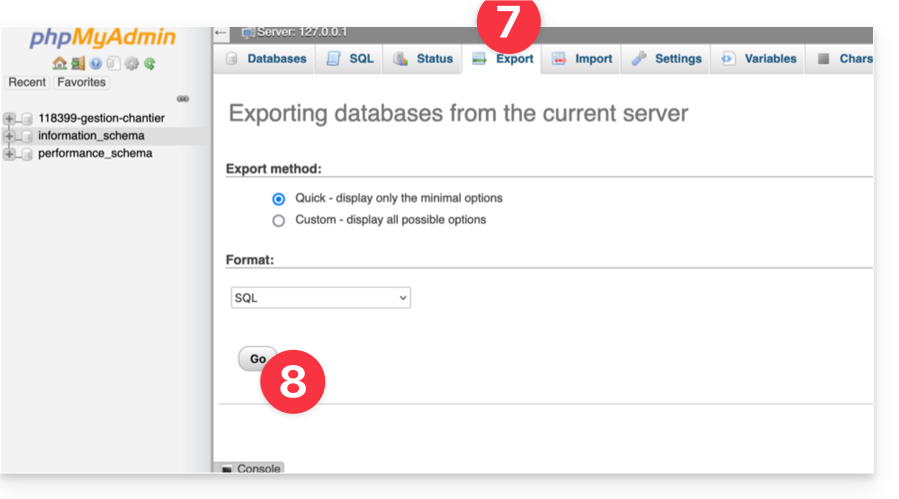
- Cliquez sur Exporter pour paramétrer l'exportation de la base de données.
- Cliquez sur Go pour télécharger vos données SQL sur votre disque dur:
2. Envoyer les données Web sur Infomaniak
a. Fichiers HTML, PHP, etc. par FTP
Accédez à l'hébergement Web Infomaniak et activez la partie FTP:
- Cliquez ici afin d'accéder à la gestion de votre produit sur le Manager Infomaniak (besoin d'aide ?).
- Cliquez directement sur le nom attribué au produit concerné.
- Cliquez sur FTP / SSH dans le menu latéral gauche.
- Cliquez sur le bouton Ajouter pour créer un nouveau compte FTP / SSH (❓: aide).
- Ouvrez un logiciel/client FTP comme Filezilla.
- Connectez-vous au serveur Infomaniak avec les informations FTP obtenues au point 4 ci-dessus.
- Transférez les fichiers du disque dur (obtenus au point 1.a.5) vers le serveur dans le dossier correspondant à votre site Infomaniak.
b. Import des bases de données MySQL
Accédez à l'hébergement Web Infomaniak et activer la partie MySQL:
- Cliquez ici afin d'accéder à la gestion de votre produit sur le Manager Infomaniak (besoin d'aide ?).
- Cliquez directement sur le nom attribué au produit concerné.
- Cliquez sur Bases de données dans le menu latéral gauche.
- Cliquez sur le bouton Ajouter.
- Entrez un nom de base de données après le préfixe déjà renseigné.
- Cliquez sur la case pour Créer un utilisateur associé.
- Entrez un nom d'utilisateur après le préfixe déjà renseigné.
- Entrez un mot de passe.
- Cliquez sur Valider.
- Cliquez sur le bouton bleu Importer.
- Cliquez sur Sélectionner un fichier.
- Sélectionnez les fichiers SQL sur le disque dur (obtenus au point 1.b.6).
- Choisissez comme destination la base de données créée au point 5 ci-dessus.
- Cliquez sur le bouton bleu Importer.
c. Adapter le site pour la nouvelle infrastructure
Si vous utilisez une application comme WordPress, Joomla, Drupal ou une autre application Web (ownCloud, phpBB, etc.) utilisant une base de données, adaptez les informations suivantes dans le fichier de configuration adéquat à partir des informations disponibles sur le Manager pour que votre site fonctionne:
- le nom de la base de données
- le serveur de la base de données
- le nom d'utilisateur qui accède à la base de données
- le mot de passe du nom d'utilisateur qui accède à la base de données
Prenez connaissance de ces autres guides pour adapter le fichier de configuration: WordPress et Joomla.
En savoir plus
Lien vers cette FAQ: https://faq.infomaniak.com/2851
Cette FAQ a été utile?