Base de connaissances
1 000 FAQ, 500 tutoriels et vidéos explicatives. Ici, il n'y a que des solutions !
Ce guide explique comment configurer ddclient, un outil disponible sur la plupart des distributions Linux (❓: aide) pour l'utiliser avec le service DynDNS Infomaniak.
Prérequis
- Avoir installé le paquet
ddclientpour votre distribution (ex. :sudo apt install ddclient). - Un DNS dynamique doit avoir été créé sur le domaine concerné depuis le Manager Infomaniak (❓: aide).
- Vérifier que le module SSL pour Perl est installé :
sudo apt install libio-socket-ssl-perl.
Configuration de ddclient
Le fichier de configuration /etc/ddclient.conf doit contenir les informations suivantes :
protocol=dyndns2
ssl=yes
use=web
server=infomaniak.com
login=enter_your_login
password=enter_your_password
yourdomain.xyz- ssl=yes : permet une connexion sécurisée. Ce paramètre est obligatoire pour que la mise à jour fonctionne correctement.
- use=web : indique à ddclient d'utiliser un service externe pour détecter automatiquement votre adresse IP publique.
- login / password : identifiants DynDNS définis dans le Manager Infomaniak lors de l'ajout du Dynamic DNS (❓: aide).
- yourdomain.xyz : remplacez par votre domaine ou sous-domaine DynDNS.
Test et vérification
Avant de lancer ddclient en service, vous pouvez tester la configuration avec :
sudo ddclient -daemon=0 -verbose -debugSi la configuration est correcte, vous verrez un message de type SUCCESS: updating yourdomain.xyz.
Démarrage du service
Une fois la configuration validée, redémarrez et activez ddclient :
sudo systemctl restart ddclient
sudo systemctl enable ddclient
Vous pouvez vérifier son état avec :
sudo systemctl status ddclient
Mais aussi:
- Protégez le fichier de configuration avec :
sudo chmod 600 /etc/ddclient.conf. - Vérifiez régulièrement que l'adresse IP est correctement mise à jour via une recherche DNS (
dig yourdomain.xyzounslookup). - Si votre IP ne change pas souvent, conservez un intervalle d'actualisation raisonnable pour éviter les requêtes inutiles.
Lien vers cette FAQ: https://faq.infomaniak.com/40
Cette FAQ a été utile?
Ce guide explique comment rediriger un nom de domaine directement vers un autre ou comment envoyer automatiquement les visiteurs de votre site vers une autre adresse de page (URL interne ou externe).
Préambule
- Pour rediriger du trafic, vous devrez agir…
- … soit sur le nom de domaine lui-même (il doit être hébergé par Infomaniak et ses DNS doivent être ceux d'Infomaniak également),
- … soit sur le code présent dans vos pages (page .htaccess, page d'accueil, etc.) si vous avez un site.
Agir sur le nom de domaine
via Outil de Redirection Web
L'outil disponible sur le Manager permet d'agir de manière simple sur le nom de domaine (ou sous-domaine) afin de le rediriger vers l'adresse Internet de votre choix.
via modifications DNS ou enregistrement A
Changer les DNS du nom de domaine ou modifier ses enregistrements A/AAAA permet de diriger le trafic Web chez un autre fournisseur.
Agir sur le code des pages…
… via code HTML à insérer
Insérez cette ligne de code entre les balises <head> et </head> de votre page d'accueil (en principe nommée index.html):
<meta http-equiv="refresh" content="5;url=INSERT-HERE-NEW-URL">Remplacez 5 par le temps d'attente en seconde désiré (0 pour que cela se fasse immédiatement).
Le moteur de recherche Google indique qu'il est préférable d'utiliser une redirection de type 301 côté serveur (lire plus bas). Le W3C conseille également de ne pas l'utiliser.
… via code PHP à insérer
Si la page du site possède une extension .php, insérez cet appel de fonction header tout en haut du fichier:
header("refresh: 5; url=INSERT-HERE-NEW-PAGE-URL");… via fichier .htaccess
Pour rediriger absolument tout le trafic visant votre site (quelle que soit la page appelée) vers une autre adresse, insérez ceci dans le fichier .htacces à la racine de votre site:
RewriteEngine On
RewriteRule ^(.*)$ INSERT-HERE-NEW-URL/$1 [R=301]
Pour cibler la page qui doit être redirigée:
Redirect permanent /ancienne_page.html insérer ici adresse URL de destinationRedirectpermanent, Redirect permanent et Redirect 301 sont des commandes équivalentes.
Ci-après un autre exemple de redirection d'une sous-partie vers la page d'accueil (cette directive à l'avantage de fonctionner avec les "deep link" contrairement à une redirection permanente):
RewriteEngine on
RewriteRule "old/path/url "/" [L]
Prenez connaissance de cet autre guide à ce sujet.
Lien vers cette FAQ: https://faq.infomaniak.com/79
Cette FAQ a été utile?
Ce guide concerne les noms de domaine avec extension .se.
Préambule
- Les domaines en
.sesont gérés par Internetstiftelsen i Sverige (IIS), l'organisme officiel qui régit les noms de domaine en Suède. - Ils ont été introduits en 1986 et c'est durant les années 2000 qu'ils ont connu une vague de popularité car son suffixe pouvait être utilisé pour des mots comme "clo.se", "sen.se", etc.
Modifier le propriétaire d'un domaine .se
Pour changer le propriétaire (ou owner) d'un domaine .se, la procédure définie par l'IIS implique de remplir un formulaire spécifique.
Dans le formulaire, le champ IIS IDNO (ID Number) est une exigence clé:
- Pour les citoyens suédois: indiquez le numéro de sécurité sociale (Personnummer),
800101-1234par exemple, - Pour les entreprises suédoises: utilisez le numéro d'enregistrement de l'entreprise (Organisationsnummer)
556123-4567par exemple, - Pour les citoyens étrangers ou entreprises non suédoises: entrez un numéro d'identification tel qu'un numéro de passeport, une carte d'identité, ou un équivalent pour votre pays.
Cela sert à authentifier le propriétaire et à prévenir les litiges ou utilisations frauduleuses du domaine. Le changement peut prendre quelques jours, selon la rapidité avec laquelle les documents sont vérifiés.
Lien vers cette FAQ: https://faq.infomaniak.com/87
Cette FAQ a été utile?
Ce guide explique comment ajouter ou modifier un ou plusieurs enregistrements de type SRV dans la zone DNS (d'un nom de domaine) gérée sur le Manager Infomaniak.
Préambule
- Ce type d'enregistrement permet d'indiquer quels sont les services disponibles pour un domaine.
- Ils sont souvent utilisés pour les protocoles XMPP, LDAP ou pour configurer Microsoft Office 365.
Modifier la zone DNS
Afin de gérer ce type d'enregistrement dans une zone DNS:
- Cliquez ici afin d'accéder à la gestion des domaines sur votre Manager Infomaniak (❓: aide).
- Cliquez sur le nom du domaine concerné.
- Cliquez sur Zone DNS dans le menu latéral gauche.
- Cliquez le bouton pour ajouter un enregistrement:

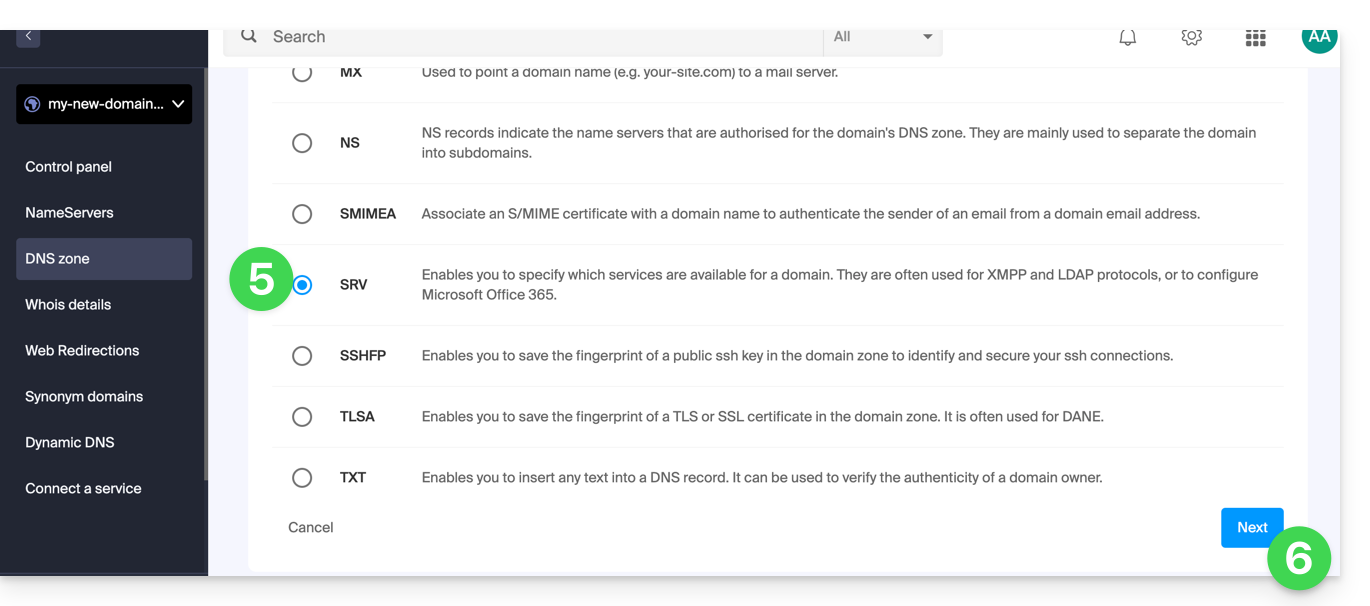
- Cliquez sur le bouton radio SRV pour ajouter un enregistrement.
- Cliquez sur le bouton Suivant:
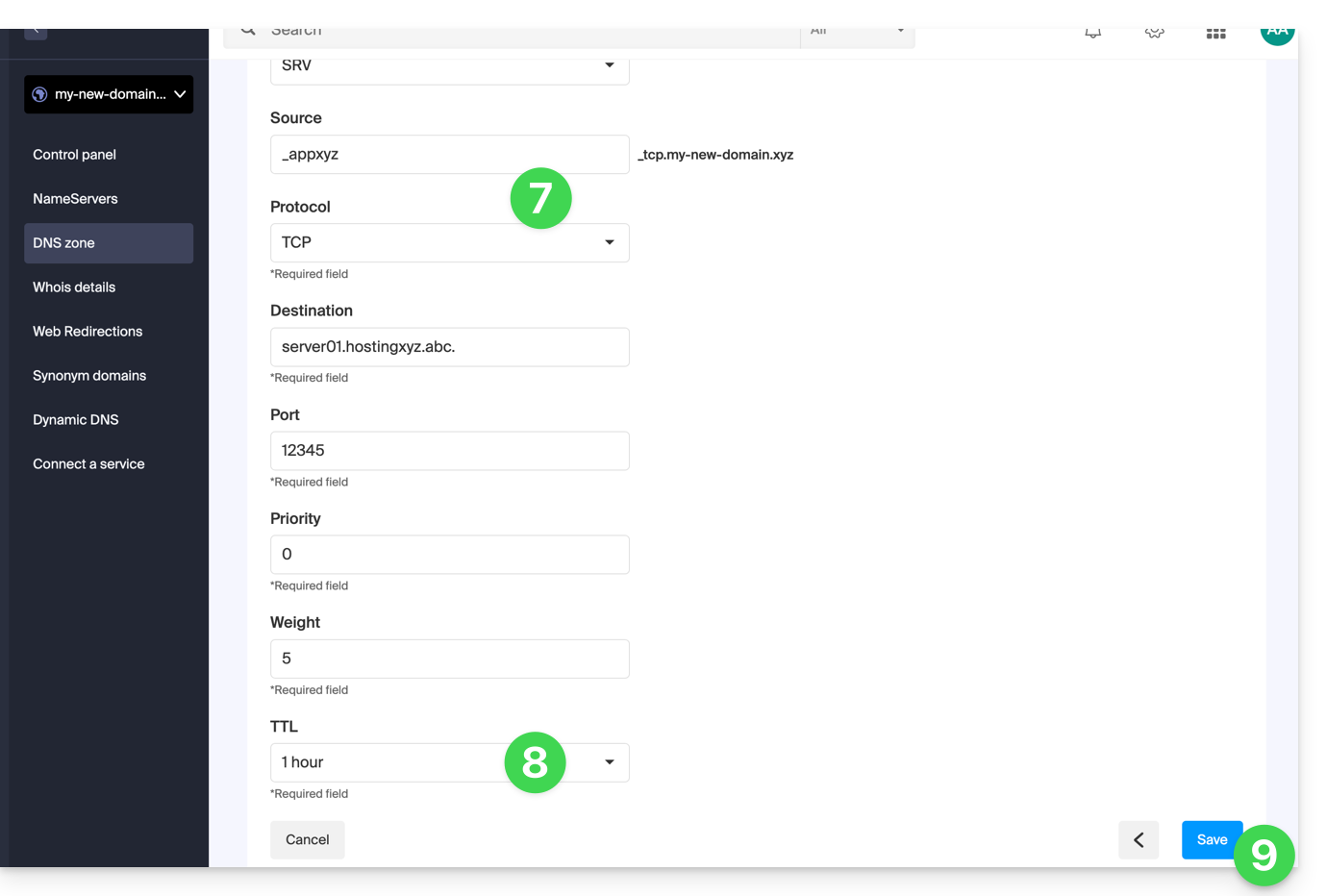
- Entrez les valeurs du SRV nécessaire à votre zone DNS (le
._tcp.domain…est déjà inscrit). - Laissez la valeur par défaut au niveau du TTL.
- Cliquez sur le bouton Enregistrer:
Vérifiez l'ajout correct du SRV complet dans le tableau des enregistrements: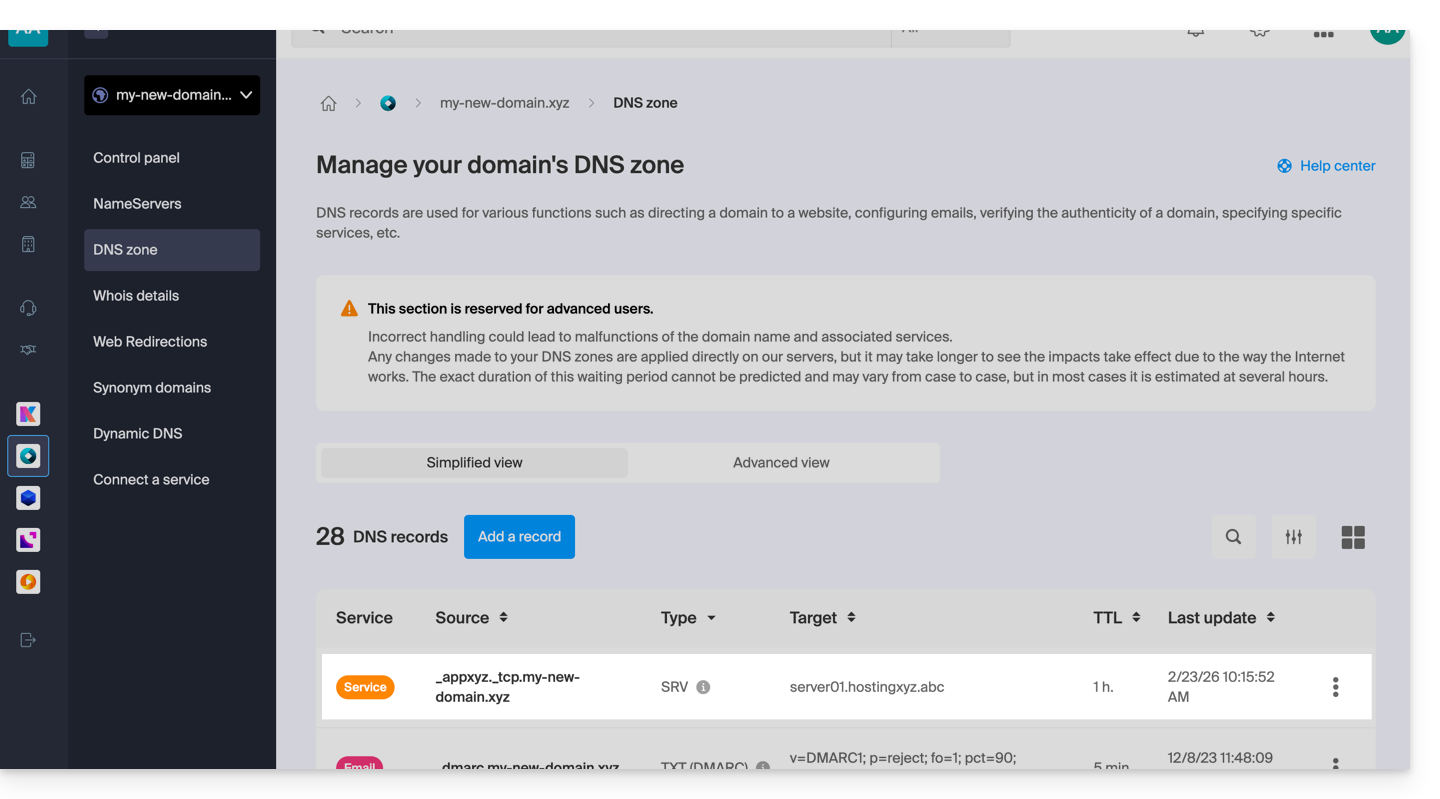
Lien vers cette FAQ: https://faq.infomaniak.com/110
Cette FAQ a été utile?
Ce guide explique comment trouver et afficher les informations de type DNS pour n'importe quel nom de domaine enregistré auprès d'Infomaniak (ou ailleurs).
Domaine chez Infomaniak
Afin d'accéder à vos noms de domaine et voir les serveurs DNS renseignés :
- Cliquez ici afin d'accéder à la gestion des domaines sur votre Manager Infomaniak (❓: aide).
- Cliquez sur le nom du domaine concerné.
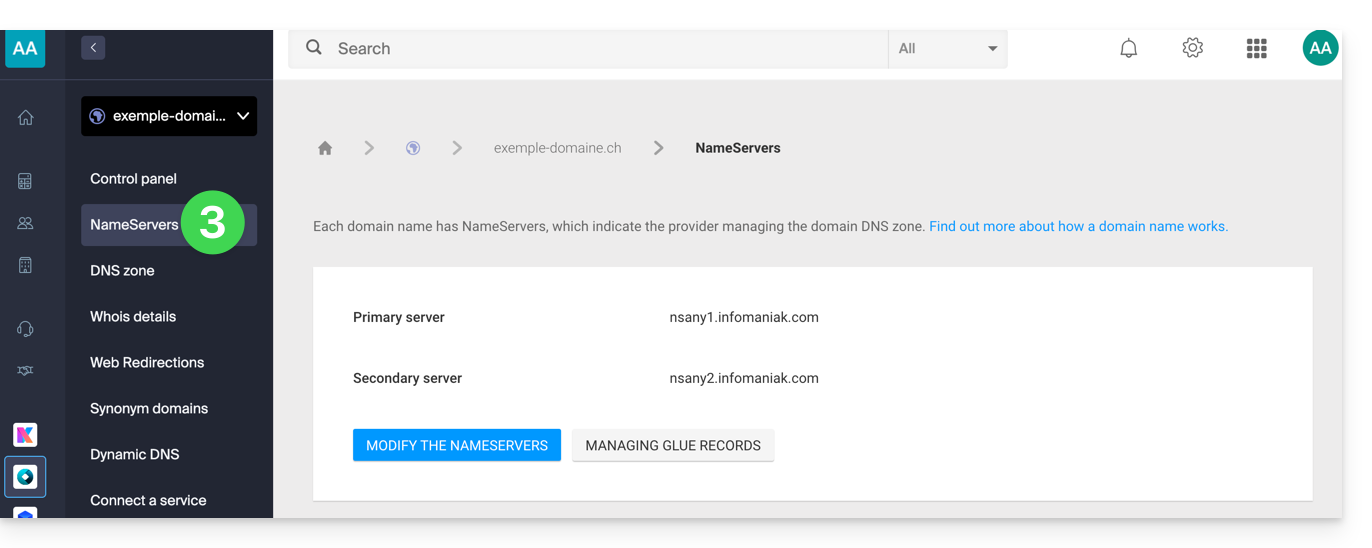
- Cliquez sur Serveurs DNS dans le menu latéral gauche:
Recherche WHOIS
Pour afficher les informations DNS d'un autre nom de domaine, utilisez un service WHOIS comme https://whois.infomaniak.com/ par exemple ou https://who.is (attention aux publicités sur tous ces services tiers).
Vous obtiendrez ainsi une réponse claire de la situation DNS d'un nom de domaine à un instant T.
Souvent les DNS sont affichés par paire et débutent par ns... puis sont suivis par des chiffres et le nom du registrar ou hébergeur.
Attention, les enregistrements DNS affichés ne sont pas forcément ceux choisis récemment par le gestionnaire du domaine. En effet, il y a un temps de propagation dont il faut éventuellement tenir compte si des changements sont en cours sur le domaine.
Lien vers cette FAQ: https://faq.infomaniak.com/189
Cette FAQ a été utile?
Ce guide concerne l'enregistrement de noms de domaine en .ngo ou .ong auprès d'Infomaniak.
Validation de l'enregistrement
Pour commander un .ngo ou .ong, il faut être une organisation non gouvernementale ; cela implique que l'enregistrement d'un .ngo ou .ong donne lieu à une vérification après l'enregistrement du domaine.
Vous recevrez à ce titre (sur l'adresse mail indiquée dans le WHOIS) un e-mail contenant un lien pour effectuer cette vérification. Il est important de suivre ce processus dans les 360 jours qui suivent l'enregistrement, faute de quoi votre nom de domaine sera refusé et supprimé par la registry.
Notez que le domaine ne deviendra actif qu'une fois ce processus d'enregistrement terminé.
Lien vers cette FAQ: https://faq.infomaniak.com/230
Cette FAQ a été utile?
Ce guide vous aide dans le cas où vous recevez des mails d'erreur qui mentionnent SPF quand vous écrivez à des adresses gmail , microsoft, ou similaires.
Tous vos services sont chez Infomaniak ?
L'outil Sécurité globale vous informe de toute incohérence de configuration concernant votre Service Mail Infomaniak.
Certains de vos services sont ailleurs ?
Afin de résoudre un problème d'envoi d'e-mail quand votre messagerie est gérée par Infomaniak et que votre site est chez un autre fournisseur (comme Wix par exemple) et que dans cette situation la zone DNS du nom de domaine est gérée ailleurs, prenez connaissance de cet autre guide.
Lien vers cette FAQ: https://faq.infomaniak.com/237
Cette FAQ a été utile?
Ce guide détaille les caractères autorisés et interdits lors de la création d'un nom de domaine (jusqu'à 63 caractères) auprès d'Infomaniak.
Préambule
- Les caractères autorisés dans un nom de domaine sont déterminés par les normes techniques établies par l'Internet Corporation for Assigned Names and Numbers (ICANN) et, le cas échéant, par les organismes de régulation nationaux ou régionaux, comme l'AFNIC pour les domaines
.fr. - Pour comprendre les possibilités offertes au niveau d'une adresse e-mail (partie avant l'arobase
@), consultez cet autre guide.
Caractères autorisés dans un nom de domaine
Les caractères autorisés dans les noms de domaine standards incluent :
| Caractères autorisés | Remarques |
|---|---|
| Lettres | a à z |
| Chiffres | 0 à 9 |
| Tiret | - (non autorisé au début ou à la fin d'une étiquette) |
| Caractères accentués / spéciaux | Lire ci-dessous |
Caractères spéciaux, accents (punnycode)
Il existe également des extensions de domaine qui permettent l'utilisation de caractères accentués ou d'autres caractères spéciaux. Ces règles peuvent varier en fonction de l'extension de domaine spécifique (comme .fr, .com, .net, etc.) et des politiques établies par les organismes de régulation concernés.
Il est possible d'acheter auprès d'Infomaniak un nom de domaine contenant un accent sur une lettre (é par exemple). Cette méthode de codage qui permet d'inclure des caractères non latins, tels que des caractères accentués, cyrilliques, chinois, etc., dans les noms de domaine est appelée Punnycode. Elle transforme les caractères Unicode en une forme ASCII lisible par les systèmes informatiques. Cela signifie qu'un nom de domaine contenant des caractères non ASCII est transformé en une chaîne de caractères ASCII commençant par xn--.
Cette transformation est réversible avec certains logiciels/clients de messagerie qui peuvent dans ce cas interpréter et afficher correctement le nom de domaine original. Mais de façon générale, Infomaniak ne recommande pas l'usage de la messagerie sur des noms de domaine avec accent:
En effet, tous les navigateurs, systèmes d'exploitation et applications ne prennent pas nécessairement en charge les noms de domaine avec accents de la même manière, ce qui peut entraîner des problèmes de compatibilité dans certains cas.
Caractères interdits dans un nom de domaine
Les caractères suivants (point, espace, point d'exclamation, dièse, dollar, pourcentage, caret, esperluette, astérisque, parenthèse, signe égal, crochet, chevron, virgule, guillemets, slash, point-virgule, point d'interrogation…) ne sont pas autorisés dans les noms de domaine Infomaniak :
| Caractères interdits | Remarques |
|---|---|
| Point | Réservé pour séparer les étiquettes ; interdit au début ou à la fin d'une étiquette et comme caractère isolé à l'intérieur d'une étiquette |
| Espace | |
| Caractères spéciaux | !, #, $, %, ^, &, *, (, ), =, [, ], <, >, ,, ;, ", /, ? |
| Caractères non ASCII | Sauf via Punnycode pour certaines extensions |
| Caractères de contrôle | Codes ASCII inférieurs à 32 (non imprimables) |
Lien vers cette FAQ: https://faq.infomaniak.com/246
Cette FAQ a été utile?
Ce guide explique comment restaurer des sauvegardes des versions antérieures de vos fichiers et d'autres données Web de vos hébergements Infomaniak, et comment mettre en place une politique de sauvegarde efficace si les sauvegardes mises à disposition automatiquement et gratuitement ne correspondent pas ou plus à vos besoins en terme de disponibilité ou de sécurité.
Hébergements Web (Starter, Mutualisé, Serveur Cloud)
Prenez connaissance de ces guides pour restaurer les sauvegardes automatiques:
- d'un hébergement entier (FTP + MySQL),
- de fichiers spécifiques sur l'hébergement,
- de bases de données spécifiques,
- d'une Application Web (Wordpress & Apps),
- des crons SSH de Serveur Cloud.
Prenez connaissance de ces guides pour sauvegarder et restaurer:
- un hébergement avec Swiss Backup et Restic (avancé),
- WordPress avec Swiss Backup,
- WordPress avec une extension.
Prenez connaissance également de https://faq.infomaniak.com/snapshot.
Messagerie / kSuite
- Restaurez des messages à partir des sauvegardes automatiques Infomaniak.
- Restaurez des contacts ou des évènements du calendrier.
- Sauvegardez le contenu actuel d'un compte mail:
- en téléchargeant le contenu actuel en local,
- en dupliquant tout le contenu actuel vers une boite de secours,
- en copiant les futurs e-mails au fur et à mesure de leur arrivée vers une boite de secours.
Domaines / Zones DNS
- Restaurez des enregistrements DNS supprimés à partir des sauvegardes automatiques Infomaniak.
- Restaurez un domaine expiré en période de rédemption.
Lien vers cette FAQ: https://faq.infomaniak.com/250
Cette FAQ a été utile?
Ce guide détaille les caractères autorisés et interdits lors de la création d'une adresse mail (jusqu'à 64 caractères) dans un Service Mail Infomaniak.
Préambule
- Les caractères admis diffèrent selon qu'ils apparaissent avant ou après l'arobase
@. Par exemple, dansnom-utilisateur.mail@nom-domaine.xyz:- Avant l'arobase : la partie
nom-utilisateur.mailcorrespond au nom d'utilisateur. - Après l'arobase : la partie
nom-domaine.xyzcorrespond au nom de domaine.
- Avant l'arobase : la partie
- Pour connaître les possibilités offertes au niveau du nom de domaine (partie après l'arobase
@), consultez cet autre guide.
Partie avant l'arobase : nom-utilisateur.mail
Les normes RFC 5321 et RFC 5322 définissent la syntaxe générale des adresses e-mail. Toutefois, les fournisseurs de messagerie — y compris Infomaniak — appliquent des restrictions supplémentaires afin de garantir la sécurité, la cohérence et la compatibilité avec la majorité des logiciels/clients de messagerie.
Par exemple, une adresse telle que -@exemple.com est syntaxiquement valide selon la RFC 5322, mais n'est pas acceptée en création sur les serveurs Infomaniak.
Ces règles supplémentaires permettent notamment :
- d'éviter les abus (spams, automatisations malveillantes, etc.) ;
- de respecter les conventions de nommage (un identifiant composé uniquement de
-n'a pas de sens) ; - d'assurer la compatibilité avec les logiciels/clients de messagerie de messagerie qui gèrent mal certains formats d'adresse.
En résumé : la RFC 5322 définit ce qui est syntaxiquement possible, mais chaque serveur détermine ce qui est effectivement utilisable en pratique.
Caractères autorisés avant l'arobase
Les caractères suivants peuvent être utilisés dans la partie avant l'arobase d'une adresse mail Infomaniak :
| Caractères autorisés | Exemples / Remarques |
|---|---|
| Lettres | a à z et A à Z |
| Chiffres | 0 à 9 |
| Tiret | - (non autorisé en premier ni en dernier caractère) |
| Tiret bas (underscore) | _ |
| Point | . (autorisé à condition de ne pas être placé au début, à la fin ou de manière consécutive) |
Caractères interdits avant l'arobase
Les caractères suivants (arobase, point d'exclamation, dièse, dollar, pourcentage, caret, esperluette, astérisque, parenthèse, signe égal, crochet, chevron, virgule, guillemets, point-virgule, point d'interrogation…) ne peuvent pas être utilisés pour créer une adresse mail Infomaniak :
| Caractères interdits | Remarques |
|---|---|
@ | réservé à la séparation entre le nom d'utilisateur et le domaine |
| (espace) | |
!, #, $, %, ^, &, * | non pris en charge |
(, ), =, [, ] | non pris en charge |
<, >, ,, ;, ", /, ? | non pris en charge |
| Caractères non ASCII | par exemple les accents ou lettres non latines |
| Caractères de contrôle (codes ASCII < 32) | non imprimables, interdits |
Lien vers cette FAQ: https://faq.infomaniak.com/438
Cette FAQ a été utile?
Ce guide explique ce qu'il faut envisager de faire si vous avez reçu un message, par mail, poste ou fax, provenant d'une société inconnue ou se faisant passer pour Infomaniak (ou un concurrent) et mentionnant le ou les noms de domaine que vous possédez, et demandant de régler des frais liés à ces produits.
Préambule
- Plusieurs organismes sont connus pour faire le "forcing" d'un nom de domaine (slamming), dans le but de se l'approprier ou simplement de se faire de l'argent sur votre dos.
- Parmi eux: Brandon Gray Internet Services, NameJuice.com ou encore Global Netsource. En outre, des sociétés asiatiques sont listées ici.
- La société appelée Domain Registrar of America (DROA) a également pour but d'arnaquer les titulaires de nom de domaine en envoyant un fax ou un e-mail de renouvellement d'un ou plusieurs noms de domaine 2 à 3 mois avant leur date d'expiration. Cette offre semble officielle et professionnelle et propose des prix tout à fait compétitifs.
- Le hic: en signant avec ces sociétés peu scupuleuses vous accordez le transfert de vos noms de domaine vers ces “registrars”, avec tous les risques d'inactivation de vos sites et messageries. Bien entendu on vous encourage à payer par carte de crédit! Certaines sociétés ont fait l'objet de poursuites judiciaires aux USA, Grande-Bretagne et au Canada mais restent très actives en Europe.
Quelques recommandations
Afin de ne pas se faire escroquer:
- Déterminez qui vous envoie un tel message... Est-ce une compagnie que vous connaissez, qui vous écrit depuis la Suisse ou la France, en langue française, etc. ou au contraire un message qui provient de l'étranger (USA, United Kingdom, Jamaïque, Asie, etc.), en langue anglaise, etc.?
- Déterminez quel est l'état de votre nom de domaine et où il se trouve actuellement ; pour cela, commencez par faire un WHOIS sur infomaniak.com/whois par exemple.
- Ne donnez surtout pas suite à ces missives... Détruisez-les sous peine de payer inutilement des montants astronomiques.
- Prenez connaissance du Guide AFNIC sur le slamming et autres pratiques frauduleuses.
- Activez Domain Privacy pour plus de tranquillité.
- Signalez ces messages.
Lien vers cette FAQ: https://faq.infomaniak.com/443
Cette FAQ a été utile?
Ce guide détaille l'ensemble de la procédure pour transférer un nom de domaine depuis votre prestataire actuel vers Infomaniak.
Préambule
- Validité et ancienneté: vérifiez que le domaine a été créé ou transféré depuis au moins 60 jours et que les adresses e-mail associées au profil du propriétaire sont valides.
- Expiration: lors d'un transfert, aucune période déjà payée n'est perdue ; la date d'expiration du domaine sera automatiquement décalée d'un an.
- Sauvegarde DNS: si vous conservez certains services (Web, Mail, etc.) chez un autre prestataire après le transfert, notez au préalable vos enregistrements DNS actuels (A, MX, TXT, CNAME).
- Transfert externe vs interne: il s'agit ici de faire gérer votre domaine par Infomaniak à la place de votre registrar actuel (ce n'est pas une transmission de propriété entre deux comptes d'un même fournisseur).
- Terminologie: les termes
EPP,AuthCode,AuthInfo, «code de transfert» et «code d'autorisation» désignent tous la même clé alphanumérique permettant de valider le transfert d'un domaine entre Registrars.
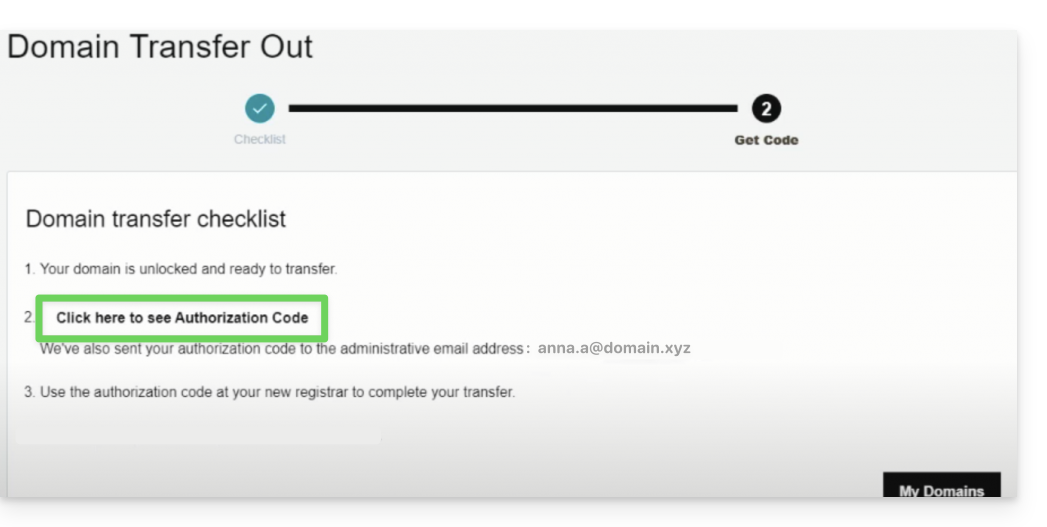
1. Obtenez le code d'autorisation (AuthCode)
Connectez-vous au compte client de votre fournisseur actuel pour récupérer le code d'autorisation. Pensez également à déverrouiller la protection contre le transfert si elle est active.
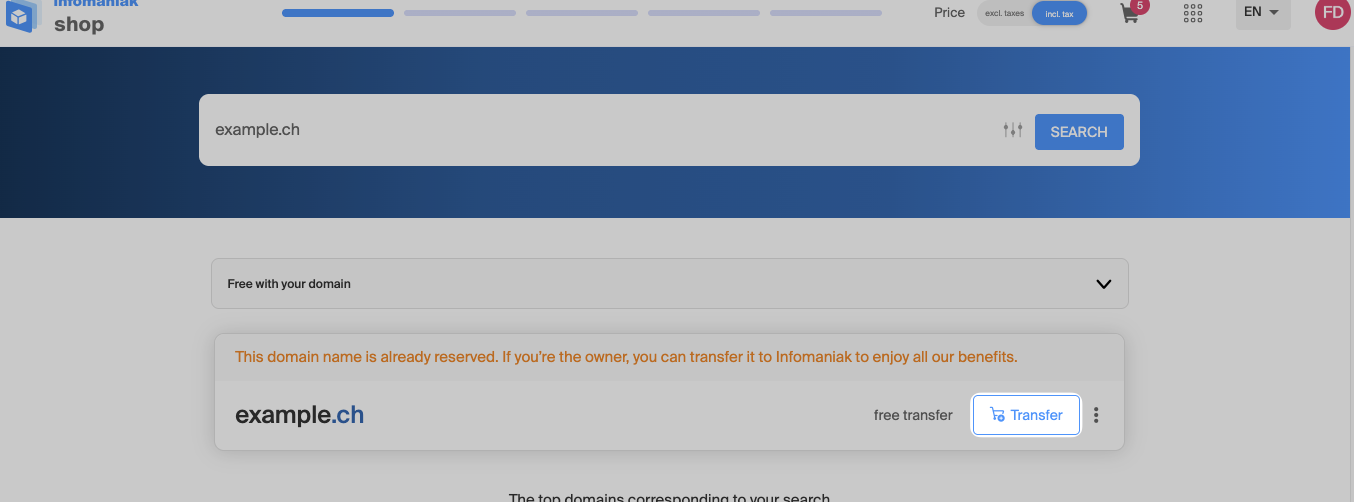
2. Lancez le transfert chez Infomaniak
Rendez-vous sur la page de commande de transfert Infomaniak, recherchez votre nom de domaine puis cliquez sur le bouton pour démarrer la procédure.
3. Configurez les options et la gestion des DNS
Saisissez les coordonnées du titulaire. À cette étape, configurez le bouton à bascule (toggle switch) relatif à la gestion DNS:
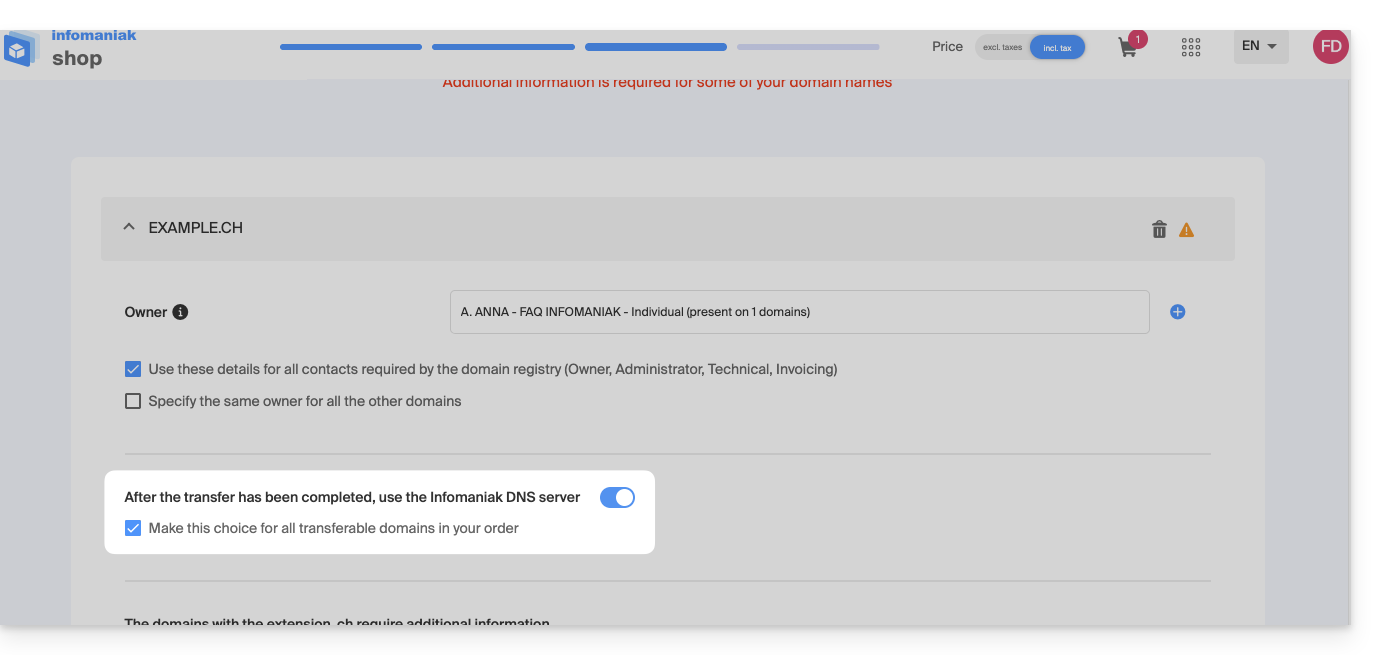
Laissez le bouton activé si…
- Tous vos services (hébergement, e-mails) sont déjà chez Infomaniak (ou si vous utilisez déjà les DNS
ns11.infomaniak.cometns12.infomaniak.com). - Aucun produit ou service n'est relié à ce nom de domaine.
Désactivez le bouton si…
- Certains services (site, mail) restent hébergés ailleurs que chez Infomaniak. Veillez alors à conserver vos DNS actuels et à vérifier au préalable la persistance de votre zone DNS chez votre ancien registrar.
Note : En cas de doute sur vos DNS actuels, effectuez une recherche sur le service WHOIS d'Infomaniak.
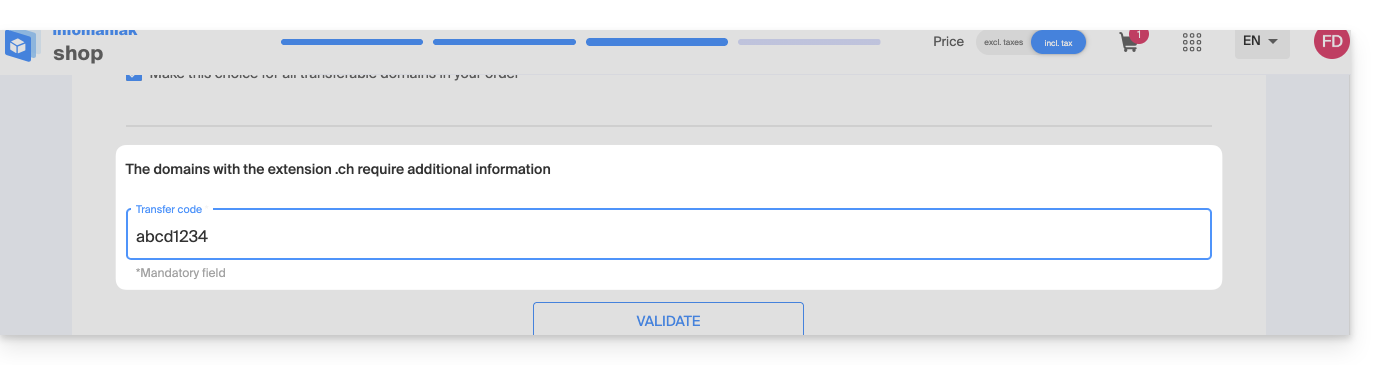
4. Saisissez le code d'autorisation
Collez le code AuthCode / EPP récupéré à l'étape 1 dans le champ prévu à cet effet, validez le code, puis cliquez sur Suivant.
5. Réglez la commande et validez
Cette dernière étape vous permet d'ajuster vos préférences de renouvellement et de régler les éventuels frais de transfert (selon l'extension concernée).
Acceptez les conditions générales puis cliquez sur Suivant pour finaliser la commande.
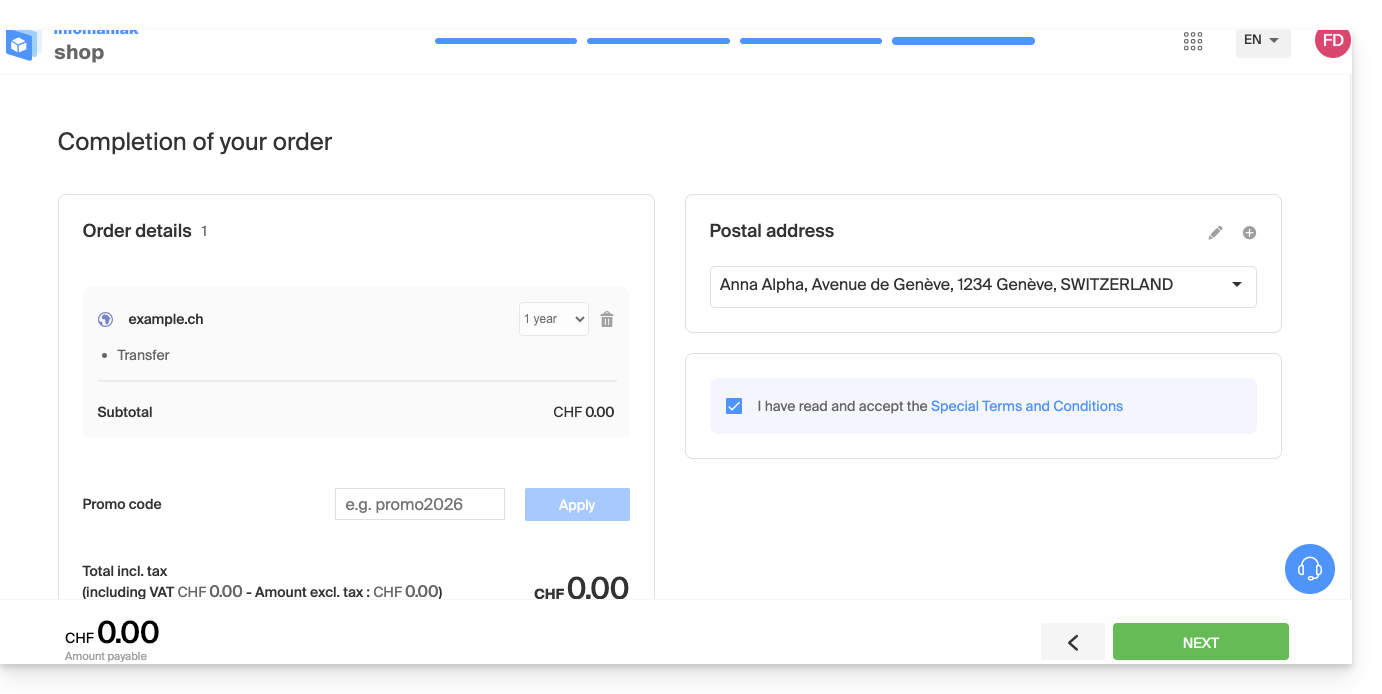
6. Suivez le transfert depuis le Manager
Accédez à votre Manager Infomaniak pour suivre l'avancement du transfert. En cas de problème ou de blocage, un e-mail automatique vous indiquera la marche à suivre.
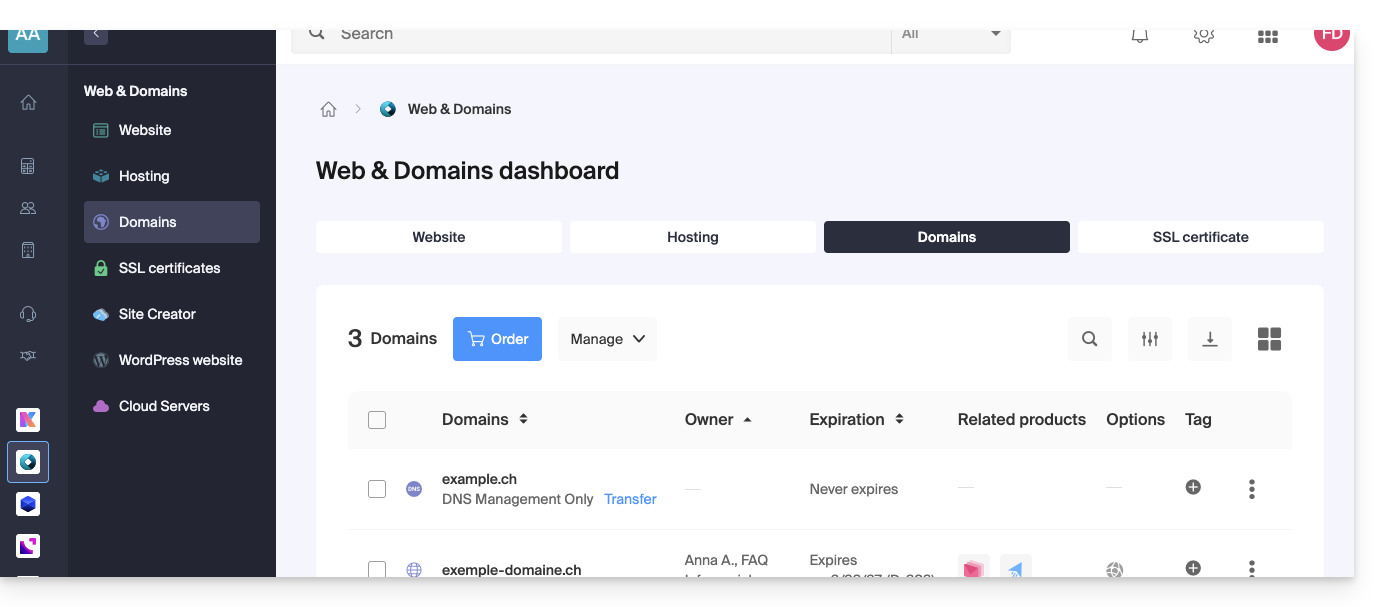
Transfert par lot (bulk transfer)
Pour transférer plusieurs domaines simultanément:
- Utilisez l'assistant de transfert par lot Infomaniak.
- Saisissez la liste des domaines et leurs codes d'autorisation respectifs, ou importez un fichier au format
.csvou.xlsx(2 colonnes, jusqu'à 300 lignes).
Délais et propagation DNS
- Durée du transfert:
- Variable selon le registre de l'extension (ex. jusqu'à 8 jours pour un domaine en
.FRdéfini par l'Afnic) et la réactivité de votre ancien registrar pour libérer le domaine.- Consultez les détails par extension sur la grille tarifaire Infomaniak.
- Variable selon le registre de l'extension (ex. jusqu'à 8 jours pour un domaine en
- Propagation DNS:
- Les éventuelles modifications de zone DNS demandent un délai de propagation allant jusqu'à 24 heures.
- Pendant le transfert:
- La zone DNS ne peut pas être modifiée tant que la procédure de transfert est en cours.
Pour transférer également vos hébergements web ou vos e-mails, consultez le guide de migration de services ou découvrez le service de migration accompagnée. En cas de besoin, le support Infomaniak reste à votre disposition.
Lien vers cette FAQ: https://faq.infomaniak.com/447
Cette FAQ a été utile?
Ce guide explique comment rediriger le trafic d'un nom de domaine alias (synonyme) vers votre domaine principal, ou forcer l'affichage du domaine principal dans la barre d'adresse d'un navigateur comme Brave, Chrome, Edge, Firefox, Opera, Safari….
Prévenir le contenu dupliqué (duplicate content)
Imaginons que votre site soit hébergé sous le domaine principal example.com et que vous ayez configuré un domaine alias tel que example-alias.com.
Par défaut, lorsqu'un visiteur saisit l'une ou l'autre de ces adresses dans son navigateur, l'URL tapée reste affichée. Cela peut générer du contenu dupliqué (duplicate content), ce qui nuit au référencement naturel (SEO).
Pour éviter cela, vous pouvez forcer la redirection : si un visiteur tape example-alias.com, il sera automatiquement redirigé vers example.com.
Cette configuration s'effectue dans le fichier .htaccess situé à la racine de votre hébergement (généralement dans le dossier /web via votre accès FTP). Si ce fichier n'existe pas encore, vous devez le créer.
Insérez ensuite les directives suivantes dans le fichier :
RewriteEngine On

# Force HTTPS and canonical domain redirection
RewriteCond %{HTTP:X-Forwarded-Proto} !https [OR]
RewriteCond %{HTTP_HOST} !^example\.com$ [NC]
RewriteRule ^(.*)$ https://example.com/$1 [R=301,L]
Adaptez le code ci-dessus selon vos besoins :
- Remplacez
example.compar votre nom de domaine principal et son extension (.com, .org, .ch, etc.). Ajoutezwww.devant votre domaine si vous préférez forcer l'affichage du sous-domainewww. - Si une boucle de redirection survient, vous pouvez remplacer la condition de protocole par
RewriteCond %{HTTPS} off(notamment si votre hébergement n'utilise pas de proxy inverse / reverse proxy).
Pour en savoir plus, consultez la documentation relative aux redirections automatiques vers HTTPS.
Lien vers cette FAQ: https://faq.infomaniak.com/482
Cette FAQ a été utile?
Ce guide détaille les particularités de l'extension de nom de domaine .pt (Portugal), notamment les démarches administratives lors de l'enregistrement ou du transfert, conformément aux règles établies par l'organisme responsable de la gestion des noms de domaine portugais (DNS.PT).
Nouvel enregistrement d'un domaine .pt
Lors du premier enregistrement d'un nom de domaine .pt, quel que soit le bureau d'enregistrement (Registrar) choisi, un identifiant est demandé pour le propriétaire ainsi que pour le contact technique.
Cet identifiant est obligatoire et correspond :
- pour une entreprise, à son identifiant fiscal (numéro de TVA intracommunautaire sans les lettres du pays) ;
- pour un particulier, au numéro de son passeport ou de sa carte d'identité.
Une fois la commande validée, le domaine apparaît comme enregistré au registre (registered). Son activation peut toutefois prendre jusqu'à 5 jours après sa création.
Il est possible d'enregistrer plusieurs domaines .pt auprès d'Infomaniak avec les mêmes coordonnées de contact. En revanche, si un domaine .pt utilisant ce même identifiant est déjà enregistré auprès d'un autre Registrar, reportez-vous au chapitre ci-dessous.
Si vous possédez déjà un domaine .pt
DNS.PT n'autorise qu'une seule fiche de contact active par identifiant, quel que soit le Registrar.
Concrètement, si vous possédez déjà un domaine .pt enregistré auprès d'un autre Registrar avec le même identifiant, Infomaniak ne pourra pas créer une nouvelle fiche de contact et enregistrer un nouveau domaine.
Dans ce cas, la seule solution consiste à transférer l'ensemble de vos domaines .pt chez Infomaniak.
En revanche, si vos domaines .pt sont déjà gérés par Infomaniak, vous pouvez enregistrer de nouveaux domaines avec les mêmes coordonnées de contact.
Lien vers cette FAQ: https://faq.infomaniak.com/568
Cette FAQ a été utile?
Ce guide explique comment connecter à un service externe un nom de domaine géré auprès d'Infomaniak.
Guides spécifiques
Cliquez sur le lien correspondant au service externe que vous souhaitez connecter à votre nom de domaine enregistré chez Infomaniak :
- Wix
- Shopify
- Google Sites
- des appareils dynamiques comme un NAS, une box Internet ou domotique, etc.
Guide pour tout autre service externe
Pour connecter votre nom de domaine à n'importe quel autre service externe comme Odoo, Microsoft 365, Squarespace, suivre les procédures ci-dessous:
- Cliquez ici afin d'accéder à la gestion des domaines sur votre Manager Infomaniak (❓: aide).
- Cliquez sur le nom du domaine concerné.
- Cliquez sur Connecter un service dans le menu latéral gauche.
- Cliquez sur le bouton bleu Connecter sur la tuile correspondant à votre service externe et suivez la procédure:
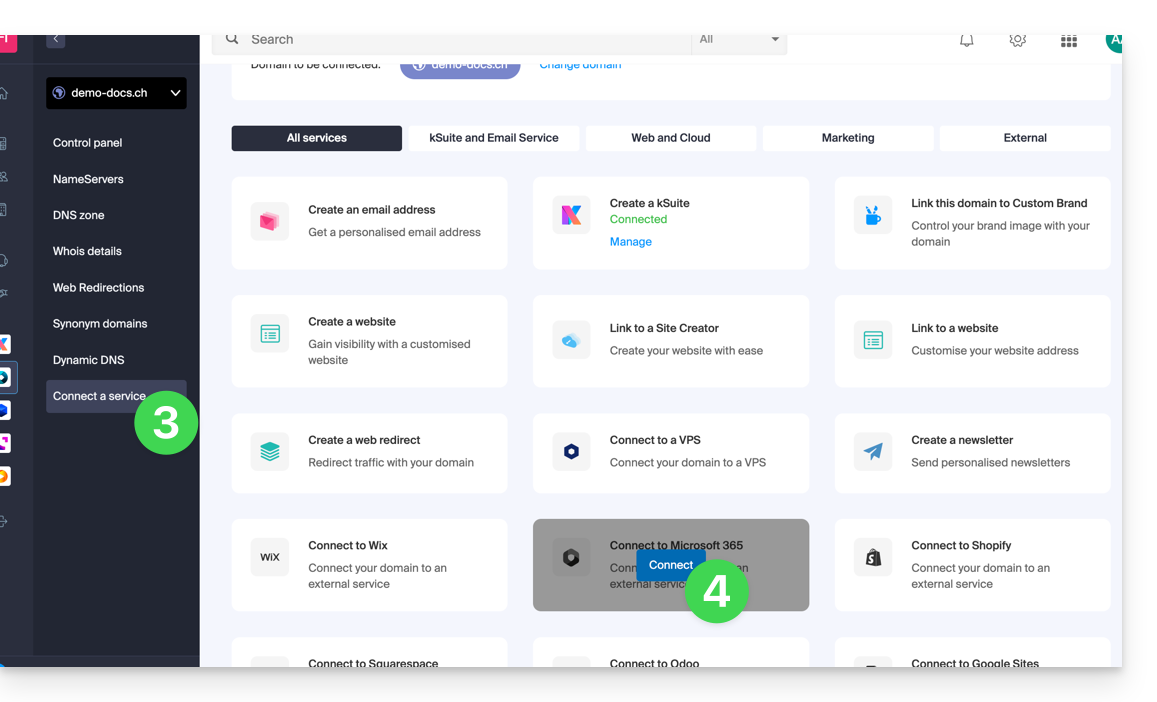
Si le service externe que vous souhaitez connecter n'est pas dans la liste, vous devrez modifier manuellement certaines informations techniques de votre nom de domaine:
- Prenez connaissance de cet autre guide pour modifier l'entierté des DNS si c'est ce qu'il vous a été demandé…
- … ou cet autre guide si vous ne devez modifier que certains enregistrements DNS précis (par exemple l'enregistrement de type MX si vous devez relier votre domaine à un service mail externe).
Lien vers cette FAQ: https://faq.infomaniak.com/718
Cette FAQ a été utile?
Ce guide présente des commandes qui peuvent être exécutées dans un but de tester une connexion ou un réseau et ainsi préciser davantage la source d'erreur éventuelle.
Effectuer un Telnet…
TELNET permet de tester la connexion à un serveur sans tenir compte de tout les réglages supplémentaires d'une application mail ou FTP afin de déterminer l'origine d'un problème. Si la connexion ne passe pas sur un serveur SMTP, il vous faudra par exemple regarder si votre pare-feu ne bloque pas le port 587 ou 465.
… sur macOS
- Recherchez Utilitaire de réseau.
- Rendez-vous sous l'onglet
Ping,LookupouTracerouteselon ce que vous souhaitez tester. - Vous pouvez également utiliser une application de type
Terminal(interface en ligne de commande,CLI /Command Line Interface) sur votre appareil et, selon ce que vous souhaitez tester, entrez:traceroute [server]nc [server] [port]
Remplacez[server]par le nom du serveur ou son adresse IP, idem pour[port]…
… sur Windows
Activez Telnet au préalable si nécessaire.
- Utilisez une application de type
Terminal(interface en ligne de commande,CLI /Command Line Interface) sur votre appareil, par exemple en tapant Exécuter puiscmd. - Dans la fenêtre qui s'ouvre, selon ce que vous souhaitez tester, tapez:
tracert [server]telnet [server] [port]
Exemple:telnet mail.infomaniak.com 587(permet de tester le port SMTP si votre logiciel/client de messagerie ne permet pas l'envoi d'e-mail)…
… sur Android
- Utilisez l'application Simple Telnet Client qui permet de tester très simplement via 2 champs à remplir (par exemple
mail.infomaniak.comet le port143ou993)…
Effectuer un PING
PING permet de savoir si une machine est accessible par Internet. Vous pouvez aussi contrôler avec cet outil si vous vous adressez bien à la bonne machine, lors d'un changement de DNS par exemple, en regardant l'adresse IP obtenue. Il est possible d'effectuer un ping sur un nom de domaine, un hostname ou une adresse IP.
PING est définitivement bloqué sur les hébergements mutualisés Infomaniak.
Lien vers cette FAQ: https://faq.infomaniak.com/727
Cette FAQ a été utile?
Ce guide détaille les actions à effectuer en priorité si vous ne voyez pas de différence entre votre site après un changement que vous auriez effectué dessus, et sa version avant le changement. Ces conseils sont également valables si vous rencontrez des soucis lors de l'utilisation de l'interface de produits Infomaniak.
Préambule
- Pendant votre navigation, un navigateur comme Brave, Chrome, Edge, Firefox, Opera, Safari… sauvegarde dans un espace réservé les données consultées, ceci afin d'éviter de demander une nouvelle fois au serveur les données déjà consultées, pour gagner du temps et des ressources.
- Votre cache peut contenir énormément de données et parfois le navigateur s'emmêle les pinceaux. Les sites peuvent alors mal s'afficher ou afficher une version obsolète.
- Effacer le cache permet d'être sûr d'avoir la toute dernière version en date de la page ou du dossier consulté.
Effacer le cache du navigateur …
… sur Safari
Choisissez votre version macOS afin de prendre connaissance de l'aide Apple correspondante.
… sur les outils Google (Chrome, Android, etc.)
Prenez connaissance de l'aide de Google.
… sur Firefox
Prenez connaissance de l'aide Mozilla.
… sur Edge / Internet Explorer
Prenez connaissance de l'aide Microsoft.
Lien vers cette FAQ: https://faq.infomaniak.com/793
Cette FAQ a été utile?
Ce guide explique comment ajouter ou modifier un enregistrement de type DKIM dans une zone DNS (de nom de domaine/sous-domaine) gérée sur le Manager Infomaniak.
Préambule
- Le protocole DKIM (Domain Keys Identified Mail) authentifie vos e-mails par une signature numérique unique.
- Il garantit que vos messages n'ont pas été modifiés durant leur acheminement et certifie l'identité de l'expéditeur, empêchant ainsi l'usurpation par des spammeurs.
- DKIM est activé par défaut pour tous les Services Mail dont la zone DNS est gérée chez Infomaniak.
- Tous vos e-mails sont automatiquement signés, qu'ils soient envoyés depuis l'app Mail Infomaniak ou le logiciel/client de messagerie de votre choix.
Vérifier l'enregistrement DKIM
Si vous possédez un Service Mail auprès d'Infomaniak, le plus simple est de vous rendre sur l'outil de Sécurité globale afin de vérifier et corriger facilement certains enregistrements problématiques.
Et lorsque votre nom de domaine est géré ailleurs, vous y trouverez l'enregistrement DKIM à ajouter dans la zone DNS: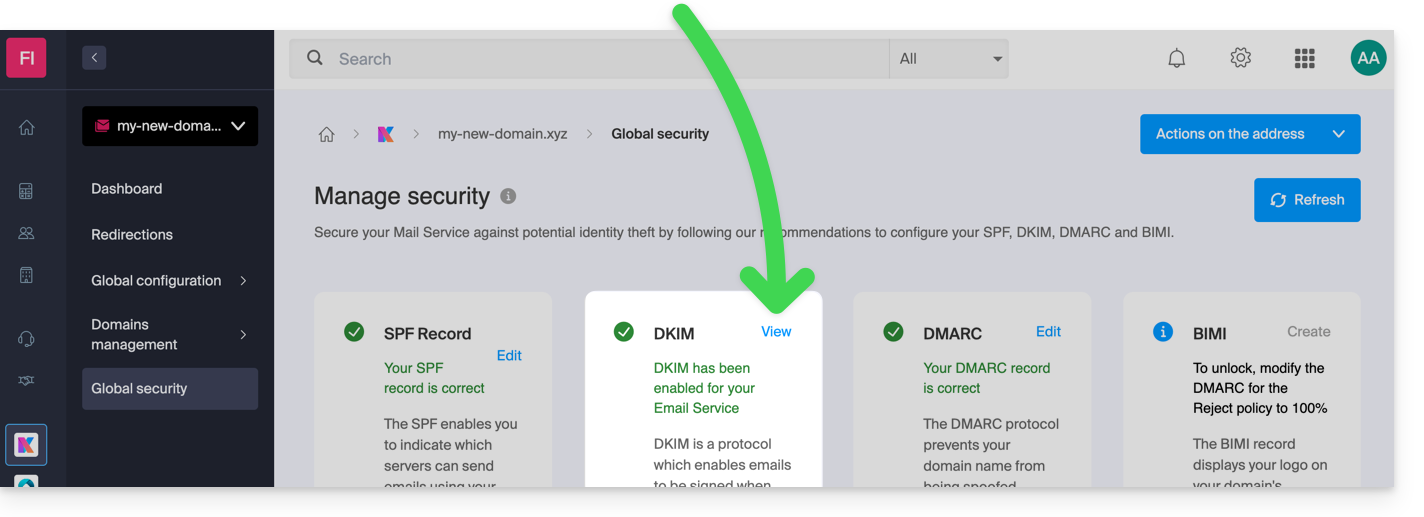
Modifier manuellement la zone DNS (non recommandé)
Afin de gérer ce type d'enregistrement dans une zone DNS:
- Cliquez ici afin d'accéder à la gestion des domaines sur votre Manager Infomaniak (❓: aide).
- Cliquez sur le nom du domaine concerné.
- Cliquez sur Zone DNS dans le menu latéral gauche.
- Cliquez le bouton pour ajouter un enregistrement:
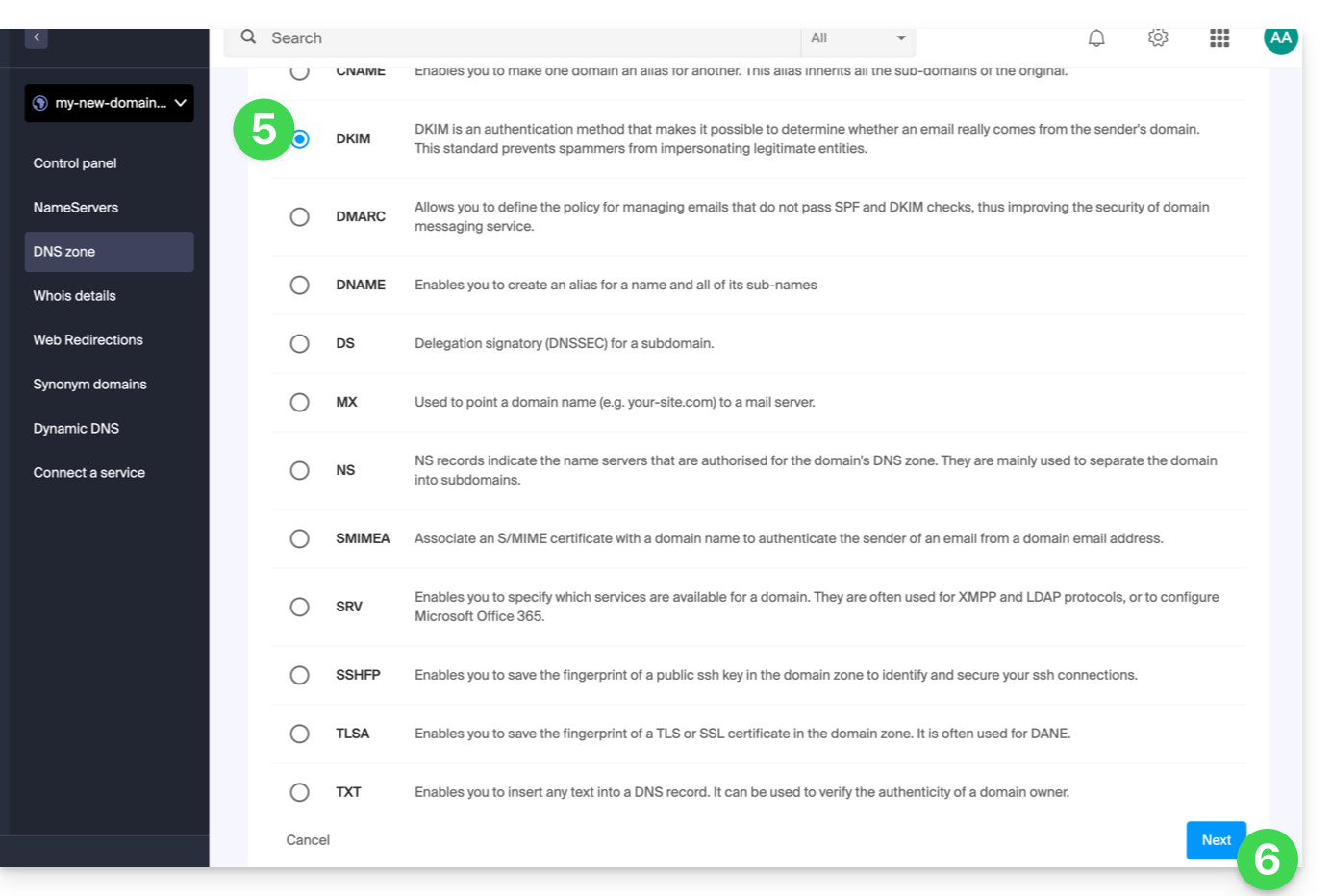
- Cliquez sur le bouton radio DKIM pour ajouter un enregistrement.
- Cliquez sur le bouton Suivant:
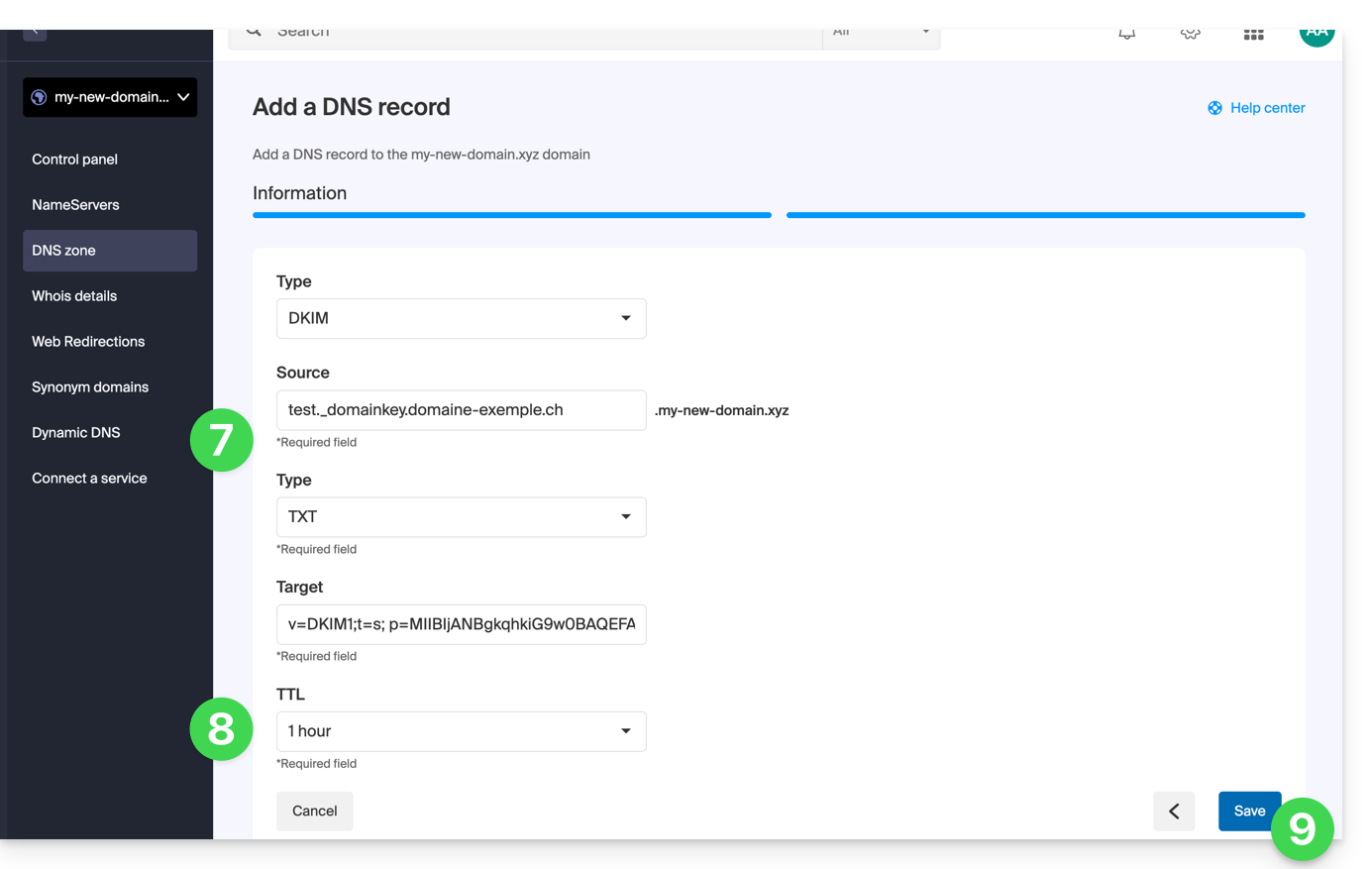
- Entrez les valeurs du DKIM nécessaire à votre zone DNS.
- Laissez la valeur par défaut au niveau du TTL.
- Cliquez sur le bouton Enregistrer:
Ajouter plusieurs DKIM
Vous pouvez avoir plusieurs enregistrements DKIM sur votre domaine/sous-domaine sans limite, contrairement à DMARC ou SPF, tant que votre hôte DNS le permet.
Si vous utilisez plusieurs fournisseurs de messagerie tiers, par exemple l'ERP Odoo, il est nécessaire d'ajouter un DKIM pour Odoo en plus de celui d'Infomaniak.
Utilisez des sélecteurs DKIM uniques pour éviter les conflits avec les enregistrements existants.
Lien vers cette FAQ: https://faq.infomaniak.com/841
Cette FAQ a été utile?
Ce guide détaille les particularités de l'extension de nom de domaine .swiss qui est soumise à des conditions particulières.
Préambule
- Auparavant réservée aux entreprises, l'inscription pour obtenir un
.swisss'ouvre aux particuliers et aux entreprises individuelles non inscrites au registre du commerce. - Vous pouvez dès à présent déposer votre demande d'enregistrement pour mettre toutes les chances de votre côté et sécuriser votre nom de famille ou votre marque.
- En déposant votre demande maintenant, Infomaniak déposera immédiatement votre demande auprès de l'Office fédéral de la communication pour examen.
- Quant à l'enregistrement pour les entreprises, il n'est pas immédiat et le délai d'attente de plusieurs semaines est indépendant d'Infomaniak. Vos demandes seront refusées si elles ne respectent pas certaines conditions.
Réserver son domaine en .swiss
Au delà d'une opportunité unique de réserver votre nom de famille ou votre marque:
- Contrairement au
.chqui est accessible à tout le monde, l'extension.swissest soumise à validation par l'Office fédéral de la communication (OFCOM). - Le
.swisscertifie votre ancrage sur le marché suisse et envoie un signal fort et crédible à vos partenaires suisses et internationaux. - Obtenez gratuitement 1 adresse mail avec votre domaine
.swissen commandant un utilisateur kSuite Standard qui inclut toutes les applications de productivité / stockage kDrive. - Infomaniak propose le meilleur tarif pour le
.swiss, y compris après la promotion de la première année.
Les conditions complètes pour les particuliers et les entreprises individuelles sont précisées lors de la commande, cependant:
- Il est nécessaire d'être une personne physique domiciliée en Suisse ou un(e) ressortissant(e) suisse.
- Les ressortissant(e)s suisses qui vivent à l'étranger peuvent aussi déposer une demande pour un
.swissà des fins privées, caritatives ou associatives. - Le domaine
.swisssouhaité doit contenir l'un des éléments suivants par rapport à la personne qui dépose la demande d'enregistrement :- l'un des noms officiels ou autres noms inscrits au registre de l'état civil
- l'un des prénoms
- un nom de famille
- un nom de partenariat enregistré
- un nom reçu dans un ordre religieux
- un nom d'artiste sous lequel la personne s'est fait connaître
- un nom lié à un signe distinctif (par exemple une marque enregistrée) sur lequel le demandeur a des droits
Les numéros AVS et UPI (Universal Person Identification) ne sont pas visibles dans le WHOIS (❓: aide).
Lien vers cette FAQ: https://faq.infomaniak.com/1010
Cette FAQ a été utile?
Ce guide explique comment résoudre les erreurs d'accès à votre Hébergement Web suite à un changement d'adresse IP (migration de serveur, par exemple).
Préambule
- Pour gagner du temps, votre système conserve une table de correspondance entre les noms de domaine et les adresses IP.
- Si le site change de "maison" (d'IP), votre ordinateur essaie de frapper à l'ancienne porte.
- Vider le cache le force à demander la nouvelle adresse aux serveurs DNS.
Si votre ordinateur conserve l'ancienne adresse en mémoire, vider le cache DNS permet de rétablir la connexion.
Vider le cache DNS…
… sur Windows
Utilisez l'invite de commande pour rafraîchir vos paramètres réseau :
- Ouvrez le menu Démarrer.
- Tapez cmd et validez.
- Dans la fenêtre noire qui s'ouvre, tapez la commande suivante et appuyez sur Entrée :
ipconfig /flushdns
… sur macOS
Sur les versions récentes de macOS, la procédure se fait via le Terminal :
- Ouvrez le Terminal (via Spotlight ou Applications > Utilitaires).
- Copiez et collez la commande suivante :
sudo dscacheutil -flushcache; sudo killall -HUP mDNSResponder - Entrez votre mot de passe de session (il ne s'affichera pas pendant la saisie) et validez.
… sur Linux
La plupart des distributions modernes utilisent systemd-resolved. Ouvrez votre terminal et exécutez :
sudo resolvectl flush-caches
Note : Si vous utilisez un service plus ancien, la commande sudo systemctl restart nscd reste valable.
Lien vers cette FAQ: https://faq.infomaniak.com/1041
Cette FAQ a été utile?