Base de connaissances
1 000 FAQ, 500 tutoriels et vidéos explicatives. Ici, il n'y a que des solutions !
Ce guide décrit la signification du TTL, abréviation pour «Time To Live» ainsi que le principe des délais de propagation DNS, concepts importants dans le fonctionnement des services liés aux noms de domaine.
Préambule
- Le TTL détermine combien de temps les informations DNS sont mises en cache avant d'être mises à jour.
- Cela influence directement la vitesse de propagation des modifications DNS à travers les serveurs du monde entier.
- Bien que la réduction du TTL puisse accélérer la propagation, les comportements des FAI et leurs caches peuvent introduire des délais supplémentaires.
Le TTL (Time to Live)
Le TTL (Time to Live) est un paramètre clé dans la gestion des enregistrements DNS. Il représente la durée, exprimée en secondes, pendant laquelle les informations DNS peuvent être stockées en cache avant d'être actualisées. Quand un serveur DNS ou un Fournisseur d'accès à Internet (FAI) interroge une zone DNS, il garde temporairement les réponses obtenues afin de réduire la charge sur les serveurs et d'accélérer la navigation pour les utilisateurs.
Par exemple si le TTL est fixé à 24 heures (86400 secondes), les informations DNS relatives à un domaine seront mises en cache et ne seront pas actualisées pendant toute cette durée, même si vous avez modifié des paramètres (❓: aide) comme l'adresse IP du domaine. Cela signifie que les modifications DNS ne prendront effet qu'une fois ce délai écoulé.
Il est possible d'accélérer l'application des changements en réduisant le TTL avant de procéder à des mises à jour. Par exemple abaisser le TTL à une heure (3600 secondes) permet aux serveurs DNS de vérifier plus rapidement les nouvelles informations après une modification.
La propagation DNS
Le TTL est directement lié au processus de propagation DNS. La propagation DNS désigne le temps nécessaire pour que les modifications apportées à une zone DNS soient diffusées sur tous les serveurs DNS dans le monde. Ce délai dépend non seulement du TTL qui est configuré, mais aussi de la manière dont les FAI et d'autres serveurs DNS gèrent leurs caches.
Lorsque vous modifiez des enregistrements DNS, les serveurs DNS et FAI doivent attendre que le délai TTL expire avant de récupérer les nouvelles informations. Ainsi, plus le TTL est court, plus vite les modifications se propagent à travers le réseau. Cependant, certains FAI ignorent parfois la durée du TTL et conservent les informations en cache pendant une période plus longue (par exemple 24 heures ou plus), ce qui peut ralentir la propagation des changements DNS, même si vous avez configuré un TTL réduit.
Lien vers cette FAQ: https://faq.infomaniak.com/2563
Cette FAQ a été utile?
Ce guide explique comment créer et gérer vos tokens d'authentification pour interagir avec l'API Infomaniak (❓: aide) de manière sécurisée.
Préambule
- Caractéristiques des tokens:
- Nombre : aucune limite de création
- Validité : illimitée par défaut (personnalisable à la création)
- Inactivité : un token est automatiquement désactivé s'il n'est pas utilisé pendant un an
- Exemple d'utilisation:
- Token pour l'API Newsletter (❓: aide)
Gérer les tokens API
Lors de la création, vous devez définir l'application et le périmètre (scope) d'accès :
- Cliquez ici afin d'accéder à la gestion des tokens sur le Manager (❓: aide).
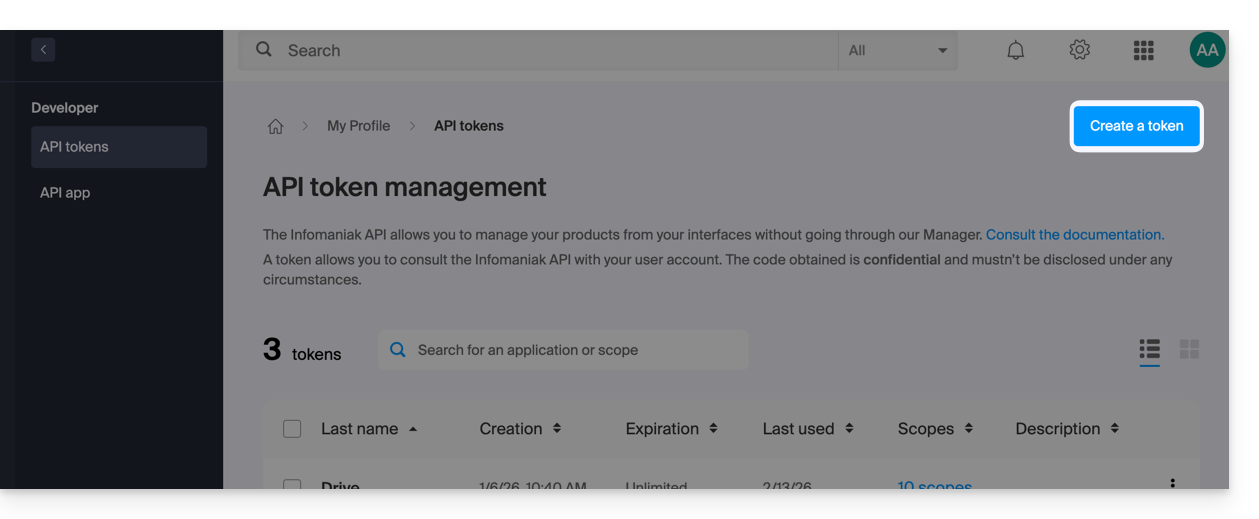
- Cliquez sur Créer un token:
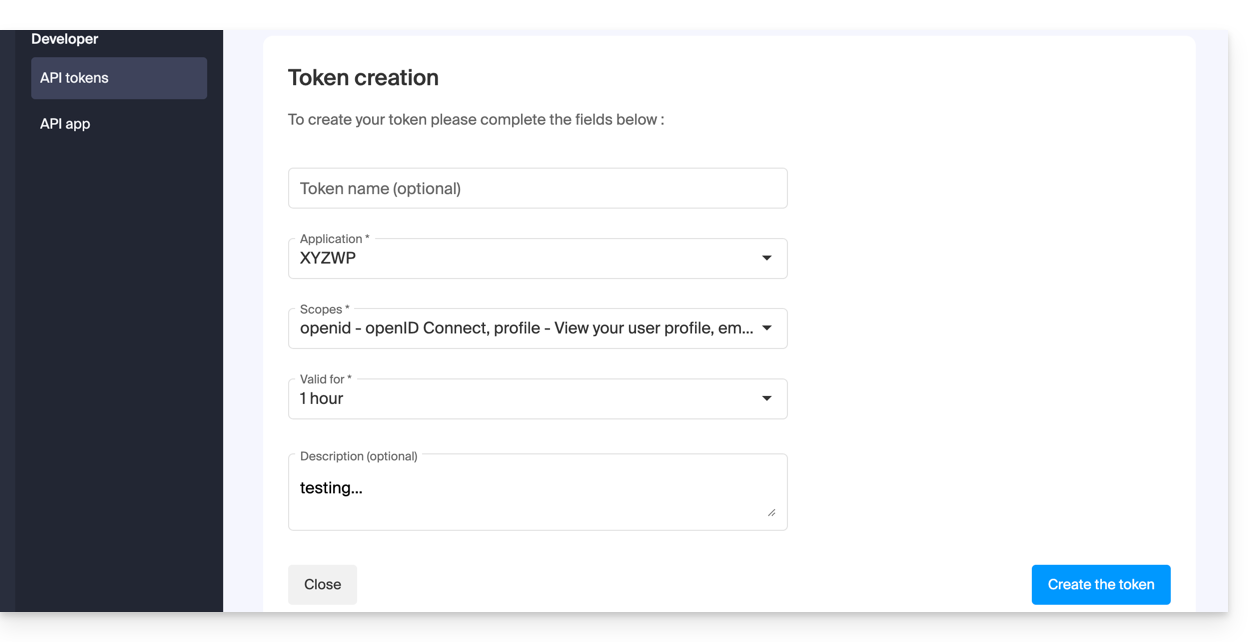
- Sélectionnez le produit/application et la durée de validité:
- Confirmez l'opération avec votre mot de passe de compte.
- Important : copiez le token et conservez-le en lieu sûr ; il ne sera plus affiché par la suite.
Pour en supprimer, sélectionnez-les et cliquez sur le bouton de révocation qui s'affiche: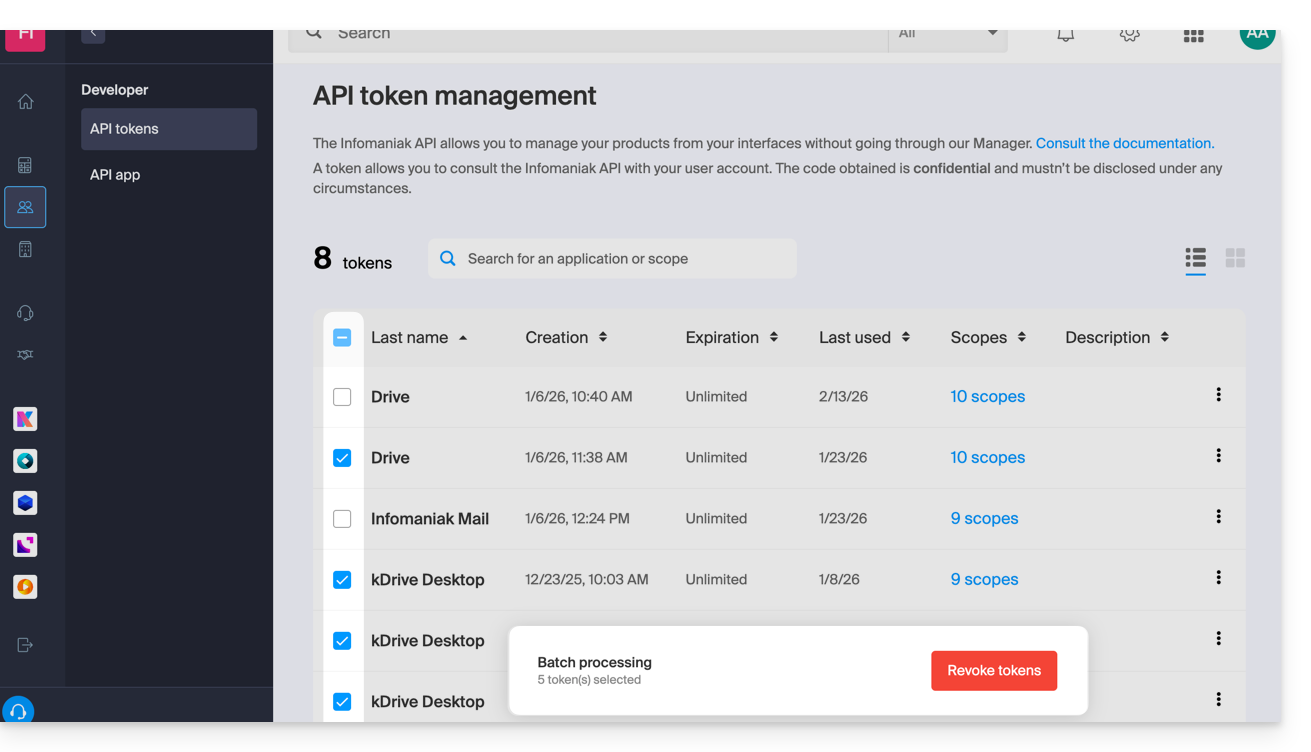
Lien vers cette FAQ: https://faq.infomaniak.com/2582
Cette FAQ a été utile?
Ce guide explique comment lier un nom de domaine à n'importe quelle offre kSuite Infomaniak.
Gérer le domaine kSuite
Pour gérer les domaines, commencez par vous connecter avec votre identifiant (utilisateur disposant des droits nécessaires sur le produit concerné):
- Cliquez ici afin d'accéder à la gestion de votre kSuite.
- Si rien ne s'affiche une fois connecté, vous n'êtes peut-être pas dans l’Organisation à laquelle votre kSuite est rattachée (❓: aide).
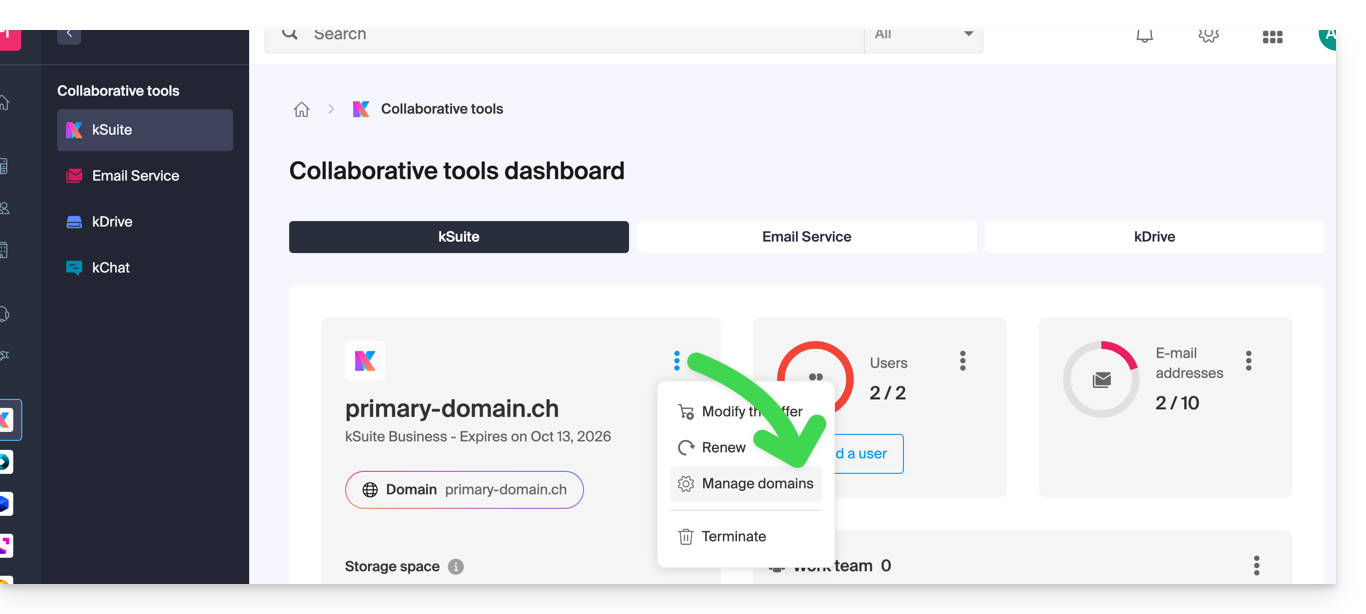
- Si un domaine est déjà lié, vous pouvez intervenir sur ce dernier en cliquant sur le menu d'action ⋮ à droite du nom de la kSuite, puis Gérer les domaines:
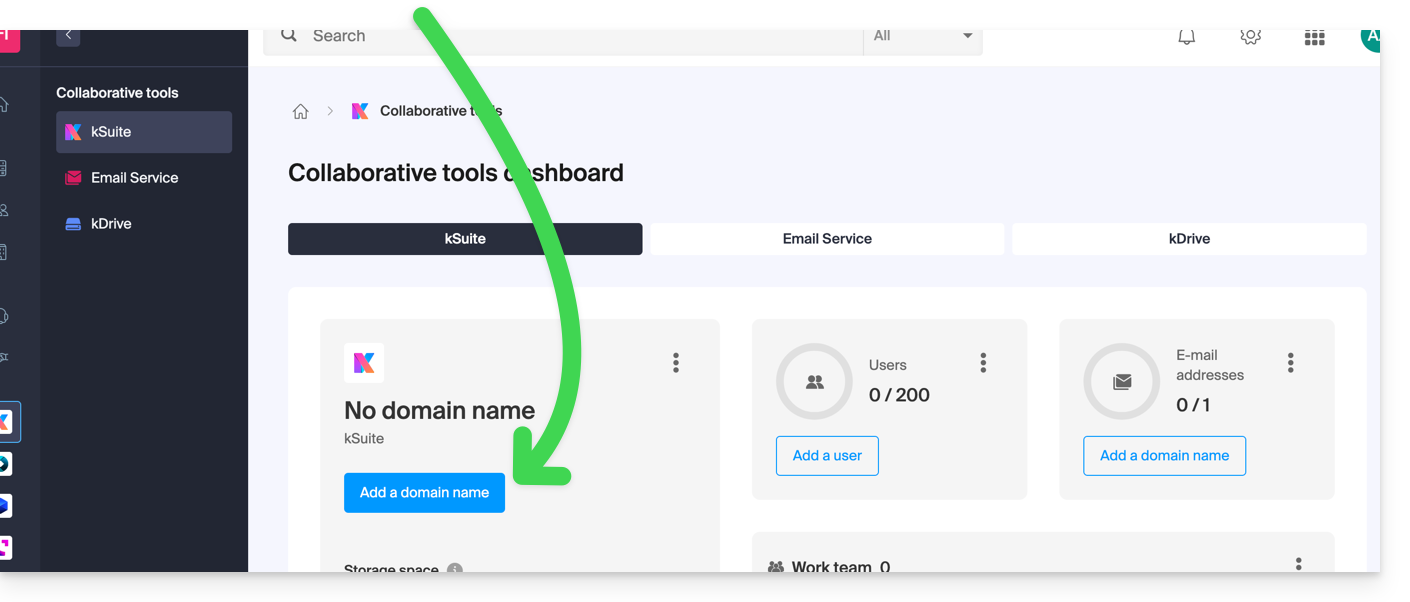
- Si aucun domaine n'est encore lié, vous pouvez en ajouter 1 en cliquant sur le bouton:
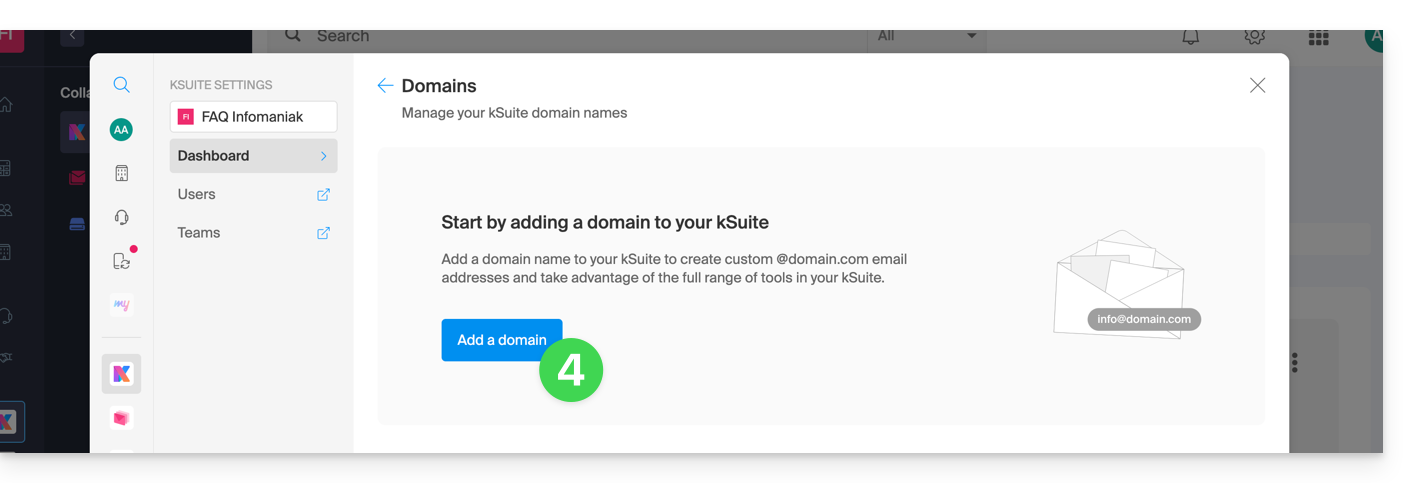
- Cliquez sur le bouton pour ajouter un domaine:
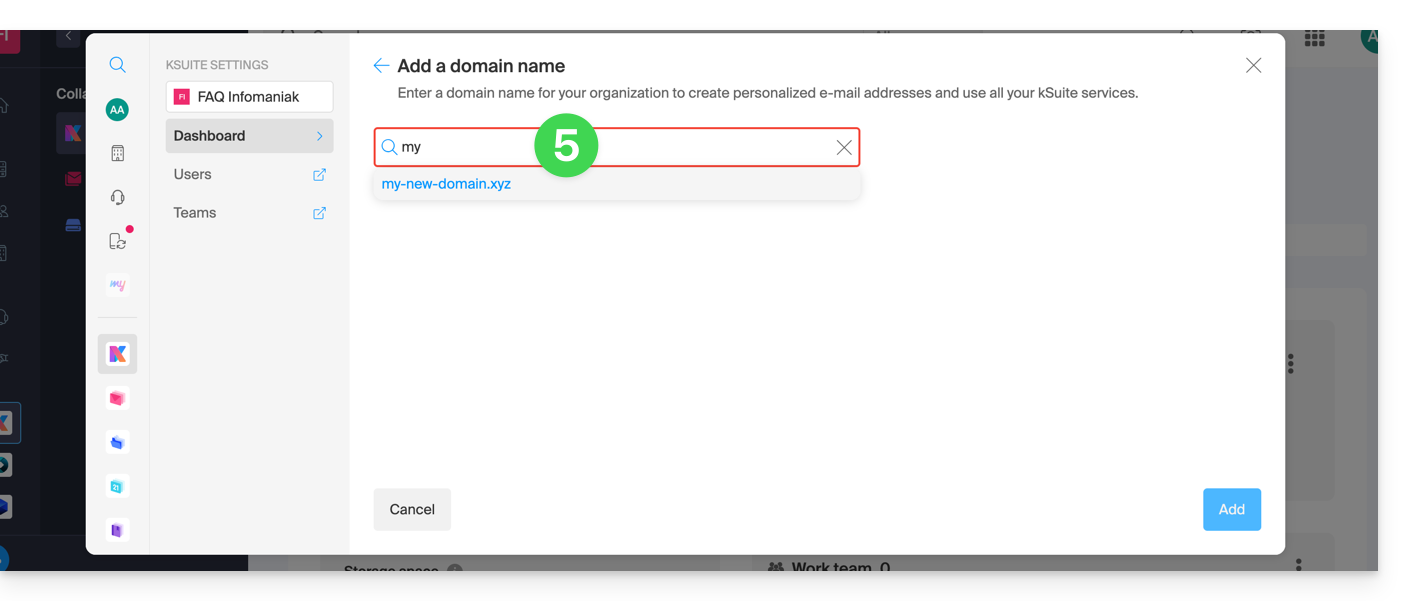
- Choisissez le domaine à rattacher parmi ceux de votre Organisation (encore disponible, c'est-à-dire non-rattaché à quelque service que ce soit) ou entrez un nom de domaine externe :
- Selon la situation de votre domaine (prenez également connaissance des informations ci-dessous), il vous faudra procéder au préalable à des manipulations…
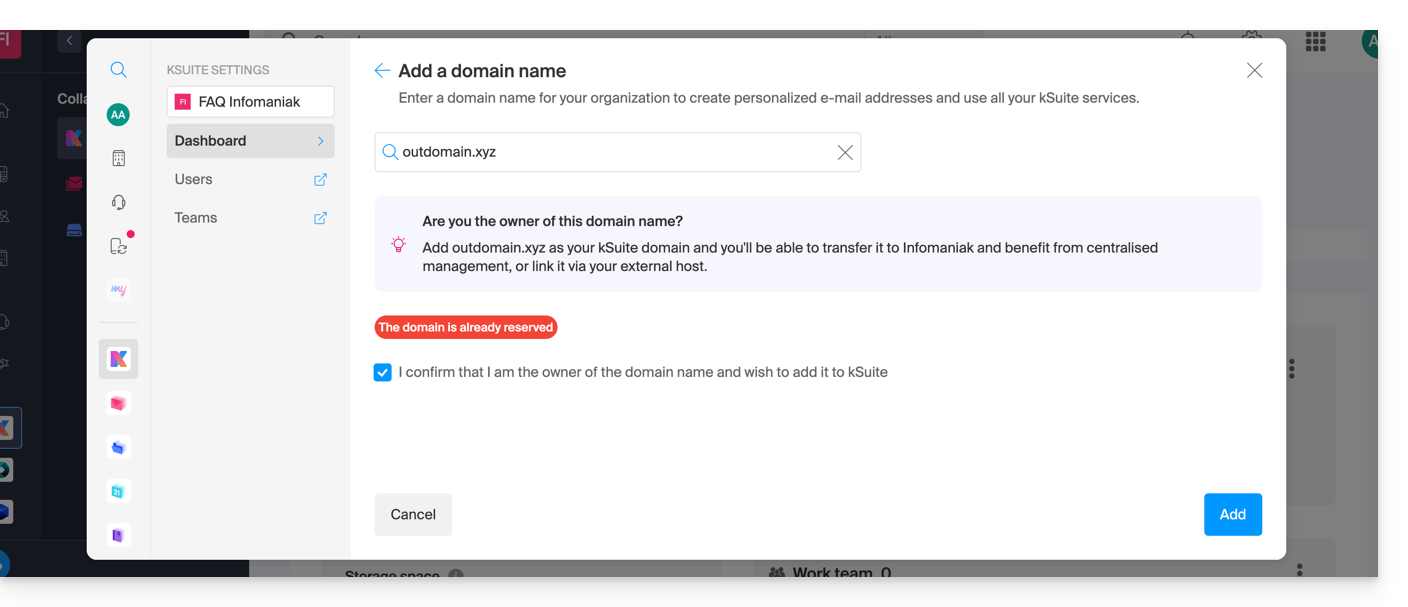
- … voire même à un achat de domaine si besoin:
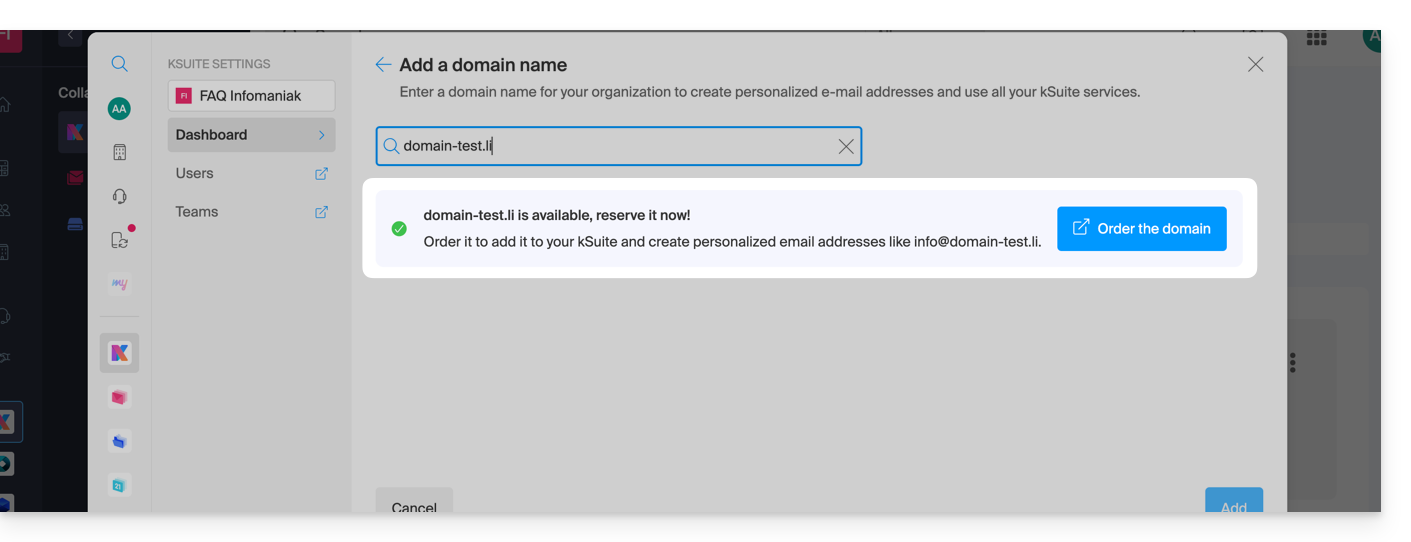
- Selon la situation de votre domaine (prenez également connaissance des informations ci-dessous), il vous faudra procéder au préalable à des manipulations…
Si le nom de domaine se trouve…
… chez Infomaniak, même Organisation
Si votre nom de domaine est enregistré auprès d'Infomaniak et qu'il se trouve dans le même compte utilisateur ou Organisation que la messagerie, alors il n'y a rien à faire.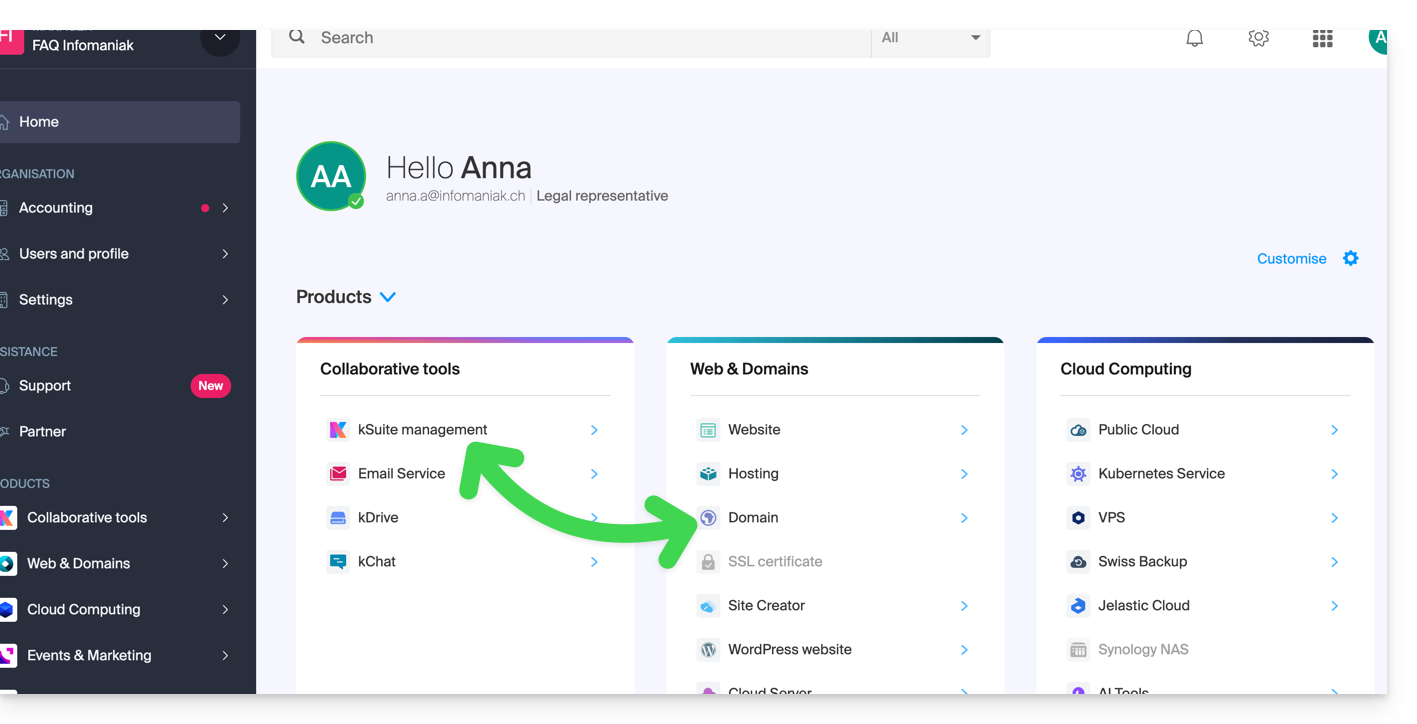
Ajoutez-le simplement à votre kSuite: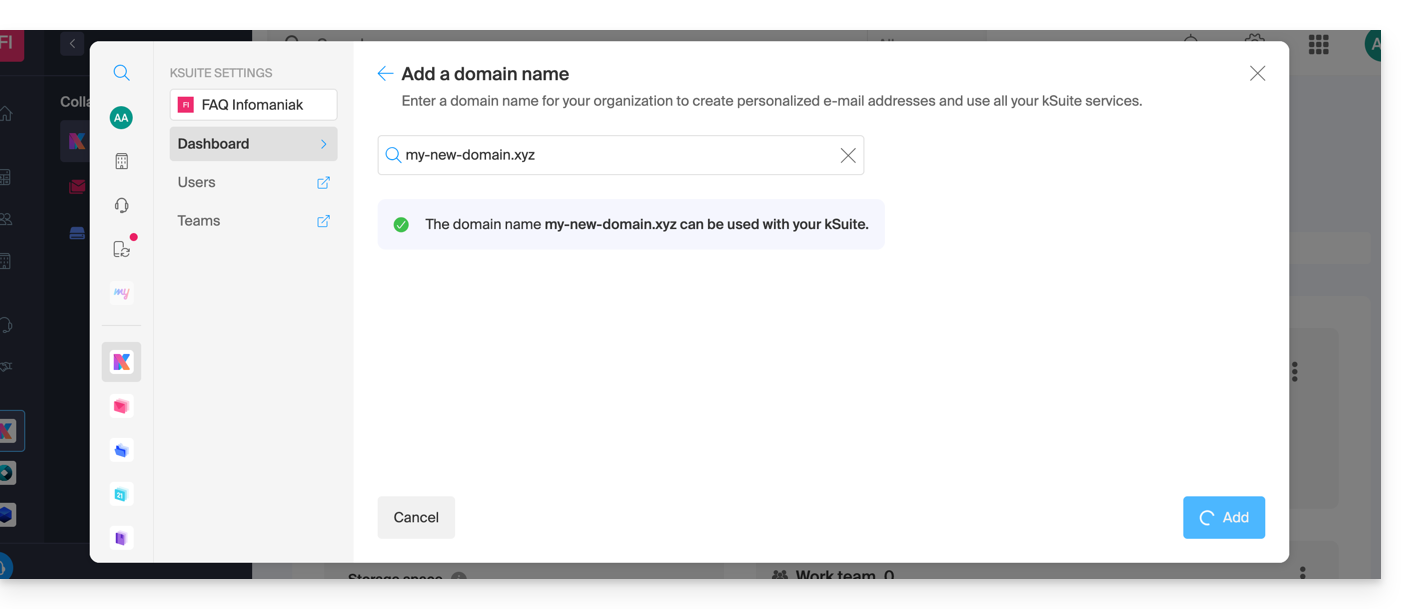
Le domaine sera ainsi ajouté et visible sur le tableau de bord: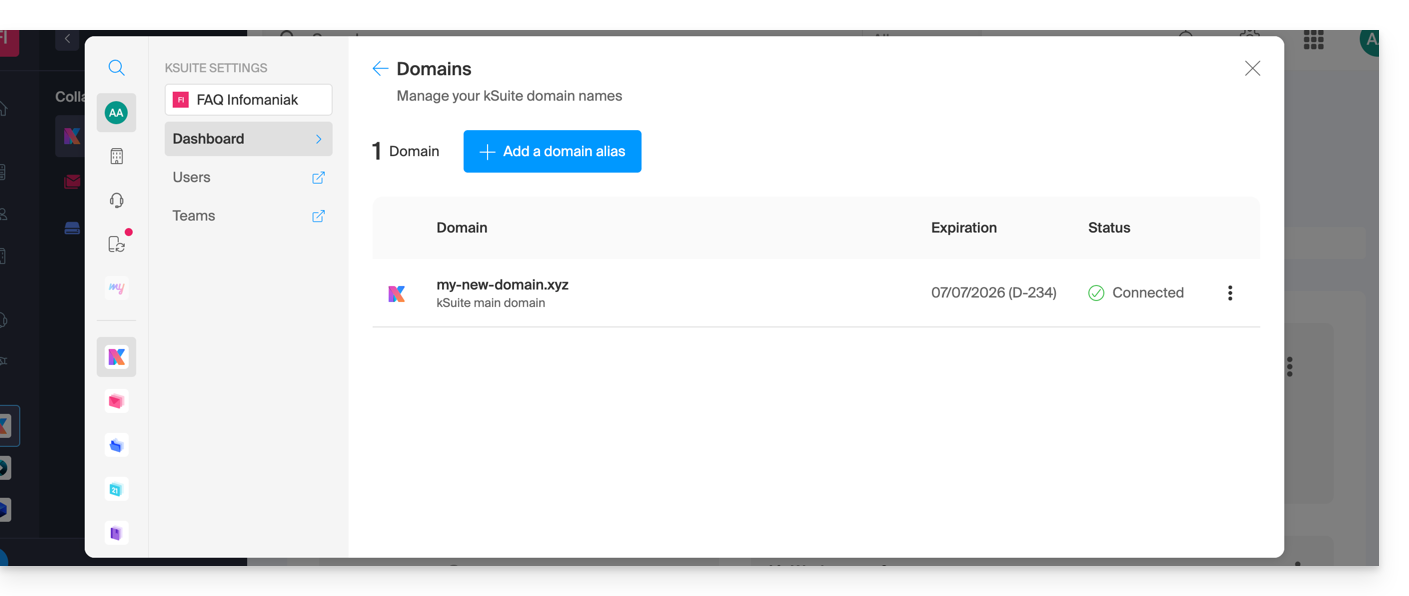
- Prenez connaissance de cet autre guide afin de vérifier et corriger d'éventuelles erreurs de configuration.
... chez Infomaniak, même Organisation et déjà lié à un Service Mail ou kDrive
Pas de souci, vous pouvez transformer vos produits existants en kSuite (❓: aide).
… chez Infomaniak, Organisation différente
Si votre nom de domaine est enregistré auprès d'Infomaniak mais dans un autre compte utilisateur ou Organisation, alors:
- Éditez sa zone DNS (❓: aide) en y spécifiant le MX d'Infomaniak (❓: aide) + SPF (❓: aide) & DKIM (❓: aide).
- Tout ajout / modification DNS peut prendre jusqu'à 48 heures pour se propager (❓: aide).
OU
- Déplacez-le au sein de la même Organisation (❓: aide).
En général, un message vous signalera cette situation: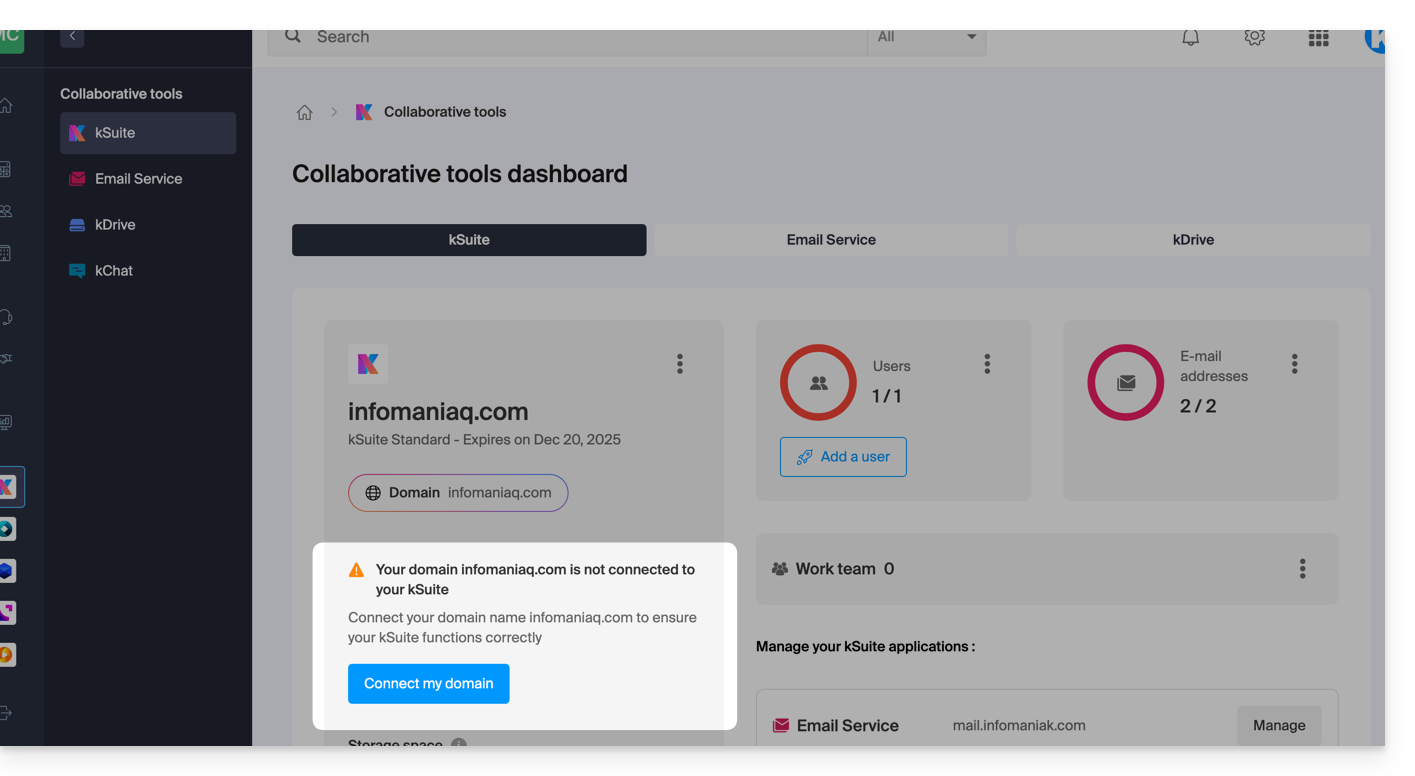
… et les informations techniques, à reporter là où se trouve le domaine, vous seront proposées: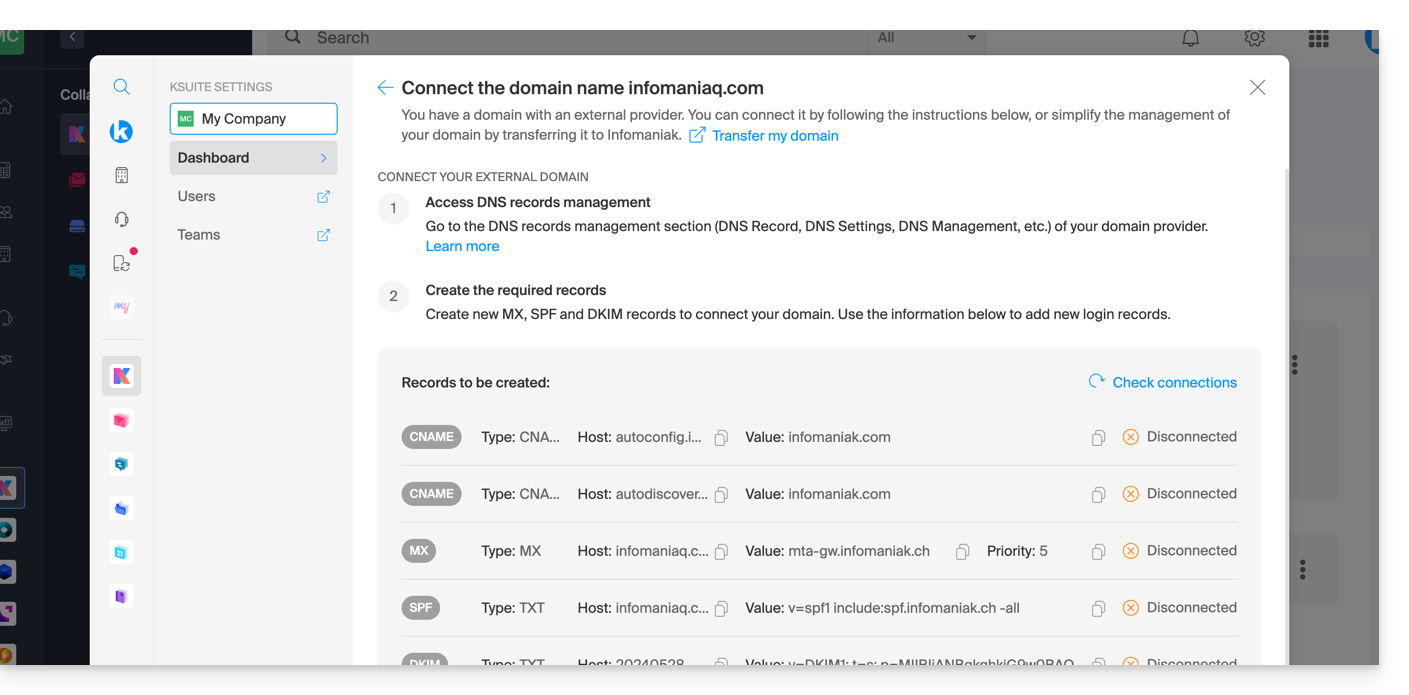
… chez Infomaniak avec des DNS externes
Si votre nom de domaine comporte des DNS qui ne sont pas ceux d'Infomaniak alors:
- Éditez sa zone DNS actuelle actuelle là où elle se trouve (si nécessaire prenez connaissance de l'aide du prestataire concerné) en y spécifiant le MX d'Infomaniak (❓: aide) + SPF (❓: aide) & DKIM (❓: aide).
- Tout ajout / modification DNS peut prendre jusqu'à 48 heures pour se propager (❓: aide).
OU
- Changez les DNS actuels et sélectionnez l'utilisation des DNS Infomaniak.
- Tout ajout / modification DNS peut prendre jusqu'à 48 heures pour se propager (❓: aide).
- Prenez connaissance de cet autre guide afin de vérifier et corriger d'éventuelles erreurs de configuration.
Cela vous le sera signalé (cf les images ci-dessus).
… ailleurs avec des DNS externes
Si votre nom de domaine est enregistré chez un autre registrar et comporte des DNS qui ne sont pas ceux d'Infomaniak alors:
- Éditez sa zone DNS actuelle actuelle là où elle se trouve (si nécessaire prenez connaissance de l'aide du prestataire concerné) en y spécifiant le MX d'Infomaniak (❓: aide) + SPF (❓: aide) & DKIM (❓: aide).
- Tout ajout / modification DNS peut prendre jusqu'à 48 heures pour se propager (❓: aide).
OU
- Changez les DNS actuels (si nécessaire prenez connaissance de l'aide du prestataire concerné) en y spécifiant ceux d'Infomaniak ; cela implique d'avoir une zone DNS auprès d'Infomaniak (❓: aide).
- Tout ajout / modification DNS peut prendre jusqu'à 48 heures pour se propager (❓: aide).
- Cette zone DNS auprès d'Infomaniak sera configurée correctement mais prenez connaissance de cet autre guide afin de vérifier et corriger d'éventuelles erreurs de configuration.
Cela vous le sera signalé (cf les images ci-dessus).
… ailleurs mais vous le rapatriez
Si votre nom de domaine est enregistré chez un autre registrar et que vous souhaitez le rapatrier au même endroit que votre messagerie Infomaniak, alors:
- Transférez le nom de domaine (❓: aide) vers Infomaniak (celui-ci sera configuré correctement mais prenez connaissance de cet autre guide afin de vérifier et corriger d'éventuelles erreurs de configuration).
Sinon envisagez la commande d'un nouveau nom de domaine (❓: aide).
Lien vers cette FAQ: https://faq.infomaniak.com/2629
Cette FAQ a été utile?
Ce guide explique comment avoir plusieurs noms de domaine liés à une kSuite existante, en lui ajoutant des noms de domaine supplémentaires.
Prérequis
- Posséder le nouveau nom de domaine, le créer au préalable si besoin (❓: aide).
- Prendre connaissance des indications de cet autre guide en appliquant les indications correspondant à votre situation (ceci afin que le nom de domaine fonctionne lorsqu'il sera rattaché à votre kSuite).
Ajouter un nom de domaine à kSuite
Une fois que le nouveau nom de domaine est prêt à être utilisé aux côtés de l'ancien, il faut l'ajouter à kSuite :
- Cliquez ici afin d'accéder à kSuite.
- Si rien ne s'affiche une fois connecté, vous n'êtes peut-être pas dans l’Organisation à laquelle votre kSuite est rattachée (❓: aide).
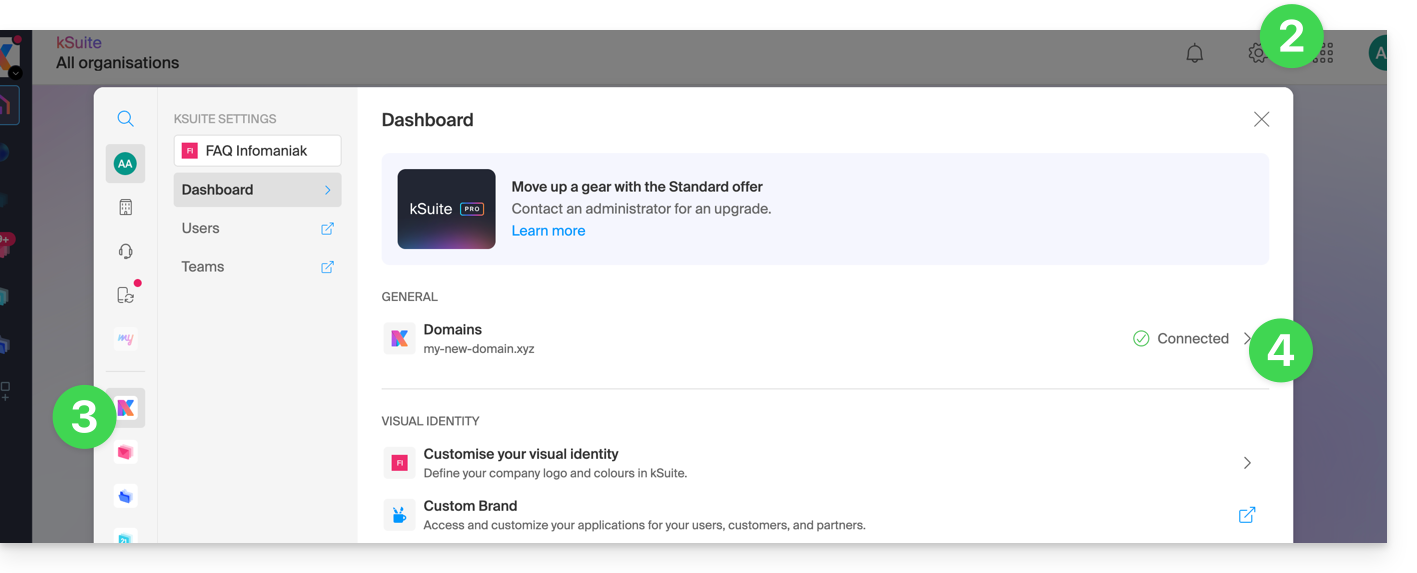
- Cliquez sur Paramètres en haut à droite.
- Cliquez sur kSuite dans le menu latéral gauche.
- Cliquez sur Domaines:
- Cliquez le bouton Ajouter un domaine alias:

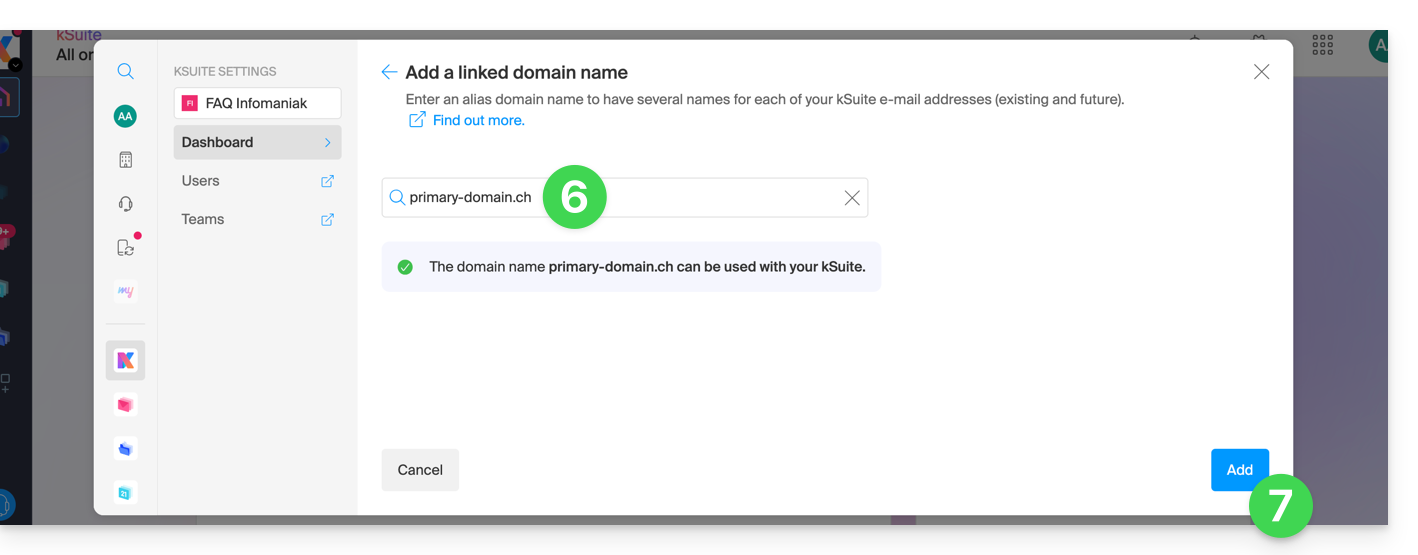
- Choisissez le domaine à rattacher parmi ceux de votre Organisation (encore disponible, c'est-à-dire non-rattaché à quelque service que ce soit) ou entrez un nom de domaine externe (cf prérequis).
- Cliquez sur le bouton pour ajouter le domaine:
- Le domaine est bien rattaché:
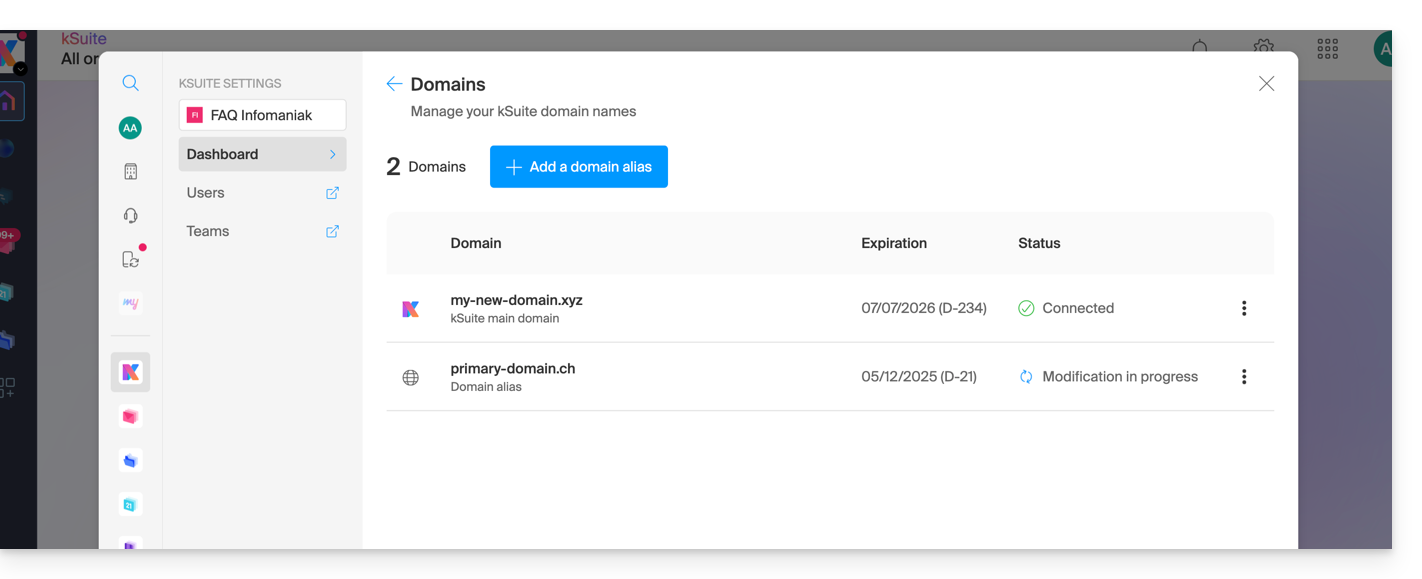
Vous pouvez également envisager une inversion du nom de domaine supplémentaire lié à kSuite, avec son domaine principal, ceci afin de modifier coomplètement le nom de domaine de votre kSuite (❓: aide).
Lien vers cette FAQ: https://faq.infomaniak.com/2640
Cette FAQ a été utile?
Ce guide explique comment remplacer le nom de domaine principal associé à une kSuite.
Préambule
- Intervertir le domaine lié à kSuite est utile si vos activités changent de nom.
- Cela influence:
- Custom Brand (donc les URL personnalisées conduisant vers vos outils comme kDrive ou Euria)
- Service Mail (donc vos adresses mail)
Modifier le nom de domaine kSuite
Prérequis
- Posséder le nouveau nom de domaine (au besoin créez-le au préalable).
- Prendre connaissance des indications de cet autre guide en appliquant les indications correspondant à votre situation (ceci afin que le nom de domaine fonctionne lorsqu'il sera rattaché à votre kSuite).
- Ajouter le nom de domaine à kSuite.
Une fois que le nouveau nom de domaine est prêt à être utilisé à la place de l'ancien, commencez par vous connecter avec votre identifiant (utilisateur disposant des droits nécessaires sur le produit concerné):
- Cliquez ici afin d'accéder à kSuite.
- Si rien ne s'affiche une fois connecté, vous n'êtes peut-être pas dans l’Organisation à laquelle votre kSuite est rattachée (❓: aide).
- Cliquez sur Paramètres en haut à droite.
- Cliquez sur kSuite dans le menu latéral gauche.
- Cliquez sur Domaines:
- Cliquez sur le menu d'action ⋮ situé à droite du domaine destiné à remplacer le domaine actuel.
- Cliquez sur Définir comme domaine principal:
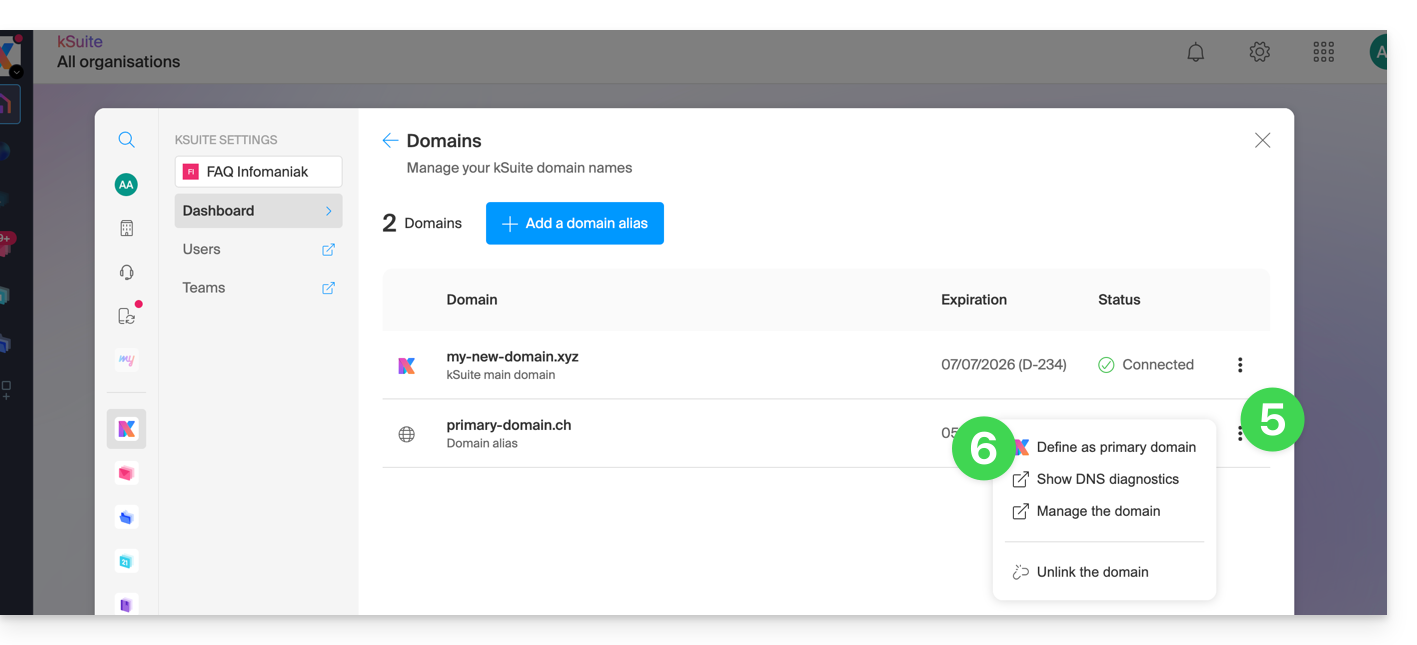
- Des informations s'affichent, cliquez sur le bouton Continuer.
- Prenez connaissance des informations à l'écran puis validez leur lecture.
- Cliquez sur le bouton Continuer:

- Cliquez sur le bouton Confirmer:
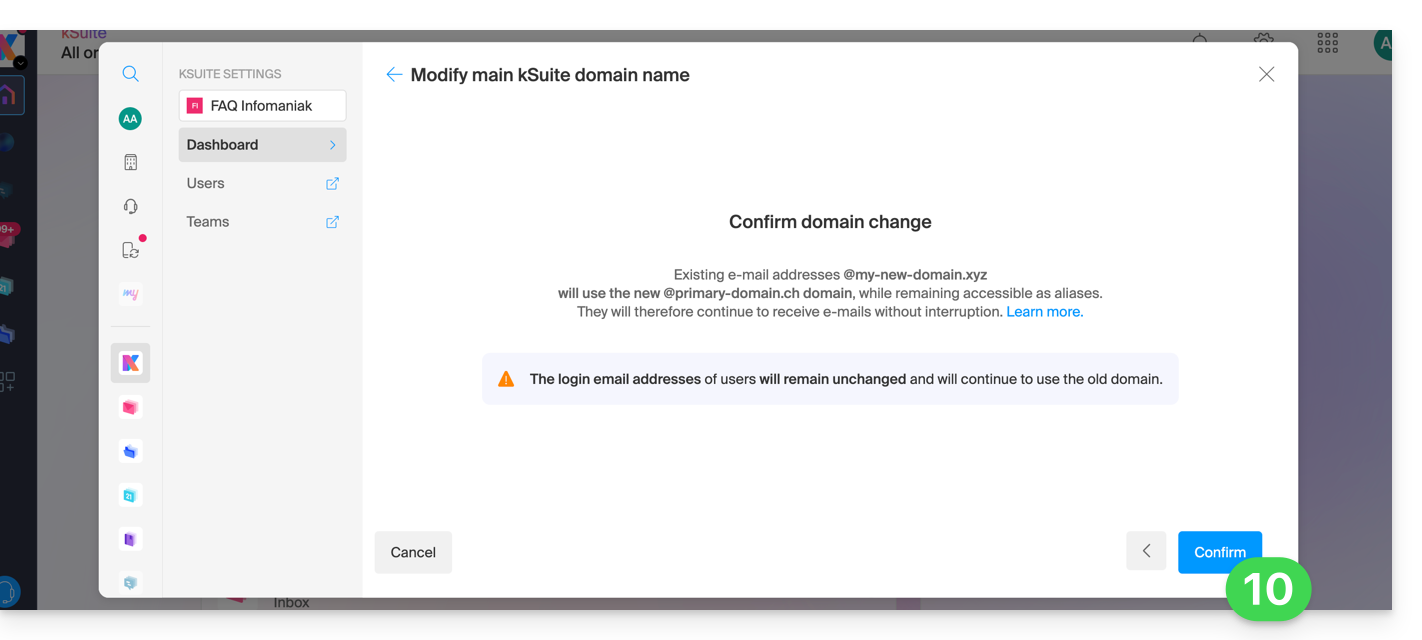
Répercussion sur le Service Mail
En faisant l'inversion du nom de domaine de la kSuite ci-dessus, le Service Mail au sein de kSuite est automatiquement mis à jour. Vous passez de:
… à ceci:
Lien vers cette FAQ: https://faq.infomaniak.com/2701
Cette FAQ a été utile?
Ce guide explique comment connecter un site réalisé avec Site Creator Infomaniak à un nom de domaine.
✘ INDISPONIBLE avec
Site Creator Free
Prérequis
- L'offre Site Creator Free permet d'accéder au site par une adresse de la forme
123xyz.infomaniak.site…- Pour connecter un nom de domaine personnalisé, il faut au préalable passer à une offre supérieure:
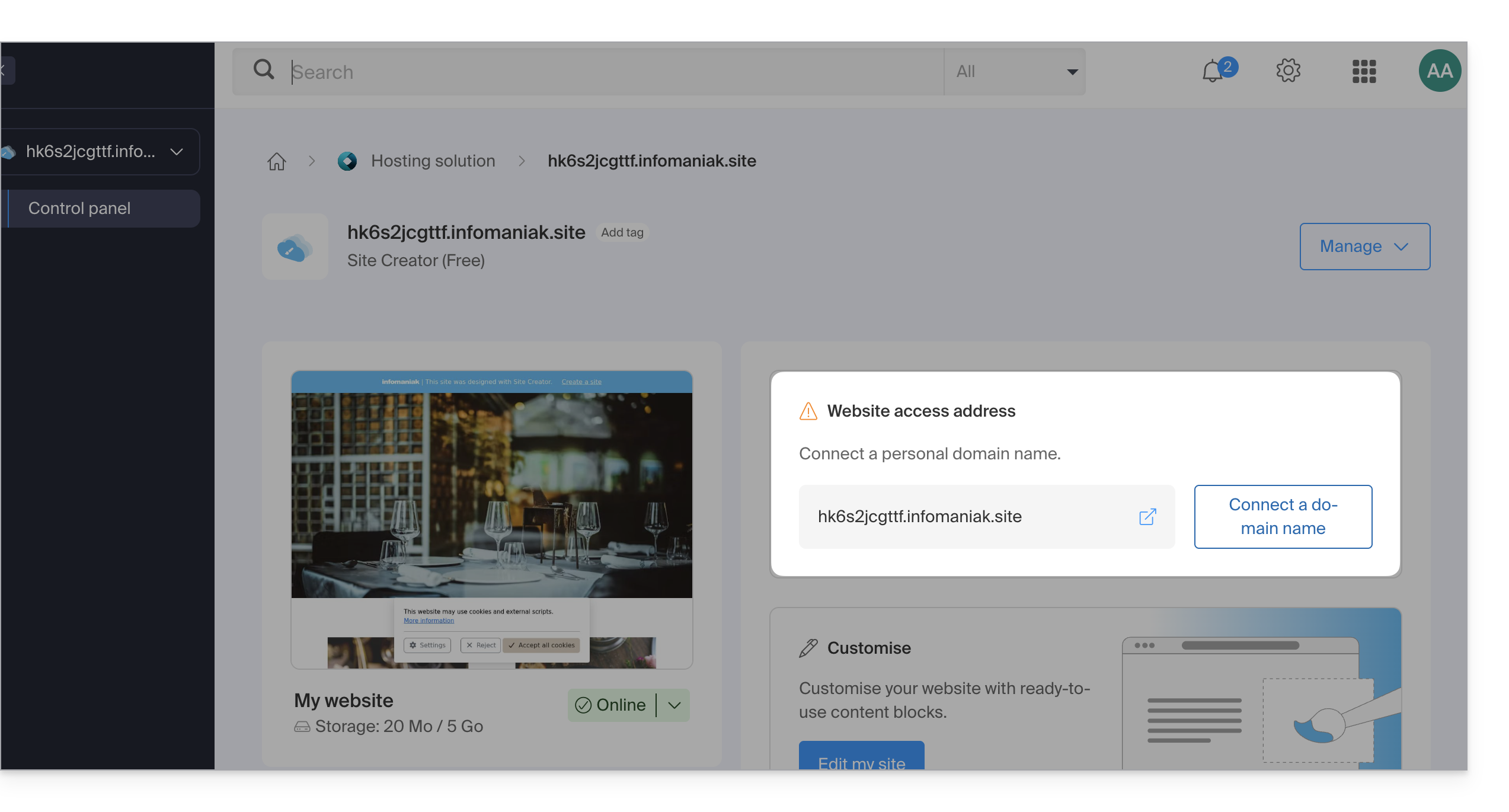
- Pour connecter un nom de domaine personnalisé, il faut au préalable passer à une offre supérieure:
- Les offres Site Creator Lite et Pro proposent un nom de domaine gratuit 1 an parmi les extensions
.ch,.com,.fr,.org,.co.uk,.be,.de,.eu,.it,.es - Si vous souhaitez utiliser un domaine existant, celui-ci devra se trouver dans la même Organisation.
- S'assurer d'avoir préalablement terminé l'installation initiale en sélectionnant un thème:
- Une fois cette étape terminée, vous pourrez accéder au tableau de bord de Site Creator et connecter votre nom de domaine.
Connecter Site Creator à un nom de domaine
Pour connecter Site Creator (hors offre Free) à un nom de domaine, commencez par vous connecter au Manager Infomaniak avec votre identifiant (utilisateur disposant des droits nécessaires sur le produit concerné):
- Cliquez ici afin d'accéder à la gestion des hébergements & sites (filtrée pour n'afficher que Site Creator).
- Si rien ne s'affiche, vous n'êtes peut-être pas dans l’Organisation à laquelle votre site est rattaché (❓: aide).
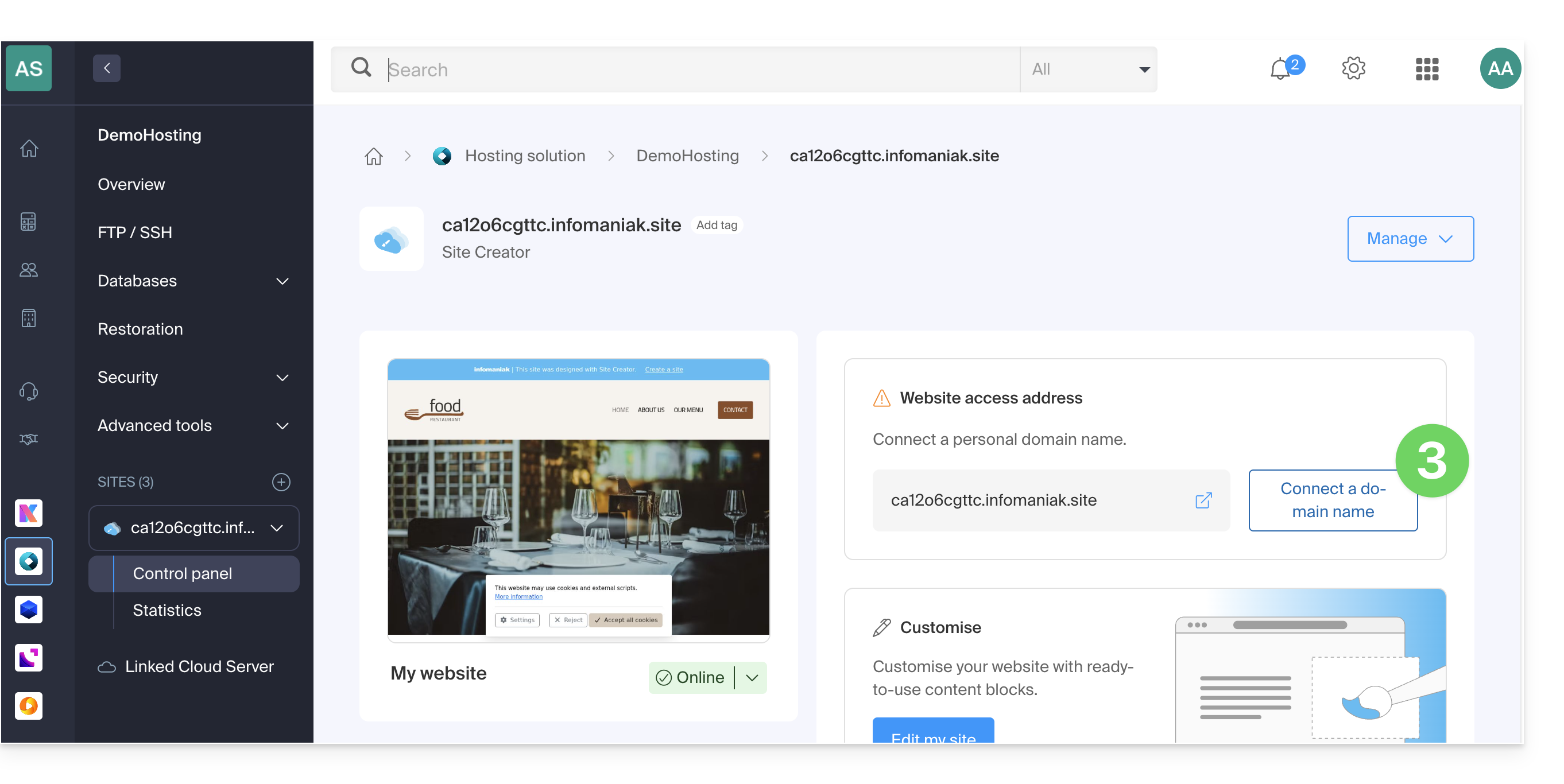
- Cliquez sur le nom du Site Creator concerné.
- Cliquez sur Connecter mon site à un domaine pour démarrer l'assistant de configuration:
- L'assistant vous propose de créer un nouveau nom de domaine ou d'utiliser un nom déjà existant:
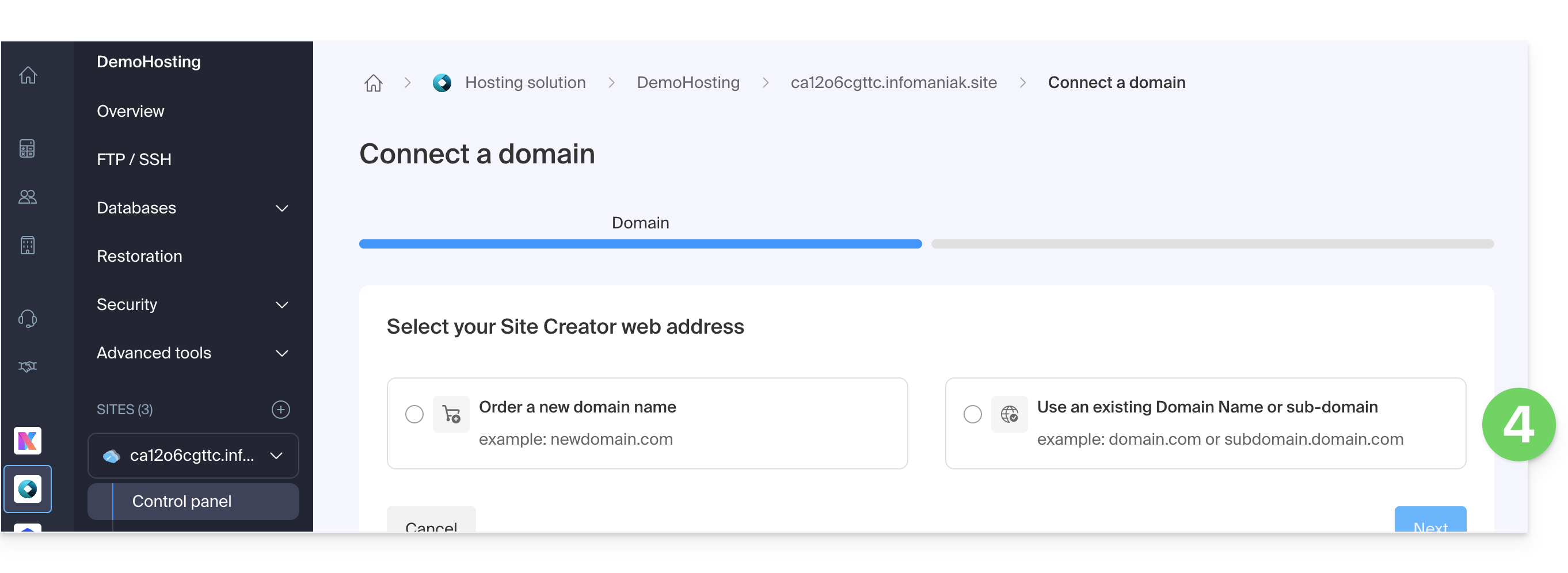
- Si vous créez un nouveau nom de domaine à cette occasion, il faudra revenir sur cet assistant de configuration une fois la commande terminée.
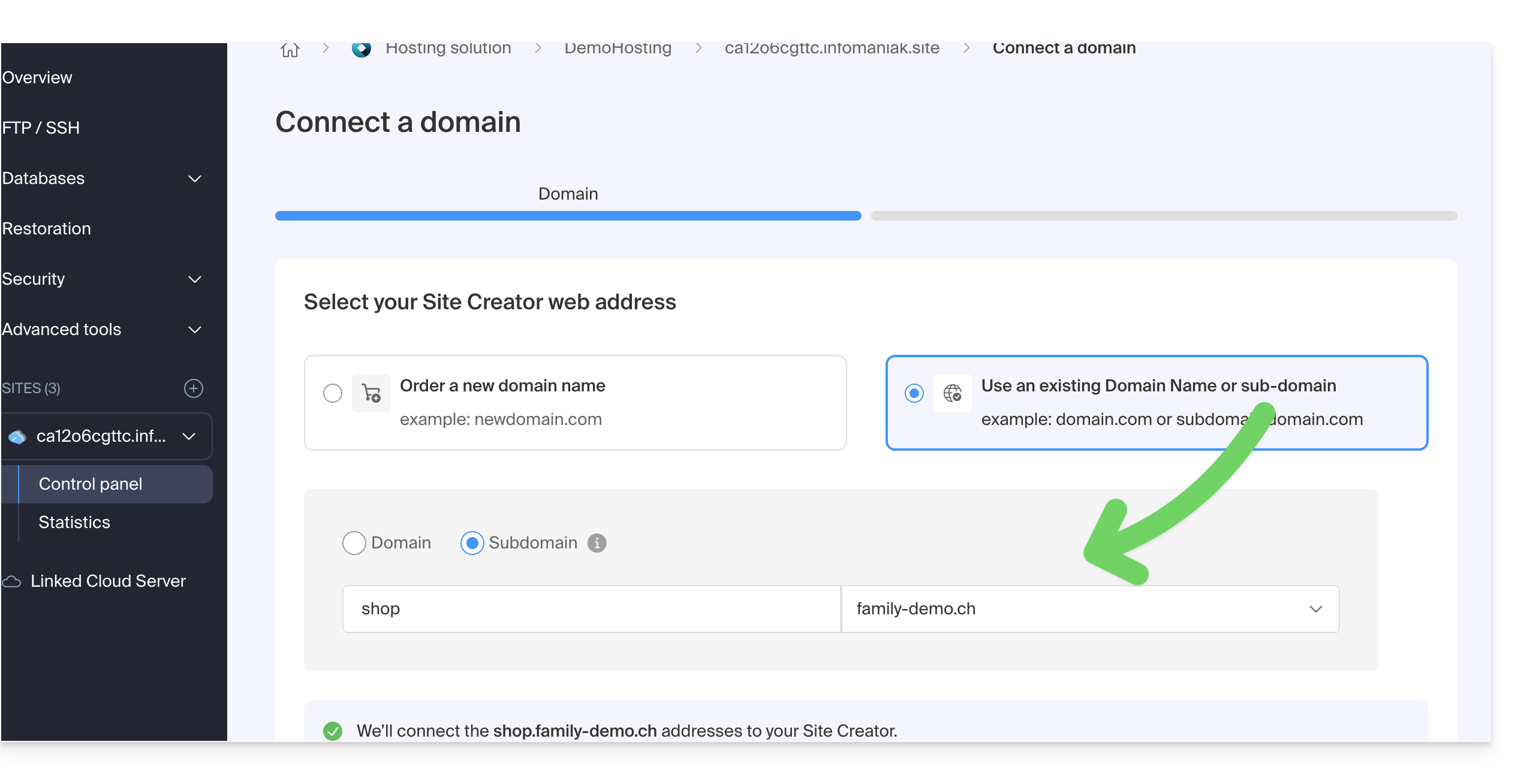
- Si vous choisissez d'attacher un domaine parmi ceux existants sur votre Organisation, l'assistant vous propose la liste des domaines et un sous-domaine peut être créé à cette occasion:
- Cliquez sur le bouton Suivant:
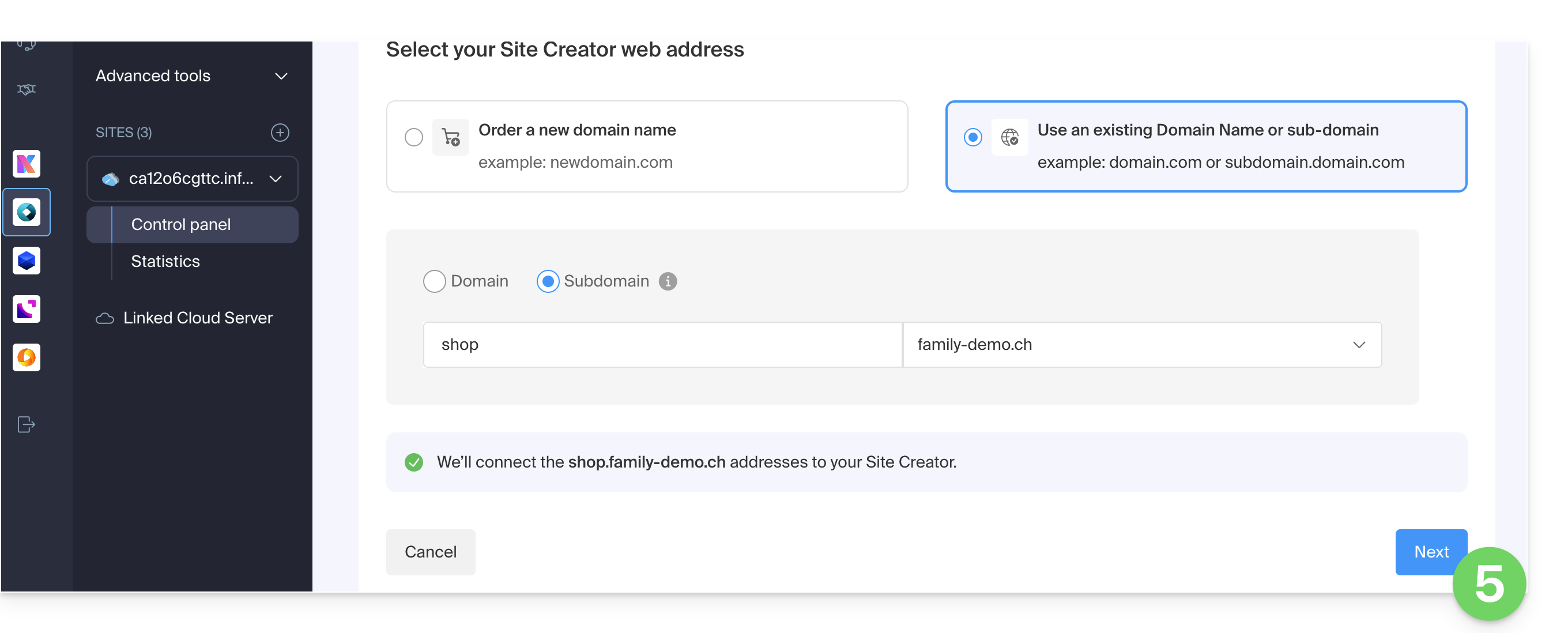
- Vérifiez l'adresse choisie puis cliquez sur le bouton pour Confirmer:
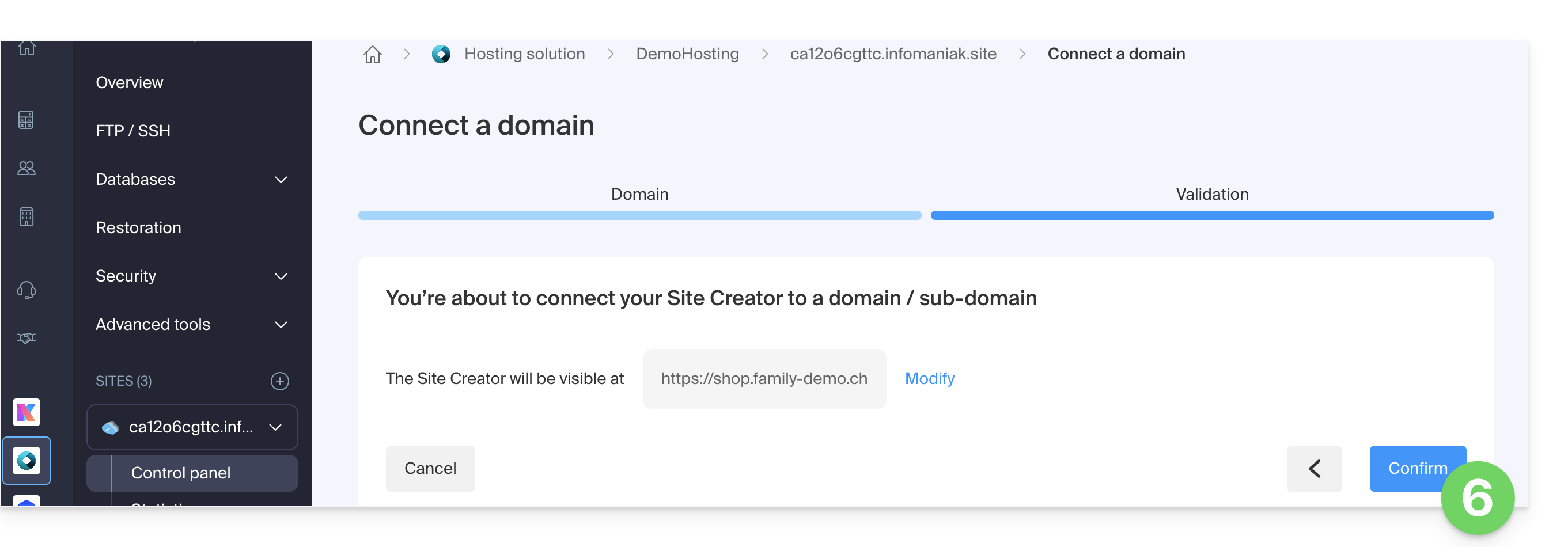
Certains noms de domaine ne peuvent être connectés à Site Creator ; l'assistant vous signalera d'éventuels problèmes. Prenez connaissance de cet autre guide pour comprendre et résoudre ces problèmes.
Gérer le(s) nom(s) de domaine Site Creator
Pour gérer le ou les nom(s) de domaine utilisé(s) avec Site Creator, commencez par vous connecter au Manager Infomaniak avec votre identifiant (utilisateur disposant des droits nécessaires sur le produit concerné):
- Cliquez ici afin d'accéder à la gestion des hébergements & sites (filtrée pour n'afficher que Site Creator).
- Si rien ne s'affiche, vous n'êtes peut-être pas dans l’Organisation à laquelle votre site est rattaché (❓: aide).
- Cliquez sur le nom du Site Creator concerné:

En haut de page s'affichent les éventuels messages au sujet de problèmes concernant Site Creator et les domaines.
Plus bas, vous pouvez gérer vos domaines s'il y en a: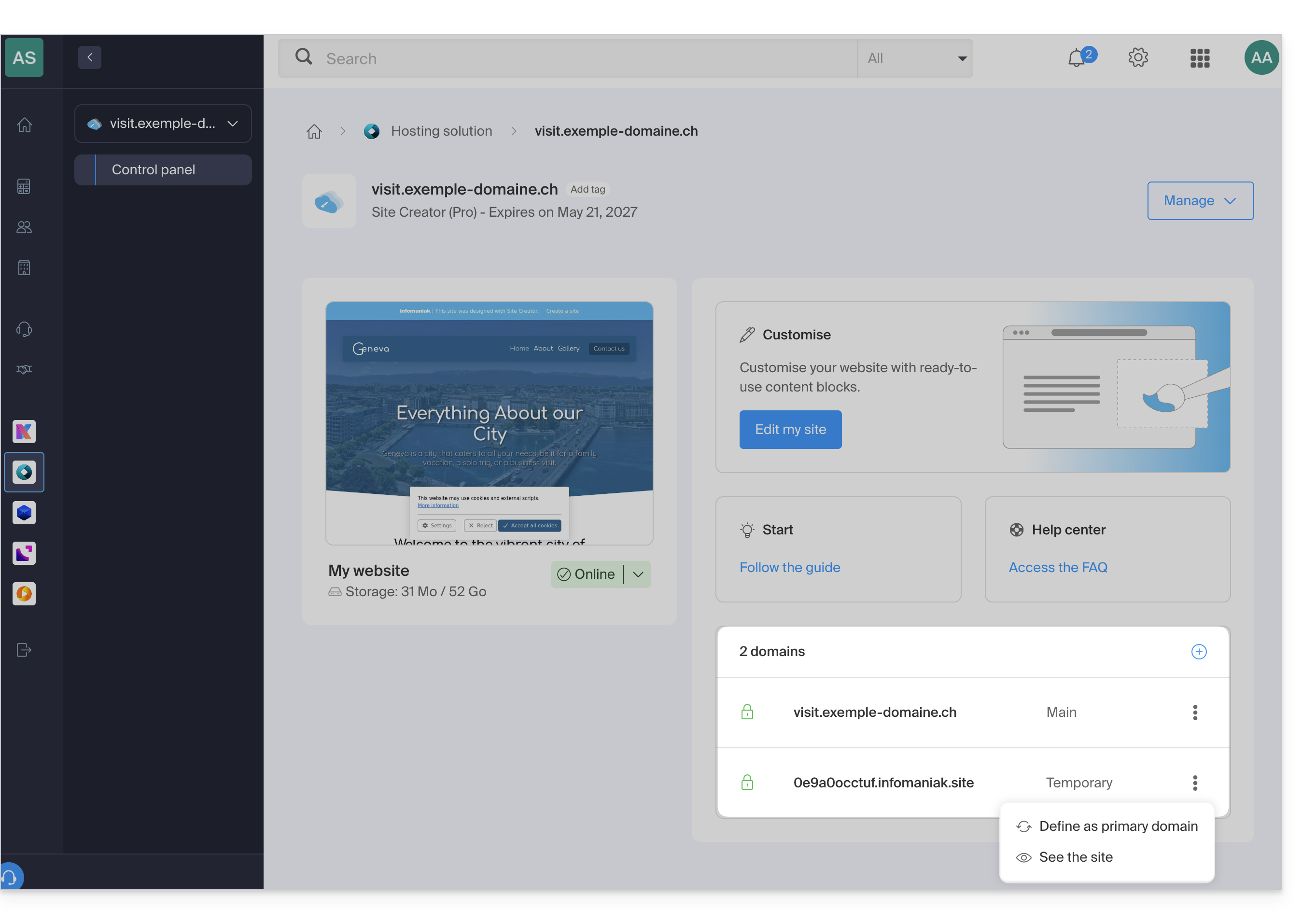
Domaine temporaire, adresse provisoire, URL de prévisualisation…
Plusieurs noms de domaine peuvent être reliés à Site Creator, supprimés ou interchangés et inversés si nécessaire.
Cliquez sur pour ajouter un domaine (ou sous-domaine) à la liste actuelle ou cliquez sur le menu d'action ⋮ à droite pour gérer le domaine concerné: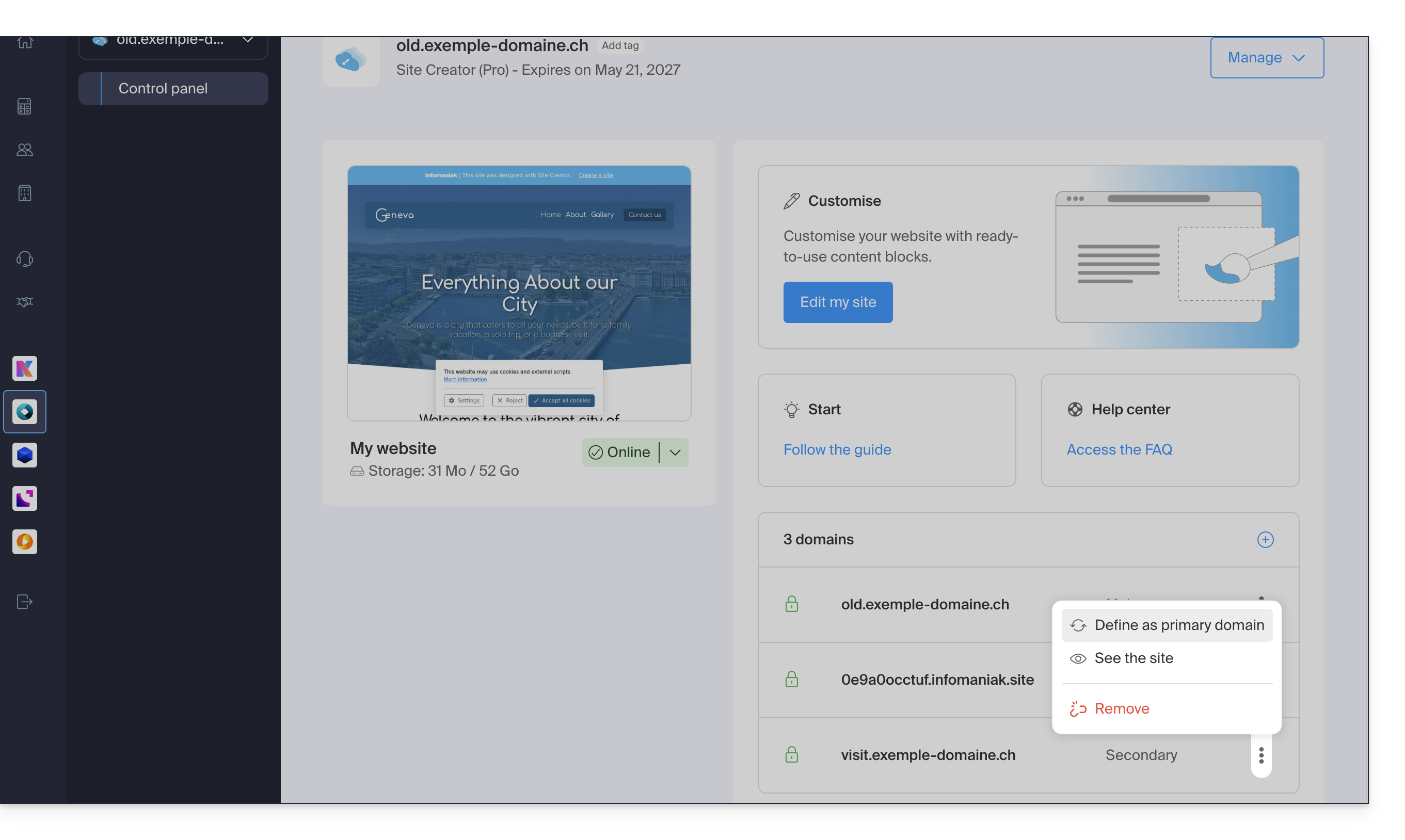
En revanche l'URL de prévisualisation, de type 123xyz.infomaniak.site et distincte dans la liste des domaines Site Creator, ne pourra jamais être supprimée pour le bon fonctionnement de votre site.
Lien vers cette FAQ: https://faq.infomaniak.com/2736
Cette FAQ a été utile?
Ce guide explique comment obtenir le code EPP de votre nom de domaine chez EuroDNS afin de l'emmener chez Infomaniak.
Préambule
- Les termes "
EPP", "AuthCode", "AuthInfo", "code de transfert" et "code d'autorisation" désignent tous des séquences alphanumériques propres au domaine dont l'objectif principal est de vérifier l'autorisation du propriétaire avant un transfert entre Registrars. - Prenez connaissance du guide principal au sujet du reste de la procédure de transfert.
- ⚠️ Il s'agit de transférer un nom de domaine que vous possédez auprès d'un fournisseur différent d'Infomaniak, afin que la gestion future de ce domaine se fasse auprès d'Infomaniak ; il ne s'agit donc pas d'un transfert interne d'un titulaire à un autre et le code à obtenir n'est donc pas un code pour un transfert interne à votre fournisseur actuel.
Transférer le nom de domaine à Infomaniak
Afin d'obtenir le code d'autorisation chez le prestataire actuel:
- Cliquez ici afin de vous connecter à l'interface de gestion de vos produits chez votre Registrar actuel.
- Cliquez sur Noms de domaine.
- Prenez connaissance de la procédure complète fournie par EuroDNS pour obtenir le code et le garder en lieu sûr.
- Une fois le code d'autorisation obtenu, prenez connaissance du guide principal Infomaniak au sujet du reste de la procédure de transfert de nom de domaine.
Lien vers cette FAQ: https://faq.infomaniak.com/2807
Cette FAQ a été utile?
Ce guide explique comment transférer des données (Web, Mail, Domaine) actuellement hébergées par Swisscom vers Infomaniak. La première année d'hébergement Web + Mail (en savoir plus) est offerte aux clients Swisscom qui décident de passer chez Infomaniak !
Transférer vos services Swisscom chez Infomaniak
Pour ne pas interrompre votre site et vos e-mails, migrez vos services dans l'ordre indiqué ci-dessus.
Pourquoi rejoindre Infomaniak ?
En regroupant vos noms de domaine, sites et adresses mail chez Infomaniak, vous simplifiez la gestion de vos factures et de vos services. De plus, la liaison de vos domaines se fera automatiquement avec votre site et votre adresse mail. Vous n'aurez ainsi pas besoin de configurer manuellement les DNS de vos domaines chez un autre registrar.
Lien vers cette FAQ: https://faq.infomaniak.com/2847
Cette FAQ a été utile?
Ce guide explique comment obtenir le code EPP de votre nom de domaine chez Swisscom afin de l'emmener chez Infomaniak.
Préambule
- Les termes "
EPP", "AuthCode", "AuthInfo", "code de transfert" et "code d'autorisation" désignent tous des séquences alphanumériques propres au domaine dont l'objectif principal est de vérifier l'autorisation du propriétaire avant un transfert entre Registrars. - Prenez connaissance du guide principal au sujet du reste de la procédure de transfert.
- ⚠️ Il s'agit de transférer un nom de domaine que vous possédez auprès d'un fournisseur différent d'Infomaniak, afin que la gestion future de ce domaine se fasse auprès d'Infomaniak ; il ne s'agit donc pas d'un transfert interne d'un titulaire à un autre et le code à obtenir n'est donc pas un code pour un transfert interne à votre fournisseur actuel.
Transférer le nom de domaine à Infomaniak
Afin d'obtenir le code d'autorisation chez le prestataire actuel:
- Cliquez ici afin de vous connecter à l'interface de gestion de vos produits Control Panel HCP Swisscom.
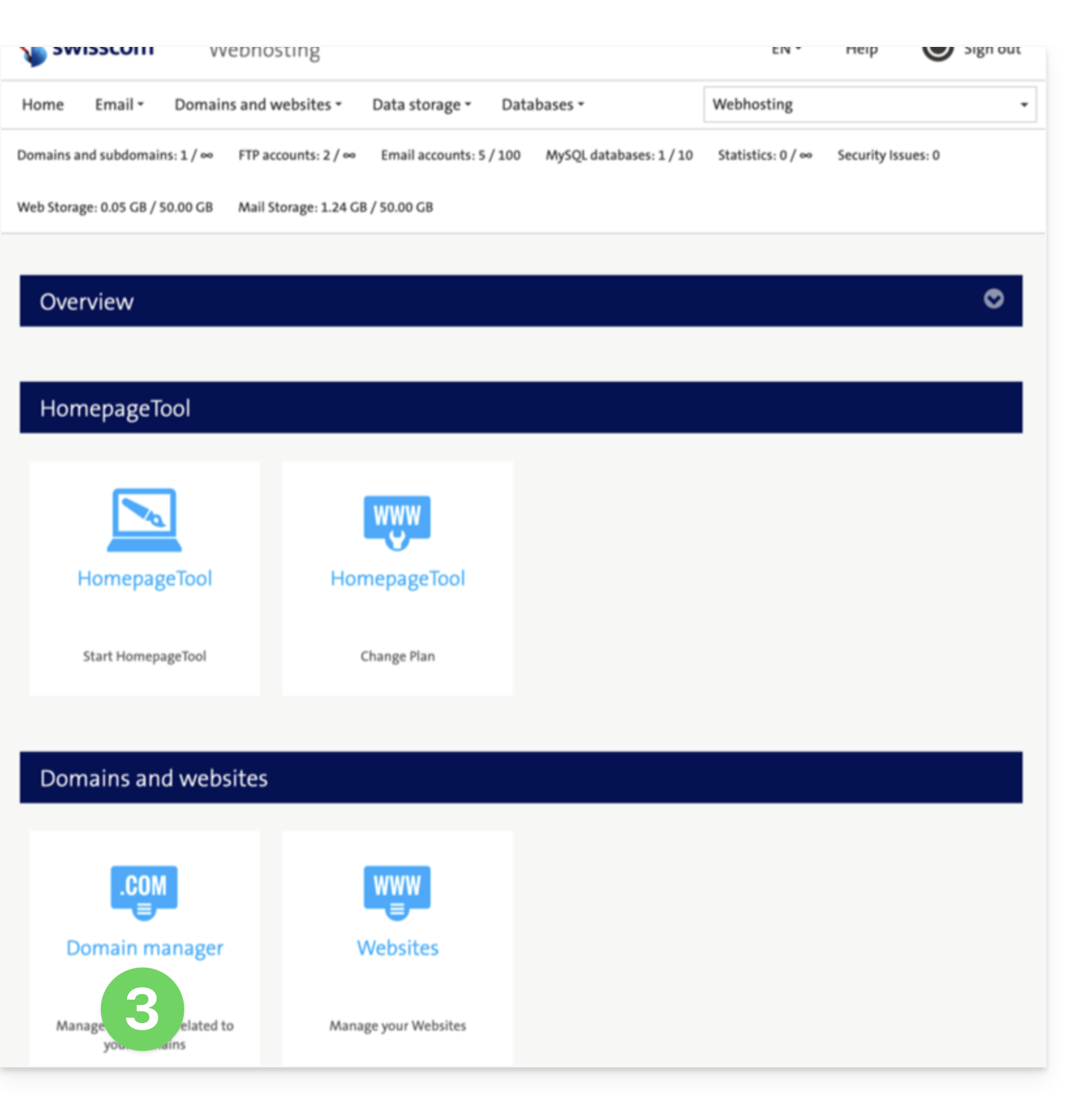
- Cliquez sur le bouton bleu Gérer le compte:
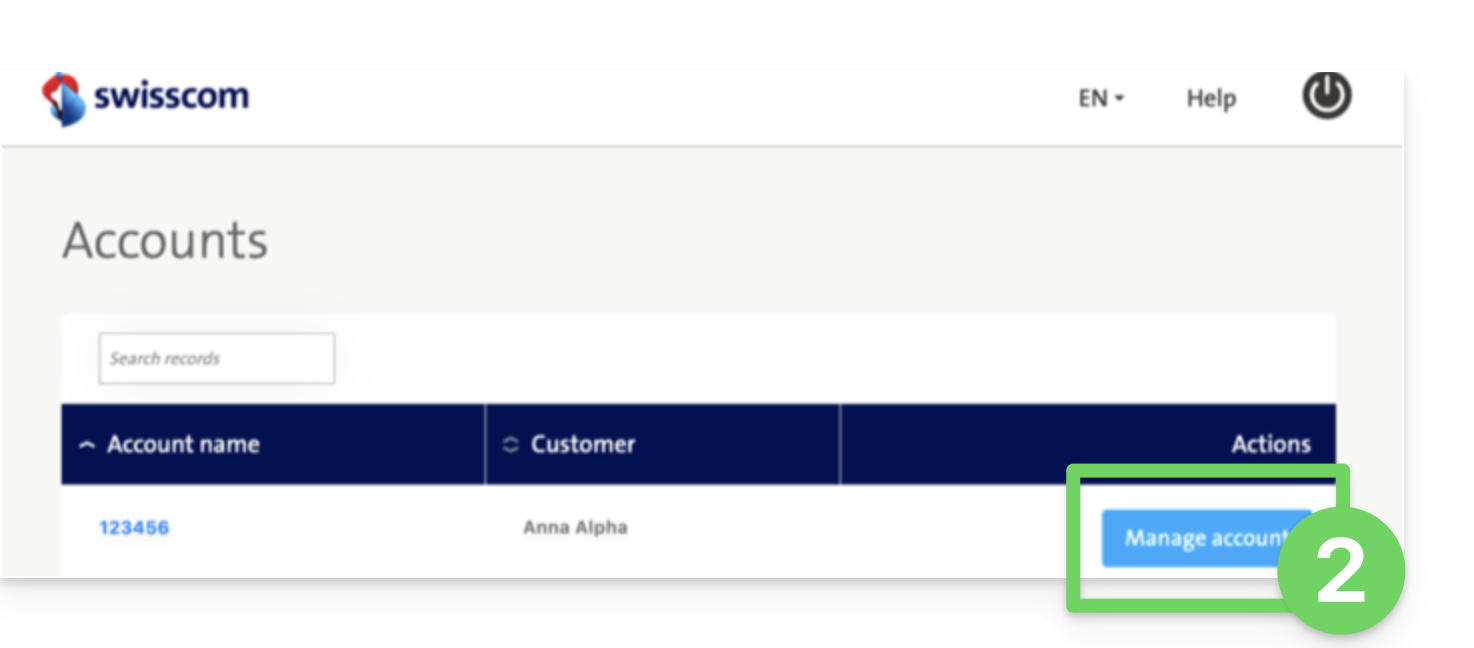
- Cliquez sur Gestionnaire de domaine (dans la partie Domaines et Sites Web):
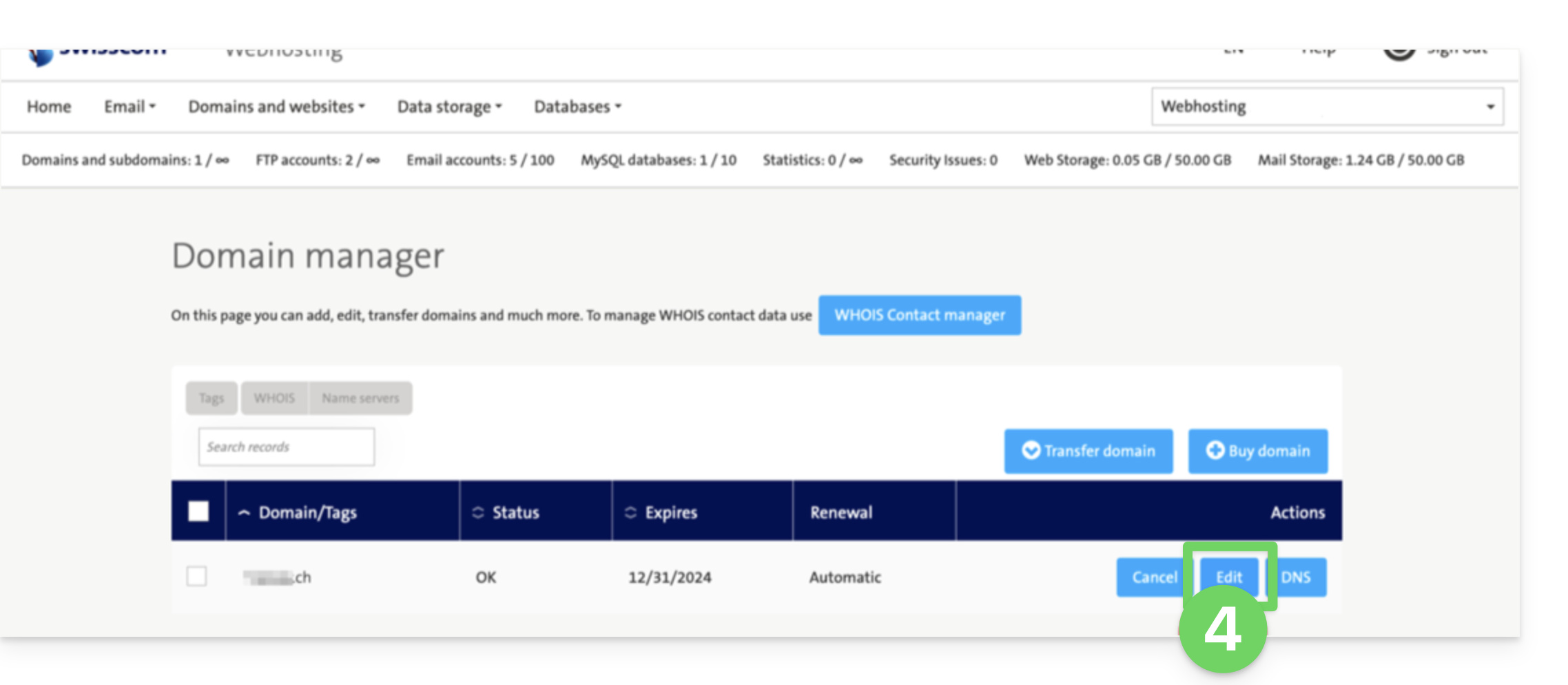
- Cliquez sur Modifier au niveau du domaine concerné:
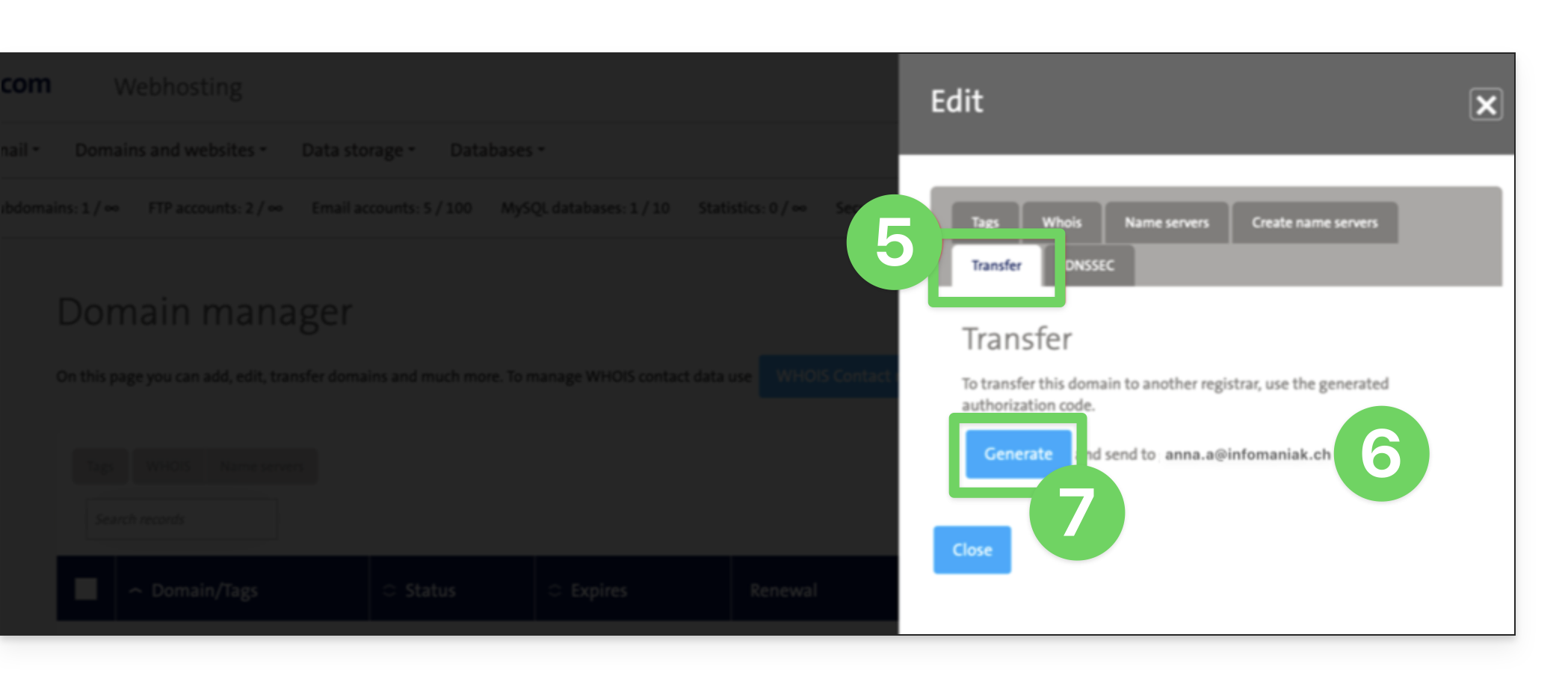
- Cliquez sur Transfert (dans la partie Modifier).
- Vérifiez l'adresse mail de contact.
- Cliquez sur Générer pour envoyer le code par mail (à l'adresse du point 6 ci-dessus):
- Une fois le code d'autorisation obtenu, prenez connaissance du guide principal Infomaniak au sujet du reste de la procédure de transfert de nom de domaine.
Lien vers cette FAQ: https://faq.infomaniak.com/2853
Cette FAQ a été utile?
Ce guide explique comment obtenir le code EPP de votre nom de domaine chez PlanetHoster afin de l'emmener chez Infomaniak.
Préambule
- Les termes "
EPP", "AuthCode", "AuthInfo", "code de transfert" et "code d'autorisation" désignent tous des séquences alphanumériques propres au domaine dont l'objectif principal est de vérifier l'autorisation du propriétaire avant un transfert entre Registrars. - Prenez connaissance du guide principal au sujet du reste de la procédure de transfert.
- ⚠️ Il s'agit de transférer un nom de domaine que vous possédez auprès d'un fournisseur différent d'Infomaniak, afin que la gestion future de ce domaine se fasse auprès d'Infomaniak ; il ne s'agit donc pas d'un transfert interne d'un titulaire à un autre et le code à obtenir n'est donc pas un code pour un transfert interne à votre fournisseur actuel.
Transférer le nom de domaine à Infomaniak
Afin d'obtenir le code d'autorisation chez le prestataire actuel:
- Cliquez ici afin de vous connecter à l'interface de gestion de vos produits chez votre Registrar actuel.
- Cliquez sur Noms de domaine dans le menu latéral gauche.
- Cliquez sur Gestion des domaines.
- Prenez connaissance de la procédure complète fournie par PlanetHoster pour obtenir le code et le garder en lieu sûr.
- Une fois le code d'autorisation obtenu, prenez connaissance du guide principal Infomaniak au sujet du reste de la procédure de transfert de nom de domaine.
Lien vers cette FAQ: https://faq.infomaniak.com/2865
Cette FAQ a été utile?
Ce guide vous montre comment configurer une passerelle UniFi (❓: aide) afin d'accéder à vos services et périphériques via DynDNS Infomaniak.
Prérequis
- Posséder une passerelle UniFi compatible, par exemple une UDM Pro/SE, une UDR, une UXG, une Cloud Gateway Ultra ou une USG.
- Un DNS dynamique doit avoir été créé sur le domaine concerné depuis le Manager Infomaniak (❓: aide).
- La passerelle UniFi doit disposer d'une adresse IP publique sur son interface WAN.
Configurer DynDNS sur une passerelle UniFi
Les passerelles UniFi intègrent un client DynDNS configurable depuis l'interface UniFi Network:
- Accédez à votre interface UniFi Network depuis l'adresse IP locale de votre équipement ou depuis le portail UniFi.
- Ouvrez les Settings (paramètres).
- Sélectionnez Internet.
- Cliquez sur l'interface WAN concernée, généralement nommée Primary ou WAN.
- Dans la section Dynamic DNS, cliquez sur Create New Dynamic DNS.
- Renseignez les informations suivantes:
- Service: sélectionnez Custom.
- Hostname: indiquez le nom de domaine complet configuré dans le Manager Infomaniak, par exemple
my-domain.xyzouddns.my-domain.xyz. - Username: indiquez l'identifiant défini dans le Manager Infomaniak lors de la création du DynDNS (❓: aide).
- Password: indiquez le mot de passe défini dans le Manager Infomaniak.
- Complétez ensuite la configuration selon les champs affichés dans votre interface UniFi:
Si l'interface affiche uniquement un champ Server:
Saisissez la valeur suivante, sans ajouter
https://:infomaniak.com/nic/update?hostname=%h&myip=%i- Si l'interface affiche des champs Server et Request URL ou Update URL distincts:
Server:
infomaniak.comRequest URL / Update URL:
https://infomaniak.com/nic/update?hostname=%h&myip=%i
- Enregistrez la configuration.
Important: si votre interface UniFi comporte un seul champ Server, n'insérez pas https:// devant l'adresse. Les variables %h et %i seront automatiquement remplacées par le nom de domaine et l'adresse IP publique.
Vérifiez ensuite que le nom de domaine configuré pointe vers l'adresse IP publique de votre connexion.
Configurer une redirection de port
Le DynDNS met à jour l'adresse IP associée au nom de domaine, mais n'ouvre aucun accès vers votre réseau local. Pour accéder depuis l'extérieur à un service précis, par exemple un NAS, une caméra ou un serveur, vous devez configurer une redirection de port:
- Dans les Settings, ouvrez la section Port Forwarding. Selon la version d'UniFi Network, elle peut se trouver dans Policy Engine ou dans Security.
- Cliquez sur le bouton permettant de créer une nouvelle règle.
- Configurez notamment les paramètres suivants:
- Name: indiquez un nom explicite, par exemple
Accès NAS. - WAN Interface: sélectionnez l'interface Internet concernée.
- Incoming Port / Port: indiquez le port accessible depuis Internet.
- Forward IP: indiquez l'adresse IP locale de l'appareil, par exemple
192.168.1.123. - Forward Port: indiquez le port utilisé par le service sur l'appareil.
- Protocol: sélectionnez le protocole requis, par exemple TCP, UDP ou les deux.
- Name: indiquez un nom explicite, par exemple
- Enregistrez la règle.
Attention: n'ouvrez que les ports strictement nécessaires et assurez-vous que le service exposé est correctement sécurisé.
Lien vers cette FAQ: https://faq.infomaniak.com/2891
Cette FAQ a été utile?
Ce guide explique comment supprimer le lien entre un nom de domaine et kSuite Free.
Préambule
- Un nom de domaine peut être associé à toute offre kSuite (❓: aide) mais seule l'offre kSuite Free permet de supprimer son lien au domaine.
- Une fois ce lien supprimé, le nom de domaine est à nouveau disponible pour être lié à l'un de vos services.
Supprimer le domaine lié
Pour dissocier un nom de domaine de kSuite Free, commencez par vous connecter avec votre identifiant (utilisateur disposant des droits nécessaires sur le produit concerné):
- Cliquez ici afin d'accéder à kSuite.
- Si rien ne s'affiche une fois connecté, vous n'êtes peut-être pas dans l’Organisation à laquelle votre kSuite est rattachée (❓: aide).
- Cliquez sur Paramètres en haut à droite.
- Cliquez sur kSuite dans le menu latéral gauche.
- Cliquez sur Domaines:
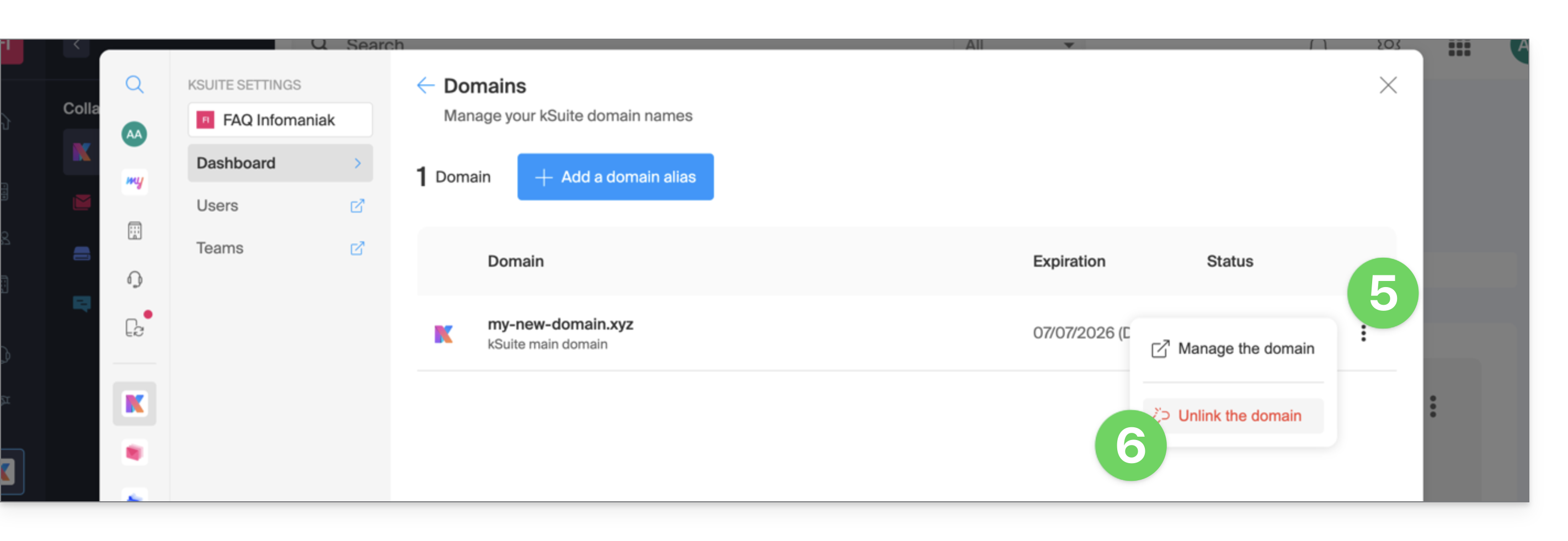
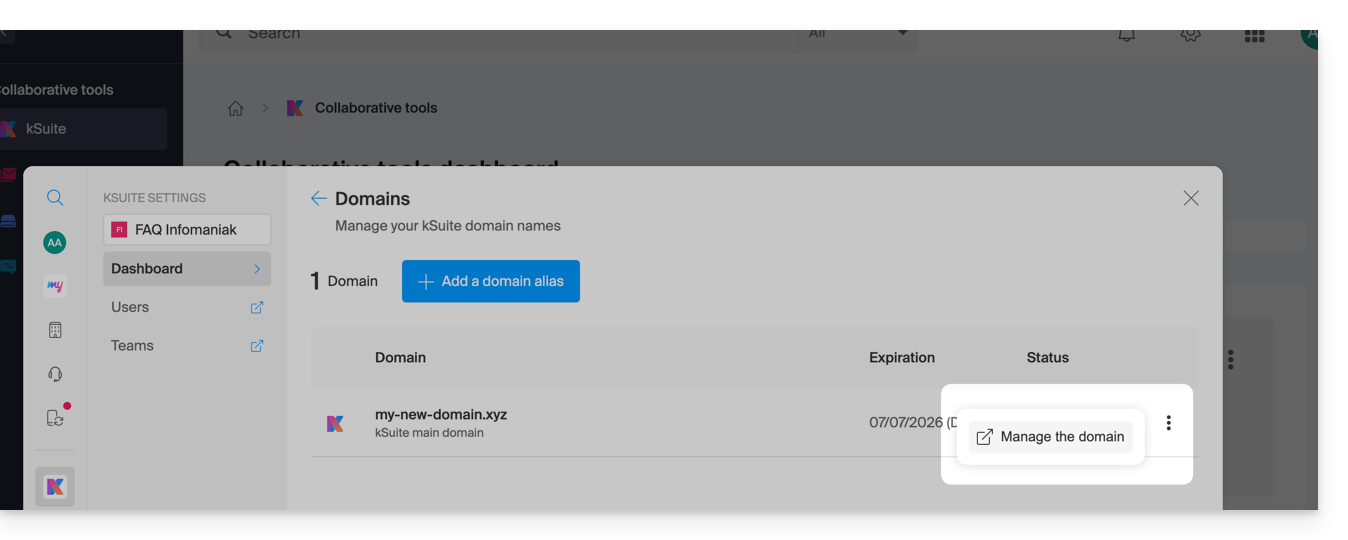
- Cliquez sur le menu d'action ⋮ à droite du nom de domaine que vous souhaitez dissocier.
- Cliquez pour Dissocier le domaine:
- Si vous avez un plan kSuite payant, vous ne pouvez pas dissocier le nom de domaine ; annulez le plan payant si nécessaire (❓: aide):
- Si vous avez un plan kSuite payant, vous ne pouvez pas dissocier le nom de domaine ; annulez le plan payant si nécessaire (❓: aide):
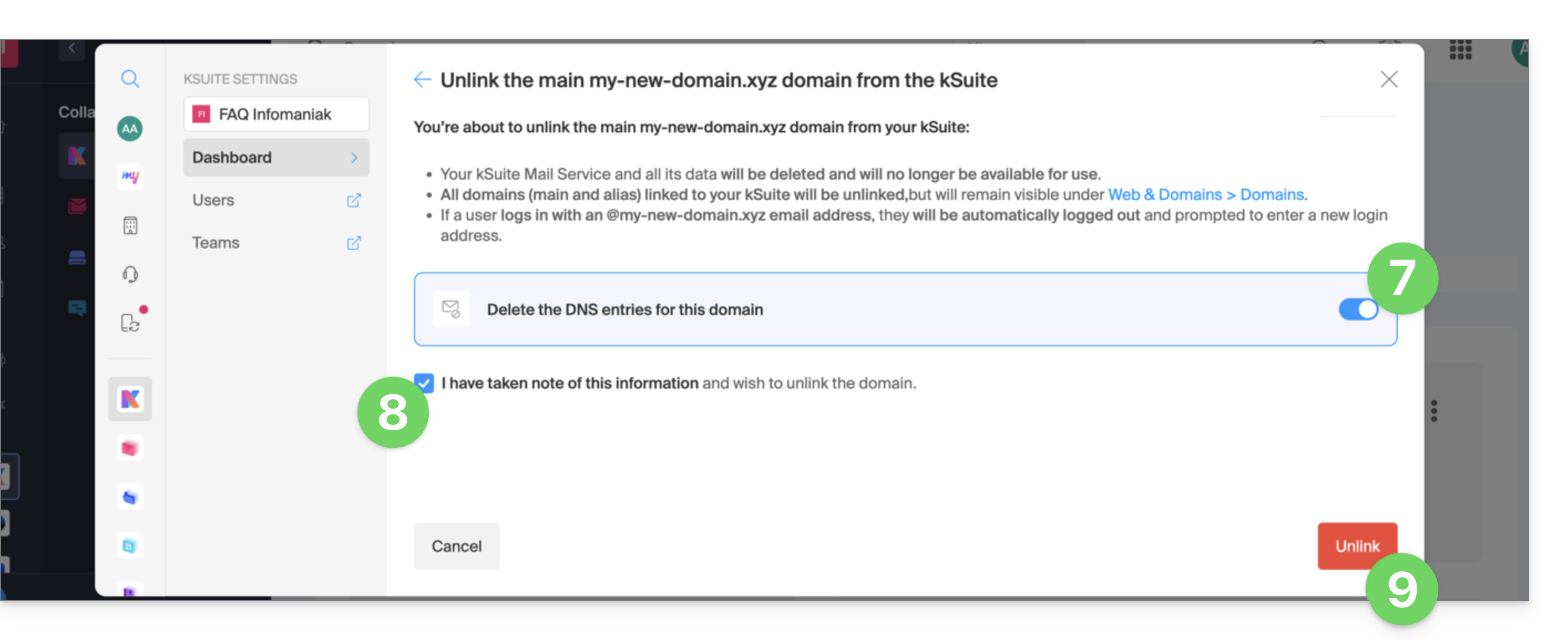
- Si nécessaire, activez la suppression des entrées DNS du nom de domaine.
- Confirmez le détachement.
- Cliquez sur le bouton pour confirmer la dissociation :
Lien vers cette FAQ: https://faq.infomaniak.com/2893
Cette FAQ a été utile?