Base de connaissances
1 000 FAQ, 500 tutoriels et vidéos explicatives. Ici, il n'y a que des solutions !
Ce guide vous explique comment rajouter des billets sur vos pass, pack de billets, et abonnements (dans le cadre du système de billetterie Infomaniak).
Prérequis
- Se munir du code du pass ou abonnement.
- Celui-ci est renseigné dans le mail de confirmation reçu lors de la commande, ou sur votre compte client.
- Se rendre sur la billetterie de l'organisateur.
Ajouter les billets sur le pass
Pour cela:
- Cliquez sur le bouton Accès Abonnés en haut à droite:

- Renseignez le code de votre pass ou abonnement dans le champ indiqué et cliquez sur Suivant:

- Choisissez les billets à rajouter au pass en cliquant sur le bouton et confirmez votre choix en cliquant sur Ajouter au panier:

- Poursuivez la procédure de commande.
Vous recevrez un e-mail de confirmation pour cette nouvelle commande à l'adresse indiquée.
Lien vers cette FAQ: https://faq.infomaniak.com/2787
Cette FAQ a été utile?
Ce guide vous explique comment mettre en place un système de renouvellement de pass ou abonnement (dans le cadre du système de billetterie Infomaniak). Cette fonctionnalité permettra aux visiteurs ayant des abonnements de les renouveler sur la nouvelle saison.
Préambule
- Il n'est pas obligatoire d'avoir des abonnements saisonniers ou annuels pour faire usage du renouvellement de pass, mais il est impératif d'avoir une nouvelle période avec des pass configuré.
- Si les abonnements sont configurés avec des places numérotées fixes sur un plan de salle inchangé, les abonnements renouvelés garderont les mêmes places pour la nouvelle saison.
- Les abonnements renouvelés garderont les mêmes codes QR de saison en saison.
Créer un renouvellement
Prérequis
- Pour que les renouvellements puissent être activés sur votre billetterie, il faudra créer les pass sur la nouvelle période.
Ensuite:
- Cliquez ici afin d'accéder à la gestion de votre produit sur le Manager Infomaniak (besoin d'aide ?).
- Cliquez directement sur le nom attribué à la billetterie concernée par l'évènement (se rendre sur la période sur laquelle les renouvellements seront proposés).
- Cliquez sur Programmation dans le menu latéral gauche.
- Cliquez sur Pass dans le menu latéral gauche.
- Cliquez sur Renouvellement d'abonnement :
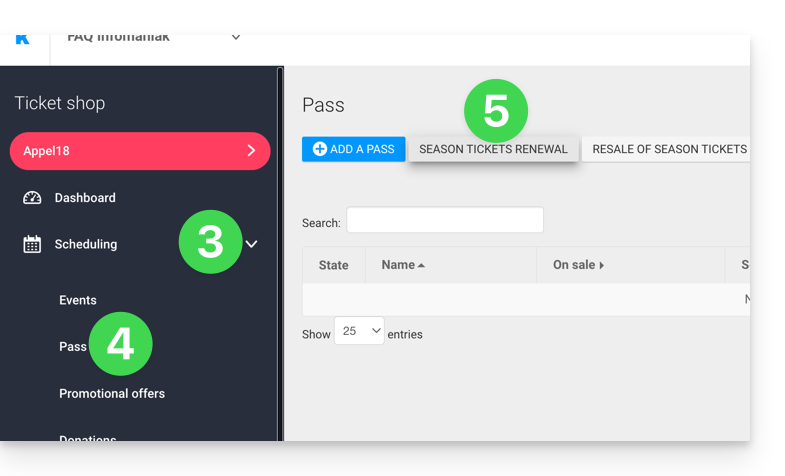
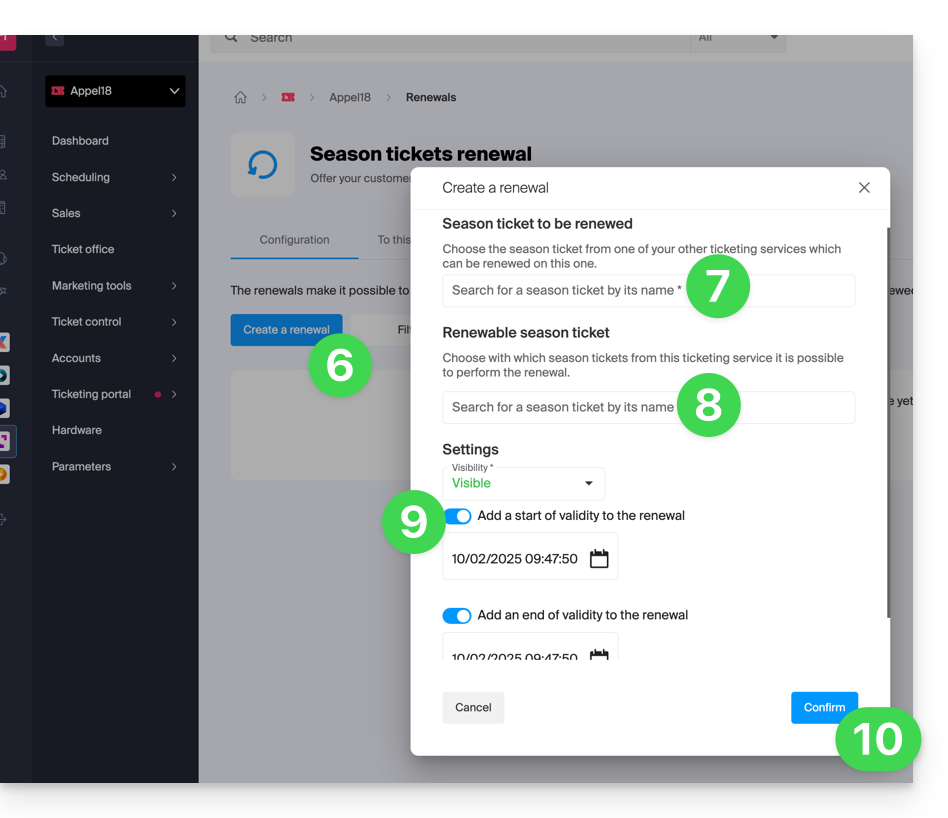
- Cliquez sur Créer un renouvellement.
- Sur le pop-up inscrire, dans l'ordre, l'abonnement de la période précédente…
- … puis les abonnements que les visiteurs pourront prendre lors du renouvellement ; plusieurs abonnements peuvent être proposés à ce stade.
- Indiquez, si vous le souhaitez, une période de validité du renouvellement.
- Cliquez sur le bouton pour Confirmer:
Procédure de renouvellement pour le visiteur
Le visiteur pourra renouveler son abonnement en suivant cette procédure depuis le lien de renouvellement de pass qui se trouvera par défaut en bas de la page de votre billetterie.
Pour une intégration directe, il est possible d'utiliser l'URL de la billetterie souhaitée, et rajouter /pass-renew à la fin. Par exemple: https://infomaniak.events/shop/abcABC4242I/pass-renew
Suivi des renouvellements
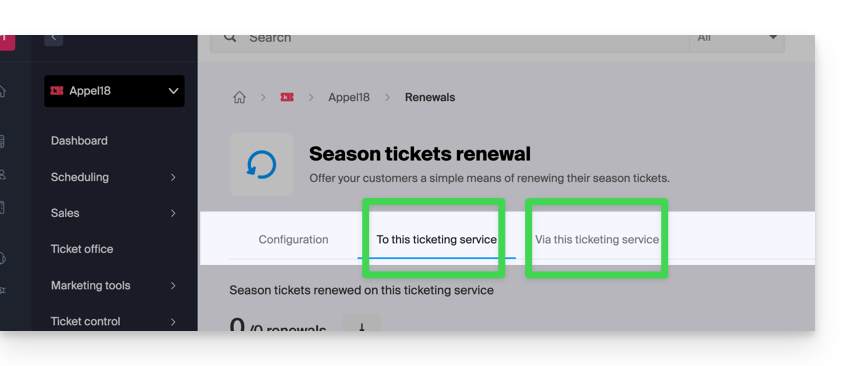
Il est possible de suivre chaque renouvellement via les onglets de renouvellements :
- Vers cette billetterie : indique les renouvellements effectués d'une précédente saison à celle sur laquelle vous vous trouvez
- Depuis cette billetterie : indique les abonnements renouvelés à partir de la billetterie choisie vers une nouvelle période
Lien vers cette FAQ: https://faq.infomaniak.com/2788
Cette FAQ a été utile?
Ce guide vous explique comment insérer un code QR sur les factures que vous transmettez à vos clients (dans le cadre du système de billetterie Infomaniak).
Préambule
- Une QR Facture permet un règlement facilité d'une facture en incluant directement toutes les informations nécessaires pour effectuer un paiement en utilisant le code QR fourni avec la facture.
- Si vos clients décident de payer une commande par facture sur votre billetterie, et que vous avez mis en place les informations nécessaires sur la billetterie, vos clients recevront une facture sur laquelle figurera un code QR:

Ajouter un compte bancaire
Prérequis
- Cette fonctionnalité n'est disponible que pour les comptes bancaires en CHF.
- Il est impératif de vous prémunir du QR IBAN pour votre compte bancaire ; demandez à votre banque de vous fournir les informations QR Facture:
Que vous ayez déjà un compte bancaire déjà renseigné ou non, si vous souhaitez ajouter un code QR à la facture, il vous faudra spécifier un nouveau compte bancaire:
- Cliquez ici afin d'accéder à la gestion de votre produit sur le Manager Infomaniak (besoin d'aide ?).
- Cliquez directement sur le nom attribué à la billetterie concernée par l'évènement.
- Cliquez sur Comptabilité dans le menu latéral gauche.
- Cliquez sur Encaissement Infomaniak dans le menu latéral gauche.
- Cliquer sur Ajouter un compte bancaire en bas de la page:

- Renseignez les informations de votre compte bancaire en incluant le QR-IBAN:

- Cliquez sur le bouton pour Confirmer.
- Choisissez le nouveau compte bancaire à utiliser depuis le menu déroulant (la liste déroulante est par ordre de date de création):

Lien vers cette FAQ: https://faq.infomaniak.com/2800
Cette FAQ a été utile?
Ce guide vous explique la procédure pour créer des entrées gratuites pour vos invités (dans le cadre du système de billetterie Infomaniak).
Préambule
- La manière la plus simple de créer des entrées gratuites pour vos invités est de créer un tarif gratuit, qui n'est pas accessible en ligne, mais juste depuis le guichet.
- Ceci vous permet de générer des billets entièrement gratuits pour vos spectacles.
Mise en place du tarif invitation
Afin de pouvoir créer des invitations, il faut d'abord inclure un tarif invitation dans les zones où vous souhaitez pouvoir créer ce type d'entrée.
- Cliquez ici afin d'accéder à la gestion de votre produit sur le Manager Infomaniak (besoin d'aide ?).
- Cliquez directement sur le nom attribué à la billetterie concernée par l'évènement.
- Cliquez sur Programmation dans le menu latéral gauche.
- Cliquez sur Evènements dans le menu latéral gauche.
- Cliquez sur l'évènement concerné.
- Cliquez sur l'onglet Tarification.
- Si l'évènement a plusieurs dates, cette section est remplacée par “Dates” qui ouvre un calendrier.
- Cliquez sur la date du calendrier pour rejoindre la tarification…
- Cliquez sur Ajouter un tarif:

- Ajoutez un tarif gratuit avec le nom souhaité:

- Une fois le tarif créé, cliquez sur l'option de visibilité et choisissez Caché client ou Caché client et revendeur:

Créer le billet d'invitation
Pour créer le billet d'invitation, rendez-vous sur le guichet et procédez comme une vente normale avec le tarif invitation:
Lien vers cette FAQ: https://faq.infomaniak.com/2801
Cette FAQ a été utile?
Ce guide vous explique comment utiliser les fichiers CAMT de votre banque pour valider automatiquement les commandes payées par factures (dans le cadre du système de billetterie Infomaniak).
Préambule
- Si les clients décident de payer une commande par factures, ils reçoivent une facture directement avec vos informations bancaires.
- Il vous faut donc vérifier si le paiement est bien parvenu, et valider la commande du client manuellement.
- La procédure qui suit permet d'automatiser une grande partie de cette procédure et vous pouvez ainsi simplement valider les commandes en quelques clics.
Importer le fichier CAMT
Prérequis
- Assurez-vous d'avoir indiqué un QR-IBAN pour générer les QR Facture.
- Les imports CAMT nécessitent que la banque enregistre les informations liées à la commande, et cette information ne figure que si le client utilise le QR-Facture lors du règlement de la facture.
- Veuillez prendre contact auprès de votre banque pour savoir comment vous pouvez récupérer un fichier CAMT (exemple de documentation).
Ensuite:
- Cliquez ici afin d'accéder à la gestion de votre produit sur le Manager Infomaniak (besoin d'aide ?).
- Cliquez directement sur le nom attribué à la billetterie concernée par l'évènement.
- Cliquez sur Ventes dans le menu latéral gauche.
- Cliquez sur Commandes dans le menu latéral gauche.
- Cliquez sur le bouton en haut à droite:
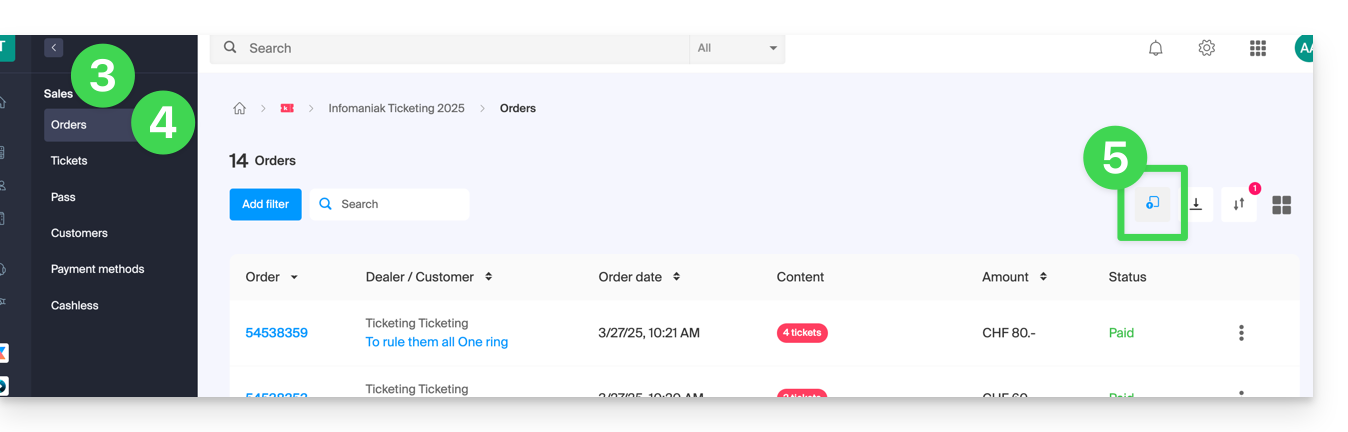
- Importez le fichier CAMT:
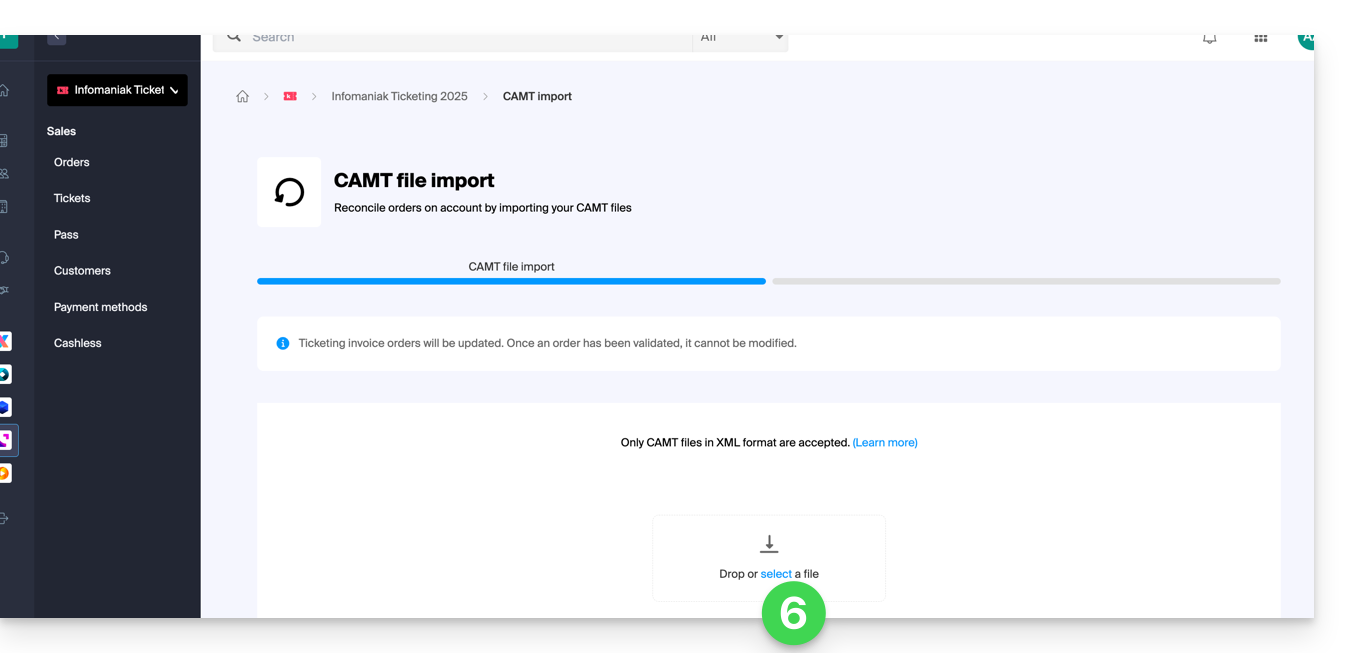
- Choisissez les commandes à valider:
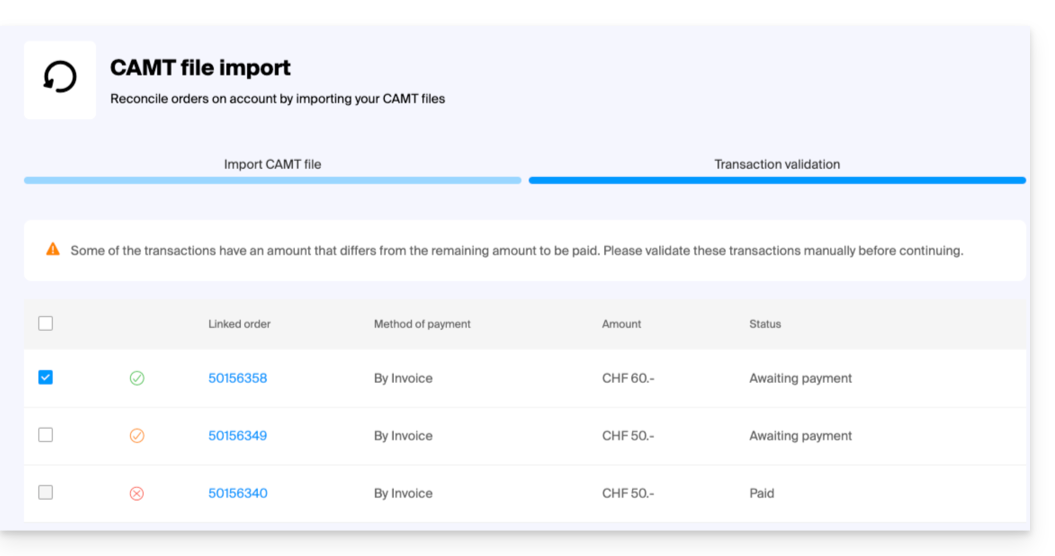
- Les commandes dont le versement correspond au montant de la facture seront automatiquement sélectionnées.
- Les commandes avec un versement partiel peuvent être validées manuellement, mais seront enregistrées comme complète sur la billetterie.
- Une fois les commande à valider sélectionnées, cliquez sur Valider les transactions sélectionnées.
- Les commandes sont automatiquement passées en validée:
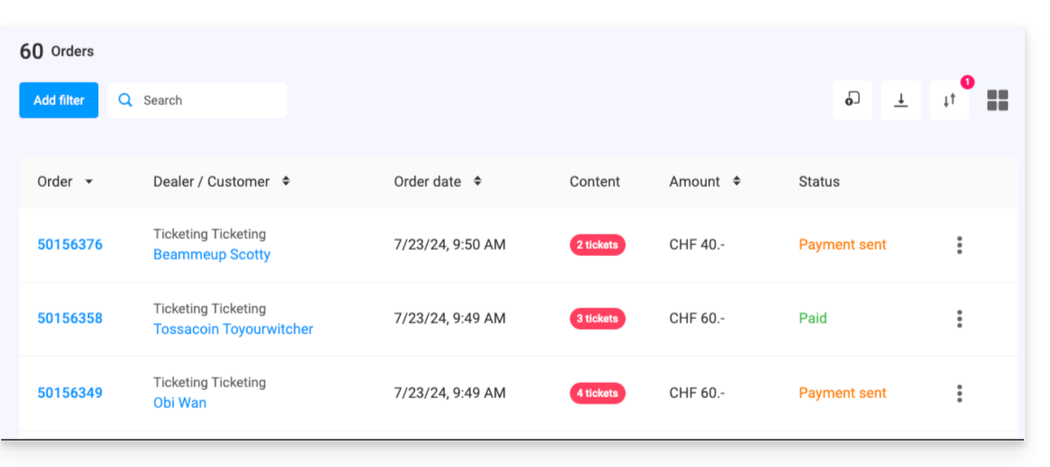
Lien vers cette FAQ: https://faq.infomaniak.com/2802
Cette FAQ a été utile?
Ce guide vous explique la procédure à suivre pour la création d'évènements ayant lieu dans la ville de Lausanne (dans le cadre du système de billetterie Infomaniak).
Préambule
- Conformément à l'arrêté d'imposition de la commune de Lausanne, un impôt est perçu sur le prix des entrées, places payantes et autres suppléments, notamment à l'occasion des soirées de sociétés, bals, kermesses, concerts, conférences, manifestations musicales, littéraires, artistiques, sportives, etc.
- La billetterie d'Infomaniak est homologuée par la ville de Lausanne et vous pouvez donc créer votre billetterie pour tout évènement sur la ville de Lausanne.
- Le taux de l'impôt perçu est de 14%.
- Il vous faudra vérifier avec la ville de Lausanne si votre évènement est imposable, non-imposable ou exonéré…
- Les possibilités d'exonération de cet impôt sont exhaustivement indiquées dans l'arrêté d'imposition.
- Si votre évènement est assujetti à l'impôt, notez que la procédure prendra plusieurs jours et le délai d'attente peut se prolonger selon le nombre de demandes en attente de traitement.
- Veuillez donc prendre ce délai d'attente en considération pour le lancement de votre billetterie!
Création de votre évènement sur Lausanne
La création se passera généralement de la même manière que pour tout autre évènement, mais toute information figurant sur le billet ne pourra plus être modifiée une fois la demande de validation envoyée:
- Le nom de l'évènement
- La date et heure de l'évènement (ainsi que les heures d'ouverture des portes)
- Le lieu de l'évènement
- Les tarifs
- Les modèles de billets
Assurez-vous donc que ces paramètres soient bien définis avant la demande de validation.
Demande de validation et attente de la décision
Lorsque vous définissez l'emplacement comme étant sur la ville de Lausanne…
… et une fois le paramétrage de votre évènement terminé (vous obtenez les propositions ci-dessous), vous pouvez effectuer la demande d'autorisation auprès de la ville de Lausanne.
Status des évènements
Les évènements assujettis indiquent clairement le status qui sera mis à jour dès que votre évènement sera validé:
Vente de pass et abonnements sur Lausanne
Il est possible de vendre des abonnements ou pass pour les évènements se déroulant sur la commune de Lausanne, sous certaines conditions :
- Non négociable : tous les évènements de la billetterie doivent avoir lieu sur la commune de Lausanne et être assujettis à l'impôt sur le divertissement.
- Il faut créer le pass, mais le laisser vide (ne pas ajouter d'évènements au pass).
- Contactez le support Infomaniak (par messagerie uniquement) avec la liste des évènements à ajouter dans chaque pass. L'opération sera effectuée sous 7 jours.
- Aucune autorisation supplémentaire de la ville de Lausanne n'est nécessaire pour cette opération.
Lien vers cette FAQ: https://faq.infomaniak.com/2806
Cette FAQ a été utile?
Ce guide vous explique comment mettre en place un système de validation de pass ou abonnement (dans le cadre du système de billetterie Infomaniak).
Préambule
- Cette option vous permet de créer des pass pour lesquels les visiteurs effectuent une inscription que vous pouvez valider avant qu'ils puissent être utilisés.
- Cette fonctionnalité sera utile pour tout accès restreint ou une validation de la demande doit être faite par l'organisateur.
- Ceci peut inclure les demandes d'accréditations, des inscriptions à des cours spécialisés nécessitant la vérification de certains documents, l'accès à certaines zones ou évènements, etc.
Mise en place du pass à valider
Pour cela:
- Cliquez ici afin d'accéder à la gestion de votre produit sur le Manager Infomaniak (besoin d'aide ?).
- Cliquez directement sur le nom attribué à la billetterie concernée par l'évènement.
- Cliquez sur Programmation dans le menu latéral gauche.
- Cliquez sur Pass dans le menu latéral gauche.
- Cliquer sur Ajouter un pass:
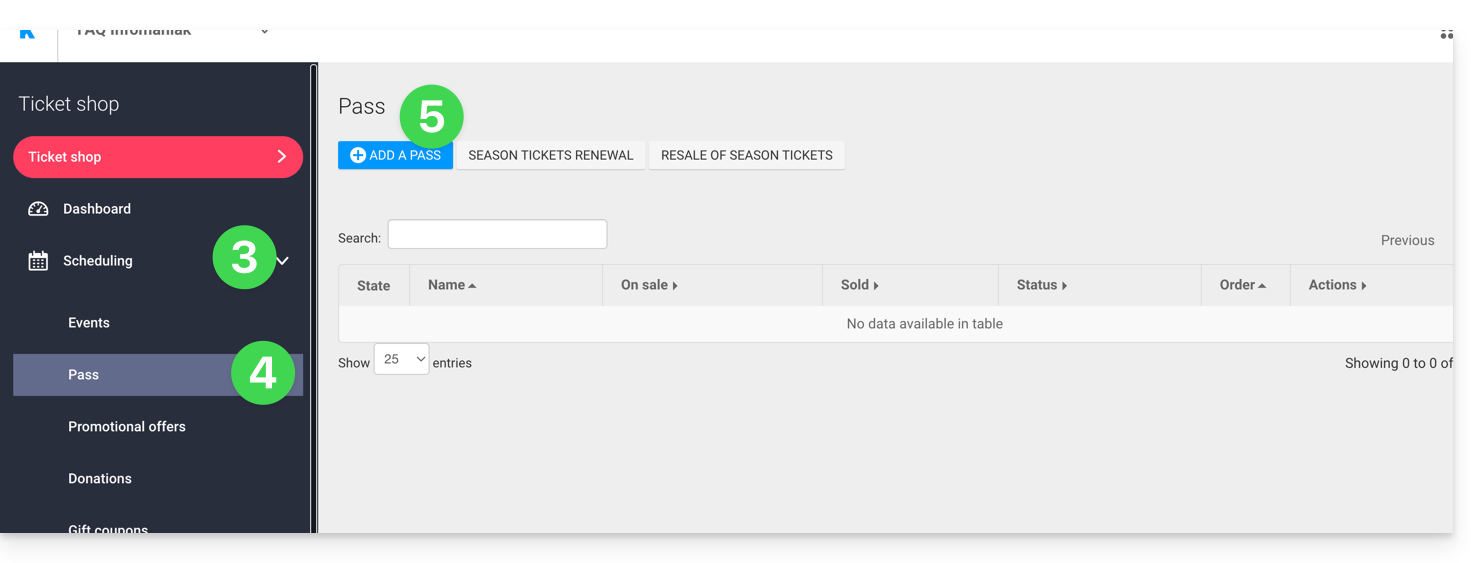
- Lors de la procédure de création du pass, activez la Validité du pass en mettant Oui:
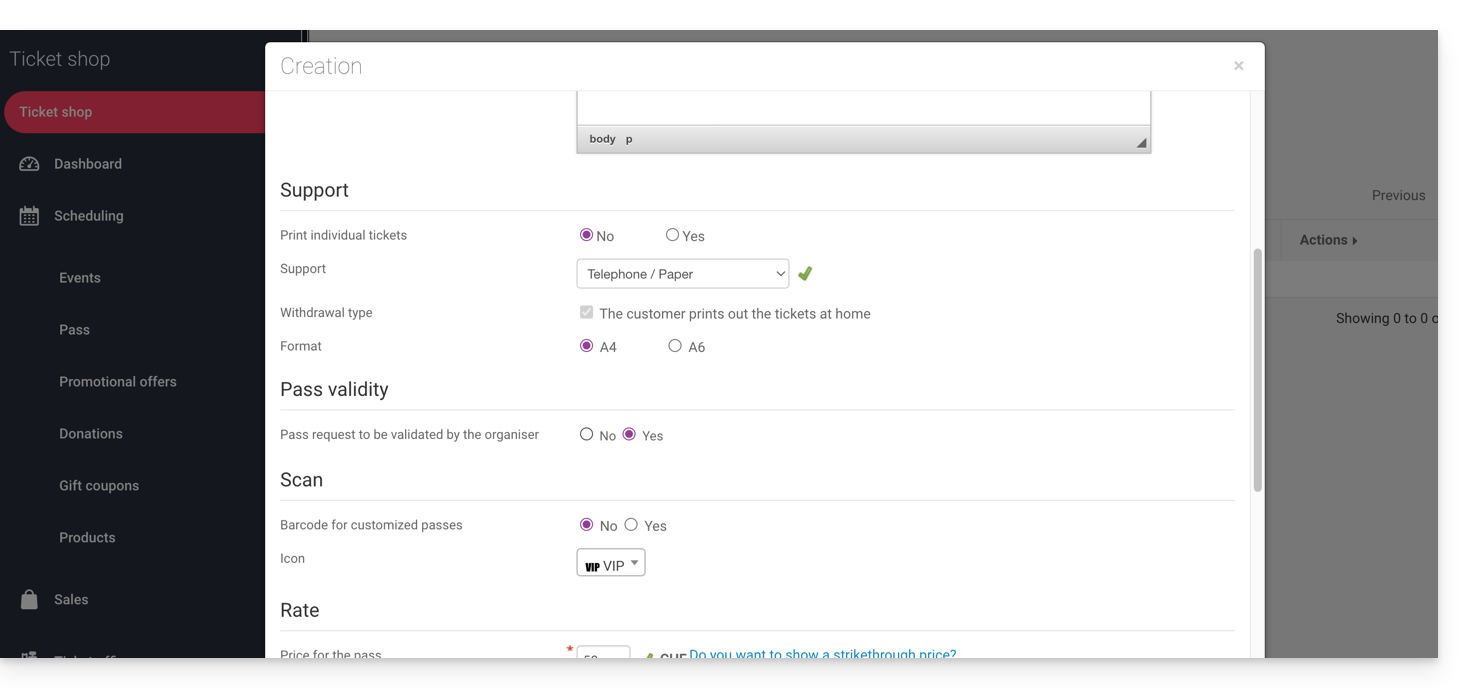
- Cette action mettra automatiquement les options nécessaires à cette fonctionnalité, soit un pass gratuit de type personnalisé avec un minimum de 0 billets.
Une fois le pass créé, cliquez dessus pour paramétrer les informations demandées au visiteur: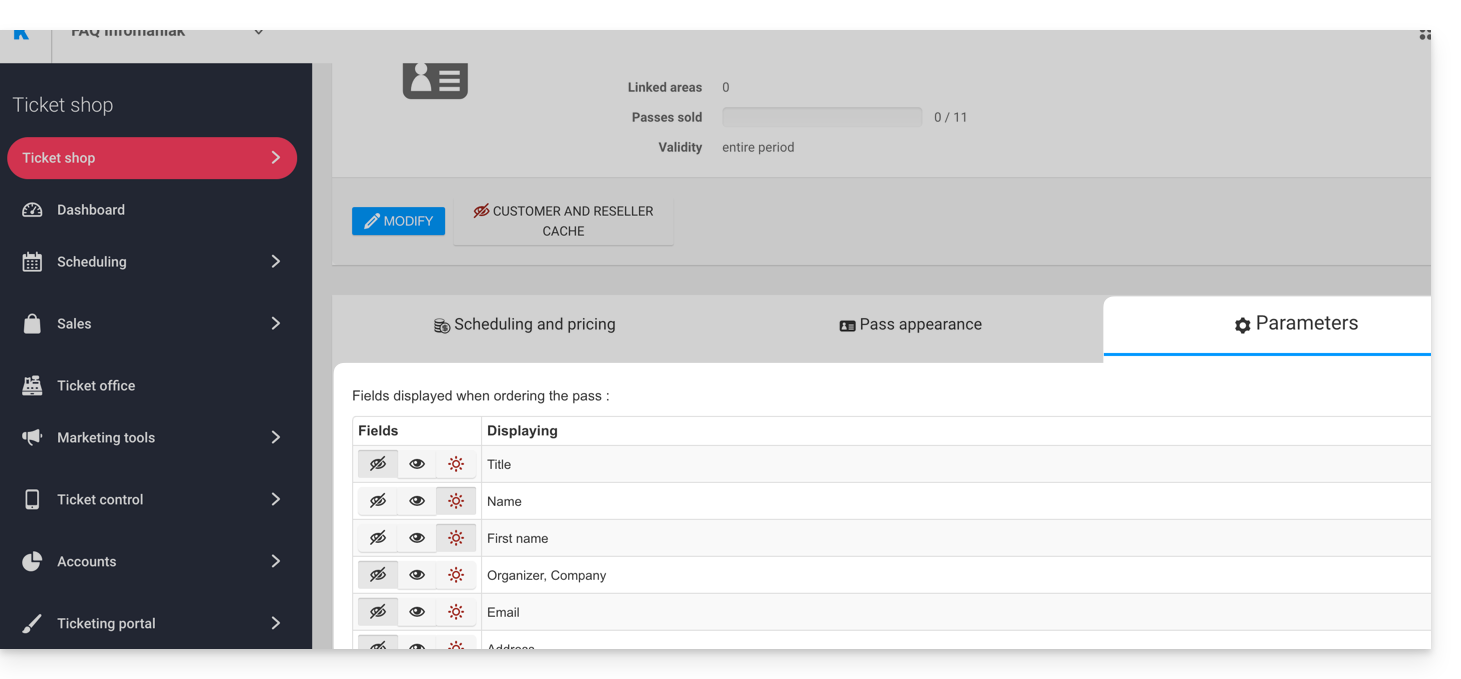
Il est possible ainsi de rendre chaque champ caché , visible
, ou obligatoire
…
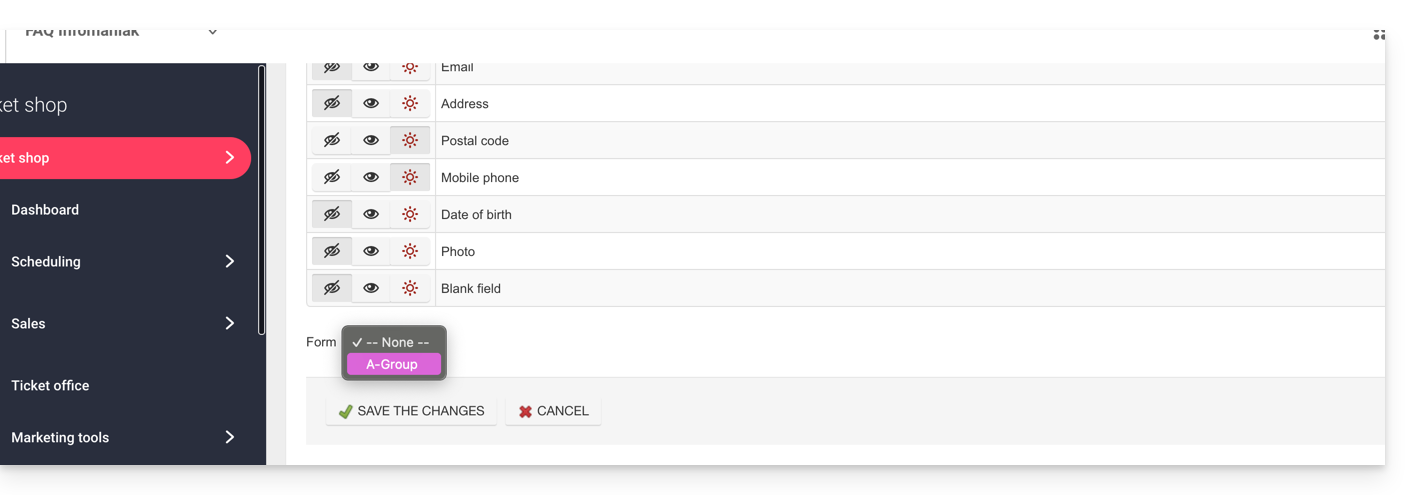
S'il faut demander plus d'informations, ou des pièces justificatives, il est possible de les rajouter en utilisant la fonction de formulaire:
- Créez un formulaire par tarif avec les informations demandées au visiteur.
- Associez le formulaire par tarif au pass:
Procédure de demande de pass à valider
Le visiteur pourra commander le pass comme toute autre procédure de commande. Il faut noter quelques différences:
- Les termes utilisés lors de la procédure en ligne mentionneront des demandes de validation au lieu de commande.
- Le visiteur recevra un premier e-mail confirmant que sa demande a été prise en compte et qu'il recevra des nouvelles quand sa demande sera validée.
- Le visiteur recevra le pass dans un e-mail de confirmation quand le pass sera validé.
Procédure de validation d'une demande
Pour valider une demande de validation de pass de la part d'un visiteur, il faudra se rendre dans la liste des pass:
- Cliquez ici afin d'accéder à la gestion de votre produit sur le Manager Infomaniak (besoin d'aide ?).
- Cliquez directement sur le nom attribué à la billetterie concernée par l'évènement.
- Cliquez sur Ventes dans le menu latéral gauche.
- Cliquez sur Pass dans le menu latéral gauche.
Si besoin, utilisez le filtre pour n'afficher que les pass à valider et choisir la catégorie de pass souhaitée: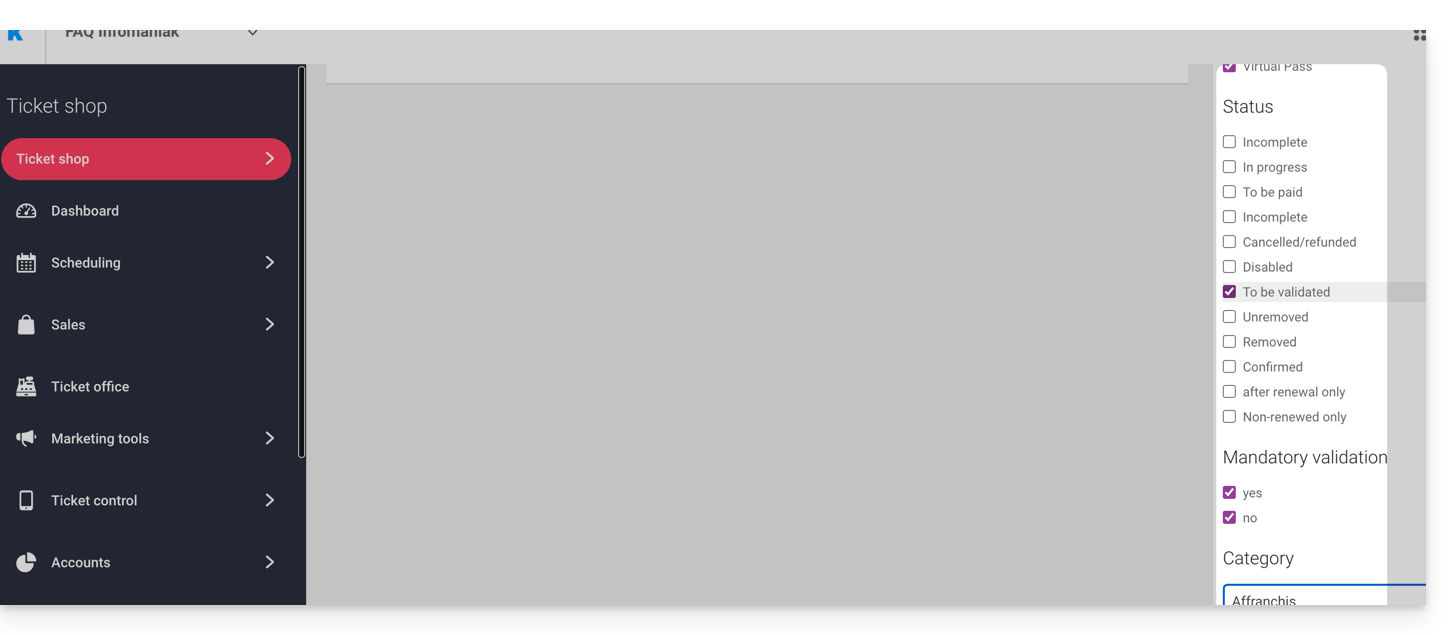
Vérification avant validation
Cliquez ensuite sur les pass à vérifier. Toutes les informations se trouvent sur la page du pass.
Si des champs additionnels ont été ajoutés par le biais d'un formulaire, ils se trouveront dans la partie Modifier les informations: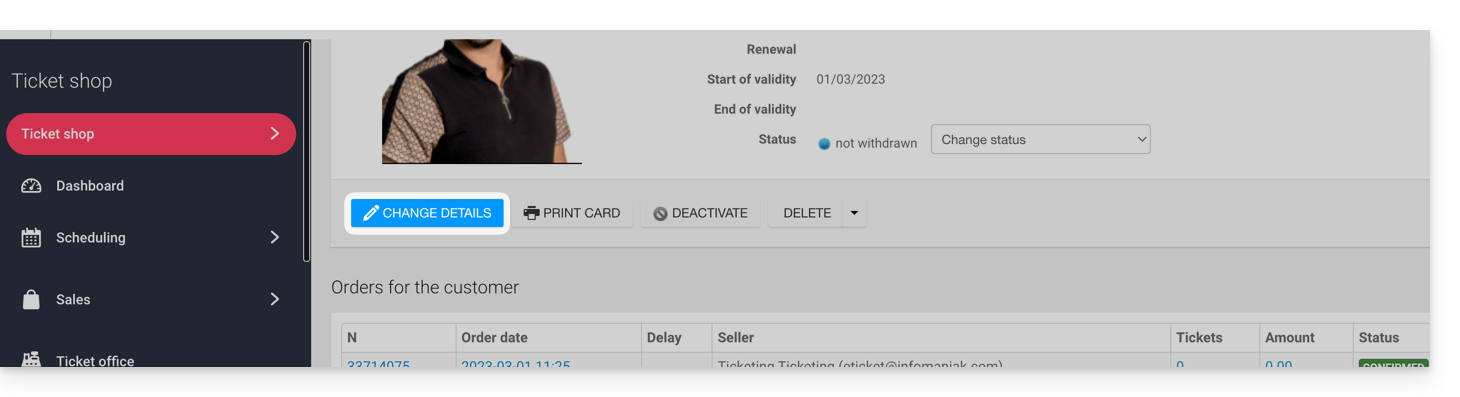
Exemple avec des fichiers que l'utilisateur a téléversé: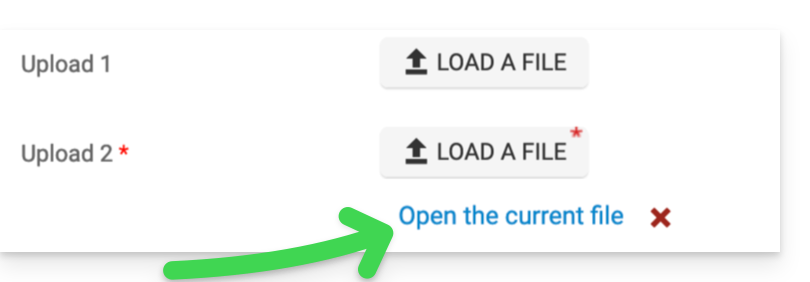
Modifier le statut
Changez le statut en Validé et Retiré ou non, afin que le pass soit valable:
Un e-mail sera automatiquement envoyé au visiteur avec les informations pour remplir son pass avec les billets à rajouter.
Dans le cas d'un refus, il est possible d'envoyer un e-mail au visiteur afin de l'inviter à changer les informations.
Il est également possible de le faire sur la page en amont via une sélection multiple par exemple: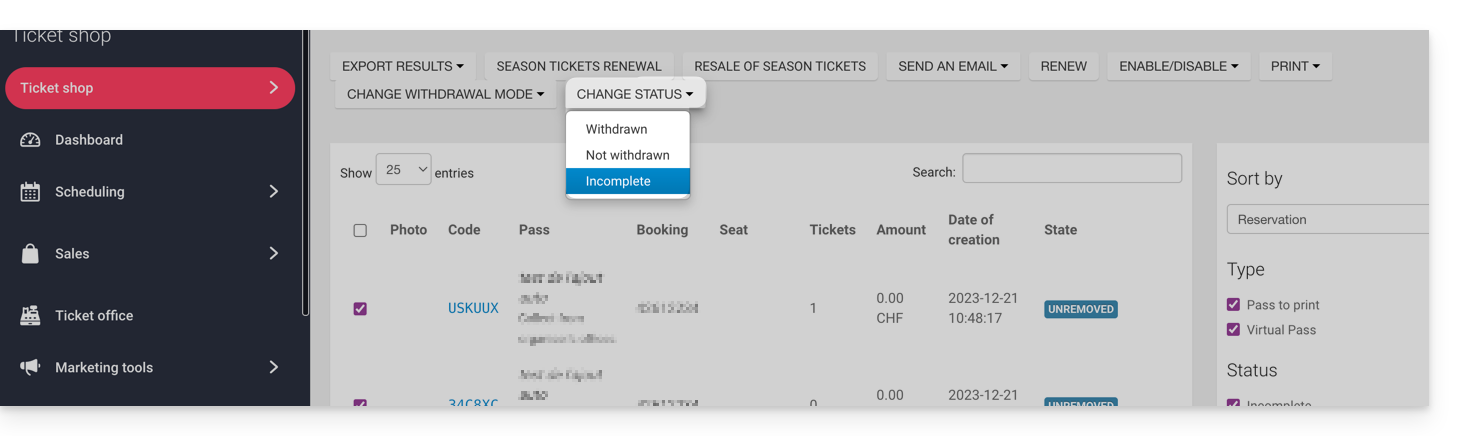
Lien vers cette FAQ: https://faq.infomaniak.com/2829
Cette FAQ a été utile?
Ce guide vous explique comment configurer l'apparence d'un pass (dans le cadre du système de billetterie Infomaniak). Ces paramètres seront disponibles une fois l'étape 1 complétée:
- Définir le type lors de la création (abonnement, pack de billets, etc.) ainsi que les informations et paramètres de bases
- Associer les évènements aux pass
- Paramétrer le visuel et les informations liés au pass (ci-dessous)
- Définir et récolter les informations des abonnés qui seront liés aux pass
3. Mettre en place un visuel pour les pass
Pour cela:
- Cliquez ici afin d'accéder à la gestion de votre produit sur le Manager Infomaniak (besoin d'aide ?).
- Cliquez directement sur le nom attribué à la billetterie concernée par l'évènement.
- Cliquez sur Programmation dans le menu latéral gauche.
- Cliquez sur Pass dans le menu latéral gauche.
- Cliquez sur le nom du pass concerné.
- Cliquez sur l'onglet Apparence du pass:

Pour les pass en format PVC
Les pass en format PVC ont un format qui permet aux visiteurs de l'utiliser sous format numérique sur leur téléphone et à l'organisateur de les imprimer sur une carte PVC au moyen d'une imprimante disponible à la location: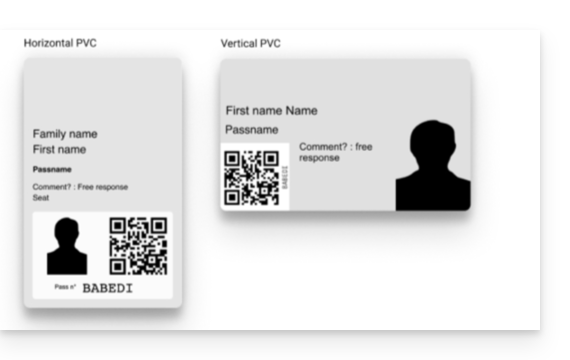
Lors de la sélection du visuel, il faudra choisir entre le mode vertical et horizontal. Il sera ensuite possible de choisir les éléments à faire apparaitre sur le pass, ainsi qu'une image de fond:
Pour les pass en format téléphone / papier
Pour les formats téléphone / papier, le visiteur pourra utiliser directement la version numérique sur son téléphone ou choisir de télécharger la version PDF pour l'imprimer sur une feuille A4: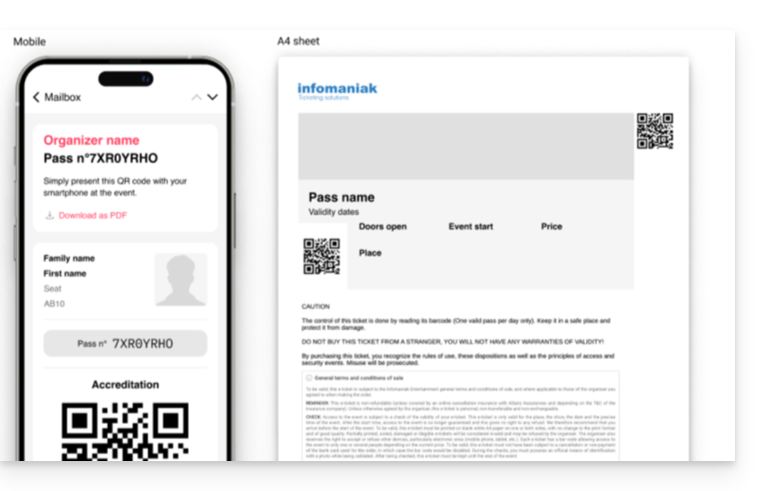
Il n'y aura pas de configuration à faire pour la version numérique, mais il est possible d'assigner un template de billet. Pour configurer un visuel de billet, prenez connaissance de cet autre guide.

L'étape suivante consiste à définir et récolter les informations des abonnés qui seront liés aux pass.
Lien vers cette FAQ: https://faq.infomaniak.com/2830
Cette FAQ a été utile?
Cette fonctionnalité permet aux abonnées qui ne pourraient pas assister à un ou plusieurs évènements durant la saison, de mettre en vente les billets concernés (inclus dans leur abonnement), directement sur la billetterie (dans le cadre du système de billetterie Infomaniak).
Préambule

- Lorsqu'un détenteur d'un abonnement n'a pas la possibilité d'assister à un évènement, il pourra depuis le menu de son pass mettre des billets en revente.
- La revente de billets de pass fonctionne uniquement pour les pass à places fixes numérotés.
- Les zones concernées par la revente de billets de pass doivent disposer de tarifs publics (et pas uniquement des tarifs de pass)
- Ce billet sera remis en vente sur votre billetterie et pourra être racheté par une nouvelle personne en suivant la procédure de vente de billet normal.
- Les recettes des reventes pourront être, au choix :
- reversées, totalement ou partiellement, au propriétaire-vendeur du billet de pass
- créditées, totalement ou partiellement, sur le compte du pass du propriétaire-vendeur
- converties en don pour une association désignée par l'organisateur
Les reversements des reventes auprès du détenteur de l'abonnement est à la charge de l'organisateur.
Création de la campagne de revente de billets de pass
Prérequis
Ensuite:
- Cliquez ici afin d'accéder à la gestion de votre produit sur le Manager Infomaniak (besoin d'aide ?).
- Cliquez directement sur le nom attribué à la billetterie concernée par l'évènement.
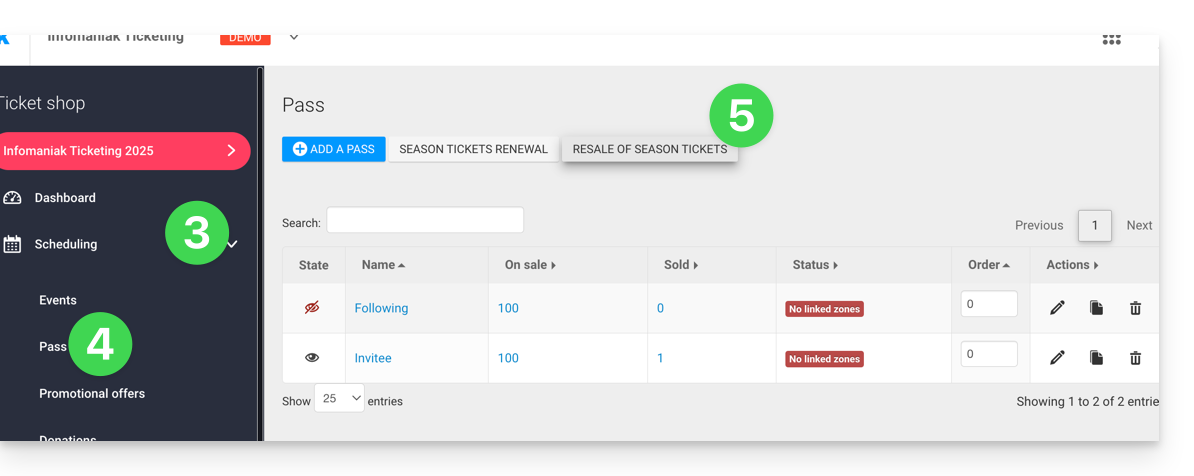
- Cliquez sur Programmation dans le menu latéral gauche.
- Cliquez sur Pass dans le menu latéral gauche.
- Cliquez sur Revente de billets d'abonnement:
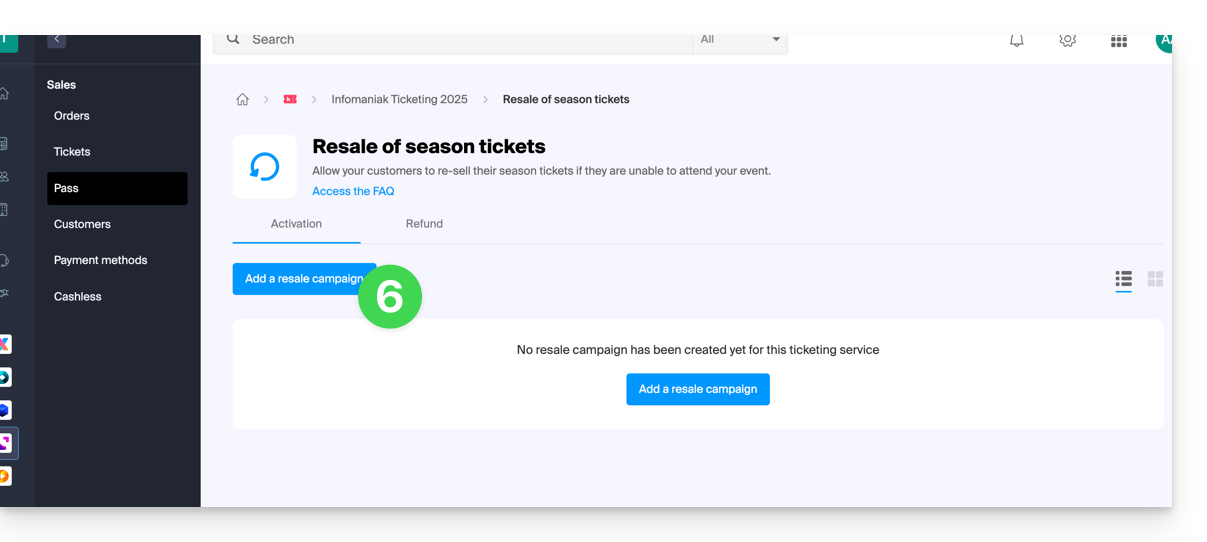
- Cliquez sur Ajouter une campagne de revente:
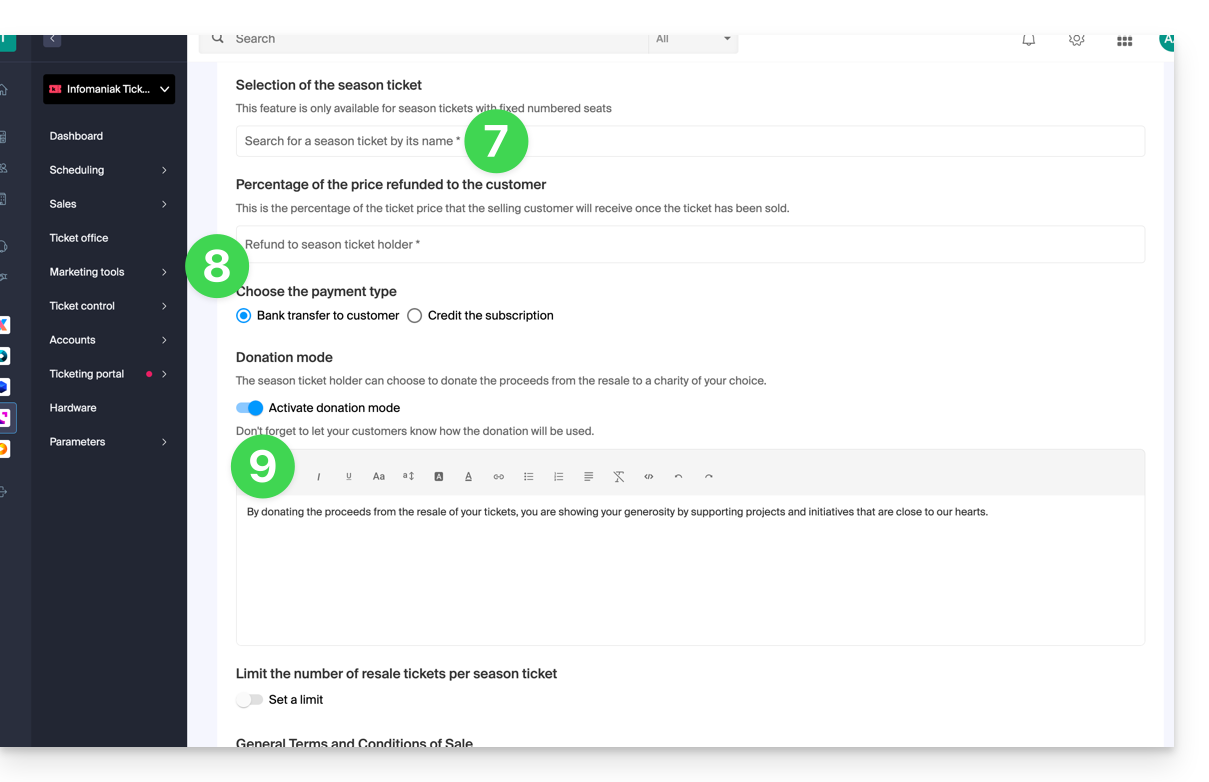
- Choisissez le pass pour lequel activer les reventes.
- Définissez le pourcentage du prix de revente qui reviendra au détenteur de l'abonnement ainsi que la méthode de reversement :
- Virement bancaire: le détenteur de l'abonnement sera invité à renseigner ses coordonnées bancaires.
- Crédit sur le pass de l'abonné à réutiliser pour les achats futurs sur la billetterie ou pour le renouvellement du pass.
- Définissez si l'abonné pourra faire don du montant à l'organisateur:
Procédure à suivre par l'abonné souhaitant revendre des billets
Pour les clients souhaitant revendre les billets de leur pass, il faudra leur fournir le lien leur permettant d'accéder à la page de revente.
Pour ce faire, veuillez générer le lien vers la billetterie souhaitée, et rajoutez /pass-area à la fin. Voici un exemple :
https://infomaniak.events/shop/abcABC4242I/pass-area
L'abonné pourra ensuite suivre ce guide pour la gestion de ses reventes.
Suivi des reventes de billets
Le statut des reventes est consultable à tout moment depuis l'onglet Reversement: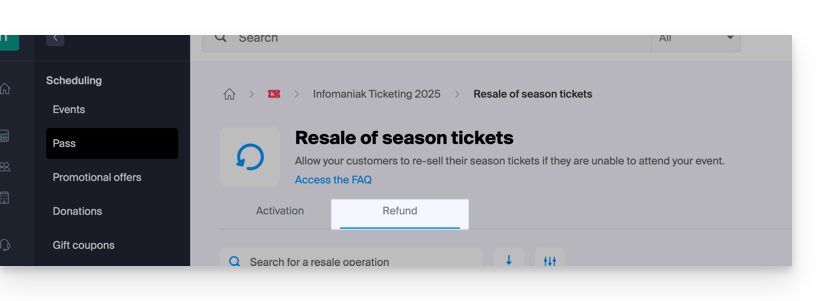
Dans le cas d'un reversement bancaire, les coordonnées bancaires sont disponibles directement dans le menu d'action ⋮ situé à droite de l'élément concerné:

Lien vers cette FAQ: https://faq.infomaniak.com/2831
Cette FAQ a été utile?
Ce guide vous explique comment renouveler votre abonnement directement en ligne pour la nouvelle saison ou édition de votre abonnement.
Accéder à la page de renouvellement de l'abonnement
Le renouvellement est mis à disposition par l'organisateur de l'évènement sur la billetterie de la nouvelle saison. Une fois dessus, cliquer sur le bouton Renouvellement Abonné:
Entrer le numéro de l'abonnement de l'année précédente
Le renouvellement nécessite le numéro de l'abonnement à renouveler:
Choisir le nouvel abonnement
Le choix des nouveaux abonnements va s'afficher. Il suffira de choisir l'abonnement souhaité et continuer la procédure d'achat:
Lien vers cette FAQ: https://faq.infomaniak.com/2834
Cette FAQ a été utile?
Ce guide vous explique comment mettre des billets d'un pass en revente (dans le cadre du système de billetterie Infomaniak).
Se connecter à l'espace abonné
Pour cela:
- Utilisez le lien transmis par l'organisateur de l'évènement.
- Saisissez l'adresse mail ainsi que le code associé à l'abonnement pour vous connecter:

- Copiez le code qui est envoyé par mail afin de valider l'accès à l'espace client:

- Entrez le code reçu par mail:

Mettre les billets en revente
- Une fois sur le compte, dans la colonne d'actions rapides, cliquez sur le Mettre en ventes des billets:

- L'écran de vue d'ensemble présente les billets disponibles à la vente.
- Cochez l'évènement ou les évènements à mettre en vente:

- Choisissez comment le reversement sera traité. Selon les possibilités proposées par l'organisateur, il sera possible de décider parmi les trois choix suivants:
- Faire don à l'organisateur
- Demander un versement bancaire
- Créditer le montant sur l'abonnement afin de pouvoir le réutiliser pour des achats ultérieurs sur la billetterie

Gestion des billets mis en vente
- Les billets mis en vente apparaissent dorénavant sur l'écran de vue d'ensemble:

- Un e-mail vous tiendra informé du succès ou de l'échec de vente d'un billet.
- Il sera possible d'annuler la revente d'un billet à tout moment tant qu'il ne sera pas revendu.
Le montant de la revente dépendra du tarif auquel sera revendu le billet. Seul l'organisateur de l'évènement pourra décider des modes de reversement disponibles.
Lien vers cette FAQ: https://faq.infomaniak.com/2835
Cette FAQ a été utile?
Ce guide vous explique comment consulter le rapport des ventes et utiliser les filtres pour faire ressortir les chiffres nécessaires afin de suivre vos ventes et établir votre comptabilité (dans le cadre du système de billetterie Infomaniak).
Accéder au rapport des ventes
Pour cela:
- Cliquez ici afin d'accéder à la gestion de votre produit sur le Manager Infomaniak (besoin d'aide ?).
- Cliquez directement sur le nom attribué à la billetterie concernée par l'évènement.
- Cliquez sur Comptabilité dans le menu latéral gauche.
- Cliquez sur Rapport des ventes:

Filtrage et vues pour gagner en efficacité
Le rapport de vente propose un système de filtre et de sauvegarde de vues vous permettant d'enregistrer et de ressortir rapidement les chiffres souhaités:
- En faisant bon usage des filtres et des vues enregistrés, vous n'aurez plus besoin de définir les paramètres de recherches à chacune de vos consultations.
- Les filtres peuvent être modifiés librement lors de chacune des consultations, et si vous souhaitez garder en mémoire les nouveaux filtres, il vous suffit soit d'Enregistrer les filtres ou de créer une nouvelle vue:

Les différents types d'affichages
Il est possible d'afficher les chiffres de plusieurs manières :
- Résumé : Affiche les chiffres globaux par évènements ou par canal de vente sans les détails de chaque zone ou catégorie tarifaire. La deuxième partie affiche les ventes des billets globaux
- Détaillée : Permet d'afficher les détails par date, zone et tarif. C'est le mode d'affichage qui permet de voir toutes les informations comptables nécessaires.
- Par catégorie tarifaire : L'affichage par catégorie tarifaire permet d'avoir les chiffres regroupés par les tarifs. Il est ainsi possible de ressortir des chiffres pour les catégories souhaitées tout évènement confondu. Il est ainsi utilisé pour identifier, par exemple, la part des visiteurs ayant acheté des billets pleins tarifs, à tarif réduit, ou qui sont passés par des abonnements.

Ajouter et modifier des filtres
Il est possible de rajouter autant de filtres que nécessaires pour affiner le résultat du rapport de vente. Pour cela :
- Cliquez sur le bouton bleu Ajouter un filtre.
- Sélectionnez le type de filtre souhaité et choisissez les éléments à inclure ou exclure.
L'inclusion et l'exclusion stricte permettent de n'afficher que les éléments qui sont entièrement concernés par le filtre.
Dans l'exemple ci-dessous, seules les commandes payées à 100 % par carte de crédit apparaitront. Donc toute commande ayant été payée en partie par carte de crédit et un autre moyen de paiement ne figurera pas sur la liste:
Quand applicable, il est possible de choisir tous les éléments d'une liste en cliquant sur la catégorie:
Le filtre s'ajoute dans la liste des filtres actifs:
Pour modifier un filtre actif, cliquez dessus afin de faire apparaitre le menu.
Les vues du rapport des ventes
Par défaut, deux vues sont disponibles avec chacun leur affichage :
- Vue globale : n'a qu'un seul filtre par défaut, et permet ainsi de voir les ventes globales du mois en cours.
- Encaissement Infomaniak : N'affiche que transactions en ligne permettant d'avoir le chiffre d'affaires correspondant aux décomptes envoyés chaque mois avec les versements:

Rajouter, exporter et modifier une vue
Pour ajouter une vue avec les filtres sélectionnés, cliquez sur + Ajouter une vue dans la liste des vues:
Vous pourrez donner un nom à cette nouvelle vue:
Pour modifier, exporter ou supprimer une vue, cliquez sur le chevron à droite du bouton d'enregistrement:
Voir les détails du rapport des ventes
En mode détaillée ou par catégorie tarifaire, il est possible de retrouver les détails de chaque évènement, commande ou tarif.
Il est par exemple possible de voir une décomposition rapide de chacune ligne en mettant votre pointeur sur le Montant des ventes:
Il vous est aussi possible de consulter la liste exhaustive des commandes concernée par un évènement, une représentation ou même du tarif en cliquant sur le menu d'action ⋮ situé à droite de l'élément concerné:
Afin de conserver la page du rapport des ventes ouverte, il est recommandé d'ouvrir la page des commandes – accessible via cette action – dans un nouvel onglet.
Lien vers cette FAQ: https://faq.infomaniak.com/2843
Cette FAQ a été utile?
Ce guide explique comment associer des produits aux billets pour vos événements sur Infomaniak Ticketing.
Pour créer des produits destinés à la vente sur la plateforme de billetterie, prenez connaissance de cet autre guide.
Vente de produits associés aux billets
Il existe deux façons de lier des produits et des billets :
- L'achat du produit nécessite obligatoirement l'achat d'un billet.
- L'achat du billet nécessite obligatoirement l'achat du produit lié.
1. L'achat du produit nécessite obligatoirement l'achat d'un billet
Ce type de liaison se configure dès la première étape de la création du produit en activant l'option:
Lors du processus d'achat, l'ajout du produit au panier nécessitera la présence d'un billet lié ou de billets déjà présents dans le panier (5 billets dans l'exemple ci-dessous).
Si le client a déjà acheté des billets auparavant, il pourra se connecter avec son adresse e-mail et choisir le(s) billet(s) auquel(s) associer le produit:
Le client pourra ensuite récupérer son produit en utilisant le QR code de son billet.
2. L'achat du billet nécessite obligatoirement l'aachat du produit
Ce type de liaison se configure à la dernière étape de la création du produit (et nécessite de n'avoir pas sélectionné l'option présentée plus haut):
- Cliquez sur Ajouter des règles de vente:

- Sélectionnez les tarifs qui seront associés à la vente de ce produit:

- N'oubliez pas de terminer la création de votre produit.
Lors du processus d'achat des billets, ces tarifs proposeront les produits associés, en indiquant clairement le coût supplémentaire à chaque étape de la commande:

Lien vers cette FAQ: https://faq.infomaniak.com/2844
Cette FAQ a été utile?
Ce guide vous explique comment configurer le taux de TVA (dans le cadre du système de billetterie Infomaniak).
Préambule
- Si votre Organisation est assujettie à la TVA, il vous sera nécessaire de renseigner ces informations.
- En cas de doute, merci de prendre contact avec votre responsable juridique ou financier, ou de vous renseigner auprès de la mairie de votre commune.
Paramétrer la TVA globale de la billetterie
Pour cela:
- Cliquez ici afin d'accéder à la gestion de votre produit sur le Manager Infomaniak (besoin d'aide ?).
- Cliquez directement sur le nom attribué à la billetterie concernée par l'évènement.
- Cliquez sur Paramètres dans le menu latéral gauche.
- Cliquez sur Paramètres de la billetterie dans le menu latéral gauche.
- Cochez la case indiquant que vous êtes assujetti à la TVA.
- Renseignez le taux de TVA par le menu déroulant.
- Spécifiez votre numéro de TVA dans le champ adéquat:

- Sauvegardez vos changements en bas de page.
Paramétrer des taux de TVA spécifiques à un tarif
Dans le cas où certains tarifs de billets auraient un taux de TVA différent que la TVA globale, paramétrez-le au niveau du tarif en question:
- Cliquez ici afin d'accéder à la gestion de votre produit sur le Manager Infomaniak (besoin d'aide ?).
- Cliquez directement sur le nom attribué à la billetterie concernée par l'évènement.
- Cliquez sur Programmation dans le menu latéral gauche.
- Cliquez sur Évènements dans le menu latéral gauche.
- Cliquez sur le nom de l'évènement concerné:

- Cliquez sur l'onglet des tarifs.
- Créez ou éditez un tarif:

- Cliquez sur les Paramètres avancés.
- Cochez la case Modifier la TVA.
- Renseignez le taux de TVA de ce tarif, par le menu déroulant.
- Cliquez sur le bouton Confirmer pour enregistrer:

Lien vers cette FAQ: https://faq.infomaniak.com/2848
Cette FAQ a été utile?
Ce guide vous explique comment aider les clients qui seraient bloqués lors de l'utilisation d'une carte de crédit (dans le cadre du système de billetterie Infomaniak).
Demandez des informations aux clients
La billetterie en ligne d'Infomaniak permet aux clients de régler leurs achats de manière sécurisée avec une carte de crédit. Pour cette raison, l'authentification 3-D Secure est obligatoire pour tous les paiements par cartes de crédit et de débit.
Demandez au client quel est le souci rencontré pour tenter de le résoudre. Voici quelques exemples types qui peuvent être rencontrés:
Fenêtre ou page blanche qui s'affiche
La billetterie essaie de faire appel à la page de 3D-Secure de la banque du client. La page blanche indique que sa carte n'a pas l'option de 3D-Secure activée. Il faut que le client prenne contact avec sa banque pour demander l'activation de cette option.
Impossible d'effectuer le paiement avec la carte de crédit
Assurez-vous que le client utilise bien une carte de crédit VISA ou MasterCard. Certaines banques émettent des cartes qui ne sont pas sur ces réseaux. Infomaniak n'accepte pas les cartes de crédit sur les réseaux American Express.
Notification pour l'authentification reçue, mais impossible à procéder
Il faudra que le client contacte sa banque ou essaie avec une autre carte.
Soucis de paiement lié à une carte de crédit
Il vous est possible d'obtenir plus d'informations sur ce genre de problème depuis le Manager Infomaniak.
Veuillez retrouver la commande au moyen du numéro de commande, adresse mail, ou toute autre information liée au client:
- Cliquez ici afin d'accéder à la gestion de votre produit sur le Manager Infomaniak (besoin d'aide ?).
- Cliquez directement sur le nom attribué à la billetterie concernée par l'évènement.
- Cliquez sur Ventes dans le menu latéral gauche.
- Cliquez sur Commande dans le menu latéral gauche.
- Cherchez la commande au moyen des informations fournies par le client.
- Cliquez sur le numéro de commande:

- Cliquez sur l'onglet Transactions.
- Vérifiez les Notes des transactions n'ayant pas abouti:

Cas de transactions inachevées avec des notes
Dans le cas illustré ci-dessus, il s'agit d'un échec de la double authentification par 3D-Secure, mais les raisons peuvent être diverses. Ces notes sont les messages d'erreurs transmises par la banque du client, et sont souvent juste une indication du type d'erreur.
Seul le client pourra obtenir les détails liés à son erreur en prenant contact avec sa banque.
Cas de transactions non existantes
Si l'onglet Transactions indique un 0 et n'a aucun élément, le client n'a pas pu commencer les démarches du paiement en ligne. Il faut donc qu'il vérifie si sa carte est bien une carte VISA ou MasterCard.
Résolution du problème
Il y a deux façons d'aider le client lors de problèmes de paiement avec la carte de crédit. Il doit soit…
- … essayer avec une autre carte de crédit ou un autre mode de paiement,
- … contacter sa banque afin de régler le problème avec la carte utilisée.
Pour les autres cas
Veuillez vous munir d'un maximum d'information avant de contacter le support Infomaniak qui pourra entreprendre des recherches plus approfondies.
Lien vers cette FAQ: https://faq.infomaniak.com/2849
Cette FAQ a été utile?
Ce guide vous explique comment facilement attribuer un client à un pass lorsque celui-ci a une adresse renseignée (dans le cadre du système de billetterie Infomaniak).
Prérequis
- La fiche client doit exister avec une adresse mail associée.
- Le pass doit avoir une adresse mail renseignée pour que cette fonctionnalité puisse proposer les clients à relier.
- Il faut donc mettre l'option en visible ou obligatoire dans la configuration des pass:

- Il faut donc mettre l'option en visible ou obligatoire dans la configuration des pass:
Effectuer la commande en renseignant l'adresse mail
Lors de l'ajout des pass dans le panier, ou une fois ceux-ci dans le panier, veuillez renseigner une adresse mail. Plusieurs pass, avec chacun leur adresse mail, peuvent figurer dans le panier:
Seul un client pourra être relié à une commande.

Une fois le pass validé, sur l'onglet Client, un champ supplémentaire vous proposera le choix des clients à relier à la commande:
Lien vers cette FAQ: https://faq.infomaniak.com/2850
Cette FAQ a été utile?
Ce guide vous explique comment gérer un évènement (dans le cadre du système de billetterie Infomaniak).
Accéder à la page de l'évènement
Pour cela:
- Cliquez ici afin d'accéder à la gestion de votre produit sur le Manager Infomaniak (besoin d'aide ?).
- Cliquez directement sur le nom attribué à la billetterie concernée par l'évènement.
- Cliquez sur Programmation dans le menu latéral gauche.
- Cliquez sur Evènement dans le menu latéral gauche.
- Cliquez sur le nom de l'évènement concerné:

La vue d'ensemble
La vue d'ensemble permet de voir un aperçu global de votre évènement: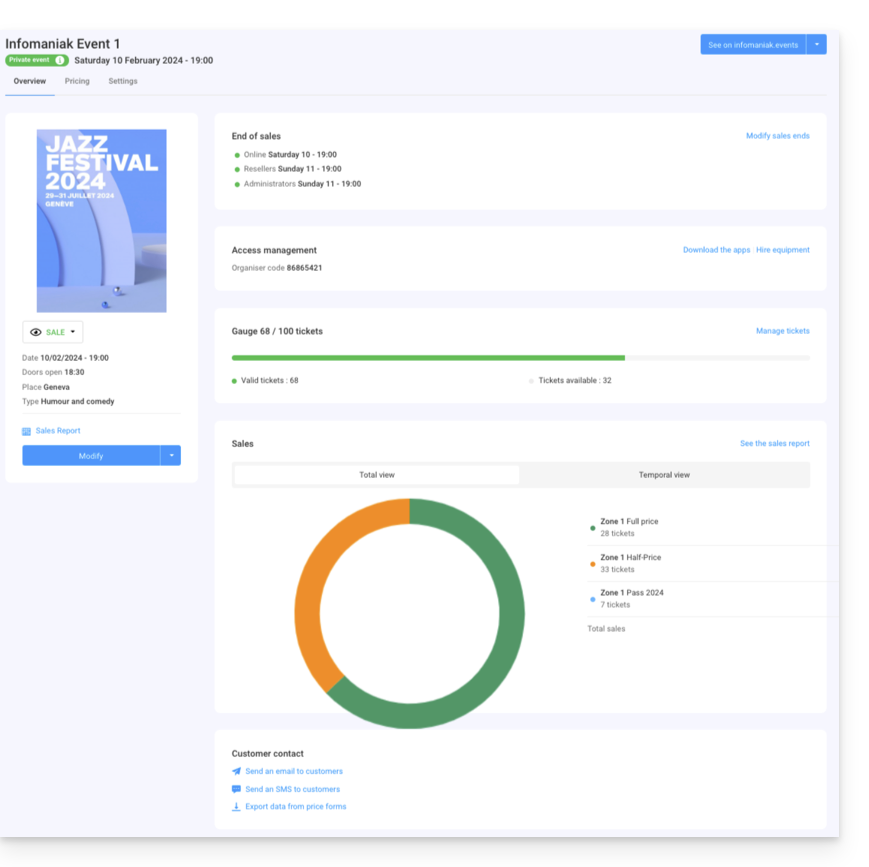
- A gauche, les informations et statut de l'évènement. Vous pouvez changer la visibilité de l'évènement, accéder au rapport des ventes et effectuer les modifications sur l'évènement:

- Les informations de fin de ventes et les codes d'accès pour le contrôle des billets se trouvent en haut de la colonne de droite:

- Un graphique résumant le nombre de billets vendus et des recettes par tarif vous permet de suivre vos ventes:

- Les options concernant les clients de l'évènement se trouvent en bas de page. Ceux-ci permettent de prendre contact avec les clients ayant acheté des billets à cet évènement et exporter le résultat des formulaires qu'ils auraient remplis:

- Le bouton tout en haut à droite permet d'aller consulter la version en ligne de l'évènement sur votre billetterie et, dans le cas où vous décidez d'intégrer l'évènement sur votre site, accéder aux options d'intégration:

Différences en cas d'évènements multidates
Si votre évènement a plusieurs représentations, les informations seront décomposées selon la page que vous consultez. Vous trouverez ainsi :
- Sur la page principale, les informations et les paramètres généraux applicables à toutes les dates.
- Sur les pages de chaque date ou représentation, vous retrouverez les informations de cette date ou représentation.
Gérer les tarifs, modèles de billets, heures de fermetures de ventes
Vous pouvez basculer vers ces options dans les onglets sur la partie supérieure de la page de l'évènement:
Lien vers cette FAQ: https://faq.infomaniak.com/2857
Cette FAQ a été utile?
Ce guide vous explique comment utiliser et personnaliser les billets numériques, adaptés pour les appareils mobiles, dans le cadre du système de billetterie Infomaniak.
Préambule
- Lors d'une commande, les visiteurs reçoivent un billet numérique par mail, avec la possibilité pour des raisons aussi bien écologiques que pratiques de télécharger une version PDF ou de le sauvegarder des Wallet.
- Si vous avez configuré les billets Print@home, il est possible de réutiliser les paramètres de l'évènement pour les billets mobiles :
- Le nom de l'évènement
- Le lieu et la date
- Les heures d'ouvertures des portes (si activée)
- Le nom et prénom de chaque détenteur du billet
- L'affiche de l'évènement
- Les clients pourront enregistrer leurs billets sur les appareils mobiles, soit sur Apple Wallet (téléchargement du
pass.pkpasset ouverture sur l'app iOS “Cartes” de Apple) soit sur Google Wallet (Android):
Configuration de vos billets mobiles
Prérequis
- Il vous faudra créer un évènement afin d'accéder aux options de visuels des billets mobiles.
Ensuite:
- Cliquez ici afin d'accéder à la gestion de votre produit sur le Manager Infomaniak (besoin d'aide ?).
- Cliquez directement sur le nom attribué à la billetterie concernée par l'évènement.
- Cliquez sur Programmation dans le menu latéral gauche.
- Cliquez sur Évènements dans le menu latéral gauche.
- Cliquez directement sur le nom de l'évènement.
- Cliquez sur l'onglet Modèles de billets:

Un aperçu s'affiche sur la gauche de l'écran tandis que les paramètres des billets mobiles s'affichent à droite…
A. Personnalisation de l'image et textes promotionnels
Vous pouvez activer les options pour ajouter une image et/ou un texte informatif. Chaque modification sera reflétée sur l'aperçu:
B. Options d'affichage
Les options d'affichage vous donnent accès aux informations de base qui vont figurer sur le billet:
N'oubliez pas de cliquer sur Enregistrer lors de chaque modification de ces paramètres.
C. Autoriser la personnalisation des billets sur la boutique en ligne
En activant ce paramètre, un bouton supplémentaire sur la boutique en ligne permettra à l'utilisateur de personnaliser son billet:
En cliquant dessus, l'utilisateur peut choisir le type de champ à ajouter:
Et si le prix doit figurer ou non:
Lien vers cette FAQ: https://faq.infomaniak.com/2861
Cette FAQ a été utile?
Ce guide vous explique comment rajouter des billets d'évènements, des pass et bons cadeaux sur le guichet mobile (dans le cadre du système de billetterie Infomaniak).
Préambule
- Pour un aperçu global du guichet mobile, prenez connaissance de cet autre guide.
2. Ajouter des éléments dans le panier
Depuis les onglets Évènement, Pass ou Bons cadeaux, vous pouvez sélectionner les articles à rajouter dans le panier. Selon l'article, la procédure changera un peu.
Vous pouvez à tout moment cliquer sur un des onglets Évènement, Pass ou Bons cadeaux pour sélectionner d'autres articles à rajouter dans le panier.
Vente de billets d'évènement
- Choisissez l'évènement, la date, ou la représentation souhaitée dans la colonne de gauche.
- Choisissez la quantité de billets à mettre dans le panier en utilisant les icônes + et - des tarifs souhaités.
- Cliquez sur Ajouter au Panier pour procéder:

Vente de pass
La page des pass est divisée en 2 parties. La colonne de gauche permet de générer de nouveaux pass. Celle de droite permet de gérer les pass déjà existants:
- Choisissez le pass à générer sur la colonne de gauche.
- Indiquez les informations liées à l'abonné.
- Une fois le pass dans le panier, il vous est possible, pour les pass avec des évènements à choix, d'ajouter les billets pour les évènements associés:


Vente de bon cadeau
Pour ce qui est des bons cadeaux, ils vous sont affichés en liste. Il vous suffit de choisir les bons à mettre dans le panier:
Prochaines étapes
- Gérer et valider le panier du guichet mobile
- Imprimer des billets et gérer les commandes depuis le guichet mobile
- Envoyer le rapport de caisse (Prochainement)
- Les paramètres du guichet mobile (Prochainement)
Lien vers cette FAQ: https://faq.infomaniak.com/2867
Cette FAQ a été utile?
Ce guide vous explique comment gérer et modifier le contenu du panier de vos ventes directes de billets sur le guichet mobile (dans le cadre du système de billetterie Infomaniak).
Préambule
- Pour un aperçu global du guichet mobile, prenez connaissance de cet autre guide.
3. Gérer et modifier le contenu du panier
Le contenu du panier se trouve sur la partie gauche de l'écran de l'onglet Panier et vous pouvez en modifier le contenu à tout moment effectuer les manipulations suivantes :
- Ajouter des articles supplémentaires : Vous pouvez à tout moment rajouter des billets, abonnement ou bons cadeaux en passant sur l'onglet souhaité
- Modifier la quantité des articles : Pour les billets et bons cadeaux, vous pouvez modifier la quantité des articles dans le panier en utilisant les chiffres qui indiquent les quantités:

- Modifier le contenu d'un pass avec billets à choix : Si le contenu du pass nécessite la sélection des billets, vous pouvez consulter les billets déjà présents sur le pass et ajouter des billets en cliquant sur les menus concernés

- Supprimer les éléments du panier : En cliquant sur l'icône Corbeille à côté des éléments du panier, vous pouvez supprimer ces articles. Attention : Si vous avez pris une réservation existante depuis les commandes, cette opération entraine la modification de la commande.

- Vider le panier : Vous pouvez également vider le panier en cliquant sur la poubelle bleue en bas de la page

Pour les réservations : Si vous souhaitez supprimer un article d'une réservation, veuillez utiliser l'icône Corbeille. Si vous souhaitez sortir des articles tout en gardant la commande originale, préférez la méthode du fractionnement de réservation.
Utiliser un code promotionnel
Si le client dispose d'un code promotionnel, ou que vous voulez lui appliquer un code promotionnel, vous pouvez cliquer sur l'icône de % à droite de votre écran:
Valider le panier
Une fois le contenu du panier rempli avec tous les articles souhaités, vous pouvez choisir le mode de paiement que le visiteur souhaite utiliser pour valider le panier et le passer en commande.
Pour ce faire, vous avez, sur la droite de l'écran les modes de paiement qui vous sont disponibles sur le guichet. Pour modifier les modes de paiement disponibles, veuillez vous référer au guide à ce sujet:
Dans le cas où le mode de paiement par espèce est choisi, il est possible d'entrer le montant donné par le client et le montant à rendre sera indiqué sur le pop-up de validation de la commande:
Prochaines étapes
- Imprimer des billets et gérer les commandes depuis le guichet mobile
- Envoyer le rapport de caisse (Prochainement)
- Les paramètres du guichet mobile (Prochainement)
Lien vers cette FAQ: https://faq.infomaniak.com/2868
Cette FAQ a été utile?