Base de connaissances
1 000 FAQ, 500 tutoriels et vidéos explicatives. Ici, il n'y a que des solutions !
Ce guide détaille la fonctionnalité Auto DJ du service de Streaming Radio Infomaniak, permettant de générer une radio live 24h/24 à partir de vos propres contenus audio (musiques, émissions, podcasts, jingles, etc.) préalablement téléchargés sur votre espace de stockage.
Préambule
- L'Auto DJ s'appuie sur les fichiers stockés dans votre espace AOD (Audio on Demand) Infomaniak pour créer un flux linéaire.
- Vous pouvez utiliser ce même espace pour vos besoins de stockage de fichiers à la demande.
- Vous organisez vos médias, créez vos playlists et planifiez leur diffusion via une interface de calendrier intuitive.
- Cela permet de maintenir une diffusion continue sans avoir besoin d'un encodeur actif en permanence.
Activer Auto DJ
Prérequis
- Être Administrateur / Responsable légal au sein de l'Organisation (❓: aide), sinon avoir au minimum le droit de gérer le service VOD/AOD “autodj” et le Streaming Radio concerné (❓: aide).
- Pour pouvoir gérer l'Auto DJ via API, le token créé pour gérer la radio doit inclure les scopes suivants:
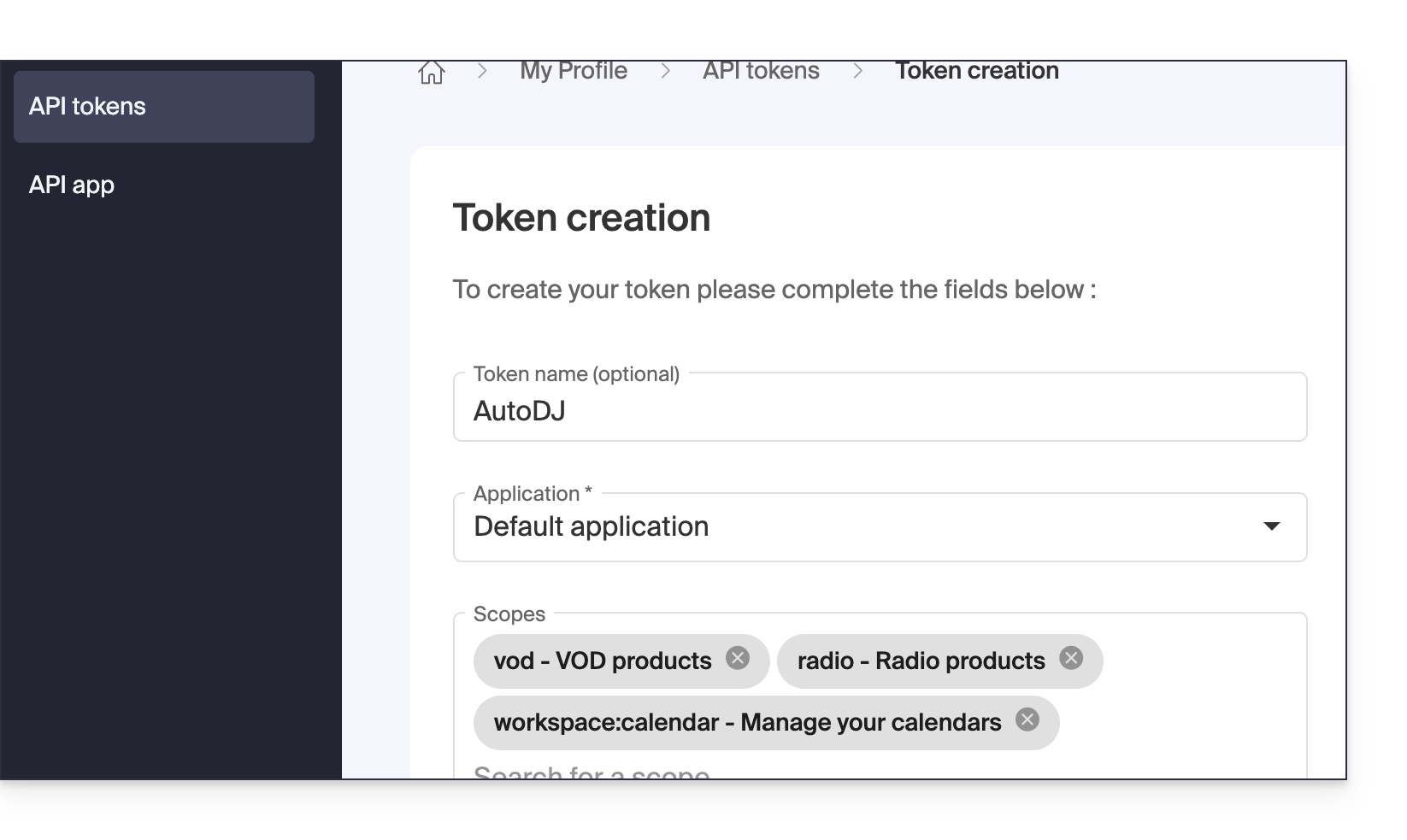
vodradioworkspace:calendar
Pour activer et démarrer Auto DJ:
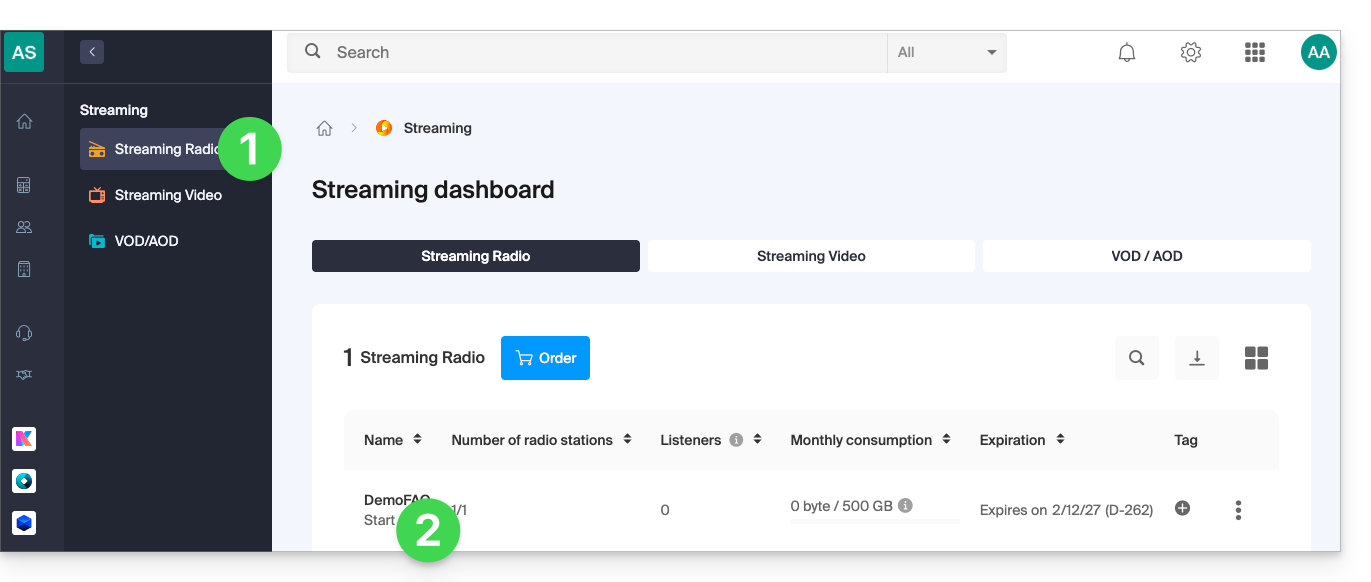
- Cliquez ici afin d'accéder à la gestion de votre Streaming Radio sur le Manager Infomaniak (besoin d'aide ?).
- Cliquez directement sur le nom attribué au Streaming Radio concerné:
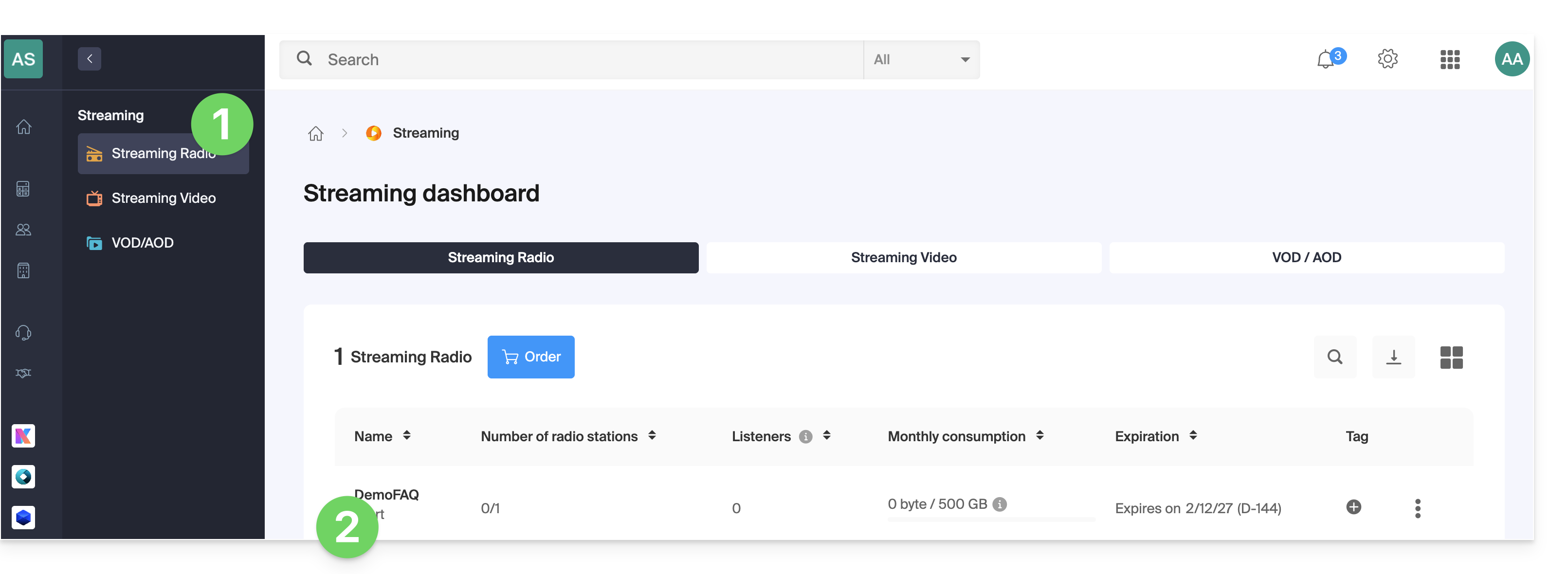
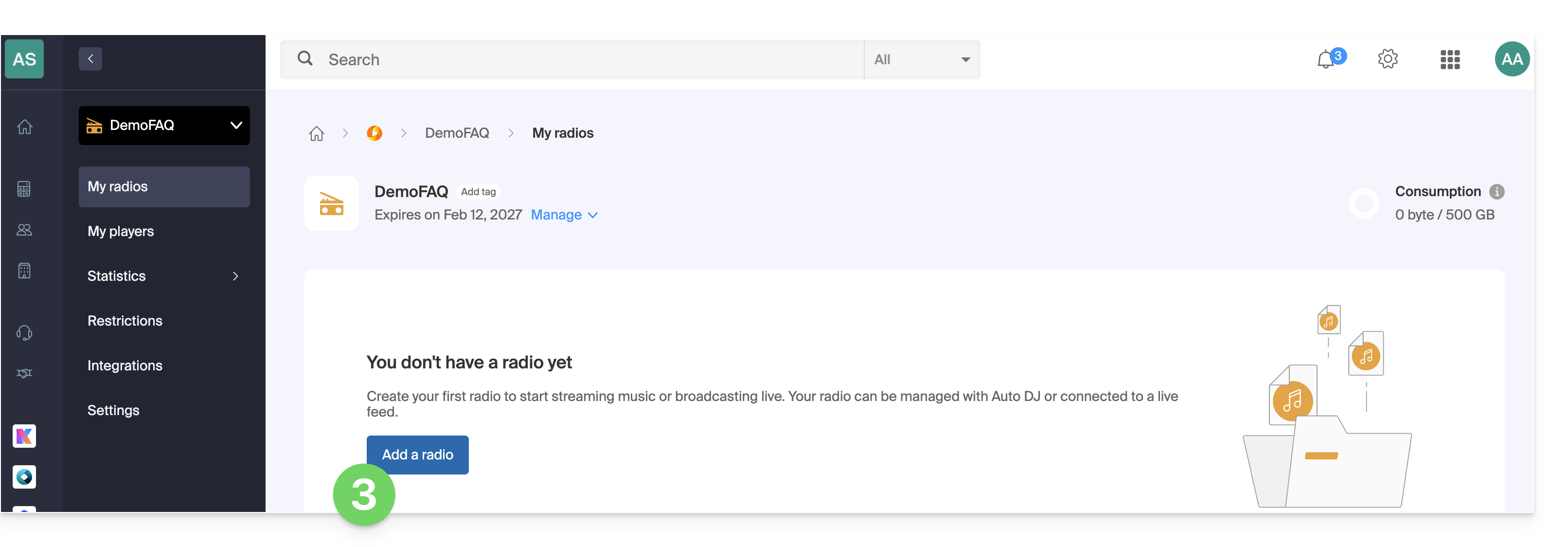
- Si vous avez déjà une radio configurée, cliquez sur son nom et passez à l'étape 8 sinon ajoutez une nouvelle radio:
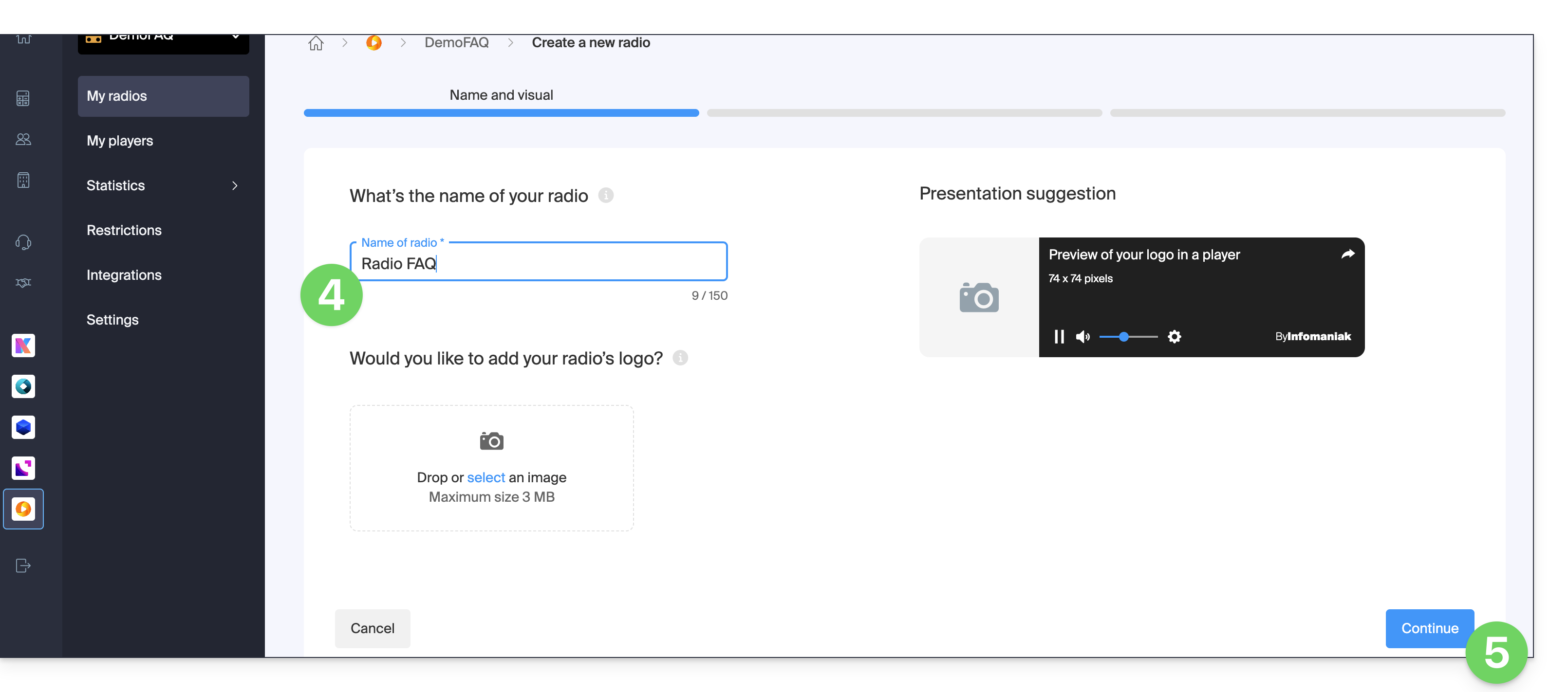
- Donnez un nom à la radio et un éventuel visuel.
- Cliquez pour Continuer:
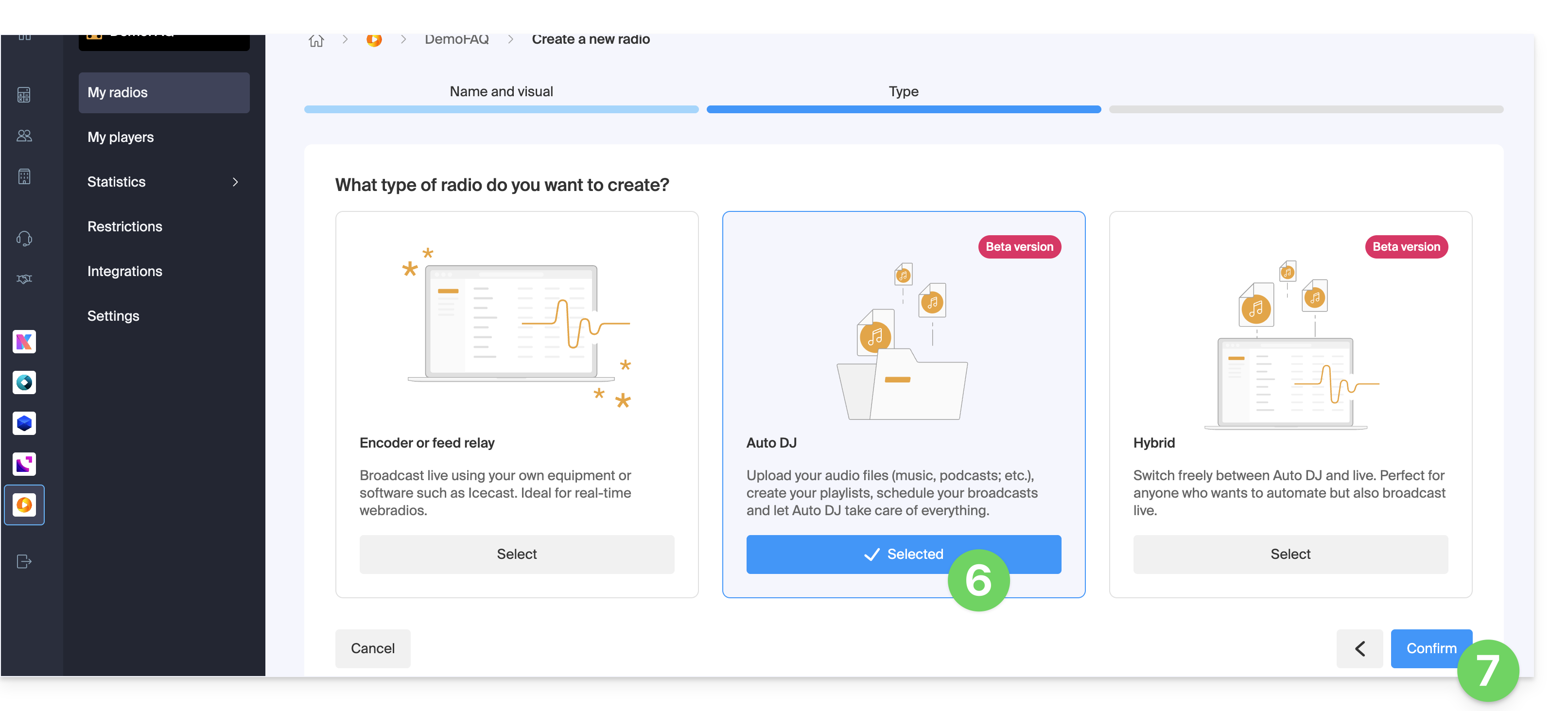
- Sélectionnez Auto DJ.
- Cliquez pour Confirmer et passez à l'étape 11:
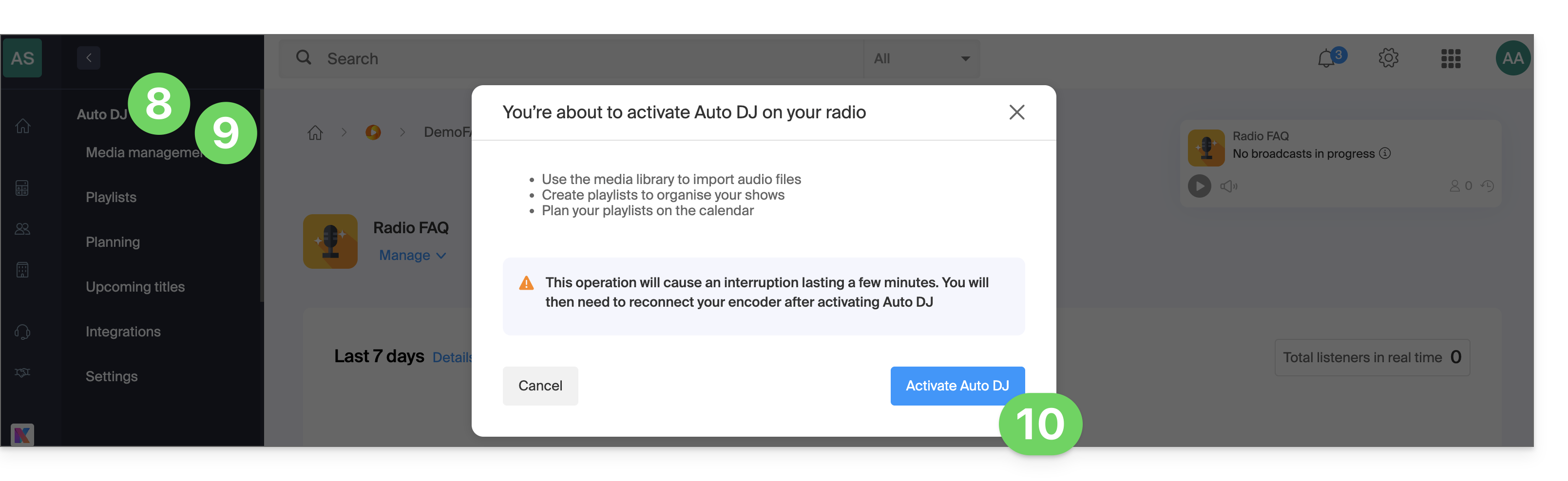
- Cliquez sur Auto DJ dans le menu latéral gauche.
- Cliquez sur la gestion des médias dans le menu latéral gauche.
- Prenez connaissance des avertissements et cliquez pour activer Auto DJ:
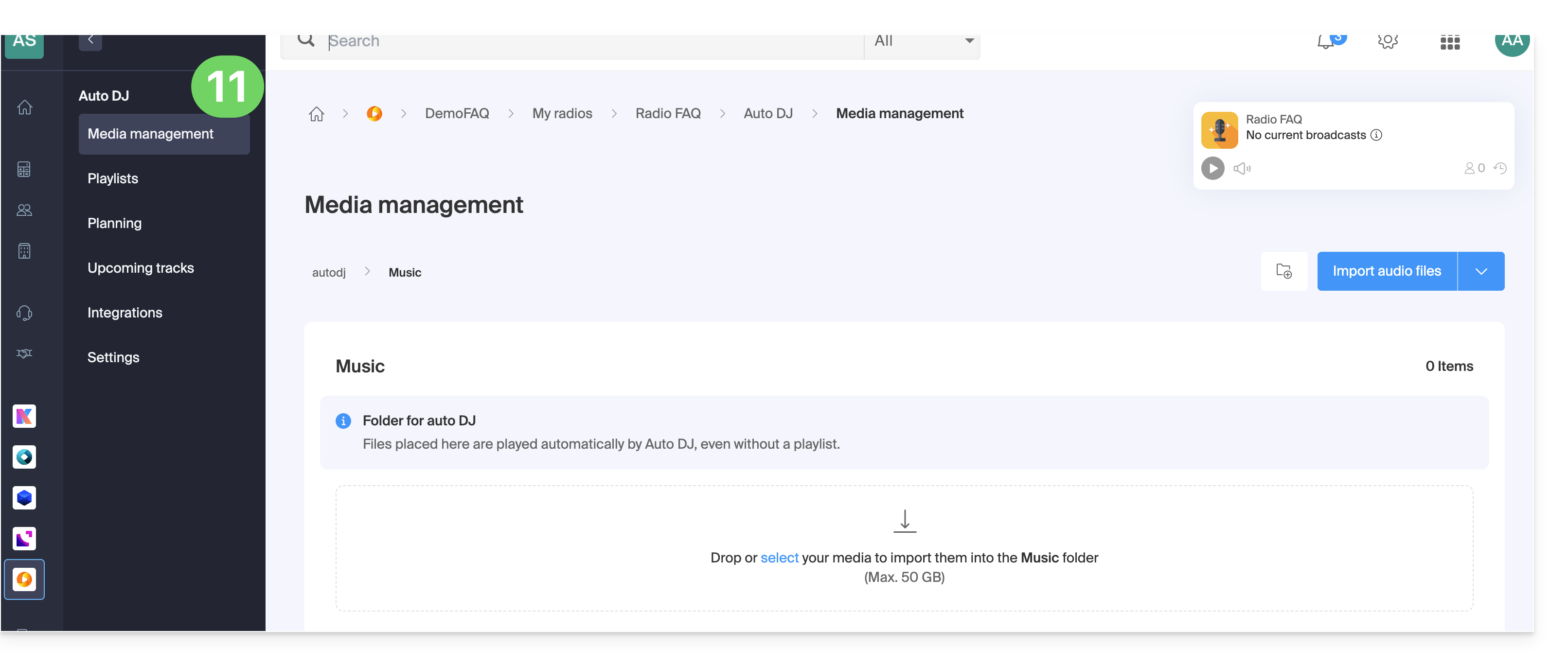
- Sélectionnez l'espace AOD à utiliser si vous en possédez plusieurs.
- Ca y est, Auto DJ est activé et relié à l'espace AOD pour vos fichiers audio:
Prenez connaissance de cet autre guide pour organiser et diffuser vos fichiers audio.
Lien vers cette FAQ: https://faq.infomaniak.com/185
Cette FAQ a été utile?
Un Player (c'est à dire un lecteur de flux audio) est indispensable à vos radios du Streaming Radio Infomaniak lorsque vous souhaitez diffuser ces derniers à vos auditeurs & internautes.
Prérequis
- Ajouter au minimum 1 Radio et 1 flux audio.
Créer un Player audio
Pour créer un Player et proposer le flux audio à vos internautes:
- Cliquez ici afin d'accéder à la gestion de votre produit sur le Manager Infomaniak (besoin d'aide ?).
- Cliquez directement sur le nom attribué au produit concerné:
- Cliquez sur Mes players dans le menu latéral gauche.
- Cliquez sur le bouton bleu pour ajouter un lecteur audio:
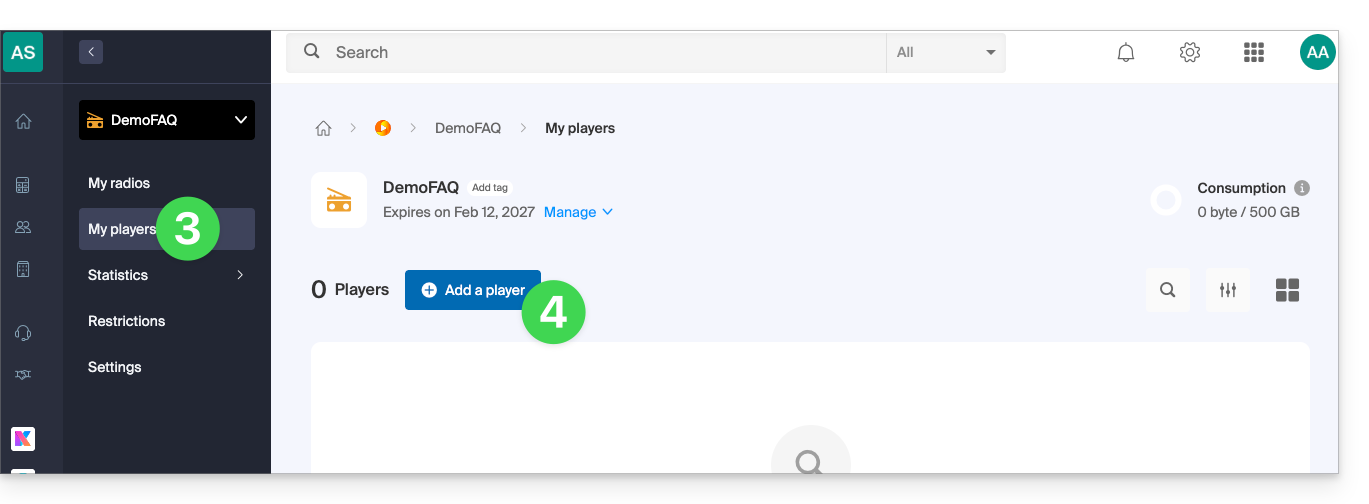
- Vous pourrez alors choisir entre:
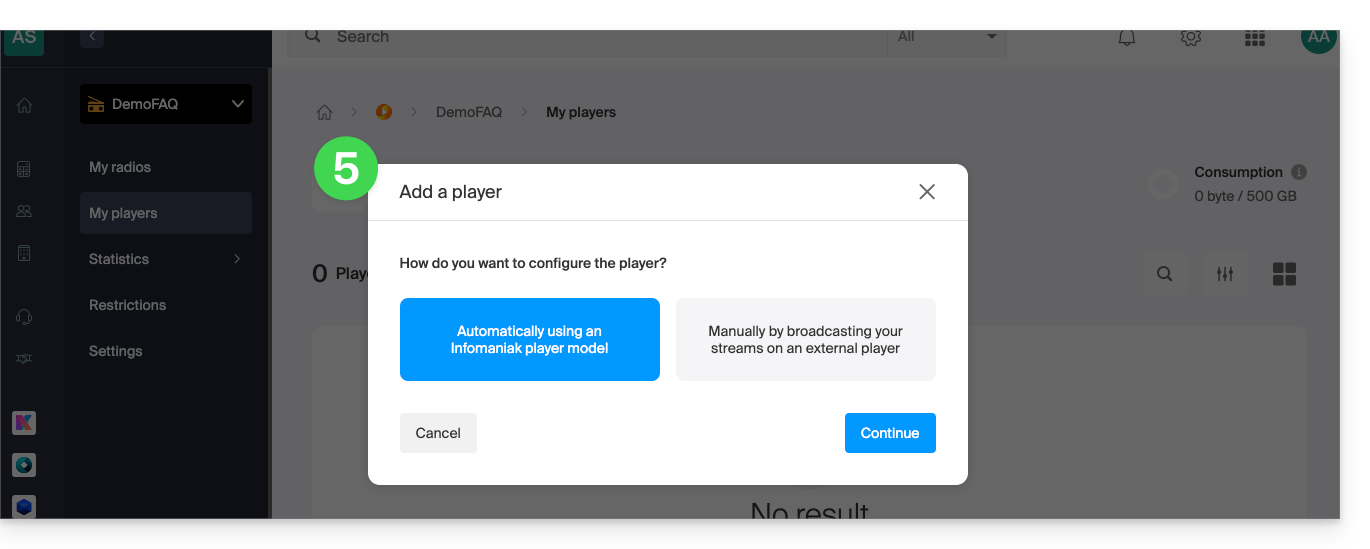
- la configuration automatique
- utiliser les informations/URL qui vous seront données pour navigateur, player/app externe/Android ou iOS dans le cas où vous avez votre propre Player ou application…
Prenez connaissance de cet autre guide au sujet de la configuration additionnelle des Players radio: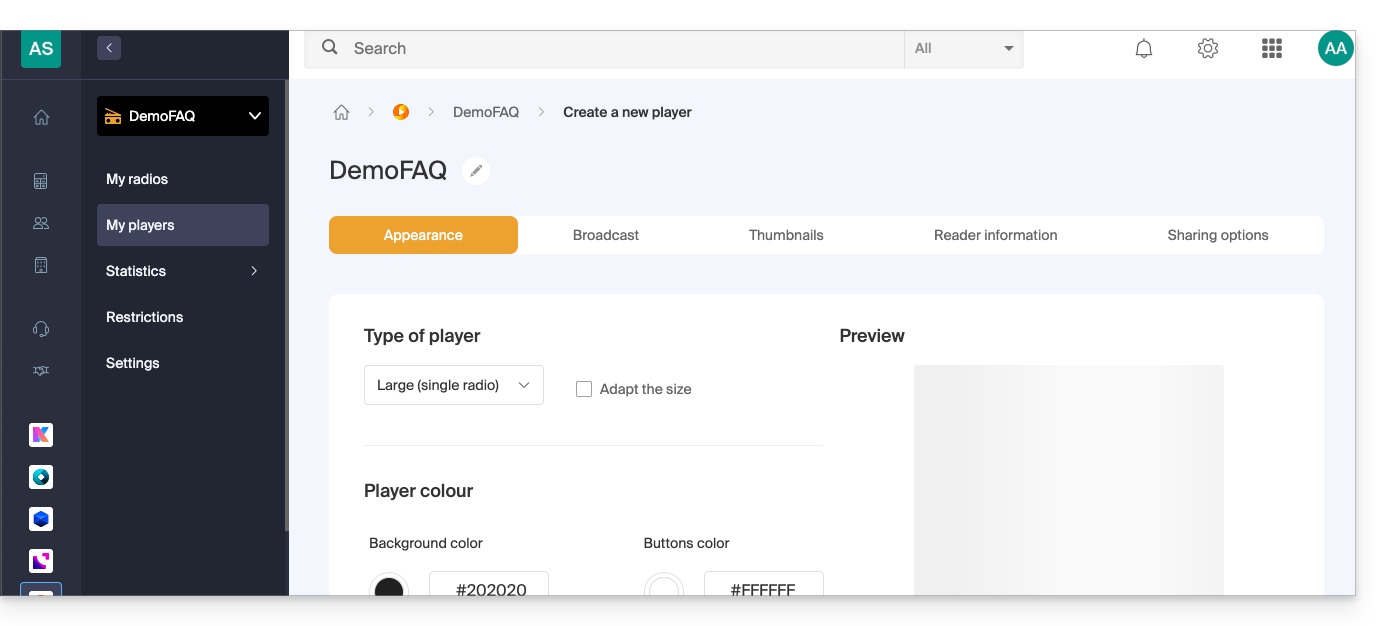
Lien vers cette FAQ: https://faq.infomaniak.com/1325
Cette FAQ a été utile?
SpacialAudio SAM Cast est compatible avec l'offre de Streaming Radio Infomaniak.
Lien vers cette FAQ: https://faq.infomaniak.com/1330
Cette FAQ a été utile?
Ce guide explique comment retirer un flux audio de votre Streaming Radio, sans supprimer le produit complet.
Effacer une radio
Afin d'accéder au service de Streaming et d'en supprimer l'un des flux :
- Cliquez ici afin d'accéder à la gestion de votre produit sur le Manager Infomaniak (besoin d'aide ?).
- Cliquez directement sur le nom attribué au produit concerné:
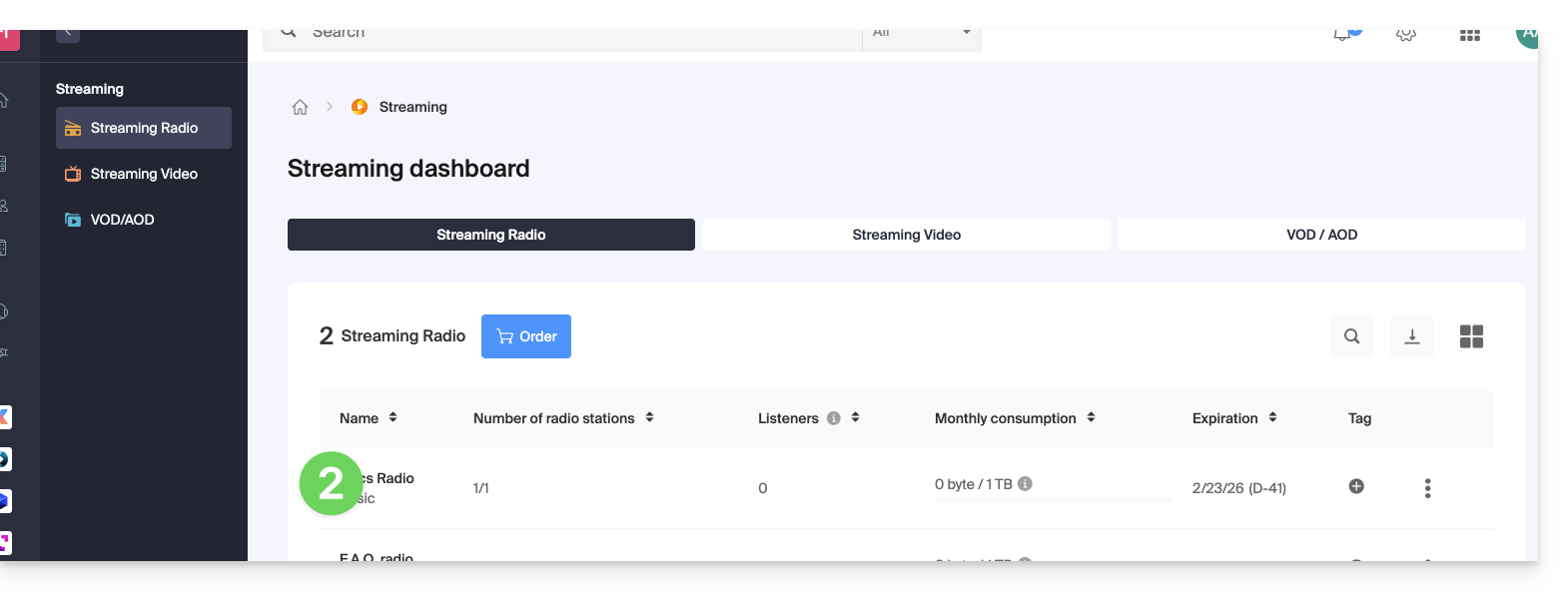
- Cliquez sur le nom de la radio concernée:
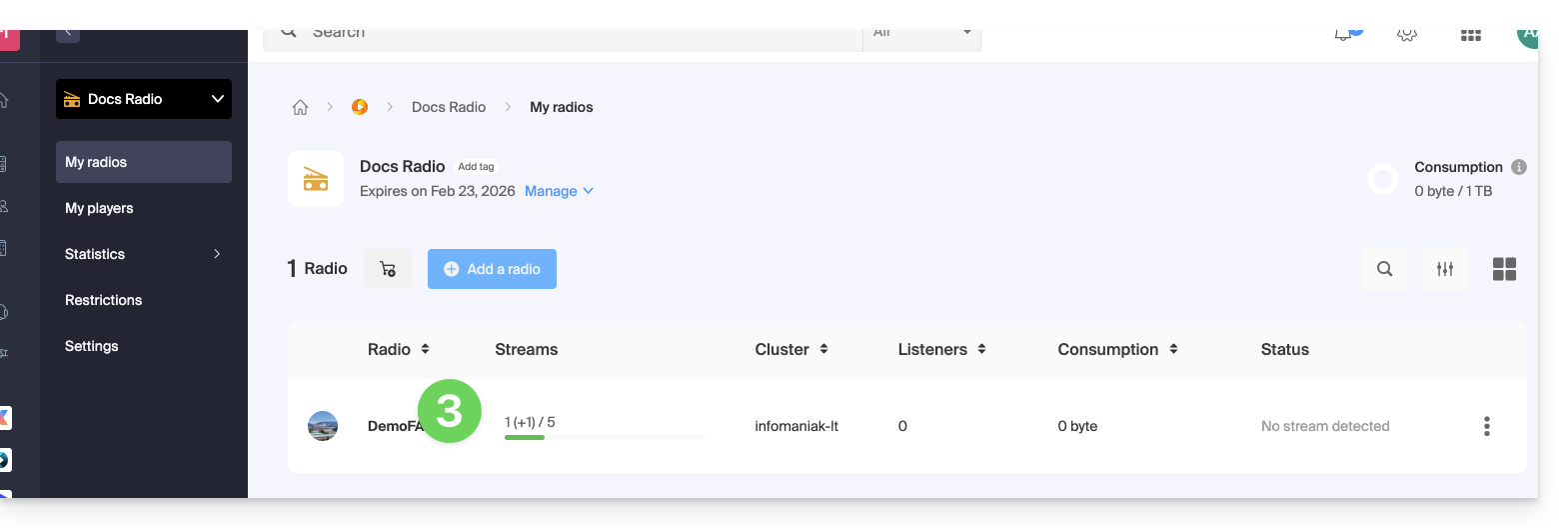
- Cliquez sur le menu d'action ⋮ situé à droite de l'élément concerné.
- Cliquez sur Supprimer:
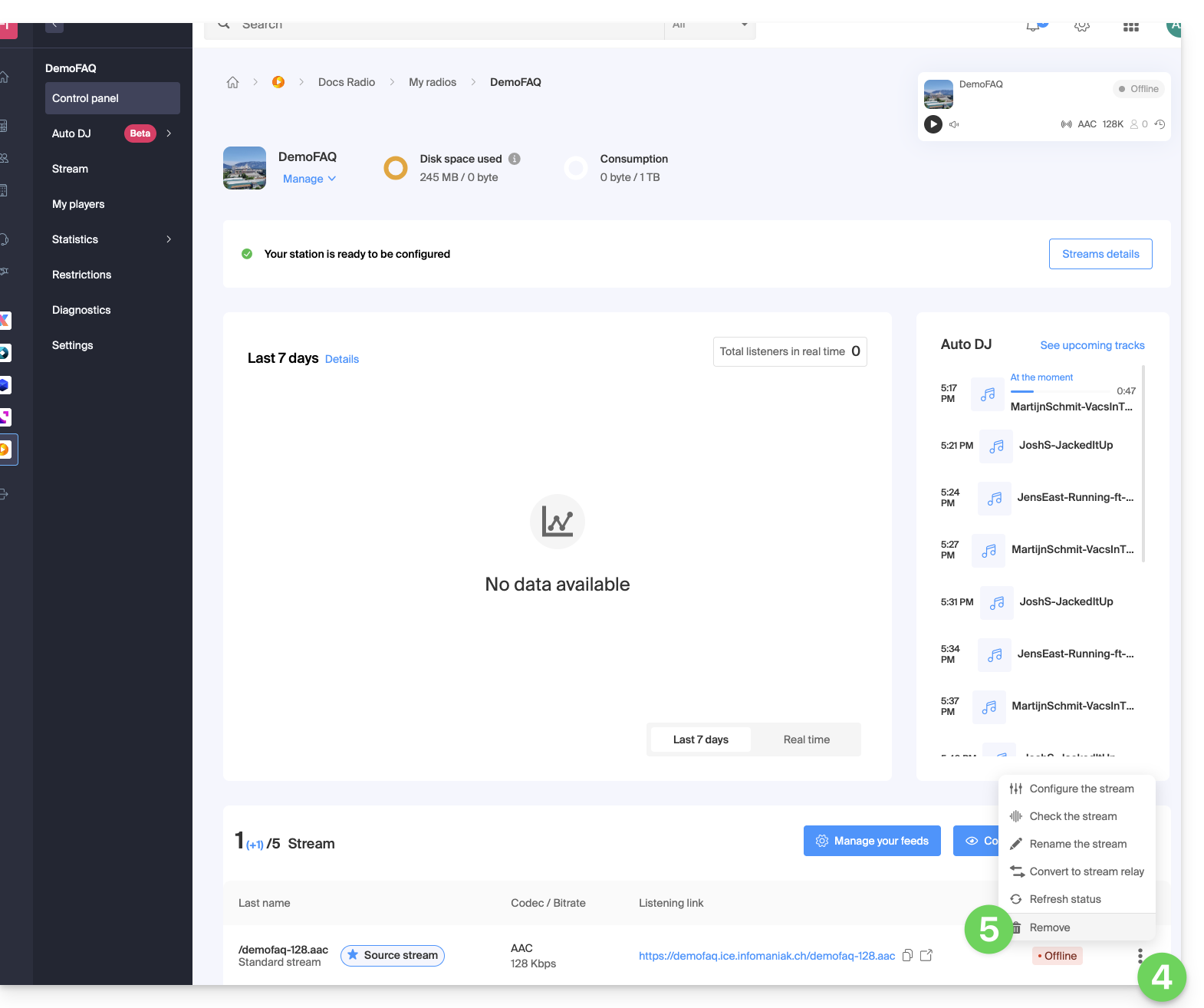
- Entrez le nom de la radio afin de valider la suppression.
Lien vers cette FAQ: https://faq.infomaniak.com/1343
Cette FAQ a été utile?
Ce guide explique comment obtenir et configurer des notifications lorsque le ou les flux de Streaming Radio subissent une coupure (de courte et/ou de longue durée).
Préambule
- Chaque minute, un script vérifie les coupures et n'envoie un e-mail et crée un évènement que si la coupure dure depuis 5 minutes au moins.
- Il renvoie un e-mail si la coupure a duré plus de 30 minutes.
- Si le flux repart et qu'une alarme vous a été envoyé, un e-mail de confirmation de reprise est envoyé.
- Toutes les coupures sont loguées et gardées pendant 30 jours mais vous ne serez pas dérangé en cas de coupure mineure.
- Concernant les possibles raisons de ces coupures, prenez connaissance de cet autre guide.
- Toutes les coupures sont enregistrées par le système et visibles dans les évènements du Manager.
Avertissement par mail
Pour configurer les notifications:
- Cliquez ici afin d'accéder à la gestion de votre produit sur le Manager Infomaniak (besoin d'aide ?).
- Cliquez directement sur le nom attribué au produit concerné:
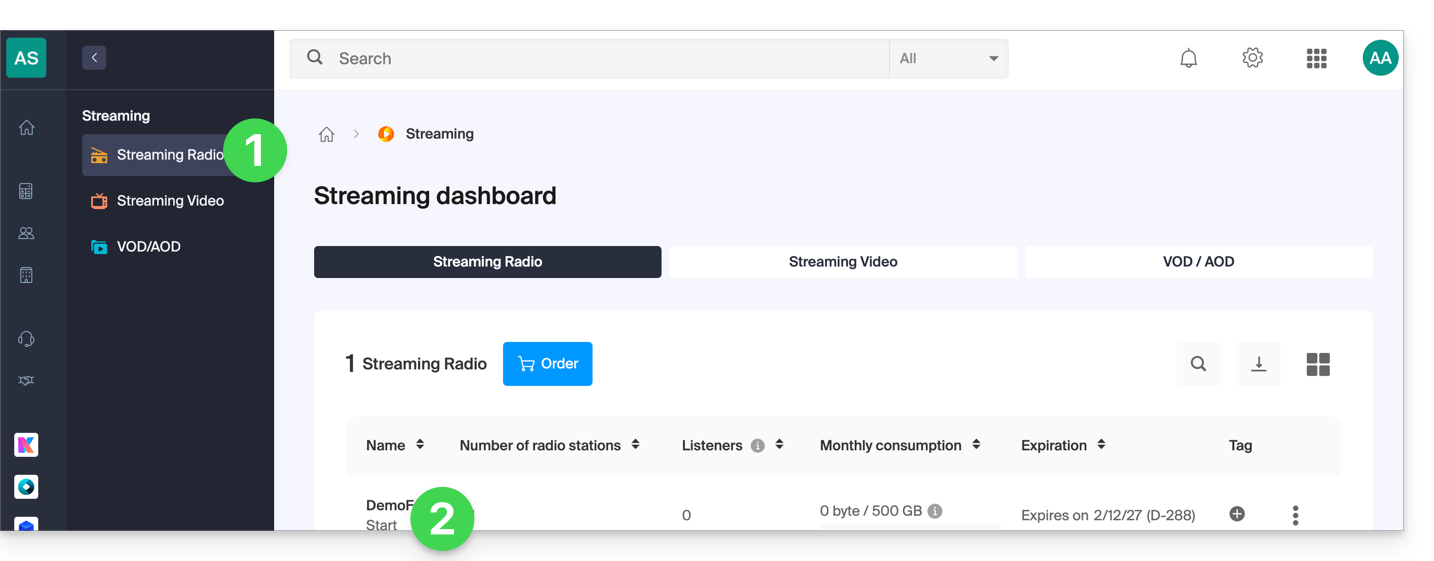
- Cliquez sur le nom du flux audio concerné:
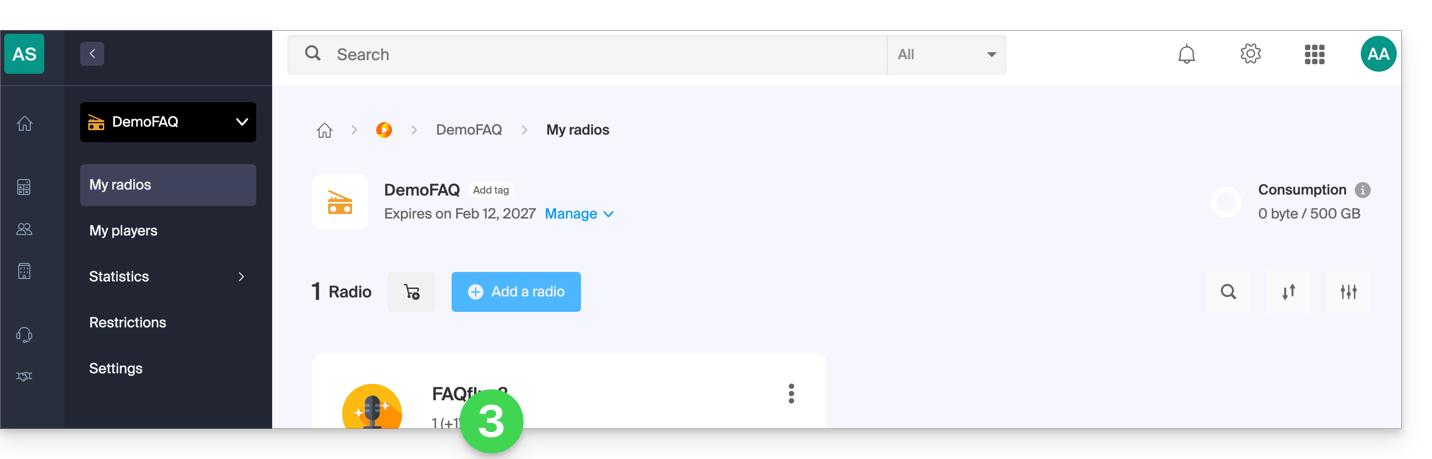
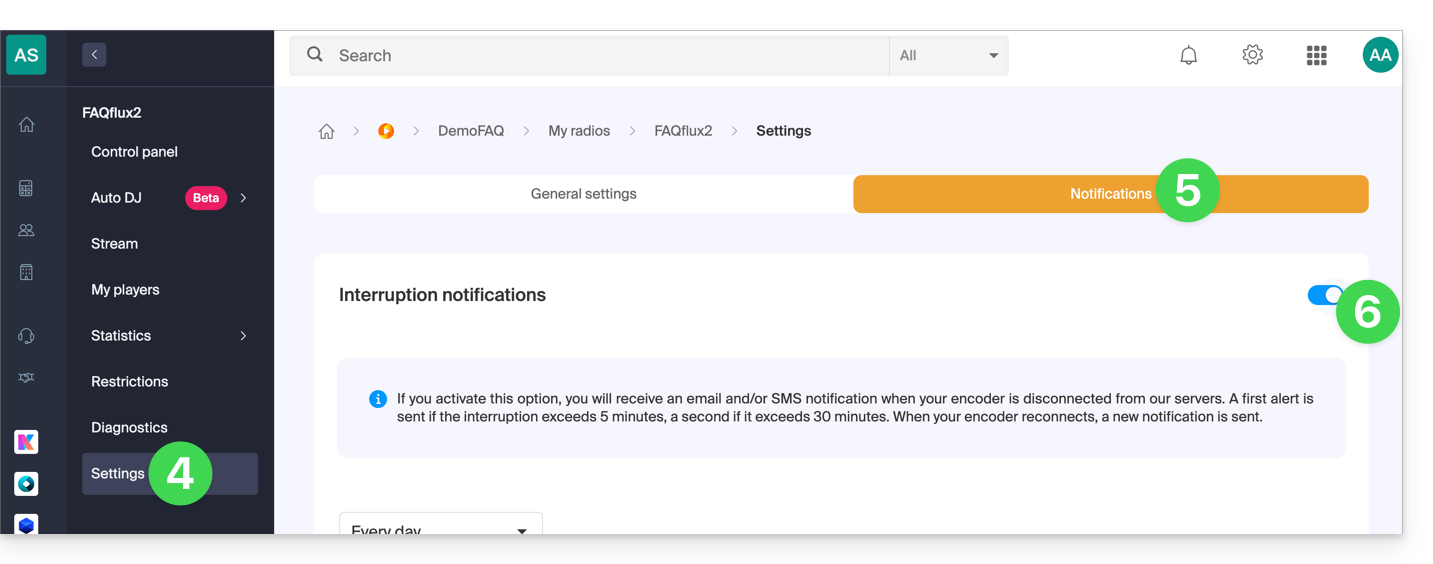
- Cliquez sur Paramètres dans le menu latéral gauche.
- Cliquez sur l'onglet Notifications.
- Activez les notifications avec le bouton à bascule (toggle switch):
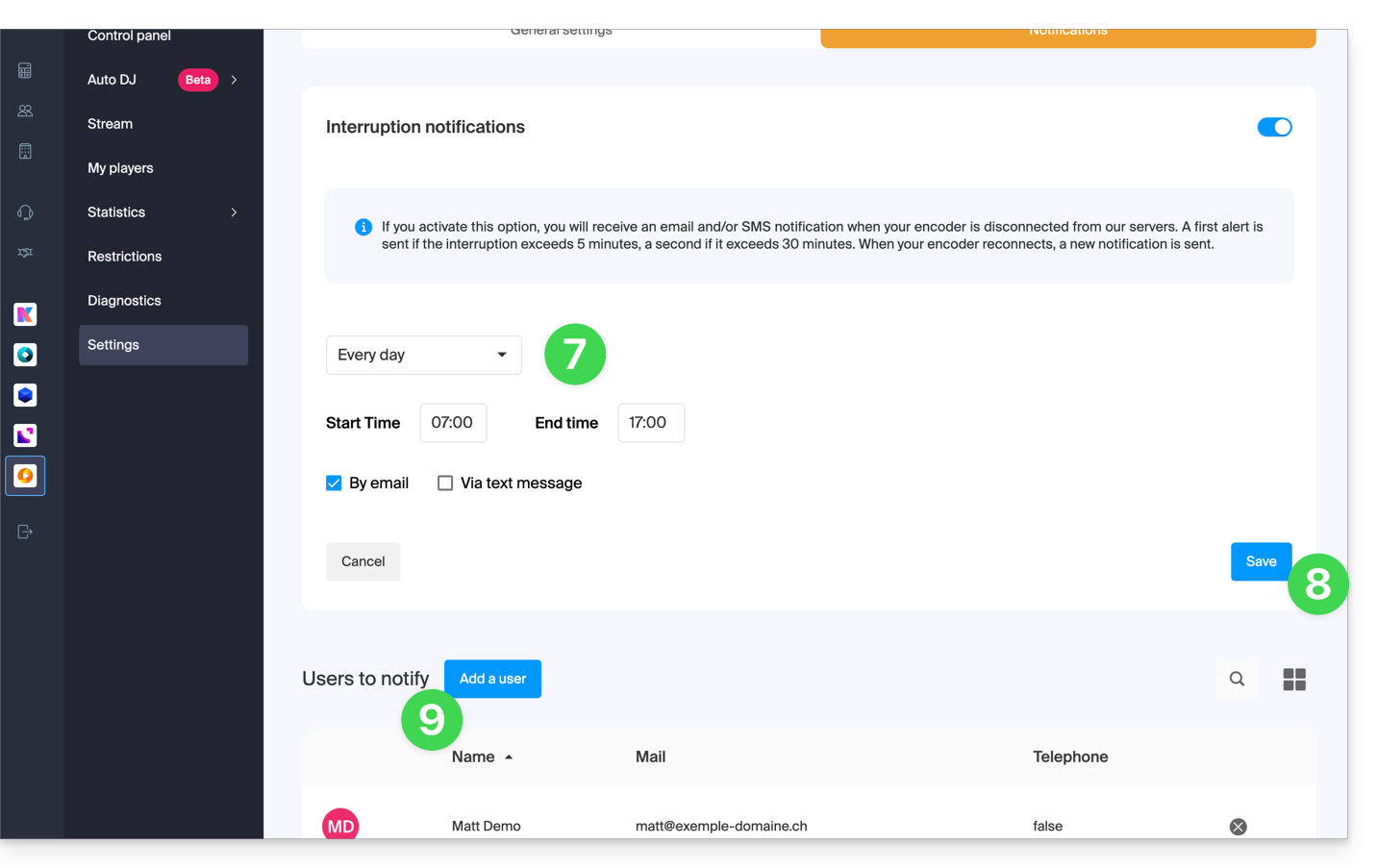
- Configurez les horaires de surveillance (jours de la semaine / heures).
- Sauvegardez vos modifications.
- Ajoutez les utilisateurs de l'Organisation devant être notifiés par mail ou par SMS (selon les réglages au-dessus):
Lien vers cette FAQ: https://faq.infomaniak.com/1345
Cette FAQ a été utile?
Ce guide explique comment transmettre les metadata (métadonnées) pour le flux radio envoyé depuis votre encodeur de Streaming radio .
Utiliser l'URL à disposition
Il suffit de faire un GET sur une URL de type:
https://[flux]:[password]@api.infomaniak.com/1/radios/stats/metadata?data=artist - title
L'URL au complet est disponible sur l'interface d'administration:
- Cliquez ici afin d'accéder à la gestion de votre produit sur le Manager Infomaniak (besoin d'aide ?).
- Cliquez directement sur le nom attribué au produit concerné.
- Cliquez sur le nom du flux audio concerné.
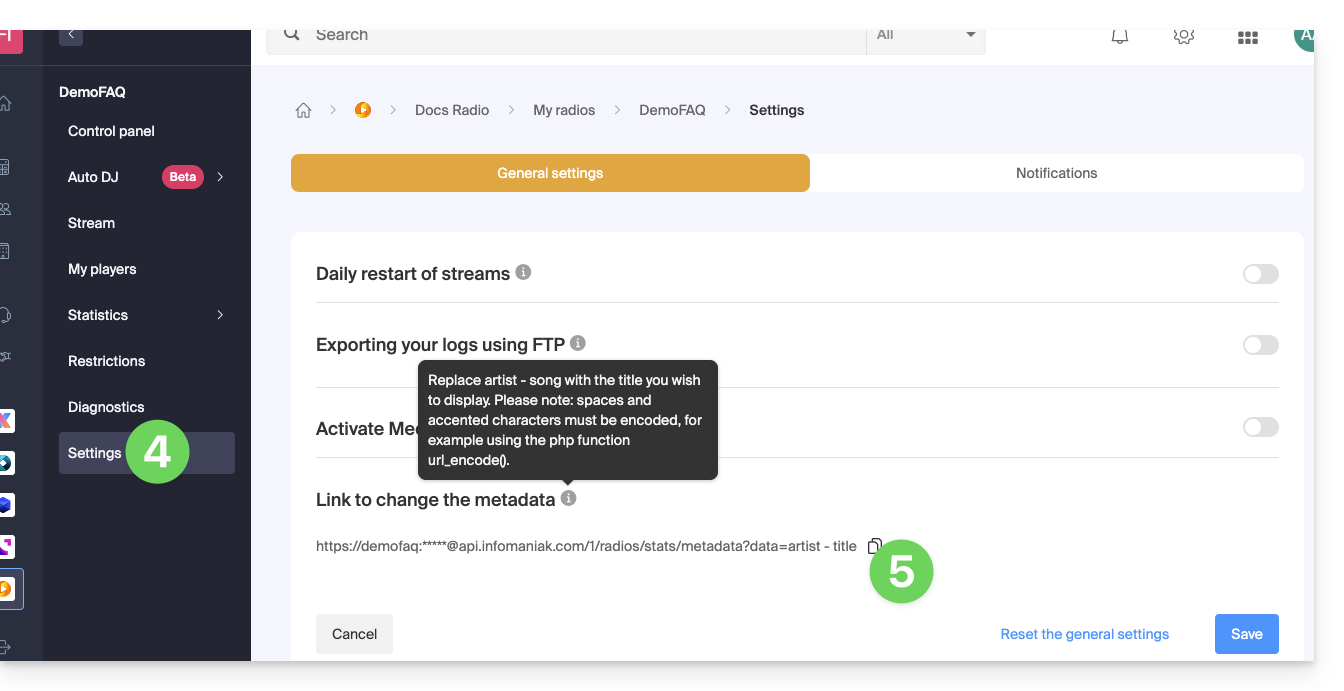
- Cliquez sur Paramètres dans le menu latéral gauche.
- Cliquez sur le bouton pour copier le lien des métadata:
En savoir plus
Pour les développeurs qui coderaient un Player, il existe des librairies qui peuvent chercher l'info transmise et l'afficher car dans les données du flux, les données sont transmises. L'autre possibilité est de récupérer les infos du flux sur le serveur lui-même.
Lien vers cette FAQ: https://faq.infomaniak.com/1357
Cette FAQ a été utile?
Ce guide vous permet de rapidement utiliser les fonctions essentielles du Streaming Radio Infomaniak (ou broadcast audio, streaming audio live… appellations différentes utilisées pour parler d'une même technologie: l'envoi de contenu en «direct» ou en léger différé permettant la lecture à mesure qu'il est diffusé).
Configurer les flux Radio
- Ajouter un flux de Streaming Radio
- Ajouter un relais de flux audio
- Ajouter un flux audio de secours
- Configurer un encodeur (exemple avec l'application Butt)
- Créer un Player audio pour diffuser le flux
- Supprimer un flux
Pour aller plus loin…
- Utiliser Auto DJ
- Sécuriser un flux MP3/AAC ou HLS par clé unique
- Sécuriser un flux audio par restriction GeoIP
- Consulter les statistiques d'écoute
- Exporter par FTP les logs Streaming Radio
- Exporter les logs vers ACPM (France)
- Exporter les logs vers Mediapulse (Suisse)
- Résoudre un problème de diffusion
- Transférer le produit au complet | Transférer des flux
Une question ou un feedback ?
- En cas de problème, merci de consulter la base de connaissances avant de prendre contact avec le support.
- Cliquez ici afin de partager un avis ou une suggestion sur un produit Infomaniak.
Lien vers cette FAQ: https://faq.infomaniak.com/1373
Cette FAQ a été utile?
Ce guide concerne les statistiques d'audimat et d'écoute de Streaming Radio qui vous permettent de consulter toutes les informations au sujet des auditeurs & différentes audiences de vos flux radio.
Préambule
- Prenez connaissance de cet autre guide si vous souhaitez traiter vous-même les logs bruts.
Accéder aux statistiques d'écoute
Pour accéder à ces informations:
- Cliquez ici afin d'accéder à la gestion de votre produit sur le Manager Infomaniak (besoin d'aide ?).
- Cliquez directement sur le nom attribué au produit concerné.
- Cliquez sur Statistiques dans le menu latéral gauche:

- Cliquez sur les différents menus dans le menu latéral gauche:
Vue d'ensemble

Audience en temps réel
- Prenez connaissance de cet autre guide à ce sujet.
Auditeurs

Temps d'écoute

Consommation

Géolocalisation

- L'exportation au format
.csvest possible:
- L'exportation au format
Players

Lien vers cette FAQ: https://faq.infomaniak.com/1408
Cette FAQ a été utile?
Ce guide explique comment spécifier un flux audio de secours sur le Streaming radio Infomaniak.
Ainsi si votre flux principal devient indisponible, le flux de secours prendra automatiquement le relais de la diffusion.
Créer un flux de secours
Afin d'accéder au service de Streaming radio :
- Cliquez ici afin d'accéder à la gestion de votre produit sur le Manager Infomaniak (besoin d'aide ?).
- Cliquez directement sur le nom attribué au produit concerné:
- Cliquez sur le nom de la radio concernée:
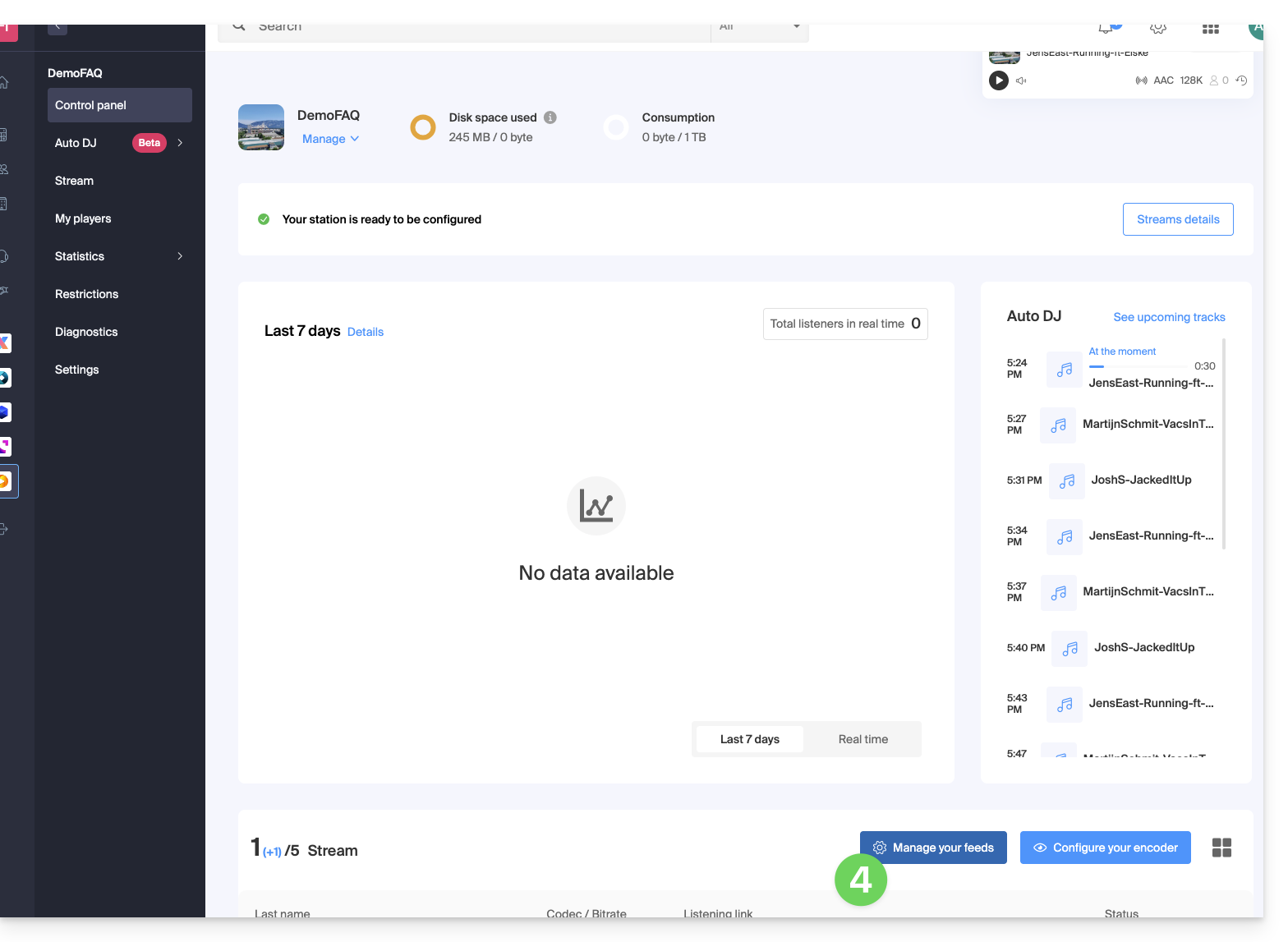
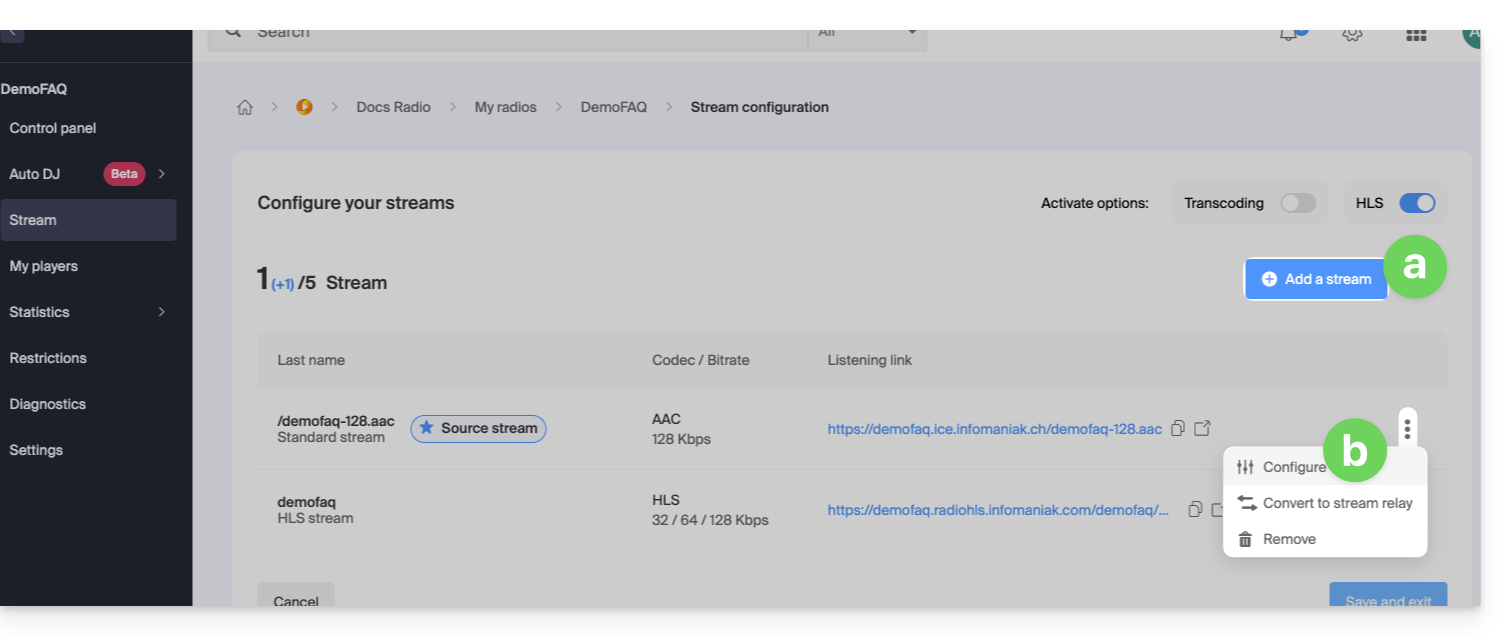
- Cliquez sur le bouton pour gérer vos flux:
- Soit:
- Ajouter un flux pour créer un nouveau flux et lui joindre un flux de secours,
- Configurer un flux existant afin d'activer l'option:
- Cliquez sur le bouton à bascule (toggle switch) pour activer le flux de secours sur votre flux:
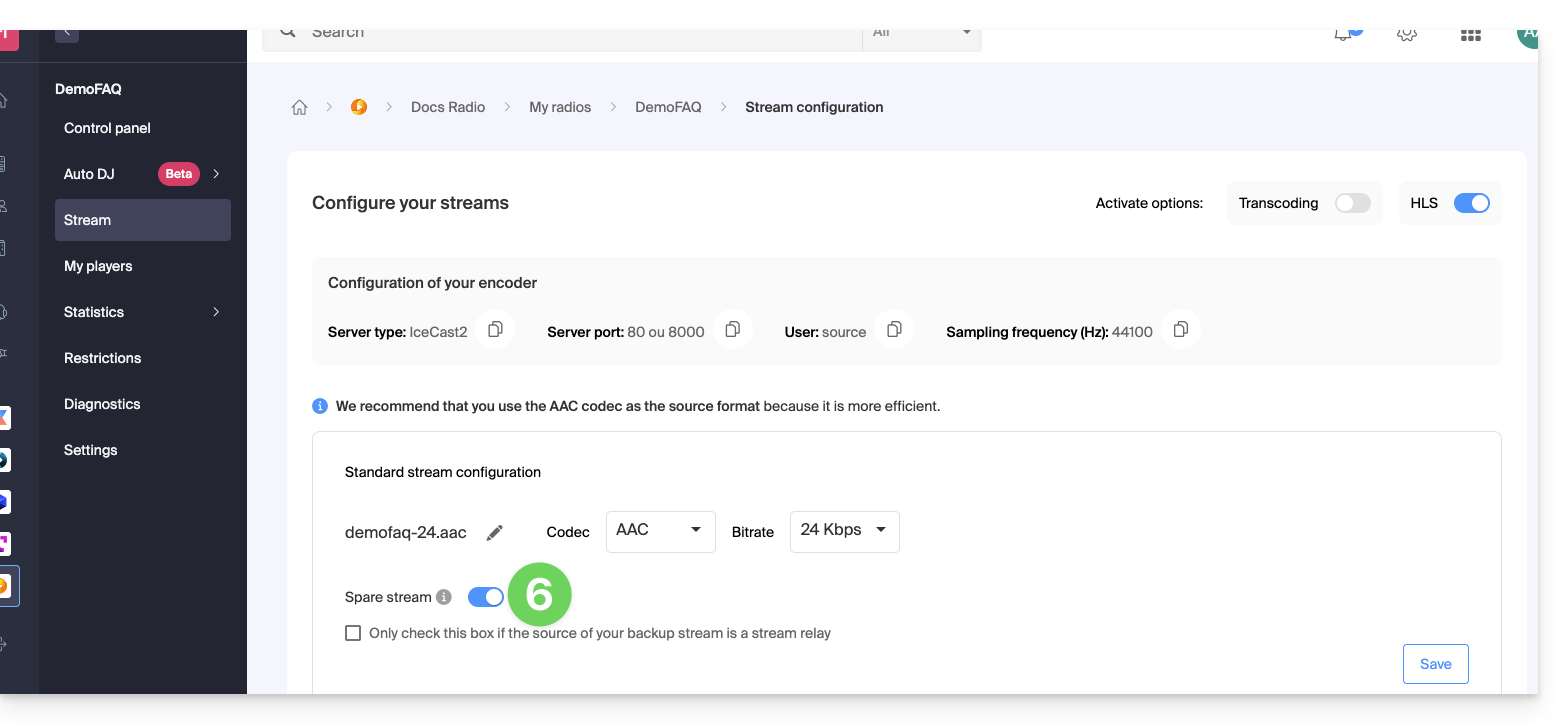
- Copiez les informations à votre disposition afin de paramétrer votre encodeur de secours.
- Enregistrez l'activation du flux de secours en bas à droite de la page.
- Au même endroit vous pouvez définir le flux de secours comme étant un relais de flux afin d'entrer manuellement les paramètres correspondants au flux audio de secours:
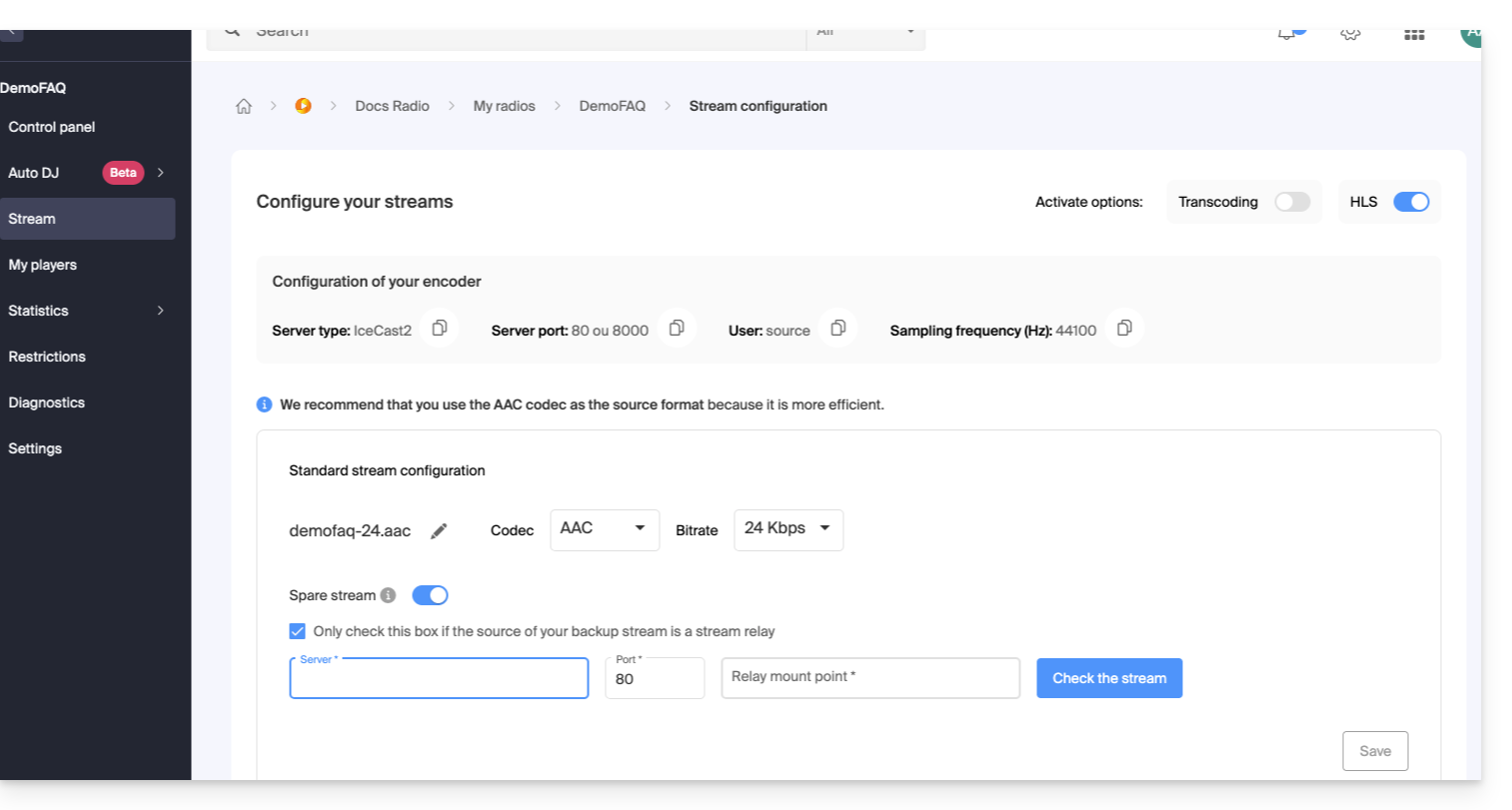
- Au même endroit vous pouvez définir le flux de secours comme étant un relais de flux afin d'entrer manuellement les paramètres correspondants au flux audio de secours:
Enregistrez les nouvelles informations en bas à droite de la page.
Lien vers cette FAQ: https://faq.infomaniak.com/1456
Cette FAQ a été utile?
Ce guide explique comment lier un flux ajouté sur votre Streaming Radio Infomaniak avec votre installation qui va diffuser le contenu souhaité.
Préambule
- De manière générale, Infomaniak est compatible avec tous les logiciels indiqués ici: https://www.icecast.org/apps/ mais tous ne permettent pas le stream AAC par exemple.
- Un exemple de configuration est donné ci-dessous pour l'application gratuite et multiplateformes Butt.
- Prenez connaissance des informations pour Edcast (version autonome standalone) / SpacialAudio SAM Cast… Il existe également (sans guide) StreamDiffusion / MB Recaster …
Obtenir les informations de connexion
Pour trouver les informations nécessaires à la configuration de votre encodeur:
- Cliquez ici afin d'accéder à la gestion de votre produit sur le Manager Infomaniak (besoin d'aide ?).
- Cliquez directement sur le nom attribué au produit concerné:
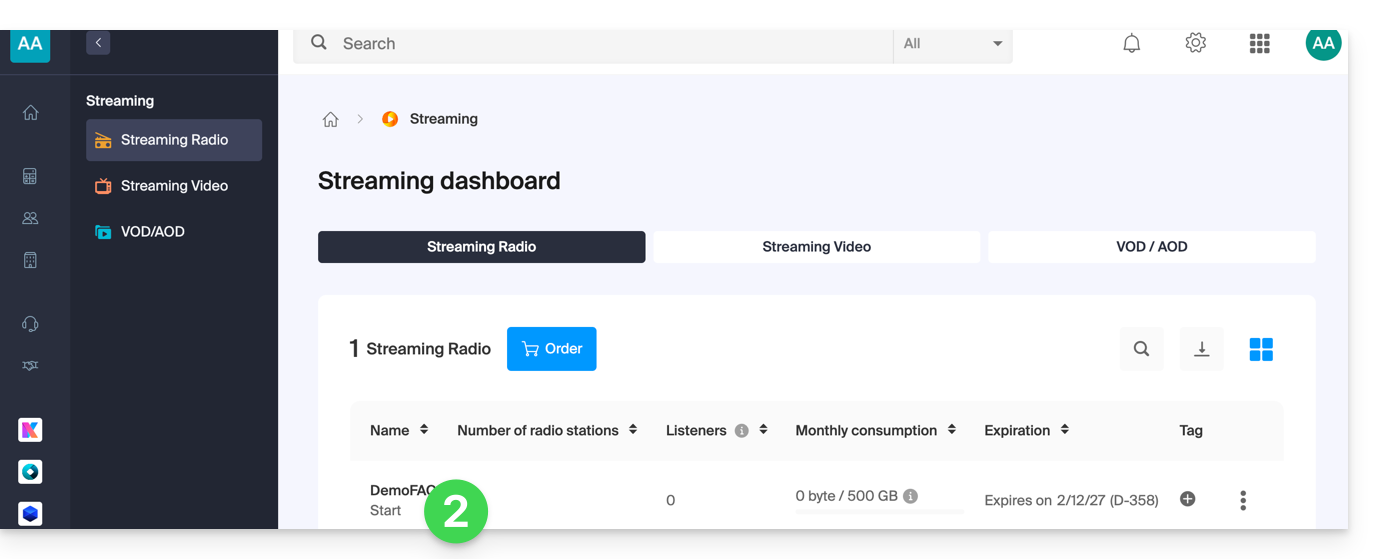
- Cliquez sur le nom de la radio concernée:
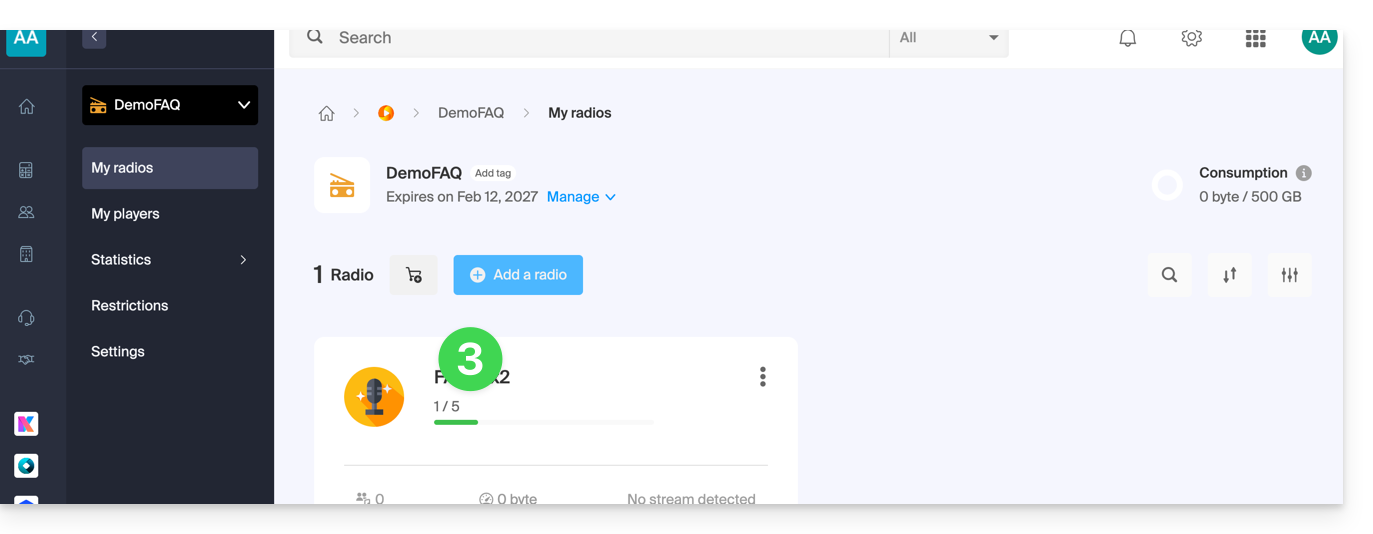
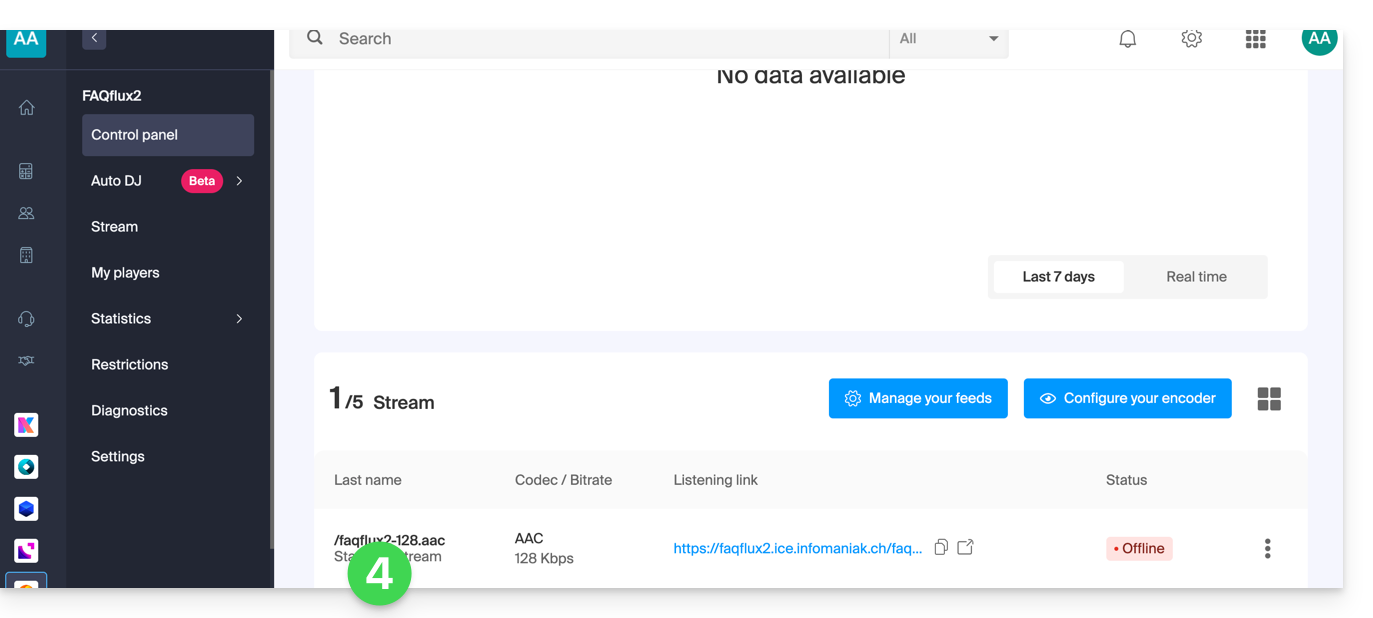
- Cliquez sur le nom du flux audio concerné pour obtenir ses détails:
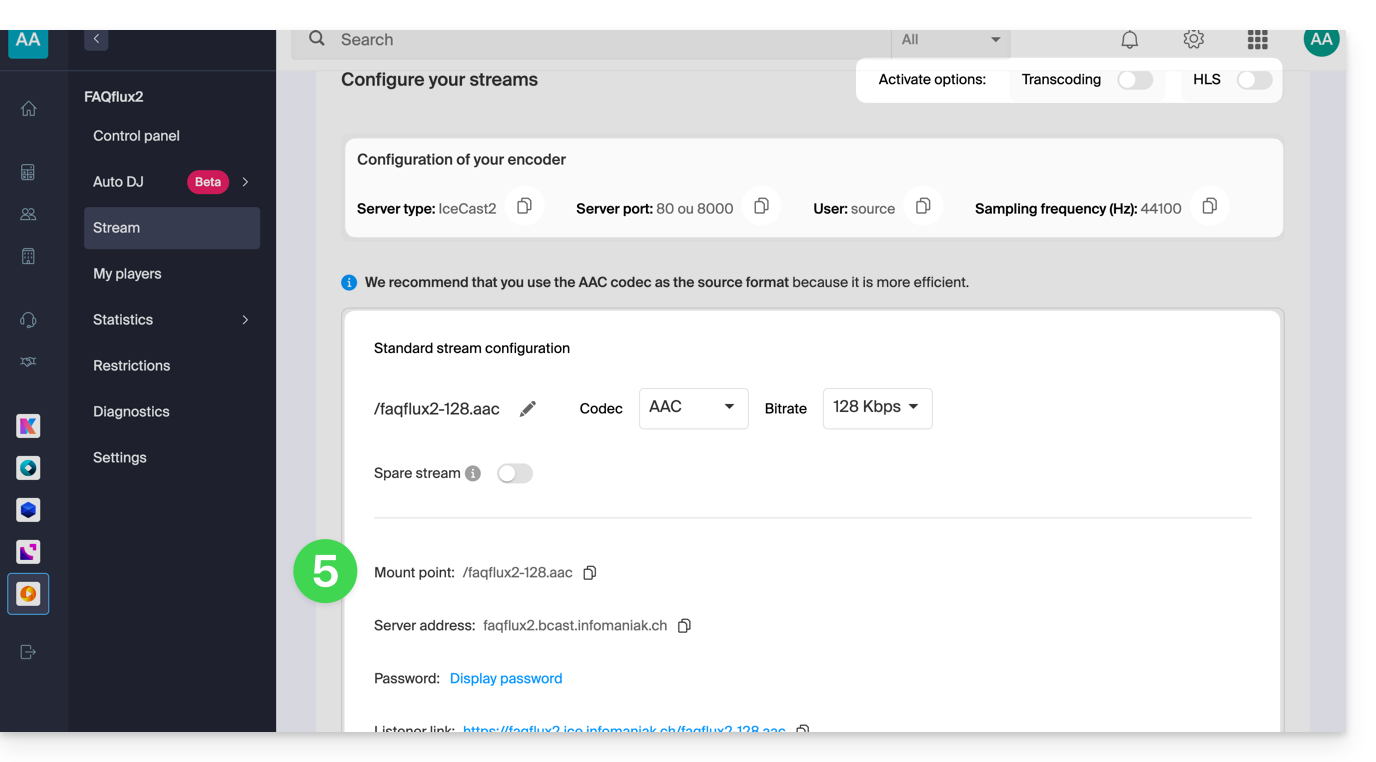
- Les informations utiles s'affichent sur la page:
Exemple de configuration d'encodeur
Vous souhaitez diffuser un contenu audio depuis un ordinateur. Comme spécifié dans le préambule ci-dessus, il existe de multiples solutions logicielles. Exemple avec l'outil Butt disponible entre autre sur macOS:
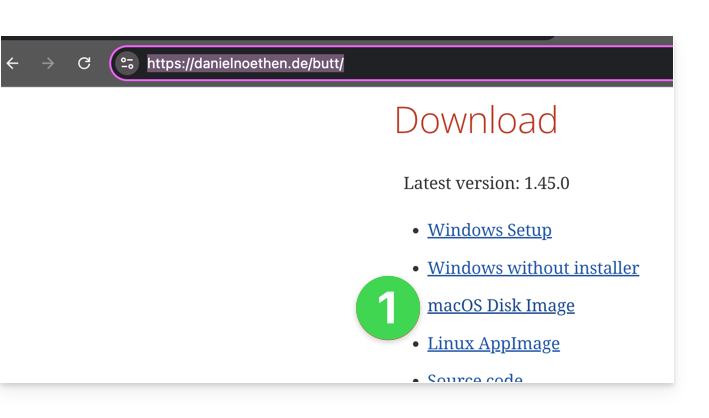
- Téléchargez Butt:
- Ouvrez l'application téléchargée sur votre ordinateur.
- Installez l'application:
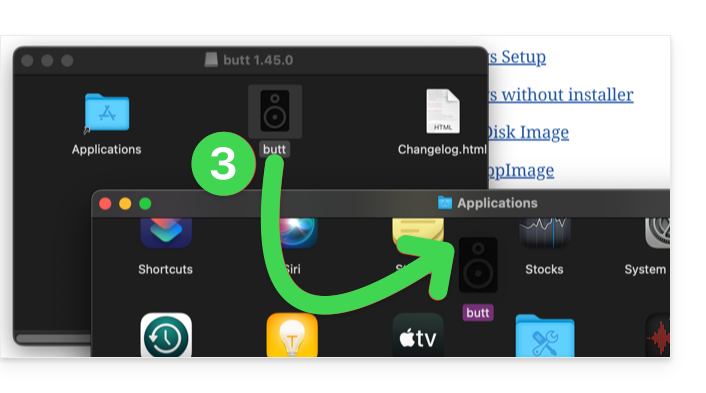
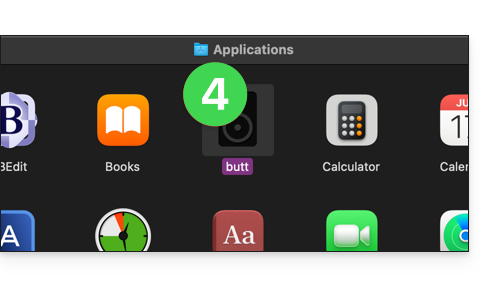
- Lancez l'application pour l'utiliser:
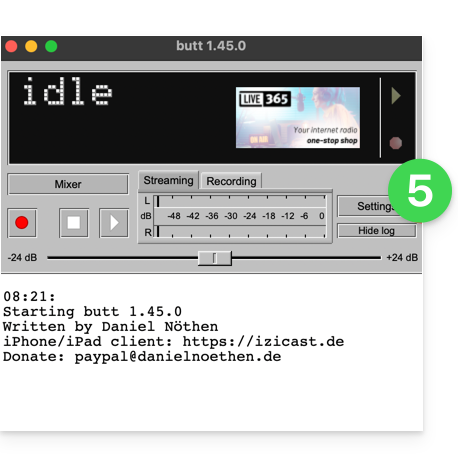
- Cliquez sur Paramètres:
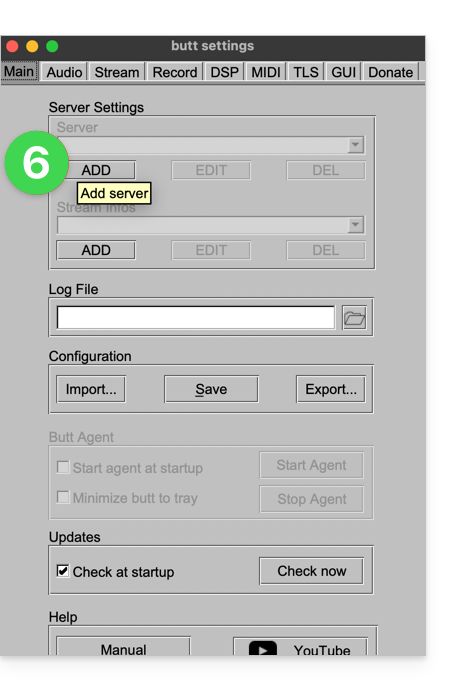
- Cliquez sur Ajouter un serveur:
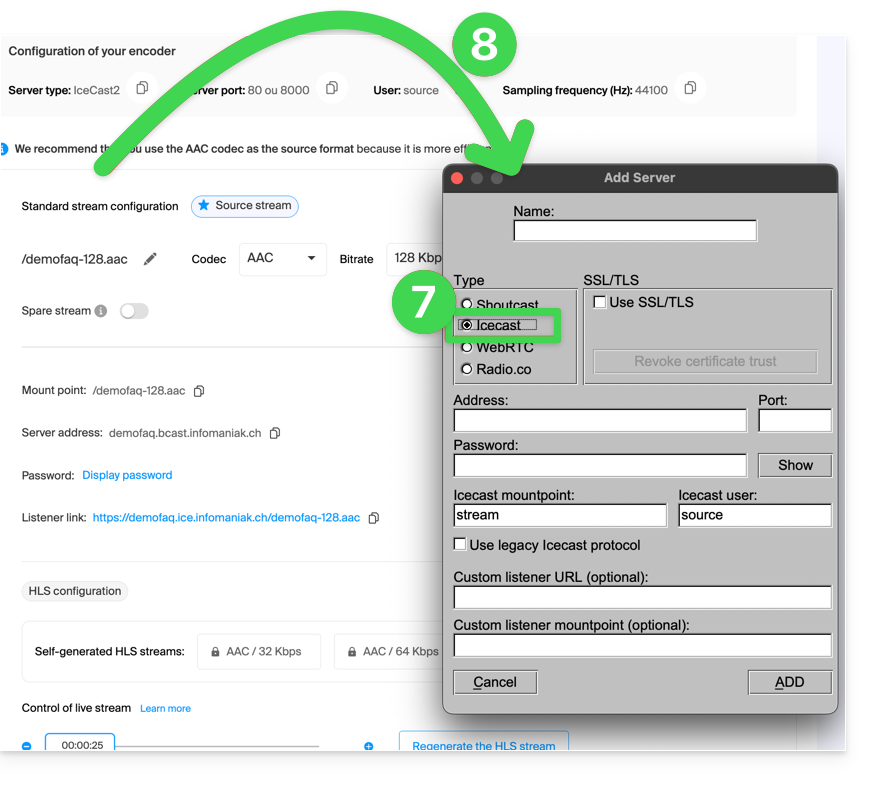
- Sélectionnez le type Icecast.
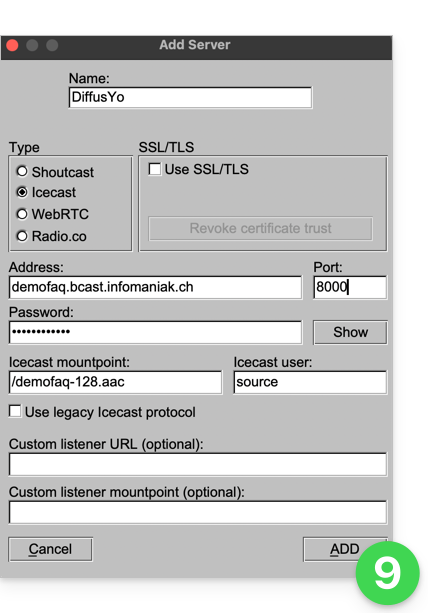
- Copiez les informations de votre flux vers l'encodeur (pour le mot de passe, vous devrez d'abord entrer votre mot de passe de connexion au Manager puis le mot de passe du flux sera copiable (et visible avec l'icône d'oeil):
- Validez votre paramétrage en cliquant sur Ajouter en bas à droite:
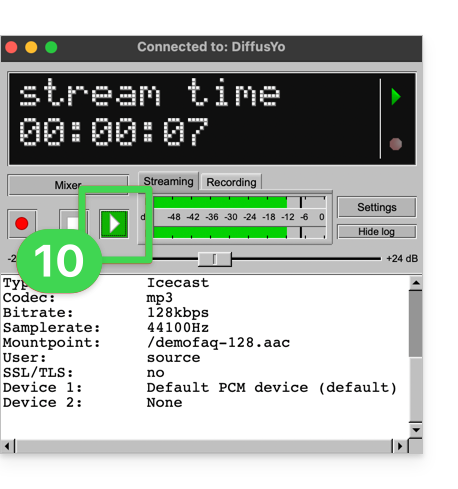
- Fermez les paramètres et cliquez sur le bouton Play pour démarrer la diffusion:
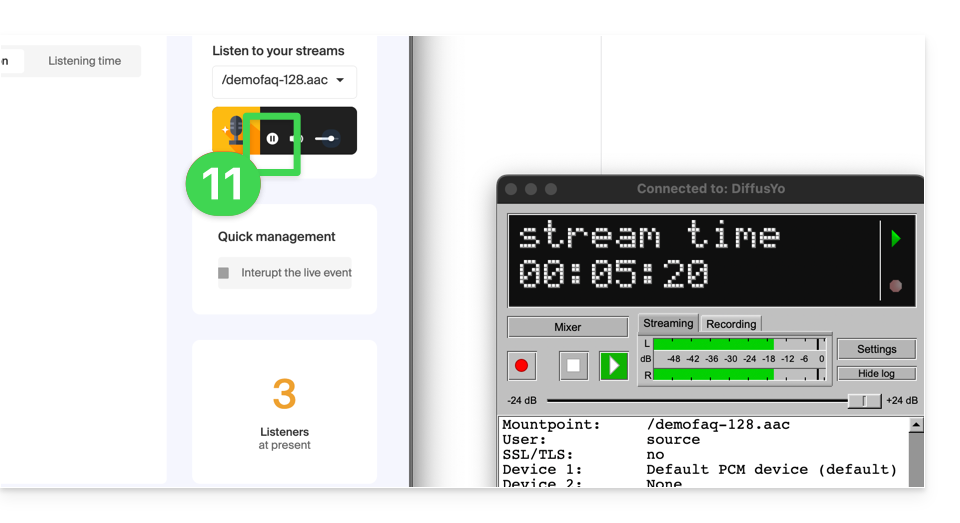
- Vous pouvez entendre la diffusion de votre flux depuis le tableau de bord Infomaniak en démarrant le Player de démonstration:
Lien vers cette FAQ: https://faq.infomaniak.com/1466
Cette FAQ a été utile?
Ce guide explique comment interpréter les statistiques d'écoute du service de Streaming Radio Infomaniak, comprendre la répartition de votre audience (différencier les écoutes réelles du trafic automatisé), les méthodes de comptage des auditeurs et diagnostiquer les anomalies de connexion.
Préambule
- L'analyse détaillée d'un pic de trafic s'effectue en téléchargeant les fichiers de connexions via les logs FTP.
- Pour bloquer un agrégateur non autorisé ou des connexions indésirables, vous pouvez utiliser les restrictions IP / GeoIP.
Comptage des auditeurs, agrégateurs et détection des robots
Types d'auditeurs et durée d'écoute
Un auditeur désigne toute personne ou tout robot qui lance la lecture du flux pendant au moins 1 seconde. Les auditeurs non-uniques comptabilisent la totalité de ces ouvertures de session. À l'inverse, les auditeurs uniques sont décomptés par adresse IP distincte. Par exemple, deux personnes connectées au même réseau Wi-Fi écoutant la radio sur des appareils séparés comptent comme un seul auditeur unique, mais deux auditeurs non-uniques.
Le filtre d'audience supérieure ou égale à 30 secondes mesure les sessions dépassant cette durée. Cette valeur qualifie les auditeurs véritables qui prennent le temps d'écouter le contenu, permettant d'écarter les simples tests de connexion ou les ouvertures furtives.
Impact des agrégateurs et comportement des robots
Une hausse soudaine du trafic provient souvent d'un agrégateur de webradio ou de robots. Les agrégateurs permettent de diffuser votre radio à leur public tout en partageant fréquemment une même adresse IP, ce qui génère un volume d'auditeurs non-uniques très supérieur aux auditeurs uniques. De leur côté, les robots n'écoutent presque jamais depuis des adresses IP différentes, dépassent rarement 30 secondes d'écoute et modifient très peu leur agent utilisateur (user-agent).
Analyse d'audience et vérification dans les logs FTP
Sur la page Statistiques auditeurs, vous pouvez isoler le trafic légitime en affichant uniquement les auditeurs uniques + audience >= 30 secondes, ce qui fait disparaître les pics artificiels. Pour confirmer la présence de robots, téléchargez vos journaux d'accès par FTP : une adresse IP ou un user-agent absents des logs avant le pic et apparaissant plusieurs centaines ou milliers de fois sur une journée signale un comportement automatisé. Pensez toutefois à vérifier si ces adresses IP correspondent à des plateformes connues comme le site Web de la radio ou un agrégateur réputé tel que Radio Garden.
Perturbations de diffusion et écarts entre outils de mesure
Origine des perturbations et coupures
Les dysfonctionnements et les hausses anormales de connexions peuvent trouver leur origine à plusieurs niveaux du réseau:
- En amont, une coupure peut découler du signal transmis par la radio, d'un problème sur le serveur d'encodage ou d'une instabilité de la ligne Internet d'émission.
- Au centre de la chaîne, des incidents peuvent toucher les serveurs Icecast.
- En aval, la cause réside souvent du côté de l'auditeur, notamment en cas de bande passante insuffisante, de saturation des lignes locales ou d'une coupure de sa connexion Internet.
En cas d'instabilité de diffusion, il est très utile de se référer aux statistiques d'auditeurs en temps réel. Notez qu'il est impossible d'investiguer sur des incidents survenus plusieurs semaines ou mois auparavant.
Différences de comptage entre outils de mesure
Ces statistiques d'audience sont très particulières : l'utilisation de trois outils d'analyse différents donnera systématiquement trois résultats distincts. Les écarts observés entre vos statistiques Infomaniak et des organismes comme NetMetrix (WEMF) s'expliquent par des méthodes de calcul différentes, NetMetrix basant ses mesures directement sur les événements du Player lui-même, ce qui redéfinit la notion d'auditeur unique.
Lien vers cette FAQ: https://faq.infomaniak.com/1486
Cette FAQ a été utile?
Ce guide explique comment modifier une offre de Streaming Radio afin de par exemple augmenter la limite max de consommation mensuelle ou la qualité de diffusion (bitrate max).
Modifier l'offre existante
Pour modifier vos radios existantes:
- Cliquez ici afin d'accéder à la gestion de votre produit sur le Manager Infomaniak (besoin d'aide ?).
- Cliquez directement sur le nom attribué au produit concerné:
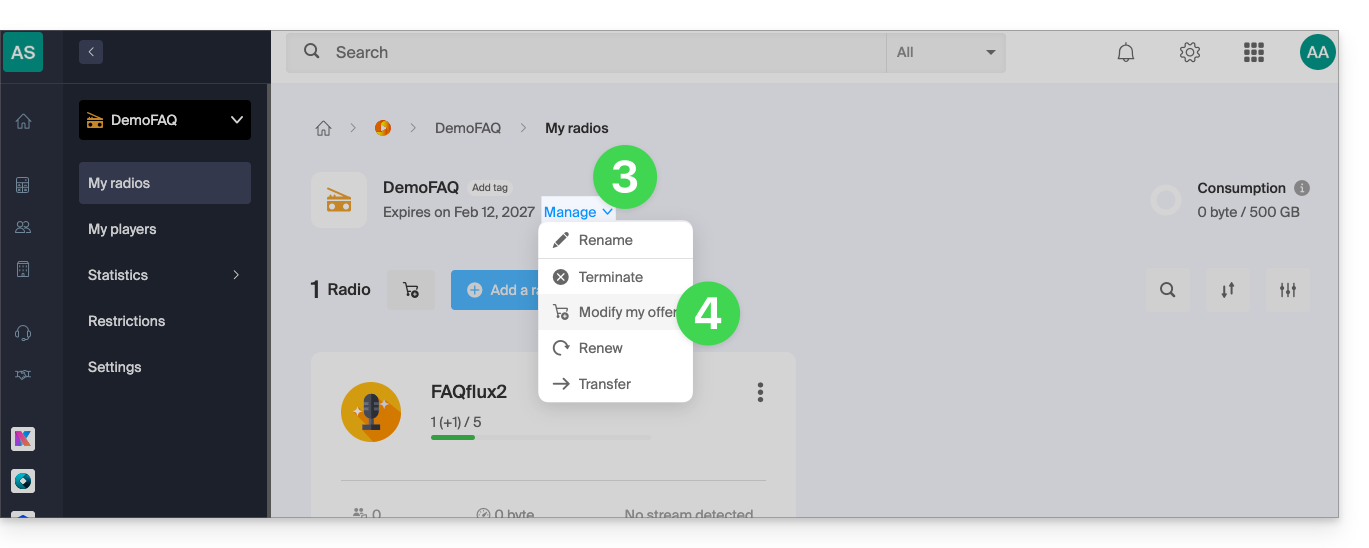
- Cliquez sur le chevron pour gérer le produit.
- Cliquez sur Modifier l'offre dans le menu déroulant:
- Naviguez grâce aux flèches si nécessaire et choisissez la nouvelle offre qui convient le mieux à vos besoins:
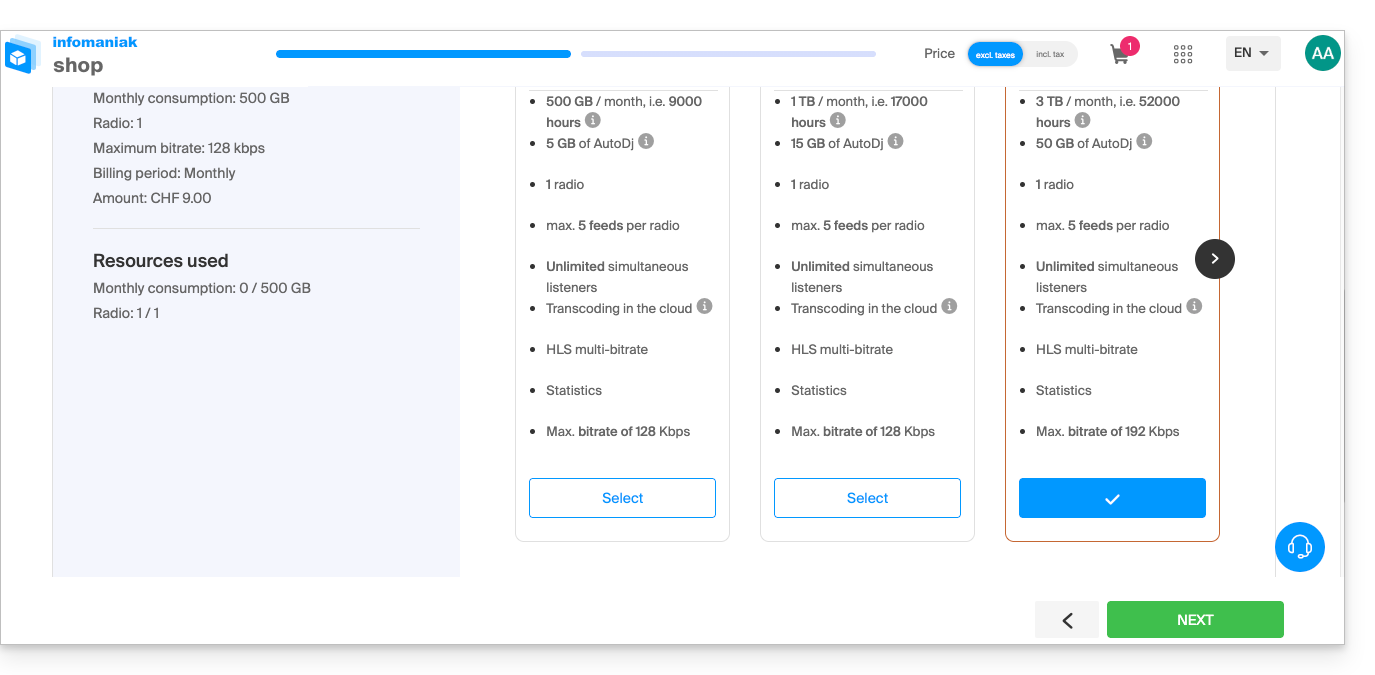
Le changement est effectué après paiement, un calcul des frais est établit au prorata du temps restant jusqu'à l'échéance initiale.
Lien vers cette FAQ: https://faq.infomaniak.com/1566
Cette FAQ a été utile?
Ce guide explique comment maintenir un contrôle sur vos flux de Streaming Radio en activant la protection par IP ou géolocalisation afin de décider par exemple si un auditeur spécifique peut écouter votre radio ou non.
Préambule
- Vous pouvez protéger un flux MP3/AAC ou HLS indépendamment l'un de l'autre (idem pour la protection par token d'ailleurs).
- L'activation de la restriction implique un changement de la configuration du flux qui peut prendre quelques minutes pour être répliquée sur les serveurs.
Protéger un flux audio par GeoIP
Pour ce faire, il suffit de se rendre dans les paramètres de restrictions et d'activer la protection sur le flux que vous souhaitez sécuriser:
- Cliquez ici afin d'accéder à la gestion de votre produit sur le Manager Infomaniak (besoin d'aide ?).
- Cliquez directement sur le nom attribué au produit concerné:
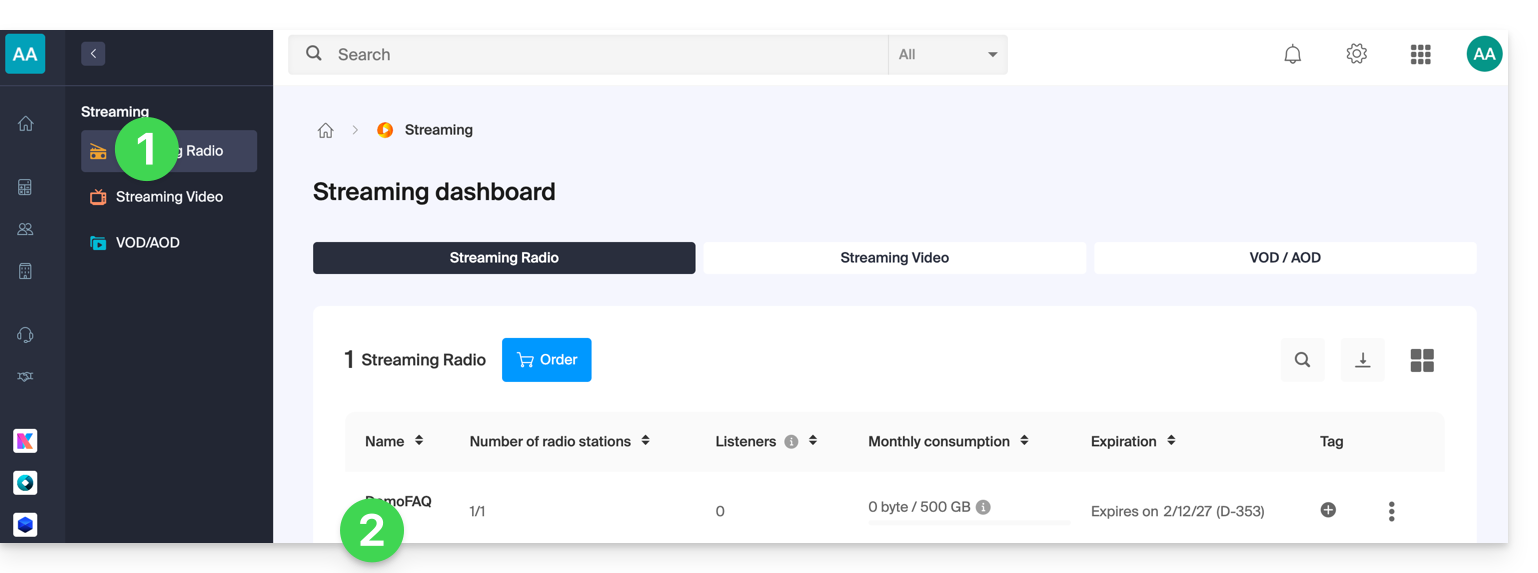
- Cliquez:
- soit sur le nom de la radio:
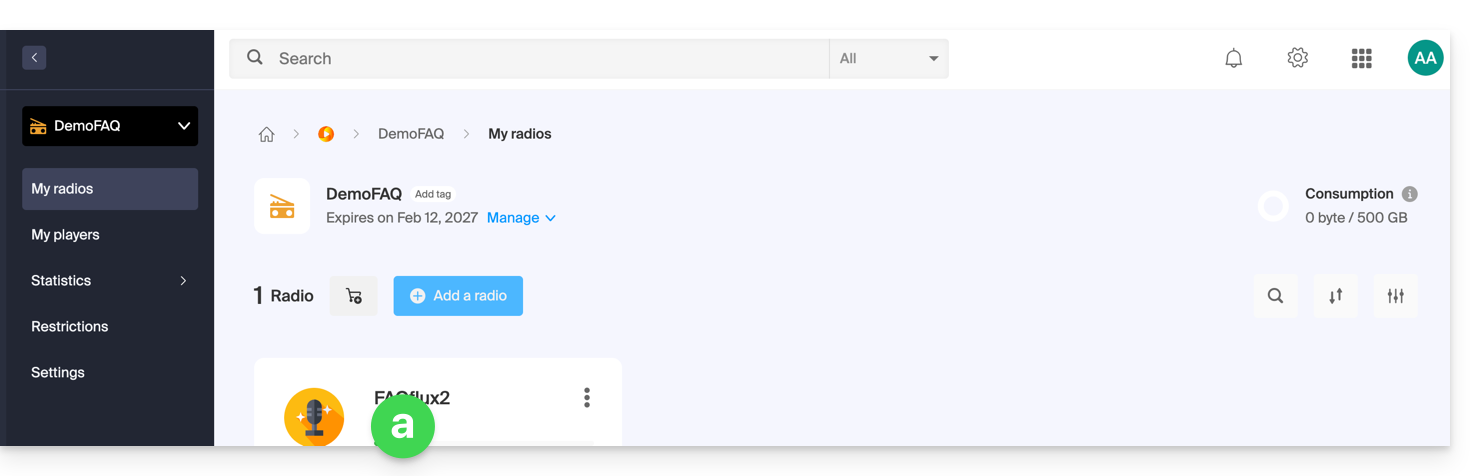
- soit sur Restrictions dans le menu latéral gauche pour appliquer des restrictions au produit entier:
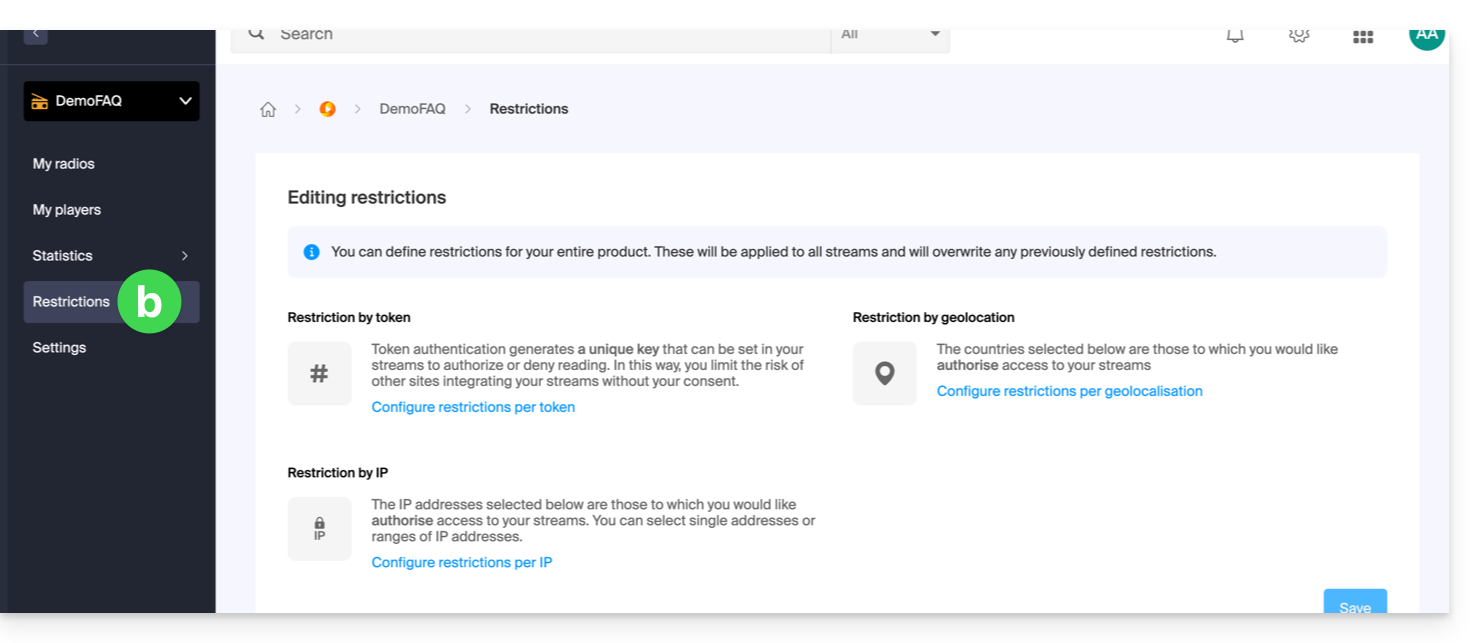
- soit sur le nom de la radio:
- Lors du choix
aci-dessus, cliquez ensuite sur Restrictions dans le menu latéral gauche. - Choisissez HLS si nécessaire.
- Cliquez sur le menu d'action ⋮ situé à droite de l'élément concerné.
- Cliquez sur Restriction par géolocalisation:
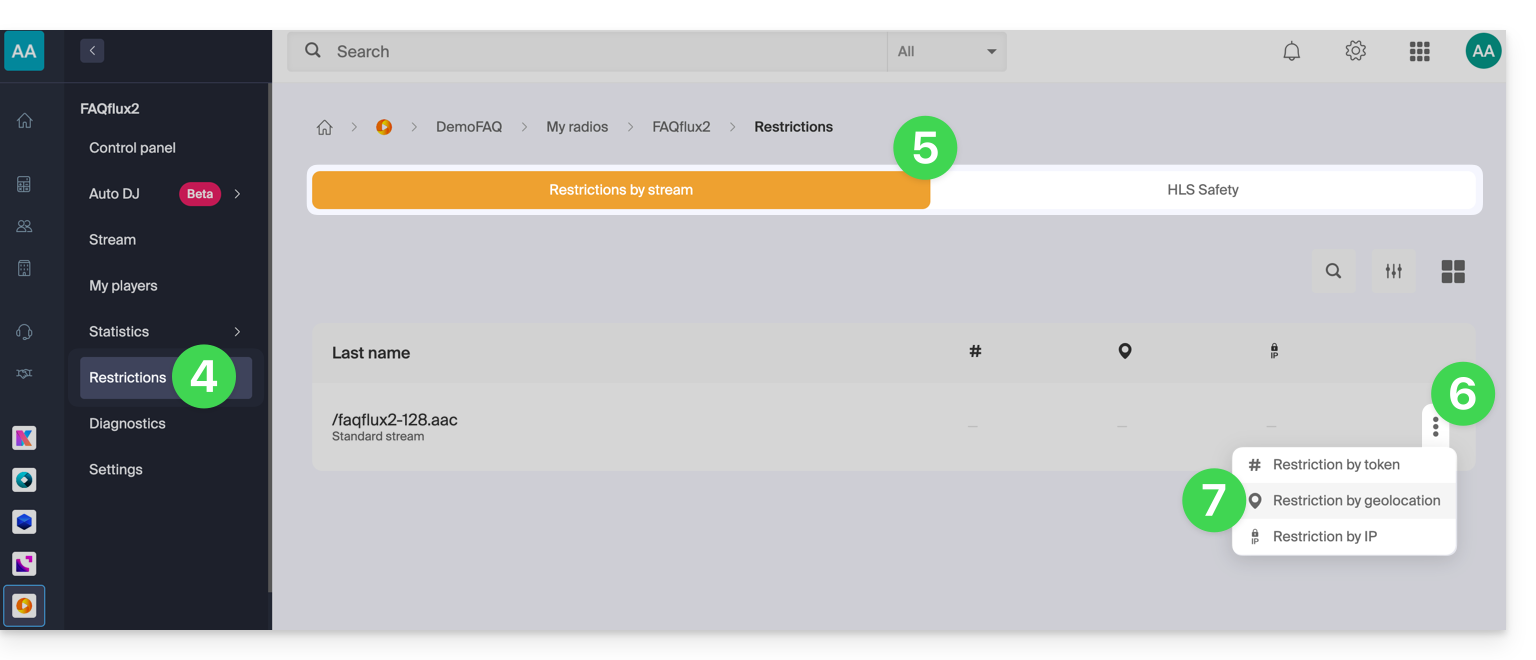
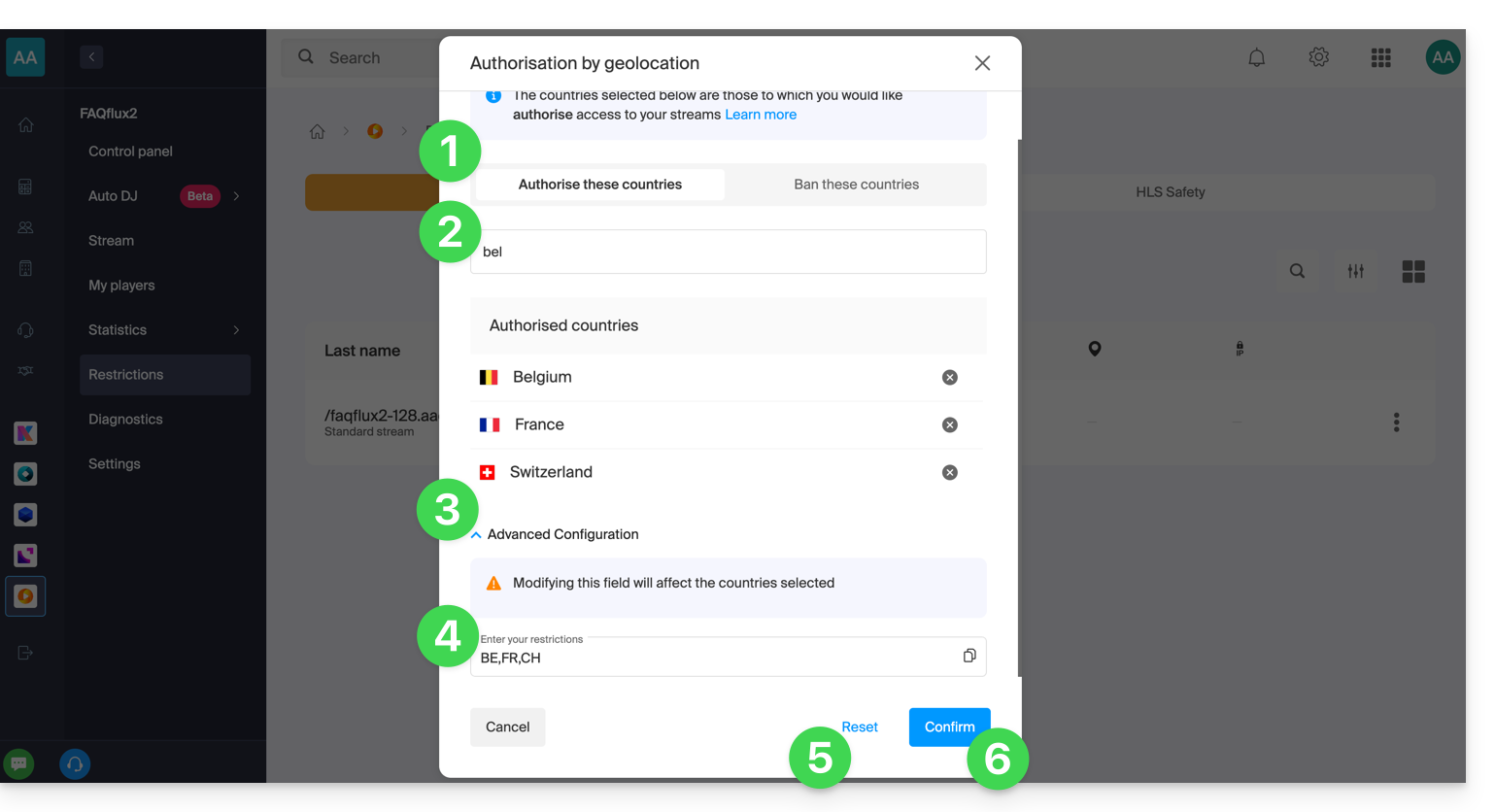
Configurez ensuite les restrictions:
- Choisissez si les pays listés seront ceux autorisés ou interdits.
- Cherchez un pays pour l'ajouter à la liste.
- Activez la configuration avancée si nécessaire.
- Copiez ou collez une liste de pays (utile pour restreindre d'autres flux par un simple copier-coller).
- Cliquez pour retirer tous les pays listés sur la page.
- Cliquez sur le bouton bleu pour sauvegarder:
Protéger un flux audio par IP
Vous avez la possibilité de définir une IP ou une plage d'IP comme liste d'IP autorisée(s) ou interdite(s) d'accès à un flux.
Dans le cas où vous spécifiez seulement un critère d'IP autorisée, il faut impérativement qu'une restriction géographique soit en place. Dans ce cas d'usage, le but est par exemple d'interdire un pays, mais d'autoriser une personne de ce pays à consommer le flux: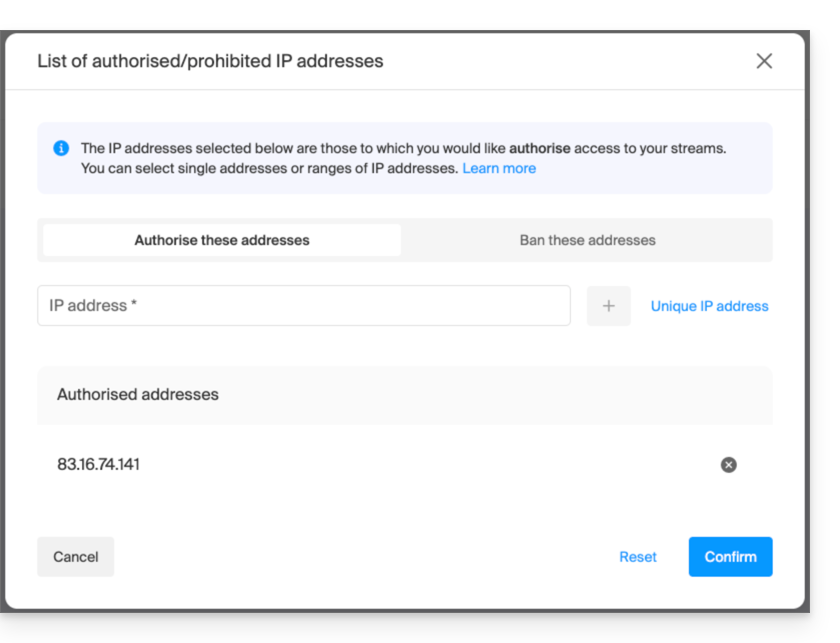
Dans le cas où vous souhaitez bloquer l'accès pour tout le monde et autoriser seulement une ou plusieurs IP, vous devez explicitement bloquer la plage 0.0.0.0 → 255.255.255.255 (plage d'adresses mondiale), et dans le même temps autoriser la ou les IP pour lesquelles vous souhaitez donner accès: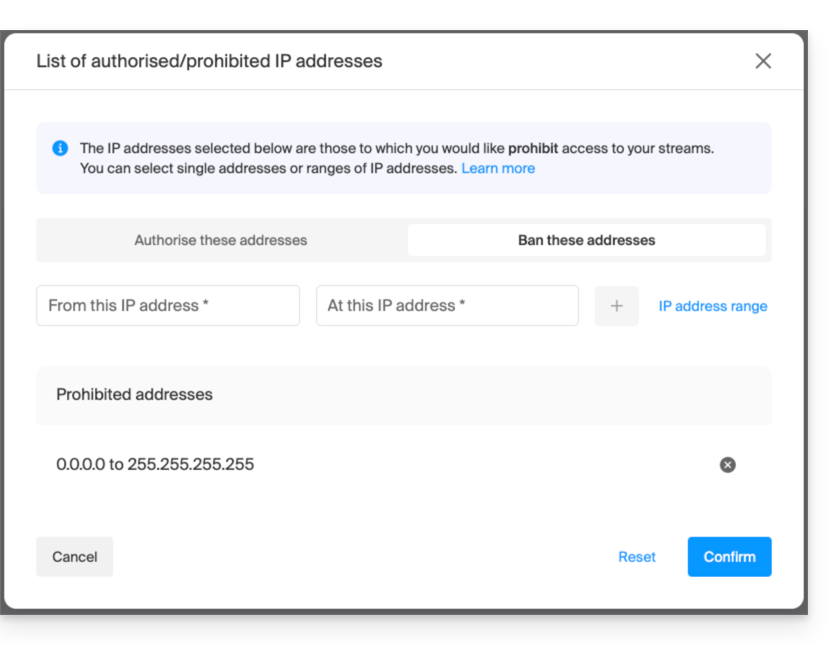
Lien vers cette FAQ: https://faq.infomaniak.com/1588
Cette FAQ a été utile?
Ce guide explique comment créer un relais de flux sur le Streaming Radio Infomaniak.
Créer un relais de flux
Prérequis
- Premièrement, pour créer un flux standard, vous devez disposer d'un encodeur radio.
- Les paramètres de configuration fournis à la fin de la procédure de création du flux vous permettent de configurer votre encodeur.
- Une fois cette opération effectuée, le flux sera envoyé depuis votre encodeur vers les serveurs d'Infomaniak.
- Ensuite, vous avez la possibilité de spécifier le relais d'un flux quel qu'il soit (Webradio quelconque par exemple).
- Dans ce cas, Infomaniak ne reçoit plus la radio via un encodeur qui se connecte sur le serveur master mais relaie le flux que diffuse un autre serveur.
- Si vous créez ce relais de flux, votre flux est déjà disponible et accessible via une adresse hôte (nom de domaine ou adresse IP).
- Cette adresse devra être spécifiée sur le Manager afin que les serveurs d'Infomaniak puissent récupérer votre flux.
- Au même endroit vous pouvez activer l'option de flux de secours.
- Ainsi si votre flux principal devient indisponible, le flux de secours prendra automatiquement le relais.
Afin d'accéder au service de Streaming radio :
- Cliquez ici afin d'accéder à la gestion de votre produit sur le Manager Infomaniak (besoin d'aide ?).
- Cliquez directement sur le nom attribué au produit concerné:
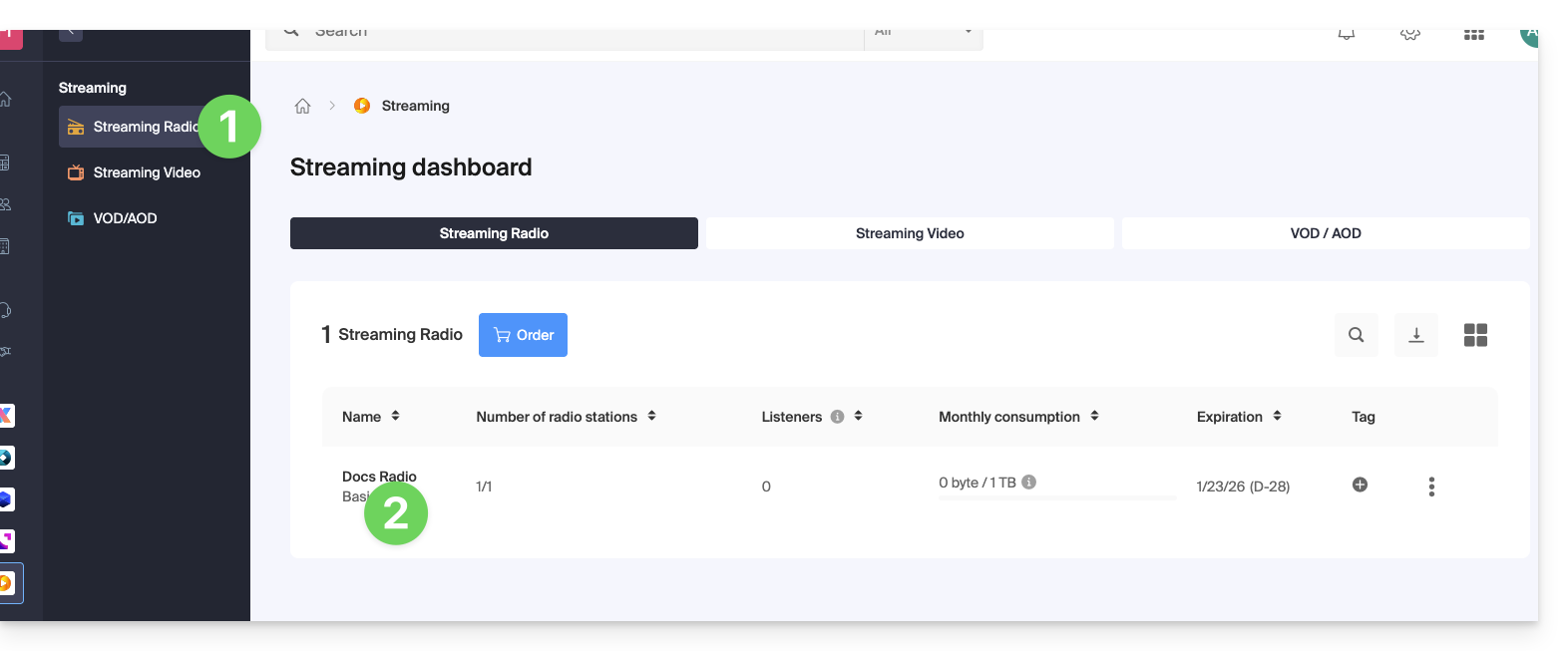
- Cliquez ensuite sur le nom de la radio:
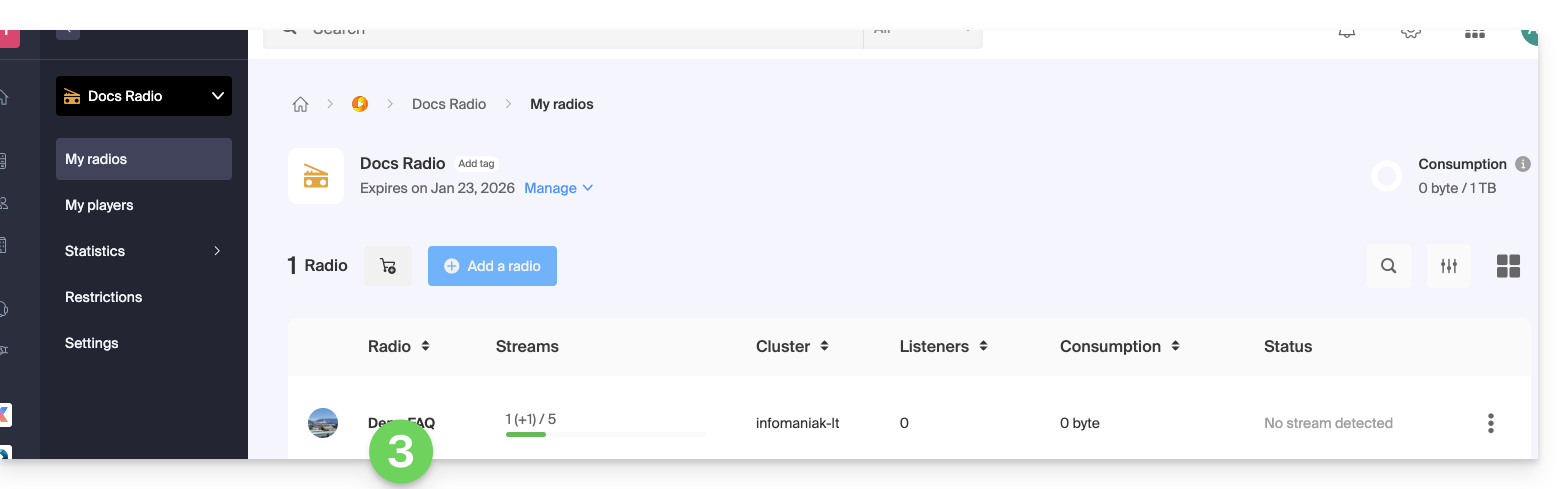
- Cliquez sur le bouton Configurer les flux:
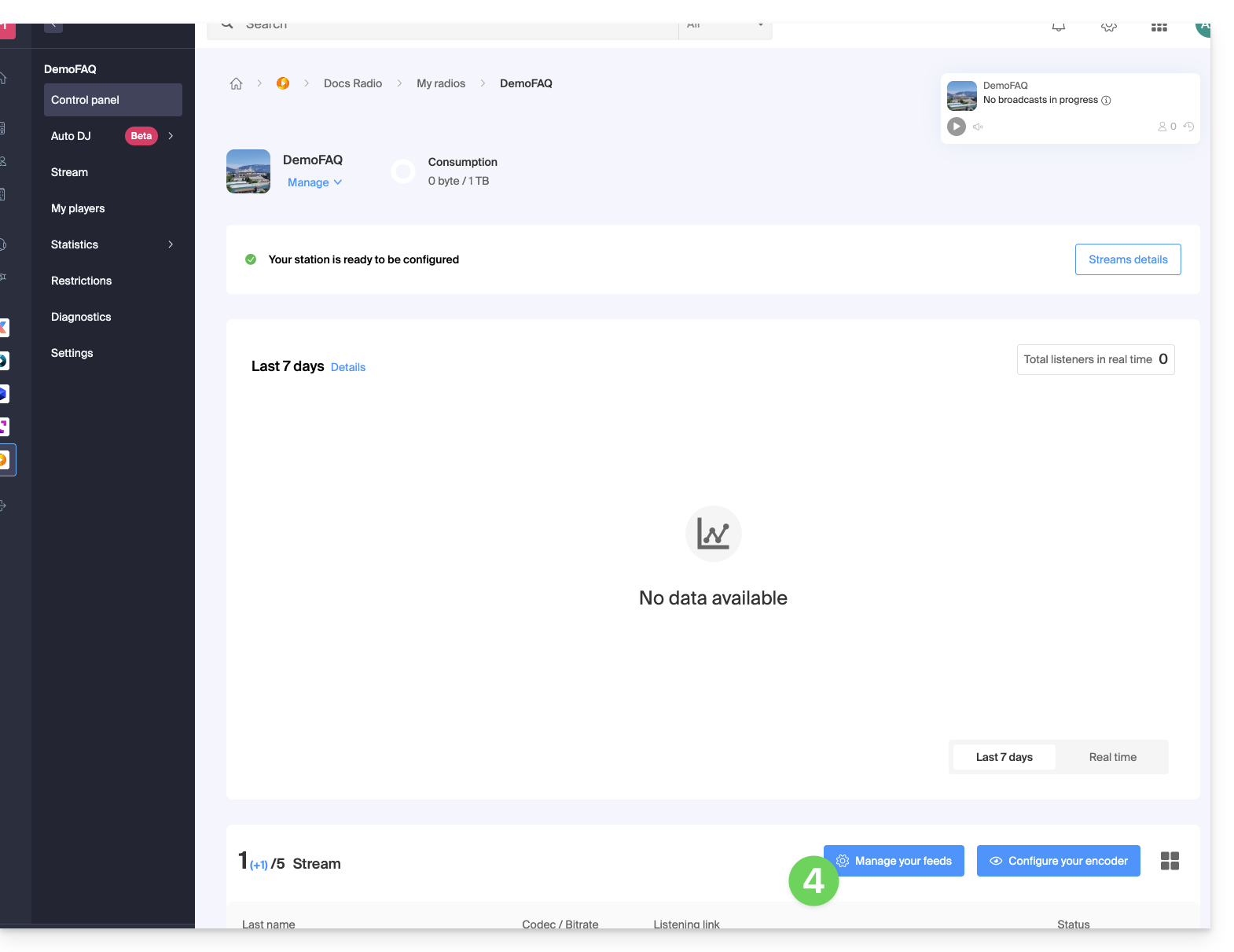
- Cliquez sur le bouton Ajouter un flux:
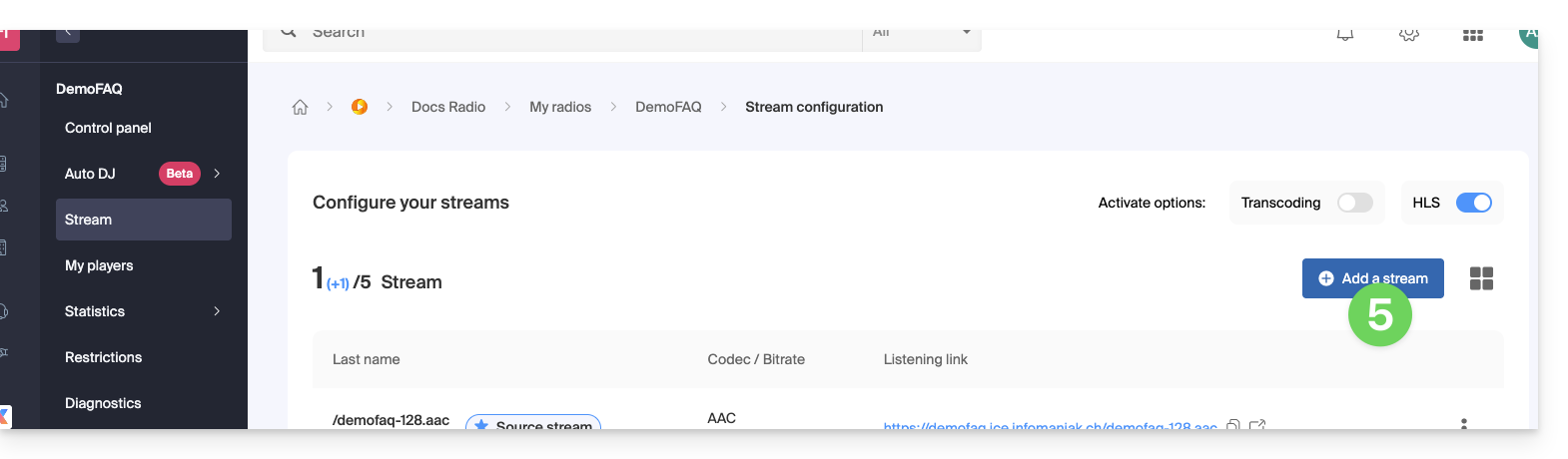
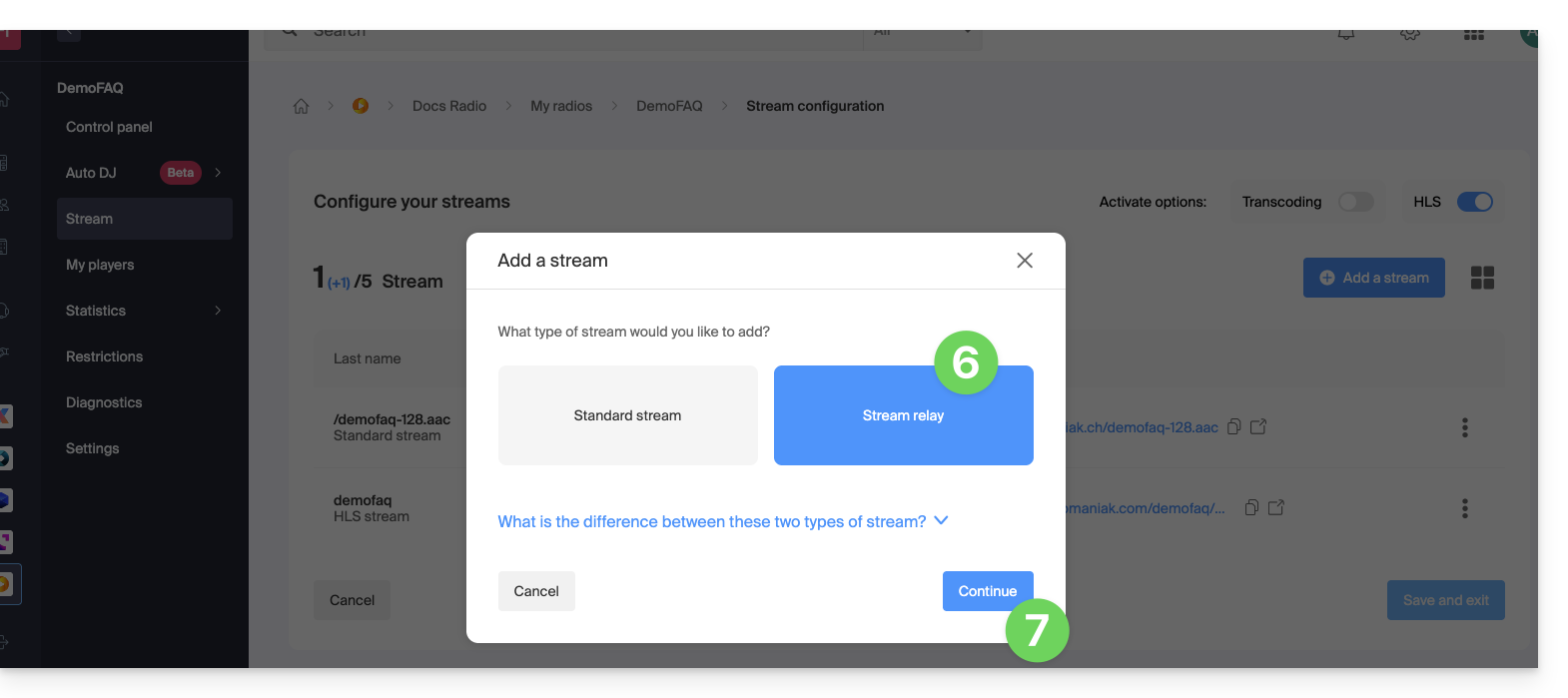
- Sélectionnez Relais de flux.
- Cliquez sur le bouton Continuer:
La configuration demande 3 champs:
- nom de serveur
- port
- point de montage
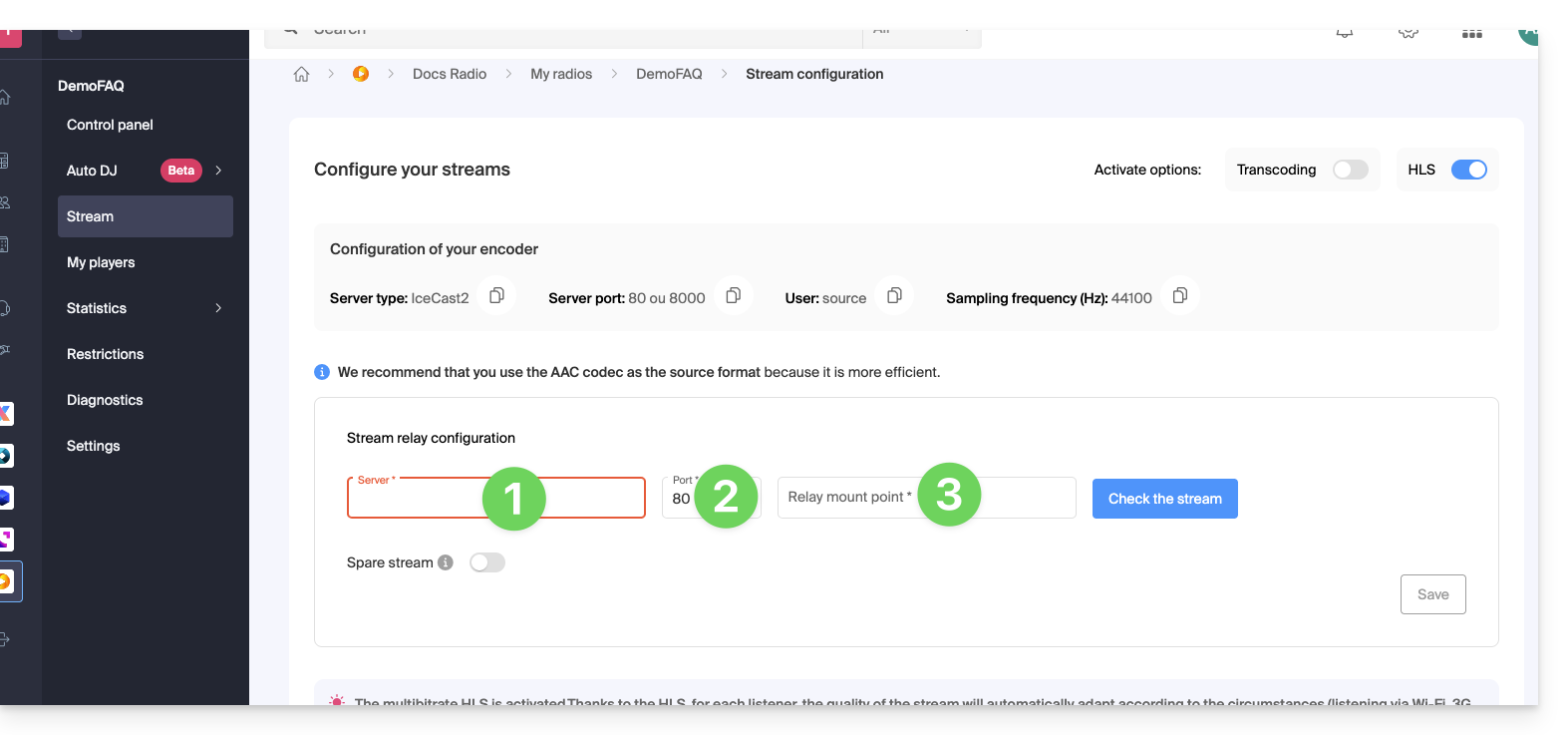
Si le flux que vous devez relayer se compose ainsi: http://server.com:82/music.mp3 alors indiquez:
server.com82/music.mp3
Cela dit, dans certains cas le champ point de montage peut être vide et l'extension pas forcément nécessaire. S'il n'y a pas de port dans l'URL avec http, il faut mettre simplement "80".
Cliquez sur le bouton bleu pour valider le flux puis cliquez sur Enregistrer en bas à droite.
Vous pouvez également ajouter un relais de flux en tant que flux de secours si vous activez cette option lors de l'ajout d'un flux standard: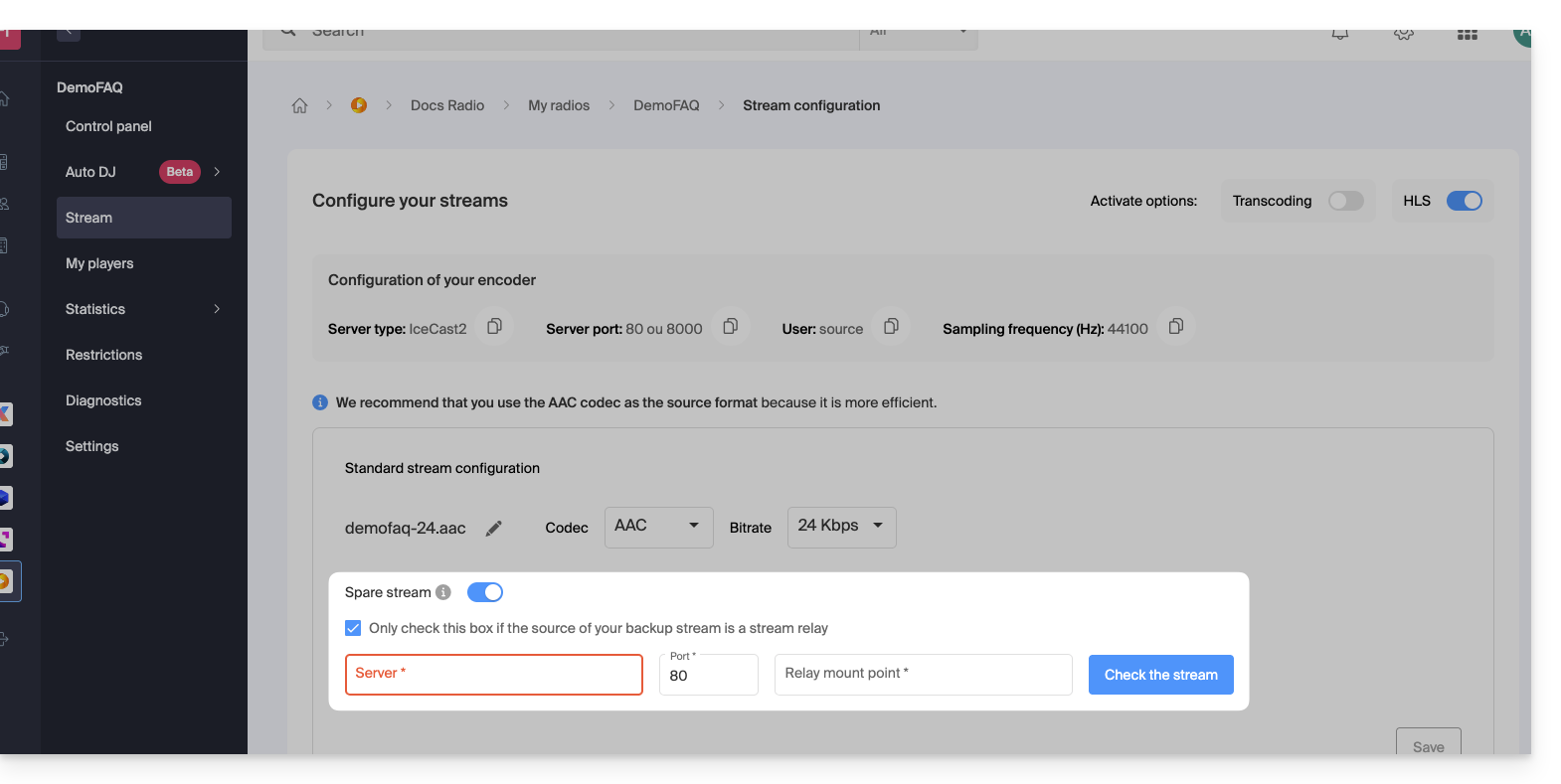
Lien vers cette FAQ: https://faq.infomaniak.com/1658
Cette FAQ a été utile?
Ce guide explique comment éviter qu'un Streaming Radio ne demande un mot de passe lors d'une connexion au flux audio.
Flux restreints
Si la protection d'un flux est activée et que le token est pas ou mal généré, le prompt (demande de mot de passe) sera visible. Idem pour les utilisateurs hors des critères de restriction géographique qui pourraient avoir été activés sur le flux.
Plus rare: une panne
Le serveur de réception est le serveur sur lequel votre encodeur se connecte pour diffuser votre flux. Les serveurs de diffusion se connectent sur le serveur de réception et diffusent votre flux vers les auditeurs. Si le serveur de réception tombe en panne, un autre serveur de secours prend le relai. Cette architecture permet d'assurer la diffusion de milliers de flux vers plusieurs dizaines de milliers d'auditeurs en prévenant au maximum les pannes.
En cas de panne, Infomaniak est automatiquement prévenue et s'efforcera de rétablir la situation au plus vite. Si nécessaire, Infomaniak envoie à tous ses clients radio un e-mail d'information sur les causes de la panne.
La panne d'un seul serveur de diffusion entraîne la déconnexion de milliers d'auditeurs en même temps, qui tentent ensuite de se reconnecter. Ceci entraîne alors une surcharge et cause l'affichage d'une demande de mot de passe aux auditeurs. Il est alors nécessaire de retenter une connexion une trentaine de secondes plus tard.
Généralement, la situation retourne à la normale au bout de quelques minutes.
Lien vers cette FAQ: https://faq.infomaniak.com/1690
Cette FAQ a été utile?
Ce guide permet de réaliser un diagnostic de votre Streaming Radio afin de trouver l'origine d'éventuels problèmes, causes de déconnexion, etc.
Préambule
- Si vous diffusez votre radio FM, contrôlez le bon fonctionnement de la carte d'acquisition.
- Si vous diffusez une Webradio, assurez-vous du bon fonctionnement de votre logiciel de diffusion.
- Attention à la charge CPU sur votre ordinateur: veillez à ce que cela ne soit pas la saturation, en vous assurant d'avoir suffisamment de mémoire si vous faites des opérations en plus d'un encodage de flux AAC, très gourmand en mémoire.
- Il se peut que ce soit votre ligne Fibre/ADSL qui ne permet plus de suivre les données envoyées au serveur.
- Vous devez avoir un débit en upload (donc en montant) au minimum équivalent au total des flux envoyés au serveur (par exemple une radio qui envoie un flux en 128kbs + un flux en 48kbs, cela donne 130 + 50 = 180kbit/s au minimum).
- Généralement, les radios dédient une ligne exclusivement à la diffusion des flux audio afin d'éviter toute saturation de la bande passante en cas d'envoi simultané, comme l'envoi d'un gros e-mail avec une pièce jointe. Cette précaution garantit que l'upload ne monopolise pas la bande passante, ce qui pourrait entraîner des interruptions dans la diffusion des flux audio pendant l'écoute.
- Votre FAI peut également générer une coupure sur la ligne, même infime mais cela aura comme effet de couper le flux radio.
- Si votre encodeur est configuré pour envoyer aux serveurs des metadatas via un fichier texte hébergé chez un autre fournisseur, et que ce dernier subit des perturbations, le flux peut également être perturbé!
Analyser les statistiques récentes
Les statistiques vous permettent de consulter d'éventuelles coupures de flux. Pour accéder à ces informations:
- Cliquez ici afin d'accéder à la gestion de votre produit sur le Manager Infomaniak (besoin d'aide ?).
- Cliquez directement sur le nom attribué au produit concerné:
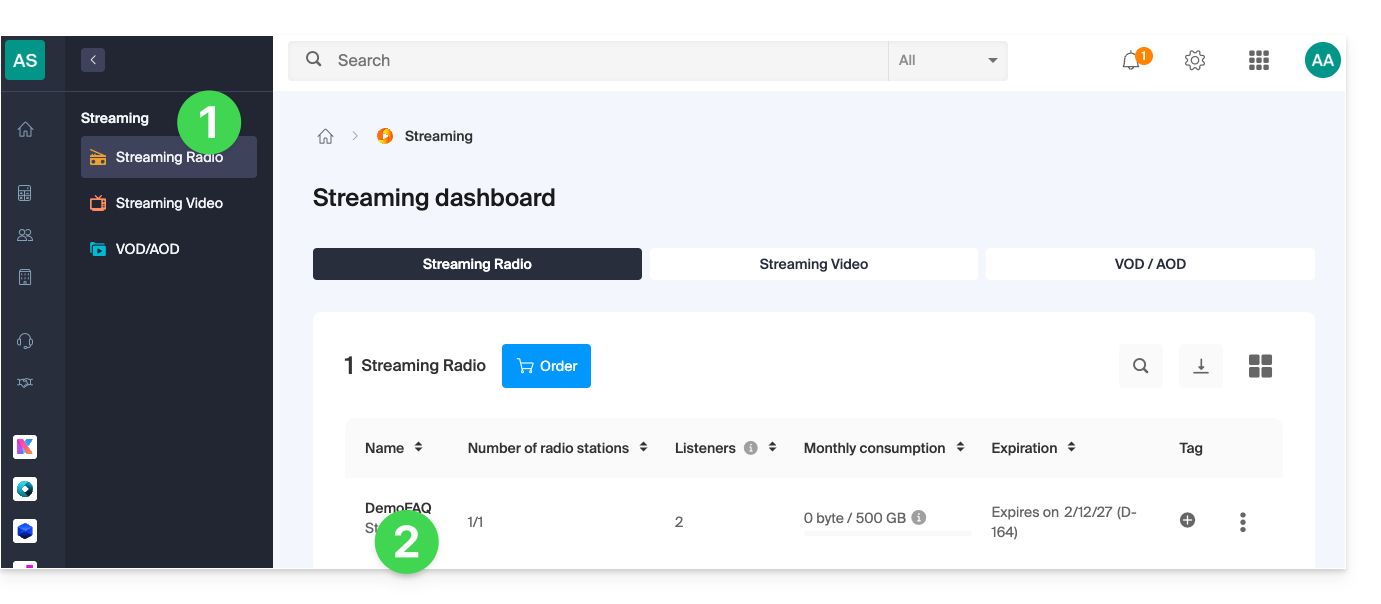
- Cliquez sur Statistiques dans le menu latéral gauche:
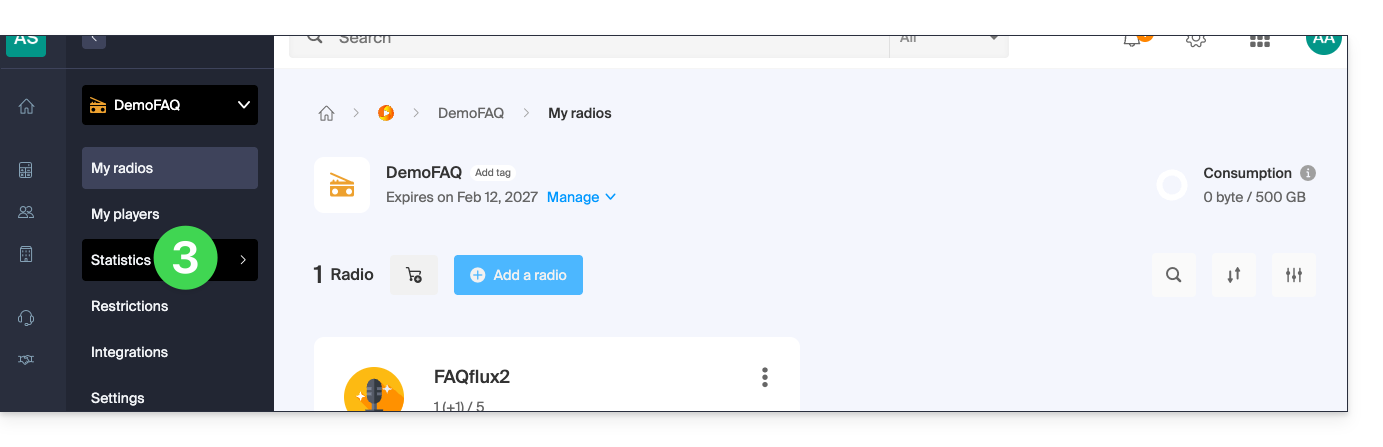
- Les statistiques sont détaillées sur cet autre guide.
Vérifier le bon fonctionnement des éléments
La page de diagnostic radio vous permet d'accéder à diverses informations. Pour accéder à ces diagnostics:
- Cliquez ici afin d'accéder à la gestion de votre produit sur le Manager Infomaniak (besoin d'aide ?).
- Cliquez directement sur le nom attribué au produit concerné:
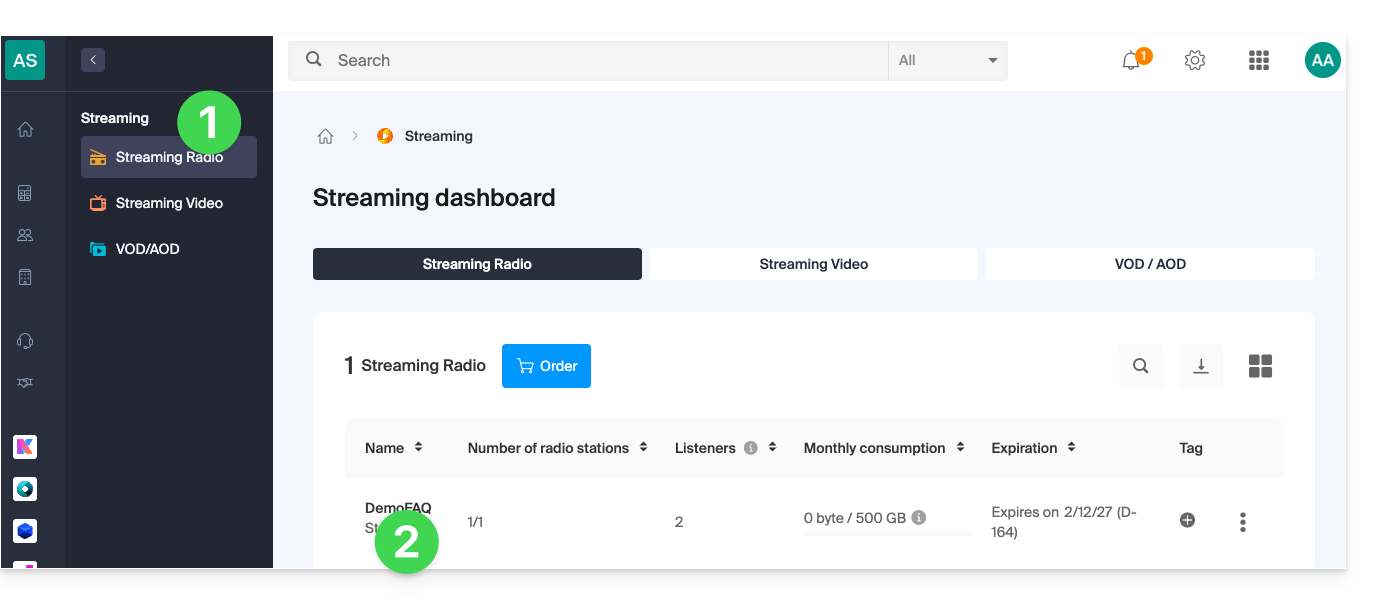
- Cliquez sur le nom du flux audio concerné:
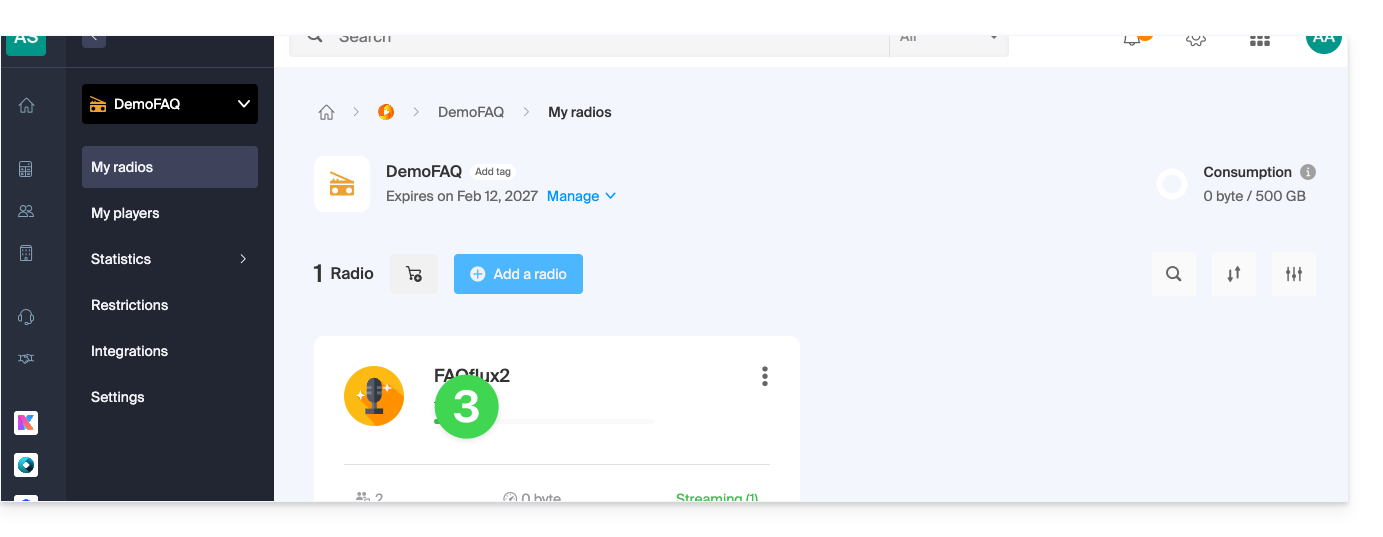
- Cliquez sur Diagnostiques dans le menu latéral gauche:
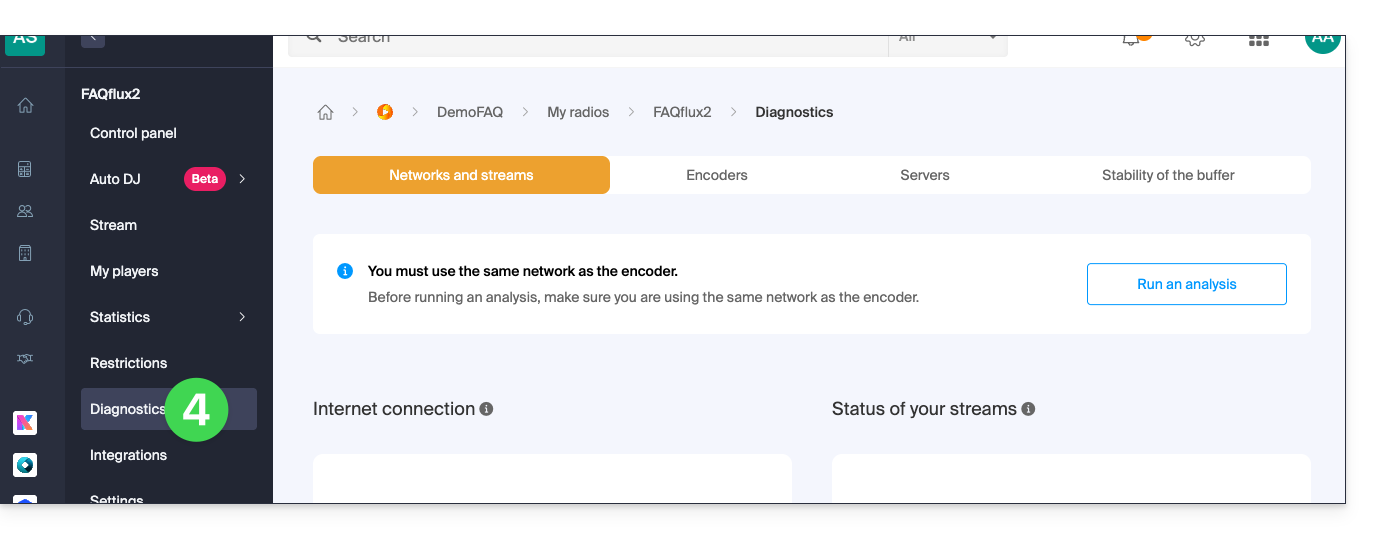
- L'onglet Réseau et flux permet de tester la connexion entre votre serveur et les infrastructures Infomaniak.
- L'onglet Encodeurs affiche un historique des connexions des encodeurs pour analyser si les flux étaient opérationnels.
- L'onglet Serveurs vous renseigne sur l'état général des infrastructures réseau afin de vérifier le bon fonctionnement des serveurs de réception et de diffusion.
- A noter que dans le cas d'une coupure générale des flux de broadcast, Infomaniak est prévenu et intervient de suite.
- L'onglet Stabilité du buffer est détaillé sur cet autre guide.
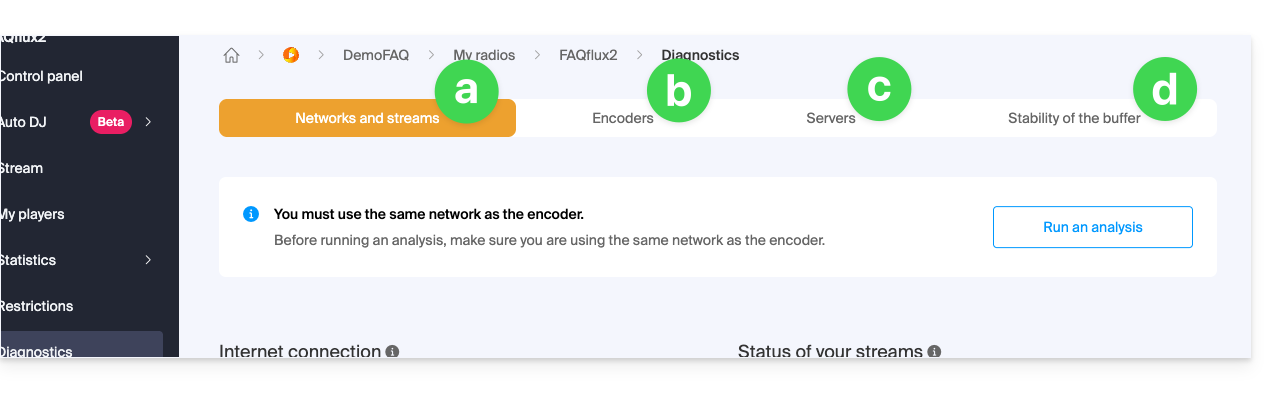
Lien vers cette FAQ: https://faq.infomaniak.com/1691
Cette FAQ a été utile?
Ce guide donne des informations au sujet des débits audio de flux de Streaming radio Infomaniak.
Tester le débit audio
Le test de connexion disponible sur votre Manager évalue la liaison entre votre serveur (celui à partir duquel vous encodez vos flux) et les installations Infomaniak situées à Genève en Suisse.
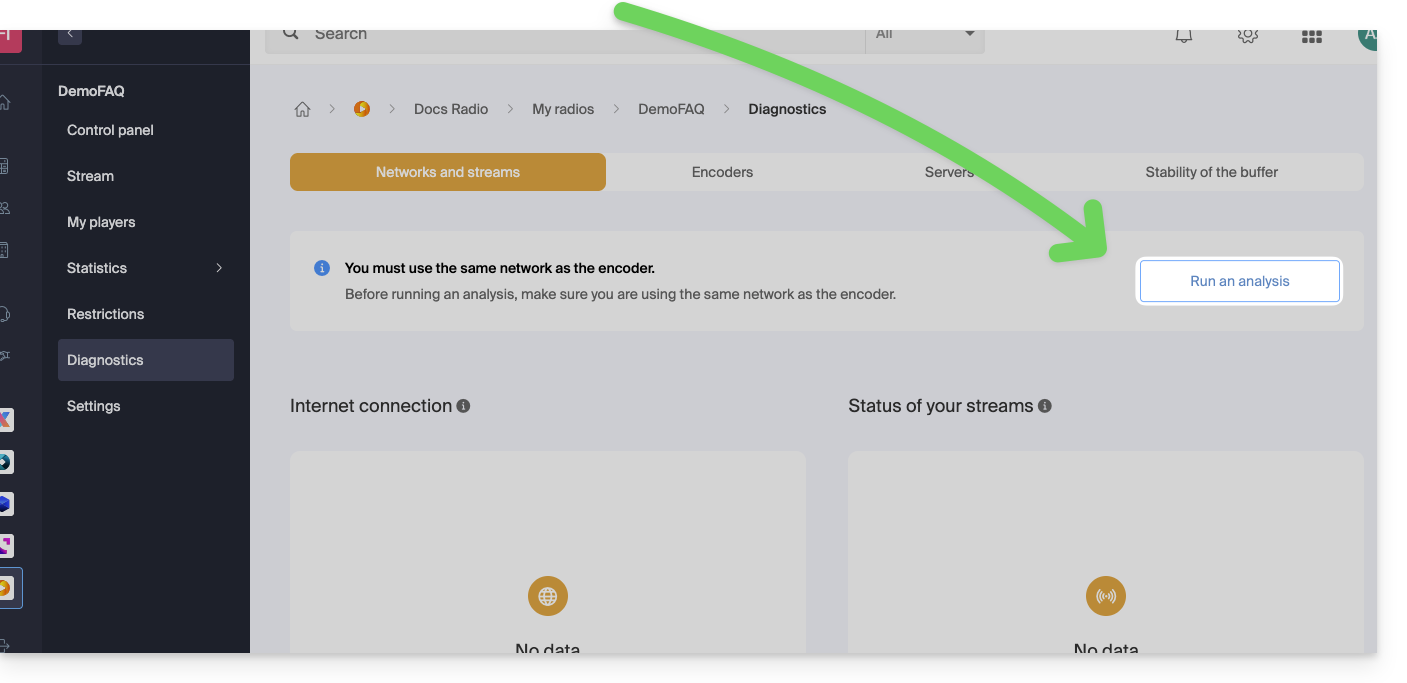
Il mesure le temps nécessaire pour envoyer ou recevoir des données ainsi que le temps de réponse. Ces mesures peuvent fluctuer en fonction du trafic réseau. Le test détermine le débit requis en tenant compte du débit disponible. Cependant, si d'autres transferts de données sont en cours, le débit mesuré peut être inférieur au débit théorique de votre ligne.
En cas de doute, notez les résultats du test à différents moments de la journée, ainsi que les détails techniques de votre connexion et le nombre d'ordinateurs partageant la ligne.
Pour diffuser une radio sans perturbation, une connexion Internet de qualité et un débit suffisant sont nécessaires. Le débit doit toujours garantir une marge de bande passante libre. Si votre connexion est partagée entre la radio et d'autres appareils, la qualité de diffusion peut être altérée.
Une connexion ADSL standard suffit généralement, mais pour une diffusion sans interruption, il est recommandé de dédier une connexion à votre radio et d'en louer une autre pour d'autres usages. Vous pouvez également demander à votre fournisseur d'accès de contrôler la qualité de la ligne et de mesurer la bande passante réelle.
Pour détecter d'éventuelles saturations temporaires de votre ligne, lancez un test de buffer de longue durée.
Lien vers cette FAQ: https://faq.infomaniak.com/1694
Cette FAQ a été utile?
Ce guide concerne le buffer et les latences de Streaming Radio. En effet, bien que la latence soit inévitable, la gestion adéquate des tampons permet d'optimiser vos diffusions tout en minimisant les interruptions.
Préambule
- Le buffer, ou mémoire-tampon, est une petite zone mémoire qui doit être remplie avant que le Player commence à jouer la musique de votre live audio. Il correspond à un son de quelques secondes. Il est destiné à un plus grand confort d'écoute, afin d'éviter que de petites coupures du flux soient audibles, ce qui conduit à un son saccadé et désagréable.
- Les serveurs de réception et de diffusion sont aussi dotés de buffers ; la transmission en temps réel n'est jamais instantanée en raison de plusieurs facteurs techniques:
- La latence de 3 à 4 secondes entre la génération du son et sa réception est normale.
- Les Players tamponnent toujours au minimum 1 à 2 secondes avant de commencer la lecture.
- Icecast utilise par défaut un tampon de 64K octets, équivalant à environ 4 secondes de diffusion en mp3 128k.
- Les clients d'encodage ont aussi des tampons pour éviter les interruptions.
- Diminuer la taille des tampons peut réduire la latence mais cette pratique est risquée.
- Les connexions Internet ne garantissant pas un débit constant, des tampons plus petits peuvent entraîner des coupures.
Analyser la stabilité du buffer
Le diagnostic disponible sur votre Manager affiche la quantité de mémoire occupée par le buffer chaque seconde. Si le flux fonctionne correctement, les valeurs doivent être stables: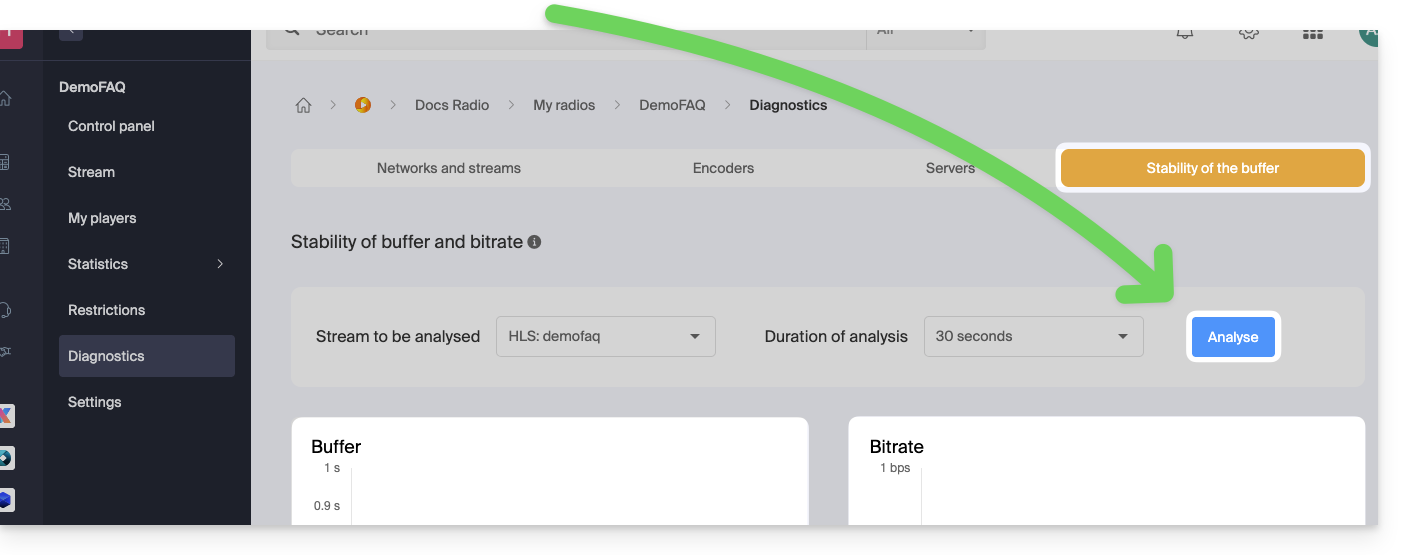
Un buffer instable est le signe soit d'une mauvaise qualité de la liaison soit d'une saturation de la ligne. Prenez connaissance de cet autre guide si vous recherchez des éléments de résolution.
Ce test est aussi utile pour aider à détecter les saturations temporaires d'une ligne Internet. Si le buffer est parfois stable, parfois instable, c'est peut-être le signe que certains utilisateurs partageant la ligne Internet saturent de temps en temps la ligne, entraînant des perturbation de votre flux.
Pour vérifier cette hypothèse, lancez un test de longue durée du buffer aux heures de pleine utilisation de vos installations et observez les éventuelles perturbations.
Lien vers cette FAQ: https://faq.infomaniak.com/1695
Cette FAQ a été utile?
Ce guide détaille les possibilités de monétisation des écoutes de Streaming Radio et la gestion de la publicité pour vos flux.
Activer la publicité pour le Streaming Radio
Prérequis
- Prendre contact avec l'un des 2 partenaires publicitaires agréés:
- Une fois le contrat établi, veiller si nécessaire à ce que la régie sélectionnée informe Infomaniak de l'activation effective.
- Cette étape permettra de procéder à la migration des flux vers le cluster correspondant.
Ensuite, vous pourrez ainsi assurer la gestion des publicités pre-roll et/ou mid-roll directement depuis la plateforme de la régie, en toute autonomie.
Type d'insertions publicitaires
Le type de publicité appelé in-stream pre-roll consiste à diffuser une annonce juste avant le démarrage du flux audio en direct. Concrètement, la publicité se déclenche automatiquement au moment où l'auditeur clique sur le bouton Play, avant de basculer sur le programme en direct.
Le pre-roll se distingue du jingle : le premier est une publicité, tandis que le second relève de l'habillage antenne ou de l'identité sonore de la station.
Enfin, le mid-roll – c'est-à-dire l'insertion de publicités entre deux segments de programmes – correspond au mode de fonctionnement standard proposé par les deux partenaires mentionnés ci-dessus.
Il est important de noter que le post-roll (publicité diffusée après le contenu) n'est pas applicable dans le cadre d'une diffusion en direct, puisque celle-ci ne possède pas de fin déterminée.
Conditions techniques
Lors de l'intégration de publicités in-stream pre-roll sur un flux radio en direct, il est impératif de veiller à la parfaite correspondance des paramètres audio entre la publicité et le flux principal:
- Le bitrate (débit binaire) et la fréquence d'échantillonnage doivent être identiques afin d'éviter toute coupure, latence ou désynchronisation au moment de la transition entre la publicité et le direct.
- Cette exigence garantit une diffusion fluide et stable, condition essentielle pour maintenir la qualité d'écoute et la continuité du service en temps réel.
Lien vers cette FAQ: https://faq.infomaniak.com/1831
Cette FAQ a été utile?
Ce guide concerne les informations d'écoute de Streaming Radio qui peuvent être exportées vers ACPM (ex-OJD Numérique).
Préambule
- L'ACPM, Alliance pour les Chiffres de la Presse et des Médias, est une organisation indépendante en France, qui certifie les données relatives à la diffusion, l'audience, et la fréquentation des médias.
- Ces données, reconnues comme référence officielle, soutiennent les acteurs du marché des médias et de la publicité dans l'analyse, la comparaison et la structuration de leurs stratégies.
- Placée sous la gouvernance de ses instances composées de professionnels des médias, l'ACPM garantit transparence, indépendance et rigueur méthodologique ; elle assure des certifications fiables et en phase avec les évolutions du secteur des médias.
- Prenez également connaissance de cet autre guide au sujet d'un service similaire mais destiné à la Suisse.
Gérer la certification ACPM
Prérequis
- L'Organisation dans laquelle se trouve le service de Streaming doit être établie avec une adresse en France.
- Pour activer la certification ACPM, merci de prendre contact avec ce service par mail:
equipe-ojdnumerique@acpm.fr. - Une fois le contrat établi avec ces derniers, contactez le support Infomaniak en indiquant les informations relatives à votre contrat ACPM et Infomaniak.
Pour gérer l'activation ou désactivation du service:
- Cliquez ici afin d'accéder à la gestion de votre produit sur le Manager Infomaniak (besoin d'aide ?).
- Cliquez directement sur le nom attribué au produit concerné.
- Cliquez sur le nom du flux audio concerné.
- Cliquez sur Paramètres dans le menu latéral gauche.
- Activez ou désactivez l'export des logs vers ACPM avec le bouton à bascule (toggle switch):

Lien vers cette FAQ: https://faq.infomaniak.com/1851
Cette FAQ a été utile?